Schlagwort: Telefonreparatur

  • Wie man das iPhone X Eingehende Anrufe nicht anzeigt

    Wie man das iPhone X Eingehende Anrufe nicht anzeigt

    Bei einigen iPhone-Benutzern kann das Problem auftreten, dass bei ausgeschaltetem Bildschirm der Anruf nicht empfangen werden kann.

    Im Moment gibt es nur wenige Lösungen, um zu beheben, dass das iPhone im Ruhezustand bei eingehenden Anrufen nicht reagiert.

    Der allgemeine Reparaturprozess eines Reparaturtechnikers besteht darin, die Hauptplatine auszubauen, die PMU und die Basisband-CPU zu überprüfen und dann die fehlerhafte Komponente auszutauschen oder neu anzulöten.

    Der gesamte Reparaturprozess ist kompliziert und schwierig.

    Jetzt zeigt Ihnen das REWA LAB eine brandneue Lösung, die dieses Problem schnell und effizient behebt: das ‘Signalborgen’.

    Problem
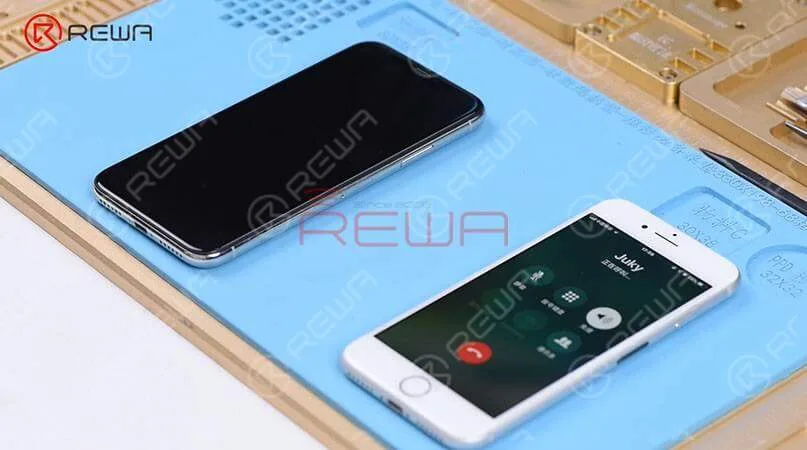
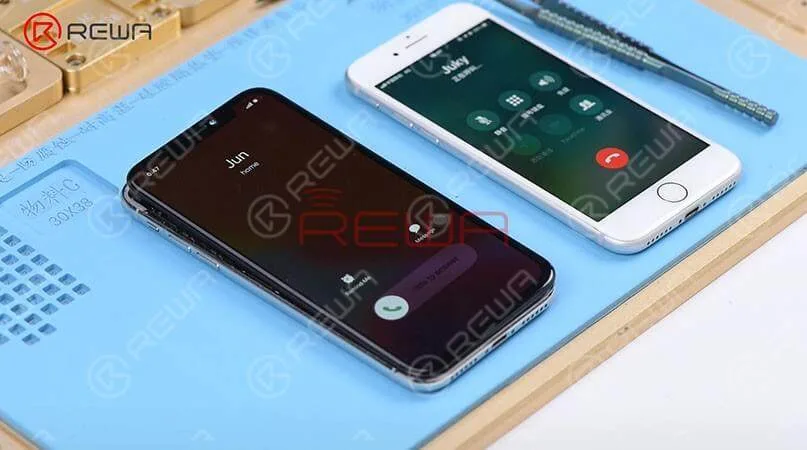
    Hier haben wir ein iPhone X, das im Ruhezustand bei eingehenden Anrufen nicht reagiert. Als wir versuchten, die Sounds&Haptics-Funktion zu testen, war alles in Ordnung. Bei eingeschaltetem Bildschirm haben wir einen Anruf an das Telefon mit einem bekannten Telefon getätigt. Und die Tasten zum Ablehnen und Annehmen des Anrufs erscheinen auf dem Bildschirm. Wenn wir jedoch den Bildschirm ausschalteten, reagierte das Telefon überhaupt nicht. Dann drückten wir die Einschalttaste, um den Bildschirm einzuschalten, und wir können die eingehenden Anrufe auf dem Display sehen.

    Hier haben wir ein iPhone X, das im Ruhezustand bei eingehenden Anrufen nicht reagiert. Als wir versuchten, die Sounds&Haptics-Funktion zu testen, war alles in Ordnung.

    Bei eingeschaltetem Bildschirm haben wir das Telefon mit einem bekannten, guten Telefon angerufen. Die Tasten zum Ablehnen und Annehmen werden auf dem Bildschirm angezeigt.

    Wenn wir jedoch den Bildschirm ausschalten, reagiert das Telefon überhaupt nicht. Dann haben wir die Power-Taste gedrückt, um den Bildschirm einzuschalten und wir können die eingehenden Anrufe auf dem Display sehen.

    Diagnose
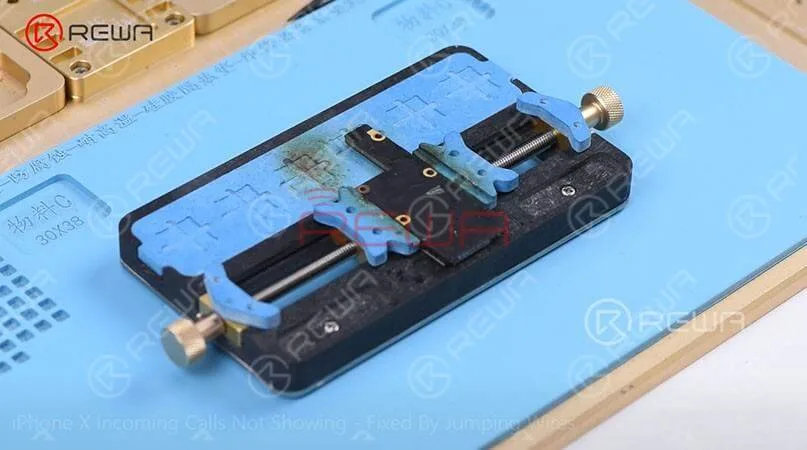
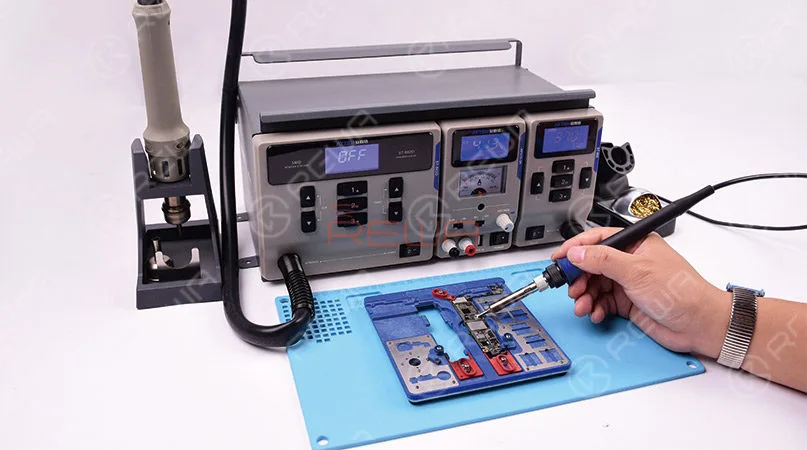
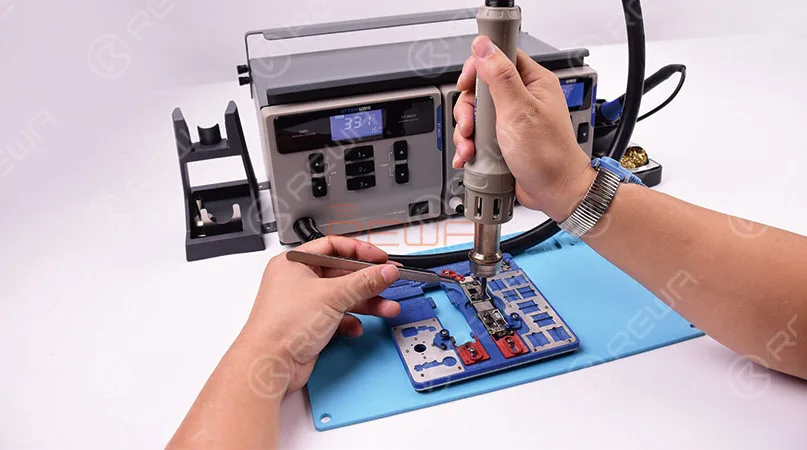
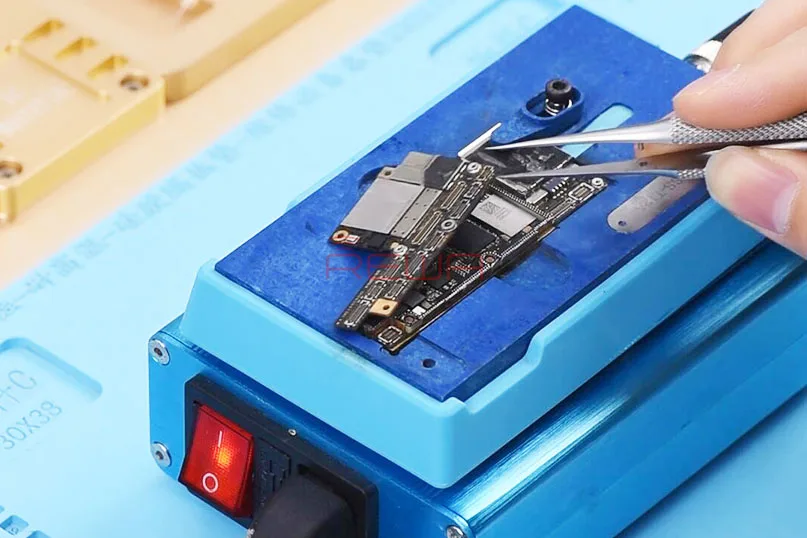
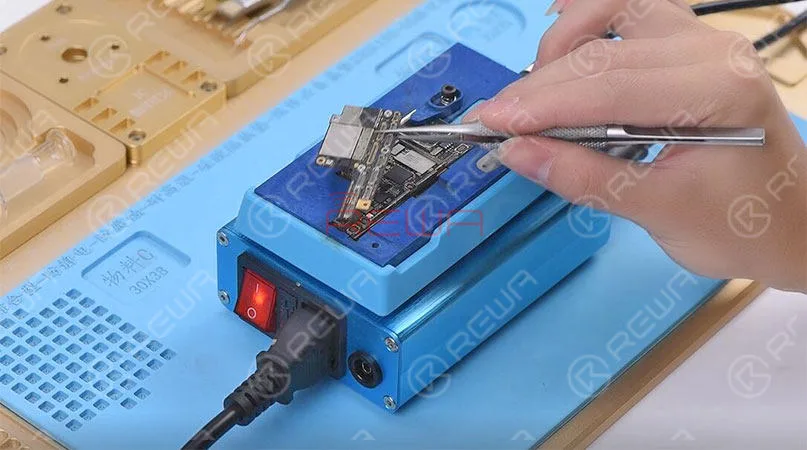
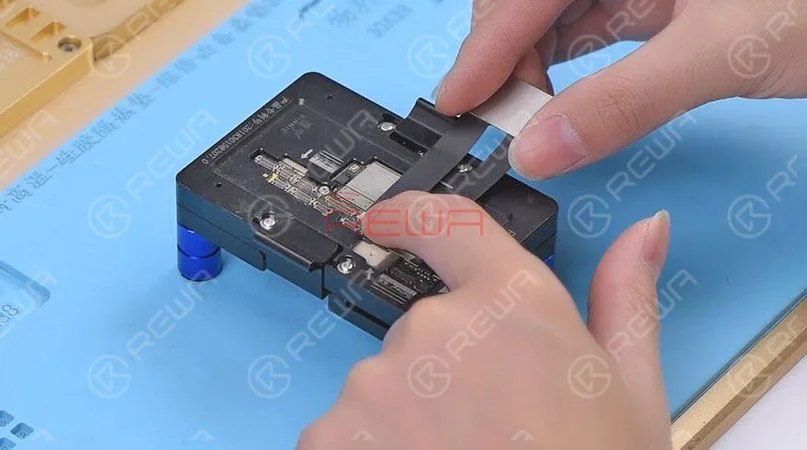
    Im nächsten Schritt wird die Hauptplatine in den Platinenhalter eingesetzt und dann mit einer Heißluftpistole bei 200℃, Luftstrom 3 erhitzt, um den Wärmeableitungsaufkleber auf der Rückseite der Hauptplatine abzureißen.

    Daraus können wir schließen, dass relevante Schaltkreise des Basisband-Weckesignals gestört sein könnten. Also nahmen wir das Telefon auseinander, trennten den Akku ab, entfernten die Display-Baugruppe und nahmen die Hauptplatine heraus.

    Im nächsten Schritt wird die Hauptplatine in den Platinenhalter eingesetzt und dann mit einer Heißluftpistole bei 200℃, Luftstrom 3 erhitzt, um den Wärmeableitungsaufkleber auf der Rückseite der Hauptplatine abzureißen.

    Bestätigen Sie die Position des Signalfehlers
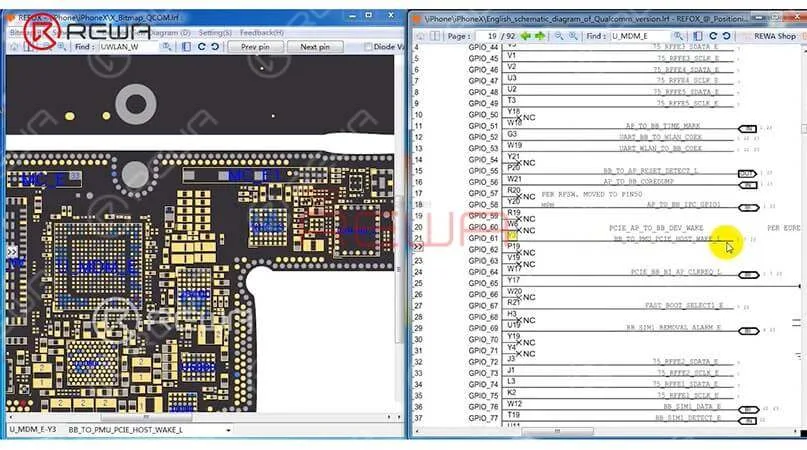
    Wir können die Bitmap-Software in Refox öffnen und zuerst BB_TO_PMU_PCIE_HOST_WAKE_L ausfindig machen. Da relevante Schaltkreise des Wake-Signals gestört sein könnten, können wir versuchen, das Wake-Signal von WiFi relevanten Schaltkreisen zu leihen.

    Wir können die Bitmap-Software öffnen in Refox und suchen Sie zuerst BB_TO_PMU_PCIE_HOST_WAKE_L.

    Da die für das Wecksignal relevanten Schaltkreise möglicherweise ausgefallen sind, können wir versuchen, das Wecksignal von den für WiFi relevanten Schaltkreisen zu übernehmen.

    Signal leihen durch Überspringen einer Leitung
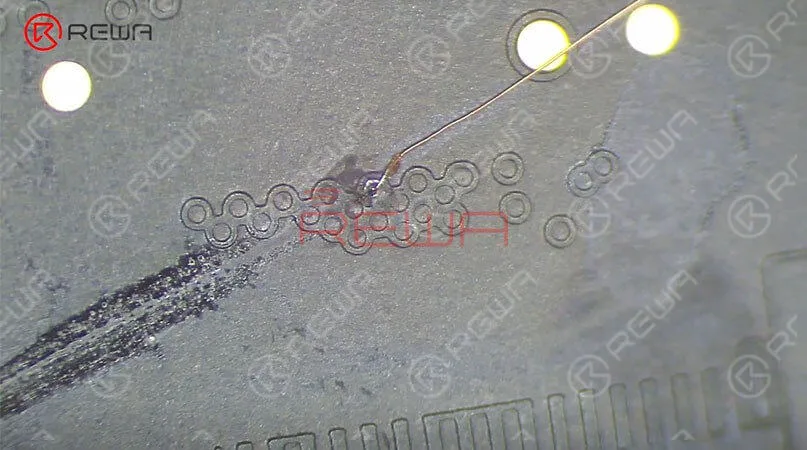
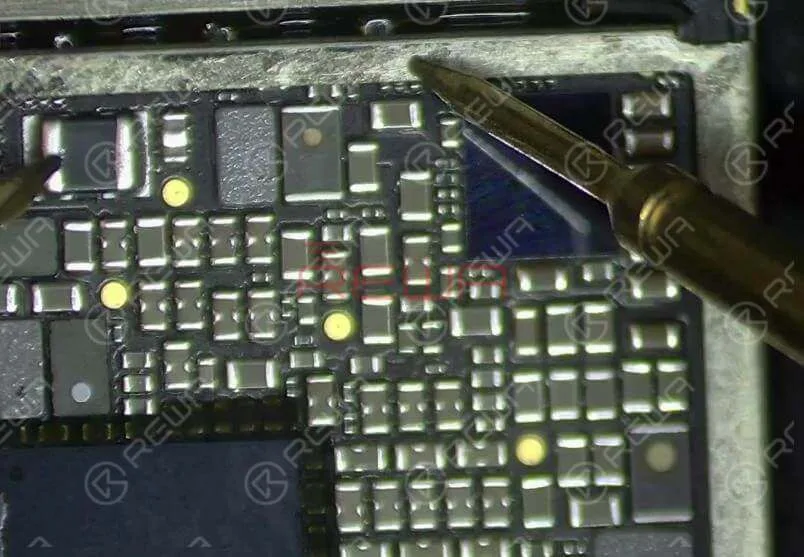
    Dann müssen wir WLAN_TO_PMU_HOST_WAKE ausfindig machen. Der folgende Schritt besteht darin, PP101_E-1 (den Testpunkt des Basisband-Wake-Signals) mit PP7611_W-1 (dem Testpunkt des WiFi-Wake-Signals) zu verbinden, indem ein Draht übersprungen wird

    Dann müssen wir WLAN_TO_PMU_HOST_WAKE ausfindig machen. Der folgende Schritt besteht darin, PP101_E-1 (den Testpunkt des Basisband-Wake-Signals) mit PP7611_W-1 (dem Testpunkt des WiFi-Wake-Signals) zu verbinden, indem wir ein Kabel überbrücken.

    Zuvor müssen wir die Isolierschicht auf den beiden Testpunkten abkratzen, dann etwas Lötpaste auf die beiden Klebepads auftragen und mit dem Lötkolben bei 365℃ erhitzen.

    Im nächsten Schritt werden die beiden Bondpads mit Lötpaste verzinnt und PP101_E-1 und PP7611_W-1 mit 0,02 mm Kupferlackdraht verbunden.

    Schließlich müssen wir den Draht mit der UV-härtenden Lötstoppmaske beschichten.

    Zusammenbau und Test des Telefons
    Jetzt können wir das Telefon zusammenbauen und testen. Wir haben die Hauptplatine installiert und angezeigt Montage angeschlossen, dann den Akku angeschlossen. Dann drückte die Power-Taste, um das Telefon einschalten, legte die SIM-Karte.

    Jetzt können wir das Telefon zusammenbauen und testen. Wir haben die Hauptplatine installiert und die angezeigte Baugruppe angeschlossen, dann den Akku angeschlossen.

    Dann drückten wir die Einschalttaste, um das Telefon einzuschalten und legten die SIM-Karte ein. Danach, bei ausgeschaltetem Bildschirm, haben wir erneut getestet. Und wir fanden, dass alles gut ging.

    PS: Der Reparaturfall in diesem Blog bezieht sich auf die QCOM-Version, die als Referenz für die Intel-Version als Reparaturmethode dienen könnte.

    Besuchen Sie unser Internetshop Für weitere Teile und Werkzeuge können Sie auch die Website REWA YouTube-Kanal um unser Video anzusehen.

  • Ein seltener Fall von "iPhone X bleibt bei Apple Logo(iTunes Fehler 4013) hängen

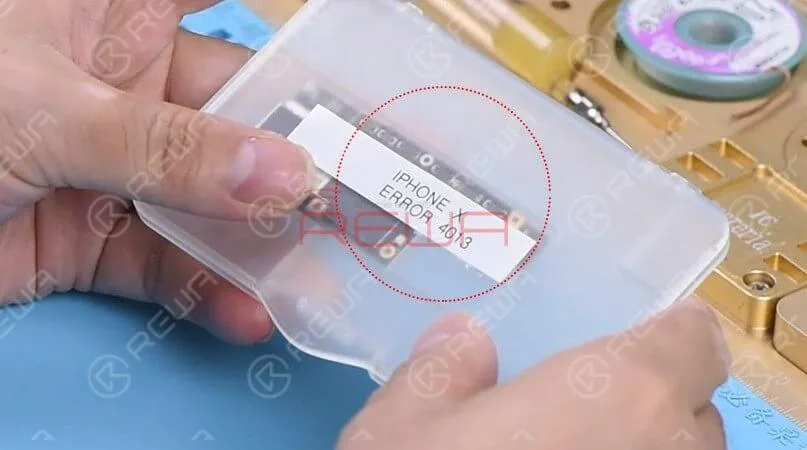
    Ein seltener Fall von "iPhone X bleibt bei Apple Logo(iTunes Fehler 4013) hängen

    Wenn das iPhone am Apple-Logo hängen bleibt, bedeutet dies in der Regel, dass ein Problem mit dem Betriebssystem oder der Hardware des Telefons vorliegt.

    Heute zeigen wir Ihnen einen seltenen Fall von iPhone X auf Apfel-Logo stecken, und lernen Sie, wie man das Problem Schritt für Schritt zu diagnostizieren und zu beheben.

    Ein seltener Fall von "iPhone X bleibt bei Apple Logo(iTunes Fehler 4013) hängen

    Kosmetische Inspektion

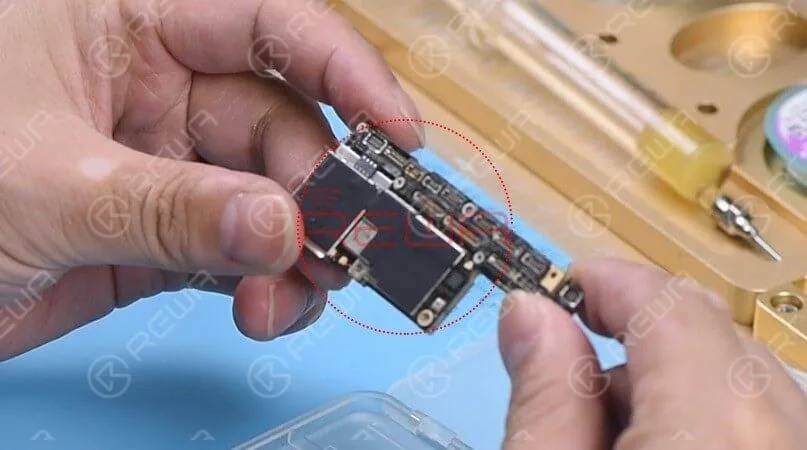
    sollten wir zunächst eine kosmetische Inspektion der Hauptplatine durchführen. Überprüfen Sie den Zustand der Hauptplatine, ob sie verformt oder durch Wasser beschädigt ist.
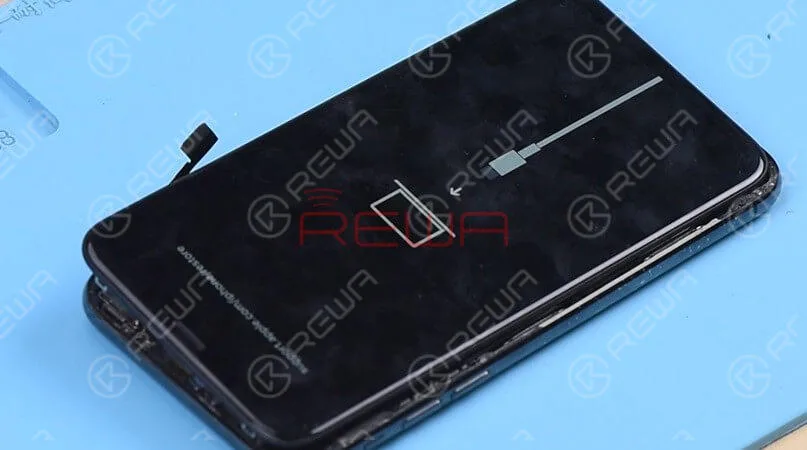
    Dann bekommen die Hauptplatine installiert, tritt das Telefon in den Recovery-Modus automatisch. Nach diesem zu urteilen, kommt die Hauptplatine mit Wiederherstellungsfehler. Daher kann das Telefon nicht in das System normal eingeben.

    Wie immer sollten wir zuerst eine kosmetische Inspektion der Hauptplatine durchführen.

    Überprüfen Sie den Zustand der Hauptplatine, ob sie verformt oder durch Wasser beschädigt ist.

    Wenn Sie dann die Hauptplatine installiert haben, wechselt das Telefon automatisch in den Wiederherstellungsmodus.

    Demnach ist die Hauptplatine mit einem Wiederherstellungsfehler behaftet. Daher kann das Telefon nicht in das System normal eingeben.

    Diagnose  

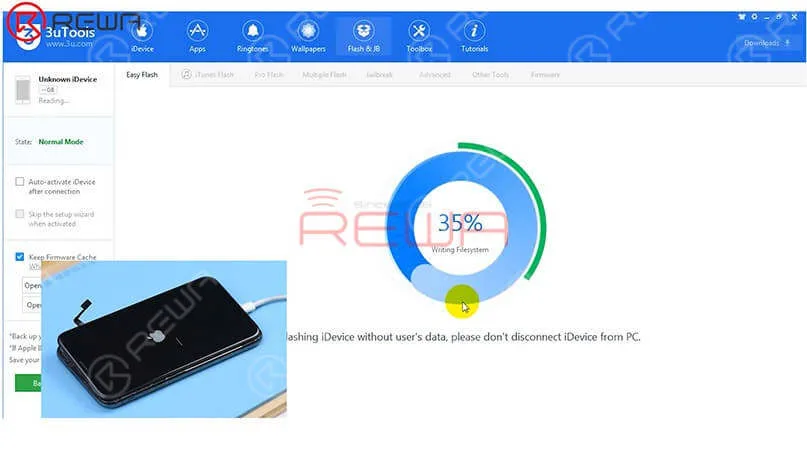
    Stellen Sie das Telefon mit 3U Tools wieder her und prüfen Sie, ob es den Fehler 4013 aufweist.

    Das Telefon kann nach der Wiederherstellung normal aktiviert werden.

    Prüfen Sie als Nächstes die Baseband-Informationen in den Einstellungen. Wenn sie normal ist, können wir jetzt bestätigen, dass die Hauptplatine normal ist. Der Fehler hängt wahrscheinlich mit anderen Teilen zusammen.

    Starten Sie das Telefon mit 3U Tools und prüfen Sie, ob der Fehler 4013 auftritt.

    Installieren Sie das flexible Kabel für den Hörerlautsprecher und den Sensor sowie das flexible Kabel für die Frontkamera.

    Schalten Sie das Telefon ein, das Telefon bleibt am Apple-Logo hängen und startet immer wieder neu.

    Demnach hängt der Fehler mit dem Flexkabel des Hörerlautsprechers und des Sensors oder mit dem Flexkabel der Frontkamera zusammen.

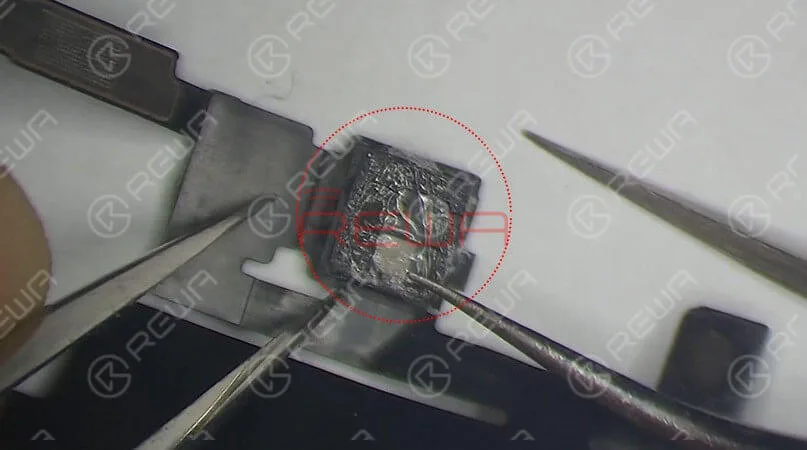
    Prüfen Sie den Hörerlautsprecher und das flexible Sensorkabel sorgfältig, und stellen Sie fest, dass das Flutlichtmodul verschimmelt ist. Wenn Sie das Flutlichtmodul herausnehmen, können Sie sehen, dass die Kontaktfläche stark korrodiert ist. Das ist die Ursache für das Problem.

    Überprüfen Sie den Lautsprecher der Hörmuschel und das flexible Sensorkabel sorgfältig, wir stellen fest, dass das Flutlichtmodul verschimmelt ist.

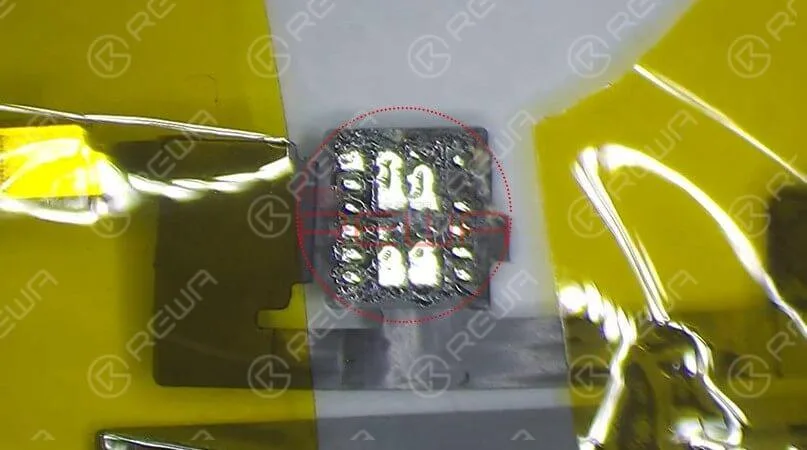
    Wenn Sie das Flutlichtmodul entfernen, sehen Sie, dass seine Klebefläche stark korrodiert ist.

    Das ist die Ursache des Problems.

    Wartung

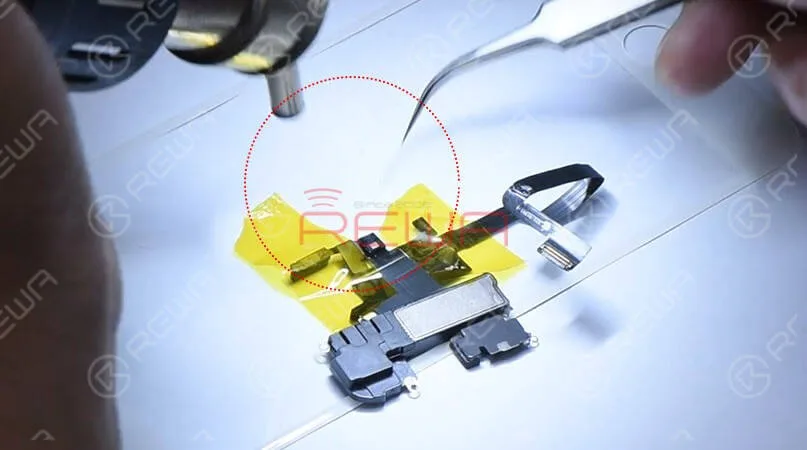
    Im nächsten Abschnitt werden die einzelnen Reparaturschritte erläutert:   Tragen Sie etwas Pastenflussmittel auf das Klebepad auf.   Reinigen Sie die Kontaktstelle mit einem Lötkolben.   Tragen Sie Lotpaste auf das stark korrodierte Pad auf.   Reinigen Sie anschließend mit PCB Cleaner.   Tragen Sie etwas Pastenflussmittel auf das Bonding Pad auf.   Bringen Sie das Flood Illuminator Modul in die richtige Position.   Löten Sie es mit einer Heißluftpistole.
    Im nächsten Abschnitt werden die einzelnen Reparaturschritte erläutert:   Tragen Sie etwas Pastenflussmittel auf das Klebepad auf.   Reinigen Sie die Kontaktstelle mit einem Lötkolben.   Tragen Sie Lotpaste auf das stark korrodierte Pad auf.   Reinigen Sie anschließend mit PCB Cleaner.   Tragen Sie etwas Pastenflussmittel auf das Bonding Pad auf.   Bringen Sie das Flood Illuminator Modul in die richtige Position.   Löten Sie es mit einer Heißluftpistole.

    Im nächsten Abschnitt werden die einzelnen Reparaturschritte erläutert:

    Tragen Sie etwas Pastenflussmittel auf das Klebepad auf.

    Reinigen Sie das Klebepad mit einem Lötkolben.

    Tragen Sie Lötpaste auf das stark korrodierte Pad auf.

    Danach mit PCB Cleaner reinigen.

    Tragen Sie etwas Pastenflussmittel auf das Klebepad auf.

    Bringen Sie das Flood Illuminator Modul in die richtige Position.

    Löten Sie es mit einer Heißluftpistole.

    Test

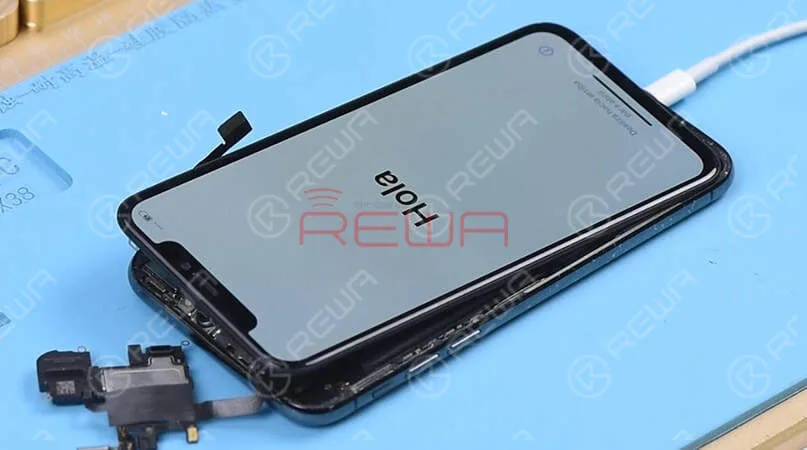
    Installieren Sie den Hörerlautsprecher und das flexible Sensorkabel und setzen Sie das Telefon zusammen. Das Telefon schaltet sich normal ein.

    Installieren Sie den Hörerlautsprecher und das flexible Sensorkabel und bauen Sie das Telefon zusammen.

    Das Telefon schaltet sich normal ein. Da die beiden Flexkabel bei der vorherigen Wiederherstellung nicht angeschlossen waren, müssen wir die Wiederherstellung mit den beiden angeschlossenen Kabeln wiederholen.

    Stellen Sie das Telefon mit Hilfe der 3U Tools wieder her.

    Sobald dies abgeschlossen ist, meldet sich das Telefon normal an, und Face ID funktioniert normal.

    Der Reparaturprozess erfordert nicht nur professionelle theoretische Kenntnisse, sondern auch handwerkliches Geschick.

    Beginnen Sie Ihre Lernreise mit REWA AKADEMIE jetzt!

    Beginnen Sie jetzt Ihre Lernreise mit der REWA ACADEMY!

    Vorschau dieses Kurses:iPhone Logic Board Reparatur Handarbeitskurs

    Weitere Einzelheiten zu der Operation finden Sie in dem nachstehenden Video:

  • iPhone X Restoration: Step-by-Step Guide for Professionals

    iPhone X Restoration: Step-by-Step Guide for Professionals

    REWA LAB received an iPhone X that had been severely damaged in a car accident.

    Today we will show you how to restore it step by step. Let’s bring it back to life!
    iPhone X Restoration - More Than Board Swap

    Kosmetische Inspektion

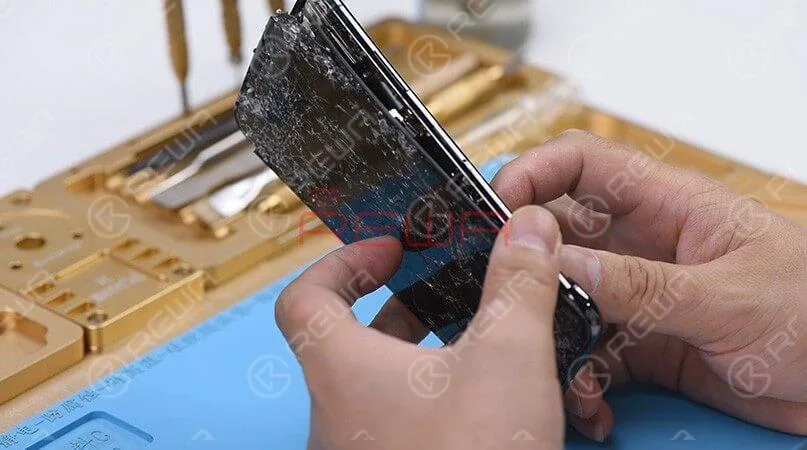
    We can see that the phone has been severely damaged. The screen is shattered and the back glass is broken, the midframe is also deformed.

    We can see that the phone has been severely damaged.

    The screen is shattered and the back glass is broken, the midframe is also deformed.

    Let’s remove the display assembly, the Face ID parts and the rear camera look just fine.

    The motherboard also looks fine too.

    However, The battery is severely deformed.

    Test

    Get a new display assembly installed

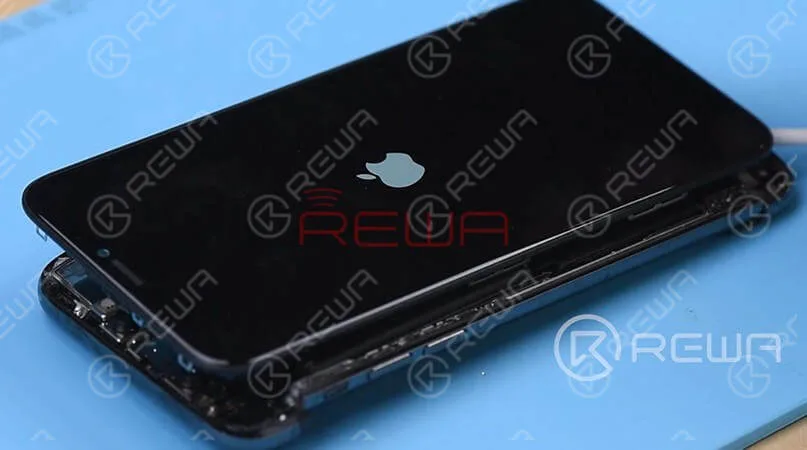
    Get a new display assembly installed, and then connect the battery connector with the DC Power Supply.

    The phone turns on normally, but the touch screen is unresponsive.

    Observe the motherboard carefully, we can see there is an obvious gap between the third space PCB and the lower layer.

    Beside the lower layer is badly deformed. Depending on the motherboard’s condition, we need to swap the lower layer.

    Jumping Wire

    jumping wires

    But let’s fix the upper layer first, clean bonding pads around the edge with Solder Wick.

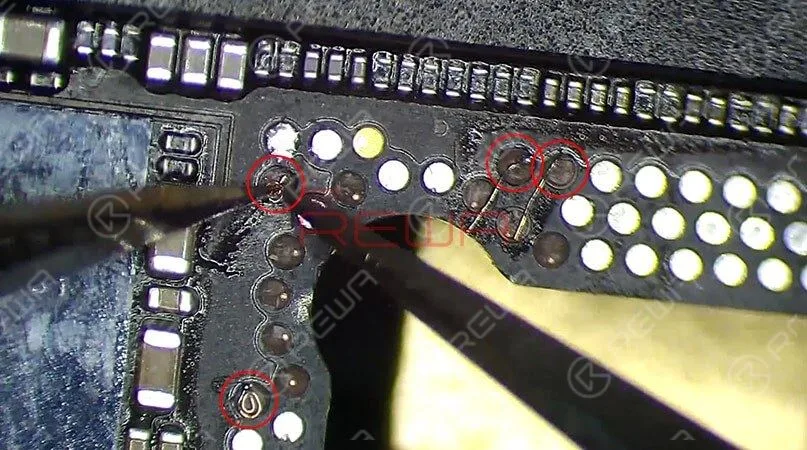
    There are several pads have come off the board.

    We need to treat them by jumping wires.

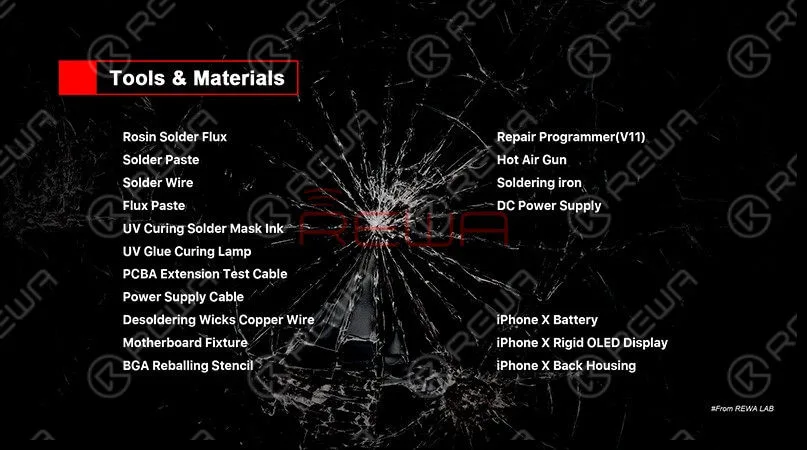
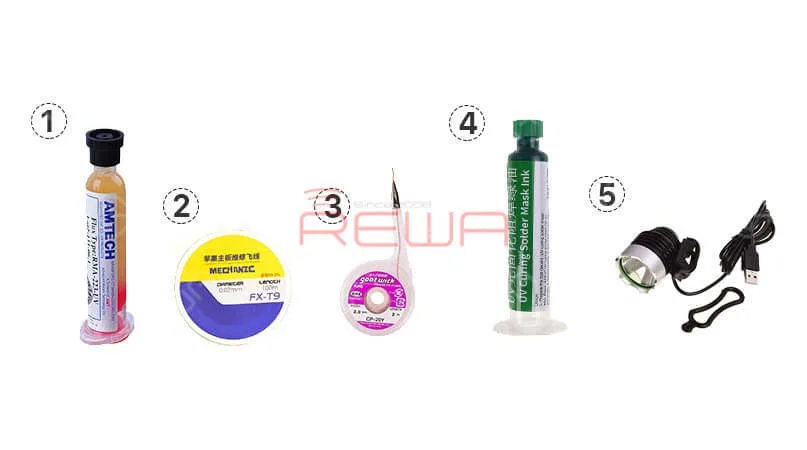
    Here are the tools we recommend for jumping wires:
    1.BGA Flux Paste 2.Solder Wire Kit 3.Desoldering Wick 4.UV Curable Solder Mask 5.USB Ultraviolet Light UV Glue Curing Lamp

    1.BGA Flux Paste

    2.Solder Wire Kit

    3.Desoldering Wick

    4.UV Curable Solder Mask

    5.USB Ultraviolet Light UV Glue Curing Lamp

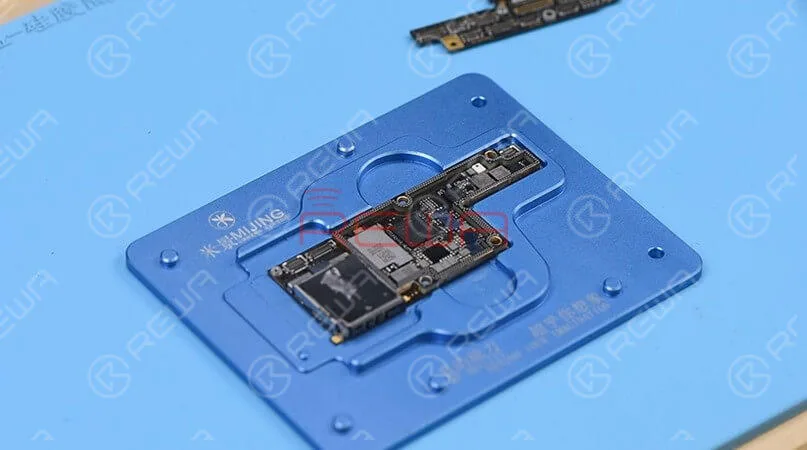
    Attach a known good lower layer to the test fixture and then attach the upper layer.

    Get the display assembly connected.

    Running test, we can found that the phone turns on normally and the touch function is also normal.

    Judging by this, the touch issue is caused by the lower layer.

    Board Swap

    Since the lower layer is badly deformed, we need to transplant baseband CPU, baseband EEPROM and the NFC chip on the original lower layer to a new lower layer.

    For more details, please check out the video below:

    After board swap, we should running test again by using Test Fixture.

    Connect the battery connector with the DC Power Supply.

    Then get the motherboard powered on with tweezers.

    Here we can find IMEI serial number and modem firmware which indicates that the lower layer swap has been completed successfully.

    Motherboard Rekombination

    Motherboard Rekombination
    Reparatur-Werkzeugsatz

    Next thing we do is to solder the two layers together.

    Here are the following steps:

    Attach the new lower layer to the specialized reballing mold.

    Cover the new lower layer with the matched reballing stencil.

    Smear some low-temp Solder Paste on the stencil.

    remove the reballing stencil carefully.

    Continue to place the new lower layer onto the heating platform.

    Waiting for the solder paste melting, solder balls start to shape up.

    Waiting for the lower layer to cool for 10 minutes.

    Apply BGA Paste Flux to the third space PCB, get the upper layer in position.

    Heat for 1 minute on the heating platform at 160 degrees.

    With the upper layer sinking and Paste Flux flowing, the two layers have been soldered together successfully.

    Wait for the double-stacked motherboard to cool for 5 minutes.

    True Tone Restoration

    True Tone Restoration

    After we finish repairing the motherboard, it’s time to transplant parts.

    REWA has years of experience on providing wholesale services upon an extensive range of electronic related products covering mobile phone spare parts and replacement battery.

    We adhere to the principle of ” Quality Above All ” through the whole producing and testing processes. Here are some of our selected products:

    iPhone X Rigid OLED Display

    iPhone X LCD Display 

    iPhone X Batterie-Ersatz

    iPhone X Back Glass Cover

    Next we will fix the True Tone of the new display.

    Connect the original screen with the display extended module, read data of the original screen with the True Tone repair programmer.

    Once done, connect the new screen with the display extended module.

    Write stored data of the original screen to the new screen.

    Wi-Fi Unbinding
    Wi-Fi Unbinding

    Wi-Fi Unbinding

    Beacuse we didn’t deal with the Wi-Fi IC on motherboard, the Wi-Fi switch cannot be toggled.

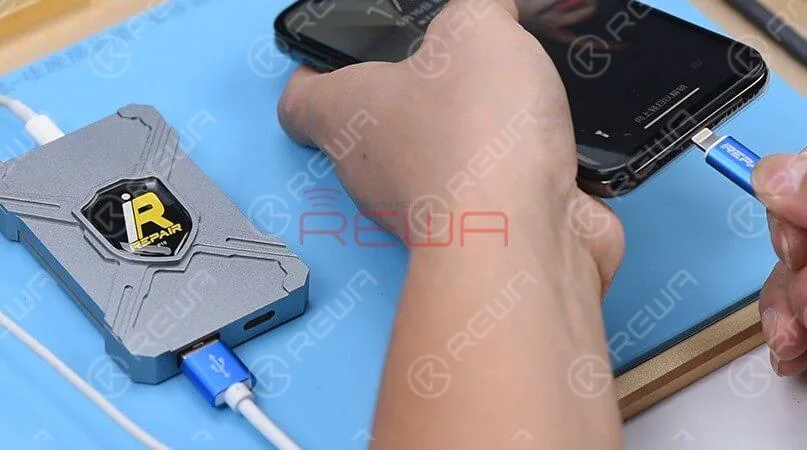
    Here’s a tool we recommend which named iRepair DFU Box.

    Connect it to the computer, then connect the phone with the box.

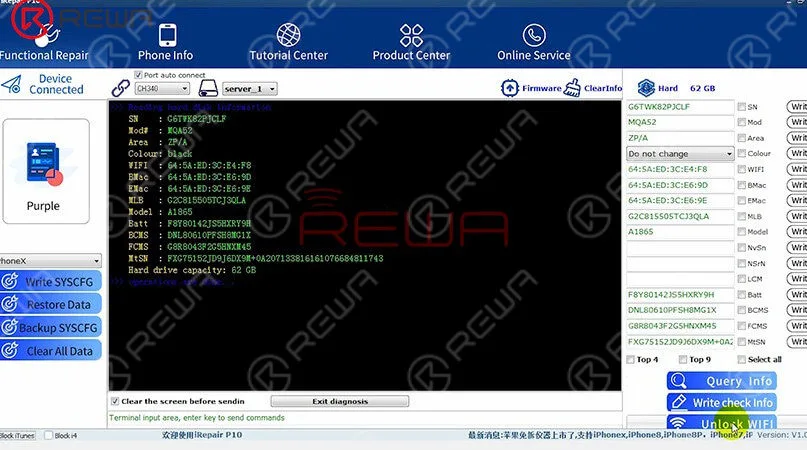
    Put the phone into DFU mode, then running the software.

    Once finished, the WiFi switch is back to normal.
    rewa akademie

    The iPhone X has been restored successfully after our hard work.

    Repair a mobile phone is just like performing phone surgery.

    You need to analyze the problem and then solve the problem step by step.

    Der Reparaturprozess erfordert nicht nur professionelle theoretische Kenntnisse, sondern auch handwerkliches Geschick.

    Start your learning journey with REWA ACADEMY now!Preview this course:iPhone Logic Board Reparatur Handarbeitskurs

  • Die Auswirkungen von COVID-19 auf das weltweite Reparaturgeschäft

    Die Auswirkungen von COVID-19 auf das weltweite Reparaturgeschäft

    Das Coronavirus (COVID-19), der unberechenbare Schwarze Schwan, fegt nun über die Welt, und die Realwirtschaft wurde hart getroffen.

    Was die Mobiltelefon-Reparaturbranche betrifft, so hat die COVID-19 auch negative Auswirkungen auf alle damit verbundenen Bereiche. Die Unternehmen machen dicht.

    Die Mitarbeiter können nicht vor Ort arbeiten.

    Die Produktivität der Heimarbeit kann gefährdet sein.

    Der Nachschub ist knapp, und die Logistiknetze sind durcheinander geraten.

    Die Unternehmen reagieren mit Lohnkürzungen und Personalabbauplänen... Noch erschreckender ist, dass dies erst der Anfang des Alptraums ist.
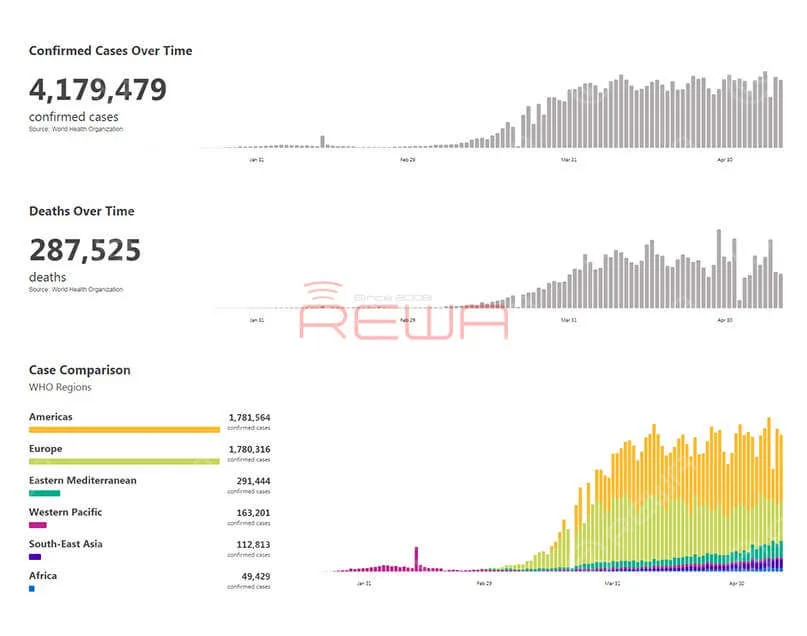
    Das globale Reparaturgeschäft im Pandemiefall
    Das globale Reparaturgeschäft im Pandemiefall

    Quelle: Weltgesundheitsorganisation

    Einige Reparaturwerkstätten in der ganzen Welt können zwar weiterhin geöffnet bleiben, aber mit einem starken Leistungsrückgang, was zu höheren Verlusten führt, da sie keine staatlichen Subventionen erhalten.

    Was die Werkstätten betrifft, die in einigen Ländern staatliche Subventionen erhalten, so werden ihre Läden von der Regierung geschlossen, und die staatlichen Subventionen können die Betriebskosten nicht decken, so dass sie den Ladenbetrieb wieder aufnehmen wollen.

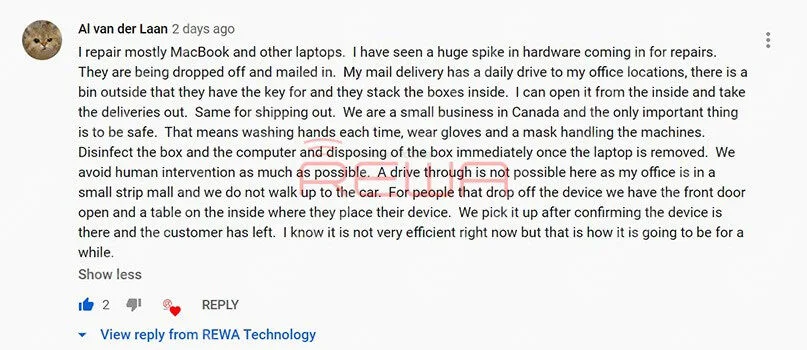
    REWA hat sich mit verschiedenen Handy-Reparaturbetrieben in der ganzen Welt über die aktuelle Situation ausgetauscht. Wie hat die aktuelle Epidemie ihre Arbeit und ihr Leben beeinflusst?

    Das globale Reparaturgeschäft im Pandemiefall

    Jesse von SoCalDigital Repair ist der Meinung, dass die Pandemie seinem Unternehmen nicht geschadet hat.

    Sonst hätte er mehr iPad-Reparaturen bekommen, weil die Leute zu Hause geblieben sind. Er hatte Kauf UVC desinfizieren Station zu desinfizieren alle Geräte kommt in und wobei die notwendigen durch Vorsicht.

    Unser Freund Fei aus Hongkong steht jedoch vor einer schwierigen Herausforderung.

    Seit den sozialen Protesten im letzten Jahr haben viele Werkstätten ihr Geschäft aufgegeben.

    Infolge der Epidemie ist sein Geschäft stark zurückgegangen.

    Jetzt versucht er, sein Unternehmen mit Hilfe von Facebook zu retten. Welche Maßnahmen werden sie ergreifen, um diese schwierige Situation zu bewältigen?
    Das globale Reparaturgeschäft im Pandemiefall
    Das globale Reparaturgeschäft im Pandemiefall

    Quelle: REWA Technologie YouTube

    Einige YouTube-Fans teilen ihre Strategien mit REWA.

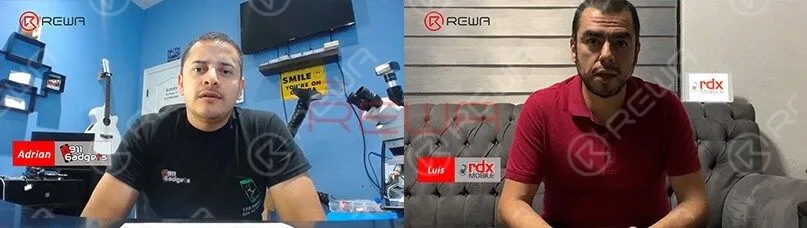
    Der Inhaber von 911gadgets, Adrian, sagte uns, dass sie auf diese Situation nicht vorbereitet seien. Glücklicherweise dürfen sie im Bundesstaat Kalifornien weiterhin im Hauptgeschäft tätig sein.

    Sie planen, die Ausgaben zu reduzieren oder vielleicht eine Drive-Thru-Reparaturwerkstatt während der Pandemie zu eröffnen.

    Das globale Reparaturgeschäft im Pandemiefall

    Luis von Rdx Mobile México ist der Meinung, dass Krisen Chancen bieten, und dies ist eine großartige Gelegenheit, das Geschäft zu diversifizieren und auszubauen. Jetzt machen sie erfolgreich Hauslieferungen.

    REWA-Antwort auf das COVID-19  

    Seit dem Ausbruch der Epidemie hat die REWA eine Reihe von Maßnahmen ergriffen.

    Zunächst einmal hat REWA mit Home-Office und Online-Kommunikation begonnen, so dass ein Großteil der Arbeit sehr schnell online übertragen wurde.

    Zweitens hat REWA für die Mitarbeiter, die auf der Baustelle arbeiten müssen, einen Vorrat an Seuchenschutzmitteln für mehr als 30 Tage gekauft, und zwar zu einem höheren Preis als üblich, um die Sicherheit unserer Mitarbeiter zu gewährleisten.

    Um die Nachfrage der Kunden nach Online-Learning während des Ausbruchs zu befriedigen.

    Wir haben die REWA-Akademie ins Leben gerufen. Allein in der Testphase hat sie über 300 Anmeldungen und mehr als 5000 Ausstrahlungen erhalten.

    Nicht zuletzt ergreifen wir auch die Initiative, um mit unseren Kunden in Kontakt zu bleiben und sie über den Fortgang der Epidemie zu informieren.

    Auf Wunsch unseres Kunden haben wir eine Reihe von qualifizierten Epidemiepräventionsmitteln wie Gesichtsmasken, Handschuhe, Thermometer, Isolierkittel usw. organisiert.

    REWAs Sicht auf das weltweite Reparaturgeschäft  

    Die Reparaturbranche wird einen kurzen Wachstumsschub erleben, weil die Nachfrage während des Ausbruchs unterdrückt wurde und wieder zurückgeht, bevor die Epidemie in den nächsten 1-2 Jahren vollständig eingedämmt werden kann.

    Da die Auswirkungen der ersten Runde des Ausbruchs nachlassen, wird die Reparaturnachfrage im Mai allmählich anziehen und bis Ende 2020 wieder das vorherige Niveau erreichen. Hier sind die wichtigsten Gründe dafür:

    Wenn die Menschen in China aus der Panik vor der Pandemie erwachen, werden sie sich mehr auf die Wirtschaft und soziale Aktivitäten konzentrieren.

    Dann werden sich alle Unternehmen je nach Intensität der Nachfrage allmählich erholen.

    In der ersten Jahreshälfte sind die weltweiten Handy-Auslieferungen stark zurückgegangen und auch die Einführung von 5G-Smartphones verzögert sich.

    Daher ist es nun wahrscheinlicher, dass Verbraucher, die ein neues Telefon kaufen wollten, ihr altes Gerät länger behalten.

    Da sich die Weltwirtschaft in einer Rezession befindet und die Macht des Konsums nachlässt, ist die Reparatur eines kaputten Handys oder der Kauf eines gebrauchten Handys für viele Menschen eine wirtschaftliche Option.

    Im Gegensatz zur Entwicklung anderer Verbraucherdienstleistungen scheint das Wachstum des Marktes für Mobiltelefonreparaturen während des Wirtschaftsabschwungs stabiler zu sein.

    Diese Botschaft könnte uns in dieser schweren Zeit eine Erleichterung sein.

    Für weitere Interviews klicken Sie bitte auf das folgende Video

  • Repariere das iPhone 8 Plus WLAN funktioniert nicht | 3-Schritte-Anleitung

    Repariere das iPhone 8 Plus WLAN funktioniert nicht | 3-Schritte-Anleitung

    In den meisten Fällen wird das Problem des ausgegrauten WLAN-Schalters beim iPhone durch eine Beschädigung des WLAN-Moduls verursacht. Und wir müssen das WLAN-Modul austauschen, um das Problem zu beheben.

    Außerdem ist das WLAN-Modul an die WLAN-Adresse gebunden, die im NAND-Flash-Chip gespeichert ist.

    Beim Austausch des WLAN-Moduls ist ein unersetzlicher Schritt die WLAN-Entbindung.

    Wie Sie das WLAN-Modul erfolgreich ersetzen und die WLAN-Entbindung in vier Schritten abschließen? Folgen Sie jetzt unserer Reparaturanleitung!

    Problem

    Drücken Sie die Ein-/Aus-Taste, um das Telefon einzuschalten.

    Das Telefon schaltet sich normal ein.

    Gehen Sie zu Einstellungen > WLAN. Der WLAN-Schalter lässt sich nicht umschalten.
    Drücken Sie den Ein-/Ausschalter, um das Telefon einzuschalten. Das Telefon schaltet sich normal ein. Gehen Sie zu Einstellungen > WLAN. Der WLAN-Schalter lässt sich nicht umschalten.

    Zerlegen Sie das Telefon und entfernen Sie die Displayeinheit.

    Trennen Sie die Batterie ab und nehmen Sie die Hauptplatine heraus. Reißen Sie dann den Abschirmungsaufkleber ab.

    Diagnose

    Das Erste, was wir tun, ist, die Funktionsbedingungen des WLAN-Moduls zu überprüfen.

    Führen Sie Diodenmodus-Messungen an den drei Stromschienen des Netzteils durch.

    Nichts geht schief.

    Daran lässt sich erkennen, dass die WLAN-relevanten Schaltkreise weder unterbrochen noch kurzgeschlossen wurden.
    Als Erstes überprüfen wir die Arbeitsbedingungen des WLAN-Moduls. Führen Sie eine Diodenmessung der drei Stromversorgungsschienen durch. Nichts schlägt fehl. Den Beurteilungen nach zu urteilen, weisen die WLAN-relevanten Schaltkreise weder Unterbrechungen noch Kurzschlüsse auf.

    Messen Sie weiterhin die Betriebsspannung des WLAN-Moduls.

    Verbinden Sie den Batteriestecker mit dem Gleichstromnetzteil und schließen Sie Pin 8 von J4300 mit einer Pinzette kurz an Masse.

    Das System erkennt dann das Drücken des Einschaltknopfs.

    Schalten Sie das Multimeter in den Spannungsmodus und führen Sie eine Spannungsmessung der drei Schienen des Netzteils durch.

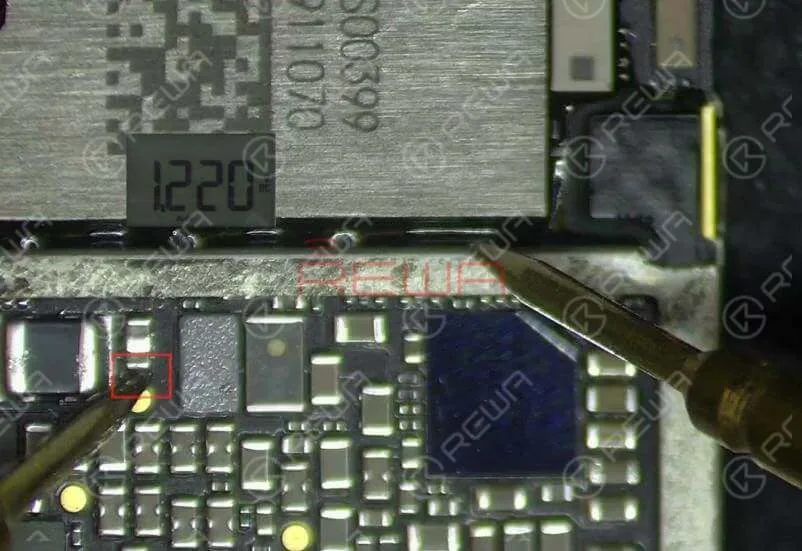
    Der gemessene Spannungswert von SR_LVX_W beträgt 1,22V, was unnormal ist. Der normale Spannungswert sollte 1,35V betragen.
    Messen Sie weiterhin die Arbeitsspannung des WLAN-Moduls. Verbinden Sie den Batterianschluss mit dem Gleichstromnetzteil und überbrücken Sie Pin 8 von J4300 mit einer Pinzette mit der Masse. Das System erkennt daraufhin den Tastendruck des Einschaltknopfs. Schalten Sie das Multimeter in den Spannungsmodus und führen Sie eine Spannungsmessung der drei Stromversorgungsschienen durch. Der gemessene Spannungswert von SR_LVX_W beträgt 1,22 V, was unnormal ist. Der normale Spannungswert sollte 1,35 V betragen.

    SR_LVX_W ist der interne Stromversorgungskreis des WLAN-Moduls.

    Der abnormale Spannungswert weist darauf hin, dass das WLAN-Modul eine Fehlfunktion aufweist.

    Wir müssen ihn also durch ein neues WLAN-Modul ersetzen.

    Fehlersuche

    Bringen Sie die Logikplatine am PCB-Halter an.

    Entfernen Sie den schwarzen Kleber um das WLAN-Modul.

    Dann mit der Heißluftpistole erhitzen und das WLAN-Modul mit dem Bastelmesser abhebeln.

    Tragen Sie weiterhin etwas Lötpaste auf das Bond-Pad auf.

    Und dann noch etwas Mitteltemperatur-Lötpaste.

    Mit dem Lötkolben erhitzen, um die Schmelztemperatur auf dem Lötpad zu neutralisieren, und das Lötpad mit Kolophonium getränkter Lötlitze reinigen.

    Anschließend mit PCB Cleaner reinigen.
    Tragen Sie weiterhin etwas Flussmittelpaste auf das Bonding-Pad auf. Und dann etwas Mitteltemperatur-Lötpaste. Mit dem Lötkolben erhitzen, um die Schmelztemperatur auf dem Bonding-Pad zu neutralisieren, und das Bonding-Pad mit in Kolophonium getränkter Lötlitze reinigen. Danach mit PCB-Reiniger säubern.

    Hinweis 

    Das WLAN-Modul ist an die im NAND-Flash-Chip gespeicherte WLAN-Adresse gebunden.

    Beim Ersetzen des WLAN-Moduls gibt es hier einen unverzichtbaren Schritt: das Entbinden des WLANs.

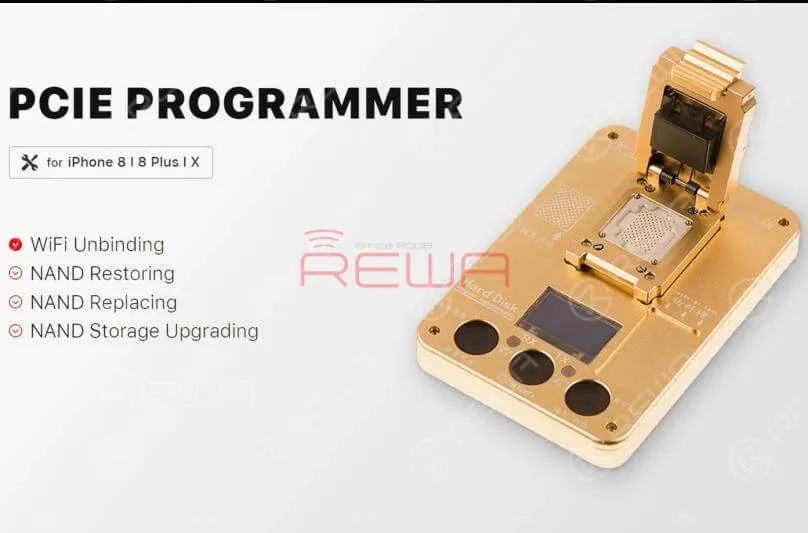
    Für diesen Schritt ist ein PCIe-Programmierer erforderlich.

    PCIe-NAND-Flash-Speicherchip-Programmierer für iPhone 8 / 8 Plus / X
    Das WLAN-Modul ist mit der WLAN-Adresse verknüpft, die im NAND-Flash-Chip gespeichert ist. Beim Austausch des WLAN-Moduls ist hier ein unverzichtbarer Schritt erforderlich: das Entkoppeln des WLANs (WiFi Unbinding). Für diesen Schritt wird ein PCIE-Programmierer benötigt. PCIE NAND-Flash-Speicherchip-Programmierer für iPhone 8/8 Plus/X

    WLAN-Entbindung

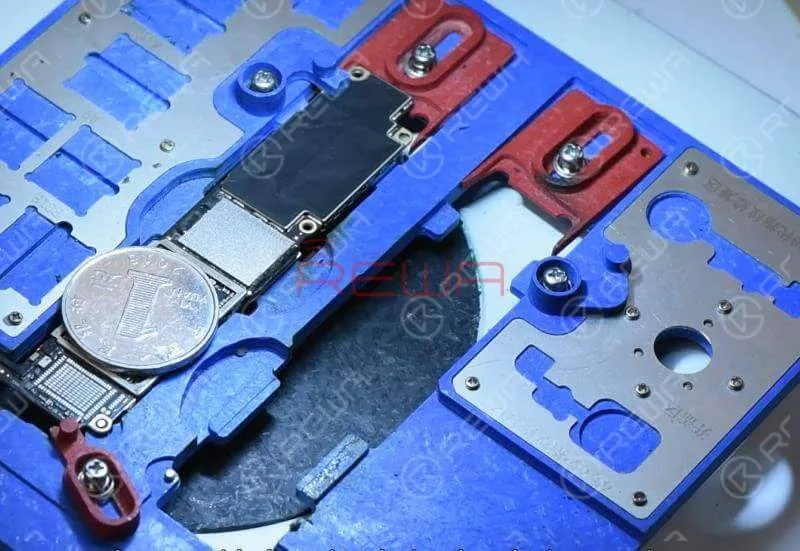
    Erhitzen Sie die Stelle mit der Heißluftpistole QUICK 990AD, um den schwarzen Kleber um den NAND-Flash-Chip herum zu entfernen.

    Da sich um den NAND-Flash-Chip herum mehrere Bauteile befinden, müssen wir diese zum Schutz vor Beschädigungen durch hohe Temperaturen durch das Platzieren einer Münze wärmeisolieren.
    Erwärmen Sie die Stelle mit der Heißluftpistole QUICK 990AD, um den schwarzen Kleber um den NAND-Flash-Chip herum zu entfernen. Da sich um den NAND-Flash-Chip herum mehrere Bauteile befinden, müssen wir diese durch das Auflegen einer Münze vor Schäden durch hohe Temperaturen schützen, um eine Wärmeisolierung zu gewährleisten.

    Sobald der NAND-Flash-Chip entfernt wurde, tragen Sie weiterhin etwas Pastenflussmittel auf das Anschlussinselein und anschließend etwas Mitteltemperatur-Lötpaste auf.

    Mit dem Lötkolben erhitzen, um die Schmelztemperatur auf dem Lötpad zu neutralisieren.

    Tragen Sie weiterhin Lötpaste auf den abgelösten NAND-Flash-Chip auf und reinigen Sie den NAND-Flash-Chip mit dem Lötkolben.

    Setzen Sie den NAND-Flash-Chip in den PCIe-Programmierer ein und starten Sie die Software, um die WLAN-Entbindung abzuschließen. Nehmen Sie den NAND-Flash-Chip anschließend heraus.
    Tragen Sie weiterhin Paste Flux auf den abgelösten NAND-Flash-Chip auf und reinigen Sie den NAND-Flash-Chip mit dem Lötkolben. Legen Sie den NAND-Flash-Chip in den PCIE-Programmierer und starten Sie die Software, um die WLAN-Bindung aufzuheben. Sobald dies erledigt ist, nehmen Sie den NAND-Flash-Chip heraus.

    NAND-Reballing

    Als Nächstes müssen wir den NAND-Flash-Chip neu kugeln.

    Richten Sie die BGA-Reballing-Schablone genau am Chip aus.

    Tragen Sie die Lötpaste gleichmäßig auf die BGA-Reballing-Schablone auf und erhitzen Sie sie dann gleichmäßig mit der QUICK 990AD Heißluftpistole, damit alle Lötkugeln vollständig erstarren können.
    Als Nächstes müssen wir den NAND-Flash-Chip neu kugeln (reballen). Richten Sie die BGA-Reballing-Schablone genau am Chip aus. Tragen Sie Lötzuspast gleichmäßig auf die BGA-Reballing-Schablone auf und erhitzen Sie sie dann gleichmäßig mit der QUICK 990AD Heißluftpistole, damit alle Lötkugeln vollständig aushärten können.

    Trennen Sie den Chip nach Abschluss von der BGA-Reballing-Schablone und reinigen Sie den NAND-Flash-Chip anschließend mit PCB-Reiniger.

    Chip-Löten

    Jetzt können wir den NAND-Flash-Chip und ein neues WLAN-Modul auf die Platine löten.

    Tragen Sie etwas Flussmittelpaste auf das Anschlusspad auf.

    Bringen Sie den NAND-Flash-Chip in Position.

    Achte darauf, dass du es in die richtige Richtung legst.

    Löten mit der QUICK 990AD Heißluftpistole.

    Jetzt können wir den NAND-Flash-Chip und ein neues WLAN-Modul auf die Platine löten. Tragen Sie etwas Flussmittelpaste auf das Lötpad auf. Bringen Sie den NAND-Flash-Chip in Position. Achten Sie darauf, ihn in der richtigen Richtung zu platzieren. Löten Sie ihn mit der Heißluftpistole QUICK 990AD an.

    Tragen Sie weiterhin Lötpaste auf das Bond-Pad des WLAN-Moduls auf und bringen Sie ein neues WLAN-Modul in Position. Löten Sie es anschließend mit der Heißluftpistole QUICK 990AD an.

    Wieder zusammenbauen und testen

    Jetzt können wir das Telefon zusammenbauen und testen. Installieren Sie die Hauptplatine und die Display-Baugruppe. Schließen Sie den Akku an und drücken Sie den Einschaltknopf.

    Das Telefon schaltet sich normal ein.

    Jetzt können wir das Telefon zusammenbauen und testen. Installieren Sie die Hauptplatine und die Display-Baugruppe. Schließen Sie den Akku an und drücken Sie den Einschaltknopf. Das Telefon schaltet sich normal ein.

    Gehen Sie zu Einstellungen > WLAN. Der WLAN-Schalter ist wieder normal. Netzwerke in Reichweite können ganz normal ausgewählt werden. Fehler behoben.

    Verwendete Werkzeuge

    Heißluftpistole Nachbearbeitungsstation - 990AD

    Integrierte Reparaturplattform

    Digitales Multimeter

    Kommunikation Wartung Stromversorgung

    Elektronenmikroskop 

    PCIe-NAND-Flash-Speicherchip-Programmierer für iPhone 8 / 8 Plus / X

    Kostenlose Schaltplan-Software: Refox

    Besuchen Sie unser Internetshop für weitere Teile und Werkzeuge.

    Sie können auch besuchen REWA YouTube-Kanal Sehen Sie sich unser Video an, um Schritt für Schritt zu lernen, wie Sie das Problem beheben können, dass das WLAN beim iPhone 8 Plus nicht funktioniert.

  • Fehlerbehebung bei einer toten iPhone CPU Reparatur

    Fehlerbehebung bei einer toten iPhone CPU Reparatur

    Die CPU von Mobiltelefonen funktioniert ähnlich wie das Gehirn unseres Körpers, was sie zu einer kritischen Komponente macht.

    Wenn es um die Reparatur von Mobiltelefonen geht, kann die Behebung von CPU-Problemen recht komplex sein.

    In diesem Artikel werden wir untersuchen, wie man ein häufiges Problem mit dem iPhone 7, das sich nicht einschaltet, beheben kann, das auf Pseudo-Lötung der CPU zurückzuführen ist.

    Problem

    1. Keine Reaktion beim Einschalten des Telefons

      • Drücken Sie die Einschalttaste, aber es erfolgt keine Reaktion.
    2. Stromversorgungs-Test

      • Nehmen Sie das Telefon auseinander.
      • Schließen Sie das Telefon an das Gleichstromnetzteil an.
      • Drücken Sie die Einschalttaste.
      • Der Stromzeiger bleibt statisch bei 50mA-60mA.
      • Schließen Sie das Telefon an einen Computer an; das Gerät wird nicht erkannt, was auf ein Problem mit dem USB-IC oder der Stromversorgung der Logikkarte schließen lässt.


    Diagnose

    Um das Problem zu diagnostizieren und möglicherweise zu beheben:

    1. Prüfung der Stromversorgung

      • Entfernen Sie die Logikkarte.
      • Verbinden Sie den Batteriestecker mit dem Gleichstromnetzteil.
      • Testen Sie die Funktionalität des Netzschalters.
      • Messen Sie die 16 Schienen der Stromversorgung der Logikkarte und stellen Sie sicher, dass die Werte im normalen Bereich liegen.
    2. Ersetzen des USB-IC

      • Wenn die Stromversorgungsmessungen normal sind, tauschen Sie den USB-IC aus.
      • Befestigen Sie die Logikplatine auf dem Platinenhalter.
      • Entfernen Sie vorsichtig einen Teil der Abschirmplatte.
      • Entfernen Sie den USB-IC mit einer Heißluftpistole.
      • Reinigen Sie das Klebepad.
      • Löten Sie ein neues USB-IC ein und testen Sie es; wenn das Problem weiterhin besteht, fahren Sie mit der Fehlersuche bei der CPU fort.

    Fehlersuche

    Nach der Identifizierung von CPU-bezogenen Problemen:

    1. Wiederanlöten der CPU

      • Entfernen Sie die Abschirmplatte mit einer Heißluftpistole.
      • Bringen Sie Hochtemperaturklebeband an, um benachbarte Bauteile zu schützen.
      • Lösen Sie die CPU vorsichtig mit einer Heißluftpistole von der Platine.
      • Reinigen Sie das Bonding Pad und entfernen Sie das Lötzinn von der CPU.
    2. Reballing der CPU

      • Positionieren Sie die BGA-Reballing-Schablone.
      • Tragen Sie die Lötpaste gleichmäßig auf die Schablone auf.
      • Erhitzen Sie die Lötkugeln gleichmäßig mit einer Heißluftpistole.
      • Lassen Sie die CPU 2 Minuten lang abkühlen.
      • Tragen Sie BGA Paste Flux auf das Bonding Pad auf.
      • Positionieren Sie die neu installierte CPU und löten Sie sie mit einer Heißluftpistole.
      • Mit PCB Cleaner reinigen.

    Zusammenbau und Test

    Jetzt, wo das CPU-Problem behoben ist:

    1. Wiederzusammenbau

      • Installieren Sie die Logikplatine und die Anzeigeeinheit.
      • Schließen Sie den Akku an und drücken Sie die Einschalttaste.
    2. Prüfung

      • Das Telefon sollte sich normal einschalten.
      • Führen Sie einen Funktionstest durch, um sicherzustellen, dass alle Komponenten korrekt funktionieren.

    Schlussfolgerung:

    Wenn Sie diese Schritte befolgen, können Sie CPU-bezogene Probleme in Mobiltelefonen erfolgreich beheben und reparieren. In diesem speziellen Fall, dem iPhone 7, das sich aufgrund einer Pseudolötung der CPU nicht einschalten lässt, hat unser umfassender Prozess das Problem gelöst, sodass das Gerät wie erwartet funktioniert.

    Verwendete Werkzeuge

    Kostenlose Schaltplan-Software: Refox

    Besuchen Sie unser Internetshop für weitere Teile und Werkzeuge.

    Sie können auch besuchen REWA YouTube-Kanal sehen Sie sich unser Video an und erfahren Sie Schritt für Schritt, wie Sie ein defektes iPhone reparieren können.

  • iPhone 7 Plus Touch ID Reparatur: Reparieren gebrochene Home-Taste Kabel

    iPhone 7 Plus Touch ID Reparatur: Reparieren gebrochene Home-Taste Kabel

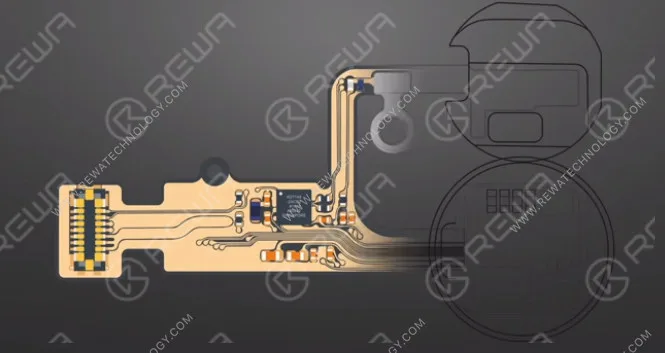
    For iPhone 7-8P, 80% of Touch ID issues are caused by broken home button cable and we can fix the problem by jumping wires on the two layers of wires on the home button cable respectively. Which is very difficult especially when the bottom layer comes with many wires. And that’s when we bring you this new solution in our iPhone 7 Plus Touch ID repair blog today. With the help of the iPhone 7-8P Home Button Repair Socket Cable, we can fix the Touch ID problem in a safe and efficient way.

    Tipps: Das Kabel des Home-Buttons ist empfindlich, daher ist eine professionelle Handhabung erforderlich. Wer keine Reparaturkenntnisse hat, sollte sich gut überlegen, was er tut.

    Störung

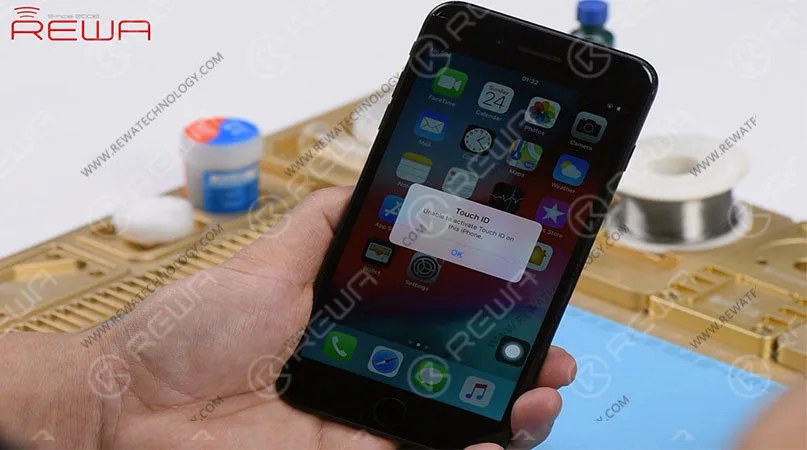
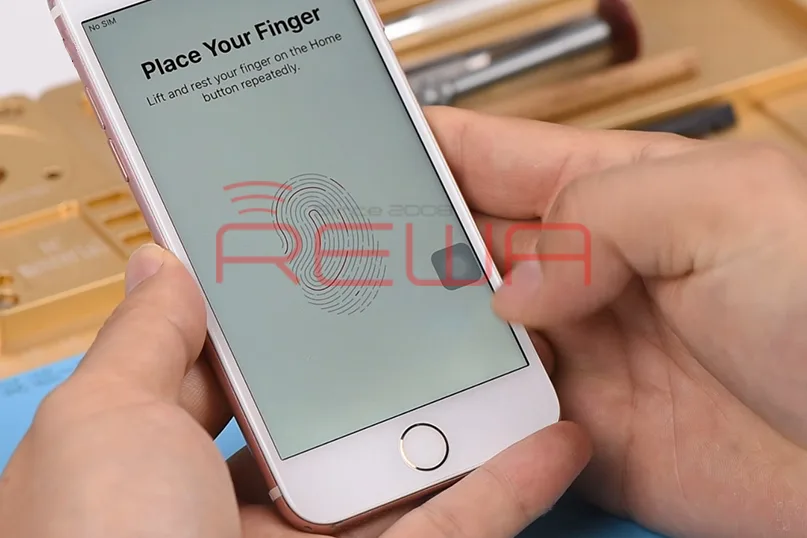
    Press the power button to turn on the phone. The phone turns on normally. However, there is an alert saying “Unable to activate Touch ID on this iPhone. Try to press the home button. The home button is also unresponsive.

    Press the power button to turn on the phone. The phone turns on normally. However, there is an alert saying "Unable to activate Touch ID on this iPhone. Try to press the home button. The home button is also unresponsive.

    Go to Settings > Touch ID & Passcode. The option ‘Add a Fingerprint’ is grayed out. Judging by this, home button relevant circuit or home button cable has malfunctioned.

    Die Diagnose

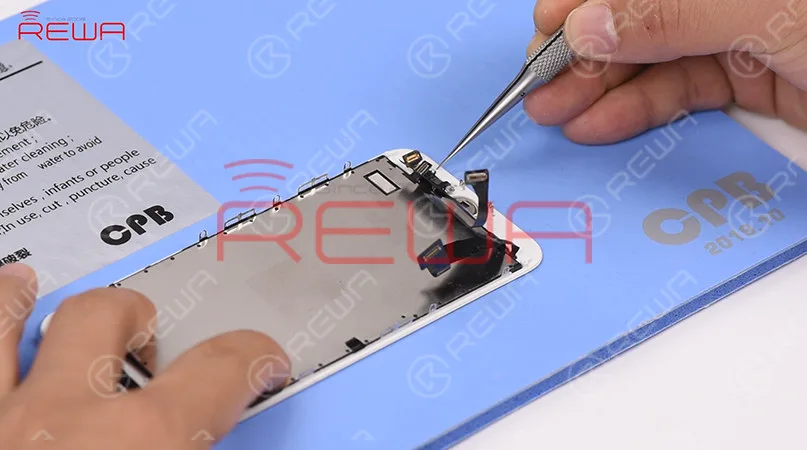
    Take apart the phone and remove the display assembly. Run diode mode measurement of the home button connector. The measured value is normal. Which indicates that home button relevant circuit is also normal. And the home button issue has nothing to do with the logic board.

    Take apart the phone and remove the display assembly. Run diode mode measurement of the home button connector. The measured value is normal. Which indicates that home button relevant circuit is also normal. And the home button issue has nothing to do with the logic board.

    Next, we need to check the home button cable. Disconnect the home button cable. We can see that the home button cable nearby the socket is broken.

    Fehlersuche

    Judging by this, when installing/detaching the home button cable, rough operation of the technician led to the broken cable and resulted in the Touch ID not working problem. And for iPhone 7/7P/8/8P, 80% of Touch ID issues are caused by broken home button cable. We can fix the broken cable by jumping wires.

    Judging by this, when installing/detaching the home button cable, rough operation of the technician led to the broken cable and resulted in the Touch ID not working problem. And for iPhone 7/7P/8/8P, 80% of Touch ID issues are caused by broken home button cable. We can fix the broken cable by jumping wires.

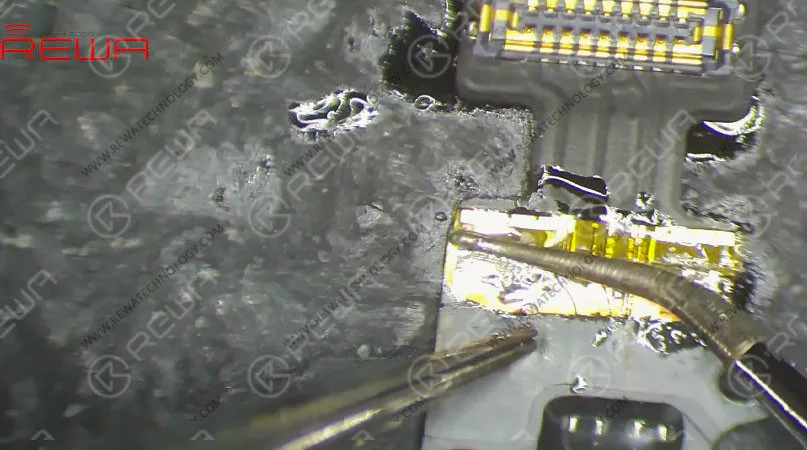
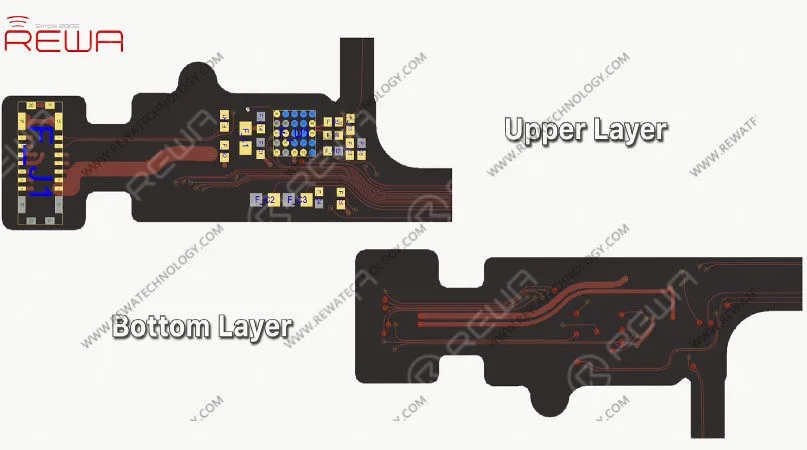
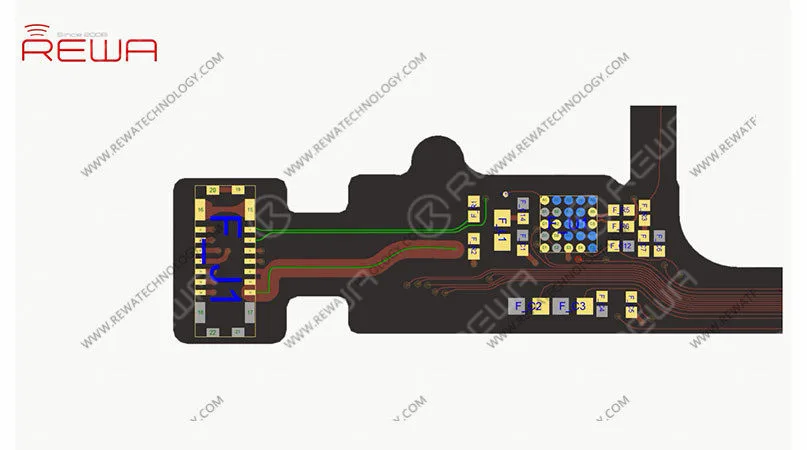
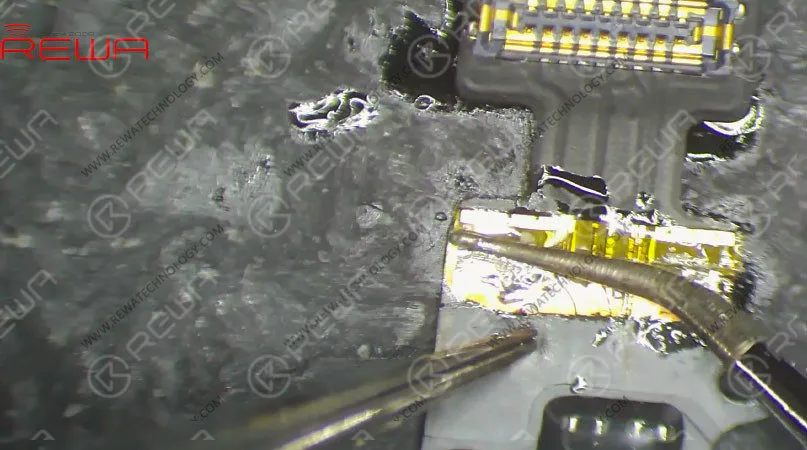
    Also, there are two layers of wires on the home button cable. The bottom layer comes with more wires than the upper layer. When repairing the broken cable, the traditional way is to jump wires on the two layers respectively. Which is difficult and the home button cable might also be damaged. And that’s when we bring you this safe and efficient solution today. We can repair the broken cable by soldering the bottom layer of wires to the iPhone 7-8P Home Button Repair Socket Cable and joining up the upper layer of wires by jumping wires.

    How To Fix iPhone 7 Plus Touch ID Not Working - Broken Home Button Cable Repair

    Please be noted that the home button cable can be easily damaged, here we also need a specialized Sculpture Knife to complete the work

    Broken Home Button Cable Repair

    Schritt 1

    Secure the home button cable with the double-sided tape. Cut off the broken cable along with the socket. Then slice open the insulating coating on the cable.

    Schritt 2

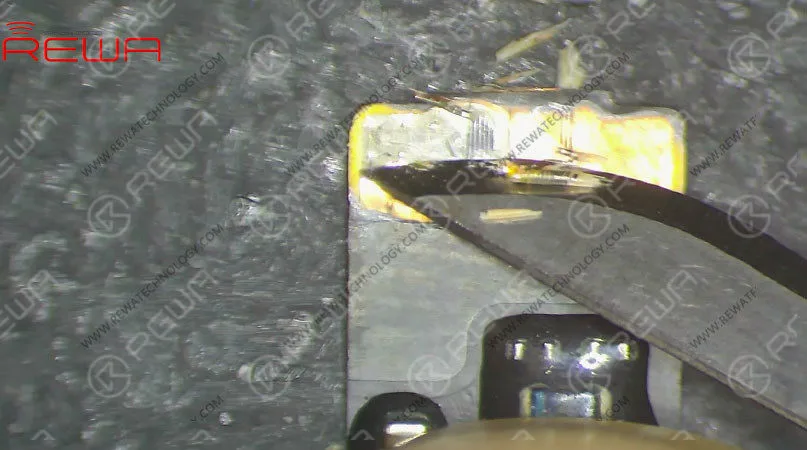
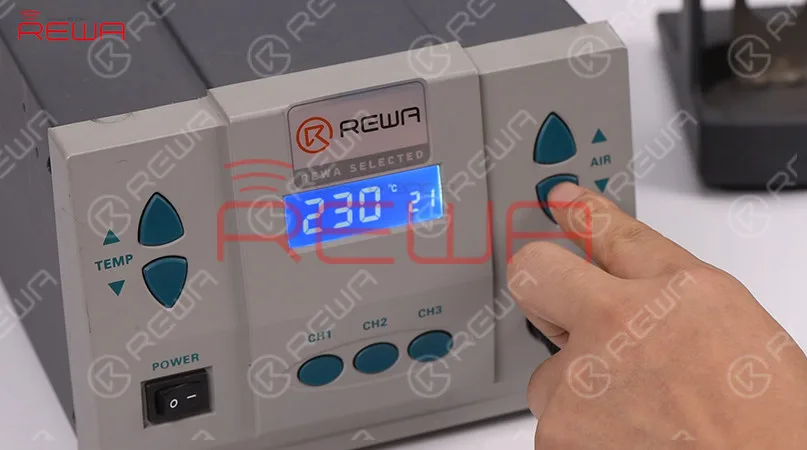
    Heat with the Helical Wind Hot Air Gun for 5 seconds. Scrape off the insulating coating and then wires on the upper layer with Sculpture Knife. Clean with PCB Cleaner soaked cotton ball afterwards.

    Heat with the Helical Wind Hot Air Gun for 5 seconds. Scrape off the insulating coating and then wires on the upper layer with Sculpture Knife. Clean with PCB Cleaner soaked cotton ball afterwards.

    Schritt 3

    Cut off the needless part of the Home Button Repair Socket Cable. Apply some solder paste and paste flux to the bottom layer. Apply the home button repair socket cable to the right position. Solder carefully with the Soldering Iron. Once done, clean with PCB Cleaner soaked cotton ball.

    Cut off the needless part of the Home Button Repair Socket Cable. Apply some solder paste and paste flux to the bottom layer. Apply the home button repair socket cable to the right position. Solder carefully with the Soldering Iron. Once done, clean with PCB Cleaner soaked cotton ball.

    Schritt 4

    Now we need to solidify the soldered area. Apply some UV Curable Solder Mask to the soldered area. Then solidify the cable under UV Dryer Lamp for 5 minutes.

    Schritt 5

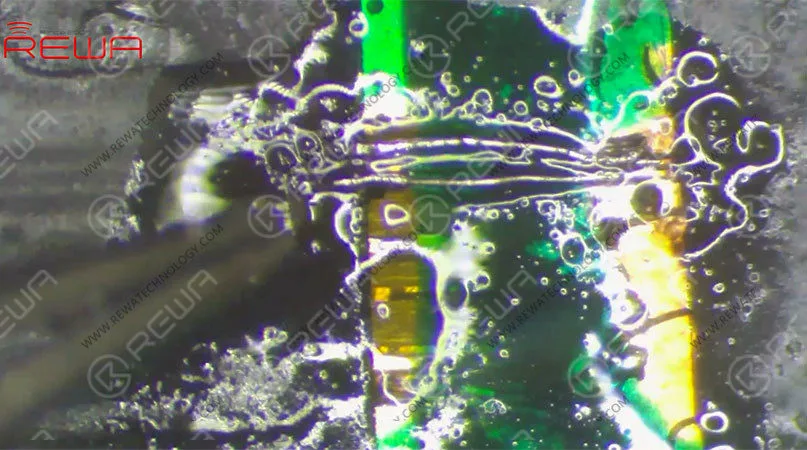
    Next, let’s join up the upper layer of wires by jumping wires. Apply some paste flux and solder paste first. Here we need 0.02mm solder tinned enamelled wire. Solder the wire to the corresponding position on the upper layer one by one. Once done, apply some UV Curable Solder Mask. Then solidify the cable under UV Dryer Lamp for 5 minutes.

    Next, let’s join up the upper layer of wires by jumping wires. Apply some paste flux and solder paste first. Here we need 0.02mm solder tinned enamelled wire. Solder the wire to the corresponding position on the upper layer one by one. Once done, apply some UV Curable Solder Mask. Then solidify the cable under UV Dryer Lamp for 5 minutes.

    Test

    Now we can assemble the phone and test. Get the home button cable installed. Get the display assembly installed and battery connected. Press the power button to turn on the phone. The phone turns on normally.

    Now we can assemble the phone and test. Get the home button cable installed. Get the display assembly installed and battery connected. Press the power button to turn on the phone. The phone turns on normally.

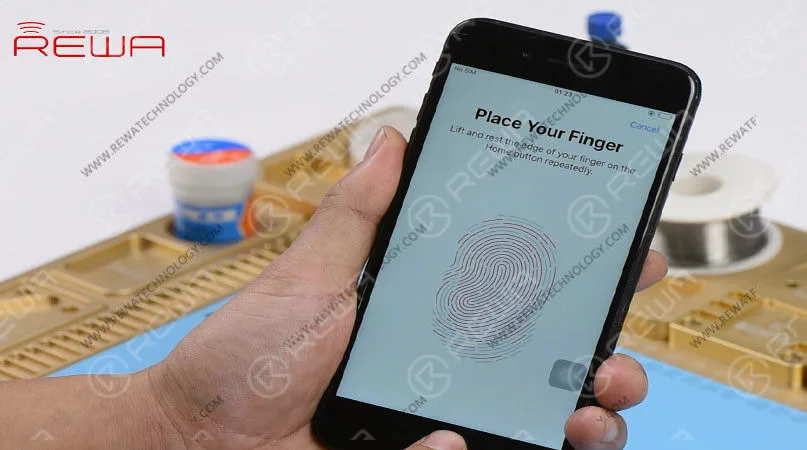
    Go to Settings > Touch ID & Passcode. The option ‘Add a Fingerprint’ is back to normal. Try to set up Touch ID on the phone. With Touch ID set up successfully on the phone, Touch ID function is also normal. The home button is also back to normal Warm tips: get the phone full assembled after confirmation of fault clearance.

    Sie können auch besuchen REWA Youtube Kanal to check our video of iPhone 7 Plus Touch ID Not Working – Broken Home Button Cable Repair.

  • Wie man das Samsung Galaxy S9 Plus ohne Netzwerkverbindung repariert: Eine vollständige Anleitung zur Fehlerbehebung

    Wie man das Samsung Galaxy S9 Plus ohne Netzwerkverbindung repariert: Eine vollständige Anleitung zur Fehlerbehebung

    Die Samsung Galaxy S9 Plus ist ein fantastisches Smartphone mit zahlreichen Hardware-Upgrades im Vergleich zu seinem Vorgänger, dem Galaxy S8. Es bietet eine leistungsstarke Snapdragon 845 Prozessor4 GB RAM und eine leistungsstarke 5,8-Zoll-AMOLED-Display. Einige Benutzer haben jedoch folgende Probleme festgestellt Probleme mit der NetzwerkverbindungDadurch wird es schwierig, mobile Daten zu nutzen, Nachrichten zu senden oder Anrufe zu tätigen. In diesem Artikel führen wir Sie durch die Schritte zur Fehlerbehebung, um das Problem zu beheben Samsung Galaxy S9 Plus keine Netzwerkverbindung Problem.

    Was bedeutet "kein Dienst"?

    Wenn Sie Probleme mit der Netzwerkverbindung auf Ihrem Samsung Galaxy S9 Plus haben, dann prüfen Sie, ob Sie das können:

    • Mobile Daten nutzen
    • Senden von Textnachrichten
    • Anrufe tätigen oder entgegennehmen
    • Sehen Sie die Netzsignalbalken oben rechts auf dem Bildschirm

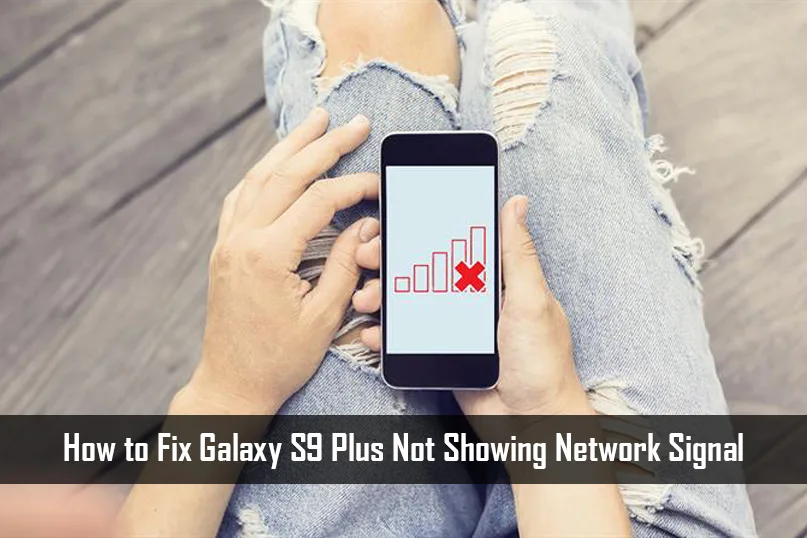
    Wenn die Signalbalken fehlen oder ein kleines "x" neben dem Signalsymbol zu sehen ist, bedeutet dies, dass kein Netzdienst verfügbar ist.

    Zu befolgende Schritte:

    1. Netzwerkeinstellungen zurücksetzen

    Wenn Ihr Samsung Galaxy S9 Plus keine Verbindung zu mobilen Daten herstellt, führen Sie die folgenden Schritte aus:

    1. Gehe zu Einstellungen → Allgemeines Management → Zurücksetzen.
    2. Wählen Sie Netzwerkeinstellungen zurücksetzen.

    Prüfen Sie nach dem Zurücksetzen, ob das Problem weiterhin besteht.

    2. Starten Sie Ihr Gerät neu

    Wenn das Zurücksetzen der Netzwerkeinstellungen das Problem nicht löst, starten Sie Ihr Telefon neu:

    1. Schalten Sie Ihr Gerät aus.
    2. Warten Sie einige Sekunden und schalten Sie es dann wieder ein.

    Prüfen Sie nach dem Neustart, ob die Netzanschluss Problem gelöst ist.

    3. Manuelle Auswahl des Netzwerkmodus

    Wenn Ihr Samsung S9 Plus weiterhin Verbindungsprobleme auftreten, passen Sie die Netzwerkeinstellungen manuell an:

    1. Gehe zu Einstellungen → Verbindungen → Mobile Netzwerke.
    2. Wählen Sie Netzwerk-Modus und schalten Sie ihn auf GSM/WCDMA (LTE deaktivieren).
    3. Wählen Sie dann Netzbetreiber → Netzwerke durchsuchen.
    4. Das Telefon sucht nach Netzen in der Nähe (dies kann 1-2 Minuten dauern). Wählen Sie nach Abschluss der Suche Ihren Netzbetreiber aus der Liste aus.

    Mit diesem Schritt können Sie Ihr Telefon manuell wieder mit einem Netzwerk verbinden und so alle LTE-bezogenen Probleme umgehen.

    4. Versuchen Sie eine andere SIM-Karte

    Manchmal kann eine defekte SIM-Karte die Ursache sein für Netzwerkfragen. Um zu prüfen, ob dies der Fall ist:

    1. Legen Sie eine funktionierende SIM-Karte aus einem anderen Gerät in Ihr Samsung Galaxy S9 Plus.
    2. Wenn das Telefon das Signal erfolgreich wiederherstellt, liegt das Problem wahrscheinlich bei der Original-SIM-Karte.
    3. Wenn das Problem weiterhin besteht, liegt es möglicherweise an Ihrem Netzbetreiber oder an den Netzeinstellungen Ihres Telefons.

    Was passiert, wenn Sie die Netzwerkeinstellungen zurücksetzen?

    Wenn Sie Ihre Netzwerkeinstellungen zurücksetzen, werden alle drahtlosen Verbindungen auf die Werkseinstellungen zurückgesetzt. Dies schließt ein:

    • Löschung von gespeicherten Wi-Fi-Netzwerke
    • Entfernung von gepaarten Bluetooth-Geräte
    • Erneutes Aktivieren von Datenabgleich im Hintergrund
    • Netzauswahlmodus kehrt zurück zu automatisch

    So setzen Sie die Netzwerkeinstellungen zurück:

    1. Wischen Sie auf dem Startbildschirm nach oben, um das Fenster Apps-Fach.
    2. Gehe zu Einstellungen → Allgemeines Management → Zurücksetzen → Netzwerkeinstellungen zurücksetzen.
    3. Tippen Sie auf . EINSTELLUNGEN ZURÜCKSETZENund geben Sie, wenn Sie dazu aufgefordert werden, Ihre PIN ein.
    4. Tippen Sie auf . EINSTELLUNGEN ZURÜCKSETZEN zur Bestätigung erneut.

    Nach Abschluss des Vorgangs wird ein Bestätigungsfenster angezeigt.

    Eine andere Lösung: Zurücksetzen auf die Werkseinstellungen

    Wenn das Problem nach den oben genannten Schritten immer noch besteht, sollte ein Werksreset kann das Problem beheben. Befolgen Sie diese Schritte sorgfältig:

    1. Schalten Sie Ihr Telefon aus.
    2. Drücken und halten Sie die Lauter und Bixby und halten Sie dann die Taste Strom Schlüssel.
    3. Wenn die grünes Android-Logo erscheint, lassen Sie alle Tasten los.
    4. Verwenden Sie die Lautstärke runter Taste zum Navigieren zu Daten löschen/Werksreset und drücken Sie die Strom Taste auswählen.
    5. Bestätigen Sie durch Drücken von Ja - werden alle Benutzerdaten gelöscht.
    6. Nach dem Zurücksetzen wird "System jetzt neu starten" angezeigt. Drücken Sie die Power-Taste, um Ihr Gerät neu zu starten.

    Schlussfolgerung:

    Die folgenden Schritte sollten Ihnen helfen, das Problem mit dem Samsung Galaxy S9 Plus ohne Netzwerkverbindung zu lösen. Wenn das Problem auch nach dem Zurücksetzen der Netzwerkeinstellungen oder dem Zurücksetzen auf die Werkseinstellungen weiterhin besteht, wenden Sie sich am besten an einen professionellen Techniker oder besuchen Sie ein Samsung Service Center. Alternativ können Sie sich auch an ein Unternehmen für die Entwicklung mobiler Apps wenden, wenn Sie Probleme mit mobilen Apps haben, die Verbindungsprobleme verursachen.

  • Troubleshooting Guide: Fix iPhone 7/7P Home Button Not Working

    Troubleshooting Guide: Fix iPhone 7/7P Home Button Not Working

    Return-to-home functionality failure is a common issue of iPhone 7/7P and the problem is usually related to the U10 chip on the home button cable.

    And that’s what our iPhone 7 Home Button not working troubleshooting blog is about today.

    Tip 1: The home button cable is fragile and therefore professional operation is needed. For those who have no repair skills, please look before you leap.

    Step 1 TEST

    1. Press the home button to unlock the phone.

    2. Open an APP and press the home button. It fails to return back to the home screen.

    3. Double-press the home button again, there is also no response.

    4. Long-press the home button and Siri is also not launched.

    5. Check out Touch ID Setting. It is working normally.

    6. Judging by this, that means the return-to-home functionality fails. This is a common issue of the iPhone 7/7P about home button.

    Step 2 Troubleshooting

    How To Fix iPhone 7/7P Home Button Not Working

    The return-to-home functionality of home buttons on iPhone 7/7P/8/8P is supported by the U10 chip on the home button cable.

    Tips 2: The home button cable is secured by double-sided adhesive underneath.

    How To Fix iPhone 7/7P Home Button Not Working

    1. Heat up before removing the home button cable.

    2. Attach the detached home button cable to the PCB Holder.

    3. Secure the cable with High-temperature tape.

    How To Fix iPhone 7/7P Home Button Not Working

    Tips 3: The home button cable is fragile. Please control the operating temperature of the Hot Air Gun and the Soldering Iron during the repair work. This is to protect the home button cable from high-temperature damage.

    How To Fix iPhone 7/7P Home Button Not Working

    4. Heat with the Hot Air Gun to remove sealing adhesive around U10 chip.

    5. Detach the U10 chip from the home button cable and clean its bonding pad with Soldering Iron afterwards.

    6. Apply some UV Curable Solder Mask to the exposed area for insulation protection before soldering the chip. Then solidify the home button cable under UV Dryer Lamp for 15 minutes.

    How To Fix iPhone 7/7P Home Button Not Working

    7. Solder a new U10 chip afterwards.

    8. Get the home button cable installed.

    9. Turn on the phone and test.

    10. Touch ID works normally. The return-to-home functionality is also back to normal. For details of this case, please check out the YouTube Video below.

    For tools and parts used in the video, please click the link below to get, visit REWA-Onlineshop for more.

  • 3 in 1 Rework Station für Handy-Reparatur

    3 in 1 Rework Station für Handy-Reparatur

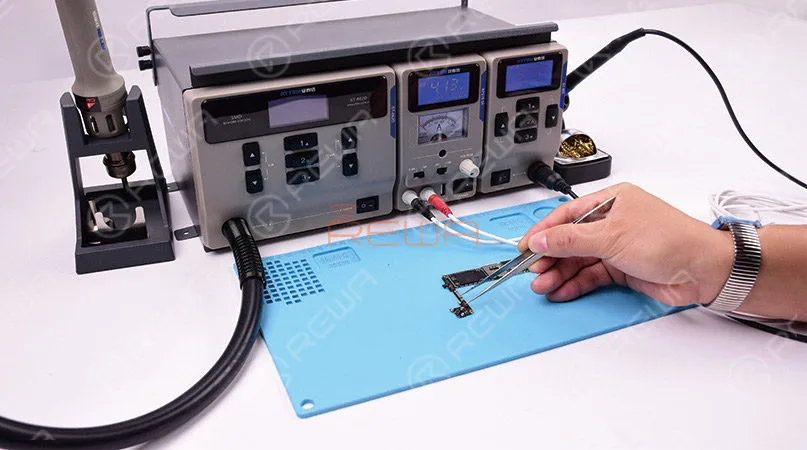
    Hot Air Guns, Soldering Irons and DC Power Supplies are essential tools for electronic maintenance engineers.

    In today’s blog, we will introduce a 3 in 1 Rework Station for Mobile Phone Repair. It is not only space-saving but also cost-effective.

    And therefore it is the best partner for repair beginners.

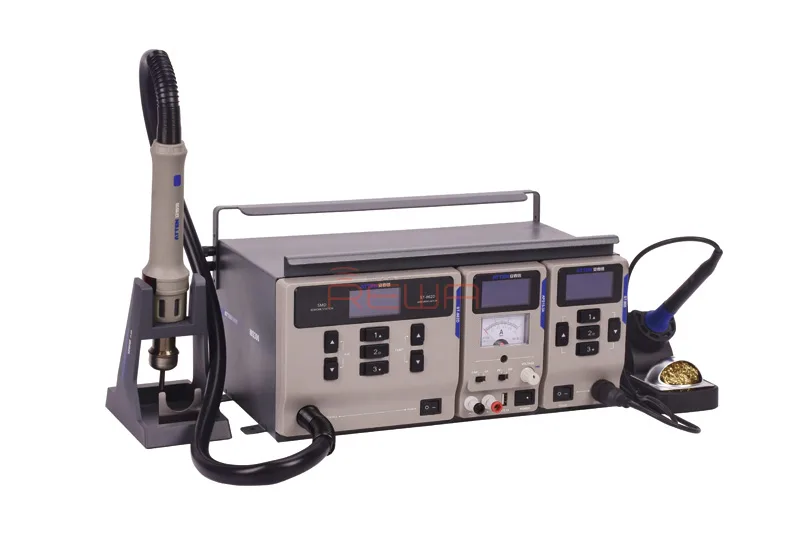
    The 3 In 1 Rework Station for Mobile Phone Repair includes a ST-862D Hot Air Station, a ST-965 Soldering Station and an APS15-3A Power Supply.

    Let’s check their features one by one.

    3 in 1 Rework Station für Handy-Reparatur

    Power Supply APS15-3A

    A DC power supply is used to provide DC power for logic board repairing and booting test.

    With the built-in current/voltage reading display, it can also be used as a reference for fault-finding.

    FEATURES

    • Perfect short protection and over-current protection & Overheating Protection.
    • Micro-controller Unit features low noise, high stability and low ripple.
    • Built-in locking and alarm setting can effectively avoid mistaken operation.

    3 in 1 Rework Station für Handy-Reparatur

    Soldering Iron ST-965

    A soldering iron is used to solder the spare parts on the green-colored PCB (Printed Circuit Board) of mobile phones.

    These soldered parts may get disconnected, lose contacts with the PCB or simply come out over time.

    They may also come out due to shock or jerk due to falling down.

    Therefore you need to solder the parts back again with a soldering iron.

    FEATURES

    • Temperature calibration & alarm setting.
    • LED display for real-time temperature & working status monitoring.
    • Auto sleep/switch-off function to highly extend Product life.
    • CH 1/2/3 preset temperature for a fast switch.

    3 in 1 Rework Station für Handy-Reparatur

    Hot Air Gun ST-862

    It is one of the most frequently used tools in mobile phone repair.

    From replacing charging ports to removing various capacitors and resistors, a hot air gun is a must.

    FEATURES

    • Conversion between vertical wind and helical wind.
    • LED display for real-time temperature & working status monitoring.
    • Auto sleep, safe and power saving.
    • Precise temperature control, and constant set temperature.

    The 3 In 1 Rework Station for Mobile Phone Repair is available now.

    You can place an order for the whole set or buy a separate one on REWA-ONLINE-SHOP.

    Bei Großbestellungen wenden Sie sich bitte an den REWA-Kundenbetreuer, um einen exklusiven Rabatt zu erhalten.

  • Unverzichtbare Werkzeuge für die Reparatur von doppelt gestapelten Motherboards

    Unverzichtbare Werkzeuge für die Reparatur von doppelt gestapelten Motherboards

    iPhone-Serie von  iPhone X zum neuesten iPhone 11 Pro Max kommt mit der doppelt gestapelten Hauptplatine.

    Daher ist es wichtig, dass die Werkstätten die Reparaturtechniken für doppelstöckige Hauptplatinen verbessern. REWA empfiehlt die folgenden 3 unverzichtbaren Werkzeuge für die Reparatur von doppelt gestapelten iPhone-Hauptplatinen.

    Prüfen Sie es jetzt! Double-stacked Motherboard Reparatur Schritte Es gibt 4 Schritte, um die doppelt gestapelt Motherboard wie folgt zu reparieren:

    Schritt 1: Trennung der Hauptplatine

    Bei der Reparatur der Logikplatine der iPhone-Serie vor dem iPhone X können wir Bauteile mit Hilfe des Heißluftpistole.

    Da die Hauptplatinen des iPhone X und späterer Modelle jedoch doppelt gestapelt sind, gelingt es der Heißluftpistole aufgrund der großen Reichweite nicht, die Platine des dritten Platzes gleichmäßig zu erhitzen.

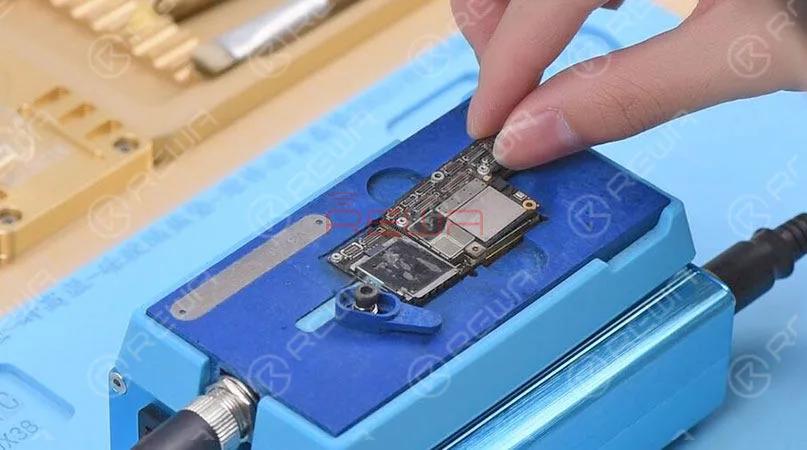
    Hiermit empfehlen wir diese spezialisierte Heizplattform für Ihre doppelstöckige Motherboard-Reparatur.

    Ein unentbehrliches Werkzeug zum Trennen der Hauptplatine bei der Reparatur von doppelt gestapelten Hauptplatinen - 3 in 1 Heizplattform für iPhone X/XS/XS Max

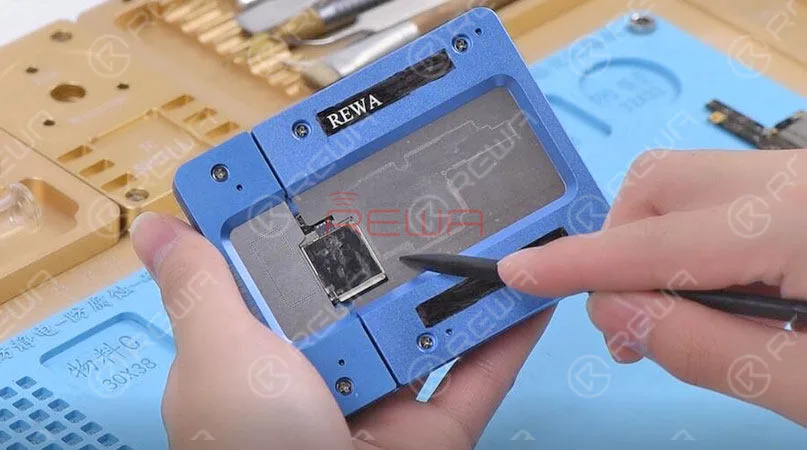
    Sie benötigen die Motherboard-Demontage-Plattform Haupteinheit für iPhone - SS-T12A und Motherboard-Demontage-Plattform Heiznut für iPhone X/XS/XS Max - T12A - X3.

    Die 3 in 1 Heizplattform für iPhone X/XS/XS Max ist geeignet für iPhone X/XS/XS Max Motherboard trennen, CPU und andere Komponenten zu entfernen. Der Temperaturbereich ist 100-280℃.

    Tipps: Die traditionelle Heißluftpistole stellt hohe Anforderungen an die Temperaturregelung.

    Daher kann jede Unachtsamkeit dazu führen, dass Lötstellen abfallen oder überbrückt werden, was dazu führt, dass sich die Hauptplatine nicht einschaltet oder andere Probleme auftreten.

    3 unverzichtbare Werkzeuge für die Reparatur von doppelt gestapelten Motherboards

    Schritt 2: Diagnose und Fehlerbehebung

    Während der Reparatur der doppelt gestapelten Hauptplatine gibt es immer einen Zeitpunkt, an dem wir die Hauptplatine vollständig testen müssen.

    Und dazu müssen wir die beiden Schichten wieder zusammenlöten.

    Mit dieser PCB-Testvorrichtung für den dritten Raum können wir die Hauptplatine nun vollständig testen, ohne die beiden Lagen neu zu kombinieren.

    Ein unverzichtbares Werkzeug zur Diagnose und Fehlersuche bei der Reparatur von doppelt gestapelten Motherboards - 2 in 1 Testhalterung für iPhone XS/XS Max und Testhalterung für iPhone X Mit Hilfe der Testvorrichtung können Reparaturtechniker bei der Fehlersuche an der Hauptplatine die möglichen Fehler eingrenzen.

    Es kann nicht nur die Reparatureffizienz verbessern, sondern auch weniger Schäden an der Hauptplatine verursachen.

    3 unverzichtbare Werkzeuge für die Reparatur von doppelt gestapelten Motherboards

    Schritt 3: Reballing der unteren Schicht

    Nach der Fehlersuche müssen wir die beiden Schichten wieder zusammenlöten.

    Ein unverzichtbares Werkzeug für das Reballing der unteren Lagen bei der Reparatur von doppelt gestapelten Motherboards - 3 in 1 BGA-Reballing-Halterung für iPhone X/XS/XS Max

    Mit der 3 in 1 BGA Reballing Fixture können Sie Ihre Reballing-Arbeiten einfach und effizient durchführen.

    Durch die perfekte Anpassung der Reballing-Schablone an die untere Lage können gleichmäßige und volle Lotkugeln gewährleistet werden.

    3 unverzichtbare Werkzeuge für die Reparatur von doppelt gestapelten Motherboards

    Schritt 4: Rekombinieren der Hauptplatine

    Nach der Reballing-Arbeit. Wir müssen die beiden Schichten wieder zusammenlöten.

    In diesem Schritt verwenden wir dasselbe Werkzeug wie bei der vorherigen Trennung der Hauptplatine. 3 in 1 Heizplattform für iPhone X/XS/XS Max.

    3 unverzichtbare Werkzeuge für die Reparatur von doppelt gestapelten Motherboards

    Für weitere Details über die iPhone X/XS/XS Max/ 11 Pro/Pro Max Motherboard Reparatur, schauen Sie sich bitte das Video unten.

    Sie können auch den REWA YouTube-Kanal besuchen, um weitere Videos zu sehen.
    Für iPhone X/XS/XS Max/11 Pro/11 Pro Max Motherboard-Reparatur-Kit, bitte bleiben Sie dran an REWA Online Geschäft.

    Bei Fragen und Wünschen können Sie uns gerne kontaktieren: sales@rewatechnology.com

  • iPhone 11 Pro Rückseite Glasreparatur

    iPhone 11 Pro Rückseite Glasreparatur

    Es ist das leistungsstärkste und fortschrittlichste iPhone, das Apple je gebaut hat, iPhone 11 Pro  ist aus rostfreiem Stahl in chirurgischer Qualität gefertigt, seine Rückseite besteht aus einem Stück Maschinenglas mit einer optischen PVD-Beschichtung, was die Reparatur zusätzlich erschwert.

    Darüber hinaus erhöht die Anordnung der rückwärtigen Kameras des iPhone 11 Pro auch die Schwierigkeit der Reparatur des hinteren Glases erheblich.

    REWA LAB hat verschiedene Lösungen ausprobiert (Erhitzen mit der Heißluftpistole, Trennen mit dem Dispergator/der Gefrierhilfe), aber wir waren nicht in der Lage, das Glas um die dreilinsige Kamera sicher und effizient zu entfernen.
    Überprüfen Sie unsere detaillierte Operation auf iPhone 11 Pro Rückseite Glas Reparatur und hoffen, dass wir Sie irgendwie erleuchten können.
    Scannen des 11 Pro-Rückglases mit Laser

    Legen Sie zunächst das Glas der Rückseite des iPhone 11 Pro zum Fokussieren unter die Sonde.
    Legen Sie dann das hintere Glas des iPhone 11 Pro auf das Bedienfeld.

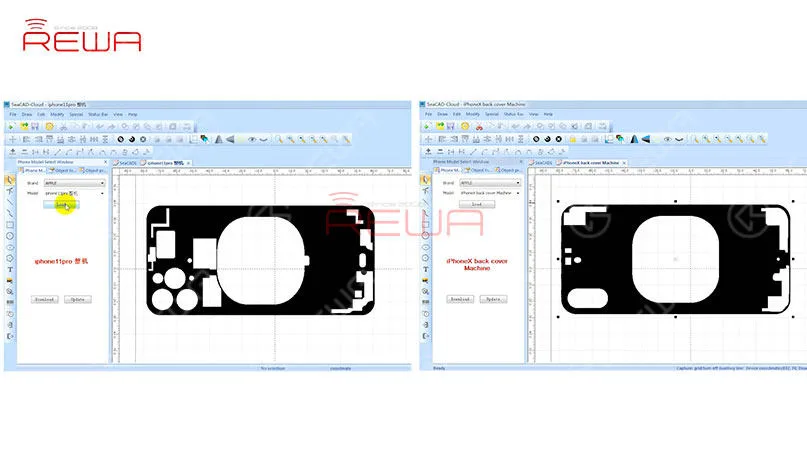
    Wählen Sie "iPhone 11 Pro" aus der Modellliste und klicken Sie auf "Laden", um die Zeichnung zu laden.

    Der schwarze Bereich auf der Zeichnung ist der Bereich, der gescannt werden soll, und der weiße Bereich ist der Bereich, der beibehalten werden soll.

    Tipps: Vergleichen Sie die beiden Zeichnungen und wir können sehen, dass anders als iPhone X, gibt es mehr Bereiche, die der Laser sollte weg von halten, wenn iPhone 11 Pro scannen.
    Legen Sie zunächst die Rückseite des iPhone 11 Pro zum Fokussieren unter die Sonde. Legen Sie dann das Rückglas des iPhone 11 Pro auf das Bedienfeld.   Wählen Sie "iPhone 11 Pro" aus der Modellliste und klicken Sie auf "Laden", um die Zeichnung zu laden.   Der schwarze Bereich auf der Zeichnung ist der Bereich, der gescannt werden soll, und der weiße Bereich ist der Bereich, der beibehalten werden soll.   Tipps: Wenn Sie die beiden Zeichnungen vergleichen, sehen Sie, dass es im Gegensatz zum iPhone X mehr Bereiche gibt, die der Laser beim Scannen des iPhone 11 Pro aussparen sollte.

    Nachdem Sie die Zeichnung des iPhone 11 Pro geladen haben, passen Sie den Laserlicht-Scanbereich auf der Glasrückseite an.

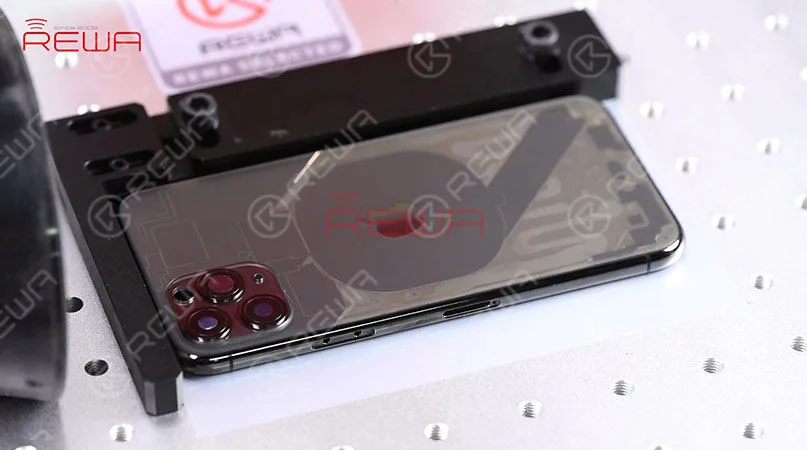
    Wenn Sie fertig sind, stellen Sie die Parameter ein und klicken Sie auf "Markieren", um die Rückscheibe mit dem Laserlicht zu scannen.

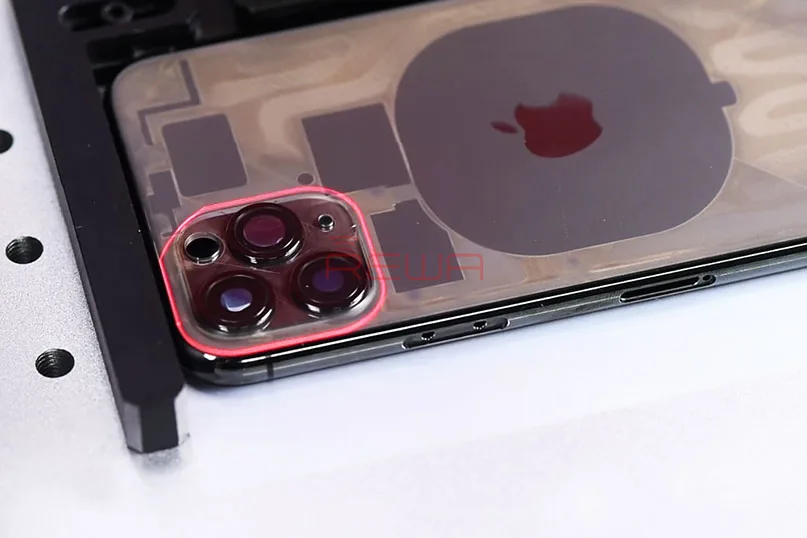
    Das hintere Glas wird nach der Laserabtastung transparent.
    Nachdem Sie die Zeichnung des iPhone 11 Pro geladen haben, stellen Sie den Laserlicht-Scanbereich auf der Rückseite des Glases ein. Sobald Sie fertig sind, stellen Sie die Parameter ein und klicken Sie auf "Markieren", um die Glasrückseite mit dem Laserlicht zu scannen. Das Rückglas wird nach dem Laserscan transparent.

    Scannen des Glases um die Dreilinsenkamera mit Laser

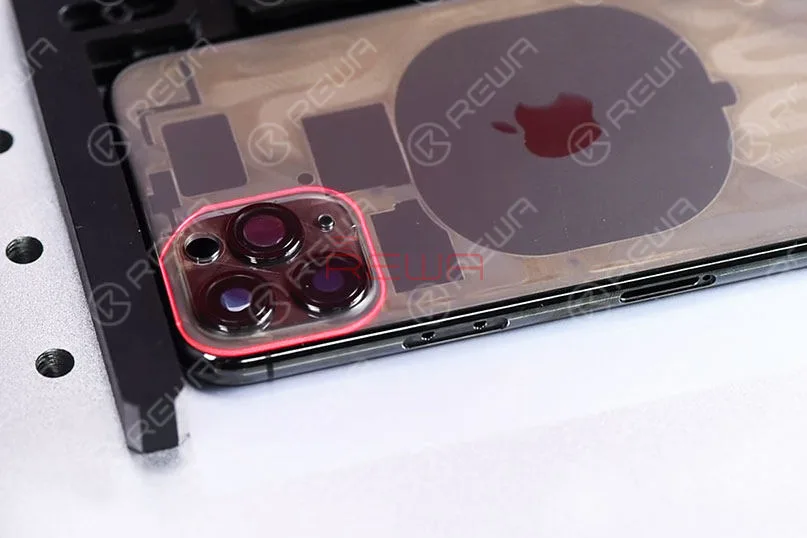
    Wie Sie sehen können, ist das Glas um die Kamera mit den drei Linsen relativ dick.

    Die Laserlichtabtastung hat in diesem Gebiet nicht gut funktioniert.

    Nach mehreren Versuchen und Experimenten ist es dem REWA LAB gelungen, eine Spezialzeichnung für den Bereich der dreilinsigen Kamera zu erstellen.

    Scannen Sie den Bereich der Dreilinsenkamera mit Hilfe der Zeichnung erneut mit dem Laser.

    Auch das Glas um die Dreilinsenkamera wird nach dem zweiten Laserscan transparent.
    Scannen Sie den Bereich der Triple-Lens-Kamera mit Hilfe der Zeichnung erneut mit dem Laser. Auch das Glas um die Triple-Lens-Kamera wird nach dem zweiten Laserscan transparent.

    Trennen Sie das hintere Glas vom mittleren Rahmen 

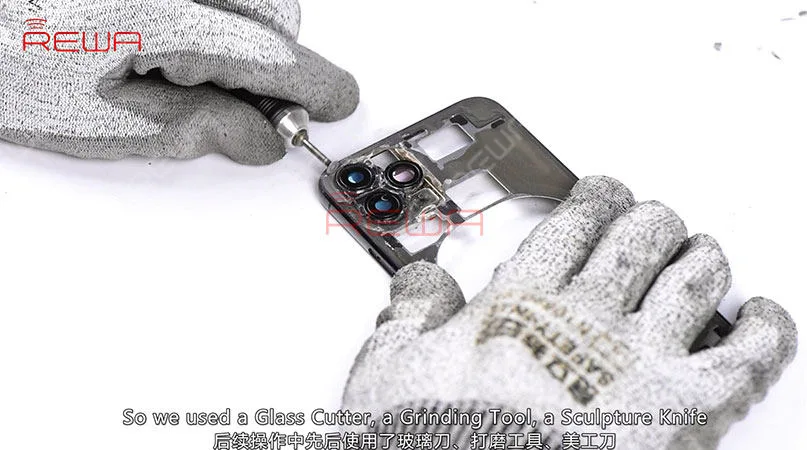
    Nun müssen wir das hintere Glas vom mittleren Rahmen trennen. Die gescannte Rückscheibe lässt sich leicht abtrennen. Das Glas um die Dreilinsenkamera herum muss jedoch weiter bearbeitet werden. Mit unseren üblichen Werkzeugen lässt sich das Glas hier nicht entfernen, daher haben wir einen Glasschneider, ein Schleifwerkzeug, ein Bildhauermesser und eine Schneidzange verwendet, um das Glas um die Dreilinsenkamera herum zu entfernen. Zum Schluss entfernen Sie die Reste des schwarzen Klebers mit der Lasermaschine.
    Nun müssen wir das hintere Glas vom mittleren Rahmen trennen. Die gescannte Rückscheibe lässt sich leicht abtrennen. Das Glas um die Dreilinsenkamera muss jedoch weiter bearbeitet werden. Mit unseren üblichen Werkzeugen lässt sich das Glas hier nicht entfernen, daher haben wir einen Glasschneider, ein Schleifwerkzeug, ein Bildhauermesser und eine Schneidzange verwendet, um das Glas um die Dreilinsenkamera herum zu entfernen. Zum Schluss entfernen Sie die Reste des schwarzen Klebers mit der Lasermaschine.

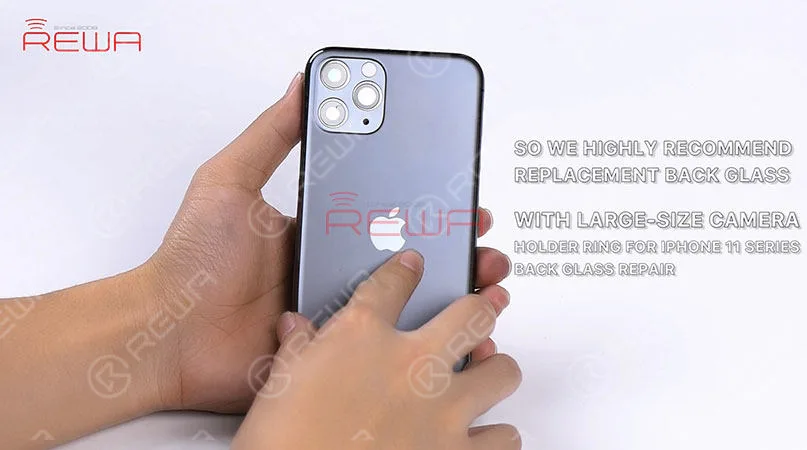
    Der Kamerahaltering der iPhone 11 Serie ist härter und hat dicke Innenwände, was das Polieren zusätzlich erschwert.

    Außerdem kann das Kameraobjektiv beim Polieren leicht beschädigt werden.

    Daher empfehlen wir für die Reparatur des hinteren Glases der iPhone 11-Serie dringend ein Ersatzglas mit einem großen Kameraloch.
    Der Kamerahaltering der iPhone 11-Serie ist härter und hat dicke Innenwände, was das Polieren zusätzlich erschwert. Inzwischen kann die Kameralinse auch leicht während des Polierens beschädigt werden. So empfehlen wir dringend Ersatz Rückglas mit einer großen Kamera Loch für iPhone 11 Serie Rückglas Reparatur.

    Aufgrund der besonderen Anordnung der drei Kameras des iPhone 11 Pro ist der Raum zwischen den drei Kameras ebenfalls eng, was die Trennung des Rückglases zusätzlich erschwert.

    Daher kann die Laser-Maschine die sicherste und effizienteste Lösung für die iPhone 11 Pro Glasrückseite Reparatur sein.

    Für weitere Details über die Reparatur des hinteren Glases des iPhone 11 Pro, sehen Sie bitte das Video unten. Sie können auch besuchen REWA YouTube-Kanal für weitere Videos zur iPhone 11 Serie.

    REWA LAB wird hart daran arbeiten, eine bessere Lösung für die Reparatur der iPhone 11 Pro Glasrückseite zu finden.

    Die Ersatzteile der iPhone 11 Serie sind auch bald kommen, bleiben Sie bitte abgestimmt auf REWA Online Geschäft.