Schlagwort: Telefonreparatur

  • iPhone X Aftermarket OLED Screens Comprehensive Guide

    iPhone X Aftermarket OLED Screens Comprehensive Guide

    Here comes iPhone X Aftermarket OLED Screen! With iPhone X Aftermarket LCD Screen springing up in the market, much attention had been paid to iPhone X Aftermarket OLED Screen.

    We got samples of iPhone X Aftermarket OLED Screen from the factory at the first sign of production and carried out a series of tests afterwards.

    The Aftermarket OLED Screen performed well with no function problem, which has met the product standards of usage.

    Now, let’s take a close look at iPhone X Aftermarket OLED Screen with test results.

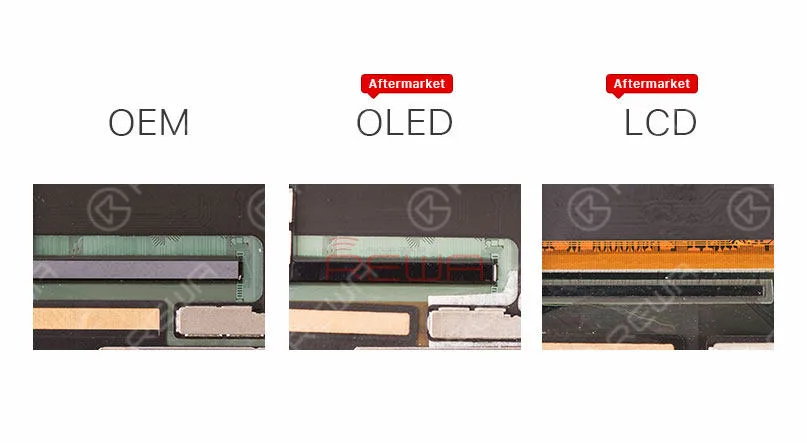
    The IC on iPhone X Aftermarket OLED Screen and OEM Screen get high similarity.
    Deep Analysis On iPhone X Aftermarket OLED Screen

    iPhone X Aftermarket OLED Screen and OEM Screen also share the same textures on LCD flex cable.
    Deep Analysis On iPhone X Aftermarket OLED Screen

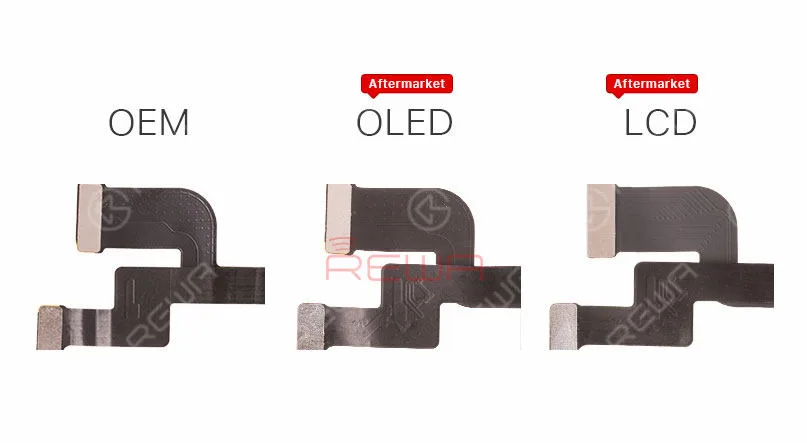
    Aftermarket OLED Screen and Aftermarket LCD screen feature with the same textures on Touch flex cable.
    Deep Analysis On iPhone X Aftermarket OLED Screen

    Aftermarket OLED Screen and Aftermarket LCD screen also share the same 3D Touch flex cable.
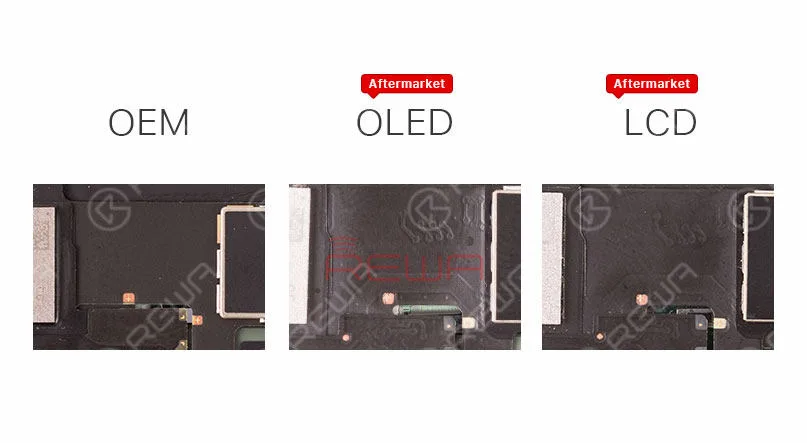
    Deep Analysis On iPhone X Aftermarket OLED Screen

    Check the thickness of iPhone X OEM Screen, iPhone X Aftermarket OLED Screen and iPhone X LCD Screen.
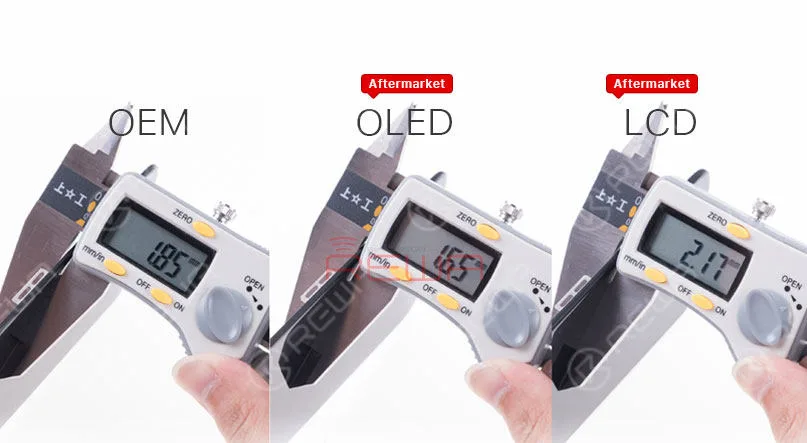
    Deep Analysis On iPhone X Aftermarket OLED Screen

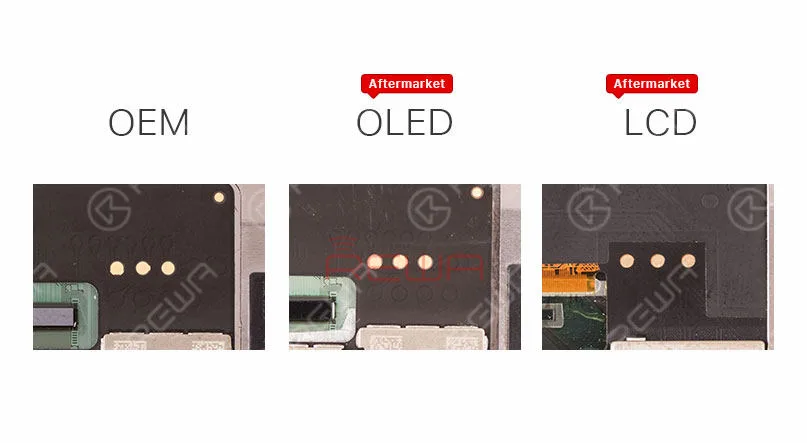
    Since the 3D touch module of iPhone X Aftermarket OLED Screen is thinner, it will be slightly thinner when measuring, Yet the bezel much thicker than iPhone X OEM Screen, so it will little higher after installation.

    Besides, iPhone X Aftermarket OLED Screen features with four golden contacts which is highly similar to those on iPhone X OEM Screen.
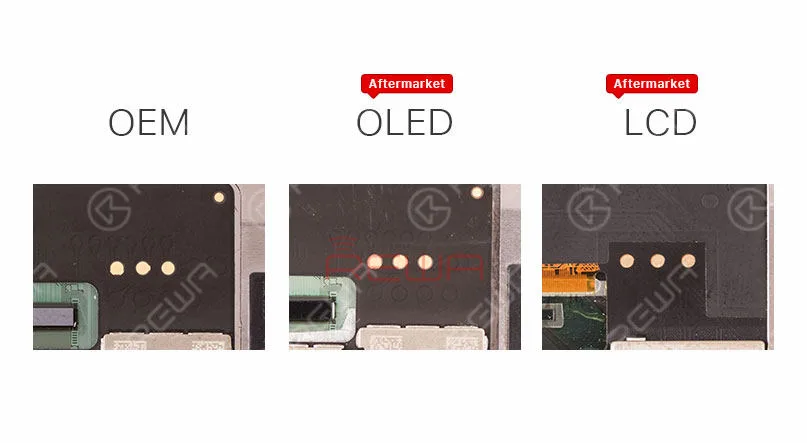
    Deep Analysis On iPhone X Aftermarket OLED Screen

    Funktionstest

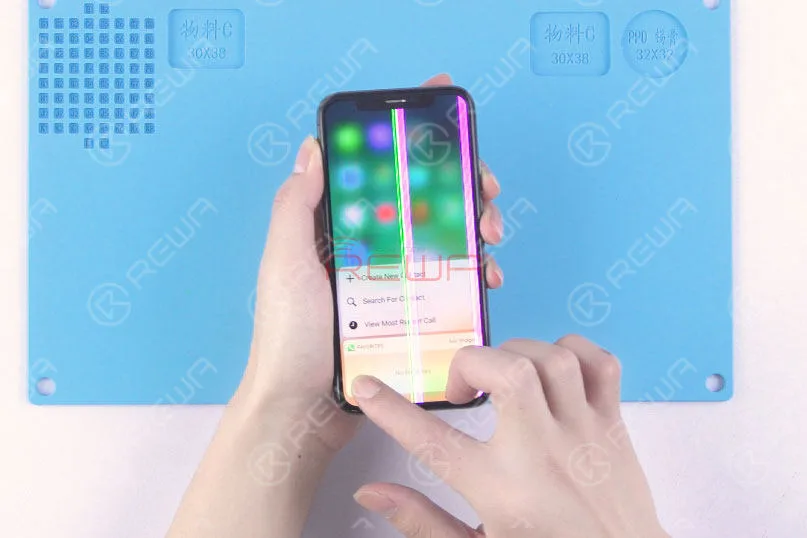
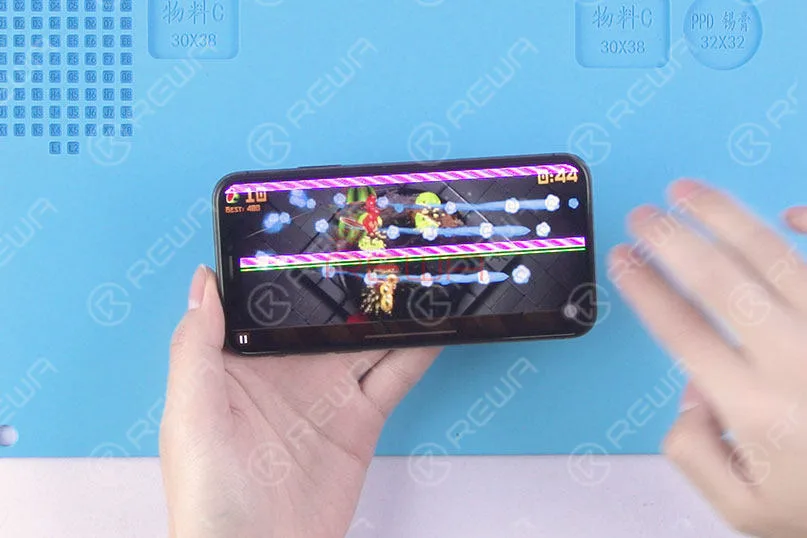
    Since the LCD panel of iPhone X Aftermarket OLED Screen and OEM Screen share the same production process, the vertical line issue due to bonding procedure can also be frequently seen with our test samples.

    Still, these imperfect screens can be screened out in subsequent quality inspection.

    Also, because of the vertical line issue, there is no brightness test in our video today.

    First, run touch function test, the phone performs with normal touch function.

    Yet the screen is not running smoothly because of glass lens material.

    We believe that this will be improved when it comes to full production.
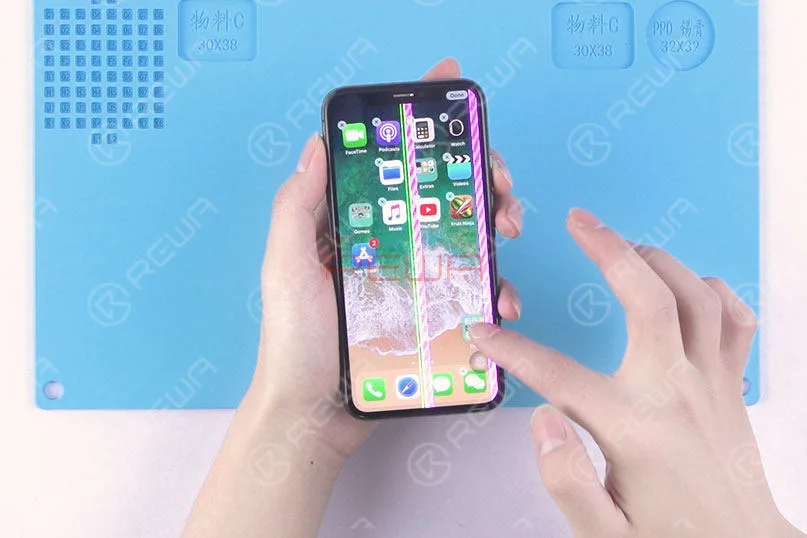
    Deep Analysis On iPhone X Aftermarket OLED Screen

    Continue to run 3D Touch function test, the phone performs with normal 3D Touch function.
    Deep Analysis On iPhone X Aftermarket OLED Screen

    Run the multi-touch test in game mode, the phone performs normally.
    Deep Analysis On iPhone X Aftermarket OLED Screen

    Schlussfolgerung:

    Within a few days of trying out the iPhone X with Aftermarket OLED Screen, our technicians carried out a series of tests under the condition of excluding the impact of the vertical issue.

    The Aftermarket OLED Screen of iPhone X performed well with no function problem, which has met the product standards of usage.

    Please stay tuned and we will pay close attention to the product in the future.

    For more iPhone X Aftermarket OLED Screen test details please view our Youtube video here:

    REWA cell phone repair replacement parts:
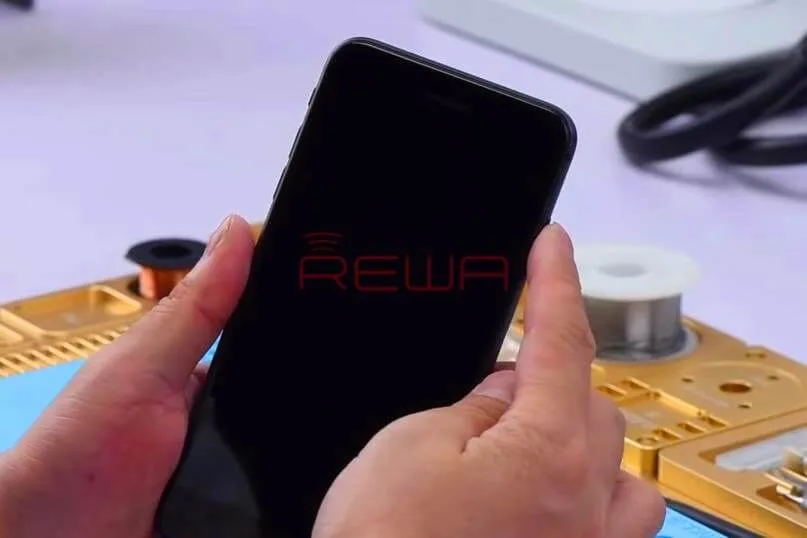
  • Expertentipps zur Fehlerbehebung bei einem schwarzen Bildschirm des iPhone 8 Plus

    Expertentipps zur Fehlerbehebung bei einem schwarzen Bildschirm des iPhone 8 Plus

    Womit fängst du an?

    Bei Bildschirmproblemen ist die häufigste Lösung der Austausch durch eine neue Display-Baugruppe, um festzustellen, ob es sich um ein Bildschirmproblem oder ein Platinenproblem handelt.

    Was Probleme mit dem schwarzen Bildschirm betrifft, können wir auch beim Startstrom ansetzen.

    Führen Sie zuerst die Boot-Strommessung durch.

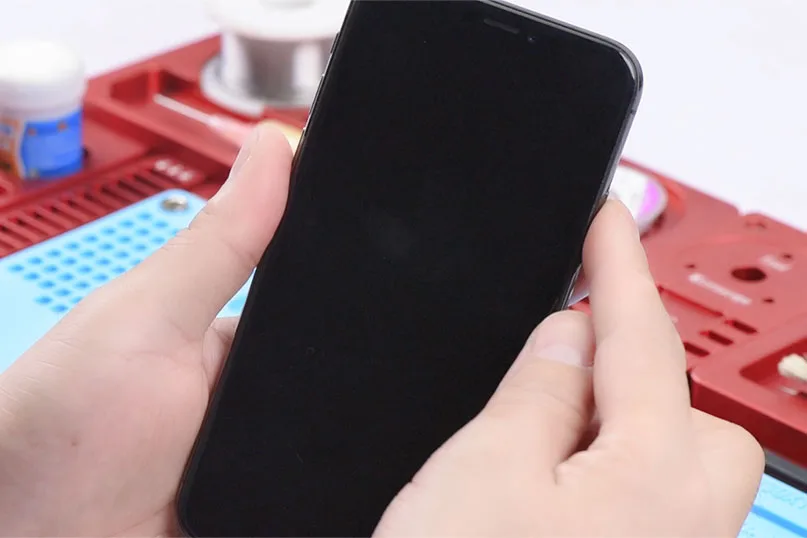
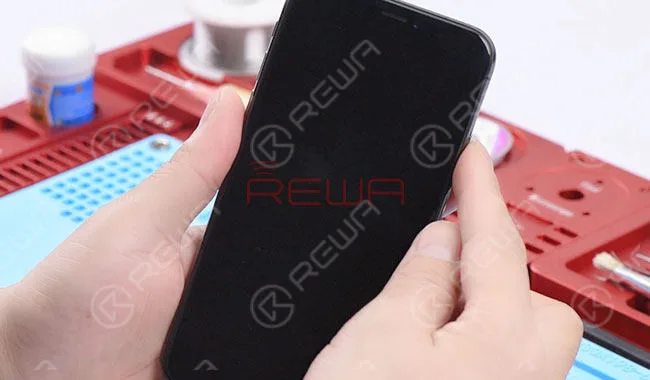
    Wenn der Einschaltstrom normal ist, können wir bestätigen, dass sich das Telefon einschaltet, aber kein Bild anzeigt.

    Was Anzeigeprobleme betrifft, finden Sie den Display-Anschluss ganz am Anfang.

    Ähnlicher Beitrag: Samsung Galaxy S6 edge+ schaltet sich mit schwarzem Bildschirm ein

    Klingt ganz einfach? Nun, folge unserer Reparaturanleitung und du kannst es selbst herausfinden.

    Problem

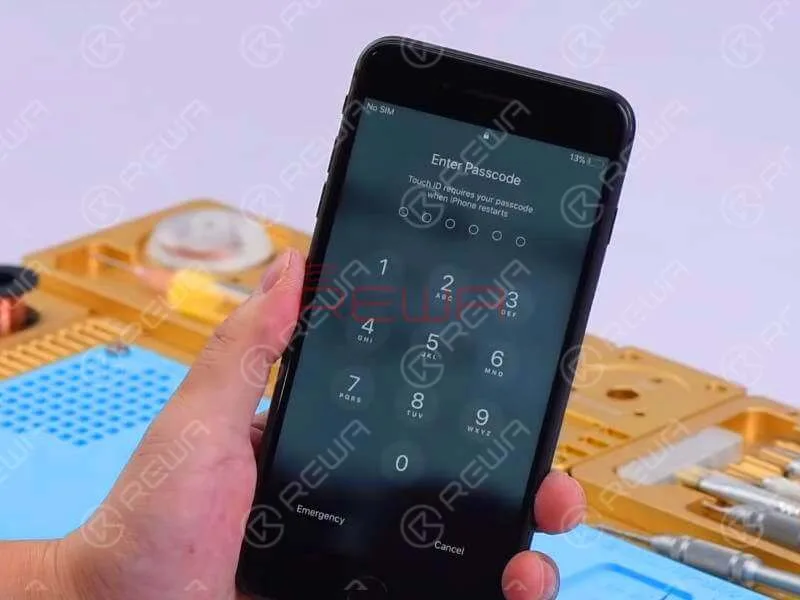
    Drücken Sie den Ein-/Ausschalter, um das Gerät einzuschalten. Das Telefon reagiert nicht.

    Zerlegen Sie das Telefon und trennen Sie den Akku.

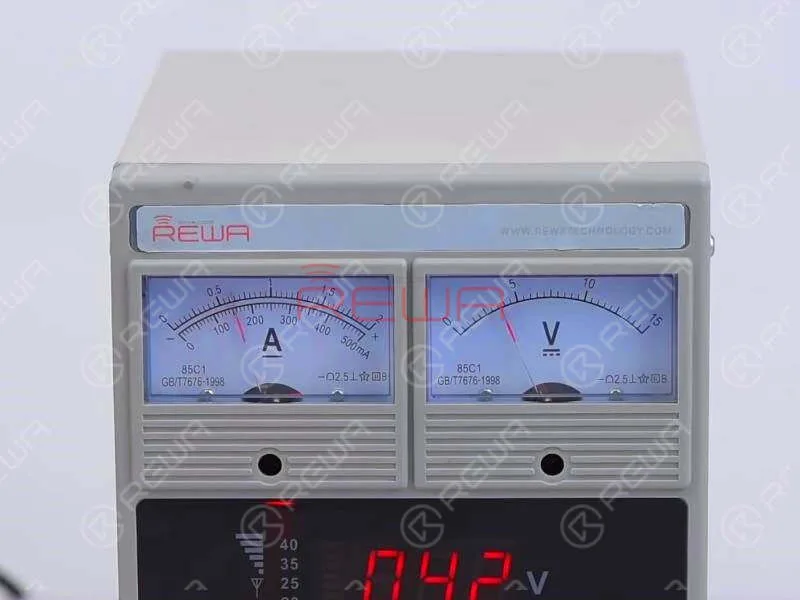
    Verbinden Sie den Batteriestecker mit DC-Stromversorgung und drücken Sie den Einschaltknopf, um das Gerät einzuschalten.

    Der aktuelle Messwert am Amperemeter ist normal.

    Dies deutet darauf hin, dass sich das Telefon einschaltet, jedoch der Bildschirm schwarz bleibt.

    So beheben Sie den schwarzen Bildschirm / kein Display beim iPhone 8 Plus

    Diagnose

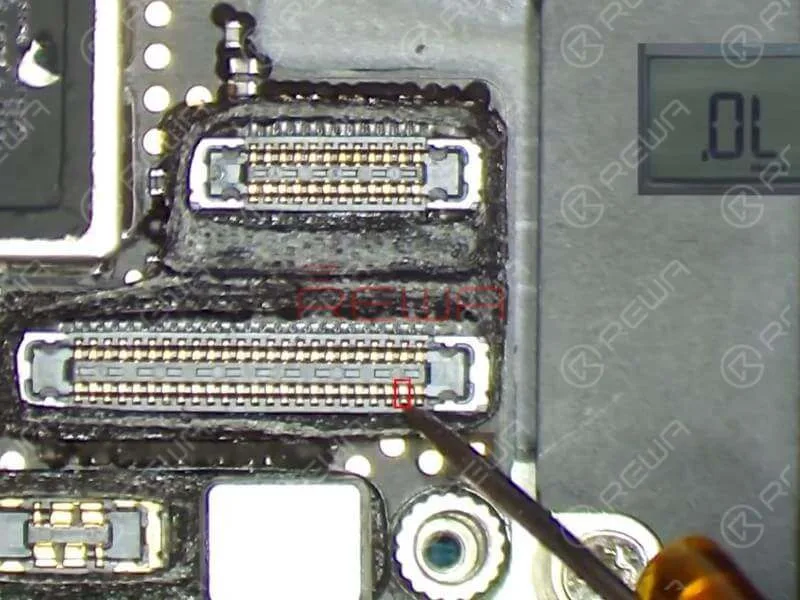
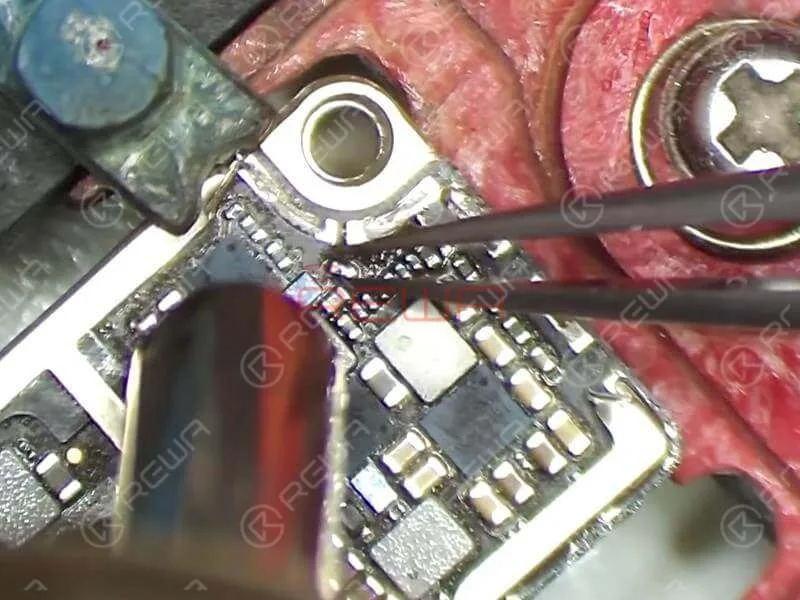
    Da J5700 der LCD-/Touchscreen-Anschluss der Hauptplatine ist, müssen wir zuerst eine Diodenmessung an J5700 durchführen.

    Der Messwert von Pin 39 und Pin 45 an J5700 beträgt 0. Diesem nach zu urteilen hängt der Fehler mit der entsprechenden Schaltung dieser beiden Pins zusammen.

    So beheben Sie den schwarzen Bildschirm / kein Display beim iPhone 8 Plus

    Siehe Refox – die Wartungszeichnung und wir können sehen, dass die beiden Schaltkreise Teile des Bildschirm-Hintergrundbeleuchtungsschaltkreises sind.

    Jetzt müssen wir weitere Messungen an den beiden Schaltungen durchführen. Wir können mit R5730 und R5733 beginnen.

    Die beiden sind Null-Ohm-“Widerstände”, die in der Schaltung normalerweise eine Schutzfunktion übernehmen.

    R5730 und R5733 befinden sich unter der Abschirmung.

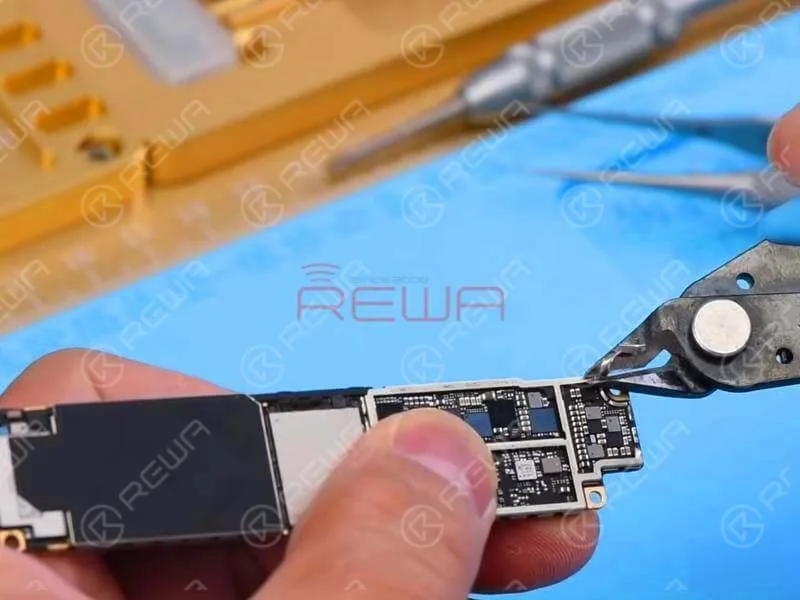
    Für einen besseren Betrieb müssen wir zuerst die Abschirmungspaste abreißen und die Abschirmungsklammer mit einem Seitenschneider entfernen.

    So beheben Sie den schwarzen Bildschirm / kein Display beim iPhone 8 Plus

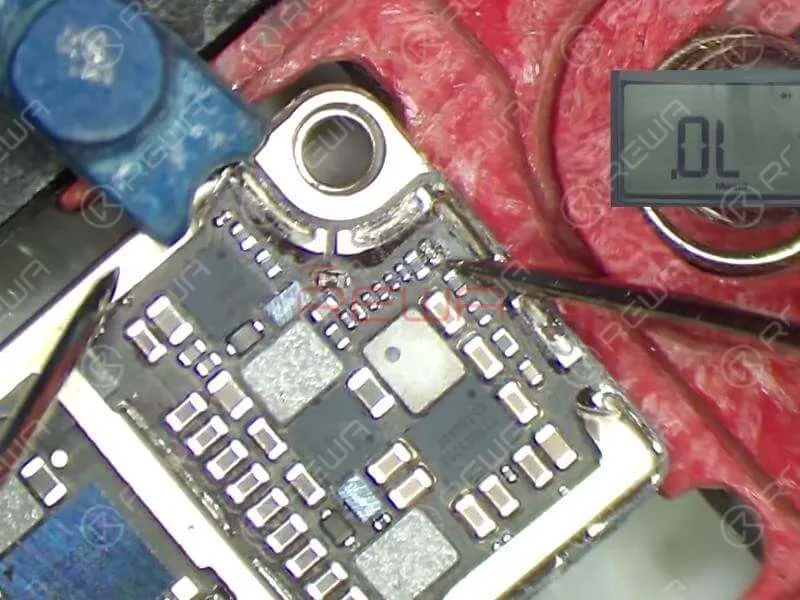
    Befestigen Sie die Logikplatine am PCB-Halter und führen Sie eine Diodenmessung an R5733 und R5730 durch.

    Der Messwert von Pin 1 an R5733 ist normal und es gibt keinen Messwert von Pin 2 an R5733, was unnormal ist.

    Der Messwert von Pin 1 an R5730 ist normal, und es gibt keinen Messwert von Pin 2 an R5730, was ebenfalls abnormal ist.

    So beheben Sie den schwarzen Bildschirm / kein Display beim iPhone 8 Plus

    Nach diesen Erkenntnissen wurden R5733 und R5730 beschädigt und wir müssen sie durch neue Widerstände ersetzen.

    Tipps

    Da R5733 und R5730 Null-Ohm-“Widerstände” sind, können wir sie einfach durch neue Widerstände oder durch Ferritperlen-Induktivitäten ersetzen.

    Fehlersuche

    Lösen Sie R5733 und R5730 mit einer Heißluftpistole von der Platine.

    Tragen Sie etwas BGA-Lötpaste (Flux) auf das Lötpad auf. Tragen Sie dann mit dem Lötkolben Mitteltemperatur-Lot auf das Lötpad auf. Reinigen Sie das Lötpad anschließend mit PCB-Reiniger.

    So beheben Sie den schwarzen Bildschirm / kein Display beim iPhone 8 Plus

    Tragen Sie dann etwas BGA-Lötpastenflussmittel auf das Anschlussinselelement auf und richten Sie die beiden Induktoren an der richtigen Stelle aus. Mit der Heißluftpistole verlöten.

    Warten Sie nach dem Abschluss 5 Minuten, bis die Hauptplatine abgekühlt ist. Reinigen Sie sie anschließend gründlich mit PCB-Reiniger.

    Wieder zusammenbauen und testen

    Montieren Sie zuerst das Logikboard. Führen Sie dann eine Diodenmessung an Pin 39 und Pin 45 von J5700 durch.

    Der Messwert ist dieses Mal normal. Setzen Sie die Baugruppe des Displays wieder ein und schließen Sie den Akku an. Drücken Sie den Einschaltknopf, um das Gerät einzuschalten.

    So beheben Sie den schwarzen Bildschirm / kein Display beim iPhone 8 Plus

    Das Telefon schaltet sich mit normalem Display ein. Funktionstest durchführen. Alles läuft gut.

    Benötigte Werkzeuge und Teile

    Sie können auch besuchen REWA YouTube-Kanal Schauen Sie sich unser Video an und erfahren Sie, wie Sie das Problem mit dem schwarzen Bildschirm beim iPhone 8 Plus beheben können.

  • Das iPhone X lässt sich nicht einschalten? Beheben Sie es mit Logic Board Repair

    Das iPhone X lässt sich nicht einschalten? Beheben Sie es mit Logic Board Repair

    Was können Sie tun, wenn sich Ihr iPhone nicht mehr einschalten lässt?

    Der erste Schritt besteht darin, den Grund für das Nicht-Einschalten des iPhones zu finden. Es könnte ein Hardware- oder Softwareproblem im Zusammenhang mit Ihrem Gerät sein.

    Wie physisch beschädigt oder in Wasser oder einen anderen Grund fallen gelassen, und es gibt viele Lösungen Form Internet, wie laden Sie Ihr iPhone, Neustart, Hard Neustart, verwenden Sie Software zu beheben ... für diese Lösungen, können Sie einen Versuch haben, aber hier werden wir ein hohes Niveau und professionelle Lösung zu beheben iPhone nicht einschalten.

    Das iPhone X mit seinem übergroßen Display, der neuesten biometrischen Technologie - Face ID, dem widerstandsfähigsten Glas, drahtlosem Aufladen und so weiter, traf bei seiner Veröffentlichung im Oktober 2017 das Herz der Mehrheit.

    Auch wenn sie noch so perfekt ist, zeigt sie im Laufe der Zeit Mängel.

    Am Anfang gab es Fehlfunktionen wie nicht reagierende Berührungen, steckengebliebene Bildschirme und andere Anzeigeprobleme. In letzter Zeit, einige Logik-Board-Fehlfunktionen zeigen. Zum Beispiel, iPhone X wird nicht einschalten etc,.

    Wenn Sie die Struktur des iPhone X Logic Board kennenlernen, sollten Sie wissen, dass das iPhone X Logic Board in der Hälfte gefaltet wurde und die beiden Schichten dann zusammengelötet wurden - die obere Schicht ist die Hauptplatine, und die untere Schicht ist die Signalplatine.

    Das erschwerte den Fortgang der Reparatur erheblich. 

    Heute teilen wir eine Reparatur Fall von iPhone X wird nicht auf Logik-Board Reparatur einschalten. Lassen Sie uns sehen, was der schwierigste Teil ist.

    Wie man das iPhone X repariert, wenn es sich nicht einschalten lässt, mit Logic Board Repair

    Demontieren Sie

    Zerlegen Sie das iPhone X. Nehmen Sie die doppellagige Hauptplatine heraus.

    Hier kommt die erste Schwierigkeit - das zusammengeklappte Motherboard zu trennen, was eine strenge Temperaturkontrolle erfordert.

    Eine zu hohe Temperatur würde die Komponenten beschädigen, aber eine zu niedrige Temperatur kann sie nicht trennen. Mit Geduld und Zeit trennen wir die Logikkarte erfolgreich.

    Wie man das iPhone X repariert, wenn es sich nicht einschalten lässt, mit Logic Board Repair

    Diagnose

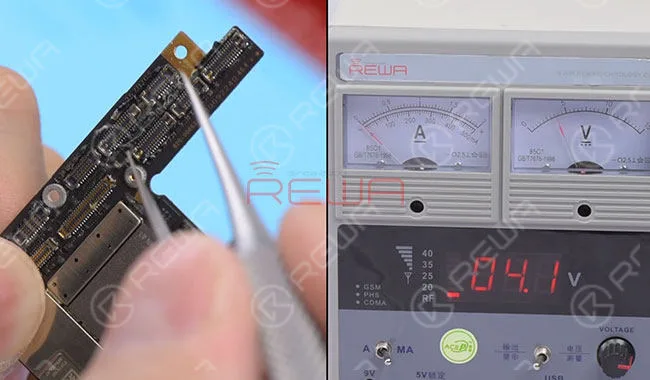
    Nachdem die Logikplatine abgetrennt wurde, verbinden Sie die obere Schicht mit der DC-Stromversorgung.

    Der abgelesene Strom ist abnormal. Wir lokalisieren den Fehler also in der oberen Schicht.

    Um unsere Diagnose fortzusetzen, messen wir die Versorgungsspannung der oberen Schicht mit einem Multimeter.

    Und finden Sie heraus, dass es keinen Spannungswert an C2771 und C2770 gibt.

    Messen Sie mit dem Multimeter und wir können bestätigen, dass die Spule L2770 beschädigt ist.

    Wie man das iPhone X repariert, wenn es sich nicht einschalten lässt, mit Logic Board Repair

    Wartung und Prüfung

    Wir müssen also die Spule L2770 ausbauen und durch eine neue ersetzen.

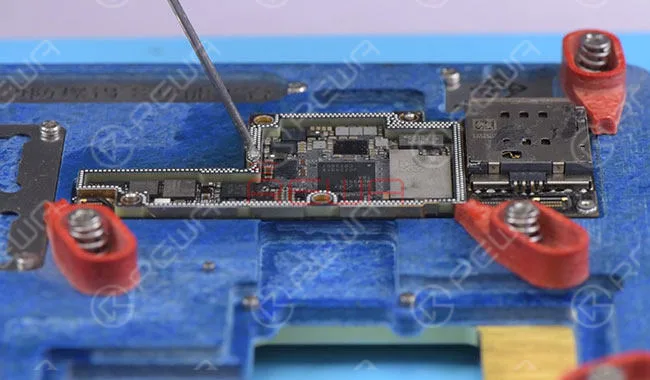
    Befestigen Sie zunächst die obere Lage auf dem Leiterplattenhalter.

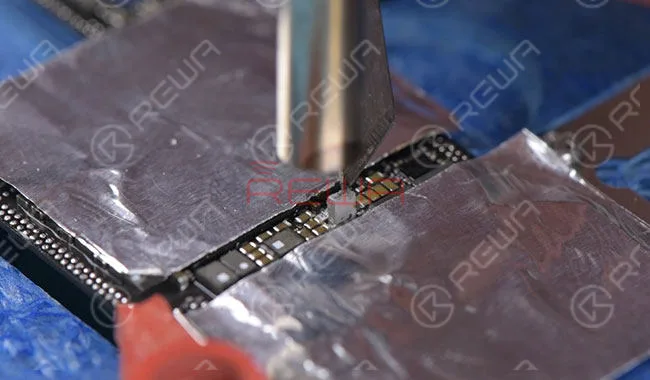
    Und kleben Sie zum Schutz Hochtemperatur-Klebeband auf die Bauteile um die L2770.

    Dann mit einer neuen Spule neu verlöten.

    Nach der Abkühlung messen Sie den Stromwert erneut, indem Sie ihn an die Gleichstromversorgung anschließen.

    Der gemessene Stromwert auf dem Amperemeter ist dieses Mal normal. Störung behoben.

    Wie man das iPhone X repariert, wenn es sich nicht einschalten lässt, mit Logic Board Repair

    wieder zusammenbauen.

    Raten Sie mal! Hier kommt der schwierigste Teil der Reparatur - um Dosen aus den beiden Schichten getrennt zu entfernen.

    Wir übertragen die Richtung 5 Mal und beenden schließlich den Prozess der Zinnentfernung.

    Dann ein weiterer schwieriger Teil - die untere Schicht neu zu ballen.

    Wir haben es tatsächlich erst beim zweiten Versuch geschafft.

    Schließlich haben wir die beiden Platinen neu verlötet und das Telefon wieder zusammengebaut, das iPhone X lässt sich nicht mehr einschalten, das Problem war endlich gelöst.

    Wie man das iPhone X repariert, wenn es sich nicht einschalten lässt, mit Logic Board Repair

    Weitere Einzelheiten entnehmen Sie bitte dem Video. 

    Werkzeugliste:

  • Troubleshooting iPhone 7 Won’t Turn On

    Troubleshooting iPhone 7 Won’t Turn On

    What should you do if your iPhone 7 won’t turn on after being dropped?

    The problem may be caused by a software crash or a complicated hardware issue.

    We have published an iPhone 6 won’t turn on and iPhone X won’t turn on guide video, and this time, we received an dropped iPhone 7 Plus which cannot turn on.

    The problem was finally detected as CPU being short-circuited. Here we have detailed troubleshooting procedures.

    Fix iPhone 7 Won't Turn On

    iPhone 7 won’t turn on Diagnosis

    Take apart the phone and disconnect the battery, then connect the phone with the DC-Stromversorgung and press the power button to power on.

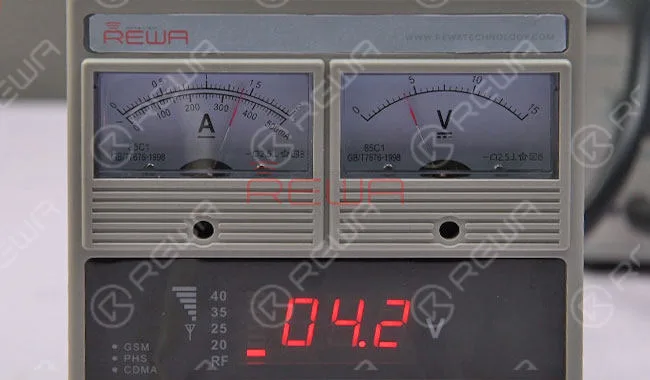
    The current reading of the ammeter jumps to 350mA and then stays still, which is abnormal and indicates that the logic board is short-circuited.

    Fix iPhone 7 Won't Turn On

    disassemble the phone and detach the battery

    Disconnect the power supply and take out the logic board.

    Run diode measurements on capacitors around power IC one by one.

    All the values are normal except C1823 – It displays 0, which indicates that C1823 is short-circuited.

    From the schematics, we can see that C1823 is the filter capacitor of PP1V8-SDRAM, and it is directly connected to CPU SDRAM.

    Fix iPhone 7 Won't Turn On

    diode measurements on capacitors around power IC Repair

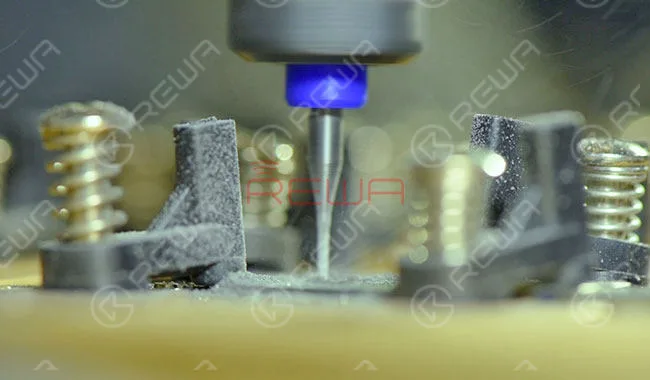
    Befestigen Sie die Logikkarte an der PCB-Halter, and take down the shielding cover by heating with Hot Air Gun, then remove CPU SDRAM with CNC-Spanbearbeitungsmaschine.

    After chip grinding, attach the logic board to the PCB Holder and clean it with PCB Cleaner, then remove the black adhesive around with Sculpture Knife.

    After that, apply some BGA Paste Flux to the bonding pad. 

    Align the new SDRAM to the right place(Don’t reverse the direction), and then solder with Hot Air Gun. After cooling for 5 minutes, clean thoroughly with PCB Cleaner.

    Fix iPhone 7 Won't Turn On

    CPU SDRAM chip grinding Testing

    Connect the phone with the DC Power Supply, then short Pin 13 of J4504 to the ground with the tweezer to trigger the power on the system.

    This time, the current reading on the ammeter is normal.

    Fix iPhone 7 Won't Turn On

    connect the phone with the DC Power Supply

    Get the logic board assembled and buckle the display assembly.

    Connect the phone to the computer, then press and hold volume down and power button to get into DFU mode. Restore the phone via iTunes.

    Once done, insert the SIM card and activate the phone.

    After testing, All the functions work normally.

    Fix iPhone 7 Won't Turn On

    current reading on the ammeter

    For more details about iPhone 7 won’t turn on repair and iPhone repair videos, please check our YouTube video.

    Need cell phone repair replacement parts or tools?

    REWA offers wholesale and retail mobile phone repair parts/tools with affordable prices for 10 years. Welcome to check our online store shop.rewa.tech.

  • Affordable iPhone 8 Back Glass Repair- Expert Tips

    Affordable iPhone 8 Back Glass Repair- Expert Tips

    Have you checked our newly released about  cracked iPhone 7 screen repair tutorial?

    It is worth to take a look. Compare to iPhone 7, iPhone 8 and iPhone X look gorgeous, but also make them vulnerable, especially the back glass.

    The fragile back glass is long reported extremely difficult to repair and may cost you more than expected due to the new design with wireless charging, embed camera and stubborn glue.

    Have no idea about how to start your repair?

    Don’t be frustrated. After the iPhone X OLED screen glass-only repair guide ,REWA here rolls out a new and quick solution for iPhone 8 and iPhone X back glass repair .

    iPhone 8 Back Glass Repair

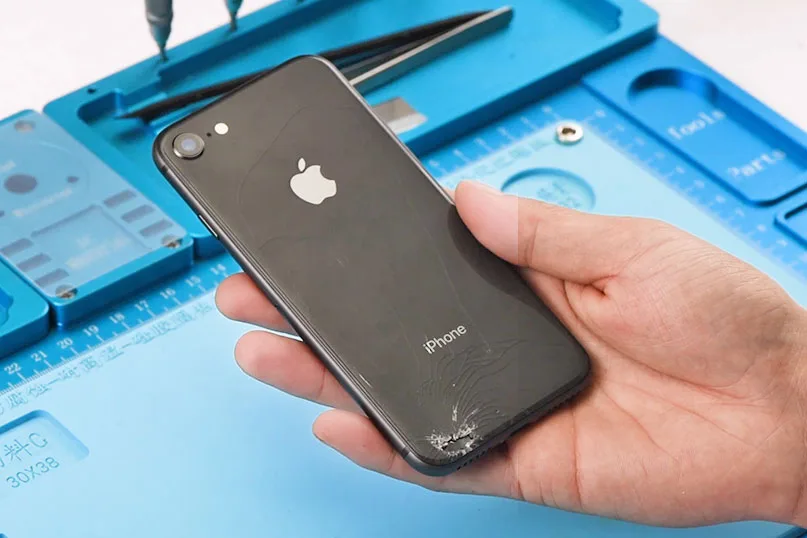
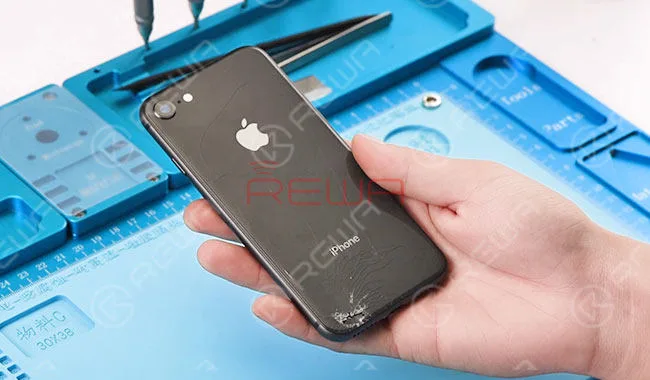
    iPhone 8 broken back glass

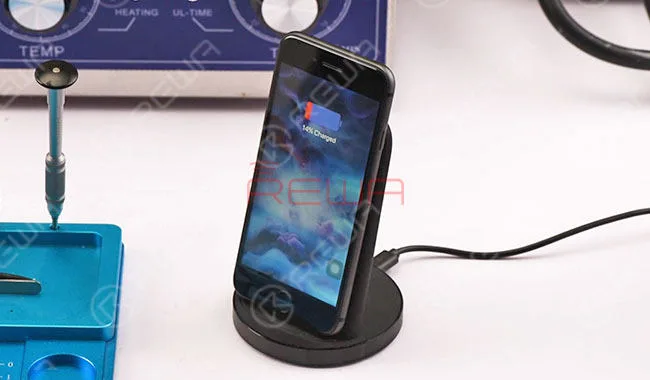
    Damaged Back Glass iPhone 8 back glass is damaged but still comes with normal wireless charging.

    iPhone 8 Back Glass Repair

    iPhone 8 wireless charging

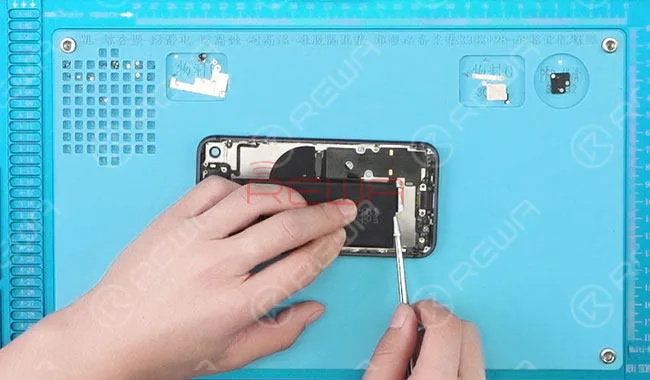
    DisassemblingTake down the display assembly.

    Remove the screws, rear camera, logic board, louder speaker and taptic engine, then take out the battery and disconnect the charging port flex cable.

    Remove the wireless charging coil by heating with Heißluftpistole , and disconnect the power switch volume flex cable.

    iPhone 8 Back Glass Repair

    Disassemble the iPhone 8

    Back Glass Repairing

    Pour adequate dispergator into the container of Ultrasonic Cleaner, then soak the back glass in the container and get the lid on. Set the time of the Ultrasonic Cleaner at 30m , and temperature at 60℃ .

    After 30 minutes, take out the glass back.

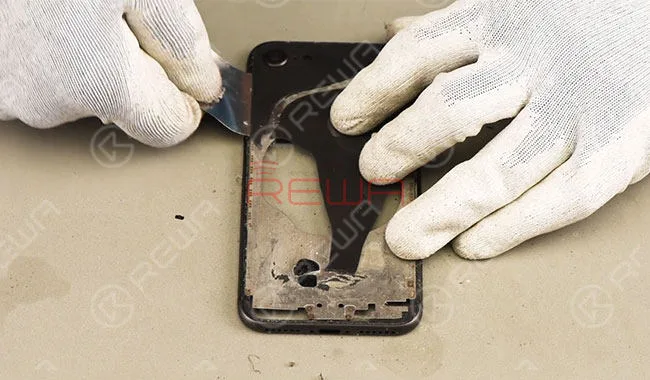
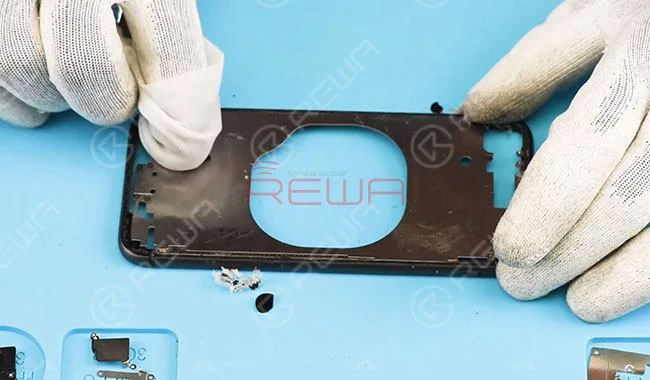
    Separate the broken back glass from the middle frame with Pry Sheet.

    In case the broken glasses hurt your hands, please clean the table and be careful during the separating process.

    iPhone 8 Back Glass Repair

    Remove the glue residue on the middle frame with Razor Blade and clean it with N-hexane.

    So far back glass separating completed without any injuries on the sides.

    iPhone 8 Back Glass Repair

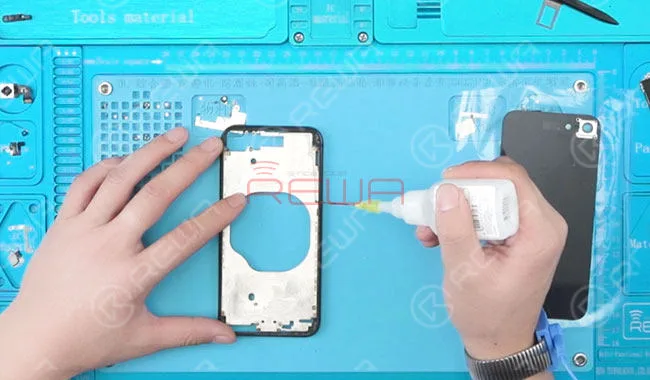
    Apply some glue to the middle frame and spread it evenly.

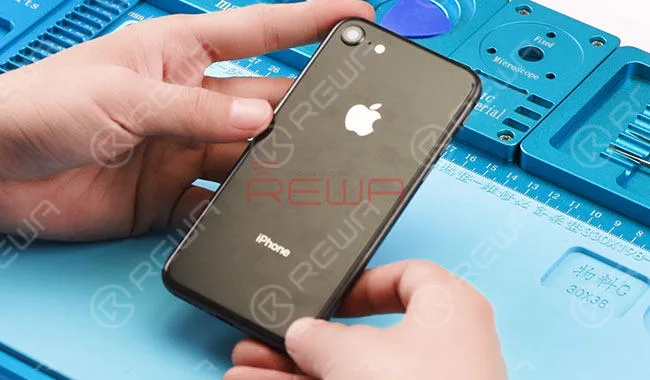
    After that, align the rear camera to the right position, then apply pressure and attach the back glass to middle frame tightly.

    Once done, clean the glue residue.

    iPhone 8 Back Glass Repair

    Apply glue on the middle frame

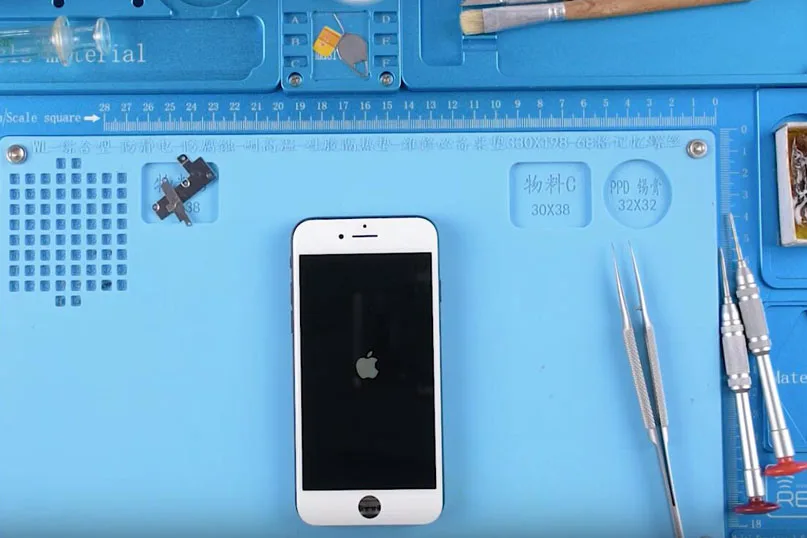
    ssemble the phone and test, and the phone runs normally with wireless charging.

    iPhone 8 Back Glass Repair

    Für weitere Informationen über iPhone 8/X Back Glass Repair, please check our video guide.

    Now you can order Tools & Parts used in this video on our online shop.

    Any questions about these replacement parts/tools, or need assistance when placing your order, please contact us at sales@rewatechnology.com and we will help you ASAP.

  • iPhone Frozen Screen Issue – Logic Board Repair Solution

    Problem mit eingefriertem iPhone-Bildschirm – Lösung durch Logic-Board-Reparatur

    Einige Benutzer beschwerten sich über das Problem, dass ihr iPhone 7 nach dem Herunterfallen eingefroren ist.

    Selbst eine Neuinstallation hat beim Problem des eingefrorenen iPhones nicht ein für alle Mal helfen können.

    Die Funktionsstörung wurde durch den Produktionsprozess des iPhone 7 verursacht, der durch die Wartung von Audiokreisen behoben werden konnte.

    REWA bietet eine neue iPhone-Gefrierlösung für die Reparatur von Hauptplatinen!
    So beheben Sie das Problem mit dem eingefrorenen iPhone-Bildschirm

    Behebung des Problems mit dem eingefrorenen iPhone-Bildschirm durch eine Logikplatinen-Reparaturlösung

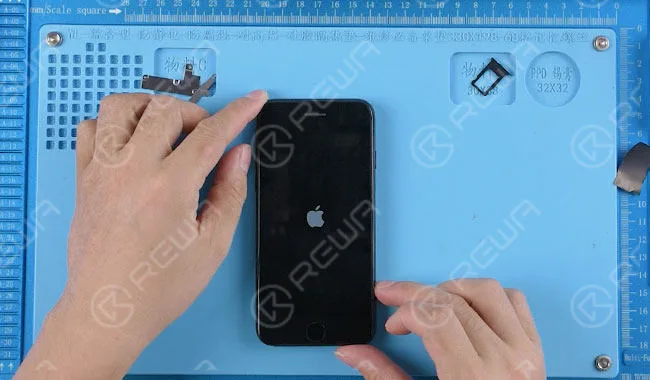
    Gerät eingeschaltet, der Bildschirm bleibt schwarz und der Ein-/Ausschalter reagiert langsam.

    Gerät eingeschaltet, der Bildschirm bleibt schwarz und der Ein-/Ausschalter reagiert langsam.

    Demontieren Sie das Telefon, trennen Sie die Displaybaugruppe ab. Ersetzen Sie diese durch eine neue Displaybaugruppe.
    Demontieren Sie das Telefon, trennen Sie die Displaybaugruppe ab. Ersetzen Sie diese durch eine neue Displaybaugruppe.

    Schalte das Telefon ein und teste es. Der Bildschirm bleibt weiterhin ausgeschaltet.

    Schalte das Telefon ein und teste es. Der Bildschirm bleibt weiterhin ausgeschaltet.

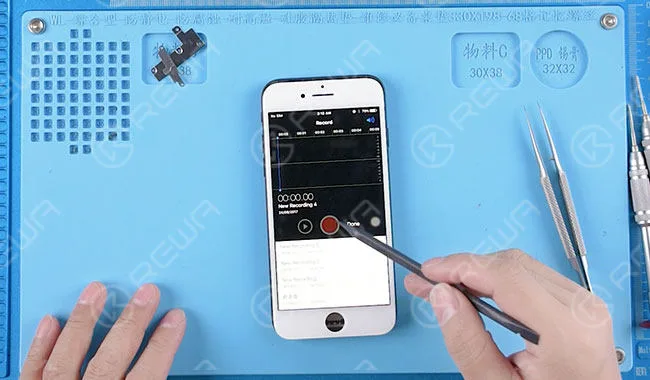
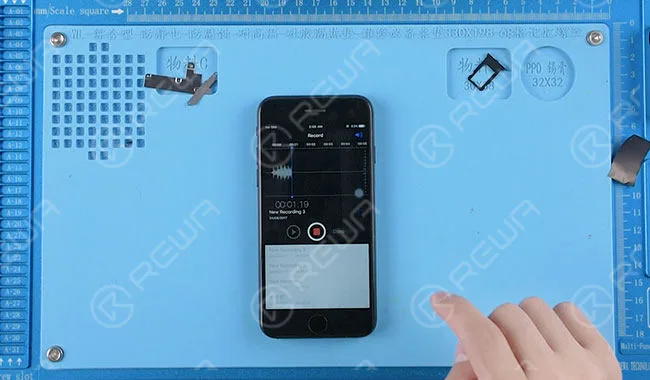
    In den Aufnahmemodus wechseln, das Aufnahmesymbol ist nicht funktionsfähig.

    Ein Austausch des Bildschirms hilft bei dem Hänger-Problem nicht, wir können erkennen, dass ein Problem mit dem Audiokreis vorliegt. Weiter zur Reparatur der Hauptplatine.

    Gehen Sie in den Aufnahmemodus, das Aufnahmesymbol ist außer Funktion. Ein Austausch des Bildschirms hilft bei dem Hängenbleiben nicht, wir können erkennen, dass ein Problem mit dem Audioschaltkreis vorliegt. Gehen Sie zur Reparatur der Hauptplatine über.

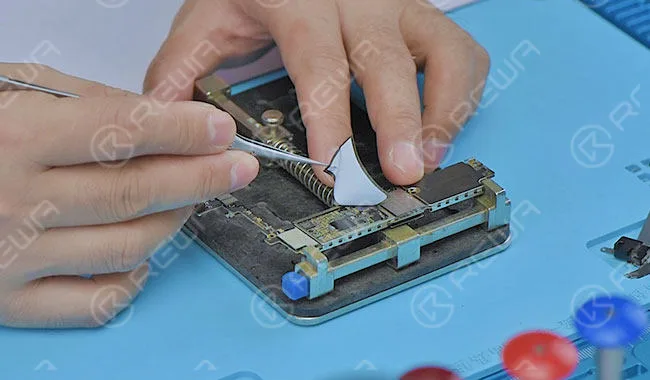
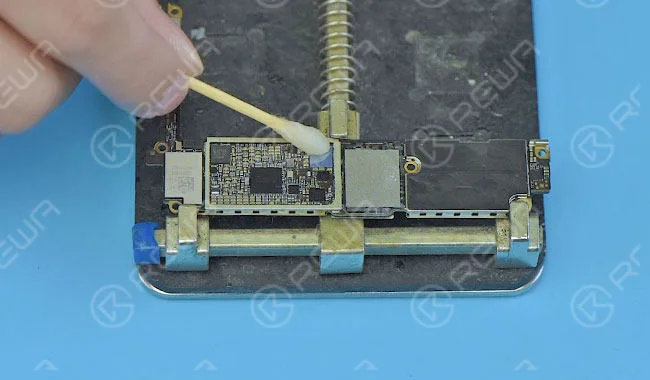
    Nehmen Sie die Platine heraus und ziehen Sie den Abschirmungsaufkleber ab.

    Nimm die Platine heraus und zieh den Abschirmungsaufkleber ab.

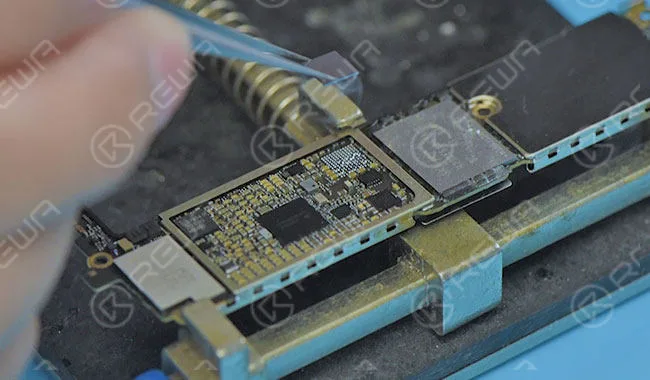
    Tragen Sie etwas BGA-Flussmittelpaste um den Audio-IC auf und erhitzen Sie ihn mit einer Heißluftpistole bei 300 Grad.

    Nimm dann das Audio-IC herab.
    Tragen Sie etwas BGA-Flussmittelpaste um den Audio-IC herum auf und blasen Sie ihn mit einer Heißluftpistole bei 300 Grad an. Nehmen Sie dann den Audio-IC ab.

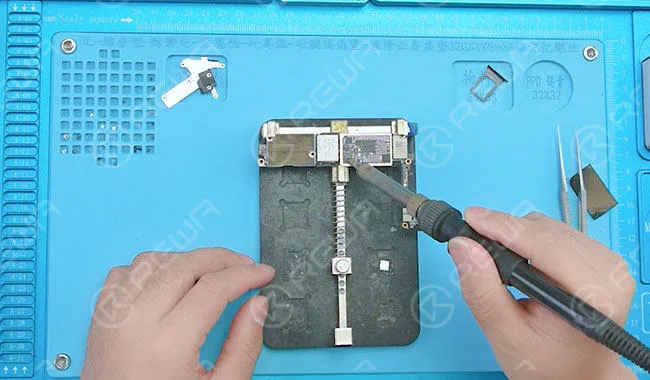
    Tauchen Sie das Lötkolben in Kolophonium, um die Zinnreste zu entfernen.

    Danach etwas Kolophonium mit Goot-Entlötlitze für die Nachreinigung eintauchen. Danach erneut mit PCB-Reiniger reinigen.
    Tauchen Sie etwas Kolophonium mit dem Lötkolben ein, um die Verzinnung zu reinigen. Tauchen Sie dann etwas Kolophonium mit Goot-Entlötlitze für die Nachreinigung ein. Danach nochmals mit PCB-Reiniger reinigen.

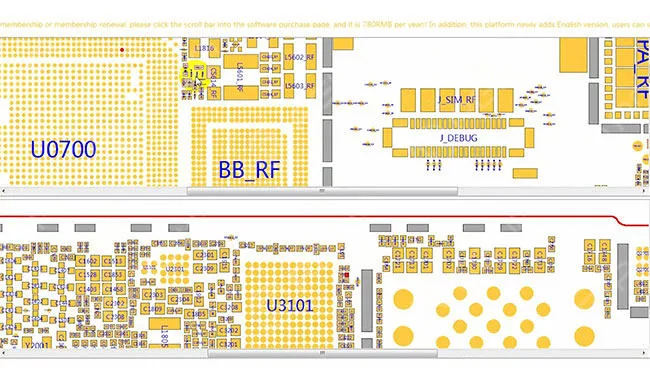
    Prüfwiderstandswert von Pin C12 (U3101 Audio-IC). Der Widerstandswert schwankt.
    Prüfwiderstandswert von Pin C12 (U3101 Audio-IC). Der Widerstandswert schwankt.

    Rollen Sie die Wartungszeichnung als Referenz aus.

    Lokalisieren Sie das Signal von Pin C12: 12S-AP-TO-CODEC-MCLK. Das Signal war über den Widerstand R1103 mit der CPU verbunden.
    Rollen Sie die Wartungszeichnung zum Nachschlagen aus. Suchen Sie das Signal von Pin C12: 12S-AP-TO-CODEC-MCLK. Das Signal war über den Widerstand R1103 mit der CPU verbunden.

    Kratzen Sie den Isolierlack vom Kupferdraht ab, der den Anschlusspin C12 und den Widerstand R1103 verbindet. Verzinnen Sie die Stelle und löten Sie dann den 0,02 mm dicken Kupferdraht an.
    Kratzen Sie den Isolierlack vom Kupferdraht ab, der den Anschlussstift C12 und den Widerstand R1103 verbindet. Verzinnen Sie die Stelle und löten Sie dann den 0,02 mm Kupferdraht an.

    Tragen Sie etwas UV-härtbaren Lötstopplack auf den gelöteten Kupferdraht auf und legen Sie die Platine für 15 Minuten unter die UV-Trocknungslampe.
    Tragen Sie etwas UV-härtbaren Lötstopplack auf den gelöteten Kupferdraht auf und legen Sie die Platine für 15 Minuten unter die UV-Trocknungslampe.

    Reballen Sie den Audio-IC mit einer BGA-Reballing-Schablone.

    Reballen Sie den Audio-IC mit einer BGA-Reballing-Schablone.

    Tragen Sie etwas BGA-Lötpaste auf das Anschlusspad auf.

    Richten Sie dann den Audio-IC an der richtigen Stelle aus und erhitzen Sie ihn mit einer Heißluftpistole bei 280 Grad.
    Tragen Sie etwas BGA-Lötpaste auf das Anschlusspad auf. Richten Sie dann den Audio-IC an der richtigen Stelle aus und erhitzen Sie ihn mit einer Heißluftpistole bei 280 Grad.

    Sobald die Hauptplatine ausreichend abgekühlt ist, reinigen Sie sie mit Platinenreiniger.

    Sobald die Hauptplatine ausreichend abgekühlt ist, reinigen Sie sie mit Platinenreiniger.

    Montieren Sie das Telefon und testen Sie es.

    Montieren Sie das Telefon und testen Sie es.

    Die Touch-Funktion und die Aufnahmefunktion funktionieren wieder normal.

    Die Touch-Funktion und die Aufnahmefunktion funktionieren wieder normal.

    Weitere Details zur Anleitung für die Reparatur eines eingefrorenen iPhone-Bildschirms.

  • iPhone-Fehlercodes entschlüsseln: Ihre Bedeutung verstehen

    iPhone-Fehlercodes entschlüsseln: Ihre Bedeutung verstehen

    Wenn Sie bei Aktualisierungen, Wiederherstellungen oder Downgrades Fehlercodes auf Ihrem iPhone oder in iTunes entdecken, kann das frustrierend sein. Diese Codes tauchen unerwartet auf und zeigen an, dass etwas schief gelaufen ist. Bei zahlreichen Fehlercodes ist es oft schwierig, das eigentliche Problem schnell zu erkennen.

    Häufige iPhone- und iTunes-Fehlercodes:
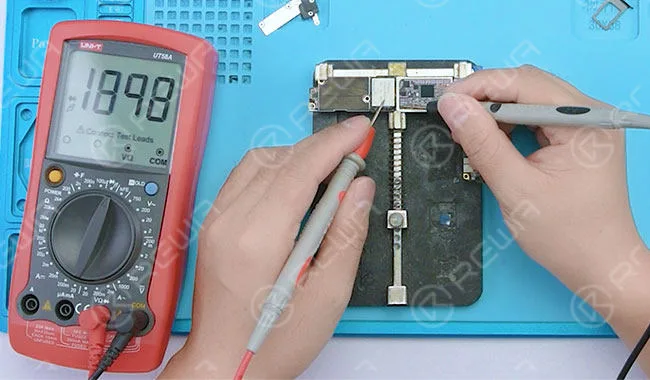
    • 1, 3, 10, 11, 12, 13, 14, 16, 20, 21, 23, 26, 27, 28, 29, 34, 35, 36, 37, 40, 1000, 1002, 1004, 1011, 1012, 1014, 1667 oder 1669

    Hardware-Störungen: Unbekannte Hardwarefehler auf dem iPhone oder dem Computer können die Verbindung unterbrechen und zu Fehlern wie 2, 4, 6, 9, 1000, 1611, 9006, 9807 oder 9844 führen.
    Sicherheitssoftware hat ihre Tücken: Sicherheitssoftware von Drittanbietern, die nicht von Apple stammt, kann iTunes beeinträchtigen und Fehler 13, 14, 1600, 1601, 1602, 1603, 1604, 1611, 1643-1650, 2000, 2001, 2002, 2005, 2006, 2009, 4005, 4013, 4014, 4016 verursachen.

    USB-Verbindungsschwierigkeiten: Fehler wie 17, 1004, 1013, 1638, 3014, 3194, 3000, 3002, 3004, 3013, 3014, 3015, 3194 oder 3200 deuten häufig auf ein USB-Verbindungsproblem hin, das oft auf ein loses Kabel oder einen defekten USB-Hub zurückzuführen ist.

    Schluckauf bei Netzwerken und Kommunikation: Kommunikationsprobleme zwischen iTunes und dem Aktualisierungsserver von Apple können zu Fehlern wie 9, 4005, 4013, 4014 führen. Sie können während Firmware-Downloads oder Serververbindungen für Wiederherstellungen auftreten.

    Andere bemerkenswerte Fehler-Codes:

    • Fehler 11/16: Inkompatible Bibliotheksdateien.
    • Fehler 53: Sicherheitstest fehlgeschlagen; nicht-offizielle Komponenten entdeckt.
    • Fehler 54: Gesperrte Datei auf Computer oder iOS-Gerät.
    • Fehler 1015: Probleme mit veralteter oder Beta-Software (z. B. jailbroken Software).

    Zusätzliche Jailbreak-bezogene Fehler:

    • 1600, 1601, 1602, 1603, 1604, 1611: Probleme mit Jailbroken-Geräten.
    • Fehler 1671: iTunes lädt die erforderliche Software.
    • 4014, 4016, 3194, 3004, 3194: Keine Serverantwort.

    Lösungen für diese und weitere Fehler finden Sie in unseren ASK FORUMS. Vereinfachen Sie die Fehlerbehebung und machen Sie Ihr iPhone-Erlebnis noch reibungsloser!

  • 6 Essential Tips for Enhancing iPhone Security

    6 Essential Tips for Enhancing iPhone Security

    essential tips enhancing iphone security to increase your

    It is not a surprising thing that ordinary people, like most of us, prefer convenience over security. Especially when it comes to our daily used iPhones.

    Sure, we are not celebrities who have lots of things to hide from the public.

    But still, there is a risk that someday someone might want access to other people’s digital life.

    Thieves, for example, can be an animated example to violate the privacy and security of ordinary people by breaking in their iPhone.

    So, what can we do to avoid the violation of iPhone security?

    Here are some REWA tips to help to increase the iPhone security!

    Passcode & Touch ID

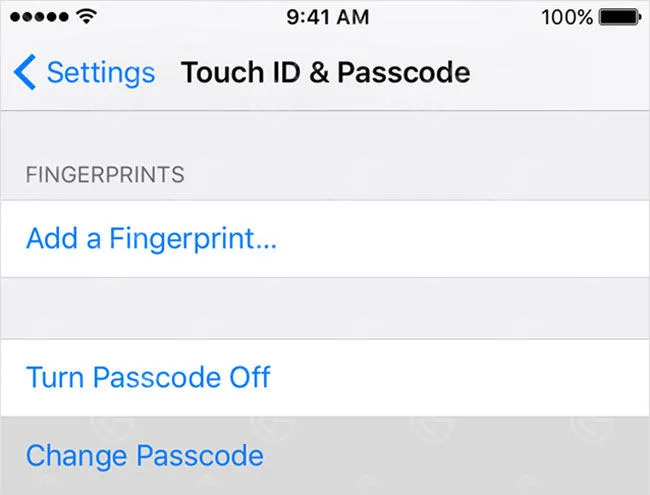
    The first but also most important security setting to enable is the passcode.

    If you already have one, then try to improve it with a 6-digit or alphanumeric code.

    Gehe zu Settings>Touch ID & Passcode, choose Change Passcode. (First, you’ll have to enter in your current one.)

    Then tap Passcode Options and choose Custom Alphanumeric Code to set your new, more complex passcode.

    essential tips enhancing iphone security

    As for touch ID, some users might set up Touch ID so that they can unlock the iPhone quickly and easily using their fingerprint.

    Yet the touch ID also adds a layer of iPhone security by allowing users to use a fingerprint scan in lieu of typing in their passcode.

    Simply go to Settings and tap on Touch ID & Passcode to set it up.

    Home Screen Features

    essential tips enhancing iphone security 2

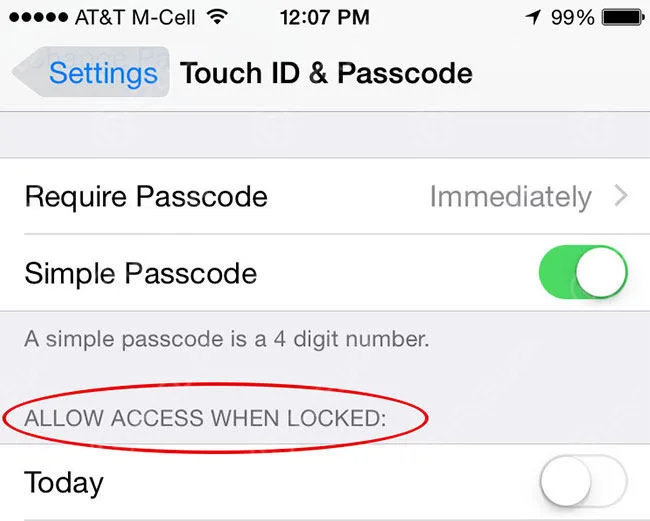
    One more assignment with Touch ID & Passcode. Go to Einstellungen > Touch ID & Passcode, and scroll down to see your lock screen access.

    Items here can truly reveal a lot of things and the fewer that are on, the better.

    Turn off as many features as you’d like under the Allow Access When Locked section.

    Once turned off, you won’t be able to access these features until you unlock your iPhone.Location Protection

    essential tips enhancing iphone security 3

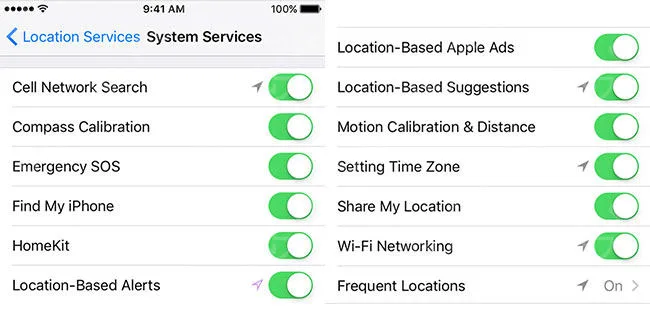
    Your iPhone can track you wherever you go – Go to Settings>Privacy>Location Services>System Services and figure out which of Apple’s system services are tracking your location.

    Disable the ones you don’t use. And for senior privacy purpose, you can also turn the feature off in Settings>Privacy>Location Services>System Services>Frequent Locations.Control Center

    Control Center can be really convenient for your operation with unlocking.

    But it also lets a thief turn on Airplane Mode, disable the GPS as well as cellular and WiFi.

    In this way, the iPhone they have just stole cannot be tracked.

    Gehe zu Settings and select Control Center. From there, disable Access on Lock Screen.

    Erase data

    With the Touch ID & Passcode category, there is a built-in security setting many people don’t know.

    At the bottom of the Settings>Touch ID & Passcode screen, you’ll find the Erase Data toggle. Enable it and all data on your iPhone will be erased after 10 failed passcode attempts.

    Well, don’t be anxious, back up through iCloud and you should be able to retrieve most of it later on.

    Two-Factor Authentication

    For iPhone security layer, you have a passcode, and you have touch id.

    The sad thing is that Apple doesn’t allow you to use both passcode and Touch ID for added iPhone security. That’s when we put up with two-factor authentication.

    Which means that when you enter your Apple ID and password for the first time on a new device, there are two steps waiting for you.

    Enter your regular password at the beginning.

    Then you will have to verify your identity with a six-digit verification code using one of your other devices. You can manage this on your Apple ID account page.

    Of course, there are other iPhone security settings waiting for us to dig out.

    Do you have any iPhone security suggestions to share? Please leave comments below.

  • Verbesserung der iPhone-Standby-Zeit: Ultimative Tipps für Profis

    Verbesserung der iPhone-Standby-Zeit: Ultimative Tipps für Profis

    improve iphone standby time ultimate tips professionals

    Die iPhone-Standby-Zeit bezeichnet die Summe aller Zeiten, in denen das Gerät seit der letzten vollständigen Aufladung eingeschaltet war.

    Egal, ob das iPhone aktiv genutzt wird, mit ausgeschaltetem Bildschirm läuft oder im Ruhezustand ist, diese Zeit zählt zur Kategorie „Standby“.

    Im Allgemeinen wird die Standby-Zeit des iPhone auf der Grundlage der Akkukapazität im Verhältnis zum Stromverbrauch des Systems seit der letzten vollständigen Ladung berechnet.

    Was auch bedeutet, dass bei gleicher Batteriekapazität der Standby-Modus umso länger ist, je geringer der Stromverbrauch ist. Und umgekehrt.

    Hier sind einige REWA-Tipps zur Verbesserung der Standby-Zeit des iPhones.

    Tipp 1: Hören Sie auf, Apps zu schließen

    Apple-Store-Genius Scotty Loveless erklärt, dass man eine App aus dem Arbeitsspeicher (RAM) entfernt, wenn man sie schließt. Man denkt, man hat das Richtige getan, aber dem ist nicht so.

    Wenn Sie dieselbe App das nächste Mal wieder öffnen, muss das iPhone sie erneut in den Speicher laden. “All dieses Laden und Entladen belastet Ihr Gerät mehr, als es einfach in Ruhe zu lassen”, schreibt er.

    Tatsache ist, dass Apps, die im Hintergrund “laufen”, in der Regel gar nicht wirklich laufen – sie sind eingefroren und warten darauf, dass Sie sie wieder starten.

    Dennoch gibt es auch Ausnahmen.

    Sobald Sie die Hintergrundaktualisierung aktiviert haben, laufen auch einige Apps, die für Aufgaben im Hintergrund entwickelt wurden, wie Navigations-Apps oder E-Mail-Apps, im Hintergrund weiter.

    Um das Batterieproblem von Apps effektiv zu lösen, können Sie Benachrichtigungen, Ortungsdienste und die Hintergrundaktualisierung deaktivieren, um zu verhindern, dass Anwendungen im Hintergrund Akku verbrauchen.

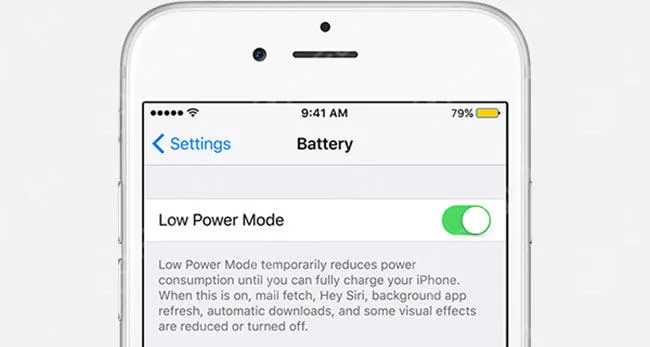
    Tipp 2: Den Energiesparmodus aktivieren

    Der Energiesparmodus soll den Gesamtstrombedarf reduzieren und die Batterielebensdauer verlängern.

    Apple behauptet sogar, dass der Energiesparmodus Ihnen drei zusätzliche Stunden Batterielaufzeit für Ihr iPhone verschafft.

    improve iphone standby time ultimate tips professionals

    Das ist es, worüber die Dokumentation von Apple zum Energiesparmodus berichtet.

    Der Stromsparmodus reduziert oder beeinträchtigt diese Funktionen: E-Mail-Abruf “Hey Siri” Hintergrundaktualisierung Automatische Downloads Einige visuelle Effekte Automatische Sperre (standardmäßig auf 30 Sekunden)

    Tipp 3: Überprüfen Sie den Batteriestatus

    Wenn der iPhone-Akku in einem normalen Zustand ist und die Leistung des iPhones einfach nicht ausreicht, kann das Problem mit einem externen Akku oder einer Akkuschutzhülle behoben werden.

    Oder das Problem kann darin bestehen, dass sich die Lebensdauer der iPhone-Batterie dem Ende neigt.

    Ein schneller Weg, um zu überprüfen, ob es wirklich ein Problem mit dem Akku in Ihrem iPhone gibt, besteht darin, zu Einstellungen > Allgemein > Batterie zu gehen und zu warten, bis Ihr Batterienutzungsbericht geladen ist.

    Die Nutzungszeit und die Standby-Zeit können darauf hinweisen, ob ein Problem mit dem Batteriebtrieb vorliegt. Wenn etwas schiefgeht, reparieren oder ersetzen Sie die Batterie einfach durch eine neue.

    Tipp 4: Schalten Sie bei Bedarf den Flugmodus ein

    Einer der größten Stromfresser ist die Antenne, da sie ständig nach nahegelegenen Mobilfunk- und WLAN-Netzwerken sucht.

    Wenn kein Bedarf besteht, auf Daten zuzugreifen, Anrufe zu tätigen oder entgegenzunehmen oder das GPS zu aktivieren, versetzen Sie das iPhone einfach in den Flugmodus und stoppen Sie jegliche Nutzung der Antenne des iPhones.

    Darüber hinaus funktioniert die WLAN-Verbindung auch im Flugmodus.

    Tipp 5: Einige andere Einstellungen

    Hier sind einige weitere iPhone-Einstellungen, um die iPhone-Standby-Zeit zu verlängern.

    • 1. Bildschirmhelligkeit verringern
    • 2. Schalten Sie automatische Downloads, iCloud und die automatische Zeitzone aus.
    • 3. Bluetooth & WLAN deaktivieren
    • 4. Schalte AirDrop, Fitness-Tracking, Hey Siri und Spotlight aus
    • 5. Stellen Sie die Auto-Sperre ein
    • 6. 3G und 4G deaktivieren
    • 7. Lautstärke verringern
    • 8. Hör auf zu vibrieren
    • 9. Visuelle Effekte reduzieren
    • 10. Stoppen Sie Push-E-Mails und entfernen Sie mehrere E-Mail-Konten.
  • Unverzichtbare Werkzeuge für professionelle iPhone-Reparaturwerkstätten

    Unverzichtbare Werkzeuge für professionelle iPhone-Reparaturwerkstätten

    Du willst also ein iPhone-Reparaturgeschäft starten?

    Ob Sie Handys lokal, online, für Freunde, Familie oder gewerblich reparieren, es gibt einige unverzichtbare Werkzeuge, die Sie für die Arbeit benötigen.

    Hier sind einige unverzichtbare Werkzeuge, die REWA wärmstens empfiehlt.

    Demontagewerkzeuge

    essential tools professional iphone repair shops

    Schraubenzieher SetSchraubendreher gibt es in vielen Ausführungen.

    Hauptsächlich für iPhone-Reparaturen verwendet werden 0,8 mm Pentalob-, 1,5 mm Kreuzschlitz-, 2,5 mm Kreuzschlitz-Schraubendreher für die Mittelplatte, 2,5 mm Steckschlüssel für die Mittelplatte und 0,6 mm Y-Tri-Point-Schraubendreher.

    PinzetteWerkzeuge zum Halten und Bearbeiten von kleinen und empfindlichen Bauteilen.

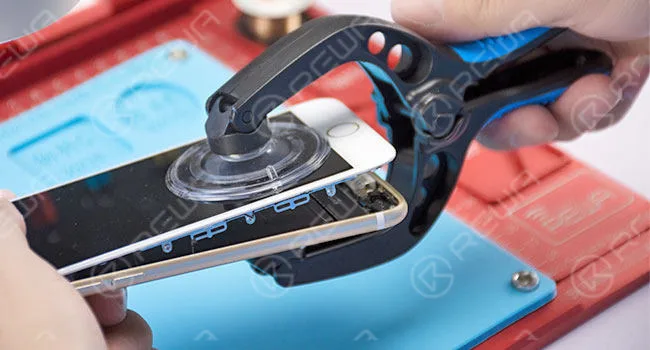
    LCD-Öffnungszange: Dieses geniale Werkzeug macht das Zerlegen von Telefonen zum Kinderspiel.

    SaugnapfUm die Sicherheit des Touchscreens beim Demontieren des Telefons zu gewährleisten, ist ein professioneller Vakuumsaugnapf mit extra starker Saugkraft erforderlich.

    Plastik-Hebeleisen: Hauptsächlich verwendet, um Flexkabel beim Demontieren des Telefons abzuhebeln.

    Schraubendreher-Magnetisierer/Entmagnetisierer Schraubendreher einfach magnetisieren oder demagnetisieren.

    Schrauben-MerktafelOrganisiert und sichert alle Ihre Schrauben magnetisch, während Sie am Gerät arbeiten.

    Skulptur-Messer: Wird verwendet, um Chips abzuhebeln und Klebereste abzukratzen.

    Pinsel Wird verwendet, um Schmutz oder Staub im Inneren des Telefons oder auf der Leiterplatte zu entfernen und zu reinigen.

    Reparaturgemälde

    essential tools professional iphone repair shops 2

    Kolophonium: Hochreines Kolophonium-Lötmittel für Lötarbeiten.

    Lötdocht: Eine geflochtene Kupferlitze hilft dabei, Lötzinn von Leiterplatten und anderen elektrischen Bauteilen zu entfernen.

    UV-härtende Lötstoppmaske Verwendet in der Isolierung elektronischer Bauteile und dem Schweißschutz.

    Lötdraht: Ein Lötdraht wird zum Löten von Bauteilen verwendet.

    Lötpaste Wird für den Lötprozess verwendet.

    Brückendraht Es ist ein Kupferdraht, der verwendet wird, um Brücken von einem Punkt zum anderen zu machen, wenn eine Leiterbahn unterbrochen (defekt) ist.

    Alufolien-Anbringer Wird beim Spanen zum Hitzeschutz verwendet.

    Leiterplattenreiniger Wird zur PCB-Reinigung verwendet.

    BGA-Lötpasten-Flussmittel Es wird zum Erhitzen und Entlöten von ICs verwendet. Es wird beim Erhitzen und Entfernen an den Rändern des ICs aufgetragen.

    Verschiedene Werkzeuge

    essential tools professional iphone repair shops 3

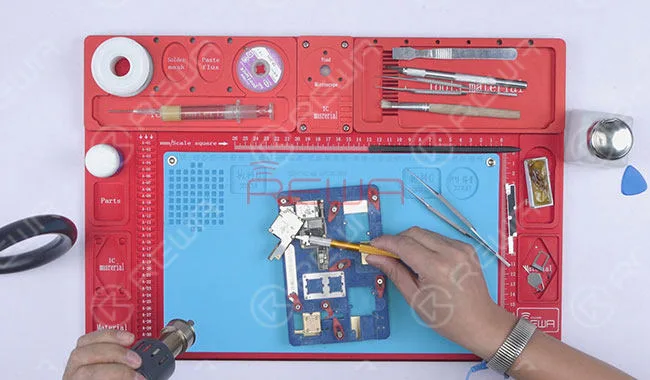
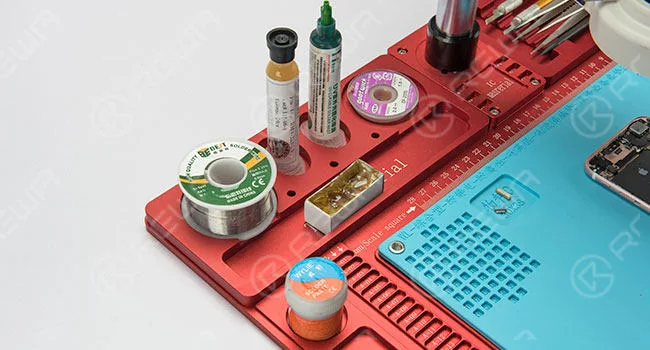
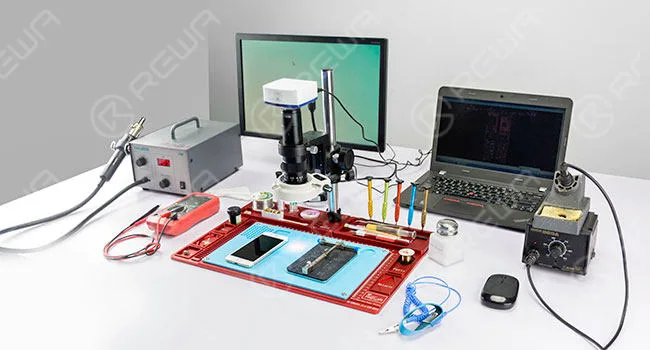
    Wartungsplattform Eine integrierte Wartungsplattform aus Aluminiumlegierung mit Ablagefächern für Lieferanten und Werkzeuge für die Mobiltelefonreparatur. Kombiniert mit einer festen Mikroskopbasis.

    Heißluftpistole: Wird zum Erhitzen und Ersetzen von ICs (Chips) auf der Platine verwendet. Es wird auch zum Entfernen oder Montieren von gelöteten Teilen und Komponenten auf der PCB verwendet.

    Lötkolben: Ein Lötkolben wird zum Löten und Entlöten von Teilen und Komponenten verwendet, die auf der Leiterplatte verlötet sind. Er wird auch zum Herstellen von Brücken, d. h. zum Überbrücken unterbrochener Leiterbahnen, verwendet.

    PCB-Halter: Bei der Arbeit an einer Leiterplatte zum Löten benötigen Sie einen Platinenhalter, damit sich die Leiterplatte nicht bewegt.

    Handlupe Es ist notwendig, alle winzigen Komponenten zu sehen und die Leiterplatte zu betrachten.

    Gleichstromnetzteil für die Handyreparaturprüfung: Es wird zur Stromversorgung für die Reparatur von Hauptplatinen und Boot-Tests verwendet.

    Digitales Multimeter: Ein Multimeter wird zum Prüfen und Testen verschiedener Ersatzteile und Komponenten verwendet. Es wird auch verwendet, um unterbrochene Leiterbahnen auf der Platine zu überprüfen.

    BGA-Reballing-Set: Wird für den Chip-Reballing-Prozess verwendet.

    Schneidzange: Wird zum Entfernen der Schildplatte verwendet.

    UV-Trocknungslampe: Wird verwendet, um UV-härtbaren Lötstopplack auszuhärten.

    Professionelle Ausrüstung

    essential tools professional iphone repair shops 4

    64-Bit-NAND-Flash-Speicherchip-Programmierer

    Wird für die iPhone- und iPad-Chip-Neuprogrammierung und Speichererweiterung verwendet. Behebt iTunes-Fehler 9, 14, 4005 (für iPhone 5s/6/6 Plus/iPad 5/iPad 6/mini 2/mini 3/mini 4).

    PCIe NAND-Flash-Speicherchip-Programmierer

    Verwendet für die Chip-Umprogrammierung und Speichererweiterung von iPhone & iPad. Behebt iTunes-Fehler 9, 14 und 4005 (für iPhone 6s/6s Plus/SE/ iPad Pro/7/7+).

    CNC-Spanbearbeitungsmaschine

    Mit der CNC-Chip-Schleifmaschine kann das Entfernen von iPhone- und iPad-Chips sicher und schnell erfolgen, ohne die Hauptplatine und umliegende Chips zu beschädigen.

    Und mehr…

    Bleiben Sie dran für weitere Veröffentlichungen, die Sie auf Ihrem Weg unterstützen.

  • Tipps zur Verlängerung der begrenzten iPhone-Lebensdauer

    Tipps zur Verlängerung der begrenzten iPhone-Lebensdauer

    tips prolong your limited iphone lifespan android vs


    Die Entscheidung zwischen iPhone und Android: Ein Dilemma für Benutzer

    Für die Reparaturbranche ist es von entscheidender Bedeutung, immer auf dem Laufenden zu bleiben, was die Entwicklung elektronischer Produkte und technische Neuigkeiten angeht.

    Die Welt entwickelt sich rasant, vor allem die elektronische Landschaft, in der die iPhone-Reihe von Apple einen bedeutenden Marktanteil hält.

    Die Rivalität zwischen iPhone und Android ist jedoch seit zehn Jahren das Gesprächsthema in der Tech-Welt.

    Auf welcher Seite stehen die Verbraucher also? Android-Nutzer genießen eine breite Palette von Geräten zu verschiedenen Preisen, die alle Funktionen zu erschwinglichen Preisen bieten.

    Auf der anderen Seite fühlen sich iPhone-Nutzer von der Qualität, den garantierten Software-Updates, der Sicherheit und der benutzerfreundlichen Umgebung von Apple angezogen.

    Aber wie sieht es mit der Lebensdauer eines reibungslos funktionierenden iPhones aus? Nach Angaben von Apple halten iPhones beim ersten Besitzer etwa drei Jahre.

    Trotz der jährlichen Aktualisierungen von Apple haben ältere Geräte unter Umständen Schwierigkeiten, das zusätzliche Gewicht der neuen Funktionen zu tragen. Wie können Nutzer die Lebensdauer ihres iPhones über diese Drei-Jahres-Marke hinaus verlängern?

    REWA-Tipps zur Verlängerung der iPhone-Lebensdauer:

    1. Verwalten Sie die Datenspeicherung:

      • Speichern Sie große Dateien auf einer austauschbaren Speicherkarte oder sichern Sie ältere Dateien extern.
      • Löschen Sie regelmäßig überschüssige Cache-Dateien.
      • Behalten Sie nur häufig verwendete Anwendungen auf dem Telefon, um den Datenspeicher effizient zu verwalten.
    2. Batteriepflege:

      • iPhones verlieren nach 500 Ladezyklen etwa 20% an Batteriekapazität.
      • Informieren Sie sich über Anzeichen, die darauf hinweisen, dass eine neue Batterie benötigt wird.
      • Für kostengünstige Ersatzbatterien für das iPhone wenden Sie sich bitte an REWA.

    In einer Welt ständiger Aktualisierungen können diese einfachen Tipps den Nutzern helfen, das Beste aus ihren iPhones herauszuholen und sicherzustellen, dass sie reibungslos funktionieren und über die typische Lebensdauer von drei Jahren hinaus halten.

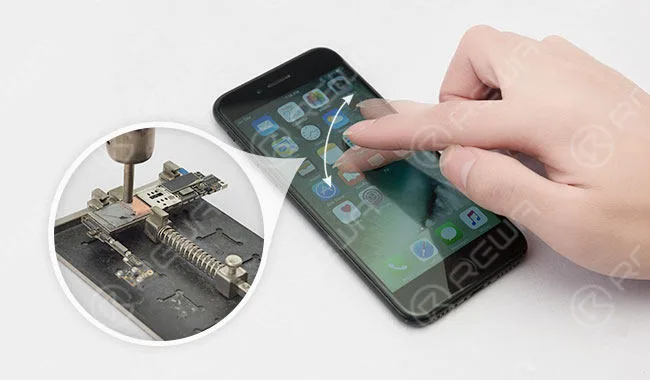
  • Reparieren von iPhone 7 Touchscreen funktioniert nicht

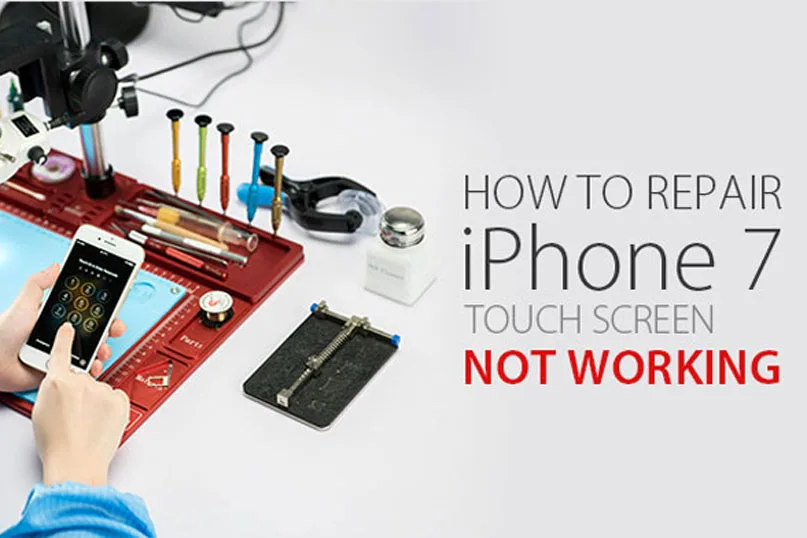
    Reparieren von iPhone 7 Touchscreen funktioniert nicht

    iPhone-Nutzer haben einen solchen frustrierenden Moment vielleicht schon einmal erlebt: Der Bildschirm des iPhones friert plötzlich ein, und egal wie fest man tippt oder wie oft man es neu startet, es reagiert einfach überhaupt nicht.

    Und wir alle wissen, dass ein Telefon mit einem eingefrorenen Bildschirm nichts anderes als ein Ziegelstein ist – man kann absolut nichts damit anfangen.

    Was machen Reparaturwerkstätten normalerweise bei einem nicht funktionierenden iPhone 7 Touchscreen?

    Reinigen Sie zunächst den Bildschirm. Versuchen Sie als Zweites einen Neustart des iPhone 7.

    Wenn das Problem weiterhin besteht, versuchen Sie, das iPhone aus einem Backup wiederherzustellen.

    Funktioniert es immer noch nicht? Der nächste Schritt besteht darin, es zu löschen und als neu einzurichten, was bedeutet, dass es auf den Werkszustand zurückgesetzt wird (vergessen Sie nicht, vorher ein Backup zu erstellen).

    Wenn keiner dieser Schritte funktioniert, hängt das Problem möglicherweise mit physischen Displaydefekten zusammen, da jeder sein Telefon versehentlich beschädigt haben könnte, ohne es selbst zu wissen.

    In einem solchen Fall, Reparatur des gebrochenen Bildschirms oder eine LCD-Reparatur für iPad & iPhone könnte die perfekte Lösung sein.

    iPhone 7 Touchscreen funktioniert nicht

    Wenn Sie das iPhone 7 erzwungen neugestartet haben, Sie das iPhone 7 aus einem Backup wiederhergestellt haben, Sie das iPhone 7 als neu eingerichtet haben und Sie den kaputten Bildschirm sowie das LCD repariert haben und der Touchscreen immer noch nicht reagiert, ist es an der Zeit, Ihre Denkweise zu ändern und nach einer völlig anderen Lösung zu suchen.

    REWA präsentiert Ihnen hier eine erfrischende Logic-Board-Lösung für das Problem des nicht reagierenden Touchscreens beim iPhone 7.

    Wenn Sie Fragen oder andere Meinungen haben, können Sie uns gerne kontaktieren!

    Reparatur des iPhone 7 Touchscreens funktioniert nicht

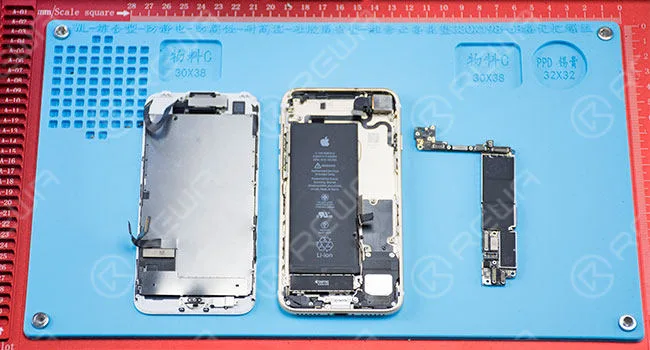
    1. Demontage des Telefons

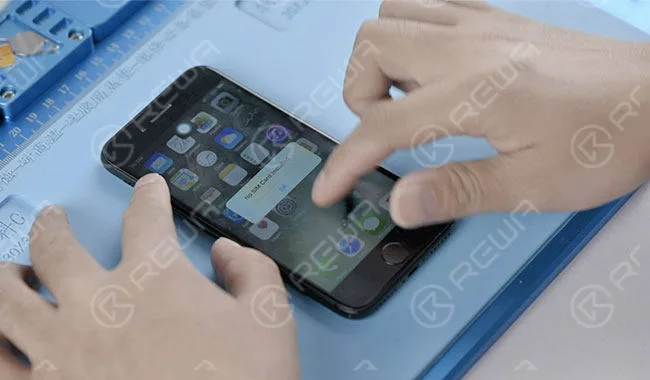
    Schalten Sie das Telefon ein, die Touch-Funktion ist außer Betrieb.

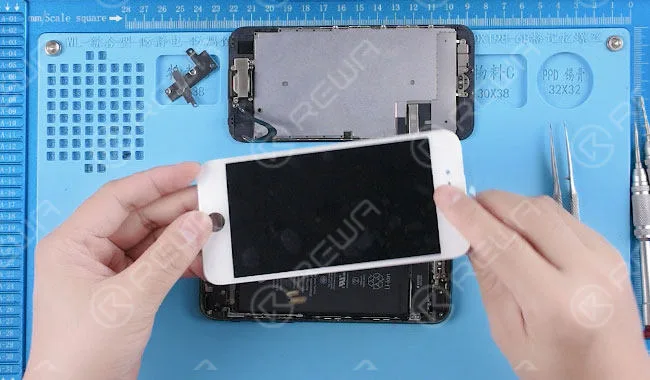
    Entfernen Sie die Ladebuchsenschrauben und nehmen Sie die Displayeinheit ab.

    Flexkabel lösen und Schrauben der Hauptplatine entfernen.

    Nimm dann die Platine heraus.

    Demontage des Smartphones

    2. Fehlersuche

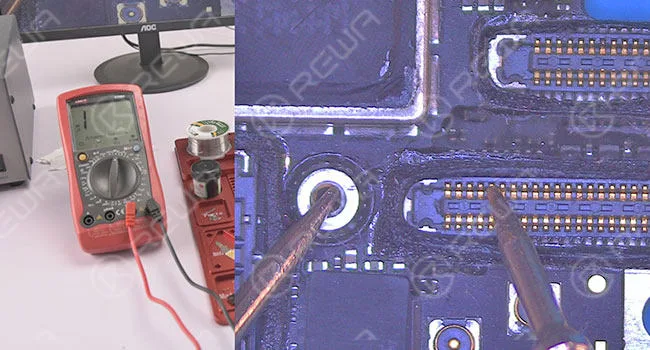
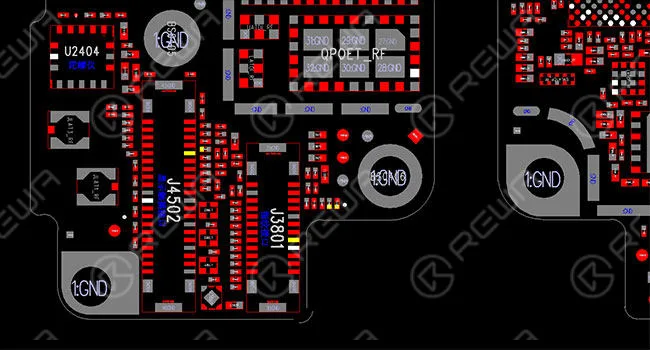
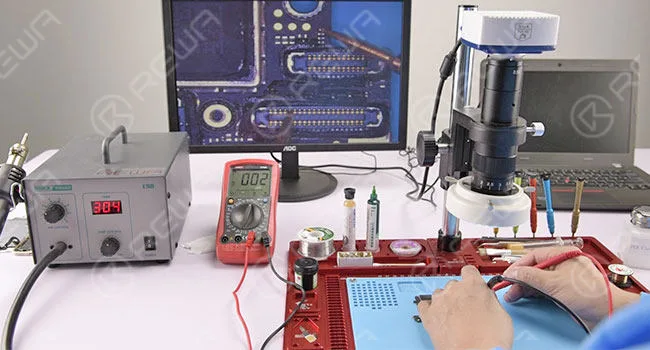
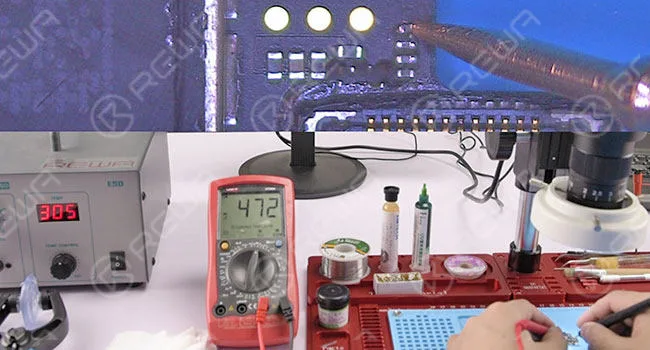
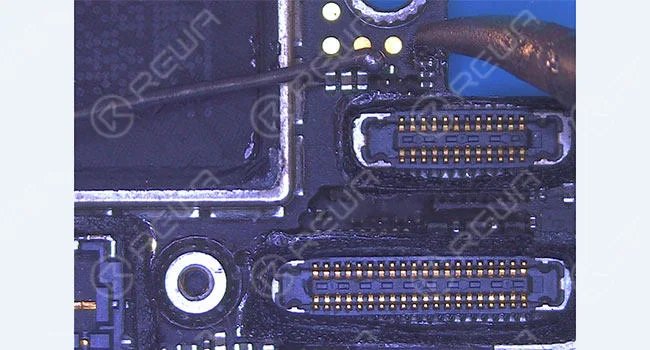
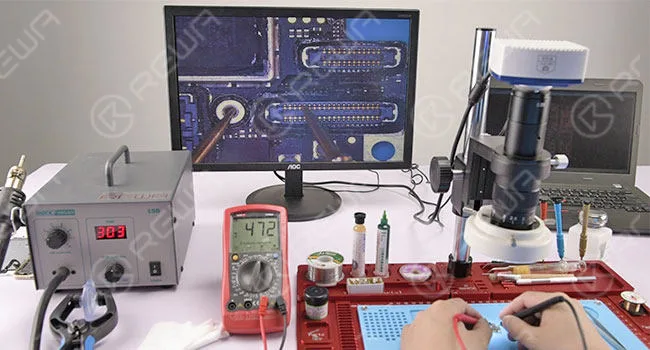
    Prüfen Sie den Widerstand des Displaybaugruppen-Anschlusses mit einem Digitalmultimeter.

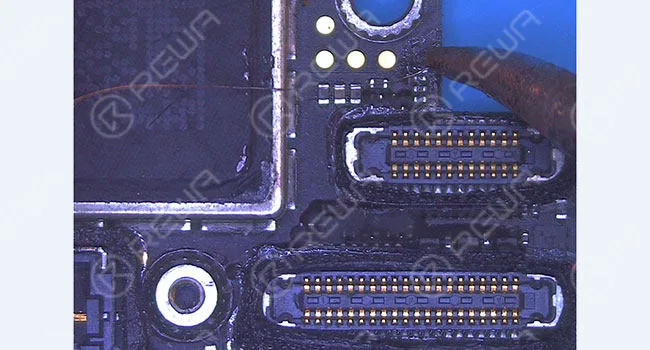
    Der Widerstand von Pin 10 zeigt einen abnormalen Wert (470 unter normalen Umständen).

    Fehlerdiagnose

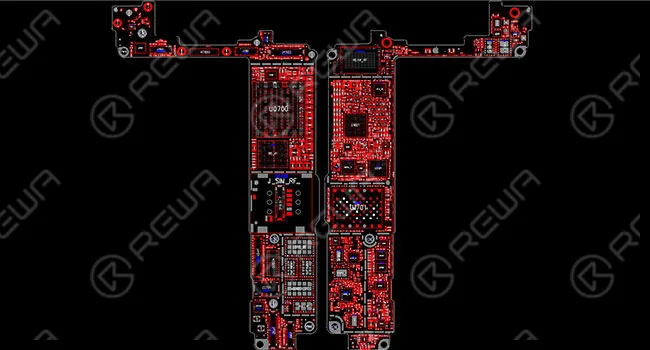
    Rollen Sie die Wartungszeichnung als Referenz aus.

    Führen Sie die Wartung durch

    Pin 10 arbeitete als AP_TO _TOUCH _MAMBA _CONN _L Signal. Das Signal wurde über die Induktivität FL3904 mit dem CPU-Pin AT2 verbunden.

    CPU AT2-Pin über Induktivität FL3904

    Die Schaltung zwischen Pin 10 und Induktivität FL3904 zeigt ein normales Verhalten.

    Induktor FL3904 zeigt normale Anzeige

    Prüfen Sie den Widerstand von Induktivität FL3904 zur CPU, das Gerät zeigt einen normalen Wert an.

    Daraus können wir den Schluss ziehen, dass die Induktivität FL3904 beschädigt wurde.

    Prüfung des Widerstands von Induktivität FL3904

    3. Störungsbehebung Nehmen Sie den Induktor mit dem Lötkolben ab.

    Fehlersuche und -behebung

    Verzinne den Kupferdraht.

    Verbinden Sie danach die beiden Anschlusspads der Induktivität mit dem Kupferdraht.

    Schneiden Sie dann den Rest davon mit einem Skalpell ab.

    Lötzinn auf den Kupferdraht löten

    Prüfen Sie den Widerstand von Pin 10 erneut mit einem Digitalmultimeter, diesmal erhalten wir einen normalen Wert, was bedeutet, dass das Problem behoben wurde.

    Prüfe den Widerstand von Pin 10

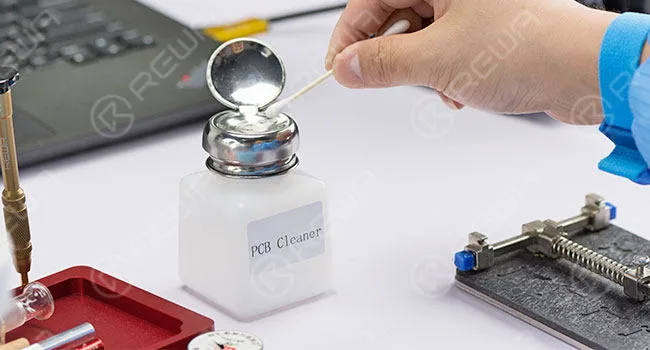
    4. Funktionsprüfung Reinigen Sie das Klebepad mit Leiterplattenreiniger.

    Funktionsprüfung

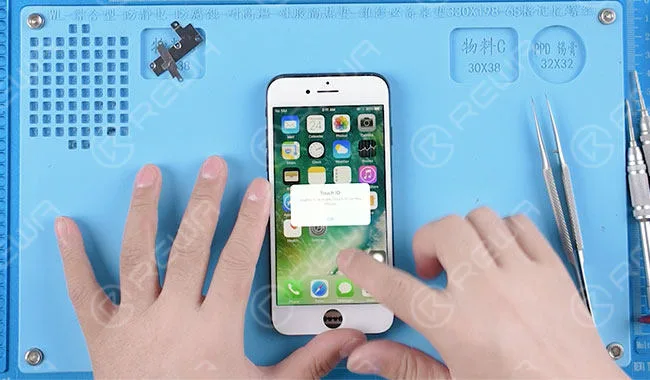
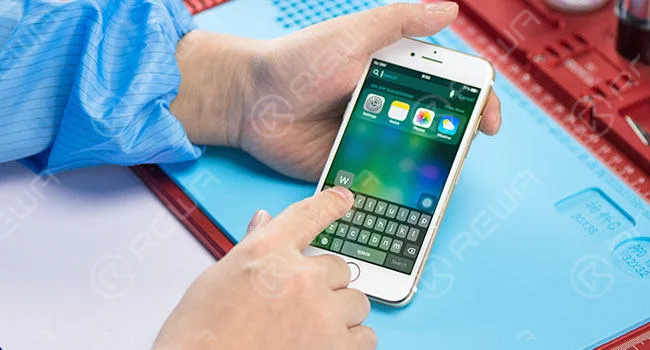
    Montieren Sie das Telefon und testen Sie es. Die Touch-Funktion ist wieder normal.

    Das Telefon zusammenbauen und testen

    Weitere Details zur Reparaturanleitung für den nicht funktionierenden Touchscreen des iPhone 7 finden Sie auf dem REWA YouTube-Kanal.