With the development of the mobile phone industry, the number of mobile phone users is forecast to reach 4.68 billion in 2019. It’s not surprising, therefore, that mobile phone repair possesses a large market capacity.
With years of professional experience in mobile phone repair, REWA has trained hundreds of repair technicians to power their repair businesses. There is no doubt that these technicians have craftsman level skills, but REWA can provide them with catalysts to help them become successful technicians. Shakespeare claims that “Eyes are the windows to your soul”. While REWA believes that “Microscope is the window to technicians”.
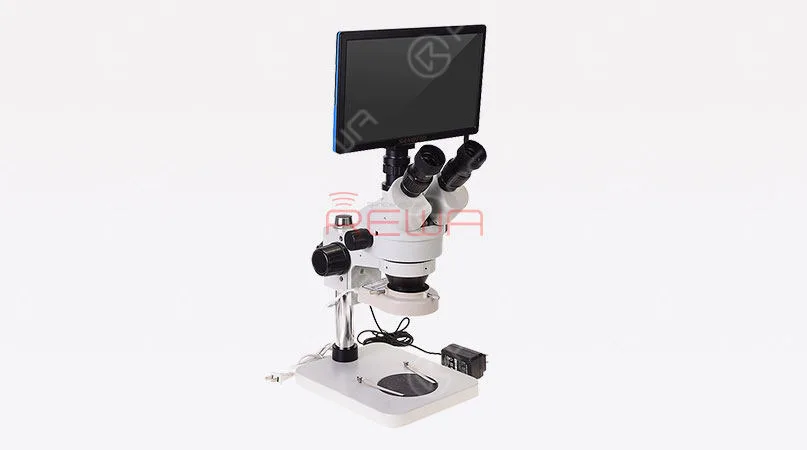
Take a look at our premium 1080P Electron HDMI Stereo Trinocular Microscope. It can be used not only for industrial inspection but also for PCB/ metal inspection. Compared with standard microscopes, the high-resolution graphics output of our Microscope can increase the accuracy of your repair work.
Rosin and freeze spray are two common ways used for fault-finding.
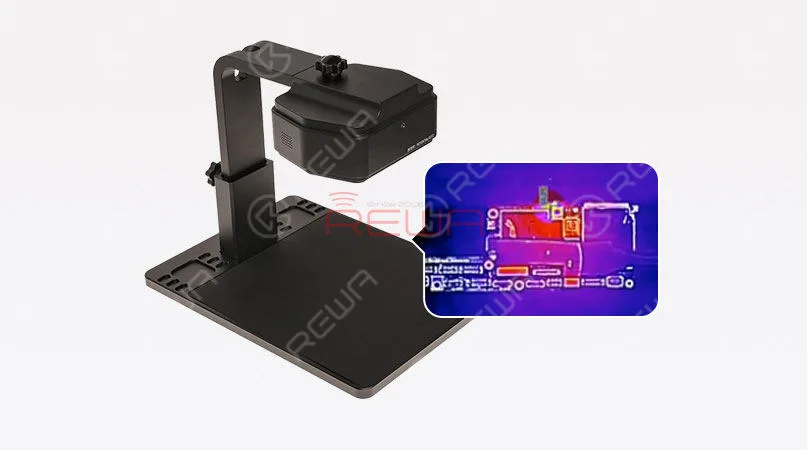
Although these two ways are cost-effective, it is difficult for us to instantly locate the faulty component with the help of the two. It’s time to change. The Infrarot-Wärmebildkamera can directly increase efficiency of repair work. Thanks to the intelligent analysis software, it can effectively monitor temperature of each chip. What’s more, the advanced imaging tech that combines visible light with infrared thermal imaging can also achieve different visual effects.
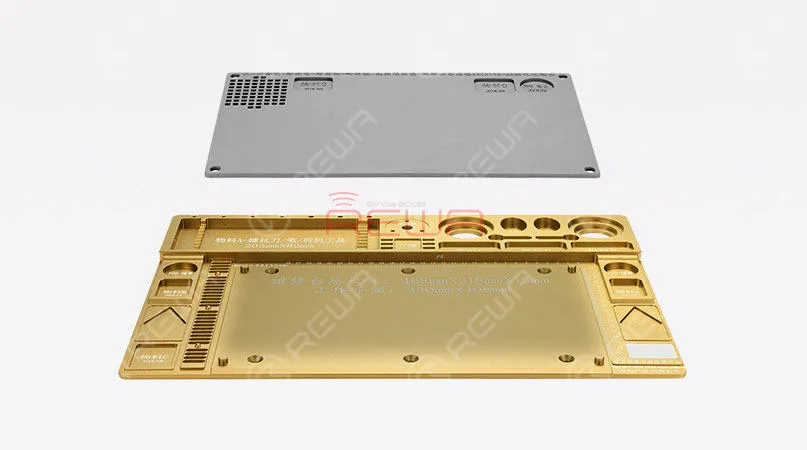
You might feel angry or even mad when you spend endless time organizing different screws, repair materials, etc. Why not try the integrated mobile phone repair platform? The giant platform comes with an Aluminum base and a heat-resistant silicone pad. The point of this platform is that it can not only gather up different repair tools (including the microscope) & components but also features anti-static functionality.
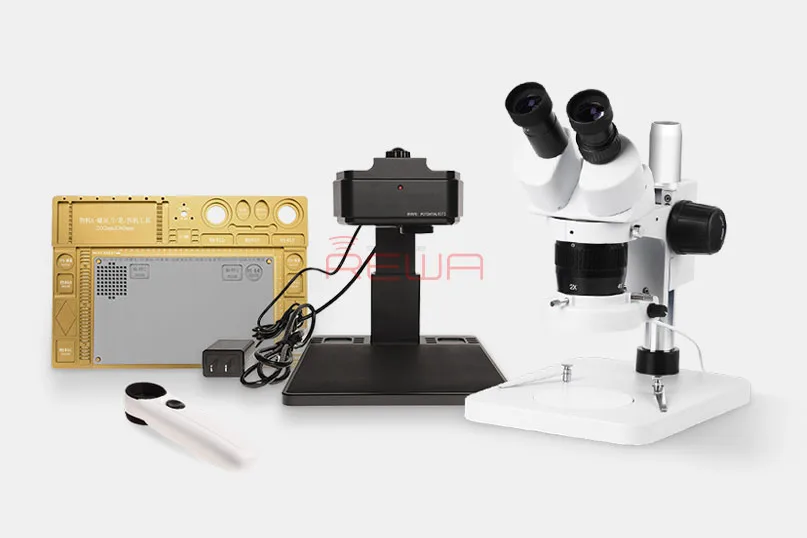
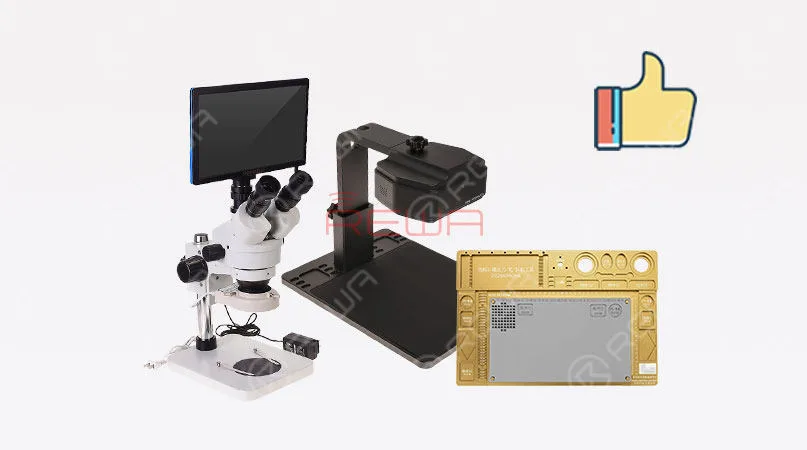
After our brief introduction of these effective “catalysts”, you may still have no idea what repair tools you should choose. Don’t worry. Here we present you two repair kits, the “Ultimate Kit” and the “Standard Kit”.
Ultimate Kit
The Ultimate kit includes a 1080P Electron HDMI Stereo Trinocular Microscope, an Infrared Thermal Camera for Mobile Phone PCB Troubleshooting and a Giant Integrated Mobile Phone Repair Platform. The kit comes with the best output graphic quality and it is expensive than the standard kit.
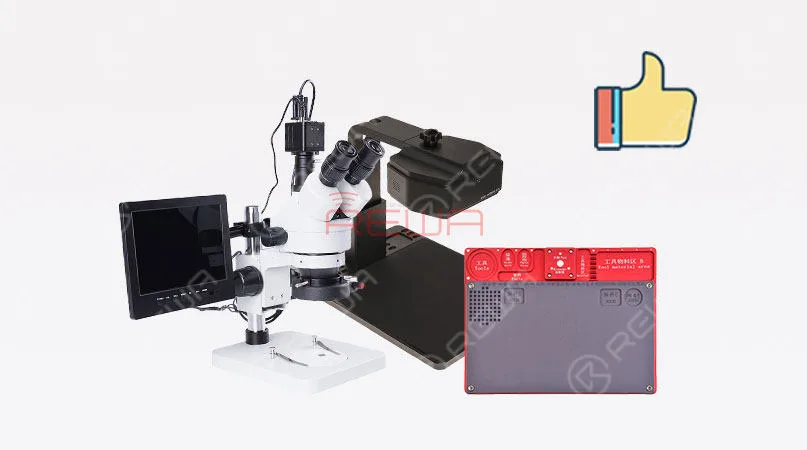
Ultimate Kit
Let’s Move to the standard kit. It includes a standard Trinocular Microscope, an Infrared Thermal Camera for Mobile Phone PCB Troubleshooting and a Basic Integrated Mobile Phone Repair Platform. Compared with the ultimate kit, the graphic quality of the standard Trinocular Microscope is relatively general. However, it can also ensure the correct operation of your repair work. The basic platform is also smaller than the platform in the ultimate kit. All in all, the standard kit is more cost-effective than the ultimate kit. For detailed product list of the two kits, please kindly check below.
Kann das iPhone 11 Pro möglicherweise in ein iPhone 11 Pro Max umgewandelt werden?
Theoretisch ist das sogar möglich.
Mit Stiften der beiden Telefondisplay Da der Anschluss und der Touch-Anschluss fast identisch funktionieren, können wir ein iPhone 11 Pro in ein iPhone 11 Pro Max verwandeln, indem wir die Board-ID-Widerstände ändern.
Heute werden wir versuchen, das iPhone 11 Pro in das iPhone 11 Pro Max zu verwandeln.
iPhone 11 Pro VS iPhone 11 Pro Max
Das iPhone 11 Pro kommt mit einem 5,80-Zoll-Touchscreen-Display.
Das iPhone 11 Pro Max kommt mit einem 6,50-Zoll-Touchscreen-Display.
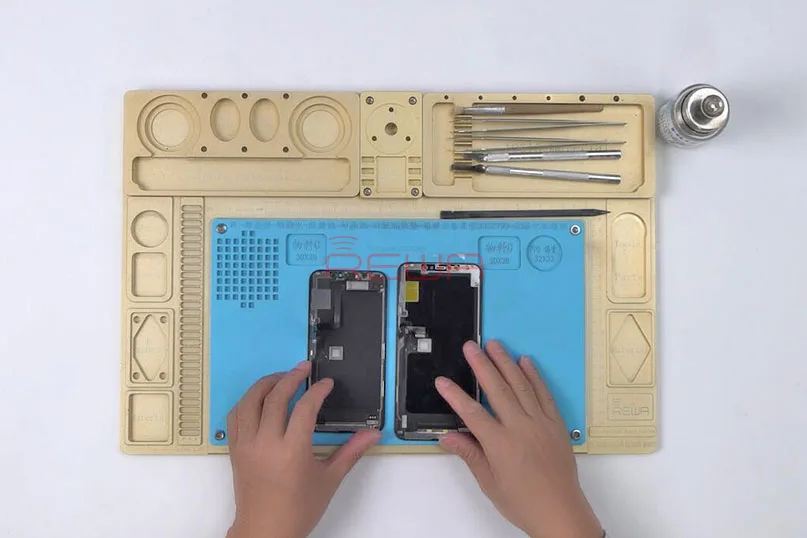
Was wird passieren, wenn wir den Bildschirm des iPhone 11 Pro Max direkt mit dem Gehäuse des iPhone 11 Pro verbinden?
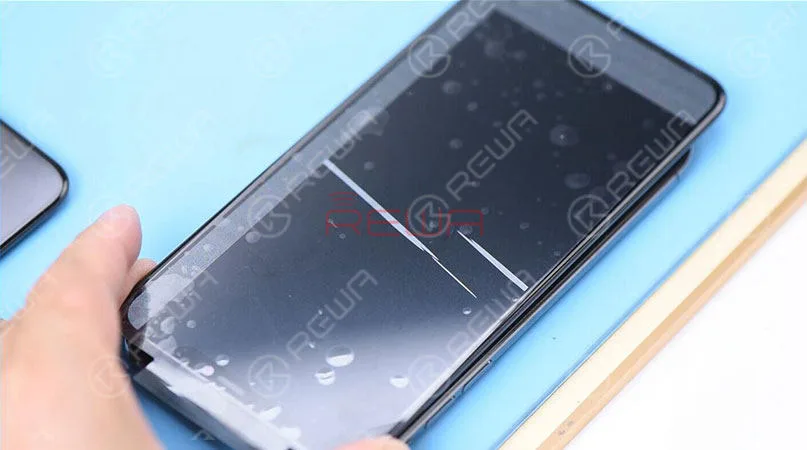
Die Hintergrundbeleuchtung des iPhone 11 Pro Max-Bildschirms wird normal angezeigt. Allerdings ist der Bildschirm mit horizontalen Linien versehen.
Obwohl die Pins des Display-Anschlusses und des Touch-Anschlusses der beiden Telefone fast gleich funktionieren, kann der Unterschied zwischen den Steuerprogrammen der beiden Bildschirme immer noch zu horizontalen Linien auf dem Bildschirm führen, wenn der Bildschirm des iPhone 11 Pro Max mit dem Gehäuse des iPhone 11 Pro verbunden wird.
Was können wir tun, um ein iPhone 11 Pro in ein iPhone 11 Pro Max zu verwandeln?
Gehäuse: Verwandeln Sie das iPhone 6s Plus in ein iPhone 6s
Wie lassen sich die ID-Widerstände der Platine lokalisieren?
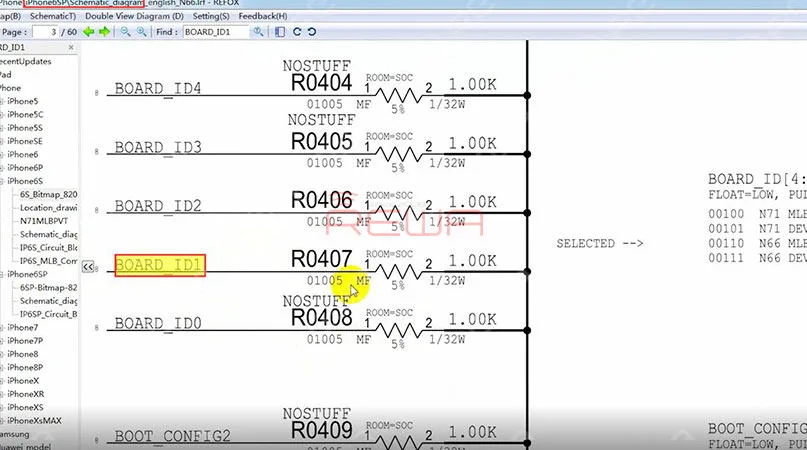
Öffnen Sie Refox und suchen Sie den Board ID-Widerstand des iPhone 6s Plus.
Auf dem Schaltplan sind 5 Board-ID-Widerstände zu sehen. R0404, R0405, R0406, R0407 und R0408.
Die Board-ID des iPhone 6s Plus lautet N66 MLB.
Die Board-ID-Widerstände des iPhone 6s Plus sind in einem Array von 00110 angeordnet.
Das heißt, die Widerstände auf BOARD_ID1 und BOARD_ID2 sollten beibehalten werden.
Die Board-ID des iPhone 6s lautet N71 MLB.
Die Board-ID-Widerstände des iPhone 6s sind in einem Array von 00100 angeordnet.
Das heißt, der Widerstand auf BOARD_ID2 sollte beibehalten werden.
Um das iPhone 6s Plus in ein iPhone 6s zu verwandeln, müssen wir nur R0407 auf BOARD_ID1 entfernen.
Für eine ausführliche Anleitung zum Auffinden von Board-ID-Widerständen klicken Sie bitte auf das unten stehende Video.
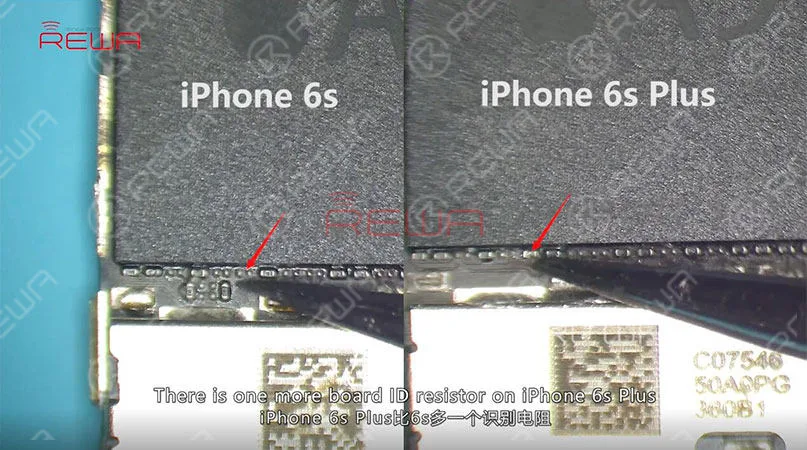
Vergleichen Sie die Logikplatine des iPhone 6s und die des iPhone 6s Plus.
Es gibt einen weiteren Board-ID-Widerstand auf dem iPhone 6s Plus.
Dies ist R0407, wie oben erwähnt.
Und wir können sie einfach mit einer Pinzette entfernen.
Dann wird das Logic Board des iPhone 6s Plus in das Gehäuse eingebaut.
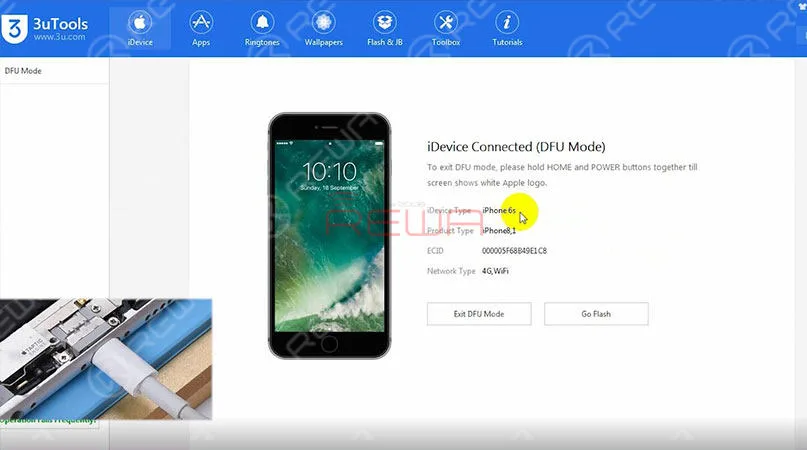
Verbinden Sie das Telefon über das USB-Kabel mit dem Computer.
Auf der Oberfläche von 3uTools ist zu sehen, dass das Telefon in den DFU-Modus übergegangen ist.
Und das Telefon hat sich in das iPhone 6s verwandelt.
Wir können die Firmware des iPhone 6s auf das Telefon schreiben.
Allerdings unterscheiden sich die Buchsen des iPhone 6s Display-Anschlusses und des Touch-Anschlusses von denen des iPhone 6s Plus. Der Bildschirm des iPhone 6s kann nicht mit dem Gehäuse des iPhone 6s Plus verbunden werden.
Können wir das iPhone 11 Pro in ein iPhone 11 Pro Max verwandeln, indem wir den Board-ID-Widerstand ändern?
iPhone 11 Pro Hauptplatine trennt sich
Legen Sie die Hauptplatine des iPhone 11 Pro zum Erhitzen für 3 Minuten auf die Heizplatte.
Drücken Sie den SIM-Kartenleser mit der Pinzette.
Und drücken Sie die obere Schicht mit einer weiteren Pinzette leicht an.
Wenn die Lötkugeln auf der Platine des dritten Platzes zu schmelzen beginnen, klemmen Sie die in die Schraublöcher eingepassten Schrauben mit Pinzette.
Und nehmen Sie die obere Schicht mit einer Pinzette vertikal auf.
Tipps:
Schütteln Sie die Pinzette beim Aufnehmen der oberen Schicht nicht.
Der dritte Raum PCB könnte in Überbrückungsproblemen stecken.
Und auch die Rekombinationsarbeit wäre davon betroffen.
Fahren Sie mit der Aufnahme der unteren Schicht fort.
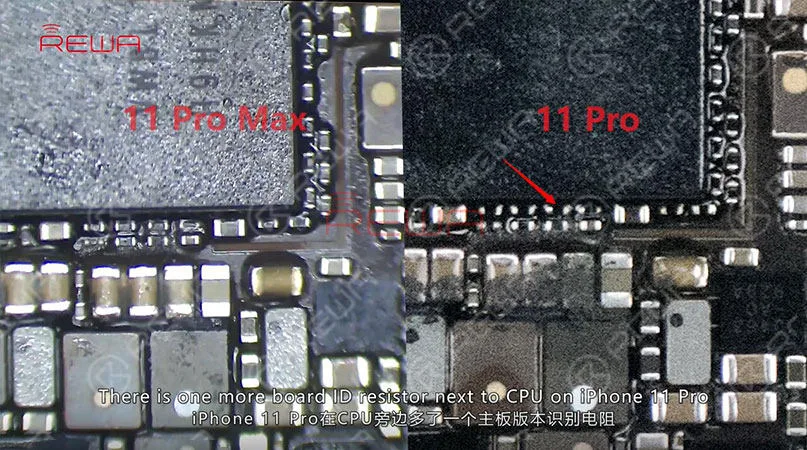
Vergleichen Sie die Hauptplatine des iPhone 11 Pro und die des iPhone 11 Pro Max.
Die Komponentenpalette der beiden ist fast identisch.
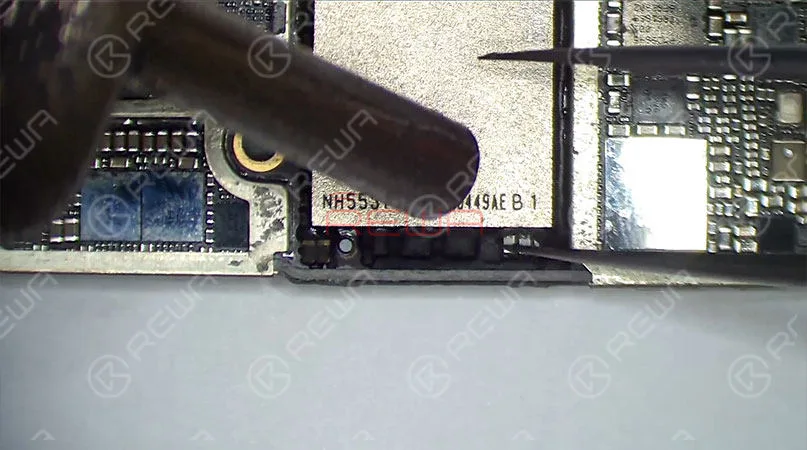
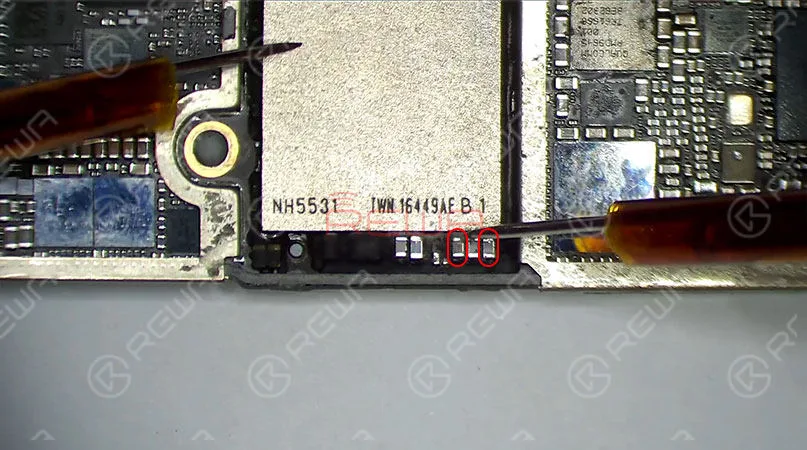
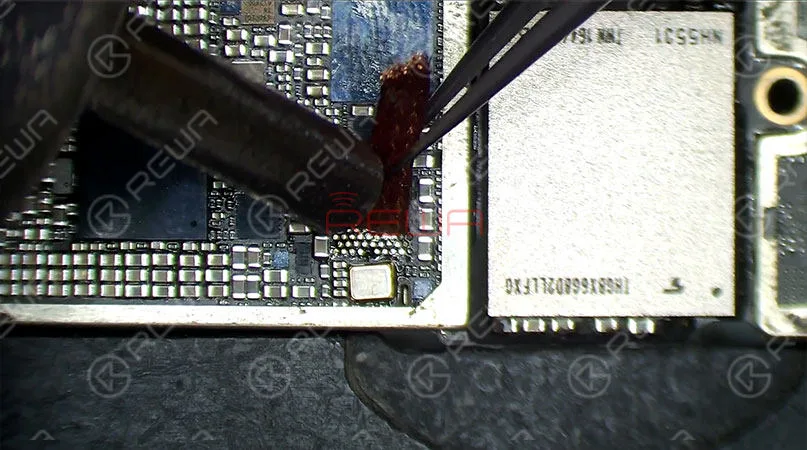
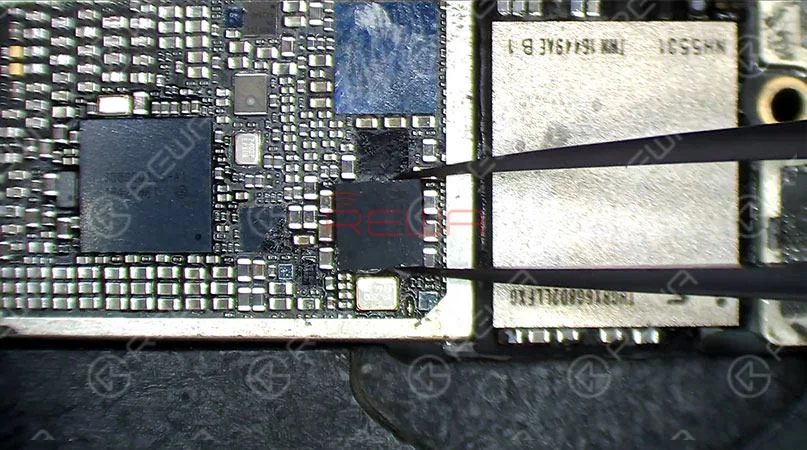
Es gibt einen weiteren Board-ID-Widerstand neben der CPU des iPhone 11 Pro.
Bitte entfernen Sie den schwarzen Kleber, bevor Sie den ID-Widerstand der Platine entfernen.
Erhitzen Sie weiter mit der Heißluftpistole, um den Widerstand zu entfernen.
iPhone 11 Pro Motherboard Rekombination
Wenn die Temperatur der Plattform 170℃ erreicht hat, legen Sie die untere Schicht auf die Plattform und erhitzen sie 10 Sekunden lang.
Tragen Sie gleichmäßig etwas Paste Flux auf die dritte Lücke der Leiterplatte auf.
Bringen Sie die obere Schicht in Position. Etwa 5 Minuten lang erhitzen.
Drücken Sie dann mit der Pinzette auf den SIM-Kartenleser und schieben Sie die obere Schicht mit einer anderen Pinzette leicht an.
Wenn die obere Lage automatisch in die vorherige Position zurückkehrt, ist der Lötvorgang abgeschlossen.
Für den detaillierten Betrieb von iPhone 11 Pro Motherboard trennen & Recombination, überprüfen Sie bitte das Video hier.
Setzen Sie die Hauptplatine des iPhone 11 Pro in das Gehäuse ein.
Verbinde den Bildschirm des iPhone 11 Pro Max mit dem Gehäuse des iPhone 11 Pro.
Schließen Sie den Akku an. Verbinden Sie das Telefon über das USB-Kabel mit dem Computer.
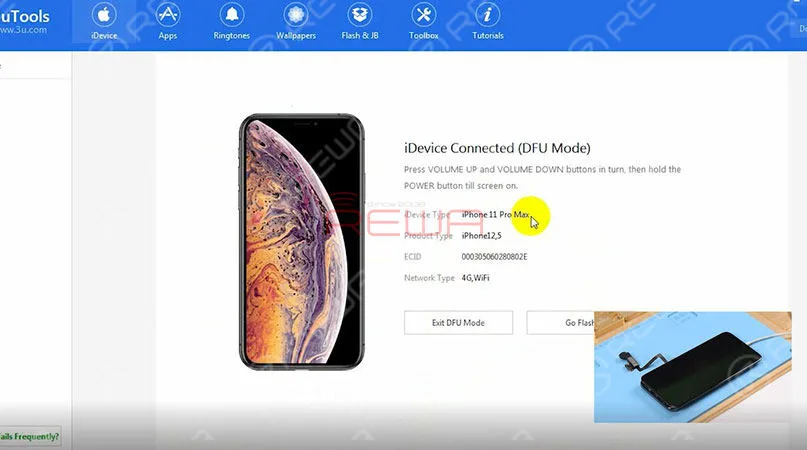
Auf der Oberfläche von 3uTools ist zu sehen, dass das Telefon in den DFU-Modus übergegangen ist.
Und das Telefon hat sich in das iPhone 11 Pro Max verwandelt.
Wir können die Firmware des iPhone 11 Pro Max auf das Telefon schreiben.
Fahren Sie fort, das Telefon im DFU-Modus wiederherzustellen.
Während der Wiederherstellung erscheint das Apple-Logo auf dem Bildschirm.
Nach Abschluss des Vorgangs zeigt das Telefon den Aktivierungsbildschirm an.
Und dann den Startbildschirm. Das Telefon wird normal angezeigt.
Funktionstest durchführen. Alles läuft gut.
Für weitere Einzelheiten. Bitte halten Sie sich über unser Youtube-Kanal.
REWA widmet sich seit über einem Jahrzehnt der Handy-Reparaturbranche.
Die umfangreiche Erfahrung und die genaue Marktkenntnis ermöglichen es uns, Probleme im Zusammenhang mit dem Reparaturgeschäft unserer Kunden effektiv zu lösen.
Darüber hinaus bietet REWA mehr als nur kleine Bauteile.
Außerdem bieten wir eine Vielzahl von Werkzeugen, die von Werkstätten benötigt werden, zu günstigen Preisen an.
No matter you are a repair shop owner or a customer of a mobile phone, there’s more than one reason you might need to replace the iPhone screen or the battery.
Screen/battery replacement is an essential business for repair shops. Professional replacing techniques can not only reduce the failure rate of screen/battery replacement and save time, but also highlight the professional image of the repair shop and gain favorable feedback from customers.
In this article, we take iPhone X as an example to show you tips and tricks for screen/battery replacement of iPhone X/XS/XS Max.
Follow our steps and power your repair shop now.
Finding the Right Tools, Screen, Battery, and Instructions
Once you’re ready to replace the screen or the battery, research the recommended tools and battery options for each phone individually, as they’re all slightly unique.
REWA is dedicated to providing products and services for business clients(repair shops, refurbishing factories, etc.) and data recovery services for individual clients.
As for other repair demands of individual clients, repair shops nearby would be a good choice for you.
What Will You Need to Replace The Screen/Battery of Your iPhone X
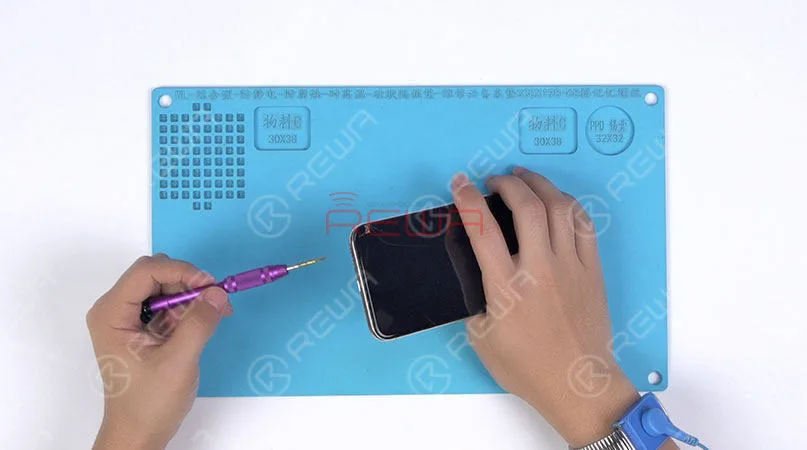
1.Pentalobe Screws Removing and Hot Air Gun Heating
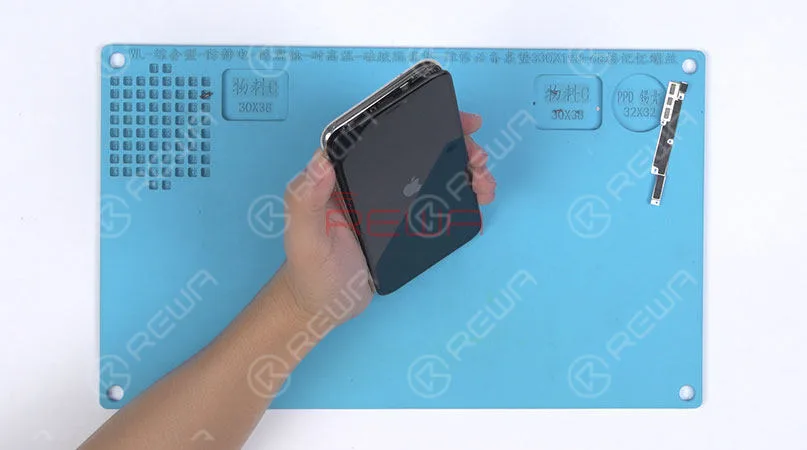
Remove the two pentalobe screws with the pentagon screwdriver at the bottom edge of the phone.
Since there are waterproof seals between the screen and the back glass assembly, you need to heat and soften up the waterproof seals with the hot air gun at 120℃-150℃ for 1 minute.
2. Open The Screen
Press the suction cup firmly onto the screen, and insert the pry piece to slice through the adhesive holding the screen.
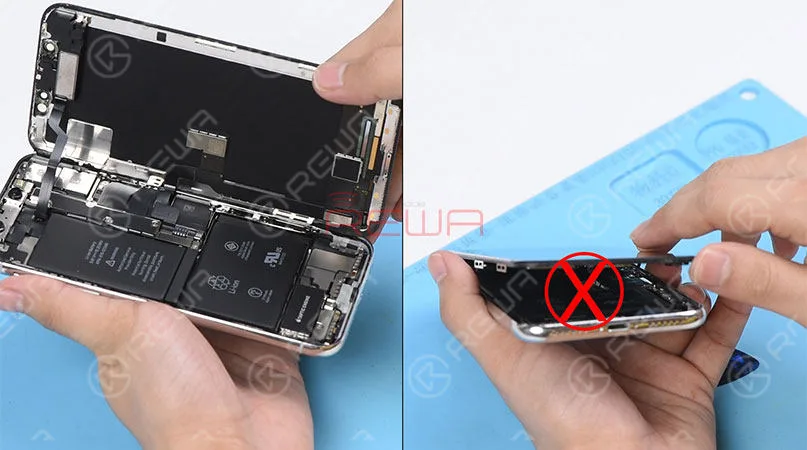
Note: Do not swing the screen up from the bottom side.
As the flex cables of iPhone x are mainly arranged on the right side, to avoid tearing off these cables, we need to open the phone by swinging the screen up from the left side.
♥Tips: Please be careful with the force applied when replacing the screen.
Otherwise, the phone might be stuck in touch/display issues. Because the bottom area of the screen(with ICs bonded here) and the Face ID area are fragile.
3. Connector Bracket And Screen Removing
(Watch the video to get details – at the ending of the article)
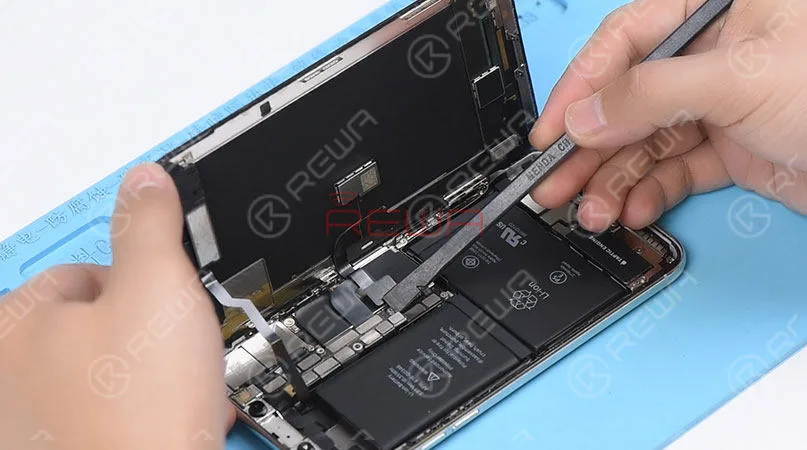
Remove screws securing the connector bracket with the tri-point screwdriver
Pry the battery connector up from its socket
Disconnect the OLED panel cable connector
Pry the digitizer cable connector up from its socket And then disconnect the front panel sensor assembly flex cable
♥Tips: The front panel sensor assembly flex cable is secured by the double-sided tape. Please lift the cable carefully when removing the screen.
4. Earpiece Speaker And Sensor Assembly Removing & Installation
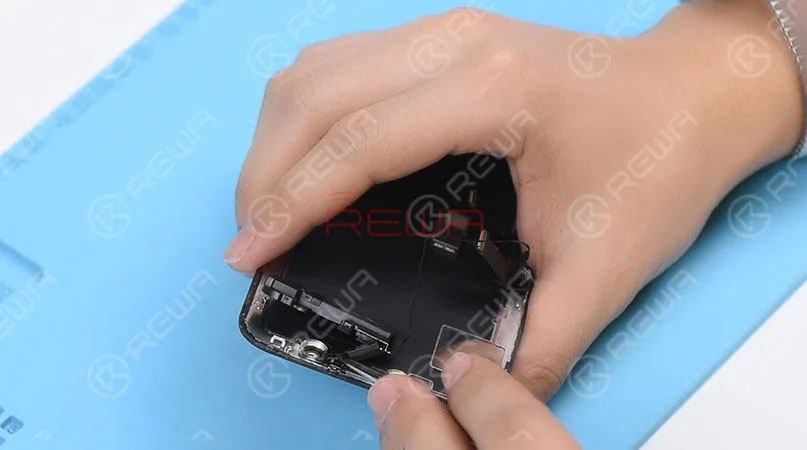
Remove screws securing the front panel sensor assembly flex cable with the tri-point screwdriver. Heat with the Hot Air Gun at 120℃-150℃ first to soften the adhesive, then remove the front panel sensor assembly flex cable with tweezers.
♥Tips: there is double-sided tape securing the Flood Illuminator Module area.
Get the earpiece speaker and sensor assembly installed onto the new screen
Get the front panel sensor assembly flex cable, the digitizer cable connector the OLED panel cable connector and the battery connector connected
5.Phone Assembling
Please test the screen before the reassembly process.
♥Tips: the waterproof seals might get damaged when replacing the screen. If so, clean the residual waterproof seals at first, then stick new waterproof seals.
The true tone-capable display of iPhone 7 – XS Max is missing after screen replacement. So we highly suggest that repair shops restore the true tone with the True Tone Programmer after screen replacement.
iPhone X/XS/XS Max Screen Replacement Tips & Tricks
1. Wear Anti-static Wrist Strap
2. Power off the phone before the disassembly
3. Pre-heat with hot air gun
4. Open the phone by swinging the screen up from the left side
5. Pay attention to the bottom area of the screen (ICs Bonding Area)
6. Pay attention to the top area of the screen(Face ID area)
7. Disconnect the battery flex cable first
8. Pre-heat before removing earpiece speaker and sensor assembly
9. Test the screen before the reassembly process
iPhone Battery Replacement Steps Overview
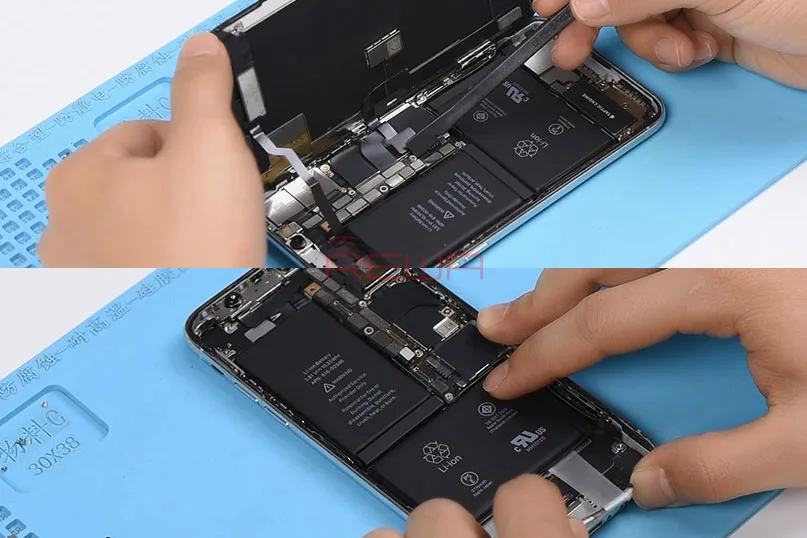
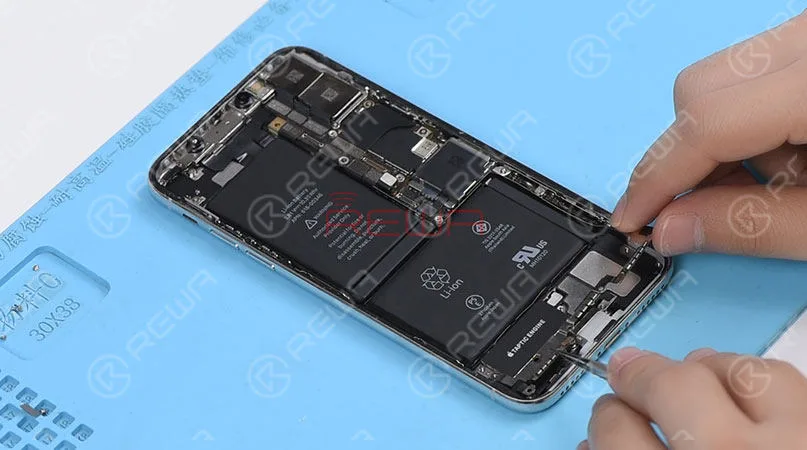
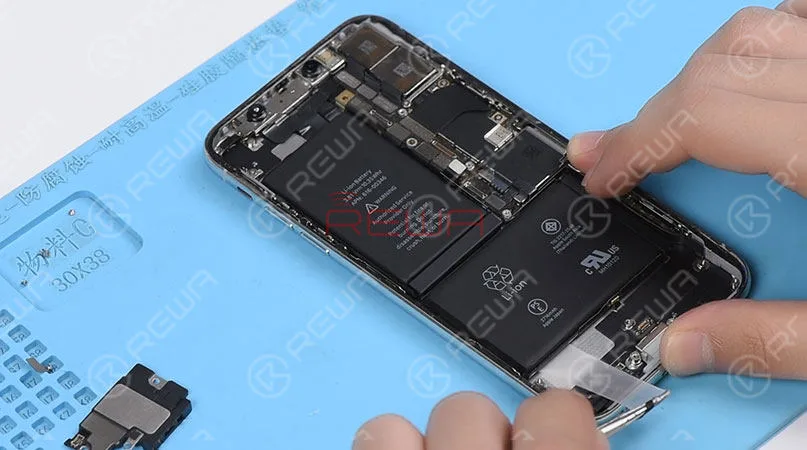
♥Tips: To remove the battery adhesive strips easily, please remove the Taptic Engine and speaker at first.
1.Taptic Engine And Speaker Removing
Please be noted that there are many screws detached in this step, we highly suggest that you place these screws in order.
2.Battery Adhesive Strips Removing
Wrap the battery adhesive strips with tweezers and pull the strips out slowly and parallelly.
3.Battery Adhesive Strips & Battery Adhering
Adhere new battery adhesive strips to the battery.
4.Taptic Engine And Speaker Installation
iPhone X/XS/XS Max Battery Replacement Tips & Tricks
1. Taptic Engine and speaker removing first
2. Place screws in order
3. Pull the strips out slowly and parallelly.
Schlussfolgerung:
In addition to professional techniques, high-quality and reliable third-party suppliers are also extremely important for repair shops. Choose REWA, choose the quality you want.
For individual clients and repair enthusiasts, REWA online shop with iPhone screens of different quality grade and replacement batteries are here for your choice.
Why hesitating? Place your order now! For certified iPhone Screens, replacement batteries and repair tools, please place an order on REWA-ONLINE-SHOP.
In the modern tech-driven world, everything seems to revolve around speed and about being quick, quicker as compared to competitors, quick enough to get everything done, and quick enough to get some free time despite hectic schedules. Until some time back mobile applications were reserved for large businesses and corporations. Currently, smaller businesses and organizations are becoming smarter and well-equipped serving customers better and obtaining greater ROIs because of mobile apps. Human beings have an inherent urge to be social. No one wishes to be alone and secluded from the rest of the world. You simply cannot deny that mobile is social. We know that today, businesses could be boosting sales via mobile devices. Setting up a functional Twitter or Facebook account could be a wonderful idea but that simply is not good enough.
Businesses have today concluded that they need apps. The fear associated with high-priced mobile app developers is no longer a deterrent; hence, there is no reason to do without a mobile app. Businesses could make the most of their apps thanks to perfect planning and a clear idea of what exactly you are thinking of getting from your mobile app. You simply need to describe your goals and then just prioritize them right from the start. You could use one or all of the following paths leading to obtaining a highly functional and customized mobile app. The four paths are service & support, customer engagement, online sales, and customer engagement. Once you know precisely what you are looking for, you would soon realize why you needed to have a mobile app for your business. Let us explore some of the advantages of having a mobile app for businesses.
For Establishing Direct Communication & Effective Geo-Targeting Marketing
As per www.carmatec.com, Mobile apps are known to be effective and quick in grasping customer attention and engaging customer interest. They are great for direct and prompt communication about product launches, promotional offers, new services, discounted rates, and improved features. All this direct communication could help you to obtain important information like geographical locations, demographics, and shopping behavior in terms of your products, as well as, services, thus assisting you to assess the overall market demand and enhance your marketing and sales strategies.
Boost Visibility to Customers at All Times
In the United States, the average individual spends more than two hours on his phone every day. There are over 1 billion smartphones worldwide. Hence, from the perspective of businesses, it is great to know that people are spending more and more time on their mobile phones as compared to PCs. Businesses simply need to modify their marketing strategy to complement or match this slight shift.
Your business would get a wider exposure if you are successful in building a reasonable mobile presence. Your company’s name, image, and logo must be visible when people are scrolling, unlocking, or doing whatever on the go. We use mobiles while traveling to work and coming back from there or even while watching television every evening. These are supposed to be great times for sending notifications to your potential customers. If you are offering Internet-based products or services, you must consider using a mobile app for making sales. You must focus on offering valuable solutions to your clients remotely. You could use mobile apps to connect with reputed lending services such as libertylending.com for fast and perfect solutions.
Build Solid Brand Recognition
Whether you are having a brand new business or you are simply re-branding, you could consider boosting its recognition and image using a competent mobile app. You simply need to develop an app having likable features for fascinating your target audiences. You could consider building a functional app instead of using a costly billboard. It is a fact that many people do not pay attention to the messages showcased on billboards.
Encourage your customers to interact actively with your app. The more frequently they would be interacting with it, the more they would develop a liking for your new products and brands sold by you. According to the experts if the customers frequently see your brand, for instance, 20 times or more, then it is properly noticed.
Today, mobile apps have sharing options and they could easily share a brand’s communication with their close friends and family. It is just like a friend informing you about an amazing product or service he had come across. We know that studies reveal that third-party sales and referrals seem to be a truly effective and valuable marketing stratagem.
Boost Customer Engagement
All customers require reaching the company that sells something they are looking for. If a business seems unreachable, you would be encountering the risk of losing your prospective customers. We understand that a mobile app could be of great use in enabling this reach. You could consider having a Help Desk on precisely the mobile platform for customers to post their queries, comments, orders, complaints, etc. If you are in a position to respond to your customers individually and on your own, then your customer engagement would be exceptional. Make the ordering or even the booking procedure pretty simple but secure. People do not like the idea of lengthy procedures. They are more likely to click the button marked Back Button as compared to clicking the Next Button.
Stand Tall Among the Rest
A mobile app could help you in standing tall among the rest. You must make the most of this effective marketing tool. By the time your competitors start recognizing its importance, you would have captured the majority of the market share. You could then stay well ahead of the competition. You would be winning a lot of respect among your peers.
Boost Customer Loyalty
Customer loyalty could be achieved when they are constantly reminded about your products and services. We know that there are already too many advertising efforts out there. Instances are roadside banners, billboards, emails, flyers, flashing signs, coupons, and social media marketing, etc. Do you think it is wise to include more communication in this already crowded place? Your message could get lost or even forgotten in this overcrowded place. In this context, it is essential to realize that a mobile app would truly help in developing a sincere and robust bond between your clients and your business.
Schlussfolgerung:
Mobile apps create huge possibilities for businesses today. Persuade your customers to download your business’s app on their mobile devices and smartphones. You must use the app for generating profitable opportunities.
Seit Anfang 2018 hat REWA drei Lösungen für die Sanierung von Rückseitengläsern auf den Markt gebracht, darunter die Anwendung unserer heißbegehrte Laser-Maschine.
Tatsächlich werden wir in diesen Tagen häufig von Kunden konsultiert.
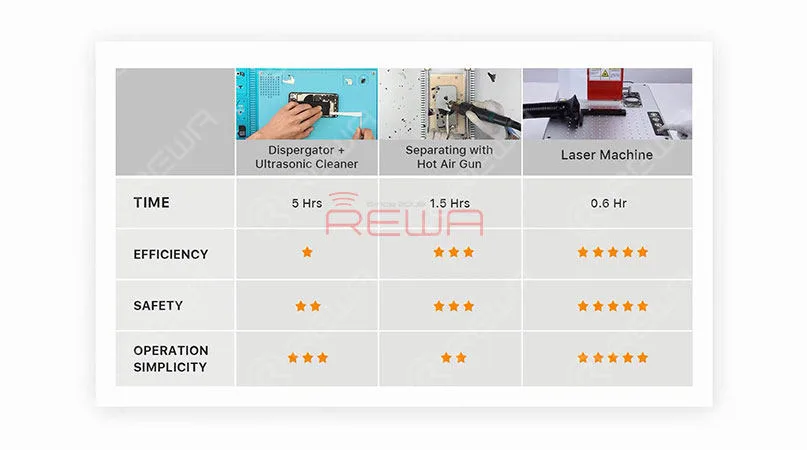
Was ist der Unterschied zwischen den drei Lösungen? Prüfen Sie es unten!
Lösung 1: Dispergator + Ultraschallreiniger
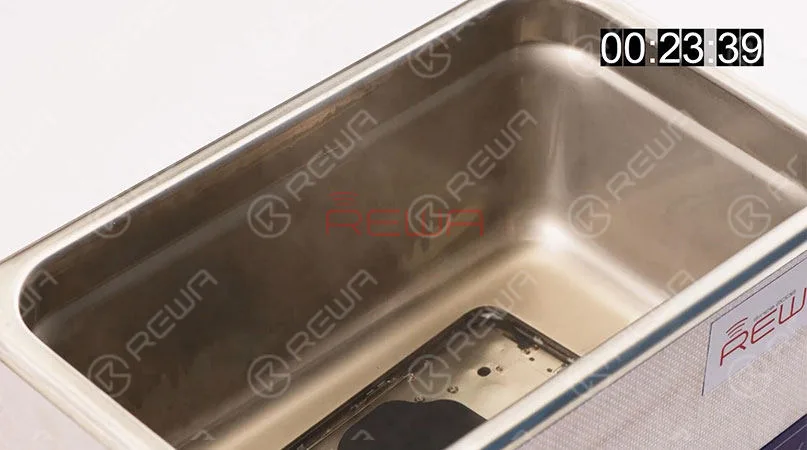
Um Flüssigkeitsschäden zu vermeiden, sind das Zerlegen des Telefons und das Entfernen von Teilen zwei unerlässliche Schritte bei Lösung 1.
Daher dauert der gesamte Prozess etwa 5 Stunden, was definitiv eine lange Zeit ist.
Darüber hinaus sind professionelle Fähigkeiten erforderlich, da Komponenten wie Flexkabel während des Prozesses leicht beschädigt werden können.
Aufgrund des hohen Risikos ist Lösung 1 keine gute Wahl für Anfänger.
Mit einem Wort, Reparaturwerkstätten, die keinen Bedarf an der Aufarbeitung von Chargen haben, können sich für Lösung 1 entscheiden.
Auch Ultraschall kann bei der Reparatur von Wasserschäden am iPhone eingesetzt werden. Es lohnt sich, einen Blick darauf zu werfen!
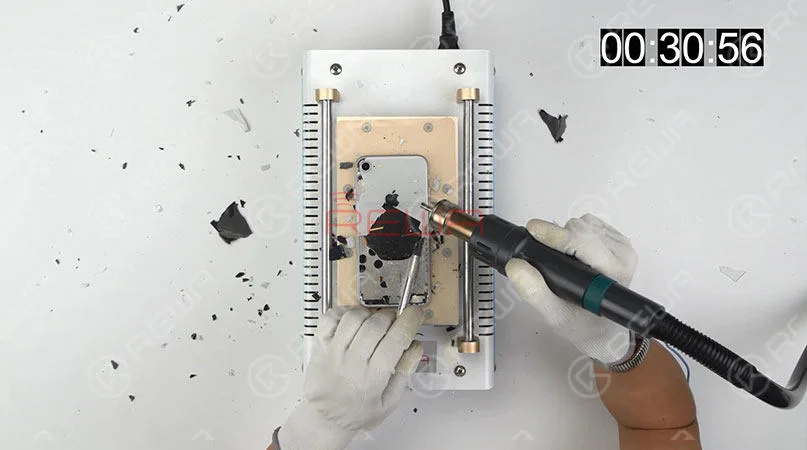
Lösung 2 Trennen mit Heißluftgebläse
Ohne die Demontage/Montage des Telefons dauert Lösung 2 etwa 1,5 Stunden, was im Vergleich zu Lösung 1 definitiv eine kurze Zeit ist.
Daher ist Lösung 2 eine gute Wahl für Reparaturwerkstätten mit Bedarf an Serienreparaturen.
Dennoch sind professionelle Fähigkeiten erforderlich, da die Heißluftpistole können die Komponenten während des Prozesses beschädigt werden.
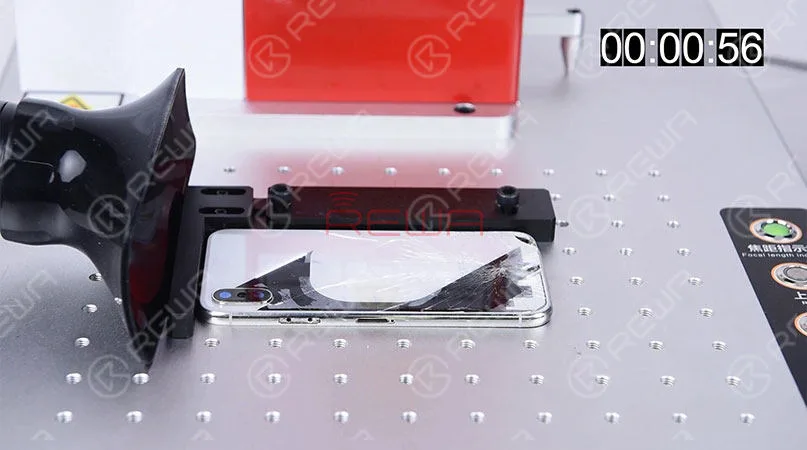
Lösung 3 Lasermaschine
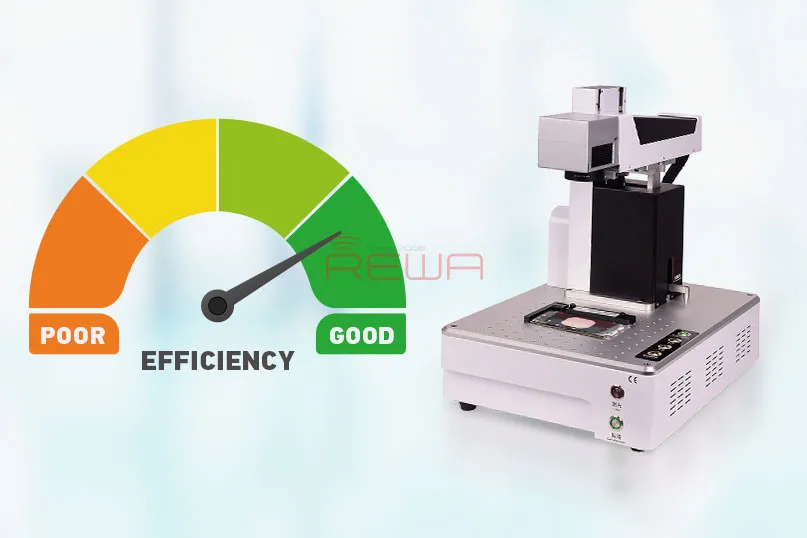
Lösung 3 dauert etwa 40 Minuten, ohne dass das Telefon auseinandergenommen oder zusammengebaut werden muss.
Und es erfordert keine professionellen Fähigkeiten.
Mit seiner Sicherheit und Effizienz spart er nicht nur Zeit, sondern verhindert auch Schäden an den Teilen des Telefons.
Daher ist Lösung 3 eine gute Wahl für Reparaturwerkstätten mit Bedarf an Serienreparaturen.
Aus den oben genannten 3 Lösungen können wir ableiten, dass das Trennen mit einer Lasermaschine definitiv die richtige Wahl ist.
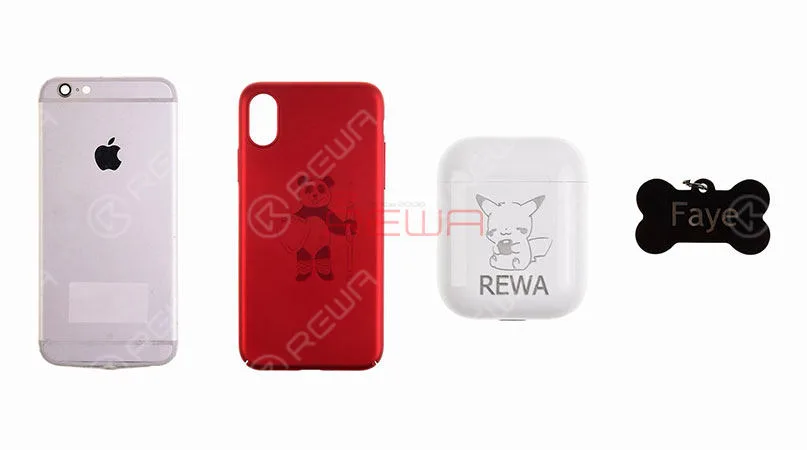
Darüber hinaus kann die REWA-zertifizierte Lasermaschine auch viele andere Markierungsaufgaben übernehmen, die Sie entdecken sollten...
Weitere Einzelheiten zu den Unterschieden der 3 Lösungen für die Aufarbeitung von Rückseitengläsern finden Sie unten
Für eine schnelle Bestellung klicken Sie bitte auf den unten stehenden Link.
Und die Einkaufsgebühren werden automatisch auf der Kassenseite unseres Online-Shops berechnet.
Bei Großbestellungen wenden Sie sich bitte an Ihren zuständigen Kundenbetreuer, um einen Rabatt zu erhalten.
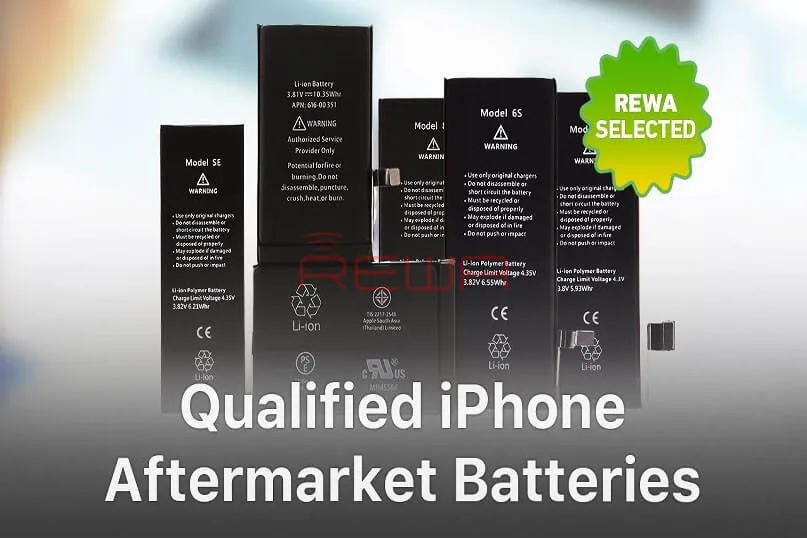
Batterien sind Verbrauchsgüter der Handy-Reparaturindustrie.
Allerdings gibt es nur wenige Apple OEM New Akkus auf dem Markt.
Keine Sorge, mit Aftermarket-Batterie-Technologie immer ausgereifter Tag für Tag, Aftermarket-Batterien sind gemacht, um fast die gleiche Qualität wie Apple OEM-Batterien haben.
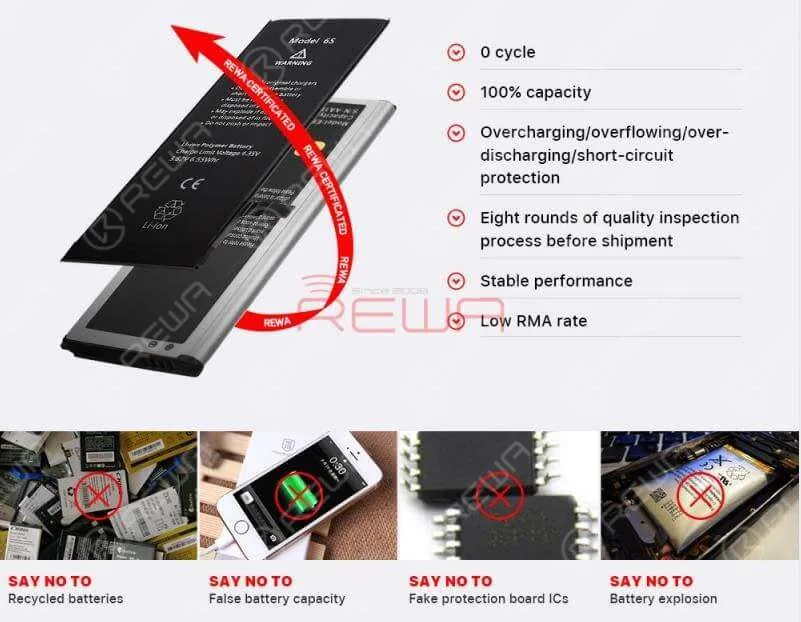
Sicherheit ist eine der wichtigsten Anforderungen an eine qualifizierte Batterie.
Und das wird von der Batteriezelle und der Schutzplatte bestimmt.
REWA Selected-Batterien sind mit einem Überlade-, Überlauf-, Überentlade- und Kurzschlussschutz ausgestattet und bieten somit eine hohe Sicherheit.
Auch für REWA Selected Batterien gibt es einen strengen Schutzplattentest.
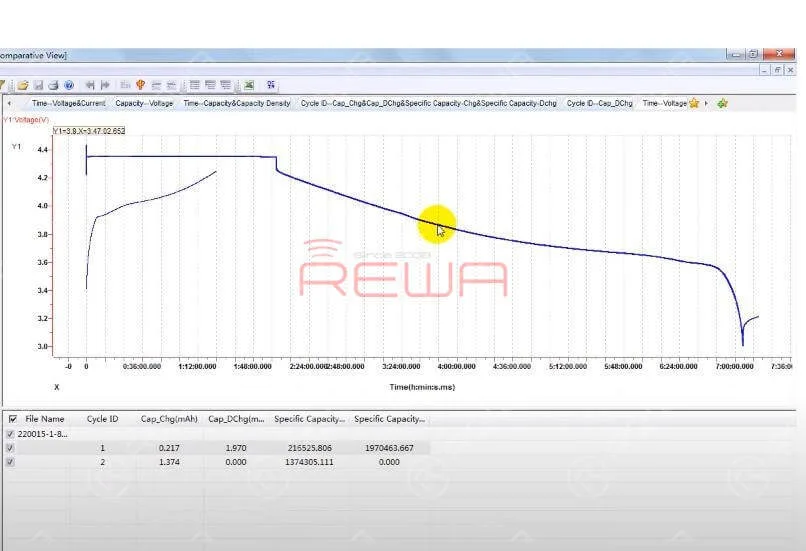
Je sanfter die Entladekurve eines Akkus ist, desto langlebiger und stabiler ist der Akku.
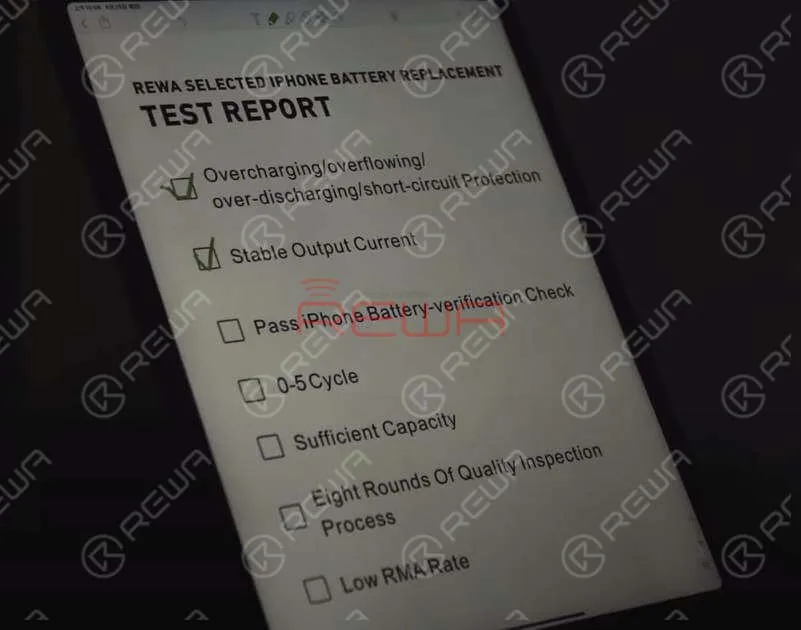
REWA Ausgewählter Batterie-Standard
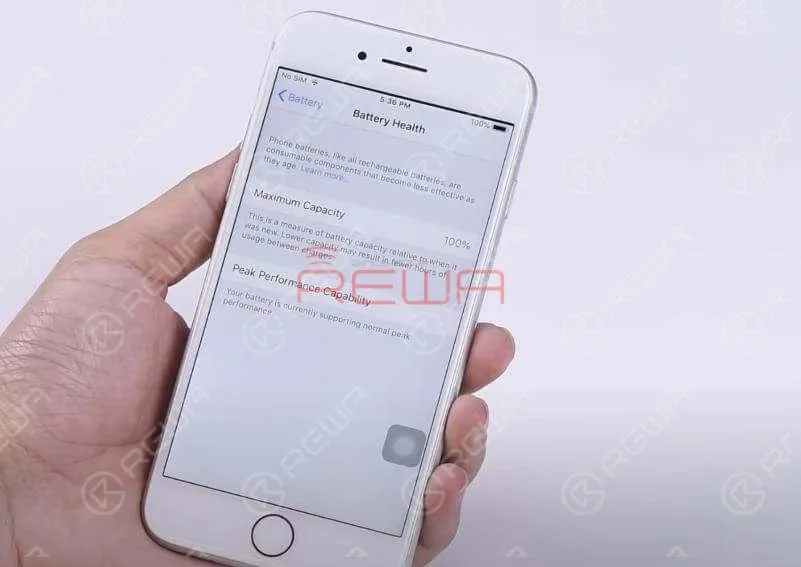
Die Batterie sollte nach 400 vollständigen Ladezyklen bis zu 80% ihrer ursprünglichen Kapazität behalten.
iPhone-Batterie-Prüfung bestehen
REWA Ausgewählte Batterien können die iPhone-Batterieüberprüfung bestehen.
Wenn Sie die REWA Selected-Batterie in Ihr Telefon einbauen, können Sie den Batteriezustandsbericht Ihres iPhones weiterhin nutzen.
Batterielade- und Entladezyklustest
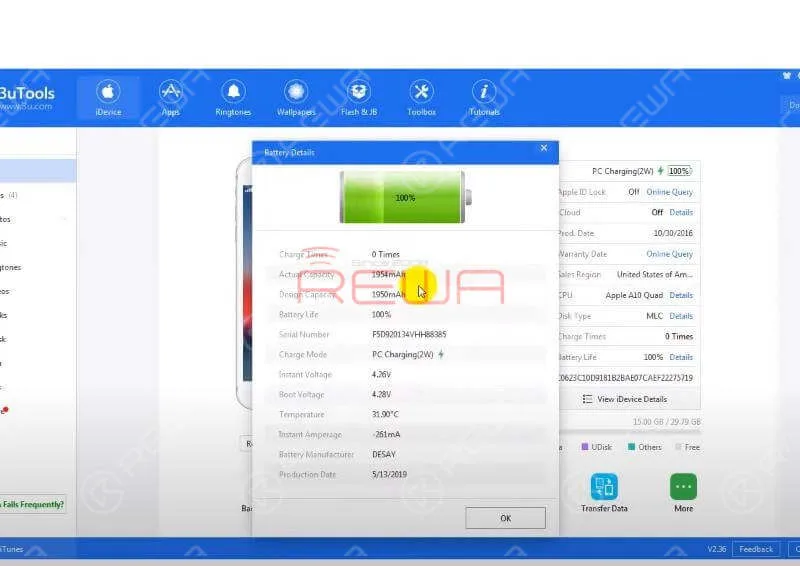
Vor dem Versand führt REWA LAB einen stichprobenartigen Lade- und Entladezyklus-Test durch.
Damit soll sichergestellt werden, dass der Zyklusindex der Batterie in einem angemessenen Bereich liegt (0-5). Auch die tatsächliche Batteriekapazität sollte innerhalb eines angemessenen Bereichs liegen.
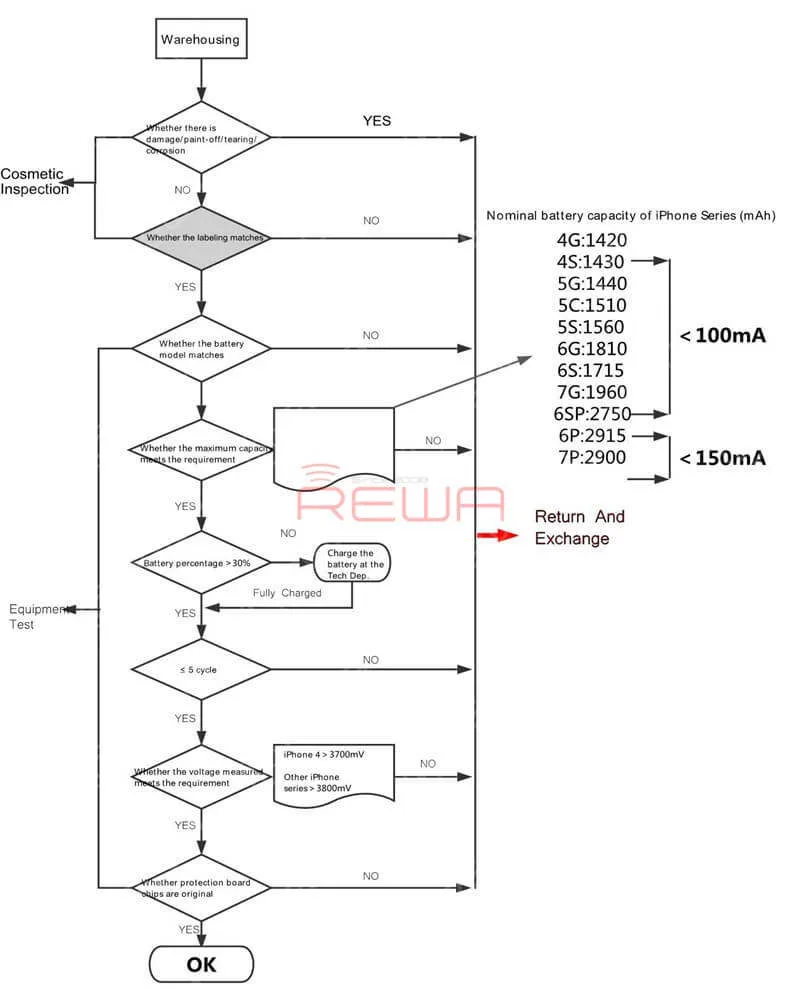
Acht Runden des Qualitätsprüfungsprozesses sorgen für eine niedrige RMA-Rate
Der strenge Qualitätskontrollprozess von REWA LAB ist der Grund, warum REWA Selected Batteries eine niedrige RMA-Rate haben.
Tipps:Auf dem Markt gibt es eine Vielzahl von Apple-Batterien mit unterschiedlicher Qualität.
Die OEM-Batteriezelle ist jedoch nur in von Apple benannten Fabriken erhältlich.
Daher ist die Echtheit und Qualitätsstabilität einiger Aftermarket-Batterien, die behaupten, die ursprüngliche Batteriezelle zu besitzen, noch zu diskutieren.
Bitte denken Sie sorgfältig nach, bevor Sie eine Bestellung aufgeben.
Sie können sich auch über unsere YouTube-Kanal für weitere Informationen.
“a cellphone in the U.S. breaks every two seconds”, reported by SquareTrade, a company that insures smartphones. Thirty percent of cellphone owners will damage their phones in the next 12 months, and one in 10 are currently using a phone with a cracked screen. That is to say, even cell phone shipments are approaching saturation, the market capacity of the repair industry remains large.
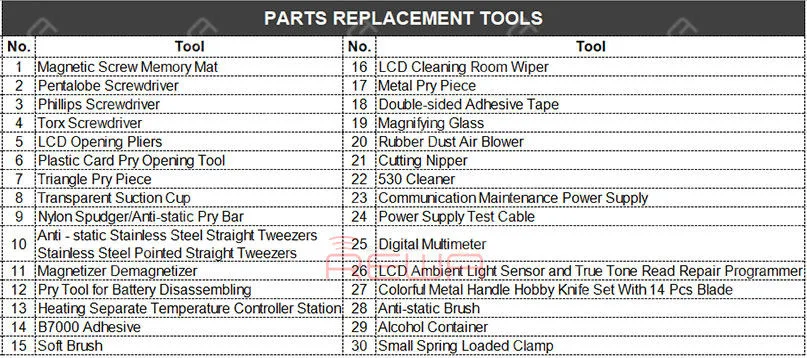
How many repair tools do I need to have? You may think about the problem when you prepare to open a repair shop. REWA repair technicians with 10+ years of experience have classified repair tools needed into three main categories as following:
Parts Replacement Tools
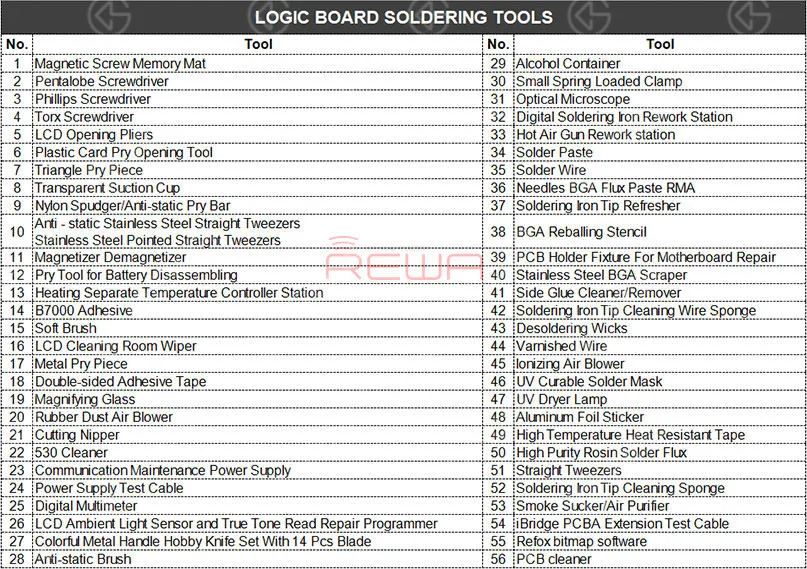
Logic Board Soldering Tools
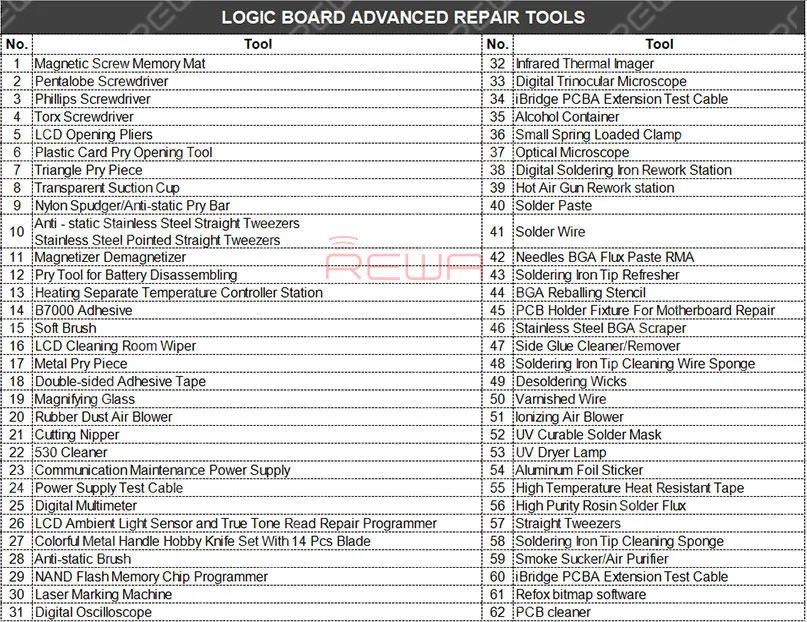
Logic Board Advanced Repair Tools
Kommunikation Wartung Stromversorgung
Die communication maintenance power supply is used for logic board repairing and booting test. The communication maintenance power supply is matched with Apple iPhone 4 – XS Max power supply test cable.
Hot Air Gun Rework station
Die Hot Air Gun Rework station is suitable for a variety of components. such as SOIC, CHIP, QFP, PLCC, BGA (especially suitable for soldering of circuits and flex cable). The three tools are used to solve the problem that the repair shop faced every day.
What repairs you can do with the Parts Replacement Tools?
Replace the screen/battery/back battery cover/flex cable/ear speaker and diagnosis whether can power on, etc..
What repairs you can do with the Logic Board Soldering Tools?
Replace the IC/connector Not turning on diagnosing Replace the screen/battery/back battery cover/flex cable/ear speaker, etc..
What repairs you can do with the Logic Board Advanced Repair Tools?
Repair Case Example: “I have lost all the files on my iPhone. The pictures, messages, contacts, and files are very important to me, can you recover the data?” How to recover the data? Let’s take iPhone X data recovery from dead motherboard an example.
Datenwiederherstellung mit iCloud
For phones with iCloud backup, you can recover the data from the iCloud.
Datenwiederherstellung mit Software
For carelessly deleted data of phones in good conditions, you can recover the data with the help of some software.
Data recovery with hardware
However, if the two methods don’t work. How to recover data from a dead logic board?
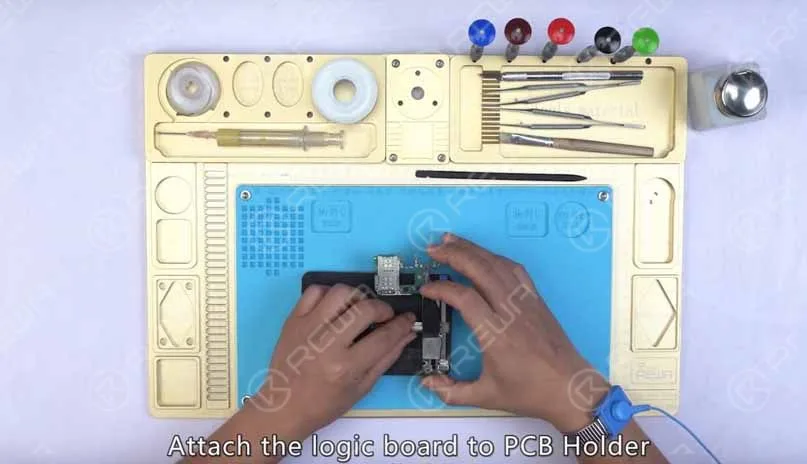
Schritt 1. Use screwdrivers nd straight tweezers to detach the dead logic board from the iPhone. And then attach the dead logic board to the PCB holder.
Schritt 2. Detach the A8 CPU, EEPROM, and NAND Flash from the dead logic board. Please deal with these chips carefully. Because the three well-performed chips are a must of successful data recovery.
Schritt 3. Use the Soldering iron and the razor blade to clean the three detached chips. Rosin, BGA paste flux and PCB cleaner are also needed during the process. Schritt 4. Complete BGA reballing with the help of the hot air gun rework station, BGA reballing stencil, and straight tweezers.
Schritt 5. Detach the A8 CPU, NAND Flash, EEPROM from the new logic board.
Step 6. Transplant chips detached from the dead logic board to the new logic board.
Schritt 7. Get the logic board installed and test whether the data has been recovered successfully.
Hinweis:
1. There are possible risks for the logic board data recovery process.
2. Für den Betrieb werden qualifizierte Reparaturtechniker benötigt.
3. Die heruntergefallenen Pads sind leere Pads, die keinen Einfluss auf die Funktion haben.
4. Apple’s official after-sales support does not accept the phone repaired by third-parties.
5. Die Daten können nicht wiederhergestellt werden, wenn einer dieser drei Chips (CPU, NAND Flash, EEPROM) defekt ist.
6. This cellphone is still calling failed until this step because the whole process is for data recovery only. The phone may be faced up with some other problems. Here is a video guide for your reference:
It has always been our aim to power your repair business. For quick ordering, please visit our online shop – shop.rewa.tech. Any questions and suggestions please feel free to contact sales@rewa.tech.
Mit jeder neuen iPhone-Generation wurden großartige Funktionen auf die neuen Geräte übertragen. Allerdings ist jedes neue Mobiltelefon mit spezifischen Problemen aus seiner Veröffentlichung Tag begegnet.
Seit der Markteinführung des iPhone XS/iPhone XS Max sind bei den Nutzern verschiedene Probleme und Fehler aufgetreten. Lassen Sie uns sehen, was sind die Probleme sind und wie man sie beheben.
Lästige grüne Linie auf dem Display
Apple verlegte sich auf OLED-Display seit dem iPhone X im Jahr 2018.
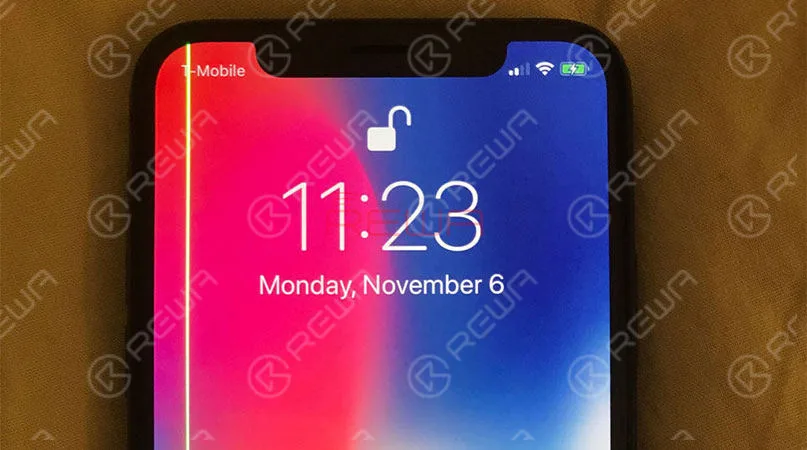
Ein Nutzer in Australien berichtete jedoch, dass nach einer gewissen Zeit der Nutzung eine helle grüne Linie vertikal über den Bildschirm seines iPhone XS Max verläuft.
Bei einer Reihe von Kunden tritt dieses Problem danach auf.
Lösung
Bei diesem Problem wird Apple das Gerät im Rahmen der Garantie ersetzen.
Wenn Sie diese vertikale grüne Linie von Pixeln auf der Seite Ihres iPhones bemerken, ist es an der Zeit, einen Termin im Apple Store zu vereinbaren.
Schlechte Mobilfunkverbindung und langsame WIFI-Geschwindigkeit
Laut den Nutzern des iPhone XS/iPhone XS Max hatten ihre Geräte weniger Balken und ein schlechteres Signal im Vergleich zu den letzten Generationen.
Manchmal zeigt sogar "kein Service", vor allem im Bereich der schwachen Signale. Während diese Ansprüche sind schnell wachsende Zahl, Zusätzlich zu LTE-Problem, andere Benutzer behauptet, dass ihre Geräte zu sein scheinen langsamer WIFI Geschwindigkeit.
Die Mehrheit der Personen, die langsamere Geschwindigkeiten erlebten, stellten fest, dass ihre iPhone XS-Modelle mit dem 2,4-GHz-Netz und nicht mit dem 5-GHz-Netz verbunden waren.
Lösung
Einige spekulierten, dass Apples Wechsel von Qualcomm zu Intel für das iPhone-Modem daran schuld sein könnte.
Andere wiesen darauf hin, dass es unwahrscheinlich ist, dass dies die Ursache des Problems ist. Wie auch immer, Apple hat IOS 12.0.1 veröffentlicht, das die LTE- und WIFI-Probleme behebt.
Ladetor
Einige Benutzer haben Probleme, die Geräte über eine Kabelverbindung aufzuladen.
Sie stellen fest, dass sich ihr iPhone XS nicht aufladen lässt, wenn der Ladeanschluss eingesteckt ist.
Es sei denn, Sie ziehen das Ladegerät ab, wecken den Bildschirm auf und schließen es dann wieder an, dann beginnt es zu laden. Aber nicht bei allen iPhone XS-Modellen tritt das Problem auf.
Was mehr ist, einige Leute mit älteren Handys sind mit ähnlichen Verhalten zu berichten. Das deutet darauf hin, dass das Problem tatsächlich mit dem neuesten Software-Update iOS 12 sein könnte.
Lösung
Das bedeutet, dass das Problem durch ein Software-Update behoben werden könnte.
Schönheitspforte
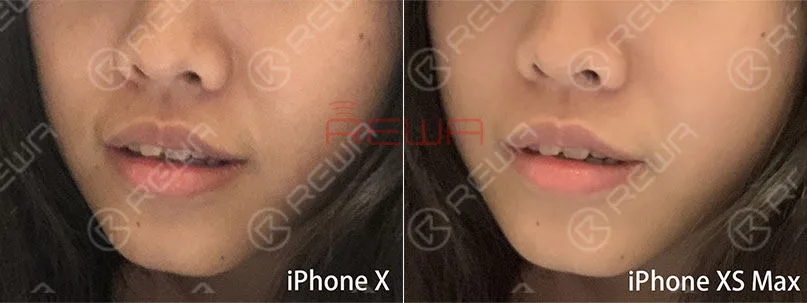
In den Foren berichten Nutzer, dass die neue Selfie-Kamera des iPhones von Apple die Haut auf Fotos, die mit der Frontkamera aufgenommen wurden, automatisch glättet, so dass sie zu gut aussehen. Und es gibt keine Möglichkeit, dies zu deaktivieren. Das ist das inakzeptabelste
Lösung
Laut Apple verwendet das Selfie-Kamerasystem des iPhone X einen schnelleren Sensor, verbesserte Chips und "fortschrittliche Algorithmen", um Ihre Fotos mit einer Funktion namens "Smart HDR" besser aussehen zu lassen. Nutzer können unter Einstellungen > Kamera > Smart HDR den Beauty-Modus deaktivieren.
Audio-Verbindungsproblem durch Bluetooth verursacht
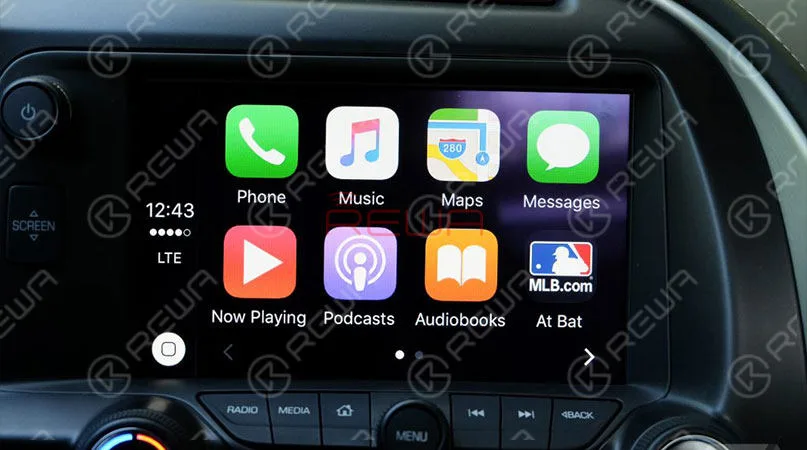
Eine kleine Anzahl von iPhone XS- und iPhone XS Max-Besitzern hat Probleme mit der Bluetooth-Verbindung, bei der ihre iPhones nicht richtig mit dem Entertainment-System ihres Autos kommunizieren können.
Lösung
Für dieses Problem gibt es noch keine von Apple bereitgestellte Lösung.
Staub im Objektiv der Kamera
Dies ist eigentlich ein kleines Problem. Einige Benutzer behaupteten, dass ständig Staub in das Objektiv der Kamera gelangt. Das macht die Kamera nicht gut funktionieren.
Nur weil sie gut verschlossen sind, ist das iPhone nicht immun gegen Staub und Schmutz. Auch die Umwelt spielt eine Rolle.
Lösung
Um dieses Problem zu beheben, bringen Sie das Gerät in einen Apple Store, um es reinigen zu lassen.
Wenn Sie ein iPhone XS und XS Max haben, die mit einem der oben genannten Probleme konfrontiert sind, lassen Sie es uns im Kommentarbereich wissen.
Sind Sie jemals in der Situation, dass iTunes Fehler 4013 auf dem iPhone 7/7 Plus gefangen?
Tatsächlich ist dies eines der häufigsten Probleme für iPhone-Nutzer.
Auch haben wir sortieren und veröffentlicht alle iTunes-Fehlercodes von iPhone 6 / 6 Plus, sowie alle die Bedeutung der iPhone-Fehlercodes.
iTunes Fehler 4013 von iPhone 7/7 Plus ist in der Regel durch Pseudo Löten oder Schäden an der CPU verursacht.
Das Problem könnte auch mit der Stromversorgung der Basisband-PMU oder des NAND-Flash zusammenhängen.
Da die CPU-Reparatur ziemlich schwierig ist, können wir zunächst die Stromversorgung der Basisband-PMU und des NAND-Flash überprüfen. Schauen wir uns die Details an.
Störungsanzeige
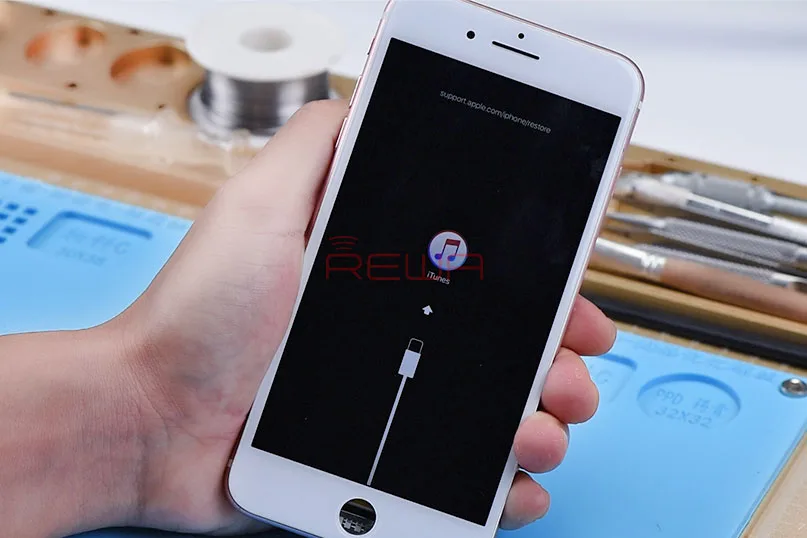
Drücken Sie zunächst die Power-Taste, um das Telefon einzuschalten. Das Telefon bleibt im iTunes-Wiederherstellungsmodus stecken und hat keinen Zugriff auf das System.
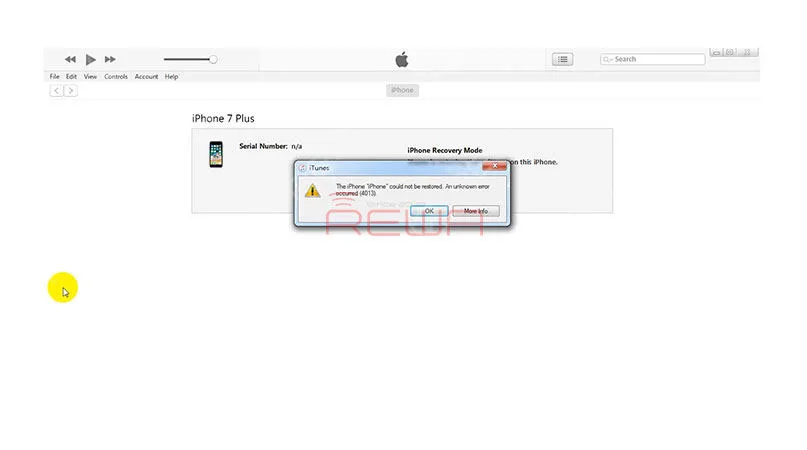
Verbinden Sie es dann mit dem Computer und stellen Sie es über iTunes wieder her. Während des Wiederherstellungsvorgangs erscheint der Fehler 4013. Das Telefon startet danach neu.
Störungsanalyse
iTunes Fehler 4013 von iPhone 7/7 Plus ist in der Regel durch Pseudo Löten oder Schäden an der CPU verursacht.
Das Problem könnte auch mit der Stromversorgung der Basisband-PMU oder des NAND-Flash zusammenhängen.
Da die CPU-Reparatur recht schwierig ist, können wir zunächst die Stromversorgung der Basisband-PMU und der NAND-Flash.
Verbinden Sie den Batteriestecker mit dem Netzgerät und drücken Sie die Einschalttaste am Netzgerät. Das System erkennt dann das Drücken der Einschalttaste.
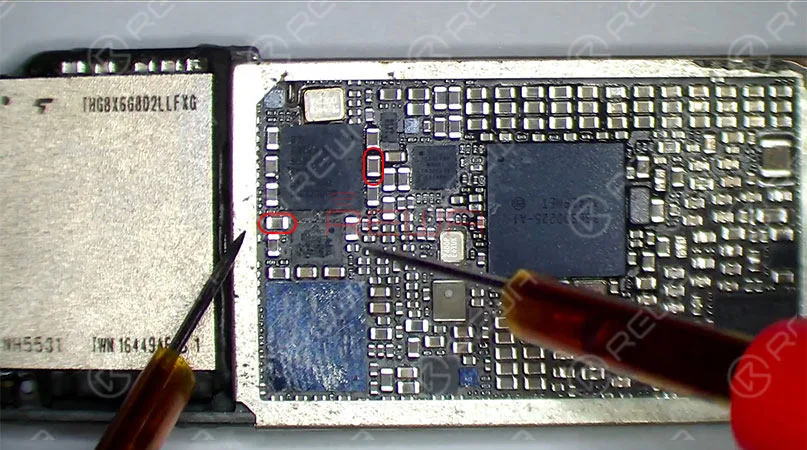
Bei der Messung der Betriebsspannung der Basisband-PMU-Testpunkte C5623 und C5631 sind die Messwerte von C5623 und C5631 normal. Demnach ist die Spannungsversorgung der Basisband-PMU normal.
Störungsbehebung
Gehen wir zur Stromversorgung des NAND-Flash, entfernen wir den schwarzen Kleber um den NAND-Flash mit einer Heißluftpistole.
Messen Sie dann weiter die Spannung der NAND-Flash-Testpunkte C1701, C1721 und C1704. Nach dem gemessenen Wert zu urteilen, ist die Stromversorgung des NAND-Flash ebenfalls normal.
Versuchen wir, die Basisband-PMU zu ersetzen und zu sehen, wie es funktioniert.
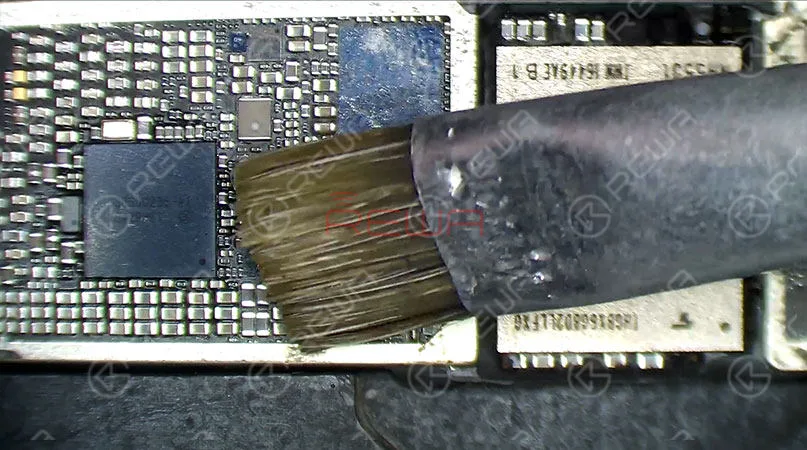
Lösen Sie die Basisband-PMU mit einer Heißluftpistole von der Platine und reinigen Sie dann das Klebepad mit harzgetränktem Lötkolben.
Tipps: Einige Chips sind mit schwarzem Kleber auf dem Klebepad versiegelt. Seien Sie vorsichtig, damit Sie die Pads nicht von der Platine stoßen.
Danach mit PCB Cleaner reinigen.
Tragen Sie etwas Flussmittel auf das Klebepad auf, bringen Sie eine neue Basisband-PMU in Position (achten Sie auf die Richtung) und löten Sie dann mit einer Heißluftpistole.
Warten Sie anschließend 5 Minuten, bis die Platine abgekühlt ist, und reinigen Sie sie anschließend gründlich mit PCB Cleaner.
Zusammenbau und Test
Bis jetzt ist der gesamte Reparaturprozess vollständig abgeschlossen, jetzt müssen nur noch die Logikplatine und das Display installiert werden.
Schließen Sie den Akku an und drücken Sie die Power-Taste, um das Telefon einzuschalten. Das Telefon bleibt im iTunes-Wiederherstellungsmodus stecken.
Wir müssen es mit dem Computer verbinden und über iTunes wiederherstellen.
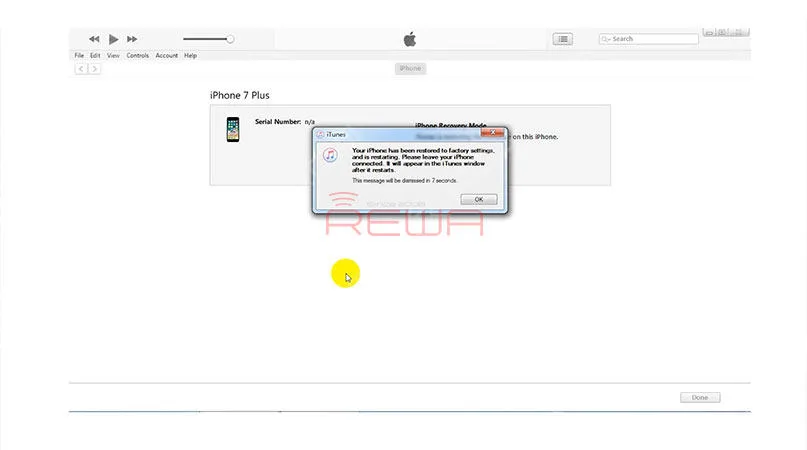
Das Telefon kann normal wiederhergestellt werden.
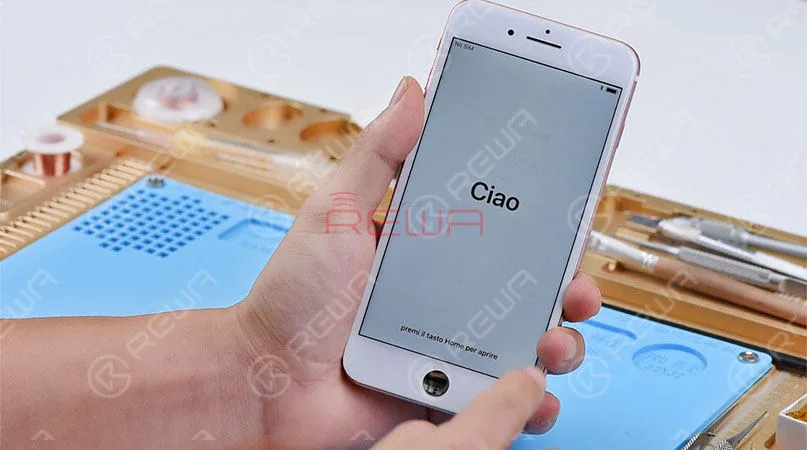
Nach Abschluss der Aktion wird das Telefon automatisch neu gestartet und der Fehler behoben. (Warmer Tipp: Lassen Sie das Telefon nach der Bestätigung der Fehlerbehebung vollständig zusammenbauen).
iPhone 7 Plus Fehler 4013 perfekt behoben.
Für weitere Informationen über iPhone 7 Plus Fehler 4013 beheben sehen Sie sich bitte unser Video an.
Wenn Sie Anregungen oder Fragen haben, kommentieren Sie bitte unten oder gehen Sie zu ASK-Forum um eine Frage zu stellen, werden wir unser Bestes tun, um Ihnen zu helfen und Ihnen rechtzeitig zu antworten.
Im Trubel des modernen Lebens ist das Mobiltelefon zu einem der unverzichtbarsten Elemente in unserem täglichen Leben geworden.
Heutzutage ist das Smartphone das wichtigste Gerät, das Sie zur Unterstützung Ihres Lebens nutzen können.
Es gibt so vieles, was man mit einem Smartphone tun kann, und so viele verschiedene Arten, wie sie eine Schlüsselrolle in Ihrem Leben spielen.
Die Rolle des Smartphones besteht nicht nur darin, ein Werkzeug zum Verbinden zu sein, sondern auch zu unterhalten, einzukaufen, schöne Momente festzuhalten und sogar die Produktivität zu steigern.
Es transportiert variable und wertvolle Informationen.
Jedoch kann ein einziger versehentlicher Sturz oder komplizierte Nutzungsbedingungen dazu führen, dass Ihr Telefon ausfällt und die wichtigen Informationen unzugänglich werden.
Es ist ein Glück, dass du gefunden hast REWA LAB , wir sind für Sie da. Ich melde mich, um nachzuhören.
Verfügbare Modelliste
iPhone 5 / 5s / 6 / 6 Plus / 6s / 6s Plus / 7 / 7 Plus / 8 / 8 Plus / X
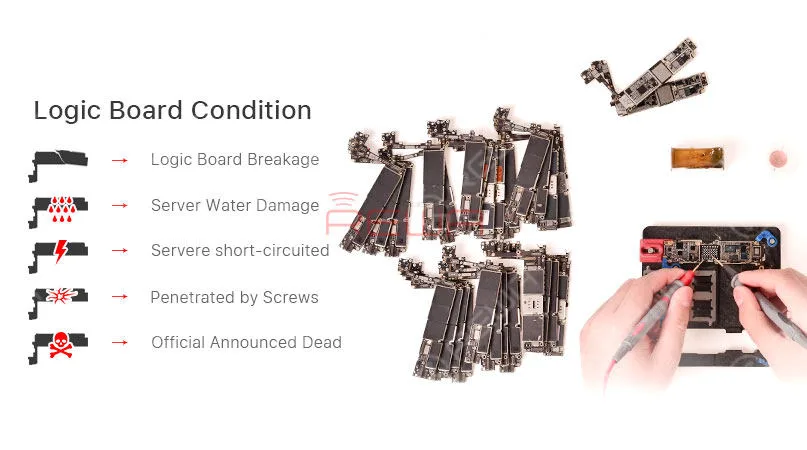
Bedingungen für die Datenrettung von Hauptplatinen
Fall 1: Hauptplatinenbruch
Logikplatinenbruch durch eine unerwartete externe Krafteinwirkung.
Fall 2: Wasserschaden am Server
Schwere Korrosion an umfangreichen Bauteilen durch Wasserschaden auf der Hauptplatine.
Fall 3: Server kurzgeschlossen
Das Auslaufen von Batterieflüssigkeiten oder fehlerhafte Ladegeräte, die einen Stromüberlast in die Kanäle senden.
Wasserschaden ist die häufigste Ursache für einen Kurzschluss.
Fall 4: Von Schrauben durchdrungen
Die Hauptplatine wird bei der Reparatur versehentlich von Schrauben durchbohrt.
Fall 5: Offiziell für tot erklärt
Apple hat offiziell angekündigt, dass das Handy tot ist
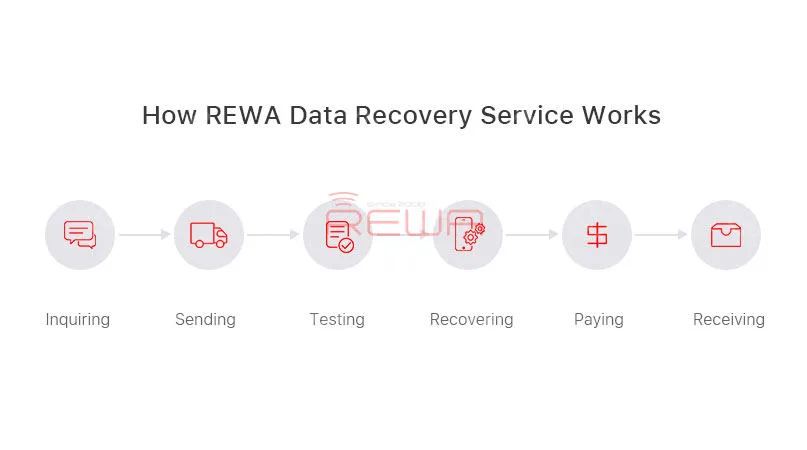
Wie der REWA Datenrettungsdienst funktioniert
1. Anfrage:
– Kontaktieren Sie unseren Vertrieb und schildern Sie die Probleme, um den Preis zu erfahren.
– Wir unterstützen Sie bei Test, Verpackung und Logistik.
1. Senden:
– Markieren Sie die Probleme jedes Boards und merken Sie sich Ihre IMEI, bevor Sie Ihr Motherboard einschicken.
– Ihr Zugangscode wird gemeinsam übermittelt.
3. Prüfbericht:
– Wir werden Ihr Mainboard vollständig diagnostizieren und Ihnen den Testbericht zusenden.
– Ihnen den finalen Reparaturpreis anbieten
– Sie können wählen, ob Sie das Geschäft bestätigen oder stornieren möchten.
4. Reparatur und Zahlung:
– Die Proforma-Rechnung würde Ihnen zugesandt und unser Techniker würde den Wiederherstellungsprozess starten.
5. Erhalt:
– Ihre Hauptplatine wird zurückgeschickt, sobald wir die Zahlung erhalten haben
Wichtig
Die CPU, der NAND-Flash, der Baseband-Prozessor und das EEPROM dürfen nicht beschädigt sein;
Das Entsperrwort ist gemeinsam mitzubereiten;
Die Frachtkosten für den Versand (nach Hongkong und zurück in Ihr Land) sind im Preis nicht enthalten;
Das Risiko eines Scheiterns muss bewusst sein;
Der Prozess zur Datenrettung wird innerhalb von 7 Tagen abgeschlossen und nach Zahlungseingang ausgeliefert.
Die Bestätigung des Endpreises basiert auf dem Marktpreis in China zum Zeitpunkt unseres Wareneingangs.
Garantiepolitik
Es wird empfohlen, die Platinen zu testen, sobald Sie das Paket erhalten haben. Bei Problemen geben Sie uns bitte Rückmeldung.
Auf die gelieferten Waren wird eine Garantie von 3 Monaten ab Erhalt gewährt.
Unsere Lösungen zur Datenrettung von defekten Handys garantieren einen schnellen, zuverlässigen Reparaturservice zu einem fairen Preis!
Ich hoffe, das gibt Ihnen ein besseres Verständnis für die REWA-Datenrettung bei toten Handys.
Bei Fragen und Anregungen zögern Sie bitte nicht, uns zu kontaktieren. service@rewa.tech
Es ist alarmierend, wenn Ihr Telefon nicht aufgeladen wird.
Denn es ist ein Signal für Probleme mit der Hardware eines Geräts, einschließlich der Batterie.
Wir können jedoch nicht einfach vorschnell verallgemeinern, dass ein Mobiltelefon nicht aufgeladen werden kann.
Wir müssen in der Zwischenzeit Probleme lösen und uns ein Bild davon machen, was das Problem mit dem Mobiltelefon wirklich ist.
In diesem Beitrag zeigen wir euch, wie ihr das Problem des nicht aufladenden Samsung Galaxy S8+ beheben könnt.
Als Besitzer müssen Sie sich etwas Zeit für die Fehlersuche an Ihrem Galaxy S8+ nehmen, um zu prüfen, ob das Problem nur ein kleiner Fehler im Gerät ist.
oder ein Hardware-Problem, das den Austausch von ICs erfordert?
Sie müssen also Folgendes tun...
Sie können auch lesen: Wie behebt man, dass der Lautsprecher des Samsung Galaxy S8 nicht funktioniert?
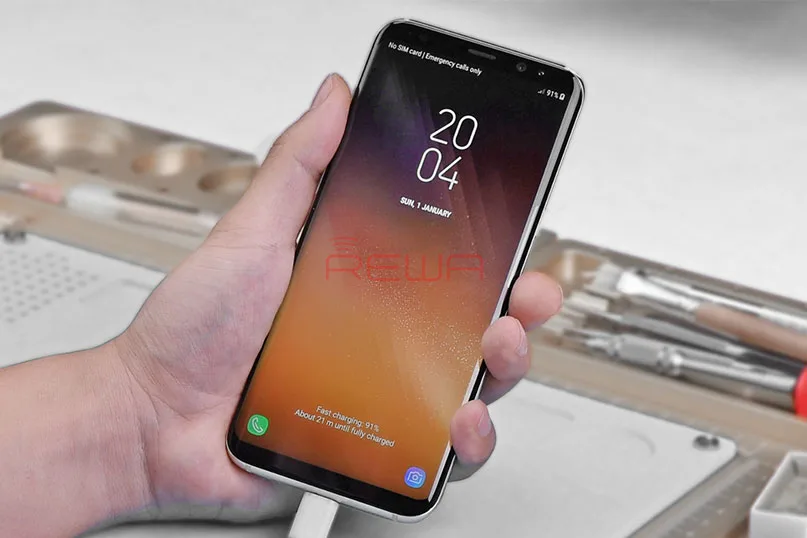
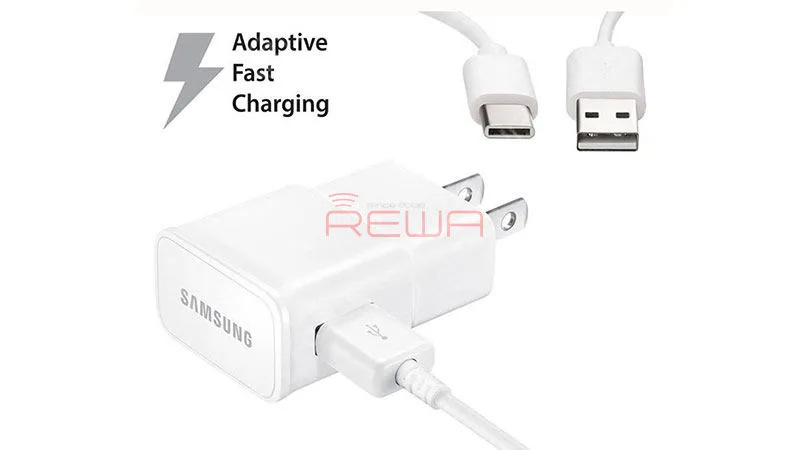
1: Stellen Sie sicher, dass Sie das Original-Ladegerät und das USB-Kabel verwenden.
Laden Sie Ihr Telefon unbedingt mit dem Original-Ladegerät und dem Datenkabel auf.
Versuchen Sie, sich den Anschluss des Ladegeräts anzusehen.
Es kann sein, dass Verschmutzungen, Flusen oder Korrosion den richtigen Kontakt zu den Anschlüssen behindern. Wenn das nicht der Fall ist, sollten wir beide Kabelenden physisch überprüfen.
Wenn Sie keine finden können und das Galaxy S8+ noch einen vollen Akku hat, versuchen Sie, das Telefon an einen Laptop anzuschließen und zu überprüfen, ob der Laptop es erkennt.
Wenn das der Fall ist, funktioniert das Kabel nämlich einwandfrei.
Und wenn sich das Samsung Galaxy S8+ auflädt, dann ist es ein Problem mit dem Ladegerät.
In diesem Fall ist das einzige, was das Ladegerät zu ersetzen und nicht mehr das Handy.
Wenn das Telefon nicht erkannt wird oder sich nicht auflädt, während es mit dem Computer verbunden ist, fahren Sie direkt mit dem nächsten Schritt fort.
2. Booten Sie im abgesicherten Modus und versuchen Sie zu laden
Sie müssen dies nur tun, wenn das Telefon noch eingeschaltet ist und im abgesicherten Modus neu gestartet werden kann.
3.Fehlersuche bei einer möglichen Fehlfunktion oder einem Absturz des Geräts
Dieser Schritt könnte sehr kritisch sein, vor allem wenn das Samsung galaxy s8+ einen schwarzen Bildschirm hat und nicht reagiert, während die Macht heimlich getroffen.
Wenn das Gerät abstürzt, wird das Samsung galaxy s8+ nicht mehr reagieren.
Und egal, was Sie tun, es erhält keine Antwort, auch nicht auf das Ladegerät.
Die oben genannten ist die Lösung für fix Samsung Galaxy S8 Plus nicht aufladen, können Sie versuchen, sie aus.
Aber es ist nichts für Ihr Telefon, dann müssen Sie den Schritt zur Reparatur folgen - Hardware-Reparatur.
Zunächst können Sie unser Video anklicken, um den gesamten Verlauf der Reparatur zu sehen.
Für diesen Fall, Samsung Galaxy S8 Plus wird nicht geladen Problem wird durch PMIC verursacht, so müssen wir mit einem neuen Laden PMIC ersetzen.
Jetzt werden wir Ihnen Schritt für Schritt beibringen, wie Sie Ihr Samsung Galaxy S8+ nicht mit dem PMIC Problem aufladen können.
Schritt 1. Ziehen Sie das Ladekabel ab und trennen Sie die E/A-Tochterkarte und den Akku von der Hauptplatine. Entfernen Sie dann die Rückfahrkamera.
Schritt 2. Befestigen Sie die Hauptplatine an der Leiterplattenhalterung und kleben Sie Hochtemperatur-Klebeband auf die CPU und den Stecker neben dem Lade-PMIC, um sie vor Schäden durch hohe Temperaturen zu schützen.
Schritt 3. Etwas BGA-Pastenflussmittel auf das zu ladende PMIC auftragen und mit einer Heißluftpistole bei 350℃ erhitzen.
Schritt 4. Lösen Sie den Lade-PMIC von der Platine und entfernen Sie die Drähte auf dem Bonding-Pad mit einem Lötkolben bei 360℃.
Dann mit einer Heißluftpistole auf 360℃ erhitzen und die Dosen gründlich mit harzgetränktem Lötkolben entfernen.
Danach mit PCB Cleaner reinigen
Schritt 5. Tragen Sie etwas BGA-Pastenflussmittel auf das Bonding-Pad auf und richten Sie das neue Lade-PMIC an der richtigen Stelle aus (Tipps: in die richtige Richtung).
Löten mit Heißluftpistole bei 350℃, Luftgetriebe
2. Danach mit PCB Cleaner reinigen.
Warten Sie, bis die Logikplatine 5 Minuten abgekühlt ist, montieren Sie die Hauptplatine und die E/A-Tochterplatine
Schritt 6. Schließen Sie das Ladekabel an.
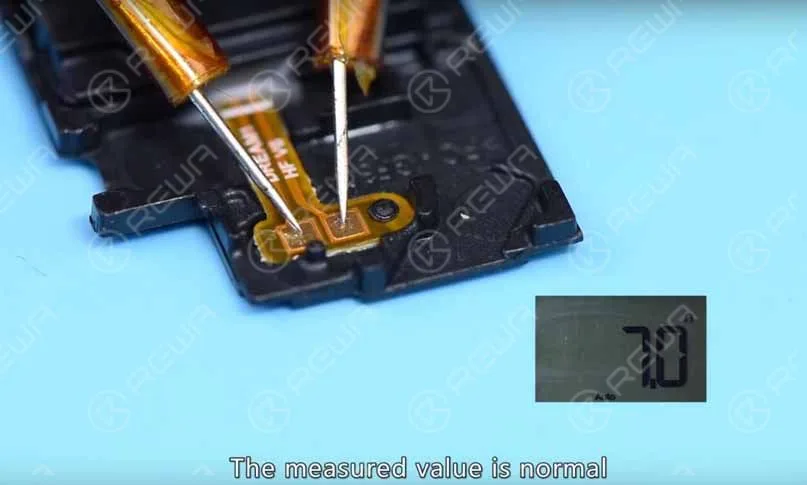
Spannungsmessung des Batterieanschlusses durchführen.
Der gemessene Wert ist normal.
Jetzt können wir das Telefon zusammenbauen und testen, drücken Sie die Power-Taste, um einzuschalten.
Und dann das Ladekabel einstecken.
Das Telefon kann normal aufgeladen werden. Störung behoben.
Warme Tipps: das Telefon nach der Bestätigung der Störungsbeseitigung vollständig montiert wird
Viel Glück mit Ihrem neuen Samsung Galaxy S8+ Gerät. Wenn Sie weitere Informationen zu den im Video verwendeten Tools erhalten möchten, schauen Sie bitte im Folgenden nach.
Wir haben immer ein offenes Ohr für Ihre Probleme, Fragen und Anregungen, also zögern Sie nicht, uns per Kommentar unten oder direkt per E-Mail zu kontaktieren service@rewa.tech.
Dies ist ein kostenloser Service, für den wir Ihnen keinen Cent in Rechnung stellen.
Bitte beachten Sie jedoch, dass wir täglich Hunderte von E-Mails erhalten und es uns unmöglich ist, auf jede einzelne zu antworten.
Aber seien Sie versichert, dass wir jede Nachricht lesen, die wir erhalten.
Diejenigen, denen wir geholfen haben, bitten wir, die Nachricht weiterzugeben, indem Sie unsere Beiträge mit Ihren Freunden teilen oder einfach unsere Facebook- und Google+-Seite liken oder uns auf Twitter folgen.
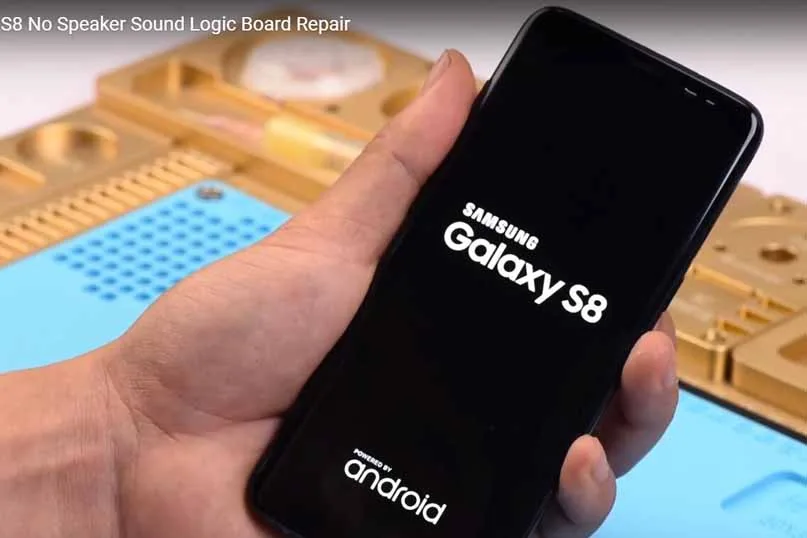
Nachdem wir post Samsung Galaxy S7 Rand Glas Bildschirm Ersatz Guide, hörte ich oft viele Leute sagten ihre Samsung Galaxy S8 kein Lautsprecher Sound. So veröffentlichten wir diese Anleitung, um dieses Problem zu lösen.
Wenn Ihr Samsung Galaxy S8 oder Galaxy S8 Plus keinen Lautsprecherton oder Audio, wird es ein frustrierendes Problem sein, Ihr Smartphone wird ein elektronisches Lesegerät werden.
Was sollten Sie also tun? Zuerst müssen Sie wissen, was auf Ihrem Telefon passiert ist, es gibt auch drei häufige Probleme wie Ihr Samsung Galaxy klingelt, aber der Lautsprecher funktioniert nicht für andere Anwendungen; Sie könnten keinen Ton mit Musik, Apps sowie Anrufe hören oder das Samsung Galaxy S8 bleibt im Kopfhörer-Modus stecken.
Wie kann man also keinen Ton oder Lautsprecher auf dem Samsung Galaxy S8 beheben?
Befolgen Sie die folgenden Schritte nacheinander, und Sie sollten das Problem mit Ihrem Telefon beheben können.
1. Auf Ihrem Samsung Galaxy S8 ist möglicherweise der Lautlos-/Vibrationsmodus aktiviert.
Dies ist eine lustige Sache, wenn Sie besorgt über Ihre S8 nicht sprechen Ton sind.
Wenn Sie Ihr Samsung Galaxy S8 Audio nicht funktioniert, der erste Schritt, den Sie brauchen, überprüfen Sie Ihre Lautstärke Fall.
Sie können dies mit Hilfe des Dropdown-Menüs überprüfen, indem Sie mit den Fingern von oben nach unten über den Bildschirm gleiten.
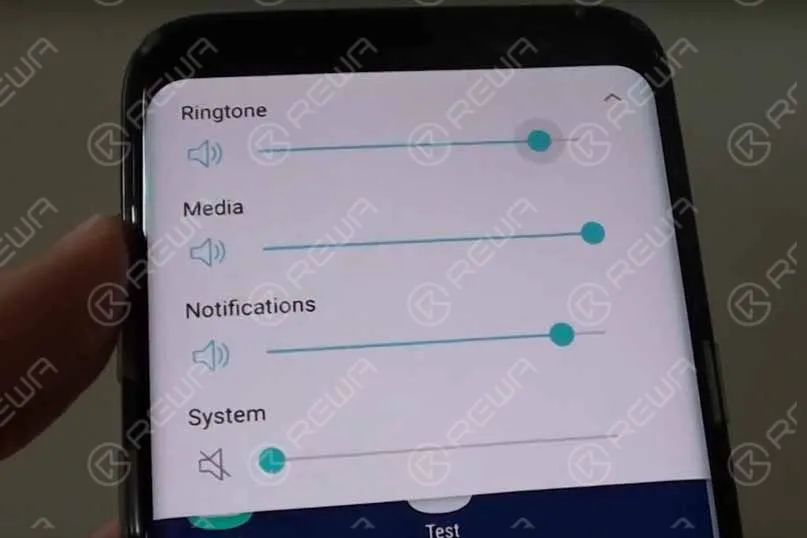
Drücken Sie die Lautstärketaste und wenn der Lautstärkeregler auf dem Bildschirm erscheint, tippen Sie auf den kleinen Abwärtspfeil am Ende des Reglers, um alle Lautstärkeregler für Medien, Klingeltöne, Benachrichtigungen und System anzuzeigen.
Drehen Sie alle Toneinstellungen hoch und stellen Sie den Lautstärke-Modus ein.
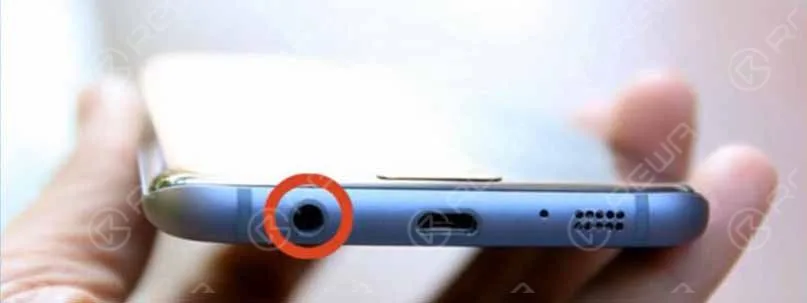
2. Die Kopfhörerbuchse kann blockiert sein
Wenn Schritt 1 diese Frage nicht lösen kann, kann die Kopfhörerbuchse verstopft sein. Sie können die Kopfhörerbuchse und das Lautsprechergitter reinigen, um sicherzustellen, dass keine Flusen, Staub und Schmutz vorhanden sind, die verhindern können, dass Sie einen Ton erhalten.
Jeglicher Staub, Schmutz oder Dreck, der den Ladeanschluss blockiert, kann zu einer schlechten Verbindung führen, die schließlich zu Geräusch- und Ladeproblemen führen kann.
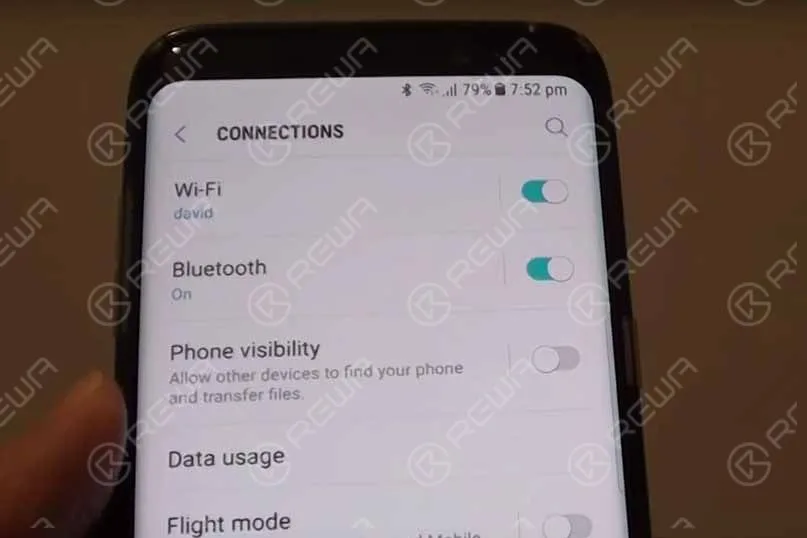
3. Schließen Sie das Bluetooth
Wenn Sie Ihr Galaxy S8-Smartphone über Bluetooth mit anderen Geräten verbinden.
Geisterverbindungen bleiben auch nach dem Abbruch einer Bluetooth-Verbindung bestehen.
Diese Ghost-Verbindungsprobleme treten auf, wenn Sie versuchen, eine Tondatei abzuspielen.
Sie können dieses Problem beheben, indem Sie die Bluetooth-Funktion in den Bluetooth-Einstellungen einfach ausschalten.
4. Starten Sie Ihr Telefon neu
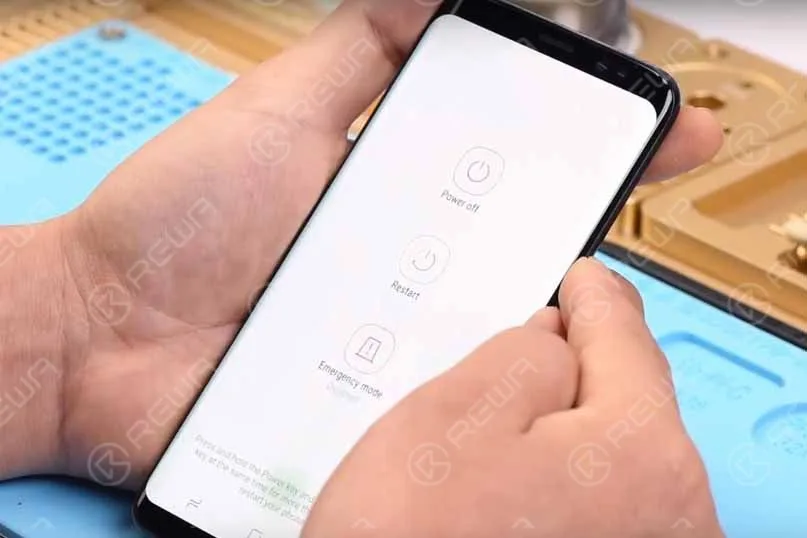
Verwenden Sie die Optionen der Einschalttaste, um Ihr Samsung Galaxy S8 oder Galaxy S8 Plus neu zu starten.
Wählen Sie die Option zum Neustart des Geräts, wodurch hoffentlich alle Störungen, die zu den Tonproblemen führen, beseitigt werden.
5. Software-Update
Vergewissern Sie sich, dass Sie das neueste Software-Update auf Ihrem Galaxy-Smartphone installiert haben.
Befolgen Sie dazu die nachstehenden Anweisungen;
Einstellungen > Über das Gerät > Software-Update > Nach Updates suchen.
Wenn es ein neues Update gibt, laden Sie es herunter.
Verschiedene Anbieter veröffentlichen Updates zu unterschiedlichen Zeiten.
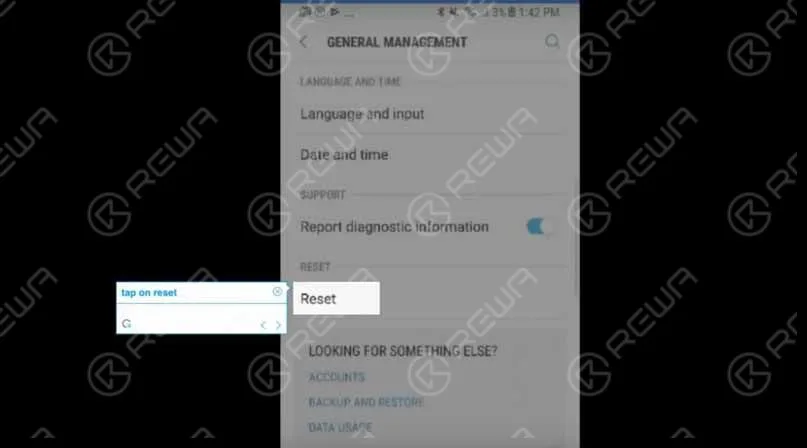
6. Werkseinstellung
Wenn alles andere fehlschlägt, sichern Sie Ihr Telefon und führen Sie einen Reset durch.
Gehen Sie zu Einstellungen, Allgemeine Verwaltung, Zurücksetzen und dann Werksdaten zurücksetzen.
Das Zurücksetzen auf die Werkseinstellungen ist die letzte Option, die alle Arten von Problemen, einschließlich der S8-Sound-Probleme, lösen kann.
Gehen Sie also zu Einstellungen > Sichern und Zurücksetzen > Zurücksetzen der Werksdaten > Alle Daten löschen.
Warten Sie ein paar Sekunden, da dies ein paar Minuten dauern wird, um alles vom Gerät zu löschen, wonach Sie Ihr Galaxy S8 von Grund auf neu einrichten müssen.
7. Aktivieren Sie 'USB-Audio-Routing verhindern'.
Aktivieren Sie die Entwickleroption auf Ihrem Galaxy S8, indem Sie zu Einstellungen> Über das Gerät gehen und sieben Mal auf die Build-Nummer tippen.
Wenn die Entwickleroption aktiviert ist, gehen Sie zur Option Entwickler und scrollen Sie nach unten, um die Option Medien zu erhalten.
Dort finden Sie eine Option "USB-Audio-Routing verhindern".
Schalten Sie diese Option durch Umlegen des Schalters ein.
Diese Methode hat sich für viele bewährt.
Sie können dies also auch ausprobieren, wenn es Ihnen hilft, das Audioproblem zu lösen.
8. Booten im abgesicherten Modus
Schalten Sie das Gerät zuerst aus
Drücken Sie anschließend einige Sekunden lang die Einschalttaste, bis Sie das Samsung-Logo auf dem Bildschirm sehen.
Lassen Sie dann die Einschalttaste los und halten Sie die Lautstärketaste gedrückt, bis der Neustart des Telefons abgeschlossen ist und der abgesicherte Modus in der unteren linken Ecke des Bildschirms angezeigt wird.
Wenn das Audioproblem im abgesicherten Modus nicht bemerkt wird, ist eine Drittanbieter-App der Hauptverursacher.
Deinstallieren Sie Anwendungen von Drittanbietern nacheinander, bis das Problem gelöst ist.
Wir empfehlen Ihnen, mit den Anwendungen zu beginnen, die Sie erst kürzlich installiert haben, also kurz bevor das Problem auftrat.
So, das sind die Methoden, um die Samsung Galaxy S8 Audio-Probleme zu beheben.
Sie können sie ausprobieren, aber wenn nichts funktioniert, kann es sein, dass Ihr Lautsprecher kaputt ist und ausgetauscht oder ersetzt werden muss.
Sie müssen die nächste Lösung lesen:
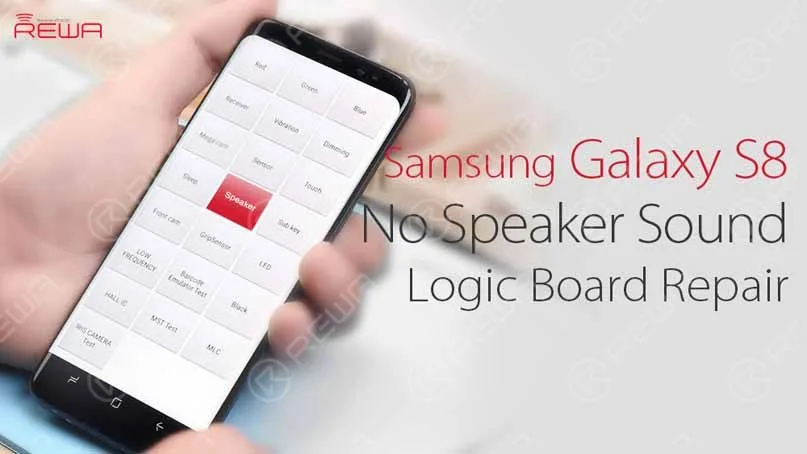
Samsung Galaxy S8 Kein Lautsprecher Sound Logic Board Reparatur
In der Regel ist dies auf eine Beschädigung des Lautsprechers oder eine Fehlfunktion des Lautsprecherkreises zurückzuführen.
Wir müssen zunächst feststellen, ob der Lautsprecher im normalen Zustand ist oder nicht.
Wenn ja, dann fahren Sie mit der Diodenmessung der Lautsprecherkontakte fort.
Und wir können den Fehler mit dem Audioverstärker-IC in Verbindung bringen, da der gemessene Wert eines Kontakts abnormal ist. Schließlich schließen wir die Reparaturarbeiten ab, indem wir einen neuen Audioverstärker-IC austauschen.
Sehen Sie sich als Nächstes unsere Videoanleitung an:
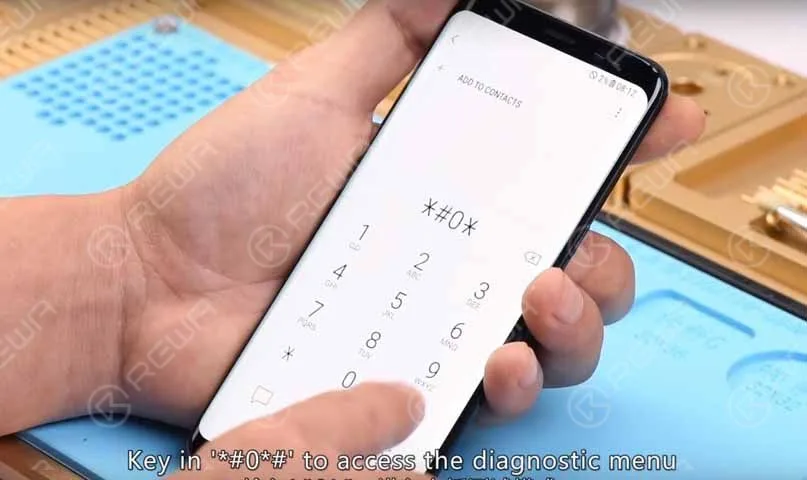
Wenn wir ein No Speaker Sound Samsung Galaxy S8 bekommen, müssen wir es zuerst überprüfen. Schalten Sie das Telefon ein und öffnen Sie die Dialer-App, geben Sie "*#0*#" ein, um auf das Diagnosemenü zuzugreifen, und tippen Sie auf die Schaltfläche "Lautsprecher", wir haben festgestellt, dass es keine Audioausgabe des Telefons gibt. Jetzt sind wir sicher, dass das Samsung Galaxy S8 nicht sprechen Ton, so müssen wir die nächsten Schritte tun.
Schritt 1: Prüfen Sie, ob der Lautsprecher in einem normalen Zustand ist; zerlegen Sie das Telefon und nehmen Sie den Lautsprecher heraus, messen Sie den Widerstand des Lautsprechers, wir haben festgestellt, dass der gemessene Wert normal ist, also könnte der Fehler mit dem entsprechenden Schaltkreis des Lautsprechers zusammenhängen;
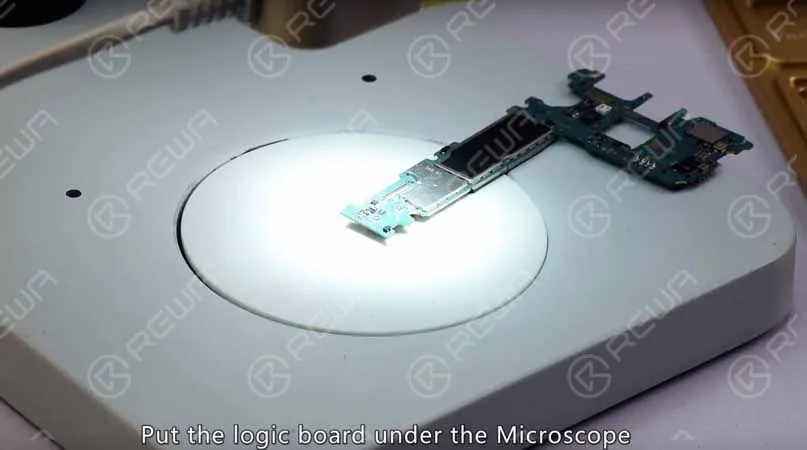
Schritt 2: Nehmen Sie die Logikplatine heraus, legen Sie die Logikplatine unter das Mikroskop und prüfen Sie, ob Lautsprecherkontakte und umliegende Komponenten beschädigt oder gelockert worden sind. Das Ergebnis zeigt, dass alles in Ordnung ist;
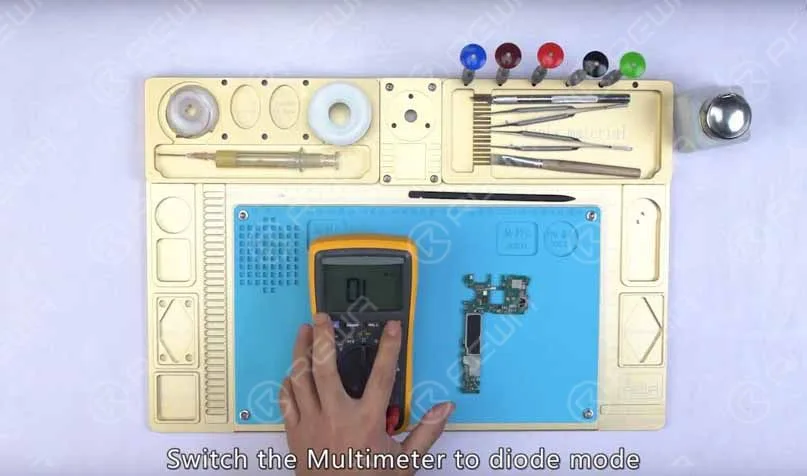
Schritt 3: Schalten Sie das Multimeter in den Diodenmodus und messen Sie zwei Kontakte des Lautsprechers,
Der Messwert des einen Kontakts ist 502, was anormal ist Der andere Kontakt 802, was normal ist Da die beiden Kontakte über eine Induktivität mit dem Audioverstärker-IC verbunden sind
Schritt 4:
Als nächstes überprüfen wir den Audioverstärker-IC
Befestigen Sie die Logikplatine am Leiterplattenhalter, tragen Sie etwas BGA-Pastenflussmittel auf den Audioverstärker-IC auf, erhitzen Sie ihn mit einer Heißluftpistole auf 330℃, lüften Sie ihn2;
und trennen Sie den Audioverstärker-IC von der Logikplatine. Reinigen Sie dann das Klebepad mit in Kolophonium eingewickeltem Lötkolben.
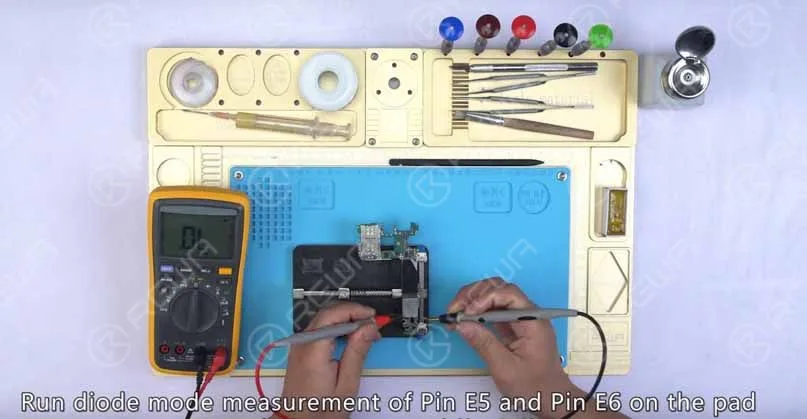
Danach mit PCB Cleaner reinigen, Diodenmessung von Pin E5 und Pin E6 auf dem Pad durchführen und prüfen, ob der interne Schaltkreis kurzgeschlossen ist.
Ergebnis: Keine Kurzschlussbedingung
Wir können nun bestätigen, dass der Fehler mit dem Audioverstärker-IC zusammenhängt, und wir müssen ihn durch einen neuen IC ersetzen.
Schritt 5: Ersetzen durch einen neuen IC.( Sehen Sie sich das Video an, um Einzelheiten zu erfahren )
Etwas BGA Paste Flux auf das Bonding Pad auftragen
Ausrichten des neuen IC an der richtigen Stelle
Löten mit Heißluftpistole bei 330℃
Danach mit PCB Cleaner reinigen
Schritt 6:
Führen Sie im Diodenmodus eine Messung der beiden Lautsprecherkontakte durch, ist der gemessene Wert normal, bauen Sie das Telefon zusammen.
Test:
Schalten Sie das Telefon ein und öffnen Sie die Dialer-App, geben Sie "*#0*#" ein, um das Diagnosemenü aufzurufen, tippen Sie auf die Schaltfläche "Lautsprecher", und wir können feststellen, dass die Audioausgabe des Telefons wieder normal ist.
Für Samsung-Ersatzteile können Sie REWA besuchen Internetshop.
Für Handy-Reparaturvideos besuchen Sie bitte REWA YouTube-Kanal.
Wer mehr über die Reparatur von Mobiltelefonen erfahren möchte, sollte die Website REWA-Akademie.
REWA widmet sich seit über einem Jahrzehnt der Handy-Reparaturbranche.
Die umfangreiche Erfahrung und die genaue Marktkenntnis ermöglichen es uns, Probleme im Zusammenhang mit dem Reparaturgeschäft unserer Kunden effektiv zu lösen.
We've detected you might be speaking a different language. Do you want to change to:

 English
 Español
 Français
 Deutsch
 Italiano