Schlagwort: Telefonreparatur

  • Fortgeschrittene iPhone Logic Board Diagnose & Reparatur Kurs

    Fortgeschrittene iPhone Logic Board Diagnose & Reparatur Kurs

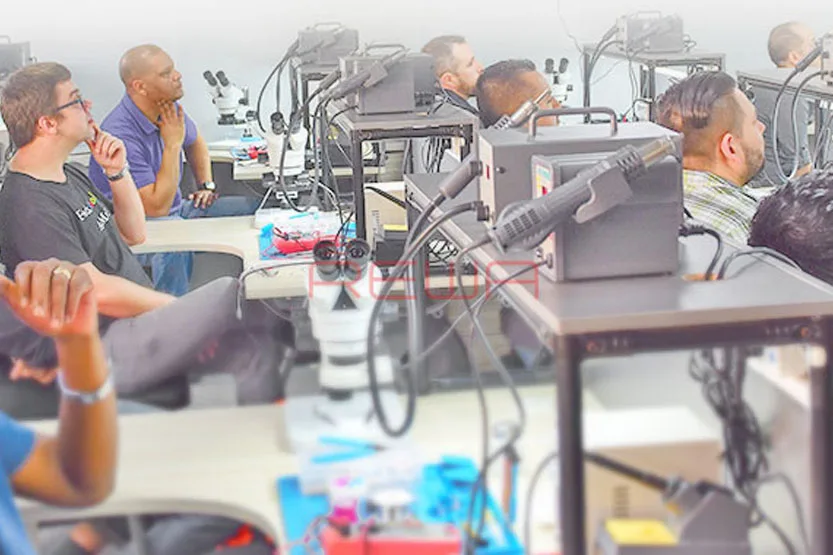
    Jan 2018 Shenzhen, China, die erste Phase des REWA Offline Training-iPhone Logic Board Diagnosis & Repair Refresher Course (Level 3) hat begonnen.

    Unsere Teilnehmer kamen aus 10 Ländern, darunter die USA, Frankreich und Deutschland.

    Außerdem ist jetzt ein Online-Kurs für die REWA-Handyreparatur verfügbar - die REWA-Akademie, eine Plattform zum Erlernen von Reparaturtechniken, zur praktischen Demonstration und zum Ideenaustausch für Praktiker in der elektronischen Reparaturbranche.

    Siehe REWA-Akademie jetzt aus!

    Nach 12 Tagen Schulung haben unsere Kunden folgende Fähigkeiten erlernt Reparaturwerkzeuge für Logikkarten, Aufarbeitung von LCD/OLED-BildschirmenDiagnose und Fehlerbehebung bei typischen Fehlfunktionen der iPhone-Reihe, Entlöten, Nachlöten und Mikro-Löten von Chips und Komponenten.

    Schließlich erhielten alle unsere Kunden REWA-Zertifikate der Stufe 3.

    In der Zwischenzeit haben wir ein kurzes Interview mit unseren Kunden zu 12 Tagen Ausbildung geführt.

    Lassen Sie uns prüfen, was unsere Kunden sagen, ob REWA Training Ihre Anmeldung wirklich verdient: https://youtu.be/44sIz2tIEqM.

    Und jetzt kommt bald unsere zweite Ausgabe von Offline Training. Schauen wir uns die folgenden Details an.

    Ausbildungszeit: April (insgesamt 10 Tage) Ausbildungsort: Shenzhen ● China

    iPhone Logic Board Diagnose & Reparatur Auffrischungskurs Level-3

    Anmeldeschluss: 25. März 2018 ( Begrenzte Plätze verfügbar )

    iPhone Logic Board Diagnose & Reparatur Auffrischungskurs Level-3

    Weitere Einzelheiten über unsere Reparaturschulung finden Sie hier: http://bit.ly/3b5L1O1

    Für weitere Fragen und Wünsche kontaktieren Sie uns bitte unter training@rewatechnology.com

  • REWA auf dem MWC 2017: Die wichtigsten Highlights und Trends

    REWA auf dem MWC 2017: Die wichtigsten Highlights und Trends

    rewa mwc 2017 key highlights trends mwc2017

    Der Mobile World Congress (MWC), die größte Messe der Branche, fand vom 27. Februar bis 2. März 2017 in Barcelona statt. Dieses Treffen brachte Unternehmer und Start-ups aus dem Bereich der Mobilkommunikation zusammen, und REWA war stolz darauf, Teil dieser bedeutenden Veranstaltung zu sein.

    Die wichtigsten Trends auf dem MWC 2017:

    1. Smartphone-Buzz:

    • Große Namen wie Huawei, Sony, Samsung und LG stellten ihre neuesten Android-Geräte vor.
    • Huawei hat das P10 vorgestellt, das eine um 40% längere Akkulaufzeit bietet.
    • Sony hat vier Geräte vorgestellt, darunter das XZ Premium mit einem 4K-Bildschirm.
    • ZTE hat zwei preisgünstige Blade V8-Handys vorgestellt.
    • Samsung brachte Tablets auf den Markt, während LG das G6 mit einem größeren Bildschirm für die Nutzung von zwei Apps vorstellte.
    • Meizu hat das schnelle Aufladen des Akkus "Supercharge" eingeführt.
    • Das KeyOne von BlackBerry hat mit seiner Tastatur Erinnerungen wachgerufen.
    • Lenovo präsentierte eine neue Produktreihe, darunter das Miix 320 und das Yoga 720.

    2. Drohnen und Roboter stehen im Mittelpunkt:

    • In einer speziellen "Drohnenzone" wurden die DJI M200 Unternehmensdrohne und der Softbank-Roboter Pepper vorgestellt.
    • Pepper kann Kunden begrüßen und Produkte in Geschäften vorführen.

    3. Der Aufstieg von 5G:

    • Trotz der laufenden Entwicklung technischer Standards war 5G ein wichtiger Höhepunkt.
    • Erwartung einer Download-Geschwindigkeit, die 1.000 Mal schneller ist als der derzeitige US 4G-Durchschnitt.

    4. Einblicke jenseits von Gadgets:

    • Während neue Gadgets und Technologien für Schlagzeilen sorgten, kamen die wahren Erkenntnisse aus dem boomenden elektronischen Ersatzteilmarkt.
    • Angesichts der steigenden Nachfrage nach Geräten wie Mobiltelefonen und Drohnen floriert der After-Sale-Markt für Reparatur-, Recycling- und Aufarbeitungsdienste.
    • Die wachsende Nachfrage deckt sich mit der zunehmenden Bewegung für das "Recht auf Reparatur".

    Der MWC 2017 zeigte nicht nur die neuesten technischen Innovationen, sondern auch das immense Potenzial des elektronischen Ersatzteilmarktes, das einen Markt widerspiegelt, der bereit für Entdeckungen und Wachstum ist.

  • So reparieren Sie das iPhone XR, das beim Spielen immer wieder neu startet: Vollständige Chip-Level-Reparaturanleitung

    So reparieren Sie das iPhone XR, das beim Spielen immer wieder neu startet: Vollständige Chip-Level-Reparaturanleitung

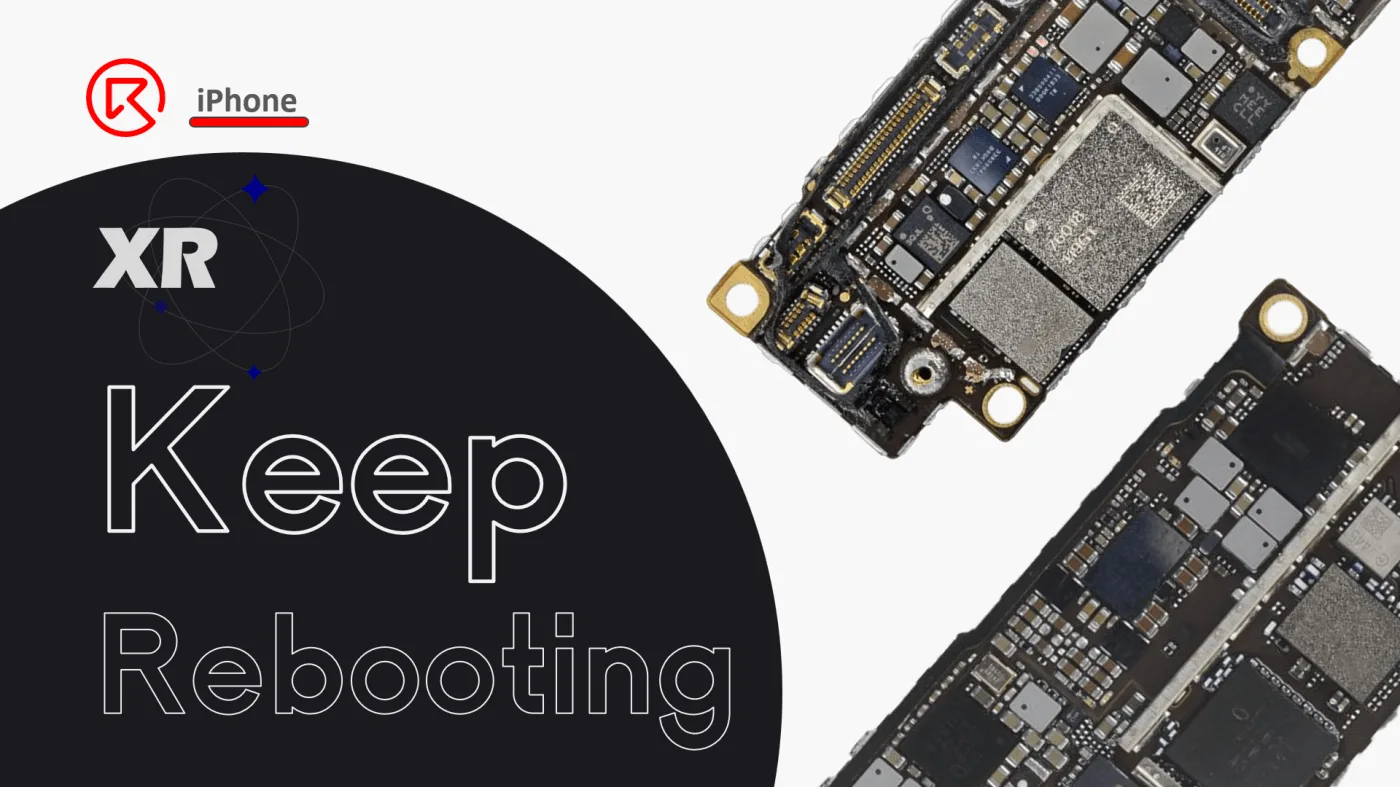
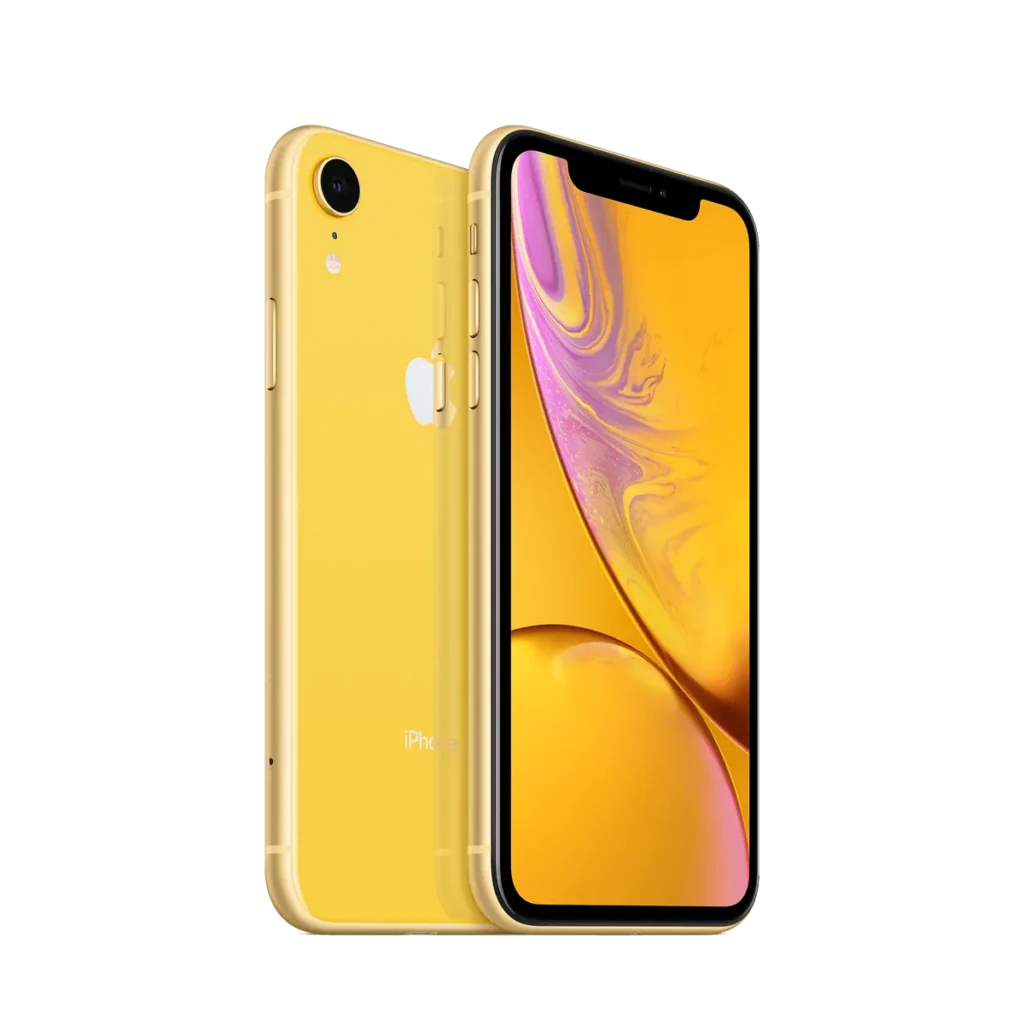
    Startet Ihr iPhone XR immer wieder neu, besonders wenn Sie Spiele spielen? Da sind Sie nicht allein. Dieses häufige Problem rührt oft von einer Überhitzung auf Chipebene her, die dazu führt, dass das Gerät Apple Panic Codes auslöst und in eine Neustartschleife gerät. In diesem Tutorial zeigen wir Ihnen eine professionelle Lösung: die Reparatur der Platine auf Chipebene unter Einbeziehung von CPU, NAND, EEPROM und Baseband-CPU-Transfer. Egal, ob Sie eine Reparaturwerkstatt, ein Techniker oder ein Heimwerker sind, diese Anleitung wird Ihnen helfen, die Ursache zu verstehen und das Problem dauerhaft zu beheben.

    iPhone XR Neustart beim Spielen

    Gerätedetails

    Modell: iPhone XR

    Angekündigt: 12. September 2018

    Kundengesicht iPhone XR startet immer wieder neu

    Das iPhone XR eines Kunden stürzte während des Spielens ab und ging dann in eine ständige Neustartschleife über. Das Gerät war weder heruntergefallen, noch durch Wasser beschädigt oder unsachgemäß aufgeladen worden, sodass externe physische Ursachen ausgeschlossen werden konnten.

    Schritt 1: Beobachten Sie die Bootschleife

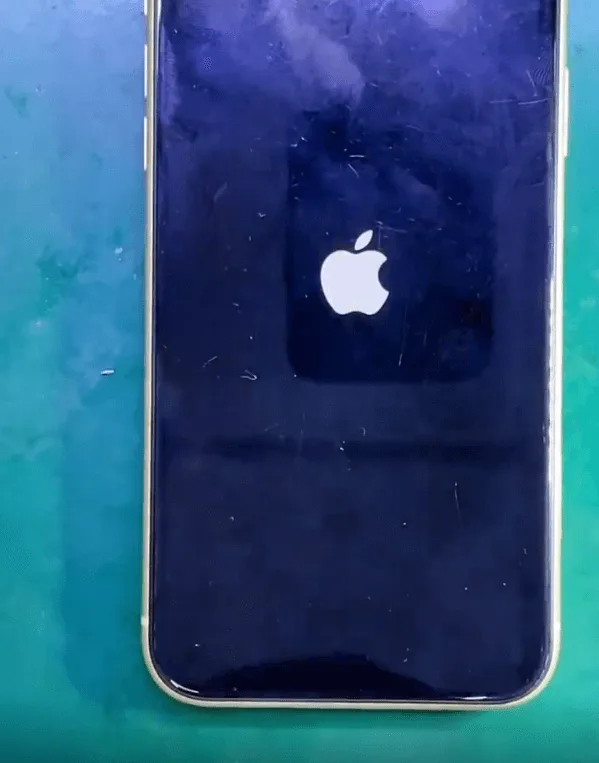
    Das Telefon zeigt wiederholt das Apple-Logo an, kann aber nicht in iOS booten. Gelegentlich betritt es das System nach mehreren Fehlversuchen.

    iPhone XR startet ständig neu

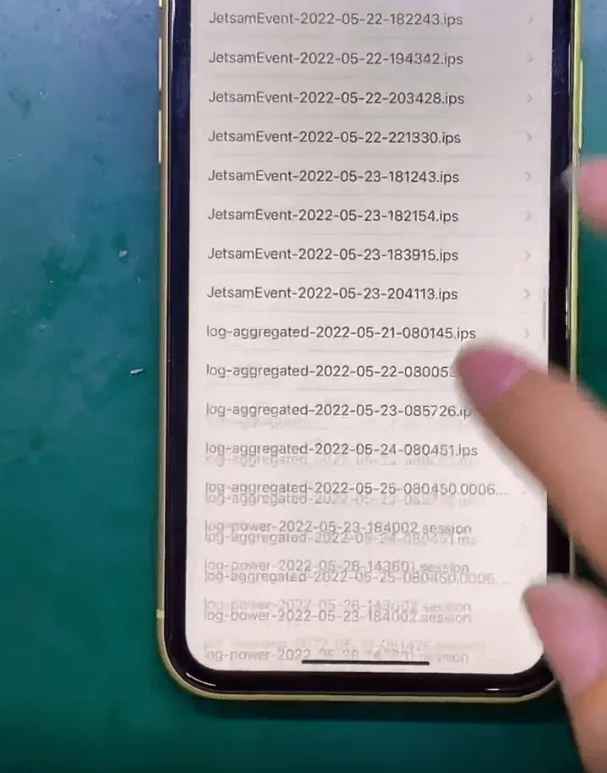
    Schritt 2: Analyse von Panikprotokollen

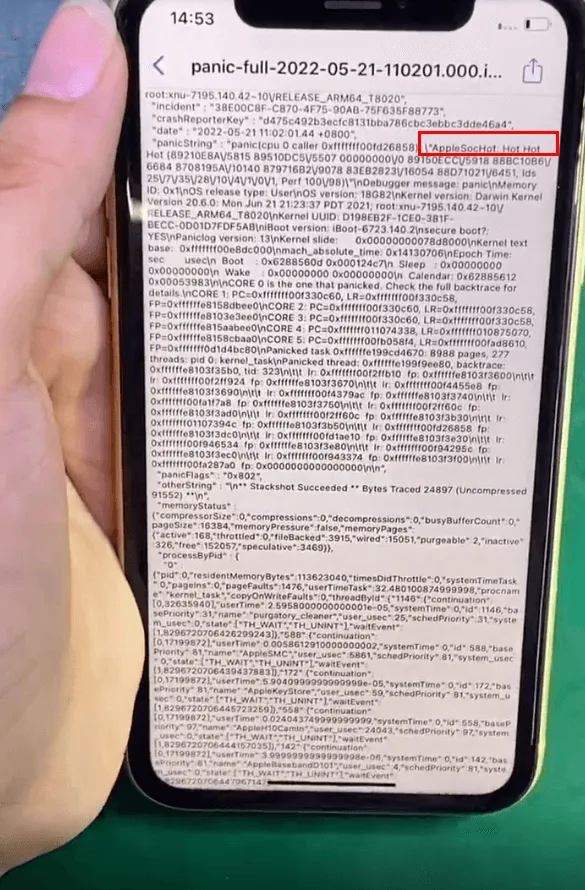
    Wir prüfen die Panik-volle Protokolle im System. Ein Schlüsseleintrag sticht hervor:

    AppleSocHot
    Heiß Heiß Heiß...

    Diese Meldung zeigt an SoC (System on Chip) Überhitzung, was zu einem Neustart des Telefons führt. Diese Art von Fehler ist oft auf einen internen Chipfehler und nicht auf externe Faktoren zurückzuführen.

    Lösung: Verschlüsselte Chips auf ein anderes funktionierendes Board tauschen

    Aufgrund des Ausfalls auf Chipebene wird eine Board Swap mit verschlüsselter Chipübertragung ist erforderlich. Die folgenden Komponenten müssen verschoben werden:

    • CPU
    • NAND-Chip
    • Basisband-CPU
    • Logik EEPROM

    Reparatur-Prozess

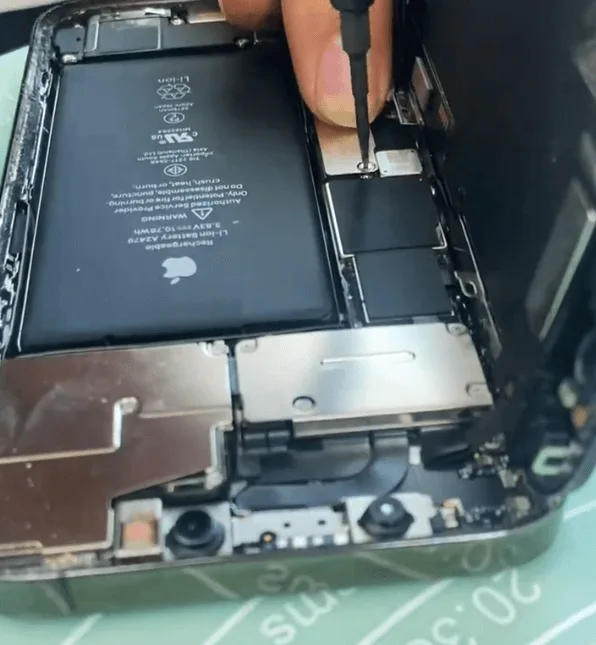
    1. Zerlegen Sie das iPhone und entfernen Sie die Hauptplatine

    Öffnen Sie das Telefon und entfernen Sie sicher die Hauptplatine.

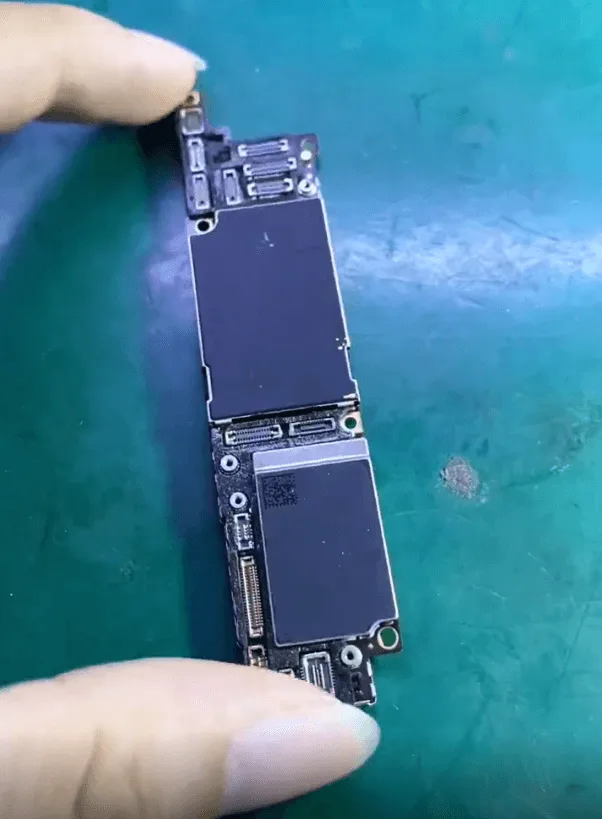
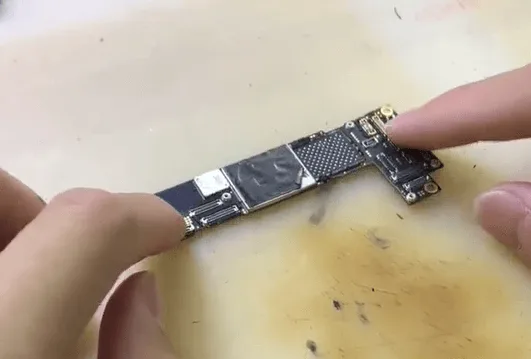
    iphone Hauptplatine

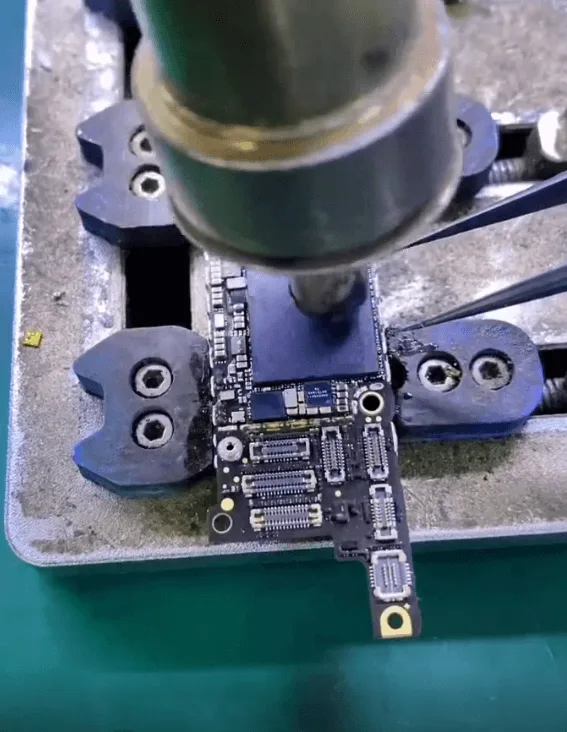
    2. Entfernen Sie die Abschirmungsabdeckung und reinigen Sie die CPU

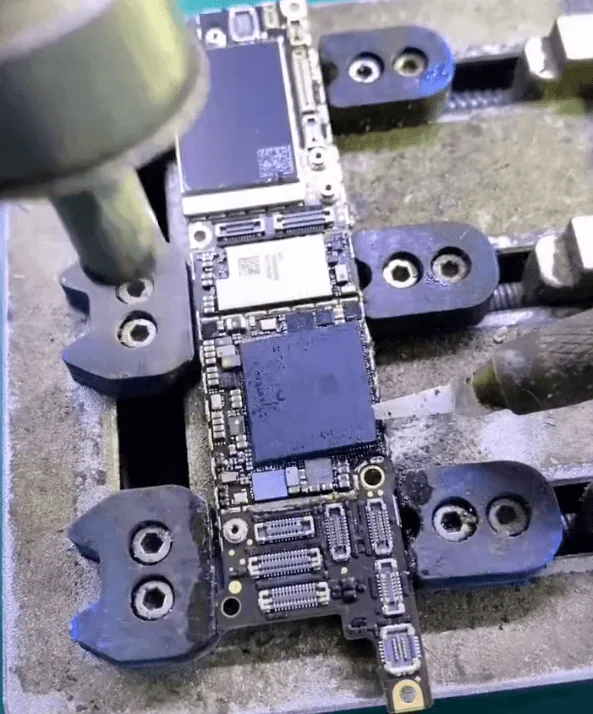
    • Verwenden Sie eine Heißluftpistole, um die Abschirmabdeckung zu entfernen.
    • Reinigen Sie die CPU von der Wärmeleitpaste.

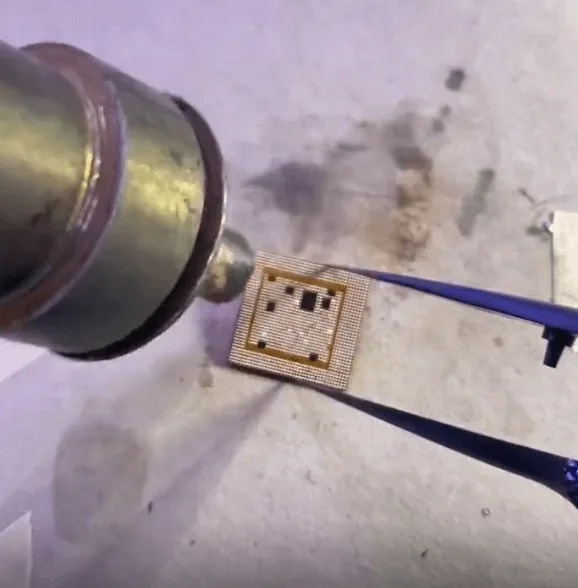
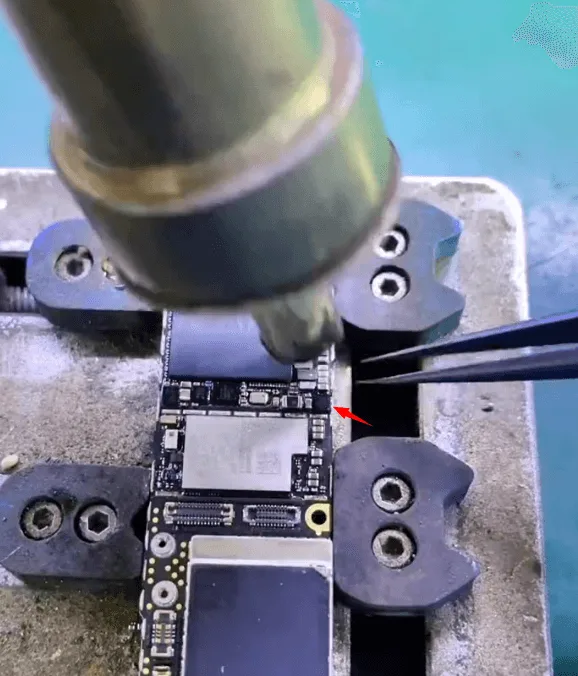
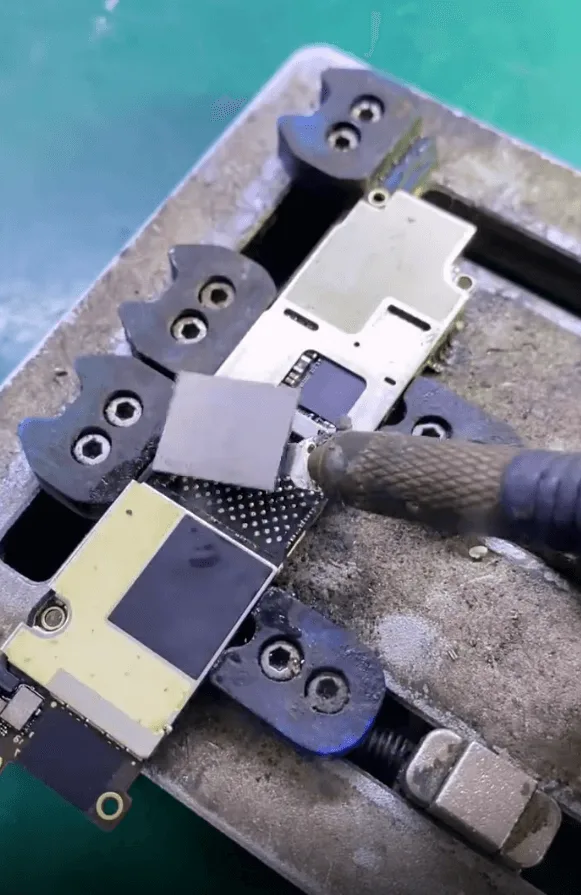
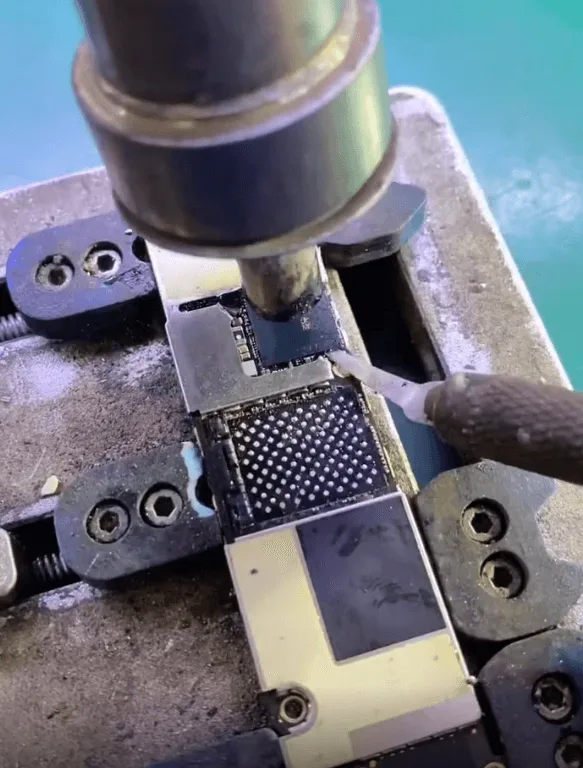
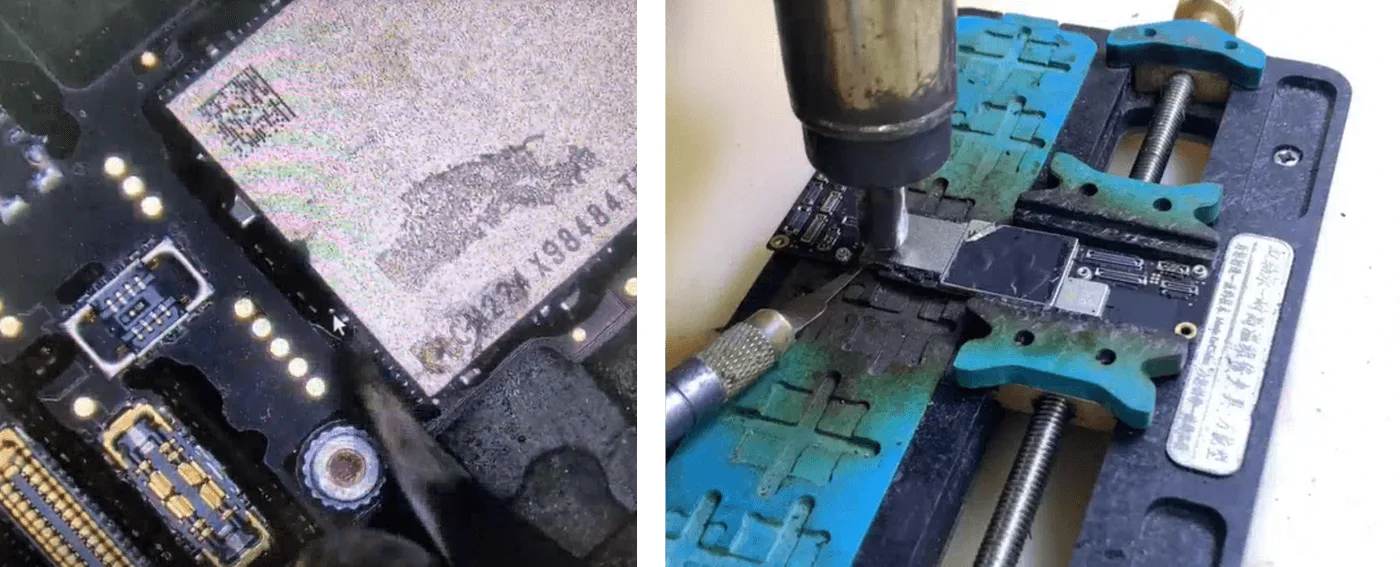
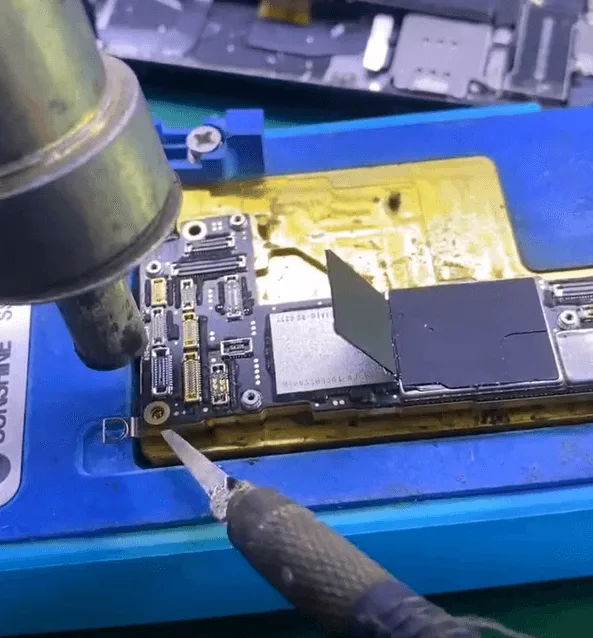
    3. Entfernen Sie den schwarzen Kleber und nehmen Sie die CPU ab.

    • Entfernen Sie vorsichtig den schwarzen Kleber, der die CPU umgibt.
    • Erhitzen Sie die Stelle mit einer Heißluftpistole.
    • Führen Sie vorsichtig eine dünne Klinge ein und erhitzen Sie sie, bis der CPU-Chip entfernt ist.

    ⚠️ Vorsicht! Blasen Sie nicht die nahe gelegenen Logisches EEPROM (U1401) beim Erhitzen.

    4. Reinigen und neu anlöten der CPU

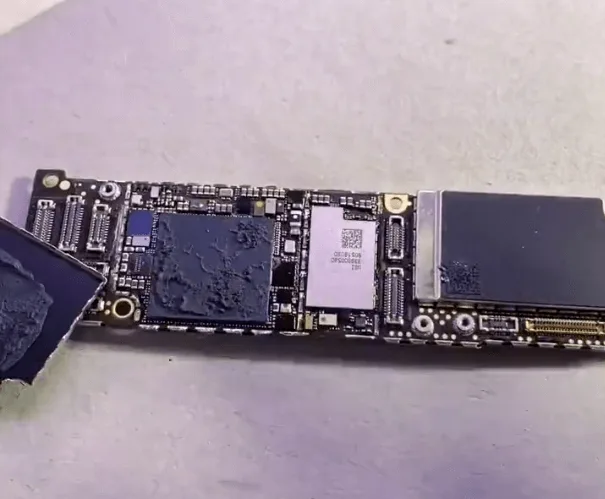
    • Reinigen Sie die ausgebaute CPU und die Kontaktflächen der Platine.
    • Bauen Sie die CPU wieder ein und löten Sie sie auf ein neues Spender-Motherboard.
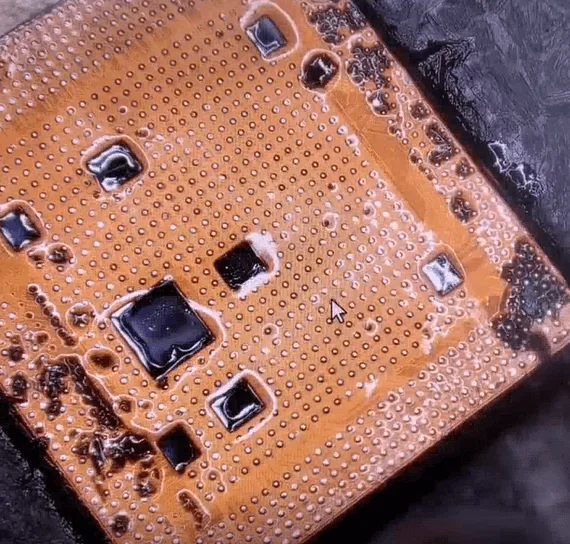
    iphone cpu reparatur

    5. Das Logic EEPROM neu anlöten

    Sobald die CPU verlötet ist, installieren Sie die Logik EEPROM wieder an Ort und Stelle.

    Einschalttest

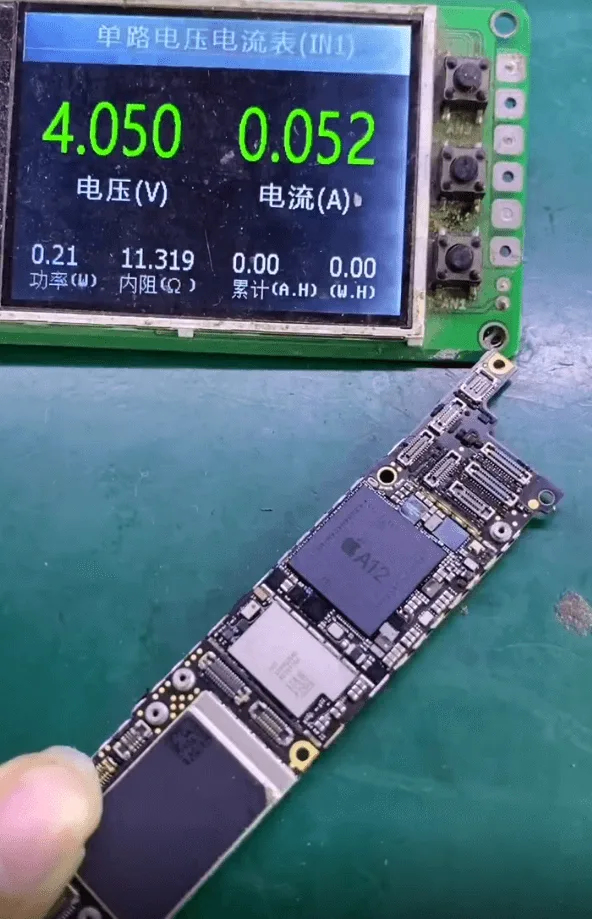
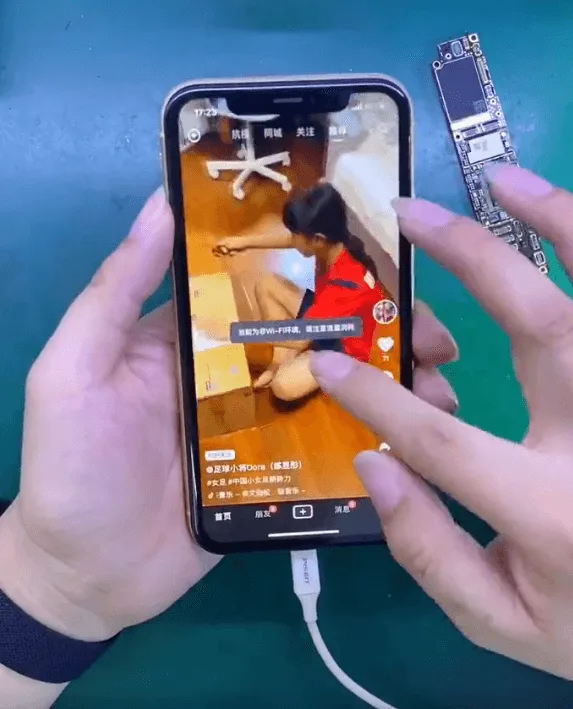
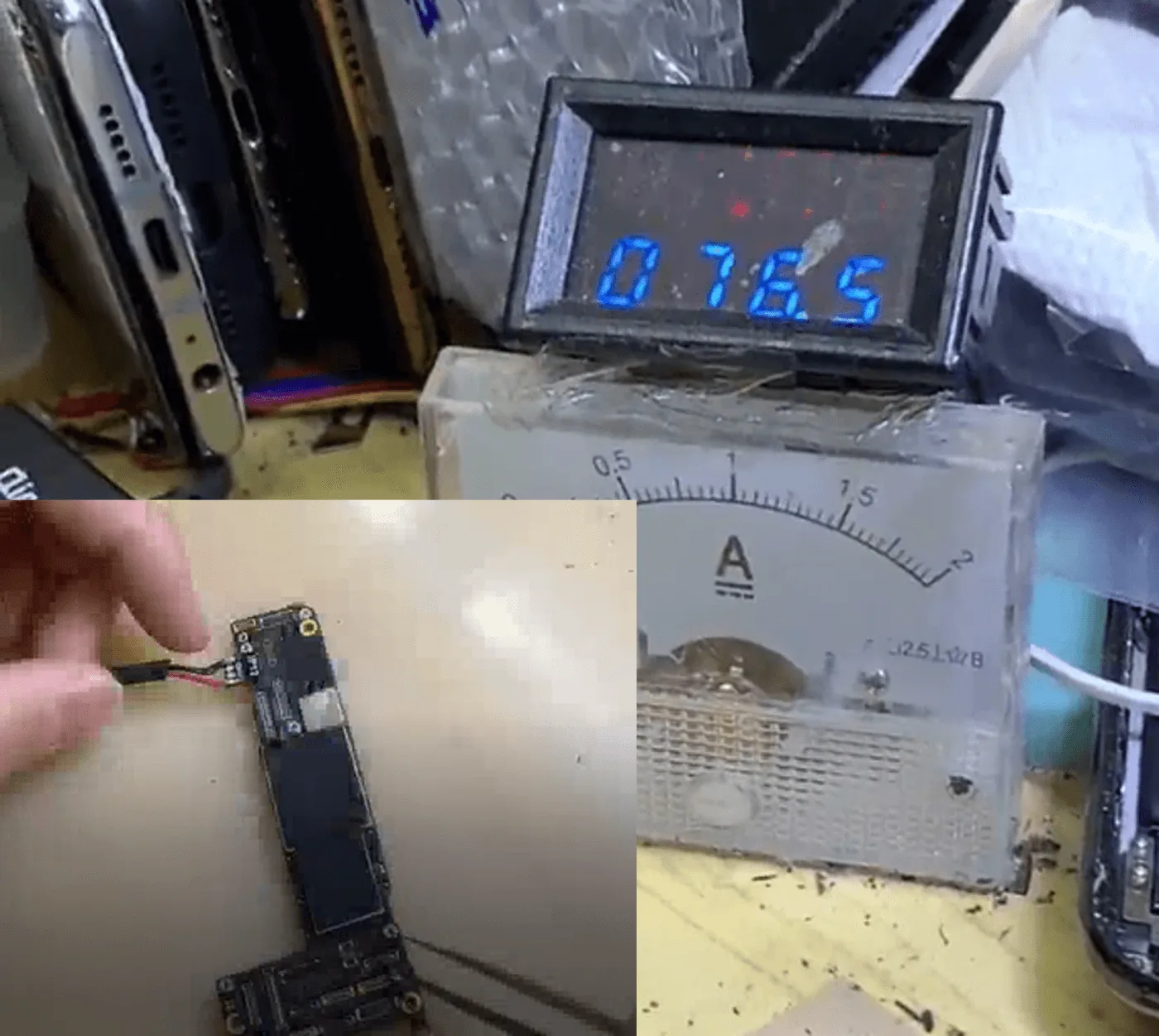
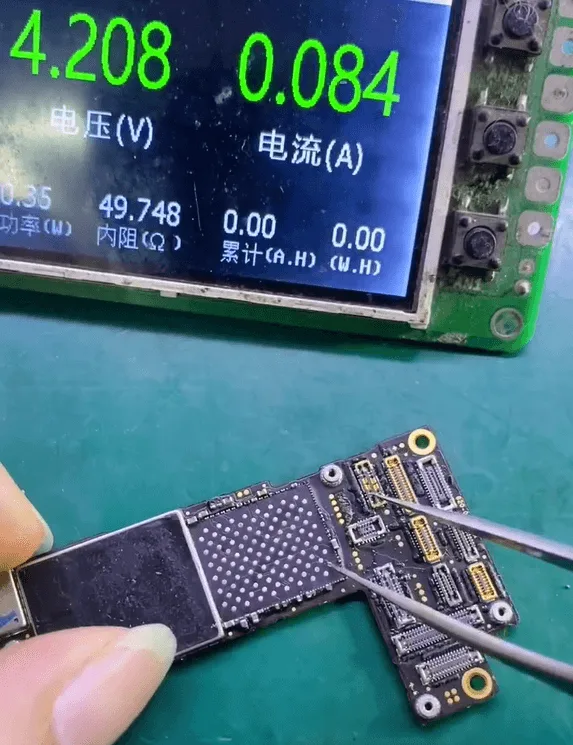
    Schließen Sie die wieder zusammengebaute Hauptplatine an eine DC-Stromversorgung und den Bootvorgang auslösen. Ein stabiler Stromsprung zu etwa 50mA zeigt an, dass die CPU korrekt funktioniert.

    Motherboard mit DC-Stromversorgung prüfen

    Verbleibende Schritte

    • Entfernen und erneuern Sie die NAND-Chip und Basisband-CPU von der Originalplatine.
    • Löten Sie sie zusammen mit der bereits übertragenen CPU und dem EEPROM auf die neue Hauptplatine.

    Die Schritte des Reballings und Lötens ähneln den Techniken, die in REWAs Handarbeitskurs.

    Abschließende Prüfung

    Sobald alle verschlüsselten Chips ausgetauscht sind und die Platine abgekühlt ist, bauen Sie das Telefon wieder zusammen.

    Ergebnisse:

    • Alle Funktionen funktionieren normal.
    • Das Telefon wird nicht mehr neu gestartet.
    • Er lässt Spiele und Videos über 30 Minuten lang ohne Absturz oder Loop laufen.
    iPhone XR startet immer wieder neu

    Schlussfolgerung:

    Ein iPhone XR, das beim Spielen immer wieder neu startet, leidet in der Regel an einem Fehler auf Chipebene, insbesondere an einer Überhitzung im Zusammenhang mit dem SoC. Die Hauptlösung besteht darin, alle kritischen verschlüsselten Chips - CPU, NAND, Baseband-CPU und EEPROM - gegen eine gesunde Spenderplatine auszutauschen. Dieser Prozess erfordert zwar fortgeschrittene Lötkenntnisse und professionelle Werkzeuge, ist aber eine bewährte und dauerhafte Lösung. Für Reparaturwerkstätten und erfahrene Techniker bietet diese Anleitung einen zuverlässigen Weg zur Wiederherstellung der vollen Funktionalität betroffener iPhones.

    Verwendete Werkzeuge und Teile:

    Werkzeuge:

    • Heißluftpistole
    • Dünne Klinge
    • Pinzette
    • DC-Stromversorgung
    • Lötkolben
    • Mikroskop (empfohlen)
    • Thermischer Fettreiniger
    • Reballing-Station (optional, aber bevorzugt)

    Teile:

    • Spender iPhone XR Hauptplatine
    • Original iPhone XR CPU (verschlüsselt)
    • Original NAND-Chip
    • Original Logic EEPROM (U1401)
    • Original-Basisband-CPU

    Klärung technischer Begriffe:

    • AppleSocHot - Ein Panic-Log-Fehler, der auf eine Überhitzung des SoC hinweist.
    • CPU (Central Processing Unit) - Hauptprozessor des Telefons.
    • NAND-Chip - Speicherchip, der iOS- und Benutzerdaten speichert.
    • Logisches EEPROM (U1401) - Speichert logische Konfigurationsdaten.
    • Basisband-CPU - Erledigt Kommunikationsfunktionen wie Mobilfunk und WiFi.
    • Reballing - Erneutes Aufbringen von Lötkugeln auf einen Chip, um ihn für das Wiederanlöten vorzubereiten.
  • Wie man das iPhone 12 Pro Überhitzungsproblem behebt

    Wie man das iPhone 12 Pro Überhitzungsproblem behebt

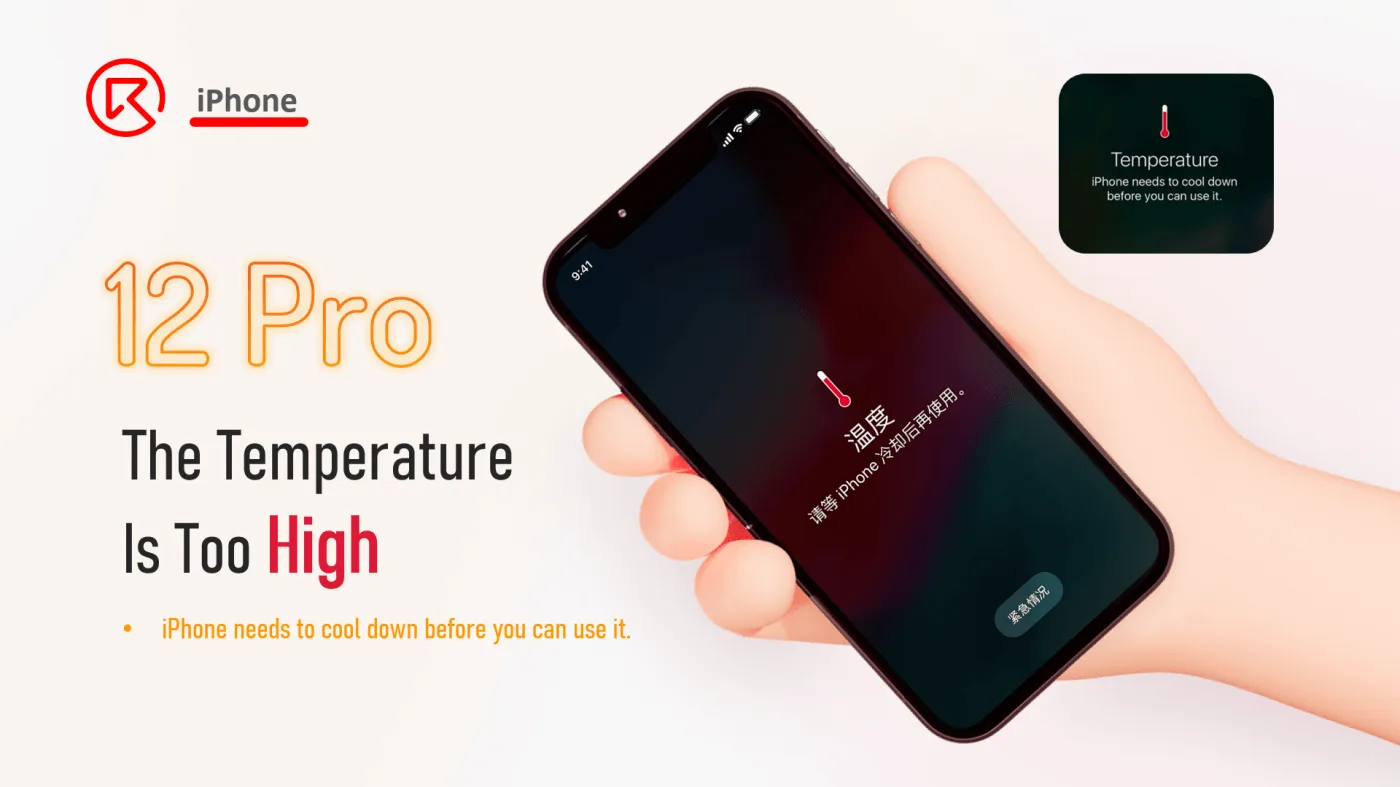
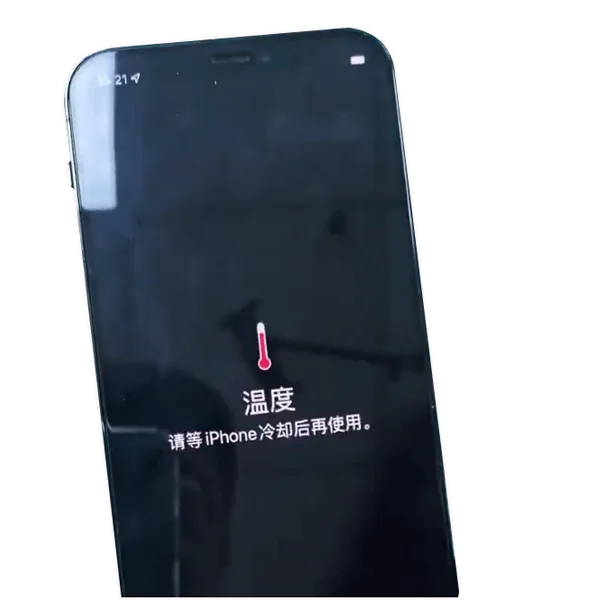
    Haben Sie die gefürchtete Meldung "Das iPhone muss abkühlen, bevor Sie es verwenden können" auf Ihrem iPhone 12 Pro gesehen? Überhitzung kann dazu führen, dass Ihr Telefon instabil und langsam wird oder sich sogar komplett abschaltet. Dies ist ein häufiges Problem, mit dem sowohl Techniker als auch Telefonbenutzer konfrontiert sind - aber was ist die Ursache und wie können Sie es beheben?

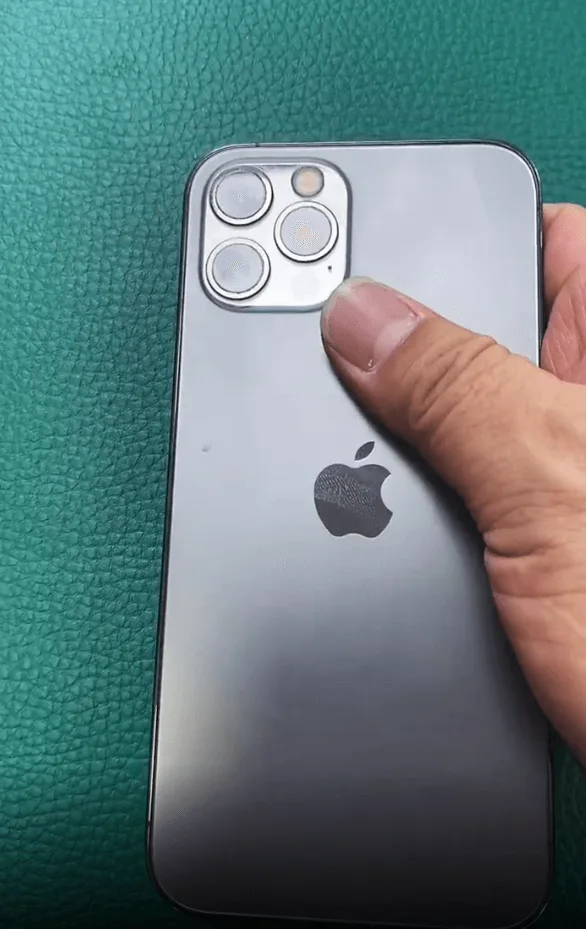
    In diesem Leitfaden führen wir Sie durch eine Realer Reparaturfall mit einem iPhone 12 Pro, bei dem es aufgrund eines beschädigten flexiblen Kabels der Hörmuschel zu starker Überhitzung kam. Wir erläutern die Reparaturschritte, die verwendeten Werkzeuge und geben Tipps, um ähnliche Schäden bei zukünftigen Reparaturen zu vermeiden.

    Symptome einer Überhitzung des iPhone 12 Pro

    • iPhone 12 Pro zeigt:
      "Temperatur: Das iPhone muss abkühlen, bevor Sie es benutzen können.
    • Von der hinteren Abdeckung geht merklich Wärme aus
    • Gerät schaltet sich aufgrund hoher Temperaturen ab oder friert ein

    Prozess der Fehlersuche

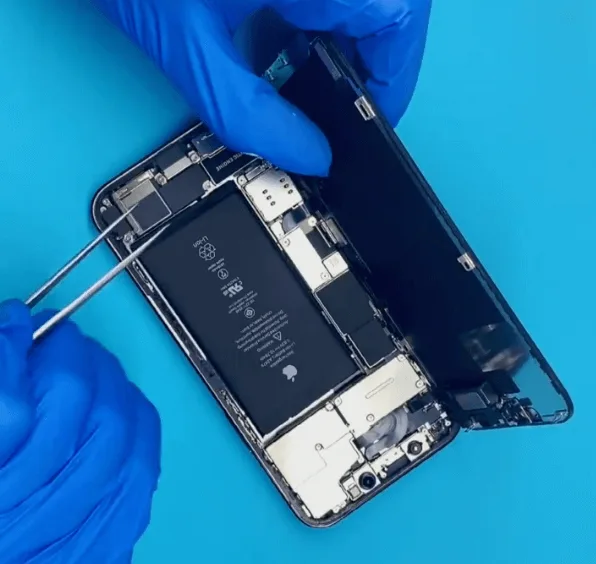
    1. Zerlegen Sie das iPhone 12 Pro und entfernen Sie die Hauptplatine.
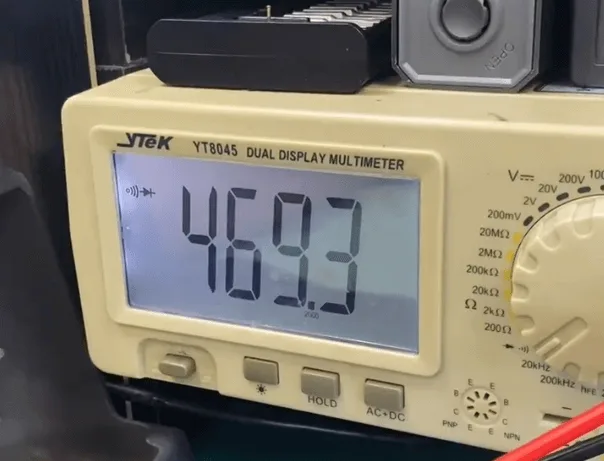
    2. Verbinden Sie die Hauptplatine mit einem Gleichstromnetzteil und den Boot-Vorgang auslösen.
    3. Das Telefon startet normal und die aktuellen Messwerte liegen im normalen BereichDas bedeutet, dass die Hauptplatine selbst nicht die Ursache für die Überhitzung des iPhone 12 Pro ist.
    Gleichstromversorgung

    🔍 Erstdiagnose:

    Das Problem hat wahrscheinlich folgende Ursachen andere interne Komponenten als die Hauptplatinewie z. B. Flexkabel, Batterie oder andere angeschlossene Module.

    Identifizierung des wahren Schuldigen

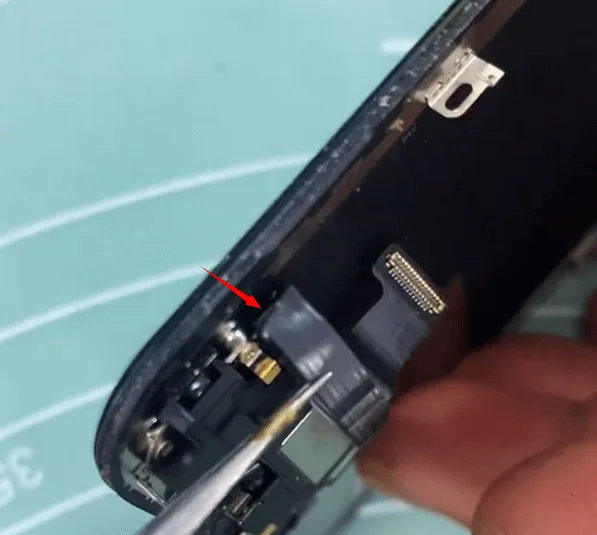
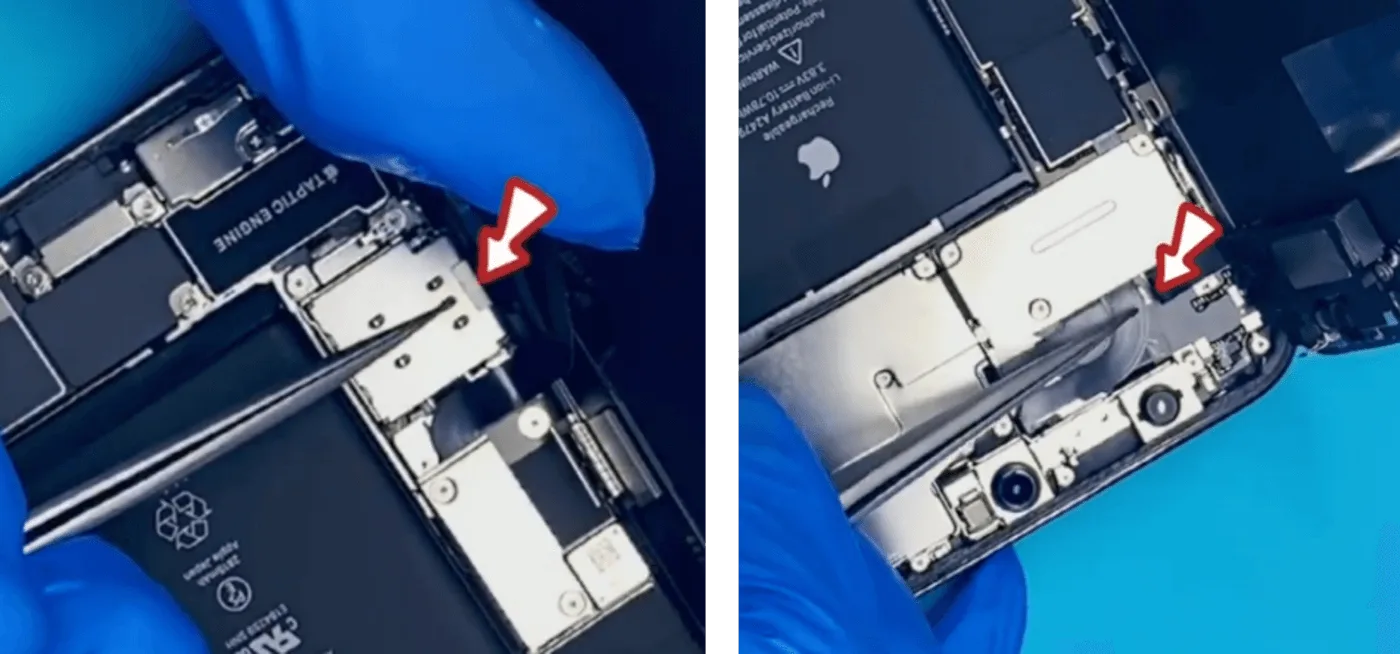
    • Bei näherer Betrachtung wurde ein Riss in der Ohrhörer-Flexkabel. Dieses Bauteil wird häufig bei früheren Reparaturen beschädigt, z. B. beim Austausch des Bildschirms, des Akkus oder der Logikkarte.
    • Im Laufe der Zeit, freiliegende Kupferdrähte am Flexkabel kann dazu führen Kurzschlüsse, was zu übermäßige Wärmeentwicklung.

    💡 Technischer Tipp: Flexible Kabel sind dünn und zerbrechlich. Unsachgemäßes Falten oder Einklemmen kann die interne Verdrahtung freilegen und Kurzschlüsse verursachen, die zu einer Überhitzung des iPhone 12 Pro führen.

    Reparatur-Schritte

    Untersuchen Sie den Schaden:

    Der Riss am Flexkabel der Hörmuschel war nur geringfügig, so dass keine Notwendigkeit, sie zu ersetzen oder Drähte zu überbrücken.

    UV-Lötmaske auftragen:

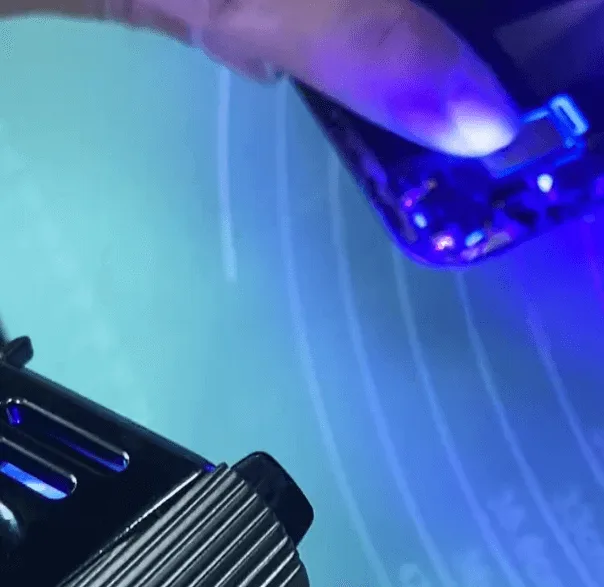
    • Beschichten Sie den beschädigten Abschnitt des Flexkabels mit UV-Lötstoppmaske um das freiliegende Kupfer zu isolieren.
    • Aushärtung mit einer UV-Lampe einige Minuten lang aushärten lassen.

    Bauen Sie das Telefon wieder zusammen:

    • Setzen Sie die Hauptplatine vorsichtig wieder ein.
    • Bezahlen zusätzliche Aufmerksamkeit beim Zusammenbau des Bildschirms an das flexible Kabel der Hörmuschel, um weitere Schäden vermeiden.

    Abschließende Prüfung

    • Schalten Sie das Gerät ein und führen Sie Hochlasttests durch, z. B. Videowiedergabe und Spiele für 30+ Minuten.
    • ✅ Ergebnis: Keine Überhitzungsmeldung, und das Gerät bleibt kühl und stabil.
    how fix iphone 12 pro overheating issue assemble the phone to test no

    Verwendete Werkzeuge und Teile

    Werkzeuge:

    • DC-Stromversorgung
    • UV-Lötstoppmaske
    • UV-Härtungslampe
    • Schraubendreher und Demontagewerkzeuge (Kunststoff-Hebel, Pinzette)
    • Antistatische Handschuhe und Matte (optional, aber empfohlen)

    Teile:

    • Original iPhone 12 Pro Hörmuschel-Flexkabel (nicht ersetzt, sondern geprüft)
    • UV-Lötmaske (für die Isolierung)

    Schlussfolgerung:

    Das Überhitzungsproblem des iPhone 12 Pro wurde nicht, wie zunächst vermutet, durch ein Problem mit der Hauptplatine verursacht, sondern durch ein leicht beschädigtes Flexkabel der Hörmuschel. Durch die Identifizierung und Reparatur des fehlerhaften Kabels mit einer UV-Maske anstelle des Austauschs des gesamten Moduls konnte das Problem vollständig behoben werden.
    Bei der Behebung von Überhitzungsproblemen des iPhone 12 Pro sollten Sie kleine interne Komponenten nicht übersehen. Flexible Kabel, Dock-Anschlüsse oder sogar ein schlecht ausgeführter Batteriewechsel können zu Überhitzungsproblemen beitragen.

    Gelernte Lektionen

    • Nicht alle Probleme gehen von der Hauptplatine aus.
    • Präzision ist wichtig. Gehen Sie beim Umgang mit internen Teilen wie Flexkabeln sorgfältig vor, um zusätzliche Schäden zu vermeiden.
    • Ein guter Reparaturtechniker muss über starke diagnostische Kompetenz und achten Sie auf die kleinen Details.

    Vorsprung bei der mobilen Reparatur

  • iPhone 12 Pro Wasserschaden reparieren: Schritt-für-Schritt-Reparatur der Hauptplatine

    iPhone 12 Pro Wasserschaden reparieren: Schritt-für-Schritt-Reparatur der Hauptplatine

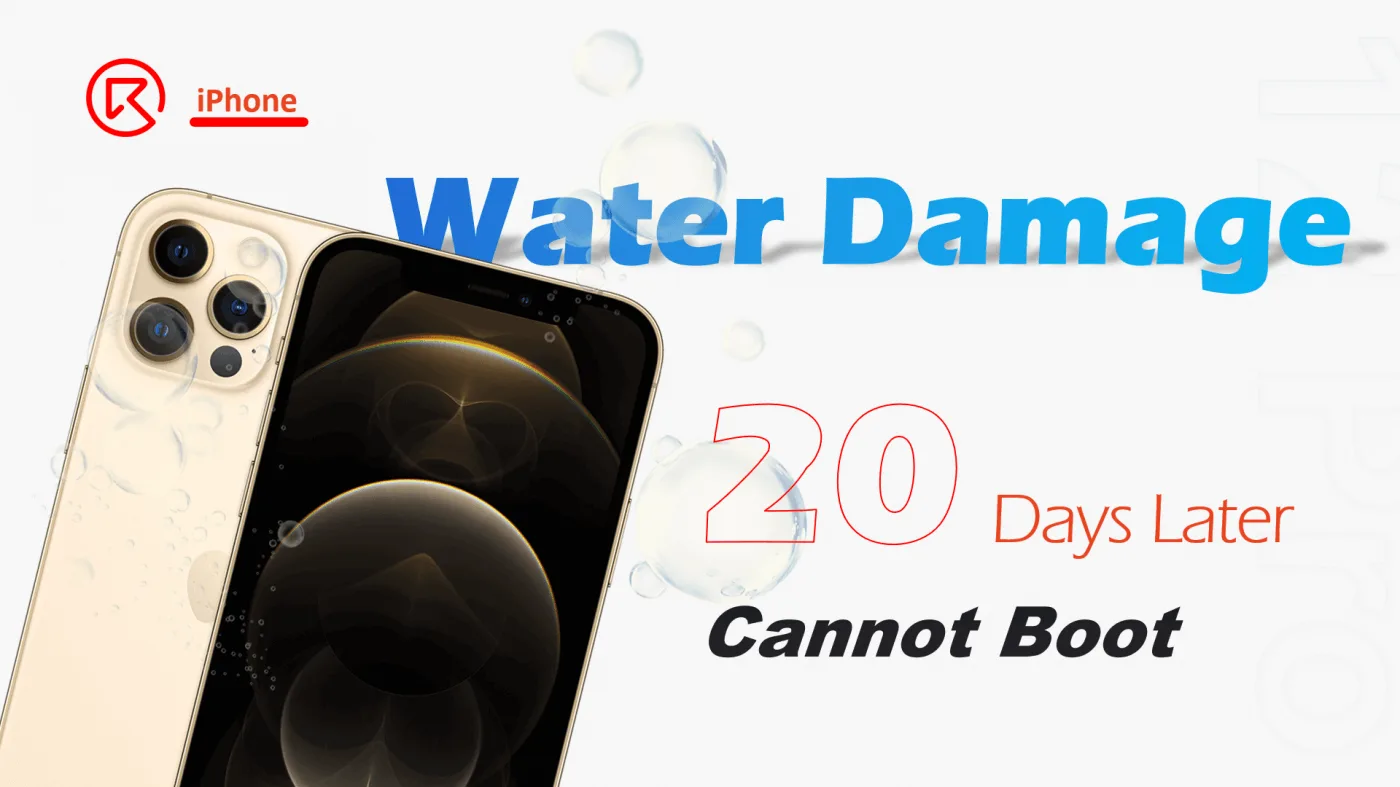
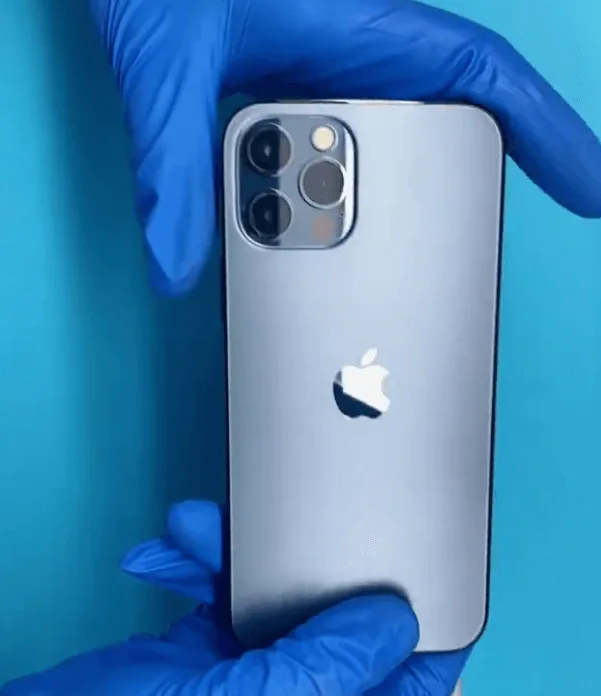
    Water damage is one of the most common and frustrating issues faced by iPhone users—especially when the phone won’t power on. In this detailed repair guide, we’ll show you how to diagnose and fix an iPhone 12 Pro water damage and remains unresponsive, even after 20 days. You’ll learn how to disassemble the device, locate the short-circuited component, and restore full functionality by removing a damaged capacitor on the motherboard.

    Whether you’re a repair technician, shop owner, or an experienced DIYer, this article offers expert-level insights and real repair case experience to help you successfully revive a water-damaged iPhone 12 Pro.


    Step-by-Step Repair Guide: iPhone 12 Pro Water Damage Repair

    1. Initial Inspection & Disassembly

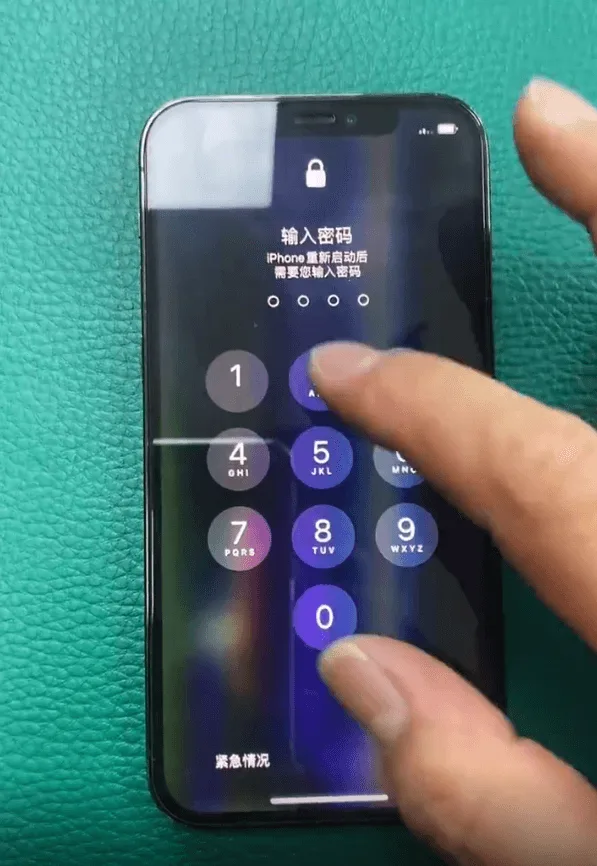
    Client complaint: The iPhone 12 Pro cannot boot after water damage and has been sitting for around 20 days.

    iphone 12 pro water damage

    Disassembly steps:

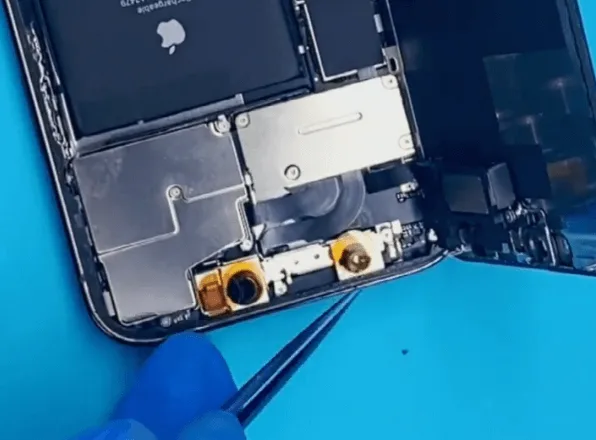
    • Remove the two screws at the bottom of the device.
    • Legen Sie das Telefon auf eine Heizplattform unter ~70°C to soften the adhesive between the screen and the frame.
    • Verwenden Sie eine plastic pry card to gently separate the screen.
    how repair iphone 12 pro water damage step motherboard fix the phone get

    2. Water Damage Indicators

    • iPhones have Liquid Contact Indicators (LCIs) that turn red when exposed to water.
      • ✅ Indicator near the SIM card slot: Normal (white).
      • ❌ Indicator near the earpiece speaker: Turned red.
    • Schlussfolgerung: Water likely entered the motherboard through the earpiece speaker mesh.
    how repair iphone 12 pro water damage step motherboard fix indicator

    3. Screen & Motherboard Check

    • Protect sensitive modules like the front camera, infrared cameraund Punktprojektor.
    • Remove the screen — no visible damage observed.
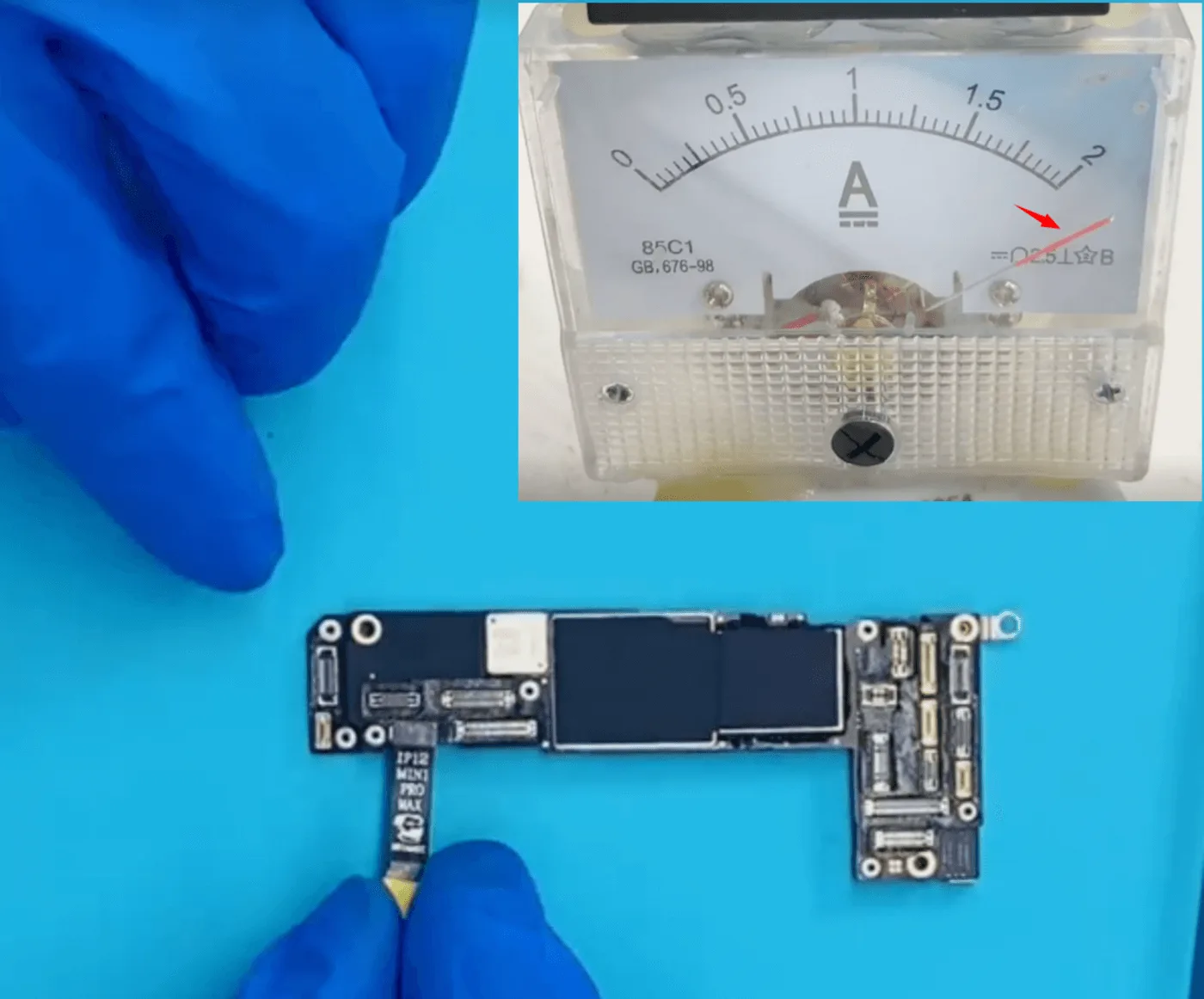
    • Take out the motherboard and connect it to a DC-Stromversorgung for testing.
      • Result: High current draw immediately after connection, indicating a Kurzschluss.

    4. Identifying the Faulty Component

    • Visual inspection under a microscope: No physical damage or corrosion detected.
    • Diode mode test reveals:
      • PP_VDD_MAIN line is shorted to ground.
    • Verwenden Sie eine thermal imaging camera while connected to DC power:
      • No heating component detected — the short must be internal.

    5. Motherboard Separation & Deep Inspection

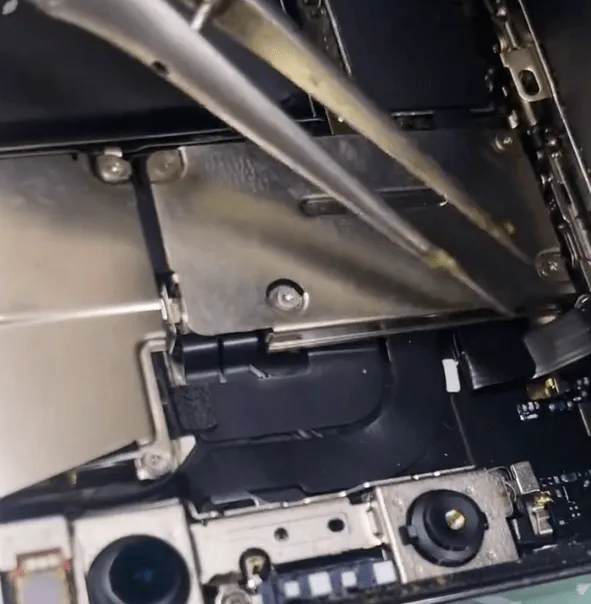
    • Verwenden Sie eine Heizplattform und Heißluftpistole to separate the sandwiched motherboard layers.
    • Upon inspection, a capacitor labeled C413_E appears discolored — likely damaged.
      • Based on repair experience, this indicates internal capacitor failure.

    6. Remove the Faulty Capacitor

    • Desolder and remove C413_E without replacing it:
      • Reason:
        • It’s located near the middle layer — re-soldering could damage nearby connections.
        • Die Basisband-CPU is adjacent — excessive heat could cause baseband failure.
        • PP_VDD_MAIN has multiple filter capacitors — removing one won’t affect performance.
    • Re-check the PP_VDD_MAIN line:
      • ✅ Short circuit resolved.

    7. Reassemble and Test

    • Recombine the motherboard layers.
    • Reassemble the iPhone and power it on.
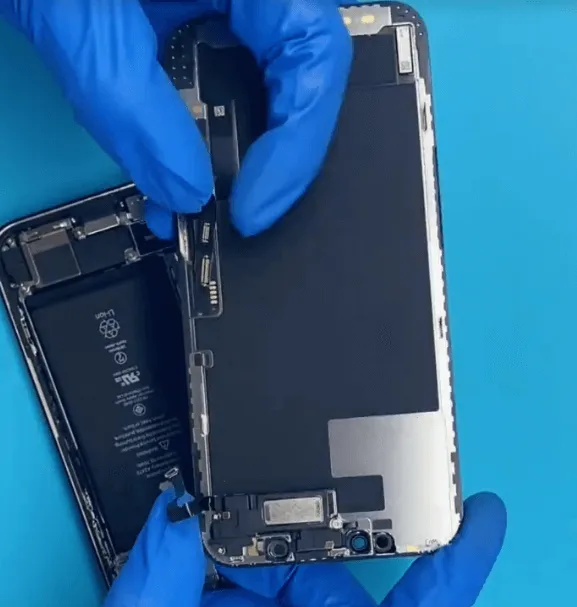
    • ✅ All functions are working properly.
    12 Pro Cannot Be Booted

    Werkzeuge und Teileliste

    🛠️ Verwendete Werkzeuge:

    • Heating platform (70°C)
    • Heißluftpistole
    • Mikroskop
    • DC-Stromversorgungsmaschine
    • Wärmebildkamera
    • Plastic pry card
    • Schraubendreher-Set
    • Multimeter (with diode mode)

    🔩 Parts/Components Involved:

    • iPhone 12 Pro Hauptplatine
    • Kondensator C413_E (removed, not replaced)

    Technical Terms Explained

    • PP_VDD_MAIN: The main power rail distributing voltage to critical components on the motherboard.
    • DC-Stromversorgung Maschine: A diagnostic tool that simulates the iPhone battery, helping identify short circuits based on current flow.
    • Thermal Imaging Camera: Detects abnormal heat to help find shorted components.
    • C413_E: A small filter capacitor used to smooth voltage spikes — one of many on the PP_VDD_MAIN line.
    • Diode Mode Testing: A multimeter function that checks for short circuits or open circuits by measuring voltage drop across components.

    Schlussfolgerung:

    Water damage doesn’t always mean your iPhone is beyond saving. With the right tools and expertise, even a non-booting iPhone 12 Pro can be revived. In this case, the culprit was a shorted capacitor (C413_E) on the PP_VDD_MAIN line, which was successfully removed to restore full functionality.

    If you’re a technician or DIYer, always proceed carefully when dealing with internal motherboard repairs. And for those looking to enhance their skills, REWA Academy’s iPhone 12 Pro Online Course is a great place to deepen your understanding.

  • iPhone 12 lässt sich nach einem Sturz nicht mehr starten? Wie man Schäden am Logic Board Schritt für Schritt behebt

    iPhone 12 lässt sich nach einem Sturz nicht mehr starten? Wie man Schäden am Logic Board Schritt für Schritt behebt

    Wenn ein iPhone 12 einen schweren Sturz erleidet, leidet nicht nur der Bildschirm oder die Glasrückseite, sondern auch die Komponenten der internen Logikplatine können schwer beschädigt werden. Wenn Ihr iPhone 12 nicht mehr startet und nur noch einen festen Strom von etwa 70 mA bei Gleichstromversorgung anzeigt, finden Sie in diesem Leitfaden einen praxisnahen Reparaturfall auf Platinebene. Wir zeigen Ihnen, wie Sie NAND- oder CPU-Schäden erkennen, verschlüsselte Chiptauschvorgänge durchführen und das Telefon wieder in einen funktionsfähigen Zustand versetzen - perfekt für fortgeschrittene Reparaturtechniker, Wiederaufbereiter und Besitzer von Reparaturwerkstätten.
    Erstdiagnose: Telefon lässt sich nicht starten

    Nach der Demontage des iPhone 12 wurde die Hauptplatine mit einem Gleichstromnetzteil getestet. Der Bootstrom blieb konstant bei ~70mA, ein üblicher Indikator für NAND- oder CPU-Fehler.

    Interne Inspektion des Verwaltungsrats

    Die Hauptplatine wurde mithilfe einer Heizplattform in eine obere und eine untere Schicht getrennt. Bei der Inspektion:

    • Einige Polster fehlten.
    • Die NAND-Chip hatte einen kleinen Riss am Rande.
    • Der Rest der Tafel sah intakt aus.

    Unter normalen Umständen lässt sich das Telefon nach dem Entfernen des NAND immer noch mit iTunes oder 3uTools verbinden, aber bei diesem Gerät war das nicht der Fall. Dies ließ den Verdacht auf einen CPU-Schaden aufkommen.

    NAND- und CPU-Entfernung

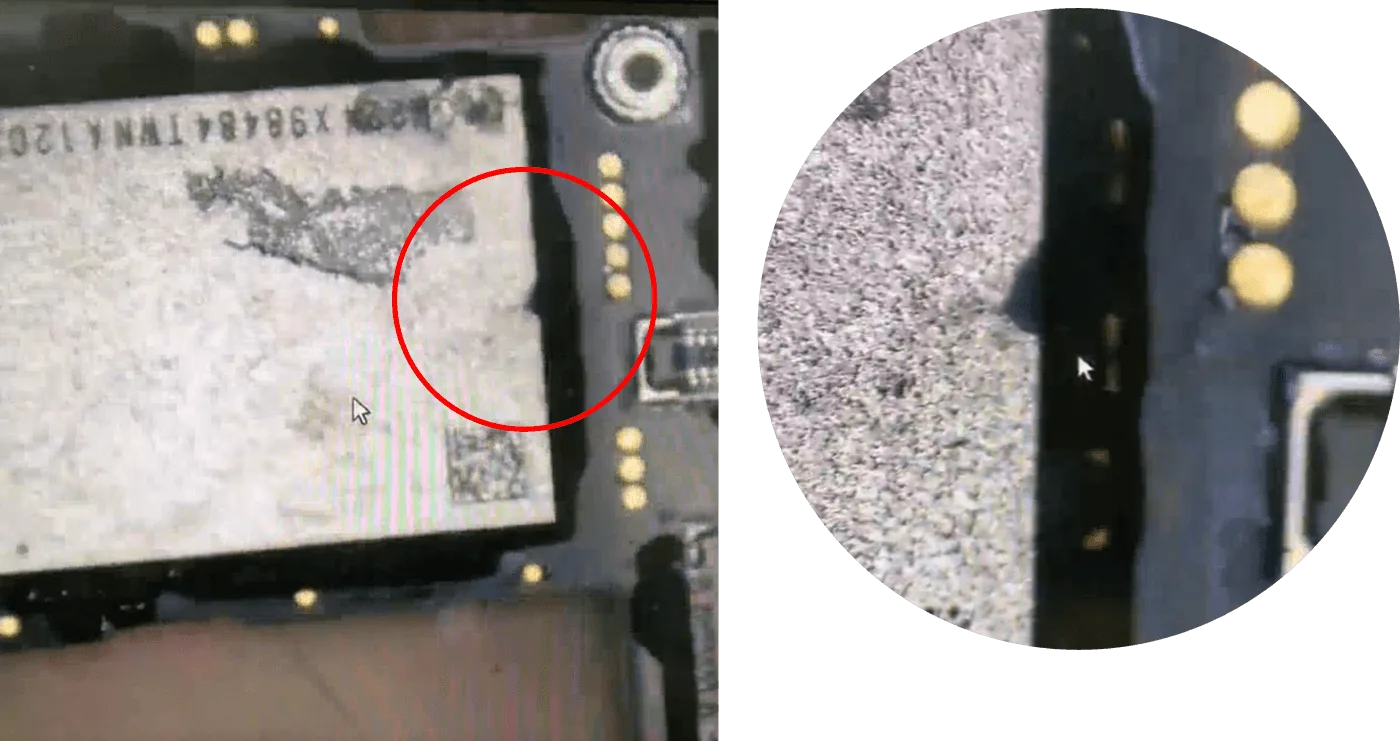
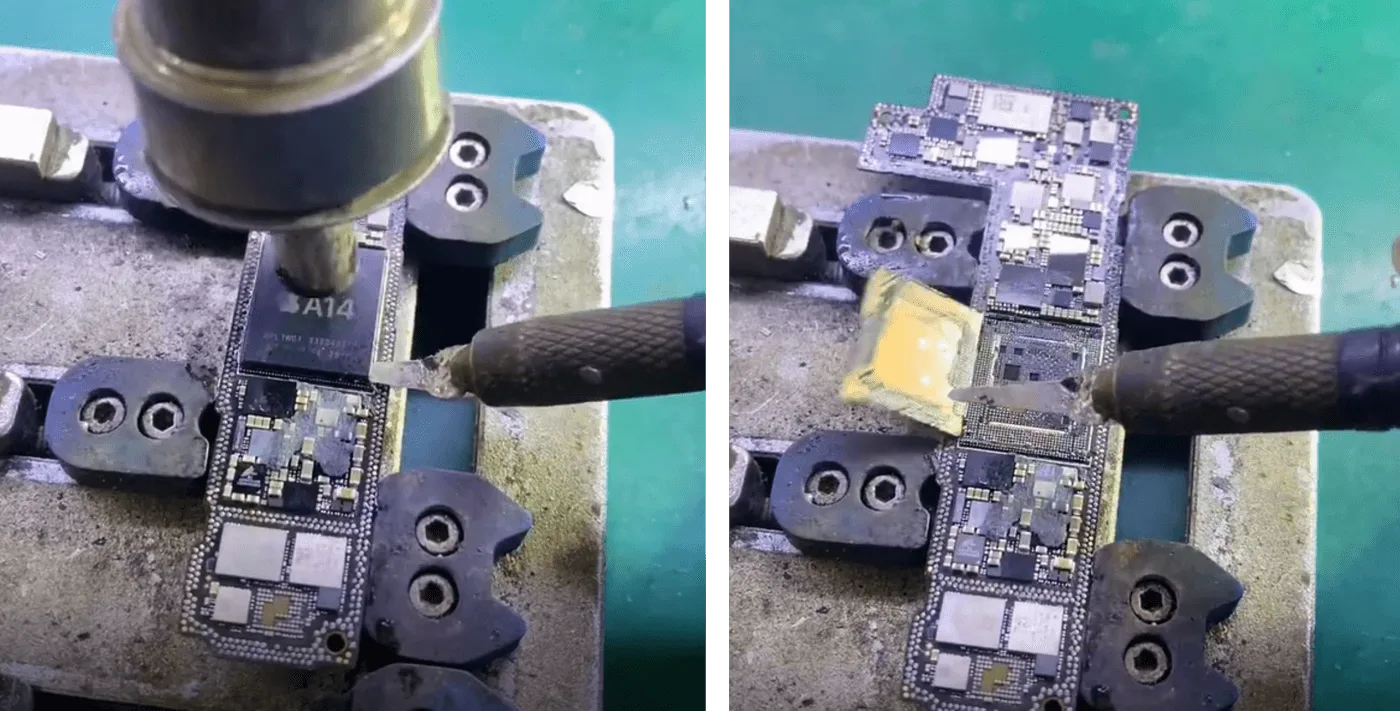
    1. Der schwarze Kleber um den NAND wurde vorsichtig mit einem Modelliermesser und einer Heißluftpistole entfernt.
    2. Erhitzte den Chip, bis das Lötzinn schmolz, und löste ihn ab.
    3. Karte unter NAND war stark verformt (wie eine Wippe).
    4. Die CPU wurde dann entfernt und untersucht. keine sichtbaren Risse oder fehlende Polster.
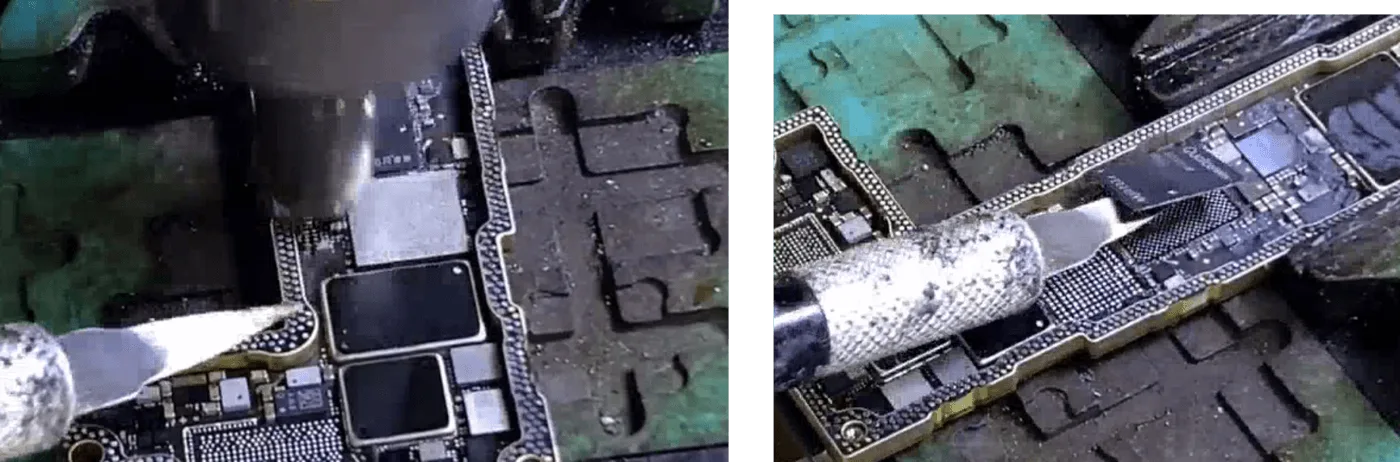
    iphone 12 reparatur

    Chip Swapping Reparaturprozess

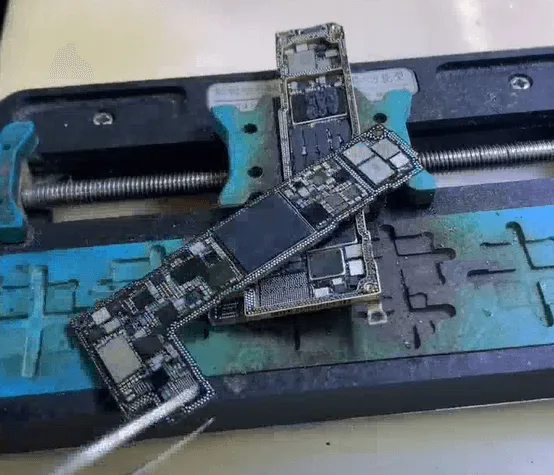
    In Anbetracht der physischen Verformung war die wahrscheinliche Lösung Verpflanzung von verschlüsselten Chips zu einem neuen Vorstand.

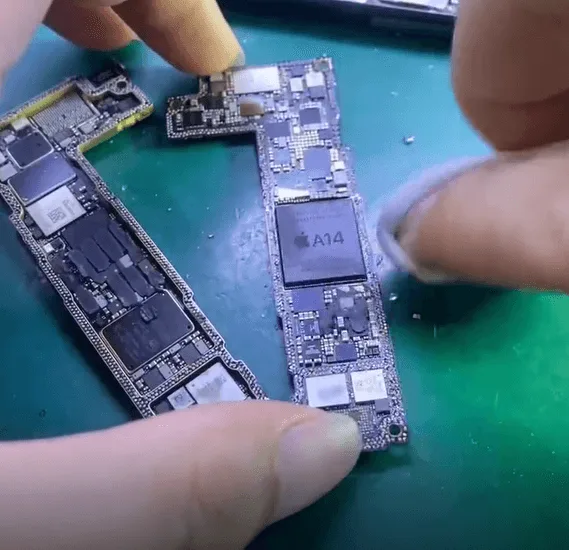
    1. Tauschte die folgenden Teile von der beschädigten Karte gegen die Spenderkarte aus:
      • NAND-Chip
      • CPU
      • Logik EEPROM
    2. Obere Logikplatine an Gleichstrom angeschlossen - das Telefon ist erfolgreich hochgefahren!
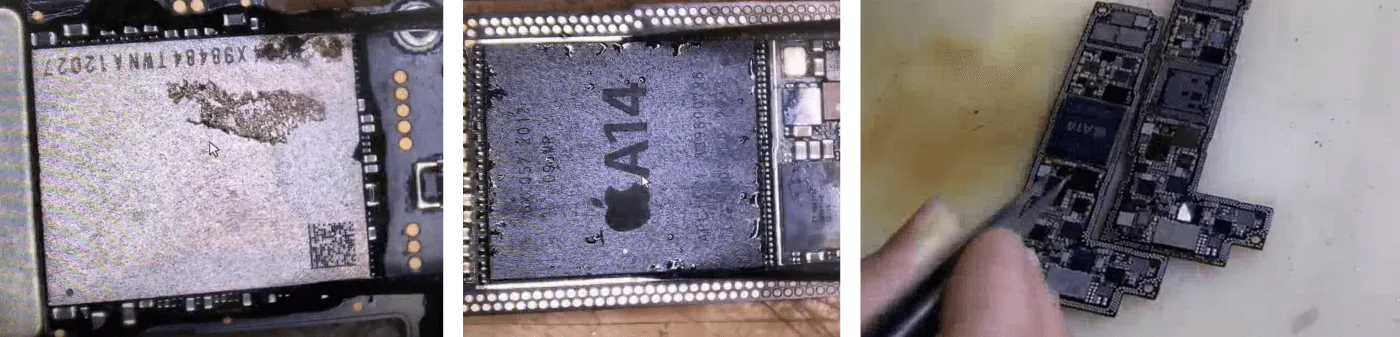
    iphone 12 a14 chip

    Signalkarte Chip-Tausch

    Zur Wiederherstellung der Netzwerk- und Verbindungsfunktionen:

    Die Basisband-CPU und der Wi-Fi-Chip wurden ebenfalls auf die Spender-Signalplatine übertragen.

    Nachdem beide Platinenschichten zu Testzwecken vorübergehend verbunden waren, startete das Telefon wieder ordnungsgemäß.

    iphone 12 reparatur

    Endmontage

    • Obere und untere Schichten wurden dauerhaft wieder verbunden.
    • Das Telefon wurde wieder vollständig zusammengebaut.
    • Alle übergebenen Funktionen - iPhone 12 vollständig wiederhergestellt!
    iPhone 12 lässt sich nicht starten

    Werkzeuge und Teileliste

    Werkzeuge:

    • DC-Stromversorgung
    • Heizplattform
    • Mikroskop
    • Heißluftpistole
    • Bildhauermesser
    • Klingenmesser
    • Testvorrichtung für die Hauptplatine in Schichten

    Teile:

    • Spender iPhone 12 Logikkarte
    • Ersatzsignaltafel
    • Logik EEPROM
    • NAND-Chip
    • CPU
    • Wi-Fi-Chip
    • Basisband-CPU

    Schlussfolgerung:

    Schwere Fallschaden bedeutet nicht immer, dass Ihr iPhone 12 nicht mehr zu retten ist. Wenn es nicht mehr bootet und einen Strom von 70 mA anzeigt, ist eine verformte Platine oder ein NAND/CPU-Fehler wahrscheinlich. Mit einer sorgfältigen Inspektion, verschlüsselten Chiptransplantationen und der Verwendung von Spenderplatinen kann ein erfahrener Techniker ein scheinbar totes Telefon wiederbeleben.
    Haben Sie Fragen? Hinterlassen Sie einen Kommentar oder teilen Sie Ihre schwierigste iPhone 12-Reparaturgeschichte unten mit!

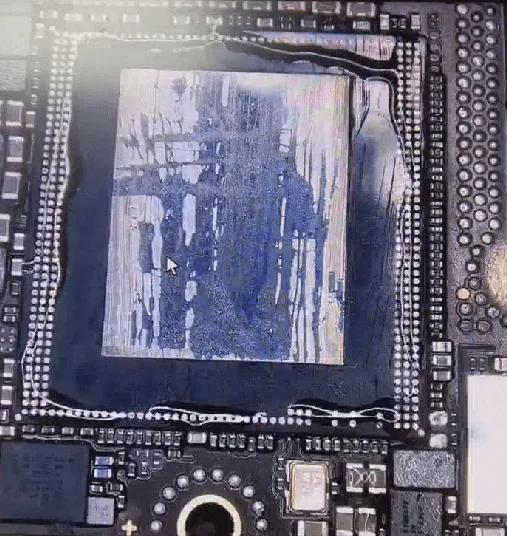
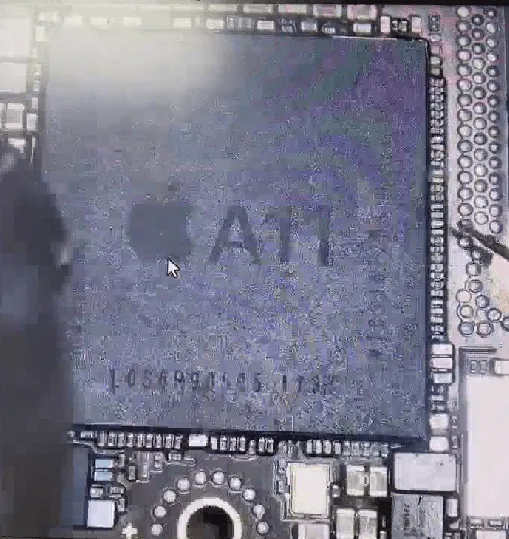
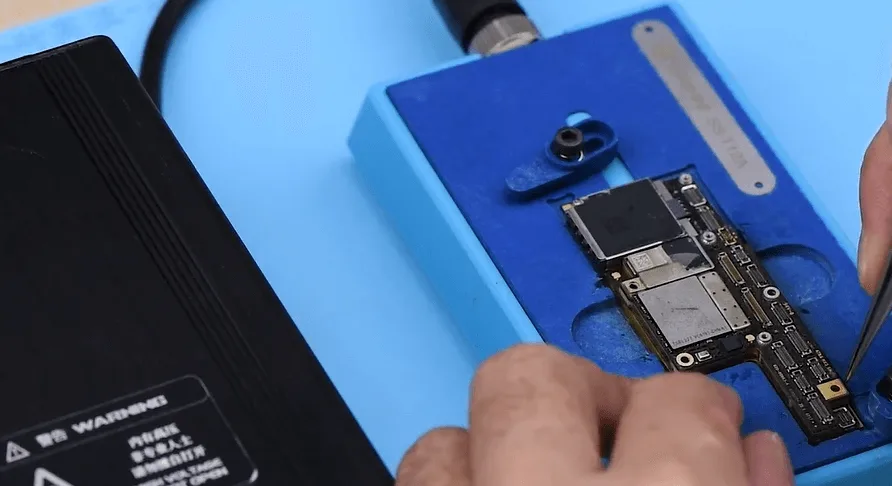
  • Wie iPhone X Apps Absturz Problem (Fehler 1100) zu beheben - Schritt für Schritt CPU Resoldering Reparatur

    Wie iPhone X Apps Absturz Problem (Fehler 1100) zu beheben - Schritt für Schritt CPU Resoldering Reparatur

    Stürzt Ihr iPhone X ständig ab, wenn Sie Apps öffnen - selbst nach einer Wiederherstellung? Da sind Sie nicht allein. Dieses Problem ist oft mit einem tieferen Hardware-Fehler verbunden, vor allem, wenn Sie folgende Probleme haben iTunes Wiederherstellungsfehler 1100. Während Softwareprobleme ein häufiger Auslöser sind, ist die Ursache in diesem Fall eher mangelhafte CPU-Löten auf dem Mainboard.
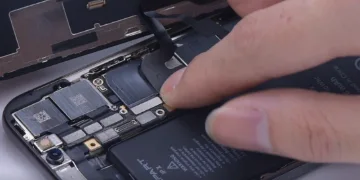
    In diesem umfassenden Reparaturhandbuch führen wir Sie Schritt für Schritt durch die Diagnose und Behebung von abstürzenden Apps auf dem iPhone X, indem wir Neuverlöten der oberen CPU-Schicht und das Motherboard wieder fachgerecht zusammenzubauen. Ob Sie Reparaturtechniker, Heimwerker oder Inhaber einer Werkstatt sind – dieser Leitfaden bietet praktische Schritte, um das iPhone X wieder zum Leben zu erwecken.

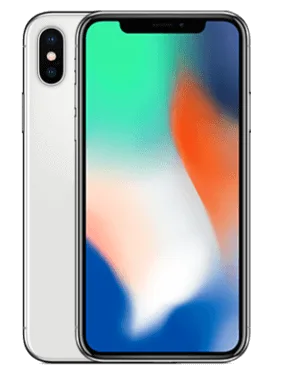
    iphone x

    Modellübersicht

    Modell: iPhone X

    Angekündigt: 2017, September 12

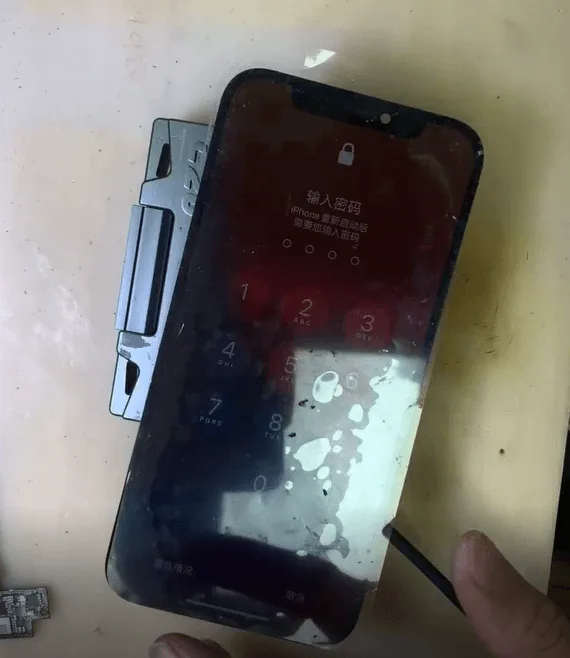
    ProblemApps stürzen nach der Wiederherstellung weiterhin ab; iTunes meldet Fehler 1100

    Fehleranalyse: Problem mit abstürzenden Apps auf dem iPhone X

    Ein Kunde brachte ein iPhone X mit anhaltenden Problemen durch App-Abstürze vorbei. Obwohl erst wenige Tage zuvor eine vollständige Systemwiederherstellung durchgeführt worden war, bestand das Problem weiterhin. Wir vermuteten zunächst einen Softwarefehler, schlossen diesen jedoch aus, nachdem ein weiterer Wiederherstellungsversuch über iTunes dazu führte, dass Fehler 1100.

    🔍 Was ist Fehler 1100?

    Fehler 1100 weist typischerweise auf einen Hardware-Kommunikationsfehler, oft bezogen auf das Lötqualität von CPU oder NAND. In diesem Fall war die Verbindung der oberen Ebene der CPU die eigentliche Ursache.

    Reparaturprozess: iPhone X CPU-Neuverlötung & Motherboard-Rekombination

    Hier finden Sie eine Übersicht über den Ablauf der Reparaturarbeiten, die von den REWA-Technikern durchgeführt werden:

    Schritt 1: Wiederherstellung über iTunes versuchen

    • Das Gerät wurde mit iTunes wiederhergestellt → Fehler 1100 ist aufgetreten
    • Diagnose: Potenzial Problem beim Löten der oberen CPU-Schicht
    iPhone X Mainboard-Reparatur

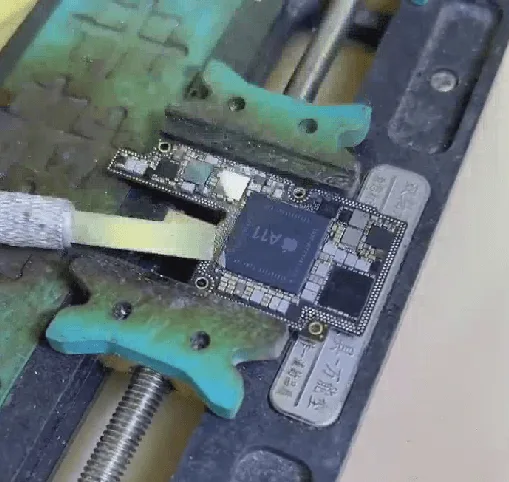
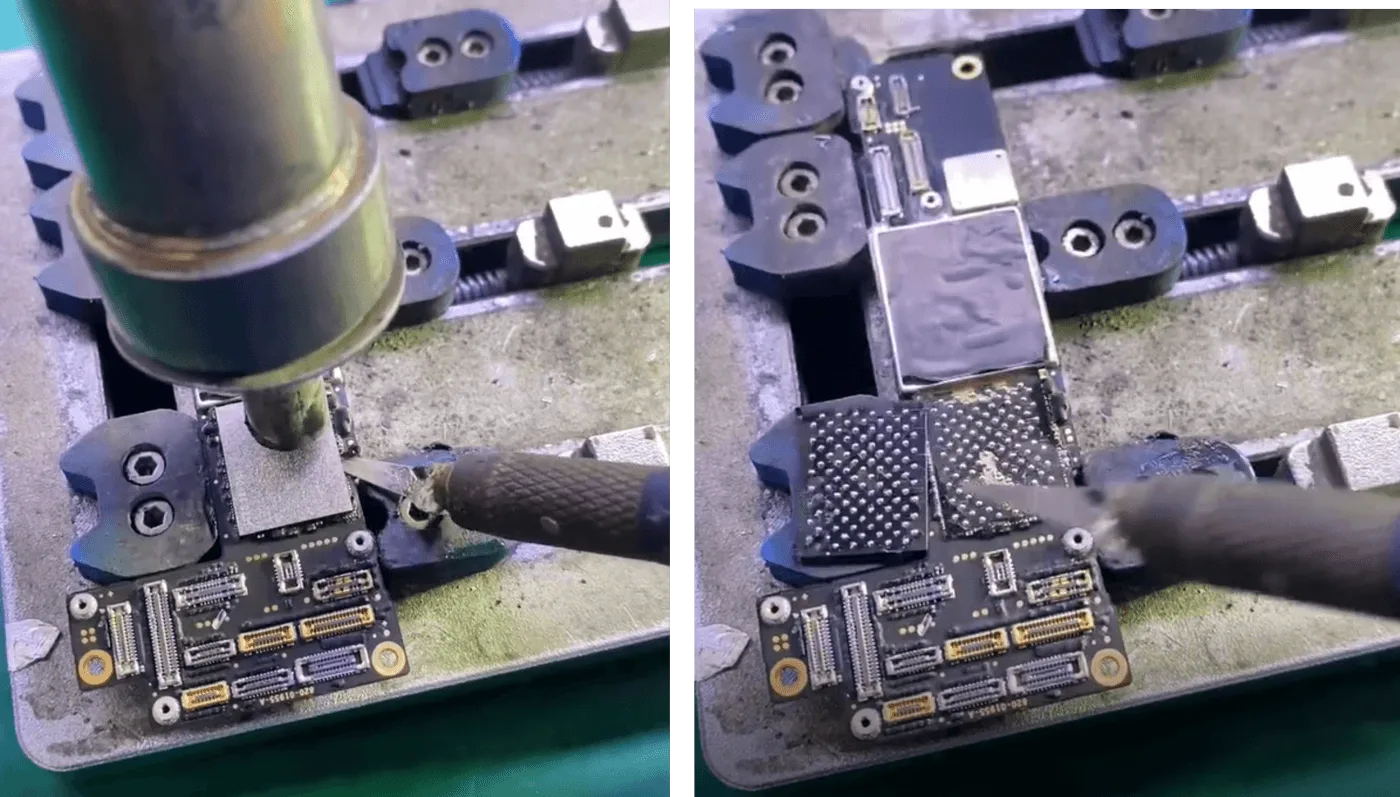
    Schritt 2: Entfernen Sie die obere CPU-Schicht

    Verwendete Werkzeuge: Heißluftpistole, Schnitzmesser

    • Erwärmen Sie die CPU vorsichtig. mit einer Heißluftpistole
    • Heb die obere Schicht vorsichtig ab mit einem Schnitzmesser abspänen
    iPhone X Mainboard-Reparatur

    ⚠️ Achtung: Nicht überhitzen. Achten Sie darauf, die untere CPU-Schicht nicht zu beschädigen.

    Schritt 3: Reinigen Sie die Lötpads

    • Klebstoffreste mit Reinigungsbenzin entfernen
    • Stellen Sie sicher, dass alle Lötpads sauber und gleichmäßig freigelegt sind.

    Schritt 4: Die obere CPU-Schicht wieder einlöten

    Verwendete Werkzeuge: Lötflussmittel, Pinzette, Heißluftpistole

    • Bewerbung Lötmittel zum CPU-Pad-Bereich
    • Richten Sie die obere Schicht mit einer Pinzette an der unteren Schicht aus.
    • Mit einer Heißluftpistole vorsichtig erhitzen und den Chip leicht andrücken
    • Wenn der Chip perfekt sitzt, Das Löten war erfolgreich
    iPhone X A11 Chip

    Schritt 5: Das Motherboard wieder zusammenbauen

    Verwendete Werkzeuge: Heizplattform

    • Richten Sie beide Schichten der Hauptplatine mit einer Pinzette aus.
    • Heizplattentemperatur einstellen auf 130 °C
    • Mit dem Erhitzen beginnen. Fortfahren für 1 zusätzliche Minute Sobald das Motherboard absackt und Lötfliessmittel herausfließt
    iPhone X Apps stürzen ab

    Schritt 6: Abschließende Prüfung

    • Setze das Telefon wieder zusammen
    • Einschalten und testen:
      ✅ Apps starten normal
      ✅ Alle Funktionen arbeiten wie erwartet

    Verwendete Werkzeuge und Teile

    • Heißluftpistole
    • Bildhauermesser
    • Lötflussmittel
    • Pinzette
    • Reinigungslösung (zur Klebstoffentfernung)
    • Heizplattform
    • iTunes (für die anfängliche Softwarewiederherstellung)

    Fachbegriffe

    • BildhauermesserEin Präzisionswerkzeug zum Anheben von Bauteilen oder Entfernen von Klebstoff, ohne die Leiterplatte zu beschädigen.
    • LötflussmittelEin chemisches Mittel, das das Fließen von Lötzinn erleichtert und Oxidation beim Löten verhindert.
    • ZinnpadsDie Kontaktflächen auf der Hauptplatine oder CPU, an denen Lötstellen Bauteile verbinden.
    • HeizplattformEine temperaturregulierbare Basis, die verwendet wird, um die Hauptplatine zum Löten oder für Reflow-Arbeiten gleichmäßig zu erhitzen.
    • Motherboard-RekombinationZusammenfügen einer mehrschichtigen Hauptplatine (häufig bei iPhone-Logikplatinen) mittels kontrollierter Hitze und Ausrichtung.

    Fazit: Die Behebung von iPhone-X-App-Abstürzen meistern

    Behebung des Absturzproblems von iPhone-X-Apps – insbesondere bei solchen, die mit iTunes-Fehler 1100—geht oft über die Behebung von Softwareproblemen hinaus. Wie dieser Fall zeigte, mangelhafte Lötverbindung zwischen den CPU-Schichten kann die Stabilität von Apps beeinträchtigen. Durch die Beherrschung von CPU-Neuverlötung und Motherboard-Recombination können Sie die Funktionalität wiederherstellen und Geräte retten, die sonst als irreparabel angesehen werden könnten.

    Möchten Sie Ihre Lötfähigkeiten perfektionieren? Mach mit REWA-Akademie’iPhone-Hauptplatinen-Reparaturkurs für ein eingehendes, praxisorientiertes Training.

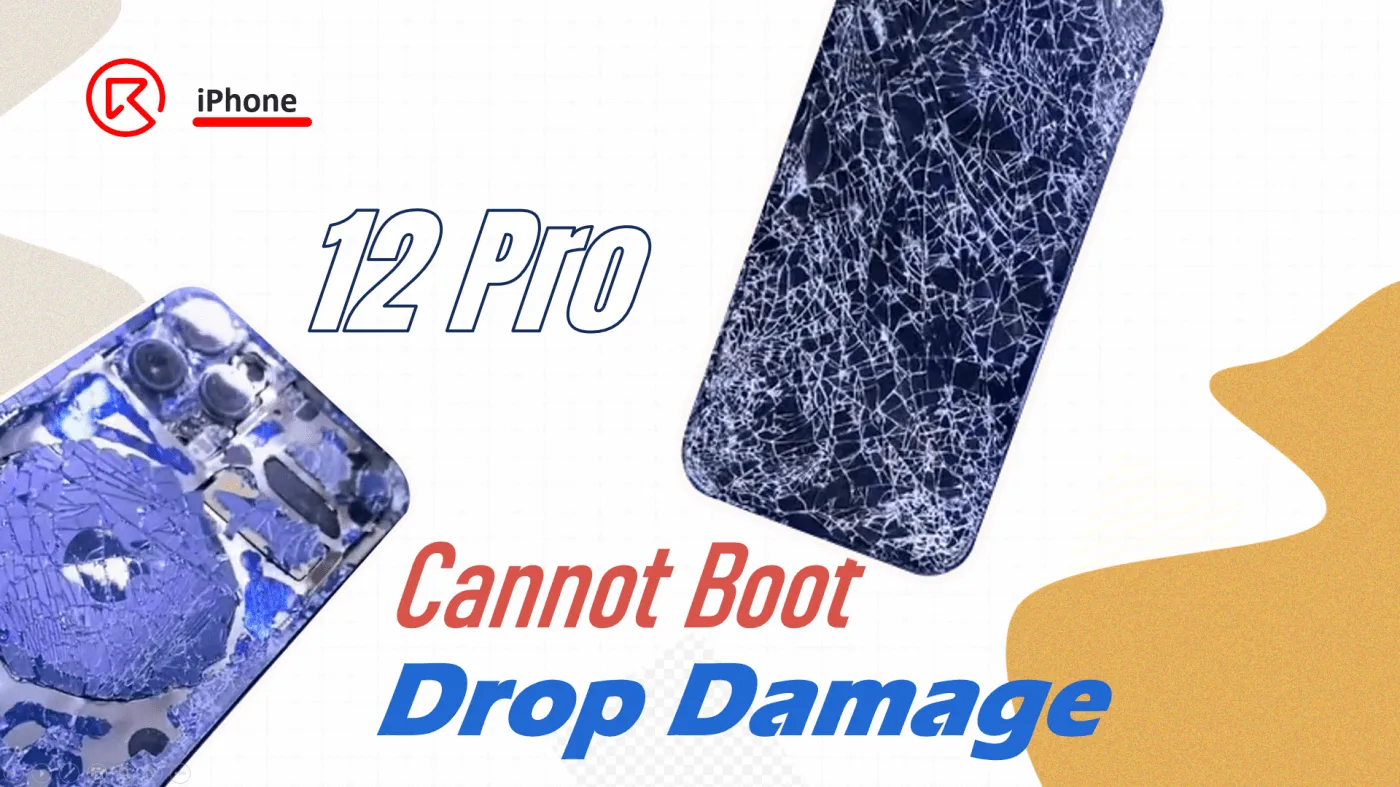
  • iPhone 12 Pro Boot-Fehler nach Drop - Datenrettung & Logic Board Reparatur Anleitung

    iPhone 12 Pro Boot-Fehler nach Drop - Datenrettung & Logic Board Reparatur Anleitung

    Ist Ihnen der Startvorgang nach dem Fallenlassen des iPhone 12 Pro misslungen? Ein Sturzschaden ist eine der häufigsten Ursachen für einen Boot-Fehler bei Smartphones. In dieser Reparaturanleitung führen wir Sie durch den kompletten Prozess der Wiederbelebung eines schwer beschädigten iPhone 12 Pro, das aufgrund einer gebrochenen doppellagigen Hauptplatine nicht mehr bootet. Außerdem zeigen wir Ihnen, wie Sie verlorene Daten, wie z. B. unersetzliche Fotos, wiederherstellen können, indem Sie verschlüsselte Chips auf eine Spenderplatine tauschen. Egal, ob Sie ein professioneller Reparaturtechniker oder ein Heimwerker sind, dieser Artikel bietet einen tiefen Einblick in fortschrittliche Methoden zur Reparatur von Logikplatinen.

    iPhone 12 Pro

    Telefon Übersicht

    Modell: iPhone 12 Pro

    Angekündigt: 2020, 13. Oktober

    Inspektion der Schäden:

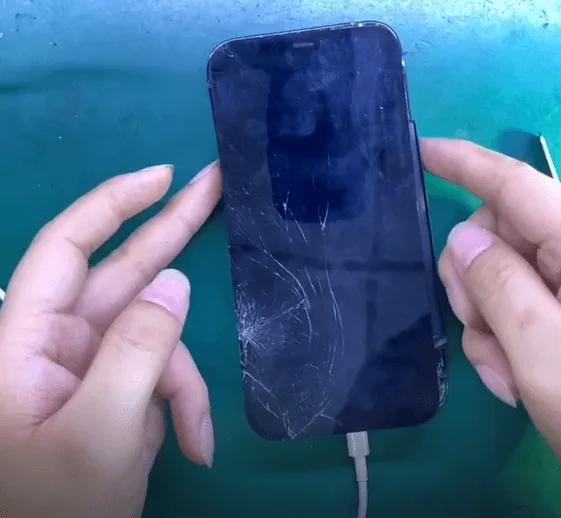
    Nach dem Sturz zeigte das iPhone 12 Pro einen gesprungenen Bildschirm und Rückglas. Mehr zum Thema iPhone 12 Pro Startfehler. Der Kunde musste dringend wichtige Fotos wiederherstellen vom Gerät.

    iPhone 12 Pro Fallschaden

    Erstdiagnose:

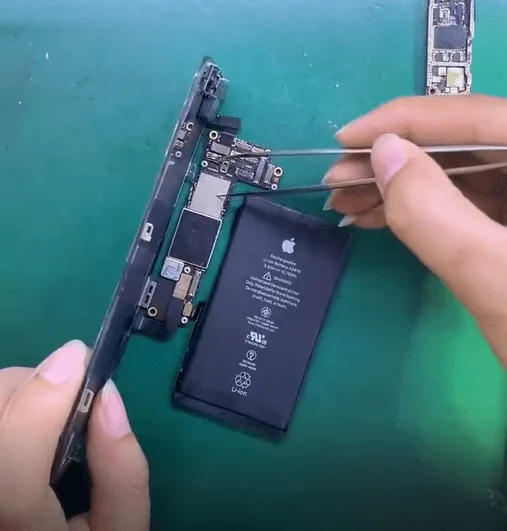
    Bei der Demontage des Telefons wurde deutlich, dass die doppellagige Hauptplatine wurde fast getrennt aufgrund des Aufpralls.

    iphone 12 pro boot failure drop data recovery logic board repair guide 3
    • Der Schutzaufkleber auf dem NAND-Chip wurde entfernt - optisch intakt.
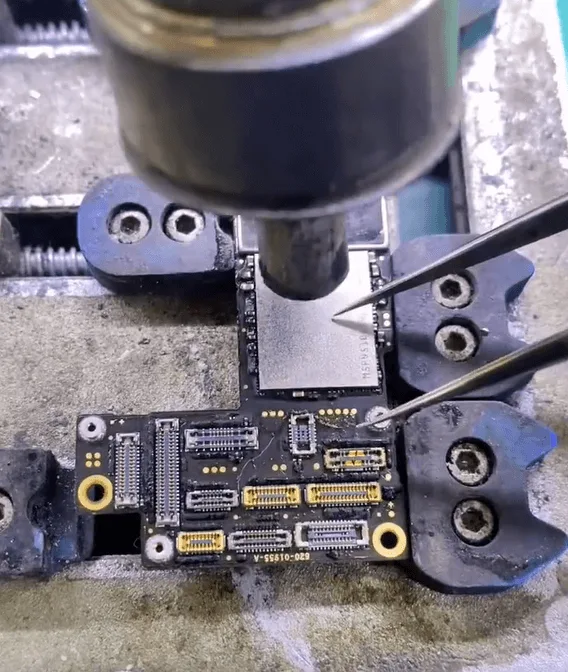
    • Beheizen Sie die Platine mit einer Heißluftpistole und Heizplattform um die beiden Schichten sorgfältig zu trennen.

    Chip Condition Check:

    • Nach der Trennung werden sowohl die NAND-Chip und CPU scheinen unbeschädigt zu sein.
    • Es wurden jedoch interne Schäden im Schienenbereich der Logikkarte festgestellt, was darauf hindeutet, dass die Karte strukturell gebrochen und über die vollständige Wiederherstellung hinaus.
    iphone 12 pro boot failure drop data recovery logic board repair guide 6

    Chip-Swapping-Prozess zur Datenwiederherstellung:

    In Anbetracht der Tatsache, dass die Platine im Inneren der Schienen geknackt und gebrochen ist, kann die Datenwiederherstellung durch den Austausch des verschlüsselten Chips gegen einen anderen erfolgen.

    Der erste Schritt besteht darin, den NAND-Chip und die CPU vorsichtig zu entfernen.

    iphone 12 pro boot failure drop data recovery logic board repair guide 7
    iphone 12 pro boot failure drop data recovery logic board repair guide 8

    Entfernen Sie den Kleber von den CPU-Pads, reinigen Sie sie und kugeln Sie sie neu.

    iphone 12 pro boot failure drop data recovery logic board repair guide 9

    Reinigen Sie auch die Pads auf dem NAND-Chip und verwenden Sie die Schablone, die Lötpaste und die Heißluftpistole.

    iphone 12 pro boot failure drop data recovery logic board repair guide 10

    Wir haben jetzt die beiden wichtigsten Chips vorbereitet.

    • Löten Sie die CPU auf die neue Hauptplatine
    • Austauschen des Logic EEPROMs (speichert Kalibrierungs-/Konfigurationsdaten).

    Test des Auslösestroms:

    • Ich habe das Board ohne installierten NAND-Chip getestet.
    • Lesen Sie eine Auslösestrom von 80mAwas mit dem normalen DFU-Modus vereinbar ist - ein gutes Zeichen.

    NAND-Installation und Boot-Test:

    • Verlötet die NAND-Chip zurück auf die neue Platine.
    • Ich habe das Gerät zusammengebaut und getestet. Lässt sich immer noch nicht starten.
    • Verdacht Dockflexkabel Schaden. Ich habe die Platine erneut getestet, indem ich nur die Batterie und den Bildschirm angeschlossen habe.

    Das iPhone wurde erfolgreich gebootet.

    iphone 12 pro boot failure drop data recovery logic board repair guide 17

    Reparaturen von Signaltafeln:

    • Neuinstallation und erneute Installation der Basisband-CPU und Wi-Fi-Chip auf die Basisbandschicht.
    • Reinigte die Rahmenpolster und die beiden Hauptplatinenschichten neu verklebt zusammen.

    Abschließende Prüfung:

    Nachdem ich das iPhone 12 Pro wieder zusammengebaut habe:

    • Alle Funktionen getestet und bestanden.
    • Nur der Bildschirm musste ersetzt werden.
    • Das Telefon wurde erfolgreich wiederhergestellt.vollständige Datenwiederherstellung und Betriebsfähigkeit. Ein wahres "Vollblut-Auferstehung".
    iphone 12 pro boot failure drop data recovery logic board repair guide 20

    Verwendete Werkzeuge und Teile:

    Werkzeuge:

    • Heißluftpistole
    • Heizplattform
    • Lötkolben
    • Schablone für Reballing
    • Lötpaste
    • Pinzette
    • Mikroskop
    • Flux
    • Halter für Logikkarten
    • Reinigungslösung (z. B. Isopropylalkohol)

    Teile:

    • iPhone 12 Pro Hauptplatine
    • Ersatzbildschirm
    • Dock-Flexkabel (falls beschädigt)
    • Wärmeleitpads (falls erforderlich)

    Technische Begriffe:

    • Doppellagige Hauptplatine: Die Logikplatine des iPhone 12 Pro besteht aus zwei miteinander verlöteten Schichten, von denen eine für die Signalverarbeitung (Logikschicht) und die andere für die Stromversorgung und HF-Signale (Basisbandschicht) zuständig ist.
    • NAND-Chip: Der Flash-Speicherchip, der Benutzerdaten wie Fotos und Anwendungen enthält.
    • CPU (Central Processing Unit): Der Hauptverarbeitungschip des Telefons. In iPhones enthält er verschlüsselte Daten, die mit dem NAND verbunden sind.
    • Reballing: Ein Verfahren, bei dem neue Lötkugeln auf einen Chip aufgebracht werden, damit dieser auf eine andere Platine gelötet werden kann.
    • DFU-Modus (Geräte-Firmware-Aktualisierung): Ein Wiederherstellungsmodus, der die Kommunikation zwischen dem Telefon und einem Computer ermöglicht, auch wenn das Telefon nicht normal hochgefahren wird.
    • Basisband-CPU: Steuert die zelluläre Kommunikation. Bei einem Tausch muss es angepasst und neu eingeworfen werden.

    Schlussfolgerung:

    Physische Schäden bedeuten nicht immer das Aus für dein iPhone 12 Pro - vor allem, wenn wichtige Daten auf dem Spiel stehen. Mit fortgeschrittenen Mikrolötkenntnissen und den richtigen Werkzeugen ist es möglich, kritische verschlüsselte Chips wie die CPU und den NAND auf einer neuen Hauptplatine auszutauschen, die volle Funktionalität wiederherzustellen und die Benutzerdaten zu bewahren. Für Profis und erfahrene Heimwerker zeigt diese Reparatur, wie wichtig Präzision, Geduld und ein gutes Verständnis der iPhone-Logikplatinenarchitektur sind.

  • Echte iPhone XR Reparatur-Fälle: Boot-Fehler, kein Display, Lautsprecher-Probleme & Baseband-Reparaturen

    Echte iPhone XR Reparatur-Fälle: Boot-Fehler, kein Display, Lautsprecher-Probleme & Baseband-Reparaturen

    Das iPhone XR ist nach wie vor ein beliebtes Gerät, aber wie jedes Smartphone ist es nicht immun gegen Hardwareprobleme. Egal, ob Sie ein professioneller Techniker, Inhaber einer Reparaturwerkstatt oder ein Heimwerker sind, das Verständnis von realen Fehlerfällen kann Ihnen helfen, häufige Probleme effizienter zu beheben.

    In diesem Artikel stellen wir vier praktische iPhone XR-Reparaturfälle vor, die sich mit Problemen wie dem fehlenden Hochfahren, Fehlfunktionen des Lautsprechers, Display-Problemen und Baseband-Fehlern nach einem Sturz befassen. Jeder Fall enthält klare Diagnosen, Reparaturtechniken und Lösungen auf Komponentenebene, um Ihren Reparaturprozess mit Zuversicht zu führen.

    Fall 1: iPhone XR lässt sich nicht starten - hohe Stromaufnahme der DC-Stromversorgung

    Die Symptome:

    • Telefon lässt sich nicht starten
    • Große Stromspitzen bei Anschluss an eine Gleichstromversorgung

    Diagnose und Behebung:

    Die Verwendung des Kolophonium-Prüfverfahren (eine Technik, bei der Kolophonium auf die Leiterplatte aufgetragen und erhitzt wird, um Kurzschlüsse visuell zu erkennen), ein kurzgeschlossener Kondensator-C5655-gefunden. Diese Komponente ist verbunden mit dem PP_DISPLAY_BL12_ANODE Leitung, die die Hintergrundbeleuchtung versorgt.

    Lösung:

    Ersetzen Sie den kurzgeschlossenen C5655 Kondensator. Nach dem Austausch verschwindet der Kurzschluss und das Telefon schaltet sich normal ein.

    Fall 2: Lautsprecher klingelt einmal, dann kein Ton

    Die Symptome:

    • Der Lautsprecher gibt ein einzelnes Klingeln oder einen Ton von sich
    • Kein Ton im Anschluss

    Diagnose und Behebung:

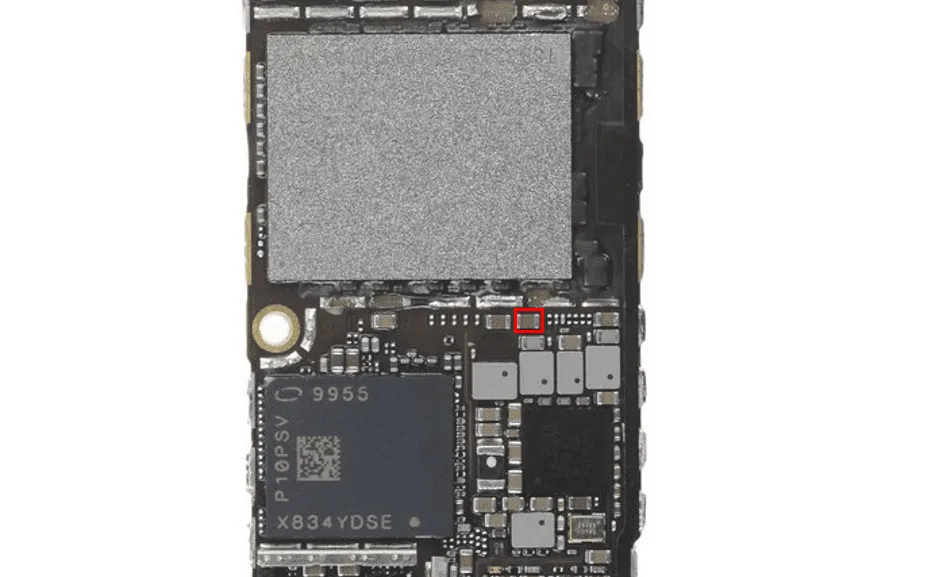
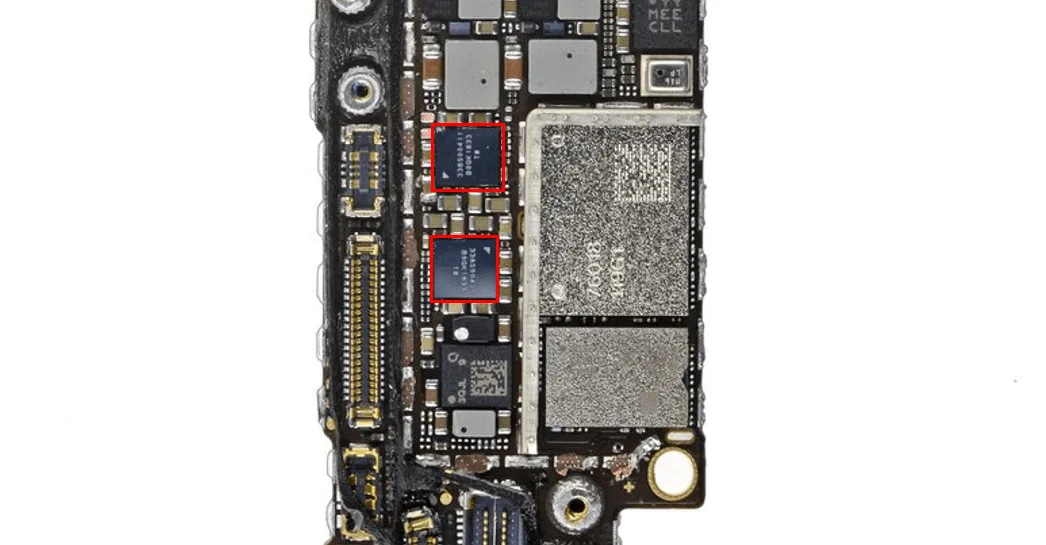
    Dieses Problem wird in der Regel verursacht durch schlechte Lötung der Lautsprecherverstärker-ICs. Die Diagnose jedes einzelnen Chips kann sehr zeitaufwändig sein. Daher wird empfohlen, direkt beide ICs der Lautsprecherverstärker zu ersetzen: U5102 und U4902.

    Lösung:

    Ersetzen Sie beide Chips. Nach dem Austausch ist die Funktion des Lautsprechers wieder normal.

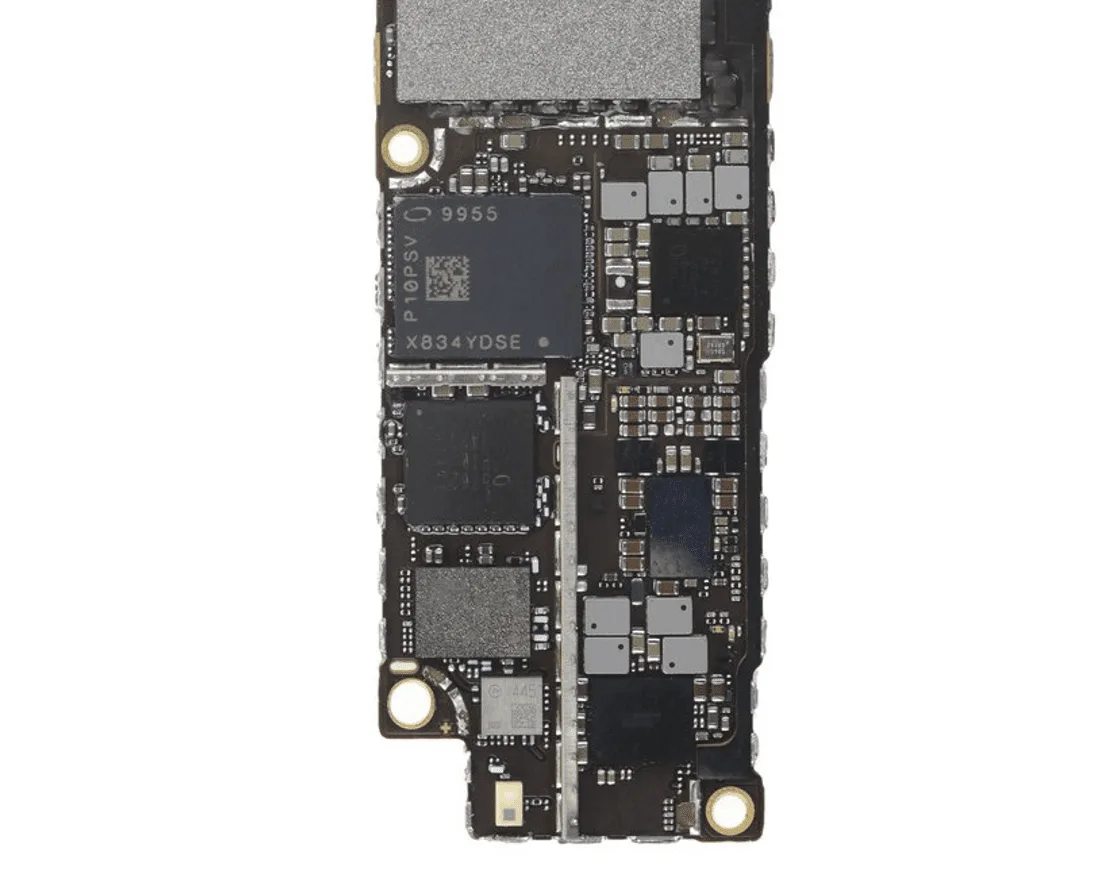
    iphone xr Hauptplatine

    Fall 3: Keine Anzeige, aber normaler Bootstrom

    Die Symptome:

    • Bildschirm bleibt schwarz
    • DC-Netzteil zeigt normalen Bootstrom an

    Diagnose und Behebung:

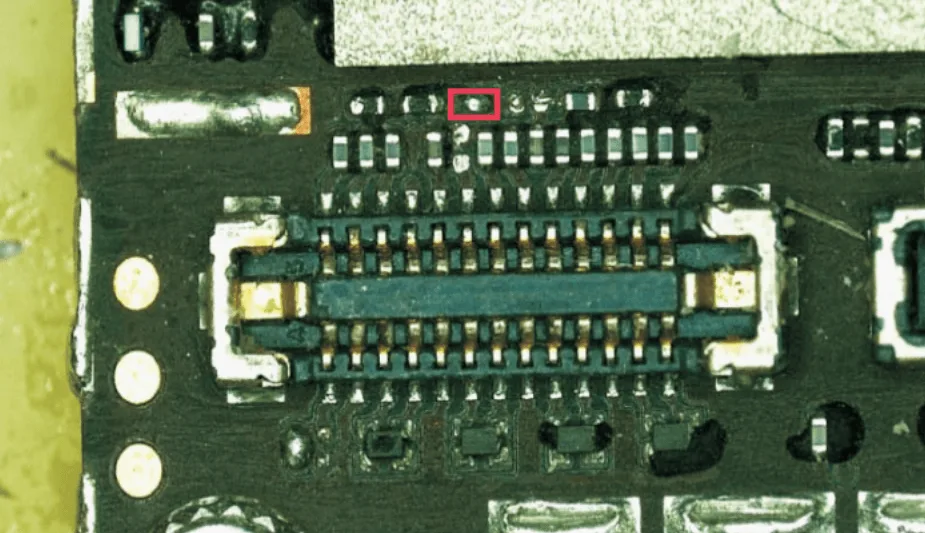
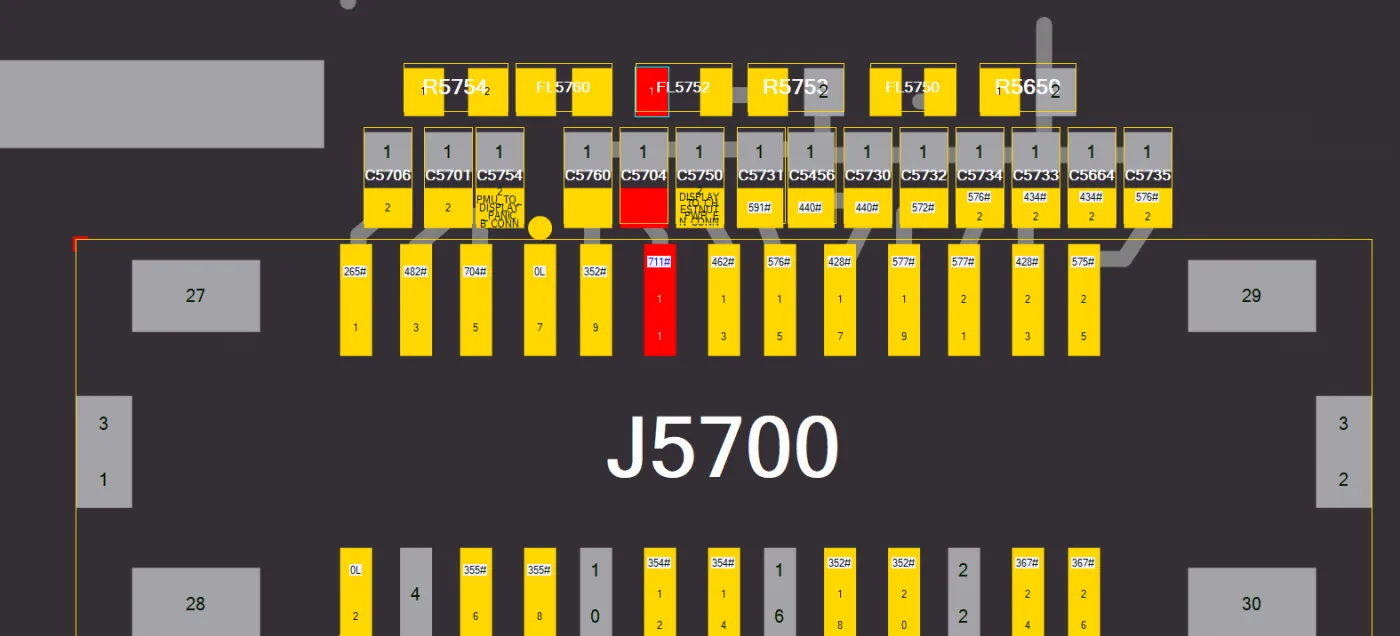
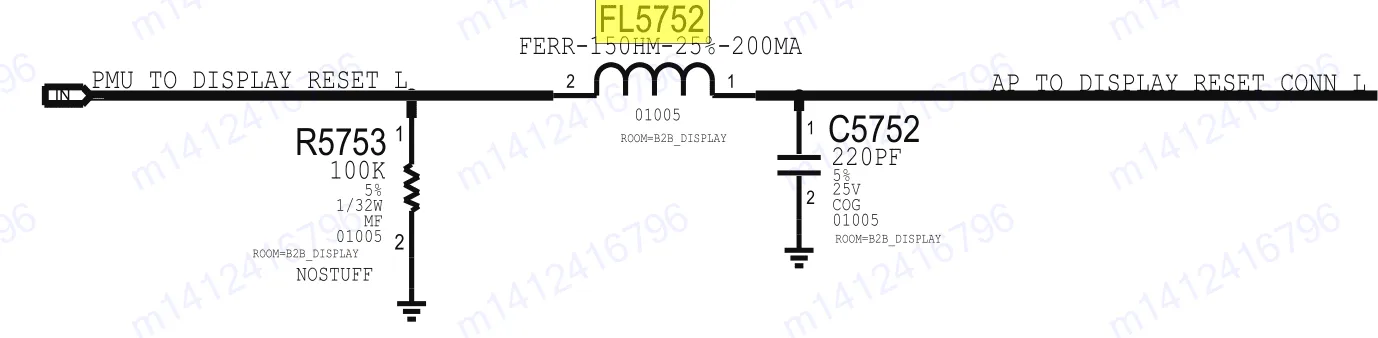
    Überprüfen Sie den Display-Anschluss und die benachbarten Komponenten. Die FL5752 Induktor vermisst wurde. Dieser Induktor ist verantwortlich für die PMU_TO_DISPLAY_RESET_CONN_L Signal, das für die Initialisierung der Anzeige entscheidend ist.

    Lösung:

    Testen Sie zunächst, indem Sie einen Draht über die fehlende Induktionsstelle ziehen. Wenn die Anzeige aufleuchtet, ersetzen Sie die FL5752 Induktor mit einem Gerät der gleichen Spezifikation, um die Reparatur abzuschließen.

    iphone xr Hauptplatine
    iphone xr Hauptplatine
    iphone xr reparatur

    Fall 4: Keine Basisbandfunktion nach Fallschaden

    Die Symptome:

    • Telefon zeigt keinen Dienst an
    • Basisband-Informationen fehlen

    Diagnose und Behebung:
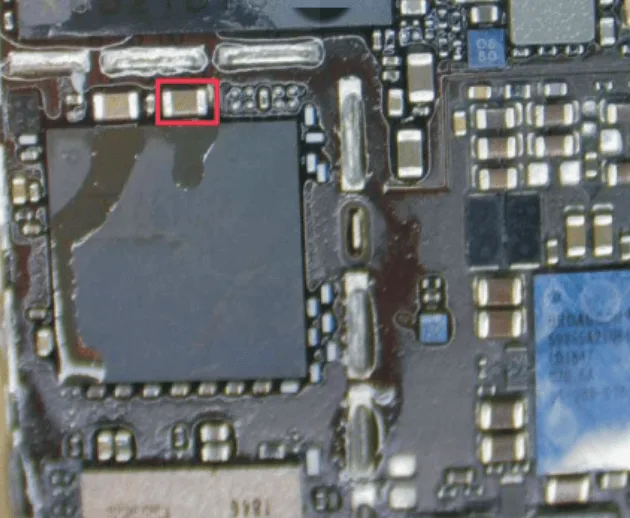
    Konzentrieren Sie sich auf Komponenten, die mit der Basisband-CPU, Basisband PMUund Transceiver-IC. Entfernen Sie zunächst die Abschirmungsabdeckung mit einer Heißluftpistole (vermeiden Sie die Verwendung eines Cutters, um Schäden zu vermeiden).

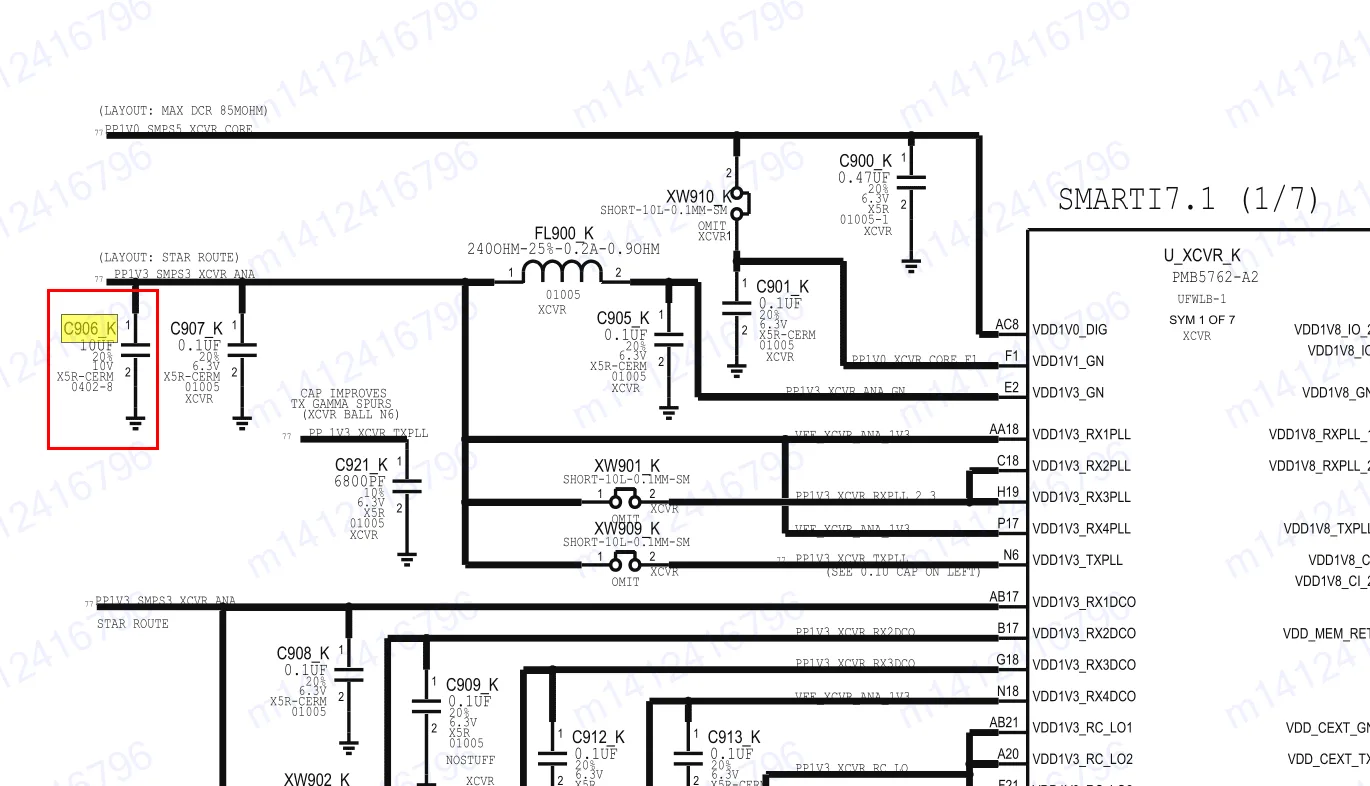
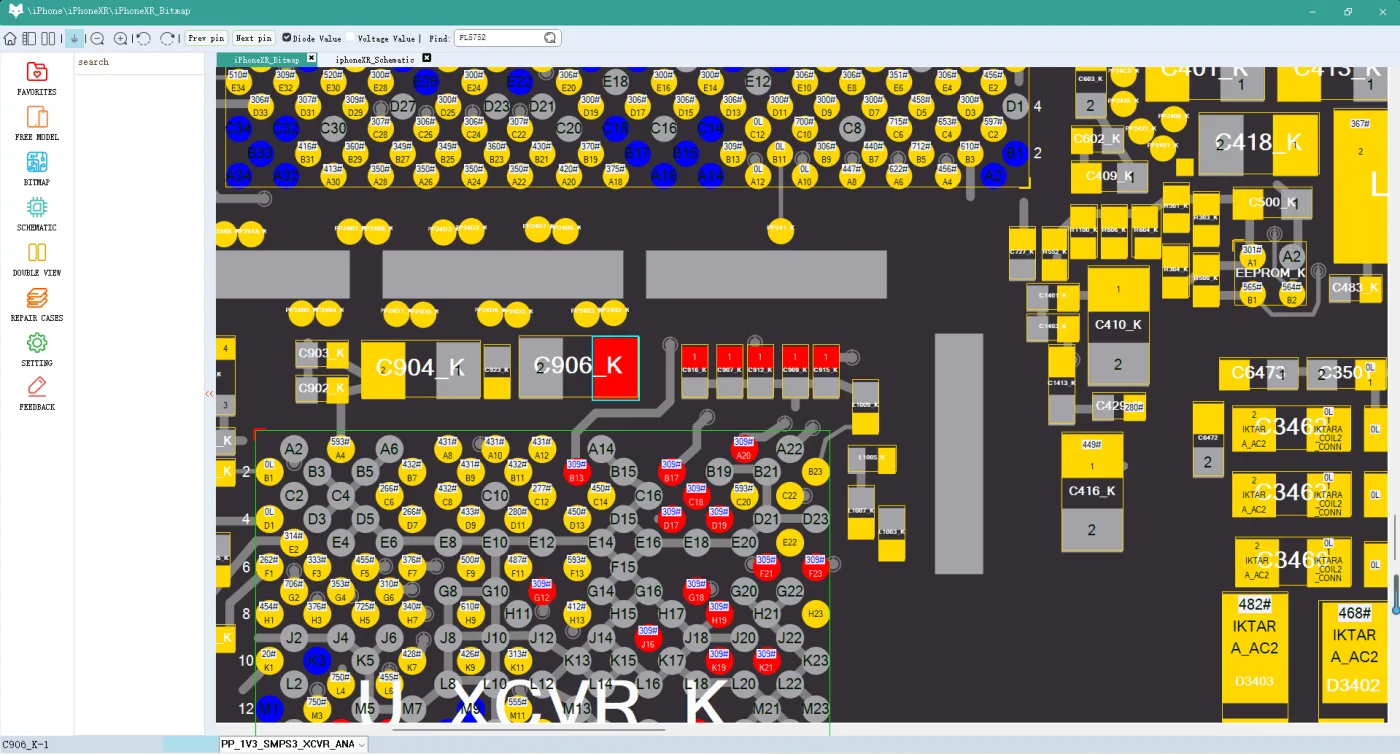
    Messen Sie dann die Diodenmesswerte um diese Chips herum. In diesem Fall, C906_K Kondensator wurde als kurzgeschlossen befunden. Es ist verbunden mit dem PP_1V3_SMPS3_XCVR_ANA Stromversorgung und wirkt als Filter.

    Lösung:
    Ersetzen Sie den kurzgeschlossenen C906_K Kondensator mit einem neuen mit denselben Spezifikationen. Dies gewährleistet langfristige Stabilität für die Basisband- und HF-Funktionen.

    (Tipps: Verwenden Sie eine Heißluftpistole, um die Schutzabdeckung leicht zu entfernen. Vermeiden Sie die Verwendung eines Cutters, um Rissschäden an den darunter liegenden Chips zu vermeiden.)

    Werkzeuge und Teileliste

    🛠 Werkzeuge:

    • DC-Stromversorgung
    • Kolophonium + Wärmequelle (für die Kolophoniumprüfung)
    • Heißluftpistole
    • Multimeter (zur Prüfung des Diodenwerts)
    • Lötstation
    • REFOX Bitmap/Boardview Software
    • Präzisionspinzette
    • Flux

    🔩 Teile:

    • Kondensator C5655 (Leitung PP_DISPLAY_BL12_ANODE)
    • Induktivität FL5752
    • Kondensator C906_K (Leitung PP_1V3_SMPS3_XCVR_ANA)
    • Lautsprecher-Verstärker-ICs: U5102, U4902

    Schlussfolgerung:

    Diese realen iPhone XR-Funktionsausfälle bieten wertvolle Einblicke in gängige Hardwareprobleme und deren Behebung. Von der Identifizierung kurzgeschlossener Kondensatoren und fehlender Induktivitäten bis hin zum Austausch von Lautsprecherverstärker-ICs zeigen die Fälle, wie eine sorgfältige Inspektion und Diagnose auf Chipebene Geräte schnell wiederherstellen kann.

    Unabhängig davon, ob Sie ein erfahrener Techniker sind oder gerade erst mit der Reparatur von Telefonen beginnen, können Sie mit diesen Beispielen Ihre Reparaturfähigkeiten und Ihr Selbstvertrauen verbessern. Verwenden Sie immer Boardview-Tools wie REFOX zur Orientierung und ersetzen Sie Komponenten mit genauen Spezifikationen, um dauerhafte Ergebnisse zu gewährleisten.

    Erläuterung der Fachbegriffe

    • Kolophonium-Inspektionsmethode: Eine Technik zum Auffinden von Kurzschlüssen, bei der Kolophonium aufgetragen und erhitzt wird. Die Stelle mit einem Kurzschluss erzeugt normalerweise zuerst Rauch oder ändert die Farbe.
    • PP_DISPLAY_BL12_ANODE: Eine Stromschiene, die den Stromkreis für die Hintergrundbeleuchtung des Displays versorgt.
    • PMU_TO_DISPLAY_RESET_CONN_L: Ein Low-Level-Reset-Signal von der Power-Management-Einheit an das Display.
    • PP_1V3_SMPS3_XCVR_ANA: Eine Stromversorgungsleitung für den Analogteil des HF-Transceivers.
    • Diodenwert-Test: Ein Multimeter-basierter Test, um festzustellen, ob kleine Bauteile wie Kondensatoren oder Dioden kurzgeschlossen sind oder funktionieren.
  • iPhone X Battery Replacement – Complete Guide

    iPhone X Batteriewechsel - Vollständige Anleitung

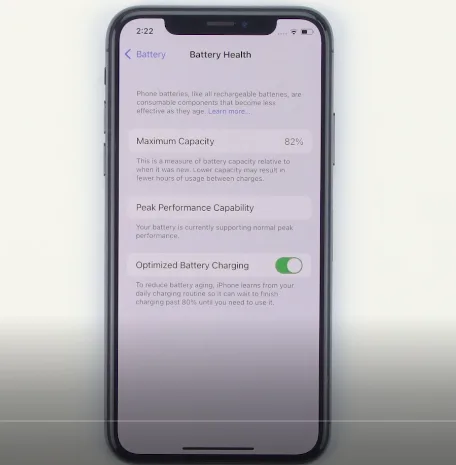
    Wenn Ihr Telefon Akku in einem niedrigen Gesundheitszustand ist, wie 80%, ist es Zeit, eine neue zu ersetzen. Wir bringen Sie eine vollständige Fall von iPhone X Akku Ersatz als Referenz.

    Alles, was Sie brauchen, ist ein Reparaturset und eine neue Batterie. Das Reparaturset sollte Folgendes enthalten: Pinzette, Schraubendreher, Stemmeisen, Saugnapf, Heizkissen, Spudger, Batteriekleber und wasserfester Klebstoff.

    Zustand der iPhone-Batterie

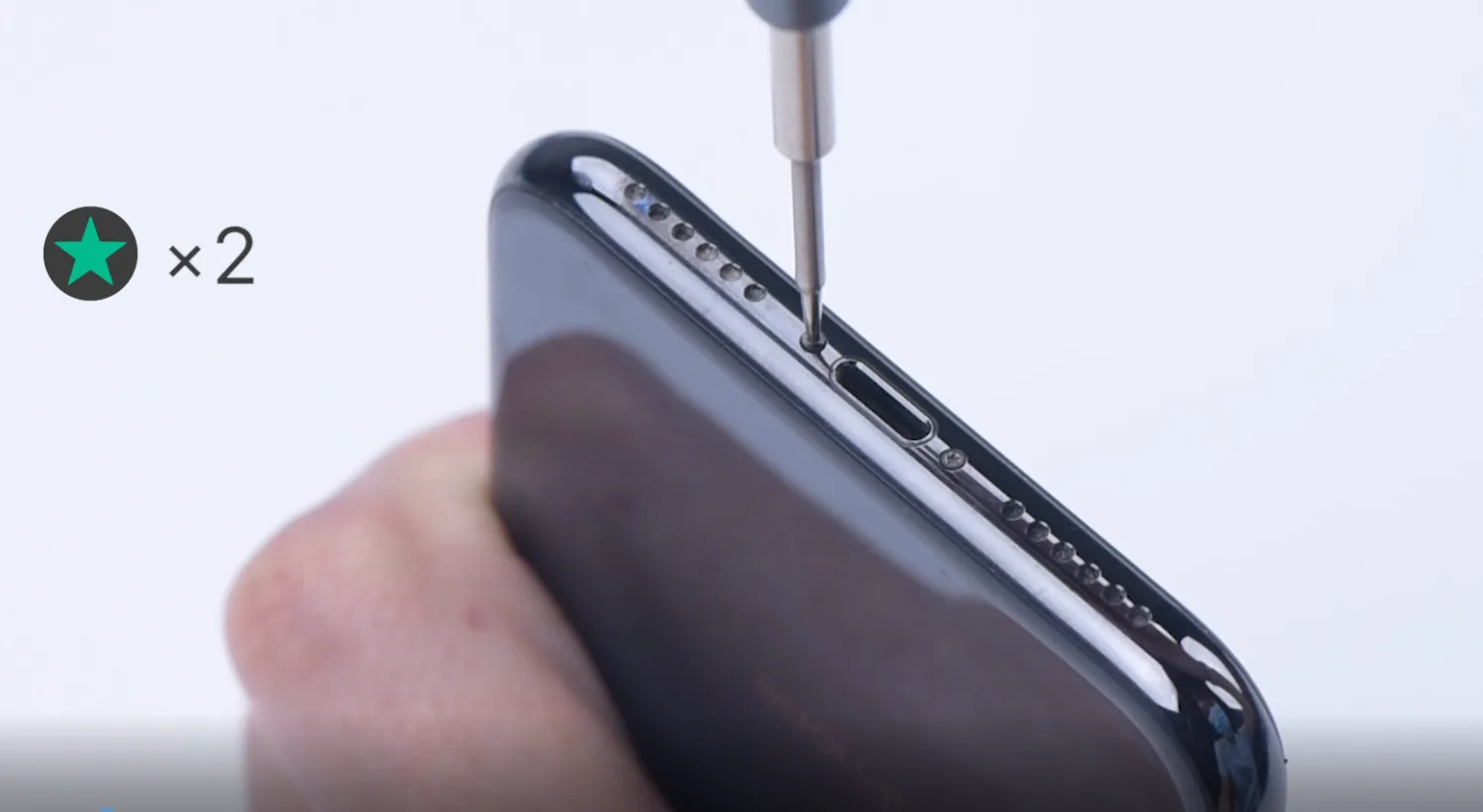
    Drücken Sie bitte zunächst lange auf das Telefon, um es auszuschalten. Dann können Sie einen Fünfeckschraubendreher verwenden, um die Schrauben an der Unterseite des Telefons zu lösen.

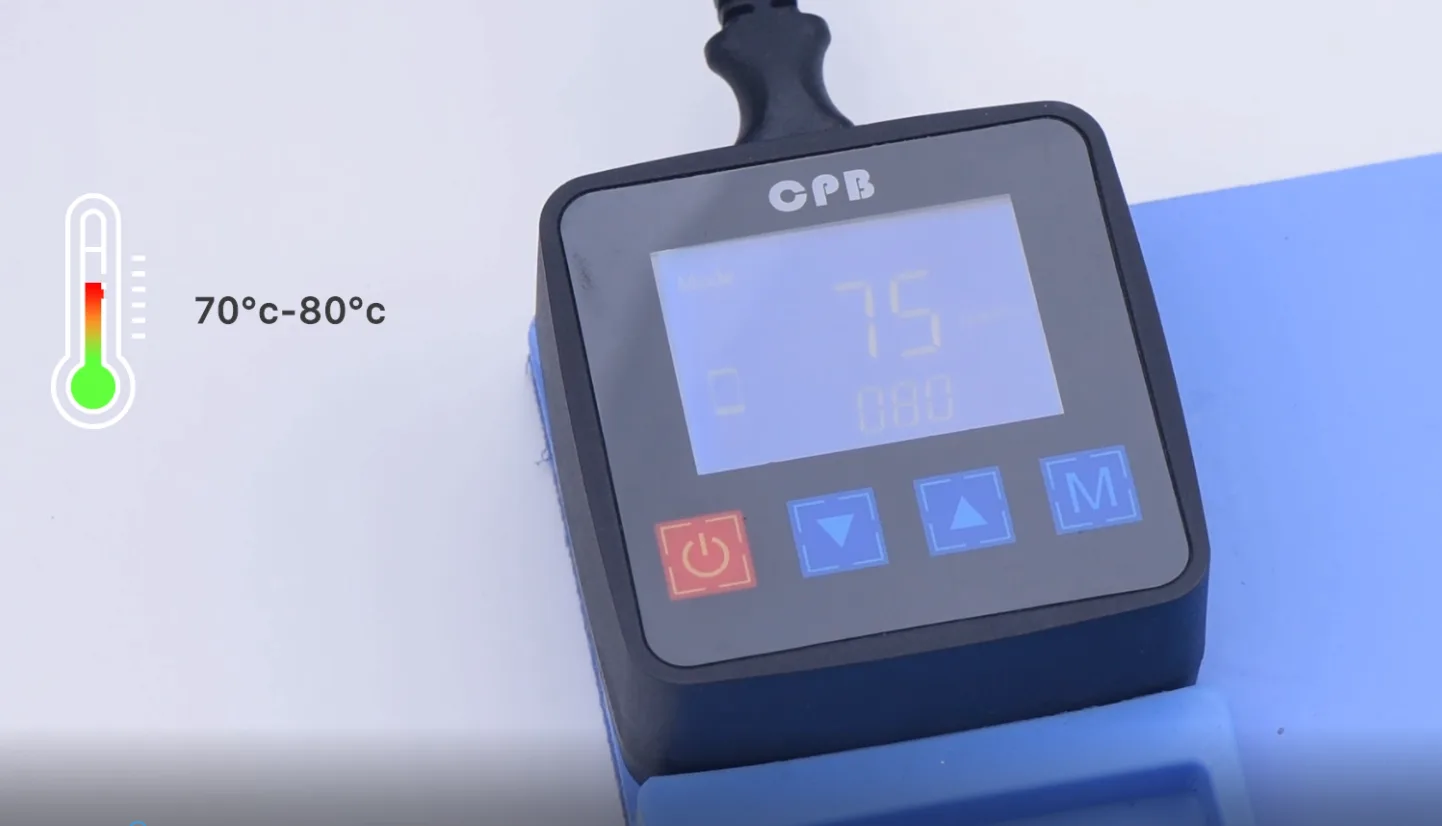
    Achten Sie bitte darauf, die Schrauben gut zu befestigen. Sie können den Bildschirm mit der Vorderseite nach unten für ca. 2-3 Minuten auf das Heizkissen legen, nachdem das Heizkissen eine Temperatur von 70-80°c erreicht hat.

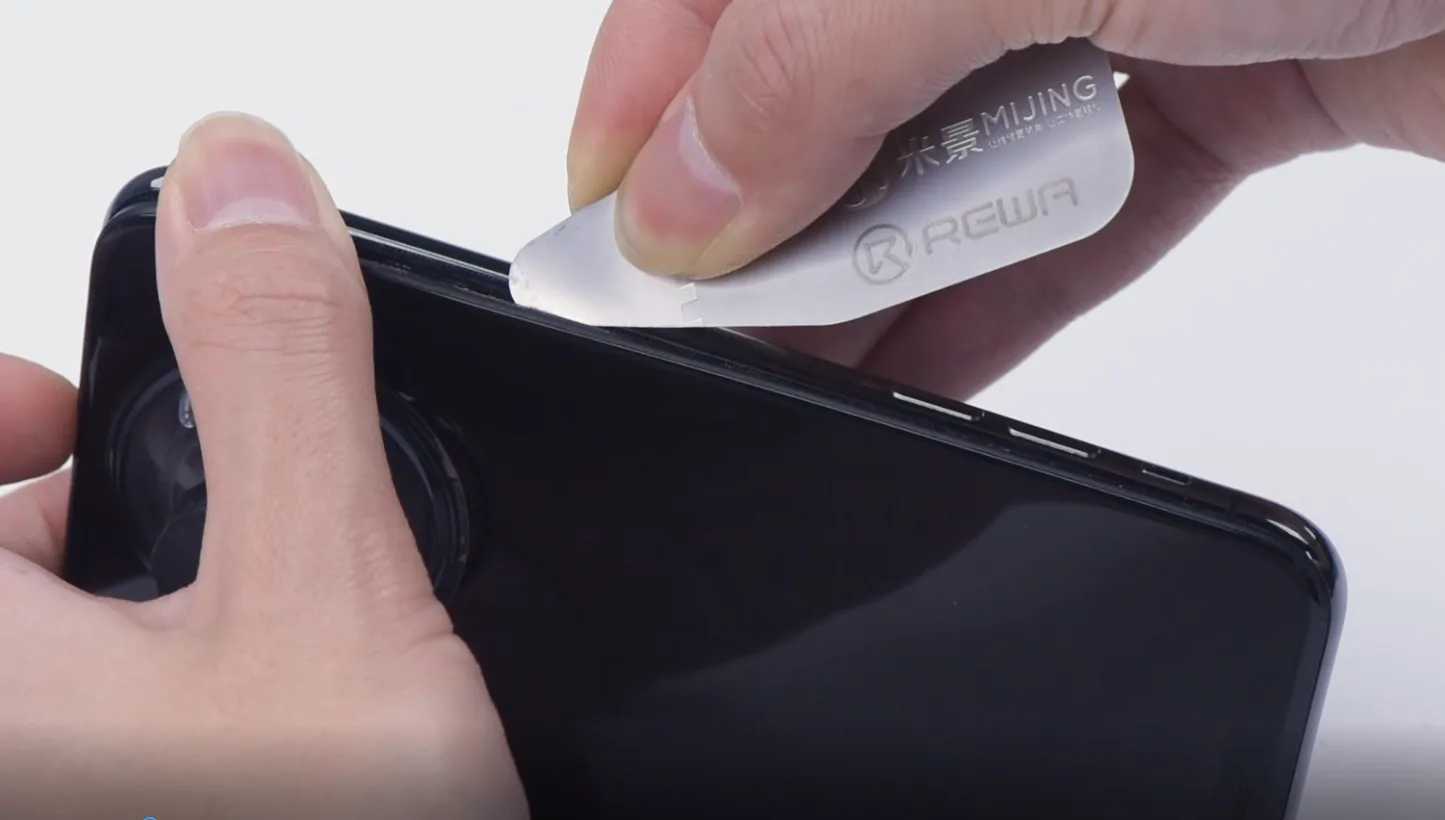
    Befestigen Sie den Saugnapf an der Unterseite des Telefons, heben Sie den Bildschirm vorsichtig an und führen Sie ein Hebelelement darunter ein. Bewegen Sie sich allmählich um den Rand des Displays herum und trennen Sie den Bildschirm entlang des Spalts.

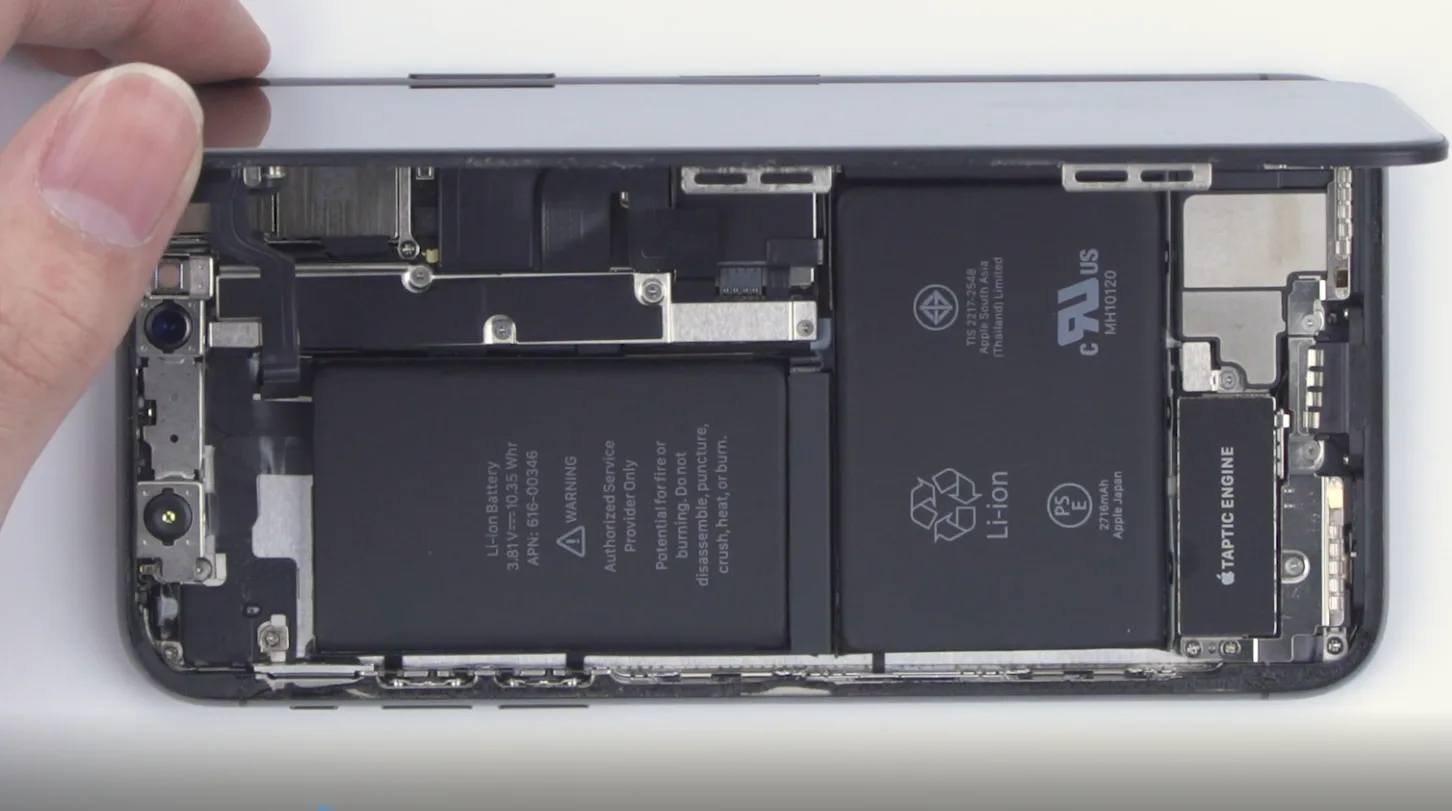
    Die Display-Baugruppe ist immer noch durch Kabel mit dem iPhone verbunden, versuchen Sie also nicht, sie vollständig zu entfernen. Achten Sie auch hier auf die Position des Kabels, um Schäden zu vermeiden.

    Der Winkel sollte nicht größer als 90 Grad sein, um einen Bruch des Flexkabels zu vermeiden. Der Vorgang des Entfernens der Abdeckung ist abgeschlossen.

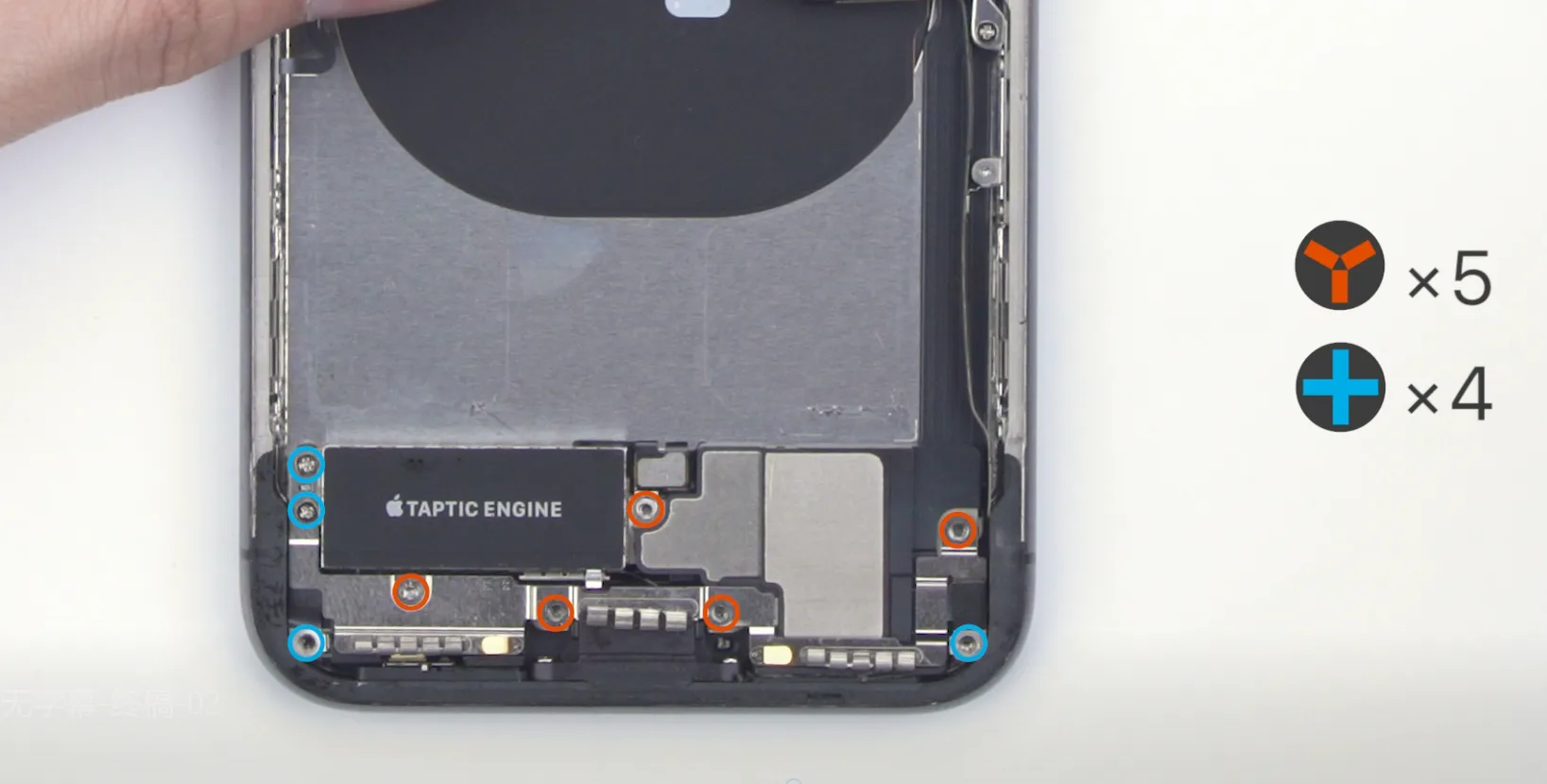
    Verwenden Sie einen Fünfkantschraubendreher, um die Schrauben herauszudrehen.
    das Heizkissen ist bis zu einer Temperatur von 70-80°c
    ein Brecheisen darunter einführen
    Der Winkel sollte nicht größer als 90 Grad sein.

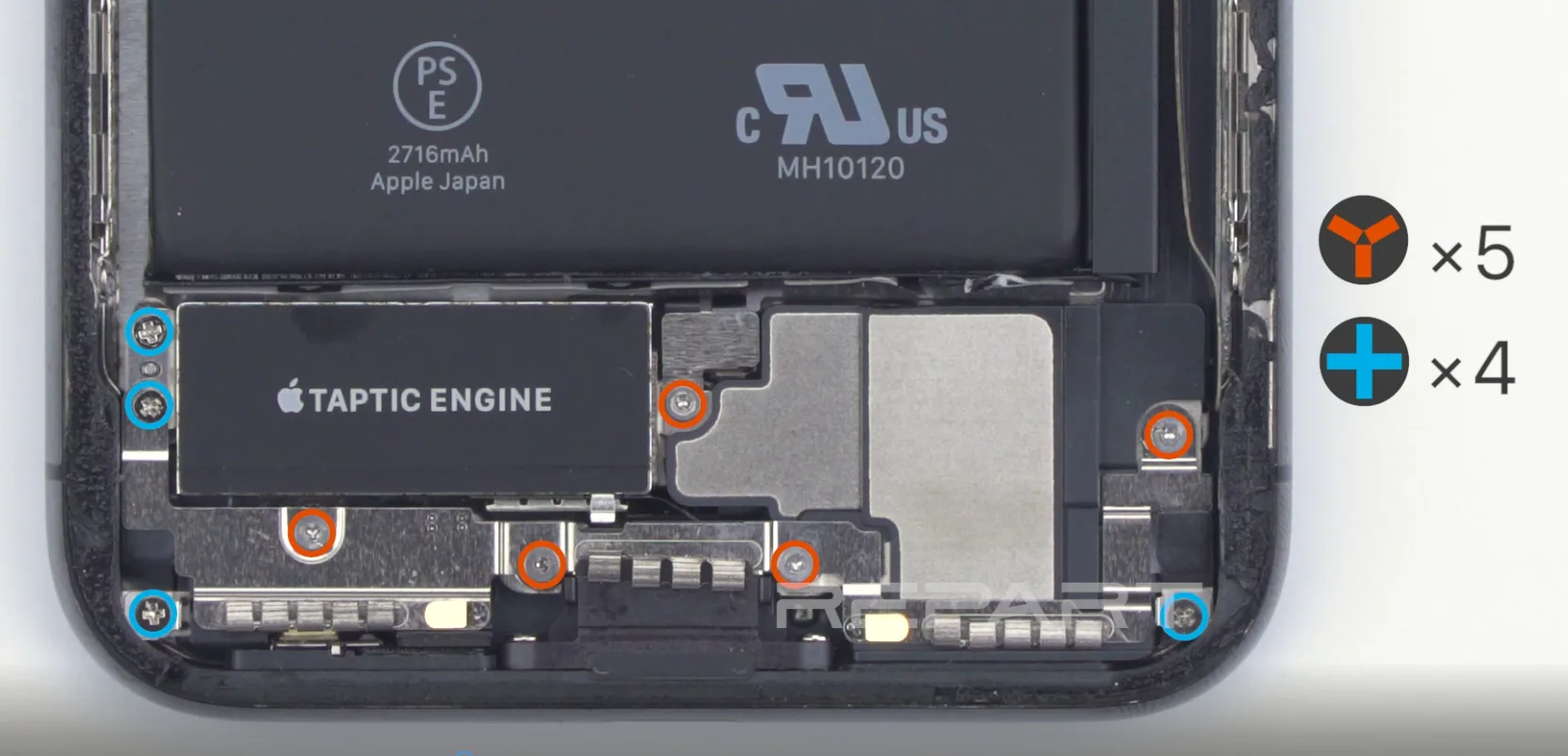
    Verwenden Sie dann einen Dreiflügelschraubendreher, um die Schrauben der Abschirmung des Kabelanschlusses zu lösen. Sie können einen Spudger verwenden, um die Batterie und den Anschluss zwischen dem Bildschirm und der Hauptplatine leicht herauszuziehen.

    Folgen Sie nun den Anweisungen Schritt für Schritt. Lösen Sie das flexible Kabel des Hörerlautsprechers und entfernen Sie die alte Display-Baugruppe.

    die Schrauben abschrauben
    Lösen Sie das flexible Kabel des Hörerlautsprechers
    die Schrauben abschrauben

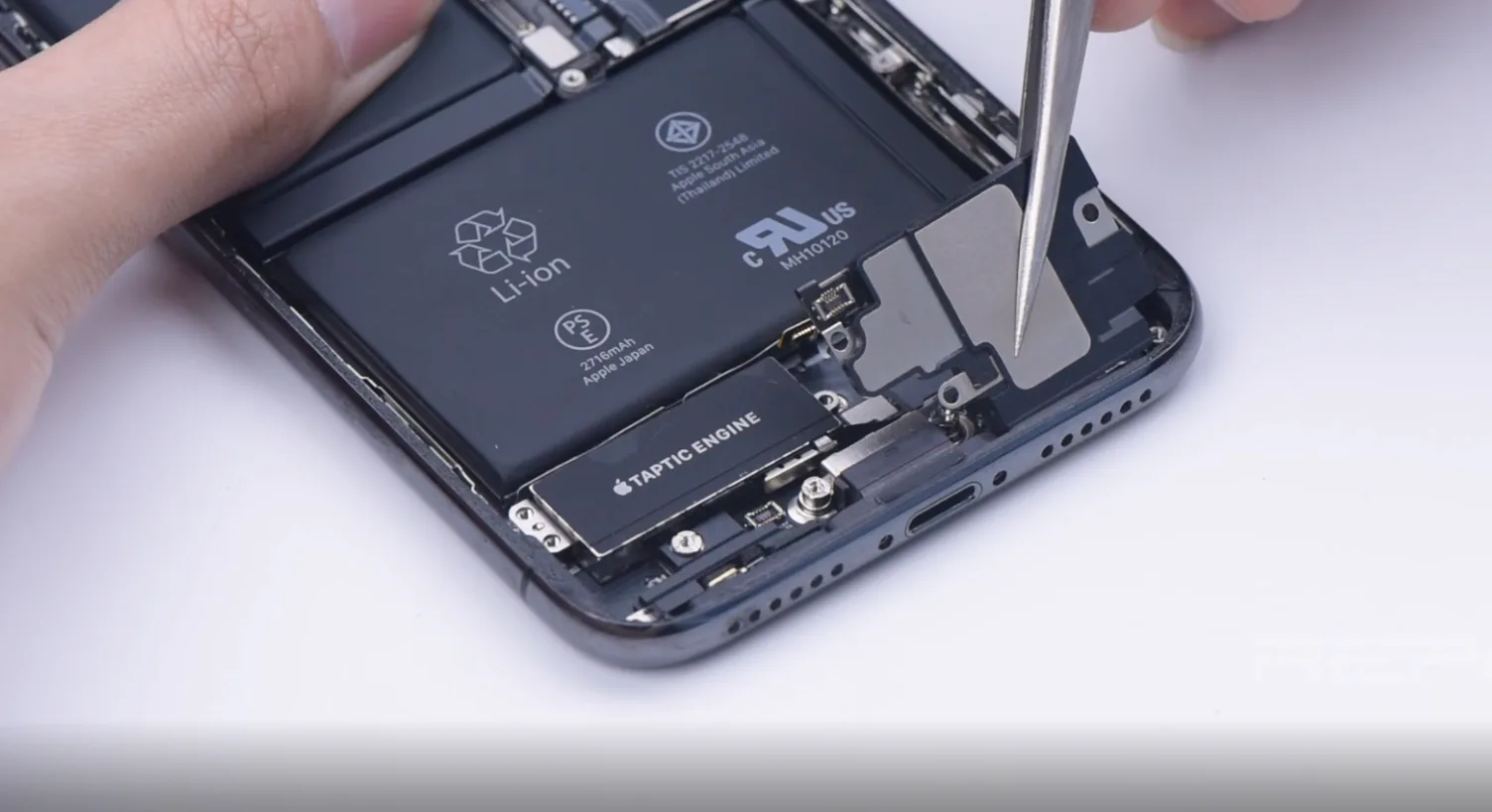
    Verwenden Sie dann eine Pinzette, um den Klebstoff des Akkus zu entfernen. Es wird empfohlen, die Taptic Engine und den Lautsprecher zu entfernen, um den Klebstoff an der Unterseite des Akkus zu entfernen.

    Verwenden Sie wiederum einen Dreiflügelschraubendreher, um die Schrauben am Flexkabel des Lautsprechers zu lösen und die Abschirmungsabdeckung zu entfernen.
     
    Nachdem Sie den Lautsprecher und die Taptic Engine entfernt haben, müssen Sie den Kleber des Akkus entfernen. Da der Klebstoff an der Unterseite des Akkus schon lange festsitzt, ist er schwer zu entfernen. Wir brauchen etwas Alkohol, um die Reinigung zu erleichtern.

    Tröpfeln Sie den Alkohol um den Rand der Batterie und lassen Sie ihn eindringen und verdampfen. Verwenden Sie eine Pinzette, um sie zu lösen, nehmen Sie die alte Batterie heraus und fahren Sie fort, den restlichen Klebstoff zu entfernen.

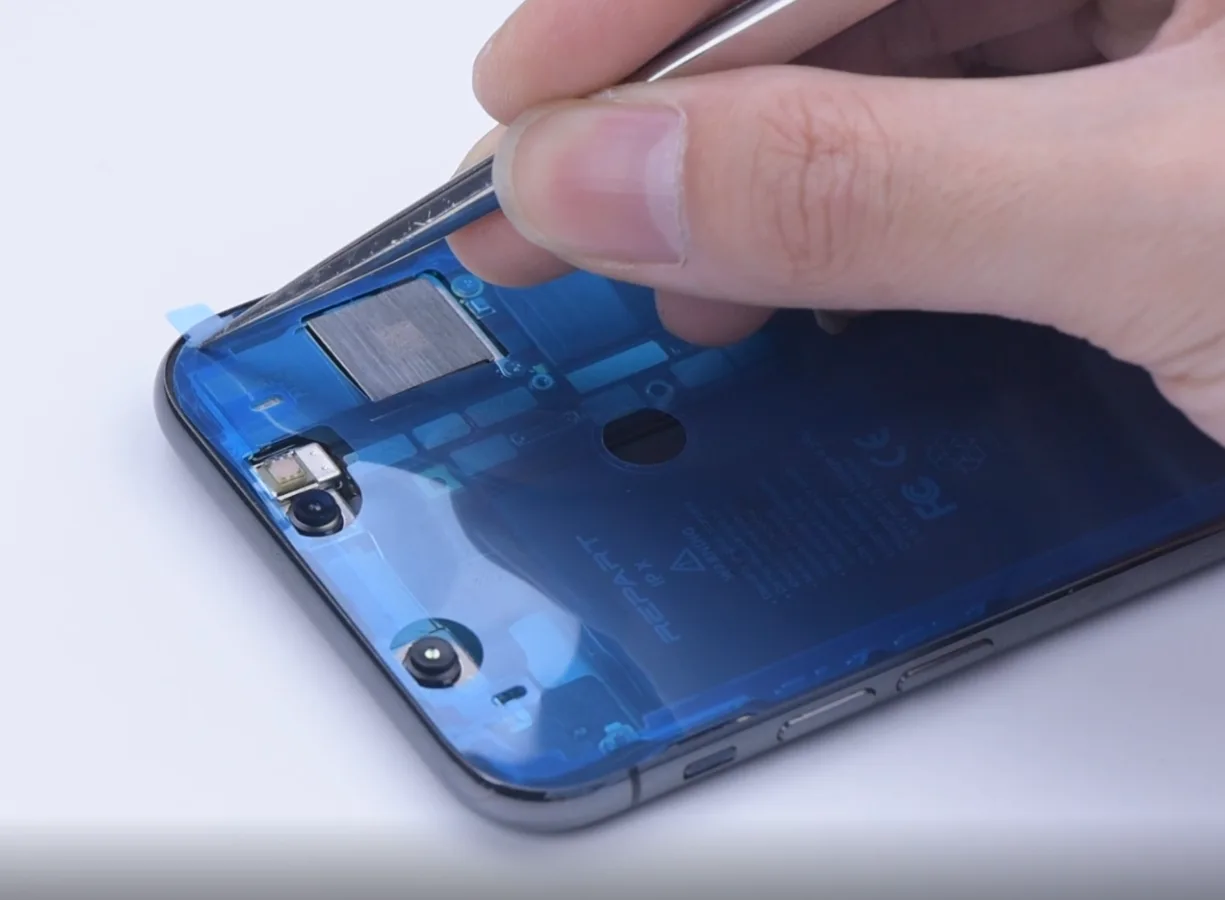
    Bitte entfernen Sie den wasserfesten Klebstoff um den Rahmen herum. Tauschen Sie die Taptic Engine und den Lautsprecher aus. Denken Sie daran, die Schrauben festzuziehen und die neue Batterie einzusetzen.

    Batteriekleber
    Wasserfester Klebstoff

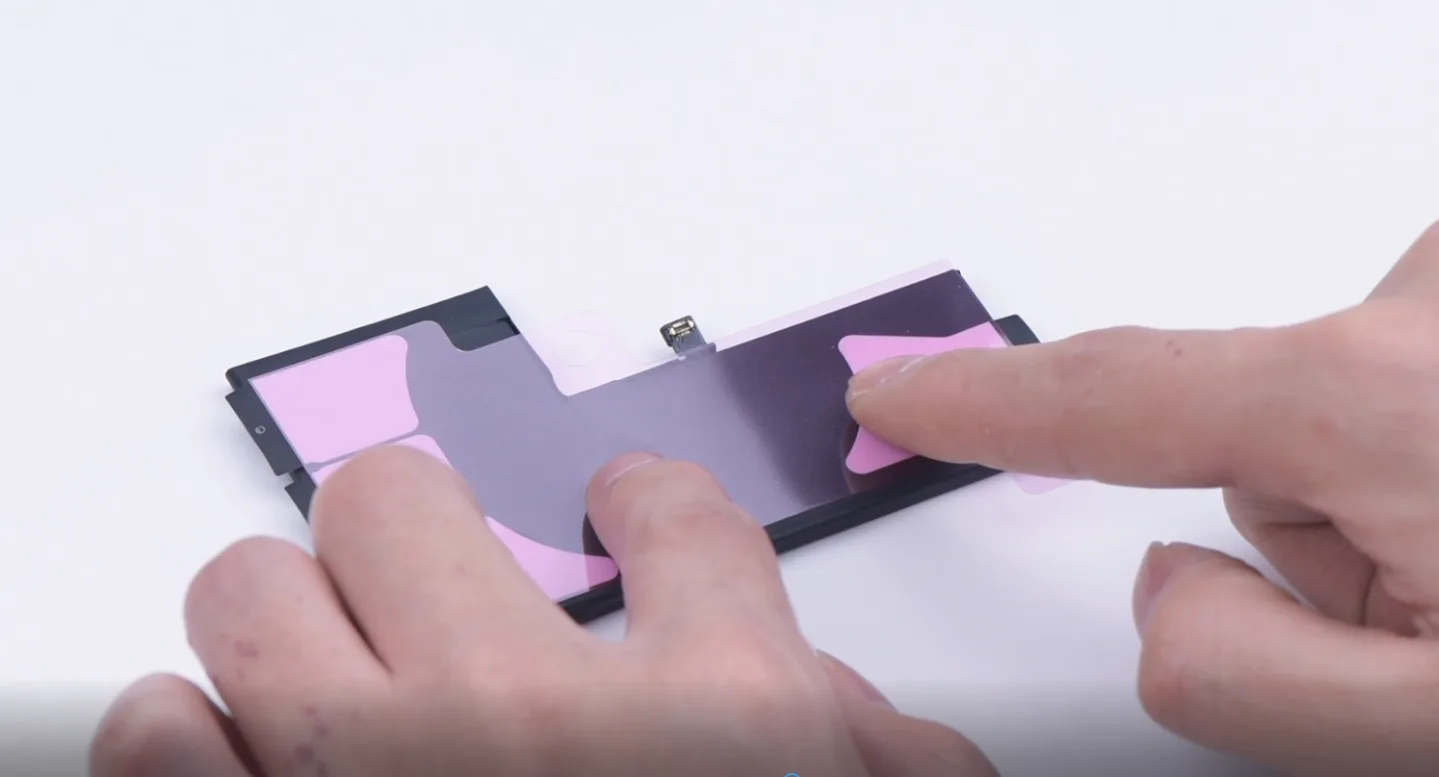
    Ziehen Sie die Folie des Batterieklebers ab und bringen Sie den Kleber auf der Batterie an. Drücken Sie sie leicht an und reißen Sie die Folie ab. Legen Sie die neue Batterie ein, und drücken Sie sie leicht an.

    Verwenden Sie einen Spudger, um den Batterieanschluss zu lösen. Montieren Sie das Displaykabel wieder, berühren Sie das Kabel, und zwar kontinuierlich.

    Bitte schalten Sie es ein. Überprüfen Sie den Zustand des Akkus. Es wird angezeigt, dass die maximale Kapazität des Akkus jetzt 100% beträgt. Bitte schalten Sie es aus. Ziehen Sie den wasserfesten Kleber ab. Kleben Sie ihn auf das Telefongehäuse. Drücken Sie leicht mit einer Pinzette darauf, damit es klebt.

    Ziehen Sie die Folie ab. Setzen Sie das Displaykabel wieder zusammen und berühren Sie das Kabel. Montieren Sie das flexible Kabel des Hörerlautsprechers und schließen Sie den Akku an. Bringen Sie die Abschirmungsabdeckung an und ziehen Sie die Schrauben fest.

    Entfernen Sie den wasserfesten Kleber um den Rahmen. Knicken Sie den Bildschirm des Telefons.

    Bitte schalten Sie es wieder ein. Lassen Sie uns einige Batterietests durchführen. Der erste ist der Test zum kabelgebundenen Laden. Als Nächstes kommt der Test zum kabellosen Laden. Er funktioniert. Beide funktionieren.

    Die obige Anleitung bezieht sich auf den Vorgang des Batteriewechsels. Wenn Sie Probleme oder Ratschläge haben, hinterlassen Sie uns bitte unten einen Kommentar. 
     

  • Fehlerbehebung für iPhone 13 Face ID & Display Message Probleme nach dem Austausch des Bildschirms

    Fehlerbehebung für iPhone 13 Face ID & Display Message Probleme nach dem Austausch des Bildschirms

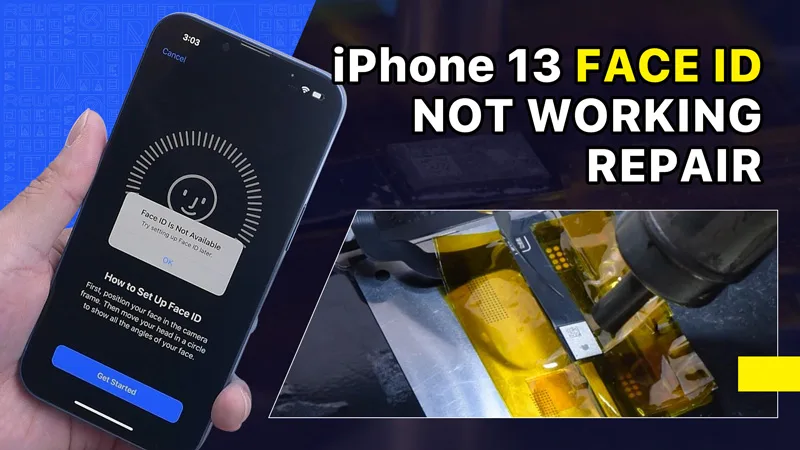
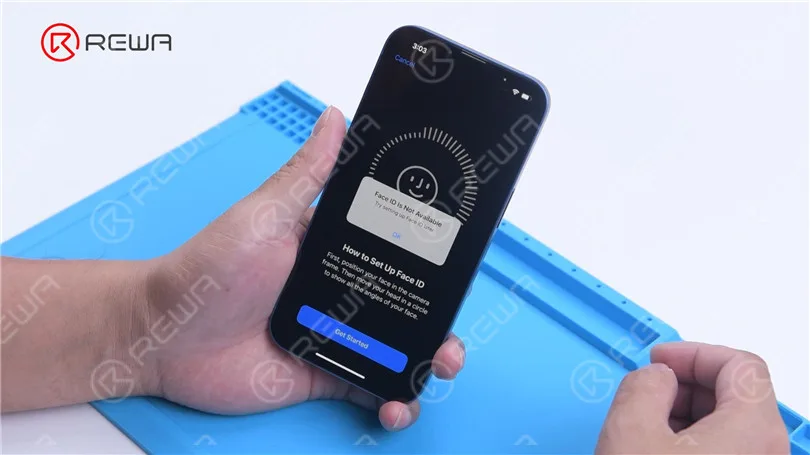
    Vor kurzem hat Phone Repair Guru ein Video über den Austausch des iPhone 13-Bildschirms veröffentlicht. Nach dem Austausch erscheint die Meldung "Important Display Message". Was noch schlimmer ist, Face ID ist nicht verfügbar.

    iPhone 13 Face ID funktioniert nicht und wichtige Display-Meldung nach Austausch des Bildschirms beheben

    Da der Bildschirm des iPhone 13 kein Flutlichtmodul enthält und alle Teile für das TrueDepth System im iPhone selbst untergebracht sind,

    iPhone 13 Face ID funktioniert nicht und wichtige Display-Meldung nach Austausch des Bildschirms beheben
    iPhone 13 Face ID funktioniert nicht und wichtige Display-Meldung nach Austausch des Bildschirms beheben

    REWA LAB vermutet, dass der Chip auf dem ursprünglichen Bildschirm Face ID-Daten gespeichert hat. Das Übertragen des Chips auf das neue Display könnte das Problem lösen. Heute wollen wir diese Spekulation überprüfen.

    iPhone 13 Face ID funktioniert nicht und wichtige Display-Meldung nach Austausch des Bildschirms beheben

    Als Erstes testen wir die Face ID-Funktion des iPhone 13. Die True Tone Funktion ist normal. Face ID lässt sich einrichten und funktioniert einwandfrei.

    iPhone 13 Face ID funktioniert nicht und wichtige Display-Meldung nach Austausch des Bildschirms beheben
    iPhone 13 Face ID funktioniert nicht und wichtige Display-Meldung nach Austausch des Bildschirms beheben

    Dann zerlegen wir das Telefon und versuchen, den Bildschirm durch einen originalen und echten Bildschirm zu ersetzen. Entfernen Sie den Originalbildschirm. Lösen Sie das Sensorflexkabel mit Heißluftpistole bei 100 °C. Achten Sie darauf, das Flexkabel nicht zu beschädigen, wenn Sie es entfernen. 

    iPhone 13 Face ID funktioniert nicht und wichtige Display-Meldung nach Austausch des Bildschirms beheben
    iPhone 13 Face ID funktioniert nicht und wichtige Display-Meldung nach Austausch des Bildschirms beheben

    Befestigen Sie das entfernte Sensorflexkabel an der neuen Abschirmung. Bringen Sie die Schrauben an. Schließen Sie den neuen Bildschirm an. Schalten Sie das Telefon ein. "Wichtige Displaymeldung" erscheint. Face ID kann nicht eingerichtet werden. True Tone wird ausgeblendet.

    iPhone 13 Face ID funktioniert nicht und wichtige Display-Meldung nach Austausch des Bildschirms beheben
    iPhone 13 Face ID funktioniert nicht und wichtige Display-Meldung nach Austausch des Bildschirms beheben
    iPhone 13 Face ID funktioniert nicht und wichtige Display-Meldung nach Austausch des Bildschirms beheben

    Als nächstes versuchen wir, den IC auf dem ursprünglichen Bildschirm auf den neuen Bildschirm zu übertragen.

    Entfernen Sie den neuen Bildschirm. Um Kratzer auf dem Bildschirm während des Betriebs zu vermeiden,

    eine Schutzfolie auf dem Bildschirm anbringen. 

    iPhone 13 Face ID funktioniert nicht und wichtige Display-Meldung nach Austausch des Bildschirms beheben

    Erhitzen Sie das Flexkabel der Abschirmung mit einer Heißluftpistole auf 100 °C. Ziehen Sie das Flexkabel vorsichtig nach oben.

    Zum Schutz der Abschirmung die Reballing-Schablone zur Isolierung unter das Flexkabel legen. Bringen Sie Hochtemperaturklebeband an.

    iPhone 13 Face ID funktioniert nicht und wichtige Display-Meldung nach Austausch des Bildschirms beheben
    iPhone 13 Face ID funktioniert nicht und wichtige Display-Meldung nach Austausch des Bildschirms beheben
    iPhone 13 Face ID funktioniert nicht und wichtige Display-Meldung nach Austausch des Bildschirms beheben

    Entfernen Sie den schwarzen Kleber um den Chip mit einer Heißluftpistole bei 240 °C.

    Um den Chip zu entfernen, stellen Sie die Temperatur auf 300 °C und den Luftstrom auf 6.

    iPhone 13 Face ID funktioniert nicht und wichtige Display-Meldung nach Austausch des Bildschirms beheben
    iPhone 13 Face ID funktioniert nicht und wichtige Display-Meldung nach Austausch des Bildschirms beheben

    Tragen Sie etwas Lötpaste bei mittlerer Temperatur auf.

    Reinigen Sie die Klebeflächen mit einem Lötkolben bei 360 °C und einem Lötdocht.

    Reinigen Sie die Klebepads immer wieder mit PCB Cleaner.

    iPhone 13 Face ID funktioniert nicht und wichtige Display-Meldung nach Austausch des Bildschirms beheben
    iPhone 13 Face ID funktioniert nicht und wichtige Display-Meldung nach Austausch des Bildschirms beheben

    Entfernen Sie dann den Chip auf dem ursprünglichen Bildschirm mit der gleichen Methode.

    Sauberes Zinn auf dem Chip des Originalbildschirms.

    Tragen Sie etwas Mitteltemperatur-Lotpaste auf die Klebepads auf.

    Reinigen Sie Zinn und schwarzen Klebstoff auf den Bondpads des Chips mit Solder Wick.

    Reinigen Sie die Klebepads immer wieder mit PCB Cleaner.

    iPhone 13 Face ID funktioniert nicht und wichtige Display-Meldung nach Austausch des Bildschirms beheben

    Als Nächstes wird der Chip reballiert. Bringen Sie die Reballing-Schablone in Position.

    Tragen Sie eine Schicht mittelwarme Lötpaste gleichmäßig auf.

    Mit einer Heißluftpistole bei 300 °C erhitzen, um die Lötkugeln zu formen.

    Nachdem die Lötkugeln geformt sind, reinigen Sie sie mit Leiterplattenreiniger.

    iPhone 13 Face ID funktioniert nicht und wichtige Display-Meldung nach Austausch des Bildschirms beheben
    iPhone 13 Face ID funktioniert nicht und wichtige Display-Meldung nach Austausch des Bildschirms beheben

    Tragen Sie Paste Flux auf die Klebepads des neuen Schirms auf.

    Richten Sie den Chip des Originalbildschirms aus.

    Löten Sie den Chip mit einer Heißluftpistole bei 300 °C.

    iPhone 13 Face ID funktioniert nicht und wichtige Display-Meldung nach Austausch des Bildschirms beheben
    iPhone 13 Face ID funktioniert nicht und wichtige Display-Meldung nach Austausch des Bildschirms beheben
    iPhone 13 Face ID funktioniert nicht und wichtige Display-Meldung nach Austausch des Bildschirms beheben

    Entfernen Sie das Hochtemperaturband, nachdem das Flexkabel abgekühlt ist.

    Schließen Sie den Bildschirm an. Schalten Sie das Telefon ein.

    Es gibt keine "Wichtige Display-Meldung". Face ID kann eingerichtet werden und funktioniert einwandfrei.

    Aber True Tone ist nicht wiederhergestellt worden.

    iPhone 13 Face ID funktioniert nicht und wichtige Display-Meldung nach Austausch des Bildschirms beheben

    Apple steht seit langem in der Kritik, weil die Anzeige von Hinweisen wie "Wichtige Batteriemeldung" und "Wichtige Kamerameldung" die Reparatur von Produkten durch Drittanbieter erschwert.

    iPhone 13 Face ID funktioniert nicht und wichtige Display-Meldung nach Austausch des Bildschirms beheben
    iPhone 13 Face ID funktioniert nicht und wichtige Display-Meldung nach Austausch des Bildschirms beheben

    Mit dem iPhone 13 in diesem Jahr macht Apple es seinen Kunden noch schwerer, Reparaturen von Drittanbietern zu erhalten.

    Es ist jedoch riskant, den Chip zu ersetzen, um Face ID nach dem Austausch des iPhone 13-Bildschirms zu lösen. REWA LAB rät Laien davon ab, diese Methode zu versuchen.

    Apple könnte dieses Problem in Zukunft mit einem iOS-Update beheben.

    Warten wir ab und sehen wir weiter. Bitte teilen Sie uns Ihre Meinung zu diesem Problem mit.

  • Fehlerbehebung beim Neustart des iPhone

    Fehlerbehebung beim Neustart des iPhone

    Aus welchem Grund startet mein iPhone immer wieder neu, und was kann ich dagegen tun? Wir vertrauen unseren iPhones und sie müssen ständig funktionieren.

    Es wäre schön, wenn es einen einzigen Grund dafür gäbe, warum iPhones immer wieder neu gestartet werden, aber es gibt mit Sicherheit kein Patentrezept für dieses Problem.

    In diesem Artikel erfährst du, warum iPhones immer wieder neu starten und wie du das Problem am besten behebst.

    Aus welchem Grund startet mein iPhone immer wieder neu?

    iPhones, die immer wieder neu starten, lassen sich größtenteils in zwei Kategorien einteilen:

    1. iPhones, die ununterbrochen neu starten: Sie können Ihr iPhone einige Zeit lang problemlos verwenden, und dann startet Ihr iPhone unerwartet neu.

    2. iPhone-Neustartkreis: Ihr iPhone startet ständig neu und ist unbrauchbar. Das Apple-Logo erscheint und verschwindet wieder auf dem Bildschirm, immer wieder.

    Wenn Ihr iPhone in die folgende Kategorie fällt, gehen Sie weiter zu Schritt 5. Es ist schwierig, die ersten paar Schritte zu tun, wenn Sie die Software auf Ihrem iPhone nicht verwenden können.

    1. Sichern Sie Ihr iPhone

    Bevor wir mit der Fehlersuche beginnen, sollten Sie sicherstellen, dass Ihr iPhone gesichert ist.

    Wenn Ihr iPhone ein Hardware-Problem hat, könnte dies Ihre letzte Chance sein, Ihre Daten zu sichern.

    Wenn wir wollen, werden wir Ihr iPhone in einem späteren Schritt wiederherstellen, und Sie brauchen ein Backup, bevor Sie wiederherstellen.

    Sobald Sie die Daten gesichert haben, können Sie mit der Behebung des Problems beginnen.

    2. Aktualisieren Sie die Software Ihres iPhones (iOS)

    Wie Windows auf einem PC oder macOS auf einem Mac ist iOS das Arbeitsgerüst Ihres iPhones. iOS-Updates enthalten immer wieder haufenweise Korrekturen für Programmierfehler und andere Probleme.

    Von Zeit zu Zeit behebt eine Softwareaktualisierung das Problem, das dazu führt, dass Ihr iPhone immer wieder neu startet oder in eine Neustartschleife gerät.

    Um zu prüfen, ob Software-Updates verfügbar sind, gehen Sie zu Einstellungen - > Allgemein - > Software-Update. Wenn ein Update verfügbar ist, installieren Sie es.

    Sie können Ihr iPhone auch an Ihren PC anschließen und iTunes (PCs und Macs mit macOS 10.14 oder älter) oder Finder (Macs mit macOS 10.15 oder neuer) verwenden, um die Software Ihres iPhone zu aktualisieren.

    Wenn Ihr iPhone ständig neu gestartet wird, sind iTunes oder der Finder möglicherweise die beste Lösung.

    3. Feststellen, ob eine App den Neustart des iPhone verursacht

    Es ist äußerst faszinierend, wenn eine Anwendung ein iPhone mehr als einmal neu starten oder ein- und ausschalten kann. Im Allgemeinen ist die Software auf Ihrem iPhone vor Problemanwendungen geschützt.

    Allerdings gibt es über 1,5 Millionen Anwendungen im App Store, und sie sind nicht alle perfekt.

    Wenn Sie ein Programm installiert haben, kurz bevor Ihr iPhone in eine Neustartschleife geriet, deinstallieren Sie dieses Programm und prüfen Sie, ob sich das Problem von selbst löst.

    Einstellungen - > Datenschutz - > Analyse & Verbesserungen - > Analysedaten ist ein weiterer Bereich, in dem Sie nach Problemanwendungen suchen können. Es ist typisch, dass in dieser Übersicht einige Abschnitte zu sehen sind.

    Blättern Sie schnell durch die Liste und suchen Sie nach Programmen, die immer wieder aufgezeichnet werden. Wenn Sie ein solches Programm finden, können Sie es deinstallieren, um Ihr iPhone zu reparieren.

    4. Alle Einstellungen zurücksetzen

    Alle Einstellungen zurücksetzen ist zwar kein Zaubertrick, kann aber bestimmte Softwareprobleme beheben. Gehen Sie zu "Einstellungen" > "Allgemein" > "iPhone übertragen oder zurücksetzen" > "Zurücksetzen" > "Alle Einstellungen zurücksetzen", um die Einstellungen Ihres iPhones auf die Werkseinstellungen zurückzusetzen.

    Sie verlieren keine Ihrer Anwendungen oder Informationen, müssen aber Ihr Wi-Fi-Passwort erneut eingeben.

    5. entfernen Ihre SIM-Karte

    iPhone-Neustartschleifen können durch Probleme mit der Verbindung Ihres iPhones zu Ihrem Mobilfunkanbieter verursacht werden.

    Die SIM-Karte verbindet Ihr iPhone mit Ihrem Mobilfunkanbieter. Daher ist das Entfernen der Karte die beste Möglichkeit, um Probleme zu beheben, bei denen Ihr iPhone immer wieder neu startet.

    Lehnen Sie sich zurück und entspannen Sie sich: Wenn Sie Ihre SIM-Karte entfernen, kann nichts schiefgehen. Ihr iPhone wird sofort wieder mit Ihrem Anbieter verbunden, wenn Sie es wieder einsetzen.

    Wenn das Problem durch Entfernen der SIM-Karte behoben ist, setzen Sie die SIM-Karte wieder in Ihr iPhone ein.

    Wenn das Problem wieder auftritt, nachdem Sie Ihre SIM-Karte wieder eingesetzt haben, müssen Sie Ihr iPhone wiederherstellen (Schritt 7) oder die SIM-Karte bei Ihrem Anbieter austauschen.

    Falls das Entfernen der SIM-Karte das Problem nicht behebt, setzen Sie die SIM-Karte erst wieder ein, wenn Sie den nächsten Schritt abgeschlossen haben.

    6. Hard Reset

    Sie sollten Ihr iPhone nicht zurücksetzen, es sei denn, es ist absolut notwendig.

    Das ist vergleichbar mit dem Ausschalten eines Arbeitsplatzes durch Ziehen des Netzsteckers. Dennoch ist eine iPhone-Neustartschleife einer der Fälle, in denen ein Hard-Reset gerechtfertigt ist.

    Um einen Hard-Reset durchzuführen, halten Sie die Einschalttaste und die Home-Taste gleichzeitig gedrückt, bis der Bildschirm Ihres iPhones leer ist und das Apple-Logo wieder angezeigt wird.

    Bei einem iPhone 7 oder 7 Plus sind die Tasten, die Sie drücken müssen, um einen Hard-Reset durchzuführen, etwas einzigartig. Halten Sie gleichzeitig die Einschalttaste und die Taste zum Verringern der Lautstärke gedrückt.

    Wenn Sie ein iPhone 8 oder ein neueres Gerät besitzen, ist der Vorgang des Zurücksetzens ebenfalls anders.

    Drücken Sie die Taste zum Erhöhen der Lautstärke, dann die Taste zum Verringern der Lautstärke, und halten Sie die Seitentaste gedrückt.

    Unabhängig davon, welches iPhone-Modell Sie haben, müssen Sie die beiden Tasten mindestens 20 Sekunden lang gedrückt halten.

    Wenn Sie die SIM-Karte im vorherigen Schritt aus Ihrem iPhone entfernt haben, ist jetzt eine gute Gelegenheit, sie wieder in Ihr iPhone einzusetzen.

    Wir haben die Möglichkeit ausgeschlossen, dass Ihre SIM-Karte den Neustart Ihres iPhone verursacht.

    Im Idealfall wird der Hard-Reset das Problem beheben, wo Ihr iPhone weiterhin neu zu starten, doch auf gut Glück, dass es fortfährt, müssen Sie Ihr Gerät zurücksetzen, indem Sie die Richtlinien unten.

    7. Zuspeichern Ihr iPhone

    Durch die Wiederherstellung des iPhones wird die Software (iOS) des iPhones gelöscht und neu geladen, wodurch eine Vielzahl von Programmierproblemen gleichzeitig behoben werden kann.

    Wenn wir Ihr iPhone wiederherstellen, schließen wir die Möglichkeit aus, dass ein Softwareproblem den Neustart Ihres iPhones verursacht - das ist der Grund, warum Apple-Spezialisten dies so regelmäßig tun.

    Ihr iPhone sollte zur Wiederherstellung mit einem PC verbunden sein.

    Ich schlage vor, eine außergewöhnliche Art der Wiederherstellung durchzuführen, die von Apple-Spezialisten als DFU-Wiederherstellung bezeichnet wird und die weiter geht als eine normale Wiederherstellung und mehr Probleme lösen kann.

    Nachdem die Wiederherstellung abgeschlossen ist, haben Sie die Möglichkeit, alle Daten aus der iPhone-Sicherung in iTunes, Finder oder iCloud zu laden. Wenn Sie immer noch ein Problem haben, kehren Sie hierher zurück und lesen Sie weiter.

    8. Prüfen Sie auf ein Hardware-Problem

    Hardware-Probleme sind ein typischer Grund, warum iPhones in einer Neustartschleife stecken bleiben. Wenn Sie eine Hülle auf Ihrem iPhone verwenden, entfernen Sie diese, bevor Sie fortfahren.

    Untersuchen Sie den Ladeanschluss am unteren Teil Ihres iPhones sorgfältig. Prüfen Sie, ob sich Müll darin befindet und ob es Anzeichen von Korrosion gibt.

    Wenn etwas nicht stimmt, nehmen Sie eine Zahnbürste, die Sie noch nie benutzt haben, und bürsten Sie den Ladeanschluss vorsichtig aus.

    Ein Kurzschluss oder andere Probleme innerhalb des Ladeanschlusses können eine Vielzahl von Problemen mit Ihrem iPhone verursachen.

    9. Sie müssen Ihr iPhone möglicherweise reparieren

    Wir haben die Möglichkeit ausgeschlossen, dass ein Softwareproblem dafür verantwortlich ist, dass Ihr iPhone immer wieder neu startet, und wir haben nach Hardwareproblemen außerhalb Ihres iPhones gesucht.

    Vorausgesetzt, Ihr iPhone befindet sich in einem Neustartkreis, sollte Ihr iPhone wahrscheinlich repariert werden.

    Wenn Sie sich für den Support in einem Apple Store in Ihrer Nähe entscheiden, vereinbaren Sie einen Termin an der Genius Bar, damit Sie nicht in der Nähe bleiben müssen.

    Zusammenfassung

    An diesem Punkt wünschte ich, wir hätten das Problem behoben, das dazu führte, dass Ihr iPhone ständig neu gestartet wurde.

    Ich würde mich freuen, wenn Sie mir Ihre Erfahrungen und Fragen in den Kommentaren unten mitteilen würden.