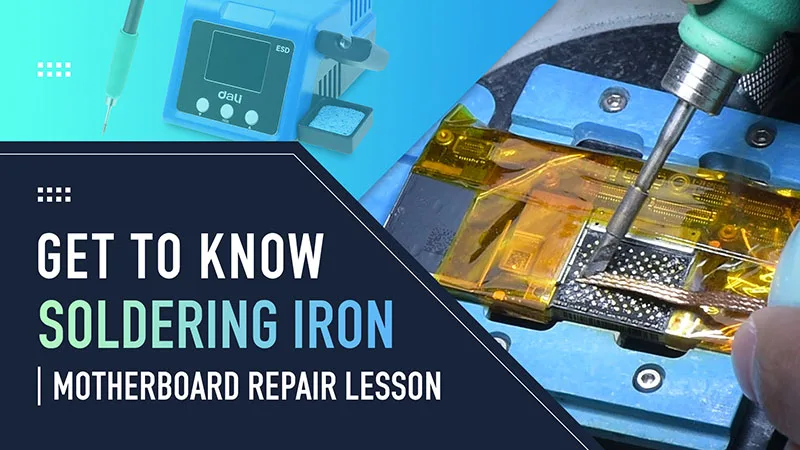
A Lötkolben ist eines der unentbehrlichen Werkzeuge für Telefonreparaturen. Sowohl zum Löten von Drähten als auch zum Reinigen von Zinn wird ein Lötkolben benötigt. Der richtige Umgang mit dem Lötkolben ist der Schlüssel zur Telefonreparatur. Heute werden wir Ihnen zeigen, wie Sie einen Lötkolben richtig für Telefonreparaturen verwenden.
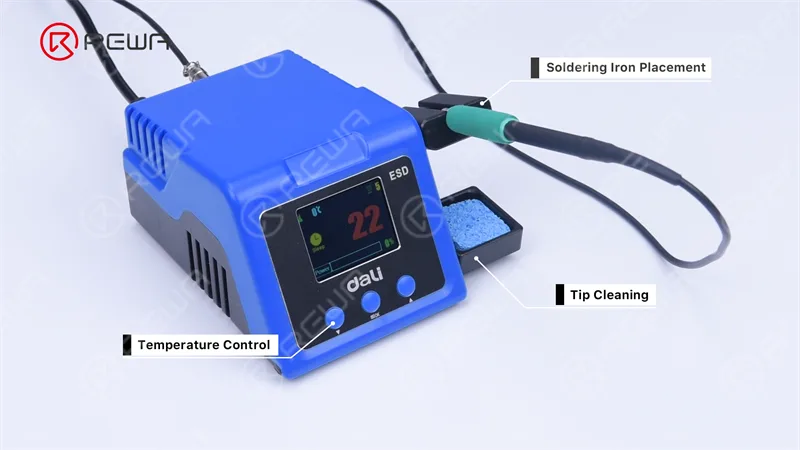
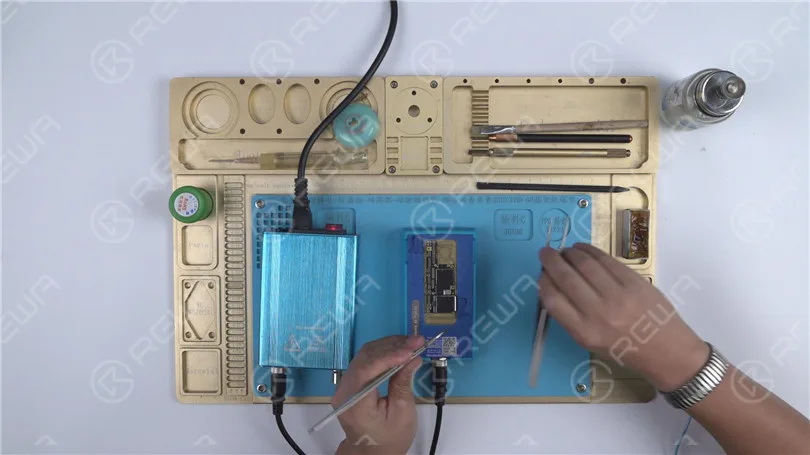
Schauen wir uns zunächst einmal den Aufbau des Lötkolbens an. Nehmen Sie dali Lötkolben Station zum Beispiel.
Der Ständer dient zum Abstellen des Lötkolbengriffs und verhindert, dass die heiße Spitze des Lötkolbens mit brennbaren Materialien in Berührung kommt oder Sie sich versehentlich die Hand verletzen.
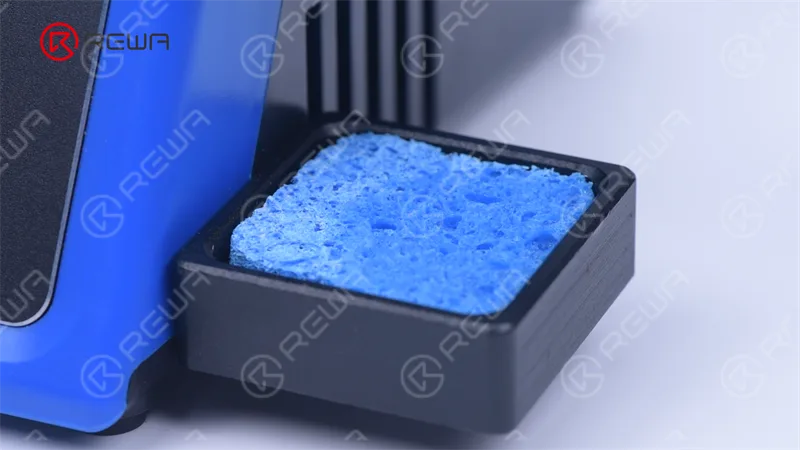
Der Schwamm dient zum Reinigen der Lötspitzen, während die beiden Knöpfe für die Temperaturregelung zuständig sind.
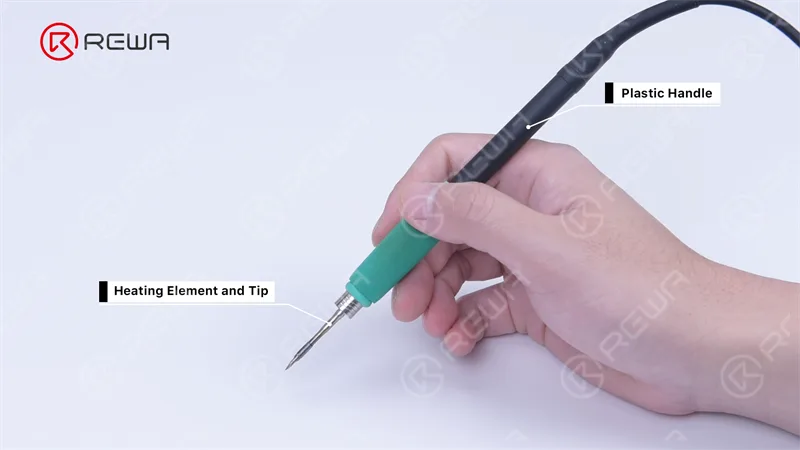
Der Griff besteht aus einem Kunststoffgriff, einem Heizkern und einer Lötkolbenspitze.
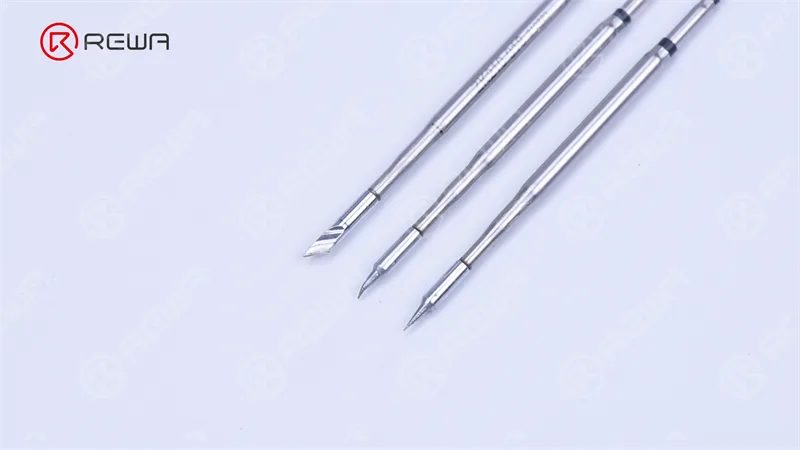
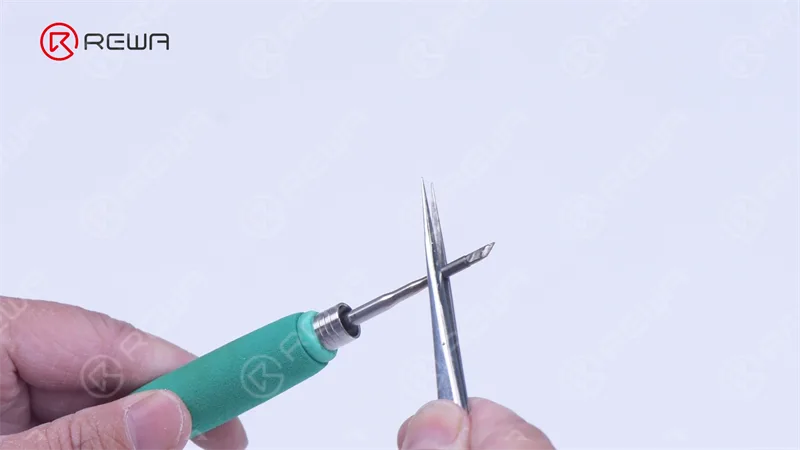
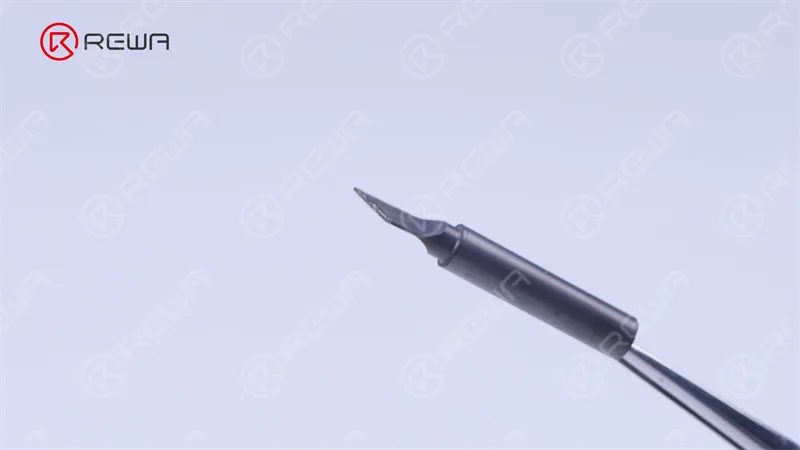
Es gibt verschiedene Arten von Lötkolbenspitzen, darunter Messer, konische Spitzen, gebogene Spitzen usw.
Jede Spitze wird für einen bestimmten Zweck verwendet und bietet einen deutlichen Vorteil gegenüber einer anderen. Messerspitzen und gebogene Lötspitzen werden am häufigsten bei Telefonreparaturen verwendet.
Nachdem Sie den Aufbau eines Lötkolbens kennengelernt haben, müssen Sie sich vor dem Löten mit zwei Dingen vertraut machen - mit Lot und Schwamm.
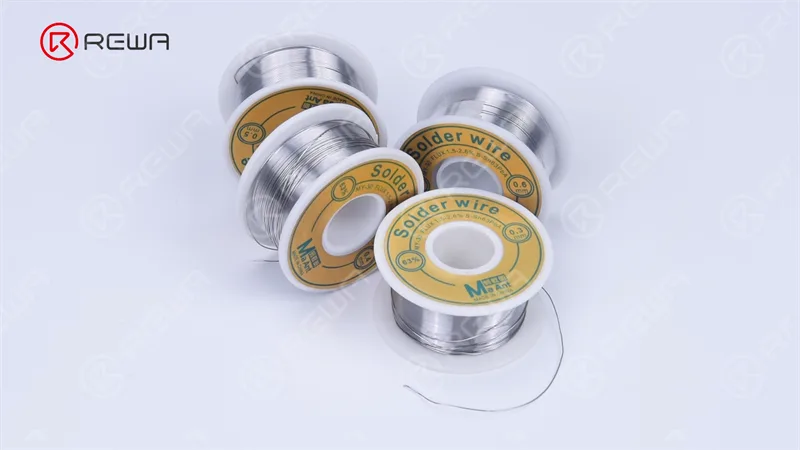
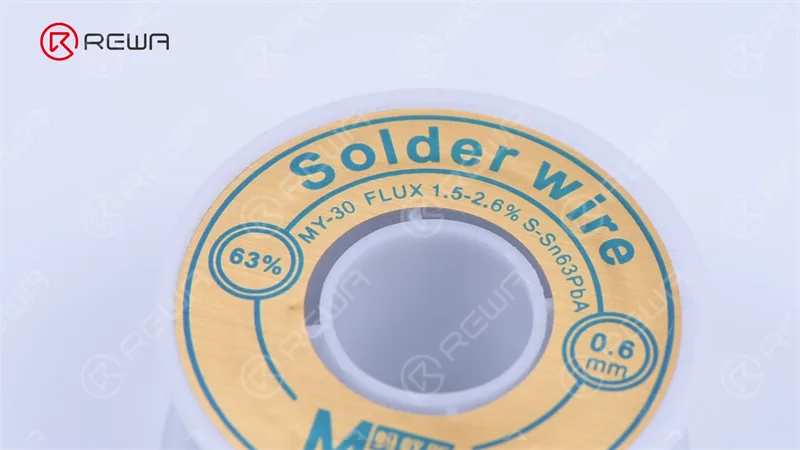
Lötzinn ist eine Metalllegierung, die geschmolzen wird, um eine Verbindung zwischen elektrischen Teilen herzustellen.
Es gibt verschiedene Durchmesserspezifikationen, die von 0,3 Millimeter bis 0,6 Millimeter reichen.
Im Inneren des Lötkerns befindet sich ein als Flussmittel bezeichnetes Material, das das Löten erleichtert.
Der Schwamm wird verwendet, um Oxidation zu entfernen und die Lötkolbenspitze sauber zu halten.
Ein herkömmlicher nasser Schwamm ist gut, aber er senkt die Temperatur der Spitze vorübergehend, wenn er abgewischt wird.
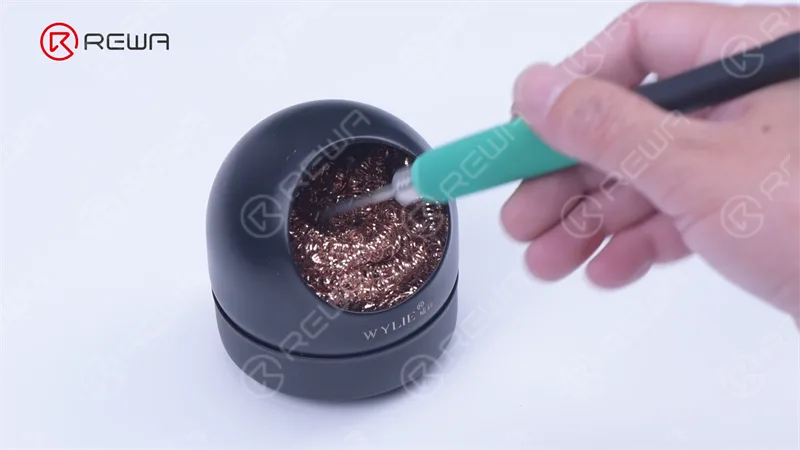
Eine bessere Alternative ist die Verwendung eines Messingschwamms.
Dann zeigen wir Ihnen, wie Sie den Lötkolben zum Löten eines Drahtes verwenden.
Stellen Sie die Temperatur zunächst auf 350-420 °C ein.
Reinigen Sie dann die Lötspitze mit dem nassen Schwamm.
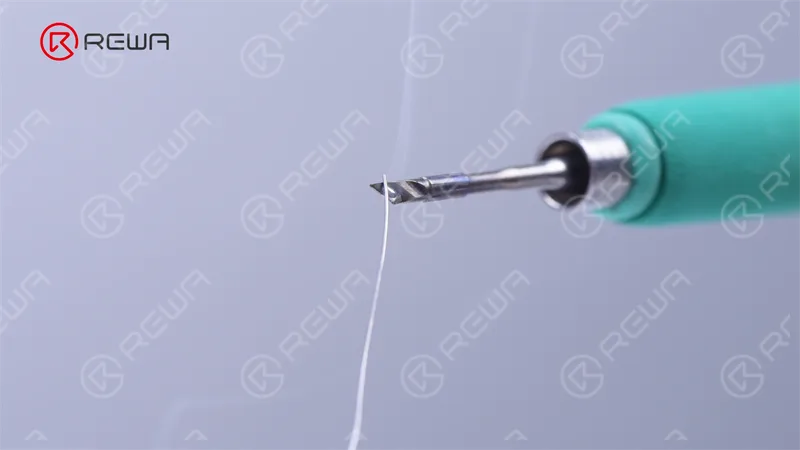
Nach der Reinigung verzinnen Sie die Lötspitze.
Dadurch wird die Wärmeübertragung vom Bügeleisen auf den zu lötenden Gegenstand verbessert.
Durch das Verzinnen wird die Spitze geschützt und der Verschleiß verringert.
Sie sollten die Spitze Ihres Lötkolbens vor und nach jedem Lötvorgang verzinnen, um seine Lebensdauer zu verlängern.
Vermeiden Sie es, den Lötkolben während des Betriebs für längere Zeit eingeschaltet zu lassen.
Oxidierte Spitzen neigen dazu, sich schwarz zu verfärben und nehmen kein Lot mehr an, wie sie es im Neuzustand taten.
Beim Erhitzen von Lot werden Dämpfe freigesetzt, die schädlich für Augen und Lunge sind.
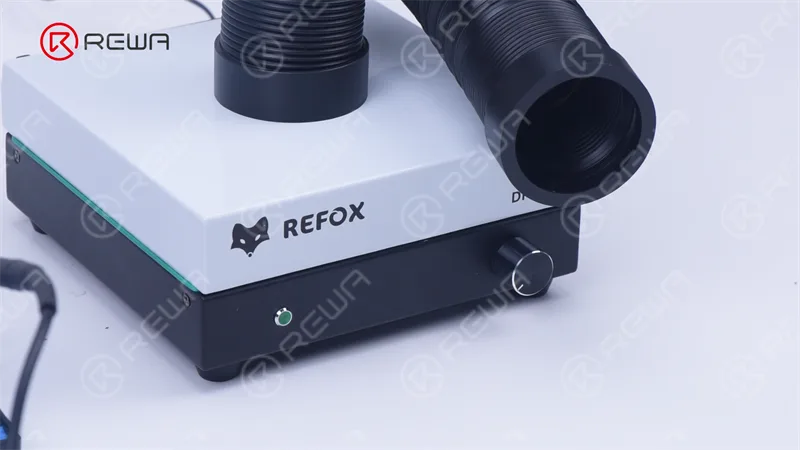
Es wird empfohlen, einen Rauchabzug zu verwenden, der den schädlichen Lötrauch absorbiert.
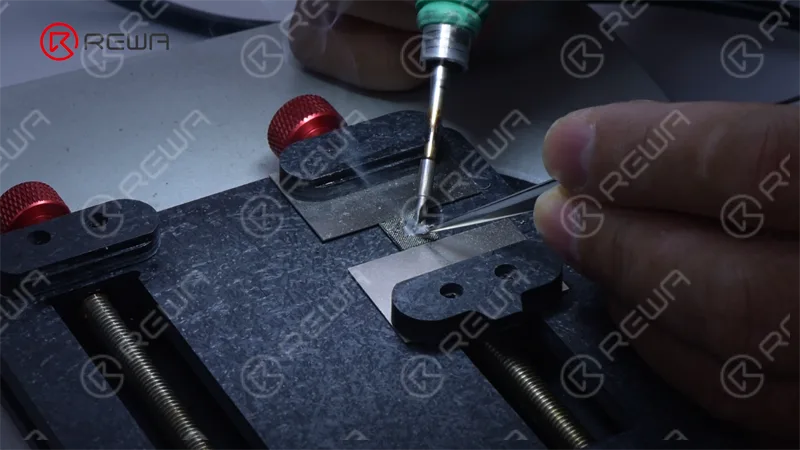
Dann beginnen wir mit dem Löten. Tragen Sie Zinn auf die Klebepads und dann etwas Pastenflussmittel auf.
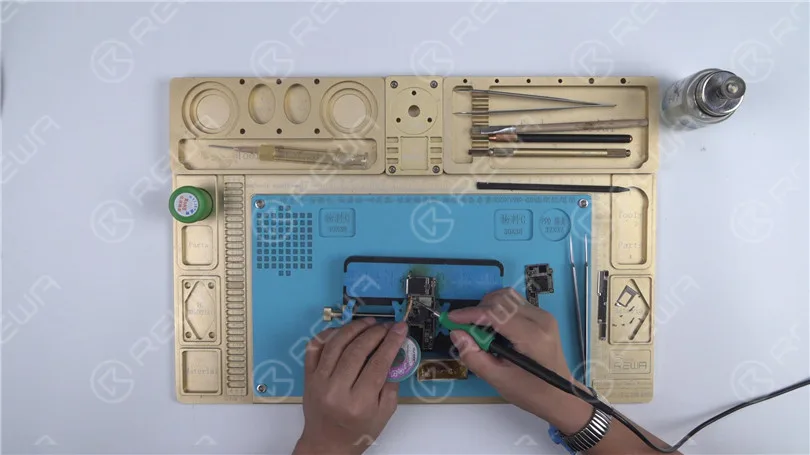
Löten Sie den Draht mit dem Lötkolben.
Denken Sie bitte daran, die Spitze nach dem Löten wieder zu reinigen und zu verzinnen.
Neben dem Löten eines Drahtes kann ein Lötkolben auch zum Reinigen von Zinn, zum Entfernen von schwarzem Klebstoff usw. verwendet werden. Das ist alles, wie man einen Lötkolben für Telefonreparaturen verwendet.
Bitte hinterlassen Sie einen Kommentar, wie man einen Lötkolben für Telefonreparaturen verwendet.
Wenn sich Ihr iPhone XR nicht mehr einschalten lässt, kann das frustrierend sein - vor allem, wenn es keine sichtbaren Schäden gibt. In diesem Reparaturfall zeigen wir Ihnen, wie ein Kurzschluss in der Nähe des Audioverstärker-ICs dazu führte, dass das iPhone XR zu viel Strom zog und nicht mehr startete. Mit professionellen Werkzeugen wie einem DC-Netzteil, Kolophonium und REFOX Bitmap haben wir das Problem genau diagnostiziert und durch den Austausch eines fehlerhaften Kondensators behoben.
Egal, ob Sie ein Reparaturtechniker, ein Heimwerker oder ein Werkstatteigentümer sind, dieser detaillierte Leitfaden wird Ihnen dabei helfen, ähnliche Fälle, in denen kein Kofferraum vorhanden ist, mit Zuversicht anzugehen.
Reparaturfall: iPhone XR schaltet sich nicht ein
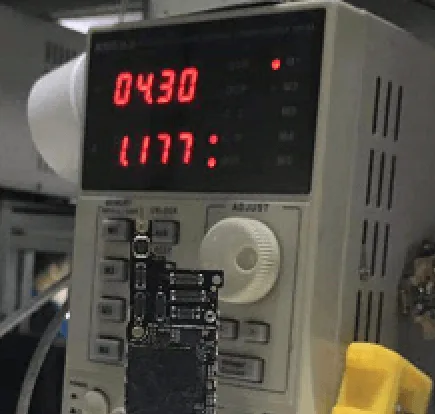
Nachdem wir das iPhone XR erhalten haben, haben wir es mit einem DC-Stromversorgung für die Diagnose. Die Stromaufnahme betrug etwa 1Awas auf eine mögliche Kurzschluss auf der Tafel.
Da der Leckstrom unmittelbar nach dem Anschluss an die Gleichstromversorgung beginnt, vermuten wir einen Kurzschluss auf einer der folgenden Stromschienen:
PP_BATT_VCC
PP_VDD_MAIN
PP_VDD_BOOST
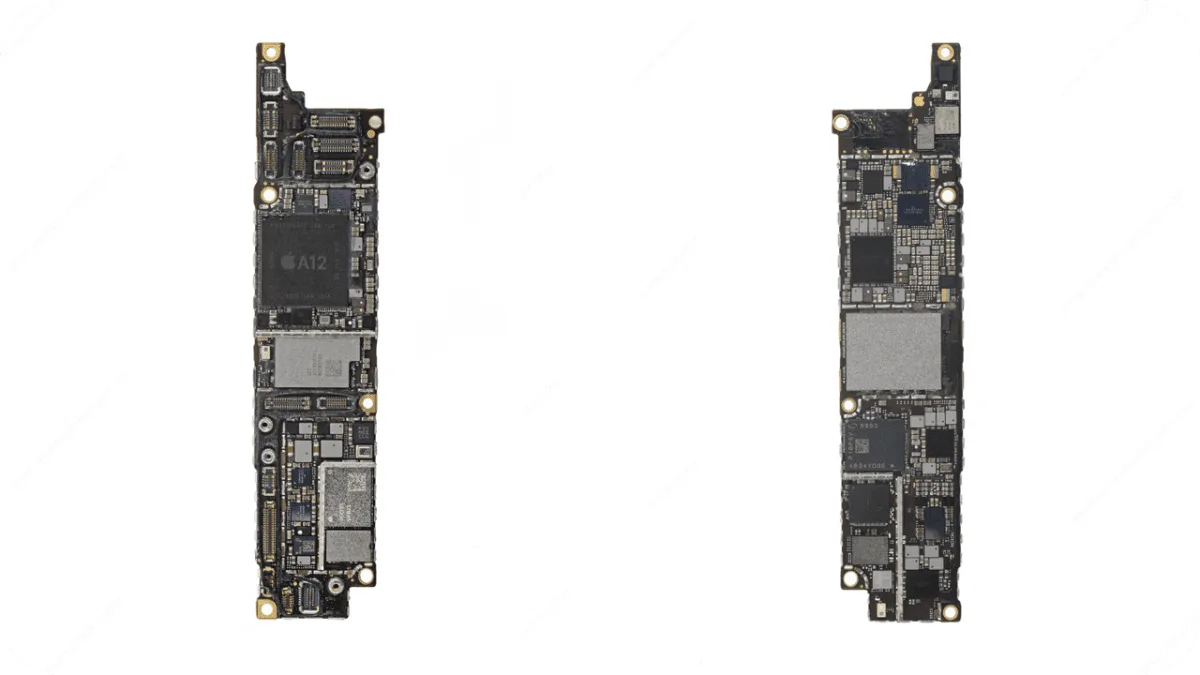
Die Platinenstruktur des iPhone XR ist ähnlich wie bei älteren Modellen wie dem iPhone 8 Plus. Erfahrungsgemäß können wir entweder die Kolophonium-Prüfverfahren oder eine Wärmebildkamera um überhitzte Komponenten zu erkennen.
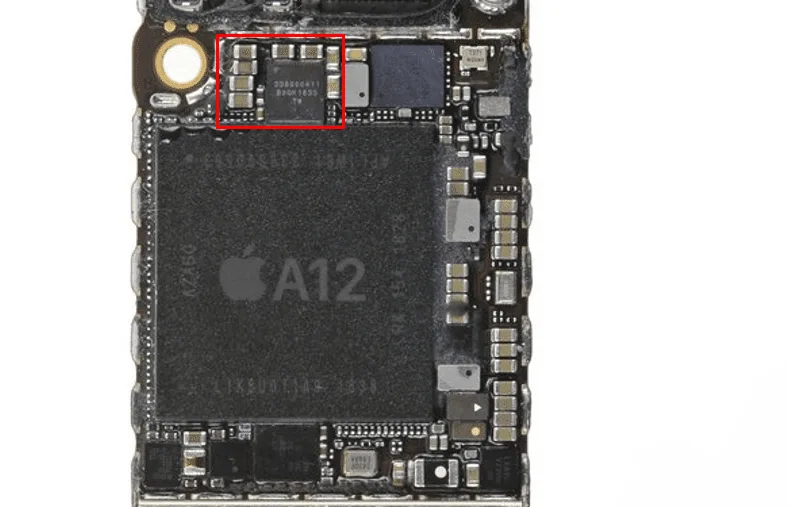
Bevor wir irgendwelche Hilfsmittel einsetzen, haben wir zunächst eine einfache Methode angewandt: Fingertest bei angelegter Gleichstromversorgung. Wir spürten eine ungewöhnliche Hitze um den Audio-Verstärker-IC Bereich.
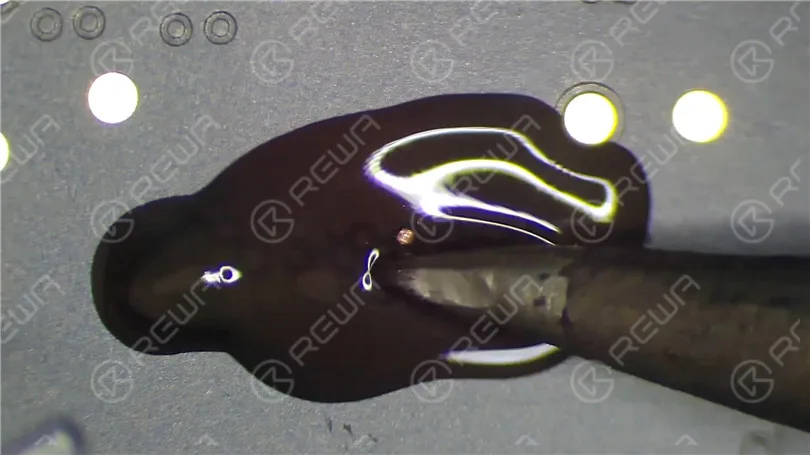
Um dies zu bestätigen, haben wir Kolophonium auf das Brett und schaltete es wieder ein. Das Kolophonium schmolz direkt auf dem Audio-Verstärker-ICund bestätigt damit die Wärme in diesem Bereich.
An diesem Punkt würden die meisten den Audioverstärker-IC ersetzen. Aufgrund seiner Nähe zur CPU könnte ein Austausch jedoch das Risiko bergen CPU-Pseudolöten (ein Zustand, bei dem die CPU-Verbindungen durch Hitzeeinwirkung instabil werden). Außerdem hat der Audioverstärkerschaltkreis mehrere Stromleitungen, was bedeutet, dass ein Kurzschluss Kondensator könnte ebenfalls die Ursache sein.
Eingrenzung des Themas
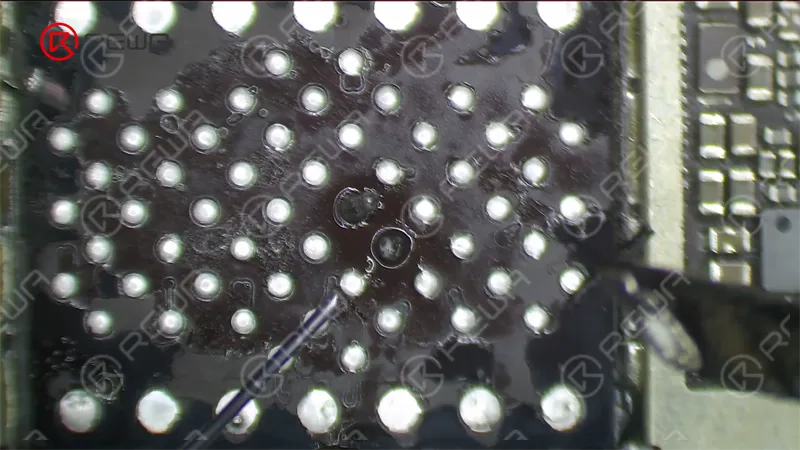
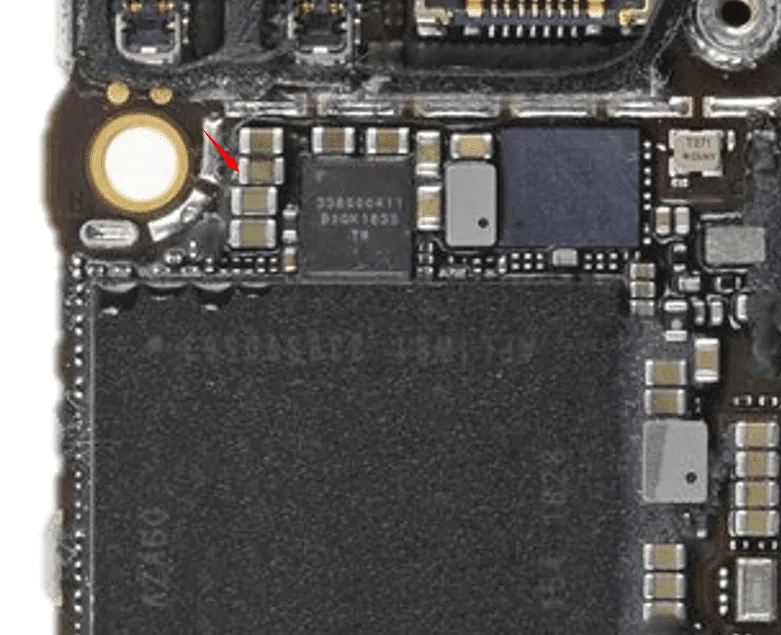
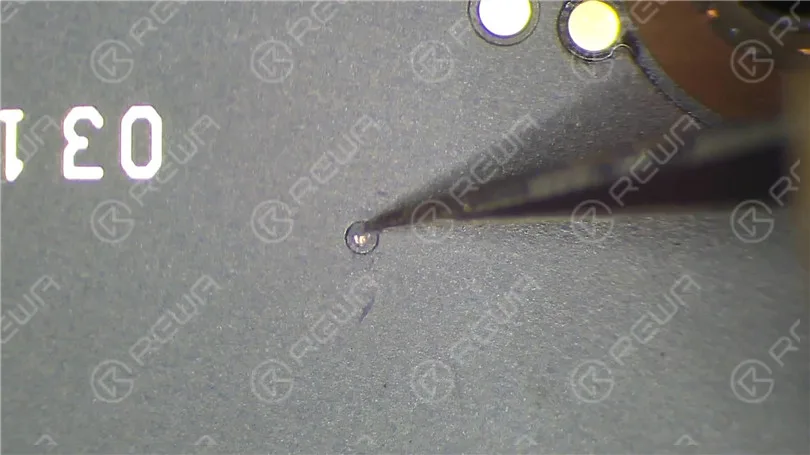
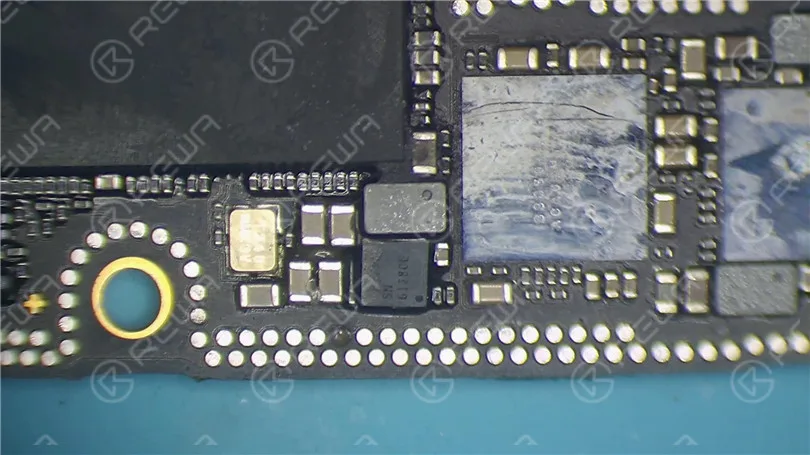
Auf der Grundlage dieser Erkenntnisse haben wir die kleine Kondensatoren um den Audioverstärker-IC. Und tatsächlich, wir fanden eine kurzgeschlossener Kondensatorwie in der Abbildung gezeigt (im Originalinhalt mit einem Pfeil markiert).
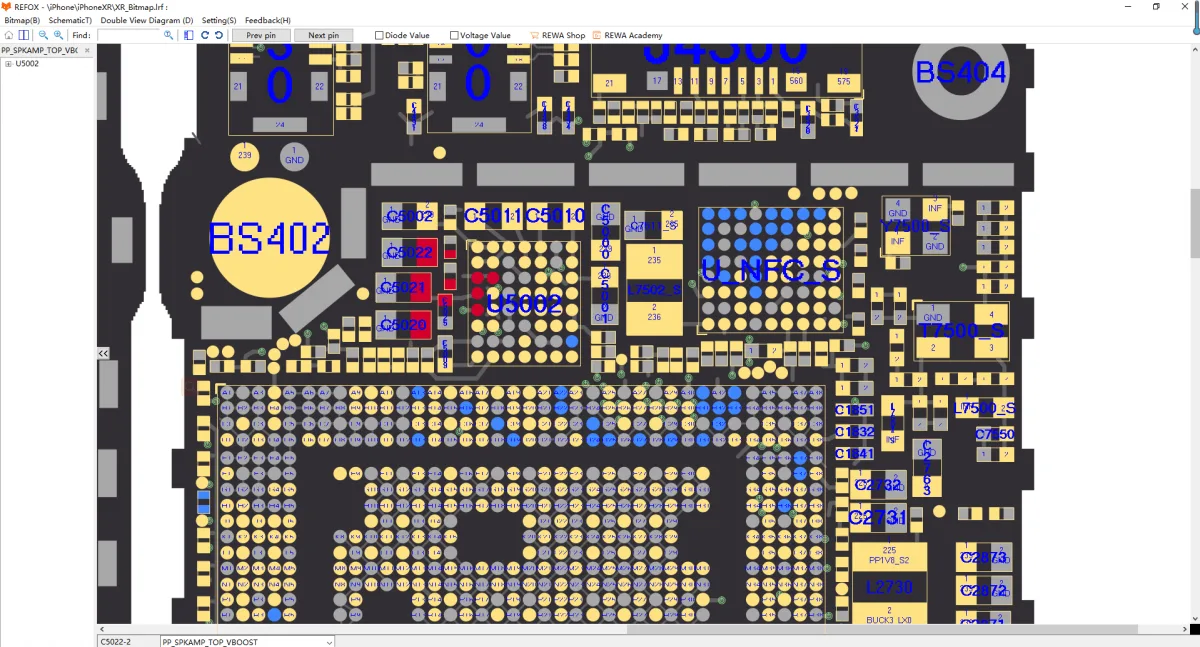
Durch die Überprüfung mit dem REFOX-Bitmaphaben wir festgestellt, dass dieser Kondensator zu dem PP_SPKAMP_TOP_VBOOST Stromschiene.
Reparatur-Prozess
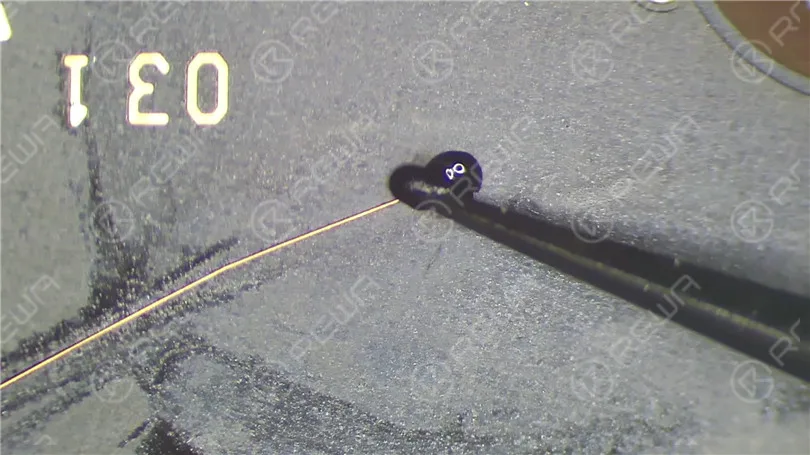
Wir haben den fehlerhaften Kondensator entfernt und die Stromaufnahme erneut getestet. Der Einschaltstrom ging zurück auf Normalwerte.
Als Nächstes haben wir den Kondensator durch einen von identische Spezifikation. Nach der Neuinstallation ist das iPhone XR normal hochgefahren.
Wir haben das Telefon wieder zusammengebaut und einen vollständigen Funktionstest durchgeführt - alle Funktionen funktionierten einwandfrei.
Profi-Tipps
In diesem Fall reichte der Austausch eines einzigen kurzgeschlossenen Kondensators aus, um ein schwerwiegendes No-Boot-Problem zu beheben.
Wenn sich mehrere Komponenten heiß anfühlen, kleine passive Bauteile prüfen (wie Kondensatoren) zuerst.
Schlussfolgerung:
Ein iPhone XR, das nicht mehr startet, mag wie ein schwerwiegender Fehler erscheinen, aber mit dem richtigen Diagnoseansatz können selbst komplexe Probleme wie Kurzschlüsse effizient behoben werden. In diesem Fall wurde bei einer sorgfältigen Inspektion ein kurzgeschlossener Kondensator in der Nähe des Audioverstärker-ICs entdeckt, dessen Austausch das Telefon wieder zum Leben erweckt hat. Diese Reparatur zeigt, wie wichtig es ist, das Verhalten von Schaltkreisen zu verstehen, Boardview-Tools wie REFOX Bitmap zu verwenden und nicht vorschnell wichtige Chips zu ersetzen. Wenn Sie in der Reparaturbranche tätig sind oder gerne selbst Handys reparieren, können Sie durch die Beherrschung dieser Diagnosetechniken Zeit sparen, das Risiko verringern und die Erfolgsquote erhöhen.
Die Kamera ist eines der größten Highlights bei Smartphones. Die Forschung und Entwicklung der Kamera und die Verbesserung der Leistung sind wichtige Projekte für die großen Handyhersteller.
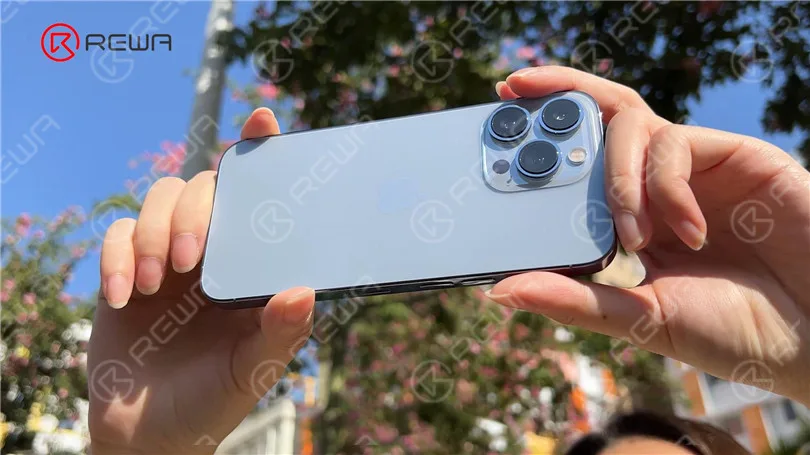
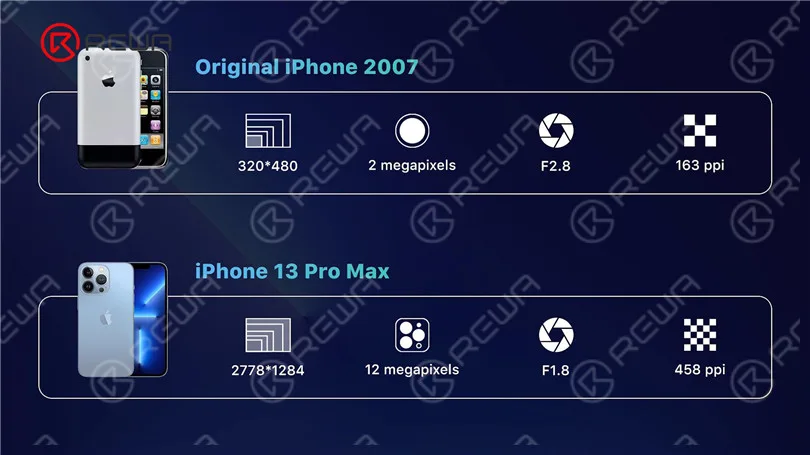
Das iPhone von Apple ist bekannt für seine Fähigkeiten in der Kameraentwicklung. Das iPhone hat sich von der ursprünglichen 2-Megapixel-Rückkamera zu einer aktuellen 12-Megapixel-Rückkamera mit drei Kameras entwickelt.
Die Kamera ist eine der anspruchsvollsten Komponenten im Inneren des iPhones und kann leicht beschädigt werden, wenn sie im täglichen Gebrauch herunterfällt.
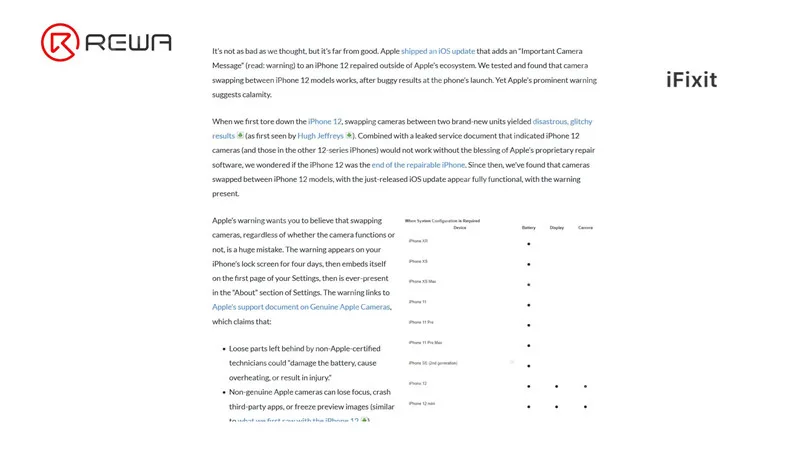
Bei einer beschädigten Kamera ist die Reparaturlösung in der Regel ein Austausch. Die Kosten für den Ersatz sind hoch. Darüber hinaus hat Apple die Kamera der iPhone 12-Serie und späterer Modelle verschlüsselt.
Wenn also die Kamera ausgetauscht wird, erscheint die Meldung "Wichtige Kamerameldung". Daher wird der Austausch der Kamera zweifellos ein Trend werden.
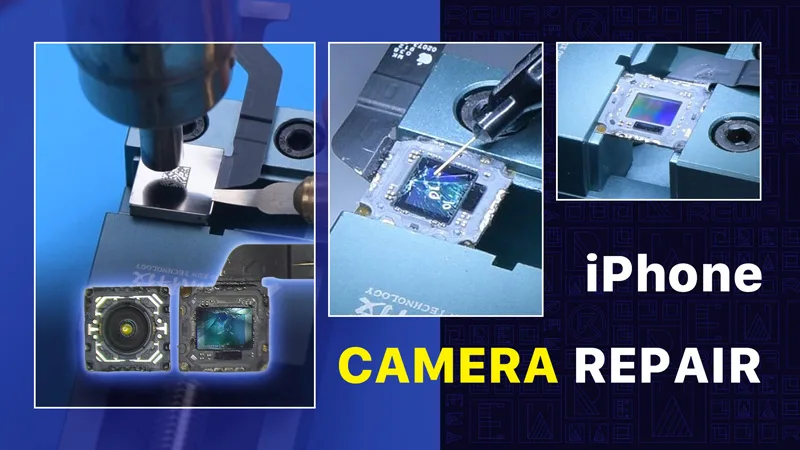
Heute, REWA LAB wird mit Ihnen teilen eine Reparatur Fall eines iPhone Kamera und gehen Sie durch einige Kenntnisse der iPhone Kamera-Reparatur.
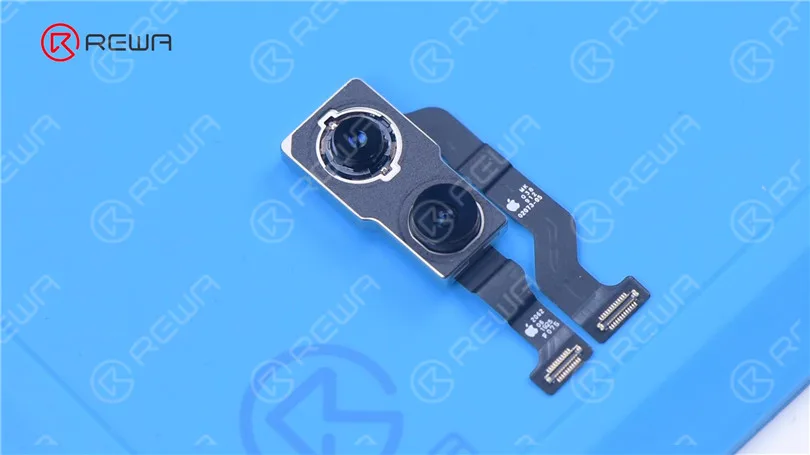
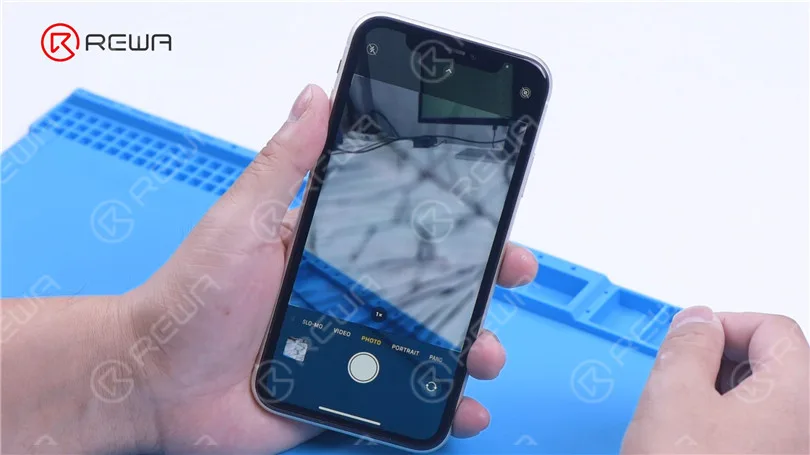
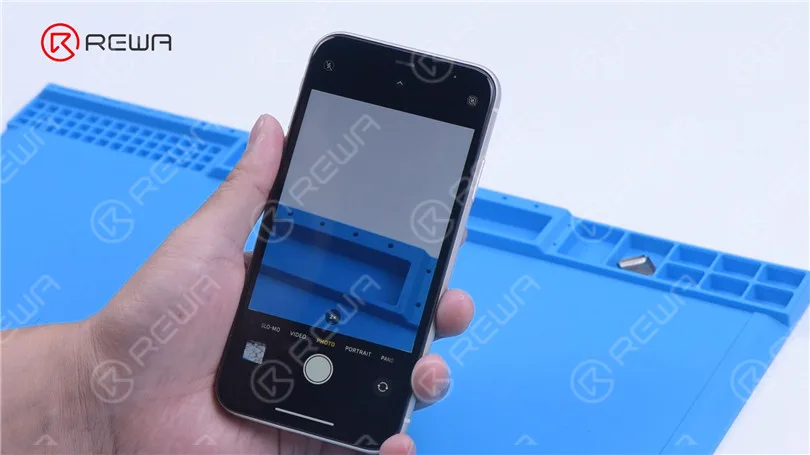
Öffnen Sie die Handykamera. Bei der Aufnahme von Fotos mit der Weitwinkelkamera entstehen Risse.
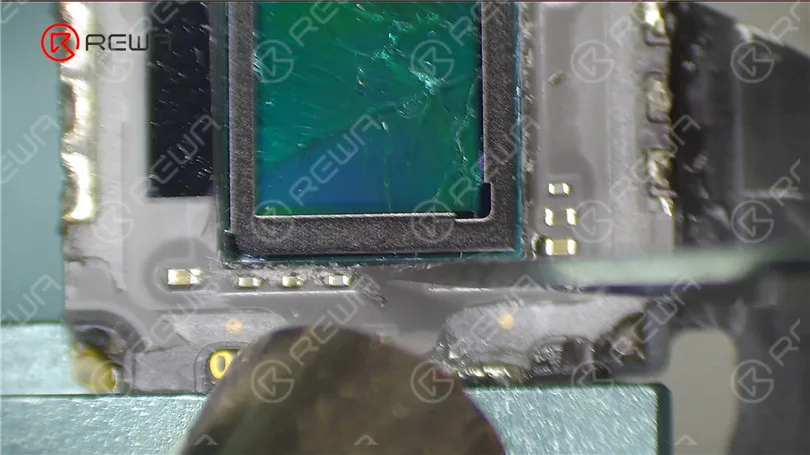
Die Ultraweitwinkelkamera funktioniert einwandfrei. Wir können feststellen, dass der optische Filter der Weitwinkelkamera beschädigt ist.
Dann zerlegen wir das Telefon und versuchen, die Kamera zu reparieren.
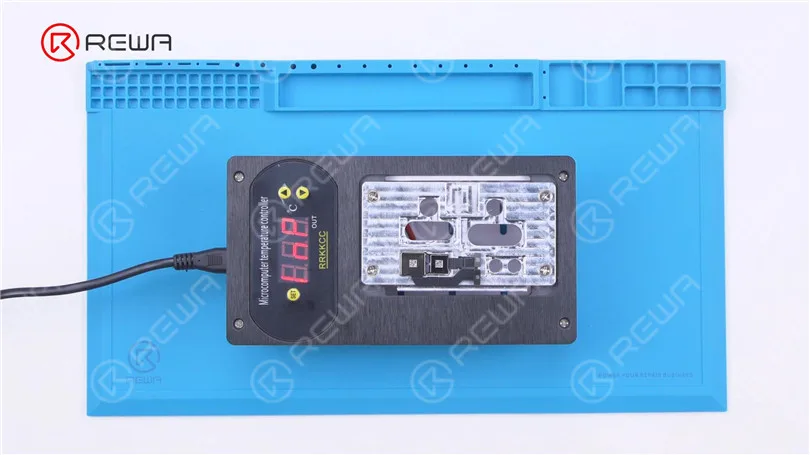
Legen Sie die Kamera zunächst auf die spezielle Heizplattform bei 100 °C.
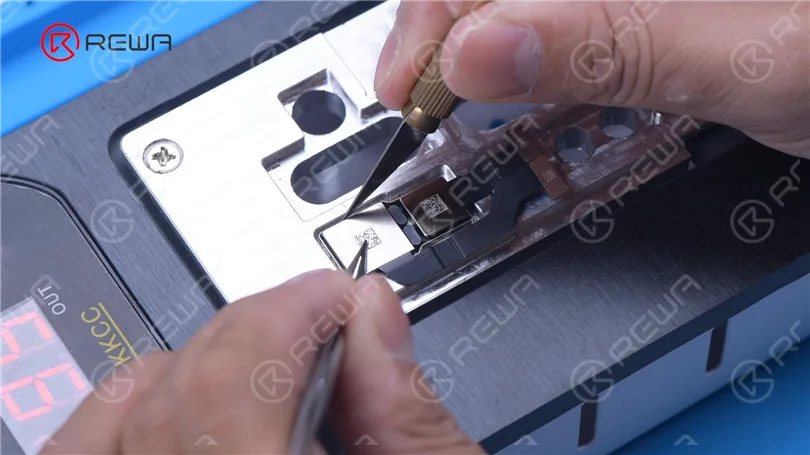
Wenn die Temperatur 100 °C erreicht hat, entfernen Sie den schwarzen Klebstoff um die Kamera mit einem Sculpture Knife. Heben Sie dann die Weitwinkelkamera auf.
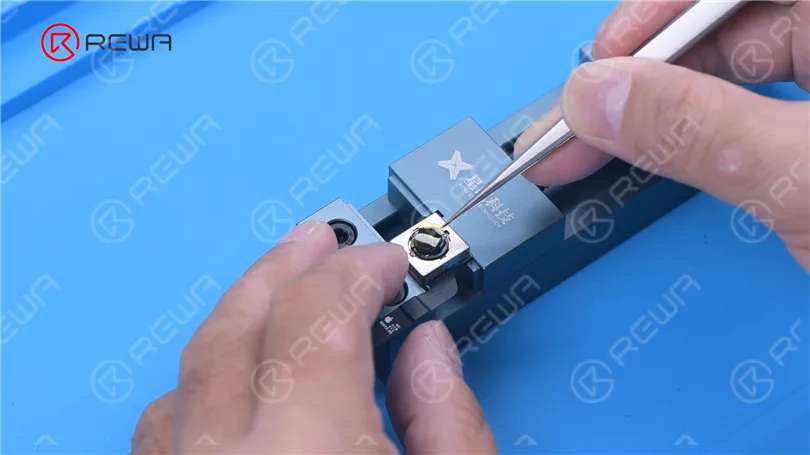
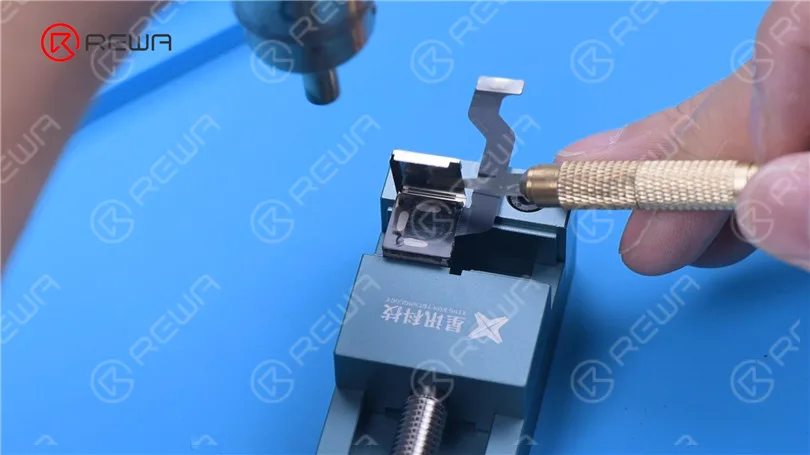
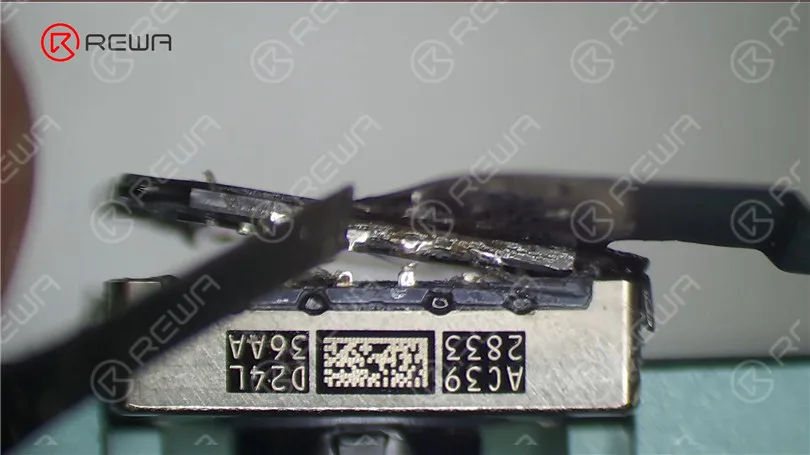
Befestigen Sie die Kamera an der Spezialhalterung. Kleben Sie vor der Reparatur Schutzband auf die Kamera. Trennen Sie die Kanten der Kamera mit einem Bildhauermesser ab. Entfernen Sie dann die Metallabdeckung mit einer Heißluftpistole bei 120 °C.
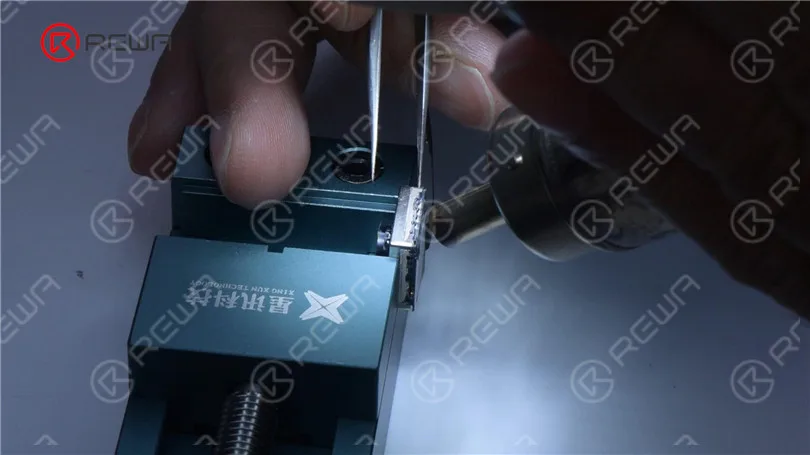
Mit der Heißluftpistole bei 120 °C weiter erhitzen. Schwarzen Klebstoff mit einer Pinzette entfernen. Etwas Flussmittelpaste auftragen. Trennen Sie den Motor vom CMOS mit einem ultradünnen Lötkolben bei 380 °C.
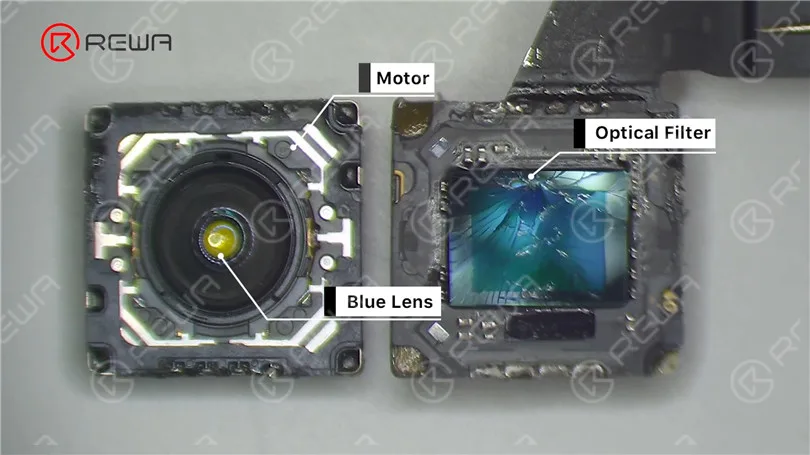
Es ist zu erkennen, dass der optische Filter defekt ist, während der Motor und die blaue Linse in Ordnung sind.
Wenn der Motor beschädigt ist, kann die Kamera nicht fokussieren oder verwackeln.
Ein Austausch des Motors kann Ihnen helfen, das Problem zu lösen. Der mittlere Teil des Motors ist die blaue Linse. Wenn die blaue Linse beschädigt ist, wird die Kamera unscharf. Die Lösung ist, die blaue Linse zu ersetzen.
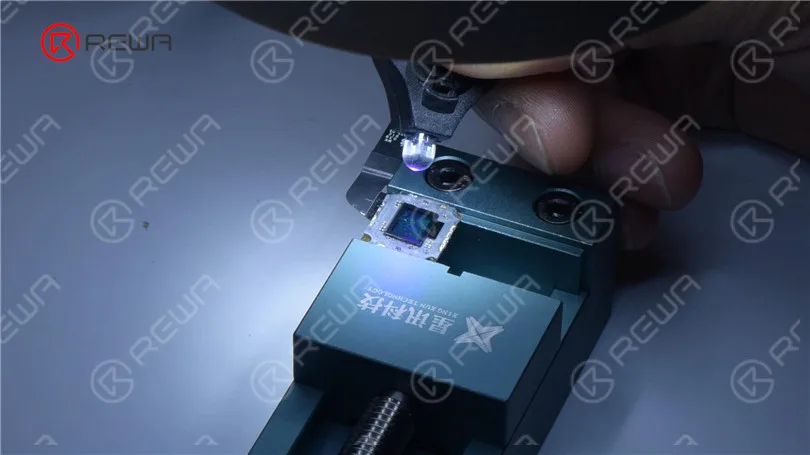
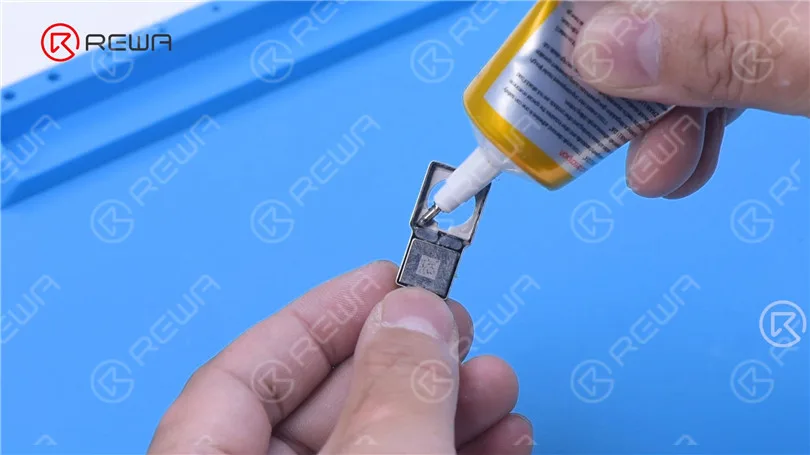
Dann ersetzen wir den zerbrochenen optischen Filter durch einen neuen. Tragen Sie etwas UV-Kleber auf den zerbrochenen optischen Filter auf. Bringen Sie den neuen optischen Filter in Position. Mit einer UV-Lampe verfestigen.
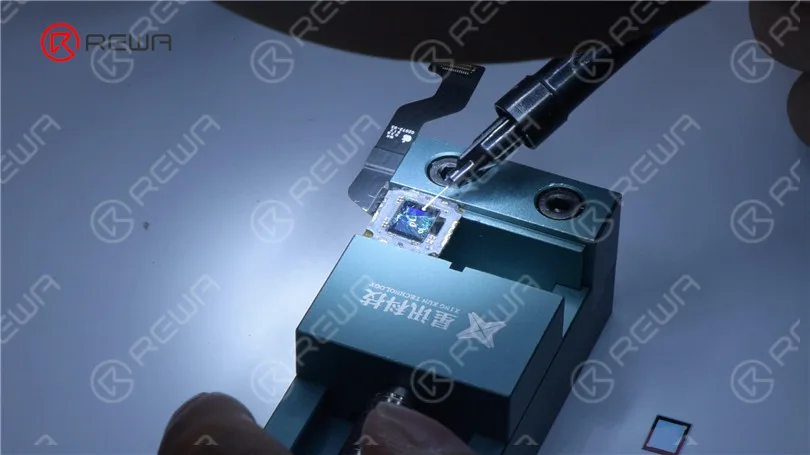
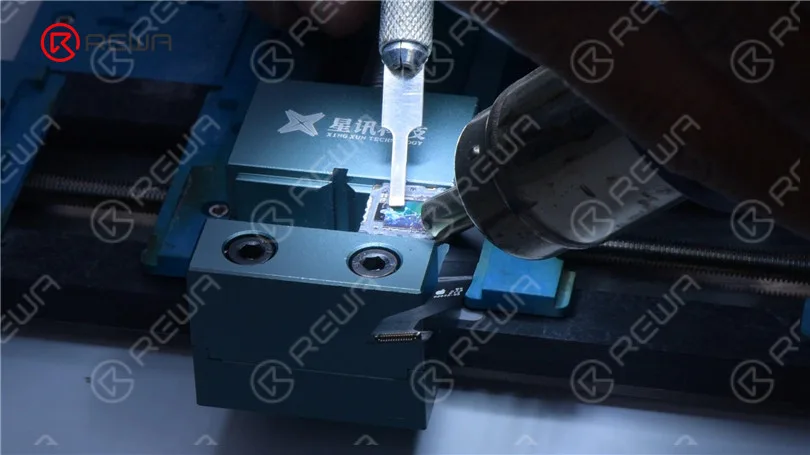
Entfernen Sie den seitlichen Kleber mit einer Heißluftpistole. Drücken Sie dann den gesprungenen optischen Filter mit dem Spezialhalter heraus. Reste von Scherben und schwarzem Klebstoff mit der Heißluftpistole entfernen.
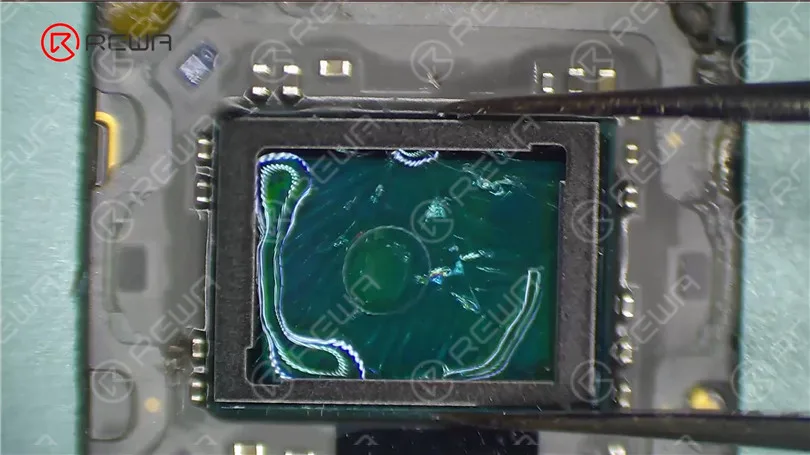
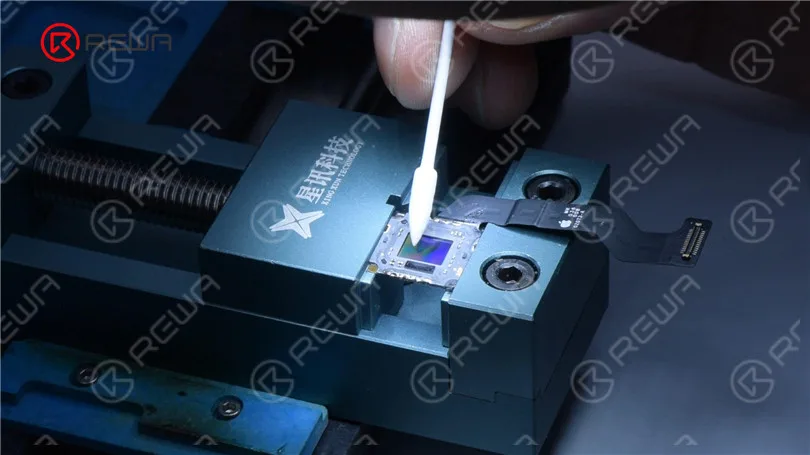
Entfernen Sie dann Staubflecken mit einem speziellen Tupfer. Bitte seien Sie äußerst vorsichtig, um das CMOS während des Betriebs nicht zu beschädigen.
Wenn das CMOS beschädigt ist, kann die Kamera nicht mehr repariert werden. Bringen Sie dann etwas UV-Kleber und einen neuen optischen Filter an. Mit UV-Lampe verfestigen.
Dann bauen wir die Kamera zusammen. Trage etwas Flussmittelpaste um den Motor herum auf. Löte den Motor mit dem CMOS mit einem Lötkolben. Reinige die Kamera mit Alkohol.
Als Nächstes installieren wir die Weitwinkelkamera zum Testen. Die Kamera funktioniert einwandfrei.
Verwenden Sie B7000, um die Weitwinkelkamera zu fixieren.
Das war's mit dem Austausch des optischen Filters der iPhone-Kamera.
iPhone Kamera Reparatur umfasst nicht nur optische Filter Ersatz, sondern auch blaue Linse Ersatz, etc. Bitte bleiben Sie dran für mehr iPhone Kamera Reparatur Inhalt.
Für Kamerareparaturen bietet REWA einen Fremdreparaturservice an. Wenn Sie eine solche Reparatur benötigen, zögern Sie bitte nicht, uns zu kontaktieren. Die in diesem Blog verwendeten Werkzeuge können Sie bei uns kaufen Internetshop.
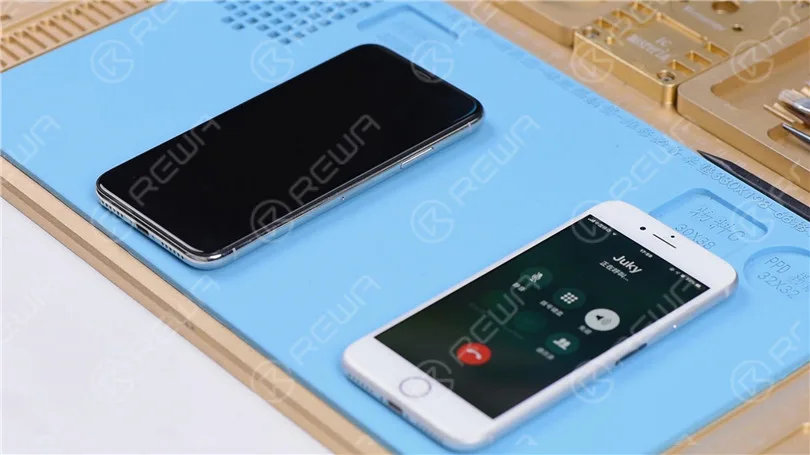
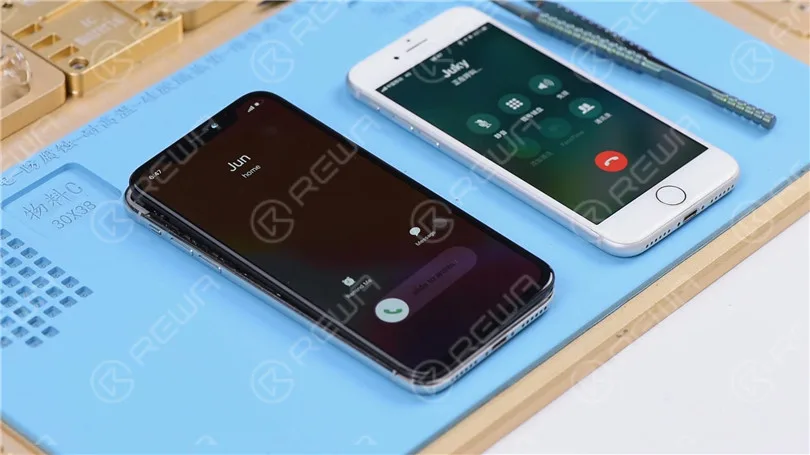
Hello guys, today we will walk you through the troubleshooting of a rare case of iPhone X not responding in sleep mode when getting incoming calls.
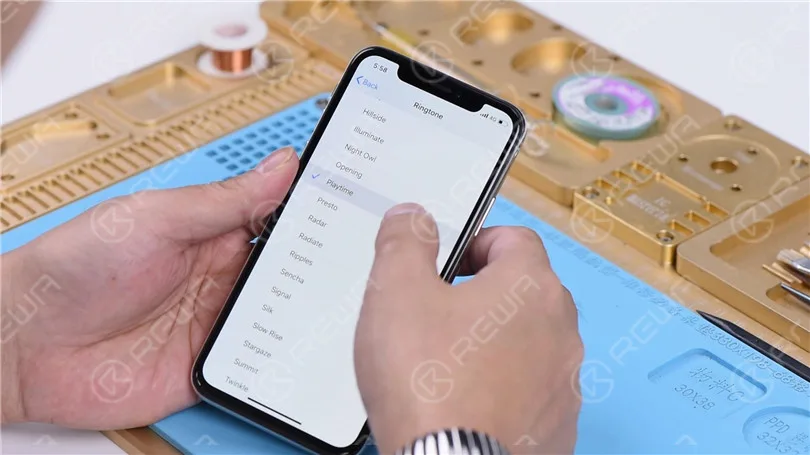
Go to Settings>Sounds & Haptics. All going well.
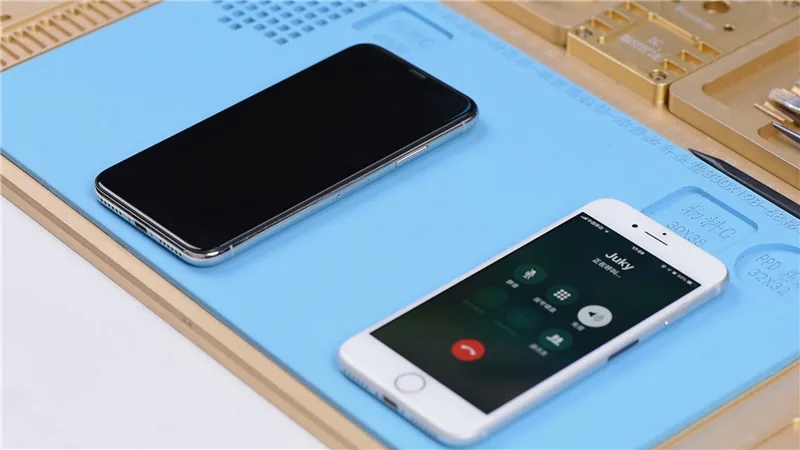
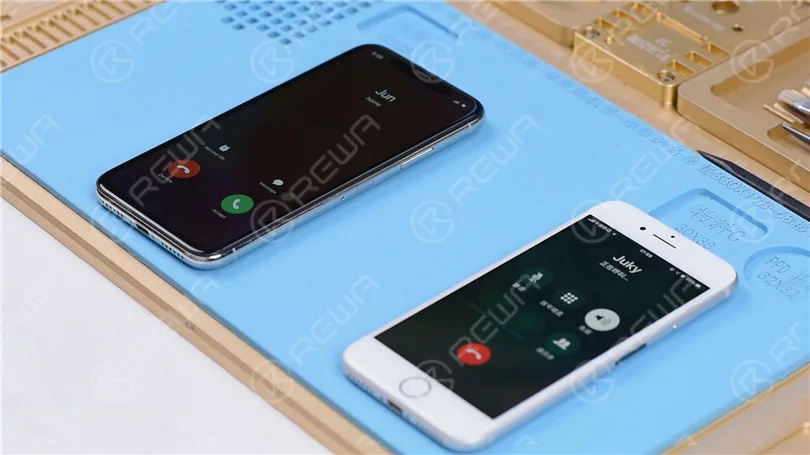
With the screen on, place a call to the phone using a known-good phone. The decline and answer buttons appear on the screen.
Turn the screen off. Place a call to the phone using a known-good phone. The phone is not responding at all. Press the power button to turn the screen on. We can see the decline and answer buttons on the screen.
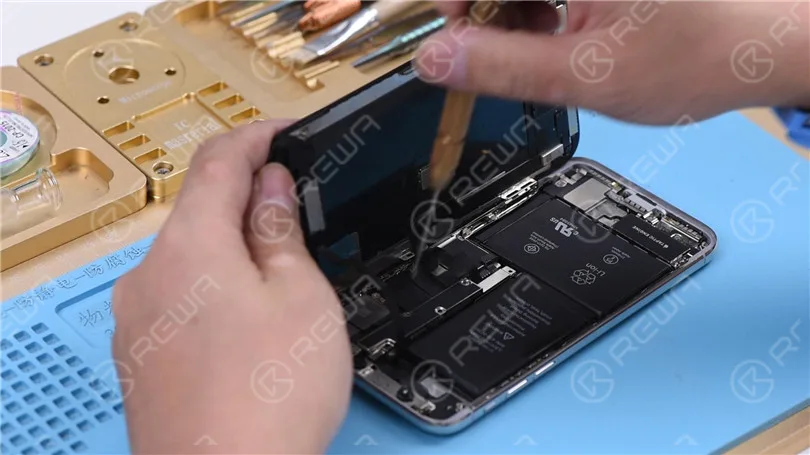
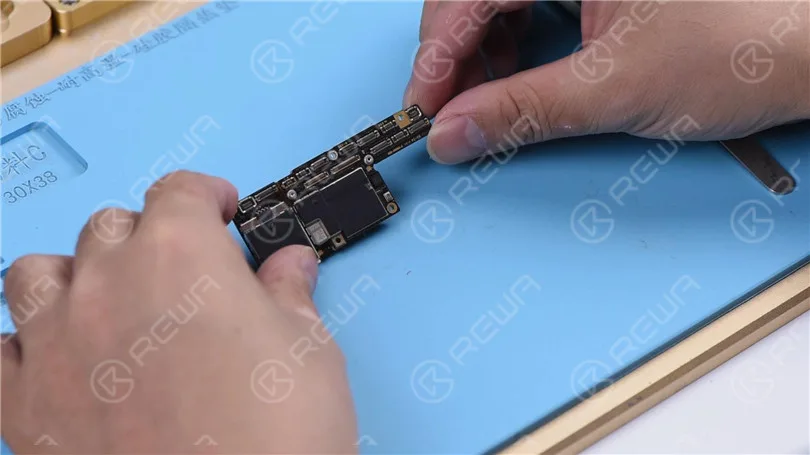
Judging by this, relevant circuits of the baseband wake signal might have malfunctioned. Take apart the phone and disconnect the battery. Remove the display assembly and take out the motherboard.
Attach the motherboard to the PCB Holder. Heat with Hot Air Gun at 200℃, air flow 3. Tear off the heat dissipation sticker on the backside of the motherboard.
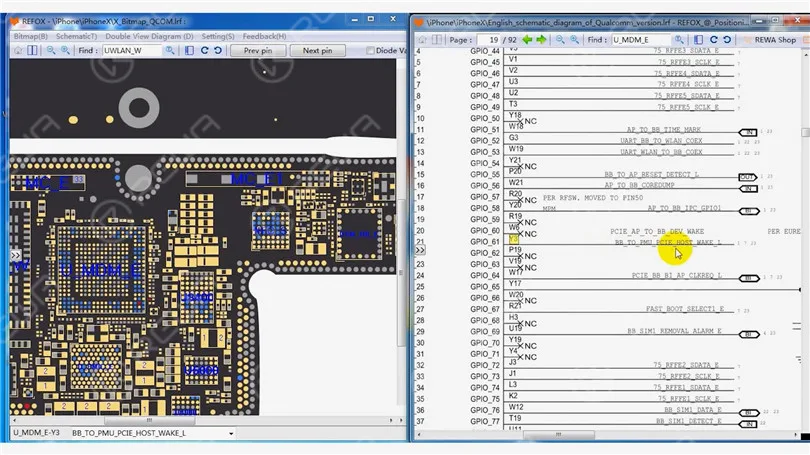
Open the bitmap software. Locate BB_TO_PMU_PCIE_HOST_WAKE_L. Since relevant circuits of the wake signal might have malfunctioned, we can try to borrow the wake signal from WiFi relevant circuits.
Locate WLAN_TO_PMU_HOST_WAKE. We can connect PP101_E-1 (the test point of the baseband wake signal) with PP7611_W-1 (the test point of the WiFi wake signal) by jumping a wire.
Scrape off the insulating coating on the two test points first. Then apply some solder paste to the two bonding pads. Heat with Soldering Iron at 365℃. Tin the two bonding pads with solder paste.
Connect PP101_E-1 to PP7611_W-1 with 0.02mm Enameled Copper Wire.
Then coat the wire with the UV Curable Solder Mask.
Now we can assemble the phone and test. With the screen off, test again. All going well. Fault cleared.
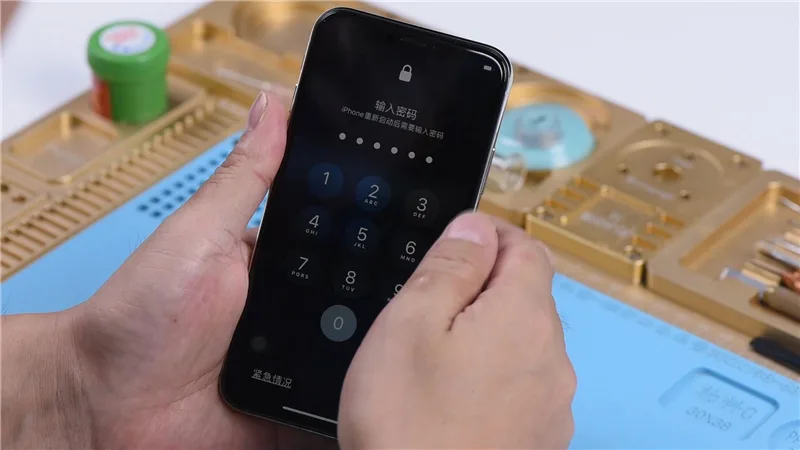
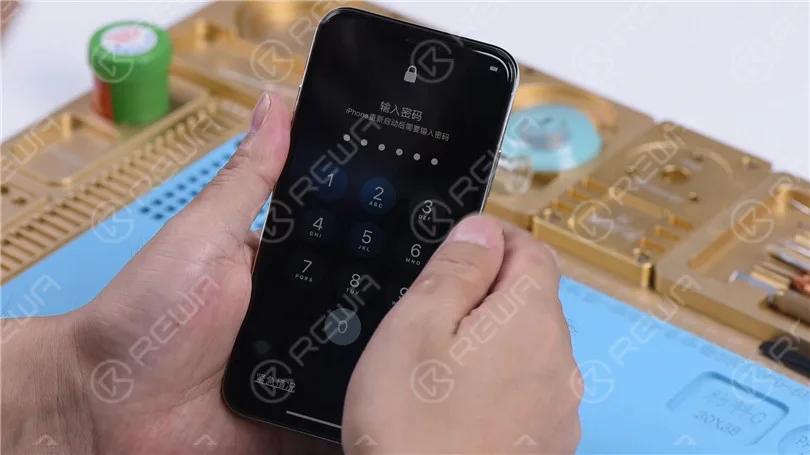
Heute geht es in unserem Reparaturkurs darum, ein iPhone X zu reparieren, das nach der Eingabe des Passcodes einfriert. Das iPhone X friert nach Eingabe des Passcodes ein.
Nach unseren Erfahrungen hängt das Problem wahrscheinlich mit dem NFC-Schaltkreis zusammen.
Nehmen Sie das Telefon auseinander und trennen Sie den Akku ab.
Entfernen Sie die Anzeigeeinheit. Nehmen Sie die Hauptplatine heraus.
Führen Sie eine kosmetische Inspektion der Hauptplatine durch. Die Hauptplatine ist nicht durch Wasser beschädigt.
Als Erstes trennen wir die obere Schicht von der unteren Schicht.
Entfernen Sie den staubdichten Schwamm auf der Platte. Die Temperatur der Heizplatte auf 160℃ einstellen.
Legen Sie die Hauptplatine auf die Heizplattform.
Wenn die Temperatur der Plattform 160℃ erreicht hat, nehmen Sie die obere Schicht mit einer Pinzette ab und dann die untere Schicht. Die obere Schicht und die untere Schicht sehen gut aus.
Zur weiteren Bestätigung testen wir die beiden Schichten mit der Testvorrichtung. Vor dem Test müssen wir die dritte Lage PCB reinigen. Befestigen Sie die untere Lage an der Leiterplattenhalterung.
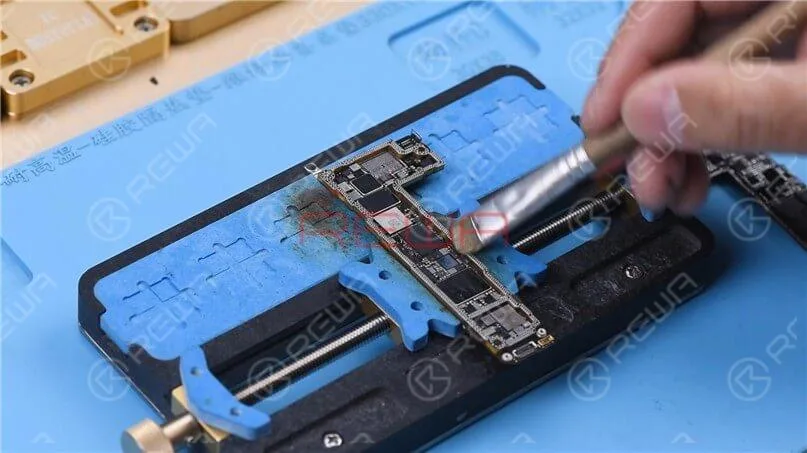
Erhitzen Sie mit dem Lötkolben auf 365℃. Reinigen Sie die Pads am Rand der unteren Lage mit in Kolophonium getränktem Lötkolben. Fahren Sie anschließend mit dem Anbringen der oberen Lage an der Leiterplattenhalterung fort.
Erhitzen Sie mit dem Lötkolben auf 365℃. Reinigen Sie die Pads um den Rand der oberen Lage mit in Kolophonium getränktem Lötkolben. Anschließend mit PCB Cleaner reinigen.
Wir stellen fest, dass sich das S159-Pad auf der oberen Lage von der Platine gelöst hat.
Das Pad S159 ist das Audiosignal des Audio-/Lautsprecherverstärker-IC U5000.
Das Ablösen des Pads bedeutet, dass die NFC-Verbindungspads in der Nähe möglicherweise pseudolotiert wurden und daher das Problem des eingefrorenen Bildschirms auftrat.
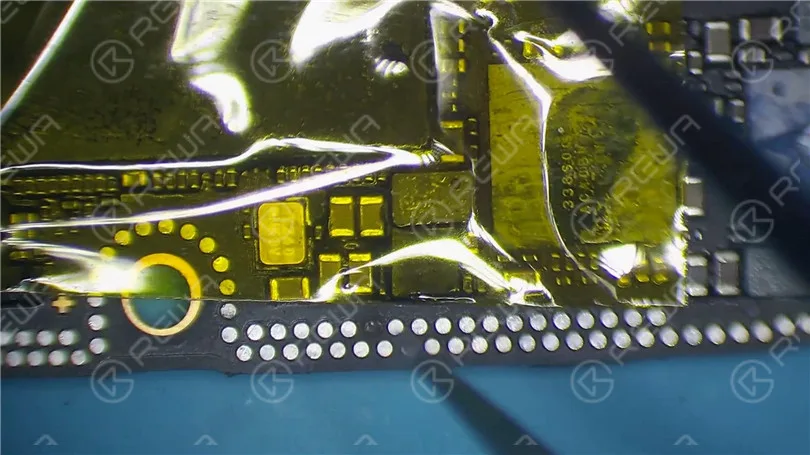
Kratzen Sie mit einem Plastikmesser, um den Schaltkreis unter dem S159-Pad freizulegen. Dann kleben Sie Hochtemperatur-Klebeband auf die umliegenden Komponenten.
Tragen Sie etwas Lötpaste bei mittlerer Temperatur auf das fehlende Pad auf.
Erhitzen mit Heißluftpistole bei 300℃, Luftstrom 2.
Drücken Sie anschließend die Lötstelle mit einer Pinzette vorsichtig an.
Vergewissern Sie sich, dass die Lötstelle perfekt ausgeformt ist.
Entfernen Sie dann ein komplettes Pad aus einer iPhone X-Hauptplatine.
Decken Sie das Pad mit der Vorderseite nach unten auf die Lötstelle. Löten Sie mit einer Heißluftpistole bei 300℃, Luftstrom 2.
Tipps: Drücken Sie beim Löten vorsichtig mit einer Pinzette auf das Pad, um sicherzustellen, dass die Höhe des Pads mit der der benachbarten Pads übereinstimmt.
Tragen Sie anschließend eine UV-härtende Lötstoppmaske auf das Pad auf.
Dann unter der UV-Lampe 10 Minuten lang aushärten lassen.
Kratzen Sie weiter mit dem Bildhauermesser, um das Polster freizulegen.
Reinigen Sie anschließend mit PCB Cleaner. Jetzt können wir die obere und die untere Lage mit der Prüfvorrichtung testen. Befestigen Sie die beiden Lagen an der Testhalterung.
Schließen Sie den Bildschirm an. Verbinden Sie den Batterieanschluss mit dem DC-Netzteil.
Schalten Sie die Hauptplatine mit einer Pinzette ein. Das Telefon schaltet sich normal ein. Geben Sie den Passcode ein. Das Telefon ruft den Startbildschirm normal auf.
Die Berührungsfunktion ist ebenfalls normal. Wir können jetzt bestätigen, dass der Fehler durch Pseudo-Lötung der Platine mit dem dritten Platz verursacht wird. Wir können das Problem beheben, indem wir die beiden Lagen wieder zusammenlöten.
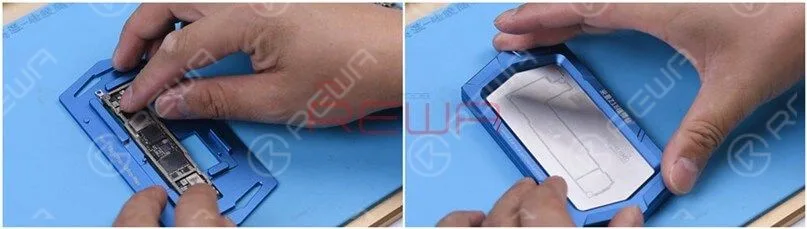
Legen Sie die untere Schicht in die Reballingform. Bringen Sie die BGA-Reballing-Schablone in Position.
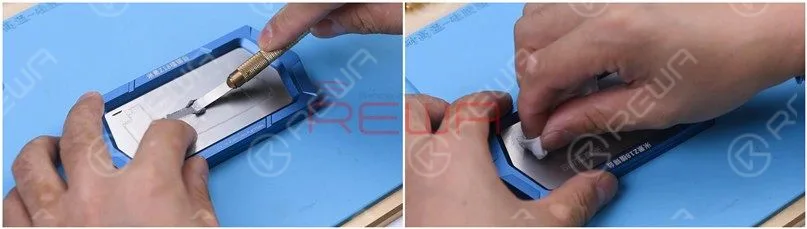
Legen Sie die Form auf die Unterlage. Die Schablone ist aufgrund der magnetischen Struktur der Basis fest mit der unteren Schicht verbunden. Streichen Sie etwas Niedertemperatur-Lotpaste auf die Schablone.
Wischen Sie überschüssige Lötpaste mit einem fusselfreien Wischtuch ab. Nehmen Sie dann die Form vom Sockel ab. Entfernen Sie die Reballing-Schablone.
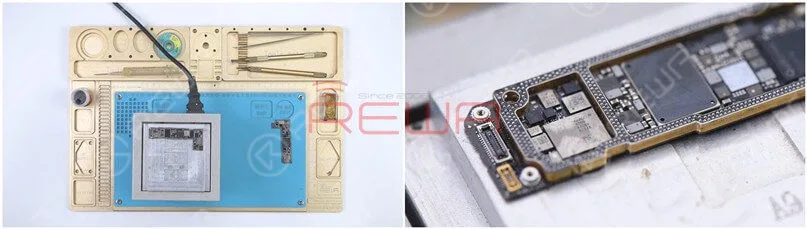
Erhitzen Sie die untere Schicht auf der Heizplatte auf 160℃.
Sobald die Lötkugeln vollständig ausgeformt sind. 5 Minuten abkühlen lassen. Tragen Sie etwas BGA Paste Flux auf die dritte Lücke der Leiterplatte auf.
Und bringen Sie die obere Schicht in Position.
Schalten Sie die Heizplattform ein. Mit der Temperatur erreicht 160℃.
Schalten Sie den Netzschalter aus. 5 Minuten lang abkühlen lassen.
Nehmen Sie dann die Hauptplatine von der Heizplatte ab.
Lassen Sie uns das Telefon wieder zusammenbauen und testen. Störung behoben.
Hallo Jungs, heute werden wir Sie durch Reparatur Tricks für Entlöten & Löten von iPhone X Lade-IC gehen.
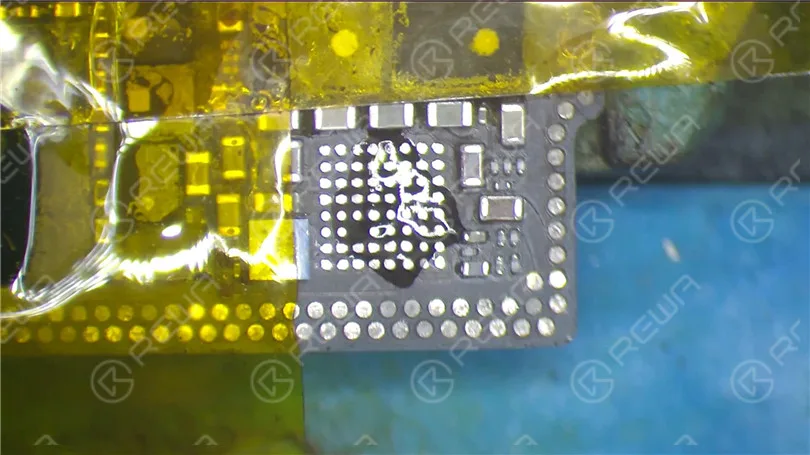
Kleben Sie zunächst Hochtemperaturklebeband auf die Bauteile um den Lade-IC, um sie vor Pseudolötungen/Überbrückungen während des Betriebs zu schützen.
Tragen Sie dann etwas Pastenflussmittel um den Lade-IC herum auf.
Stellen Sie die Temperatur der QUICK 990 AD Vertikalwind-Heißluftpistole auf 330℃, Luftstrom 3. Halten Sie die Heißluftpistole in einer Höhe von 5-10 mm vom Lade-IC.
Erhitzen Sie für ca. 15s-20s, dann hebeln Sie den Lade-IC auf. Tipps: Kontrollieren Sie die Kraft, die Sie beim Aufhebeln des ICs anwenden. Grobe Eingriffe können den Chip oder das Klebepad beschädigen.
Tragen Sie weiterhin etwas Lötpaste mittlerer Temperatur auf das Klebepad auf. Erhitzen Sie mit der QUICK 990 AD Vertical Wind Hot Air Gun bei 280℃, Luftstrom 3.
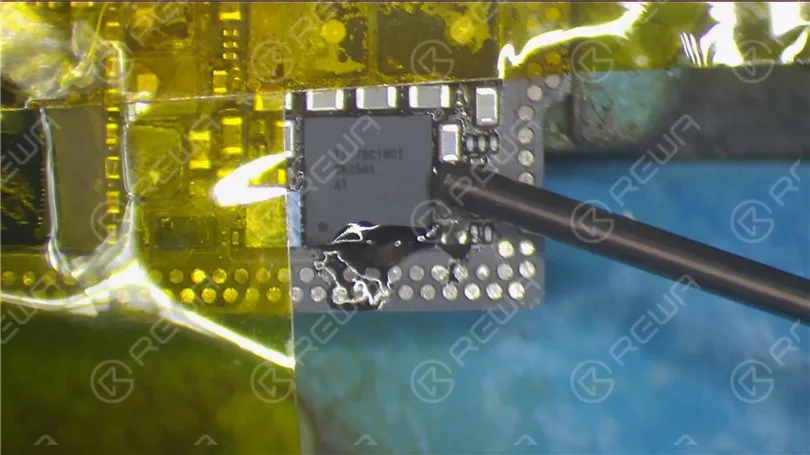
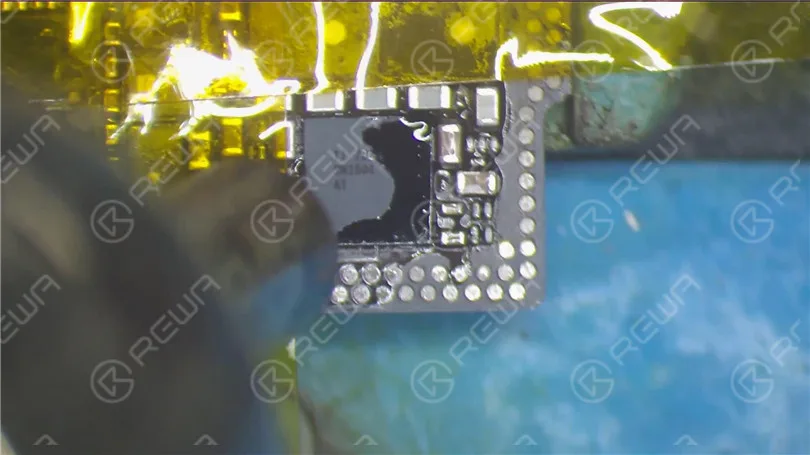
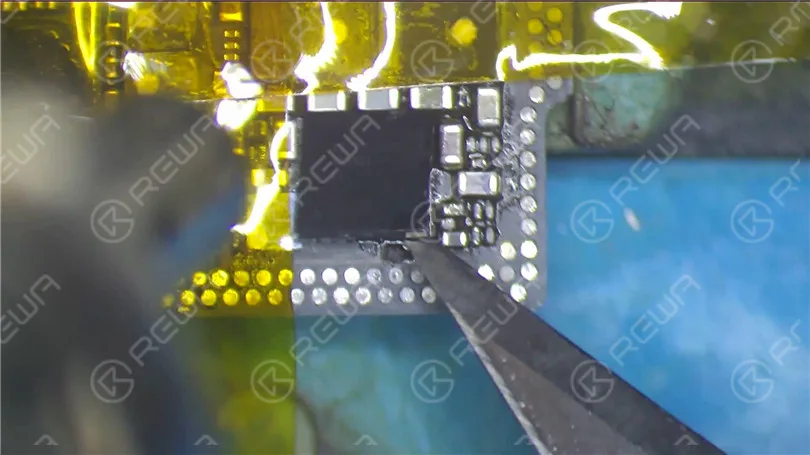
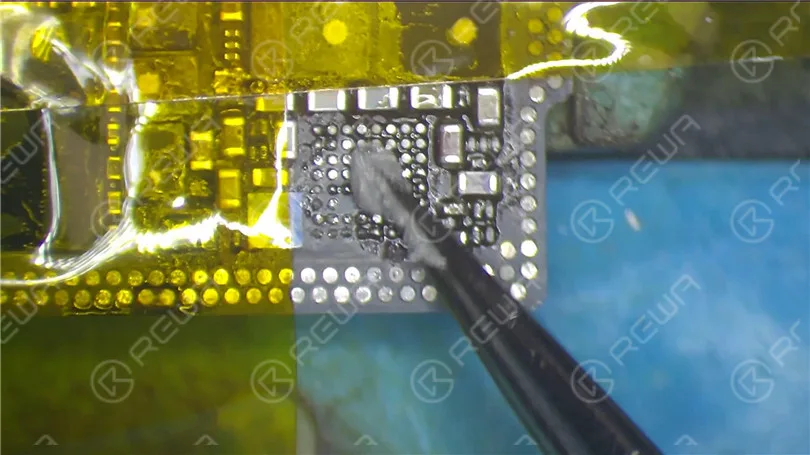
Reinigen Sie in der Zwischenzeit die Lötstellen auf dem Klebepad mit dem Lötkolben bei 360°. Reinigen Sie das Pad anschließend gründlich mit einem in Kolophonium getränkten Lötdocht.
Seien Sie auch hier vorsichtig bei der Arbeit. Grobe Eingriffe können zu Pseudolötungen/Überbrückungen von Bauteilen um
Danach mit PCB Cleaner reinigen.
Nun müssen wir die Lötstellen auf der Rückseite des Lade-ICs reinigen.
Tragen Sie etwas Lötpaste bei mittlerer Temperatur auf das Klebepad auf der Rückseite auf. Reinigen Sie das Pad mit dem Lötkolben bei 360℃.
Zur besseren Reinigung können Sie auch etwas Flussmittelpaste verwenden.
Danach mit PCB Cleaner reinigen. Tipps: Seien Sie nicht zu streng mit den Lötstellen auf dem Pad. Sie können mehrere Lötstellen beibehalten, um später ein perfektes Reballing zu ermöglichen.
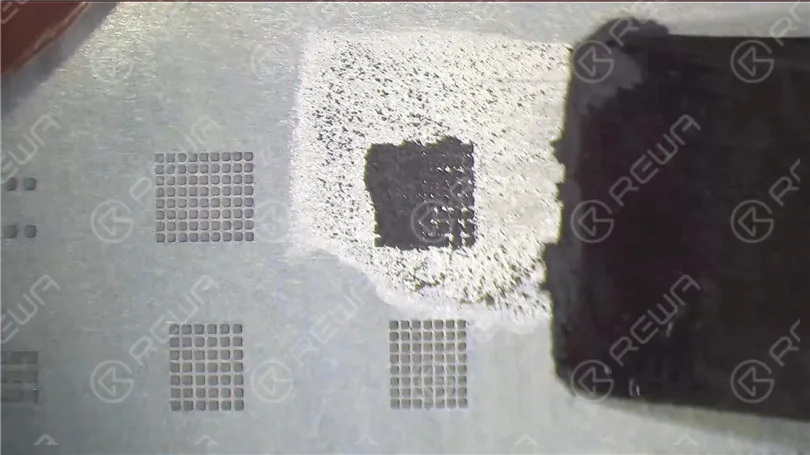
Fahren wir mit dem Reballing-Prozess fort. Bringen Sie die BGA-Reballing-Schablone in Position. Tragen Sie mit dem BGA-Spachtel etwas Lötpaste mittlerer Temperatur auf.
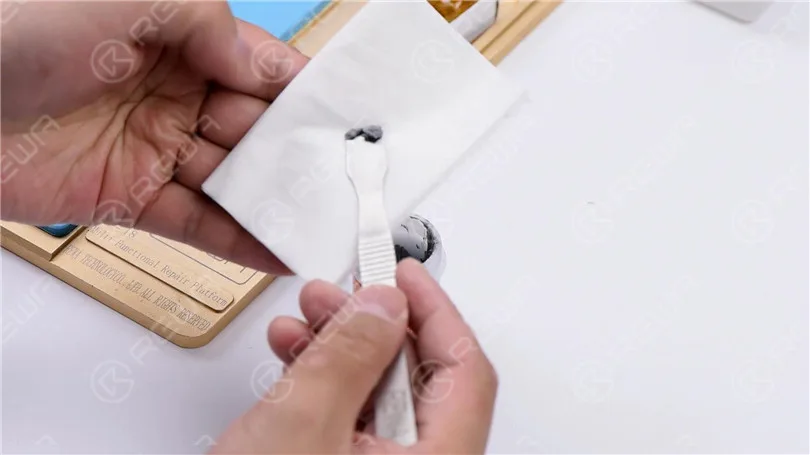
Dann tragen Sie die Lötpaste auf ein Kosmetiktuch auf. Dies ist zum Trocknen der Lötpaste durch Einwickeln in das Kosmetiktuch.
Damit die Lotpaste für das Reballing gut vorbereitet werden kann. Benetzte Lotpaste kann beim Reballing zu Brückenbildung führen. Streichen Sie weiterhin gleichmäßig Medium-Temperature-Lotpaste auf die Schablone. Wischen Sie überflüssige Lotpaste mit einem fusselfreien Wischtuch ab.
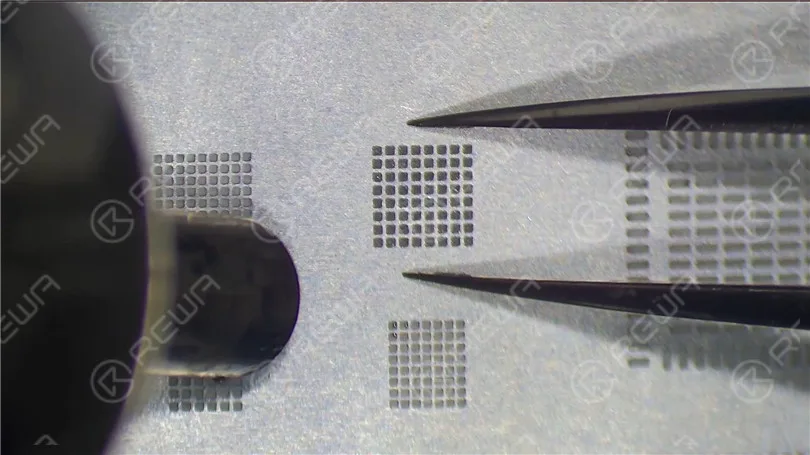
Üben Sie mit einer Pinzette Druck auf die BGA-Reballing-Schablone aus. Erhitzen Sie mit der QUICK 990 AD Vertikalwind-Heißluftpistole bei 300℃, Luftstrom 3, damit alle Lötkugeln vollständig erstarren können.
Tipps: Beim Erhitzen sollte sich die Heißluftpistole von den Rändern zur Mitte hin nähern.
Bei konzentrierter Erwärmung kann die Schablone verformt werden. Auch der Formgebungsprozess der Lötkugeln kann beeinträchtigt werden.
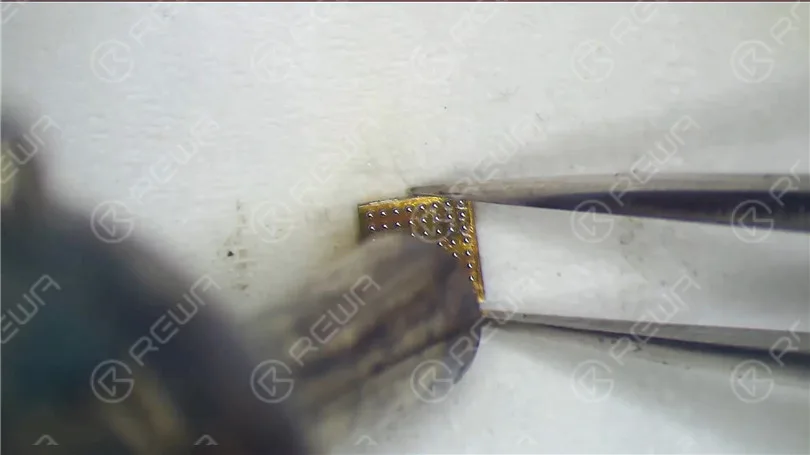
Danach 1 Minute lang abkühlen lassen. Anschließend mit PCB Cleaner reinigen. Trennen Sie den Chip vorsichtig mit einer Pinzette von der Schablone. Klemmen Sie den Chip dann mit einer Pinzette fest.
Erneut mit der QUICK 990 AD Vertikalwind-Heißluftpistole bei 300℃, Luftstrom 3, erhitzen, um die perfekte Bildung von Lötkugeln zu gewährleisten.
Jetzt können wir den Lade-IC anlöten. Tragen Sie etwas Pastenflussmittel auf das Lötauge auf.
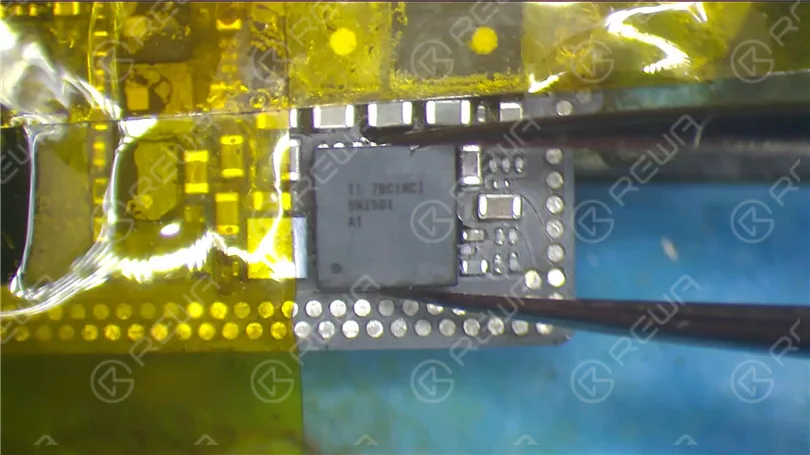
Bringen Sie den Lade-IC in die richtige Position.
Setzen Sie es nicht in die falsche Richtung. Löten Sie mit der QUICK 990 AD Vertikalwind-Heißluftpistole bei 330℃, Luftstrom 2. 15s-20s später, wenn der IC sinkt und Pastenflussmittel überläuft.
Etwa 5 Sekunden lang weiter erhitzen. Danach mit PCB Cleaner reinigen.
Besuchen Sie doch mal REWA-Akademie um weitere Techniken und Fertigkeiten zur Reparatur von Telefonen zu erlernen.
Haben Sie Probleme, sich auf Ihrem neuen iPhone 12 mit Ihrer Apple-ID anzumelden? Keine Sorge, Sie sind damit nicht allein. Dieser Leitfaden bietet Ihnen praktische Lösungen zur Behebung von Apple-ID-Anmeldeproblemen auf Ihrem iPhone 12. Ob es sich um ein Netzwerkproblem, ein vergessenes Passwort oder einen Systemfehler handelt, wir helfen Ihnen weiter. Befolgen Sie diese Schritte zur Fehlerbehebung, um wieder Zugriff auf Ihre Apple-ID zu erhalten und alle Funktionen und Dienste zu nutzen, die sie bietet.
Netzwerkprobleme
Starten Sie Ihr Gerät neu: Ein einfacher Neustart kann oft vorübergehende Netzwerkprobleme beheben, die Sie möglicherweise am Anmelden hindern.
Apple-Systemstatus überprüfen Besuchen Sie die Apple-Systemstatusseite, um sicherzustellen, dass der Apple-ID-Dienst in Ihrem Land oder Ihrer Region keine Ausfälle verzeichnet.
Netzwerkumgebung ändern: Wechseln Sie nach Möglichkeit von WLAN zu mobilen Daten oder umgekehrt und versuchen Sie erneut, sich anzumelden. Manchmal können Netzwerkunstetigkeiten den Anmeldevorgang behindern.
Netzwerkeinstellungen zurücksetzen: Wenn das Ändern des Netzwerks nicht hilft, können Sie Ihre Netzwerkeinstellungen zurücksetzen, indem Sie zu “Einstellungen” > “Allgemein” > “Zurücksetzen” > “Netzwerkeinstellungen zurücksetzen” navigieren. Bitte beachten Sie, dass dadurch gespeicherte Netzwerkeinstellungen gelöscht werden, Ihre Daten jedoch nicht beeinträchtigt werden.
Apple-ID-Deaktivierung oder passwort vergessen
Setzen Sie Ihr Passwort zurück: Wenn Sie oder jemand anderes Ihr Passwort mehrfach falsch eingegeben haben, wurde Ihre Apple-ID aus Sicherheitsgründen möglicherweise deaktiviert. Besuchen Sie die Account-Seiten für die Apple-ID, um Ihr Passwort zurückzusetzen und wieder Zugriff auf Ihren Account zu erhalten.
Apple-ID aus Sicherheitsgründen gesperrt: Wenn Sie Meldungen wie “Diese Apple-ID wurde aus Sicherheitsgründen deaktiviert” oder “Sie können sich nicht anmelden, da Ihr Account aus Sicherheitsgründen deaktiviert wurde” sehen, befolgen Sie die auf der Apple-ID-Account-Verwaltungsseite angegebenen Schritte, um Ihren Account zu entsperren.
Systemfehler
Wichtige Daten sichern: Bevor Sie versuchen, systembezogene Korrekturen vorzunehmen, ist es wichtig, Ihre wichtigen Daten zu sichern, um deren Sicherheit zu gewährleisten.
Aktualisieren Sie Ihr Gerät: Überprüfen Sie auf die neuesten iOS-Updates, indem Sie zu “Einstellungen” > “Allgemein” > “Softwareupdate” gehen. Installieren Sie alle verfügbaren Updates, da diese häufig Fehlerbehebungen und Verbesserungen enthalten, die systembezogene Probleme beheben können.
Anmelden nach dem Aktualisieren: Sobald Ihr Gerät auf dem neuesten Stand ist, versuchen Sie erneut, sich bei Ihrer Apple-ID anzumelden. Die aktualisierte Software eventuelle Störungen oder Fehler beheben, die während des Anmeldevorgangs aufgetreten sind.
Schlussfolgerung:
Lassen Sie sich von Problemen bei der Anmeldung mit der Apple-ID nicht die Nutzung Ihres neuen iPhone 12 verderben. Wenn Sie den in diesem Leitfaden beschriebenen Schritten zur Fehlerbehebung folgen, sollten Sie netzwerkbezogene Probleme beheben, Ihr Konto wiederherstellen können, falls es deaktiviert oder gesperrt wurde, und Systemfehler beheben können. Denken Sie daran, Ihr Gerät auf dem neuesten Stand zu halten, um eine optimale Leistung und Sicherheit zu gewährleisten. Genießen Sie den reibungslosen Zugriff auf Ihre Apple-ID und alle damit verbundenen Dienste.
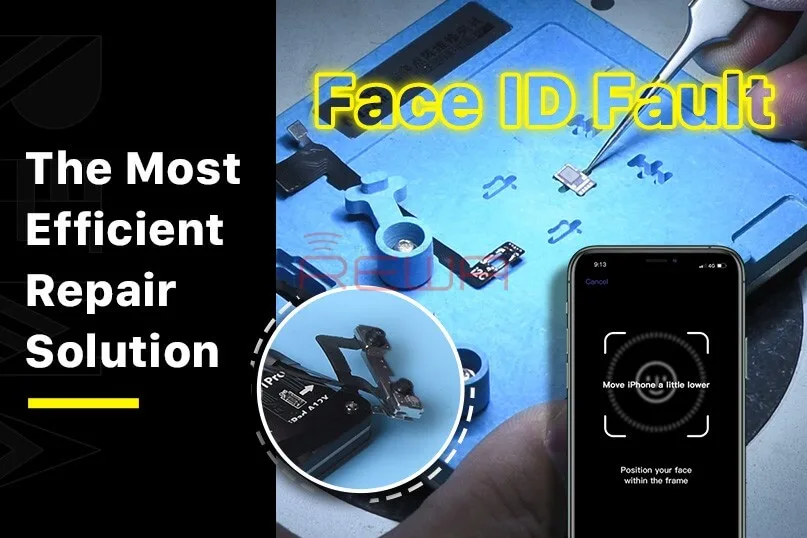
Die Teile des Dot-Projektors sind äußerst empfindlich. Ein Sturz oder ein Wasserschaden kann Teile des Dot-Projektors beschädigen und dazu führen, dass Face ID nicht funktioniert.
Dieser Artikel befasst sich mit einer bahnbrechenden Methode, die von REWA LAB entwickelt wurde, um Face ID zu reparieren, und macht sie zugänglich und effektiv.
Das Problem
Das Herzstück von Face ID ist der Dot Projector Integrated Circuit (IC), eine kritische und verschlüsselte Komponente. Der Austausch dieses ICs erfordert einen komplexen Prozess, der eine Datenverschlüsselung beinhaltet, was für Reparaturtechniker in der Regel entmutigend ist.
Die Lösung
Glücklicherweise hat REWA LAB einen rationalisierten und effizienten Ansatz zur Lösung von Face ID-Problemen entwickelt.
Die hier vorgestellte Schritt-für-Schritt-Anleitung wird Ihnen helfen, das Reparaturverfahren zu verstehen und durchzuführen.
Schritt 1: Erstdiagnose
Navigieren Sie zunächst zu den Einstellungen Ihres Geräts und wählen Sie dann “Face ID & Passcode” und “Face ID einrichten”.”
Während des Einrichtungsvorgangs kann die Meldung “Bewegen Sie das iPhone etwas tiefer/höher” erscheinen. Dies weist auf eine Fehlfunktion des Dot-Projektors hin.
Schritt 2: Demontage
Um auf den Dot-Projektor zuzugreifen, entfernen Sie das Display des Geräts.
Wenn Sie eine rote Markierung sehen, deutet dies auf einen Wasserschaden hin.
Schließen Sie das Flexkabel des Punktprojektors an das I2C-Reparaturprogrammiergerät an und führen Sie einen Diagnosetest durch, um eine Fehlfunktion zu bestätigen.
Schritt 3: Datenübertragung und Crystal Fix
Verwenden Sie das Programmiergerät, um Daten aus dem defekten Flexkabel zu lesen.
Tauschen Sie das Flexkabel gegen ein neues aus und übertragen Sie die zuvor gelesenen Daten.
Tragen Sie mit einer UV-Lampe eine kleine Menge UV-Kleber auf, um den Kristall des Punktprojektor-Flexkabels zu sichern.
Schritt 4: Entfernen des Dot-Projektors
Entfernen Sie den Schaumstoff auf der Rückseite des Dot-Projektors.
Für eine genaue Ausrichtung beim Zusammenbau markieren Sie das Modul mit einem Bildhauermesser.
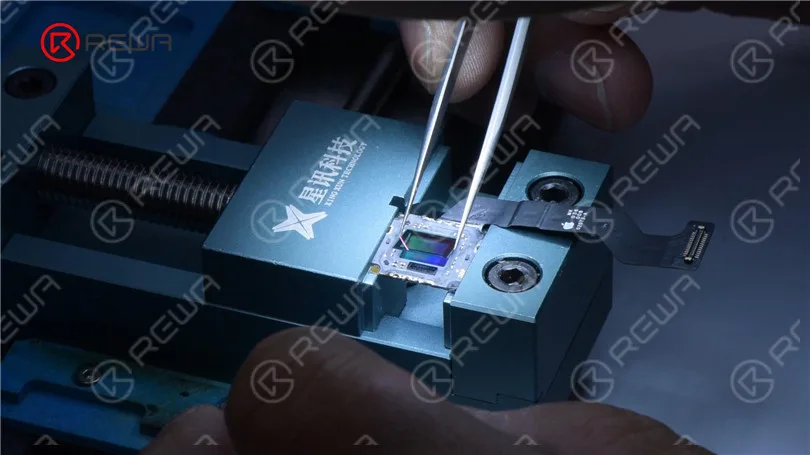
Heben Sie die Metallplatte an, um an das darunter liegende Dot-Projektor-Flexkabel zu gelangen.
Schritt 5: Präzisionsarbeit
Verwenden Sie eine Haltevorrichtung für die präzise Handhabung des Face ID-Moduls.
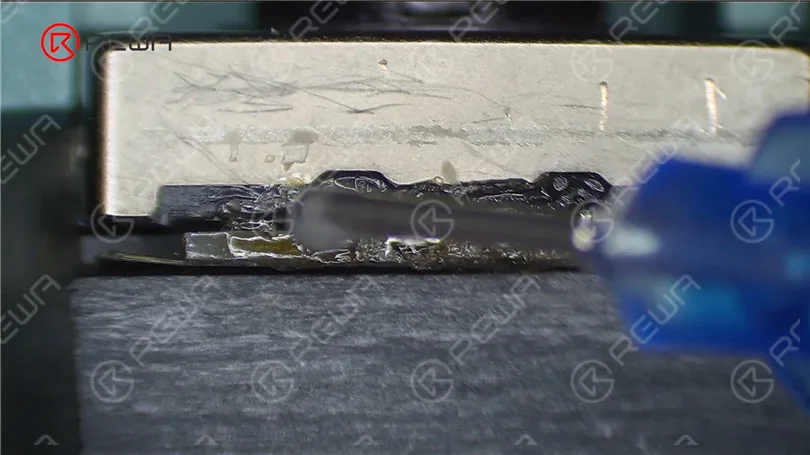
Schleifen Sie die Schweißposition der Metallplatte, um an den Punktprojektor zu gelangen.
Lösen Sie das Dot-Projektor-Modul vorsichtig mit einem Heißluftgebläse.
Entfernen Sie den MOSFET durch Erhitzen auf 320°C.
Schritt 6: Löten und Wiederzusammenbau
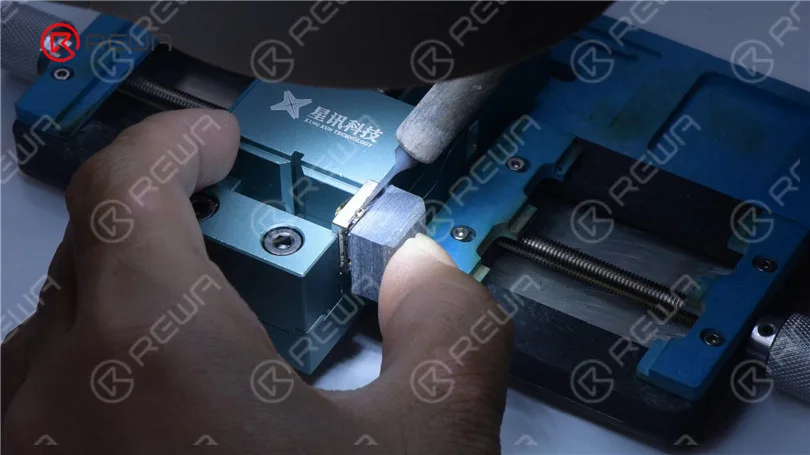
Tragen Sie mit einem Lötkolben Lötpaste auf das Kontaktierungsfeld auf und verbinden Sie die Pins 2 und 3 des MOSFETs mit 0,02 mm Kupferdraht.
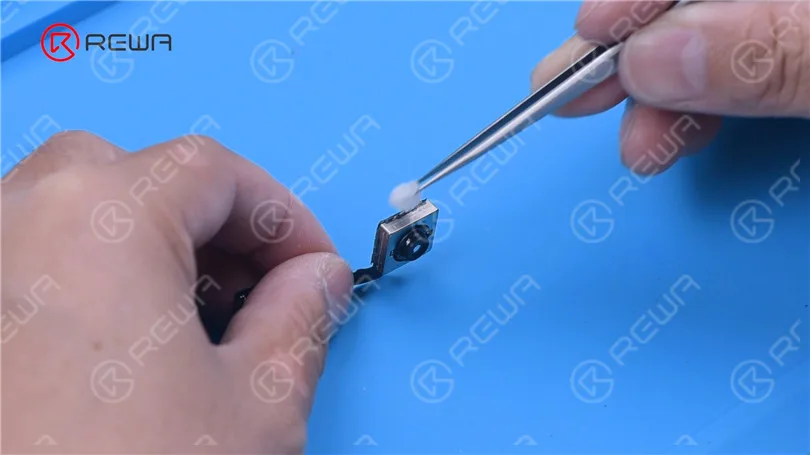
Reinigen Sie das Punktprojektormodul mit Kolophonium und Lötkolben und anschließend mit PCB Cleaner.
Rollen Sie das neue Flexkabel wieder auf, tragen Sie Flussmittel auf und löten Sie es an das Punktprojektormodul.
Schritt 7: Prüfung und Endmontage
Schließen Sie das gelötete Flexkabel an den I2C-Programmer an und führen Sie einen Test durch.
Wenn der Test erfolgreich war, befestigen Sie das Flexkabel an der Haltevorrichtung und richten Sie es auf das Punktprojektormodul aus.
Tragen Sie 460 Klebstoff auf, um die Komponenten zu befestigen.
Stecken Sie das Flexkabel in das Telefon.
Schalten Sie das Gerät ein und konfigurieren Sie die Face ID-Einstellungen.
Schlussfolgerung:
Wenn Sie diese sorgfältigen Schritte befolgen, können Sie die Face ID-Funktion Ihres Geräts erfolgreich wiederherstellen. Der Fehler wird behoben, und Ihr Telefon erhält seine sichere und bequeme Authentifizierungsfunktion zurück.
Bitte besuchen Sie unsere Internetshop für Reparaturteile und Werkzeuge.
Sehen Sie sich das Video unten an, um eine detailliertere iPhone 11 Pro Max Face ID Reparatur zu erhalten.
Viele iPhone 8 und iPhone 8 Plus Benutzer haben berichtet, dass sie geringes Anrufvolumen, Dadurch ist es schwierig, bei Telefongesprächen zu hören. Da das Tätigen und Entgegennehmen von Anrufen zu den grundlegenden Funktionen eines Mobiltelefons gehört, ist die Lösung dieses Problems von entscheidender Bedeutung. Im Folgenden werden wir mehrere Schritte zur Fehlerbehebung um niedriges Anrufvolumen auf dem iPhone 8/8 Plus zu beheben.
Ermitteln Sie die Ursache für ein geringes Anrufvolumen
Bevor Sie nach Lösungen suchen, sollten Sie die Ursache für das geringe Anrufvolumen ermitteln. Hier sind ein paar Überprüfungen, die Sie durchführen können:
Schritt 1: Lautstärkepegel prüfen
Vergewissern Sie sich, dass die Anruflautstärke an Ihrem Gerät nicht zu niedrig eingestellt ist, indem Sie die Lautstärketasten verwenden.
Stellen Sie sicher, dass das Problem nicht durch die Mikrofon- oder Lautstärkeeinstellungen des Anrufers verursacht wird.
Schritt 2: Prüfen Sie, ob die Lautstärke bei Anrufen niedrig ist
Wenn die Lautstärke bei Anrufen immer noch zu niedrig ist, sollten Sie Folgendes in Betracht ziehen:
Das Problem könnte mit dem Mikrofon des Anrufers zusammenhängen.
Vergewissern Sie sich, dass der Hörer Ihres Telefons nicht durch eine Hülle oder einen Bildschirmschutz verdeckt wird.
Prüfen Sie die Signalstärke Ihres Netzwerks, um sicherzustellen, dass es sich nicht um ein Verbindungsproblem handelt.
Überprüfen Sie die Einstellungen Ihres Telefons auf eventuelle Fehlkonfigurationen, die sich auf die Anruflautstärke auswirken.
Methoden zur Fehlerbehebung bei geringem Anrufaufkommen
Wenn Sie die mögliche Ursache gefunden haben, versuchen Sie, das Problem mit den folgenden Methoden zu beheben:
Methode 1: Volumen erhöhen
Drücken Sie die Taste "Lauter an der Seite des iPhone während eines Anrufs, um die Gesprächslautstärke zu erhöhen.
Methode 2: Aktivieren der Hörgerätekompatibilität
Navigieren Sie zu Einstellungen > Allgemein > Erreichbarkeit.
Unter Hörgeräte, aktivieren Kompatibilität mit Hörgeräten um den Ton zu verbessern.
Methode 3: Einstellen der Rauschunterdrückung des Telefons
Gehe zu Einstellungen > Allgemein > Erreichbarkeit.
Unter Audio/Visuelles, ausschalten Rauschunterdrückung am Telefon. Dies kann manchmal die Gesprächslautstärke verbessern, insbesondere in lauten Umgebungen.
Methode 4: Original-Kopfhörer verwenden
Setzen Sie die Original-Kopfhörer von Apple während eines Anrufs ein und ziehen Sie sie dann ab. Diese Methode hat bei einigen Nutzern Probleme mit einer geringen Gesprächslautstärke behoben, indem die Audiowege zurückgesetzt wurden.
Methode 5: Starten Sie Ihr Telefon neu
Wenn keiner der oben genannten Schritte funktioniert, versuchen Sie, Ihr iPhone neu zu starten. Manchmal kann ein einfacher Neustart kleinere Störungen beheben, die das Anrufvolumen beeinträchtigen.
Methode 6: Apps aktualisieren oder löschen
Wenn Sie bei der Verwendung bestimmter Apps ein niedriges Anrufvolumen feststellen, kann dies auf ein App-Problem zurückzuführen sein. Suchen Sie nach Updates oder deinstallieren Sie die App, wenn sie weiterhin Probleme verursacht.
Was ist, wenn keine der Methoden funktioniert?
Wenn die geringes Anrufvolumen Problem nach dem Ausprobieren aller oben genannten Methoden weiterhin besteht, könnte ein tiefer liegendes Hardware-Problem oder ein Software-Fehler vorliegen. In diesem Fall empfiehlt es sich,:
Suchen Sie weitere technische Unterstützung.
Kontakt Apple-Unterstützung für weitergehende Fehlersuche oder Reparaturen.
Schlussfolgerung:
Während ein geringes Anrufvolumen auf Ihrem iPhone 8/8 Plus frustrierend sein kann, lässt sich das Problem oft mit ein paar einfachen Schritten zur Fehlerbehebung beheben. Von der Anpassung der Lautstärkeeinstellungen Ihres Telefons bis zur Aktivierung Kompatibilität mit Hörgeräten, Mit diesen Methoden können Sie Ihr Anruferlebnis verbessern. Wenn diese Lösungen nicht funktionieren, müssen Sie möglicherweise professionelle Hilfe vom Apple Support in Anspruch nehmen.
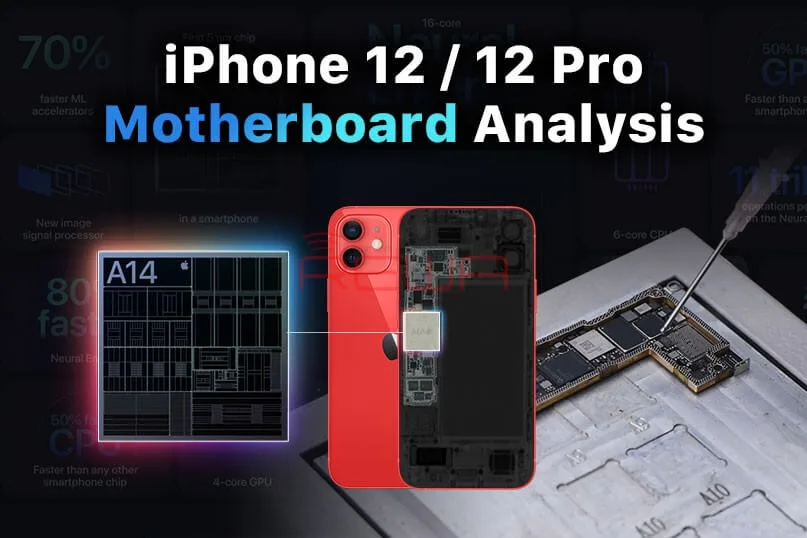
Verglichen mit der iPhone 11 Serie ist die Trennung der Hauptplatine des iPhone 12 schwieriger geworden, da die Komponenten anders strukturiert sind.
Heute wird das REWA LAB die Hauptplatine des iPhone 12 abtrennen und den Prozess der Trennung und Rekombination demonstrieren.
In diesem Artikel finden Sie eine umfassende Analyse der Struktur und der Reparaturschwierigkeiten.
Teil 1 Trennung der Hauptplatine
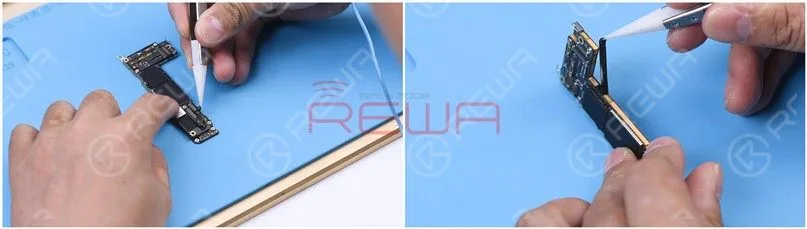
Entfernen Sie den Schaumstoff auf der Hauptplatine mit einer Pinzette und ziehen Sie dann den Aufkleber um die Hauptplatine herum ab.
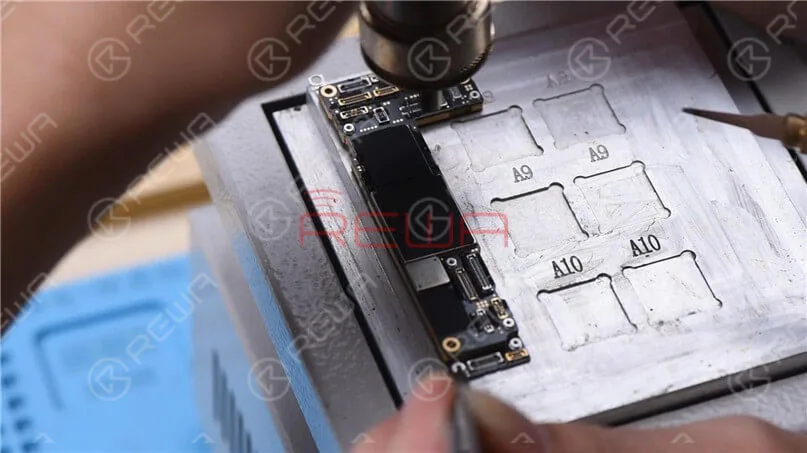
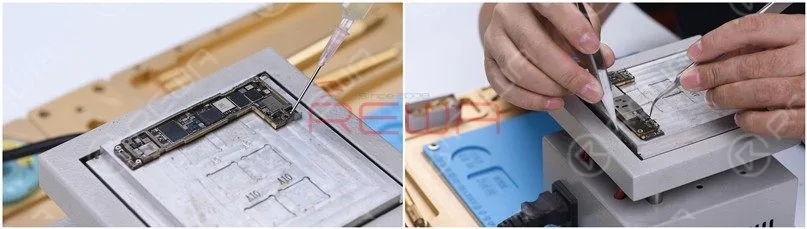
Erhitzen Sie die Hauptplatine mit einer Heißluftpistole auf 180℃ und entfernen Sie das Kunststoffteil.
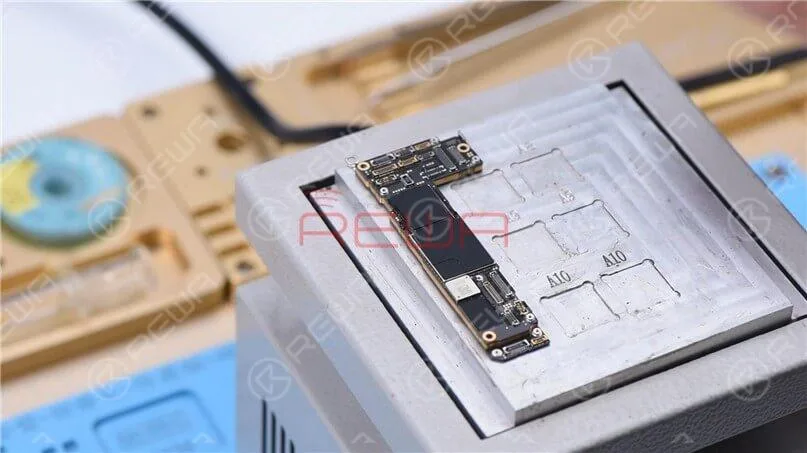
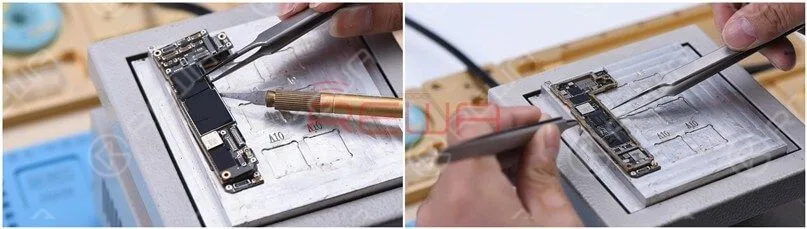
Legen Sie die Hauptplatine auf die Heizplattform.
Da die Heizplattform für das iPhone 12 noch nicht auf dem Markt ist, verwenden wir die universelle Heizplattform.
Bitte beachten Sie, dass zwei Personen erforderlich sind, um die Hauptplatine hier zu trennen.
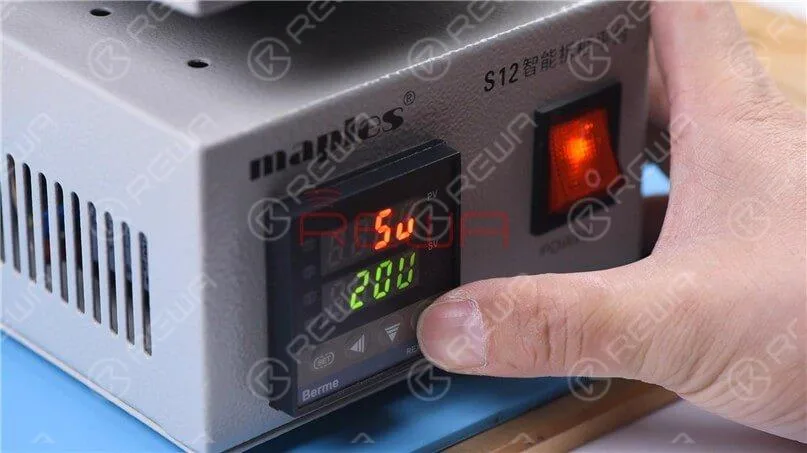
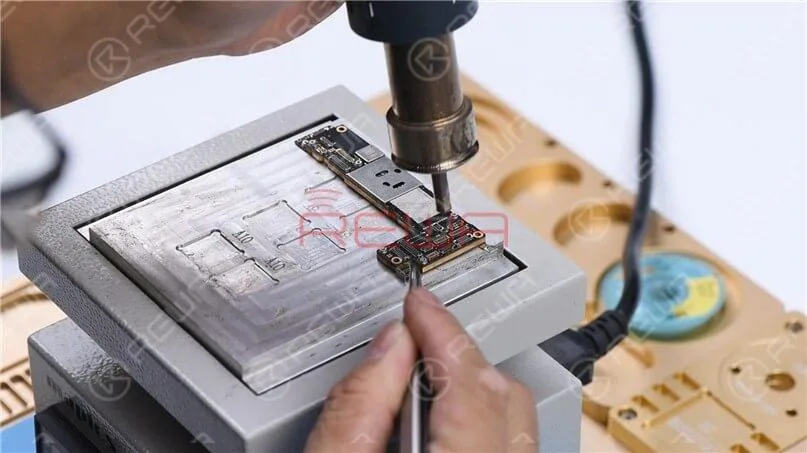
Da die mittlere Schicht der Hauptplatine des iPhone 12 mit Mitteltemperatur-Zinn gelötet wird, das sich von dem Niedrigtemperatur-Zinn des iPhone 11 Pro unterscheidet, muss die Temperatur der Heizplattform auf 200 °C eingestellt werden.
Wenn die Temperatur 200℃ erreicht, erhitzen Sie die Kante der Hauptplatine mit Rotationsluft (QUICK 861D Heißluftpistole bei 320℃).
Bitte beachten Sie, dass eine zu starke Erwärmung zu Pseudolötungen oder zum Abfallen von Teilen führen kann.
Es ist ratsam, zwei Durchgänge der vertikalen Erwärmung durchzuführen.
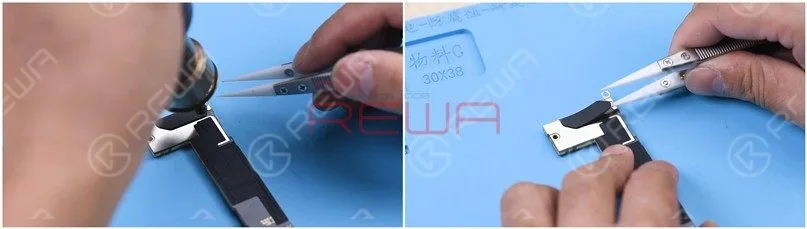
Entfernen Sie die obere und untere Schicht.
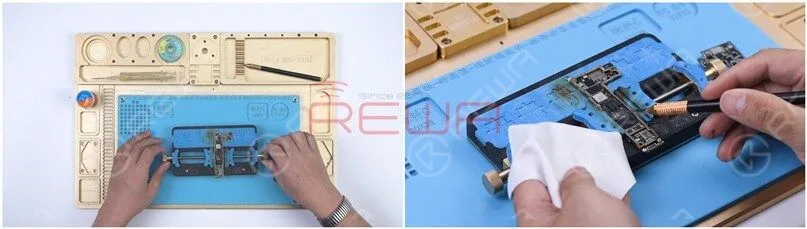
Bringen Sie die untere Lage am Leiterplattenhalter an und entfernen Sie das Wärmeleitpaste.
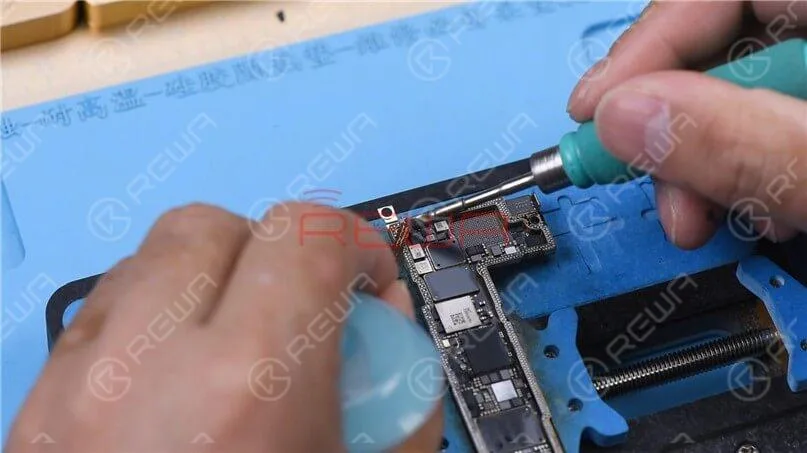
Zum Reinigen des Zinns auf dem Klebepad, Kolophonium mit dem Lötkolben bei 400℃ und dem Lötkolben einschmieren.
Die mittlere Schicht der Hauptplatine ist mit Mitteltemperaturzinn gelötet, was die Reinigung schwieriger macht als das Niedertemperaturzinn.
Reinigen Sie das Bonding Pad mit PCB Cleaner und behandeln Sie dann die obere Lage auf die gleiche Weise.
Teil 2 Motherboard Rekombination
Dann werden die obere und die untere Schicht wieder zusammengefügt.
Befestigen Sie die untere Schicht auf der Reballing-Plattform und bringen Sie die Reballing-Schablone in Position.
Tragen Sie etwas Mitteltemperatur-Lotpaste auf und wischen Sie Reste der Lotpaste mit einem fusselfreien Tuch ab.
Erhitzen Sie die untere Schicht mit der Heizplattform auf 200℃.
Nachdem sich die Lötkugel gebildet hat, schalten Sie das Gerät aus und kühlen die Hauptplatine 5 Minuten lang ab.
Tragen Sie etwas Flussmittelpaste gleichmäßig auf das Klebepad auf.
Richten Sie die obere Lage an der unteren Lage aus.
Nach der Ausrichtung heizen Sie die Hauptplatine weiter auf 200℃ auf.
Um zusätzliche Wärme zu erzeugen, erhitzen Sie die Kante der Hauptplatine mit einer Heißluftpistole auf 320℃.
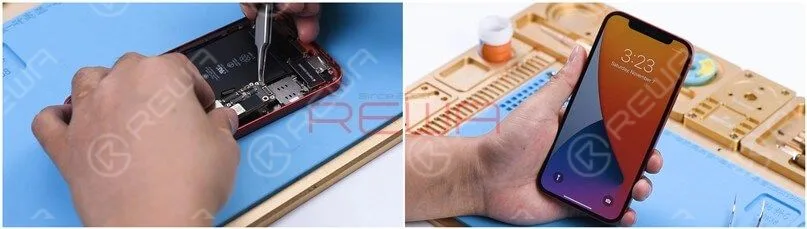
Nachdem Sie die Hauptplatine 5 Minuten lang abgekühlt haben, setzen Sie sie wieder in das Telefon ein.
Hochfahren und testen. Das Telefon schaltet sich normal ein.
Teil 3 Vergleich des Aussehens von Motherboards
Das iPhone 12 in unserer Hand ist keine US-Version.
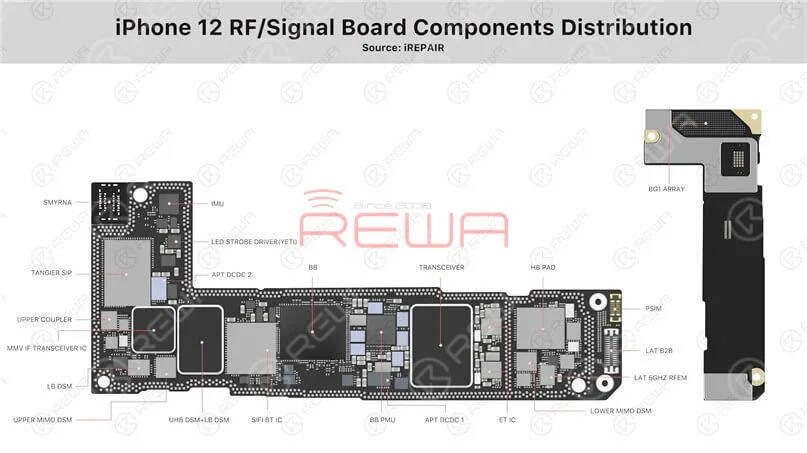
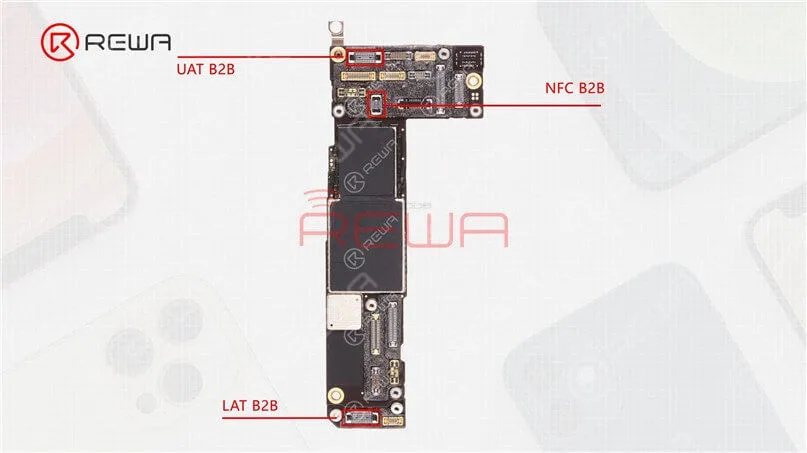
Da das 5G-Netz das Sub-6G-Frequenzband nutzt, gibt es hauptsächlich drei Antennenanschlüsse (obere Antenne, NFC-Antenne und untere Antenne).
Im Gegensatz dazu wird die US-Version des iPhones mit einer zusätzlichen mmWave-Antenne ausgestattet sein, während die Hauptplatine einen zusätzlichen mmWave-Antennensteckplatz haben wird.
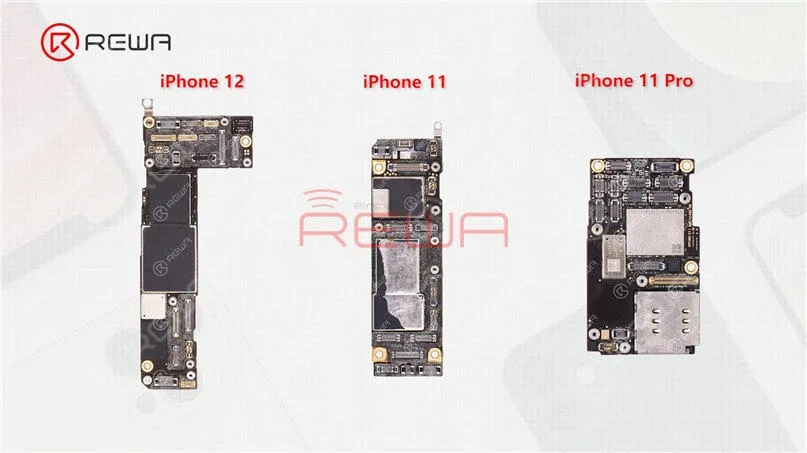
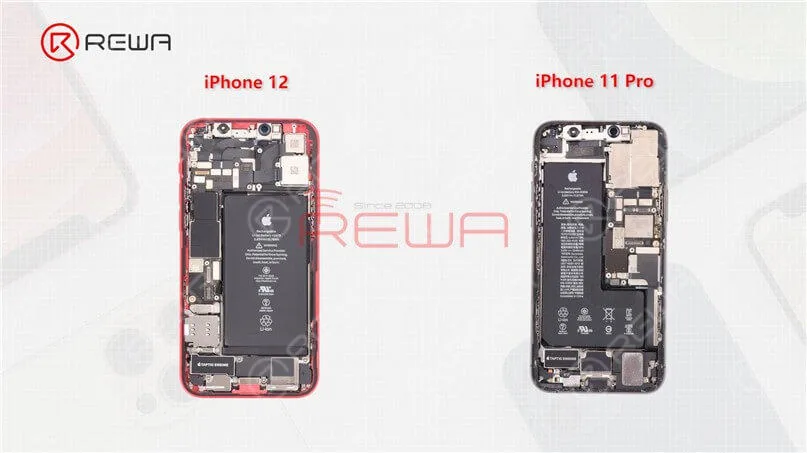
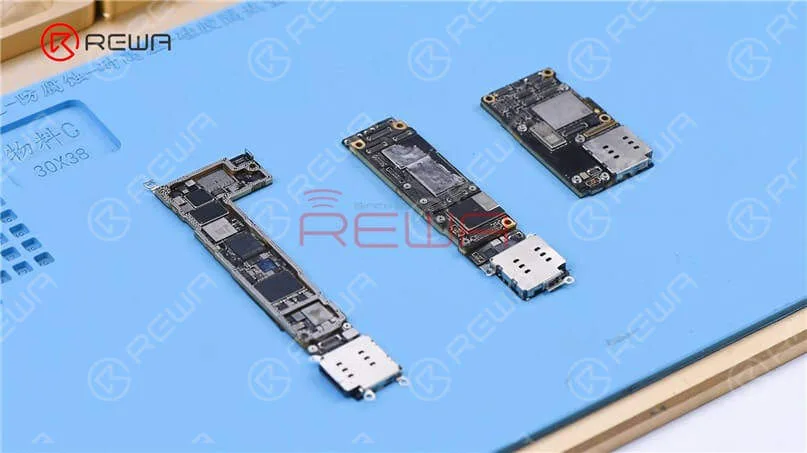
Neben den Unterschieden im äußeren Erscheinungsbild unterscheiden sich die drei Motherboards auch im Layout.
Die Hauptplatine des iPhone 12 befindet sich auf der linken Seite, während sich die Hauptplatine des iPhone 11 und iPhone 11 Pro auf der rechten Seite befindet.
Da das neue iPhone 12 Lineup das Basisband und den Chip von 5G benötigt, um auf dem Motherboard hinzugefügt zu werden,
Möglicherweise muss Apple die Hauptplatine und ihr Layout neu gestalten.
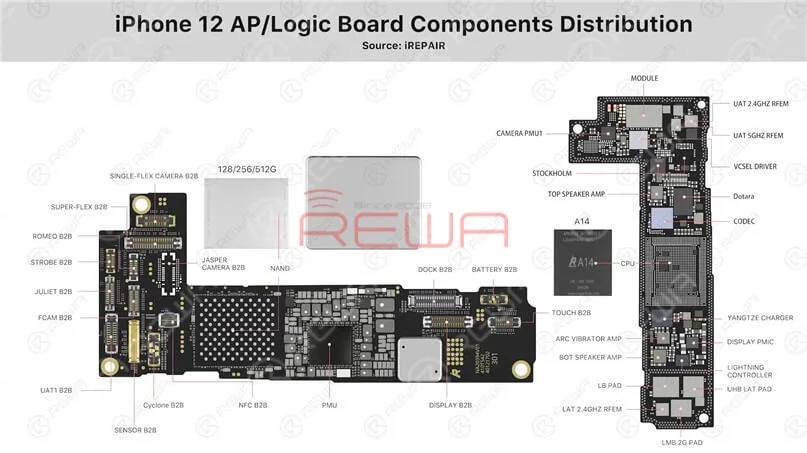
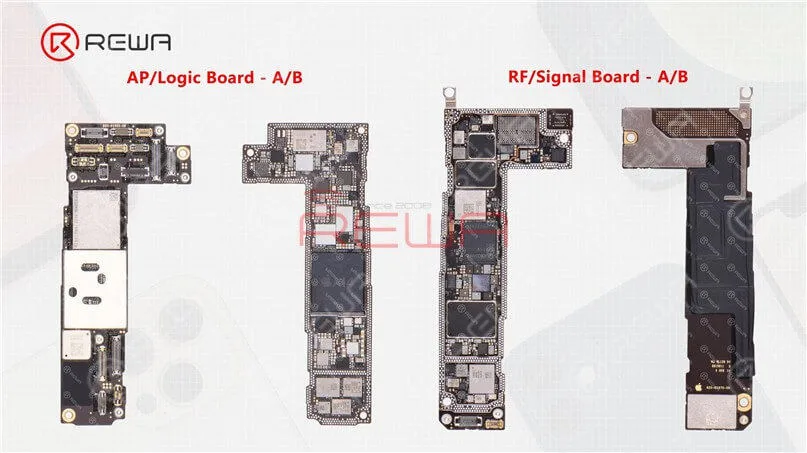
Werfen wir nun einen Blick auf die Aufteilung des iPhone 12 Sandwichboards.
Teil 4 Analyse der Hauptplatine
(1) Die obere Schicht und die untere Schicht des iPhone 12
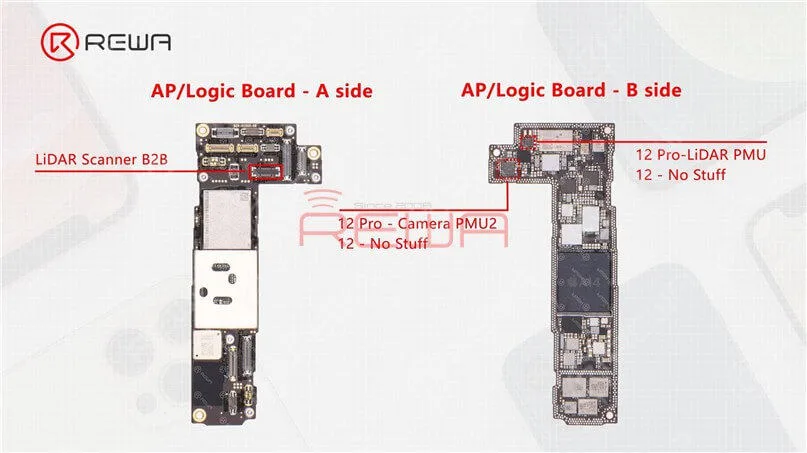
Wie wir in unserem vorherigen Video erwähnt haben, ist die Hauptplatine des iPhone 12 und des iPhone 12 Pro fast identisch mit der doppelt gestapelten Lötung.
Der einzige Unterschied besteht darin, dass das Anschlussteil des LiDAR-Scanners auf der Hauptplatine des iPhone 12 kein Material enthält.
Darüber hinaus sind auf der oberen Schicht nach der Trennung zwei leere Stellen zu sehen.
Die beiden Teile sind zusätzlich für die Kamera-PMU2 und die LiDAR-PMU auf dem Motherboard des iPhone 12 Pro reserviert.
(2) A14 Chip
Der Nanometerprozess des A14-Chips, der sich aus dem A13-Chip entwickelt, geht von 7nm auf 5nm.
Als erster 5-Nanometer-Chip in der Branche ist der A14 Bionic schneller als jeder andere Smartphone-Chip.
Mit dem A14 Bionic wurden die CPU-, GPU- und maschinellen Lernfähigkeiten der iPhone 12-Reihe erheblich verbessert.
(3) Power Management Chip
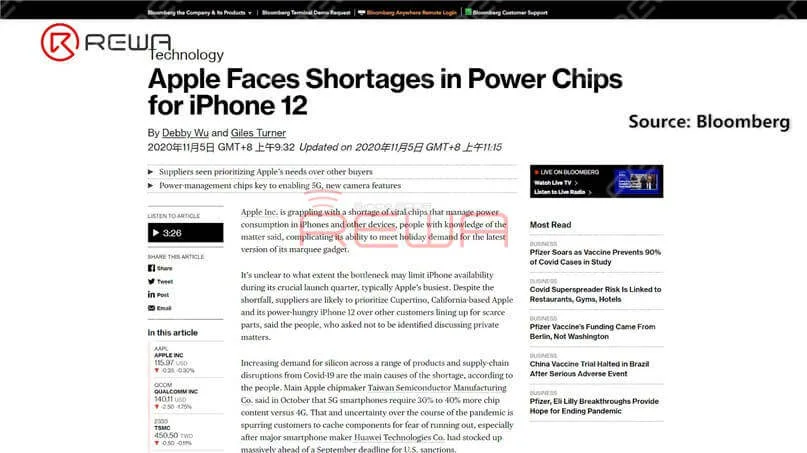
Laut Bloomberg soll Apple mit Engpässen bei Power-Chips für das iPhone 12 zu kämpfen haben.
Die Energieverwaltung ist beim iPhone 12 wichtiger als bei den Vorgängermodellen, da zusätzliche Kamerafunktionen und 5G-Funktionen den Bedarf von Apple an diesen Bauteilen erhöhen.
(4) Kartensteckplatz
Der SIM-Karten-Slot der iPhone 12 Serie ist ein eigenständiges Design, das über ein Flexkabel angeschlossen wird.
Sollte während der Reparatur ein Fehler im Zusammenhang mit dem Kartensteckplatz auftreten, brauchen Sie nur den eigenständigen Kartensteckplatz zu ersetzen.
Zum Vergleich: Der Kartensteckplatz des iPhone 11 ist ebenfalls über ein Flexkabel mit der Hauptplatine verbunden, bei der iPhone 11 Pro-Serie ist er jedoch in die Hauptplatine integriert.
(5) Flexibles Kabel mit Lightning-Anschluss
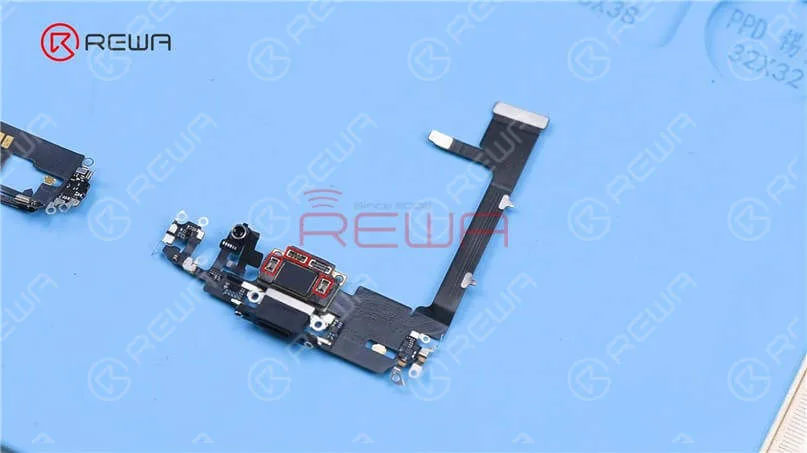
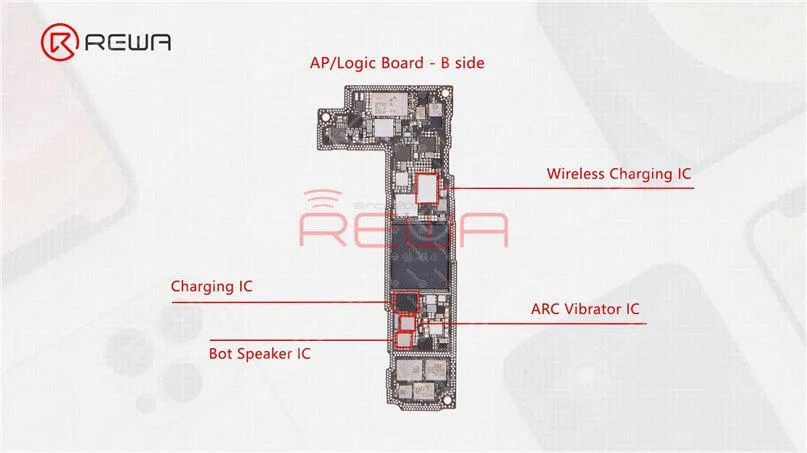
Das Flexkabel des Lightning-Anschlusses des iPhone 11 Pro enthält den Bot-Lautsprecher-IC, den ARC-Vibrator-IC, den Lade-IC und den drahtlosen Lade-IC, was die Wahrscheinlichkeit eines Funktionsausfalls im Falle eines Wasserschadens oder eines schweren Sturzes erhöht.
Diese ICs befinden sich jedoch wieder auf der Hauptplatine des iPhone 12, was nicht nur die Wahrscheinlichkeit eines Funktionsausfalls des Lightning-Anschlusses verringert, sondern auch die Reparatur im Falle eines Wasserschadens oder eines schweren Sturzes erleichtert.
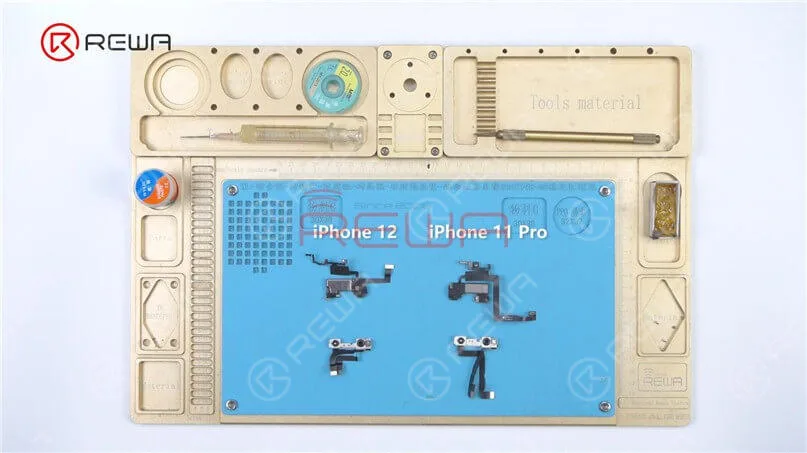
(6) Vergleich der Face-ID-Teile
Nehmen Sie die Face ID-Teile des iPhone 12 und des iPhone 11 Pro zum Vergleich.
Äußerlich sieht das iPhone 12 Face ID-Frontkameramodul fast genauso aus wie das vorherige iPhone 11, mit einigen Änderungen am Metallrahmen und dem flexiblen Kabel.
Die Anordnung der Infrarotkamera, der Frontkamera und des Punktprojektors bleibt unverändert.
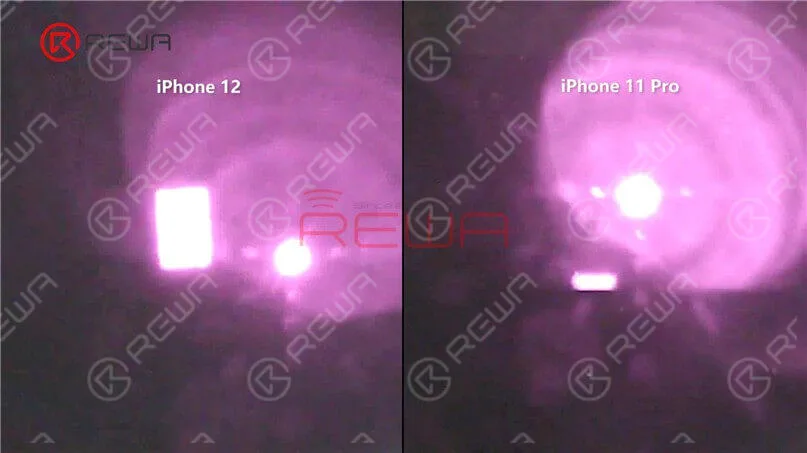
Am Mikroskop und am Kameraobjektiv ist zu erkennen, dass das Flutlichtmodul am Flexkabel des Ohrhörers anders ist.
Der Leuchtbereich des iPhone 12 Flutlichts ist größer.
Besuchen Sie unser Internetshop für Reparaturteile und Werkzeuge.
Verfolgen Sie unbedingt unsere YouTube-Kanaldamit Sie die neuesten Reparaturinformationen erhalten.
Weitere Einzelheiten zu den Trennungs- und Rekombinationstechniken der iPhone 12-Hauptplatine finden Sie im folgenden Video!
We've detected you might be speaking a different language. Do you want to change to:

 English
 Español
 Français
 Deutsch
 Italiano