Étiquette : réparation de téléphone

  • Comment réparer les appels entrants qui ne s'affichent pas sur l'iPhone X

    Comment réparer les appels entrants qui ne s'affichent pas sur l'iPhone X

    Some iPhone users may encounter such a problem, when the phone screen is turned off, we cannot receive the call.

    Right now, there are few solutions to fix iPhone not responding in sleep mode when getting incoming calls.

    The general repair process of a repair technician is to take out the motherboard, check PMU and baseband CPU, and then replace or re-solder the faulty component.

    The whole repair process is complicated and difficult.

    Now REWA LAB will show you a brand new ‘signal borrowing’ solution to fix this problem quickly and efficiently.

    Problème
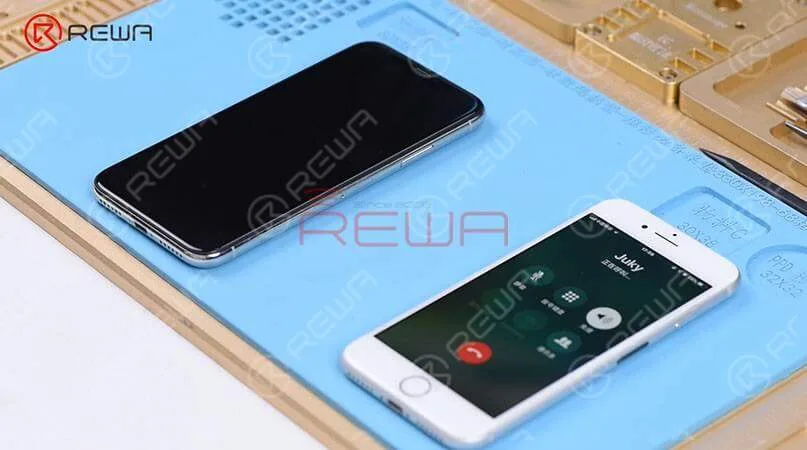
    Here we have an iPhone X not responding in sleep mode when getting incoming calls. When we were trying to test the Sounds&Haptics function, we found all going well. With the screen on, we placed a call to the phone using a known-good phone. And the decline and answer buttons appear on the screen. However, if we turned the screen off, the phone is not responding at all. Then we pressed the power button to turn the screen on and we can see the incoming calls showing on display.

    Here we have an iPhone X not responding in sleep mode when getting incoming calls. When we were trying to test the Sounds&Haptics function, we found all going well.

    With the screen on, we placed a call to the phone using a known-good phone. And the decline and answer buttons appear on the screen.

    However, if we turned the screen off, the phone is not responding at all. Then we pressed the power button to turn the screen on and we can see the incoming calls showing on display.

    Diagnostic
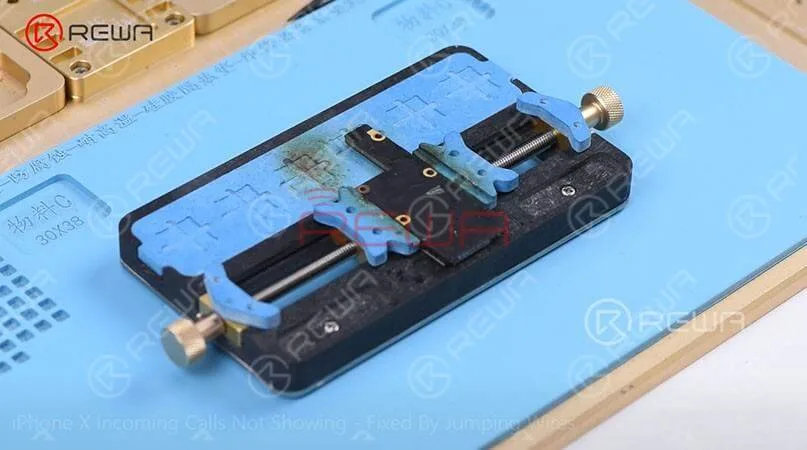
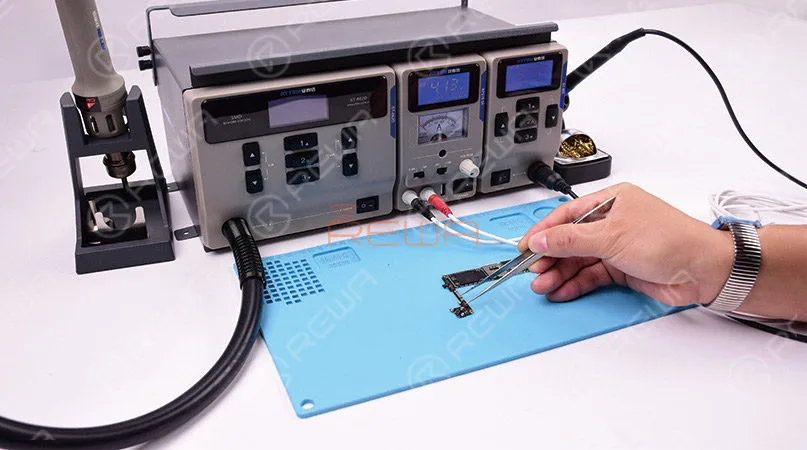
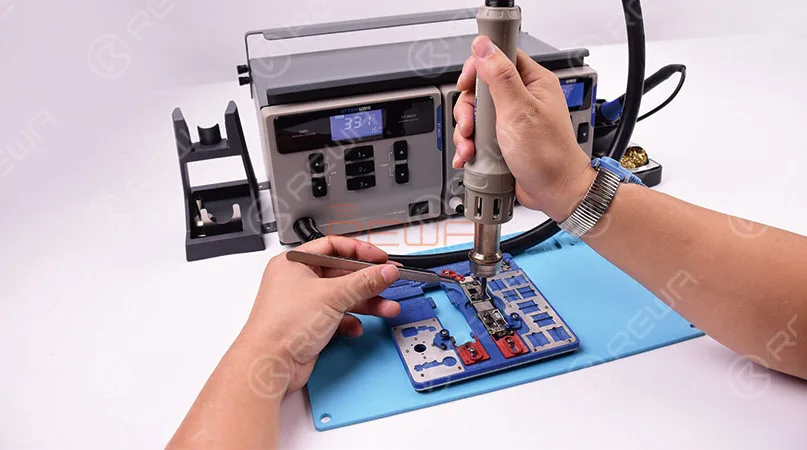
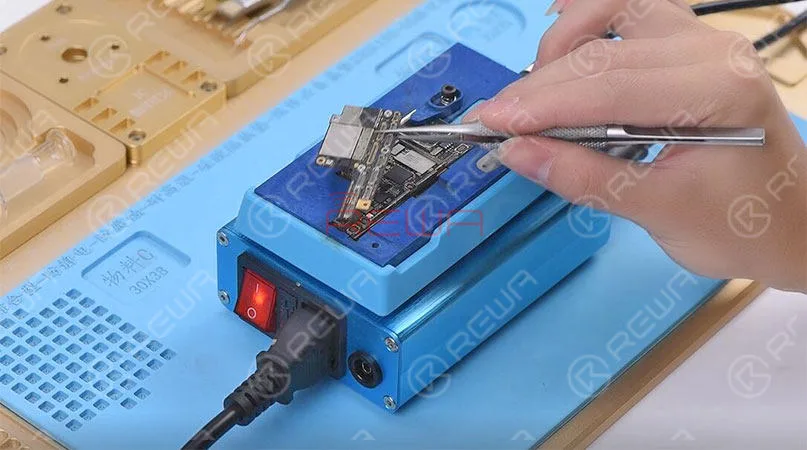
    The following step is to attach the motherboard to the PCB Holder and then heat with Hot Air Gun at 200℃, airflow 3 to tear off the heat dissipation sticker on the backside of the motherboard.

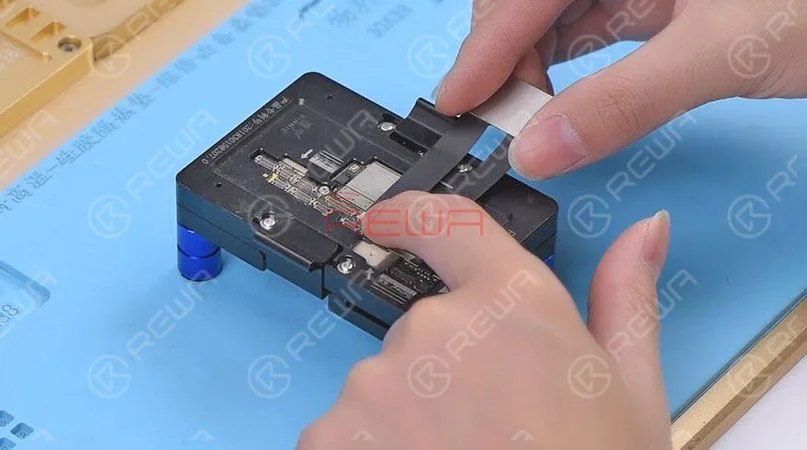
    Judging by this, we can infer that relevant circuits of the baseband wake signal might have malfunctioned. So we took apart the phone, disconnected the battery, removed the display assembly, and took out the motherboard.

    The following step is to attach the motherboard to the PCB Holder and then heat with Hot Air Gun at 200℃, airflow 3 to tear off the heat dissipation sticker on the backside of the motherboard.

    Confirm the Signal Fault Location
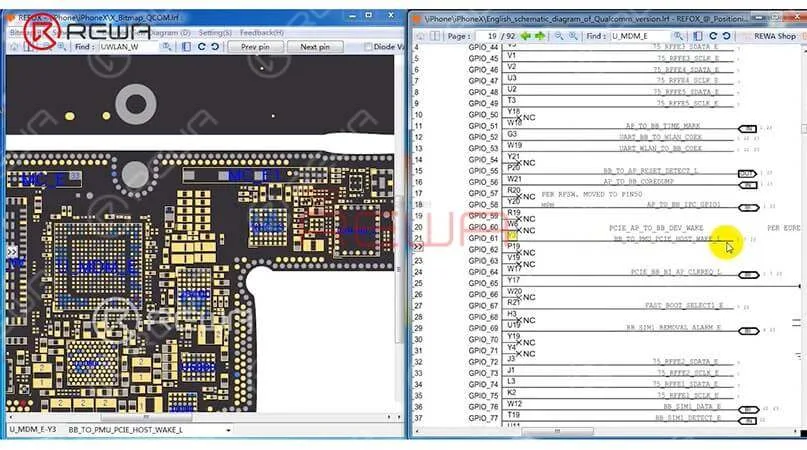
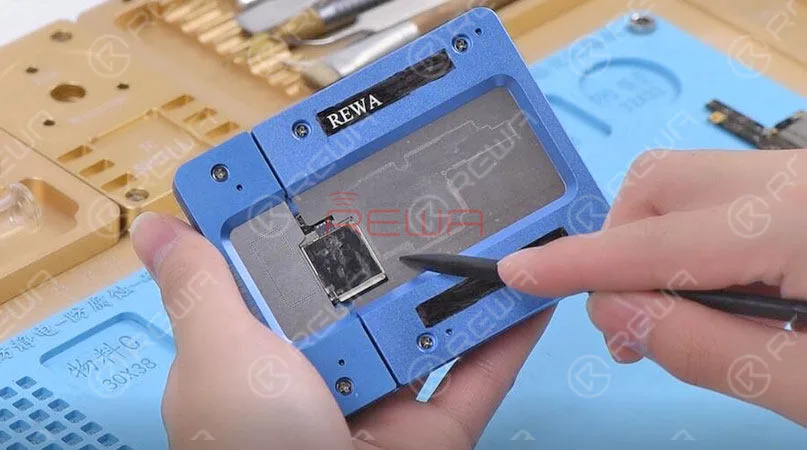
    We can open the bitmap software in Refox and locate BB_TO_PMU_PCIE_HOST_WAKE_L first. Since relevant circuits of the wake signal might have malfunctioned, so we can try to borrow the wake signal from WiFi relevant circuits.

    We can open the bitmap software in Refox and locate BB_TO_PMU_PCIE_HOST_WAKE_L first.

    Since relevant circuits of the wake signal might have malfunctioned, so we can try to borrow the wake signal from WiFi relevant circuits.

    Borrow Signal by Jumping a wire
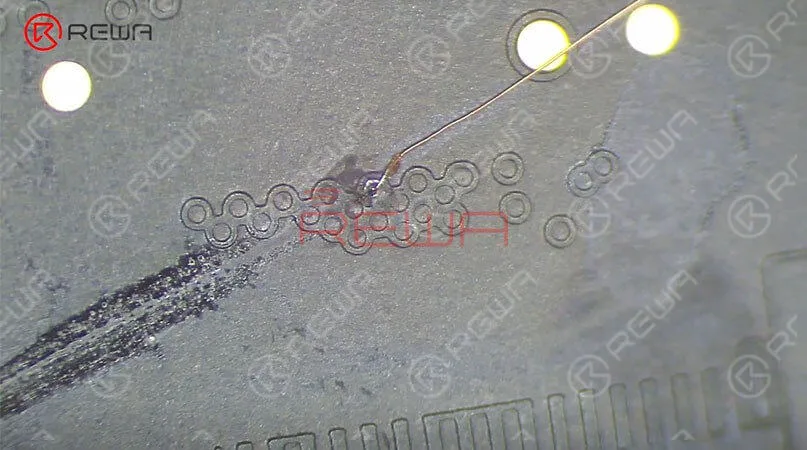
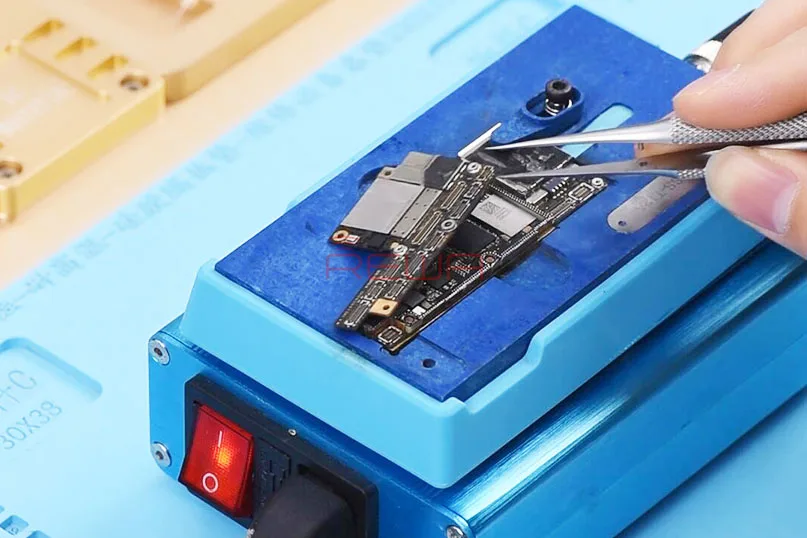
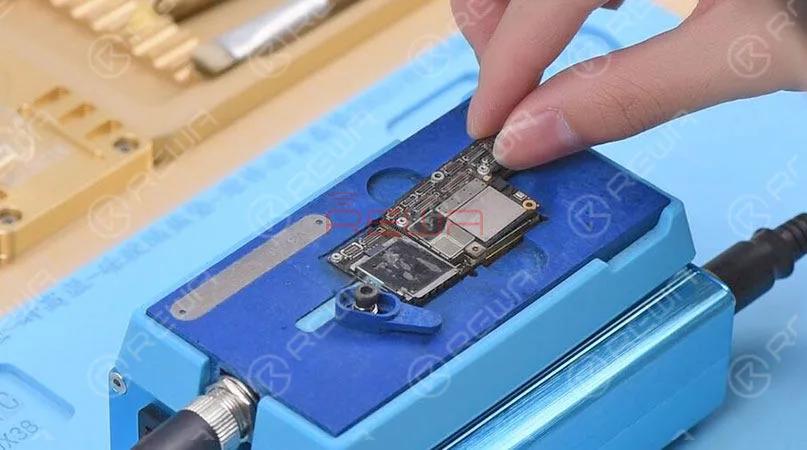
    Then we need to locate WLAN_TO_PMU_HOST_WAKE. And the following step is to connect PP101_E-1 (the test point of the baseband wake signal) with PP7611_W-1 (the test point of the WiFi wake signal) by jumping a wire

    Then we need to locate WLAN_TO_PMU_HOST_WAKE. And the following step is to connect PP101_E-1 (the test point of the baseband wake signal) with PP7611_W-1 (the test point of the WiFi wake signal) by jumping a wire.

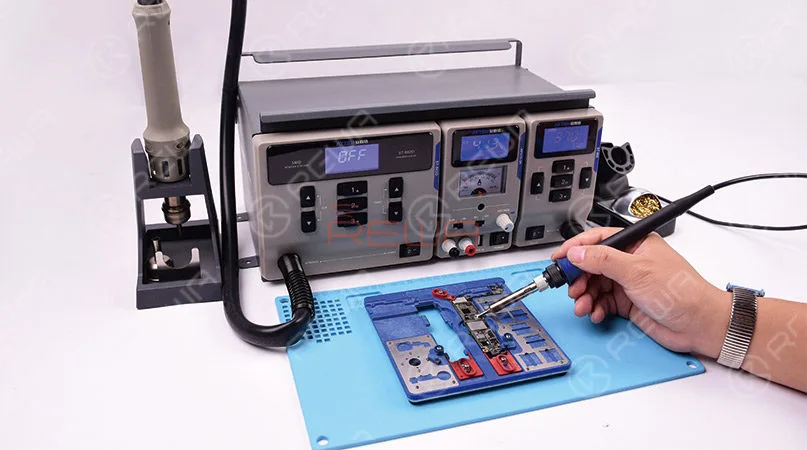
    Before that, we need to scrape off the insulating coating on the two test points first, then apply some solder paste to the two bonding pads and heat with Soldering Iron at 365℃.

    The next step is to tin the two bonding pads with solder paste and also to connect PP101_E-1 to PP7611_W-1 with 0.02mm Enameled Copper Wire.

    Finally we need to coat the wire with the UV Curable Solder Mask.

    Assemble the Phone and Test
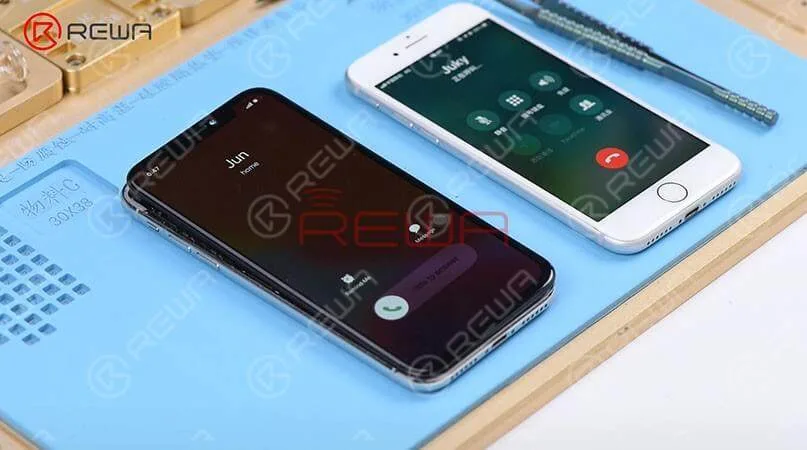
    Now we can assemble the phone and test. We got the motherboard installed and displayed assembly connected, then connected the battery. Then pressed the power button to turn on the phone inserted the SIM card.

    Now we can assemble the phone and test. We got the motherboard installed and displayed assembly connected, then connected the battery.

    Then pressed the power button to turn on the phone inserted the SIM card. After that, with the screen off, we tested again. And we found all going well.

    PS: The repair case of this blog is applicable to the QCOM version, which might be a reference for the Intel version as a repair method.

    Visitez notre boutique en ligne pour plus de pièces et d'outils. Chaîne YouTube de REWA pour consulter notre vidéo.

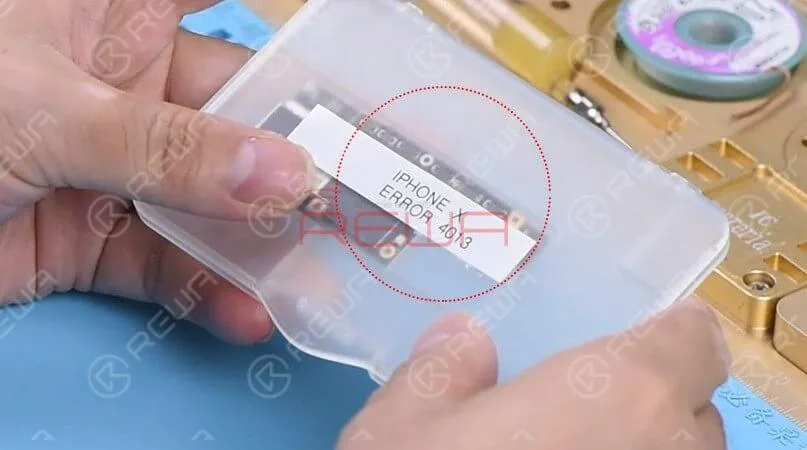
  • A Rare Case Of iPhone X Stuck On Apple Logo(iTunes Error 4013)

    A Rare Case Of iPhone X Stuck On Apple Logo(iTunes Error 4013)

    iPhone gets stuck on the Apple logo, which usually means that there is a problem with the operating system or hardware of the phone.

    Today, we will show you a rare case of iPhone X stuck on apple logo, and teach you how to diagnose and fix the problem step by step.

    A Rare Case Of iPhone X Stuck On Apple Logo(iTunes Error 4013)

    Inspection cosmétique

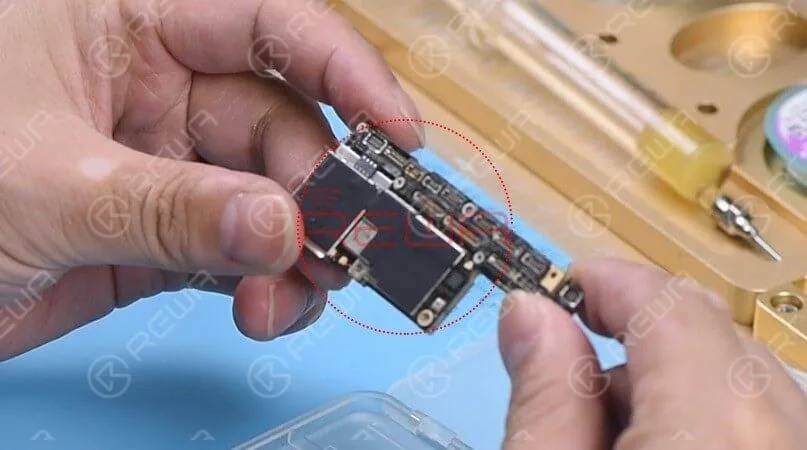
    we should run a cosmetic inspection of the motherboard first. Check out the condition of the motherboard, whether it is deformed or water damaged.
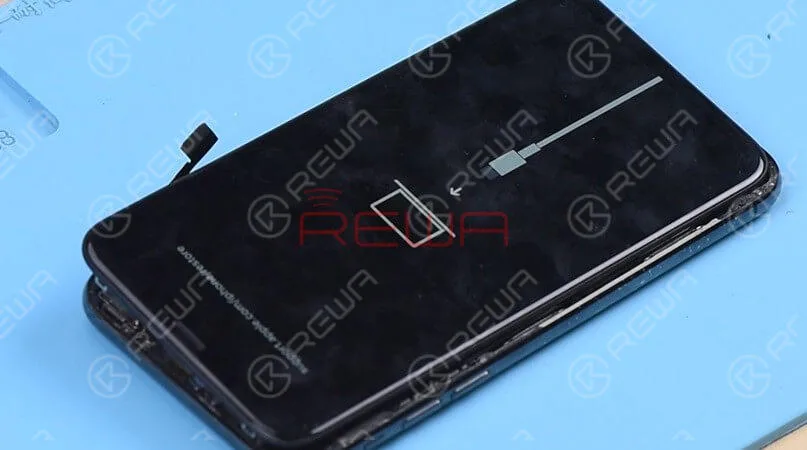
    Then get the motherboard installed, the phone enters into recovery mode automatically. Judging by this, the motherboard comes with restore failure. Therefore, the phone cannot enter into the system normally.

    As we always do, we should run a cosmetic inspection of the motherboard first.

    Check out the condition of the motherboard, whether it is deformed or water damaged.

    Then get the motherboard installed, the phone enters into recovery mode automatically.

    Judging by this, the motherboard comes with restore failure. Therefore, the phone cannot enter into the system normally.

    Diagnostic  

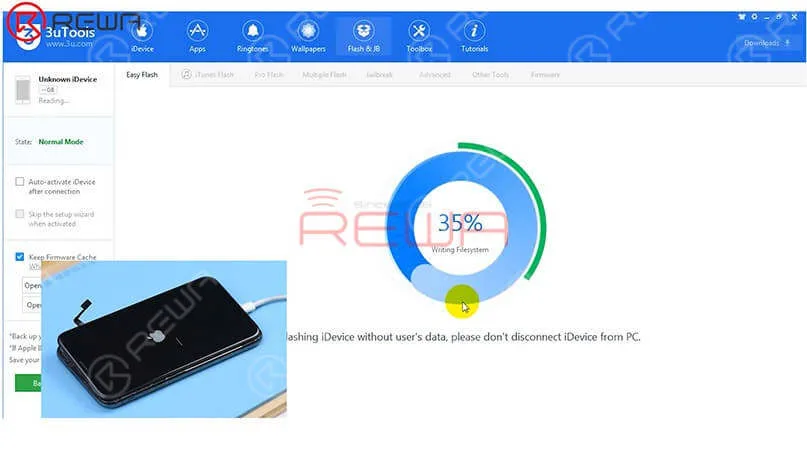
    Let’s restore the phone with 3U Tools and check whether it comes with error 4013.

    The phone can be normally activated after restore.

    Next, check baseband info in the settings. If it shows normal, we can confirm now that the motherboard is normal. The fault is probably related to other parts.

    estore the phone with 3U Tools and check whether it comes with error 4013.

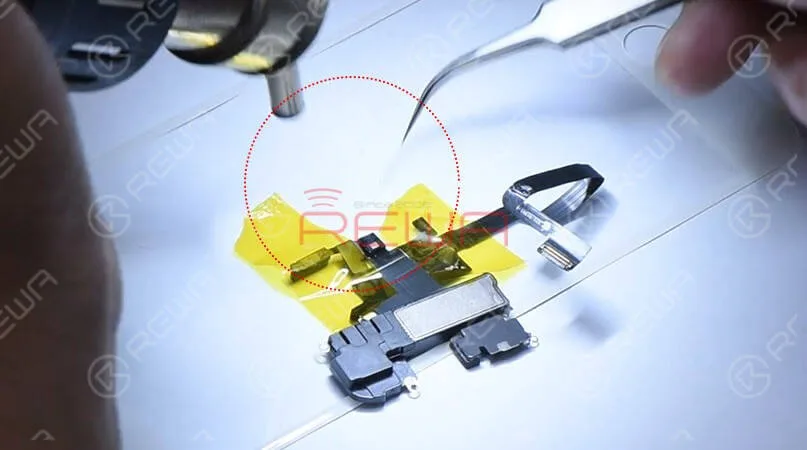
    Get the earpiece speaker and sensor flex cable and front camera flex cable installed.

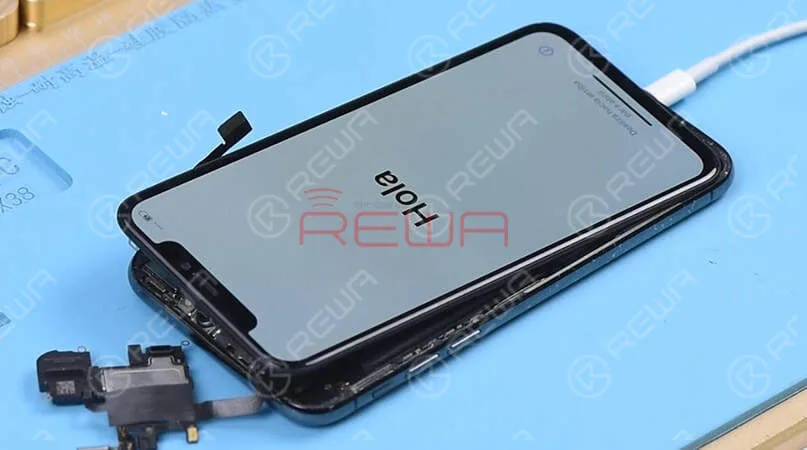
    Turn on the phone, the phone is stuck on the Apple logo and keeps restarting.

    Judging by this, the fault is related to the earpiece speaker and sensor flex cable or the front camera flex cable.

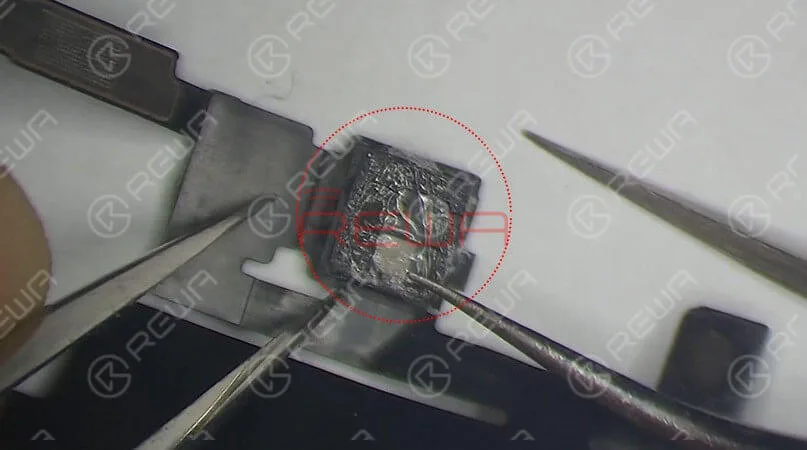
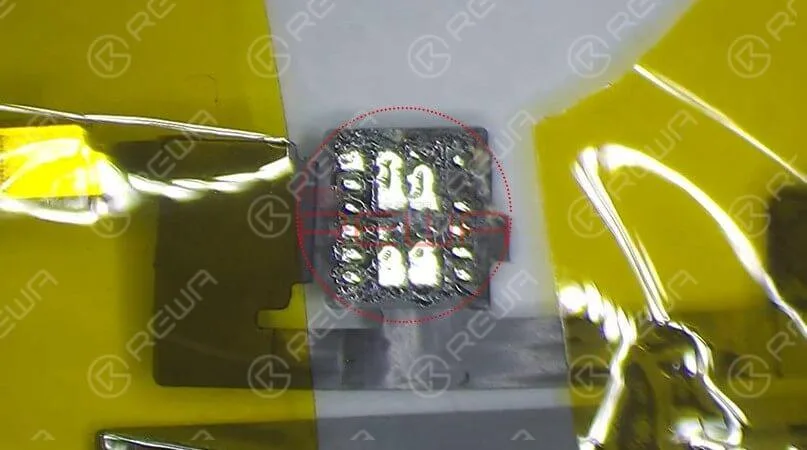
    Check the earpiece speaker and sensor flex cable carefully, we find that the Flood illuminator module is moldy. Remove the Flood illuminator module, we can see that its bonding pad is severely corroded. That's what's causing the problem.

    Check the earpiece speaker and sensor flex cable carefully, we find that the Flood illuminator module is moldy.

    Remove the Flood illuminator module, we can see that its bonding pad is severely corroded.

    That’s what’s causing the problem.

    Maintenance

    The next section will explain the detailed repair steps:   Apply some paste flux to the bonding pad.   Clean the bonding pad with Soldering Iron.   Apply solder paste to the severely corroded pad.   Clean with PCB Cleaner afterward.   Apply some paste flux to the bonding pad.   Get the Flood illuminator module in the right position.   Solder it with Hot Air Gun.
    The next section will explain the detailed repair steps:   Apply some paste flux to the bonding pad.   Clean the bonding pad with Soldering Iron.   Apply solder paste to the severely corroded pad.   Clean with PCB Cleaner afterward.   Apply some paste flux to the bonding pad.   Get the Flood illuminator module in the right position.   Solder it with Hot Air Gun.

    The next section will explain the detailed repair steps:

    Apply some paste flux to the bonding pad.

    Clean the bonding pad with Soldering Iron.

    Apply solder paste to the severely corroded pad.

    Nettoyer ensuite avec le PCB Cleaner.

    Apply some paste flux to the bonding pad.

    Get the Flood illuminator module in the right position.

    Solder it with Hot Air Gun.

    Test

    Get the earpiece speaker and sensor flex cable installed, then assemble the phone. The phone turns on normally.

    Get the earpiece speaker and sensor flex cable installed, then assemble the phone.

    The phone turns on normally. Since the two flex cables were not connected during the previous restore, we need to restore again with the two connected.

    Restore the phone with the help of 3U Tools.

    Once completed, the phone enters the system normally, and Face ID works normally.

    Le processus de réparation exige non seulement des connaissances théoriques professionnelles, mais aussi des compétences manuelles habiles.

    Start your learning journey with ACADÉMIE DE REWA maintenant !

    Start your learning journey with REWA ACADEMY now!

    Preview this course:Cours de réparation des cartes logiques de l'iPhone

    For more details on the operation, watch the video below:

  • Restauration de l'iPhone X : Guide étape par étape pour les professionnels

    Restauration de l'iPhone X : Guide étape par étape pour les professionnels

    REWA LAB a reçu un iPhone X qui avait été gravement endommagé dans un accident de voiture.

    Aujourd'hui, nous allons vous montrer comment le restaurer étape par étape. Redonnons-lui vie !
    Restauration d'iPhone X - Bien plus qu'un simple échange de carte mère

    Inspection cosmétique

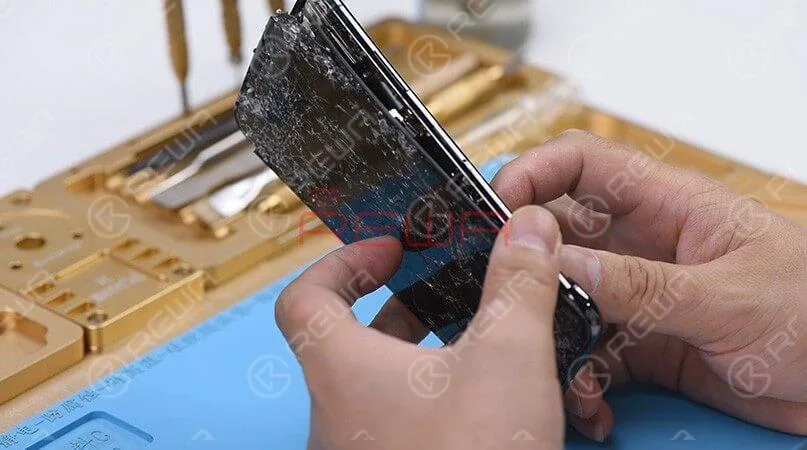
    Nous pouvons voir que le téléphone a été gravement endommagé. L'écran est brisé et la vitre arrière est cassée, le châssis intermédiaire est également déformé.

    Nous pouvons voir que le téléphone a été gravement endommagé.

    L'écran est brisé et la vitre arrière est cassée, le châssis intermédiaire est également déformé.

    Retirons l'ensemble écran, les pièces de Face ID et la caméra arrière ont l'air très bien.

    La carte mère a l'air bien aussi.

    Cependant, la batterie est gravement déformée.

    Test

    Faire installer un nouvel assemblage d'écran

    Installez un nouvel assemblage d'écran, puis connectez le connecteur de la batterie à l'alimentation CC.

    Le téléphone s'allume normalement, mais l'écran tactile ne répond pas.

    Observez attentivement la carte mère, nous pouvons voir qu'il y a un espace évident entre le PCB du troisième espace et la couche inférieure.

    En plus, la couche inférieure est fortement déformée. Selon l'état de la carte mère, nous devons remplacer la couche inférieure.

    Fil de saut

    fils de pontage

    Mais réparons d'abord la couche supérieure, nettoyez les plages de contact autour du bord avec de la tresse à dessouder.

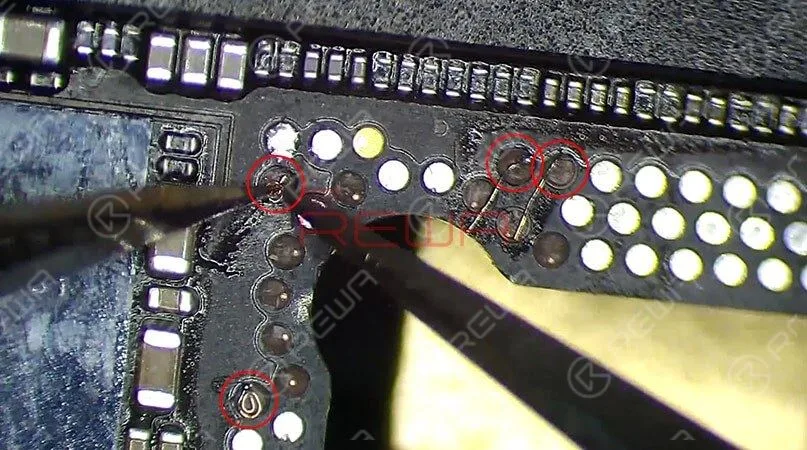
    Plusieurs pastilles se sont détachées du circuit imprimé.

    Nous devons les traiter en faisant des pontages de fils.

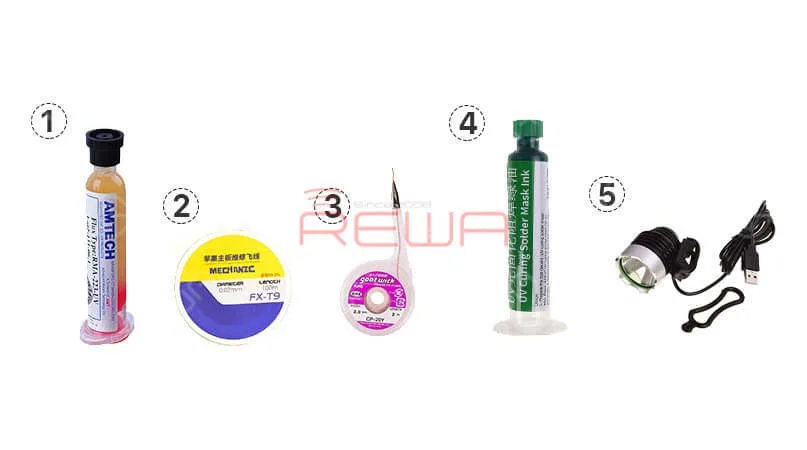
    Voici les outils que nous recommandons pour ponter des fils :
    1. Pâte de flux BGA2. Kit de fil à souder3. Tresse à dessouder4. Masque de soudure photodurcissable aux UV5. Lampe UV USB pour le durcissement de colle UV

    1. Pâte à flux BGA

    2. Kit de fil à souder

    3. Tresse à dessouder

    4. Masque de soudure durcissable aux UV

    5. Lampe de durcissement de colle UV à lumière ultraviolette USB

    Fixez une couche inférieure connue comme étant bonne au banc d'essai, puis fixez la couche supérieure.

    Connectez l'ensemble écran.

    En effectuant le test, nous constatons que le téléphone s'allume normalement et que la fonction tactile est également normale.

    À en juger par ceci, le problème tactile est causé par la couche inférieure.

    Échange de planches

    Puisque la couche inférieure est fortement déformée, nous devons transférer le processeur de bande de base, l'EEPROM de bande de base et la puce NFC de la couche inférieure d'origine vers une nouvelle couche inférieure.

    Pour plus de détails, veuillez regarder la vidéo ci-dessous :

    Après le remplacement de la carte, nous devons relancer le test en utilisant le banc de test.

    Connectez le connecteur de la batterie à l'alimentation CC.

    Ensuite, allumez la carte mère à l'aide d'une pince à épiler.

    Ici, nous pouvons trouver le numéro de série IMEI et le micrologiciel du modem, ce qui indique que l'échange de la couche inférieure a été effectué avec succès.

    Recombinaison de la carte mère

    Recombinaison de la carte mère
    kit d'outils de réparation

    La prochaine étape consiste à braser les deux couches ensemble.

    Voici les étapes suivantes :

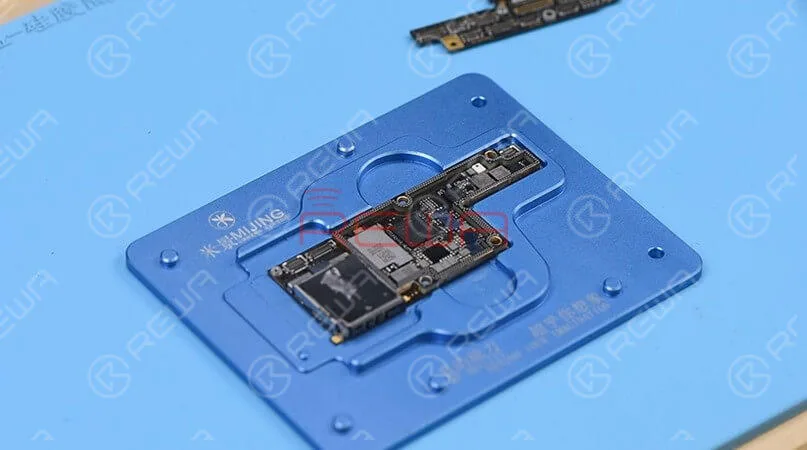
    Fixez la nouvelle couche inférieure au moule de reballing spécialisé.

    Recouvrez la nouvelle couche inférieure avec le pochoir de reballage correspondant.

    Étalez un peu de pâte à braser basse température sur le pochoir.

    Retirez délicatement le pochoir de reballing.

    Continuez à placer la nouvelle couche inférieure sur la plateforme chauffante.

    En attendant la fusion de la pâte à braser, les billes de soudure commencent à se former.

    En attente du refroidissement de la couche inférieure pendant 10 minutes.

    Appliquez le flux de pâte BGA sur le circuit imprimé du troisième emplacement, mettez la couche supérieure en position.

    Chauffer pendant 1 minute sur la plaque chauffante à 160 degrés.

    Avec la couche supérieure qui s'affaisse et le flux en pâte qui s'écoule, les deux couches ont été soudées ensemble avec succès.

    Attendez 5 minutes que la carte mère double étage refroidisse.

    Restauration de True Tone

    Restauration de True Tone

    Une fois que nous aurons fini de réparer la carte mère, il sera temps de transplanter les pièces.

    REWA possède des années d'expérience dans la fourniture de services de gros pour une vaste gamme de produits électroniques couvrant les pièces détachées de téléphones portables et les batteries de remplacement.

    Nous adhérons au principe de ” La qualité avant tout ” tout au long des processus de fabrication et de test. Voici certains de nos produits sélectionnés :

    Écran OLED rigide pour iPhone X

    Écran LCD pour iPhone X 

    Remplacement de la batterie de l'iPhone X

    Verre arrière de rechange pour iPhone X

    Ensuite, nous allons réparer le True Tone du nouvel écran.

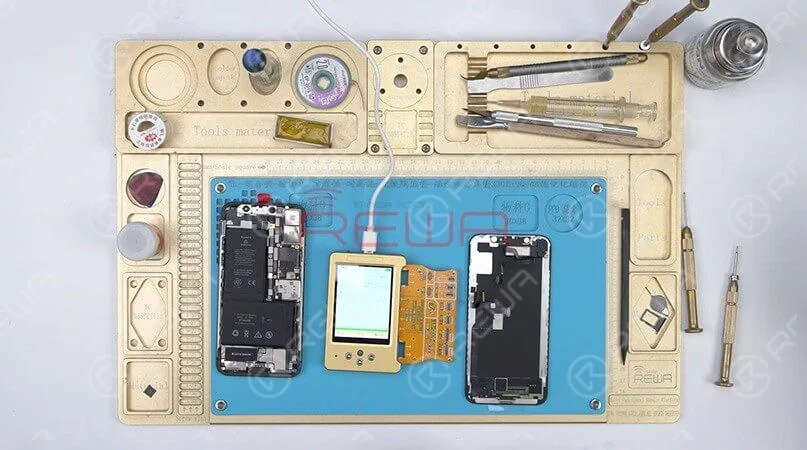
    Connectez l'écran d'origine avec le module d'extension d'affichage, lisez les données de l'écran d'origine avec le Programmateur de réparation True Tone.

    Une fois terminé, connectez le nouvel écran au module d'extension d'affichage.

    Écrire les données stockées de l'écran d'origine sur le nouvel écran.

    Dissociation du Wi-Fi
    Dissociation du Wi-Fi

    Dissociation du Wi-Fi

    Comme nous n'avons pas traité le circuit intégré Wi-Fi sur la carte mère, l'interrupteur Wi-Fi ne peut pas être activé.

    Voici un outil que nous recommandons qui s'appelle iRepair DFU Box.

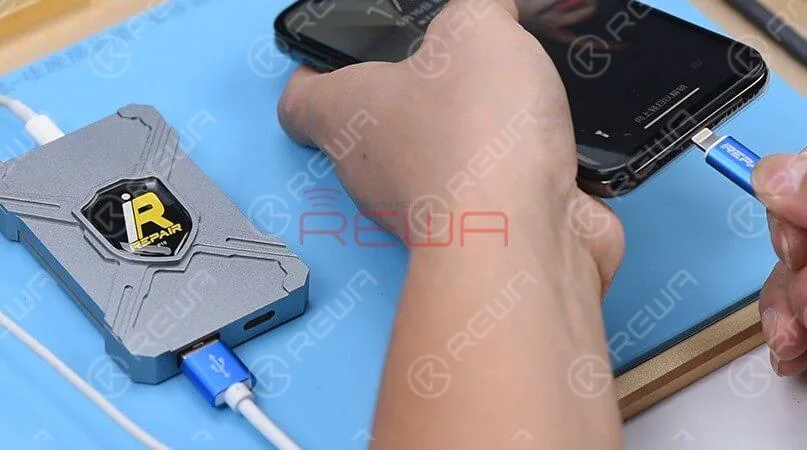
    Connectez-le à l'ordinateur, puis connectez le téléphone au boîtier.

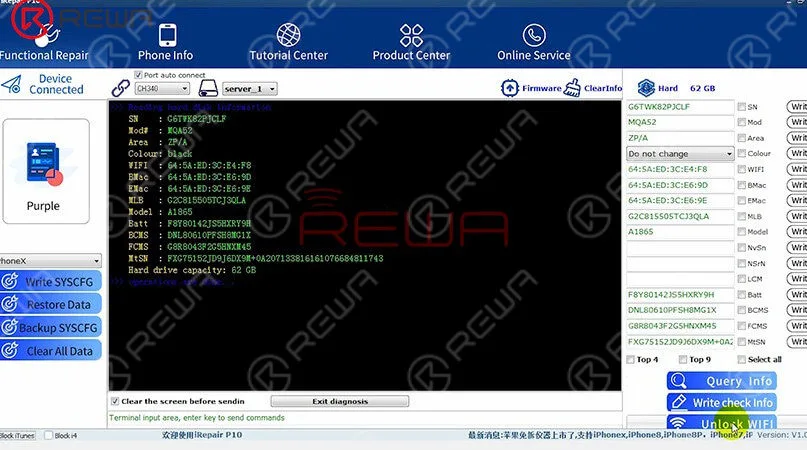
    Mettez le téléphone en mode DFU, puis exécutez le logiciel.

    Une fois terminé, l'interrupteur WiFi redevient normal.
    académie de rewa

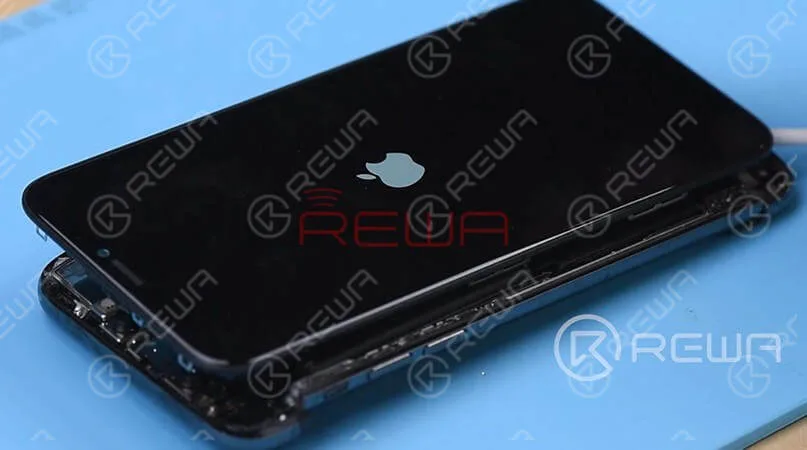
    L'iPhone X a été restauré avec succès après notre dur travail.

    Réparer un téléphone portable, c'est tout comme pratiquer une intervention chirurgicale sur un téléphone.

    Vous devez analyser le problème puis le résoudre étape par étape.

    Le processus de réparation exige non seulement des connaissances théoriques professionnelles, mais aussi des compétences manuelles habiles.

    Commencez votre parcours d'apprentissage avec REWA ACADEMY dès maintenant ! Aperçu de ce cours :Cours de réparation des cartes logiques de l'iPhone

  • L'impact du COVID-19 sur l'activité mondiale de réparation

    L'impact du COVID-19 sur l'activité mondiale de réparation

    Le coronavirus (COVID-19), cygne noir peu crédible, sévit actuellement dans le monde entier et l'économie réelle a été durement touchée.

    En ce qui concerne le secteur de la réparation des téléphones portables, le COVID-19 a également eu des répercussions négatives sur tous les sujets connexes. Des entreprises ferment leurs portes.

    Les employés ne peuvent pas travailler sur place.

    La productivité du travail à domicile peut être menacée.

    L'offre est insuffisante et les réseaux logistiques sont désorganisés.

    Les entreprises réagissent par des baisses de salaire et des plans de réduction du personnel... Ce qui est encore plus terrifiant, c'est que ce n'est que le début du cauchemar.
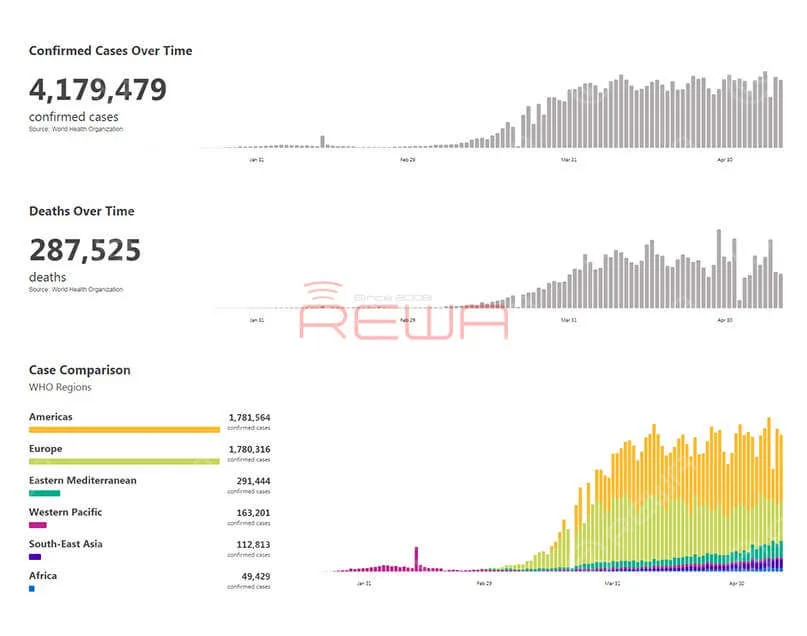
    Le secteur mondial de la réparation en cas de pandémie
    Le secteur mondial de la réparation en cas de pandémie

    Source : Organisation mondiale de la santé Organisation mondiale de la santé

    Pour les ateliers de réparation du monde entier, certains peuvent encore ouvrir, mais avec une forte baisse de performance, ce qui se traduit par des pertes accrues puisqu'ils ne peuvent pas bénéficier de subventions publiques.

    Quant aux ateliers de réparation qui bénéficient de subventions publiques dans certains pays, leurs magasins sont fermés par le gouvernement et la subvention du gouvernement ne couvre toujours pas les coûts d'exploitation ; ils sont donc impatients de reprendre leurs activités.

    REWA a échangé des points de vue sur la situation actuelle avec différents réparateurs de téléphones portables à travers le monde. Comment l'épidémie actuelle a-t-elle affecté leur travail et leur vie ?

    Le secteur mondial de la réparation en cas de pandémie

    Jesse, de SoCalDigital Repair, estime que la pandémie n'a pas nui à son entreprise.

    Sinon, il a gagné plus de travail de réparation d'iPad parce que les gens sont coincés à la maison. Il a acheté une station de désinfection UVC pour désinfecter tous les appareils qui arrivent et prendre les précautions nécessaires.

    Cependant, notre ami Fei de Hong Kong est confronté à un défi de taille.

    Depuis les protestations sociales de l'année dernière, de nombreux ateliers de réparation ont fait faillite.

    En raison de l'épidémie, ses affaires se sont effondrées.

    Il essaie maintenant d'utiliser la nomination sur Facebook pour sauver son entreprise. Quelles mesures sont-elles prêtes à prendre pour faire face à cette situation difficile ?
    Le secteur mondial de la réparation en cas de pandémie
    Le secteur mondial de la réparation en cas de pandémie

    Source : REWA Technology YouTube

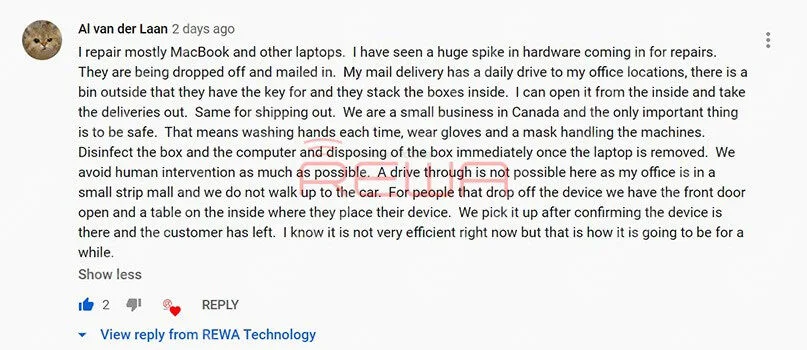
    Certains fans de YouTube partagent leurs stratégies avec REWA.

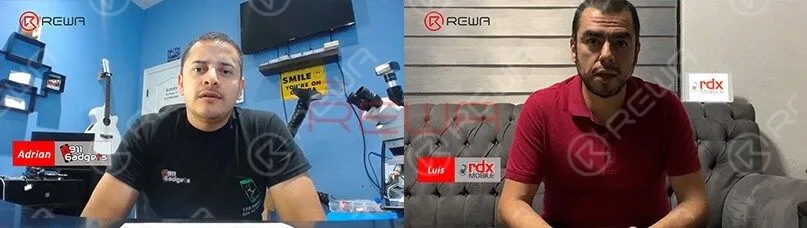
    Le propriétaire de 911gadgets, Adrian, nous a dit qu'il n'était pas préparé à cette situation. Heureusement, ils sont autorisés à poursuivre leurs activités dans l'État de Californie.

    Ils prévoient de réduire leurs dépenses ou peut-être d'ouvrir un atelier de réparation au volant pendant la pandémie.

    Le secteur mondial de la réparation en cas de pandémie

    Luis de Rdx Mobile México pense que les crises génèrent des opportunités et qu'il s'agit d'une excellente occasion de diversifier et de développer son activité. Aujourd'hui, ils effectuent avec succès des livraisons à domicile.

    Réponse de REWA au COVID-19  

    Depuis l'apparition de l'épidémie, REWA a pris une série de mesures.

    Tout d'abord, REWA a mis en place un bureau à domicile et un mode de communication en ligne, de sorte que la majeure partie du travail a été transférée en ligne très rapidement.

    Deuxièmement, pour les employés qui doivent travailler sur place, REWA a acheté un stock de plus de 30 jours de produits de prévention des épidémies, même à un prix plus élevé que la normale, afin de garantir la sécurité de nos employés.

    Ensuite, afin de répondre à la demande d'apprentissage en ligne des clients pendant l'épidémie.

    Nous avons lancé l'Académie REWA. Dès la phase d'essai, elle a enregistré plus de 300 inscriptions et plus de 5 000 diffusions.

    Enfin, nous prenons également l'initiative de rester en communication avec nos clients et de les tenir au courant de l'évolution de l'épidémie.

    À la demande de nos clients, nous avons organisé un certain nombre de fournitures qualifiées pour la prévention des épidémies, telles que des masques, des gants, des thermomètres, des blouses d'isolement, etc.

    Le point de vue de REWA sur le marché mondial de la réparation  

    Le secteur de la réparation connaîtra une brève expansion, en raison de la suppression de la demande pendant l'épidémie et du recul de la demande avant que l'épidémie ne soit totalement endiguée au cours des 1 à 2 prochaines années.

    L'impact de la première phase de l'épidémie s'atténuant, la demande de réparations reprendra progressivement en mai et retrouvera ses niveaux antérieurs d'ici la fin de l'année 2020. En voici les principales raisons :

    Si l'on prend l'exemple de la Chine, une fois que les gens se seront réveillés de la panique provoquée par la pandémie, ils se concentreront davantage sur l'économie et les activités sociales.

    Ensuite, toutes les entreprises se redresseront progressivement en fonction de l'intensité de la demande.

    Au cours du premier semestre de l'année, les livraisons mondiales de téléphones mobiles ont fortement chuté et le lancement des smartphones 5G a également été retardé.

    Par conséquent, les consommateurs qui prévoyaient de changer de téléphone sont désormais plus enclins à conserver leur ancien appareil plus longtemps.

    Alors que l'économie mondiale est en récession et que le pouvoir de consommation s'affaiblit, réparer son téléphone cassé ou acheter un téléphone d'occasion est censé être une option plus économique pour les gens.

    Contrairement au développement d'autres services aux consommateurs, la croissance du marché de la réparation des téléphones portables semble mieux résister à la récession économique.

    Il s'agit peut-être d'un message de soulagement pour nous en ce moment difficile.

    Pour plus d'interviews, cliquez sur la vidéo ci-dessous.

  • Réparer le Wi-Fi de l'iPhone 8 Plus qui ne fonctionne pas | Guide en 3 étapes

    Réparer le Wi-Fi de l'iPhone 8 Plus qui ne fonctionne pas | Guide en 3 étapes

    Dans la plupart des cas, le problème du bouton Wi-Fi grisé sur l'iPhone est causé par un endommagement du module Wi-Fi. Et nous devons remplacer le module Wi-Fi pour résoudre le problème.

    De plus, le module WiFi est lié à l'adresse WiFi stockée dans la puce de mémoire flash NAND.

    Lors du remplacement du module WiFi, il y a une étape indispensable qui est le découplage du WiFi.

    Comment remplacer avec succès le module WiFi et terminer le découplage WiFi en quatre étapes ? Suivez notre guide de réparation dès maintenant !

    Problème

    Appuyez sur le bouton d'alimentation pour allumer le téléphone.

    Le téléphone s'allume normalement.

    Accédez à Paramètres > Wi-Fi. L'interrupteur Wi-Fi ne peut pas être activé.
    Appuyez sur le bouton d'alimentation pour allumer le téléphone. Le téléphone s'allume normalement. Allez dans Paramètres > Wi-Fi. L'interrupteur Wi-Fi ne peut pas être basculé.

    Démontez le téléphone et retirez l'ensemble écran.

    Débranchez la batterie et retirez la carte logique. Ensuite, décollez l'autocollant de blindage.

    Diagnostic

    La première chose que nous faisons est de vérifier les conditions de fonctionnement du module WiFi.

    Effectuez une mesure en mode diode des trois rails de l'alimentation.

    Rien ne va mal.

    À en juger par ceci, les circuits liés au Wi-Fi ne présentent ni circuit ouvert ni court-circuit.
    La première chose que nous faisons est de vérifier les conditions de travail du module WiFi. Exécutez une mesure en mode diode des trois rails d'alimentation. Rien ne va pas. À en juger par cela, les circuits pertinents pour le WiFi n'ont pas de circuit ouvert ou de court-circuit.

    Continuez à mesurer la tension de fonctionnement du module Wi-Fi.

    Connectez le connecteur de la batterie à l'alimentation CC et mettez la broche 8 de J4300 à la masse à l'aide d'une pincette.

    Le système détectera ensuite l'appui sur le bouton d'alimentation.

    Réglez le multimètre sur le mode tension et effectuez la mesure de tension des trois rails de l'alimentation.

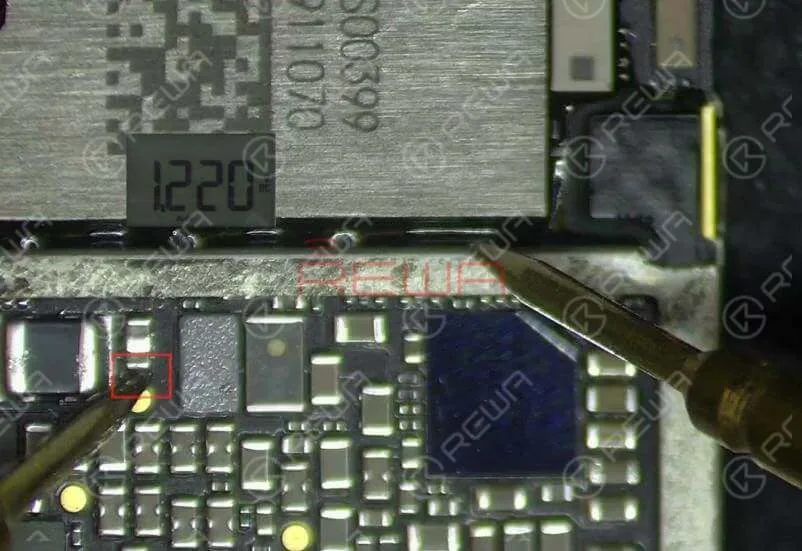
    La valeur de tension mesurée de SR_LVX_W est de 1,22 V, ce qui est anormal. La valeur de tension normale devrait être de 1,35 V.
    Continuez à mesurer la tension de fonctionnement du module WiFi. Connectez le connecteur de la batterie à l'alimentation CC et mettez la broche 8 de J4300 à la masse à l'aide d'une brucelle. Le système détectera alors l'appui sur le bouton d'alimentation. Basculez le multimètre en mode tension et effectuez la mesure de la tension des trois rails d'alimentation. La valeur de tension mesurée de SR_LVX_W est de 1,22 V, ce qui est anormal. La valeur de tension normale devrait être de 1,35 V.

    SR_LVX_W est le circuit d'alimentation interne du module WiFi.

    La valeur de tension anormale indique que le module WiFi a dysfonctionné.

    Nous devons donc le remplacer par un nouveau module WiFi.

    Dépannage

    Fixez la carte logique au support de PCB.

    Retirer l'adhésif noir autour du module WiFi.

    Ensuite, chauffez avec le pistolet à air chaud et soulevez le module WiFi avec le couteau de sculpture.

    Continuez à appliquer du flux en pâte sur le plot de liaison.

    Et puis un peu de pâte à braser à température moyenne.

    Chauffer avec le fer à souder pour neutraliser la température de fusion sur le pad de connexion et nettoyer le pad de connexion avec de la tresse à dessouder imbibée de colophane.

    Nettoyer ensuite avec le PCB Cleaner.
    Continuez à appliquer du flux en pâte sur le tampon de liaison. Et ensuite un peu de pâte à souder à température moyenne. Chauffez avec le fer à souder pour neutraliser la température de fusion sur le tampon de liaison et nettoyez le tampon de liaison avec de la tresse à dessouder imbibée de colophane. Nettoyez ensuite avec un nettoyant pour PCB.

    Note 

    Le module WiFi est lié à l'adresse WiFi stockée dans la puce flash NAND.

    Lors du remplacement du module WiFi, nous avons ici une étape indispensable : le découplage du WiFi.

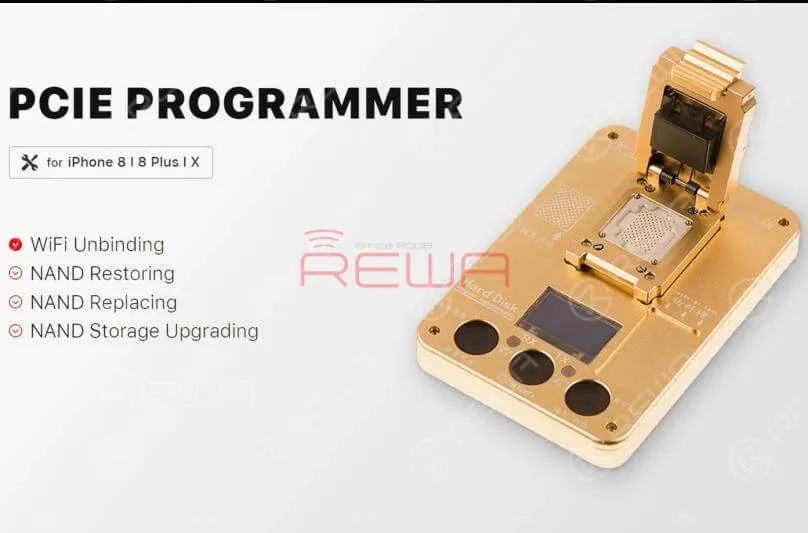
    Un programmateur PCIe est requis à cette étape.

    Programmeur de puce de mémoire Flash NAND PCIe pour iPhone 8/8 Plus/X
    Le module WiFi est lié à l'adresse WiFi stockée dans la puce de mémoire flash NAND. Lors du remplacement du module WiFi, il y a ici une étape indispensable qui est le découplage du WiFi. Un programmateur PCIE est nécessaire pour cette étape. Programmateur de puces mémoire Flash NAND PCIE pour iPhone 8/8 Plus/X

    Dissociation Wi-Fi

    Chauffer avec le pistolet à air chaud QUICK 990AD pour enlever l'adhésif noir autour de la puce flash NAND.

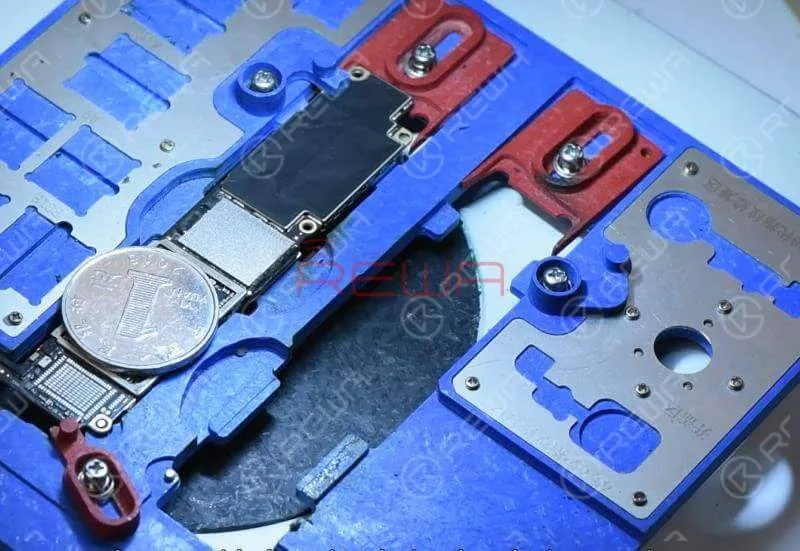
    Puisqu'il y a de multiples composants autour de la puce de mémoire flash NAND, afin de protéger ces composants contre les dommages causés par les hautes températures, nous devons assurer une isolation thermique en plaçant une pièce de monnaie.
    Chauffer avec le pistolet à air chaud QUICK 990AD pour retirer l'adhésif noir autour de la puce flash NAND. Étant donné qu'il y a plusieurs composants autour de la puce flash NAND, pour protéger ces composants des dommages causés par les températures élevées, nous devons fournir une isolation thermique en plaçant une pièce de monnaie.

    Une fois la puce flash NAND retirée, continuez à appliquer du flux en pâte sur le coussinet de liaison, puis de la pâte à souder à température moyenne.

    Chauffer avec le fer à souder pour neutraliser la température de fusion sur le pad de connexion.

    Continuez à appliquer du flux de brasage sur la puce flash NAND détachée et nettoyez la puce flash NAND avec le fer à souder.

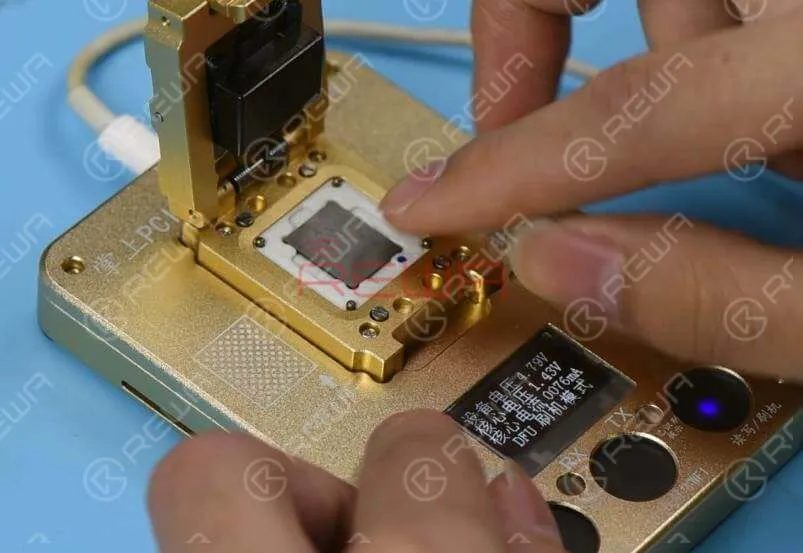
    Placez la puce flash NAND dans le programmateur PCIE et exécutez le logiciel pour terminer le déliement du Wi-Fi. Une fois terminé, retirez la puce flash NAND.
    Continuez à appliquer le flux de soudure (Paste Flux) sur la puce de mémoire flash NAND détachée et nettoyez la puce de mémoire flash NAND avec le fer à souder. Placez la puce de mémoire flash NAND dans le programmateur PCIE et exécutez le logiciel pour terminer le déliage du WiFi. Une fois terminé, sortez la puce de mémoire flash NAND.

    Rebillage de NAND

    Ensuite, nous devons reballer la puce flash NAND.

    Bien aligner le pochoir de reballage BGA sur la puce.

    Appliquez uniformément de la pâte à braser sur le pochoir de reballage BGA, puis chauffez uniformément avec le pistolet à air chaud QUICK 990AD afin que toutes les billes de soudure puissent se solidifier complètement.
    Ensuite, nous devons reballer la puce flash NAND. Alignez bien le pochoir de reballage BGA avec la puce. Étalez la pâte à the souder uniformément sur le pochoir de reballage BGA, puis chauffez uniformément avec le pistolet à air chaud QUICK 990AD afin que toutes les billes de soudure puissent se solidifier complètement.

    Une fois l'opération terminée, séparez la puce du pochoir de reballage BGA et nettoyez ensuite la puce mémoire NAND avec un nettoyant pour PCB.

    Soudure de puces

    Maintenant, nous pouvons souder la puce mémoire NAND et un nouveau module WiFi sur la carte.

    Appliquez du flux en pâte sur le coussinet de liaison.

    Mettez la puce de mémoire flash NAND en position.

    Assurez-vous de le mettre dans le bon sens.

    Dessouder avec le pistolet à air chaud QUICK 990AD.

    Maintenant, nous pouvons souder la puce de mémoire flash NAND et le nouveau module WiFi sur la carte. Appliquez un peu de flux en pâte sur le coussinet de soudure. Mettez la puce de mémoire flash NAND en position. Assurez-vous de la placer dans la bonne direction. Soudez avec le pistolet à air chaud QUICK 990AD.

    Continuez à appliquer du flux en pâte sur la plage de connexion du module Wi-Fi et mettez un nouveau module Wi-Fi en place. Soudez ensuite avec le pistolet à air chaud QUICK 990AD.

    Remontage et test

    Maintenant, nous pouvons assembler le téléphone et faire un test. Installez la carte mère et l'ensemble écran. Branchez la batterie et appuyez sur le bouton d'alimentation.

    Le téléphone s'allume normalement.

    Maintenant, nous pouvons assembler le téléphone et faire un test. Installez la carte mère et l'ensemble écran. Connectez la batterie et appuyez sur le bouton d'alimentation. Le téléphone s'allume normalement.

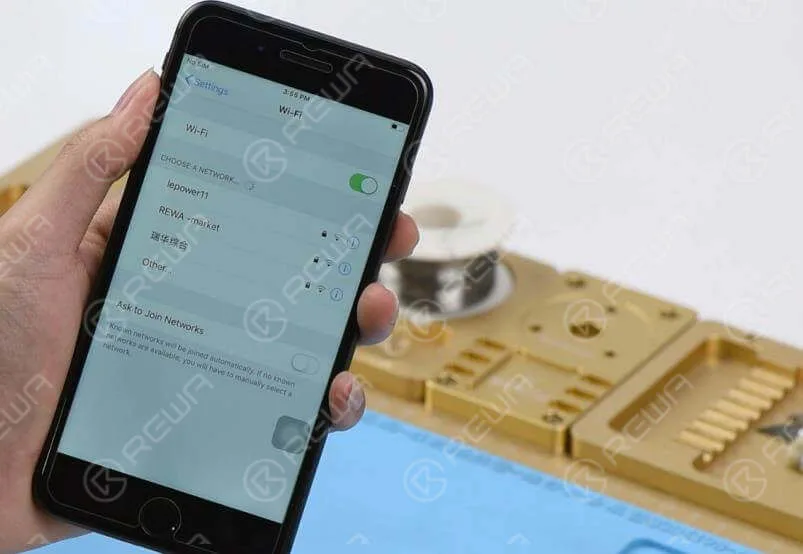
    Allez dans Paramètres > Wi-Fi. L'interrupteur Wi-Fi est revenu à la normale. Les réseaux à portée peuvent être détectés normalement. Panne résolue.

    Outils utilisés

    Station de retouche à pistolet à air chaud - 990AD

    Plate-forme de réparation intégrée

    Multimètre numérique

    Communication Maintenance Alimentation électrique

    Microscope électronique 

    Programmeur de puce de mémoire Flash NAND PCIe pour iPhone 8/8 Plus/X

    Logiciel de schématique gratuit : Refox

    Visitez notre boutique en ligne pour plus de pièces et d'outils.

    Vous pouvez également visiter Chaîne YouTube de REWA pour regarder notre vidéo et apprendre comment réparer pas à pas le problème de Wi-Fi qui ne fonctionne pas sur l'iPhone 8 plus.

  • Dépannage d'un iPhone mort Réparation de l'unité centrale

    Dépannage d'un iPhone mort Réparation de l'unité centrale

    L'unité centrale des téléphones mobiles fonctionne comme le cerveau de notre corps, ce qui en fait un composant essentiel.

    Lorsqu'il s'agit de réparer un téléphone portable, la résolution des problèmes liés à l'unité centrale peut s'avérer assez complexe.

    Dans cet article, nous allons voir comment dépanner et réparer un problème courant de l'iPhone 7 qui ne s'allume pas, attribué à une pseudo soudure du CPU.

    Problème

    1. Pas de réponse lors de la mise en marche du téléphone

      • Appuyez sur le bouton d'alimentation, mais il n'y a pas de réponse.
    2. Test de l'alimentation électrique

      • Démontez le téléphone.
      • Connectez le téléphone à l'alimentation en courant continu.
      • Appuyez sur le bouton d'alimentation.
      • L'indicateur de courant reste statique à 50mA-60mA.
      • Connectez le téléphone à un ordinateur ; l'appareil ne peut pas être reconnu, ce qui suggère un problème d'alimentation du circuit intégré USB ou de la carte logique.


    Diagnostic

    Diagnostiquer et éventuellement résoudre le problème :

    1. Test de l'alimentation électrique

      • Retirer la carte logique.
      • Branchez le connecteur de la batterie sur l'alimentation en courant continu.
      • Tester le fonctionnement du bouton d'alimentation.
      • Mesurer les 16 rails de l'alimentation de la carte logique, en s'assurant que les valeurs se situent dans les plages normales.
    2. Remplacement du circuit intégré USB

      • Si les mesures de l'alimentation électrique sont normales, remplacez le circuit intégré USB.
      • Fixez la carte logique au support de carte.
      • Retirer avec précaution une partie de la plaque de protection.
      • Détachez le circuit intégré USB à l'aide d'un pistolet à air chaud.
      • Nettoyer le tampon de collage.
      • Soudez un nouveau circuit intégré USB et testez-le ; si le problème persiste, passez au dépannage de l'unité centrale.

    Dépannage

    Après avoir identifié les problèmes liés à l'unité centrale :

    1. Ressoudage de l'unité centrale

      • Retirer la plaque de protection à l'aide d'un pistolet à air chaud.
      • Appliquer du ruban adhésif haute température pour protéger les composants voisins.
      • Détachez délicatement l'unité centrale de la carte à l'aide d'un pistolet à air chaud.
      • Nettoyez la pastille de collage et retirez la soudure de l'unité centrale.
    2. Remise en état de l'unité centrale

      • Positionnez le pochoir de rebouclage BGA.
      • Appliquer uniformément la pâte à souder sur le pochoir.
      • Chauffer uniformément les billes de soudure à l'aide d'un pistolet à air chaud.
      • Laisser refroidir l'unité centrale pendant 2 minutes.
      • Appliquer le flux de pâte BGA sur le plot de collage.
      • Positionnez l'unité centrale refaite et soudez-la à l'aide d'un pistolet à air chaud.
      • Nettoyer avec PCB Cleaner.

    Remontage et test

    Maintenant que le problème lié à l'unité centrale a été résolu :

    1. Remontage

      • Installer la carte logique et l'écran.
      • Branchez la batterie et appuyez sur le bouton d'alimentation.
    2. Essais

      • Le téléphone devrait s'allumer normalement.
      • Effectuer un test de fonctionnement pour s'assurer que tous les composants fonctionnent correctement.

    Conclusion :

    En suivant ces étapes, vous pouvez dépanner et réparer avec succès les problèmes liés à l'unité centrale des téléphones portables. Dans ce cas précis, l'iPhone 7 ne s'allumait pas en raison d'une pseudo-soudure du processeur, notre processus complet a résolu le problème, permettant à l'appareil de fonctionner comme prévu.

    Outils utilisés

    Logiciel de schématique gratuit : Refox

    Visitez notre boutique en ligne pour plus de pièces et d'outils.

    Vous pouvez également visiter Chaîne YouTube de REWA pour visionner notre vidéo et apprendre à réparer un iPhone mort, étape par étape.

  • Réparation du Touch ID de l'iPhone 7 Plus : Réparer le câble du bouton d'accueil cassé

    Réparation du Touch ID de l'iPhone 7 Plus : Réparer le câble du bouton d'accueil cassé

    Pour l'iPhone 7-8P, 80% des problèmes de Touch ID sont causés par un câble de bouton d'accueil cassé et nous pouvons résoudre le problème en sautant des fils sur les deux couches de fils sur le câble de bouton d'accueil respectivement. Ce qui est très difficile, surtout lorsque la couche inférieure comporte de nombreux fils. C'est pourquoi nous vous présentons cette nouvelle solution dans notre blog sur la réparation du Touch ID de l'iPhone 7 Plus. Avec l'aide du câble de réparation du bouton d'accueil de l'iPhone 7-8P, nous pouvons résoudre le problème de Touch ID de manière sûre et efficace.

    Conseils : le câble du bouton d'accueil est fragile et une intervention professionnelle est donc nécessaire. Pour ceux qui n'ont aucune compétence en matière de réparation, il est préférable de regarder avant de se lancer.

    Dysfonctionnement

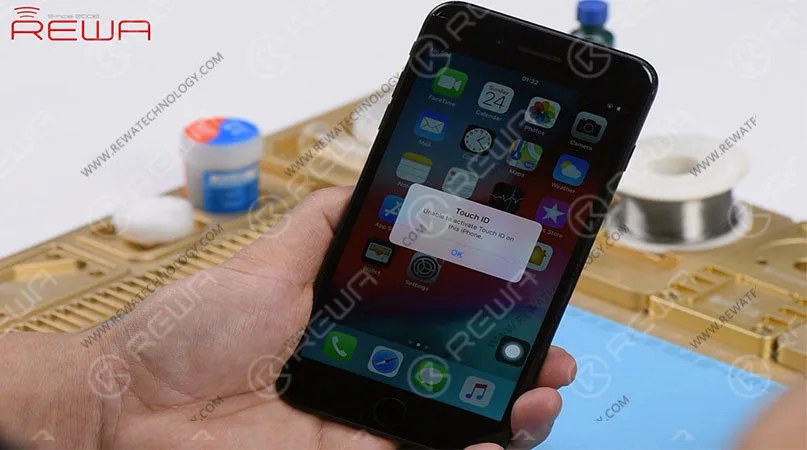
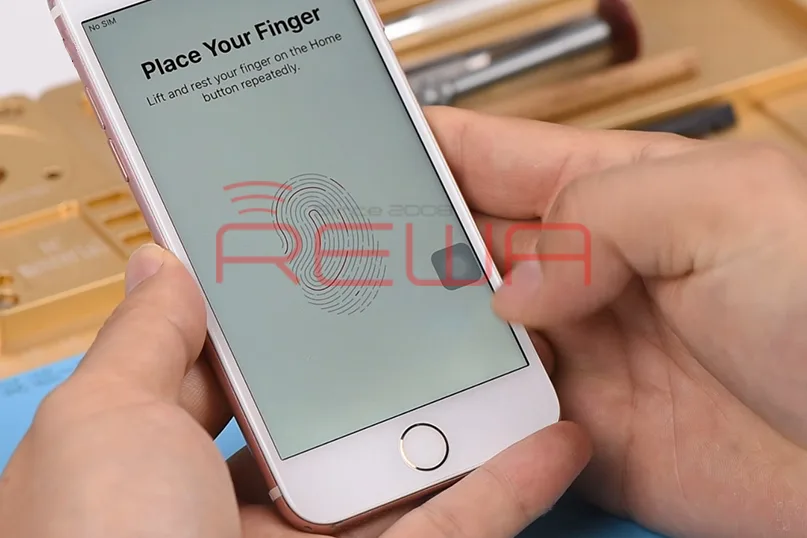
    Appuyez sur le bouton d'alimentation pour allumer le téléphone. Le téléphone s'allume normalement. Cependant, une alerte s'affiche : "Impossible d'activer Touch ID sur cet iPhone. Essayez d'appuyer sur le bouton d'accueil. Le bouton d'accueil ne répond pas non plus.

    Appuyez sur le bouton d'alimentation pour allumer le téléphone. Le téléphone s'allume normalement. Cependant, une alerte s'affiche : "Impossible d'activer Touch ID sur cet iPhone. Essayez d'appuyer sur le bouton d'accueil. Le bouton d'accueil ne répond pas non plus.

    Allez dans Paramètres > Touch ID & Passcode. L'option "Ajouter une empreinte digitale" est grisée. À en juger par cela, le circuit pertinent du bouton d'accueil ou le câble du bouton d'accueil a mal fonctionné.

    Diagnostiquer

    Démontez le téléphone et retirez l'écran. Effectuez une mesure en mode diode du connecteur du bouton d'accueil. La valeur mesurée est normale. Ce qui indique que le circuit concerné par le bouton d'accueil est également normal. Le problème du bouton d'accueil n'a rien à voir avec la carte logique.

    Démontez le téléphone et retirez l'écran. Effectuez une mesure en mode diode du connecteur du bouton d'accueil. La valeur mesurée est normale. Ce qui indique que le circuit concerné par le bouton d'accueil est également normal. Le problème du bouton d'accueil n'a rien à voir avec la carte logique.

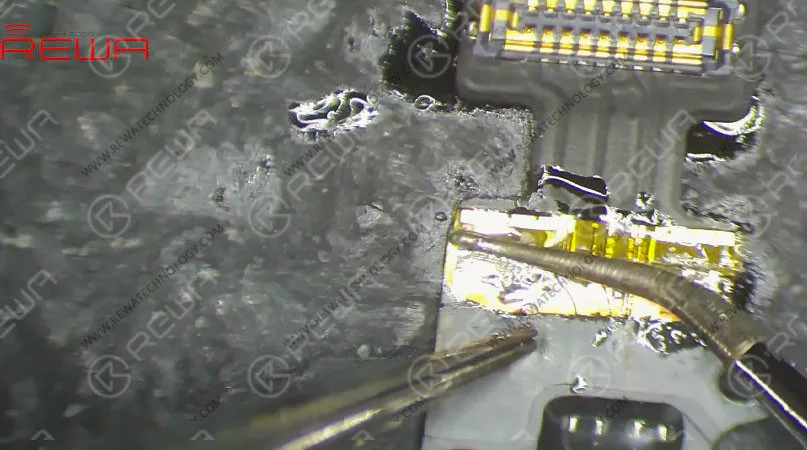
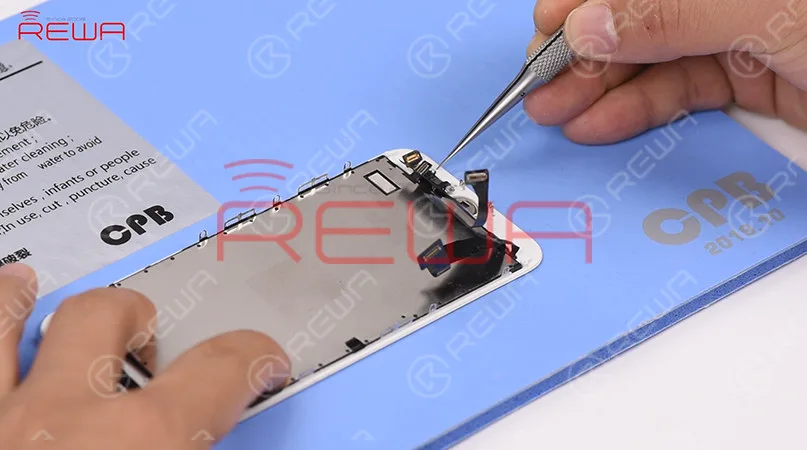
    Ensuite, nous devons vérifier le câble du bouton d'accueil. Débranchez le câble du bouton d'accueil. Nous pouvons voir que le câble du bouton d'accueil à proximité de la prise est cassé.

    Dépannage

    À en juger par ce qui précède, lors de l'installation/détachement du câble du bouton d'accueil, une opération brutale du technicien a entraîné la rupture du câble et le dysfonctionnement de Touch ID. Pour l'iPhone 7/7P/8/8P, 80% des problèmes de Touch ID sont dus à la rupture du câble du bouton d'accueil. Nous pouvons réparer le câble cassé en sautant des fils.

    À en juger par ce qui précède, lors de l'installation/détachement du câble du bouton d'accueil, une opération brutale du technicien a entraîné la rupture du câble et le dysfonctionnement de Touch ID. Pour l'iPhone 7/7P/8/8P, 80% des problèmes de Touch ID sont dus à la rupture du câble du bouton d'accueil. Nous pouvons réparer le câble cassé en sautant des fils.

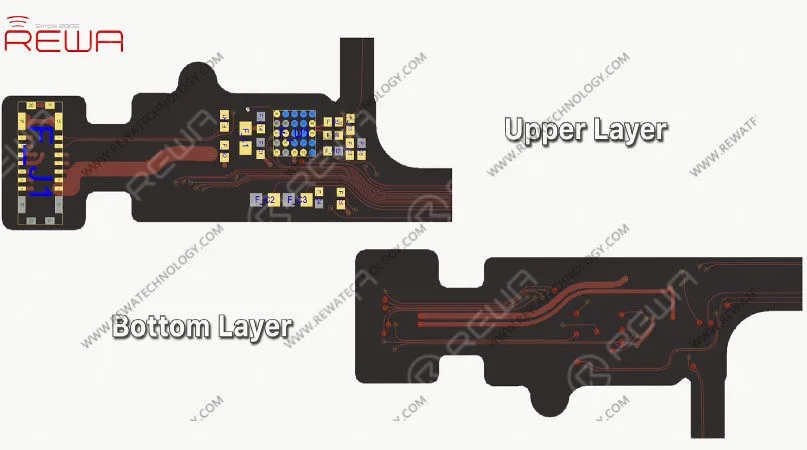
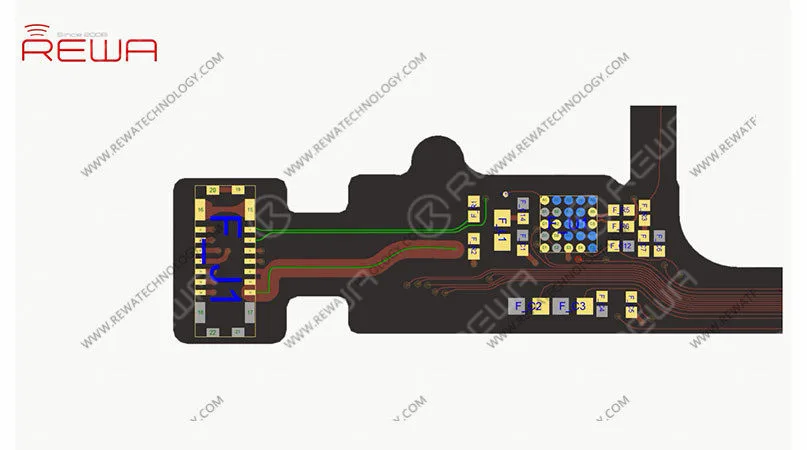
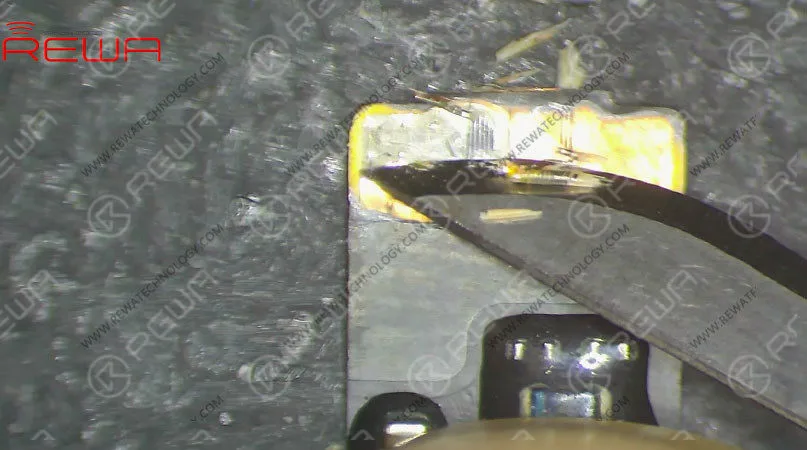
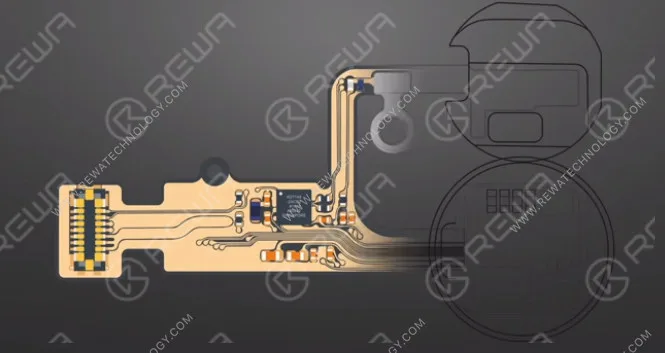
    Le câble du bouton d'accueil comporte également deux couches de fils. La couche inférieure comporte plus de fils que la couche supérieure. Pour réparer le câble cassé, la méthode traditionnelle consiste à sauter les fils sur les deux couches respectivement. Cette opération est difficile et le câble du bouton d'accueil risque également d'être endommagé. C'est pourquoi nous vous proposons aujourd'hui une solution sûre et efficace. Nous pouvons réparer le câble cassé en soudant la couche inférieure des fils au câble de réparation du bouton d'accueil de l'iPhone 7-8P et en reliant la couche supérieure des fils en sautant des fils.

    Comment réparer le Touch ID de l'iPhone 7 Plus qui ne fonctionne pas - Réparation du câble du bouton d'accueil cassé

    Veuillez noter que le câble du bouton d'accueil peut être facilement endommagé. Nous avons donc besoin d'un couteau à sculpter spécialisé pour terminer le travail.

    Réparation du câble du bouton d'accueil cassé

    Étape 1

    Fixez le câble du bouton d'accueil à l'aide de l'adhésif double face. Coupez le câble cassé avec la prise. Découpez ensuite le revêtement isolant du câble.

    Étape 2

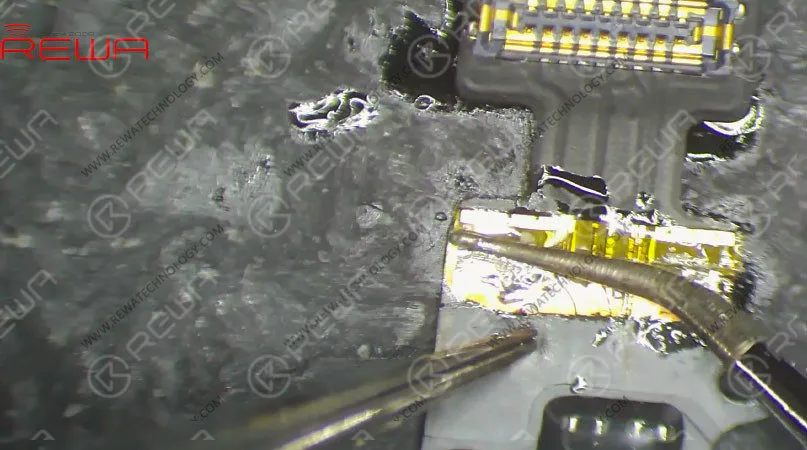
    Chauffer avec le pistolet à air chaud à vent hélicoïdal pendant 5 secondes. Gratter la couche isolante puis les fils sur la couche supérieure avec le couteau à sculpter. Nettoyer ensuite avec une boule de coton imbibée de PCB Cleaner.

    Chauffer avec le pistolet à air chaud à vent hélicoïdal pendant 5 secondes. Gratter la couche isolante puis les fils sur la couche supérieure avec le couteau à sculpter. Nettoyer ensuite avec une boule de coton imbibée de PCB Cleaner.

    Étape 3

    Coupez la partie inutile du câble de la prise de réparation du bouton d'accueil. Appliquez de la pâte à souder et du flux de pâte sur la couche inférieure. Placez le câble de réparation des boutons de la maison dans la bonne position. Soudez soigneusement avec le fer à souder. Une fois la soudure terminée, nettoyez avec une boule de coton imbibée de PCB Cleaner.

    Coupez la partie inutile du câble de la prise de réparation du bouton d'accueil. Appliquez de la pâte à souder et du flux de pâte sur la couche inférieure. Placez le câble de réparation des boutons de la maison dans la bonne position. Soudez soigneusement avec le fer à souder. Une fois la soudure terminée, nettoyez avec une boule de coton imbibée de PCB Cleaner.

    Étape 4

    Nous devons maintenant solidifier la zone soudée. Appliquez un masque de soudure durcissable aux UV sur la zone soudée. Ensuite, solidifiez le câble sous une lampe de séchage UV pendant 5 minutes.

    Étape 5

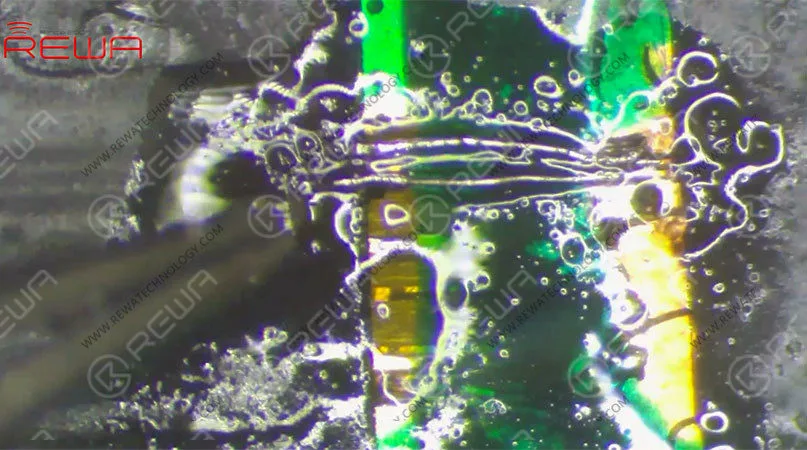
    Ensuite, nous allons relier la couche supérieure de fils en sautant des fils. Appliquez d'abord du flux en pâte et de la pâte à souder. Ici, nous avons besoin d'un fil émaillé étamé de 0,02 mm. Soudez le fil à la position correspondante sur la couche supérieure, un par un. Une fois cela fait, appliquez un masque de soudure durcissable aux UV. Solidifiez ensuite le câble sous une lampe de séchage UV pendant 5 minutes.

    Ensuite, nous allons relier la couche supérieure de fils en sautant des fils. Appliquez d'abord du flux en pâte et de la pâte à souder. Ici, nous avons besoin d'un fil émaillé étamé de 0,02 mm. Soudez le fil à la position correspondante sur la couche supérieure, un par un. Une fois cela fait, appliquez un masque de soudure durcissable aux UV. Solidifiez ensuite le câble sous une lampe de séchage UV pendant 5 minutes.

    Test

    Nous pouvons maintenant assembler le téléphone et le tester. Installez le câble du bouton d'accueil. Installez l'écran et connectez la batterie. Appuyez sur le bouton d'alimentation pour allumer le téléphone. Le téléphone s'allume normalement.

    Nous pouvons maintenant assembler le téléphone et le tester. Installez le câble du bouton d'accueil. Installez l'écran et connectez la batterie. Appuyez sur le bouton d'alimentation pour allumer le téléphone. Le téléphone s'allume normalement.

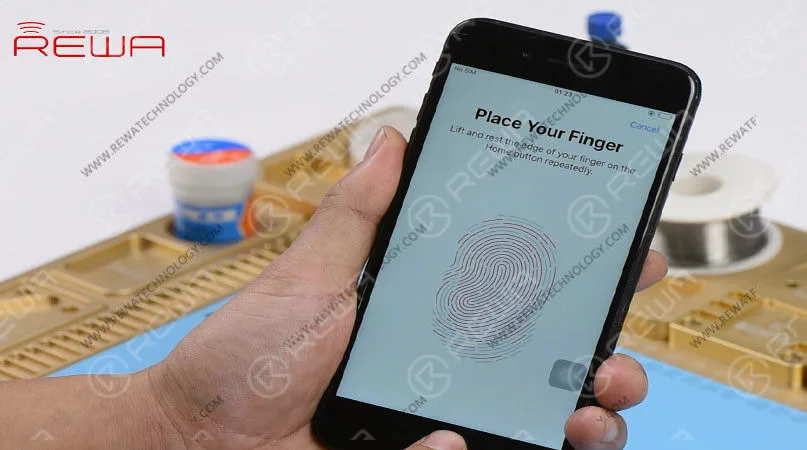
    Allez dans Paramètres > Touch ID & Passcode. L'option "Ajouter une empreinte digitale" est revenue à la normale. Essayez de configurer Touch ID sur le téléphone. Si Touch ID est configuré avec succès sur le téléphone, la fonction Touch ID est également normale. Le bouton d'accueil est également revenu à la normale. Conseils pratiques : faites assembler complètement le téléphone après confirmation de l'élimination de la panne.

    Vous pouvez également visiter Chaîne Youtube de REWA pour voir notre vidéo de iPhone 7 Plus Touch ID ne fonctionne pas - Réparation du câble du bouton d'accueil cassé.

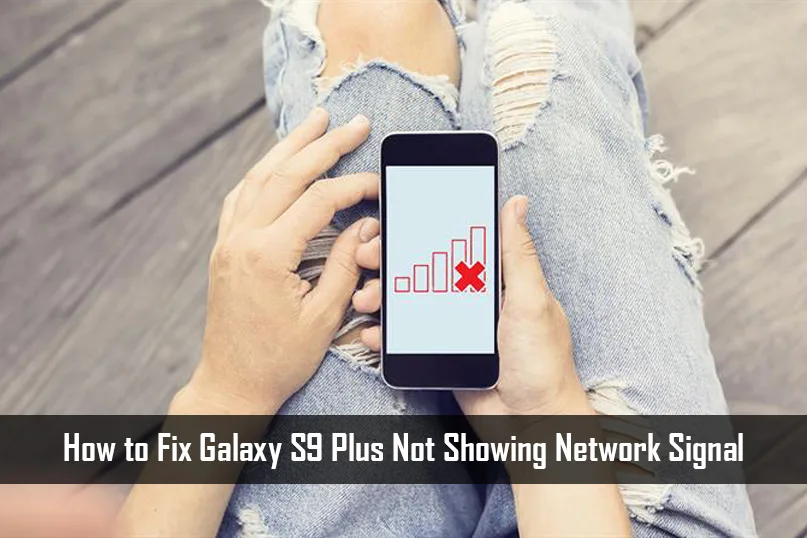
  • Comment réparer Samsung Galaxy S9 Plus pas de connexion réseau : Un guide complet de dépannage

    Comment réparer Samsung Galaxy S9 Plus pas de connexion réseau : Un guide complet de dépannage

    Le Samsung Galaxy S9 Plus est un fantastique smartphone doté de nombreuses améliorations matérielles par rapport à son prédécesseur, le Galaxy S8. Il est doté d'un puissant Processeur Snapdragon 845, 4GB RAM, et un écran tactile vibrant. Écran AMOLED de 5,8 pouces. Cependant, certains utilisateurs ont rencontré problèmes de connexion au réseau, Il est donc difficile d'utiliser les données mobiles, d'envoyer des messages ou de passer des appels. Dans cet article, nous vous guiderons à travers les étapes de dépannage pour résoudre le problème de la Samsung Galaxy S9 Plus pas de connexion réseau problème.

    Que signifie l'absence de service ?

    Si vous rencontrez des problèmes de connectivité réseau sur votre Samsung Galaxy S9 Plus, vérifiez si vous pouvez :

    • Utiliser les données mobiles
    • Envoyer des messages texte
    • Passer ou recevoir des appels
    • Voir les barres de signal du réseau en haut à droite de l'écran

    Si les barres de signal sont absentes ou s'il y a un petit “x” à côté de l'icône de signal, cela signifie qu'il n'y a pas de service de réseau.

    Étapes à suivre :

    1. Réinitialiser les paramètres du réseau

    Si votre Samsung Galaxy S9 Plus ne se connecte pas aux données mobiles, procédez comme suit :

    1. Aller à Paramètres → Gestion générale → Remise à zéro.
    2. Sélectionner Réinitialiser les paramètres du réseau.
    Une fois la réinitialisation terminée, vérifiez si le problème persiste.

    2. Redémarrez votre appareil

    Si la réinitialisation des paramètres réseau ne résout pas le problème, redémarrez votre téléphone :

    1. Mettez votre appareil hors tension.
    2. Attendez quelques secondes, puis rallumez l'appareil.

    Après le redémarrage, vérifiez si le connexion au réseau est résolu.

    3. Sélection manuelle du mode réseau

    Si votre Samsung S9 Plus éprouve toujours des problèmes de connectivité, réglez manuellement les paramètres du réseau :

    1. Aller à Paramètres → Connexions → Réseaux mobiles.
    2. Sélectionner Mode réseau et le faire passer à GSM/WCDMA (désactivation du LTE).
    3. Ensuite, choisissez Opérateurs de réseaux → Réseaux de recherche.
    4. Le téléphone recherche les réseaux à proximité (cela peut prendre 1 à 2 minutes). Une fois la recherche terminée, sélectionnez votre opérateur dans la liste.

    Cette étape vous permet de reconnecter manuellement votre téléphone à un réseau, en contournant tout problème lié au LTE.

    4. Essayer une autre carte SIM

    Parfois, une carte SIM défectueuse peut être à l'origine des problèmes suivants problèmes de réseau. Pour vérifier si c'est le cas :

    1. Insérez une carte SIM en bon état de marche provenant d'un autre appareil dans votre carte SIM. Samsung Galaxy S9 Plus.
    2. Si le téléphone réussit à récupérer le signal, le problème est probablement lié à la carte SIM d'origine.
    3. Si le problème persiste, il peut être lié à votre opérateur ou aux paramètres réseau de votre téléphone.

    Que se passe-t-il lorsque vous réinitialisez les paramètres du réseau ?

    La réinitialisation des paramètres de votre réseau ramène toutes les connexions sans fil à leur état d'usine par défaut. Cela inclut :

    • Suppression des données stockées Réseaux Wi-Fi
    • Suppression des jumelages Appareils Bluetooth
    • Réactivation synchronisation des données en arrière-plan
    • Le mode de sélection du réseau revient à automatique

    Pour réinitialiser les paramètres du réseau :

    1. Sur l'écran d'accueil, balayez vers le haut pour ouvrir l'onglet Bac d'applications.
    2. Aller à Paramètres → Gestion générale → Remise à zéro → Réinitialiser les paramètres du réseau.
    3. Robinet RÉINITIALISER LES PARAMÈTRES, et, si vous y êtes invité, saisissez votre code PIN.
    4. Robinet RÉINITIALISER LES PARAMÈTRES pour confirmer.

    Une fois l'opération terminée, une fenêtre de confirmation s'affiche.

    Autre solution : Réinitialisation d'usine

    Si le problème persiste après avoir essayé les étapes ci-dessus, un réinitialisation d'usine peut résoudre le problème. Suivez attentivement les étapes suivantes :

    1. Éteignez votre téléphone.
    2. Appuyer et maintenir la touche Augmentation du volume et Bixby puis appuyez et maintenez enfoncée la touche Puissance clé.
    3. Lorsque le logo Android vert apparaît, relâcher toutes les touches.
    4. Utiliser le Réduction du volume pour naviguer vers Effacement des données/réinitialisation d'usine et appuyez sur la touche Puissance pour sélectionner.
    5. Confirmer en appuyant sur Oui - cela supprimera toutes les données de l'utilisateur.
    6. Après la réinitialisation, le message Reboot system now (Redémarrer le système maintenant) s'affiche. Appuyez sur la touche Marche/Arrêt pour redémarrer votre appareil.

    Conclusion :

    Suivre ces étapes devrait vous aider à résoudre le problème d'absence de connexion réseau du Samsung Galaxy S9 Plus. Si le problème persiste même après avoir réinitialisé les paramètres réseau ou effectué une réinitialisation d'usine, il est préférable de consulter un technicien professionnel ou de vous rendre dans un centre de service Samsung. Sinon, vous pouvez demander l'aide d'une société de développement d'applications mobiles si vous rencontrez des problèmes avec des applications mobiles causant des problèmes de connectivité.

  • Guide de dépannage : Réparer le bouton Home de l'iPhone 7/7P qui ne fonctionne pas

    Guide de dépannage : Réparer le bouton Home de l'iPhone 7/7P qui ne fonctionne pas

    L'échec de la fonctionnalité de retour à la maison est un problème courant sur l'iPhone 7/7P et le problème est généralement lié à la puce U10 sur le câble du bouton d'accueil.

    C'est le sujet de notre blog de dépannage sur le bouton d'accueil de l'iPhone 7 qui ne fonctionne pas.

    Conseil 1: Le câble du bouton d'accueil est fragile et une intervention professionnelle est donc nécessaire. Pour ceux qui n'ont aucune compétence en matière de réparation, il est préférable de regarder avant de se lancer.

    Étape 1 TEST

    1. Appuyez sur le bouton d'accueil pour déverrouiller le téléphone.

    2. Ouvrez une application et appuyez sur le bouton d'accueil. Il ne revient pas à l'écran d'accueil.

    3. Appuyer à nouveau deux fois sur le bouton d'accueil, mais il n'y a pas non plus de réponse.

    4. Appuyez longuement sur le bouton d'accueil et Siri ne se lance pas non plus.

    5. Vérifiez les paramètres de Touch ID. Il fonctionne normalement.

    6. À en juger par cela, cela signifie que la fonctionnalité de retour à la maison échoue. Il s'agit d'un problème courant sur l'iPhone 7/7P concernant le bouton d'accueil.

    Étape 2 Dépannage

    Comment réparer le bouton Home de l'iPhone 7/7P qui ne fonctionne pas

    La fonctionnalité de retour à l'état initial des boutons d'accueil de l'iPhone 7/7P/8/8P est prise en charge par la puce U10 du câble du bouton d'accueil.

    Conseils 2: Le câble du bouton d'accueil est fixé par un adhésif double face en dessous.

    Comment réparer le bouton Home de l'iPhone 7/7P qui ne fonctionne pas

    1. Chauffez avant de retirer le câble du bouton d'accueil.

    2. Fixez le câble du bouton d'accueil détaché au support de la carte de circuit imprimé.

    3. Fixer le câble avec du ruban adhésif haute température.

    Comment réparer le bouton Home de l'iPhone 7/7P qui ne fonctionne pas

    Conseils 3: Le câble du bouton d'accueil est fragile. Veuillez contrôler la température de fonctionnement du pistolet à air chaud et du fer à souder pendant les travaux de réparation. Cela permet de protéger le câble du bouton d'accueil des dommages causés par les hautes températures.

    Comment réparer le bouton Home de l'iPhone 7/7P qui ne fonctionne pas

    4. Chauffer avec le pistolet à air chaud pour enlever l'adhésif d'étanchéité autour de la puce U10.

    5. Détachez la puce U10 du câble du bouton d'accueil et nettoyez ensuite son plot de collage à l'aide d'un fer à souder.

    6. Appliquez un masque de soudure durcissable aux UV sur la zone exposée pour protéger l'isolation avant de souder la puce. Solidifiez ensuite le câble du bouton d'accueil sous une lampe UV pendant 15 minutes.

    Comment réparer le bouton Home de l'iPhone 7/7P qui ne fonctionne pas

    7. Souder ensuite une nouvelle puce U10.

    8. Installez le câble du bouton d'accueil.

    9. Allumez le téléphone et testez-le.

    10. Touch ID fonctionne normalement. La fonctionnalité de retour à la maison est également revenue à la normale. Pour plus de détails sur ce cas, veuillez consulter la vidéo YouTube ci-dessous.

    Pour les outils et les pièces utilisés dans la vidéo, veuillez cliquer sur le lien ci-dessous pour obtenir, visiter Boutique en ligne REWA pour en savoir plus.

  • Station de réparation de téléphones portables 3 en 1

    Station de réparation de téléphones portables 3 en 1

    Les pistolets à air chaud, les fers à souder et les alimentations en courant continu sont des outils essentiels pour les ingénieurs en maintenance électronique.

    Dans le blog d'aujourd'hui, nous présentons une station de réparation 3 en 1 pour les téléphones portables. Il permet non seulement de gagner de la place, mais aussi d'économiser de l'argent.

    C'est donc le meilleur partenaire pour les débutants en réparation.

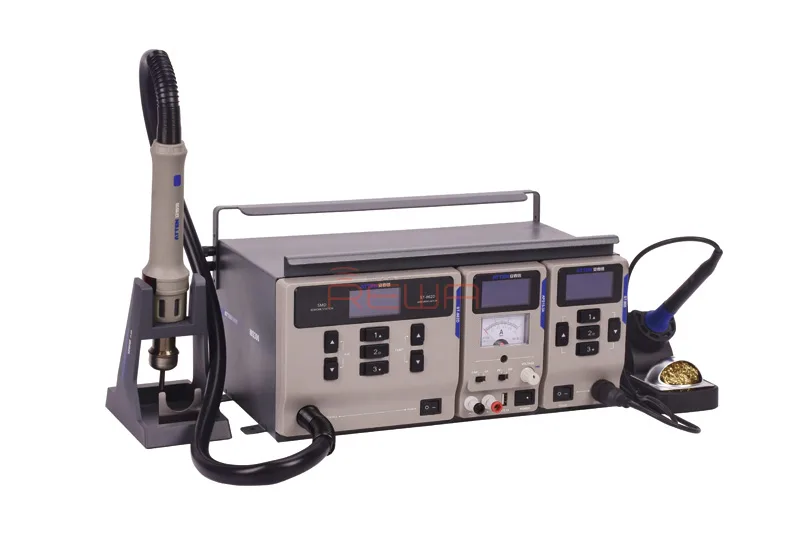
    La station de retouche 3 en 1 pour la réparation des téléphones portables comprend une station à air chaud ST-862D, une station de soudure ST-965 et un bloc d'alimentation APS15-3A.

    Examinons leurs caractéristiques une à une.

    Station de réparation de téléphones portables 3 en 1

    Alimentation APS15-3A

    Une alimentation en courant continu est utilisée pour fournir du courant continu pour la réparation de la carte logique et le test de démarrage.

    Grâce à l'affichage intégré de la lecture du courant et de la tension, il peut également servir de référence pour la recherche de pannes.

    CARACTÉRISTIQUES

    • Protection parfaite contre les courts-circuits, les surintensités et les surchauffes.
    • L'unité de microcontrôleur se caractérise par un faible bruit, une grande stabilité et une faible ondulation.
    • Le verrouillage intégré et le réglage de l'alarme permettent d'éviter efficacement les erreurs de manipulation.

    Station de réparation de téléphones portables 3 en 1

    Fer à souder ST-965

    Un fer à souder est utilisé pour souder les pièces détachées sur le circuit imprimé (PCB) de couleur verte des téléphones portables.

    Ces pièces soudées peuvent se déconnecter, perdre le contact avec la carte de circuit imprimé ou simplement se détacher avec le temps.

    Ils peuvent également sortir à la suite d'un choc ou d'une secousse due à une chute.

    Il est donc nécessaire de souder à nouveau les pièces à l'aide d'un fer à souder.

    CARACTÉRISTIQUES

    • Étalonnage de la température et réglage de l'alarme.
    • Affichage LED pour le contrôle en temps réel de la température et de l'état de fonctionnement.
    • Fonction de mise en veille et d'extinction automatique pour prolonger la durée de vie du produit.
    • CH 1/2/3 température préréglée pour une commutation rapide.

    Station de réparation de téléphones portables 3 en 1

    Pistolet à air chaud ST-862

    C'est l'un des outils les plus fréquemment utilisés dans la réparation des téléphones portables.

    Qu'il s'agisse de remplacer les ports de charge ou de retirer divers condensateurs et résistances, un pistolet à air chaud est indispensable.

    CARACTÉRISTIQUES

    • Conversion entre le vent vertical et le vent hélicoïdal.
    • Affichage LED pour le contrôle en temps réel de la température et de l'état de fonctionnement.
    • Mise en veille automatique, sécurité et économie d'énergie.
    • Contrôle précis de la température et température constante.

    La station de retouche 3 en 1 pour la réparation des téléphones portables est disponible dès maintenant.

    Vous pouvez passer commande de l'ensemble ou acheter un exemplaire séparé sur BOUTIQUE EN LIGNE REWA.

    Pour les commandes en gros, veuillez contacter le responsable de compte REWA afin de bénéficier d'une remise exclusive.

  • Outils essentiels pour la réparation des cartes mères à double pile

    Outils essentiels pour la réparation des cartes mères à double pile

    iPhone series from  iPhone X to the newest iPhone 11 Pro Max comes with the double-stacked motherboard.

    Therefore, it is important for repair shops to improve double-stacked motherboard repair techniques. REWA highly recommends the following 3 must-have tools for iPhone double-stacked motherboard repair.

    Check it now! Double-stacked Motherboard Repair Steps There are 4 steps to repair the double-stacked motherboard as follows:

    Étape 1 : Séparation de la carte mère

    When repairing the logic board of the iPhone series before iPhone X, we can remove/solder components with the help of the Pistolet à air chaud.

    However, with the motherboards of iPhone X and later models being double-stacked, the Hot Air Gun fails to heat the third space PCB evenly due to the large range.

    Hereby we recommend this Specialized Heating platform for your double-stacked motherboard repair.

    A Must-have Tool For Motherboard Separating During Double-stacked Motherboard Repair – 3 in 1 Heating Platform For iPhone X/XS/XS Max

    You will need the Motherboard Disassemble Platform Main Unit For iPhone – SS-T12A and Motherboard Disassemble Platform Heating Groove For iPhone X/XS/XS Max – T12A – X3.

    The 3 in 1 Heating Platform For iPhone X/XS/XS Max is suitable for iPhone X/XS/XS Max motherboard separating, CPU and other components removing. The temperature range is 100-280℃.

    Conseils : Traditional Hot Air Gun features high requirements for temperature control.

    Therefore, any carelessness may result in solder joint falling-off or bridging that leads to not turning on of the motherboard or other issues.

    3 Must-have Tools For Double-stacked Motherboard Repair

    Step 2: Diagnosing & Trouble Shooting

    During the repairing of the double-stacked motherboard, there is always a time when we need to test the motherboard completely.

    And to do that, we need to solder the two layers back together.

    Now, with this third space PCB Test Fixture, we can test the motherboard completely without recombining the two layers.

    A Must-have Tool For Diagnosing&Troubleshooting During Double-stacked Motherboard Repair – 2 in 1 Test Fixture For iPhone XS/XS Max et Test Fixture For iPhone X With the help of the test fixture, repair technicians can narrow down fault possibilities when troubleshooting the motherboard.

    It can not only improve repair efficiency but also bring less damage to the motherboard.

    3 Must-have Tools For Double-stacked Motherboard Repair

    Step 3: Lower Layer Reballing

    We need to solder the two layers back together after troubleshooting.

    A Must-have Tool For Lower Layer Reballing During Double-stacked Motherboard Repair – 3 in 1 BGA Reballing Fixture For iPhone X/XS/XS Max

    The 3 in 1 BGA Reballing Fixture can complete your reballing work easily and efficiently.

    With the reballing stencil fitting perfectly with the lower layer, even and full solder balls can be ensured.

    3 Must-have Tools For Double-stacked Motherboard Repair

    Step 4: Motherboard Recombining

    After reballing work. We need to solder the two layers back together.

    Here in this step, we will use the same tool as in the previous motherboard separating process – 3 in 1 Heating Platform For iPhone X/XS/XS Max.

    3 Must-have Tools For Double-stacked Motherboard Repair

    For more details about the iPhone X/XS/XS Max/ 11 Pro/Pro Max Motherboard repair, please check the video below.

    You can also visit REWA YouTube Channel for more videos.

    For iPhone X/XS/XS Max/11 Pro/11 Pro Max motherboard repair kit, please stay tuned to Boutique en ligne REWA.

    Any questions and demands please feel free to contact us: sales@rewatechnology.com

  • Réparation de la vitre arrière de l'iPhone 11 Pro

    Réparation de la vitre arrière de l'iPhone 11 Pro

    As the most powerful and most advanced iPhone that Apple has ever built, iPhone 11 Pro  is made of a surgical grade stainless steel its back is a single piece of machine glass with an optical PVD coating, adding to the difficulty of repair.

    What’s more, the arrangement of rear cameras of iPhone 11 Pro also greatly increases the difficulty of back glass repair.

    REWA LAB tried different solutions (heating with the Hot Air Gun, separating with the dispergator/freeze assistance) and we were unable to remove the glass around the triple-lens camera safely and efficiently.

    Check our detailed operation on iPhone 11 Pro back glass repair and hope we can enlighten you somehow.

    Scan The 11 Pro Back Glass With Laser

    First of all, place the iPhone 11 Pro back glass under the probe for focusing.

    Then place the iPhone 11 Pro back glass on the operating panel.

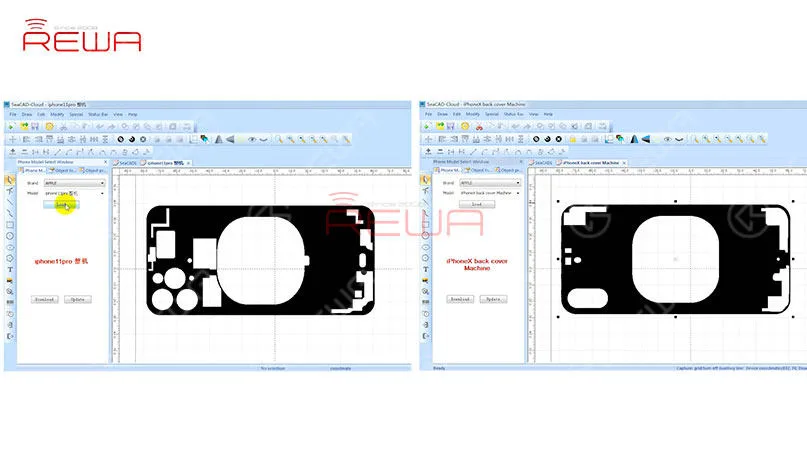
    Choose ‘iPhone 11 Pro’ from the model list and click ‘Load’ to load the drawing.

    The black area on the drawing is the area to be scanned, And the white area is the area to be retained.

    Tips: Compare the two drawings and we can see that different from iPhone X, there are more areas the laser should keep away from when scanning iPhone 11 Pro.
    First of all, place the iPhone 11 Pro back glass under the probe for focusing. Then place the iPhone 11 Pro back glass on the operating panel.   Choose ‘iPhone 11 Pro’ from the model list and click ‘Load’ to load the drawing.   The black area on the drawing is the area to be scanned, And the white area is the area to be retained.   Tips: Compare the two drawings and we can see that different from iPhone X, there are more areas the laser should keep away from when scanning iPhone 11 Pro.

    After loading the drawing of iPhone 11 Pro, adjust the laser light scanning area on the back glass.

    Once finished, get the parameter set and click ‘Mark’ to scan the back glass with the laser light.

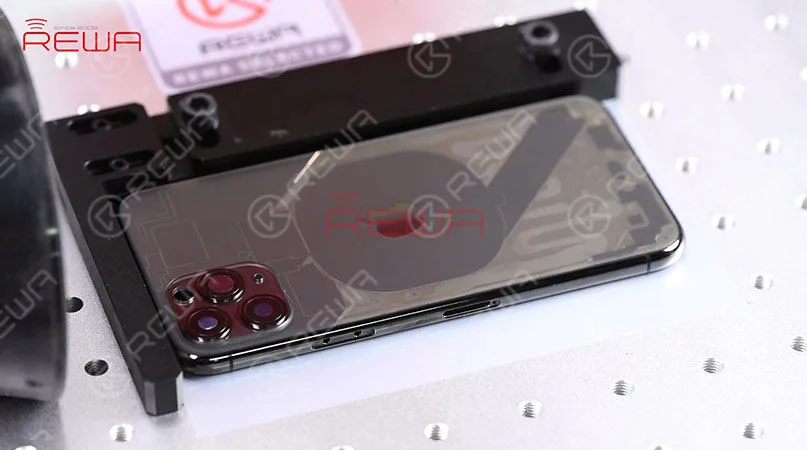
    The back glass becomes transparent after laser scanning.
    After loading the drawing of iPhone 11 Pro, adjust the laser light scanning area on the back glass. Once finished, get the parameter set and click ‘Mark’ to scan the back glass with the laser light. The back glass becomes transparent after laser scanning.

    Scan The Glass Around The Triple-lens Camera With Laser

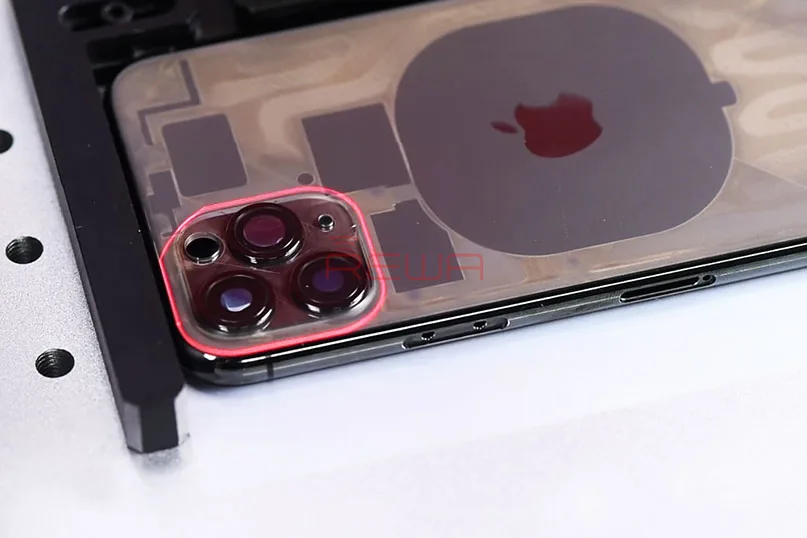
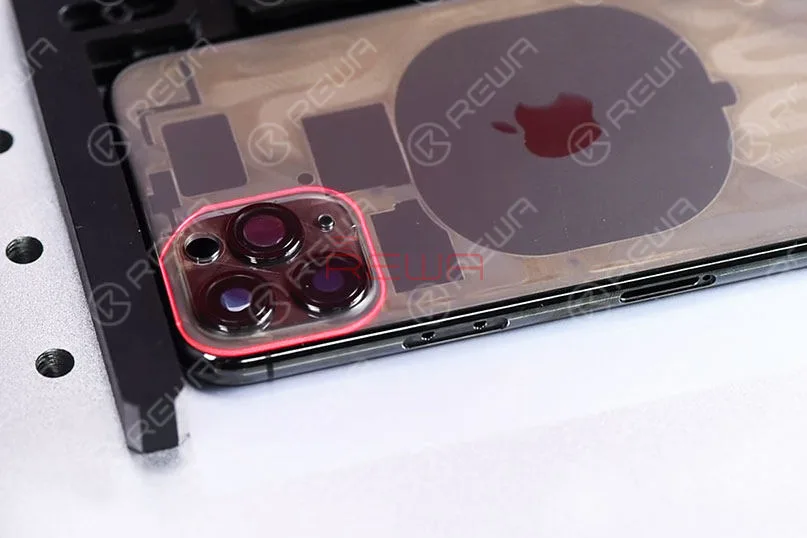
    As you can see, the glass around the triple-lens camera is relatively thick.

    The laser light scanning didn’t work well with the area here.

    After several attempts and experiments, REWA LAB successfully completed a specialized drawing for the triple-lens camera area.

    Scan the triple-lens camera area again with the laser with the help of the drawing.

    The glass around the triple-lens camera also becomes transparent after the second laser scanning.
    Scan the triple-lens camera area again with the laser with the help of the drawing. The glass around the triple-lens camera also becomes transparent after the second laser scanning.

    Separate The Back Glass From The Mid-frame 

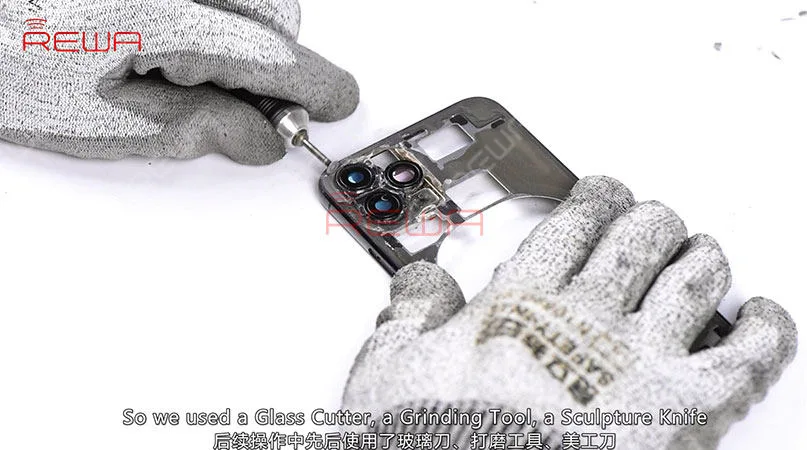
    Now we need to separate the back glass from the mid-frame. The scanned back glass can be separated easily. However, the glass around the triple-lens camera needs further operation. Our commonly used tools failed to remove the glass here, so we used a glass cutter, a grinding tool, a Sculpture Knife and a Cutting Nipper to remove the glass around the triple-lens camera. At the last, once completed, remove residual black adhesive with the Laser Machine.
    Now we need to separate the back glass from the mid-frame. The scanned back glass can be separated easily. However, the glass around the triple-lens camera needs further operation. Our commonly used tools failed to remove the glass here, so we used a glass cutter, a grinding tool, a Sculpture Knife and a Cutting Nipper to remove the glass around the triple-lens camera. At the last, once completed, remove residual black adhesive with the Laser Machine.

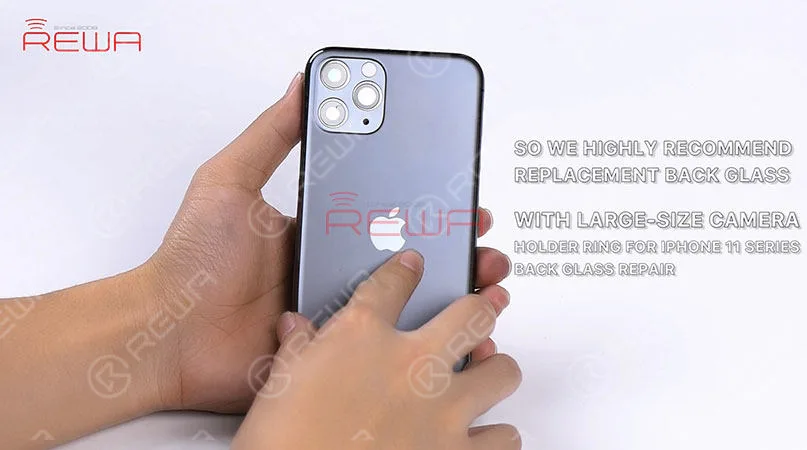
    The camera holder ring of iPhone 11 series is harder and comes with thick inside walls, adding to the difficulty of polishing.

    Meanwhile, the camera lens can also be easily damaged during polishing.

    So we highly recommend replacement back glass with a big camera hole for iPhone 11 series back glass repair.
    The camera holder ring of iPhone 11 series is harder and comes with thick inside walls, adding to the difficulty of polishing. Meanwhile, the camera lens can also be easily damaged during polishing. So we highly recommend replacement back glass with a big camera hole for iPhone 11 series back glass repair.

    Due to the special arrangement of the three cameras of iPhone 11 Pro, the space between the three cameras is also narrow, adding to the difficulty of back glass separating.

    Therefore, the Laser Machine may be the safest and most efficient solution for iPhone 11 Pro back glass repair.

    For more details about the back glass repair of iPhone 11 Pro, please check the video below. You can also visit Chaîne YouTube de REWA for more videos about iPhone 11 series.

    REWA LAB will work hard to provide a better solution for iPhone 11 Pro back glass repair.

    The replacement parts of iPhone 11 series are also coming soon, please stay tuned to Boutique en ligne REWA.