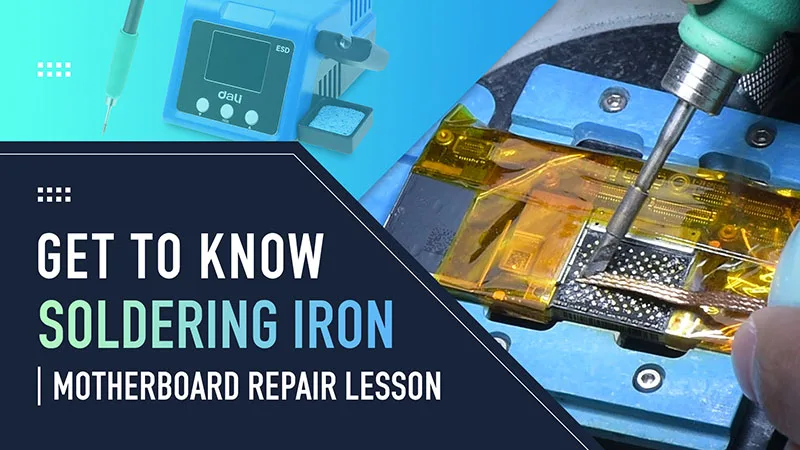
A fer à souder est l'un des outils indispensables à la réparation des téléphones. Le fer à souder est nécessaire pour souder les fils et nettoyer l'étain. L'utilisation correcte du fer à souder est la clé de la réparation des téléphones. Aujourd'hui, nous allons vous expliquer comment utiliser correctement un fer à souder pour réparer un téléphone.
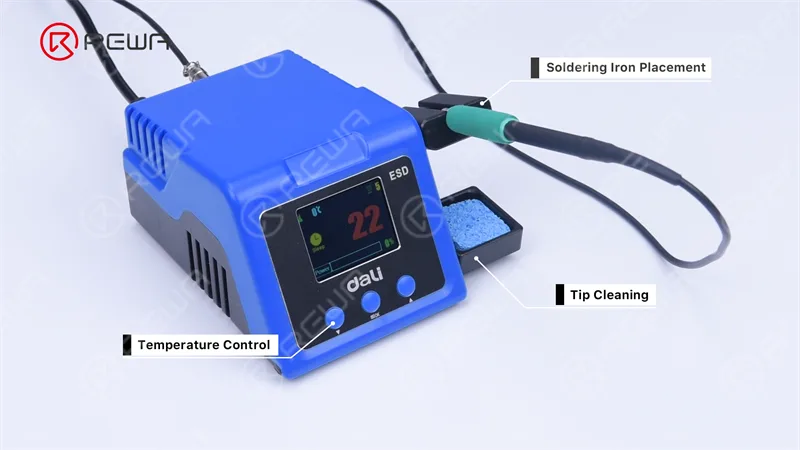
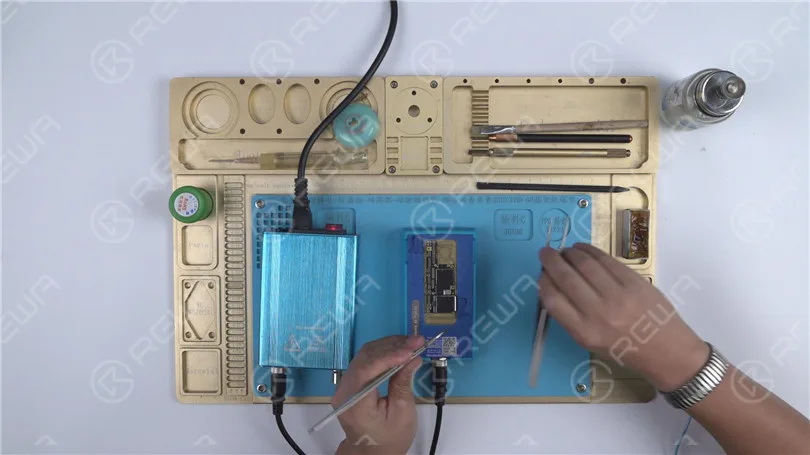
Tout d'abord, examinons la structure du fer à souder. Prenons l'exemple de la station de fer à souder dali.
Le support permet de placer la poignée du fer à souder, évitant ainsi que la pointe du fer chaud n'entre en contact avec des matériaux inflammables ou ne provoque des blessures accidentelles à la main.
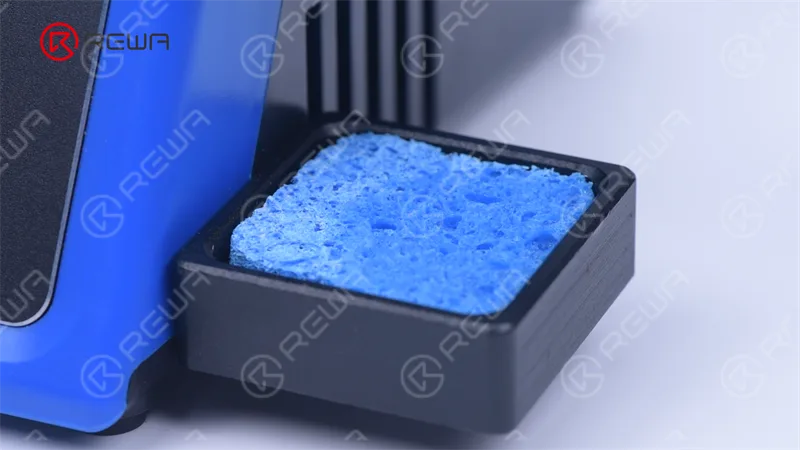
L'éponge sert à nettoyer les pointes de soudure, tandis que les deux boutons permettent de régler la température.
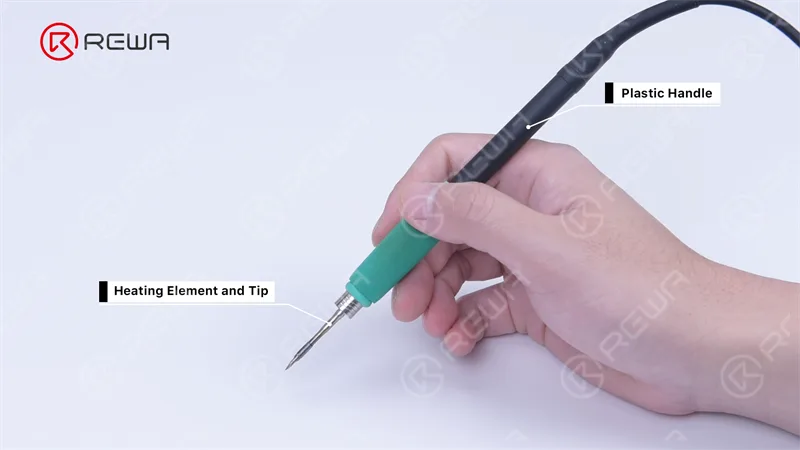
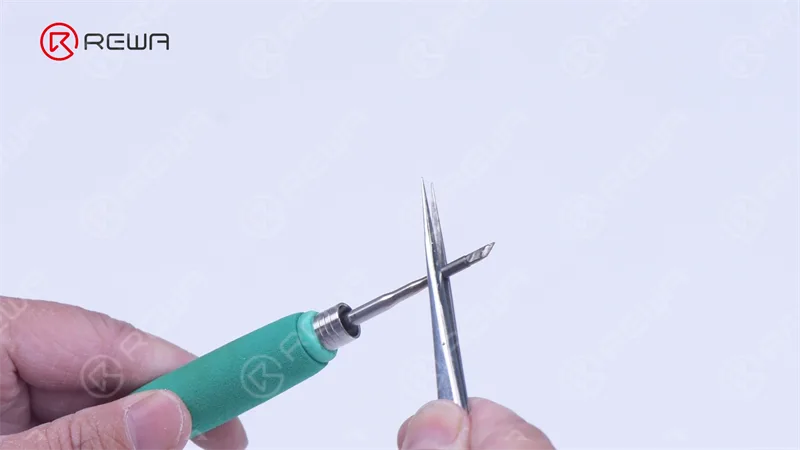
La poignée se compose d'un manche en plastique, d'un noyau chauffant et d'une panne de fer à souder.
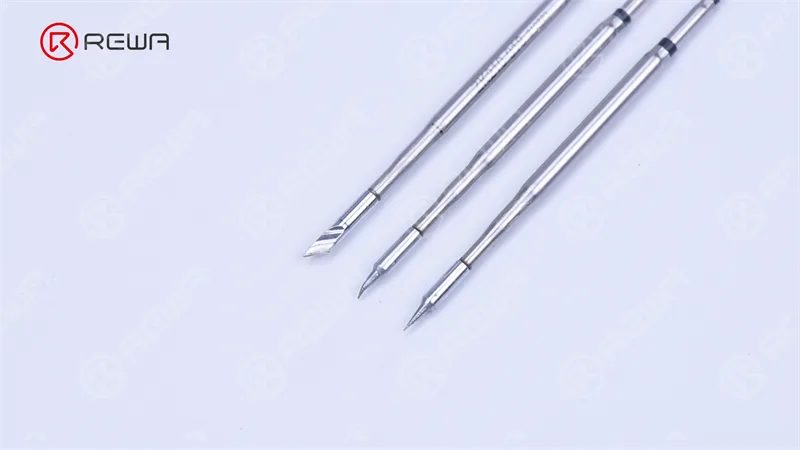
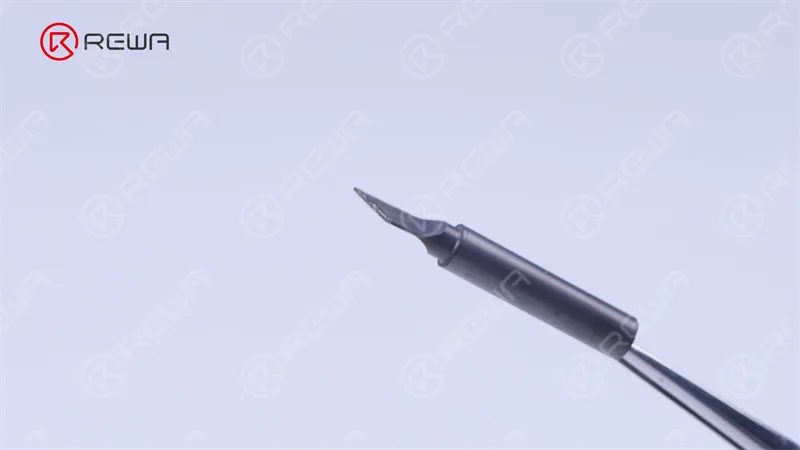
Il existe différents types de pointes de fer à souder : couteaux, coniques, coudées, etc.
Chaque pointe est utilisée à des fins spécifiques et offre un avantage distinct par rapport à une autre. Les pointes de soudure coudées et coudées sont le plus souvent utilisées pour les réparations de téléphones.
Après avoir découvert la structure d'un fer à souder, vous devez vous familiariser avec deux éléments avant de souder : la soudure et l'éponge.
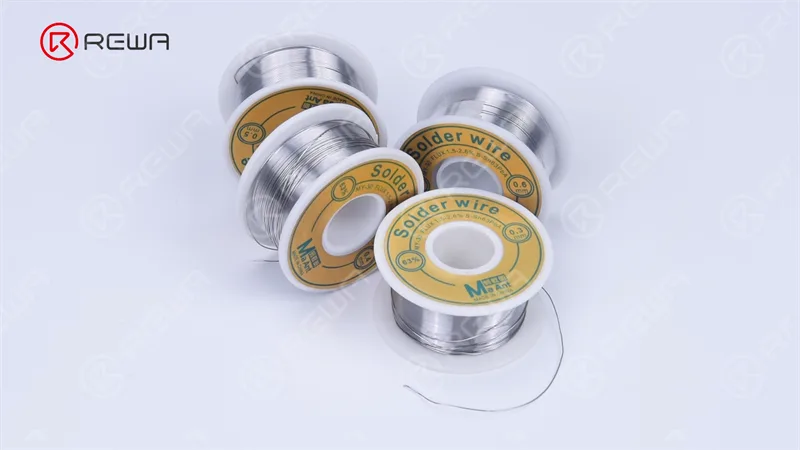
La soudure est un alliage de métaux que l'on fait fondre pour créer une liaison entre des pièces électriques.
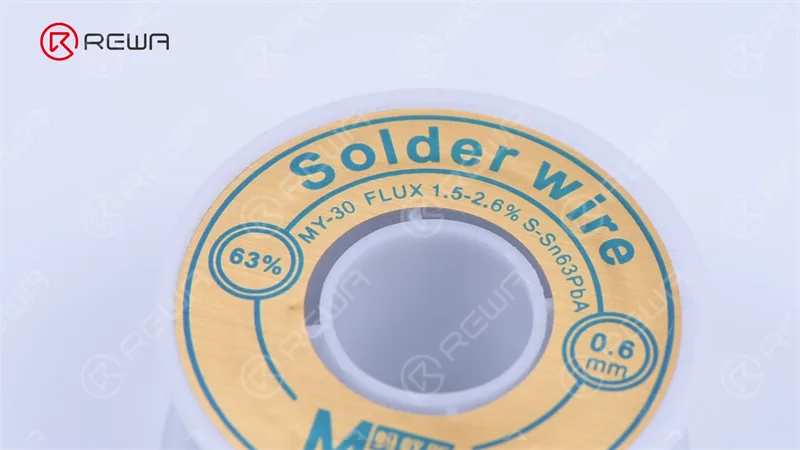
Il existe différentes spécifications de diamètre allant de 0,3 millimètre à 0,6 millimètre.
À l'intérieur du noyau de soudure se trouve un matériau appelé flux qui facilite la soudure.
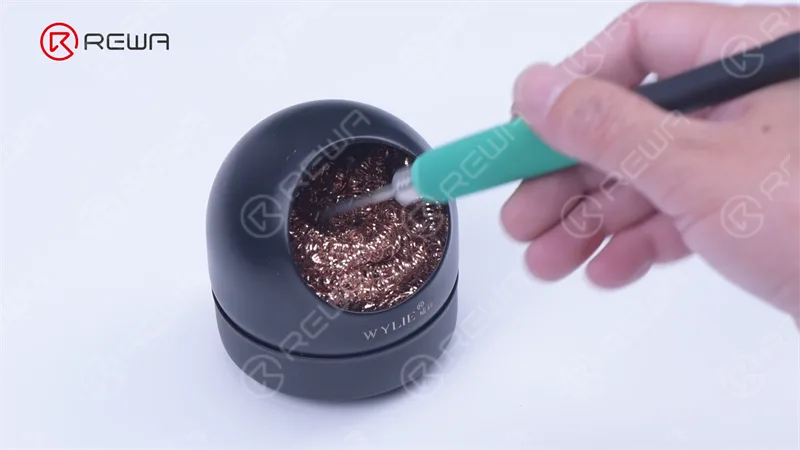
L'éponge est utilisée pour éliminer l'oxydation et maintenir la pointe du fer à souder propre.
Une éponge humide classique convient, mais elle abaisse temporairement la température de la pointe lorsqu'elle est essuyée.
Une meilleure alternative consiste à utiliser une éponge en laiton.
Nous vous montrerons ensuite comment utiliser le fer à souder pour souder un fil.
Réglez d'abord la température à 350-420 °C.
Nettoyez ensuite la panne avec l'éponge humide.
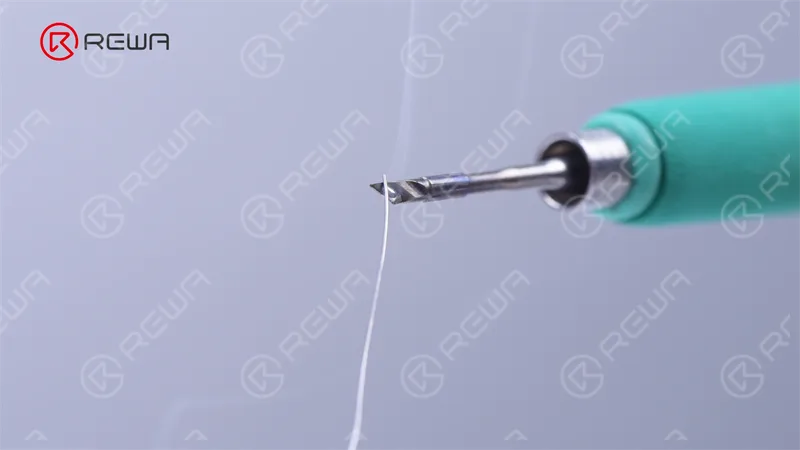
Après le nettoyage, étamer la panne.
Ce processus permet d'améliorer le transfert de chaleur entre le fer et l'objet à souder.
L'étamage permet également de protéger la pointe et de réduire l'usure.
Vous devez étamer la pointe de votre fer avant et après chaque séance de soudure pour prolonger sa durée de vie.
Évitez de laisser le fer à souder allumé pendant une longue période.
Les pointes oxydées ont tendance à noircir et à ne plus accepter la soudure comme elles le faisaient lorsqu'elles étaient neuves.
Lorsque la soudure est chauffée, des fumées nocives pour les yeux et les poumons se dégagent.
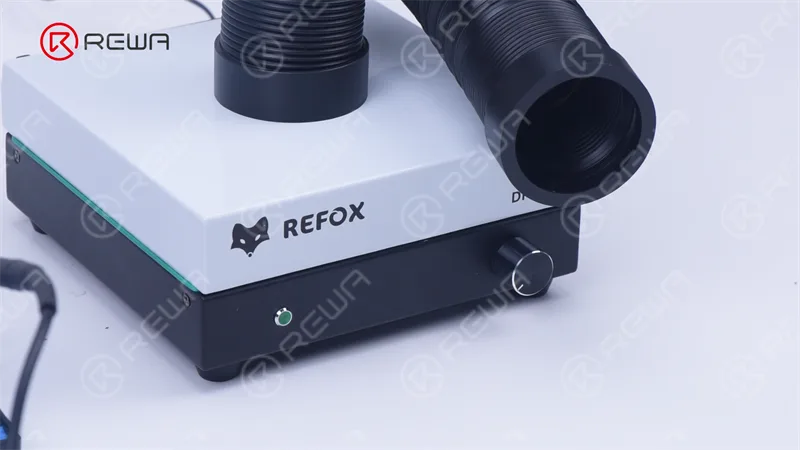
Il est recommandé d'utiliser un extracteur de fumées qui absorbe les fumées nocives de la soudure.
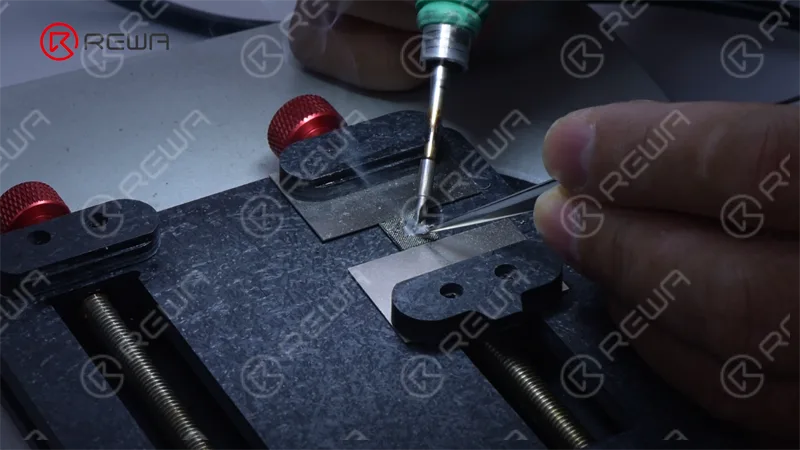
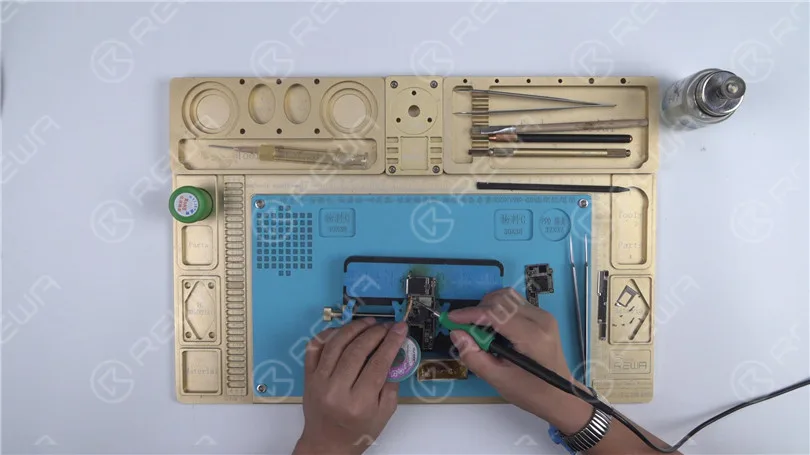
Ensuite, nous commençons à souder. Nous appliquons de l'étain sur les pastilles de liaison, puis du flux en pâte.
Soudez le fil à l'aide du fer à souder.
Après la soudure, n'oubliez pas de nettoyer et d'étamer à nouveau la pointe.
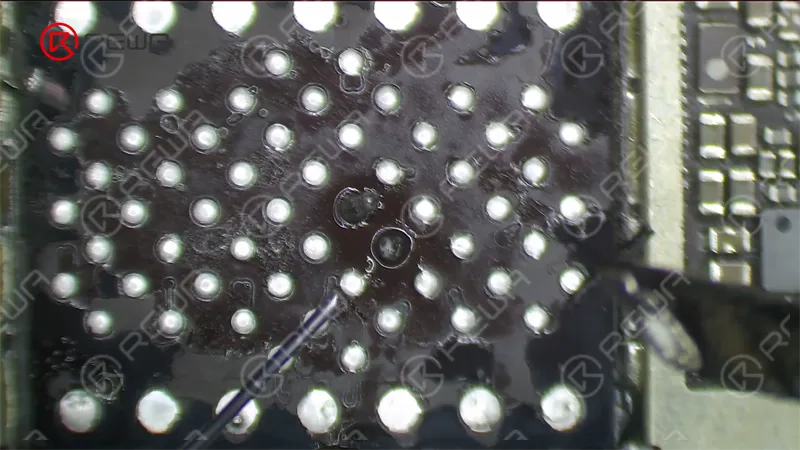
En plus de souder un fil, le fer à souder peut également être utilisé pour nettoyer l'étain, enlever l'adhésif noir, etc. C'est tout pour savoir comment utiliser un fer à souder pour réparer un téléphone.
N'hésitez pas à laisser un commentaire sur l'utilisation d'un fer à souder pour réparer un téléphone.
Lorsque votre iPhone XR ne s'allume pas, cela peut être frustrant, surtout en l'absence de dommages visibles. Dans ce cas de réparation, nous vous montrerons comment un court-circuit près de la puce de l'amplificateur audio a entraîné une surconsommation de courant de l'iPhone XR, l'empêchant de démarrer. À l'aide d'outils professionnels tels qu'une alimentation DC, de la colophane et du REFOX Bitmap, nous avons diagnostiqué et résolu avec précision le problème en remplaçant un condensateur défectueux.
Que vous soyez technicien de réparation, bricoleur ou propriétaire d'un atelier de réparation, ce guide détaillé vous aidera à aborder des cas similaires de “non-démarrage” avec confiance.
Réparation de cas : iPhone XR ne s'allume pas
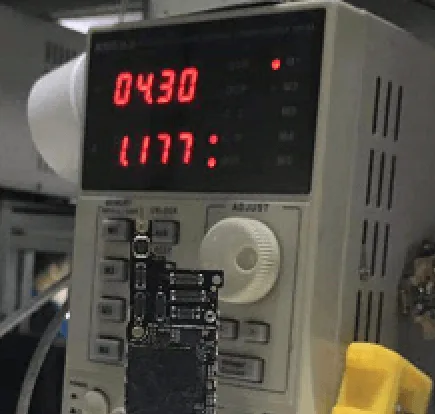
À la réception de l'iPhone XR, nous l'avons connecté à un Alimentation en courant continu pour le diagnostic. Le courant de consommation était d'environ 1A, indiquant un possible court-circuit sur le tableau.
Étant donné que le courant de fuite commence immédiatement après la connexion à l'alimentation CC, nous suspectons un court-circuit sur l'une des alimentations suivantes :
PP_BATT_VCC
PP_VDD_MAIN
PP_VDD_BOOST
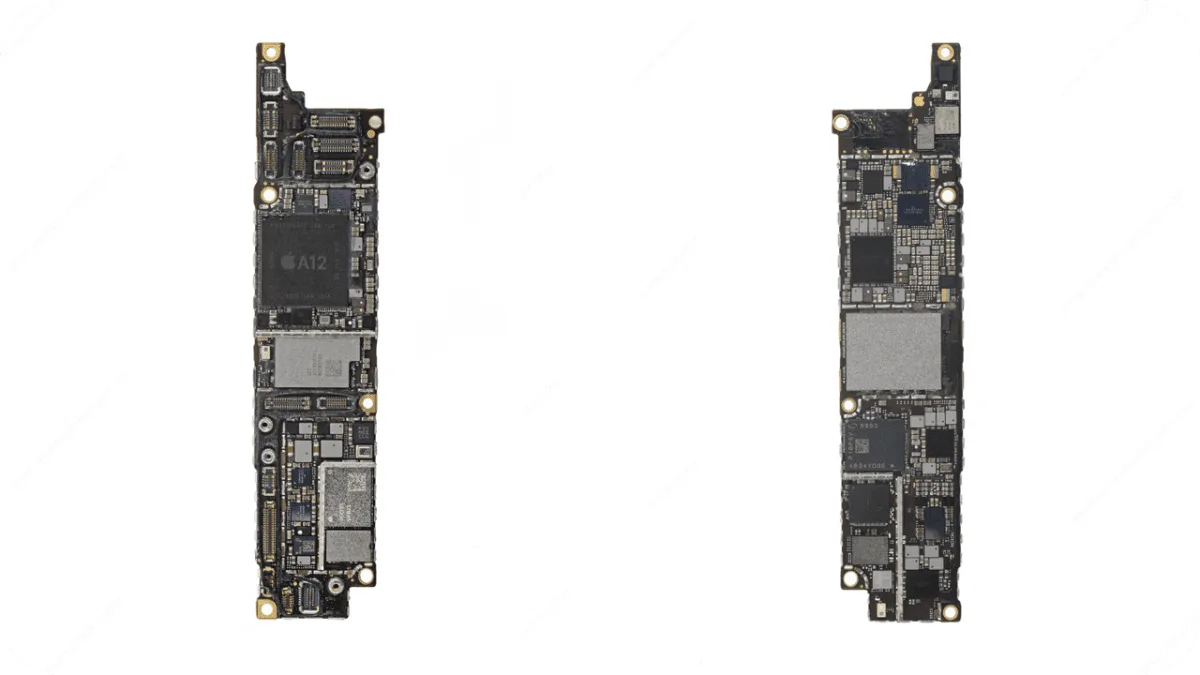
La structure de la carte de l'iPhone XR est similaire à celle de modèles plus anciens comme l'iPhone 8 Plus. D'après l'expérience, nous pouvons utiliser l'un ou l'autre méthode d'inspection de la colophane ou un imageur thermique pour détecter les composants en surchauffe.
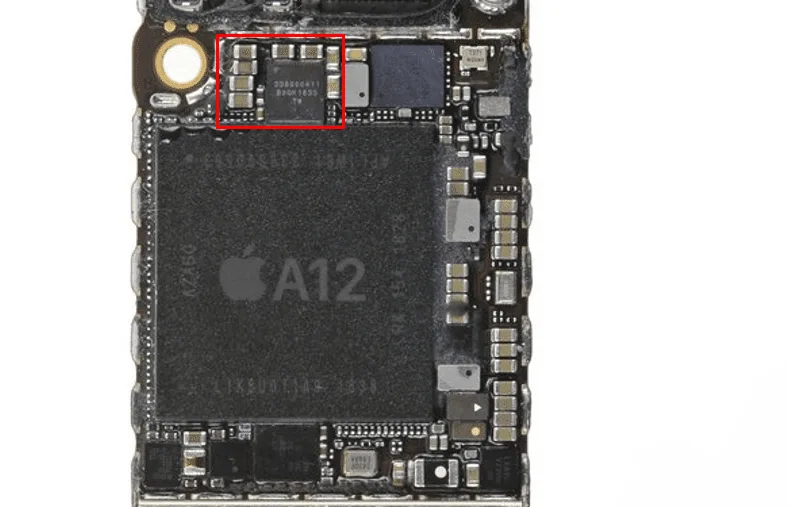
Avant d'utiliser des outils, nous avons d'abord appliqué une méthode simple : test des doigts pendant l'application d'une alimentation CC. Nous avons ressenti une chaleur inhabituelle autour du circuit intégré amplificateur audio zone.
Pour confirmer, nous avons appliqué colophane au tableau et l'a remis sous tension. La colophane a fondu directement sur le circuit intégré amplificateur audio, confirmant la chaleur dans cette zone.
À ce stade, la plupart remplaceraient le circuit intégré de l'amplificateur audio. Cependant, en raison de sa proximité avec le processeur, son remplacement pourrait risquer Pseudo-brasage de l'unité centrale (une condition où les connexions du processeur deviennent instables en raison de l'exposition à la chaleur). De plus, le circuit de l'amplificateur audio possède plusieurs lignes d'alimentation, ce qui signifie qu'un court-circuit condensateur pourrait aussi en être la cause.
Affiner le problème
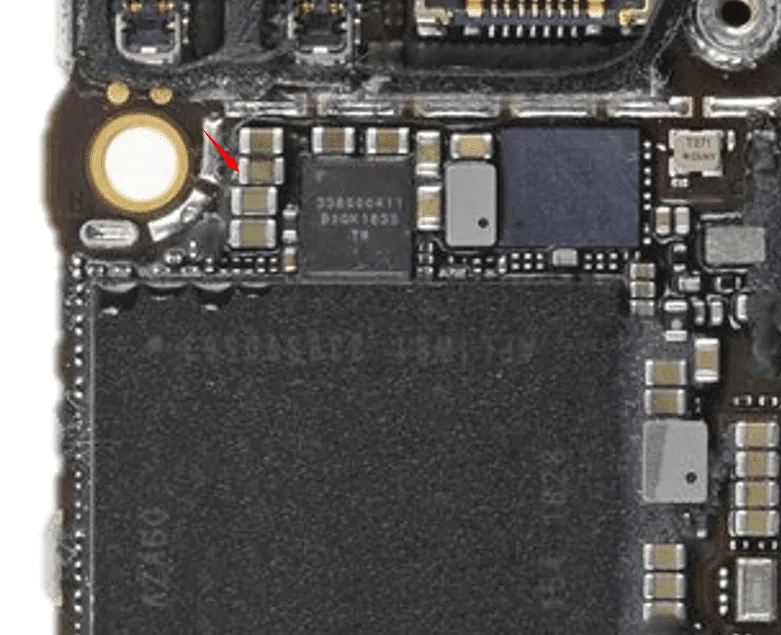
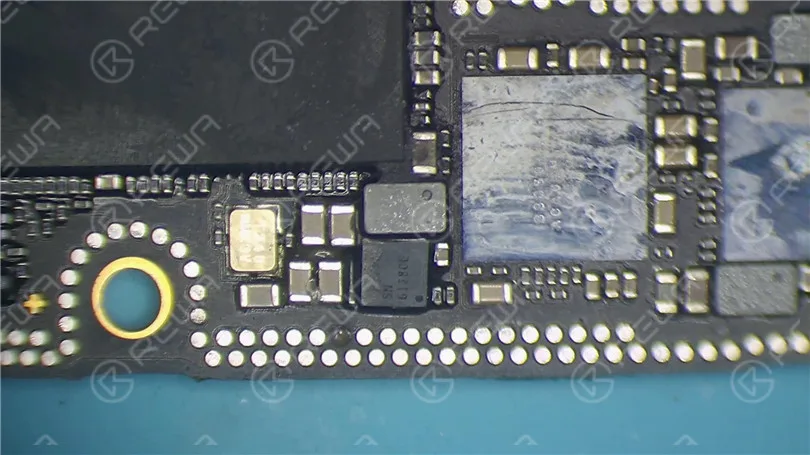
En nous basant sur cette idée, nous avons examiné le Petits condensateurs autour du circuit intégré de l'amplificateur audio. Effectivement, nous avons localisé un condensateur en court-circuit, comme indiqué sur l'image (marqué par une flèche dans le contenu original).
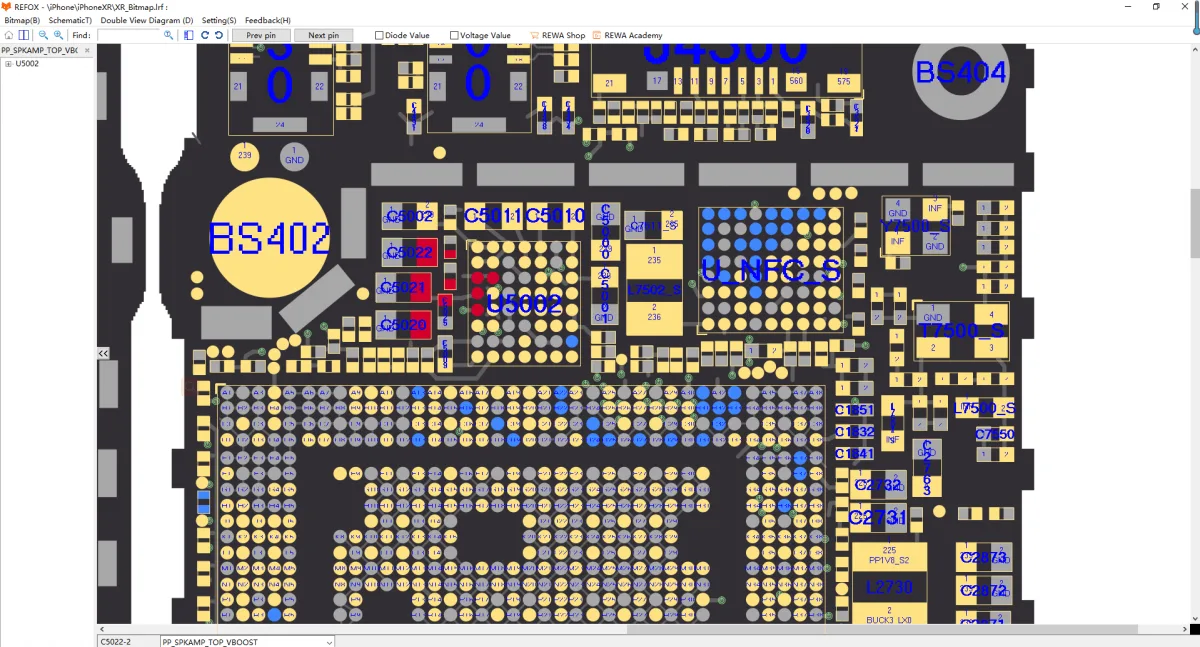
En vérifiant avec le REFOX Bitmap, nous avons identifié que ce condensateur appartenait au PP_SPKAMP_TOP_VBOOST rail d'alimentation.
Processus de réparation
Nous avons retiré le condensateur défectueux et testé à nouveau le courant absorbé. Le courant de démarrage est revenu à niveaux normaux.
Ensuite, nous avons remplacé le condensateur par un(e) spécification identique. Après la réinstallation, l'iPhone XR démarré normalement.
Nous avons remonté le téléphone et effectué un test de fonctionnement complet — toutes les fonctionnalités fonctionnaient parfaitement.
Conseils de pro
Dans ce cas, le remplacement d'un seul condensateur en court-circuit a suffi à résoudre un grave problème de non-démarrage.
Lorsque plusieurs composants chauffent, vérifier les petits composants passifs (comme les condensateurs) d'abord.
Conclusion :
Un iPhone XR qui ne démarre pas peut sembler une défaillance majeure, mais avec la bonne approche diagnostique, même des problèmes complexes tels que les courts-circuits peuvent être réparés efficacement. Dans ce cas, une inspection minutieuse a révélé un condensateur en court-circuit près du circuit intégré de l'amplificateur audio, et son remplacement a redonné vie au téléphone. Cette réparation souligne l'importance de comprendre le comportement des circuits, d'utiliser des outils de visionneuse de cartes comme REFOX Bitmap, et de ne pas se précipiter pour remplacer des puces majeures. Si vous êtes dans le métier de la réparation ou si vous aimez les réparations de téléphones DIY, maîtriser ces techniques de diagnostic peut vous faire gagner du temps, réduire les risques et améliorer les taux de réussite.
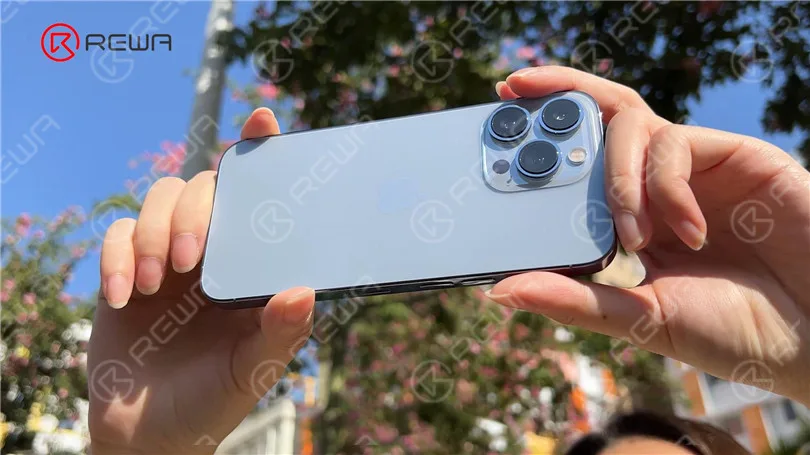
The camera is one of the biggest highlights in smartphones. The R&D of camera and performance improvement are important projects for major phone manufacturers.
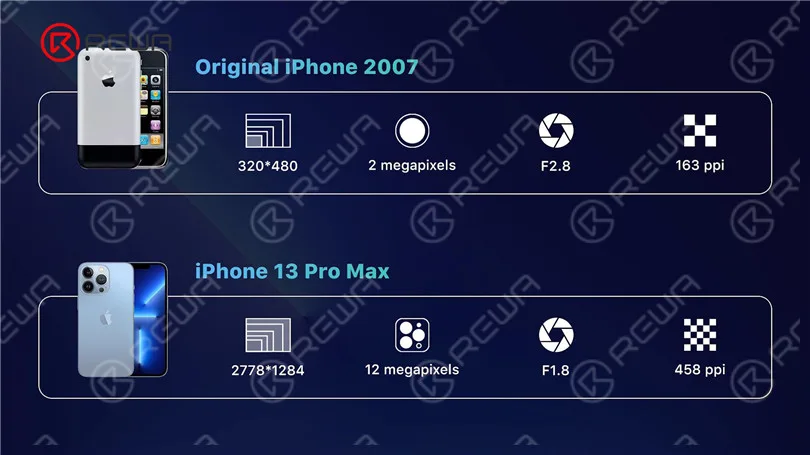
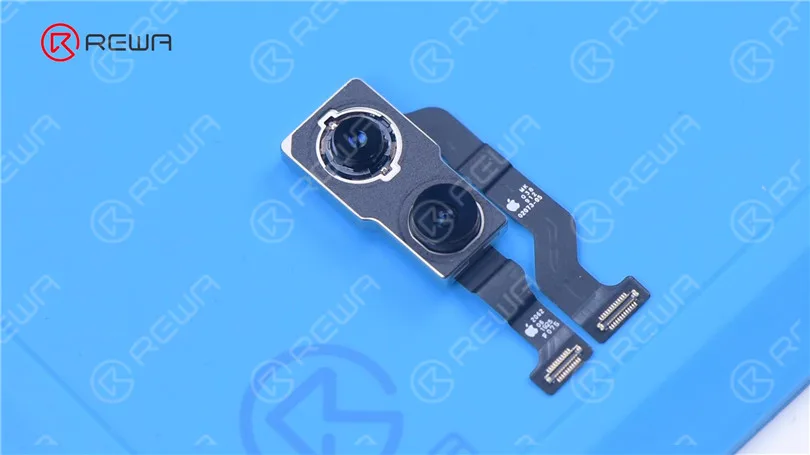
Apple’s iPhone is known for its prowess in camera development. iPhone has grown from featuring an original 2-megapixel rear camera to a current 12-megapixel rear triple-camera.
The camera is one of the most sophisticated components inside the iPhone and can be easily damaged if dropped during daily use.
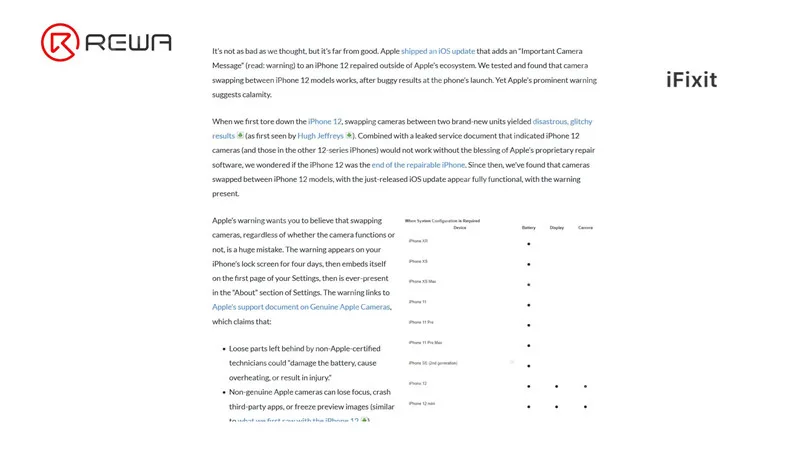
For a damaged camera, the repair solution is generally a replacement. The cost of replacement is high. In addition, Apple has encrypted the camera of the iPhone 12 series and later models.
So if the camera is changed, the “Important Camera Message” will pop up. Therefore, camera replacement will undoubtedly become a trend.
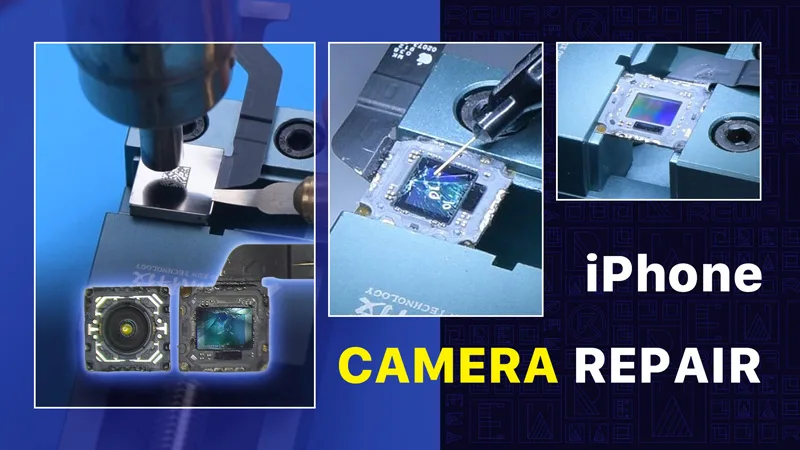
Today, REWA LAB will share with you a repair case of an iPhone camera and walk you through some knowledge of iPhone camera repair.
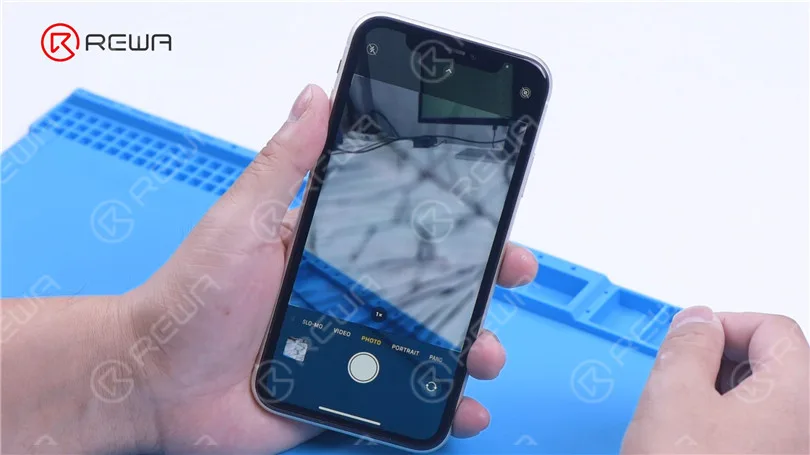
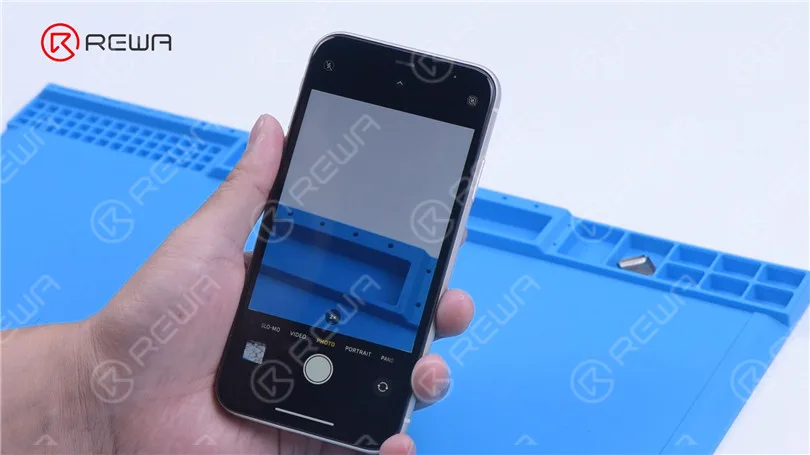
Open the phone camera. When taking photos with the wide-angle camera, cracks appear.
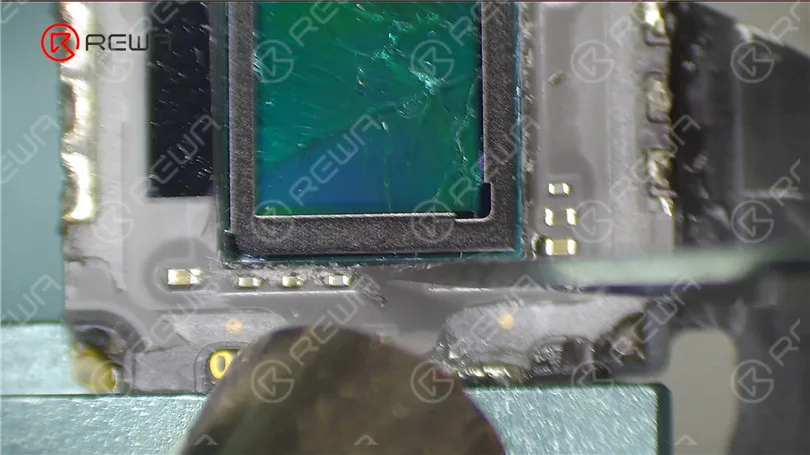
The ultra-wide camera works fine. We can judge that the optical filter of the wide-angle camera is damaged.
Then we disassemble the phone and try to repair the camera.
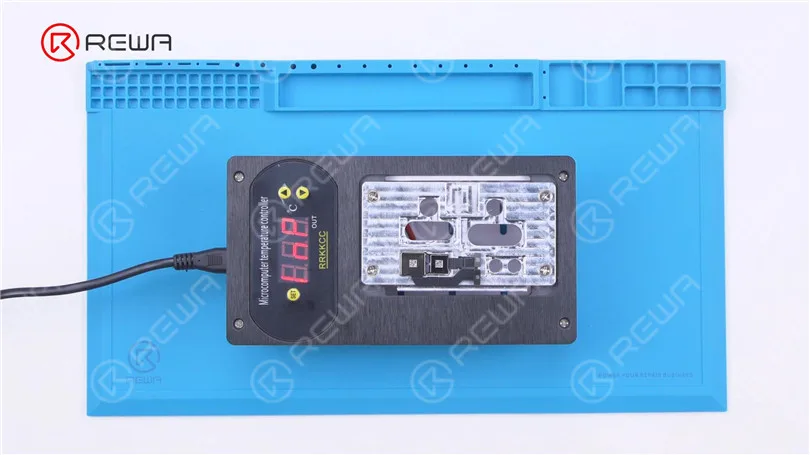
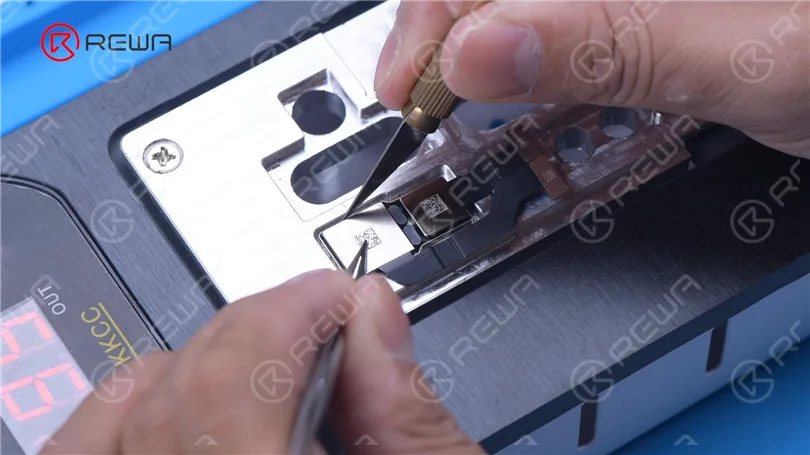
First of all, put the camera on the specialized Heating Platform at 100 °C.
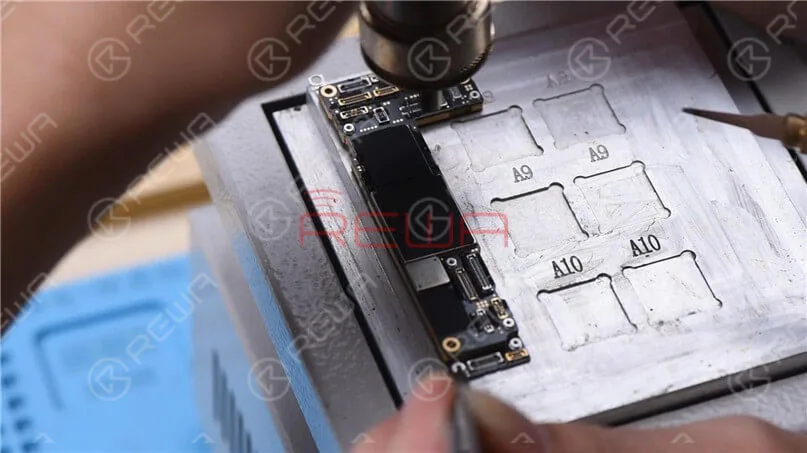
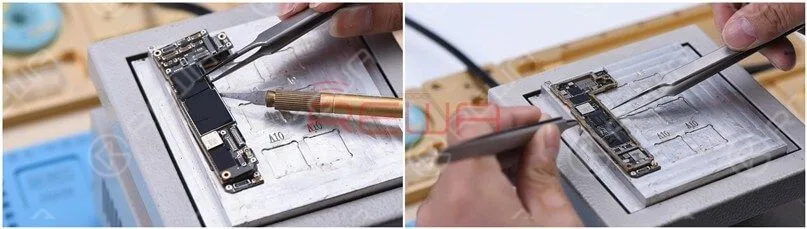
When the temperature reaches 100 °C, remove black adhesive around the camera with a Sculpture Knife. Then pry up the wide-angle camera.
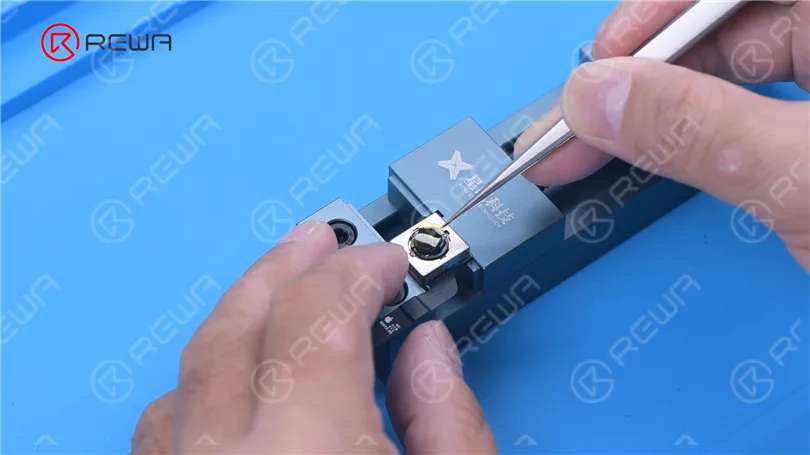
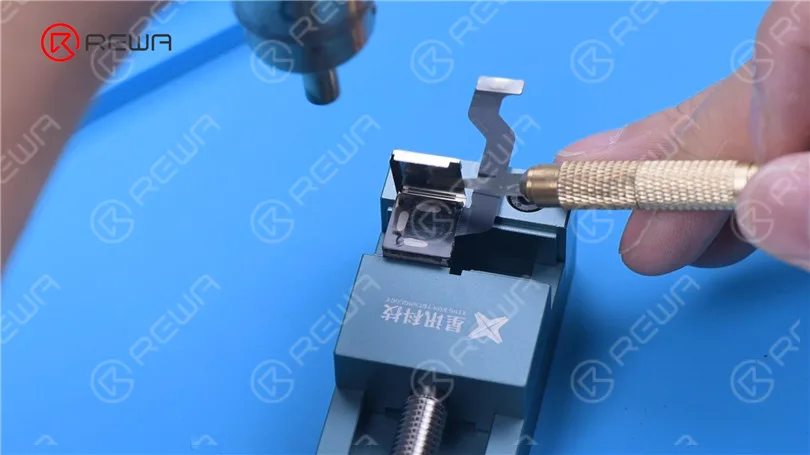
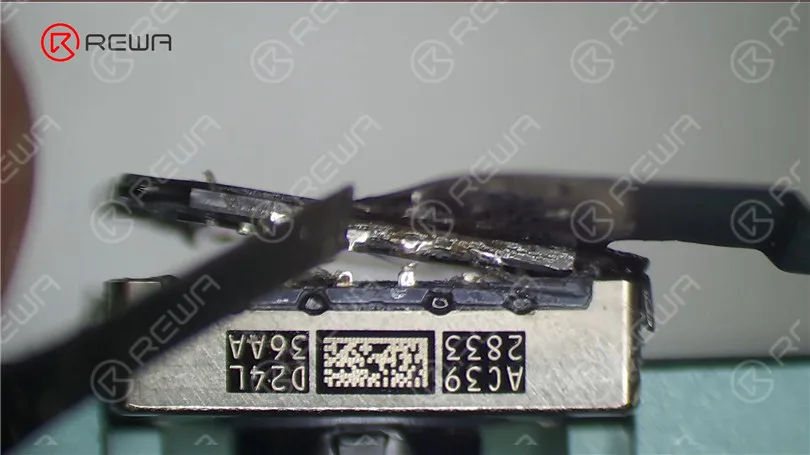
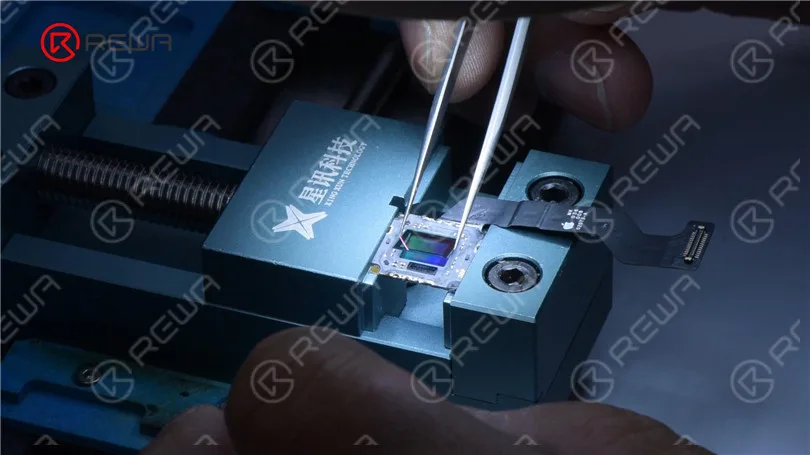
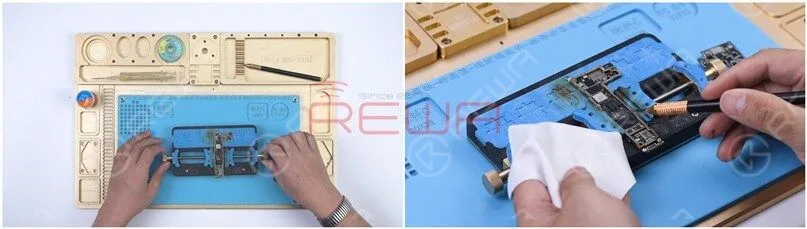
Attach the camera to the specialized holder. Before repair, apply protection tape to the camera. Separate the camera edges with a Sculpture Knife. Next, remove the metal cover with Hot Air Gun at 120 °C.
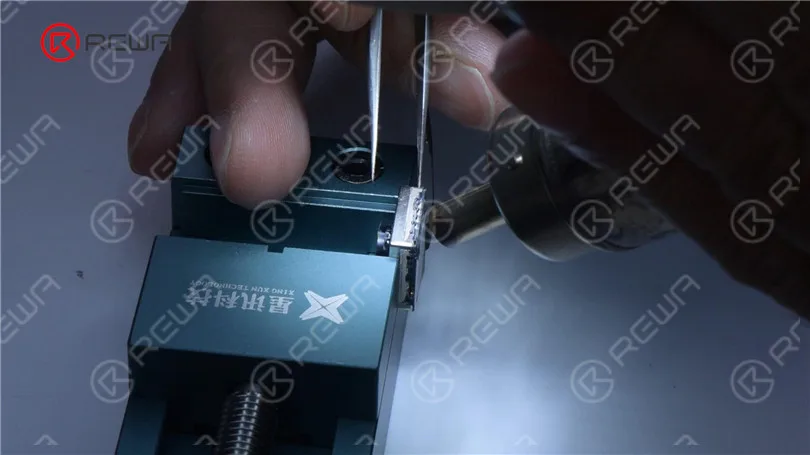
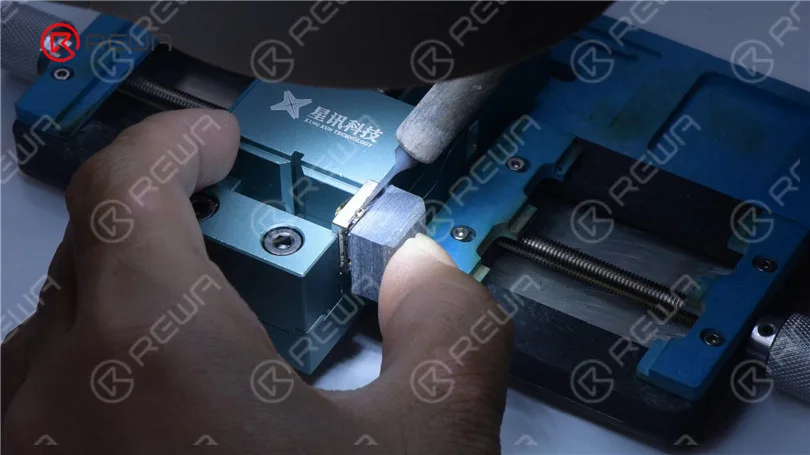
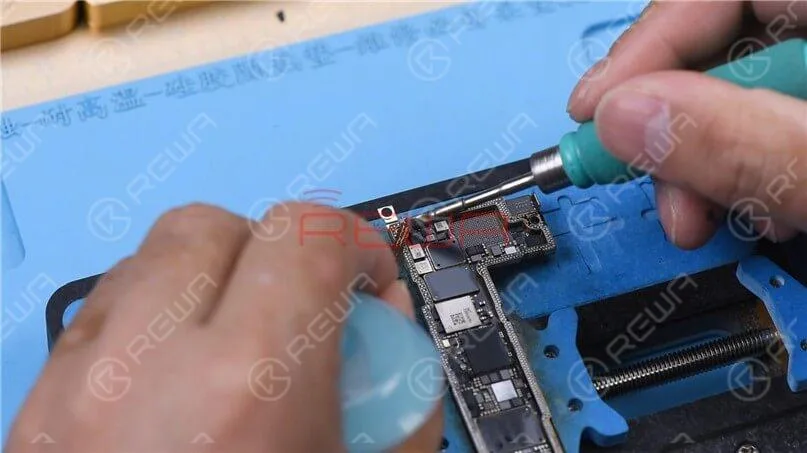
Keep heating with Hot Air Gun at 120 °C. Remove black adhesive with Tweezers. Apply some Paste Flux. Separate the motor from the CMOS with ultrathin Soldering Iron at 380 °C.
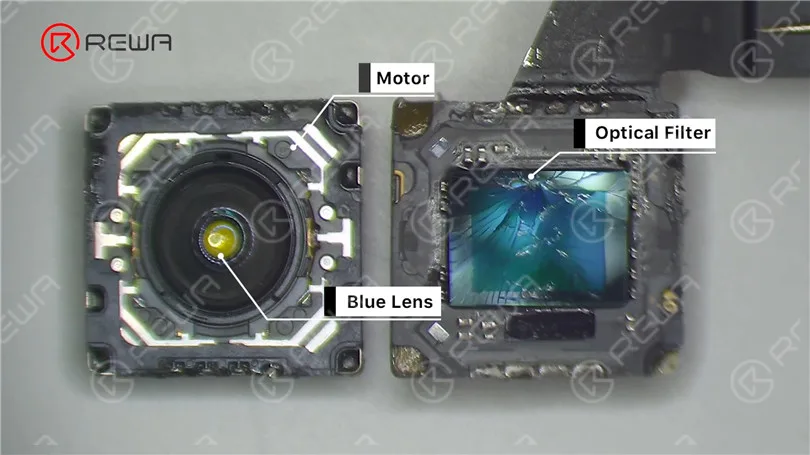
It can be seen that the optical filter is broken while the motor and blue lens are good.
If the motor is damaged, the camera will fail to focus or shake.
A motor replacement can help you solve the problem. The middle part of the motor is the blue lens. If the blue lens is damaged, the camera will become blurry. The solution is to replace the blue lens.
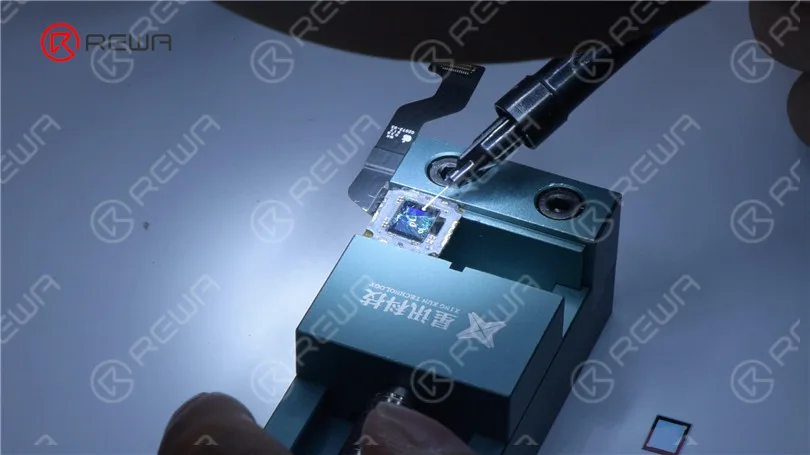
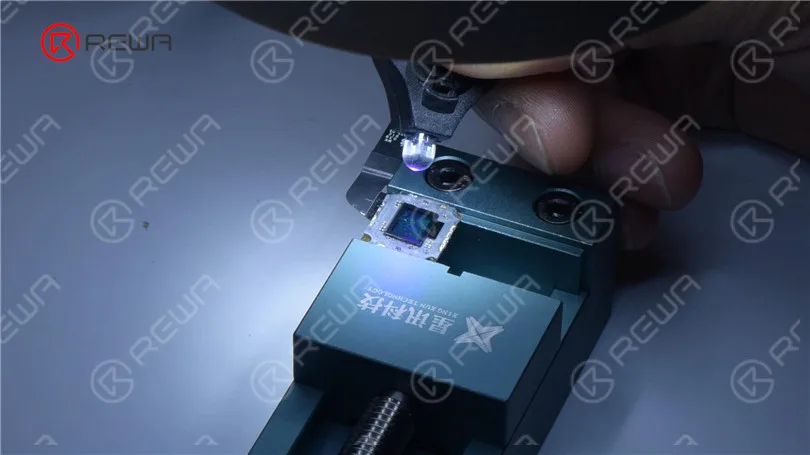
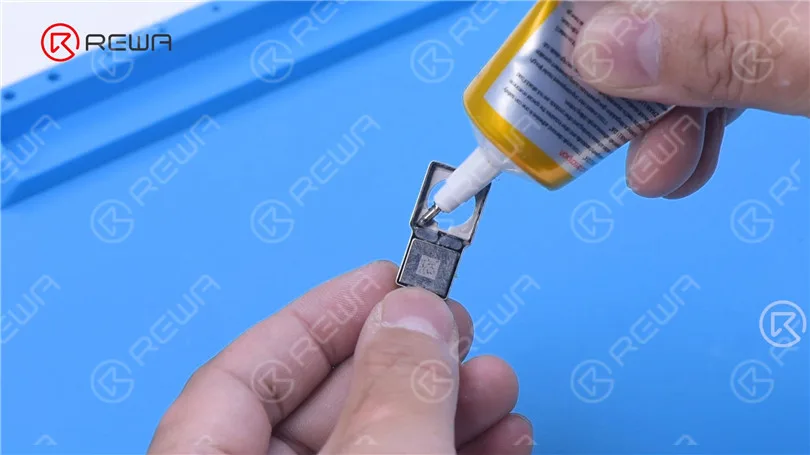
Then we replace the cracked optical filter with a new one. Apply some UV adhesive to the broken optical filter. Put the new optical filter in position. Solidify with a UV Lamp.
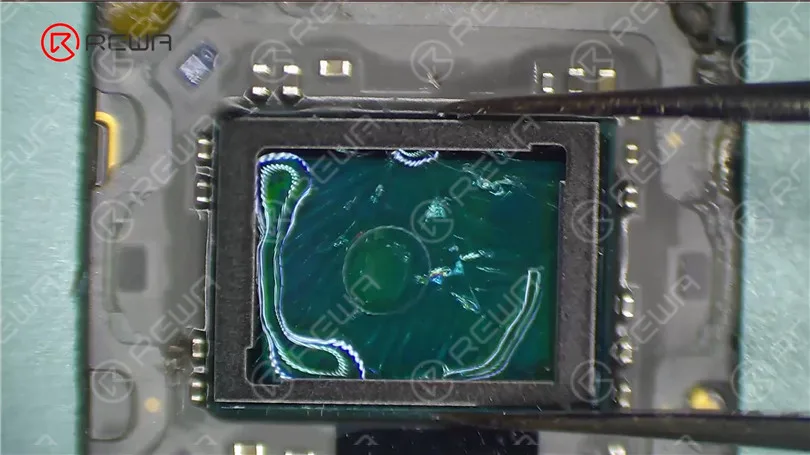
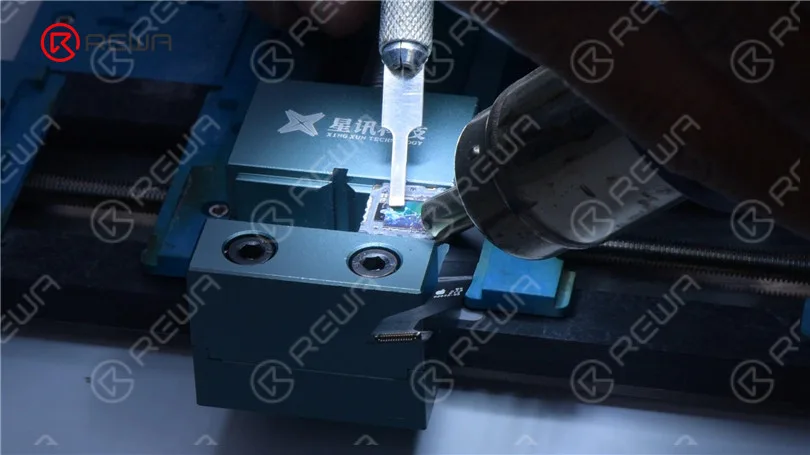
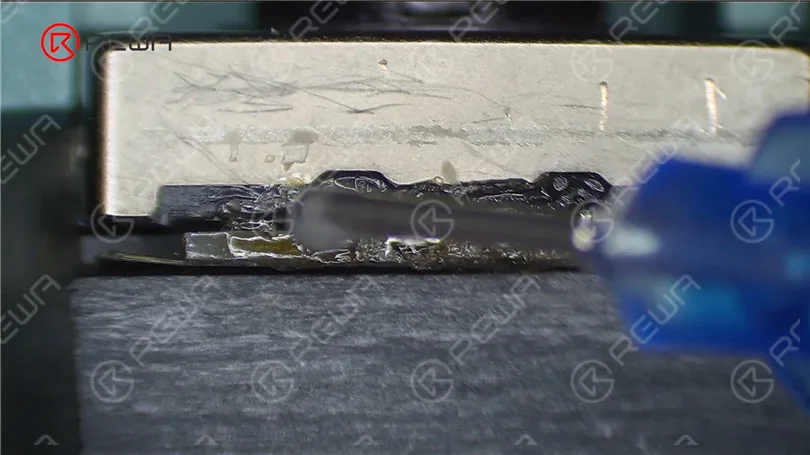
Remove side adhesive with Hot Air Gun. Then push the cracked optical filter out with the specialized holder. Remove residual shards and black adhesive with Hot Air Gun.
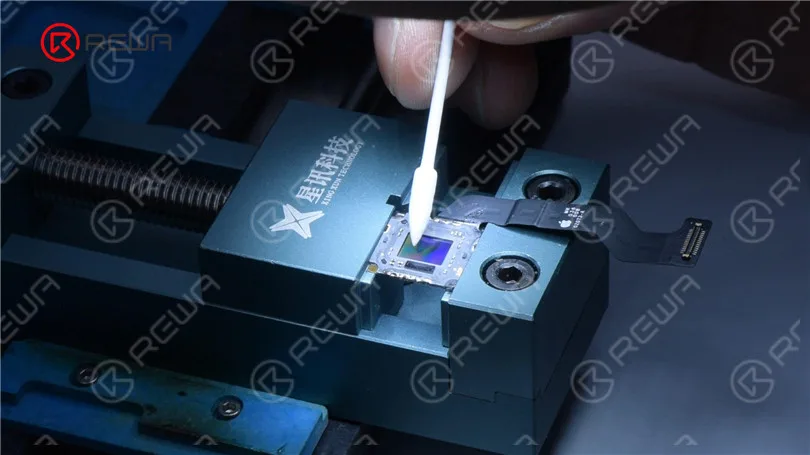
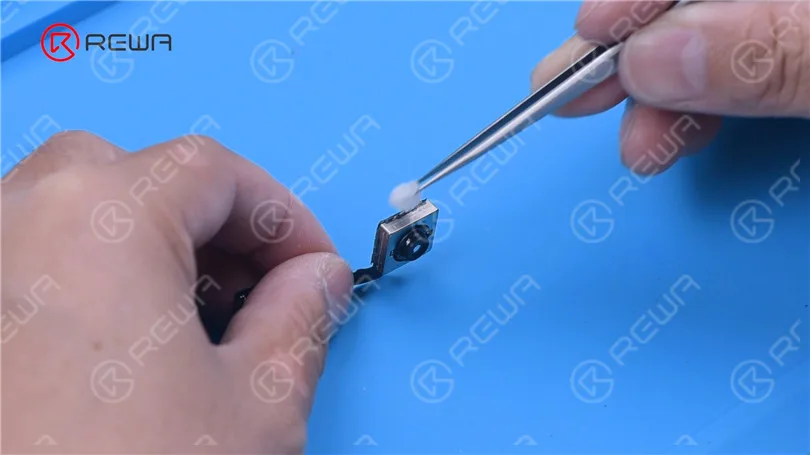
Then remove dust spots with a specialized swab. Please be extremely careful not to damage the CMOS during operation.
If the CMOS is damaged, the camera will be unrepairable. Then apply some UV adhesive and a new optical filter. Solidify with UV Lamp.
Then we assemble the camera. Apply some Paste Flux around the motor. Solder the motor with the CMOS with Soldering Iron. Clean the camera with alcohol.
Next, we install the wide-angle camera for testing. The camera works fine.
Apply B7000 to fix the wide angle camera.
That’s all for the optical filter replacement of iPhone camera.
iPhone camera repair not only includes optical filter replacement but also blue lens replacement, etc.. Please stay tuned for more iPhone camera repair content.
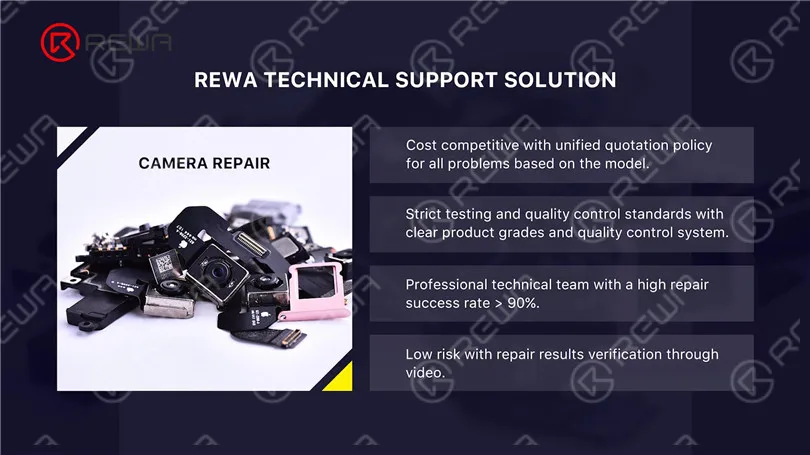
For camera repair, REWA offers third-party repair service. If you have such repair needs, please don’t hesitate to contact us. You can buy the tools used in this blog from our boutique en ligne.
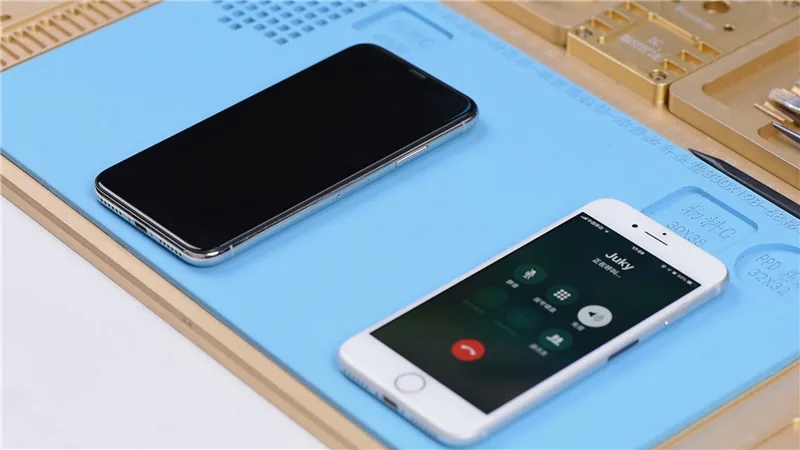
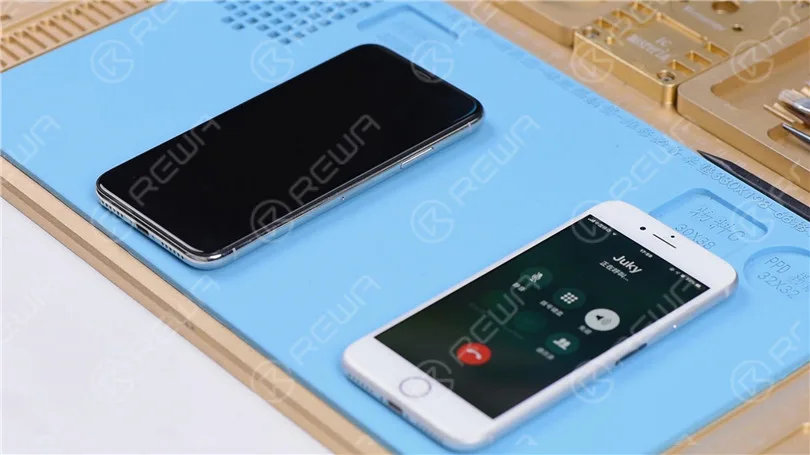
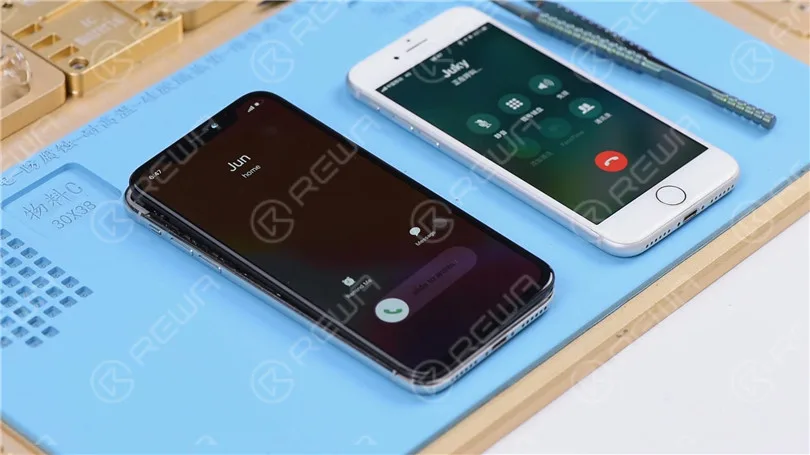
Bonjour les gars, aujourd'hui nous allons vous guider dans le dépannage d'un cas rare d'iPhone X qui ne répond pas en mode veille lorsqu'il reçoit des appels entrants.
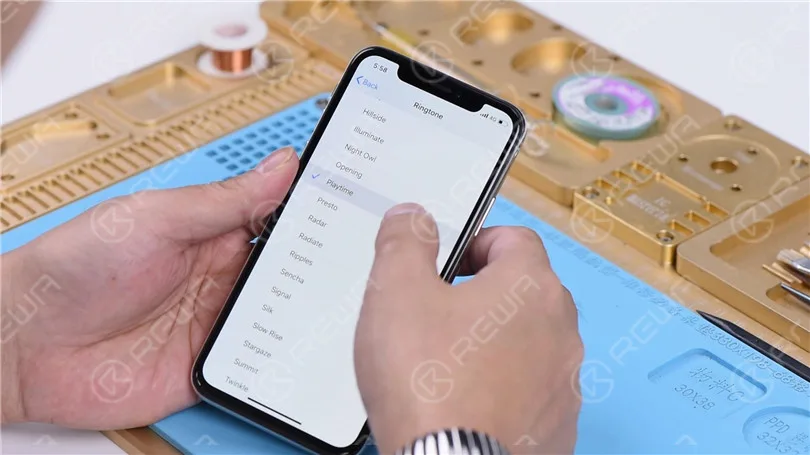
Allez dans Paramètres>Sons et haptiques. Tout se passe bien.
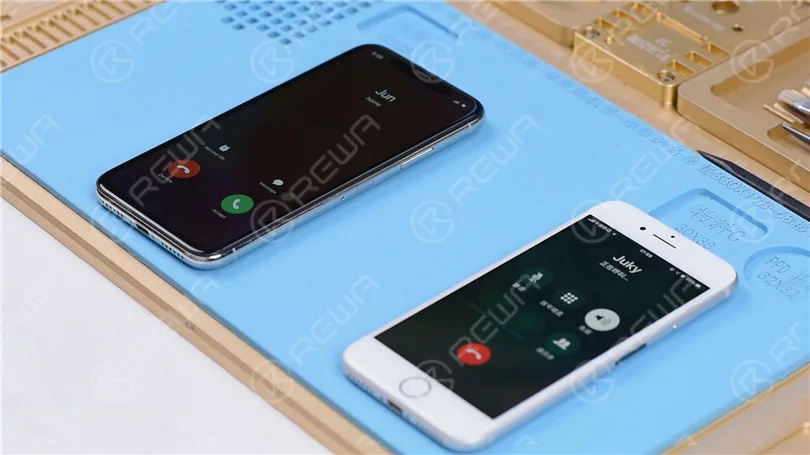
Lorsque l'écran est allumé, passez un appel vers le téléphone en utilisant un téléphone connu. Les boutons de refus et de réponse apparaissent à l'écran.
Éteignez l'écran. Passez un appel vers le téléphone à l'aide d'un téléphone de bonne qualité. Le téléphone ne répond pas du tout. Appuyez sur le bouton d'alimentation pour allumer l'écran. Les boutons de refus et de réponse sont visibles sur l'écran.
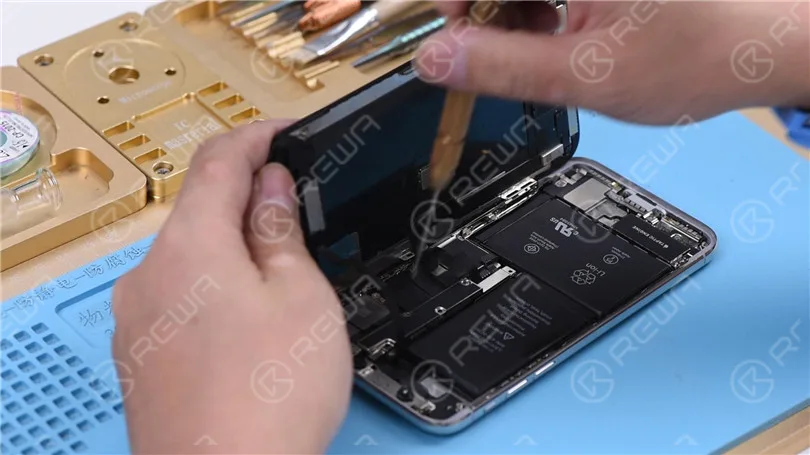
À en juger par cela, les circuits concernés du signal de réveil en bande de base peuvent avoir mal fonctionné. Démontez le téléphone et débranchez la batterie. Retirez l'écran et la carte mère.
Fixer la carte mère sur le support de circuit imprimé. Chauffer avec un pistolet à air chaud à 200℃, flux d'air 3. Déchirer l'autocollant de dissipation thermique au dos de la carte mère.
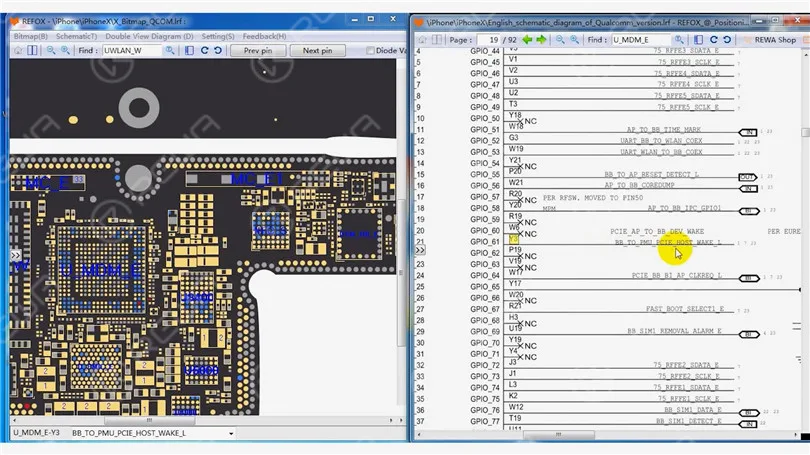
Ouvrez le logiciel bitmap. Localisez BB_TO_PMU_PCIE_HOST_WAKE_L. Étant donné que les circuits concernés par le signal de réveil peuvent avoir mal fonctionné, nous pouvons essayer d'emprunter le signal de réveil aux circuits concernés par le WiFi.
Localisez WLAN_TO_PMU_HOST_WAKE. Nous pouvons connecter PP101_E-1 (le point de test du signal de réveil de la bande de base) avec PP7611_W-1 (le point de test du signal de réveil du WiFi) en sautant un fil.
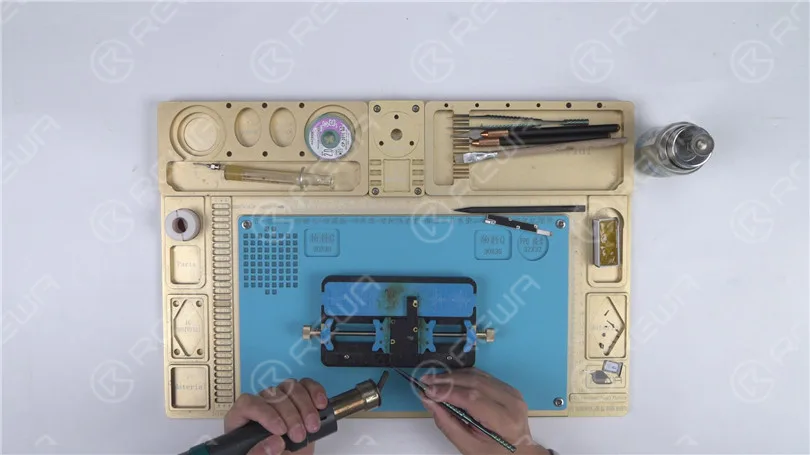
Grattez d'abord la couche isolante sur les deux points de test. Appliquer ensuite de la pâte à souder sur les deux plots de liaison. Chauffer avec un fer à souder à 365℃. Étamer les deux plots de liaison avec de la pâte à souder.
Connecter PP101_E-1 à PP7611_W-1 avec du fil de cuivre émaillé de 0,02 mm.
Enduire ensuite le fil avec le masque de soudure durcissable aux UV.
Nous pouvons maintenant assembler le téléphone et le tester. L'écran étant éteint, nous procédons à un nouvel essai. Tout se passe bien. Le défaut est éliminé.
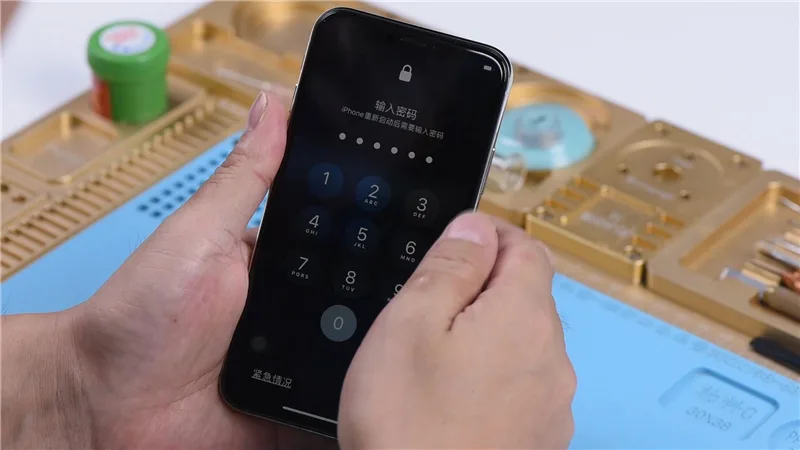
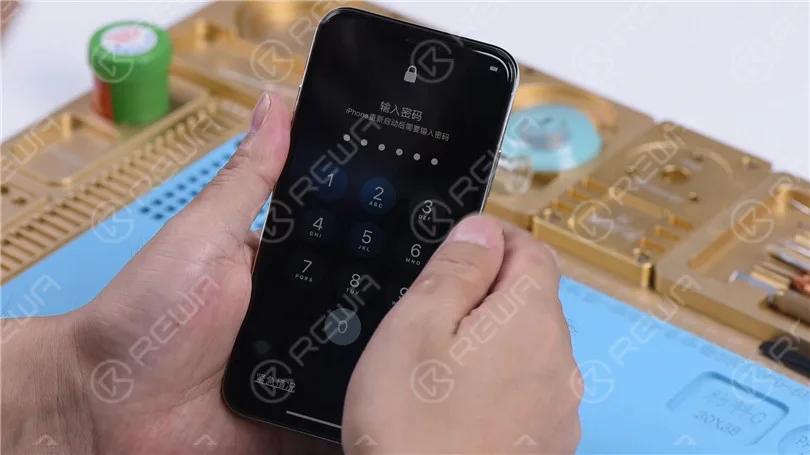
Aujourd'hui, notre cours de réparation porte sur la réparation d'un iPhone X qui se bloque après avoir saisi le code d'accès. L'iPhone X se fige après avoir saisi le code d'accès.
D'après notre expérience, le problème est probablement lié au circuit NFC.
Démontez le téléphone et débranchez la batterie.
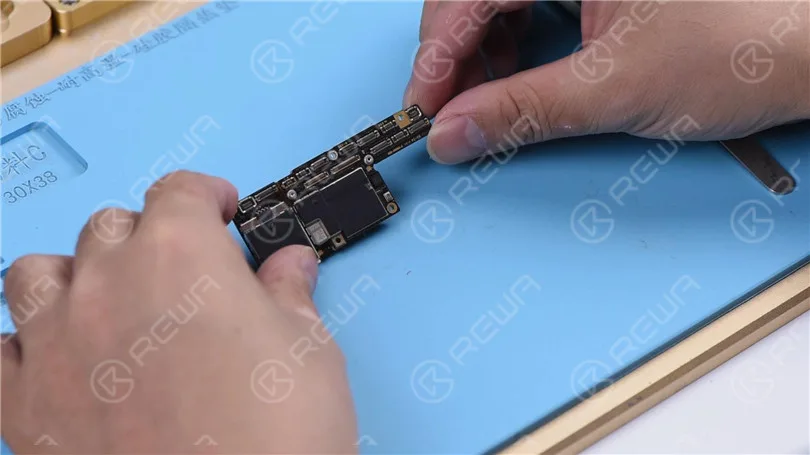
Retirez l'écran. Retirer la carte mère.
Effectuez une inspection cosmétique de la carte mère. La carte mère n'est pas endommagée par l'eau.
La première chose à faire est de séparer la couche supérieure de la couche inférieure.
Enlever l'éponge anti-poussière sur la planche. Régler la température de la plate-forme chauffante à 160℃.
Placer la carte mère sur la plate-forme chauffante.
La température de la plate-forme atteignant 160℃, retirer la couche supérieure avec une pince à épiler, puis la couche inférieure. La couche supérieure et la couche inférieure sont parfaites.
Pour plus de confirmation, testons les deux couches à l'aide du dispositif de test. Avant le test, nous devons nettoyer le troisième espace du circuit imprimé. Fixez la couche inférieure au support de circuit imprimé.
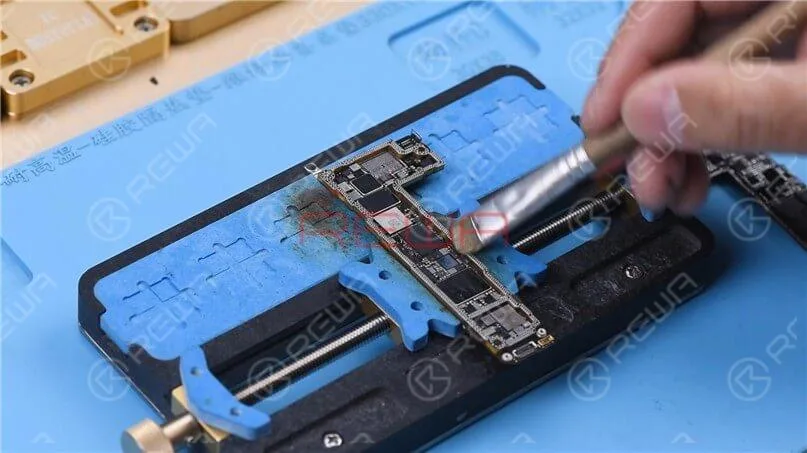
Chauffer avec le fer à souder à 365℃. Nettoyez les pastilles autour du bord de la couche inférieure avec une mèche à souder imbibée de colophane. Une fois cela fait, continuez à fixer la couche supérieure au support de circuit imprimé.
Chauffer avec le fer à souder à 365℃. Nettoyer les pads autour du bord de la couche supérieure avec une mèche à souder imbibée de colophane. Nettoyer ensuite avec le nettoyant pour circuits imprimés.
Nous constatons que la pastille S159 de la couche supérieure s'est détachée de la carte.
Le pad S159 est le signal audio de l'amplificateur audio/ haut-parleur IC U5000.
Le décollement de la pastille signifie que les pastilles de connexion NFC situées à proximité ont pu être pseudo-soudées, ce qui a entraîné le problème de l'écran gelé.
Gratter avec un couteau pour dégager le circuit sous la pastille S159. Collez ensuite du ruban adhésif haute température sur les composants environnants.
Appliquez de la pâte à braser à température moyenne sur la pastille manquante.
Chauffer avec un pistolet à air chaud à 300℃, débit d'air 2.
Une fois que c'est fait, poussez le joint de soudure avec une pince à épiler avec précaution.
Assurez-vous que le joint de soudure est parfaitement formé.
Ensuite, retirez un pad complet d'une carte mère d'iPhone X de rechange.
Couvrir le pad face vers le bas sur le joint de soudure. Souder avec un pistolet à air chaud à 300℃, flux d'air 2.
Conseils : lors de la soudure, appuyez doucement sur la pastille à l'aide d'une pince à épiler pour vous assurer que la hauteur de la pastille est cohérente avec celle des pastilles voisines.
Une fois cela fait, appliquez un masque de soudure durcissable aux UV sur la pastille.
Puis solidifier sous la lampe UV pendant 10 minutes.
Continuer à gratter avec le couteau à sculpter pour faire apparaître le tampon.
Nettoyez ensuite avec du PCB Cleaner. Nous pouvons maintenant tester la couche supérieure et la couche inférieure à l'aide du dispositif de test. Fixez les deux couches sur le support de test.
Connectez l'écran. Connectez le connecteur de la batterie à l'alimentation en courant continu.
Mettez la carte mère sous tension à l'aide d'une pince à épiler. Le téléphone s'allume normalement. Entrez le code d'accès. Le téléphone accède normalement à l'écran d'accueil.
La fonction tactile est également normale. Nous pouvons maintenant confirmer que le défaut est dû à une pseudo soudure de la carte de circuit imprimé du troisième espace. Nous pouvons résoudre le problème en soudant à nouveau les deux couches ensemble.
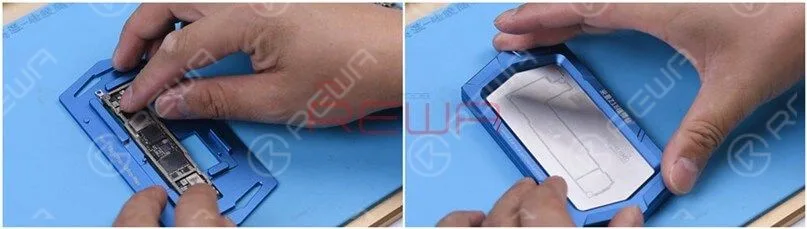
Placez la couche inférieure dans le moule de reballage. Mettez le pochoir de rebouclage BGA en place.
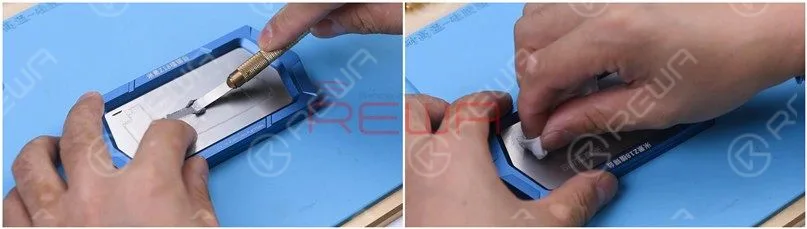
Placez le moule sur la base. Le pochoir est étroitement fixé à la couche inférieure en raison de la structure magnétique de la base. Enduisez le pochoir de pâte à souder basse température.
Essuyez l'excès de pâte à souder avec un chiffon non pelucheux. Démontez ensuite le moule de sa base. Retirez le pochoir de reballage.
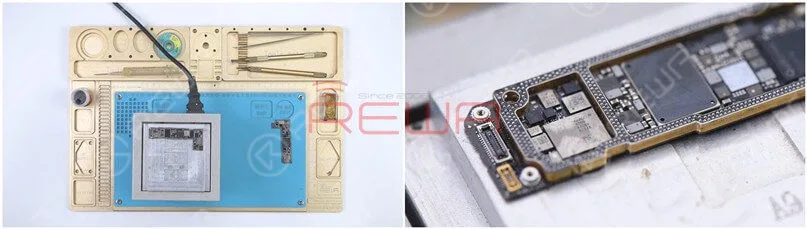
Chauffer la couche inférieure sur la plate-forme chauffante à 160℃.
Une fois que les boules de soudure ont complètement pris forme. Laisser refroidir pendant 5 minutes. Appliquer un peu de pâte flux BGA sur le troisième espace du circuit imprimé.
Et mettre la couche supérieure en position.
Mettre en marche la plate-forme de chauffage. La température atteint 160℃.
Éteindre l'interrupteur. Laisser refroidir pendant 5 minutes.
Retirez ensuite la carte mère de la plate-forme chauffante.
Assemblons à nouveau le téléphone et testons-le. Le défaut est éliminé.
Bonjour les gars, aujourd'hui nous allons vous guider à travers les astuces de réparation pour le dessoudage&soudage du circuit intégré de charge de l'iPhone X.
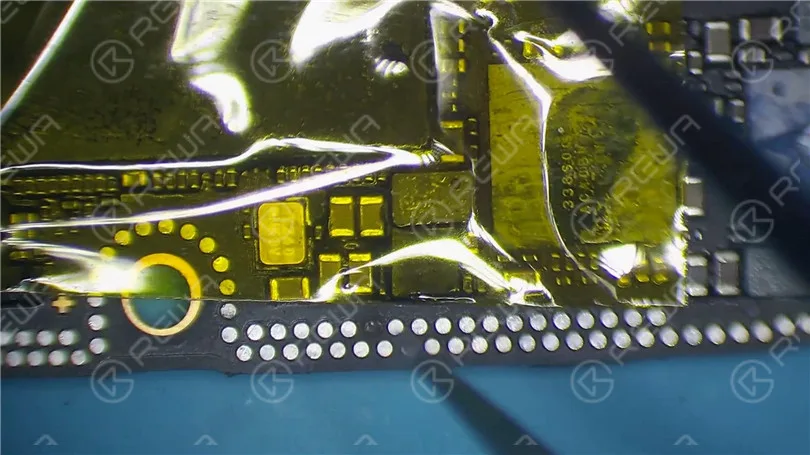
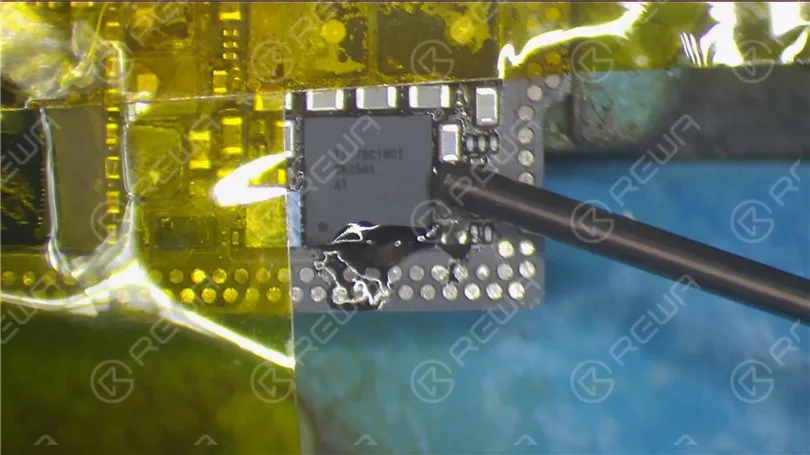
Tout d'abord, collez du ruban adhésif haute température sur les composants situés autour du circuit intégré de charge afin de les protéger contre les pseudo-soudures/ponts pendant l'opération.
Appliquer ensuite un peu de flux en pâte autour du circuit intégré de charge.
Régler la température du QUICK 990 AD Vertical Wind Hot Air Gun à 330℃, flux d'air 3. Maintenir le pistolet à air chaud à une hauteur de 5mm-10mm de l'IC de charge.
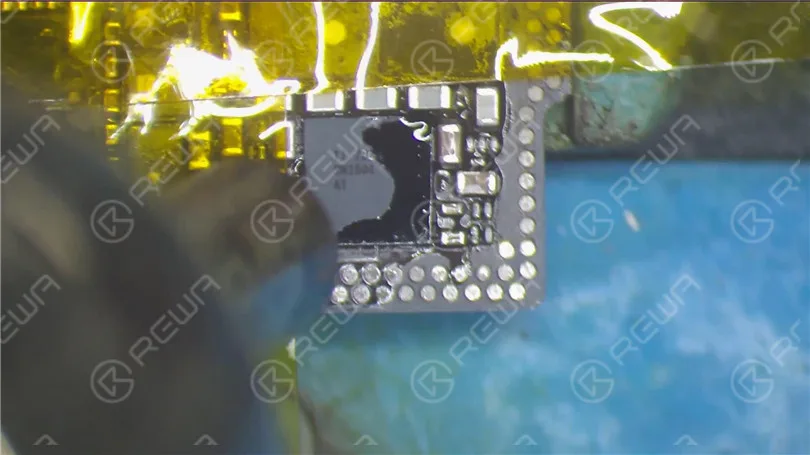
Chauffez pendant environ 15 à 20 secondes, puis retirez le circuit intégré de charge. Conseils : contrôlez la force appliquée lorsque vous soulevez le circuit intégré. Les opérations brutales risquent d'endommager la puce ou le plot de collage.
Continuez à appliquer de la pâte à souder à température moyenne sur le plot de collage. Chauffer avec le pistolet à air chaud QUICK 990 AD à vent vertical à 280℃, débit d'air 3.
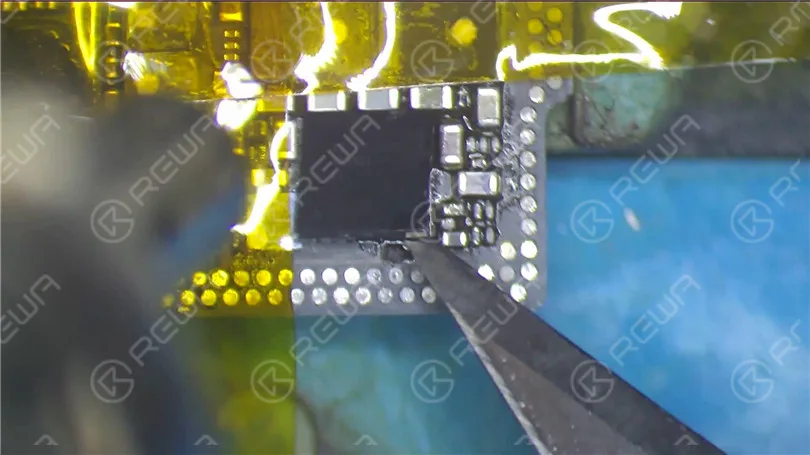
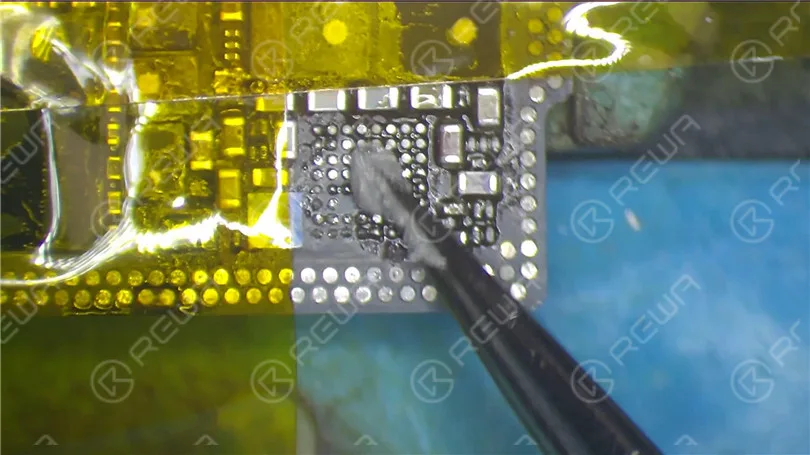
Pendant ce temps, nettoyer les joints de soudure sur le tampon de collage avec le fer à souder à 360℃. Une fois cela fait, nettoyer soigneusement le tampon avec une mèche de soudure imbibée de colophane.
Soyez également prudent dans vos opérations. Des opérations brutales peuvent entraîner une pseudo-soudure/un pontage des composants autour de l'appareil.
Nettoyer ensuite avec le PCB Cleaner.
Nous devons maintenant nettoyer les joints de soudure à l'arrière du circuit intégré de charge.
Appliquer de la pâte à souder à température moyenne sur la pastille de collage au dos. Nettoyer la pastille avec un fer à souder à 360℃.
Vous pouvez également appliquer du flux en pâte pour un meilleur nettoyage.
Une fois que c'est fait, nettoyez avec le PCB Cleaner. Astuce : ne soyez pas trop strict avec les joints de soudure sur le pad. Vous pouvez conserver plusieurs joints de soudure afin d'assurer un reballage parfait par la suite.
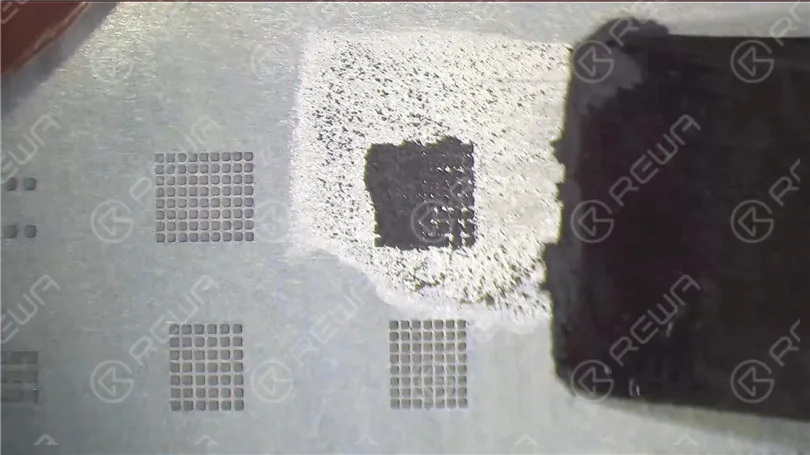
Passons maintenant au processus de reballage. Mettez le pochoir de rebouclage BGA en place. Appliquez de la pâte à souder à température moyenne à l'aide du grattoir pour BGA.
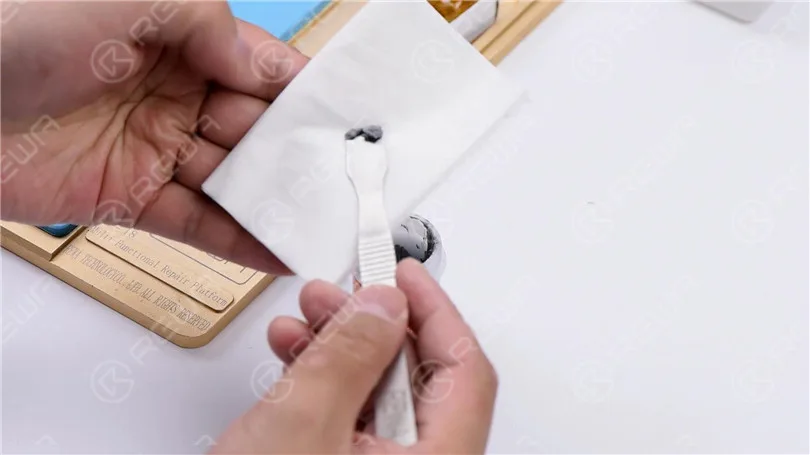
Appliquez ensuite la pâte à souder sur un mouchoir en papier. Cela permet de sécher la pâte à souder en l'enveloppant dans le mouchoir en papier.
Ainsi, la pâte à braser peut être bien préparée pour le rechargement. Une pâte à souder trop humide pourrait provoquer des ponts lors du reballage. Continuez à étaler uniformément la pâte à souder à température moyenne sur le pochoir. Essuyez la pâte à souder superflue avec un chiffon non pelucheux.
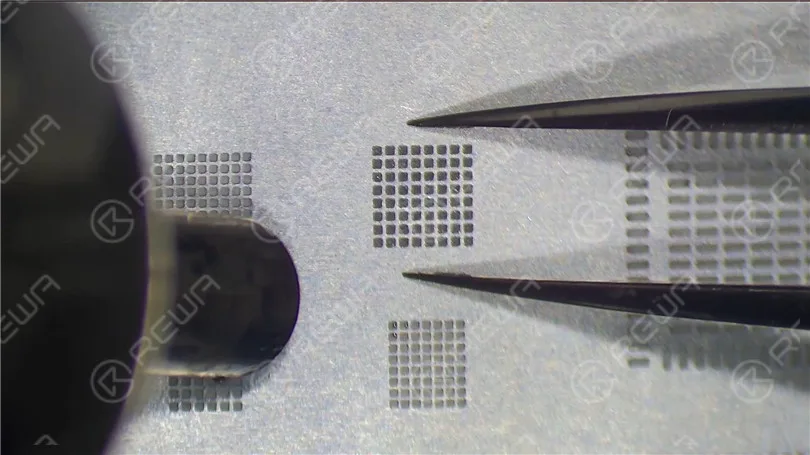
Appliquer une pression sur le pochoir de rebouclage BGA avec une pince à épiler. Chauffer avec le pistolet à air chaud QUICK 990 AD à 300℃, flux d'air 3, afin que toutes les billes de soudure puissent se solidifier complètement.
Conseils : lors du chauffage, le pistolet à air chaud doit s'approcher de loin en près, des bords vers le centre.
Un chauffage concentré peut déformer le pochoir. Le processus de mise en forme des billes de soudure peut également être affecté.
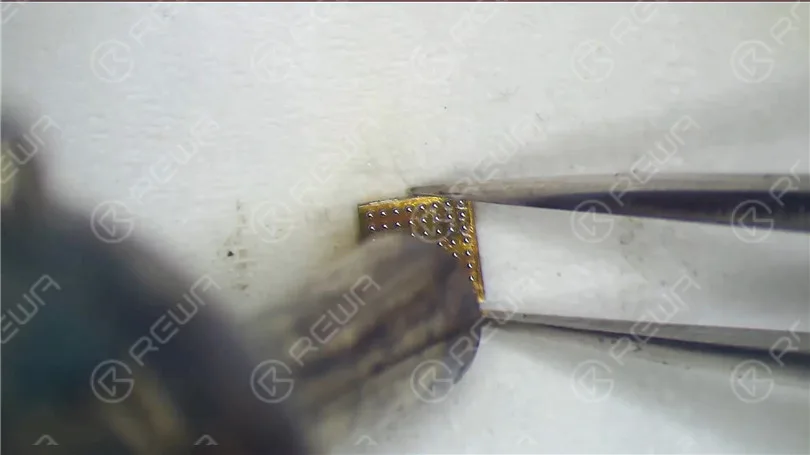
Une fois que c'est fait, laissez refroidir pendant 1 minute. Nettoyez ensuite avec du PCB Cleaner. Séparez délicatement la puce du pochoir à l'aide d'une pince à épiler. Serrez ensuite la puce avec une pince à épiler.
Chauffer à nouveau avec le pistolet à air chaud QUICK 990 AD à 300℃, débit d'air 3, afin d'assurer la formation parfaite des billes de soudure.
Nous pouvons maintenant souder le circuit intégré de charge. Appliquez un peu de flux en pâte sur la pastille de collage.
Placer le circuit intégré de chargement dans la bonne position.
Ne le placez pas dans la mauvaise direction. Souder avec le QUICK 990 AD Vertical Wind Hot Air Gun à 330℃, flux d'air 2. 15s-20s plus tard, avec l'IC sinking et le flux de pâte débordant.
Continuer à chauffer pendant environ 5 secondes. Une fois que c'est fait, nettoyer avec le PCB Cleaner.
N'hésitez pas à visiter Académie REWA pour étudier davantage de techniques et de compétences en matière de réparation de téléphones.
Having trouble signing in to your Apple ID on your new iPhone 12? Don’t worry, you’re not alone. This guide will provide you with practical solutions to resolve Apple ID sign-in issues on your iPhone 12. Whether it’s a network problem, forgotten password, or system error, we’ve got you covered. Follow these troubleshooting steps to regain access to your Apple ID and enjoy all the features and services it offers.
Network Issues
Restart your device: A simple restart can often fix temporary network glitches that might prevent you from signing in.
Check Apple System Status: Visit the Apple System Status page to ensure that the Apple ID service in your country or region is not experiencing any interruptions.
Change network environment: If possible, switch from Wi-Fi to cellular data or vice versa, and attempt to sign in again. Sometimes, network inconsistencies can hinder the sign-in process.
Reset network settings: If changing the network doesn’t help, you can reset your network settings by navigating to “Settings” > “General” > “Reset” > “Reset Network Settings.” Note that this action will erase stored network settings but won’t affect your data.
Apple ID Deactivation or Forgotten Password
Reset your password: If you or someone else entered your password incorrectly multiple times, your Apple ID might be disabled for security reasons. Visit the Apple ID Account Management page to reset your password and regain access to your account.
Apple ID locked for security reasons: If you see messages like “For safety reasons, this Apple ID has been disabled” or “You can’t sign in because your account has been disabled for security reasons,” follow the steps provided on the Apple ID Account Management page to unlock your account.
System Error
Back up important data: Before attempting any system-related fixes, it’s crucial to back up your important data to ensure its safety.
Update your device: Check for the latest iOS updates by going to “Settings” > “General” > “Software Update.” Install any available updates as they often include bug fixes and improvements that can resolve system-related issues.
Sign in after updating: Once your device is up to date, try signing in to your Apple ID again. The updated software might fix any glitches or errors encountered during the sign-in process.
Conclusion :
Don’t let Apple ID sign-in issues hinder your experience with your new iPhone 12. By following the troubleshooting steps outlined in this guide, you should be able to resolve network-related problems, recover your account if it’s been disabled or locked, and address system errors. Remember to keep your device updated to ensure optimal performance and security. Enjoy seamless access to your Apple ID and all the services it offers.
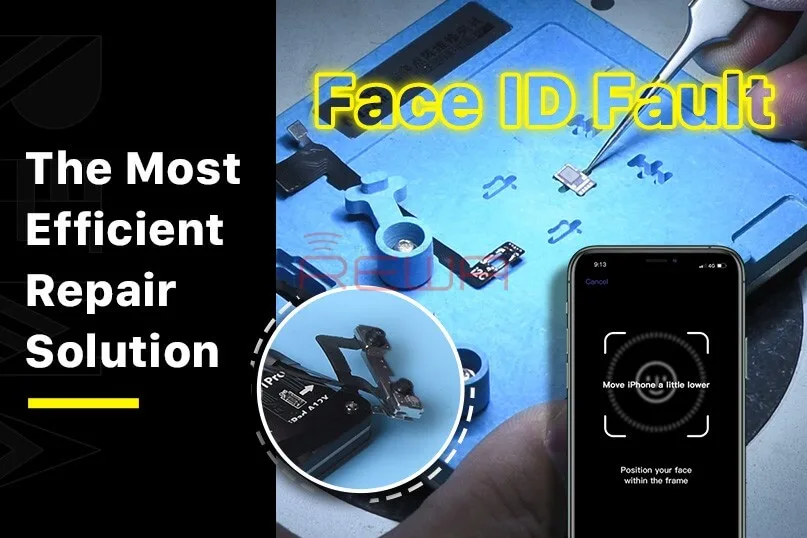
Les pièces du projecteur de points sont extrêmement fragiles. Une chute ou un dégât des eaux peut endommager les pièces du projecteur de points, entraînant le non fonctionnement de Face ID.
Cet article explore une méthode révolutionnaire développée par REWA LAB pour réparer Face ID, en la rendant accessible et efficace.
Le problème
Le cœur de Face ID se trouve dans le circuit intégré du projecteur de points, un composant critique et crypté. Le remplacement de ce circuit intégré nécessite un processus complexe impliquant le collage du cryptage des données, que les techniciens de réparation trouvent généralement décourageant.
La solution
Heureusement, REWA LAB a conçu une approche rationalisée et efficace pour résoudre les problèmes liés à Face ID.
Le guide étape par étape présenté ici vous aidera à comprendre et à effectuer la procédure de réparation.
Étape 1 : Diagnostic initial
Commencez par vous rendre dans les paramètres de votre appareil, puis sélectionnez "Face ID & Passcode" et "Set Up Face ID".
Au cours de la procédure d'installation, vous pouvez rencontrer le message "Déplacez l'iPhone un peu plus bas/plus haut". Ce message indique un dysfonctionnement du projecteur de points.
Étape 2 : Démontage
Pour accéder au projecteur de points, retirez l'écran de l'appareil.
Si vous observez une marque rouge, cela signifie que le téléphone a été endommagé par l'eau.
Connectez le câble flexible du projecteur de points au programmateur de réparation I2C et effectuez un test de diagnostic, confirmant un dysfonctionnement.
Étape 3 : Transfert de données et correction des cristaux
Utilisez le programmateur pour lire les données du câble flexible défectueux.
Remplacez le câble flexible par un nouveau et transférez les données précédemment lues.
Appliquez une petite quantité d'adhésif UV pour fixer le cristal du câble flexible du projecteur de points à l'aide d'une lampe UV.
Étape 4 : Retrait du projecteur de points
Retirez la mousse qui recouvre l'arrière du projecteur de points.
Pour un alignement précis lors du remontage, marquer le module à l'aide d'un couteau à sculpter.
Soulevez la plaque métallique pour accéder au câble flexible du projecteur de points qui se trouve en dessous.
Étape 5 : Travail de précision
Utilisez un dispositif de fixation pour une manipulation précise du module d'identification des visages.
Meuler la position de soudure de la plaque métallique pour accéder au projecteur de points.
Détachez avec précaution le module du projecteur de points à l'aide d'un pistolet à air chaud.
Retirer le MOSFET en le chauffant à 320°C.
Étape 6 : Soudure et réassemblage
Appliquez de la pâte à souder sur la pastille de liaison à l'aide d'un fer à souder et reliez les broches 2 et 3 du MOSFET à l'aide d'un fil de cuivre de 0,02 mm.
Nettoyez le module du projecteur de points avec de la colophane et de la mèche à souder, puis avec le nettoyant pour circuits imprimés.
Reballez le nouveau câble flexible, appliquez de la pâte de flux et soudez-le au module du projecteur de points.
Étape 7 : Essais et assemblage final
Connectez le câble flexible soudé au programmateur I2C et effectuez un test.
Si le test est concluant, fixez le câble flexible au support et alignez-le avec le module de projection de points.
Appliquer l'adhésif 460 pour fixer les composants.
Installez le câble flexible dans le téléphone.
Mettez l'appareil sous tension et configurez les paramètres de Face ID.
Conclusion :
En suivant ces étapes méticuleuses, vous pouvez restaurer avec succès la fonctionnalité Face ID de votre appareil. Le défaut sera effacé et votre téléphone retrouvera sa fonction d'authentification sécurisée et pratique.
N'hésitez pas à visiter notre boutique en ligne pour les pièces de rechange et les outils.
Regardez la vidéo ci-dessous pour obtenir une réparation plus détaillée de l'iPhone 11 Pro Max Face ID.
Nombreux iPhone 8 et iPhone 8 Plus Des utilisateurs ont déclaré avoir eu des problèmes de faible volume d'appelsIl est donc difficile d'entendre pendant les appels téléphoniques. Étant donné que passer et recevoir des appels est l'une des fonctions les plus élémentaires d'un téléphone portable, il est essentiel de résoudre ce problème. Nous vous présentons ci-dessous plusieurs étapes de dépannage pour aider à résoudre le problème du faible volume d'appels sur l'iPhone 8/8 Plus.
Identifier la cause d'un faible volume d'appels
Avant de chercher des solutions, il est important d'identifier la cause première du faible volume d'appels. Voici quelques vérifications que vous pouvez effectuer :
Étape 1 : Vérifier les niveaux de volume
Assurez-vous que le volume d'appel de votre appareil n'est pas réglé sur un niveau bas en utilisant les boutons de volume.
Assurez-vous que ce n'est pas le microphone ou le volume de l'appelant qui est à l'origine du problème.
Étape 2 : Vérifier si le volume est faible pendant les appels
Si le volume reste faible pendant les appels, envisagez les mesures suivantes :
Le problème peut provenir du microphone de l'appelant.
Vérifiez que le récepteur de votre téléphone n'est pas obstrué par un étui ou une protection d'écran.
Vérifiez la puissance du signal de votre réseau pour vous assurer qu'il ne s'agit pas d'un problème de connexion.
Vérifiez que les paramètres de votre téléphone ne sont pas mal configurés et qu'ils n'affectent pas le volume d'appels.
Méthodes de dépannage pour résoudre un faible volume d'appels
Une fois la cause potentielle identifiée, essayez les méthodes de dépannage suivantes pour résoudre le problème :
Méthode 1 : Augmenter le volume
Appuyer sur la touche bouton d'augmentation du volume sur le côté de votre iPhone pendant un appel pour augmenter le volume de l'appel.
Méthode 2 : Activer la compatibilité avec les appareils auditifs
Naviguez jusqu'à Paramètres > Général > Accessibilité.
Sous Appareils auditifs, activer Compatibilité des aides auditives pour améliorer le son.
Méthode 3 : Régler l'annulation du bruit du téléphone
Aller à Paramètres > Général > Accessibilité.
Sous Audio/Visuel, pour désactiver la fonction Annulation du bruit du téléphone. Cela peut parfois améliorer le volume des appels, en particulier dans les environnements bruyants.
Méthode 4 : utiliser des écouteurs originaux
Insérez les écouteurs originaux d'Apple pendant un appel, puis débranchez-les. Cette méthode a permis à certains utilisateurs de résoudre des problèmes de faible volume d'appel en réinitialisant les voies audio.
Méthode 5 : Redémarrez votre téléphone
Si aucune des mesures ci-dessus ne fonctionne, essayez de redémarrer votre iPhone. Parfois, un simple redémarrage peut résoudre des problèmes mineurs affectant le volume des appels.
Méthode 6 : Mettre à jour ou supprimer des applications
Si le volume d'appel est faible lorsque vous utilisez certaines applications, cela peut être dû à un problème lié à l'application. Vérifiez les mises à jour ou désinstallez l'application si elle continue à poser problème.
Que se passe-t-il si aucune des méthodes ne fonctionne ?
Si le faible volume d'appels persiste après avoir essayé toutes les méthodes ci-dessus, il peut s'agir d'un problème matériel plus profond ou d'un problème logiciel. Dans ce cas, il est recommandé de :
Demander une assistance technique supplémentaire.
Contact Support Apple pour un dépannage ou des réparations plus avancés.
Conclusion :
Alors qu'un faible volume d'appels sur votre iPhone 8/8 Plus peut être frustrant, le problème est souvent résolu grâce à quelques étapes de dépannage simples. De l'ajustement des paramètres de volume de votre téléphone à l'activation de la fonction Compatibilité des aides auditivesCes méthodes peuvent vous aider à améliorer votre expérience d'appel. Si ces solutions ne fonctionnent pas, il peut être nécessaire de faire appel à l'assistance professionnelle de l'Apple Support.
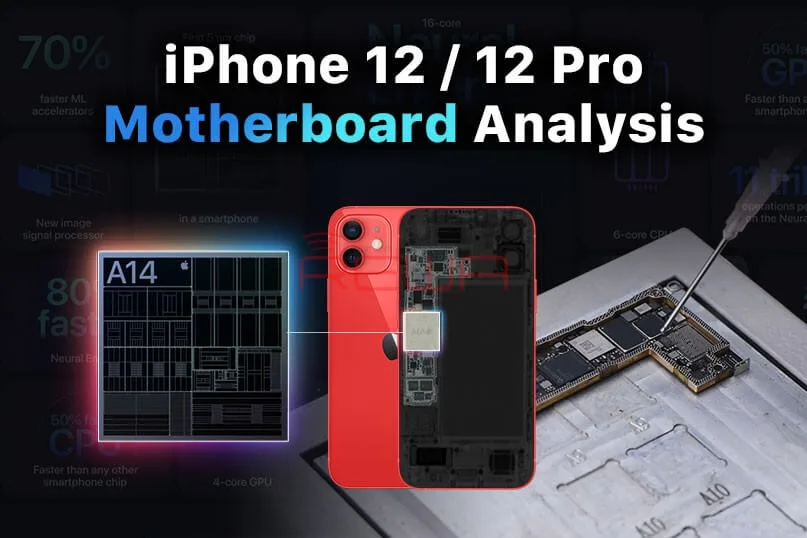
Par rapport à la série iPhone 11, la séparation de la carte mère de l'iPhone 12 est devenue plus difficile avec une structure de composants différente.
Aujourd'hui, REWA LAB va séparer la carte mère de l'iPhone 12, démontrant ainsi le processus de séparation et de recombinaison.
Cet article vous donnera une analyse complète de la structure et des difficultés de réparation.
Partie 1 Séparation de la carte mère
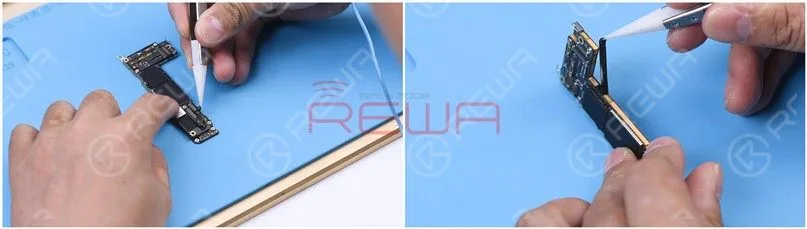
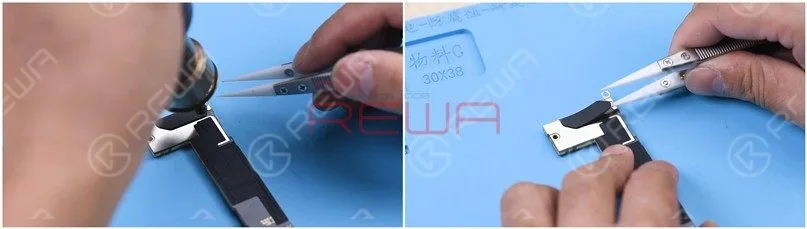
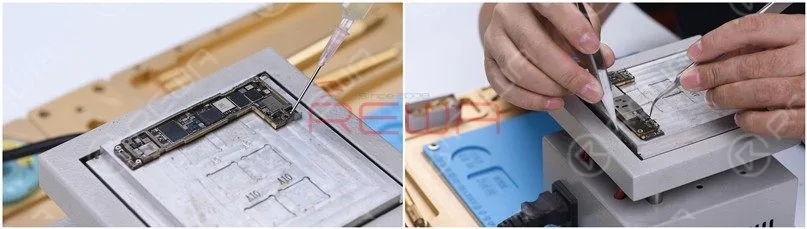
Retirez la mousse de la carte mère à l'aide d'une pince à épiler, puis retirez l'autocollant autour de la carte mère.
Chauffer la carte mère avec un pistolet à air chaud à 180℃ et retirer la partie en plastique.
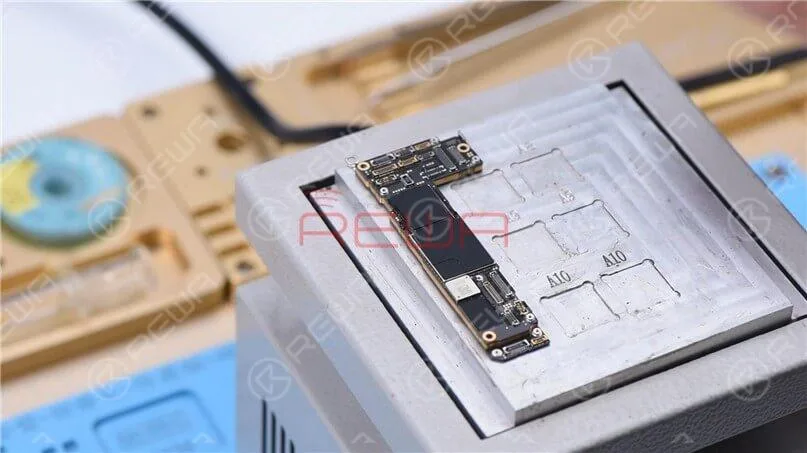
Placer la carte mère sur la plate-forme chauffante.
Étant donné que la plateforme de chauffage pour l'iPhone 12 n'est pas encore disponible, nous adoptons la plateforme de chauffage universelle.
Notez qu'il faut deux personnes pour séparer la carte mère.
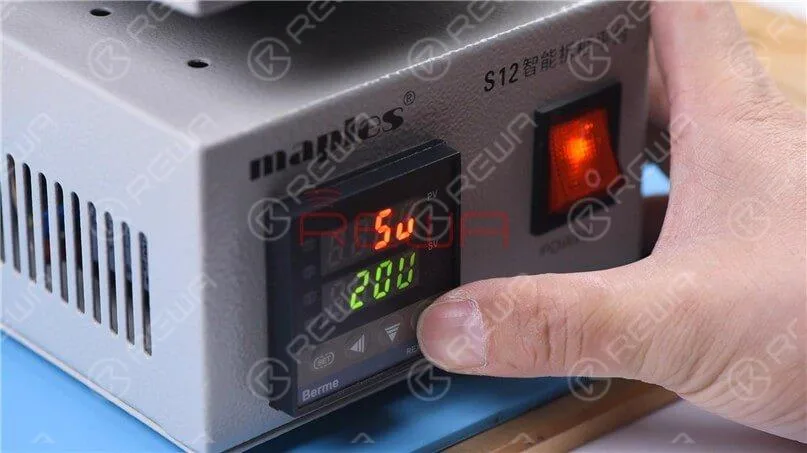
En outre, étant donné que la couche centrale de la carte mère de l'iPhone 12 utilise une soudure à l'étain à température moyenne qui est différente de l'étain à basse température adopté dans l'iPhone 11 Pro, la température de la plateforme chauffante doit être ajustée à 200℃.
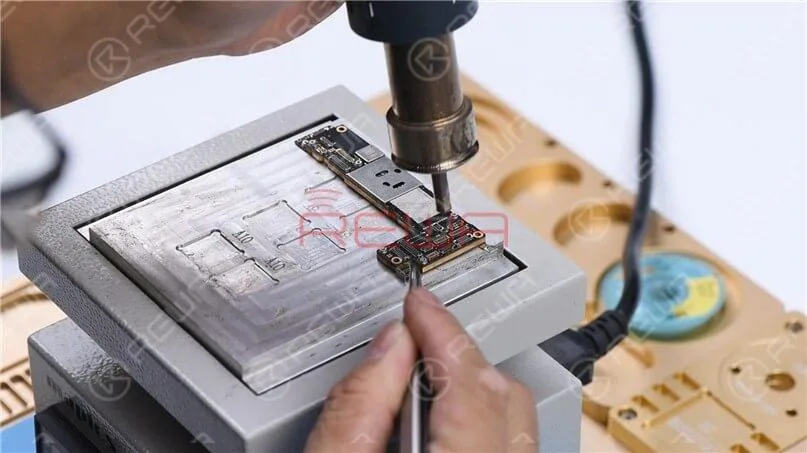
Lorsque la température atteint 200℃, chauffer le bord de la carte mère avec de l'air rotatif (QUICK 861D Hot Air Gun à 320℃).
Veuillez noter qu'un chauffage excessif peut entraîner une pseudo-soudure ou une chute des pièces.
Il est conseillé d'effectuer deux cycles de chauffage vertical.
Retirer la couche supérieure et la couche inférieure.
Fixez la couche inférieure au support de la carte de circuit imprimé et retirez la graisse thermique.
Pour nettoyer l'étain sur le tampon de liaison, étaler la colophane avec le fer à souder à 400℃ et la mèche à souder.
La couche centrale de la carte mère est soudée à l'étain à température moyenne, ce qui la rend plus difficile à nettoyer que l'étain à basse température.
Nettoyez le plot de collage avec du PCB Cleaner, puis manipulez la couche supérieure de la même manière.
Partie 2 Recombinaison de la carte mère
Ensuite, nous recombinons la couche supérieure et la couche inférieure.
Fixez la couche inférieure à la plate-forme de rebouclage et mettez le pochoir de rebouclage en place.
Appliquez un peu de pâte à braser à température moyenne et essuyez les résidus de pâte à braser à l'aide d'une lingette non pelucheuse.
Chauffer la couche inférieure avec la plate-forme chauffante à 200℃.
Une fois la boule de soudure formée, éteignez l'appareil et laissez refroidir la carte mère pendant 5 minutes.
Appliquer uniformément un peu de Paste Flux sur le tampon de collage.
Aligner la couche supérieure sur la couche inférieure.
Après l'alignement, continuez à chauffer la carte mère à 200℃.
Pour ajouter de la chaleur supplémentaire, chauffer le long du bord de la carte mère avec un pistolet à air chaud à 320℃.
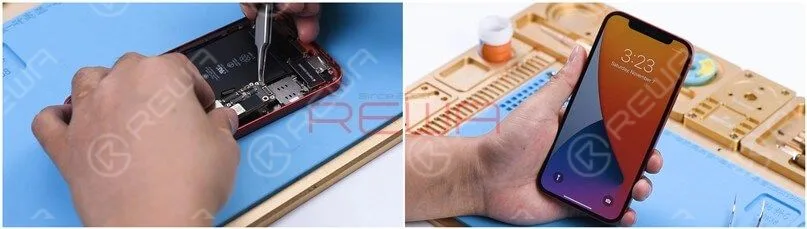
Après avoir refroidi la carte mère pendant 5 minutes, remettez-la sur le téléphone.
Démarrez et testez. Le téléphone s'allume normalement.
Partie 3 Comparaison de l'apparence des cartes mères
L'iPhone 12 que nous avons en main n'est pas une version américaine.
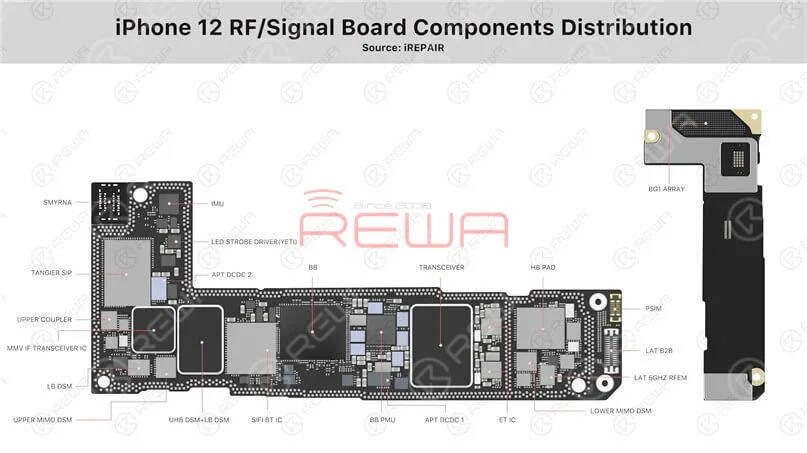
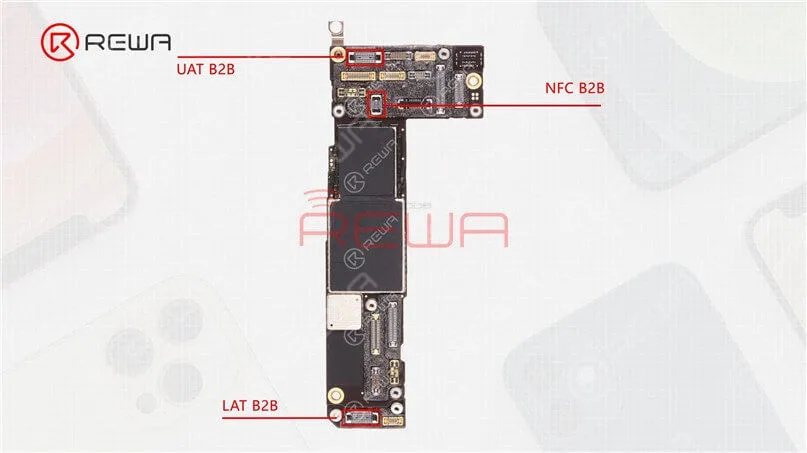
Comme la bande de fréquence du réseau 5G adopte la Sub-6G, il y a principalement trois sièges de connexion d'antenne (antenne supérieure, antenne NFC et antenne inférieure).
En revanche, la version américaine de l'iPhone sera dotée d'une antenne mmWave supplémentaire, tandis que la carte mère comportera un emplacement supplémentaire pour le connecteur d'antenne mmWave.
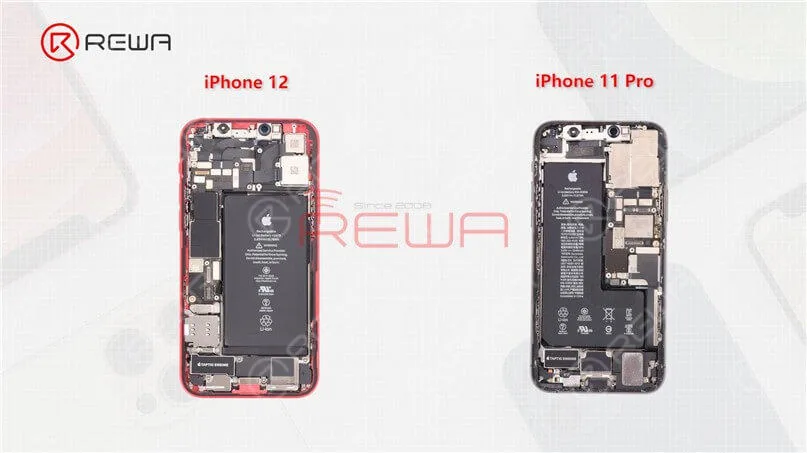
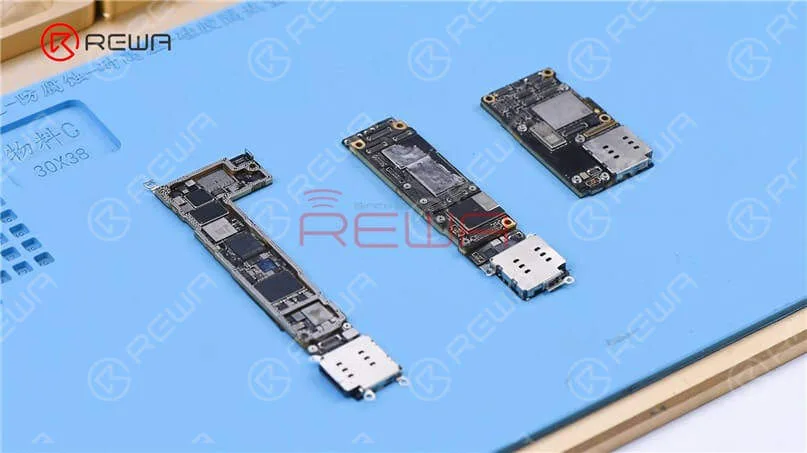
Outre les différences d'aspect extérieur, la disposition des trois cartes mères est également différente.
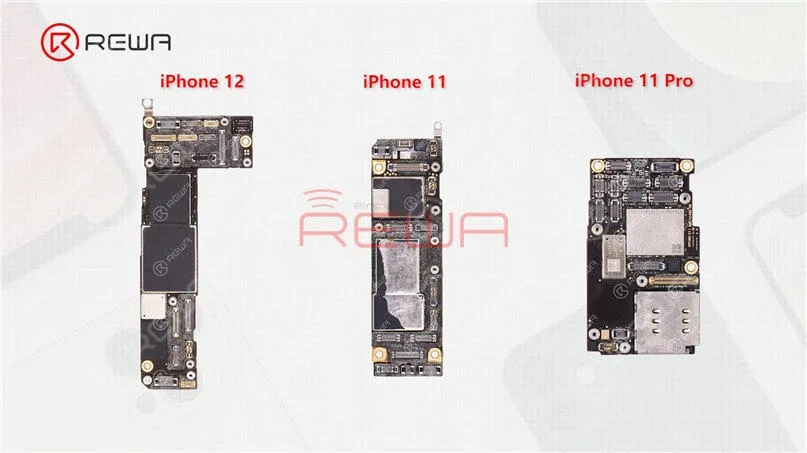
La carte mère de l'iPhone 12 est placée à gauche tandis que celle de l'iPhone 11 et de l'iPhone 11 Pro est placée à droite.
Comme la nouvelle gamme d'iPhone 12 nécessite que la bande de base et la puce de la 5G soient ajoutées à la carte mère,
Il se peut qu'Apple doive revoir la conception de la carte mère et son agencement.
Jetons ensuite un coup d'œil à la séparation du panneau sandwich de l'iPhone 12.
Partie 4 Analyse de la carte mère
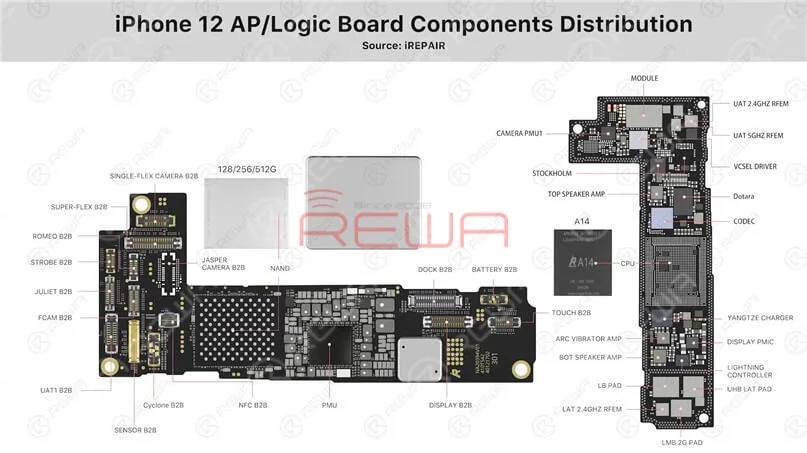
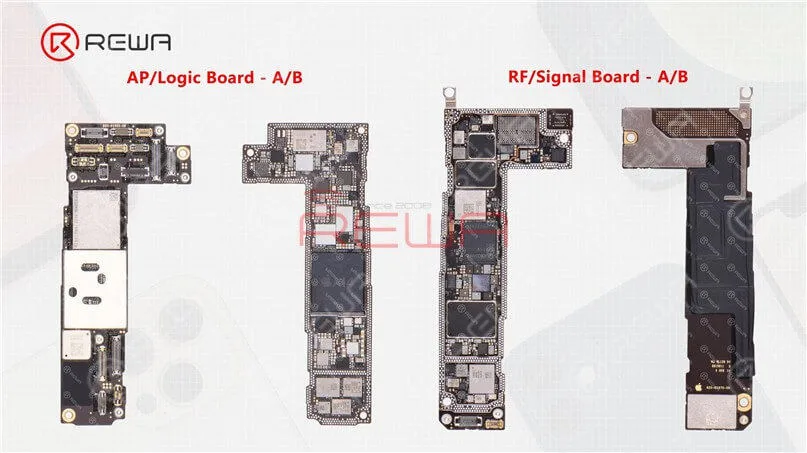
(1) La couche supérieure et la couche inférieure de l'iPhone 12
Comme nous l'avons mentionné dans notre précédente vidéo, la carte mère de l'iPhone 12 et de l'iPhone 12 Pro est presque identique en apparence avec la soudure à double empilement.
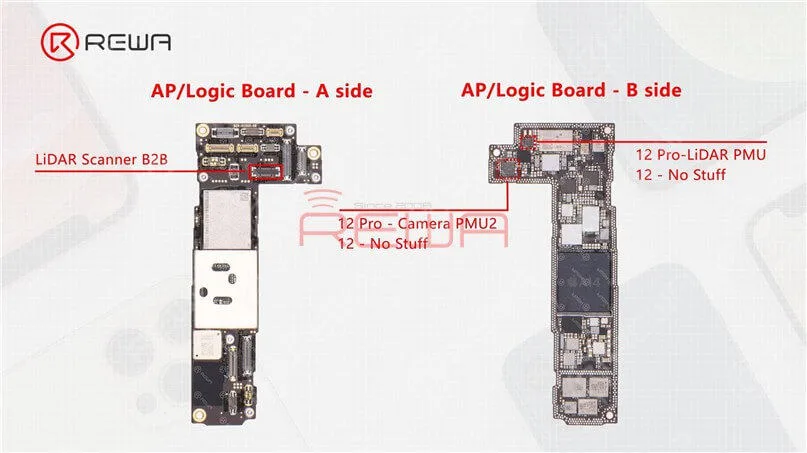
La seule différence est que la partie de connexion du scanner LiDAR sur la carte mère de l'iPhone 12 n'a pas de matière.
Au-delà, nous pouvons voir deux parties vides sur la couche supérieure après la séparation.
Les deux parties sont en outre réservées à la Camera PMU2 et à la LiDAR PMU sur la carte mère de l'iPhone 12 Pro.
(2) Puce A14
Le processus nanométrique de la puce A14, qui évolue à partir de la puce A13, passe de 7nm à 5nm.
Première puce à 5 nanomètres de l'industrie, l'A14 Bionic est plus rapide que toutes les autres puces de smartphone.
Avec A14 Bionic, le CPU, le GPU et les capacités d'apprentissage automatique de la gamme iPhone 12 ont été considérablement améliorés.
(3) Puce de gestion de l'énergie
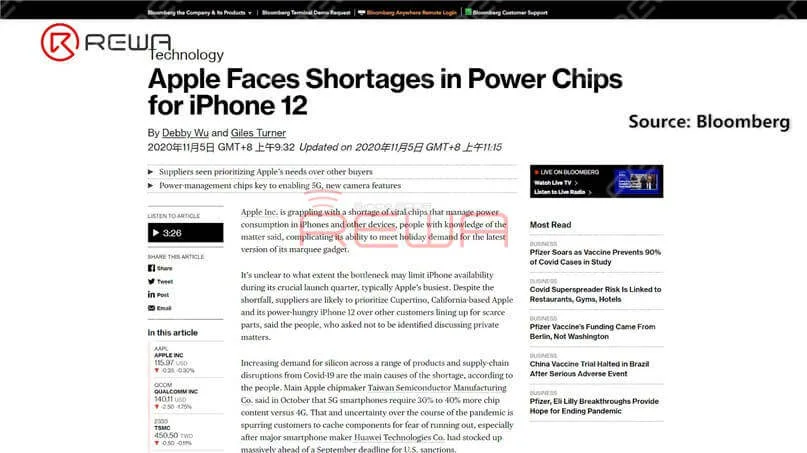
Selon Bloomberg, Apple serait confronté à des pénuries de puces d'alimentation pour l'iPhone 12.
La gestion de l'énergie est plus importante dans l'iPhone 12 que dans ses prédécesseurs, étant donné les fonctions supplémentaires de l'appareil photo et les capacités 5G, ce qui augmente les besoins d'Apple pour ces pièces.
(4) Fente pour carte
Le logement de la carte SIM de la série iPhone 12 adopte un design autonome qui est connecté par un câble flexible.
En cas de défaillance du logement de carte pendant la réparation, il suffit de remplacer le logement de carte autonome.
À titre de comparaison, le lecteur de cartes de l'iPhone 11 est également relié à la carte mère par un câble flexible, mais il est intégré à la carte mère de la série iPhone 11 Pro.
(5) Câble flexible avec connecteur Lightning
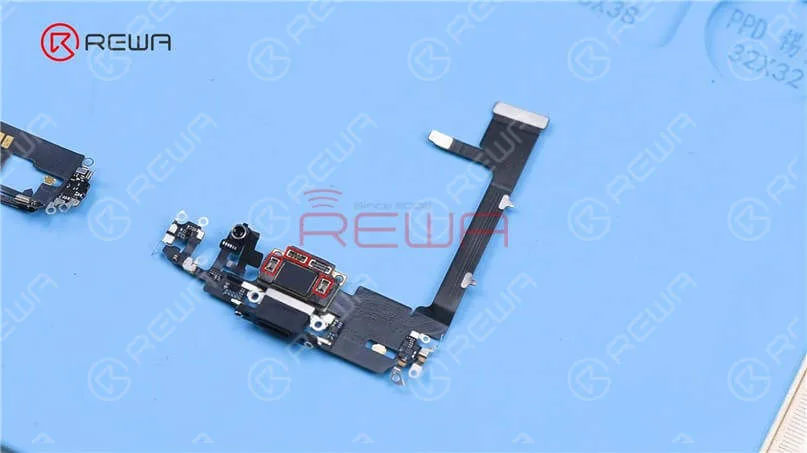
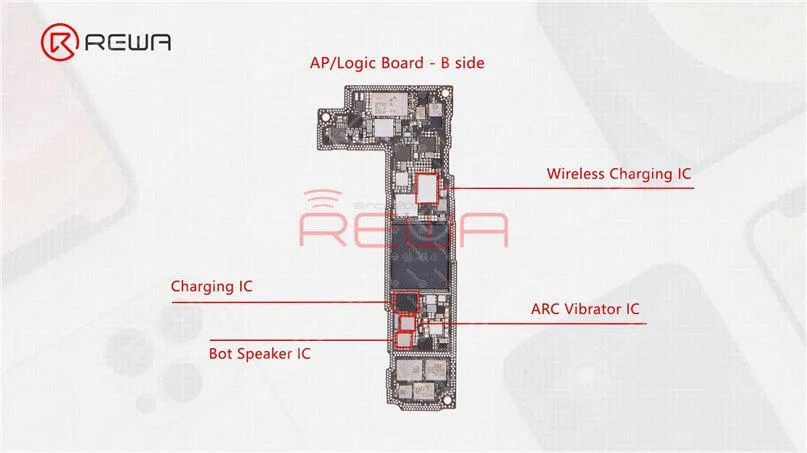
Le câble flexible à connecteur Lightning de l'iPhone 11 Pro intègre le circuit intégré du haut-parleur Bot, le circuit intégré du vibreur ARC, le circuit intégré de chargement et le circuit intégré de chargement sans fil, ce qui augmente la possibilité de défaillance fonctionnelle en cas de dégâts d'eau ou de chute lourde.
Mais ces circuits intégrés sont de retour sur la carte mère de l'iPhone 12, ce qui réduit non seulement le risque de défaillance fonctionnelle du connecteur lightning, mais facilite également sa réparation en cas de dégâts des eaux ou de chute lourde.
(6) Comparaison des pièces d'identification des visages
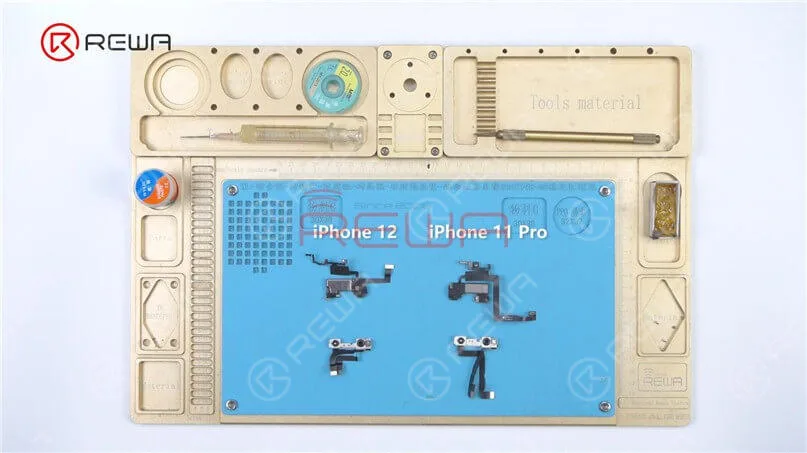
Prenez les parties Face ID de l'iPhone 12 et de l'iPhone 11 Pro pour les comparer.
En apparence, le module de caméra frontale Face ID de l'iPhone 12 ressemble beaucoup à celui de l'iPhone 11 précédent, avec quelques changements au niveau du cadre métallique et du câble flexible.
La disposition de la caméra infrarouge, de la caméra frontale et du projecteur de points reste inchangée.
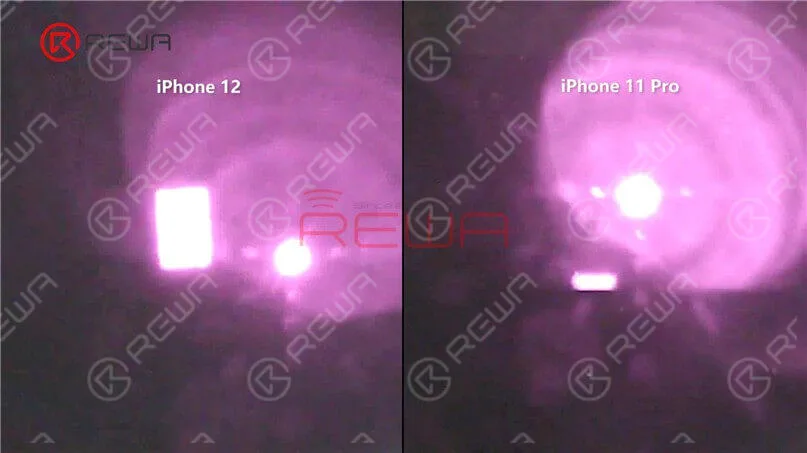
Le microscope et l'objectif de l'appareil photo permettent de constater que le module d'éclairage d'inondation du câble flexible du haut-parleur d'oreille est différent.
La zone d'éclairage de l'illuminateur de l'iPhone 12 est plus grande.
Visitez notre boutique en ligne pour les pièces de rechange et les outils.
Ne manquez pas de suivre notre Chaîne YouTubeafin d'obtenir les informations les plus récentes sur les réparations.
Pour plus de détails sur les techniques de séparation et de recombinaison de la carte mère de l'iPhone 12, regardez la vidéo ci-dessous !
We've detected you might be speaking a different language. Do you want to change to:

 English
 Español
 Français
 Deutsch
 Italiano