Étiquette : réparation de téléphone

  • iPhone X Aftermarket OLED Screens Comprehensive Guide

    iPhone X Aftermarket OLED Screens Comprehensive Guide

    Here comes iPhone X Aftermarket OLED Screen! With iPhone X Aftermarket LCD Screen springing up in the market, much attention had been paid to iPhone X Aftermarket OLED Screen.

    We got samples of iPhone X Aftermarket OLED Screen from the factory at the first sign of production and carried out a series of tests afterwards.

    The Aftermarket OLED Screen performed well with no function problem, which has met the product standards of usage.

    Now, let’s take a close look at iPhone X Aftermarket OLED Screen with test results.

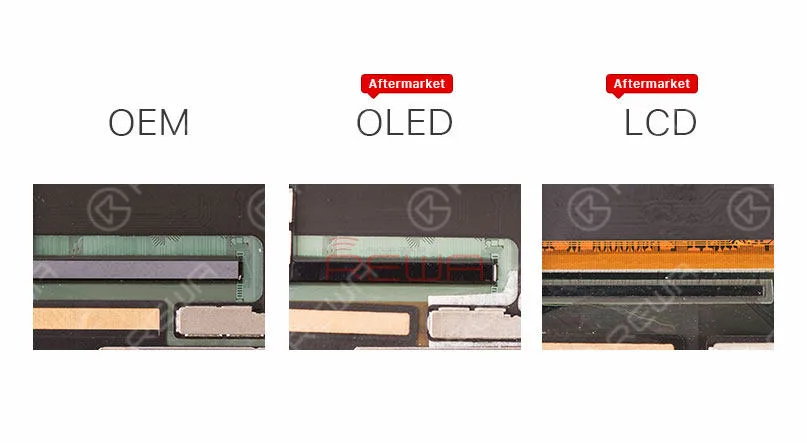
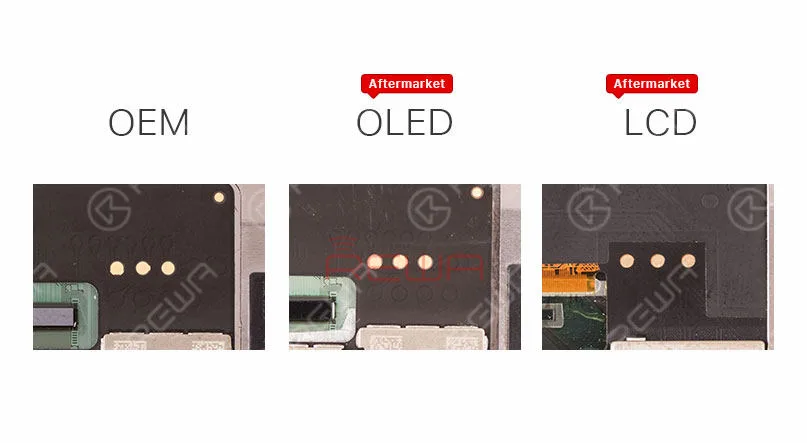
    The IC on iPhone X Aftermarket OLED Screen and OEM Screen get high similarity.
    Deep Analysis On iPhone X Aftermarket OLED Screen

    iPhone X Aftermarket OLED Screen and OEM Screen also share the same textures on LCD flex cable.
    Deep Analysis On iPhone X Aftermarket OLED Screen

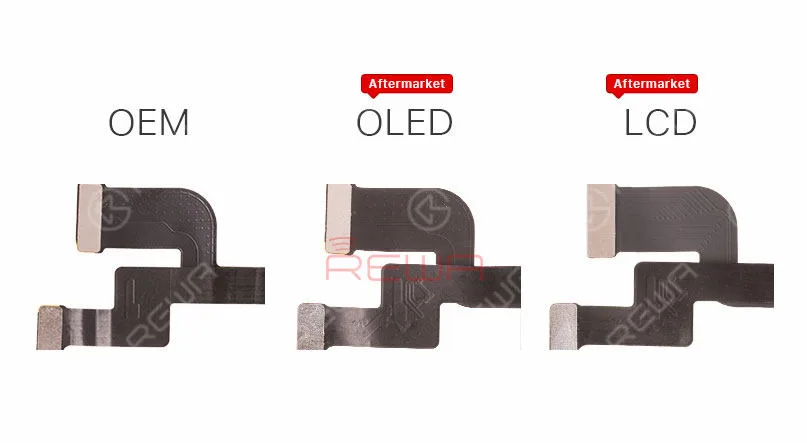
    Aftermarket OLED Screen and Aftermarket LCD screen feature with the same textures on Touch flex cable.
    Deep Analysis On iPhone X Aftermarket OLED Screen

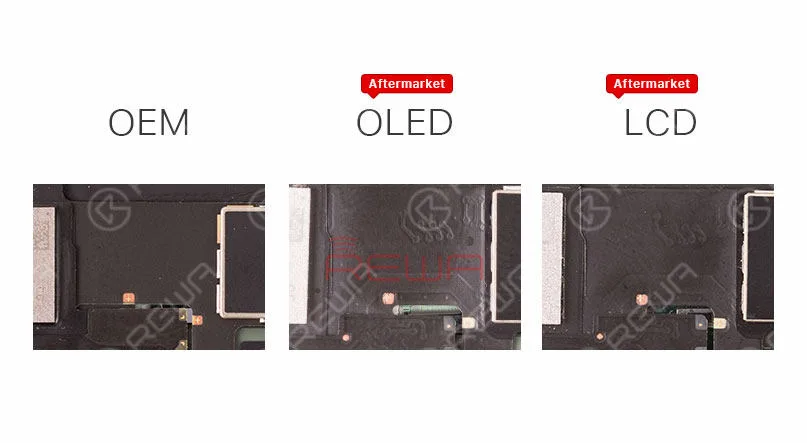
    Aftermarket OLED Screen and Aftermarket LCD screen also share the same 3D Touch flex cable.
    Deep Analysis On iPhone X Aftermarket OLED Screen

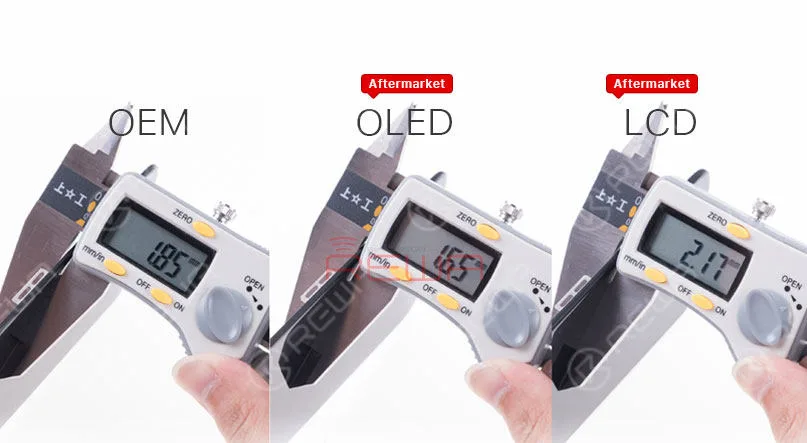
    Check the thickness of iPhone X OEM Screen, iPhone X Aftermarket OLED Screen and iPhone X LCD Screen.
    Deep Analysis On iPhone X Aftermarket OLED Screen

    Since the 3D touch module of iPhone X Aftermarket OLED Screen is thinner, it will be slightly thinner when measuring, Yet the bezel much thicker than iPhone X OEM Screen, so it will little higher after installation.

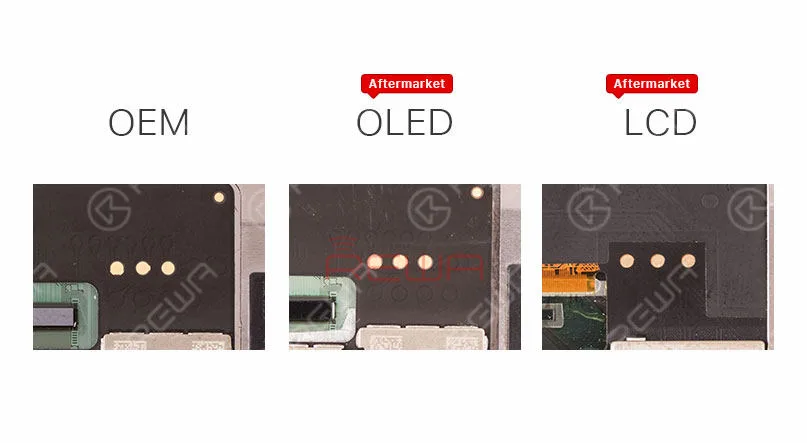
    Besides, iPhone X Aftermarket OLED Screen features with four golden contacts which is highly similar to those on iPhone X OEM Screen.
    Deep Analysis On iPhone X Aftermarket OLED Screen

    Test de fonctionnement

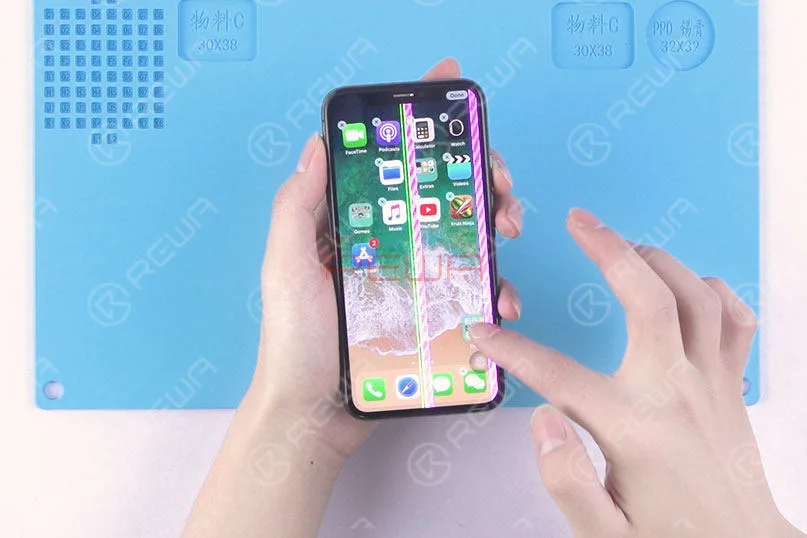
    Since the LCD panel of iPhone X Aftermarket OLED Screen and OEM Screen share the same production process, the vertical line issue due to bonding procedure can also be frequently seen with our test samples.

    Still, these imperfect screens can be screened out in subsequent quality inspection.

    Also, because of the vertical line issue, there is no brightness test in our video today.

    First, run touch function test, the phone performs with normal touch function.

    Yet the screen is not running smoothly because of glass lens material.

    We believe that this will be improved when it comes to full production.
    Deep Analysis On iPhone X Aftermarket OLED Screen

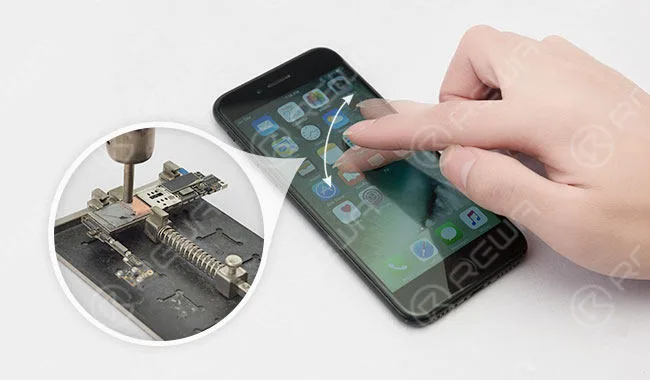
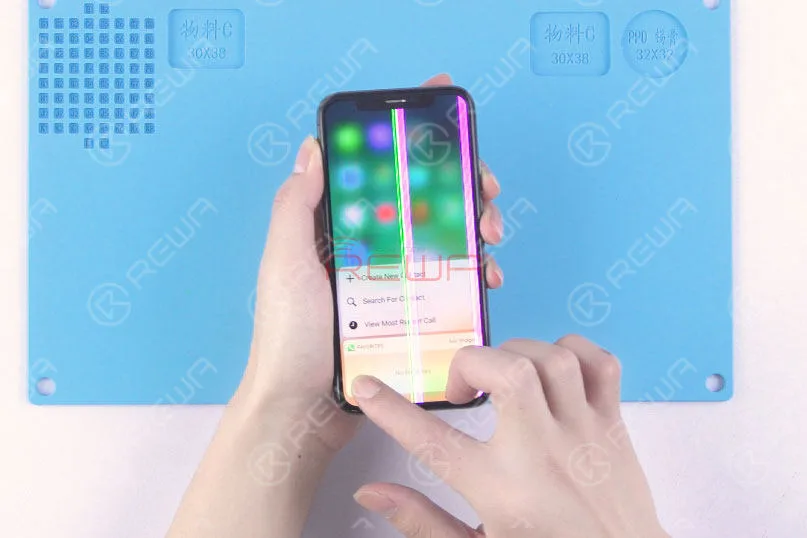
    Continue to run 3D Touch function test, the phone performs with normal 3D Touch function.
    Deep Analysis On iPhone X Aftermarket OLED Screen

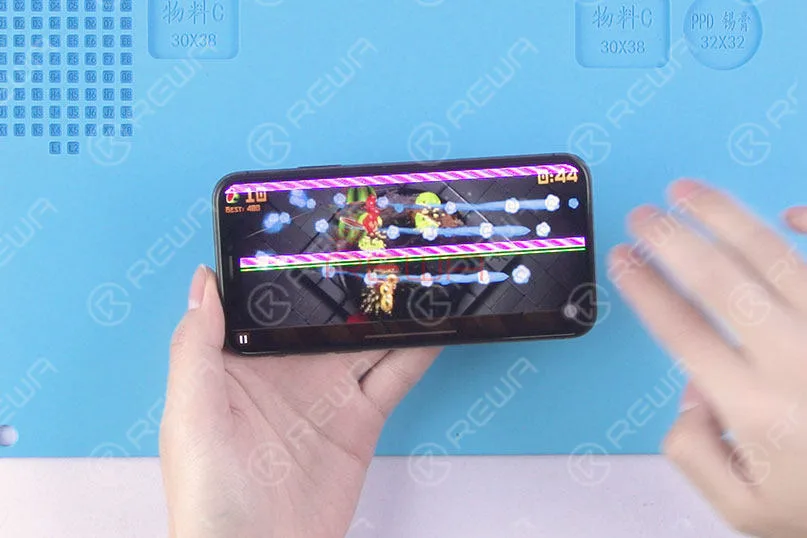
    Run the multi-touch test in game mode, the phone performs normally.
    Deep Analysis On iPhone X Aftermarket OLED Screen

    Conclusion :

    Within a few days of trying out the iPhone X with Aftermarket OLED Screen, our technicians carried out a series of tests under the condition of excluding the impact of the vertical issue.

    The Aftermarket OLED Screen of iPhone X performed well with no function problem, which has met the product standards of usage.

    Please stay tuned and we will pay close attention to the product in the future.

    For more iPhone X Aftermarket OLED Screen test details please view our Youtube video here:

    REWA cell phone repair replacement parts:
  • Expert Tips for Troubleshooting iPhone 8 Plus Black Screen

    Expert Tips for Troubleshooting iPhone 8 Plus Black Screen

    iPhone 8 Plus turns on with black screen. What will you start with?

    For screen issues, the most common solution is to replace with a new display assembly to see whether it’s a screen problem or a board issue.

    As for black screen issues, we can also start with the boot current.

    Run boot current measurement first.

    If the boot current is normal, then we can confirm that the phone is turning on with no display.

    As for display issues, find the display connector at the very beginning.

    Related post: Samsung Galaxy S6 edge+ Turns On With Black Screen
    Sounds quite simple? Well, follow our repair guide and you can figure it out by yourself.

    Problème

    Press power button to power on. There is no response from the phone.

    Disassemble the phone and disconnect the battery.

    Connect the battery connector with Alimentation en courant continu and press power button to power on.

    Current reading on the ammeter is normal.

    Which indicates that the phone is turning on, yet with black screen.

    Comment réparer l'écran noir ou l'absence d'affichage de l'iPhone 8 Plus

    Diagnostic

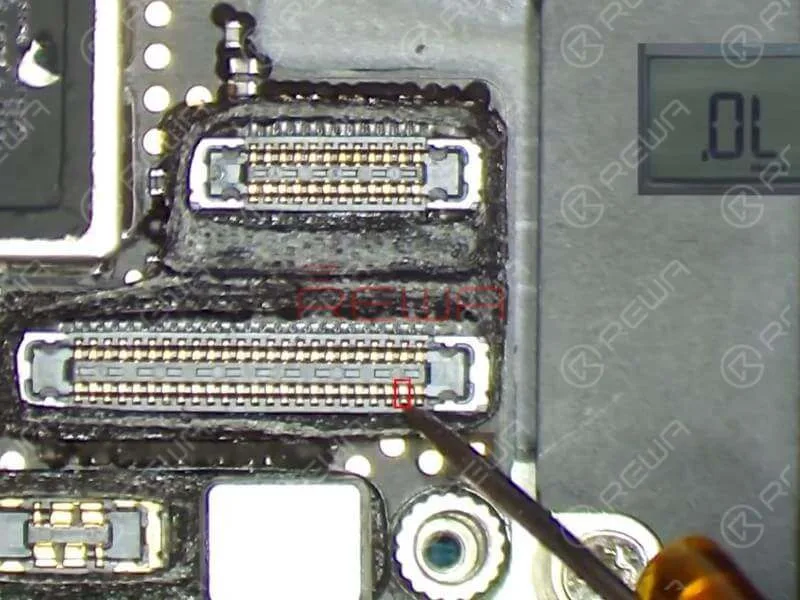
    Since J5700 is the LCD/touchscreen connector of the logic board, we need to run diode mode measurement of J5700 first.

    The measured value of Pin 39 and Pin 45 on J5700 is 0. Judging by this, the fault is related to relevant circuit of the two pins.

    Comment réparer l'écran noir ou l'absence d'affichage de l'iPhone 8 Plus

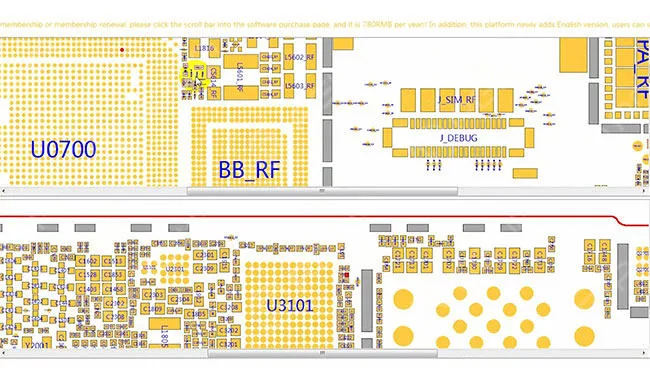
    Refer to Refox – the maintenance drawing and we can see that the two circuits are parts of the screen backlight circuit.

    Now we need to run further measurement of the two circuits. We can start with R5730 and R5733.

    The two are Zero Ohm “resistors” that usually act as protective roles on the circuit.

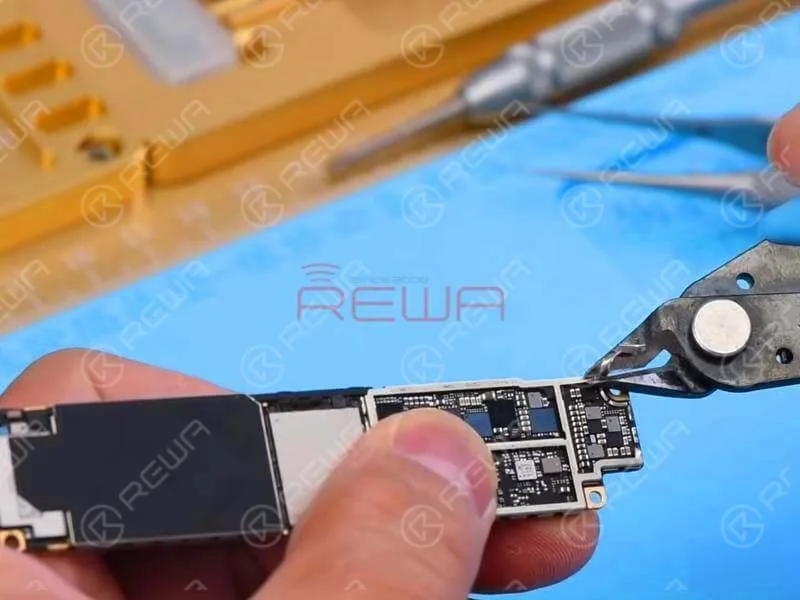
    R5730 and R5733 are located under the shielding cover.

    For better operating, we have to tear off the shielding paste and remove shielding bracket with Cutting Nipper first.

    Comment réparer l'écran noir ou l'absence d'affichage de l'iPhone 8 Plus

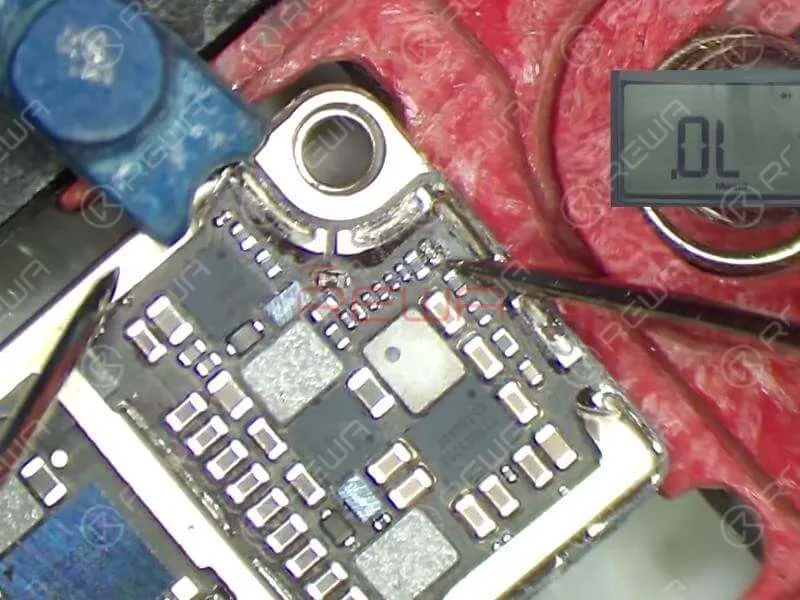
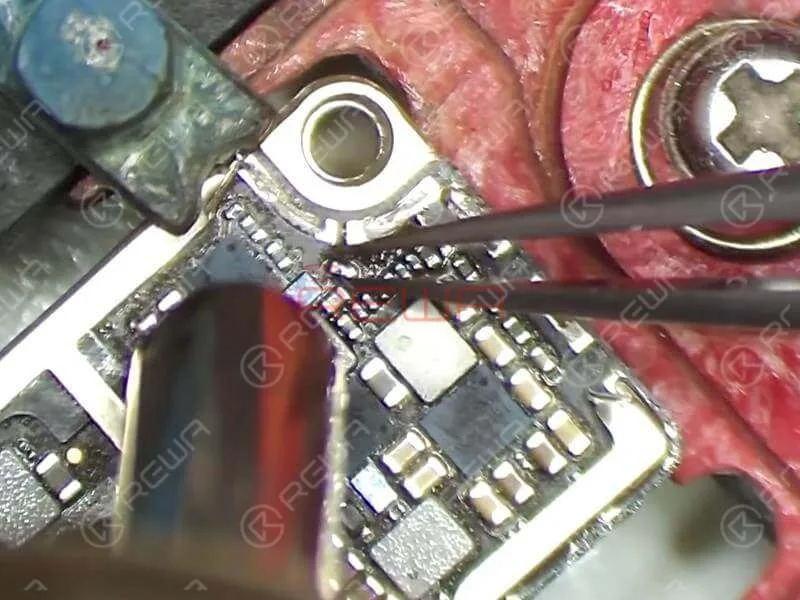
    Attach the logic board to PCB Holder and run diode mode measurement of R5733 and R5730.

    The measured value of Pin 1 on R5733 is normal and there is no measured value of Pin 2 on R5733, which is abnormal.

    The measured value of Pin 1 on R5730 is normal and there is no measured value of Pin 2 on R5730, which is also abnormal.

    Comment réparer l'écran noir ou l'absence d'affichage de l'iPhone 8 Plus

    Judging by this, R5733 and R5730 have been damaged and we need to replace with new resistors.

    Conseils

    As R5733 and R5730 are Zero Ohm “resistors”, we can simply replace with new resistors or replace with ferrite bead inductors.

    Dépannage

    Detach R5733 and R5730 from the board with Hot Air Gun.

    Apply some BGA Paste Flux to the bonding pad. Then apply mid-temperature solder to the bonding pad with Soldering Iron. Once done, clean the bonding pad with PCB Cleaner.

    Comment réparer l'écran noir ou l'absence d'affichage de l'iPhone 8 Plus

    Then apply some BGA Paste Flux to the bonding pad and align the two inductors to the right place. Solder with Hot Air Gun.

    Once finished, wait for the logic board to cool for 5 minutes. And then clean thoroughly with PCB Cleaner.

    Remontage et test

    Get the logic board mounted first. Then run diode mode measurement of Pin 39 and Pin 45 on J5700.

    The measured value is normal this time. Continue to buckle the display assembly and connect the battery. Press power button to power on.

    Comment réparer l'écran noir ou l'absence d'affichage de l'iPhone 8 Plus

    The phone turns on with normal display. Run function test. All going well.

    Outils et pièces nécessaires

    Vous pouvez également visiter Chaîne YouTube de REWA to check our video and learn how to fix iPhone 8 plus black screen issue.

  • iPhone X Won’t Turn On? Fix It with Logic Board Repair

    L'iPhone X ne s'allume pas ? Réparez-le avec la réparation de la carte logique

    Que faire lorsque votre iPhone ne s'allume pas ?

    La première étape consiste à trouver la raison pour laquelle l'iPhone ne s'allume pas. Il peut s'agir d'un problème matériel ou logiciel lié à votre appareil.

    Il existe de nombreuses solutions sur Internet, telles que recharger votre iPhone, redémarrer, redémarrer brutalement, utiliser un logiciel pour réparer... pour ces solutions, vous pouvez essayer, mais ici nous allons fournir une solution professionnelle de haut niveau pour réparer iPhone ne s'allume pas.

    L'iPhone X, avec son écran surdimensionné, sa dernière technologie biométrique - Face ID, son verre le plus résistant, la recharge sans fil et ainsi de suite, frappe le cœur de la majorité dès sa sortie en octobre 2017.

    Aussi parfait soit-il, il présente des dysfonctionnements au fil du temps.

    Au début, il présente des dysfonctionnements tels qu'une touche qui ne répond pas, un écran bloqué et d'autres problèmes d'affichage. Dernièrement, certains dysfonctionnements de la carte logique sont apparus. Par exemple, l'iPhone X ne s'allume pas, etc.

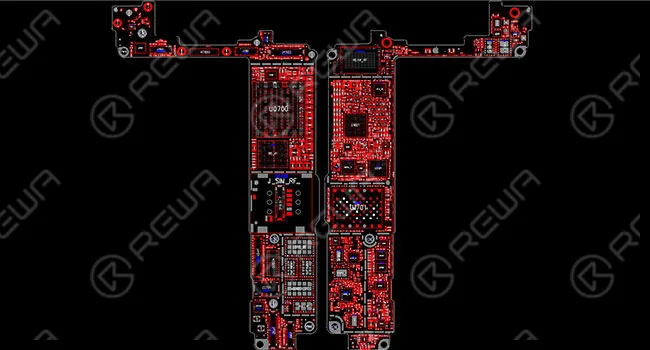
    Pour connaître la structure de la carte logique de l'iPhone X, il faut savoir que la carte logique de l'iPhone X a été pliée en deux, puis les deux couches ont été soudées ensemble - la couche supérieure est la carte principale, et la couche inférieure est la carte de signal.

    Ce qui a rendu notre réparation très difficile à réaliser. 

    Aujourd'hui, nous partageons un cas de réparation de la carte logique de l'iPhone X ne s'allume pas. Voyons quelle est la partie la plus difficile.

    Comment réparer l'iPhone X qui ne s'allume pas avec la réparation de la carte logique

    Démontage

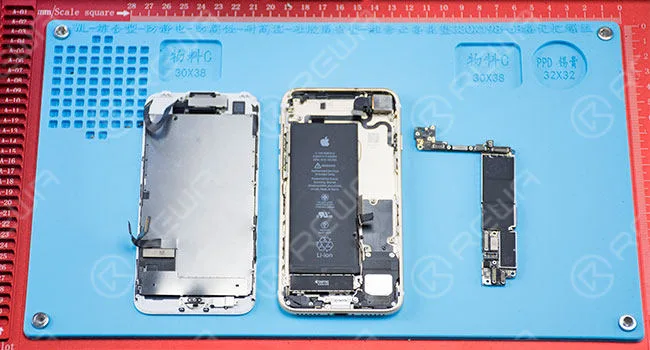
    Démontez l'iPhone X qui ne s'allume pas. Retirez la carte mère à double couche.

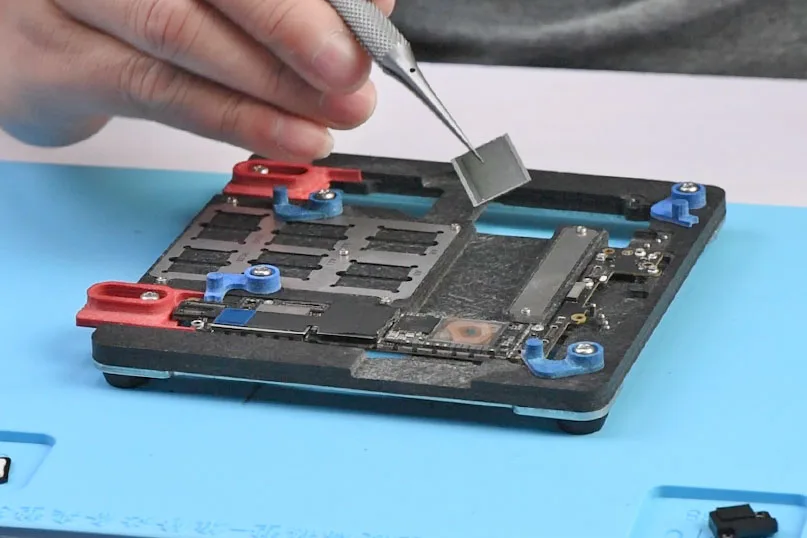
    La première difficulté consiste à séparer la carte mère pliée, ce qui nécessite un contrôle rigoureux de la température.

    Une température trop élevée endommagerait les composants environnants, mais une température trop basse ne permet pas de les séparer. Avec de la patience et du temps, nous avons réussi à séparer la carte logique.

    Comment réparer l'iPhone X qui ne s'allume pas avec la réparation de la carte logique

    Diagnostic

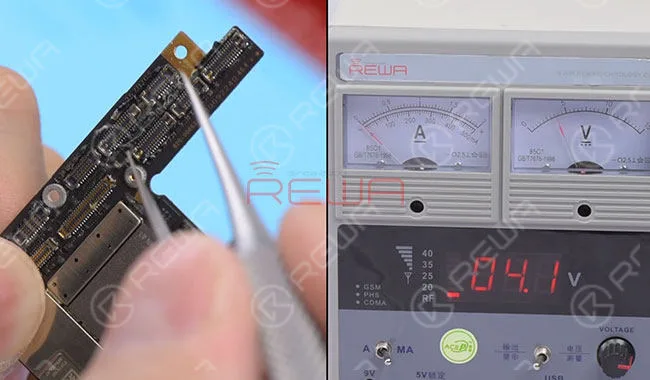
    Une fois la carte logique séparée, connectez la couche supérieure à l'alimentation en courant continu.

    Le courant de lecture est anormal. Nous localisons donc le défaut au niveau de la couche supérieure.

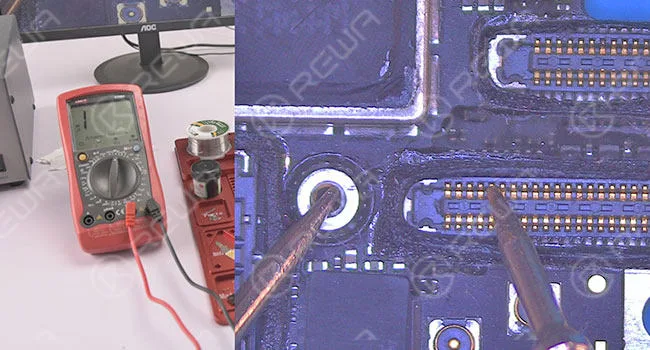
    Pour poursuivre notre diagnostic, nous mesurons la tension d'alimentation de la couche supérieure à l'aide d'un multimètre.

    Il s'avère qu'il n'y a pas de valeur de tension sur C2771 et C2770.

    Mesurez avec un multimètre et nous pouvons confirmer que l'inducteur L2770 est endommagé.

    Comment réparer l'iPhone X qui ne s'allume pas avec la réparation de la carte logique

    Maintenance et essais

    Nous devons donc démonter l'inducteur L2770 et le remplacer par un nouvel inducteur.

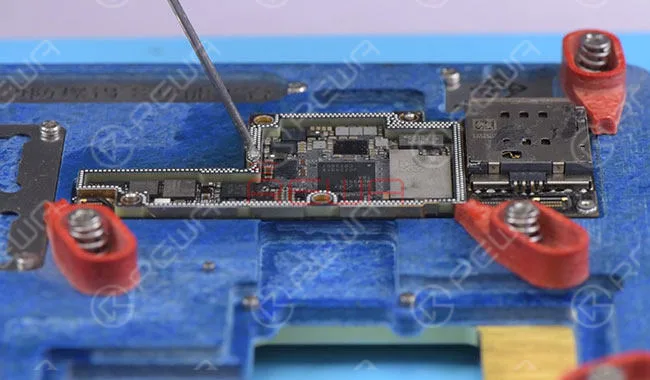
    Tout d'abord, fixez la couche supérieure au support de la carte de circuit imprimé.

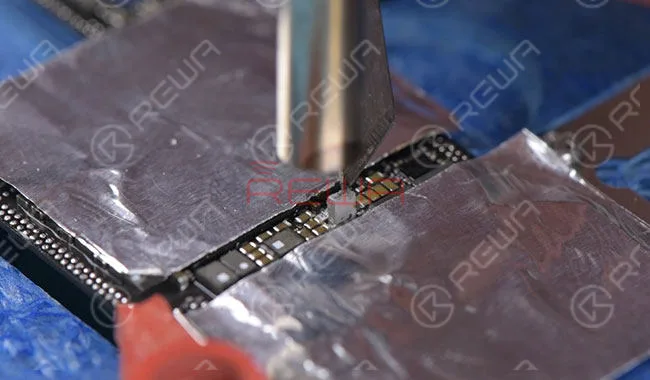
    Collez du ruban adhésif haute température sur les composants autour de L2770 pour les protéger.

    Puis ressouder avec un nouvel inducteur.

    Après refroidissement, mesurez à nouveau la valeur du courant en le connectant à l'alimentation en courant continu.

    La valeur du courant mesurée sur l'ampèremètre est cette fois normale. Le défaut est éliminé.

    Comment réparer l'iPhone X qui ne s'allume pas avec la réparation de la carte logique

    Remonter

    Devinez quoi ? Voici la partie la plus difficile de la réparation : retirer les boîtes de conserve des deux couches séparément.

    Nous transférons la direction 5 fois et terminons enfin le processus de désétamage.

    Une autre étape difficile consiste à refaire la couche inférieure.

    Nous n'y sommes parvenus qu'à notre deuxième tentative.

    Finalement, nous avons soudé à nouveau les deux cartes et réassemblé le téléphone, le problème de l'iPhone X qui ne s'allume pas a finalement été résolu.

    Comment réparer l'iPhone X qui ne s'allume pas avec la réparation de la carte logique

    Veuillez vous référer à la vidéo pour plus de détails. 

    Liste d'outils :

  • Dépannage de l'iPhone 7 qui ne s'allume pas

    Dépannage de l'iPhone 7 qui ne s'allume pas

    Que faire si votre iPhone 7 ne s'allume pas après une chute ?

    Le problème peut provenir d'un plantage logiciel ou d'un problème matériel complexe.

    Nous avons publié une vidéo tutorielle expliquant comment résoudre le problème d'un iPhone 6 qui ne s'allume pas et d'un iPhone X qui ne s'allume pas, et cette fois, nous avons reçu un iPhone 7 Plus tombé en panne qui ne s'allume pas.

    Le problème a finalement été détecté comme un court-circuit du processeur. Voici les procédures de dépannage détaillées.

    Réparer un iPhone 7 qui ne s'allume pas

    Diagnostic : l'iPhone 7 ne s'allume pas

    Démontez le téléphone et débranchez la batterie, puis connectez le téléphone avec Alimentation en courant continu et appuyez sur le bouton d'alimentation pour allumer.

    La lecture actuelle de l'ampèremètre monte à 350 mA puis reste figée, ce qui est anormal et indique un court-circuit de la carte logique.

    Réparer un iPhone 7 qui ne s'allume pas

    démonter le téléphone et détacher la batterie

    Débranchez l'alimentation et retirez la carte logique.

    Effectuer des mesures de diodes sur les condensateurs autour du circuit intégré d'alimentation un par un.

    Toutes les valeurs sont normales sauf C1823 - elle affiche 0, ce qui indique que C1823 est en court-circuit.

    De la schémas, on peut voir que le C1823 est le condensateur de filtrage du PP1V8-SDRAM, et il est directement connecté à la SDRAM du CPU.

    Réparer un iPhone 7 qui ne s'allume pas

    Mesures de diodes sur les condensateurs autour des circuits intégrés de puissance pour réparation

    Fixez la carte logique au Support de carte de circuit imprimé, et retirez le cache de blindage en chauffant avec un pistolet à air chaud, puis retirez le processeur et la SDRAM avec Machine à rectifier les copeaux à commande numérique.

    Après le meulage de la puce, fixez la carte logique au support de PCB et nettoyez-la avec le nettoyant PCB, puis retirez l'adhésif noir avec un couteau de sculpture.

    Après cela, appliquez un peu de flux de pâte BGA sur le plot de connexion. 

    Aligner la nouvelle SDRAM à la bonne position (ne pas inverser le sens), puis souder avec un pistolet à air chaud. Après refroidissement pendant 5 minutes, nettoyer soigneusement avec un nettoyant pour circuits imprimés.

    Réparer un iPhone 7 qui ne s'allume pas

    Test de meulage de puce SDRAM de CPU

    Connectez le téléphone avec l'alimentation DC, puis court-circuitez la broche 13 de J4504 à la masse avec la pince pour déclencher l'alimentation du système.

    Cette fois, la lecture actuelle de l'ampèremètre est normale.

    Réparer un iPhone 7 qui ne s'allume pas

    Connecte le téléphone à l'alimentation CC

    Montez la carte mère et attachez l'ensemble de l'écran.

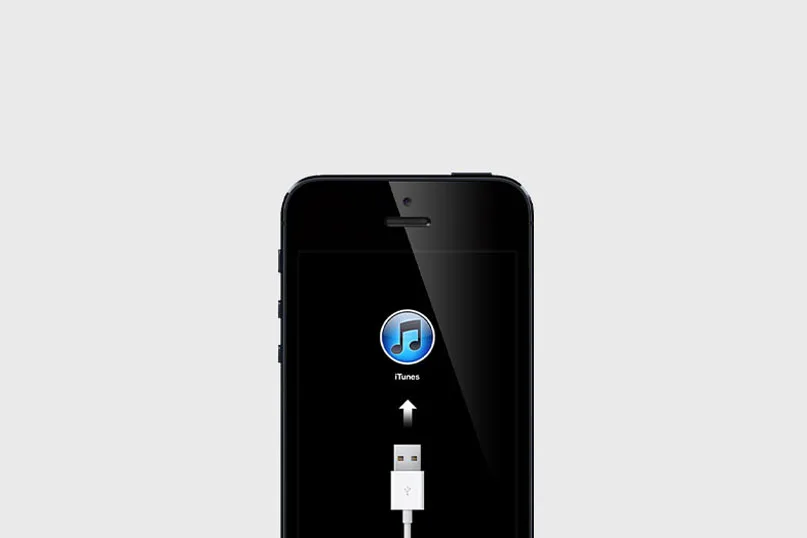
    Connectez le téléphone à l'ordinateur, puis maintenez enfoncés les boutons Volume bas et Marche/Arrêt pour accéder au mode DFU. Restaurez le téléphone via iTunes.

    Une fois terminé, insérez la carte SIM et activez le téléphone.

    Après tests, toutes les fonctions fonctionnent normalement.

    Réparer un iPhone 7 qui ne s'allume pas

    lecture actuelle sur l'ampèremètre

    Pour plus de détails sur la réparation d'un iPhone 7 qui ne s'allume pas et Vidéos de réparation d'iPhone, veuillez regarder notre vidéo YouTube.

    Besoin de pièces de rechange ou d'outils pour la réparation de téléphones portables ?

    REWA propose des pièces et outils de réparation de téléphones portables en gros et au détail à des prix abordables depuis 10 ans. Bienvenue sur notre boutique en ligne. shop.rewa.tech.

  • Réparation abordable de la vitre arrière de l'iPhone 8 - Conseils d'experts

    Réparation abordable de la vitre arrière de l'iPhone 8 - Conseils d'experts

    Avez-vous consulté notre nouveau tutoriel sur la réparation d'un écran d'iPhone 7 fissuré ?

    Cela vaut la peine d'y jeter un œil. Comparé à l'iPhone 7, l'iPhone 8 et l'iPhone X ont l'air magnifiques, mais cela les rend aussi vulnérables, surtout le dos en verre.

    Le dos en verre fragile est depuis longtemps réputé extrêmement difficile à réparer et peut vous coûter plus cher que prévu en raison de la nouvelle conception avec chargement sans fil, caméra intégrée et colle tenace.

    Vous n'avez aucune idée de comment commencer votre réparation ?

    Ne vous frustrez pas. Après le guide de réparation de la vitre seule de l'écran OLED de l'iPhone X, REWA lance ici une nouvelle et solution rapide pour la réparation du verre arrière des iPhone 8 et iPhone X .

    Réparation de la vitre arrière de l'iPhone 8

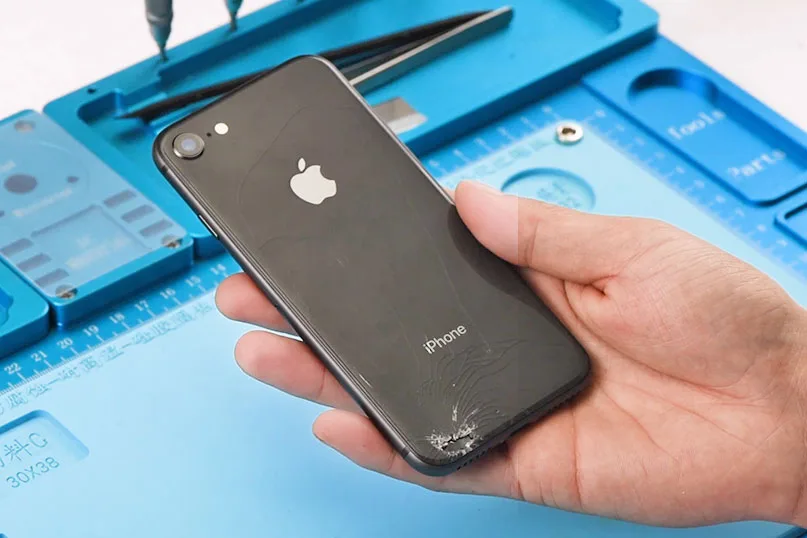
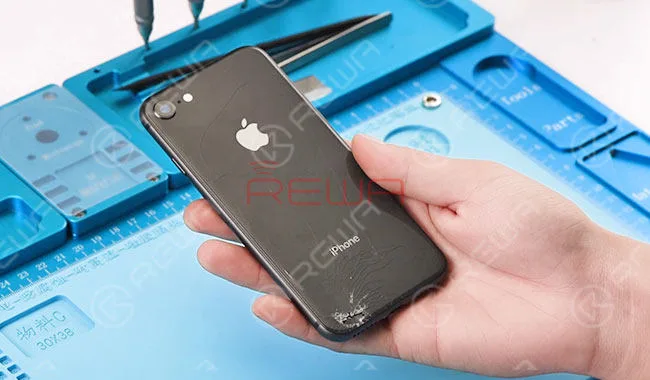
    Verre arrière iPhone 8 cassé

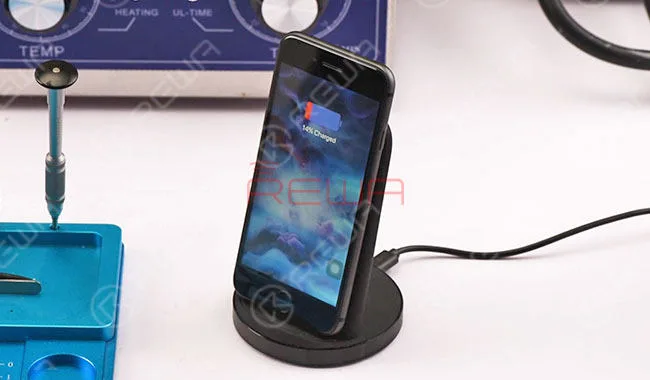
    Verre arrière endommagé Verre arrière iPhone 8 est endommagé mais fonctionne toujours avec la charge sans fil normale.

    Réparation de la vitre arrière de l'iPhone 8

    Chargeur sans fil iPhone 8

    Démonter Retirez l'ensemble de l'écran.

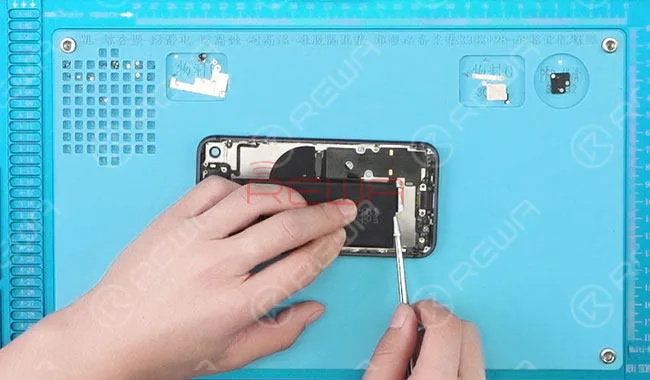
    Retirez les vis, la caméra arrière, la carte logique, le haut-parleur plus fort et le moteur taptic, puis retirez la batterie et déconnectez le câble flexible du port de chargement.

    Retirer la bobine de chargement sans fil en chauffant avec Pistolet à air chaud , et déconnectez le câble flexible du bouton du volume.

    Réparation de la vitre arrière de l'iPhone 8

    Démonter l'iPhone 8

    Réparation de vitre arrière

    Mettez une quantité adéquate de dispersant dans le récipient du nettoyeur à ultrasons, puis faites tremper la vitre arrière dans le récipient et fermez le couvercle. Réglez la durée du nettoyeur à ultrasons sur 30m , et température à 60℃ .

    Au bout de 30 minutes, retirez le dos en verre.

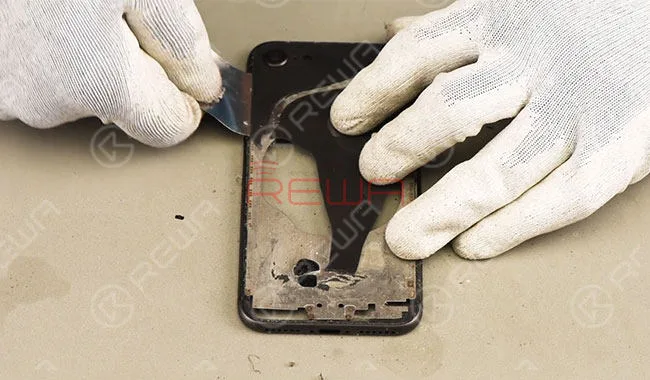
    Séparez le vitrage arrière cassé du cadre intermédiaire avec Tôle de protection.

    Au cas où les lunettes cassées vous blesseraient les mains, veuillez nettoyer la table et faire attention pendant le processus de séparation.

    Réparation de la vitre arrière de l'iPhone 8

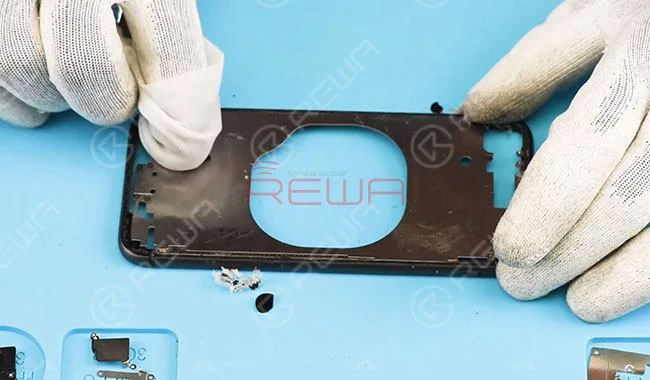
    Retirez les résidus de colle sur le cadre du milieu avec une lame de rasoir et nettoyez-le avec du n-hexane.

    Jusqu'à présent, la séparation du verre arrière a été complétée sans aucune blessure sur les côtés.

    Réparation de la vitre arrière de l'iPhone 8

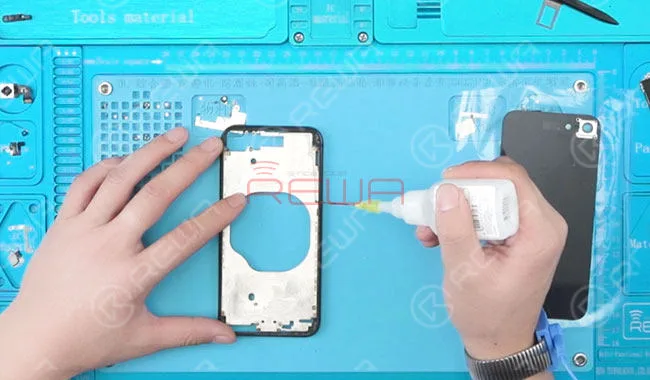
    Appliquez un peu de colle au cadre du milieu et étalez-la uniformément.

    Après cela, alignez la caméra arrière à la bonne position, puis appliquez une pression et fixez solidement la vitre arrière au cadre central.

    Une fois terminé, nettoyez les résidus de colle.

    Réparation de la vitre arrière de l'iPhone 8

    Appliquez de la colle sur le cadre médian

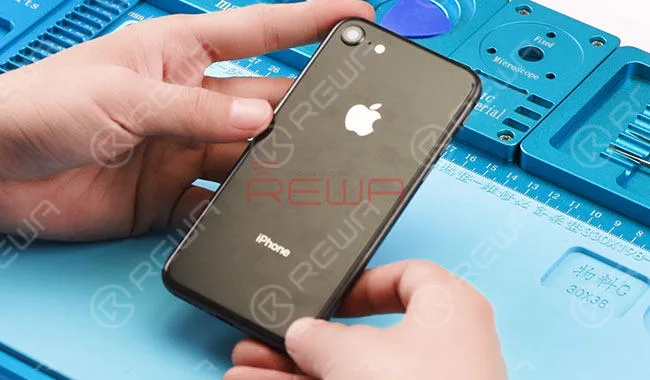
    Rassemblez le téléphone et testez, et le téléphone fonctionne normalement avec la charge sans fil.

    Réparation de la vitre arrière de l'iPhone 8

    Pour plus d'informations sur Réparation de la vitre arrière de l'iPhone 8/X, veuillez consulter notre guide vidéo.

    Vous pouvez maintenant commander les outils et pièces utilisés dans cette vidéo sur notre boutique en ligne.

    Pour toute question concernant ces pièces de rechange/outils, ou si vous avez besoin d'aide lors de votre commande, veuillez nous contacter à sales@rewatechnology.com et nous vous aiderons dans les plus brefs délais.

  • iPhone Frozen Screen Issue – Logic Board Repair Solution

    iPhone Frozen Screen Issue – Logic Board Repair Solution

    Some users complained about the iPhone frozen issue of their iPhone 7 after dropped.

    Even reinstallation couldn’t help with the iPhone frozen problem once and for all.

    The malfunction was caused by the iPhone 7 production process, which could be fixed by maintaining audio circuits.

    REWA offers a new iPhone frozen solution regarding logic board repair!
    How to Fix The iPhone Frozen Screen Issue

    Fix The iPhone Frozen Screen Issue With Logic board Repair Solution

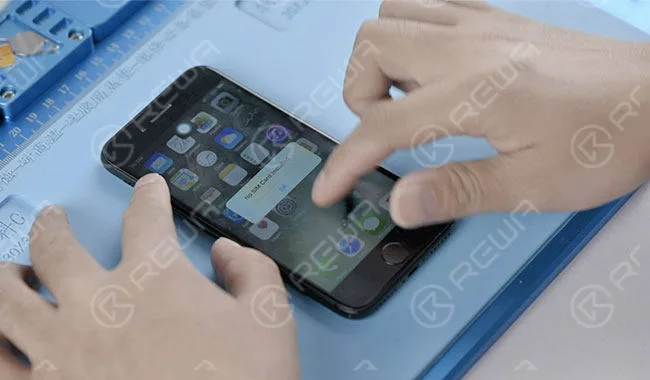
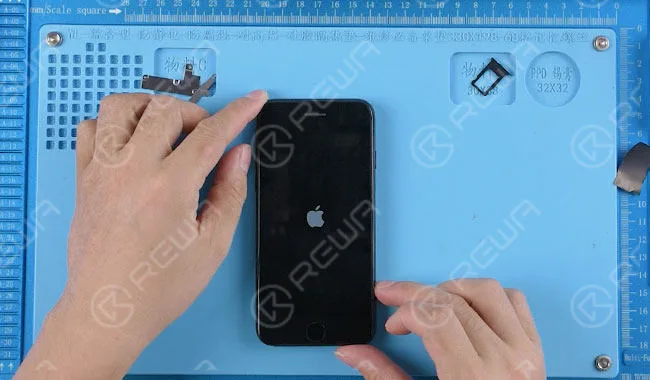
    Power on, the screen is stuck off and power button responses slowly.

    Power on, the screen is stuck off and power button responses slowly.

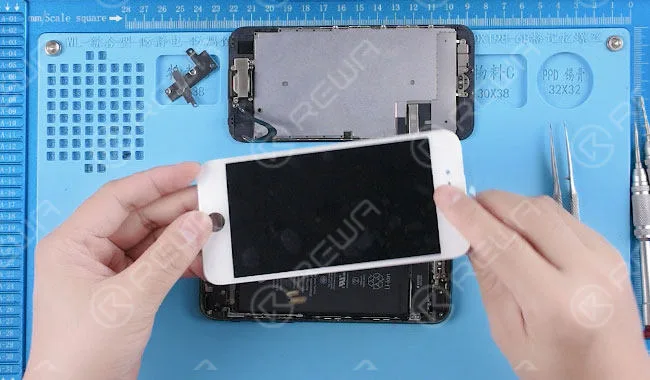
    Disassemble the phone, detach the display assembly. Replace with a new display assembly.
    Disassemble the phone, detach the display assembly. Replace with a new display assembly.

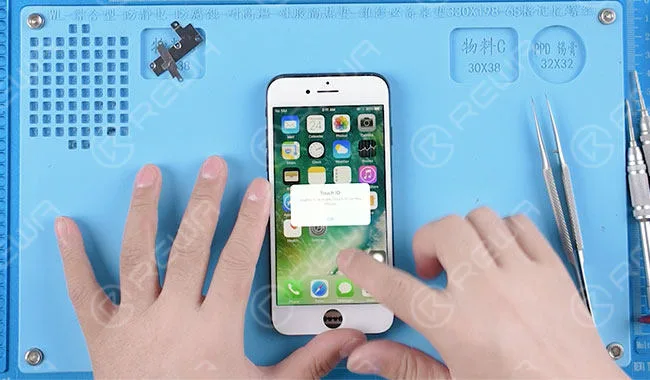
    Turn on the phone and test. The screen is still stuck off.

    Turn on the phone and test. The screen is still stuck off.

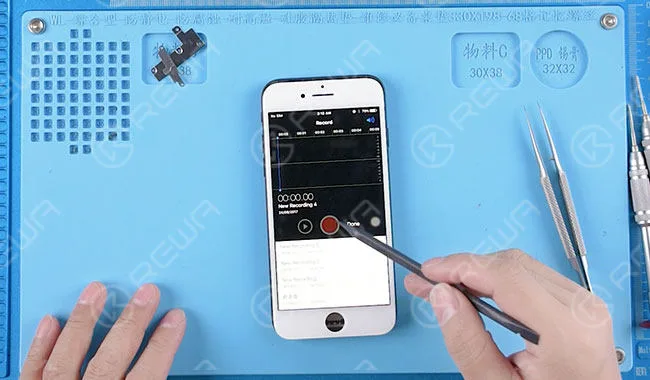
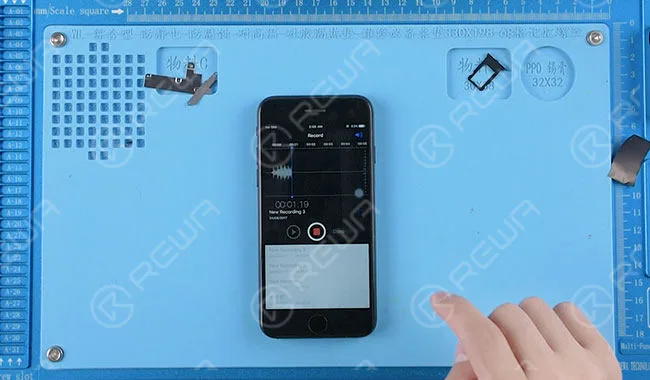
    Enter into record mode, the record icon is in nonfunction state.

    Screen replacing doesn’t help on the stuck issue, we can tell that there is a problem with the audio circuit. Move on to logic board repairing.

    Enter into record mode, the record icon is in nonfunction state. Screen replacing doesn’t help on the stuck issue, we can tell that there is a problem with the audio circuit. Move on to logic board repairing.

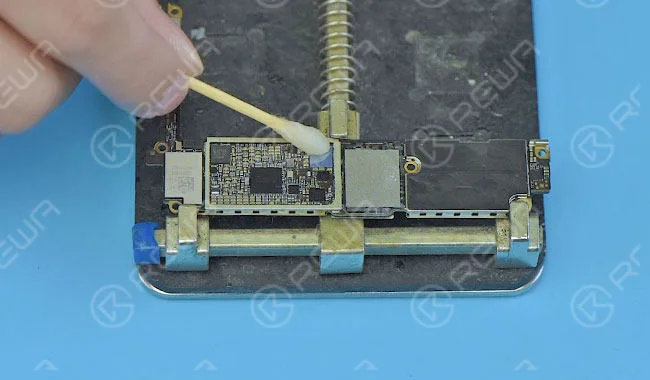
    Take out the logic board and tear off the shield sticker.

    Take out the logic board and tear off the shield sticker.

    Apply some BGA paste flux around the audio IC and blow it with hot air gun at 300 degrees.

    Then take down the audio IC.
    Apply some BGA paste flux around the audio IC and blow it with hot air gun at 300 degrees. Then take down the audio IC.

    Dip some rosin with soldering iron to clean the tins.

    Then dip some rosin with Goot wick for secondary cleaning. After that, clean again with PCB cleaner.
    Dip some rosin with soldering iron to clean the tins. Then dip some rosin with Goot wick for secondary cleaning. After that, clean again with PCB cleaner.

    Test resistance value of pin C12 (U3101 audio IC). The resistance value is swinging.
    Test resistance value of pin C12 (U3101 audio IC). The resistance value is swinging.

    Dérouler le plan d'entretien pour référence.

    Locate the signal of pin C12: 12S-AP-TO-CODEC-MCLK. The signal was connected with CPU via resistor R1103.
    Roll out the maintenance drawing for reference. Locate the signal of pin C12: 12S-AP-TO-CODEC-MCLK. The signal was connected with CPU via resistor R1103.

    Scrape the insulation varnish off the copper wire connecting pin C12 and resistor R1103. Solder tins and then solder the 0.02mm copper wire.
    Scrape the insulation varnish off the copper wire connecting pin C12 and resistor R1103. Solder tins and then solder the 0.02mm copper wire.

    Apply some UV curable solder mast to the soldered copper wire and put the logic board under the UV dryer lamp for 15 minutes.
    Apply some UV curable solder mast to the soldered copper wire and put the logic board under the UV dryer lamp for 15 minutes.

    Reball the audio IC with BGA reballing stencil.

    Reball the audio IC with BGA reballing stencil.

    Apply some BGA paste flux to the bonding pad.

    Then align the audio IC to the right place and blow it with a hot air gun at 280 degrees.
    Apply some BGA paste flux to the bonding pad. Then align the audio IC to the right place and blow it with a hot air gun at 280 degrees.

    Once the logic board is cooling enough, clean it with PCB cleaner.

    Once the logic board is cooling enough, clean it with PCB cleaner.

    Assembler le téléphone et le tester.

    Assembler le téléphone et le tester.

    Touch function and record function back to normal.

    Touch function and record function back to normal.

    For more details on iPhone Frozen Screen Repair guide.

  • Décoder les codes d'erreur de l'iPhone : Comprendre leur signification

    Décoder les codes d'erreur de l'iPhone : Comprendre leur signification

    Il peut être frustrant de rencontrer des codes d'erreur sur votre iPhone ou iTunes lors de mises à jour, de restaurations ou de rétrogradations. Ces codes apparaissent de manière inattendue, indiquant que quelque chose n'a pas fonctionné. Avec de nombreux codes d'erreur, il est souvent difficile de discerner rapidement le véritable problème.

    Codes d'erreur courants de l'iPhone et d'iTunes :

    • 1, 3, 10, 11, 12, 13, 14, 16, 20, 21, 23, 26, 27, 28, 29, 34, 35, 36, 37, 40, 1000, 1002, 1004, 1011, 1012, 1014, 1667 ou 1669

    Problèmes matériels : Des erreurs matérielles inconnues sur l'iPhone ou l'ordinateur peuvent perturber leur connexion, entraînant des erreurs telles que 2, 4, 6, 9, 1000, 1611, 9006, 9807 ou 9844.

    Les accrocs des logiciels de sécurité : Un logiciel de sécurité tiers, non fourni par Apple, peut interférer avec iTunes et provoquer les erreurs 13, 14, 1600, 1601, 1602, 1603, 1604, 1611, 1643-1650, 2000, 2001, 2002, 2005, 2006, 2009, 4005, 4013, 4014, 4016.

    Problèmes de connexion USB : Des erreurs telles que 17, 1004, 1013, 1638, 3014, 3194, 3000, 3002, 3004, 3013, 3014, 3015, 3194 ou 3200 signalent souvent un problème de connexion USB, souvent dû à un câble lâche ou à un concentrateur USB défectueux.

    Problèmes de réseau et de communication : Les problèmes de communication entre iTunes et le serveur de mise à jour d'Apple peuvent entraîner des erreurs telles que 9, 4005, 4013, 4014. Ces erreurs peuvent survenir lors du téléchargement de microprogrammes ou lors de connexions au serveur pour des restaurations.

    Autres codes d'erreur remarquables :

    • Erreur 11/16 : Fichiers de bibliothèque incompatibles.
    • Erreur 53 : Échec du test de sécurité ; des composants non officiels ont été détectés.
    • Erreur 54 : Fichier verrouillé sur l'ordinateur ou l'appareil iOS.
    • Erreur 1015 : Problème de logiciel obsolète ou bêta (par exemple, logiciel jailbreaké).

    Erreurs supplémentaires liées au jailbreak :

    • 1600, 1601, 1602, 1603, 1604, 1611 : Problèmes liés aux appareils jailbreakés.
    • Erreur 1671 : iTunes est en train de télécharger le logiciel nécessaire.
    • 4014, 4016, 3194, 3004, 3194 : Pas de réponse du serveur.

    Pour trouver des solutions à ces erreurs et à d'autres, consultez nos FORUMS DE DEMANDES. Simplifiez le processus de dépannage et améliorez votre expérience de l'iPhone !

  • 6 Essential Tips for Enhancing iPhone Security

    6 Essential Tips for Enhancing iPhone Security

    essential tips enhancing iphone security to increase your

    It is not a surprising thing that ordinary people, like most of us, prefer convenience over security. Especially when it comes to our daily used iPhones.

    Sure, we are not celebrities who have lots of things to hide from the public.

    But still, there is a risk that someday someone might want access to other people’s digital life.

    Thieves, for example, can be an animated example to violate the privacy and security of ordinary people by breaking in their iPhone.

    So, what can we do to avoid the violation of iPhone security?

    Here are some REWA tips to help to increase the iPhone security!

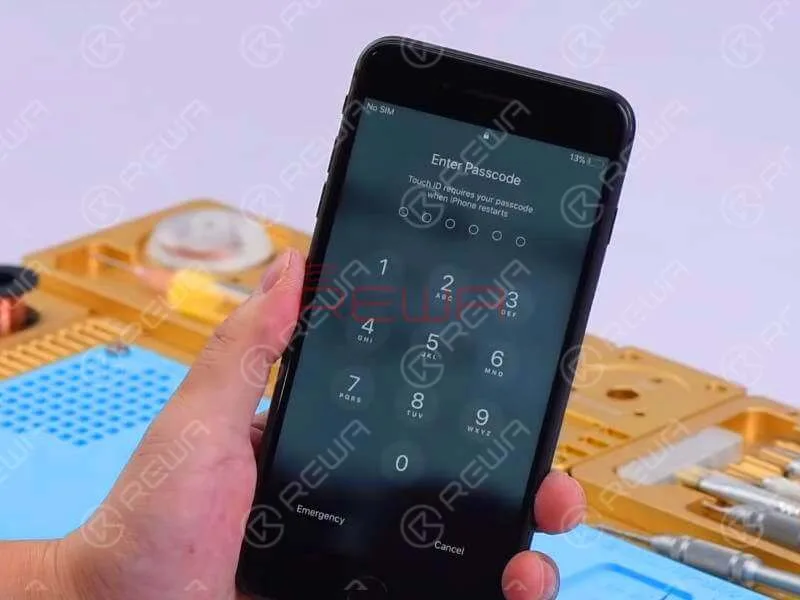
    Passcode & Touch ID

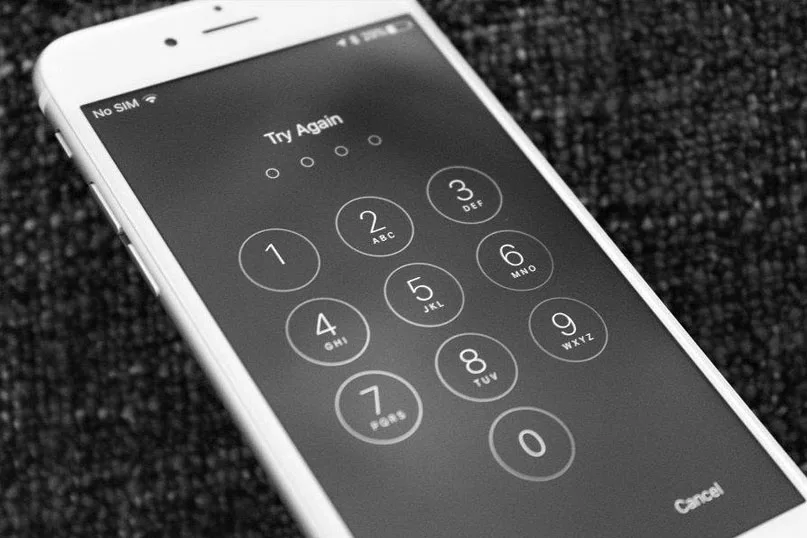
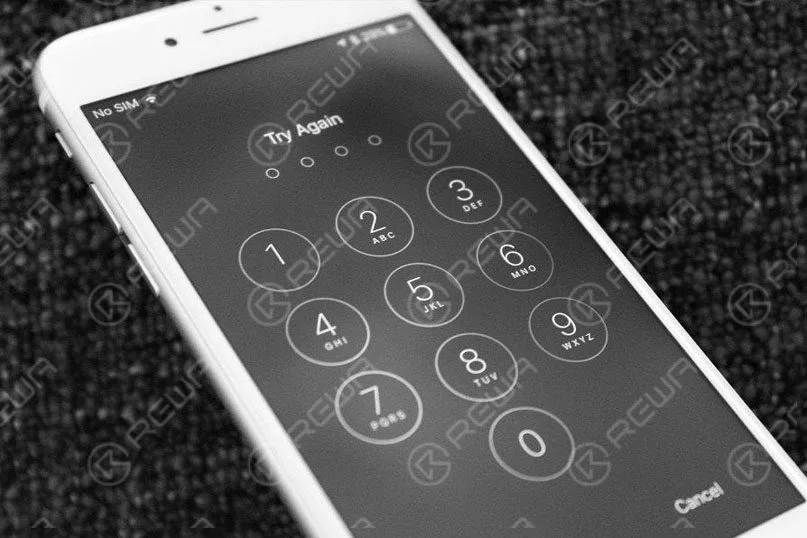
    The first but also most important security setting to enable is the passcode.

    If you already have one, then try to improve it with a 6-digit or alphanumeric code.

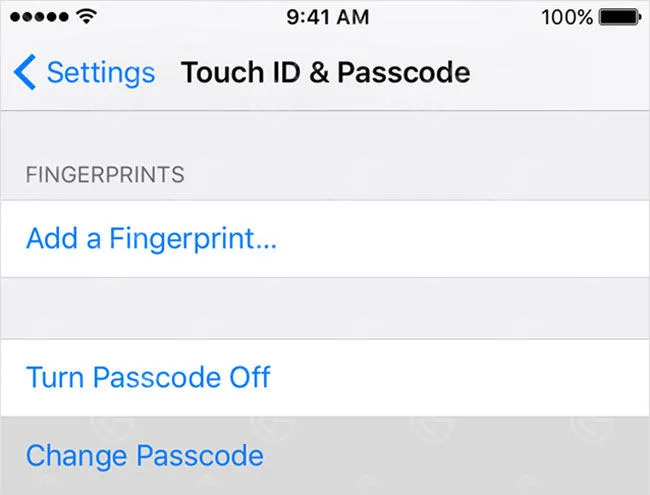
    Aller à Settings>Touch ID & Passcode, choose Change Passcode. (First, you’ll have to enter in your current one.)

    Then tap Passcode Options and choose Custom Alphanumeric Code to set your new, more complex passcode.

    essential tips enhancing iphone security

    As for touch ID, some users might set up Touch ID so that they can unlock the iPhone quickly and easily using their fingerprint.

    Yet the touch ID also adds a layer of iPhone security by allowing users to use a fingerprint scan in lieu of typing in their passcode.

    Simply go to Settings and tap on Touch ID & Passcode to set it up.

    Home Screen Features

    essential tips enhancing iphone security 2

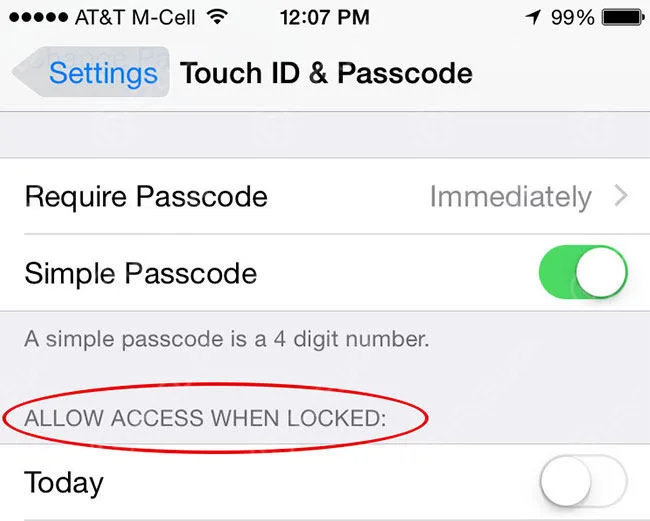
    One more assignment with Touch ID & Passcode. Go to Paramètres > Touch ID & Passcode, and scroll down to see your lock screen access.

    Items here can truly reveal a lot of things and the fewer that are on, the better.

    Turn off as many features as you’d like under the Allow Access When Locked section.

    Once turned off, you won’t be able to access these features until you unlock your iPhone.Location Protection

    essential tips enhancing iphone security 3

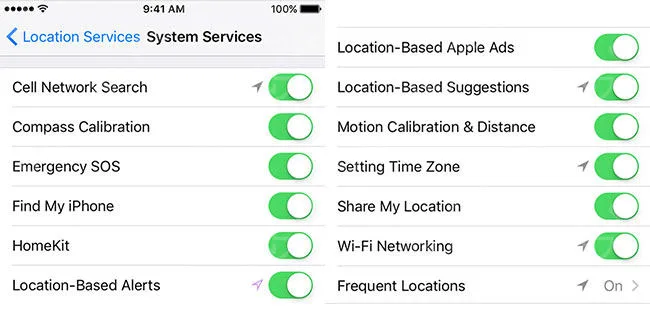
    Your iPhone can track you wherever you go – Go to Settings>Privacy>Location Services>System Services and figure out which of Apple’s system services are tracking your location.

    Disable the ones you don’t use. And for senior privacy purpose, you can also turn the feature off in Settings>Privacy>Location Services>System Services>Frequent Locations.Control Center

    Control Center can be really convenient for your operation with unlocking.

    But it also lets a thief turn on Airplane Mode, disable the GPS as well as cellular and WiFi.

    In this way, the iPhone they have just stole cannot be tracked.

    Aller à Settings and select Control Center. From there, disable Access on Lock Screen.

    Erase data

    With the Touch ID & Passcode category, there is a built-in security setting many people don’t know.

    At the bottom of the Settings>Touch ID & Passcode screen, you’ll find the Erase Data toggle. Enable it and all data on your iPhone will be erased after 10 failed passcode attempts.

    Well, don’t be anxious, back up through iCloud and you should be able to retrieve most of it later on.

    Two-Factor Authentication

    For iPhone security layer, you have a passcode, and you have touch id.

    The sad thing is that Apple doesn’t allow you to use both passcode and Touch ID for added iPhone security. That’s when we put up with two-factor authentication.

    Which means that when you enter your Apple ID and password for the first time on a new device, there are two steps waiting for you.

    Enter your regular password at the beginning.

    Then you will have to verify your identity with a six-digit verification code using one of your other devices. You can manage this on your Apple ID account page.

    Of course, there are other iPhone security settings waiting for us to dig out.

    Do you have any iPhone security suggestions to share? Please leave comments below.

  • Améliorer la durée de veille de l'iPhone : conseils ultimes pour les professionnels

    Améliorer la durée de veille de l'iPhone : conseils ultimes pour les professionnels

    improve iphone standby time ultimate tips professionals

    L'autonomie en veille de l'iPhone correspond à l'accumulation de toutes les heures de fonctionnement depuis la dernière charge complète de l'appareil.

    Que l'iPhone soit en cours d'utilisation, qu'il fonctionne avec l'écran éteint ou qu'il dorme, ce temps est pris en compte dans la catégorie "veille".

    D'une manière générale, l'autonomie en veille de l'iPhone est calculée en fonction de la capacité de la batterie par rapport à la consommation du système depuis sa dernière charge complète.

    Cela signifie également qu'à capacité de batterie égale, plus la consommation d'énergie est faible, plus l'autonomie en veille est importante. Et vice versa.

    Voici quelques conseils de REWA pour améliorer l'autonomie en veille de l'iPhone.

    Astuce 1 : Ne plus fermer les applications

    Scotty Loveless, le génie de l'Apple Store, explique que lorsque vous fermez une application, vous la sortez de la mémoire vive. Vous pensez avoir fait ce qu'il fallait, mais ce n'est pas le cas.

    La prochaine fois que vous ouvrirez la même application, l'iPhone devra la charger à nouveau en mémoire. "Tous ces chargements et déchargements sollicitent davantage votre appareil que si vous le laissez tranquille", écrit-il.

    Le fait est que les applications "en cours d'exécution" en arrière-plan ne sont généralement pas vraiment en cours d'exécution - elles sont gelées, attendant que vous les relanciez.

    Mais il y a aussi des exceptions.

    Une fois que vous avez activé l'actualisation des applications en arrière-plan, certaines applications conçues pour effectuer des tâches en arrière-plan, comme les applications de navigation ou les applications de messagerie, fonctionnent également en arrière-plan.

    Pour résoudre efficacement le problème des applications, vous pouvez désactiver les notifications, le service de localisation et l'actualisation en arrière-plan afin d'éviter que les applications ne consomment de la batterie en arrière-plan.

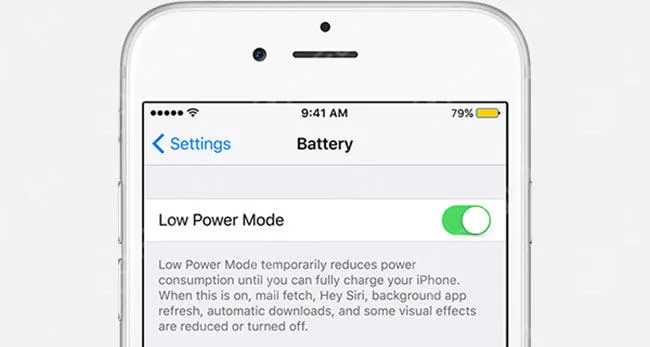
    Conseil 2 Activer le mode basse consommation

    Le mode basse consommation permet de réduire les besoins en énergie et de prolonger la durée de vie de la batterie.

    Apple affirme même que le mode basse consommation vous permettra de gagner trois heures d'autonomie supplémentaires sur votre iPhone.

    improve iphone standby time ultimate tips professionals

    Voici ce que dit la "documentation d'Apple sur le mode basse consommation".

    Le mode faible consommation réduit ou affecte ces fonctionnalités : Recherche d'e-mails "Hey Siri" Actualisation de l'application en arrière-plan Téléchargements automatiques Certains effets visuels Verrouillage automatique (30 secondes par défaut)

    Conseil 3 Vérifier l'état de la batterie

    Si la batterie de l'iPhone est dans un état normal et que la puissance de l'iPhone n'est tout simplement pas suffisante, le problème peut être résolu à l'aide d'un bloc-batterie externe ou d'une housse de protection de la batterie.

    Le problème peut aussi venir du fait que la batterie de l'iPhone arrive en fin de vie.

    Un moyen rapide de vérifier s'il y a vraiment un problème avec la batterie de votre iPhone est de vous rendre dans Réglages > Général > Batterie et d'attendre que votre rapport d'utilisation de la batterie s'affiche.

    La durée d'utilisation et la durée de veille peuvent indiquer s'il y a un problème de décharge de la batterie. En cas de problème, il suffit de réparer la batterie ou de la remplacer par une neuve.

    Conseil 4 Activez le mode avion lorsque c'est nécessaire

    L'antenne est l'une des principales sources d'usure de la batterie. Elle vérifie en permanence la présence de réseaux cellulaires et Wi-Fi à proximité.

    S'il n'est pas nécessaire d'accéder aux données, de passer ou de recevoir des appels, d'ouvrir le GPS, il suffit de mettre le téléphone en mode vol et d'arrêter toute utilisation de l'antenne de l'iPhone.

    De plus, la connexion Wi-Fi peut également fonctionner en mode avion.

    Conseil 5 Quelques autres paramètres

    Voici d'autres réglages de l'iPhone qui permettent d'économiser le temps de veille de l'appareil.

    • 1. Réduire la luminosité de l'écran
    • 2. Désactiver les téléchargements automatiques, iCloud et le fuseau horaire automatique
    • 3. Désactiver le Bluetooth et le Wi-Fi
    • 4. Désactiver AirDrop, Fitness Tracking, Hey Siri et Spotlight
    • 5. Régler le verrouillage automatique
    • 6. Désactiver la 3G, la 4G
    • 7. Baisser le volume
    • 8. Arrêter de vibrer
    • 9. Atténuer les effets visuels
    • 10. Arrêtez le push email et supprimez les comptes de messagerie multiples.
  • Outils essentiels pour les ateliers professionnels de réparation d'iPhone

    Outils essentiels pour les ateliers professionnels de réparation d'iPhone

    Vous souhaitez créer une entreprise de réparation d'iPhone ?

    Que vous répariez des téléphones localement ou en ligne, pour vos amis, votre famille ou à des fins lucratives, vous avez besoin de certains outils essentiels.

    Voici quelques outils essentiels que REWA recommande vivement.

    Outils de démontage

    essential tools professional iphone repair shops

    Tournevis Set (jeu de mots): Il existe de nombreux types de tournevis.

    Les principaux outils utilisés pour les réparations de l'iPhone sont les suivants : tournevis pentagonal de 0,8 mm, tournevis Phillips de 1,5 mm, tournevis à lame moyenne en forme de croix de 2,5 mm, tournevis à douille à lame moyenne de 2,5 mm et tournevis à trois pointes en Y de 0,6 mm.

    Pince à épiler: Outils permettant de tenir et de manipuler des composants petits et délicats.

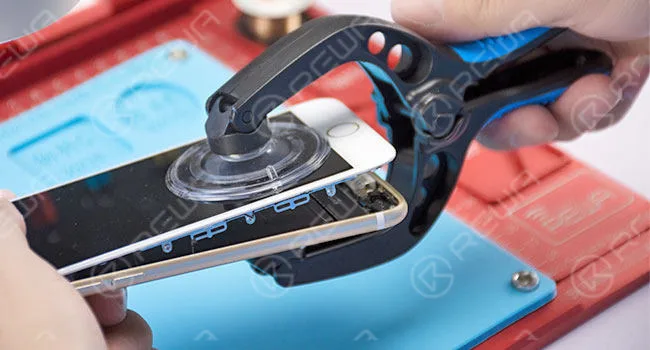
    Pince d'ouverture LCD: Cet outil ingénieux permet de démonter rapidement les téléphones.

    Ventouse: Pour garantir la sécurité de l'écran tactile lors du démontage du téléphone, une ventouse professionnelle très résistante est nécessaire.

    Barre à mine en plastique: Utilisé principalement pour dégager les câbles flexibles lors du démontage du téléphone.

    Magnétiseur/démagnétiseur de tournevis : Magnétiser ou démagnétiser facilement les tournevis.

    Vis Carte mémoire: Organise et fixe magnétiquement toutes vos vis pendant que vous travaillez sur l'appareil.

    Couteau à sculpter: Utilisé pour arracher les éclats et gratter les résidus de colle.

    Brosse : Utilisé pour enlever et nettoyer toute saleté ou poussière à l'intérieur du téléphone ou sur la carte de circuit imprimé.

    Réparation des matériaux

    essential tools professional iphone repair shops 2

    Rosine: Flux de soudure à la colophane de haute pureté pour les travaux de soudure.

    Mèche à souder: un fil de cuivre tressé permet d'enlever la soudure des circuits imprimés et autres composants électriques.

    Masque de soudure à durcissement UV : Utilisé pour l'isolation des composants électroniques et la protection contre le soudage.

    Fil à souder: Un fil de soudure est utilisé pour souder des composants.

    Pâte à braser : Utilisé pour le processus de soudure.

    Fil de liaison : Il s'agit d'un fil de cuivre utilisé pour effectuer des sauts d'un point à un autre lorsqu'une voie est ouverte (cassée).

    Papier d'aluminium : Utilisé pour la protection contre la chaleur lors de l'enlèvement des copeaux.

    Nettoyeur de circuits imprimés : Utilisé pour le nettoyage des circuits imprimés.

    Flux de pâte BGA : Il est utilisé pour chauffer et retirer les circuits intégrés. Il est appliqué sur les bords du circuit intégré lors du chauffage et du retrait.

    Outils divers

    essential tools professional iphone repair shops 3

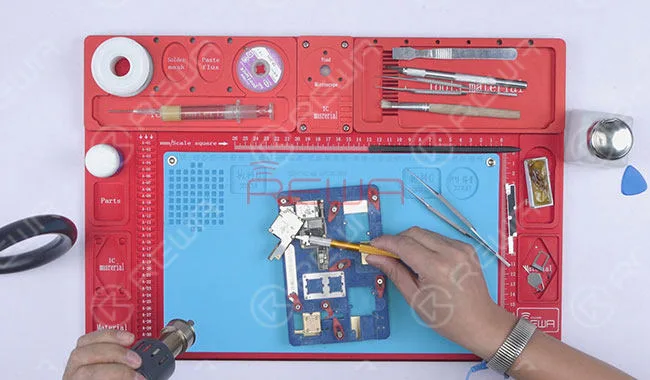
    Plate-forme de maintenance : Une plateforme de maintenance intégrée en alliage d'aluminium avec des fournisseurs et des fentes de placement d'outils pour la réparation de téléphones portables. Combiné avec une base fixe de microscope.

    Pistolet à air chaud: Utilisé pour chauffer et remplacer les circuits intégrés (puces) sur la carte logique. Il est également utilisé pour retirer ou monter des pièces et des composants soudés sur le circuit imprimé.

    Fer à souder: Le fer à souder est utilisé pour souder et dessouder les pièces et les composants qui sont soudés sur le circuit imprimé. Il est également utilisé pour réaliser des cavaliers, c'est-à-dire pour ponter les pistes interrompues.

    Support de carte de circuit imprimé: Lorsque vous travaillez sur un circuit imprimé pour le souder, vous avez besoin d'un support de circuit imprimé pour que le circuit imprimé ne bouge pas.

    Loupe à main : Il est nécessaire de voir tous les minuscules composants et de visualiser le circuit imprimé.

    Alimentation DC pour test de réparation de téléphone portable: Il est utilisé pour alimenter la réparation de la carte logique et les tests de démarrage.

    Multimètre numérique: Un multimètre est utilisé pour vérifier et tester diverses pièces détachées et composants. Il est également utilisé pour vérifier les pistes cassées sur le circuit imprimé.

    Kit de rebouclage BGA: Utilisé pour le processus de re-ballage des copeaux.

    Pince à découper: Utilisé pour le retrait de la plaque de blindage.

    Lampe de séchage UV: Utilisé pour solidifier le masque de soudure durcissable aux UV.

    Équipement professionnel

    essential tools professional iphone repair shops 4

    Programmateur de puces de mémoire Nand Flash 64 bits

    Utilisé pour la reprogrammation de la puce de l'iPhone et de l'iPad et la mise à niveau du stockage. Corrige les erreurs iTunes 9, 14, 4005 (pour iPhone 5s/6/6 Plus/iPad 5/ipad 6/mini2/mini 3/mini4).

    Programmeur de puce de mémoire Nand Flash PCIE

    Utilisé pour la reprogrammation de la puce de l'iPhone et de l'iPad et la mise à niveau du stockage. Corrige les erreurs iTunes 9, 14 et 4005 (pour iPhone 6s/6s Plus/SE/ iPad Pro/7/7+).

    Machine à rectifier les copeaux à commande numérique

    Grâce à la machine CNC de meulage des puces, le retrait des puces de l'iPhone et de l'iPad peut se faire rapidement et en toute sécurité, sans endommager la carte logique et les puces voisines.

    Et plus encore...

    Restez à l'écoute pour d'autres publications qui vous aideront tout au long de votre parcours.

  • Conseils pour prolonger la durée de vie limitée de votre iPhone

    Conseils pour prolonger la durée de vie limitée de votre iPhone

    tips prolong your limited iphone lifespan android vs


    Choisir entre iPhone et Android : Un dilemme pour l'utilisateur

    Il est essentiel pour le secteur de la réparation de se tenir au courant de la conception des produits électroniques et de l'actualité technologique.

    Le monde évolue rapidement, en particulier le paysage électronique, avec la série iPhone d'Apple qui domine une part importante du marché.

    Cependant, la rivalité entre l'iPhone et Android a fait couler beaucoup d'encre au cours de la dernière décennie.

    Alors, de quel côté se trouvent les consommateurs ? Les utilisateurs d'Android bénéficient d'une gamme variée d'appareils à différents niveaux de prix, offrant des fonctionnalités complètes à des prix abordables.

    D'autre part, les utilisateurs d'iPhone sont attirés par la qualité de l'expérience d'Apple, les mises à jour logicielles garanties, la sécurité et la convivialité de l'environnement.

    Mais qu'en est-il de la durée de vie d'un iPhone qui fonctionne bien ? Selon Apple, les iPhones durent environ trois ans avec leur premier propriétaire.

    Malgré les mises à jour annuelles d'Apple, les appareils plus anciens peuvent avoir du mal à supporter le poids supplémentaire des nouvelles fonctionnalités. Comment les utilisateurs peuvent-ils prolonger la durée de vie de leur iPhone au-delà de ces trois ans ?

    Conseils de REWA pour prolonger la durée de vie de l'iPhone :

    1. Gérer le stockage des données :

      • Stockez des fichiers volumineux sur une carte mémoire amovible ou sauvegardez des fichiers plus anciens en externe.
      • Effacez régulièrement les fichiers excédentaires mis en cache.
      • Ne conservez sur le téléphone que les applications fréquemment utilisées afin de gérer efficacement le stockage des données.
    2. Entretien de la batterie :

      • Les iPhones perdent environ 20% de capacité de batterie après 500 cycles de charge.
      • Restez informé des signes indiquant la nécessité d'une nouvelle batterie.
      • Pour obtenir des batteries iPhone de seconde main d'un bon rapport qualité-prix, contactez REWA pour obtenir de l'aide.

    Dans un monde de mises à jour constantes, ces conseils simples peuvent aider les utilisateurs à tirer le meilleur parti de leurs iPhones, en veillant à ce qu'ils fonctionnent sans problème et durent au-delà de la durée de vie habituelle de trois ans.

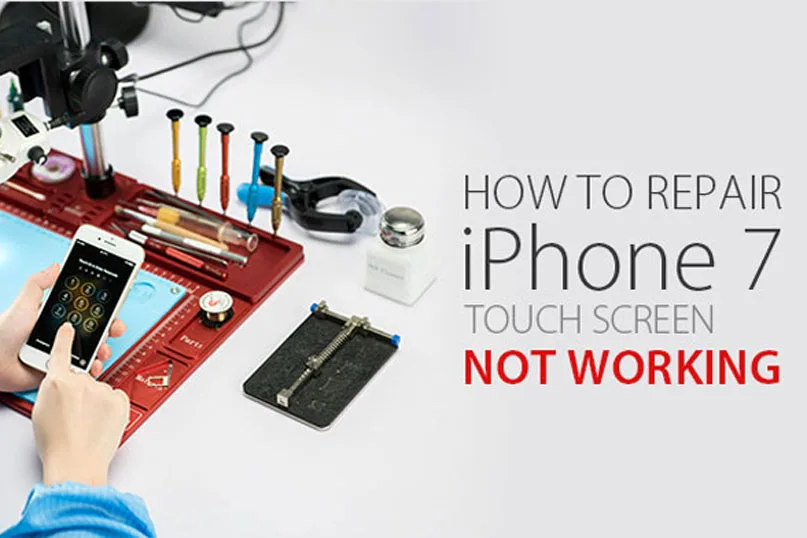
  • Comment réparer l'écran tactile de l'iPhone 7 qui ne fonctionne pas

    Comment réparer l'écran tactile de l'iPhone 7 qui ne fonctionne pas

    Les utilisateurs d'iPhone ont peut-être vécu un tel moment de frustration : l'écran de l'iPhone se fige soudainement, et peu importe la force avec laquelle ils appuient ou le nombre de redémarrages, il ne répond tout simplement pas.

    Et nous savons tous qu'un téléphone avec un écran figé ne vaut pas mieux qu'une brique – on ne peut rien faire avec.

    Alors, que font généralement les réparateurs face à un problème d'écran tactile d'iPhone 7 qui ne fonctionne pas ?

    Tout d'abord, nettoyez l'écran. Ensuite, essayez de forcer le redémarrage de l'iPhone 7.

    Si le problème persiste, essayez de restaurer l'iPhone à partir d'une sauvegarde.

    Toujours pas de résultat ? L'étape suivante consiste à l'effacer et à le configurer comme neuf, ce qui signifie le réinitialiser aux paramètres d'usine (pensez à effectuer une sauvegarde avant de le faire).

    Si aucune de ces étapes ne fonctionne, le problème peut être lié à des défauts d'affichage physiques de l'écran, car tout le monde peut avoir endommagé son téléphone par inadvertance sans le savoir.

    Le cas échéant, réparation d'écran cassé ou la réparation d'écran LCD pour iPad et iPhone pourrait être une solution parfaite.

    Écran tactile de l'iPhone 7 ne fonctionne pas

    Si vous avez redémarré de force l'iPhone 7, que vous avez restauré l'iPhone 7 à partir d'une sauvegarde, que vous l'avez configuré comme un nouvel appareil, et que vous avez réparé l'écran cassé ainsi que le LCD, et que l'écran tactile ne répond toujours pas, il est temps de changer d'avis et de chercher une solution totalement différente.

    REWA vous présente ici une solution de carte mère rafraîchissante concernant le problème d'écran tactile non responsive de l'iPhone 7.

    Si vous avez des questions ou des avis différents, n'hésitez pas à nous contacter !

    Réparation d'écran tactile d'iPhone 7 qui ne fonctionne pas

    1. Démontage du téléphone

    Allumez le téléphone, la fonction tactile est désactivée.

    Retirez les vis du port de charge et détachez l'ensemble écran.

    Déconnectez les câbles flexibles et retirez les vis de la carte mère.

    Ensuite, retirez la carte logique.

    Démontage du téléphone

    2. Diagnostic des dysfonctionnements

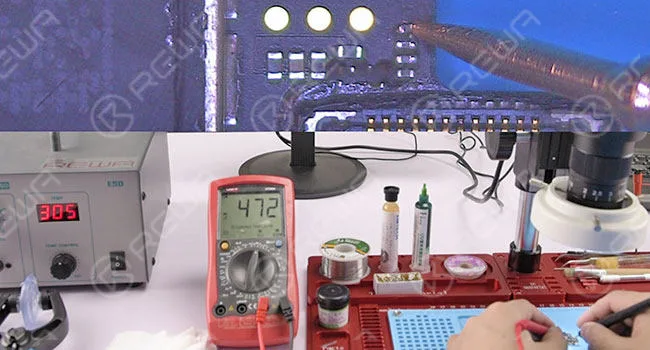
    Tester la résistance du connecteur de l'ensemble écran avec un multimètre numérique.

    La résistance de la broche 10 affiche une valeur anormale (470 dans des circonstances normales).

    Diagnostic de panne

    Dérouler le plan d'entretien pour référence.

    Déployer la maintenance

    La broche 10 fonctionnait comme signal AP_TO _TOUCH _MAMBA _CONN _L. Le signal était connecté à la broche AT2 de l'unité centrale par l'intermédiaire de l'inducteur FL3904.

    Broche CPU AT2 via l'inductance FL3904

    Le circuit entre la broche 10 et l'inductance FL3904 s'affiche normalement.

    l'inductance FL3904 s'affiche normalement

    Tester la résistance de l'inductance FL3904 au processeur, l'appareil affiche une valeur normale.

    Nous pouvons alors en déduire que la bobine d'induction FL3904 a été endommagée.

    Tester la résistance de l'inductance FL3904

    3. Réparation des dysfonctionnements Démonter l'inducteur à l'aide d'un fer à souder.

    Réparation de dysfonctionnement

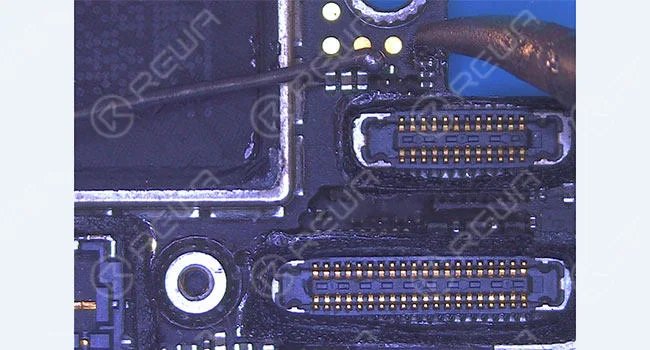
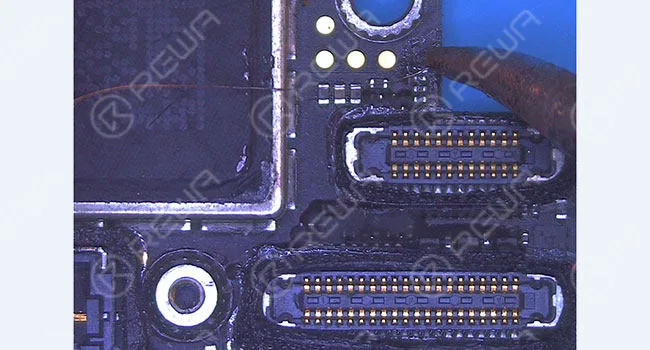
    Étamer les fils de cuivre.

    Ensuite, connectez les deux plages de liaison de l'inductance avec le fil de cuivre.

    Ensuite, coupez le reste avec un couteau à sculpter.

    Étamer les fils de cuivre

    Testez à nouveau la résistance de la broche 10 avec un multimètre numérique, cette fois nous obtenons une valeur normale, ce qui signifie que le problème a été résolu.

    Tester la résistance de la broche 10

    4. Test de fonctionnement Nettoyer le plot de collage avec un produit de nettoyage pour circuits imprimés.

    Test de fonctionnement

    Assemblez le téléphone et testez. La fonction tactile est revenue à la normale.

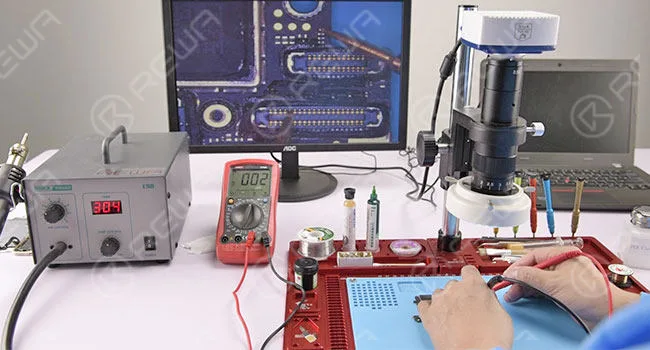
    Assemblez le téléphone et testez

    Pour plus de détails sur le guide de réparation de l'écran tactile de l'iPhone 7 qui ne fonctionne pas, veuillez consulter la chaîne YouTube de REWA.