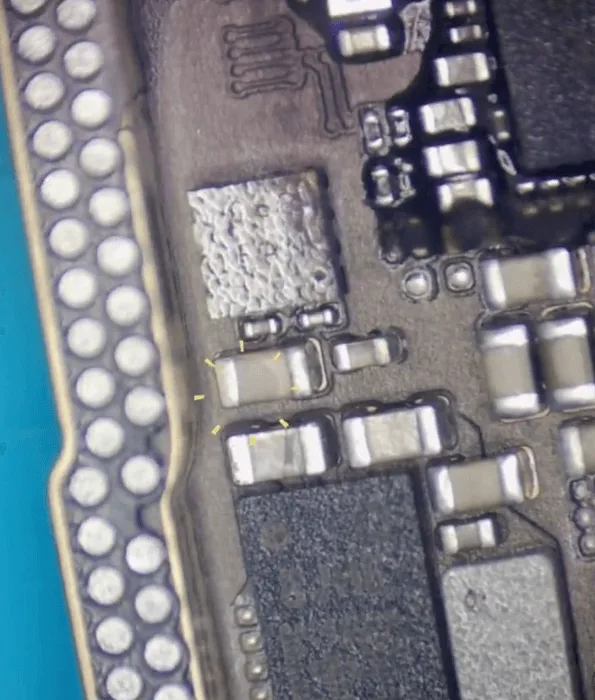
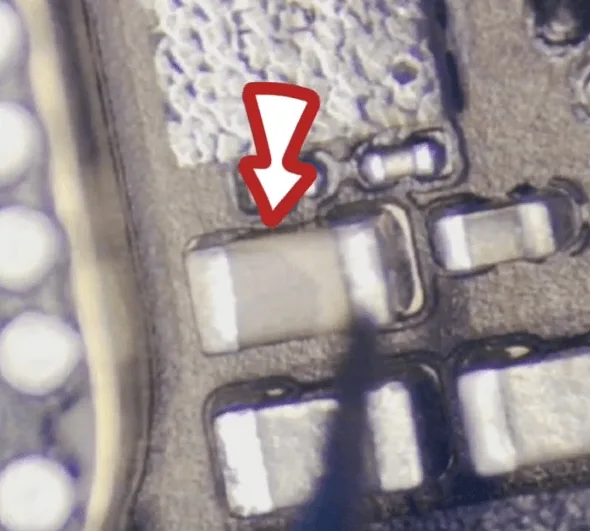
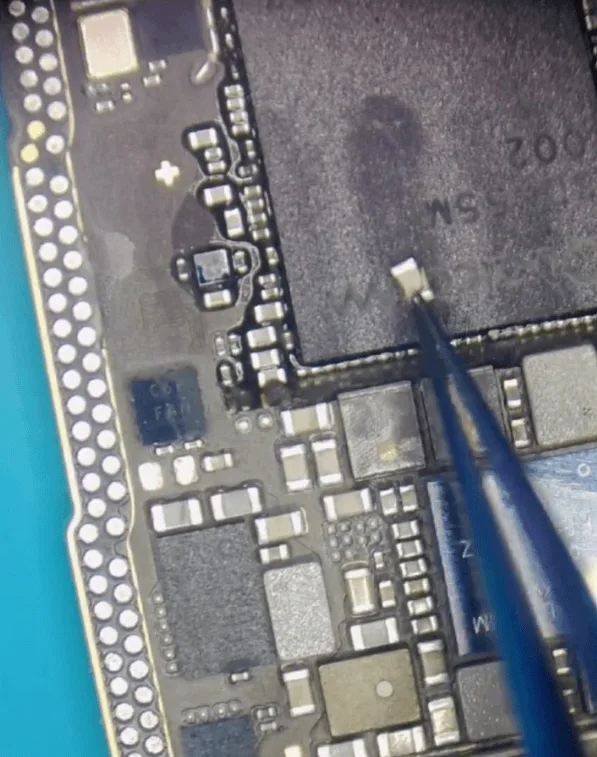
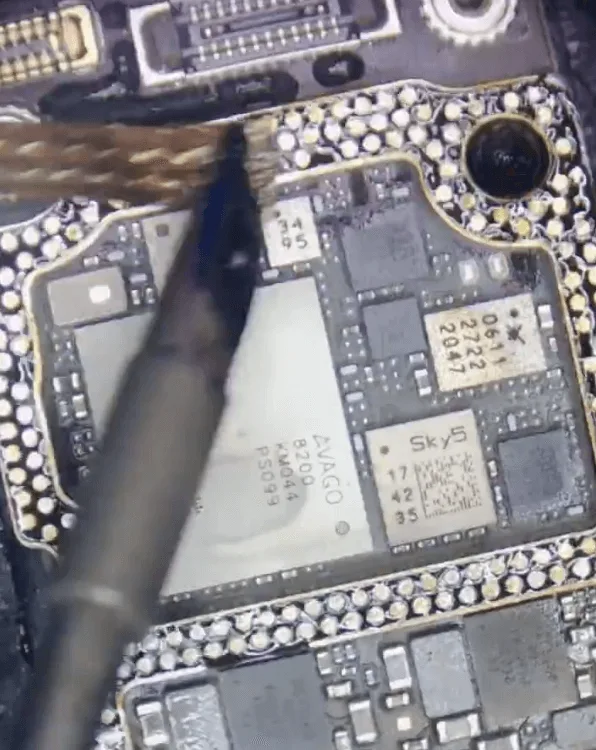
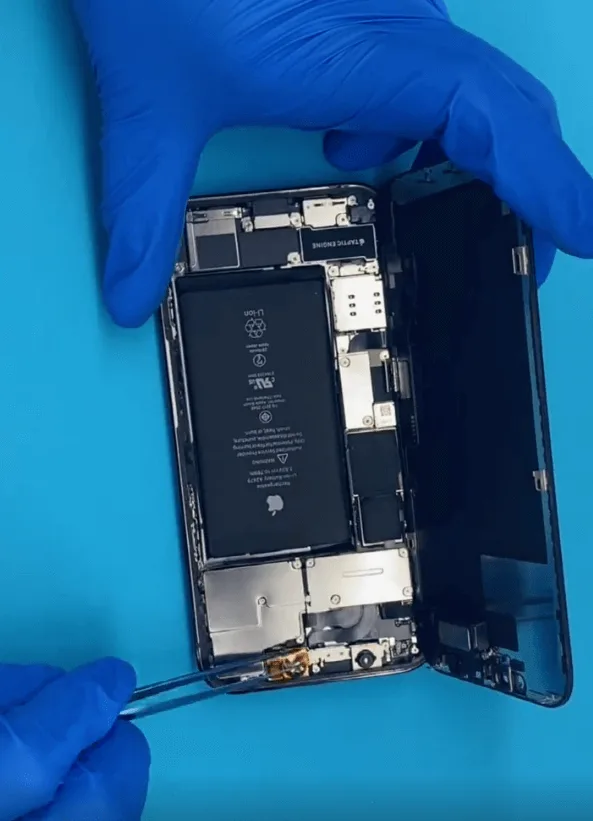
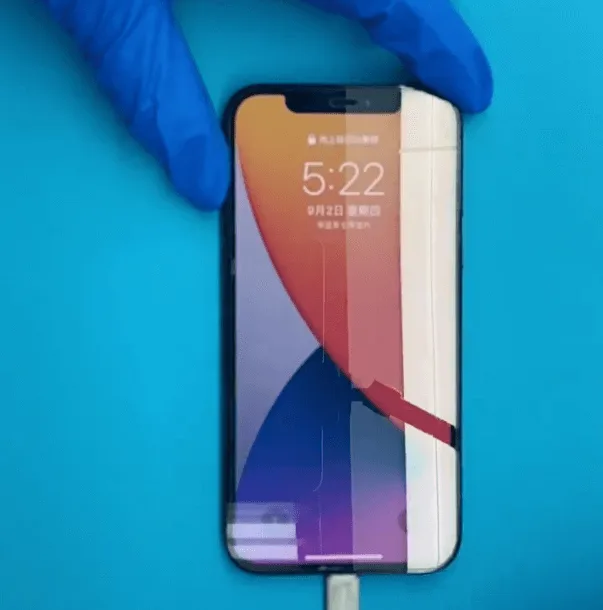
Étiquette : réparation de téléphone

  • Cours avancé de diagnostic et de réparation de la carte logique de l'iPhone

    Cours avancé de diagnostic et de réparation de la carte logique de l'iPhone

    Jan 2018 Shenzhen, Chine, la première phase du cours de recyclage REWA Offline Training-iPhone Logic Board Diagnosis & Repair Refresher Course (niveau 3) a commencé.

    Nos participants venaient de 10 pays, dont les États-Unis, la France et l'Allemagne.

    Par ailleurs, le cours en ligne de formation à la réparation de téléphones portables de REWA est désormais disponible - REWA Academy, qui est une plateforme d'apprentissage des techniques de réparation, de démonstration pratique et de partage d'idées pour les praticiens de l'industrie de la réparation électronique.

    Vérifier Académie REWA disponible dès maintenant !

    Après 12 jours de formation, nos clients ont acquis des compétences dans les domaines suivants outils de réparation des cartes logiques, Remise à neuf d'écrans LCD/OLEDLes compétences en matière de soudure, de diagnostic et de dépannage des dysfonctionnements typiques de la série iPhone, de dessoudage, de rebastillage et de microbrasage des puces et des composants.

    Enfin, tous nos clients ont reçu un certificat REWA de niveau 3.

    Entre-temps, nous avons eu une courte entrevue avec nos clients, en vue d'une formation de 12 jours.

    Vérifions ce que disent nos clients, la formation REWA mérite-t-elle vraiment que vous vous inscriviez ici ? https://youtu.be/44sIz2tIEqM.

    Notre deuxième numéro de la formation hors ligne sera bientôt disponible. Voyons les détails suivants.

    Durée de la formation : avril ( 10 jours au total ) Lieu de la formation : Shenzhen ● Chine

    Diagnostic et réparation de la carte logique de l'iPhone niveau 3

    Date limite d'inscription : 25 mars 2018 (nombre de places limité)

    Diagnostic et réparation de la carte logique de l'iPhone niveau 3

    Pour plus de détails sur notre cours de formation à la réparation, veuillez consulter : http://bit.ly/3b5L1O1

    Pour toute question ou demande supplémentaire, veuillez nous contacter à l'adresse suivante training@rewatechnology.com

  • REWA au MWC 2017 : Faits marquants et tendances

    REWA au MWC 2017 : Faits marquants et tendances

    rewa mwc 2017 key highlights trends mwc2017

    Le Mobile World Congress (MWC), le plus grand salon du secteur, s'est déroulé à Barcelone du 27 février au 2 mars 2017. Ce rassemblement a réuni des entrepreneurs et des start-ups du secteur de la téléphonie mobile, et REWA était fière de participer à cet événement important.

    Les grandes tendances du MWC 2017 :

    1. Le buzz des smartphones :

    • De grands noms comme Huawei, Sony, Samsung et LG ont présenté leurs derniers appareils Android.
    • Huawei a dévoilé le P10, qui bénéficie d'une autonomie accrue de 40%.
    • Sony a présenté quatre appareils, dont le XZ Premium doté d'un écran 4K.
    • ZTE a présenté deux téléphones économiques Blade V8.
    • Samsung a lancé des tablettes, tandis que LG a dévoilé le G6 avec un écran plus grand pour l'utilisation de deux applications.
    • Meizu a introduit le chargement rapide de la batterie "Supercharge".
    • Le KeyOne de BlackBerry a rafraîchi les mémoires grâce à son clavier.
    • Lenovo a présenté une nouvelle gamme de produits, dont le Miix 320 et le Yoga 720.

    2. Les drones et les robots occupent le devant de la scène :

    • Une "zone de drones" spéciale présentait le drone d'entreprise M200 de DJI et le robot Pepper de Softbank.
    • Pepper peut accueillir les clients et présenter les produits dans les magasins.

    3. L'essor de la 5G :

    • Malgré la poursuite de l'élaboration de normes techniques, la 5G a été un point fort.
    • Anticipation d'une vitesse de téléchargement 1 000 fois supérieure à la moyenne actuelle de la 4G aux États-Unis.

    4. Perspectives au-delà des gadgets :

    • Si les nouveaux gadgets et les nouvelles technologies ont fait la une des journaux, c'est le marché secondaire de l'électronique, en plein essor, qui a été le plus instructif.
    • Avec la demande croissante d'appareils tels que les téléphones portables et les drones, le marché après-vente des services de réparation, de recyclage et de remise à neuf est en plein essor.
    • La demande croissante s'aligne sur le mouvement grandissant pour le "droit à la réparation".

    Le MWC 2017 a présenté non seulement les dernières innovations technologiques, mais aussi l'immense potentiel du marché secondaire de l'électronique, reflétant un marché prêt à l'exploration et à la croissance.

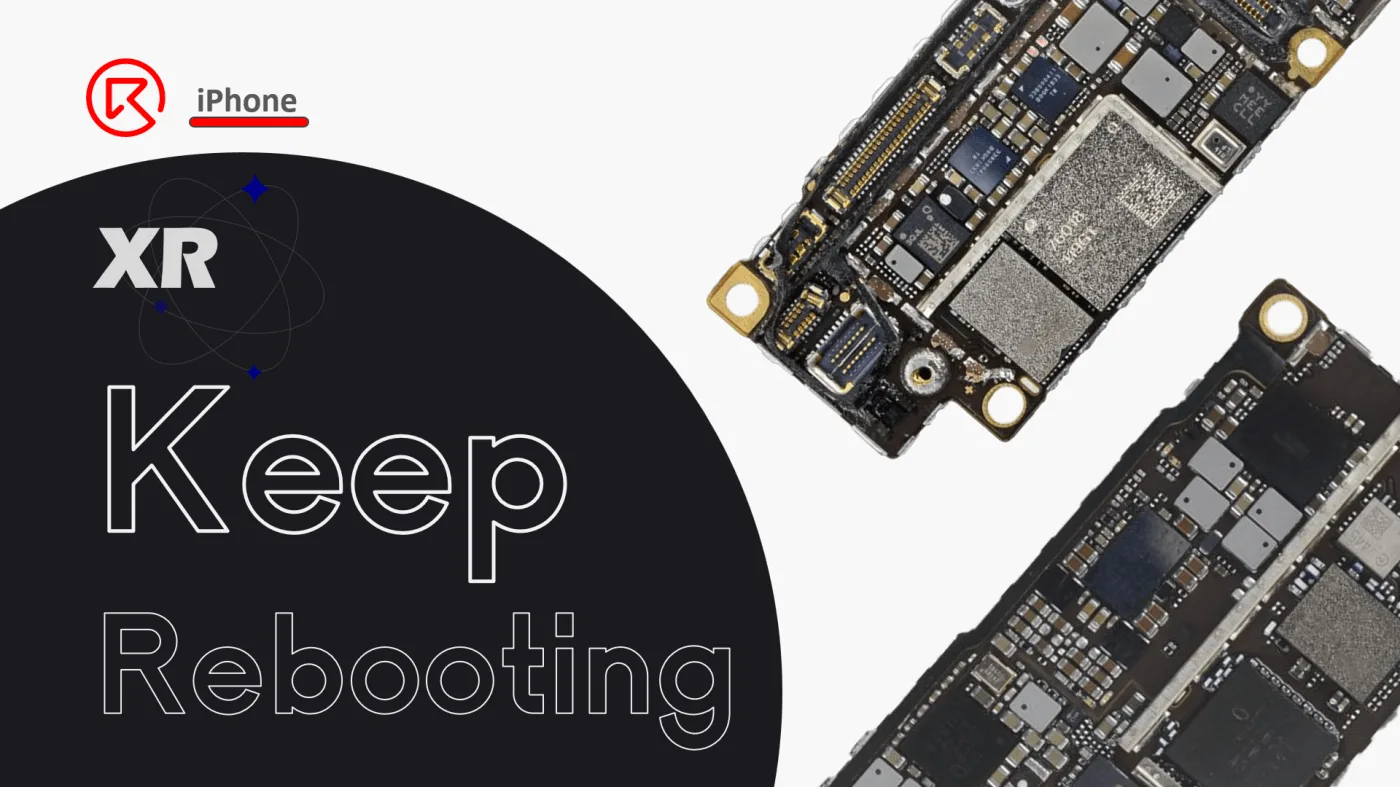
  • Comment réparer l'iPhone XR qui ne cesse de redémarrer pendant les jeux : Guide complet de réparation au niveau de la puce

    Comment réparer l'iPhone XR qui ne cesse de redémarrer pendant les jeux : Guide complet de réparation au niveau de la puce

    Votre iPhone XR ne cesse de redémarrer, notamment lorsque vous jouez à des jeux ? Vous n'êtes pas le seul. Ce problème courant provient souvent d'une surchauffe au niveau de la puce, ce qui amène l'appareil à déclencher les codes de panique d'Apple et à entrer dans une boucle de redémarrage. Dans ce didacticiel, nous allons vous présenter une solution de niveau professionnel : la réparation de la carte au niveau de la puce, qui implique le transfert du CPU, de la NAND, de l'EEPROM et du CPU de bande de base. Que vous soyez un atelier de réparation, un technicien ou un bricoleur, ce guide vous aidera à comprendre la cause première du problème et à y remédier de façon permanente.

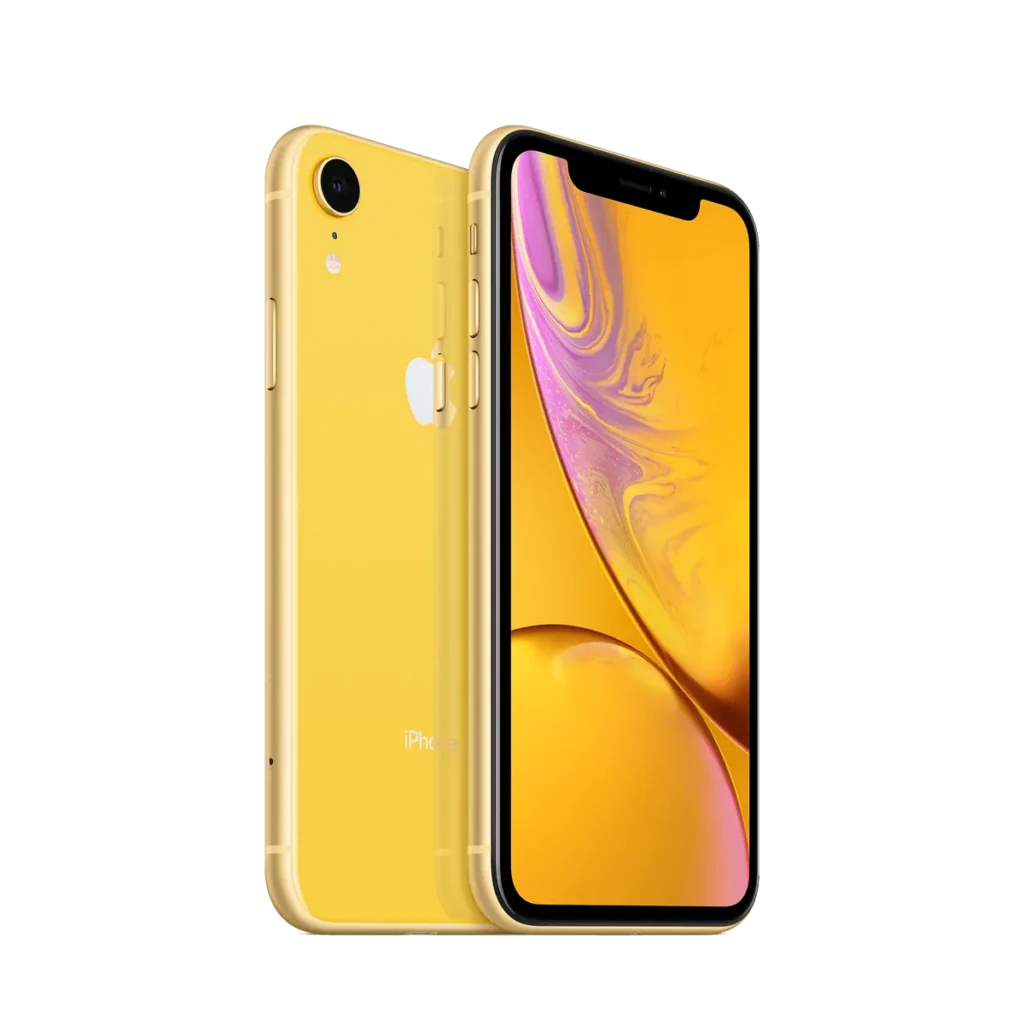
    L'iPhone XR redémarre en jouant

    Détails de l'appareil

    Modèle : iPhone XR

    Annoncé : 12 septembre 2018

    L'iPhone XR face au client ne cesse de redémarrer

    L'iPhone XR d'un client se bloquait en jouant à des jeux, puis entrait dans une boucle de redémarrage constant. L'appareil n'était ni tombé, ni endommagé par l'eau, ni mal chargé, ce qui exclut toute cause physique externe.

    Étape 1 : Observer la boucle d'amorçage

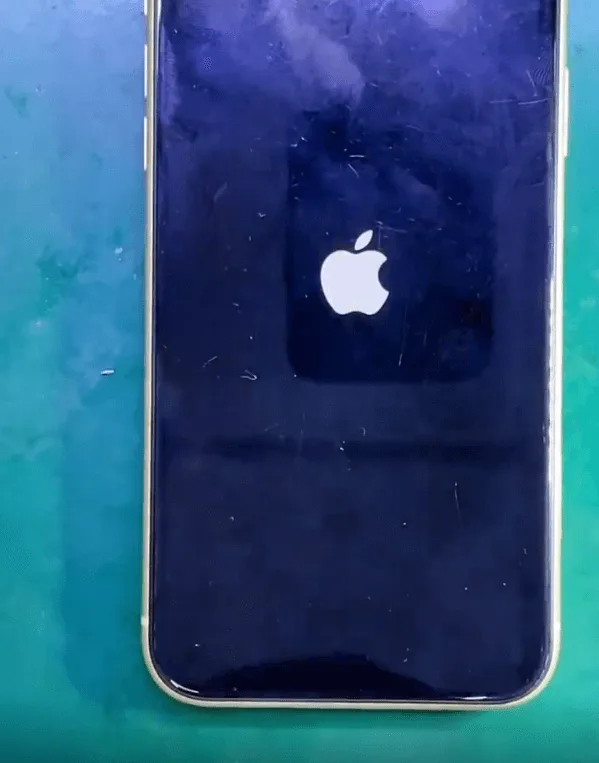
    Le téléphone affiche à plusieurs reprises le logo Apple mais ne parvient pas à démarrer dans iOS. Parfois, il entre dans le système après plusieurs tentatives infructueuses.

    L'iPhone XR ne cesse de redémarrer

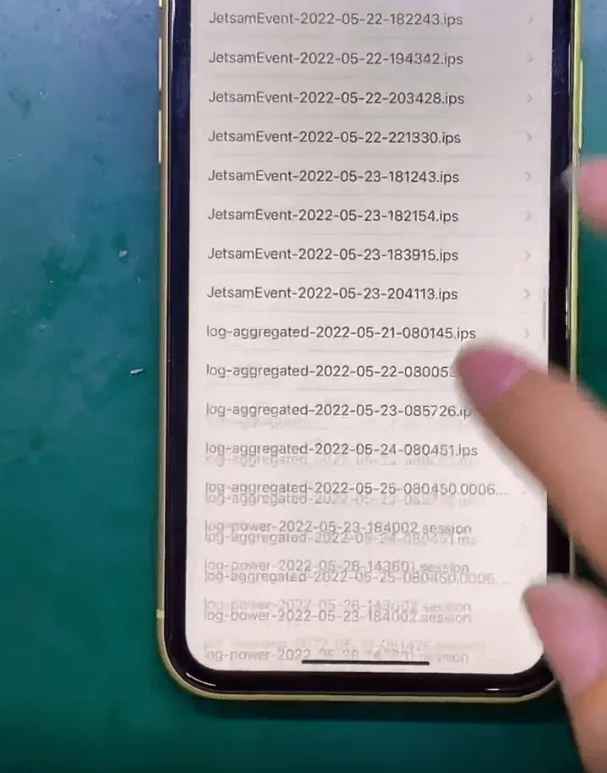
    Étape 2 : Analyser les journaux de panique

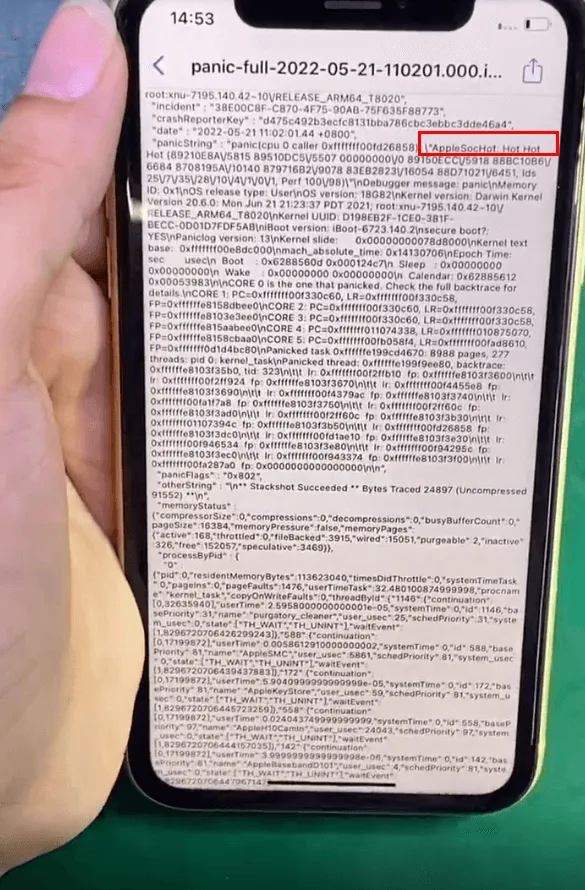
    Nous vérifions les journaux de panique dans le système. Une entrée clé se démarque :

    AppleSocHot
    Chaud Chaud Chaud Chaud...

    Ce message indique Surchauffe du SoC (System on Chip)Ce type d'erreur est souvent dû à une défaillance interne de la puce plutôt qu'à des facteurs externes. Ce type d'erreur est souvent dû à une défaillance interne de la puce plutôt qu'à des facteurs externes.

    Solution : Remplacer les puces cryptées par une autre carte en état de marche

    En raison de la défaillance au niveau de la puce, un échange de cartes avec transfert crypté de puces est nécessaire. Les éléments suivants doivent être déplacés :

    • UNITÉ CENTRALE
    • Puce NAND
    • Unité centrale de bande de base
    • Logique EEPROM

    Processus de réparation

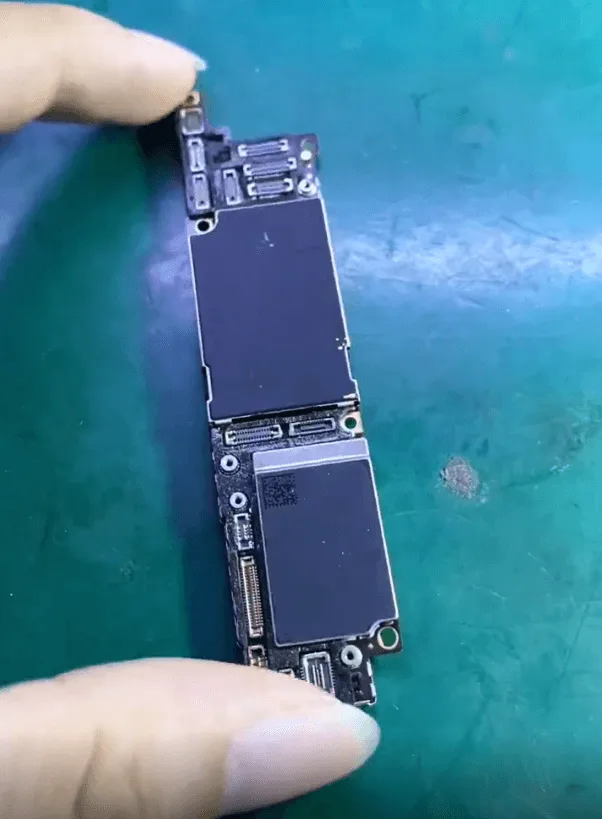
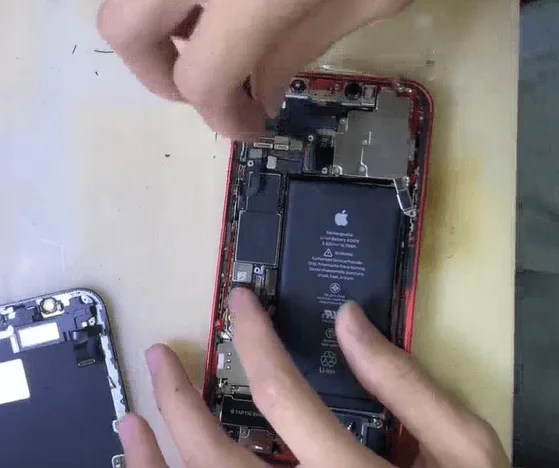
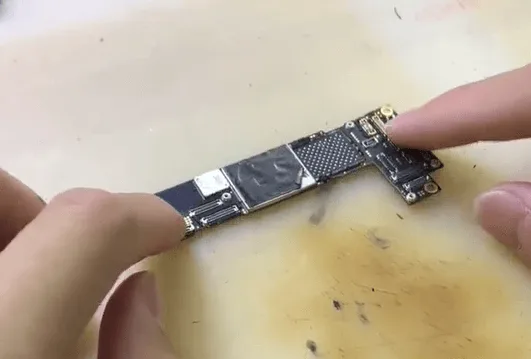
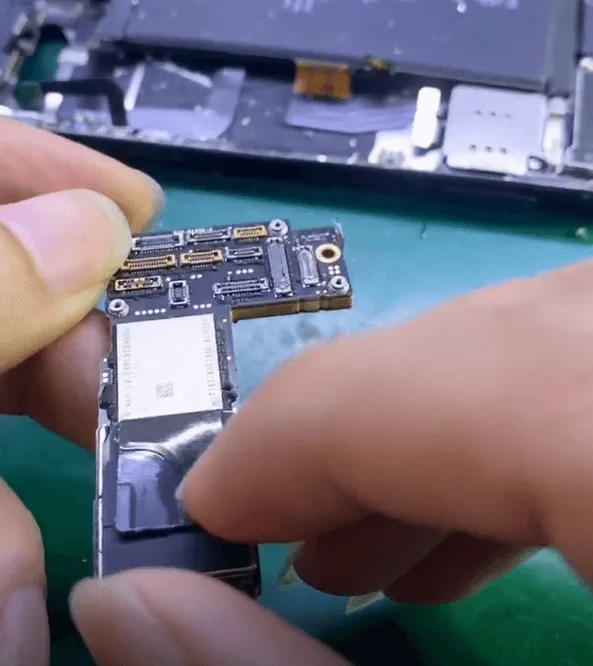
    1. Démonter l'iPhone et retirer la carte mère

    Ouvrez le téléphone et retirez la carte mère en toute sécurité.

    carte mère de l'iphone

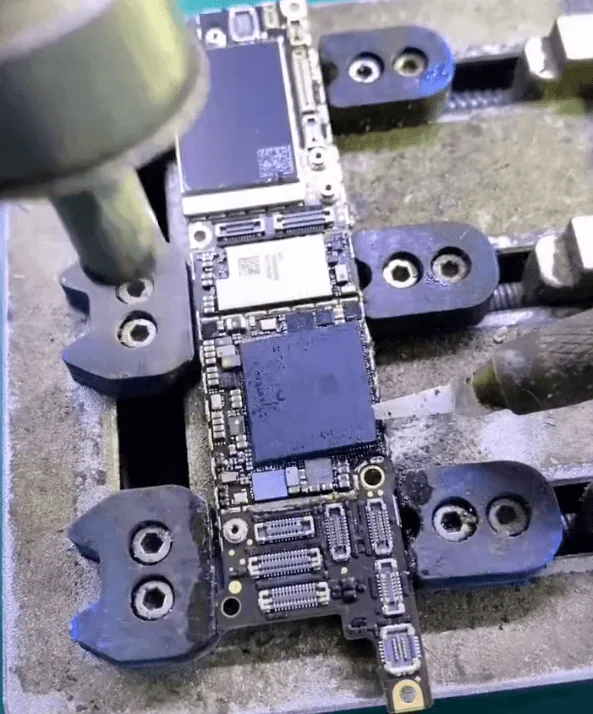
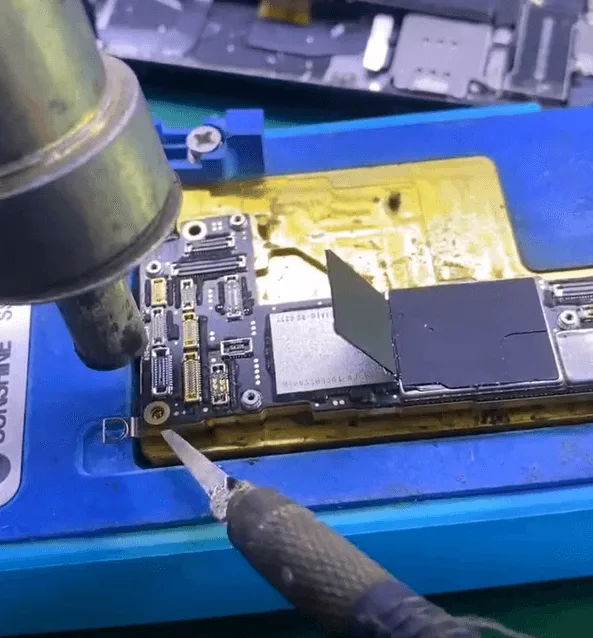
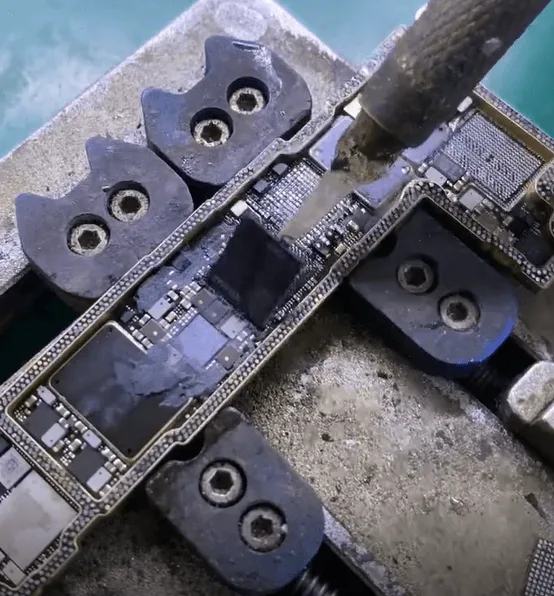
    2. Retirer le couvercle de blindage et nettoyer l'unité centrale

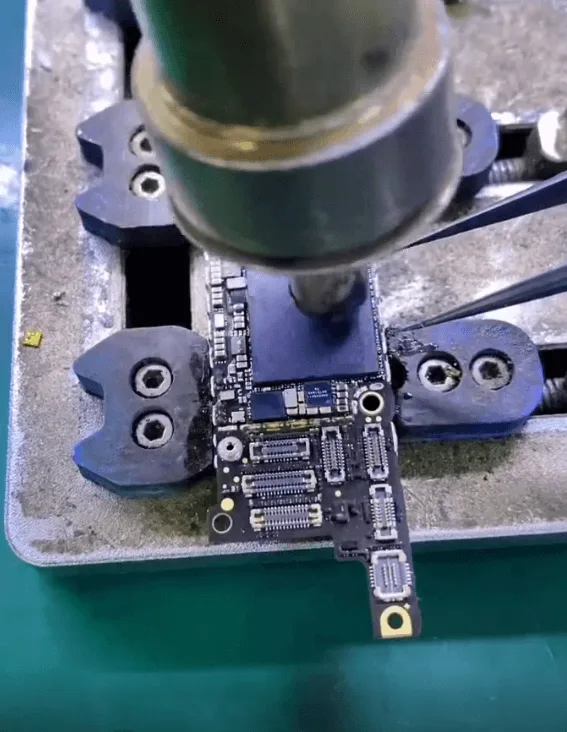
    • Utiliser un pistolet à air chaud pour retirer le couvercle du blindage.
    • Nettoyer la graisse thermique de l'unité centrale.

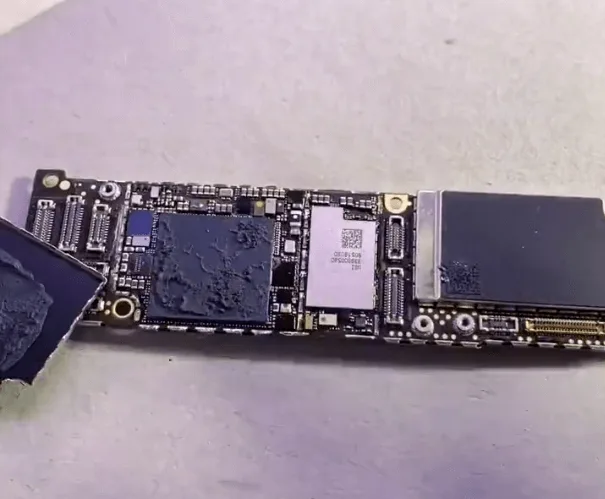
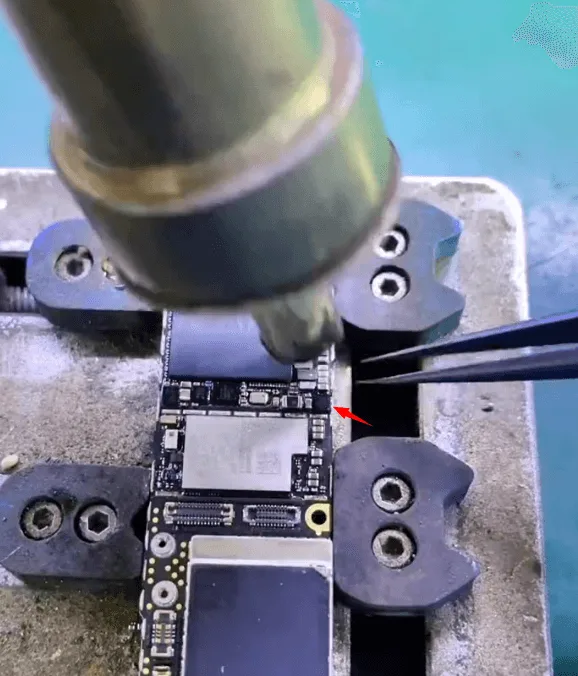
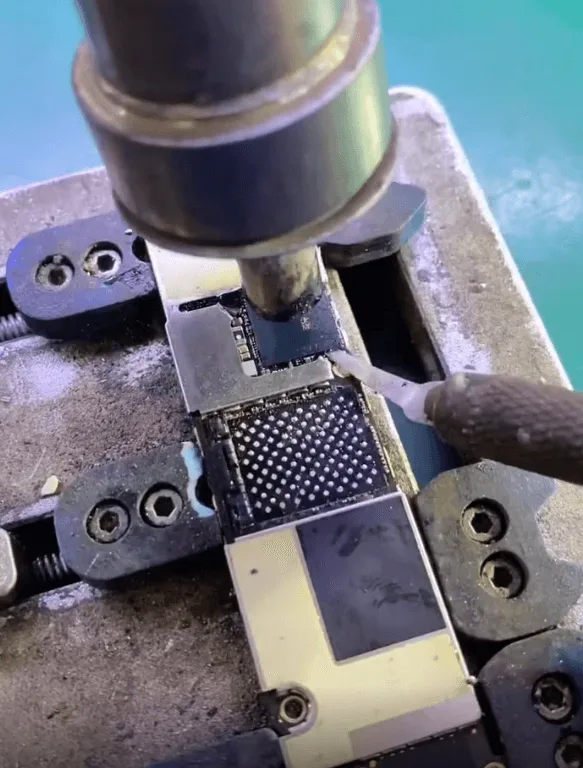
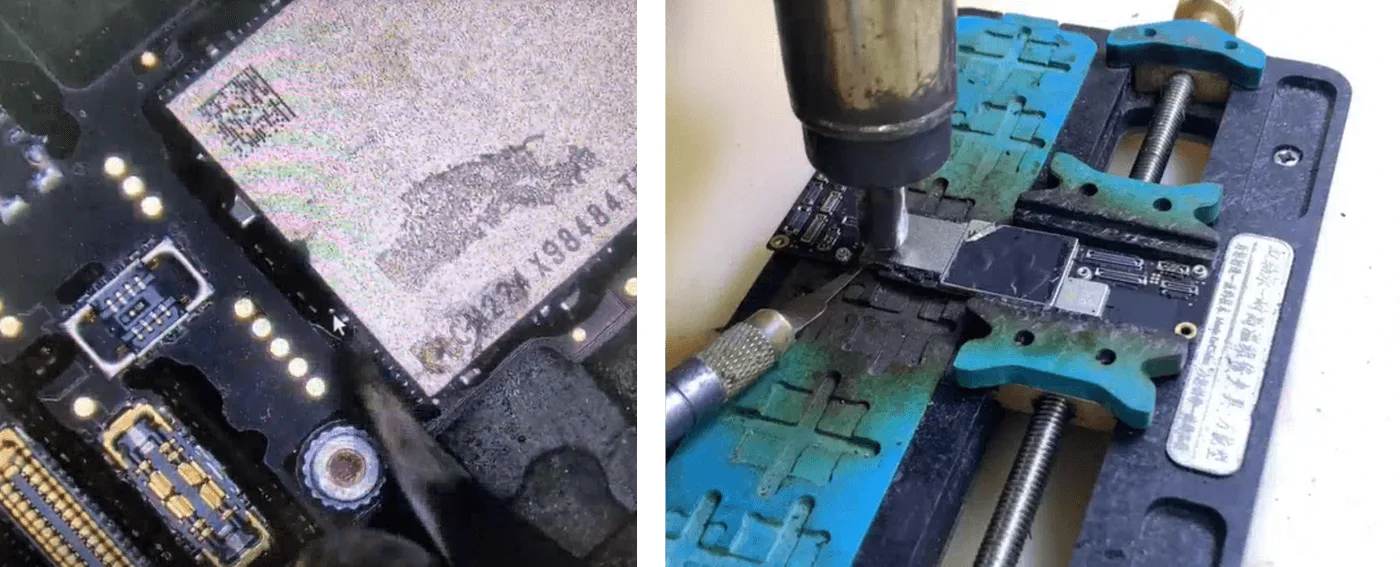
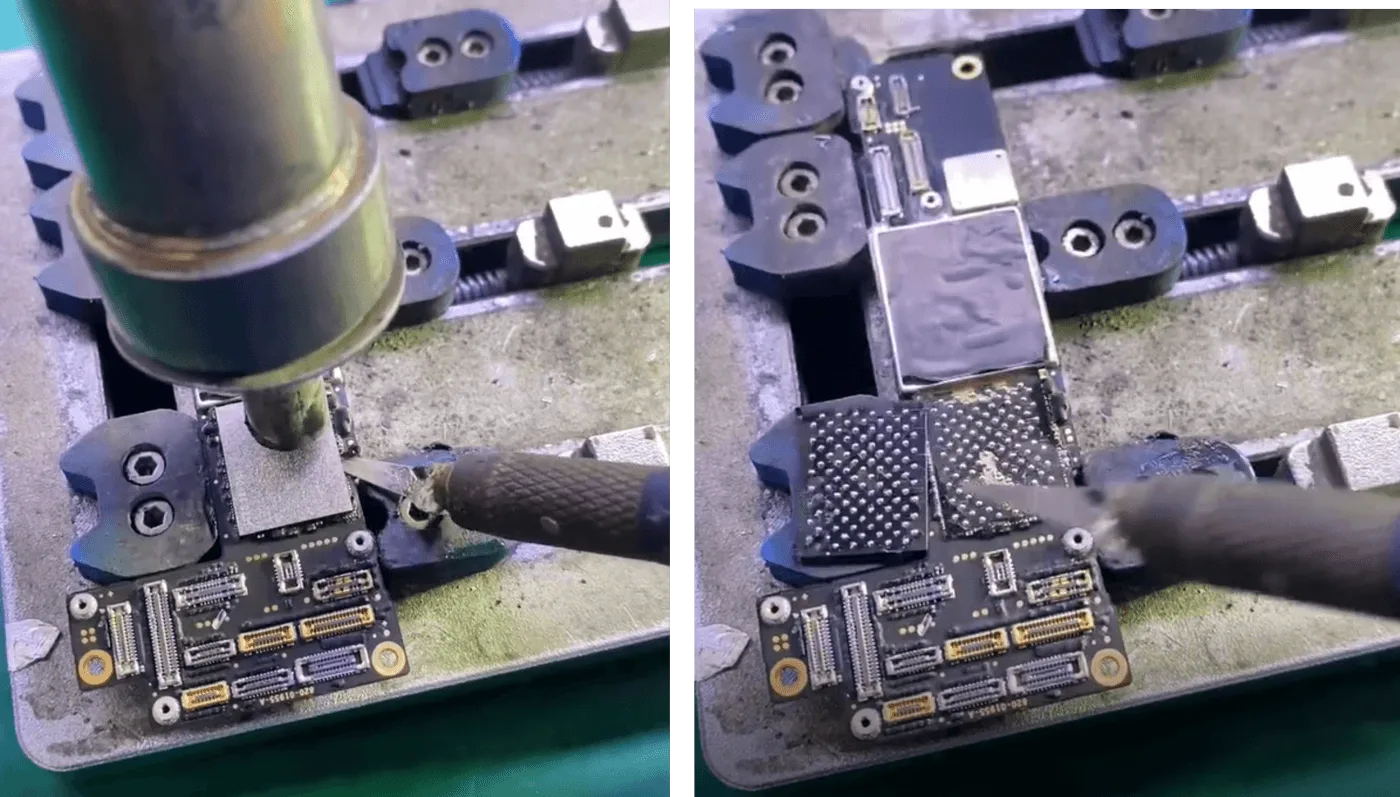
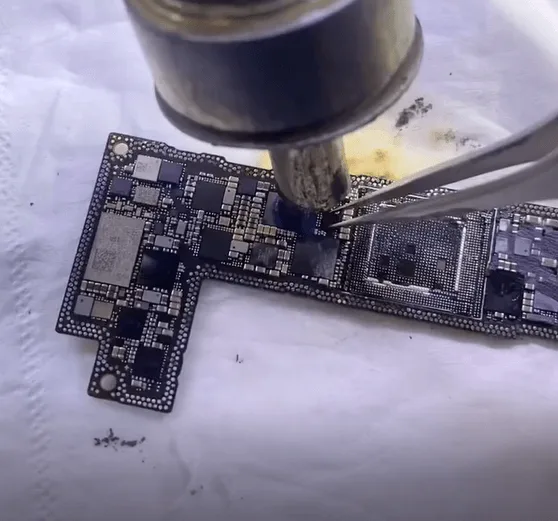
    3. Retirer la colle noire et détacher l'unité centrale

    • Retirez avec précaution la colle noire entourant l'unité centrale.
    • Réchauffer la zone à l'aide d'un pistolet à air chaud.
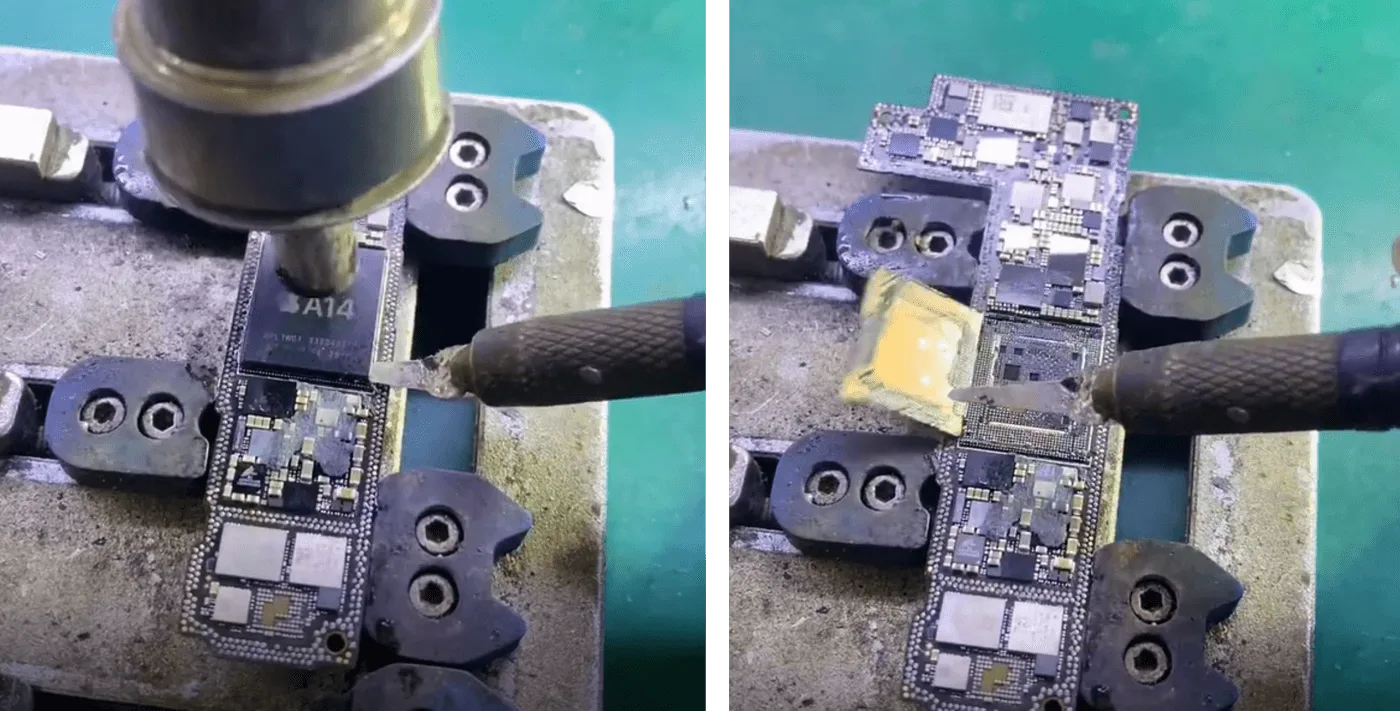
    • Insérer délicatement une lame fine tout en chauffant jusqu'à ce que la puce CPU soit retirée.

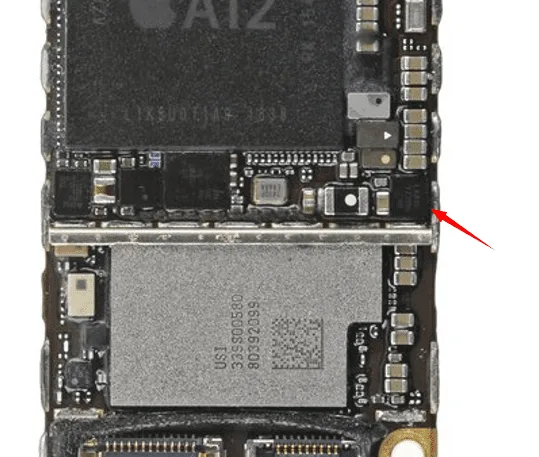
    ⚠️ Attention : Ne pas souffler sur la zone à proximité EEPROM logique (U1401) lors du chauffage.

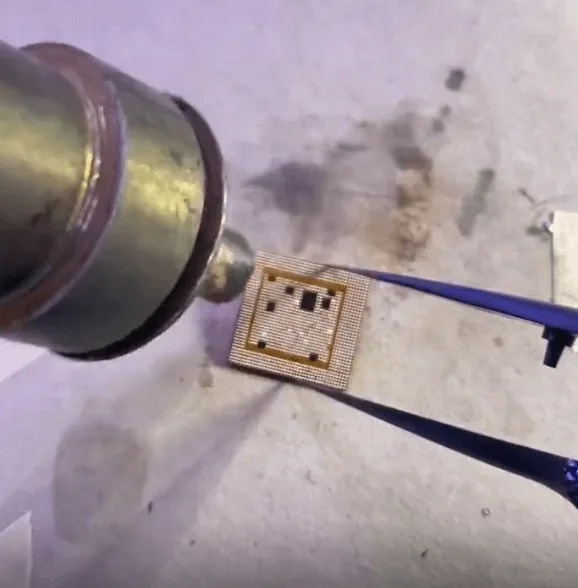
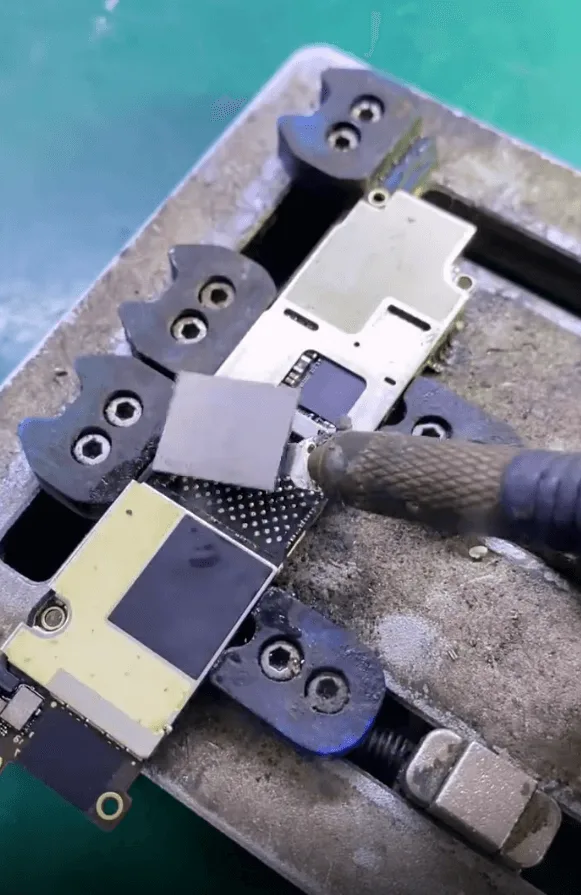
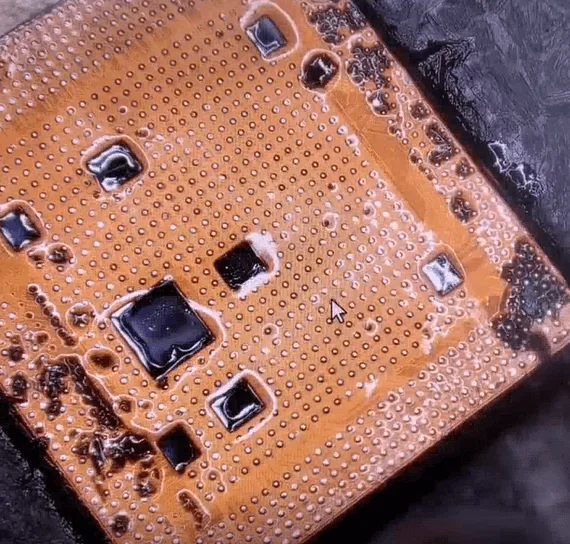
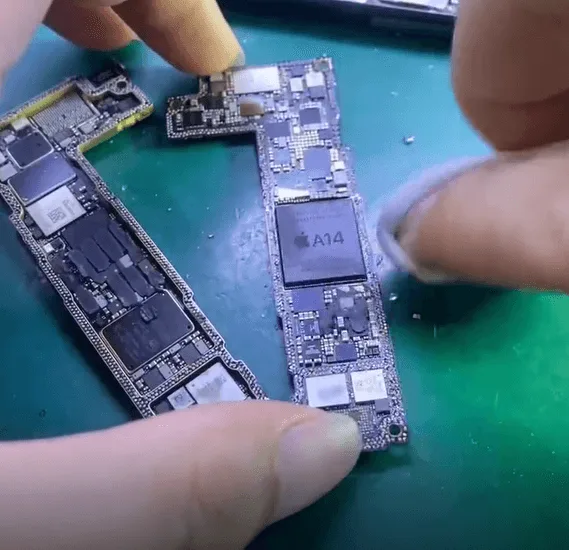
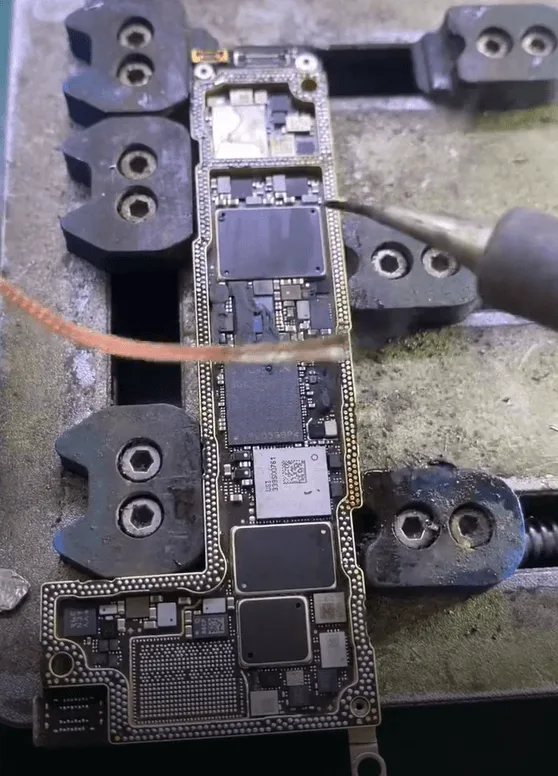
    4. Nettoyer et ressouder l'unité centrale

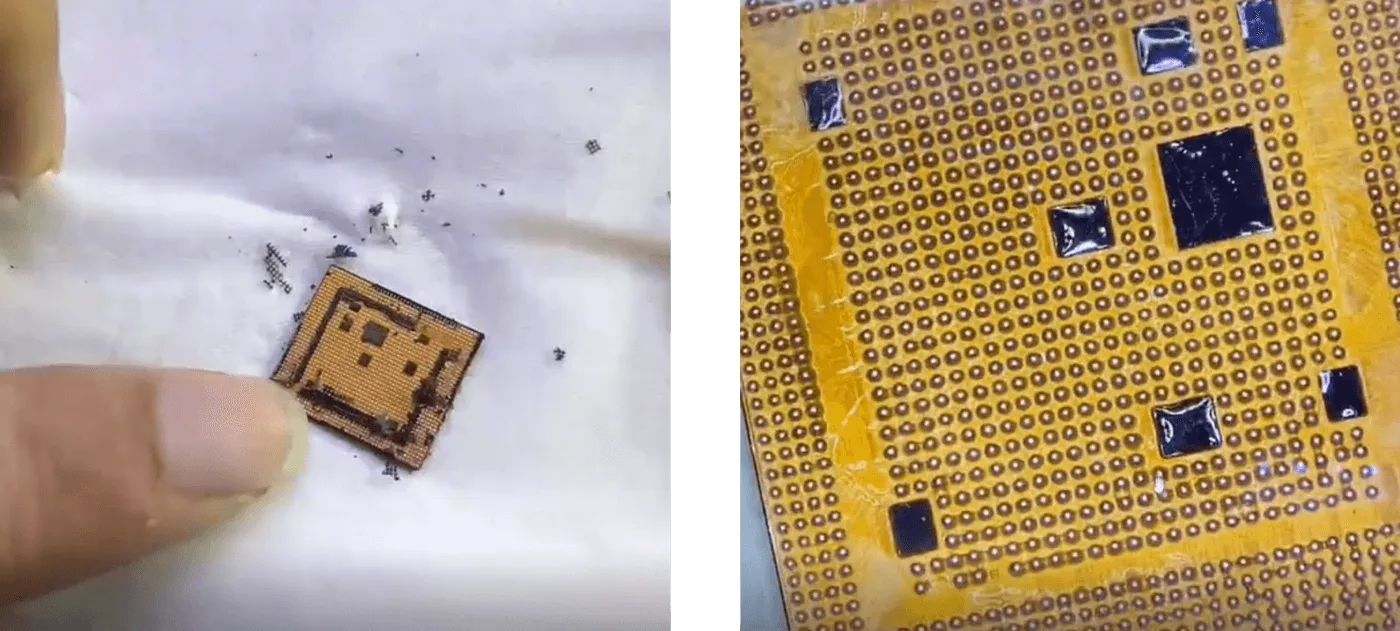
    • Nettoyez l'unité centrale retirée et les surfaces de contact de la carte.
    • Reconstruire et souder l'unité centrale sur une nouvelle carte mère.
    réparation du processeur de l'iphone

    5. Ressouder l'EEPROM logique

    Une fois l'unité centrale soudée, installez le Logique EEPROM en place.

    Test de mise sous tension

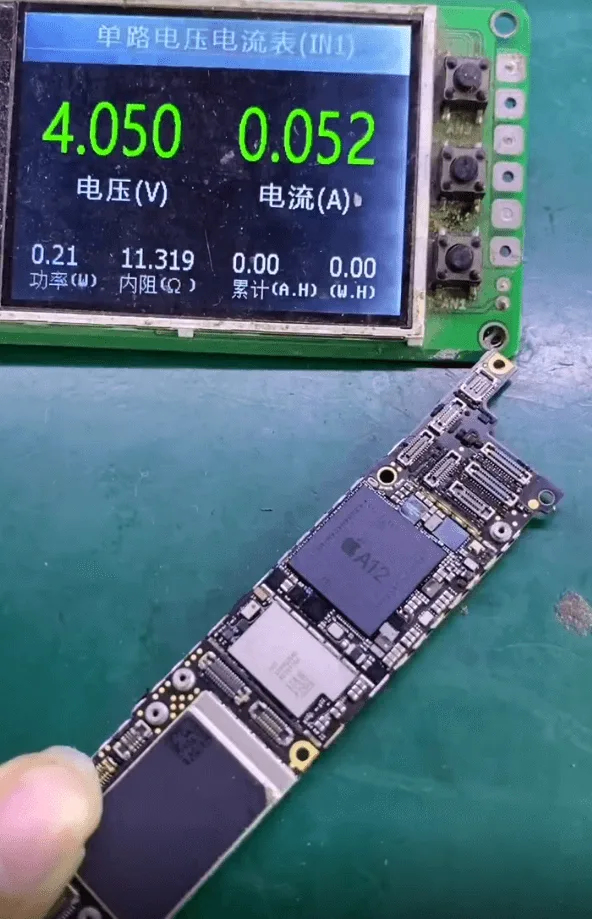
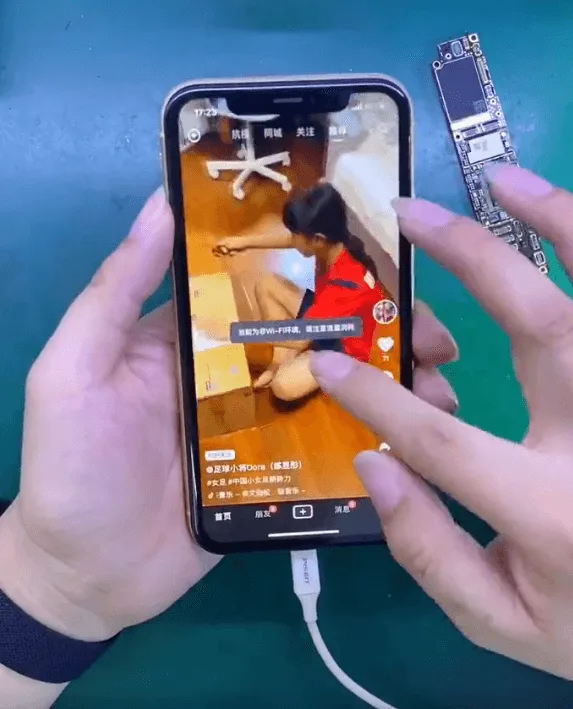
    Connectez la carte mère réassemblée à un ordinateur. Alimentation en courant continu et déclencher le démarrage. Un saut de courant stable à environ 50mA indique que l'unité centrale fonctionne correctement.

    vérifier la carte mère avec l'alimentation en courant continu

    Étapes restantes

    • Retirer et remettre en place le Puce NAND et Unité centrale de bande de base de la carte d'origine.
    • Soudez-les sur la nouvelle carte mère avec le CPU et l'EEPROM déjà transférés.

    Les étapes de rebasage et de soudage sont similaires aux techniques enseignées dans le programme REWA. Cours de travaux manuels.

    Test final

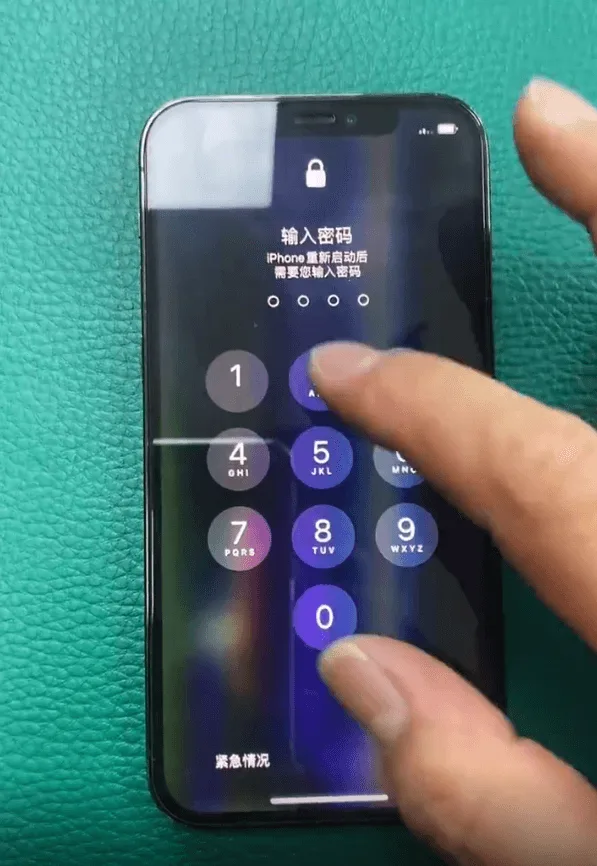
    Une fois que toutes les puces cryptées ont été échangées et que la carte a refroidi, réassemblez le téléphone.

    Résultats :

    • Toutes les fonctions fonctionnent normalement.
    • Le téléphone ne redémarre plus.
    • Il fait tourner les jeux et les vidéos sans problème pendant plus de 30 minutes, sans plantage ni boucle.
    L'iPhone XR ne cesse de redémarrer

    Conclusion :

    Un iPhone XR qui ne cesse de redémarrer en jouant souffre généralement d'une défaillance au niveau de la puce, notamment d'une surchauffe liée au SoC. La solution consiste à remplacer toutes les puces cryptées critiques - CPU, NAND, Baseband CPU et EEPROM - par une carte donneuse saine. Bien que ce processus nécessite des compétences avancées en matière de soudure et des outils professionnels, il s'agit d'une solution éprouvée et permanente. Pour les ateliers de réparation et les techniciens expérimentés, ce guide offre une solution fiable pour restaurer toutes les fonctionnalités des iPhones concernés.

    Outils et pièces utilisés :

    Outils :

    • Pistolet à air chaud
    • Lame fine
    • Pince à épiler
    • Alimentation en courant continu
    • Fer à souder
    • Microscope (recommandé)
    • Nettoyant pour graisse thermique
    • Station de reballage (facultatif mais préférable)

    Pièces détachées :

    • Carte mère du donneur de l'iPhone XR
    • CPU originale de l'iPhone XR (chiffrée)
    • Puce NAND originale
    • EEPROM logique originale (U1401)
    • Bande de base originale CPU

    Clarification des termes techniques :

    • AppleSocHot - Une erreur de journal de panique indiquant une surchauffe du SoC.
    • CPU (unité centrale de traitement) - Processeur principal du téléphone.
    • Puce NAND - Puce de stockage de la mémoire qui contient les données de l'iOS et de l'utilisateur.
    • EEPROM logique (U1401) - Enregistre les données de configuration de la logique.
    • Unité centrale de bande de base - Gère les fonctions de communication telles que la téléphonie cellulaire et le WiFi.
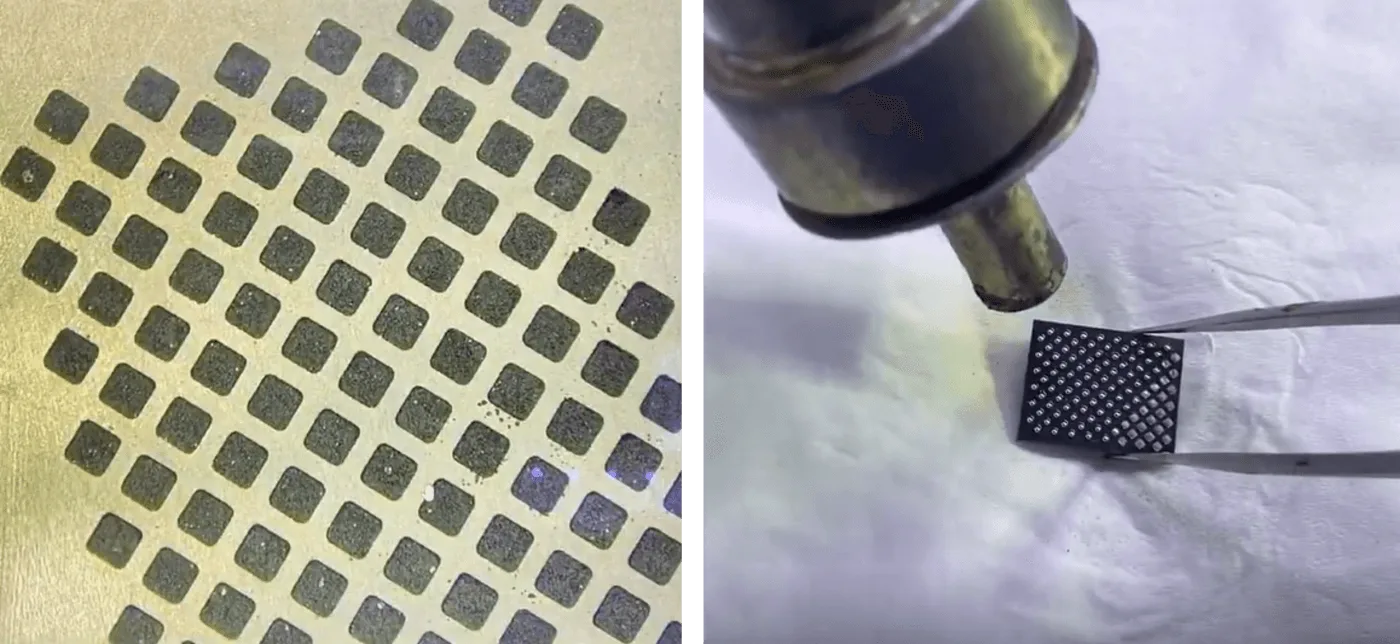
    • Reballage - Application de billes de soudure sur une puce pour la préparer au resoudage.
  • Comment résoudre le problème de surchauffe de l'iPhone 12 Pro

    Comment résoudre le problème de surchauffe de l'iPhone 12 Pro

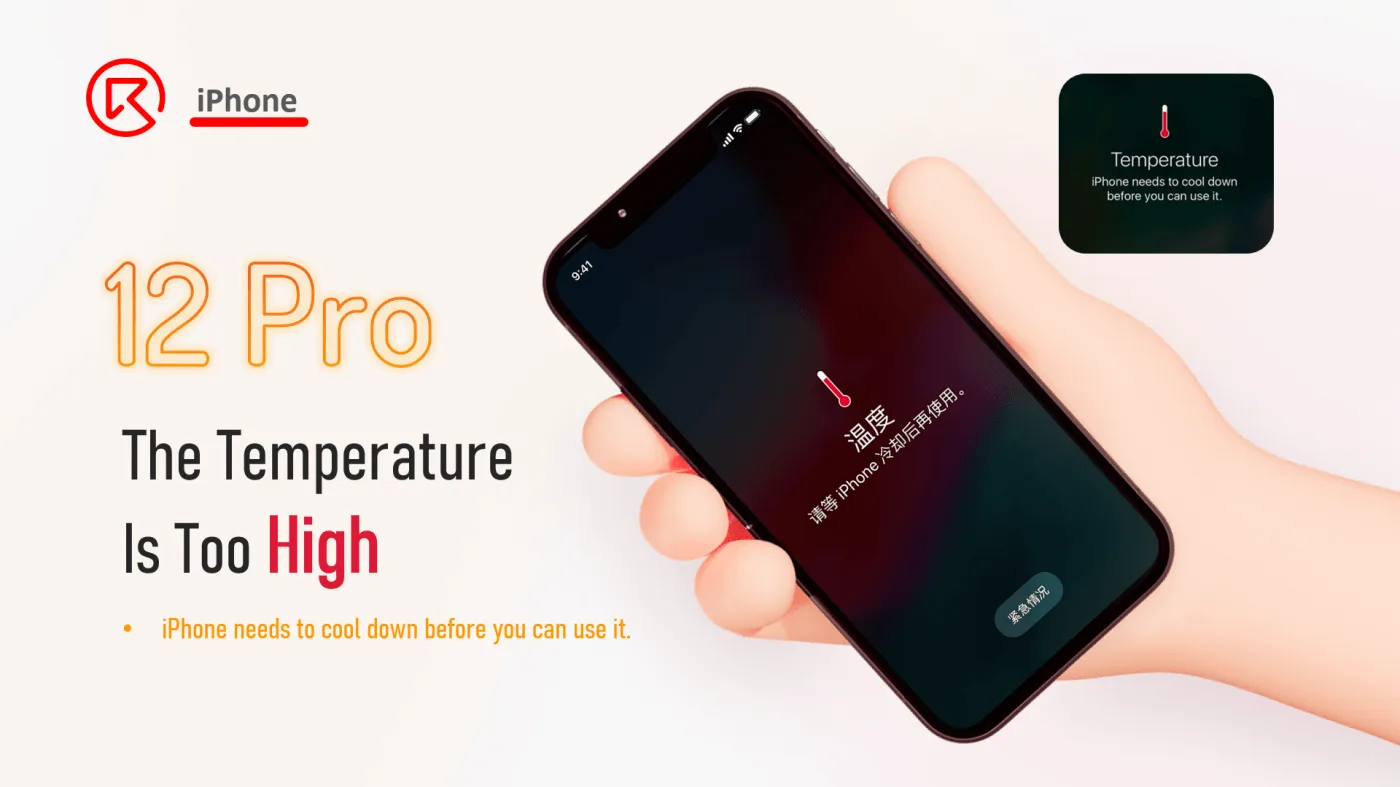
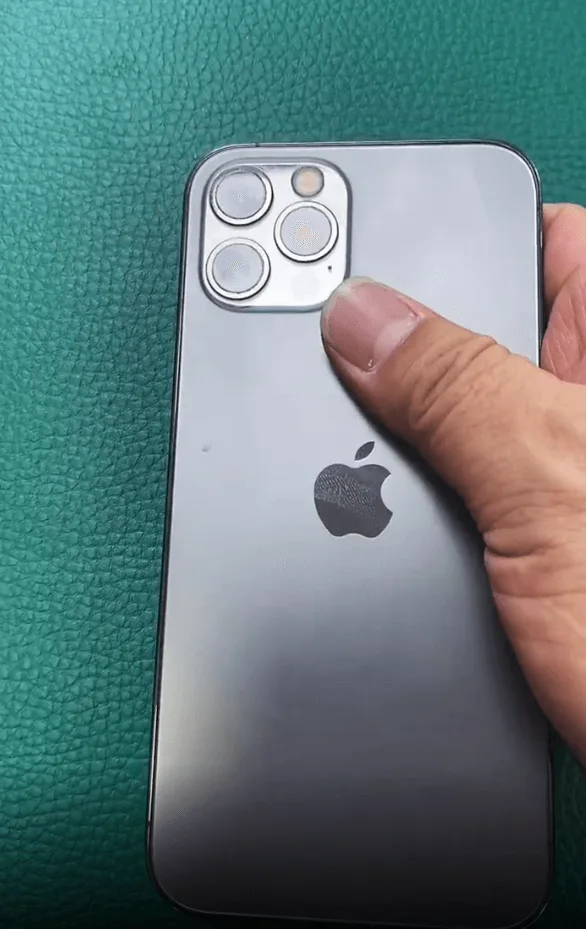
    Avez-vous rencontré le redoutable message "L'iPhone doit refroidir avant que vous puissiez l'utiliser" sur votre iPhone 12 Pro ? La surchauffe peut rendre votre téléphone instable, lent, voire l'éteindre complètement. C'est un problème courant auquel sont confrontés aussi bien les techniciens que les utilisateurs de téléphones - mais quelles en sont les causes et comment y remédier ?

    Dans ce guide, nous vous présenterons une cas réel de réparation impliquant un iPhone 12 Pro qui a subi une grave surchauffe en raison d'un câble flexible d'écouteur endommagé. Nous décrirons les étapes de la réparation, les outils utilisés et fournirons des conseils pour aider à prévenir des dommages similaires lors de futures réparations.

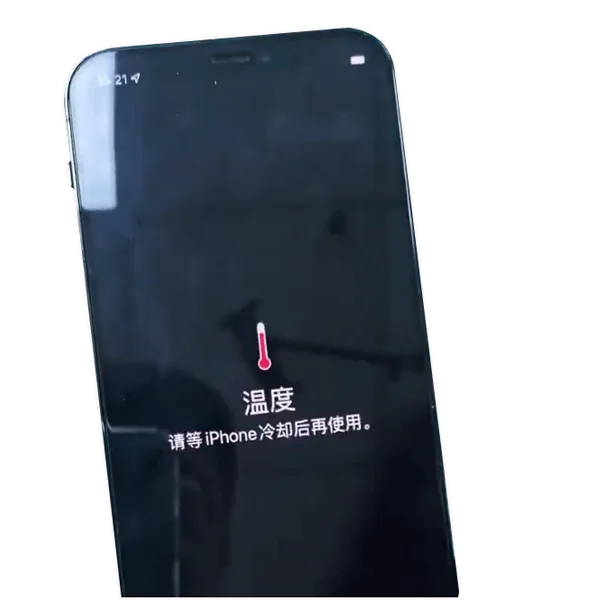
    Symptômes de surchauffe de l'iPhone 12 Pro

    • Présentation de l'iPhone 12 Pro :
      "Température : l'iPhone doit être refroidi avant de pouvoir être utilisé.
    • La chaleur provient visiblement de la couverture arrière
    • L'appareil s'éteint ou se fige en raison d'une température élevée

    Processus de dépannage

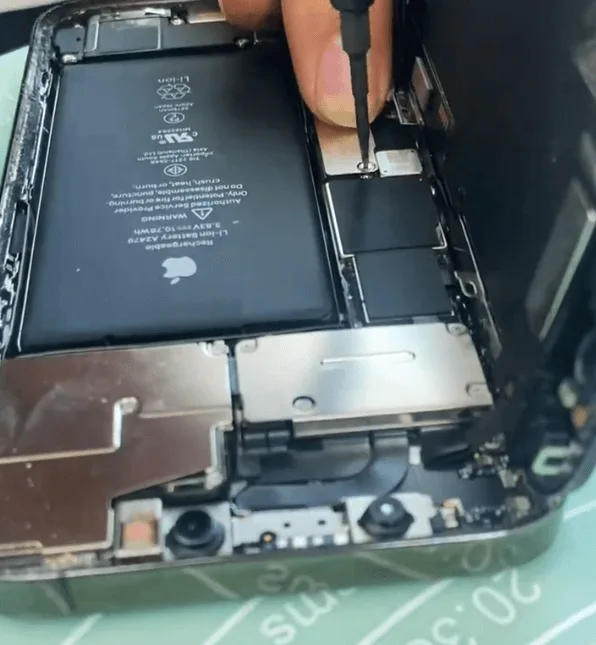
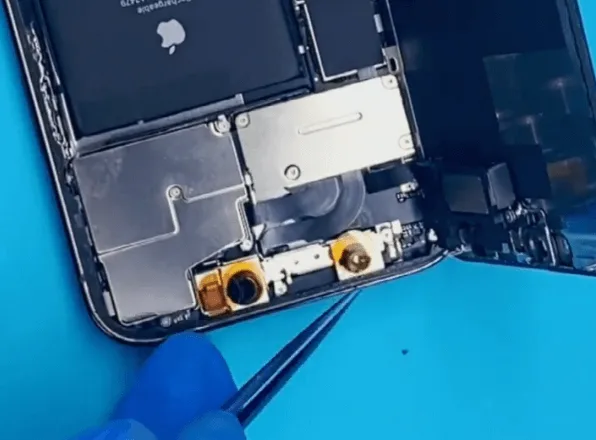
    1. Démonter l'iPhone 12 Pro et retirez la carte mère.
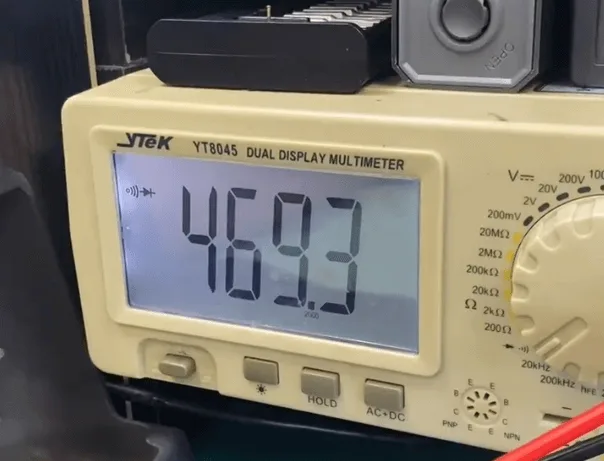
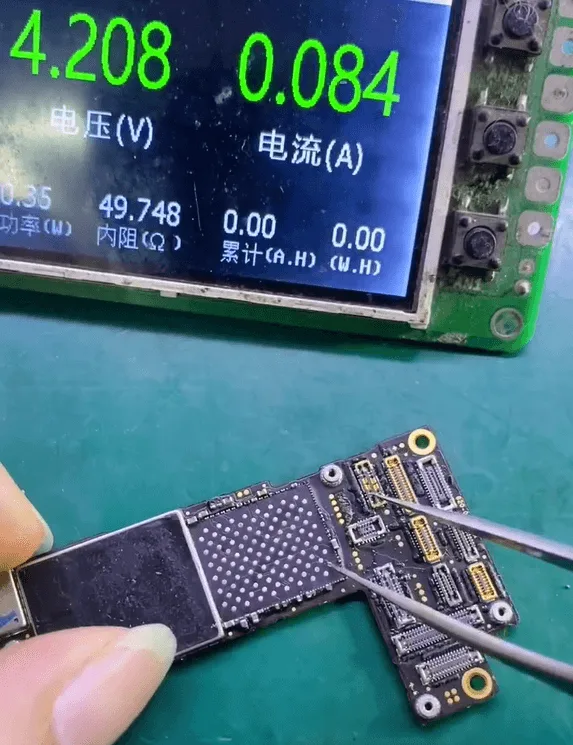
    2. Connecter la carte mère à une alimentation en courant continu et déclencher le processus de démarrage.
    3. Le téléphone démarre normalement et les relevés actuels se situent dans la fourchette normaleCela signifie que la carte mère elle-même n'est pas à l'origine de la surchauffe de l'iPhone 12 Pro.
    alimentation en courant continu

    🔍 Diagnostic initial :

    Le problème est probablement dû au fait que les composants internes autres que la carte mèrecomme les câbles flexibles, la batterie ou d'autres modules connectés.

    Identifier le vrai coupable

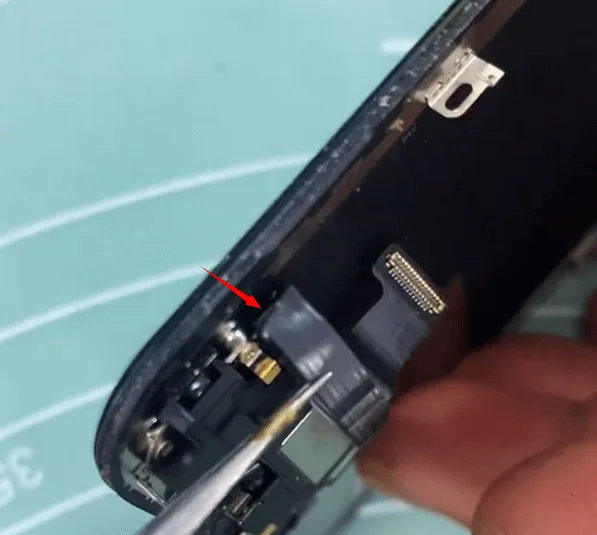
    • Une inspection minutieuse a permis de découvrir une fissure dans le câble flexible de l'écouteur. Ce composant est souvent endommagé lors de réparations antérieures telles que le remplacement de l'écran, de la batterie ou de la carte logique.
    • Au fil du temps, fils de cuivre exposés sur le câble flexible peut conduire à les courts-circuits, ce qui donne la production excessive de chaleur.

    💡 Conseil technique : Les câbles flexibles sont fins et fragiles. Un pliage ou un pincement incorrect peut exposer le câblage interne et provoquer des courts-circuits qui entraînent une surchauffe de l'iPhone 12 Pro.

    Étapes de la réparation

    Inspecter les dommages :

    La fissure sur le câble flexible de l'écouteur était mineure. Il n'est pas nécessaire de le remplacer ou de sauter des fils.

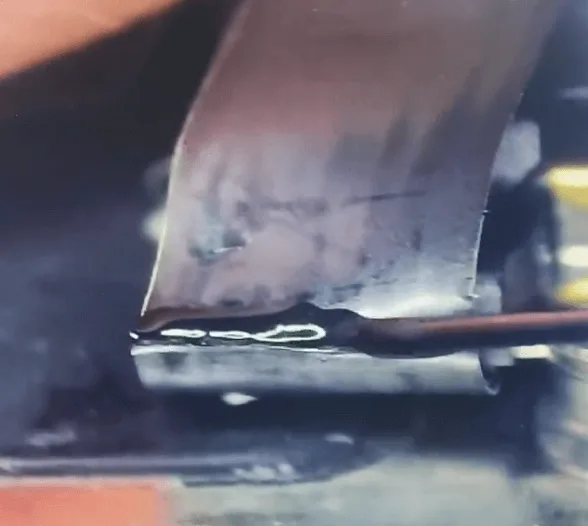
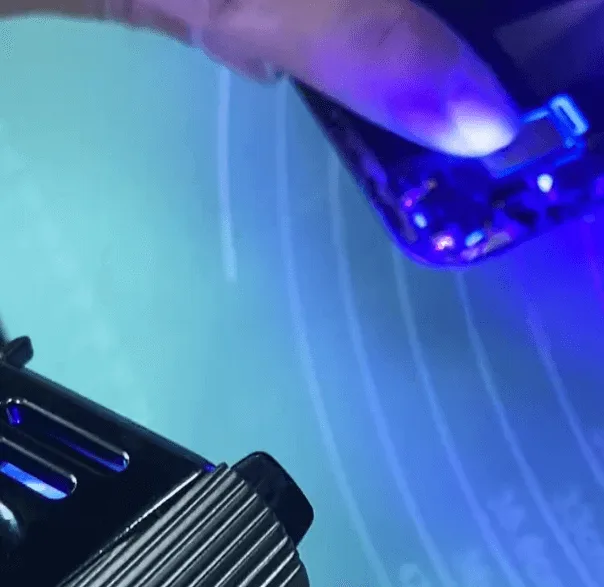
    Appliquer le masque de soudure UV :

    • Enduire la partie endommagée du câble flexible de Masque de soudure UV pour isoler le cuivre exposé.
    • Durcissement à l'aide d'une lampe UV pendant plusieurs minutes jusqu'à ce qu'il durcisse.

    Remontez le téléphone :

    • Remettez la carte mère en place avec précaution.
    • Payer une attention particulière au câble flexible de l'écouteur lors du remontage de l'écran pour éviter d'autres dommages.

    Test final

    • Mettez l'appareil sous tension et effectuez des tests de charge élevée tels que lecture vidéo et jeux pendant plus de 30 minutes.
    • Résultat : Pas de message de surchauffe, et l'appareil reste froid et stable.
    how fix iphone 12 pro overheating issue assemble the phone to test no

    Outils et pièces détachées utilisés

    Outils :

    • Alimentation en courant continu
    • Masque de soudure UV
    • Lampe de polymérisation UV
    • Tournevis et outils de démontage (pinces en plastique, pinces à épiler)
    • Gants et tapis antistatiques (facultatifs mais recommandés)

    Pièces détachées :

    • Câble flexible original de l'écouteur de l'iPhone 12 Pro (non remplacé mais inspecté)
    • Masque de soudure UV (pour l'isolation)

    Conclusion :

    Ce problème de surchauffe de l'iPhone 12 Pro n'a pas été causé par un problème de carte mère comme on le soupçonnait initialement, mais par un câble flexible de l'écouteur légèrement endommagé. En identifiant et en réparant le câble flexible défectueux à l'aide d'un masque UV au lieu de remplacer le module entier, le problème a été entièrement résolu.

    Lors du dépannage des problèmes de surchauffe de l'iPhone 12 Pro, ne négligez pas les petits composants internes. Les câbles flexibles, les connecteurs de station d'accueil ou même un remplacement de batterie mal effectué peuvent tous contribuer à des problèmes de chauffe.

    Enseignements tirés

    • Tous les problèmes ne proviennent pas de la carte mère.
    • La précision est importante. Lorsque vous manipulez des pièces internes telles que des câbles flexibles, soyez méticuleux afin d'éviter de causer des dommages supplémentaires.
    • Un bon technicien de réparation doit avoir de solides compétences en matière de diagnostic et faire attention aux petits détails.

    Garder une longueur d'avance dans le domaine de la réparation mobile

  • Comment réparer l'iPhone 12 Pro endommagé par l'eau : Réparer la carte mère étape par étape

    Comment réparer l'iPhone 12 Pro endommagé par l'eau : Réparer la carte mère étape par étape

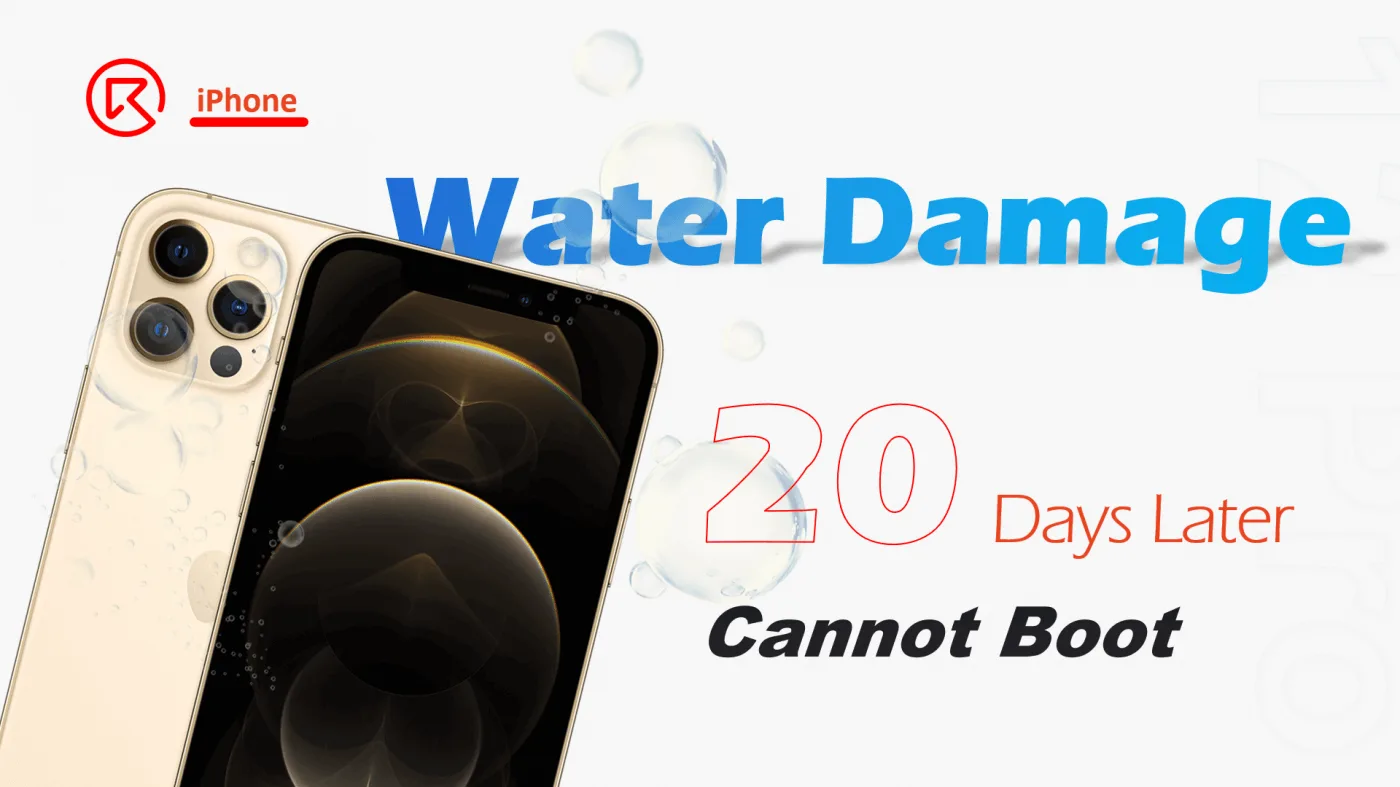
    Les dégâts des eaux sont l'un des problèmes les plus courants et les plus frustrants auxquels sont confrontés les utilisateurs d'iPhone - en particulier lorsque le téléphone ne s'allume pas. Dans ce guide de réparation détaillé, nous vous montrons comment diagnostiquer et réparer un iPhone 12 Pro endommagé par l'eau et qui ne répond toujours pas, même après 20 jours. Vous apprendrez à démonter l'appareil, à localiser le composant court-circuité et à rétablir toutes les fonctionnalités en retirant un condensateur endommagé sur la carte mère.

    Que vous soyez technicien en réparation, propriétaire d'un magasin ou bricoleur expérimenté, cet article vous offre des conseils d'expert et une expérience réelle des cas de réparation pour vous aider à ranimer avec succès un iPhone 12 Pro endommagé par l'eau.


    Guide de réparation étape par étape : Réparation des dommages causés par l'eau sur l'iPhone 12 Pro

    1. Inspection initiale et démontage

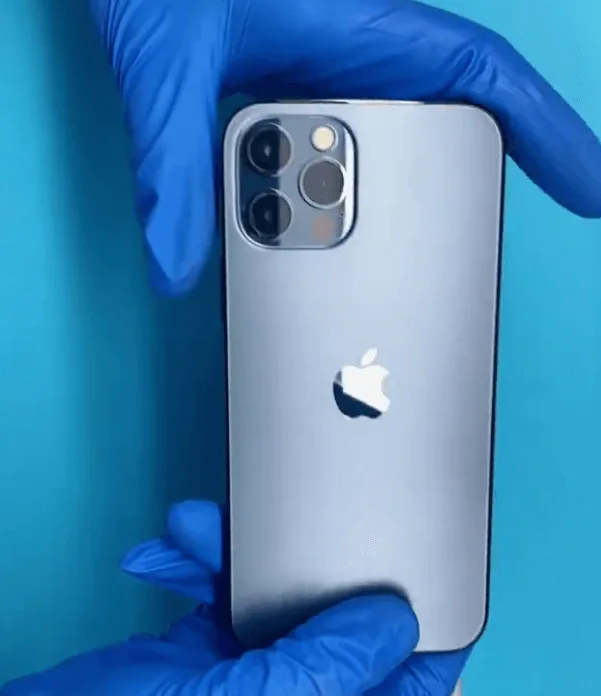
    Plainte du client : L'iPhone 12 Pro ne peut pas démarrer après un dégât des eaux et est resté assis pendant une vingtaine de jours.

    iphone 12 pro dégâts des eaux

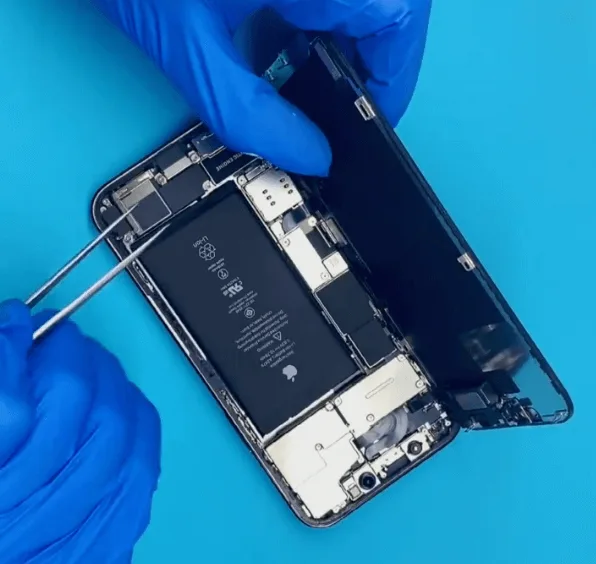
    Etapes du démontage :

    • Retirez les deux vis situées au bas de l'appareil.
    • Placez le téléphone sur un plate-forme de chauffage à ~70°C pour assouplir l'adhésif entre l'écran et le cadre.
    • Utiliser un carte à pince en plastique pour séparer délicatement l'écran.
    how repair iphone 12 pro water damage step motherboard fix the phone get

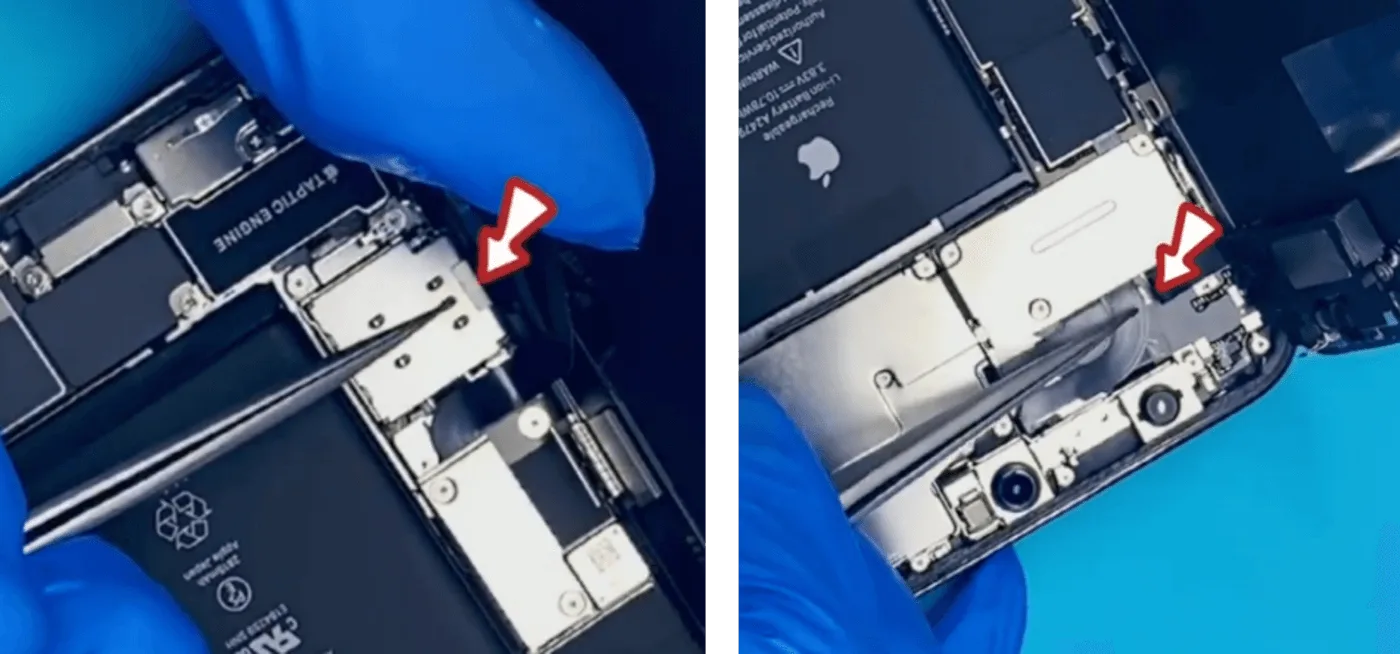
    2. Indicateurs de dégâts des eaux

    • Les iPhones ont Indicateurs de contact liquide (ICF) qui deviennent rouges lorsqu'ils sont exposés à l'eau.
      • ✅ Indicateur près du Fente pour carte SIM: Normal (blanc).
      • ❌ Indicateur près du écouteur haut-parleur: A viré au rouge.
    • Conclusion : L'eau a probablement pénétré dans la carte mère par le écouteur haut-parleur maille.
    how repair iphone 12 pro water damage step motherboard fix indicator

    3. Vérification de l'écran et de la carte mère

    • Protéger les modules sensibles comme le caméra frontale, caméra infrarougeet projecteur à points.
    • Retirer l'écran - aucun dommage visible n'est observé.
    • Retirez la carte mère et connectez-la à une prise de courant. Alimentation en courant continu pour les tests.
      • Résultat : Consommation de courant élevée immédiatement après la connexion, indiquant une court-circuit.

    4. Identification du composant défectueux

    • Inspection visuelle au microscope : Aucun dommage physique ou corrosion n'a été détecté.
    • Le test du mode diode révèle :
      • La ligne PP_VDD_MAIN est court-circuitée à la masse.
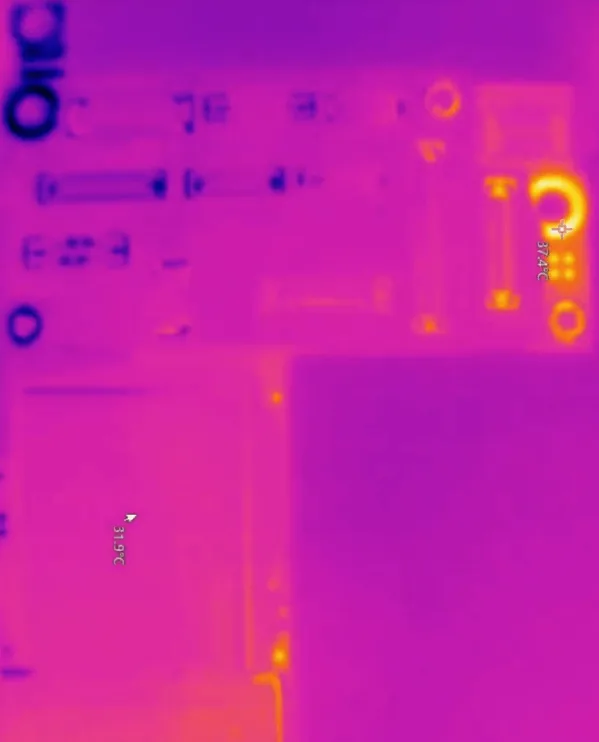
    • Utiliser un caméra thermique lorsqu'il est connecté à l'alimentation en courant continu :
      • Aucun élément chauffant n'est détecté - le court-circuit doit être interne.

    5. Séparation de la carte mère et inspection approfondie

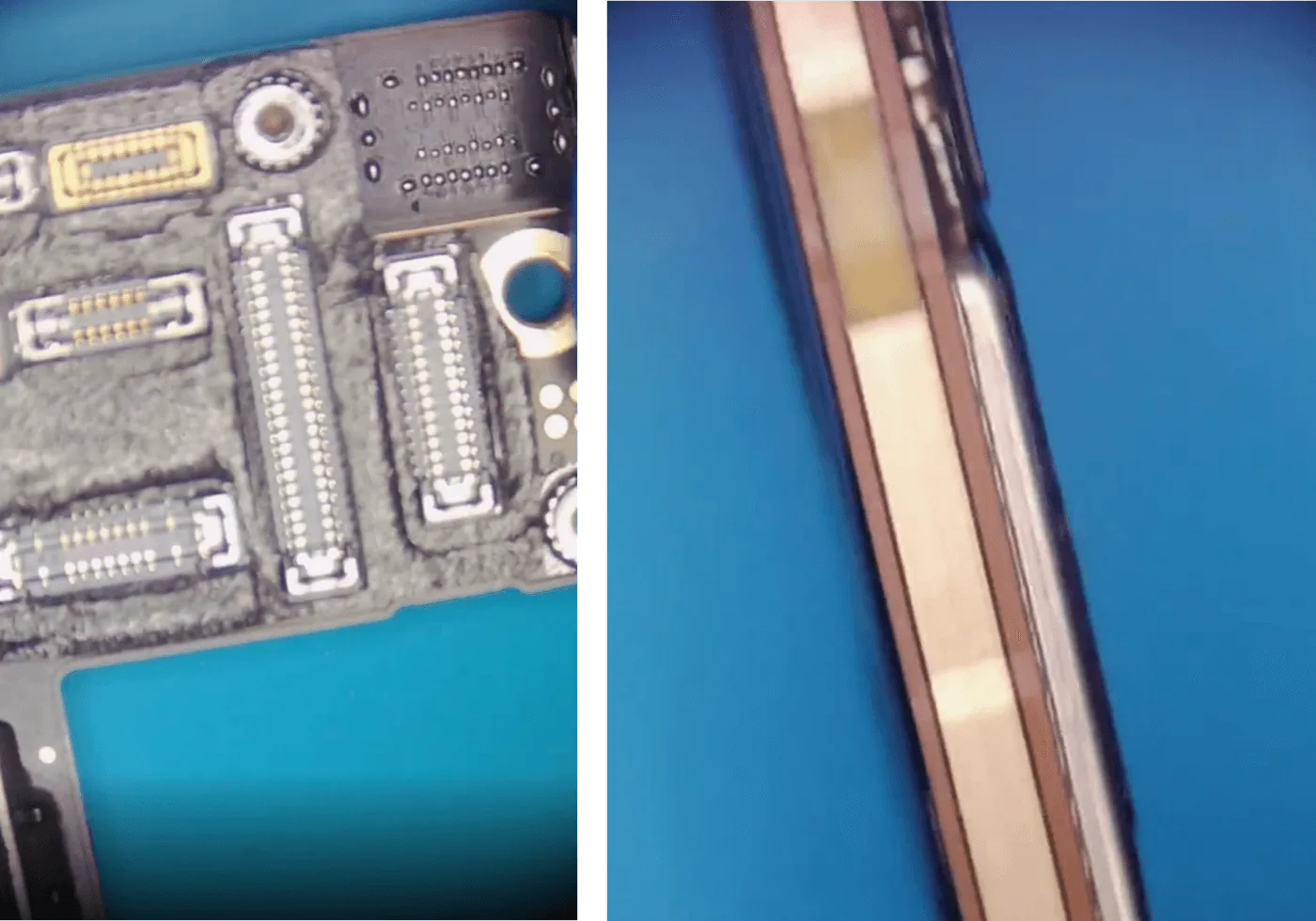
    • Utiliser un plate-forme de chauffage et pistolet à air chaud pour séparer les couches de la carte mère en sandwich.
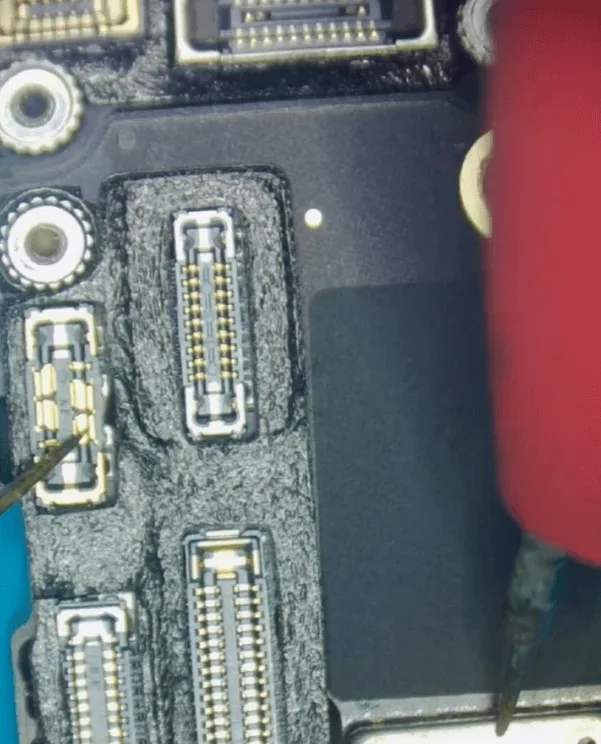
    • Lors de l'inspection, un condensateur étiqueté C413_E semble décolorée - probablement endommagée.
      • D'après l'expérience acquise en matière de réparation, cela signifie que défaillance du condensateur interne.

    6. Retirer le condensateur défectueux

    • Dessouder et enlever C413_F sans le remplacer :
      • Raison :
        • Il est situé près de la couche intermédiaire - une nouvelle soudure pourrait endommager les connexions voisines.
        • Le Unité centrale de bande de base est adjacente - une chaleur excessive pourrait entraîner une défaillance de la bande de base.
        • PP_VDD_MAIN possède plusieurs condensateurs de filtrage - en retirer un n'affectera pas les performances.
    • Vérifiez à nouveau la ligne PP_VDD_MAIN :
      • ✅ Court-circuit résolu.

    7. Remontage et test

    • Recombiner les couches de la carte mère.
    • Remontez l'iPhone et mettez-le sous tension.
    • ✅ Toutes les fonctions fonctionnent correctement.
    12 Pro ne peut pas être démarré

    Outils et liste de pièces

    🛠️ Outils utilisés :

    • Plate-forme chauffante (70°C)
    • Pistolet à air chaud
    • Microscope
    • Machine d'alimentation en courant continu
    • Caméra thermique
    • Carte à pince en plastique
    • Jeu de tournevis
    • Multimètre (avec mode diode)

    🔩 Pièces/composants concernés :

    • Carte mère de l'iPhone 12 Pro
    • Condensateur C413_F (supprimé, non remplacé)

    Explication des termes techniques

    • PP_VDD_MAIN: Le rail d'alimentation principal distribue la tension aux composants critiques de la carte mère.
    • Machine d'alimentation en courant continu: Un outil de diagnostic qui simule la batterie de l'iPhone et permet d'identifier les courts-circuits en fonction du flux de courant.
    • Caméra d'imagerie thermique: Détecte une chaleur anormale pour aider à trouver les composants en court-circuit.
    • C413_F: Un petit condensateur de filtrage utilisé pour atténuer les pointes de tension - l'un des nombreux sur la ligne PP_VDD_MAIN.
    • Test du mode diode: Une fonction du multimètre qui vérifie la présence de courts-circuits ou de circuits ouverts en mesurant la chute de tension entre les composants.

    Conclusion :

    Un dégât des eaux ne signifie pas toujours que votre iPhone est irrécupérable. Avec les bons outils et l'expertise nécessaire, même un non-démarrage de l'iPhone 12 Pro peut être ranimé. Dans ce cas, le coupable était un condensateur court-circuité (C413_E) sur le Ligne PP_VDD_MAINqui a été supprimée avec succès pour rétablir toutes les fonctionnalités.

    Si vous êtes technicien ou bricoleur, procédez toujours avec prudence lorsque vous réparez une carte mère interne. Et pour ceux qui cherchent à améliorer leurs compétences, Cours en ligne de l'Académie REWA sur l'iPhone 12 Pro est un excellent moyen d'approfondir votre compréhension.

  • L'iPhone 12 ne démarre pas après une chute ? Comment réparer les dommages de la carte logique, étape par étape

    L'iPhone 12 ne démarre pas après une chute ? Comment réparer les dommages de la carte logique, étape par étape

    Lorsqu'un iPhone 12 subit une chute importante, ce n'est pas seulement l'écran ou le verre arrière qui souffre - les composants de la carte logique interne peuvent également subir de graves dommages. Si votre iPhone 12 ne démarre pas et n'affiche qu'un courant fixe d'environ 70 mA sur une alimentation en courant continu, ce guide détaille un cas réel de réparation au niveau de la carte. Nous verrons comment identifier les dommages subis par la carte NAND ou le processeur, effectuer des échanges de puces chiffrés et remettre le téléphone en état de marche. Ce guide est parfait pour les techniciens de réparation avancés, les reconditionneurs et les propriétaires d'ateliers de réparation.

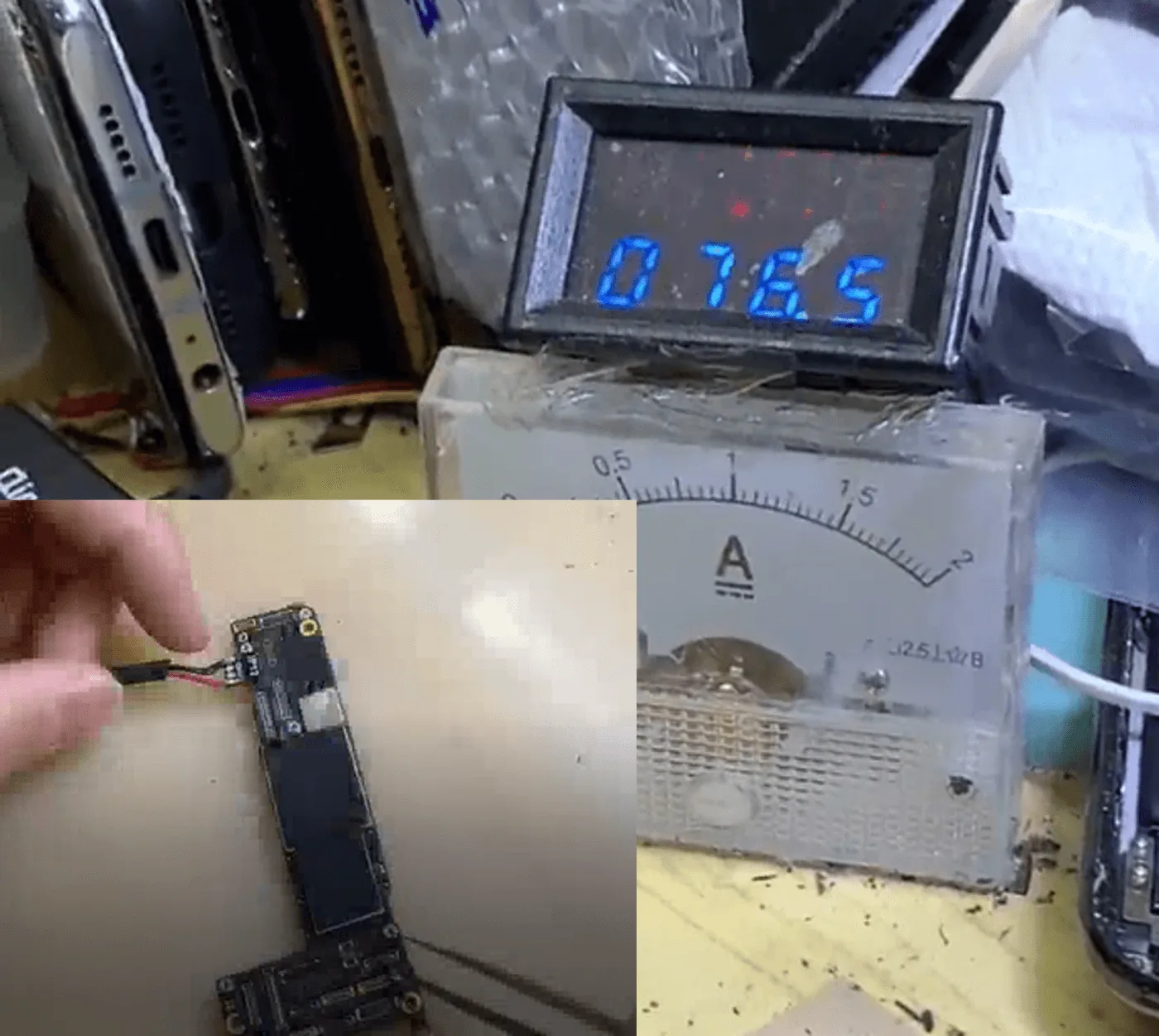
    Diagnostic initial : Le téléphone ne démarre pas

    Après avoir démonté l'iPhone 12, la carte mère a été testée à l'aide d'une alimentation en courant continu. Le courant de démarrage est resté fixe à ~70mAUn indicateur courant d'une défaillance de la NAND ou de l'unité centrale.

    Inspection interne du conseil d'administration

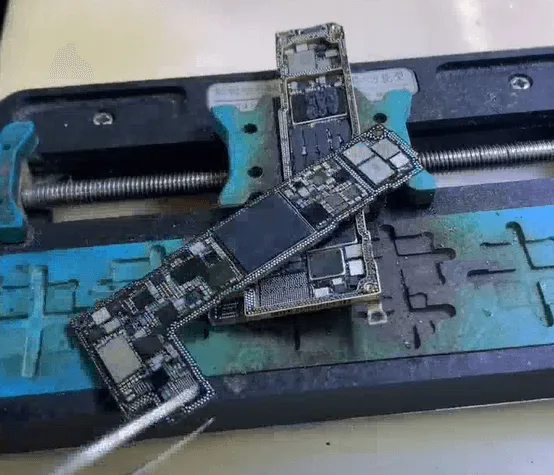
    La carte mère a été séparée en couches supérieure et inférieure à l'aide d'une plate-forme chauffante. Après inspection :

    • Certains coussinets étaient manquants.
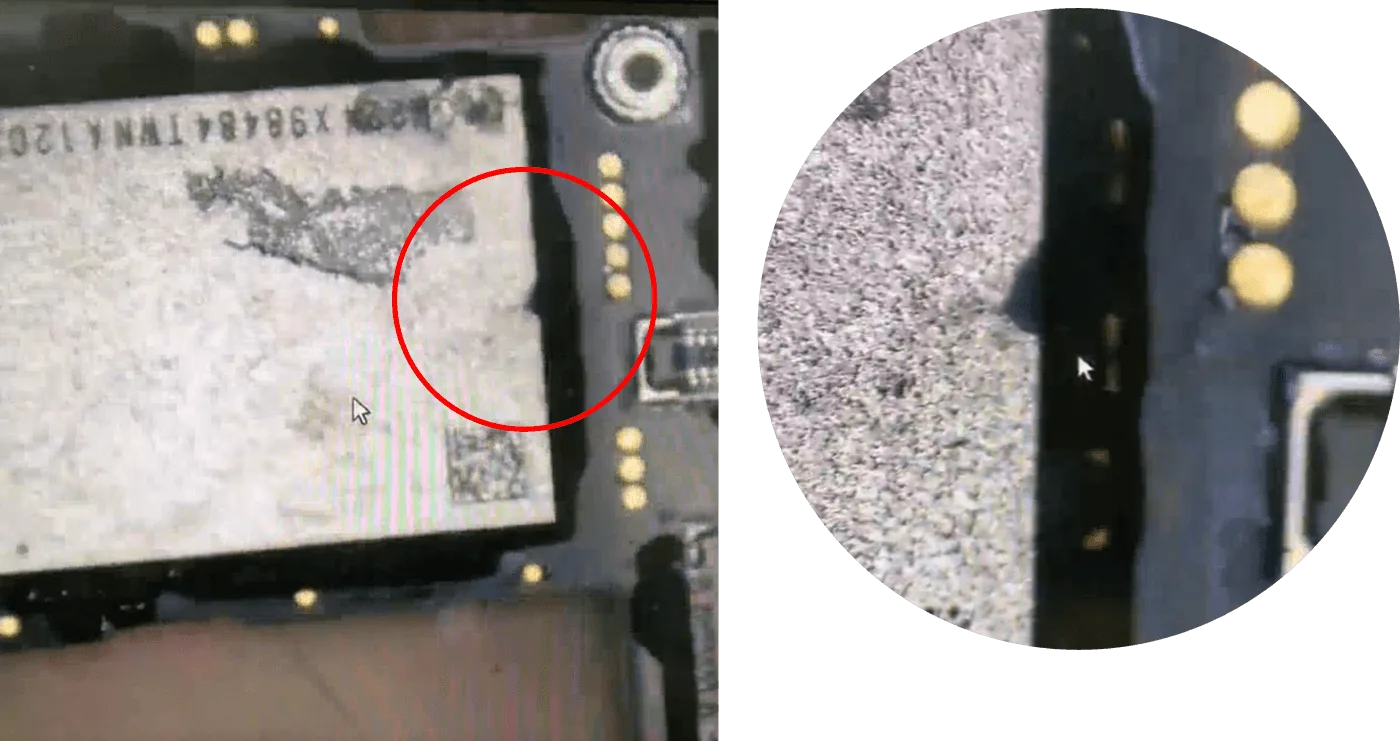
    • Le La puce NAND présente une légère fissure sur le bord.
    • Le reste du tableau semblait intact.

    Dans des circonstances normales, le retrait de la carte NAND permet toujours au téléphone de se connecter à iTunes ou à 3uTools, mais ce n'était pas le cas ici. Cela a fait naître des soupçons de dommages au niveau de l'unité centrale.

    Retrait de la NAND et du CPU

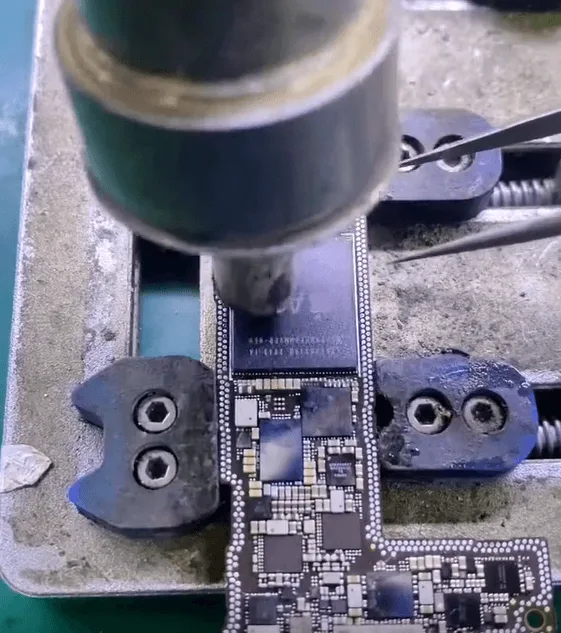
    1. Enlever soigneusement la colle noire autour de la carte NAND à l'aide d'un couteau à sculpter et d'un pistolet thermique.
    2. J'ai chauffé la puce jusqu'à ce que la soudure fonde et je l'ai enlevée.
    3. La carte sous NAND a été fortement déformée (en forme de balancier).
    4. L'unité centrale a ensuite été retirée et inspectée - pas de fissures visibles ni de plaquettes manquantes.
    réparation de l'iphone 12

    Processus de réparation par échange de puces

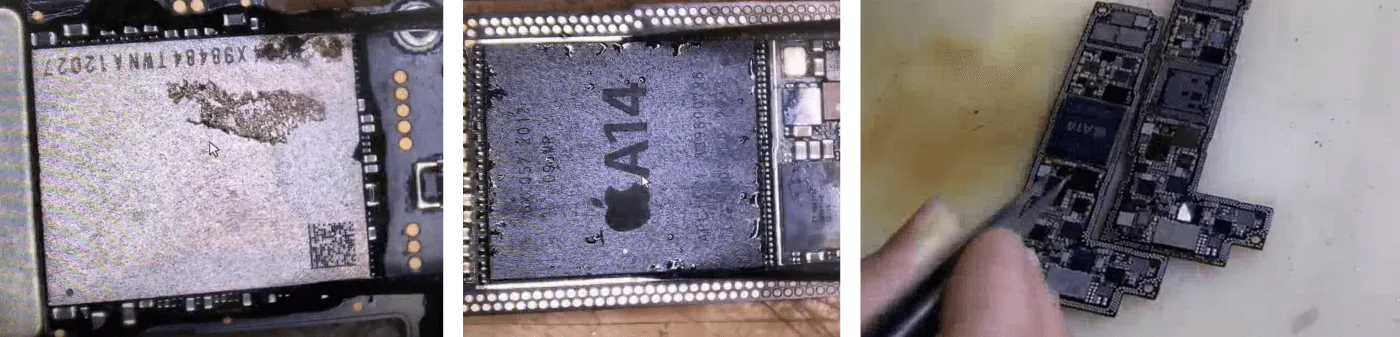
    Compte tenu de la déformation physique, la solution la plus probable est la suivante transplantation de puces cryptées à un nouveau conseil d'administration.

    1. Les éléments suivants ont été échangés entre la carte endommagée et la carte du donneur :
      • Puce NAND
      • UNITÉ CENTRALE
      • Logique EEPROM
    2. Connecter la carte logique supérieure à l'alimentation en courant continu - le téléphone a démarré avec succès !
    puce iphone 12 a14

    Changement de puce de la carte de signalisation

    Pour rétablir les fonctions de réseau et de connectivité :

    L'unité centrale de bande de base et la puce Wi-Fi ont également été transférées sur la carte de signal du donneur.

    Avec les deux couches de la carte connectées temporairement pour les tests, le téléphone a redémarré correctement.

    réparation de l'iphone 12

    Assemblage final

    • Les couches supérieures et inférieures ont été recollées de façon permanente.
    • Le téléphone a été entièrement réassemblé.
    • Toutes les fonctions sont passées - iPhone 12 entièrement restauré !
    L'iPhone 12 ne démarre pas

    Outils et liste de pièces

    Outils :

    • Alimentation en courant continu
    • Plate-forme de chauffage
    • Microscope
    • Pistolet à air chaud
    • Couteau à sculpter
    • Couteau à lame
    • Dispositif de test de la carte mère en couches

    Pièces détachées :

    • Carte logique du donneur de l'iPhone 12
    • Carte de signalisation de remplacement
    • Logique EEPROM
    • Puce NAND
    • UNITÉ CENTRALE
    • Puce Wi-Fi
    • Unité centrale de bande de base

    Conclusion :

    Sévère dommages dus à la chute ne signifie pas toujours que votre iPhone 12 est irrécupérable. S'il ne démarre pas et affiche un courant de 70 mA, une carte déformée ou une défaillance NAND/CPU est probable. Grâce à une inspection minutieuse, à des greffes de puces cryptées et à l'utilisation de cartes de donneurs, un technicien compétent peut redonner vie à un téléphone apparemment mort.

    Vous avez des questions ? Laissez un commentaire ou partagez votre histoire de réparation d'iPhone 12 la plus difficile ci-dessous !

  • Comment résoudre le problème de plantage des applications de l'iPhone X (Erreur 1100) - Réparation pas à pas du resoudage du processeur

    Comment résoudre le problème de plantage des applications de l'iPhone X (Erreur 1100) - Réparation pas à pas du resoudage du processeur

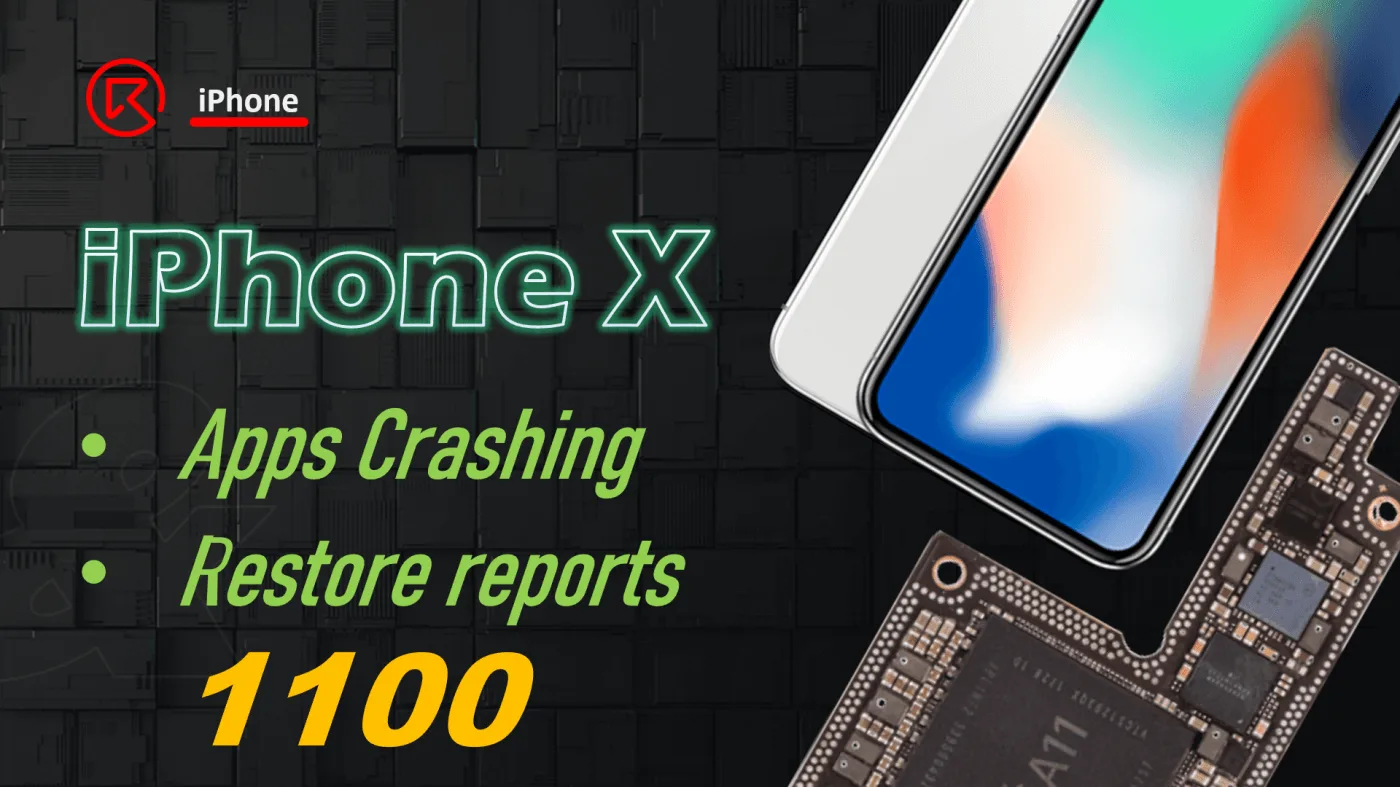
    Votre iPhone X plante constamment dès que vous ouvrez des apps, même après une restauration ? Vous n'êtes pas seul. Ce problème est souvent lié à une défaillance matérielle plus profonde, surtout si vous voyez Erreur de restauration iTunes 1100. Bien que les problèmes de logiciel soient fréquents, dans ce cas, la cause est plus vraisemblablement un mauvais fonctionnement de l'ordinateur. Soudure de l'unité centrale sur la carte mère.

    Dans ce guide de réparation complet, nous vous expliquons comment diagnostiquer et résoudre les problèmes de plantage d'applis sur l'iPhone X en ressoudage de la couche supérieure de l'unité centrale de traitement et le réassemblage correct de la carte mère. Que vous soyez technicien en réparation, bricoleur ou responsable d'un atelier de réparation, ce guide propose des étapes exploitables pour redonner vie à l'iPhone X.

    iphone x

    Aperçu du modèle

    Modèle : iPhone X

    Annoncé : 2017, 12 septembre

    Enjeu: Les applications ne cessent de se bloquer après la restauration ; iTunes signale l'erreur 1100

    Analyse des défauts : Problème de plantage des applications de l'iPhone X

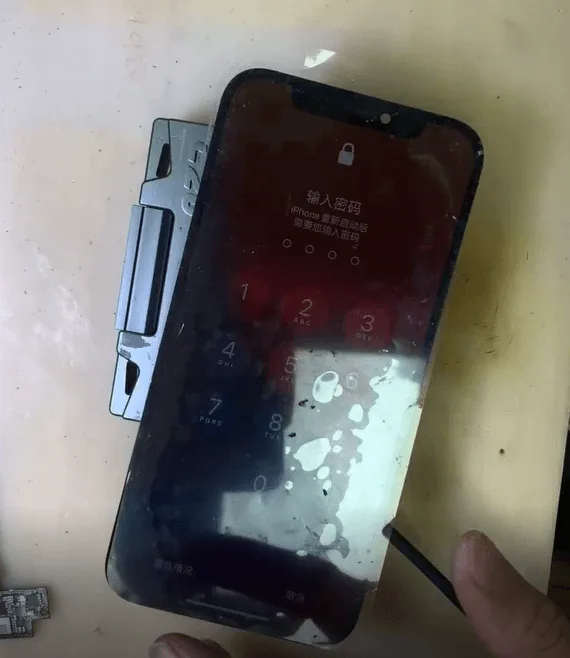
    Un client a apporté un iPhone X avec des problèmes persistants de plantage d'applications. Malgré une restauration complète du système effectuée quelques jours auparavant, le problème persistait. Nous avons d'abord soupçonné un problème logiciel, mais nous l'avons écarté après qu'une autre tentative de restauration via iTunes a donné les résultats suivants erreur 1100.

    🔍 Qu'est-ce que l'erreur 1100 ?

    L'erreur 1100 indique généralement une défaillance de la communication matérielle, souvent liée à la Qualité de la soudure de l'unité centrale ou de la carte NAND. Dans ce cas, la connexion de la couche supérieure de l'unité centrale était la cause principale.

    Processus de réparation : resoudage du processeur de l'iPhone X et recombinaison de la carte mère

    Voici un aperçu du processus de réparation pratique effectué par les techniciens REWA :

    Étape 1 : Tentative de restauration via iTunes

    • Restauration de l'appareil à l'aide d'iTunes → apparition de l'erreur 1100
    • Diagnostic : Potentiel Problème de soudure de la couche supérieure de l'unité centrale
    réparation de la carte mère de l'iphone x

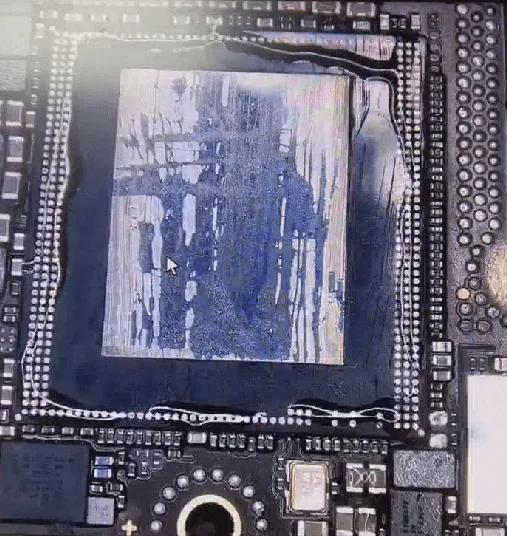
    Étape 2 : Retirer la couche supérieure de l'unité centrale

    Outils utilisés : Pistolet à air chaud, couteau à sculpter

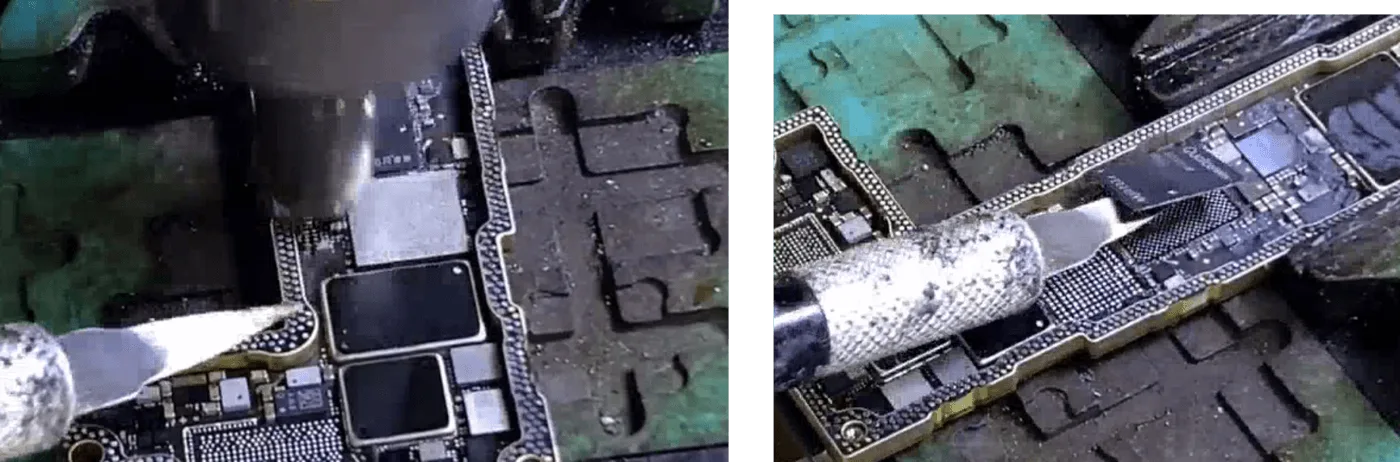
    • Chauffer doucement l'unité centrale l'utilisation d'un pistolet à air chaud
    • Faire levier avec précaution sur la couche supérieure enlever le copeau avec un couteau à sculpter
    réparation de la carte mère de l'iphone x

    ⚠️ Attention: Ne pas surchauffer. Éviter d'endommager la couche inférieure de l'unité centrale.

    Étape 3 : Nettoyer les tampons d'étain

    • Éliminer les résidus de colle à l'aide d'un solvant de nettoyage
    • S'assurer que tous les points de soudure sont propres et exposés de manière uniforme.

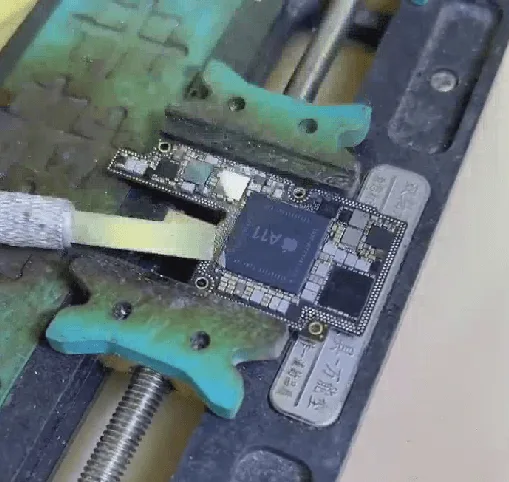
    Étape 4 : Souder la couche supérieure de l'unité centrale en arrière

    Outils utilisés : Flux de soudure, pince à épiler, pistolet à air chaud

    • Appliquer flux de soudure à la zone du tampon de l'unité centrale
    • Aligner la couche supérieure sur la couche inférieure à l'aide d'une pince à épiler.
    • Chauffer doucement à l'aide d'un pistolet à air chaud et presser légèrement la puce.
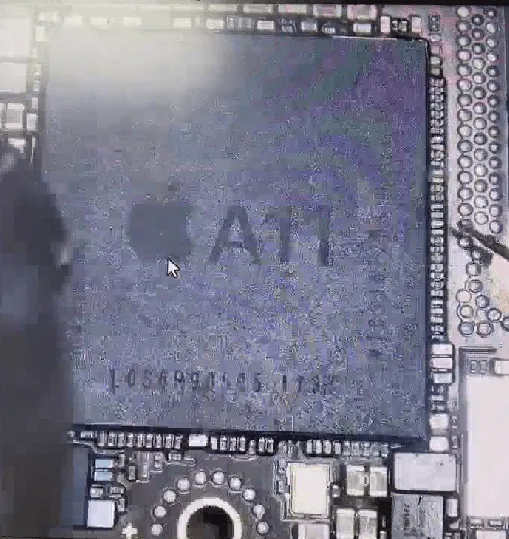
    • Si la puce se repositionne parfaitement, la soudure est réussie
    puce a11 de l'iphone x

    Étape 5 : Remontage de la carte mère

    Outils utilisés : Plate-forme de chauffage

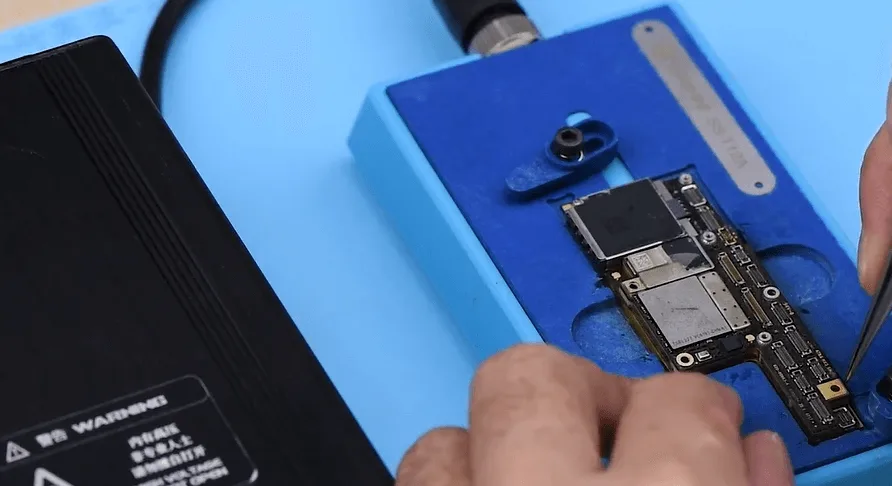
    • Aligner les deux couches de la carte mère à l'aide d'une pince à épiler.
    • Régler la température de la plate-forme de chauffage sur 130°C
    • Commencer à chauffer. Continuer pendant 1 minute supplémentaire une fois que la carte mère s'enfonce et que le flux de soudure s'écoule
    Les applications de l'iPhone X se bloquent

    Étape 6 : Essais finaux

    • Remonter le téléphone
    • Mettez-le sous tension et testez-le :
      Les applications se lancent normalement
      ✅ Toutes les fonctions fonctionnent comme prévu

    Outils et pièces détachées utilisés

    • Pistolet à air chaud
    • Couteau à sculpter
    • Flux de soudure
    • Pince à épiler
    • Solution de nettoyage (pour enlever la colle)
    • Plate-forme de chauffage
    • iTunes (pour la restauration initiale du logiciel)

    Termes techniques

    • Couteau à sculpter: Un outil de précision utilisé pour soulever les composants ou enlever la colle sans endommager le circuit imprimé.
    • Flux de soudure: Agent chimique qui facilite l'écoulement de la soudure et empêche l'oxydation pendant le brasage.
    • Tampons en fer-blanc: Les zones de contact sur la carte mère ou l'unité centrale où la soudure relie les composants.
    • Plate-forme de chauffage: Une base à température contrôlée utilisée pour chauffer uniformément la carte mère pour les travaux de soudure ou de refusion.
    • Recombinaison de la carte mère: Réassemblage d'une carte mère à deux couches (courante dans les cartes logiques des iPhone) à l'aide d'une chaleur et d'un alignement contrôlés.

    Conclusion : Maîtriser les réparations des crashs applicatifs de l'iPhone X

    Résoudre le problème de plantage des applications de l'iPhone X - en particulier celles qui sont liées à... Erreur iTunes 1100va souvent au-delà du dépannage des logiciels. Comme le montre ce cas, mauvaise soudure entre les couches de l'unité centrale peuvent perturber la stabilité des applications. En maîtrisant le ressoudage de l'unité centrale et la recombinaison de la carte mère, vous pouvez rétablir les fonctionnalités et sauver des appareils qui pourraient autrement être considérés comme irréparables.

    Vous voulez perfectionner vos talents de soudeur ? Rejoindre le Académie REWACours de réparation de la carte mère de l'iPhone pour une formation pratique approfondie.

  • Échec du démarrage de l'iPhone 12 Pro après une chute - Guide de récupération des données et de réparation de la carte logique

    Échec du démarrage de l'iPhone 12 Pro après une chute - Guide de récupération des données et de réparation de la carte logique

    Avez-vous rencontré un problème de démarrage après avoir fait tomber votre iPhone 12 Pro ? Les dommages causés par une chute sont l'une des causes les plus courantes de l'échec du démarrage des smartphones. Dans ce guide de réparation, nous vous guiderons à travers le processus complet de réanimation d'un iPhone 12 Pro gravement endommagé qui ne démarre pas en raison d'une carte mère double couche fracturée. De plus, nous vous montrerons comment récupérer les données perdues en échangeant des puces cryptées sur une carte donneuse, comme des photos irremplaçables. Que vous soyez un technicien de réparation professionnel ou un bricoleur passionné, cet article offre un aperçu approfondi des méthodes avancées de réparation de la carte logique.

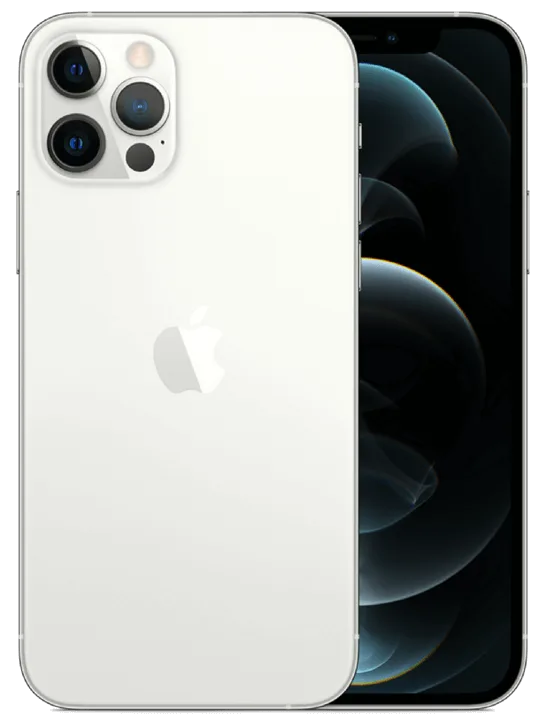
    iPhone 12 Pro

    Vue d'ensemble du téléphone

    Modèle : iPhone 12 Pro

    Annonce : 2020, 13 octobre

    Inspection des dommages :

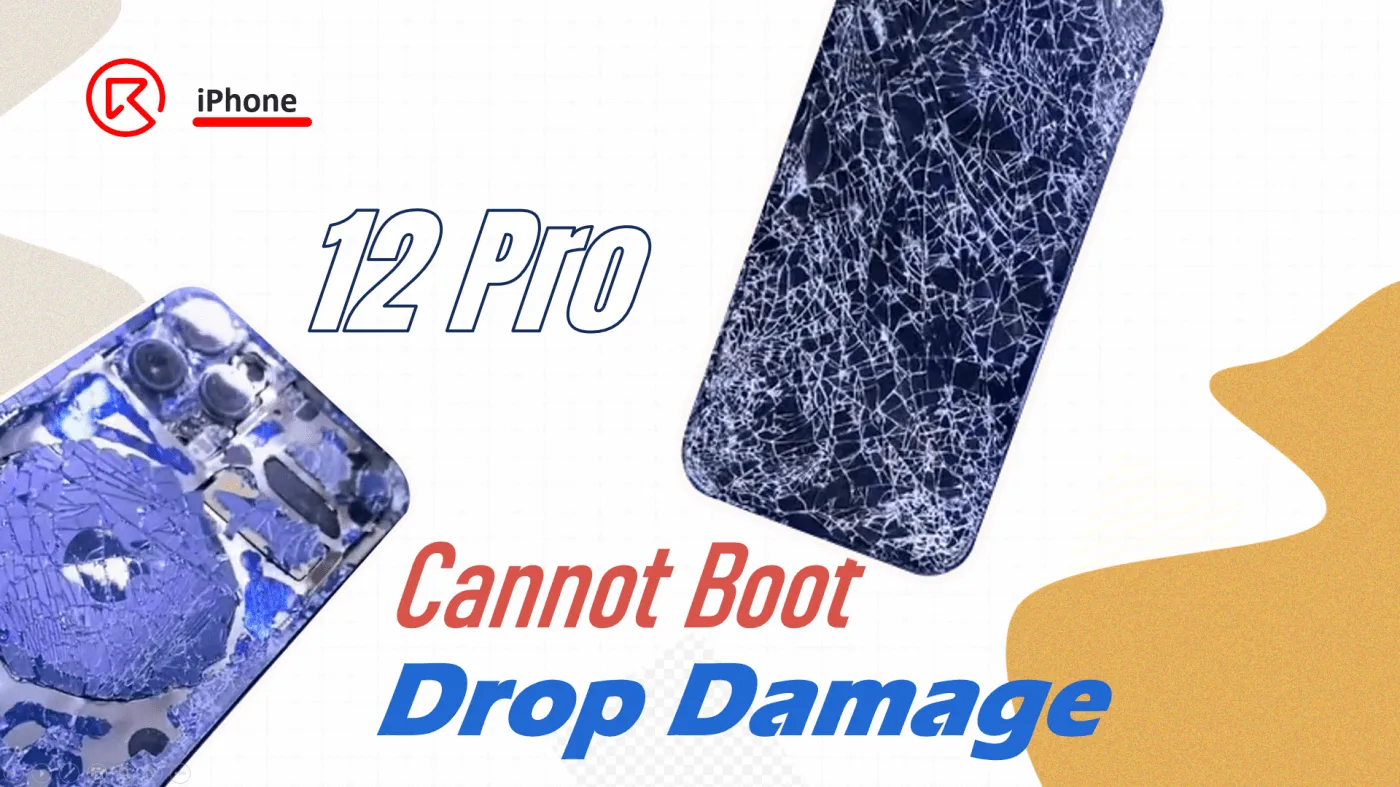
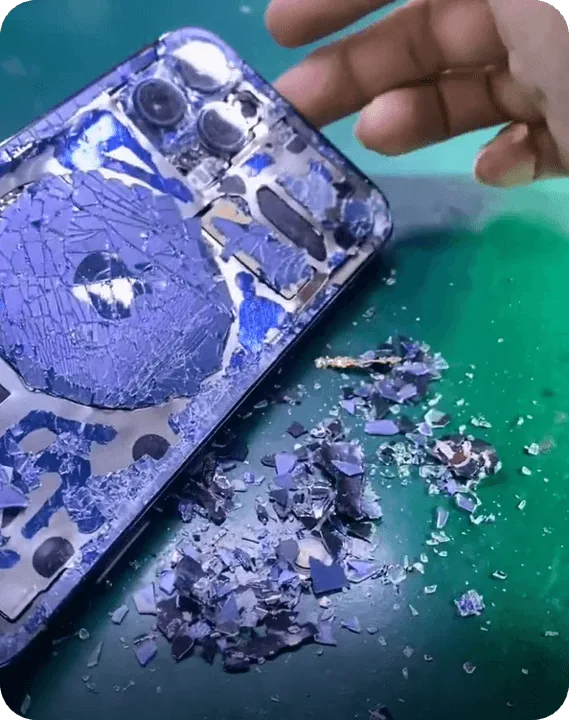
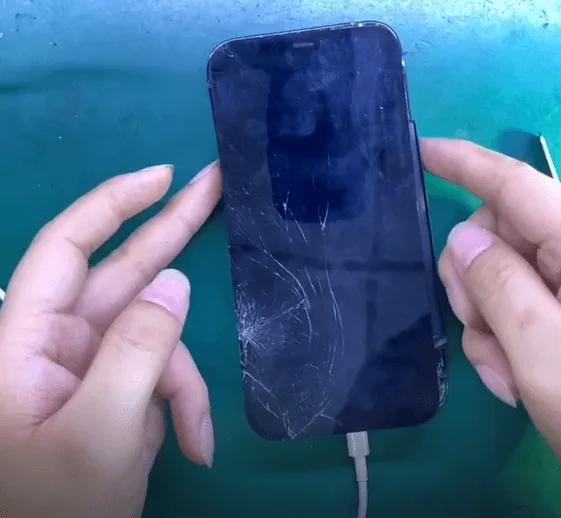
    Après la chute, l'iPhone 12 Pro présentait un écran et une vitre arrière fissurés. Plus d'informations concernant l'échec du démarrage de l'iPhone 12 Pro. Le client avait besoin de toute urgence de récupérer des photos importantes de l'appareil.

    Dommages causés par la chute de l'iPhone 12 Pro

    Diagnostic initial :

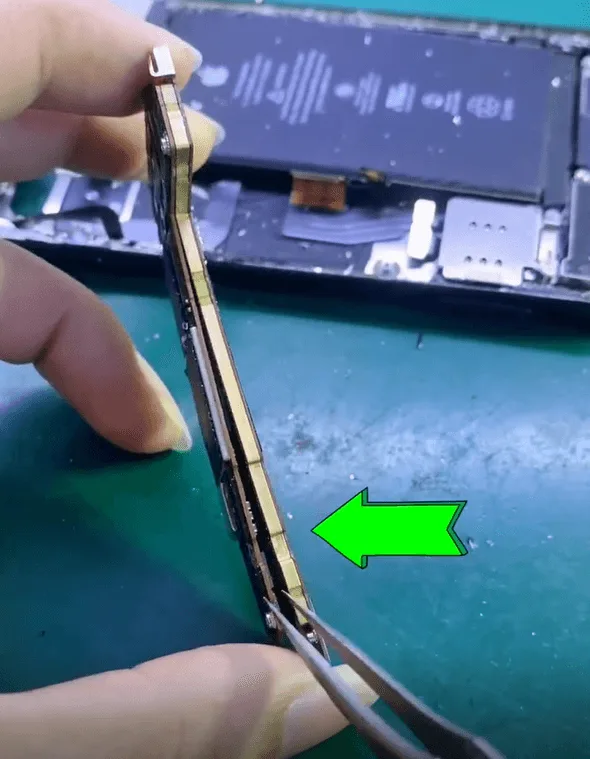
    En démontant le téléphone, il est apparu clairement que les La carte mère à double couche était presque séparée en raison de l'impact.

    iphone 12 pro boot failure drop data recovery logic board repair guide 3
    • Enlèvement de l'autocollant de protection sur la puce NAND - visuellement intact.
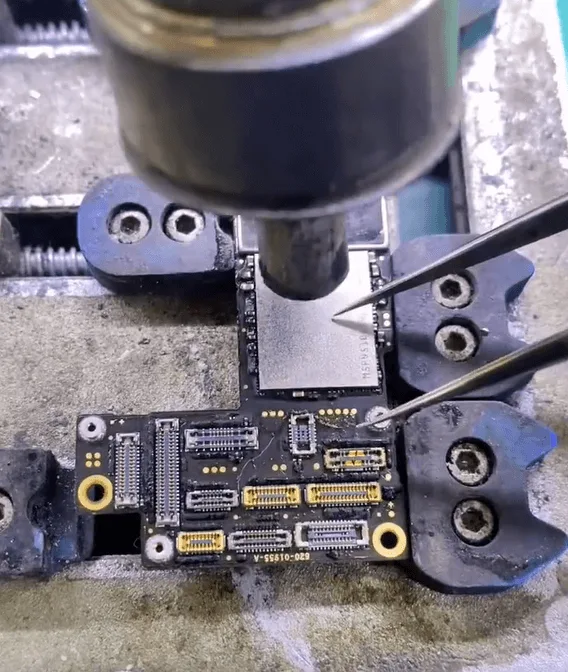
    • Chauffer la carte à l'aide d'un pistolet à air chaud et plate-forme de chauffage pour séparer soigneusement les deux couches.

    Vérification de l'état de la puce :

    • Après la séparation, les deux La puce NAND et l'unité centrale ne semblent pas avoir été endommagées.
    • Toutefois, des dommages internes ont été constatés dans la zone du rail de la carte logique, ce qui indique que la carte a été endommagée. structurellement brisée et au-delà de la restauration complète.
    iphone 12 pro boot failure drop data recovery logic board repair guide 6

    Processus d'échange de puces pour la récupération des données :

    Étant donné que la carte à l'intérieur des rails est fissurée et cassée, la récupération des données peut se faire en remplaçant la puce cryptée par une autre.

    La première étape consiste à retirer avec précaution la puce NAND et le processeur.

    iphone 12 pro boot failure drop data recovery logic board repair guide 7
    iphone 12 pro boot failure drop data recovery logic board repair guide 8

    Enlever la colle des tampons de l'unité centrale, puis les nettoyer et les re-baller.

    iphone 12 pro boot failure drop data recovery logic board repair guide 9

    Nettoyez également les pads de la puce NAND et refaites-la rebondir à l'aide du pochoir, de la pâte à braser et du pistolet à air chaud.

    iphone 12 pro boot failure drop data recovery logic board repair guide 10

    Nous avons maintenant préparé les deux puces les plus importantes.

    • Souder l'unité centrale sur la nouvelle carte mère
    • Remplacement de l'EEPROM logique (stocke les données d'étalonnage/configuration).

    Test de courant de déclenchement :

    • J'ai testé la carte sans la puce NAND installée.
    • Lire un courant de déclenchement de 80mAce qui est cohérent avec le mode DFU normal - bon signe.

    Installation de la NAND et test de démarrage :

    • Soudure de la Retour de la puce NAND sur la nouvelle carte.
    • J'ai assemblé et testé l'appareil. Il ne démarre toujours pas.
    • Suspecté câble flexible de quai dommages. J'ai testé à nouveau la carte en connectant uniquement la batterie et l'écran.

    ✅ L'iPhone a démarré avec succès.

    iphone 12 pro boot failure drop data recovery logic board repair guide 17

    Réparation du panneau de signalisation :

    • Réinstallation de l'application Unité centrale de bande de base et Puce Wi-Fi sur la couche de bande de base.
    • Nettoyage des patins du cadre et recoller les deux couches de la carte mère ensemble.

    Test final :

    Après avoir remonté l'iPhone 12 Pro :

    • Toutes les fonctions ont été testées et approuvées.
    • Seul l'écran a dû être remplacé.
    • Le téléphone a été restauré avec succès.récupération complète des données et fonctionnement. Un vrai "résurrection intégrale".
    iphone 12 pro boot failure drop data recovery logic board repair guide 20

    Outils et pièces utilisés :

    Outils :

    Pièces détachées :

    • Carte mère de l'iPhone 12 Pro
    • Écran de remplacement
    • Câble flexible de la station d'accueil (s'il est endommagé)
    • Coussins thermiques (si nécessaire)

    Termes techniques :

    • Carte mère double couche : La carte logique de l'iPhone 12 Pro se compose de deux couches soudées l'une à l'autre, l'une gérant le traitement des signaux (couche logique) et l'autre l'alimentation et les signaux RF (couche de bande de base).
    • Puce NAND : La puce de stockage flash qui contient les données de l'utilisateur telles que les photos et les applications.
    • CPU (Central Processing Unit) : La principale puce de traitement du téléphone. Dans les iPhones, elle contient des données cryptées liées à la NAND.
    • Reballage : Processus consistant à appliquer de nouvelles billes de soudure à une puce pour lui permettre d'être soudée sur une autre carte.
    • Mode DFU (mise à jour du micrologiciel de l'appareil) : Un mode de récupération qui permet la communication entre le téléphone et un ordinateur même lorsque le téléphone ne démarre pas normalement.
    • Unité centrale de bande de base : Contrôle les communications cellulaires. Il doit être apparié et rebouclé en cas d'échange.

    Conclusion :

    Les dommages physiques ne signifient pas toujours la fin de votre iPhone 12 Pro, surtout si des données importantes sont en jeu. Avec des compétences avancées en microsoudure et les bons outils, il est possible de permuter des puces cryptées critiques comme le CPU et la NAND sur une nouvelle carte mère, en récupérant toutes les fonctionnalités et en préservant les données de l'utilisateur. Pour les professionnels et les bricoleurs avertis, cette réparation souligne l'importance de la précision, de la patience et d'une bonne compréhension de l'architecture de la carte logique de l'iPhone.

  • Cas réels de réparation de l'iPhone XR : Échec du démarrage, absence d'affichage, problèmes de haut-parleur et réparation de la bande de base

    Cas réels de réparation de l'iPhone XR : Échec du démarrage, absence d'affichage, problèmes de haut-parleur et réparation de la bande de base

    L'iPhone XR reste un appareil populaire, mais comme tout smartphone, il n'est pas à l'abri des problèmes matériels. Que vous soyez technicien professionnel, propriétaire d'un atelier de réparation ou bricoleur, la compréhension des cas de défaillance réels peut vous aider à dépanner et à résoudre les problèmes courants plus efficacement.

    Dans cet article, nous partageons quatre cas pratiques de réparation de l'iPhone XR couvrant des problèmes tels que le non-démarrage, les dysfonctionnements du haut-parleur, les problèmes d'affichage et la défaillance de la bande de base après une chute. Chaque cas comprend des diagnostics clairs, des techniques de réparation et des solutions au niveau des composants pour guider votre processus de réparation en toute confiance.

    Cas 1 : L'iPhone XR ne peut pas démarrer - Consommation de courant élevée sur l'alimentation DC

    Symptômes :

    • Le téléphone ne démarre pas
    • Pointes de courant importantes en cas de connexion à une source d'alimentation en courant continu

    Diagnostic et réparation :

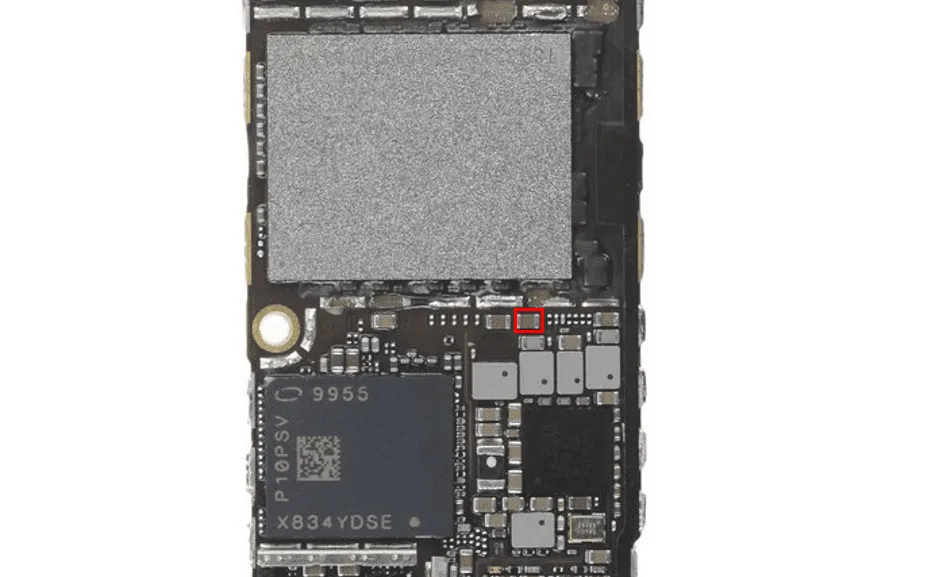
    L'utilisation de la méthode d'inspection de la colophane (technique qui consiste à appliquer de la colophane sur la carte et à la chauffer pour détecter visuellement les courts-circuits), un condensateur court-circuité-C5655-a été trouvé. Ce composant est associé au PP_DISPLAY_BL12_ANODE qui alimente le rétroéclairage.

    Solution :

    Remplacer le Condensateur C5655. Une fois remplacé, le court-circuit disparaît et le téléphone s'allume normalement.

    Cas 2 : Le haut-parleur sonne une fois, puis n'émet aucun son

    Symptômes :

    • Le haut-parleur émet une seule sonnerie ou un seul son
    • Pas d'audio par la suite

    Diagnostic et réparation :

    Ce problème est généralement causé par mauvaise soudure des circuits intégrés de l'amplificateur du haut-parleur. Le diagnostic de chaque puce individuellement peut prendre du temps, c'est pourquoi l'approche recommandée consiste à remplacer directement les deux circuits intégrés de l'amplificateur du haut-parleur : U5102 et U4902.

    Solution :

    Remplacez les deux puces. Après le remplacement, le fonctionnement du haut-parleur redevient normal.

    carte mère iphone xr

    Cas 3 : Pas d'affichage, mais un courant d'amorçage normal

    Symptômes :

    • L'écran reste noir
    • L'alimentation en courant continu indique un courant de démarrage normal

    Diagnostic et réparation :

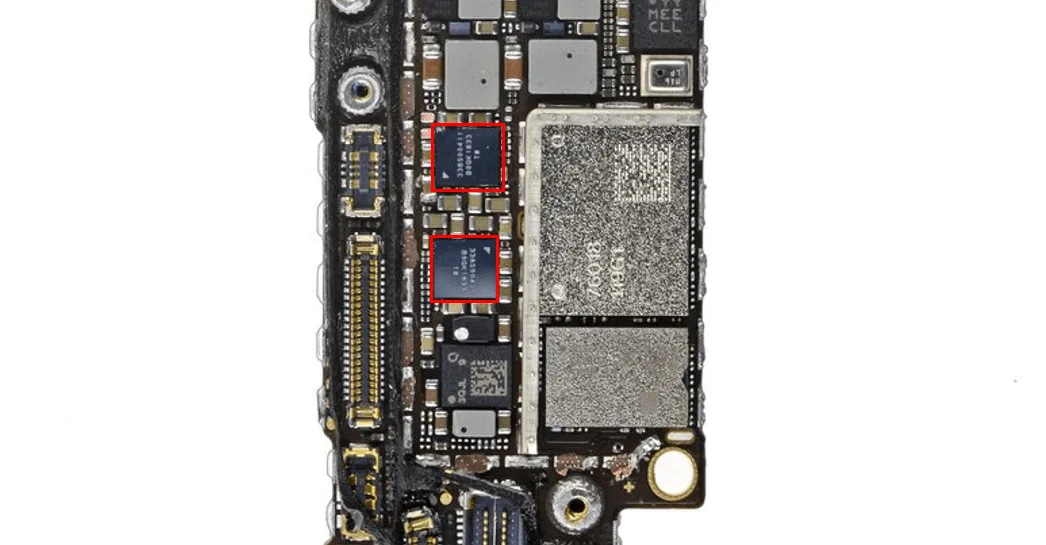
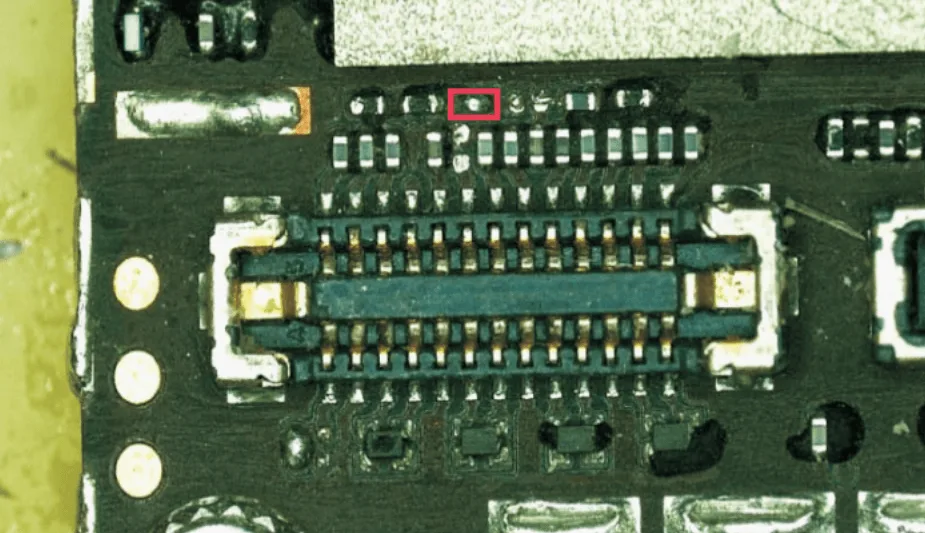
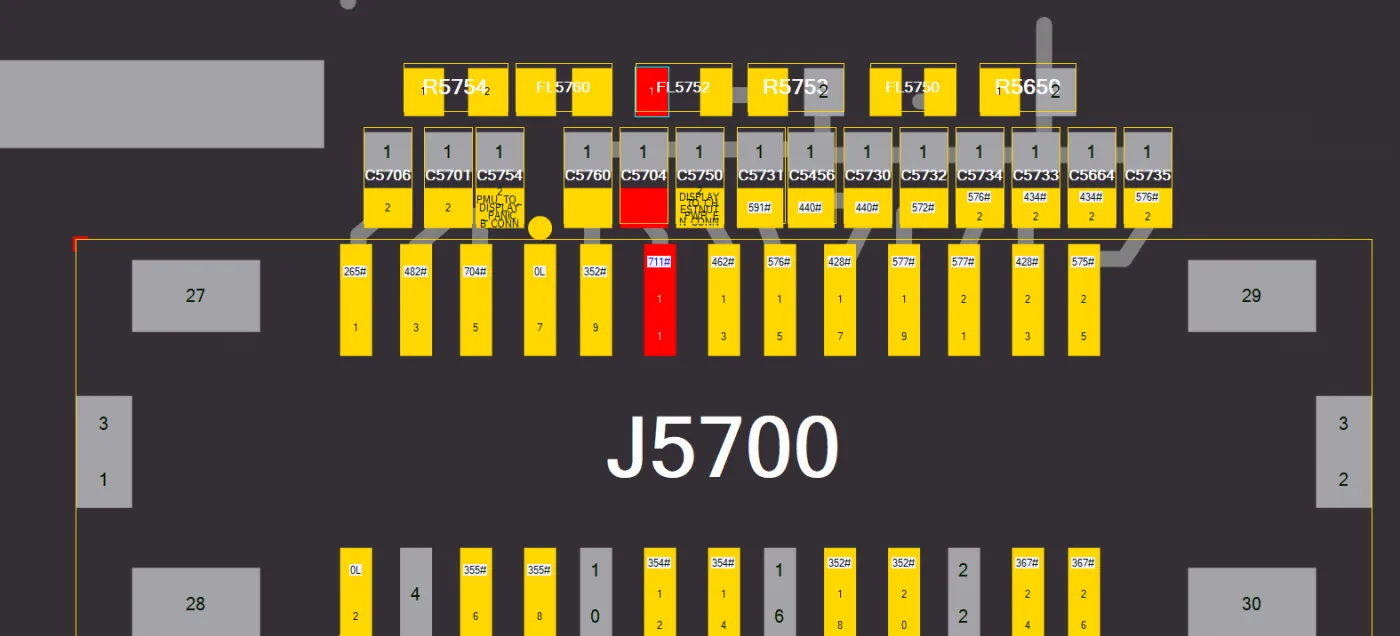
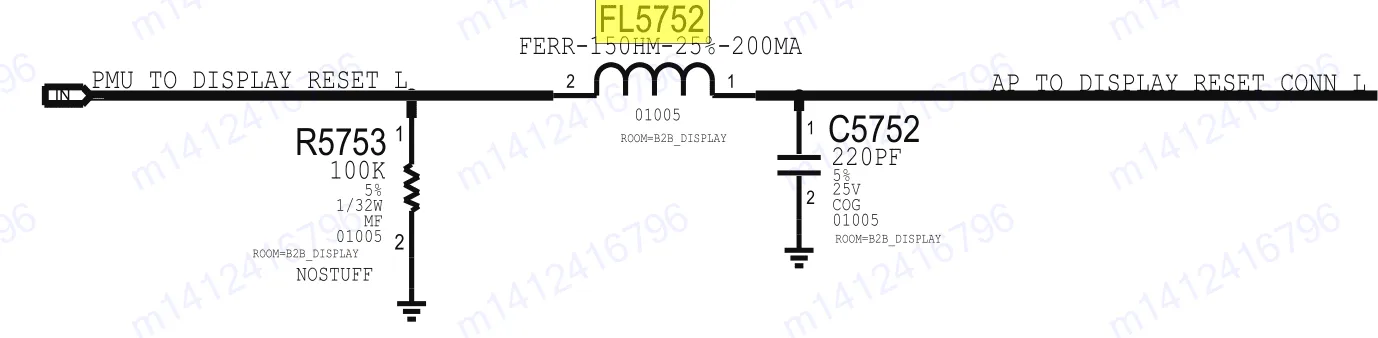
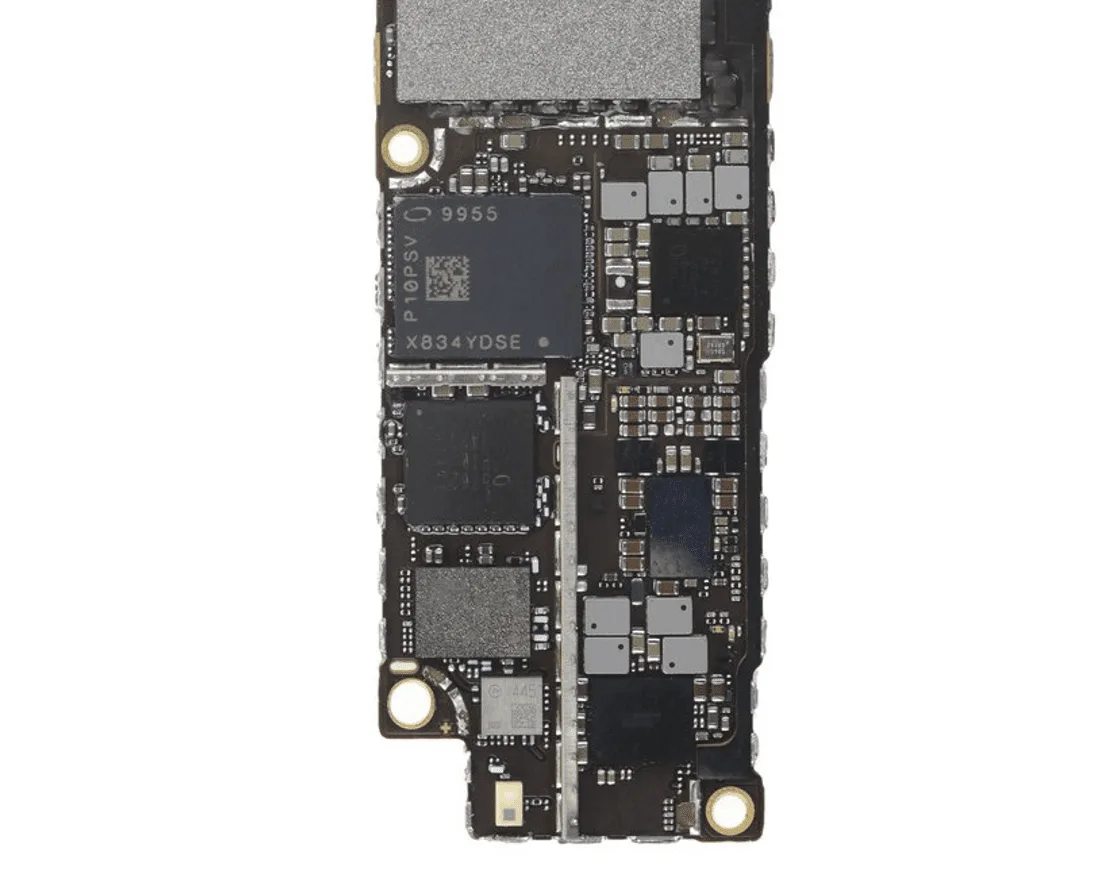
    Vérifier le connecteur de l'écran et les composants voisins. L'écran Inducteur FL5752 a disparu. Cet inducteur est responsable de la PMU_TO_DISPLAY_RESET_CONN_L qui est crucial pour l'initialisation de l'affichage.

    Solution :

    Tout d'abord, testez en sautant un fil à l'endroit où se trouve l'inducteur manquant. Si l'écran s'allume, remplacez l'inducteur manquant. Inducteur FL5752 avec un autre de la même spécification pour compléter la réparation.

    carte mère iphone xr
    carte mère iphone xr
    réparation iphone xr

    Cas 4 : Pas de fonction en bande de base après un endommagement par chute

    Symptômes :

    • Le téléphone indique qu'il n'y a pas de service
    • Absence d'informations sur la bande de base

    Diagnostic et réparation :
    Se concentrer sur les éléments liés à la Unité centrale de bande de base, PMU à bande de baseet émetteur-récepteur. Commencez par retirer le couvercle de protection à l'aide d'un pistolet à air chaud (éviter d'utiliser un cutter pour ne pas l'endommager).

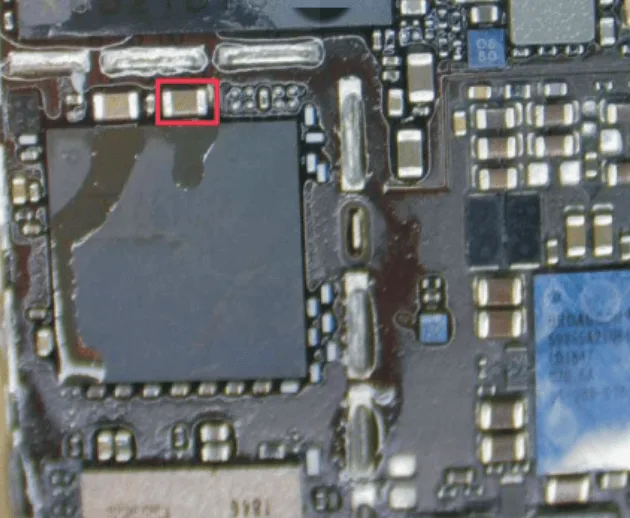
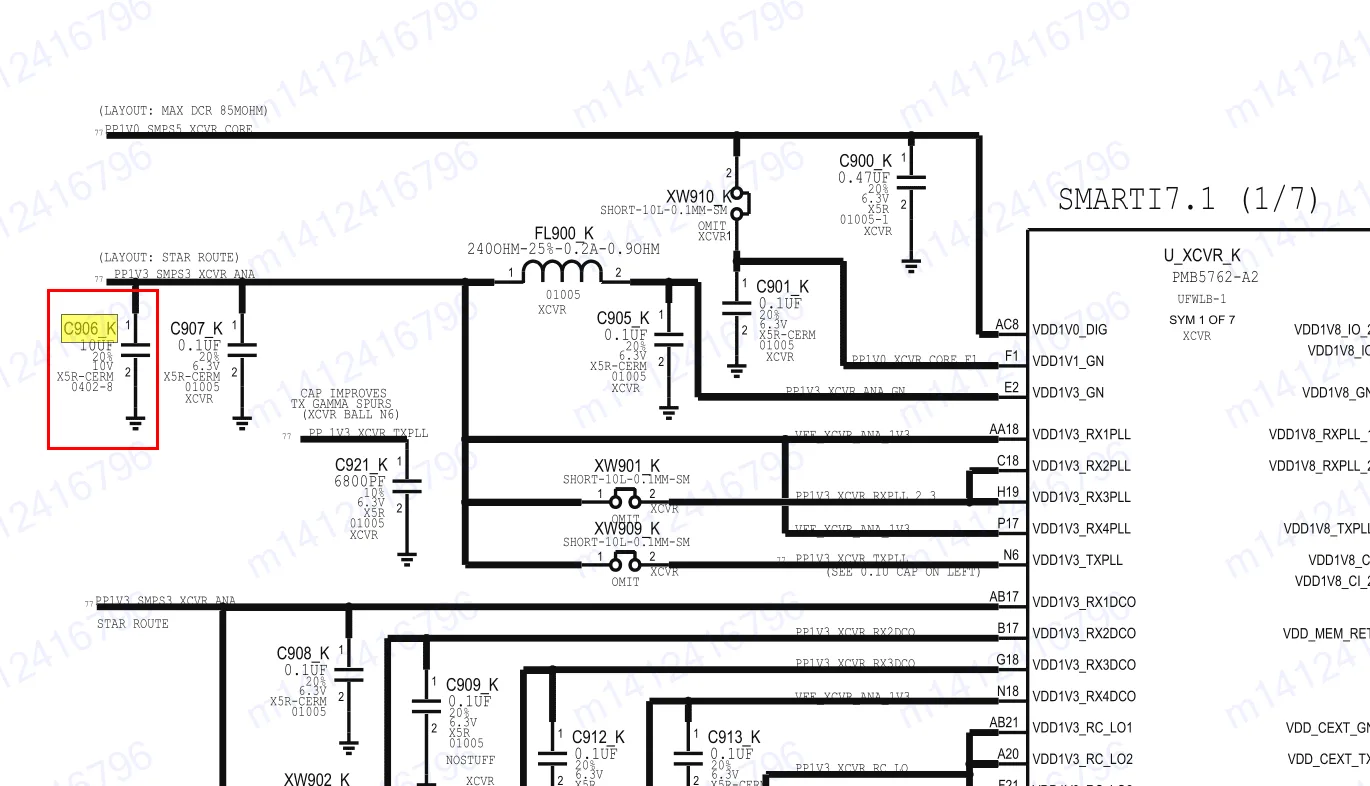
    Ensuite, mesurez la lecture des diodes autour de ces puces. En l'occurrence, Condensateur C906_K a été court-circuité. Il est connecté au PP_1V3_SMPS3_XCVR_ANA d'alimentation et agit comme un filtre.

    Solution :
    Remplacer le Condensateur C906_K avec une nouvelle de la même spécification. Cela garantit une stabilité à long terme pour les fonctions de bande de base et de radiofréquence.

    (Conseils : Utilisez un pistolet à air chaud pour retirer légèrement le couvercle du blindage. Évitez d'utiliser un cutter afin de ne pas endommager les copeaux qui se trouvent en dessous.)

    Outils et liste de pièces

    🛠 Outils :

    • Alimentation en courant continu
    • Colophane + source de chaleur (pour l'inspection de la colophane)
    • Pistolet à air chaud
    • Multimètre (pour tester la valeur des diodes)
    • Station de soudure
    • Logiciel REFOX Bitmap/Boardview
    • Pince à épiler de précision
    • Flux

    🔩 Pièces :

    • Condensateur C5655 (ligne PP_DISPLAY_BL12_ANODE)
    • Inducteur FL5752
    • Condensateur C906_K (ligne PP_1V3_SMPS3_XCVR_ANA)
    • Circuits intégrés pour amplificateurs de haut-parleurs : U5102, U4902

    Conclusion :

    Ces cas réels de défaillance des fonctions de l'iPhone XR fournissent des indications précieuses sur les problèmes matériels courants et sur la manière de les résoudre. De l'identification des condensateurs court-circuités et des inductances manquantes au remplacement des circuits intégrés d'amplification des haut-parleurs, ces cas démontrent comment une inspection minutieuse et un diagnostic au niveau des puces peuvent rapidement restaurer les appareils.

    Que vous soyez un technicien expérimenté ou que vous débutiez dans la réparation de téléphones, la compréhension de ces exemples vous permettra d'améliorer vos compétences et votre confiance en vous. Utilisez toujours des outils de visualisation des cartes comme REFOX pour vous guider et remplacez les composants en respectant les spécifications exactes pour garantir des résultats durables.

    Explication des termes techniques

    • Méthode d'inspection de la colophane: Technique utilisée pour localiser les courts-circuits en appliquant de la colophane et en la chauffant. Le point présentant un court-circuit produit généralement de la fumée ou change de couleur en premier.
    • PP_DISPLAY_BL12_ANODE: Rail d'alimentation qui alimente le circuit de rétroéclairage de l'écran.
    • PMU_TO_DISPLAY_RESET_CONN_L: Signal de réinitialisation de bas niveau envoyé par l'unité de gestion de l'alimentation à l'écran.
    • PP_1V3_SMPS3_XCVR_ANA: Ligne d'alimentation de la section analogique de l'émetteur-récepteur RF.
    • Test de la valeur de la diode: Un test basé sur un multimètre pour identifier si de petits composants tels que des condensateurs ou des diodes sont court-circuités ou fonctionnent.
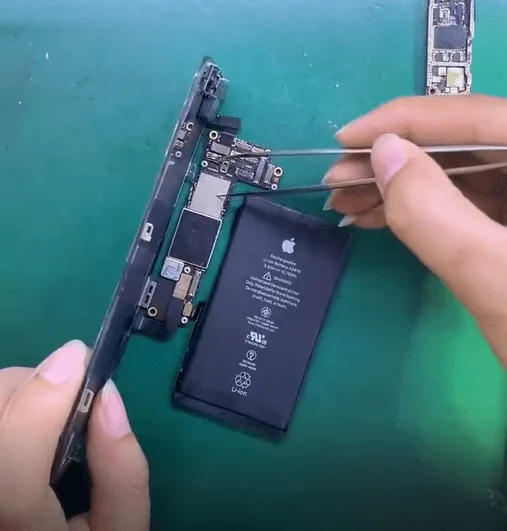
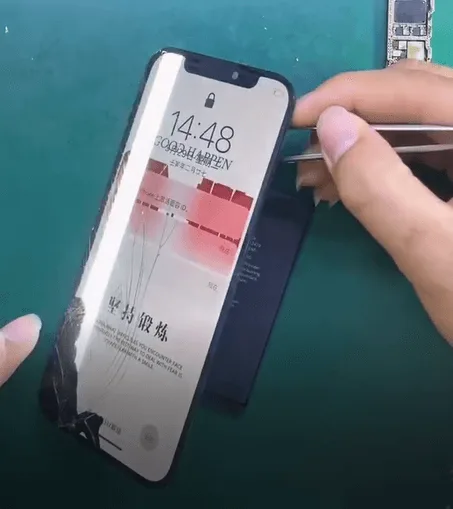
  • Remplacement de la batterie de l'iPhone X - Guide complet

    Remplacement de la batterie de l'iPhone X - Guide complet

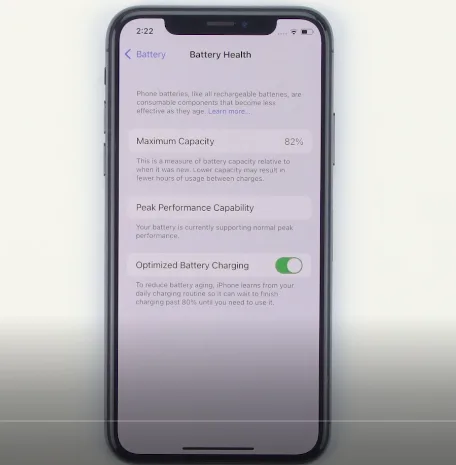
    Si la batterie de votre téléphone est en mauvais état de santé, comme 80%, il est temps d'en remplacer une nouvelle. Nous vous apporterons un cas complet de remplacement de la batterie de l'iPhone X à titre de référence.

    Tout ce dont vous avez besoin, c'est d'un kit de réparation et d'une nouvelle pile. Le kit de réparation doit comprendre les éléments suivants : pince à épiler, tournevis, levier, ventouse, coussin chauffant, spudger, adhésif pour batterie et adhésif imperméable à l'eau.

    Santé de la batterie de l'iPhone

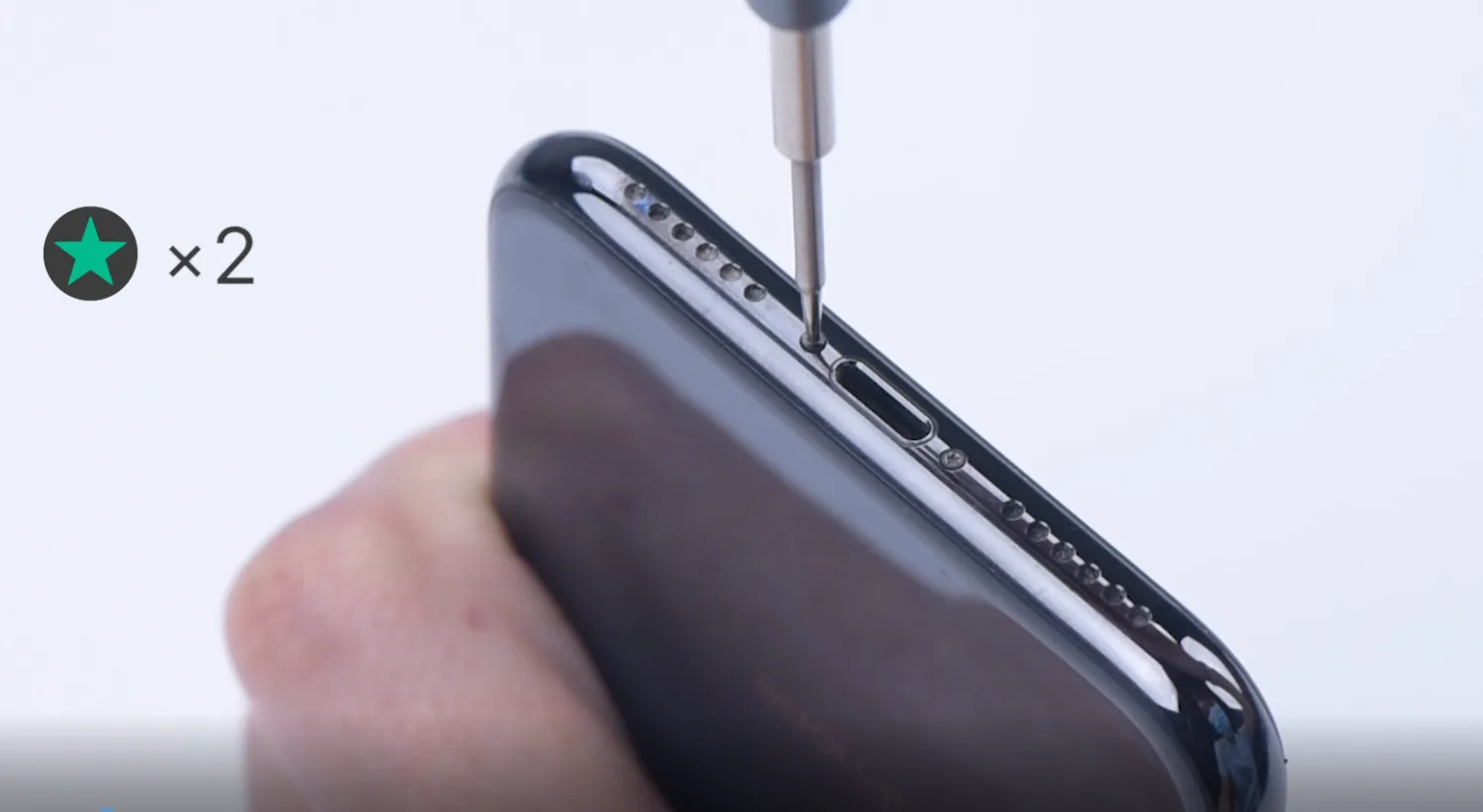
    Tout d'abord, appuyez longuement sur le téléphone pour l'éteindre. Ensuite, vous pouvez utiliser un tournevis pentagonal pour dévisser les vis situées sous le téléphone.

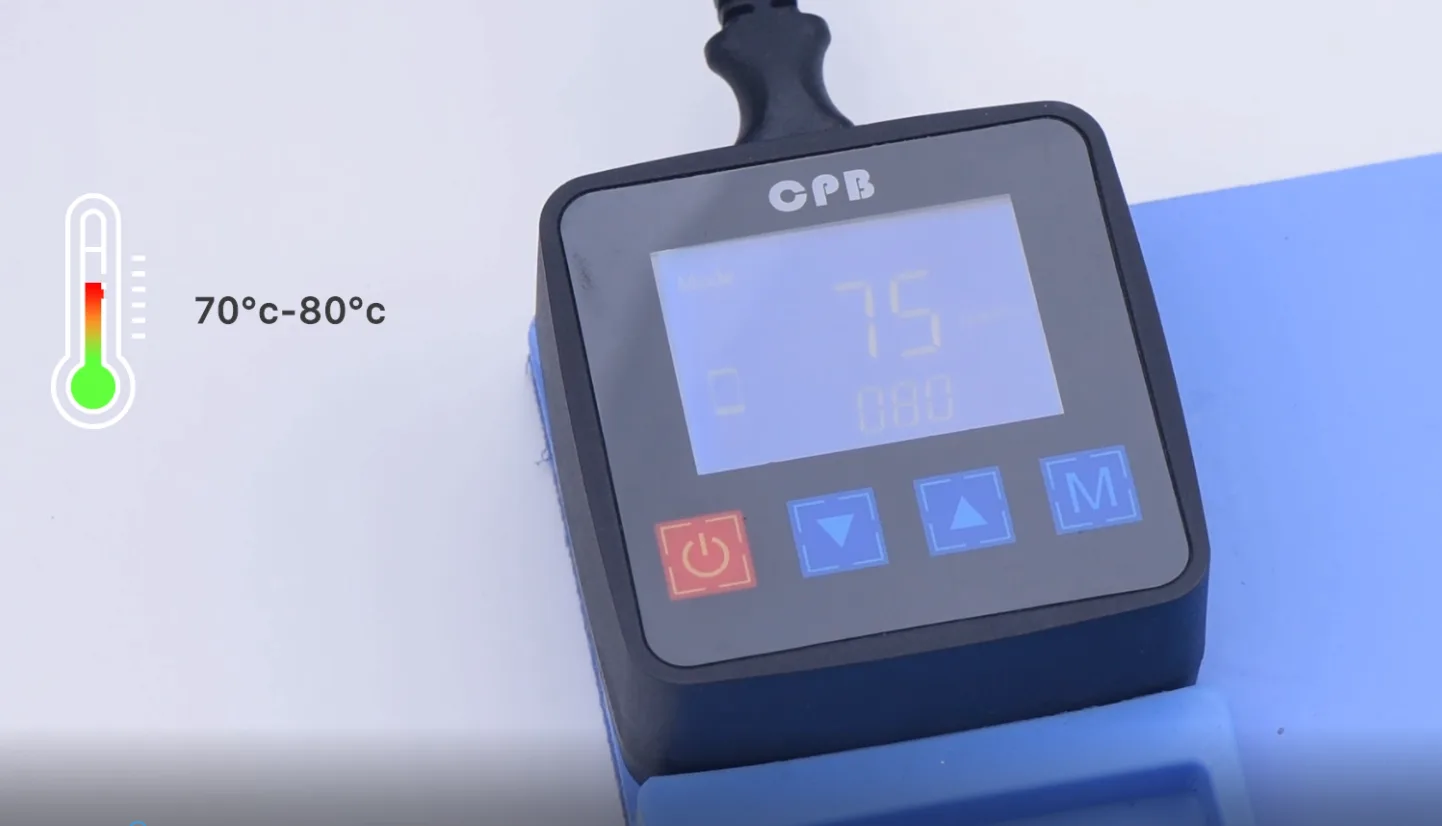
    Veillez à bien mettre les vis de côté. Vous pouvez placer l'écran face vers le bas sur le coussin chauffant pendant environ 2 à 3 minutes après que le coussin chauffant a atteint une température de 70 à 80°C.

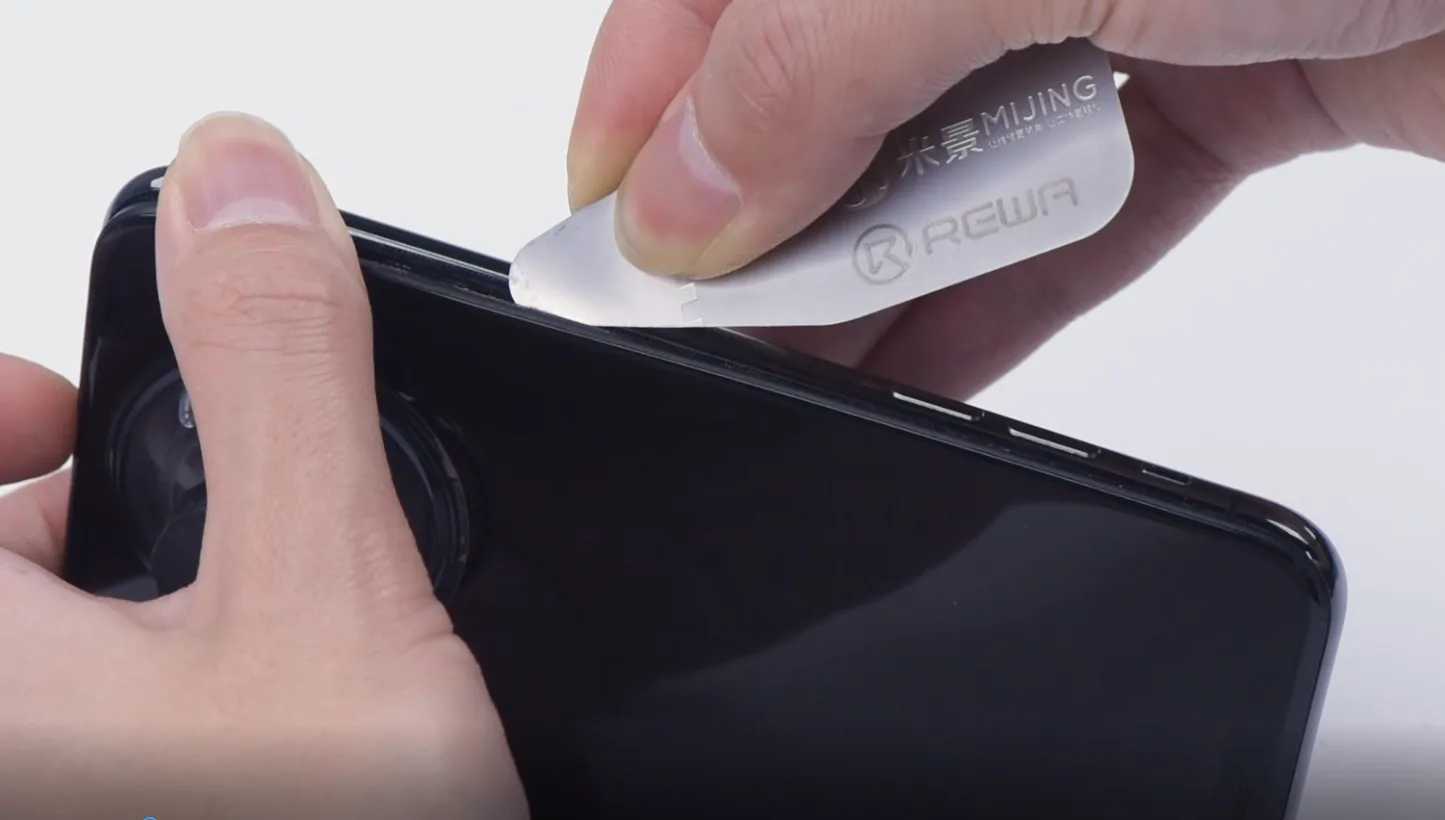
    Fixez la ventouse au bas du téléphone, soulevez doucement l'écran et insérez un levier en dessous. Déplacez-vous progressivement autour du bord de l'écran, en séparant l'écran le long de l'espace.

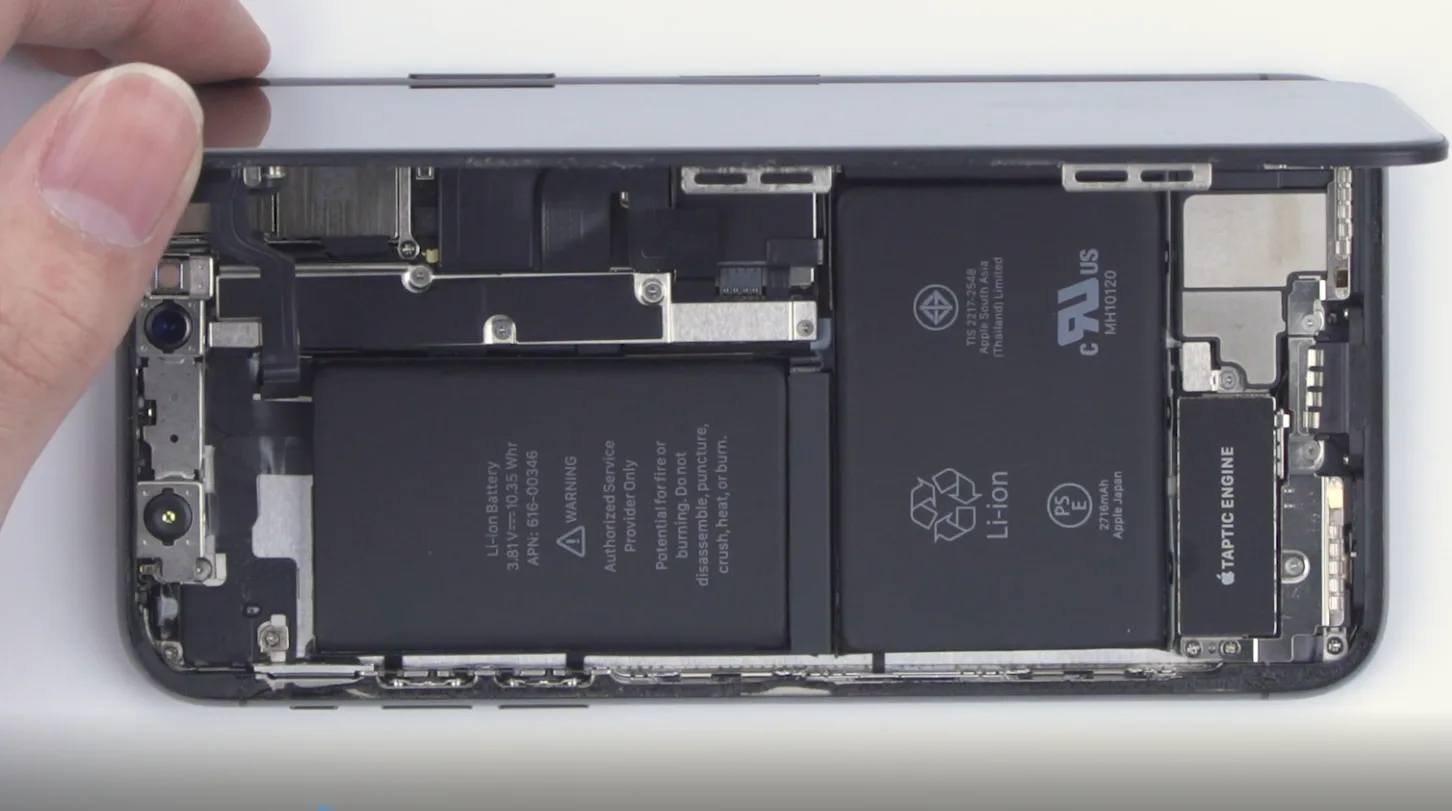
    L'écran est toujours relié à l'iPhone par des câbles, n'essayez donc pas de le retirer complètement. Encore une fois, faites attention à la position du câble pour éviter de l'endommager.

    L'angle ne doit pas être supérieur à 90 degrés pour éviter de rompre le câble flexible. Le processus de retrait du couvercle est terminé.

    utiliser un tournevis pentagonal pour dévisser les vis
    le coussin chauffant atteint une température de 70-80°c
    insérer une pièce de levier en dessous
    L'angle ne doit pas être supérieur à 90 degrés

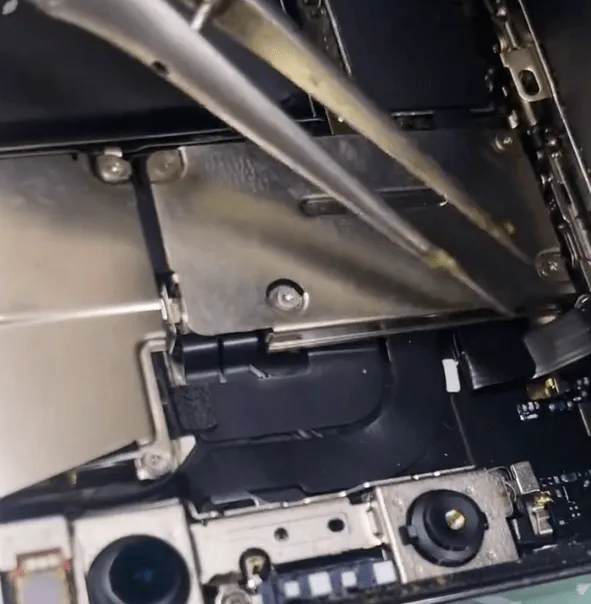
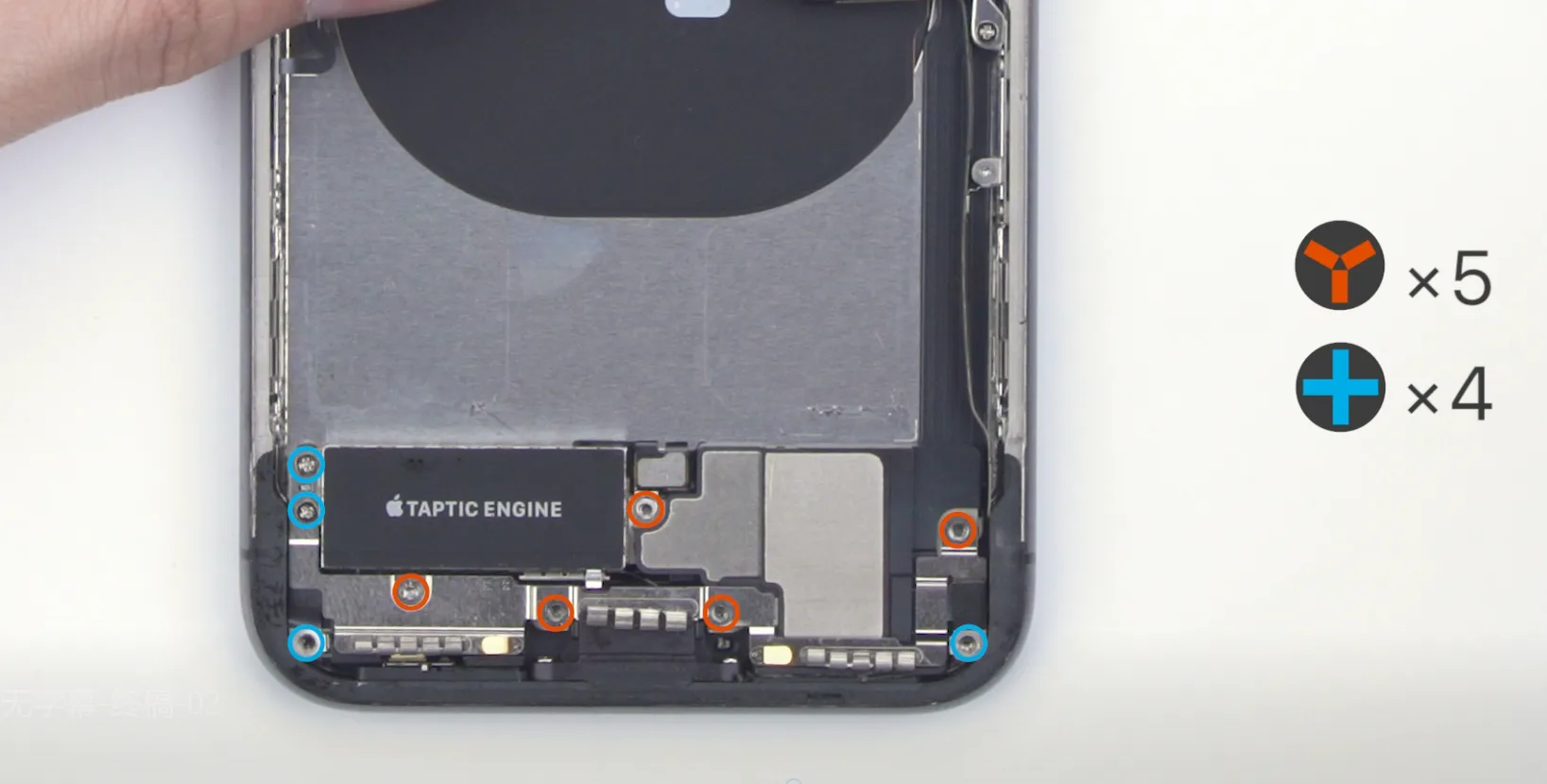
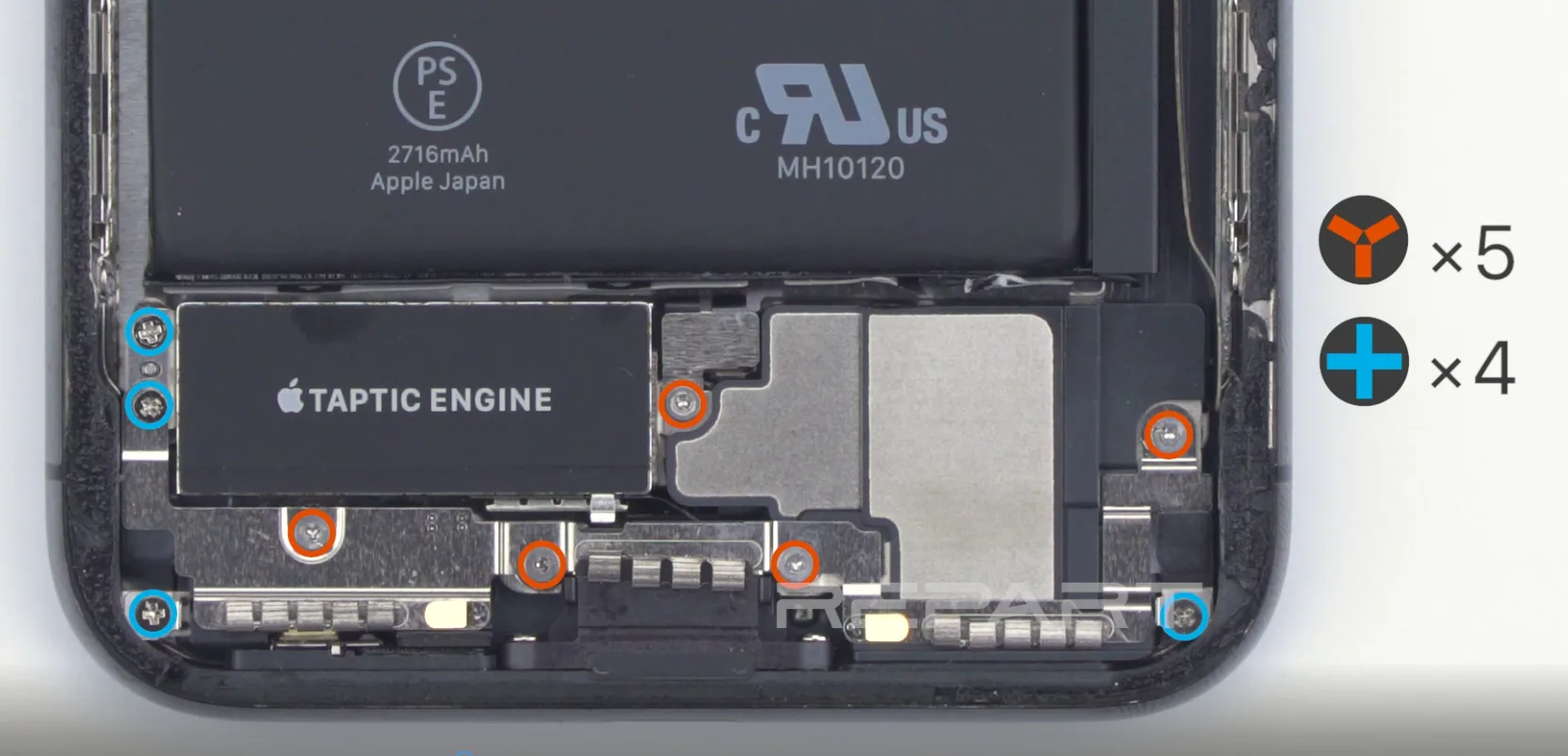
    Ensuite, utilisez un tournevis à trois ailettes pour dévisser les vis du couvercle de blindage du connecteur de câble. Vous pouvez utiliser légèrement un spudger pour extraire la batterie et le connecteur entre l'écran et la carte mère.

    Continuez à suivre les instructions étape par étape. Détachez le câble flexible du haut-parleur de l'écouteur et retirez l'ancien écran.

    dévisser les vis
    Détachez le câble flexible du haut-parleur de l'écouteur
    dévisser les vis

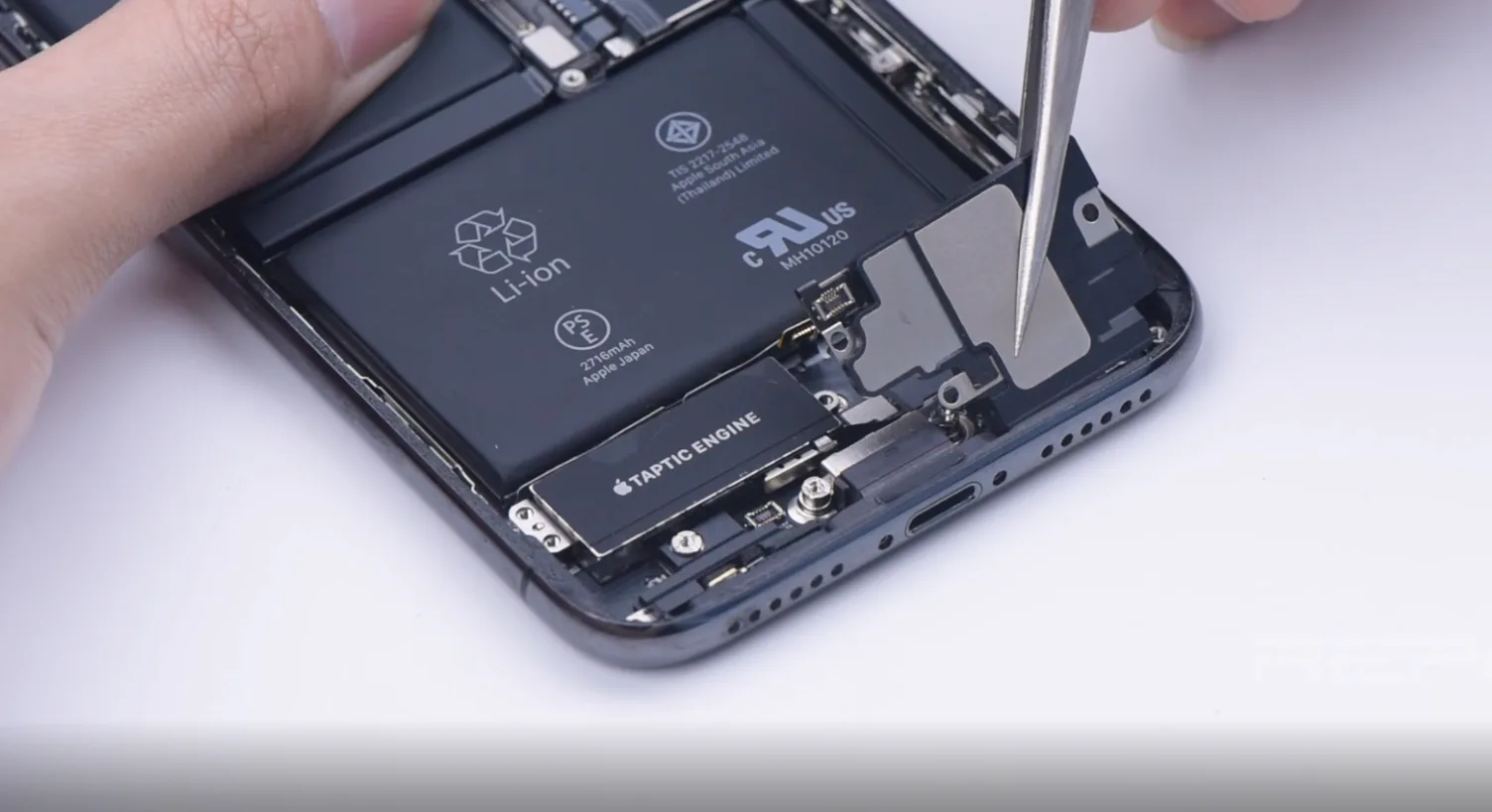
    Utilisez ensuite une pince à épiler pour nettoyer l'adhésif de la batterie. Il est conseillé de détacher le Taptic Engine et le haut-parleur pour mieux retirer l'adhésif au bas de la batterie.

    Utilisez à nouveau un tournevis à trois ailettes pour dévisser les vis du câble flexible du haut-parleur et détacher le couvercle du blindage.
     
    Après avoir retiré le haut-parleur et le Taptic Engine, retirez continuellement l'adhésif de la batterie. L'adhésif au bas de la batterie étant resté longtemps en place, il est difficile de l'enlever. Il est nécessaire d'utiliser un peu d'alcool pour nettoyer.

    Déposez l'alcool autour du bord de la pile et laissez-le pénétrer et s'évaporer. Utilisez une pince à épiler pour la décoller, retirez la pile usagée et continuez à enlever le reste de l'adhésif.

    Continuez à retirer l'adhésif imperméable autour du cadre. Remplacez le Taptic Engine et le haut-parleur. N'oubliez pas de serrer les vis et de les remplacer par la nouvelle batterie.

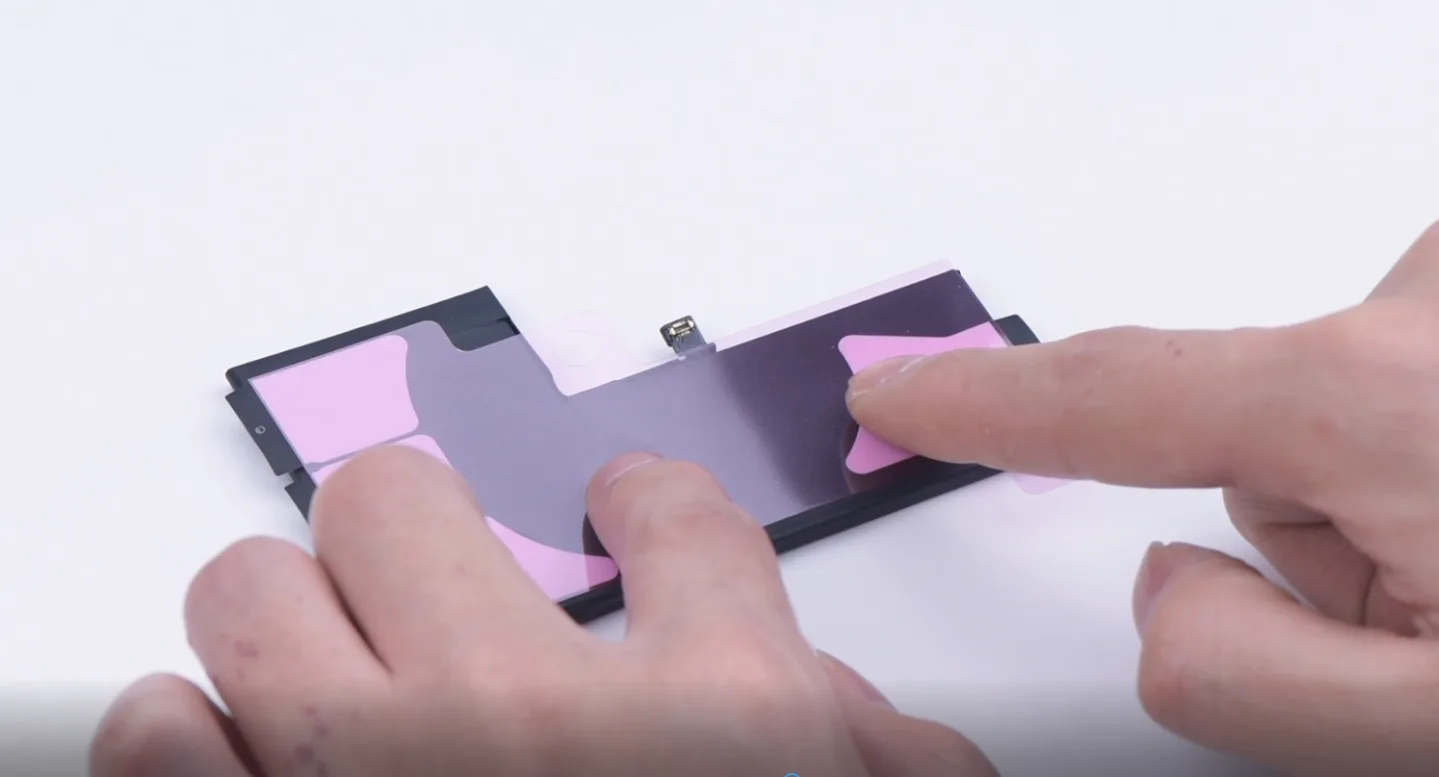
    adhésif pour batterie
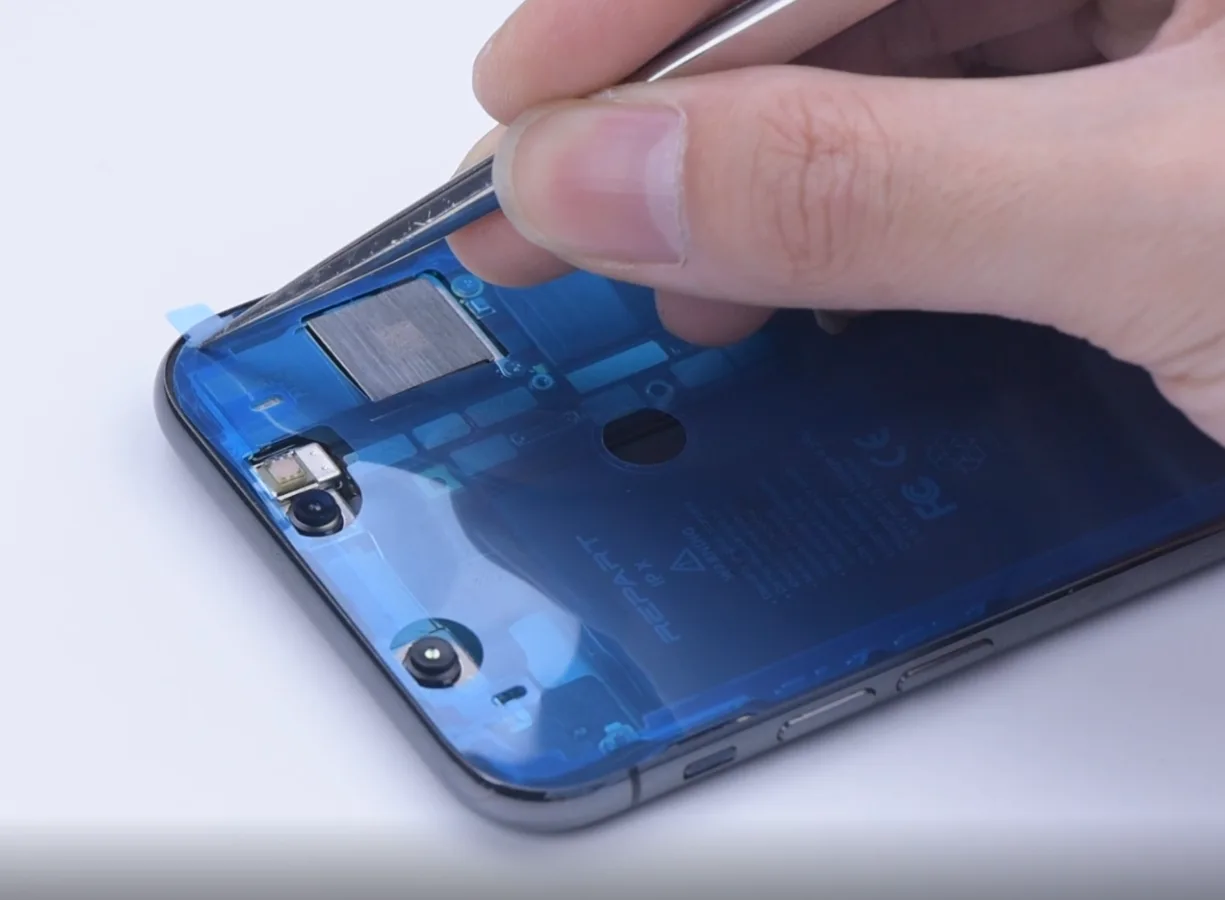
    Adhésif étanche

    Déchirez le film de l'adhésif de la batterie et faites adhérer la colle à la batterie. Appuyez légèrement sur la pile et déchirez le film. Mettez la nouvelle batterie en place et appuyez légèrement dessus.

    Utilisez un tournevis pour désengager le connecteur de la batterie. Remontez le câble de l'écran, touchez le câble et continuez.

    Veuillez l'allumer. Vérifiez l'état de santé de la batterie. La capacité maximale de la batterie est de 100%. Veuillez l'éteindre. Détachez l'adhésif imperméable à l'eau. Faites-le adhérer au corps du téléphone. Appuyez légèrement sur la pince pour la faire adhérer.

    Déchirez le film. Remontez le câble de l'écran et touchez le câble. Remontez le câble flexible du haut-parleur de l'écouteur et connectez la batterie. Installez le couvercle de protection et serrez les vis.

    Retirer l'adhésif imperméable autour du cadre. Bouclez l'écran du téléphone.

    Veuillez le rallumer. Effectuons quelques tests de batterie. Tout d'abord, le test de charge filaire. Ensuite, le test de charge sans fil. Il fonctionne. Les deux fonctionnent.

    Les conseils ci-dessus concernent le processus de remplacement de la batterie. Si vous avez des problèmes ou des conseils, veuillez nous laisser un commentaire ci-dessous. 
     

  • Résolution des problèmes de Face ID et de messages d'affichage sur l'iPhone 13 après le remplacement de l'écran

    Résolution des problèmes de Face ID et de messages d'affichage sur l'iPhone 13 après le remplacement de l'écran

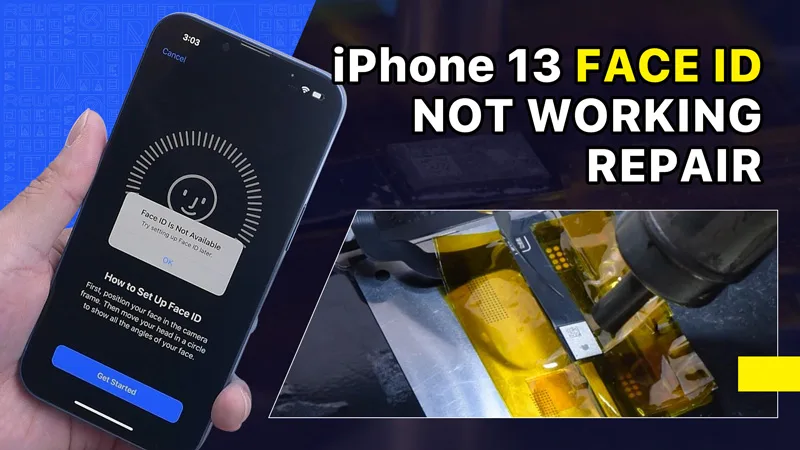
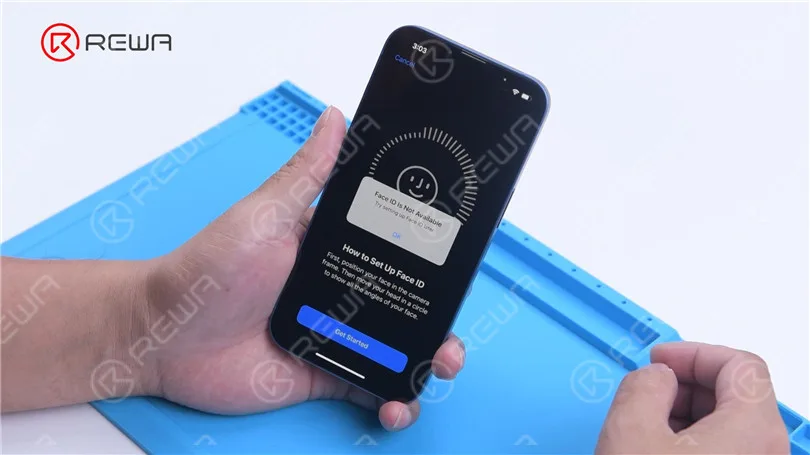
    Récemment, Phone Repair Guru a publié une vidéo sur le remplacement de l'écran de l'iPhone 13. Après le remplacement, un "Message d'affichage important" s'affiche. Pire encore, Face ID n'est pas disponible.

    Réparer l'iPhone 13 Face ID ne fonctionne pas et message d'affichage important après le remplacement de l'écran

    L'écran de l'iPhone 13 ne comporte pas de module d'éclairage et toutes les pièces du système TrueDepth sont logées dans l'iPhone lui-même,

    Réparer l'iPhone 13 Face ID ne fonctionne pas et message d'affichage important après le remplacement de l'écran
    Réparer l'iPhone 13 Face ID ne fonctionne pas et message d'affichage important après le remplacement de l'écran

    REWA LAB suppose que la puce de l'écran d'origine a sauvegardé les données de Face ID. Le transfert de la puce sur le nouvel écran pourrait résoudre le problème. Aujourd'hui, vérifions cette hypothèse.

    Réparer l'iPhone 13 Face ID ne fonctionne pas et message d'affichage important après le remplacement de l'écran

    En premier lieu, nous testons la fonction Face ID de l'iPhone 13. La fonction True Tone est normale. Face ID peut être configuré et fonctionne correctement.

    Réparer l'iPhone 13 Face ID ne fonctionne pas et message d'affichage important après le remplacement de l'écran
    Réparer l'iPhone 13 Face ID ne fonctionne pas et message d'affichage important après le remplacement de l'écran

    Ensuite, nous démontons le téléphone et essayons de remplacer l'écran par un écran original et authentique. Retirez l'écran d'origine. Détachez le câble flexible du capteur avec Pistolet à air chaud à 100 °C. Veillez à ne pas endommager le câble flexible lorsque vous le retirez. 

    Réparer l'iPhone 13 Face ID ne fonctionne pas et message d'affichage important après le remplacement de l'écran
    Réparer l'iPhone 13 Face ID ne fonctionne pas et message d'affichage important après le remplacement de l'écran

    Fixez le câble flexible du capteur retiré au nouvel écran. Installer les vis. Connectez le nouvel écran. Allumez le téléphone. "Message d'affichage important" s'affiche. Face ID ne peut pas être configuré. True Tone disparaît.

    Réparer l'iPhone 13 Face ID ne fonctionne pas et message d'affichage important après le remplacement de l'écran
    Réparer l'iPhone 13 Face ID ne fonctionne pas et message d'affichage important après le remplacement de l'écran
    Réparer l'iPhone 13 Face ID ne fonctionne pas et message d'affichage important après le remplacement de l'écran

    Ensuite, nous essayons de transférer le CI de l'écran d'origine vers le nouvel écran.

    Retirez le nouvel écran. Pour éviter les rayures sur l'écran pendant les opérations,

    appliquer un film protecteur sur l'écran. 

    Réparer l'iPhone 13 Face ID ne fonctionne pas et message d'affichage important après le remplacement de l'écran

    Chauffer le câble flexible de l'écran à l'aide d'un pistolet à air chaud à 100 °C. Tirer doucement sur le câble flexible.

    Pour protéger l'écran, insérer le pochoir de rebouclage sous le câble flexible pour l'isoler. Appliquer du ruban adhésif haute température.

    Réparer l'iPhone 13 Face ID ne fonctionne pas et message d'affichage important après le remplacement de l'écran
    Réparer l'iPhone 13 Face ID ne fonctionne pas et message d'affichage important après le remplacement de l'écran
    Réparer l'iPhone 13 Face ID ne fonctionne pas et message d'affichage important après le remplacement de l'écran

    Enlever l'adhésif noir autour de la puce à l'aide d'un pistolet à air chaud à 240 °C.

    Pour retirer la puce, régler la température à 300 °C et le flux d'air à 6.

    Réparer l'iPhone 13 Face ID ne fonctionne pas et message d'affichage important après le remplacement de l'écran
    Réparer l'iPhone 13 Face ID ne fonctionne pas et message d'affichage important après le remplacement de l'écran

    Appliquer de la pâte à braser à température moyenne.

    Nettoyer les plots de collage avec un fer à souder à 360 °C et une mèche à souder.

    Continuez à nettoyer les plots de collage avec du PCB Cleaner.

    Réparer l'iPhone 13 Face ID ne fonctionne pas et message d'affichage important après le remplacement de l'écran
    Réparer l'iPhone 13 Face ID ne fonctionne pas et message d'affichage important après le remplacement de l'écran

    Ensuite, retirez la puce de l'écran d'origine en suivant la même méthode.

    Nettoyer l'étain sur la puce de l'écran original.

    Appliquez de la pâte à braser à température moyenne sur les pastilles de liaison.

    Nettoyer l'étain et l'adhésif noir sur les plages de collage de la puce à l'aide d'une mèche à souder.

    Continuez à nettoyer les plots de collage avec du PCB Cleaner.

    Réparer l'iPhone 13 Face ID ne fonctionne pas et message d'affichage important après le remplacement de l'écran

    Ensuite, il faut re-baller la puce. Mettez le pochoir de reballage en place.

    Appliquer uniformément une couche de pâte à braser à température moyenne.

    Chauffer avec un pistolet à air chaud à 300 °C pour former les billes de soudure.

    Une fois les billes de soudure formées, nettoyez-les avec le nettoyant pour circuits imprimés.

    Réparer l'iPhone 13 Face ID ne fonctionne pas et message d'affichage important après le remplacement de l'écran
    Réparer l'iPhone 13 Face ID ne fonctionne pas et message d'affichage important après le remplacement de l'écran

    Appliquer le flux de pâte sur les patins de collage du nouvel écran.

    Aligner la puce de l'écran original.

    Souder la puce avec un pistolet à air chaud à 300 °C.

    Réparer l'iPhone 13 Face ID ne fonctionne pas et message d'affichage important après le remplacement de l'écran
    Réparer l'iPhone 13 Face ID ne fonctionne pas et message d'affichage important après le remplacement de l'écran
    Réparer l'iPhone 13 Face ID ne fonctionne pas et message d'affichage important après le remplacement de l'écran

    Retirer le ruban adhésif haute température une fois que le câble flexible a refroidi.

    Connecter l'écran. Allumer le téléphone.

    Il n'y a pas de "Message d'affichage important". Face ID peut être configuré et fonctionne correctement.

    Mais True Tone n'a pas été rétabli.

    Réparer l'iPhone 13 Face ID ne fonctionne pas et message d'affichage important après le remplacement de l'écran

    Apple est depuis longtemps critiqué pour l'affichage de messages tels que "Message important concernant la batterie" et "Message important concernant l'appareil photo", qui compliquent la tâche des réparateurs tiers pour réparer leurs produits.

    Réparer l'iPhone 13 Face ID ne fonctionne pas et message d'affichage important après le remplacement de l'écran
    Réparer l'iPhone 13 Face ID ne fonctionne pas et message d'affichage important après le remplacement de l'écran

    Avec l'iPhone 13 de cette année, Apple rend encore plus difficile pour les clients d'obtenir des réparations auprès de magasins tiers.

    Cependant, il est risqué de remplacer la puce pour résoudre le problème de Face ID qui ne fonctionne pas après le remplacement de l'écran de l'iPhone 13. REWA LAB ne recommande pas aux non-professionnels d'essayer cette méthode.

    Apple pourrait corriger ce problème par le biais d'une mise à jour d'iOS à l'avenir.

    Attendons de voir. N'hésitez pas à nous faire part de vos réflexions sur le problème.

  • Résolution du problème de redémarrage de l'iPhone

    Résolution du problème de redémarrage de l'iPhone

    Pour quelle raison mon iPhone continue-t-il à redémarrer, et que puis-je faire ? Nous faisons confiance à nos iPhones et ils doivent fonctionner en permanence.

    Ce serait formidable s'il existait une raison unique pour laquelle les iPhones redémarrent sans cesse, mais il n'y a pas de solution miracle à ce problème.

    Dans cet article, je vous expliquerai pourquoi les iPhones ne cessent de redémarrer et je vous indiquerai la meilleure façon de résoudre ce problème.

    Pour quelle raison mon iPhone ne cesse-t-il de redémarrer ?

    Les iPhones qui continuent à redémarrer se répartissent pour la plupart en deux catégories :

    1. les iPhone qui redémarrent de manière discontinue : Vous pouvez utiliser votre iPhone pendant un certain temps sans aucun problème, puis votre iPhone redémarre de manière inattendue.

    2. cercle de redémarrage de l'iPhone : votre iPhone redémarre constamment et il est inutilisable. Le logo Apple apparaît et disparaît de l'écran, encore et encore.

    Si votre iPhone appartient à la catégorie suivante, passez à l'étape 5. Il est difficile d'effectuer les premières étapes si vous ne pouvez pas utiliser le logiciel de votre iPhone.

    1. Sauvegarder votre iPhone

    Avant de procéder à un quelconque dépannage, assurez-vous que votre iPhone est sauvegardé.

    Si votre iPhone présente un problème matériel, c'est peut-être la dernière occasion de sauvegarder vos informations.

    Si nous le souhaitons, nous restaurerons votre iPhone dans une étape ultérieure, et vous aurez besoin d'une sauvegarde avant de procéder à la restauration.

    Une fois la sauvegarde effectuée, vous pourrez commencer à résoudre le problème.

    2. Mettez à jour le logiciel de votre iPhone (iOS)

    Comme Windows sur un PC ou macOS sur un Mac, iOS est le cadre de travail de votre iPhone. Les mises à jour d'iOS contiennent toujours des tas de corrections de bogues de programmation et d'autres problèmes.

    De temps en temps, une mise à jour logicielle corrige le problème qui fait que votre iPhone continue à redémarrer ou entre dans une boucle de redémarrage.

    Pour vérifier si des mises à jour logicielles sont disponibles, allez dans Réglages - > Général - > Mise à jour logicielle. Si une mise à jour est disponible, installez-la.

    Vous pouvez également connecter votre iPhone à votre PC et utiliser iTunes (PC et Macs fonctionnant sous macOS 10.14 ou plus ancien) ou Finder (Macs fonctionnant sous macOS 10.15 ou plus récent) pour mettre à jour le logiciel de votre iPhone.

    Si votre iPhone redémarre constamment, iTunes ou Finder peut être l'option la plus judicieuse.

    3. Déterminer si une application est à l'origine du redémarrage de votre iPhone

    Il est extrêmement curieux qu'une application puisse faire redémarrer un iPhone ou l'allumer et l'éteindre plus d'une fois. En règle générale, le logiciel de votre iPhone est protégé contre les applications problématiques.

    Cela dit, il y a plus de 1,5 million d'applications dans l'App Store et elles ne sont pas toutes parfaites.

    Si vous avez installé une application peu de temps avant que votre iPhone n'entre dans une boucle de redémarrage, désinstallez cette application et vérifiez si le problème se règle de lui-même.

    Paramètres - > Confidentialité - > Analyses et améliorations - > Analyses Les données sont un autre endroit où vérifier les applications problématiques. Il est habituel de voir quelques sections dans cette liste.

    Parcourez rapidement la liste et recherchez les applications qui sont enregistrées à plusieurs reprises. Si c'est le cas, désinstallez l'application en question et votre iPhone s'en portera mieux.

    4. Réinitialiser tous les paramètres

    Réinitialiser tous les réglages n'est certainement pas un coup de baguette magique, mais il permet de résoudre des problèmes logiciels spécifiques. Allez dans Réglages - > Général - > Transférer ou réinitialiser l'iPhone - > Réinitialiser - > Réinitialiser tous les réglages pour rétablir les réglages d'usine de votre iPhone.

    Vous ne perdrez aucune de vos applications ou informations, mais vous devrez à nouveau saisir votre mot de passe Wi-Fi.

    5. Retirer Votre carte SIM

    Les boucles de redémarrage de l'iPhone peuvent être causées par des problèmes de connexion de votre iPhone à votre opérateur sans fil.

    Votre carte SIM relie votre iPhone à votre opérateur sans fil. La retirer est donc le meilleur moyen de résoudre les problèmes lorsque votre iPhone continue à redémarrer.

    Détendez-vous : rien ne peut arriver de grave lorsque vous retirez votre carte SIM. Votre iPhone se reconnectera immédiatement à votre opérateur lorsque vous la remettrez en place.

    Si le retrait de la carte SIM résout le problème, remettez la carte SIM dans votre iPhone.

    Si le problème réapparaît après avoir remis la carte SIM en place, vous devrez restaurer votre iPhone (étape 7) ou remplacer la carte SIM auprès de votre opérateur.

    Si le retrait de la carte SIM ne résout pas le problème, ne remettez pas la carte SIM en place avant d'avoir terminé l'étape suivante.

    6. Remise à zéro

    Vous ne devez pas réinitialiser votre iPhone, sauf en cas de nécessité absolue.

    C'est comme éteindre un poste de travail en le débranchant du mur. Cela dit, un redémarrage en boucle de l'iPhone est l'un des cas où une réinitialisation est justifiée.

    Pour effectuer un redémarrage à froid, maintenez simultanément le bouton d'alimentation et le bouton d'accueil jusqu'à ce que l'écran de votre iPhone devienne vide et que le logo Apple réapparaisse.

    Sur un iPhone 7 ou 7 Plus, les boutons sur lesquels vous devez appuyer pour effectuer une réinitialisation sont quelque peu particuliers. Appuyez simultanément sur le bouton d'alimentation et le bouton de réduction du volume et maintenez-les enfoncés.

    Si vous possédez un iPhone 8 ou plus récent, le processus de réinitialisation dure est également différent.

    Appuyez et relâchez le bouton d'augmentation du volume, puis, à ce moment-là, le bouton d'abaissement du volume, appuyez et maintenez enfoncé le bouton latéral.

    Quel que soit le modèle d'iPhone que vous possédez, veillez à maintenir les deux boutons enfoncés simultanément pendant au moins 20 secondes.

    Si vous avez retiré la carte SIM de votre iPhone à l'étape précédente, c'est l'occasion de la remettre dans votre iPhone.

    Nous avons éliminé la possibilité que votre carte SIM fasse redémarrer votre iPhone.

    Dans l'idéal, la réinitialisation dure résoudra le problème de redémarrage de votre iPhone, mais si le problème persiste, vous devrez réinitialiser votre gadget en suivant les instructions ci-dessous.
    7. Remagasin Votre iPhone

    La restauration de votre iPhone éradique et recharge le logiciel de l'iPhone (iOS) et peut résoudre simultanément un grand nombre de problèmes de programmation.

    Lorsque nous restaurons votre iPhone, nous éliminons la possibilité qu'un problème logiciel puisse faire redémarrer votre iPhone - c'est la raison pour laquelle les spécialistes d'Apple effectuent cette opération si régulièrement.

    Votre iPhone doit être connecté à un PC pour la restauration.

    Je suggère d'effectuer une restauration exceptionnelle que les spécialistes d'Apple appellent une restauration DFU, qui va plus loin qu'une restauration normale et peut résoudre davantage de problèmes.
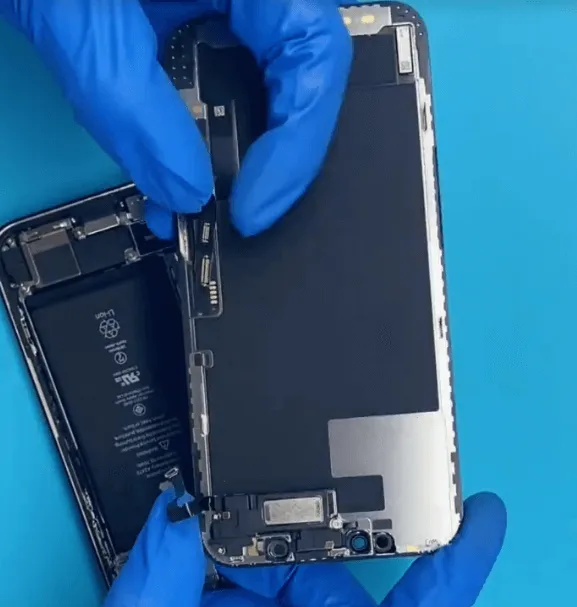
    Une fois la restauration terminée, vous aurez la possibilité de recharger toutes vos données à partir de la sauvegarde de votre iPhone dans iTunes, Finder ou iCloud. Si le problème persiste, revenez ici et poursuivez votre lecture.
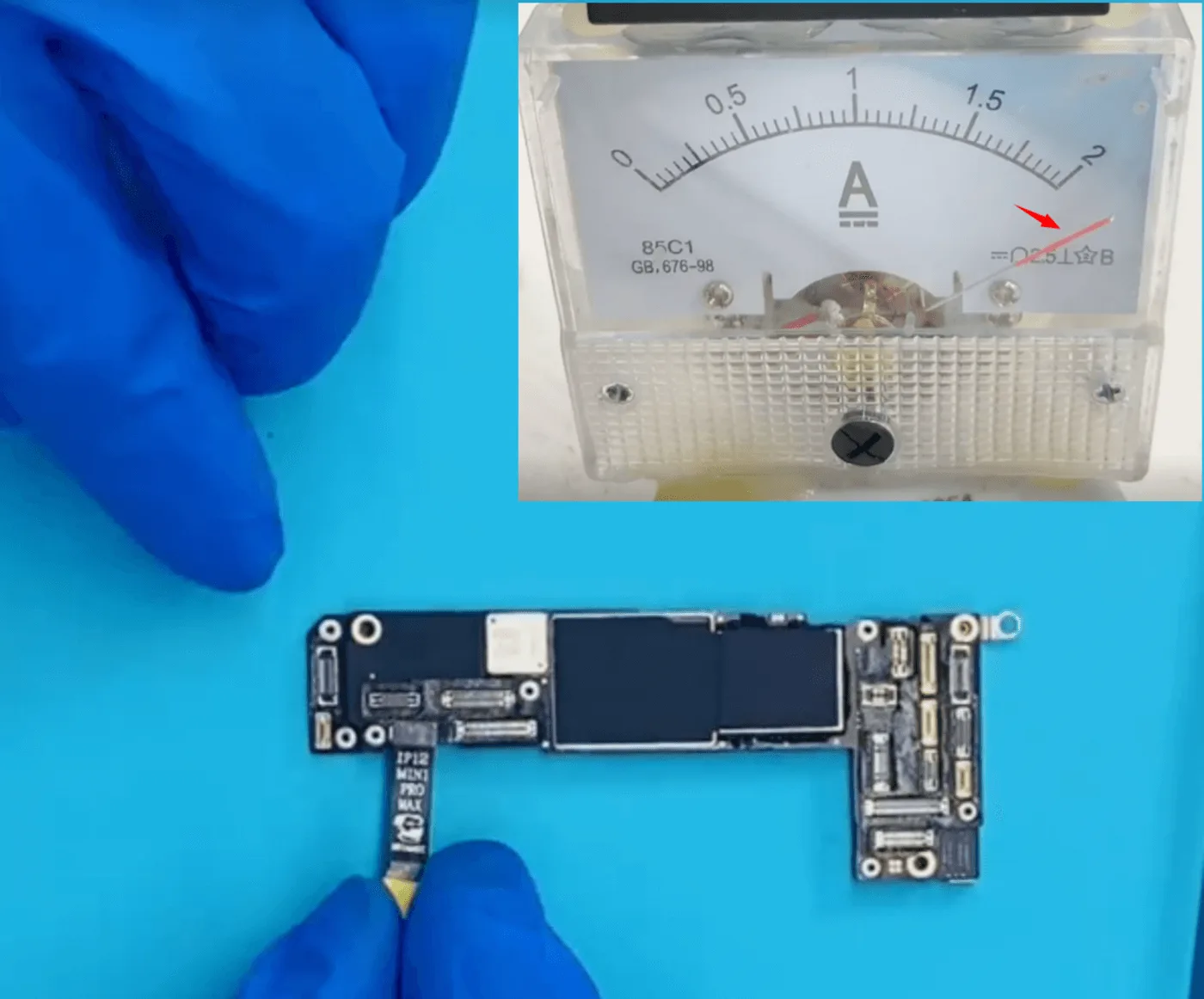
    8. Vérifier s'il y a un problème matériel

    Les problèmes matériels sont souvent à l'origine du blocage de l'iPhone dans une boucle de redémarrage. Si vous utilisez un étui sur votre iPhone, retirez-le avant de procéder.

    Examinez attentivement le port de charge situé sur la partie inférieure de votre iPhone. Vérifiez qu'aucun déchet n'est coincé à l'intérieur et qu'il n'y a pas de traces de corrosion.

    Si quelque chose ne vous semble pas normal, prenez une brosse à dents que vous n'avez jamais utilisée et brossez délicatement le port de charge.

    Un court-circuit ou d'autres problèmes à l'intérieur du port de charge peuvent être à l'origine d'un grand nombre de problèmes avec votre iPhone.

    9. Il se peut que vous deviez réparer votre iPhone

    Nous avons éliminé la possibilité qu'un problème logiciel soit à l'origine du redémarrage de votre iPhone et nous avons vérifié qu'il n'y avait pas de problème matériel en dehors de votre iPhone.

    Si votre iPhone se trouve dans un cercle de redémarrage, il devrait être réparé.

    Si vous décidez de trouver de l'aide dans l'Apple Store le plus proche, assurez-vous d'avoir un rendez-vous avec le Genius Bar afin de ne pas avoir à rester dans les parages.
    Résumé

    À ce stade, j'aurais aimé que nous corrigions le problème qui fait que votre iPhone ne cesse de redémarrer.
    J'aimerais connaître votre expérience et vos questions dans la section des commentaires ci-dessous.