Étiquette : iphone

  • Passer de l'iPhone 6S 16 Go à 128 Go

    Passer de l'iPhone 6S 16 Go à 128 Go

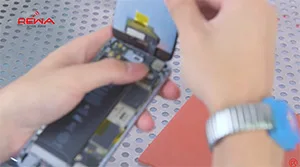
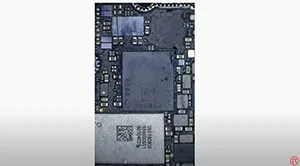
    Where there is a demand, there is an opportunity. As more and more iPhone 16G users are not satisfied with its storage, a new iPhone memory upgrade technique arose. REWA tell you how to upgrade your iPhone 6s 16GB memory storage to 128GB.

    Attention:

    • Apple official after-sale support does not accept the phone repaired by third-party.
    • There is a possible risk for upgrading iPhone. If this technology was widely applied, Apple official may take some measures to stop this.
    • Skilled repair techs are required for the operation.
  • Comparaison des pièces détachées de l'iPhone SE VS 5S

    Comparaison des pièces détachées de l'iPhone SE VS 5S

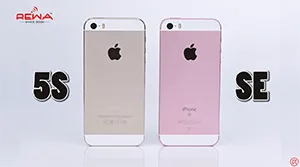
    We all know that the iPhone SE is similar to the iPhone 5s in appearance and internal structure. What surprised us most is that they have many compatible components, which will reduce repair shops’ maintenance costs and supply chain pressure.

  • Passer du stockage de l'iPhone X 64 Go à 256 Go

    Passer du stockage de l'iPhone X 64 Go à 256 Go

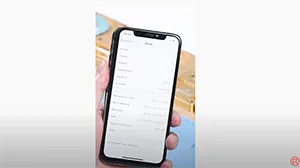
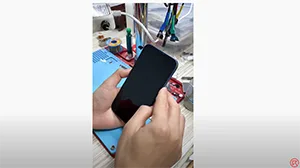
    Aujourd'hui, nous allons vous montrer comment mettre à niveau le stockage de l'iPhone X de 64 Go à 256 Go à l'aide de la boîte DFU iREPAIR au lieu des programmateurs de puces NAND traditionnels.

  • iOS 15.2 Beta ne désactive plus Face ID sur l'iPhone 13 après un remplacement d'écran bricolé

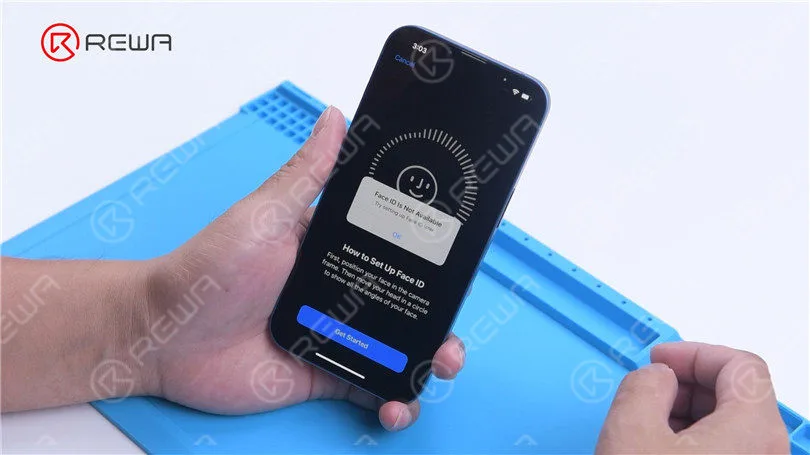
    iOS 15.2 Beta ne désactive plus Face ID sur l'iPhone 13 après un remplacement d'écran bricolé

    A few days ago, we confirmed that Face ID would be disabled after a screen replacement on iPhone 13. As iOS 15.2 is coming, Apple has patched the problem.

  • Troubleshooting iOS 15 Upgrade Issues on Apple Devices

    Troubleshooting iOS 15 Upgrade Issues on Apple Devices

    Mise à niveau to the latest iOS version, such as iOS 15, can bring exciting new features and improvements to your Apple mobile device. However, sometimes users encounter issues during the update process. In this guide, we’ll walk you through common problems and their solutions to ensure a smooth iOS 15 upgrade experience.

    1. Update Push Not Received

    Check Device Compatibility

    Before attempting to update to iOS 15, ensure that your device supports this version. Not all older devices may be compatible with the latest iOS updates.

    Remove the Beta Description Files

    If you have previously installed a beta version, go to “Settings” > “General,” tap on “Description Files and Device Management,” and remove the beta description file. Afterward, restart your device and check for updates in “Software Update.”

    2. Insufficient Space

    Clear Storage Space

    A lack of storage space can prevent you from updating your device. iOS will attempt to free up space by removing non-essential files, but it’s crucial to have enough storage to avoid potential data loss.

    To free up space, go to “Settings” > “General” > “[Device Name] Storage” to view and remove unused content and apps. Make sufficient space available for the update.

    3. Slow Download Progress

    Connect to the Internet

    Ensure a stable internet connection while downloading updates. The download speed can vary based on the update size and your network speed. For faster downloads, avoid using the device for other content and use a Wi-Fi network if possible.

    Wait for Installation Prompt

    You can continue using your device while downloading updates, and it will notify you when the installation is ready. Be patient, as the download time depends on the update’s size and the number of files on your device.

    4. Unable to Connect to Update Server or Verify Updates

    Network Issues

    If you encounter messages like “You can’t check the update” or “You cannot install updates,” try the following steps:

    • Attempt the update on the same network again.
    • If issues persist, switch to a different network.
    • Consider updating your device through 3uTools.

    If problems persist across multiple networks, try removing the update and attempting the download and installation again.

    5. Incomplete Mise à jour

    Slow Progress Bar

    During the update installation, the progress bar may move slowly, especially if you have a large number of files on your device. To ensure a smooth update, keep your device connected to a power source during wireless updates.

    Conclusion :

    Mise à niveau to iOS 15 can enhance your Apple device’s performance and functionality, but it’s essential to address any issues that may arise during the process. By following these troubleshooting tips, you can resolve common problems and enjoy the benefits of the latest iOS version without hassle. Ensure your device is compatible, has enough storage space, and maintains a stable internet connection for a successful update experience.

  • iPhone 13 Series Users Encounter Apple Watch Unlocking Bug: What You Need to Know

    iPhone 13 Series Users Encounter Apple Watch Unlocking Bug: What You Need to Know

    The recent official release of the iPhone 13 series has left many users excited to experience the latest Apple technology. However, some users have run into an unexpected hiccup: they are unable to use the Apple Watch unlocking function, and an error message reading “Unable to connect with Apple Watch communication” appears. In this article, we’ll delve into the issue, its possible causes, and Apple’s plans for a solution.

    When the iPhone 13 series was released, some users were thrilled to get their hands on the new device. However, a few of them experienced an issue with the Apple Watch unlocking feature. This feature was introduced in April with iOS 14.5 and WatchOS 7.4, enabling users to unlock their iPhone using their Apple Watch. This feature is especially convenient during times when wearing a mask is necessary.

    Le Exigences

    To use the Apple Watch unlocking feature, you need the following:

    1. An iPhone running iOS 14.5 or higher
    2. An Apple Watch with WatchOS 7.4 or higher
    3. An Apple Watch Series 3 or a more recent model
    4. A paired Apple Watch that’s being worn, even with a mask

    Le Glitch

    Many users have reported encountering an error message that disrupts the Apple Watch unlocking process. The message states, “Unable to connect with Apple Watch communication.” This issue has left users frustrated as they are forced to manually enter their passwords while wearing masks, causing inconvenience.

    Possible Causes

    Apple’s commitment to security means that inter-device communication requires complex authentication. One possible cause of this problem stems from users either transferring data directly to their new iPhone or first backing up their original device and then restoring it to the new iPhone. In these scenarios, it’s possible that security certificates or signature files, originally bound to the old device, are carried over, leading to authentication problems between the Apple Watch and the new iPhone.

    Apple’s Response

    Thankfully, Apple has acknowledged this issue and plans to resolve it in a future software update. They have officially confirmed that the “Using Apple Watch Unlock” function is not working correctly on the iPhone 13 and have assured users that the problem will be addressed in an upcoming update.

    Conclusion :

    For iPhone 13 users experiencing difficulties with the Apple Watch unlocking function, patience is key. Apple is actively working on a solution, and a software update is on the horizon. Until then, users may need to rely on traditional manual password entry when their Apple Watch can’t assist them. Stay tuned for updates from Apple, and soon, this inconvenience will be a thing of the past.

    In the meantime, if you’re still encountering issues, be sure to keep an eye on Apple’s official communications for news of the update release. Your Apple Watch may soon be your trusty companion in unlocking your iPhone once again.

  • Mise à jour de la version bêta d'iOS 15.2 : amélioration de la confidentialité, SOS d'urgence, etc.

    Mise à jour de la version bêta d'iOS 15.2 : amélioration de la confidentialité, SOS d'urgence, etc.

    Apple a récemment déployé la première version bêta test d'iOS 15.2, portant le numéro de version 19c5026i. Cette mise à jour apporte plusieurs fonctionnalités et améliorations notables, en mettant l'accent sur le renforcement de la confidentialité et de la sécurité des utilisateurs. Dans cet article, nous allons nous pencher sur les principaux points forts de la mise à jour bêta d'iOS 15.2.

    Les points essentiels de la mise à jour bêta d'iOS 15.2.

    Rapport sur la confidentialité des applications

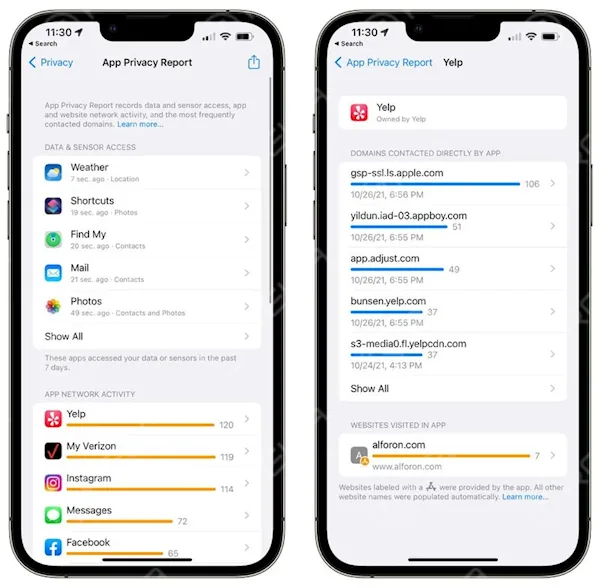
    Vie privée est au cœur des préoccupations des utilisateurs de smartphones, et Apple continue d'y répondre avec la mise à jour bêta d'iOS 15.2. L'une des caractéristiques les plus marquantes est la Rapport sur la confidentialité des applicationsqui permet aux utilisateurs de mieux comprendre les activités de leurs applications, notamment l'utilisation du réseau de données, les informations de localisation, l'accès aux carnets d'adresses, etc.

    Pour accéder à cette fonctionnalité après avoir mis à jour votre appareil vers iOS 15.2 :

    1. Allez dans "Réglages".

    2. Sélectionnez "Confidentialité".

    3. Tapez sur "App Privacy Report".

    4. Activez l'option "Ouvrir le rapport sur la confidentialité des applications".

    ios 15 beta update enhancing privacy emergency sos more

    Une fois activée, cette fonctionnalité affichera les données chaque fois que vous utiliserez une application. Cette transparence permet aux utilisateurs de mieux comprendre comment les applications interagissent avec leurs données.

    SOS Urgence

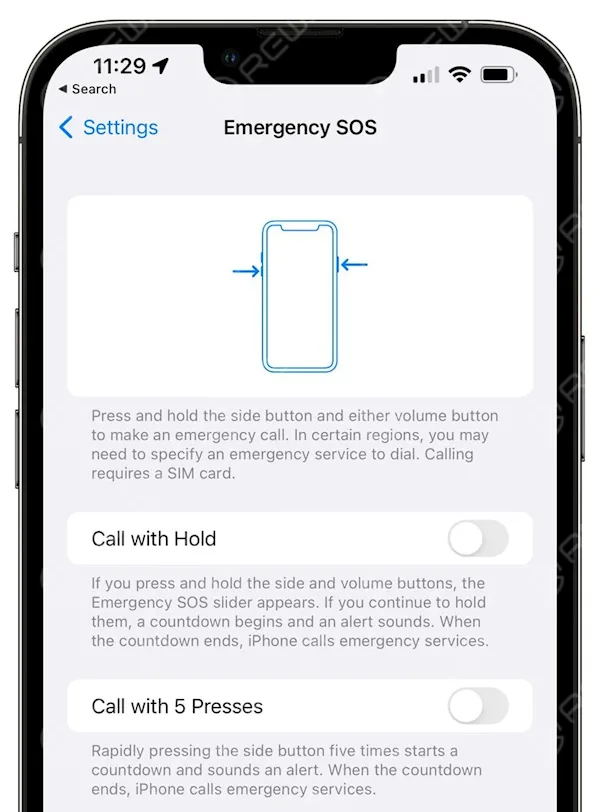
    Le SOS Urgence des iPhones joue un rôle essentiel dans la sécurité de l'utilisateur. Lorsqu'elle est activée, elle compose automatiquement le numéro d'urgence local et partage votre position actuelle avec vos contacts d'urgence par SMS.

    Dans la version bêta d'iOS 15.2, la fonction d'appel d'urgence SOS bénéficie de quelques mises à jour notables pour un accès encore plus rapide et une sécurité renforcée :

    Activation: Vous pouvez maintenant activer la fonction d'urgence SOS en utilisant une combinaison de la le bouton d'alimentation et les touches de volume. Il est également possible de l'activer en appuyant rapidement sur le bouton d'alimentation à cinq reprises.

    Compte à rebours: Le compte à rebours de la numérotation automatique est passé de 3 à 8 secondes. Les utilisateurs disposent ainsi de plus de temps pour annuler l'appel s'il a été déclenché accidentellement.

    ios 15 beta update enhancing privacy emergency sos more 2

    Résumé de la notification

    La gestion des notifications est plus efficace et mieux organisée avec la version bêta d'iOS 15.2. Les Résumé de la notification reçoit une mise à jour qui améliore l'apparence des cartes. Cela signifie que vos notifications sont présentées d'une manière plus propre et plus attrayante sur le plan visuel.

    Sécurité de l'information

    Pour les parents soucieux de la sécurité en ligne de leurs enfants, la version bêta d'iOS 15.2 offre une fonctionnalité intéressante. Lorsque le contrôle parental est activé sur un appareil utilisé par un enfant, le système avertit les parents s'il détecte la transmission ou la réception de contenus inappropriés, tels que des images indécentes.

    Cette approche proactive permet aux parents de rester informés et de prendre les mesures nécessaires pour protéger leurs enfants en ligne.

    Conclusion :

    La mise à jour iOS 15.2 bêta d'Apple apporte des améliorations significatives en matière de confidentialité, de sécurité et de gestion des notifications. Avec les nouvelles Rapport sur la confidentialité des applicationsLes utilisateurs peuvent obtenir des informations sur les activités de l'application, tandis que les mises à jour de l'application SOS Urgence et Résumé de la notification rationaliser les fonctions importantes. En outre, l'accent mis sur sécurité de l'information garantit un environnement numérique plus sûr pour les jeunes utilisateurs.

    Lorsque vous explorerez ces fonctionnalités dans la version bêta d'iOS 15.2, n'oubliez pas de faire part de vos commentaires à Apple afin de contribuer à l'élaboration de la version finale, et restez à l'écoute pour découvrir d'autres améliorations au fur et à mesure de la progression des tests bêta. La confidentialité et la sécurité de vos données sont au cœur des efforts d'Apple, et ces mises à jour reflètent son engagement à offrir une expérience sécurisée et conviviale.

    Avertissement : cet article traite des fonctionnalités de la version bêta d'iOS 15.2 et de certains détails. peut faire l'objet de modifications dans la version finale. Maintenez votre appareil à jour et consultez les ressources officielles d'Apple pour obtenir les informations les plus récentes.

  • Une solution moins coûteuse pour réparer le rétroéclairage 3D Touch de l'iPhone 6s

    Une solution moins coûteuse pour réparer le rétroéclairage 3D Touch de l'iPhone 6s

    There is now a way to transfer iPhone 6 backlight to iPhone 6S backlight, which can save you a considerable amount on each piece. Check it out today if you are looking for more information about repair and refurbishing.

  • Réparer la recharge sans fil de l'iPhone X via des fils de jonction

    Réparer la recharge sans fil de l'iPhone X via des fils de jonction

    Le pontage de fils est une technique de réparation classique utilisée pour résoudre de nombreux types de problèmes de téléphone. Cette vidéo vous montre comment réparer la charge sans fil de l'iPhone X à l'aide de fils de pont.

  • Débloquer l'iPad Air

    Débloquer l'iPad Air

    It is for technical sharing only; if you have a locked iCloud, please contact Apple’s official customer service. With a 64-bit system repair tool, you can remove the activation lock of iPhone 5s/6/6 plus/iPad Air/Air 2/mini/mini 2/mini 3/mini 4 by changing the serial number.

  • Ce que vous ne savez pas sur l'iPhone 13

    Ce que vous ne savez pas sur l'iPhone 13

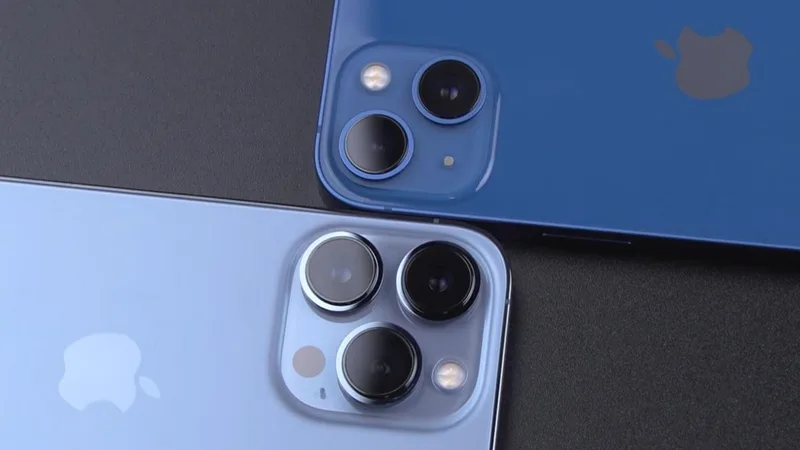
    Le Gamme iPhone 13 offre une gamme impressionnante de fonctionnalités, mais ce que de nombreux utilisateurs ne réalisent pas, c'est que tous les écrans ne sont pas créés égaux. Dans ce guide, nous allons passer en revue les les différents types d'écrans utilisés dans l'iPhone 13/13 mini et l'iPhone 13 Pro/Pro MaxLes produits de l'Union européenne, leurs fabricants et certains faits moins connus qui peuvent avoir une incidence sur les réparations et le fonctionnement des produits.

    Variantes d'écran pour l'iPhone 13 et l'iPhone 13 Mini

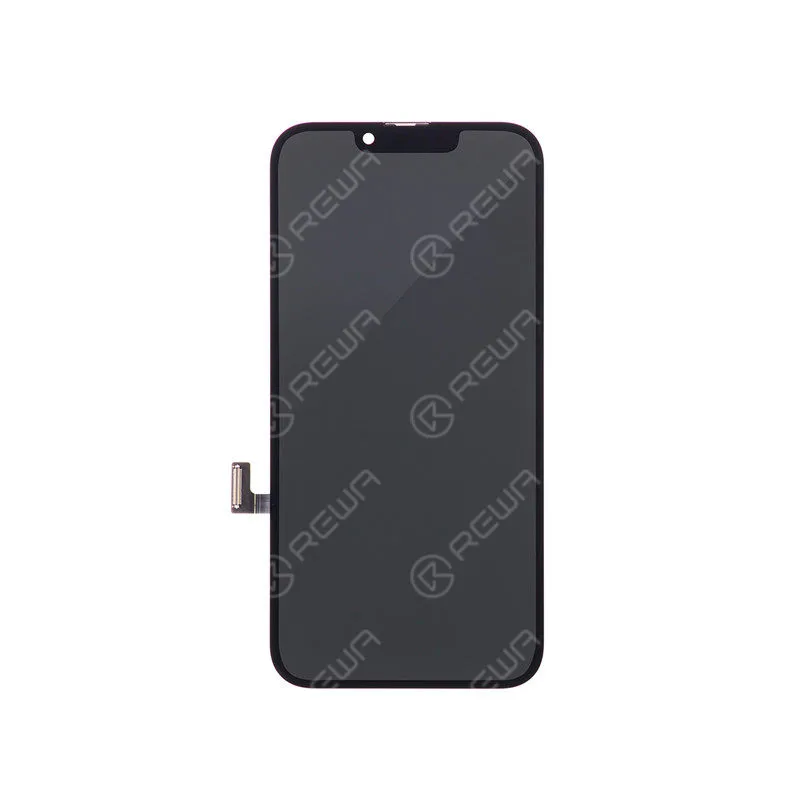
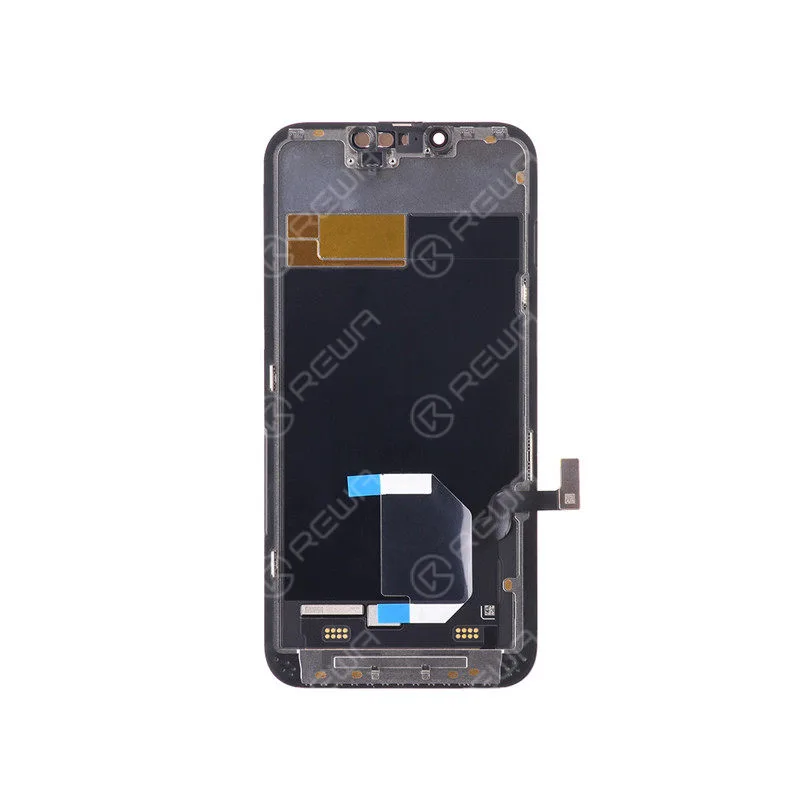
    Les modèles iPhone 13 et iPhone 13 Mini utilisent cinq types d'écrans différents de deux fabricants :

    iphone 13
    • G9N: Fabriqué par Samsung, cet écran est de la plus haute qualité utilisée dans la gamme iPhone 13. Il offre une clarté, une précision des couleurs et une durabilité supérieures.
    • G9Q: Également fabriqué par Samsung, il s'agit d'un écran de second rang. Bien qu'il soit bon, il n'égale pas le G9N en termes de qualité globale.
    • GVC: Il s'agit du meilleur écran de LG, mais il se classe en troisième position par rapport aux écrans G9N et G9Q de Samsung.
    • G9P: Autre écran fabriqué par Samsung, cet écran de quatrième niveau est soumis à des normes de contrôle de qualité moins strictes, ce qui le rend moins fiable.
    • GH3: Fabriqué par LG, cet écran de cinquième classe est le plus bas de la gamme. Il est moins durable et présente une moins bonne précision des couleurs.

    Variantes d'écran de l'iPhone 13 Pro et de l'iPhone 13 Pro Max

    Le iPhone 13 Pro et Pro Max utiliser trois écrans différents :

    • G9N: L'écran haut de gamme de Samsung.
    • G9Q: L'écran de deuxième niveau de Samsung.
    • G9P: Un écran de qualité inférieure de Samsung, similaire à celui utilisé dans l'iPhone 13/13 mini.
    iphone 13

    Comprendre les différences de qualité d'écran

    La différence de qualité d'écran entre les modèles de la gamme iPhone 13 est subtile mais significative. Si vous devez remplacer votre écran, sachez que tous les écrans n'offrent pas les mêmes performances. Le choix d'un écran G9N de Samsung garantit les meilleures performances, tandis que les écrans GVC et GH3 de LG constituent une option plus économique mais de moindre qualité.

    Ce que vous ne saviez pas sur l'écran et l'identification faciale de l'iPhone 13

    1. Remplacement de l'écran et de l'identification faciale
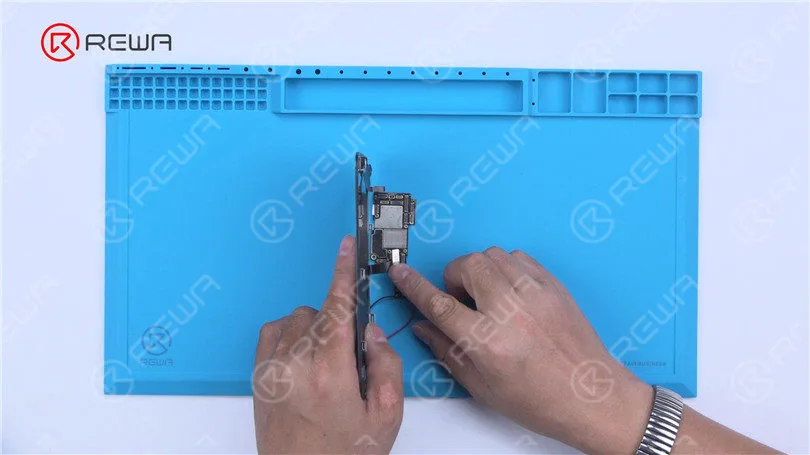
      Remplacer l'écran de n'importe quel modèle d'iPhone 13 désactivera Face ID. Il s'agit d'une considération essentielle pour les techniciens et les réparateurs bricoleurs. Le problème vient du fait que le matériel Face ID est calibré pour chaque écran.
    2. Remplacement de la caméra frontale et du capteur
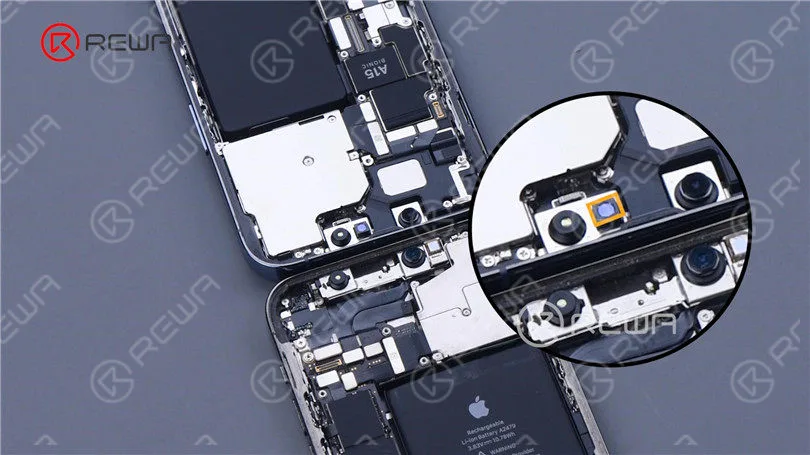
      Bonne nouvelle ! En remplaçant le caméra ou capteur frontal sur un iPhone 13 sera n'affecte pas Face ID contrairement aux modèles précédents où elle était étroitement intégrée.
    3. Intégration du projecteur de points et de l'illuminateur de sol
      Le projecteur à points (qui fait partie du système Face ID) est désormais intégré à l'illuminateur. Il convient d'être extrêmement prudent lors du démontage. Tout dommage causé à ces composants entraînera une défaillance complète du système Face ID.

    Temps de démarrage de l'iPhone 13

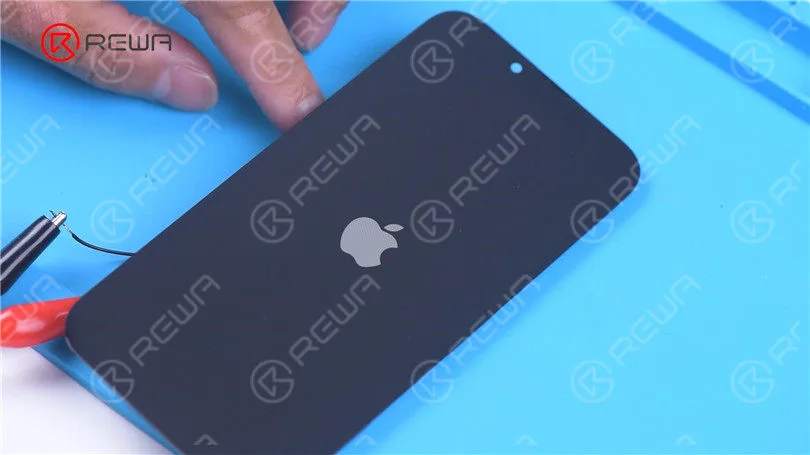
    L'une des particularités de la gamme iPhone 13 réside dans le fait qu'elle n'est pas équipée d'un système d'alarme. temps de démarrage plus long. Il faut 8-10 secondes pour que le logo Apple apparaisse à l'écran après la mise sous tension, ce qui est plus long que pour les modèles d'iPhone précédents. Ce délai est dû à des mises à jour du matériel interne et des processus de démarrage.

    Ce que vous ne savez pas sur l'iPhone 13

    Interchangeabilité de la carte NAND de l'iPhone 13

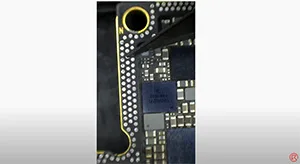
    Une autre caractéristique unique est que le La mémoire NAND de la gamme iPhone 13 est interchangeablece qui signifie qu'il est possible d'échanger la puce de stockage d'un appareil à l'autre. Cela permet d'effectuer des mises à jour ou des réparations sans avoir recours à des composants spécialisés.

    Ce que vous ne savez pas sur l'iPhone 13

    Conclusion :

    Le Série iPhone 13 apporte son lot de technologies impressionnantes, mais introduit aussi des complexités avec ses types d'écrans variés et son système sensible Face ID. Si vous envisagez de remplacer ou de démonter l'écran de votre iPhone, assurez-vous de connaître ces facteurs afin d'éviter les problèmes de fonctionnalité. Savoir quel écran convient le mieux à votre appareil et comment les réparations peuvent affecter des fonctionnalités telles que Face ID vous aidera à assurer le bon fonctionnement de votre iPhone 13.

  • iPhone XS Signal (RF) Board Swap

    iPhone XS Signal (RF) Board Swap

    For iPhone XS signal board swap, just swap the baseband CPU and EPROM.