Comment faire s'allumer le logo Apple de votre iPhone 6 et iPhone 6S ?
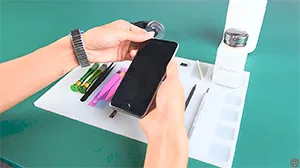
Avec un petit kit, vous pouvez obtenir le même effet qu'un Macbook. En seulement 10 minutes, le logo Apple lumineux peut attirer l'attention de tous.
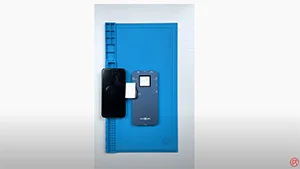
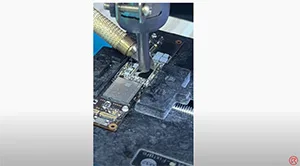
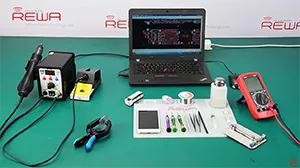
Cette vidéo vous présente les étapes détaillées pour installer un logo lumineux ainsi que les outils que nous utilisons.
Il y a beaucoup de couleurs au choix, comme le blanc, le bleu, le rose, le vert etc., qui peuvent vous permettre de vous démarquer dans la foule et d'obtenir beaucoup de “WOW”.
Veuillez noter que seuls les techniciens qualifiés sont recommandés pour effectuer l'opération.
Did you get your iPhone 6 / 6 plus touch screen unresponsive? Many people feel so annoyed when their iPhone touch screen cannot work, especially in the moment of fierce urgency. In this video, we give you the solution to fix the iPhone touch unresponsive problem that only by replacing the touch IC. Let’s check the video to see iPhone 6 plus touch screen not working repair.
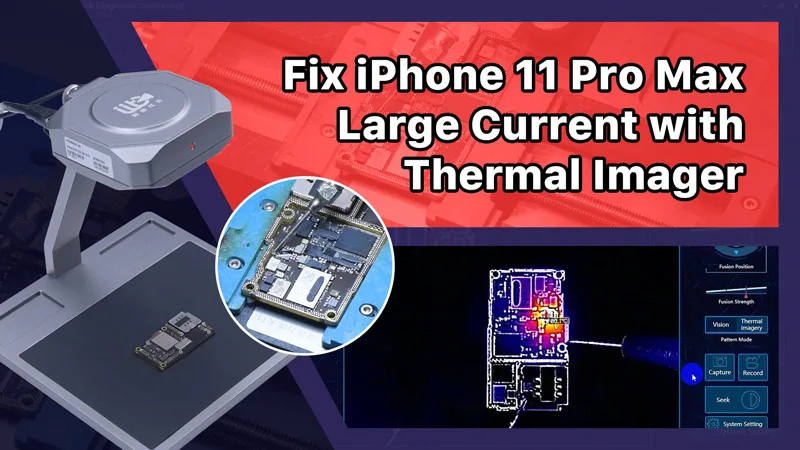
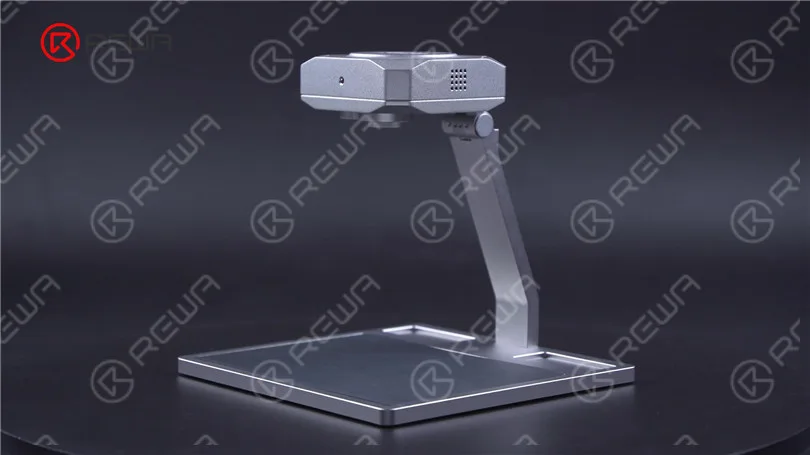
Lorsqu'ils réparent des téléphones, les techniciens rencontrent souvent des difficultés lorsqu'ils tentent d'identifier et de résoudre des problèmes importants. La nature complexe des composants des smartphones rend difficile l'identification du problème sous-jacent. Heureusement, la technologie moderne a apporté des aides utiles, telles que la caméra thermique infrarouge LINCSEEK. Cet appareil a simplifié le processus d'identification et de résolution des problèmes actuels importants.
Détection des défauts avec la caméra thermique infrarouge LINCSEEK
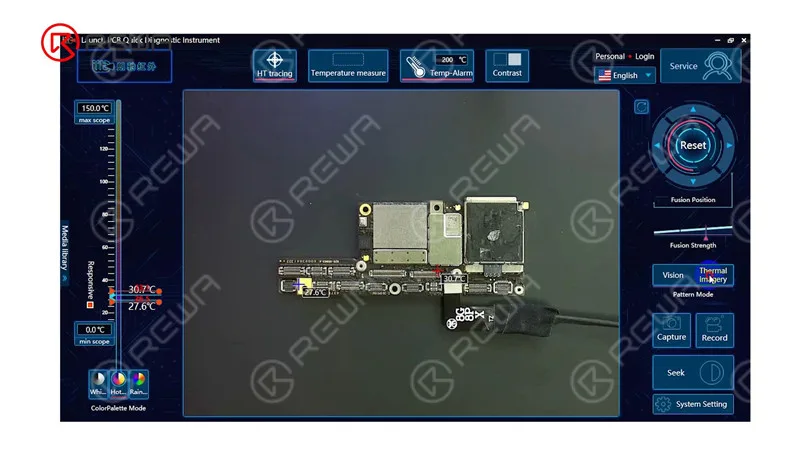
La caméra thermique infrarouge LINCSEEK est un atout essentiel pour la réparation des téléphones. Elle permet d'évaluer la température des composants du téléphone et d'identifier tout court-circuit potentiel sur le circuit imprimé. De plus, elle permet de repérer rapidement les pièces problématiques, telles que les condensateurs en court-circuit ou les petites fuites de courant de 5 milliampères. Grâce à ses modes vision et thermique, il n'est pas nécessaire d'utiliser un microscope, ce qui offre une accessibilité sans précédent pour les diagnostics.
Réparation d'un iPhone 11 Pro Max avec un courant important
Étape 1 : Évaluation initiale
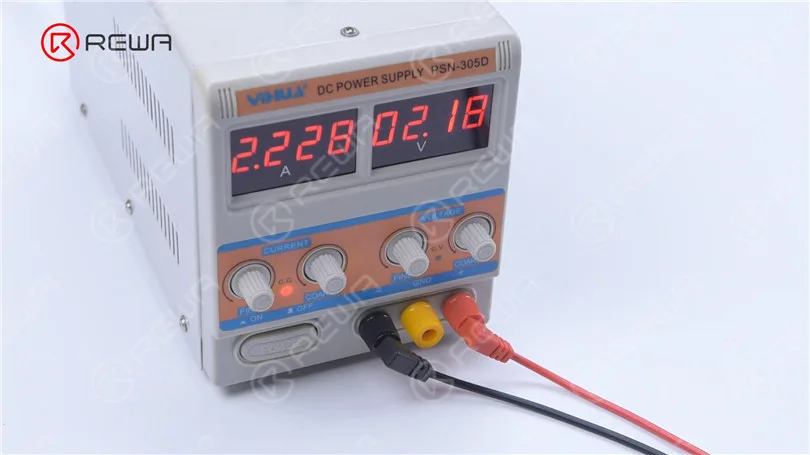
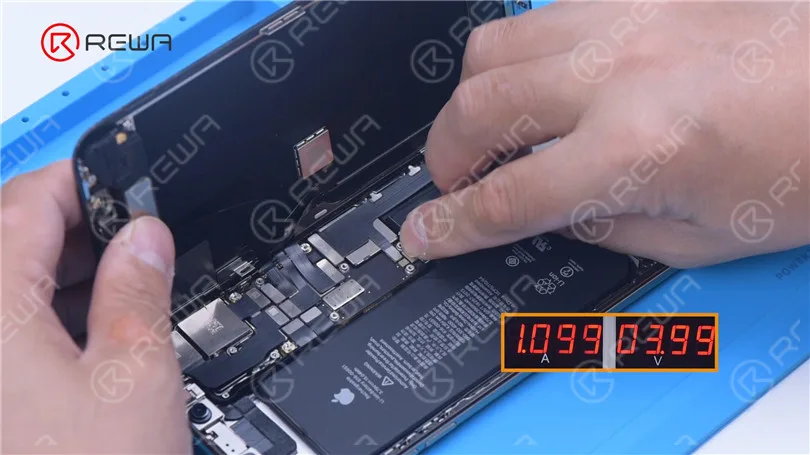
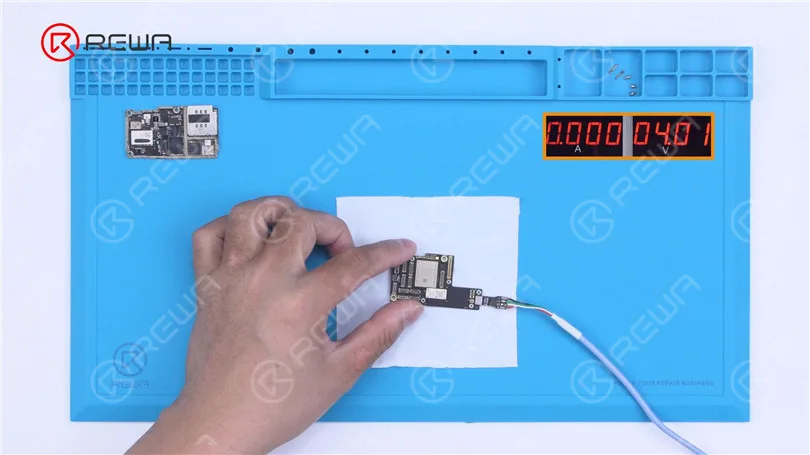
1. Le téléphone ne démarre pas : Notre périple commence avec un iPhone 11 Pro Max qui refuse de s'allumer. Pour commencer, soulevez l'écran, débranchez la batterie et connectez la carte mère à l'aide d'un câble d'alimentation. Un signe flagrant est que l'ampèremètre affiche un courant de 1 ampère sans que la séquence de démarrage ne se déclenche. Cela suggère que le problème se situe au niveau du circuit d'alimentation principal et des composants associés.
Étape 2 : Mesure de la valeur de la diode
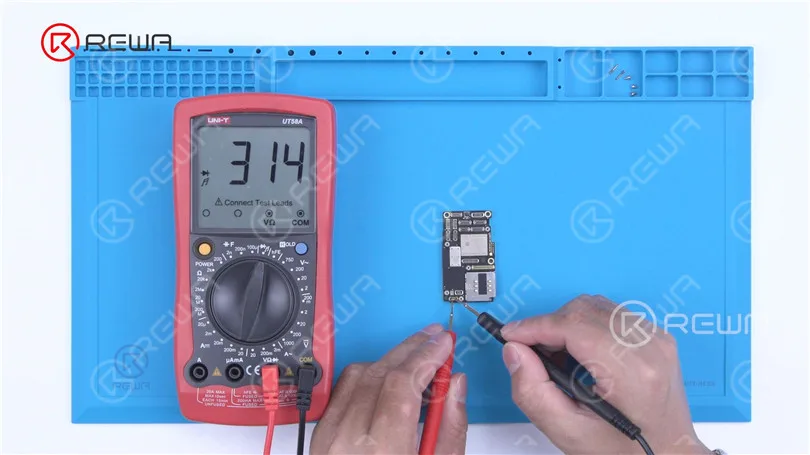
2. Test du connecteur de la batterie : Nous mesurons la valeur de la diode du connecteur de la batterie à l'aide d'un multimètre, ce qui donne une valeur normale de 314.
Étape 3 : Thermique Imagerie
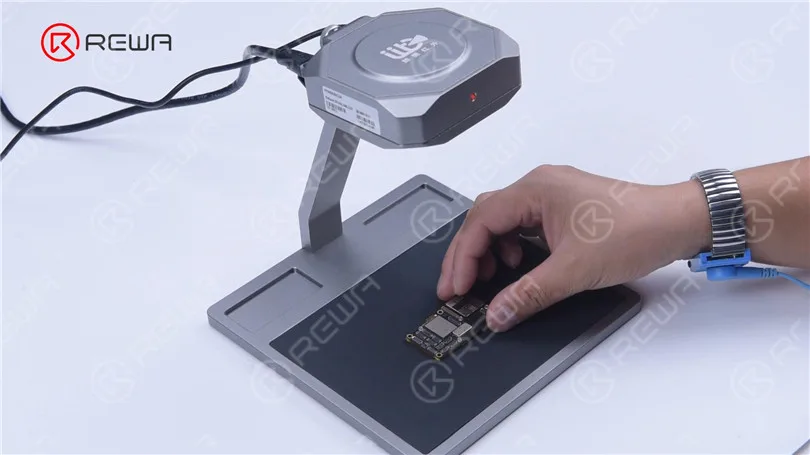
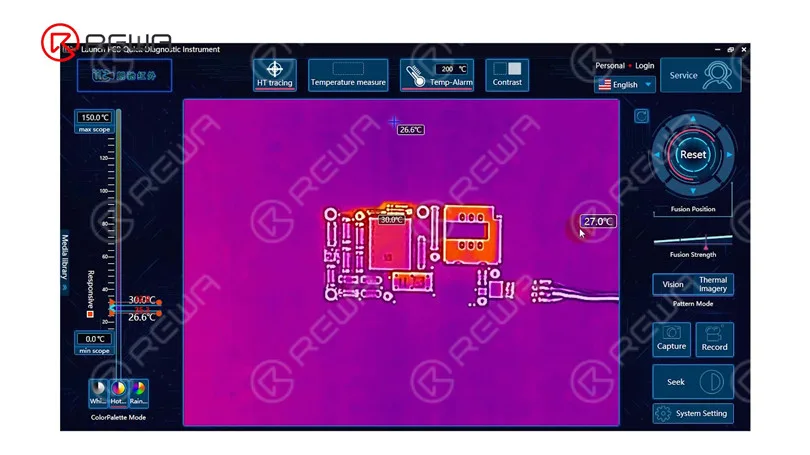
3. Imagerie thermique : En plaçant la carte mère sur la caméra thermique, nous la connectons à l'alimentation. Curieusement, nous constatons une accumulation importante de chaleur autour de la carte NAND, bien que celle-ci ne fasse pas partie du circuit d'alimentation principal. Cela nous incite à retirer la carte mère pour un examen plus approfondi.
Étape 4 : Inspection de la carte logique
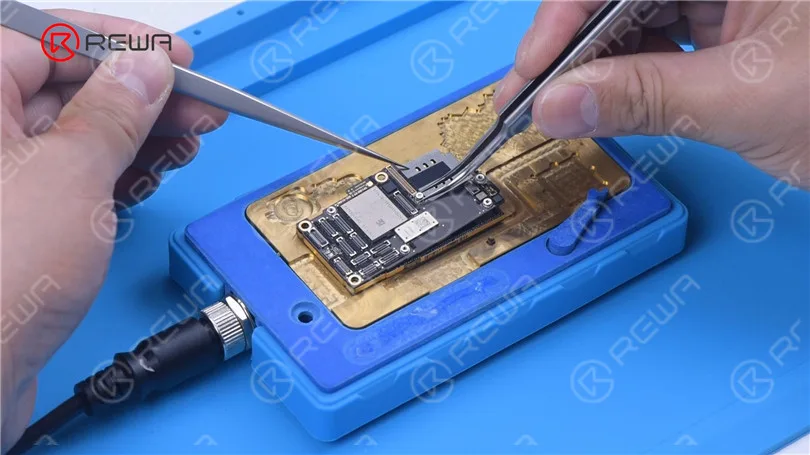
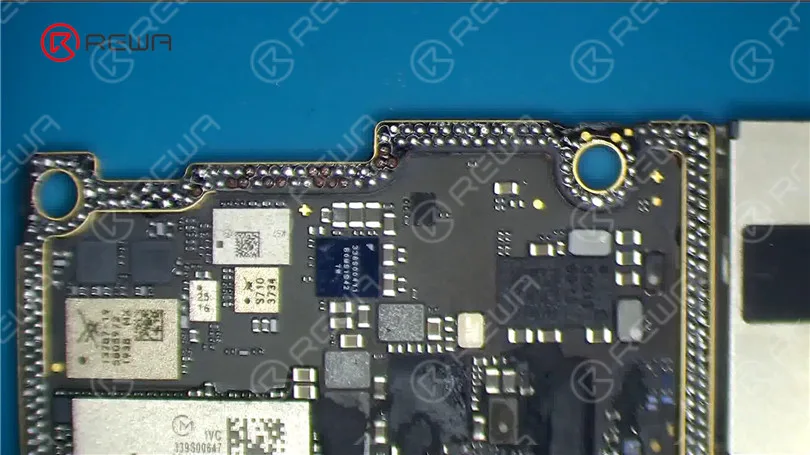
4. Coussinets manquants : Retirer la carte logique à l'aide du Plate-forme de chauffage à une température de 170 °C. En raison des chocs violents subis précédemment, il est évident que de nombreux plots de collage sont désormais absents.
Étape 5 : Isoler le problème
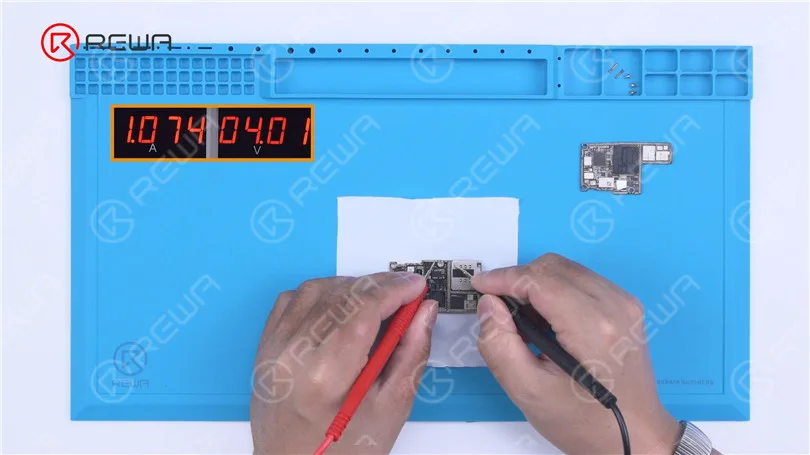
Vérification du tableau des signaux : Nous connectons la carte logique à l'alimentation séparément et ne trouvons pas de courant significatif. Nous en concluons que le problème se situe probablement au niveau de la carte de signalisation. La mise sous tension à l'aide de sondes multimétriques confirme nos soupçons, car un courant important est évident.
Étape 6 : Identifier le coupable
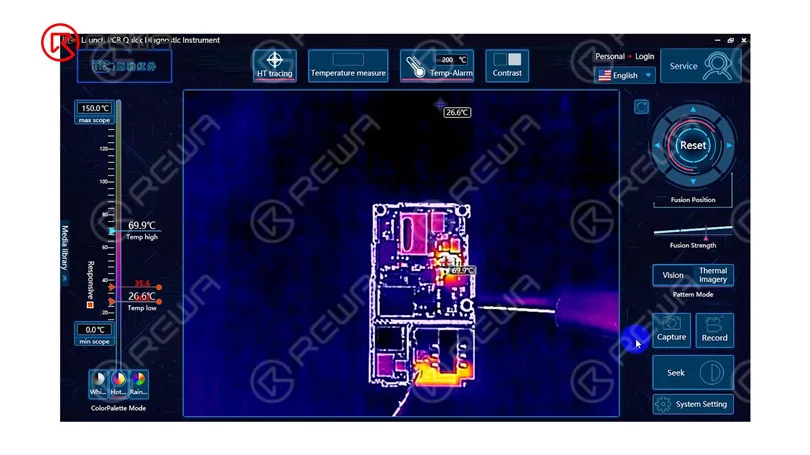
L'imagerie thermique revisitée : En plaçant la carte de signal sur l'imageur thermique et en l'alimentant, nous observons que la température des régions entourant U5000 augmente rapidement jusqu'à 80 °C.
Étape 7 : Réparation de la panne
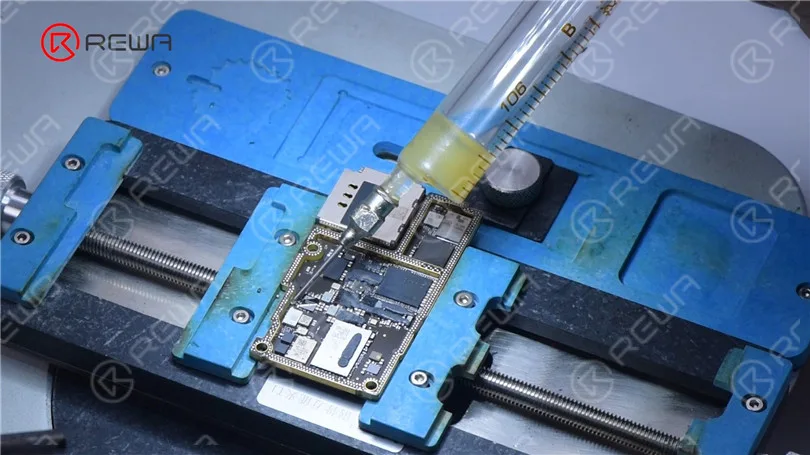
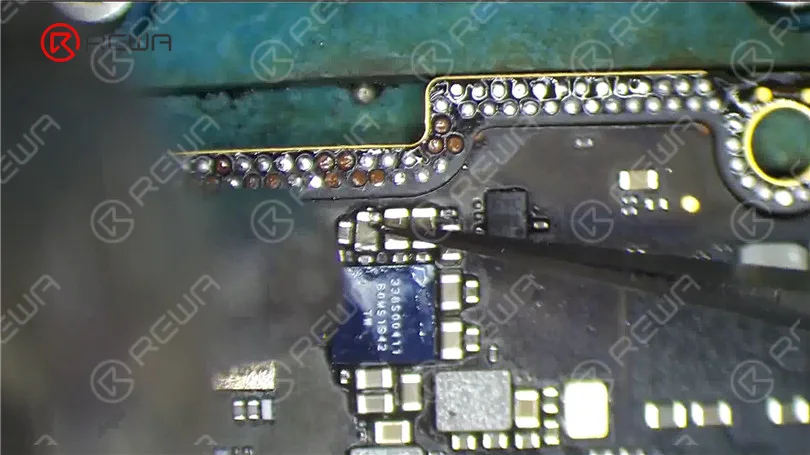
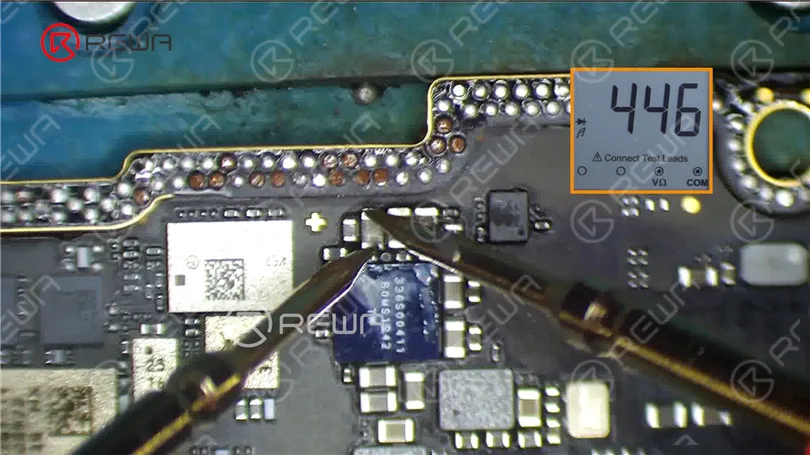
Remplacement du condensateur : Les condensateurs entourant U5000 ont été testés à l'aide d'un multimètre et un court-circuit a été détecté. En outre, l'un des condensateurs s'est avéré endommagé au cours du processus de mesure. Le condensateur endommagé a donc été retiré et un nouveau condensateur a été installé après application de Paste Flux. Le pistolet à air chaud a été réglé sur 380 °C pour faciliter le retrait du condensateur. Après le remplacement, le multimètre a été utilisé pour effectuer une nouvelle mesure et la valeur de la diode est revenue à la valeur normale de 446.
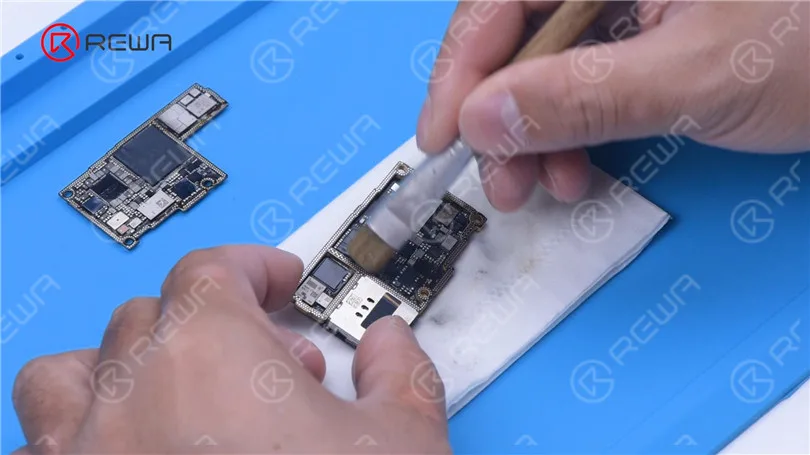
Réparation du tampon : Réparez les plages manquantes et nettoyez l'étain sur les plages de connexion de la carte de signal et de la carte logique à l'aide d'un fer à souder et d'une mèche à souder. Retirez la pâte thermique et continuez à nettoyer les plages de connexion avec le nettoyant pour circuits imprimés.
Étape 9 : Reballage
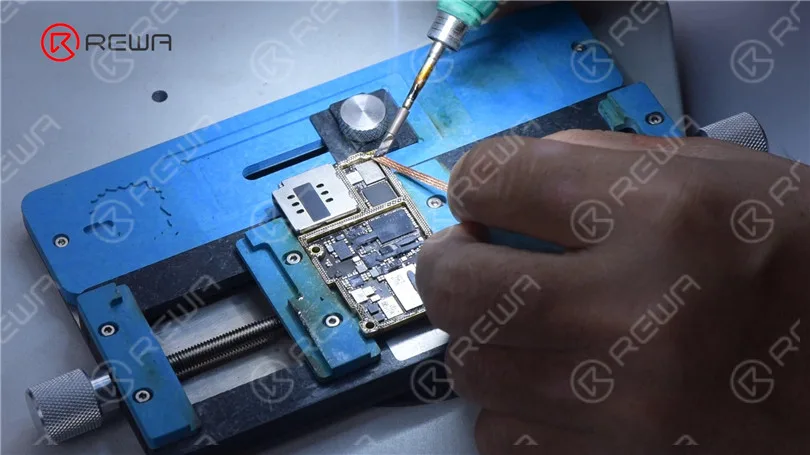
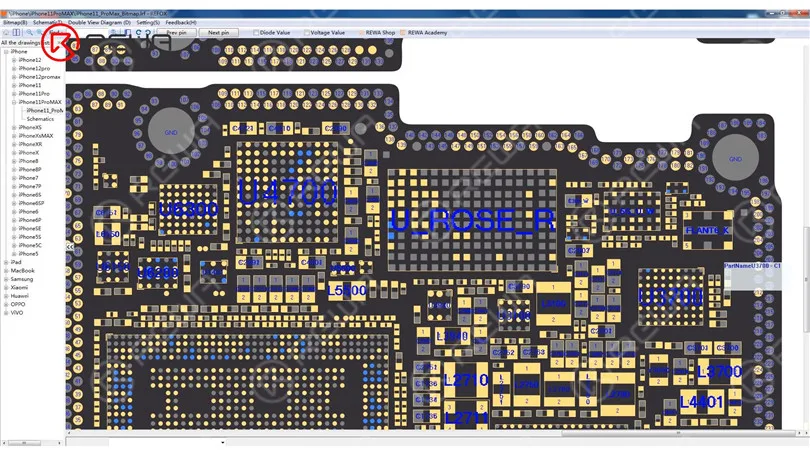
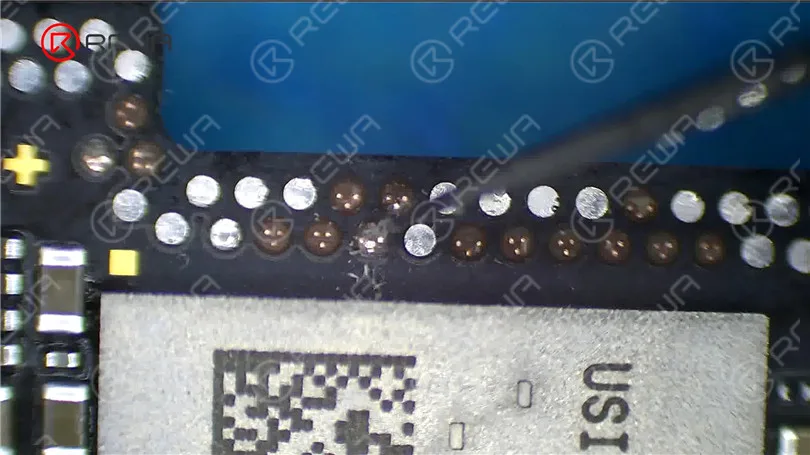
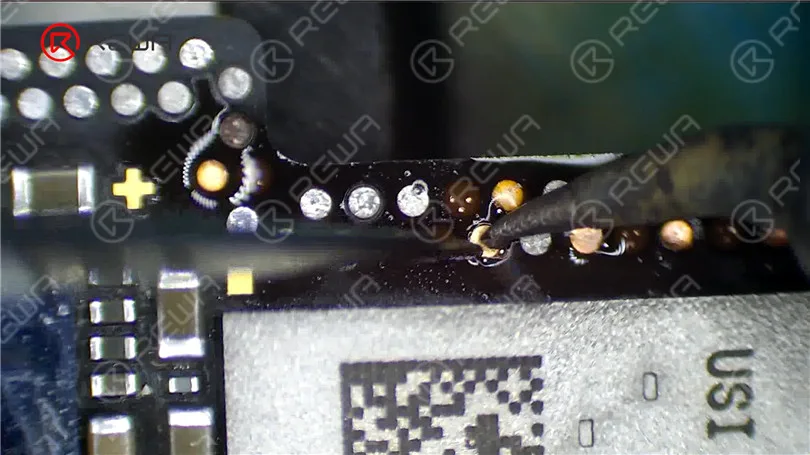
Reballage : Déterminez les plaquettes manquantes à réparer en ouvrant REFOX Bitmap. Si certaines pastilles manquantes sont mises à la terre, il n'est pas nécessaire de les réparer. Utilisez un couteau à sculpter pour gratter et révéler les circuits des pastilles manquantes restantes. Appliquez de l'étain sur les pastilles de liaison à l'aide d'un fer à souder.
Positionnez les cosses à souder et procédez au soudage à l'aide d'un fer à souder réglé à 380 °C.
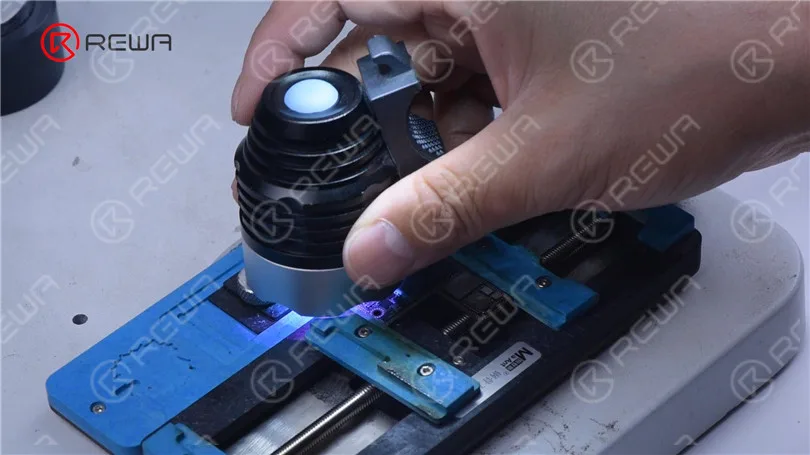
Appliquez un masque de soudure sur les plages de collage qui ont été réparées. Solidifiez ensuite à l'aide d'une lampe UV pendant 5 minutes.
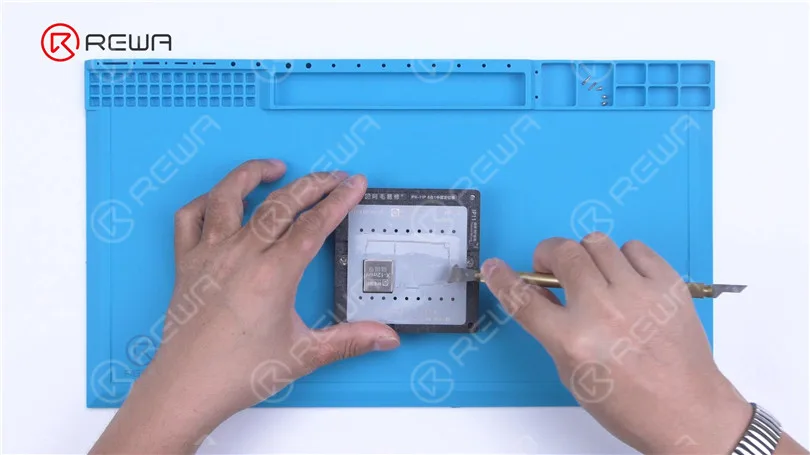
Après solidification, enlevez l'excès de masque de soudure avec un couteau à sculpter pour faire apparaître les pads. Appliquez uniformément une couche de pâte à braser basse température.
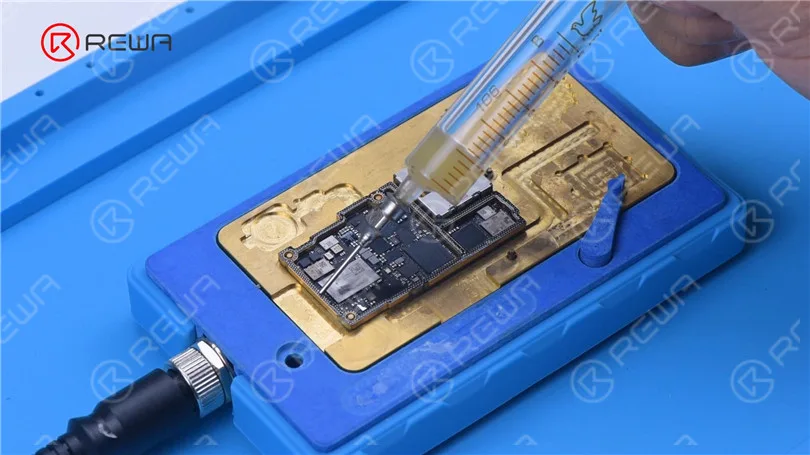
Placez la carte signal sur la plate-forme chauffante à 170 °C pour la chauffer. Une fois que les billes de soudure sont formées et que la carte mère a refroidi, appliquez un peu de flux sur les plots de soudure.
Aligner la carte logique. Continuez à chauffer à l'aide de la plate-forme de chauffage. Après la recombinaison et le refroidissement de la carte mère, connectez la carte mère à l'aide d'un câble d'alimentation. La carte mère n'a plus de courant important. Déclenchez ensuite le démarrage à l'aide de la pince à épiler. Le courant de démarrage est revenu à la normale.
Installer la carte mère. Le téléphone s'allume normalement. La bande de base est également normale.
Conclusion :
Lorsqu'il s'agit de réparer un téléphone, il peut être intimidant de s'attaquer à des problèmes majeurs. Néanmoins, avec les outils appropriés tels que la caméra thermique infrarouge LINCSEEK et un processus méthodique, même les problèmes les plus difficiles peuvent être résolus. Le cas suivant illustre comment une combinaison d'imagerie thermique, de diagnostics et de techniques de réparation expertes peut redonner vie à un iPhone qui ne répondait apparemment plus. Ainsi, lorsqu'on est confronté à un problème important, il est essentiel de garder à l'esprit qu'une approche systématique associée à l'équipement approprié peut être la pierre angulaire d'une réparation réussie.
iPhone 7 and 7 Plus has been attaching a lot of attention in the run up to their launch, some of which keep doubting, others of which are crazy for the new features.
What is the difference between iPhone 7 Plus and iPhone 6s Plus? Are their spare parts compatible?
REWA tore down this two phones for you to compare the details.
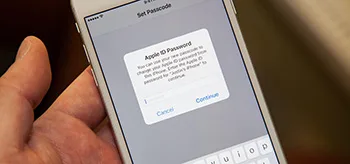
L'écosystème d'Apple est réputé pour sa sécurité caractéristiques, mais Il arrive que les utilisateurs d'iPhone soient confrontés à un problème frustrant : ils sont invités à plusieurs reprises à saisir leur identifiant Apple et leur mot de passe. Ces fenêtres pop-up incessantes peuvent perturber votre téléphone quotidien d'utilisation. Dans ce guide, nous allons explorer des solutions étape par étape pour résoudre ce problème et garantir une expérience plus fluide sur l'iPhone.
1. Contrôler Votre Réglages de l'heure et de la date sur l'iPhone
Commencer par en veillant à ce que votre Les réglages de l'heure et de la date de l'iPhone sont exacts. Suivez les instructions suivantes étapes :
Ouvrez les réglages de l'iPhone.
Aller à Général.
Sélectionner la date et le temps.
Assurez-vous que les paramètres de date, d'heure et de fuseau horaire sont corrects.
La correction d'éventuelles divergences peut atténuer la récurrence de la pomme Les invites de connexion à l'ID.
2. Activer l'authentification à deux facteurs
Si vous ne l'avez pas encore fait, l'activation de l'authentification à deux facteurs (2FA) pour votre identifiant Apple peut ajouter une couche de sécurité supplémentaire et potentiellement résoudre le problème. Voici comment procéder :
Ouvrez les réglages de l'iPhone.
Faites défiler vers le bas et appuyez sur votre identifiant Apple.
Aller vers Mot de passe et sécurité.
Activer l'authentification à deux facteurs.
Le 2FA vous permet d'accéder à votre compte uniquement à partir d'appareils ou de sites web de confiance, renforcer la sécurité de votre identifiant Apple.
3. Déconnectez-vous et reconnectez-vous à votre Apple ID
Si le problème persiste, essayez de vous déconnecter de votre identifiant Apple. et signer ensuite en arrière :
Tapez sur votre identifiant Apple dans Réglages.
Faites défiler l'écran jusqu'en bas et sélectionnez Se déconnecter.
Suivez les instructions pour vous déconnecter.
Après vous être déconnecté, reconnectez-vous avec vos identifiants Apple ID.
Remarque : Lorsque vous vous déconnectez, votre iPhone conserver les données relatives à vos options. Suivez les instructions pour vous assurer de préserver les données que vous souhaitez conserver.
4. Mettez à jour votre système iOS
Parfois, les données obsolètes peut entraîner des dysfonctionnements. Assurez-vous que votre iPhone est en cours la dernière version d'iOS :
Ouvrez les réglages de l'iPhone.
Aller à Général.
Sélectionnez Mise à jour du logiciel.
Si une mise à jour est disponible, suivez les instructions pour l'installer.
C'est important de constater que l'utilisation de versions bêta d'iOS peut conduisent à l'instabilité et à des problèmes similaires. Si ces problèmes vous gênent, envisagez de revenir à la version officielle.
Conclusion :
Les invites de connexion persistantes de l'identifiant Apple sur votre iPhone peuvent être frustrant, mais en suivant les étapes suivantes, vous pouvez résoudre le problème et profiter d'une utilisation ininterrompue de votre appareil. Vérifiez vos paramètres d'heure et de date, activez l'authentification à deux facteurs, déconnectez-vous et reconnectez-vous, et maintenez votre système iOS à jour. peut contribuer à garantir une expérience iPhone plus fluide.
En mettant en œuvre ces solutions, vous pouvez mettre fin à ces pop-ups gênants et continuez à utiliser votre iPhone en toute confiance.
Si vous souhaitez externaliser un service de réparation de niveau puce pour les dysfonctionnements de la carte mère de l'iPhone, vous êtes au bon endroit. REWA propose aux clients professionnels qui souhaitent externaliser ces travaux de réparation un service professionnel de réparation de cartes mères d'iPhone et d'iPad. Commencez la réparation de votre carte mère/carte logique au niveau des composants.
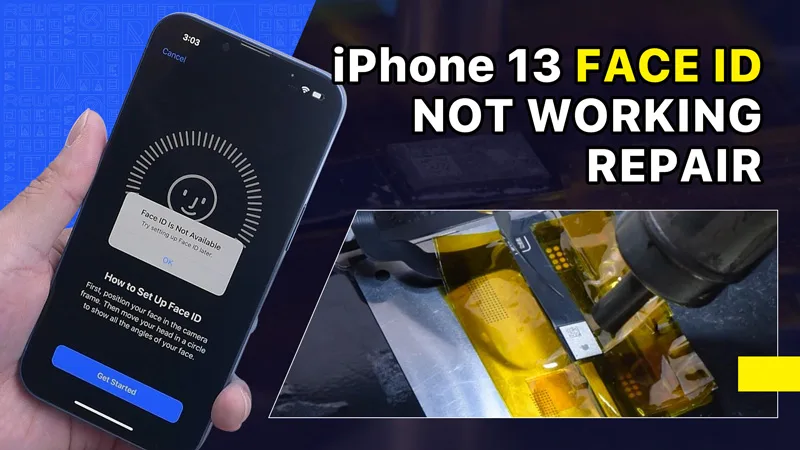
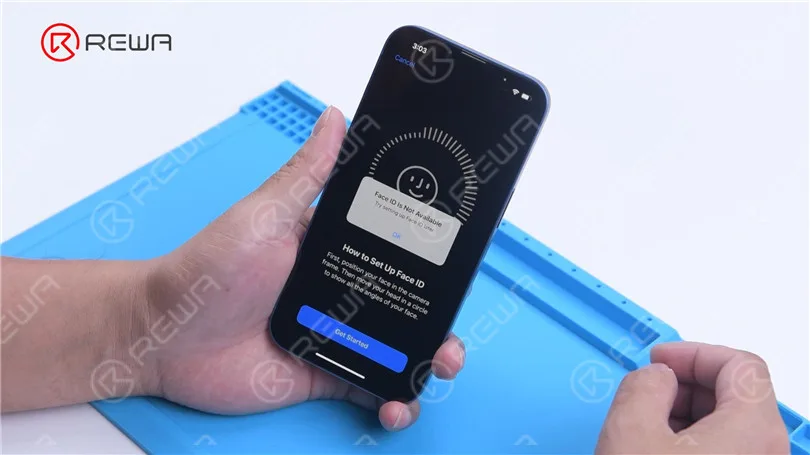
Phone Repair Guru recently uploaded a video demonstrating the replacement of an iPhone 13 screen. A message appears after replacement stating that Face ID is not available. This is referred to as an Important Display Message. In this blog article, we will demonstrate how to troubleshoot this problem.
The iPhone 13 screen lacks a flood illuminator module, as all the components for the TrueDepth system are contained within the iPhone itself.
REWA LAB suppose que la puce de l'écran d'origine a sauvegardé les données de Face ID. Le transfert de la puce sur le nouvel écran pourrait résoudre le problème. Aujourd'hui, vérifions cette hypothèse.
In the first place, we tested the Face ID function on the iPhone 13 and found that the True Tone function is working normally. Additionally, we were able to successfully set up Face ID and it is working properly.
Ensuite, nous démontons le téléphone et essayons de remplacer l'écran par un écran original et authentique. Retirez l'écran d'origine. Détachez le câble flexible du capteur avec Pistolet à air chaud à 100 °C. Veillez à ne pas endommager le câble flexible lorsque vous le retirez.
Fixez le câble flexible du capteur retiré au nouvel écran. Installer les vis. Connectez le nouvel écran. Allumez le téléphone. "Message d'affichage important" s'affiche. Face ID ne peut pas être configuré. True Tone disparaît.
Next, we try to transfer the IC on the original screen to the new screen. Remove the new screen. To prevent scratches on the screen during operations, apply a protective film to the screen.
Heat the screen flex cable with Hot Air Gun at 100 °C. Gently pull up the flex cable. To protect the screen, insert the reballing stencil under the flex cable for insulation. Apply high-temperature tape.
Remove black adhesive around the chip with Hot Air Gun at 240 °C. To remove the chip, set the temperature to 300 °C and airflow to 6.
Apply some middle-temperature Solder Paste. Clean the bonding pads with Soldering Iron at 360 °C and solder wick. Keep cleaning the bonding pads with PCB Cleaner.
Ensuite, retirez la puce de l'écran d'origine en suivant la même méthode.
Clean tin on the chip of the original screen. Apply some middle-temperature Solder Paste to the bonding pads. Clean tin and black adhesive on the bonding pads of the chip with Solder Wick. Keep cleaning the bonding pads with PCB Cleaner.
Next, reball the chip. Put the reballing stencil in position. Apply a layer of middle-temperature Solder Paste evenly. Heat with Hot Air Gun at 300 °C to form the solder balls. After the solder balls are formed, clean with PCB cleaner.
Apply Paste Flux to the bonding pads of the new screen. Align the chip of the original screen. Solder the chip with Hot Air Gun at 300 °C.
Remove high-temperature tape after the flex cable has cooled. Connect the screen. Turn on the phone. There is no “Important Display Message”. Face ID can be set up and is working fine. But True Tone hasn’t been restored.
Third-party repair stores find it challenging to fix Apple products due to the presence of prompts such as “Important Battery Message” and “Important Camera Message,” resulting in ongoing criticism for Apple.
Apple has made it even harder for customers to seek repairs from third-party stores with the release of the iPhone 13. Attempting to address the Face ID issue after replacing the iPhone 13 screen by replacing the chip is risky and not advisable for non-professionals, according to REWA LAB. It is possible that Apple will address this problem through an iOS update in the future. We will have to wait and see. Please feel free to share your thoughts on this matter.
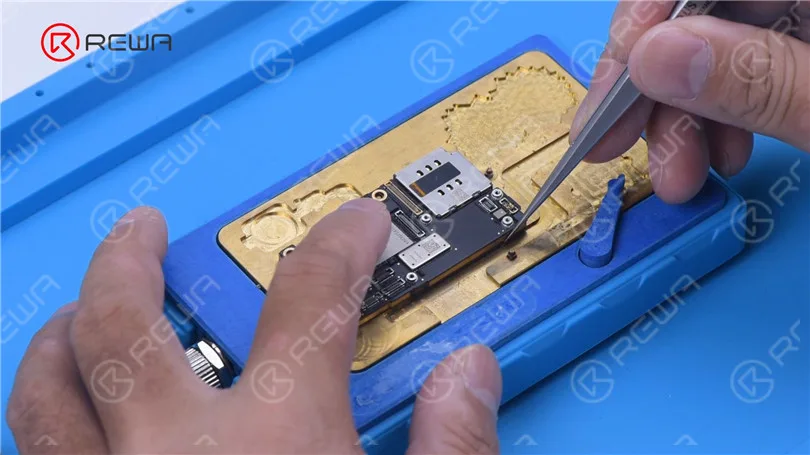
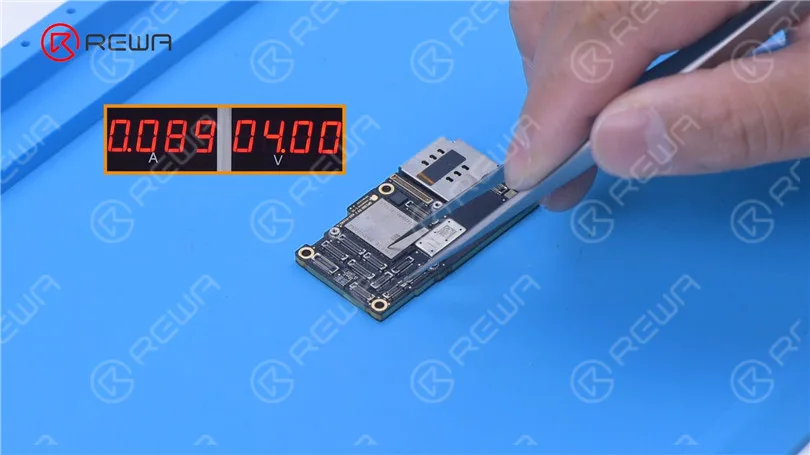
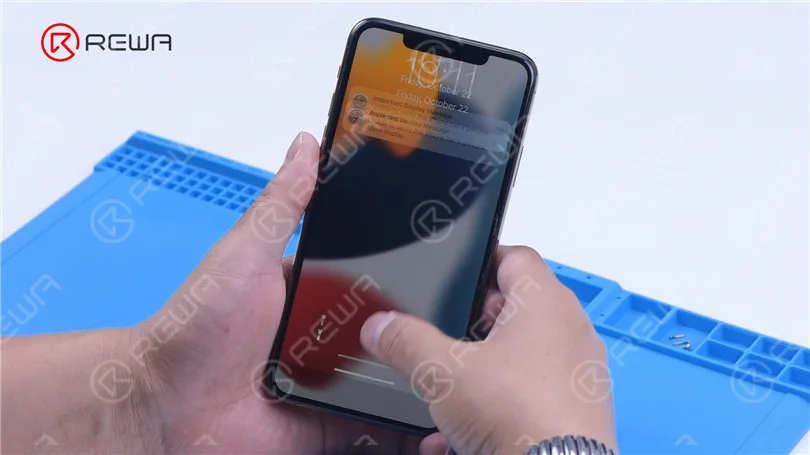
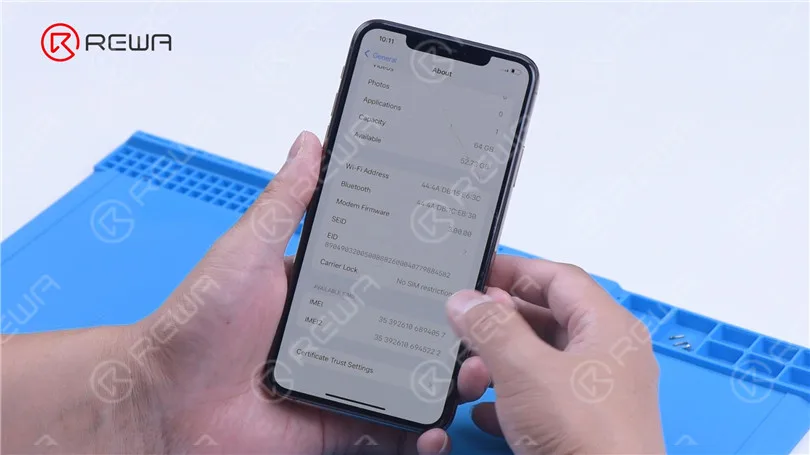
Have you ever met the problem of losing your data on your phone suddenly? All the pictures, messages, contacts, and files were gone. What a disaster! How to save your lost data? If your phone or motherboard is damaged, the situation would be worse. How to recover the data from a damaged phone?
The data recovery approach demonstrated in the video is mainly for those phones which are seriously damaged, without iCloud backup, can not turn on, or even with deformed logic board/motherboard.
Attention:
There is a possible risk for the motherboard data recovery process.
Skilled repair techs are required for the operation.
If you have any demands and questions on data recovery, please feel free to contact us.



























 English
 Español
 Français
 Deutsch
 Italiano