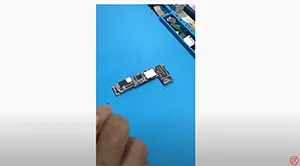
L'iPhone 12 a un courant de démarrage élevé. À l'aide de la caméra infrarouge, le défaut est détecté. Regardez cette vidéo pour voir comment nous réparons le problème.
Étiquette : iphone
-
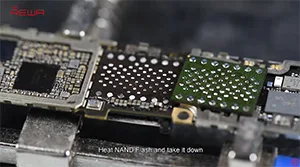
Déverrouillage matériel de l'iPhone 6s / Contournement d'iCloud
Comment contourner le verrouillage d'activation de l'iPhone 6s au niveau matériel ?
Processus :
1. Démonter les puces de la carte mère sans iCloud
2. Retirer les puces de la carte mère avec iCloud
3. Coller les puces sur la carte mère d'iCloud
-
La batterie de l'iPhone 12 se vide rapidement ? Réparez-la maintenant avec ces conseils
Voici quelques conseils pour résoudre les problèmes de batterie de l'iPhone 12 et prolonger son autonomie. Vous constatez souvent que la batterie de votre iPhone 12 s'épuise avant la fin de la journée ? Cet article peut vous aider à résoudre le problème de l'autonomie de la batterie de l'iPhone 12. Plongeons dans le vif du sujet.
Réparer les problèmes d'autonomie de la batterie de l'iPhone 12
La batterie de votre iPhone 12 se vide rapidement ? Ces conseils pour économiser la batterie de l'iPhone 12 vous aideront à faire durer votre batterie toute la journée.
Avant de nous pencher sur les solutions à court terme pour augmenter l'autonomie de la batterie de l'iPhone 12, il est essentiel de savoir ce que vous pouvez faire pour prolonger la durée de vie de votre batterie.
- Éviter les températures extrêmes: Tenez votre iPhone 12 à l'écart des environnements à haute et basse température, car ils peuvent affecter la batterie.
- Éviter le chargement de 100% ou 0%: Charger votre batterie à l'extrême (100% ou 0%) met la batterie à rude épreuve. Essayez de la maintenir entre 20 et 80%.
- Éviter la charge rapide: Si la charge rapide est pratique, elle peut réduire les performances à long terme de la batterie de l'iPhone 12.
Si vous souhaitez que la batterie de votre iPhone 12 dure plus longtemps, vous pouvez ajuster certains réglages et désactiver certaines fonctionnalités pour économiser de l'énergie.
Supprimer les applications indésirables de l'écran d'accueil
Certaines applications (par exemple, la météo ou les actualités) actualisent continuellement les données, ce qui épuise votre batterie. Pour supprimer une application, appuyez longuement dessus, puis sélectionnez "Supprimer l'application" > "Supprimer".
Utiliser le mode sombre
Le mode sombre peut prolonger l'autonomie de la batterie de votre iPhone 12 jusqu'à 30%. Rendez-vous dans "Réglages" > "Affichage et luminosité" pour l'activer. Vous pouvez également activer le mode sombre depuis le Centre de contrôle ou utiliser Siri.
Régler la luminosité de l'écran
La réduction de la luminosité de l'écran peut contribuer à préserver l'autonomie de la batterie.
Désactiver les services de localisation
Les services de localisation sont utiles pour des applications telles que Maps et Find My, mais l'utilisation constante du GPS peut épuiser la batterie de votre iPhone 12. Allez dans "Réglages" > "Confidentialité" > "Services de localisation" pour les désactiver. Vous pouvez personnaliser les paramètres de localisation pour chaque application.
Limiter les notifications
Réduire le nombre de notifications qui s'affichent sur votre écran peut prolonger la durée de vie de la batterie. Pour ce faire, accédez à vos paramètres de notification.
Désactiver Bluetooth et AirDrop
Bluetooth et AirDrop recherchent continuellement des connexions, ce qui peut épuiser votre batterie. Désactivez-les lorsque vous ne les utilisez pas.
Désactiver les mises à jour automatiques des applications
S'il est important de maintenir vos applications et votre système d'exploitation à jour, les mises à jour automatiques des applications peuvent consommer de la batterie. Vous pouvez désactiver cette fonction en allant dans "Réglages" > "App Store" > "Mises à jour des applications".
La mise en œuvre de ces suggestions peut contribuer à améliorer l'autonomie de la batterie de votre iPhone 12.
-
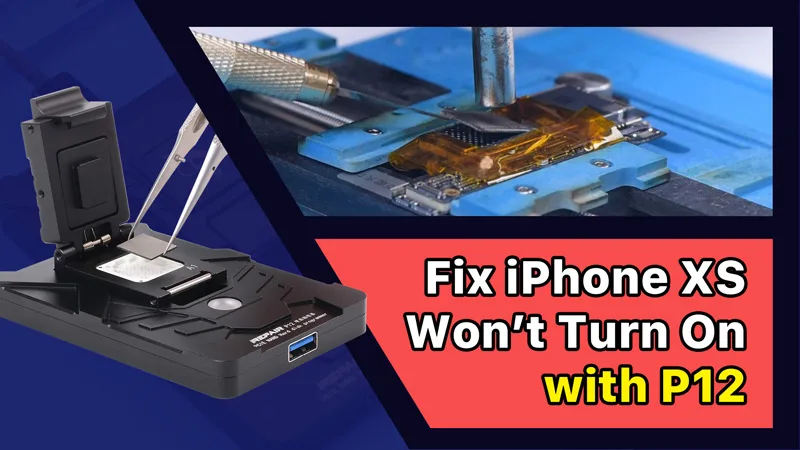
Fixer iPhone XS ne s'allume pas avec P12 (Programmeur NAND pour iPhone 6 - iPhone 11 Pro Max)
Le remplacement de la NAND est une procédure courante dans la réparation d'un iPhone, que ce soit pour mettre à niveau le stockage ou pour résoudre des problèmes tels que l'impossibilité d'allumer l'appareil en raison d'une NAND endommagée. Pour le remplacement de la carte NAND, un programmateur NAND est nécessaire pour lire et écrire les données de la carte NAND.
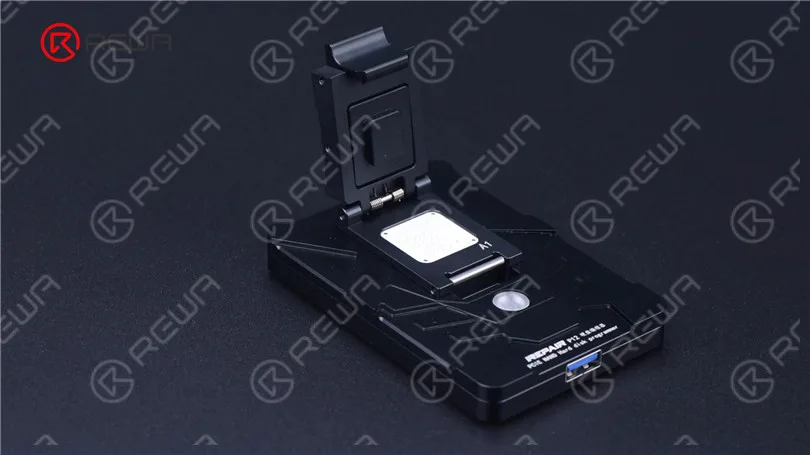
Aujourd'hui, nous allons réparer un iPhone avec le dernier programmateur NAND. P12Comparé à d'autres programmateurs NAND sur le marché, P12 prend en charge un large éventail de modèles, y compris la lecture et l'écriture NAND et le débridage WiFi pour l'iPhone 6-iPhone 11 Pro Max et certains modèles d'iPad. De plus, P12 peut fonctionner sans connexion Internet et son utilisation est gratuite et permanente.
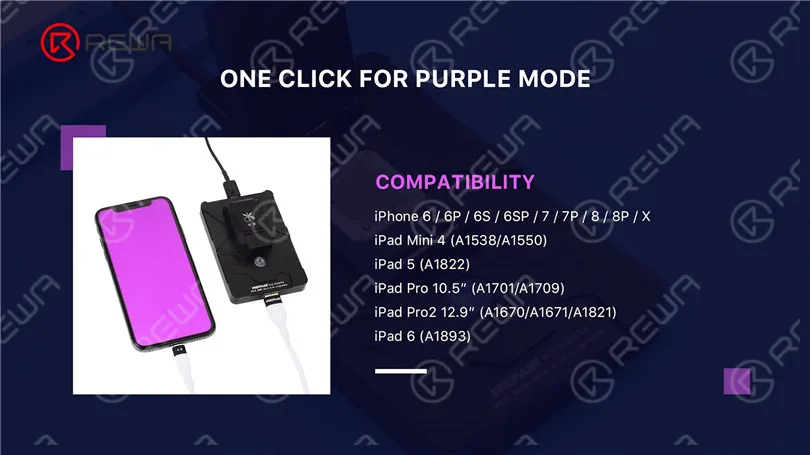
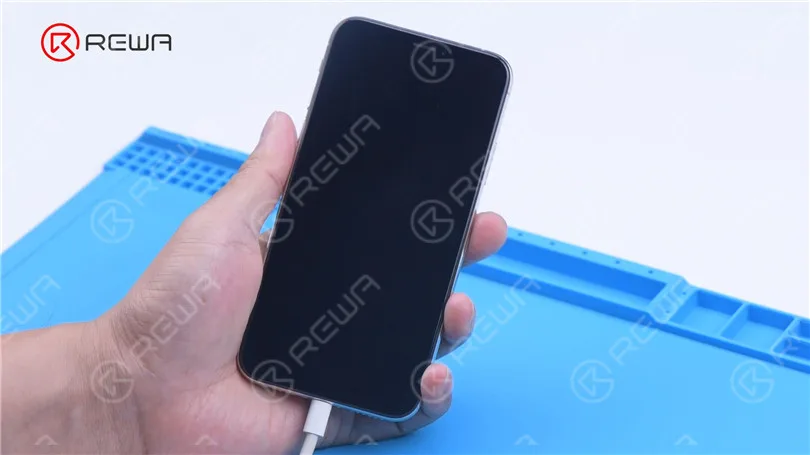
Ensuite, nous utilisons P12 pour réparer un iPhone XS qui ne s'allume pas. L'iPhone XS ne parvient pas à démarrer.
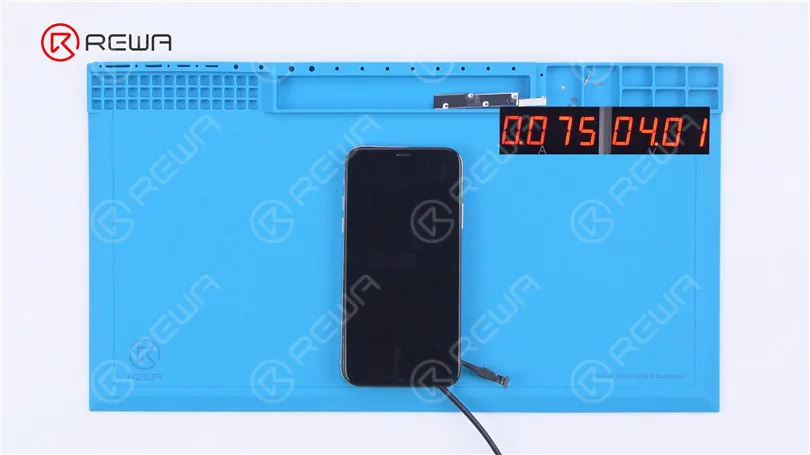
Ensuite, nous démontons le téléphone pour la suite des tests. Connecter la carte mère avec Câble d'alimentation. Le courant de démarrage n'est que de 75 mA. On peut estimer à priori que le système est défectueux.
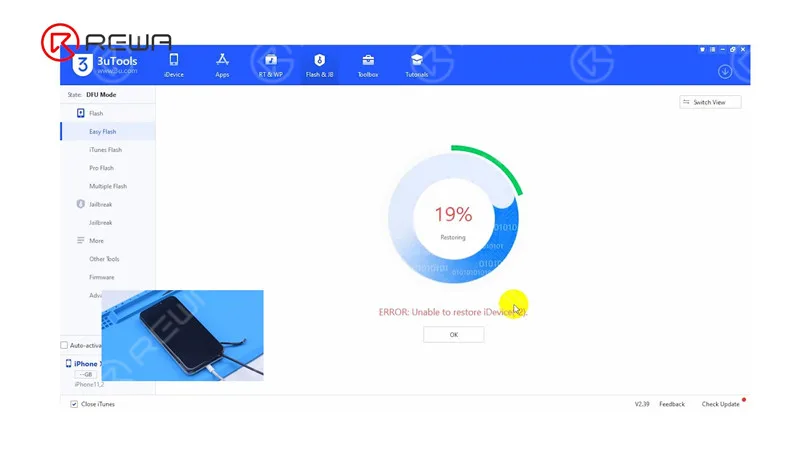
Ensuite, connectez le téléphone à l'ordinateur. Le téléphone passe automatiquement en mode DFU. Le clignotement reste bloqué à 19%. Nous pouvons maintenant confirmer que le problème de blocage est dû à des circuits défectueux liés à la NAND.
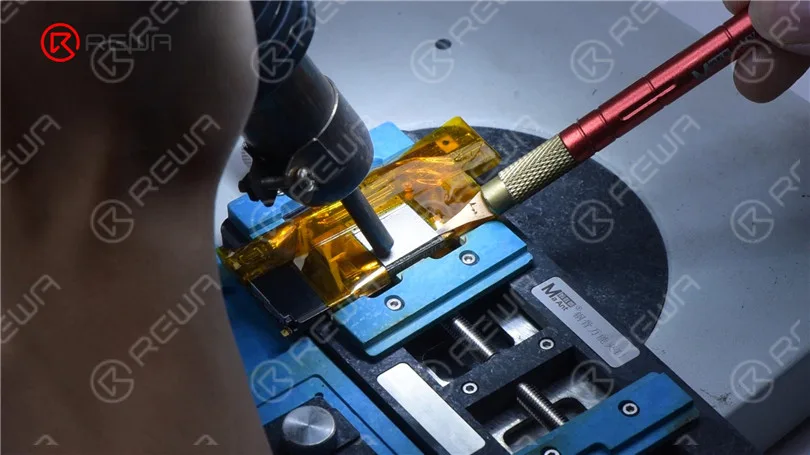
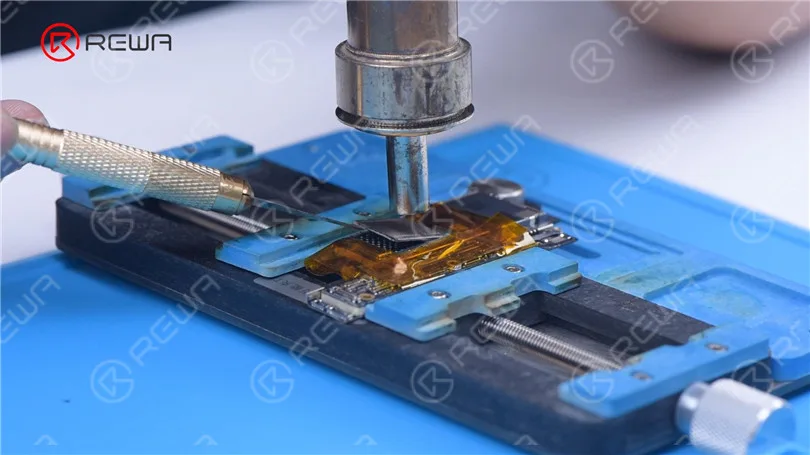
L'étape suivante consiste à remplacer la carte NAND par une nouvelle. Retirez l'écran et détachez la carte mère. Appliquez du ruban adhésif haute température autour de la carte mère. Tout d'abord, enlevez l'adhésif noir autour de la NAND à l'aide d'un pistolet à air chaud à 280 °C.
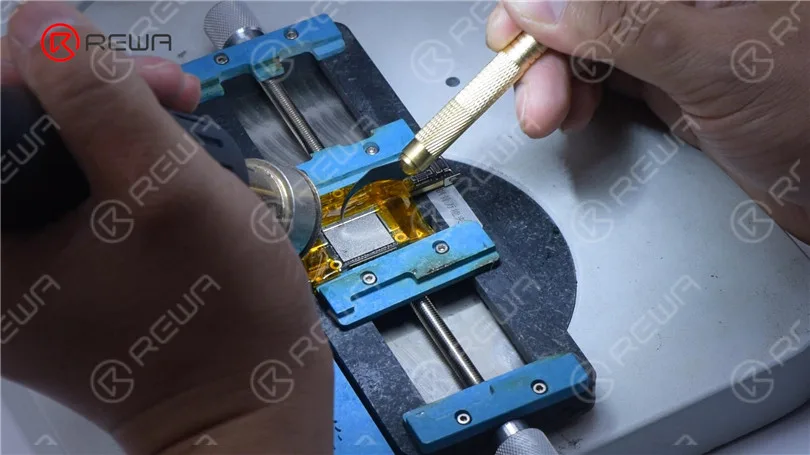
Décoller le NAND avec un pistolet à air chaud à 400 °C.
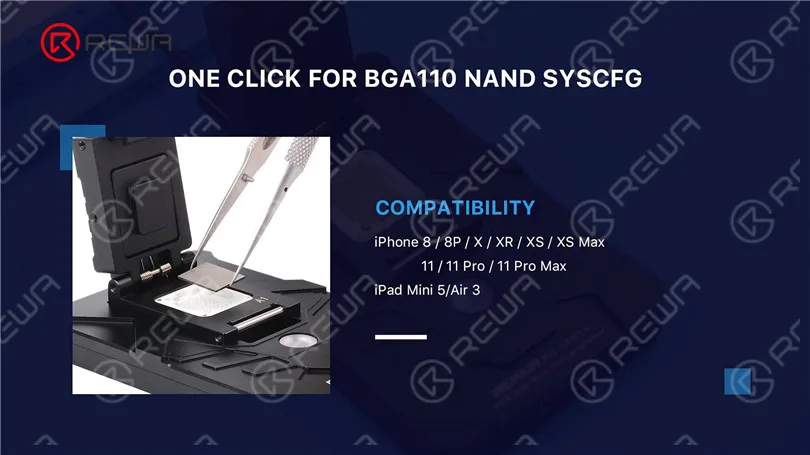
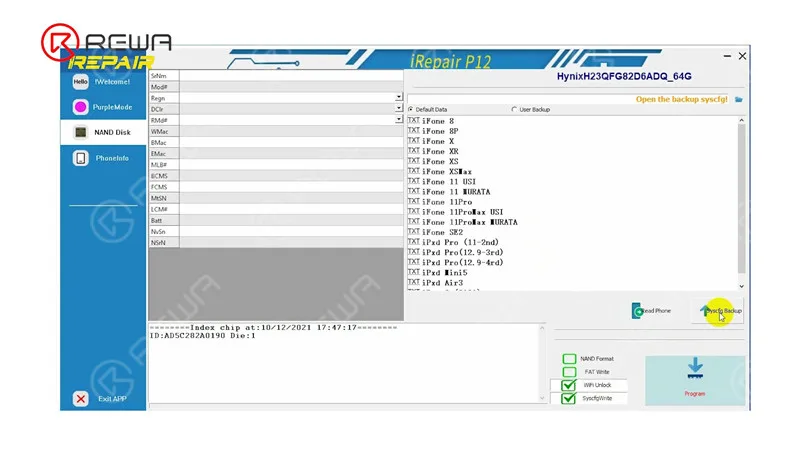
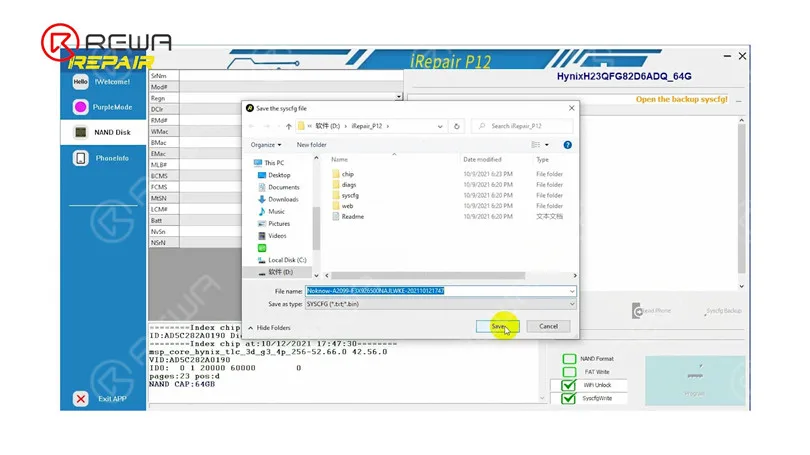
Fixez la carte NAND à P12. Veillez à aligner la carte NAND avec la broche A1. Cliquez sur "Syscfg Backup". Sauvegardez ensuite les données.
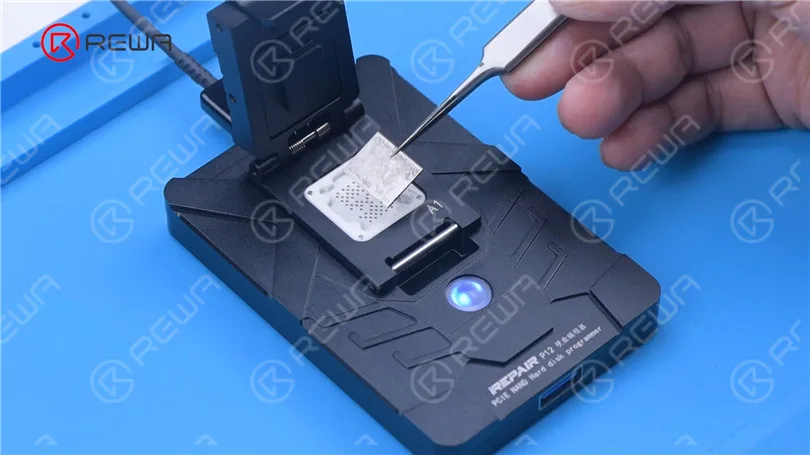
Retirer la carte NAND. Attachez la nouvelle carte NAND à P12. Sélectionnez "User Backup". Appuyez sur "Program".
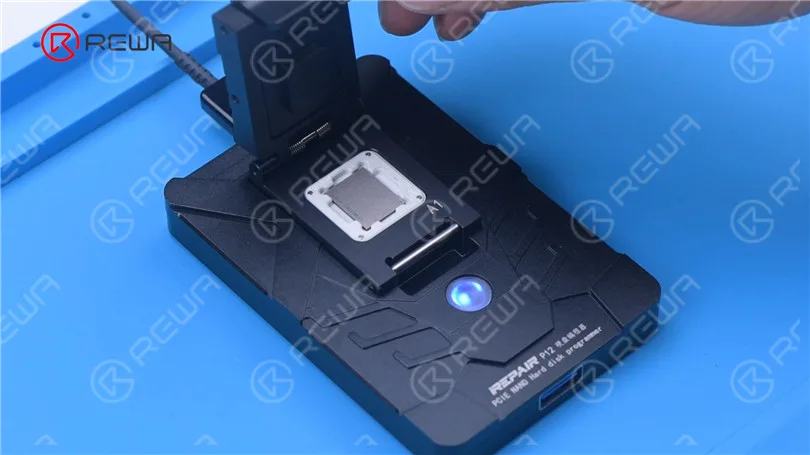
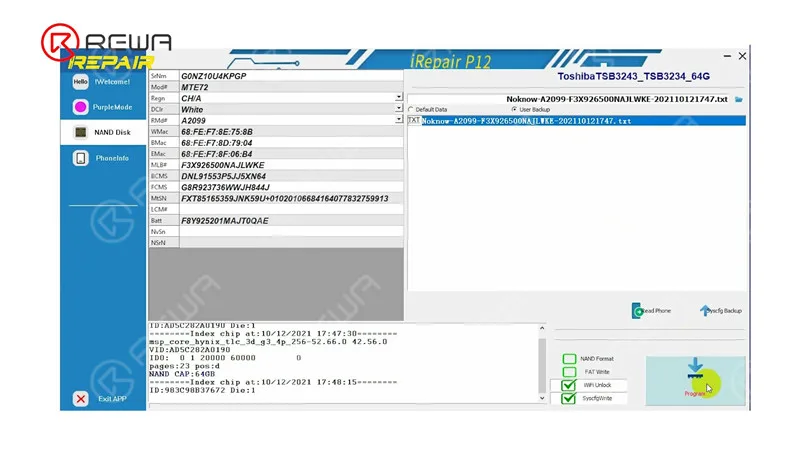
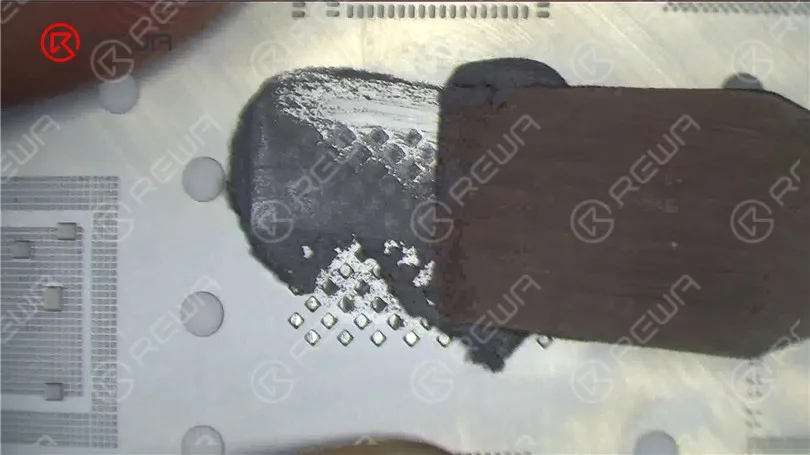
Ensuite, nous reballons la NAND avec les données écrites. Placez le pochoir de reballage en position. Appliquez uniformément une couche de pâte à braser à température moyenne. Chauffer avec un pistolet à air chaud à 340 °C.
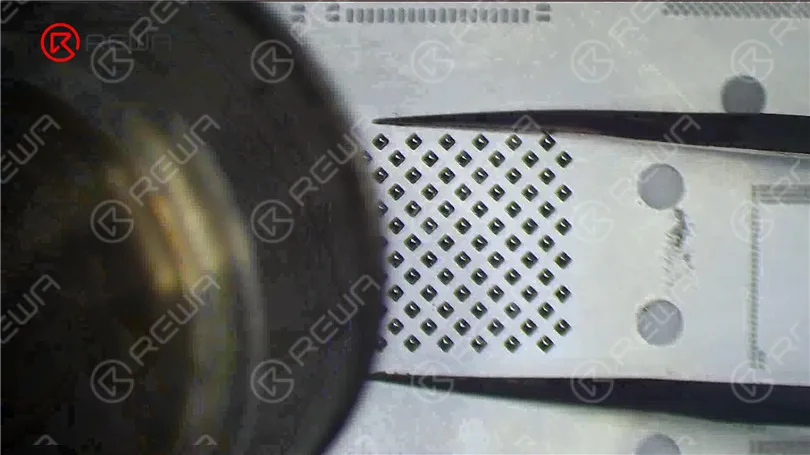
Avant de souder les cartes NAND, il faut éliminer l'étain sur les patins de liaison. Appliquez de la pâte à souder à température moyenne à l'aide d'un fer à souder. Nettoyez les plages de connexion avec le fer à souder et la mèche à souder.
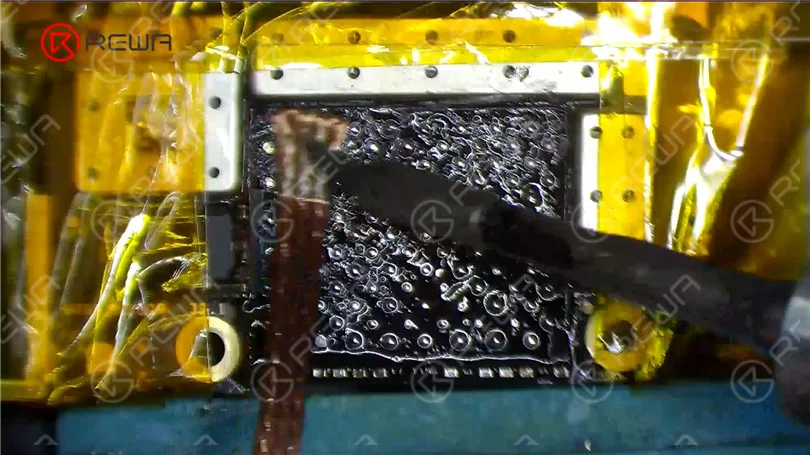
Enlever l'adhésif noir sur les patins de collage avec le couteau à sculpter. Nettoyer ensuite les plots de collage avec le PCB Cleaner. Après le nettoyage, appliquer un peu de Paste Flux
Aligner la nouvelle carte NAND. Chauffer avec un pistolet à air chaud à 380 °C pour souder.
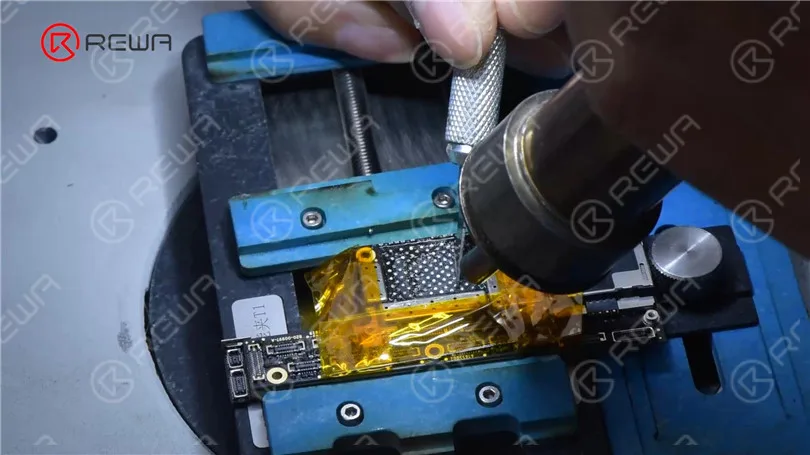
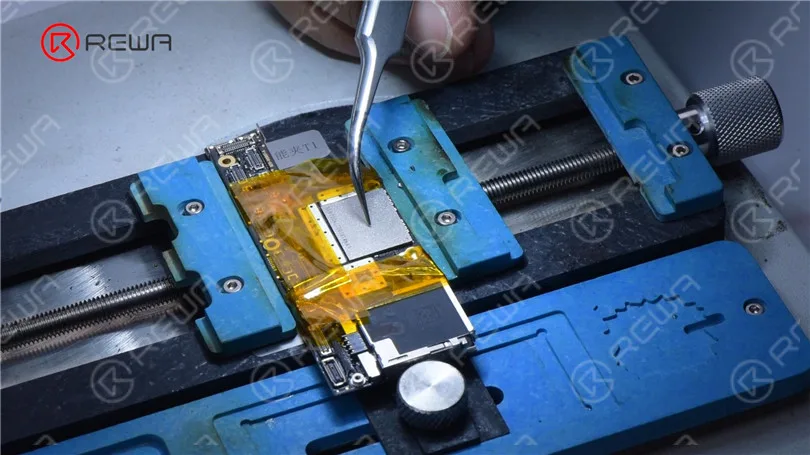
Ensuite, nous installons la carte mère. Connectez le téléphone à l'ordinateur pour le flashage. Le flashage a réussi.
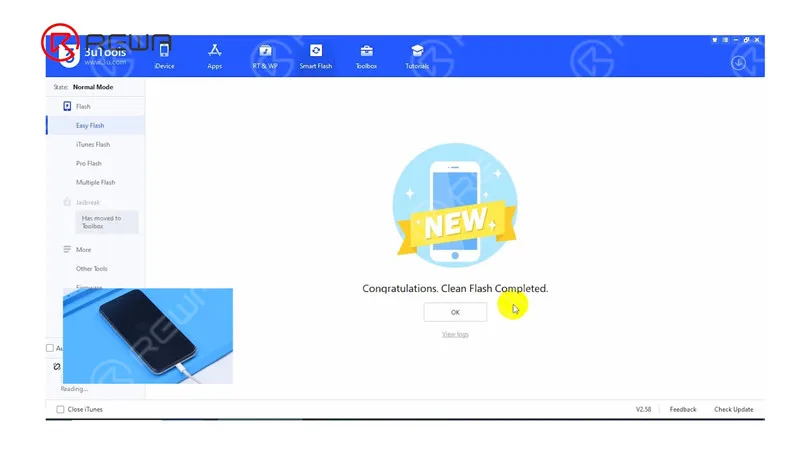
Le téléphone s'allume normalement. Après l'activation, le téléphone fonctionne bien.
-
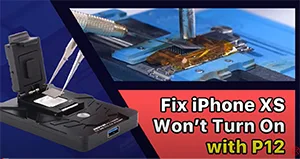
Fixer iPhone XS ne s'allume pas avec P12 (Programmeur NAND pour iPhone 6 - iPhone 11 Pro Max)
Le remplacement de la carte NAND est une procédure de réparation courante dans le cadre de la réparation d'un iPhone. Pour ce faire, un programmateur NAND est nécessaire pour lire et écrire les données NAND. Aujourd'hui, nous allons réparer un iPhone qui ne s'allume pas à l'aide du dernier programmateur NAND P12. En un seul clic, P12 peut non seulement entrer en mode violet mais aussi lire tous les SYSCFG de la NAND BGA110.
-
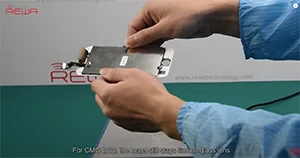
CMG Glass Lens – Solution to iPhone Bezel Frame Coming Off
Lots of people complain that the glass + HMG(hot melt glue) frame will not properly adhere to the screen, and will easily detach from the screen later. How to solve the problem that the iPhone bezel is easy to come off? More and more third-party manufacturers apply cold press technology to glass lenses with front bezel and claim it will help get rid of bezel frame separating from glass issue after refurbishing.
So is this really the case? REWA did a series of tests on these two types of glass with front bezels. Let’s wait and see which one is better.
HMG and CMG Glass Lens With Bezel Test Procedures:
- High-Temperature Test
- Low-Temperature Test
- Home Button Hole Fitness Test
- Hydrophobic Effect Test
- Test de transmission lumineuse
- Proximity Sensor Test
- Impact Resistance Test
- Bending Test
-
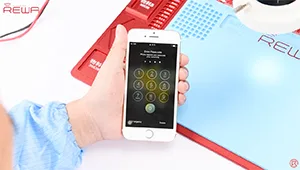
iPhone 7 Touch ID / Home Button Hardware Repair
It is well known that Touch ID chip is exclusively matched with the motherboard. If change a new home button only, the Touch ID function disappears as the unique chip is also changed. So if the home button is unfortunately broken, how can we repair it without losing Touch ID? Here is the solution for iPhone 7 home button replacement/repair.
-
Fix Weird Vibration on iPhone XS by Jumper Wires
The iPhone XS rattles with a weird sound when it vibrates. Check out this video to see how we fix the problem by jumper wires.
-
How To Fix No Service On iPhone 6?
Have you came through ‘no service’ on your iPhone 6? There are external and internal causes for ‘no service’ problem, which means no one-size-fits-all solution. REWA here presents you a professional iPhone 6 no service solution that deals with hardware failure with the help of our newly developed maintenance drawing.
-
iPhone 13 Face ID ne fonctionne pas après le remplacement de l'écran
After a screen replacement, iPhone 13 Face ID is not available. It can be confirmed that changing the screen on iPhone 13 through third-party repair will result in the loss of Face ID.
-
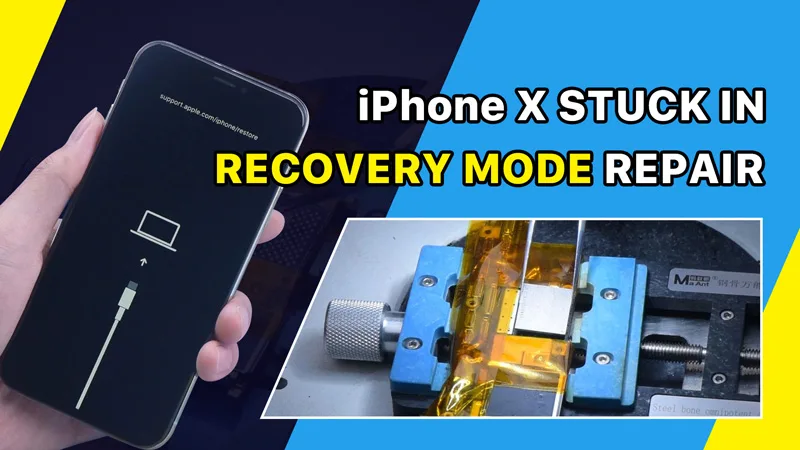
Déverrouiller les données de la carte NAND pour réparer la carte NAND - Réparer l'iPhone X bloqué en mode récupération
Today we will share how to fix an iPhone X that is stuck on recovery mode.
Press the power button and the phone is stuck on recovery mode. Then we try to flash the phone. Open 3uTools to flash. The progress bar of flashing appears on the phone and the flashing gets stuck at 20%. An error also appears.
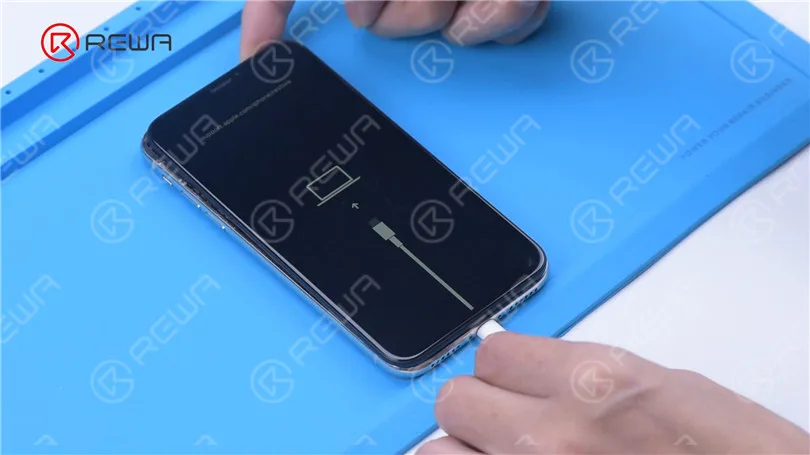
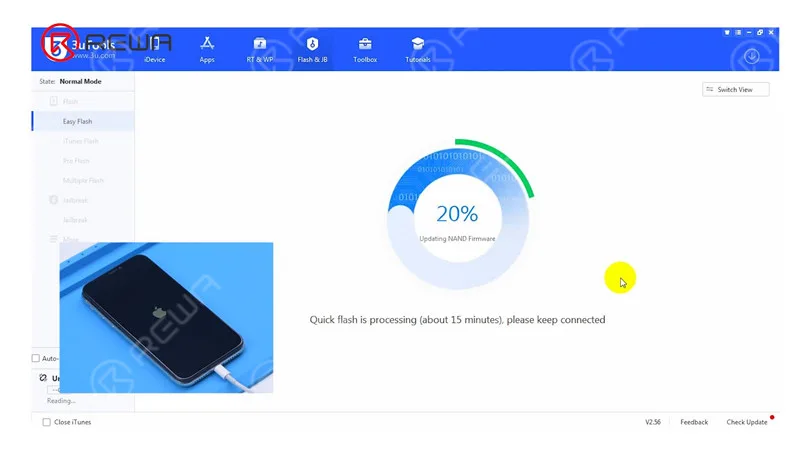
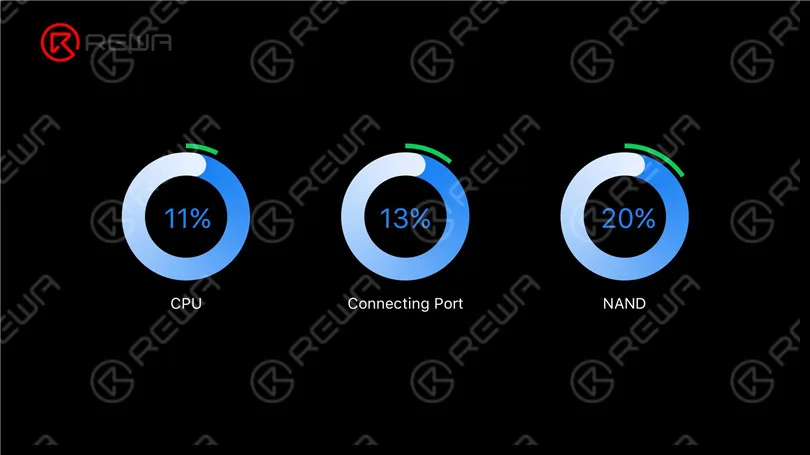
Getting stuck at different progress bar can initially tell us the corresponding repair solution. 11 % with an error and failure to enter recovery mode from DFU indicate that the CPU malfunctions. 13 % with an error means that the connecting port is faulty while 20% with an error always come with a NAND fault. So it can be preliminarily judged that the NAND fault has caused the problem.
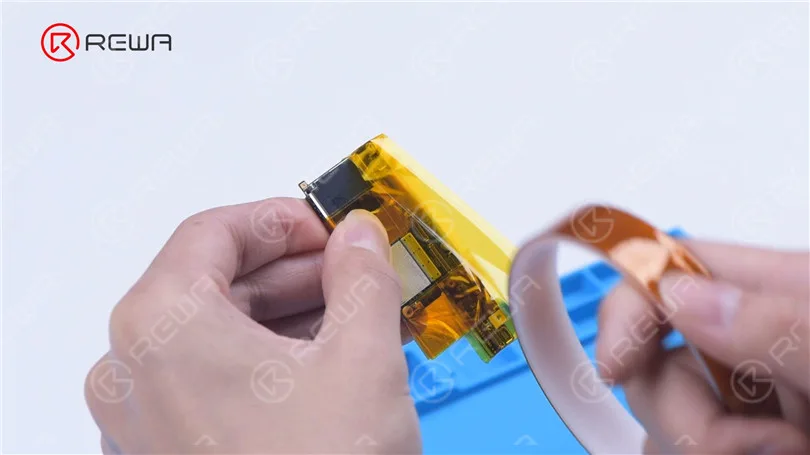
Then we disassemble the phone. Remove foam on the motherboard. Wrap high-temperature tape around the motherboard.
Attach the motherboard to the détenteur. Heat with Hot Air Gun at 260 °C to remove adhesive around the NAND. Then heat the NAND evenly at 380 °C. Remove the NAND with a Pry Blade.
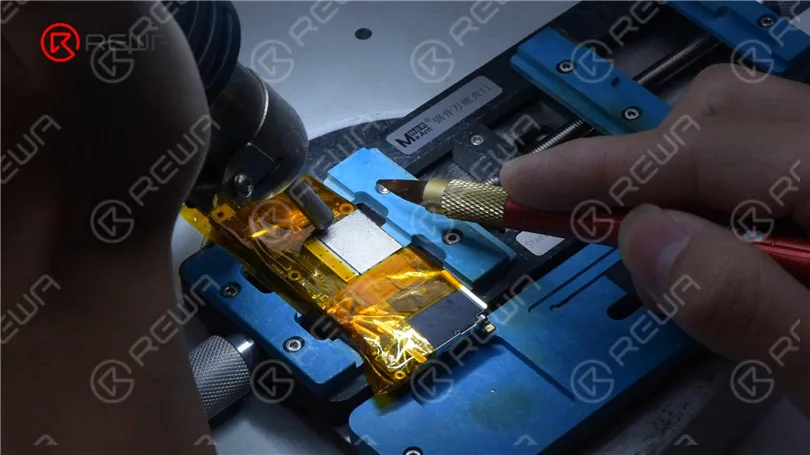
Apply some Paste Flux to the bonding pads. Apply some middle-temperature Solder Paste to the bonding pads with Soldering Iron at 360 °C. This is to neutralize the temperature of the bonding pads.
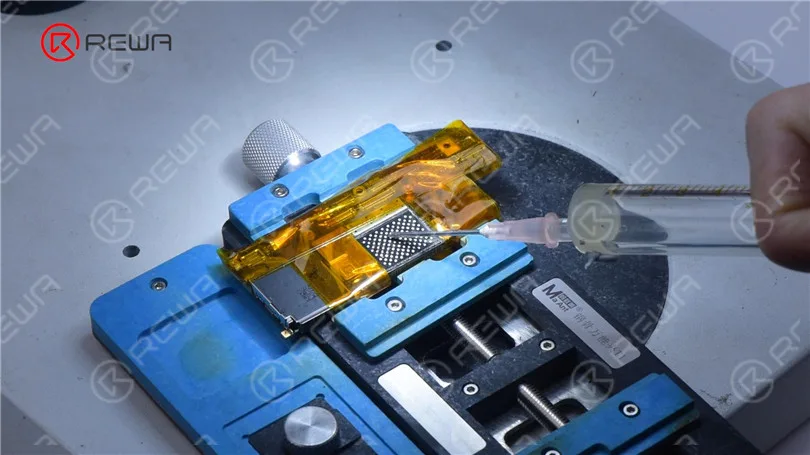
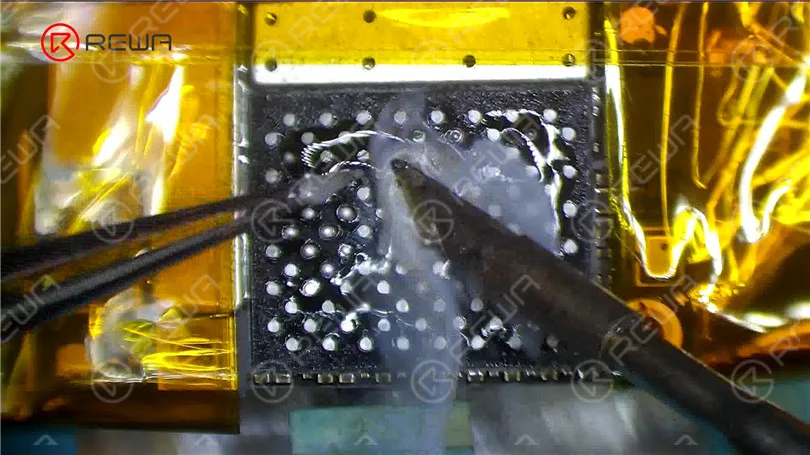
Clean the bonding pads with Solder Wick. Remove residual black adhesive with Hot Air Gun at 280 °C.
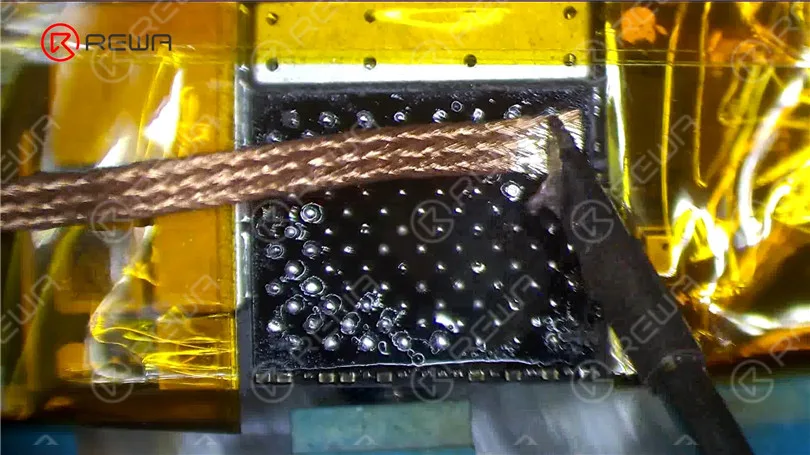
Clean the bonding pads with PCB Cleaner. Apply some Paste Flux. Put a known-good NAND in position.
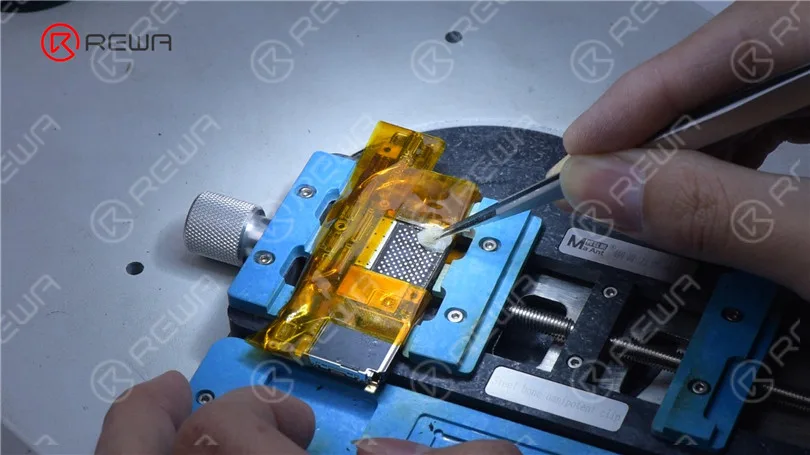
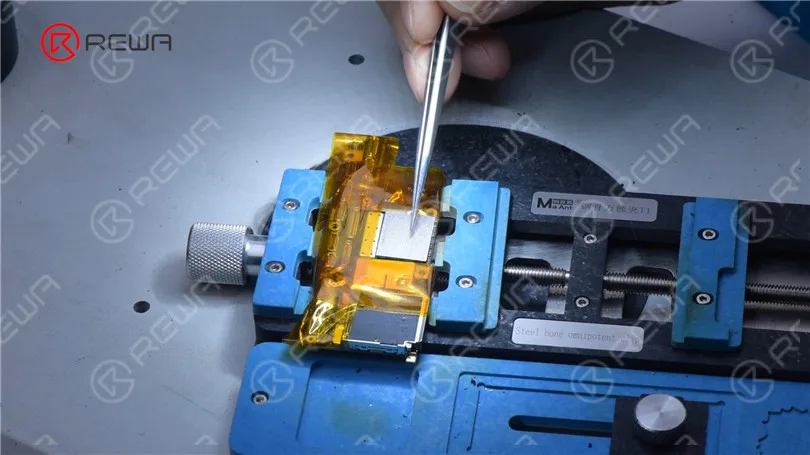
Heat with Hot Air Gun at 340 °C. Push the NAND gently with Tweezers. When the NAND automatically resets, soldering is complete.
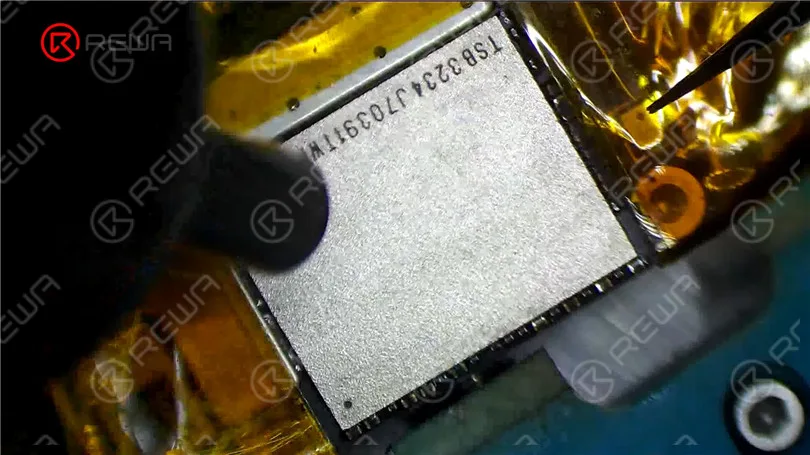
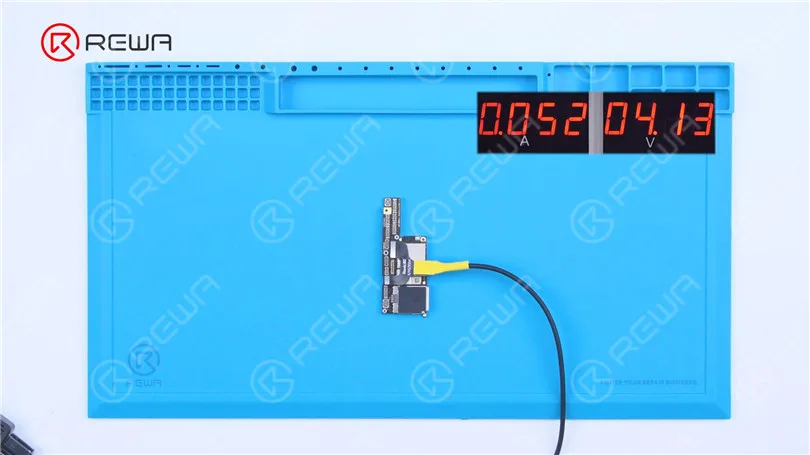
Tear off high-temperature tape. Connect the motherboard with a Câble d'alimentation. Measure the current of the motherboard. The current is 52 mA, which is normal.
Connect the phone with computer to keep flashing. The phone is successfully flashed. The not turning on issue is now confirmed to be caused by the NAND fault.
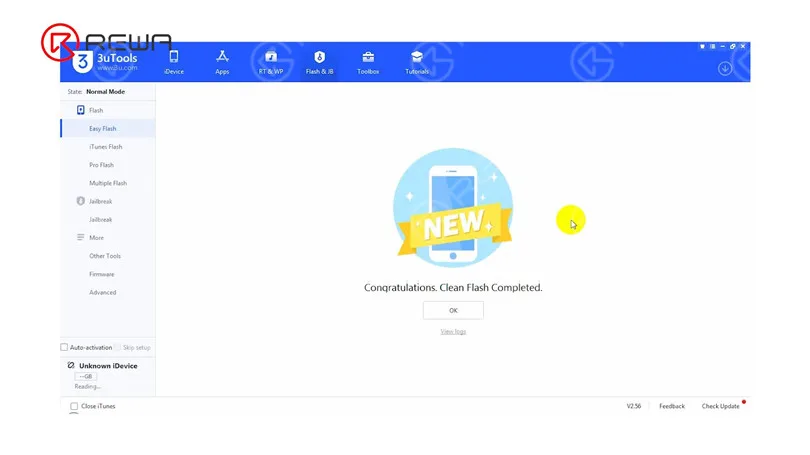
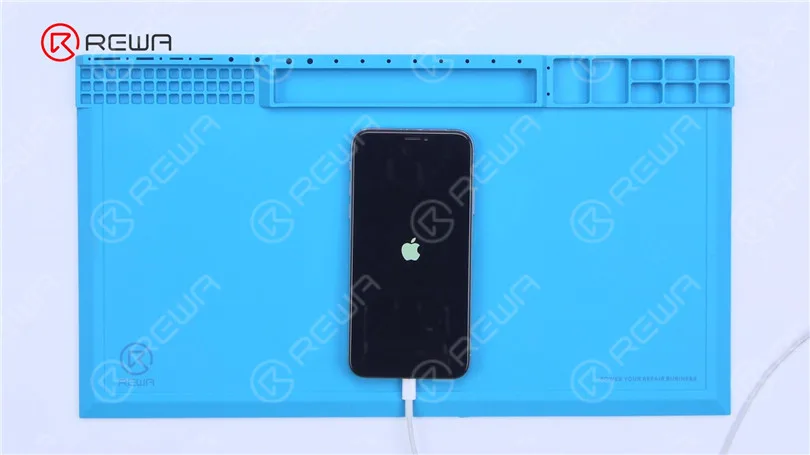
Turn on the phone for testing. Since WiFi and Bluetooth addresses are stored on the NAND, and the new NAND doesn’t match the WiFi and Bluetooth addresses on the motherboard, we need to read the data of the original NAND. In the first place, jailbreak the phone.
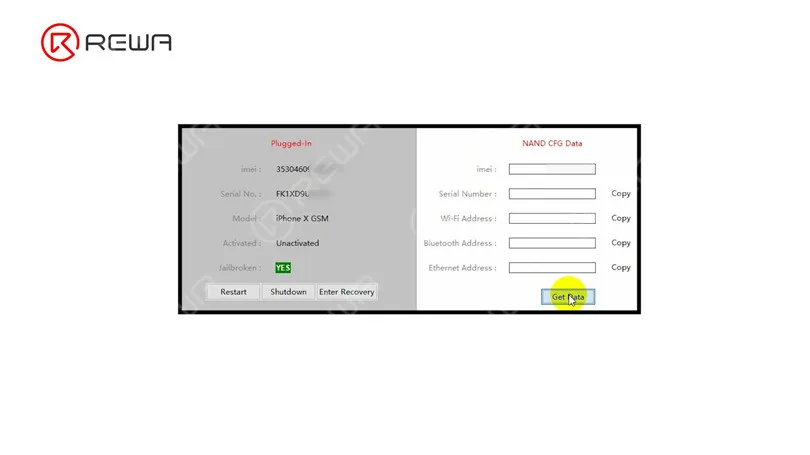
After jailbreaking, connect the phone with computer and open 3uTools. Open the software to read the original data.
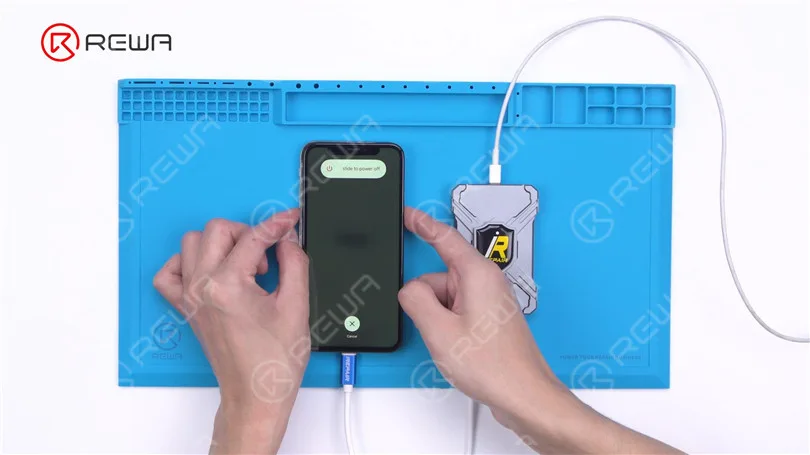
Then we use P10 to write the data. Connect the phone to P10. Get the phone into DFU mode.
Open the P10 software. Click “DFU Mode”. After entering purple mode, the data have been successfully read and written.
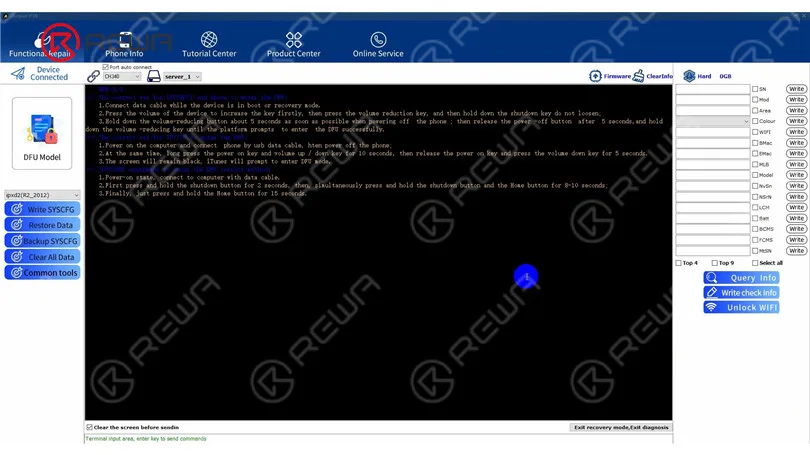
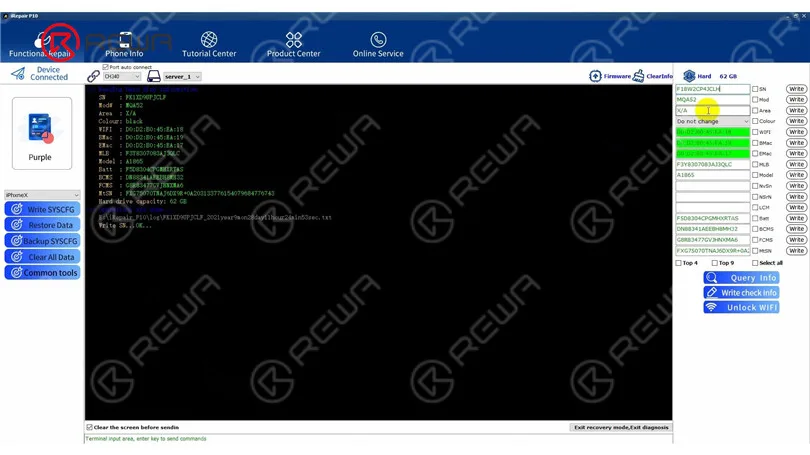
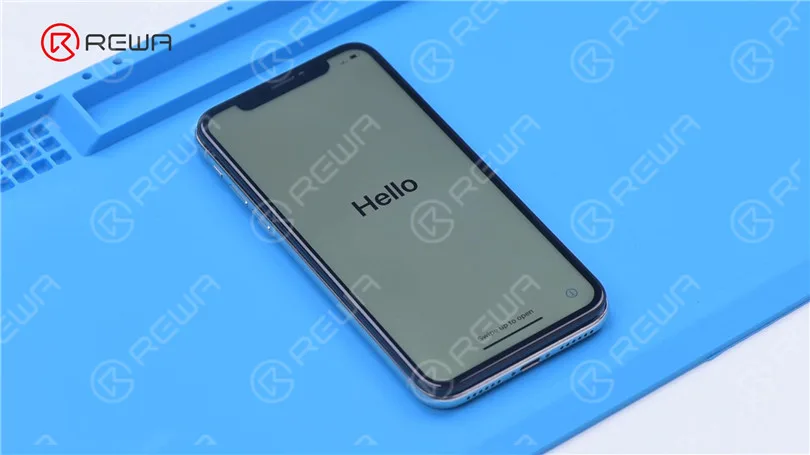
The phone turns on normally. WiFi also functions well. The fault has been cleared.
-
Remplacer le connecteur d'antenne de l'iPhone XS
The antenna connector of iPhone XS is damaged. Check out this video to see how we replace the antenna of iPhone XS.
 English
 Español
 Français
 Deutsch
 Italiano