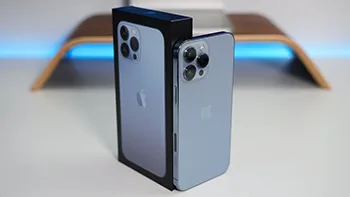
The iPhone 13 Pro Max has taken the mobile world by storm, offering blazing 5G performance and a stunning 120Hz screen refresh.
This powerhouse of a phone not only delivers top-tier performance but also comes with a host of features and tips to help you make the most of it.
In this guide, we’ll share some essential tips and tricks to unlock the full potential of your iPhone 13 Pro Max.
Mastering the Side Buttons
With the absence of the HOME button, the iPhone 13 lineup introduces new shortcuts.
Understanding these button combinations can significantly enhance your user experience:
Summoning Siri: Long-pressing the side keys activates Siri, your digital assistant. This is a great way to get things done quickly.
Taking Screenshots: To capture your screen, simultaneously press the side key and the volume up button. It’s a breeze to share what’s on your screen.
Emergency Features: In the powered-on state, long-press the volume up/down keys along with the side key to access important features like the medical emergency card and SOS emergency contacts. In shutdown, perform the same action to power on your device.
Lock Screen Shortcuts
On the lock screen interface of your iPhone 13 Pro Max, you’ll find two handy shortcuts for the camera and flashlight. Here’s how to use them:
Camera Shortcut: Gently press the camera icon on the lock screen. You’ll feel a vibration feedback, and the camera app will quickly launch.
Flashlight Shortcut: Similarly, pressing the flashlight icon will instantly turn on the flashlight. These shortcuts provide quick access to essential functions.
If you prefer a different approach, you can still use the classic swipe gestures. Swipe to the left to open the camera interface and swipe to the right for the control center.
Night time Accessibility
For night owls who love using their phones in low-light conditions, the iPhone 13 Pro Max offers an excellent feature: automatic brightness adjustment.
However, sometimes, it might not be enough. Here’s a tip for enhancing your nighttime experience:
Reducing White Point: Navigate to your phone’s settings and choose the ‘Accessibility’ section. Set the auxiliary function shortcut key to reduce the white point value. When in a dimly lit environment, simply press all three side keys simultaneously to activate this feature, reducing the white point value and making the screen gentler on your eyes.
By following these tips and tricks, you can truly make the most of your iPhone 13 Pro Max.
Whether you’re navigating the new button combinations, using convenient lock screen shortcuts, or enhancing your nighttime experience, these insights will help you harness the full potential of your powerful device.
Enjoy your iPhone 13 Pro Max to the fullest, and make it work for you!
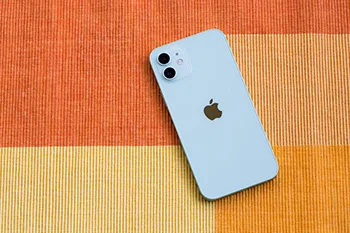
Having trouble signing in to your Apple ID on your new iPhone 12? Don’t worry, you’re not alone. This guide will provide you with practical solutions to resolve Apple ID sign-in issues on your iPhone 12. Whether it’s a network problem, forgotten password, or system error, we’ve got you covered. Follow these troubleshooting steps to regain access to your Apple ID and enjoy all the features and services it offers.
Network Issues
Restart your device: A simple restart can often fix temporary network glitches that might prevent you from signing in.
Check Apple System Status: Visit the Apple System Status page to ensure that the Apple ID service in your country or region is not experiencing any interruptions.
Change network environment: If possible, switch from Wi-Fi to cellular data or vice versa, and attempt to sign in again. Sometimes, network inconsistencies can hinder the sign-in process.
Reset network settings: If changing the network doesn’t help, you can reset your network settings by navigating to “Settings” > “General” > “Reset” > “Reset Network Settings.” Note that this action will erase stored network settings but won’t affect your data.
Apple ID Deactivation or Forgotten Password
Reset your password: If you or someone else entered your password incorrectly multiple times, your Apple ID might be disabled for security reasons. Visit the Apple ID Account Management page to reset your password and regain access to your account.
Apple ID locked for security reasons: If you see messages like “For safety reasons, this Apple ID has been disabled” or “You can’t sign in because your account has been disabled for security reasons,” follow the steps provided on the Apple ID Account Management page to unlock your account.
System Error
Back up important data: Before attempting any system-related fixes, it’s crucial to back up your important data to ensure its safety.
Update your device: Check for the latest iOS updates by going to “Settings” > “General” > “Software Update.” Install any available updates as they often include bug fixes and improvements that can resolve system-related issues.
Sign in after updating: Once your device is up to date, try signing in to your Apple ID again. The updated software might fix any glitches or errors encountered during the sign-in process.
Conclusion :
Don’t let Apple ID sign-in issues hinder your experience with your new iPhone 12. By following the troubleshooting steps outlined in this guide, you should be able to resolve network-related problems, recover your account if it’s been disabled or locked, and address system errors. Remember to keep your device updated to ensure optimal performance and security. Enjoy seamless access to your Apple ID and all the services it offers.
Face ID est une identification faciale, un système de reconnaissance faciale conçu et commercialisé par Apple, utilisé pour la première fois sur l'iPhone X ; il permet aux utilisateurs de déverrouiller des appareils Apple, d'effectuer des achats dans les boutiques de médias numériques d'Apple, et sert de méthode d'authentification pour Apple Pay ou pour les paiements au sein des applications.
L'engagement d'Apple en matière de sécurité
Apple se vante que Face ID offre une chance sur un million d'être déverrouillé par un utilisateur non autorisé. Ce qui distingue Face ID, c'est son approche de la sécurité des données. Contrairement à certains systèmes qui stockent des données sensibles dans le cloud, Face ID d'Apple stocke vos informations de reconnaissance faciale dans une enclave sécurisée au sein de la puce Apple A11 Bionic. Cela garantit que vos données personnelles restent sur votre appareil et dans le cloud.
Appareils compatibles
Initialement introduit avec l'iPhone X, Face ID fait partie de divers appareils Apple, notamment :
iPhone X, Xʀ, Xs/Max, 11, 11 Pro/Max, 12/Mini et 12 Pro/Pro Max
iPad Pro (troisième et quatrième générations)
Comment fonctionne Face ID
Face ID repose sur un processus en plusieurs étapes pour identifier avec précision l'utilisateur :
Imagerie par illumination et infrarougeFace ID éclaire d'abord le visage de l'utilisateur avec une lumière infrarouge et capture une image infrarouge 2D à l'aide d'un capteur projecteur de points.
Reconnaissance par caméra infrarougeUne caméra infrarouge scanne ensuite le visage de l'utilisateur pour capturer des caractéristiques distinctes.
Projection de matrice de pointsPlus de 30 000 points infrarouges codés uniques sont projetés sur le visage de l'utilisateur. Ces points sont renvoyés vers la caméra infrarouge, créant une carte 3D de la surface du visage.
Traitement des donnéesL'écart entre l'image infrarouge originale et les points infrarouges réfléchis est analysé, ce qui permet de construire un modèle 3D précis du visage de l'utilisateur.
Transformation mathématiqueL'image infrarouge et le modèle 3D sont envoyés au processeur de l'appareil, où ils sont transformés en une expression mathématique.
Comparaison de visagesL'appareil compare l'expression mathématique avec les données faciales préalablement enregistrées, déterminant ainsi s'il y a lieu d'accorder l'accès.
Fonctionnalités supplémentaires
Face ID intègre plusieurs fonctionnalités pour améliorer la sécurité et la précision :
ProjecteurLa lumière infrarouge invisible facilite la reconnaissance faciale, même dans des conditions de faible luminosité. Cela garantit que le système peut déterminer si les yeux de l'utilisateur sont ouverts et tournés vers l'appareil.
Projecteur de pointsPlus de 30 000 points invisibles sont projetés sur le visage de l'utilisateur pour construire un modèle facial 3D précis. La disposition de ces points est unique pour chaque individu.
Caméra infrarougeCette caméra capture une image infrarouge 2D tout en lisant le motif de matrice de points unique. Les données sont ensuite analysées et envoyées à l'enclave sécurisée de la puce A11 Bionic pour être comparées.
Prestataire techniqueFace ID intègre la technologie de Sensomotoric Instruments, en utilisant la technologie de lumière structurée de PrimeSense et Faceshift pour la technologie de capture faciale.
Conclusion :
Face ID d'Apple n'est pas seulement un moyen pratique de déverrouiller votre appareil ; c'est un système de reconnaissance faciale sophistiqué et hautement sécurisé qui tire parti d'une technologie de pointe pour garantir votre vie privée et votre sécurité. Avec des fonctionnalités telles que l'éclairage inondé, la projection de matrice de points et l'imagerie infrarouge, il n'est pas étonnant que Face ID soit devenu une référence pour l'authentification biométrique sécurisée dans le monde de la technologie. Alors qu'Apple continue d'innover, nous pouvons nous attendre à des développements encore plus passionnants dans ce domaine.
Récemment, de nombreux techniciens de réparation ont signalé qu'ils avaient reçu un grand nombre d'iPhone 11 Pro Max sans service.
Pire encore, le défaut n'a pas pu être éliminé après le remplacement de la carte de signalisation.
Sur la base de leur expérience, les techniciens REWA LAB concluent à titre préliminaire que le défaut se situe probablement au niveau des pads de signal de la carte logique. Vérifions-le !
Étape 1 : Analyse des défaillances
La carte mère a été réparée une fois.
La panne initiale n'était pas due au service, mais au micrologiciel du modem de bande de base.
La réparation précédente a soudé l'unité centrale de bande de base et l'EPROM de bande de base à une carte de signal en bon état.
Mais le téléphone ne fonctionnait toujours pas. On peut estimer, à titre préliminaire, qu'il y a deux possibilités de panne.
L'une d'entre elles est la détérioration de l'unité centrale de bande de base et de l'EPROM de bande de base.
L'autre est la détérioration des circuits liés au signal sur la carte logique.
Tout d'abord, nous installons la carte mère sur le téléphone à tester.
Le téléphone s'allume normalement mais ne fonctionne pas.
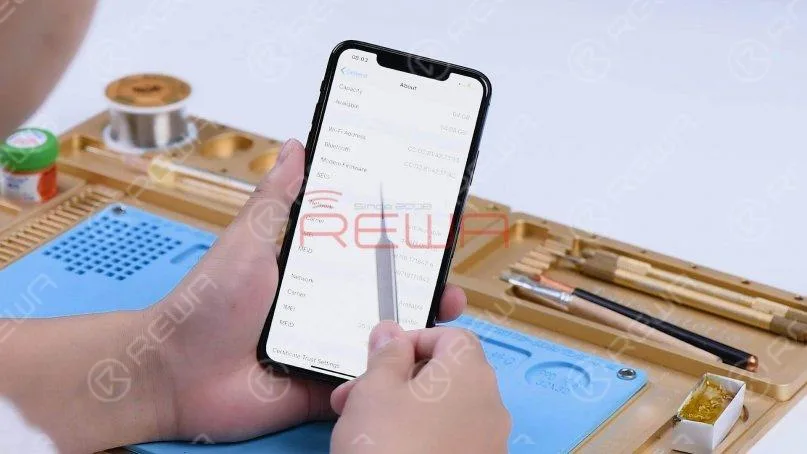
Allez dans Paramètres, Général et À propos. Nous pouvons voir que le téléphone n'a pas de micrologiciel de modem.
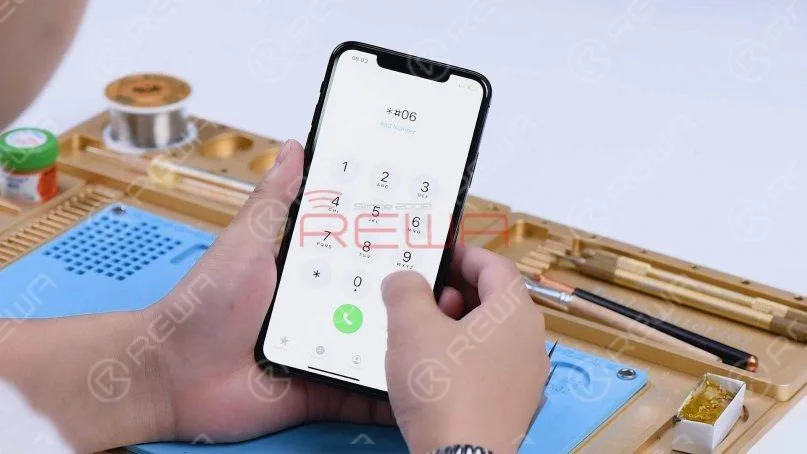
Composez *#06# et l'IMEI n'est pas visible.
Le téléphone était équipé d'un micrologiciel de modem, mais il ne l'est plus. La cause peut être liée à une pseudo soudure de la couche centrale de la carte mère ou à un endommagement de l'unité centrale de bande de base et de l'EPROM de bande de base.
Étape 2 : Séparation de la carte mère et dépannage
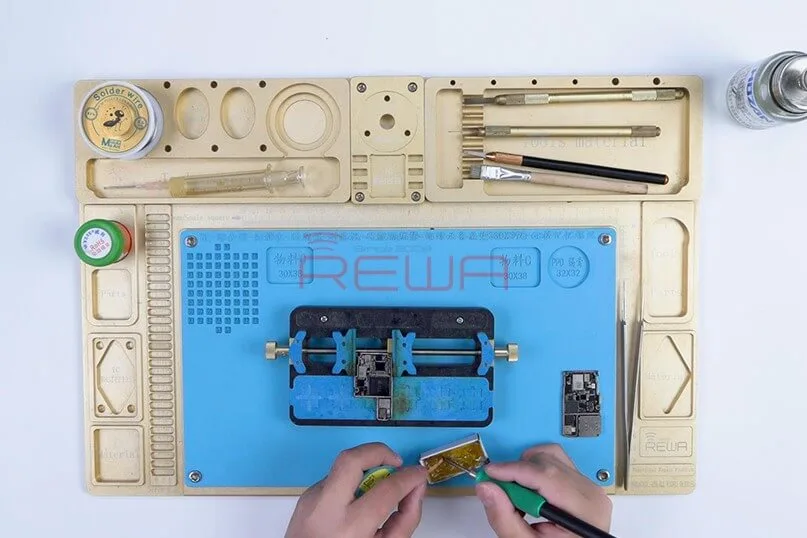
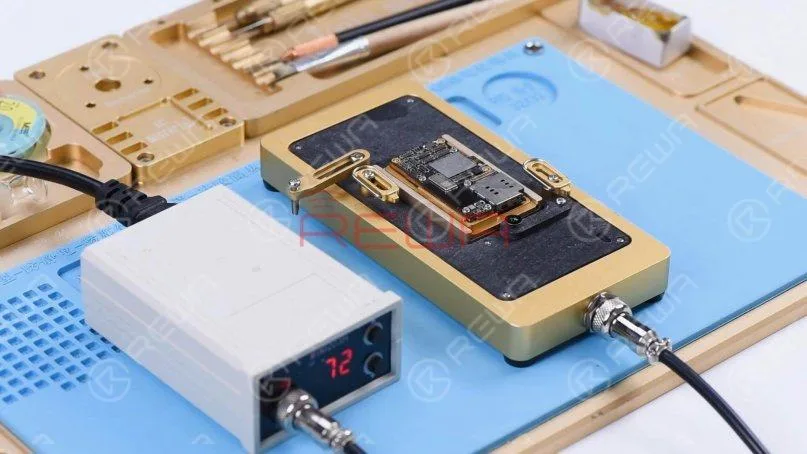
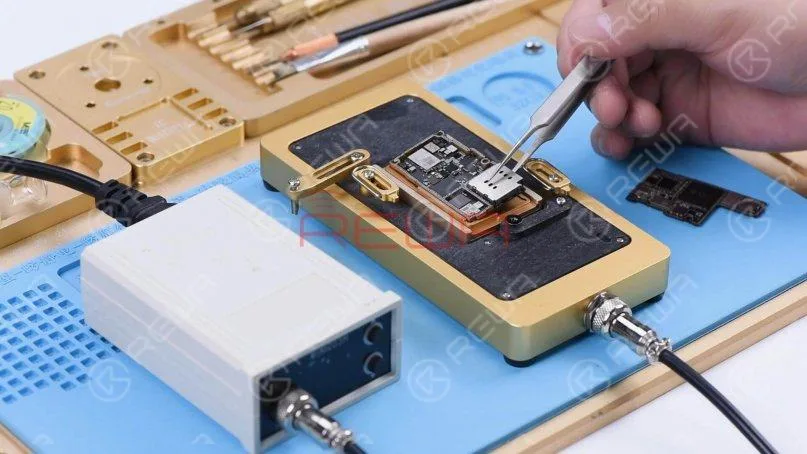
Ensuite, nous séparons la carte mère pour localiser le composant défectueux. Placez la carte mère sur le Plate-forme de chauffage et régler la température sur 185℃.
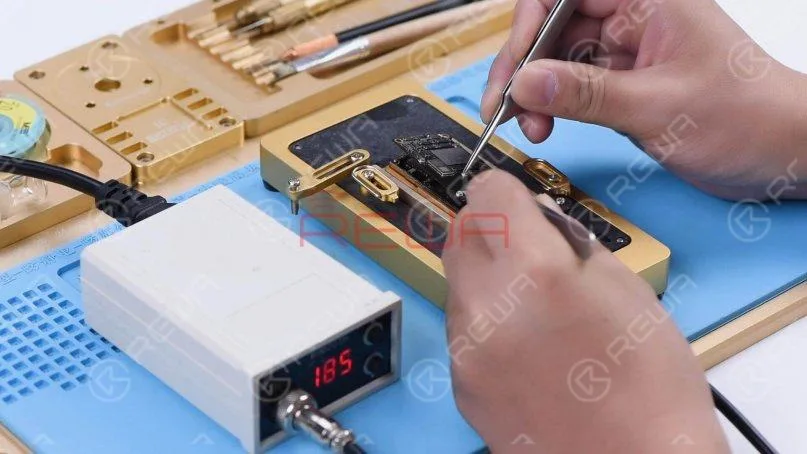
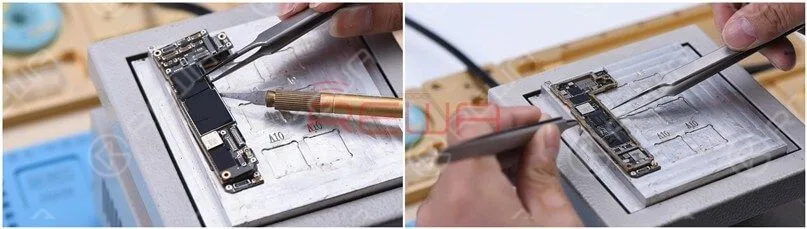
Lorsque la température est montée à 185℃, retirer la carte logique avec une pince à épiler.
Mettez l'appareil hors tension et retirez le tableau de signalisation.
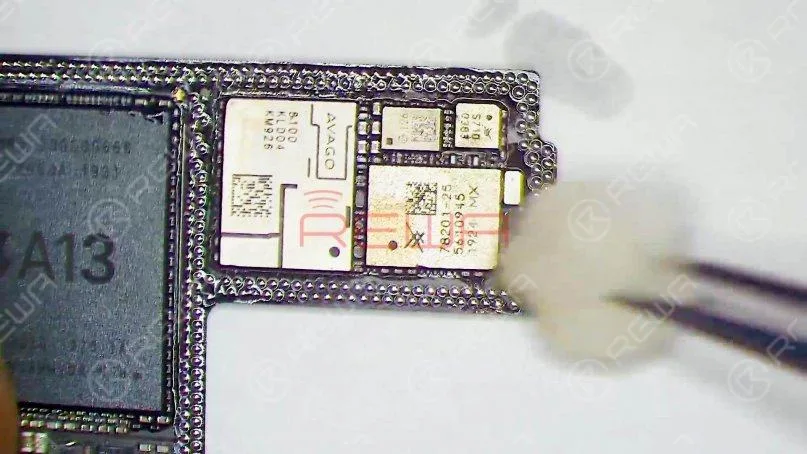
Nettoyez la carte logique avec du PCB Cleaner.
Puisque la carte de signalisation a été remplacée, nous devons d'abord vérifier la carte logique.
En fonction du résultat du test, nous pouvons déterminer ultérieurement si l'unité centrale de bande de base et l'EPROM sont endommagées.
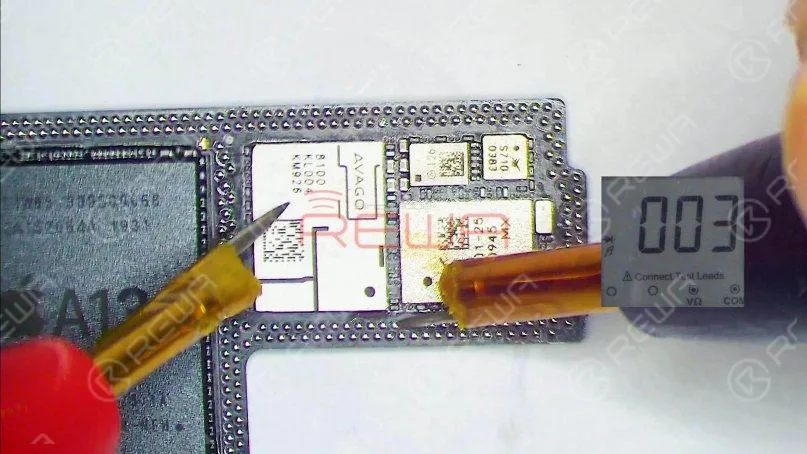
Effectuez des mesures en mode diode sur les pastilles de signal de la couche centrale de la carte logique.
Lors de la mesure de la broche 131, la valeur de la diode est de 003. La valeur normale devrait être d'environ 400.
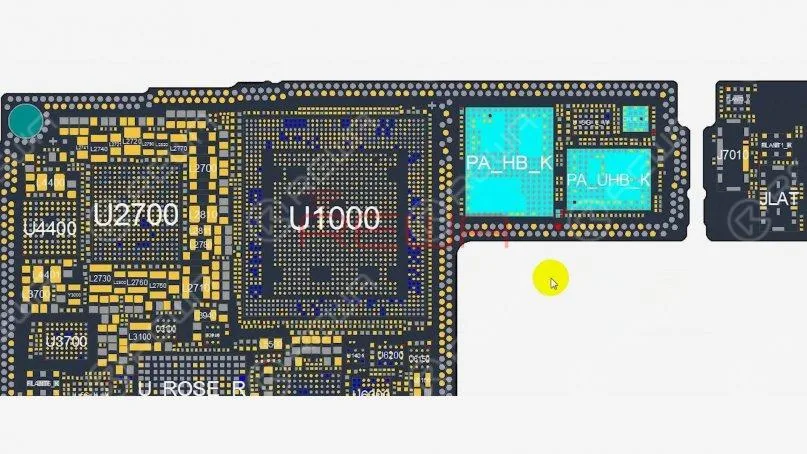
Ouvrez l'image et de nombreux composants associés apparaissent sur le circuit.
Nous localisons ensuite le composant défectueux à l'aide d'un détecteur de colophane.
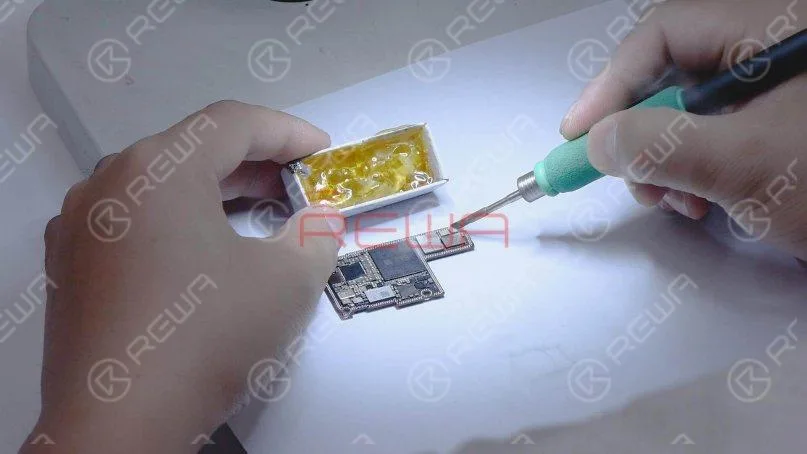
Tremper la colophane avec le fer à souder à 365℃ et fumer un peu de colophane sur les composants associés.
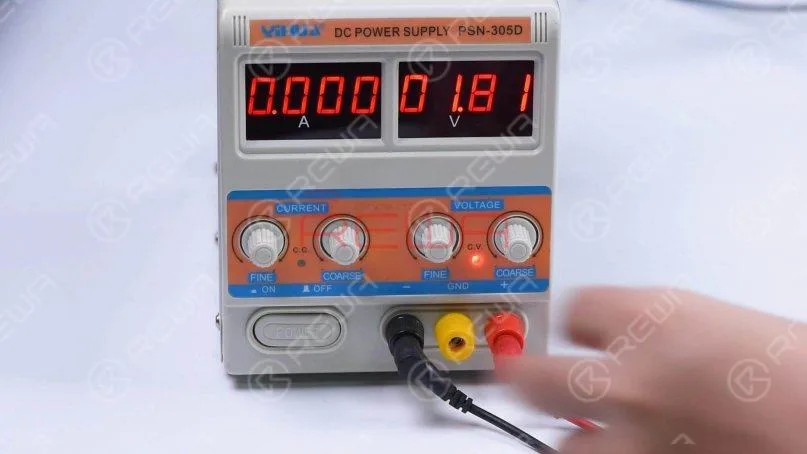
Régler l'alimentation en courant continu à 1,8 V. Relier l'anode positive et l'anode négative de l'alimentation en courant continu avec des sondes de multimètre.
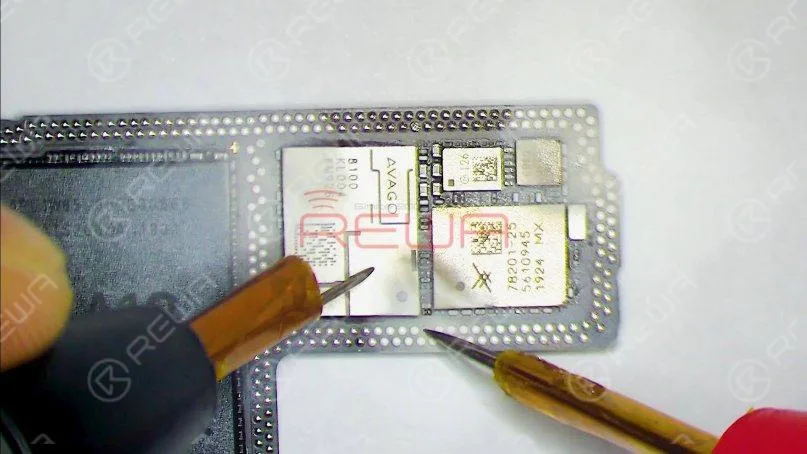
Connectez ensuite la sonde noire à la terre et la sonde rouge à la broche 113 de la carte logique. On peut voir que la colophane d'un condensateur a fondu.
Il indique que le composant est endommagé. Ce circuit comporte plusieurs condensateurs de filtrage, ce qui nous permet de retirer directement le condensateur endommagé.
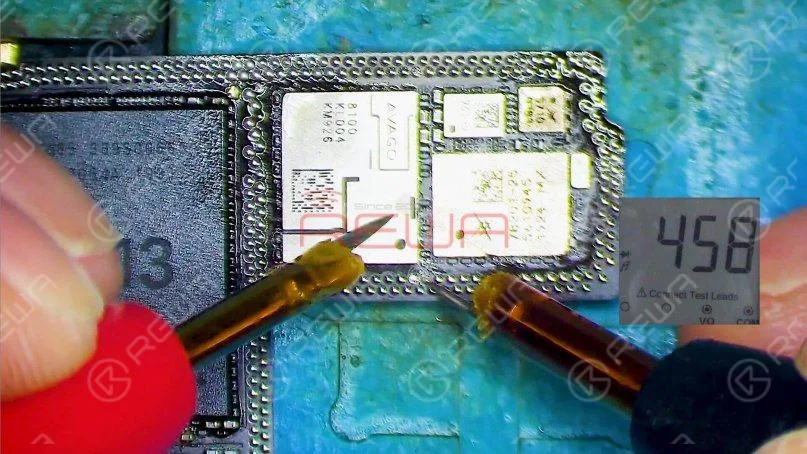
Mesurez à nouveau la carte logique après qu'elle ait refroidi. La valeur de la diode revient à une valeur normale de 458.
Étape 3 : Restauration de la carte mère
Ensuite, nous devons restaurer la carte mère.
Tout d'abord, nous devons enlever l'étain sur le plot de collage de la carte mère.
Enduire la colophane avec le fer à souder à 365℃ et la mèche à souder pour enlever l'étain sur le tampon de liaison.
Enlever l'étain sur le tableau de signalisation avec la même méthode.
Ensuite, nettoyez la carte logique et la carte de signal avec du PCB Cleaner.
Ensuite, fixez le tableau de signalisation à la plate-forme de reballage et mettez le pochoir de reballage en place.
Appliquer uniformément une couche de pâte à braser à température moyenne.
Après le reballage, placer le panneau de signalisation sur la plate-forme chauffante de 185℃ pour le chauffer.
Lorsque les billes de soudure sont formées, éteignez l'appareil et laissez refroidir la carte de signal.
Appliquer quelques Flux en pâte au plot de connexion de la carte de signalisation et aligner la carte logique sur la carte de signalisation.
Continuez à chauffer la carte mère sur la plateforme chauffante de 185℃.
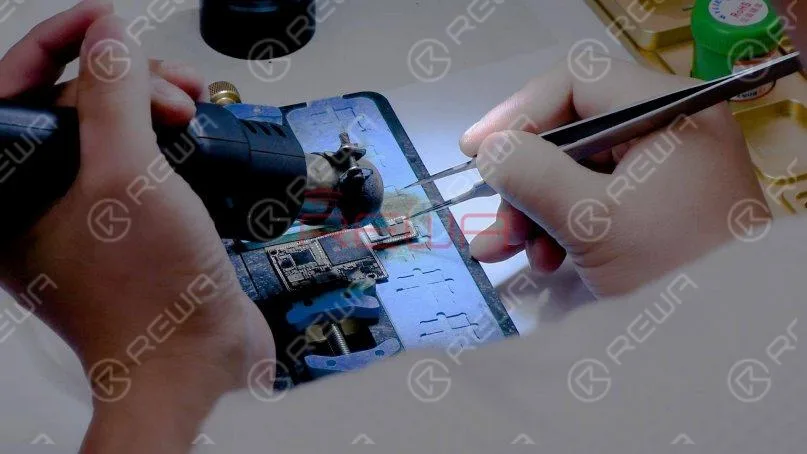
Pousser doucement la carte logique avec une pince à épiler et la carte logique peut revenir à sa position précédente.
Il indique que la soudure de la carte mère est terminée.
Éteignez l'appareil et laissez refroidir la carte mère pendant 5 minutes.
Retirez ensuite la carte mère et installez-la sur le téléphone.
Le téléphone s'allume normalement et le signal 4G peut être reçu.
Il est également possible d'effectuer un appel téléphonique. Le défaut est supprimé.
Résumé
L'iPhone 11 Pro Max a été réparé une fois et ne fonctionne toujours pas après que le processeur de bande de base et l'EPROM aient été soudés à une bonne carte de signal.
On peut d'emblée estimer qu'il y a deux possibilités de défaillance. L'une est la détérioration de l'unité centrale de bande de base et de l'EPROM de bande de base. L'autre est la détérioration des circuits liés au signal sur la carte logique.
En mesurant les plots de signal sur la carte logique et en détectant la colophane, un condensateur a été trouvé endommagé.
Après avoir retiré le condensateur, le défaut de service a été supprimé.
Nous pouvons exclure la possibilité d'un défaut de l'unité centrale de bande de base et de l'EPROM puisque le défaut de fonctionnement a été éliminé après la réparation de la carte logique.
Si vous souhaitez en savoir plus, n'hésitez pas à visiter notre site web. académie pour les cours de réparation.
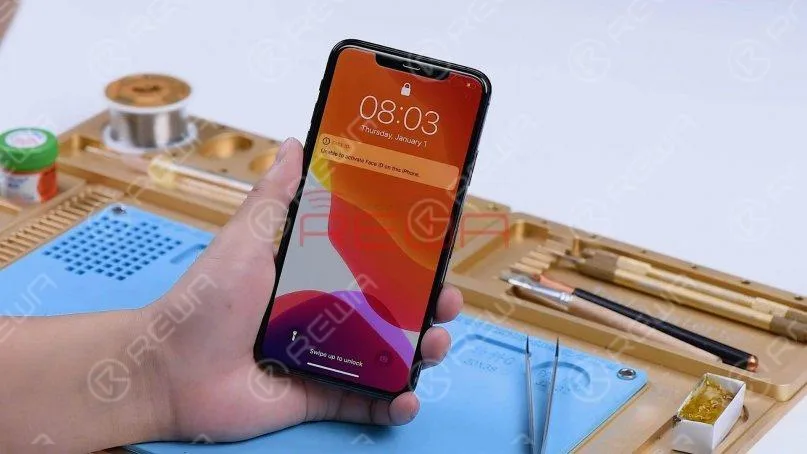
Les pièces du projecteur de points sont extrêmement fragiles. Une chute ou un dégât des eaux peut endommager les pièces du projecteur de points, entraînant le non fonctionnement de Face ID.
Cet article explore une méthode révolutionnaire développée par REWA LAB pour réparer Face ID, en la rendant accessible et efficace.
Le problème
Le cœur de Face ID se trouve dans le circuit intégré du projecteur de points, un composant critique et crypté. Le remplacement de ce circuit intégré nécessite un processus complexe impliquant le collage du cryptage des données, que les techniciens de réparation trouvent généralement décourageant.
La solution
Heureusement, REWA LAB a conçu une approche rationalisée et efficace pour résoudre les problèmes liés à Face ID.
Le guide étape par étape présenté ici vous aidera à comprendre et à effectuer la procédure de réparation.
Étape 1 : Diagnostic initial
Commencez par vous rendre dans les paramètres de votre appareil, puis sélectionnez "Face ID & Passcode" et "Set Up Face ID".
Au cours de la procédure d'installation, vous pouvez rencontrer le message "Déplacez l'iPhone un peu plus bas/plus haut". Ce message indique un dysfonctionnement du projecteur de points.
Étape 2 : Démontage
Pour accéder au projecteur de points, retirez l'écran de l'appareil.
Si vous observez une marque rouge, cela signifie que le téléphone a été endommagé par l'eau.
Connectez le câble flexible du projecteur de points au programmateur de réparation I2C et effectuez un test de diagnostic, confirmant un dysfonctionnement.
Étape 3 : Transfert de données et correction des cristaux
Utilisez le programmateur pour lire les données du câble flexible défectueux.
Remplacez le câble flexible par un nouveau et transférez les données précédemment lues.
Appliquez une petite quantité d'adhésif UV pour fixer le cristal du câble flexible du projecteur de points à l'aide d'une lampe UV.
Étape 4 : Retrait du projecteur de points
Retirez la mousse qui recouvre l'arrière du projecteur de points.
Pour un alignement précis lors du remontage, marquer le module à l'aide d'un couteau à sculpter.
Soulevez la plaque métallique pour accéder au câble flexible du projecteur de points qui se trouve en dessous.
Étape 5 : Travail de précision
Utilisez un dispositif de fixation pour une manipulation précise du module d'identification des visages.
Meuler la position de soudure de la plaque métallique pour accéder au projecteur de points.
Détachez avec précaution le module du projecteur de points à l'aide d'un pistolet à air chaud.
Retirer le MOSFET en le chauffant à 320°C.
Étape 6 : Soudure et réassemblage
Appliquez de la pâte à souder sur la pastille de liaison à l'aide d'un fer à souder et reliez les broches 2 et 3 du MOSFET à l'aide d'un fil de cuivre de 0,02 mm.
Nettoyez le module du projecteur de points avec de la colophane et de la mèche à souder, puis avec le nettoyant pour circuits imprimés.
Reballez le nouveau câble flexible, appliquez de la pâte de flux et soudez-le au module du projecteur de points.
Étape 7 : Essais et assemblage final
Connectez le câble flexible soudé au programmateur I2C et effectuez un test.
Si le test est concluant, fixez le câble flexible au support et alignez-le avec le module de projection de points.
Appliquer l'adhésif 460 pour fixer les composants.
Installez le câble flexible dans le téléphone.
Mettez l'appareil sous tension et configurez les paramètres de Face ID.
Conclusion :
En suivant ces étapes méticuleuses, vous pouvez restaurer avec succès la fonctionnalité Face ID de votre appareil. Le défaut sera effacé et votre téléphone retrouvera sa fonction d'authentification sécurisée et pratique.
N'hésitez pas à visiter notre boutique en ligne pour les pièces de rechange et les outils.
Regardez la vidéo ci-dessous pour obtenir une réparation plus détaillée de l'iPhone 11 Pro Max Face ID.
Nombreux iPhone 8 et iPhone 8 Plus Des utilisateurs ont déclaré avoir eu des problèmes de faible volume d'appelsIl est donc difficile d'entendre pendant les appels téléphoniques. Étant donné que passer et recevoir des appels est l'une des fonctions les plus élémentaires d'un téléphone portable, il est essentiel de résoudre ce problème. Nous vous présentons ci-dessous plusieurs étapes de dépannage pour aider à résoudre le problème du faible volume d'appels sur l'iPhone 8/8 Plus.
Identifier la cause d'un faible volume d'appels
Avant de chercher des solutions, il est important d'identifier la cause première du faible volume d'appels. Voici quelques vérifications que vous pouvez effectuer :
Étape 1 : Vérifier les niveaux de volume
Assurez-vous que le volume d'appel de votre appareil n'est pas réglé sur un niveau bas en utilisant les boutons de volume.
Assurez-vous que ce n'est pas le microphone ou le volume de l'appelant qui est à l'origine du problème.
Étape 2 : Vérifier si le volume est faible pendant les appels
Si le volume reste faible pendant les appels, envisagez les mesures suivantes :
Le problème peut provenir du microphone de l'appelant.
Vérifiez que le récepteur de votre téléphone n'est pas obstrué par un étui ou une protection d'écran.
Vérifiez la puissance du signal de votre réseau pour vous assurer qu'il ne s'agit pas d'un problème de connexion.
Vérifiez que les paramètres de votre téléphone ne sont pas mal configurés et qu'ils n'affectent pas le volume d'appels.
Méthodes de dépannage pour résoudre un faible volume d'appels
Une fois la cause potentielle identifiée, essayez les méthodes de dépannage suivantes pour résoudre le problème :
Méthode 1 : Augmenter le volume
Appuyer sur la touche bouton d'augmentation du volume sur le côté de votre iPhone pendant un appel pour augmenter le volume de l'appel.
Méthode 2 : Activer la compatibilité avec les appareils auditifs
Naviguez jusqu'à Paramètres > Général > Accessibilité.
Sous Appareils auditifs, activer Compatibilité des aides auditives pour améliorer le son.
Méthode 3 : Régler l'annulation du bruit du téléphone
Aller à Paramètres > Général > Accessibilité.
Sous Audio/Visuel, pour désactiver la fonction Annulation du bruit du téléphone. Cela peut parfois améliorer le volume des appels, en particulier dans les environnements bruyants.
Méthode 4 : utiliser des écouteurs originaux
Insérez les écouteurs originaux d'Apple pendant un appel, puis débranchez-les. Cette méthode a permis à certains utilisateurs de résoudre des problèmes de faible volume d'appel en réinitialisant les voies audio.
Méthode 5 : Redémarrez votre téléphone
Si aucune des mesures ci-dessus ne fonctionne, essayez de redémarrer votre iPhone. Parfois, un simple redémarrage peut résoudre des problèmes mineurs affectant le volume des appels.
Méthode 6 : Mettre à jour ou supprimer des applications
Si le volume d'appel est faible lorsque vous utilisez certaines applications, cela peut être dû à un problème lié à l'application. Vérifiez les mises à jour ou désinstallez l'application si elle continue à poser problème.
Que se passe-t-il si aucune des méthodes ne fonctionne ?
Si le faible volume d'appels persiste après avoir essayé toutes les méthodes ci-dessus, il peut s'agir d'un problème matériel plus profond ou d'un problème logiciel. Dans ce cas, il est recommandé de :
Demander une assistance technique supplémentaire.
Contact Support Apple pour un dépannage ou des réparations plus avancés.
Conclusion :
Alors qu'un faible volume d'appels sur votre iPhone 8/8 Plus peut être frustrant, le problème est souvent résolu grâce à quelques étapes de dépannage simples. De l'ajustement des paramètres de volume de votre téléphone à l'activation de la fonction Compatibilité des aides auditivesCes méthodes peuvent vous aider à améliorer votre expérience d'appel. Si ces solutions ne fonctionnent pas, il peut être nécessaire de faire appel à l'assistance professionnelle de l'Apple Support.
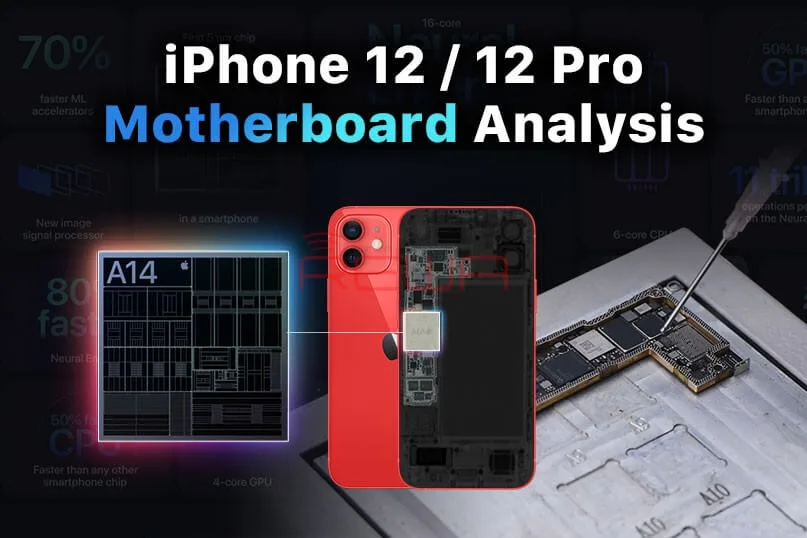
Par rapport à la série iPhone 11, la séparation de la carte mère de l'iPhone 12 est devenue plus difficile avec une structure de composants différente.
Aujourd'hui, REWA LAB va séparer la carte mère de l'iPhone 12, démontrant ainsi le processus de séparation et de recombinaison.
Cet article vous donnera une analyse complète de la structure et des difficultés de réparation.
Partie 1 Séparation de la carte mère
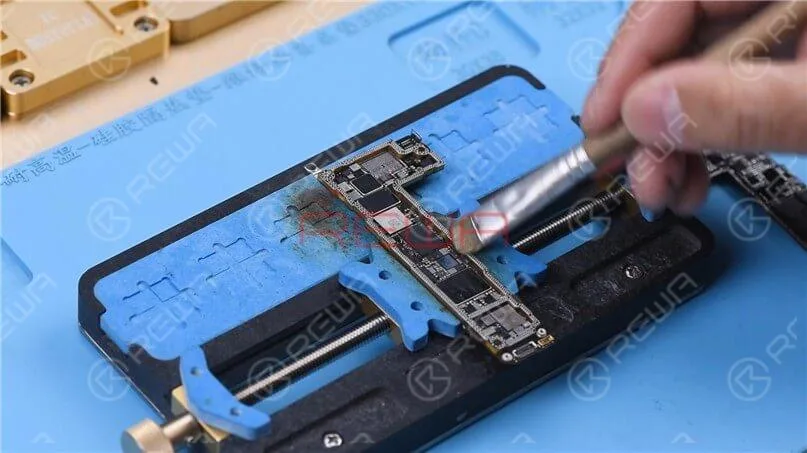
Retirez la mousse de la carte mère à l'aide d'une pince à épiler, puis retirez l'autocollant autour de la carte mère.
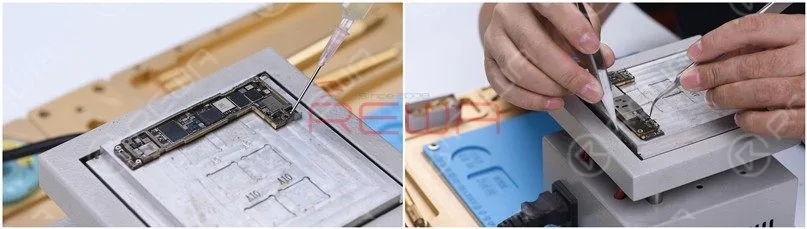
Chauffer la carte mère avec un pistolet à air chaud à 180℃ et retirer la partie en plastique.
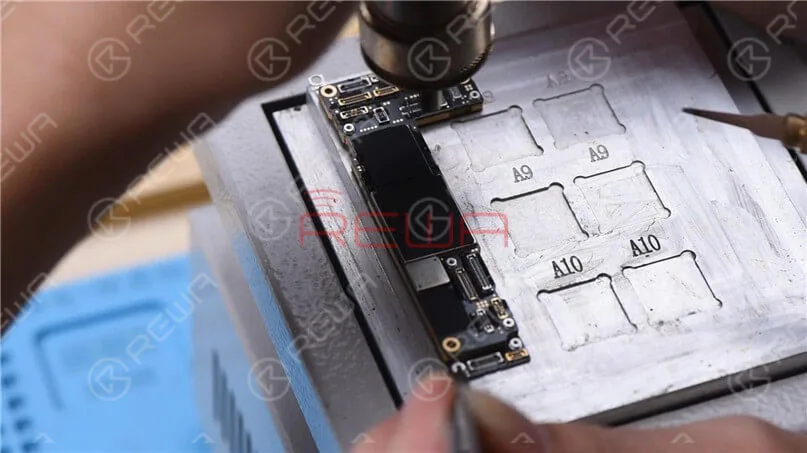
Placer la carte mère sur la plate-forme chauffante.
Étant donné que la plateforme de chauffage pour l'iPhone 12 n'est pas encore disponible, nous adoptons la plateforme de chauffage universelle.
Notez qu'il faut deux personnes pour séparer la carte mère.
En outre, étant donné que la couche centrale de la carte mère de l'iPhone 12 utilise une soudure à l'étain à température moyenne qui est différente de l'étain à basse température adopté dans l'iPhone 11 Pro, la température de la plateforme chauffante doit être ajustée à 200℃.
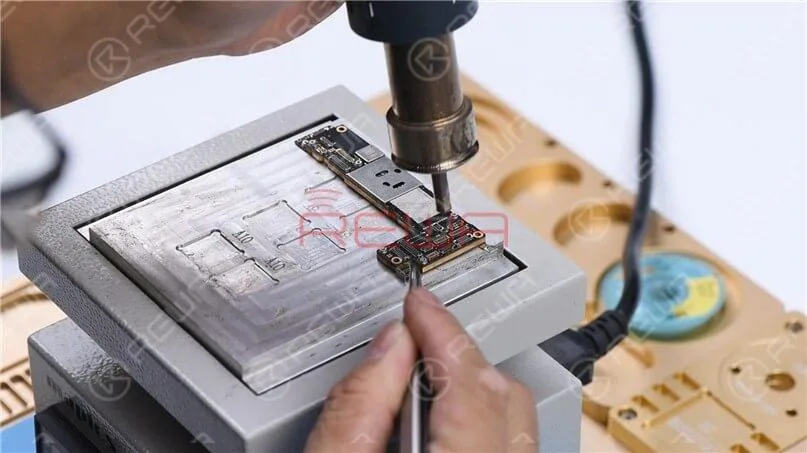
Lorsque la température atteint 200℃, chauffer le bord de la carte mère avec de l'air rotatif (QUICK 861D Hot Air Gun à 320℃).
Veuillez noter qu'un chauffage excessif peut entraîner une pseudo-soudure ou une chute des pièces.
Il est conseillé d'effectuer deux cycles de chauffage vertical.
Retirer la couche supérieure et la couche inférieure.
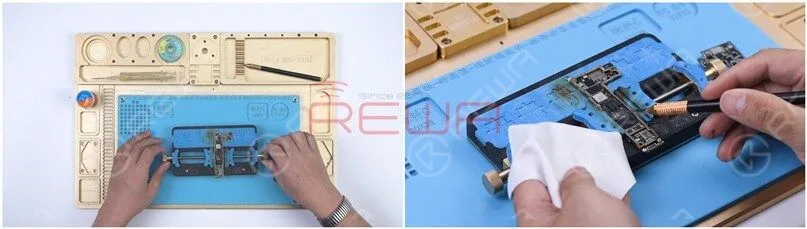
Fixez la couche inférieure au support de la carte de circuit imprimé et retirez la graisse thermique.
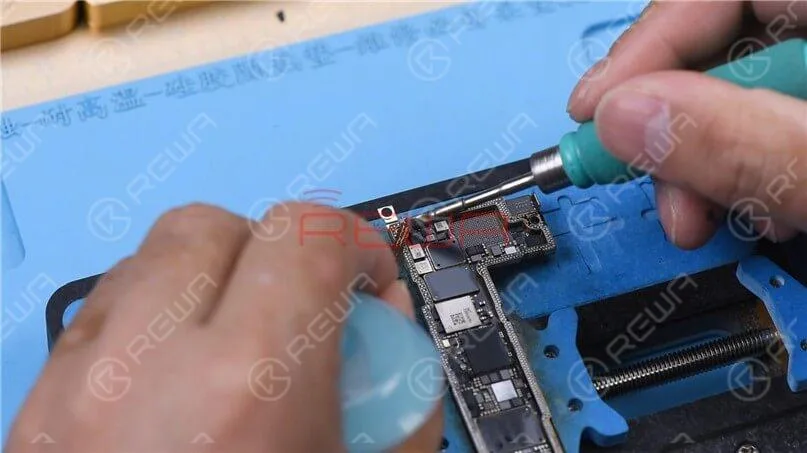
Pour nettoyer l'étain sur le tampon de liaison, étaler la colophane avec le fer à souder à 400℃ et la mèche à souder.
La couche centrale de la carte mère est soudée à l'étain à température moyenne, ce qui la rend plus difficile à nettoyer que l'étain à basse température.
Nettoyez le plot de collage avec du PCB Cleaner, puis manipulez la couche supérieure de la même manière.
Partie 2 Recombinaison de la carte mère
Ensuite, nous recombinons la couche supérieure et la couche inférieure.
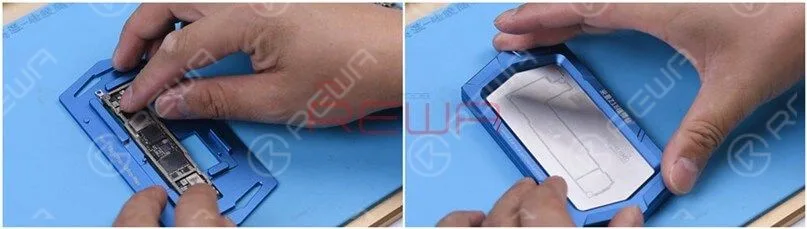
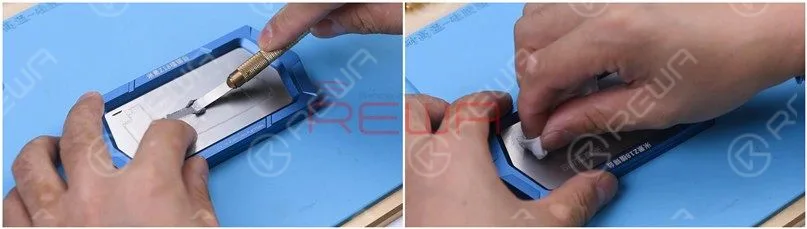
Fixez la couche inférieure à la plate-forme de rebouclage et mettez le pochoir de rebouclage en place.
Appliquez un peu de pâte à braser à température moyenne et essuyez les résidus de pâte à braser à l'aide d'une lingette non pelucheuse.
Chauffer la couche inférieure avec la plate-forme chauffante à 200℃.
Une fois la boule de soudure formée, éteignez l'appareil et laissez refroidir la carte mère pendant 5 minutes.
Appliquer uniformément un peu de Paste Flux sur le tampon de collage.
Aligner la couche supérieure sur la couche inférieure.
Après l'alignement, continuez à chauffer la carte mère à 200℃.
Pour ajouter de la chaleur supplémentaire, chauffer le long du bord de la carte mère avec un pistolet à air chaud à 320℃.
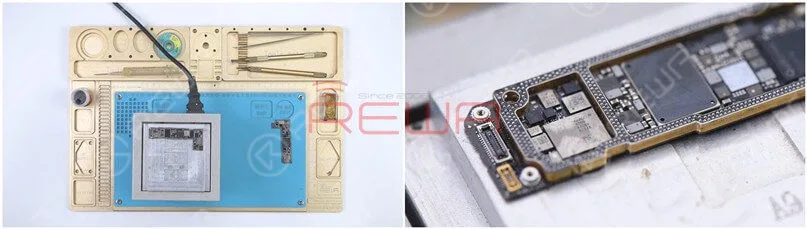
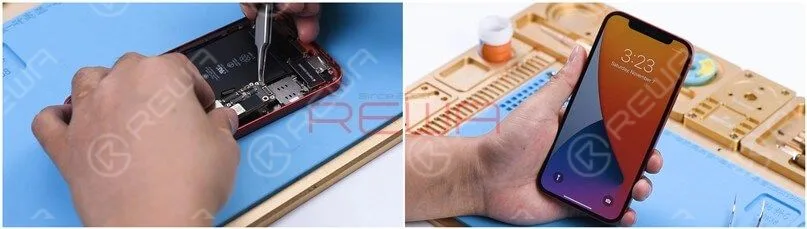
Après avoir refroidi la carte mère pendant 5 minutes, remettez-la sur le téléphone.
Démarrez et testez. Le téléphone s'allume normalement.
Partie 3 Comparaison de l'apparence des cartes mères
L'iPhone 12 que nous avons en main n'est pas une version américaine.
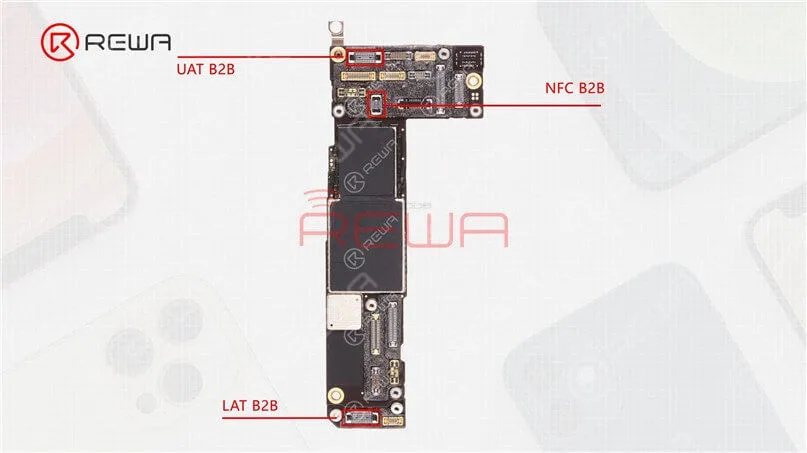
Comme la bande de fréquence du réseau 5G adopte la Sub-6G, il y a principalement trois sièges de connexion d'antenne (antenne supérieure, antenne NFC et antenne inférieure).
En revanche, la version américaine de l'iPhone sera dotée d'une antenne mmWave supplémentaire, tandis que la carte mère comportera un emplacement supplémentaire pour le connecteur d'antenne mmWave.
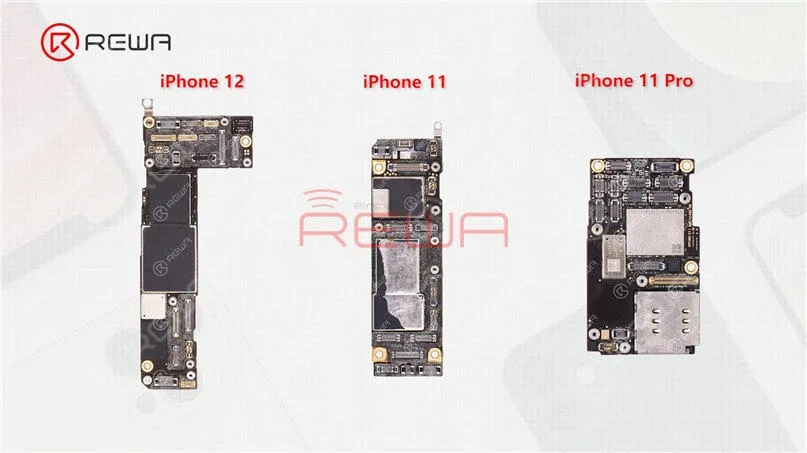
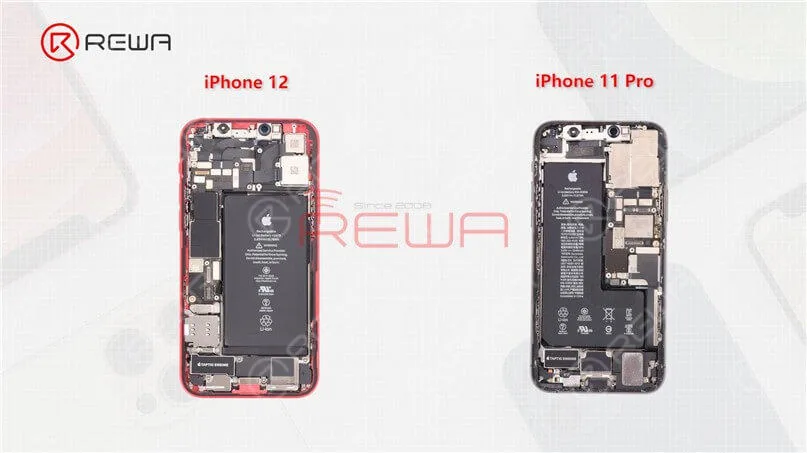
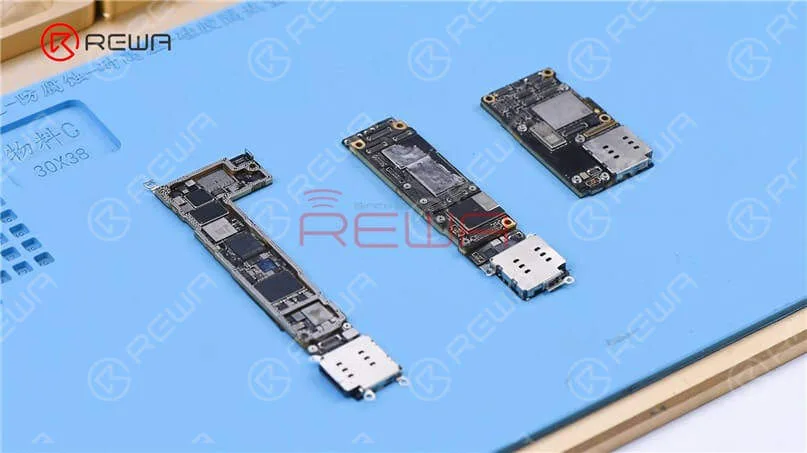
Outre les différences d'aspect extérieur, la disposition des trois cartes mères est également différente.
La carte mère de l'iPhone 12 est placée à gauche tandis que celle de l'iPhone 11 et de l'iPhone 11 Pro est placée à droite.
Comme la nouvelle gamme d'iPhone 12 nécessite que la bande de base et la puce de la 5G soient ajoutées à la carte mère,
Il se peut qu'Apple doive revoir la conception de la carte mère et son agencement.
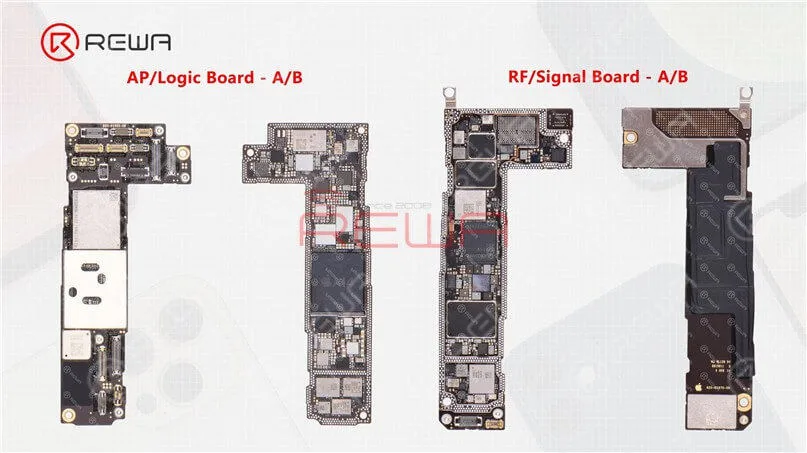
Jetons ensuite un coup d'œil à la séparation du panneau sandwich de l'iPhone 12.
Partie 4 Analyse de la carte mère
(1) La couche supérieure et la couche inférieure de l'iPhone 12
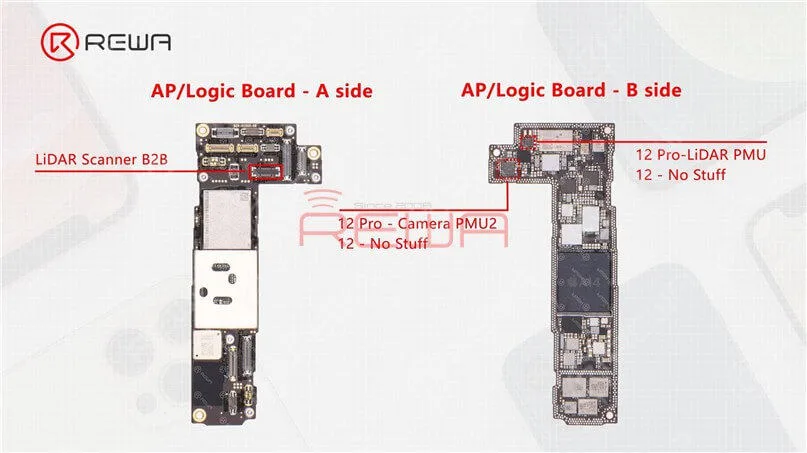
Comme nous l'avons mentionné dans notre précédente vidéo, la carte mère de l'iPhone 12 et de l'iPhone 12 Pro est presque identique en apparence avec la soudure à double empilement.
La seule différence est que la partie de connexion du scanner LiDAR sur la carte mère de l'iPhone 12 n'a pas de matière.
Au-delà, nous pouvons voir deux parties vides sur la couche supérieure après la séparation.
Les deux parties sont en outre réservées à la Camera PMU2 et à la LiDAR PMU sur la carte mère de l'iPhone 12 Pro.
(2) Puce A14
Le processus nanométrique de la puce A14, qui évolue à partir de la puce A13, passe de 7nm à 5nm.
Première puce à 5 nanomètres de l'industrie, l'A14 Bionic est plus rapide que toutes les autres puces de smartphone.
Avec A14 Bionic, le CPU, le GPU et les capacités d'apprentissage automatique de la gamme iPhone 12 ont été considérablement améliorés.
(3) Puce de gestion de l'énergie
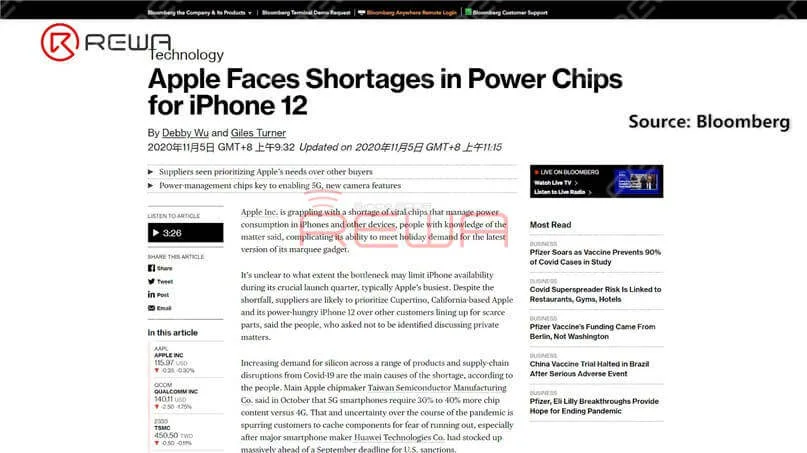
Selon Bloomberg, Apple serait confronté à des pénuries de puces d'alimentation pour l'iPhone 12.
La gestion de l'énergie est plus importante dans l'iPhone 12 que dans ses prédécesseurs, étant donné les fonctions supplémentaires de l'appareil photo et les capacités 5G, ce qui augmente les besoins d'Apple pour ces pièces.
(4) Fente pour carte
Le logement de la carte SIM de la série iPhone 12 adopte un design autonome qui est connecté par un câble flexible.
En cas de défaillance du logement de carte pendant la réparation, il suffit de remplacer le logement de carte autonome.
À titre de comparaison, le lecteur de cartes de l'iPhone 11 est également relié à la carte mère par un câble flexible, mais il est intégré à la carte mère de la série iPhone 11 Pro.
(5) Câble flexible avec connecteur Lightning
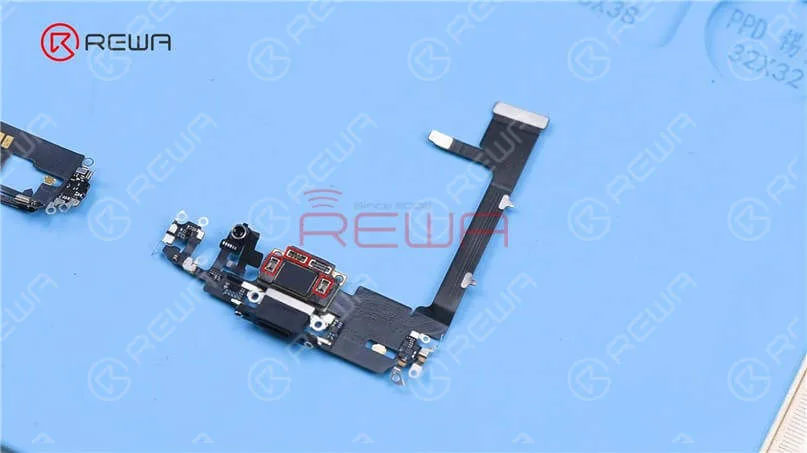
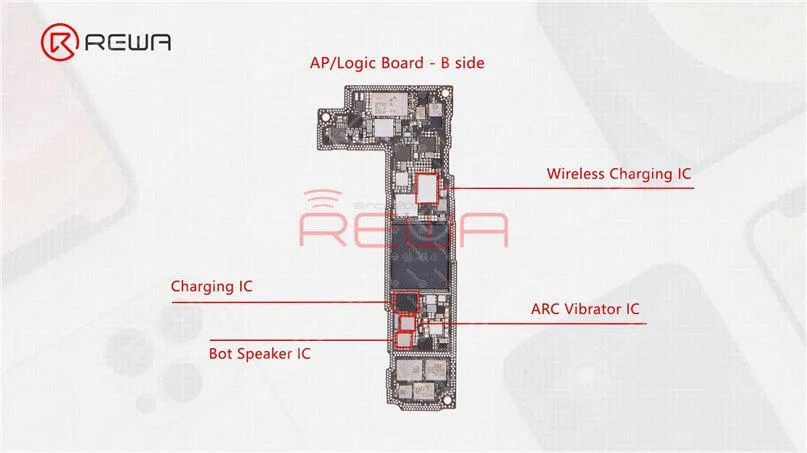
Le câble flexible à connecteur Lightning de l'iPhone 11 Pro intègre le circuit intégré du haut-parleur Bot, le circuit intégré du vibreur ARC, le circuit intégré de chargement et le circuit intégré de chargement sans fil, ce qui augmente la possibilité de défaillance fonctionnelle en cas de dégâts d'eau ou de chute lourde.
Mais ces circuits intégrés sont de retour sur la carte mère de l'iPhone 12, ce qui réduit non seulement le risque de défaillance fonctionnelle du connecteur lightning, mais facilite également sa réparation en cas de dégâts des eaux ou de chute lourde.
(6) Comparaison des pièces d'identification des visages
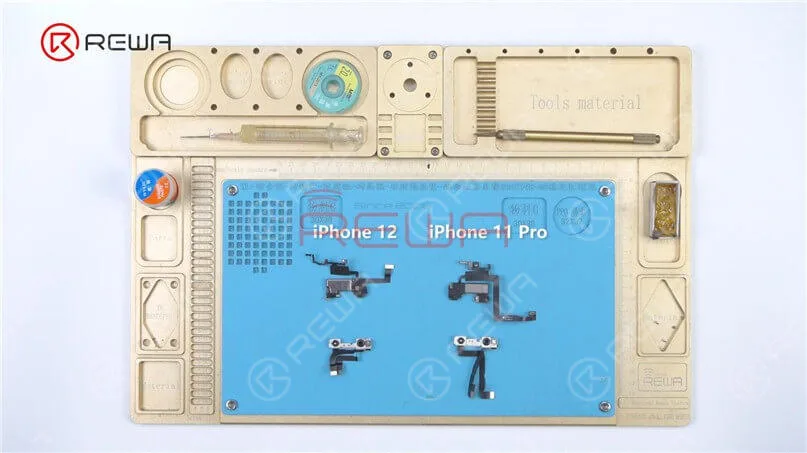
Prenez les parties Face ID de l'iPhone 12 et de l'iPhone 11 Pro pour les comparer.
En apparence, le module de caméra frontale Face ID de l'iPhone 12 ressemble beaucoup à celui de l'iPhone 11 précédent, avec quelques changements au niveau du cadre métallique et du câble flexible.
La disposition de la caméra infrarouge, de la caméra frontale et du projecteur de points reste inchangée.
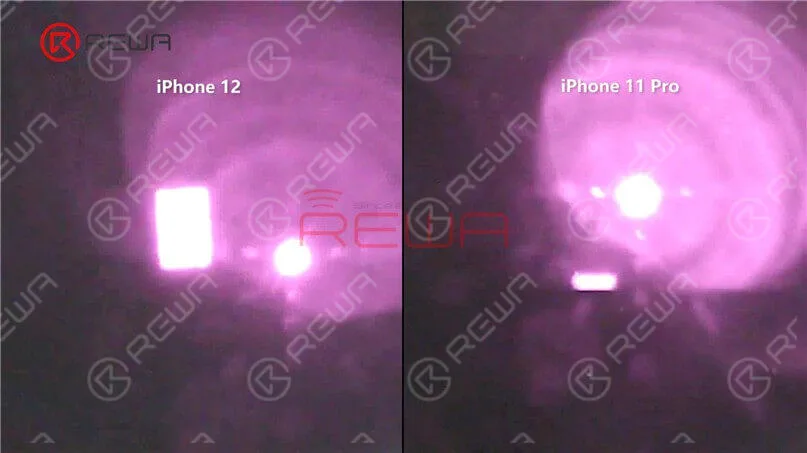
Le microscope et l'objectif de l'appareil photo permettent de constater que le module d'éclairage d'inondation du câble flexible du haut-parleur d'oreille est différent.
La zone d'éclairage de l'illuminateur de l'iPhone 12 est plus grande.
Visitez notre boutique en ligne pour les pièces de rechange et les outils.
Ne manquez pas de suivre notre Chaîne YouTubeafin d'obtenir les informations les plus récentes sur les réparations.
Pour plus de détails sur les techniques de séparation et de recombinaison de la carte mère de l'iPhone 12, regardez la vidéo ci-dessous !
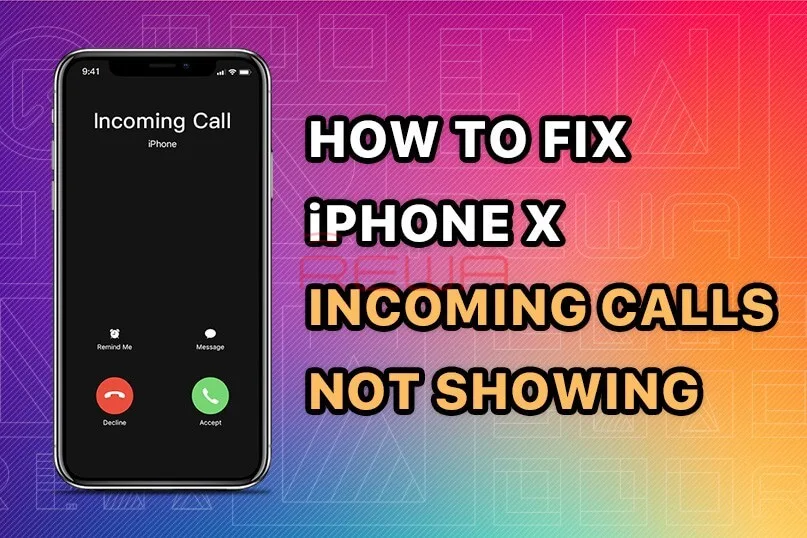
Some iPhone users may encounter such a problem, when the phone screen is turned off, we cannot receive the call.
Right now, there are few solutions to fix iPhone not responding in sleep mode when getting incoming calls.
The general repair process of a repair technician is to take out the motherboard, check PMU and baseband CPU, and then replace or re-solder the faulty component.
The whole repair process is complicated and difficult.
Now REWA LAB will show you a brand new ‘signal borrowing’ solution to fix this problem quickly and efficiently.
Problème
Here we have an iPhone X not responding in sleep mode when getting incoming calls. When we were trying to test the Sounds&Haptics function, we found all going well.
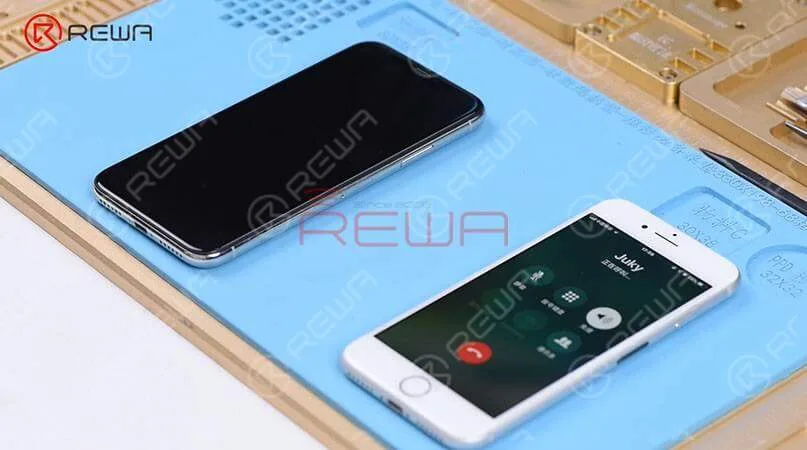
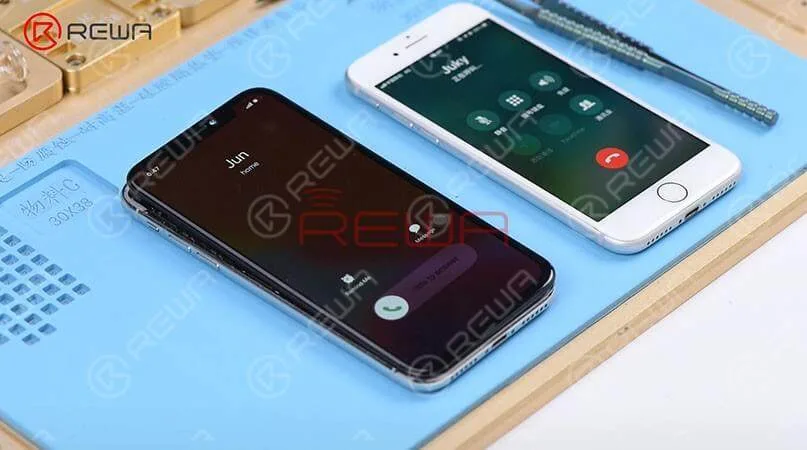
With the screen on, we placed a call to the phone using a known-good phone. And the decline and answer buttons appear on the screen.
However, if we turned the screen off, the phone is not responding at all. Then we pressed the power button to turn the screen on and we can see the incoming calls showing on display.
Diagnostic
Judging by this, we can infer that relevant circuits of the baseband wake signal might have malfunctioned. So we took apart the phone, disconnected the battery, removed the display assembly, and took out the motherboard.
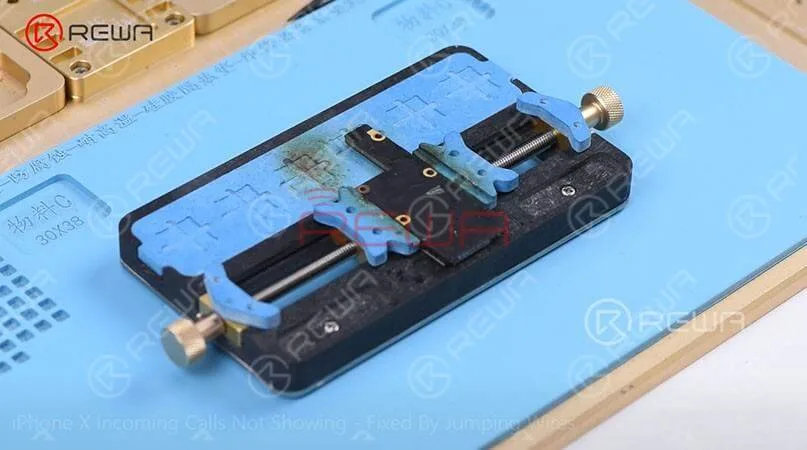
The following step is to attach the motherboard to the PCB Holder and then heat with Hot Air Gun at 200℃, airflow 3 to tear off the heat dissipation sticker on the backside of the motherboard.
Confirm the Signal Fault Location
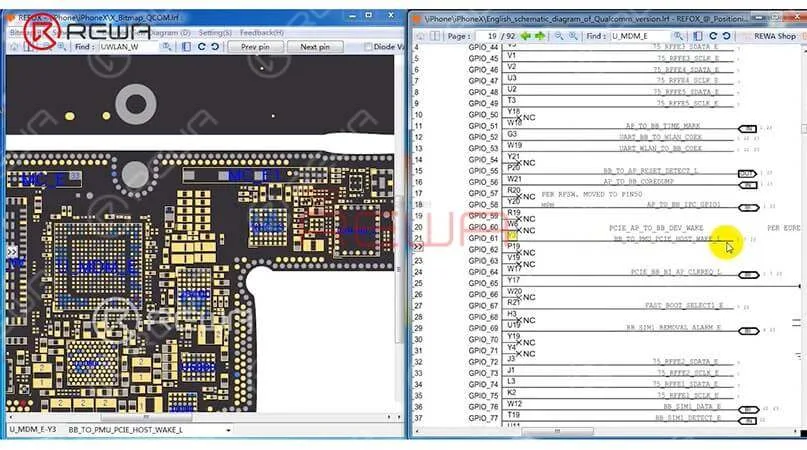
We can open the bitmap software in Refox and locate BB_TO_PMU_PCIE_HOST_WAKE_L first.
Since relevant circuits of the wake signal might have malfunctioned, so we can try to borrow the wake signal from WiFi relevant circuits.
Borrow Signal by Jumping a wire
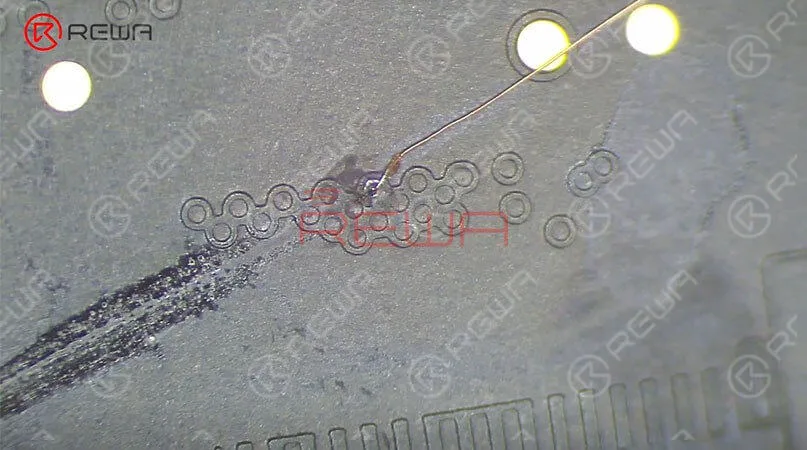
Then we need to locate WLAN_TO_PMU_HOST_WAKE. And the following step is to connect PP101_E-1 (the test point of the baseband wake signal) with PP7611_W-1 (the test point of the WiFi wake signal) by jumping a wire.
Before that, we need to scrape off the insulating coating on the two test points first, then apply some solder paste to the two bonding pads and heat with Soldering Iron at 365℃.
The next step is to tin the two bonding pads with solder paste and also to connect PP101_E-1 to PP7611_W-1 with 0.02mm Enameled Copper Wire.
Finally we need to coat the wire with the UV Curable Solder Mask.
Assemble the Phone and Test
Now we can assemble the phone and test. We got the motherboard installed and displayed assembly connected, then connected the battery.
Then pressed the power button to turn on the phone inserted the SIM card. After that, with the screen off, we tested again. And we found all going well.
PS: The repair case of this blog is applicable to the QCOM version, which might be a reference for the Intel version as a repair method.
iPhone gets stuck on the Apple logo, which usually means that there is a problem with the operating system or hardware of the phone.
Today, we will show you a rare case of iPhone X stuck on apple logo, and teach you how to diagnose and fix the problem step by step.
Inspection cosmétique
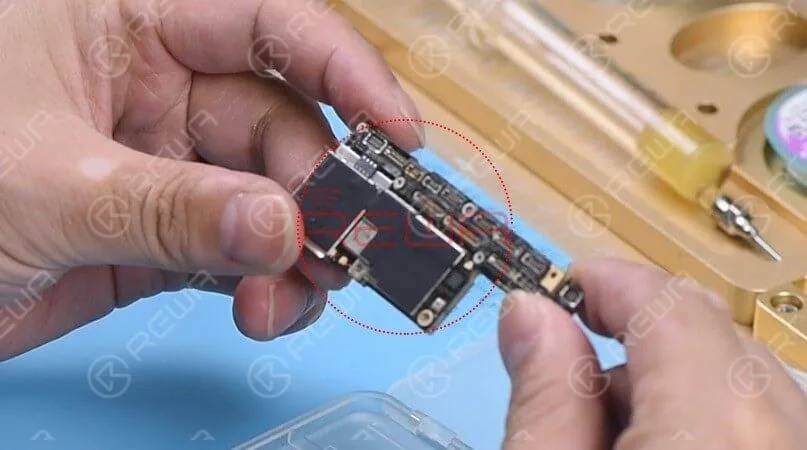
As we always do, we should run a cosmetic inspection of the motherboard first.
Check out the condition of the motherboard, whether it is deformed or water damaged.
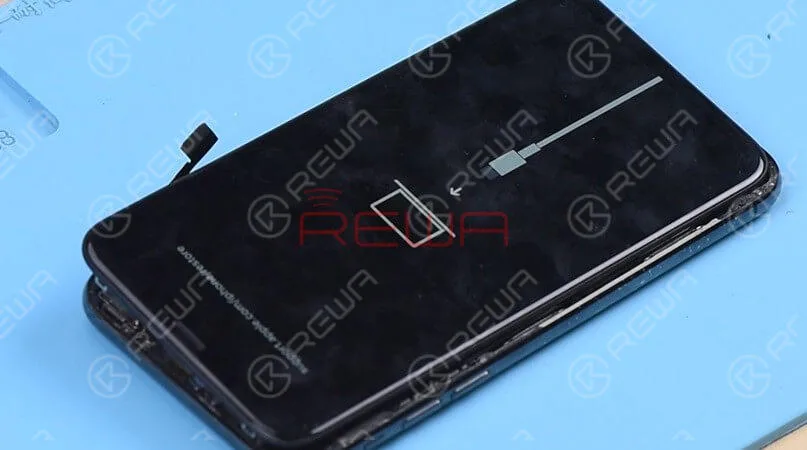
Then get the motherboard installed, the phone enters into recovery mode automatically.
Judging by this, the motherboard comes with restore failure. Therefore, the phone cannot enter into the system normally.
Diagnostic
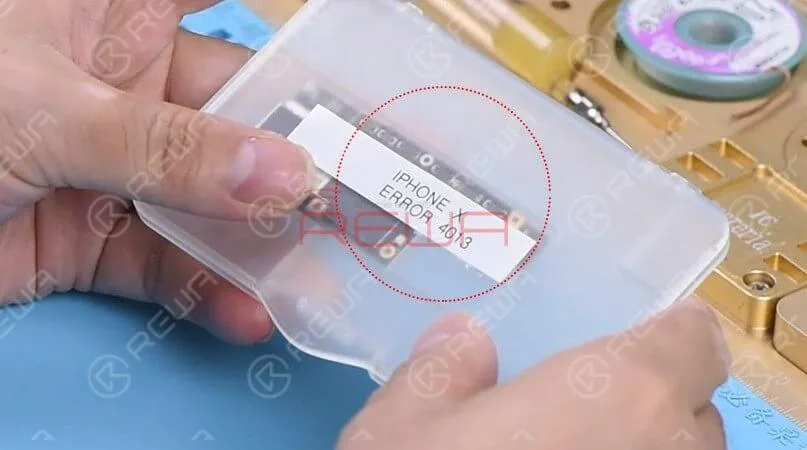
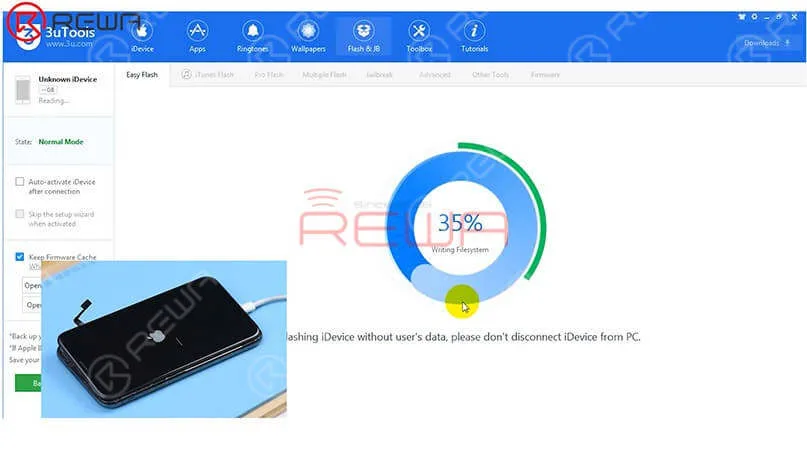
Let’s restore the phone with 3U Tools and check whether it comes with error 4013.
The phone can be normally activated after restore.
Next, check baseband info in the settings. If it shows normal, we can confirm now that the motherboard is normal. The fault is probably related to other parts.
Get the earpiece speaker and sensor flex cable and front camera flex cable installed.
Turn on the phone, the phone is stuck on the Apple logo and keeps restarting.
Judging by this, the fault is related to the earpiece speaker and sensor flex cable or the front camera flex cable.
Check the earpiece speaker and sensor flex cable carefully, we find that the Flood illuminator module is moldy.
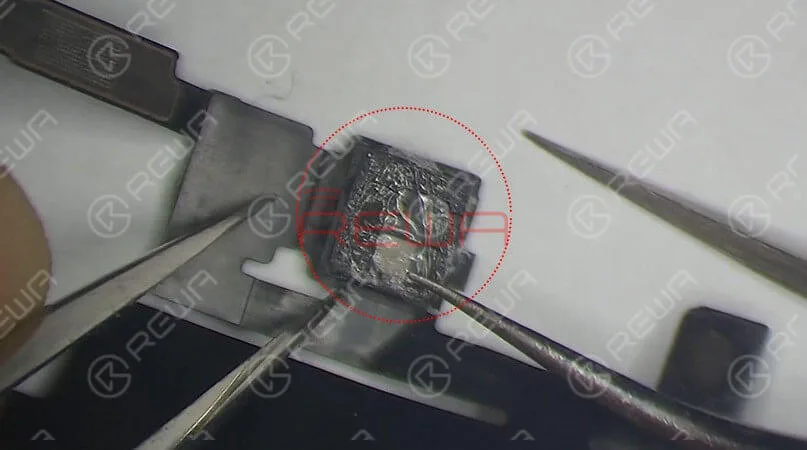
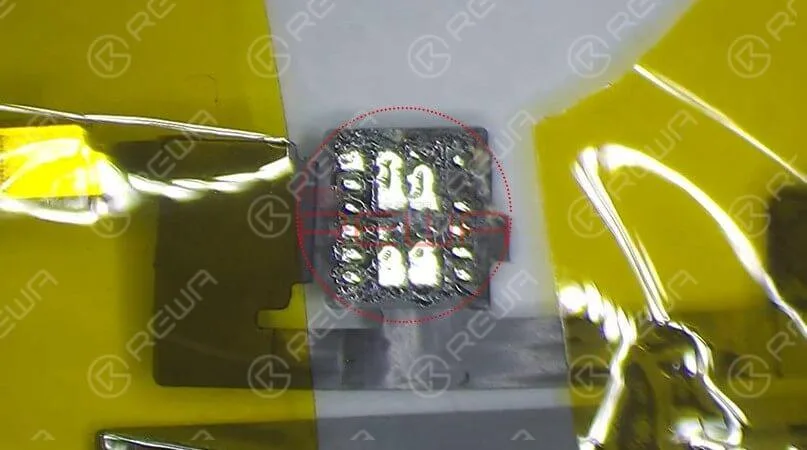
Remove the Flood illuminator module, we can see that its bonding pad is severely corroded.
That’s what’s causing the problem.
Maintenance
The next section will explain the detailed repair steps:
Apply some paste flux to the bonding pad.
Clean the bonding pad with Soldering Iron.
Apply solder paste to the severely corroded pad.
Nettoyer ensuite avec le PCB Cleaner.
Apply some paste flux to the bonding pad.
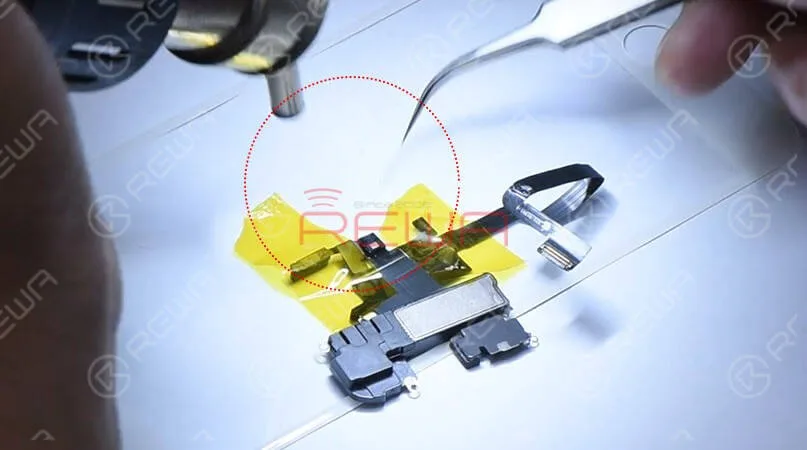
Get the Flood illuminator module in the right position.
Solder it with Hot Air Gun.
Test
Get the earpiece speaker and sensor flex cable installed, then assemble the phone.
The phone turns on normally. Since the two flex cables were not connected during the previous restore, we need to restore again with the two connected.
Restore the phone with the help of 3U Tools.
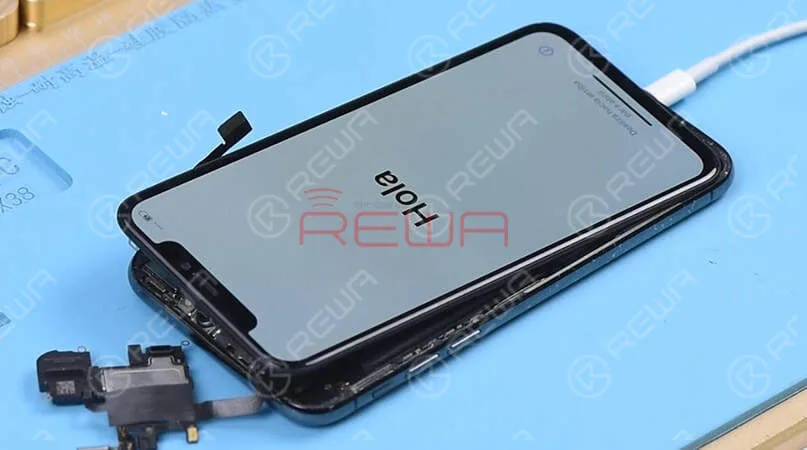
Once completed, the phone enters the system normally, and Face ID works normally.
Le processus de réparation exige non seulement des connaissances théoriques professionnelles, mais aussi des compétences manuelles habiles.
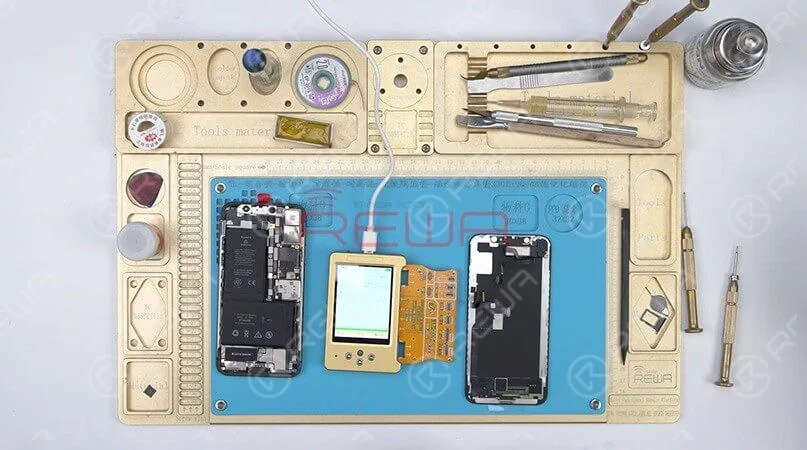
Fixez une couche inférieure connue comme étant bonne au banc d'essai, puis fixez la couche supérieure.
Connectez l'ensemble écran.
En effectuant le test, nous constatons que le téléphone s'allume normalement et que la fonction tactile est également normale.
À en juger par ceci, le problème tactile est causé par la couche inférieure.
Échange de planches
Puisque la couche inférieure est fortement déformée, nous devons transférer le processeur de bande de base, l'EEPROM de bande de base et la puce NFC de la couche inférieure d'origine vers une nouvelle couche inférieure.
Pour plus de détails, veuillez regarder la vidéo ci-dessous :
Après le remplacement de la carte, nous devons relancer le test en utilisant le banc de test.
Connectez le connecteur de la batterie à l'alimentation CC.
Ensuite, allumez la carte mère à l'aide d'une pince à épiler.
Ici, nous pouvons trouver le numéro de série IMEI et le micrologiciel du modem, ce qui indique que l'échange de la couche inférieure a été effectué avec succès.
Recombinaison de la carte mère
La prochaine étape consiste à braser les deux couches ensemble.
Voici les étapes suivantes :
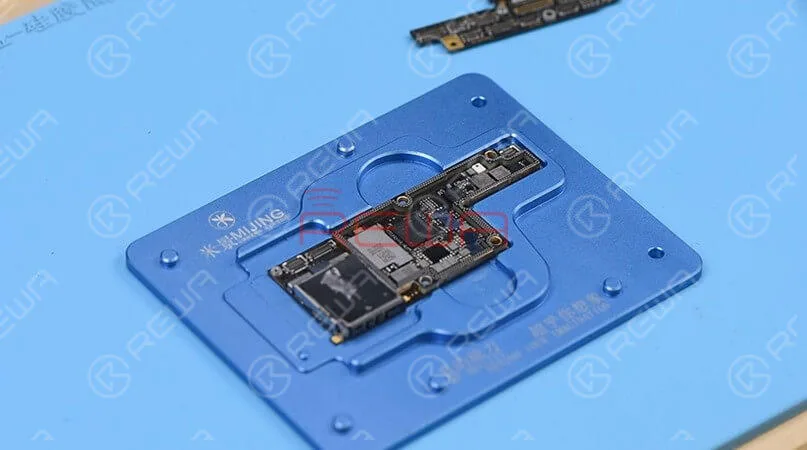
Fixez la nouvelle couche inférieure au moule de reballing spécialisé.
Recouvrez la nouvelle couche inférieure avec le pochoir de reballage correspondant.
Étalez un peu de pâte à braser basse température sur le pochoir.
Retirez délicatement le pochoir de reballing.
Continuez à placer la nouvelle couche inférieure sur la plateforme chauffante.
En attendant la fusion de la pâte à braser, les billes de soudure commencent à se former.
En attente du refroidissement de la couche inférieure pendant 10 minutes.
Appliquez le flux de pâte BGA sur le circuit imprimé du troisième emplacement, mettez la couche supérieure en position.
Chauffer pendant 1 minute sur la plaque chauffante à 160 degrés.
Avec la couche supérieure qui s'affaisse et le flux en pâte qui s'écoule, les deux couches ont été soudées ensemble avec succès.
Attendez 5 minutes que la carte mère double étage refroidisse.
Restauration de True Tone
Une fois que nous aurons fini de réparer la carte mère, il sera temps de transplanter les pièces.
REWA possède des années d'expérience dans la fourniture de services de gros pour une vaste gamme de produits électroniques couvrant les pièces détachées de téléphones portables et les batteries de remplacement.
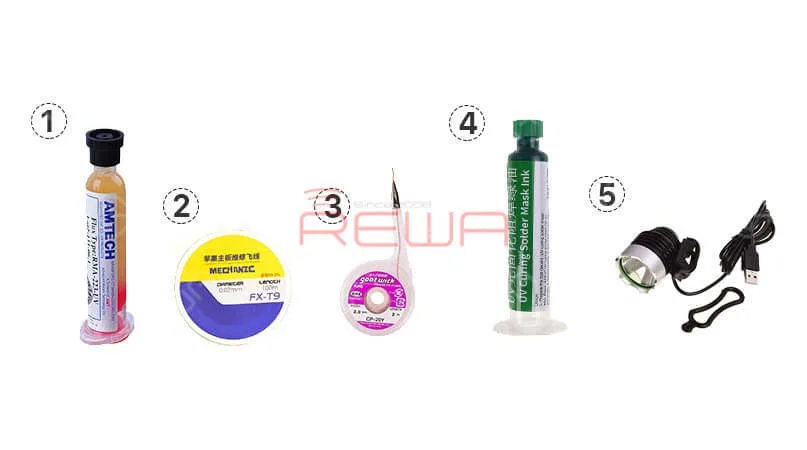
Nous adhérons au principe de ” La qualité avant tout ” tout au long des processus de fabrication et de test. Voici certains de nos produits sélectionnés :
Ensuite, nous allons réparer le True Tone du nouvel écran.
Connectez l'écran d'origine avec le module d'extension d'affichage, lisez les données de l'écran d'origine avec le Programmateur de réparation True Tone.
Une fois terminé, connectez le nouvel écran au module d'extension d'affichage.
Écrire les données stockées de l'écran d'origine sur le nouvel écran.
Dissociation du Wi-Fi
Comme nous n'avons pas traité le circuit intégré Wi-Fi sur la carte mère, l'interrupteur Wi-Fi ne peut pas être activé.
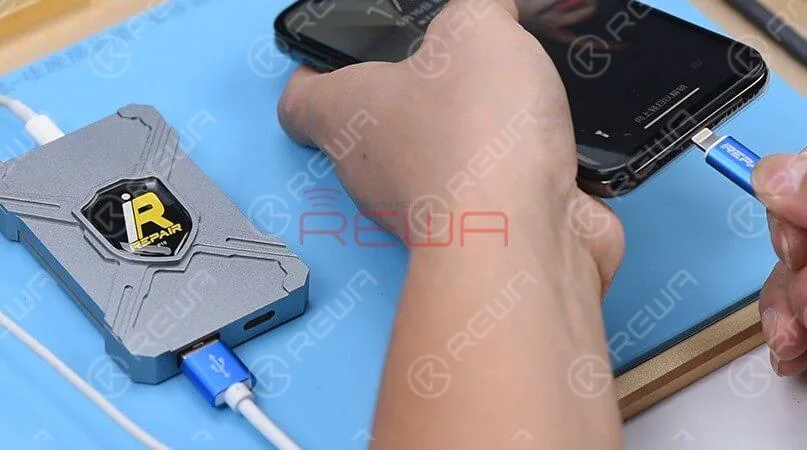
Voici un outil que nous recommandons qui s'appelle iRepair DFU Box.
Connectez-le à l'ordinateur, puis connectez le téléphone au boîtier.
Mettez le téléphone en mode DFU, puis exécutez le logiciel.
Une fois terminé, l'interrupteur WiFi redevient normal.
L'iPhone X a été restauré avec succès après notre dur travail.
Réparer un téléphone portable, c'est tout comme pratiquer une intervention chirurgicale sur un téléphone.
Vous devez analyser le problème puis le résoudre étape par étape.
Le processus de réparation exige non seulement des connaissances théoriques professionnelles, mais aussi des compétences manuelles habiles.
Commencez votre parcours d'apprentissage avec REWA ACADEMY dès maintenant ! Aperçu de ce cours :Cours de réparation des cartes logiques de l'iPhone
Dans la plupart des cas, le problème du bouton Wi-Fi grisé sur l'iPhone est causé par un endommagement du module Wi-Fi. Et nous devons remplacer le module Wi-Fi pour résoudre le problème.
De plus, le module WiFi est lié à l'adresse WiFi stockée dans la puce de mémoire flash NAND.
Lors du remplacement du module WiFi, il y a une étape indispensable qui est le découplage du WiFi.
Comment remplacer avec succès le module WiFi et terminer le découplage WiFi en quatre étapes ? Suivez notre guide de réparation dès maintenant !
Problème
Appuyez sur le bouton d'alimentation pour allumer le téléphone.
Le téléphone s'allume normalement.
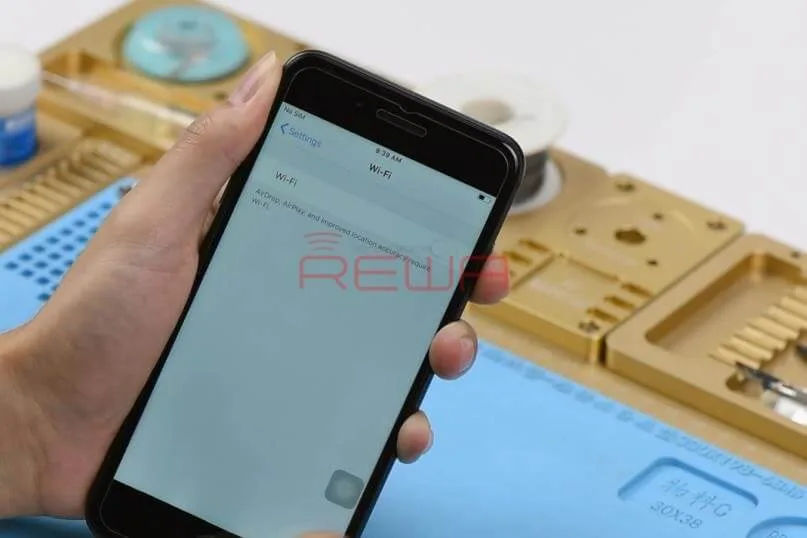
Accédez à Paramètres > Wi-Fi. L'interrupteur Wi-Fi ne peut pas être activé.
Démontez le téléphone et retirez l'ensemble écran.
Débranchez la batterie et retirez la carte logique. Ensuite, décollez l'autocollant de blindage.
Diagnostic
La première chose que nous faisons est de vérifier les conditions de fonctionnement du module WiFi.
Effectuez une mesure en mode diode des trois rails de l'alimentation.
Rien ne va mal.
À en juger par ceci, les circuits liés au Wi-Fi ne présentent ni circuit ouvert ni court-circuit.
Continuez à mesurer la tension de fonctionnement du module Wi-Fi.
Connectez le connecteur de la batterie à l'alimentation CC et mettez la broche 8 de J4300 à la masse à l'aide d'une pincette.
Le système détectera ensuite l'appui sur le bouton d'alimentation.
Réglez le multimètre sur le mode tension et effectuez la mesure de tension des trois rails de l'alimentation.
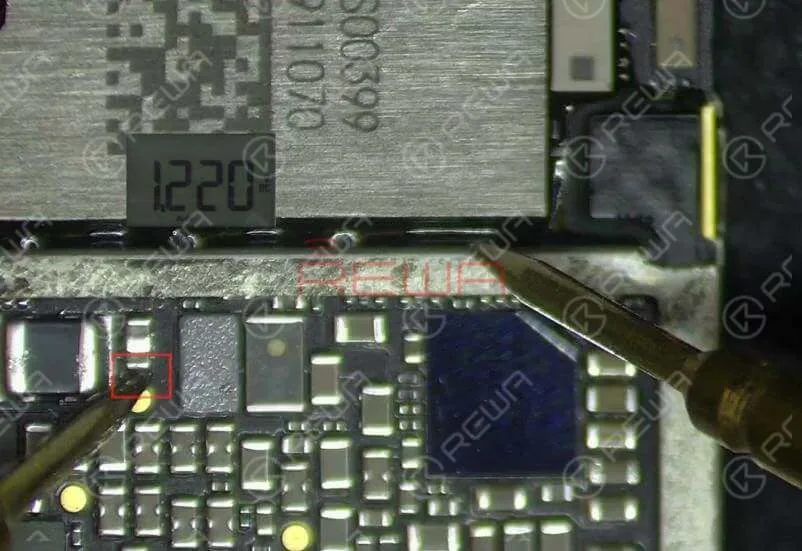
La valeur de tension mesurée de SR_LVX_W est de 1,22 V, ce qui est anormal. La valeur de tension normale devrait être de 1,35 V.
SR_LVX_W est le circuit d'alimentation interne du module WiFi.
La valeur de tension anormale indique que le module WiFi a dysfonctionné.
Nous devons donc le remplacer par un nouveau module WiFi.
Dépannage
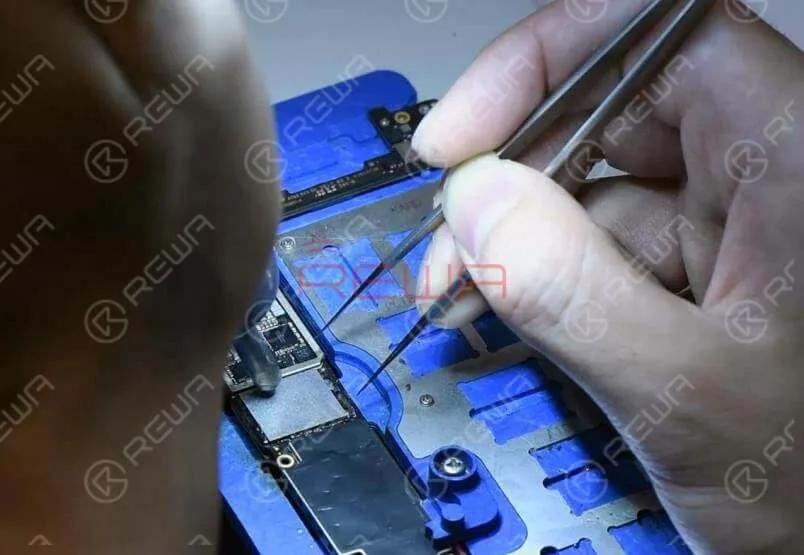
Fixez la carte logique au support de PCB.
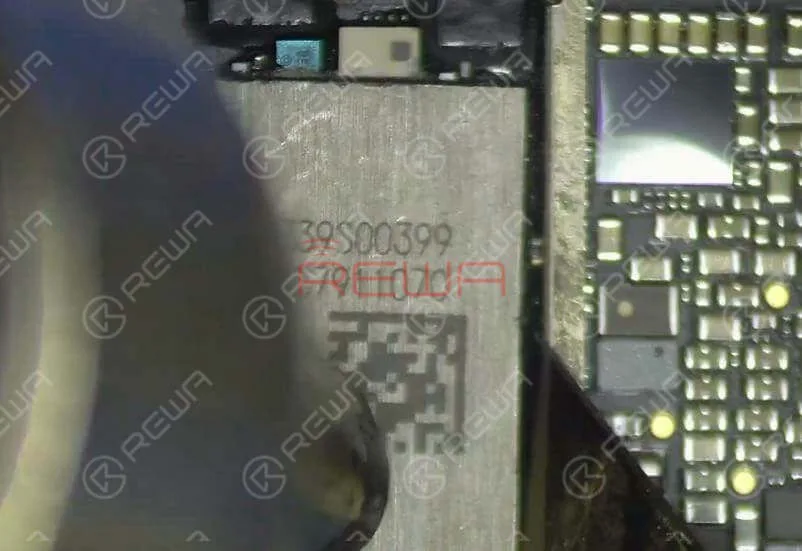
Retirer l'adhésif noir autour du module WiFi.
Ensuite, chauffez avec le pistolet à air chaud et soulevez le module WiFi avec le couteau de sculpture.
Continuez à appliquer du flux en pâte sur le plot de liaison.
Et puis un peu de pâte à braser à température moyenne.
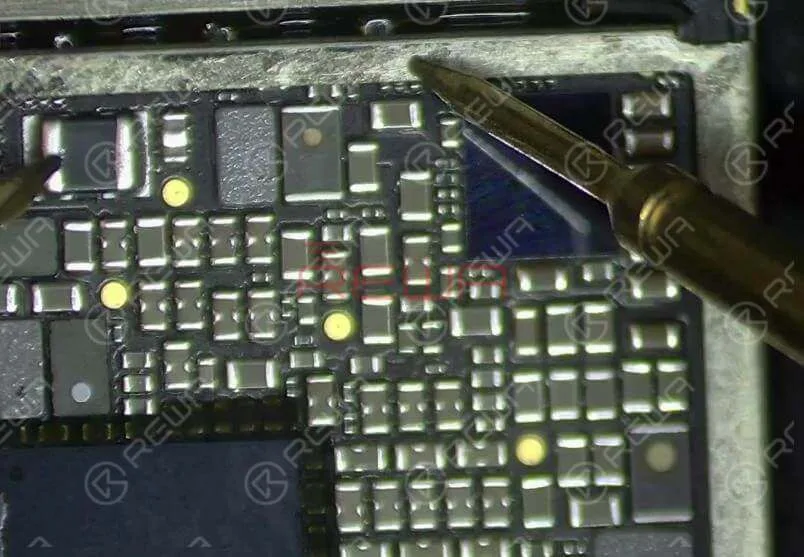
Chauffer avec le fer à souder pour neutraliser la température de fusion sur le pad de connexion et nettoyer le pad de connexion avec de la tresse à dessouder imbibée de colophane.
Nettoyer ensuite avec le PCB Cleaner.
Note
Le module WiFi est lié à l'adresse WiFi stockée dans la puce flash NAND.
Lors du remplacement du module WiFi, nous avons ici une étape indispensable : le découplage du WiFi.
Chauffer avec le pistolet à air chaud QUICK 990AD pour enlever l'adhésif noir autour de la puce flash NAND.
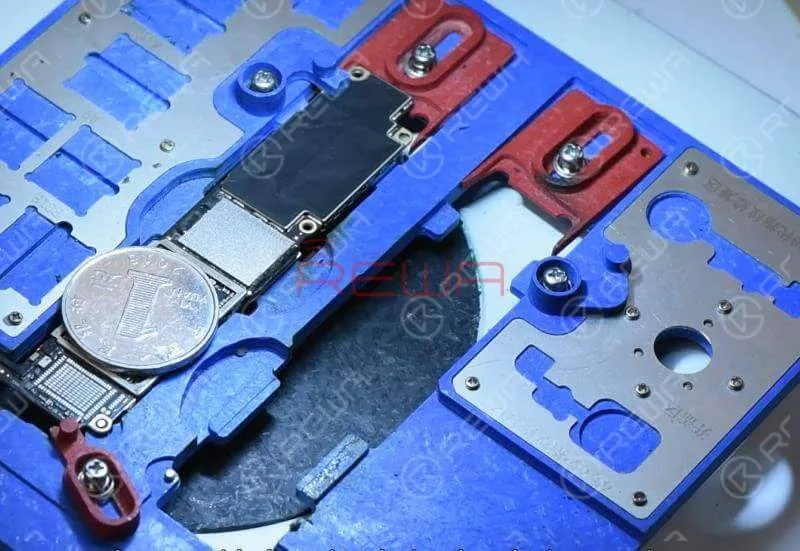
Puisqu'il y a de multiples composants autour de la puce de mémoire flash NAND, afin de protéger ces composants contre les dommages causés par les hautes températures, nous devons assurer une isolation thermique en plaçant une pièce de monnaie.
Une fois la puce flash NAND retirée, continuez à appliquer du flux en pâte sur le coussinet de liaison, puis de la pâte à souder à température moyenne.
Chauffer avec le fer à souder pour neutraliser la température de fusion sur le pad de connexion.
Continuez à appliquer du flux de brasage sur la puce flash NAND détachée et nettoyez la puce flash NAND avec le fer à souder.
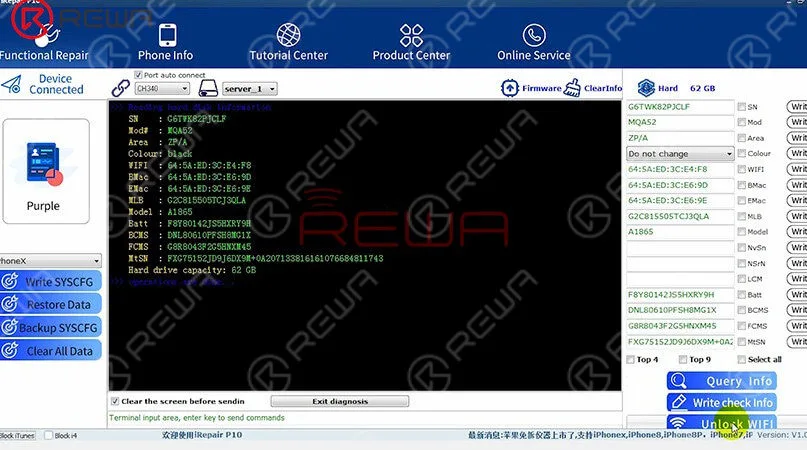
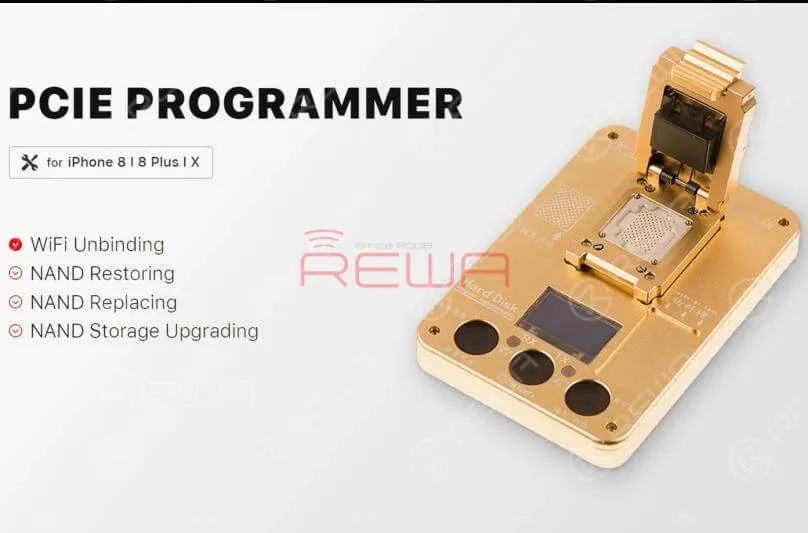
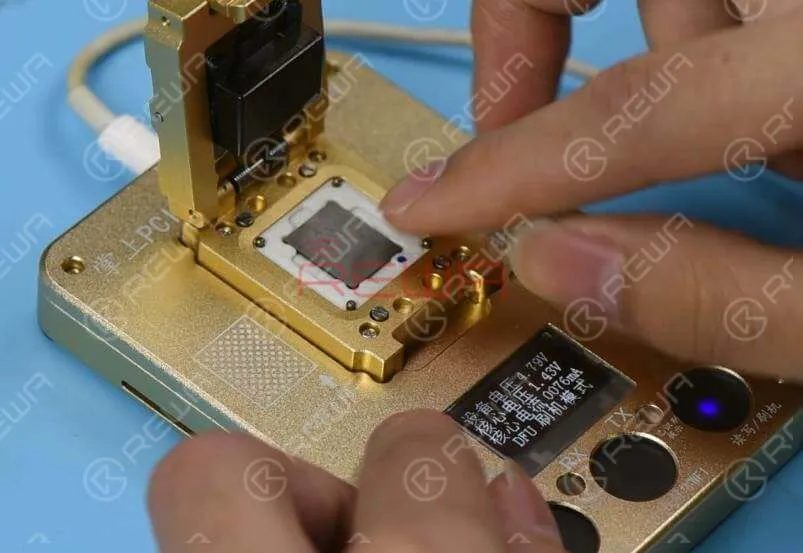
Placez la puce flash NAND dans le programmateur PCIE et exécutez le logiciel pour terminer le déliement du Wi-Fi. Une fois terminé, retirez la puce flash NAND.
Rebillage de NAND
Ensuite, nous devons reballer la puce flash NAND.
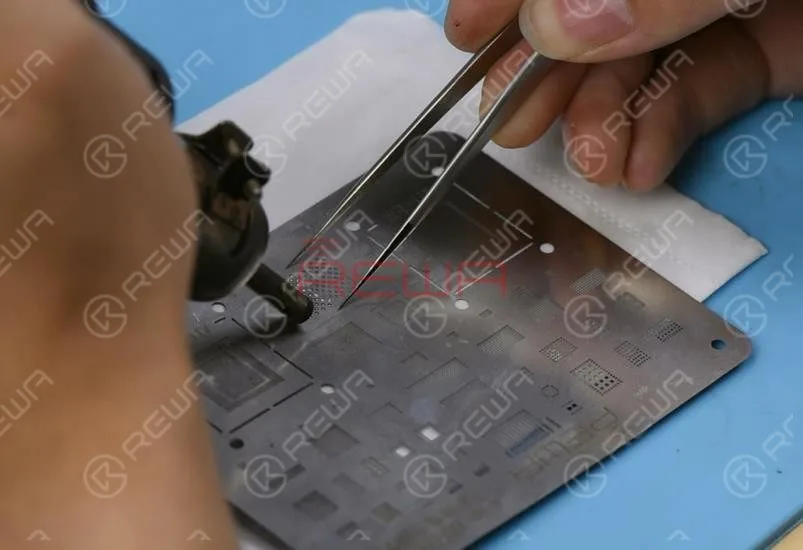
Bien aligner le pochoir de reballage BGA sur la puce.
Appliquez uniformément de la pâte à braser sur le pochoir de reballage BGA, puis chauffez uniformément avec le pistolet à air chaud QUICK 990AD afin que toutes les billes de soudure puissent se solidifier complètement.
Une fois l'opération terminée, séparez la puce du pochoir de reballage BGA et nettoyez ensuite la puce mémoire NAND avec un nettoyant pour PCB.
Soudure de puces
Maintenant, nous pouvons souder la puce mémoire NAND et un nouveau module WiFi sur la carte.
Appliquez du flux en pâte sur le coussinet de liaison.
Mettez la puce de mémoire flash NAND en position.
Assurez-vous de le mettre dans le bon sens.
Dessouder avec le pistolet à air chaud QUICK 990AD.
Continuez à appliquer du flux en pâte sur la plage de connexion du module Wi-Fi et mettez un nouveau module Wi-Fi en place. Soudez ensuite avec le pistolet à air chaud QUICK 990AD.
Remontage et test
Maintenant, nous pouvons assembler le téléphone et faire un test. Installez la carte mère et l'ensemble écran. Branchez la batterie et appuyez sur le bouton d'alimentation.
Le téléphone s'allume normalement.
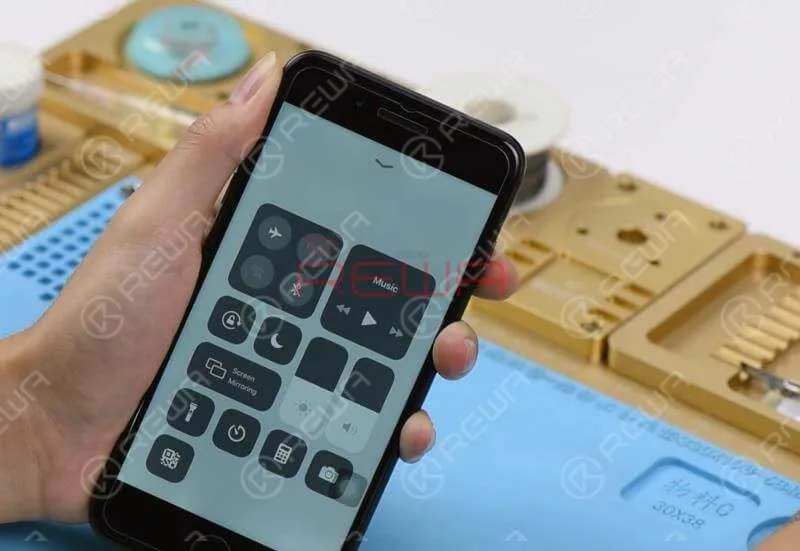
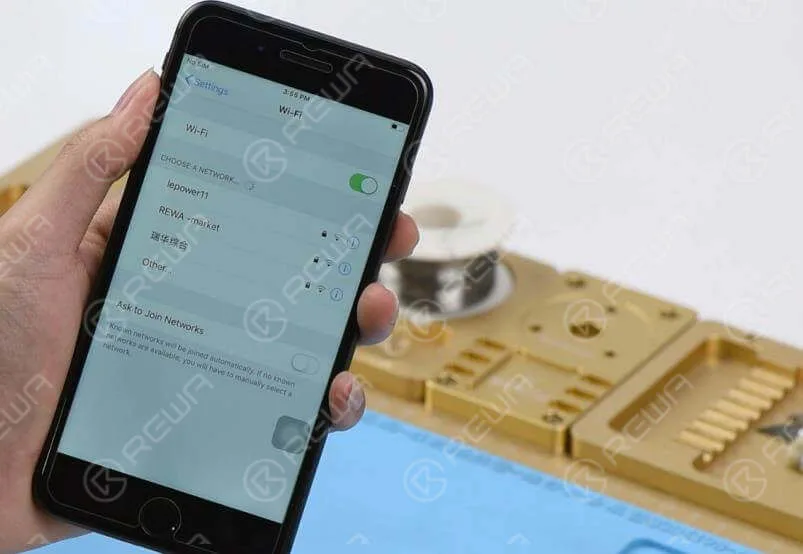
Allez dans Paramètres > Wi-Fi. L'interrupteur Wi-Fi est revenu à la normale. Les réseaux à portée peuvent être détectés normalement. Panne résolue.
Vous pouvez également visiter Chaîne YouTube de REWApour regarder notre vidéo et apprendre comment réparer pas à pas le problème de Wi-Fi qui ne fonctionne pas sur l'iPhone 8 plus.
L'unité centrale des téléphones mobiles fonctionne comme le cerveau de notre corps, ce qui en fait un composant essentiel.
Lorsqu'il s'agit de réparer un téléphone portable, la résolution des problèmes liés à l'unité centrale peut s'avérer assez complexe.
Dans cet article, nous allons voir comment dépanner et réparer un problème courant de l'iPhone 7 qui ne s'allume pas, attribué à une pseudo soudure du CPU.
Problème
Pas de réponse lors de la mise en marche du téléphone
Appuyez sur le bouton d'alimentation, mais il n'y a pas de réponse.
Test de l'alimentation électrique
Démontez le téléphone.
Connectez le téléphone à l'alimentation en courant continu.
Appuyez sur le bouton d'alimentation.
L'indicateur de courant reste statique à 50mA-60mA.
Connectez le téléphone à un ordinateur ; l'appareil ne peut pas être reconnu, ce qui suggère un problème d'alimentation du circuit intégré USB ou de la carte logique.
Diagnostic
Diagnostiquer et éventuellement résoudre le problème :
Test de l'alimentation électrique
Retirer la carte logique.
Branchez le connecteur de la batterie sur l'alimentation en courant continu.
Tester le fonctionnement du bouton d'alimentation.
Mesurer les 16 rails de l'alimentation de la carte logique, en s'assurant que les valeurs se situent dans les plages normales.
Remplacement du circuit intégré USB
Si les mesures de l'alimentation électrique sont normales, remplacez le circuit intégré USB.
Fixez la carte logique au support de carte.
Retirer avec précaution une partie de la plaque de protection.
Détachez le circuit intégré USB à l'aide d'un pistolet à air chaud.
Nettoyer le tampon de collage.
Soudez un nouveau circuit intégré USB et testez-le ; si le problème persiste, passez au dépannage de l'unité centrale.
Dépannage
Après avoir identifié les problèmes liés à l'unité centrale :
Ressoudage de l'unité centrale
Retirer la plaque de protection à l'aide d'un pistolet à air chaud.
Appliquer du ruban adhésif haute température pour protéger les composants voisins.
Détachez délicatement l'unité centrale de la carte à l'aide d'un pistolet à air chaud.
Nettoyez la pastille de collage et retirez la soudure de l'unité centrale.
Remise en état de l'unité centrale
Positionnez le pochoir de rebouclage BGA.
Appliquer uniformément la pâte à souder sur le pochoir.
Chauffer uniformément les billes de soudure à l'aide d'un pistolet à air chaud.
Laisser refroidir l'unité centrale pendant 2 minutes.
Appliquer le flux de pâte BGA sur le plot de collage.
Positionnez l'unité centrale refaite et soudez-la à l'aide d'un pistolet à air chaud.
Nettoyer avec PCB Cleaner.
Remontage et test
Maintenant que le problème lié à l'unité centrale a été résolu :
Remontage
Installer la carte logique et l'écran.
Branchez la batterie et appuyez sur le bouton d'alimentation.
Essais
Le téléphone devrait s'allumer normalement.
Effectuer un test de fonctionnement pour s'assurer que tous les composants fonctionnent correctement.
Conclusion :
En suivant ces étapes, vous pouvez dépanner et réparer avec succès les problèmes liés à l'unité centrale des téléphones portables. Dans ce cas précis, l'iPhone 7 ne s'allumait pas en raison d'une pseudo-soudure du processeur, notre processus complet a résolu le problème, permettant à l'appareil de fonctionner comme prévu.







 English
 Español
 Français
 Deutsch
 Italiano