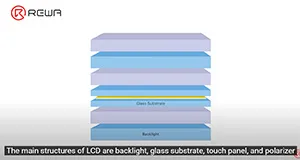
Il existe divers types de blocs-écrans de qualité inégale, ce qui rend de nombreux clients perplexes lors de leurs commandes. Par conséquent, REWA a établi une norme stricte de sélection des produits afin de garantir l'expérience d'achat des clients, dans le but de sélectionner les blocs-écrans de la meilleure qualité offrant le meilleur rapport qualité-prix sur le marché. REWA espère ainsi permettre à ses clients d'acheter en toute sérénité et d'utiliser en toute confiance les produits assemblés sélectionnés par REWA.
Étiquette : iphone
-
How To Fixing iPhone X Unable to Activate By Jumping Wires
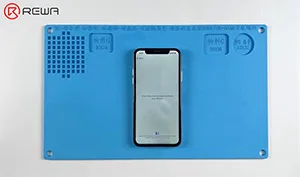
The iPhone X has been dropped and can’t work normally. After restoring, the phone can’t be activated. REWA Lab technicians suspect that the motherboard was damaged after the phone was dropped. This video will share how we locate and eliminate the fault. Let’s check it out!
Products recommended in this video
-
Fix iPhone X with Distorted Sound
Hello everyone! Today we will share how to fix an iPhone X with distorted sound.
First of all, run a cosmetic inspection of the motherboard. The motherboard is not deformed or water damaged.
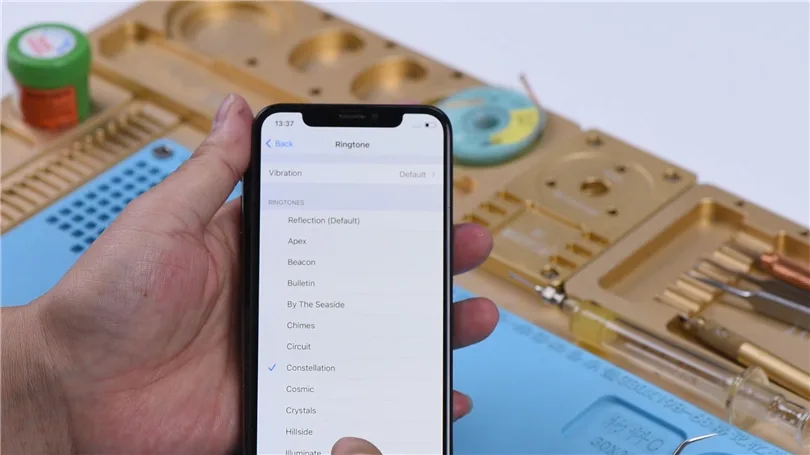
Then we install the motherboard on the phone to test. The phone turns on normally. Go to Settings > Sounds & Haptics. Turn the volume up. Play the ringtones. There is noise in the sound.
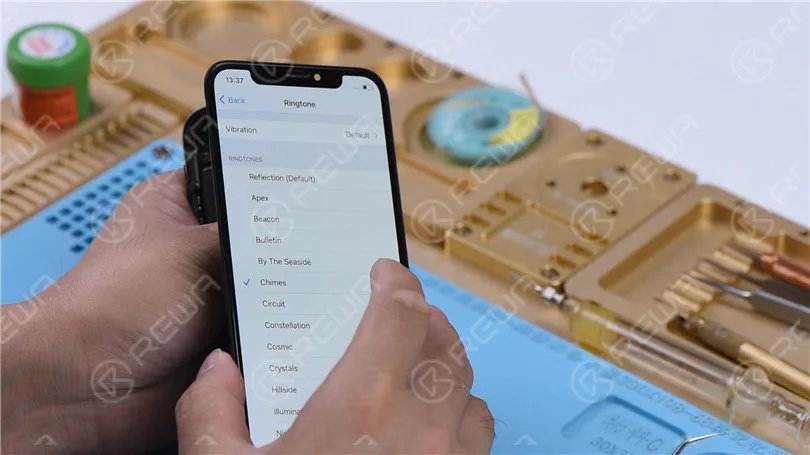
Next, measure circuits that are related to the speaker on the charging port connector.
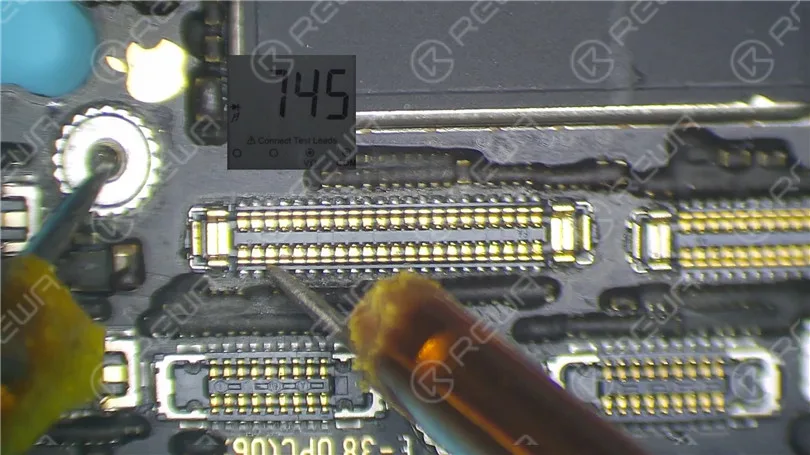
Turn the phone off. Detach the motherboard. Run diode mode measurement of the pin 1, pin 3, pin 5, and pin 45 on the J6400. The diode values are normal.
Next, we need to separate the motherboard for further testing.
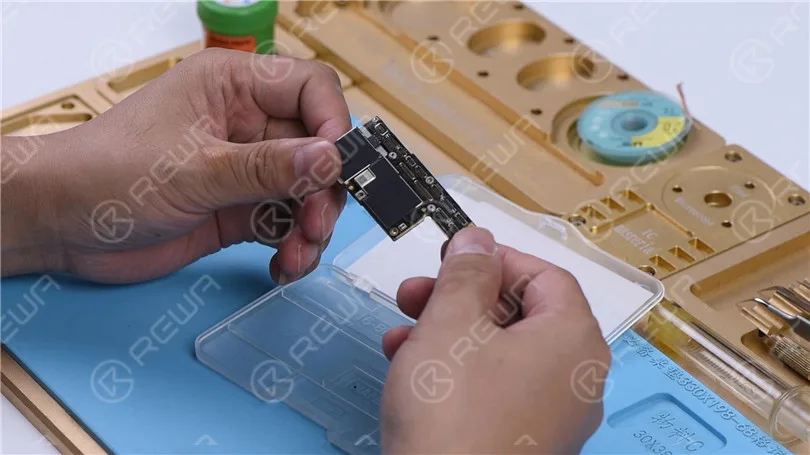
Cut through the shielding paper with a Couteau à sculpter. Heat the motherboard on the Plate-forme de chauffage at 165℃. When the temperature has risen to 165℃, remove the logic board and signal board.
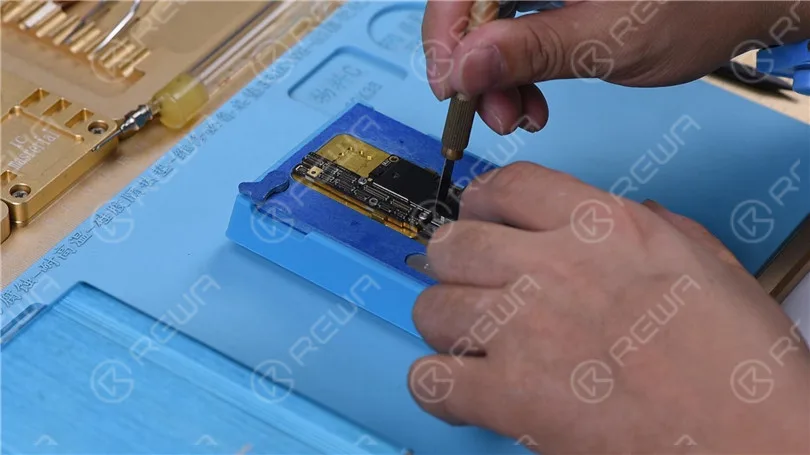
Attach the signal board to the holder. Smear rosin with Fer à souder at 365℃ and solder wick to remove tin on the bonding pad. Remove tin on the bonding pad of the logic board with the same method.
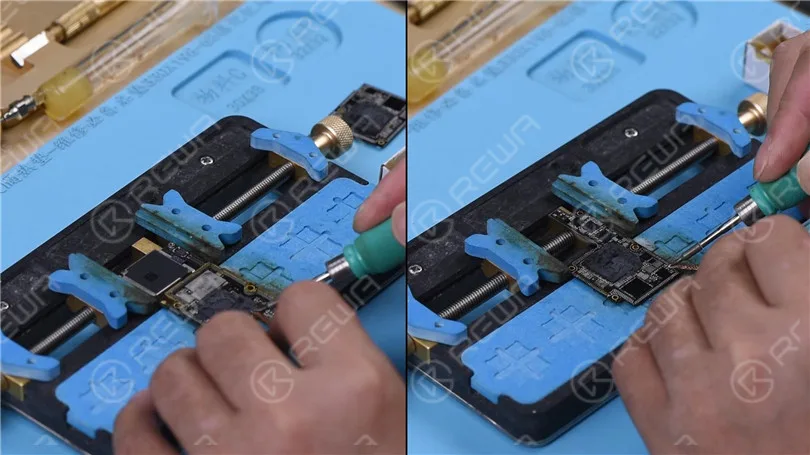
Remove thermal grease with a Sculpture Knife. Clean the motherboard with PCB Cleaner. Attach the signal board and logic board to the Dispositif d'essai.
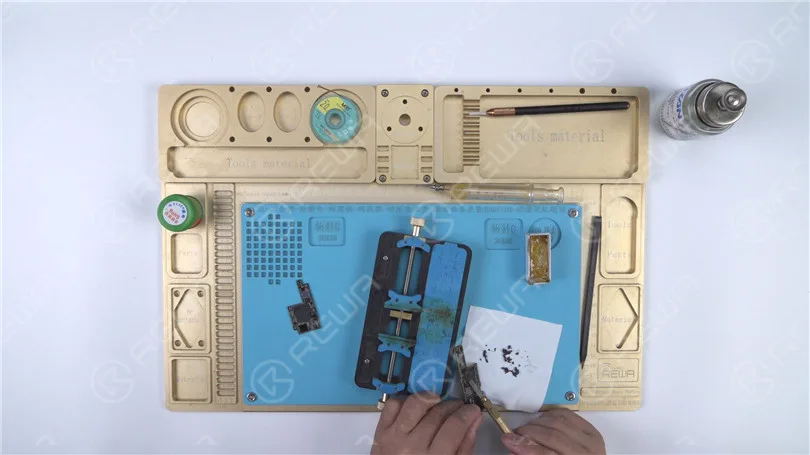
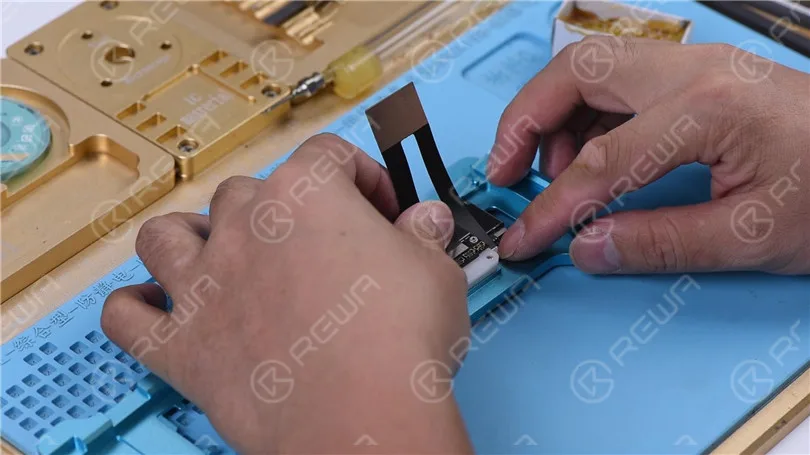
Connectez le Test Extension Cable. Close the Testing Fixture. Connect the charging port flex cable. Then connect the battery and the display. Short to the ground of the J4300 pin 9 to trigger the boot-up. The phone turns on normally.
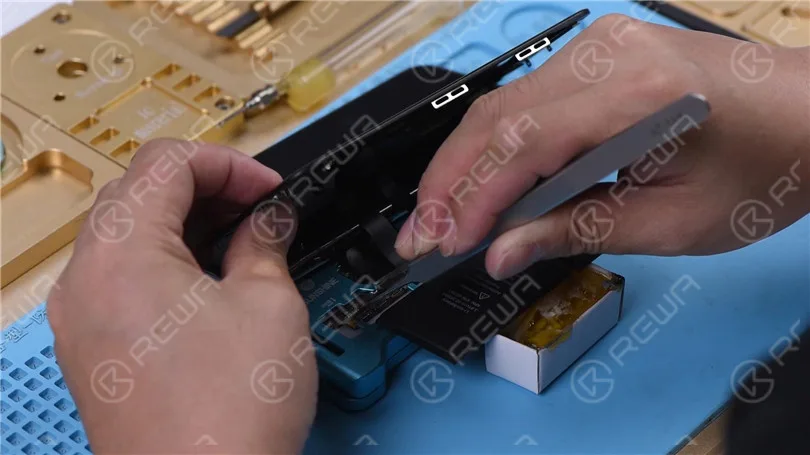
Go to Settings > Sounds & Haptics. The ringtones play normally. It can be judged that the noise is caused by pseudo soldering of the motherboard middle layer. All we need to do next is to recombine the logic board with the signal board. First of all, we need to reball the signal ball. Attach the signal board to the Reballing Platform. Put the Reballing Stencil in position. Apply a layer of low-temperature Solder Paste evenly. Remove the Reballing Stencil.
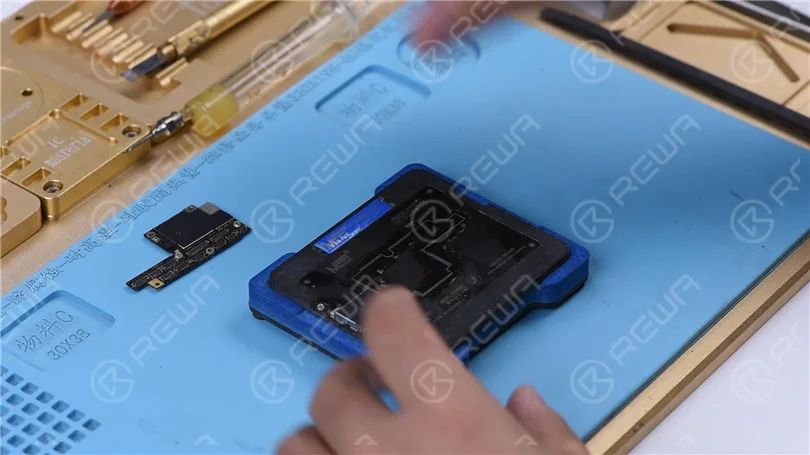
Put the signal board on the Heating Platform. Heat the signal board on the Heating Platform at 165℃. After the solder balls are formed, turn the power off and cool the motherboard for 5 minutes. Apply some Paste Flux. Align the logic board with the signal board. Keep heating the motherboard on the 165℃ Heating Platform. When the temperature reaches 165℃, keep heating for 1 minute. This step is to ensure that the logic board and the signal board fit closely. Turn the power off and cool the motherboard for 5 minutes. Then remove the motherboard.
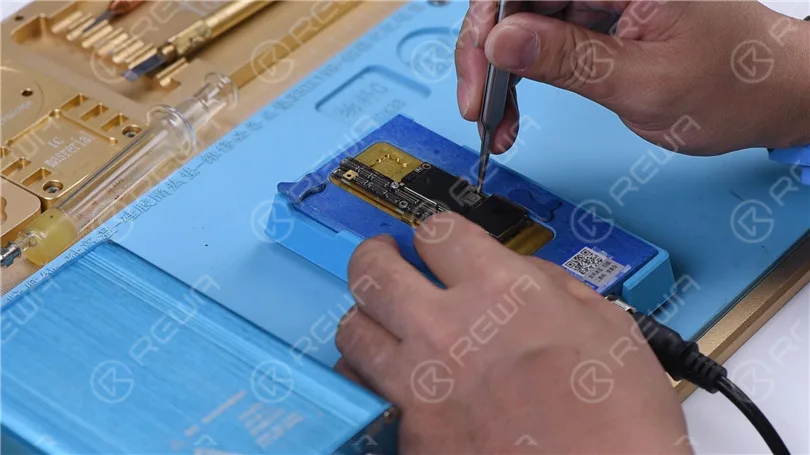
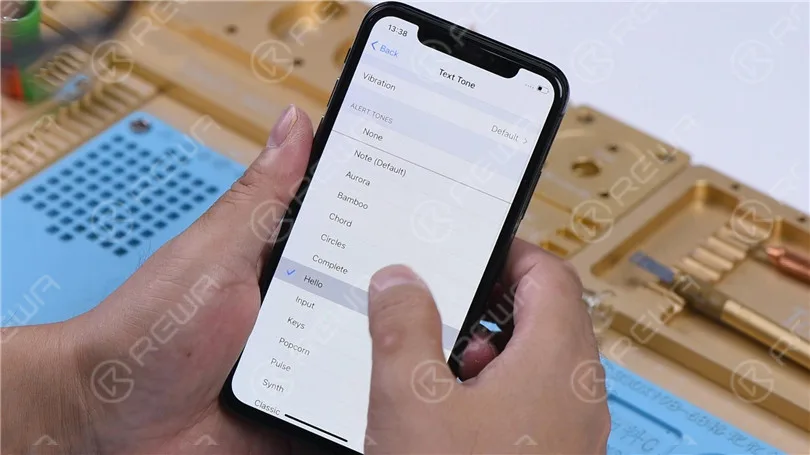
Put the motherboard on the phone. Connect the display and battery. The phone turns on normally. Test the sound. The sound gets back to normal and has no noise.
Conclusion :
The sound of the iPhone X was distorted. When measuring circuits that were related to the speaker on the charging port connector by pressing the motherboard with multimeter probes, the diode values were normal and we couldn’t find the fault. But the sound remained normal after we separated the motherboard and tested the motherboard with the holding fixture. Therefore, we could conclude that the noise was caused by pseudo soldering of the motherboard middle layer. The fault was cleared after we recombined the logic board with the signal board.
-
Comment effacer le cache de l'iPhone 12 Pro Max
Certains utilisateurs trouvent l'espace de stockage de plus en plus insuffisant lors de l'utilisation. Alors comment vider le cache maximum de l'iPhone 12 Pro ? Vérifions-le !
1. Effacer la mention "Récemment supprimé"
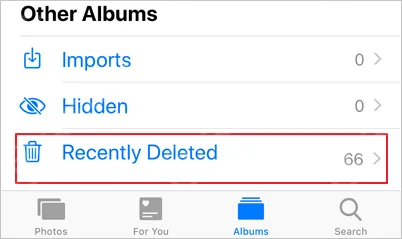
L'album "Récemment supprimées" contient les photos supprimées au cours des 30 derniers jours. Les amateurs de photographie empileront cette partie avec des photos ou des vidéos. Un nettoyage régulier peut être effectué en fonction de la situation réelle.
2. Effacer le cache de Safari
Allez dans "Paramètres" - "Safari" - "Effacer l'historique et les données du site web" pour effacer le cache du navigateur Safari.
3. Supprimer les applications qui ne sont pas utilisées fréquemment
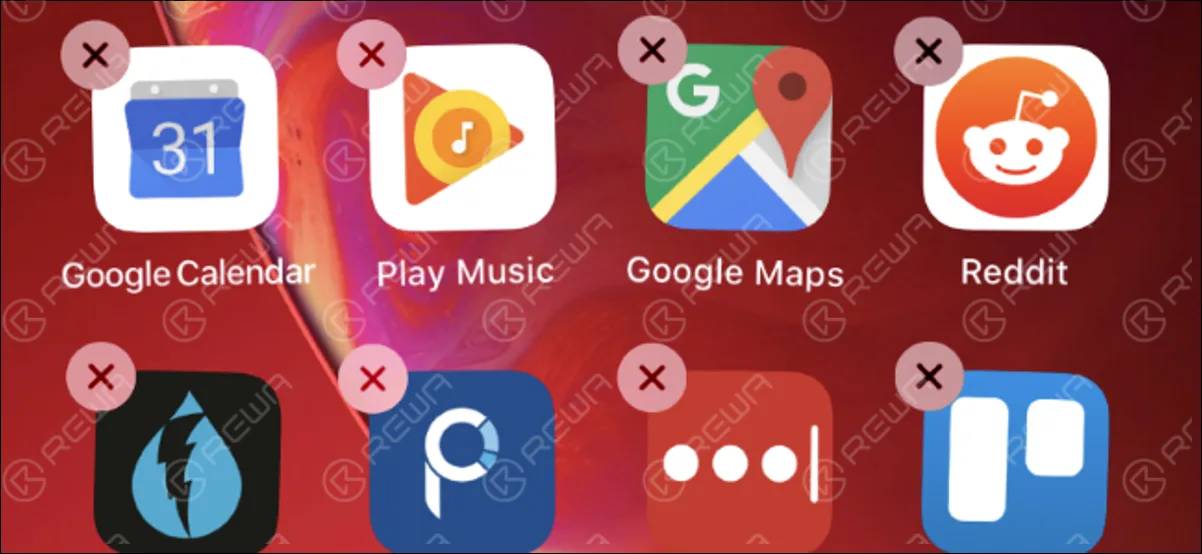
De nombreuses applications qui occupent de l'espace de stockage ne sont pas utilisées fréquemment. Les utilisateurs peuvent prendre l'habitude de supprimer ce type d'applications.
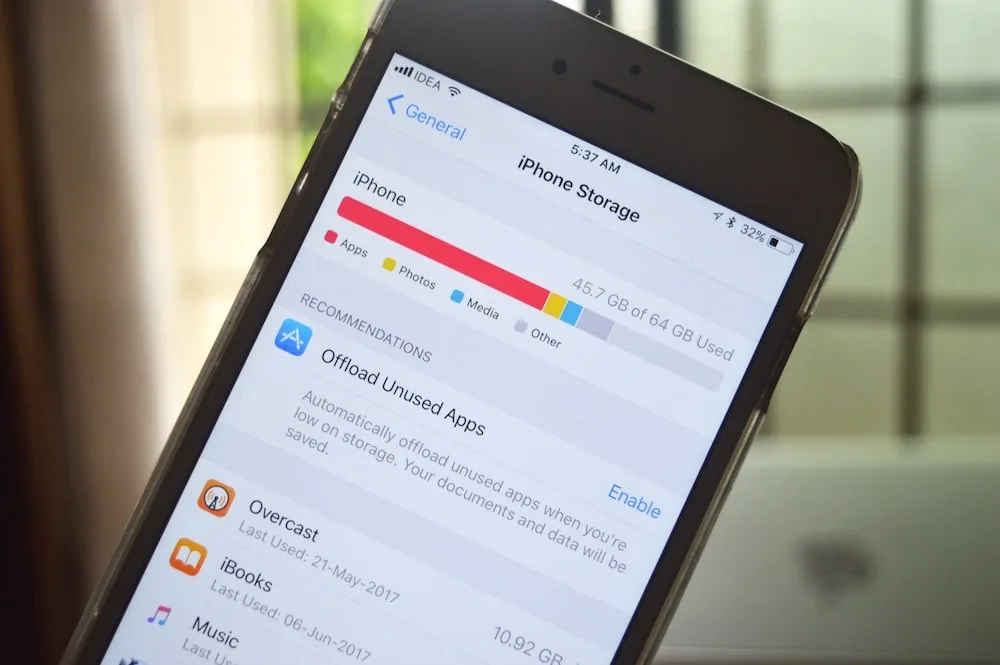
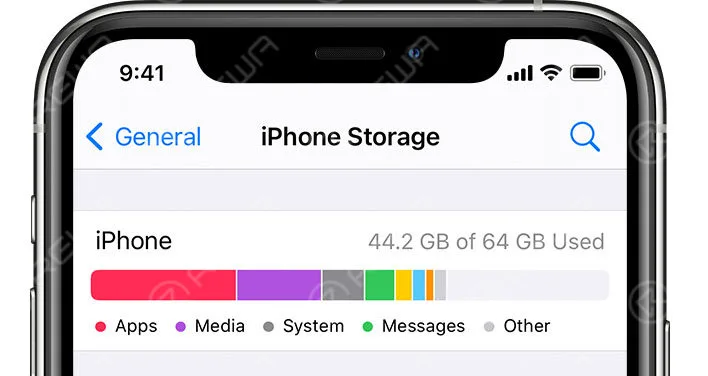
Allez dans "Stockage de l'iPhone", vous pouvez voir la taille de stockage de chaque application. Vous pouvez choisir de les supprimer en fonction de vos besoins.
4. Réinitialisation directe du téléphone
Après la réinitialisation complète du téléphone portable, les données seront complètement supprimées et le téléphone sera restauré avec les paramètres d'usine.
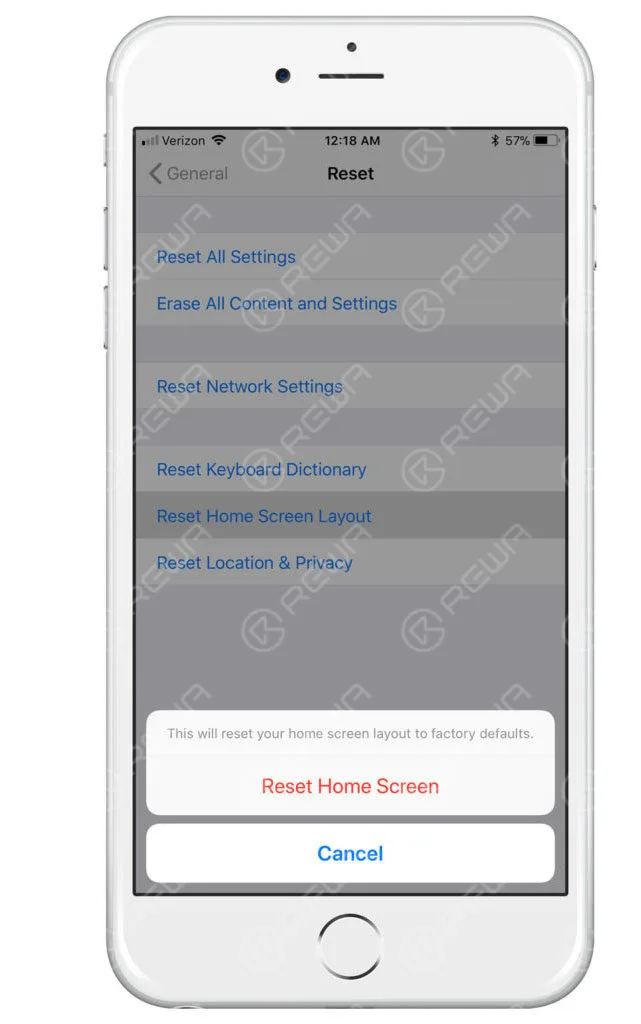
Conseils :
Il est recommandé d'effectuer une mise à niveau vers le système le plus récent, puis de vider le cache.
Vous pouvez également utiliser d'autres applications pour la sauvegarde si vous ne disposez pas d'un espace de stockage suffisant pour les mises à jour.
-
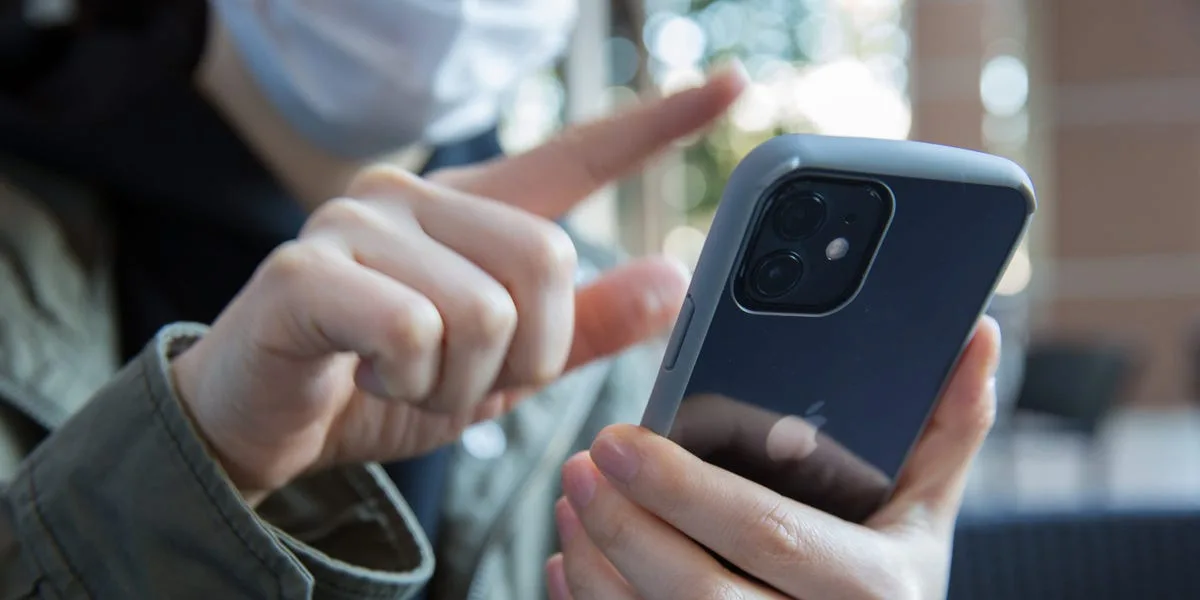
How to unlock iPhone with Apple Watch when wearing a mask
Because of the ongoing pandemic, face masks have created a challenge for iPhone users who rely on Face ID for unlocking their devices. Fortunately, Apple has introduced a convenient solution that allows you to unlock your iPhone using your Apple Watch, even while wearing a mask. In this guide, we will walk you through the steps required to set up this feature on your iPhone running iOS 14.5 and Apple Watch with WatchOS 7.4.
Our lives are now deeply intertwined with smartphones in the digital era. However, the use of face masks during the pandemic has posed a problem for iPhone users who depend on Face ID to unlock their devices. Thankfully, Apple has provided a practical solution that enables iPhone unlocking through an Apple Watch, even when wearing a mask. This guide outlines the necessary steps to configure this functionality on an iPhone running iOS 14.5 and an Apple Watch with WatchOS 7.4.
Describe how to unlock in the configuration app.
Set in “FACE ID and Pass Code” of the setting app
ne and installed WatchOS 7.4 to Apple Watch, if you have installed Apple Watch when wearing a mask, the unlocked function of the iPhone is not enabled.
You need the following settings to use this function.
Enable “Unlock Locking” with Apple Watch
Check the Apple Watch toggle switch to use to unlock the iPhone at “Locking with Apple Watch” in the Configuration App.
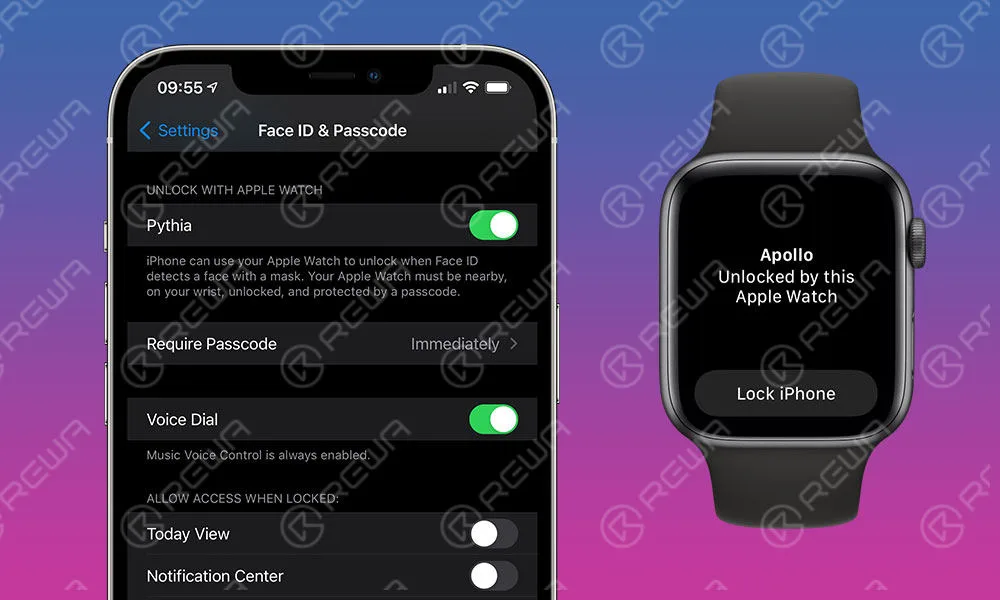
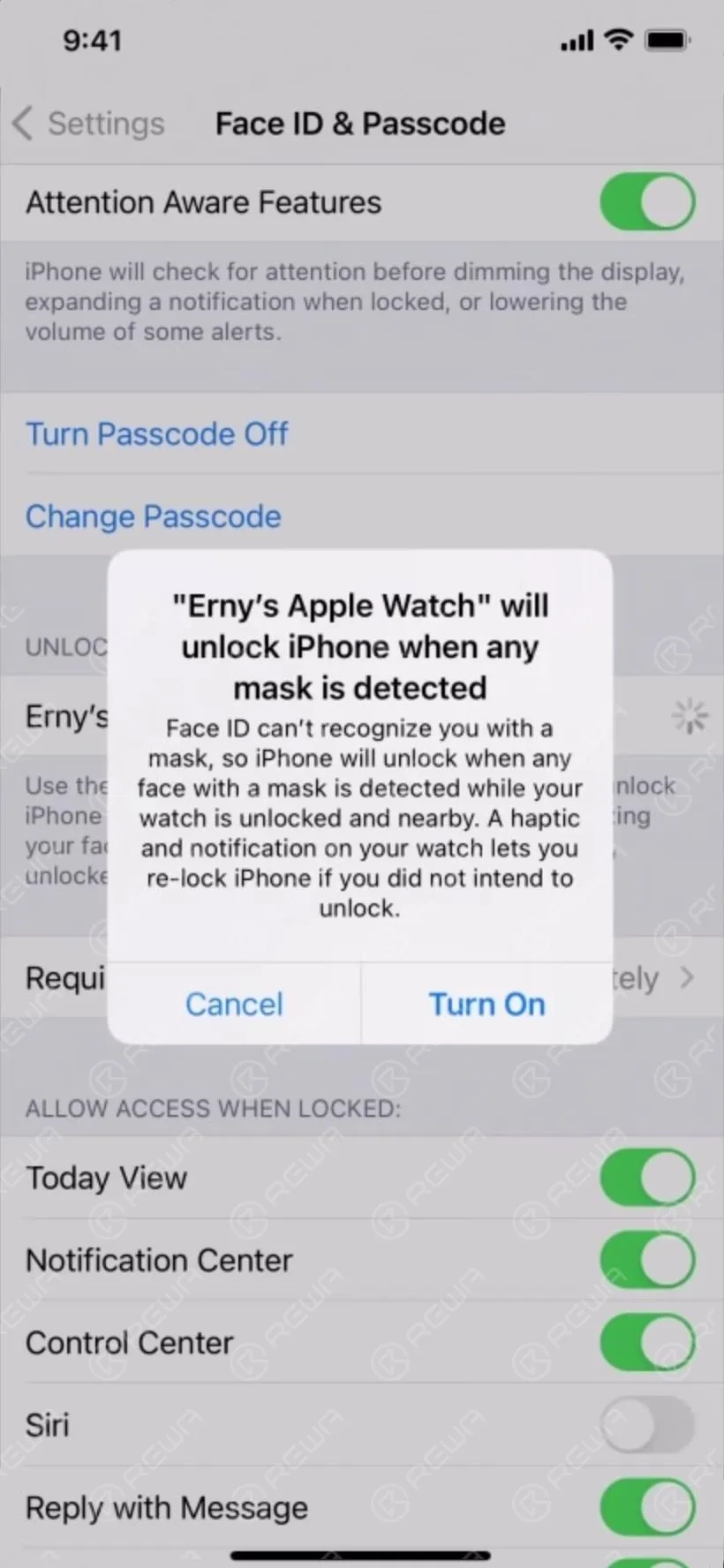
Display message display
You may also enable unlocking at Apple Watch or a confirmation message. If there is no problem, select Turn On.
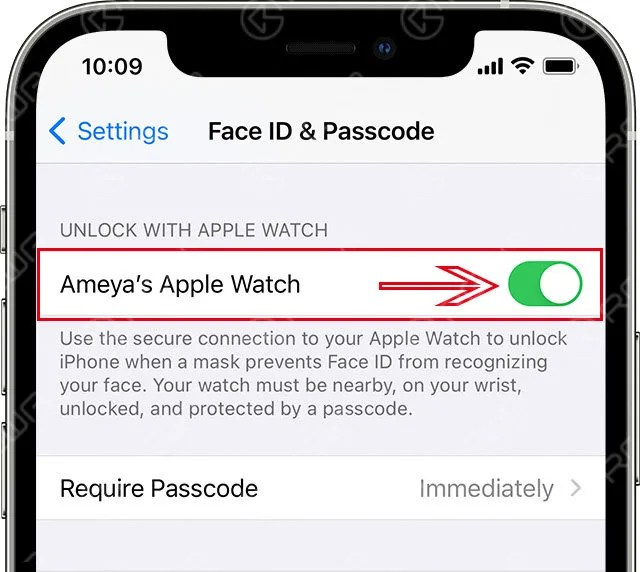
“Unlock unlocked with Apple Watch” is activated
The Apple Watch toggle switch used to unlock the iPhone is turned on.
In the corresponding Apple Watch, if WatchOS is an older version, “Software update is required”,
such as the lower level of Apple Watch below.
Unlock notification in Apple Watch
Wear a mask and wear Apple Watch and gaze the iPhone12 Pro screen.
The iPhone12 Pro has been unlocked with the light vibration of Apple Watch.
Light vibrations when canceled were the same as the vibrations when the MAC lock was unlocked at Apple Watch.
-
Comparaison de l'autonomie de la batterie de l'iPhone 13 et de l'iPhone 12
Apple a distribué quatre iPhone 13, iPhone 13 MINI, iPhone 13 Pro et iPhone 13 Pro Max en 2021, malgré le développement de la batterie.
Il a a également acquis une tonne La nouvelle version de l'appareil présente de nombreuses améliorations, ainsi qu'une batterie d'une plus grande autonomie. Voyons les différences par rapport à l'iPhone 12.
Le modèle iPhone 13 d'Apple est indiscernable de l'apparence de l'iPhone 12, ce qui compte c'est que l'iPhone 13 a une épaisseur de 0,25 mm contrairement à l'iPhone 12, qui est essentiellement impacté par une batterie de plus grande capacité et un autre module caméra.
iPhone 13 épaisseur : 7,65 mm
iPhone 12 épaisseur : 7,4 mm
iPhone La capacité de la batterie de l'iPhone 13 est augmentée, 8% pour l'iPhone 13, 9% pour l'iPhone 13 et l'iPhone 13, la capacité de la batterie de l'iPhone 13 Pro Max atteignant 18%, mais en outre, le Pour la première fois, l'iPhone dispose d'une batterie d'une capacité supérieure à 4 000 mAh.
iPhone La capacité de la batterie 13 mini est de 2406mAh
iPhone 13 La capacité de la batterie est de 3095mAh
iPhone La capacité de la batterie du 13 Pro est de 3095mAh
iPhone La capacité de la batterie du 13 Pro Max est de 4352mAh
iPhone 13 Comparaison de l'autonomie de la batterie avec l'iPhone 12
Comme l'a indiqué Apple lors de l'événement entièrement numérique "California streaming" du 14 septembre, l'autonomie de la batterie de la série iPhone 13 sur la fortification 1,5 heure à 2,5 heures de plus que l'iPhone série 12, les informations sont les suivantes par ce qui suit :
iPhone L'autonomie de la batterie de l'iPhone 13 mini a augmenté de 1,5 heure par rapport à celle de l'iPhone 12 mini
iPhone 13 autonomie de la batterie est augmenté de 2,5 heures par rapport à l'iPhone 12
iPhone 13 Pro Autonomie de la batterie pour stimuler 1,5 heure par rapport à l'iPhone 12 Pro
iPhone L'autonomie de la batterie du 13 Pro Max est supérieure à 2,5 heures que l'iPhone 12 Pro Max
La série iPhone 13 améliore entièrement la capacité de la batterie et est équipée de 5 puces bioniques A15 nano-améliorées pour réduire la consommation d'énergie, ce qui permettra de réduire la consommation d'énergie. faire Batterie de l'iPhone 13 le renforcement de la vie.
L'épaisseur de 0,25 mm contraste avec l'iPhone 12, qui est essentiellement impacté par une batterie de plus grande capacité et un autre module caméra.
Épaisseur de l'iPhone 13 : 7,65 mm
Épaisseur de l'iPhone 12 : 7,4 mm
La capacité de la batterie de l'iPhone 13 a augmenté, 8% pour l'iPhone 13, 9% pour l'iPhone 13 et l'iPhone 13, où la capacité de la batterie de l'iPhone 13 Pro Max a atteint 18%, mais en plus l'iPhone a une capacité de batterie de plus de 4000mAh pour la première fois.
La capacité de la batterie de l'iPhone 13 mini est de 2406mAh
La capacité de la batterie de l'iPhone 13 est de 3095mAh
La capacité de la batterie de l'iPhone 13 pro est de 3095mAh
La capacité de la batterie de l'iPhone 13 Pro Max est de 4352mAh
Comparaison de l'autonomie de la batterie de l'iPhone 13 avec celle de l'iPhone 12
Comme l'indique l'événement entièrement numérique "California streaming" organisé par Apple le 14 septembre, l'autonomie de la batterie de la série iPhone 13 a été augmentée de 1,5 heure à 2,5 heures par rapport à celle de la série iPhone 12, selon les informations suivantes :
L'autonomie de l'iPhone 13 mini augmentera de 1,5 heure par rapport à l'iPhone 12 mini
L'autonomie de l'iPhone 13 augmente de 2,5 heures par rapport à l'iPhone 12
L'autonomie de l'iPhone 13 Pro augmentera de 1,5 heure par rapport à l'iPhone 12 Pro
L'autonomie de l'iPhone 13 Pro Max est supérieure à 2,5 heures par rapport à l'iPhone 12 Pro Max
La série iPhone 13 améliore entièrement la capacité de la batterie et est équipée de 5 puces bioniques A15 nano-améliorées pour réduire la consommation d'énergie, ce qui renforcera la durée de vie de la batterie de l'iPhone 13.
-
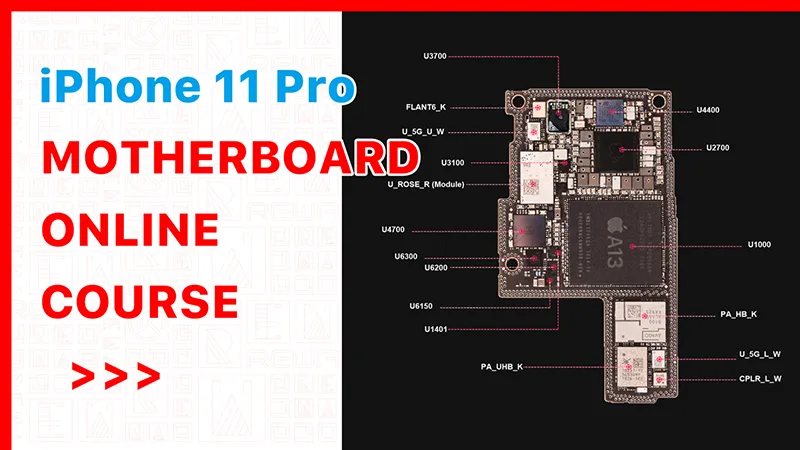
Distribution des puces de la carte mère de l'iPhone 11 Pro
Après des mois de développement, le cours de réparation en ligne de l'iPhone 11 Pro de la REWA Academy sera bientôt disponible et devrait être lancé le 14 mai.
Avant le cours, nous allons vous présenter la distribution des puces de la carte mère de l'iPhone 11 Pro.
Commençons par une brève introduction à ce cours. Dans ce cours, nous apprendrons les circuits ci-dessous un par un. Il y a au total environ 14 circuits que nous devrions apprendre ensemble. Et pour chaque circuit, il y a deux parties incluses. Dans la première partie, nous apprendrons le processus de fonctionnement du circuit. Et dans la deuxième partie, nous apprendrons le processus de dépannage.
Il devrait donc y avoir environ 30 leçons au total dans ce cours. Et apprendre 30 leçons ne coûtera pas beaucoup de temps. Donc, pendant le processus d'apprentissage, si vous avez des questions et quand c'est nécessaire, vous pouvez simplement arrêter la vidéo. Vous pourrez alors consulter les bitmaps, les schémas ou essayer de réaliser vous-même les schémas de principe afin de mieux connaître le processus de fonctionnement et de dépannage. Cela vous sera très utile pour vos futures activités de réparation.
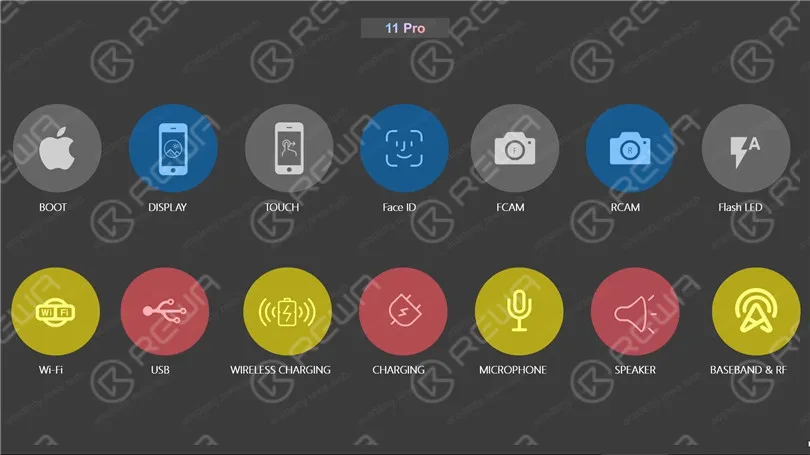
Pour le tout premier cours, nous ne présenterons pas les détails du circuit. Nous présenterons d'abord la carte mère.
Connaître la carte mère, c'est comme connaître un ami. Alors essayons de faire de notre mieux pour connaître la carte mère aussi bien que possible. Comme nous pouvons le voir, la carte mère de l'iPhone 11 pro est plus ou moins la même que celle de l'iPhone X. Elle a une structure à deux couches. Et pour les deux couches, la couche supérieure est appelée carte logique. La couche inférieure est appelée carte de signal.
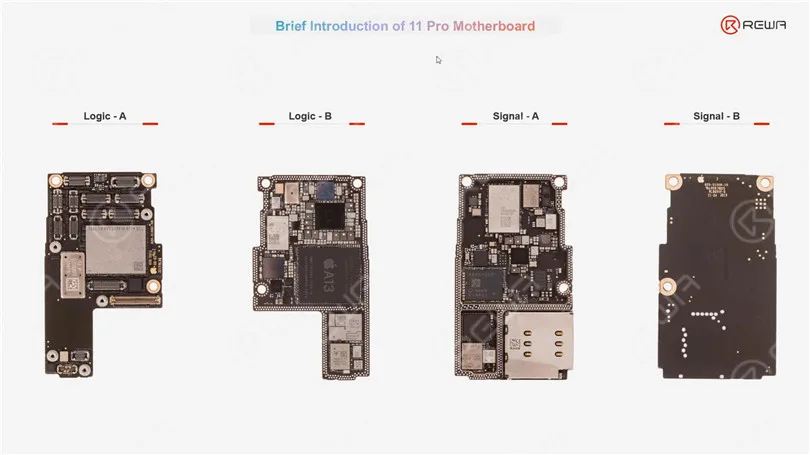
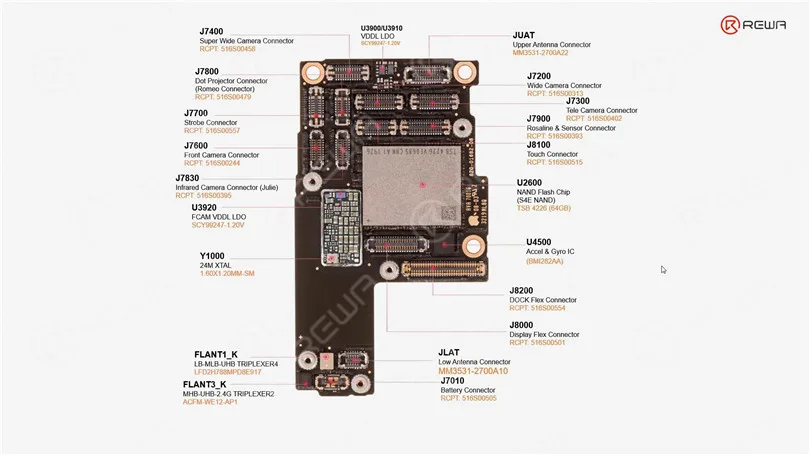
Passons tout d'abord à la première couche de la carte logique. Il y a beaucoup de connecteurs sur la carte logique. Comme nous le savons, l'iPhone 11 Pro comporte trois caméras arrière. Ces trois connecteurs sont donc liés aux caméras arrière. Le plus long est le connecteur du câble flexible de la station d'accueil. Le câble flexible de la station d'accueil intègre de nombreuses fonctions, par exemple le chargement, l'USB, le microphone principal, des antennes, le vibreur et le haut-parleur. C'est donc ce connecteur qui est le plus long.
Le module Face ID est principalement lié à la caméra infrarouge, au projecteur de points et à l'illuminateur. Rosaline contrôle non seulement l'illuminateur, mais aussi certains capteurs comme le capteur de lumière ambiante et le capteur de proximité. Le PMU est comme le cœur du système d'alimentation mobile. Le circuit intégré d'alimentation Face ID est principalement responsable de l'alimentation des modules Face ID.
La petite puce est un circuit intégré Boost. Elle est utilisée pour fournir le PP_VDD_BOOST qui est une alimentation essentielle pour de nombreux composants. Si cette puce est endommagée, le téléphone ne peut pas démarrer. UWB est l'abréviation de Ultra Wideband power supply. Le circuit intégré CODEC audio est principalement responsable du contrôle des circuits liés à l'audio, tels que le circuit du microphone, le circuit du haut-parleur ou le circuit du vibreur. Le circuit intégré USB est très important pour la transformation des données de charge ou l'identification des accessoires, etc. L'EEPROM est très importante pour la récupération des données.
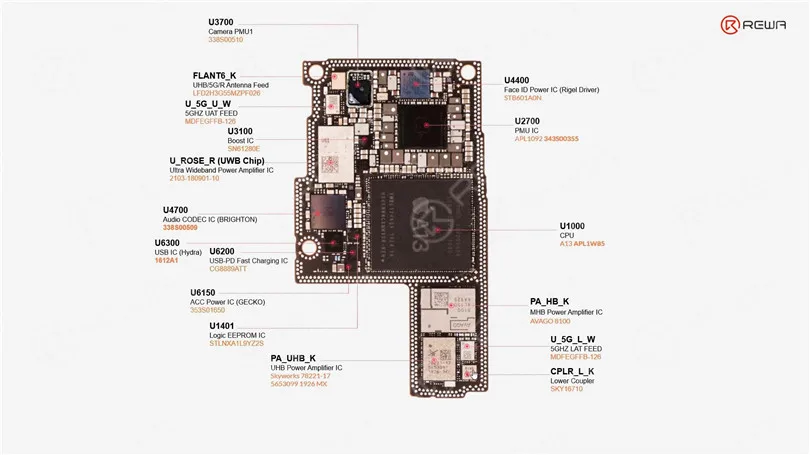
OK, continuons. (Sur le panneau de signalisation) Les puces sont nombreuses et concernent le Wi-Fi, le circuit RF, la bande de base, le NFC...
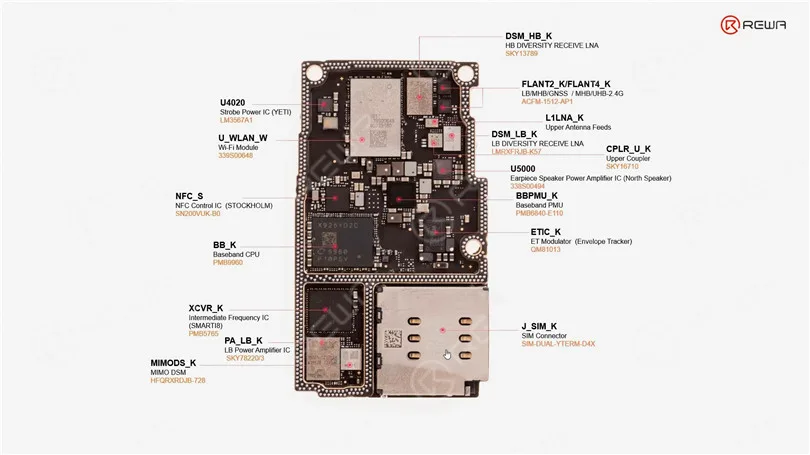
Parfois, nous pouvons connaître la fonction de la puce à partir de son nom, n'est-ce pas ? Par exemple, CPLR signifie coupleur. Le circuit intégré du flash stroboscopique contrôle l'alimentation des DEL. Le PMU de bande de base est responsable de l'alimentation de l'unité centrale de bande de base. ET est l'abréviation de "envelope tracker" (traqueur d'enveloppe). Il s'agit également d'une puce importante pour le circuit RF qui alimente les circuits intégrés de l'amplificateur de puissance, les puces DSM, etc. MIMO signifie ici entrées et sorties multiples, et est également lié au circuit RF. De l'autre côté de la carte de signal. Il y a de nombreux points de test
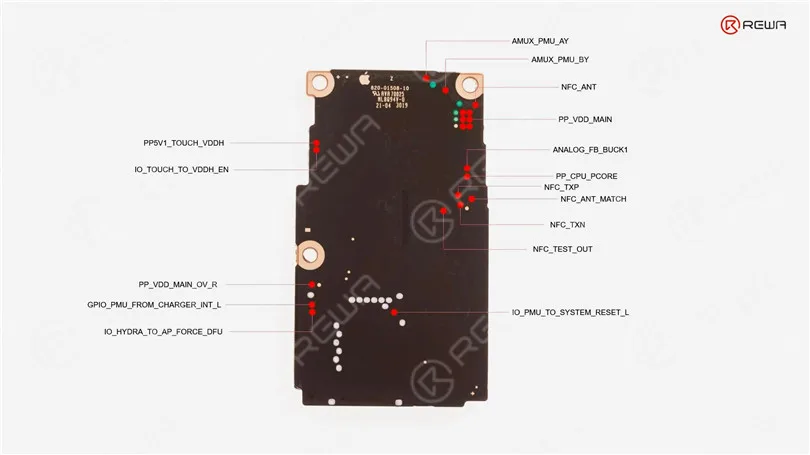
Regardez la vidéo pour découvrir la répartition des puces de l'iPhone 11 Pro en détail.
Pré-commandez le Cours de réparation de la carte mère de l'iPhone 11Pro maintenant pour bénéficier d'une réduction 20%. (Offre limitée : 28 avril - 13 mai)
-
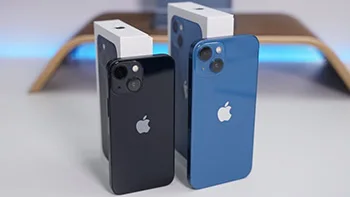
iPhone 13 Mini Battery Capacity Introduction
How much is the iPhone 13 mini battery capacity
battery capacity
iPhone13mini: 2406mAh battery + 25W fast charge, 90 minutes longer than iPhone 12mini
Magsafe wireless charging (up to 15 watts), QI wireless charging (up to 7.5 watts)
Configuration parameters
1.Screen
iPhone 13 Mini uses a 5.4-inch 2340 * 1080 goal outline xdr show, the notch is contracting 20%, upholds the true tone repair, DCI-P3, HDR display, AssistiveTouch, and so on, 476ppi, regular pinnacle splendor 800nit, HDR top brilliance 1200nit, no high brush.
2. Fire
Three surroundings 131.5 * width 64.2 * thickness 7.65mm, weight 140g, Ceramic Shield front, Glass back and aluminum design, support IP68 dustproof waterproof.
3. Color
Pink, blue, midnight color, starlight, red total 5 color matching
4. Camera
iPhone 13 MINI has a 12 megapixel TrueDepth Camera in front, the back twofold test 12 megapixel wide-point primary photograph + 12 million pixel very wide-point focal point, utilizing another 1.7μm sensor, the measure of information is 47%, while iPhone 12 Pro Max Sensor uprooting picture against shake work is decentralized, new video encoder, new “Photographic Styles” and new film impact design support portable help center transformation, 1080p30fps shallow profundity of field video shooting, and can shoot up to 4K60FPS Dolby Tuni-Turkey HDR video Wait.
5. Chip
A15 Bionic chip New 6‑core CPU with 2 performance and 4 efficiency cores New 4‑core GPU New 16‑core Neural Engine
The above is about how much the iPhone 13mini battery capacity is introduced.
-
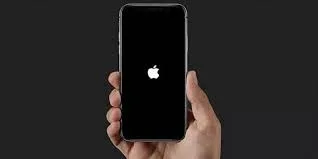
What Should I do if iPhone is Running Slowly or Crashing?
If you find that your iPhone is running slowly or crashing, it may be caused by the following reasons, you can gradually check and try to solve the problem.
iPhone running slowly Check network conditions
Many apps on the iPhone need to connect to a fast network to function properly. If your connection is congested, the app may take some time to open or display the corresponding content. When you sit in a vehicle that is driving, the device will continue to reconnect the new signal tower, so it may look slowly.
This situation is better to determine, such as web refresh, slow or unable to display pictures, at which point you can wait patiently or try to replace a faster network.
If the app is not responding or crashing
If an App stops responding or crashes, you will need to force shutdown this app in the background and open it again.
After re-opening, the application still does not respond or crash. The applications are likely not compatible with the system. You can try to go to the App Store to update application, or consider deleting applications to re-download.
Make sure the iPhone has enough storage space
You can check the storage space of the device in “Settings” – “General” – “[Device] Storage Space”. To achieve optimal performance, try maintaining at least 1GB of available space. If the available storage space is less than 1GB, the speed of the device may slow down because iOS needs to make space to store other content.
If you need to release some space, follow these steps to open iOS built-in storage space Savings Suggestions:
1.Go to “Settings” – “General” – “[Device] Storage Space”, then read the iOS possible suggestions.
2. Tap “Enable” to open the suggestion, or tap the title to view the content you can delete.
If you have not seen any suggestions, or you need to release more space, you can view the app on the device. “[Equipment] Storage Space screen will list these apps directly, and it will also display the size of the space occupied.
Tap an app, you can choose from the following options:
1. Uninstall the app to release the storage space occupied by the app, but retain its documents and data.
2. Delete the APP that is no longer needed to remove the app and its related data.
Please note that if the storage space will be full:
When the iPhone storage space is full and runs very slowly, don’t try to restart your device immediately, it may cause the device to be stuck in Apple logo. Please do not use the device for the time being, waiting for its own available space, then back up your data immediately, and clean up the iPhone storage space to make more space.
Avoid overheating the equipment or too cold:
If the device becomes overheated due to the external conditions (for example, the device is left in a very high temperature, or if it is used for a long time in direct shooting), iOS will adjust the performance of the device. Move the device to a cool place so that it adjusts the temperature.
The very low temperature will also make the running speed of the device slow down. If the device is slow to run in a cold environment, move it to a relatively warm place.
Check battery health:
All rechargeable batteries are consumption components. With the growth of battery-level age, the performance of the battery will decrease. With the increase of the use time, the capacity and peak performance of the rechargeable battery in all iPhone models decline, and eventually needs to be replaced. iOS can display battery health and will prompt to replace the iPhone battery. Please go to “Settings” – “Battery” and tap “Battery Health”.
If “Battery Health” is as low as 80% or less, it is recommended to replace the battery to get a better experience.
Test if the touch screen is normal:
If the touch screen does not respond properly, it may make the device look slow. If you think the touch screen does not respond correctly, try restarting your iPhone. If this doesn’t work, and multiple Apps have this problem in the same area of the screen, then you can visit REWA Academy for help.
-
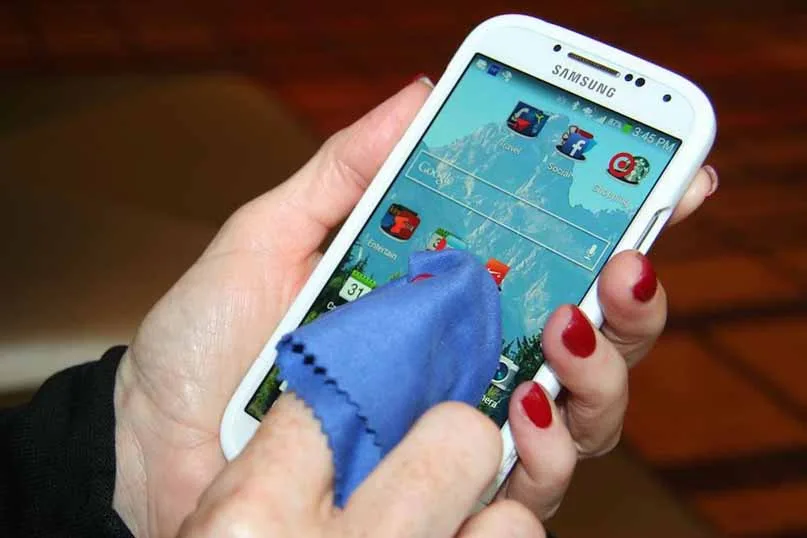
How to Safely Clean Your Smartphone or Tablet Touchscreen?
Cleaning the touchscreen of your smartphone is a simple task that doesn’t require a special cleaning kit or cleaning solution. You can use materials that you probably already have to safely clean your tablet or smartphone’s touchscreen. However, it’s important to know what to avoid as many common types of cloth and cleaning solutions can damage the touchscreen. In this guide, we will provide you with a step-by-step method to safely clean your smartphone touchscreen.
Cautions: What to Avoid
Before we dive into the cleaning process, it’s crucial to understand what you should never do when cleaning your smartphone or tablet touchscreen:
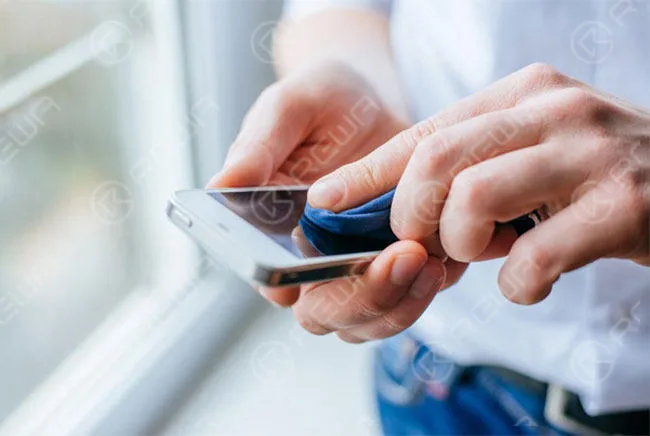
Avoid Harsh Chemicals
It is important to never use harsh chemicals like Windex, ammonia-based cleaners, or alcohol-based solutions when cleaning your screen. These chemicals can cause damage to the screen. If you need to use a liquid, only use a small amount of water on a cloth. You can also purchase special cleaning solutions, such as iKlenz, which is recommended by Apple.
Steer Clear of Abrasive Materials
To avoid scratching the touchscreen, it is important not to use abrasive cloths, paper towels, or tissue paper. Even small scratches can build up over time and ultimately damage and dull the screen. Instead, it is recommended to use microfiber cloths which are specially designed to clean sensitive surfaces.
Limit Water Usage
Avoid using excessive water on your device. If water is necessary, make your microfiber cloth slightly damp, but don’t apply water directly to the screen. It’s a good idea to power off your device before cleaning if water is involved.
Don’t Apply Excessive Pressure
When cleaning your device, remember to be gentle with your touchscreen to avoid damaging it.
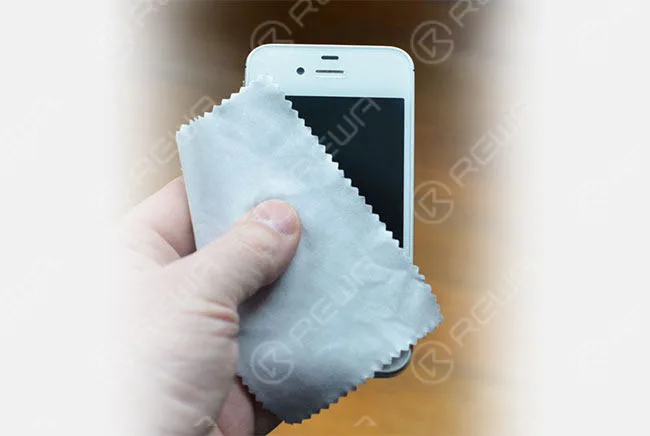
It’s important to note that the cleaning process will differ if you have a screen protector on your device. The method described below is specifically for cleaning glass screens. However, if your device has a plastic screen protector, you have more flexibility and can use different types of cleaning solutions.
Pour commencer
To clean your touchscreen, you’ll need a few simple items:
Microfiber Cloth
One of the best tools to use for cleaning is a microfiber cloth. These cloths are designed to clean sensitive glass surfaces without scratching them. For cleaning a touchscreen, a microfiber cloth is all that is needed. Although the term “microfiber cloth” may sound fancy, they are actually very common and inexpensive. Most people have a pair of eyeglasses that come with a microfiber cloth for cleaning the glasses. This cloth can be used to safely clean sensitive glass surfaces without scratching them, such as those found on a touchscreen device.
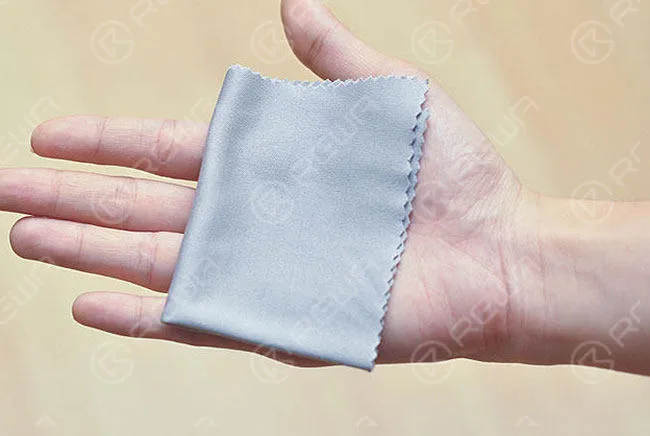
Microfiber cloths are designed with very small fibers that won’t scratch your touchscreen. They also attract dust and oils, pulling them off your device’s screen instead of rubbing them around the screen. You may also have received a microfiber cloth with another device. In case of an emergency, you can use kinds of cotton, such as cotton cloth or the corner of a cotton t-shirt, but this won’t work nearly as well. With just a few quick wipes using a microfiber cloth, your device’s screen will be clean and clear in no time.
Water
For dirty screens, you may need a small amount of plain water. Avoid using soap or other cleaning agents.
The Cleaning Process: Now that you have the right tools, let’s walk through the steps to safely clean your touchscreen:
How To Clean a Touch Screen
Now that you have the appropriate cloth to clean your screen, the process is very simple:
Turn off the device
This step is optional but recommended, especially if you plan to use water. It makes it easier to spot dirt and prevents potential issues.
Wipe Horizontally or Vertically
Using the microfiber cloth, wipe across the touchscreen in one repeating direction. For instance, start from the left side and wipe straight to the right. Then, move the cloth lower and repeat until the entire screen is clean. This motion prevents rubbing dirt onto the screen.
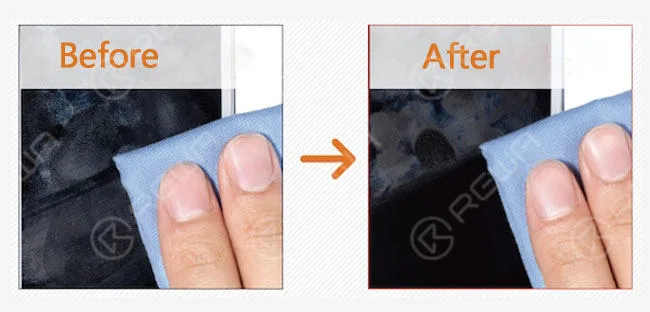
Use a Damp Cloth (if necessary)
If stubborn grime remains, dampen a corner of the cloth with a small amount of water (no soap). Clean the screen in the same way. In some cases, you may need to use a circular motion for challenging spots.
Dry the Screen
After cleaning, use the dry part of a microfiber cloth to dry the screen lightly. Allow the remaining water to air dry, avoiding aggressive drying with the cloth.
Clean the Microfiber Cloth
Periodically clean the microfiber cloth by soaking it in warm, soapy water, rinsing it thoroughly, and letting it air-dry. Avoid using harsh chemicals that can damage the cloth.
Additional Tips:
- While you can purchase specialized cleaning kits, a microfiber cloth and water are often sufficient.
- Regular handwashing can prevent excessive oil and smudges on your touchscreen.
Conclusion :
Cleaning your smartphone or tablet touchscreen is a straightforward process when you know the dos and don’ts. For more tips on maintaining your tech devices, check out our guide to cleaning keyboards, mice, computer fans, and LCD monitors. How do you prefer to clean your touchscreen gadgets? Share your cleaning tips in the comments below!
-
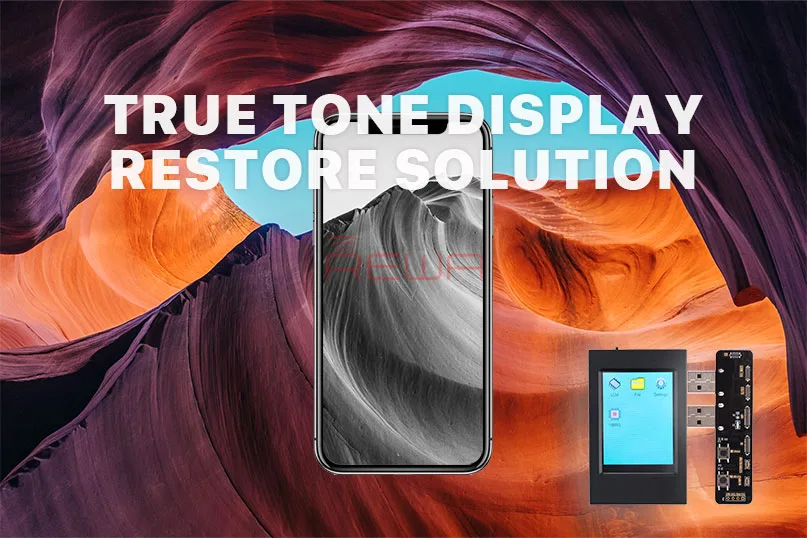
Présentation du programmateur d'EEPROM True Tone
Aujourd'hui, nous allons présenter un nouvel outil de réparation pour tous les techniciens de réparation. Programmeur d'EEPROM True Tone.
Demandes du marché
L'option True Tone apparaît sous Réglages > Affichage et luminosité.
Lorsqu'il est activé, il ajuste automatiquement la couleur et l'intensité de l'écran pour s'adapter à la lumière ambiante et réduire la fatigue oculaire.
La dernière mise à jour d'iOS 12 a fait un travail formidable pour booster les performances des iPhones et des iPads.
Pour les réparateurs de téléphones portables du marché secondaire, l'iOS 12 n'était pas si parfait.
Car certains utilisateurs se plaignent que l'option True Tone a disparu après la mise à jour vers iOS 12.
Les modèles concernés sont notamment les iPhone 8, 8 Plus, X, XS et XS Max.
De nombreux utilisateurs suggèrent que le problème est lié au fait que l'appareil est équipé d'un écran OEM, d'un écran de rechange ou d'un écran d'origine qui n'a jamais été remplacé.
En fonction de cette situation, REWA a effectué une série de tests en vue de la certification. C'est pourquoi nous allons présenter aujourd'hui ce programmateur EEPROM True Tone.
Pour commencer, nous avons remplacé le Écran original de l'iPhone XS avec une pièce d'origine.
De plus, l'option True Tone a disparu après le remplacement de l'écran, alors qu'elle était présente avec l'écran d'origine.
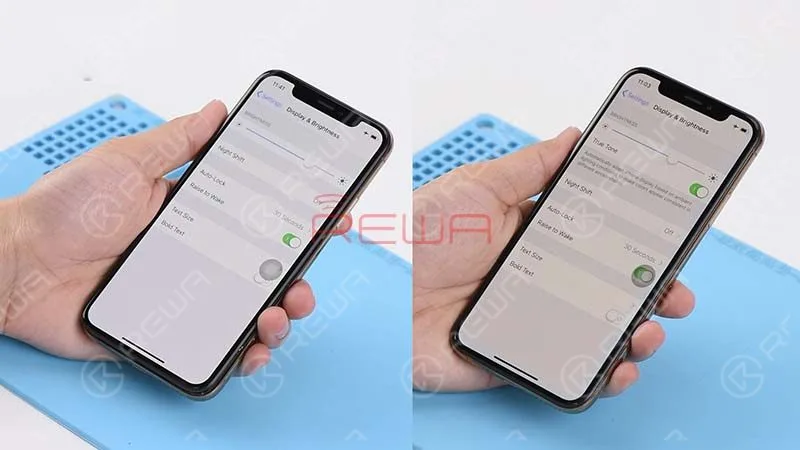
Nous avons ensuite programmé l'écran OEM avec cet outil EEPROM.
J'ai réinstallé l'écran pour le tester. L'option "true tone" est réapparue sur l'écran.
C'est une très bonne nouvelle pour tous les techniciens réparateurs.
Application
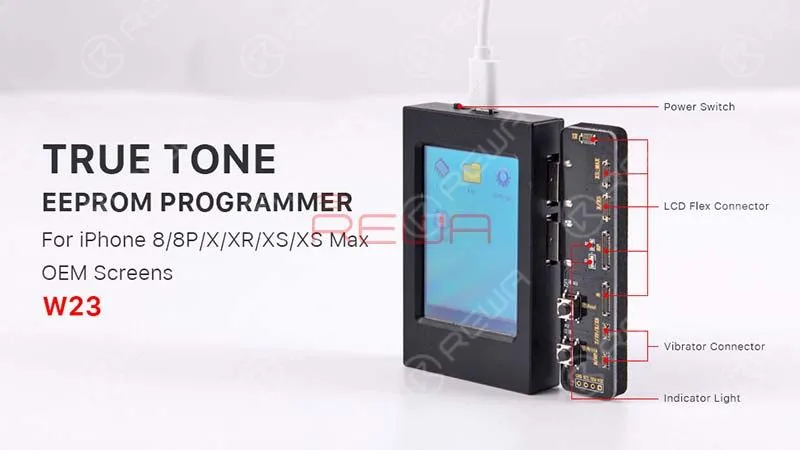
L'objectif pratique de ce programmateur EEPROM couvre la restauration de la tonalité vraie, du capteur de lumière ambiante, de l'écran tactile, du vibreur et la lecture/écriture des données. De plus, le programmateur convient aux modèles d'iPhone allant de l'iPhone 8 à l'iPhone XS MAX.
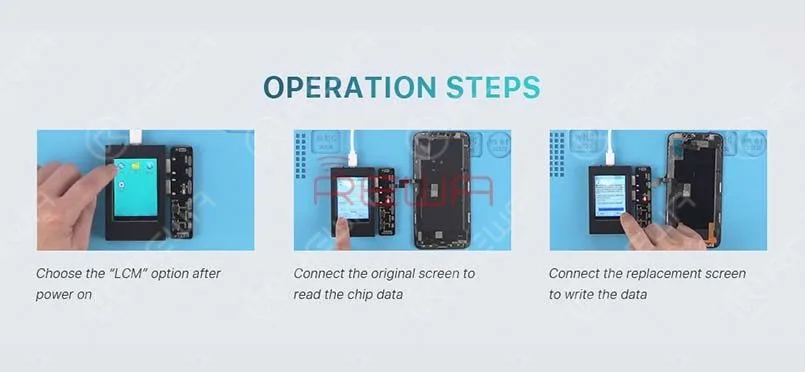
Le fonctionnement est très simple. Il n'y a que 3 étapes à franchir.
- 1. Allumez l'appareil. Choisissez l'option "LCM" sur l'écran.
- 2. Connectez l'écran d'origine avec le connecteur correspondant, et cliquez sur "read" pour lire les données de l'écran d'origine.
- 3. Connectez l'écran de remplacement au connecteur correspondant et cliquez sur "write" pour écrire les données dans l'écran de remplacement.
Retrouvez la fonction "true tone" avec cette Programmateur EEPROM. REWA nouveau magasin en ligne(shop.rewa.tech) est disponible dès maintenant, vous pouvez voir le prix et le détail de chaque produit. Les frais d'expédition sont également indiqués. N'hésitez pas à vérifier. Si vous avez des suggestions ou des questions, n'hésitez pas à contacter sales@rewatechnology.com.
-

Distributeur de colle pour lunette d'iPhone

Un tout nouveau Distributeur de colle pour lunette conçu pour Solution professionnelle est disponible dès maintenant !
Cette machine de reconditionnement de téléphones cellulaires LCD cassés est basée sur la colle thermofusible et la haute température. Le programme intelligent facile à utiliser lui permet d'atteindre une production en volume. Elle est livrée avec des moules pour iPhone 4, 4s, 5, 5c, 5s, 6, 6 Plus, 6s, 6s Plus.
spécification :
- Tension : 220V
- Puissance : 800W
- N.W. : 40KG
- POIDS : 63KG
- Dimension : 65x53x71cm
- Environnement de travail : 20-30℃, salle sans poussière
étapes de l'opération :
- 1. Brancher le compresseur d'air et mettre de la colle à lunette dans le tambour chauffant.
- 2. Brancher et allumer
- 3. Établir le bon programme pour la bonne série de lunettes
- 4. Température fixée à 220℃(pas plus de 280℃), pression fixée à 0,5Mpa.
- 5. Placez la lunette sur le moule, puis démarrez la machine, elle se terminera d'elle-même. (Note : Ajoutez une pc de colle pour lunette après avoir terminé 200 pcs de lunette à chaque fois ; testez la machine en vérifiant si la distribution de colle est fluide ou non).
Conseils :
- a. Testez la machine en vérifiant si la distribution de colle est fluide ou non.
- b. La colle thermofusible doit être ajoutée la deuxième fois après avoir réalisé un certain nombre de cadres (100-200pcs), afin d'éviter que l'aiguille ne se bloque.
Vous pouvez consulter nos autres articles :
 English
 Español
 Français
 Deutsch
 Italiano