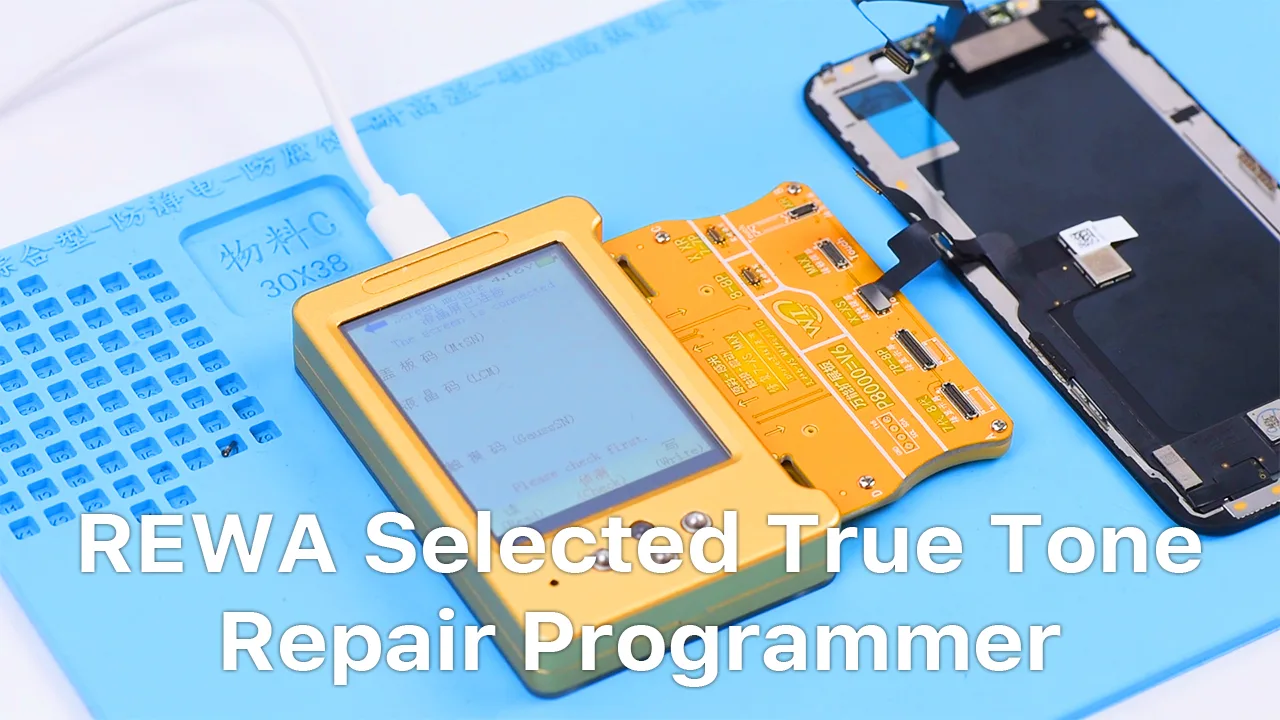
iOS 13 update has again brought the True Tone missing problem to some iPhone users. Well, REWA LAB has worked out a new solution to fix the problem. We will take iPhone XS as an example and show you how to restore the True Tone of aftermarket screens step by step.
Conseils : True Tone supports iPhone devices from iPhone 8 to later models.
Products used in this True Tone Restoration video:
iPhone series from iPhone X to the newest iPhone 11 Pro Max comes with the double-stacked motherboard.
Therefore, it is important for repair shops to improve double-stacked motherboard repair techniques. REWA highly recommends the following 3 must-have tools for iPhone double-stacked motherboard repair.
Check it now! Double-stacked Motherboard Repair Steps There are 4 steps to repair the double-stacked motherboard as follows:
Étape 1 : Séparation de la carte mère
When repairing the logic board of the iPhone series before iPhone X, we can remove/solder components with the help of the Pistolet à air chaud.
However, with the motherboards of iPhone X and later models being double-stacked, the Hot Air Gun fails to heat the third space PCB evenly due to the large range.
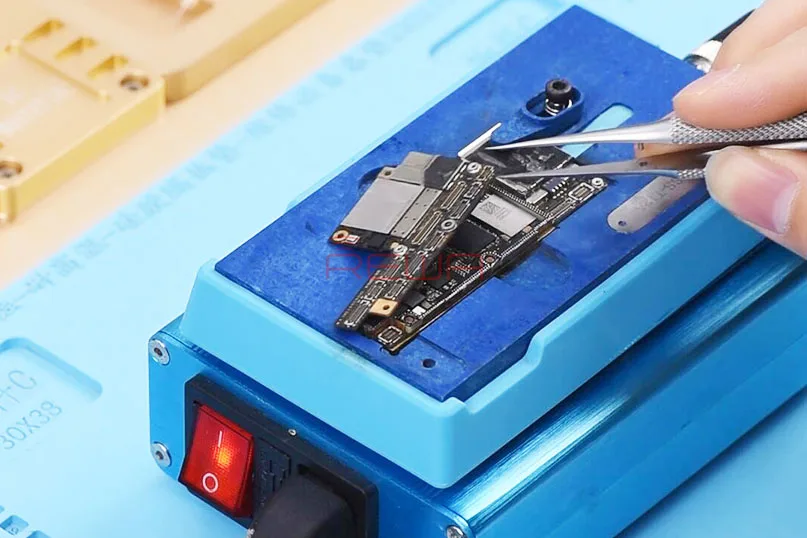
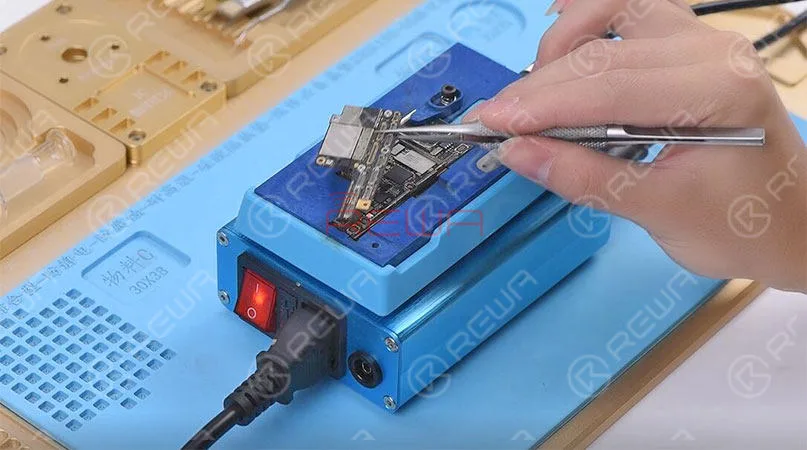
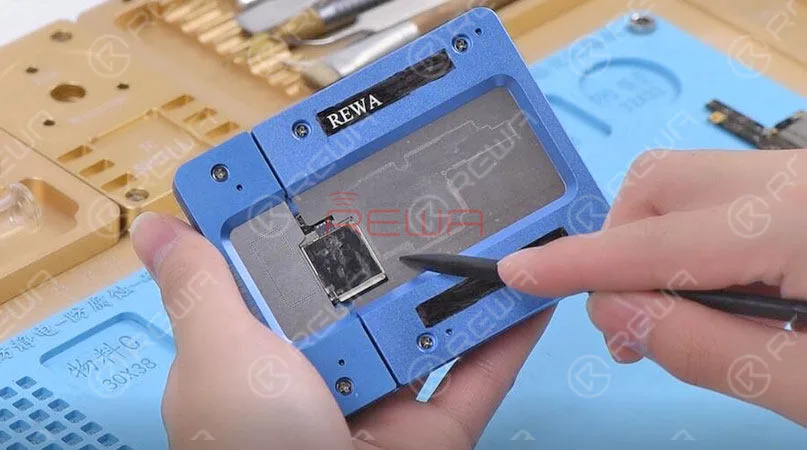
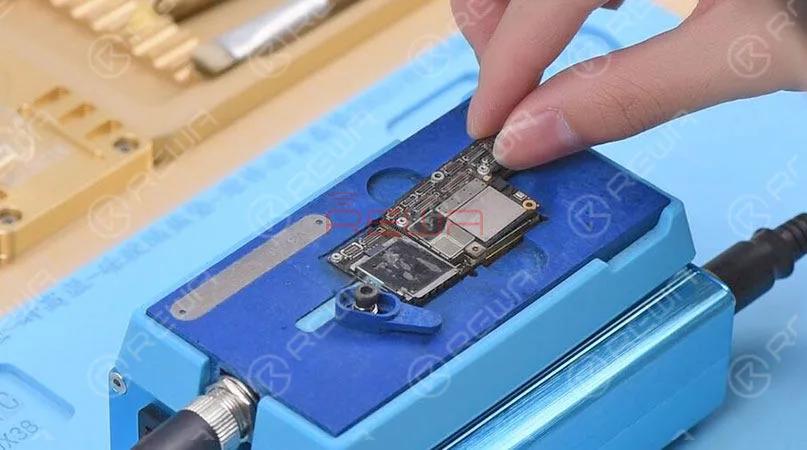
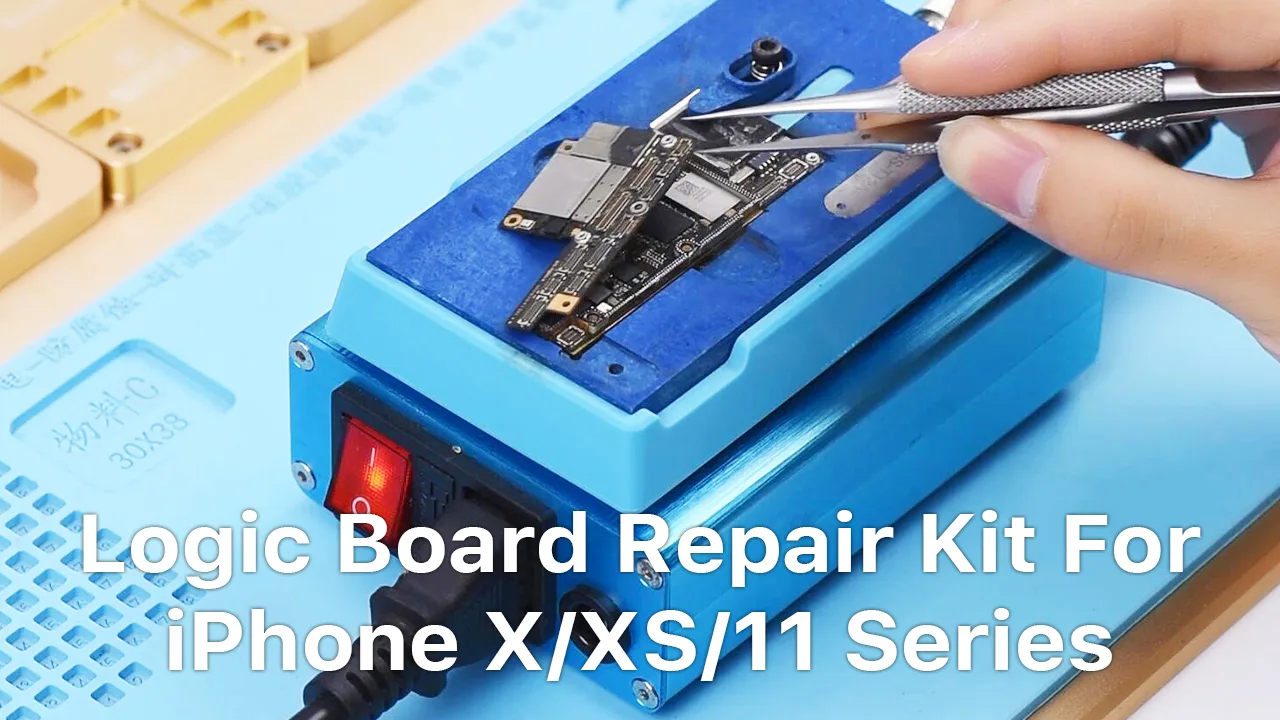
Hereby we recommend this Specialized Heating platform for your double-stacked motherboard repair.
You will need the Motherboard Disassemble Platform Main Unit For iPhone – SS-T12A and Motherboard Disassemble Platform Heating Groove For iPhone X/XS/XS Max – T12A – X3.
The 3 in 1 Heating Platform For iPhone X/XS/XS Max is suitable for iPhone X/XS/XS Max motherboard separating, CPU and other components removing. The temperature range is 100-280℃.
Conseils : Traditional Hot Air Gun features high requirements for temperature control.
Therefore, any carelessness may result in solder joint falling-off or bridging that leads to not turning on of the motherboard or other issues.
Step 2: Diagnosing & Trouble Shooting
During the repairing of the double-stacked motherboard, there is always a time when we need to test the motherboard completely.
And to do that, we need to solder the two layers back together.
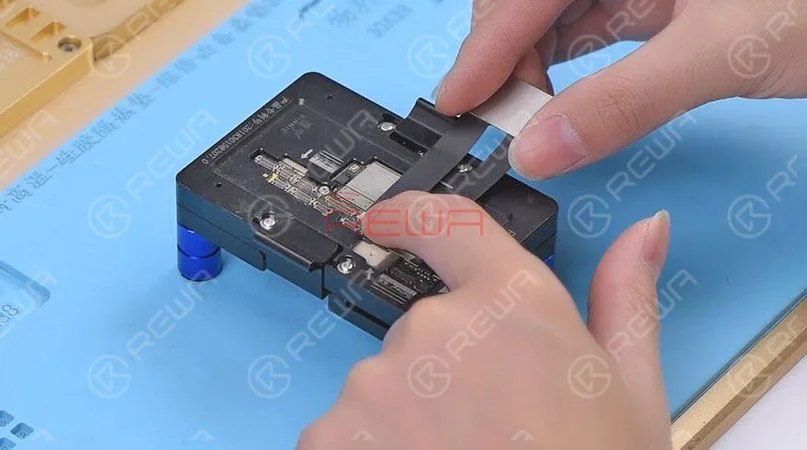
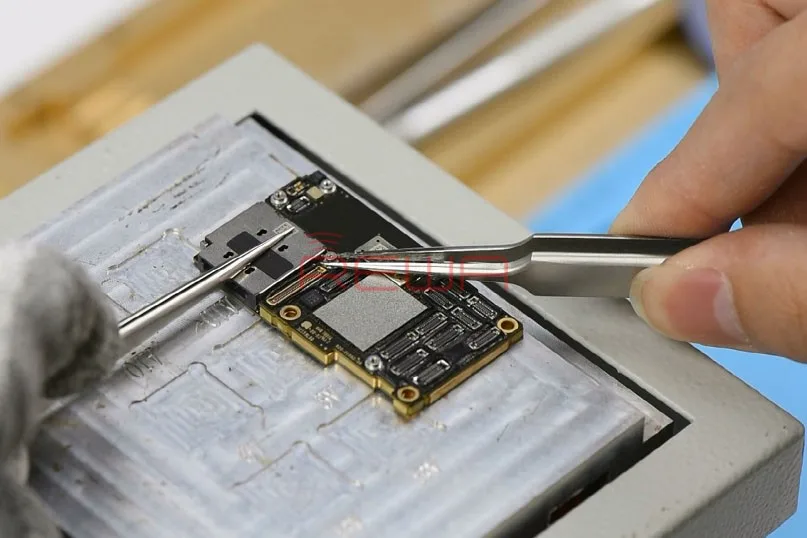
Now, with this third space PCB Test Fixture, we can test the motherboard completely without recombining the two layers.
A Must-have Tool For Diagnosing&Troubleshooting During Double-stacked Motherboard Repair – 2 in 1 Test Fixture For iPhone XS/XS Max et Test Fixture For iPhone X With the help of the test fixture, repair technicians can narrow down fault possibilities when troubleshooting the motherboard.
It can not only improve repair efficiency but also bring less damage to the motherboard.
Step 3: Lower Layer Reballing
We need to solder the two layers back together after troubleshooting.
We introduced the 3 must-have tool kit for iPhone double-stacked motherboard repair. Also, there is a New Arrival Recommendation – REWA Selected 3 in 1 iPhone X/XS/XS Max Heating Platform instead of the one we used in the video. With the help of these tools, you can not only improve repair efficiency and success rate but also power your repair business.
Tools & Parts used in double-stacked motherboard repair video:
Comme nous le savons tous, les nouvelles séries d'iPhone ont subi des changements considérables, tant à l'intérieur qu'à l'extérieur.
En particulier sur la carte mère.
Comment ces changements affecteront-ils le secteur de la réparation ?
Cela rendra-t-il la réparation par un tiers plus difficile ou plus facile ?
Suivez dès aujourd'hui notre blog sur la séparation et la recombinaison de la carte mère de l'iPhone 11 Pro et trouvez la réponse par vous-même.
Séparation de la carte mère de l'iPhone 11 Pro
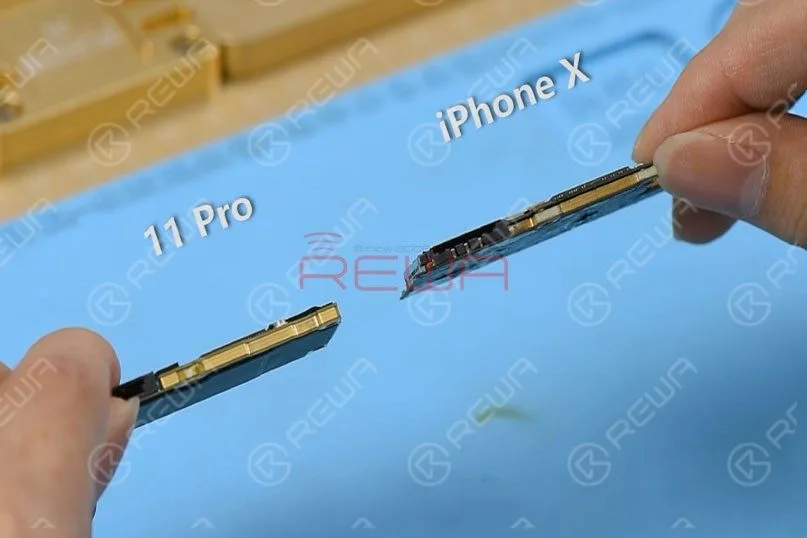
Par rapport à la série iPhone X, la carte mère de l'iPhone 11 Pro est plus petite avec un réseau de composants beaucoup plus dense.
Il est également plus épais.
Le verso est recouvert de couches de matériau de transfert thermique en graphite.
Il peut dissiper efficacement la chaleur générée par la carte mère.
Étape 1
Retirez d'abord le matériau de transfert thermique en graphite à l'aide d'une pince à épiler.
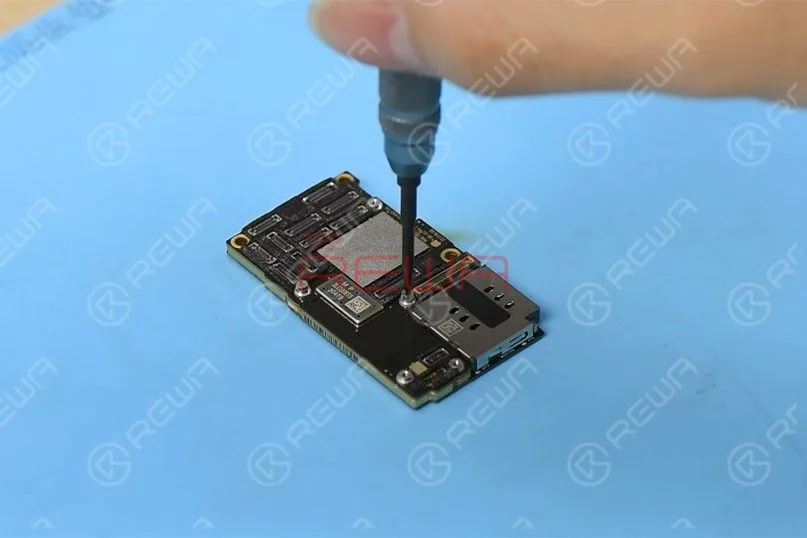
Pour recombiner les deux couches sans refaire la boule après la séparation, insérons deux vis dans les trous réservés à cet effet sur la carte mère.
Étape 2
Régler la température de la plate-forme de chauffage à 170℃.
Lorsque la température de la plate-forme atteint 170℃, placer la carte mère sur la plate-forme pour chauffer pendant 3 minutes.
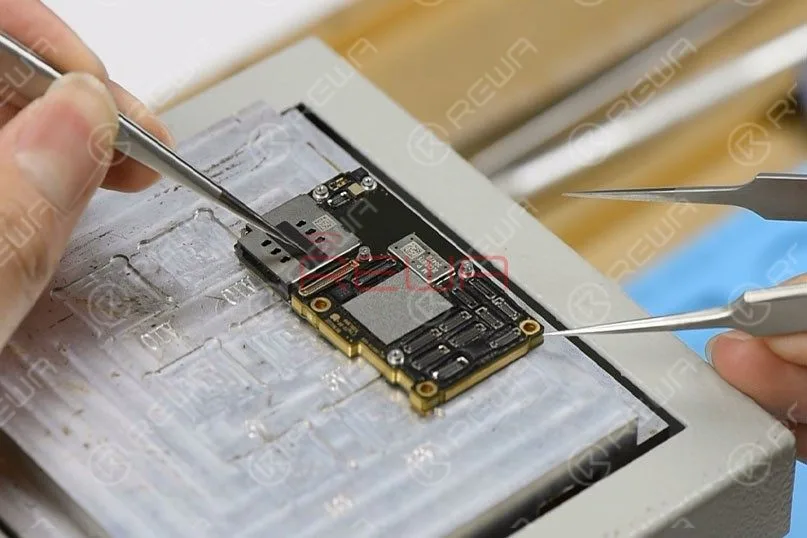
Appuyez sur le lecteur de carte SIM à l'aide de la pince et poussez légèrement la couche supérieure à l'aide d'une autre pince.
Étape 3
Lorsque les billes de soudure du circuit imprimé du troisième espace commencent à fondre, serrez les vis insérées dans les trous de vis à l'aide d'une pince à épiler et saisissez la couche supérieure à la verticale à l'aide d'une pince à épiler.
Conseils : ne secouez pas les pinces lorsque vous prenez la couche supérieure.
Le PCB du troisième espace pourrait être bloqué par des problèmes de pontage et le travail de recombinaison serait également affecté.
Continuer à ramasser la couche inférieure.
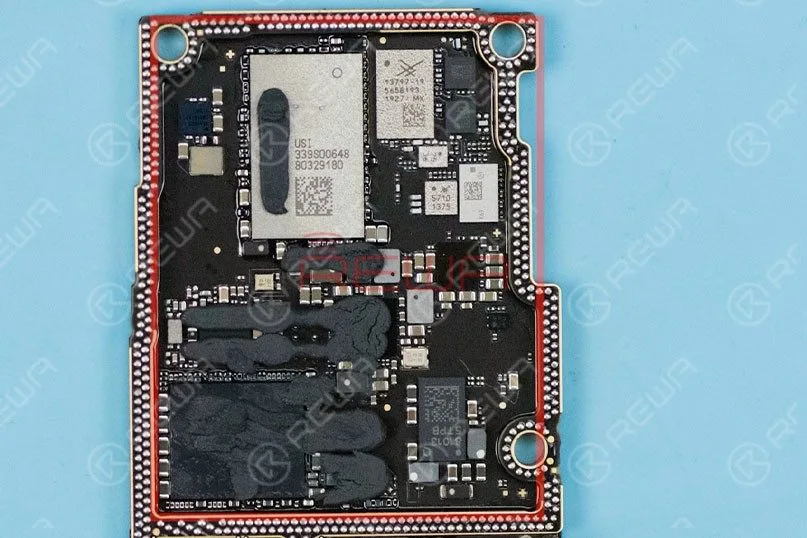
Structure de la carte mère de l'iPhone 11 Pro
Commençons par la structure de la carte mère.
La couche supérieure
A.Composé thermique
Le CPU et les zones autour du CPU sont recouverts d'une grande quantité de composé thermique pour dissiper la chaleur générée par le CPU A13.
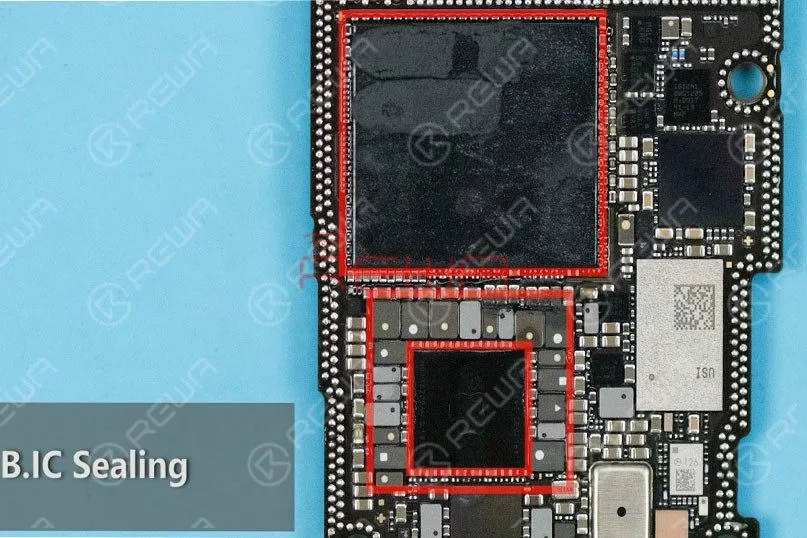
B.Scellement IC
L'unité centrale, la PMU et les inducteurs autour de la PMU sont scellés avec de l'adhésif, ce qui rend les réparations plus difficiles dans une certaine mesure.
C.Réseau dense de composants autour de la PMU
Le brasage/dessoudage de la PMU requiert un travail professionnel.
D.IC USB
Contrairement à la série iPhone X, le circuit intégré USB de l'iPhone 11 Pro n'a pas été scellé avec de l'adhésif, et il est loin de l'unité centrale.
Par conséquent, la difficulté des réparations relatives au CI USB est relativement réduite
Contrairement à la série iPhone X, le processeur A13 de l'iPhone 11 Pro n'est pas situé juste à l'arrière de la puce flash NAND.
Cela permet de réduire la possibilité de pontage du CPU lors du soudage/dessoudage de la puce flash NAND.
La couche inférieure
A. Contrairement à la série iPhone X, la couche inférieure de l'iPhone 11 Pro est dotée d'un réseau de composants dispersifs. Par conséquent, la difficulté des réparations pertinentes pour le signal est également réduite.
B. Contrairement à la série iPhone X, le lecteur de carte SIM de l'iPhone 11 Pro est indépendant des autres composants. Nous n'avons pas besoin de retirer le lecteur de carte SIM lorsque nous travaillons sur des réparations pertinentes pour le signal.
Recombinaison de la carte mère de l'iPhone 11 Pro sans reconditionnement
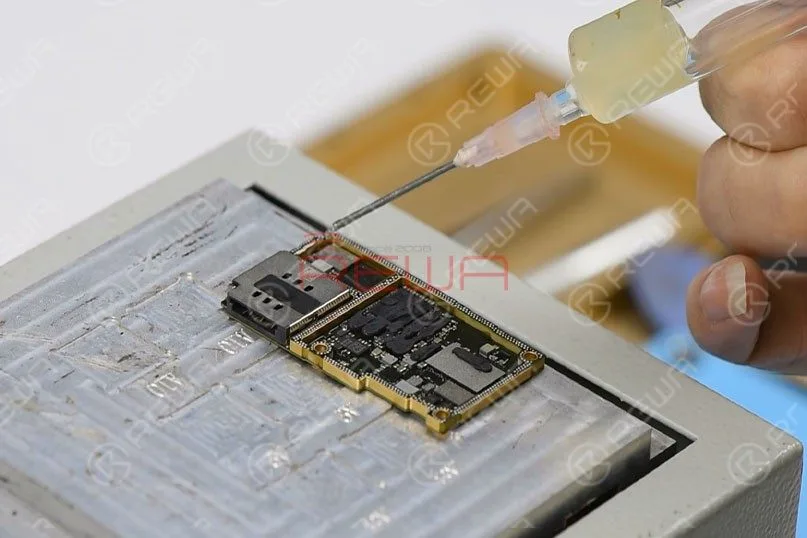
Régler la température de la plate-forme de chauffage à 170℃.
Lorsque la température de la plate-forme atteint 170℃, placer la couche inférieure sur la plate-forme pour la chauffer pendant 10 secondes.
Appliquer uniformément un peu de Paste Flux sur la carte de circuit imprimé du troisième espace.
Mettez la couche supérieure en place et faites-la chauffer pendant environ 5 minutes.
Ensuite, appuyez sur le lecteur de carte SIM à l'aide de la pince à épiler et poussez légèrement la couche supérieure à l'aide d'une autre pince à épiler.
Si la couche supérieure revient automatiquement à la position précédente, le processus de brasage est terminé.
Test
Nous pouvons maintenant assembler le téléphone et le tester.
Installez la carte mère et l'écran et connectez la batterie.
Appuyez sur le bouton d'alimentation pour allumer le téléphone.
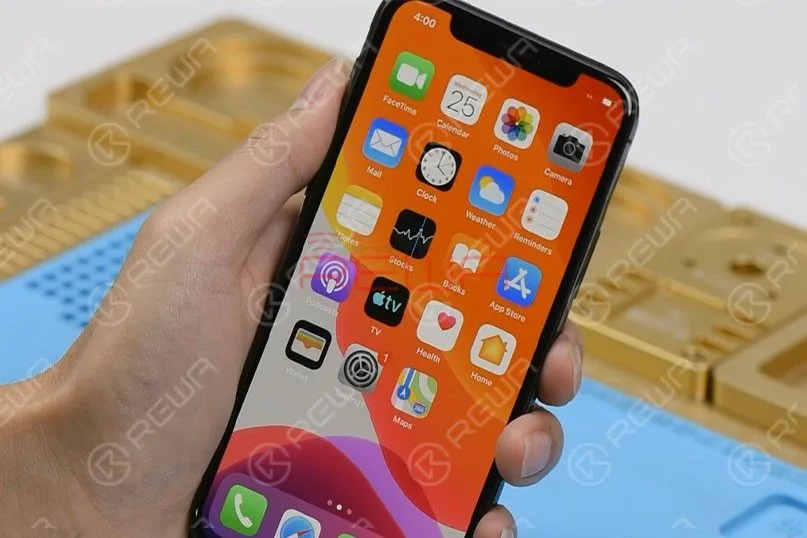
Le téléphone s'allume normalement.
Test de fonctionnement. Tout se passe bien.
Résumé
La séparation&recombinaison de la carte mère de l'iPhone 11 Pro montre que la carte mère est plus petite et plus carrée.
Par rapport à la série iPhone X, il ne sera pas facilement endommagé par des forces extérieures.
L'intégration poussée de la carte mère signifie également qu'un travail plus professionnel est nécessaire.
Dans l'ensemble, la difficulté des réparations de la carte mère de l'iPhone 11 Pro est réduite.
Vous pouvez également visiterChaîne Youtube de REWApour consulter notre vidéo sur la séparation et la recombinaison de la carte mère de l'iPhone 11 Pro.
In order to provide our clients with featuring stable quality, REWA has conducted a series of compatibility tests for iPhone series from iPhone 6s to iPhone X with OEM NEW, A+Grade Aftermarket Screens and Aftermarket Batteries respectively.
Now, Let’s take iPhone 6s, iPhone 8P, and iPhone X as examples and show you how the test goes.
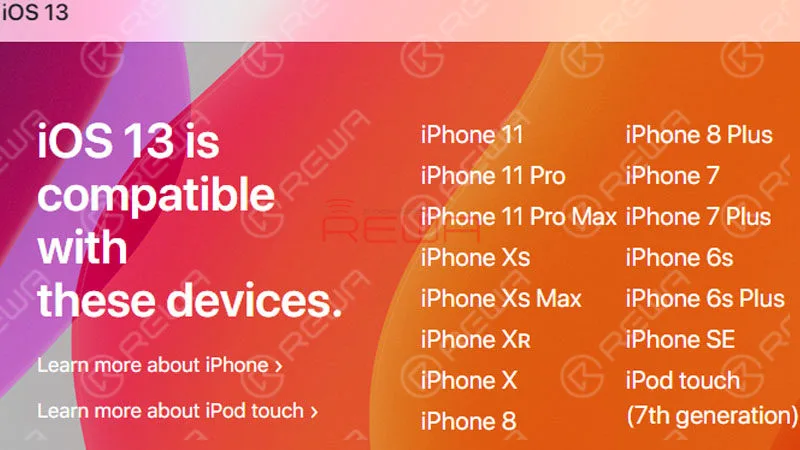
Tips: iOS 13 only supports the iPhone 6s and later models.
iPhone Aftermarket Screen Compatibility Test
iPhone 6s Screen Compatibility Test
iPhone 8P Screen Compatibility Test
iPhone X Screen Compatibility Test
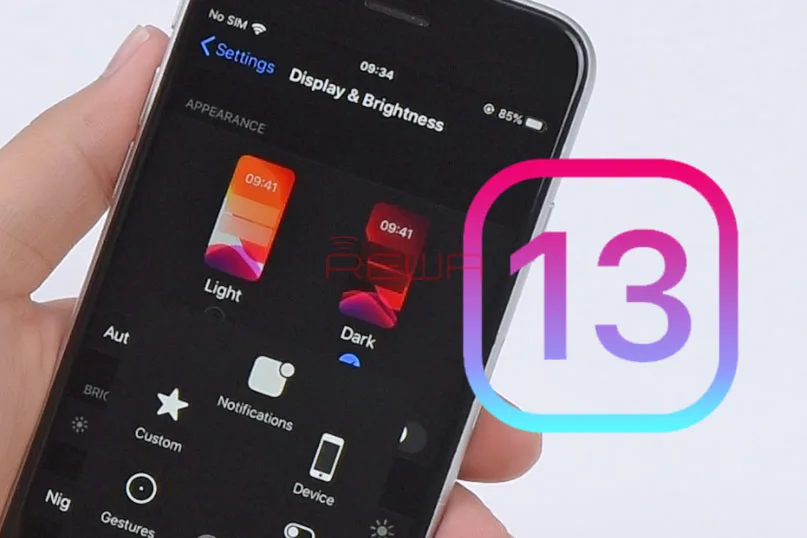
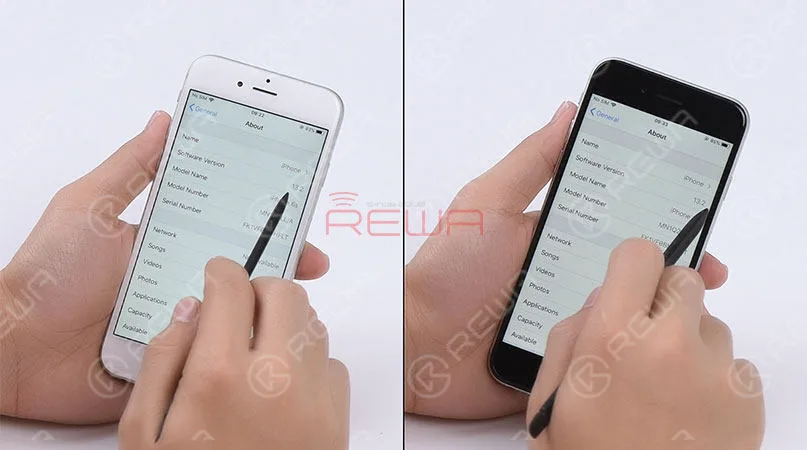
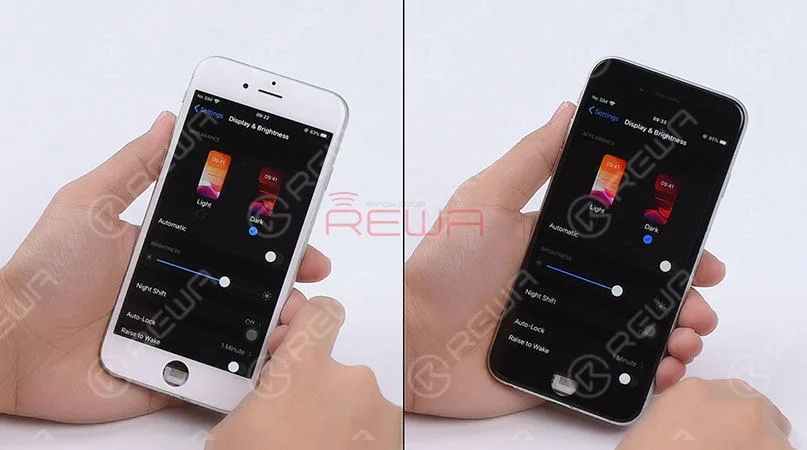
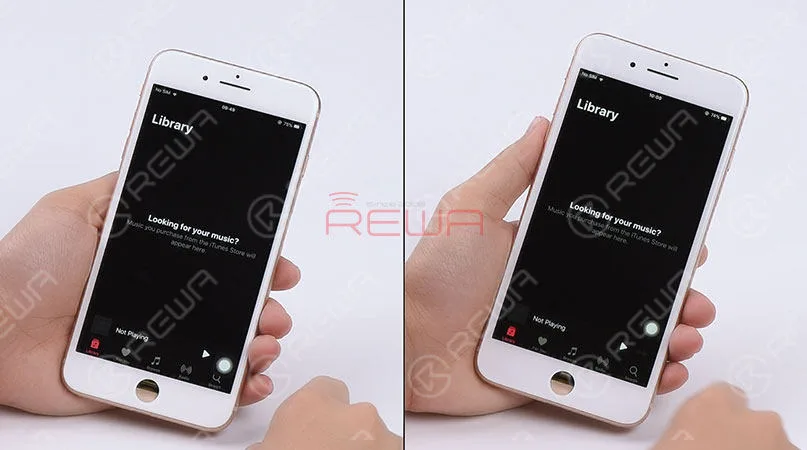
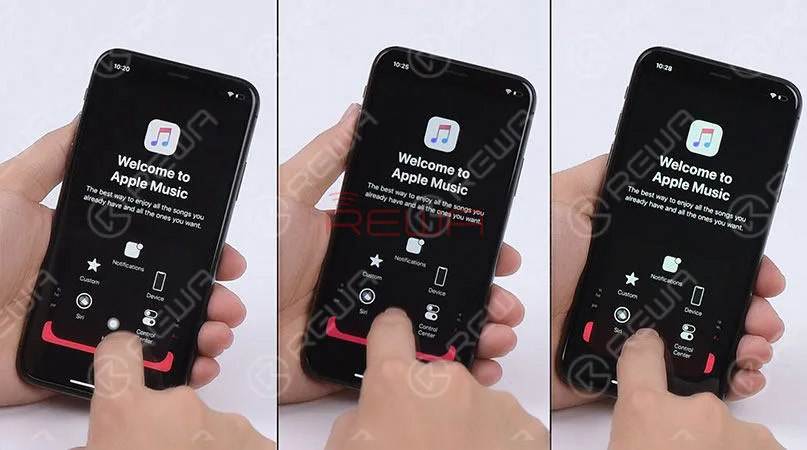
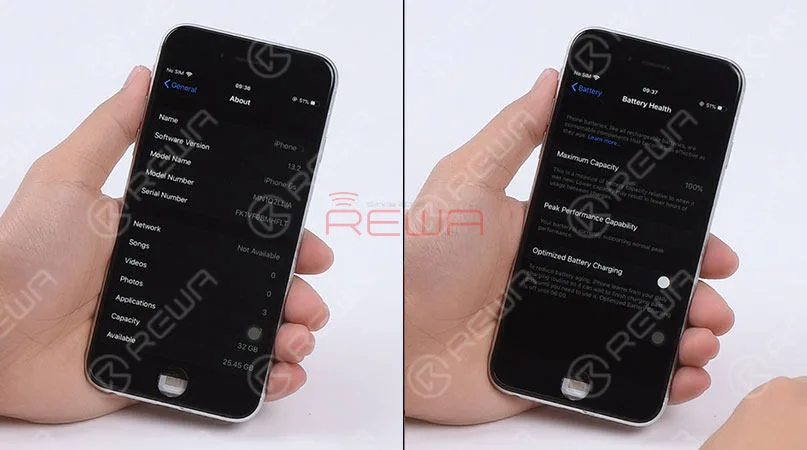
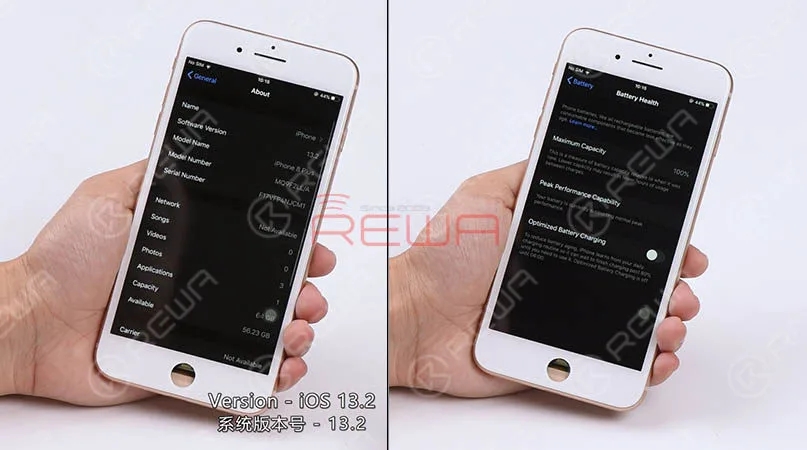
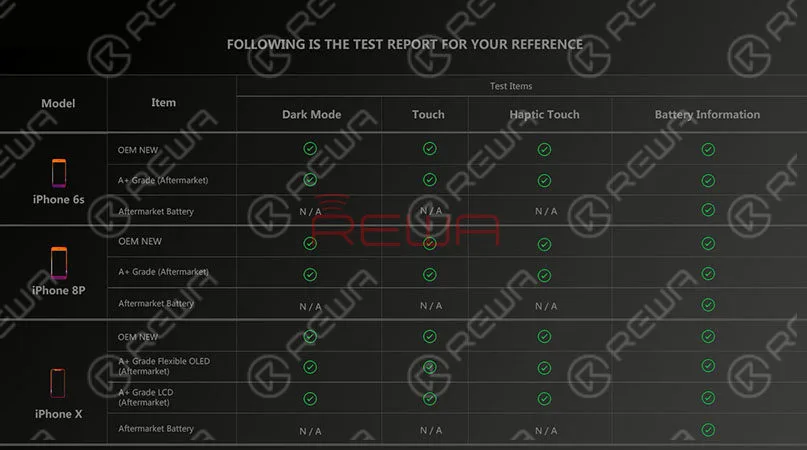
With the phone running on iOS 13.2, all built-in Apple apps of these tested screens (including aftermarket screens of iPhone 6s/8P/X) have been darkened in Dark Mode.
Haptic Touch and touch functionality are also normal.
That is to say, our A+ Grade Aftermarket Screens are compatible with iOS 13.
For more details please click to watch the video below
iPhone Aftermarket Battery Compatibility Test
iPhone 6s Aftermarket Battery Compatibility Test
iPhone 8P Aftermarket Battery Compatibility Test
iPhone X Aftermarket Battery Compatibility Test
With the phone running on iOS 13.2, it shows the maximum capacity of our aftermarket batteries normally.
That is to say, our Aftermarket batteries are compatible with iOS 13.
Conclusion :
According to the test result, A+ Grade Aftermarket Screens and Aftermarket Batteries supplied by REWA are compatible with iOS 13.
For detailed information about our products, please check our Online Shop. Any questions and suggestions please feel free to contact sales@rewatechnology.com.
Depuis la sortie d'iOS 13 le 19 septembre 2019, cinq mises à jour d'iOS 13 ont été poussées en l'espace d'un mois.
Malgré la publication de nouvelles mises à jour d'iOS 13, des problèmes surviennent toujours.
Notre blog d'aujourd'hui sera un résumé des problèmes les plus courants sur iOS 13 depuis sa sortie.
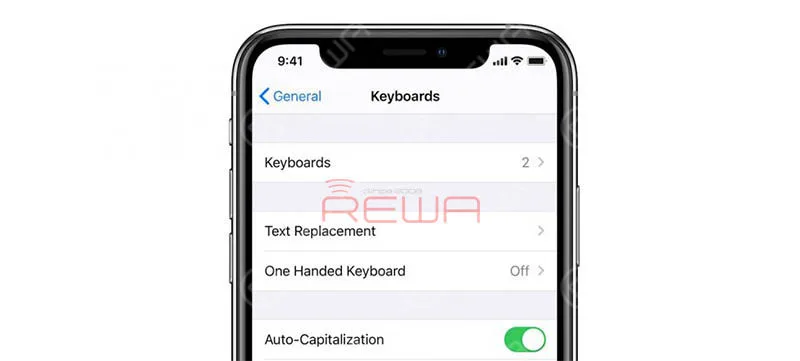
Bug des claviers tiers
Un bug dans iOS 13 pourrait permettre à des applications de clavier tierces d'obtenir un accès complet, même sans votre approbation.
Signal faible
De nombreux utilisateurs se plaignent d'une mauvaise réception WiFi ou d'un signal faible après l'installation d'iOS 13.
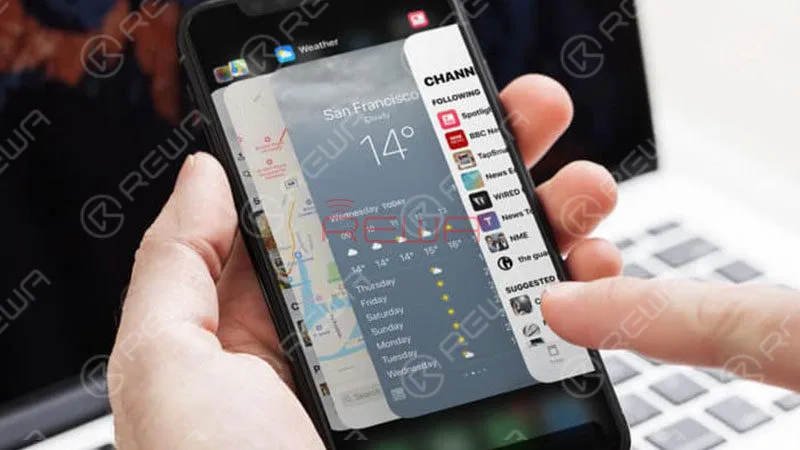
Crash de l'application
C'est un bug connu que certaines applications se bloquent après les mises à jour d'iOS 13. Par exemple, l'application Santé et l'application Apple Maps s'arrêtent de temps en temps de manière aléatoire.
Par ailleurs, certains utilisateurs d'iOS 13 se sont plaints que l'application photo se bloque et se ferme, affichant l'écran d'accueil lorsque l'on fait défiler rapidement la photothèque ou que l'on appuie en haut de l'écran pour faire défiler instantanément la photo la plus ancienne.
Appels perdus
De nombreux rapports indiquent qu'iOS 13.1.2 provoque l'interruption des appels dans la minute qui suit.
Problèmes liés à l'application Mail
Mail App ne se met pas à jour Mail App se bloque, ne se synchronise pas sur l'iPhone ou l'iPad Mail
L'application ne s'ouvre pas L'application Mail ne parvient pas à envoyer les messages
L'application Mail ouvre les brouillons au lancement
L'application Mail ne parvient pas à charger les courriels et les comptes de messagerie tiers
L'application de messagerie avec les notifications de courrier ne fonctionne pas
L'application Mail n'autorise pas la création de nouveaux comptes
Mail App push ne fonctionne pas
L'application Mail avec un problème d'absence d'expéditeur
Décharge de la batterie
Certains utilisateurs d'iOS 13 ont remarqué que l'autonomie de la batterie de leur téléphone avait diminué depuis la mise à jour vers le dernier système d'exploitation mobile d'Apple.
Les rappels ne sont pas synchronisés
Certains utilisateurs d'iOS 13 ont constaté que les rappels iCloud créés sur un appareil fonctionnant avec un logiciel antérieur ne sont visibles que sur d'autres appareils fonctionnant avec un logiciel antérieur.
Lorsque vous mettez à jour votre appareil avec la dernière version du logiciel, ces nouveaux rappels sont perdus lorsque vous ouvrez l'application Rappels.
Siri passe les appels sur haut-parleur par défaut
Lorsque vous demandez à Siri de passer un appel téléphonique, l'appel est toujours passé par haut-parleur par défaut.
Contacts perdus
Certains utilisateurs d'iPhone ont constaté un dysfonctionnement de l'application Contacts sous iOS 13.1.3. Certains contacts sont nommés mais ne contiennent aucun contenu, tandis que d'autres sont simplement vides.
Background Apps Killing
De nombreux utilisateurs d'iPhone se sont plaints du problème d'extinction des applications en arrière-plan après la mise à jour vers iOS 13.2. Ce problème est également apparu avec le nouvel iPhone 11 Pro.
Compatible iOS 13 iPhone
iPhone 11 Pro Max iPhone 11 Pro iPhone 11 iPhone Xs Max iPhone Xs iPhone XR iPhone X iPhone 8 Plus iPhone 8 iPhone 7 Plus iPhone 7 iPhone 6s Plus iPhone 6s iPhone SE iPad compatible avec iOS 13
12,9" iPad Pro 11" iPad Pro 10,5" iPad Pro 9,7" iPad Pro iPad (6e génération) iPad (5e génération) iPad mini (5e génération) iPad mini 4 iPad Air (3e génération) iPad Air 2 10.2 iPad (7e génération)
iPod compatible avec iOS 13
iPod Touch (7ème génération)
iOS 13 apporte de nouvelles fonctionnalités attrayantes, mais aussi des bugs et des problèmes. Si ces bugs et problèmes peuvent être corrigés, il s'agira sans aucun doute d'un très bon système d'exploitation. Que pensez-vous de la nouvelle version d'iOS 13 ? Faites-le nous savoir dans les commentaires ci-dessous.
iOS 13 has been officially released for a month. In order to provide our clients with featuring stable quality, REWA LAB has conducted a series of compatibility tests for iPhone series from iPhone 6s to iPhone X with OEM NEW, A+Grade Aftermarket Screens, and Aftermarket Batteries respectively. Now, Let’s take iPhone 6s, iPhone 8P, and iPhone X as examples and show you how the test goes.
Tips: iOS 13 only supports the iPhone 6s and later models.
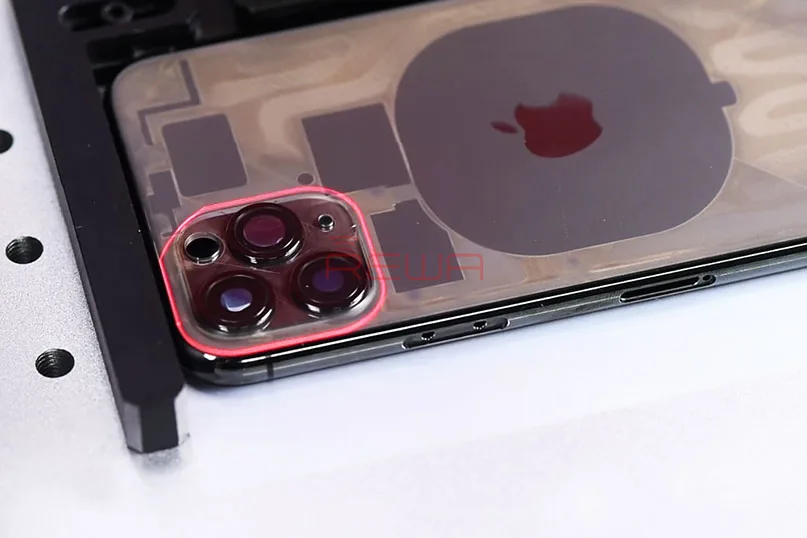
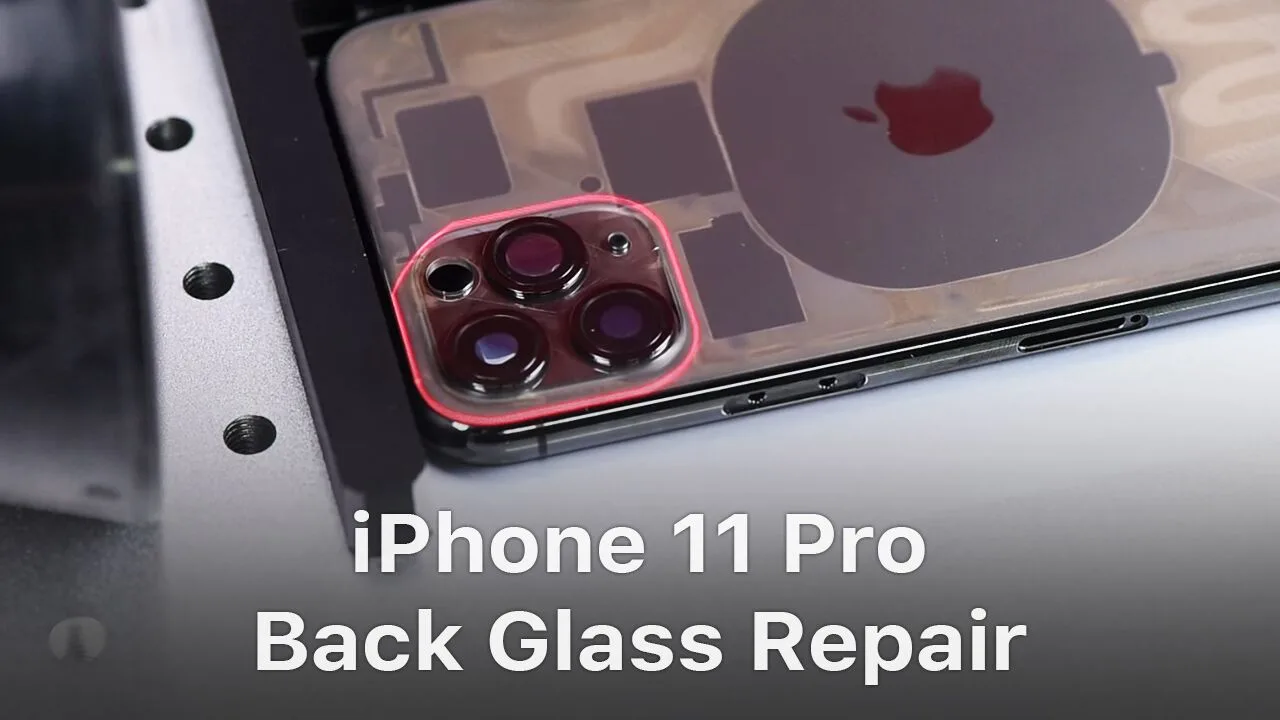
As the most powerful and most advanced iPhone that Apple has ever built, iPhone 11 Pro is made of a surgical grade stainless steel its back is a single piece of machine glass with an optical PVD coating, adding to the difficulty of repair.
What’s more, the arrangement of rear cameras of iPhone 11 Pro also greatly increases the difficulty of back glass repair.
REWA LAB tried different solutions (heating with the Hot Air Gun, separating with the dispergator/freeze assistance) and we were unable to remove the glass around the triple-lens camera safely and efficiently.
Check our detailed operation on iPhone 11 Pro back glass repair and hope we can enlighten you somehow.
Scan The 11 Pro Back Glass With Laser
First of all, place the iPhone 11 Pro back glass under the probe for focusing.
Then place the iPhone 11 Pro back glass on the operating panel.
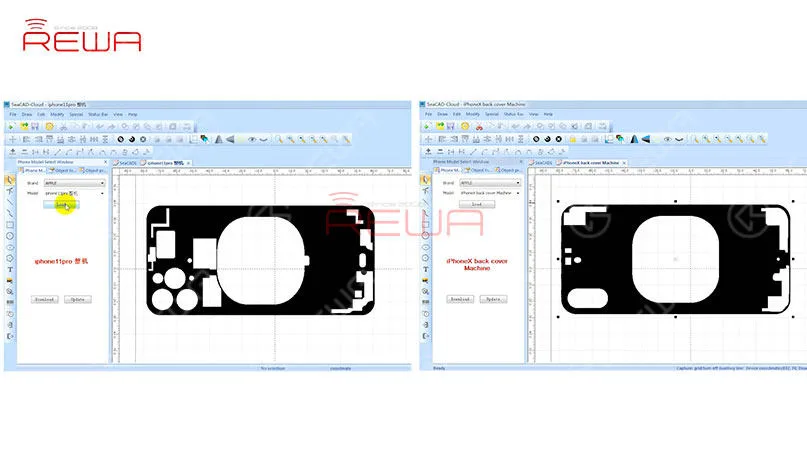
Choose ‘iPhone 11 Pro’ from the model list and click ‘Load’ to load the drawing.
The black area on the drawing is the area to be scanned, And the white area is the area to be retained.
Tips: Compare the two drawings and we can see that different from iPhone X, there are more areas the laser should keep away from when scanning iPhone 11 Pro.
After loading the drawing of iPhone 11 Pro, adjust the laser light scanning area on the back glass.
Once finished, get the parameter set and click ‘Mark’ to scan the back glass with the laser light.
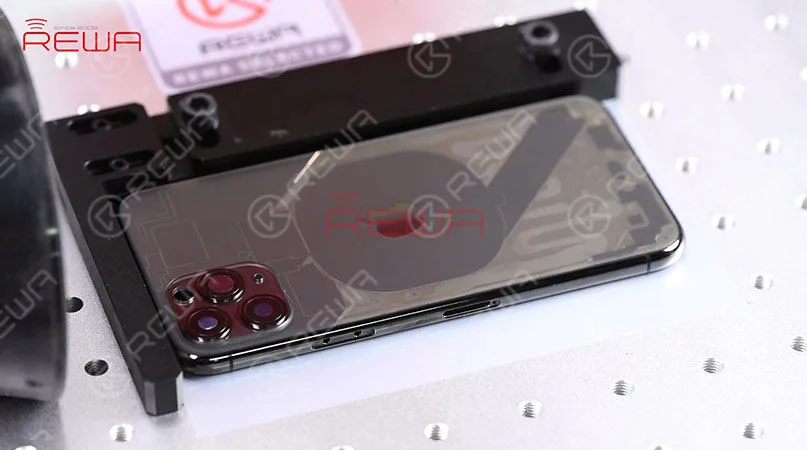
The back glass becomes transparent after laser scanning.
Scan The Glass Around The Triple-lens Camera With Laser
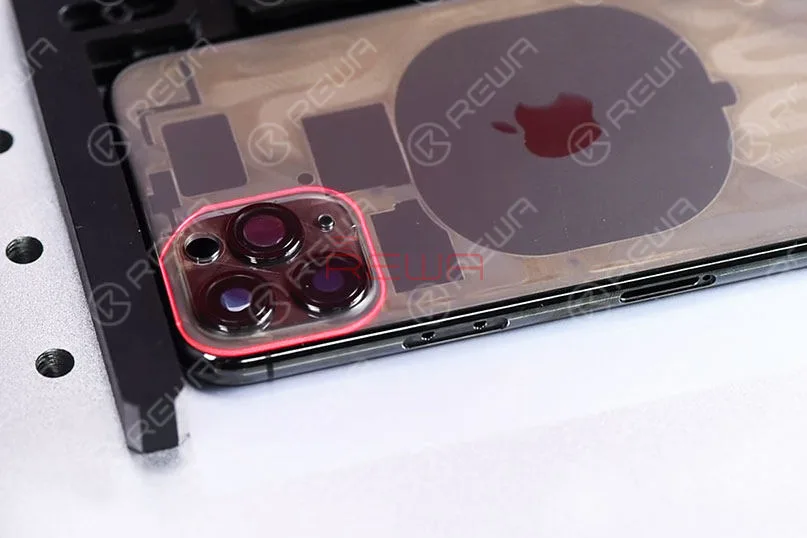
As you can see, the glass around the triple-lens camera is relatively thick.
The laser light scanning didn’t work well with the area here.
After several attempts and experiments, REWA LAB successfully completed a specialized drawing for the triple-lens camera area.
Scan the triple-lens camera area again with the laser with the help of the drawing.
The glass around the triple-lens camera also becomes transparent after the second laser scanning.
Separate The Back Glass From The Mid-frame
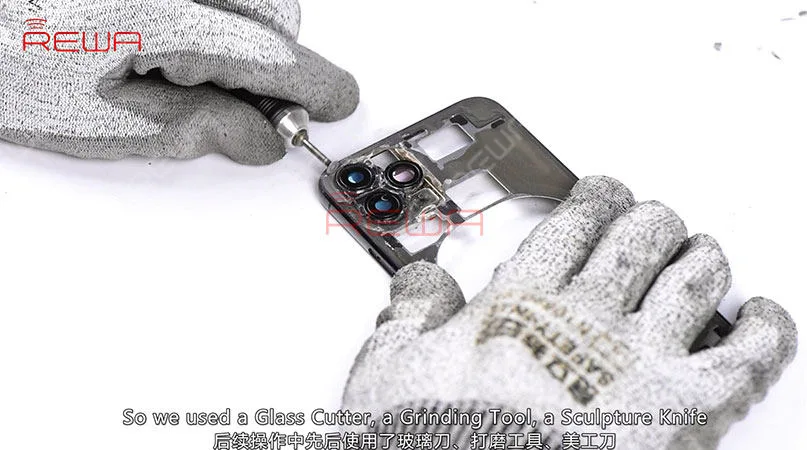
Now we need to separate the back glass from the mid-frame. The scanned back glass can be separated easily. However, the glass around the triple-lens camera needs further operation. Our commonly used tools failed to remove the glass here, so we used a glass cutter, a grinding tool, a Sculpture Knife and a Cutting Nipper to remove the glass around the triple-lens camera. At the last, once completed, remove residual black adhesive with the Laser Machine.
The camera holder ring of iPhone 11 series is harder and comes with thick inside walls, adding to the difficulty of polishing.
Meanwhile, the camera lens can also be easily damaged during polishing.
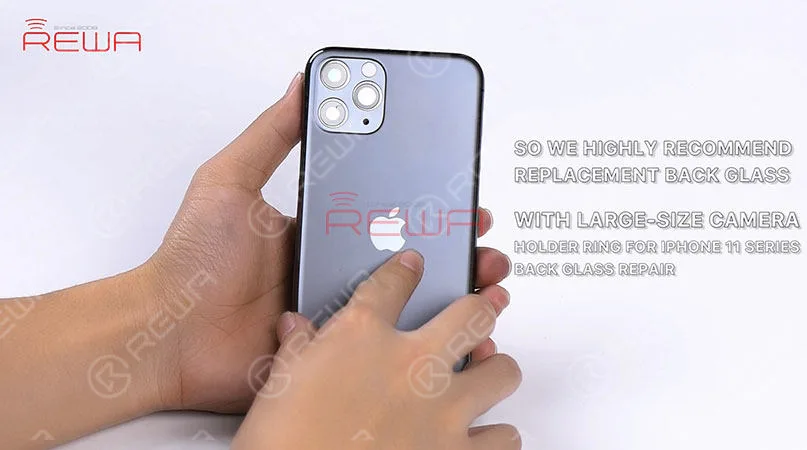
So we highly recommend replacement back glass with a big camera hole for iPhone 11 series back glass repair.
Due to the special arrangement of the three cameras of iPhone 11 Pro, the space between the three cameras is also narrow, adding to the difficulty of back glass separating.
Therefore, the Laser Machine may be the safest and most efficient solution for iPhone 11 Pro back glass repair.
For more details about the back glass repair of iPhone 11 Pro, please check the video below. You can also visit Chaîne YouTube de REWA for more videos about iPhone 11 series.
REWA LAB will work hard to provide a better solution for iPhone 11 Pro back glass repair.
The replacement parts of iPhone 11 series are also coming soon, please stay tuned to Boutique en ligne REWA.
Les caméras arrière de la série iPhone 11 augmentent considérablement la difficulté de la réparation de la vitre arrière. REWA LAB a testé différentes solutions (chauffage au pistolet à air chaud, séparation avec le disperseur/assistance par congélation) et nous n'avons pas été en mesure de retirer la vitre autour de la caméra à triple objectif en toute sécurité et efficacité. Regardez notre vidéo de réparation de la vitre arrière de l'iPhone 11 Pro maintenant et nous espérons pouvoir vous éclairer d'une manière ou d'une autre. Veuillez nous faire part de vos réflexions sur ce sujet dans les commentaires ci-dessous.
Outils et pièces utilisés dans cette vidéo de rénovation de la vitre arrière de l'iPhone 11 Pro :
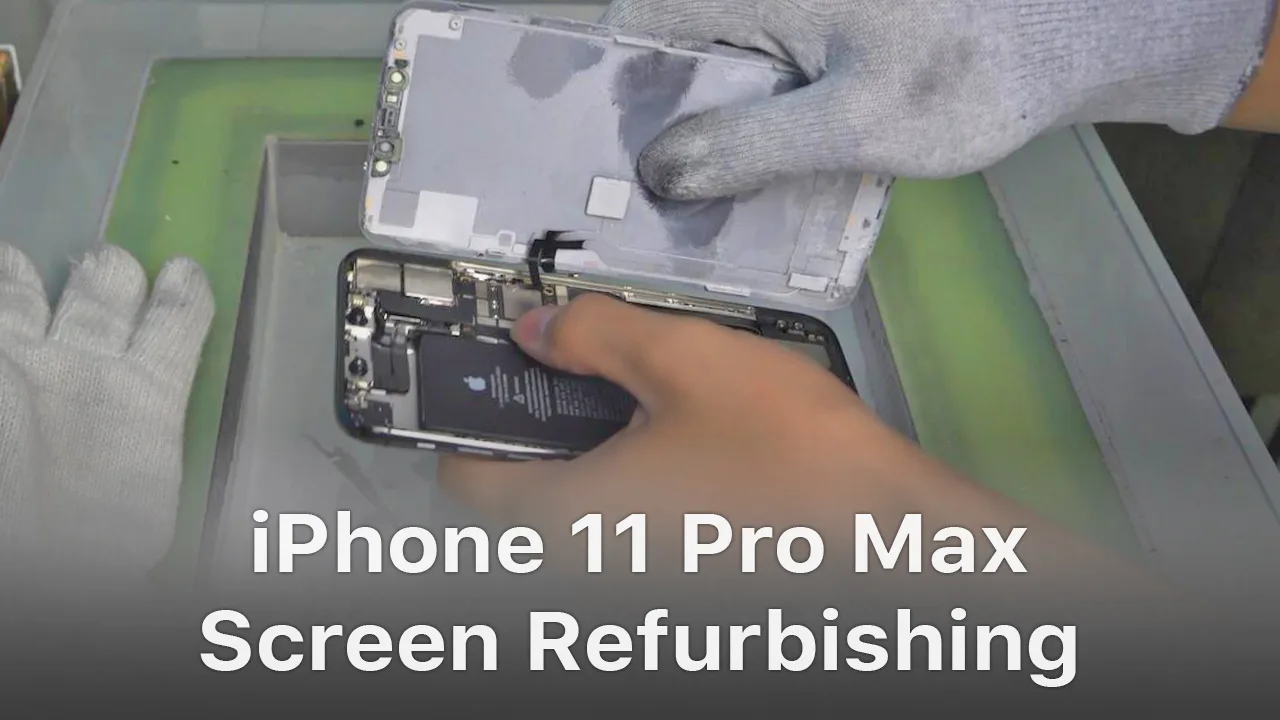
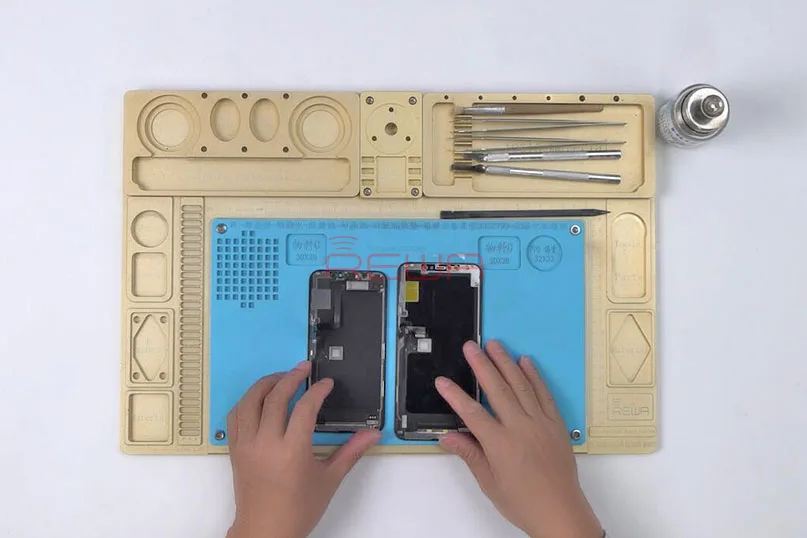
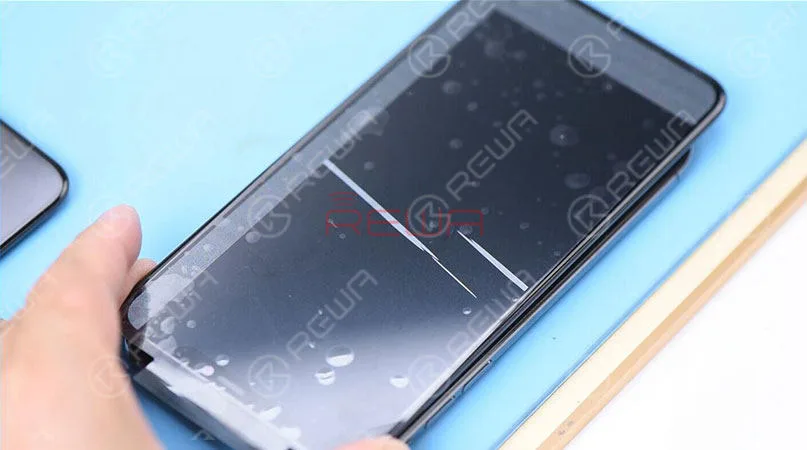
For iPhone X and later iPhone models, the bracket covering the bottom flex cable bonding area is adhered to by cold adhesive. The traditional method with heating assistance when removing bezel might damage the screen. After several attempts, REWA LAB found that the new method with cold assistance can improve the success rate and efficiency of screen refurbishing. For details, please check our video today – iPhone 11 Pro Max screen refurbishing.
Tools & Parts used to refurbish iPhone 11 Pro Max:
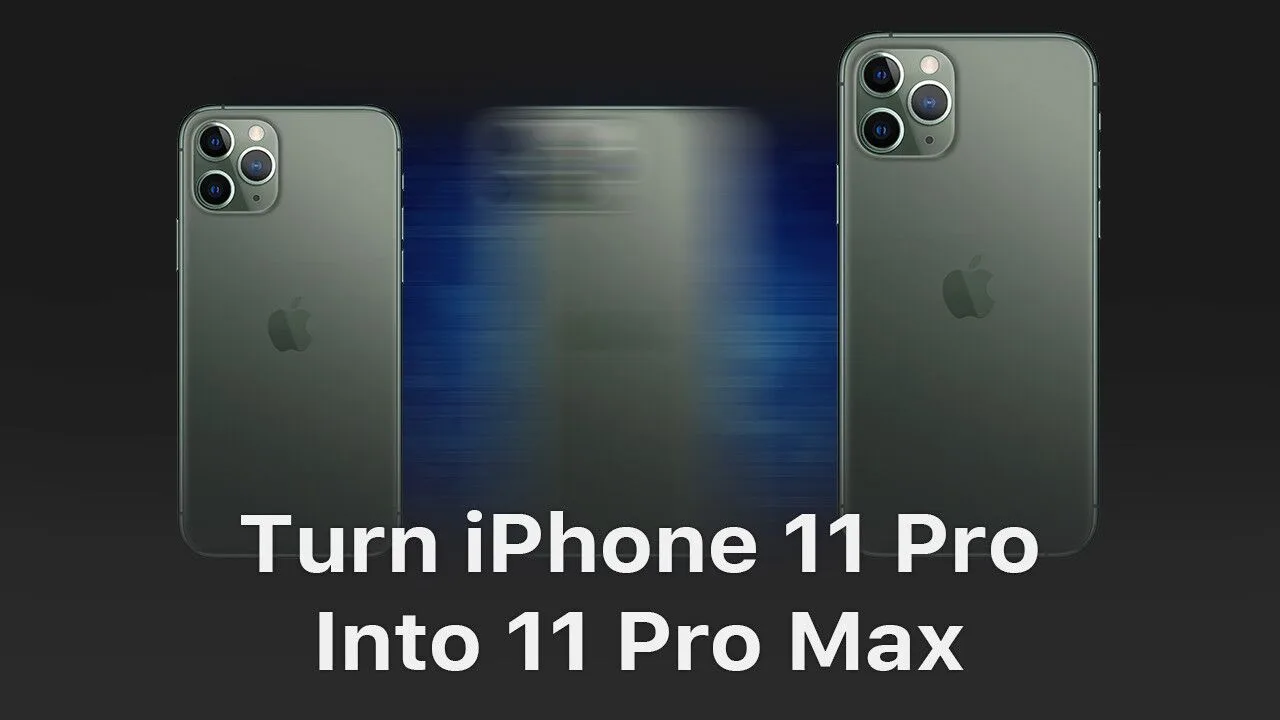
L'iPhone 11 Pro peut-il être transformé en iPhone 11 Pro Max ?
C'est en fait théoriquement possible.
Avec les broches des deux l'écran du téléphone Si le connecteur et le connecteur tactile fonctionnent presque de la même manière, nous pouvons transformer un iPhone 11 Pro en iPhone 11 Pro Max en changeant les résistances d'identification de la carte.
Aujourd'hui, nous allons essayer de transformer l'iPhone 11 Pro en iPhone 11 Pro Max.
iPhone 11 Pro VS iPhone 11 Pro Max
L'iPhone 11 Pro est doté d'un écran tactile de 5,80 pouces.
L'iPhone 11 Pro Max est doté d'un écran tactile de 6,50 pouces.
Que se passera-t-il si nous connectons l'écran de l'iPhone 11 Pro Max avec le boîtier de l'iPhone 11 Pro directement ?
Le rétroéclairage de l'écran de l'iPhone 11 Pro Max s'affiche normalement. Cependant, l'écran est accompagné de lignes horizontales.
À en juger par cela, bien que les broches du connecteur d'affichage et du connecteur tactile des deux téléphones fonctionnent presque de la même manière, la différence entre les programmes de conduite des deux écrans peut toujours entraîner des lignes horizontales sur l'écran lorsque l'écran de l'iPhone 11 Pro Max est connecté au boîtier de l'iPhone 11 Pro.
Que peut-on faire pour transformer un iPhone 11 Pro en iPhone 11 Pro Max ?
Étui : Transformez l'iPhone 6s Plus en iPhone 6s
Comment localiser les résistances d'identification de la carte ?
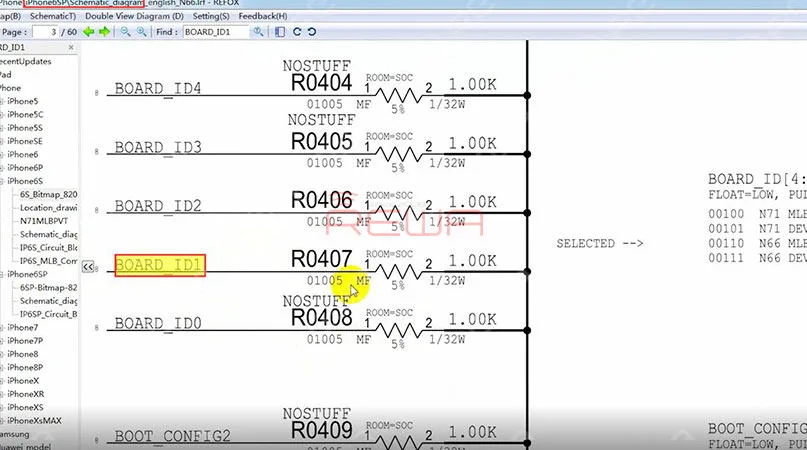
Ouvrir Refox et localisez la résistance Board ID de l'iPhone 6s Plus.
Nous pouvons voir 5 résistances d'identification de la carte sur le schéma. R0404, R0405, R0406, R0407 et R0408.
Le board ID de l'iPhone 6s Plus est N66 MLB.
Les résistances de la carte d'identité de l'iPhone 6s Plus sont disposées dans un réseau de 00110.
Ce qui signifie que les résistances sur BOARD_ID1 et BOARD_ID2 doivent être conservées.
Le board ID de l'iPhone 6s est N71 MLB.
Les résistances de la carte d'identité de l'iPhone 6s sont disposées dans un réseau de 00100.
Ce qui signifie que la résistance sur BOARD_ID2 doit être conservée.
Pour transformer l'iPhone 6s Plus en iPhone 6s, il suffit de supprimer R0407 sur BOARD_ID1.
Pour un fonctionnement détaillé de la localisation des résistances d'identification de la carte, veuillez cliquer pour regarder la vidéo ci-dessous.
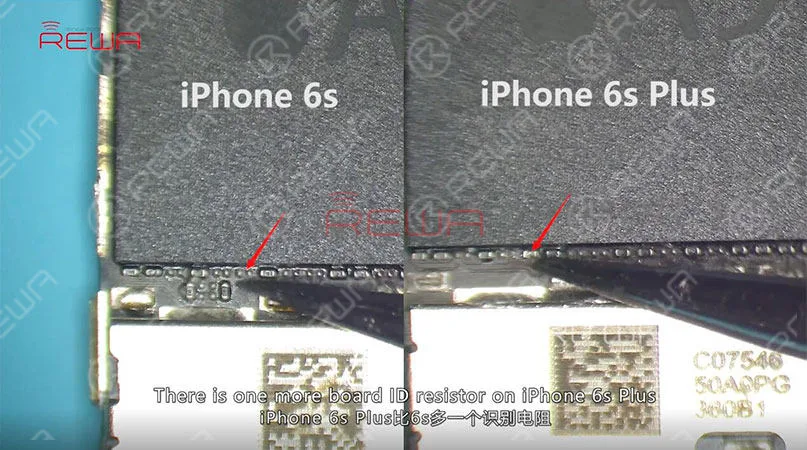
Comparez la carte logique de l'iPhone 6s et celle de l'iPhone 6s Plus.
L'iPhone 6s Plus est équipé d'une résistance d'identification de carte supplémentaire.
Il s'agit du R0407 mentionné ci-dessus.
Et nous pouvons l'enlever avec une pince à épiler.
Ensuite, installez la carte logique de l'iPhone 6s Plus dans le boîtier.
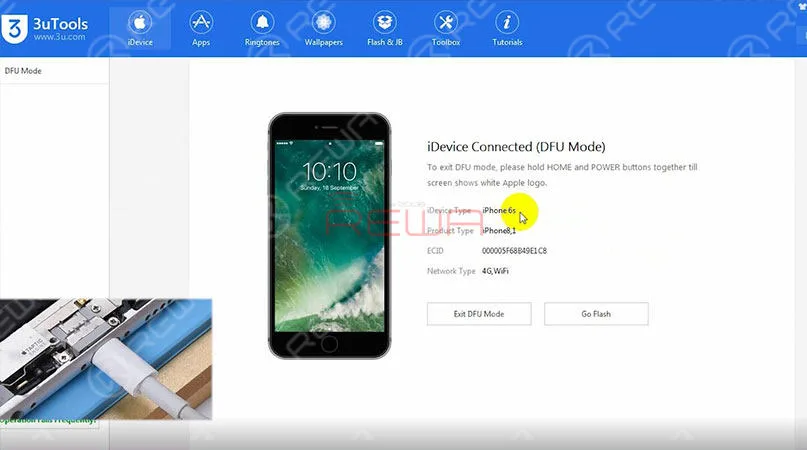
Connectez le téléphone à l'ordinateur à l'aide du câble USB.
Nous pouvons voir sur l'interface de 3uTools que le téléphone est entré en mode DFU.
Et le téléphone a été transformé en iPhone 6s.
Nous pouvons écrire le firmware de l'iPhone 6s sur le téléphone.
Cependant, les prises du connecteur d'écran et du connecteur tactile de l'iPhone 6s étant différentes de celles de l'iPhone 6s Plus, l'écran de l'iPhone 6s ne peut pas être connecté au boîtier de l'iPhone 6s Plus.
Peut-on transformer l'iPhone 11 Pro en iPhone 11 Pro Max en changeant la résistance d'identification de la carte ?
La carte mère de l'iPhone 11 Pro se sépare
Placez la carte mère de l'iPhone 11 Pro sur la plateforme chauffante pour la chauffer pendant 3 minutes.
Appuyer sur le lecteur de carte SIM à l'aide de la pincette.
Pousser légèrement la couche supérieure à l'aide d'une autre pince à épiler.
Lorsque les billes de soudure sur le circuit imprimé du troisième espace commencent à fondre, serrez les vis installées dans les trous de vis à l'aide de pincettes.
Et ramasser verticalement la couche supérieure à l'aide d'une pince à épiler.
Conseils :
Ne secouez pas les pinces lorsque vous prenez la couche supérieure.
Le troisième PCB de l'espace peut être bloqué par des problèmes de pontage.
Le travail de recombinaison serait également affecté.
Continuer à ramasser la couche inférieure.
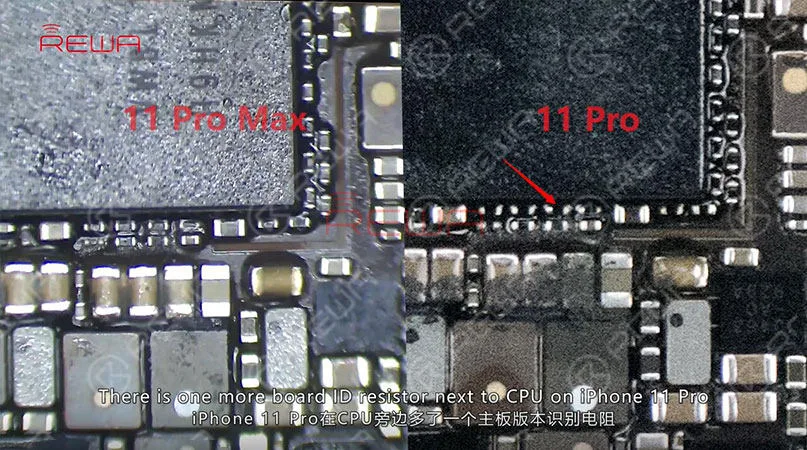
Comparez la carte mère de l'iPhone 11 Pro et celle de l'iPhone 11 Pro Max.
Le tableau des composants des deux est presque le même.
Il y a une autre résistance d'identification de carte à côté du CPU sur l'iPhone 11 Pro.
Veuillez retirer l'adhésif noir avant de retirer la résistance d'identification de la carte.
Continuer à chauffer avec le pistolet à air chaud pour enlever la résistance.
Recombinaison de la carte mère de l'iPhone 11 Pro
Lorsque la température de la plate-forme atteint 170℃, placer la couche inférieure sur la plate-forme pour la chauffer pendant 10 secondes.
Appliquer uniformément un peu de Paste Flux sur la carte de circuit imprimé du troisième espace.
Mettez la couche supérieure en place. Chauffer pendant environ 5 minutes.
Ensuite, appuyez sur le lecteur de carte SIM avec la pince, et poussez légèrement la couche supérieure avec une autre pince.
Si la couche supérieure revient automatiquement à la position précédente, le processus de brasage est terminé.
Pour le fonctionnement détaillé de la séparation et recombinaison de la carte mère de l'iPhone 11 Pro, veuillez consulter la vidéo. ici.
Placez la carte mère de l'iPhone 11 Pro dans son boîtier.
Connectez l'écran de l'iPhone 11 Pro Max au boîtier de l'iPhone 11 Pro.
Connectez la batterie. Connectez le téléphone à l'ordinateur à l'aide du câble USB.
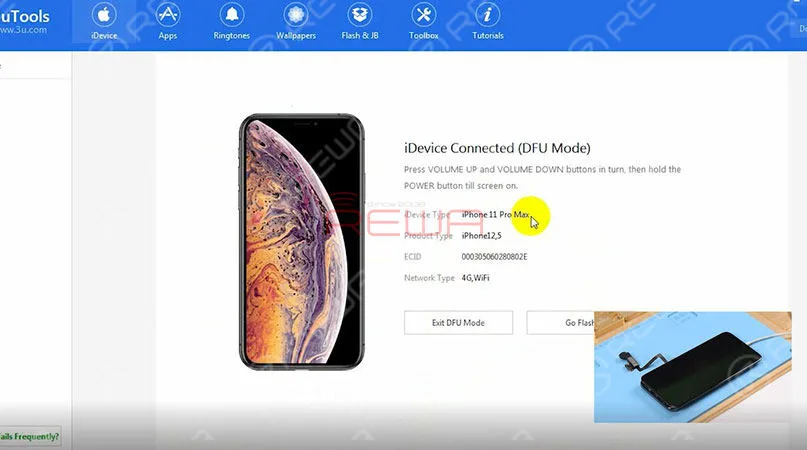
Nous pouvons voir sur l'interface de 3uTools que le téléphone est entré en mode DFU.
Et le téléphone a été transformé en iPhone 11 Pro Max.
Nous pouvons écrire le firmware de l'iPhone 11 Pro Max sur le téléphone.
Continuez à restaurer le téléphone en mode DFU.
Le logo Apple apparaît à l'écran pendant la restauration.
Une fois cette opération terminée, le téléphone affiche l'écran d'activation.
Puis l'écran d'accueil. Le téléphone s'affiche normalement.
Test de fonctionnement. Tout se passe bien.
Pour plus de détails. Veuillez suivre notre Chaîne Youtube.
REWA se consacre au secteur de la réparation des téléphones portables depuis plus de dix ans.
Notre vaste expérience et notre connaissance approfondie du marché nous permettent de traiter efficacement les problèmes liés aux activités de réparation de nos clients.
En outre, REWA propose bien plus que de minuscules composants.
Nous proposons également de nombreux outils de réparation nécessaires aux ateliers de réparation à des prix avantageux.
Can iPhone 11 Pro possibly be turned into iPhone 11 Pro Max? It is actually theoretically possible. With pins of the two phones’ display connector and touch connector functioning almost the same, we can turn an iPhone 11 Pro into an iPhone 11 Pro Max by changing board ID resistors. Check our video now and find out how we finally made it.
Warm Tips: This video is made for technique sharing only. For those who have no professional skills, please look before you leap.
 English
 Español
 Français
 Deutsch
 Italiano