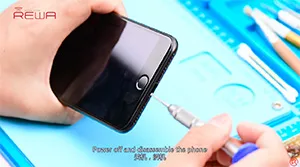
You might noticed that we have already released a memory upgrading video for iPhone 6s before, and many audiences and customers are interested in this trick. Recently, some of them asked about iOS 11.0.3 and China Made Screen based on the upgrading. Therefore, REWA LAB decided to launch this new video for iPhone 7 Plus storage upgrading, from 32GB to 256GB, with iOS 11.0.3 available. Something new with iPhone memory upgrade. Let’s find out!
Étiquette : iphone
-
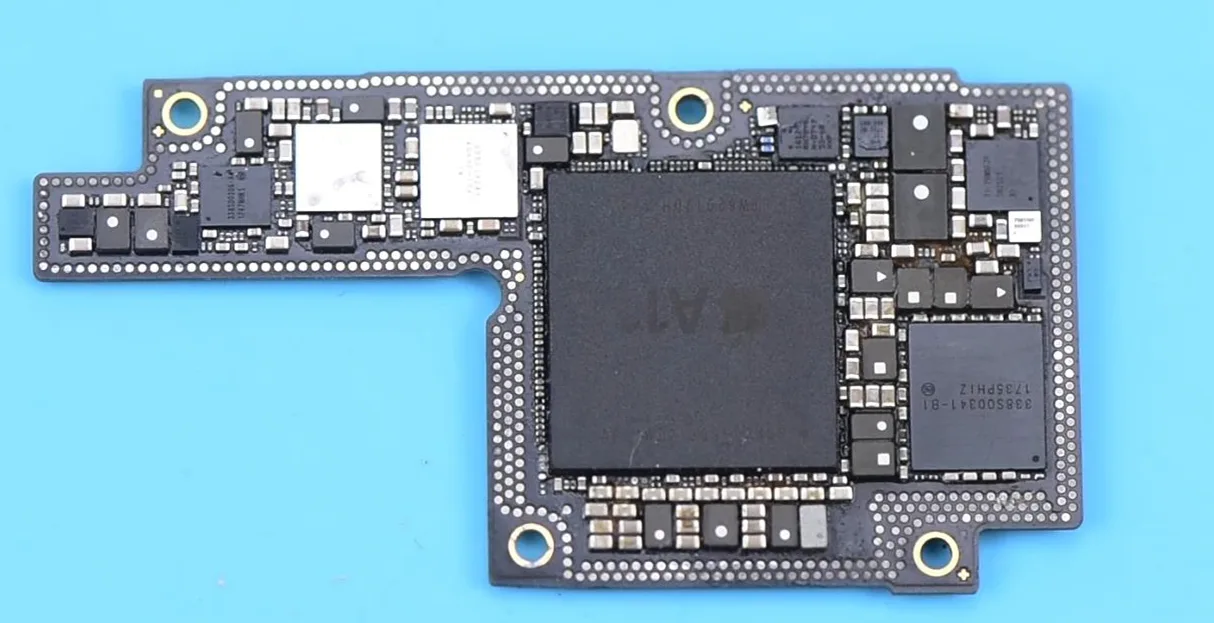
Mastering Desoldering & Soldering of iPhone X PMU
Today’s handwork course will focus on a tutorial for desoldering and soldering the iPhone X PMU. Begin by attaching the upper layer of the motherboard to the PCB Holder, then proceed to apply High-temperature Tape on the surrounding components.
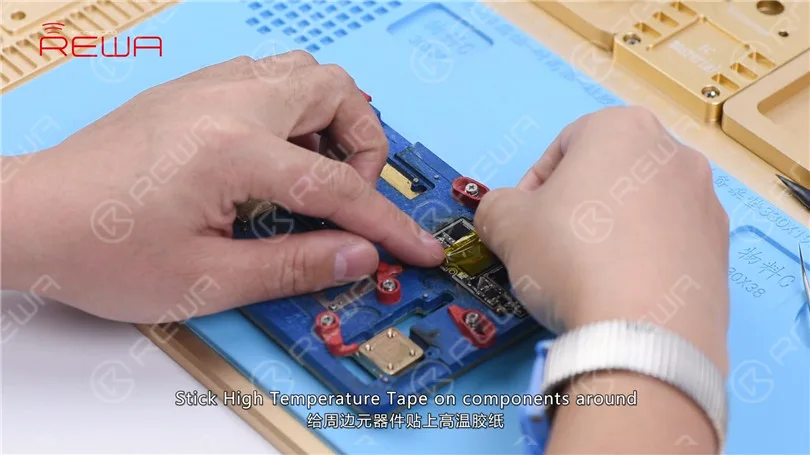
Start by removing the black adhesive surrounding the PMU. Apply heat using a Hot Air Gun set at 280℃ with an air flow of 3. Then, use a specialized knife to get rid of the black adhesive around the chip.
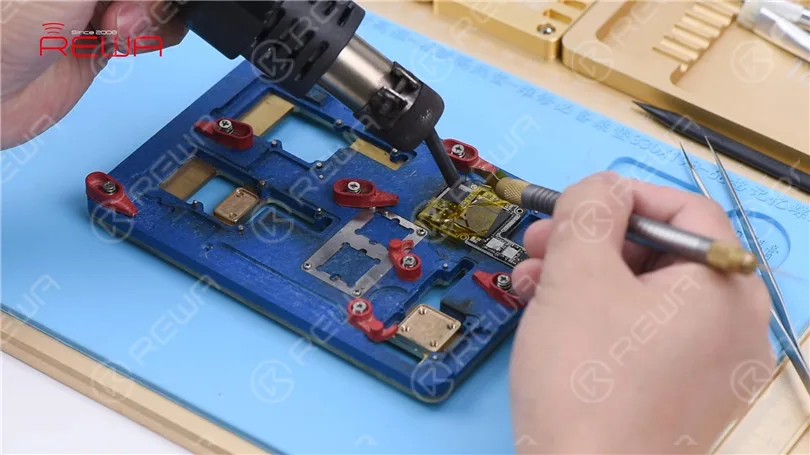
Attention : When removing the black adhesive near the PMU to prevent dislodging any nearby components.
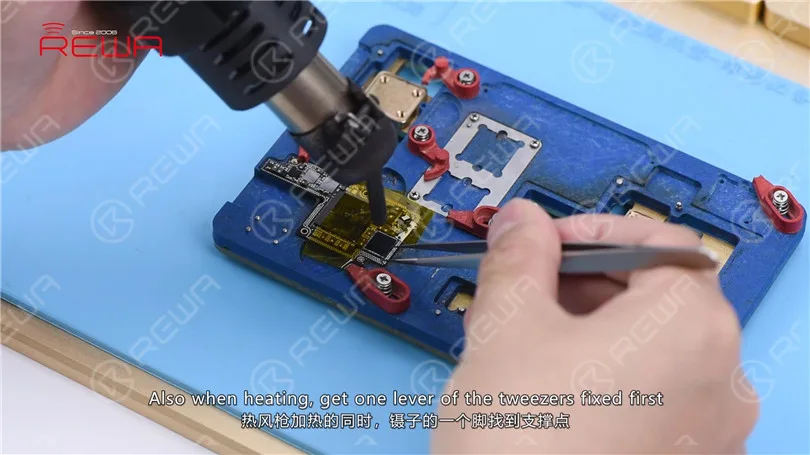
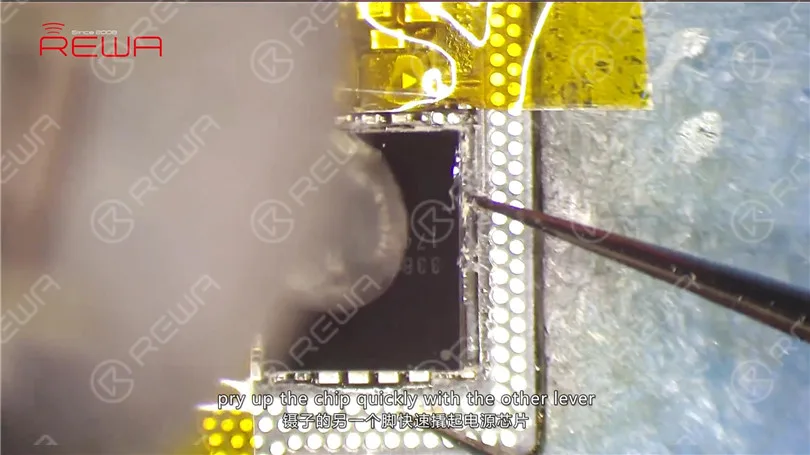
Apply heat to the PMU using a Hot Air Gun set at 330℃ with an air flow of 5. Prior to heating, secure one end of the tweezers. After 15 seconds, when the solder begins to melt, swiftly lift the chip using the other end of the tweezers. Ensure that you lift the chip at the appropriate moment to avoid causing damage to the bonding pad.
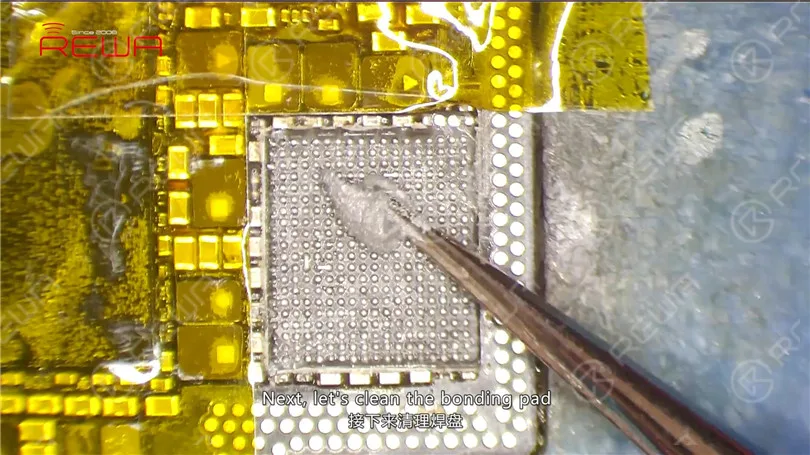
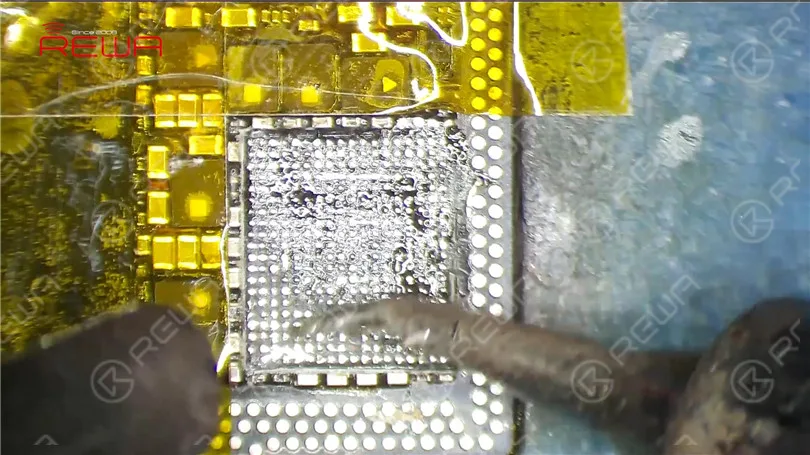
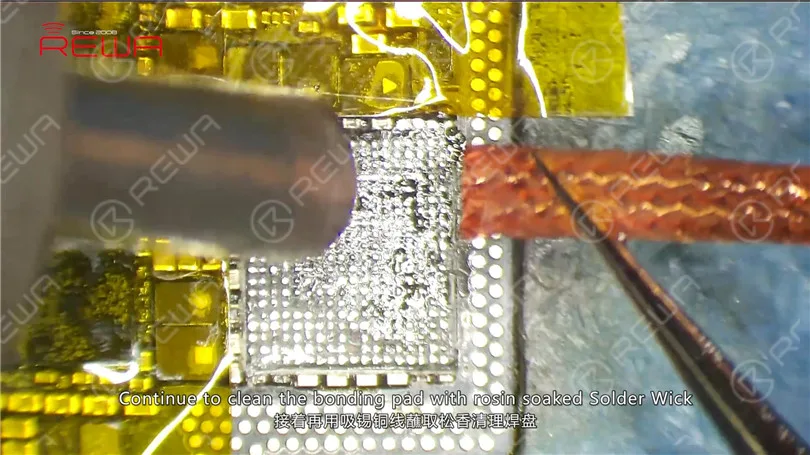
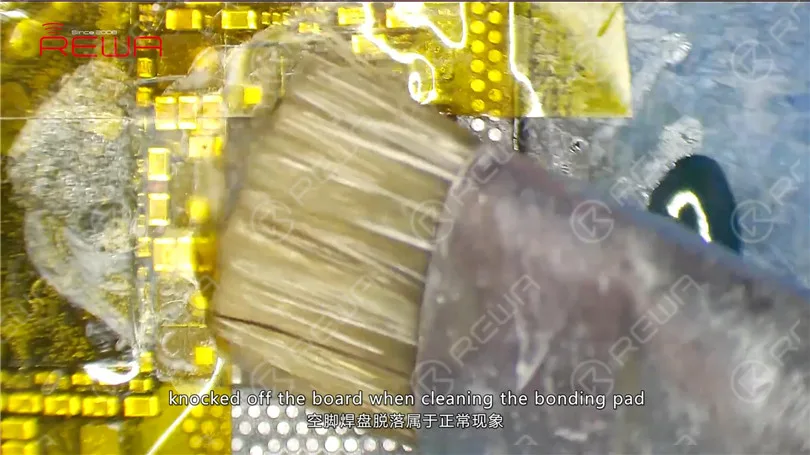
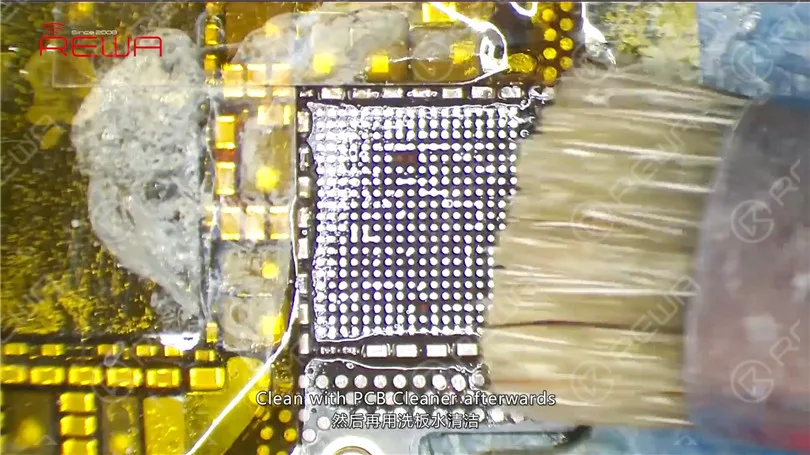
Next, let’s clean the bonding pad. Apply some mid-temperature Solder Paste to the bonding pad. Heat with Hot Air Gun at 280℃. Meantime, clean the bonding pad with Soldering Iron at 360℃. Continue to clean the bonding pad with rosin soaked Solder Wick. Clean with PCB Cleaner afterwards. Tips: bonding pads of those empty pins might get knocked off the board when cleaning the bonding pad, which is normal. We can just leave them alone.
Continue to remove black adhesive on/around the bonding pad. Also when we pry up the chip, components around get knocked off the board. So our next move is to re-solder these components. First, apply some Paste Flux to their bonding pads. Then, apply solders with Soldering Iron. Get these components in position. And then solder with Hot Air Gun at 330℃, air flow 3.
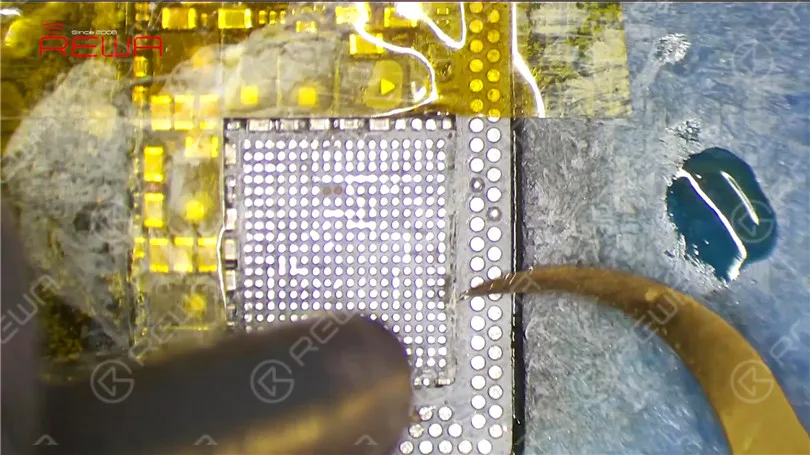
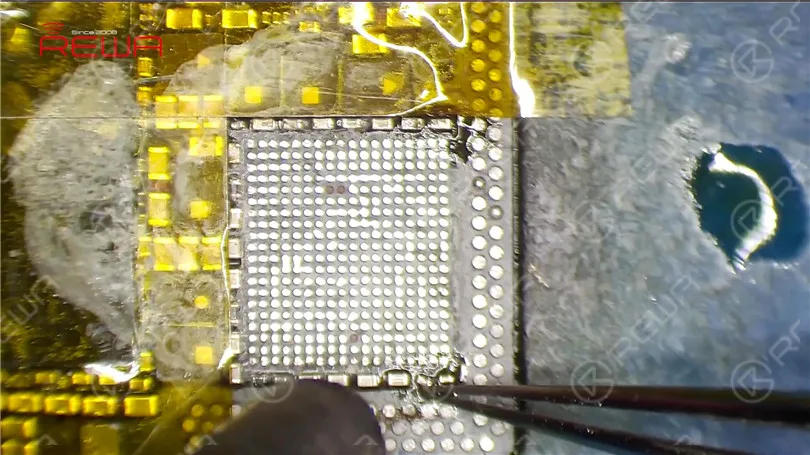
Before soldering the chip, clean the bonding pad again. Clean with PCB Cleaner afterwards.
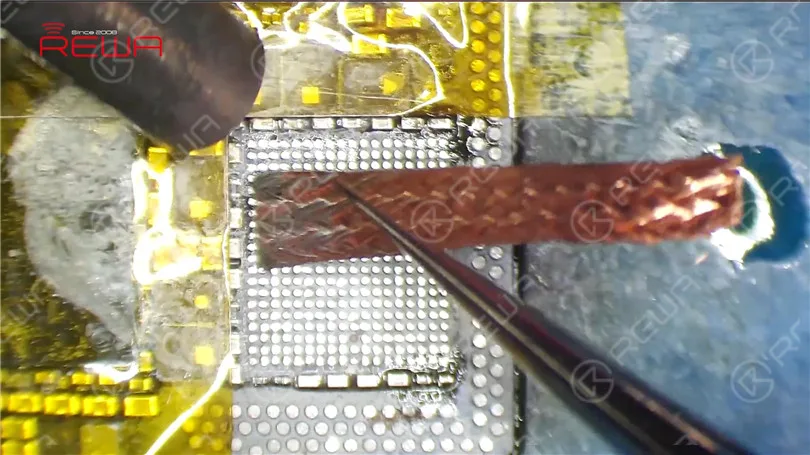
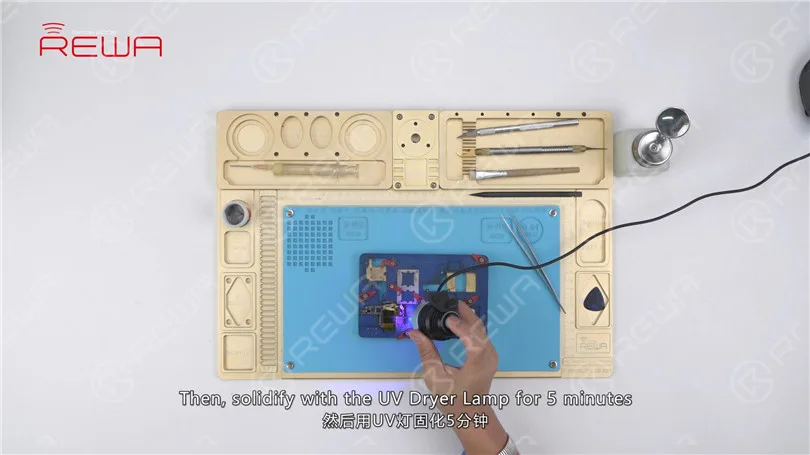
Also when we remove the black adhesive, some of the insulation varnish on PCB has fallen off the board. So we need to remedy with the UV Curable Solder Mask. Dip some UV Curable Solder Mask with tweezers. And apply the solder mask to the exposed area. Then, solidify with the UV Dryer Lamp for 5 minutes.
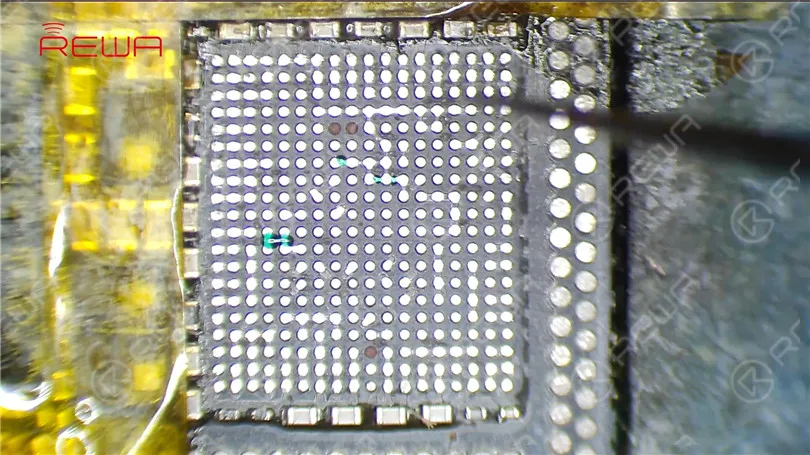
Now we can solder the PMU. Apply some Paste Flux to the bonding pad. Get a new PMU in position. Make sure you put it in the right direction. Solder with Hot Air Gun at 330℃, air flow 3 for 20s.
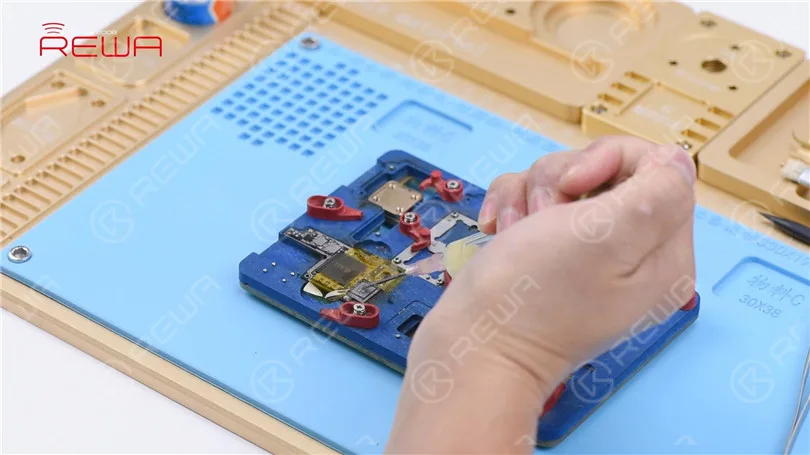
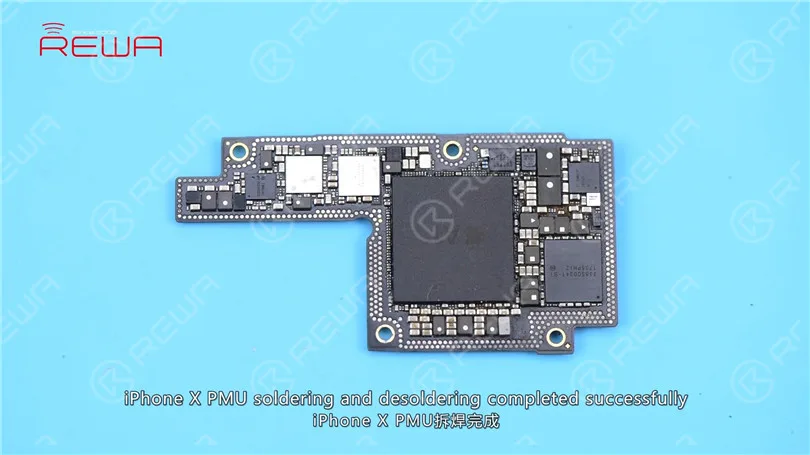
With the chip sinking and Paste Flux flowing, continue heating for 10s. Wait for the upper layer to cool for 5 minutes. Tear off the High Temperature Tape. Clean with PCB Cleaner afterwards. iPhone X PMU soldering and desoldering completed successfully.
-
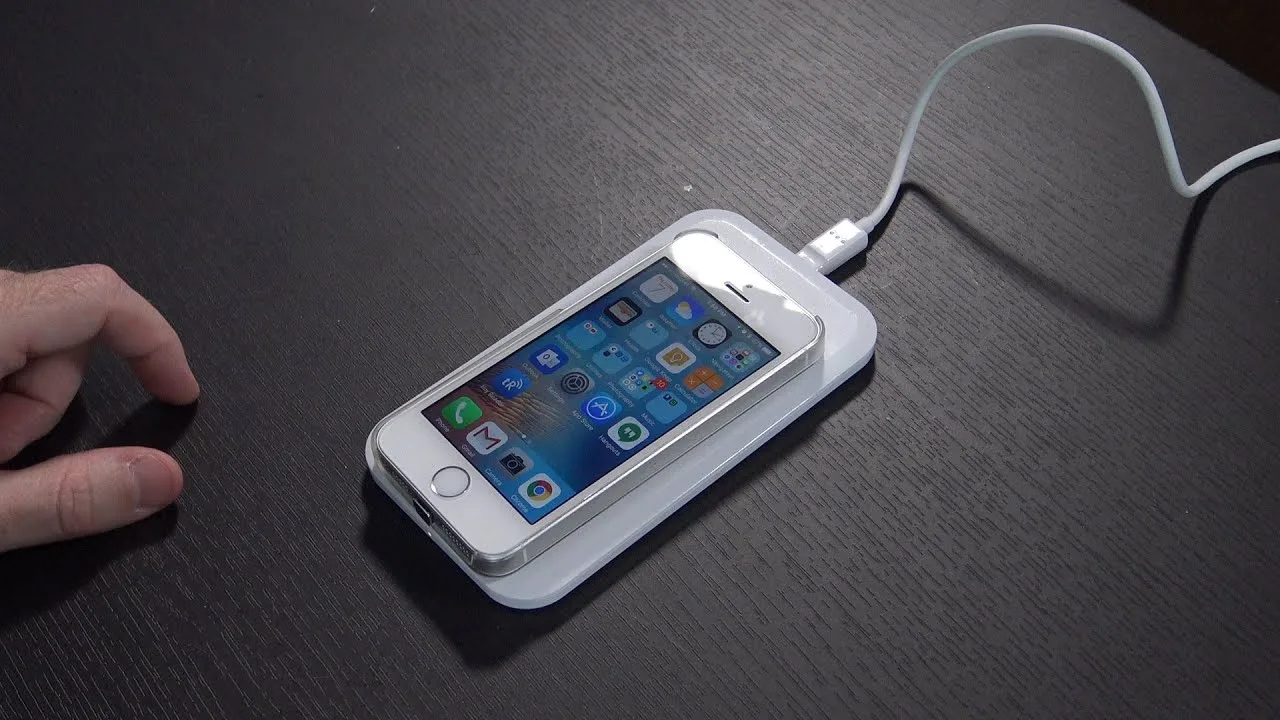
Comment réparer l'iPhone SE qui ne se recharge pas ?
Si vous êtes frustré par le fait que votre iPhone SE ne se recharge pas, sachez que vous n'êtes pas seul. De nombreux utilisateurs ont été confrontés à ce problème. Mais ne vous inquiétez pas ! Cet article de blog contient un guide complet qui vous aidera à résoudre le problème. Poursuivez votre lecture pour découvrir des solutions rapides qui permettront à votre iPhone SE de se recharger en un clin d'œil.
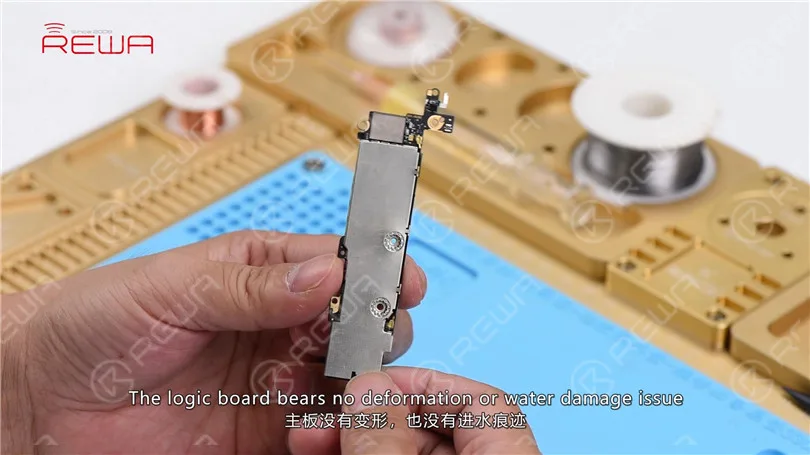
Commencez par effectuer une inspection cosmétique de la carte logique. La carte logique ne présente aucun problème de déformation ou de dégât des eaux.
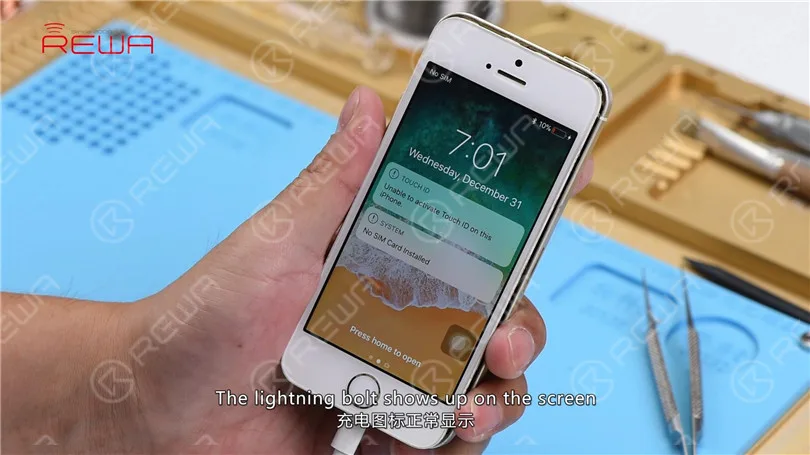
Ensuite, assemblons le téléphone et testons-le. Installez la carte logique et l'écran. Connectez la batterie et appuyez sur le bouton d'alimentation. Le pourcentage de la batterie dans le coin supérieur droit affiche 10%. Branchez le câble de chargement. L'éclair s'affiche à l'écran. Après 10 minutes de charge, le pourcentage de la batterie dans le coin supérieur droit affiche toujours 10%, ce qui indique un dysfonctionnement du circuit de charge.
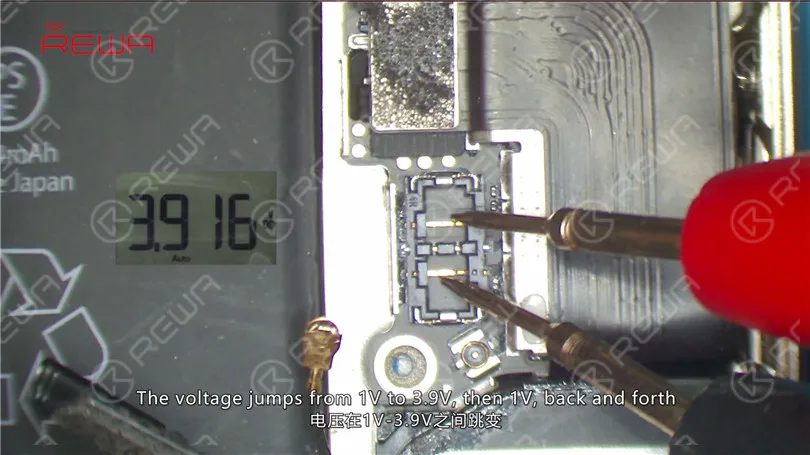
Mettez le multimètre en mode tension continue. Débranchez d'abord la batterie. Mesurez ensuite le connecteur de batterie J2400. La tension passe de 1V à 3,9V, puis à 1V, dans les deux sens, ce qui indique que la tension de charge est normale.
Débranchez le câble de chargement et retirez l'écran. Effectuez une mesure en mode diode de J2400. La valeur mesurée de la broche 5 est 436, ce qui est normal. La valeur mesurée de la broche 2 est OL, ce qui est anormal. La valeur normale doit être d'environ 600. À en juger par cette valeur, le circuit pertinent de la broche 2 a été mis en circuit ouvert.
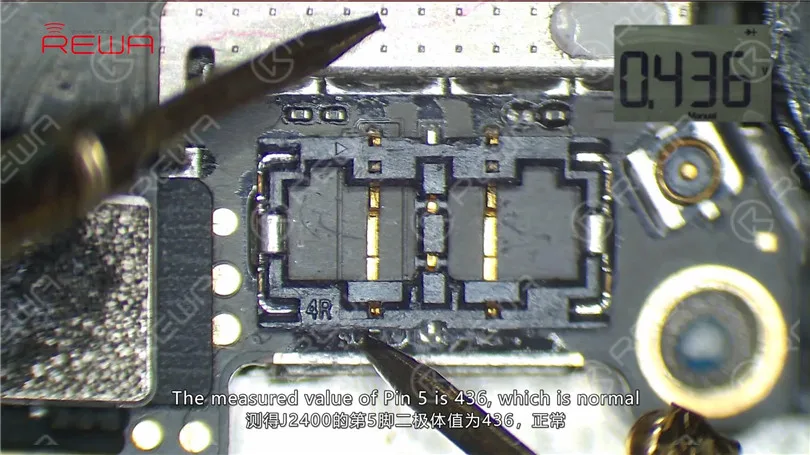
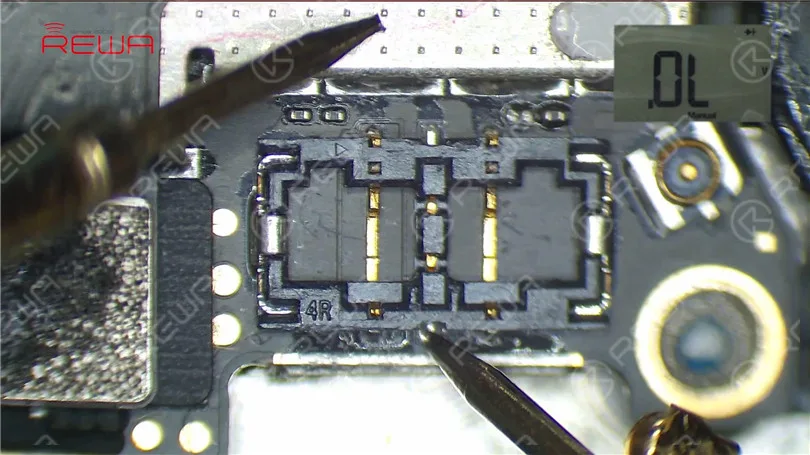
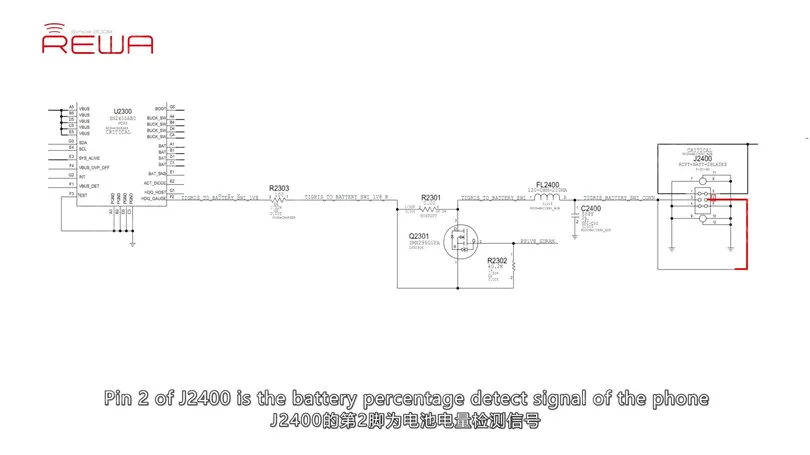
La broche 2 de J2400 est le signal de détection du pourcentage de la batterie du téléphone, qui se connecte à la broche 3 de Q2301 par l'intermédiaire de FL2400. Le rail se prolonge jusqu'à la broche F2 de U2300 en passant par la broche 1 de Q2301, puis par R2303. Lorsque nous effectuons des mesures, nous constatons que FL2400 est manquant.
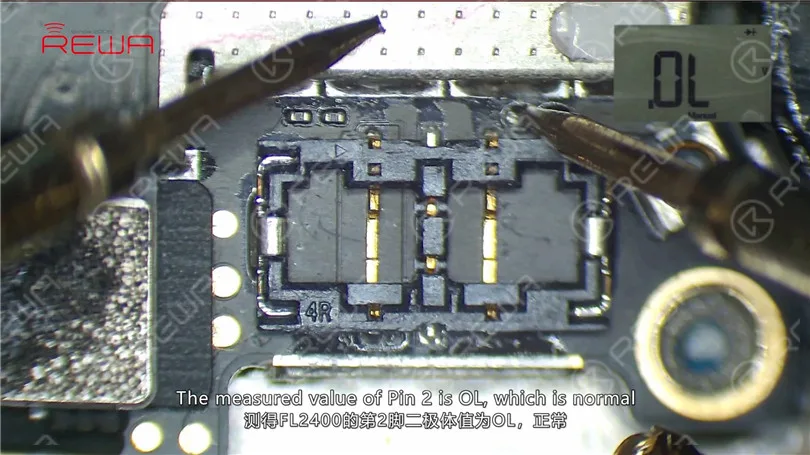
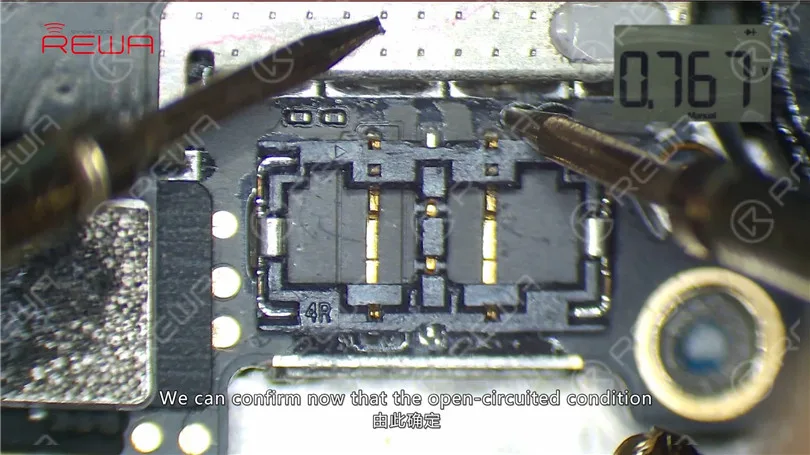
Poursuivre la mesure en mode diode de son plot de collage. La valeur mesurée de la broche 2 est OL, ce qui est normal. La valeur mesurée de la broche 1 est 767, ce qui est normal. Nous pouvons maintenant confirmer que la condition de circuit ouvert est causée par l'absence du FL2400.
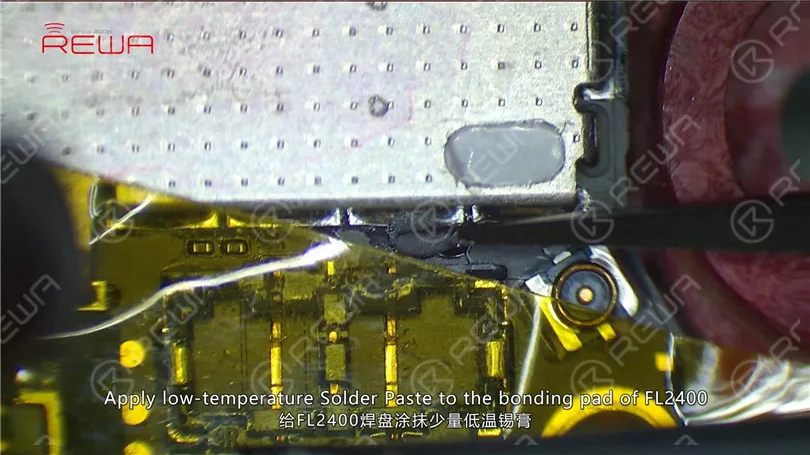
Comme le FL2400 est un inducteur couplé, nous pouvons résoudre le problème en connectant les deux broches avec de la pâte à souder. Démontons maintenant la carte logique. Collez du ruban protecteur haute température sur J2400. Appliquez de la pâte à souder basse température sur la plage de connexion de FL2400. Chauffez avec un pistolet à air chaud à 240℃, flux d'air 2. Puis connectez les deux broches avec de la pâte à souder fondue. Attendre que la carte logique refroidisse pendant 5 minutes. Nettoyer ensuite avec un nettoyant pour circuits imprimés.
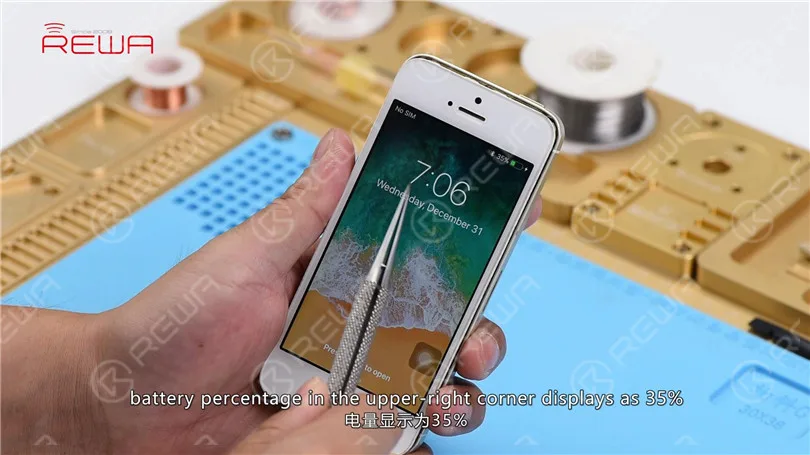
Nous pouvons maintenant assembler le téléphone et le tester. Installez la carte logique et l'écran. Branchez la batterie et appuyez sur le bouton d'alimentation pour mettre le téléphone sous tension. Le téléphone s'allume normalement. Le pourcentage de la batterie dans le coin supérieur droit affiche 26%. Branchez le câble de chargement. L'éclair s'affiche à l'écran. Après 3 minutes de charge, le pourcentage de la batterie dans le coin supérieur droit affiche 35%. Le défaut a été éliminé.
-
Reconditionnement d'écran LCD cassé d'iPhone 8
Here, you can get the latest iPhone 8 broken LCD screen glass-only refurbishing technique supported by REWA LAB. This technique uses a new frame-separating machine and an integrated glass lens with a bezel applied. It is a cost-effective and efficient LCD refurbishing solution for all iPhone repair professionals and enthusiasts. Don’t miss our new glass-only repair video!
-
REWA Réparation iPhone 6 pas de son de haut-parleur causé par de pseudo-soldures
Have you ever encountered with a problem of “iPhone 6 no speaker sound” while receiving dialing or playing music via louder speaker, and if you plug EarPods in, the sound come out again? This iPhone speaker no sound problem may be caused by some components pseudo soldering while the iPhone leaving factory. As time goes by, operating environment and personal habits of users may accelerate the oxidation or shedding of pseudo soldered components. Let’s check the video and find out how to fix iPhone speaker not working problem.
-
Réparation de la surchauffe et de la surchauffe de l'iPhone 6s - Réparation exclusive de la carte mère
Votre iPhone 6s surchauffe et devient brûlant ? Le problème est généralement causé par des applications qui tournent en arrière-plan, mais dans cette vidéo tutoriel, nous avons démontré une méthode de réparation de carte mère. Après une détection de courant et une détection à la colophane, nous pouvons confirmer que le problème était causé par des condensateurs endommagés à l'intérieur du module WiFi. Forts de notre expérience en matière de réparation, nous adoptons une solution de réparation exclusive pour résoudre le problème de l'écran d'avertissement de température élevée de l'iPhone 6s.
-
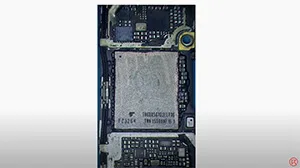
Pénétrer à l'intérieur de la NAND grâce à une machine laser
NAND is a type of non-volatile memory chip that is used in all iDevices. Wanna see what’s inside of the iPhone NAND? In this video, we get inside the NAND with the help of the laser machine.
-
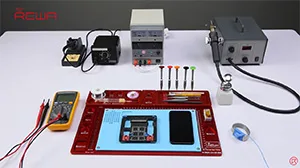
Réparer un iPhone 7/7 Plus qui ne s'allume pas – Réparation du processeur (CPU)
iPhone 7/7 Plus won’t turn on after it is dropped? Due to the imperfect technology of CPU supplier, the SDRAM of iPhone 7/7 Plus series can be easily damaged. Once dropped, the SDRAM might be short circuited and the phone won’t turn on afterwards. The traditional SDRAM replacing method is complex and easy to get it pseudo soldered. This time we introduced a new solution with CNC Chip Grinding Machine. Let’s check the video to see how we fix iPhone 7 plus won’t power on issue in a more efficient way.
-
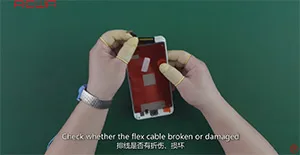
Écran LCD In-cell pour iPhone Fabriqué en Chine - Alternative qualifiée
As a product with new structure, China Made In-cell LCD Screen has went through strict tests of REWA LAB. So far, there are two kinds of iPhone models for China Made In-cell LCD Screen – iPhone 6s Plus and iPhone 7 Plus. According to our test results, iPhone 7 Plus version has some polarizing problems and therefore is not recommended for the moment. As for iPhone 6s Plus version, it performs perfectly in the function tests, like touch function, 3D Touch, installation matching, brightness and other stability tests. With all test results closer to those of OEM, it stands out with a thinner screen and a more advantageous price that can be a good alternative for OEM screen.
-
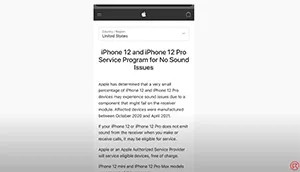
Réparer le problème d'absence de son sur l'iPhone 12 Pro en remplaçant l'écouteur interne
Recently, some of the iPhone 12/12 Pro have no sound unless put in hand-free mode. This was caused by damage to the receiver module. To fix it, simply replace a brand new receiver.
-
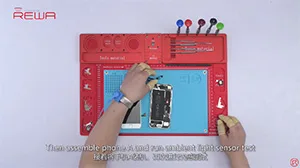
La défaillance du capteur de luminosité de l'iPhone 8/X persiste même avec des pièces d'origine réparées par un tiers
Récemment, REWA a reçu des retours de nombreux ateliers de réparation indépendants indiquant que certains iPhone de la série 8 et iPhone X rencontrent un problème de “ capteur de luminosité ambiante ne fonctionnant pas ” après une réparation, même avec des pièces d'origine. Après des tests et des analyses, le laboratoire REWA a découvert qu'Apple aurait pu mettre en place des barrières techniques de réparation pour empêcher les clients de recourir à des réparations tierces. Regardons la vidéo pour découvrir les procédures de test et les résultats.
-
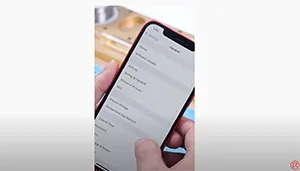
Passer l'iPhone 12 de 64 Go à 256 Go de stockage
Du premier iPhone à l'iPhone 11, Apple a stocké le numéro de série, l'adresse Wi-Fi et l'adresse Bluetooth sur la mémoire NAND. Cependant, la NAND de l'iPhone 12 ne stocke pas le numéro de série, l'adresse Wi-Fi et l'adresse Bluetooth, ce qui signifie que la NAND de l'iPhone 12 peut être directement remplacée par une autre NAND d'iPhone 12 et activée.
 English
 Español
 Français
 Deutsch
 Italiano