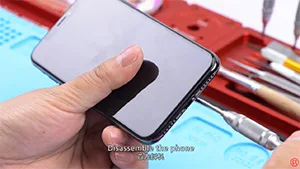
L'iPhone ne s'allume pas et l'écran est noir ou figé ? Une fois le problème logiciel écarté, il peut être causé par une carte mère défectueuse. La carte mère de l'iPhone X étant unique, essentiellement pliée en deux et soudée, cette conception et cette structure uniques rendent toute réparation de la carte mère beaucoup plus difficile que pour les séries précédentes. Dans notre cas de réparation d'un iPhone X qui ne s'allume pas aujourd'hui, la panne a été confirmée comme étant un dommage au niveau de l'inductance par mesure de tension. Et nous pouvons résoudre le problème de l'iPhone X qui ne s'allume pas en remplaçant l'inductance et en ressoudant la carte. Regardons la vidéo pour voir comment réparer le problème d'écran noir de l'iPhone X.
Étiquette : iphone
-
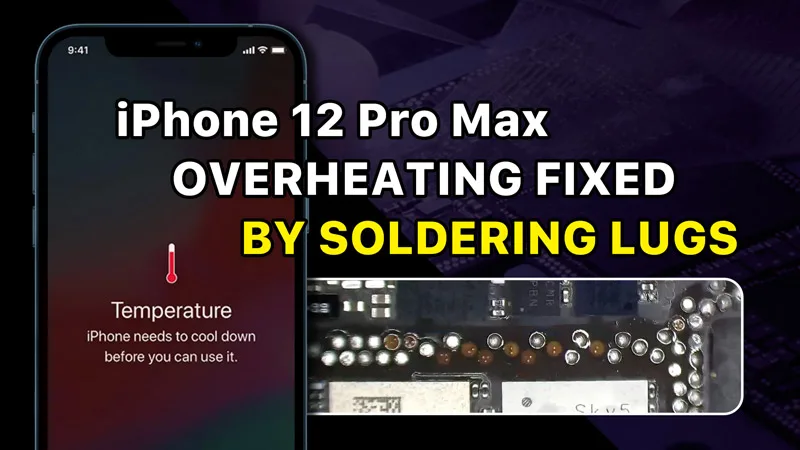
Comment résoudre le problème de surchauffe de l'iPhone 12 Pro Max avec des cosses de soudure
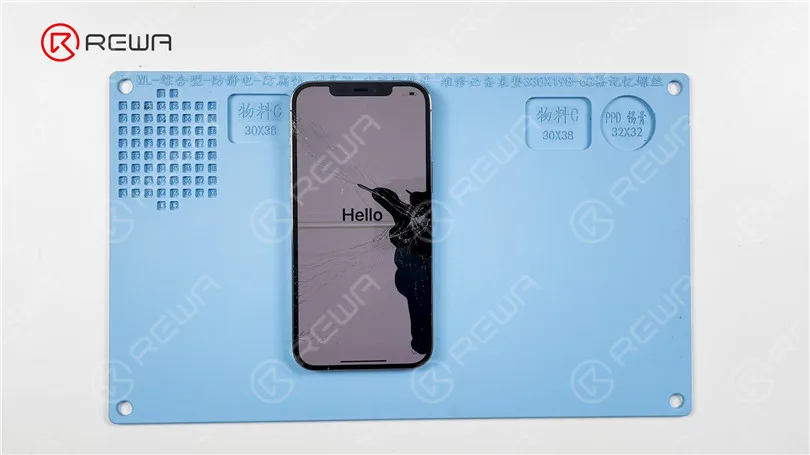
Today we will share how to fix iPhone 12 Pro Max overheating or temperature warning issue. The phone has been dropped before and the screen is cracked. After boot-up, the phone shows a temperature warning.
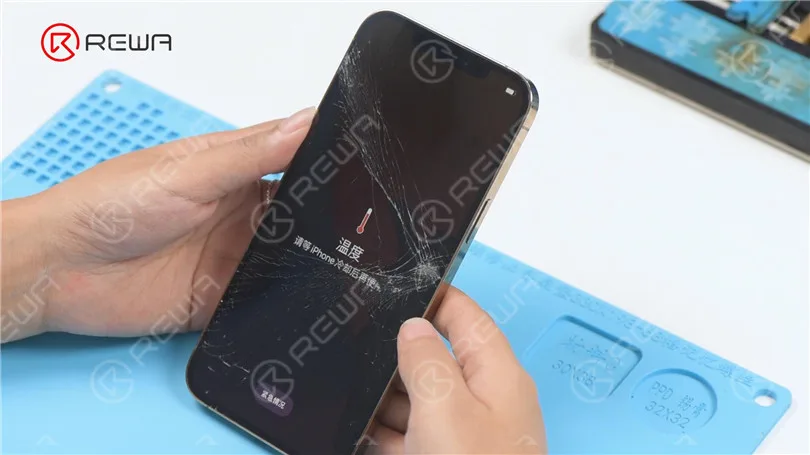
Next, we take apart the phone for testing. Disconnect the flex cables. Remove the motherboard. In the first place, we check if the motherboard is deformed. The motherboard is not deformed.
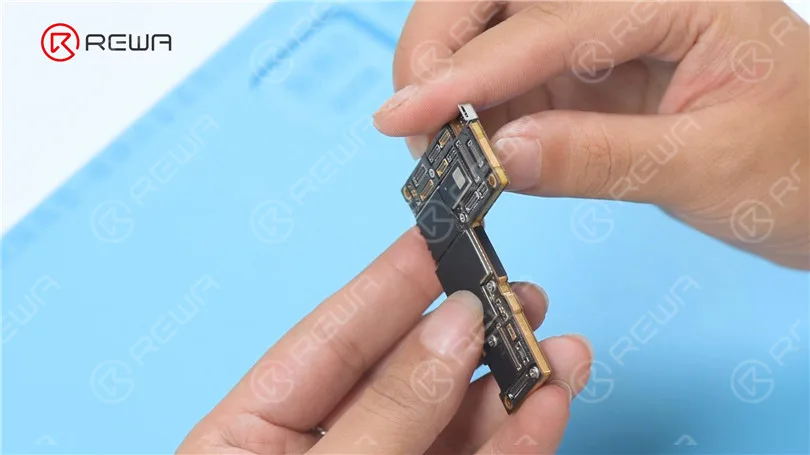
It can be seen under the microscope that the motherboard has pseudo-soldering. Then we need to separate the motherboard.
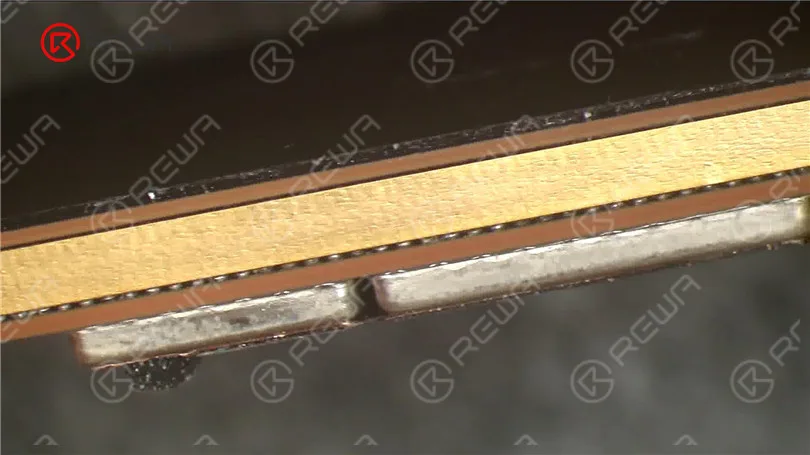
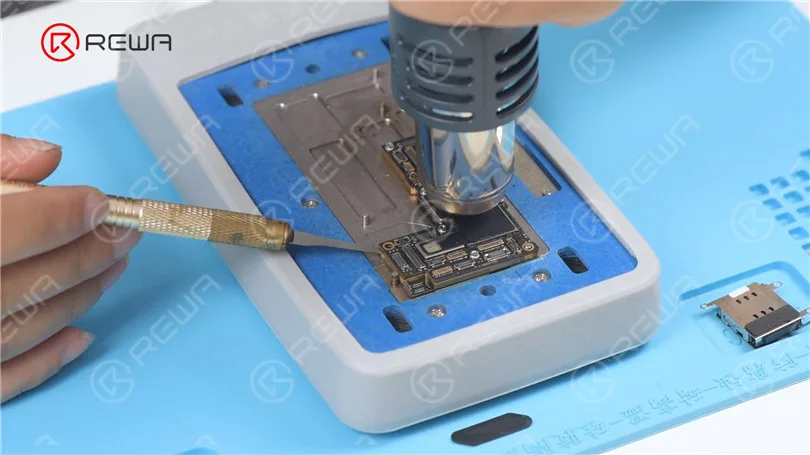
Detach the foam and plastic part. Put the motherboard on the 165 °C Plate-forme de chauffage to heat. Since the middle layer of iPhone 12 lineup adopts middle-temperature solder paste for soldering, we need to assist the heating with a Hot Air Gun at 330 °C. Try to pry up the logic board with a Pry Blade while heating. If the logic board becomes loose, remove it. Then remove the signal board.
It can be seen under the microscope that pads on the logic board are missing. Then we need to repair the bonding pads. Clean the bonding pads with Fer à souder at 380 °C and Solder Wick. Next, clean the bonding pads with PCB Cleaner.
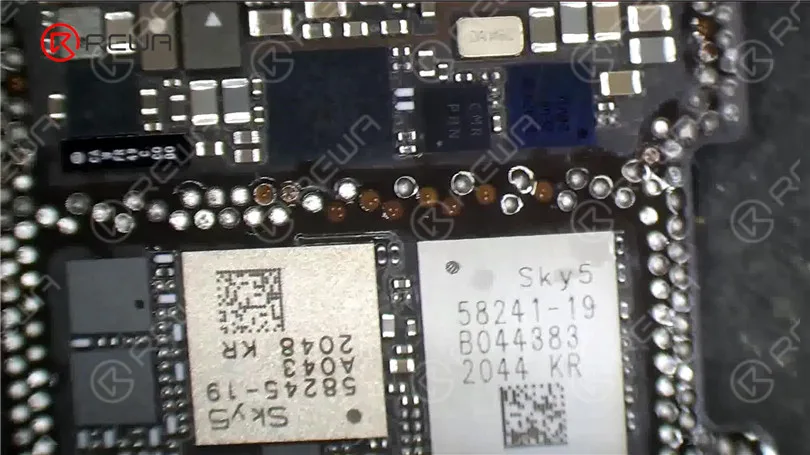
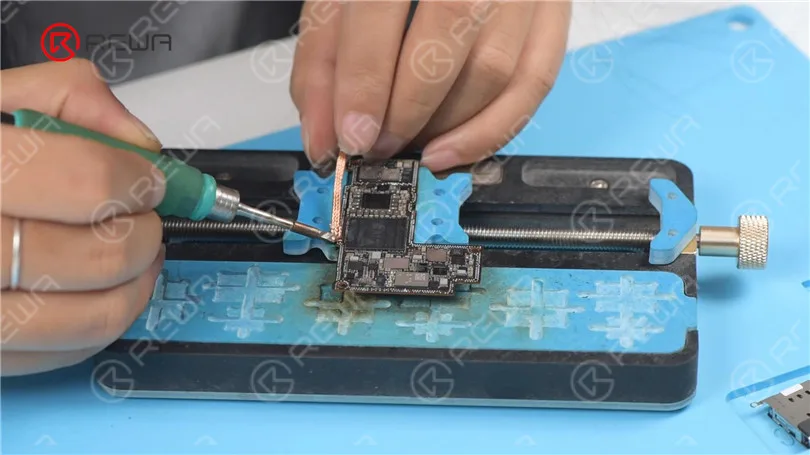
Then scrape the missing pads to show the circuits with a Sculpture Knife. Please pay attention not to damage the GND while scraping.
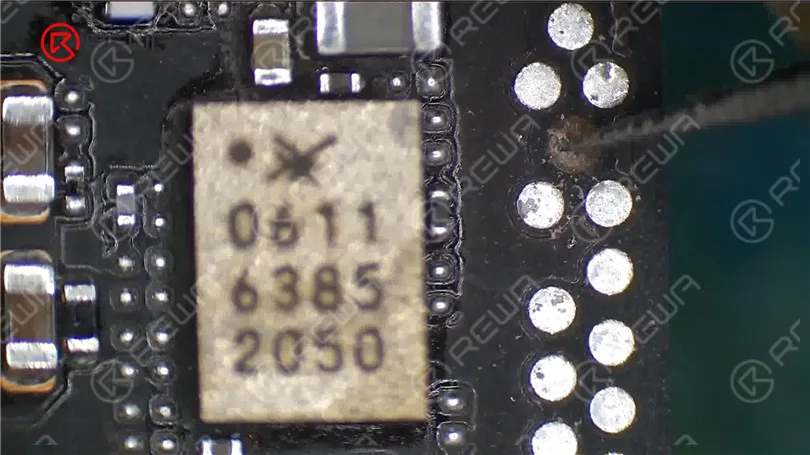
Clean the bonding pads with PCB Cleaner. Apply tin to the bonding pads with a Soldering Iron.
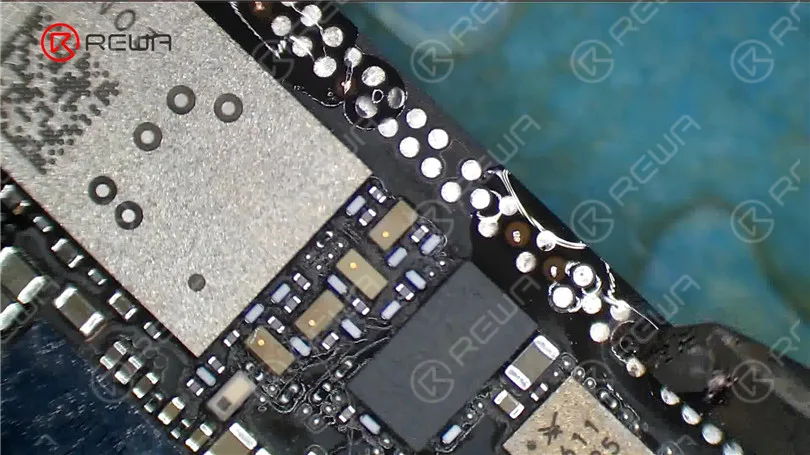
Then we put the Soldering Lugs in position. Apply some Paste Flux. Heat with a Soldering Iron to solder. Clean the bonding pads with PCB Cleaner.
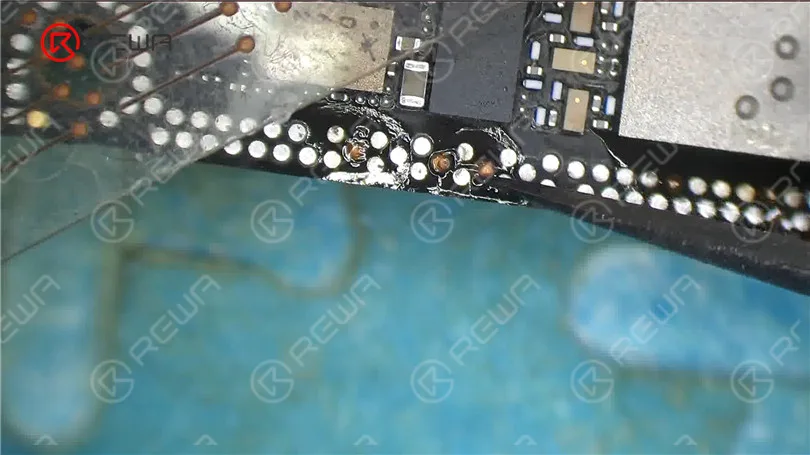
Apply some Solder Mask to the bonding pads. Then solidify with a UV Lamp. After solidifying, remove excess solder mask with a Sculpture Knife to show the pads.
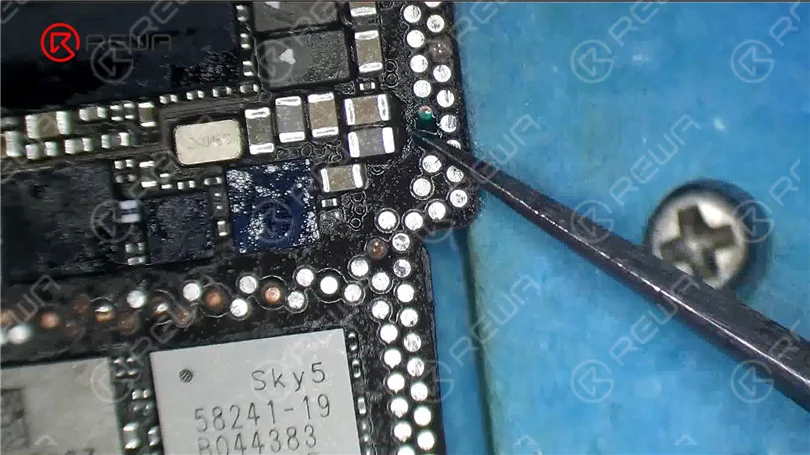
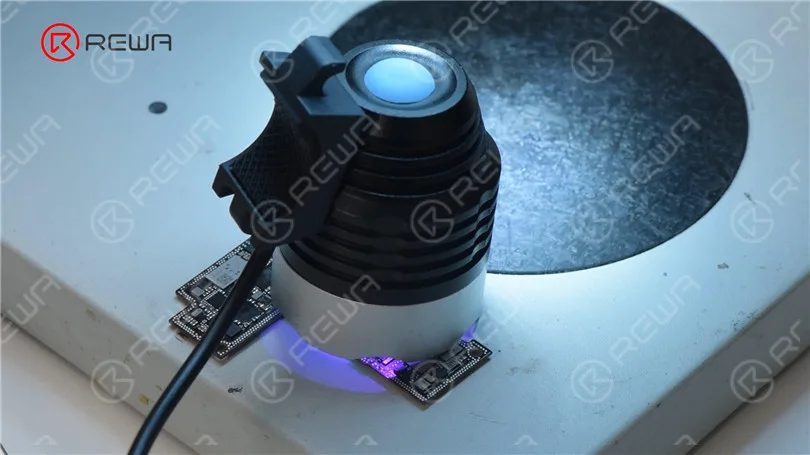
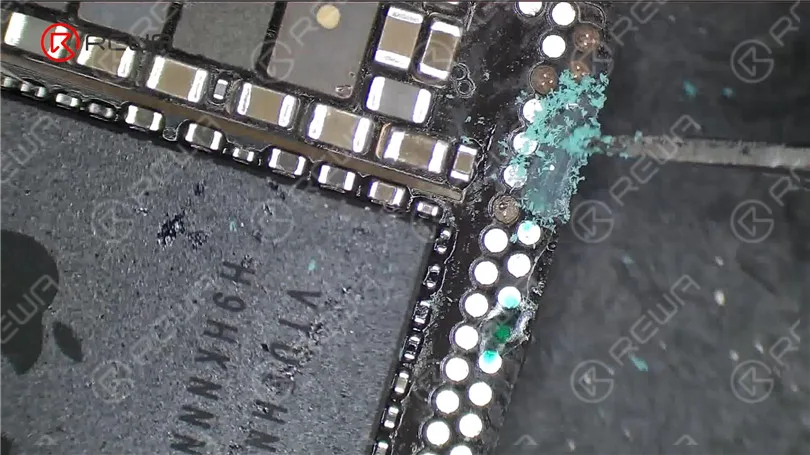
Clean the bonding pads with PCB Cleaner. Then clean the bonding pads with Soldering Iron and Solder Wick. Keep cleaning the bonding pads with a Dust-free Wipe.
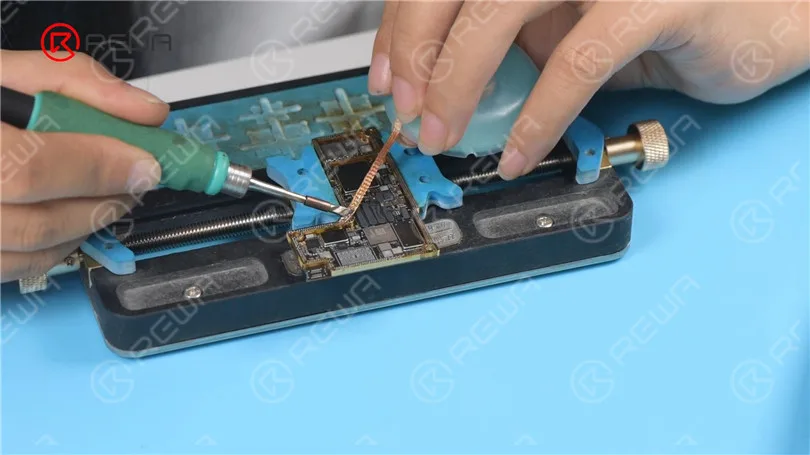
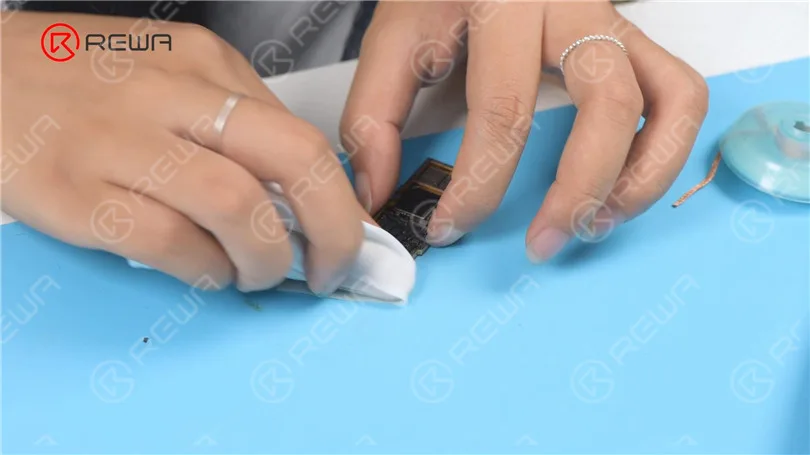
Next, we reball the signal board. Attach the signal board to the holder. Put the reballing stencil in position. Apply some low-temperature Solder Paste evenly. Remove excess solder paste.
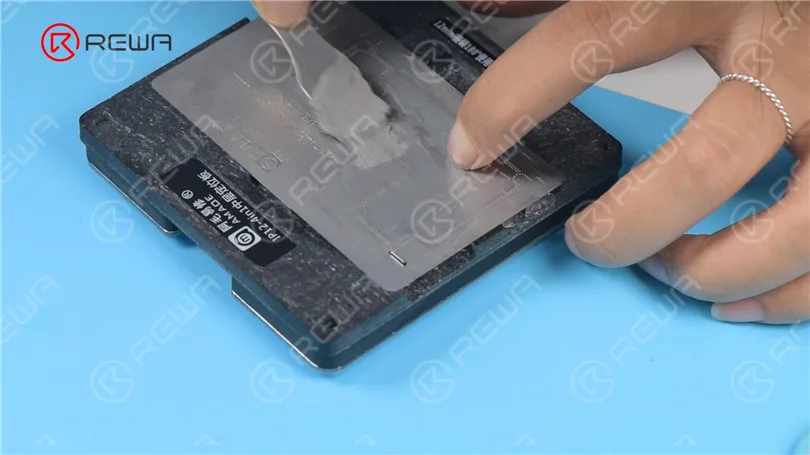
Detach the reballing stencil. Put the motherboard on the 165 °C Heating Platform to heat for recombination. Remove the motherboard after it has cooled for 5 minutes.
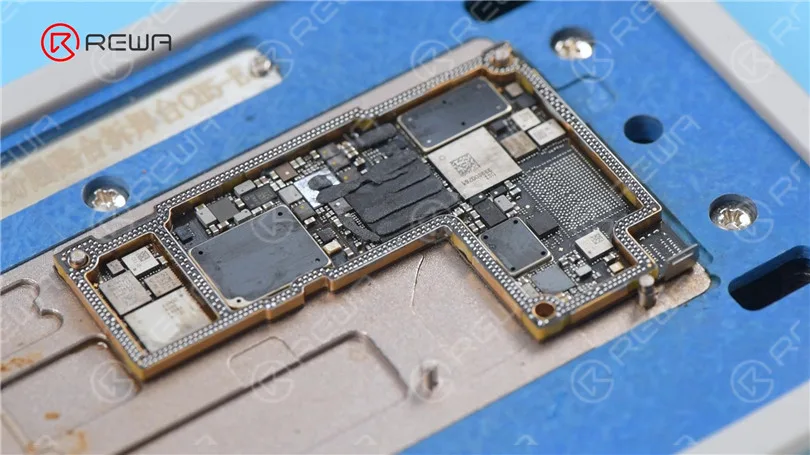
Install the motherboard for testing. Connect the screen. The phone turns on normally. The temperature warning has disappeared.
-
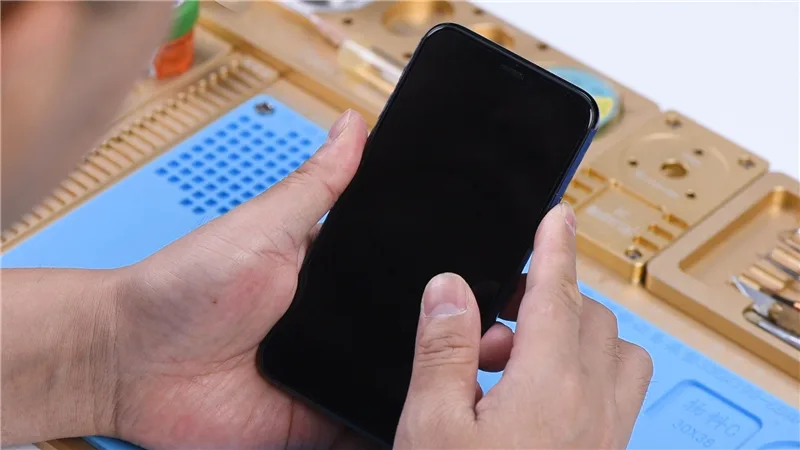
L'iPhone 11 Pro ne s'allume pas - Guide de réparation professionnel
Bonjour à tous ! Notre cours d'aujourd'hui porte sur la réparation d'un iPhone 11 Pro qui ne s'allume pas.
Appuyez sur le bouton d'alimentation. Le téléphone ne s'allume pas.
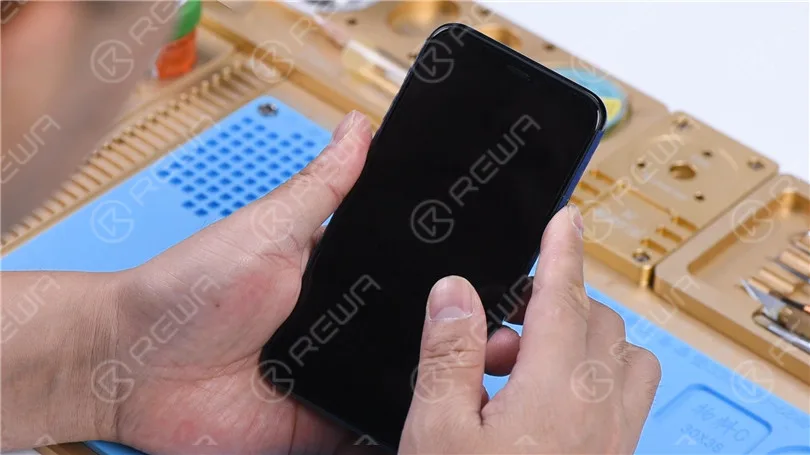
Démontage et test
Ensuite, nous démontons le téléphone et le testons.
Retirer les deux vis à pentalobe situées sur le bord inférieur.
Tirez sur le petit nœud de la ventouse pour soulever l'écran.
Insérez une pièce de préhension lorsqu'il y a un espace et faites-la glisser le long de l'espace.
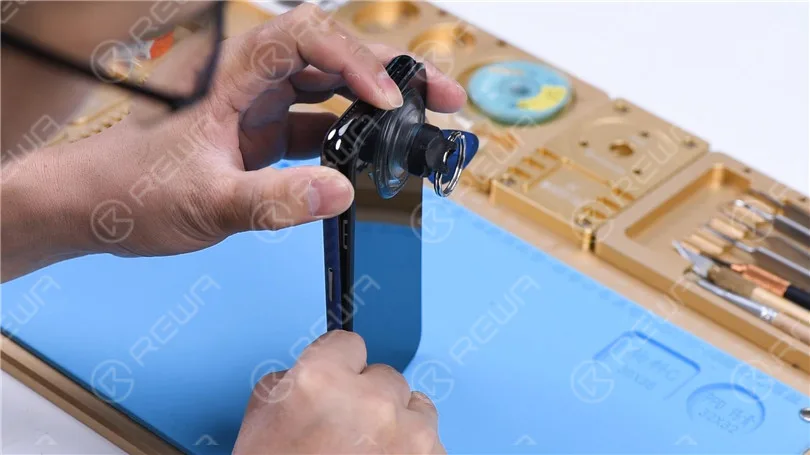
Une fois l'écran soulevé, retirez les couvercles de protection.
Déconnectez la batterie et retirez l'écran. Branchez la carte mère à l'aide du câble d'alimentation.
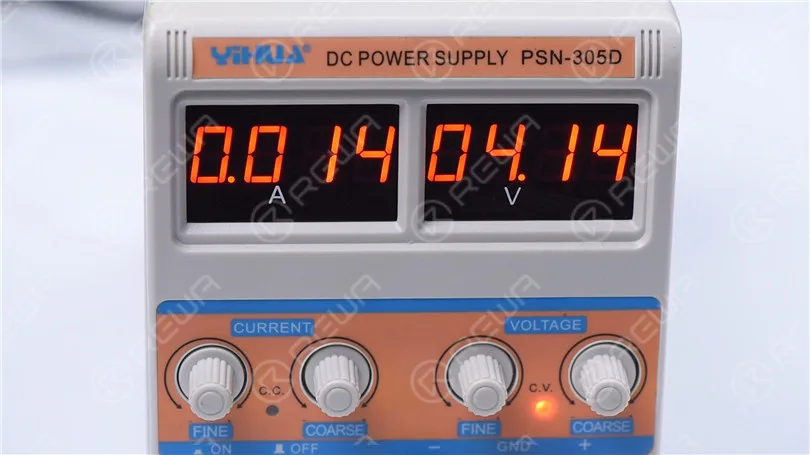
L'ampèremètre indique un courant important de 3,1A.
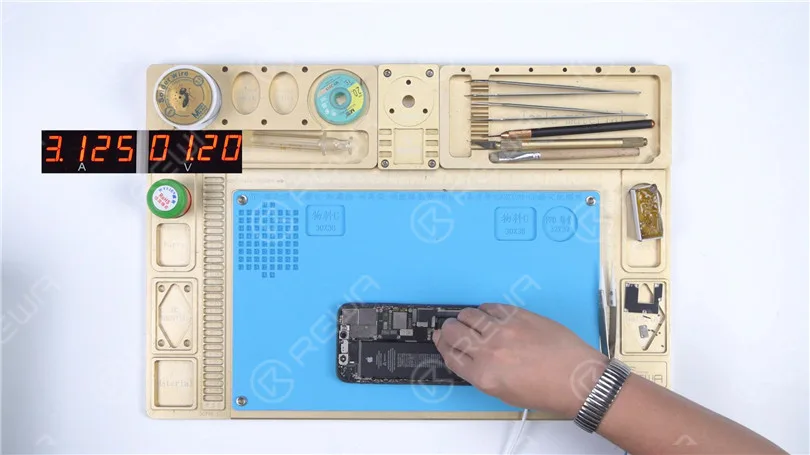
Déconnectez les câbles flexibles. Retirer le plateau de la carte SIM.
Détachez la carte mère. Connecter à nouveau la carte mère avec le câble d'alimentation.
L'ampèremètre indique toujours un courant important de 3,1A.
Cela indique que le courant important n'a rien à voir avec d'autres câbles flexibles.
Le problème se situe au niveau de la carte mère.
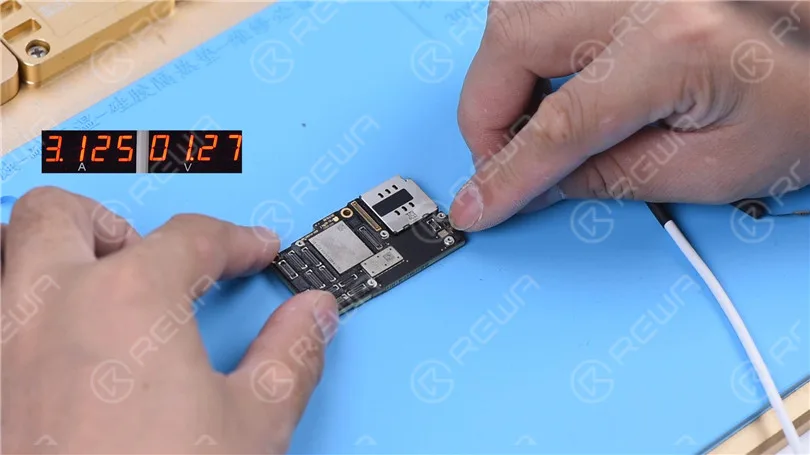
Mesure en mode diode
Effectuez une mesure en mode diode de la broche 1 du J7010 du connecteur de la batterie.
La valeur de la diode est de 0. Cela indique que le circuit d'alimentation principal est court-circuité à la terre.
Étant donné que le circuit alimente simultanément la carte logique et la carte signal, nous devons séparer la carte mère pour localiser la panne.
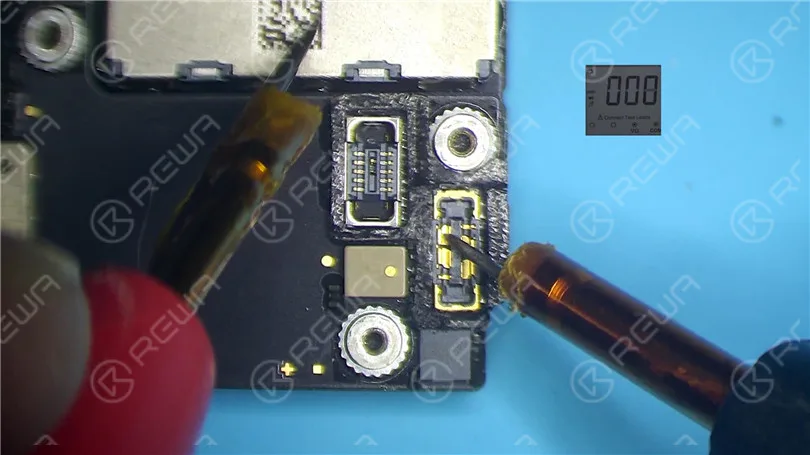
Séparation de la carte mère
Retirer la mousse de la carte mère.
Chauffer l'arrière de la carte mère avec un pistolet à air chaud à 240 degrés Celsius.
Retirer le papier de protection.
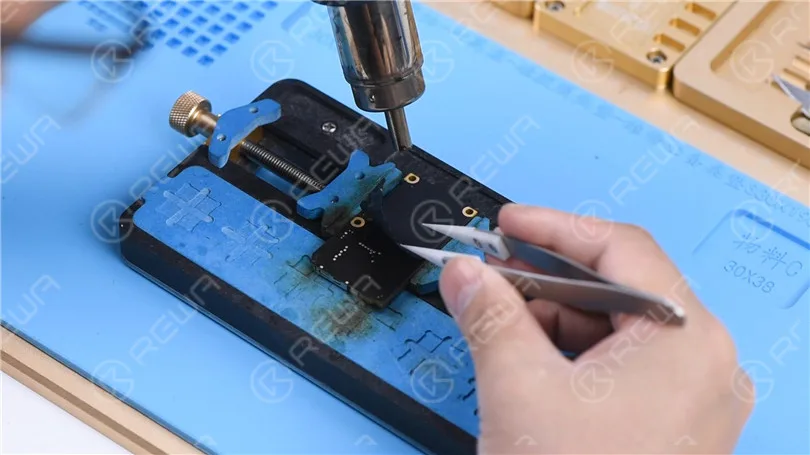
Placez la carte mère sur le Plate-forme de chauffage.
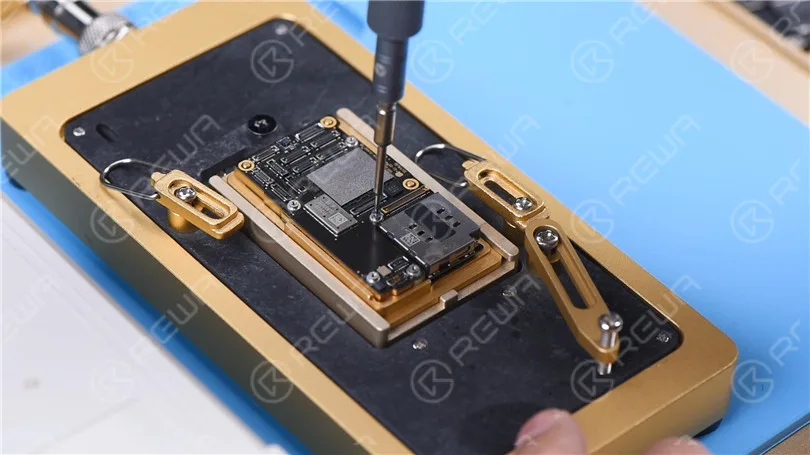
Pour faciliter le retrait de la carte logique après la séparation, enfoncez une vis sur la carte logique.
Réglez la température de la plate-forme de chauffage à 185 degrés Celsius.
Serrez la vis pour retirer la carte logique lorsque la température a atteint 185 degrés Celsius. Retirez la carte de signalisation.
Mesure en mode diode
Effectuez une mesure en mode diode sur la broche 286 de la carte de signalisation. La valeur de la diode est de 0.
Cela indique que l'alimentation principale de la carte de signalisation est court-circuitée à la terre.
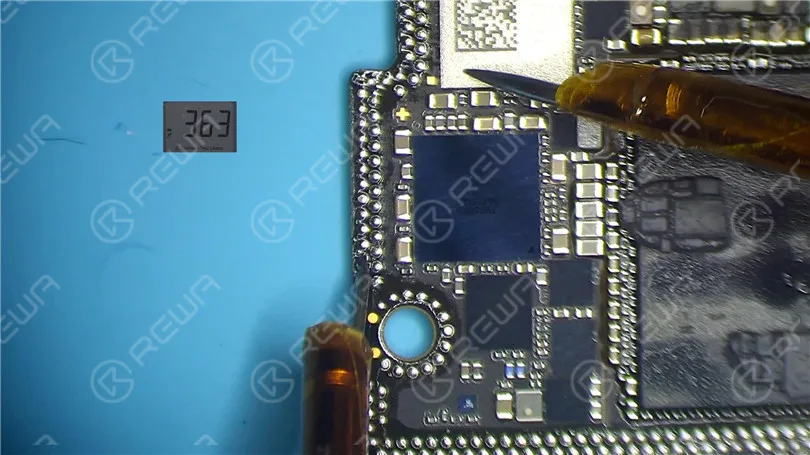
Mesurer la broche 286 sur la carte logique.
La valeur de la diode est de 363, ce qui signifie que la carte logique est normale.
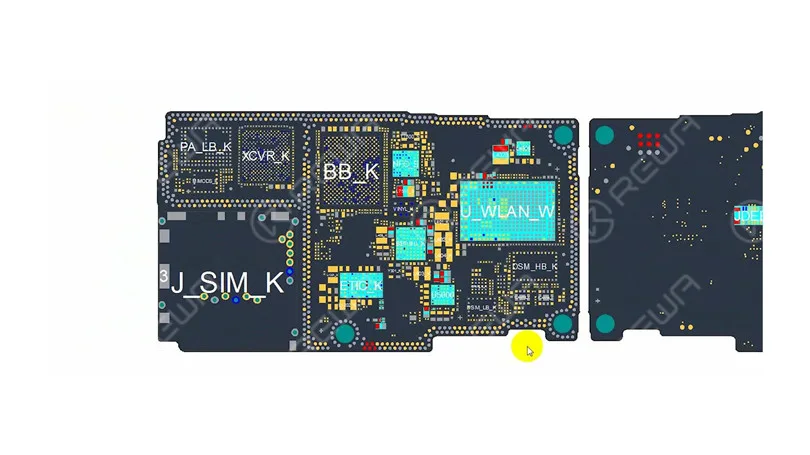
Ouvrez l'image bitmap. Nous pouvons voir qu'il y a de nombreux composants associés sur le circuit d'alimentation principal.
Détection de colophane
Ensuite, nous devons localiser le composant défectueux à l'aide d'un détecteur de colophane.
Enlever la graisse thermique à l'aide d'un couteau à sculpter.
Tremper la colophane dans un fer à souder à 365 degrés Celsius.
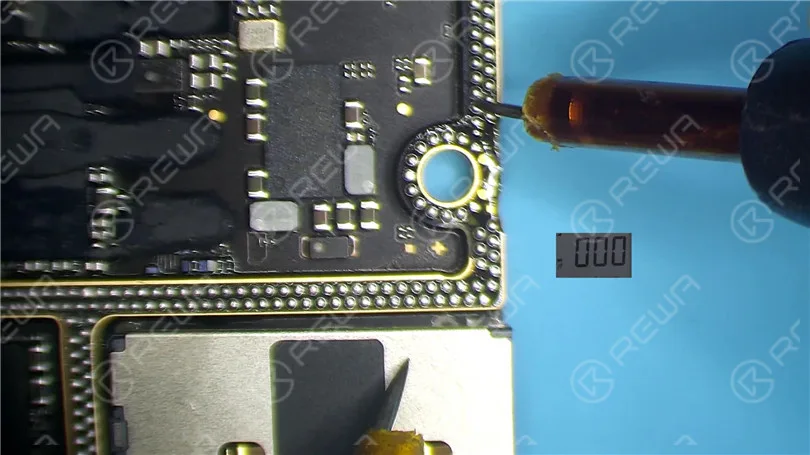
Fumez de la colophane sur le tableau de signalisation. Régler l'alimentation en courant continu à 4,1 V.
Connecter l'anode positive et l'anode négative de l'alimentation en courant continu avec des sondes de multimètre.
Connecter la sonde noire à la terre.
Connectez la sonde rouge à la broche 286 du tableau de signalisation.
Nous pouvons voir que la colophane sur C1200 K a fondu. Cela indique que le condensateur est endommagé.
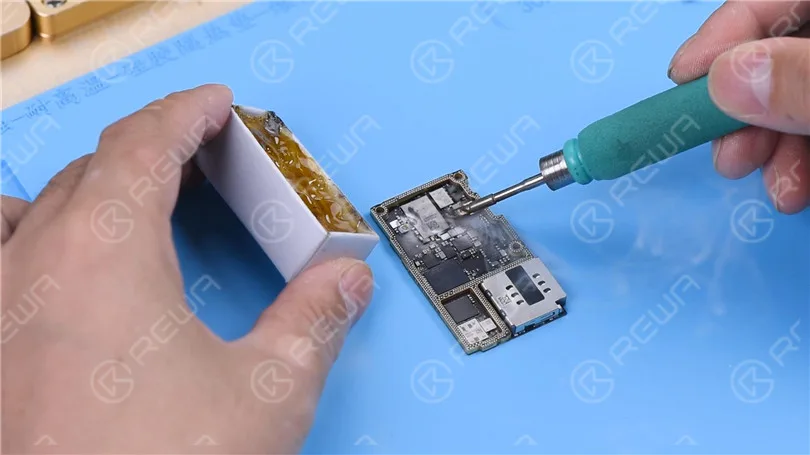
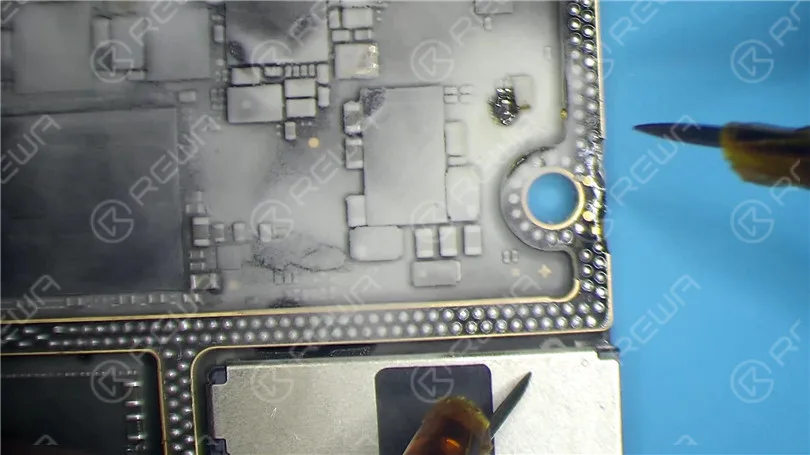
Nous le chauffons ensuite avec un pistolet à air chaud à 350 degrés Celsius. Retirez le condensateur à l'aide d'une pince à épiler.
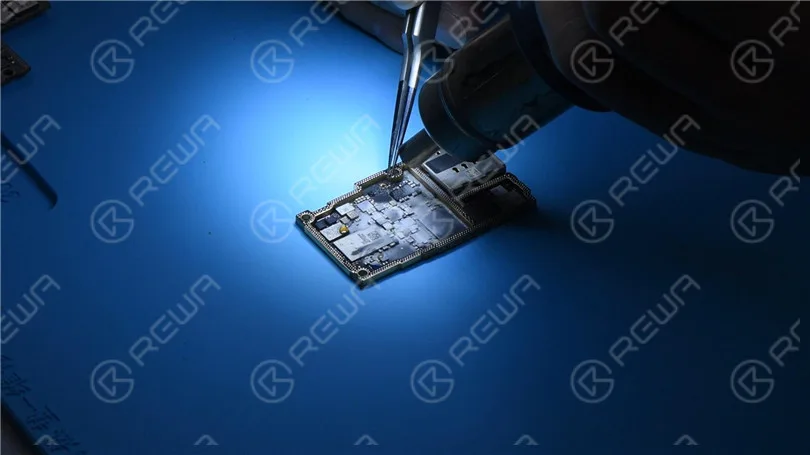
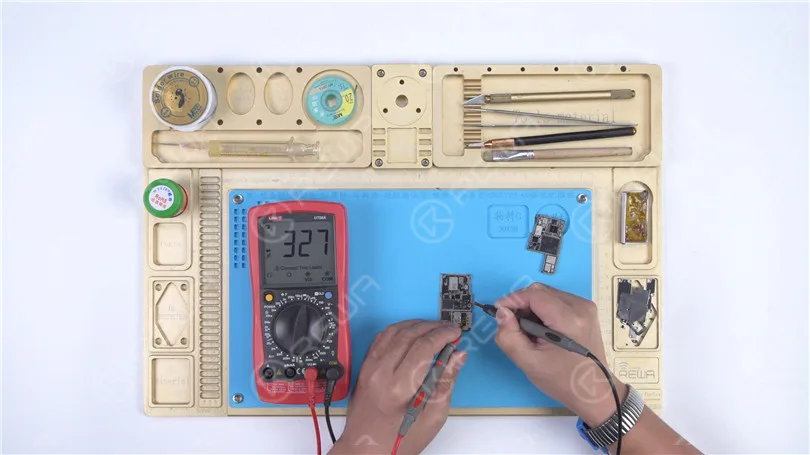
Nettoyez la colophane sur la carte de signal avec du PCB Cleaner. Effectuez une deuxième mesure en mode diode. La valeur de la diode revient à une valeur normale de 327.
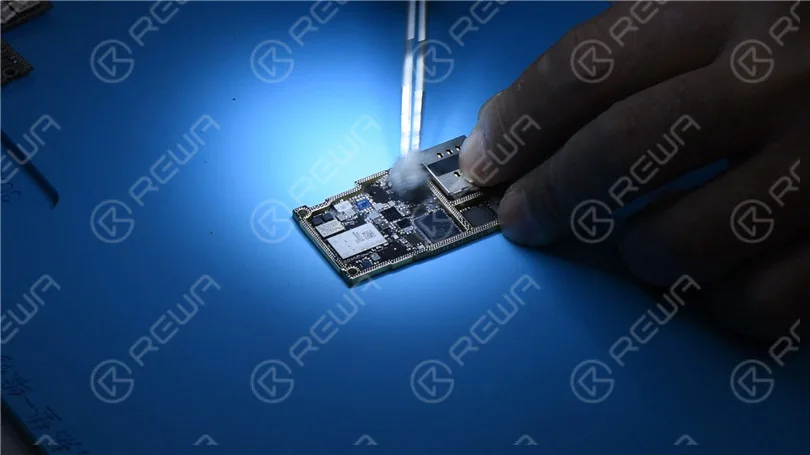
Recombinaison de la carte mère
Enduire de colophane le fer à souder et la mèche à souder à 365 degrés Celsius pour enlever l'étain sur la plaque de liaison.
Nettoyez la carte de signal avec du PCB Cleaner. Retirez l'étain et nettoyez la carte logique avec la même méthode.
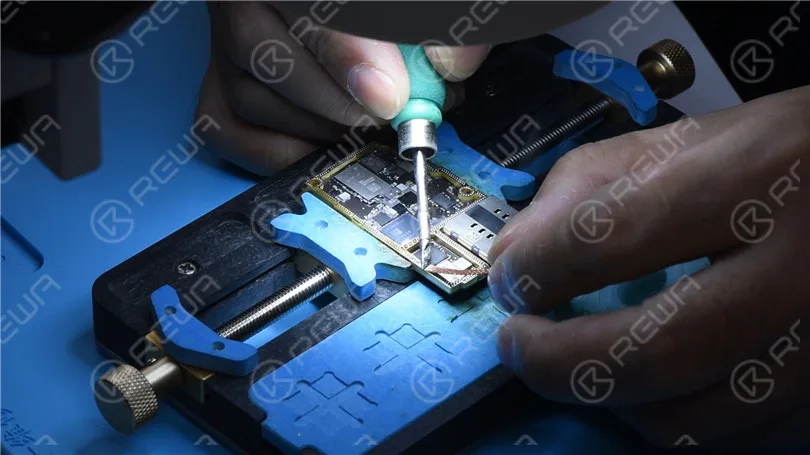
Fixez le tableau de signalisation à la plate-forme de reballage.
Mettez le pochoir de rebouchage en place. Pour éviter que la pâte à braser ne coule dans les fentes de la carte mère, insérez une plaque métallique.
Appliquer une couche de pâte à braser basse température.
Retirer le pochoir de rebouclage.
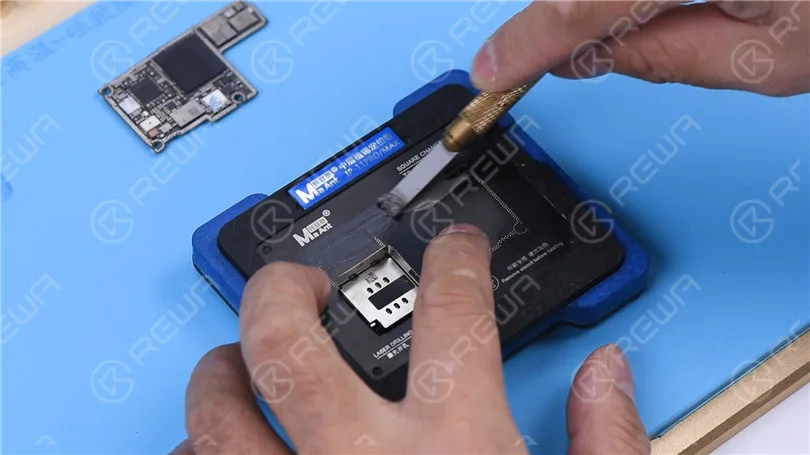
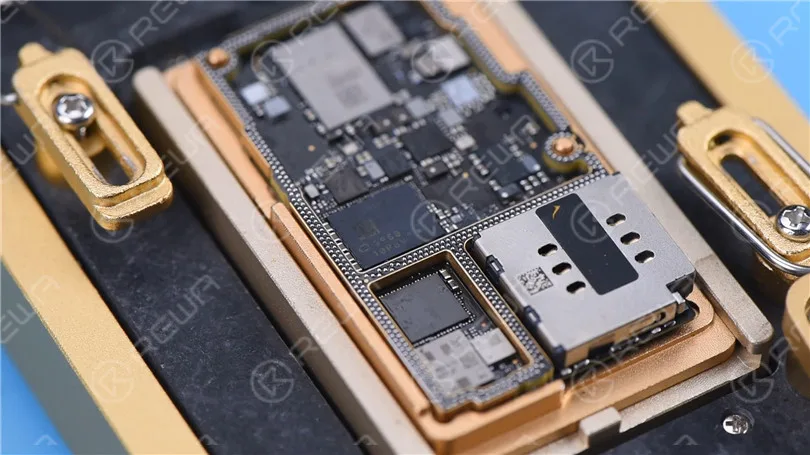
Placez le tableau de signalisation sur la plate-forme chauffante à 185 degrés Celsius pour le chauffer.
Une fois les billes de soudure formées, éteignez l'appareil et laissez refroidir la carte mère pendant 5 minutes.
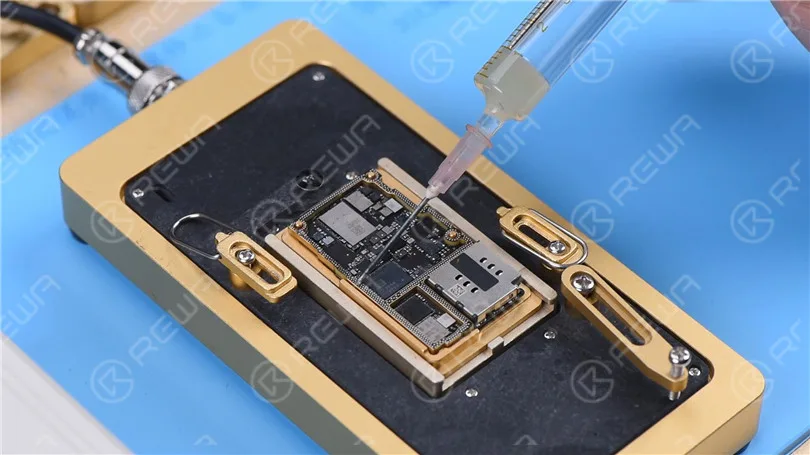
Appliquer un peu de Paste Flux.
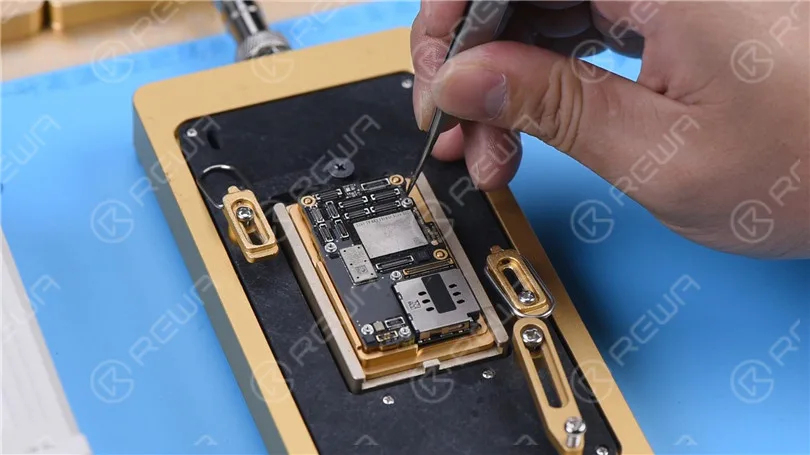
Alignez la carte logique avec la carte de signalisation.
Maintenir le chauffage sur la plate-forme chauffante à 185 degrés Celsius.
Lorsque la température atteint 185 degrés Celsius, continuer à chauffer pendant 1 minute.
Cette étape permet de s'assurer que la carte logique et la carte de signalisation s'emboîtent parfaitement.
Essais
Connecter la carte mère avec le câble d'alimentation.
Court-circuiter la masse de la broche 12 du J7700. Le courant de démarrage devient normal.
Mettez la carte mère sur le téléphone.
Connecter les câbles flexibles. Connecter l'écran et la batterie.
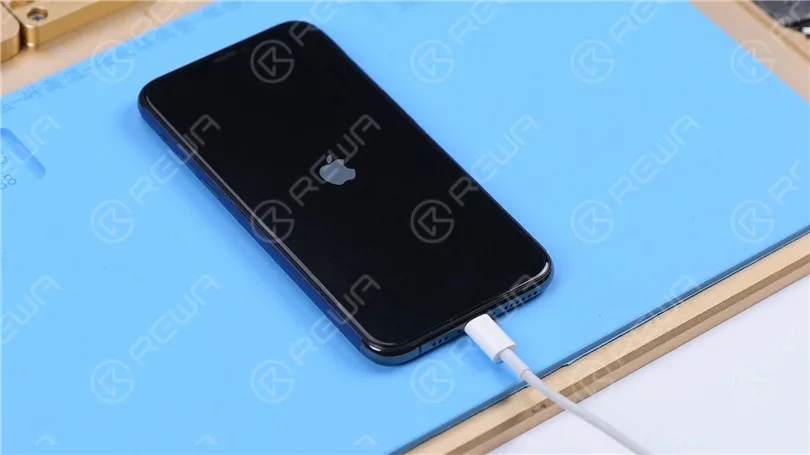
Parce que la batterie est déchargée. Branchez le câble de chargement et le téléphone s'allume normalement.
-
Réparer l'iPhone X sans service en sautant le câble
L'iPhone X n'a pas de bande de base, pas de numéro IMEI et pas de service. Regardez cette vidéo pour voir comment nous résolvons le problème en fabriquant des fils de liaison.
-
Comment réparer le bouton d'accueil de l'iPhone 7 qui ne fonctionne pas après un dégât des eaux
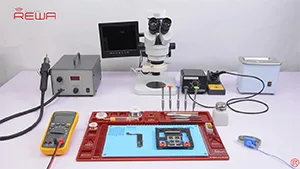
Les dégâts des eaux sont un problème courant pour l'iPhone au quotidien. Dans cette vidéo, le bouton d'accueil de l'iPhone 7 ne fonctionne pas après des dégâts des eaux, car les pistes de la carte mère sont corrodées et endommagées. Étant donné qu'il y a un risque élevé d'échec lors de la réparation, REWA LAB vous présente une méthode pour réparer étape par étape une carte mère lourdement corrodée et endommagée à l'aide d'un bac à ultrasons et de la pose d'un fil de jumper. Pour résoudre le problème du bouton d'accueil de votre iPhone 7 causé par des dégâts des eaux, veuillez suivre les opérations de réparation de notre tutoriel vidéo.
-
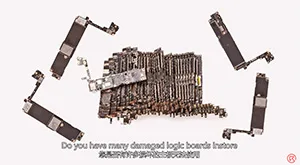
REWA iPhone/iPad/MacBook Logic Board Repair Service
Have no ideas with your faulty logic boards? Don’ t how to handle the tough repairs? Why not resort to REWA? We have been offering chip level logic board repair services for iPhone, iPad and MacBook. Professional experts and techniques can set you free from heavy and difficult repairs. Just 5 steps, we can solve almost all your iPhone, iPad and MacBook motherboard repair problems. Let’s check the video for the details.
-
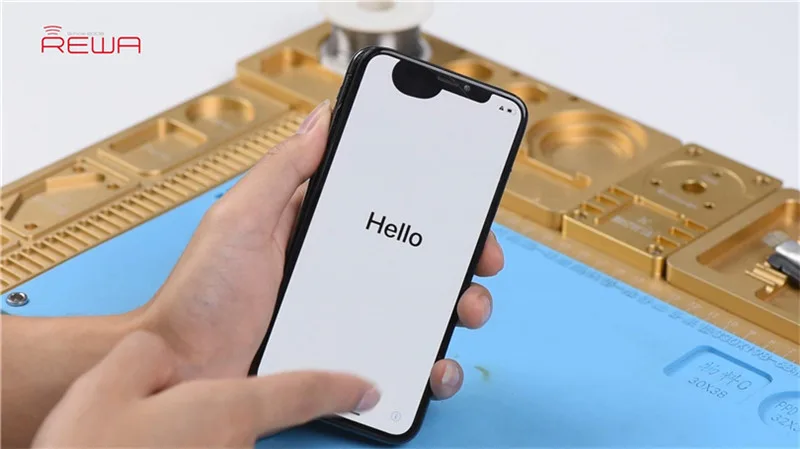
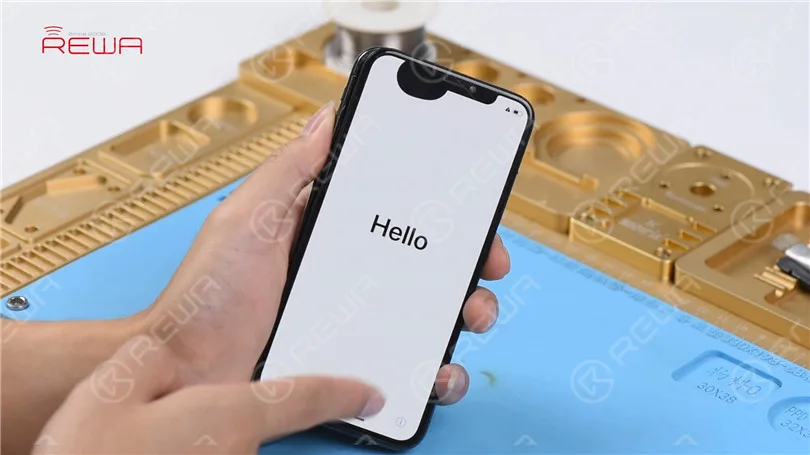
Réparation de l'écran tactile de l'iPhone X qui ne répond pas
Notre cours d'aujourd'hui porte sur la réparation de l'écran tactile de l'iPhone X qui ne répond pas.
Appuyez sur le bouton d'alimentation pour allumer le téléphone. Le téléphone s'allume normalement. L'écran tactile du téléphone ne répond pas.
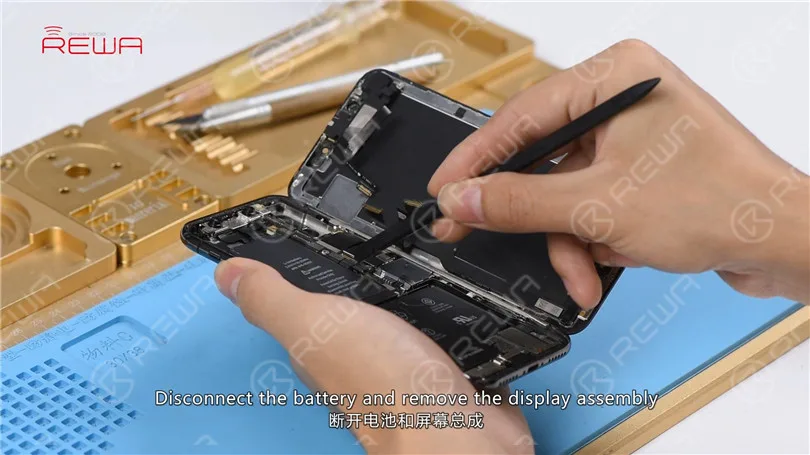
Éteignez le téléphone et démontez-le. Débranchez la batterie et retirez l'écran.
Retirez la carte mère. La première chose à faire est de vérifier le connecteur Touch ID FPC J5800. Effectuez une mesure en mode diode de J5800. La valeur mesurée de la broche 22 est OL, ce qui indique que le circuit pertinent de la broche 22 est en circuit ouvert.
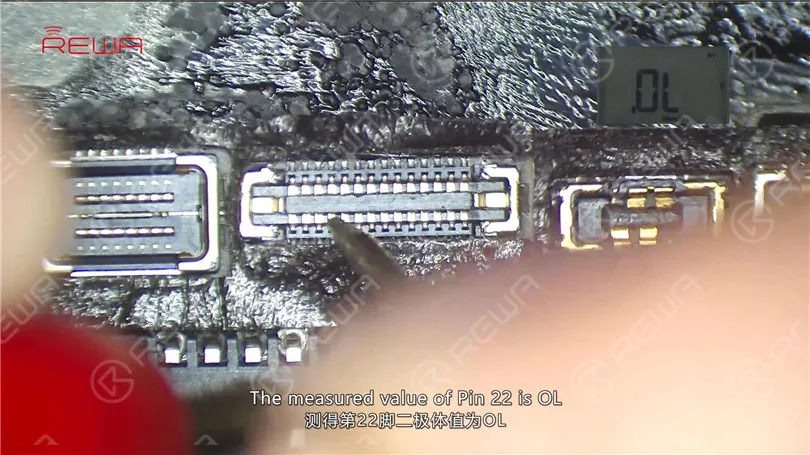
Nous pouvons voir qu'il y a un inducteur FL5893 sur le circuit. Commençons par FL5893.
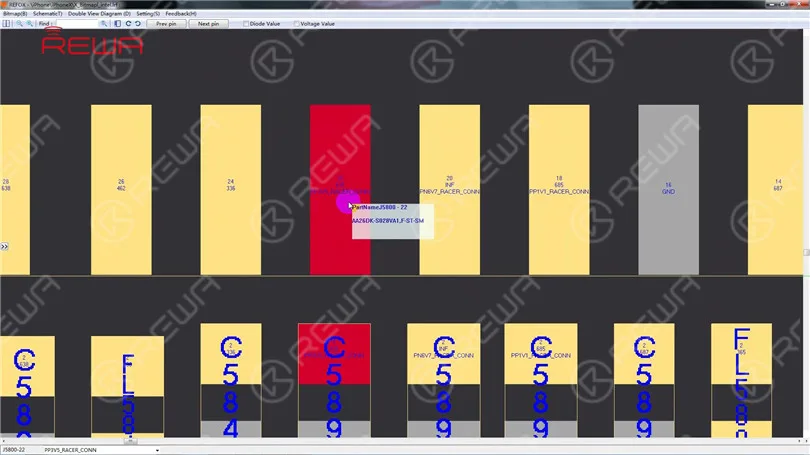
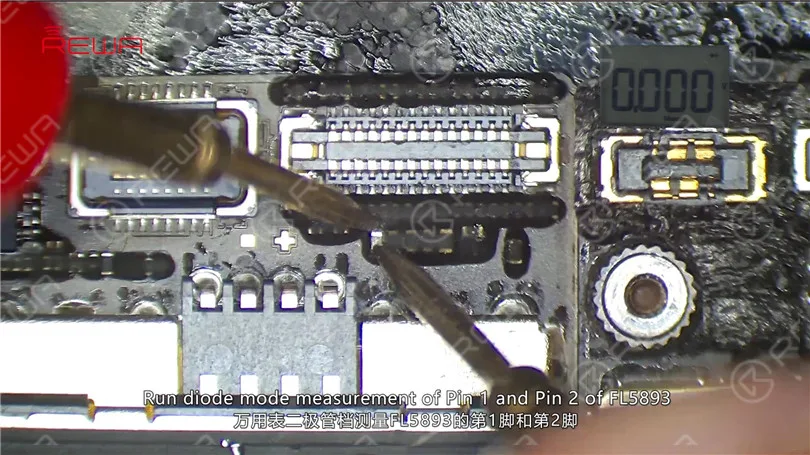
Tout d'abord, retirez l'éponge autour de J5800 à l'aide d'une pince à épiler. Effectuez une mesure en mode diode des broches 1 et 2 du FL5893. La valeur mesurée des deux broches est de 0. À en juger par la valeur mesurée, le FL5893 est dans un état normal.
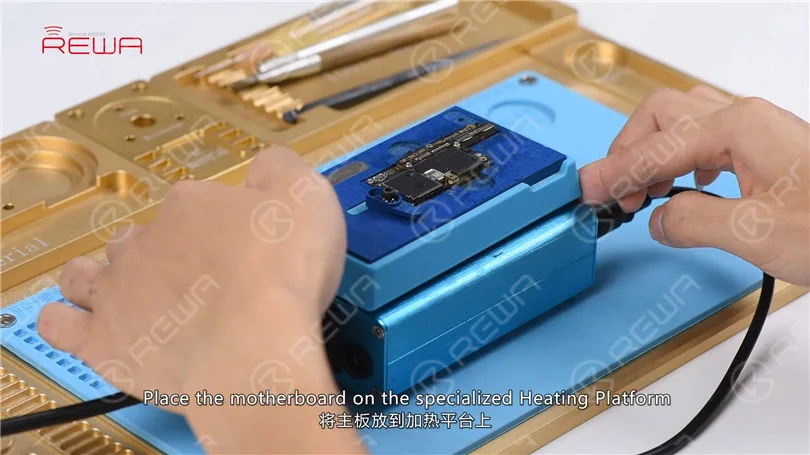
Nous pouvons voir que le circuit se rend jusqu'à la carte de circuit imprimé du troisième espace. Nous devons donc séparer la carte mère pour vérifier le circuit imprimé du troisième espace. Placez la carte mère sur la plateforme chauffante spécialisée. Lorsque la température de la plate-forme atteint 160℃, prendre la couche supérieure avec des pincettes.
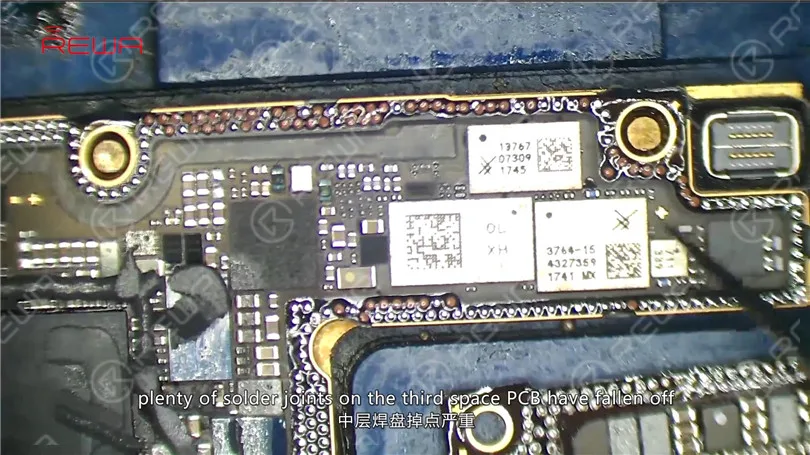
Comme vous pouvez le voir, de nombreux joints de soudure sur le circuit imprimé du troisième espace sont tombés. La carte mère est gravement déformée. À en juger par ces éléments, la carte mère n'est pas réparable.
Conclusion :
L'écran tactile de l'iPhone X ne répond plus. La première chose à faire est de vérifier le connecteur Touch ID FPC J5800. Effectuez une mesure en mode diode de J5800. À en juger par la valeur mesurée, le circuit pertinent de la broche 22 est en circuit ouvert. Nous pouvons voir sur la carte bitmap que le circuit se rend jusqu'au troisième espace du PCB. En séparant la carte mère, nous constatons que de nombreux joints de soudure sur la carte de circuit imprimé du troisième espace sont tombés. La carte mère est également très déformée. À en juger par ces éléments, la carte mère n'est pas réparable.
-
Comment réparer le haut-parleur inférieur de l'iPhone X qui ne fonctionne pas
Today we will share how to fix iPhone X bottom speaker not working.
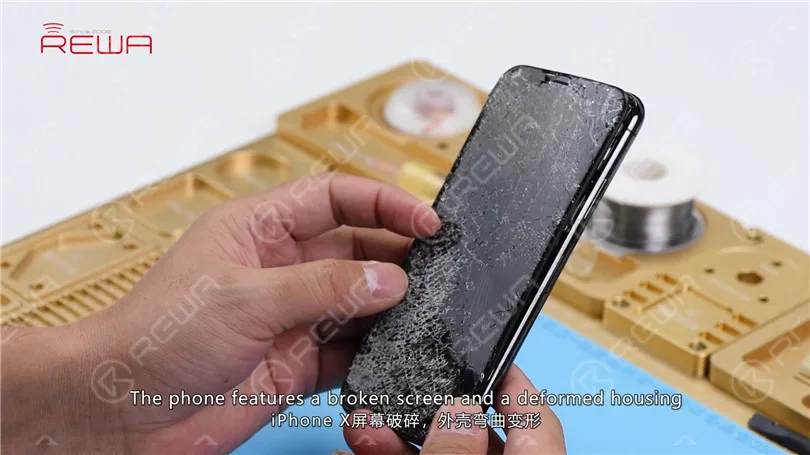
The phone features a broken screen and a deformed housing. Get a new display assembly installed and test. The phone turns on normally. Both the front camera and the rear camera work normally. WiFi also functions well.
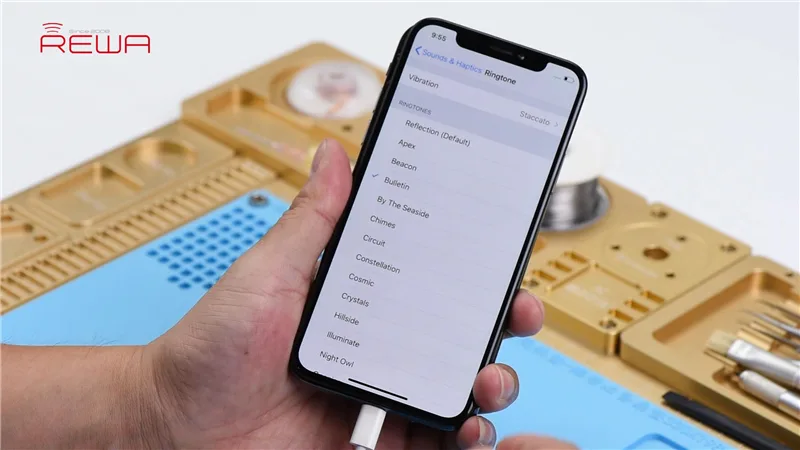
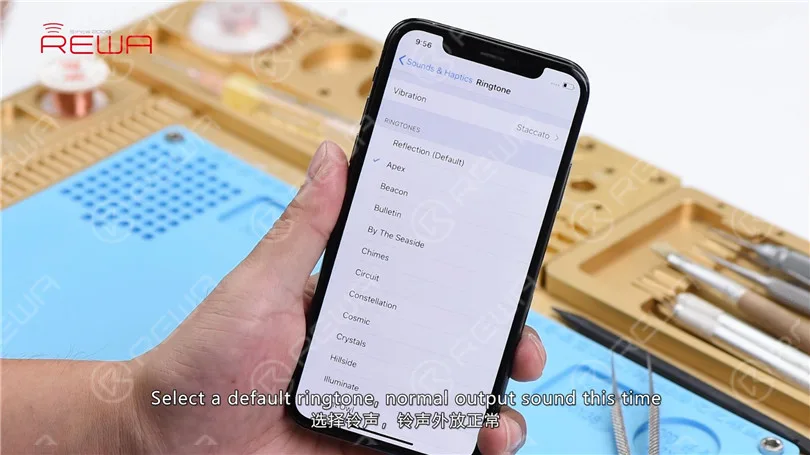
Go to Sounds & Haptics > Ringtone. Select a default ringtone and there is no output sound. But the sound works fine with headphones in.
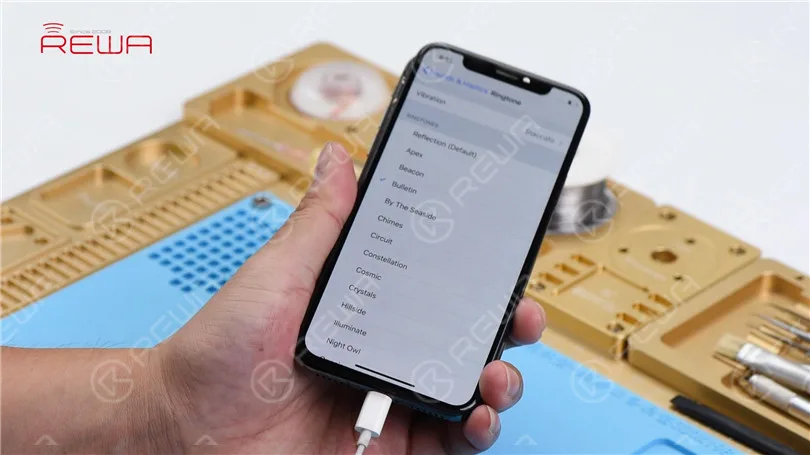
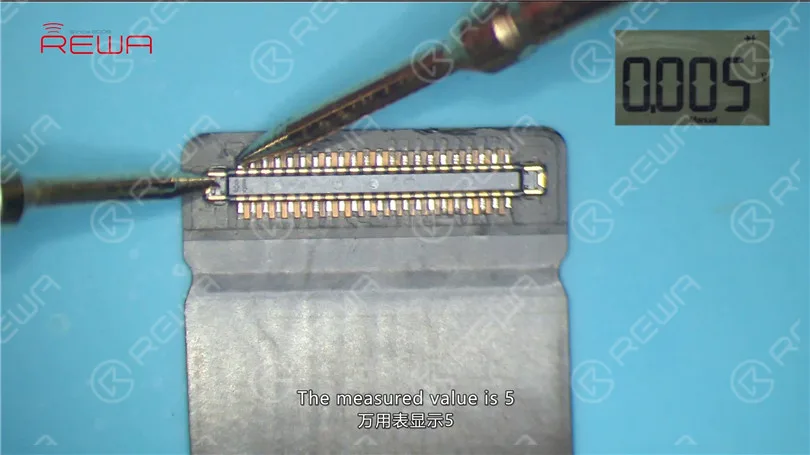
The preliminary judgment is that the audio circuit is in normal condition. It’s just that the bottom speaker is not working. Remove the display assembly and disconnect the battery. Disconnect the charging port flex cable. Run diode mode measurement of Pin 1 and Pin 45 of the DOCK connector. The measured value is 5, which indicates that the bottom speaker is in normal condition.
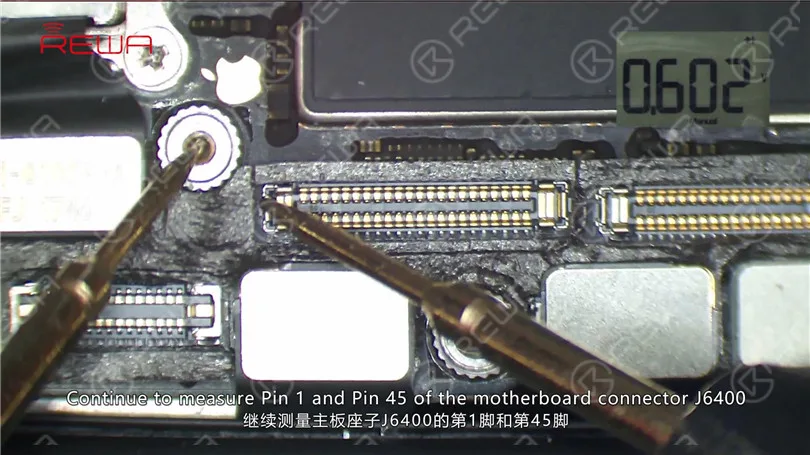
Continue to measure Pin 1 and Pin 45 of the motherboard connector J6400. The measured value of Pin 45 is 602, which is normal.
The measured value of Pin 1 is OL, which is abnormal.
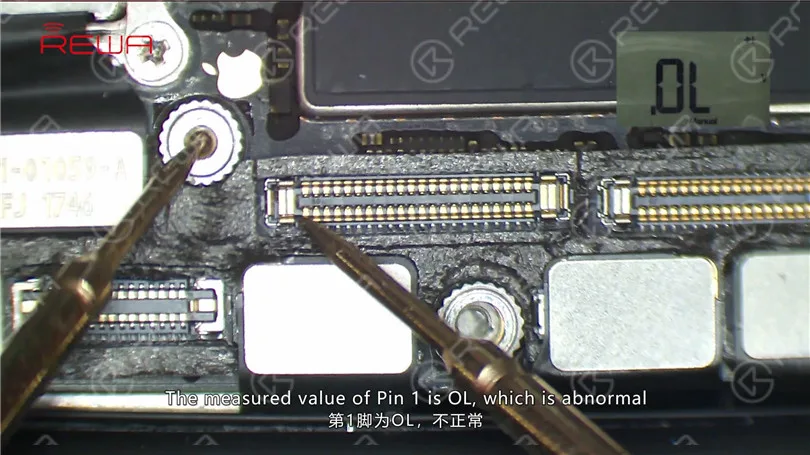
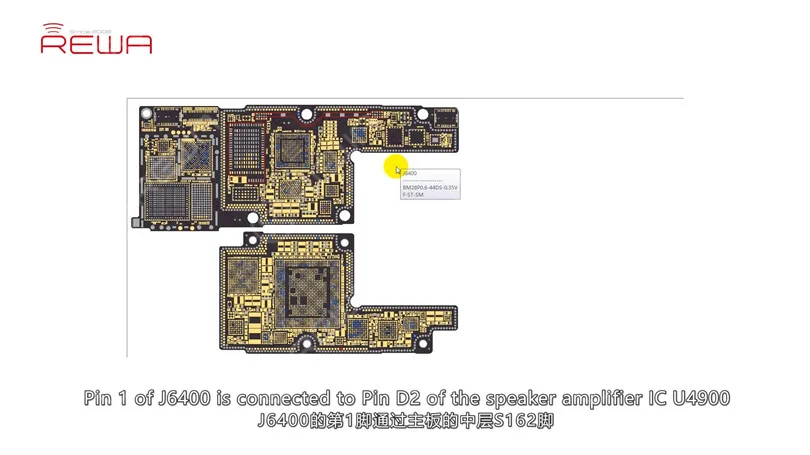
Judging by this, Pin 1 relevant circuit has been open-circuited. Pin 1 of J6400 is connected to Pin 2 of the speaker amplifier IC U4900 by way of Pin S162 on cylinders around the edge of the lower layer. So our next move is to check the circuit carefully. Disconnect flex cables on the motherboard and take out the motherboard. Fix the motherboard to the Holder. Heat with Hot Air Gun at 360℃, air flow 65.
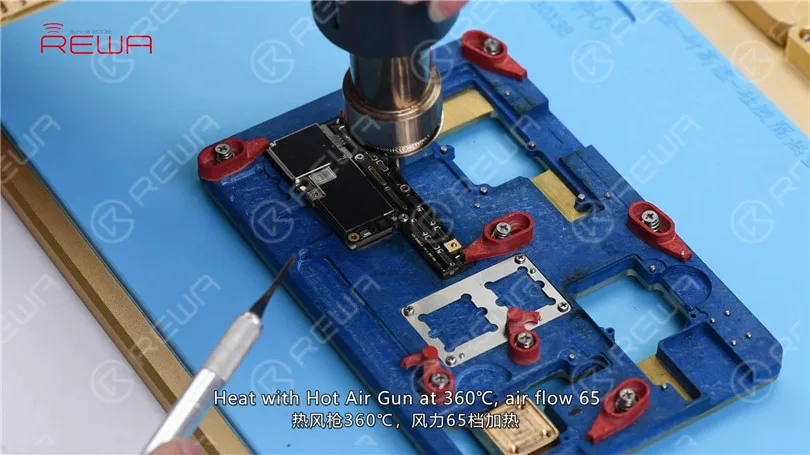
One minute later, pry up the upper layer step by step. Tips: make sure you pry up the upper layer at the right moment when tins on cylinders have melted. We can see clearly that there are multiple missing pins on the upper layer, including Pin S166 of the NFC circuit.
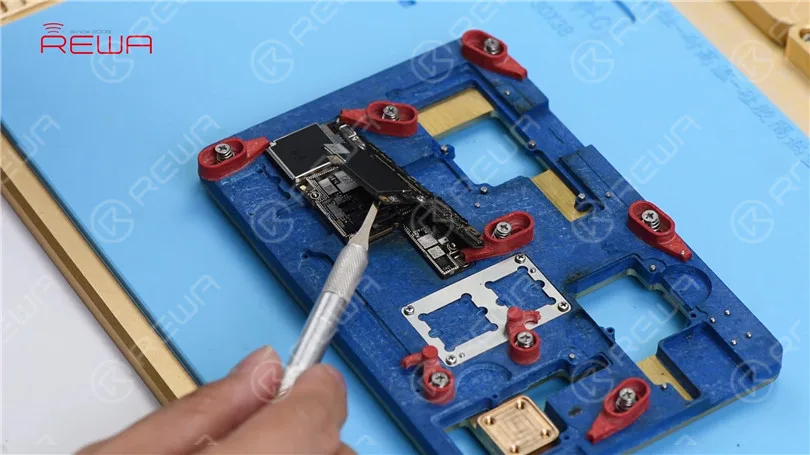
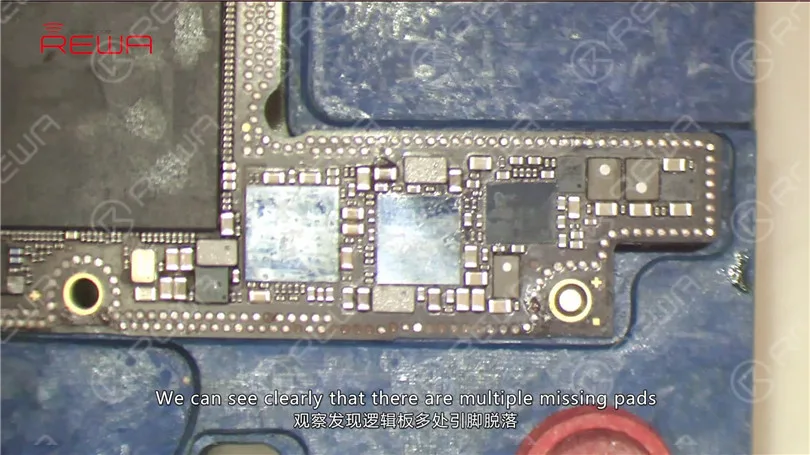
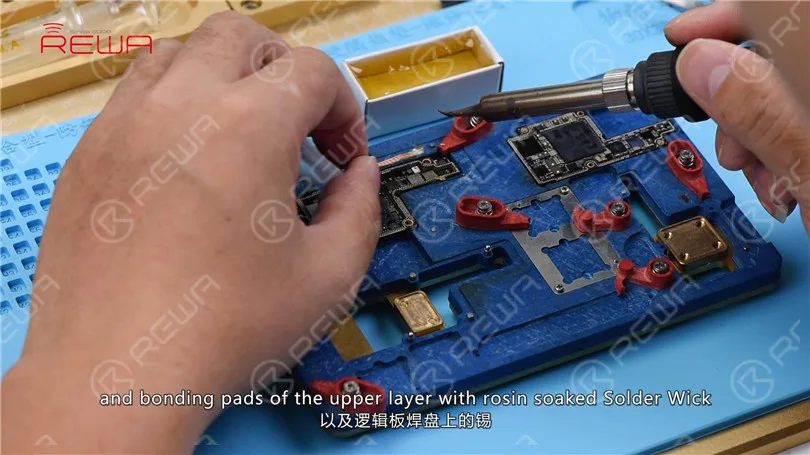
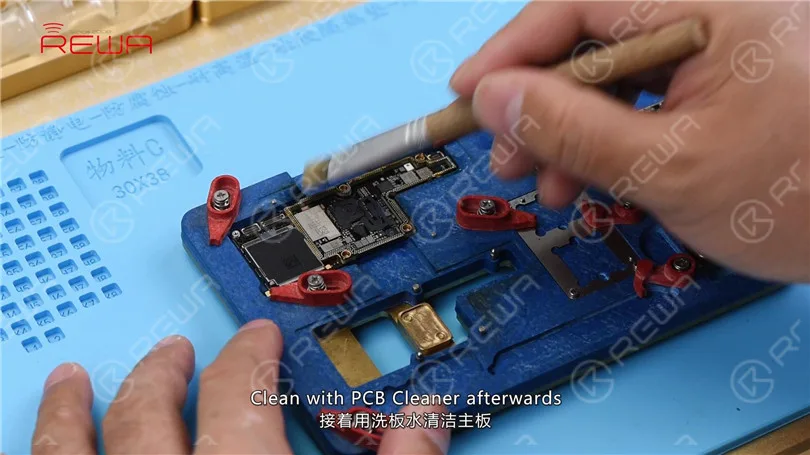
Judging by this, the phone has been dropped, which resulted in pseudo soldering of the motherboard accompanied with the detachment of pins. Since most of those missing pins are ground pins, we can just ignore them. Yet we need to treat Pin S166 with jumper wiring. Remove tins on cylinders around the edge of the lower layer and bonding pads of the upper layer with rosin soaked Solder Wick. Clean with PCB Cleaner afterwards.
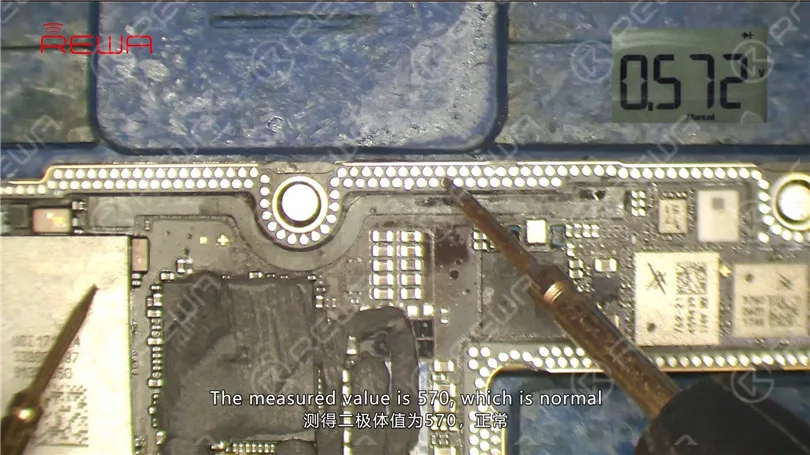
Run diode mode measurement of Pin S162 on cylinders. The measured value is 570, which is normal. Continue to measure Pin S163. The measured value is 570, which is normal. Judging by this, the open-circuited condition of Pin 1 relevant circuit is caused by pseudo soldering of cylinders around the edge of the lower layer.
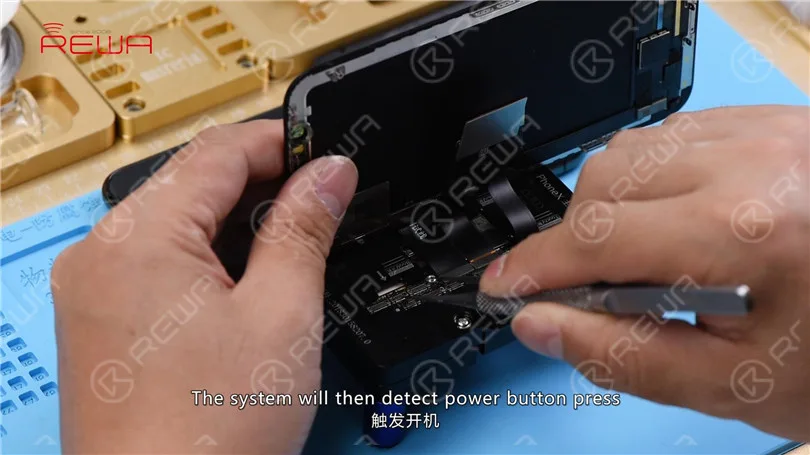
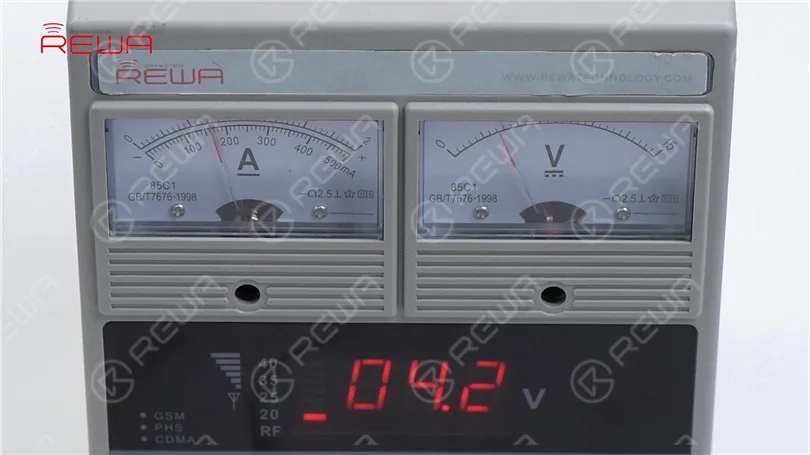
Now, let’s get the motherboard installed to the testing kit. Buckle up the extension flex cable of the display assembly. Then the charging port flex cable and the display assembly. Connect the battery connector with the DC Power Supply. Short Pin 9 of J4300 to the ground with tweezers. The system will then detect power button press. Current reading on the ammeter is normal.
Go to Settings > Sounds & Haptics > Ringtone. Select a default ringtone. Normal output sound this time.
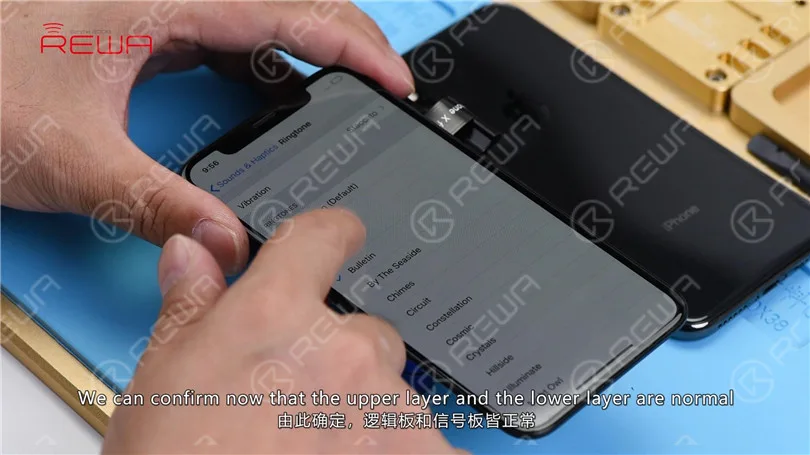
We can confirm now that the upper layer and the lower layer are normal. And the fault is caused by pseudo soldering of cylinders. We can fix the problem by soldering the two layers together. Also before soldering, we need to treat Pin S166 with jumper wiring. Apply tins to the Via with Soldering Iron at 360℃. Prepare a length of tin applied Enameled Copper Wire of 0.02mm in diameter. Solder one end to the tin applied Via.
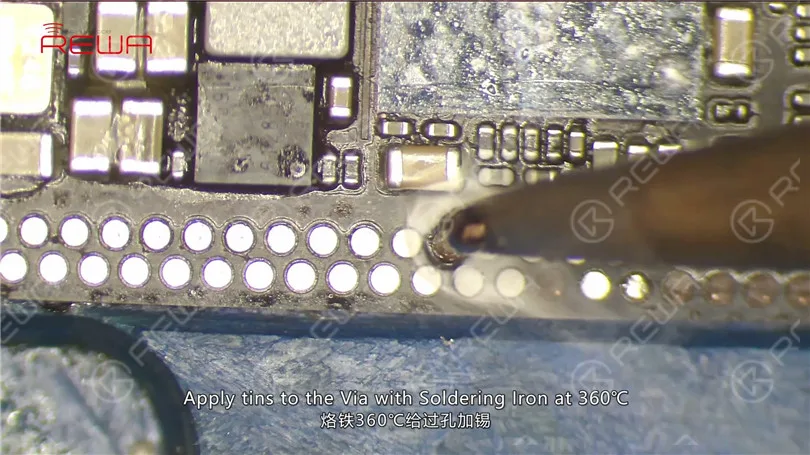
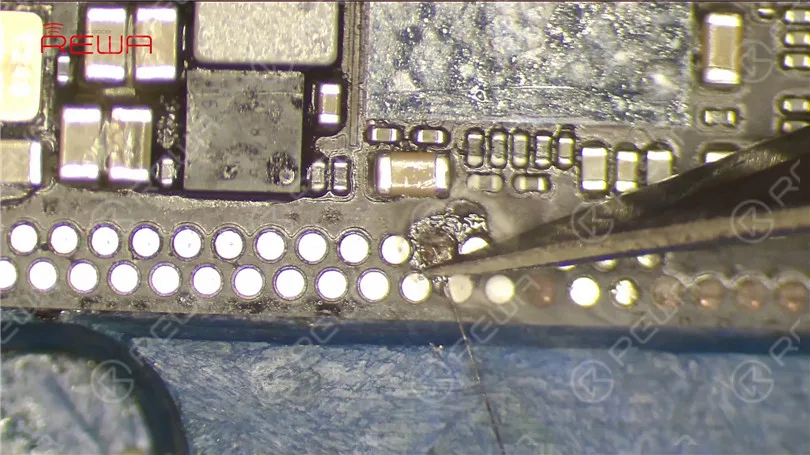
Clean with PCB Cleaner afterwards. Then apply some UV Curable Solder Mask to the soldered area. And solidify the upper layer under Lampe de séchage UV for 2 minutes.
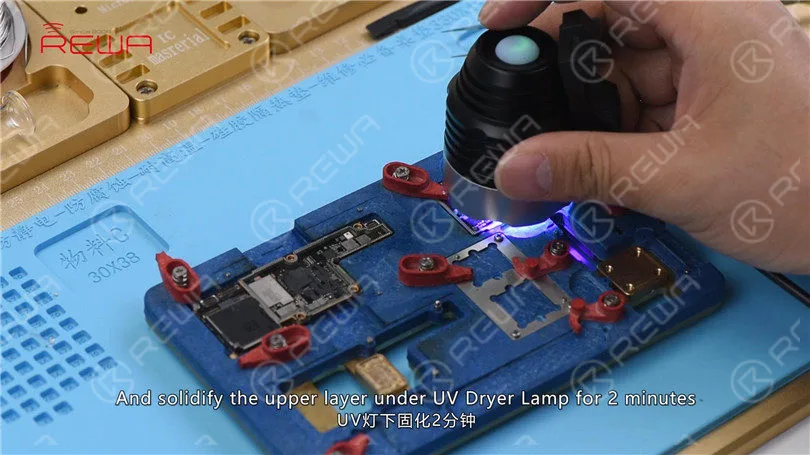
Then get the other end to the right position. Next, attach the lower layer to PCB Holder. Fix the BGA Reballing Stencil to the right position. Smear Soldering Paste evenly on the BGA reballing stencil with BGA Scraper. Wipe out excess Soldering Paste with lint-free wiping cloth.
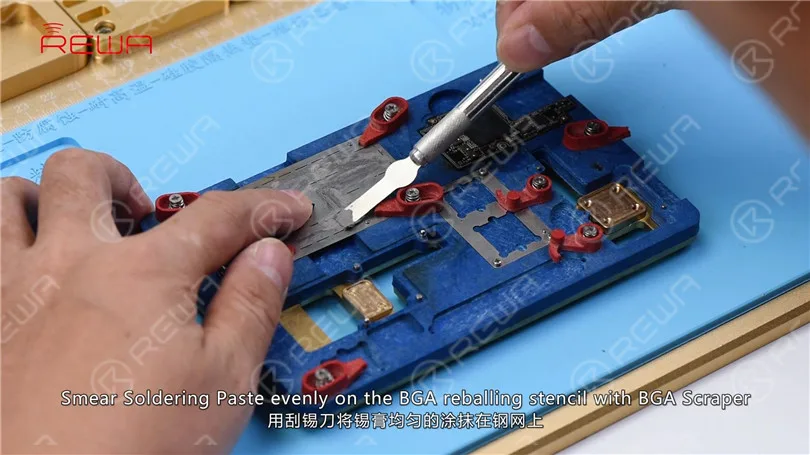
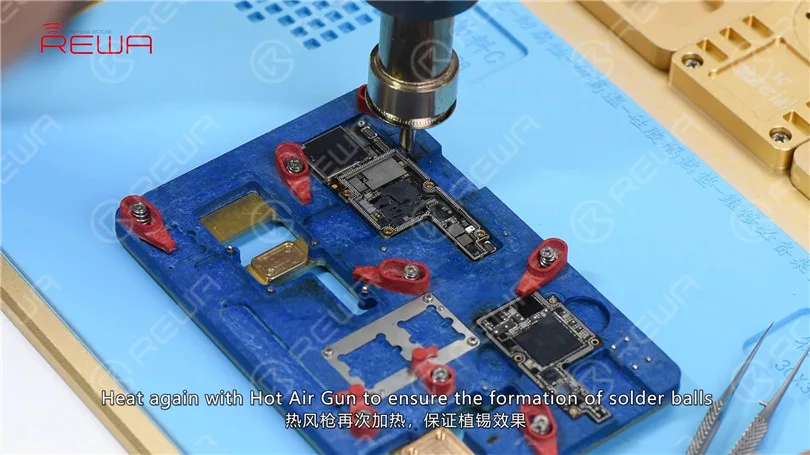
Then heat evenly with Hot Air Gun at 350℃, air flow 35. So that all solder balls can solidify completely. Remove the BGA reballing stencil after 2 minutes. Heat again with Hot Air Gun to ensure the formation of solder balls.
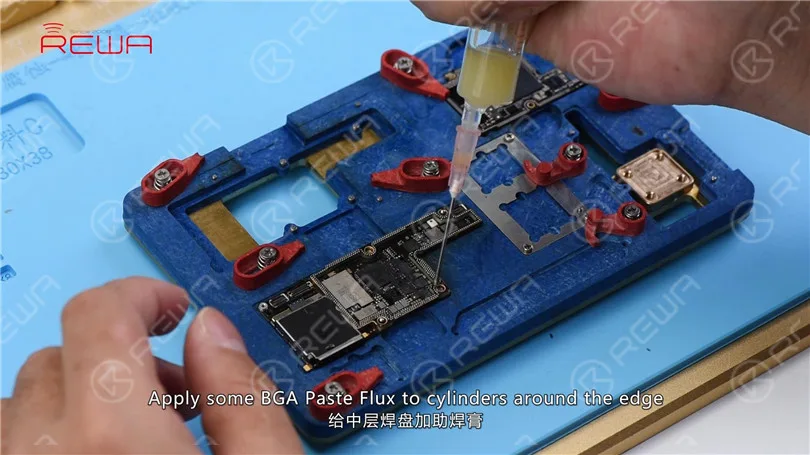
Apply some BGA Paste Flux to cylinders around the edge and get the upper layer in position.
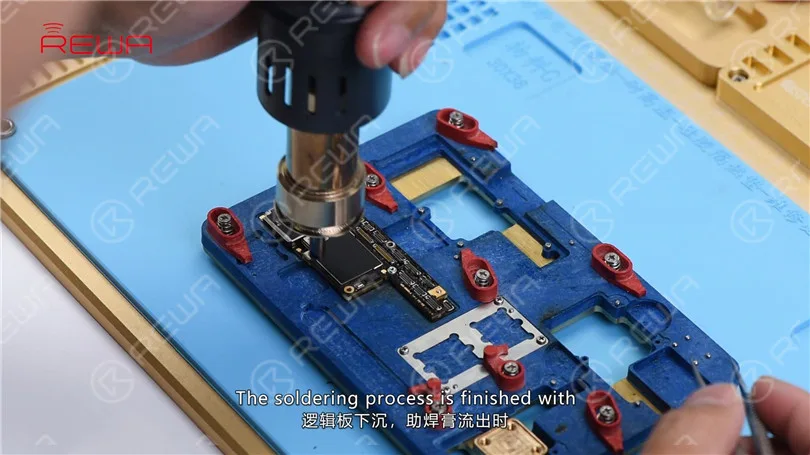
Heat evenly with Hot Air Gun at 350℃, air flow 65. The soldering process is finished with the upper layer sinking and Paste Flux overflowing.
Wait for the motherboard to cool for 5 minutes. Now, let’s assemble the phone and test. Go to Settings>Sounds&Haptics>Ringtone. Select a default ringtone, normal output sound this time.
-
Test approfondi de REWA pour l'écran LCD de rechange de l'iPhone X
De nombreuses personnes dans l'industrie de la réparation de téléphones cellulaires s'attendent à ce que l'écran du marché secondaire de l'iPhone X réduise les coûts de réparation de l'écran de l'iPhone X. Comme l'iPhone X est différent des modèles précédents, la difficulté de la production d'écrans de rechange pour l'iPhone X est assez élevée. Après avoir entièrement testé le premier lot d'écrans LCD de rechange pour l'iPhone X, REWA partage les résultats de ses tests avec vous pour votre information.
-
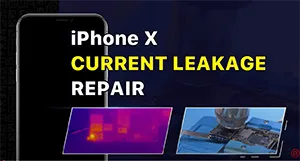
Comment réparer la décharge rapide de la batterie de l'iPhone X – Un défaut se cache sous le lecteur de carte
The iPhone X battery is draining fast with an overheating issue. After measurement, the motherboard is found to have a current leakage. Since the current is too small, rosin detecting is unable to find the fault. Therefore, we use a thermal imager to find the faulty part. After multiple checks, the faulty part is found to be under the card reader.
-
iPhone Motherboard Repair Live Course Preview
The iPhone Motherboard Repair Live Course is suitable for iPhone motherboard repair beginners. The course includes troubleshooting methods and demo repair for common motherboard problems. In the meantime, we offer continuous technical support for your learning. Join REWA Academy live course on 6 Sept to enrich your repair knowledge.
-
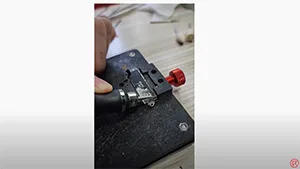
Get Inside of the iPhone’s Taptic Engine
A combination of “tap” and “haptic feedback,” Taptic Engine is a technology that Apple creates to provide tactile sensations in the form of vibrations to users. So what’s inside of the Taptic Engine? Check out this video to find out!
 English
 Español
 Français
 Deutsch
 Italiano