Étiquette : iphone x

  • Dépannage de l'iPhone X qui ne s'allume pas - Guide de réparation expert

    Dépannage de l'iPhone X qui ne s'allume pas - Guide de réparation expert

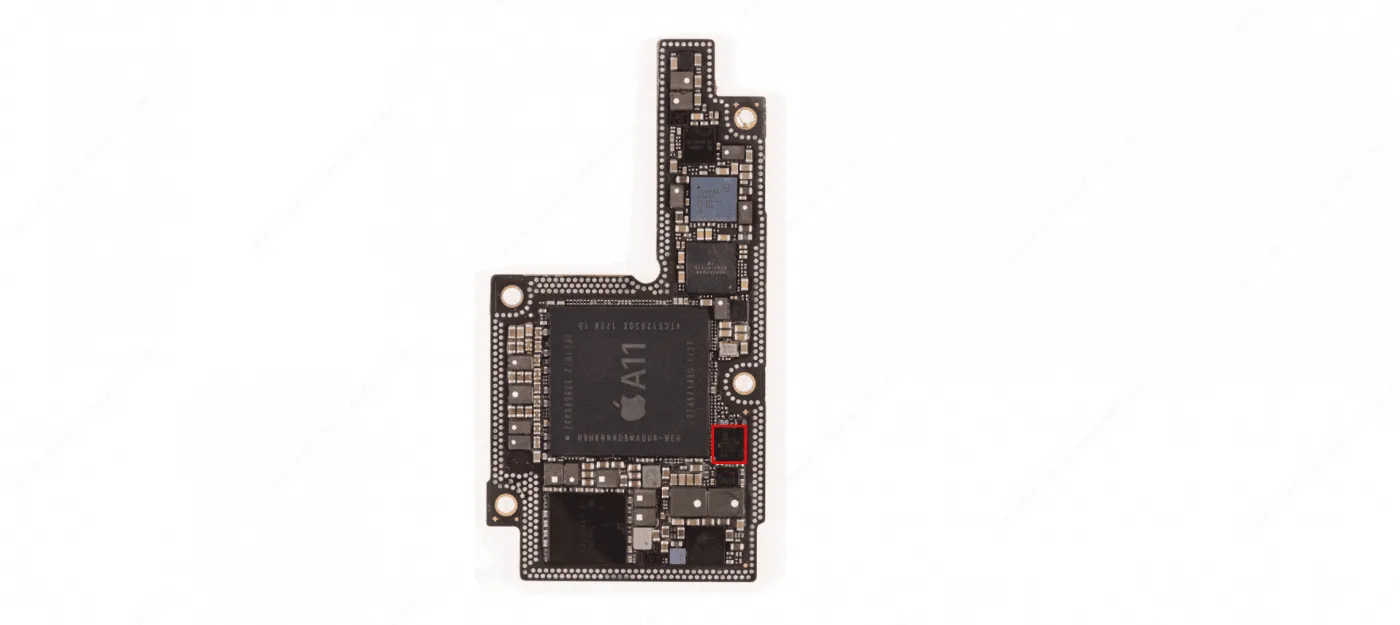
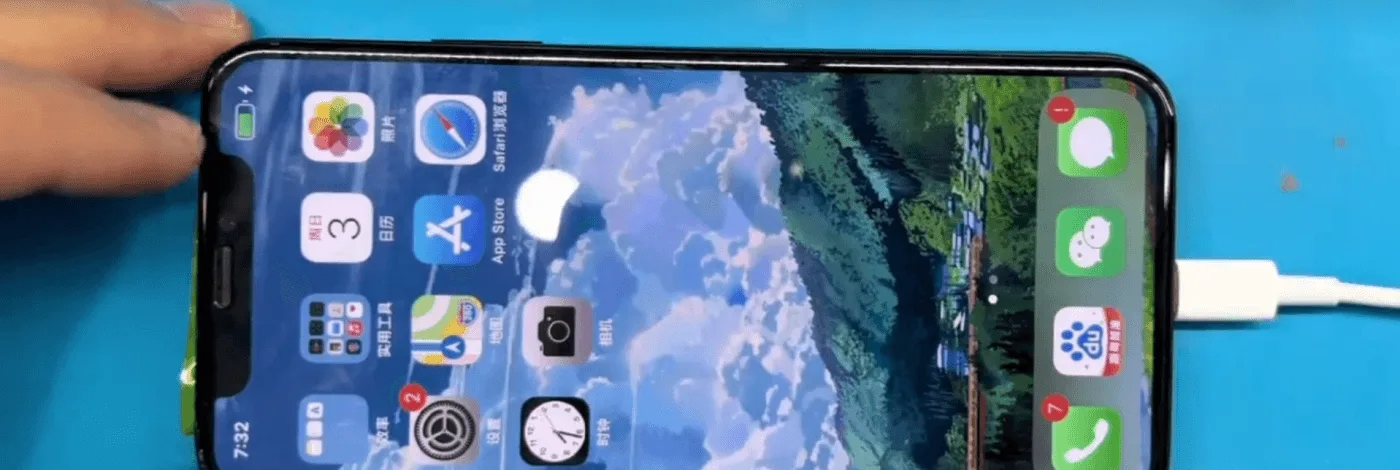
    Notre blog précédent vous a guidé dans le déroulement des opérations de Circuit de démarrage de l'iPhone X .

    Et vous avez appris que pour que le téléphone soit allumé, des conditions de fonctionnement telles que l'alimentation électrique, le signal d'horloge et le signal de réinitialisation sont indispensables.

    Étant donné le grand nombre de composants impliqués dans le processus, les raisons pour lesquelles le téléphone ne s'allume pas peuvent également être diverses.

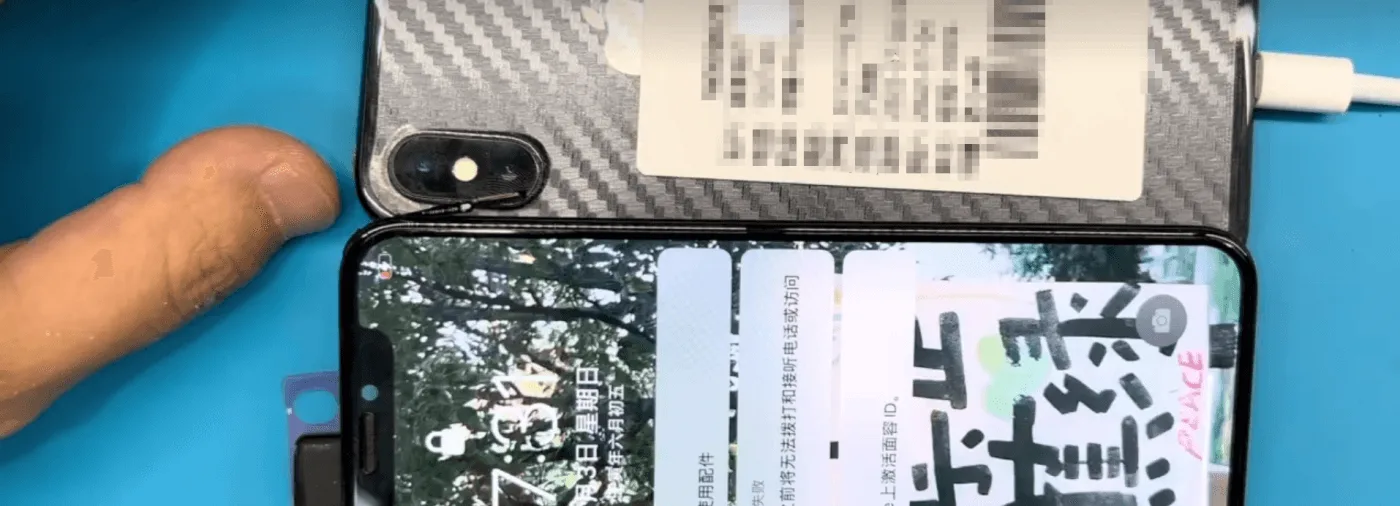
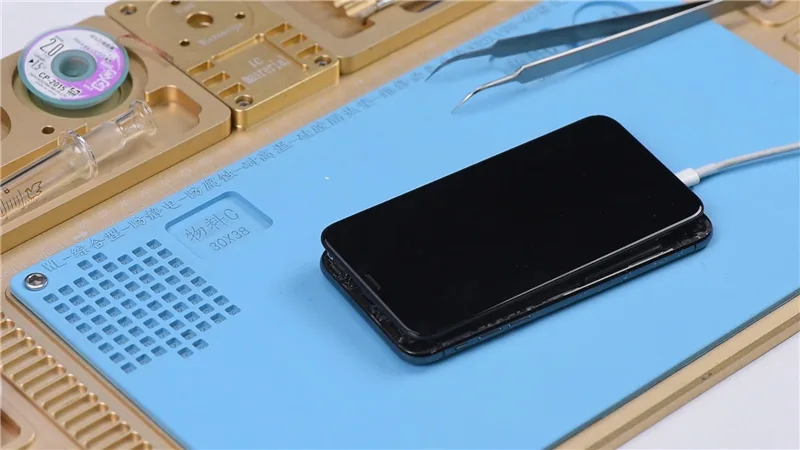
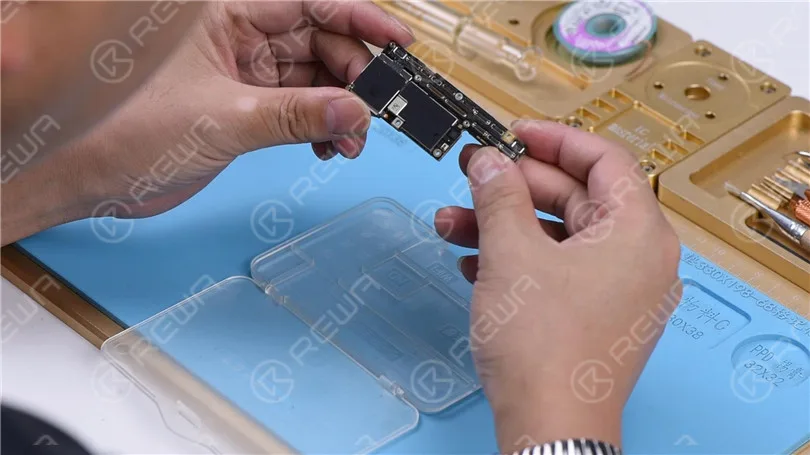
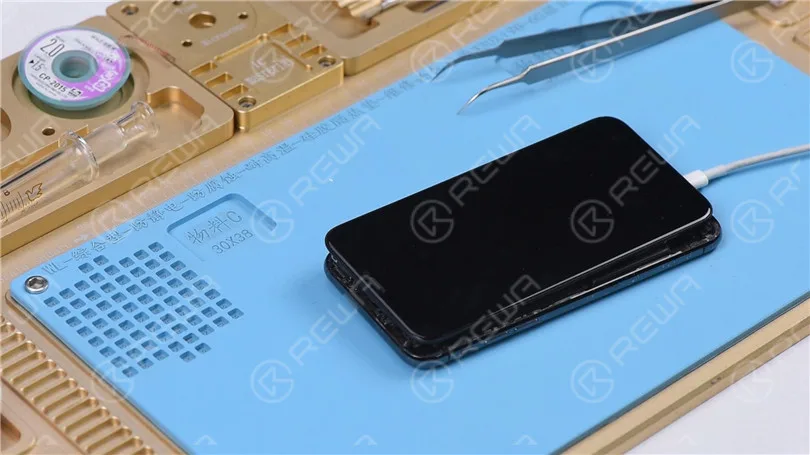
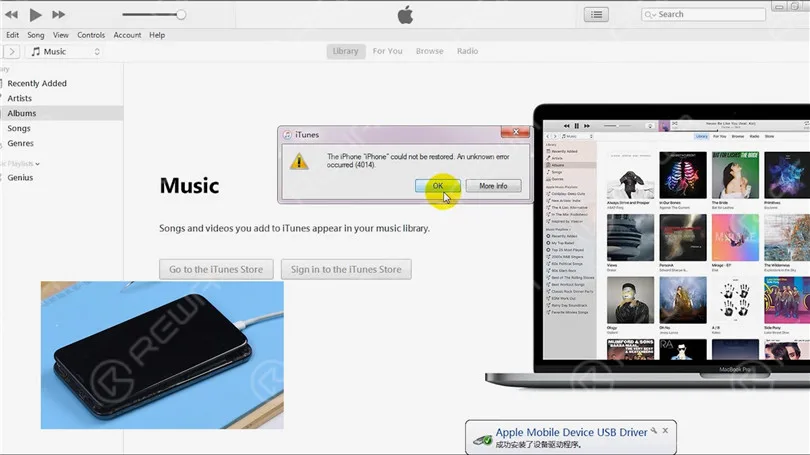
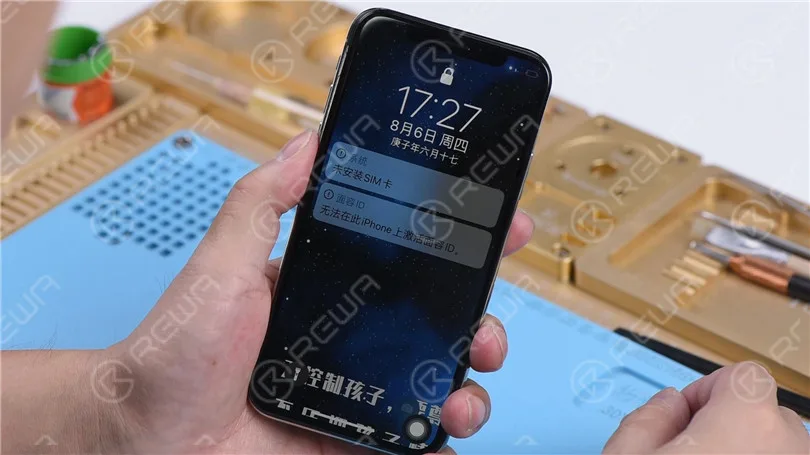
    Aujourd'hui, nous allons expliquer le processus de dépannage et de réparation de l'iPhone X en montrant une L'iPhone X en situation réelle ne s'allume pas sur l'étui.

    Suivez notre guide de réparation étape par étape et vous apprendrez certainement quelque chose.

    Analyser  

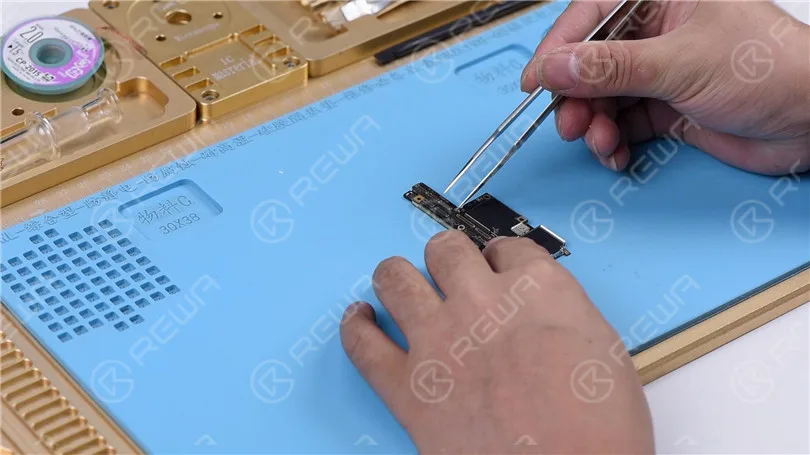
    Tout d'abord, procédez à une inspection cosmétique de la carte mère.

    La carte mère n'est pas déformée ou endommagée par l'eau.

    Connectez ensuite la carte mère à l'alimentation en courant continu.

    Nous pouvons constater qu'il n'y a pas de fuite de courant.

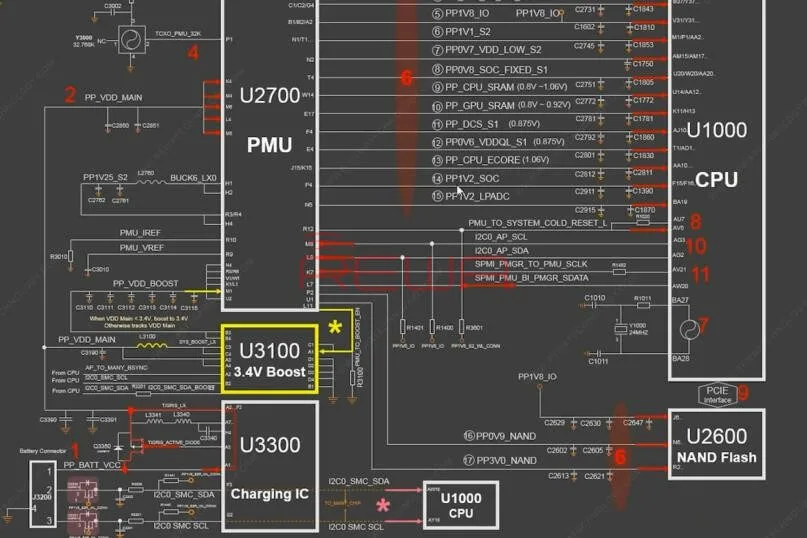
    A en juger, les trois principaux rails d'alimentation, PP_BATT_VCC, PP_VDD_MAIN et PP_VDD_BOOST sont dans un état normal.
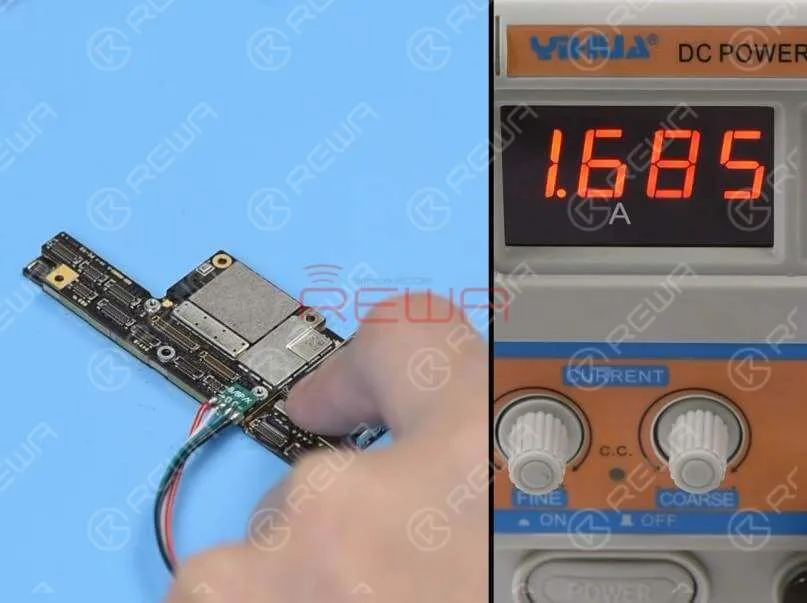
    Tout d'abord, procédez à une inspection cosmétique de la carte mère. La carte mère n'est pas déformée ou endommagée par l'eau. Ensuite, connectez la carte mère à l'alimentation en courant continu. Nous pouvons constater qu'il n'y a pas de fuite de courant. Les trois rails principaux de l'alimentation, PP_BATT_VCC, PP_VDD_MAIN et PP_VDD_BOOST, sont donc dans un état normal.

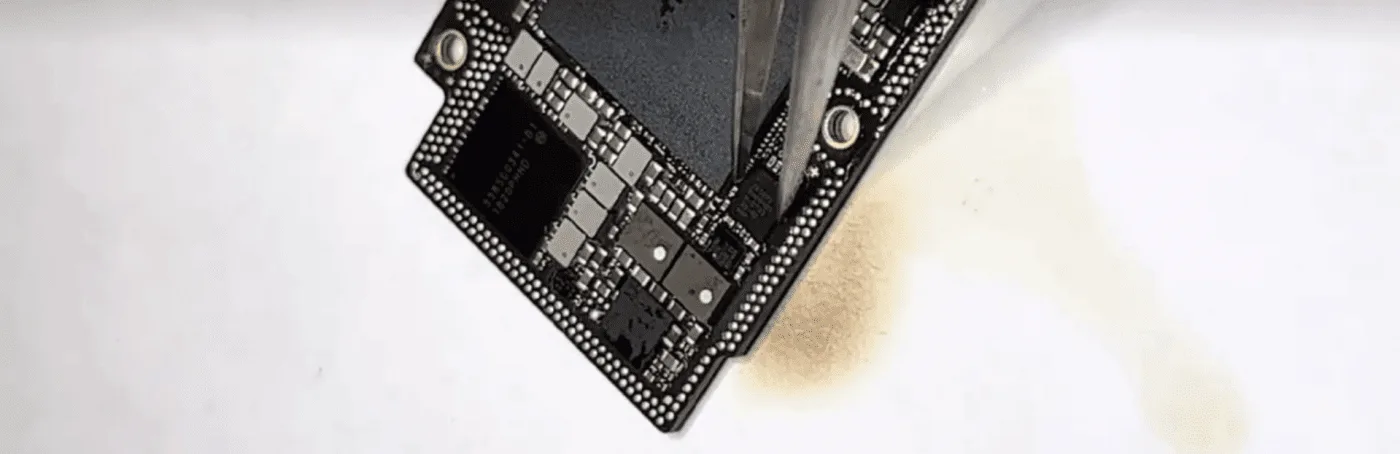
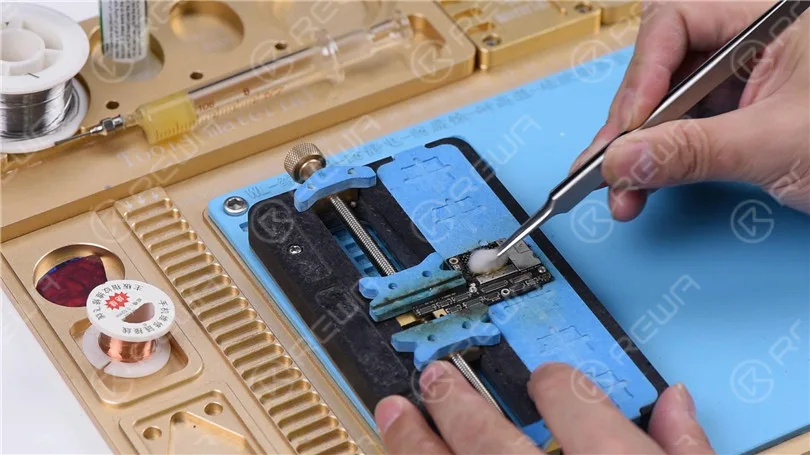
    Continuez à faire démarrer la carte mère à l'aide de la pince à épiler.

    Nous pouvons constater que le courant d'amorçage est supérieur à la valeur normale.

    Nous pouvons maintenant confirmer que le défaut est probablement lié aux 17 rails d'alimentation électrique émis par le PMU.

    Séparation de la carte mère

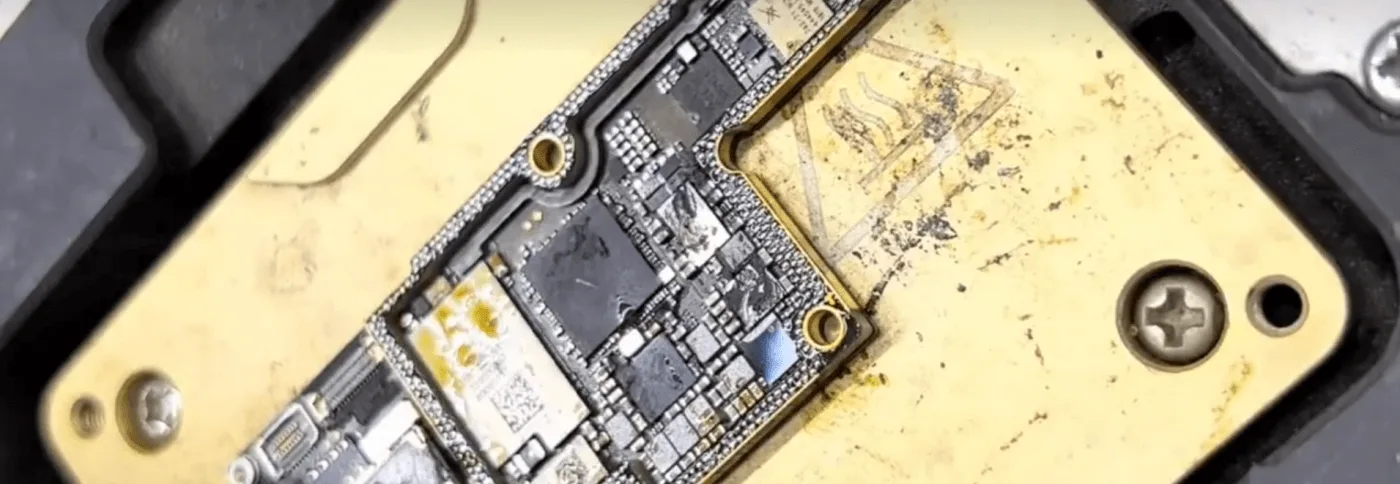
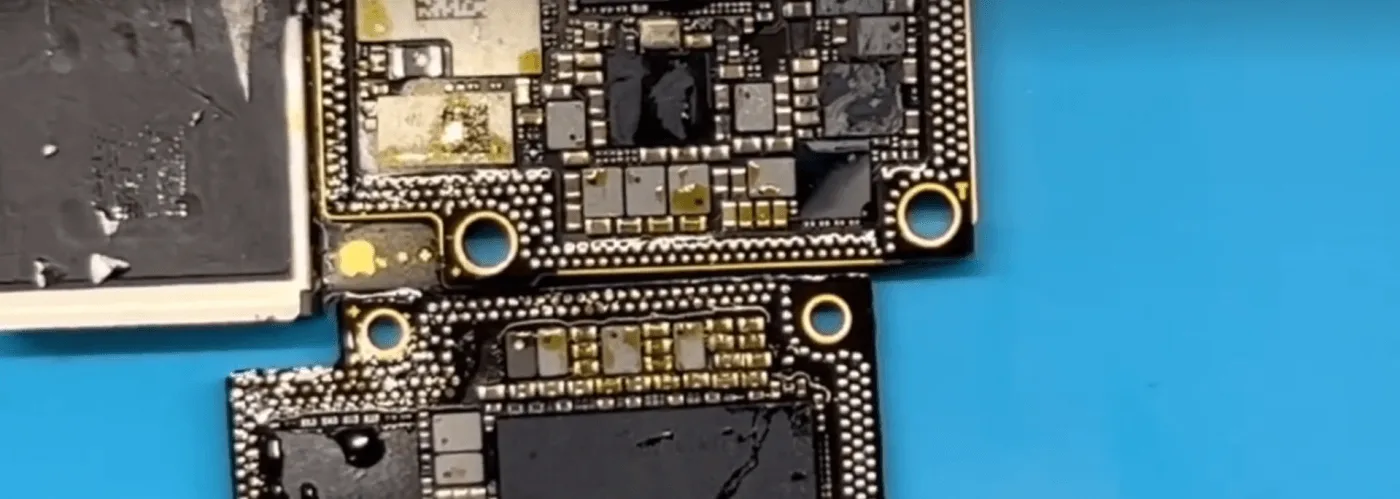
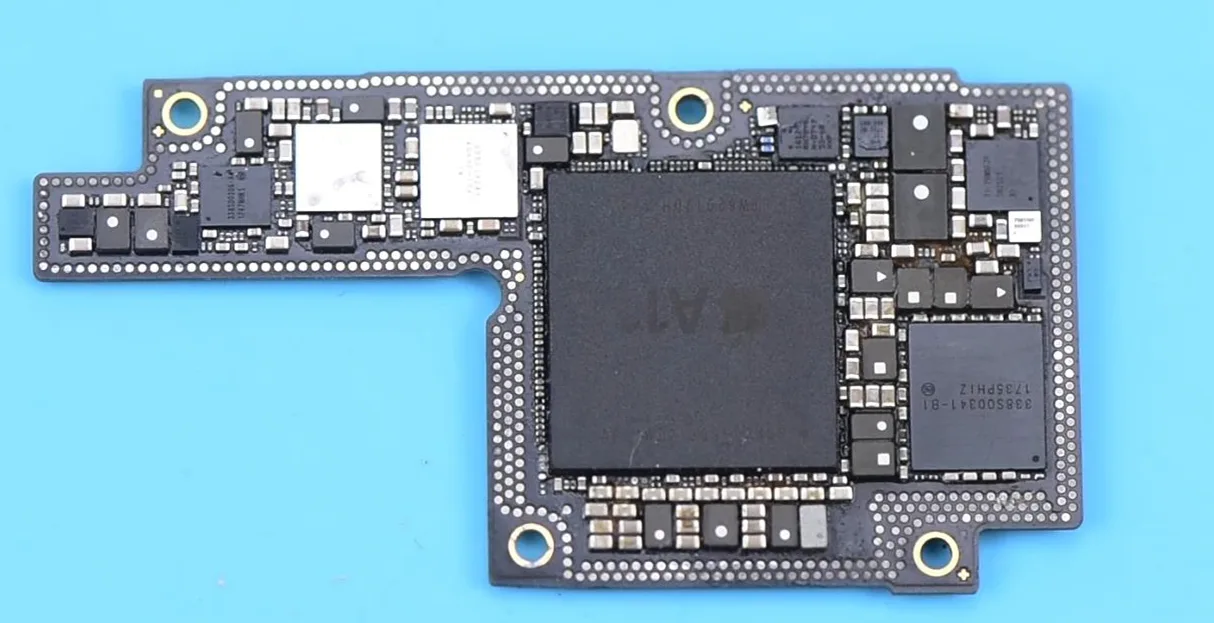
    Nous devons maintenant séparer la carte mère pour confirmer si le défaut est lié à la couche supérieure ou à la couche inférieure.

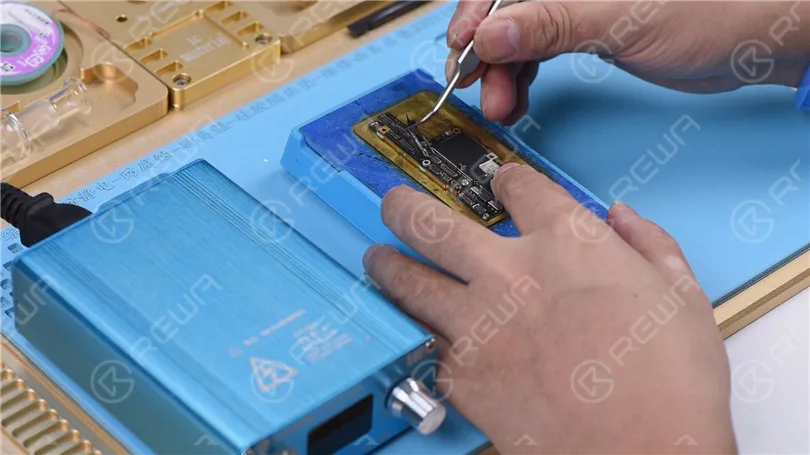
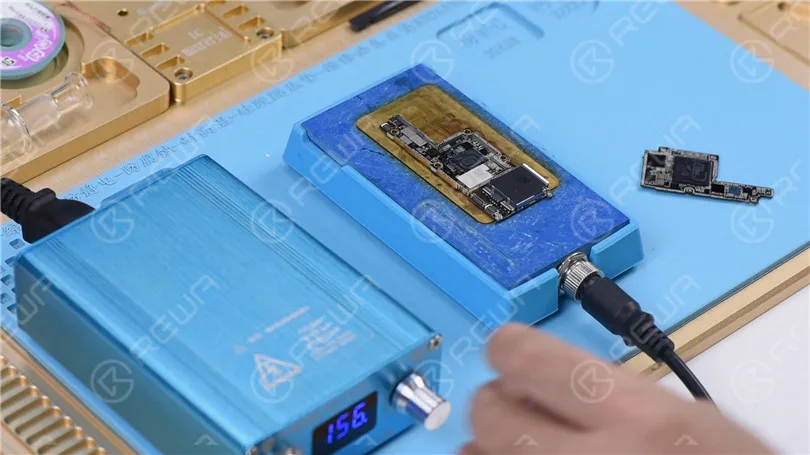
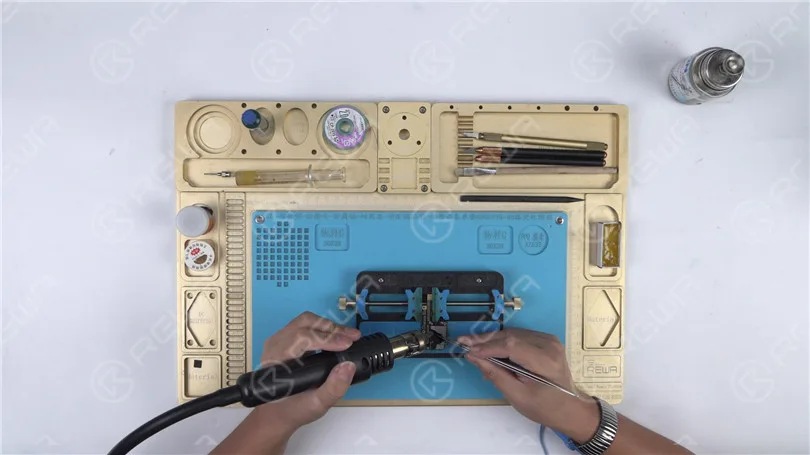
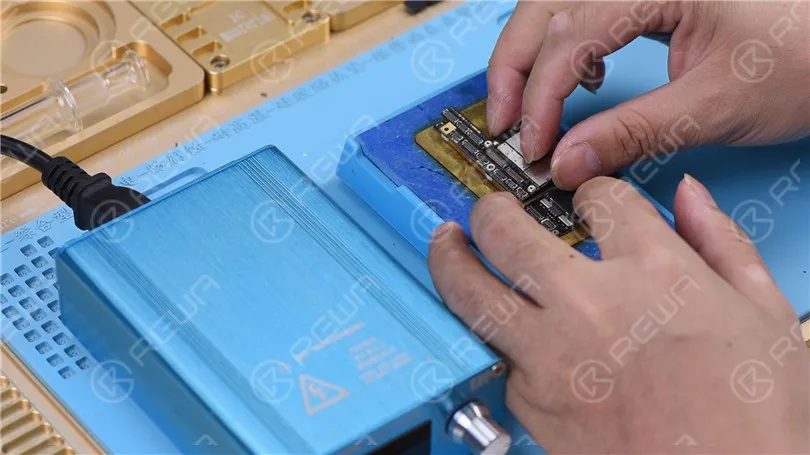
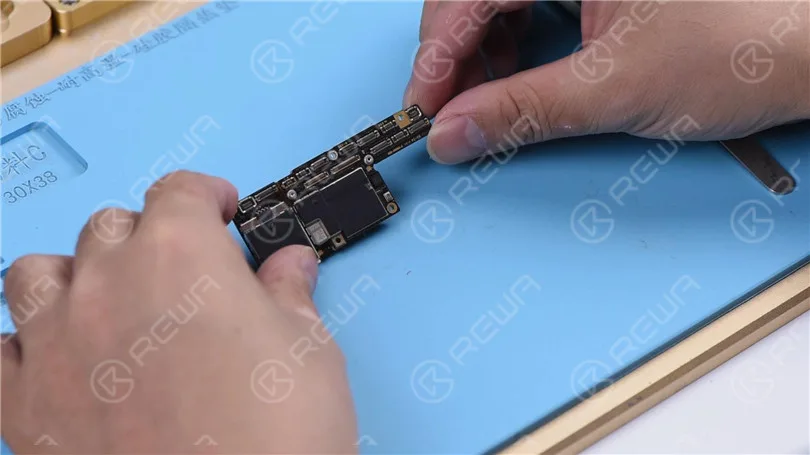
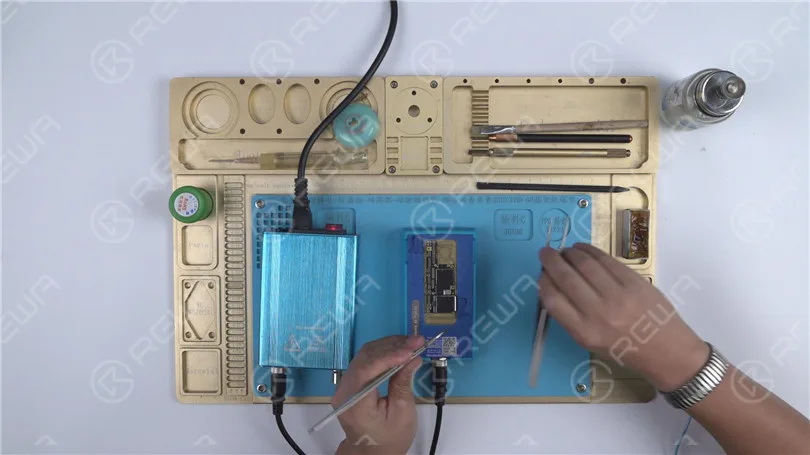
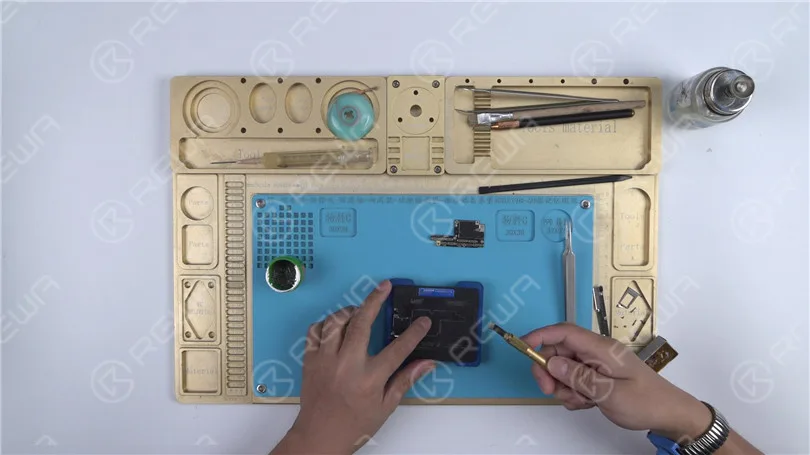
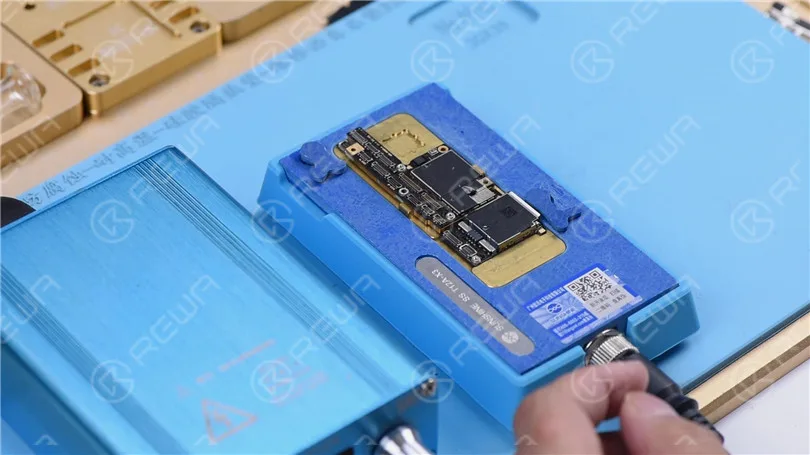
    Placez la carte mère sur la plate-forme chauffante spécialisée.

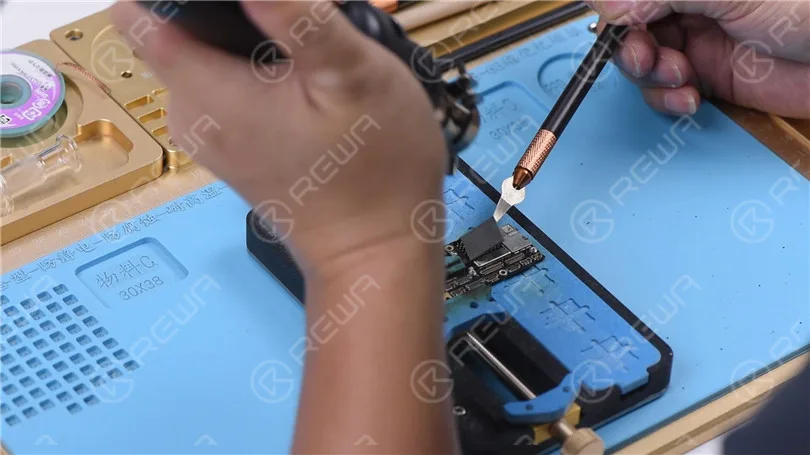
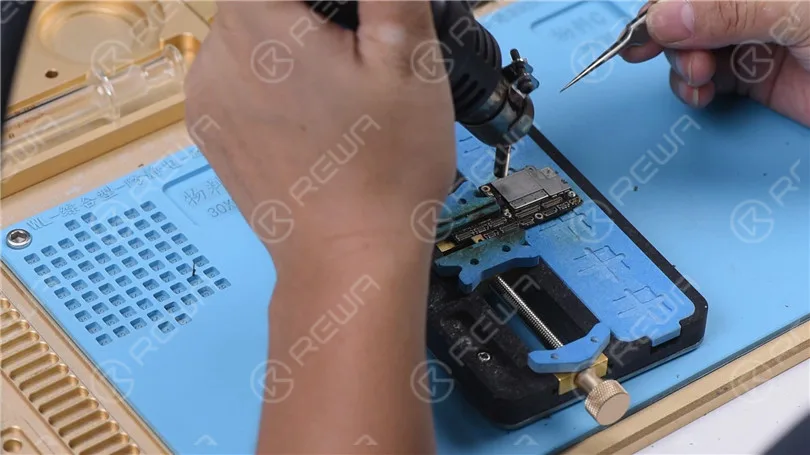
    Lorsque la température de la plate-forme atteint la température de consigne, prélever avec précaution la couche supérieure à l'aide d'une pince à épiler.

    Continuez à retirer la couche inférieure de la plate-forme.
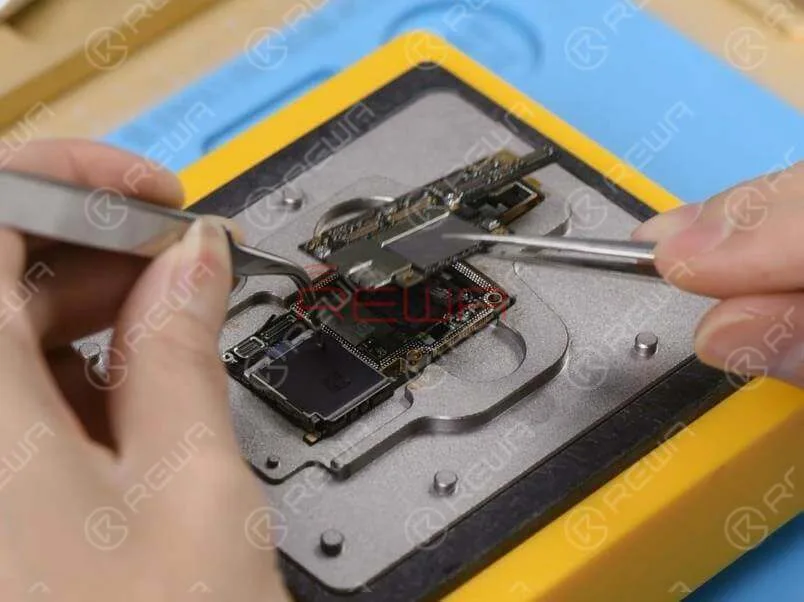
    Nous devons maintenant séparer la carte mère pour confirmer si le défaut est lié à la couche supérieure ou à la couche inférieure.Placez la carte mère sur la plate-forme chauffante spécialisée. Lorsque la température de la plate-forme atteint la température définie, prenez la couche supérieure avec une pincette. Continuez à retirer la couche inférieure de la plate-forme.

    Diagnostic

    Nous pouvons maintenant tester la couche supérieure.

    Branchez le connecteur de la batterie sur le lecteur supérieur avec l'alimentation en courant continu.

    Ensuite, la couche supérieure doit être relevée à l'aide d'une pince à épiler.

    Le courant d'amorçage reste supérieur à la valeur normale.

    Nous pouvons maintenant confirmer que le défaut est lié à la couche supérieure.
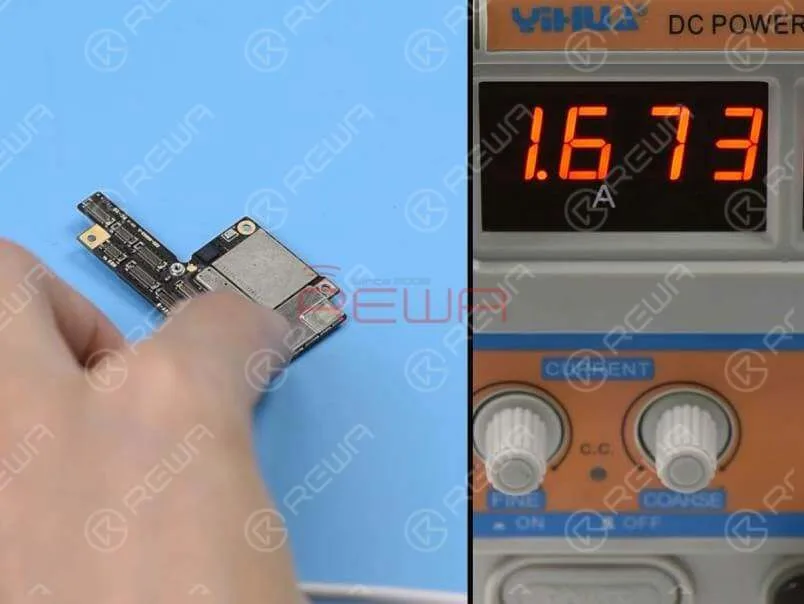
    Nous pouvons maintenant tester la couche supérieure. Reliez le connecteur de la batterie du lecteur supérieur à l'alimentation en courant continu. Ensuite, faites démarrer la couche supérieure à l'aide de pinces. Le courant de démarrage est toujours supérieur à la valeur normale. Nous pouvons maintenant confirmer que le défaut est lié à la couche supérieure.

    L'étape suivante consiste donc à vérifier un par un les 17 rails émis par le PMU. Commençons par le PP_CPU_PCORE. Localisez C2701, l'un des points de test de PP_CPU_PCORE sur Refox.

    Effectuez ensuite une mesure en mode diode d'un condensateur sur le circuit pertinent de C2701.

    La valeur mesurée est normale.
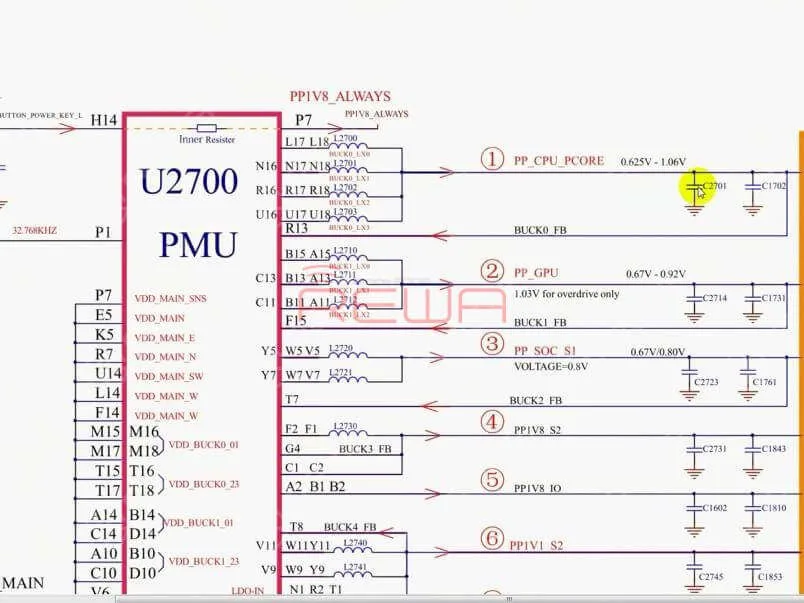
    L'étape suivante consiste donc à vérifier un par un les 17 rails émis par le PMU. Commençons par le PP_CPU_PCORE. Localiser C2701, un des points de test de PP_CPU_PCORE sur Refox. Effectuez ensuite une mesure en mode diode d'un condensateur sur le circuit concerné de C2701. La valeur mesurée est normale.

    Continuer à mesurer les points de test des 16 autres rails.

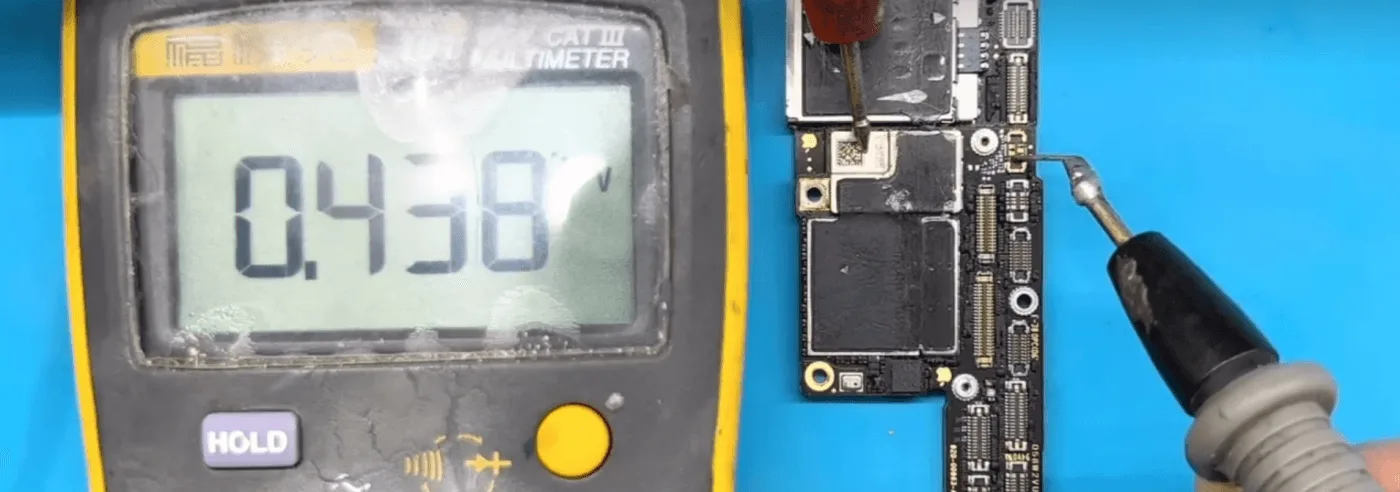
    D'après la valeur mesurée, PP3V0_NAND est en court-circuit.

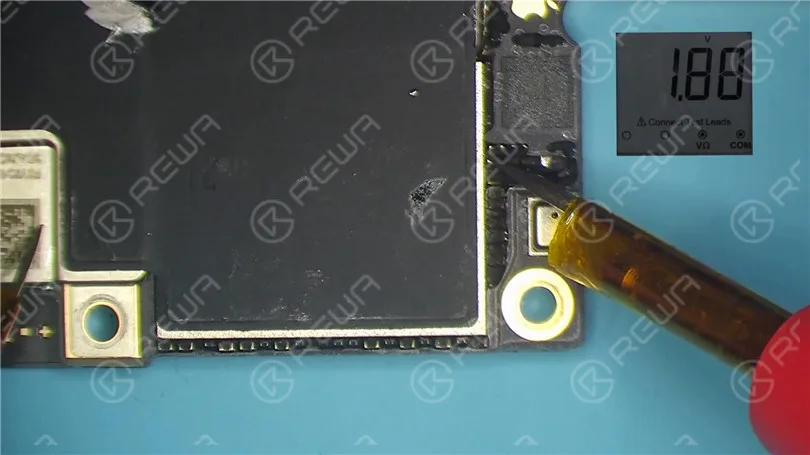
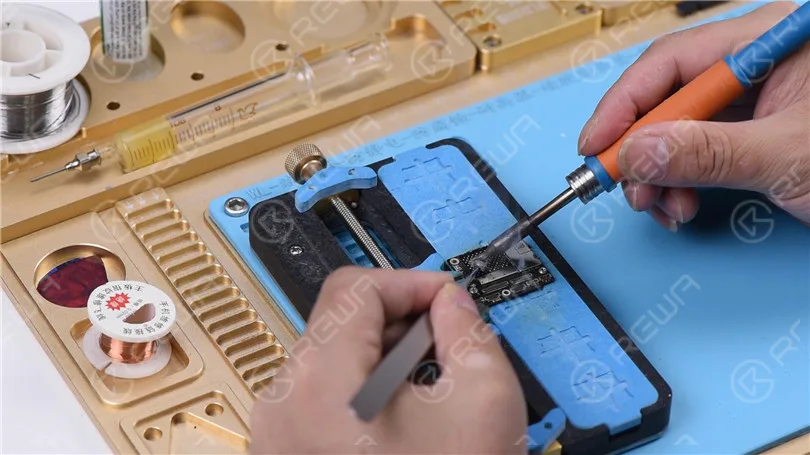
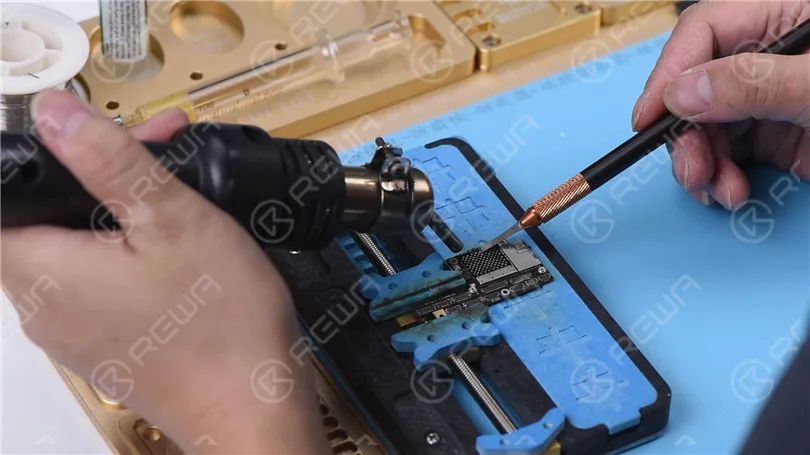
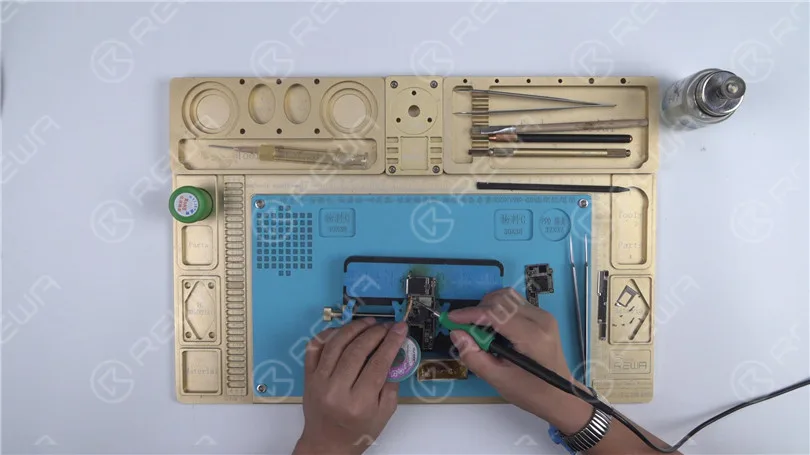
    Comme il y a beaucoup de composants sur PP3V0_NAND, nous pouvons localiser le composant défectueux avec la détection de la colophane.Tremper un peu de colophane avec le fer à souder à 350℃.

    Fumez ensuite de la colophane sur les composants du PP3V0_NAND.

    Réglez la tension de sortie de l'alimentation en courant continu à 3V. Mettez la sonde noire à la terre.

    Pendant ce temps, faites toucher la sonde rouge à un condensateur sur PP3V0_NAND.
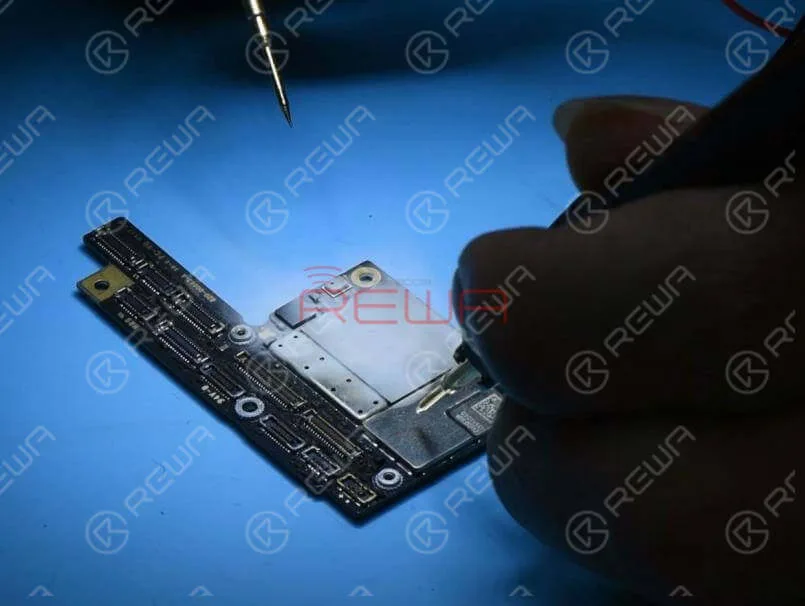
    Continuer à mesurer les points de test des 16 autres rails. A en juger par la valeur mesurée, PP3V0_NAND est en court-circuit. Comme il y a beaucoup de composants sur PP3V0_NAND, nous pouvons localiser le composant défectueux avec la détection de colophane.Tremper un peu de colophane avec le fer à souder à 350℃. Puis fumer la colophane sur les composants sur PP3V0_NAND. Réglez la tension de sortie de l'alimentation en courant continu à 3V. Mettez la sonde noire à la terre. Pendant ce temps, mettez la sonde rouge en contact avec un condensateur sur PP3V0_NAND.

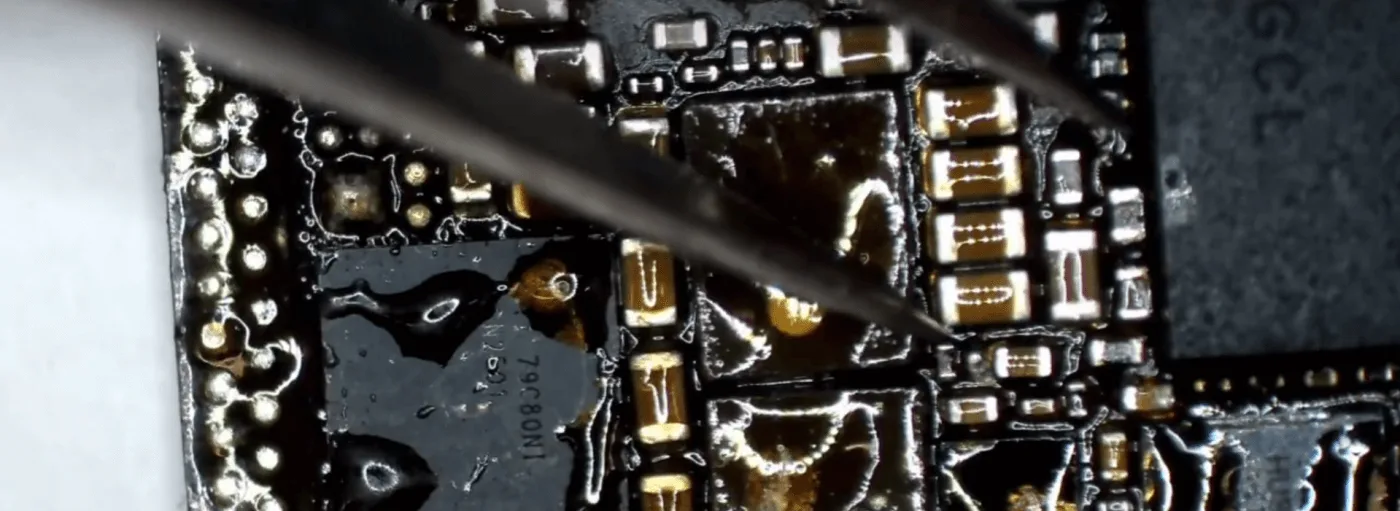
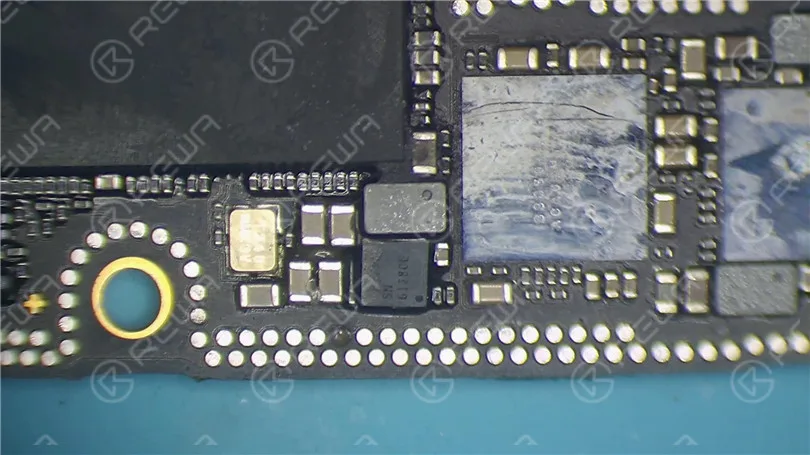
    On constate que la colophane sur C2649 fond immédiatement.

    À en juger par ces données, le C2649 a été endommagé.

    Dépannage

    Essayons de détacher C2649 de la carte et voyons comment cela fonctionne.

    Enlever d'abord l'adhésif noir autour de C2649.

    Il suffit ensuite de l'enlever légèrement avec une pince à épiler.
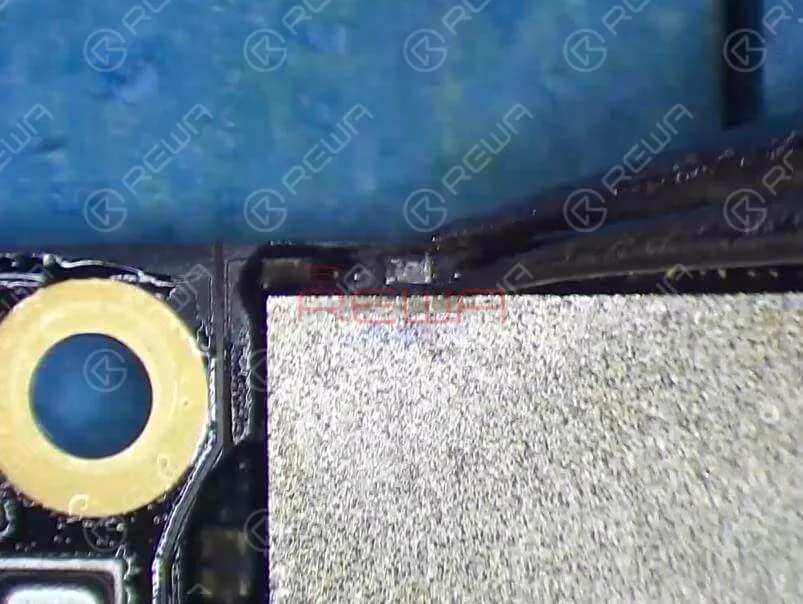
    Essayons de détacher C2649 de la carte et voyons comment cela fonctionne. Enlevez d'abord l'adhésif noir autour de C2649. Ensuite, nous pouvons l'enlever légèrement avec une pince à épiler.

    Là encore, la sonde rouge doit être mise à la terre.

    Touchez les deux broches de C2649 avec la sonde noire.

    La valeur mesurée est normale.

    Nous pouvons maintenant confirmer que la condition de court-circuit est causée par l'endommagement de C2649.

    Il reste à tester la couche supérieure.

    Retirer la couche supérieure et la nettoyer avec le PCB Cleaner.

    Branchez le connecteur de la batterie sur la couche supérieure avec l'alimentation en courant continu.

    Relevez la couche supérieure à l'aide d'une pince à épiler.

    Le courant de démarrage est normal cette fois.
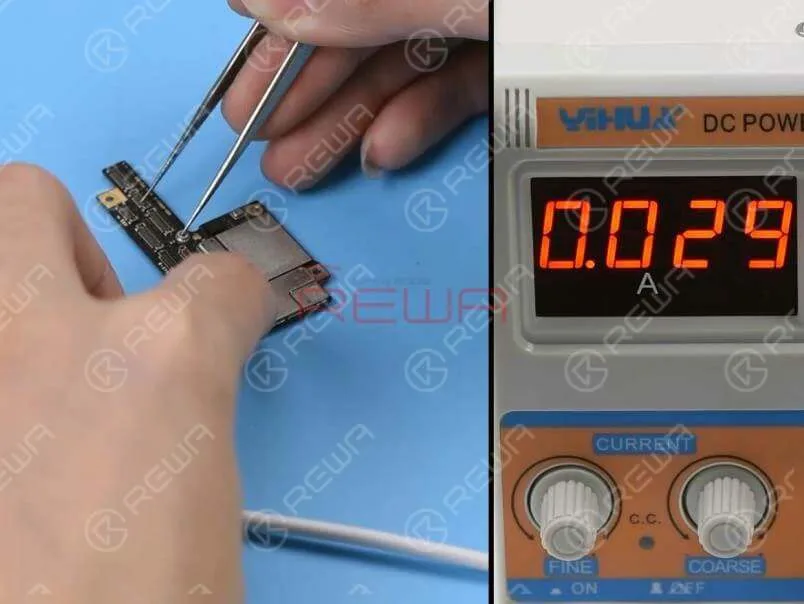
    Retirez la couche supérieure et nettoyez-la à l'aide de PCB Cleaner. Branchez le connecteur de la batterie sur la couche supérieure avec l'alimentation en courant continu. Démarrez la couche supérieure à l'aide d'une pince à épiler. Le courant de démarrage est normal cette fois.

    Recombinaison de la carte mère

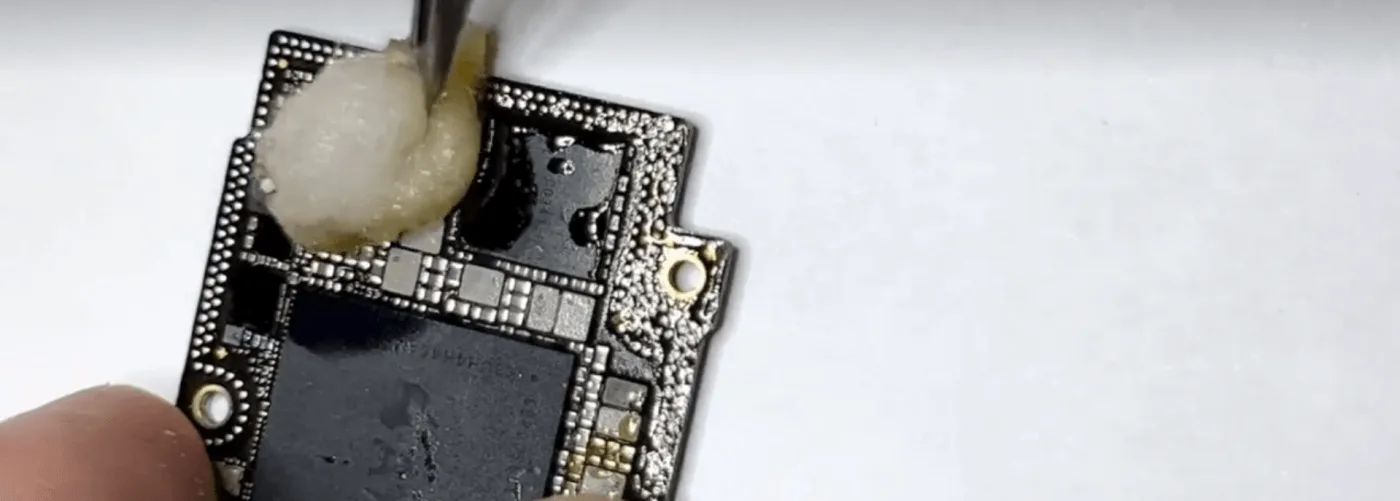
    La prochaine chose à faire est de souder les deux couches ensemble.

    Enlever d'abord l'adhésif d'isolation thermique sur la couche inférieure.

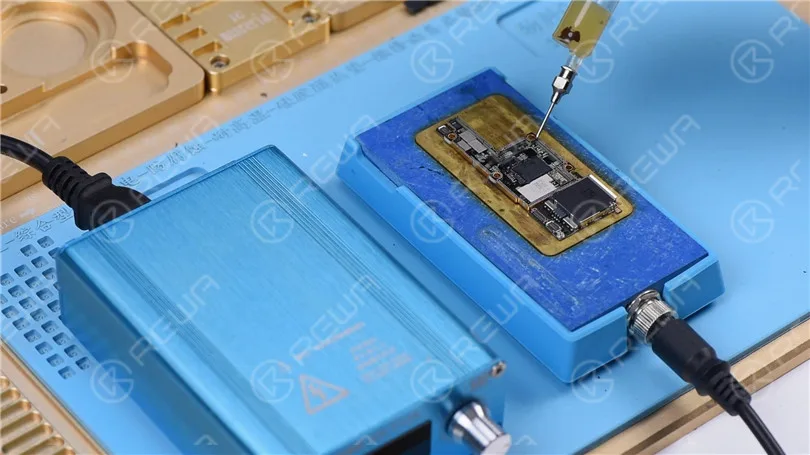
    Placez ensuite la couche inférieure sur la plate-forme chauffante.

    Mettez la plate-forme chauffante sous tension et appliquez du flux de pâte sur le circuit imprimé du troisième espace.

    Ensuite, la couche supérieure est mise en place.
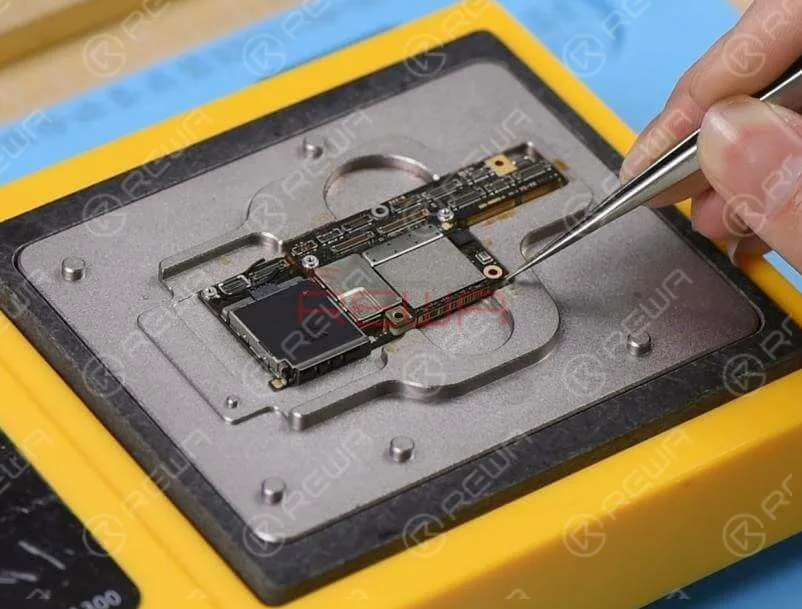
    Enlever d'abord l'adhésif d'isolation thermique sur la couche inférieure. Placez ensuite la couche inférieure sur la plate-forme chauffante. Mettez la plate-forme chauffante sous tension et appliquez un peu de pâte de flux sur le circuit imprimé du troisième espace. Mettez ensuite la couche supérieure en place.

    Remontage et test

    Installez l'ensemble de l'écran.

    Connectez le connecteur de la batterie à l'alimentation en courant continu et démarrez la carte mère à l'aide de pinces.

    Le courant de démarrage est normal.

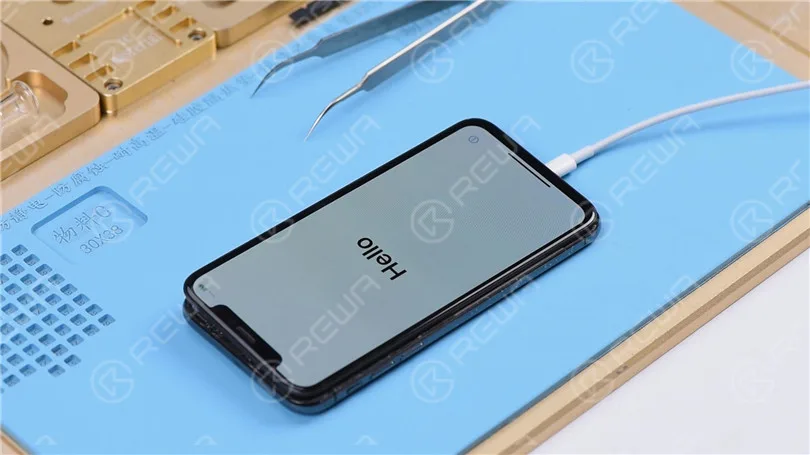
    Le téléphone est doté d'un affichage normal et peut accéder au système. Le défaut a été éliminé.
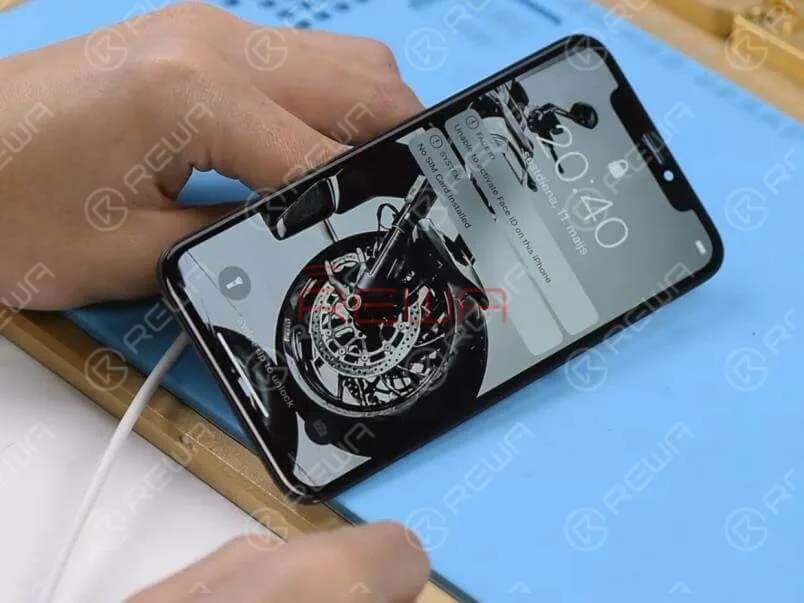
    Installez l'écran. Connectez le connecteur de la batterie à l'alimentation en courant continu et faites démarrer la carte mère à l'aide de pinces. Le courant de démarrage est normal. Le téléphone affiche un écran normal et peut accéder au système. Défaut résolu.

    Outils utilisés

    Logiciel de schématique gratuit :  Refox

    Visitez notre boutique en ligne pour plus de pièces et d'outils.

    Vous pouvez également visiter  Chaîne YouTube de REWA pour consulter notre vidéo et apprendre à réparer l'iPhone X étape par étape.

    [uploading100%] Lors de la réparation des cartes logiques de l'iPhone, nous identifions d'abord le problème, puis nous cherchons à savoir pourquoi il s'est produit, et enfin nous trouvons comment le résoudre.

    Il s'agit d'un processus général adopté par les techniciens de réparation professionnels du monde entier.

    Vous voulez devenir un technicien professionnel et vous occuper des réparations difficiles de l'iPhone ?

    Vous avez besoin de formations systématiques sur Académie REWA .

    Cliquez sur le lien du cours ci-dessous pour en savoir plus !

  • Comment réparer un iPhone X qui ne charge pas : un guide de réparation complet

    Comment réparer un iPhone X qui ne se recharge pas : Un guide de réparation complet

    Lorsque votre iPhone X ne se recharge pas, cela peut être une expérience frustrante, surtout après plusieurs tentatives de réparation infructueuses. Dans ce guide, nous allons vous guider à travers un processus de dépannage et de réparation détaillé pour résoudre les problèmes de charge, en nous concentrant sur les cas où le téléphone a déjà été travaillé par d'autres techniciens.

    iphone x

    Détails du téléphone :

    Modèle : iPhone X

    Annoncé : 2017, 12 septembre

    Phénomène de défaut

    L'iPhone X a été apporté avec un port de charge non fonctionnel, et malgré sa réparation par plusieurs magasins, le problème persistait. Il n'y avait pas de symbole de charge lorsqu'il était connecté à un chargeur, et les tests effectués à l'aide d'un multimètre USB détecteur de charge n'indiquaient aucun courant de charge.

    Dépannage du problème de chargement

    1 : Inspection initiale

    l'iphone x ne se charge pas

    Après avoir démonté le téléphone et inspecté la carte mère, il est apparu clairement que celle-ci était sale et huileuse, et qu'un excès de pâte de flux était visible. Il s'agissait d'un signal d'alarme immédiat, car une mauvaise manipulation et des réparations de mauvaise qualité peuvent entraîner d'autres complications.

    how fix iphone won charge comprehensive repair guide the motherboard is

    2 : Vérification de la valeur de la diode

    L'étape suivante a consisté à mesurer les valeurs des diodes sur le connecteur de la batterie. Heureusement, toutes les valeurs des diodes se situaient dans la plage attendue, ce qui indiquait que le problème ne se situait pas au niveau du circuit de base de la batterie.

    how fix iphone won charge comprehensive repair guide lets measure the

    3 : Séparation de la carte mère

    Vu l'état de la carte mère, nous avons décidé de séparer les deux couches pour les examiner de plus près. En plaçant la carte sur une plate-forme chauffante, nous avons pu séparer les couches, révélant un intérieur sale et plein de flux de pâte à souder de mauvaise qualité. En outre, les composants du circuit de charge avaient été mal ressoudés par les techniciens précédents.

    Processus de réparation

    1 : Nettoyage de la carte mère

    La première étape, cruciale, a consisté à nettoyer soigneusement la carte mère à l'aide d'un nettoyant pour circuits imprimés. Cette opération a non seulement permis d'éliminer l'excès de flux et de saleté, mais aussi d'évaluer plus précisément l'état de la carte.

    how fix iphone won charge comprehensive repair guide usb ic

    2 : Remplacement du circuit intégré USB

    D'après notre expérience en matière de réparation, le circuit intégré USB présente souvent un taux de défaillance élevé et est souvent à l'origine des problèmes de charge. Voici comment nous l'avons remplacé :

    • Retirer le CI USB d'origine: Dessoudez soigneusement le circuit intégré USB existant à l'aide d'un pistolet à air chaud.
    • Préparation du circuit imprimé: Appliquez du flux de pâte à souder sur la zone et nettoyez le circuit imprimé avec une mèche à souder et un fer à souder pour éliminer tout résidu d'étain.
    • Installer le nouveau circuit intégré USB: Alignez le nouveau circuit intégré USB dans la bonne position et utilisez un pistolet à air chaud pour le souder solidement sur la carte mère.
    how fix iphone won charge comprehensive repair guide replace usb ic

    3 : Test de la réparation

    Après avoir laissé refroidir la carte mère, nous avons temporairement assemblé le téléphone et l'avons connecté à une alimentation en courant continu. La bonne nouvelle ? Le téléphone s'est rechargé normalement, ce qui indique que la réparation a été effectuée avec succès.

    how fix iphone won charge comprehensive repair guide the phone can be

    4 : Recombinaison de la carte mère

    L'étape suivante a consisté à recombiner les deux couches de la carte mère à l'aide de la plate-forme chauffante. Une fois réassemblé, nous avons testé le téléphone à nouveau, et toutes les fonctions, y compris la charge, fonctionnaient parfaitement.

    L'iPhone X ne se recharge pas

    Conseils pour les techniciens

    • Gardez-le propre: Maintenir une carte mère propre n'est pas seulement une bonne pratique, c'est aussi un signe de respect pour vos clients. Après les réparations, éliminez toujours l'excédent de colle, le flux de pâte à braser et les autres résidus.
    • Le souci du détail: Réappliquez les autocollants et la mousse qui ont été enlevés pendant la réparation. Si possible, souder les couvercles de blindage pour protéger les composants.
    • La qualité compte: L'utilisation de matériaux et d'outils de haute qualité est essentielle pour garantir la longévité et la fiabilité de vos réparations.

    Conclusion :

    Le problème de charge de l'iPhone X a été résolu en identifiant et en remplaçant un circuit intégré USB défectueux, ainsi qu'en nettoyant et en réassemblant soigneusement la carte mère. Ce guide met en évidence l'importance des techniques de réparation appropriées et de l'attention portée aux détails, afin de garantir que le téléphone est rendu au client dans un état optimal.
    Si vous êtes confronté à un problème similaire ou si vous avez des questions sur les réparations d'iPhone, n'hésitez pas à nous contacter ou à laisser un commentaire ci-dessous !

  • Remplacement de la batterie de l'iPhone X - Guide complet
    Remplacement de la batterie de l'iPhone X - Guide complet
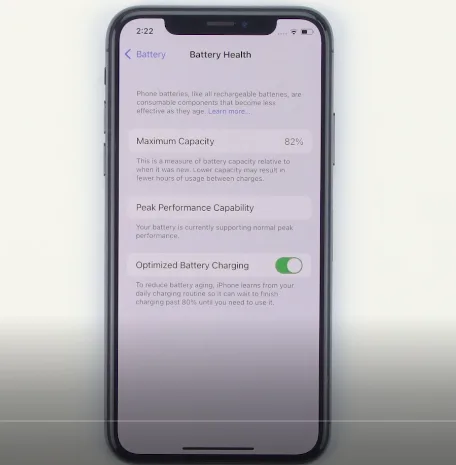
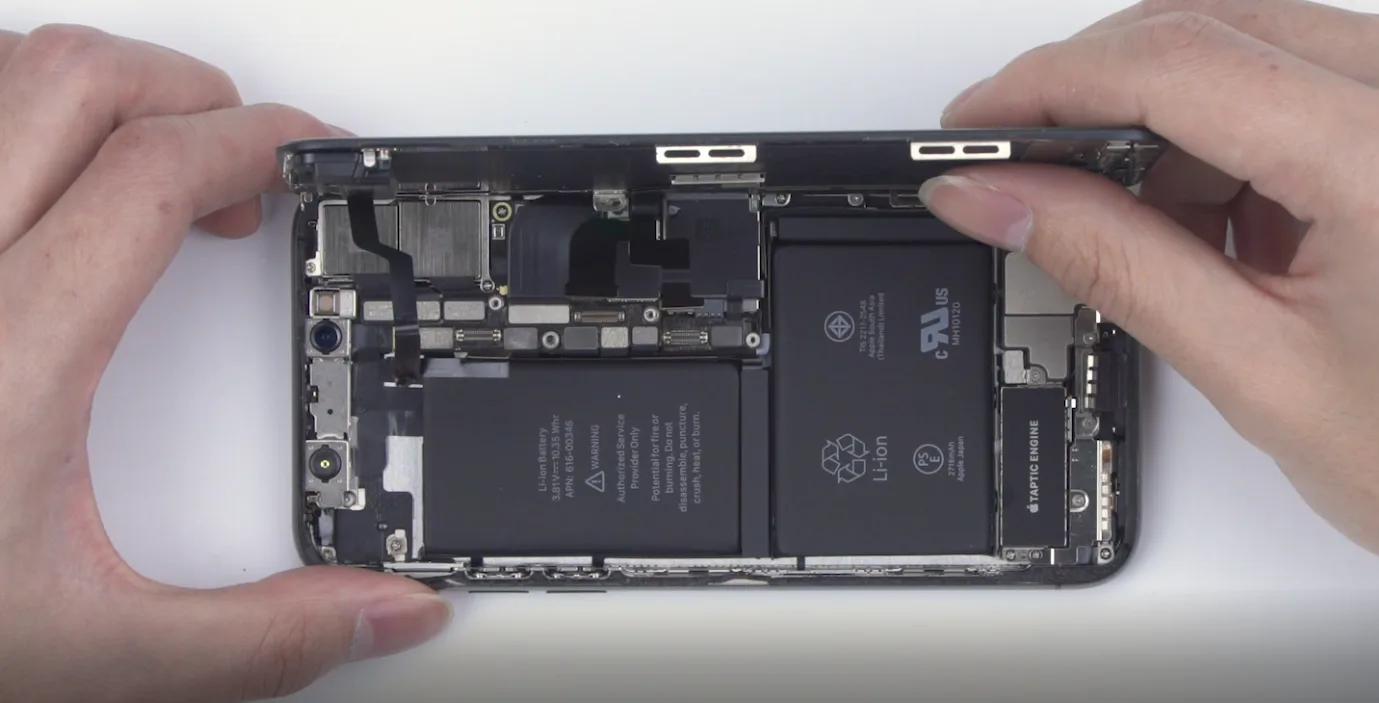
    Si la batterie de votre téléphone est en mauvais état de santé, comme 80%, il est temps d'en remplacer une nouvelle. Nous vous apporterons un cas complet de remplacement de la batterie de l'iPhone X à titre de référence.
    Tout ce dont vous avez besoin, c'est d'un kit de réparation et d'une nouvelle pile. Le kit de réparation doit comprendre les éléments suivants : pince à épiler, tournevis, levier, ventouse, coussin chauffant, spudger, adhésif pour batterie et adhésif imperméable à l'eau.

    Santé de la batterie de l'iPhone
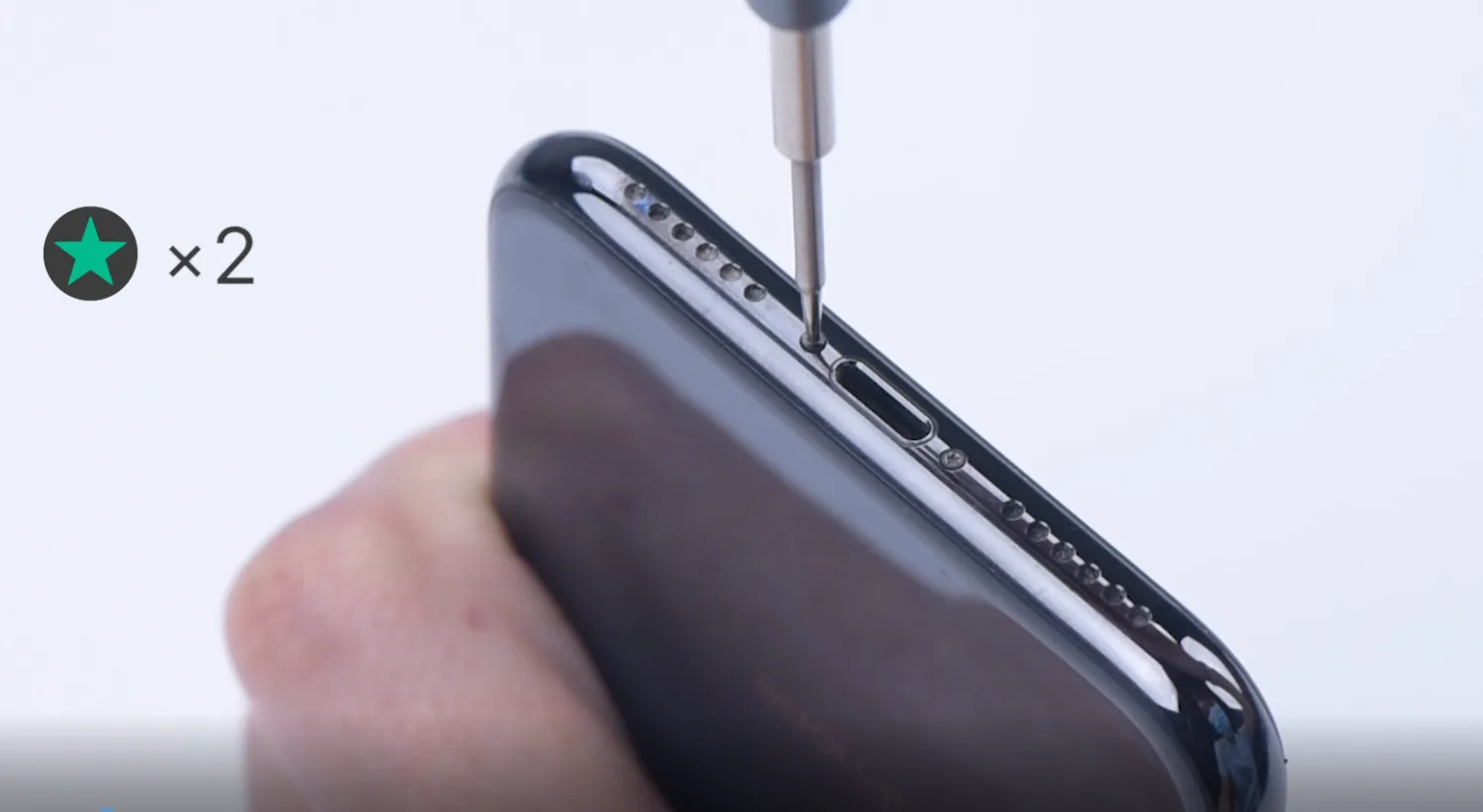
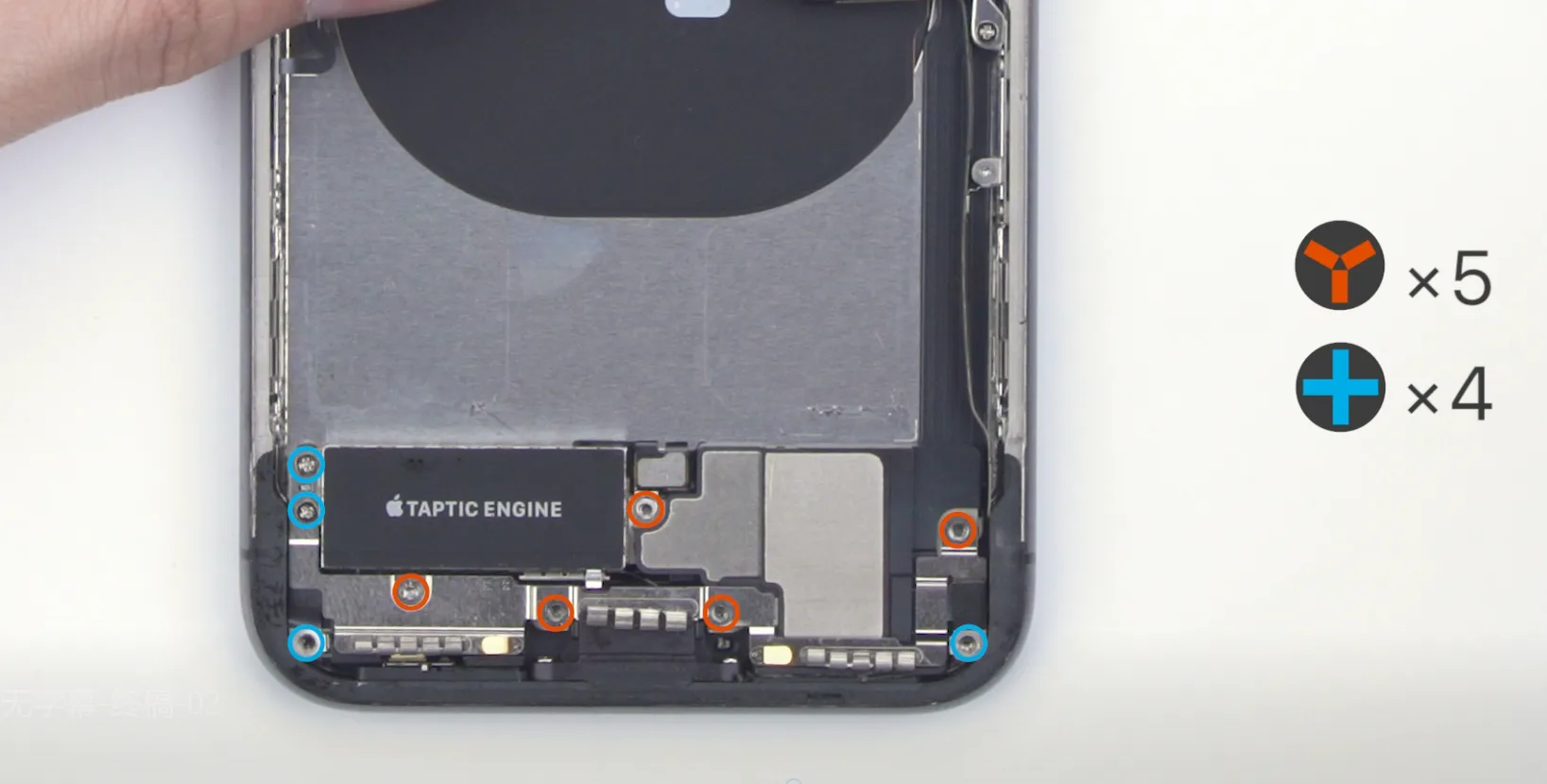
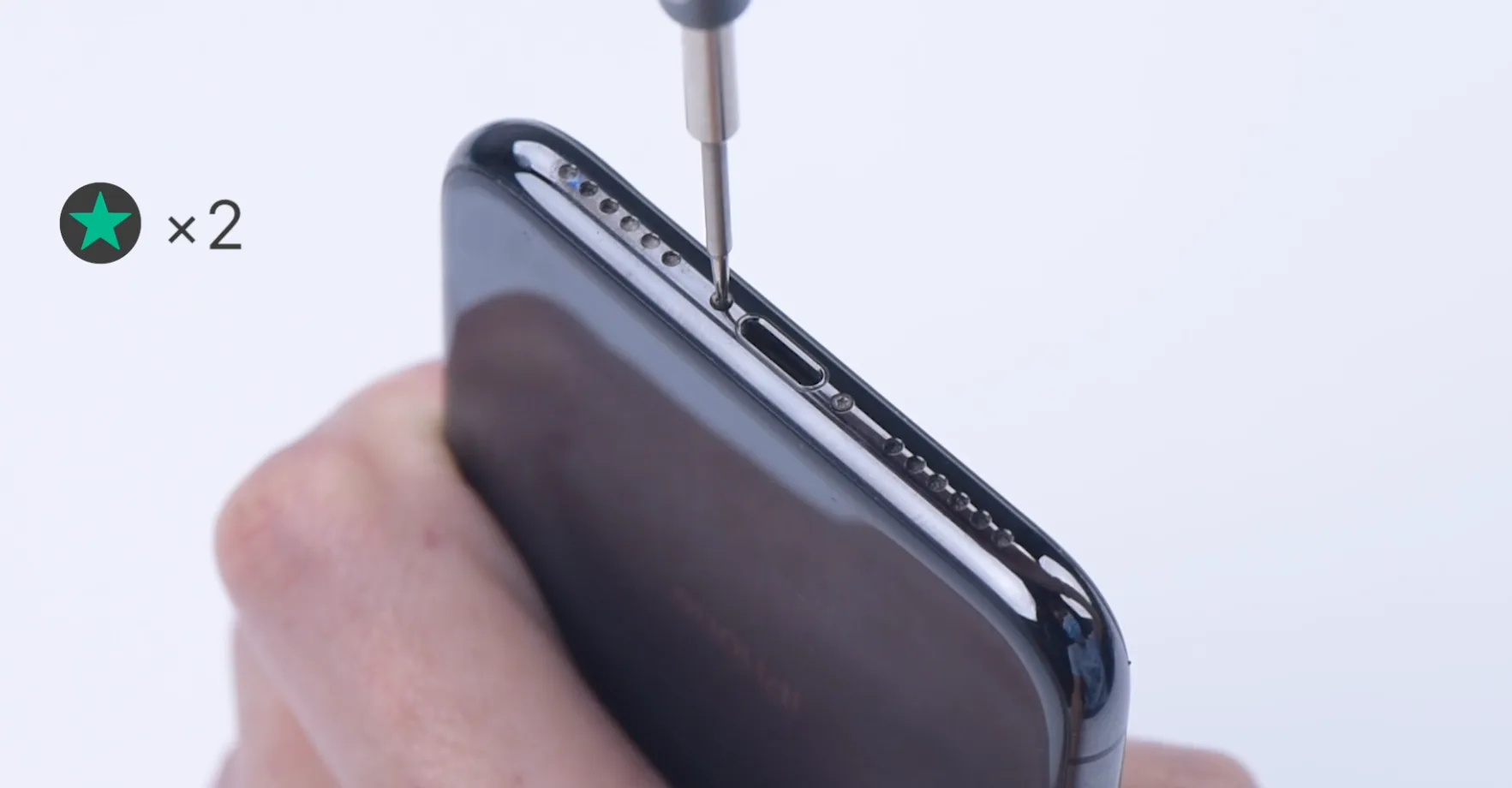
    Tout d'abord, appuyez longuement sur le téléphone pour l'éteindre. Ensuite, vous pouvez utiliser un tournevis pentagonal pour dévisser les vis situées sous le téléphone.

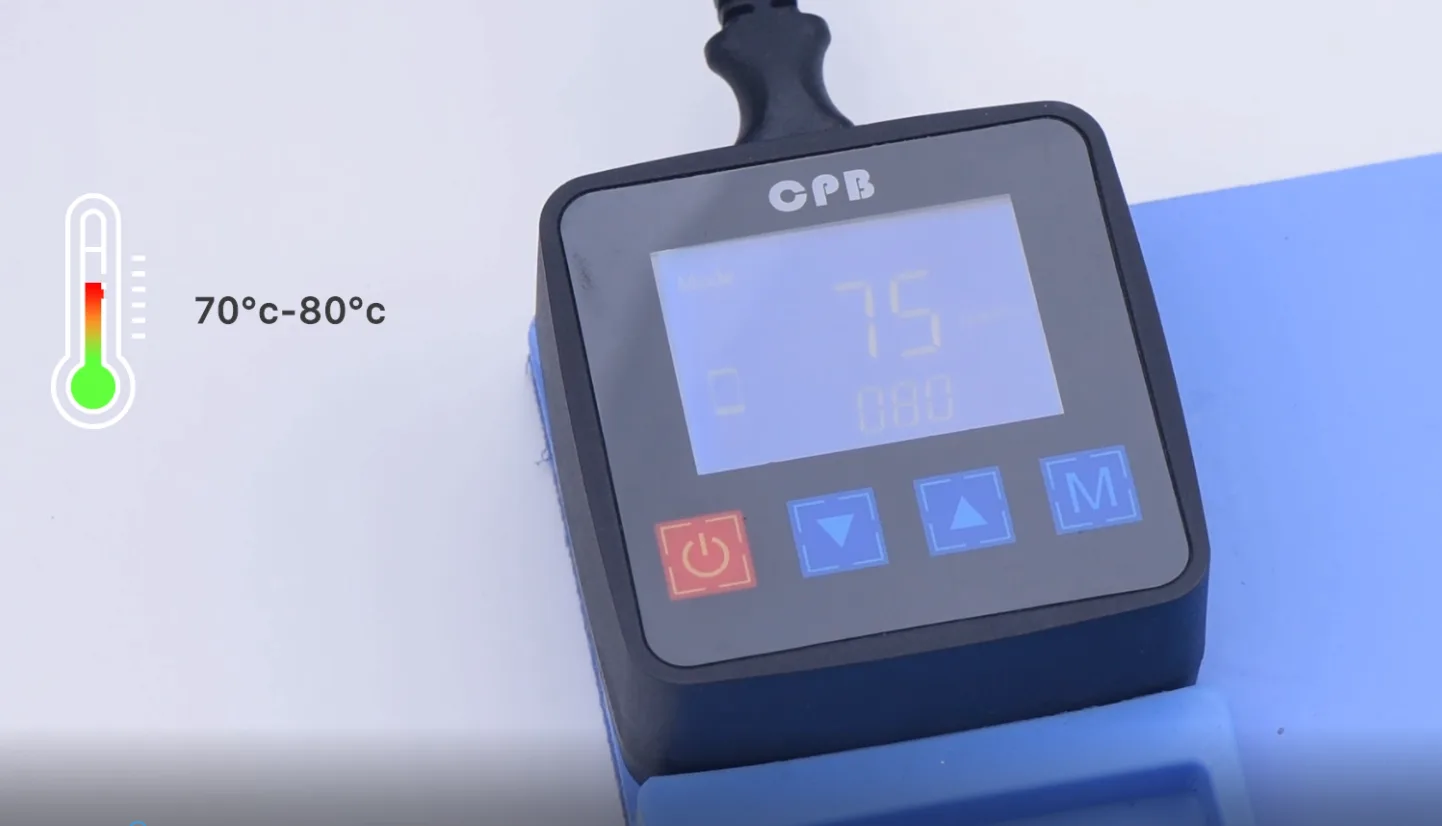
    Veillez à bien mettre les vis de côté. Vous pouvez placer l'écran face vers le bas sur le coussin chauffant pendant environ 2 à 3 minutes après que le coussin chauffant a atteint une température de 70 à 80°C.

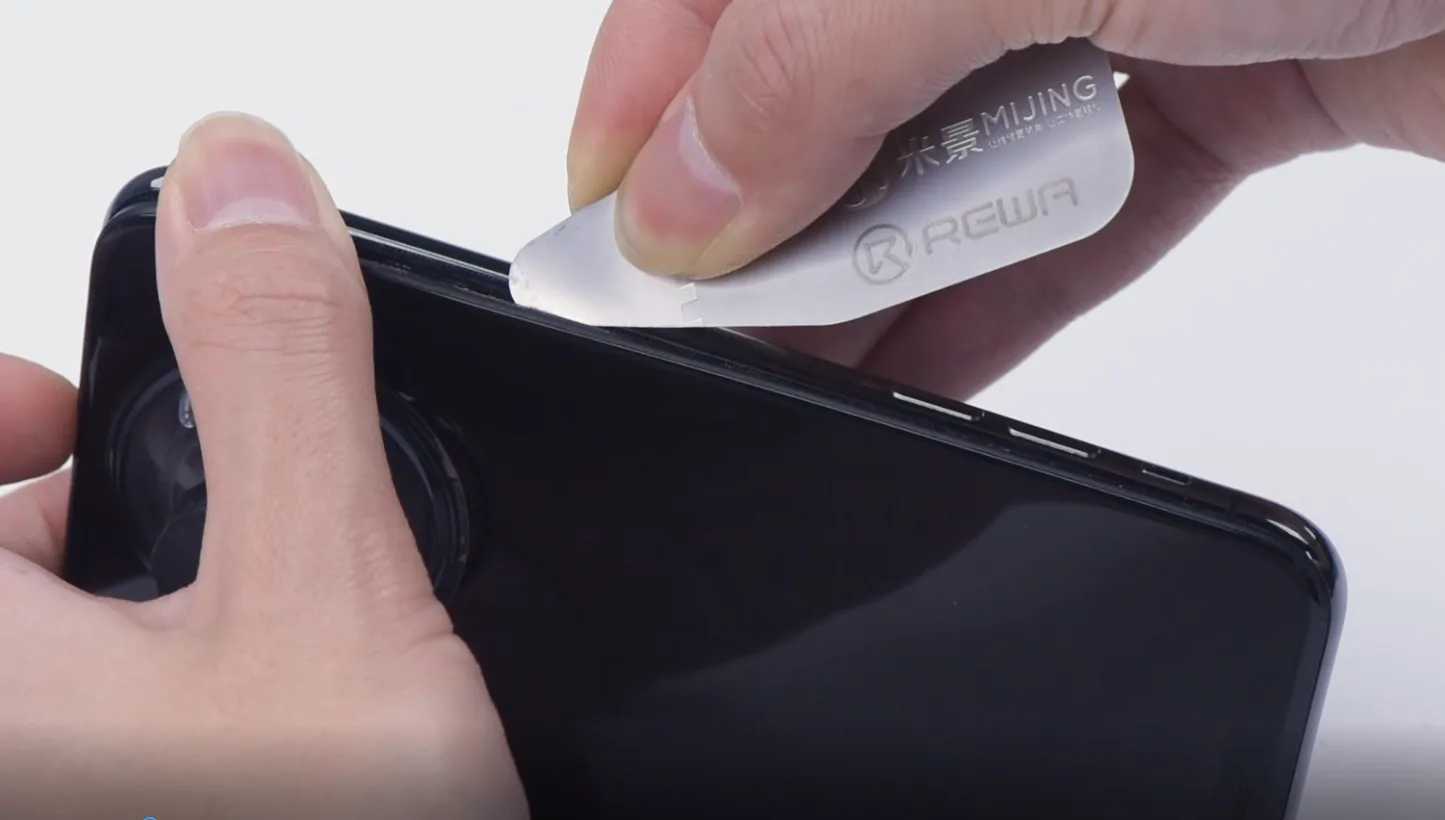
    Fixez la ventouse au bas du téléphone, soulevez doucement l'écran et insérez un levier en dessous. Déplacez-vous progressivement autour du bord de l'écran, en séparant l'écran le long de l'espace.

    L'écran est toujours relié à l'iPhone par des câbles, n'essayez donc pas de le retirer complètement. Encore une fois, faites attention à la position du câble pour éviter de l'endommager.
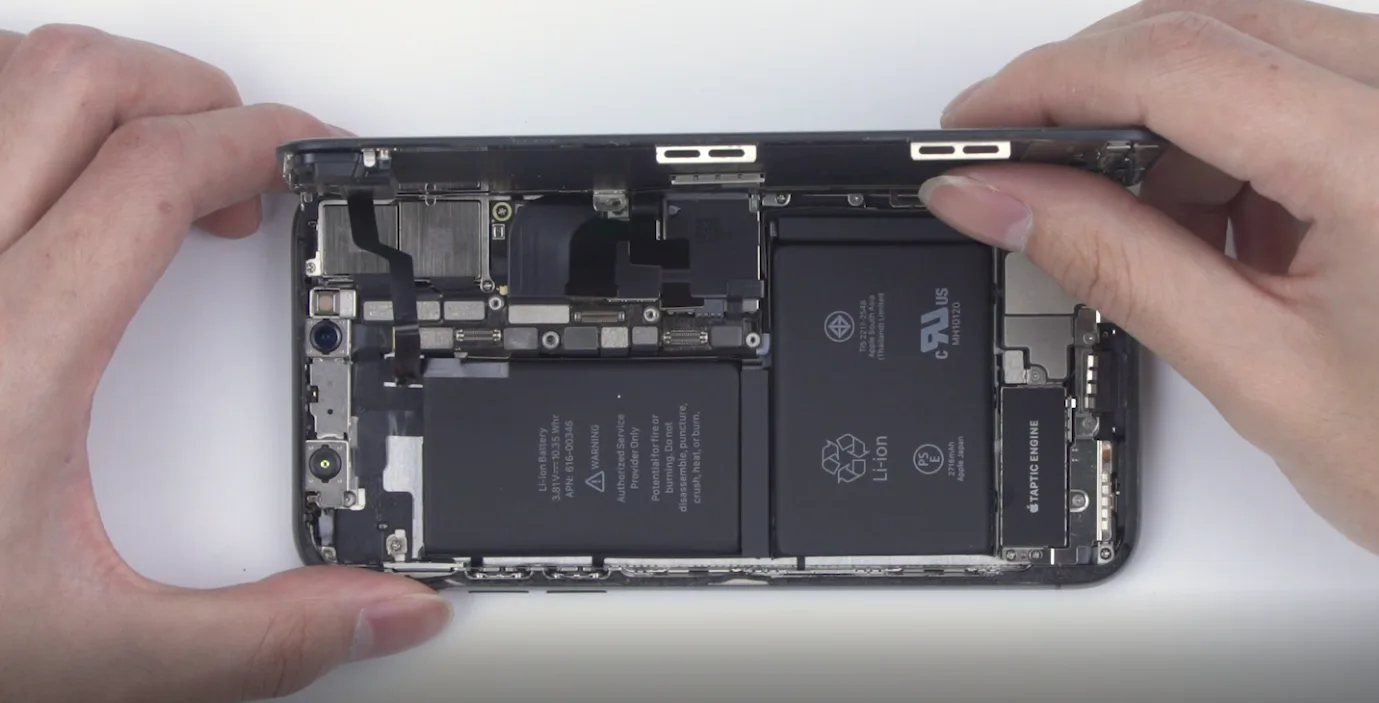
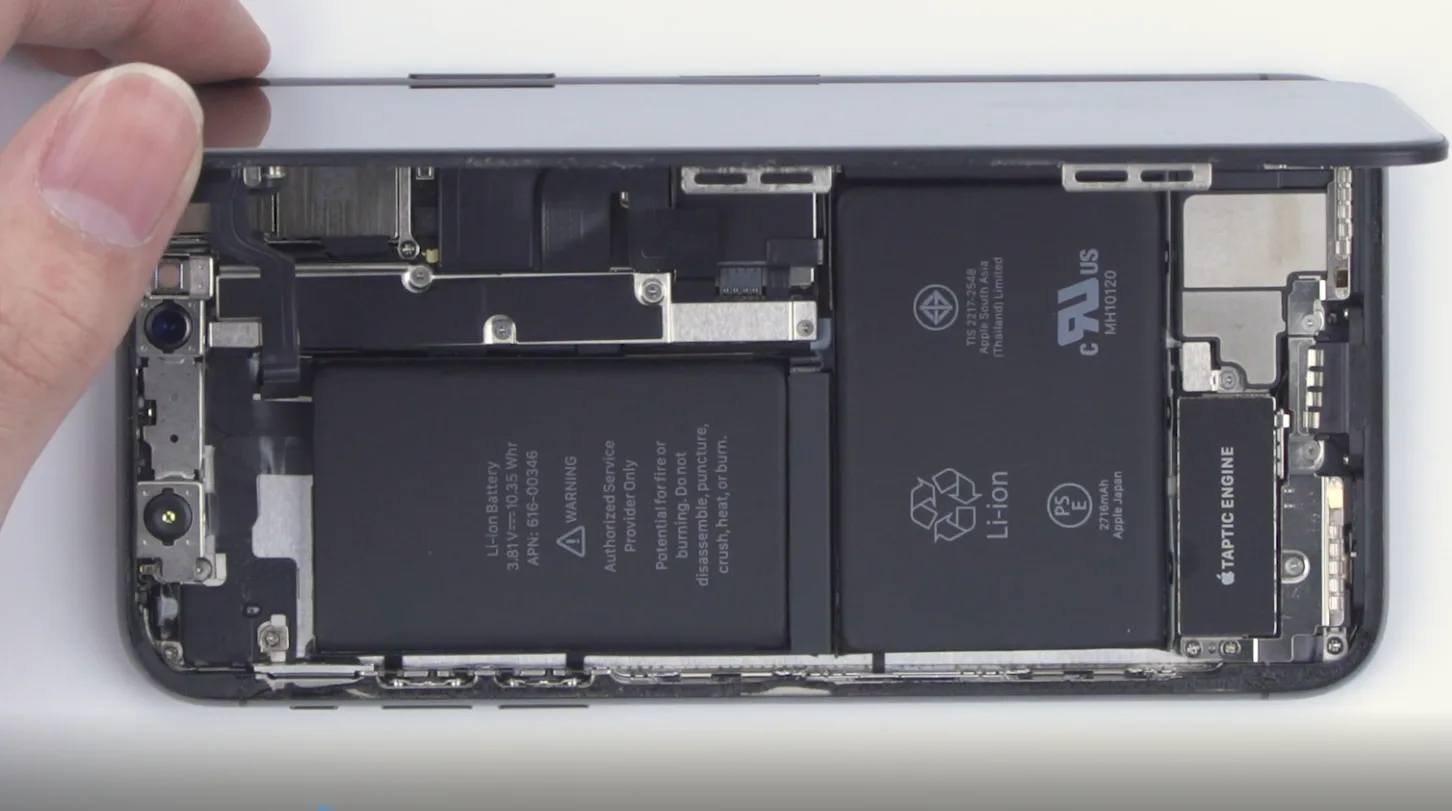
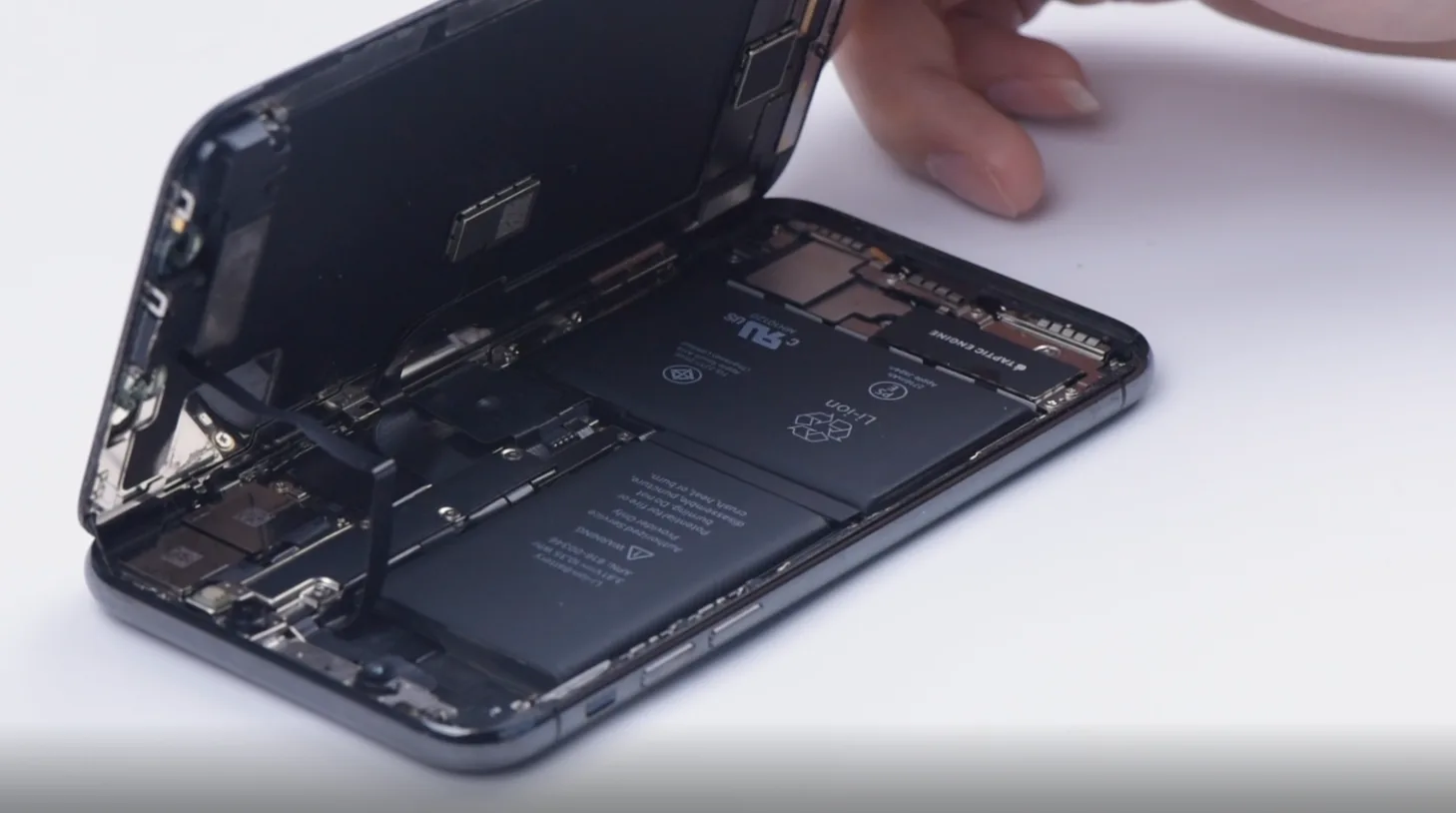
    L'angle ne doit pas être supérieur à 90 degrés pour éviter de rompre le câble flexible. Le processus de retrait du couvercle est terminé.

    utiliser un tournevis pentagonal pour dévisser les vis
    le coussin chauffant atteint une température de 70-80°c
    insérer une pièce de levier en dessous
    L'angle ne doit pas être supérieur à 90 degrés

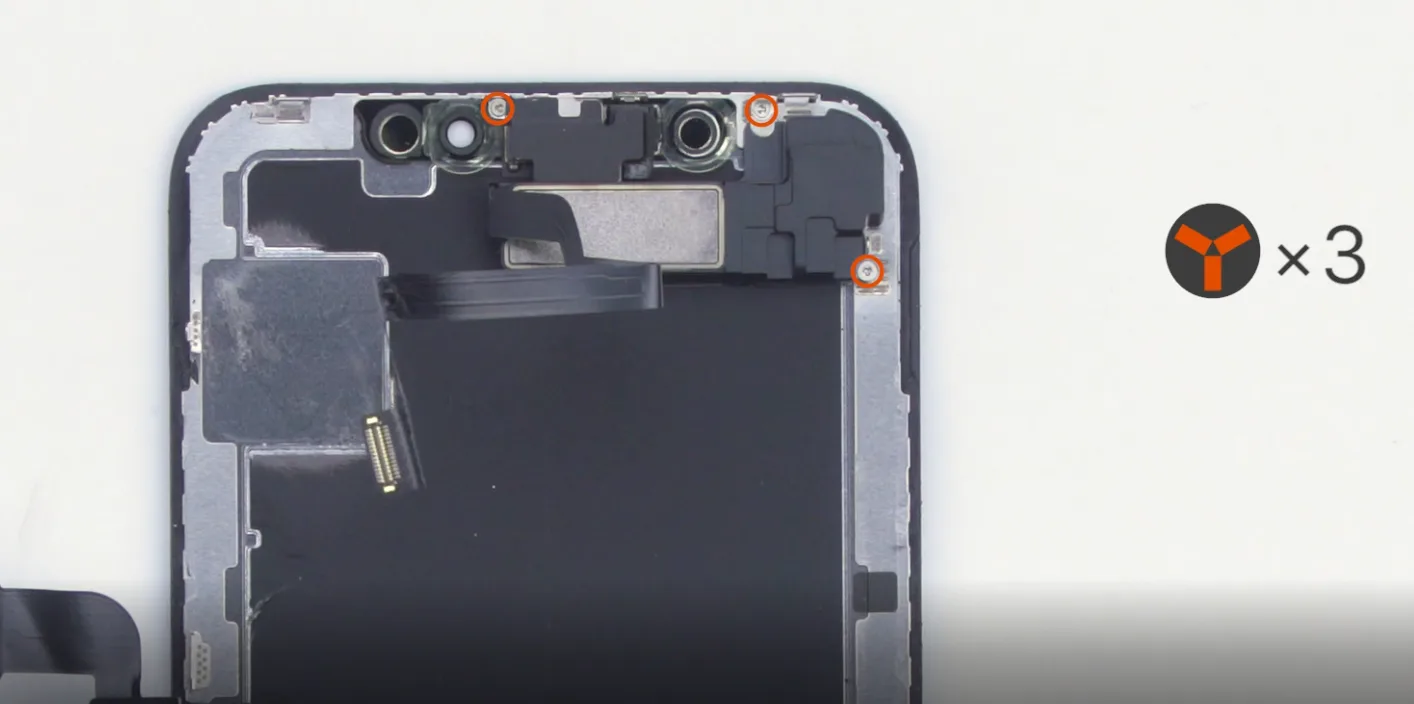
    Ensuite, utilisez un tournevis à trois ailettes pour dévisser les vis du couvercle de blindage du connecteur de câble. Vous pouvez utiliser légèrement un spudger pour extraire la batterie et le connecteur entre l'écran et la carte mère.

    Continuez à suivre les instructions étape par étape. Détachez le câble flexible du haut-parleur de l'écouteur et retirez l'ancien écran.

    dévisser les vis
    Détachez le câble flexible du haut-parleur de l'écouteur
    dévisser les vis

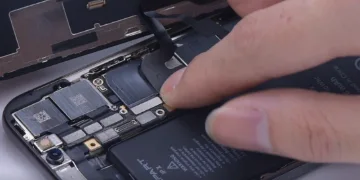
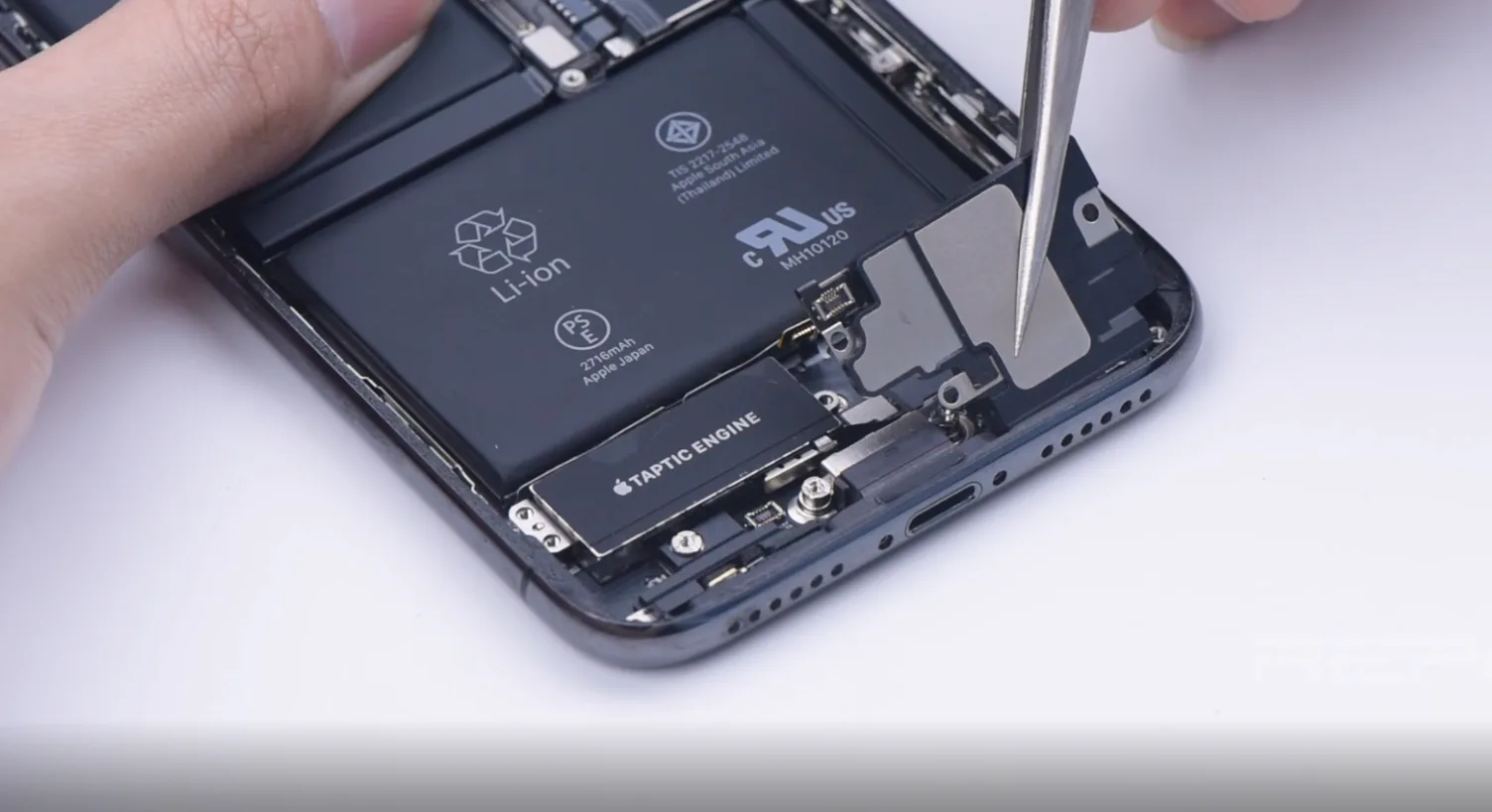
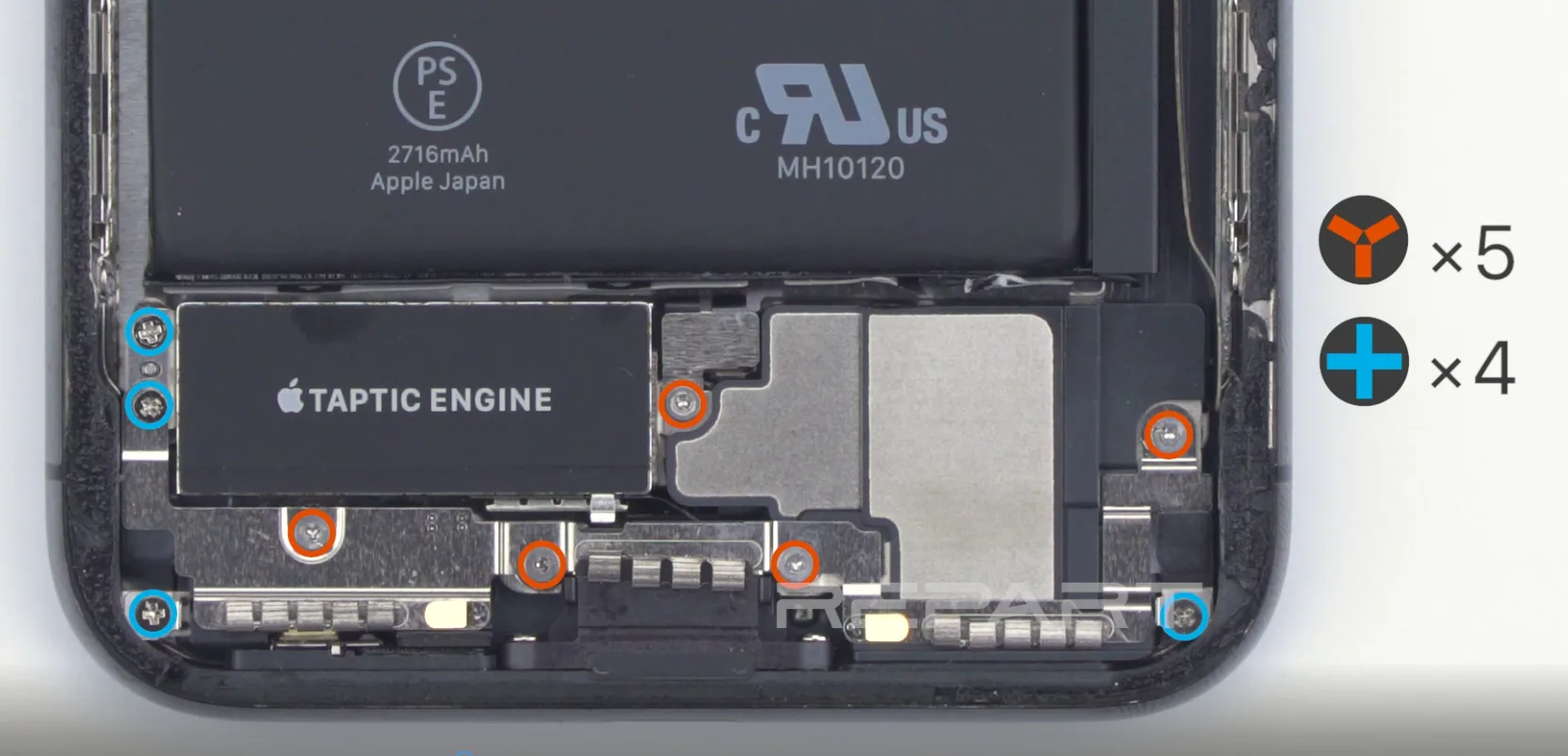
    Utilisez ensuite une pince à épiler pour nettoyer l'adhésif de la batterie. Il est conseillé de détacher le Taptic Engine et le haut-parleur pour mieux retirer l'adhésif au bas de la batterie.

    Utilisez à nouveau un tournevis à trois ailettes pour dévisser les vis du câble flexible du haut-parleur et détacher le couvercle du blindage.
     
    Après avoir retiré le haut-parleur et le Taptic Engine, retirez continuellement l'adhésif de la batterie. L'adhésif au bas de la batterie étant resté longtemps en place, il est difficile de l'enlever. Il est nécessaire d'utiliser un peu d'alcool pour nettoyer.

    Déposez l'alcool autour du bord de la pile et laissez-le pénétrer et s'évaporer. Utilisez une pince à épiler pour la décoller, retirez la pile usagée et continuez à enlever le reste de l'adhésif.

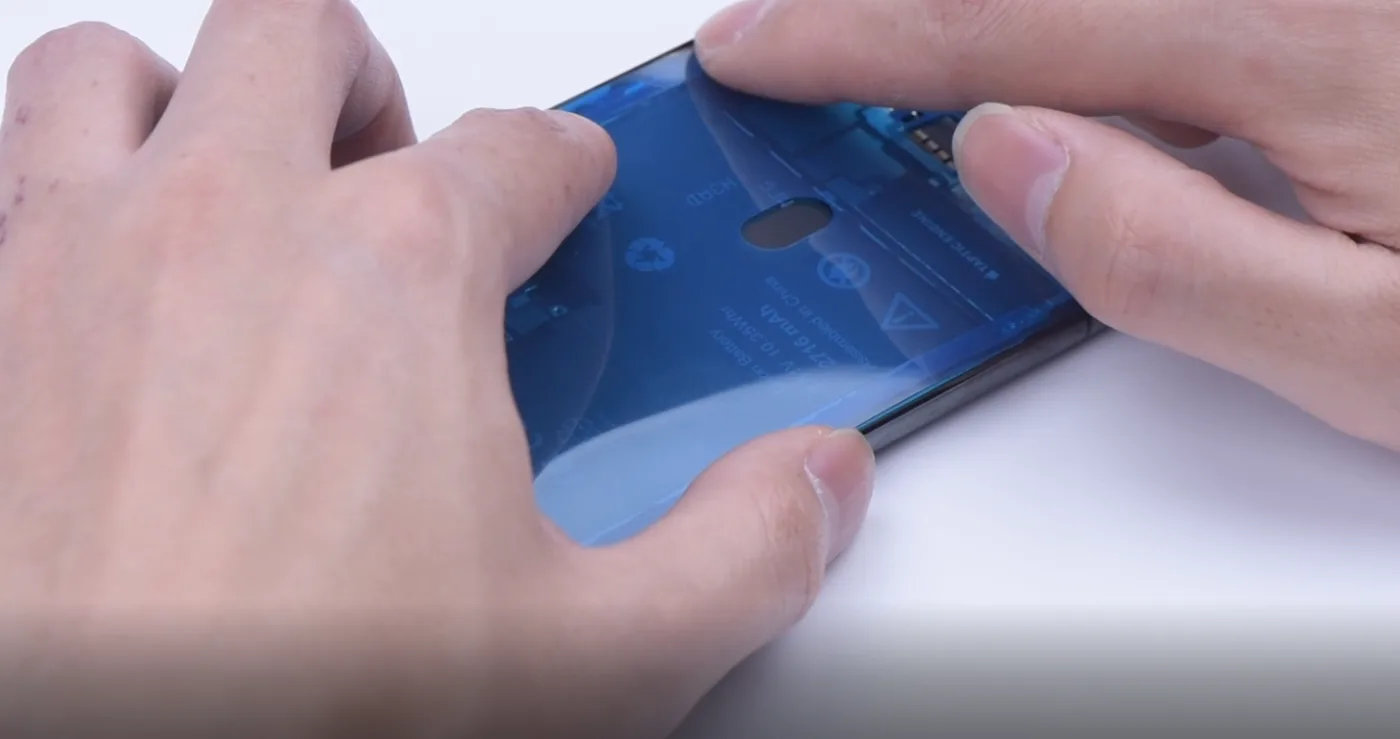
    Continuez à retirer l'adhésif imperméable autour du cadre. Remplacez le Taptic Engine et le haut-parleur. N'oubliez pas de serrer les vis et de les remplacer par la nouvelle batterie.

    adhésif pour batterie
    Adhésif étanche

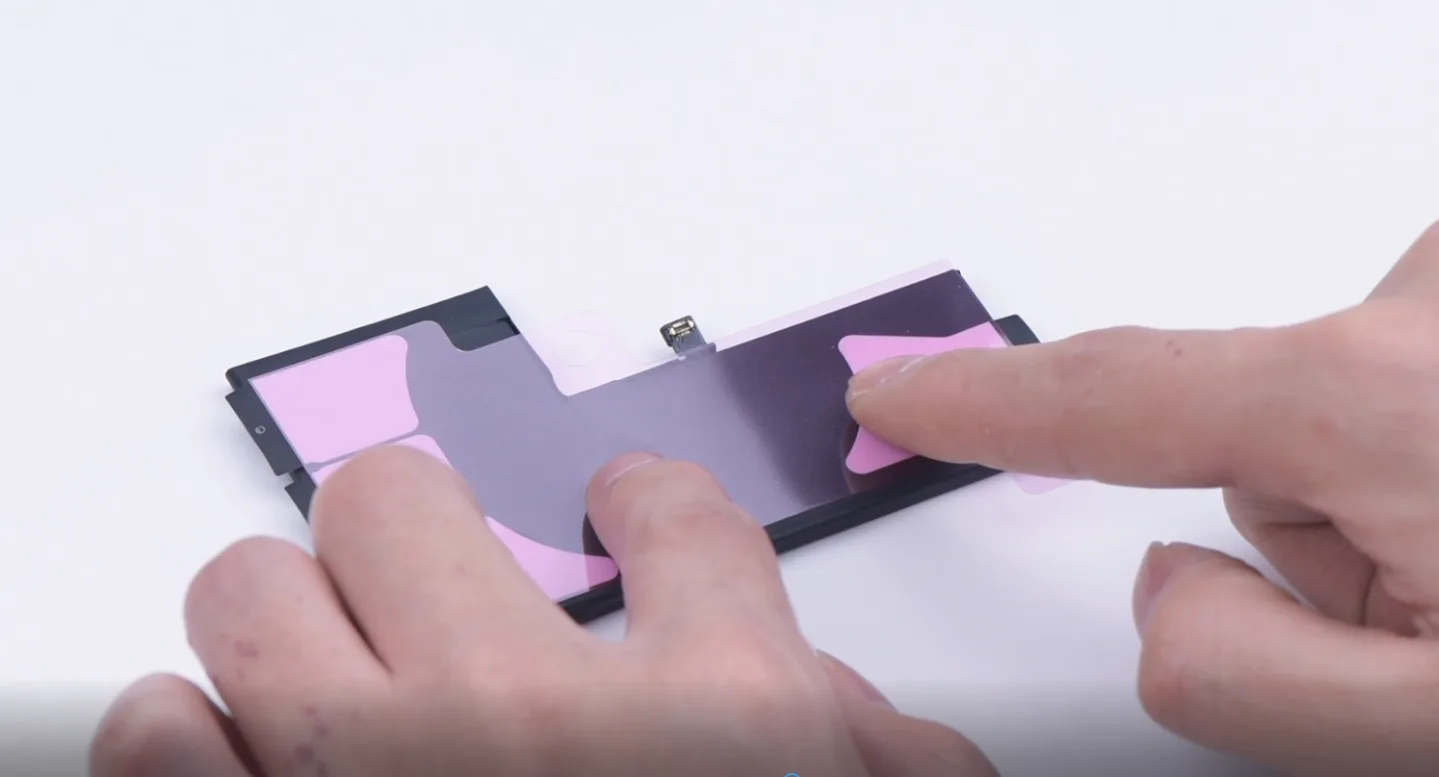
    Déchirez le film de l'adhésif de la batterie et faites adhérer la colle à la batterie. Appuyez légèrement sur la pile et déchirez le film. Mettez la nouvelle batterie en place et appuyez légèrement dessus.

    Utilisez un tournevis pour désengager le connecteur de la batterie. Remontez le câble de l'écran, touchez le câble et continuez.

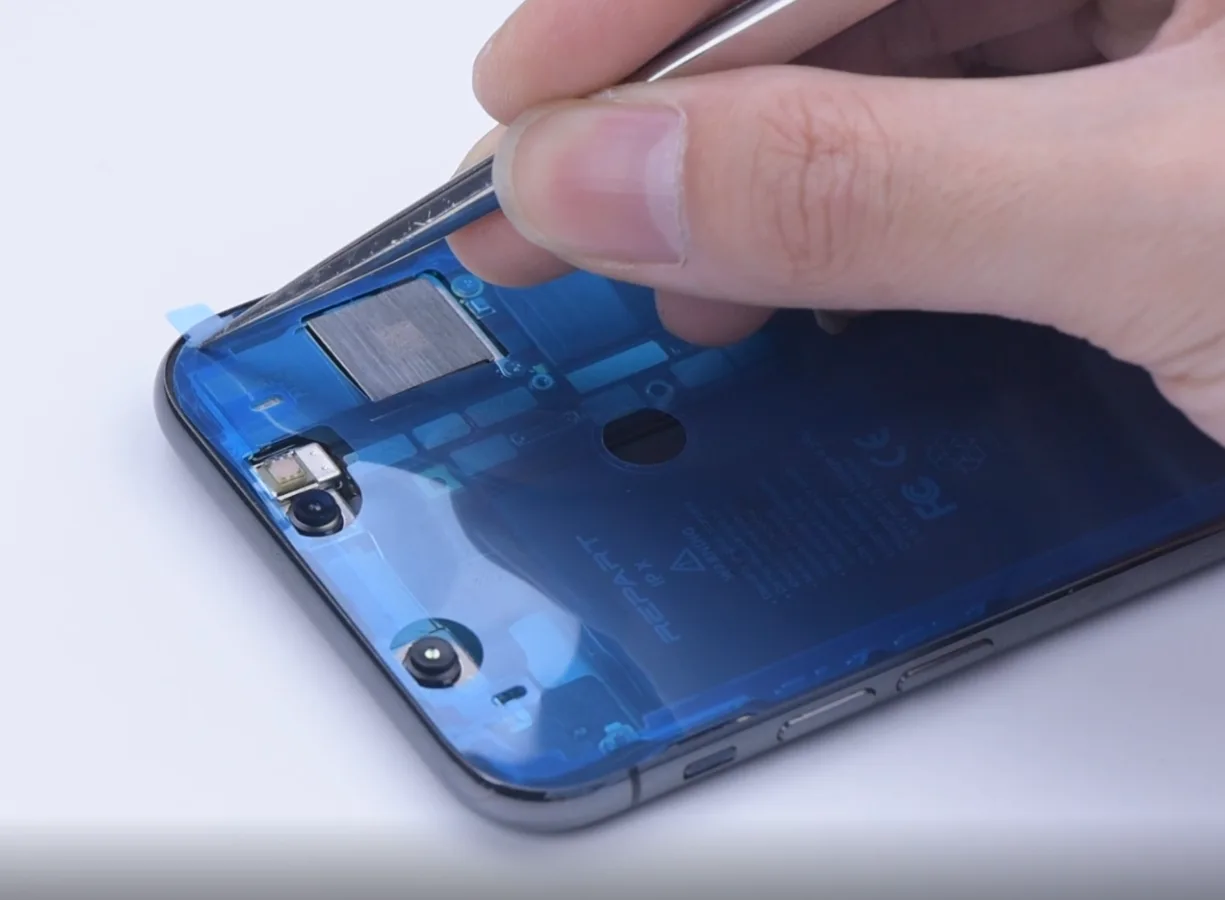
    Veuillez l'allumer. Vérifiez l'état de santé de la batterie. La capacité maximale de la batterie est de 100%. Veuillez l'éteindre. Détachez l'adhésif imperméable à l'eau. Faites-le adhérer au corps du téléphone. Appuyez légèrement sur la pince pour la faire adhérer.

    Déchirez le film. Remontez le câble de l'écran et touchez le câble. Remontez le câble flexible du haut-parleur de l'écouteur et connectez la batterie. Installez le couvercle de protection et serrez les vis.

    Retirer l'adhésif imperméable autour du cadre. Bouclez l'écran du téléphone.

    Veuillez le rallumer. Effectuons quelques tests de batterie. Tout d'abord, le test de charge filaire. Ensuite, le test de charge sans fil. Il fonctionne. Les deux fonctionnent.

    Les conseils ci-dessus concernent le processus de remplacement de la batterie. Si vous avez des problèmes ou des conseils, veuillez nous laisser un commentaire ci-dessous. 
     

  • Comment remplacer l'écran de l'iPhone X
    Comment remplacer l'écran de l'iPhone X
    Si vous avez cassé l'écran de votre téléphone, voici quelques conseils pour le remplacement de l'écran. Nous allons vous apporter un étui iPhone X en guise de référence. Tout ce dont vous avez besoin, c'est d'un kit de réparation et d'un nouvel écran. Le kit de réparation doit comprendre les éléments suivants : une pince à épiler, un tournevis, un levier, une ventouse, un coussin chauffant, un programmateur, un spudger, un adhésif pour batterie et un adhésif étanche.
    how replace iphone screen display

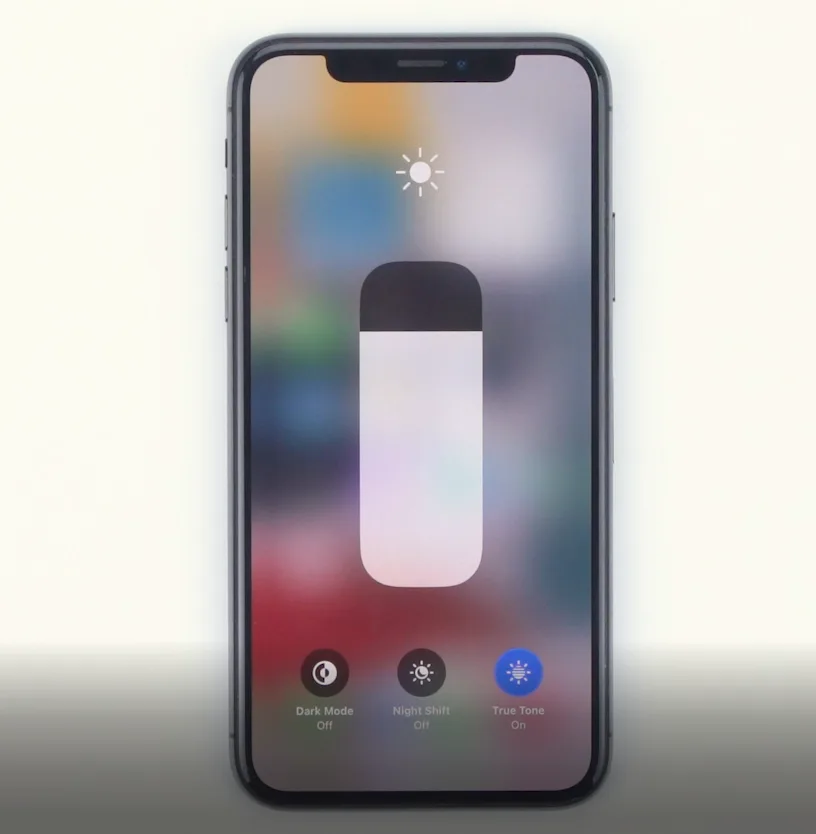
    Avant de remplacer l'écran, nous devons vérifier la fonction d'affichage True Tone et voir si elle fonctionne toujours comme d'habitude ou non, afin de nous assurer que le nouvel écran fonctionnera.

    Tout d'abord, appuyez longuement sur le téléphone pour l'éteindre. Vous pouvez ensuite utiliser un tournevis pentagonal pour dévisser les vis situées sous le téléphone. Veillez à bien mettre les vis de côté. Vous pouvez placer l'écran face vers le bas sur le coussin chauffant pendant environ 2 à 3 minutes après que le coussin chauffant ait atteint une température de 70 à 80°C. Fixez la ventouse au bas du téléphone, soulevez doucement l'écran et insérez un levier en dessous. Déplacez-vous progressivement autour du bord de l'écran, en séparant l'écran le long de l'espace. L'écran est toujours relié à l'iPhone par des câbles, n'essayez donc pas de le retirer complètement. Encore une fois, faites attention à la position du câble pour éviter de l'endommager. L'angle ne doit pas être supérieur à 90 degrés pour éviter de casser le câble flexible. Le processus de retrait du couvercle est terminé.

    how replace iphone screen display 2
    how replace iphone screen display 3

    Ensuite, utilisez un tournevis à trois ailettes pour dévisser les vis du couvercle de blindage du connecteur de câble. Vous pouvez utiliser légèrement un spudger pour extraire la batterie et le connecteur entre l'écran et la carte mère. Maintenant, continuez à suivre les instructions étape par étape. Détachez le câble flexible du haut-parleur de l'écouteur et retirez l'ancien écran.

    how replace iphone screen display 4

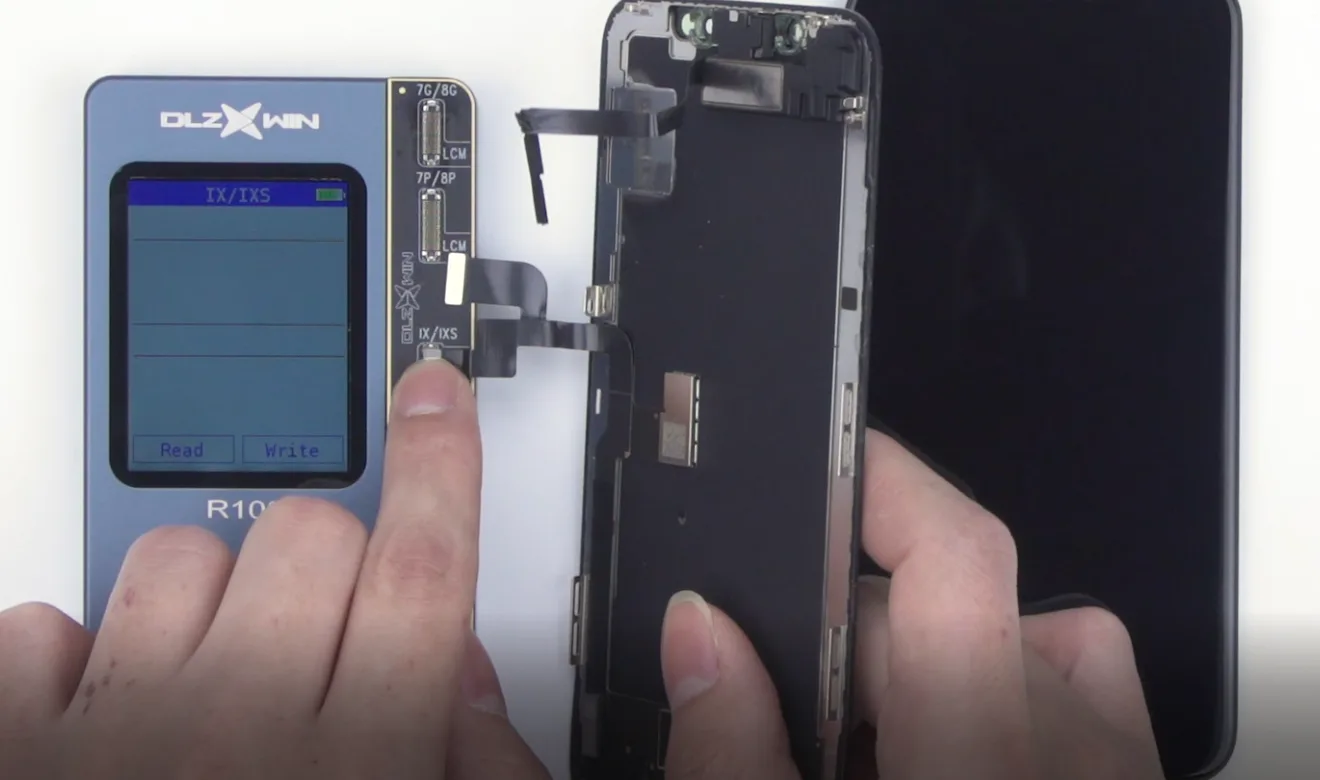
    Afin de conserver la fonction True Tone sur l'écran lorsque tout dans l'iPhone est apparié à un autre écran, il est suggéré de faire bon usage d'un programmateur. Fixez l'ancien connecteur tactile sur le connecteur correspondant du programmateur et commencez à lire. Une fois que tout est terminé, retirez l'ancien écran, connectez le nouveau au programmateur et commencez à écrire.

    how replace iphone screen display 5

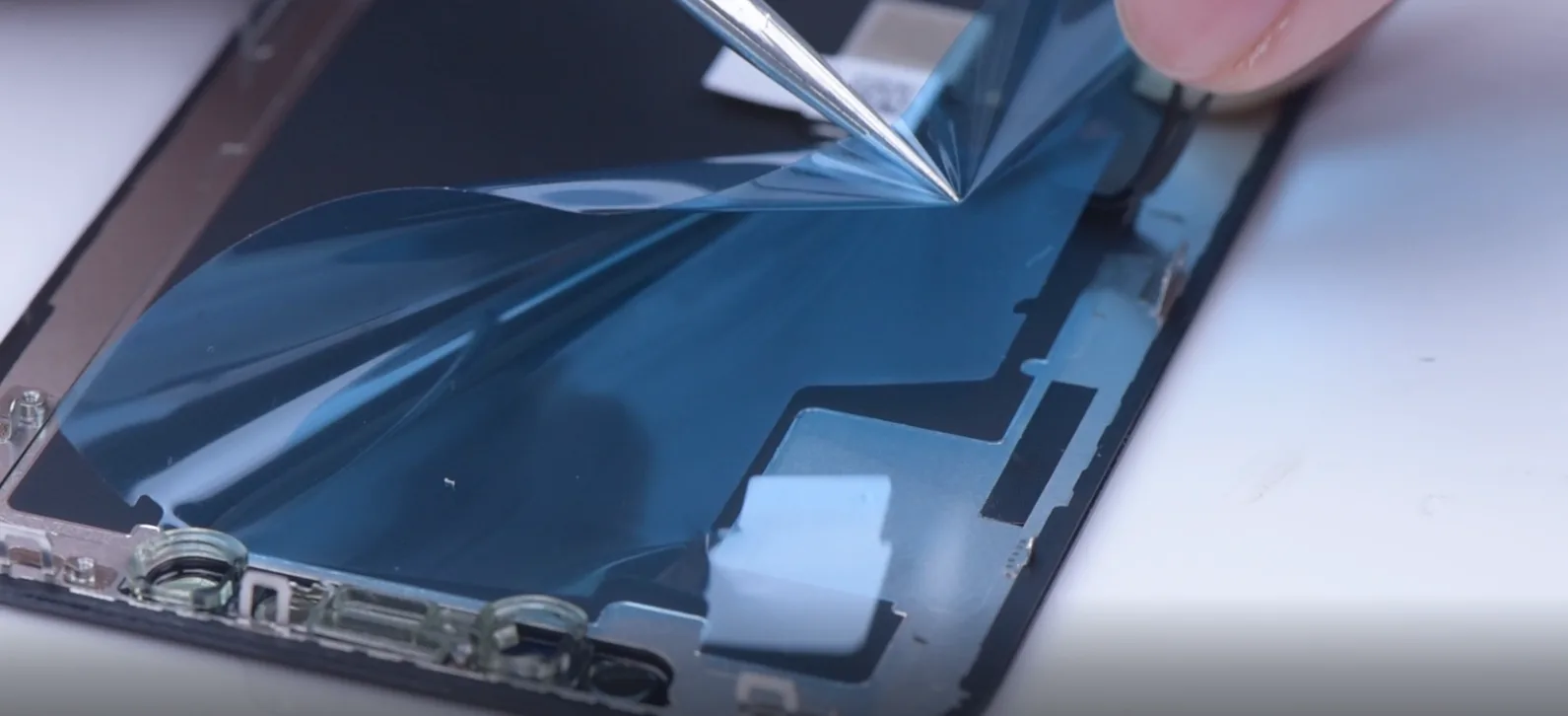
    Connectez le nouvel écran au programmateur, commencez à écrire, puis placez l'ancien écran sur le coussin chauffant. Vous pouvez utiliser un tournevis à trois ailettes pour dévisser les vis du câble de l'écouteur et retirer l'écouteur. Déchirez le protecteur du nouvel écran et réassemblez le câble de l'écouteur sur le nouvel écran. Enfin, serrez les vis. Faites attention à la position de la puce de mise à la terre. Enfin, nous arrivons à la partie connexion. Connectez le câble de l'écran, le câble tactile, le câble de l'écouteur et la batterie en conséquence.

    En cas de problème lors de la réparation ou de l'assemblage, il est préférable de procéder à des tests après le remplacement de l'écran.

    how replace iphone screen display 6
    how replace iphone screen display 7

    Il s'agit de la même étape qu'au début. Appuyez longuement sur la touche pour l'activer et effectuer d'abord un test à l'écran. Nous devons effectuer plusieurs tests : Test 3D touch, test True Tone et test d'ajustement de la lumière. Si votre téléphone s'affiche, tout fonctionne normalement. Vous pouvez ensuite décoller l'adhésif étanche et le faire adhérer au corps du téléphone. Appuyez légèrement avec une pince pour le faire adhérer, arrachez le film, réassemblez le câble de l'écran et touchez le câble. Assemblez l'écouteur et connectez la batterie. Installez le couvercle de protection et serrez les vis. Retirez le film étanche autour du cadre. Bouclez l'écran du téléphone et serrez les vis en bas.

    how replace iphone screen display 8

    Ce sont toutes les étapes de remplacement de l'écran de l'iPhone X que nous partageons avec vous. S'il y a une confusion, veuillez nous laisser votre commentaire.

  • Déverrouiller les données de la carte NAND pour réparer la carte NAND - Réparer l'iPhone X bloqué en mode récupération

    Déverrouiller les données de la carte NAND pour réparer la carte NAND - Réparer l'iPhone X bloqué en mode récupération

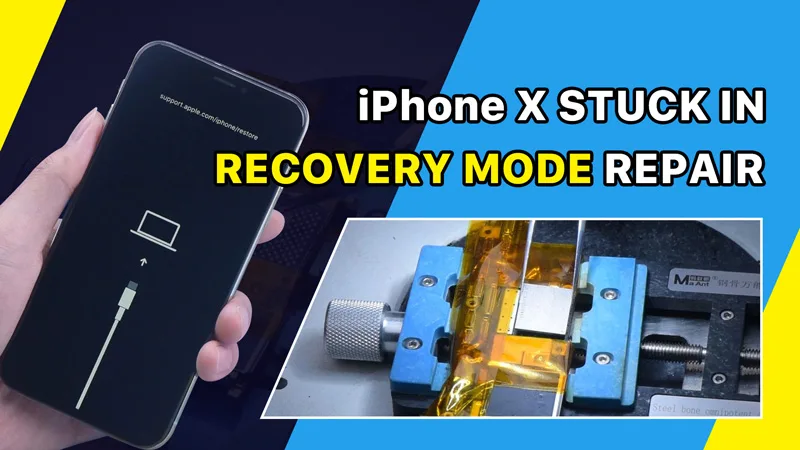
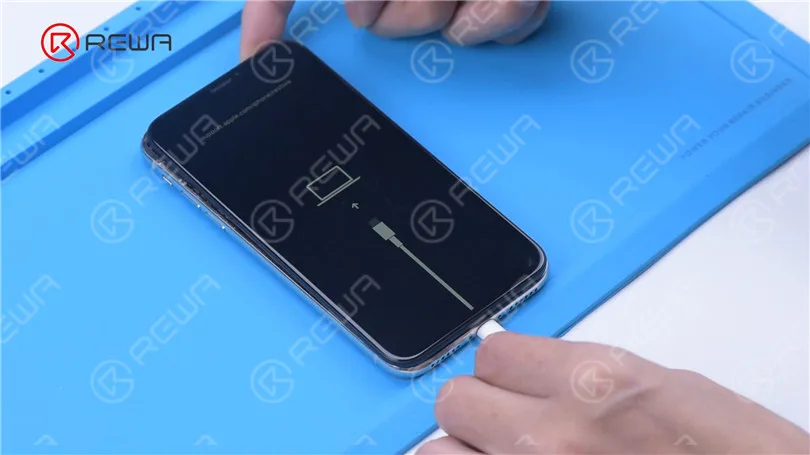
    Today we will share how to fix an iPhone X that is stuck on recovery mode.

    Press the power button and the phone is stuck on recovery mode. Then we try to flash the phone. Open 3uTools to flash. The progress bar of flashing appears on the phone and the flashing gets stuck at 20%. An error also appears.

    Déverrouiller les données de la carte NAND pour réparer la carte NAND - Réparer l'iPhone X bloqué en mode récupération
    Déverrouiller les données de la carte NAND pour réparer la carte NAND - Réparer l'iPhone X bloqué en mode récupération

    Getting stuck at different progress bar can initially tell us the corresponding repair solution. 11 % with an error and failure to enter recovery mode from DFU indicate that the CPU malfunctions. 13 % with an error means that the connecting port is faulty while 20% with an error always come with a NAND fault. So it can be preliminarily judged that the NAND fault has caused the problem.

    Déverrouiller les données de la carte NAND pour réparer la carte NAND - Réparer l'iPhone X bloqué en mode récupération

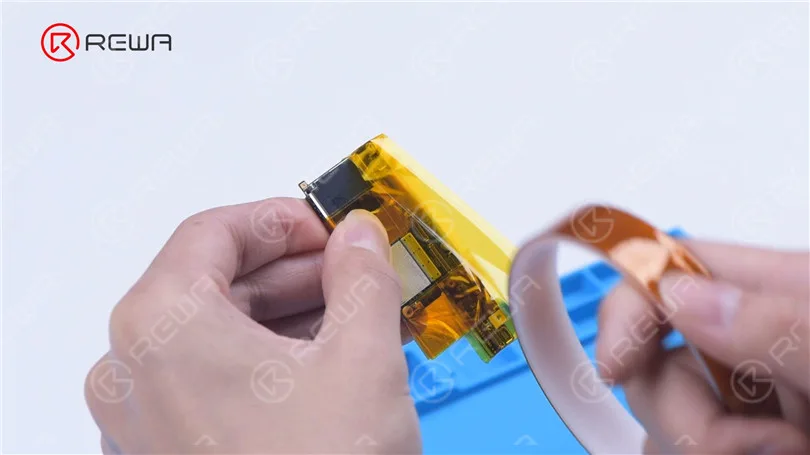
    Then we disassemble the phone. Remove foam on the motherboard. Wrap high-temperature tape around the motherboard.

    Déverrouiller les données de la carte NAND pour réparer la carte NAND - Réparer l'iPhone X bloqué en mode récupération

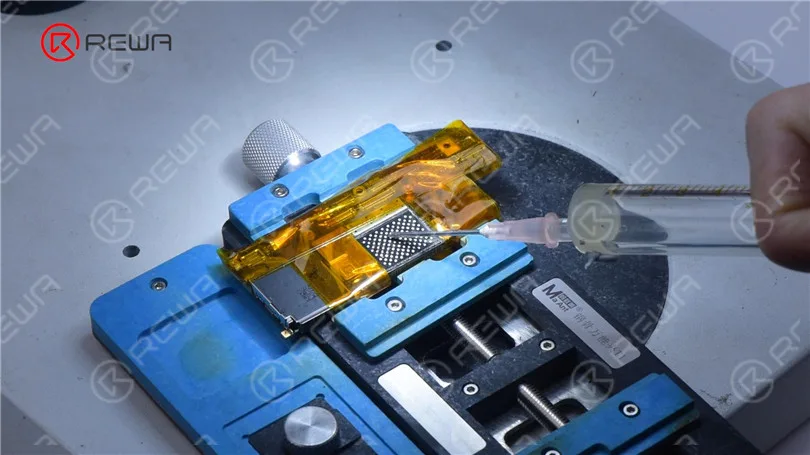
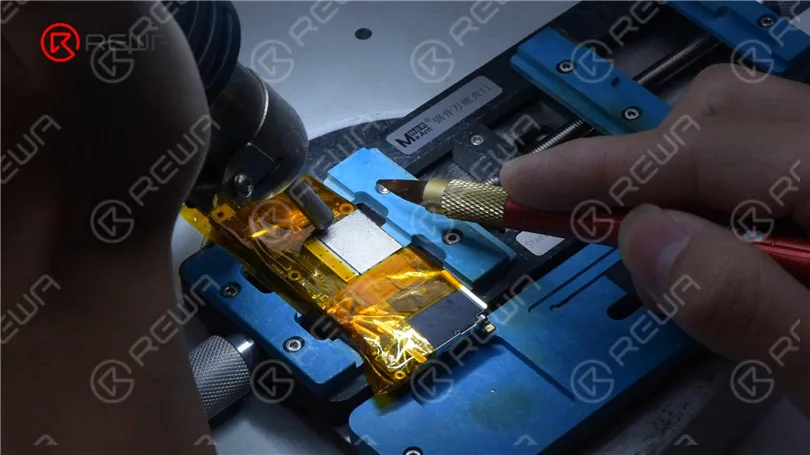
    Attach the motherboard to the détenteur. Heat with Hot Air Gun at 260 °C to remove adhesive around the NAND. Then heat the NAND evenly at 380 °C. Remove the NAND with a Pry Blade.

    Déverrouiller les données de la carte NAND pour réparer la carte NAND - Réparer l'iPhone X bloqué en mode récupération

    Apply some Paste Flux to the bonding pads. Apply some middle-temperature Solder Paste to the bonding pads with Soldering Iron at 360 °C. This is to neutralize the temperature of the bonding pads.

    Déverrouiller les données de la carte NAND pour réparer la carte NAND - Réparer l'iPhone X bloqué en mode récupération
    Déverrouiller les données de la carte NAND pour réparer la carte NAND - Réparer l'iPhone X bloqué en mode récupération

    Clean the bonding pads with Solder Wick. Remove residual black adhesive with Hot Air Gun at 280 °C.

    Déverrouiller les données de la carte NAND pour réparer la carte NAND - Réparer l'iPhone X bloqué en mode récupération

    Clean the bonding pads with PCB Cleaner. Apply some Paste Flux. Put a known-good NAND in position.

    Déverrouiller les données de la carte NAND pour réparer la carte NAND - Réparer l'iPhone X bloqué en mode récupération
    Déverrouiller les données de la carte NAND pour réparer la carte NAND - Réparer l'iPhone X bloqué en mode récupération

    Heat with Hot Air Gun at 340 °C. Push the NAND gently with Tweezers. When the NAND automatically resets, soldering is complete.

    Déverrouiller les données de la carte NAND pour réparer la carte NAND - Réparer l'iPhone X bloqué en mode récupération

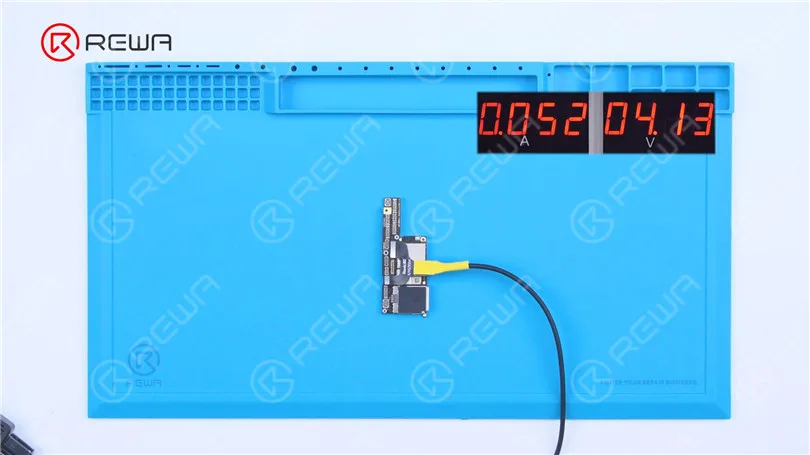
    Tear off high-temperature tape. Connect the motherboard with a Câble d'alimentation. Measure the current of the motherboard. The current is 52 mA, which is normal.

    Déverrouiller les données de la carte NAND pour réparer la carte NAND - Réparer l'iPhone X bloqué en mode récupération

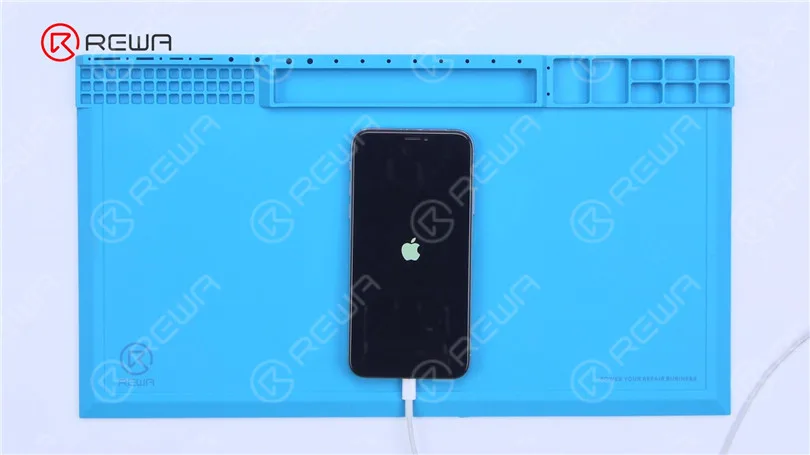
    Connect the phone with computer to keep flashing. The phone is successfully flashed. The not turning on issue is now confirmed to be caused by the NAND fault.

    Déverrouiller les données de la carte NAND pour réparer la carte NAND - Réparer l'iPhone X bloqué en mode récupération

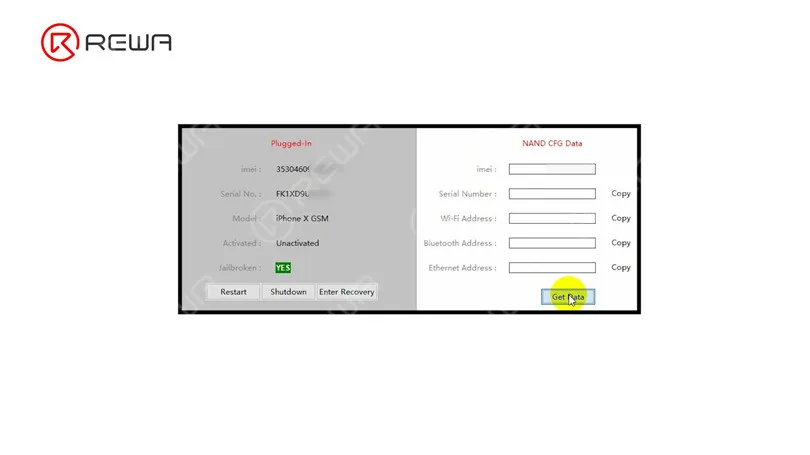
    Turn on the phone for testing. Since WiFi and Bluetooth addresses are stored on the NAND, and the new NAND doesn’t match the WiFi and Bluetooth addresses on the motherboard, we need to read the data of the original NAND. In the first place, jailbreak the phone.

    Déverrouiller les données de la carte NAND pour réparer la carte NAND - Réparer l'iPhone X bloqué en mode récupération

    After jailbreaking, connect the phone with computer and open 3uTools. Open the software to read the original data.

    Déverrouiller les données de la carte NAND pour réparer la carte NAND - Réparer l'iPhone X bloqué en mode récupération

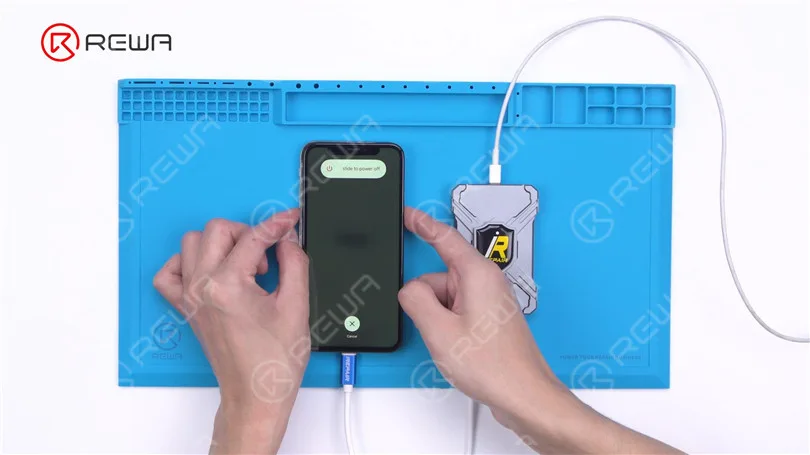
    Then we use P10 to write the data. Connect the phone to P10. Get the phone into DFU mode.

    Déverrouiller les données de la carte NAND pour réparer la carte NAND - Réparer l'iPhone X bloqué en mode récupération

    Open the P10 software. Click “DFU Mode”. After entering purple mode, the data have been successfully read and written.

    Déverrouiller les données de la carte NAND pour réparer la carte NAND - Réparer l'iPhone X bloqué en mode récupération
    Déverrouiller les données de la carte NAND pour réparer la carte NAND - Réparer l'iPhone X bloqué en mode récupération

    The phone turns on normally. WiFi also functions well. The fault has been cleared.

    Déverrouiller les données de la carte NAND pour réparer la carte NAND - Réparer l'iPhone X bloqué en mode récupération
  • Mastering Desoldering & Soldering of iPhone X PMU

    Mastering Desoldering & Soldering of iPhone X PMU

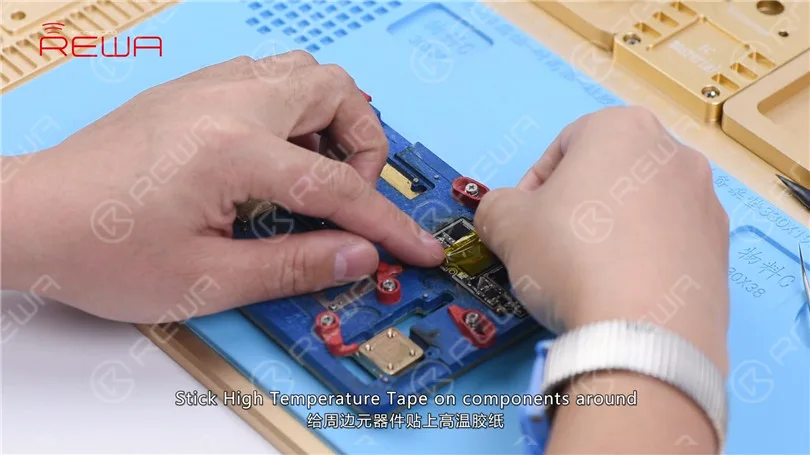
    Today’s handwork course will focus on a tutorial for desoldering and soldering the iPhone X PMU. Begin by attaching the upper layer of the motherboard to the PCB Holder, then proceed to apply High-temperature Tape on the surrounding components.

    mastering desoldering soldering iphone pmu h023 sol

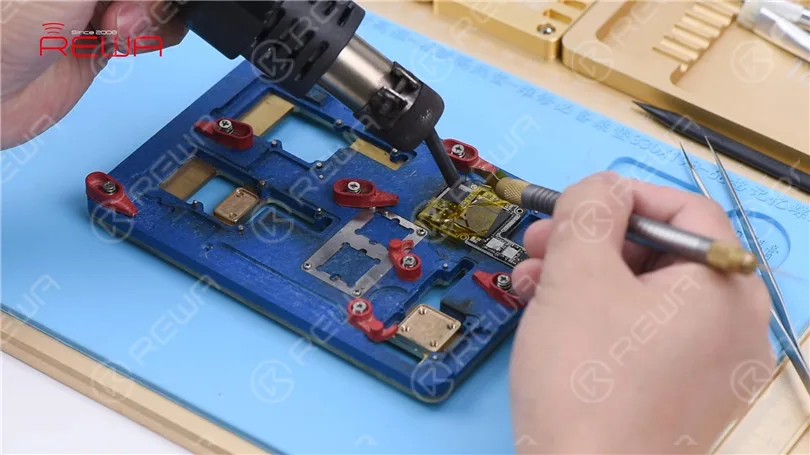
    Start by removing the black adhesive surrounding the PMU. Apply heat using a Hot Air Gun set at 280℃ with an air flow of 3. Then, use a specialized knife to get rid of the black adhesive around the chip.

    mastering desoldering soldering iphone pmu h023 sol 2

    Attention : When removing the black adhesive near the PMU to prevent dislodging any nearby components.

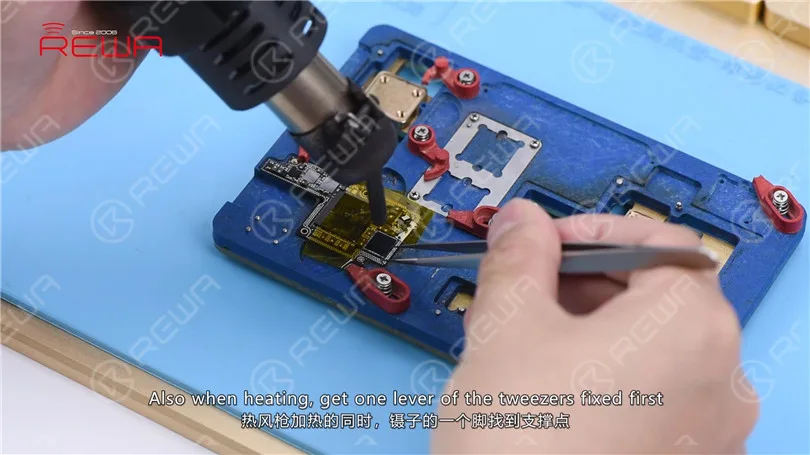
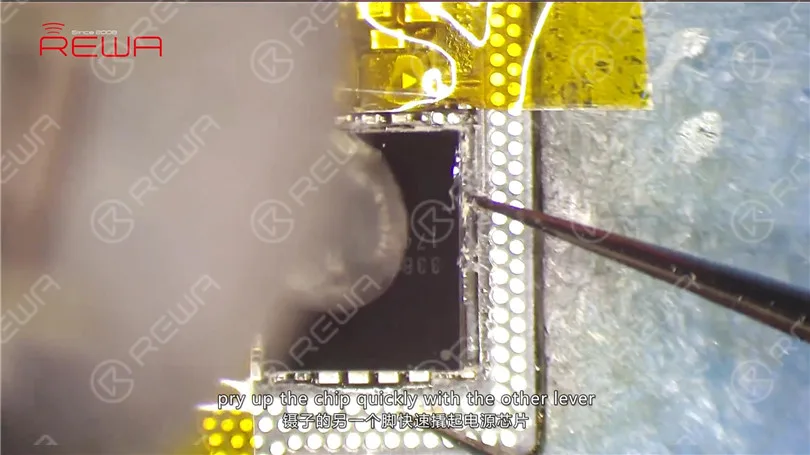
    Apply heat to the PMU using a Hot Air Gun set at 330℃ with an air flow of 5. Prior to heating, secure one end of the tweezers. After 15 seconds, when the solder begins to melt, swiftly lift the chip using the other end of the tweezers. Ensure that you lift the chip at the appropriate moment to avoid causing damage to the bonding pad.

    mastering desoldering soldering iphone pmu h023 sol 3
    mastering desoldering soldering iphone pmu h023 sol 4

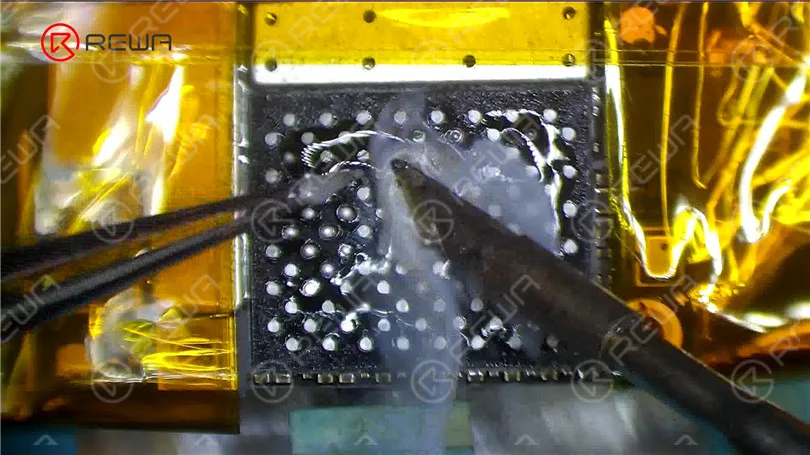
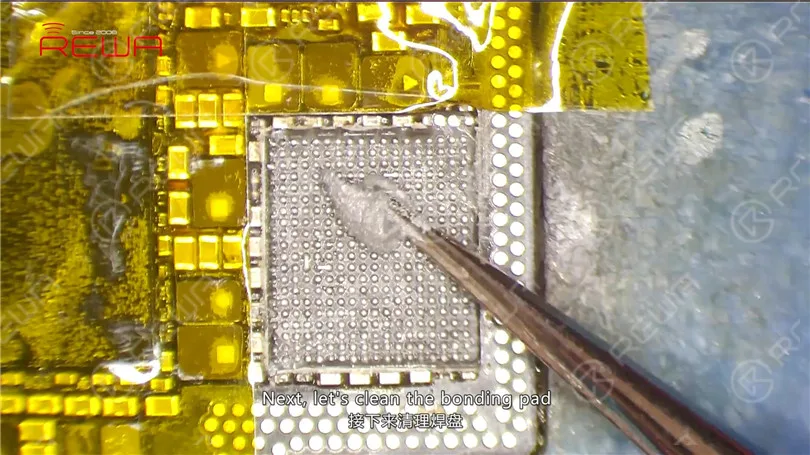
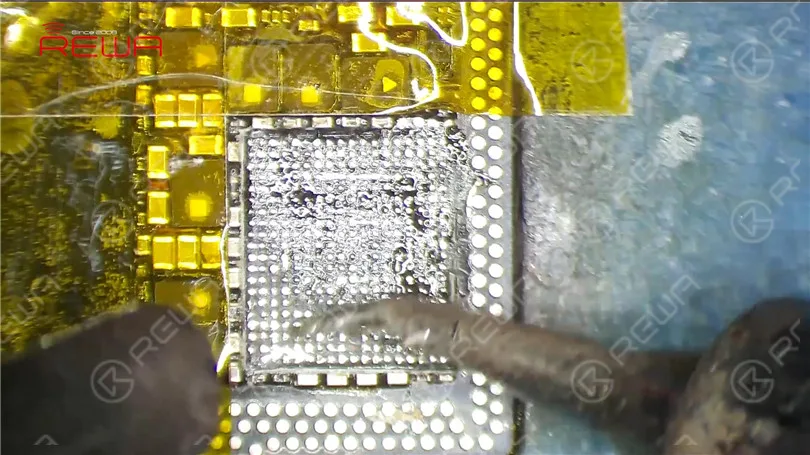
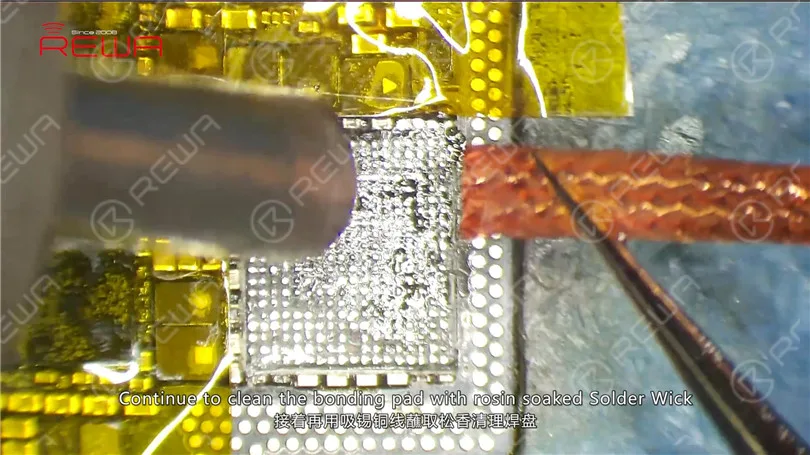
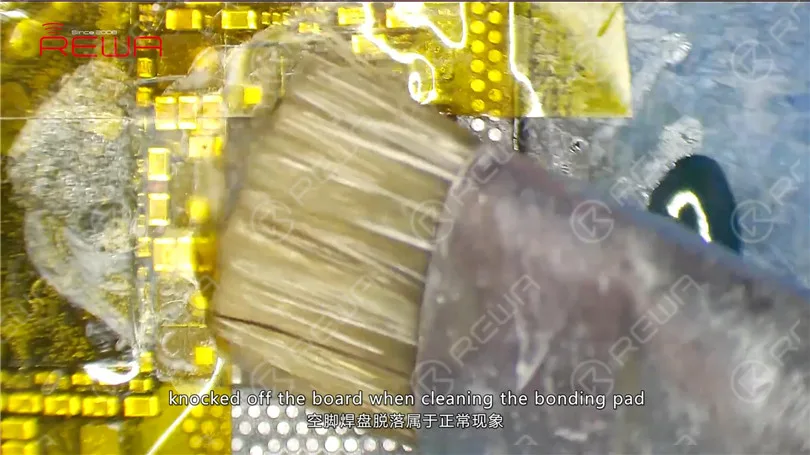
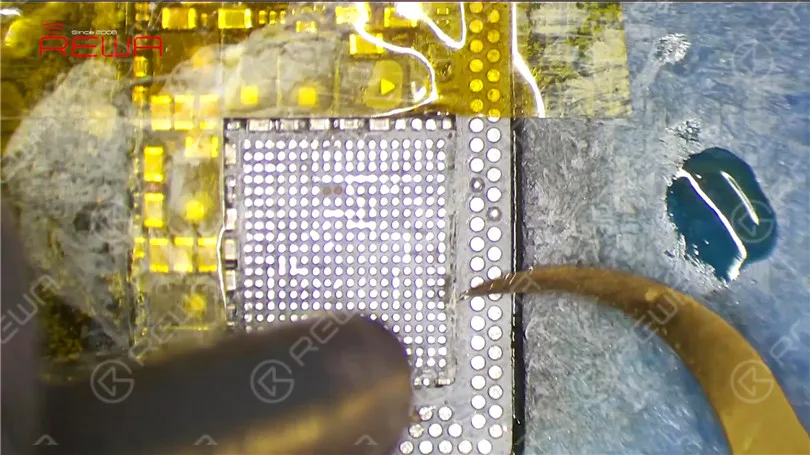
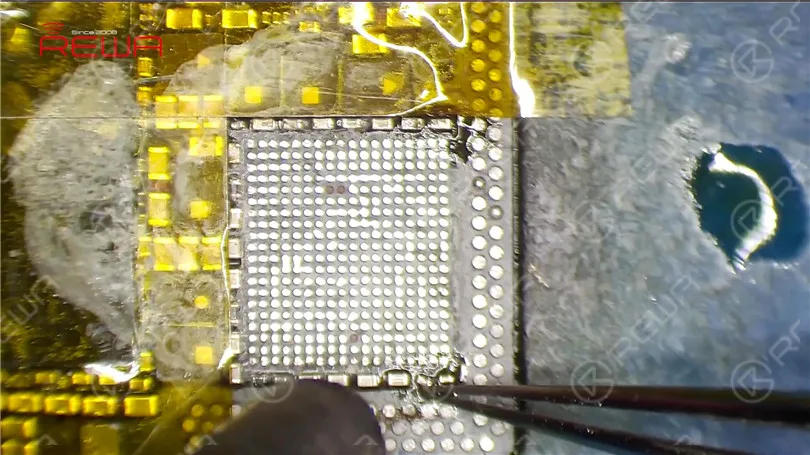
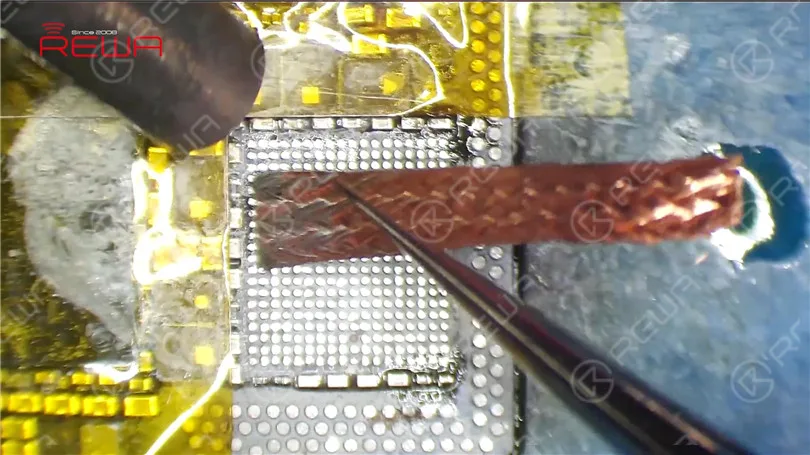
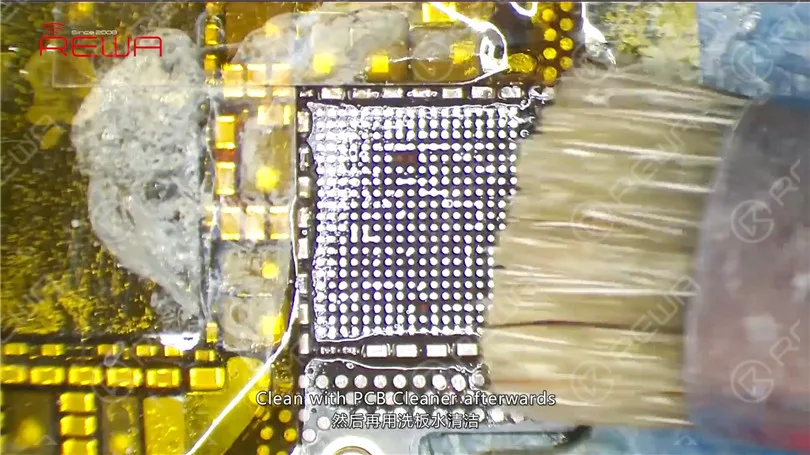
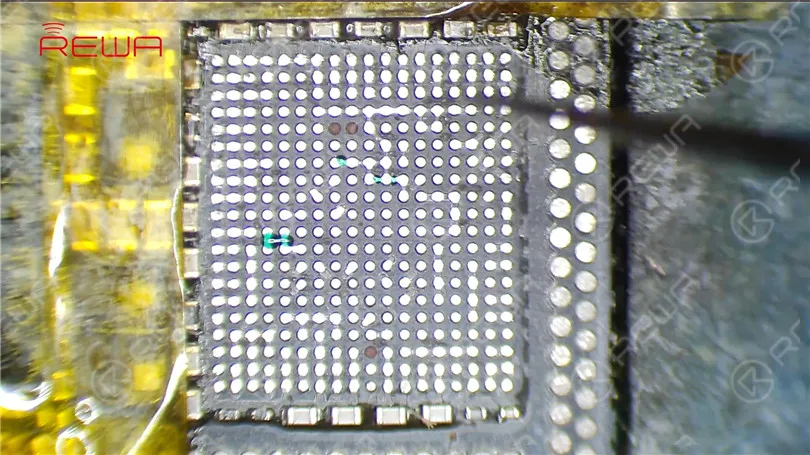
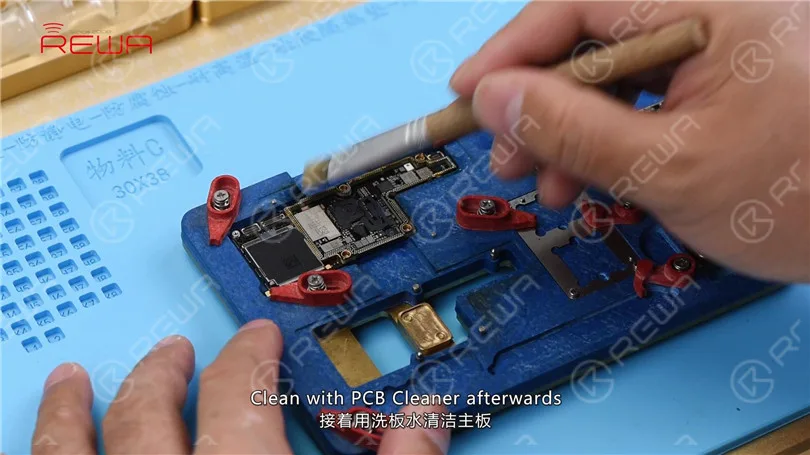
    Next, let’s clean the bonding pad. Apply some mid-temperature Solder Paste to the bonding pad. Heat with Hot Air Gun at 280℃. Meantime, clean the bonding pad with Soldering Iron at 360℃. Continue to clean the bonding pad with rosin soaked Solder Wick. Clean with PCB Cleaner afterwards. Tips: bonding pads of those empty pins might get knocked off the board when cleaning the bonding pad, which is normal. We can just leave them alone.

    desoldering&soldering of iPhone X PMU
    mastering desoldering soldering iphone pmu h023 sol 6
    mastering desoldering soldering iphone pmu h023 sol 7
    mastering desoldering soldering iphone pmu h023 sol 8

    Continue to remove black adhesive on/around the bonding pad. Also when we pry up the chip, components around get knocked off the board. So our next move is to re-solder these components. First, apply some Paste Flux to their bonding pads. Then, apply solders with Soldering Iron. Get these components in position. And then solder with Hot Air Gun at 330℃, air flow 3.

    mastering desoldering soldering iphone pmu h023 sol 9
    mastering desoldering soldering iphone pmu h023 sol 10

    Before soldering the chip, clean the bonding pad again. Clean with PCB Cleaner afterwards.

    mastering desoldering soldering iphone pmu h023 sol 11
    mastering desoldering soldering iphone pmu h023 sol 12

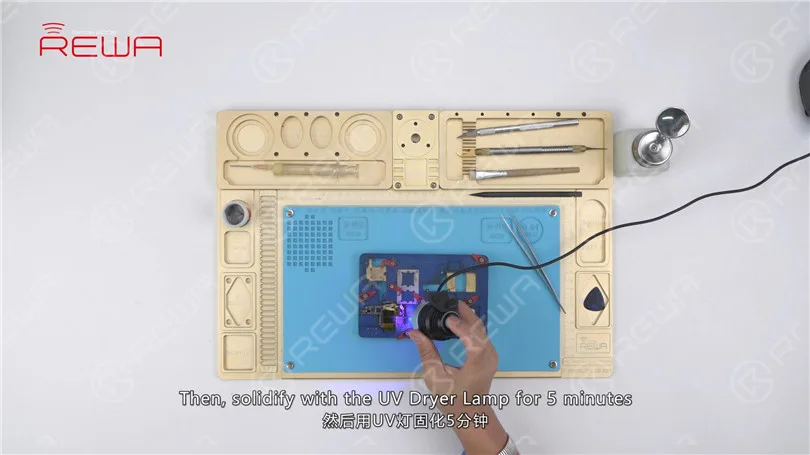
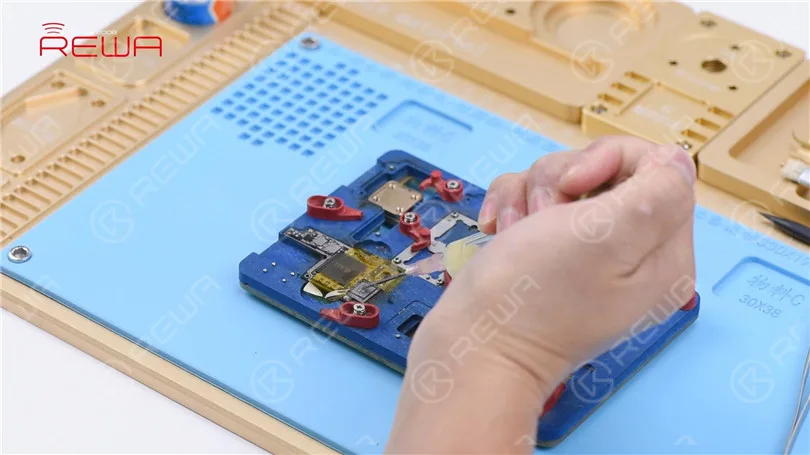
    Also when we remove the black adhesive, some of the insulation varnish on PCB has fallen off the board. So we need to remedy with the UV Curable Solder Mask. Dip some UV Curable Solder Mask with tweezers. And apply the solder mask to the exposed area. Then, solidify with the UV Dryer Lamp for 5 minutes.

    mastering desoldering soldering iphone pmu content 9ff202ff81dc
    mastering desoldering soldering iphone pmu h023 sol 13

    Now we can solder the PMU. Apply some Paste Flux to the bonding pad. Get a new PMU in position. Make sure you put it in the right direction. Solder with Hot Air Gun at 330℃, air flow 3 for 20s.

    mastering desoldering soldering iphone pmu h023 sol 14

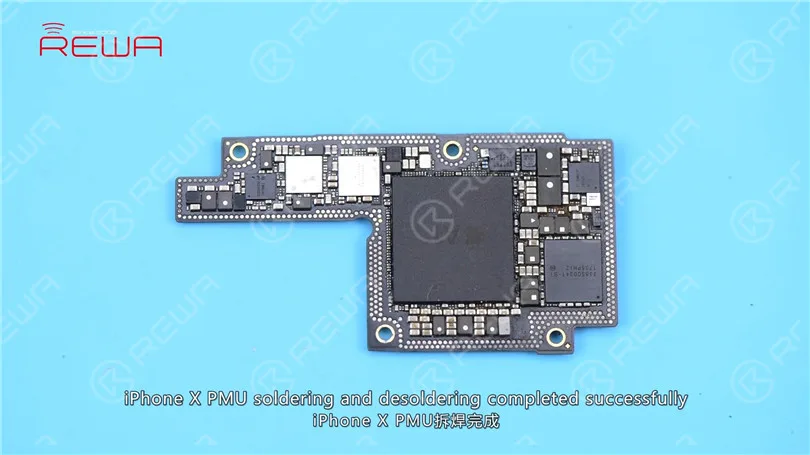
    With the chip sinking and Paste Flux flowing, continue heating for 10s. Wait for the upper layer to cool for 5 minutes. Tear off the High Temperature Tape. Clean with PCB Cleaner afterwards. iPhone X PMU soldering and desoldering completed successfully.

    mastering desoldering soldering iphone pmu h023 sol 15
  • La défaillance du capteur de luminosité de l'iPhone 8/X persiste même avec des pièces d'origine réparées par un tiers

    La défaillance du capteur de luminosité de l'iPhone 8/X persiste même avec des pièces d'origine réparées par un tiers

    Récemment, REWA a reçu des retours de nombreux ateliers de réparation indépendants indiquant que certains iPhone de la série 8 et iPhone X rencontrent un problème de “ capteur de luminosité ambiante ne fonctionnant pas ” après une réparation, même avec des pièces d'origine. Après des tests et des analyses, le laboratoire REWA a découvert qu'Apple aurait pu mettre en place des barrières techniques de réparation pour empêcher les clients de recourir à des réparations tierces. Regardons la vidéo pour découvrir les procédures de test et les résultats.

  • Réparation de l'écran tactile de l'iPhone X qui ne répond pas
    Réparation de l'écran tactile de l'iPhone X qui ne répond pas
    Notre cours d'aujourd'hui porte sur la réparation de l'écran tactile de l'iPhone X qui ne répond pas.
    Appuyez sur le bouton d'alimentation pour allumer le téléphone. Le téléphone s'allume normalement. L'écran tactile du téléphone ne répond pas.

    Réparation de l'écran tactile de l'iPhone X qui ne répond pas
    Éteignez le téléphone et démontez-le. Débranchez la batterie et retirez l'écran.

    Réparation de l'écran tactile de l'iPhone X qui ne répond pas
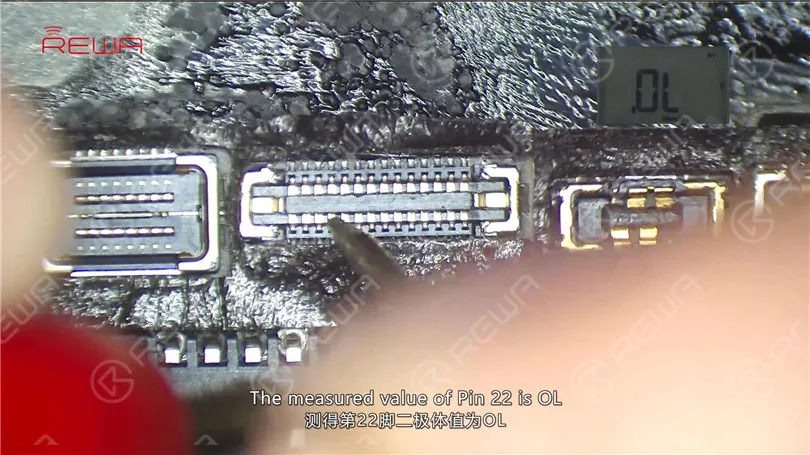
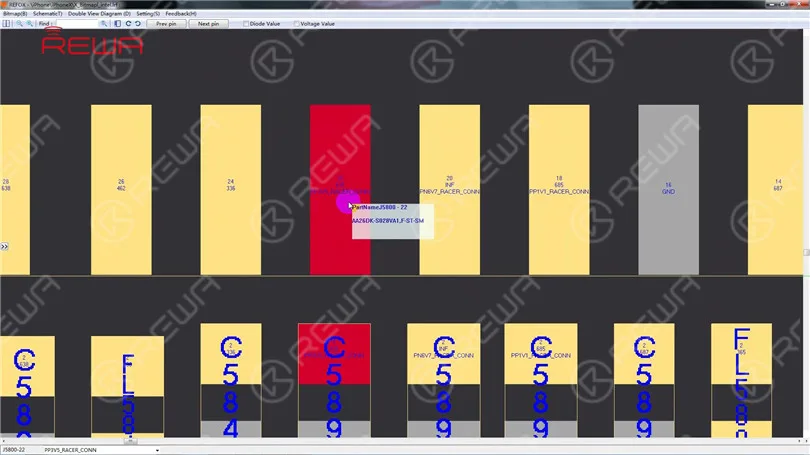
    Retirez la carte mère. La première chose à faire est de vérifier le connecteur Touch ID FPC J5800. Effectuez une mesure en mode diode de J5800. La valeur mesurée de la broche 22 est OL, ce qui indique que le circuit pertinent de la broche 22 est en circuit ouvert.

    Réparation de l'écran tactile de l'iPhone X qui ne répond pas
    Nous pouvons voir qu'il y a un inducteur FL5893 sur le circuit. Commençons par FL5893.

    Réparation de l'écran tactile de l'iPhone X qui ne répond pas
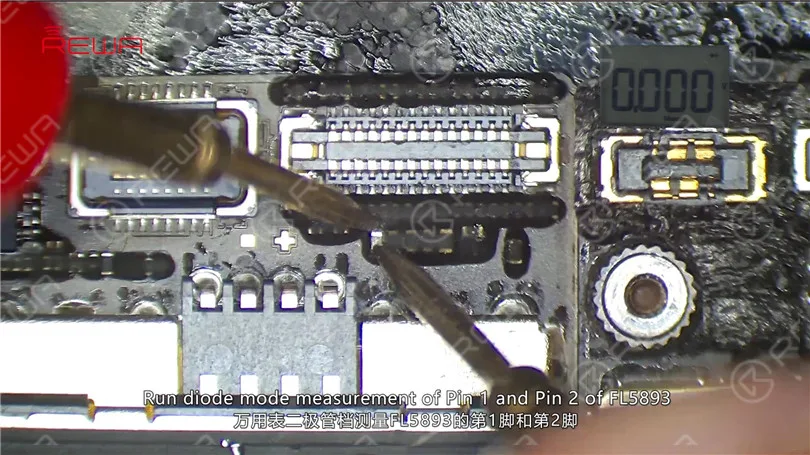
    Tout d'abord, retirez l'éponge autour de J5800 à l'aide d'une pince à épiler. Effectuez une mesure en mode diode des broches 1 et 2 du FL5893. La valeur mesurée des deux broches est de 0. À en juger par la valeur mesurée, le FL5893 est dans un état normal.

    Réparation de l'écran tactile de l'iPhone X qui ne répond pas
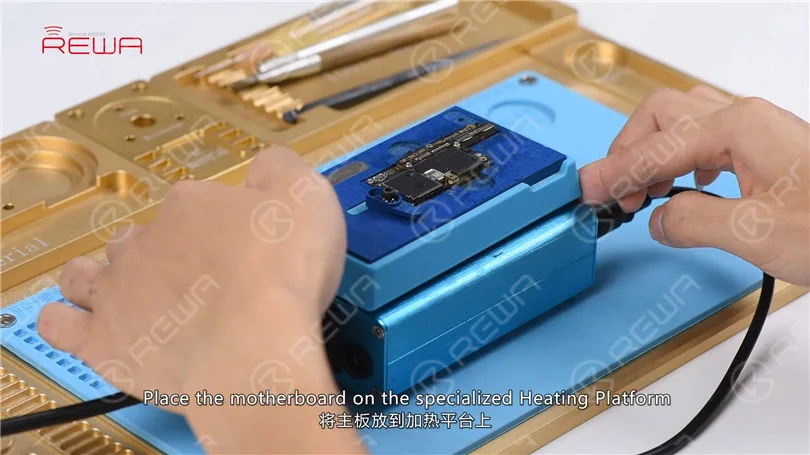
    Nous pouvons voir que le circuit se rend jusqu'à la carte de circuit imprimé du troisième espace. Nous devons donc séparer la carte mère pour vérifier le circuit imprimé du troisième espace. Placez la carte mère sur la plateforme chauffante spécialisée. Lorsque la température de la plate-forme atteint 160℃, prendre la couche supérieure avec des pincettes.

    Réparation de l'écran tactile de l'iPhone X qui ne répond pas
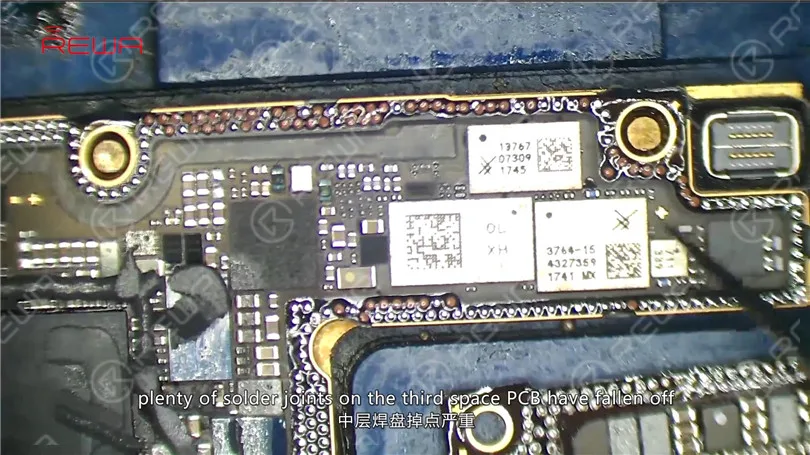
    Comme vous pouvez le voir, de nombreux joints de soudure sur le circuit imprimé du troisième espace sont tombés. La carte mère est gravement déformée. À en juger par ces éléments, la carte mère n'est pas réparable.

    Réparation de l'écran tactile de l'iPhone X qui ne répond pas
    Conclusion :

    L'écran tactile de l'iPhone X ne répond plus. La première chose à faire est de vérifier le connecteur Touch ID FPC J5800. Effectuez une mesure en mode diode de J5800. À en juger par la valeur mesurée, le circuit pertinent de la broche 22 est en circuit ouvert. Nous pouvons voir sur la carte bitmap que le circuit se rend jusqu'au troisième espace du PCB. En séparant la carte mère, nous constatons que de nombreux joints de soudure sur la carte de circuit imprimé du troisième espace sont tombés. La carte mère est également très déformée. À en juger par ces éléments, la carte mère n'est pas réparable.
  • Comment réparer le haut-parleur inférieur de l'iPhone X qui ne fonctionne pas

    Comment réparer le haut-parleur inférieur de l'iPhone X qui ne fonctionne pas

    Today we will share how to fix iPhone X bottom speaker not working.

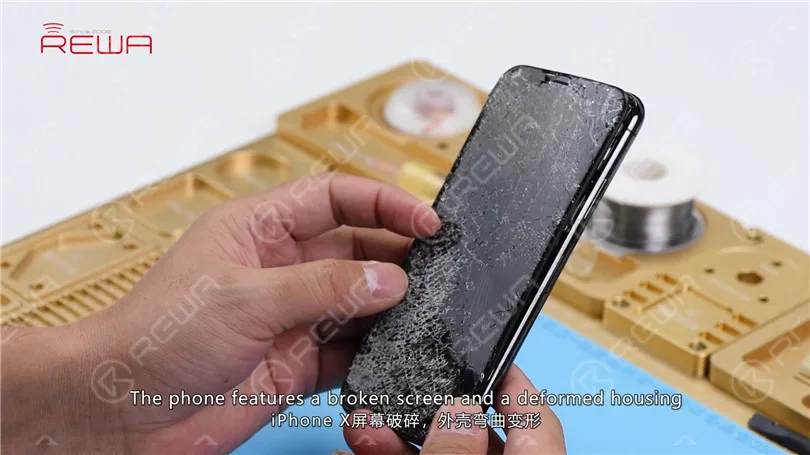
    The phone features a broken screen and a deformed housing. Get a new display assembly installed and test. The phone turns on normally. Both the front camera and the rear camera work normally. WiFi also functions well.

    Réparation du haut-parleur inférieur de l'iPhone X

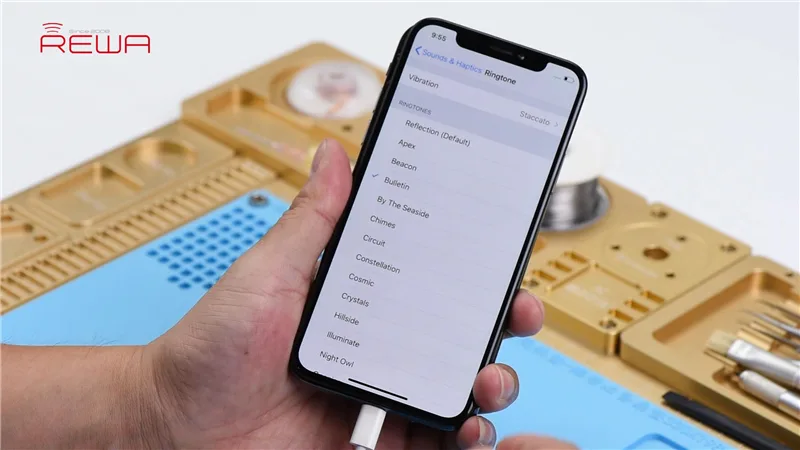
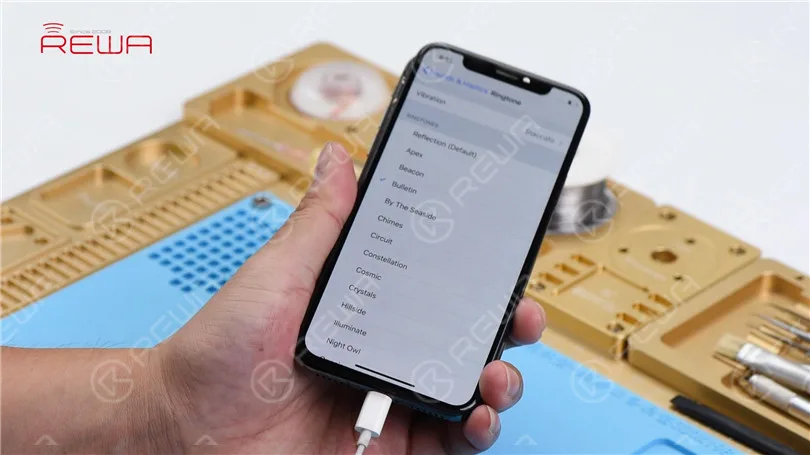
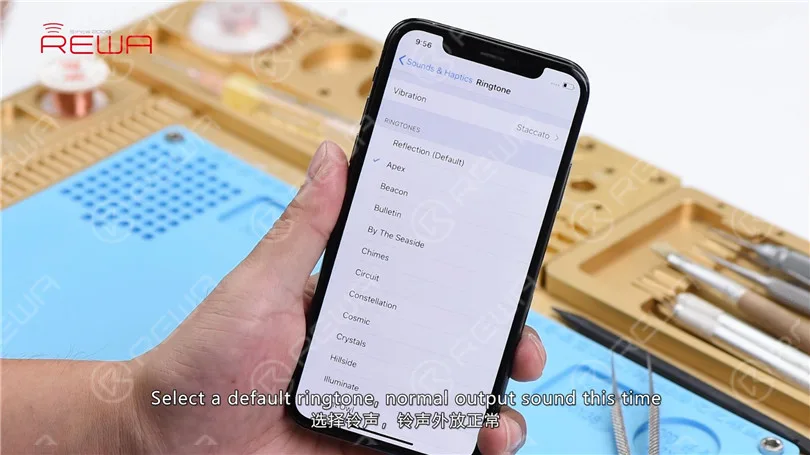
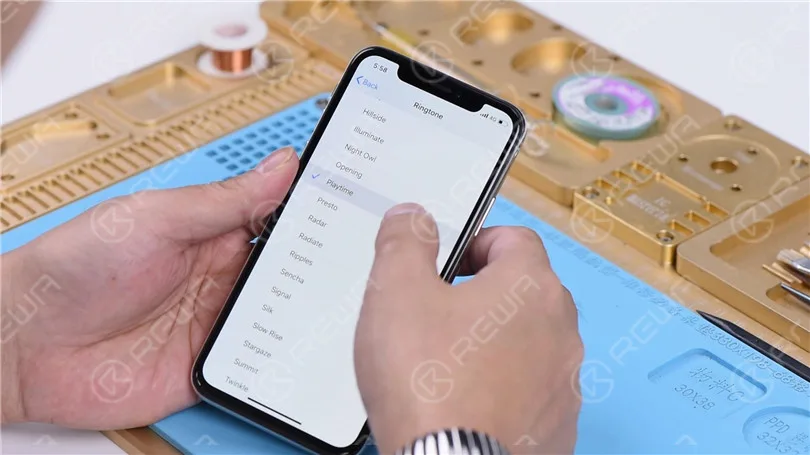
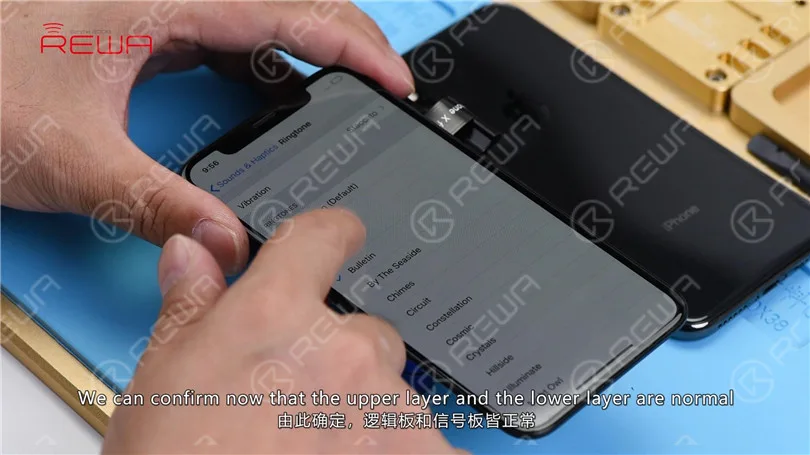
    Go to Sounds & Haptics > Ringtone. Select a default ringtone and there is no output sound. But the sound works fine with headphones in.

    Réparation du haut-parleur inférieur de l'iPhone X

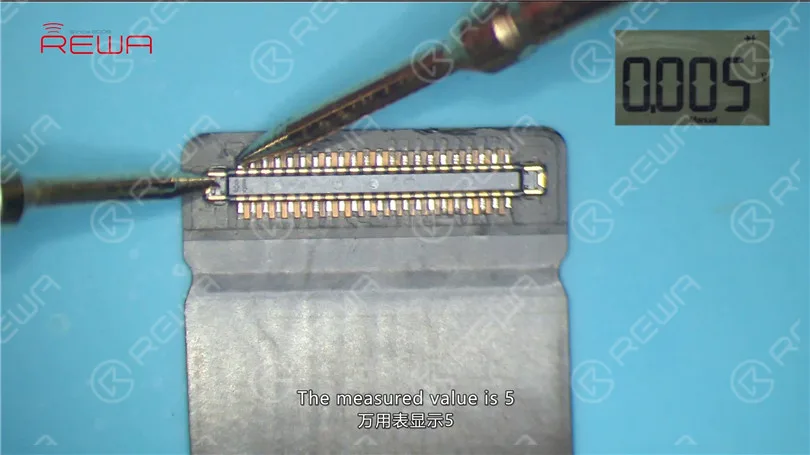
    The preliminary judgment is that the audio circuit is in normal condition. It’s just that the bottom speaker is not working. Remove the display assembly and disconnect the battery. Disconnect the charging port flex cable. Run diode mode measurement of Pin 1 and Pin 45 of the DOCK connector. The measured value is 5, which indicates that the bottom speaker is in normal condition.

    Réparation du haut-parleur inférieur de l'iPhone X

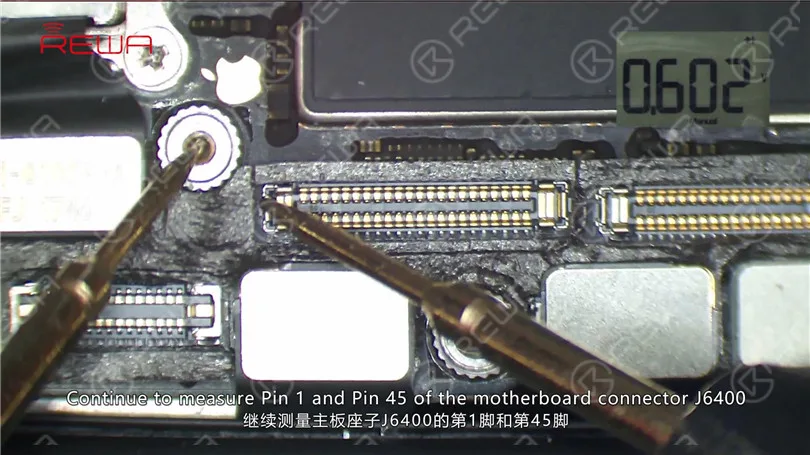
    Continue to measure Pin 1 and Pin 45 of the motherboard connector J6400. The measured value of Pin 45 is 602, which is normal.

    Réparation du haut-parleur inférieur de l'iPhone X

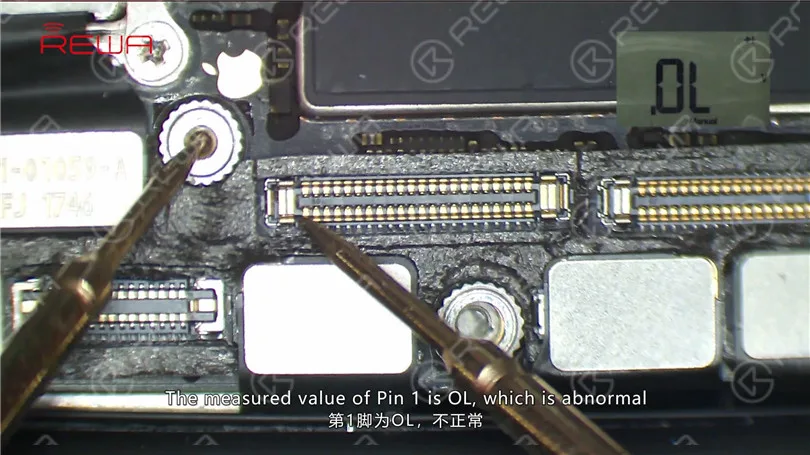
    The measured value of Pin 1 is OL, which is abnormal.

    Réparation du haut-parleur inférieur de l'iPhone X

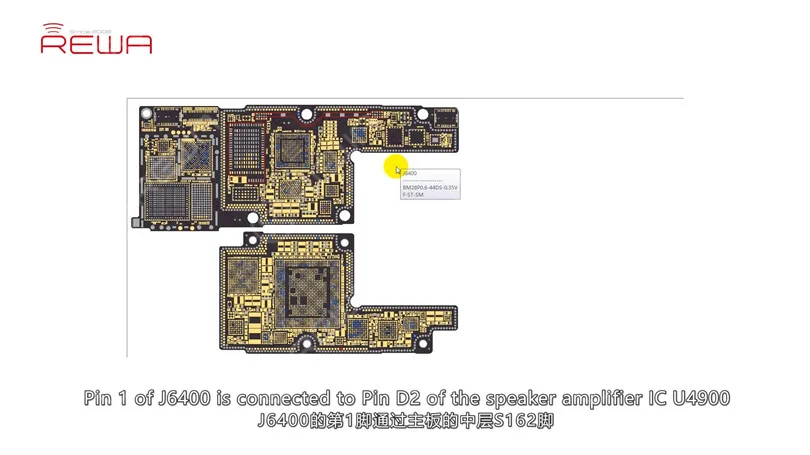
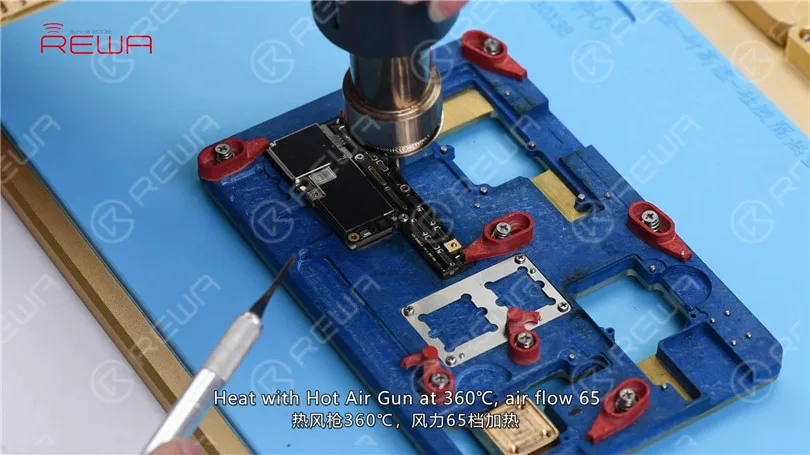
    Judging by this, Pin 1 relevant circuit has been open-circuited. Pin 1 of J6400 is connected to Pin 2 of the speaker amplifier IC U4900 by way of Pin S162 on cylinders around the edge of the lower layer. So our next move is to check the circuit carefully. Disconnect flex cables on the motherboard and take out the motherboard. Fix the motherboard to the Holder. Heat with Hot Air Gun at 360℃, air flow 65.

    Réparation du haut-parleur inférieur de l'iPhone X
    Réparation du haut-parleur inférieur de l'iPhone X

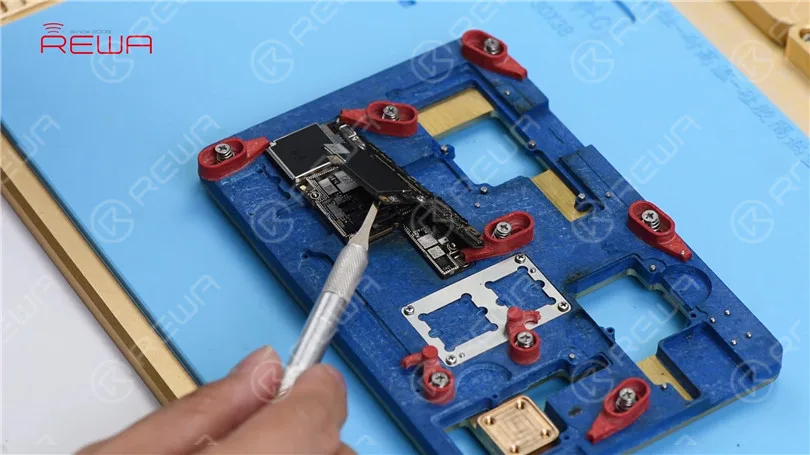
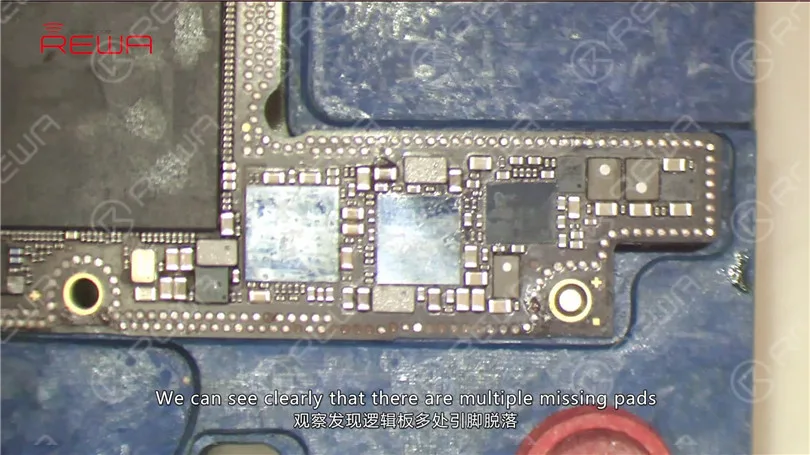
    One minute later, pry up the upper layer step by step. Tips: make sure you pry up the upper layer at the right moment when tins on cylinders have melted. We can see clearly that there are multiple missing pins on the upper layer, including Pin S166 of the NFC circuit.

    Réparation du haut-parleur inférieur de l'iPhone X
    Réparation du haut-parleur inférieur de l'iPhone X

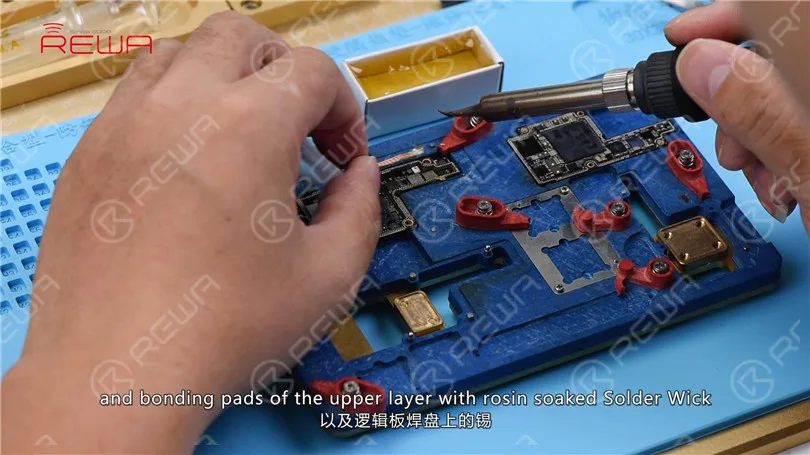
    Judging by this, the phone has been dropped, which resulted in pseudo soldering of the motherboard accompanied with the detachment of pins. Since most of those missing pins are ground pins, we can just ignore them. Yet we need to treat Pin S166 with jumper wiring. Remove tins on cylinders around the edge of the lower layer and bonding pads of the upper layer with rosin soaked Solder Wick. Clean with PCB Cleaner afterwards.

    Réparation du haut-parleur inférieur de l'iPhone X
    Réparation du haut-parleur inférieur de l'iPhone X

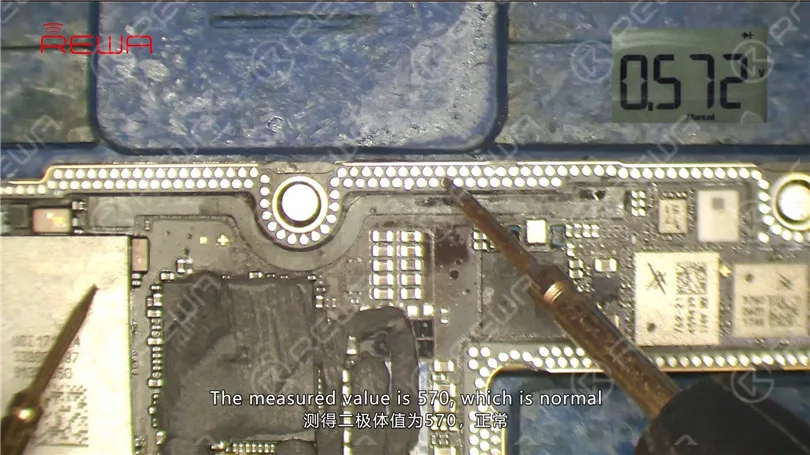
    Run diode mode measurement of Pin S162 on cylinders. The measured value is 570, which is normal. Continue to measure Pin S163. The measured value is 570, which is normal. Judging by this, the open-circuited condition of Pin 1 relevant circuit is caused by pseudo soldering of cylinders around the edge of the lower layer.

    Réparation du haut-parleur inférieur de l'iPhone X

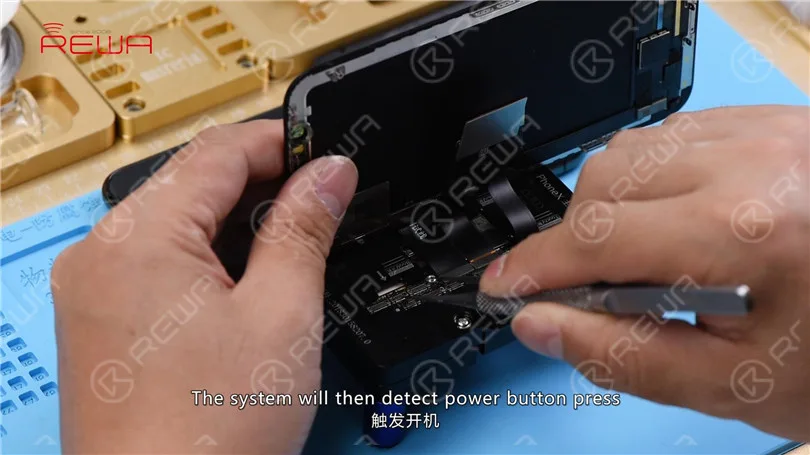
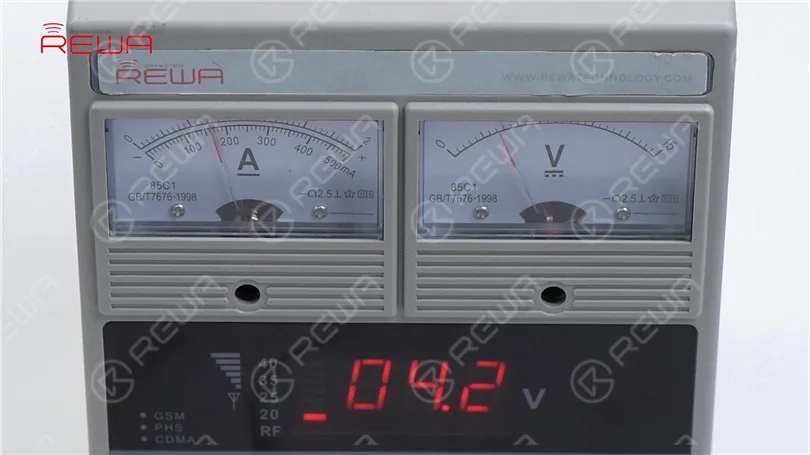
    Now, let’s get the motherboard installed to the testing kit. Buckle up the extension flex cable of the display assembly. Then the charging port flex cable and the display assembly. Connect the battery connector with the DC Power Supply. Short Pin 9 of J4300 to the ground with tweezers. The system will then detect power button press. Current reading on the ammeter is normal.

    Réparation du haut-parleur inférieur de l'iPhone X
    Réparation du haut-parleur inférieur de l'iPhone X

    Go to Settings > Sounds & Haptics > Ringtone. Select a default ringtone. Normal output sound this time.

    Réparation du haut-parleur inférieur de l'iPhone X

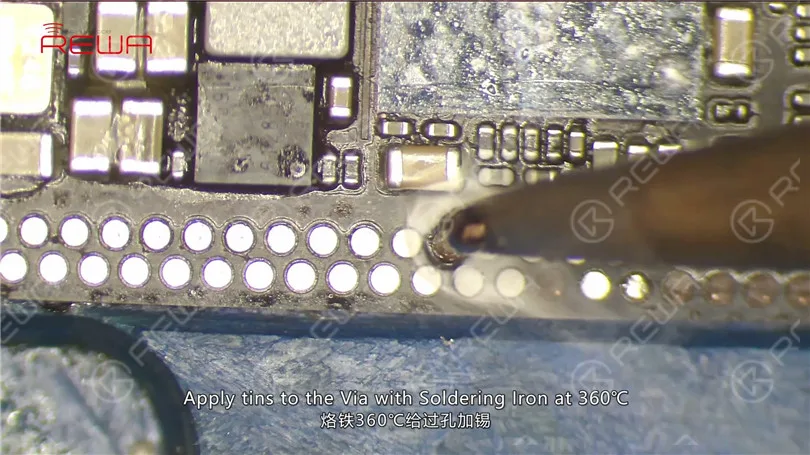
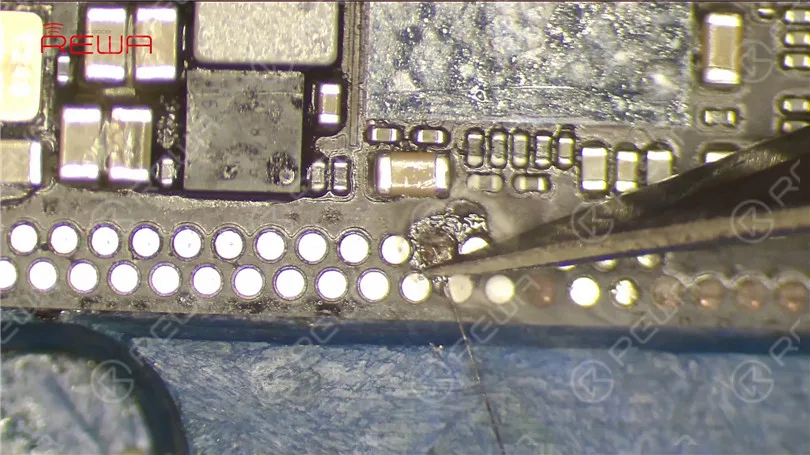
    We can confirm now that the upper layer and the lower layer are normal. And the fault is caused by pseudo soldering of cylinders. We can fix the problem by soldering the two layers together. Also before soldering, we need to treat Pin S166 with jumper wiring. Apply tins to the Via with Soldering Iron at 360℃. Prepare a length of tin applied Enameled Copper Wire of 0.02mm in diameter. Solder one end to the tin applied Via.

    Réparation du haut-parleur inférieur de l'iPhone X
    Réparation du haut-parleur inférieur de l'iPhone X

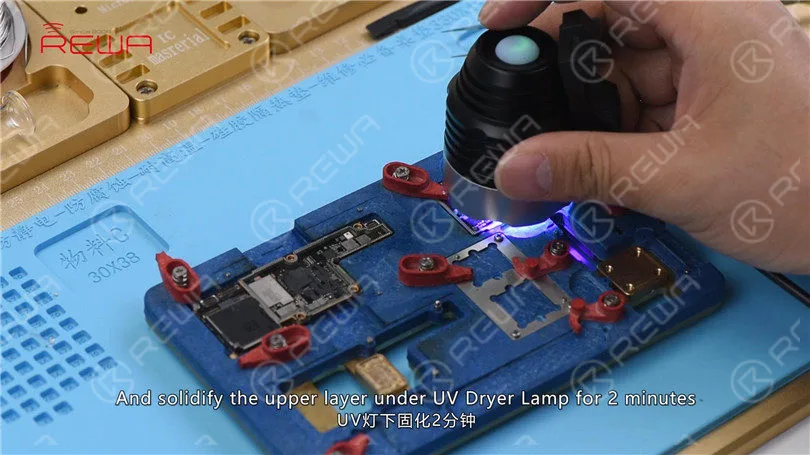
    Clean with PCB Cleaner afterwards. Then apply some UV Curable Solder Mask to the soldered area. And solidify the upper layer under Lampe de séchage UV for 2 minutes.

    how fix iphone bottom speaker not working c081 18

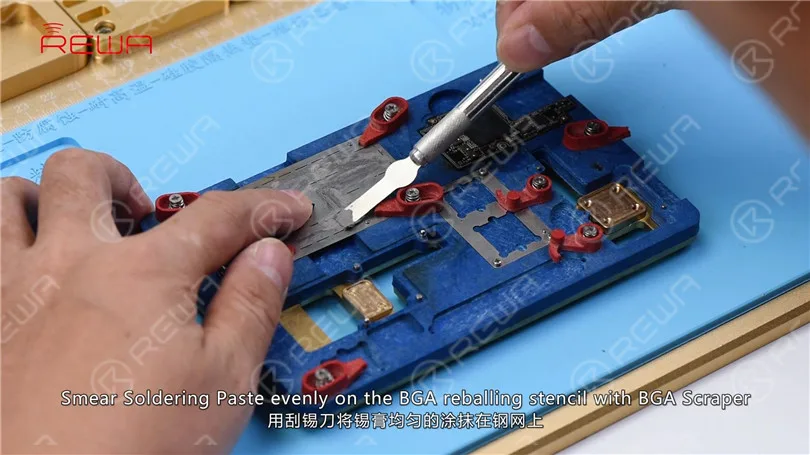
    Then get the other end to the right position. Next, attach the lower layer to PCB Holder. Fix the BGA Reballing Stencil to the right position. Smear Soldering Paste evenly on the BGA reballing stencil with BGA Scraper. Wipe out excess Soldering Paste with lint-free wiping cloth.

    Réparation du haut-parleur inférieur de l'iPhone X

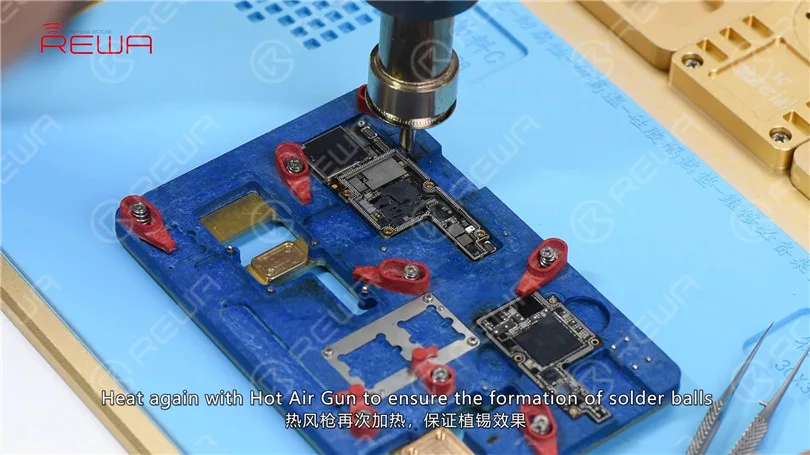
    Then heat evenly with Hot Air Gun at 350℃, air flow 35. So that all solder balls can solidify completely. Remove the BGA reballing stencil after 2 minutes. Heat again with Hot Air Gun to ensure the formation of solder balls.

    Réparation du haut-parleur inférieur de l'iPhone X

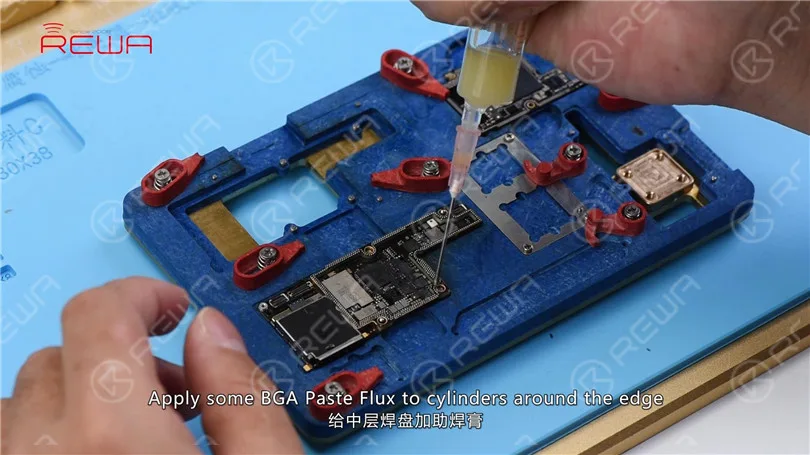
    Apply some BGA Paste Flux to cylinders around the edge and get the upper layer in position.

    Réparation du haut-parleur inférieur de l'iPhone X

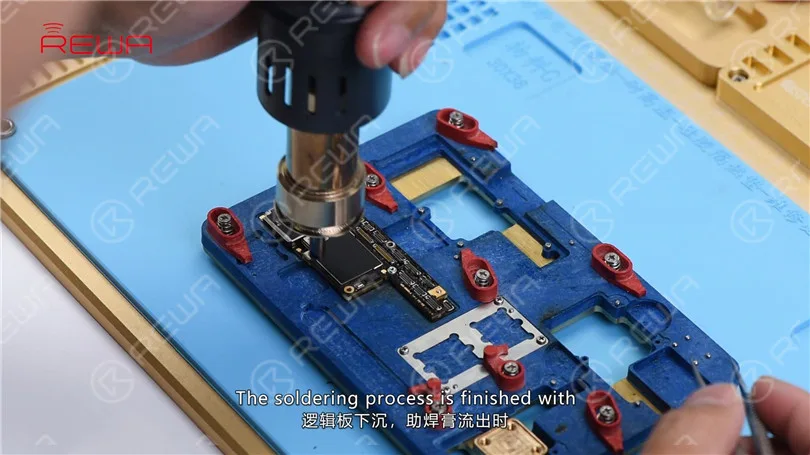
    Heat evenly with Hot Air Gun at 350℃, air flow 65. The soldering process is finished with the upper layer sinking and Paste Flux overflowing.

    Réparation du haut-parleur inférieur de l'iPhone X

    Wait for the motherboard to cool for 5 minutes. Now, let’s assemble the phone and test. Go to Settings>Sounds&Haptics>Ringtone. Select a default ringtone, normal output sound this time.

    Réparation du haut-parleur inférieur de l'iPhone X
  • Dépannage de l'iPhone X qui ne répond pas en mode veille

    Dépannage de l'iPhone X qui ne répond pas en mode veille

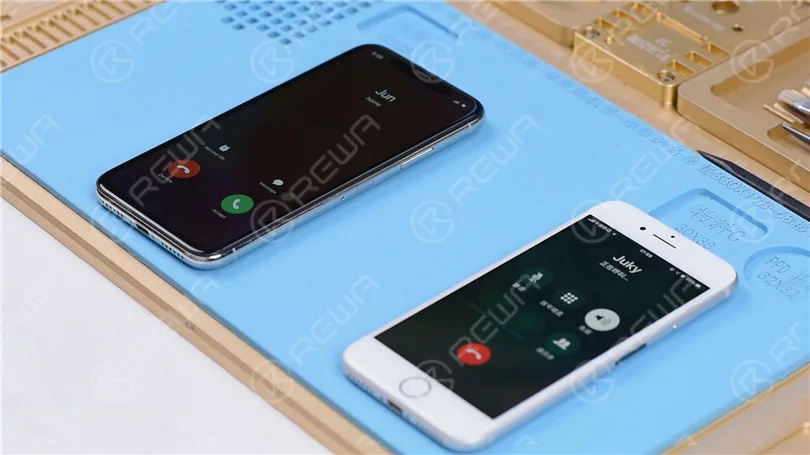
    Bonjour les gars, aujourd'hui nous allons vous guider dans le dépannage d'un cas rare d'iPhone X qui ne répond pas en mode veille lorsqu'il reçoit des appels entrants.

    Allez dans Paramètres>Sons et haptiques. Tout se passe bien.

    Comment réparer l'iPhone X qui ne répond pas en mode veille lorsqu'il reçoit des appels entrants ?

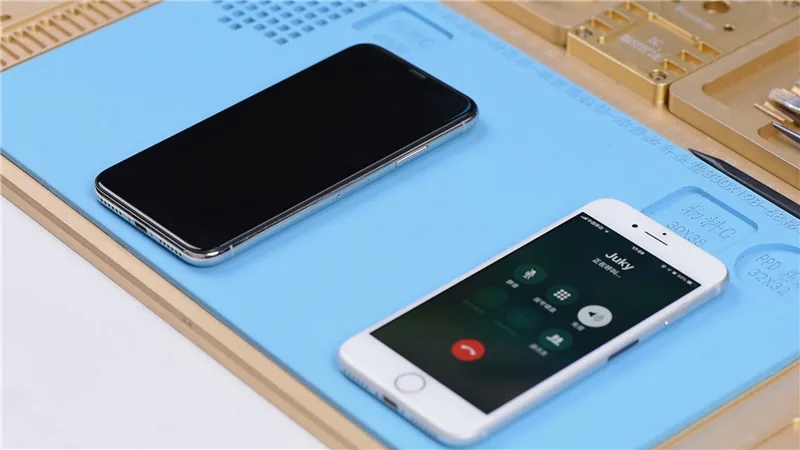
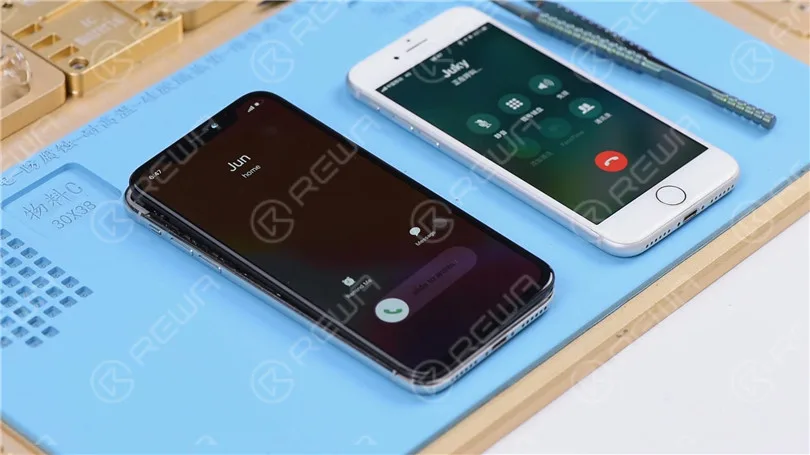
    Lorsque l'écran est allumé, passez un appel vers le téléphone en utilisant un téléphone connu. Les boutons de refus et de réponse apparaissent à l'écran.

    Comment réparer l'iPhone X qui ne répond pas en mode veille lorsqu'il reçoit des appels entrants ?

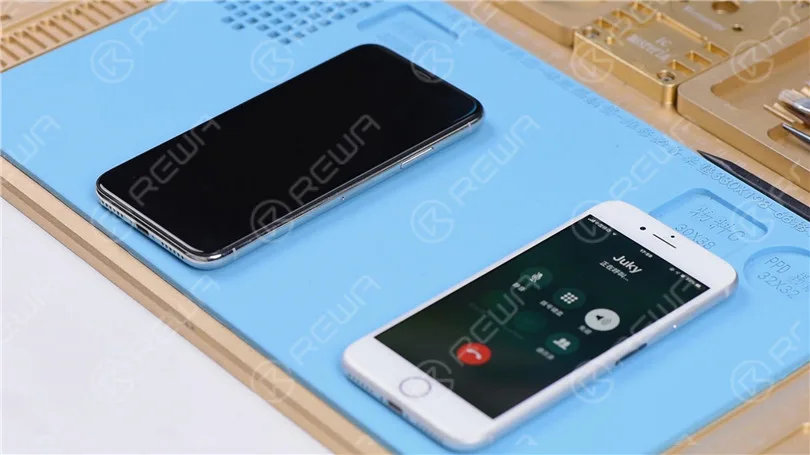
    Éteignez l'écran. Passez un appel vers le téléphone à l'aide d'un téléphone de bonne qualité. Le téléphone ne répond pas du tout. Appuyez sur le bouton d'alimentation pour allumer l'écran. Les boutons de refus et de réponse sont visibles sur l'écran.

    Comment réparer l'iPhone X qui ne répond pas en mode veille lorsqu'il reçoit des appels entrants ?

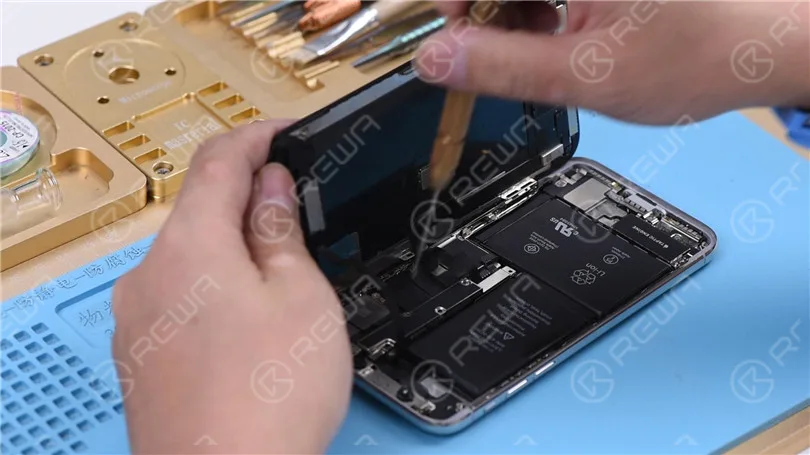
    À en juger par cela, les circuits concernés du signal de réveil en bande de base peuvent avoir mal fonctionné. Démontez le téléphone et débranchez la batterie. Retirez l'écran et la carte mère.

    Comment réparer l'iPhone X qui ne répond pas en mode veille lorsqu'il reçoit des appels entrants ?

    Fixer la carte mère sur le support de circuit imprimé. Chauffer avec un pistolet à air chaud à 200℃, flux d'air 3. Déchirer l'autocollant de dissipation thermique au dos de la carte mère.

    Comment réparer l'iPhone X qui ne répond pas en mode veille lorsqu'il reçoit des appels entrants ?

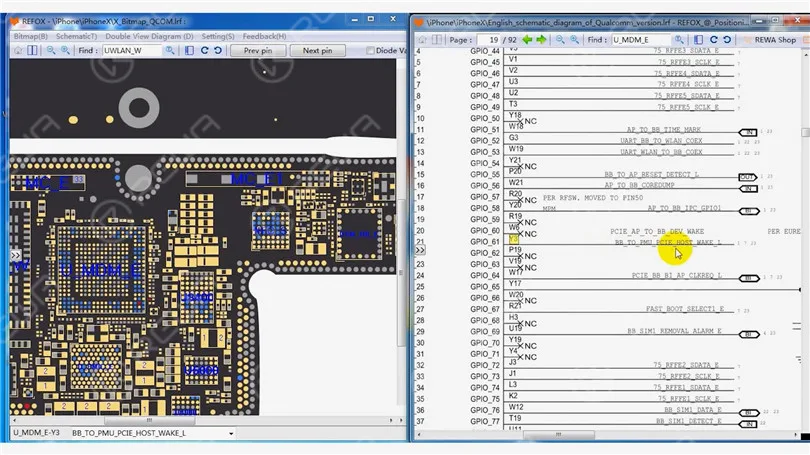
    Ouvrez le logiciel bitmap. Localisez BB_TO_PMU_PCIE_HOST_WAKE_L. Étant donné que les circuits concernés par le signal de réveil peuvent avoir mal fonctionné, nous pouvons essayer d'emprunter le signal de réveil aux circuits concernés par le WiFi.

    Comment réparer l'iPhone X qui ne répond pas en mode veille lorsqu'il reçoit des appels entrants ?

    Localisez WLAN_TO_PMU_HOST_WAKE. Nous pouvons connecter PP101_E-1 (le point de test du signal de réveil de la bande de base) avec PP7611_W-1 (le point de test du signal de réveil du WiFi) en sautant un fil.

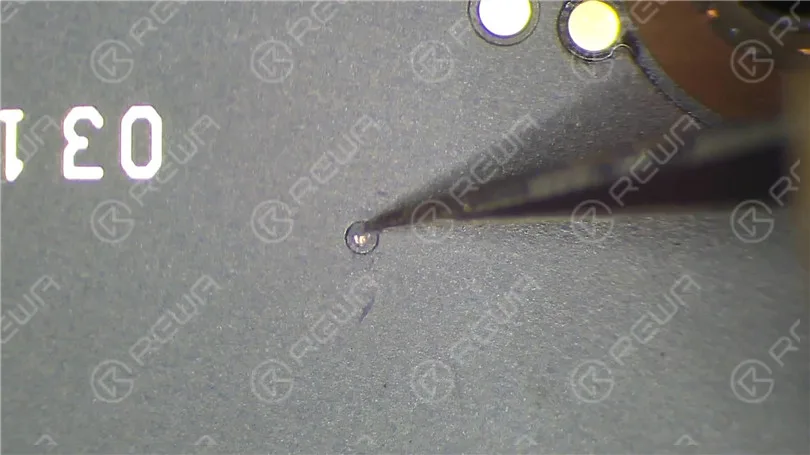
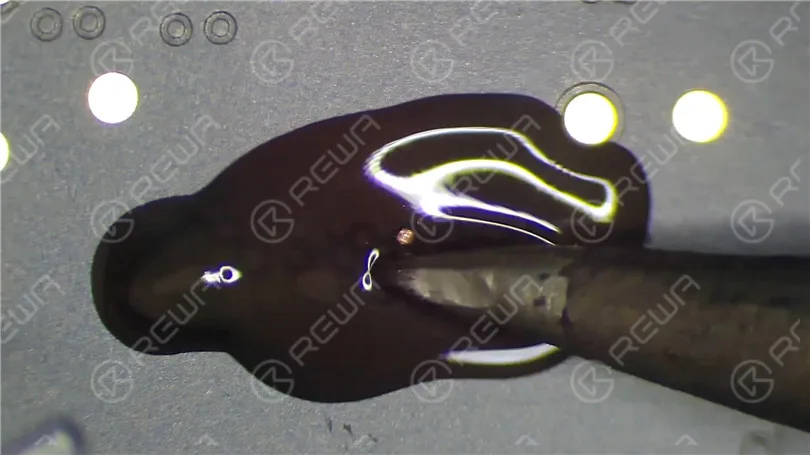
    Grattez d'abord la couche isolante sur les deux points de test. Appliquer ensuite de la pâte à souder sur les deux plots de liaison. Chauffer avec un fer à souder à 365℃. Étamer les deux plots de liaison avec de la pâte à souder.

    Comment réparer l'iPhone X qui ne répond pas en mode veille lorsqu'il reçoit des appels entrants ?
    Comment réparer l'iPhone X qui ne répond pas en mode veille lorsqu'il reçoit des appels entrants ?

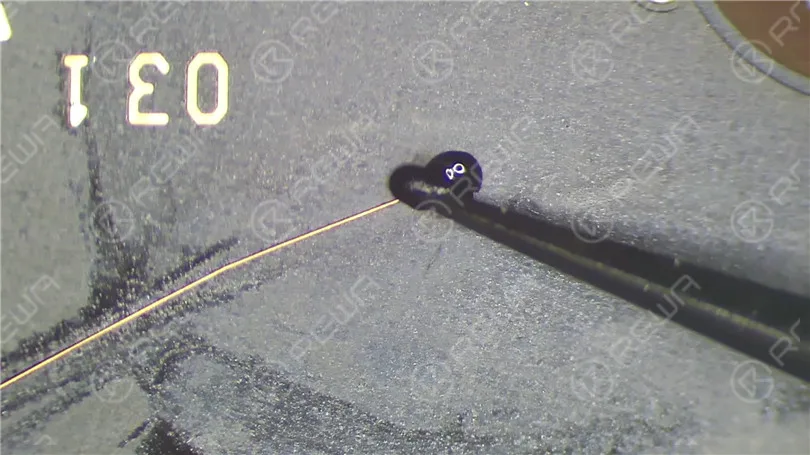
    Connecter PP101_E-1 à PP7611_W-1 avec du fil de cuivre émaillé de 0,02 mm.

    Comment réparer l'iPhone X qui ne répond pas en mode veille lorsqu'il reçoit des appels entrants ?

    Enduire ensuite le fil avec le masque de soudure durcissable aux UV.

    Comment réparer l'iPhone X qui ne répond pas en mode veille lorsqu'il reçoit des appels entrants ?

    Nous pouvons maintenant assembler le téléphone et le tester. L'écran étant éteint, nous procédons à un nouvel essai. Tout se passe bien. Le défaut est éliminé.

    Comment réparer l'iPhone X qui ne répond pas en mode veille lorsqu'il reçoit des appels entrants ?

  • iPhone X ne répond pas après avoir entré le mot de passe

    iPhone X ne répond pas après avoir entré le mot de passe

    Aujourd'hui, notre cours de réparation porte sur la réparation d'un iPhone X qui se bloque après avoir saisi le code d'accès.
    L'iPhone X se fige après avoir saisi le code d'accès.

    D'après notre expérience, le problème est probablement lié au circuit NFC.

    L'iPhone X se bloque après avoir saisi le mot de passe

    Démontez le téléphone et débranchez la batterie.

    Retirez l'écran. Retirer la carte mère.

    Effectuez une inspection cosmétique de la carte mère. La carte mère n'est pas endommagée par l'eau.

    L'iPhone X se bloque après avoir saisi le mot de passe

    La première chose à faire est de séparer la couche supérieure de la couche inférieure.

    Enlever l'éponge anti-poussière sur la planche. Régler la température de la plate-forme chauffante à 160℃.

    Placer la carte mère sur la plate-forme chauffante.

    L'iPhone X se bloque après avoir saisi le mot de passe

    La température de la plate-forme atteignant 160℃, retirer la couche supérieure avec une pince à épiler, puis la couche inférieure. La couche supérieure et la couche inférieure sont parfaites.

    Pour plus de confirmation, testons les deux couches à l'aide du dispositif de test. Avant le test, nous devons nettoyer le troisième espace du circuit imprimé. Fixez la couche inférieure au support de circuit imprimé.

    Chauffer avec le fer à souder à 365℃. Nettoyez les pastilles autour du bord de la couche inférieure avec une mèche à souder imbibée de colophane. Une fois cela fait, continuez à fixer la couche supérieure au support de circuit imprimé.

    Chauffer avec le fer à souder à 365℃. Nettoyer les pads autour du bord de la couche supérieure avec une mèche à souder imbibée de colophane. Nettoyer ensuite avec le nettoyant pour circuits imprimés.

    Nous constatons que la pastille S159 de la couche supérieure s'est détachée de la carte.

    L'iPhone X se bloque après avoir saisi le mot de passe

    Le pad S159 est le signal audio de l'amplificateur audio/ haut-parleur IC U5000.

    Le décollement de la pastille signifie que les pastilles de connexion NFC situées à proximité ont pu être pseudo-soudées, ce qui a entraîné le problème de l'écran gelé.

    Gratter avec un couteau pour dégager le circuit sous la pastille S159. Collez ensuite du ruban adhésif haute température sur les composants environnants.

    L'iPhone X se bloque après avoir saisi le mot de passe

    Appliquez de la pâte à braser à température moyenne sur la pastille manquante.

    Chauffer avec un pistolet à air chaud à 300℃, débit d'air 2.

    Une fois que c'est fait, poussez le joint de soudure avec une pince à épiler avec précaution.

    Assurez-vous que le joint de soudure est parfaitement formé.

    L'iPhone X se bloque après avoir saisi le mot de passe

    Ensuite, retirez un pad complet d'une carte mère d'iPhone X de rechange.

    Couvrir le pad face vers le bas sur le joint de soudure. Souder avec un pistolet à air chaud à 300℃, flux d'air 2.

    L'iPhone X se bloque après avoir saisi le mot de passe

    Conseils : lors de la soudure, appuyez doucement sur la pastille à l'aide d'une pince à épiler pour vous assurer que la hauteur de la pastille est cohérente avec celle des pastilles voisines.

    Une fois cela fait, appliquez un masque de soudure durcissable aux UV sur la pastille.

    Puis solidifier sous la lampe UV pendant 10 minutes.

    L'iPhone X se bloque après avoir saisi le mot de passe

    Continuer à gratter avec le couteau à sculpter pour faire apparaître le tampon.

    Nettoyez ensuite avec du PCB Cleaner. Nous pouvons maintenant tester la couche supérieure et la couche inférieure à l'aide du dispositif de test. Fixez les deux couches sur le support de test.

    Connectez l'écran. Connectez le connecteur de la batterie à l'alimentation en courant continu.

    L'iPhone X se bloque après avoir saisi le mot de passe

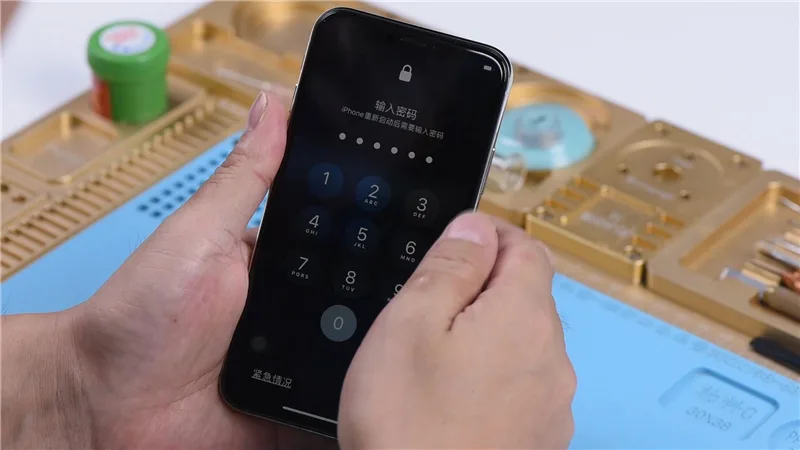
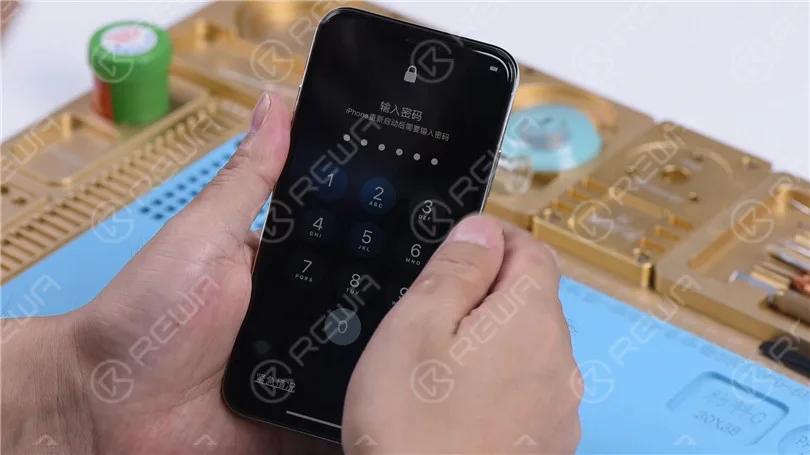
    Mettez la carte mère sous tension à l'aide d'une pince à épiler. Le téléphone s'allume normalement. Entrez le code d'accès. Le téléphone accède normalement à l'écran d'accueil.

    La fonction tactile est également normale. Nous pouvons maintenant confirmer que le défaut est dû à une pseudo soudure de la carte de circuit imprimé du troisième espace. Nous pouvons résoudre le problème en soudant à nouveau les deux couches ensemble.

    Placez la couche inférieure dans le moule de reballage. Mettez le pochoir de rebouclage BGA en place.

    Placez le moule sur la base. Le pochoir est étroitement fixé à la couche inférieure en raison de la structure magnétique de la base. Enduisez le pochoir de pâte à souder basse température.

    Essuyez l'excès de pâte à souder avec un chiffon non pelucheux. Démontez ensuite le moule de sa base. Retirez le pochoir de reballage.

    L'iPhone X se bloque après avoir saisi le mot de passe

    Chauffer la couche inférieure sur la plate-forme chauffante à 160℃.

    Une fois que les boules de soudure ont complètement pris forme. Laisser refroidir pendant 5 minutes. Appliquer un peu de pâte flux BGA sur le troisième espace du circuit imprimé.

    L'iPhone X se bloque après avoir saisi le mot de passe

    Et mettre la couche supérieure en position.

    Mettre en marche la plate-forme de chauffage. La température atteint 160℃.

    Éteindre l'interrupteur. Laisser refroidir pendant 5 minutes.

    Retirez ensuite la carte mère de la plate-forme chauffante.

    Assemblons à nouveau le téléphone et testons-le. Le défaut est éliminé.

    L'iPhone X se bloque après avoir saisi le mot de passe