Étiquette : iphone x

  • Réparation de l'identification faciale de l'iPhone X qui ne fonctionne pas

    Réparation de l'identification faciale de l'iPhone X qui ne fonctionne pas

    With the diffused application of Face ID on iPhone X – 11 series, Face ID failure also appears at a high frequency.

    As our previous Face ID teardown video has introduced, Face ID can be easily damaged and hardly repaired. If the problem is related to the flex cable, then it’s simple.

    However, based on statistics of REWA chip-level motherboard repair service, Face ID failure is caused by damage of the Flood illuminator/Dot Projector in most cases, which can not be repaired.
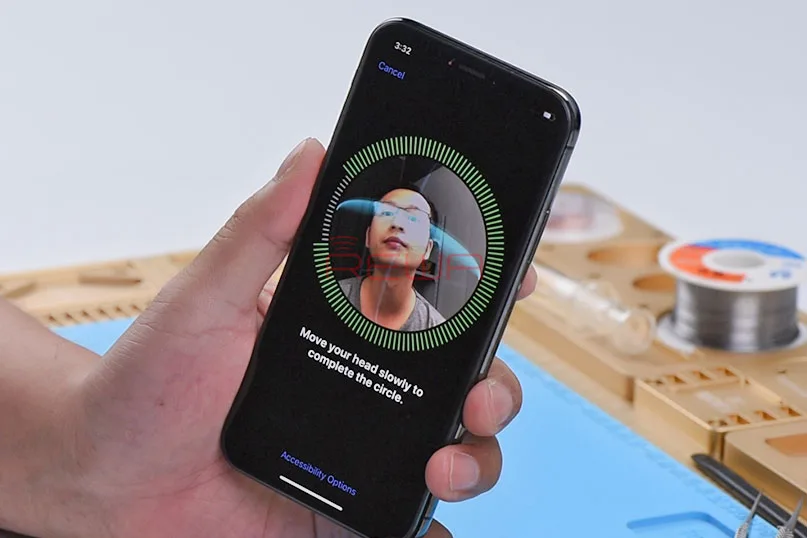
    face id setup not working

    Today, we want to share a case about ‘move iPhone a little lower/higher when setting up Face ID’ and show you how our technicians find out the fault in 3 minutes with the help of REWA exclusive repair tricks on Face ID troubleshooting. Let’s get started!

    Face ID Not Working Malfunction

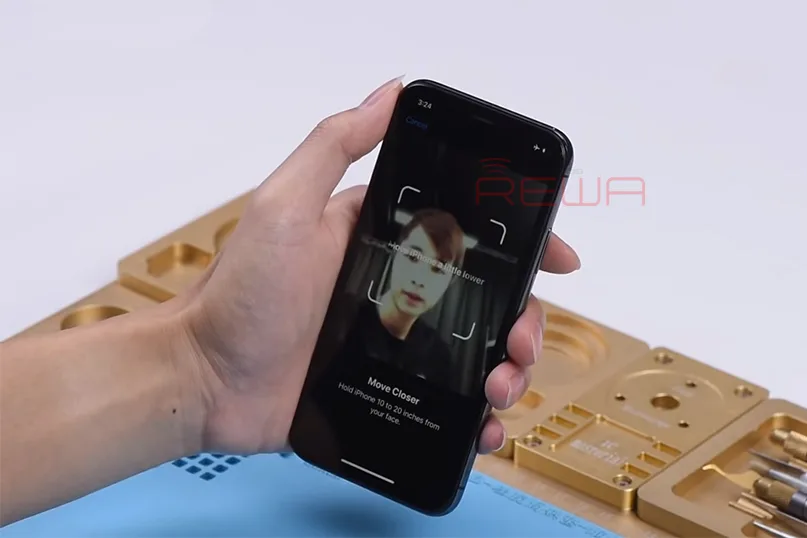
    The phone keeps sending messages: ‘move iPhone a little lower/higher’ during the setting up process of Face ID. It means that Face ID cannot be set up successfully on the phone.
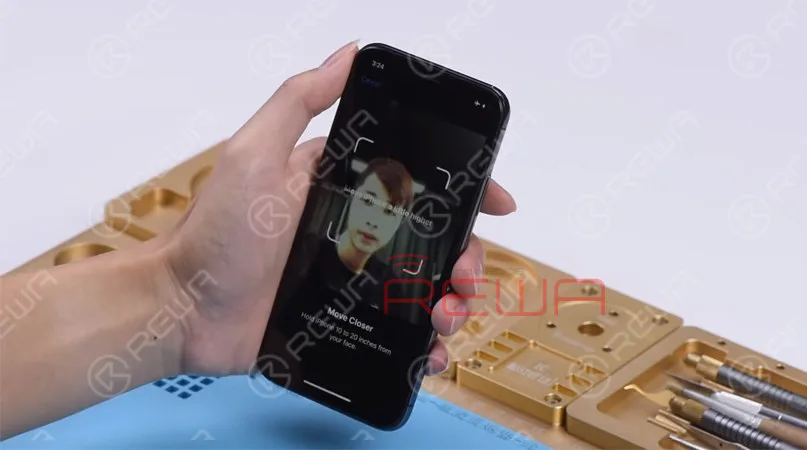
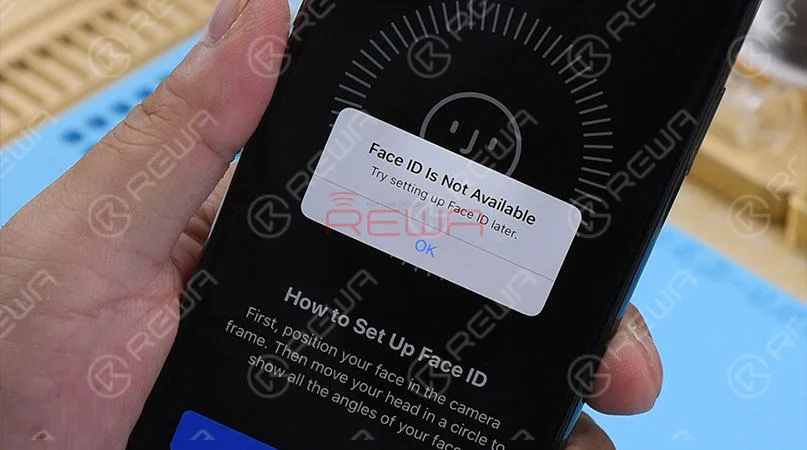
    face id is not available

    Face id not available troubleshooting

    Now, let’s find out the fault step by step.

    Step 1 Test The Flood Illuminator

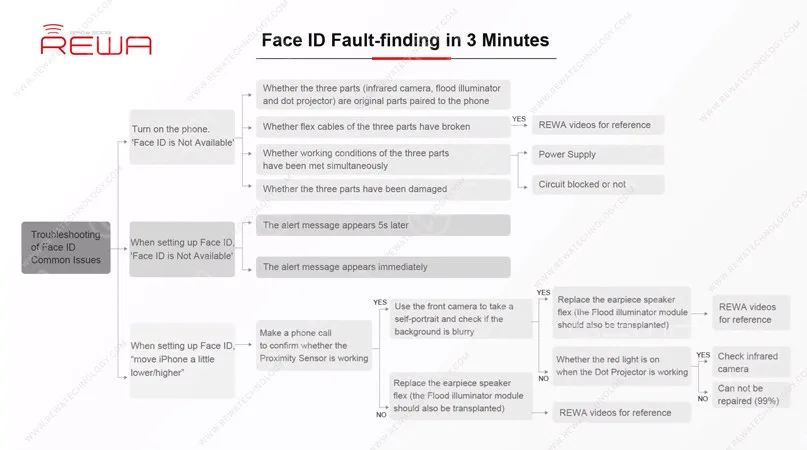
    Based on REWA exclusive repair tricks, let’s start with the Flood Illuminator. There are two important Face ID parts whose behavior relies on the support of the Flood Illuminator. In our daily repair work, we can test the Proximity Sensor and the Ambient Light Sensor to confirm whether the Flood Illunmunator is working normally.
    why is my face id not working

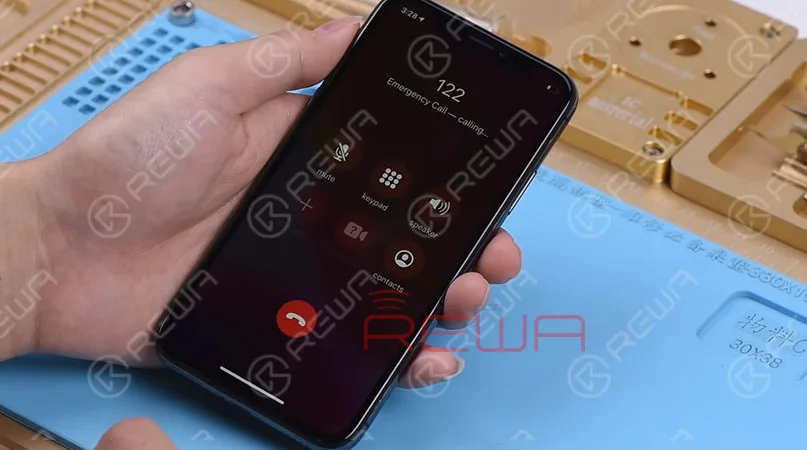
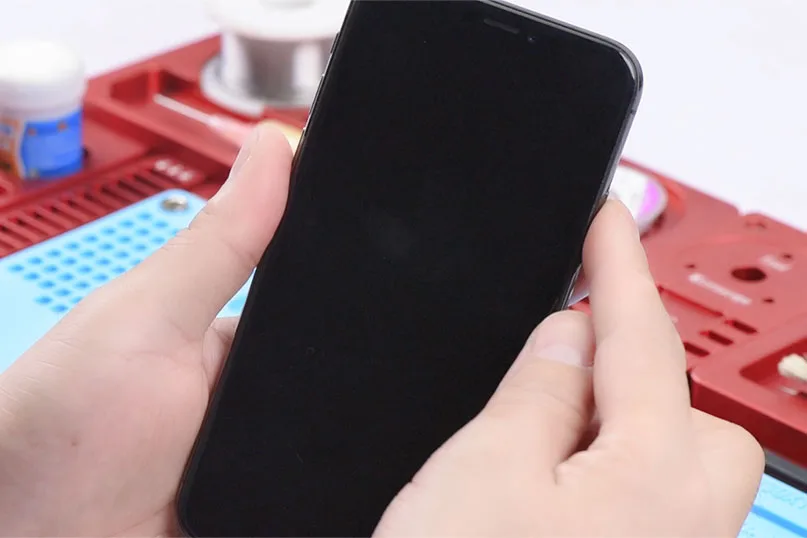
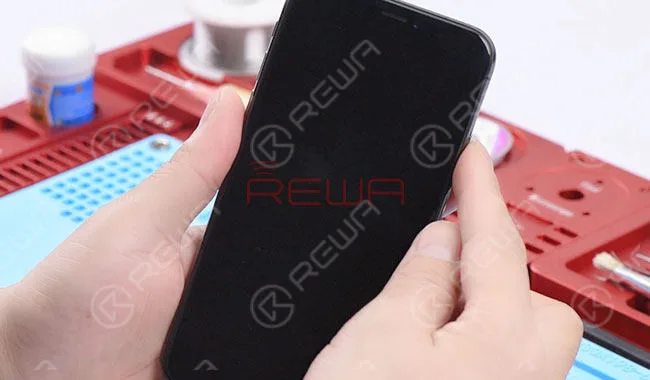
    Let’s make a phone call to confirm whether the Proximity Sensor is working.

    During the phone call, cover the top of the screen with one hand.

    We can see that the screen turns black immediately.

    Judging by this, the Proximity Sensor is working normally.
    how to fix face id

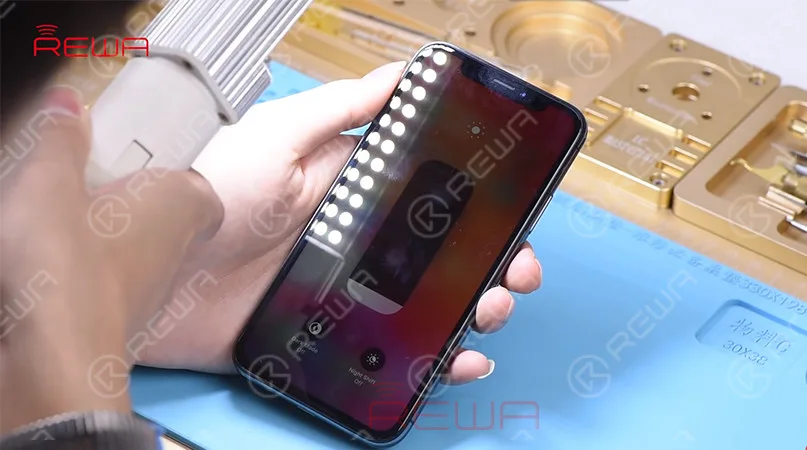
    Next, test the Ambient Light Sensor. Set the screen brightness to the lowest and then hold the phone under a bright light.

    With the screen getting brighter, we can confirm that the Ambient Light Sensor is also working normally. Judging by this, the Face ID failure is not caused by Flood Illuminator.
    my face id wont work

    Step 2 Test The Front Camera Parts

    Let’s move on to the next step of face id ne fonctionne pas – test the front camera parts.

    Open the camera app and swipe to Portrait Mode. The background is not blurred, which is abnormal.
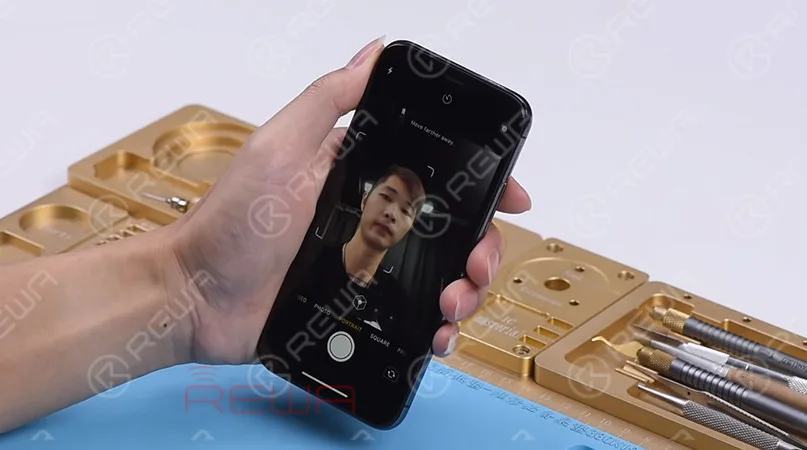
    why is face id not working

    Step 3 Observing The Dot Projector

    At the Portrait Mode, there is no flashing red light from the Dot Projector.

    But the Dot Projector should emit flashing red light in normal status.

    We can confirm now that the Dot Projector has malfunctioned.

    This is the fault that causes the Face ID to set up failure. And the problem cannot be fixed.
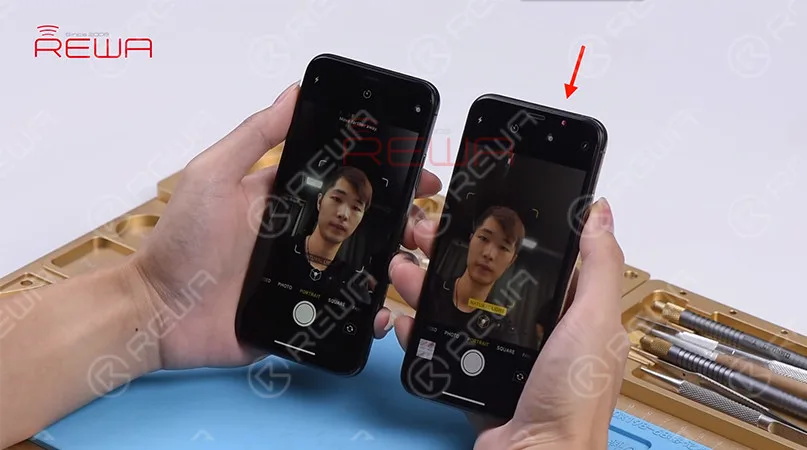
    why wont my face id work

    Conseils :

    The three parts ( infrared camera, flood illuminator and dot projector) are paired to the phone. Damage of any one of them can cause Face ID failure and such an issue is irreparable.

    Right now, Face ID failure has become a common problem in our daily repair work.

    Whether the problem you are dealing with can be repaired or not is really an important thing for repair technicians.

    Don’t worry! REWA exclusive repair tricks on face id ne fonctionne pas can be a great reference for repair technicians to find out faulty positions and improve repair efficiency.

    For details of this case, please check out the YouTube Video below.

    Vous souhaitez acquérir des connaissances de base sur la carte mère de l'iPhone, maîtriser les techniques de micro soudure de l'iPhone, comprendre le fonctionnement des différents circuits de l'iPhone, maîtriser les processus de dépannage des différents problèmes de l'iPhone, et apprendre les étapes détaillées de la remise à neuf de l'écran/du dos de verre ?

    Académie REWA est une plateforme qui permet l'apprentissage des techniques de réparation, les démonstrations pratiques et le partage d'idées pour les professionnels du secteur de la réparation électronique.

    You can also click the course link below to know more!

  • L'iPhone X ne cesse de redémarrer avec des lignes verticales Dépannage

    L'iPhone X ne cesse de redémarrer avec des lignes verticales Dépannage

    L'iPhone X présente des lignes verticales sur l'écran et ne cesse de redémarrer ? Comment réduire les possibilités de panne en les éliminant une à une ? Comment confirmer la panne et résoudre le problème ? Voyons comment l'ingénieur REWA s'y prend pour résoudre le problème. 

    Liste d'outils :

  • Récupération de données d'iPhone X à partir d'une carte mère morte

    Récupération de données d'iPhone X à partir d'une carte mère morte

    iPhone X is “the future of the smartphone” according to Apple. There is no doubt that iPhone X brings many new experiences to users once again. However, users still can not avoid data loss in the process of using iPhone X. Of course, you can choose to restore from iTunes/iCloud backup to regain the lost data. Or you buy a data recovery software to regain. The premise of using these methods is your iPhone X can turn on normal. Many users usually ask that my iPhone fell in water and won’t turn on, can I get the data from a dead iPhone? So how to recover data when your iPhone won’t turn on?

    As we all know, it is very difficult for repair technicians to extract data from a logic board that cannot be powered up, which requires precise operation with circumspection. And that’s what our iPhone X data recovery case is about today. The iPhone X won’t turn on after water damage. And the problem remains the same after several times of logic board repair. Well, let’s see what REWA can do…

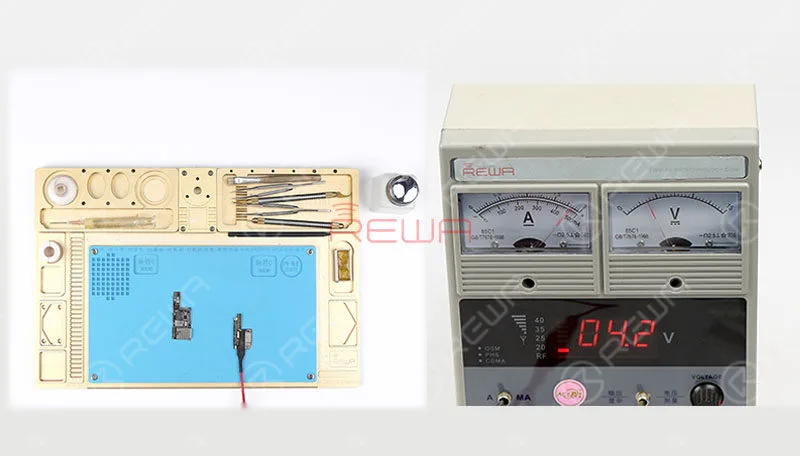
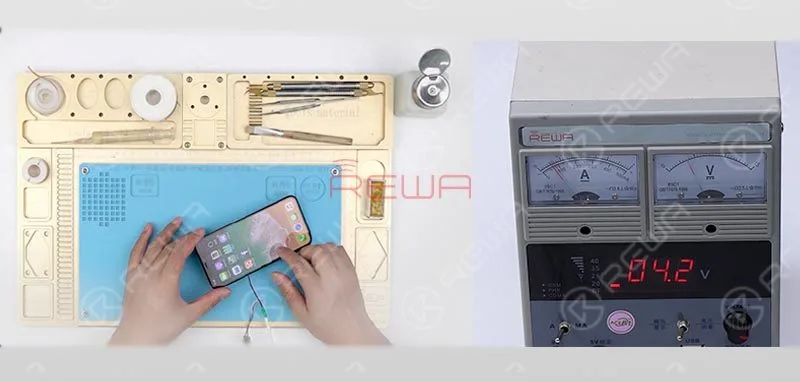
    Connect the battery connector on the upper layer with the Power Supplier and press power button to power on. Current reading on the ammeter is abnormal, so the PCB board might have been damaged.

    PCB board might have been damaged

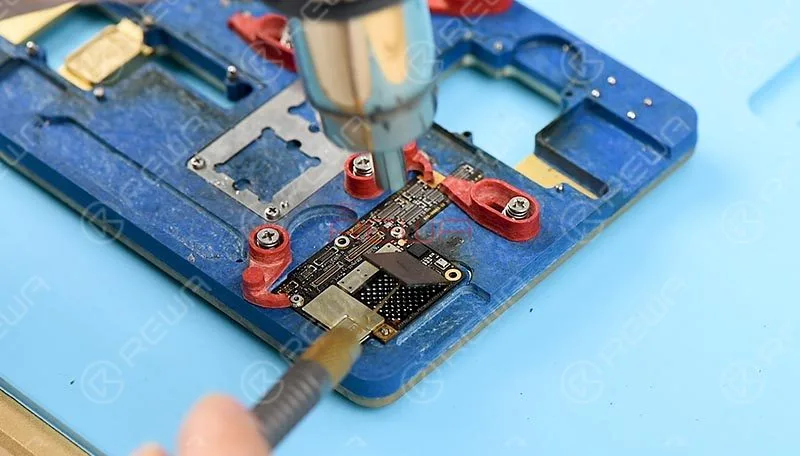
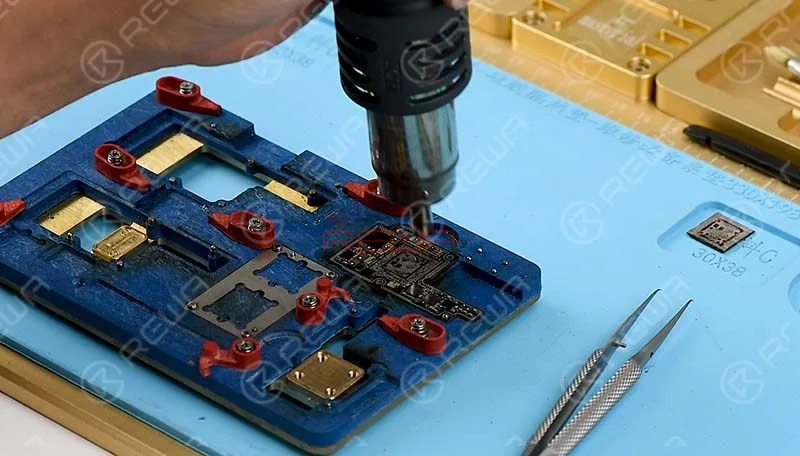
    To recover data, we need to transplant CPU, Baseband CPU, EEPROM, NAND and baseband EEPROM on the original motherboard onto a new motherboard that can turn on the phone normally. Attach the upper layer to the PCB Holder, Heat with the 858D Hot Air Gun to remove black adhesive around the NAND flash chip. Continue to heat and pry up the NAND flash chip with a specialized knife.

    NAND flash chip with a specialized knife

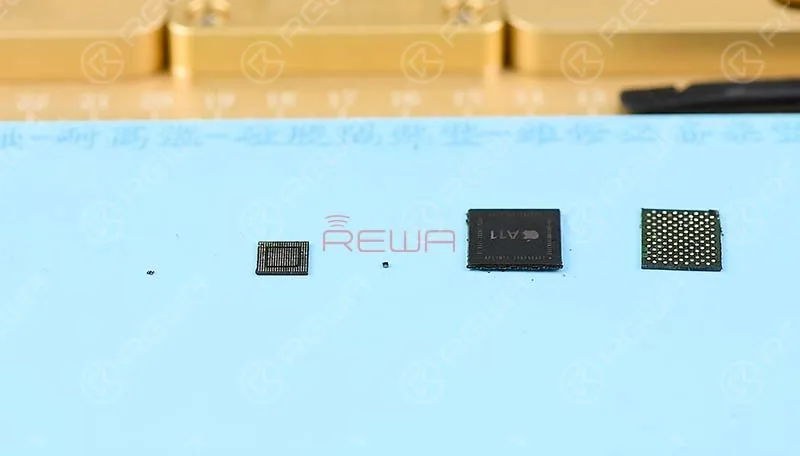
    Next, let’s detach CPU, EEPROM, Baseband CPU and Baseband EEPROM from the board with the same steps.

    EEPROM from the board with the same steps

    Now, we need to reball these detached components

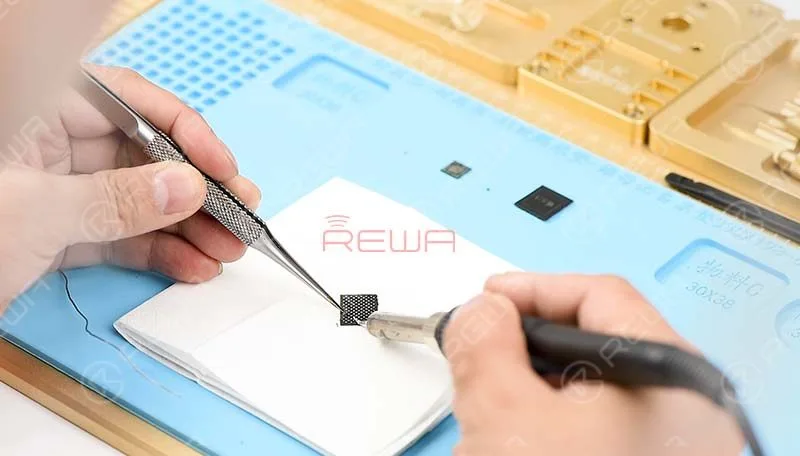
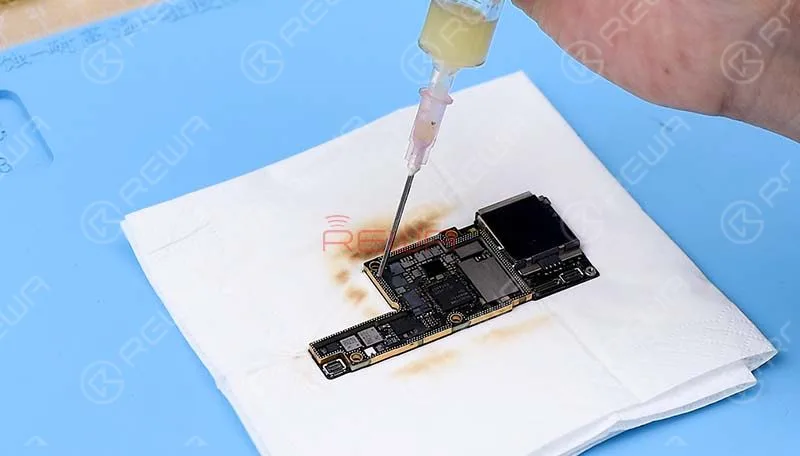
    Apply tins to the tip of the Soldering Iron, then clean tins and black adhesive on the NAND flash chip and clean with PCB Cleaner afterwards. Get the BGA Reballing Stencil in position, then Smear Solder Paste evenly on the stencil with BGA Scraper and heat evenly with the 858D Hot Air Gun. So that all solder balls can solidify completely. Once completed, wait for 1 minute. Then separate the NAND flash chip from the stencil.

    NAND flash chip from the stencil

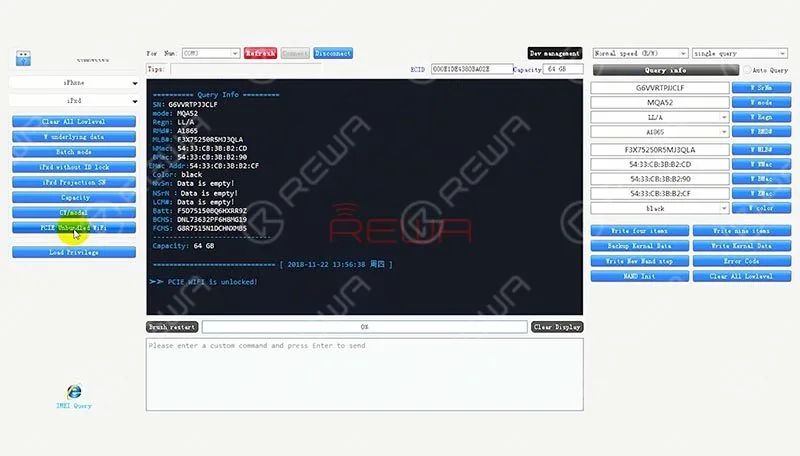
    Continue to reball the baseband CPU, CPU, EEPROM and baseband EEPROM with the same steps. Please be noted that the WiFi module is bound up with WiFi address stored in the NAND flash chip. So our next move is to unbind WiFi. Connect the PCIE NAND Flash Chip Programmer with computer and have the WiFi unbound. We have talked about iPhone keeps searching for signal and iPhone no service with hardware fix solution.

    iPhone no service with hardware fix solution
    motherboard to the new motherboard

    Now, we need to solder these detached components of the original motherboard to the new motherboard

    Apply some BGA Paste Flux to the bonding pad of the NAND flash chip, get the reball finished NAND flash chip in position, solder with the 858D Hot Air Gun.

    Continue to solder CPU, EEPROM, baseband CPU and the baseband EEPROM with the same steps. Once done, clean with PCB Cleaner.

    clean with PCB Cleaner.

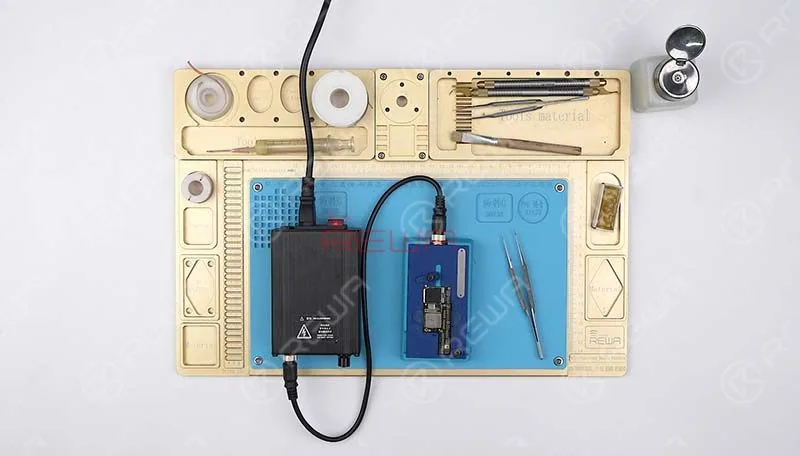
    Next thing we do is to solder the two layers together, we need to test the two layers before soldering. Attach the upper layer and the lower layer to the Holder. Connect the upper layer and the lower layer with the display assembly. Connect the battery connector with DC Power Supply to power on. Current reading on the ammeter is normal this time, the phone can get access to the home screen normally.

    phone can get access to the home screen normally

    Then, we need to reball the lower layer, once completed, wait for 1 minute. Then apply some BGA Paste Flux to cylinders around the edge. Attach the reball finished lower layer to the heating platform and get the upper layer in position.

    upper layer in position

    Set operating temperature of the platform, with the upper layer sinking and Paste Flux flowing, continue heating for 1 minute. Then detach the motherboard from the platform after cool down.

    detach the motherboard from the platform after cool down

    Now we can assemble the phone and test. Get the logic board and display assembly installed, connect the battery and press power button, the phone turns on normally. iPhone X data recovery completed successfully.

    iPhone X data recovery completed

    Warm tips: get the phone full assembled after confirmation of fault clearance

    Our REWA offers the iPhone data recovery service, but the CPU, NAND flash and Baseband CPU mustn’t be damaged. Details please check REWA iPhone Data Recovery Service. Now, let’s watch the video for more details of iPhone X data recovery from motherboard.

  • Résolution des problèmes d'identification faciale de l'iPhone X après le remplacement de l'écran
    Résolution des problèmes d'identification faciale de l'iPhone X après le remplacement de l'écran
    Récemment, nous avons reçu de nombreux messages concernant Face ID n'était pas disponible après le remplacement de l'écran par nos clients, ce qui a beaucoup surpris nos techniciens.

    Le remplacement de l'écran n'affecterait pas du tout la fonction d'identification des visages, d'après notre vérification pratique.

    Cependant, REWA a effectué des recherches complémentaires et vous propose une analyse détaillée et une solution pour Échec de l'identification faciale de l'iPhone X causé par l'endommagement du câble flexible après la réparation ici.
    Comment fonctionne l'identification des visages ?

    Tout d'abord, expliquons comment fonctionne l'identification des visages.

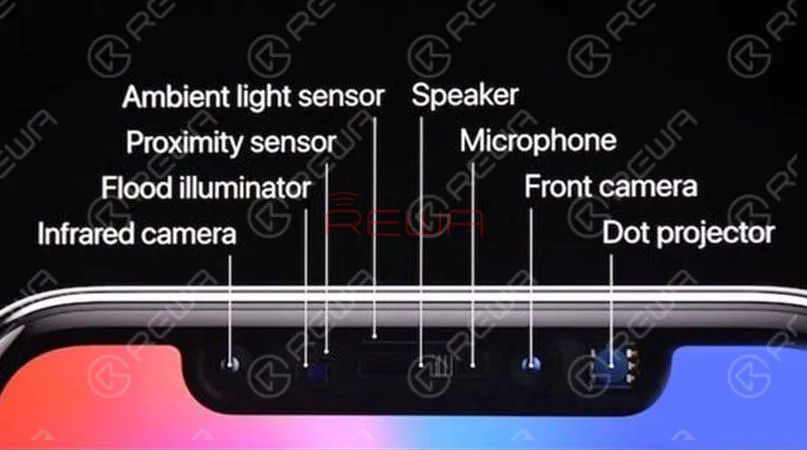
    L'ensemble de la zone fonctionnelle est appelé "système de caméra TrueDepth" et se compose d'un projecteur, d'une caméra infrarouge, d'une caméra frontale, d'un projecteur de points, d'un capteur de proximité, d'un capteur de lumière ambiante, d'un haut-parleur et d'un microphone.

    À ce propos, avez-vous lu les problèmes liés au capteur de lumière ambiante de l'iPhone 8/X ?
    Chaque fois que vous regardez votre iPhone X, l'illuminateur de crue détecte votre visage à l'aide d'une lumière infrarouge et forme une image.

    Le projecteur de points projette ensuite plus de 30 000 points infrarouges invisibles sur votre visage pour créer une carte en 3D.

    Enfin, la caméra infrarouge lit cette carte et envoie les données à des réseaux neuronaux pour créer un modèle mathématique de votre visage.

    Votre iPhone X compare ce modèle mathématique à celui que vous avez configuré et stocké sur votre appareil pour voir s'il correspond, et si c'est le cas, il déverrouille votre téléphone.

    Comment réparer l'identification faciale de l'iPhone X qui ne fonctionne pas
    Comment réparer ?

    Selon la description, il s'agit iPhone X a été abandonné une fois.

    Cependant, l'identification du visage est en état normal.

    Il ne fonctionne pas jusqu'au remplacement de l'écran. Avec toutes ces connaissances, nous commençons notre réparation.

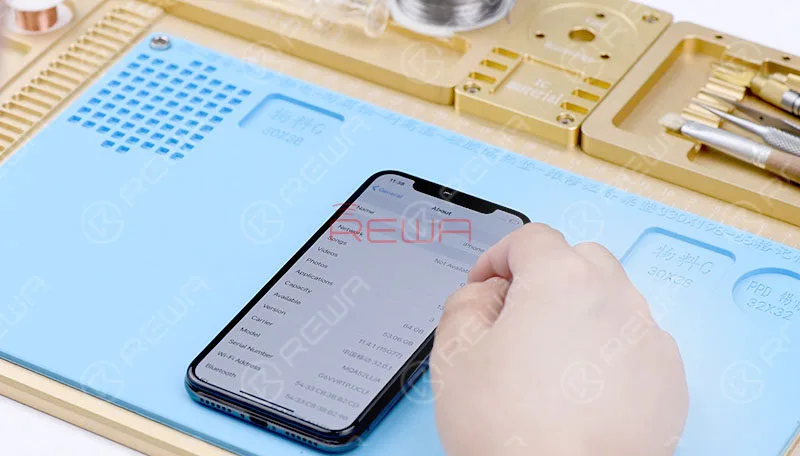
    Allumez le téléphone et il affiche "Impossible d'activer Face ID sur cet iPhone" . Nous avons donc recours à la réinitialisation de l'identification du visage. Allez dans Réglages > Face ID & Passcode > Réinitialiser Face ID.

    Nous recevons le message "Face ID n'est pas disponible, essayez de configurer Face ID plus tard. .

    Notre premier avis est que l'indisponibilité de Face ID pourrait être due à une mauvaise opération dans le processus de remplacement de l'écran.

    Par conséquent, la prochaine chose à faire est de vérifier les câbles flexibles qui sont liés à Face ID.

    Comment réparer l'identification faciale de l'iPhone X qui ne fonctionne pas
    Démontez le téléphone.

    Vérifiez d'abord au microscope la caméra infrarouge et le module de projection de points. Il n'y a pas de problème.

    Passez ensuite au module d'éclairage Flood sur le haut-parleur de l'écouteur.

    Vérifier soigneusement le connecteur et les câbles flexibles. Il n'y a toujours rien d'anormal.

    Comment réparer l'identification faciale de l'iPhone X qui ne fonctionne pas
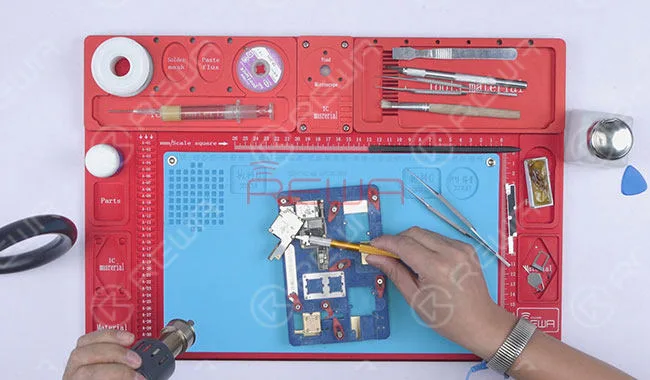
    Retirez ensuite les vis. Détachez le haut-parleur de l'écouteur et le capteur frontal du téléphone.

    Veillez à ne pas endommager les câbles flexibles, car le module d'éclairage Flood est collé à la lentille de verre à l'aide d'un ruban adhésif double face.

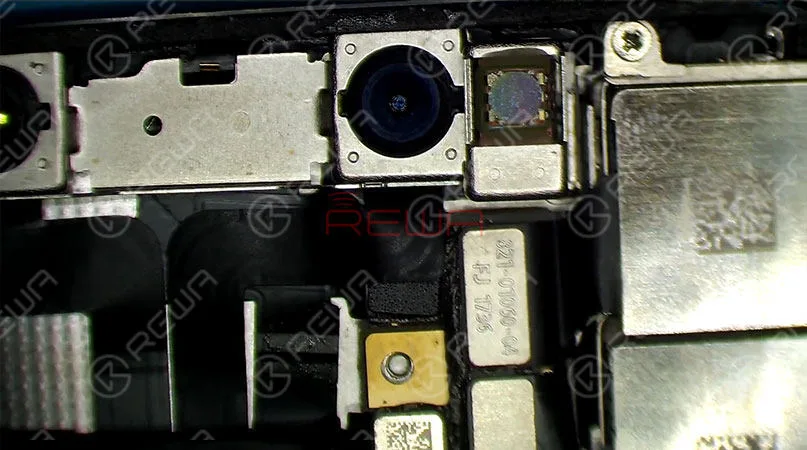
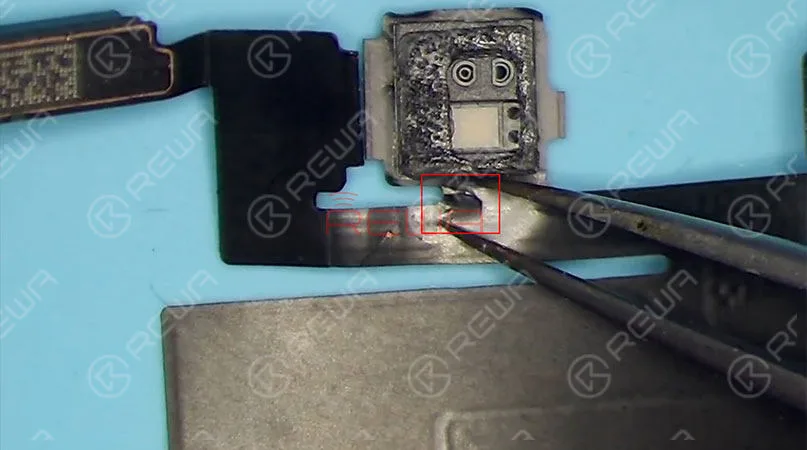
    Nous pouvons voir clairement que le câble flexible où se trouve le module d'éclairage Flood est cassé sur le bord.

    Comment réparer l'identification faciale de l'iPhone X qui ne fonctionne pas
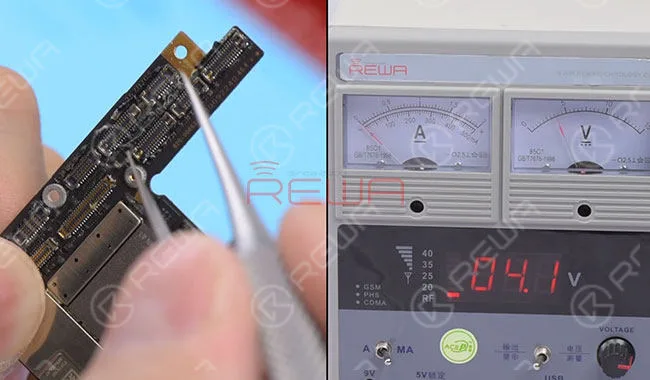
    Le module d'éclairage Flood étant un élément essentiel du circuit Face ID, l'endommagement du câble flexible peut entraîner son non-fonctionnement, ce qui peut absolument affecter le fonctionnement normal de Face ID.

    De plus, comme la réparation du câble flexible est difficile, nous pouvons souder le module d'éclairage Flood à un nouveau câble flexible.

    Pour remplacer le câble flexible, il faut d'abord séparer le haut-parleur de l'écouteur et le module du capteur de lumière ambiante du haut-parleur de l'écouteur et de l'ensemble du capteur avant.

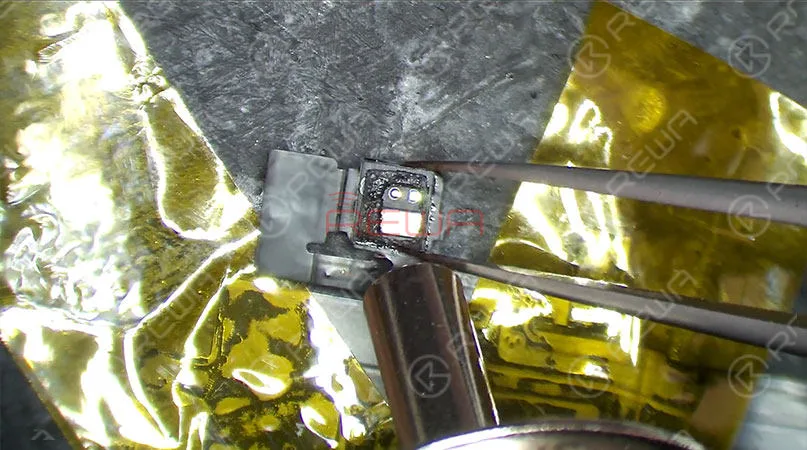
    En chauffant avec un fer à souder, le haut-parleur de l'oreille a été séparé avec succès.

    Fixez ensuite le câble flexible à l'endroit prévu à l'aide de ruban adhésif de protection contre les hautes températures pour continuer à séparer le câble flexible du module de détection de la lumière ambiante.

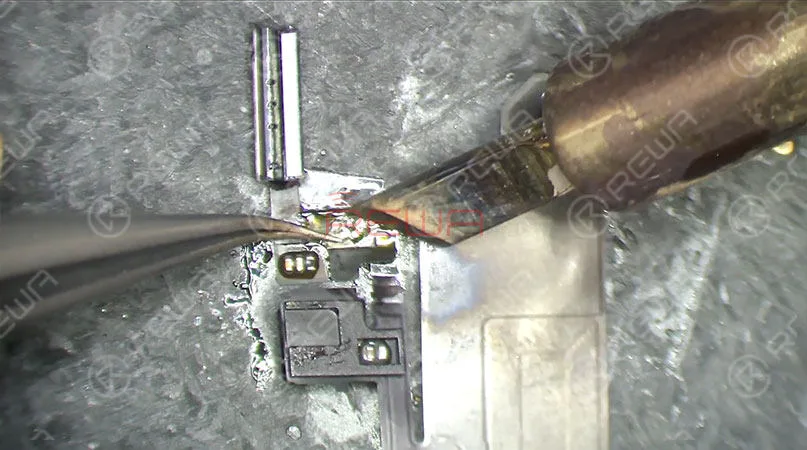
    Fer à souder et Pistolet à air chaud sont nécessaires pour retirer ce câble flexible.

    Une fois que c'est fait, enlevez l'excès d'étain sur le câble flexible avec le fer à souder et nettoyez avec le PCB Cleaner.

    Le câble flexible rompu est maintenant complètement séparé.

    La prochaine chose à faire est de remplacer le câble par un nouveau câble flexible.

    Retirez d'abord le module d'éclairage Flood sur le câble flexible.

    Préparer un nouveau câble flexible. Appliquer un peu de Flux en pâte sur la pastille de collage.

    Aligner le module d'éclairage Flood en place avec le nouveau câble flexible.

    Attention à la direction.

    Puis souder avec un pistolet à air chaud. Éliminez ensuite les résidus de colle sur le module.

    Comment réparer l'identification faciale de l'iPhone X qui ne fonctionne pas
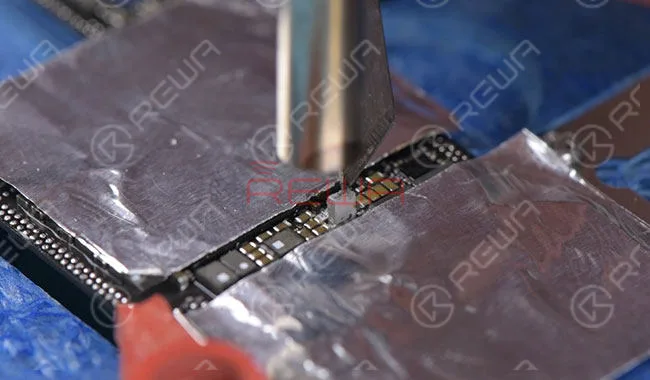
    La partie réparation est presque terminée pour l'instant.

    La prochaine chose à faire est de ressouder le module du capteur de lumière ambiante et le haut-parleur de l'écouteur.

    Cependant, la soudure du capteur de lumière ambiante est la partie la plus difficile de cette réparation. Quoi qu'il en soit, faisons-le. Appliquez un peu de pâte de flux sur la plage de connexion du module du capteur de lumière ambiante.

    Appliquer ensuite les boîtes de conserve sur le tampon de collage avec Fer à souder .

    Nettoyer avec PCB Cleaner.

    Appliquer à nouveau un peu de Paste Flux sur le tampon de collage.

    Mettez en place le câble flexible du module de capteur de lumière ambiante détaché.

    Fixer le câble flexible dans une position spécifique soudée par le fer à souder avec la buse courbée en premier.

    Utilisez ensuite le fer à souder avec la buse coupante pour terminer le processus de soudure.

    Nettoyer ensuite avec le PCB Cleaner.

    Il faut maintenant souder le haut-parleur de l'écouteur au câble flexible.

    Comment réparer l'identification faciale de l'iPhone X qui ne fonctionne pas
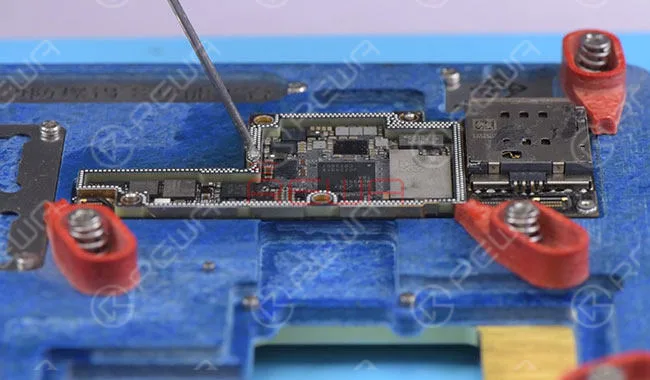
    Il est temps d'assembler le haut-parleur de l'écouteur et le capteur frontal à l'écran.

    Remontez le téléphone et testez-le.
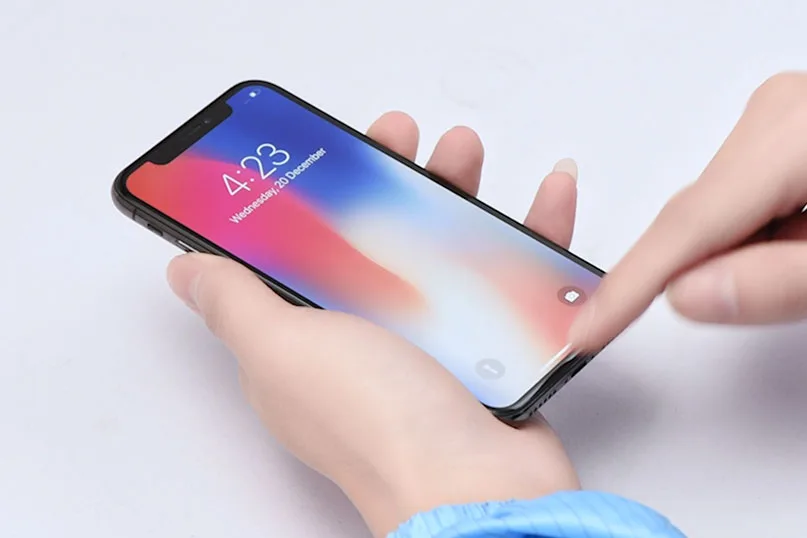
    Appuyez sur le bouton d'alimentation pour mettre l'appareil sous tension. Allez dans Réglages > ID visage et code de passe > Configurer l'ID visage. .

    Face ID peut être configuré avec succès.

    Appuyez sur le bouton d'alimentation pour verrouiller l'écran. Appuyez à nouveau sur le bouton d'alimentation. L'écran s'allume. Regardez l'iPhone X.
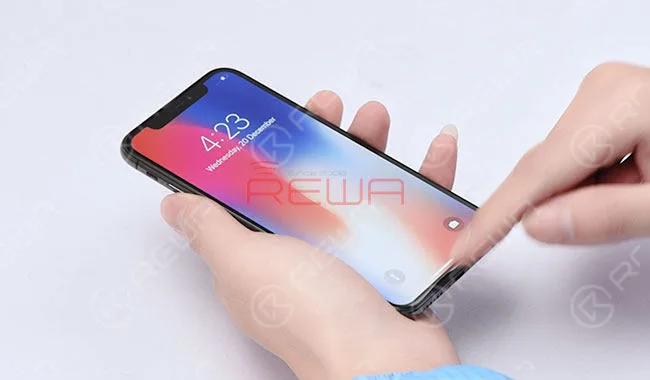
    L'écran peut être déverrouillé automatiquement. Défaut éliminé.
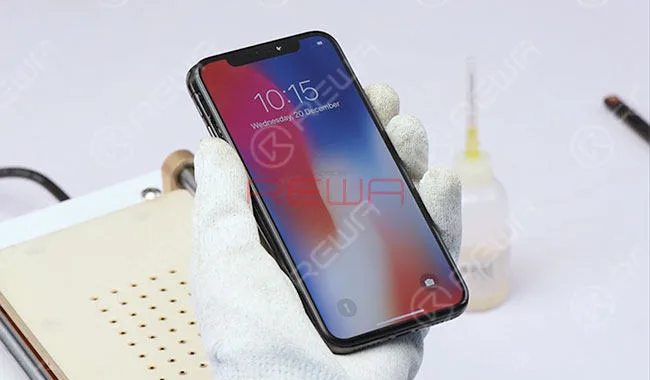
    questions sur iPhone X Face ID Not Working After Repairing Tutorial, n'hésitez pas à commenter ci-dessous.

    Cliquez ci-dessous si vous êtes intéressé par les outils et les pièces détachées utilisés dans la vidéo. Pour plus de détails et les derniers prix, n'hésitez pas à contacter sales@rewatechnology.com

    * Plate-forme intégrée de réparation de téléphones portables

    * Tournevis à trois ailettes - Type 2

    * Pince à épiler droite - Type 3

    * Microscope optique 4x - KS7045

    * Nettoyant pour circuits imprimés - 250ml

    * Pâte à souder avec flux pour bandes BGA

    * Barre de traction en plastique antistatique

    * Ruban adhésif résistant à la chaleur - 5.0mm

    * Fil à souder 100g - Type 1

    * Pièces de rechange pour iPhone X

    Visiter REWA  boutique en ligne  pour plus de pièces et d'outils.

    Je veux acquérir des connaissances de base sur la carte mère de l'iPhone, maîtriser les techniques de micro soudure de l'iPhone, comprendre le flux de travail des différents circuits de l'iPhone, maîtriser les processus de dépannage des différents problèmes de l'iPhone, et apprendre les étapes détaillées de la remise à neuf de l'écran/du verre arrière - Vous pouvez visiter l'Académie REWA.

  • iPhone X Aftermarket OLED Screens Comprehensive Guide

    iPhone X Aftermarket OLED Screens Comprehensive Guide

    Here comes iPhone X Aftermarket OLED Screen! With iPhone X Aftermarket LCD Screen springing up in the market, much attention had been paid to iPhone X Aftermarket OLED Screen.

    We got samples of iPhone X Aftermarket OLED Screen from the factory at the first sign of production and carried out a series of tests afterwards.

    The Aftermarket OLED Screen performed well with no function problem, which has met the product standards of usage.

    Now, let’s take a close look at iPhone X Aftermarket OLED Screen with test results.

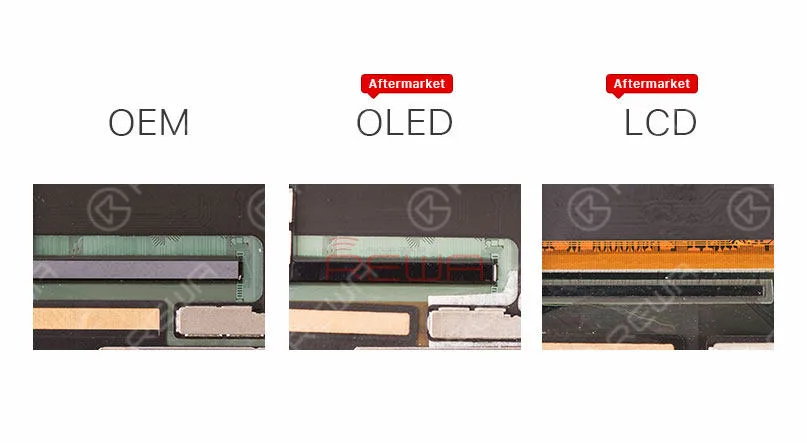
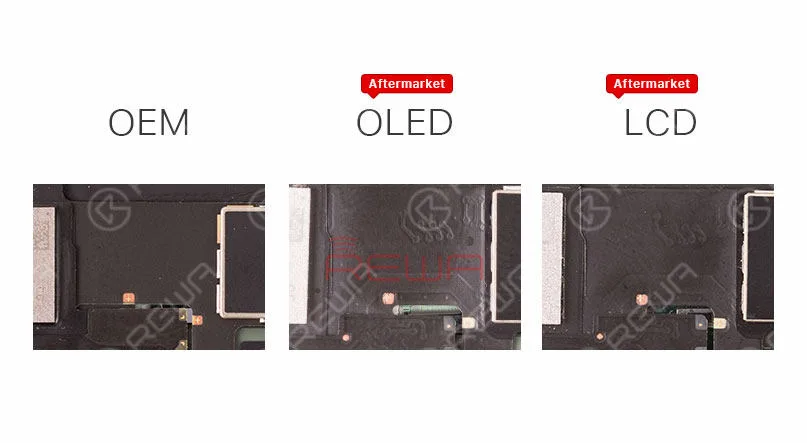
    The IC on iPhone X Aftermarket OLED Screen and OEM Screen get high similarity.

    Deep Analysis On iPhone X Aftermarket OLED Screen

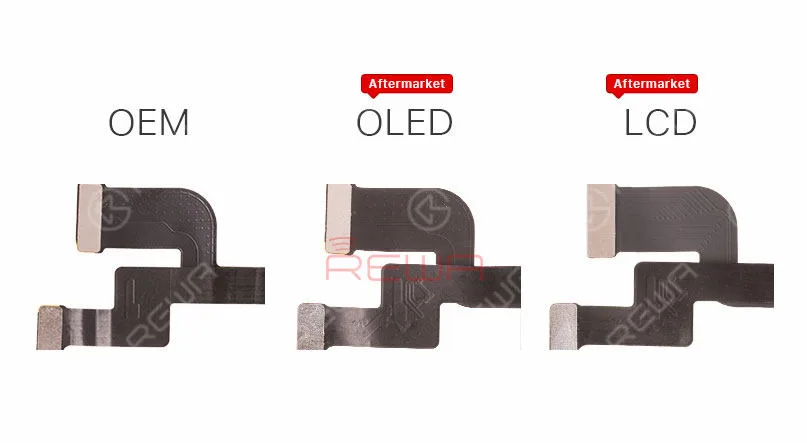
    iPhone X Aftermarket OLED Screen and OEM Screen also share the same textures on LCD flex cable.

    Deep Analysis On iPhone X Aftermarket OLED Screen

    Aftermarket OLED Screen and Aftermarket LCD screen feature with the same textures on Touch flex cable.

    Deep Analysis On iPhone X Aftermarket OLED Screen

    Aftermarket OLED Screen and Aftermarket LCD screen also share the same 3D Touch flex cable.

    Deep Analysis On iPhone X Aftermarket OLED Screen

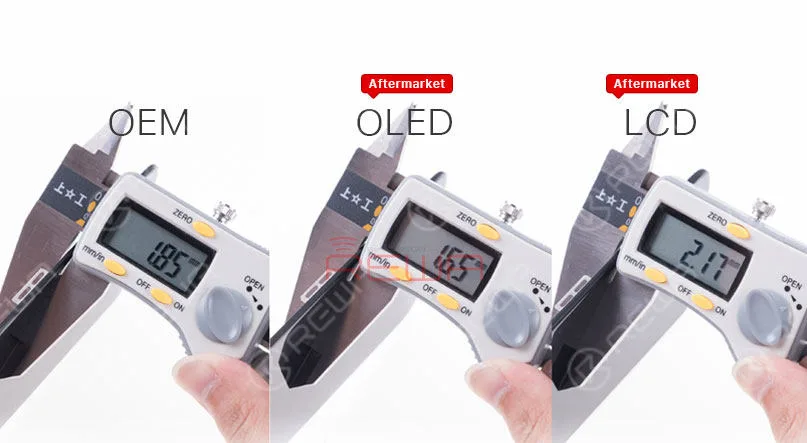
    Check the thickness of iPhone X OEM Screen, iPhone X Aftermarket OLED Screen and iPhone X LCD Screen.

    Deep Analysis On iPhone X Aftermarket OLED Screen

    Since the 3D touch module of iPhone X Aftermarket OLED Screen is thinner, it will be slightly thinner when measuring, Yet the bezel much thicker than iPhone X OEM Screen, so it will little higher after installation.

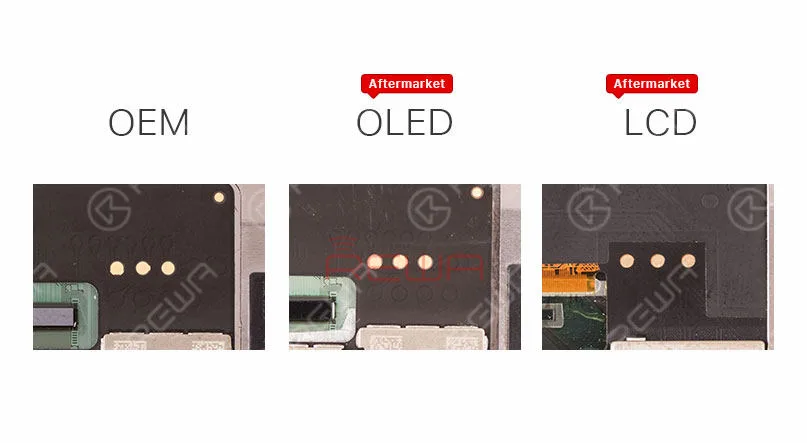
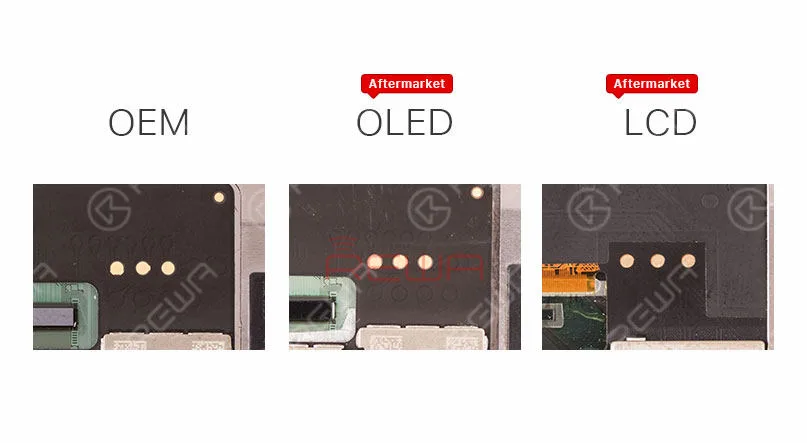
    Besides, iPhone X Aftermarket OLED Screen features with four golden contacts which is highly similar to those on iPhone X OEM Screen.

    Deep Analysis On iPhone X Aftermarket OLED Screen

    Test de fonctionnement

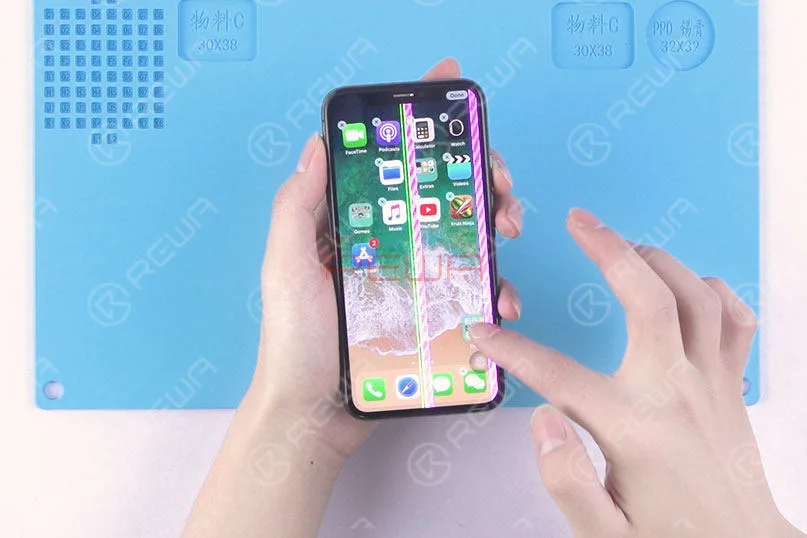
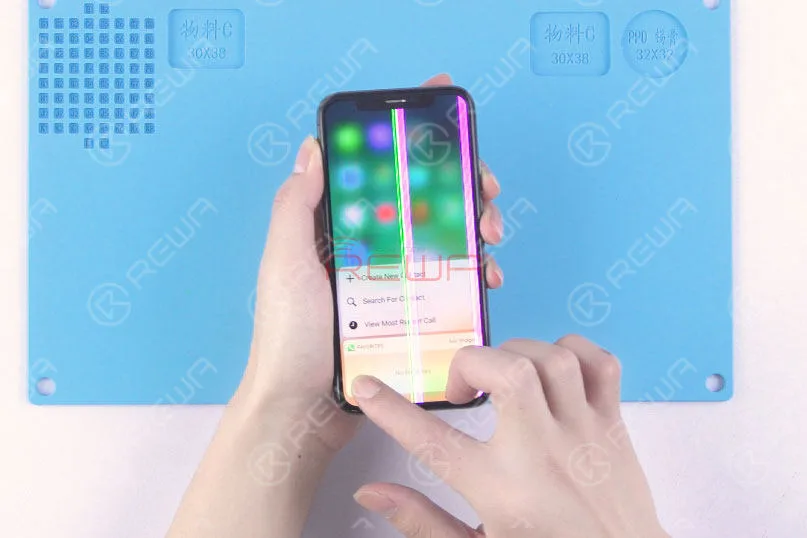
    Since the LCD panel of iPhone X Aftermarket OLED Screen and OEM Screen share the same production process, the vertical line issue due to bonding procedure can also be frequently seen with our test samples.

    Still, these imperfect screens can be screened out in subsequent quality inspection.

    Also, because of the vertical line issue, there is no brightness test in our video today.

    First, run touch function test, the phone performs with normal touch function.

    Yet the screen is not running smoothly because of glass lens material.

    We believe that this will be improved when it comes to full production.

    Deep Analysis On iPhone X Aftermarket OLED Screen

    Continue to run 3D Touch function test, the phone performs with normal 3D Touch function.

    Deep Analysis On iPhone X Aftermarket OLED Screen

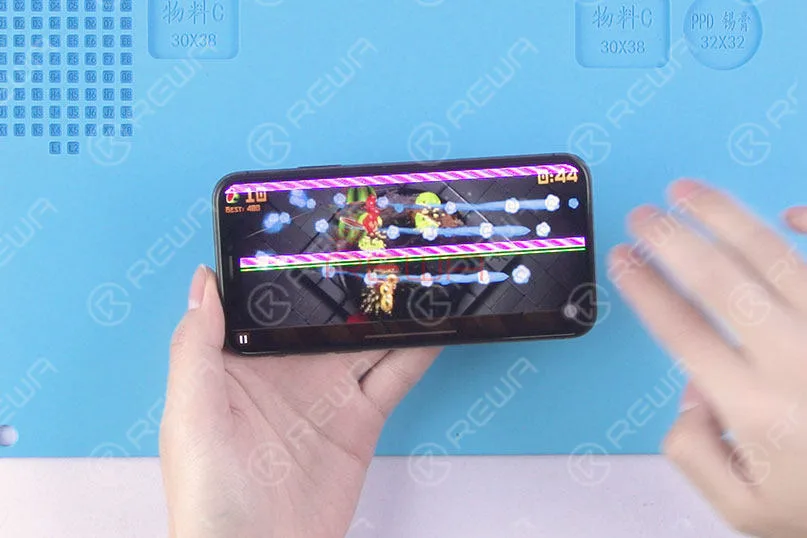
    Run the multi-touch test in game mode, the phone performs normally.

    Deep Analysis On iPhone X Aftermarket OLED Screen

    Conclusion :

    Within a few days of trying out the iPhone X with Aftermarket OLED Screen, our technicians carried out a series of tests under the condition of excluding the impact of the vertical issue.

    The Aftermarket OLED Screen of iPhone X performed well with no function problem, which has met the product standards of usage.

    Please stay tuned and we will pay close attention to the product in the future.

    For more iPhone X Aftermarket OLED Screen test details please view our Youtube video here:

    REWA cell phone repair replacement parts:

  • iPhone X Won’t Turn On? Fix It with Logic Board Repair

    L'iPhone X ne s'allume pas ? Réparez-le avec la réparation de la carte logique

    Que faire lorsque votre iPhone ne s'allume pas ?

    La première étape consiste à trouver la raison pour laquelle l'iPhone ne s'allume pas. Il peut s'agir d'un problème matériel ou logiciel lié à votre appareil.

    Il existe de nombreuses solutions sur Internet, telles que recharger votre iPhone, redémarrer, redémarrer brutalement, utiliser un logiciel pour réparer... pour ces solutions, vous pouvez essayer, mais ici nous allons fournir une solution professionnelle de haut niveau pour réparer iPhone ne s'allume pas.

    L'iPhone X, avec son écran surdimensionné, sa dernière technologie biométrique - Face ID, son verre le plus résistant, la recharge sans fil et ainsi de suite, frappe le cœur de la majorité dès sa sortie en octobre 2017.

    Aussi parfait soit-il, il présente des dysfonctionnements au fil du temps.

    Au début, il présente des dysfonctionnements tels qu'une touche qui ne répond pas, un écran bloqué et d'autres problèmes d'affichage. Dernièrement, certains dysfonctionnements de la carte logique sont apparus. Par exemple, l'iPhone X ne s'allume pas, etc.

    Pour connaître la structure de la carte logique de l'iPhone X, il faut savoir que la carte logique de l'iPhone X a été pliée en deux, puis les deux couches ont été soudées ensemble - la couche supérieure est la carte principale, et la couche inférieure est la carte de signal.

    Ce qui a rendu notre réparation très difficile à réaliser. 

    Aujourd'hui, nous partageons un cas de réparation de la carte logique de l'iPhone X ne s'allume pas. Voyons quelle est la partie la plus difficile.

    Comment réparer l'iPhone X qui ne s'allume pas avec la réparation de la carte logique

    Démontage

    Démontez l'iPhone X qui ne s'allume pas. Retirez la carte mère à double couche.

    La première difficulté consiste à séparer la carte mère pliée, ce qui nécessite un contrôle rigoureux de la température.

    Une température trop élevée endommagerait les composants environnants, mais une température trop basse ne permet pas de les séparer. Avec de la patience et du temps, nous avons réussi à séparer la carte logique.

    Comment réparer l'iPhone X qui ne s'allume pas avec la réparation de la carte logique

    Diagnostic

    Une fois la carte logique séparée, connectez la couche supérieure à l'alimentation en courant continu.

    Le courant de lecture est anormal. Nous localisons donc le défaut au niveau de la couche supérieure.

    Pour poursuivre notre diagnostic, nous mesurons la tension d'alimentation de la couche supérieure à l'aide d'un multimètre.

    Il s'avère qu'il n'y a pas de valeur de tension sur C2771 et C2770.

    Mesurez avec un multimètre et nous pouvons confirmer que l'inducteur L2770 est endommagé.

    Comment réparer l'iPhone X qui ne s'allume pas avec la réparation de la carte logique

    Maintenance et essais

    Nous devons donc démonter l'inducteur L2770 et le remplacer par un nouvel inducteur.

    Tout d'abord, fixez la couche supérieure au support de la carte de circuit imprimé.

    Collez du ruban adhésif haute température sur les composants autour de L2770 pour les protéger.

    Puis ressouder avec un nouvel inducteur.

    Après refroidissement, mesurez à nouveau la valeur du courant en le connectant à l'alimentation en courant continu.

    La valeur du courant mesurée sur l'ampèremètre est cette fois normale. Le défaut est éliminé.

    Comment réparer l'iPhone X qui ne s'allume pas avec la réparation de la carte logique

    Remonter

    Devinez quoi ? Voici la partie la plus difficile de la réparation : retirer les boîtes de conserve des deux couches séparément.

    Nous transférons la direction 5 fois et terminons enfin le processus de désétamage.

    Une autre étape difficile consiste à refaire la couche inférieure.

    Nous n'y sommes parvenus qu'à notre deuxième tentative.

    Finalement, nous avons soudé à nouveau les deux cartes et réassemblé le téléphone, le problème de l'iPhone X qui ne s'allume pas a finalement été résolu.

    Comment réparer l'iPhone X qui ne s'allume pas avec la réparation de la carte logique

    Veuillez vous référer à la vidéo pour plus de détails. 

    Liste d'outils :

  • Reconditionnement d'écran iPhone X – Réparation de vitre seule

    Reconditionnement d'écran iPhone X – Réparation de vitre seule

    Comme notre article précédent, l'analyse complète du démontage de l'écran OLED de l'iPhone X, l'a expliqué, l'écran de l'iPhone X est un nouveau produit combinant la technologie OLED et la fonction 3D Touch. Le processus de lamination de l'écran OLED de l'iPhone X est également beaucoup plus compliqué que celui des écrans LCD des versions précédentes de l'iPhone. Nous pouvons donc tout à fait imaginer la difficulté du reconditionnement de l'écran de l'iPhone X. Néanmoins, après plusieurs tentatives et échecs, REWA LAB a l'honneur de vous présenter notre succès, fruit d'un dur labeur, concernant le reconditionnement de l'écran de l'iPhone X. Découvrez la DERNIÈRE technique de reconditionnement d'écran pour iPhone X MAINTENANT !

    Reconditionnement d'écran d'iPhone X

    Guide de reconditionnement d'écran d'iPhone X

    Test sur écran

    Test des fonctions – Affichage ; Tactile ; 3D Touch et Balayage vers le haut. Tout va bien.

    Reconditionnement d'écran d'iPhone X

    Dépose de la lunette

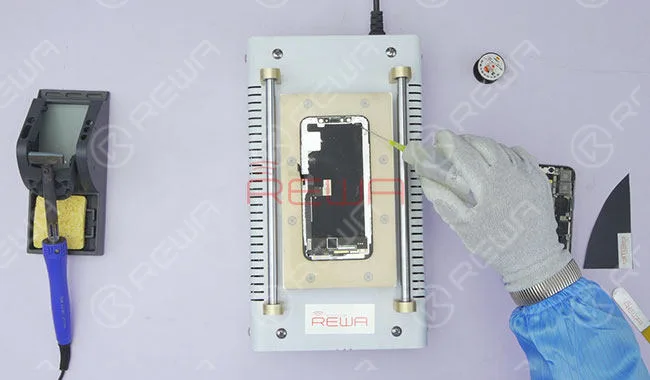
    Placez l'ensemble écran OLED sur la plaque chauffante. Retirez le cadre lentement à l'aide de l'outil d'ouverture et du dissolvant de colle.

    Reconditionnement d'écran d'iPhone X

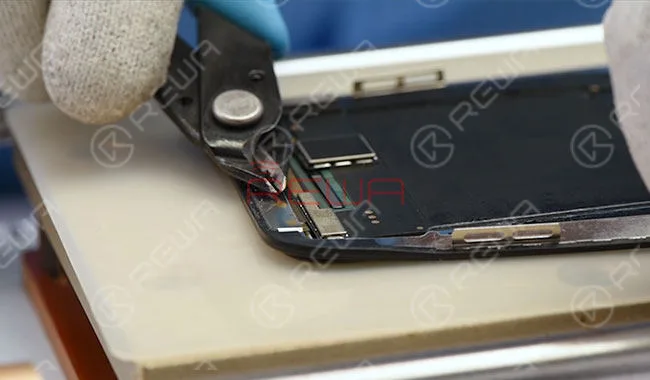
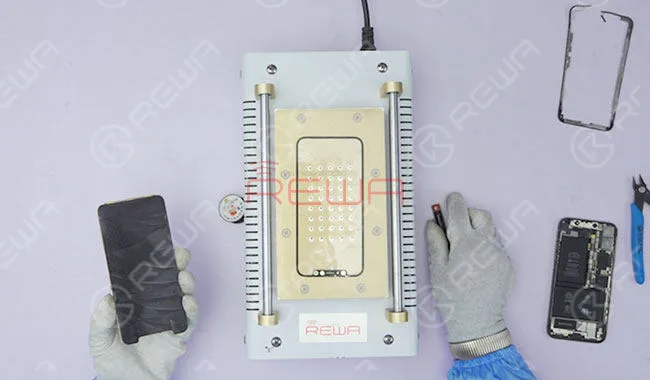
    Découpez le support supérieur avec une pince coupante. Séparez ensuite le cadre de l'écran à l'aide d'une pince coupante. Faites attention aux câbles flexibles lors du retrait du cadre dans la zone des câbles flexibles.

    Reconditionnement d'écran d'iPhone X

    Une fois terminé, testez à nouveau l'écran. Exécutez le test des fonctions : Affichage ; Tactile ; 3D Touch et Balayage vers le haut. Tout se passe bien. À présent, l'étape la plus difficile lors du reconditionnement de l'écran de l'iPhone X est terminée.

    Séparation du verre

    Placez l'ensemble écran OLED sur la plaque chauffante. Séparez la vitre de l'OLED à l'aide du fil de coupe. Testez à nouveau après la séparation. Tout va bien.

    Reconditionnement d'écran d'iPhone X

    Retrait de la colle

    Le retrait de la colle pour l'écran de l'iPhone X peut s'effectuer à la main.

    Reconditionnement d'écran d'iPhone X

    OCA Laminating

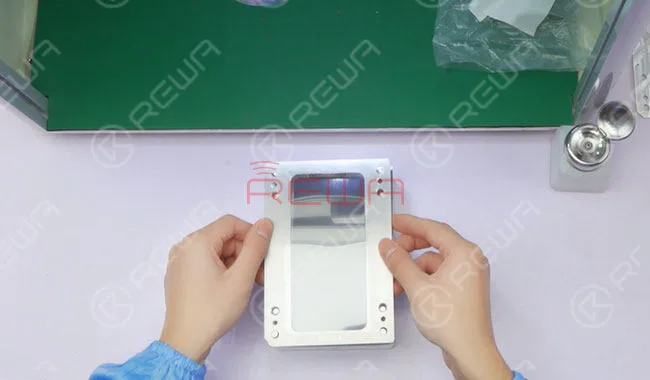
    Intégrez le moule d'alignement du bloc en caoutchouc OCA dans la base. Placez ensuite le bloc en caoutchouc OCA dans la position correspondante du moule. Retirez la première couche du film de protection OCA à trois couches et placez l'OCA dans la position correspondante du moule d'alignement OCA.

    Ensuite, insérez le moule d'alignement OCA dans la base et appliquez une pression pour ajuster l'OCA contre le bloc en caoutchouc.

    Reconditionnement d'écran d'iPhone X

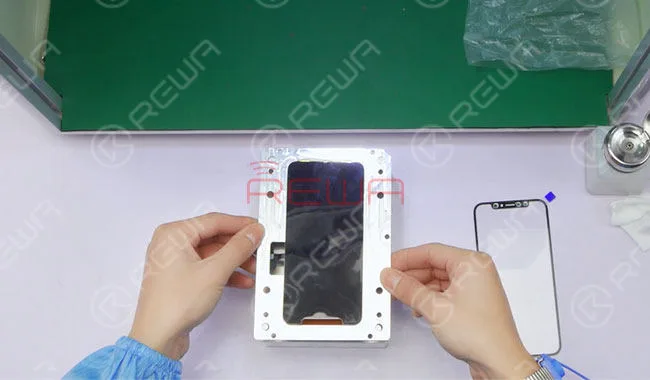
    Préparez une nouvelle lentille en verre et placez-la dans le moule de la lentille en verre. Nettoyez d'abord la lentille en verre. Retirez ensuite le film de protection de la deuxième couche de l'OCA et insérez le moule de la lentille en verre dans la base.

    Placez tout le moule dans la machine à lamine et appuyez sur le bouton “ OCA laminating ”. La machine commence à fonctionner. Une fois le laminage terminé, détachez le moule de la lentille en verre et sortez la lentille en verre.

    Stratification des OLED

    Retirez le bloc en caoutchouc OCA et le moule d'alignement. Placez l'ensemble OLED dans le moule OLED.

    Placez le bloc en caoutchouc OLED et insérez le moule OLED dans la base. Appliquez une pression pour ajuster l'OLED avec le bloc en caoutchouc.

    Reconditionnement d'écran d'iPhone X

    Nettoyez d'abord avec de l'alcool ou du n-hexane. Placez ensuite la lentille en verre laminé OCA dans le moule de la lentille en verre. Retirez la troisième couche du film de protection OCA et encastrez le moule de la lentille en verre dans la base. Après cela, placez l'ensemble du moule dans la machine à laminer. Appuyez sur le bouton “ Laminage LCD ”. La machine commence à fonctionner.

    Une fois la lamination terminée, détachez le moule de la lentille en verre et sortez l'écran OLED. S'il y a des bulles à l'intérieur, nous devons continuer avec le processus d'élimination des bulles.

    Élimination des bulles

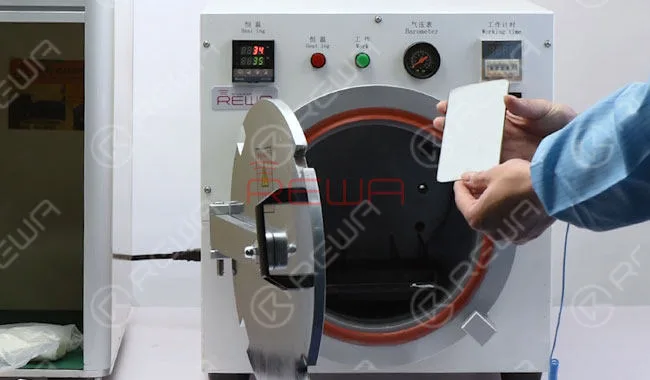
    Placez l'écran dans la machine à éliminer les bulles pendant 15 minutes. Une fois terminé, sortez l'écran.

    Reconditionnement d'écran d'iPhone X

    Fixation de la lunette

    Préparez un nouveau cadre pour iPhone X. Appliquez de la colle B7000 uniformément sur le cadre et l'arrière de l'écran. Pressez-les ensuite l'un contre l'autre et laissez reposer pendant 10 minutes.

    Reconditionnement d'écran d'iPhone X

    Reconditionné Test sur écran

    Clipsez l'écran et allumez. Exécutez le test de fonctionnement : affichage, tactile, 3D Touch et balayage vers le haut. Tout va bien.

    Reconditionnement d'écran d'iPhone X

    Reconditionnement de l'écran de l'iPhone X parfaitement réalisé.

    Avis

    Ce guide de reconditionnement d'écran d'iPhone X est conçu uniquement pour l'exploration et le partage de techniques de reconditionnement. Pour ceux qui n'ont pas de compétences professionnelles en reconditionnement, ni d'idée claire des détails, des points clés et des difficultés des techniques de reconditionnement, veuillez réfléchir avant d'agir.

    Pour plus de détails sur le reconditionnement d'écran d'iPhone X, veuillez consulter Chaîne YouTube de REWA.

    Outils et pièces détachées

    • Bloc écran OLED et vitre tactile de remplacement avec châssis pour iPhone X d'Apple
    • Fil de découpe LCD
    • Nettoyeur LCM
    • Autocollant facile à décoller
    • Machine à enlever les lunettes
    • Machine à séparer manuelle
    • Machine à enlever la colle
    • Plastifieuse OCA&POL
    • Machine à laminer le verre
    • Machine à enlever les bulles