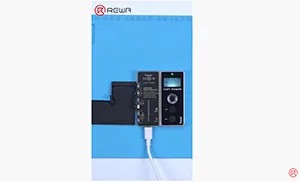
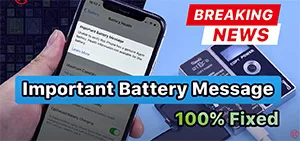
The annoying “Important Battery Message” of iPhone now can be removed in an effective way.
Etiqueta: iphone
-
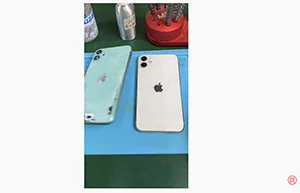
iPhone 11 Back Glass Replacement
The back glass of iPhone can easily get cracked. Back glass replacemnet is one of the most common business for repair shops. Check out this video to see how the iPhone 11 back glass can be replaced.
-
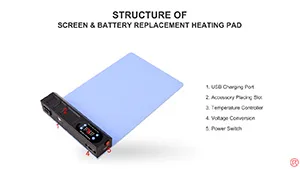
Time Saving Repair Kits – Pre-heating Pad/Mat for iPhone iPad Screen/Battery Replacement
LCD display assembly/battery replacement has always been a hot topic in the repair market. And that’s why we bring you this Screen&Battery Replacement Heating Pad Repair Kits. Instead of traditional Hot Air Gun, the Repair Kits can improve the speed of screen separating/battery removing. What’s more, the Repair Kits can be widely-used for phone/iPad screen separating, phone/iPad battery removing, bezel/back case separating, etc.. With this Repair Kits, the efficiency of repair shops can be improved and business expanded.
-
iPhone 6-8 Plus Aftermarket Screens-REWA Recommended
There are varies of aftermarket iPhone screens in the market. They are made of different raw materials with different techniques. And also different prices. Some technicians may be confused and even fraud by such a mess quality grades definition. So as to choose the original screen only. But are the original screens really your best choice? Check this video for the answer.
-
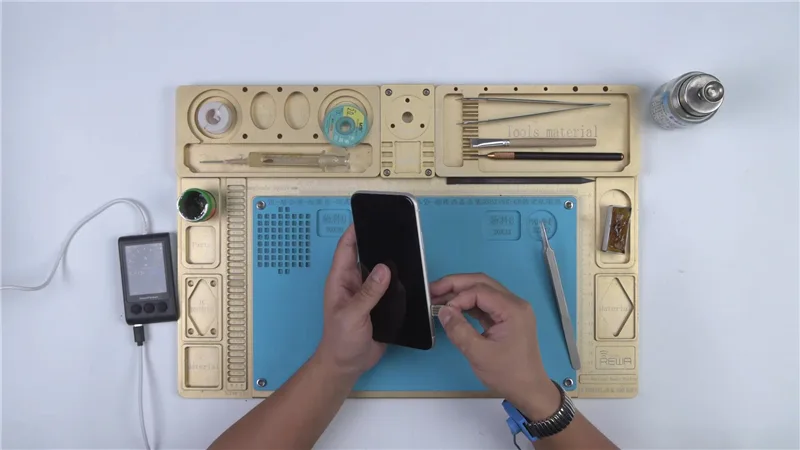
Solución de problemas de señal en el iPhone XR debido a fugas de electricidad en la placa base
En este artículo, abordaremos los problemas de señal del iPhone XR o el problema de “Buscando señal”. Exploraremos cómo la fuga de electricidad en la placa base puede causar este problema y proporcionaremos una guía paso a paso sobre cómo diagnosticarlo y solucionarlo.
Inspección preliminar
Antes de sumergirse en el proceso de resolución de problemas, realice una inspección cosmética de la placa base. Asegúrese de que no esté deformada ni dañada por el agua.
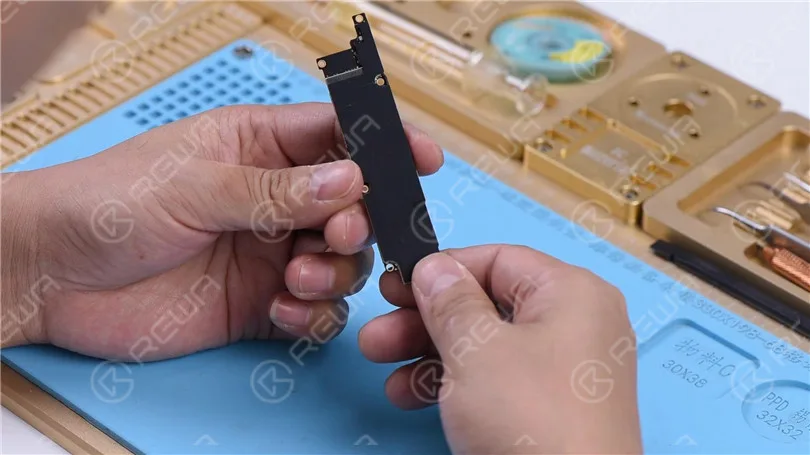
Montaje y Pruebas
Montar el teléfonoComience instalando la placa base y conectando el conjunto de la pantalla. Conecte el conector de la batería con el Fuente de alimentación CC.
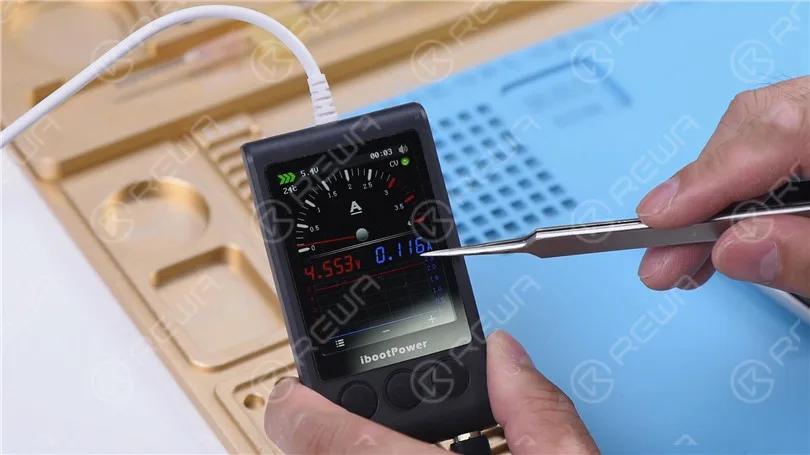
Lectura actualCompruebe la lectura actual en el amperímetro. Si es anormalmente alta, puede indicar una fuga de electricidad en la placa base.
Diagnóstico del problema
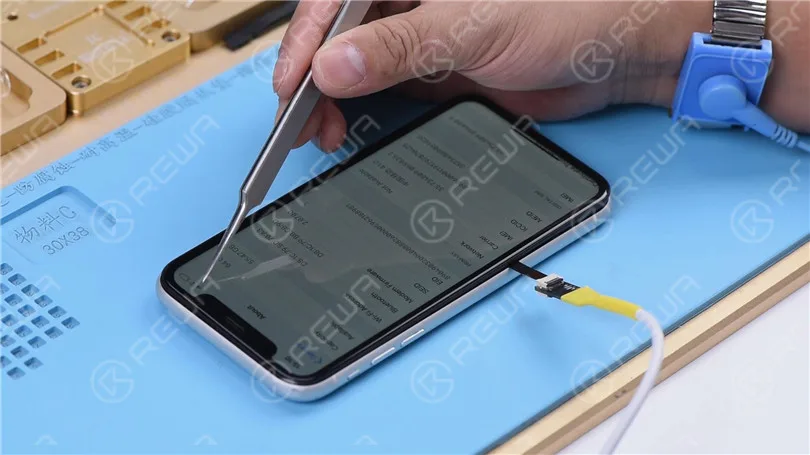
Inserte la tarjeta SIMTras confirmar el estado físico de la placa base, inserte la tarjeta SIM.
EncenderPulse el botón de encendido para encender el teléfono. Compruebe que funcione con normalidad. Verifique los números ICCID y IMEI en Ajustes > General > Información.
Búsqueda de señalLa búsqueda continua de señal del teléfono indica que el circuito de banda base funciona correctamente. Es probable que el problema radique en el circuito amplificador de potencia de señal.
Inspección más profunda
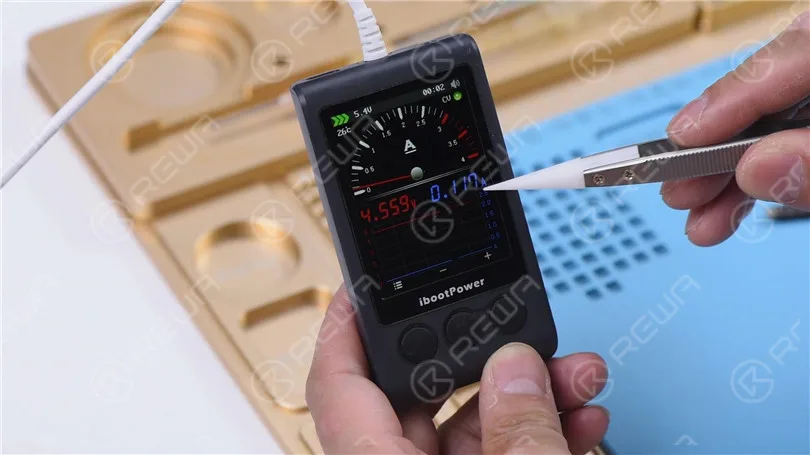
Desconecte la fuente de alimentaciónApague la fuente de alimentación, retire la placa base y vuelva a conectar el conector de la batería a la fuente de alimentación de CC. El amperímetro muestra una lectura de corriente de 116 mA. Si la lectura de corriente sigue siendo alta, indica una fuga de electricidad en la placa base.
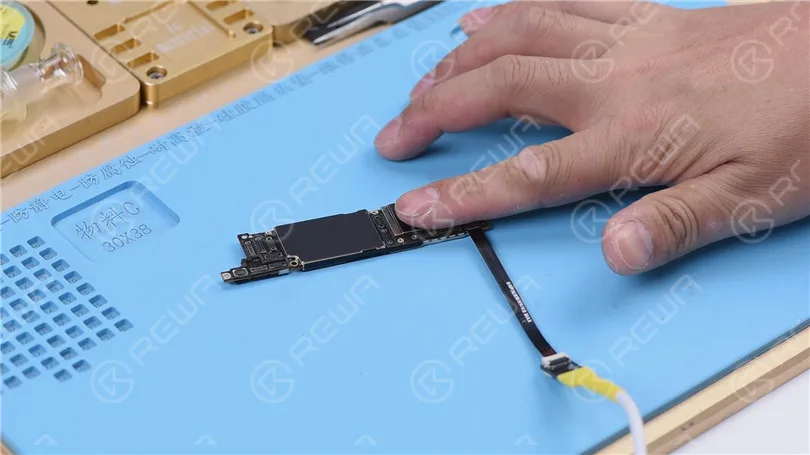
Localiza el punto calienteToque la placa base y es posible que encuentre que el área del amplificador de potencia de la señal está caliente.
Retirada de la cubierta de protecciónRetire la cubierta de protección para facilitar un examen más detallado de la zona. Retire la esponja a prueba de polvo de la placa. Fije firmemente la placa base al Soporte para PCB. Es importante considerar la aplicación de pasta de soldadura de baja temperatura a lo largo del lateral de la placa base para disminuir el punto de fusión en esta ubicación.
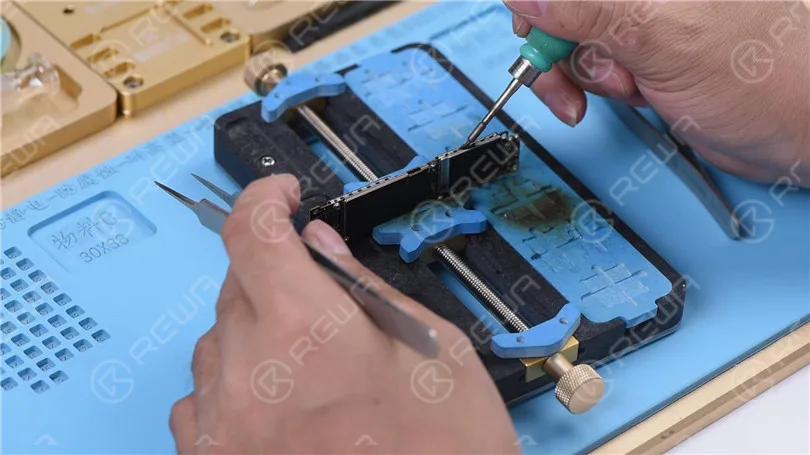
Reemplazo de componente defectuoso
Aplique cinta de alta temperatura en los conectores circundantes. Caliente los cuatro bordes de la cubierta de blindaje utilizando una pistola de aire caliente configurada a 400 °C con un flujo de aire de 3. Proceda a levantar la cubierta de blindaje utilizando pinzas. El circuito integrado del amplificador de potencia quemado U_QET_E será visible. Utilice limpiador de PCB para limpiar U_QET_E.
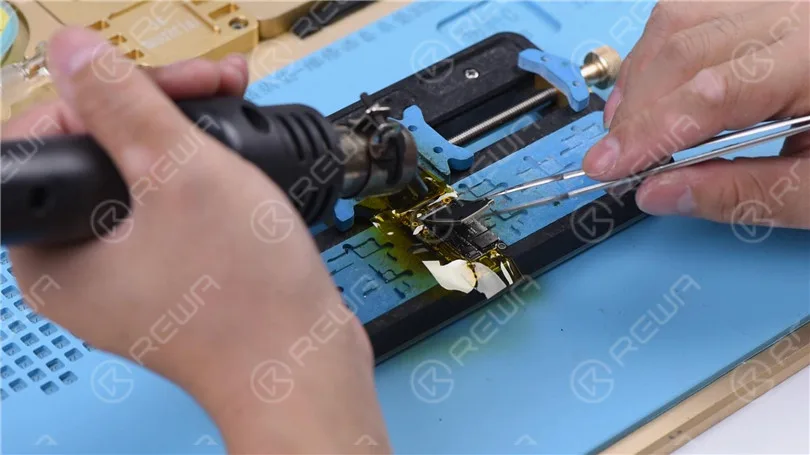
Retirar el circuito integradoCalentar con una pistola de aire caliente a 360 °C, flujo de aire 3. Desmontar U_QET_E de la placa con cuidado. Podemos ver que U_QET_E y su almohadilla de soldadura se han quemado. Aplicar un poco de pasta de soldar de temperatura media a la almohadilla de soldadura. Limpiar la almohadilla de soldadura con un cautín a 365 °C.
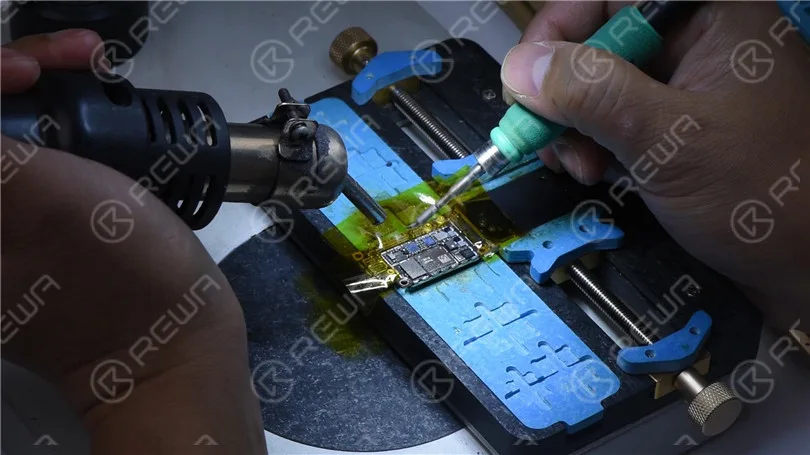
Reparación de Almohadillas de UniónAplique pasta de soldadura de temperatura media a la almohadilla de unión, límpiela bien con una malla de desoldar empapada en colofonia y aplique una máscara de soldadura curable por UV.
PuentesLimpie el Pin C2 quemado y el Pin D2 en la almohadilla de unión. Los circuitos relevantes de estos dos pines también han sufrido daños. El Pin C2 y el Pin D2 sirven como pines de fuente de alimentación para PP_VDD_MAIN. Dado que los circuitos conectados a estos pines están quemados, es necesario establecer una conexión entre ellos utilizando C1208 y cables puente. Aplique máscara de soldadura curable por UV al Pin C2 y al Pin D2. Use una lámpara UV para solidificarla durante 2 minutos. Luego, nivele la superficie usando un cuchillo de escultura. Aplique fundente en pasta a C1208. Use alambre de cobre esmaltado de 0.02 mm para soldar un extremo a C1208 a 365 ℃ usando un soldador. Enrolle el otro extremo del cable alrededor del Pin C2 y el Pin D2. Finalmente, aplique máscara de soldadura curable por UV al cable soldado y solidifíquelo bajo la lámpara UV.
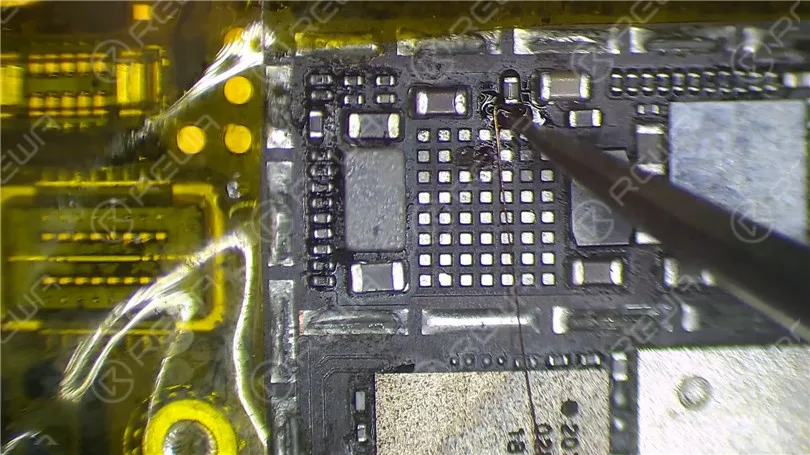
Soldadura de un nuevo CISoldar un nuevo circuito integrado de amplificación de potencia en su lugar. Asegúrese de que esté colocado correctamente y suelde con una pistola de aire caliente a 360 °C y un flujo de aire de 3.
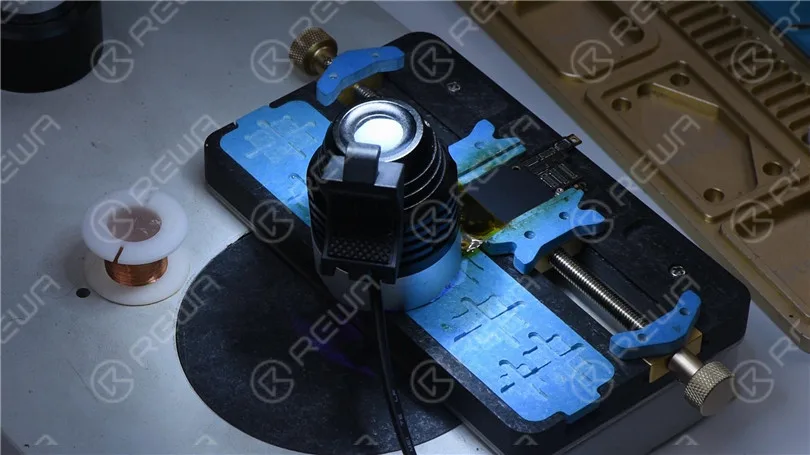
Final Pruebas
1. EnfriamientoUsa la Pistola de aire caliente soldar a 360 °C con un flujo de aire de 3. Permitir que la placa base se enfríe durante 5 minutos antes de limpiarla con limpiador de circuitos impresos (PCB Cleaner). A continuación, reconectar el conector de la batería a la fuente de alimentación de CC. La lectura de corriente en el amperímetro debería ser ahora normal.
2. Ensamblar y probarVuelva a montar el teléfono, inserte la tarjeta SIM y enciéndalo. El teléfono se enciende sin ningún problema. Si las barras de señal vuelven a la normalidad, la avería se ha solucionado.
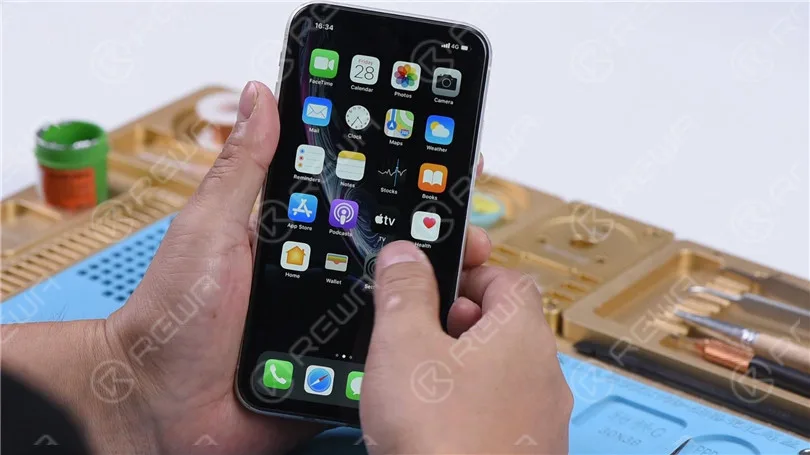
Conclusión:
Este artículo abordó el problema de que el “iPhone XR sigue buscando señal” causado por una fuga de electricidad en la placa base. Al diagnosticar, identificar y reparar el componente defectuoso, resolvimos con éxito el problema. Si encuentra este problema, siga los pasos descritos en esta guía para obtener una solución eficaz.
-
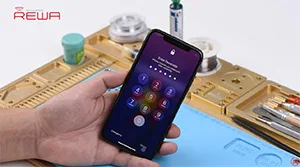
Fix iPhone X Face ID Not Available
Face ID lets you securely unlock your iPhone, authenticate purchases and sign in to apps all with just a glance. However, due to the vulnerability of the Face ID parts, it can be easily damaged when iPhone X is dropped or during screen replacement, which will result in Face ID failure. Don’t worry. In this video, REWA guides you to fix “Face ID Is Not Available” step by step. Let’s check.
This is also a reminder. Please be careful in your daily use of the phone!
-
2019 Agosto/septiembre Curso de formación en reparación de placas base y microsoldadura REWA
REWA iPhone logic board repair training program has scheduled training course in Shenzhen, Czech Republic and France so far, and will further offer courses around the world. In August and September, REWA will offer iPhone motherboard repairing and micro soldering training course in Shenzhen again. This video would help those who still get concerns about attending courses in Shenzhen.
-
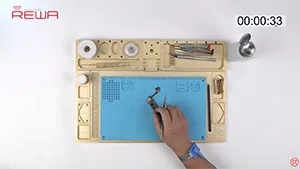
Tips For iPhone 7 Qualcomm No Service Common Issue Troubleshooting
Faced with iPhone 7 No Service Issue, repair technicians will troubleshoot from baseband PMU pseudo soldered to baseband CPU shorted. For pseudo soldering problem, we can fix it by re-soldering the baseband PMU. As for the shorted problem, since the baseband CPU cannot be replaced alone, there is no need to proceed with the repair. Here REWA provides a quick solution. So that you won’t waste your time troubleshooting step by step. And ends up with nonrepairable.
-
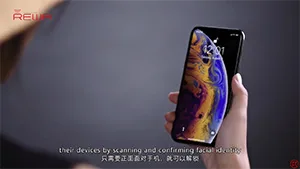
¿Por qué Face ID se daña tan fácilmente y apenas se puede reparar?
Face ID es una nueva función introducida en el iPhone X/XS/XR/XS Max. Aunque es un componente muy potente que permite la autenticación biométrica para desbloquear un dispositivo, hay bastantes casos en los que Face ID no funcionará.
-
Three Steps To Fix iPhone 8 Plus WiFi Not Working /Won’t Turn On Problem
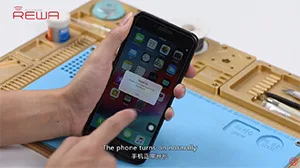
When WiFi is grayed out on an iPhone, it’s most likely due to the damage of WiFi module. Unfortunately, you can’t just swap the WiFi IC. The WIFI address is linked and stored in the NAND chip. So in order to replace the WiFi chip, we must use a PCIE NAND chip programmer to unbind the WiFi address. Follow our video for the detailed steps.
-

iPhone Logic Board Repair Training In October 2019 – Munich Germany
REWA has launched a more far-reaching cooperation program – overseas training courses in 2019. The program is designed to cooperate with global repair enterprises and enthusiasts to carry out iPhone repair courses based on local situation and requirements of trainees.
So far, REWA training has conducted seven overseas training sessions in 2019, the last of which will be in October, and we will go to Germany…
 English
 Español
 Français
 Deutsch
 Italiano