Etiqueta: iphone

  • Cómo optimizar la duración de la batería del iPhone XS

    Cómo optimizar la duración de la batería del iPhone XS

    Consejo 1: Desactiva la actualización de aplicaciones en segundo plano

    Puedes empezar por desactivar Background App Refresh. Ve a Ajustes > General > Uso, registra el tiempo de espera y uso restante.

    A continuación, desactiva Background App Refresh y bloquea el teléfono para esperar 10 minutos. A continuación, vuelve a Ajustes > General > Uso.

    Verás que la duración de la batería aumenta al menos 10 minutos. Si no hay ningún cambio, también es necesario desactivar todas las aplicaciones en ejecución en segundo plano actuales uno por uno.

    Ve a Ajustes > General > Cerrar la aplicación de fondo para ver la lista de APP. Desactívalas todas.

    Consejo 2: Desactivar la notificación por correo electrónico

    El spam es como un virus hoy en día, y muchos usuarios no pueden tolerarlos todos los días. Puedes intentar desactivar las notificaciones de correo electrónico. Ve a Ajustes > Correo, Contactos, Calendario > Obtener nuevos datos.

    Puedes desactivar estas funciones. O configurar cada 15 minutos, 30 minutos o una hora para que el iPhone XS compruebe un nuevo correo electrónico. No te perderás correos importantes. Cuanto mayor sea el intervalo, más batería ahorrarás.

    Truco 3: Desactivar las notificaciones de las aplicaciones

    Algunas aplicaciones te enviarán notificaciones. Puedes ir a Ajustes > Notificaciones para comprobarlo en detalle. Pulsa en cualquiera de las aplicaciones de la lista para desactivarla y no recibir notificaciones.

    Consejo 4: Desactivar la descarga automática

    Si configuras la música, las aplicaciones y el sistema del iPhone XS en actualización automática, también consumirás mucha batería.

    Por lo tanto, una parte de la vida de la batería se puede ahorrar en esta función. Ve a Ajustes > iTunes Store y App Store para desactivar la opción Datos celulares. A continuación, el iPhone XS se actualizará con Wi-Fi.

    Consejos 5: Acortar el tiempo de pantalla de bloqueo automático

    Cuando no lo estás usando, la pantalla de tu iPhone XS tarda en oscurecerse. Y puedes ir a Ajustes > General > Bloqueo automático.

    Ajústalo a los valores mínimos que puedas aceptar, lo que también puede ayudarte a ahorrar mucha batería bajo la premisa de usarlo.

    Consejos 6: Desactivar AirDrop-ahorrar la vida de la batería del iphone xs

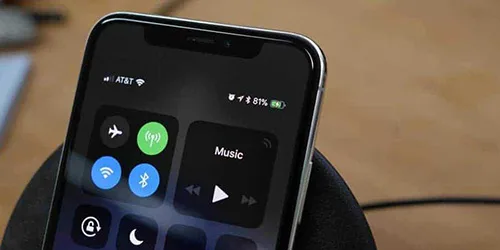
    Nadie necesita que AirDrop esté encendido todo el tiempo. Así que cuando lo necesites, puedes deslizar hacia arriba desde la parte inferior de la pantalla y abrirlo en el centro de control.

    Consejo 7: Utiliza fondos de pantalla y temas estáticos negros

    Puedes desactivar el brillo automático en el fondo de pantalla y el brillo, para que la pantalla esté siempre en un estado más oscuro, ahorrando mucha batería.

    Al fin y al cabo, necesitamos más luminosidad en caso de luz solar directa. Y esta situación no siempre aparecerá.

    Truco 8: Desactivar el efecto de animación

    Si no te gusta el fondo dinámico, la diferencia visual y el efecto 3D, también puedes desactivarlo.

    El efecto de animación se puede desactivar en General > Auxiliar.

    Consejo 9: Desactivar el GPS

    A menos que sea necesario utilizar el mapa, el GPS no es de ninguna ayuda, además consume mucha energía.

    Puedes ir a Configuración > Privacidad para desactivar el GPS, o mantener las aplicaciones que deben posicionarse y desactivar las demás.

    Consejo 10: Desactiva Siri

    Si no utilizas Siri, puedes desactivarlo directamente.

    Consejo 11: Apaga la vibración

    En Ajustes > Sonido, puedes elegir desactivar la vibración, y desactivar la vibración de la notificación de nuevo correo electrónico en el Correo, lo que te ahorrará mucha batería.

     Consejo 12: Desactivar iCloud

    Ve a iCloud, verás que la sincronización en la nube consume muchos datos y energía.

    Por supuesto, puede volver a abrir la copia de seguridad sincrónica de iCloud con el teléfono conectado a la corriente, para que pueda guardar los datos importantes.

    Si has seguido las sugerencias anteriores, la duración de la batería del iphone xs sigue agotándose rápidamente.

    Es posible que la batería sea un problema. Puedes comprobar la duración de la batería en la tienda de reparaciones más cercana.
  • Consejos de expertos para desoldar y soldar el circuito integrado de carga del iPhone X

    Consejos de expertos para desoldar y soldar el circuito integrado de carga del iPhone X

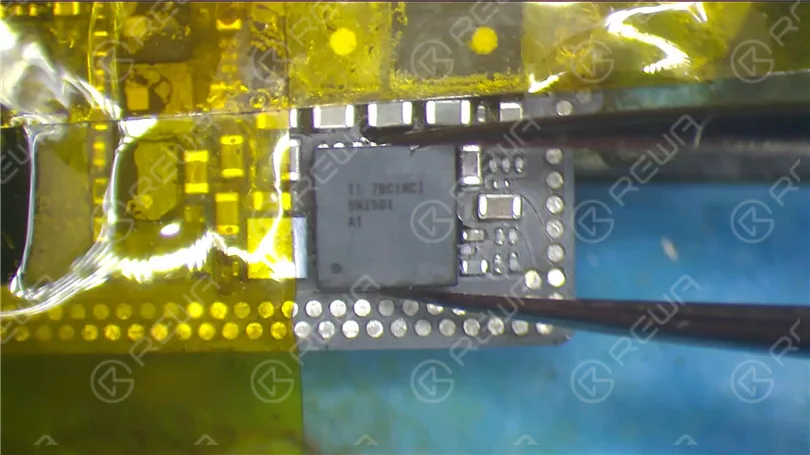
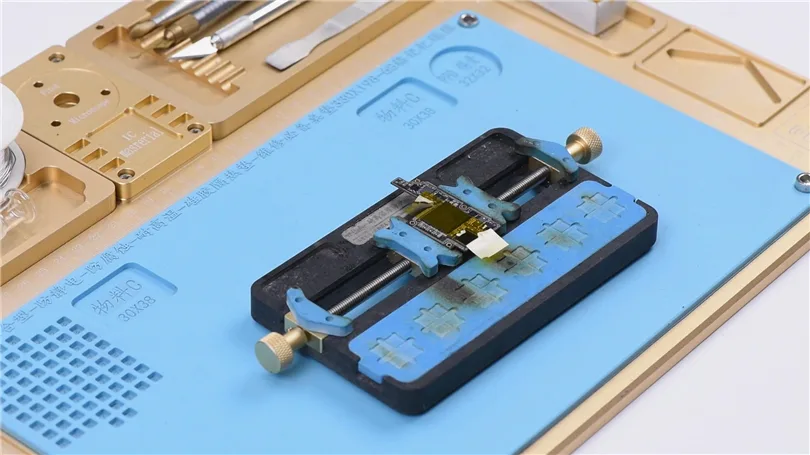
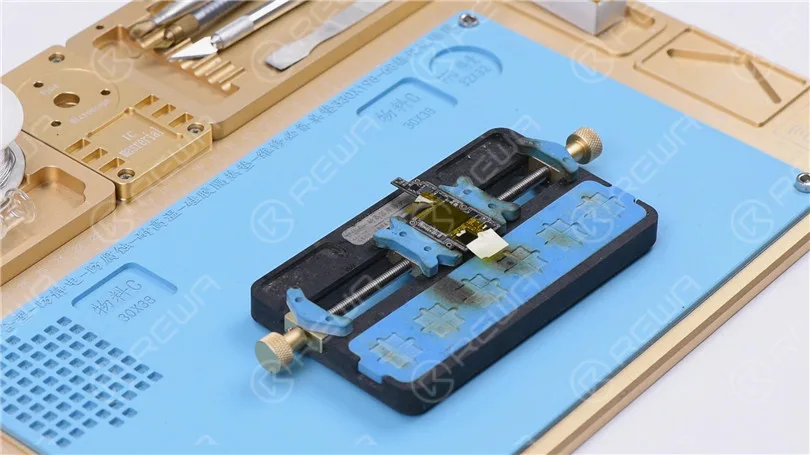
    Hola chicos, hoy os guiaremos a través de trucos de reparación para desoldar&soldar el IC de carga del iPhone X.

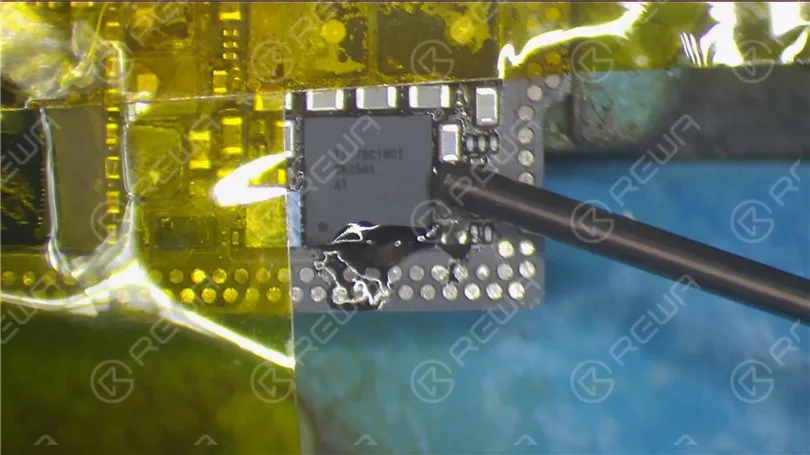
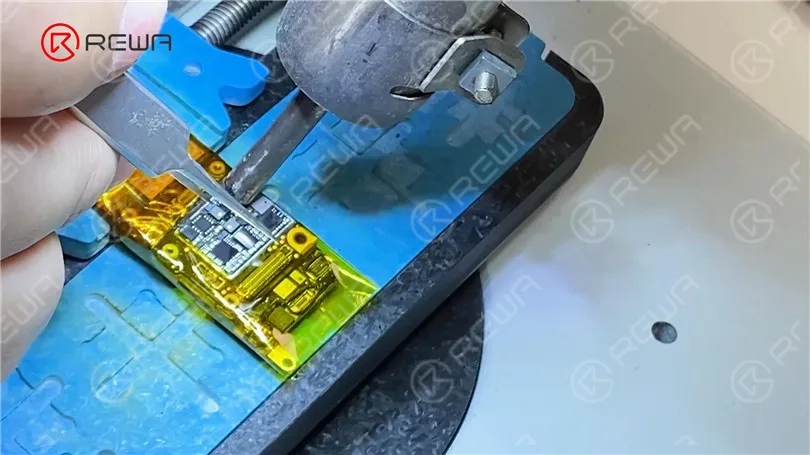
    En primer lugar, pegue cinta adhesiva de alta temperatura en los componentes alrededor del CI de carga para protegerlos de la pseudo soldadura/puenteado durante la operación.

    Trucos de reparación para desoldar&soldar el CI de carga del iPhone X

    A continuación, aplique un poco de fundente en pasta alrededor del circuito integrado de carga.

    Trucos de reparación para desoldar&soldar el CI de carga del iPhone X

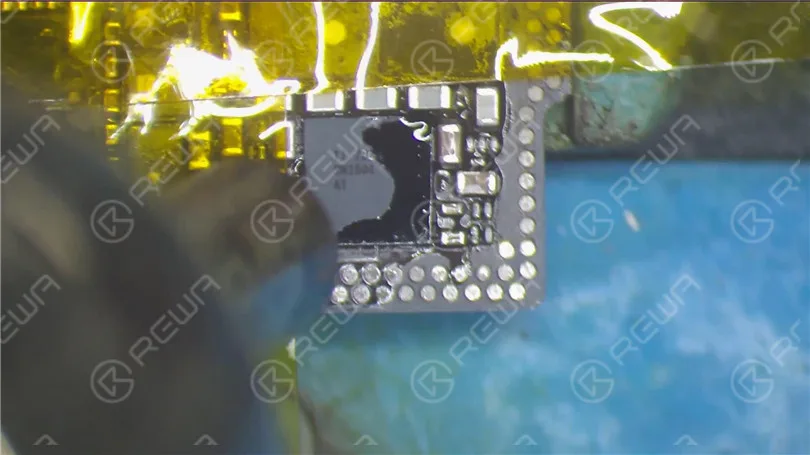
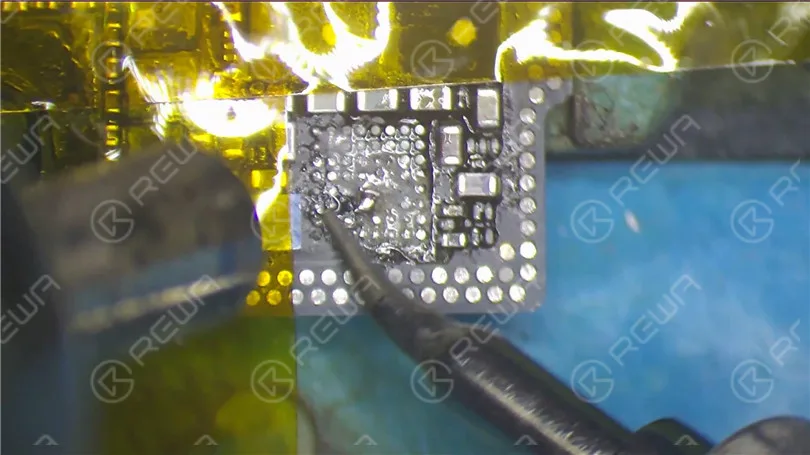
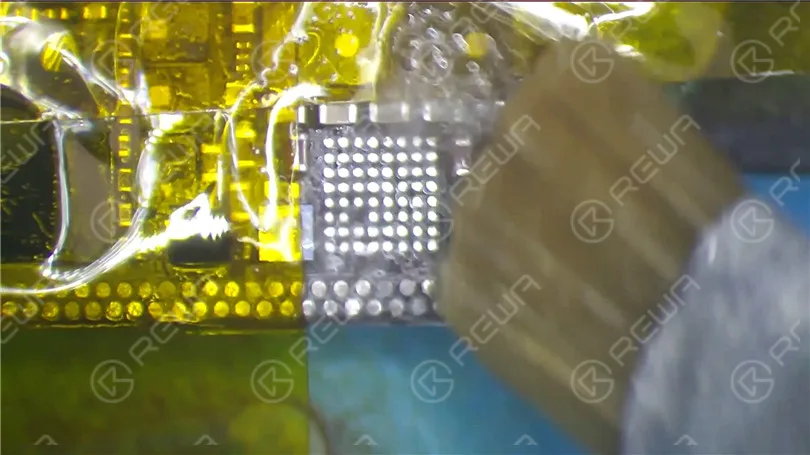
    Ajuste la temperatura de la pistola de aire caliente de viento vertical QUICK 990 AD a 330℃, flujo de aire 3. Mantenga la pistola de aire caliente a una altura de 5mm-10mm del CI de carga.

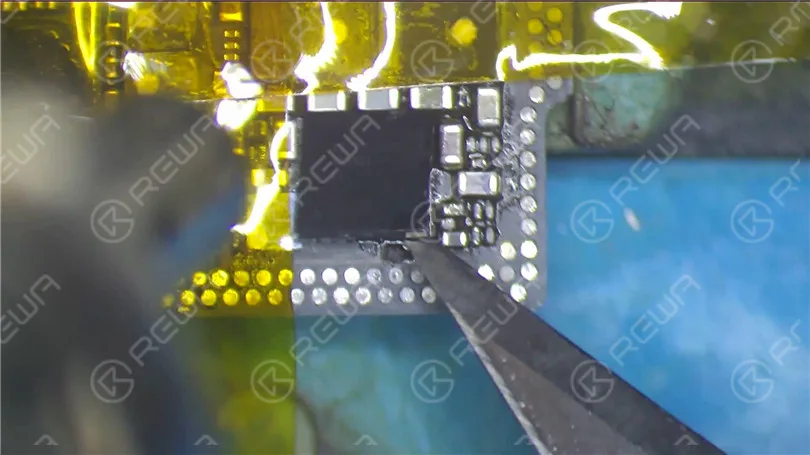
    Caliente durante unos 15-20 segundos y, a continuación, levante el circuito integrado de carga. Consejo: controle la fuerza aplicada al levantar el circuito integrado. Las operaciones bruscas podrían dañar el chip o la almohadilla de unión.

    Trucos de reparación para desoldar&soldar el CI de carga del iPhone X
    Trucos de reparación para desoldar&soldar el CI de carga del iPhone X

    Continúe aplicando un poco de pasta de soldadura de temperatura media en la almohadilla de unión. Calentar con la pistola de aire caliente QUICK 990 AD Vertical Wind a 280℃, flujo de aire 3.

    Trucos de reparación para desoldar&soldar el CI de carga del iPhone X

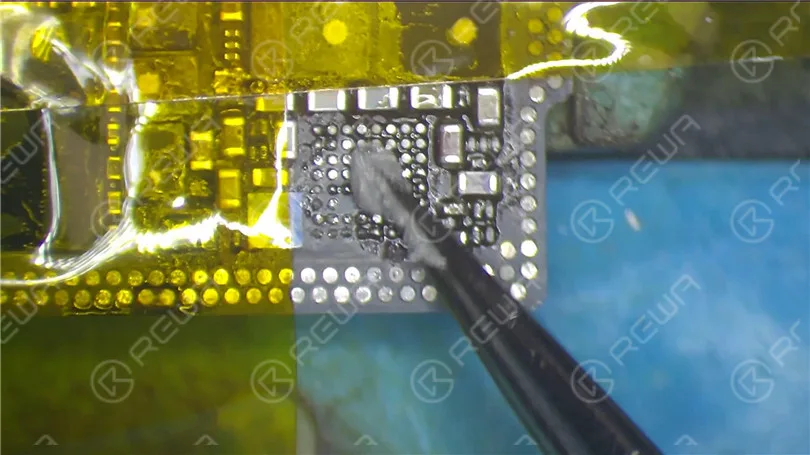
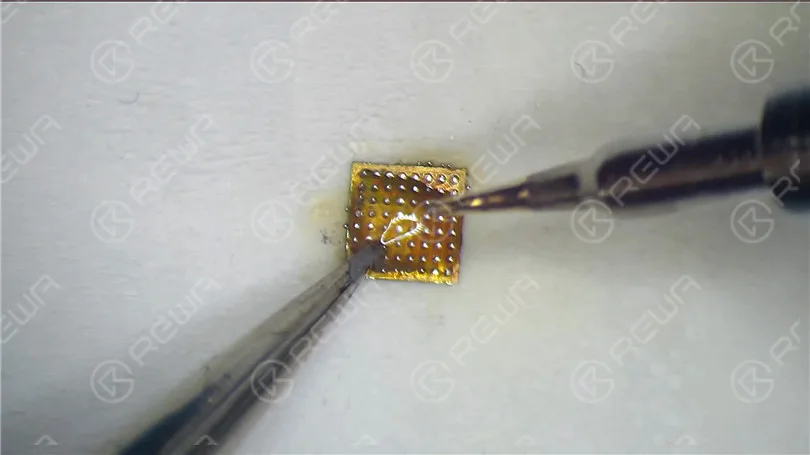
    Mientras tanto, limpiar las juntas de soldadura en la almohadilla de unión con soldador en 360℃. Una vez hecho esto, limpie la almohadilla a fondo con una mecha de soldadura empapada en colofonia.

    Además, tenga cuidado con su operación aquí. Las operaciones bruscas podrían provocar una pseudo soldadura/puenteado de los componentes alrededor de

    Trucos de reparación para desoldar&soldar el CI de carga del iPhone X

    Limpiar después con PCB Cleaner.

    Trucos de reparación para desoldar&soldar el CI de carga del iPhone X

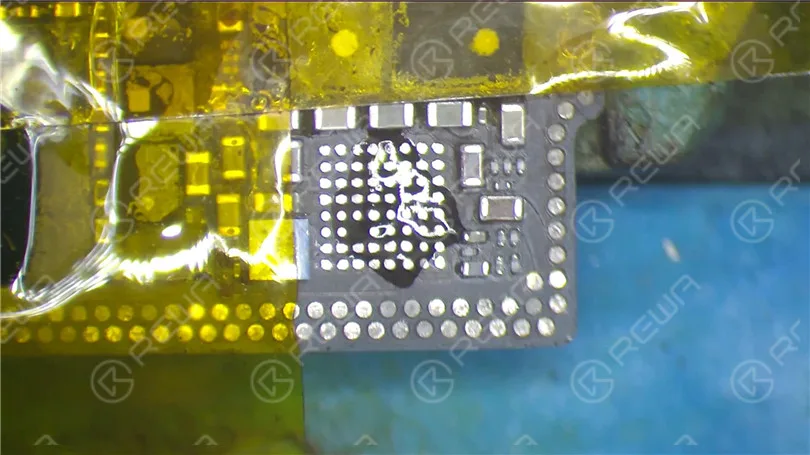
    Ahora tenemos que limpiar las juntas de soldadura en la parte posterior del circuito integrado de carga.

    Aplique un poco de pasta de soldadura de temperatura media a la almohadilla de unión en la parte posterior. Limpie la almohadilla con el soldador a 360℃.

    Trucos de reparación para desoldar&soldar el CI de carga del iPhone X

    También puede aplicar un poco de fundente en pasta para una mejor limpieza.

    Una vez hecho esto, limpiar con PCB Cleaner. Consejos: no seas demasiado estricto con las juntas de soldadura en el pad. Puede mantener varias juntas de soldadura para un perfecto reballing posterior.

    Trucos de reparación para desoldar&soldar el CI de carga del iPhone X

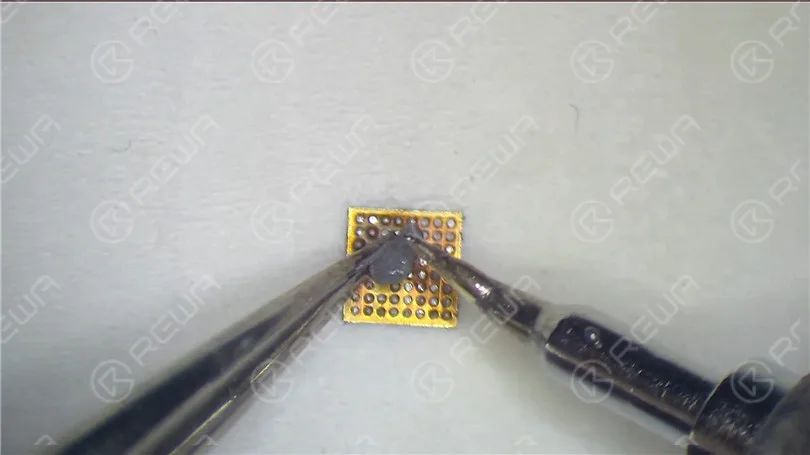
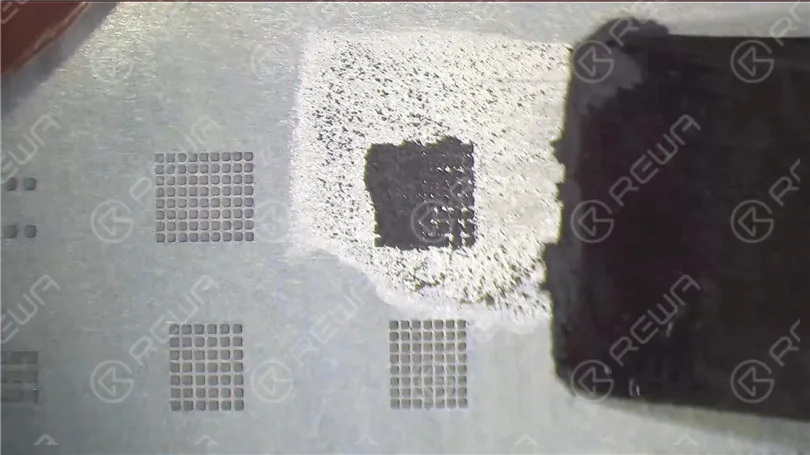
    Pasemos al proceso de reballing. Coloca la plantilla BGA en posición. Aplique un poco de pasta de soldadura de temperatura media con el raspador BGA.

    Trucos de reparación para desoldar&soldar el CI de carga del iPhone X

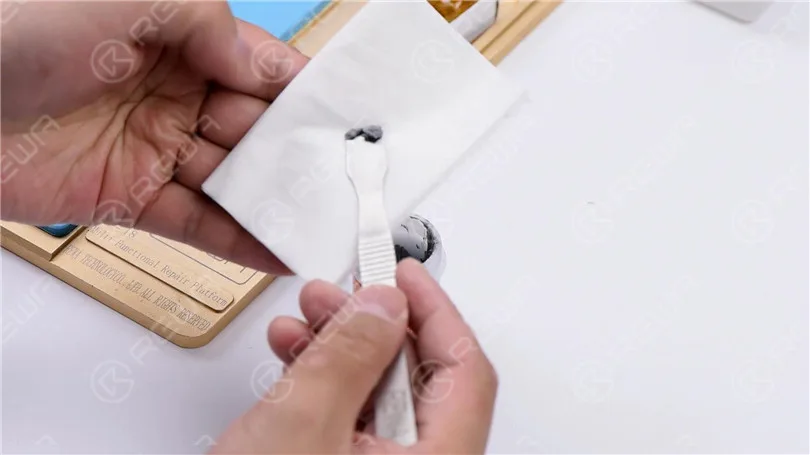
    A continuación, aplique la pasta de soldadura a un pañuelo de papel. Esto es para secar la pasta de soldadura envolviendo en el tejido facial.

    Trucos de reparación para desoldar&soldar el CI de carga del iPhone X

    Para que la pasta de soldadura esté bien preparada para el reballing. Si la pasta de soldar está húmeda, pueden producirse puentes durante el reballing. Continúe untando uniformemente la pasta de soldadura de temperatura media sobre la pantalla. Elimine la pasta de soldadura innecesaria con un paño sin pelusas.

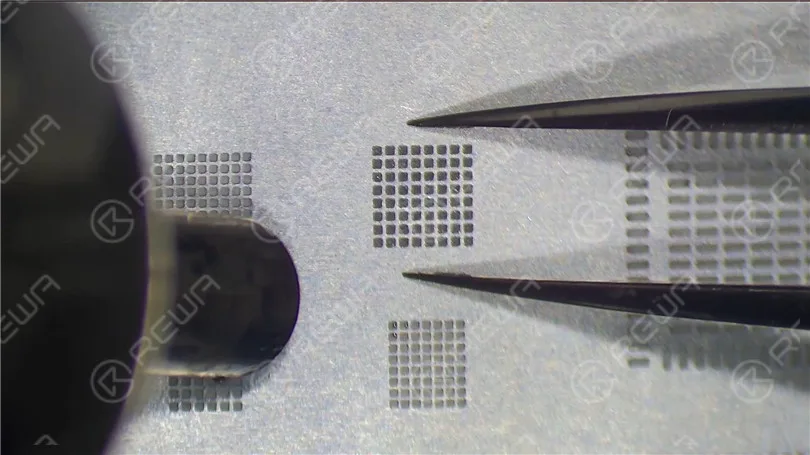
    Aplique presión a la BGA Reballing Stencil con unas pinzas. Calentar con la pistola de aire caliente QUICK 990 AD Vertical Wind a 300℃, flujo de aire 3. Para que todas las bolas de soldadura puedan solidificarse completamente.

    Consejos: al calentar, la pistola de aire caliente debe acercarse de lejos a cerca, desde los bordes hacia el centro.

    Trucos de reparación para desoldar&soldar el CI de carga del iPhone X

    El calentamiento concentrado puede deformar la pantalla. El proceso de conformado de las bolas de soldadura también puede verse afectado.

    Una vez hecho, enfriar durante 1 minuto. Limpiar después con PCB Cleaner. Separar el chip de la plantilla con unas pinzas suavemente. A continuación, sujete el chip con unas pinzas.

    Calentar de nuevo con la pistola de aire caliente QUICK 990 AD Vertical Wind a 300℃, caudal de aire 3. Esto es para asegurar la perfecta formación de las bolas de soldadura.

    Trucos de reparación para desoldar&soldar el CI de carga del iPhone X

    Ahora podemos soldar el circuito integrado de carga. Aplique un poco de fundente en pasta a la almohadilla de unión.

    Trucos de reparación para desoldar&soldar el CI de carga del iPhone X

    Coloca el circuito integrado de carga en la posición correcta.

    No lo coloque en la dirección equivocada. Soldar con la pistola de aire caliente de viento vertical QUICK 990 AD a 330℃, flujo de aire 2. 15s-20s después, con el CI hundiéndose y el fundente de pasta rebosando.

    Trucos de reparación para desoldar&soldar el CI de carga del iPhone X

    Continuar calentando durante unos 5 segundos. Una vez hecho esto, limpiar con PCB Cleaner.

    No dude en visitar Academia REWA para estudiar más técnicas y habilidades de reparación de teléfonos.

  • Cómo solucionar rápidamente los problemas de bloqueo del iPhone 11: Una guía completa

    Cómo solucionar rápidamente los problemas de bloqueo del iPhone 11: Una guía completa

    Lidiar con constantes cuelgues en tu iPhone 11 puede ser frustrante y perturbador. En este artículo, exploraremos las razones detrás de los bloqueos del iPhone 11 y proporcionaremos soluciones efectivas para resolverlos. Tanto si se trata de un problema relacionado con el software como de un mal funcionamiento del hardware, te ofrecemos instrucciones paso a paso para que tu iPhone 11 recupere su rendimiento óptimo.

    Razones por las que el iPhone 11 se bloquea:

    1. Interferencias en los complementos de software:
      A veces, los plug-ins incompatibles o defectuosos pueden alterar el funcionamiento normal de tu iPhone 11, provocando fallos en las aplicaciones.
    2. Software incompatible:
      Si has descargado recientemente software que no coincide con la versión del sistema de tu iPhone 11, puede provocar inestabilidad y bloqueos. Asegúrate de que todas tus apps son compatibles con tu versión de iOS.
    3. Flashing Apps:
      Las aplicaciones que parpadean o se bloquean continuamente pueden indicar la necesidad de una actualización. Mantener las aplicaciones actualizadas es crucial para mantener la estabilidad y evitar fallos.
    4. Problemas internos de hardware:
      Los fallos de hardware también pueden contribuir a los bloqueos del iPhone 11. Si su dispositivo está experimentando un funcionamiento anormal, puede ser necesario abordar el problema de hardware.
    5. Errores de iOS:
      El sistema iOS de Apple no es inmune a los errores, que pueden provocar fallos. Las actualizaciones periódicas de software tienen como objetivo solucionar estos problemas, por lo que mantener tu versión de iOS al día es importante.

    Soluciones efectivas para arreglar el bloqueo del iPhone 11:

    Solución 1: Reinicie su iPhone

    A menudo, un simple reinicio puede resolver los bloqueos relacionados con el software. Reinicia tu iPhone 11 para refrescar el sistema y eliminar potencialmente cualquier fallo temporal que cause bloqueos.

    Solución 2: Pasos para la resolución de problemas

    1. Haga una copia de seguridad de sus datos: Antes de proceder con los pasos de solución de problemas, asegúrese de que tiene una copia de seguridad de sus datos importantes para evitar cualquier pérdida potencial.
    2. Cierre las aplicaciones que se bloquean: Abra la ventana de gestión de segundo plano y salga de la aplicación que se bloquea. A continuación, vuelva a abrir la aplicación para ver si se resuelve el problema.
    3. Cierre los programas en segundo plano: Si cerrar la aplicación que se bloquea no resuelve el problema, vuelve a abrir la ventana de gestión en segundo plano y cierra todos los demás programas en segundo plano.
    4. Realice un reinicio: Si el problema de bloqueo persiste, prueba a reiniciar tu iPhone 11.
    5. Restablece todos los ajustes: Si reiniciar no resuelve el problema de bloqueo, considera la posibilidad de restablecer todos los ajustes del teléfono. Esto restaura la configuración del teléfono a su estado original sin borrar los datos y medios existentes. Nota: Evita utilizar esta función si tu iPhone 11 tiene jailbreak.

    Solución 3: Restaurar todos los ajustes

    Además, el iPhone ofrece una función para restaurar todos los ajustes, que puede solucionar eficazmente los problemas de bloqueo.

    Pasos: Ve a Ajustes > General > Restablecer > Restablecer todos los ajustes.

    Si has seguido los métodos anteriores y tu iPhone 11 sigue fallando, es posible que tengas que desinstalar y volver a instalar la app problemática.

    Conclusión:

    Hacer frente a los bloqueos del iPhone 11 puede ser frustrante, pero con las soluciones adecuadas, puedes recuperar rápidamente tu dispositivo. Comprendiendo las distintas razones de los bloqueos y siguiendo las instrucciones paso a paso, podrás solucionar el problema de forma eficaz. Recuerda actualizar regularmente tu iOS y tus apps para prevenir futuros cuelgues. Disfruta de una experiencia perfecta con el iPhone 11 sin las molestias de los bloqueos inesperados.

  • ¿Es hora de actualizar tu iPhone 7 a iOS 15? Cómo solucionar el problema de bloqueo

    ¿Es hora de actualizar tu iPhone 7 a iOS 15? Cómo solucionar el problema de bloqueo

    En el mundo de los smartphones, Apple siempre ha estado a la vanguardia de la innovación, lanzando constantemente nuevas actualizaciones de iOS para mejorar la experiencia del usuario. Con el reciente lanzamiento de iOS 15, los usuarios de iPhone 7 se plantean si merece la pena instalar esta actualización. En este artículo, vamos a profundizar en los detalles para ayudarle a decidir si es el momento de actualizar su fiel iPhone 7 a la última iOS 15 o seguir con su sistema actual.

    Una continuación digna de mención

    Cuando comparamos iOS 14 con iOS 15, es cierto que los cambios pueden no parecer revolucionarios. La transición de iOS 14 a iOS 15 parece más bien un paso evolutivo, construido sobre los cimientos de la versión anterior. Sin embargo, no dejes que esta similitud te disuada de considerar la actualización.

    Compatibilidad de dispositivos

    iOS 15 sigue siendo compatible con la misma gama de dispositivos que iOS 14, incluido el iPhone 6S, una prueba del compromiso de Apple con el soporte a largo plazo. El iPhone 6S, con sus 2 GB de RAM, ha visto la friolera de siete actualizaciones importantes, lo que lo convierte en uno de los smartphones más actualizados a nivel mundial. Si sigues utilizando un iPhone 6S, puedes optar por la actualización a iOS 15 sin dudarlo.

    El enigma del iPhone 7

    A pesar del impresionante historial de actualizaciones, algunos usuarios de iPhone 7 se han enfrentado a persistentes problemas de cuelgues. La gran pregunta que se hacen es si iOS 15 puede aliviar estos problemas.

    Actualización para la estabilidad

    Si tu iPhone 7 ejecuta actualmente una versión anterior de iOS, es posible que desees posponer la actualización. Las versiones más recientes de iOS, como iOS 14 y iOS 15, introducen más funciones y diseños que pueden sobrecargar el hardware antiguo. Esto puede resultar en una experiencia de usuario menos que óptima debido a un mayor consumo de recursos. Si tu dispositivo ya está experimentando problemas de rendimiento, una actualización puede agravar el problema.

    Resolución de colisiones

    Por otro lado, si tu iPhone 7 se bloquea con frecuencia con iOS 14, quizá debas plantearte actualizar a iOS 15. Aunque las diferencias entre las dos versiones no son rompedoras, iOS 15 incluye varias optimizaciones y correcciones de errores destinadas a resolver problemas de versiones anteriores. Sin embargo, cabe señalar que, en el momento de escribir estas líneas, iOS 15 aún está en fase beta, por lo que es posible que persista cierta inestabilidad. Es esencial estar atento a las actualizaciones y correcciones de errores a medida que vayan saliendo para solucionar estos problemas.

    Conclusión:

    En conclusión, la decisión de actualizar tu iPhone 7 a iOS 15 depende de tus circunstancias actuales. Si tu dispositivo funciona sin problemas con una versión anterior de iOS, es posible que quieras seguir con ella, ya que la actualización podría provocar problemas de rendimiento. Por otro lado, si estás experimentando cuelgues con iOS 14, considera la actualización a iOS 15, con la esperanza de que traiga mejoras de estabilidad. Ten en cuenta que iOS 15 aún está en fase beta, por lo que es de esperar cierta inestabilidad.

    Al evaluar el estado actual y las necesidades de tu dispositivo, puedes tomar una decisión informada sobre si actualizar o no a iOS 15. La clave está en dar prioridad a una experiencia de usuario fluida y agradable a la vez que te mantienes al día de las últimas mejoras que ofrece Apple.

  • iPhone 11 Black Screen/ No Display Backlight Repair: A Comprehensive Guide

    iPhone 11 Black Screen/ No Display Backlight Repair: A Comprehensive Guide

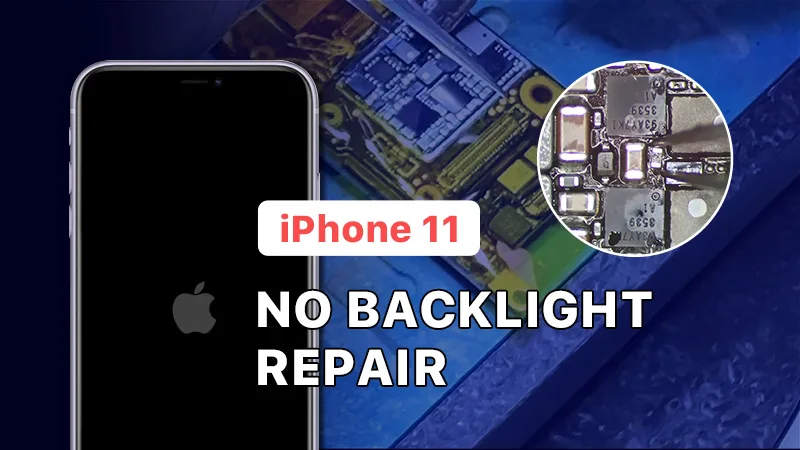
    Are you experiencing the frustrating issue of a black screen with no backlight on your iPhone 11? Don’t worry, we are here to help. In this detailed guide, we will provide step-by-step instructions to diagnose and repair this common iPhone problem. With our expert tips and insights, you’ll be able to get your iPhone 11’s backlight up and running in no time.

    Diagnosing the Problema

    iPhone 11 Black Screen/ No Display Backlight Repair

    First things first, if your iPhone 11 powers on but the display is dim or black, you may be dealing with a backlight issue. Here’s how you can diagnose the problem:

    iPhone 11 Black Screen/ No Display Backlight Repair

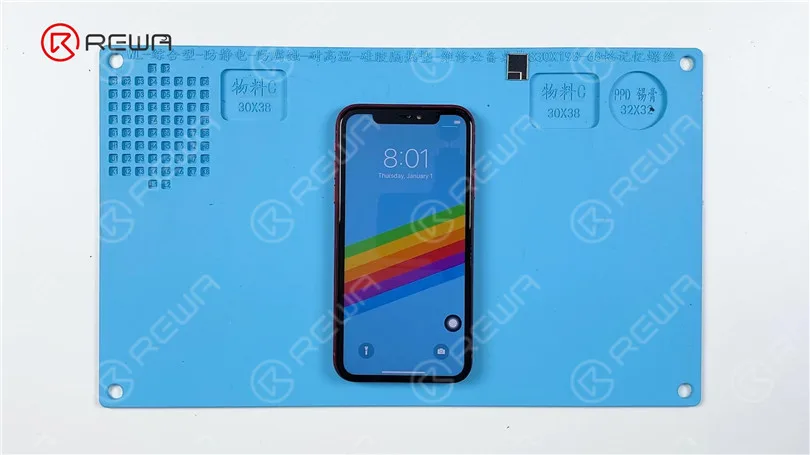
    Connecting the Essentials: Begin by installing the motherboard and connecting the screen and battery. Press the power button to turn on the phone. If you can see the Apple logo faintly, it’s a clear indication that your phone is functional, but the backlight is not working.

    iPhone 11 Black Screen/ No Display Backlight Repair

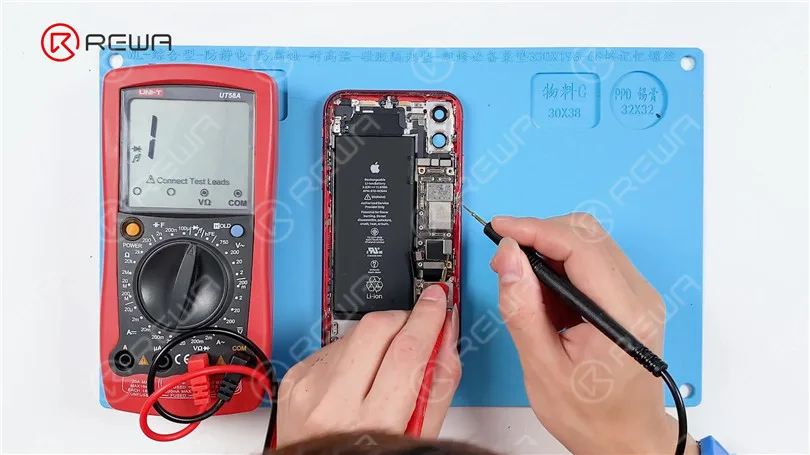
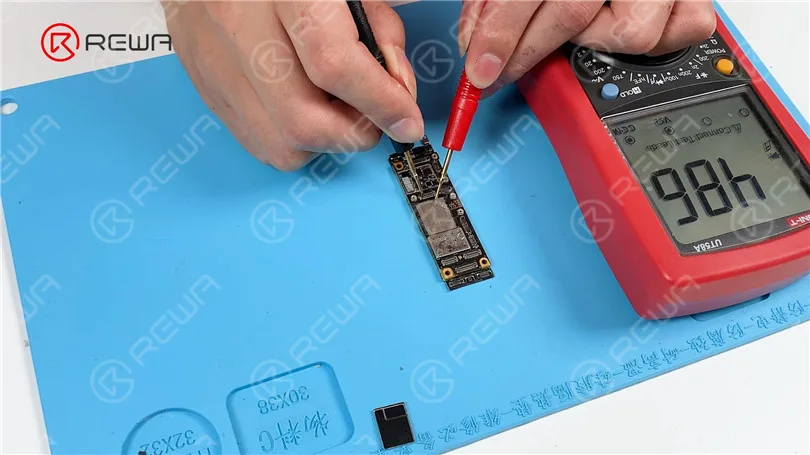
    Measuring Diode Values: To identify the root cause, remove the screen and disconnect the battery. Using a multimeter in diode mode, measure the values of pins 26, 24, 22, 20, 18, and 16 on J8000. Pay special attention to pins 24 and 18; if they show no diode values or values significantly different from the normal range of around 400-500, it suggests an open circuit in these circuits.

    The Repair Process

    Since the malfunctioning components are hidden beneath a shielding cover, the following steps are necessary:

    iPhone 11 Black Screen/ No Display Backlight Repair

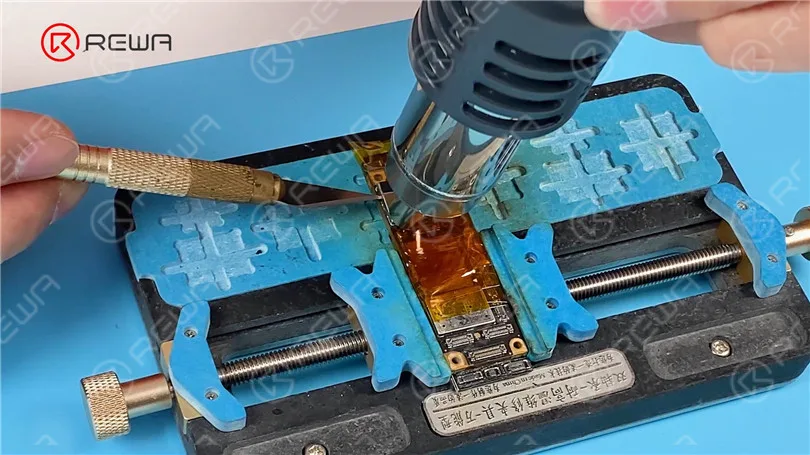
    Shielding Cover Removal: Safeguard the connectors with high-temperature tape. Gently heat the shielding cover with a Hot Air Gun at 380°C and airflow 60. Carefully pry up the shielding cover using a Sculpture Knife.

    iPhone 11 Black Screen/ No Display Backlight Repair

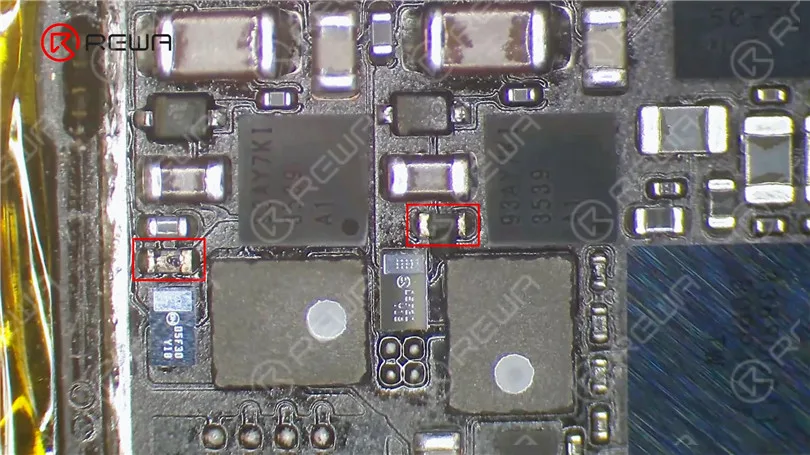
    Component Inspection: Under a microscope, you will likely observe damaged resistors R5651 and R5661. These need to be replaced.

    iPhone 11 Black Screen/ No Display Backlight Repair

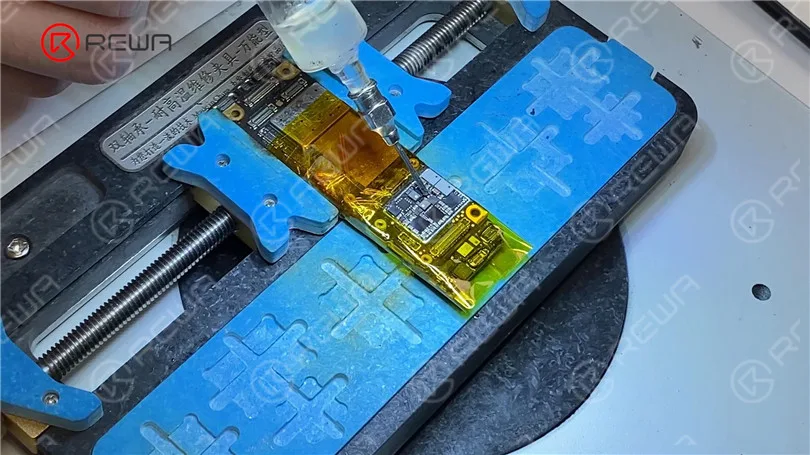
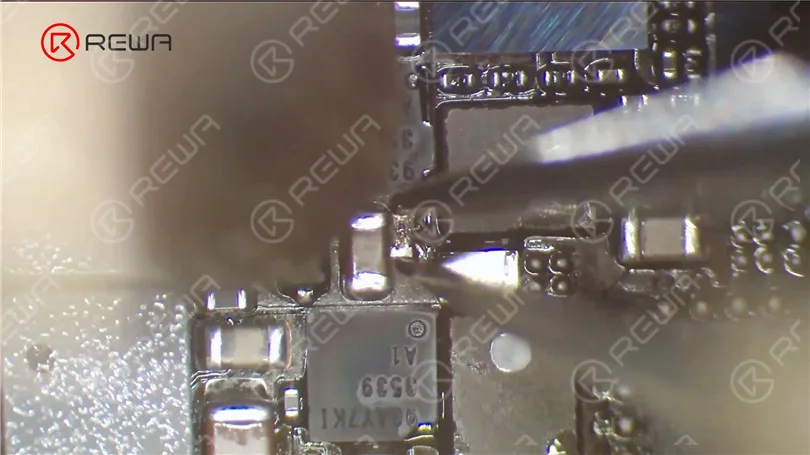
    Resistor Replacement: Apply a small amount of Paste Flux, then use a Hot Air Gun set at 360°C and airflow 40 to remove the damaged resistors. Since finding identical-sized resistors can be challenging, you can use iPhone 7 backlight protection inductors as suitable alternatives. Heat the inductors with the Hot Air Gun to solder them in place.

    iphone 11 black screen no display backlight repair comprehensive guide 7
    iphone 11 black screen no display backlight repair comprehensive guide 8
    iPhone 11 Black Screen/ No Display Backlight Repair

    Testing and Confirmation: Once the motherboard cools down, remove the high-temperature tape and measure the diode values of pin 24 and 18. You should now see that they have returned to normal.

    iPhone 11 Black Screen/ No Display Backlight Repair

    Montaje: With the resistors replaced and the backlight circuit restored, it’s time to reassemble your iPhone. Install the motherboard, connect the screen and battery, and power on your device. If all goes well, your iPhone 11 should display correctly, and the backlight issue should be resolved.

    iPhone 11 Black Screen/ No Display Backlight Repair

    Video Guide to fix iPhone 11 Black Screen with no backlight.

    Conclusión:

    In this comprehensive guide, we’ve demonstrated the step-by-step process to diagnose and repair an iPhone 11 with no backlight. By carefully following these instructions, you can successfully bring your iPhone back to life.

    Remember to exercise caution and precision when working with delicate components, and if you’re not confident in your repair skills, consider seeking professional assistance. With a little patience and know-how, you can save your iPhone 11 from the annoyance of a black screen and enjoy your device’s display once more.

    By following these guidelines, you’ll have your iPhone 11’s backlight issue resolved in no time. Don’t let a dim display keep you in the dark; bring your device back to life and enjoy its vibrant screen once more.

  • Reparación de la pantalla negra/sin retroiluminación del iPhone 11

    Reparación de la pantalla negra/sin retroiluminación del iPhone 11

    Hoy compartiremos cómo arreglar un iPhone 11 sin luz de fondo. El teléfono se puede encender pero la luz de fondo no funciona. ¡Echa un vistazo a este video y ver cómo solucionar el problema!
    Productos recomendados en este vídeo:

    • Soporte universal para placas de circuito impreso MaAnt T1
    • Chips y componentes
    • Libro de formación sobre reparación de placas base de iPhone (exclusivo de REWA)
  • How To Repair iPhone 7/7P Home Button Not Working | Repair Shop Tips

    How To Repair iPhone 7/7P Home Button Not Working | Repair Shop Tips

    iPhone 7/7P Home Button not working issue includes Touch ID not working and Return-to-home function not working. Both are common issues. Today we share with you a common issue of iPhone 7/7P – Touch ID works normally but Return-to-home function not working. Check it out now!
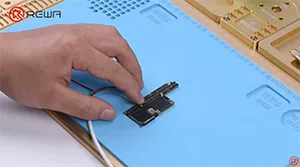
    Tips: the home button cable is fragile and therefore professional operation is needed. For those who have no repair skills, please look before you leap.

  • Troubleshooting Face ID Issues on iPhone: Solutions and Tips

    Troubleshooting Face ID Issues on iPhone: Solutions and Tips

    Using Face ID on your iPhone can be a convenient and secure way to unlock your device and authenticate various actions. However, like any technology, it may encounter issues that hinder its functionality. In this article, we will explore common problems with Face ID and provide effective solutions to resolve them. Whether you are experiencing the “Move a Little Lower/Higher” prompt or other Face ID-related difficulties, we’ve got you covered.

    Please check if there

    Section 1: Restart Your Device

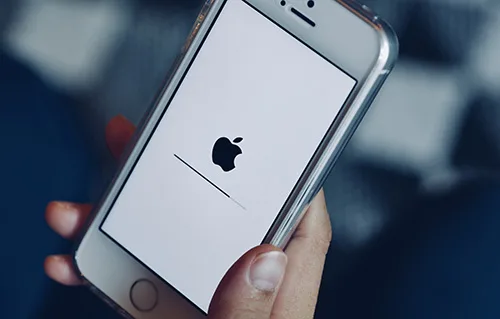
    One of the simplest yet effective solutions to fix Face ID problems is to restart your iPhone. To do this, press and hold the side button and any volume button until the slider appears. Slide the slider to power off your device. Once it is off, press and hold the side button until the Apple logo appears, indicating that your device is restarting. Rebooting your iPhone can often resolve software or temporary system failures that may be affecting Face ID.

    Section 2: Check for Obstructions

    Ensure that there is nothing covering the front-facing TrueDepth camera on your iPhone. Sometimes, a film or dirt can obstruct the camera, causing Face ID to malfunction. Carefully inspect the area around the camera and clean it with a gentle cloth or lift if necessary. Removing any obstructions can significantly improve the performance of Face ID.

    Section 3: Assess Water Damage

    If your iPhone has been exposed to water or liquid, it may lead to Face ID not working properly. In such cases, it is recommended to visit an authorized Apple service center. To check for water damage, look for the Liquid Contact Indicator (LCI) on your device. The LCI is usually located externally and changes color (from white or silver to red) when it comes into contact with liquid. Use a lamp magnifying glass to locate and inspect the LCI for any signs of water damage.

    LCI

    Section 4: Update Your System

    Keeping your iPhone’s operating system up to date is crucial for maintaining optimal performance. If Face ID issues persist even after trying the previous solutions, it is advisable to update your device to the latest iOS version. Apple regularly releases software updates that address bugs and improve system stability. Navigate to Settings > General > Software Update and follow the prompts to install any available updates.

    Conclusión:

    Face ID is a remarkable feature that enhances the security and convenience of using your iPhone. However, occasional issues may arise that require troubleshooting. By following the steps outlined in this article, you can effectively resolve Face ID problems such as the “Move a Little Lower/Higher” prompt or other related difficulties. Remember to restart your device, check for obstructions, assess water damage, and update your system regularly. These measures will help ensure a seamless Face ID experience on your iPhone.

  • iPhone Xs Max Flickering Screen Caused By Mistake | iPhone Repair Tips

    iPhone Xs Max Flickering Screen Caused By Mistake | iPhone Repair Tips

    Develop a good habit and keep a well-organized workspace in daily repair work will help a lot for repair technicians. Today we share a special repair case – iPhone Xs Max flickering screen which caused by the technician’s mistake.

  • Cómo arreglar iPhone 7-8 Plus Touch ID no funciona saltando cables | Consejos de taller de reparación

    Cómo arreglar iPhone 7-8 Plus Touch ID no funciona saltando cables | Consejos de taller de reparación

    Para iPhone 7/7P/8/8P, 80% de Touch ID problemas son causados por el cable roto botón de inicio. Tenemos que saltar los cables en las dos capas de cables en el cable del botón de inicio. Dado que la capa inferior viene con más cables que la capa superior, es difícil y el cable del botón de inicio también podría estar dañado.

    Sin embargo, con el iPhone 7-8P Home Button Repair Socket Cable, no necesitamos unir la capa inferior de cables saltando cables. Echa un vistazo a nuestro vídeo

  • iPhone / MacBook Curso de Reparación de Placa Lógica 2020 | Academia REWA

    iPhone / MacBook Curso de Reparación de Placa Lógica 2020 | Academia REWA

    El programa de formación en reparación de REWA se ha desarrollado rápidamente en 2019. En el último año, el curso de formación en reparación sistemática de REWA ha ayudado a más de 237 entusiastas de la reparación de 54 países y regiones de todo el mundo, con instructores profesionales y asistentes de enseñanza que garantizan una enseñanza práctica y un aprendizaje heurístico.

  • How To Fix iPhone X Won’t Turn On By Board Swap | iPhone Repair Tips

    How To Fix iPhone X Won’t Turn On By Board Swap | iPhone Repair Tips

    This is a real-life repair case from REWA chip-level motherboard repair service. The iPhone X motherboard was severely damaged with a hole in the upper layer during the reassembling process, resulted in an iPhone X won’t turn on issue. Follow our guidance in the video today and learn how to diagnose and troubleshoot the double-stacked motherboard step by step.