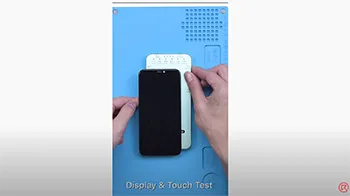
DL200 Multifunction Tester available now in REWA SHOP, coming with display & touch test and even with True Tone repair. The model supports up to the iPhone 12 Series (True Tone Repair for iPhone 12 Series not available yet).
Etiqueta: iphone
-
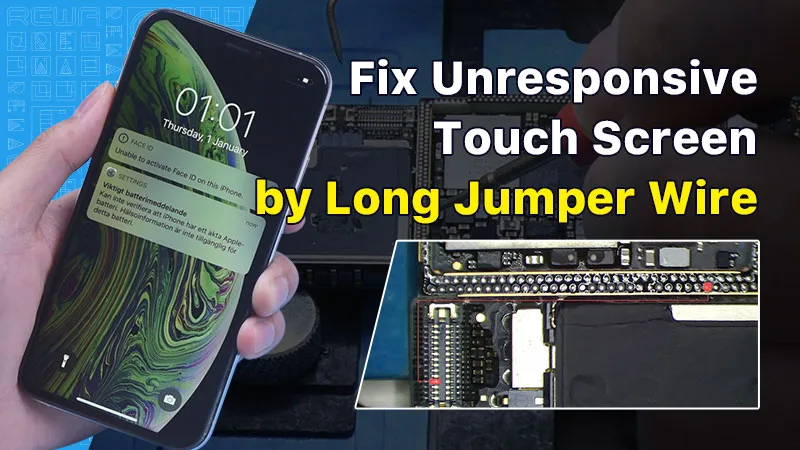
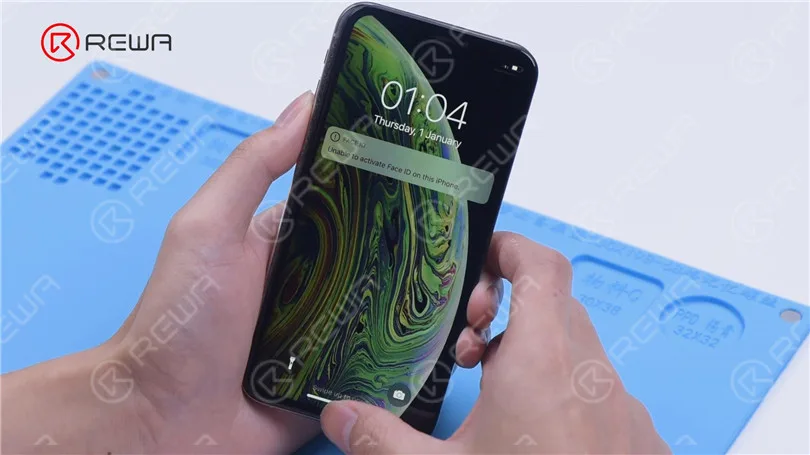
Cómo arreglar la pantalla táctil que no responde en el iPhone XS
En esta guía, exploraremos cómo diagnosticar y reparar un iPhone XS con una pantalla táctil que no responde. Una pantalla táctil que no responde puede ser un problema frustrante, pero al seguir los pasos a continuación, es posible que pueda resolver el problema.
Inspección inicial
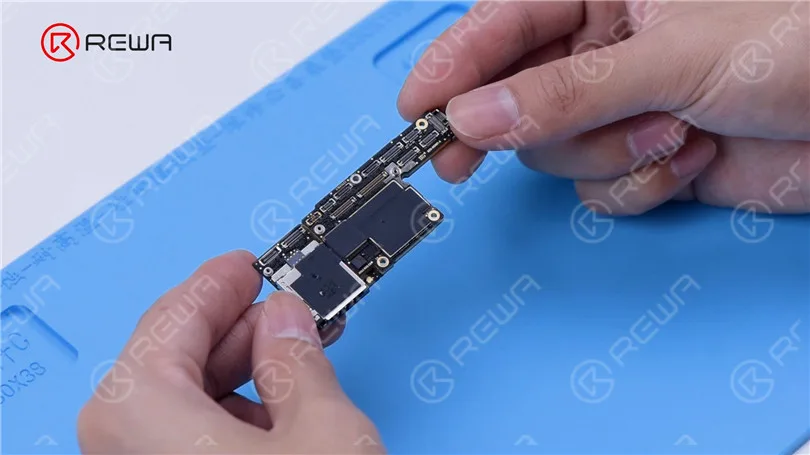
El primer paso para diagnosticar problemas de la pantalla táctil es examinar la placa base del iPhone. Compruebe si hay deformidades o signos de daños por agua, ya que a menudo pueden ser la causa principal de los problemas de la pantalla táctil.
Prueba inicial
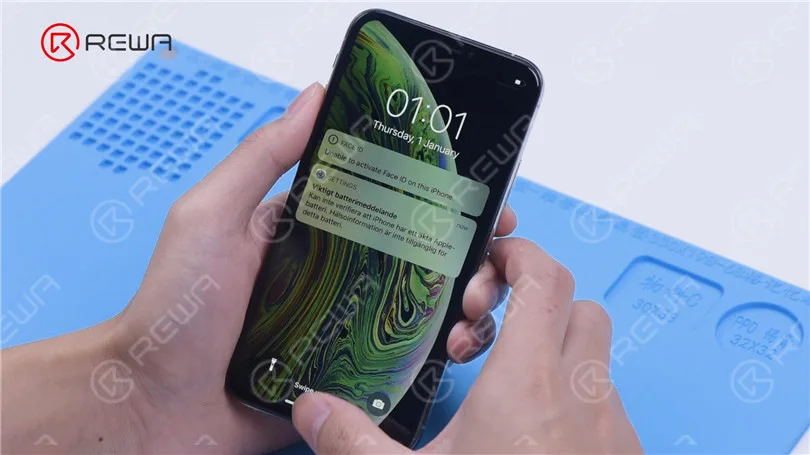
Después de asegurarse de que la placa base está en buenas condiciones, instálela y conecte la pantalla y la batería. Encienda el teléfono y compruebe si la pantalla táctil sigue sin responder.
Identificación del problema
Si la pantalla táctil sigue sin funcionar, proceda a medir el conector táctil. El pin 21 del conector podría estar en circuito abierto, lo que indica un problema potencial en el circuito conectado a este pin.
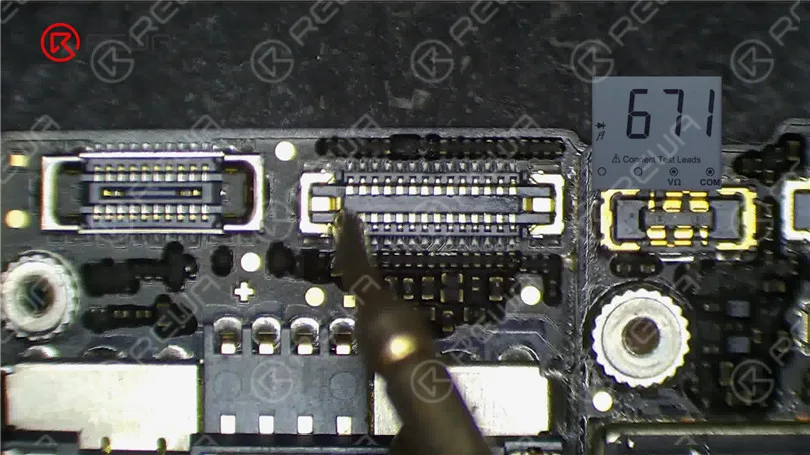
Examen de resistencia
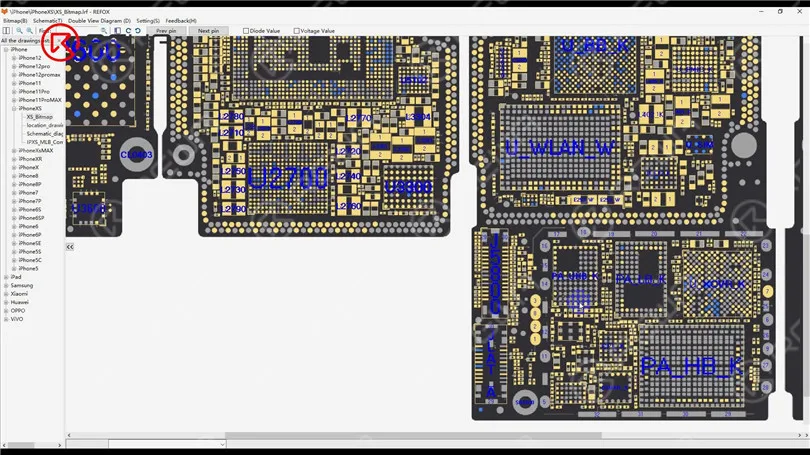
El pin 21 se conecta a la resistencia R5842, que es una resistencia de seguridad. Compruebe la integridad de la resistencia utilizando un multímetro. Si la resistencia está intacta, es probable que la falla se encuentre en el circuito de la capa intermedia.
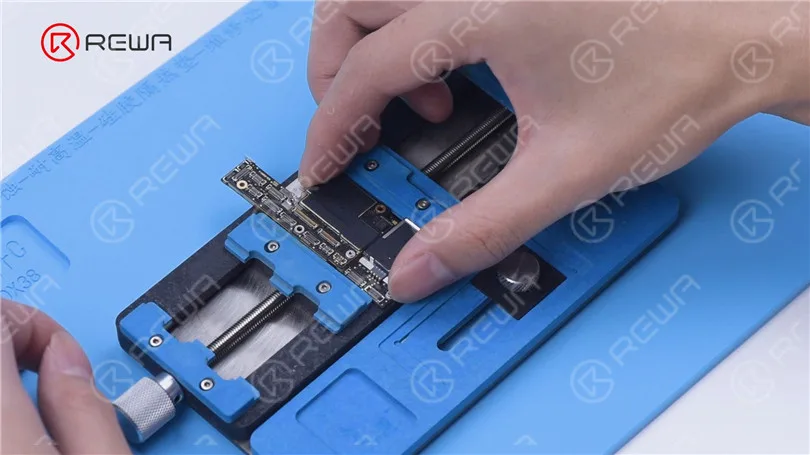
Separación de la placa base
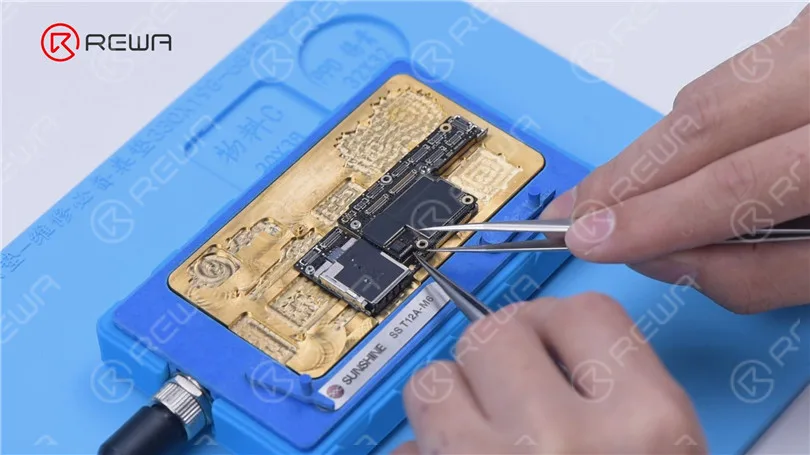
Para acceder al circuito de la capa intermedia, separe con cuidado la placa base. Utilice una plataforma de calefacción a 160 °C y, una vez que el adhesivo se ablande, retire la placa lógica y la placa de señal con unas pinzas.
Evaluación del circuito
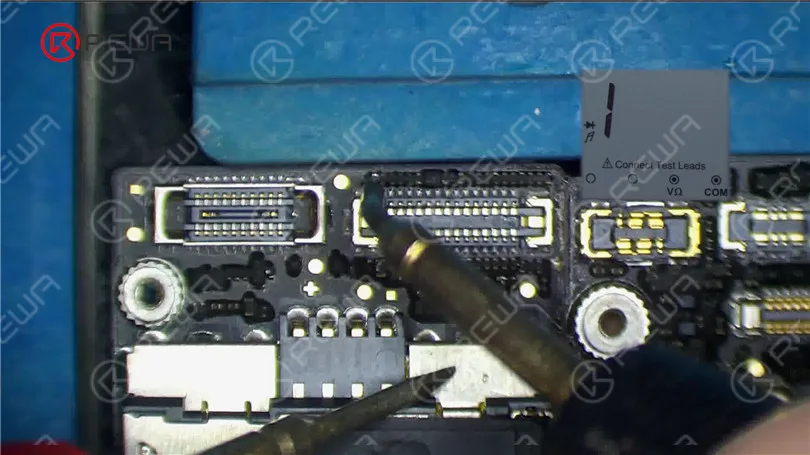
Dado que el otro extremo de la resistencia se conecta al circuito integrado de energía a través de la capa intermedia, comience por verificar el circuito en la placa lógica. Asegúrese de que el valor de resistencia esté dentro del rango normal.
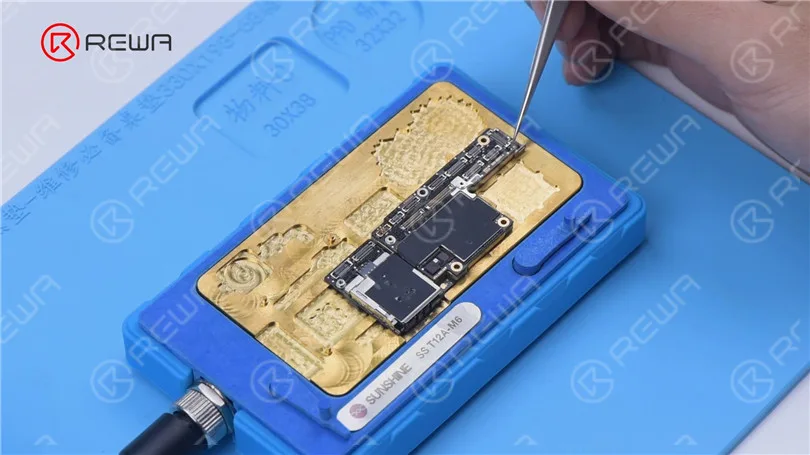
Luego separamos la placa base. Coloque la placa base en la plataforma de calefacción a 160 °C para calentarla. Después de aproximadamente un minuto, retire la placa lógica y la placa de señal con unas pinzas. Se puede ver que la placa base ya ha sido separada anteriormente.
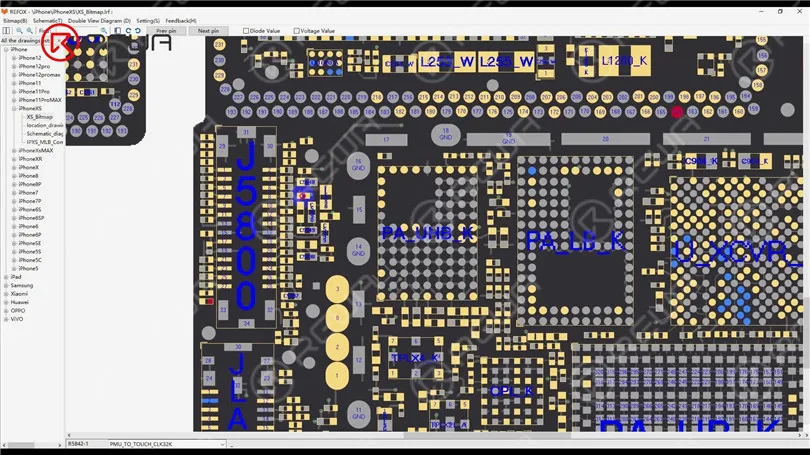
Abre el mapa de bits. El otro extremo de la resistencia está conectado al circuito integrado de alimentación a través de la capa intermedia. Por lo tanto, primero debemos medir el circuito en la placa lógica. El valor de la resistencia es normal.
Identificación de la falla
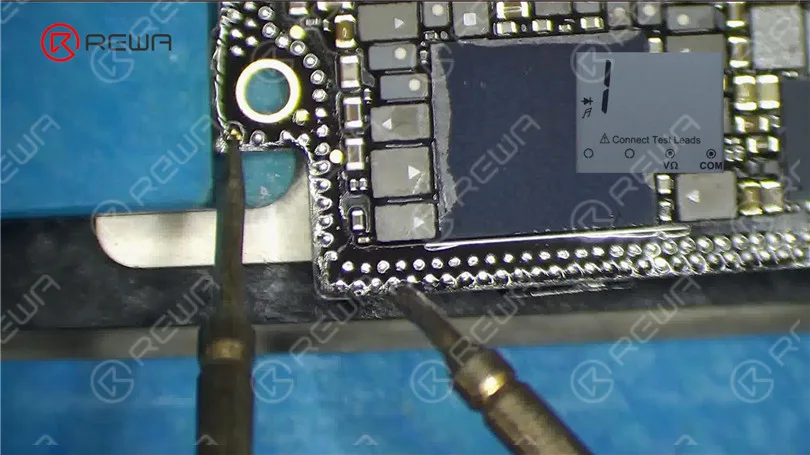
Mida el circuito entre la placa de señal y el conector táctil. Una condición de circuito abierto indica un problema. Para resolver esto, deberá realizar una reparación con puente de cable.
Reparación de puente de cables
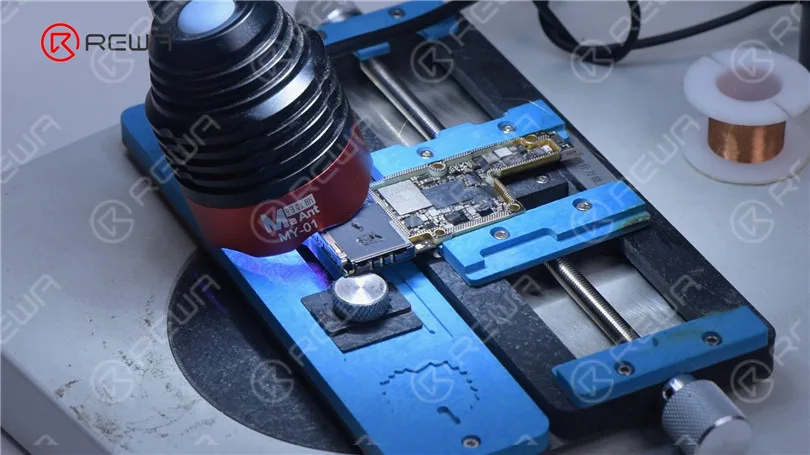
Aplica pasta de flux al resistor y suelda un hilo de cobre a este usando un soldador a 360 °C. Si los dos extremos están demasiado alejados, fija el hilo de cobre en su lugar con máscara de soldadura. Usa una lámpara UV para solidificar la máscara de soldadura y luego comprueba su estabilidad.
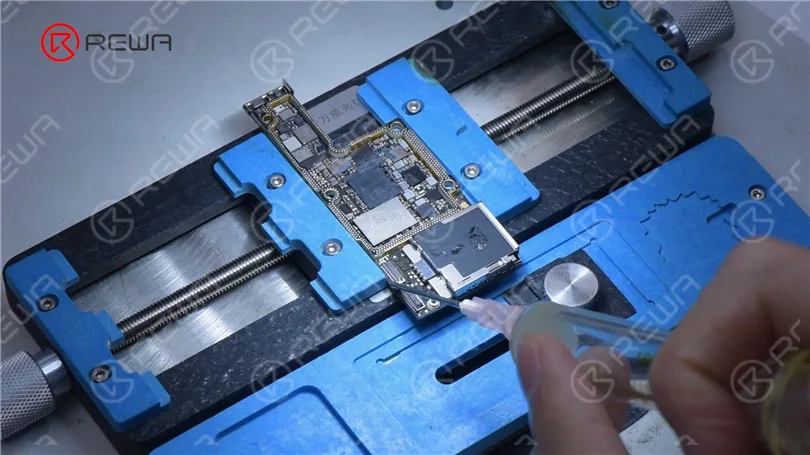
Debido a que los dos extremos están demasiado alejados, primero debemos fijar el hilo de cobre. Aplique un poco de máscara de soldadura. Solidifique con lámpara UV. Compruebe si la máscara de soldadura se ha solidificado con unas pinzas. A continuación, fije el hilo de cobre restante con máscara de soldadura.
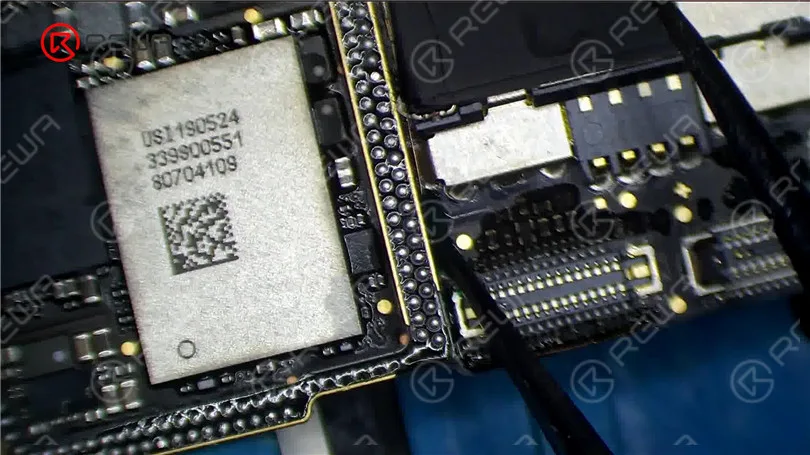
Corta el cable de cobre. Solda un extremo del cable de cobre a la placa de señal. Mide con el multímetro. El valor de la resistencia es 0, lo que indica que el circuito entre el conector táctil y la placa de señal está conectado. Solidifica los pads en la placa de señal con máscara de soldadura. Raspa para mostrar los pads. Limpia los pads de unión con limpiador de PCB.
Luego recombinamos la placa de señal con la placa lógica de manera directa. Coloque la placa de señal en la plataforma de calentamiento a 160 °C para calentar. Aplique un poco de fundente en pasta a la almohadilla de unión. Coloque la placa lógica en su posición. Presione suavemente con unas pinzas durante el calentamiento. Después de aproximadamente un minuto, retire la placa base.
Remontaje y pruebas
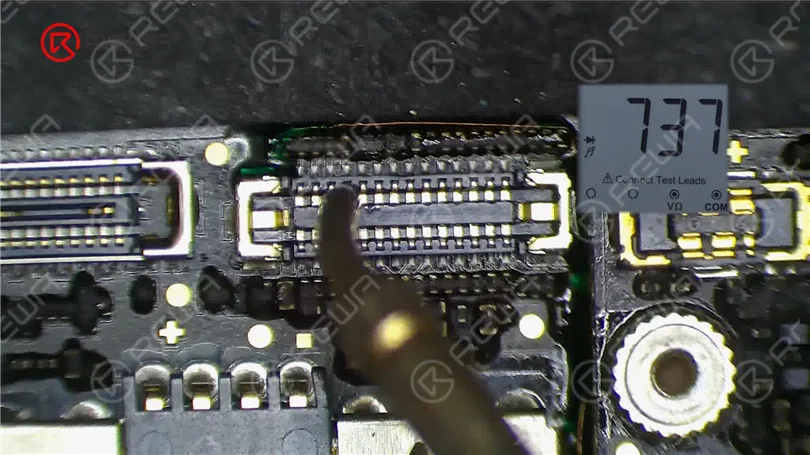
Vuelve a unir con cuidado la placa de señal con la placa lógica usando una plataforma de calor a 160 °C. Una vez que la placa base se haya enfriado, mide el pin 21 del conector. Si el valor de resistencia vuelve a la normalidad, puedes instalar la placa base para una prueba final. Si todo ha ido bien, la pantalla táctil debería funcionar ahora perfectamente.
Conclusión:
Reparar un iPhone XS con una pantalla táctil que no responde puede ser un proceso complejo, pero con las herramientas y técnicas adecuadas, es posible identificar y solucionar el problema. Si estás interesado en aprender más sobre la resolución de problemas de reparación de placas base, puedes consultar el completo paquete de cursos de REWA Academy. Además, ofrecen cursos de reparación en línea en directo para quienes buscan una interacción cara a cara con técnicos experimentados. No dudes en explorar una variedad de temas de reparación y dejar comentarios sobre los asuntos que te interesen.
Para más técnicas de reparación, visite Academia REWA. Ofrece un paquete completo de cursos de resolución de problemas para la reparación de placas base para mejorar tus habilidades de reparación.
-
Cómo arreglar iPhone XS pantalla táctil no responde / pantalla táctil no funciona
We have received an iPhone XS motherboard from one of our fans. The touch screen of the iPhone XS is not working, which is a common problem of iPhone X series. Since the motherboard is double-layered, it is difficult to repair it. Through tests and troubleshooting, REWA Technicians finally found the fault and repaired the motherboard. Let’s check it out!
-
REWA 2019 Czech Republic Training Course Review – Edited by Pascal Nyffeler
Thanks for the cool video filmed and edited by our customer Pascal Nyffeler for REWA iPhone Logic Board Repair Training Course in Czech Republic. It’s really a wonderful time with all of you. If you haven’t seen it yet, we highly recommend this.
-
iPhone X/XS/ XS Max Screen Refurbishing Technique – Save The Bezel
REWA is the first company in the industry to participate in broken screen refurbishing solutions. In today’s video, REWA Lab will teach you how to easily remove the bezel without damaging it with the help of the specialized iPhone X/XS/XS Max glue remover and a new-type disassembling pry piece. As we all know, the bezel should generally be cut off during the screen refurbishing process. By using our new products, we can also protect the flex cable from damage caused when cutting off and pulling the bezel. What’s more, the detached bezel can also be reused. In this way, the safety, efficiency and economical efficiency of the refurbishing process can also be improved. Please click links below for purchasing of related products.
-
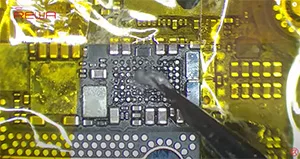
iPhone X/XS/XS Max Water Damage Troubleshooting
iPhone water damage has always been a frustrating and difficult issue for repair technicians. Things can also be much more difficult when it comes with iPhone X/XS/XS Max. What you usually do with iPhone water damage repair? Got your unique repair thoughts? Well, don’t panic! Our iPhone X water damage repair video today shall definitely enlighten you.
-
HX 2nd Gen iPhone Universal Home Button – Better Than Previous Version?
Recently, a newly launched HX 2nd Gen Home Button for broken home button repair of iPhone 7/7P/8/8P appeared in the market. No more connecting cables. All you need to do is get the new home button installed and then connected with the phone via Bluetooth. Well, REWA LAB has conducted a series of tests on the product and we have found some design defects. Check it out now!
-
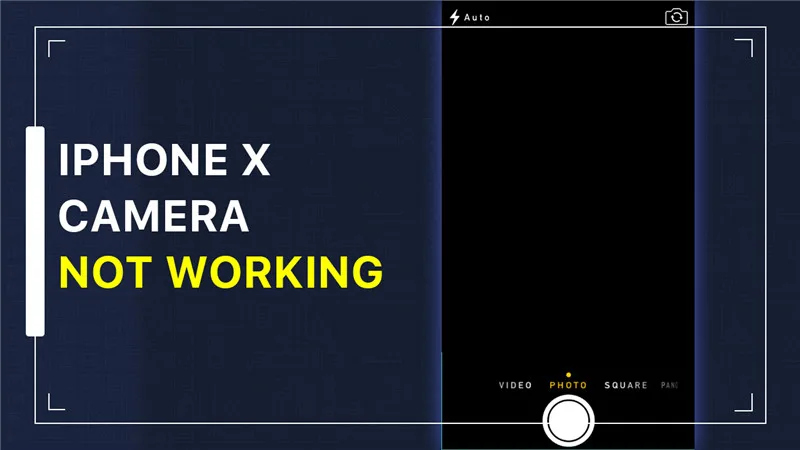
iPhone X Front Camera and Rear Camera Not Working Repair
The iPhone X is a remarkable device known for its camera capabilities. However, when the iPhone X front camera or rear cameras cease to function, it can be a real inconvenience. In this guide, we will explore how to diagnose and repair this issue, particularly when it stems from a motherboard problem.
Diagnóstico: The Camera Dilemma
Before diving into the repair process, it’s crucial to correctly diagnose the problem. If your iPhone X’s front and rear cameras are unresponsive, as well as the flashlight, this could indicate an issue with the rear camera circuit.
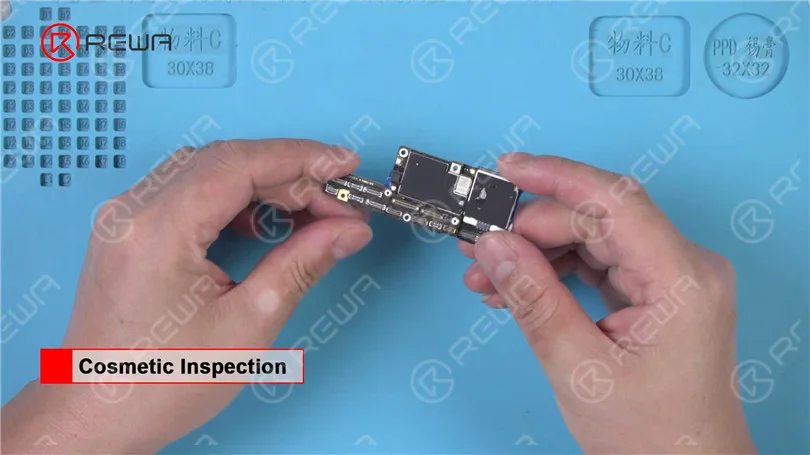
Step 1: Preliminary Inspection
Cosmetic Inspection: Examine your iPhone X to ensure it hasn’t been subjected to water damage or physical impacts. If your device is free from these issues, you can proceed with confidence.
Step 2: Motherboard Installation
Getting Started: Begin by acquiring a known good iPhone X back glass assembly and install your motherboard securely.
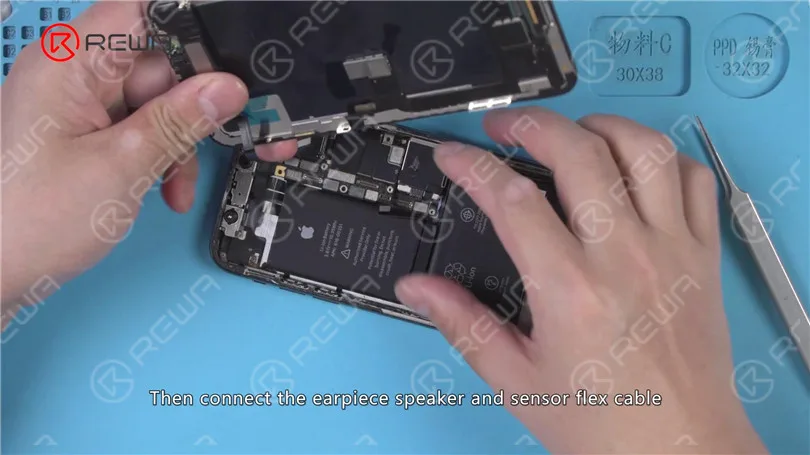
Connecting Components: Carefully connect the power flex cable, charging port flex cable, front and rear cameras, and other necessary cables.
Earpiece and Sensor Flex Cable: Connect the earpiece speaker and sensor flex cable to prevent screen dimming after booting.
Digitizer and OLED Panel: Ensure you’ve connected the digitizer cable connector and the OLED panel cable connector.
Battery Connector: Finally, connect the battery connector and press the power button to turn on the device.
Step 3: Identifying the Problem
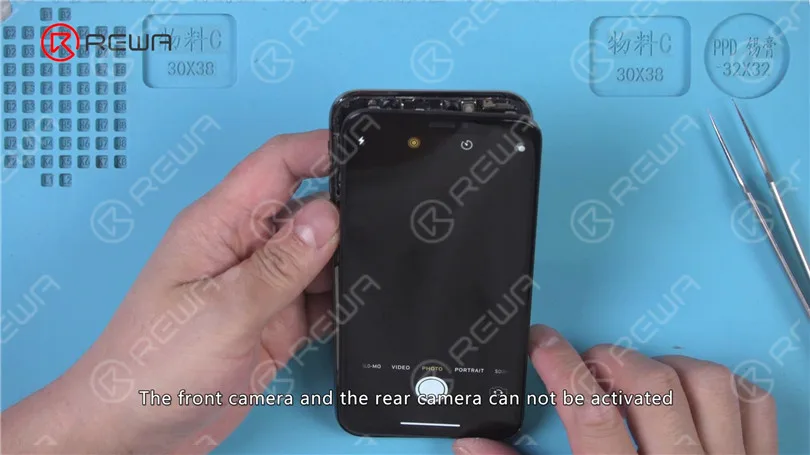
Camera Test: If your display is normal but the front and rear cameras remain unresponsive, the flashlight inactive, it’s time to focus on the rear camera circuit.
Step 4: Microscope Inspection
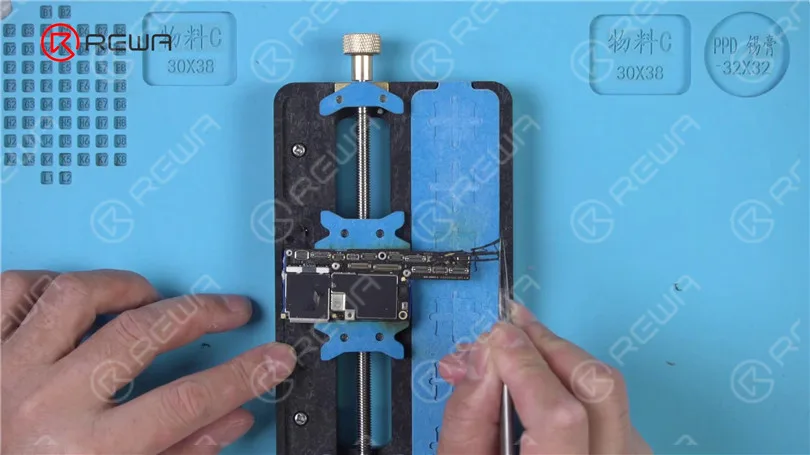
Disassembling the Phone: Begin by disconnecting the battery, removing the display assembly, and extracting the motherboard.
Use of PCB Holder: Secure the motherboard in a PCB Holder for a detailed inspection.
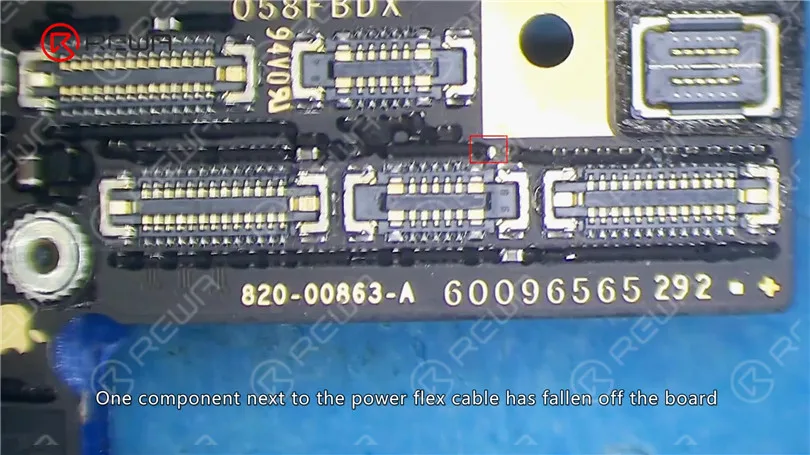
Microscope Examination: Examine the motherboard under a microscope. Look for any missing components or damage.
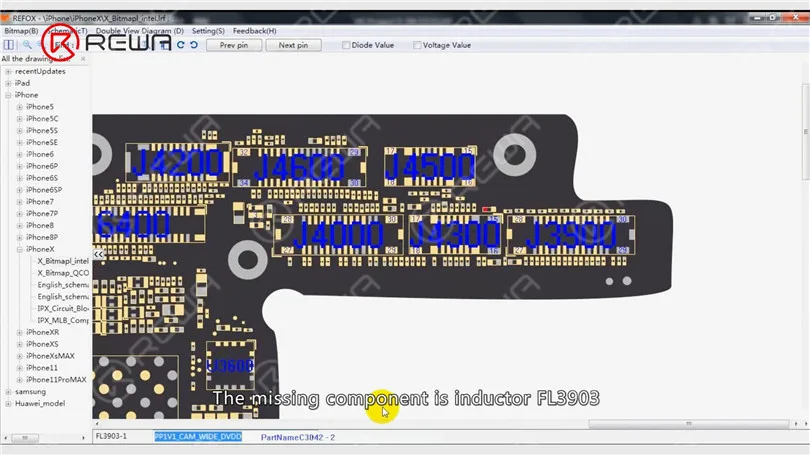
Locating the Issue: It’s crucial to identify the missing component. In this case, it’s “inductor FL3903,” which acts as a protective component for the 1V1 power supply line of the rear camera.
Step 5: Repairing the Missing Component
Bonding Pad Damage: If the bonding pad of FL3903 has been dislodged, you will need to reconnect it.
Limpieza: Use tweezers to remove any black adhesive around FL3903 and its nearby component, C3928. Clean the area with PCB Cleaner.
Solder Paste Application: For a secure connection, apply solder paste to the bonding pad with a soldering iron set at 360℃.
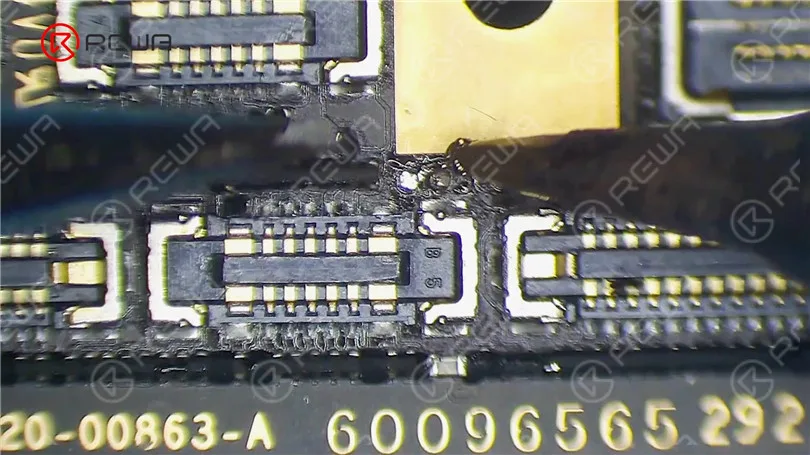
Wire Jumping: Use a 0.02mm diameter Enameled Copper Wire to jump a wire between the two pins of FL3903 and C3928. Remove excess wire with a Sculpture Knife.
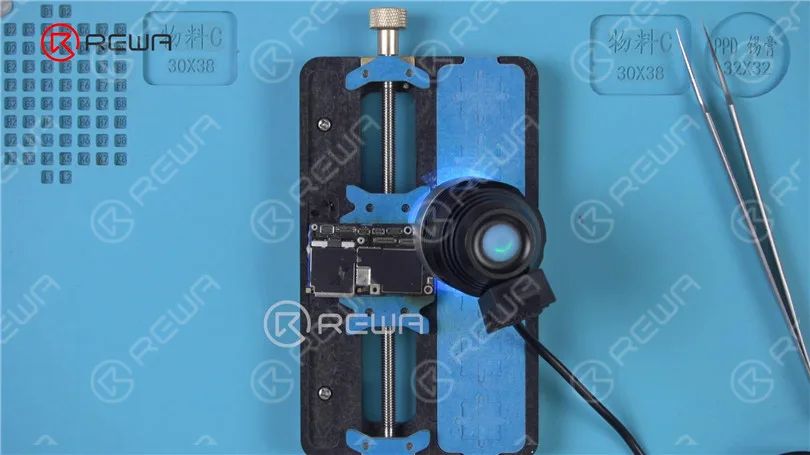
Insulation Protection: Apply UV Curable Solder Mask to the wire for insulation protection, then solidify the board under a UV Dryer Lamp for 5 minutes.
Paso 6: Pruebas finales
Montaje: Assemble the phone with the repaired motherboard and display assembly. Connect the battery and press the power button.
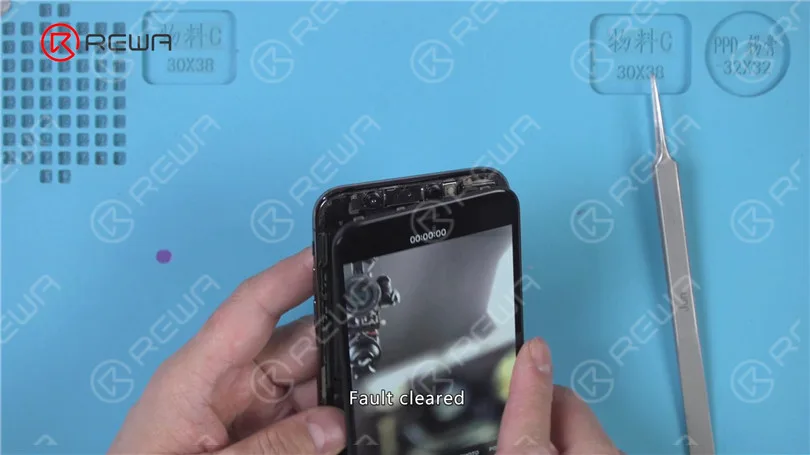
Testing: Once the device powers on, open the camera app. Both the front and rear cameras should function normally, and the issue is resolved.
Conclusión:
Repairing an iPhone X with non-functioning front and rear cameras can be a complex process, but with careful diagnosis and skilled repairs, it is possible to bring the device back to its full functionality. In this case, the missing component was a key factor in the camera issue, and by addressing it with precision, the problem was successfully resolved.
By following this step-by-step guide, you can save yourself the hassle of camera issues on your iPhone X and continue capturing memories without any hindrance.
-
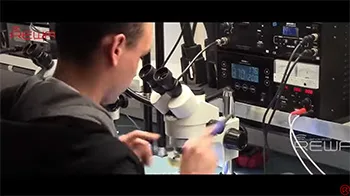
Capacitación sin conexión de placas lógicas de iPhone REWA en la República Checa
La capacitación sin conexión de la placa lógica del iPhone de REWA en la República Checa se llevará a cabo el 8 de julio de 2019, esta capacitación dura 6 días, el programa incluye reparación de placas lógicas, solución de problemas, etc. ¡Esperamos verte entre nosotros! ¡Salud!
-

Máquina de Marcado Láser Separadora de Cristal Trasero/Bisel para iPhone, Samsung, Huawei, Xiaomi.
With the continuous upgrading of the manufacturing technology of glass back, together with the fast growing of 5G networks, the demand for back glass refurbishing is also increasing day by day. Therefore, a convenient and efficient back glass separating machine will definitely be a big boost to your repair business. In our video today, REWA brings you a multifunctional laser machine that can complete back glass refurbishing without disassembling the phone. The laser machine can be widely used in bezel/back glass separating and glass/metal back marking with stable running and long service life. Follow us and take a closer look at it now!
REWA is dedicated to providing products and services for business clients (repair shops, refurbishing factories, etc.) and data recovery services for individual clients. As for other repair demands of individual clients, repair shops nearby would be a good choice for you.
iPhone/ Samsung/ Huawei/ Xiaomi Back Glass/Bezel Separator Laser Marking Engraving Machine
-
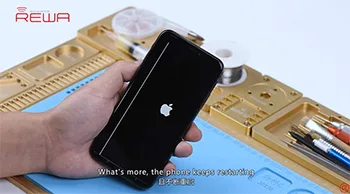
iPhone Keeps Restarting With Vertical Lines On The Screen Troubleshooting
El iPhone X presenta líneas verticales en la pantalla y se reinicia continuamente? ¿Cómo reducir las posibilidades de fallo descartando una por una? ¿Cómo confirmar el fallo y solucionar el problema? Veamos cómo lo soluciona el ingeniero de REWA.
-
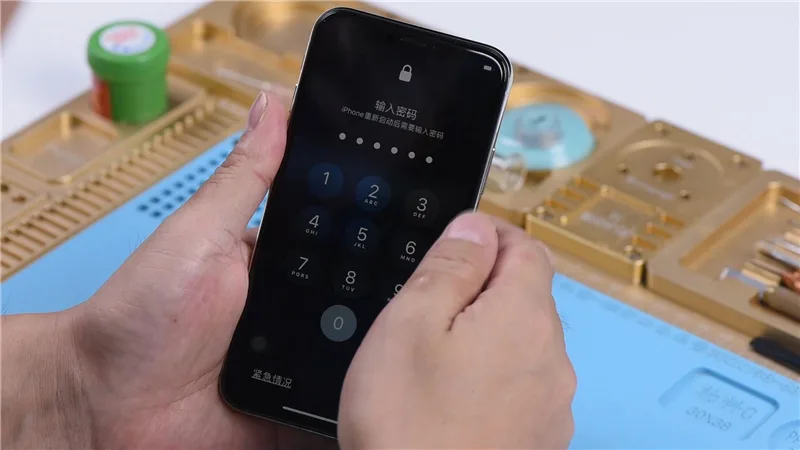
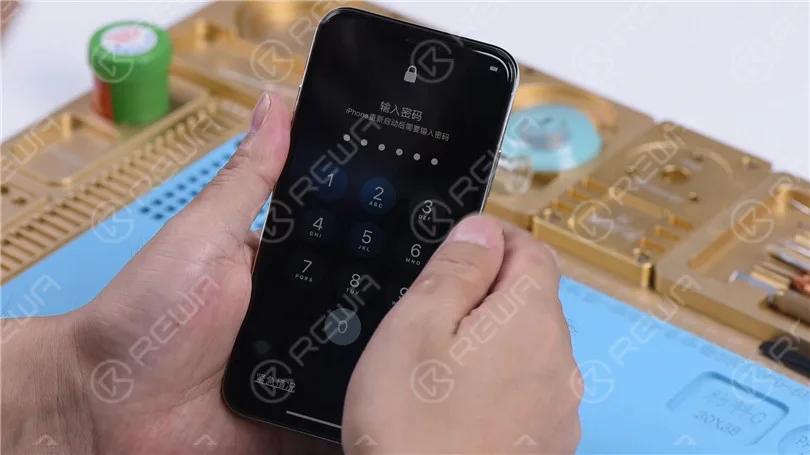
iPhone X no responde después de introducir la contraseña
Hoy nuestro curso de reparación trata sobre cómo arreglar un iPhone X que se bloquea después de introducir el código de acceso.
El iPhone X se bloquea después de introducir el código de acceso.Según nuestra experiencia, el problema probablemente esté relacionado con el circuito NFC.
Desmonte el teléfono y desconecte la batería.
Retire el conjunto de la pantalla. Extraiga la placa base.
Realice una inspección estética de la placa base. La placa base no presenta daños por agua.
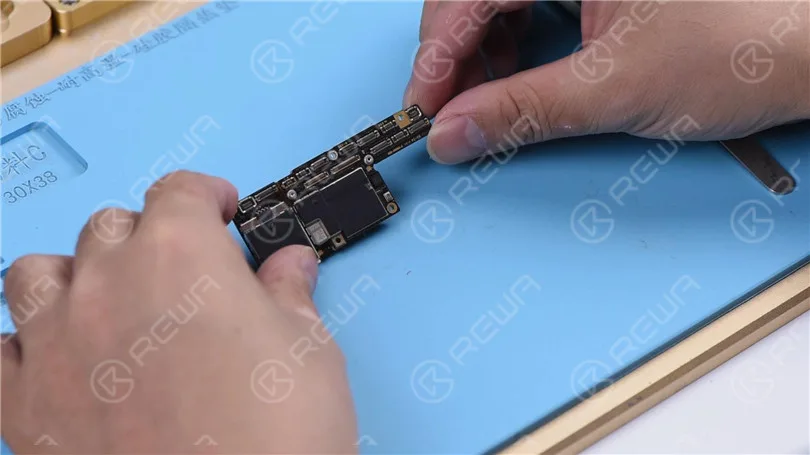
Lo primero que hacemos es separar la capa superior de la inferior.
Retire la esponja antipolvo de la placa. Ajuste la temperatura de la plataforma calefactora a 160 ℃.
Coloque la placa base sobre la plataforma calefactora.
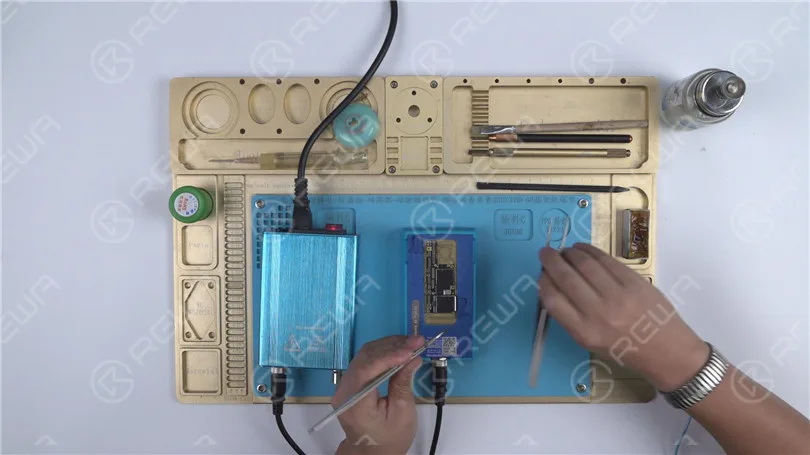
Cuando la temperatura de la plataforma alcance los 160 ℃, retire la capa superior con unas pinzas y, a continuación, la capa inferior. La capa superior y la capa inferior tienen buen aspecto.
Para mayor confirmación, probemos las dos capas con el dispositivo de prueba. Antes de la prueba, debemos limpiar la PCB del tercer espacio. Fije la capa inferior al soporte de la PCB.
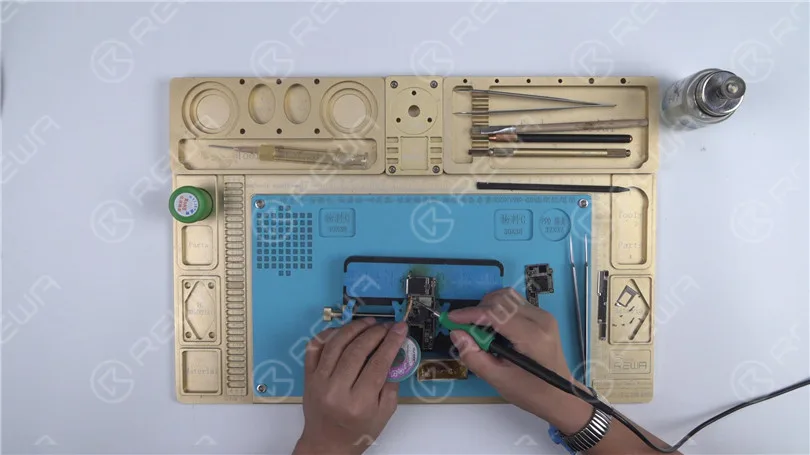
Calienta con el soldador a 365 ℃. Limpia las almohadillas alrededor del borde de la capa inferior con una mecha de soldadura empapada en colofonia. Una vez hecho esto, continúa fijando la capa superior al soporte de la placa de circuito impreso.
Calentar con el soldador a 365 ℃. Limpiar las almohadillas alrededor del borde de la capa superior con una mecha de soldadura empapada en colofonia. Limpiar después con limpiador de PCB.
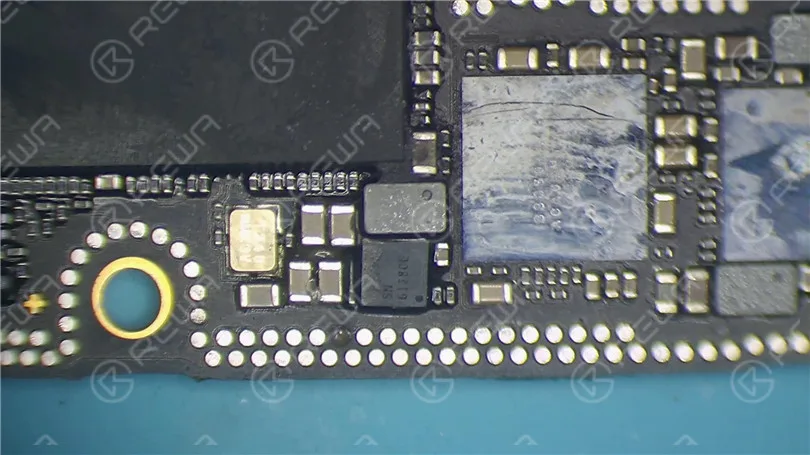
Hemos observado que la almohadilla S159 de la capa superior se ha desprendido de la placa.
La almohadilla S159 es la señal de audio del amplificador de audio/altavoz IC U5000.
Al desprenderse la almohadilla, es posible que las almohadillas de conexión NFC cercanas se hayan pseudo-soldado, lo que ha provocado el problema de la pantalla congelada.
Raspe con un cuchillo de escultura para dejar al descubierto el circuito debajo de la almohadilla S159. A continuación, pegue cinta resistente a altas temperaturas alrededor de los componentes.
Aplica un poco de pasta de soldadura de temperatura media en la almohadilla que falta.
Calentar con pistola de aire caliente a 300 ℃, flujo de aire 2.
Una vez hecho esto, presiona con cuidado la unión soldada con unas pinzas.
Asegúrate de que la unión soldada haya quedado perfectamente formada.
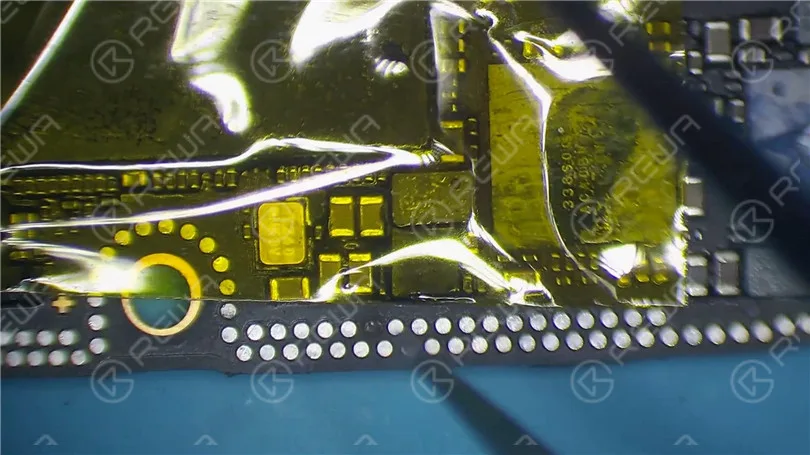
A continuación, retire una almohadilla completa de una placa base de repuesto de un iPhone X.
Cubra la almohadilla boca abajo sobre la junta de soldadura. Suelde con una pistola de aire caliente a 300 ℃, con un flujo de aire de 2.
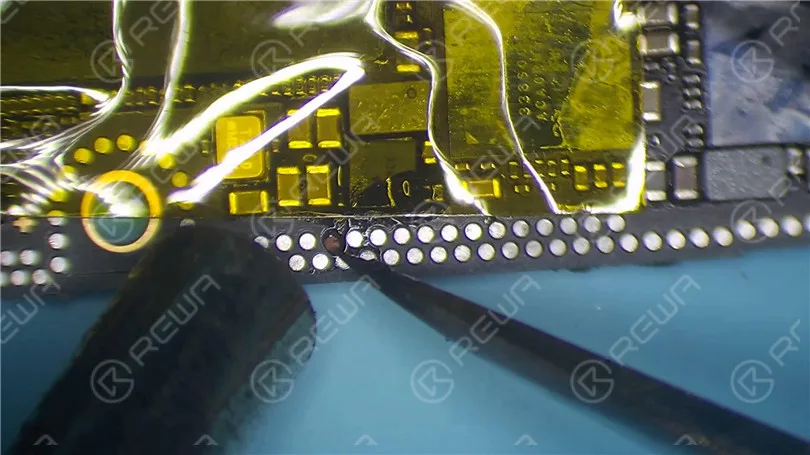
Consejos: al soldar, presione suavemente la almohadilla con unas pinzas para asegurarse de que la altura de la almohadilla sea consistente con la de las almohadillas cercanas.
Una vez hecho esto, aplique un poco de máscara de soldadura curable por UV a la almohadilla.
A continuación, solidificar bajo la lámpara UV durante 10 minutos.
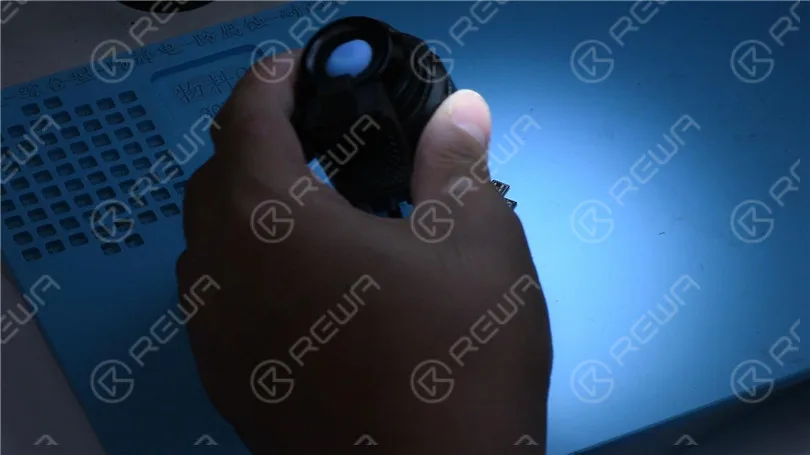
Continúa raspando con el cuchillo de escultura hasta dejar al descubierto la almohadilla.
Limpie con PCB Cleaner después. Ahora podemos probar la capa superior y la capa inferior con el dispositivo de prueba. Fije las dos capas al dispositivo de prueba.
Conecte la pantalla. Conecte el conector de la batería a la fuente de alimentación de CC.
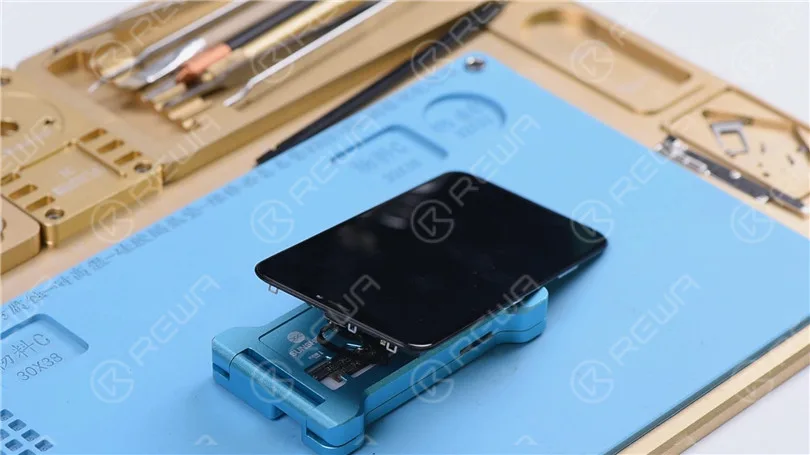
Encienda la placa base con unas pinzas. El teléfono se encenderá con normalidad. Introduzca el código de acceso. El teléfono entrará en la pantalla de inicio con normalidad.
La función táctil también funciona con normalidad. Ahora podemos confirmar que el fallo se debe a una pseudo soldadura de la PCB del tercer espacio. Podemos solucionar el problema volviendo a soldar las dos capas.
Coloque la capa inferior en el molde de reballing. Coloque la plantilla de reballing BGA en su posición.
Coloque el molde sobre la base. La plantilla queda firmemente adherida a la capa inferior gracias a la estructura magnética de la base. Unte un poco de pasta de soldadura de baja temperatura sobre la plantilla.
Limpia el exceso de pasta de soldadura con un paño sin pelusa. A continuación, retira el molde de la base. Retira la plantilla de reballing.
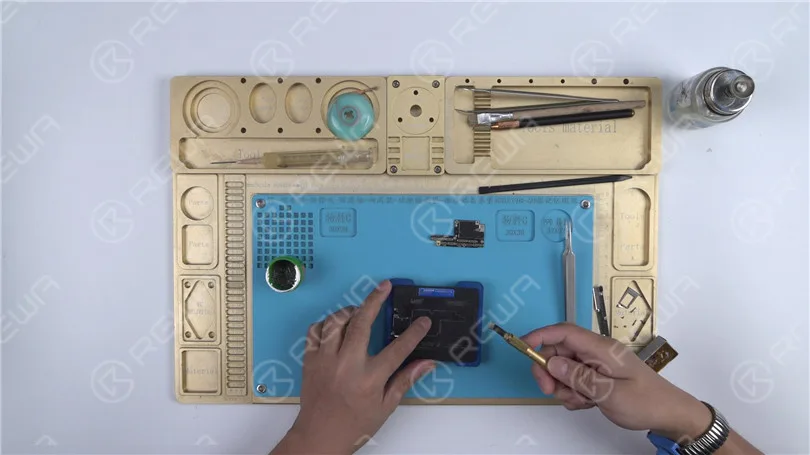
Calienta la capa inferior en la plataforma calefactora a 160 ℃.
Una vez que las bolas de soldadura hayan tomado forma por completo, déjelas enfriar durante 5 minutos. Aplique un poco de pasta fundente BGA al tercer espacio de la placa de circuito impreso.
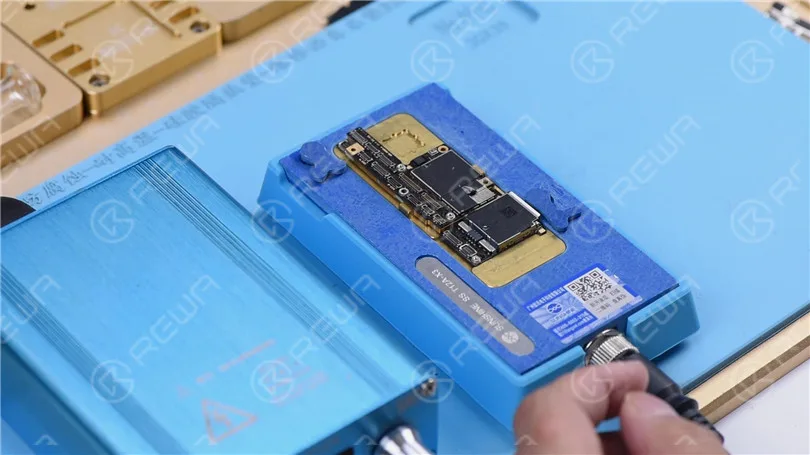
Y coloca la capa superior en su posición.
Encienda la plataforma calefactora. La temperatura alcanza los 160 ℃.
Apague el interruptor de encendido. Deje enfriar durante 5 minutos.
A continuación, retire la placa base de la plataforma calefactora.
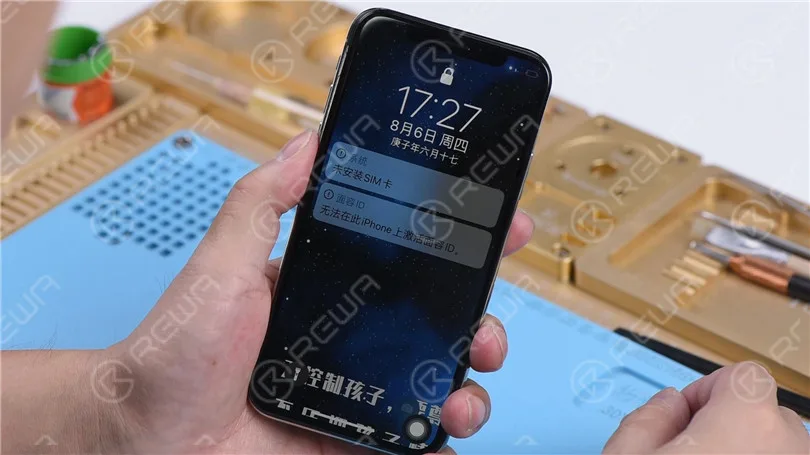
Una vez más, montemos el teléfono y probémoslo. Fallo solucionado.
 English
 Español
 Français
 Deutsch
 Italiano