Tag: riparazione del telefono

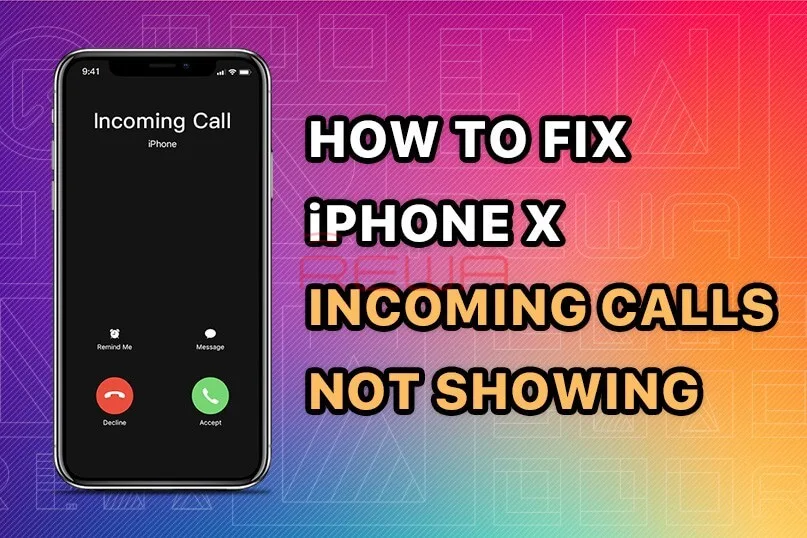
  • Come risolvere il problema della mancata visualizzazione delle chiamate in arrivo su iPhone X

    Come risolvere il problema della mancata visualizzazione delle chiamate in arrivo su iPhone X

    Alcuni utenti di iPhone possono riscontrare un problema del genere: quando lo schermo del telefono è spento, non è possibile ricevere la chiamata.

    Al momento, ci sono poche soluzioni per risolvere il problema dell'iPhone che non risponde in modalità sleep quando riceve chiamate in arrivo.

    Il processo di riparazione generale di un tecnico consiste nell'estrarre la scheda madre, controllare la PMU e la CPU di banda base, quindi sostituire o risaldare il componente difettoso.

    L'intero processo di riparazione è complicato e difficile.

    Ora REWA LAB vi mostrerà una nuovissima soluzione di "prestito del segnale" per risolvere questo problema in modo rapido ed efficiente.

    Problema
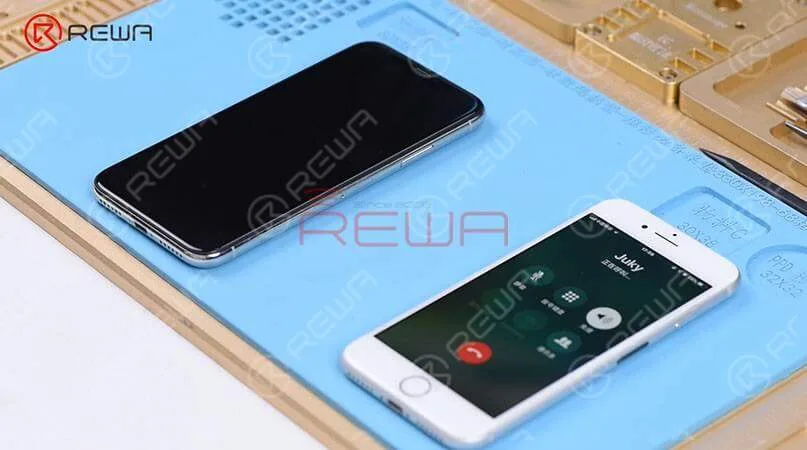
    Qui abbiamo un iPhone X che non risponde in modalità sleep quando riceve chiamate in arrivo. Quando abbiamo provato a testare la funzione Sounds&Haptics, tutto è andato bene. Con lo schermo acceso, abbiamo effettuato una chiamata al telefono utilizzando un telefono noto. I pulsanti di rifiuto e di risposta sono apparsi sullo schermo. Tuttavia, se abbiamo spento lo schermo, il telefono non risponde affatto. Poi abbiamo premuto il pulsante di accensione per accendere lo schermo e possiamo vedere le chiamate in arrivo sul display.

    Qui abbiamo un iPhone X che non risponde in modalità sleep quando riceve chiamate in arrivo. Quando abbiamo provato a testare la funzione Sounds&Haptics, tutto è andato bene.

    Con lo schermo acceso, abbiamo effettuato una chiamata al telefono utilizzando un telefono noto. Sullo schermo sono comparsi i pulsanti di rifiuto e di risposta.

    Tuttavia, se spegniamo lo schermo, il telefono non risponde affatto. Poi abbiamo premuto il pulsante di accensione per accendere lo schermo e possiamo vedere le chiamate in arrivo sul display.

    Diagnosi
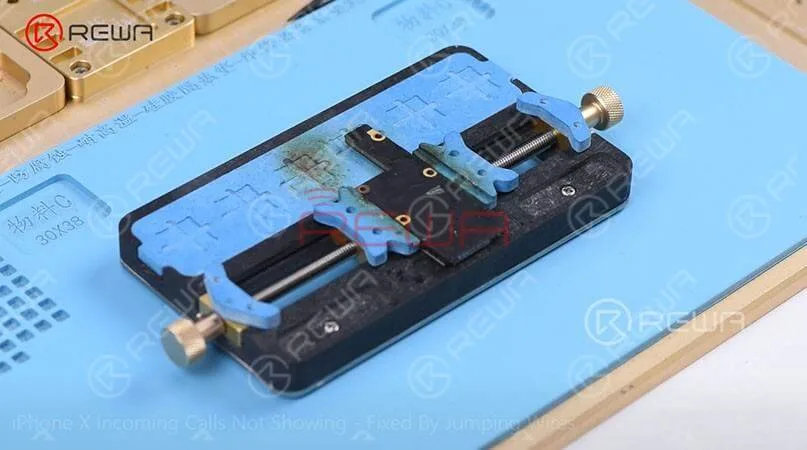
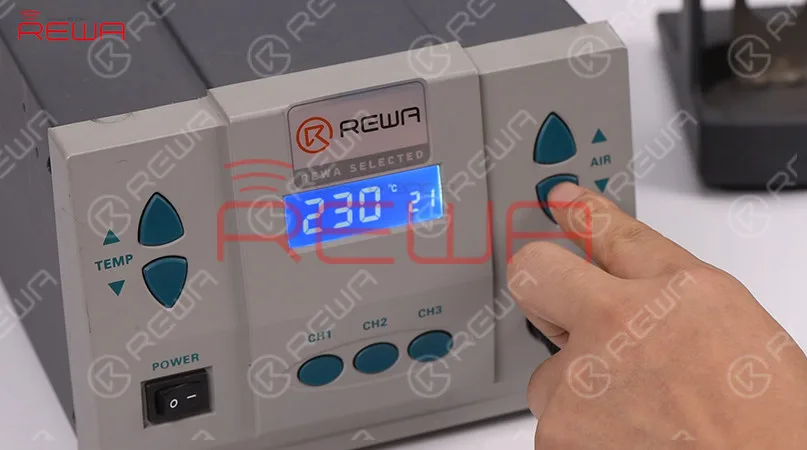
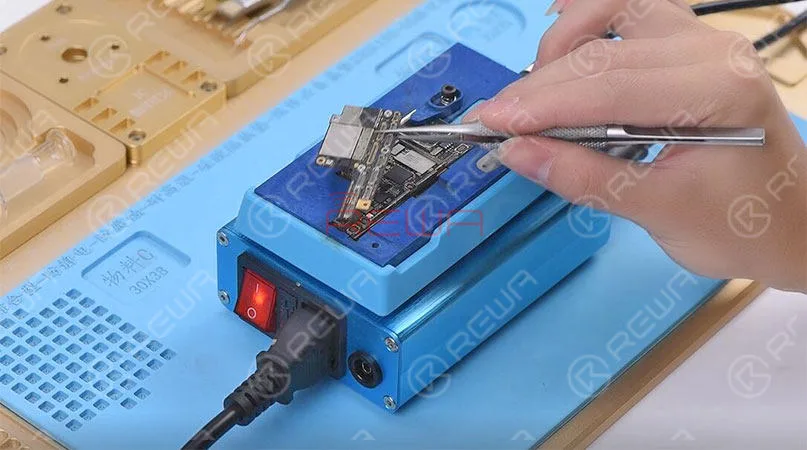
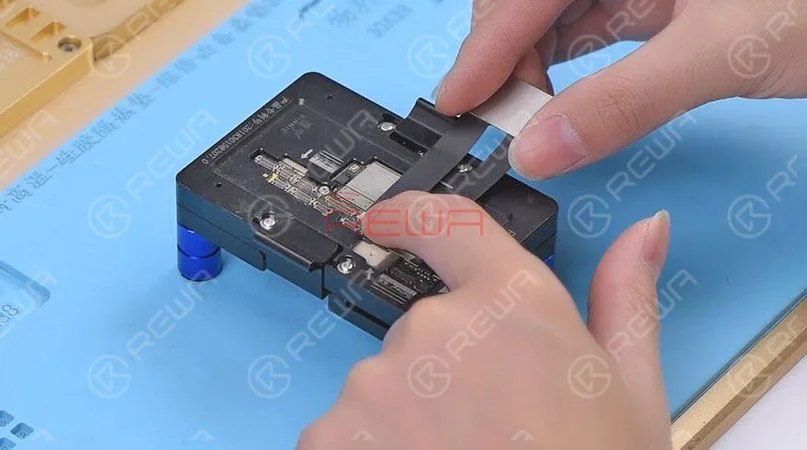
    Il passo successivo consiste nel fissare la scheda madre al supporto per PCB e quindi riscaldare con la pistola ad aria calda a 200℃, flusso d'aria 3 per staccare l'adesivo di dissipazione del calore sul retro della scheda madre.

    A giudicare da ciò, si può dedurre che i circuiti rilevanti del segnale di sveglia in banda base potrebbero aver avuto un malfunzionamento. Abbiamo quindi smontato il telefono, scollegato la batteria, rimosso il gruppo del display ed estratto la scheda madre.

    Il passo successivo consiste nel fissare la scheda madre al supporto per PCB e quindi riscaldare con la pistola ad aria calda a 200℃, flusso d'aria 3 per staccare l'adesivo di dissipazione del calore sul retro della scheda madre.

    Confermare la posizione del guasto del segnale
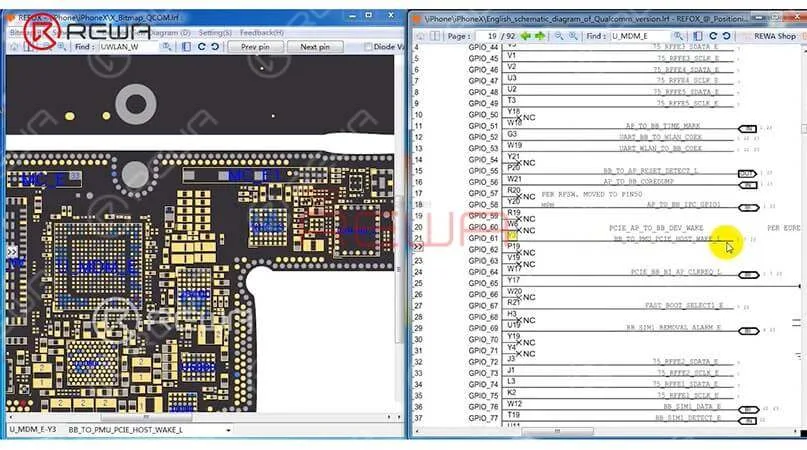
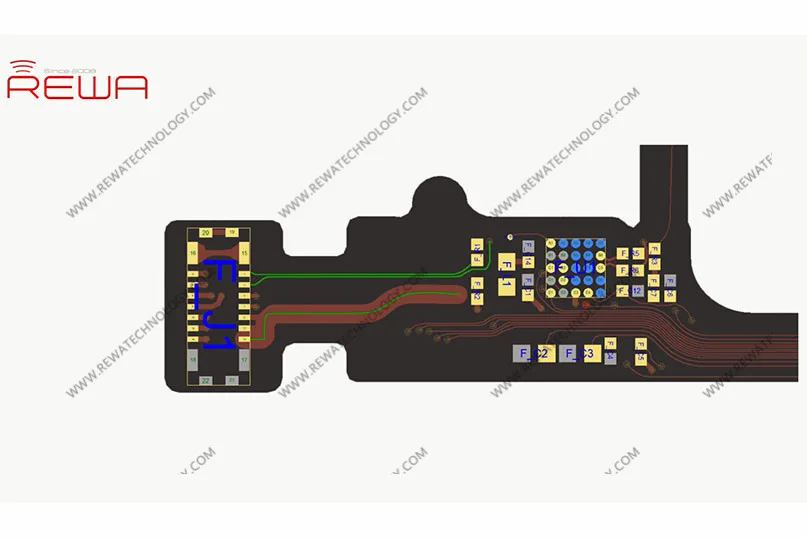
    È possibile aprire il software bitmap in Refox e individuare BB_TO_PMU_PCIE_HOST_WAKE_L. Poiché i circuiti rilevanti del segnale di sveglia potrebbero essere malfunzionanti, possiamo cercare di prendere in prestito il segnale di sveglia dai circuiti rilevanti del WiFi.

    Possiamo aprire il software bitmap in Refox e individuare prima BB_TO_PMU_PCIE_HOST_WAKE_L.

    Poiché i circuiti rilevanti del segnale di sveglia potrebbero essere malfunzionanti, possiamo cercare di prendere in prestito il segnale di sveglia dai circuiti rilevanti del WiFi.

    Prendere in prestito il segnale saltando un filo
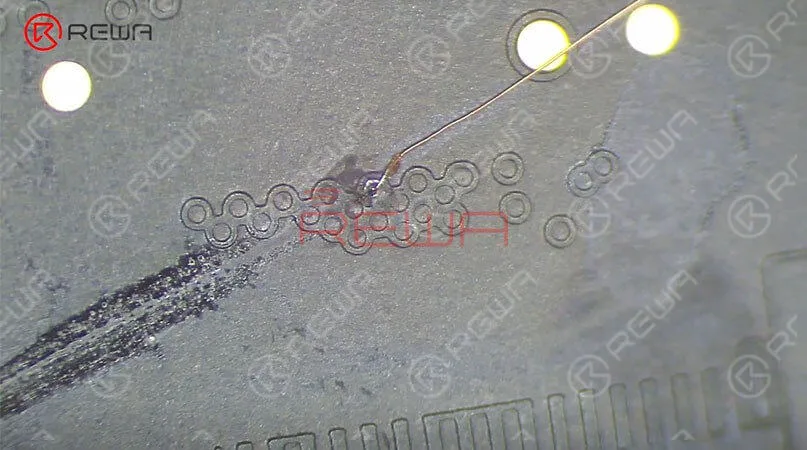
    Occorre quindi individuare WLAN_TO_PMU_HOST_WAKE. Il passo successivo consiste nel collegare PP101_E-1 (il punto di test del segnale di risveglio della banda base) con PP7611_W-1 (il punto di test del segnale di risveglio del WiFi) saltando un cavo

    Occorre quindi individuare WLAN_TO_PMU_HOST_WAKE. Il passo successivo consiste nel collegare PP101_E-1 (il punto di test del segnale di wake in banda base) con PP7611_W-1 (il punto di test del segnale di wake WiFi) saltando un filo.

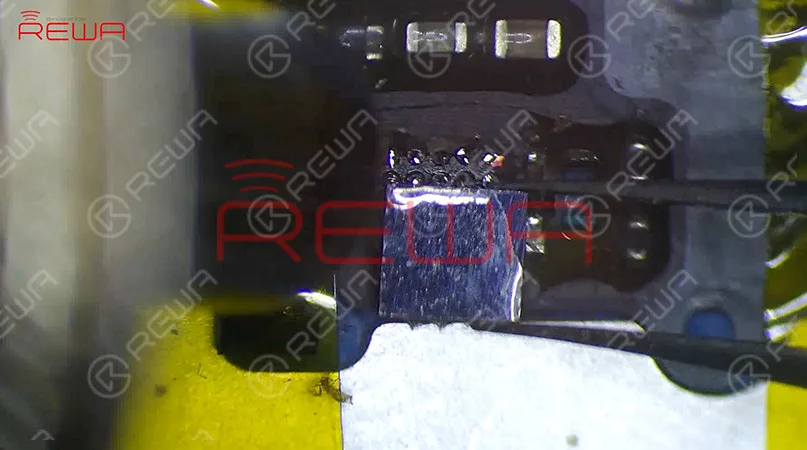
    Prima di ciò, è necessario raschiare il rivestimento isolante sui due punti di prova, quindi applicare un po' di pasta saldante sulle due piazzole di incollaggio e riscaldare con il saldatore a 365℃.

    Il passo successivo consiste nello stagnare le due piazzole di collegamento con la pasta saldante e nel collegare PP101_E-1 a PP7611_W-1 con un filo di rame smaltato da 0,02 mm.

    Infine, è necessario rivestire il filo con la maschera di saldatura a polimerizzazione UV.

    Assemblaggio del telefono e test
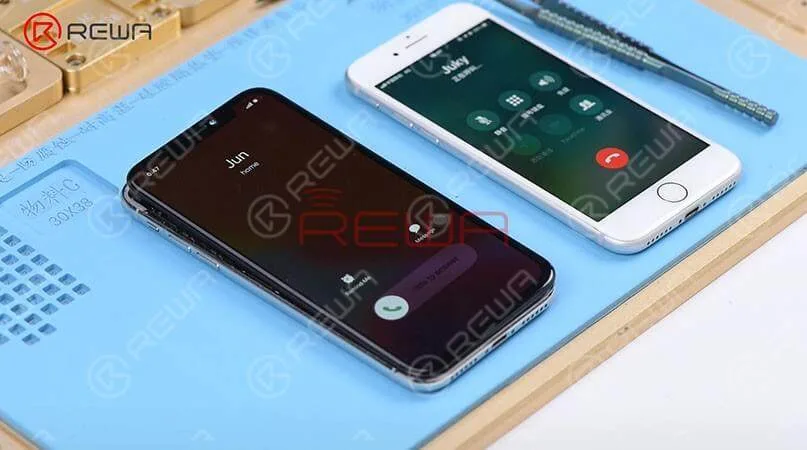
    Ora possiamo assemblare il telefono e testarlo. La scheda madre è stata installata e l'assemblaggio visualizzato è stato collegato, quindi è stata collegata la batteria. Poi abbiamo premuto il pulsante di accensione per accendere il telefono e abbiamo inserito la scheda SIM.

    Ora possiamo assemblare il telefono e testarlo. Abbiamo installato la scheda madre e collegato il display, quindi abbiamo collegato la batteria.

    Poi abbiamo premuto il pulsante di accensione per accendere il telefono e abbiamo inserito la scheda SIM. Dopodiché, a schermo spento, abbiamo ripetuto il test. E abbiamo constatato che tutto va bene.

    PS: Il caso di riparazione di questo blog è applicabile alla versione QCOM, che potrebbe essere un riferimento per la versione Intel come metodo di riparazione.

    Visitate il nostro negozio online Per ulteriori parti e strumenti, è possibile visitare anche il sito Canale YouTube REWA per vedere il nostro video.

  • Un raro caso di iPhone X bloccato sul logo Apple (errore iTunes 4013)

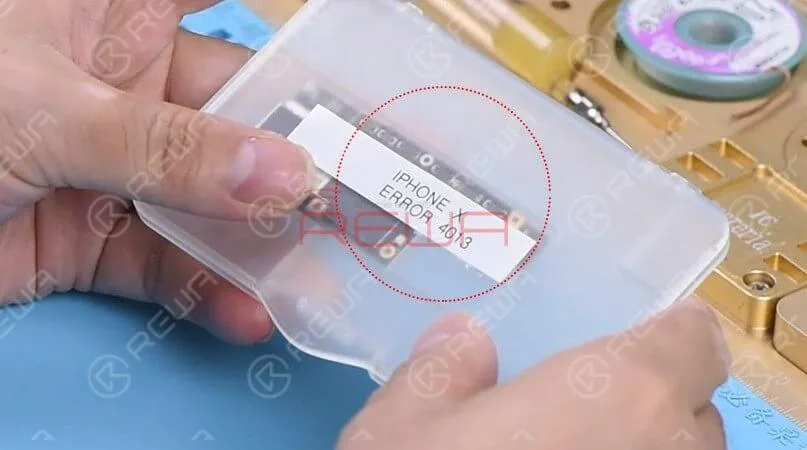
    Un raro caso di iPhone X bloccato sul logo Apple (errore iTunes 4013)

    L'iPhone si blocca sul logo Apple, il che di solito significa che c'è un problema con il sistema operativo o con l'hardware del telefono.
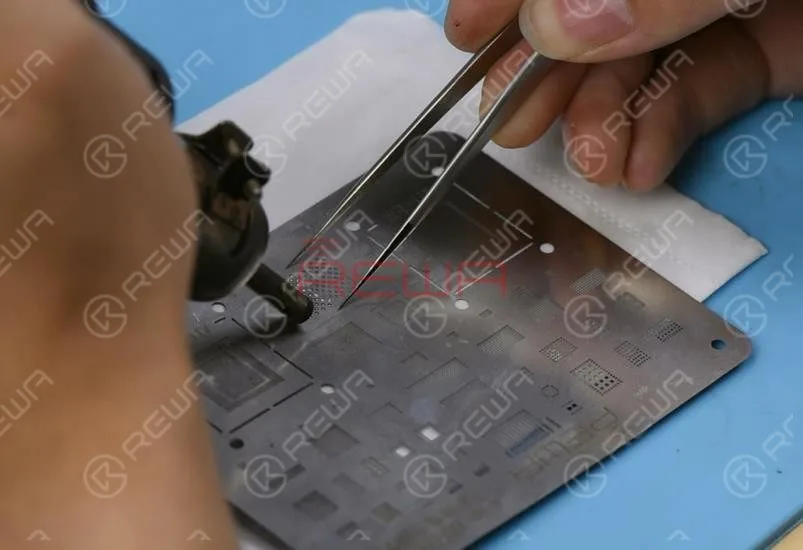
    Oggi vi mostreremo un raro caso di iPhone X bloccato sul logo della mela e vi insegneremo come diagnosticare e risolvere il problema passo dopo passo.
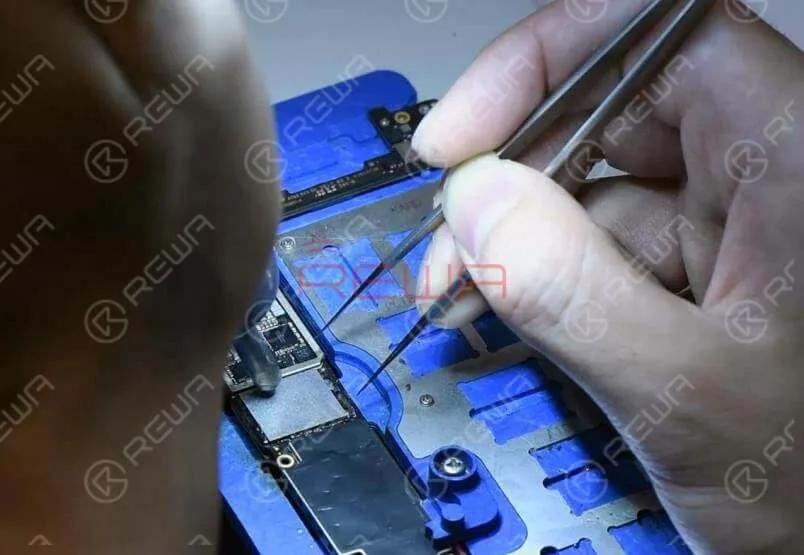
    Un raro caso di iPhone X bloccato sul logo Apple (errore iTunes 4013)

    Ispezione cosmetica

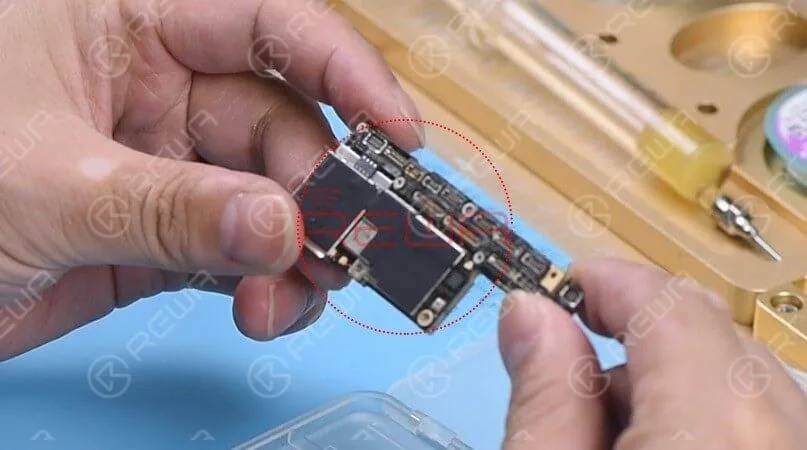
    è necessario eseguire innanzitutto un'ispezione estetica della scheda madre. Verificare le condizioni della scheda madre, se è deformata o danneggiata dall'acqua.
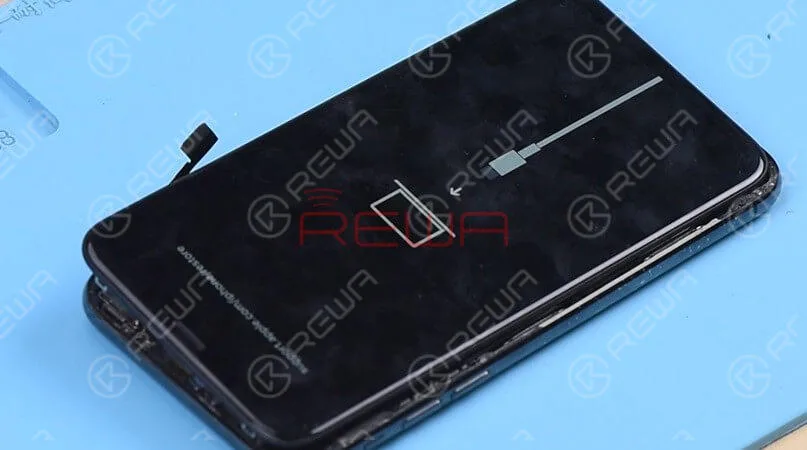
    Dopo aver installato la scheda madre, il telefono entra automaticamente in modalità di ripristino. A giudicare da questo, la scheda madre presenta un errore di ripristino. Pertanto, il telefono non può entrare normalmente nel sistema.

    Come facciamo sempre, dobbiamo prima eseguire un'ispezione estetica della scheda madre.

    Verificare le condizioni della scheda madre, se è deformata o danneggiata dall'acqua.

    Quindi, dopo aver installato la scheda madre, il telefono entra automaticamente in modalità di recupero.

    A giudicare da questo, la scheda madre presenta un guasto di ripristino. Pertanto, il telefono non può entrare normalmente nel sistema.

    Diagnosi  

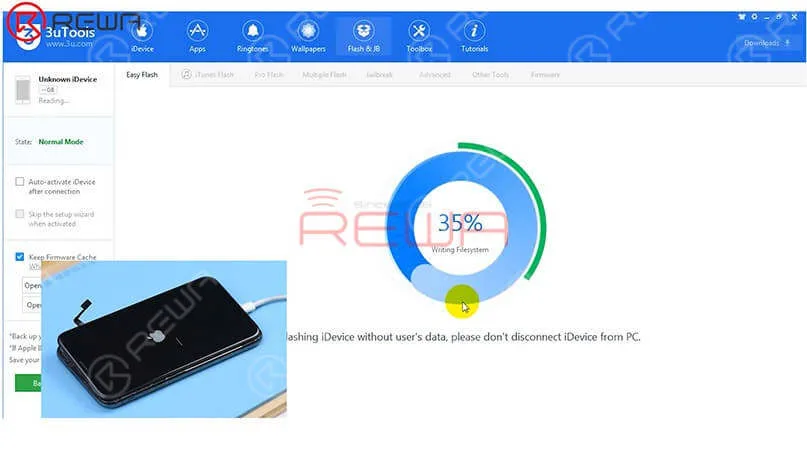
    Ripristiniamo il telefono con 3U Tools e verifichiamo se viene visualizzato l'errore 4013.

    Il telefono può essere attivato normalmente dopo il ripristino.

    Quindi, controllare le informazioni sulla banda base nelle impostazioni. Se risulta normale, possiamo confermare che la scheda madre è normale. Il guasto è probabilmente legato ad altre parti.

    riporre il telefono con 3U Tools e verificare se viene visualizzato l'errore 4013.

    Installare il cavo flessibile dell'altoparlante e del sensore dell'auricolare e il cavo flessibile della fotocamera anteriore.

    Acceso il telefono, questo si blocca sul logo Apple e continua a riavviarsi.

    A giudicare da questo, il guasto è legato al cavo flessibile dell'altoparlante e del sensore dell'auricolare o al cavo flessibile della fotocamera anteriore.

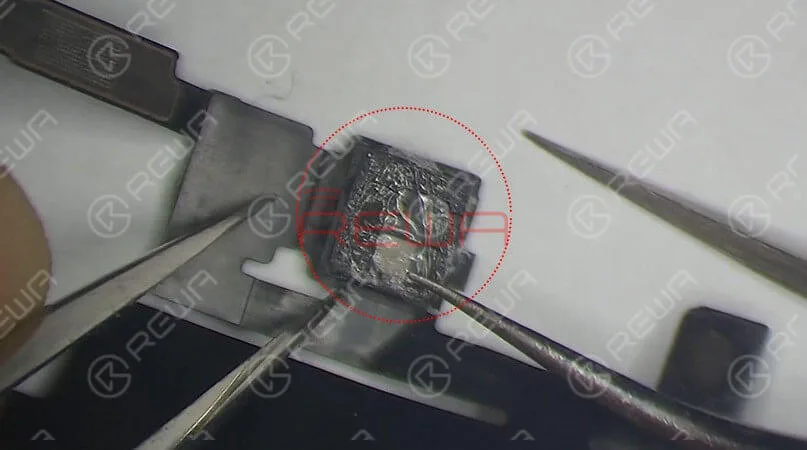
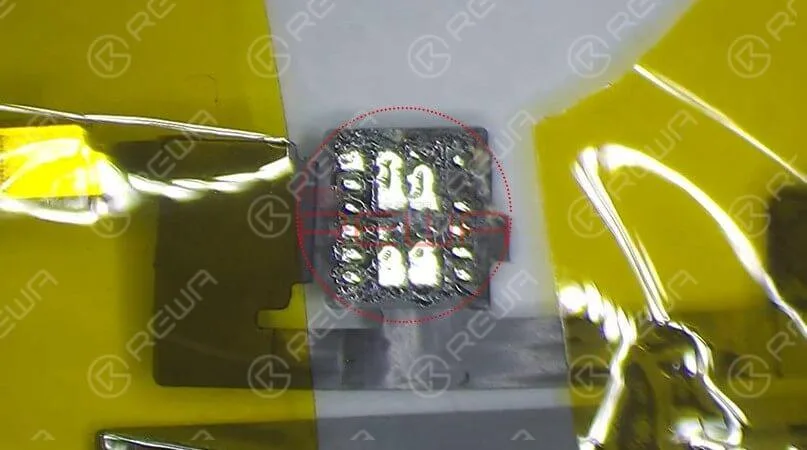
    Controllando attentamente l'altoparlante dell'auricolare e il cavo flessibile del sensore, si scopre che il modulo illuminatore Flood è ammuffito. Se si rimuove il modulo illuminatore Flood, si nota che il pad di collegamento è gravemente corroso. È questa la causa del problema.

    Controllando attentamente l'altoparlante dell'auricolare e il cavo flessibile del sensore, si scopre che il modulo dell'illuminatore Flood è ammuffito.

    Se si rimuove il modulo dell'illuminatore Flood, si può notare che il suo cuscinetto di collegamento è gravemente corroso.

    È questa la causa del problema.

    Manutenzione

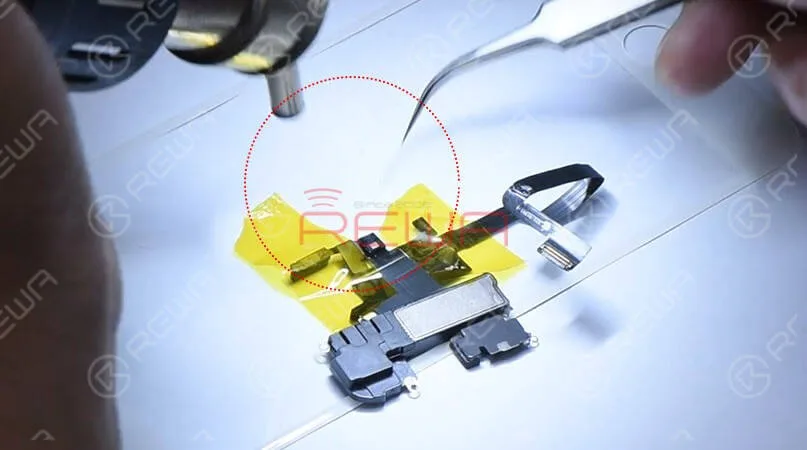
    La prossima sezione illustrerà le fasi dettagliate della riparazione:   Applicare un po' di flussante in pasta sul pad di incollaggio.   Pulire il pad di collegamento con il saldatore.   Applicare la pasta saldante sul pad gravemente corroso.   Pulire poi con il detergente per circuiti stampati.   Applicare un po' di flussante in pasta sul pad di collegamento.   Posizionare il modulo illuminatore Flood nella giusta posizione.   Saldarlo con la pistola ad aria calda.
    La prossima sezione illustrerà le fasi dettagliate della riparazione:   Applicare un po' di flussante in pasta sul pad di incollaggio.   Pulire il pad di collegamento con il saldatore.   Applicare la pasta saldante sul pad gravemente corroso.   Pulire poi con il detergente per circuiti stampati.   Applicare un po' di flussante in pasta sul pad di collegamento.   Posizionare il modulo illuminatore Flood nella giusta posizione.   Saldarlo con la pistola ad aria calda.

    La sezione successiva illustra le fasi dettagliate della riparazione:

    Applicare un po' di flussante in pasta sul tampone di incollaggio.

    Pulire il pad di incollaggio con il saldatore.

    Applicare la pasta saldante alla piazzola gravemente corrosa.

    Pulire poi con PCB Cleaner.

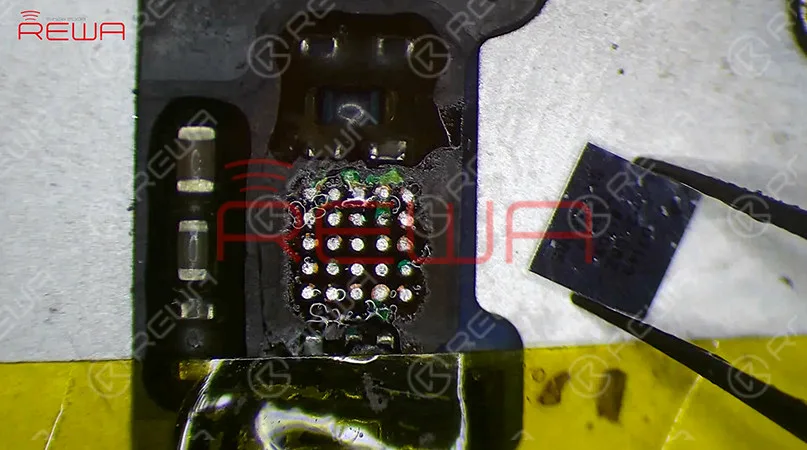
    Applicare un po' di flussante in pasta sul tampone di incollaggio.

    Posizionare il modulo illuminatore Flood nella giusta posizione.

    Saldare con la pistola ad aria calda.

    Test

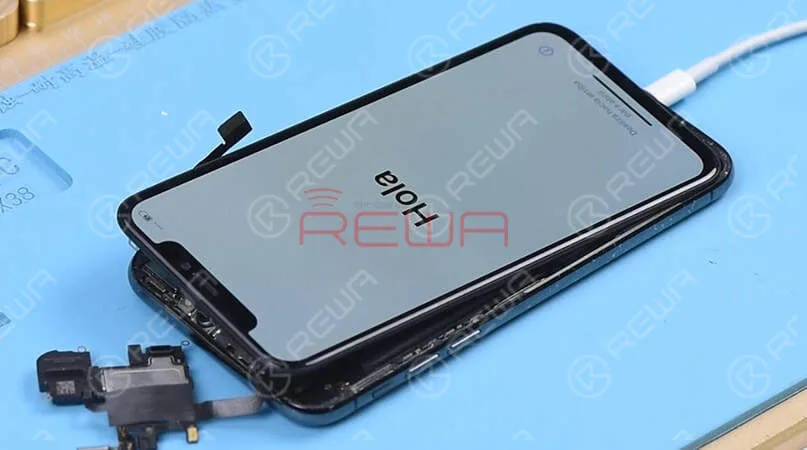
    Installare l'altoparlante dell'auricolare e il cavo flessibile del sensore, quindi assemblare il telefono. Il telefono si accende normalmente.

    Installare l'altoparlante dell'auricolare e il cavo flessibile del sensore, quindi assemblare il telefono.

    Il telefono si accende normalmente. Poiché i due cavi flessibili non erano collegati durante il precedente ripristino, è necessario ripristinare nuovamente con i due cavi collegati.

    Ripristinare il telefono con l'aiuto di 3U Tools.

    Una volta completato, il telefono entra normalmente nel sistema e Face ID funziona normalmente.

    Il processo di riparazione richiede non solo conoscenze teoriche professionali, ma anche abilità manuali.

    Iniziate il vostro viaggio di apprendimento con ACCADEMIA REWA ora!

    Inizia subito il tuo viaggio di apprendimento con REWA ACADEMY!

    Anteprima di questo corso:Corso di riparazione manuale della scheda logica dell'iPhone

    Per maggiori dettagli sull'operazione, guardate il video qui sotto:

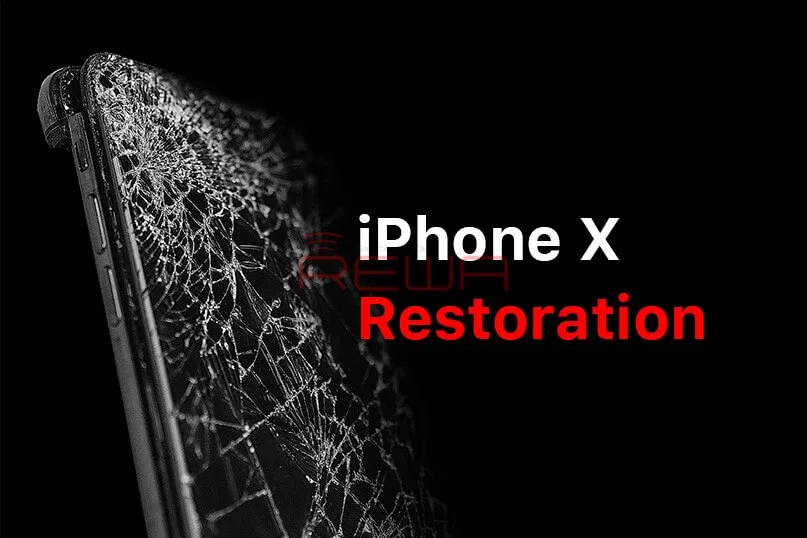
  • Restauro dell'iPhone X: Guida passo passo per i professionisti

    Restauro dell'iPhone X: Guida passo passo per i professionisti

    REWA LAB ha ricevuto un iPhone X gravemente danneggiato in un incidente stradale.

    Oggi vi mostreremo come ripristinarlo passo dopo passo. Riportiamolo in vita!
    Restauro dell'iPhone X: più di un cambio di scheda

    Ispezione cosmetica

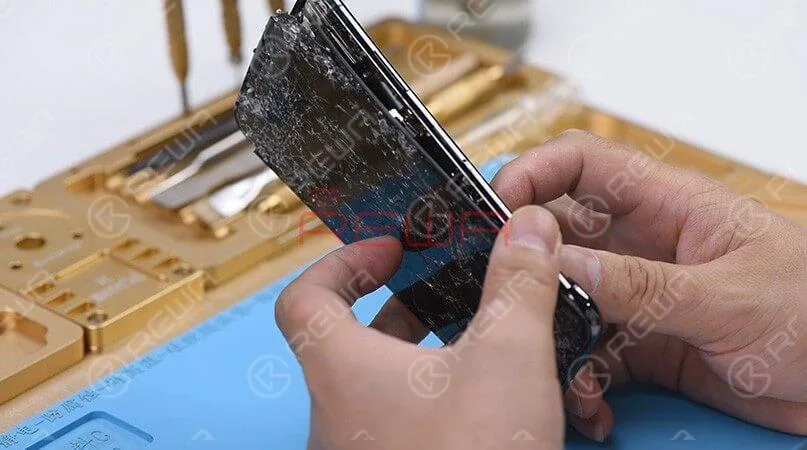
    Possiamo vedere che il telefono è stato gravemente danneggiato. Lo schermo è in frantumi, il vetro posteriore è rotto e anche il telaio centrale è deformato.

    Possiamo vedere che il telefono è stato gravemente danneggiato.

    Lo schermo è in frantumi e il vetro posteriore è rotto, anche la cornice centrale è deformata.

    Rimuoviamo il display, le parti del Face ID e la fotocamera posteriore sembrano a posto.

    Anche la scheda madre sembra a posto.

    Tuttavia, la batteria è gravemente deformata.

    Test

    Installare un nuovo gruppo display

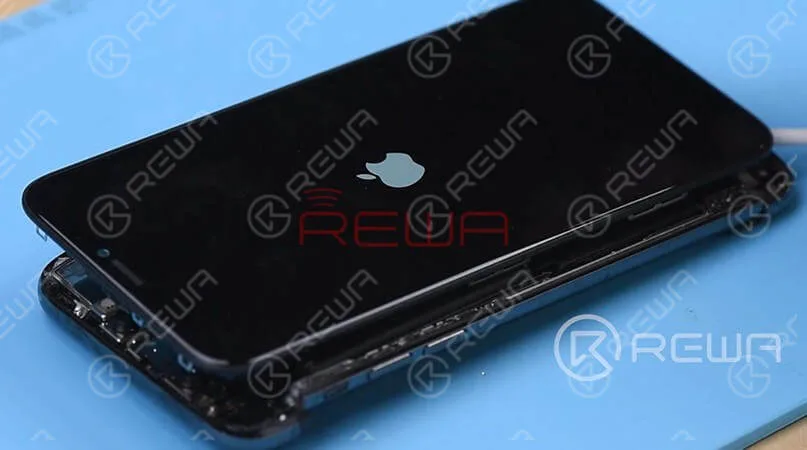
    Installare un nuovo gruppo display e collegare il connettore della batteria con l'alimentatore CC.

    Il telefono si accende normalmente, ma il touch screen non risponde.

    Osservando attentamente la scheda madre, si può notare un evidente spazio tra il PCB del terzo spazio e lo strato inferiore.

    Inoltre, lo strato inferiore è gravemente deformato. A seconda delle condizioni della scheda madre, è necessario sostituire lo strato inferiore.

    Filo per saltare

    fili che saltano

    Ma sistemiamo prima lo strato superiore, pulendo i pad di incollaggio intorno al bordo con Solder Wick.

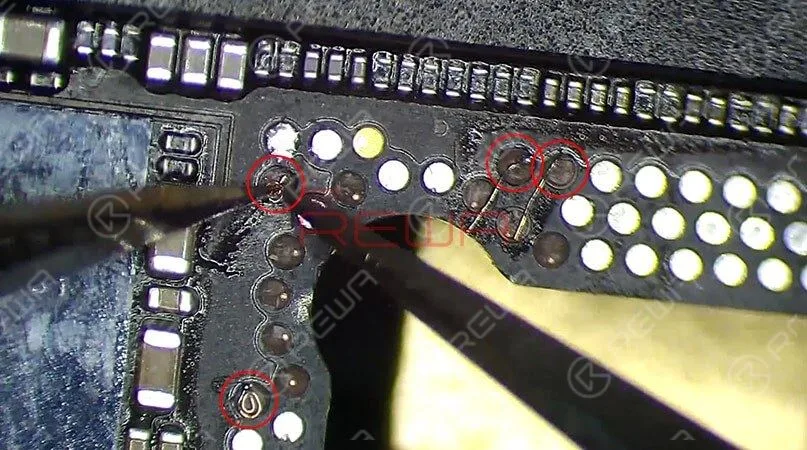
    Ci sono diversi pad che sono usciti dalla scheda.

    Dobbiamo trattarli saltando i fili.

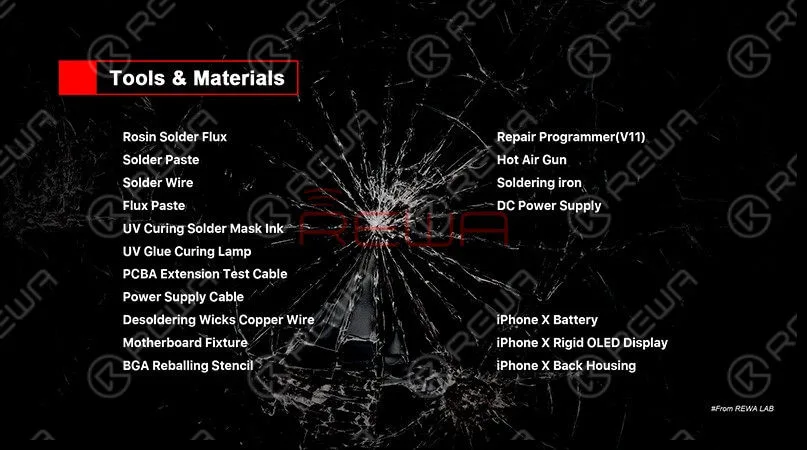
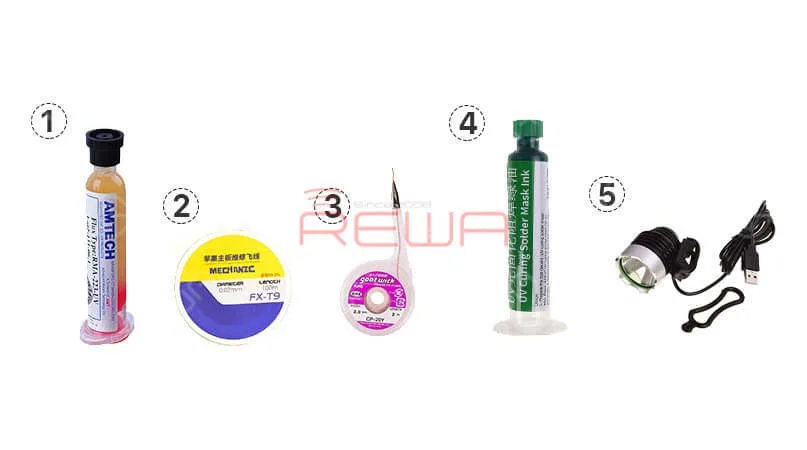
    Ecco gli strumenti che consigliamo per saltare i fili:
    1.BGA Flux Paste 2.Solder Wire Kit 3.Desoldering Wick 4.UV Curable Solder Mask 5.USB Ultraviolet Light UV Glue Curing Lamp

    1.BGA Pasta di flusso

    2. Kit di fili a saldare

    3.Stoppino dissaldante

    4. Maschera di saldatura curabile UV

    5.USB Lampada di polimerizzazione della colla a luce ultravioletta UV

    Fissare uno strato inferiore di qualità nota al dispositivo di prova e quindi fissare lo strato superiore.

    Collegare il gruppo display.

    Eseguendo il test, abbiamo riscontrato che il telefono si accende normalmente e anche la funzione touch è normale.

    A giudicare da questo, il problema del tocco è causato dallo strato inferiore.

    Scambio di schede

    Poiché lo strato inferiore è gravemente deformato, è necessario trapiantare la CPU in banda base, la EEPROM in banda base e il chip NFC sullo strato inferiore originale in un nuovo strato inferiore.

    Per maggiori dettagli, guardate il video qui sotto:

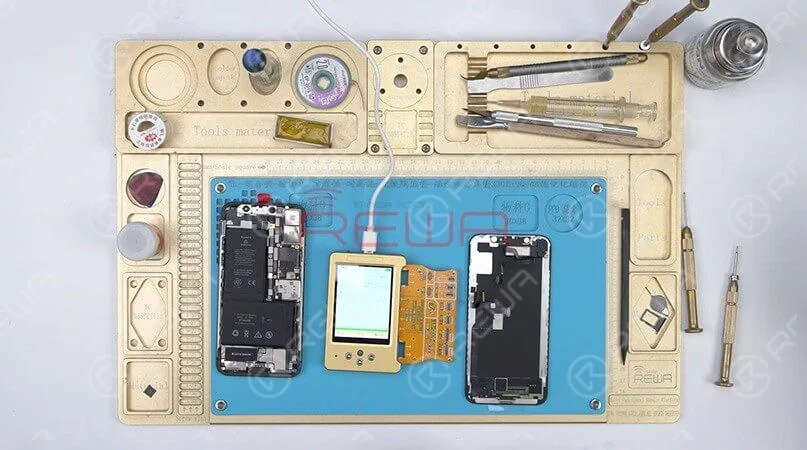
    Dopo lo scambio della scheda, è necessario eseguire nuovamente il test utilizzando Test Fixture.

    Collegare il connettore della batteria con l'alimentatore CC.

    Quindi accendere la scheda madre con una pinzetta.

    Qui possiamo trovare il numero di serie dell'IMEI e il firmware del modem, che indicano che lo scambio del livello inferiore è stato completato con successo.

    Ricombinazione della scheda madre

    Ricombinazione della scheda madre
    kit di attrezzi per la riparazione

    La prossima cosa da fare è saldare insieme i due strati.

    Ecco i passaggi seguenti:

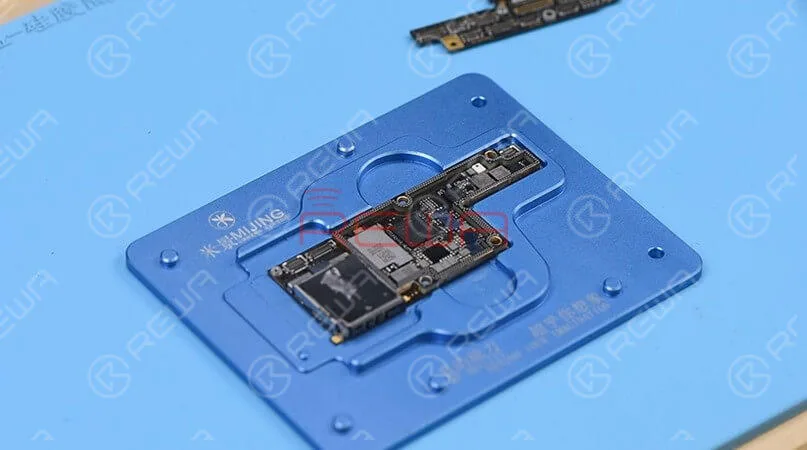
    Attaccare il nuovo strato inferiore allo stampo specializzato per il reballing.

    Ricoprire il nuovo strato inferiore con lo stencil di reballing abbinato.

    Spalmare un po' di pasta saldante a bassa temperatura sullo stencil.

    rimuovere con cautela lo stencil di reballing.

    Continuare a posizionare il nuovo strato inferiore sulla piattaforma di riscaldamento.

    In attesa che la pasta saldante si sciolga, iniziano a formarsi le sfere di saldatura.

    Attendere che lo strato inferiore si raffreddi per 10 minuti.

    Applicare il BGA Paste Flux sul PCB del terzo spazio, posizionando lo strato superiore.

    Riscaldare per 1 minuto sulla piattaforma di riscaldamento a 160 gradi.

    Con l'affondamento dello strato superiore e il flusso di Paste Flux, i due strati sono stati saldati insieme con successo.

    Attendere che la scheda madre doppiamente impilata si raffreddi per 5 minuti.

    Restauro dei toni reali

    Restauro dei toni reali

    Dopo aver terminato la riparazione della scheda madre, è il momento di trapiantare le parti.

    REWA vanta anni di esperienza nella fornitura di servizi all'ingrosso su una vasta gamma di prodotti elettronici, tra cui ricambi per telefoni cellulari e batterie di ricambio.

    Ci atteniamo al principio ”La qualità prima di tutto” attraverso l'intero processo di produzione e collaudo. Ecco alcuni dei nostri prodotti selezionati:

    Display OLED rigido dell'iPhone X

    Display LCD di iPhone X 

    Sostituzione della batteria di iPhone X

    iPhone X Cover posteriore in vetro

    Successivamente, fisseremo il True Tone del nuovo display.

    Collegare lo schermo originale con il modulo di estensione del display, leggere i dati dello schermo originale con il modulo di estensione del display. Programmatore di riparazione True Tone.

    Una volta terminato, collegare il nuovo schermo con il modulo esteso del display.

    Scrivere i dati memorizzati della schermata originale nella nuova schermata.

    Wi-Fi Unbinding
    Wi-Fi Unbinding

    Wi-Fi Unbinding

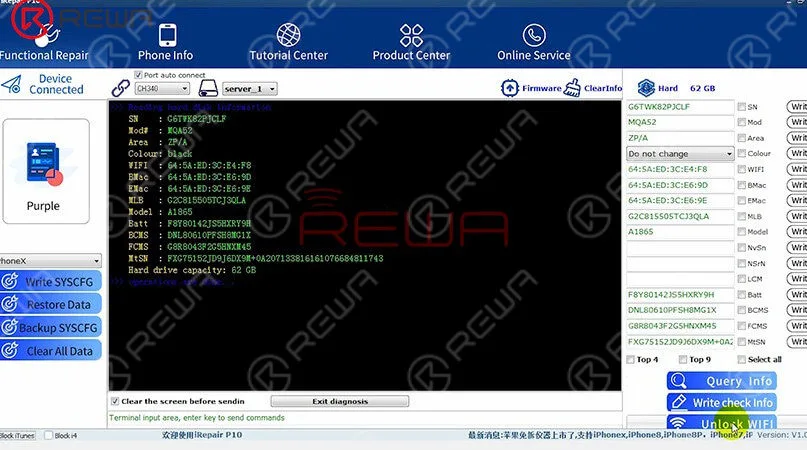
    Poiché non è stato utilizzato il circuito integrato Wi-Fi sulla scheda madre, l'interruttore Wi-Fi non può essere attivato.

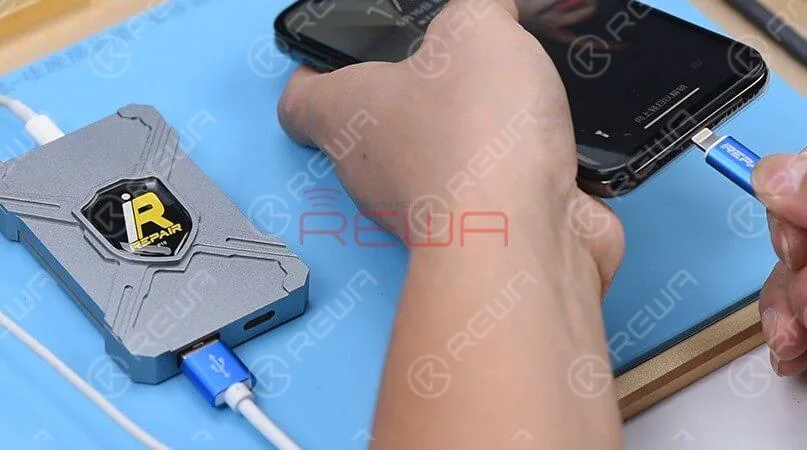
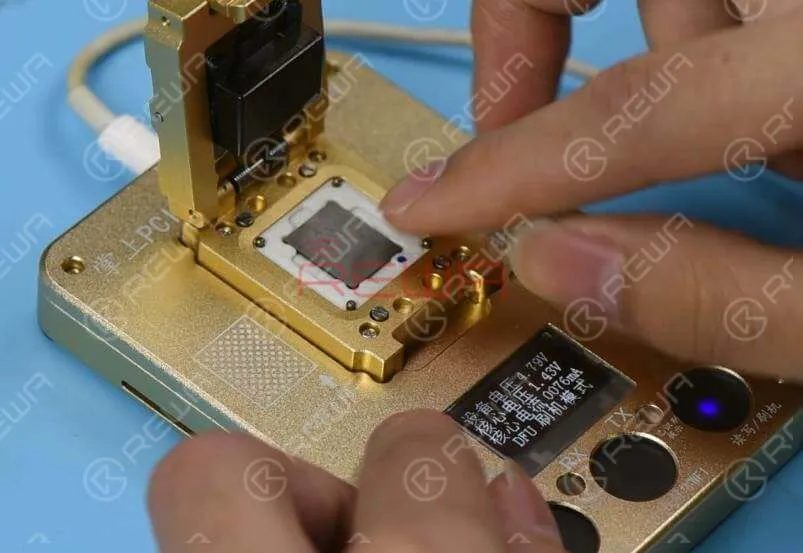
    Ecco uno strumento che consigliamo e che si chiama iRepair DFU Box.

    Collegarlo al computer, quindi collegare il telefono alla scatola.

    Mettere il telefono in modalità DFU, quindi eseguire il software.

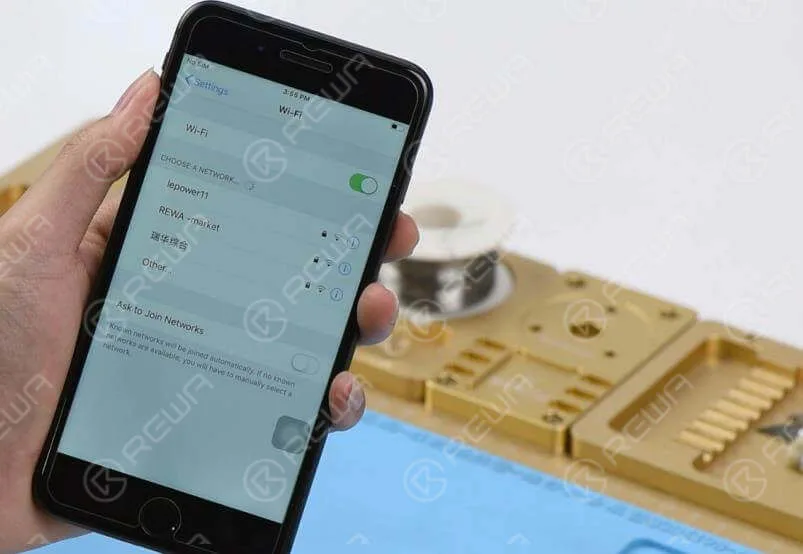
    Una volta terminato, l'interruttore WiFi torna alla normalità.
    accademia rewa

    L'iPhone X è stato ripristinato con successo dopo il nostro duro lavoro.

    Riparare un telefono cellulare è come eseguire un intervento chirurgico al telefono.

    È necessario analizzare il problema e risolverlo passo dopo passo.

    Il processo di riparazione richiede non solo conoscenze teoriche professionali, ma anche abilità manuali.

    Iniziate subito il vostro viaggio di apprendimento con REWA ACADEMY!Corso di riparazione manuale della scheda logica dell'iPhone

  • L'impatto di COVID-19 sull'attività di riparazione globale

    L'impatto di COVID-19 sull'attività di riparazione globale

    Il coronavirus (COVID-19), l'impredicibile Cigno Nero, sta attraversando il mondo e l'economia reale è stata duramente colpita.

    Per quanto riguarda il settore delle riparazioni dei telefoni cellulari, il COVID-19 ha avuto un impatto negativo su tutti i soggetti collegati. Le aziende stanno chiudendo.

    I dipendenti non possono lavorare in loco.

    La produttività del lavoro a domicilio può essere minacciata.

    Le forniture scarseggiano e le reti logistiche sono state messe a soqquadro.

    Le aziende rispondono con tagli agli stipendi e piani di riduzione del personale... Ciò che è ancora più terrificante è che questo è solo l'inizio dell'incubo.
    L'attività di riparazione globale in caso di pandemia
    L'attività di riparazione globale in caso di pandemia

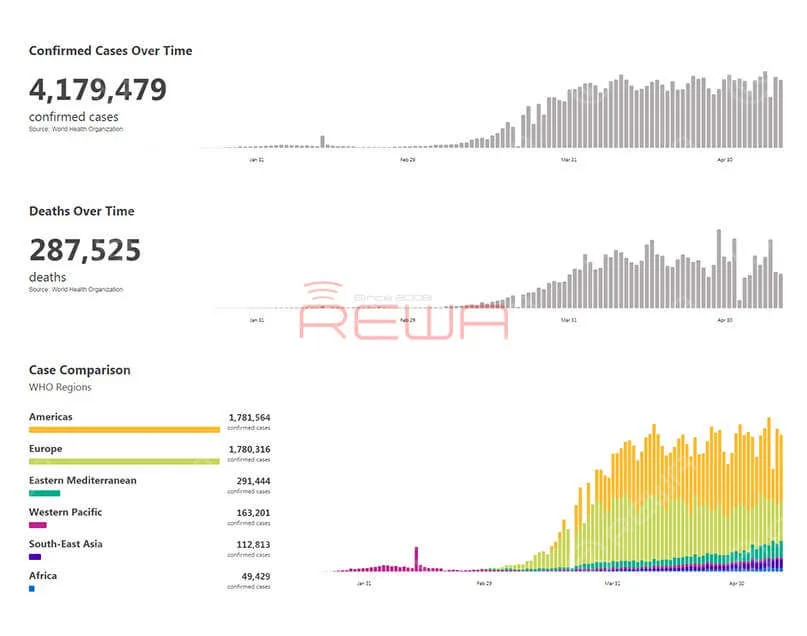
    Fonte: Organizzazione Mondiale della Sanità: Organizzazione Mondiale della Sanità

    Per quanto riguarda le officine di riparazione in tutto il mondo, alcune possono ancora aprire ma operano con un forte calo delle prestazioni, con un conseguente aumento delle perdite poiché non possono godere di sovvenzioni governative.

    Per quanto riguarda le officine che godono di sovvenzioni governative in alcuni Paesi, i loro negozi sono stati chiusi dal governo e la sovvenzione del governo non è ancora in grado di coprire i costi di gestione e quindi sono ansiosi di riprendere le attività del negozio.

    REWA ha avuto uno scambio di opinioni con diversi riparatori di telefoni cellulari in tutto il mondo sulla situazione attuale. In che modo l'attuale epidemia ha influenzato il loro lavoro e la loro vita?

    L'attività di riparazione globale in caso di pandemia

    Jesse di SoCalDigital Repair ha dichiarato che la pandemia non ha danneggiato la sua attività.

    In caso contrario, aveva ottenuto un maggior numero di riparazioni di iPad perché le persone erano rimaste bloccate a casa. Ha acquistato una stazione di sanificazione UVC per sanificare tutti i dispositivi che arrivano e per prendere le misure necessarie con cautela.

    Tuttavia, il nostro amico Fei di Hong Kong sta affrontando una sfida difficile.

    Dopo la protesta sociale dello scorso anno, molte officine di riparazione hanno cessato l'attività.

    A causa dell'epidemia, la sua attività è crollata.

    Ora sta cercando di usare la nomina su Facebook per salvare la sua azienda. Quali misure si preparano a prendere per affrontare questa difficile situazione?
    L'attività di riparazione globale in caso di pandemia
    L'attività di riparazione globale in caso di pandemia

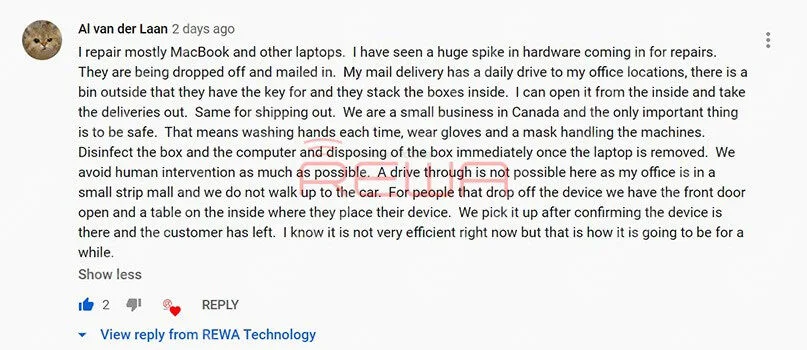
    Fonte: Tecnologia REWA YouTube

    Alcuni fan di YouTube condividono le loro strategie con REWA.

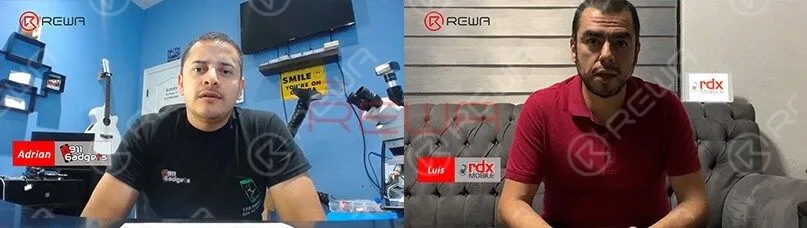
    Nel frattempo il proprietario di 911gadgets, Adrian, ci ha detto di non essere preparato a questa situazione. Fortunatamente, sono autorizzati a continuare a svolgere la loro attività nel centro commerciale dello Stato della California.

    Hanno in programma di ridurre le spese o forse di aprire un'officina di riparazione drive-thru durante la pandemia.

    L'attività di riparazione globale in caso di pandemia

    Luis di Rdx Mobile México crede che le crisi generino opportunità e questa è una grande occasione per diversificare e far crescere la propria attività. Ora si occupano con successo di consegne a domicilio.

    La risposta di REWA al COVID-19  

    Dallo scoppio dell'epidemia, REWA ha intrapreso una serie di azioni.

    Innanzitutto, REWA ha avviato la modalità di comunicazione home-office e online, quindi la maggior parte del lavoro è stata trasferita online molto rapidamente.

    In secondo luogo, per i dipendenti che devono lavorare in loco, REWA ha acquistato oltre 30 giorni di scorte di prodotti per la prevenzione delle epidemie, anche ad un prezzo più alto del normale, per garantire la sicurezza dei nostri dipendenti.

    Quindi, al fine di soddisfare la domanda di apprendimento online dei clienti durante l'epidemia.

    Abbiamo lanciato l'Accademia REWA. Solo in fase di prova, ha ottenuto oltre 300 iscrizioni e più di 5000 trasmissioni.

    Infine, ma non meno importante, prendiamo anche l'iniziativa di rimanere in comunicazione con i nostri clienti e di aggiornarli sui progressi dell'epidemia.

    Su richiesta del nostro cliente, abbiamo organizzato una serie di forniture qualificate per la prevenzione delle epidemie, come maschere facciali, guanti, termometro, camice di isolamento e così via.

    Il punto di vista di REWA sul settore delle riparazioni a livello globale  

    Il settore delle riparazioni registrerà una breve crescita, a causa della soppressione della domanda durante l'epidemia e della ripresa della domanda prima che l'epidemia possa essere completamente contenuta nei prossimi 1-2 anni.

    Con l'attenuarsi dell'impatto della fase iniziale dell'epidemia, la domanda di riparazioni riprenderà gradualmente a maggio e tornerà ai livelli precedenti entro la fine del 2020. Ecco i motivi principali:

    Prendiamo ad esempio la Cina: dopo essersi svegliata dal panico della pandemia, la gente si concentrerà maggiormente sull'economia e sulle attività sociali.

    Poi tutte le imprese si riprenderanno gradualmente in base all'intensità della domanda.

    Nella prima metà dell'anno, le spedizioni globali di telefoni cellulari sono diminuite drasticamente e anche il lancio degli smartphone 5G è stato ritardato.

    Pertanto, i consumatori che avevano pianificato di cambiare un nuovo telefono sono ora più propensi a mantenere il vecchio dispositivo più a lungo.

    Poiché l'economia globale è in recessione e il potere dei consumi si sta indebolendo, riparare il proprio telefono rotto o acquistarne uno usato dovrebbe essere un'opzione più economica per le persone.

    A differenza dello sviluppo di altri servizi al consumo, la crescita del mercato della riparazione dei cellulari sembra essere più resistente durante la crisi economica.

    Questo potrebbe essere un messaggio di sollievo per noi in questo momento difficile.

    Per ulteriori interviste, fare clic sul video qui sotto per guardare

  • Risolvi il problema del Wi-Fi che non funziona su iPhone 8 Plus | Guida in 3 passaggi

    Risolvi il problema del Wi-Fi che non funziona su iPhone 8 Plus | Guida in 3 passaggi

    Nella maggior parte dei casi, il problema dell'interruttore Wi-Fi disattivato su iPhone è causato da un danno al modulo Wi-Fi. E dobbiamo sostituire il modulo Wi-Fi per risolvere il problema.

    Inoltre, il modulo WiFi è legato all'indirizzo WiFi memorizzato nel chip di memoria flash NAND.

    Quando si sostituisce il modulo WiFi, c'è un passaggio indispensabile che è il disabbinamento del WiFi.

    Come sostituire con successo il modulo WiFi e completare il disaccoppiamento del WiFi in quattro ore? Segui subito la nostra guida alla riparazione!

    Problema

    Premi il pulsante di accensione per accendere il telefono.

    Il telefono si accende normalmente.

    Vai a Impostazioni > Wi-Fi. L'interruttore del Wi-Fi non può essere attivato.
    Premere il pulsante di accensione per accendere il telefono. Il telefono si accende normalmente. Andare su Impostazioni>WiFi. L'interruttore del WiFi non può essere attivato.

    Smonta il telefono e rimuovi il gruppo display.

    Scollega la batteria e rimuovi la scheda madre. Poi rimuovi l'adesivo di schermatura.

    Diagnosi

    La prima cosa che facciamo è controllare le condizioni di funzionamento del modulo WiFi.

    Eseguire la misurazione in modalità diodo dei tre canali dell'alimentatore.

    Niente va storto.

    A giudicare da questo, i circuiti relativi al WiFi non presentano interruzioni o cortocircuiti.
    La prima cosa che facciamo è controllare le condizioni di lavoro del modulo WiFi. Esegui la misurazione in modalità diodo delle tre rotaie di alimentazione. Niente va storto. A giudicare da questo, i circuiti relativi al WiFi non presentano interruzioni o cortocircuiti.

    Continuare a misurare la tensione di lavoro del modulo WiFi.

    Collega il connettore della batteria all'alimentatore DC e metti in cortocircuito il Pin 8 di J4300 a massa con delle pinzette.

    Il sistema rileverà quindi la pressione del pulsante di accensione.

    Imposta il multimetro sulla modalità di tensione ed esegui la misurazione della tensione dei tre binari dell'alimentatore.

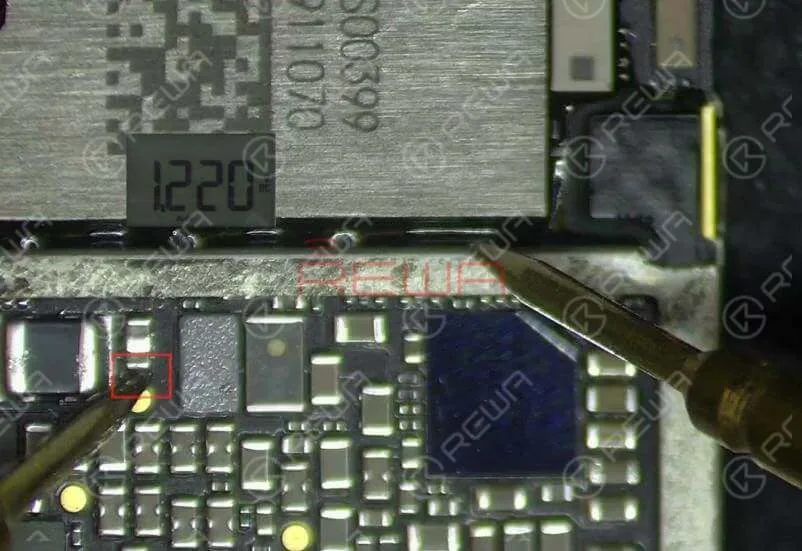
    Il valore di tensione misurato di SR_LVX_W è 1,22V, il che è anomalo. Il normale valore di tensione dovrebbe essere 1,35V.
    Continuare a misurare la tensione di lavoro del modulo WiFi. Collegare il connettore della batteria all'alimentatore CC e cortocircuitare il Pin 8 di J4300 a massa con delle pinzette. Il sistema rileverà quindi la pressione del pulsante di accensione. Commutare il multimetro in modalità tensione ed eseguire la misurazione della tensione delle tre linee di alimentazione. Il valore di tensione misurato di SR_LVX_W è 1,22 V, il che non è normale. Il valore di tensione normale dovrebbe essere 1,35 V.

    SR_LVX_W è il circuito di alimentazione interno del modulo WiFi.

    Il valore di tensione anomalo indica che il modulo WiFi non funziona correttamente.

    Quindi dobbiamo sostituirlo con un nuovo modulo WiFi.

    Risoluzione dei problemi

    Fissa la scheda logica al supporto del circuito stampato.

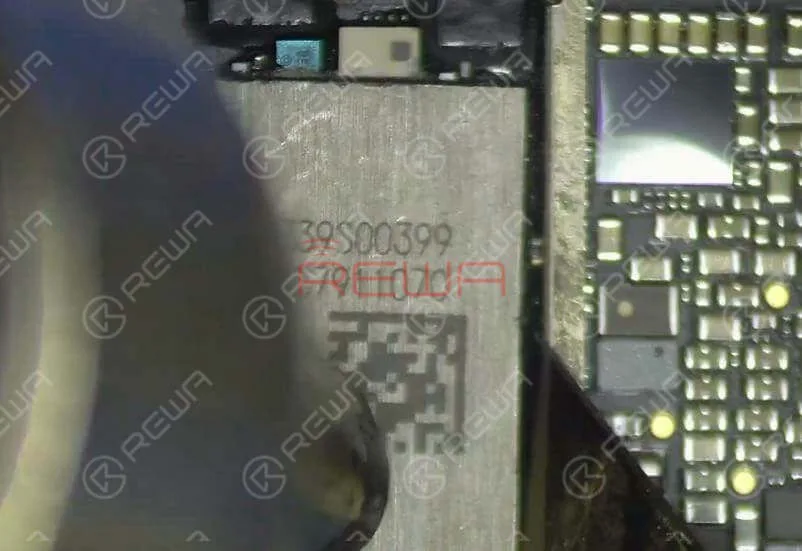
    Rimuovere l'adesivo nero attorno al modulo WiFi.

    Quindi scalda con la pistola termica e solleva il modulo WiFi con il coltello da intaglio.

    Continua ad applicare del flusso in pasta sul pad di saldatura.

    E poi della pasta per saldatura a media temperatura.

    Scaldare con il saldatore per neutralizzare la temperatura di fusione sulla piazzola di saldatura e pulire la piazzola di saldatura con treccia dissaldante imbevuta di colofonia.

    Pulire successivamente con un detergente per PCB.
    Continuare ad applicare del flusso per saldatura (Flux) sul pad di collegamento. E poi della pasta saldante a media temperatura. Riscaldare con il saldatore per uniformare la temperatura di fusione sul pad di collegamento e pulire il pad con treccia dissaldante imbevuta di colofonia. Pulire successivamente con un detergente per PCB.

    Nota 

    Il modulo WiFi è associato all'indirizzo WiFi memorizzato nel chip di memoria flash NAND.

    Quando si sostituisce il modulo WiFi, qui abbiamo un passaggio indispensabile come la dissociazione del WiFi.

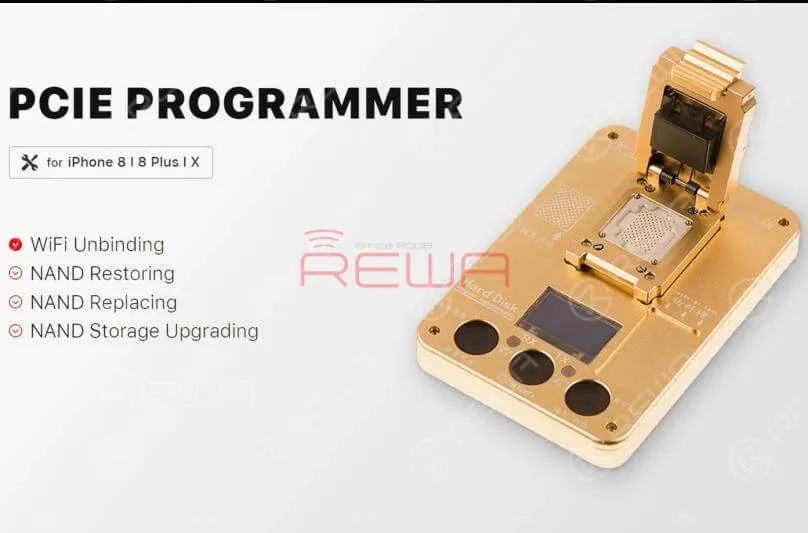
    In questo passaggio è necessario un programmatore PCIe.

    Programmatore di chip di memoria flash NAND PCIE per iPhone 8/8 Plus/X
    Il modulo WiFi è associato all'indirizzo WiFi memorizzato nel chip di memoria flash NAND. Quando si sostituisce il modulo WiFi, qui abbiamo un passaggio indispensabile come la dissociazione del WiFi. Per questa operazione è necessario un programmatore PCIE. Programmatore per chip di memoria flash NAND PCIE per iPhone 8/8 Plus/X

    Disassociazione WiFi

    Riscaldare con la pistola ad aria calda QUICK 990AD per rimuovere l'adesivo nero attorno al chip flash NAND.

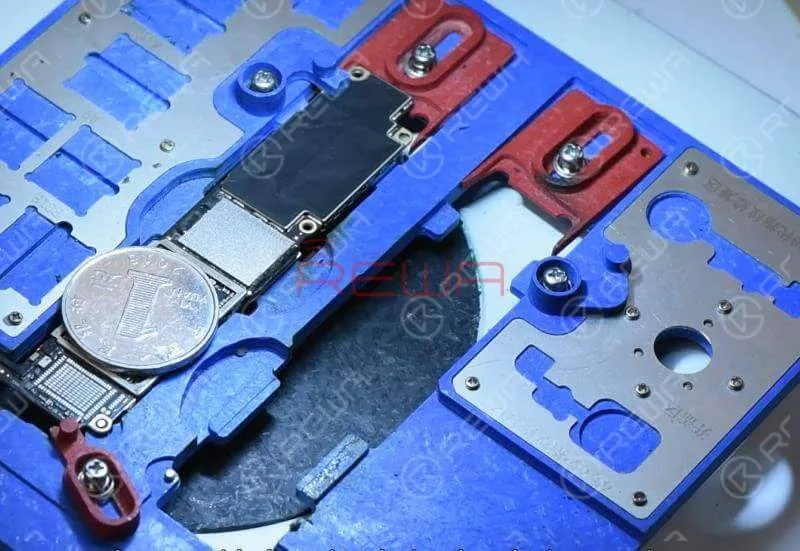
    Poiché ci sono diversi componenti attorno al chip di memoria flash NAND, per proteggere questi componenti da danni causati dalle alte temperature, dobbiamo fornire un isolamento termico posizionando una monetina.
    Riscaldare con la pistola ad aria calda QUICK 990AD per rimuovere l'adesivo nero intorno al chip flash NAND. Poiché ci sono diversi componenti attorno al chip flash NAND, per proteggere questi componenti dai danni causati dalle alte temperature, dobbiamo fornire un isolamento termico posizionando una moneta.

    Una volta rimosso il chip di memoria flash NAND, continuare ad applicare del flusso in pasta sul pad di collegamento e poi della pasta saldante a media temperatura.

    Riscaldare con il saldatore per neutralizzare la temperatura di fusione sul pad di saldatura.

    Continuare ad applicare il flusso per saldatura (Paste Flux) al chip di memoria NAND dissaldato e pulire il chip di memoria NAND con il saldatore.

    Inserire il chip NAND flash nel programmatore PCIE ed eseguire il software per completare la rimozione del vincolo WiFi. Una volta fatto, estrarre il chip NAND flash.
    Continua ad applicare il flussante (Paste Flux) al chip di memoria NAND dissaldato e pulisci il chip NAND con il saldatore. Posiziona il chip NAND nel programmatore PCIE ed esegui il software per completare la rimozione del vincolo WiFi (unbinding). Una volta fatto, estrai il chip di memoria NAND.

    Reballing della NAND

    Successivamente, dobbiamo rifare le sfere di stagno sul chip di memoria NAND flash.

    Allinea bene lo stencil per il reballing BGA con il chip.

    Spalmare uniformemente la pasta saldante sullo stencil per BGA e riscaldare poi uniformemente con la pistola ad aria calda QUICK 990AD in modo che tutte le sfere di stagno possano solidificarsi completamente.
    Successivamente, dobbiamo eseguire il reballing del chip di memoria NAND flash. Allineare bene lo stencil per reballing BGA con il chip. Spalmare la pasta saldante in modo uniforme sullo stencil per reballing BGA e quindi riscaldare uniformemente con la pistola ad aria calda QUICK 990AD in modo che tutte le sfere di stagno possano solidificarsi completamente.

    Una volta fatto, separa il chip dallo stencil per reballing BGA e pulisci successivamente il chip di memoria flash NAND con un detergente per PCB.

    Saldatura di chip

    Ora possiamo saldare il chip di memoria flash NAND e il nuovo modulo WiFi sulla scheda.

    Applicare del flusso in pasta sul pad di collegamento.

    Posiziona il chip di memoria flash NAND.

    Assicurati di metterlo nel verso giusto.

    Salda con la pistola ad aria calda QUICK 990AD.

    Ora possiamo saldare il chip di memoria flash NAND e un nuovo modulo WiFi sulla scheda. Applicare del flusso in pasta sui pad di contatto. Posizionare il chip di memoria flash NAND. Assicurarsi di metterlo nel verso giusto. Saldare con la pistola ad aria calda QUICK 990AD.

    Continuare ad applicare il flusso in pasta sul pad di saldatura del modulo WiFi e posizionare un nuovo modulo WiFi. Saldare successivamente con la pistola ad aria calda QUICK 990AD.

    Riassemblaggio e test

    Ora possiamo assemblare il telefono e testare. Installa la scheda madre e il gruppo display. Collega la batteria e premi il pulsante di accensione.

    Il telefono si accende normalmente.

    Ora possiamo assemblare il telefono e testarlo. Installa la scheda madre e il gruppo display. Collega la batteria e premi il pulsante di accensione. Il telefono si accende normalmente.

    Vai su Impostazioni>Wi-Fi. L'interruttore del Wi-Fi è tornato normale. Le reti nel raggio d'azione possono essere rilevate normalmente. Guasto risolto.

    Strumenti utilizzati

    Stazione di rilavorazione con pistola ad aria calda - 990AD

    Piattaforma di riparazione integrata

    Multimetro digitale

    Comunicazione Manutenzione Alimentazione

    Microscopio elettronico 

    Programmatore di chip di memoria flash NAND PCIE per iPhone 8/8 Plus/X

    Software schematico gratuito: Refox

    Visitate il nostro negozio online per ulteriori parti e strumenti.

    Potete anche visitare Canale YouTube REWA per guardare il nostro video e imparare passo dopo passo come risolvere il problema del Wi-Fi dell'iPhone 8 plus che non funziona.

  • Risoluzione dei problemi di riparazione della CPU di un iPhone morto

    Risoluzione dei problemi di riparazione della CPU di un iPhone morto

    La CPU dei telefoni cellulari funziona come il cervello del nostro corpo, il che la rende un componente fondamentale.

    Quando si tratta di riparare un telefono cellulare, risolvere i problemi della CPU può essere piuttosto complesso.

    In questo articolo analizzeremo come risolvere e riparare un problema comune dell'iPhone 7 che non si accende, attribuito a una pseudo-saldatura della CPU.

    Problema

    1. Nessuna risposta all'accensione del telefono

      • Premere il pulsante di accensione, ma non c'è risposta.
    2. Test dell'alimentazione

      • Smontare il telefono.
      • Collegare il telefono all'alimentatore CC.
      • Premere il pulsante di accensione.
      • L'indicatore di corrente rimane fermo a 50mA-60mA.
      • Collegare il telefono a un computer; il dispositivo non viene riconosciuto, il che fa pensare a problemi di alimentazione del circuito integrato USB o della scheda logica.


    Diagnosi

    Per diagnosticare e potenzialmente risolvere il problema:

    1. Test dell'alimentazione

      • Rimuovere la scheda logica.
      • Collegare il connettore della batteria all'alimentatore CC.
      • Verificare la funzionalità del pulsante di accensione.
      • Misurare i 16 binari dell'alimentazione della scheda logica, verificando che i valori rientrino nei range normali.
    2. Sostituzione del circuito integrato USB

      • Se le misure dell'alimentazione sono normali, sostituire il circuito integrato USB.
      • Fissare la scheda logica al supporto del PCB.
      • Rimuovere con cautela una parte della piastra di protezione.
      • Staccare il circuito integrato USB con una pistola ad aria calda.
      • Pulire il tampone di incollaggio.
      • Saldare un nuovo circuito integrato USB e testare; se il problema persiste, procedere alla risoluzione dei problemi della CPU.

    Risoluzione dei problemi

    Dopo aver identificato i problemi relativi alla CPU:

    1. Risaldare la CPU

      • Rimuovere la piastra di protezione con una pistola ad aria calda.
      • Applicare un nastro per alte temperature per proteggere i componenti vicini.
      • Staccare con cautela la CPU dalla scheda utilizzando una pistola ad aria calda.
      • Pulire il pad di collegamento e rimuovere la saldatura dalla CPU.
    2. Ripristino della CPU

      • Posizionare la matrice di reballing BGA.
      • Applicare la pasta saldante in modo uniforme sullo stencil.
      • Riscaldare uniformemente le sfere di saldatura con una pistola ad aria calda.
      • Lasciare raffreddare la CPU per 2 minuti.
      • Applicare il BGA Paste Flux sul pad di incollaggio.
      • Posizionare la CPU riballata e saldarla con una pistola ad aria calda.
      • Pulire con il detergente per circuiti stampati.

    Riassemblaggio e test

    Ora che il problema relativo alla CPU è stato risolto:

    1. Riassemblaggio

      • Installare la scheda logica e il gruppo display.
      • Collegare la batteria e premere il pulsante di accensione.
    2. Test

      • Il telefono dovrebbe accendersi normalmente.
      • Eseguire un test di funzionamento per verificare che tutti i componenti funzionino correttamente.

    Conclusione:

    Seguendo questi passaggi, è possibile risolvere e riparare con successo i problemi relativi alla CPU nei telefoni cellulari. In questo caso specifico, in cui l'iPhone 7 non si accendeva a causa di una pseudo-saldatura della CPU, la nostra procedura completa ha risolto il problema, consentendo al dispositivo di funzionare come previsto.

    Strumenti utilizzati

    Software schematico gratuito: Refox

    Visitate il nostro negozio online per ulteriori parti e strumenti.

    Potete anche visitare Canale YouTube REWA per vedere il nostro video e imparare come riparare un iPhone morto passo dopo passo.

  • Riparazione Touch ID iPhone 7 Plus: Riparare il cavo del tasto Home rotto

    Riparazione Touch ID iPhone 7 Plus: Riparare il cavo del tasto Home rotto

    Per gli iPhone 7-8P, i problemi relativi al Touch ID (codice 80%) sono causati dalla rottura del cavo del tasto Home e possiamo risolvere il problema collegando direttamente i fili dei due strati del cavo del tasto Home. Si tratta di un’operazione molto complessa, soprattutto quando lo strato inferiore presenta molti fili. Ed è proprio per questo che oggi, nel nostro blog dedicato alla riparazione del Touch ID dell’iPhone 7 Plus, vi presentiamo questa nuova soluzione. Con l’aiuto del cavo con presa per la riparazione del tasto Home dell’iPhone 7-8P, possiamo risolvere il problema del Touch ID in modo sicuro ed efficiente.

    Consigli: il cavo del tasto home è fragile e pertanto è necessaria un'operazione professionale. Per coloro che non hanno competenze di riparazione, si prega di pensarci bene prima di agire.

    Malfunzionamento

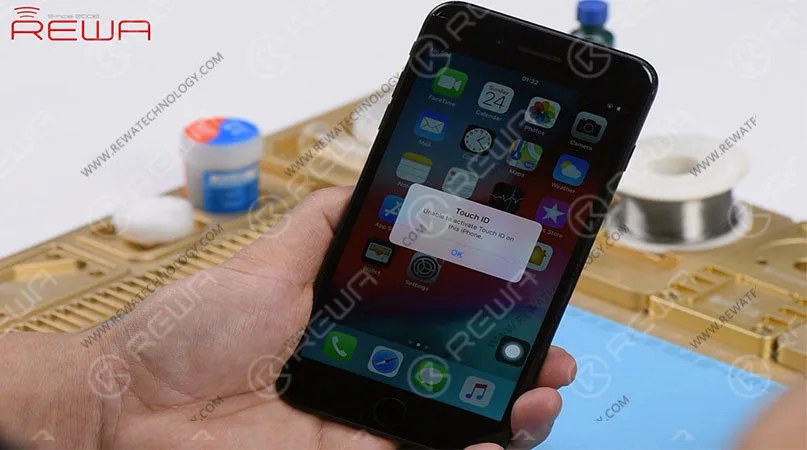
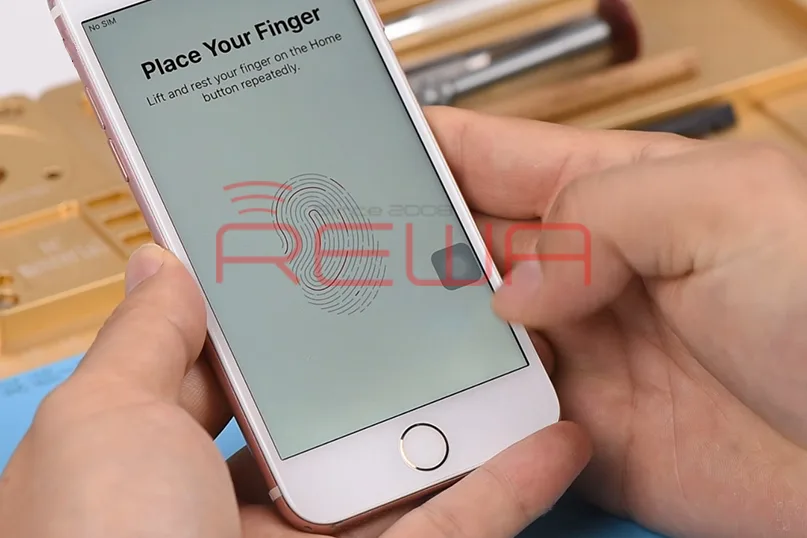
    Premi il pulsante di accensione per accendere il telefono. Il telefono si accende normalmente. Tuttavia, viene visualizzato un avviso che dice “Impossibile attivare il Touch ID su questo iPhone". Prova a premere il tasto Home. Anche il tasto Home non risponde.

    Premi il pulsante di accensione per accendere il telefono. Il telefono si accende normalmente. Tuttavia, viene visualizzato un avviso che dice "Impossibile attivare il Touch ID su questo iPhone. Prova a premere il tasto Home". Anche il tasto Home non risponde.

    Vai su Impostazioni > Touch ID e codice. L'opzione ‘Aggiungi un'impronta digitale’ è disattivata. A giudicare da ciò, il circuito rilevante del tasto home o il cavo del tasto home ha un malfunzionamento.

    Diagnosi

    Smonta il telefono e rimuovi il gruppo display. Esegui una misurazione in modalità diodi del connettore del tasto home. Il valore misurato è normale. Ciò indica che il circuito relativo al tasto home è anch'esso normale e che il problema del tasto home non ha nulla a che fare con la scheda madre.

    Smonta il telefono e rimuovi il gruppo display. Esegui una misurazione in modalità diodi del connettore del tasto home. Il valore misurato è normale. Ciò indica che il circuito relativo al tasto home è anch'esso normale e che il problema del tasto home non ha nulla a che fare con la scheda madre.

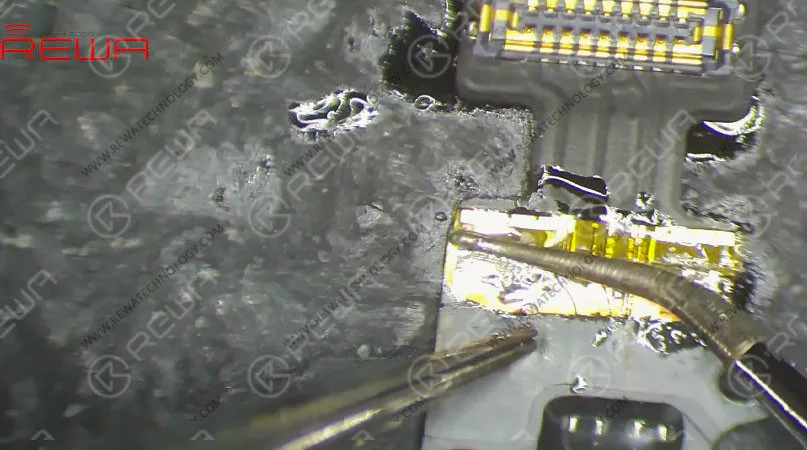
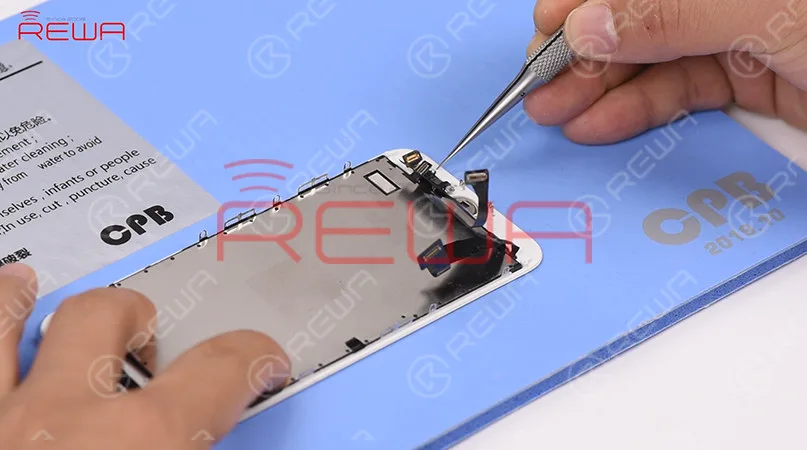
    Successivamente, dobbiamo controllare il cavo del tasto Home. Scollega il cavo del tasto Home. Possiamo vedere che il cavo del tasto Home vicino al connettore è rotto.

    Risoluzione dei problemi

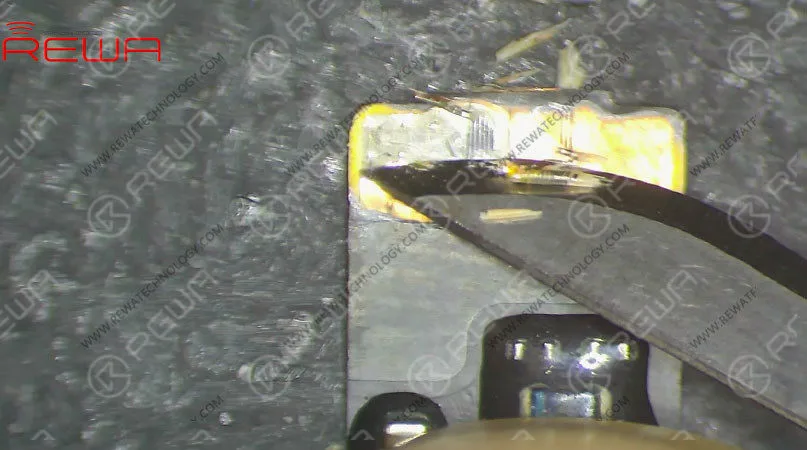
    A giudicare da ciò, durante l’installazione o la rimozione del cavo del tasto Home, un intervento poco accurato da parte del tecnico ha causato la rottura del cavo, con conseguente malfunzionamento del Touch ID. Per quanto riguarda gli iPhone 7/7 Plus/8/8 Plus, i problemi relativi al Touch ID con codice 80% sono causati dalla rottura del cavo del tasto Home. È possibile riparare il cavo danneggiato effettuando un collegamento diretto tra i fili.

    A giudicare da ciò, durante l’installazione o la rimozione del cavo del tasto Home, un’operazione troppo brusca da parte del tecnico ha causato la rottura del cavo, con conseguente malfunzionamento del Touch ID. Per quanto riguarda gli iPhone 7/7 Plus/8/8 Plus, i problemi relativi al Touch ID con codice 80% sono causati dalla rottura del cavo del tasto Home. È possibile riparare il cavo danneggiato effettuando un collegamento diretto tra i fili.

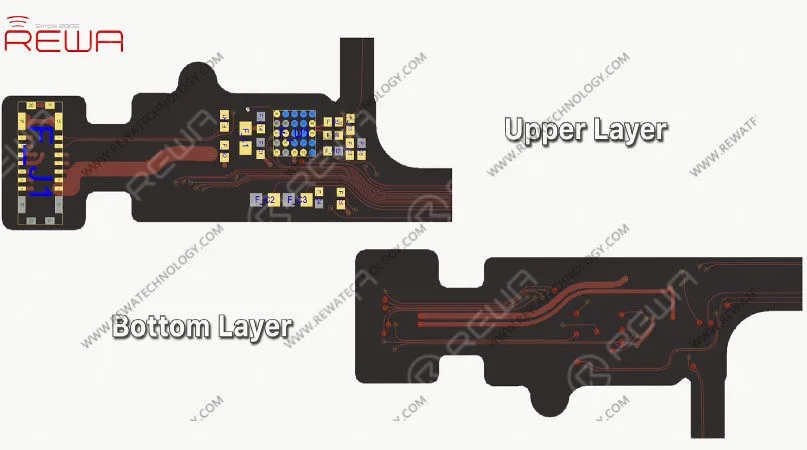
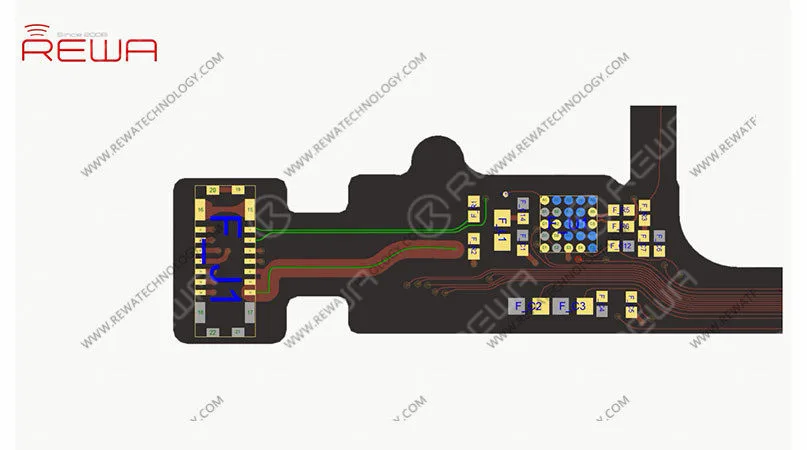
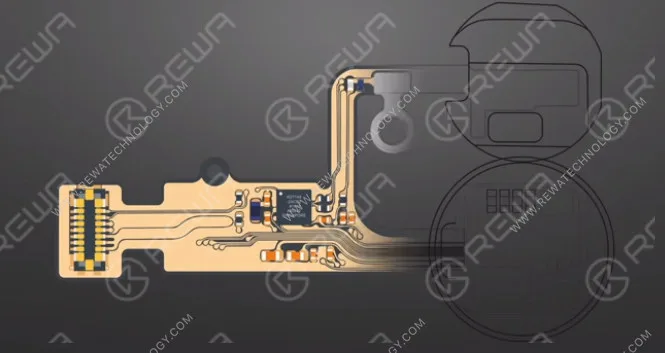
    Inoltre, ci sono due strati di cavi sul flessibile del tasto Home. Lo strato inferiore è dotato di più fili rispetto a quello superiore. Quando si ripara il cavo rotto, il metodo tradizionale consiste nel fare dei ponticelli sui due strati rispettivamente. Il che è difficile e il flessibile del tasto Home potrebbe anche danneggiarsi. Ed è allora che oggi vi presentiamo questa soluzione sicura ed efficiente. Possiamo riparare il cavo rotto saldando lo strato inferiore di fili al cavo con zoccolo di riparazione del tasto Home per iPhone 7-8P e unendo lo strato superiore di fili mediante ponticelli.

    Come riparare il Touch ID dell'iPhone 7 Plus che non funziona - Riparazione del cavo del tasto Home rotto

    Si prega di notare che il cavo del pulsante Home può essere facilmente danneggiato, per cui è necessario anche un bisturi da scultura specializzato per completare il lavoro

    Riparazione del cavo del tasto Home rotto

    Passo 1

    Fissa il cavo del tasto Home con il nastro biadesivo. Taglia il cavo rotto insieme al connettore. Poi incidere il rivestimento isolante sul cavo.

    Passo 2

    Riscaldare con la pistola ad aria calda a vortice elicoidale per 5 secondi. Raschiare via il rivestimento isolante e quindi i fili sullo strato superiore con il coltello da scultura. Pulire successivamente con un batuffolo di cotone imbevuto di detergente per PCB.

    Scalda con la pistola ad aria calda a vortice elicoidale per 5 secondi. Rimuovi il rivestimento isolante e poi i fili sullo strato superiore con il coltello da scultura. Pulisci successivamente con un batuffolo di cotone imbevuto di detergente per PCB.

    Passo 3

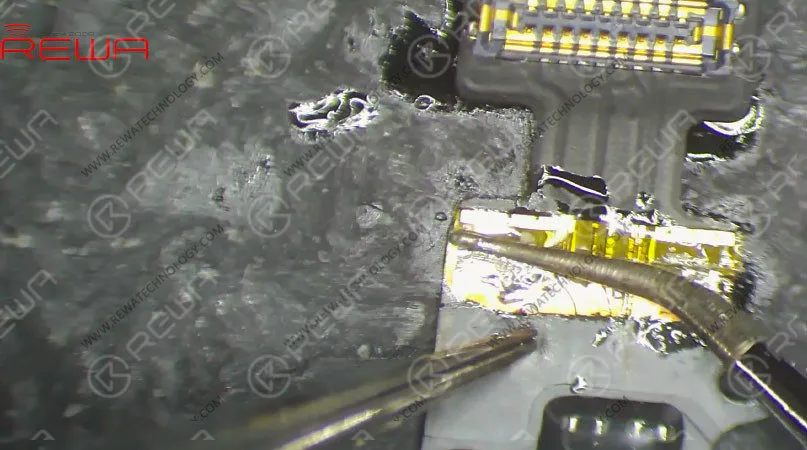
    Taglia la parte inutile del cavo connettore per la riparazione del tasto Home. Applica un po' di pasta saldante e flusso in pasta sullo strato inferiore. Posiziona il cavo connettore per la riparazione del tasto Home nella posizione corretta. Salda con attenzione usando il saldatore. Una volta fatto, pulisci con un pallotec G di cotone imbevuto di detergente per PCB.

    Taglia la parte inutile del cavo connettore per la riparazione del tasto Home. Applica un po' di pasta saldante e flusso in pasta sullo strato inferiore. Posiziona il cavo connettore per la riparazione del tasto Home nella posizione corretta. Salda con attenzione usando il saldatore. Una volta fatto, pulisci con un pallotec G di cotone imbevuto di detergente per PCB.

    Passo 4

    Ora dobbiamo consolidare l'area saldata. Applicare della maschera saldante fotopolimerizzabile all'area saldata. Quindi solidificare il cavo sotto una lampada di polimerizzazione UV per 5 minuti.

    Passo 5

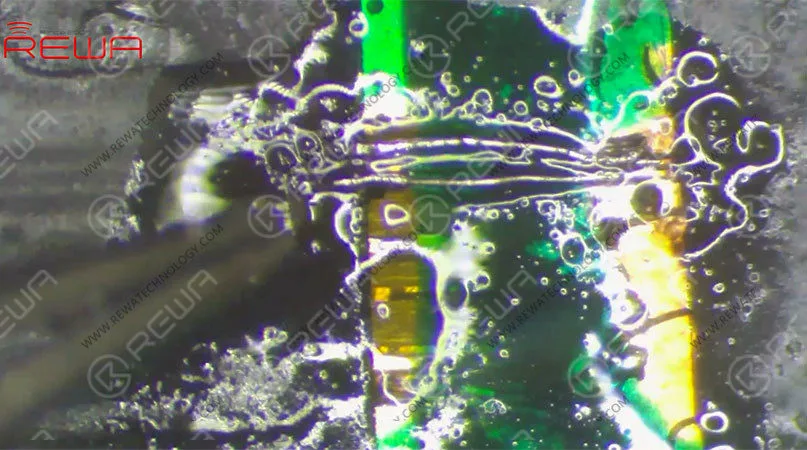
    Successivamente, uniamo lo strato superiore di fili facendo dei ponticelli. Applicare prima un po' di pasta decapante e pasta saldante. Qui abbiamo bisogno di filo smaltato stagnato da 0,02 mm. Saldare il filo alla posizione corrispondente sullo strato superiore uno per uno. Una volta fatto, applicare della maschera di saldatura fotopolimerizzabile UV. Quindi solidificare il cavo sotto la lampada di essiccazione UV per 5 minuti.

    Successivamente, uniamo lo strato superiore di fili facendo dei ponticelli. Applicare prima un po' di pasta decapante e pasta saldante. Qui abbiamo bisogno di filo smaltato stagnato da 0,02 mm. Saldare il filo alla posizione corrispondente sullo strato superiore uno per uno. Una volta fatto, applicare della maschera di saldatura fotopolimerizzabile UV. Quindi solidificare il cavo sotto la lampada di essiccazione UV per 5 minuti.

    Test

    Ora possiamo assemblare il telefono e testarlo. Installa il cavo del tasto home. Installa il gruppo display e collega la batteria. Premi il tasto di accensione per accendere il telefono. Il telefono si accende normalmente.

    Ora possiamo assemblare il telefono e testarlo. Installa il cavo del tasto home. Installa il gruppo display e collega la batteria. Premi il tasto di accensione per accendere il telefono. Il telefono si accende normalmente.

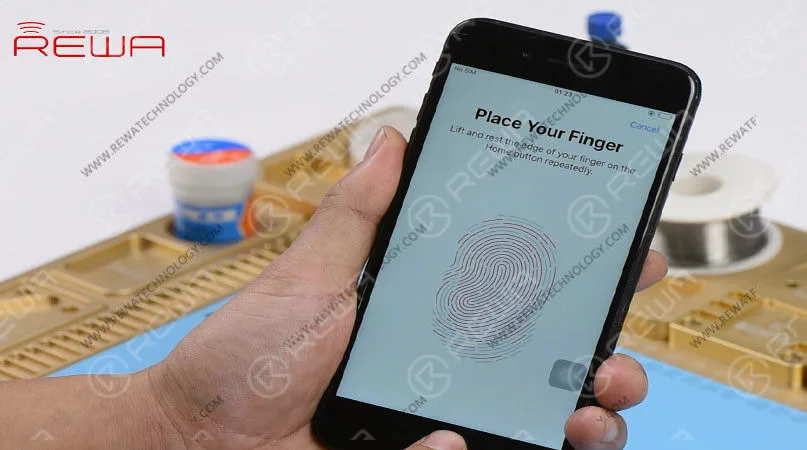
    Vai su Impostazioni > Touch ID e codice. L'opzione ‘Aggiungi un'impronta digitale’ è tornata alla normalità. Prova a configurare il Touch ID sul telefono. Con il Touch ID configurato con successo sul telefono, anche la funzione Touch ID è normale. Anche il tasto Home è tornato alla normalità. Consigli utili: assemblare completamente il telefono dopo la conferma della risoluzione del guasto.

    Potete anche visitare Canale Youtube REWA per guardare il nostro video sulla riparazione di iPhone 7 Plus con Touch ID non funzionante e cavo del tasto Home rotto.

  • Come risolvere il problema della mancata connessione di rete di Samsung Galaxy S9 Plus: Guida completa alla risoluzione dei problemi

    Come risolvere il problema della mancata connessione di rete di Samsung Galaxy S9 Plus: Guida completa alla risoluzione dei problemi

    Il Samsung Galaxy S9 Plus è uno smartphone fantastico con numerosi aggiornamenti hardware rispetto al suo predecessore, il Galaxy S8. È dotato di un potente Processore Snapdragon 845, 4 GB di RAM e un vivace Display AMOLED da 5,8 pollici. Tuttavia, alcuni utenti hanno riscontrato problemi di connessione di rete, rendendo difficile l'utilizzo dei dati mobili, l'invio di messaggi o l'effettuazione di chiamate. In questo articolo, ti guideremo attraverso i passaggi di risoluzione dei problemi per correggere il Samsung Galaxy S9 Plus nessuna connessione di rete problema.

    Cosa significa Nessun Servizio?

    Se riscontri problemi di connettività di rete sul tuo Samsung Galaxy S9 Plus, verifica se riesci a:

    • Usa i dati mobili
    • Inviare messaggi di testo
    • Effettuare o ricevere chiamate
    • Guarda le barre del segnale di rete in alto a destra dello schermo

    Se le barre del segnale sono assenti o se c'è una piccola “x” accanto all'icona del segnale, significa che non c'è servizio di rete.

    Passaggi da seguire:

    1. Ripristina impostazioni di rete

    Se il vostro Samsung Galaxy S9 Plus non si connette ai dati mobili, segui questi passaggi:

    1. Vai a Impostazioni → Direzione Generale → Ripristina.
    2. Seleziona Ripristina impostazioni di rete.

    Una volta completato il ripristino, verifica se il problema persiste.

    2. Riavvia il tuo dispositivo

    Se il ripristino delle impostazioni di rete non risolve il problema, riavvia il telefono:

    1. Spegni il tuo dispositivo.
    2. Aspetta qualche secondo, poi riaccendilo.

    Dopo il riavvio, controlla se connessione di rete Il problema è risolto.

    3. Seleziona manualmente la modalità di rete

    Se il vostro Samsung S9 Plus continua a riscontrare problemi di connettività, regola manualmente le impostazioni di rete:

    1. Vai a Impostazioni → Connessioni → Reti mobili.
    2. Seleziona Modalità di rete e passalo a GSM/WCDMA (disattivazione LTE).
    3. Successivamente, scegli Operatori di rete → Reti di ricerca.
    4. Il telefono cercherà le reti vicine (questo potrebbe richiedere 1-2 minuti). Una volta completata la ricerca, seleziona il tuo operatore dall'elenco.

    Questo passaggio aiuta a riconnettere manualmente il telefono a una rete, aggirando eventuali problemi relativi all'LTE.

    4. Prova una scheda SIM diversa

    A volte, una scheda SIM difettosa potrebbe essere la causa di problemi di rete. Per verificare se questo è il caso:

    1. Inserire una scheda SIM nota e funzionante da un altro dispositivo nel proprio Samsung Galaxy S9 Plus.
    2. Se il telefono riceve correttamente il segnale, il problema è probabilmente legato alla scheda SIM originale.
    3. Se il problema persiste, la questione potrebbe essere legata al tuo operatore o alle impostazioni di rete del tuo telefono.

    Cosa succede quando ripristini le impostazioni di rete?

    Il ripristino delle impostazioni di rete riporterà tutte le connessioni wireless allo stato predefinito di fabbrica. Questo include:

    • Eliminazione dei dati memorizzati Reti Wi-Fi
    • Rimozione di accoppiati Dispositivi Bluetooth
    • Riattivazione sincronizzazione dei dati in background
    • La modalità di selezione della rete sta tornando a automatico

    Per ripristinare le impostazioni di rete:

    1. Nella schermata Home, scorri verso l'alto per aprire Cassetto delle applicazioni.
    2. Vai a Impostazioni → Direzione Generale → Ripristina → Ripristina impostazioni di rete.
    3. Tocca RIPRISTINA IMPOSTAZIONI, e, se richiesto, inserisci il PIN.
    4. Tocca RIPRISTINA IMPOSTAZIONI di nuovo per confermare.

    Una volta completato, apparirà una finestra di conferma.

    Un'altra soluzione: Ripristino di fabbrica

    Se il problema persiste dopo aver provato i passaggi precedenti, un ripristino di fabbrica potrebbe risolvere il problema. Segui attentamente questi passaggi:

    1. Spegni il telefono.
    2. Tieni premuto il Alza il volume e Bixby tasti, quindi tieni premuto il Potenza chiave.
    3. Quando logo verde di Android appare, rilasciare tutti i tasti.
    4. Utilizzare il Abbassa il volume tasto per navigare a Cancellazione dati/Ripristino di fabbrica e premi il Potenza pulsante da selezionare.
    5. Conferma premendo Sì – questo eliminerà tutti i dati utente.
    6. Dopo il ripristino, vedrai Reboot system now. Premi il tasto di accensione per riavviare il dispositivo.

    Conclusione:

    Seguire questi passaggi dovrebbe aiutarti a risolvere il problema della mancata connessione di rete del Samsung Galaxy S9 Plus. Se il problema persiste anche dopo aver ripristinato le impostazioni di rete o aver eseguito un ripristino dei dati di fabbrica, è meglio consultare un tecnico professionista o visitare un centro assistenza Samsung. In alternativa, puoi chiedere aiuto a uno studio di sviluppo di app mobili se riscontri problemi con app mobili che causano problemi di connettività.

  • Guida alla risoluzione dei problemi: Riparare il pulsante Home di iPhone 7/7P non funzionante

    Guida alla risoluzione dei problemi: Riparare il pulsante Home di iPhone 7/7P non funzionante

    La mancata funzionalità di ritorno a casa è un problema comune dell'iPhone 7/7P e il problema è solitamente legato al chip U10 sul cavo del tasto home.

    Ed è proprio questo l'argomento del nostro blog sulla risoluzione dei problemi del pulsante Home dell'iPhone 7 che non funziona.

    Suggerimento 1: Il cavo del tasto Home è fragile e pertanto è necessario un intervento professionale. Per coloro che non sono in grado di effettuare riparazioni, si consiglia di guardare prima di fare un salto.

    Fase 1 TEST

    1. Premere il tasto Home per sbloccare il telefono.

    2. Aprire un'applicazione e premere il pulsante Home. Non riesce a tornare alla schermata iniziale.

    3. Premendo di nuovo due volte il tasto Home, non si ottiene alcuna risposta.

    4. Premendo a lungo il tasto Home, Siri non viene avviato.

    5. Controllare l'impostazione di Touch ID. Funziona normalmente.

    6. A giudicare da questo, significa che la funzionalità di ritorno a casa non funziona. Si tratta di un problema comune dell'iPhone 7/7P relativo al pulsante Home.

    Fase 2 Risoluzione dei problemi

    Come risolvere il problema del pulsante Home dell'iPhone 7/7P non funzionante

    La funzionalità di ritorno a casa dei pulsanti home su iPhone 7/7P/8/8P è supportata dal chip U10 sul cavo del pulsante home.

    Suggerimenti 2: Il cavo del tasto Home è fissato con un biadesivo nella parte inferiore.

    Come risolvere il problema del pulsante Home dell'iPhone 7/7P non funzionante

    1. Riscaldare prima di rimuovere il cavo del tasto Home.

    2. Collegare il cavo del tasto Home staccato al supporto PCB.

    3. Fissare il cavo con nastro adesivo per alte temperature.

    Come risolvere il problema del pulsante Home dell'iPhone 7/7P non funzionante

    Suggerimenti 3: Il cavo del tasto Home è fragile. Durante la riparazione, controllare la temperatura di esercizio della pistola ad aria calda e del saldatore. Ciò serve a proteggere il cavo del tasto Home da danni dovuti alle alte temperature.

    Come risolvere il problema del pulsante Home dell'iPhone 7/7P non funzionante

    4. Riscaldare con la pistola ad aria calda per rimuovere l'adesivo di tenuta intorno al chip U10.

    5. Staccare il chip U10 dal cavo del pulsante Home e pulire successivamente il pad di incollaggio con il saldatore.

    6. Prima di saldare il chip, applicare una maschera di saldatura a polimerizzazione UV sull'area esposta per proteggere l'isolamento. Quindi solidificare il cavo del pulsante Home sotto la lampada di essiccazione UV per 15 minuti.

    Come risolvere il problema del pulsante Home dell'iPhone 7/7P non funzionante

    7. Saldare successivamente un nuovo chip U10.

    8. Installare il cavo del tasto Home.

    9. Accendere il telefono e testare.

    10. Il Touch ID funziona normalmente. Anche la funzionalità di ritorno a casa è tornata normale. Per i dettagli di questo caso, consultare il video di YouTube qui sotto.

    Per gli strumenti e le parti utilizzate nel video, fare clic sul link sottostante per ottenere, visitare Negozio online REWA per saperne di più.

  • Stazione di rilavorazione 3 in 1 per la riparazione dei telefoni cellulari

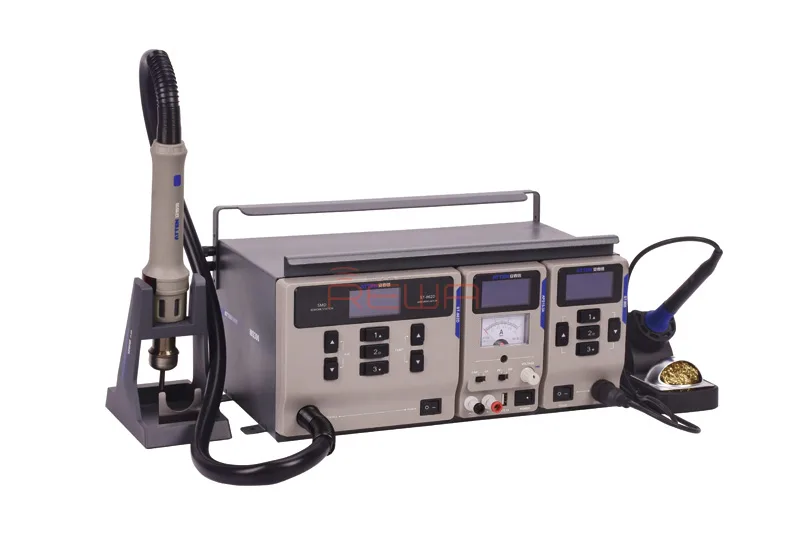
    Stazione di rilavorazione 3 in 1 per la riparazione dei telefoni cellulari

    Hot Air Guns, Soldering Irons and DC Power Supplies are essential tools for electronic maintenance engineers.

    In today’s blog, we will introduce a 3 in 1 Rework Station for Mobile Phone Repair. It is not only space-saving but also cost-effective.

    And therefore it is the best partner for repair beginners.

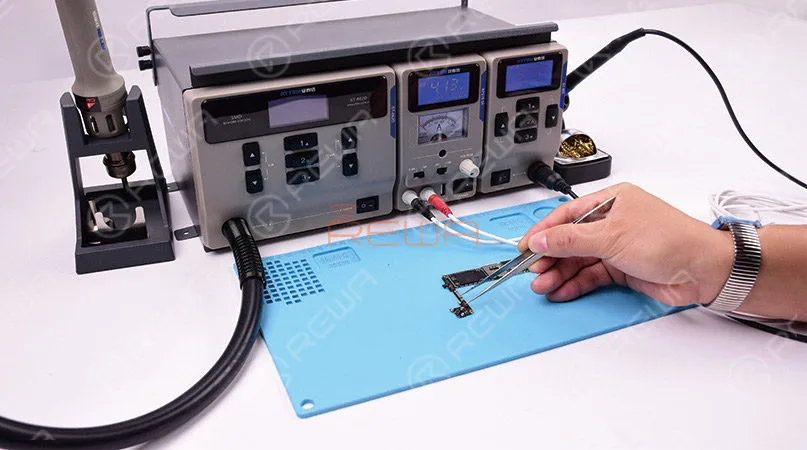
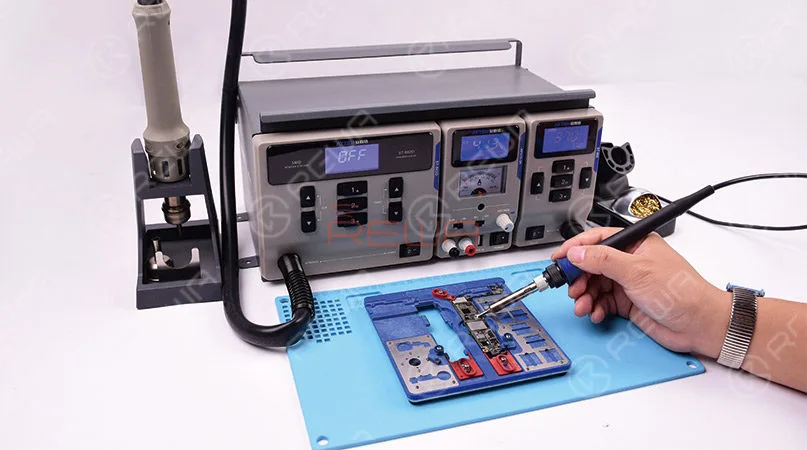
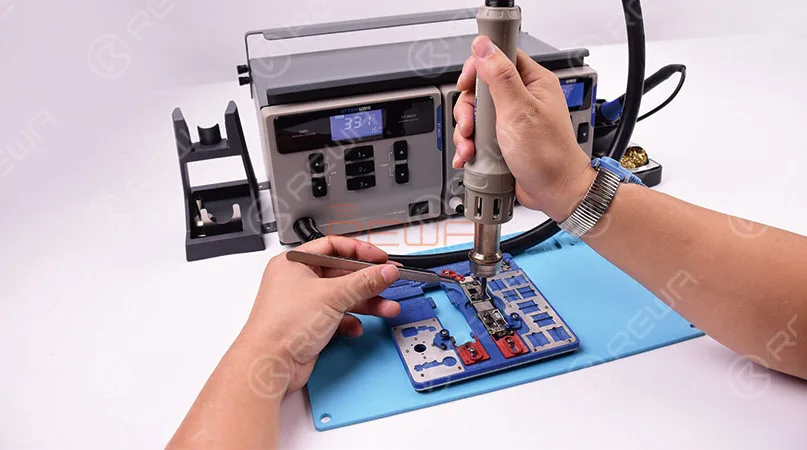
    The 3 In 1 Rework Station for Mobile Phone Repair includes a ST-862D Hot Air Station, a ST-965 Soldering Station and an APS15-3A Power Supply.

    Let’s check their features one by one.

    Stazione di rilavorazione 3 in 1 per la riparazione dei telefoni cellulari

    Power Supply APS15-3A

    A DC power supply is used to provide DC power for logic board repairing and booting test.

    With the built-in current/voltage reading display, it can also be used as a reference for fault-finding.

    CARATTERISTICHE

    • Perfect short protection and over-current protection & Overheating Protection.
    • Micro-controller Unit features low noise, high stability and low ripple.
    • Built-in locking and alarm setting can effectively avoid mistaken operation.

    Stazione di rilavorazione 3 in 1 per la riparazione dei telefoni cellulari

    Soldering Iron ST-965

    A soldering iron is used to solder the spare parts on the green-colored PCB (Printed Circuit Board) of mobile phones.

    These soldered parts may get disconnected, lose contacts with the PCB or simply come out over time.

    They may also come out due to shock or jerk due to falling down.

    Therefore you need to solder the parts back again with a soldering iron.

    CARATTERISTICHE

    • Temperature calibration & alarm setting.
    • LED display for real-time temperature & working status monitoring.
    • Auto sleep/switch-off function to highly extend Product life.
    • CH 1/2/3 preset temperature for a fast switch.

    Stazione di rilavorazione 3 in 1 per la riparazione dei telefoni cellulari

    Hot Air Gun ST-862

    It is one of the most frequently used tools in mobile phone repair.

    From replacing charging ports to removing various capacitors and resistors, a hot air gun is a must.

    CARATTERISTICHE

    • Conversion between vertical wind and helical wind.
    • LED display for real-time temperature & working status monitoring.
    • Auto sleep, safe and power saving.
    • Precise temperature control, and constant set temperature.

    The 3 In 1 Rework Station for Mobile Phone Repair is available now.

    You can place an order for the whole set or buy a separate one on NEGOZIO ONLINE REWA.

    Per ordini in blocco, contattare l'Account Manager REWA per ottenere uno sconto esclusivo.

  • Strumenti essenziali per la riparazione di schede madri a doppio strato

    Strumenti essenziali per la riparazione di schede madri a doppio strato

    Serie iPhone da  iPhone X Il nuovo iPhone 11 Pro Max è dotato di una scheda madre a doppio strato.

    Pertanto, è importante che i centri di riparazione migliorino le tecniche di riparazione della scheda madre double-stacked. REWA raccomanda vivamente i seguenti 3 strumenti indispensabili per la riparazione della scheda madre a doppio stack dell'iPhone.

    Controlla ora! Fasi di riparazione della scheda madre double-stacked Le fasi di riparazione della scheda madre double-stacked sono 4, come segue:

    Passo 1: Separazione della scheda madre

    Quando si ripara la scheda logica della serie di iPhone precedenti all'iPhone X, è possibile rimuovere/saldare i componenti con l'aiuto della Pistola ad aria calda.

    Tuttavia, poiché le schede madri dell'iPhone X e dei modelli successivi sono a doppio strato, la pistola ad aria calda non riesce a riscaldare uniformemente il PCB del terzo spazio a causa dell'ampio raggio d'azione.

    Raccomandiamo quindi questa piattaforma di riscaldamento specializzata per la riparazione della scheda madre a doppio strato.

    Uno strumento indispensabile per la separazione della scheda madre durante la riparazione di schede madri a doppio strato -. Piattaforma di riscaldamento 3 in 1 per iPhone X/XS/XS Max

    Sono necessari la piattaforma di smontaggio della scheda madre per l'unità principale dell'iPhone - SS-T12A e la scanalatura di riscaldamento della piattaforma di smontaggio della scheda madre per iPhone X/XS/XS Max - T12A - X3.

    La piattaforma di riscaldamento 3 in 1 per iPhone X/XS/XS Max è adatta alla separazione della scheda madre di iPhone X/XS/XS Max, alla rimozione della CPU e di altri componenti. L'intervallo di temperatura è di 100-280℃.

    Suggerimenti: La pistola ad aria calda tradizionale presenta requisiti elevati per il controllo della temperatura.

    Pertanto, qualsiasi disattenzione può causare il distacco o la formazione di ponti tra le saldature, con conseguente mancata accensione della scheda madre o altri problemi.

    3 strumenti indispensabili per la riparazione della scheda madre a doppia mandata

    Fase 2: Diagnosi e risoluzione dei problemi

    Durante la riparazione della scheda madre a doppio stack, c'è sempre un momento in cui è necessario testare completamente la scheda madre.

    Per farlo, dobbiamo saldare insieme i due strati.

    Ora, con questo terzo spazio PCB Test Fixture, possiamo testare completamente la scheda madre senza ricombinare i due strati.

    Uno strumento indispensabile per la diagnosi e la risoluzione dei problemi durante la riparazione di schede madri a doppio strato. Dispositivo di prova 2 in 1 per iPhone XS/XS Max e Dispositivo di prova per iPhone X Con l'aiuto del dispositivo di prova, i tecnici di riparazione possono restringere le possibilità di errore durante la risoluzione dei problemi della scheda madre.

    Non solo può migliorare l'efficienza della riparazione, ma anche ridurre i danni alla scheda madre.

    3 strumenti indispensabili per la riparazione della scheda madre a doppia mandata

    Fase 3: Ribaltamento dello strato inferiore

    Dopo la risoluzione dei problemi, è necessario saldare insieme i due strati.

    Uno strumento indispensabile per il reballing del livello inferiore durante la riparazione di schede madri a doppio strato -. 3 in 1 dispositivo di reballing BGA per iPhone X/XS/XS Max

    Il dispositivo di reballing BGA 3 in 1 può completare il lavoro di reballing in modo semplice ed efficiente.

    Con lo stencil di reballing che si adatta perfettamente allo strato inferiore, è possibile garantire sfere di saldatura piene e uniformi.

    3 strumenti indispensabili per la riparazione della scheda madre a doppia mandata

    Fase 4: Ricombinazione della scheda madre

    Dopo il lavoro di reballing. È necessario saldare i due strati.

    In questa fase, utilizzeremo lo stesso strumento utilizzato nel precedente processo di separazione della scheda madre. Piattaforma di riscaldamento 3 in 1 per iPhone X/XS/XS Max.

    3 strumenti indispensabili per la riparazione della scheda madre a doppia mandata

    Per maggiori dettagli sulla riparazione della scheda madre di iPhone X/XS/XS Max/ 11 Pro/Pro Max, vedere il video qui sotto.

    Per altri video è possibile visitare il canale YouTube di REWA.

    Per il kit di riparazione della scheda madre di iPhone X/XS/XS Max/11 Pro/11 Pro Max, si prega di rimanere sintonizzati su Negozio online REWA.

    Per qualsiasi domanda o richiesta non esitate a contattarci: sales@rewatechnology.com

  • Riparazione del vetro posteriore di iPhone 11 Pro

    Riparazione del vetro posteriore di iPhone 11 Pro

    È l'iPhone più potente e più avanzato che Apple abbia mai costruito, iPhone 11 Pro  è realizzato in acciaio inossidabile di grado chirurgico e il retro è un unico pezzo di vetro macchina con rivestimento ottico PVD, che aumenta la difficoltà di riparazione.

    Inoltre, la disposizione delle fotocamere posteriori dell'iPhone 11 Pro aumenta notevolmente la difficoltà di riparazione del vetro posteriore.

    REWA LAB ha provato diverse soluzioni (riscaldamento con la pistola ad aria calda, separazione con il disperdente/assistenza al congelamento), ma non siamo riusciti a rimuovere il vetro intorno alla telecamera a tre lenti in modo sicuro ed efficiente.

    Controllate la nostra operazione dettagliata sulla riparazione del vetro posteriore dell'iPhone 11 Pro e speriamo di potervi illuminare in qualche modo.

    Scansione del vetro posteriore di 11 Pro con il laser

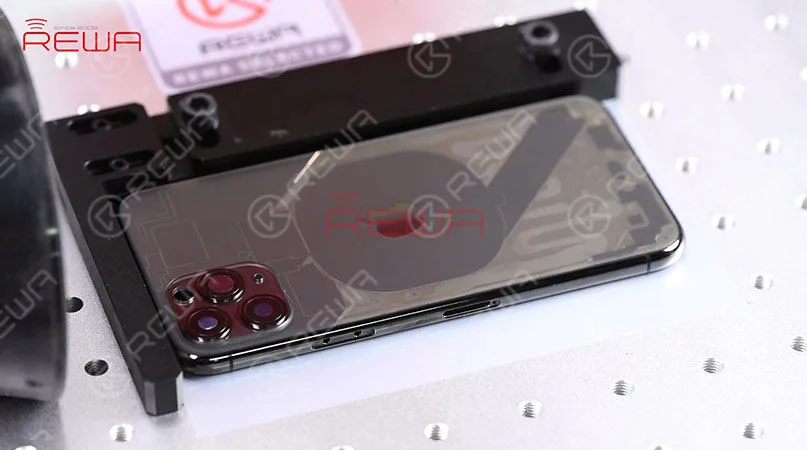
    Prima di tutto, posizionare il vetro posteriore dell'iPhone 11 Pro sotto la sonda per la messa a fuoco.

    Quindi posizionare il vetro posteriore dell'iPhone 11 Pro sul pannello operativo.

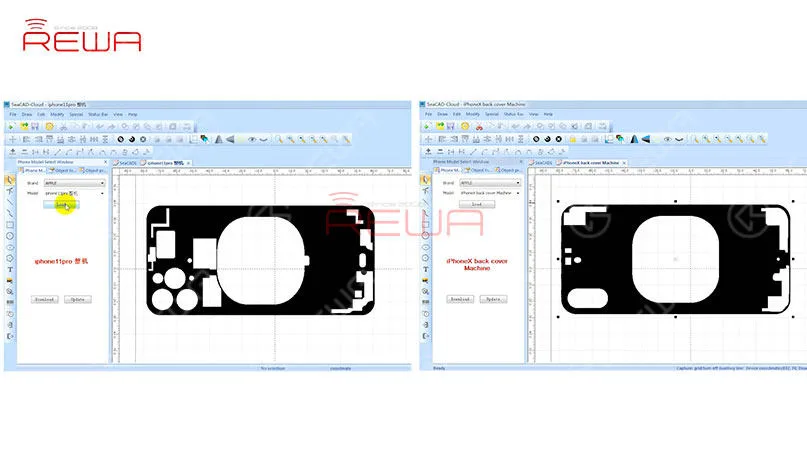
    Scegliere "iPhone 11 Pro" dall'elenco dei modelli e fare clic su "Carica" per caricare il disegno.

    L'area nera del disegno è l'area da scansionare, mentre l'area bianca è l'area da conservare.

    Suggerimenti: Confrontando i due disegni si può notare che, a differenza dell'iPhone X, ci sono più aree da cui il laser deve tenersi lontano durante la scansione dell'iPhone 11 Pro.
    Innanzitutto, posizionare il vetro posteriore dell'iPhone 11 Pro sotto la sonda per la messa a fuoco. Quindi posizionare il vetro posteriore dell'iPhone 11 Pro sul pannello operativo.   Scegliere "iPhone 11 Pro" dall'elenco dei modelli e fare clic su "Carica" per caricare il disegno.   L'area nera del disegno è l'area da scansionare, mentre l'area bianca è l'area da conservare.   Suggerimenti: Confrontando i due disegni si può notare che, a differenza dell'iPhone X, ci sono più aree da cui il laser deve tenersi lontano durante la scansione dell'iPhone 11 Pro.

    Dopo aver caricato il disegno dell'iPhone 11 Pro, regolare l'area di scansione della luce laser sul vetro posteriore.

    Una volta terminato, impostare i parametri e fare clic su 'Mark' per scansionare il vetro posteriore con la luce laser.

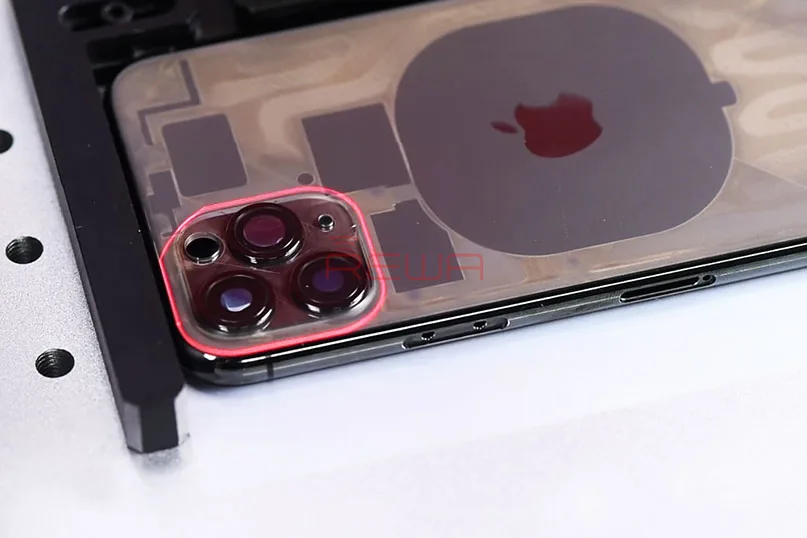
    Il vetro posteriore diventa trasparente dopo la scansione laser.
    Dopo aver caricato il disegno dell'iPhone 11 Pro, regolare l'area di scansione della luce laser sul vetro posteriore. Al termine, impostare i parametri e fare clic su 'Mark' per eseguire la scansione del vetro posteriore con la luce laser. Il vetro posteriore diventa trasparente dopo la scansione laser.

    Scansione del vetro intorno alla fotocamera a tre lenti con il laser

    Come si può notare, il vetro intorno alla fotocamera a tre lenti è relativamente spesso.

    La scansione a luce laser non ha funzionato bene con l'area in questione.

    Dopo diversi tentativi ed esperimenti, REWA LAB ha completato con successo un disegno specializzato per l'area della fotocamera a tre lenti.

    Scansionare nuovamente l'area della telecamera a tre lenti con il laser con l'aiuto del disegno.

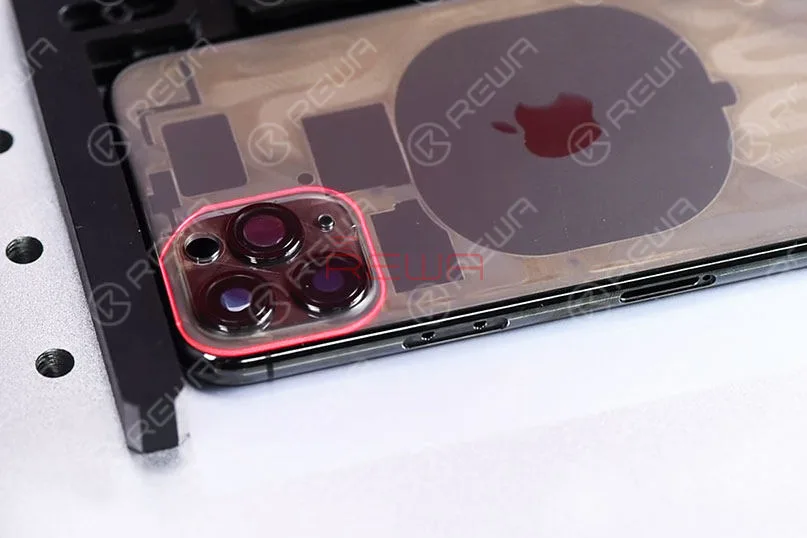
    Anche il vetro intorno alla telecamera a tre lenti diventa trasparente dopo la seconda scansione laser.
    Eseguire nuovamente la scansione laser dell'area della telecamera a tre lenti con l'aiuto del disegno. Anche il vetro intorno alla telecamera a tre lenti diventa trasparente dopo la seconda scansione laser.

    Separare il vetro posteriore dal telaio centrale 

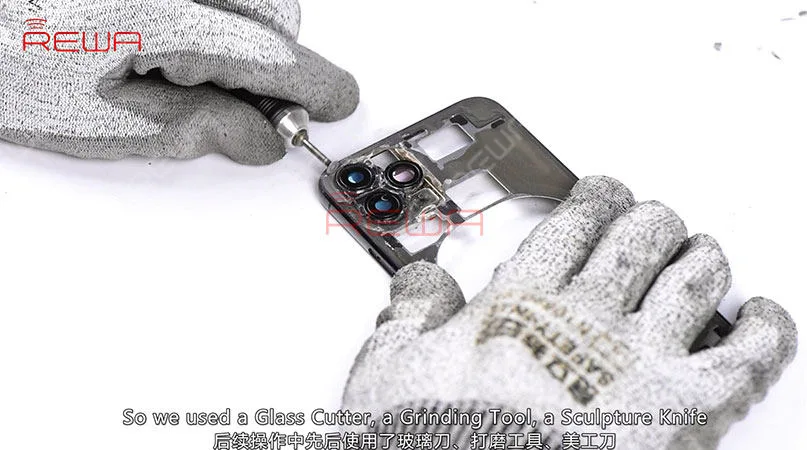
    Ora è necessario separare il vetro posteriore dal fotogramma centrale. Il vetro posteriore scansionato può essere separato facilmente. Tuttavia, il vetro intorno alla fotocamera a tre lenti richiede un'ulteriore operazione. Gli strumenti comunemente utilizzati non sono riusciti a rimuovere il vetro, quindi abbiamo utilizzato un tagliavetro, un utensile per smerigliare, un coltello per sculture e un tronchesino per rimuovere il vetro intorno alla fotocamera a tre lenti. Infine, una volta completato, rimuovere l'adesivo nero residuo con la macchina laser.
    Ora è necessario separare il vetro posteriore dal fotogramma centrale. Il vetro posteriore scansionato può essere separato facilmente. Tuttavia, il vetro intorno alla fotocamera a tre lenti richiede un'ulteriore operazione. Gli strumenti comunemente utilizzati non sono riusciti a rimuovere il vetro, quindi abbiamo utilizzato un tagliavetro, un utensile per smerigliare, un coltello per sculture e un tronchesino per rimuovere il vetro intorno alla fotocamera a tre lenti. Infine, una volta completato, rimuovere l'adesivo nero residuo con la macchina laser.

    L'anello del supporto della fotocamera dell'iPhone 11 è più duro e presenta pareti interne spesse, il che aumenta la difficoltà di lucidatura.

    Nel frattempo, anche l'obiettivo della fotocamera può essere facilmente danneggiato durante la lucidatura.

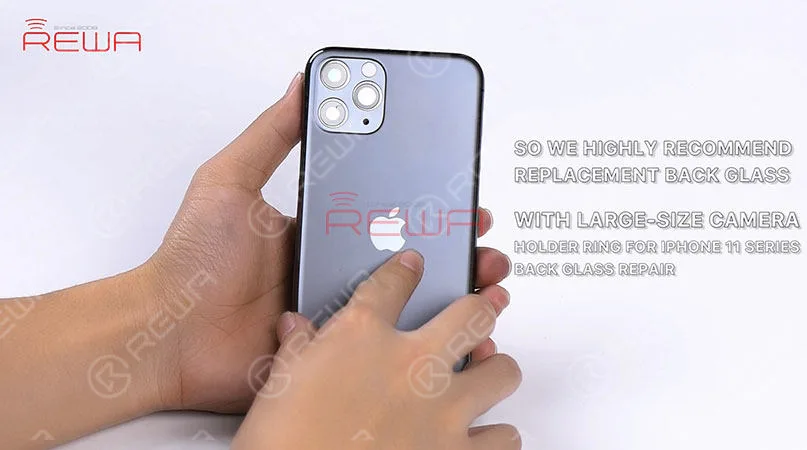
    Per questo motivo consigliamo vivamente di sostituire il vetro posteriore con un grande foro per la fotocamera per la riparazione del vetro posteriore dell'iPhone 11 Series.
    L'anello del supporto della fotocamera dell'iPhone 11 è più duro e dotato di pareti interne spesse, il che rende ancora più difficile la lucidatura. Nel frattempo, anche l'obiettivo della fotocamera può essere facilmente danneggiato durante la lucidatura. Per questo motivo, consigliamo vivamente di sostituire il vetro posteriore con un grande foro per la fotocamera per la riparazione del vetro posteriore dell'iPhone 11 Series.

    A causa della particolare disposizione delle tre fotocamere dell'iPhone 11 Pro, anche lo spazio tra le tre fotocamere è stretto e ciò aumenta la difficoltà di separazione del vetro posteriore.

    Pertanto, la macchina laser può essere la soluzione più sicura ed efficiente per la riparazione del vetro posteriore dell'iPhone 11 Pro.

    Per maggiori dettagli sulla riparazione del vetro posteriore dell'iPhone 11 Pro, guardate il video qui sotto. Potete anche visitare Canale YouTube REWA per altri video sulla serie iPhone 11.

    REWA LAB lavorerà duramente per fornire una soluzione migliore per la riparazione del vetro posteriore di iPhone 11 Pro.

    Anche le parti di ricambio della serie iPhone 11 sono in arrivo, rimanete sintonizzati su Negozio online REWA.