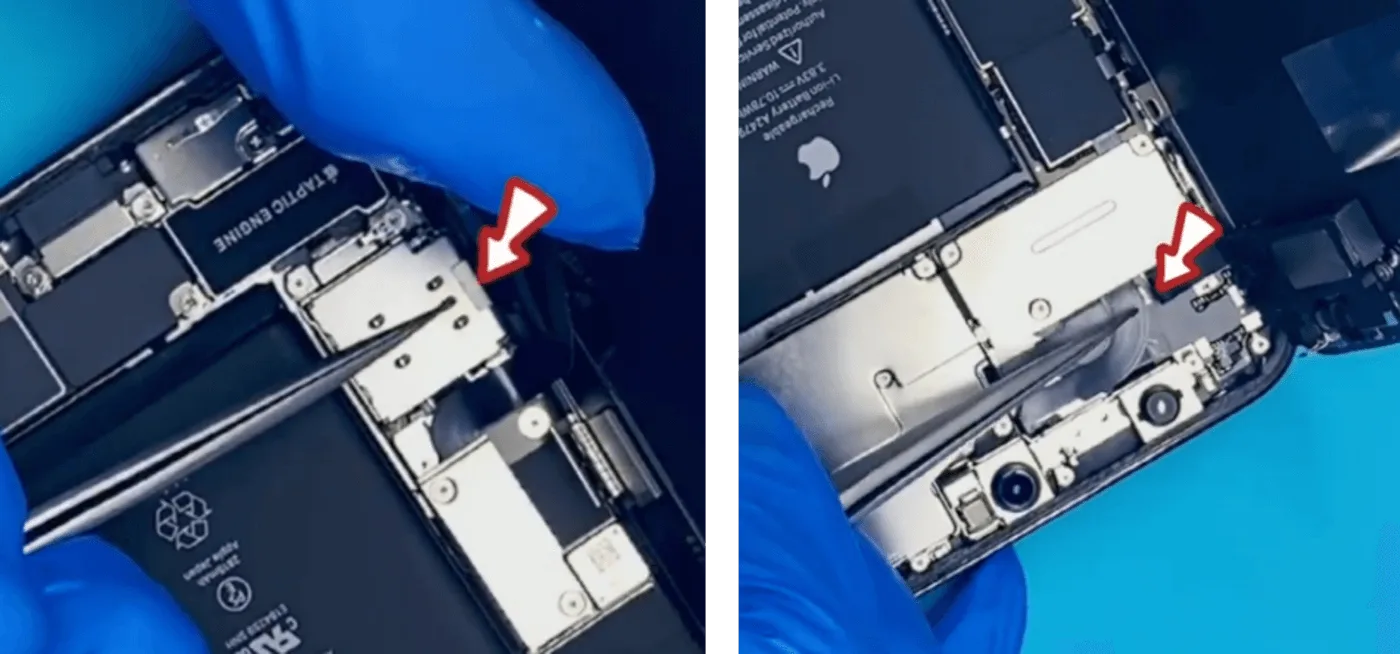
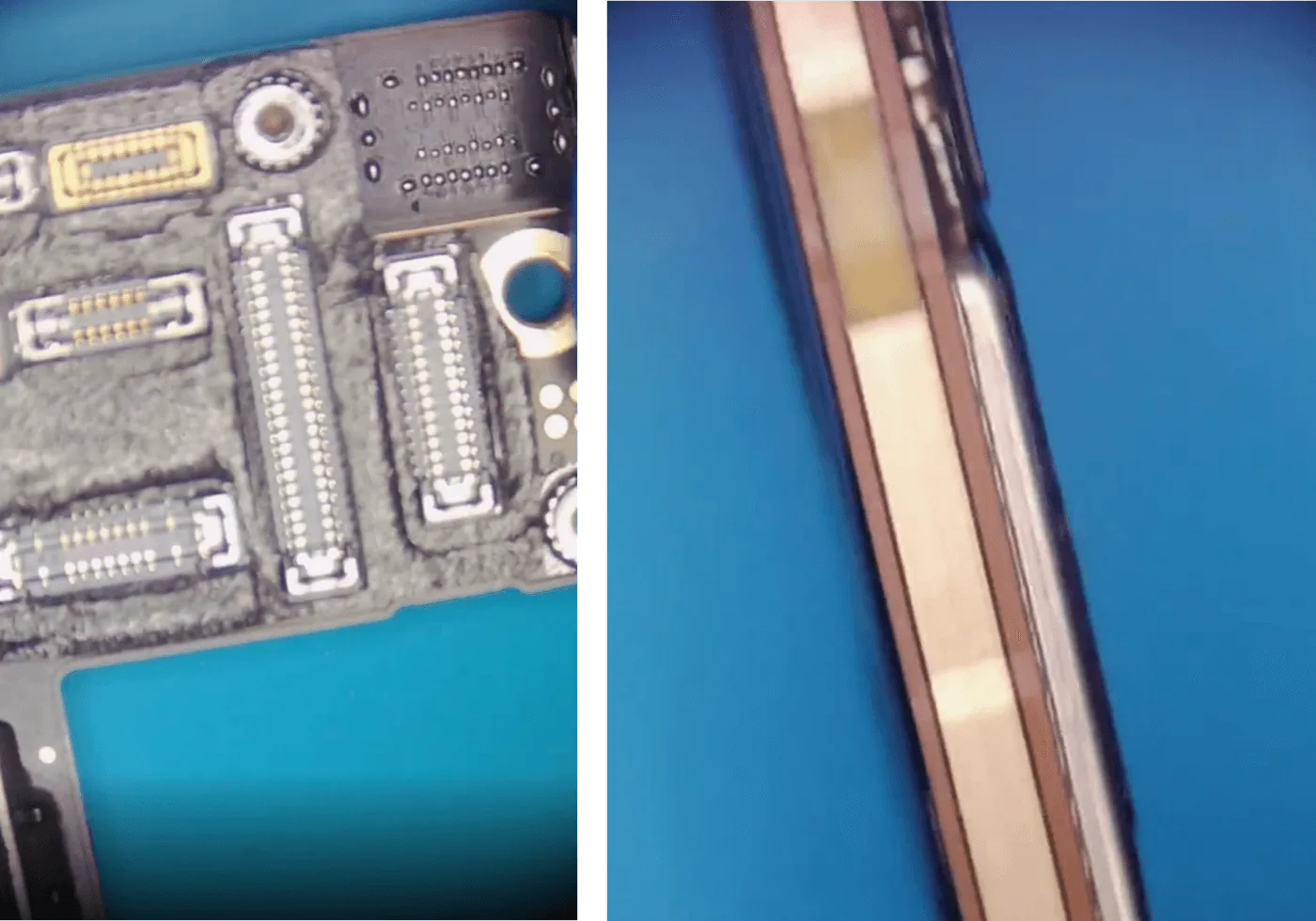
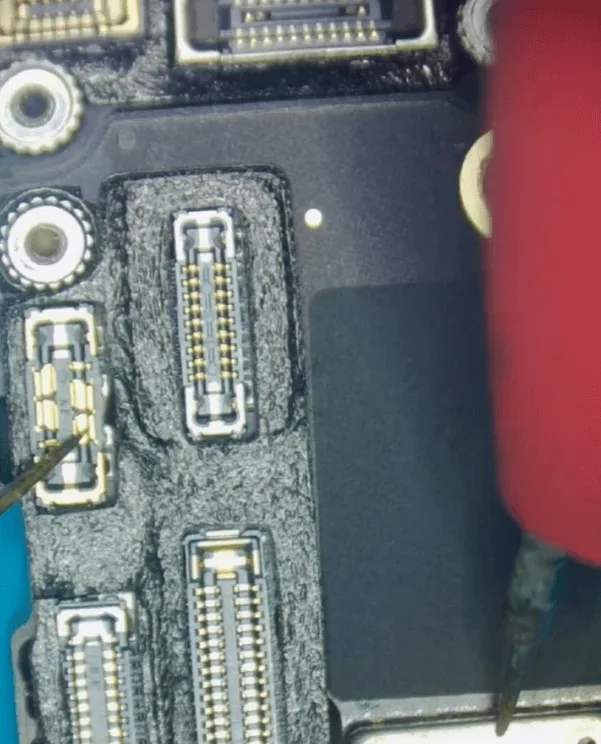
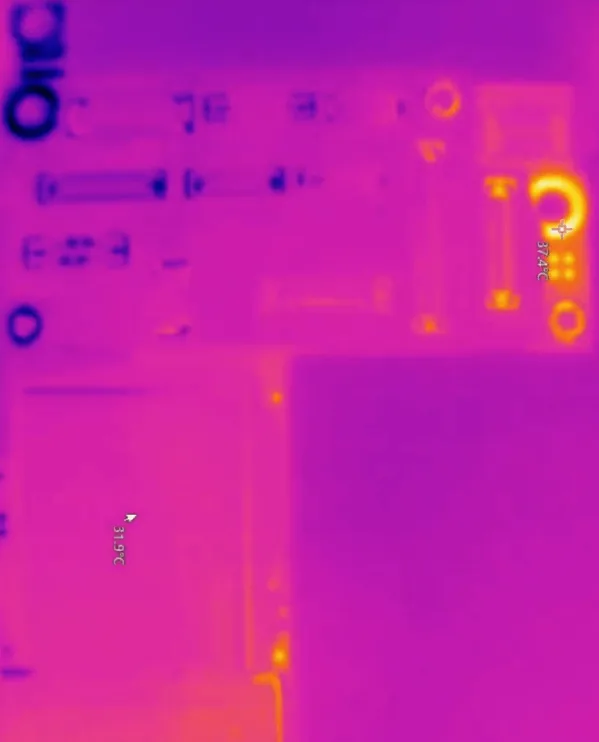
Tag: riparazione del telefono

  • Corso avanzato di diagnosi e riparazione della scheda logica dell'iPhone

    Corso avanzato di diagnosi e riparazione della scheda logica dell'iPhone

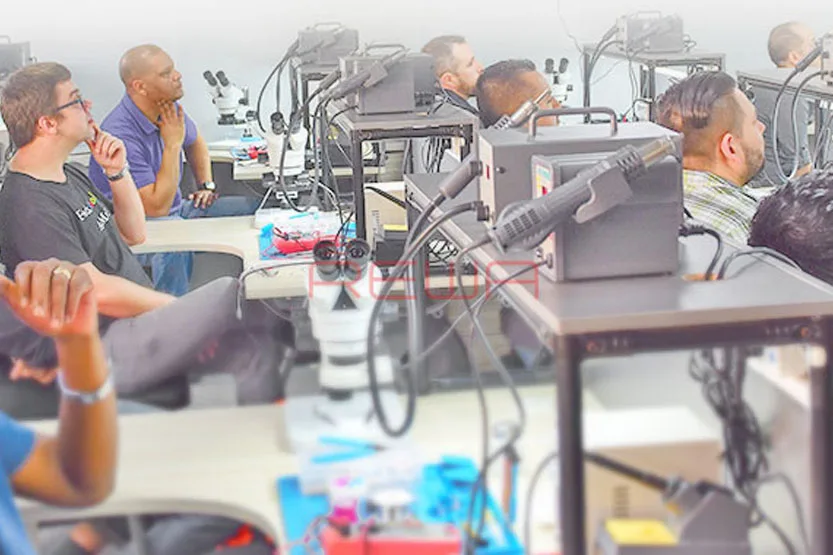
    Gennaio 2018 Shenzhen, Cina, è iniziata la prima fase del corso di aggiornamento REWA Offline Training-iPhone Logic Board Diagnosis & Repair (livello 3).

    I partecipanti provenivano da 10 paesi, tra cui Stati Uniti, Francia e Germania.

    Inoltre, è disponibile il corso di formazione online REWA per la riparazione dei telefoni cellulari - REWA Academy, una piattaforma che offre l'apprendimento di tecniche di riparazione, dimostrazioni pratiche e condivisione di idee per gli operatori del settore della riparazione elettronica.

    Controllo Accademia REWA ora!

    Dopo 12 giorni di formazione, i nostri clienti hanno appreso le competenze di Strumenti per la riparazione delle schede logiche, Ristrutturazione di schermi LCD/OLEDdiagnosi e risoluzione dei malfunzionamenti tipici della serie iPhone, capacità di de-saldatura, re-ballatura e micro-saldatura di chip e componenti.

    Infine, tutti i nostri clienti hanno ricevuto i certificati REWA di livello 3.

    Nel frattempo, abbiamo avuto un breve colloquio con i nostri clienti verso 12 giorni di formazione.

    Verifichiamo cosa dicono i nostri clienti, se REWA Training merita davvero la vostra iscrizione qui: https://youtu.be/44sIz2tIEqM.

    È in arrivo il secondo numero di Offline Training. Vediamo i seguenti dettagli.

    Tempo di formazione: aprile (10 giorni in totale) Luogo di formazione: Shenzhen ● Cina

    Corso di aggiornamento sulla diagnosi e la riparazione della scheda logica dell'iPhone livello 3

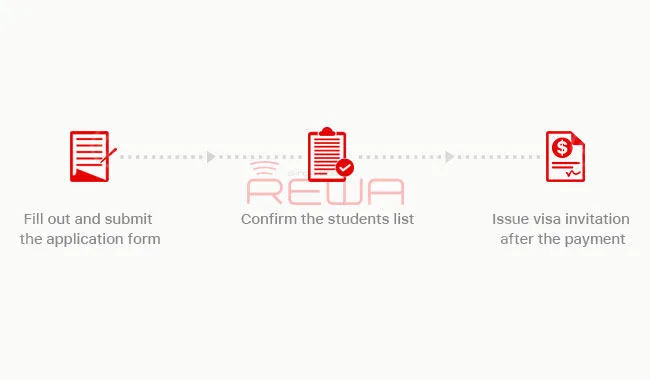
    Termine ultimo per la presentazione delle domande: 25 marzo 2018 ( Posti limitati disponibili )

    Corso di aggiornamento sulla diagnosi e la riparazione della scheda logica dell'iPhone livello 3

    Per maggiori dettagli sul nostro corso di formazione sulle riparazioni, consultate il sito: http://bit.ly/3b5L1O1

    Per ulteriori domande e richieste, contattateci all'indirizzo training@rewatechnology.com

  • REWA al MWC 2017: Punti salienti e tendenze principali

    REWA al MWC 2017: Punti salienti e tendenze principali

    rewa mwc 2017 key highlights trends mwc2017

    Il Mobile World Congress (MWC), la più grande fiera del settore, si è svolto a Barcellona dal 27 febbraio al 2 marzo 2017. Questo raduno ha riunito imprenditori e start-up del settore mobile e REWA è stata orgogliosa di partecipare a questo importante evento.

    Le principali tendenze del MWC 2017:

    1. Buzz degli smartphone:

    • Grandi nomi come Huawei, Sony, Samsung e LG hanno presentato i loro ultimi dispositivi Android.
    • Huawei ha presentato il P10, con un aumento della durata della batteria di 40%.
    • Sony ha presentato quattro dispositivi, tra cui l'XZ Premium con schermo 4K.
    • ZTE ha presentato i due telefoni economici Blade V8.
    • Samsung ha lanciato dei tablet, mentre LG ha presentato il G6 con uno schermo più alto per l'utilizzo di due app.
    • Meizu ha introdotto la ricarica rapida della batteria "Supercharge".
    • Il KeyOne di BlackBerry ha rinfrescato i ricordi con la sua tastiera.
    • Lenovo ha presentato una nuova linea di prodotti, tra cui il Miix 320 e lo Yoga 720.

    2. Droni e robot al centro della scena:

    • In una speciale "zona droni" erano presenti il drone aziendale M200 di DJI e il robot Pepper di Softbank.
    • Pepper può accogliere i clienti e mostrare i prodotti nei negozi.

    3. L'ascesa del 5G:

    • Nonostante il continuo sviluppo di standard tecnici, il 5G è stato un punto di forza significativo.
    • Anticipazione di una velocità di download 1.000 volte superiore all'attuale media 4G degli Stati Uniti.

    4. Approfondimenti oltre i gadget:

    • Mentre i nuovi gadget e le nuove tecnologie hanno fatto notizia, la vera intuizione è venuta dal boom dell'aftermarket elettronico.
    • Con l'aumento della domanda di dispositivi come telefoni cellulari e droni, il mercato post-vendita dei servizi di riparazione, riciclaggio e rimessa a nuovo è fiorente.
    • La crescente domanda si allinea al movimento in ascesa per il "diritto alla riparazione".

    Il MWC 2017 ha mostrato non solo le ultime innovazioni tecnologiche, ma anche l'immenso potenziale dell'aftermarket elettronico, che riflette un mercato pronto per l'esplorazione e la crescita.

  • Come riparare l'iPhone XR che continua a riavviarsi durante il gioco: Guida alla riparazione completa del chip

    Come riparare l'iPhone XR che continua a riavviarsi durante il gioco: Guida alla riparazione completa del chip

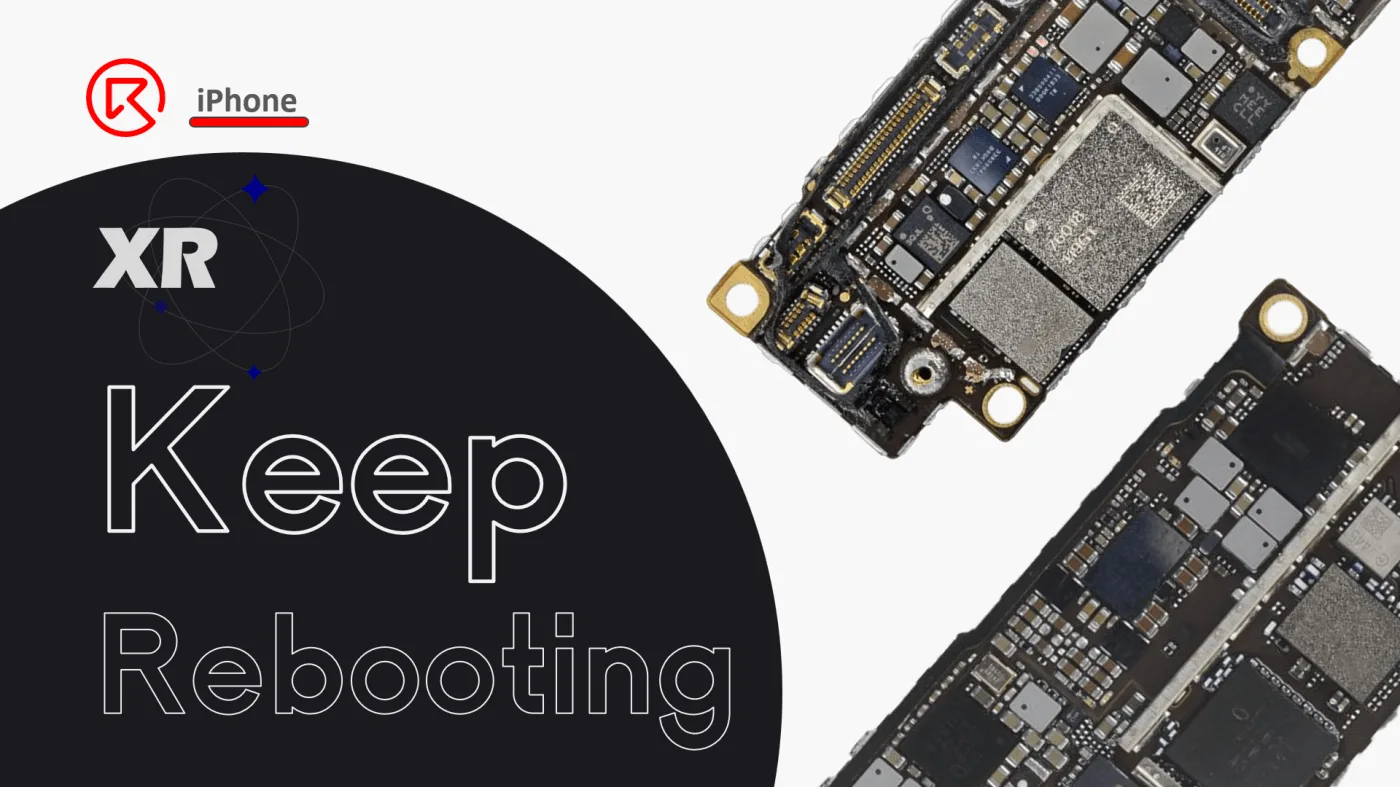
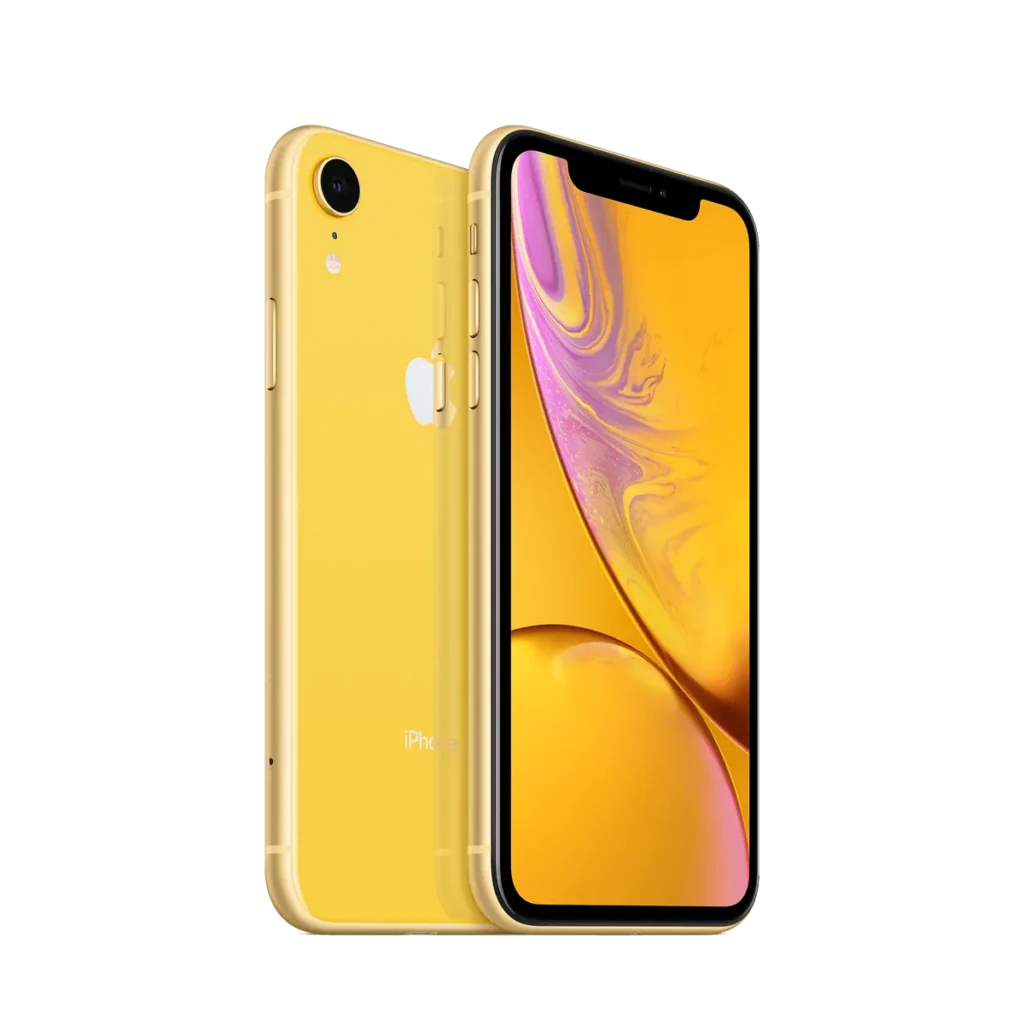
    Il vostro iPhone XR continua a riavviarsi, soprattutto quando giocate? Non siete i soli. Questo problema comune spesso deriva dal surriscaldamento a livello di chip, che causa l'attivazione dei codici di panico Apple e il riavvio del dispositivo. In questa esercitazione vi illustreremo una soluzione di livello professionale: la riparazione della scheda a livello di chip che coinvolge CPU, NAND, EEPROM e trasferimento della CPU di baseband. Che siate riparatori, tecnici o amanti del fai-da-te, questa guida vi aiuterà a capire la causa principale e a risolvere il problema in modo definitivo.

    iPhone XR si riavvia durante il gioco

    Dettagli del dispositivo

    Modello: iPhone XR

    Annunciato: 12 settembre 2018

    L'iPhone XR di un cliente continua a riavviarsi

    L'iPhone XR di un cliente si bloccava durante i giochi e poi entrava in un ciclo di riavvio costante. Il dispositivo non è caduto, non è stato danneggiato dall'acqua o non è stato caricato in modo improprio, il che esclude cause fisiche esterne.

    Fase 1: osservare il ciclo di avvio

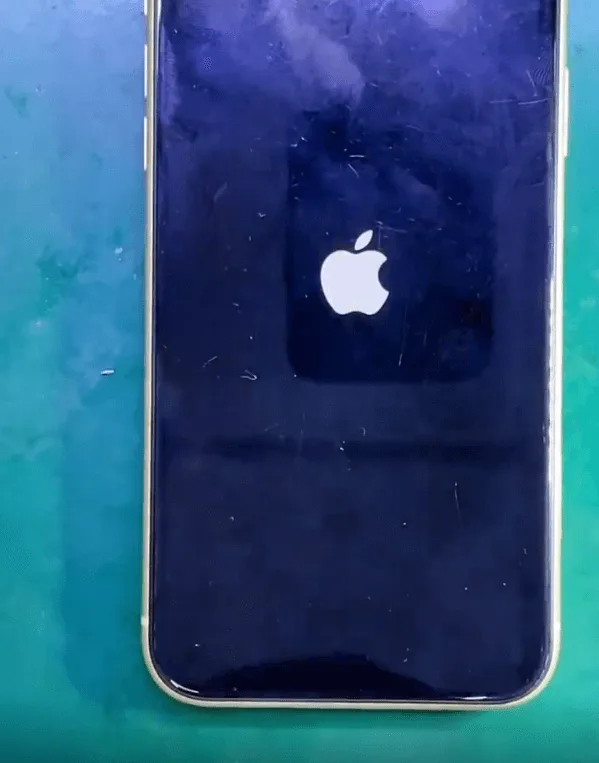
    Il telefono mostra ripetutamente il logo Apple ma non riesce ad avviare iOS. Occasionalmente, entra nel sistema dopo diversi tentativi falliti.

    iPhone XR continua a riavviarsi

    Fase 2: analizzare i registri di panico

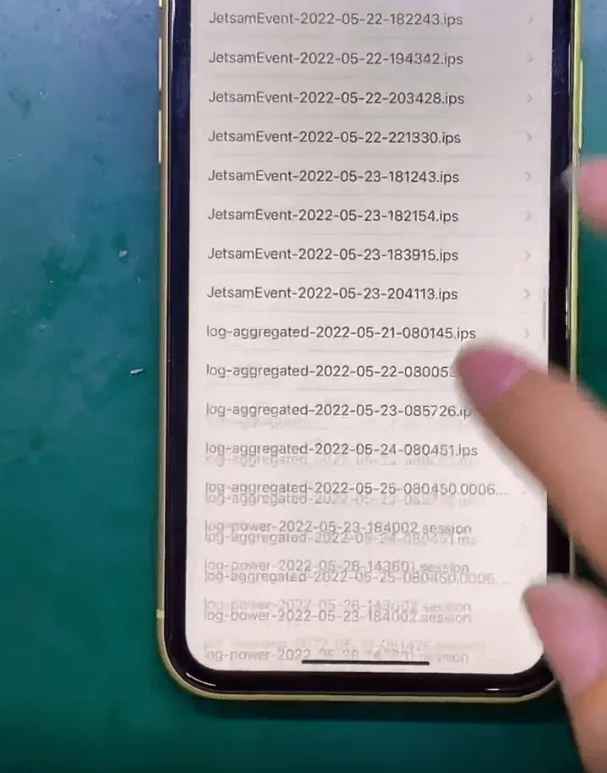
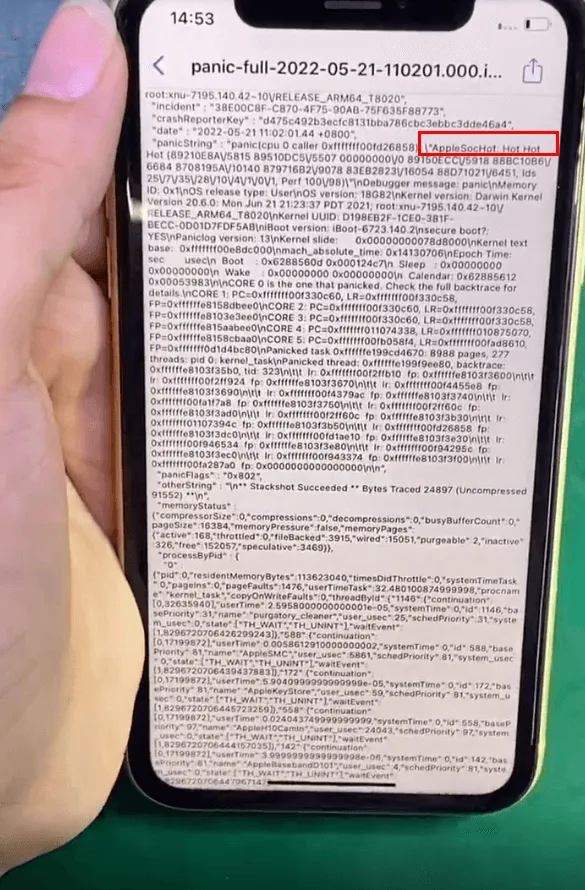
    Controlliamo il registri pieni di panico nel sistema. Una voce chiave spicca:

    MelaCalda
    Caldo caldo caldo...

    Questo messaggio indica Surriscaldamento del SoC (System on Chip)che causa il riavvio del telefono. Questo tipo di errore è spesso dovuto a un guasto interno del chip piuttosto che a fattori esterni.

    Soluzione: Scambiare i chip criptati con un'altra scheda funzionante

    A causa del guasto a livello di chip, un scambio di schede con trasferimento criptato dei chip è necessario. È necessario spostare i seguenti componenti:

    • CPU
    • Chip NAND
    • CPU a banda base
    • Logica EEPROM

    Processo di riparazione

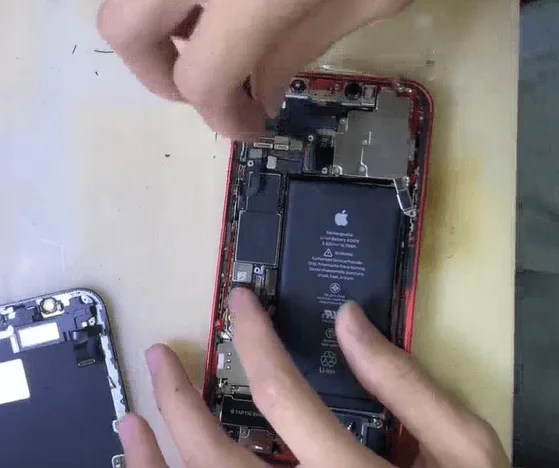
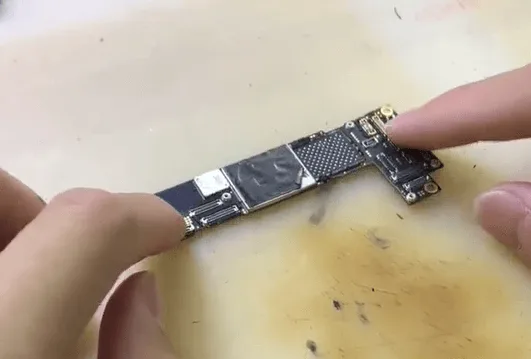
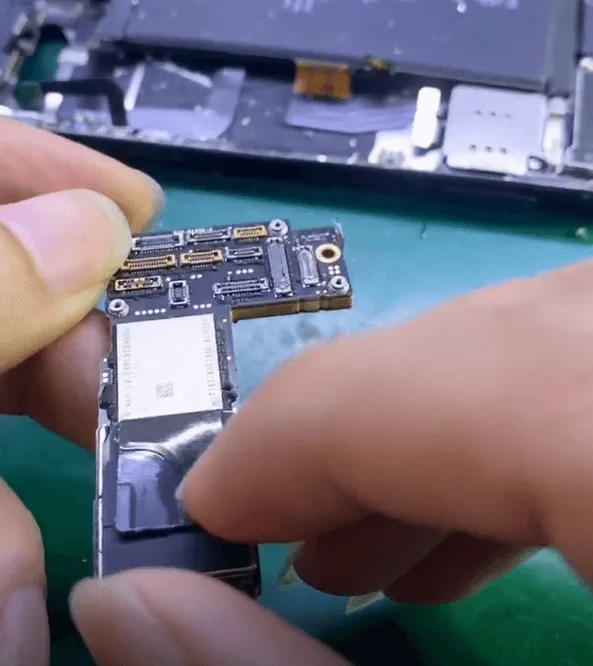
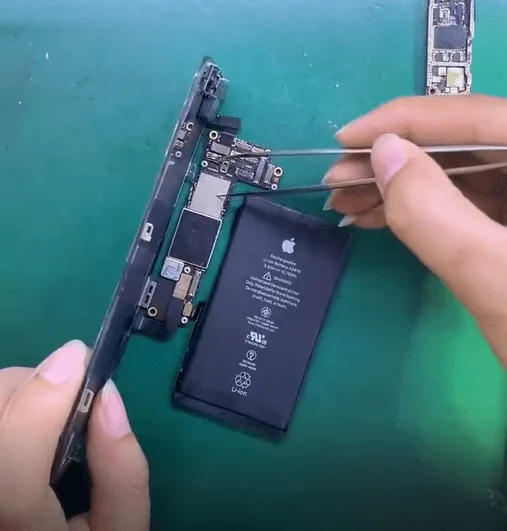
    1. Smontare l'iPhone e rimuovere la scheda madre

    Aprire il telefono e rimuovere in sicurezza la scheda madre.

    scheda madre iphone

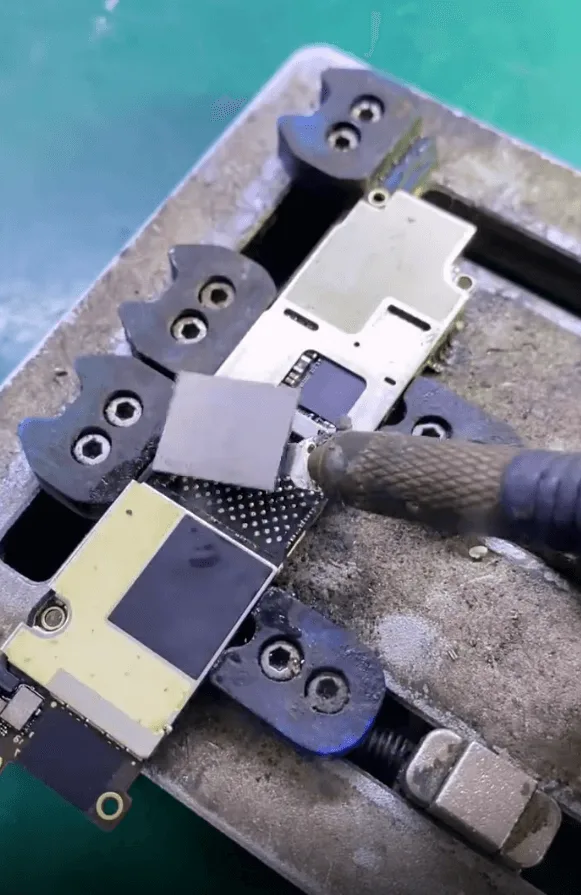
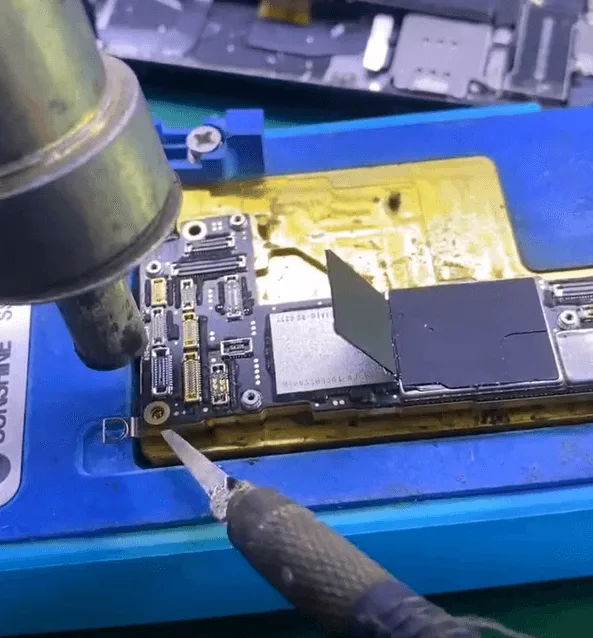
    2. Rimuovere il coperchio di schermatura e pulire la CPU

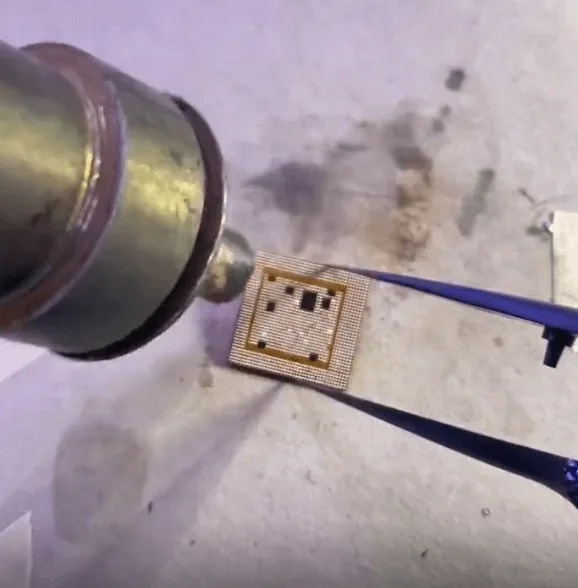
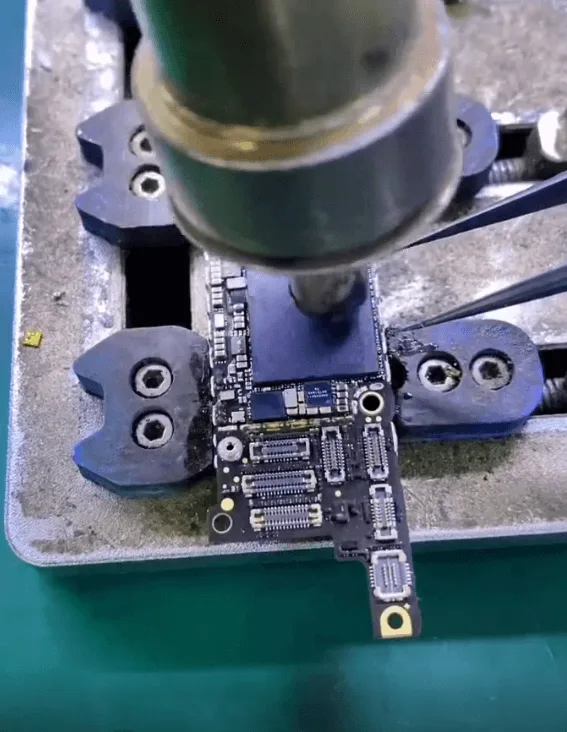
    • Utilizzare una pistola ad aria calda per rimuovere il coperchio di schermatura.
    • Pulire il grasso termico dalla CPU.

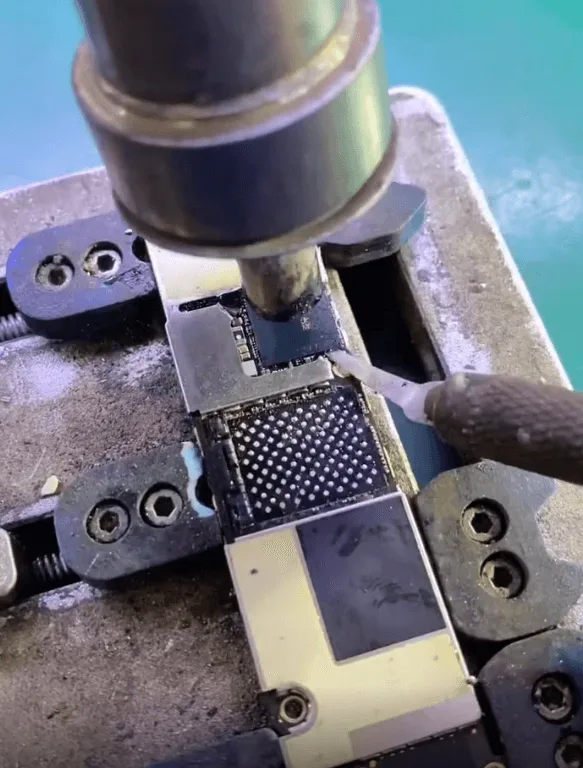
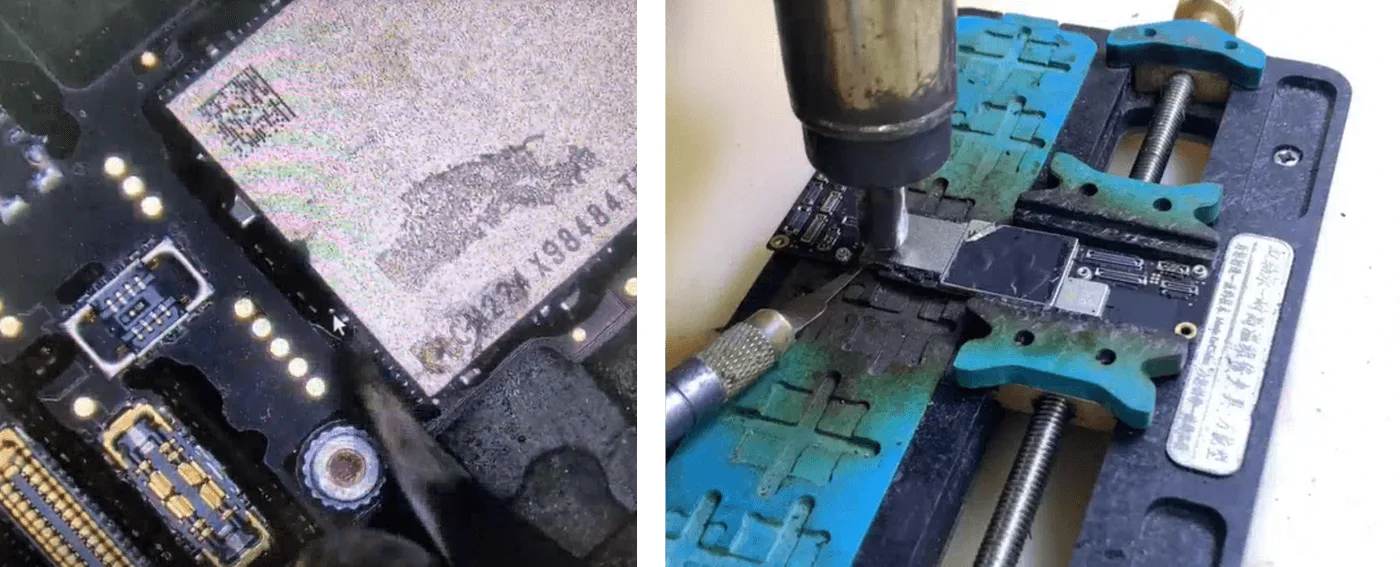
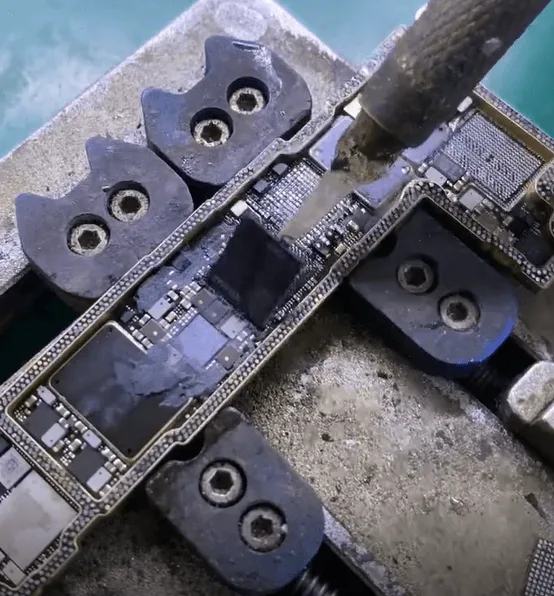
    3. Rimuovere la colla nera e staccare la CPU

    • Rimuovere con attenzione la colla nera che circonda la CPU.
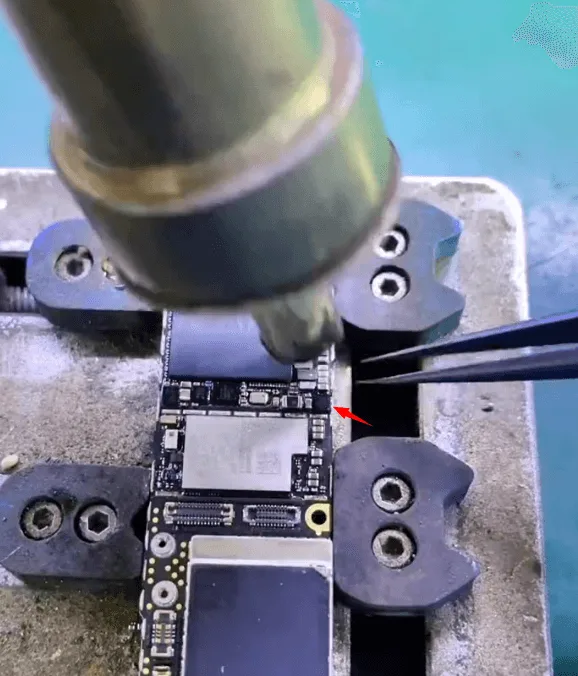
    • Riscaldare l'area con una pistola ad aria calda.
    • Inserire delicatamente una lama sottile mentre si riscalda fino a rimuovere il chip della CPU.

    ⚠️ Attenzione: Non soffiare via le parti vicine EEPROM logica (U1401) durante il riscaldamento.

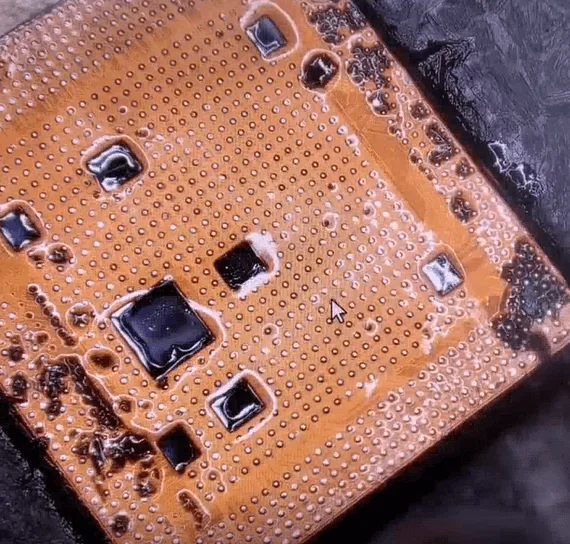
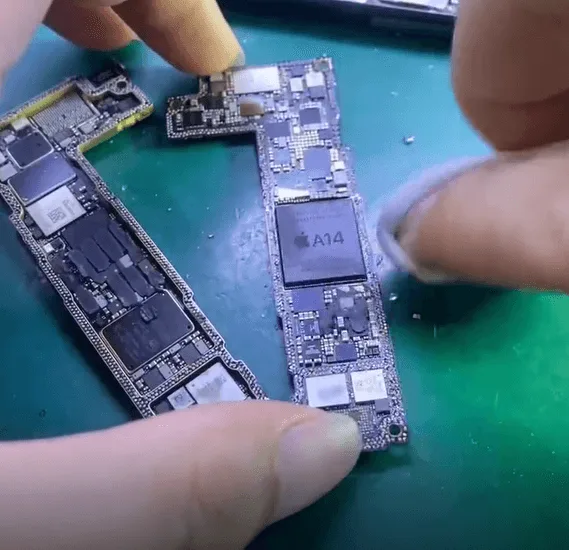
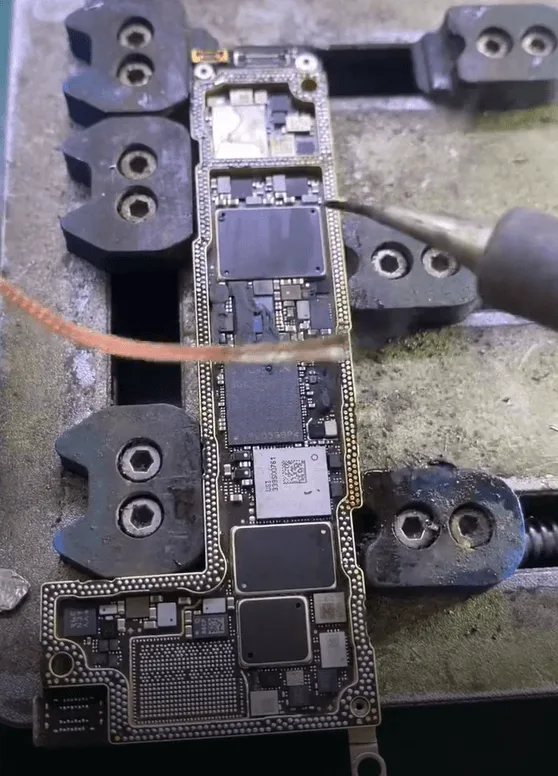
    4. Pulire e risaldare la CPU

    • Pulire la CPU rimossa e i pad di contatto della scheda.
    • Rimontare e saldare la CPU su una nuova scheda madre.
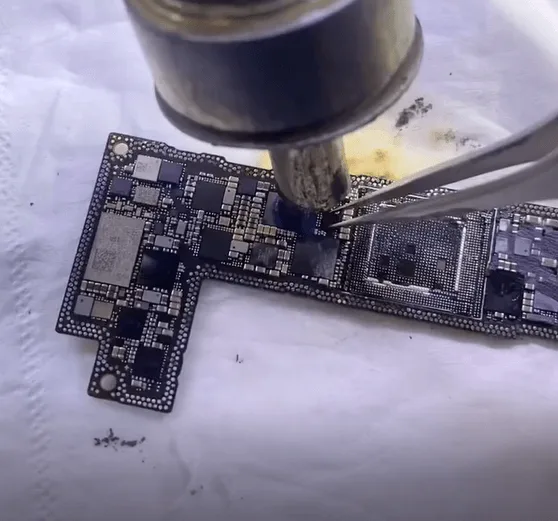
    riparazione della cpu dell'iphone

    5. Risaldare la EEPROM logica

    Una volta saldata la CPU, installare il Logica EEPROM al suo posto.

    Test di accensione

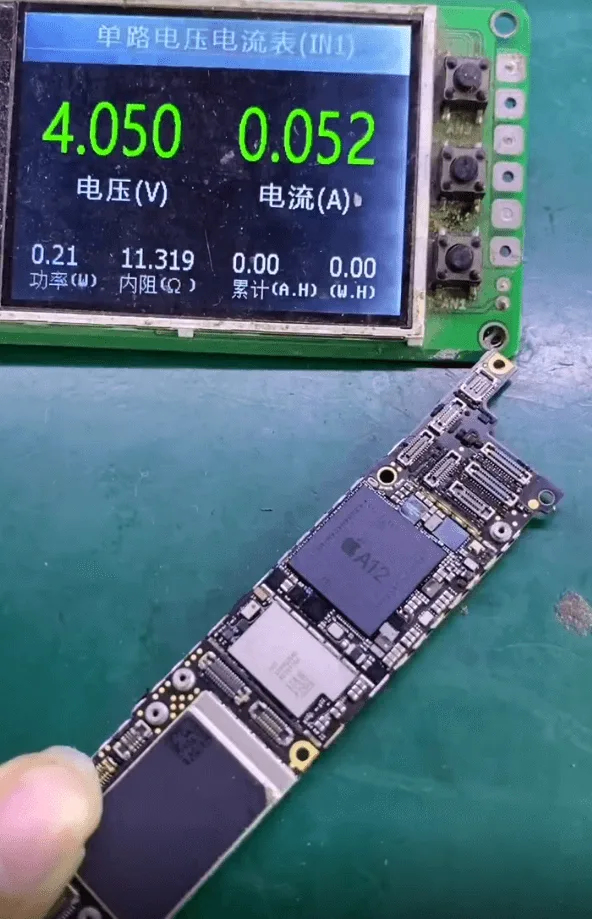
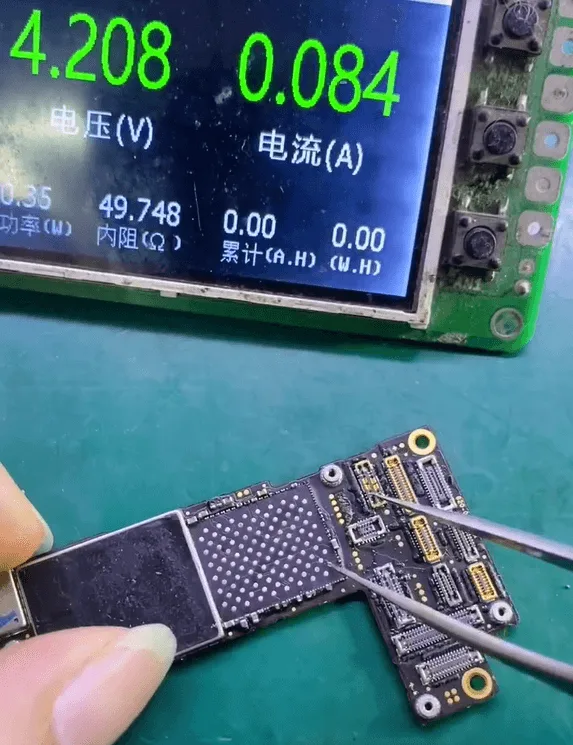
    Collegare la scheda madre riassemblata a un Alimentazione in c.c. e innescare l'avvio. Un salto di corrente stabile a circa 50mA indica che la CPU funziona correttamente.

    controllare la scheda madre con l'alimentazione Dc

    Fasi rimanenti

    • Rimuovere e reinserire il Chip NAND e CPU a banda base dalla scheda originale.
    • Saldarli sulla nuova scheda madre insieme alla CPU e alla EEPROM già trasferite.

    Le fasi di ribattitura e saldatura sono simili alle tecniche insegnate nel corso di REWA. Corso di lavoro manuale.

    Test finale

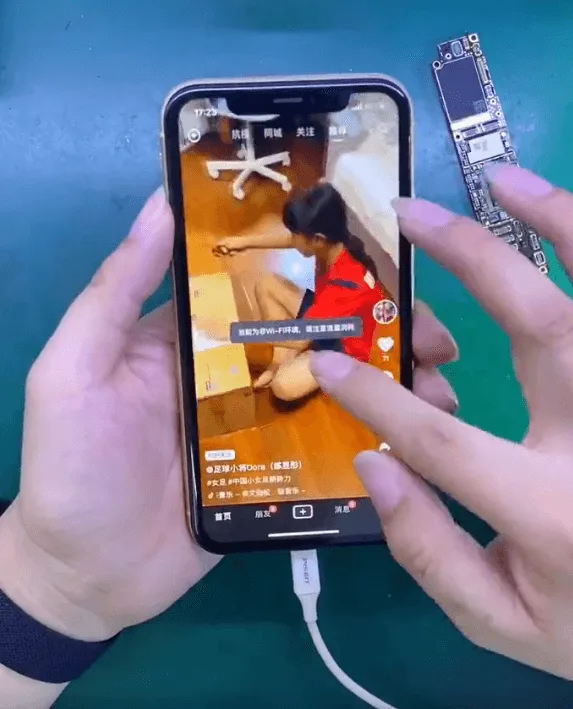
    Una volta scambiati tutti i chip criptati e raffreddata la scheda, riassemblare il telefono.

    Risultati:

    • Tutte le funzioni funzionano normalmente.
    • Il telefono non si riavvia più.
    • Esegue giochi e video senza problemi per oltre 30 minuti senza crash o loop.
    iPhone XR continua a riavviarsi

    Conclusione:

    Un iPhone XR che continua a riavviarsi durante il gioco è in genere affetto da un guasto a livello di chip, in particolare dal surriscaldamento del SoC. La soluzione principale consiste nello scambiare tutti i chip critici criptati - CPU, NAND, CPU Baseband ed EEPROM - con una scheda donatrice sana. Sebbene questo processo richieda competenze avanzate di saldatura e strumenti professionali, si tratta di una soluzione comprovata e permanente. Per i centri di riparazione e i tecnici esperti, questa guida offre un percorso affidabile per ripristinare la piena funzionalità degli iPhone interessati.

    Strumenti e parti utilizzati:

    Strumenti:

    • Pistola ad aria calda
    • Lama sottile
    • Pinzette
    • Alimentazione in c.c.
    • Saldatore
    • Microscopio (consigliato)
    • Detergente per grasso termico
    • Stazione di reballing (opzionale ma preferibile)

    Parti:

    • Scheda madre del donatore di iPhone XR
    • CPU originale di iPhone XR (crittografata)
    • Chip NAND originale
    • EEPROM logica originale (U1401)
    • CPU originale in banda base

    Chiarimenti sui termini tecnici:

    • MelaSocHot - Un errore di registro di panico che indica il surriscaldamento del SoC.
    • CPU (Unità di elaborazione centrale) - Processore principale del telefono.
    • Chip NAND - Chip di memoria che contiene i dati di iOS e dell'utente.
    • EEPROM logica (U1401) - Memorizza i dati di configurazione della logica.
    • CPU a banda base - Gestisce le funzioni di comunicazione come cellulare e WiFi.
    • Ribaltamento - Riapplicazione delle sfere di saldatura su un chip per prepararlo alla saldatura.
  • Come risolvere il problema del surriscaldamento dell'iPhone 12 Pro

    Come risolvere il problema del surriscaldamento dell'iPhone 12 Pro

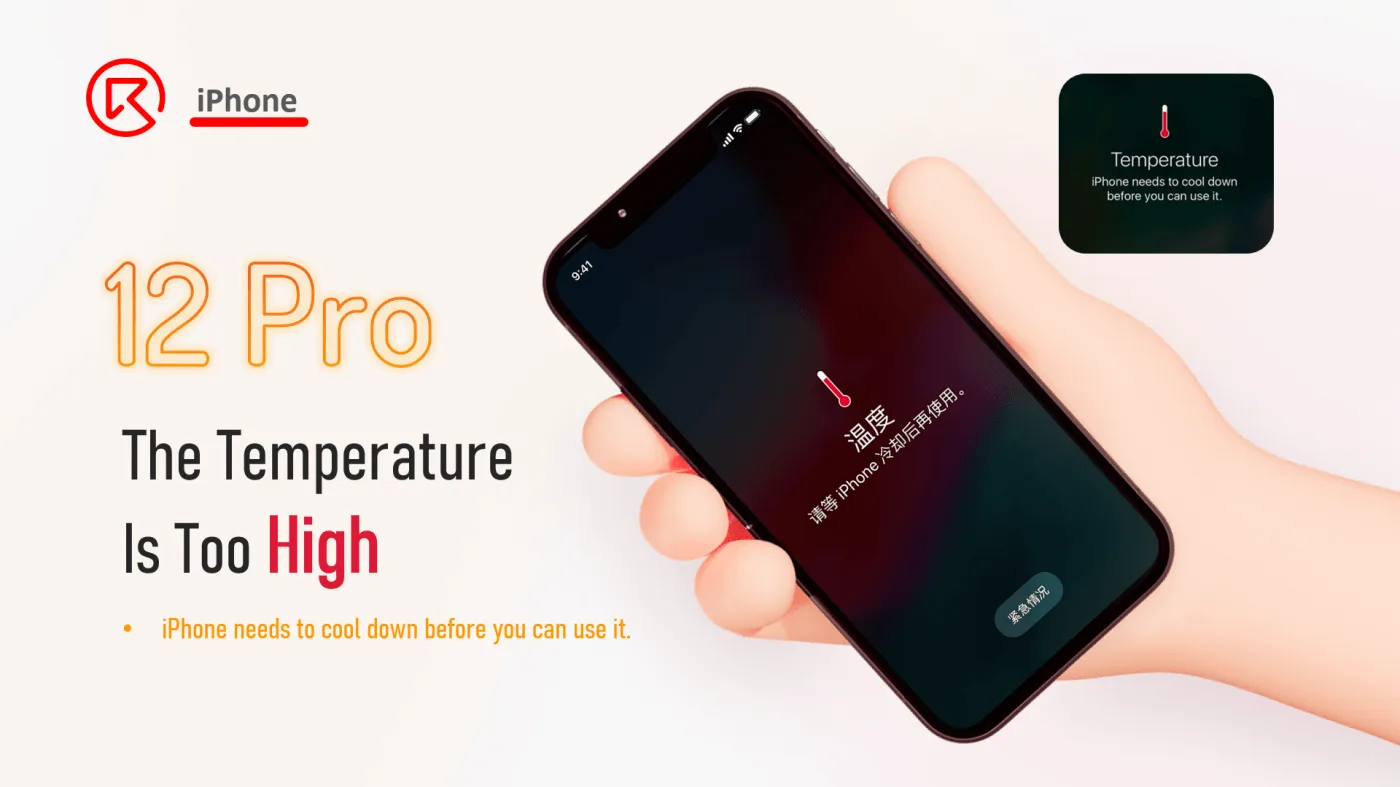
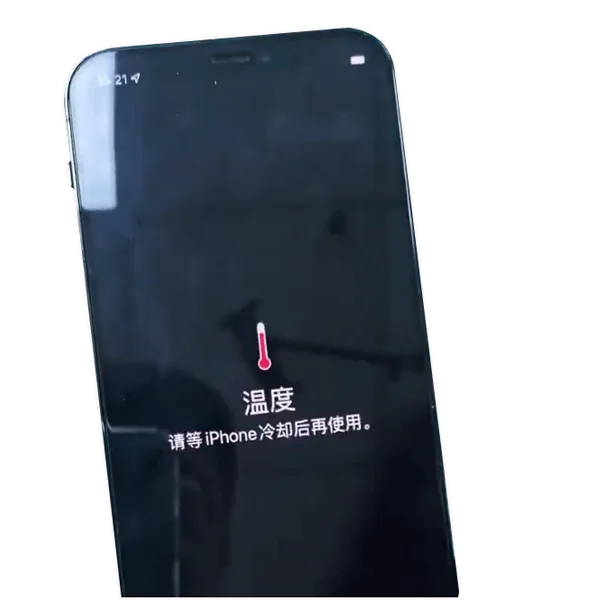
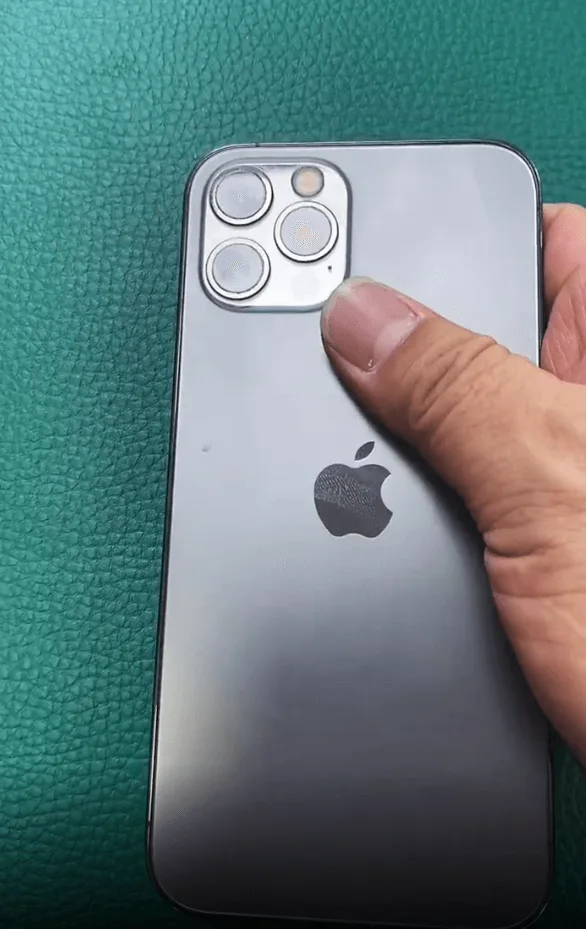
    Avete riscontrato il temuto messaggio “L'iPhone deve raffreddarsi prima di poterlo utilizzare” sul vostro iPhone 12 Pro? Il surriscaldamento può rendere il telefono instabile, lento o addirittura spegnersi completamente. Si tratta di un problema comune sia per i tecnici che per gli utenti del telefono, ma quali sono le cause e come si può risolvere?

    In questa guida, vi illustreremo una caso di riparazione reale che coinvolge un iPhone 12 Pro che ha subito un grave surriscaldamento a causa di un cavo flessibile dell'auricolare danneggiato. Illustreremo le fasi della riparazione, gli strumenti utilizzati e forniremo suggerimenti per evitare danni simili in riparazioni future.

    Sintomi del surriscaldamento dell'iPhone 12 Pro

    • iPhone 12 Pro mostra:
      “Temperatura: l'iPhone deve raffreddarsi prima di poterlo utilizzare”.”
    • Il calore proviene in modo evidente dal coperchio posteriore
    • Il dispositivo si spegne o si blocca a causa della temperatura elevata.

    Processo di risoluzione dei problemi

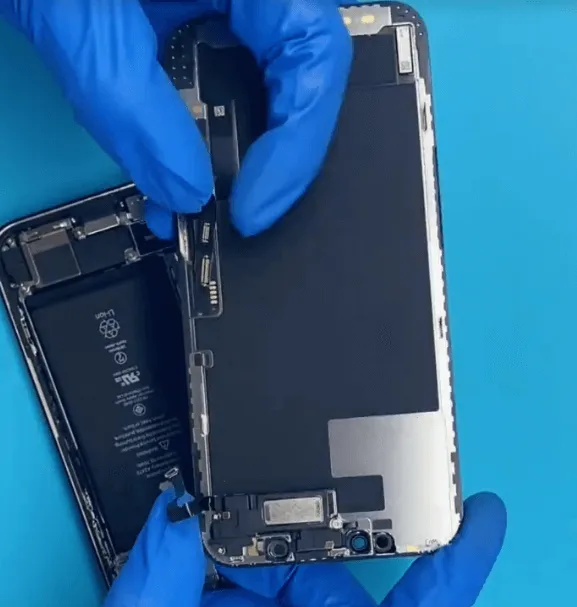
    1. Smontare l'iPhone 12 Pro e rimuovere la scheda madre.
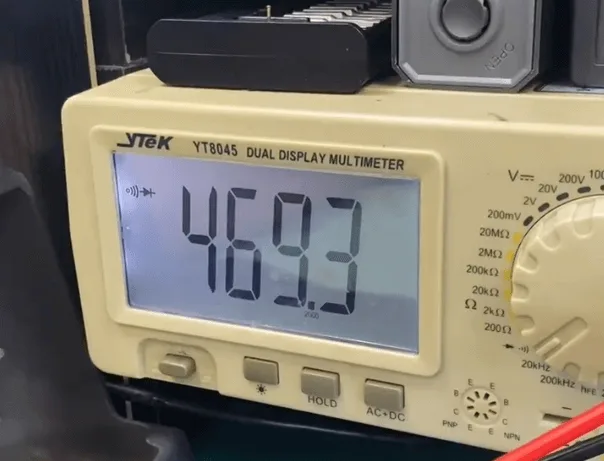
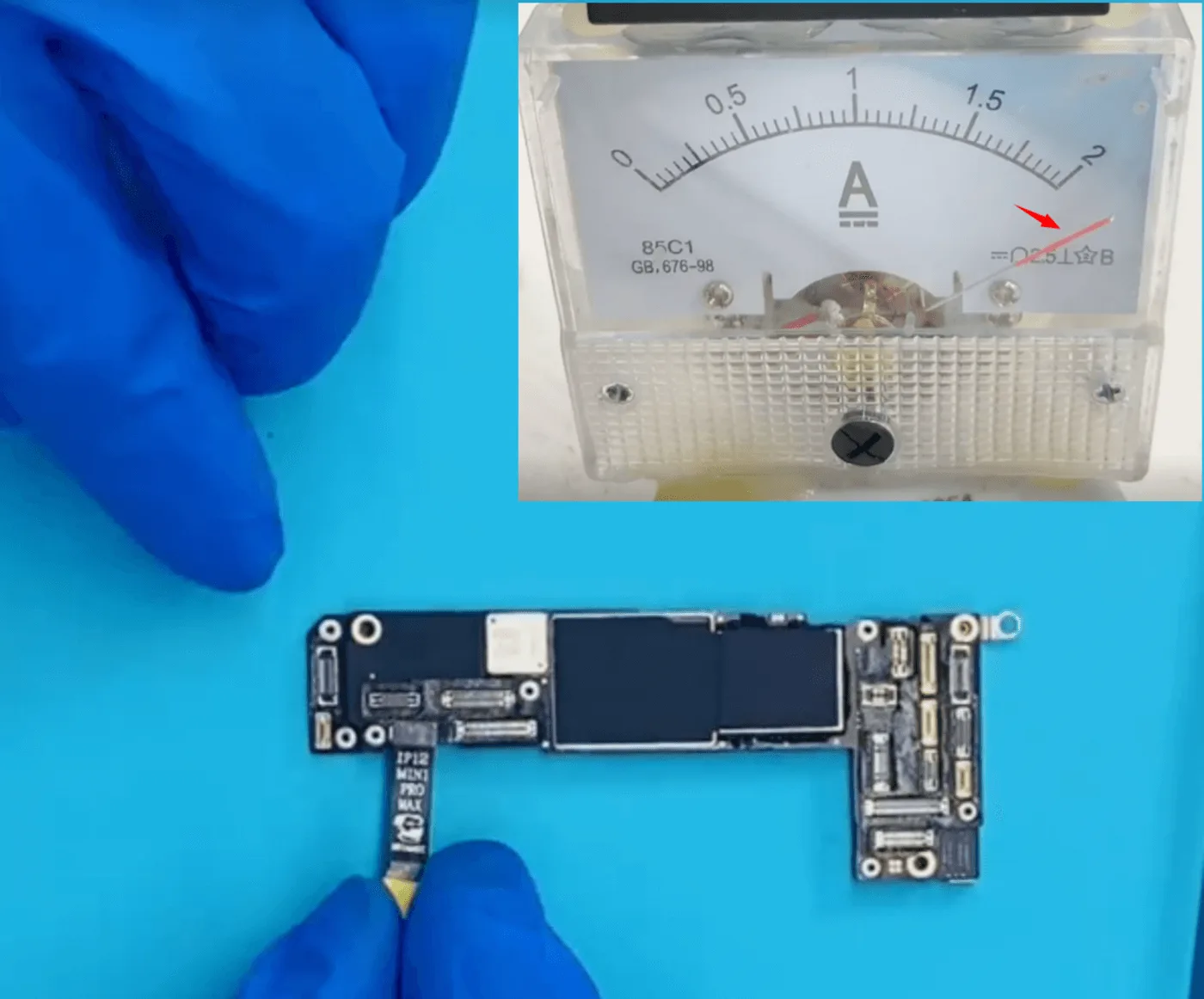
    2. Collegare la scheda madre a un alimentatore CC e attivare il processo di avvio.
    3. Il telefono si avvia normalmente e Le letture attuali rientrano nel range normale, Ciò significa che non è la scheda madre a causare il surriscaldamento dell'iPhone 12 Pro.
    alimentazione in corrente continua

    🔍 Diagnosi iniziale:

    Il problema ha probabilmente origine da componenti interni diversi dalla scheda madre, come i cavi flessibili, la batteria o altri moduli collegati.

    Identificare il vero colpevole

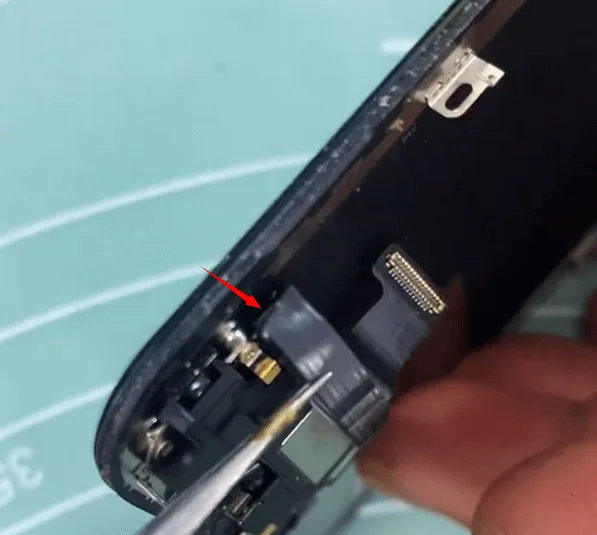
    • Dopo un'attenta ispezione, è stata scoperta una crepa nel cavo flessibile dell'auricolare. Questo componente è spesso danneggiato durante riparazioni precedenti come la sostituzione dello schermo, la sostituzione della batteria o la manutenzione della scheda logica.
    • Nel tempo, fili di rame esposti sul cavo flessibile può portare a cortocircuiti, con il risultato di generazione eccessiva di calore.

    💡 Suggerimento tecnico: I cavi flessibili sono sottili e fragili. Se piegati o pizzicati in modo improprio, possono esporre il cablaggio interno, causando cortocircuiti che portano al surriscaldamento dell'iPhone 12 Pro.

    Fasi di riparazione

    Ispezionare il danno:

    La crepa sul cavo flessibile dell'auricolare era di lieve entità, quindi Non è necessario sostituirlo o collegare i cavi.

    Applicare la maschera di saldatura UV:

    • Rivestire la sezione danneggiata del cavo flessibile con Maschera di saldatura UV per isolare il rame esposto.
    • Polimerizzazione con lampada UV per alcuni minuti fino all'indurimento.

    Riassemblare il telefono:

    • Ricollegare con cura la scheda madre.
    • Paga attenzione extra al cavo flessibile dell'auricolare durante il riassemblaggio dello schermo per evitare ulteriori danni.

    Test finale

    • Accendere il dispositivo ed eseguire test ad alto carico quali riproduzione video e giochi per oltre 30 minuti.
    • Risultato: Nessun messaggio di surriscaldamento e il dispositivo rimane fresco e stabile.
    how fix iphone 12 pro overheating issue assemble the phone to test no

    Strumenti e parti usate

    Strumenti:

    • Alimentazione CC
    • Maschera di saldatura UV
    • Lampada di polimerizzazione UV
    • Cacciaviti e strumenti di smontaggio (pinze in plastica, pinzette)
    • Guanti antistatici e tappetino (facoltativo ma consigliato)

    Parti:

    • Cavo flessibile dell'auricolare originale di iPhone 12 Pro (non sostituito ma ispezionato)
    • Maschera di saldatura UV (per l'isolamento)

    Conclusione:

    Il problema di surriscaldamento dell'iPhone 12 Pro non è stato causato da un problema della scheda madre, come si sospettava inizialmente, ma da un cavo flessibile dell'auricolare leggermente danneggiato. Identificando e riparando il cavo flessibile difettoso con una maschera UV invece di sostituire l'intero modulo, il problema è stato completamente risolto.

    Quando si risolvono i problemi di surriscaldamento dell'iPhone 12 Pro, non bisogna trascurare i piccoli componenti interni. I cavi flessibili, i connettori del dock o persino una sostituzione della batteria mal eseguita possono contribuire al riscaldamento.

    Lezioni apprese

    • Non tutti i problemi derivano dalla scheda madre.
    • La precisione è importante. Quando si maneggiano le parti interne, come i cavi flessibili, bisogna essere meticolosi per evitare di causare ulteriori danni.
    • Un buon tecnico delle riparazioni deve avere una forte competenze diagnostiche e prestare attenzione ai piccoli dettagli.

    Rimanere all'avanguardia nella riparazione mobile

  • Come riparare un iPhone 12 Pro danneggiato dall'acqua: Riparazione della scheda madre passo dopo passo

    Come riparare un iPhone 12 Pro danneggiato dall'acqua: Riparazione della scheda madre passo dopo passo

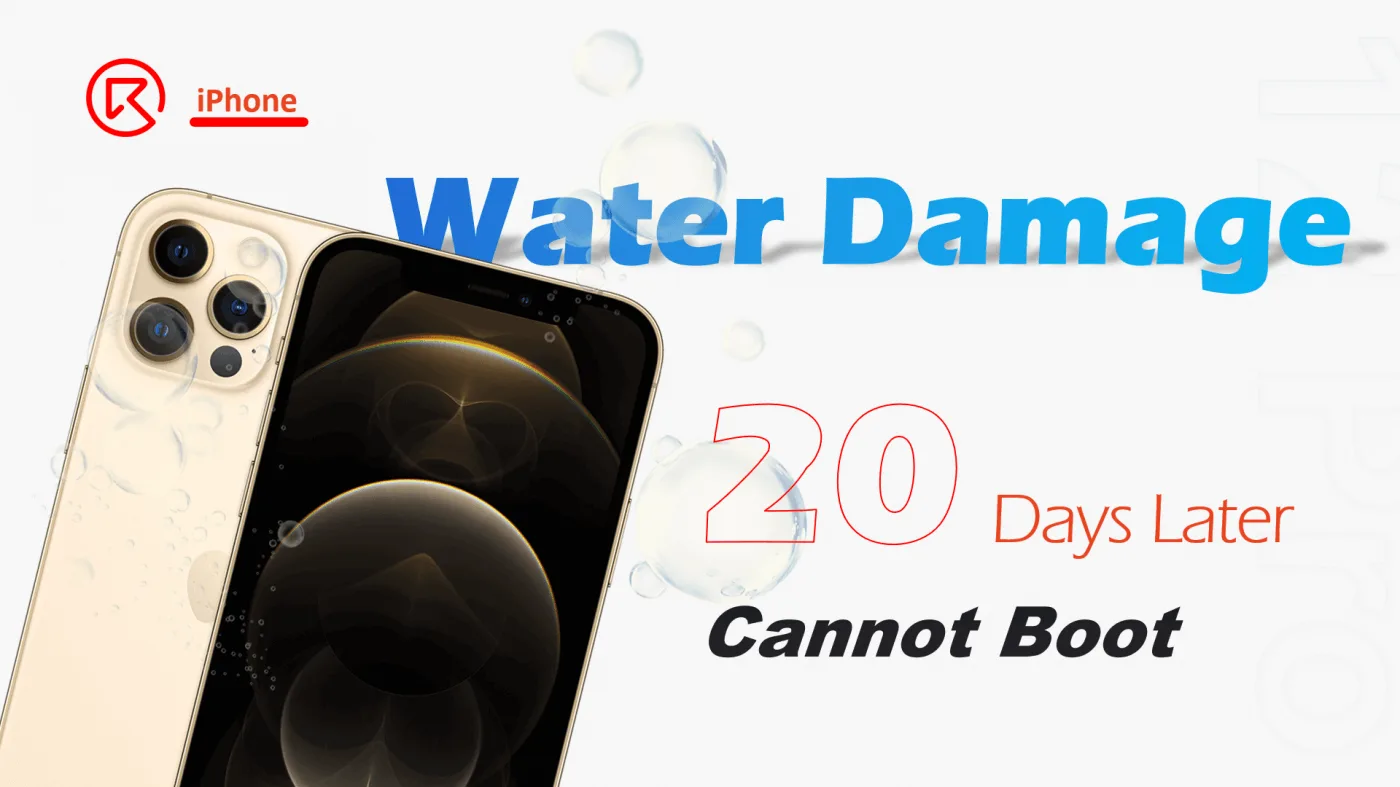
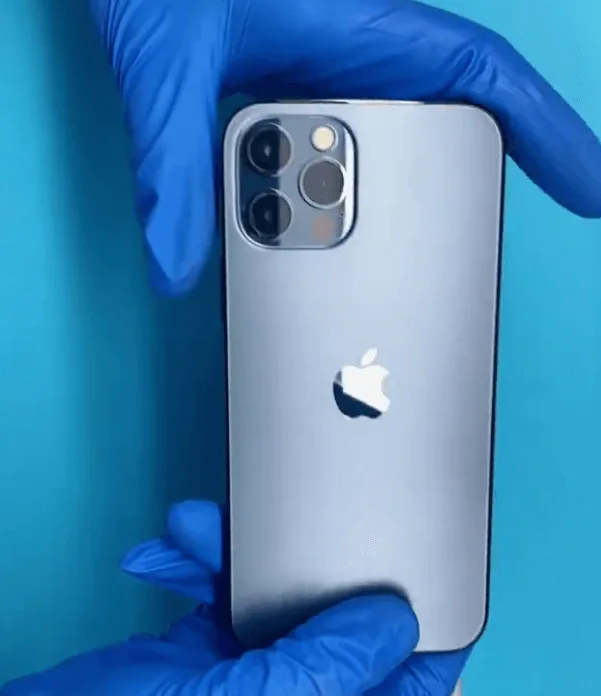
    I danni da acqua sono uno dei problemi più comuni e frustranti per gli utenti di iPhone, soprattutto quando il telefono non si accende. In questa dettagliata guida alla riparazione, vi mostreremo come diagnosticare e riparare un iPhone 12 Pro danneggiato dall'acqua e che continua a non rispondere, anche dopo 20 giorni. Imparerete come smontare il dispositivo, individuare il componente in cortocircuito e ripristinare la piena funzionalità rimuovendo un condensatore danneggiato sulla scheda madre.

    Che siate tecnici riparatori, proprietari di negozi o esperti del fai-da-te, questo articolo offre approfondimenti da esperti e l'esperienza di casi di riparazione reali per aiutarvi a ripristinare con successo un iPhone 12 Pro danneggiato dall'acqua.


    Guida alla riparazione passo dopo passo: riparazione dei danni da acqua dell'iPhone 12 Pro

    1. Ispezione iniziale e smontaggio

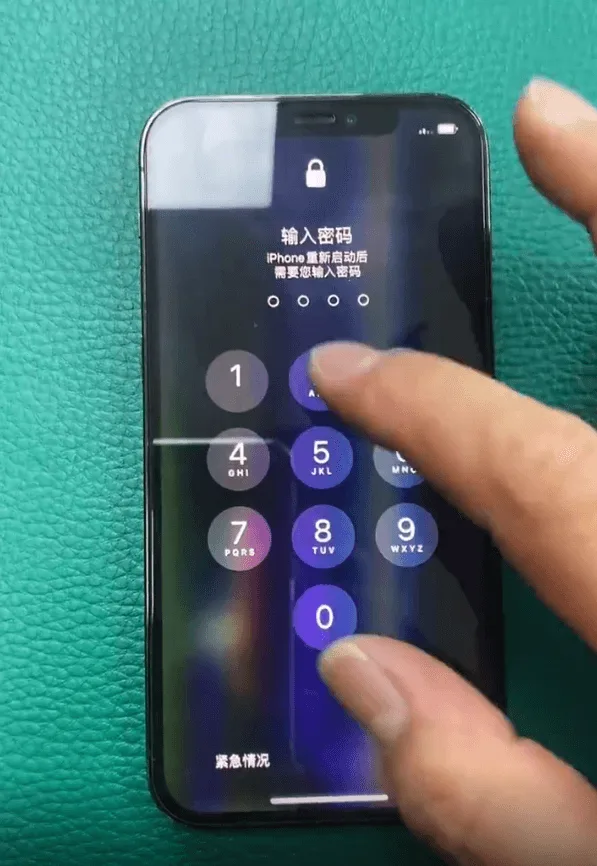
    Reclamo del cliente: L'iPhone 12 Pro non riesce ad avviarsi dopo un danno da acqua ed è rimasto fermo per circa 20 giorni.

    iphone 12 pro danni da acqua

    Fasi di smontaggio:

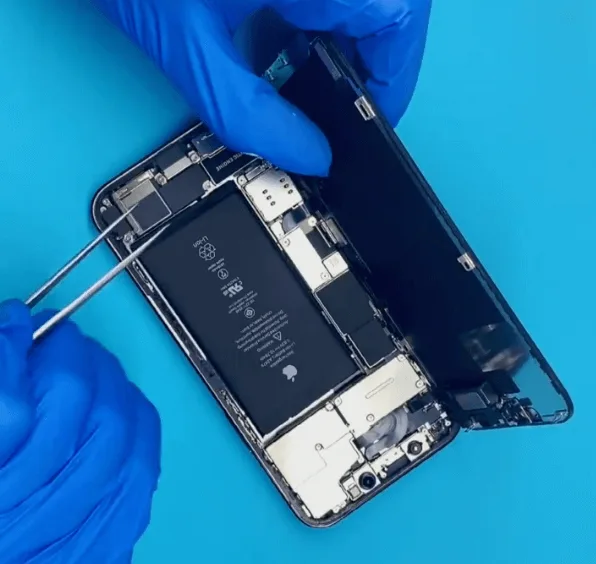
    • Rimuovere le due viti sul fondo del dispositivo.
    • Posizionare il telefono su un piattaforma di riscaldamento a ~70°C per ammorbidire l'adesivo tra lo schermo e la cornice.
    • Utilizzare un scheda di plastica per separare delicatamente lo schermo.
    how repair iphone 12 pro water damage step motherboard fix the phone get

    2. Indicatori di danni da acqua

    • Gli iPhone hanno Indicatori di contatto con i liquidi (LCI) che diventano rossi se esposti all'acqua.
      • ✅ Indicatore vicino al Slot per scheda SIM: Normale (bianco).
      • ❌ Indicatore vicino al altoparlante auricolare: Diventa rosso.
    • Conclusione: È probabile che l'acqua sia entrata nella scheda madre attraverso il auricolare altoparlante maglia.
    how repair iphone 12 pro water damage step motherboard fix indicator

    3. Controllo dello schermo e della scheda madre

    • Proteggete i moduli sensibili come il fotocamera anteriore, telecamera a infrarossi, e proiettore di punti.
    • Rimuovere lo schermo: non sono stati osservati danni visibili.
    • Estraete la scheda madre e collegatela ad una Alimentazione in c.c. per i test.
      • Risultato: Elevato assorbimento di corrente subito dopo il collegamento, indicando un cortocircuito.

    4. Identificazione del componente difettoso

    • Esame visivo al microscopio: Non sono stati rilevati danni fisici o corrosione.
    • Il test in modalità diodo rivela:
      • La linea PP_VDD_MAIN è cortocircuitata a massa.
    • Utilizzare un termocamera mentre è collegato all'alimentazione CC:
      • Non è stato rilevato alcun componente di riscaldamento - il cortocircuito deve essere interno.

    5. Separazione della scheda madre e ispezione profonda

    • Utilizzare un piattaforma di riscaldamento e pistola ad aria calda per separare il strati della scheda madre a sandwich.
    • Al momento dell'ispezione, un condensatore etichettato C413_E appare scolorito - probabilmente danneggiato.
      • In base all'esperienza di riparazione, questo indica guasto del condensatore interno.

    6. Rimuovere il condensatore difettoso

    • Dissaldare e rimuovere C413_E senza sostituirlo:
      • Motivo:
        • Si trova vicino alla strato intermedio - una nuova saldatura potrebbe danneggiare i collegamenti vicini.
        • Il CPU a banda base è adiacente: un calore eccessivo potrebbe causare guasti alla banda base.
        • PP_VDD_MAIN è dotato di più condensatori di filtro: la rimozione di uno di essi non influisce sulle prestazioni.
    • Ricontrollare la linea PP_VDD_MAIN:
      • ✅ Cortocircuito risolto.

    7. Riassemblaggio e test

    • Ricombinare gli strati della scheda madre.
    • Rimontate l'iPhone e accendetelo.
    • Tutte le funzioni funzionano correttamente.
    12 Pro non può essere avviato

    Elenco degli strumenti e delle parti

    🛠️ Strumenti utilizzati:

    • Piattaforma di riscaldamento (70°C)
    • Pistola ad aria calda
    • Microscopio
    • Macchina per l'alimentazione in corrente continua
    • Termocamera
    • Scheda di plastica per il prelievo
    • Set di cacciaviti
    • Multimetro (con modalità diodi)

    🔩 Parti/Componenti coinvolti:

    • Scheda madre di iPhone 12 Pro
    • Condensatore C413_E (rimosso, non sostituito)

    Spiegazione dei termini tecnici

    • PP_VDD_MAIN: La linea di alimentazione principale che distribuisce la tensione ai componenti critici della scheda madre.
    • Macchina di alimentazione DC: Uno strumento diagnostico che simula la batteria dell'iPhone, aiutando a identificare i cortocircuiti in base al flusso di corrente.
    • Termocamera: Rileva il calore anomalo per individuare i componenti in cortocircuito.
    • C413_E: Un piccolo condensatore di filtro utilizzato per attenuare i picchi di tensione, uno dei tanti sulla linea PP_VDD_MAIN.
    • Test della modalità a diodi: Una funzione del multimetro che verifica la presenza di cortocircuiti o circuiti aperti misurando la caduta di tensione tra i componenti.

    Conclusione:

    I danni causati dall'acqua non significano sempre che il vostro iPhone sia irrecuperabile. Con gli strumenti e le competenze giuste, anche un iPhone 12 Pro che non si avvia può essere rianimato. In questo caso, il colpevole era un condensatore in cortocircuito (C413_E) sul Linea PP_VDD_MAINche è stato rimosso con successo per ripristinare la piena funzionalità.

    Se siete tecnici o amanti del fai-da-te, procedete sempre con cautela quando vi occupate di riparazioni di schede madri interne. E per chi vuole migliorare le proprie capacità, Corso online iPhone 12 Pro di REWA Academy è un luogo ideale per approfondire le proprie conoscenze.

  • iPhone 12 non si avvia dopo una caduta? Come riparare i danni alla scheda logica passo dopo passo

    iPhone 12 non si avvia dopo una caduta? Come riparare i danni alla scheda logica passo dopo passo

    Quando un iPhone 12 subisce una caduta violenta, non sono solo lo schermo o il vetro posteriore a soffrire: anche i componenti interni della scheda logica possono subire gravi danni. Se il vostro iPhone 12 non si avvia e mostra solo una corrente fissa di circa 70 mA su un alimentatore CC, questa guida illustra un caso reale di riparazione a livello di scheda. Verrà illustrato come identificare i danni alla NAND o alla CPU, come eseguire lo scambio di chip criptati e come ripristinare il telefono in condizioni di funzionamento: l'ideale per i tecnici di riparazione avanzati, i ricondizionatori e i proprietari di negozi di riparazione.

    Diagnosi iniziale: Il telefono non si avvia

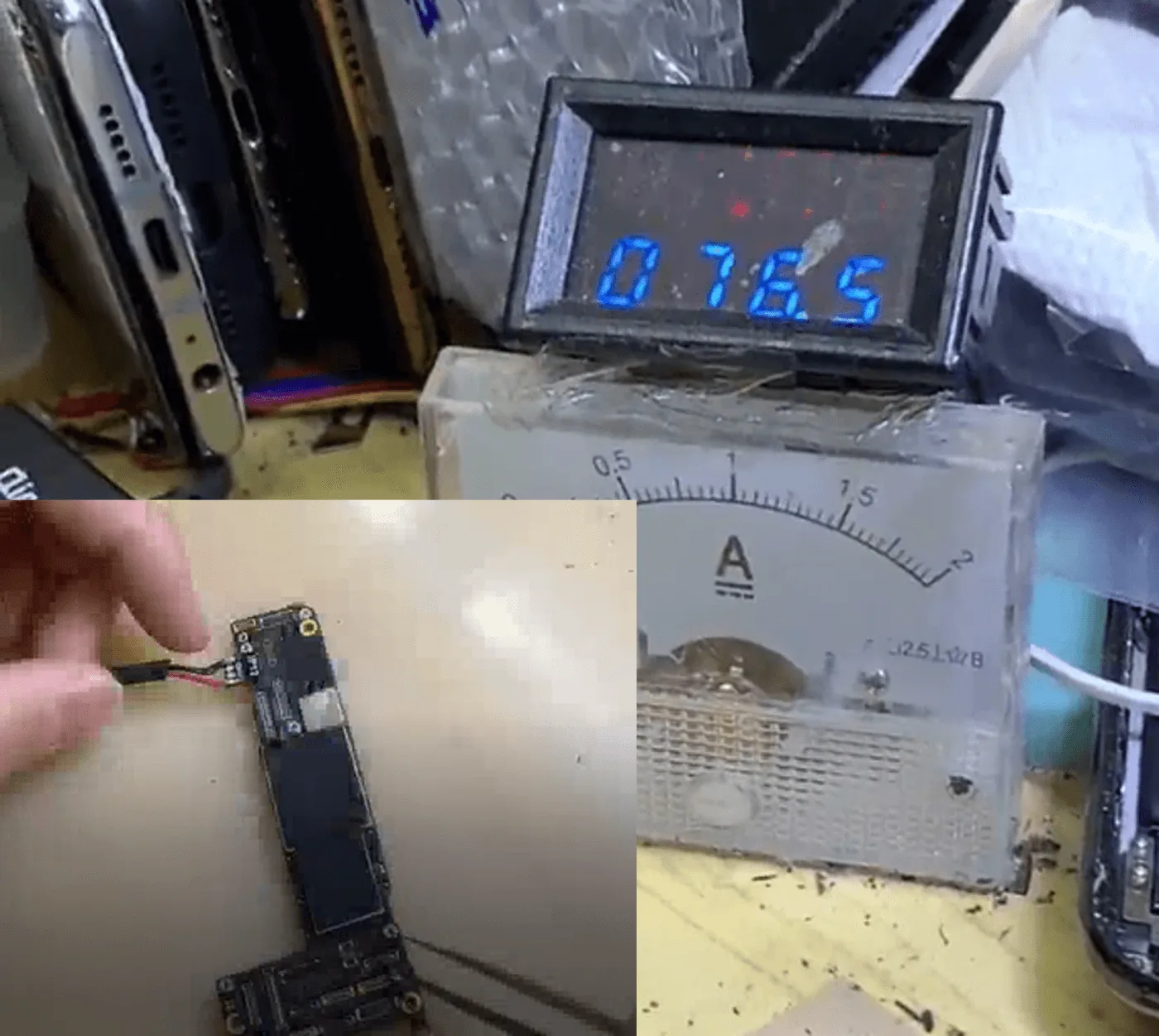
    Dopo aver smontato l'iPhone 12, la scheda madre è stata testata utilizzando un alimentatore CC. La corrente di avvio è rimasta fissa a ~70mAun indicatore comune di guasto della NAND o della CPU.

    Ispezione interna del consiglio di amministrazione

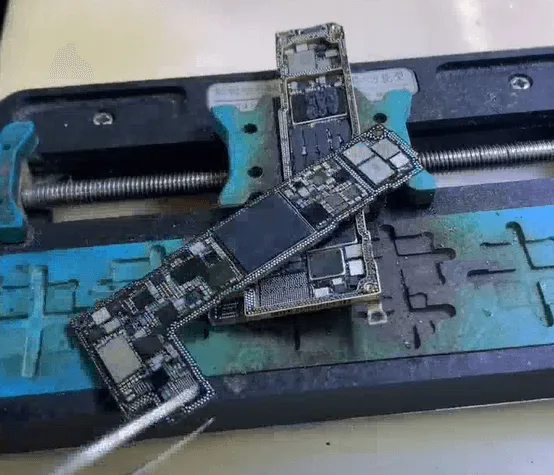
    La scheda madre è stata separata in strati superiori e inferiori utilizzando una piattaforma di riscaldamento. Al momento dell'ispezione:

    • Mancano alcuni cuscinetti.
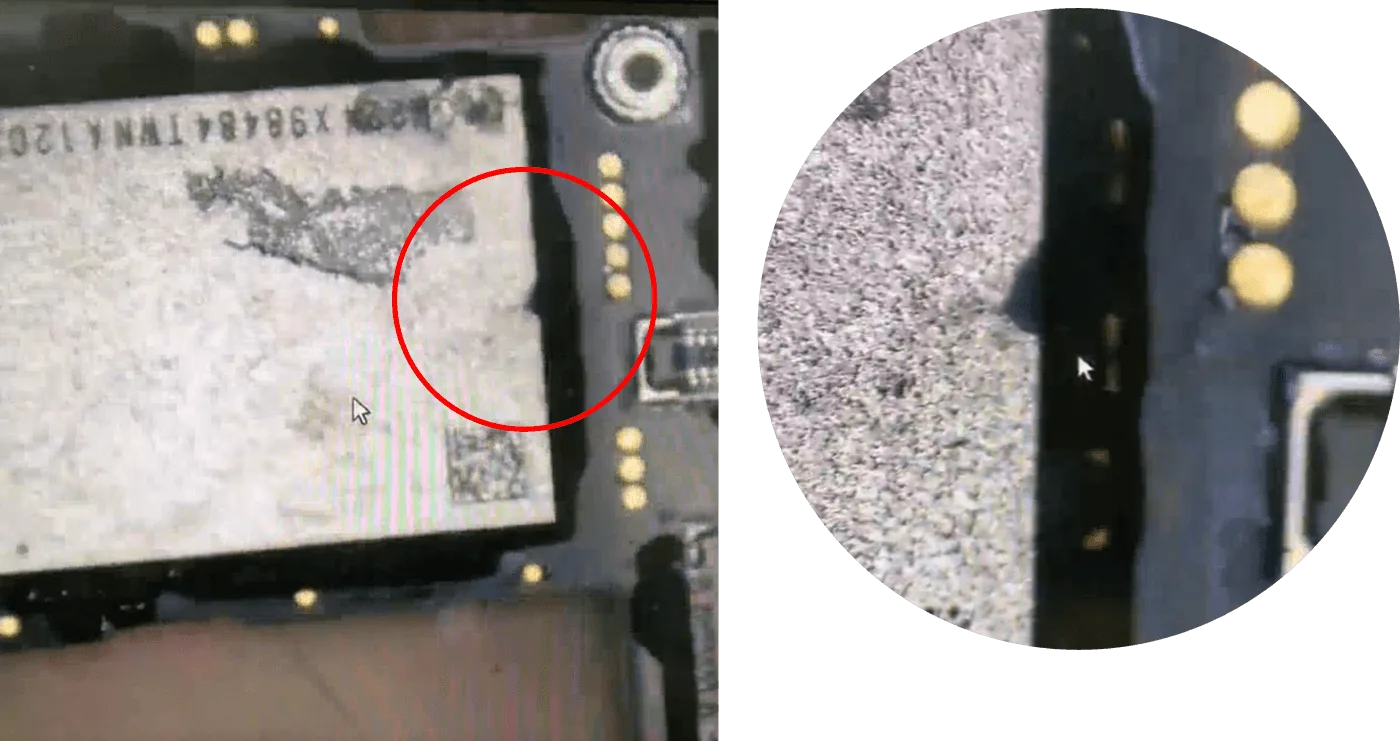
    • Il Il chip NAND presenta una piccola crepa sul bordo.
    • Il resto della scheda sembrava intatto.

    In circostanze normali, la rimozione della NAND consente al telefono di connettersi a iTunes o a 3uTools, ma in questo caso non è stato possibile. Ciò ha fatto sorgere il sospetto di un danno alla CPU.

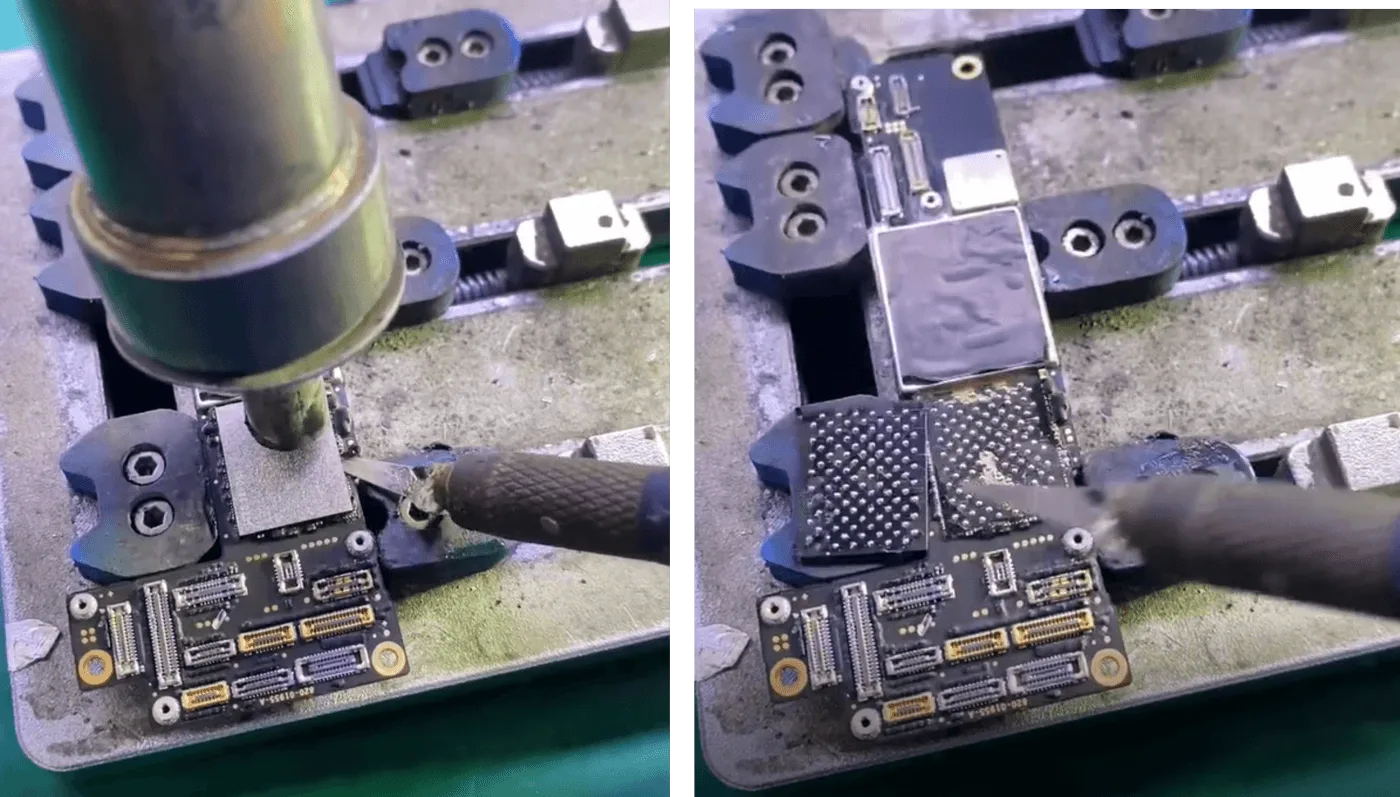
    Rimozione di NAND e CPU

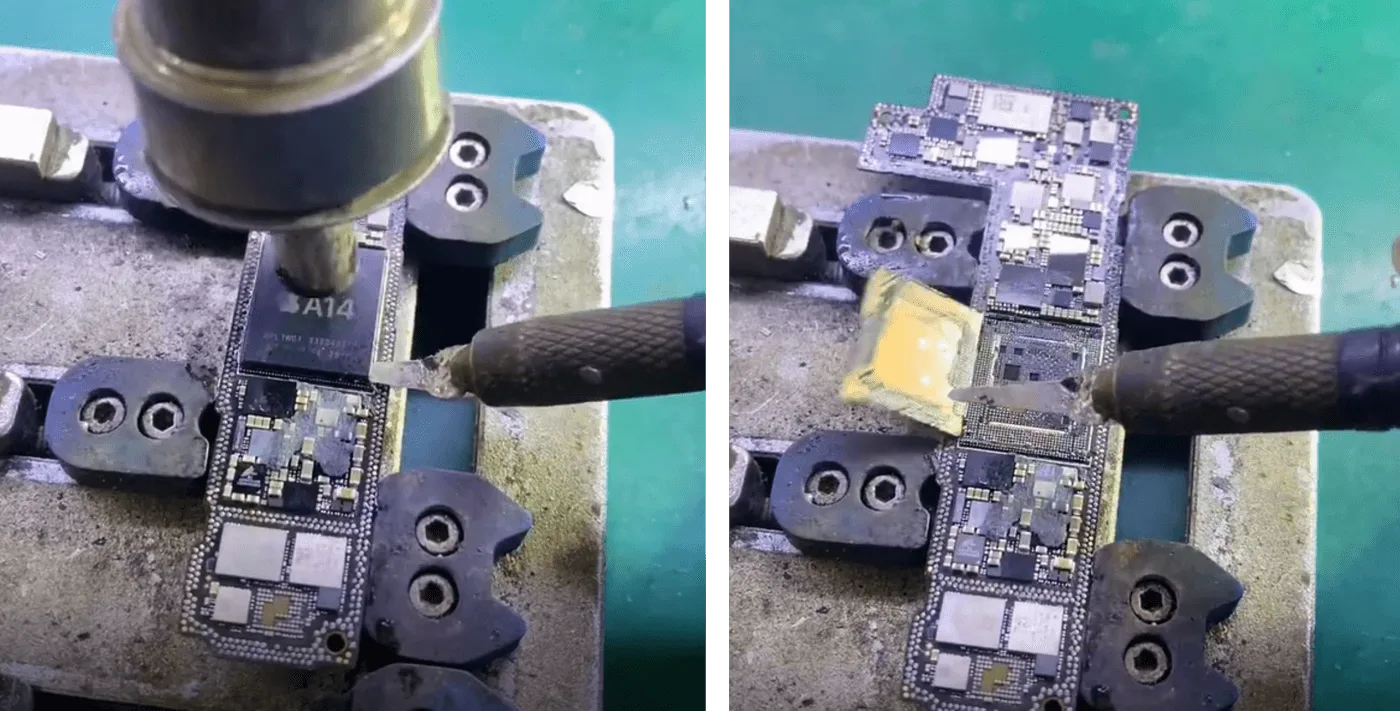
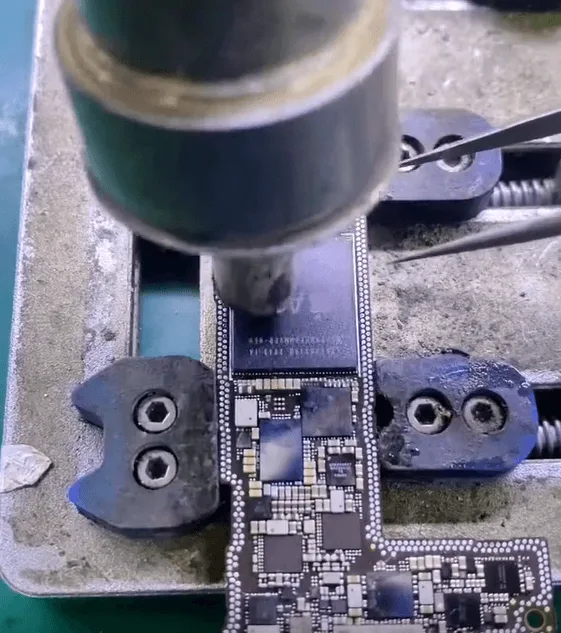
    1. Rimuovere con cura la colla nera intorno alla NAND con un coltello da scultura e una pistola termica.
    2. Riscaldare il chip fino a sciogliere la saldatura e staccarlo.
    3. La scheda sotto NAND era fortemente deformato (simile a un'altalena).
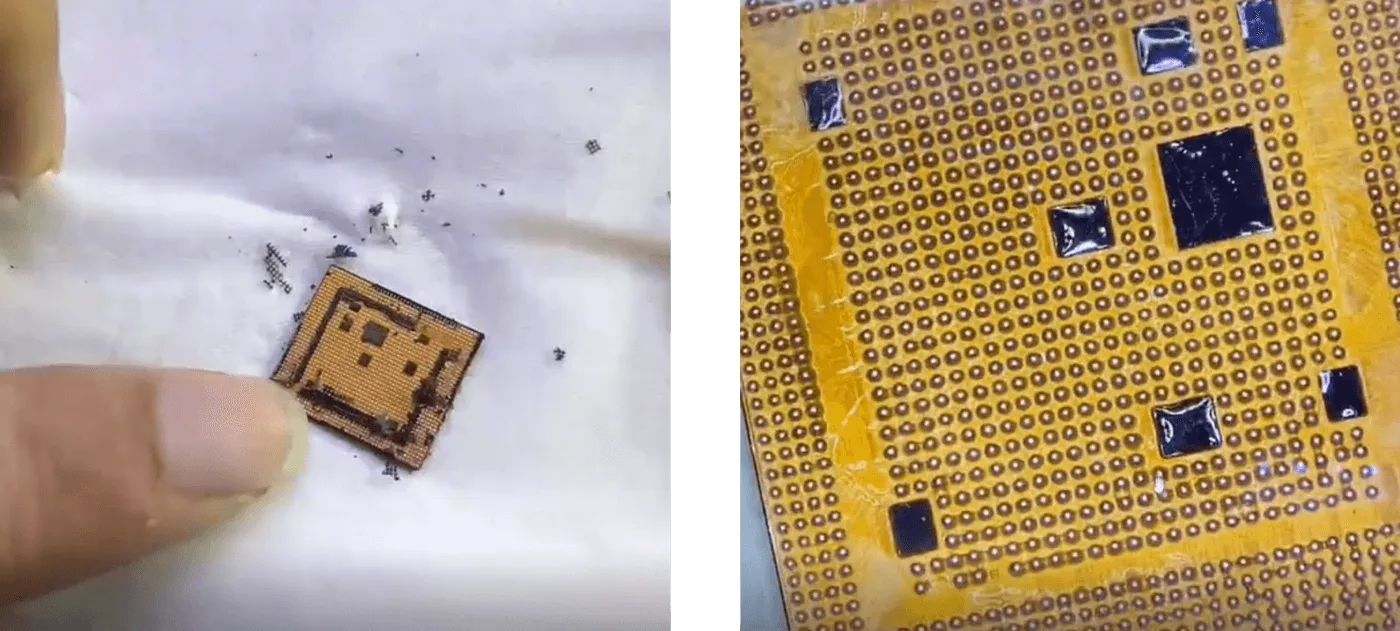
    4. La CPU è stata quindi rimossa e ispezionata. nessuna crepa visibile o pastiglie mancanti.
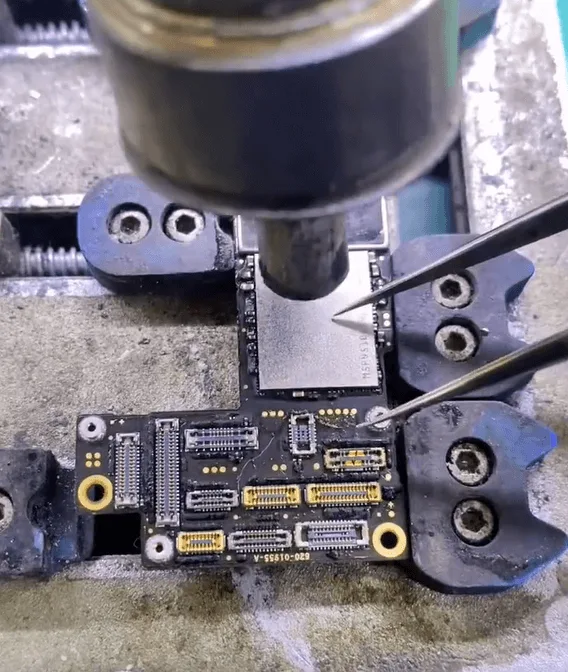
    riparazione iphone 12

    Processo di riparazione con sostituzione del chip

    Data la deformazione fisica, la probabile soluzione prevedeva trapianto di chip con chiave criptata a una nuova scheda.

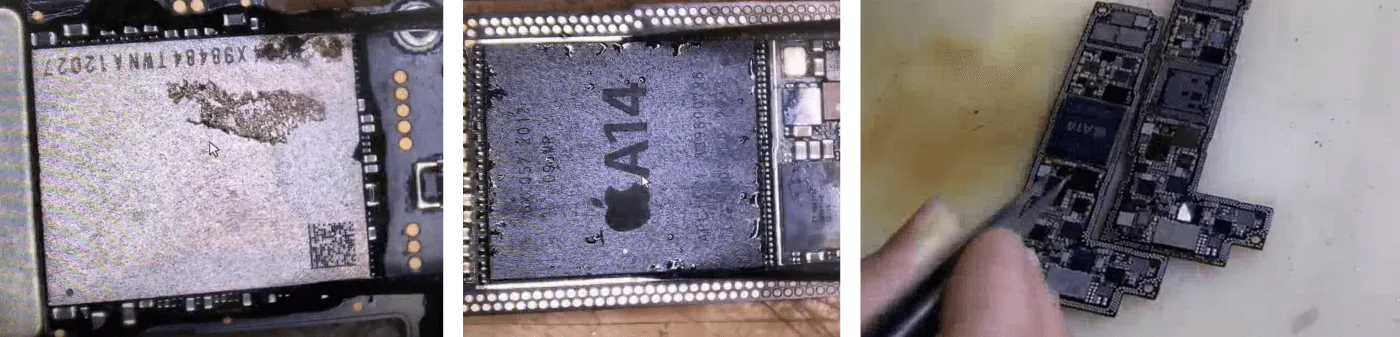
    1. Scambiate i seguenti elementi dalla scheda danneggiata a quella del donatore:
      • Chip NAND
      • CPU
      • Logica EEPROM
    2. Collegare la scheda logica superiore all'alimentazione CC: il telefono si è avviato con successo!
    iphone 12 chip a14

    Scambio di chip della scheda di segnale

    Per ripristinare le funzioni di rete e di connettività:

    Anche la CPU a banda base e il chip Wi-Fi sono stati trasferiti sulla scheda di segnale del donatore.

    Con entrambi i livelli della scheda temporaneamente collegati per il test, il telefono si è riavviato correttamente.

    riparazione iphone 12

    Montaggio finale

    • Gli strati superiori e inferiori sono stati definitivamente reincollati.
    • Il telefono è stato completamente riassemblato.
    • Tutte le funzioni passate - iPhone 12 completamente ripristinato!
    L'iPhone 12 non si avvia

    Elenco degli strumenti e delle parti

    Strumenti:

    • Alimentazione in c.c.
    • Piattaforma di riscaldamento
    • Microscopio
    • Pistola ad aria calda
    • Coltello da scultura
    • Coltello a lama
    • Dispositivo di prova a strati della scheda madre

    Parti:

    • Scheda logica iPhone 12 del donatore
    • Scheda di segnale di ricambio
    • Logica EEPROM
    • Chip NAND
    • CPU
    • Chip Wi-Fi
    • CPU a banda base

    Conclusione:

    Grave danni da caduta non sempre significa che il vostro iPhone 12 sia irrecuperabile. Se non si avvia e mostra una corrente di 70 mA, è probabile che si tratti di una scheda deformata o di un guasto alla NAND/CPU. Con un'ispezione accurata, trapianti di chip criptati e l'uso di schede donatrici, un tecnico esperto può riportare in vita un telefono apparentemente morto.

    Avete domande? Lasciate un commento o condividete la vostra storia più difficile di riparazione dell'iPhone 12 qui sotto!

  • Come risolvere il problema dell'arresto anomalo delle app di iPhone X (errore 1100) - Riparazione passo-passo della saldatura della CPU

    Come risolvere il problema dell'arresto anomalo delle app di iPhone X (errore 1100) - Riparazione passo-passo della saldatura della CPU

    Il vostro iPhone X si blocca continuamente ogni volta che aprite le app, anche dopo un ripristino? Non siete soli. Questo problema è spesso legato a un guasto hardware più profondo, soprattutto se si verificano Errore di ripristino iTunes 1100. Sebbene i problemi di software siano una causa comune, in questo caso è più probabile che la causa sia da ricercare nella scarsa qualità del software. Saldatura della CPU sulla scheda madre.

    In questa guida completa alle riparazioni, vi spiegheremo come diagnosticare e risolvere i problemi di crash delle app dell'iPhone X risaldare lo strato superiore della CPU e il corretto riassemblaggio della scheda madre. Che siate tecnici riparatori, amanti del fai-da-te o gestori di un negozio di riparazioni, questa guida offre passaggi praticabili per riportare in vita l'iPhone X.

    iPhone x

    Panoramica del modello

    Modello: iPhone X

    Annunciato: 2017, 12 settembre

    Problema: Le applicazioni continuano a bloccarsi dopo il ripristino; iTunes segnala l'errore 1100

    Analisi del difetto: problema di crash delle app per iPhone X

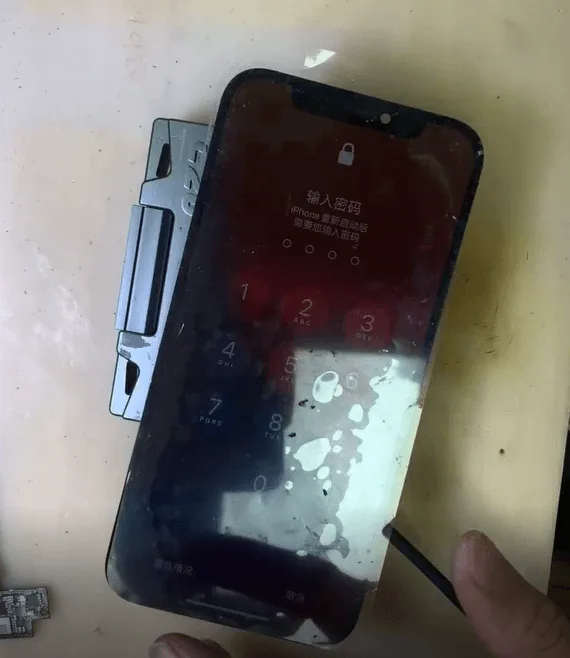
    Un cliente ha portato un iPhone X con problemi persistenti di crash delle app. Nonostante avesse eseguito un ripristino completo del sistema pochi giorni prima, il problema persisteva. Inizialmente abbiamo sospettato un'anomalia del software, ma l'abbiamo esclusa dopo che un altro tentativo di ripristino tramite iTunes ha dato come risultato errore 1100.

    🔍 Cos'è l'errore 1100?

    L'errore 1100 indica tipicamente un guasto di comunicazione hardware, spesso in relazione con il Qualità della saldatura della CPU o della NAND. In questo caso, la causa principale era la connessione di livello superiore della CPU.

    Processo di riparazione: risaldatura della CPU dell'iPhone X e ricombinazione della scheda madre

    Ecco una panoramica del processo di riparazione manuale eseguito dai tecnici REWA:

    Passo 1: Tentare il ripristino tramite iTunes

    • Ripristino del dispositivo con iTunes → è apparso l'errore 1100
    • Diagnosi: Potenziale Problema di saldatura dello strato superiore della CPU
    riparazione della scheda madre di iphone x

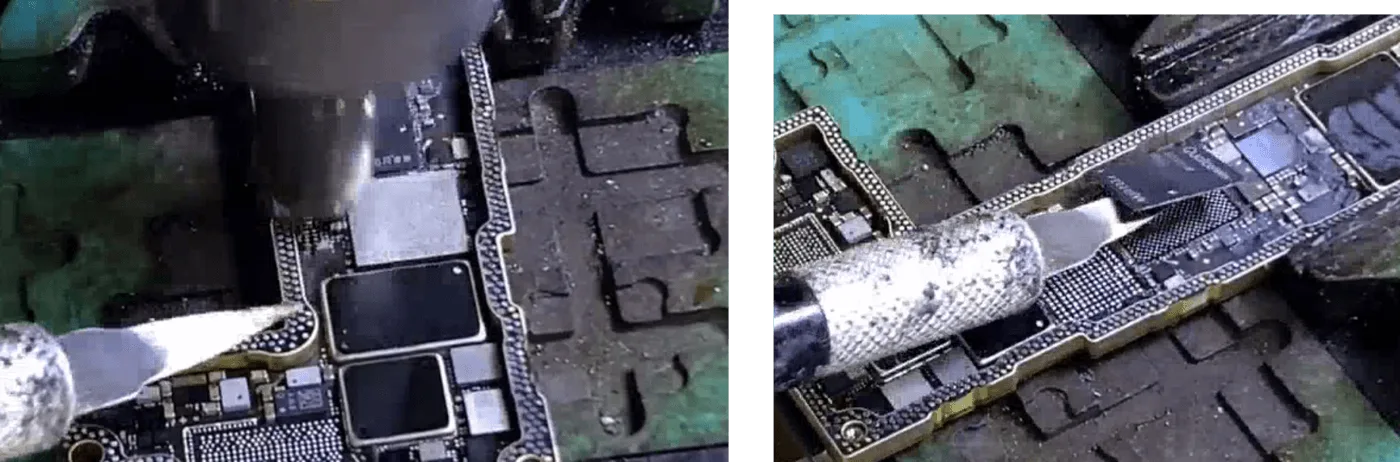
    Fase 2: rimozione dello strato superiore della CPU

    Strumenti utilizzati: Pistola ad aria calda, coltello da scultura

    • Riscaldare delicatamente la CPU utilizzando una pistola ad aria calda
    • Fare leva con attenzione sullo strato superiore togliere il truciolo con un coltello da scultura
    riparazione della scheda madre di iphone x

    ⚠️ Attenzione: Non surriscaldare. Evitare di danneggiare lo strato inferiore della CPU.

    Fase 3: pulire i tamponi di latta

    • Rimuovere i residui di colla con un solvente per la pulizia
    • Assicurarsi che tutte le piazzole di saldatura siano pulite ed esposte in modo uniforme.

    Fase 4: Saldare il retro dello strato superiore della CPU

    Strumenti utilizzati: Disossidante per saldatura, pinzette, pistola ad aria calda

    • Applicare fondente per saldatura all'area del pad della CPU
    • Allineare lo strato superiore con quello inferiore utilizzando una pinzetta.
    • Riscaldare delicatamente con una pistola ad aria calda e premere leggermente il chip.
    • Se il chip si ricolloca perfettamente, la saldatura è riuscita
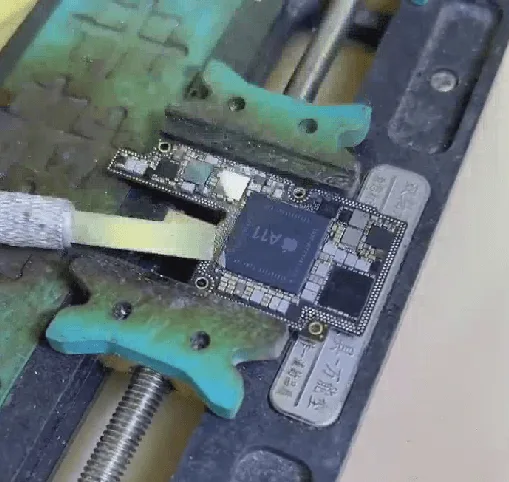
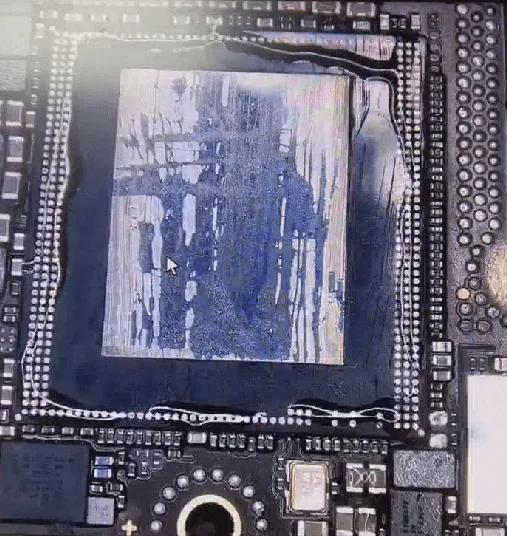
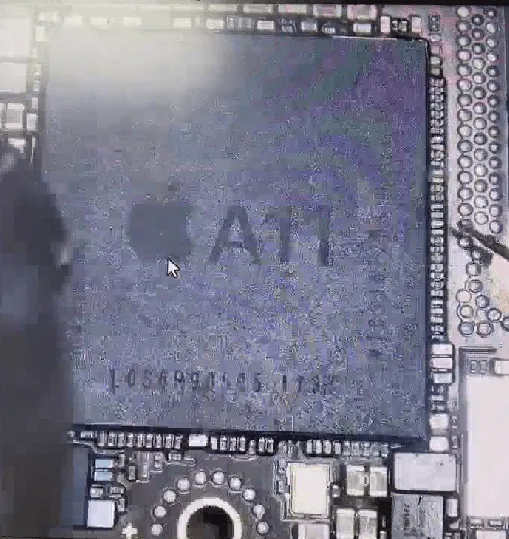
    iphone x chip a11

    Passo 5: Riassemblare la scheda madre

    Strumenti utilizzati: Piattaforma di riscaldamento

    • Allineare entrambi gli strati della scheda madre con una pinzetta.
    • Impostare la temperatura della piattaforma di riscaldamento su 130°C
    • Avviare il riscaldamento. Continuare per 1 minuto supplementare una volta che la scheda madre affonda e il flusso di saldatura fuoriesce
    App per iPhone X che si bloccano

    Fase 6: collaudo finale

    • Riassemblare il telefono
    • Accendere e testare:
      Le applicazioni si avviano normalmente
      Tutte le funzioni funzionano come previsto

    Strumenti e parti usate

    • Pistola ad aria calda
    • Coltello da scultura
    • Flusso di saldatura
    • Pinzette
    • Soluzione detergente (per la rimozione della colla)
    • Piattaforma di riscaldamento
    • iTunes (per il ripristino iniziale del software)

    Termini tecnici

    • Coltello da scultura: Strumento di precisione utilizzato per sollevare i componenti o rimuovere la colla senza danneggiare il PCB.
    • Flusso di saldatura: Agente chimico che favorisce la fluidità della saldatura e ne previene l'ossidazione durante la saldatura.
    • Tappetini di latta: Le aree di contatto sulla scheda madre o sulla CPU in cui le saldature collegano i componenti.
    • Piattaforma di riscaldamento: Una base a temperatura controllata utilizzata per riscaldare uniformemente la scheda madre per le operazioni di saldatura o reflow.
    • Ricombinazione della scheda madre: Riassemblaggio di una scheda madre a strati separati (comune nelle schede logiche degli iPhone) utilizzando calore e allineamento controllati.

    Conclusione: Padroneggiare le riparazioni degli arresti anomali delle app per iPhone X

    Risolvere il problema del crash delle app di iPhone X, in particolare quelle legate a Errore iTunes 1100-spesso va oltre la risoluzione dei problemi del software. Come ha dimostrato questo caso, saldature scadenti tra gli strati della CPU possono compromettere la stabilità delle applicazioni. Grazie alla padronanza della risaldatura della CPU e della ricombinazione della scheda madre, è possibile ripristinare la funzionalità e salvare dispositivi che altrimenti potrebbero essere considerati irreparabili.

    Volete perfezionare le vostre abilità di saldatura? Unisciti al Accademia REWACorso di riparazione della scheda madre dell'iPhone per una formazione pratica e approfondita.

  • iPhone 12 Pro non si avvia dopo una caduta - Guida al recupero dei dati e alla riparazione della scheda logica

    iPhone 12 Pro non si avvia dopo una caduta - Guida al recupero dei dati e alla riparazione della scheda logica

    Avete riscontrato un errore di avvio dopo aver fatto cadere l'iPhone 12 Pro? I danni da caduta sono una delle cause più comuni dell'impossibilità di avvio degli smartphone. In questa guida alla riparazione, vi guideremo attraverso il processo completo di rianimazione di un iPhone 12 Pro gravemente danneggiato che non si avvia a causa della rottura della scheda madre a doppio strato. Inoltre, vi mostreremo come recuperare i dati persi scambiando i chip criptati su una scheda donatrice, come ad esempio le foto insostituibili. Che siate tecnici professionisti o appassionati del fai-da-te, questo articolo offre uno sguardo approfondito sui metodi avanzati di riparazione della scheda logica.

    iPhone 12 Pro

    Panoramica del telefono

    Modello: iPhone 12 Pro

    Annunciato: 2020, 13 ottobre

    Ispezione dei danni:

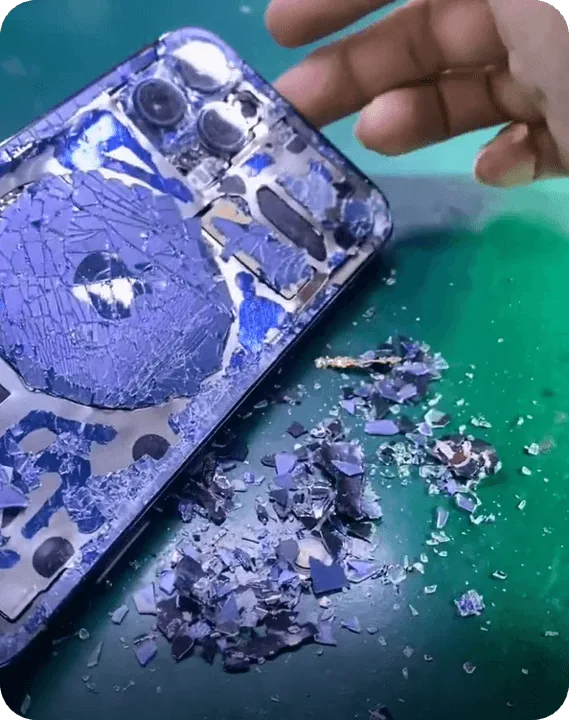
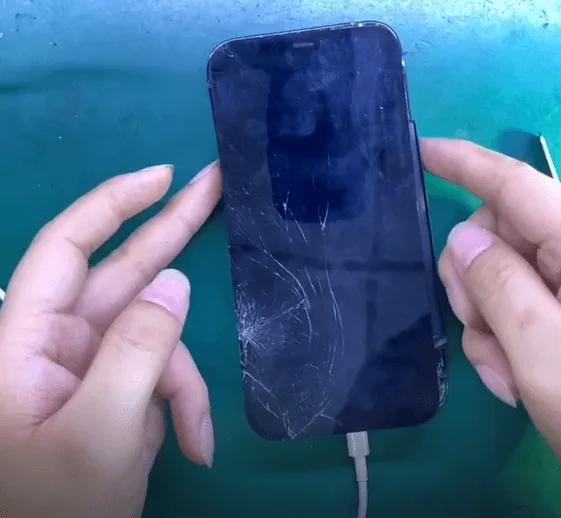
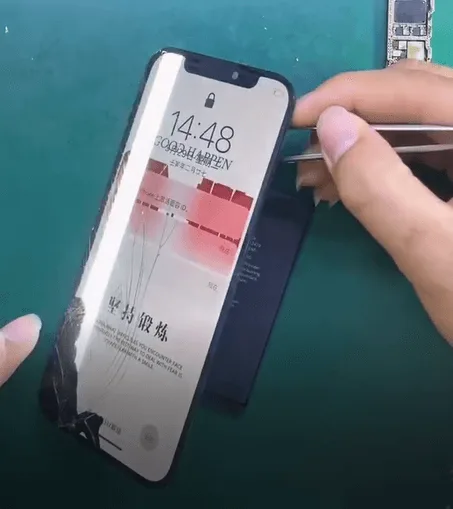
    Dopo la caduta, l'iPhone 12 Pro ha mostrato uno schermo e un vetro posteriore incrinati. Ulteriori informazioni sull'errore di avvio dell'iPhone 12 Pro. Il cliente aveva urgentemente bisogno di recuperare foto importanti dal dispositivo.

    Danni da caduta dell'iPhone 12 Pro

    Diagnosi iniziale:

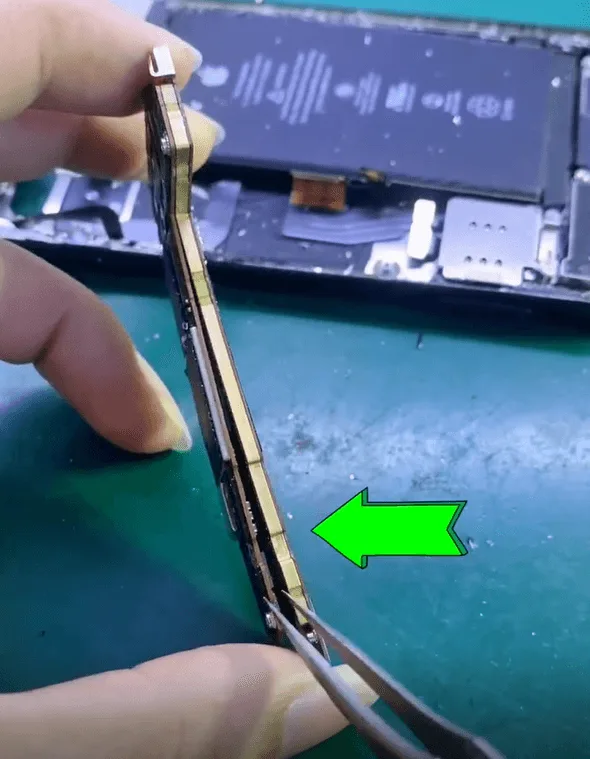
    Dopo aver smontato il telefono, è emerso chiaramente che la scheda madre a doppio strato era quasi separata a causa dell'impatto.

    iphone 12 pro boot failure drop data recovery logic board repair guide 3
    • Rimosso l'adesivo protettivo sul chip NAND: visivamente intatto.
    • Riscaldare la scheda con un pistola ad aria calda e piattaforma di riscaldamento per separare accuratamente i due strati.

    Controllo delle condizioni del chip:

    • Dopo la separazione, entrambi i Il chip NAND e la CPU non hanno subito danni.
    • Tuttavia, è stato riscontrato un danno interno nell'area dei binari della scheda logica, che indica che la scheda è stata strutturalmente rotto e oltre il ripristino completo.
    iphone 12 pro boot failure drop data recovery logic board repair guide 6

    Processo di sostituzione dei chip per il recupero dei dati:

    Considerando che la scheda all'interno dei binari è incrinata e rotta, il recupero dei dati può essere effettuato scambiando il chip criptato con uno diverso.

    Il primo passo consiste nel rimuovere con cura il chip NAND e la CPU.

    iphone 12 pro boot failure drop data recovery logic board repair guide 7
    iphone 12 pro boot failure drop data recovery logic board repair guide 8

    Rimuovere la colla dai pad della CPU, quindi pulirli e reimpostarli.

    iphone 12 pro boot failure drop data recovery logic board repair guide 9

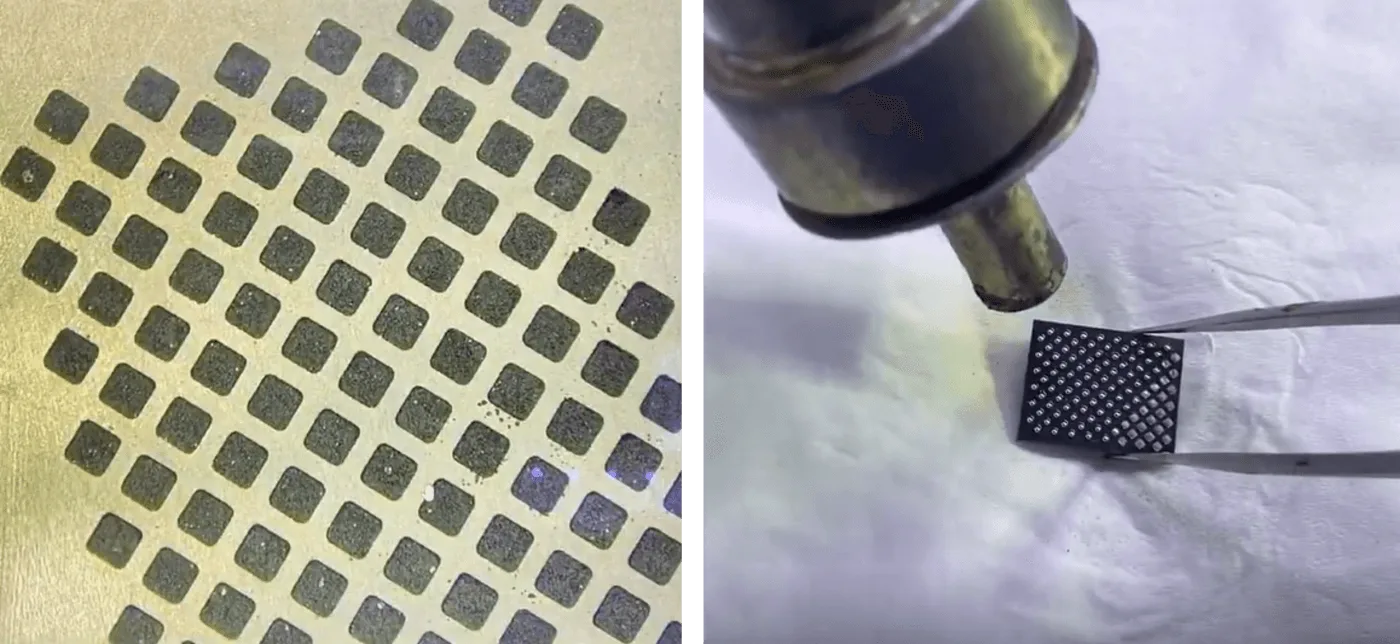
    Inoltre, pulire le piazzole sul chip NAND e reinserirlo utilizzando lo stencil, la pasta saldante e la pistola ad aria calda.

    iphone 12 pro boot failure drop data recovery logic board repair guide 10

    Abbiamo preparato i due chip più importanti.

    • Saldare la CPU sulla nuova scheda madre
    • Sostituzione della EEPROM logica (memorizza i dati di calibrazione/configurazione).

    Test della corrente di innesco:

    • Ho testato la scheda senza il chip NAND installato.
    • Leggi un corrente di attivazione di 80mAche è coerente con la normale modalità DFU, un buon segno.

    Installazione della NAND e test di avvio:

    • Saldato il Ritorno del chip NAND sulla nuova scheda.
    • Ho assemblato e testato il dispositivo. Non si avviava comunque.
    • Sospetto cavo flessibile del molo danni. Ho testato nuovamente la scheda collegando solo la batteria e lo schermo.

    L'iPhone si è avviato correttamente.

    iphone 12 pro boot failure drop data recovery logic board repair guide 17

    Riparazione del pannello di segnalazione:

    • Ho riavviato e reinstallato il sistema CPU a banda base e Chip Wi-Fi sullo strato di banda base.
    • Pulite le pastiglie del telaio e incollare nuovamente i due strati della scheda madre insieme.

    Test finale:

    Dopo aver riassemblato l'iPhone 12 Pro:

    • Tutte le funzioni sono state testate e superate.
    • È stato necessario sostituire solo lo schermo.
    • Il telefono è stato ripristinato con successo.recupero dati completo e operativo. Un vero "resurrezione di sangue pieno".
    iphone 12 pro boot failure drop data recovery logic board repair guide 20

    Strumenti e parti utilizzati:

    Strumenti:

    Parti:

    • Scheda madre di iPhone 12 Pro
    • Schermo di ricambio
    • Cavo flessibile del dock (se danneggiato)
    • Cuscinetti termici (se necessari)

    Termini tecnici:

    • Scheda madre a doppio strato: La scheda logica dell'iPhone 12 Pro è composta da due strati saldati insieme, uno che gestisce l'elaborazione del segnale (strato logico) e l'altro che gestisce l'alimentazione e i segnali RF (strato baseband).
    • Chip NAND: Il chip di memoria flash che contiene i dati dell'utente, come foto e applicazioni.
    • CPU (Unità di elaborazione centrale): Il chip di elaborazione principale del telefono. Negli iPhone, contiene dati crittografati legati alla NAND.
    • Reballing: Un processo in cui si applicano nuove sfere di saldatura a un chip per consentirne la saldatura su un'altra scheda.
    • Modalità DFU (Aggiornamento del firmware del dispositivo): Una modalità di recupero che consente la comunicazione tra il telefono e un computer anche quando il telefono non si avvia normalmente.
    • CPU a banda larga: Controlla la comunicazione cellulare. Deve essere abbinato e reinserito in caso di scambio.

    Conclusione:

    Un danno fisico non sempre significa la fine del vostro iPhone 12 Pro, soprattutto se sono in gioco dati importanti. Con abilità avanzate di microsaldatura e gli strumenti giusti, è possibile scambiare chip criptati critici come la CPU e la NAND su una nuova scheda madre, recuperando la piena funzionalità e preservando i dati dell'utente. Per i professionisti e gli esperti del fai-da-te, questa riparazione mette in evidenza l'importanza della precisione, della pazienza e di una solida conoscenza dell'architettura della scheda logica dell'iPhone.

  • Casi reali di riparazione dell'iPhone XR: Problemi di avvio, assenza di display, problemi con gli altoparlanti e correzioni della banda base

    Casi reali di riparazione dell'iPhone XR: Problemi di avvio, assenza di display, problemi con gli altoparlanti e correzioni della banda base

    L'iPhone XR rimane un dispositivo popolare, ma come ogni smartphone non è immune da problemi hardware. Che siate tecnici professionisti, proprietari di un negozio di riparazioni o appassionati del fai-da-te, la comprensione dei casi di guasto reali può aiutarvi a risolvere i problemi più comuni in modo più efficiente.

    In questo articolo condividiamo quattro casi pratici di riparazione dell'iPhone XR che riguardano problemi come il mancato avvio, i malfunzionamenti dell'altoparlante, i problemi del display e il guasto della banda base dopo una caduta. Ogni caso include una diagnostica chiara, tecniche di riparazione e soluzioni a livello di componenti per guidare il processo di riparazione con sicurezza.

    Caso 1: iPhone XR non riesce ad avviarsi - Elevata corrente assorbita dall'alimentatore CC

    Sintomi:

    • Il telefono non si avvia
    • Grande picco di corrente quando è collegato a un'alimentazione CC

    Diagnosi e correzione:

    Utilizzando il Metodo di ispezione della colofonia (una tecnica in cui la colofonia viene applicata alla scheda e riscaldata per rilevare visivamente i cortocircuiti), un condensatore in cortocircuito...C5655-è stato trovato. Questo componente è associato al PP_DISPLAY_BL12_ANODE che alimenta la retroilluminazione.

    Soluzione:

    Sostituire il cavo in cortocircuito Condensatore C5655. Una volta sostituito, il cortocircuito scompare e il telefono si accende normalmente.

    Caso 2: l'altoparlante suona una volta, poi nessun suono

    Sintomi:

    • Il diffusore emette un singolo squillo o suono
    • Nessun audio in seguito

    Diagnosi e correzione:

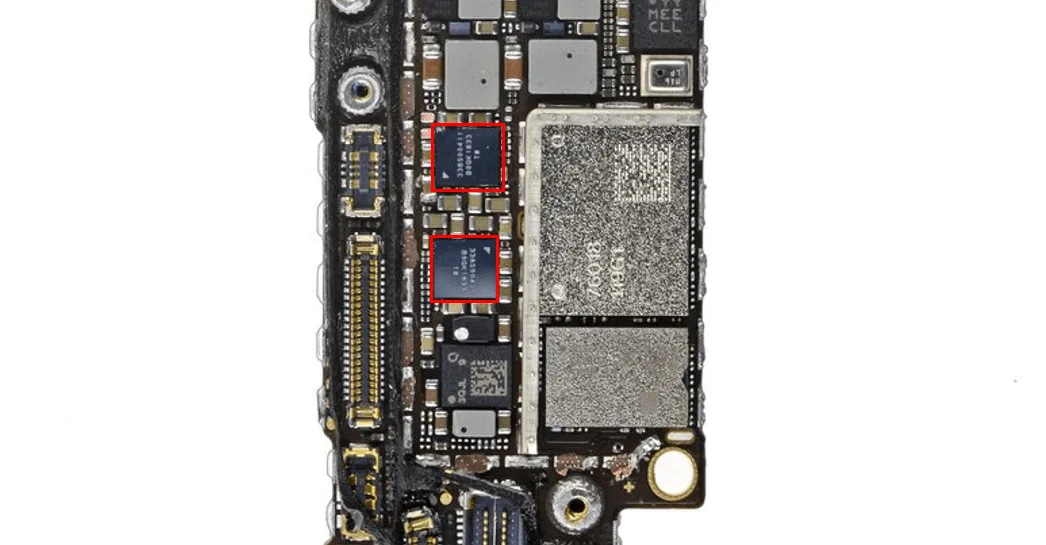
    Questo problema è in genere causato da saldature inadeguate dei circuiti integrati degli amplificatori dei diffusori. La diagnosi di ogni singolo chip può richiedere molto tempo, quindi l'approccio consigliato è quello di sostituire direttamente entrambi i circuiti integrati dell'amplificatore del diffusore: U5102 e U4902.

    Soluzione:

    Sostituire entrambi i chip. Dopo la sostituzione, il funzionamento del diffusore torna normale.

    scheda madre iphone xr

    Caso 3: Nessun display, ma corrente di avvio normale

    Sintomi:

    • Lo schermo rimane nero
    • L'alimentazione CC mostra una corrente di avvio normale

    Diagnosi e correzione:

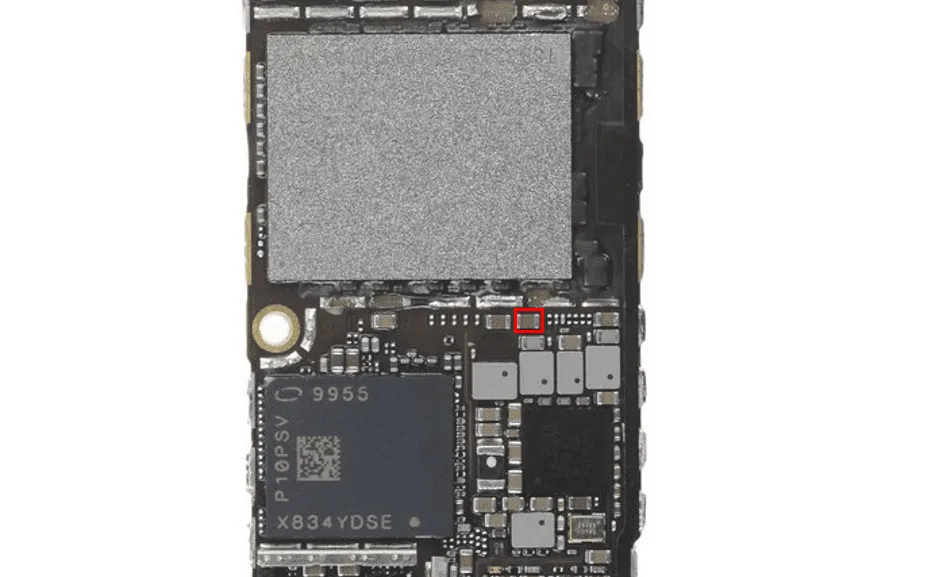
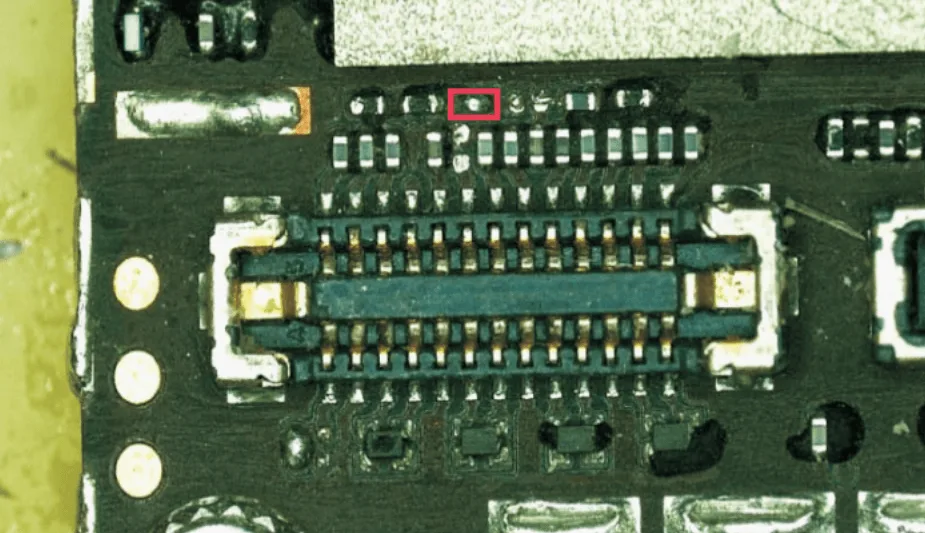
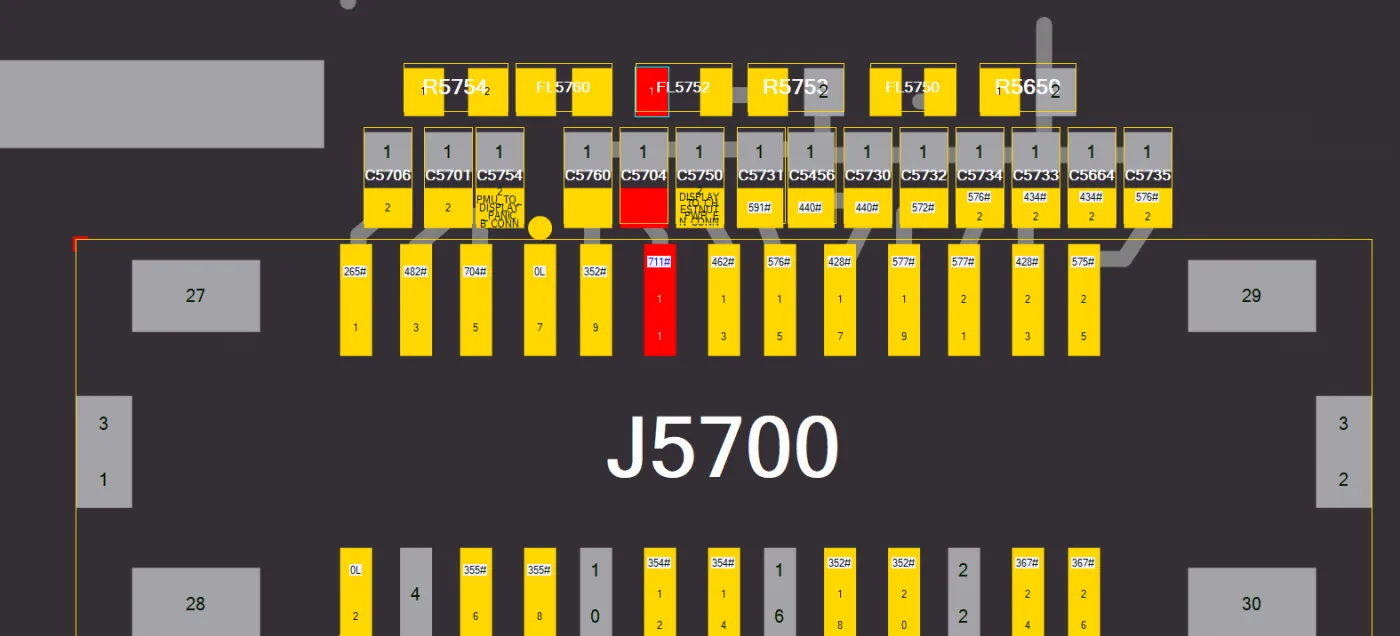
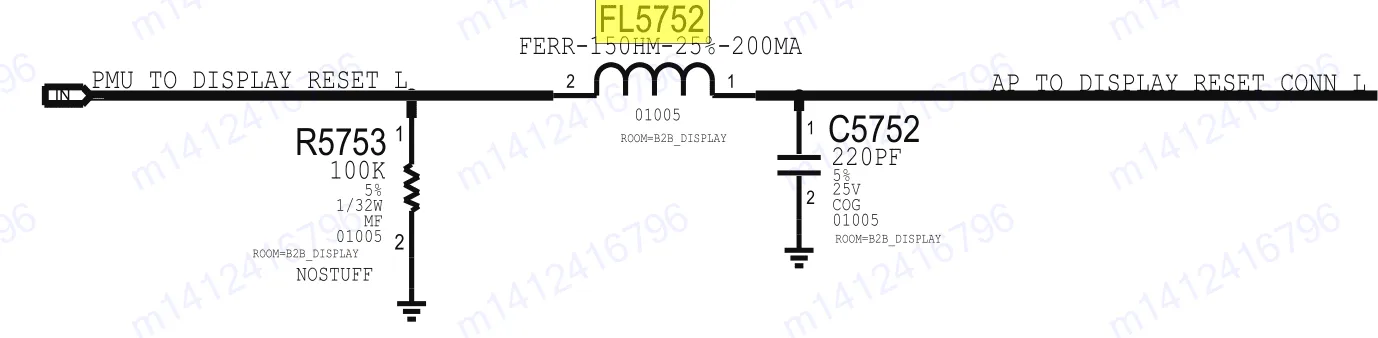
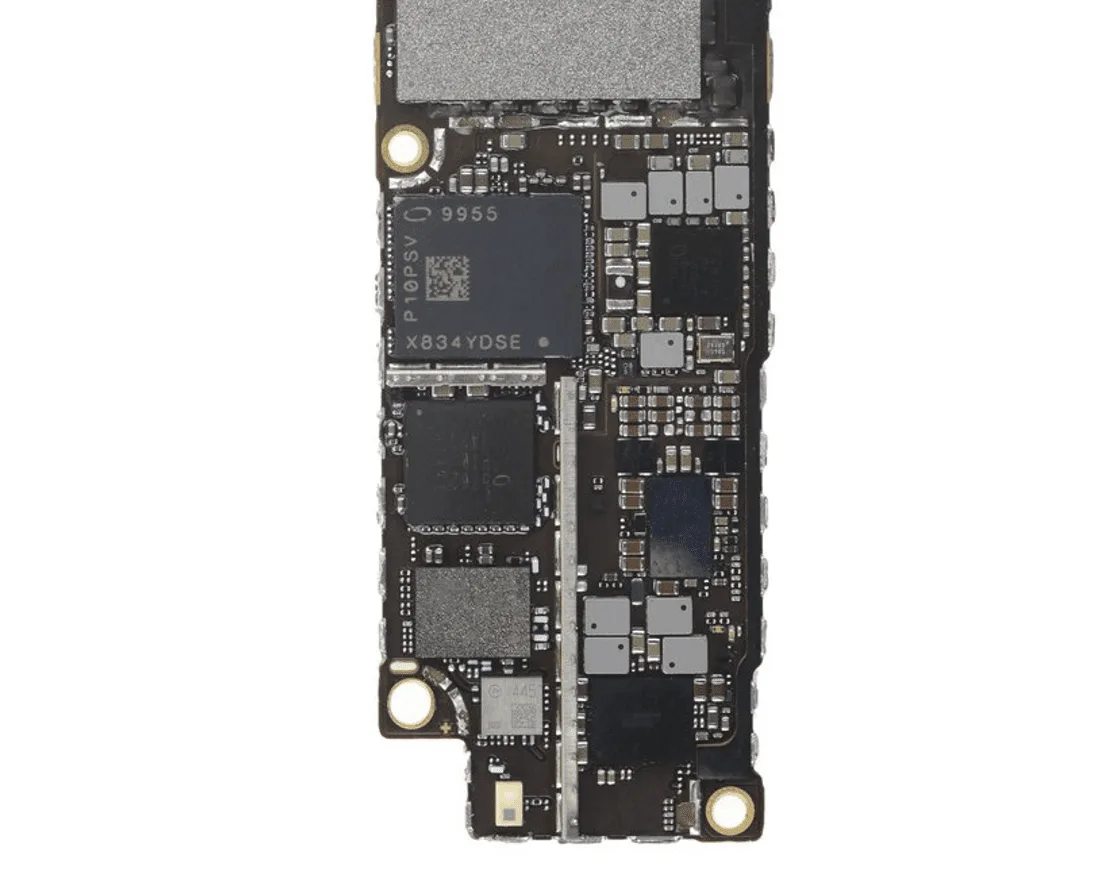
    Controllare il connettore del display e i componenti vicini. Il Induttore FL5752 è stato trovato mancante. Questo induttore è responsabile della PMU_A_DISPLAY_RESET_CONN_L che è fondamentale per l'inizializzazione del display.

    Soluzione:

    Per prima cosa, eseguire un test saltando un filo attraverso la posizione dell'induttore mancante. Se il display si accende, sostituire l'induttore Induttore FL5752 con uno della stessa specifica per completare la riparazione.

    scheda madre iphone xr
    scheda madre iphone xr
    riparazione iphone xr

    Caso 4: Nessuna funzione della banda base dopo il danno da caduta

    Sintomi:

    • Il telefono non mostra alcun servizio
    • Mancano le informazioni sulla banda base

    Diagnosi e correzione:
    Concentrarsi sui componenti relativi alla CPU a banda base, PMU a banda base, e ricetrasmettitore IC. Iniziare a rimuovere il coperchio di schermatura con un pistola ad aria calda (evitare di usare un taglierino per evitare danni).

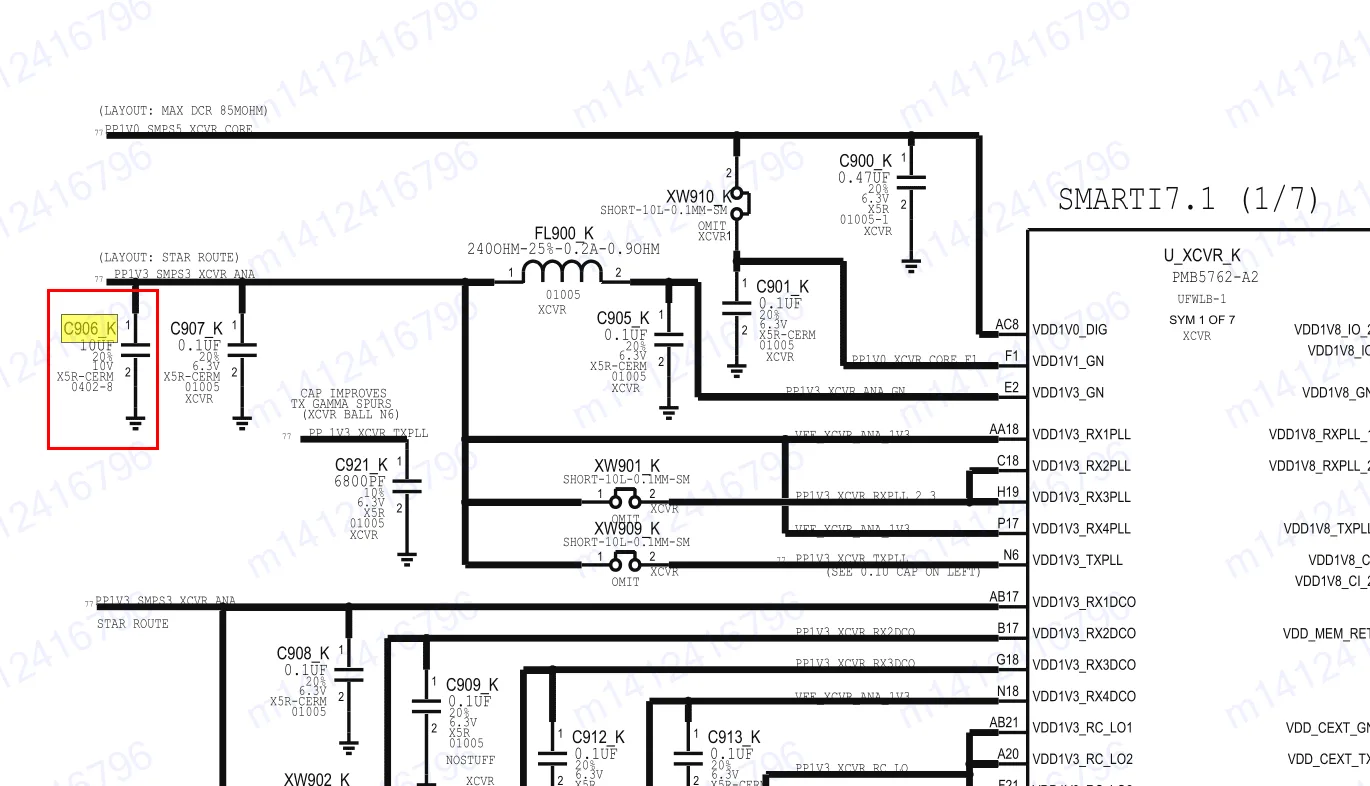
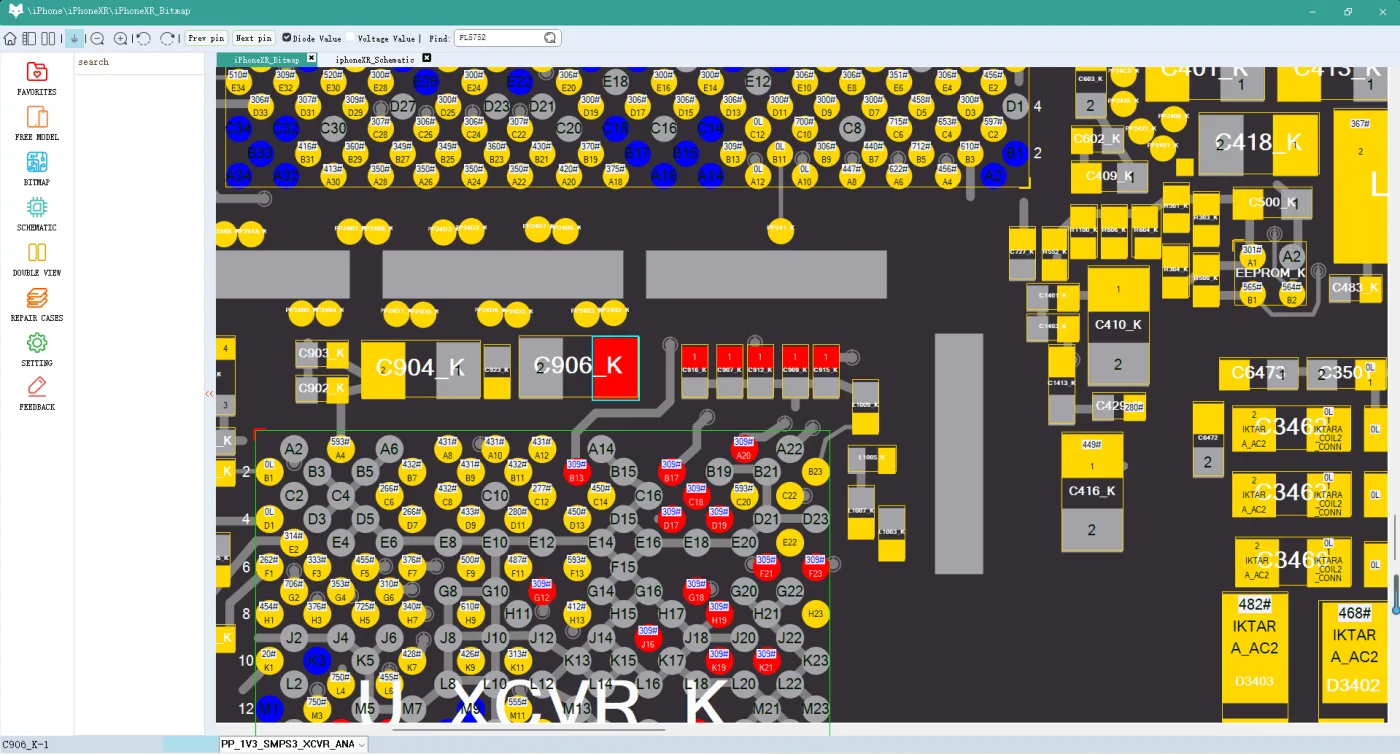
    Successivamente, misurare il letture dei diodi intorno a questi chip. In questo caso, Condensatore C906_K è stato trovato in cortocircuito. È collegato al PP_1V3_SMPS3_XCVR_ANA alimentazione e funge da filtro.

    Soluzione:
    Sostituire il cavo in cortocircuito Condensatore C906_K con una nuova della stessa specifica. Ciò garantisce una stabilità a lungo termine per le funzioni Baseband e RF.

    (Suggerimenti: Utilizzare una pistola ad aria calda per rimuovere leggermente il coperchio di schermatura. Evitare l'uso di un cutter per evitare di danneggiare i trucioli sottostanti).

    Elenco degli strumenti e delle parti

    🛠 Strumenti:

    • Alimentazione CC
    • Colofonia + fonte di calore (per l'ispezione della colofonia)
    • Pistola ad aria calda
    • Multimetro (per la verifica del valore dei diodi)
    • Stazione di saldatura
    • Software REFOX Bitmap/Boardview
    • Pinzette di precisione
    • Flusso

    🔩 Parti:

    • Condensatore C5655 (linea PP_DISPLAY_BL12_ANODE)
    • Induttore FL5752
    • Condensatore C906_K (linea PP_1V3_SMPS3_XCVR_ANA)
    • Circuiti integrati per amplificatori di altoparlanti: U5102, U4902

    Conclusione:

    Questi casi reali di malfunzionamento dell'iPhone XR forniscono preziose indicazioni sui problemi hardware più comuni e su come risolverli. Dall'identificazione dei condensatori in cortocircuito e degli induttori mancanti alla sostituzione dei circuiti integrati degli amplificatori degli altoparlanti, i casi dimostrano come un'ispezione accurata e una diagnosi a livello di chip possano ripristinare rapidamente i dispositivi.

    Che siate tecnici esperti o alle prime armi con le riparazioni telefoniche, la comprensione di questi esempi può migliorare le vostre capacità di riparazione e la vostra sicurezza. Utilizzate sempre strumenti di boardview come REFOX come guida e sostituite i componenti con le specifiche esatte per garantire risultati duraturi.

    Spiegazione dei termini tecnici

    • Metodo di ispezione della colofonia: Tecnica utilizzata per individuare i corti applicando la colofonia e riscaldandola. Il punto con un cortocircuito di solito produce fumo o cambia colore per primo.
    • PP_DISPLAY_BL12_ANODE: Una linea di alimentazione che alimenta il circuito di retroilluminazione del display.
    • PMU_A_DISPLAY_RESET_CONN_L: Segnale di reset a basso livello dall'unità di gestione dell'alimentazione al display.
    • PP_1V3_SMPS3_XCVR_ANA: Linea di alimentazione per la sezione analogica del ricetrasmettitore RF.
    • Test del valore del diodo: Un test basato su un multimetro per identificare se piccoli componenti come condensatori o diodi sono in cortocircuito o funzionanti.
  • Sostituzione della batteria dell'iPhone X - Guida completa

    Sostituzione della batteria dell'iPhone X - Guida completa

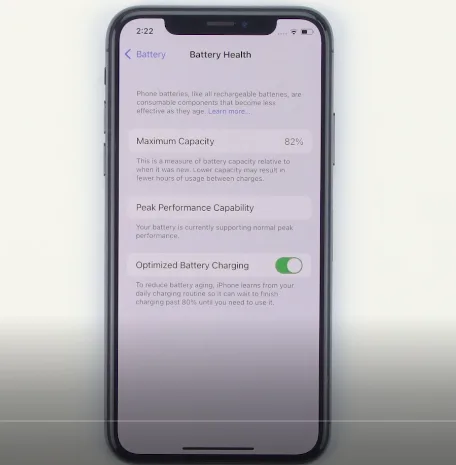
    Se la batteria del telefono è in cattive condizioni di salute, come 80%, è il momento di sostituirne una nuova. Vi proponiamo un caso completo di sostituzione della batteria dell'iPhone X come riferimento.

    Tutto ciò che serve è un kit di riparazione e una nuova batteria. Il kit di riparazione dovrebbe essere composto dai seguenti elementi: pinzette, cacciaviti, pinza, ventosa, termoforo, spudoratore, adesivo per batterie e adesivo impermeabile.

    Stato di salute della batteria dell'iPhone

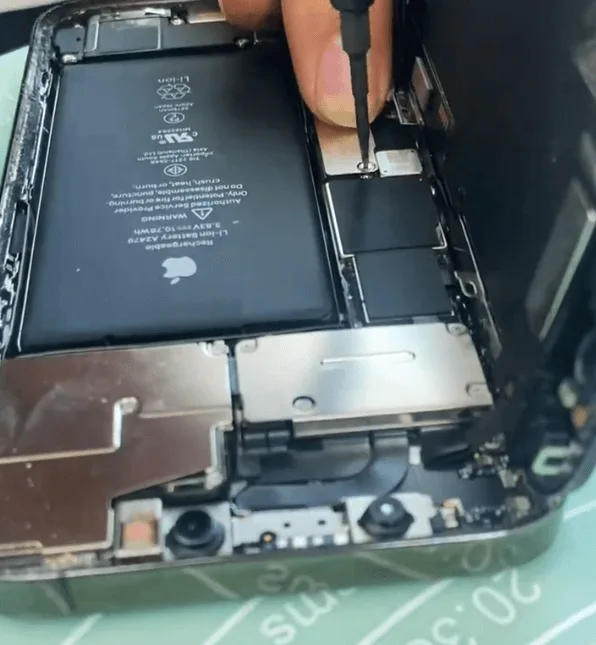
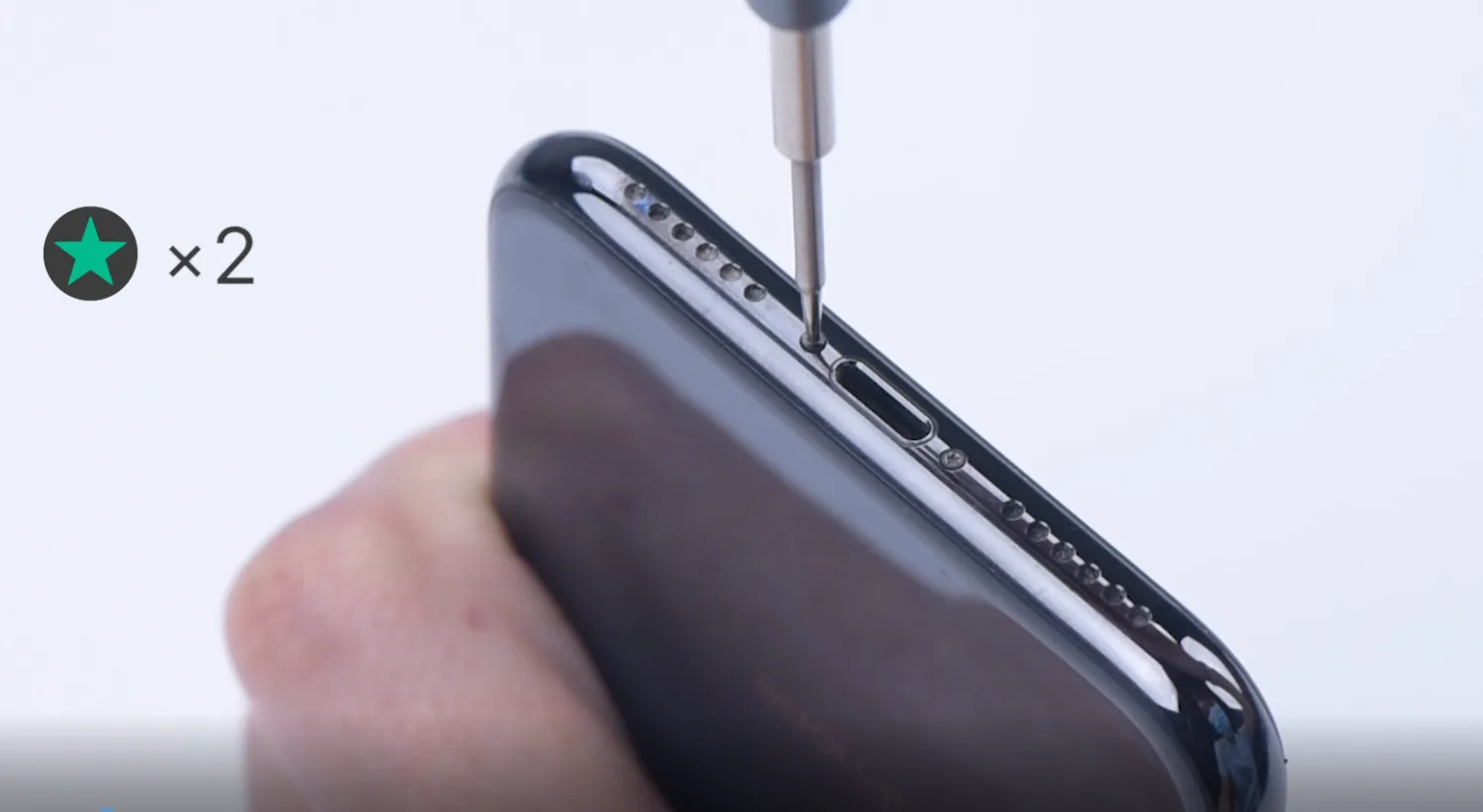
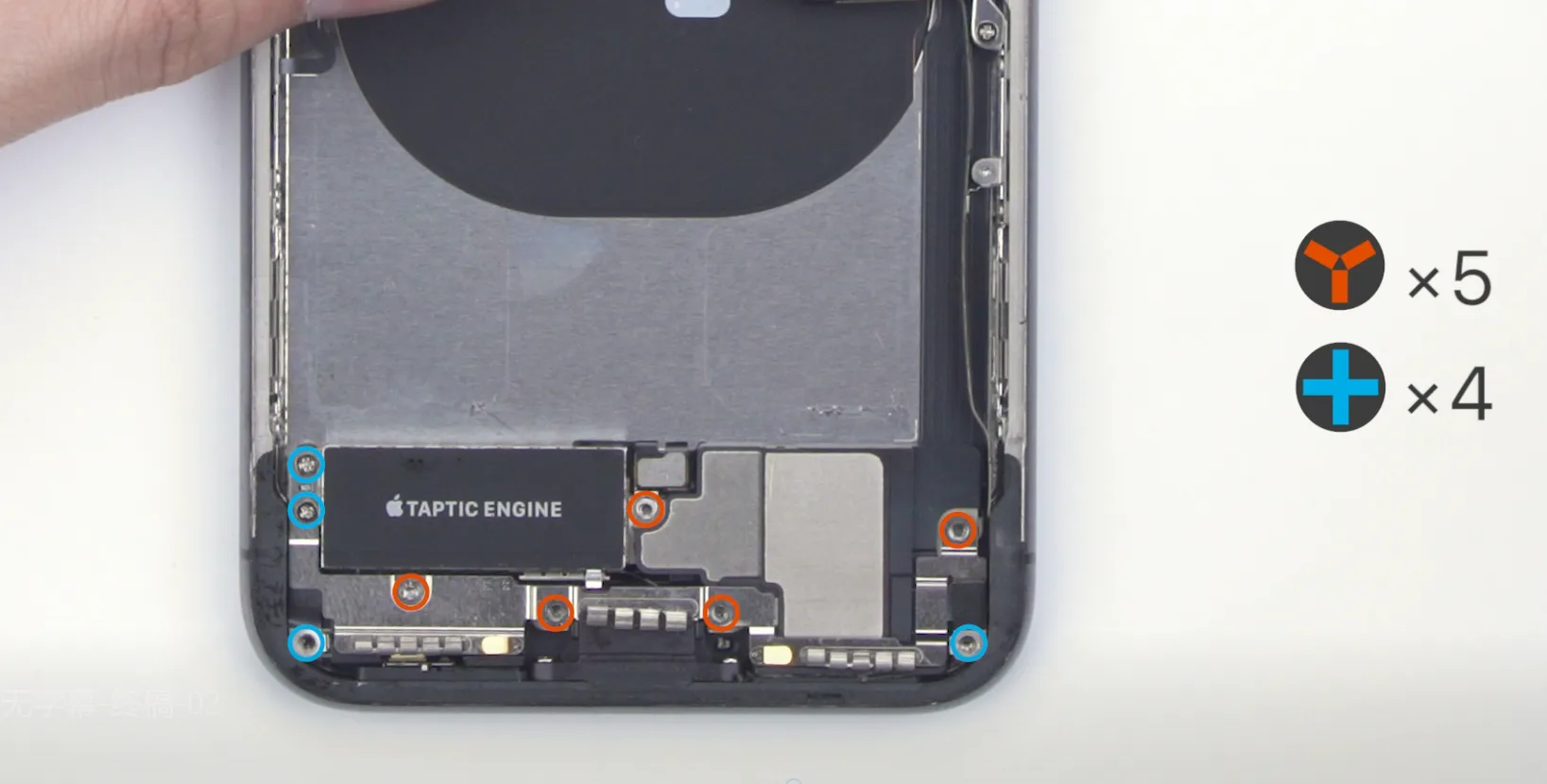
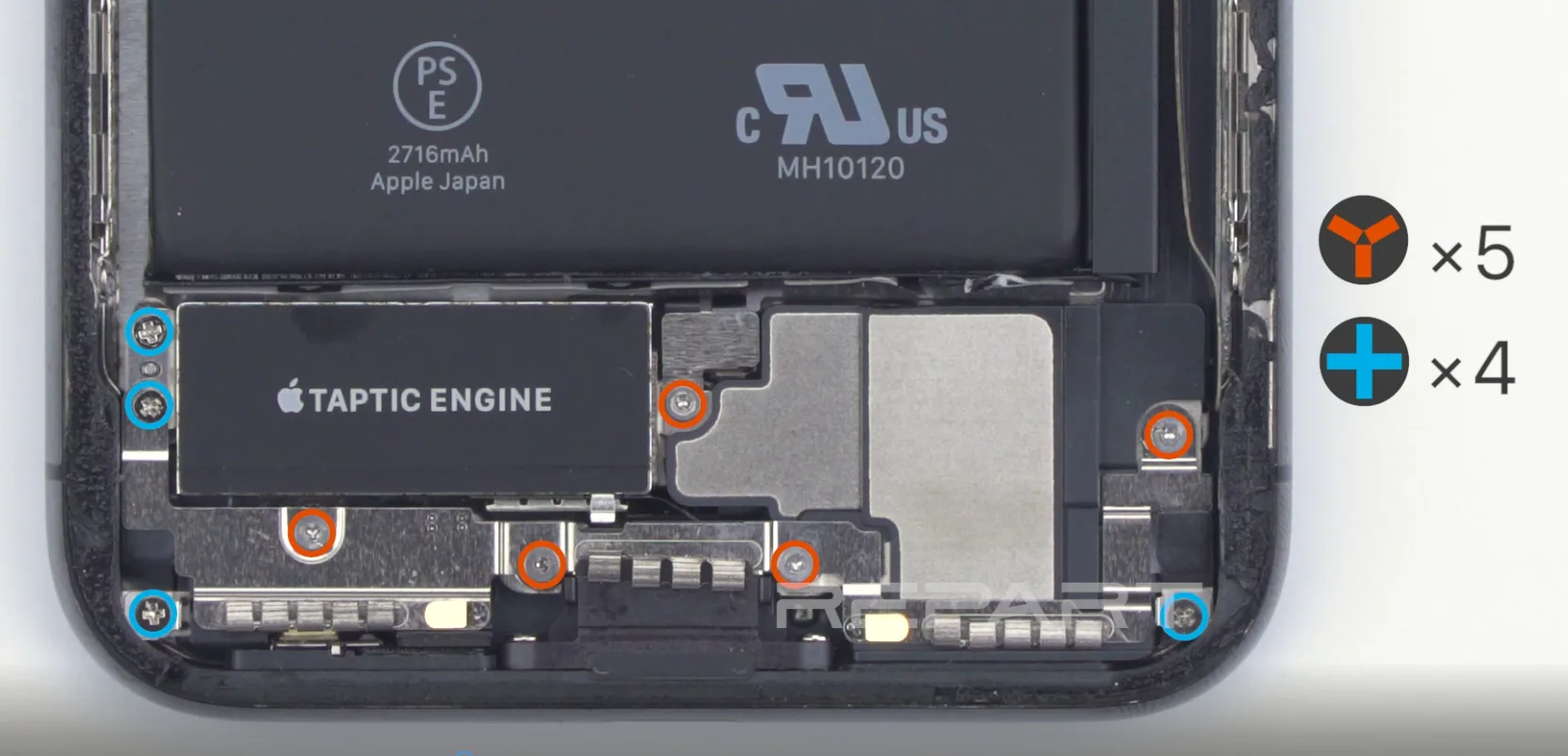
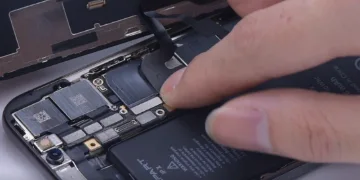
    Innanzitutto, premere a lungo il telefono per spegnerlo. Quindi è possibile utilizzare un cacciavite pentagonale per svitare le viti nella parte inferiore del telefono.

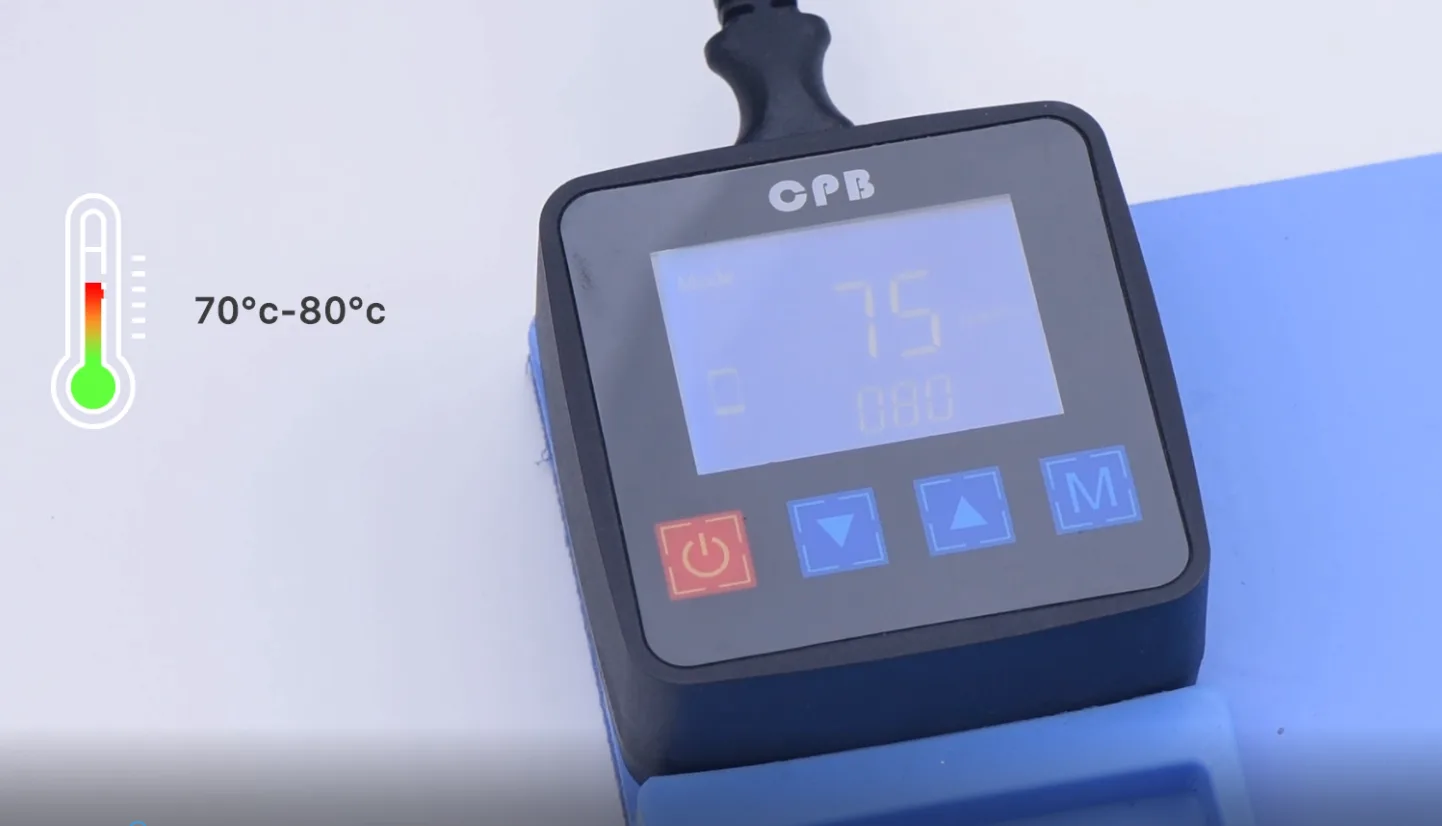
    Prestare attenzione a mettere da parte le viti. È possibile posizionare lo schermo a faccia in giù sul tappetino per circa 2-3 minuti dopo che il tappetino riscaldante ha raggiunto la temperatura di 70-80°c.

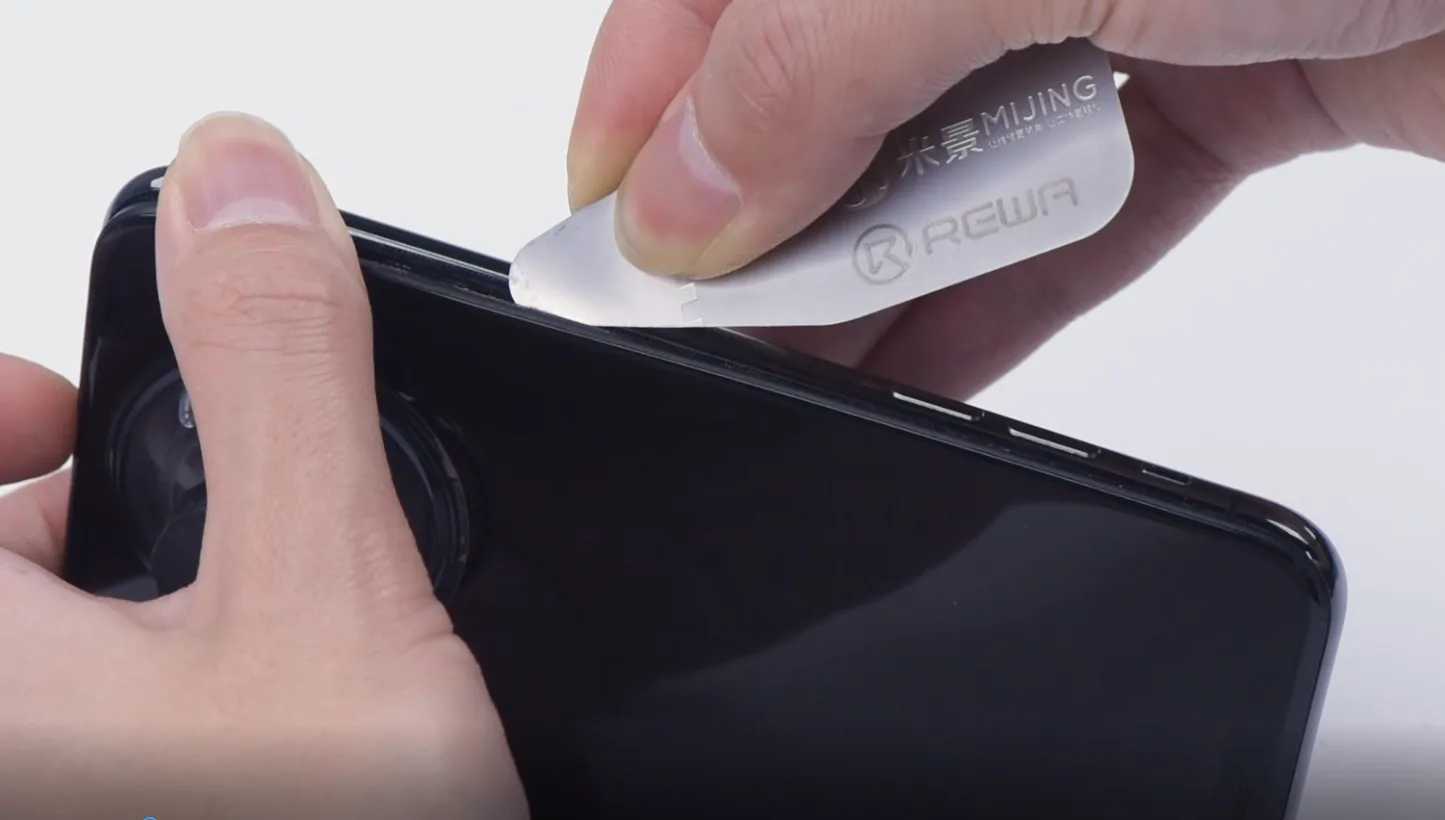
    Fissare la ventosa nella parte inferiore del telefono, sollevare delicatamente lo schermo e inserire un pezzo di leva nella parte inferiore. Muoversi gradualmente intorno al bordo del display, separando lo schermo lungo lo spazio.

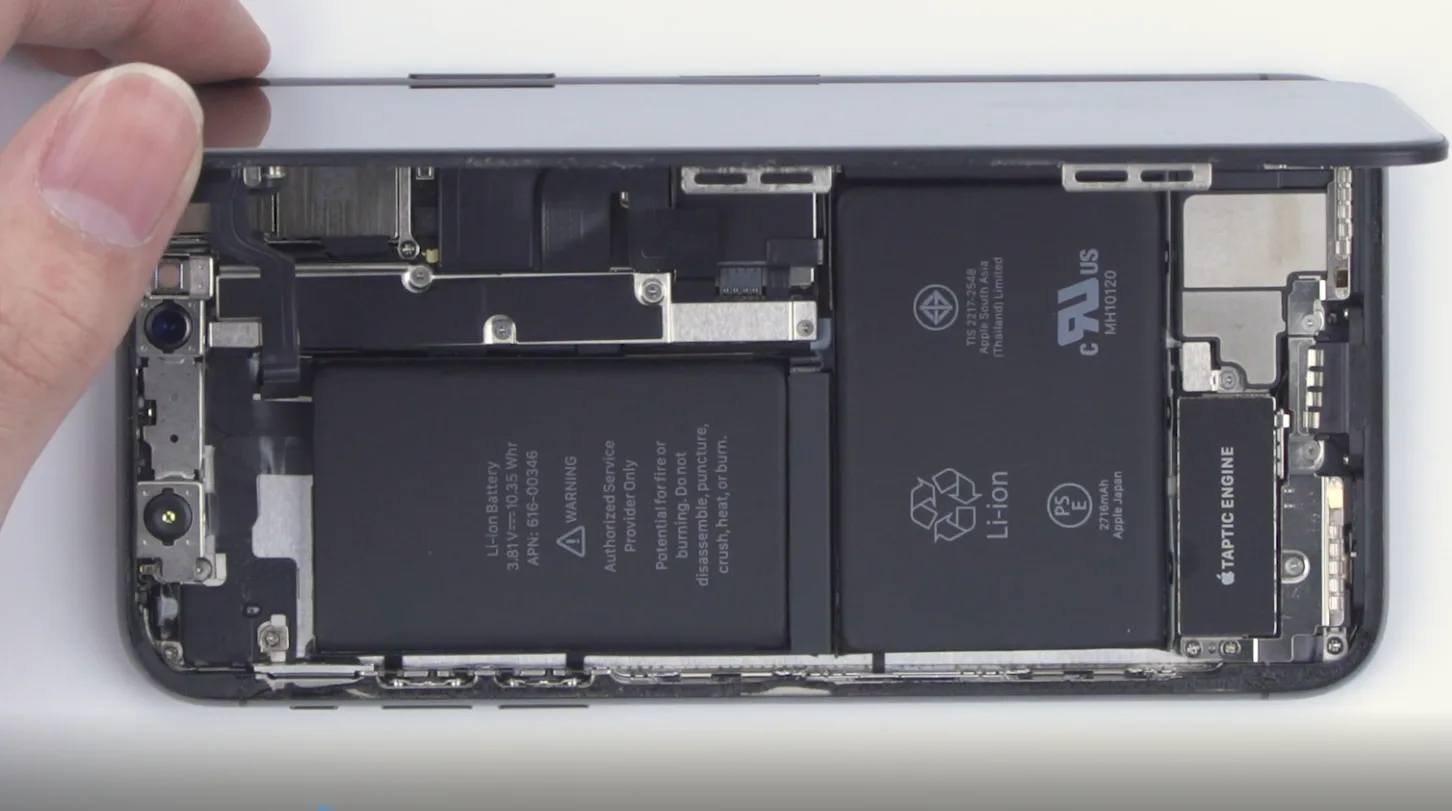
    Il gruppo del display è ancora collegato all'iPhone tramite cavi, quindi non cercate di rimuoverlo completamente. Anche in questo caso, prestare attenzione alla posizione del cavo per evitare danni.

    L'angolo non deve essere superiore a 90 gradi per evitare di rompere il cavo flessibile. Il processo di rimozione del coperchio è terminato.

    Per svitare le viti, utilizzare un cacciavite pentagonale.
    il cuscino riscaldante raggiunge la temperatura di 70-80° C
    inserire un pezzo di leva al di sotto di esso
    L'angolo non deve essere superiore a 90 gradi

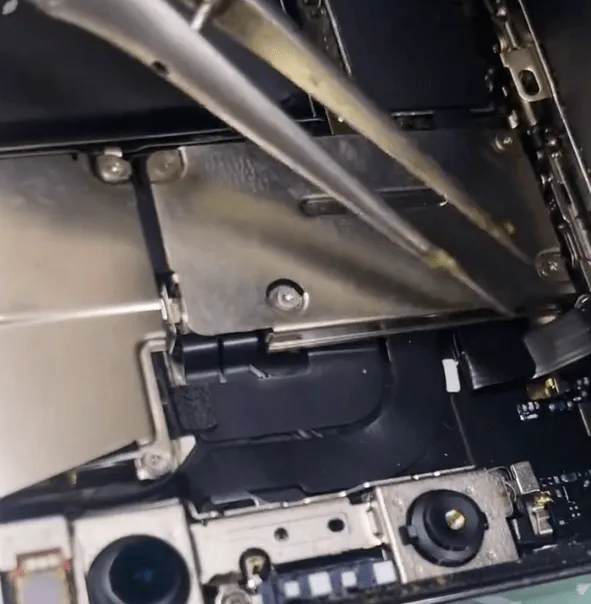
    Quindi, utilizzare un cacciavite a tre ali per svitare le viti del coperchio di schermatura del connettore del cavo. È possibile utilizzare un cacciavite per estrarre la batteria e il connettore tra lo schermo e la scheda madre.

    Continuare a seguire le istruzioni passo dopo passo. Staccare il cavo flessibile dell'altoparlante dell'auricolare e rimuovere il vecchio gruppo del display.

    svitare le viti
    Staccare il cavo flessibile dell'altoparlante dell'auricolare
    svitare le viti

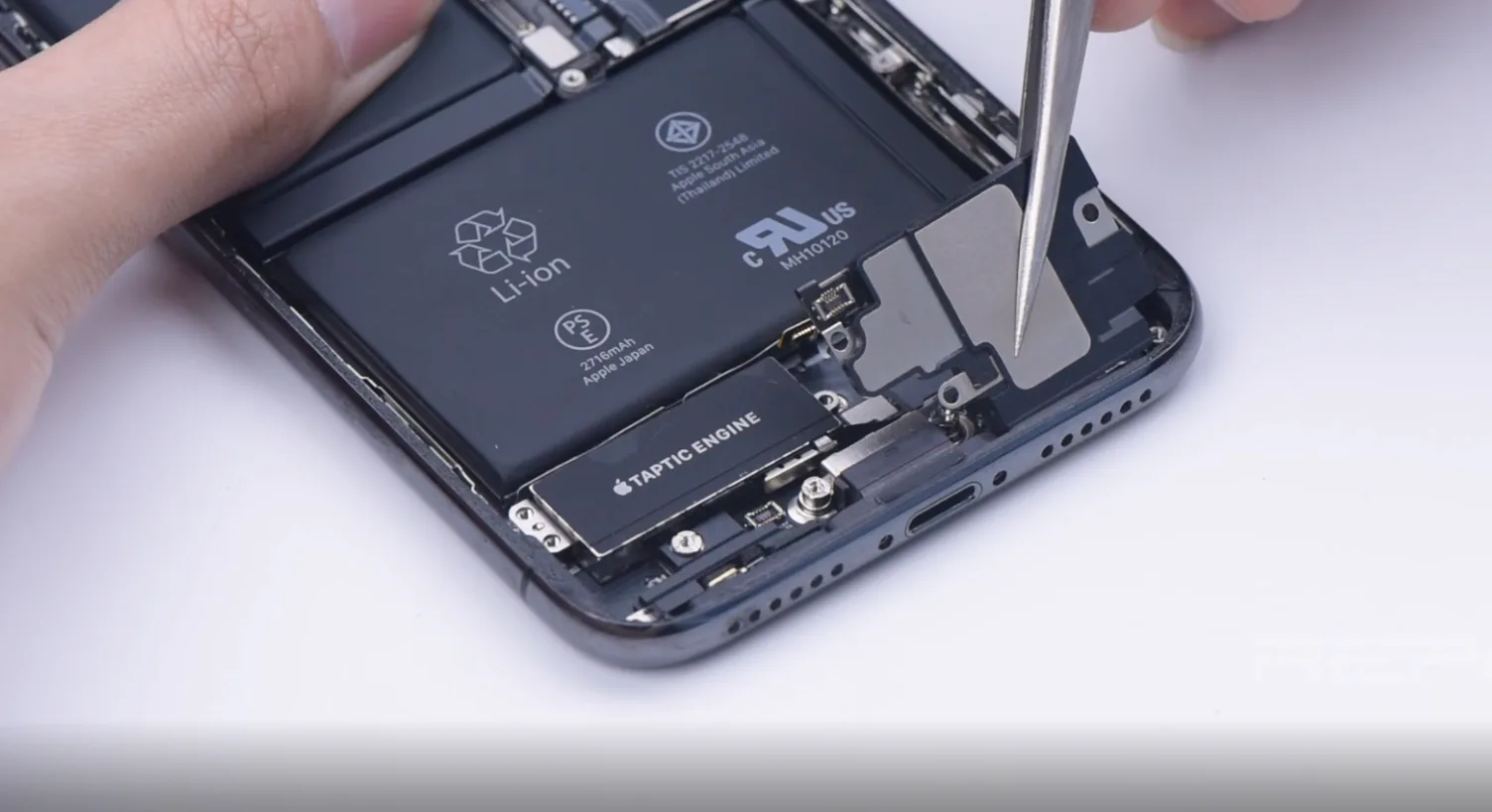
    Quindi, utilizzare una pinzetta per pulire l'adesivo della batteria. Si consiglia di staccare meglio il Taptic Engine e l'altoparlante per rimuovere l'adesivo sul fondo della batteria.

    Anche in questo caso, utilizzare un cacciavite a tre ali per svitare le viti sul cavo flessibile del diffusore e staccare il coperchio della schermatura.
     
    Dopo aver tolto l'altoparlante e il Taptic Engine, rimuoviamo continuamente l'adesivo della batteria. Poiché l'adesivo sul fondo della batteria è rimasto a lungo, è difficile rimuoverlo. È necessario versare un po' di alcol per facilitare la pulizia.

    Far cadere l'alcol intorno al bordo della batteria e lasciarlo penetrare ed evaporare. Utilizzare una pinzetta per staccarla, estrarre la vecchia batteria e continuare a rimuovere il resto dell'adesivo.

    Rimuovere l'adesivo impermeabile intorno al telaio. Sostituire il Taptic Engine e l'altoparlante. Ricordarsi di stringere le viti e di sostituirle con la nuova batteria.

    adesivo per batteria
    Adesivo impermeabile

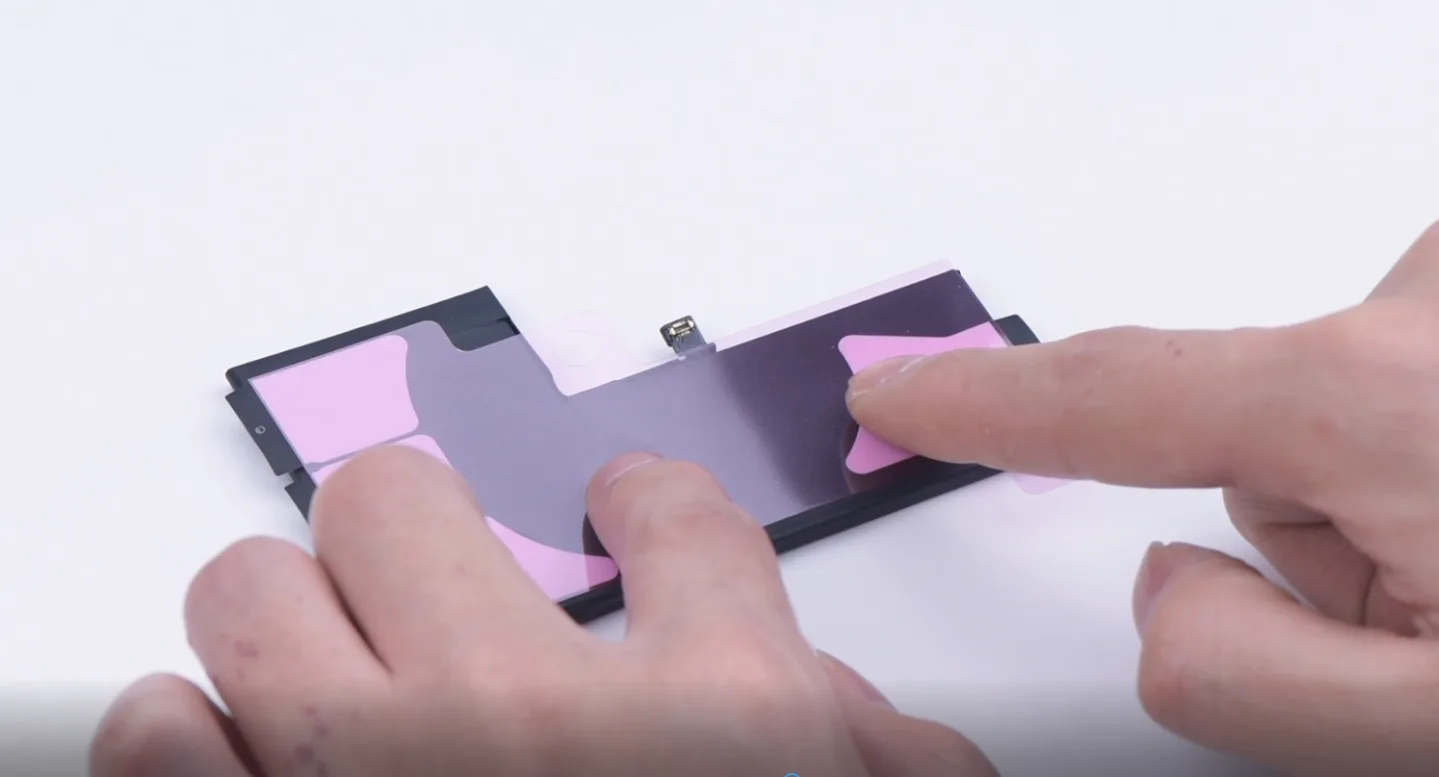
    Strappare la pellicola dell'adesivo della batteria e far aderire la colla alla batteria. Premere leggermente e strappare la pellicola. Inserire la nuova batteria e premere leggermente.

    Usare un cacciavite per sganciare il connettore della batteria. Rimontare il cavo del display, toccare il cavo e continuare.

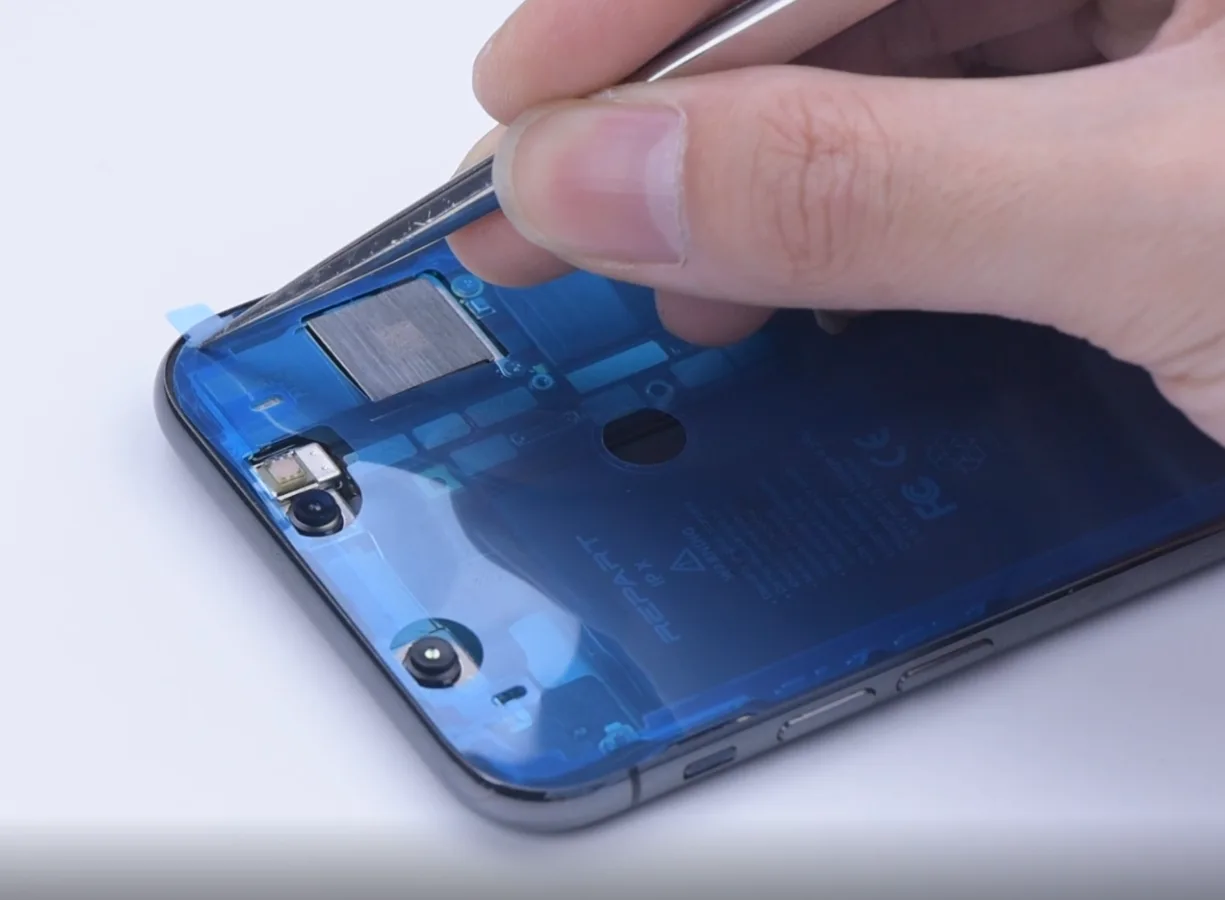
    Accendere il dispositivo. Controllare lo stato di salute della batteria. La capacità massima della batteria è di 100%. Spegnerlo. Strappare l'adesivo impermeabile. Farlo aderire al corpo del telefono. Premere leggermente con le pinzette per farlo aderire.

    Strappare la pellicola. Rimontare il cavo del display e toccare il cavo. Rimontare il cavo flessibile dell'altoparlante dell'auricolare e collegare la batteria. Installare il coperchio di schermatura e serrare le viti.

    Togliere l'adesivo impermeabile intorno al telaio. Inchiodare lo schermo del telefono.

    Per favore, riaccendetelo. Eseguiamo alcuni test della batteria. Il primo è il test di ricarica con cavo. Il prossimo è il test di ricarica wireless. Funziona. Entrambi funzionano.

    Le indicazioni di cui sopra riguardano il processo di sostituzione della batteria. Se avete problemi o consigli, lasciateci un commento qui sotto. 
     

  • Risoluzione dei problemi di Face ID e messaggi sul display di iPhone 13 dopo la sostituzione dello schermo

    Risoluzione dei problemi di Face ID e messaggi sul display dell'iPhone 13 dopo la sostituzione dello schermo

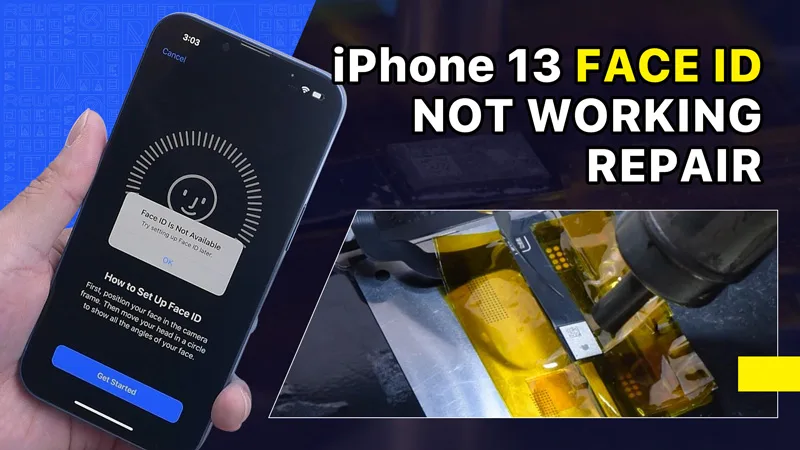
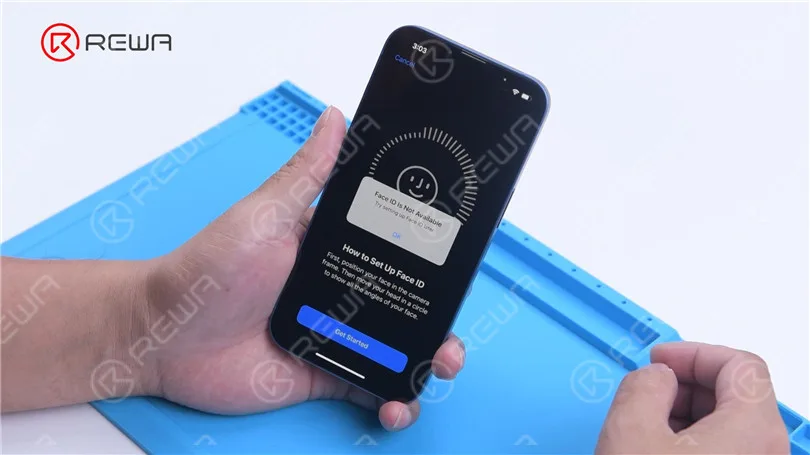
    Di recente, Phone Repair Guru ha pubblicato un video sulla sostituzione dello schermo dell'iPhone 13. Dopo la sostituzione, viene visualizzato il messaggio "Important Display Message". Il peggio è che Face ID non è disponibile.

    Risolvere l'iPhone 13 Face ID non funzionante e il messaggio importante sul display dopo la sostituzione dello schermo

    Poiché lo schermo dell'iPhone 13 non include alcun modulo illuminatore e tutte le parti del sistema TrueDepth sono alloggiate nell'iPhone stesso,

    Risolvere l'iPhone 13 Face ID non funzionante e il messaggio importante sul display dopo la sostituzione dello schermo
    Risolvere l'iPhone 13 Face ID non funzionante e il messaggio importante sul display dopo la sostituzione dello schermo

    REWA LAB ipotizza che il chip sullo schermo originale abbia salvato i dati di Face ID. Il trasferimento del chip sul nuovo schermo potrebbe risolvere il problema. Oggi verifichiamo questa ipotesi.

    Risolvere l'iPhone 13 Face ID non funzionante e il messaggio importante sul display dopo la sostituzione dello schermo

    In primo luogo, abbiamo testato la funzione Face ID dell'iPhone 13. La funzione True Tone è normale. Face ID può essere impostato e funziona bene.

    Risolvere l'iPhone 13 Face ID non funzionante e il messaggio importante sul display dopo la sostituzione dello schermo
    Risolvere l'iPhone 13 Face ID non funzionante e il messaggio importante sul display dopo la sostituzione dello schermo

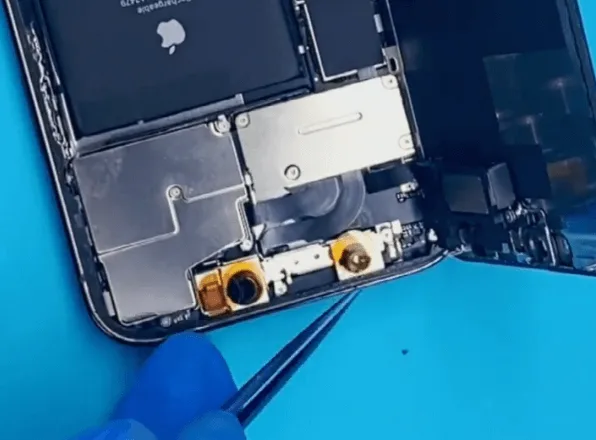
    Quindi smontiamo il telefono e cerchiamo di sostituire lo schermo con uno originale e genuino. Rimuovere lo schermo originale. Staccare il cavo flessibile del sensore con Pistola ad aria calda a 100 °C. Fare attenzione a non danneggiare il cavo flessibile quando lo si rimuove. 

    Risolvere l'iPhone 13 Face ID non funzionante e il messaggio importante sul display dopo la sostituzione dello schermo
    Risolvere l'iPhone 13 Face ID non funzionante e il messaggio importante sul display dopo la sostituzione dello schermo

    Collegare il cavo flessibile del sensore rimosso al nuovo schermo. Installare le viti. Collegare il nuovo schermo. Accendere il telefono. Viene visualizzato "Messaggio importante sul display". Non è possibile impostare Face ID. True Tone scompare.

    Risolvere l'iPhone 13 Face ID non funzionante e il messaggio importante sul display dopo la sostituzione dello schermo
    Risolvere l'iPhone 13 Face ID non funzionante e il messaggio importante sul display dopo la sostituzione dello schermo
    Risolvere l'iPhone 13 Face ID non funzionante e il messaggio importante sul display dopo la sostituzione dello schermo

    Successivamente, cerchiamo di trasferire il CI sullo schermo originale al nuovo schermo.

    Rimuovere il nuovo schermo. Per evitare che lo schermo si graffi durante le operazioni,

    applicare una pellicola protettiva sullo schermo. 

    Risolvere l'iPhone 13 Face ID non funzionante e il messaggio importante sul display dopo la sostituzione dello schermo

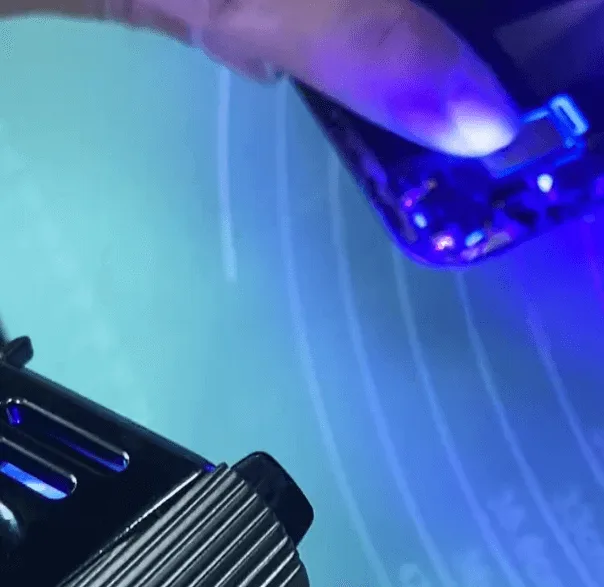
    Riscaldare il cavo flessibile dello schermo con la pistola ad aria calda a 100 °C. Tirare delicatamente il cavo flessibile.

    Per proteggere lo schermo, inserire lo stencil di reballing sotto il cavo flessibile per l'isolamento. Applicare il nastro adesivo per alte temperature.
    Risolvere l'iPhone 13 Face ID non funzionante e il messaggio importante sul display dopo la sostituzione dello schermo
    Risolvere l'iPhone 13 Face ID non funzionante e il messaggio importante sul display dopo la sostituzione dello schermo
    Risolvere l'iPhone 13 Face ID non funzionante e il messaggio importante sul display dopo la sostituzione dello schermo

    Rimuovere l'adesivo nero intorno al chip con pistola ad aria calda a 240 °C.

    Per rimuovere il truciolo, impostare la temperatura a 300 °C e il flusso d'aria a 6.

    Risolvere l'iPhone 13 Face ID non funzionante e il messaggio importante sul display dopo la sostituzione dello schermo
    Risolvere l'iPhone 13 Face ID non funzionante e il messaggio importante sul display dopo la sostituzione dello schermo

    Applicare un po' di pasta saldante a media temperatura.

    Pulire le piazzole di incollaggio con il saldatore a 360 °C e lo stoppino per saldare.

    Continuare a pulire i pad di collegamento con PCB Cleaner.

    Risolvere l'iPhone 13 Face ID non funzionante e il messaggio importante sul display dopo la sostituzione dello schermo
    Risolvere l'iPhone 13 Face ID non funzionante e il messaggio importante sul display dopo la sostituzione dello schermo

    Successivamente, rimuovere il chip sullo schermo originale con lo stesso metodo.
    Pulire lo stagno sul chip dello schermo originale.
    Applicare un po' di pasta saldante a media temperatura sui pad di incollaggio.

    Pulire lo stagno e l'adesivo nero sui pad di incollaggio del chip con Solder Wick.

    Continuare a pulire i pad di collegamento con PCB Cleaner.

    Risolvere l'iPhone 13 Face ID non funzionante e il messaggio importante sul display dopo la sostituzione dello schermo

    Successivamente, reballare il chip. Posizionare lo stencil di reballing.

    Applicare uno strato di pasta saldante a media temperatura in modo uniforme.

    Riscaldare con pistola ad aria calda a 300 °C per formare le sfere di saldatura.

    Dopo la formazione delle sfere di saldatura, pulire con un detergente per circuiti stampati.

    Risolvere l'iPhone 13 Face ID non funzionante e il messaggio importante sul display dopo la sostituzione dello schermo
    Risolvere l'iPhone 13 Face ID non funzionante e il messaggio importante sul display dopo la sostituzione dello schermo

    Applicare Paste Flux sui rilievi di incollaggio del nuovo schermo.

    Allineare il chip dello schermo originale.

    Saldare il chip con la pistola ad aria calda a 300 °C.

    Risolvere l'iPhone 13 Face ID non funzionante e il messaggio importante sul display dopo la sostituzione dello schermo
    Risolvere l'iPhone 13 Face ID non funzionante e il messaggio importante sul display dopo la sostituzione dello schermo
    Risolvere l'iPhone 13 Face ID non funzionante e il messaggio importante sul display dopo la sostituzione dello schermo

    Rimuovere il nastro per alte temperature dopo che il cavo flessibile si è raffreddato.
    Collegare lo schermo. Accendere il telefono.
    Non è presente alcun "Messaggio importante sul display". Face ID può essere impostato e funziona bene.

    Ma il Vero Tono non è stato ripristinato.

    Risolvere l'iPhone 13 Face ID non funzionante e il messaggio importante sul display dopo la sostituzione dello schermo

    Apple è stata a lungo criticata per la visualizzazione di messaggi come "Messaggio importante sulla batteria" e "Messaggio importante sulla fotocamera", che rendono difficile per i negozi di riparazione di terze parti riparare i loro prodotti.

    Risolvere l'iPhone 13 Face ID non funzionante e il messaggio importante sul display dopo la sostituzione dello schermo
    Risolvere l'iPhone 13 Face ID non funzionante e il messaggio importante sul display dopo la sostituzione dello schermo

    Con l'iPhone 13 di quest'anno, Apple rende ancora più difficile per i clienti ottenere riparazioni da negozi di terze parti.

    Tuttavia, è rischioso sostituire il chip per risolvere il problema del Face ID non funzionante dopo la sostituzione dello schermo dell'iPhone 13. REWA LAB non consiglia ai non professionisti di provare questo metodo.

    Apple potrebbe risolvere il problema con un aggiornamento di iOS in futuro.

    Aspettiamo e vediamo. Non esitate a lasciare le vostre opinioni sul problema.

  • Risoluzione dei problemi di riavvio dell'iPhone

    Risoluzione dei problemi di riavvio dell'iPhone

    Per quale motivo il mio iPhone continua a riavviarsi e cosa posso fare? Ci fidiamo dei nostri iPhone e devono funzionare costantemente.

    Sarebbe fantastico se esistesse un motivo unico per cui gli iPhone si riavviano di continuo, ma non esiste una soluzione magica per questo problema.

    In questo articolo vi svelerò cosa fa sì che l'iPhone continui a riavviarsi e vi indicherò il modo migliore per risolvere il problema.

    Per quale motivo il mio iPhone continua a riavviarsi?

    Gli iPhone che continuano a riavviarsi rientrano per lo più in due categorie:

    1. iPhone che si riavvia in modo discontinuo: È possibile utilizzare l'iPhone per un certo periodo di tempo senza alcun problema, ma in seguito l'iPhone si riavvia inaspettatamente.

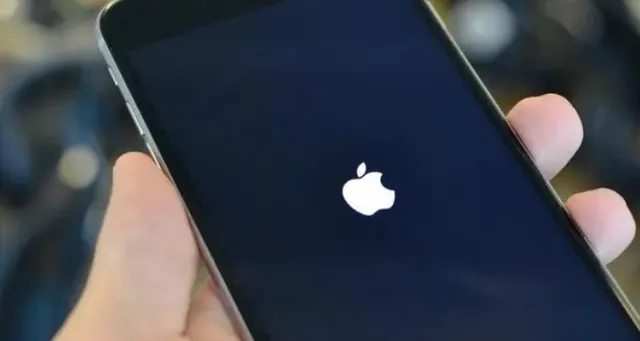
    2. Cerchio di riavvio dell'iPhone: il vostro iPhone si riavvia continuamente ed è inutilizzabile. Il logo Apple appare e scompare sullo schermo, ancora e ancora.

    Se il vostro iPhone rientra nella categoria successiva, andate avanti fino al punto 5. È difficile eseguire i primi passi se non si riesce a utilizzare il software dell'iPhone.

    1. Eseguire il backup dell'iPhone

    Prima di procedere alla risoluzione dei problemi, assicuratevi che il vostro iPhone sia stato sottoposto a backup.

    Se il vostro iPhone ha un problema hardware, questa potrebbe essere l'ultima occasione per eseguire il backup dei vostri dati.

    Se vogliamo, ripristineremo l'iPhone in una fase successiva, ma è necessario un backup prima del ripristino.

    Una volta eseguito il backup, sarete pronti per iniziare a risolvere il problema.

    2. Aggiornare il software dell'iPhone (iOS)

    Come Windows su un PC o macOS su un Mac, iOS è il framework di lavoro del vostro iPhone. Gli aggiornamenti di iOS contengono costantemente numerose correzioni per bug di programmazione e problemi diversi.

    Di tanto in tanto, un aggiornamento software risolve il problema che fa sì che il vostro iPhone continui a riavviarsi o entri in un ciclo di riavvio.

    Per verificare se sono disponibili aggiornamenti software, accedere a Impostazioni - > Generali - > Aggiornamento software. Se è disponibile un aggiornamento, installarlo.

    È anche possibile collegare l'iPhone al PC e utilizzare iTunes (PC e Mac con macOS 10.14 o versioni precedenti) o Finder (Mac con macOS 10.15 o versioni successive) per aggiornare il software dell'iPhone.

    Se il vostro iPhone si riavvia continuamente, iTunes o il Finder potrebbero essere l'opzione più intelligente.

    3. Decidere se un'applicazione sta causando il riavvio dell'iPhone

    È estremamente curioso che un'applicazione faccia riavviare o spegnere l'iPhone più di una volta. In genere, il software dell'iPhone è protetto dalle applicazioni che causano problemi.

    Detto questo, ci sono oltre 1,5 milioni di applicazioni nell'App Store e non tutte sono perfette.

    Se avete installato un'applicazione poco tempo prima che il vostro iPhone entrasse in un ciclo di riavvio, disinstallatela e verificate se il problema si risolve da solo.

    Impostazioni - > Privacy - > Analitica e miglioramenti - > Dati analitici è un altro punto da controllare per le applicazioni problematiche. È tipico vedere alcune sezioni in questo elenco.

    Scorrere rapidamente l'elenco e cercare le applicazioni che vengono registrate più volte. Se ne vedete una, la disinstallazione di quell'applicazione potrebbe risolvere il problema del vostro iPhone.

    4. Ripristino di tutte le impostazioni

    Ripristinare tutte le impostazioni non è certo un colpo di fortuna, ma può risolvere problemi software specifici. Andate su Impostazioni - > Generali - > Trasferisci o ripristina iPhone - > Ripristina - > Ripristina tutte le impostazioni per riportare le impostazioni dell'iPhone ai valori di fabbrica.

    Non si perderà nessuna applicazione o informazione, ma si dovrà inserire nuovamente la password Wi-Fi.

    5. Rimuovere La scheda SIM

    I loop di riavvio dell'iPhone possono essere causati da problemi di connessione dell'iPhone all'operatore wireless.

    La scheda SIM collega l'iPhone all'operatore wireless, quindi rimuoverla è il modo migliore per risolvere i problemi in cui l'iPhone continua a riavviarsi.

    Sedetevi e rilassatevi: nulla può andare storto quando rimuovete la scheda SIM. Il vostro iPhone si riconnetterà immediatamente al vostro operatore quando lo reinserite.

    Se la rimozione della scheda SIM risolve il problema, reinseritela nell'iPhone.

    Se il problema si ripresenta dopo aver reinserito la scheda SIM, dovrete ripristinare l'iPhone (punto 7) o sostituire la scheda SIM con il vostro operatore.

    Se la rimozione della scheda SIM non risolve il problema, non reinseritela prima di aver completato il passaggio successivo.

    6. Reset duro

    Non è consigliabile eseguire un ripristino dell'iPhone se non in caso di assoluta necessità.

    È simile allo spegnimento di una postazione di lavoro staccando la spina dalla parete. Detto questo, un ciclo di riavvio dell'iPhone è uno di quei casi in cui un hard reset è giustificato.

    Per eseguire un hard reset, tenete premuti contemporaneamente il pulsante di accensione e il pulsante Home fino a quando lo schermo dell'iPhone si oscura e riappare il logo Apple.

    Su un iPhone 7 o 7 Plus, i pulsanti da premere per eseguire un hard reset sono piuttosto particolari. Tenere premuti contemporaneamente il tasto di accensione e il tasto volume giù.

    Se si dispone di un iPhone 8 o più recente, anche il processo di ripristino è diverso.

    Premere e rilasciare il tasto volume su, poi, a quel punto, il tasto volume giù, tenere premuto il tasto laterale.

    Indipendentemente dal modello di iPhone in vostro possesso, assicuratevi di tenere premuti i due pulsanti per almeno 20 secondi.

    Se avete rimosso la scheda SIM dall'iPhone nel passaggio precedente, questo momento è utile per reinserirla nell'iPhone.

    Abbiamo eliminato la possibilità che la scheda SIM faccia riavviare l'iPhone.

    Idealmente, l'hard reset risolverà il problema per cui il vostro iPhone continua a riavviarsi, ma se dovesse continuare, dovrete resettare il vostro gadget seguendo le indicazioni riportate di seguito.

    7. Renegozio Il vostro iPhone

    Il ripristino dell'iPhone cancella e ricarica il software dell'iPhone (iOS) e può eliminare contemporaneamente un gran numero di problemi di programmazione.

    Quando ripristiniamo il vostro iPhone, eliminiamo la possibilità che sia un problema software a causare il riavvio del vostro iPhone: questo è il motivo per cui gli specialisti Apple lo fanno regolarmente.

    Per il ripristino, l'iPhone deve essere collegato a un PC.

    Suggerisco di eseguire un tipo di ripristino eccezionale che gli specialisti Apple chiamano "Ripristino DFU", che va oltre il normale ripristino e può affrontare più problemi.

    Al termine del ripristino, avrete la possibilità di ricaricare tutti i dati dal backup dell'iPhone in iTunes, Finder o iCloud. Se il problema persiste, tornate qui e continuate a leggere.

    8. Verificare la presenza di un problema hardware

    I problemi hardware sono un motivo tipico per cui gli iPhone si bloccano in un ciclo di riavvio. Se state utilizzando una custodia sul vostro iPhone, rimuovetela prima di procedere.

    Controllate attentamente la porta di ricarica nella parte inferiore dell'iPhone. Verificate che non vi siano rifiuti incastrati all'interno e che non vi siano segni di corrosione.

    Se qualcosa non quadra, prendete uno spazzolino che non avete mai usato e spazzolate delicatamente la porta di ricarica.

    Un cortocircuito o altri problemi all'interno della porta di ricarica possono causare una vasta gamma di problemi all'iPhone.

    9. Potrebbe essere necessario riparare l'iPhone

    Abbiamo eliminato la possibilità che sia un problema software a far sì che l'iPhone continui a riavviarsi e abbiamo verificato che non vi siano problemi hardware esterni all'iPhone.

    Supponendo che il vostro iPhone si trovi in un cerchio di riavvio, probabilmente il vostro iPhone dovrebbe essere riparato.

    Se decidete di trovare assistenza presso l'Apple Store di zona, assicuratevi di avere un appuntamento con il Genius Bar per non dover rimanere nei paraggi.

    Sintesi

    A questo punto, vorrei che avessimo risolto il problema che faceva riavviare continuamente l'iPhone.

    Mi piacerebbe conoscere la vostra esperienza e le vostre domande nella sezione commenti qui sotto.