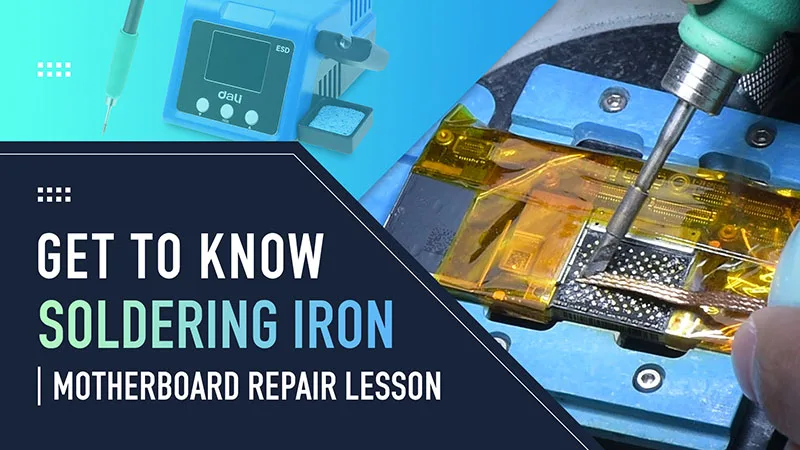
A saldatore è uno degli strumenti indispensabili per la riparazione dei telefoni. Sia la saldatura dei fili che la pulizia dello stagno richiedono un saldatore. L'uso corretto del saldatore è la chiave per la riparazione del telefono. Oggi vi spiegheremo come usare correttamente il saldatore per le riparazioni del telefono.
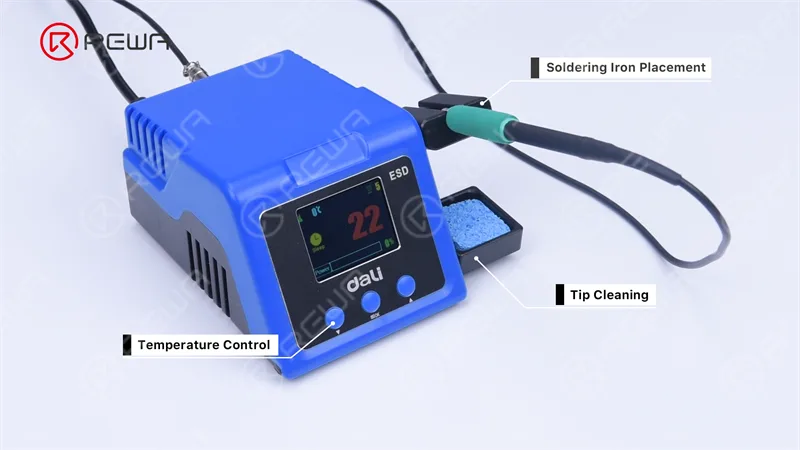
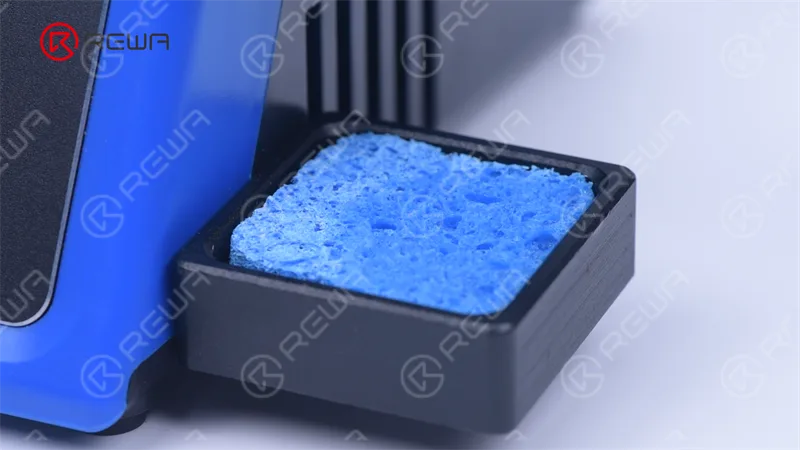
In primo luogo, analizziamo la struttura del saldatore. Prendiamo ad esempio la stazione saldante dali.
Il supporto serve a posizionare l'impugnatura del saldatore, evitando che la punta calda del ferro entri in contatto con materiali infiammabili o provochi lesioni accidentali alla mano.
La spugna serve per pulire le punte di saldatura, mentre i due pulsanti servono per il controllo della temperatura.
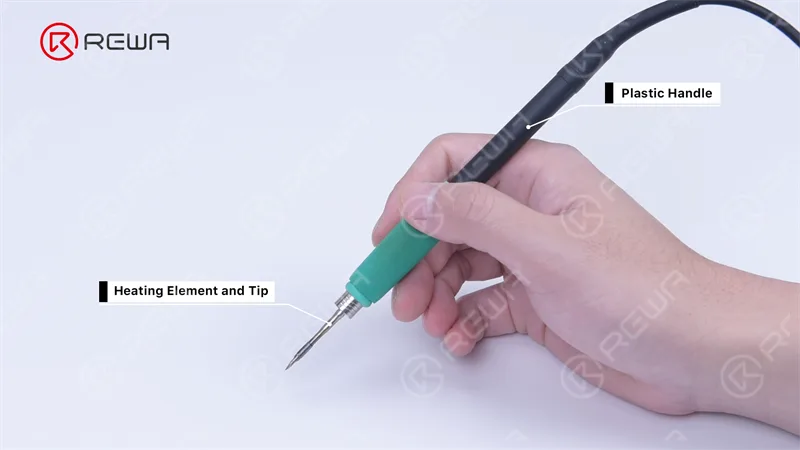
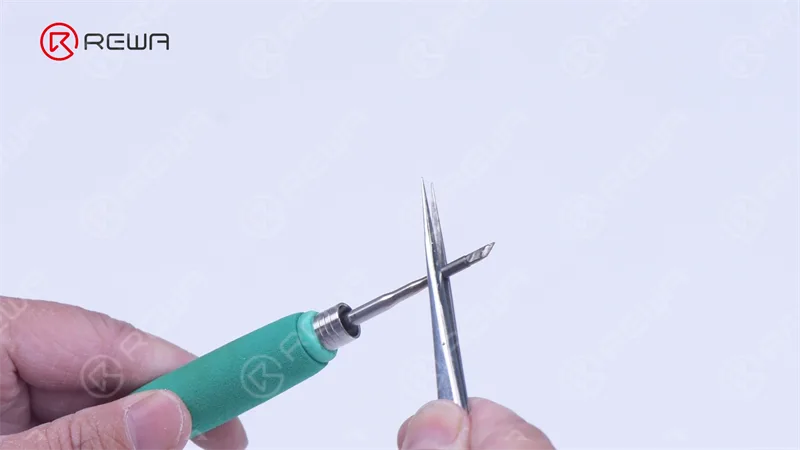
Il manico è composto da un'impugnatura in plastica, un nucleo riscaldante e una punta per saldare.
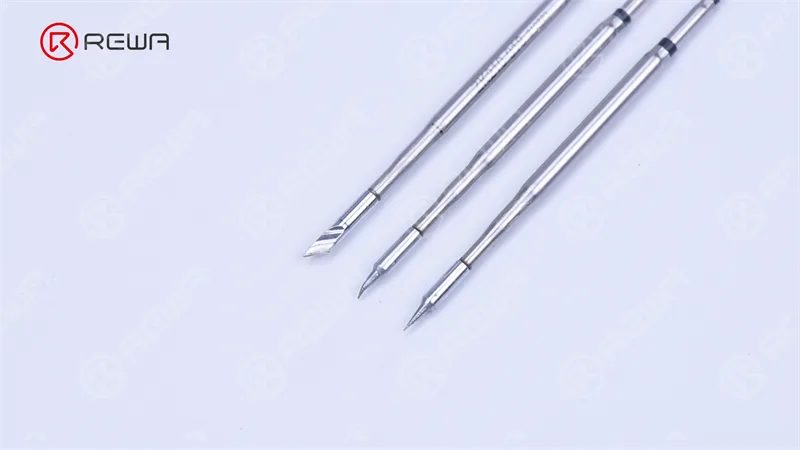
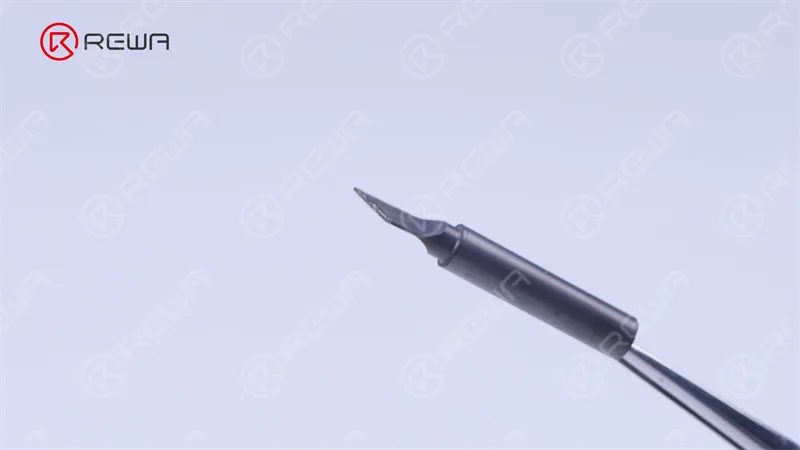
Esistono vari tipi di punte per saldatori, tra cui quelle a coltello, coniche, piegate, ecc.
Ogni punta viene utilizzata per uno scopo specifico e offre un vantaggio distinto rispetto a un'altra. Le punte per saldare a coltello e piegate sono le più utilizzate per le riparazioni dei telefoni.
Dopo aver imparato a conoscere la struttura del saldatore, prima di saldare è necessario conoscere due elementi: la saldatura e la spugna.
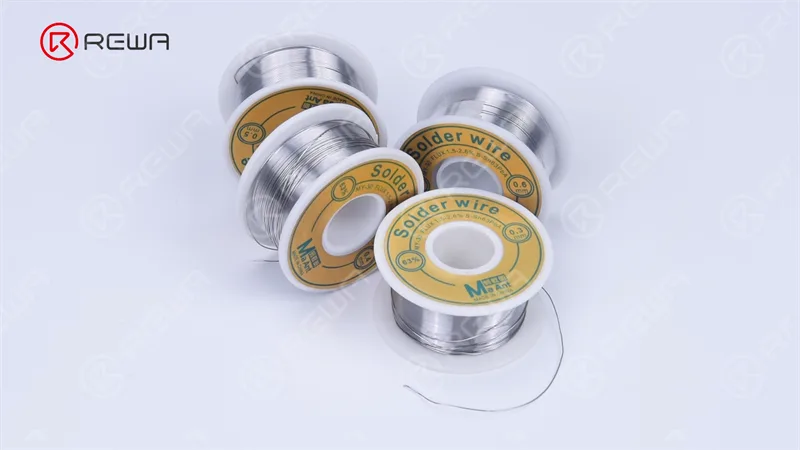
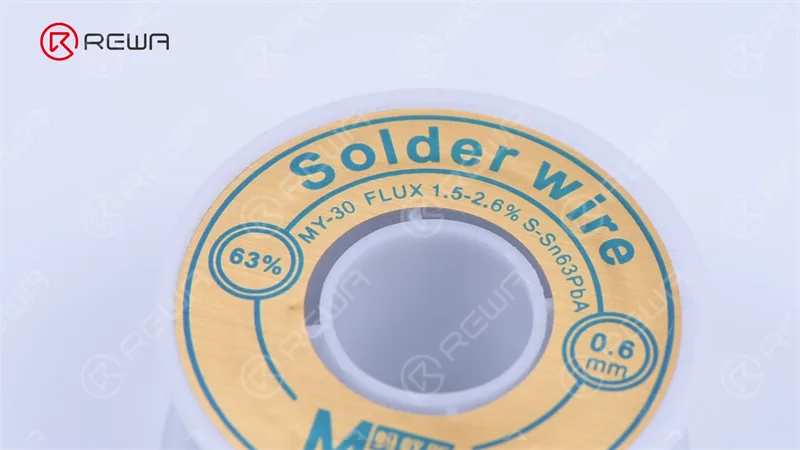
La saldatura è un materiale in lega metallica che viene fuso per creare un legame tra le parti elettriche.
Esistono diverse specifiche di diametro che vanno da 0,3 millimetri a 0,6 millimetri.
All'interno del nucleo della saldatura si trova un materiale noto come flusso che facilita la saldatura.
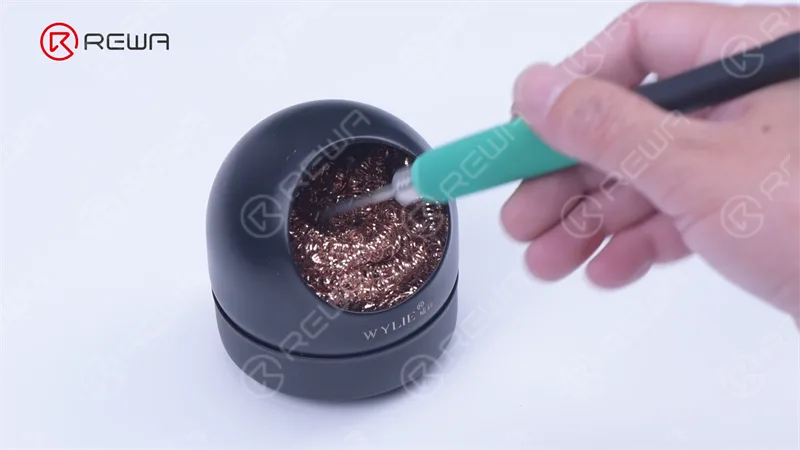
La spugna viene utilizzata per rimuovere l'ossidazione e mantenere pulita la punta del saldatore.
Una spugna bagnata convenzionale va bene, ma quando viene strofinata abbassa temporaneamente la temperatura della punta.
Un'alternativa migliore è quella di utilizzare una spugna di ottone.
Poi vi mostreremo come usare il saldatore per saldare un filo.
Impostare innanzitutto la temperatura a 350-420 °C.
Quindi pulire la punta di saldatura con la spugna bagnata.
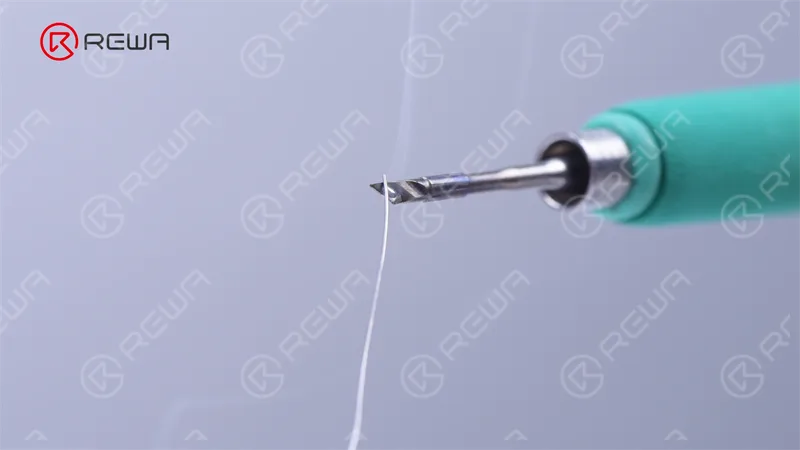
Dopo la pulizia, stagnare la punta di saldatura.
Questo processo contribuisce a migliorare il trasferimento del calore dal ferro all'oggetto da saldare.
La stagnatura contribuisce inoltre a proteggere la punta e a ridurre l'usura.
È necessario stagnare la punta del ferro prima e dopo ogni sessione di saldatura per prolungarne la durata.
Evitare di lasciare il saldatore acceso per lungo tempo durante il funzionamento.
Le punte ossidate tendono a diventare nere e a non accettare la saldatura come quando erano nuove.
Quando la saldatura viene riscaldata, si sprigionano fumi dannosi per gli occhi e i polmoni.
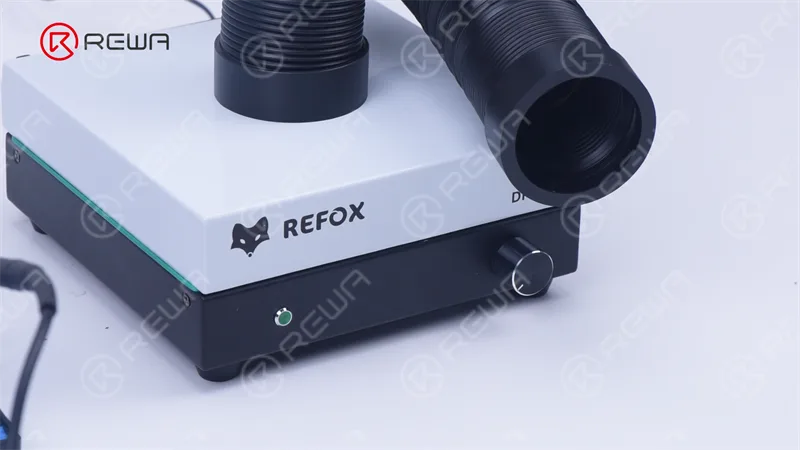
Si consiglia di utilizzare un aspiratore di fumi che assorba i fumi nocivi della saldatura.
Quindi si inizia a saldare. Applicare lo stagno sulle piazzole di incollaggio e poi il flussante in pasta.
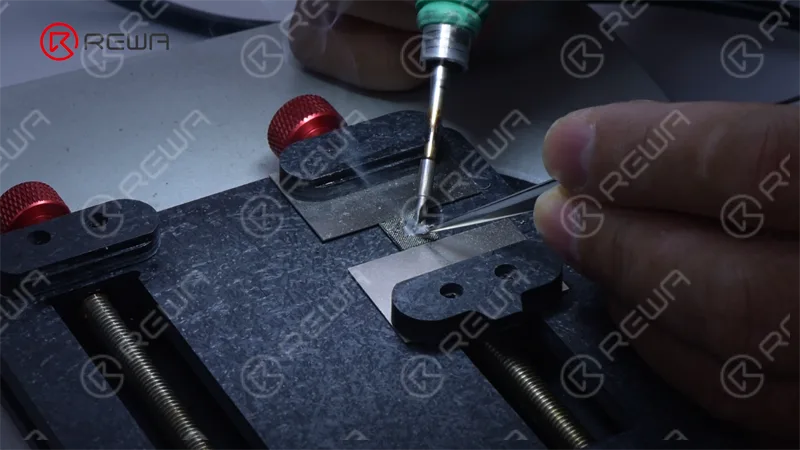
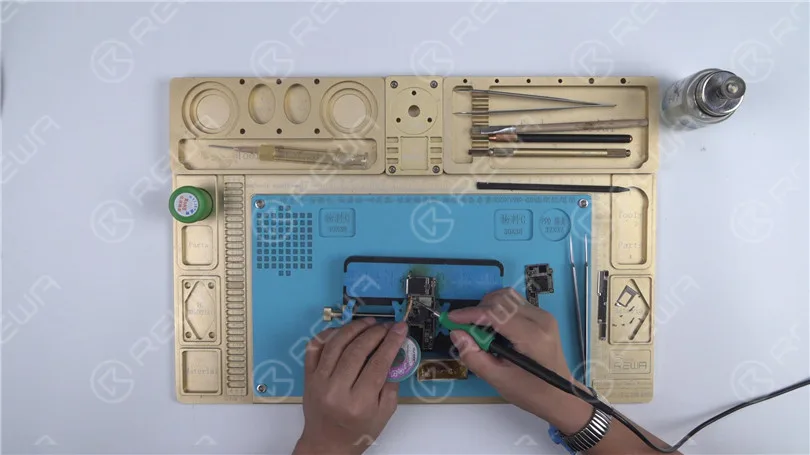
Saldare il filo con il saldatore.
Dopo la saldatura, ricordarsi di pulire e stagnare nuovamente la punta.
Oltre a saldare un filo, il saldatore può essere utilizzato anche per la pulizia dello stagno, la rimozione dell'adesivo nero e così via. Questo è tutto per quanto riguarda l'uso del saldatore per la riparazione del telefono.
Non esitate a lasciare un commento su come utilizzare un saldatore per la riparazione del telefono.
Quando l'iPhone XR non si accende, può essere frustrante, soprattutto quando non ci sono danni visibili. In questo caso di riparazione, vi mostreremo come un cortocircuito vicino al circuito integrato dell'amplificatore audio abbia causato un assorbimento eccessivo di corrente e il mancato avvio dell'iPhone XR. Utilizzando strumenti professionali come un alimentatore CC, colofonia e REFOX Bitmap, abbiamo diagnosticato e risolto con precisione il problema sostituendo un condensatore difettoso.
Che si tratti di un tecnico, di un fai-da-te o del proprietario di un'officina, questa guida dettagliata vi aiuterà ad affrontare con sicurezza casi simili di "assenza di avvio".
Caso di riparazione: iPhone XR che non si accende
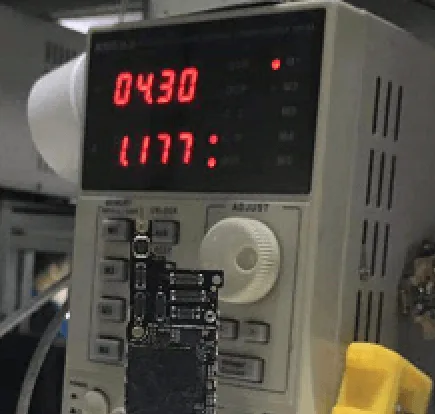
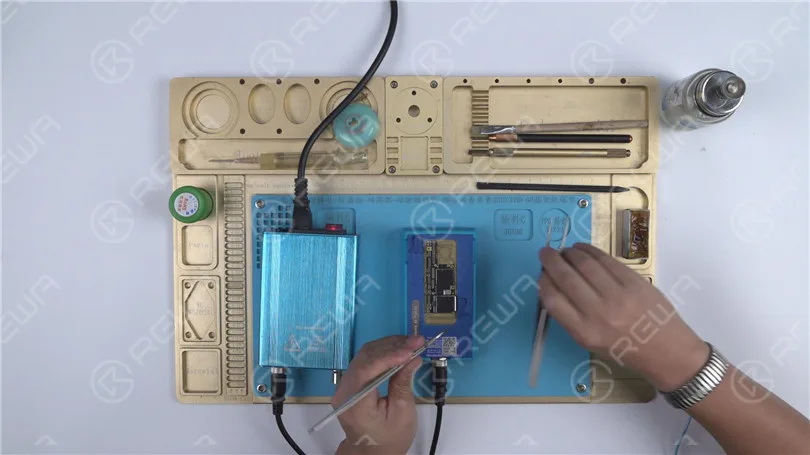
Dopo aver ricevuto l'iPhone XR, lo abbiamo collegato ad un Alimentazione in c.c. per la diagnosi. L'assorbimento di corrente era di circa 1A, indicando un possibile cortocircuito sulla lavagna.
Poiché la dispersione di corrente inizia subito dopo il collegamento all'alimentazione CC, si sospetta un cortocircuito su uno dei seguenti binari di alimentazione:
PP_BATT_VCC
PP_VDD_MAIN
PP_VDD_BOOST
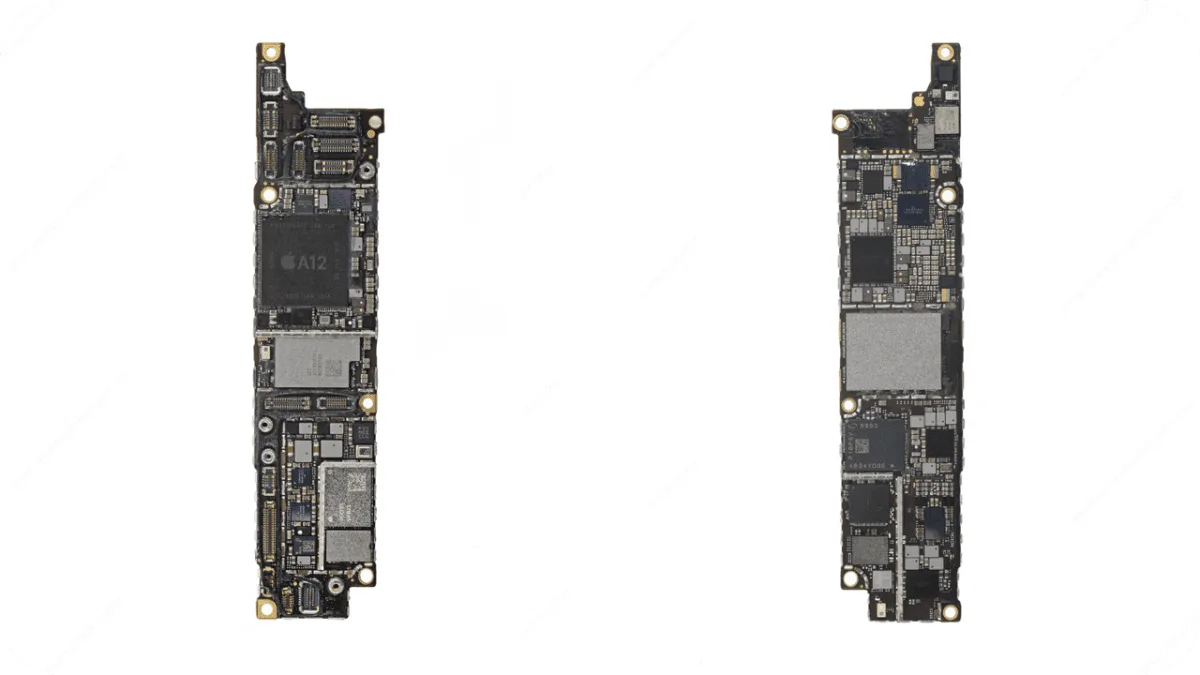
La struttura della scheda dell'iPhone XR è simile a quella dei modelli precedenti, come l'iPhone 8 Plus. In base all'esperienza, possiamo utilizzare il Metodo di ispezione della colofonia o un imager termico per rilevare il surriscaldamento dei componenti.
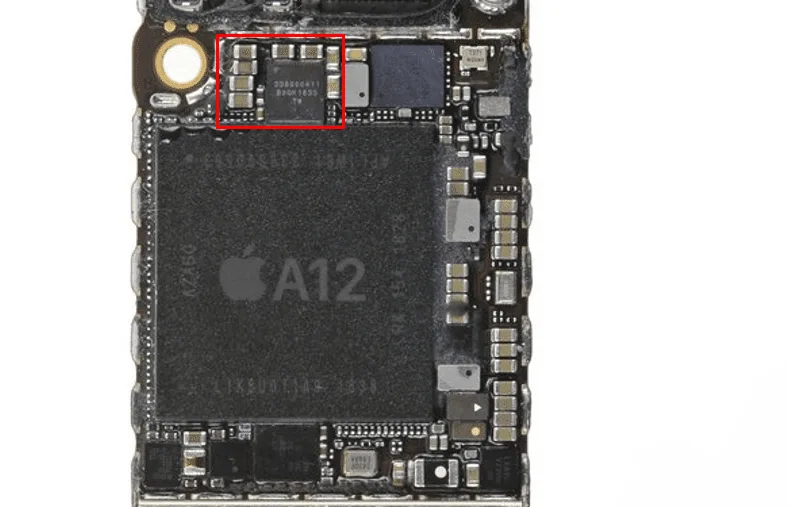
Prima di utilizzare qualsiasi strumento, abbiamo applicato un metodo semplice: test del dito durante l'applicazione dell'alimentazione CC. Abbiamo sentito un calore insolito intorno alla amplificatore audio IC area.
Per confermare, abbiamo applicato colofonia alla scheda e alimentarla di nuovo. La colofonia si è sciolta direttamente sopra il amplificatore audio IC, confermando il calore in quell'area.
A questo punto, la maggior parte delle persone sostituirebbe il circuito integrato dell'amplificatore audio. Tuttavia, a causa della sua vicinanza alla CPU, la sua sostituzione potrebbe comportare il rischio di Pseudo-saldatura della CPU (una condizione in cui i collegamenti della CPU diventano instabili a causa dell'esposizione al calore). Inoltre, il circuito dell'amplificatore audio dispone di più linee di alimentazione, il che significa che un cortocircuito condensatore potrebbe anche essere la causa.
Restringere il problema
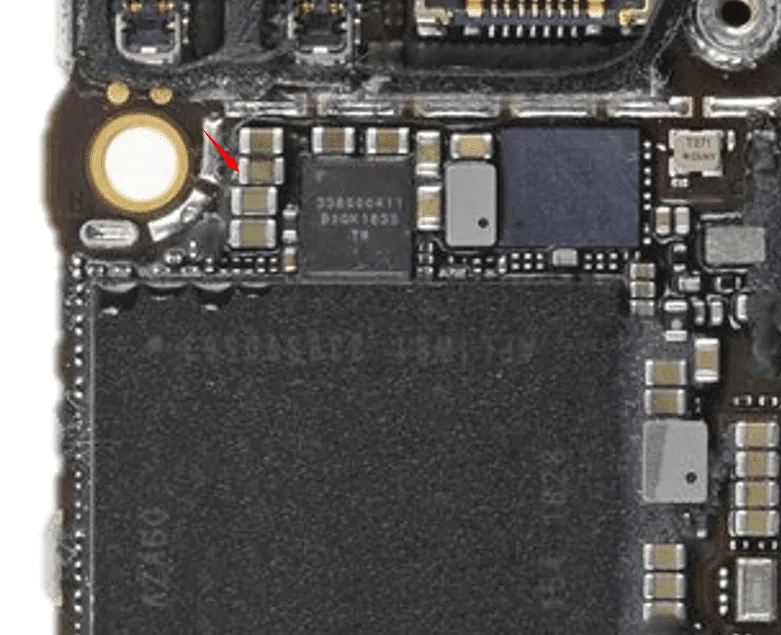
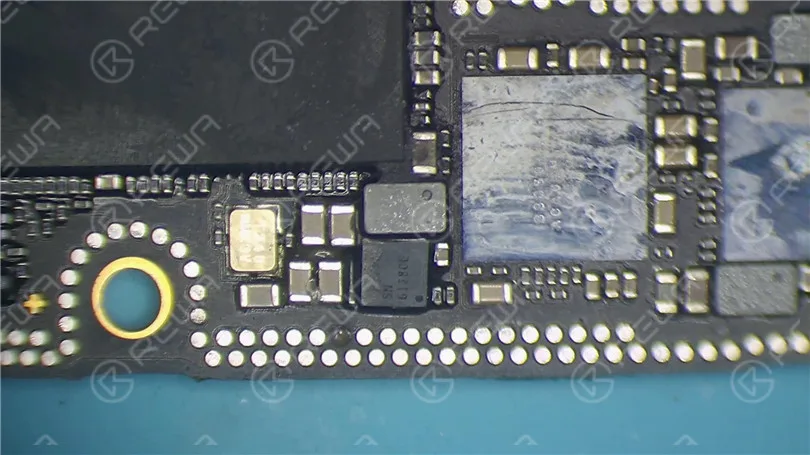
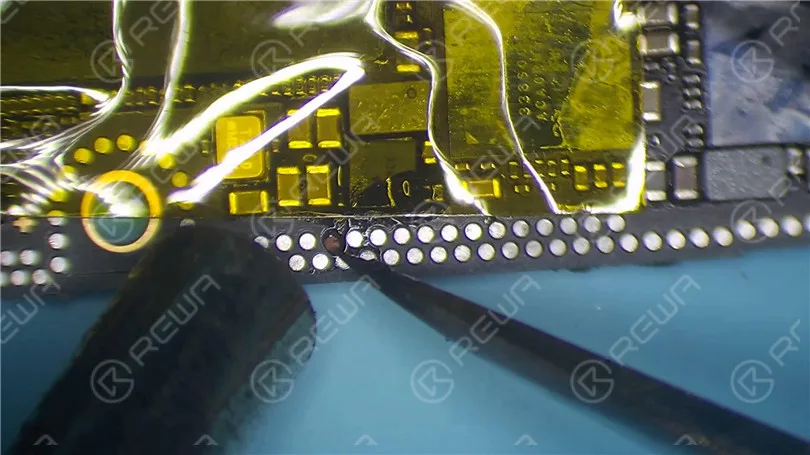
Utilizzando questa intuizione, abbiamo ispezionato il piccoli condensatori intorno al circuito integrato dell'amplificatore audio. Sicuramente, abbiamo trovato un condensatore in cortocircuitocome mostrato nell'immagine (contrassegnata da una freccia nel contenuto originale).
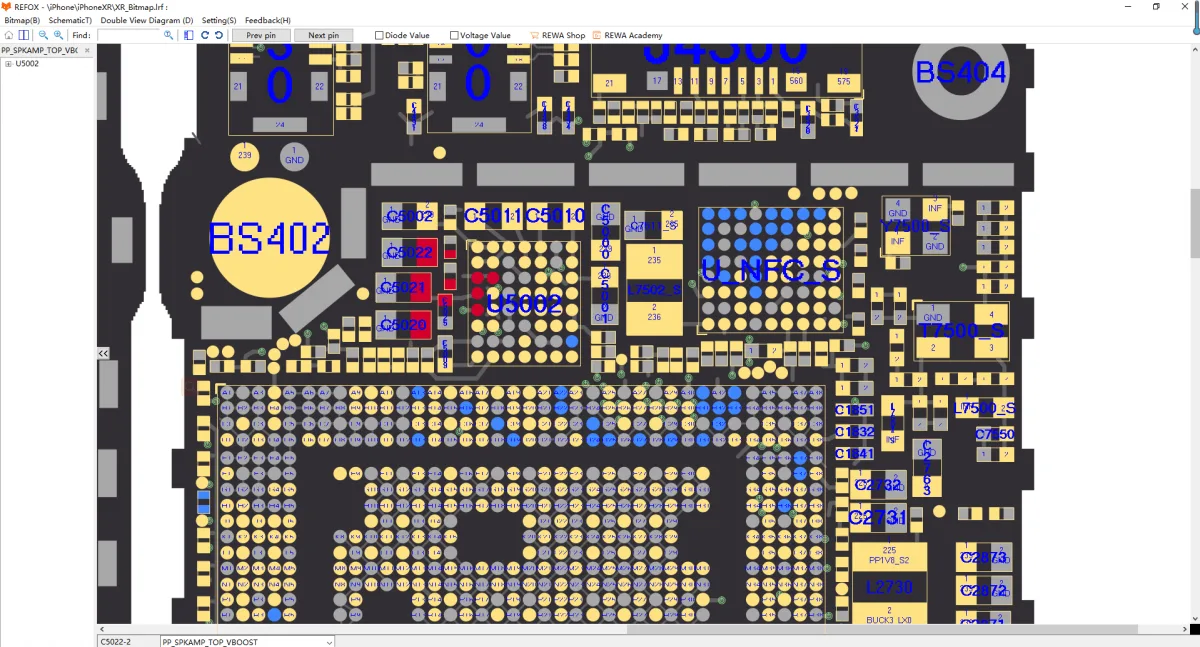
Verificando con il Bitmap REFOXabbiamo identificato questo condensatore come appartenente al PP_SPKAMP_TOP_VBOOST binario di alimentazione.
Processo di riparazione
Abbiamo rimosso il condensatore difettoso e testato nuovamente l'assorbimento di corrente. La corrente di avvio è tornata a livelli normali.
Successivamente, abbiamo sostituito il condensatore con uno di specifiche identiche. Dopo la reinstallazione, l'iPhone XR Avviato normalmente.
Abbiamo riassemblato il telefono e condotto un test di funzionamento completo: tutte le funzioni funzionavano perfettamente.
Suggerimenti per i professionisti
In questo caso, la sostituzione di un singolo condensatore in cortocircuito è stata sufficiente a risolvere un grave problema di no-boot.
Quando più componenti sono caldi, controllare i piccoli componenti passivi (come i condensatori).
Conclusione:
Un iPhone XR che non si avvia può sembrare un guasto grave, ma con il giusto approccio diagnostico è possibile risolvere efficacemente anche problemi complessi come i cortocircuiti. In questo caso, un'attenta ispezione ha rivelato un condensatore in cortocircuito vicino al circuito integrato dell'amplificatore audio e la sua sostituzione ha riportato in vita il telefono. Questa riparazione evidenzia l'importanza di comprendere il comportamento dei circuiti, di utilizzare strumenti di visualizzazione della scheda come REFOX Bitmap e di non avere fretta di sostituire i chip più importanti. Se lavorate nel settore delle riparazioni o se amate le riparazioni fai-da-te dei telefoni, padroneggiare queste tecniche diagnostiche può farvi risparmiare tempo, ridurre i rischi e migliorare le percentuali di successo.
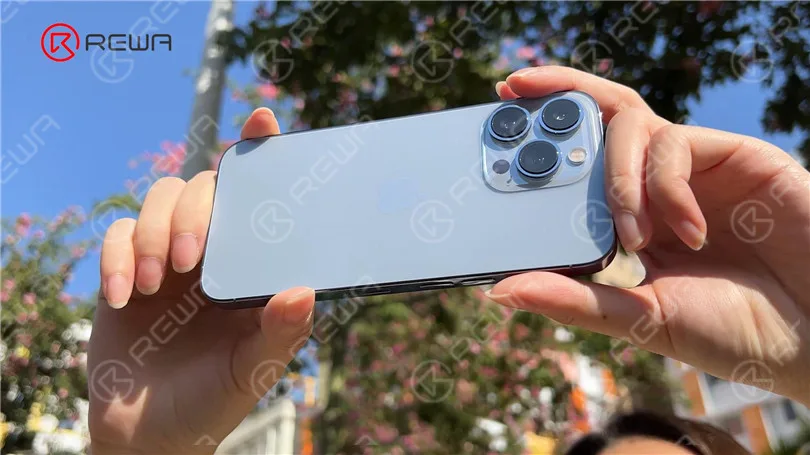
La fotocamera è uno dei maggiori punti di forza degli smartphone. La ricerca e lo sviluppo di miglioramenti della fotocamera e delle prestazioni sono progetti importanti per i principali produttori di telefoni.
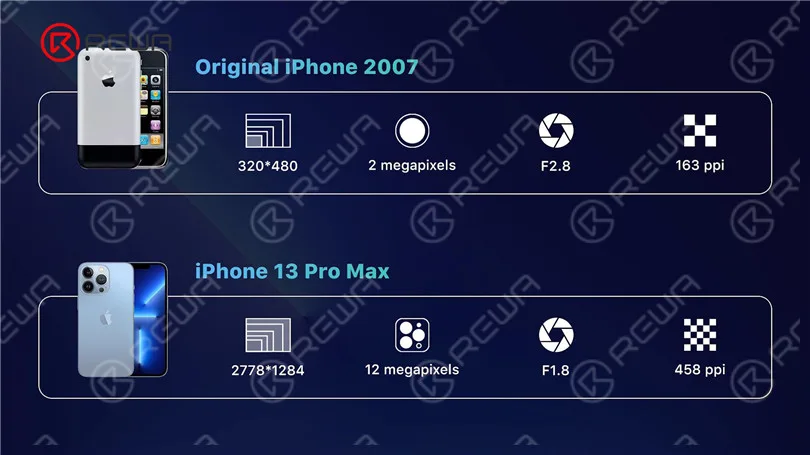
L'iPhone di Apple è noto per la sua abilità nello sviluppo della fotocamera. L'iPhone è passato da una fotocamera posteriore originale da 2 megapixel a un'attuale tripla fotocamera posteriore da 12 megapixel.
La fotocamera è uno dei componenti più sofisticati dell'iPhone e può danneggiarsi facilmente se cade durante l'uso quotidiano.
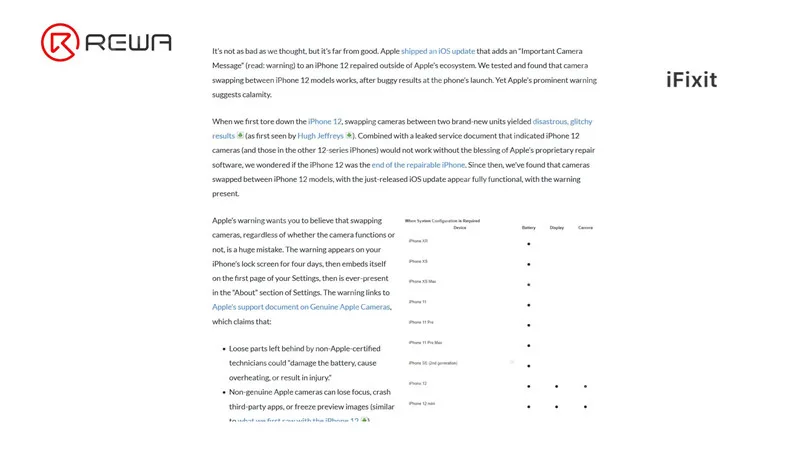
Per una fotocamera danneggiata, la soluzione di riparazione è generalmente la sostituzione. Il costo della sostituzione è elevato. Inoltre, Apple ha crittografato la fotocamera dei modelli iPhone 12 e successivi.
Quindi se la fotocamera viene cambiata, apparirà il “Messaggio Importante Fotocamera”. Pertanto, la sostituzione della fotocamera diventerà indubbiamente una tendenza.
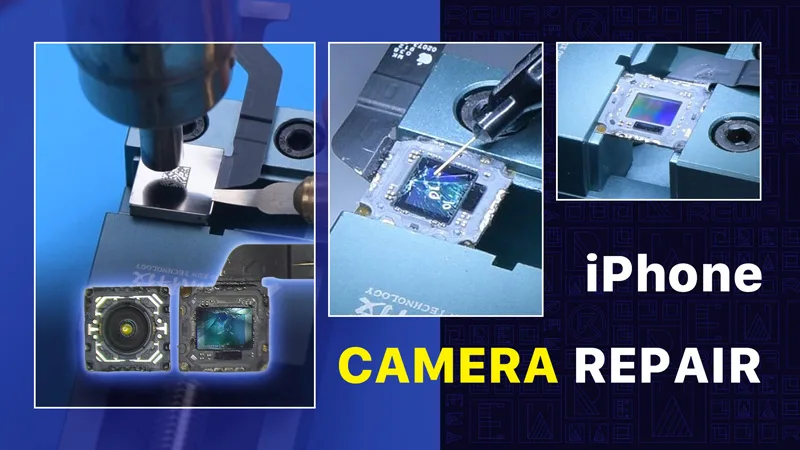
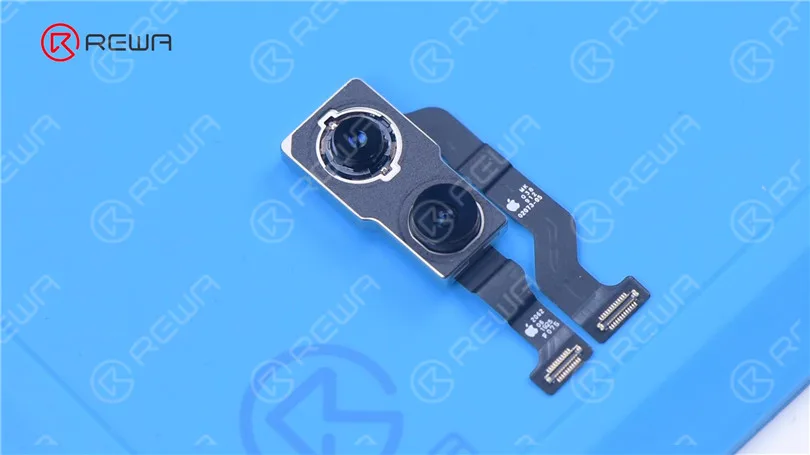
Oggi, REWA LAB condividerà con voi un caso di riparazione di una fotocamera per iPhone e vi illustrerà alcune conoscenze di Riparazione fotocamera iPhone.
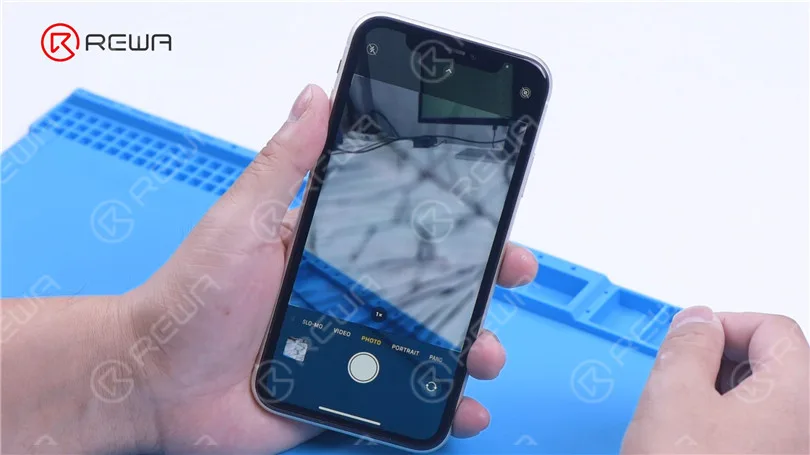
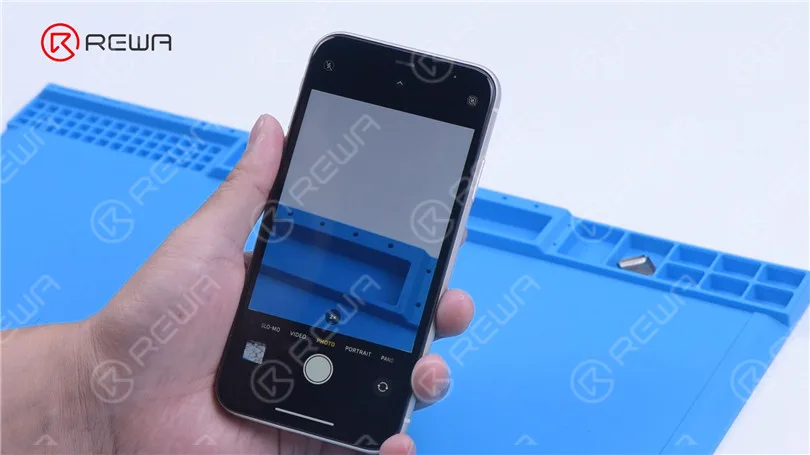
Apri la fotocamera del telefono. Quando scatti foto con la fotocamera grandangolare, appaiono delle crepe.
La fotocamera ultra-grandangolare funziona bene. Possiamo giudicare che il filtro ottico della fotocamera grandangolare è danneggiato.
Quindi smontiamo il telefono e proviamo a riparare la fotocamera.
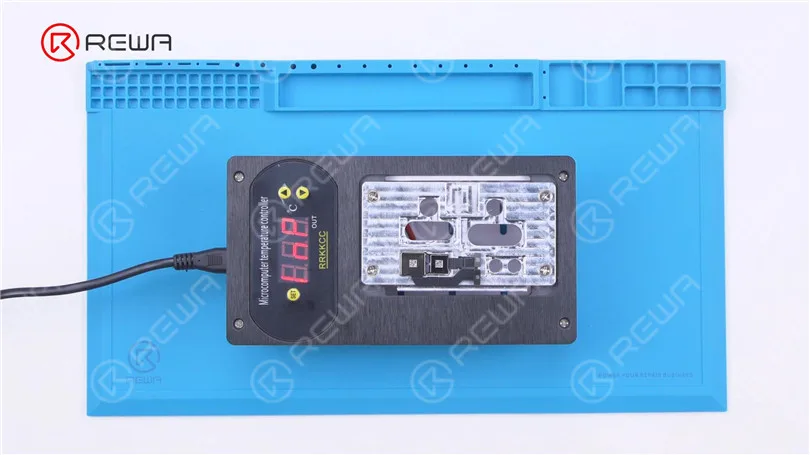
Innanzitutto, posizionare la telecamera sulla piattaforma di riscaldamento specializzata a 100 °C.
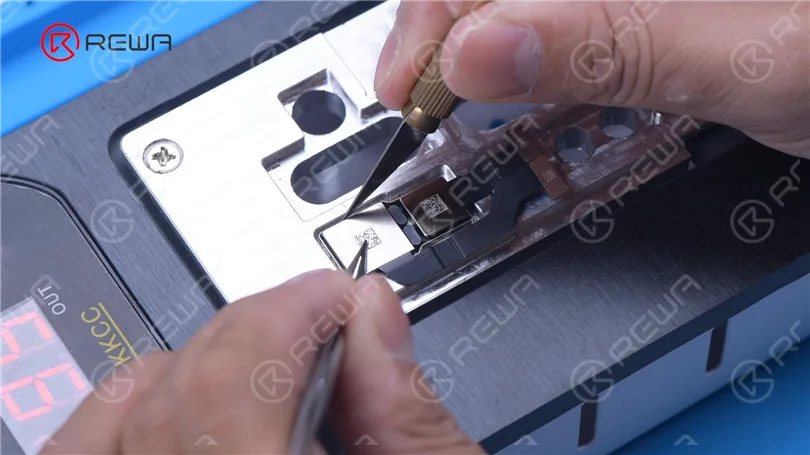
Quando la temperatura raggiunge i 100 °C, rimuovere il nastro adesivo nero attorno alla fotocamera con un bisturi. Quindi sollevare la fotocamera grandangolare.
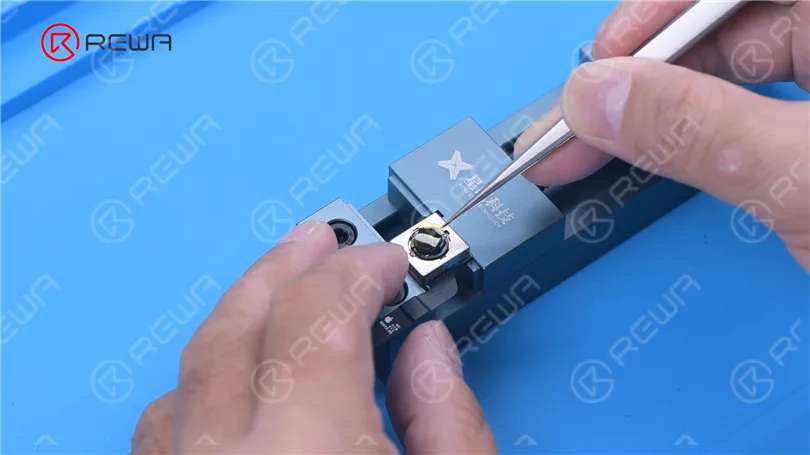
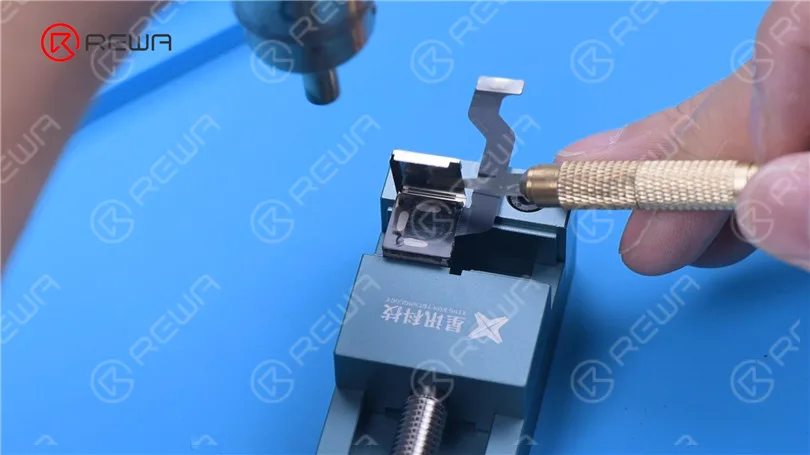
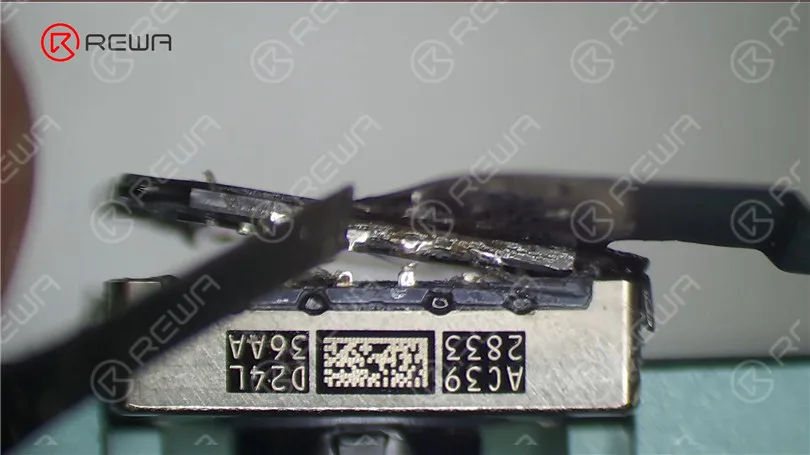
Attacca la fotocamera al supporto specializzato. Prima della riparazione, applica del nastro protettivo sulla fotocamera. Separa i bordi della fotocamera con un taglierino. Successivamente, rimuovi la copertura metallica con una pistola termica a 120 °C.
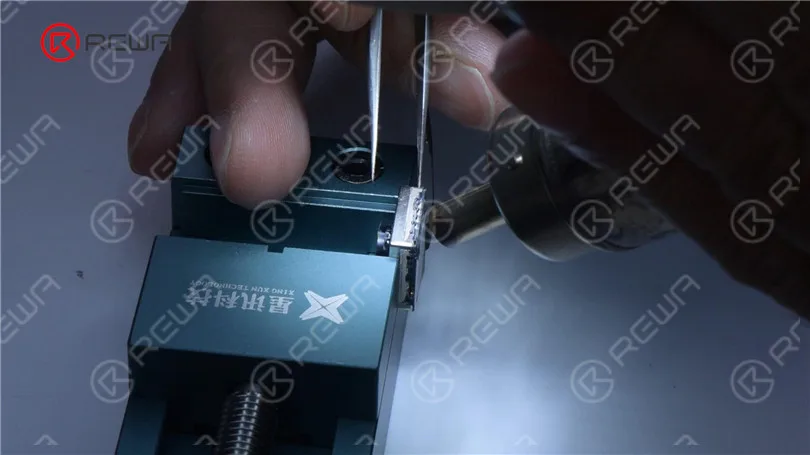
Continuare a riscaldare con la pistola ad aria calda a 120 °C. Rimuovere l'adesivo nero con le pinzette. Applicare un po' di pasta flussante. Separare il motore dal CMOS con il saldatore ultrasottile a 380 °C.
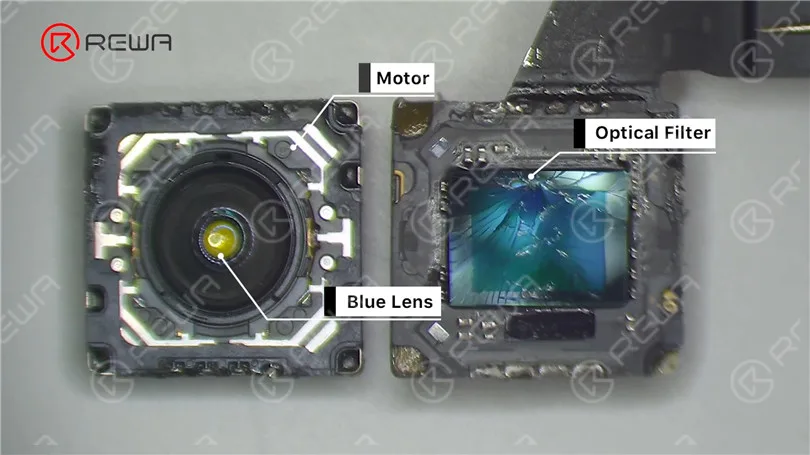
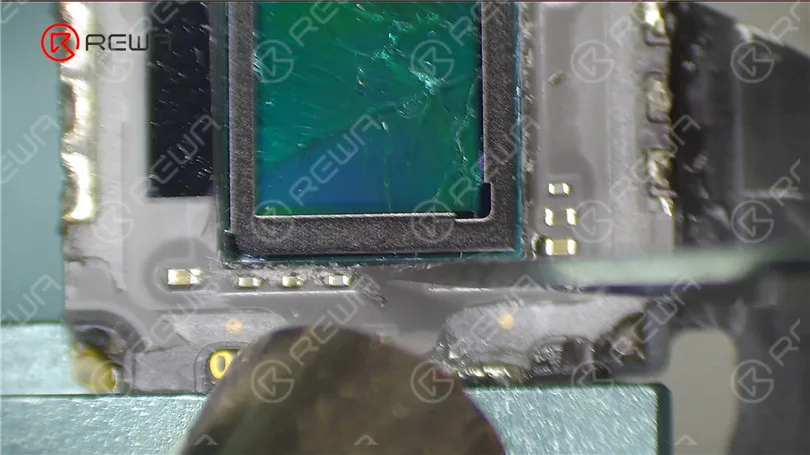
Si nota che il filtro ottico è rotto mentre il motore e la lente blu sono integri.
Se il motore è danneggiato, la fotocamera non riuscirà a mettere a fuoco o tremerà.
La sostituzione del motore può aiutarti a risolvere il problema. La parte centrale del motore è la lente blu. Se la lente blu è danneggiata, la fotocamera diventerà sfocata. La soluzione è sostituire la lente blu.
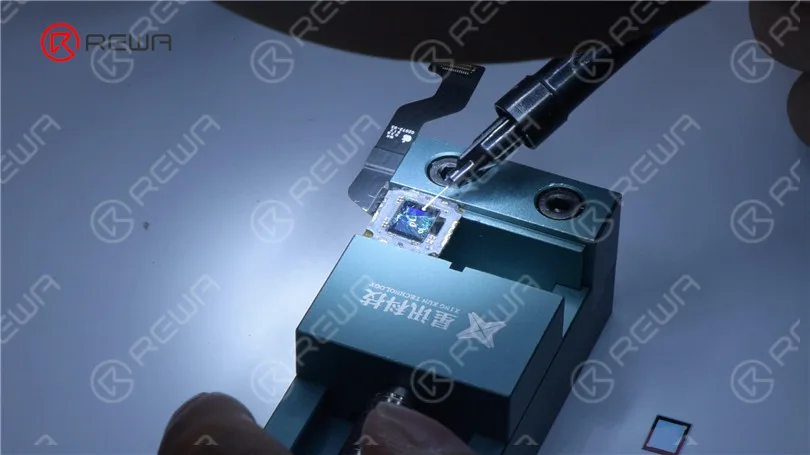
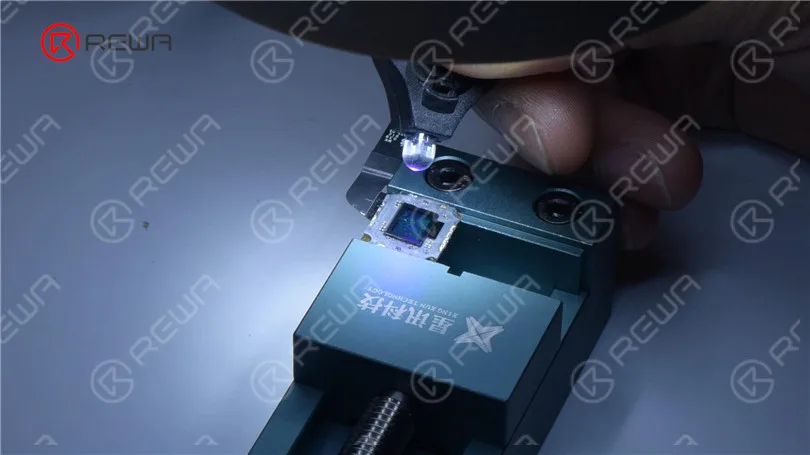
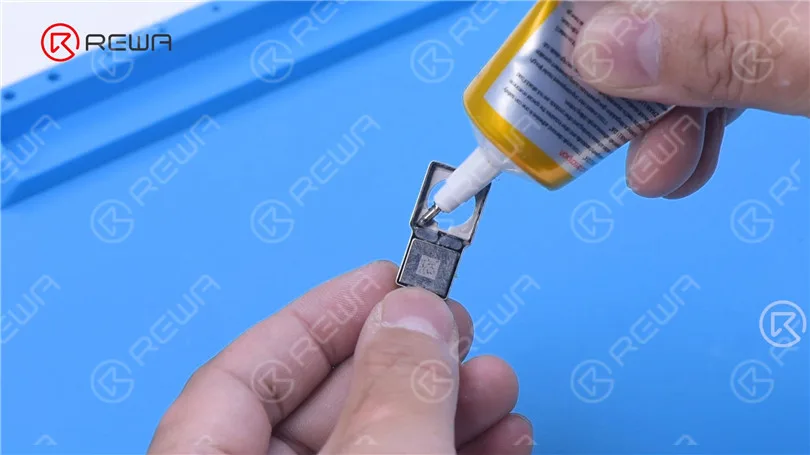
Poi sostituiamo il filtro ottico rotto con uno nuovo. Applicare un po' di adesivo UV sul filtro ottico rotto. Mettere il nuovo filtro ottico in posizione. Solidificare con una lampada UV.
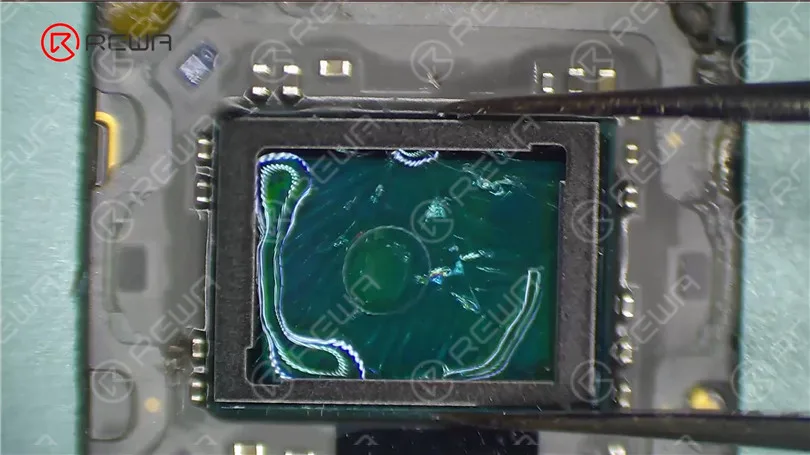
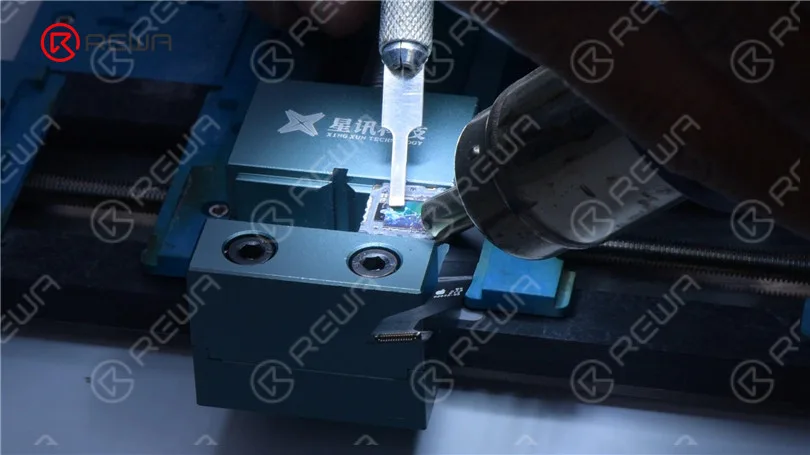
Rimuovere l'adesivo laterale con una pistola ad aria calda. Quindi spingere fuori il filtro ottico rotto con l'apposito supporto. Rimuovere i frammenti residui e l'adesivo nero con una pistola ad aria calda.
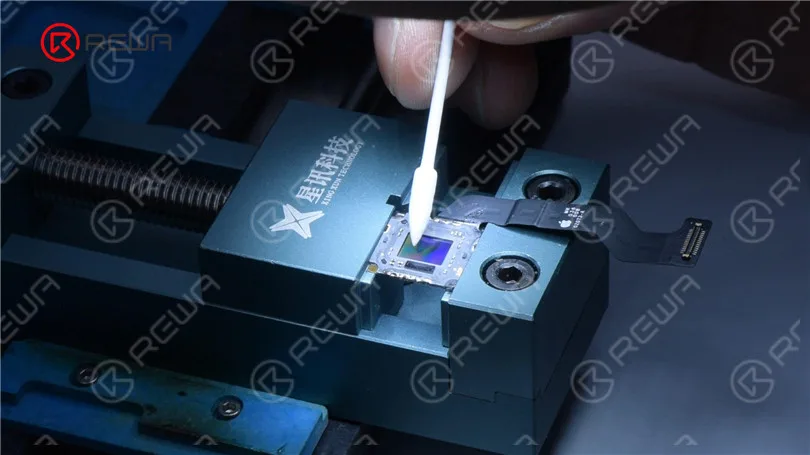
Quindi rimuovere le macchie di polvere con un cotton fioc specializzato. Si prega di prestare la massima attenzione a non danneggiare il CMOS durante l'operazione.
Se il CMOS è danneggiato, la fotocamera sarà irreparabile. Quindi applicare del adesivo UV e un nuovo filtro ottico. Solidificare con lampada UV.
Poi assembliamo la fotocamera. Applicare un po' di pasta flussante intorno al motore. Saldare il motore con il CMOS con il saldatore. Pulire la fotocamera con alcool.
Successivamente installiamo la fotocamera grandangolare per il test. La fotocamera funziona bene.
Applica B7000 per fissare la fotocamera grandangolare.
Questo è tutto per la sostituzione del filtro ottico della fotocamera dell'iPhone.
La riparazione della fotocamera dell'iPhone non include solo la sostituzione del filtro ottico, ma anche la sostituzione della lente blu, ecc. Rimanete sintonizzati per altri contenuti sulla riparazione della fotocamera dell'iPhone.
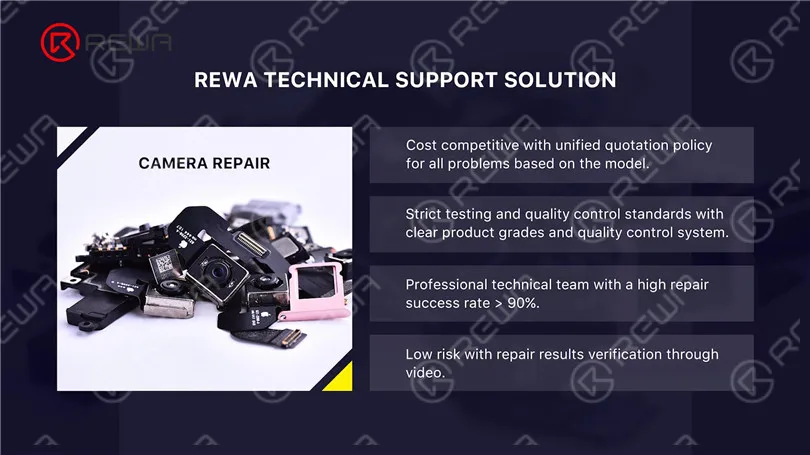
Per la riparazione della fotocamera, REWA offre un servizio di riparazione di terze parti. Se hai tali esigenze di riparazione, non esitare a contattarci. Puoi acquistare gli strumenti utilizzati in questo blog dal nostro negozio online.
Il capocorda di saldatura REFOX può essere posizionato direttamente sulle piazzole mancanti, in modo efficiente e conveniente con una saldatura stabile.
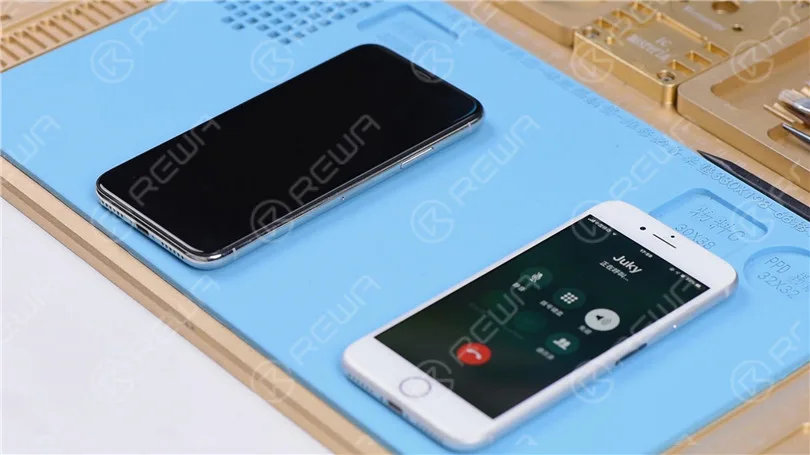
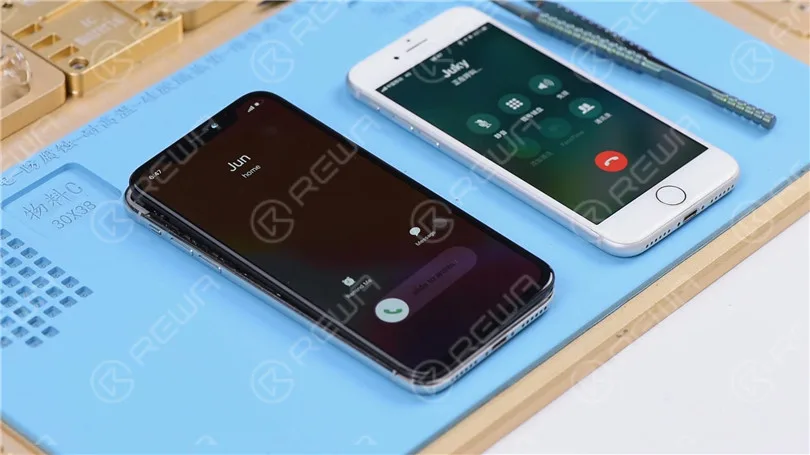
Salve ragazzi, oggi vi illustreremo la risoluzione di un raro caso di iPhone X che non risponde in modalità sleep quando riceve chiamate in arrivo.
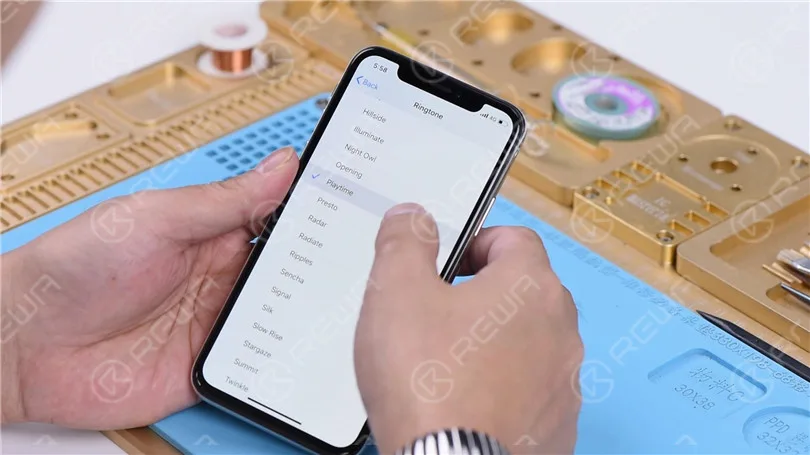
Andare in Impostazioni>Suoni e aptica. Tutto va bene.
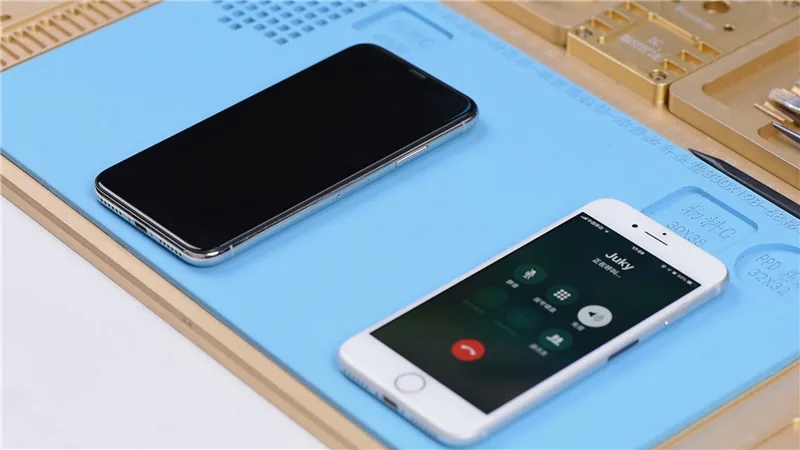
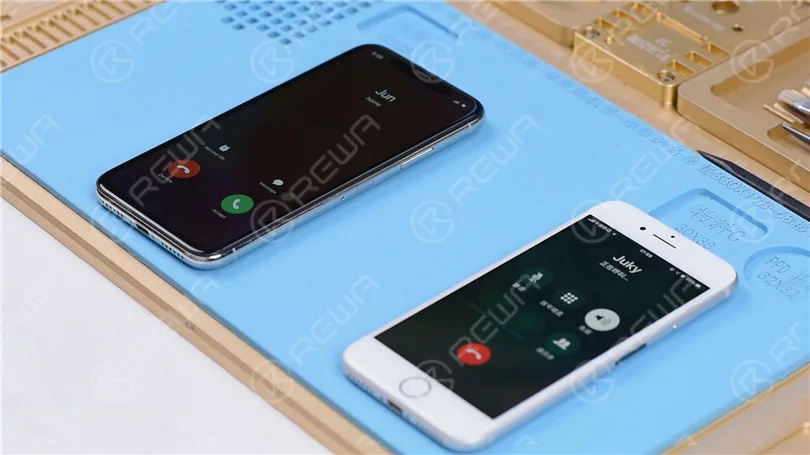
Con lo schermo acceso, effettuare una chiamata al telefono utilizzando un telefono noto. Sullo schermo appaiono i pulsanti di rifiuto e di risposta.
Spegnere lo schermo. Effettuare una chiamata al telefono utilizzando un telefono noto di buona qualità. Il telefono non risponde affatto. Premere il pulsante di accensione per accendere lo schermo. Sullo schermo sono visibili i pulsanti di rifiuto e di risposta.
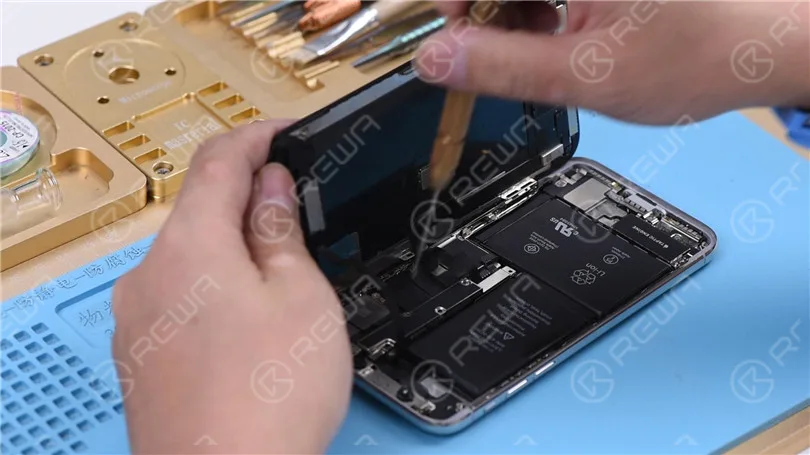
A giudicare da ciò, è possibile che i circuiti rilevanti del segnale di sveglia in banda base siano malfunzionanti. Smontate il telefono e scollegate la batteria. Rimuovere il gruppo del display ed estrarre la scheda madre.
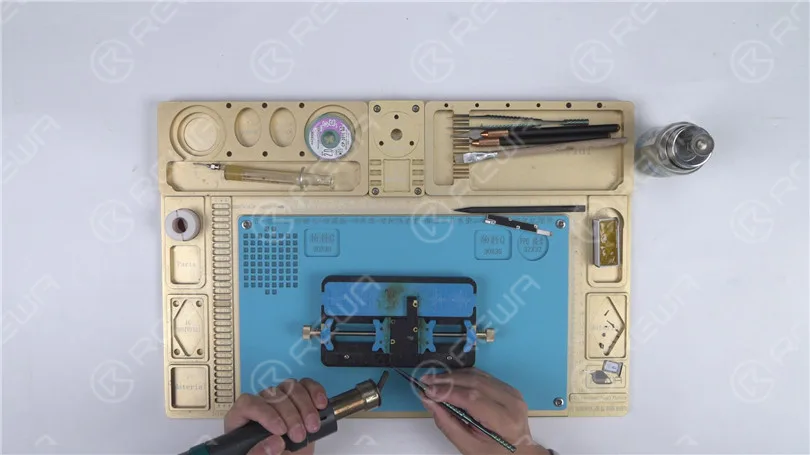
Fissare la scheda madre al supporto per PCB. Riscaldare con la pistola ad aria calda a 200℃, flusso d'aria 3. Strappare l'adesivo di dissipazione del calore sul retro della scheda madre.
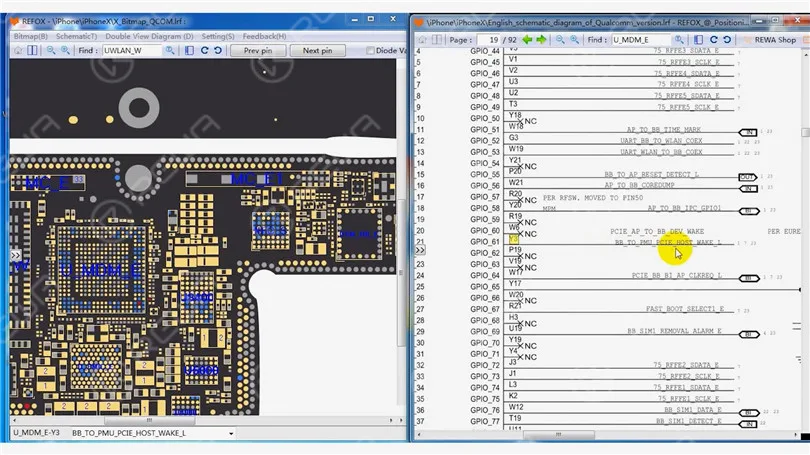
Aprire il software per le bitmap. Individuare BB_TO_PMU_PCIE_HOST_WAKE_L. Poiché i circuiti rilevanti del segnale di sveglia potrebbero essere malfunzionanti, possiamo cercare di prendere in prestito il segnale di sveglia dai circuiti rilevanti del WiFi.
Individuare WLAN_TO_PMU_HOST_WAKE. Possiamo collegare PP101_E-1 (il punto di test del segnale di wake in banda base) con PP7611_W-1 (il punto di test del segnale di wake WiFi) saltando un filo.
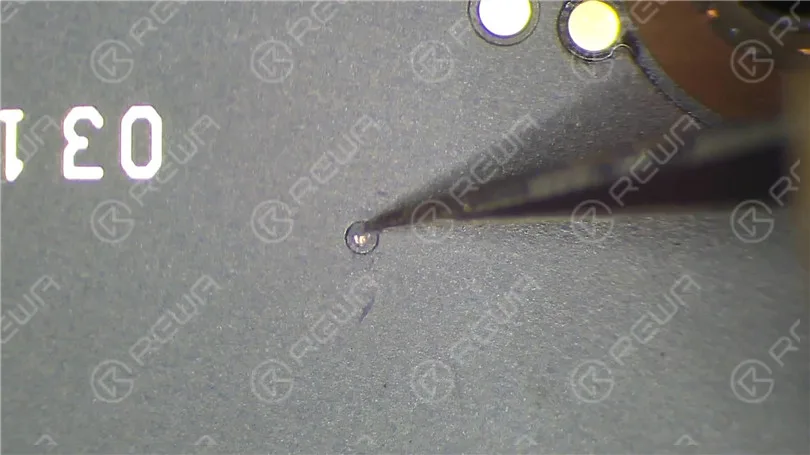
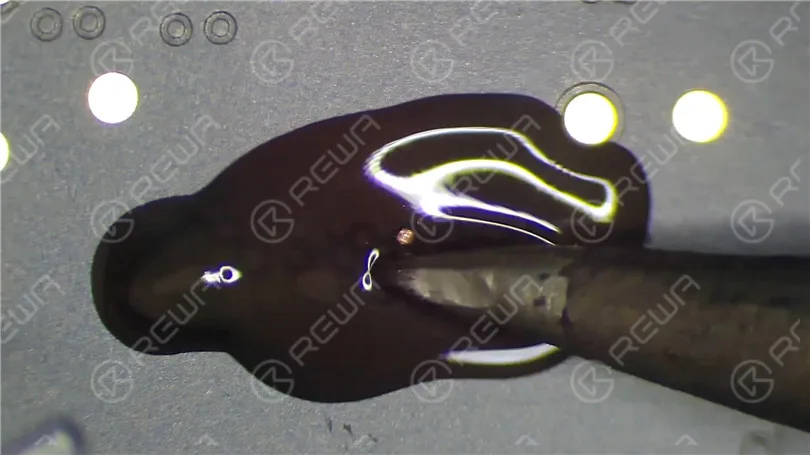
Raschiare prima il rivestimento isolante sui due punti di prova. Applicare quindi un po' di pasta saldante sui due pad di incollaggio. Riscaldare con il saldatore a 365℃. Stagnare i due pad di collegamento con la pasta saldante.
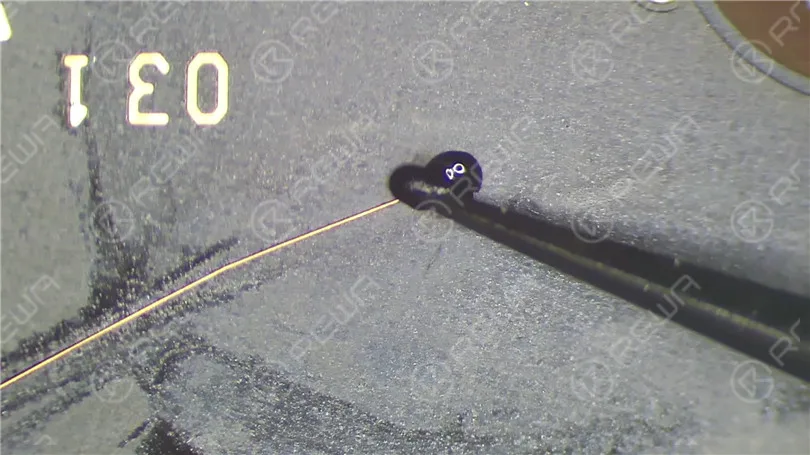
Collegare PP101_E-1 a PP7611_W-1 con un filo di rame smaltato da 0,02 mm.
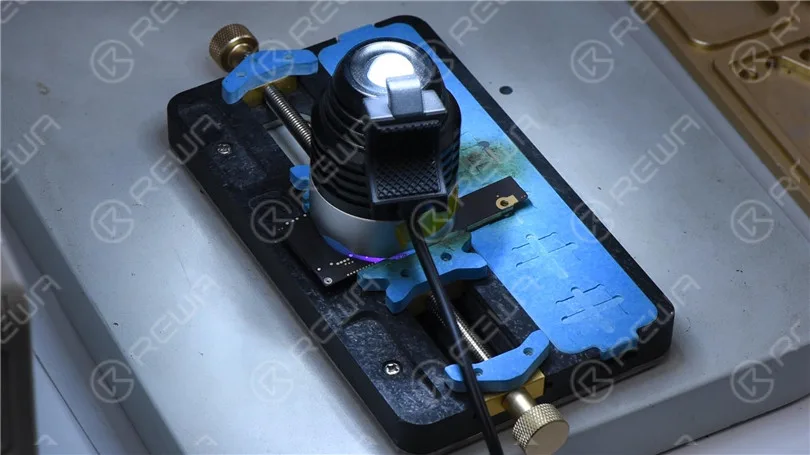
Quindi rivestire il filo con la maschera di saldatura a polimerizzazione UV.
Ora possiamo assemblare il telefono e testarlo. Con lo schermo spento, eseguire di nuovo il test. Tutto va bene. Il guasto è stato eliminato.
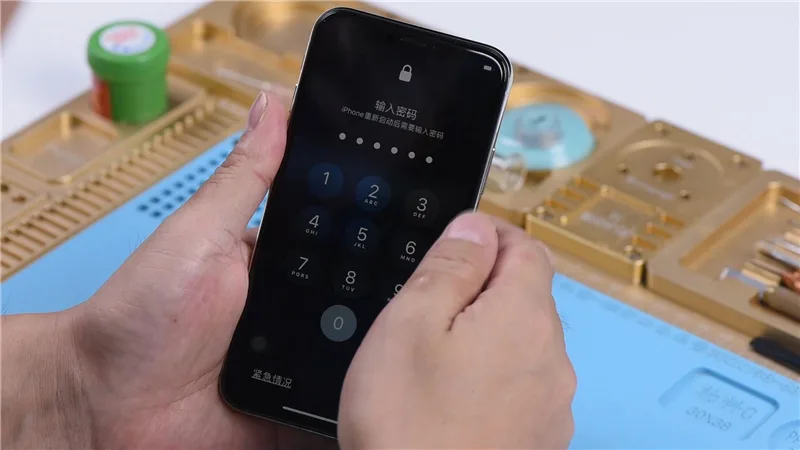
Oggi il nostro corso di riparazione riguarda la riparazione di un iPhone X che si blocca dopo aver inserito il codice di accesso. L'iPhone X si blocca dopo aver inserito il codice di accesso.
In base alla nostra esperienza, il problema è probabilmente legato al circuito NFC.
Smontare il telefono e scollegare la batteria.
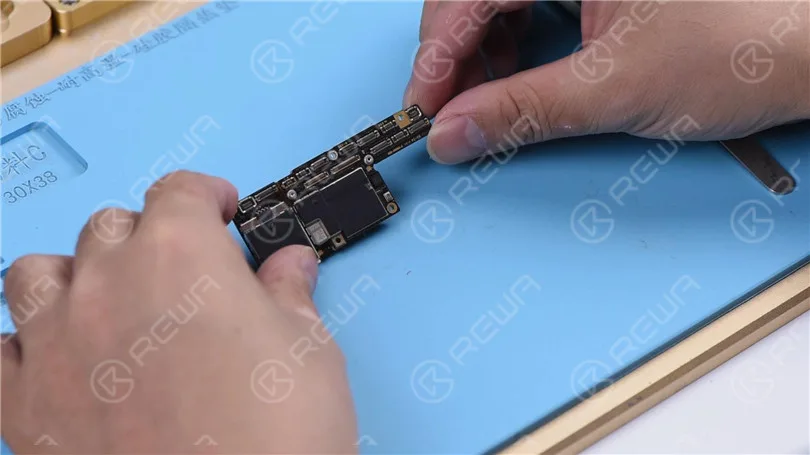
Rimuovere il gruppo del display. Estrarre la scheda madre.
Eseguire un'ispezione estetica della scheda madre. La scheda madre non è danneggiata dall'acqua.
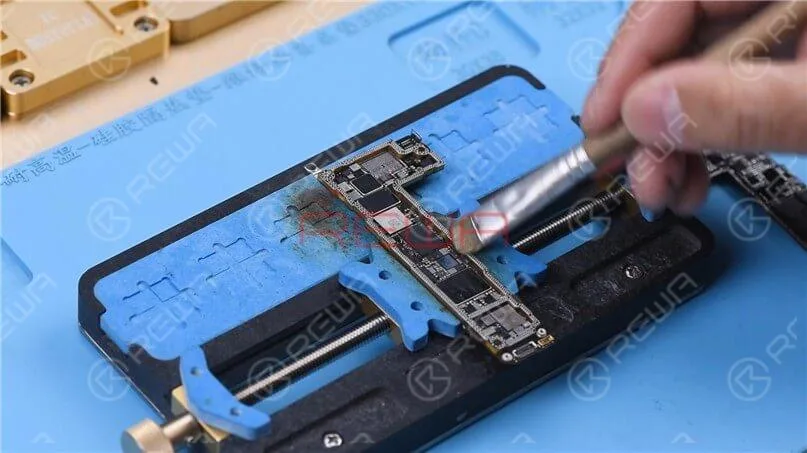
La prima cosa da fare è separare lo strato superiore da quello inferiore.
Rimuovere la spugna antipolvere dalla tavola. Impostare la temperatura della piattaforma di riscaldamento a 160℃.
Posizionare la scheda madre sulla piattaforma di riscaldamento.
Quando la temperatura della piattaforma raggiunge i 160℃, togliere lo strato superiore con una pinzetta e poi quello inferiore. Lo strato superiore e quello inferiore sembrano a posto.
Per ulteriore conferma, testiamo i due strati con il dispositivo di prova. Prima del test, è necessario pulire il PCB del terzo spazio. Fissare lo strato inferiore al supporto del PCB.
Riscaldare con il saldatore a 365℃. Pulire i pad intorno al bordo dello strato inferiore con uno stoppino per saldature imbevuto di colofonia. Una volta terminato, continuare a fissare lo strato superiore al supporto del PCB.
Riscaldare con il saldatore a 365℃. Pulire i pad intorno al bordo dello strato superiore con uno stoppino per saldature imbevuto di colofonia. Pulire successivamente con PCB Cleaner.
Abbiamo scoperto che il pad S159 sullo strato superiore si è staccato dalla scheda.
Il pad S159 è il segnale audio dell'amplificatore audio/altoparlante IC U5000.
Il distacco del pad significa che i pad di connessione NFC nelle vicinanze potrebbero essere stati pseudo-saldati e quindi aver causato il problema dello schermo congelato.
Raschiare con un coltello da scultura per esporre il circuito sotto il pad S159. Quindi incollare il nastro adesivo per alte temperature sui componenti circostanti.
Applicare un po' di pasta saldante a media temperatura sulla piazzola mancante.
Riscaldare con pistola ad aria calda a 300℃, flusso d'aria 2.
Una volta terminato, spingere con cura il giunto di saldatura con una pinzetta.
Assicurarsi che il giunto di saldatura sia perfettamente modellato.
Quindi rimuovere un pad completo da una scheda madre di iPhone X di riserva.
Coprire la piazzola a faccia in giù sul giunto di saldatura. Saldare con pistola ad aria calda a 300℃, flusso d'aria 2.
Suggerimenti: durante la saldatura, premere delicatamente la piazzola con una pinzetta per garantire che l'altezza della piazzola sia coerente con quella delle piazzole vicine.
Una volta terminato, applicare una maschera di saldatura a polimerizzazione UV sulla piazzola.
Quindi solidificare sotto la lampada UV per 10 minuti.
Continuare a raschiare con il coltello da scultura per esporre il tampone.
Pulire poi con PCB Cleaner. Ora possiamo testare lo strato superiore e quello inferiore con il dispositivo di prova. Fissare i due strati al dispositivo di prova.
Collegare lo schermo. Collegare il connettore della batteria con l'alimentatore CC.
Accendere la scheda madre con una pinzetta. Il telefono si accende normalmente. Inserire il codice di accesso. Il telefono entra normalmente nella schermata iniziale.
Anche la funzione touch è normale. Ora possiamo confermare che il guasto è causato dalla pseudo-saldatura del PCB del terzo spazio. Possiamo risolvere il problema saldando nuovamente i due strati.
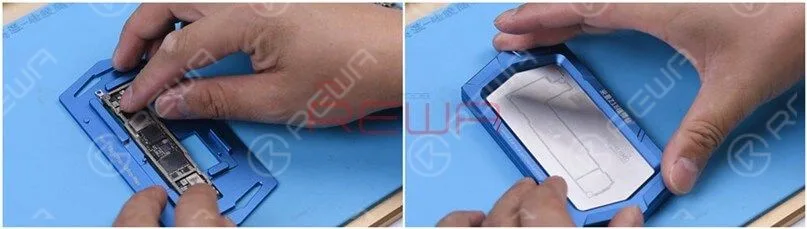
Inserire lo strato inferiore nello stampo di reballing. Posizionare lo stencil di reballing BGA.
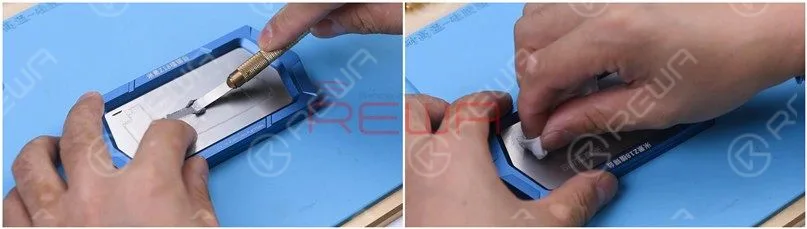
Posizionare lo stampo sulla base. Lo stencil è strettamente attaccato allo strato inferiore grazie alla struttura magnetica della base. Spalmare un po' di pasta saldante a bassa temperatura sullo stencil.
Eliminare la pasta saldante in eccesso con un panno privo di lanugine. Quindi togliere lo stampo dalla base. Rimuovere lo stencil di reballing.
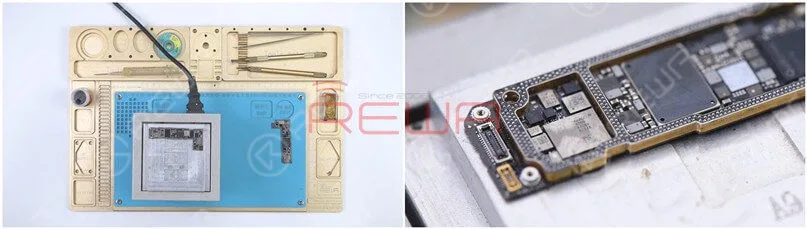
Riscaldare lo strato inferiore sulla piattaforma di riscaldamento a 160℃.
Una volta che le palline di saldatura si sono formate completamente. Raffreddare per 5 minuti. Applicare un po' di BGA Paste Flux sul PCB del terzo spazio.
E posizionare lo strato superiore.
Accendere la piattaforma di riscaldamento. Quando la temperatura raggiunge i 160℃.
Spegnere l'interruttore di alimentazione. Raffreddare per 5 minuti.
Quindi togliere la scheda madre dalla piattaforma di riscaldamento.
Di nuovo, assembliamo il telefono e testiamolo. Guasto eliminato.
Salve ragazzi, oggi vi illustreremo i trucchi di riparazione per dissaldare e saldare il circuito integrato di ricarica dell'iPhone X.
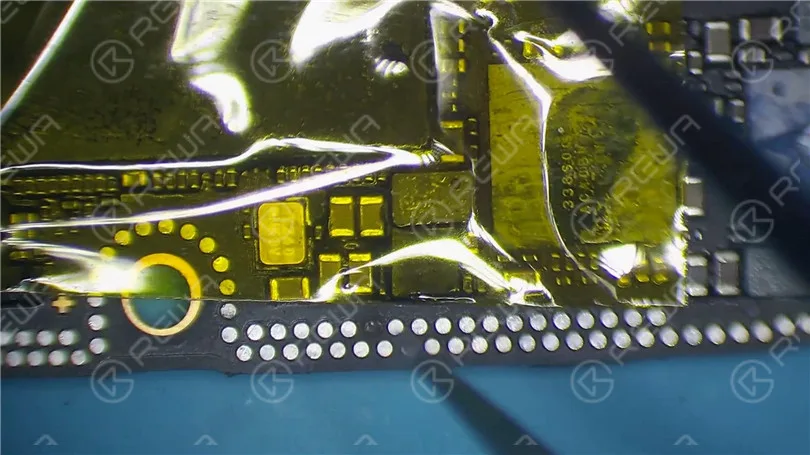
In primo luogo, applicare del nastro adesivo per alte temperature sui componenti intorno al circuito integrato di carica per proteggerli da pseudo-saldature/ponticelli durante l'operazione.
Applicare quindi del flussante in pasta intorno al circuito integrato di carica.
Impostare la temperatura della pistola ad aria calda a vento verticale QUICK 990 AD a 330℃, il flusso d'aria 3. Mantenere la pistola ad aria calda ad un'altezza di 5-10 mm dal circuito integrato di carica.
Riscaldare per circa 15s-20s, quindi estrarre il circuito integrato di carica. Suggerimenti: controllare la forza applicata quando si solleva il circuito integrato. Operazioni brusche potrebbero danneggiare il chip o il pad di collegamento.
Continuare ad applicare la pasta saldante a media temperatura sul pad di incollaggio. Riscaldare con la pistola ad aria calda QUICK 990 AD Vertical Wind a 280℃, flusso d'aria 3.
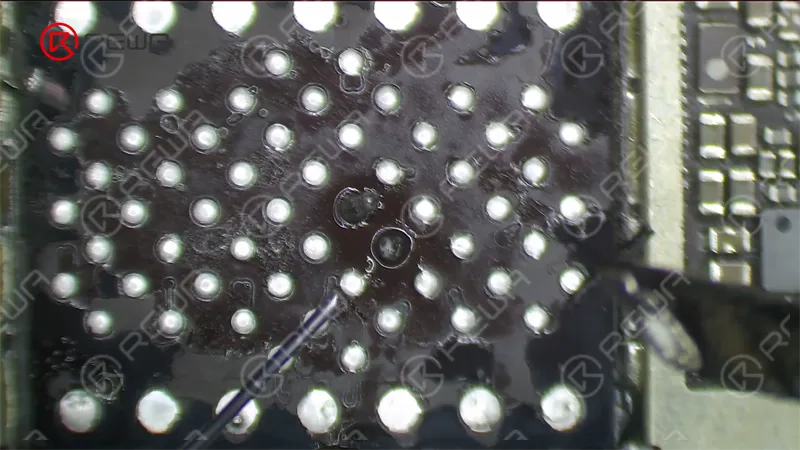
Nel frattempo, pulire i giunti di saldatura sul pad di incollaggio con il saldatore a 360℃. Una volta terminato, pulire accuratamente il pad con uno stoppino per saldature imbevuto di colofonia.
Inoltre, fare attenzione a come si opera qui. Operazioni grossolane potrebbero causare una pseudo-saldatura/ponteggiatura dei componenti intorno.
Pulire poi con PCB Cleaner.
Ora dobbiamo pulire i giunti di saldatura sul retro del circuito integrato di carica.
Applicare un po' di pasta saldante a media temperatura sul pad di incollaggio sul retro. Pulire il pad con il saldatore a 360℃.
Inoltre, è possibile applicare un disossidante in pasta per una migliore pulizia.
Una volta terminato, pulire con PCB Cleaner. Suggerimenti: non essere troppo severi con i giunti di saldatura sulla piazzola. È possibile mantenere diverse giunzioni di saldatura per ottenere un reballing perfetto in seguito.
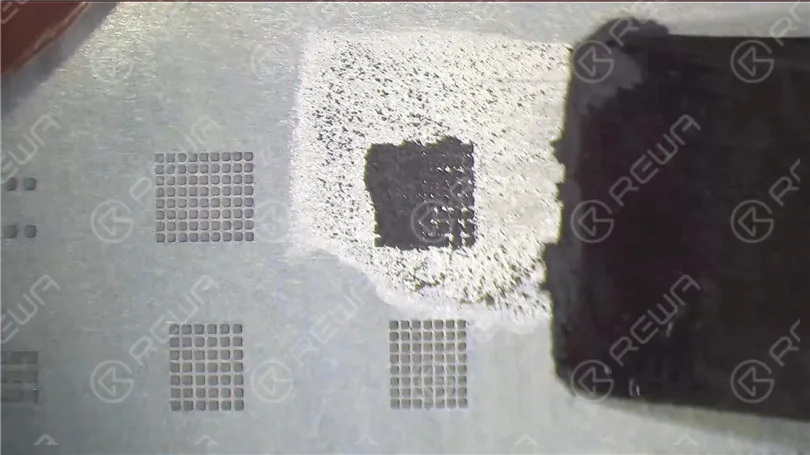
Passiamo al processo di reballing. Posizionare lo stencil di reballing BGA. Applicare un po' di pasta saldante a media temperatura con il raschietto BGA.
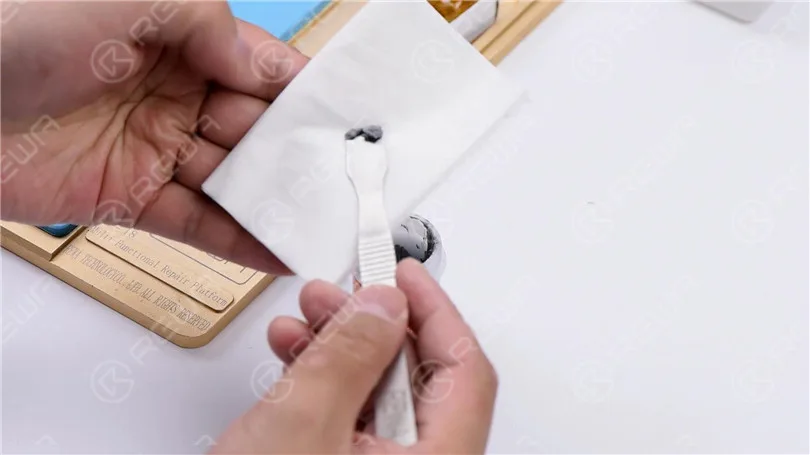
Applicare quindi la pasta saldante su un fazzoletto di carta. Questo serve ad asciugare la pasta saldante avvolgendola nel fazzoletto di carta.
In questo modo la pasta saldante può essere ben preparata per il reballing. Una pasta saldante umida potrebbe causare ponti durante il reballing. Continuare a spalmare la pasta saldante a media temperatura in modo uniforme sullo stencil. Eliminare la pasta saldante superflua con un panno privo di lanugine.
Applicare una pressione sullo stencil di reballing BGA con una pinzetta. Riscaldare con la pistola ad aria calda a vento verticale QUICK 990 AD a 300℃, flusso d'aria 3. In modo che tutte le sfere di saldatura possano solidificarsi completamente.
Suggerimenti: durante il riscaldamento, la pistola ad aria calda deve avvicinarsi da lontano a vicino, dai bordi al centro.
Il riscaldamento concentrato potrebbe deformare lo stencil. Anche il processo di modellazione delle sfere di saldatura potrebbe risentirne.
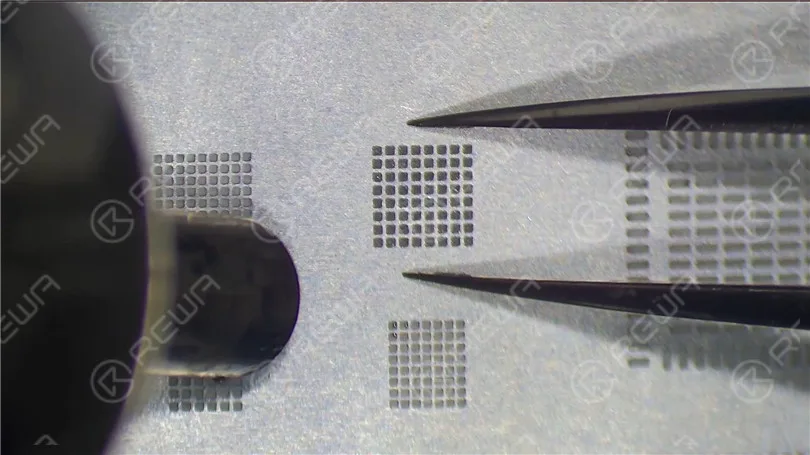
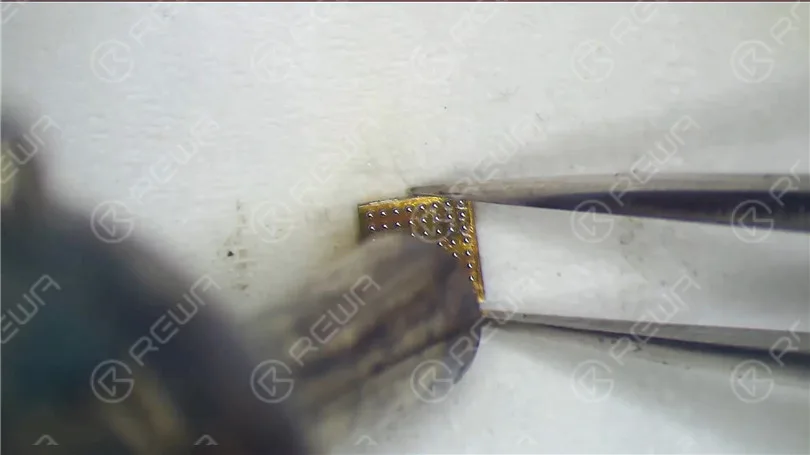
Una volta terminato, raffreddare per 1 minuto. Pulire poi con il PCB Cleaner. Separare il chip dallo stencil con una pinzetta. Quindi bloccare il chip con una pinzetta.
Riscaldare nuovamente con la pistola ad aria calda a vento verticale QUICK 990 AD a 300℃, flusso d'aria 3. Questo per garantire la perfetta formazione delle sfere di saldatura.
Ora possiamo saldare il circuito integrato di carica. Applicare un po' di flussante in pasta sulla piazzola di incollaggio.
Posizionare il circuito integrato di carica nella giusta posizione.
Non posizionarlo nella direzione sbagliata. Saldare con la pistola ad aria calda a vento verticale QUICK 990 AD a 330℃, flusso d'aria 2. 15s-20s dopo, con il circuito integrato che affonda e il flusso di pasta che trabocca.
Continuare a riscaldare per circa 5 secondi. Al termine, pulire con PCB Cleaner.
Non esitate a visitare Accademia REWA per studiare altre tecniche e abilità di riparazione del telefono.
Avete problemi ad accedere al vostro ID Apple sul nuovo iPhone 12? Non preoccupatevi, non siete soli. Questa guida vi fornirà delle soluzioni pratiche per risolvere i problemi di accesso all'ID Apple sul vostro iPhone 12. Che si tratti di un problema di rete, di una password dimenticata o di un errore di sistema, abbiamo pensato a voi. Seguite questi passaggi di risoluzione dei problemi per riottenere l'accesso al vostro ID Apple e usufruire di tutte le funzioni e i servizi che offre.
Problemi di rete
Riavviare il dispositivo: Un semplice riavvio può spesso risolvere i problemi di rete temporanei che potrebbero impedire l'accesso.
Controllare lo stato del sistema Apple: Visitate la pagina Stato del sistema Apple per assicurarvi che il servizio Apple ID nel vostro Paese o regione non abbia subito interruzioni.
Modificare l'ambiente di rete: Se possibile, passare dalla rete Wi-Fi a quella dati cellulare o viceversa e riprovare ad accedere. A volte le incongruenze della rete possono ostacolare il processo di accesso.
Ripristinare le impostazioni di rete: Se la modifica della rete non è di aiuto, è possibile ripristinare le impostazioni di rete accedendo a “Impostazioni” > “Generali” > “Ripristino” > “Ripristina impostazioni di rete”. Si noti che questa azione cancellerà le impostazioni di rete memorizzate, ma non influirà sui dati.
Disattivazione dell'ID Apple o password dimenticata
Reimpostare la password: Se voi o qualcun altro avete inserito la password in modo errato più volte, il vostro ID Apple potrebbe essere disabilitato per motivi di sicurezza. Visitate la pagina Gestione account ID Apple per reimpostare la password e riottenere l'accesso al vostro account.
ID Apple bloccato per motivi di sicurezza: Se vedete messaggi come “Per motivi di sicurezza, questo ID Apple è stato disabilitato” o “Non puoi accedere perché il tuo account è stato disabilitato per motivi di sicurezza”, seguite i passaggi indicati nella pagina Gestione account ID Apple per sbloccare il vostro account.
Errore di sistema
Eseguire il backup dei dati importanti: Prima di procedere a qualsiasi correzione del sistema, è fondamentale eseguire il backup dei dati importanti per garantirne la sicurezza.
Aggiornare il dispositivo: Controllate gli ultimi aggiornamenti di iOS andando su “Impostazioni” > “Generali” > “Aggiornamento software”. Installare tutti gli aggiornamenti disponibili, poiché spesso includono correzioni di bug e miglioramenti che possono risolvere problemi legati al sistema.
Accedere dopo l'aggiornamento: Una volta che il dispositivo è aggiornato, provate ad accedere nuovamente al vostro ID Apple. Il software aggiornato potrebbe risolvere eventuali problemi o errori riscontrati durante il processo di accesso.
Conclusione:
Non lasciare che i problemi di accesso all'ID Apple ostacolino l'esperienza con il nuovo iPhone 12. Seguendo i passaggi di risoluzione dei problemi descritti in questa guida, dovreste essere in grado di risolvere i problemi legati alla rete, recuperare il vostro account se è stato disabilitato o bloccato e risolvere gli errori di sistema. Ricordate di tenere aggiornato il dispositivo per garantire prestazioni e sicurezza ottimali. Godetevi l'accesso continuo al vostro ID Apple e a tutti i servizi che offre.
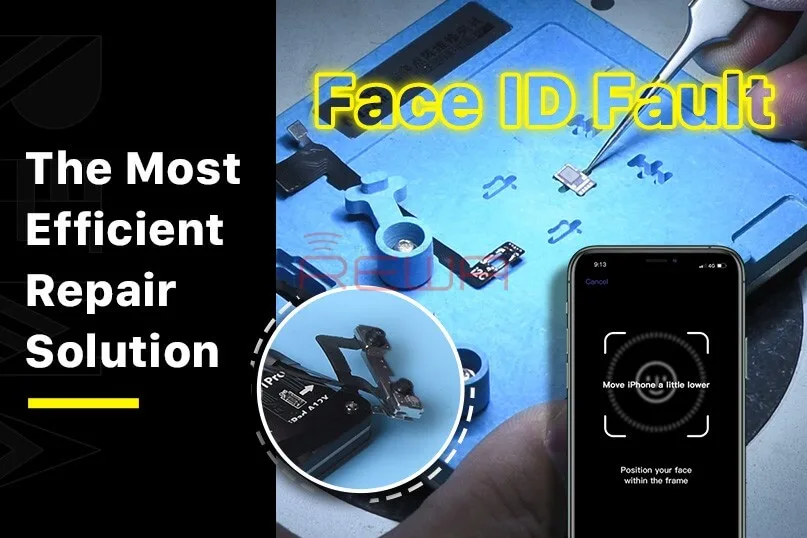
Le parti del proiettore di punti sono estremamente fragili. Una caduta o un danno d'acqua possono danneggiare le parti del proiettore di punti, causando il mancato funzionamento di Face ID.
Questo articolo esplora un metodo innovativo sviluppato da REWA LAB per riparare Face ID, rendendolo accessibile ed efficace.
Il problema
Il cuore di Face ID risiede nel circuito integrato (IC) del proiettore di punti, un componente critico e criptato. La sostituzione di questo circuito integrato richiede un processo complesso che prevede l'incollaggio dei dati crittografati e che in genere i tecnici riparatori trovano scoraggiante.
La soluzione
Fortunatamente, REWA LAB ha ideato un approccio snello ed efficiente per risolvere i problemi di Face ID.
La guida passo-passo qui presentata vi aiuterà a comprendere ed eseguire la procedura di riparazione.
Fase 1: Diagnosi iniziale
Per iniziare, accedere alle Impostazioni del dispositivo, quindi selezionare "Face ID & Passcode" e "Imposta Face ID".
Durante la procedura di impostazione, è possibile che venga visualizzato il messaggio "Spostare l'iPhone un po' più in basso/più in alto". Ciò indica un malfunzionamento del proiettore di punti.
Fase 2: smontaggio
Per accedere al proiettore di punti, rimuovere il display del dispositivo.
Se si nota un segno rosso, significa che il telefono è stato danneggiato dall'acqua.
Collegare il cavo flessibile del proiettore di punti al programmatore di riparazione I2C ed eseguire un test diagnostico, confermando un malfunzionamento.
Passo 3: Trasferimento dei dati e correzione dei cristalli
Utilizzare il programmatore per leggere i dati dal cavo flessibile malfunzionante.
Sostituire il cavo flessibile con uno nuovo e trasferire i dati letti in precedenza.
Applicare una piccola quantità di adesivo UV per fissare il cristallo del cavo flessibile del proiettore di punti utilizzando una lampada UV.
Fase 4: Rimozione del proiettore di punti
Rimuovere la schiuma che ricopre il retro del proiettore di punti.
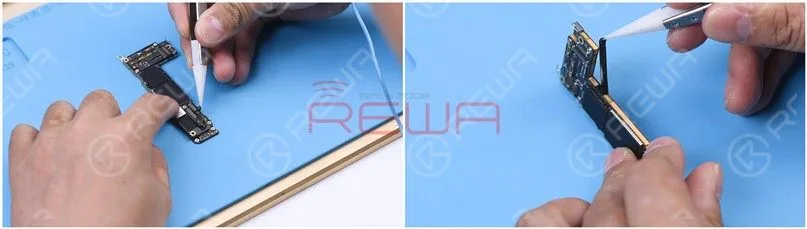
Per un allineamento preciso durante il rimontaggio, contrassegnare il modulo con un coltello da scultura.
Sollevare la piastra metallica per accedere al cavo flessibile del proiettore di punti sottostante.
Fase 5: lavoro di precisione
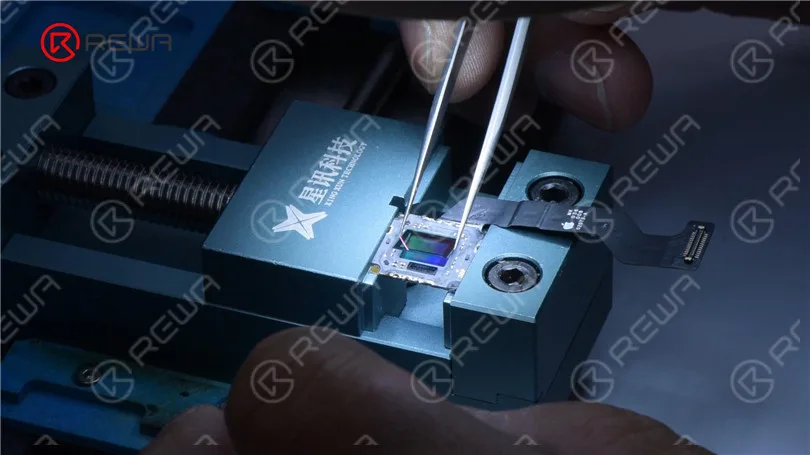
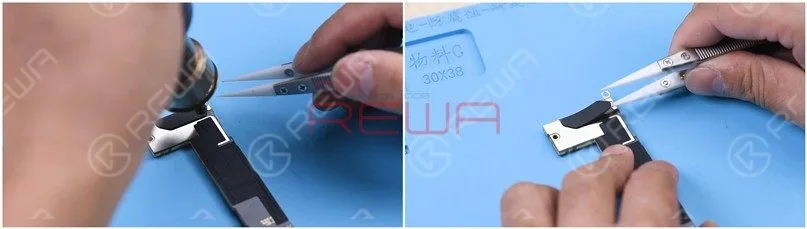
Utilizzare un dispositivo di fissaggio per una gestione precisa del modulo Face ID.
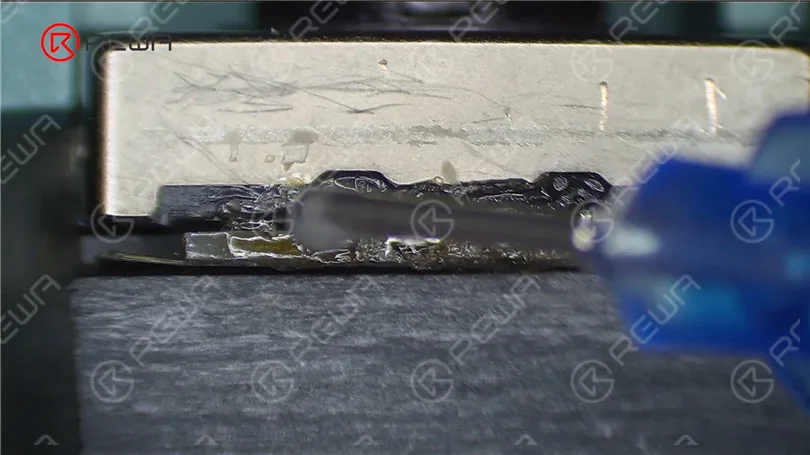
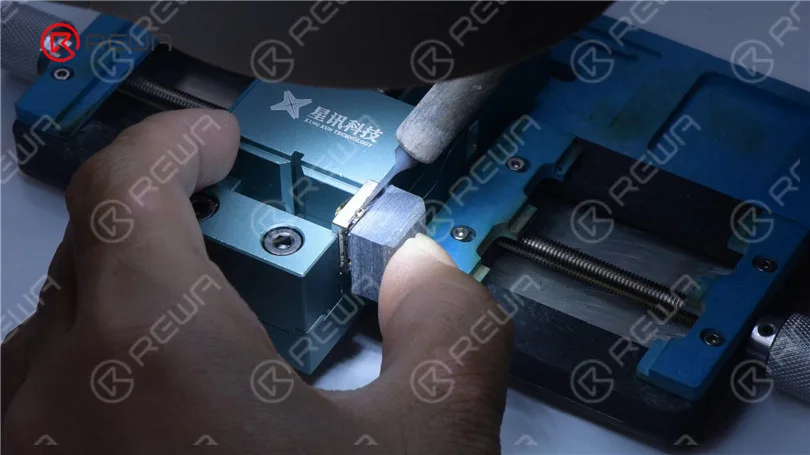
Smerigliare la posizione di saldatura della piastra metallica per accedere al proiettore di punti.
Staccare con cautela il modulo del proiettore di punti utilizzando una pistola ad aria calda.
Rimuovere il MOSFET riscaldandolo a 320°C.
Fase 6: Saldatura e rimontaggio
Applicare la pasta saldante alla piazzola di collegamento con un saldatore e collegare i pin 2 e 3 del MOSFET con un filo di rame da 0,02 mm.
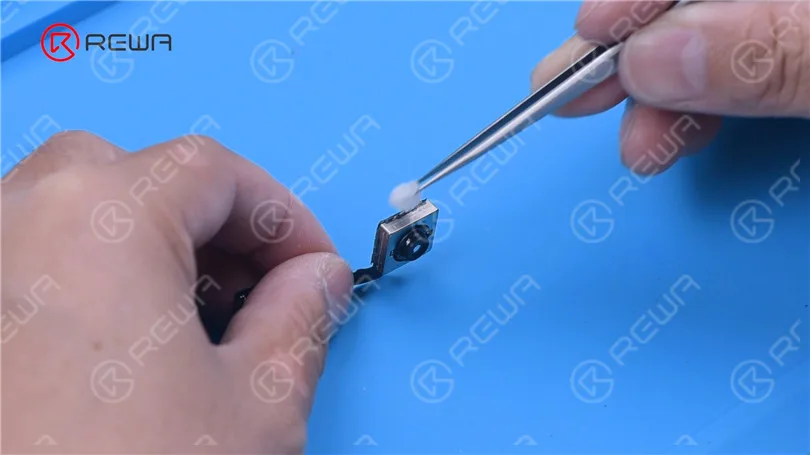
Pulire il modulo proiettore di punti con colofonia e solder-wick, quindi con PCB Cleaner.
Rimontare il nuovo cavo flessibile, applicare Paste Flux e saldarlo al modulo del proiettore di punti.
Fase 7: collaudo e montaggio finale
Collegare il cavo flessibile saldato al programmatore I2C ed eseguire un test.
Se il test è superato, collegare il cavo flessibile all'apparecchio di fissaggio e allinearlo al modulo proiettore di punti.
Applicare l'adesivo 460 per fissare i componenti.
Installare il cavo flessibile nel telefono.
Accendere il dispositivo e configurare le impostazioni di Face ID.
Conclusione:
Seguendo questi passaggi meticolosi, è possibile ripristinare con successo la funzionalità Face ID del dispositivo. L'errore verrà eliminato e il telefono riacquisterà la sua funzione di autenticazione sicura e conveniente.
Non esitate a visitare il nostro sito negozio online per le parti di ricambio e gli strumenti.
Guardate il video qui sotto per una riparazione più dettagliata del Face ID dell'iPhone 11 Pro Max.
Many iPhone 8 and iPhone 8 Plus users have reported experiencing low call volume, making it difficult to hear during phone calls. Since making and receiving calls is one of the most basic functions of a mobile phone, solving this issue is crucial. Below, we’ll cover several troubleshooting steps to help resolve low call volume on iPhone 8/8 Plus.
Identify the Cause of Low Call Volume
Before diving into solutions, it’s important to identify the root cause of the low call volume. Here are a few checks you can perform:
Step 1: Check Volume Levels
Make sure the call volume on your device isn’t set to a low level by using the volume buttons.
Ensure it’s not the caller’s microphone or volume settings causing the issue.
Step 2: Check for Low Volume During Calls
If the volume is still low during calls, consider the following:
The issue could be with the caller’s microphone.
Verify that your phone’s receiver isn’t obstructed by a case or screen protector.
Check your network signal strength to ensure it’s not a connection issue.
Inspect your phone’s settings for any misconfigurations affecting the call volume.
Troubleshooting Methods to Resolve Low Call Volume
Once you’ve identified the potential cause, try the following troubleshooting methods to fix the problem:
Method 1: Increase Volume
Press the volume up button on the side of your iPhone during a call to increase the call volume.
Method 2: Enable Hearing Aid Compatibility
Navigate to Impostazioni > Generale > Accessibility.
Under Hearing Devices, enable Hearing Aid Compatibility to enhance the audio.
Method 3: Adjust Phone Noise Cancellation
Vai a Impostazioni > Generale > Accessibility.
Under Audio/Visual, toggle off Phone Noise Cancellation. This can sometimes improve the call volume, especially in noisy environments.
Method 4: Use Original Headphones
Insert Apple’s original headphones during a call, and then unplug them. This method has resolved low call volume issues for some users by resetting the audio pathways.
Method 5: Restart Your Phone
If none of the above steps work, try restarting your iPhone. Sometimes, a simple restart can fix minor glitches affecting the call volume.
Method 6: Update or Delete Apps
If you experience low call volume while using certain apps, it may be due to an app issue. Check for updates or uninstall the app if it continues to cause problems.
What If None of the Methods Work?
If the low call volume problem persists after trying all the methods above, there may be a deeper hardware issue or software glitch. In this case, it’s recommended to:
Seek further technical assistance.
Contatto Apple Support for more advanced troubleshooting or repairs.
Conclusione:
While a low call volume on your iPhone 8/8 Plus can be frustrating, the issue is often resolved through a few simple troubleshooting steps. From adjusting your phone’s volume settings to enabling Hearing Aid Compatibility, these methods can help you improve your call experience. If these solutions don’t work, seeking professional help from Apple Support may be necessary.
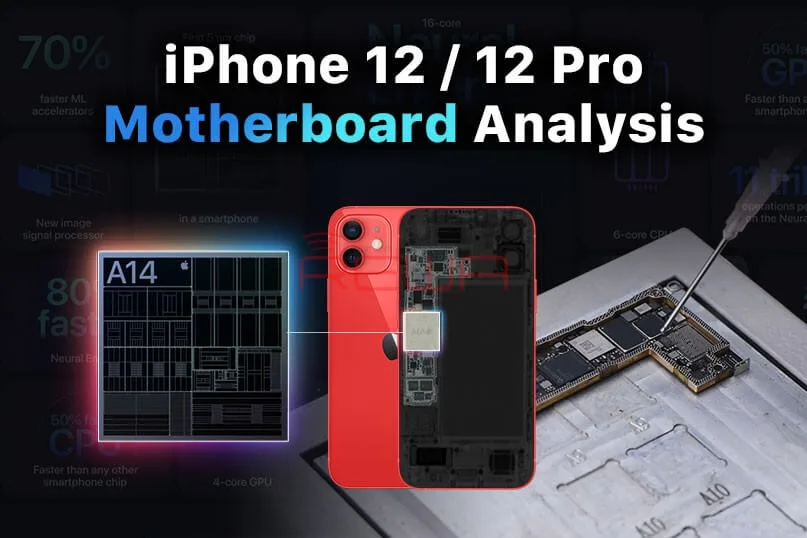
Rispetto alla serie iPhone 11, la separazione della scheda madre dell'iPhone 12 è diventata più difficile con una struttura dei componenti diversa.
Oggi, REWA LAB separerà la scheda madre dell'iPhone 12, dimostrando il processo di separazione e ricombinazione.
Questo articolo vi fornirà un'analisi completa della struttura e delle difficoltà di riparazione.
Parte 1 Separazione della scheda madre
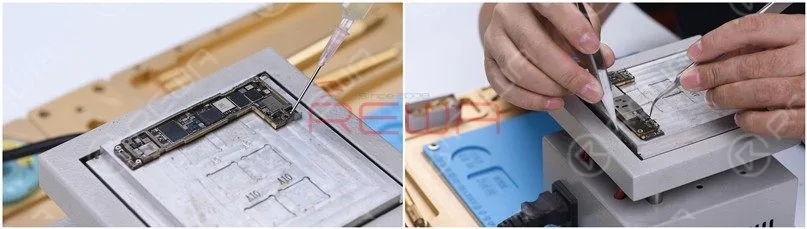
Rimuovere la schiuma sulla scheda madre con una pinzetta, quindi togliere l'adesivo intorno alla scheda madre.
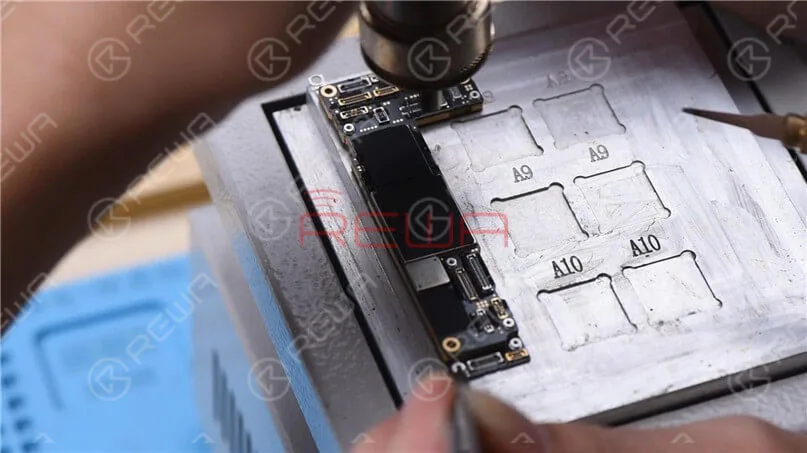
Riscaldare la scheda madre con una pistola ad aria calda a 180℃ e rimuovere la parte in plastica.
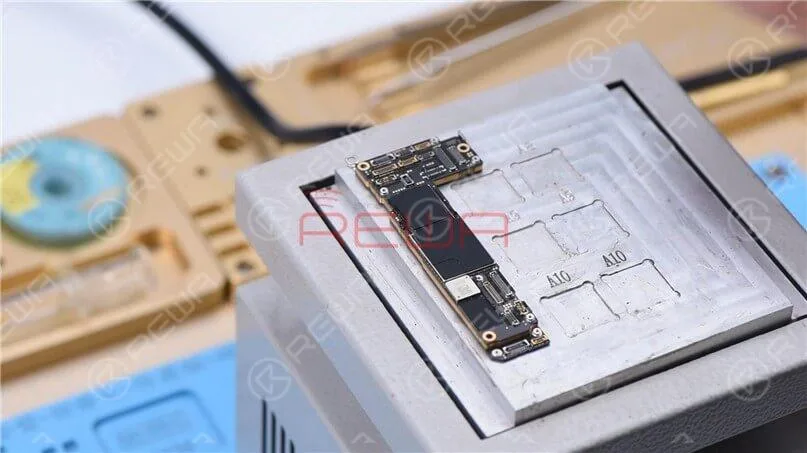
Collocare la scheda madre sulla piattaforma di riscaldamento.
Poiché la piattaforma di riscaldamento per iPhone 12 non è ancora disponibile, adottiamo la piattaforma di riscaldamento universale.
Si noti che per separare la scheda madre sono necessarie due persone.
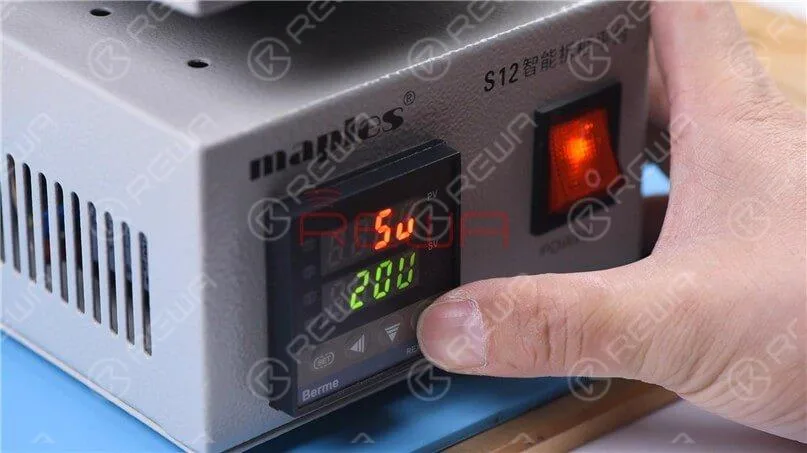
Inoltre, poiché lo strato centrale della scheda madre dell'iPhone 12 utilizza una saldatura a stagno a media temperatura, diversa da quella a bassa temperatura adottata nell'iPhone 11 Pro, la temperatura della piattaforma di riscaldamento deve essere regolata a 200℃.
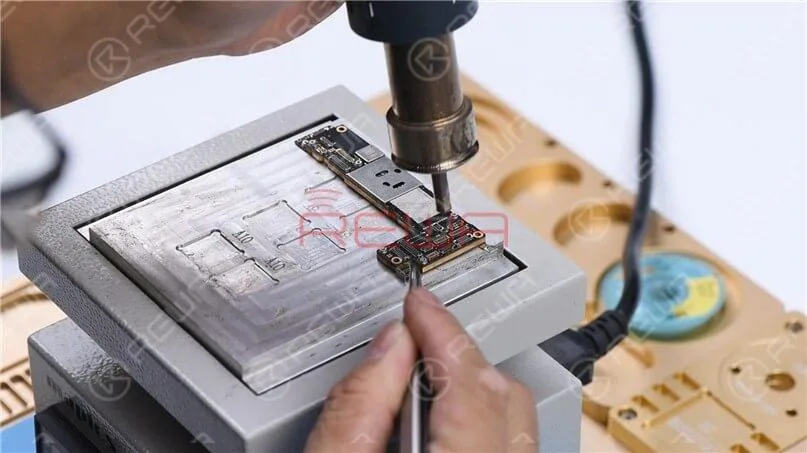
Quando la temperatura raggiunge i 200℃, riscaldare il bordo della scheda madre con aria rotante (pistola ad aria calda QUICK 861D a 320℃).
Tenere presente che un riscaldamento eccessivo può causare una pseudo-saldatura o la caduta di parti.
È consigliabile effettuare due cicli di riscaldamento verticale.
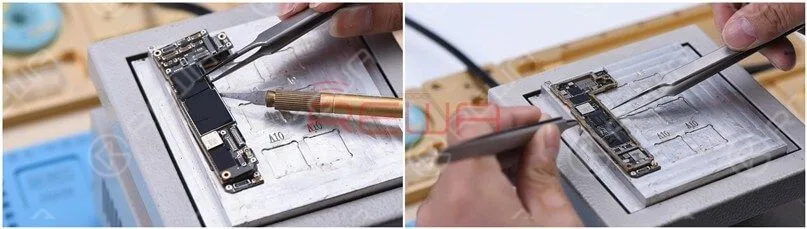
Rimuovere lo strato superiore e quello inferiore.
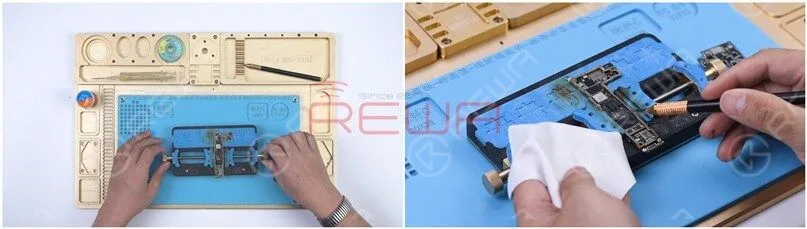
Fissare lo strato inferiore al supporto del PCB e rimuovere il grasso termico.
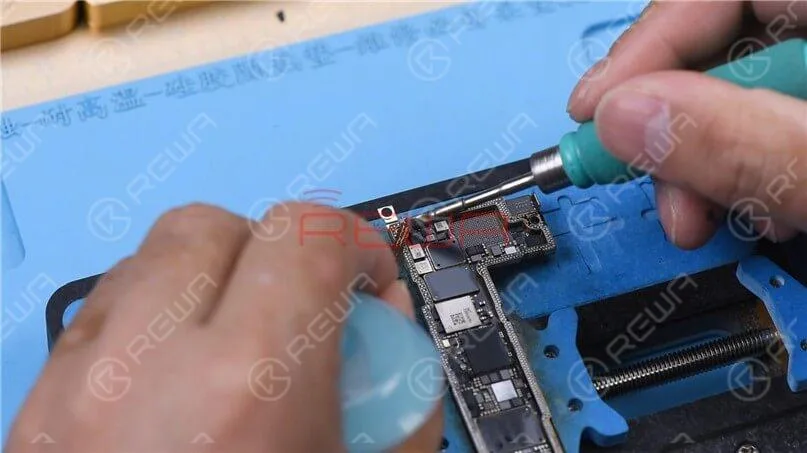
Per pulire lo stagno sul pad di incollaggio, spalmare la colofonia con il saldatore a 400℃ e lo stoppino per saldare.
Lo strato centrale della scheda madre utilizza una saldatura a stagno a media temperatura, più difficile da pulire rispetto a quella a bassa temperatura.
Pulire il pad di incollaggio con PCB Cleaner e quindi trattare lo strato superiore nello stesso modo.
Parte 2 Ricombinazione della scheda madre
Quindi si ricombinano lo strato superiore e quello inferiore.
Attaccare lo strato inferiore alla piattaforma di reballing e posizionare lo stencil di reballing.
Applicare un po' di pasta saldante a media temperatura e pulire i residui di pasta saldante con un panno privo di lanugine.
Riscaldare lo strato inferiore con la piattaforma di riscaldamento a 200℃.
Dopo la formazione della sfera di saldatura, spegnere l'alimentazione e raffreddare la scheda madre per 5 minuti.
Applicare uniformemente un po' di Paste Flux sul tampone di incollaggio.
Allineare lo strato superiore con quello inferiore.
Dopo l'allineamento, continuare a riscaldare la scheda madre a 200℃.
Per aggiungere ulteriore calore, riscaldare il bordo della scheda madre con la pistola ad aria calda a 320℃.
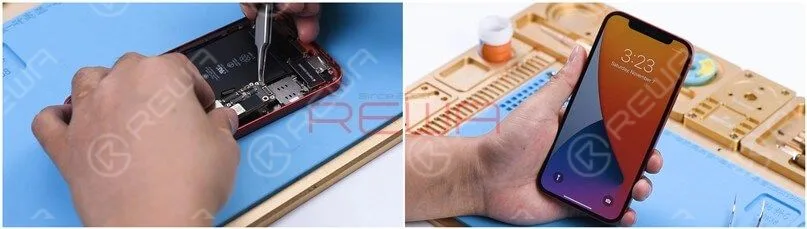
Dopo aver fatto raffreddare la scheda madre per 5 minuti, rimetterla sul telefono.
Avvio e test. Il telefono si accende normalmente.
Parte 3 Confronto tra le schede madri
L'iPhone 12 nella nostra mano non è una versione statunitense.
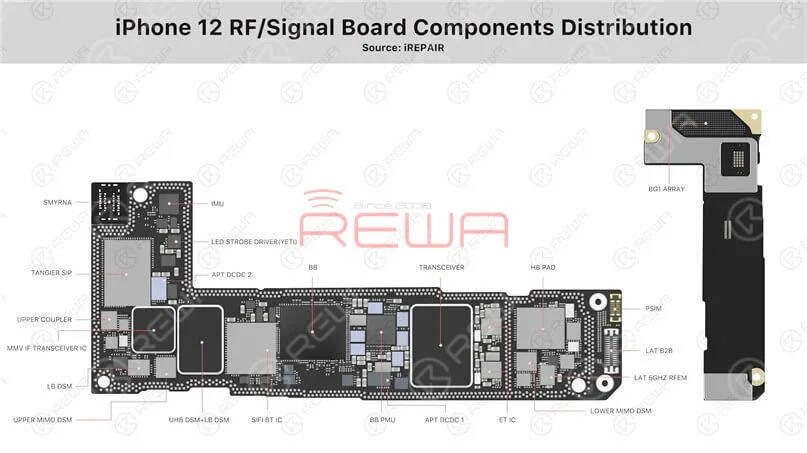
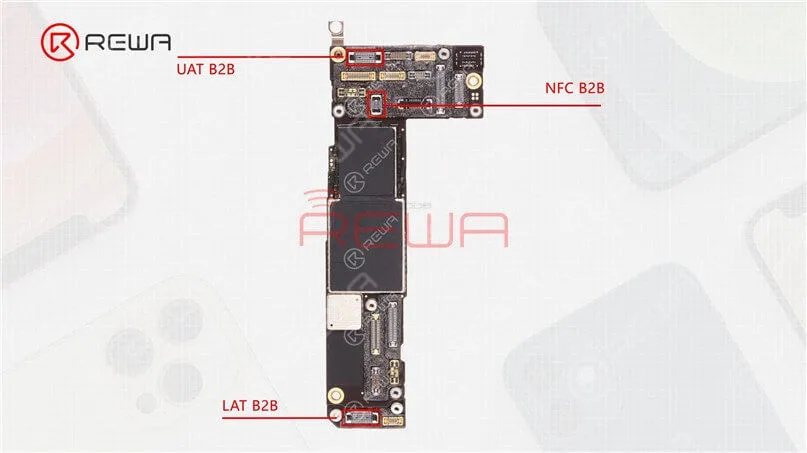
Poiché la banda di frequenza della rete 5G adotta il Sub-6G, ci sono principalmente tre sedi di connessione dell'antenna (antenna superiore, antenna NFC e antenna inferiore).
Per contro, l'iPhone della versione statunitense sarà dotato di un'antenna mmWave aggiuntiva, mentre la scheda madre avrà una sede aggiuntiva per il connettore dell'antenna mmWave.
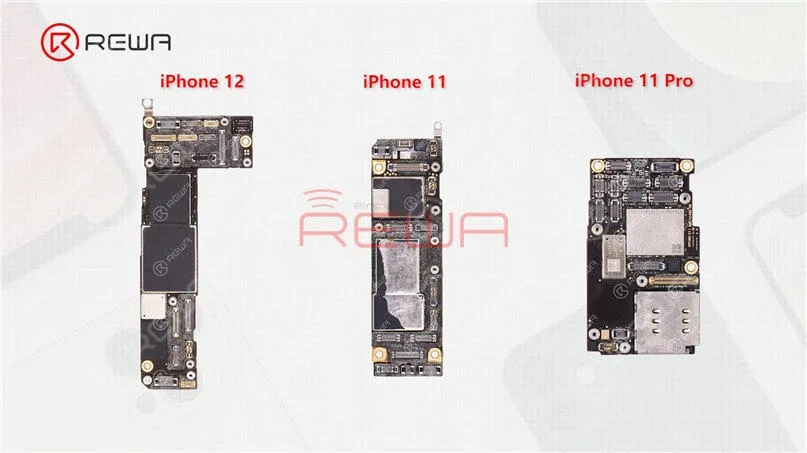
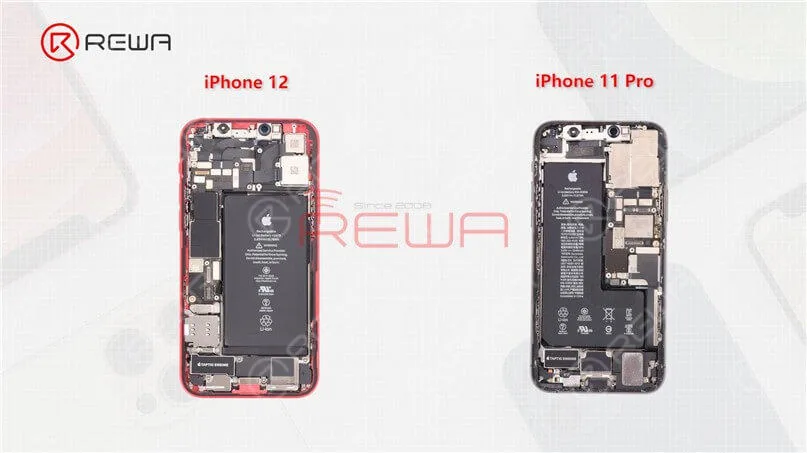
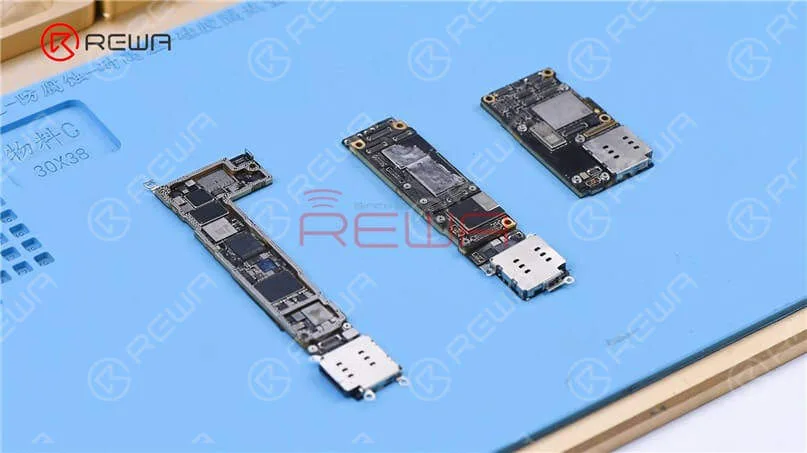
Oltre alle differenze nell'aspetto esteriore, anche il layout delle tre schede madri è diverso.
La scheda madre dell'iPhone 12 è posizionata a sinistra, mentre quella dell'iPhone 11 e dell'iPhone 11 Pro è posizionata a destra.
La nuova linea di iPhone 12 richiede l'aggiunta della banda base e del chip 5G alla scheda madre,
Apple potrebbe dover riprogettare la scheda madre e il suo layout.
Diamo quindi uno sguardo alla separazione del pannello a sandwich dell'iPhone 12.
Parte 4 Analisi della scheda madre
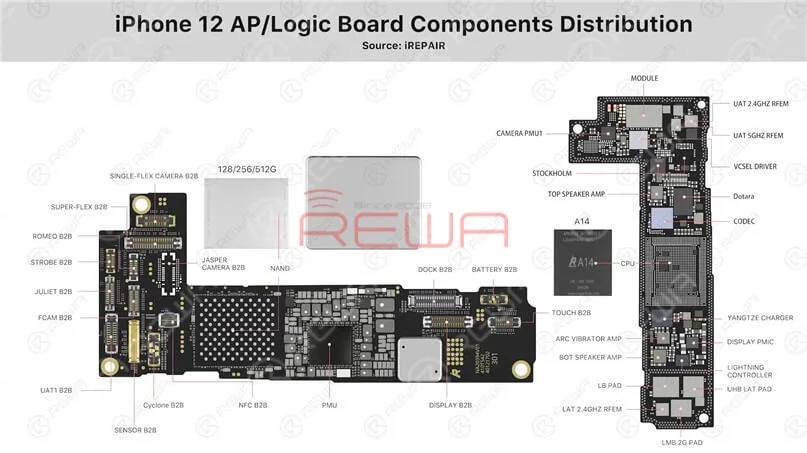
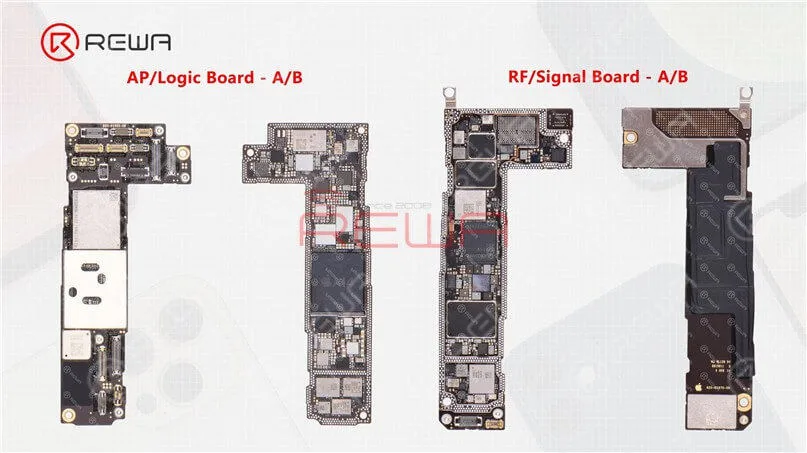
(1) Lo strato superiore e lo strato inferiore dell'iPhone 12
Come abbiamo detto nel nostro video precedente, la scheda madre dell'iPhone 12 e dell'iPhone 12 Pro è quasi identica nell'aspetto, con la saldatura a doppio strato.
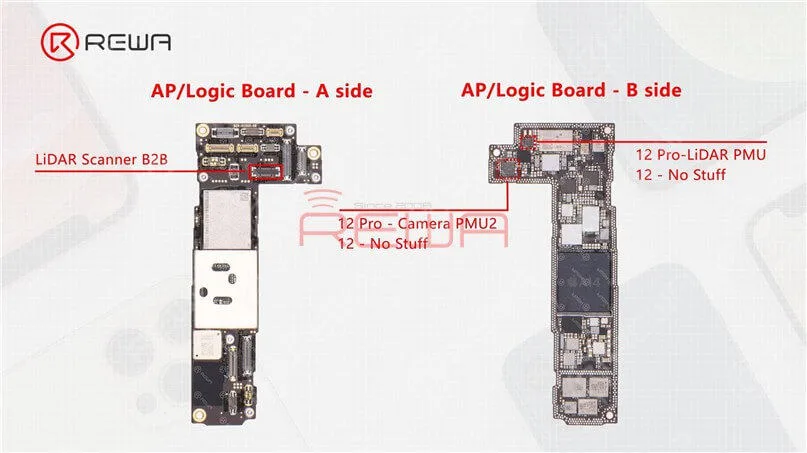
L'unica differenza è che la parte di collegamento dello scanner LiDAR sulla scheda madre dell'iPhone 12 è priva di materiale.
Oltre a ciò, possiamo vedere due parti vuote sullo strato superiore dopo la separazione.
Le due parti sono inoltre riservate alla PMU Camera2 e alla PMU LiDAR sulla scheda madre dell'iPhone 12 Pro.
(2) Chip A14
Il processo nanometrico del chip A14, che si sviluppa a partire dal chip A13, passa da 7 nm a 5 nm.
Essendo il primo chip a 5 nanometri del settore, A14 Bionic è più veloce di qualsiasi altro chip per smartphone.
Con A14 Bionic, la CPU, la GPU e le capacità di apprendimento automatico della linea iPhone 12 sono state migliorate in modo sostanziale.
(3) Chip di gestione dell'alimentazione
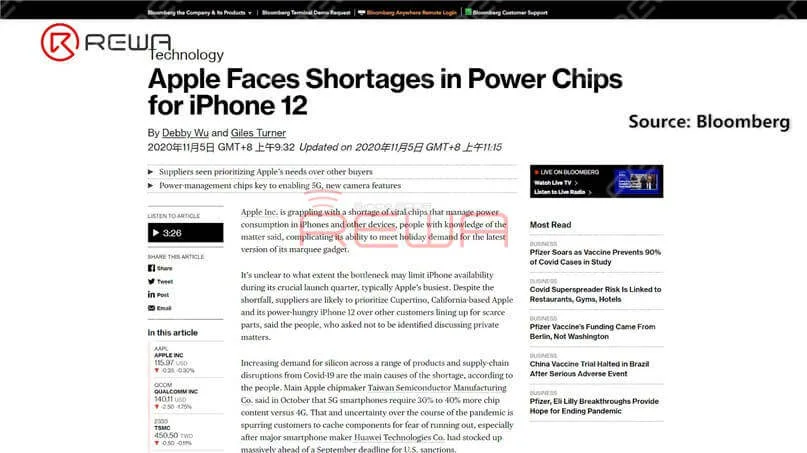
Secondo Bloomberg, Apple starebbe affrontando la carenza di chip di potenza per l'iPhone 12.
La gestione dell'alimentazione è più importante nell'iPhone 12 rispetto ai suoi predecessori, viste le funzioni aggiuntive della fotocamera e le funzionalità 5G, che aumentano il fabbisogno di Apple per questi componenti.
(4) Slot per schede
Lo slot per la scheda SIM dell'iPhone 12 adotta un design indipendente, collegato tramite un cavo flessibile.
In caso di guasto allo slot della scheda durante la riparazione, è sufficiente sostituire lo slot della scheda indipendente.
Per fare un confronto, anche lo slot per schede dell'iPhone 11 è collegato alla scheda madre tramite un cavo flessibile, ma è incorporato nella scheda madre dell'iPhone 11 serie Pro.
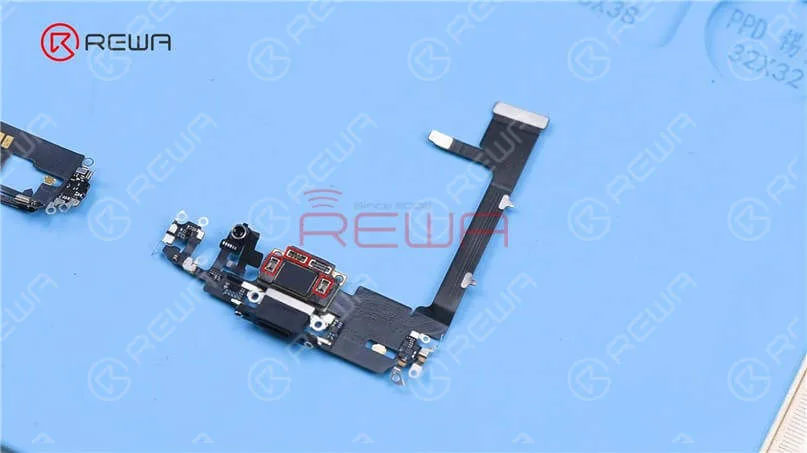
(5) Cavo flessibile con connettore Lightning
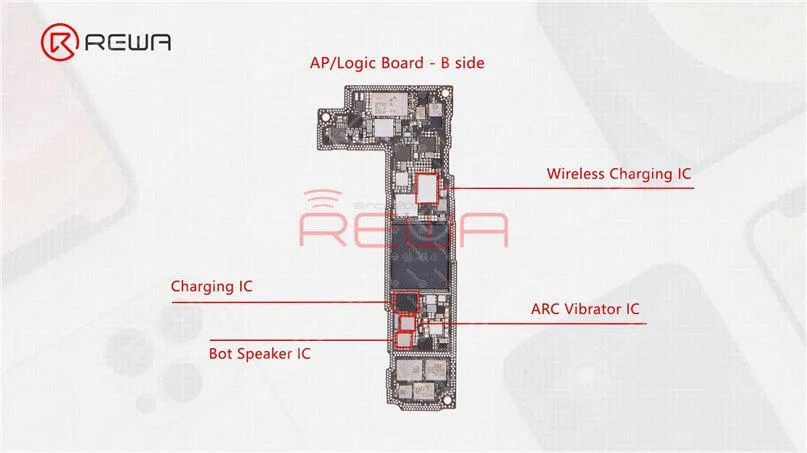
Il cavo flessibile con connettore lightning dell'iPhone 11 Pro integra il circuito integrato dell'altoparlante Bot, il circuito integrato della vibrazione ARC, il circuito integrato della ricarica e il circuito integrato della ricarica wireless, il che aumenta la possibilità di guasti funzionali in caso di danni causati dall'acqua o da forti cadute.
Ma questi circuiti integrati sono tornati sulla scheda madre dell'iPhone 12, il che non solo riduce la possibilità di un guasto funzionale del connettore lightning, ma ne facilita anche la riparazione in caso di danni causati dall'acqua o da forti cadute.
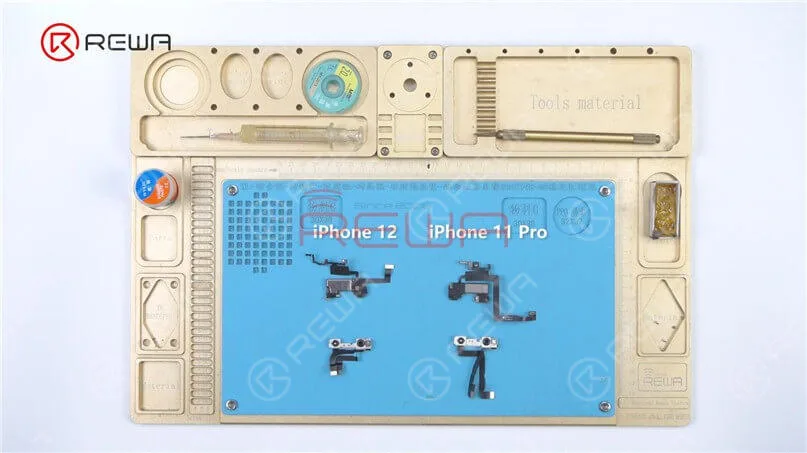
(6) Confronto tra le parti del Face ID
Prendiamo a confronto le parti del Face ID dell'iPhone 12 e dell'iPhone 11 Pro.
Il modulo della fotocamera frontale Face ID dell'iPhone 12 è molto simile a quello del precedente iPhone 11, con alcune modifiche alla struttura metallica e al cavo flessibile.
Il layout della fotocamera a infrarossi, della fotocamera frontale e del proiettore di punti rimane invariato.
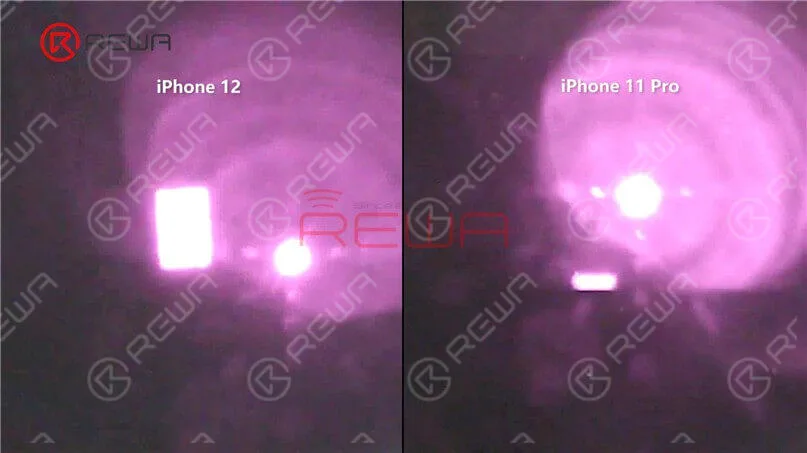
Dall'obiettivo del microscopio e della fotocamera si può notare che il modulo illuminatore flood sul cavo flessibile dell'altoparlante auricolare è diverso.
L'area di illuminazione dell'illuminatore flood dell'iPhone 12 è più ampia.
Visitate il nostro negozio online per le parti di ricambio e gli strumenti.
Assicuratevi di seguire il nostro Canale YouTubein modo da ottenere le informazioni più recenti sulle riparazioni.
Per maggiori dettagli sulle tecniche di separazione e ricombinazione della scheda madre dell'iPhone 12, guardate il video qui sotto!
We've detected you might be speaking a different language. Do you want to change to:

 English
 Español
 Français
 Deutsch
 Italiano