Tag: macbook

  • Guida alla risoluzione dei problemi di MacBook Pro 2017 Won't Turn On

    Guida alla risoluzione dei problemi di MacBook Pro 2017 Won't Turn On

    Come ultimo modello di MacBook del 2017, il Macbook Pro 13″ (A1708) si differenzia dai modelli precedenti per il design esterno e la costruzione dei circuiti della scheda logica interna. Questo aumenta anche la difficoltà della sua riparabilità - ha ottenuto un punteggio di 2 su 10 sulla scala di riparabilità di ifixit (10 è il più facile da riparare). Questa volta condivideremo con voi un complesso caso di riparazione del MacBook che non si accende, causato da più componenti difettosi come condensatori, induttori, ecc.

    Problema

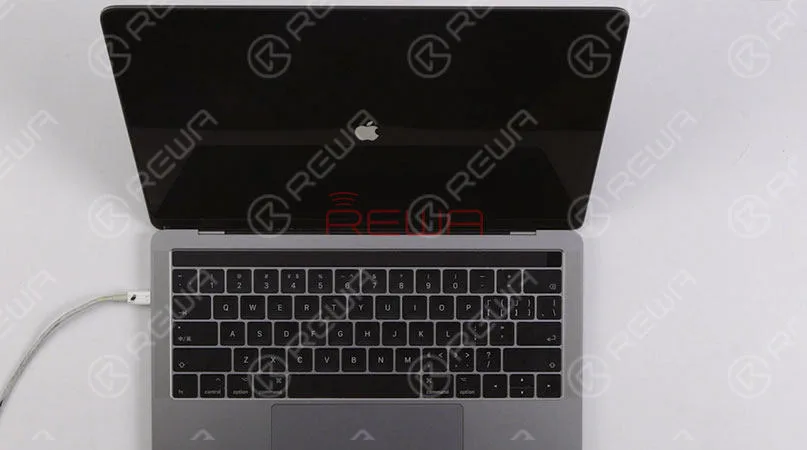
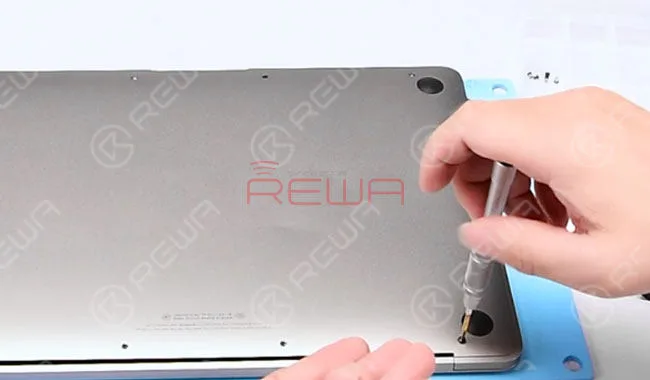
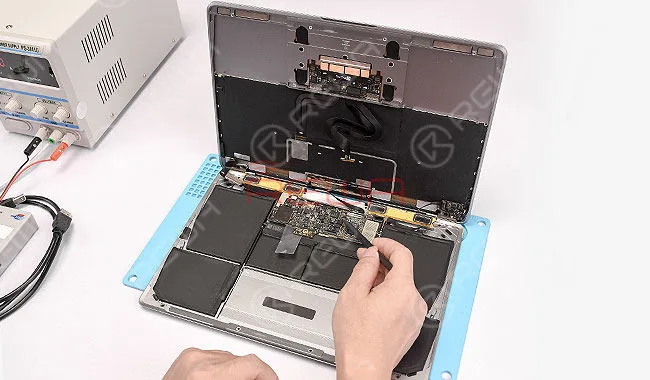
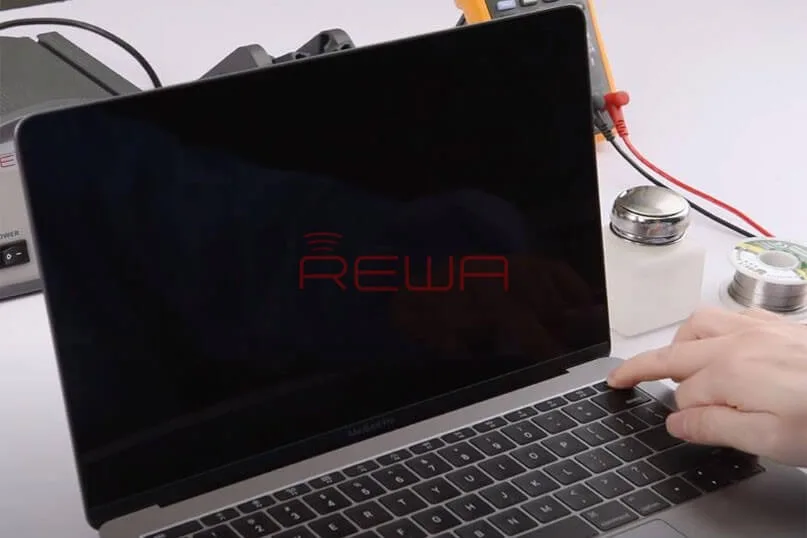
    Premendo il pulsante di accensione, il MacBook non si accende. Confermare innanzitutto il numero di serie sul telaio inferiore. Liberare le clip che fissano il case inferiore al telaio. Tirare il case inferiore dall'area della cerniera per separarlo. Quindi rimuovere il telaio inferiore.
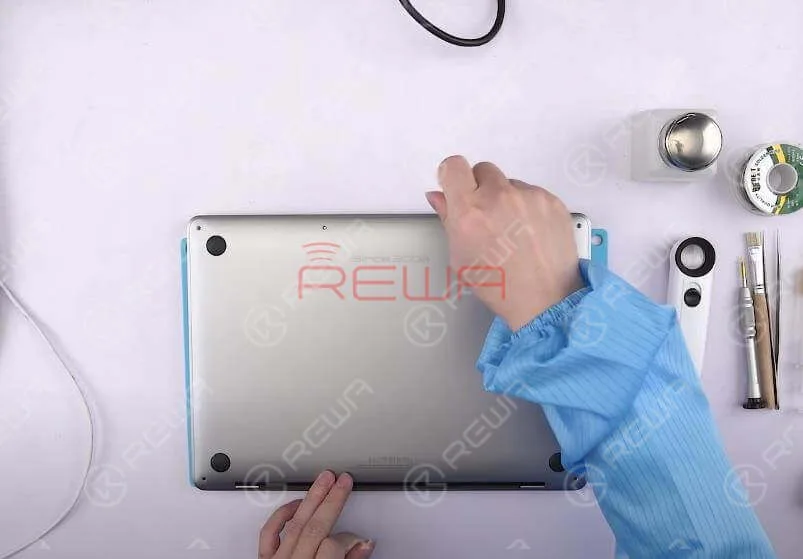
    Premendo il pulsante di accensione, il MacBook non si accende. Confermare innanzitutto il numero di serie del telaio inferiore. Liberare le clip che fissano il case inferiore al telaio. Tirare il case inferiore dall'area della cerniera per separarlo. Quindi rimuovere il telaio inferiore.

    Scollegare la batteria e staccare la scheda logica. Rimuovere il modulo SSD. Confermare quindi il numero di scheda della scheda logica.

    Diagnosi

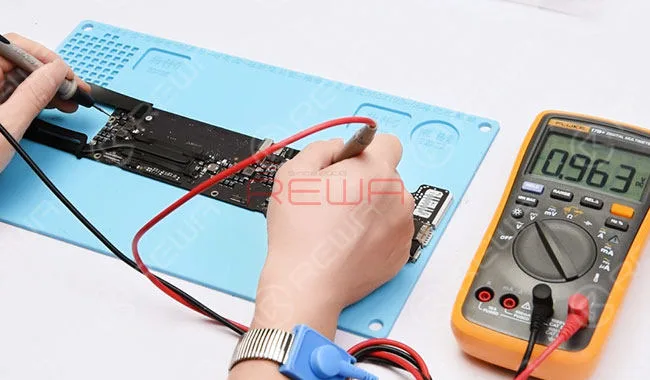
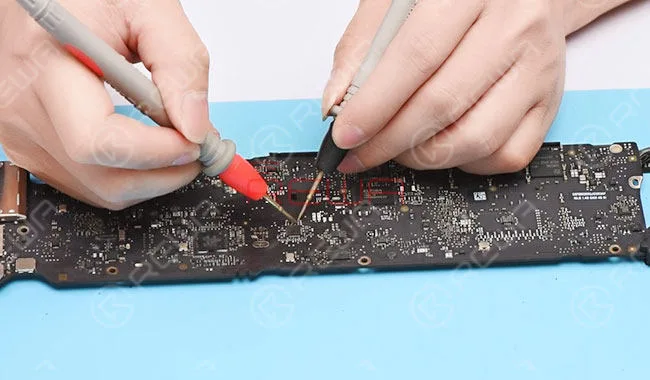
    Eseguire la misurazione in modalità diodo dell'induttore di alimentazione principale L7030. Il valore misurato è 348, cioè normale. Passare alla modalità tensione. Collegare l'adattatore CA e misurare la tensione di L7030. Il valore di tensione misurato è 0V, cioè anormale. Il valore normale della tensione dovrebbe essere di circa 13 V.
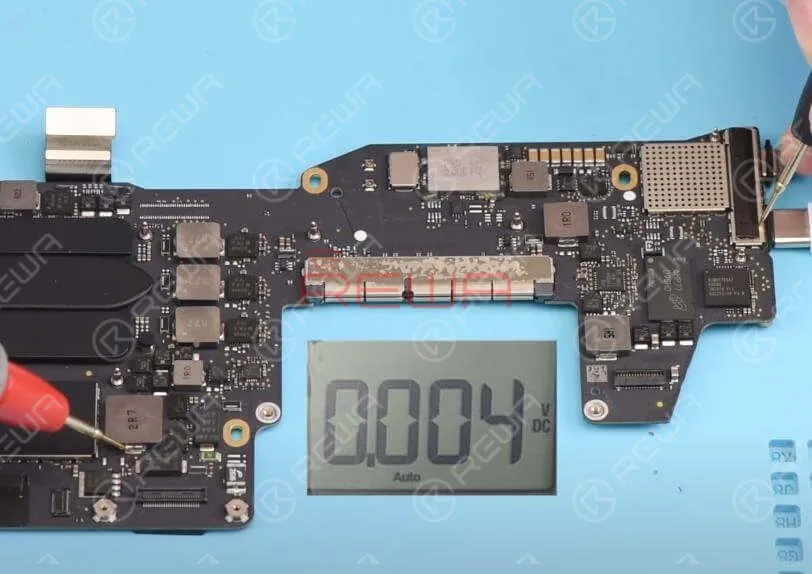
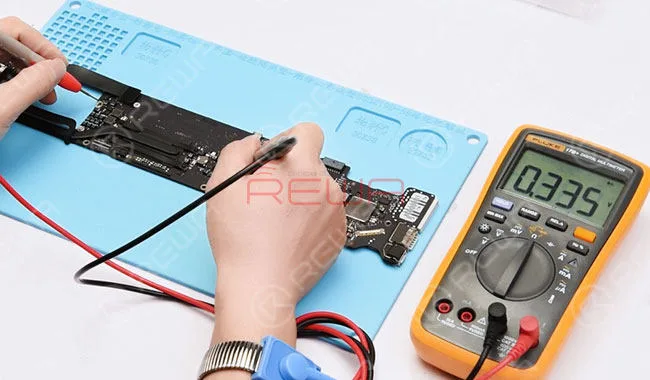
    Eseguire la misurazione in modalità diodo dell'induttore di alimentazione principale L7030.

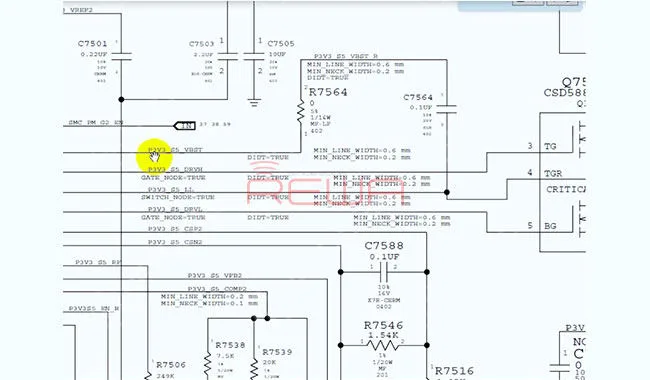
    Stendere il disegno di manutenzione e la bitmap. Confermare il circuito L7030 PPDCIN_G3H (noto anche come =PPHV_EXT_G3H).
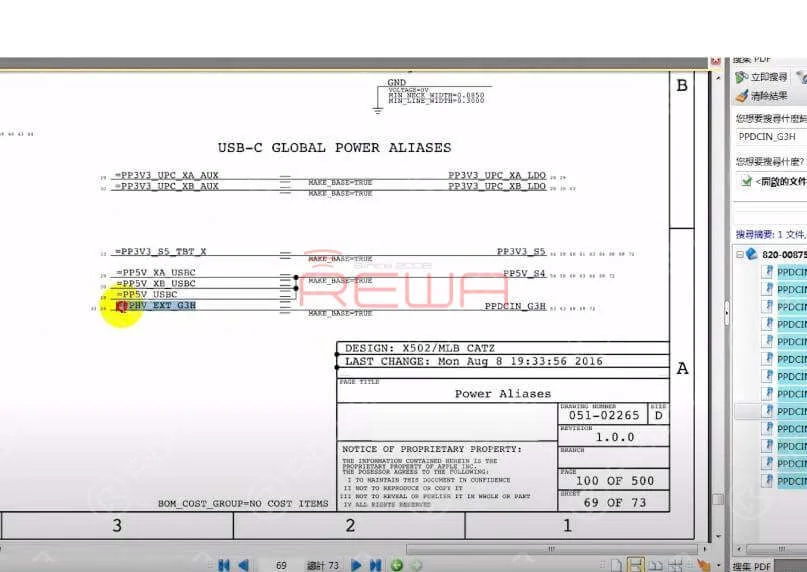
    Stendere il disegno di manutenzione e la bitmap. Confermare il circuito L7030 PPDCIN_G3H (noto anche come =PPHV_EXT_G3H).

    Confermare le condizioni di funzionamento di U3100. Confermare il pin H1 VIN_3V3 dell'alimentazione principale di U3100 (noto anche come =PP3V3_G3H_UPC_XA). =PP3V3_G3H_UPC_XA viene convertito in PP3V3_G3H tramite R3000.

    Confermare quindi la fonte di alimentazione di PP3V3_G3H. PP3V3_G3H viene emesso da U6990 tramite L6995. Individuare U6990 con la bitmap. Individuare quindi la posizione corrispondente di U6990 sulla scheda logica. Sui chip intorno a U6990 si possono trovare tracce di danni. Confermare il circuito di funzionamento di U6990 con il disegno. Individuare quindi L6995 con una mappa.
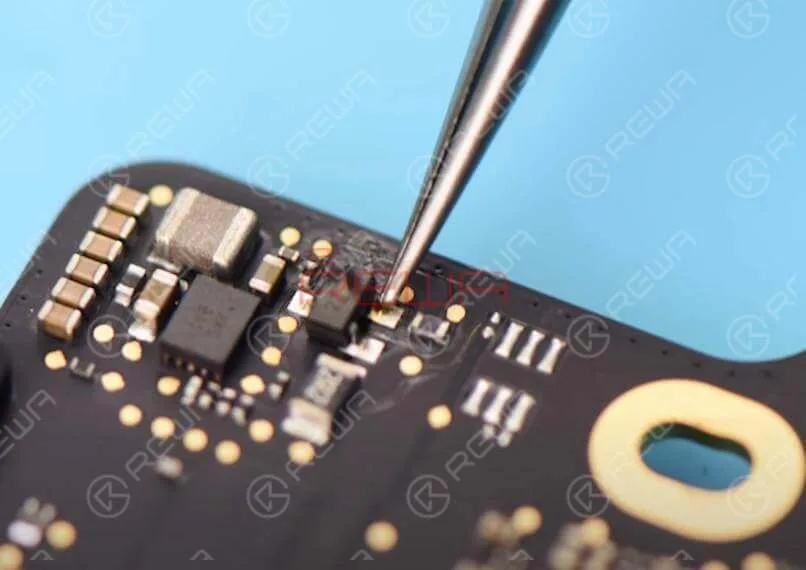
    Guida alla risoluzione dei problemi di MacBook Pro 2017 Won't Turn On

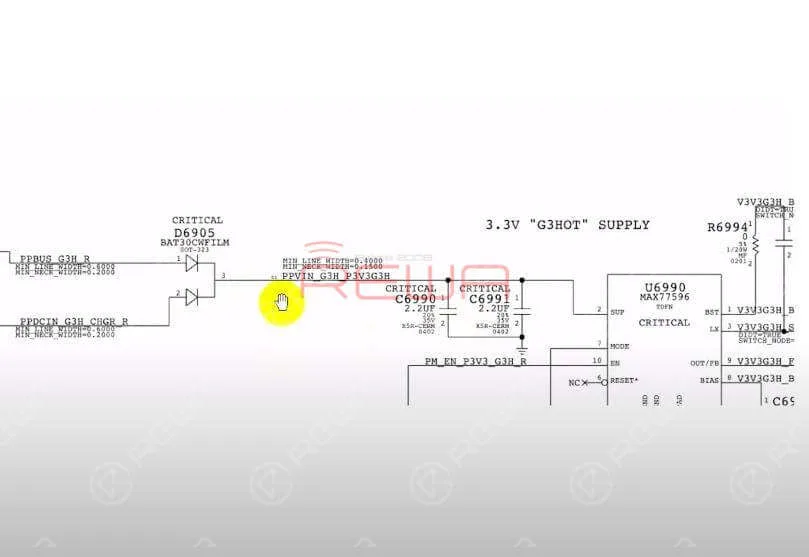
    Passare alla modalità diodo ed eseguire la misurazione della modalità diodo di L6995. Il valore misurato è 342, cioè normale. Estrarre il disegno e individuare il pin 2 SUP dell'alimentatore principale U6990 (noto anche come PPVIN_G3H_P3V3G3H). PPVIN_G3H_P3V3G3H è convertito dal diodo composto D6905. Individuare D6905 con la bitmap. Individuare quindi la posizione corrispondente di D6905 sulla scheda logica.
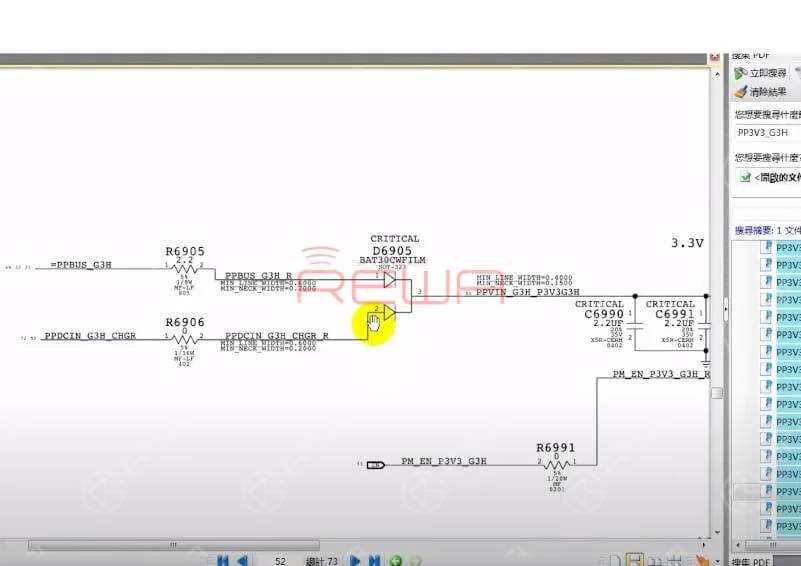
    Individuare D6905 con la bitmap. Quindi individuare la posizione corrispondente di D6905 sulla scheda logica.

    Eseguire la misurazione in modalità diodo del pin 3 di D6905. Il valore misurato è 0, il che indica una condizione di cortocircuito. Eseguire la misurazione in modalità diodo del pin 1 di D6905. Il valore misurato è 98, inferiore al valore normale. Eseguire la misurazione in modalità diodo di D6905 Pin 2. Il valore misurato è 526, cioè normale.
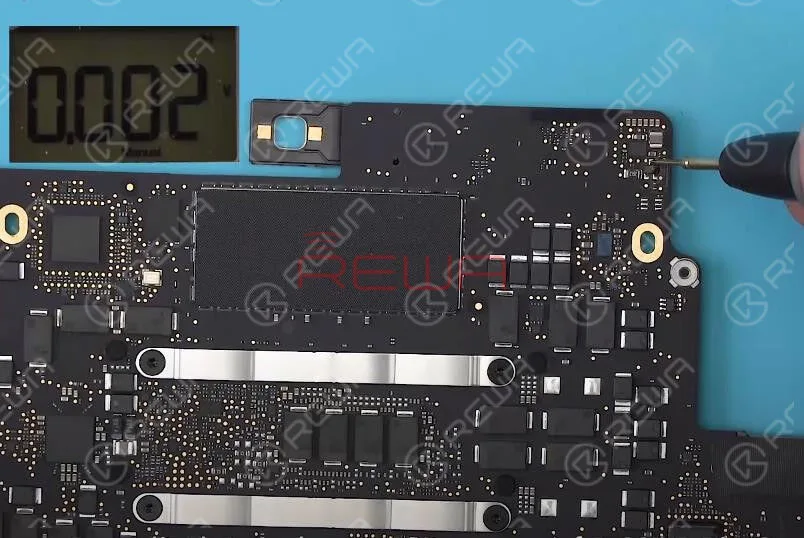
    Eseguire la misurazione in modalità diodo del pin 3 di D6905.

    Possiamo concludere che D6905 è stato danneggiato.

    Risoluzione dei problemi

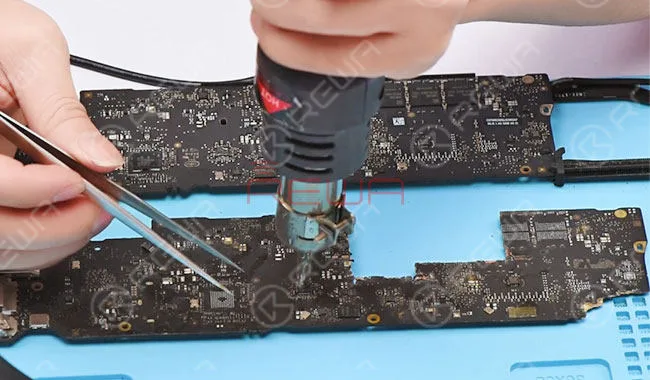
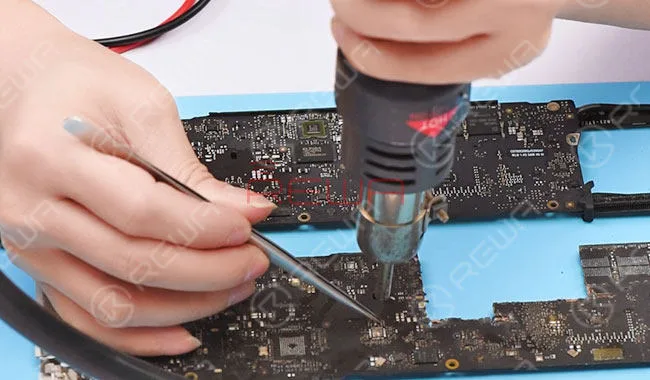
    Staccare prima il D6905. Applicare un po' di BGA Paste Flux e staccare D6905 con la pistola ad aria calda a 430℃. Pulire con il detergente per circuiti stampati dopo che la scheda logica si è raffreddata a sufficienza.
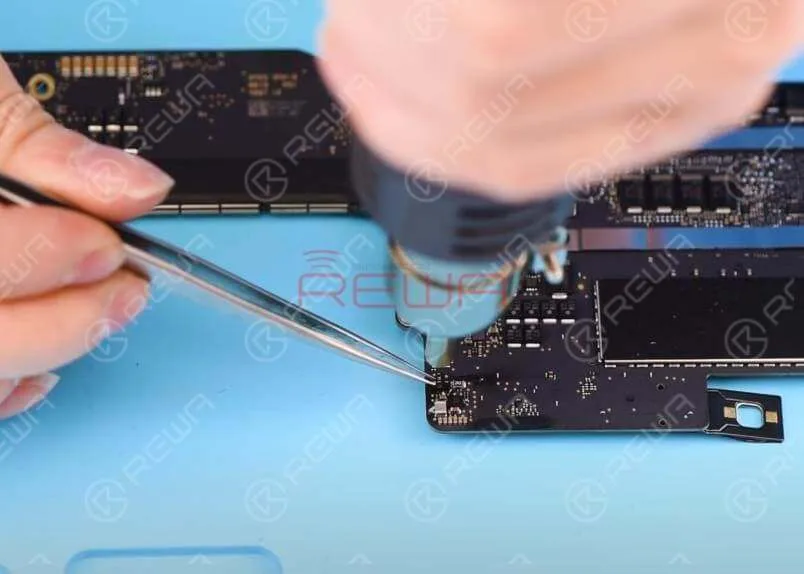
    Staccare prima il D6905. Applicare un po' di BGA Paste Flux e staccare D6905 con la pistola ad aria calda a 430℃.

    Eseguire la misurazione in modalità diodo del pad di collegamento staccato D6905. Il valore misurato del pin 1 è 444, cioè normale. Il valore misurato del pin 3 è 0, il che indica una condizione di cortocircuito. Confermare il circuito di alimentazione del pin 3 del D6905 con il disegno. Il circuito è composto da U6990, C6990 e C6991. Staccare U6990 per verificare se la condizione di cortocircuito può essere risolta.
    Eseguire la misurazione in modalità diodo della piastrina di collegamento staccata del D6905.

    Applicare un po' di BGA Paste Flux e staccare U6990 con una pistola ad aria calda a 430℃. Pulire con un detergente per circuiti stampati dopo che la scheda logica si è raffreddata a sufficienza.
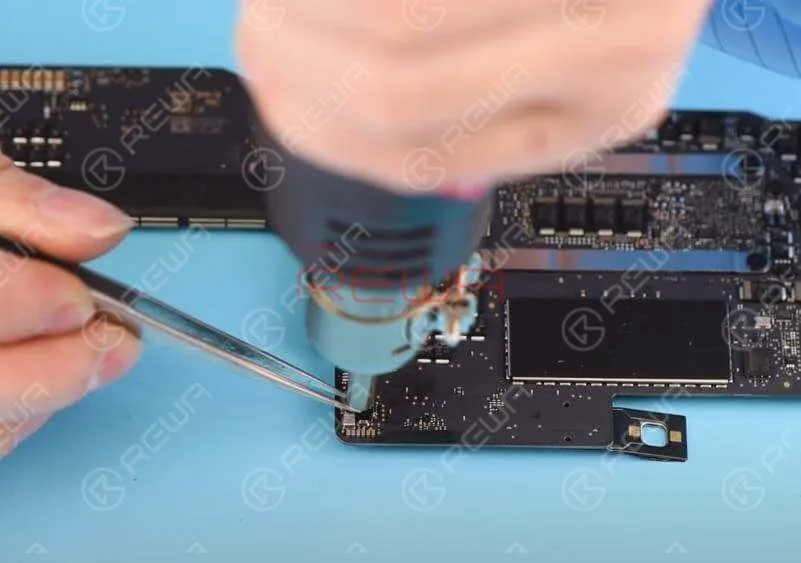
    Applicare un po' di BGA Paste Flux e staccare U6990 con la pistola ad aria calda a 430℃.

    Eseguire nuovamente la misurazione in modalità diodo del pin 3 di D6905. Il valore misurato è 0, il che indica una condizione di cortocircuito. Possiamo concludere che la condizione di guasto non ha nulla a che fare con U6990. Tuttavia, anche U6990 potrebbe essere stato danneggiato. La condizione di guasto potrebbe essere legata a C6990 e C6991.

    Staccare prima C6990. Applicare un po' di BGA Paste Flux e staccare C6990 con una pistola ad aria calda a 430℃. Pulire con un detergente per circuiti stampati dopo che la scheda logica si è raffreddata a sufficienza.
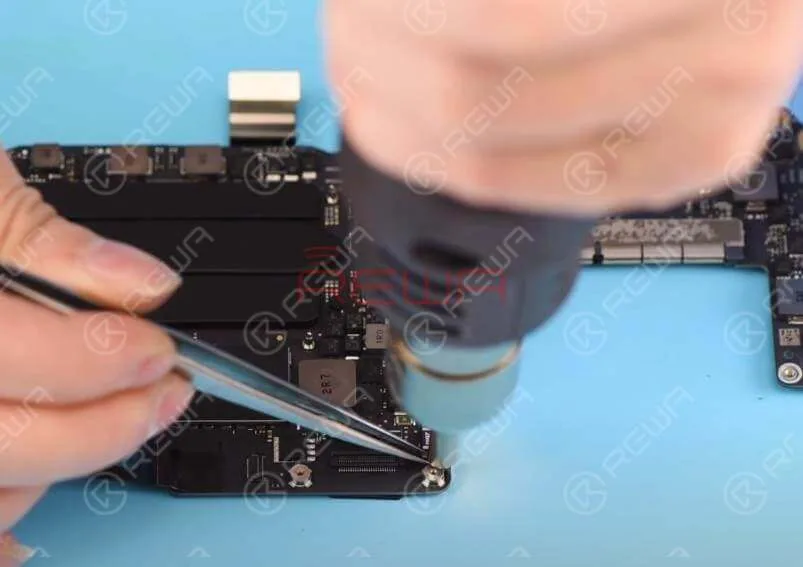
    Staccare prima C6990. Applicare un po' di BGA Paste Flux e staccare C6990 con una pistola ad aria calda a 430℃. Pulire con un detergente per circuiti stampati dopo che la scheda logica si è raffreddata a sufficienza.

    Quindi eseguire nuovamente la misurazione in modalità diodo del pin 3 di D6905. Il valore misurato è 593, cioè normale. Possiamo concludere che la condizione di guasto è legata a C6990. Inoltre, è necessario sostituire l'U6990 con uno nuovo. Iniziamo con la sostituzione di U6990.
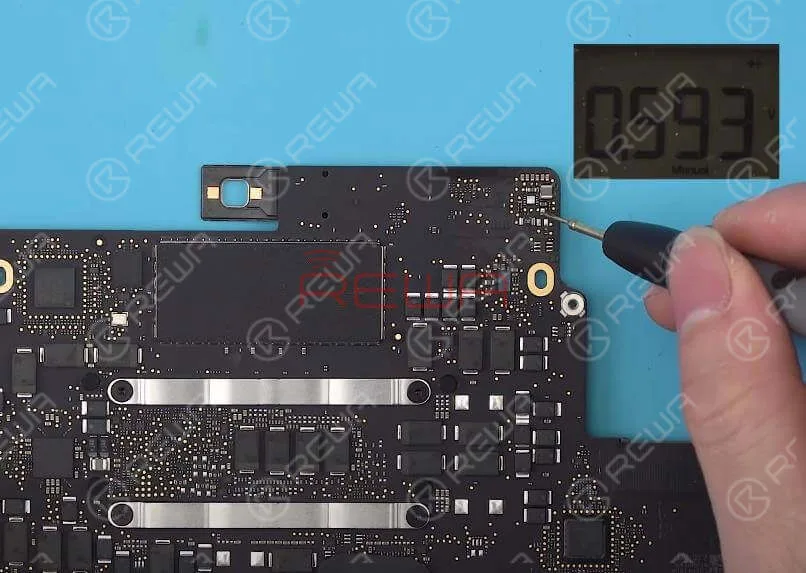
    Quindi eseguire nuovamente la misurazione in modalità diodo del pin 3 di D6905. Il valore misurato è 593, cioè normale.

    Applicare un po' di BGA Paste Flux e saldare con la pistola ad aria calda a 430℃. Pulire con un detergente per circuiti stampati dopo che la scheda logica si è raffreddata a sufficienza. Quindi eseguire nuovamente la misurazione in modalità diodo del pin 3 di D6905. Il valore misurato è 531, che è normale.

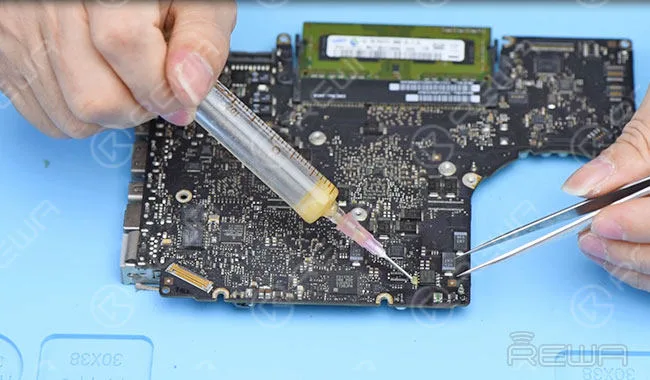
    La prossima cosa da fare è saldare un nuovo D6905. Applicare un po' di BGA Paste Flux e saldare con la pistola ad aria calda a 430℃. Per una migliore saldatura, aggiungere un po' di stagno a basso punto di fusione durante il processo di saldatura. Pulire con il detergente per circuiti stampati dopo che la scheda logica si è raffreddata a sufficienza.

    Eseguire quindi la misurazione in modalità diodo di tre pin del D6905, uno alla volta. Il valore misurato del pin 1 è 437, cioè normale. Il valore misurato del pin 3 è 533, cioè normale. Il valore misurato del pin 2 è 531, cioè normale.
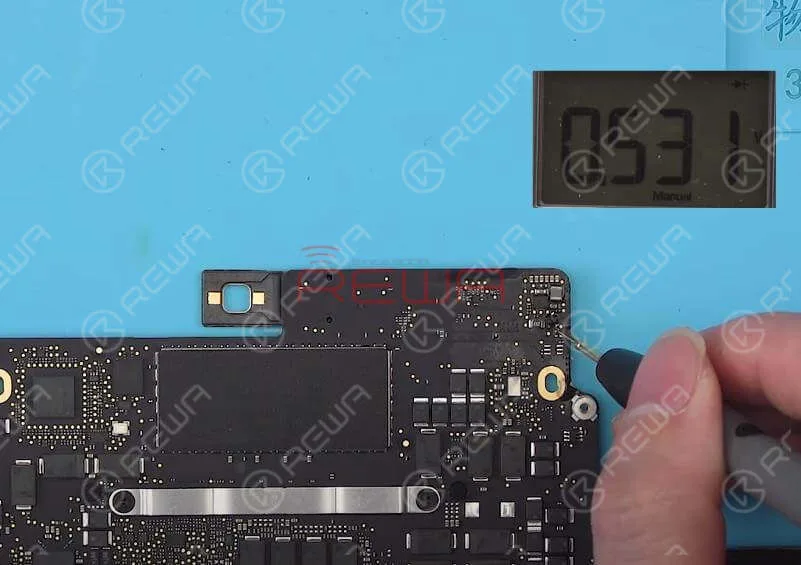
    Eseguire quindi la misurazione in modalità diodo di tre pin del D6905, uno alla volta. Il valore misurato del pin 1 è 437, cioè normale. Il valore misurato del pin 3 è 533, cioè normale. Il valore misurato del pin 2 è 531, cioè normale.

    La prossima cosa da fare è saldare un nuovo C6990. Applicare un po' di BGA Paste Flux e saldare con la pistola ad aria calda a 430℃. Eseguire nuovamente la misurazione in modalità diodo del pin 3 di D6905. Il valore misurato è 533, che è normale.

    Collegare l'adattatore CA e misurare la tensione di D6905 Pin 3. Il valore di tensione misurato è 19V7, che è normale. Misurare quindi la tensione di L6995. Il valore di tensione misurato è 3V4, cioè normale. Misurare la tensione di L7030. Il valore di tensione misurato è 13V, cioè normale.
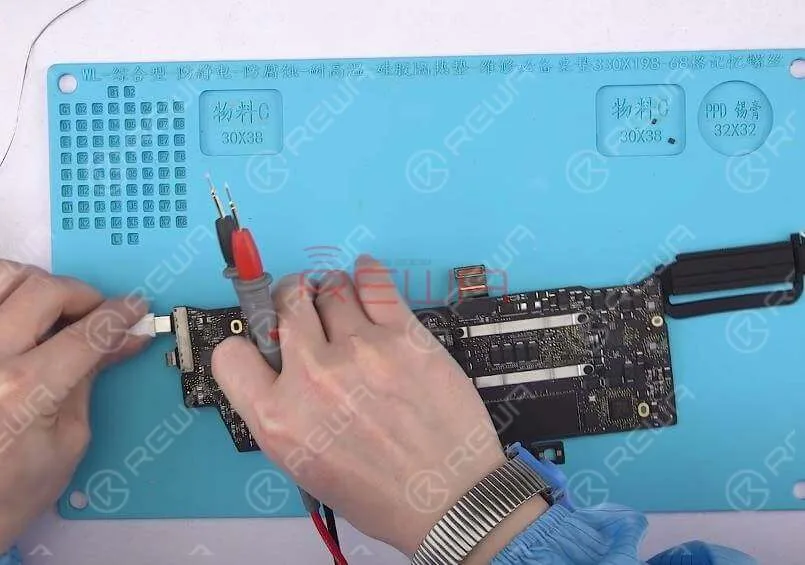
    Collegare l'adattatore CA e misurare la tensione di D6905 Pin 3. Il valore di tensione misurato è 19V7, che è normale. Misurare quindi la tensione di L6995. Il valore di tensione misurato è 3V4, cioè normale. Misurare la tensione di L7030. Il valore di tensione misurato è 13V, cioè normale.

    Misurare la tensione del pin H11 VBUS dell'alimentazione principale di U3100 (noto anche come =PP20V_USBC_XA_VBUS). Il punto di misura corrispondente è C3101. La tensione passa da 5V1 a 20V, il che è normale. Quindi misurare la tensione dell'alimentazione della scheda logica gruppo per gruppo. Tutto va bene.

    Riassemblaggio e test

    Montare la scheda logica. Collegare l'adattatore CA e accenderlo. Il MacBook si accende normalmente. Scollegare l'alimentatore e inserire l'SSD. Collegare l'adattatore CA e accendere. Il MacBook si accende normalmente.
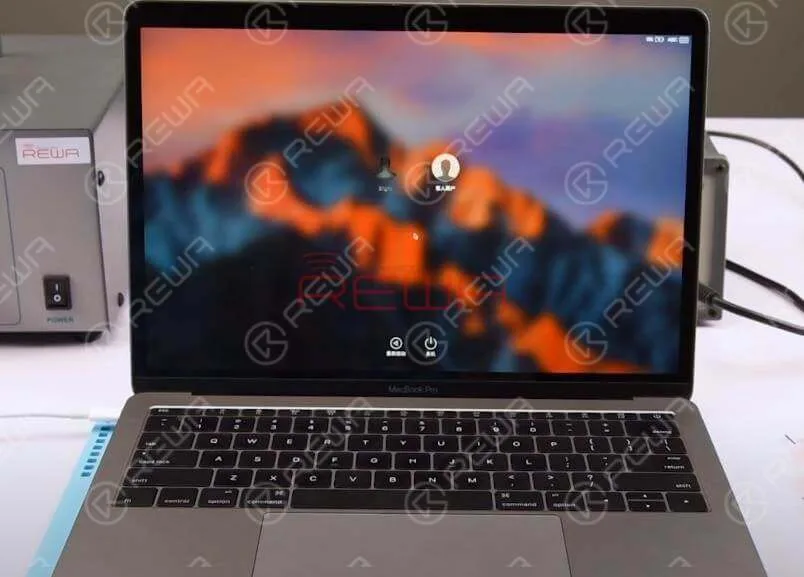
    Montare la scheda logica. Collegare l'adattatore CA e accenderlo. Il MacBook si accende normalmente. Scollegare l'alimentatore e inserire l'SSD. Collegare l'adattatore CA e accendere. Il MacBook si accende normalmente.

    Scollegare l'alimentazione e assemblare completamente il MacBook. Collegare l'adattatore CA e accenderlo. Il MacBook si accende normalmente. Guasto eliminato.

    Per informazioni dettagliate sulla riparazione dei MacBook Pro, potete anche consultare il sito Canale YouTube REWA .

    Accademia REWA

    Sviluppato da REWA Technology,  Accademia REWA  è una piattaforma che offre l'apprendimento di tecniche di riparazione, dimostrazioni pratiche e condivisione di idee per gli operatori del settore delle riparazioni elettroniche. Nel corso degli anni, il nostro personale docente e il team di ricerca e sviluppo si sono dedicati allo sviluppo di corsi di formazione sistematici sulla riparazione, online e offline.
  • “Il meglio per i più brillanti”: l'ultima ristampa di questa generazione di MacBook Pro

    "Il meglio per i più brillanti": l'ultima ristampa di questa generazione di MacBook Pro

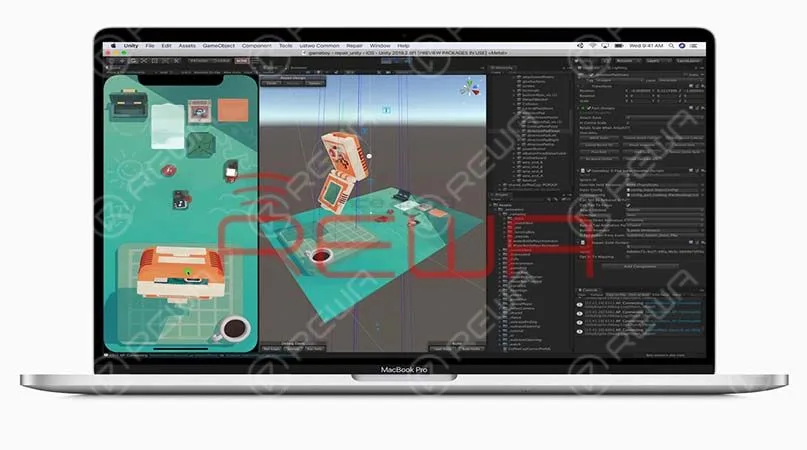
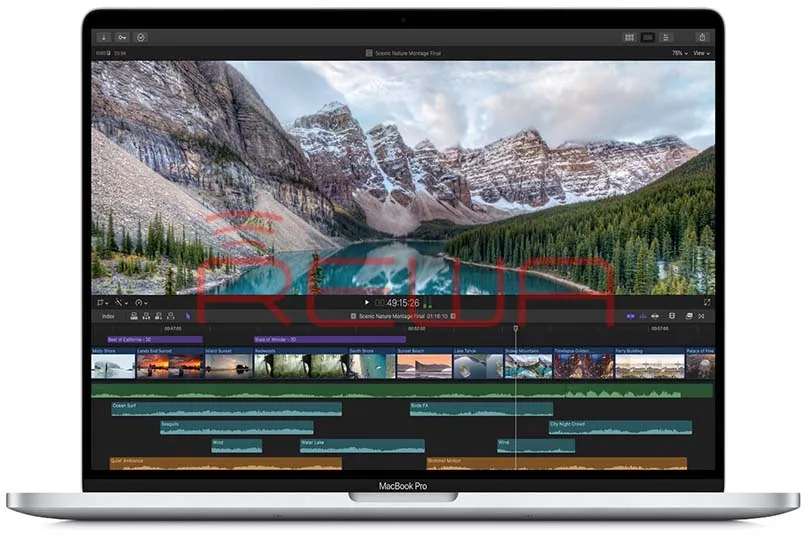
    "Il meglio per i più brillanti". Quando tutti pensano che il MacBook Pro sarà rimandato al prossimo giugno, Apple rilascia il nuovissimo MacBook Pro da 16 pollici il 13 novembre 2019. Non c'è nessun evento di lancio come "One more thing". È stato appena rilasciato sull'Apple Store online. Rispetto ai MacBook Pro della generazione 2016, il MacBook Pro da 16 pollici presenta non solo un netto miglioramento delle dimensioni dello schermo, ma anche numerose funzionalità. Diamo ora un'occhiata.
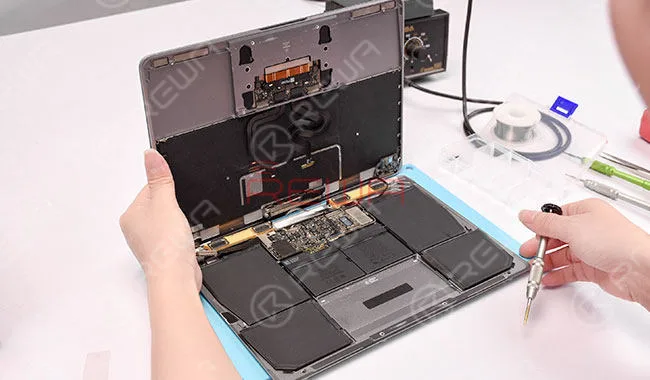
    Il problema della tastiera è stato finalmente risolto. Apple ha rilasciato la tastiera a farfalla nel 2016 e ha dichiarato quanto fosse piccola. Tuttavia, la tastiera a farfalla ha sempre avuto diversi problemi legati all'esposizione a polvere, briciole e piccole particelle. Ora il MacBook Pro da 16 pollici è dotato di una "tastiera magica" che rappresenta un grande aggiornamento per rimettere Apple al passo con i tempi. La nuova tastiera ha ora un'escursione di un intero millimetro che aumenta significativamente l'esperienza dell'utente. Inoltre, torna anche il tasto fisico Esc, il migliore per i programmatori.

    Per quanto riguarda lo schermo, in realtà non è più grande di un pollice rispetto alle vecchie versioni. Apple ha quasi mantenuto le dimensioni originali e sembra che abbia semplicemente inserito uno schermo da 16 pollici in un modello unibody da 15 pollici. Proprio come tutti i telefoni cellulari a schermo intero. Si tratta di uno schermo retina gigante e preciso nei colori. In generale, il modello da 16 pollici è solo leggermente più grande di quello da 15 pollici, ma non è possibile scoprirlo se non confrontandoli fianco a fianco. Che cosa abbiamo in più? È l'altoparlante. Grazie all'utilizzo di tre altoparlanti su ciascun lato, probabilmente si tratta del miglior altoparlante del mondo dei computer portatili. Apple ha migliorato anche il microfono, dotato di un array di tre microfoni "da studio". Dovrebbe essere migliore della maggior parte dei microfoni dei portatili.

    "Il meglio per i più brillanti": l'ultima ristampa di questa generazione di MacBook Pro

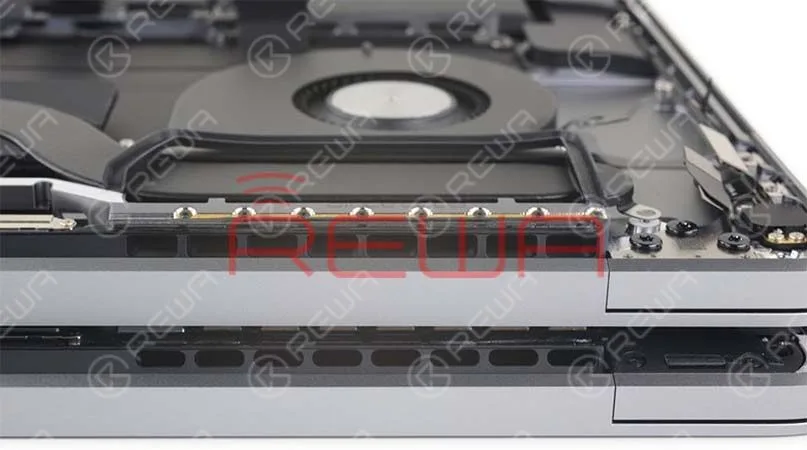
    Interno del MacBook Pro da 16 pollici

    Infine, il processore più potente con la nuovissima serie di schede grafiche AMD Radeon Pro 5000M che può essere il miglior partner per i video uploader. Il prezzo non è cambiato, proprio come quello del precedente modello da 15 pollici. Sembra che Apple abbia davvero portato alcune cose incredibili ai consumatori e non sembra la Apple di lusso che conosciamo. Qualcuno ricorda ancora il Pro Stand? Credo che il MacBook Pro da 16 pollici sarà l'ultimo nato di questa generazione.
    "Il meglio per i più brillanti": l'ultima ristampa di questa generazione di MacBook Pro

    Scegliete con saggezza...

    Diamo un'occhiata alle tempistiche di rilascio dei MacBook. Apple inserisce sempre una nuova tecnologia avanzata nell'ultima generazione prima di riprogettarla. Ad esempio, Apple ha inserito la tecnologia force touch nel MacBook Pro del 2015 e il nuovo MacBook Pro con touch bar è stato rilasciato nel 2016. Nel 2012, Apple ha inserito per la prima volta lo schermo retina nel MacBook Pro del 2012. Prevedo quindi che l'anno prossimo Apple rilascerà un MacBook Pro nuovo di zecca con un design inedito. Infine, è il miglior MacBook Pro da acquistare in questo momento? Per quanto mi riguarda, non lo acquisterò perché ho ancora la versione da 15 pollici del 2017 che va benissimo per il mio lavoro. Tuttavia, se non avete un Mac o utilizzate ancora il modello 2014 o un modello più vecchio, il 16 pollici sarà un'ottima scelta per voi. La potente combinazione di hardware e la tastiera dal nuovo design possono aumentare direttamente l'efficienza lavorativa. Si tratta infatti del MacBook Pro più potente al mondo.

    "Il meglio per i più brillanti": l'ultima ristampa di questa generazione di MacBook Pro

    MacBook Pro da 16 pollici

    Cosa ne pensate del MacBook Pro da 16 pollici? Lasciateci un commento.

  • Il miglior software gratuito di Boardview per la riparazione delle schede logiche

    Il miglior software gratuito di Boardview per la riparazione delle schede logiche

    La riparazione delle schede logiche si basa molto su schemi accurati e su un software di boardview. Per anni, programmi a pagamento come ZXW e Wuxinji ma non tutti vogliono acquistare costosi strumenti in abbonamento, soprattutto i nuovi tecnici, i riparatori fai-da-te e i ristrutturatori che dispongono di budget limitati.

    È qui che REFOX, REFOX, un software di boardview completamente gratuito, ha ottenuto un'enorme attenzione. Testato a lungo dai maestri della riparazione REWA e ampiamente adottato nel settore, REFOX sta diventando uno strumento indispensabile per i tecnici che necessitano di una rapida tracciatura dei circuiti, di una diagnostica potente e di un supporto multipiattaforma senza costi eccessivi.
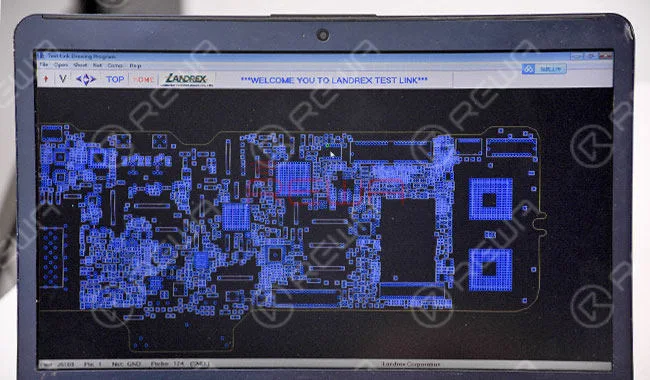
    Questa guida fornisce una recensione completa e aggiornata di REFOX, per chi è indicato e perché sta diventando la migliore alternativa gratuita agli strumenti di analisi dei PCB a pagamento.

    Cosa distingue REFOX?

    Interfaccia pulita con funzionalità complete

    REFOX si concentra sulla praticità: layout pulito, strumenti intuitivi e navigazione semplice. Anche i principianti possono individuare rapidamente i circuiti, visualizzare le reti, controllare i valori e ispezionare le tracce con un tempo di apprendimento minimo.

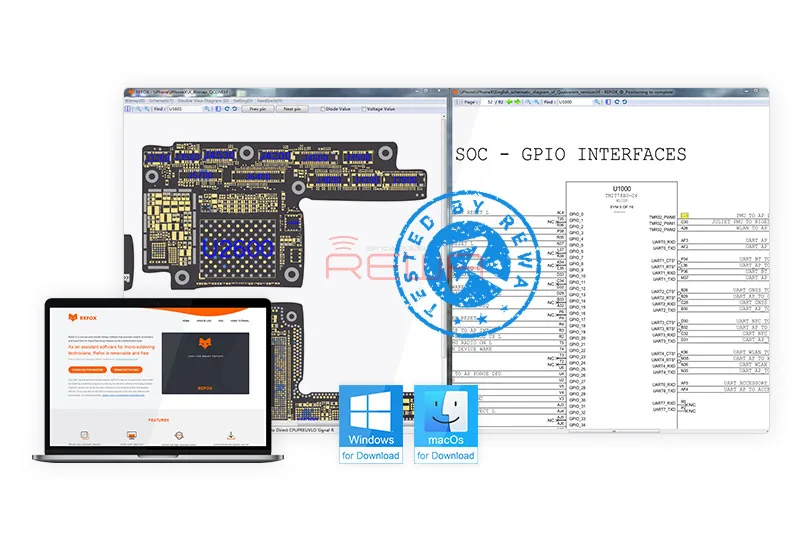
    Doppia visualizzazione: Vista scheda + schema insieme

    Una delle caratteristiche più importanti di REFOX è il suo modalità sincrona a doppia vista, che vi permette di:

    • Caricare lo schema e la boardview allo stesso tempo
    • Fare clic su un componente per visualizzare immediatamente i circuiti ad esso collegati.
    • Saltare istantaneamente da un diagramma all'altro per velocizzare la risoluzione dei problemi

    Questo riduce drasticamente i tempi di riparazione di cortocircuiti, linee aperte e problemi di assenza di alimentazione.
    Modalità diodo e valori di riferimento della tensione

    REFOX consente di visualizzare i pin dei componenti in base a:

    • Numero di pin
    • Valore del diodo
    • Valore di tensione

    È estremamente utile per diagnosticare guasti comuni come l'assenza di alimentazione, l'avvio non riuscito, i guasti al display e i problemi di ricarica.

    File completi della scheda iPhone

    REFOX include file di boardview che coprono:

    • iPhone 5 → Ultimi modelli (XR, XS, XS Max al momento dell'articolo)

    Perfetto per i negozi specializzati in riparazioni o ristrutturazioni Apple.
    Nuovi diagrammi a blocchi del flusso di lavoro per la formazione

    Gli schemi a blocchi aggiunti di recente aiutano i principianti:

    • Comprendere le interconnessioni dei componenti
    • Identificare quali aree controllano l'alimentazione, la ricarica, la banda base, il touch, ecc.
    • Seguire il flusso di lavoro della riparazione passo dopo passo

    Questi diagrammi vengono utilizzati anche nei programmi di formazione REWA per la riparazione delle schede logiche.

    Temi di colore personalizzabili

    È possibile regolare l'aspetto della lavagna utilizzando i modelli di colore integrati per adattarla al proprio flusso di lavoro: un'ottima soluzione per ridurre l'affaticamento degli occhi durante le lunghe sessioni di riparazione.

    Una lunga strada da percorrere

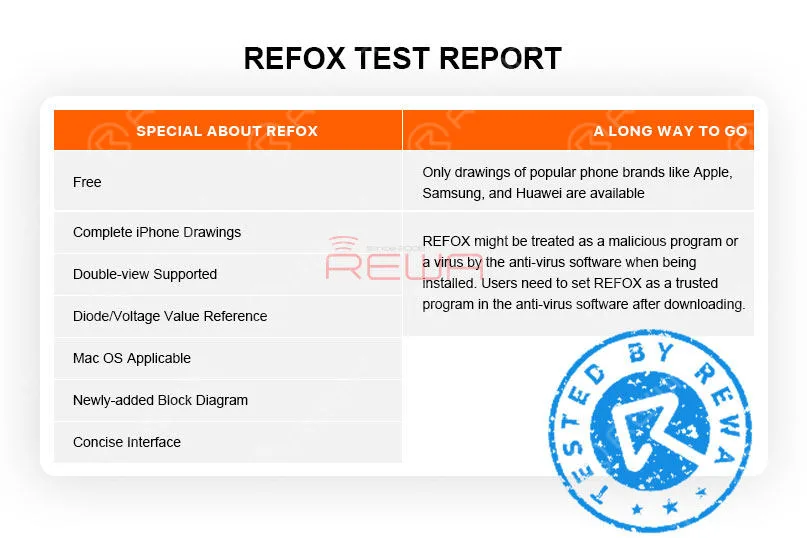
    1. Sono disponibili solo disegni di marche di telefoni popolari come Apple, Samsung e Huawei. Ci sono ancora altri marchi da esplorare.

    2. Secondo REFOX, con gli schemi e i file della scheda criptati, REFOX potrebbe essere trattato come un programma dannoso dal software antivirus o dal browser quando viene installato.

    In realtà, REWA ha utilizzato e testato REFOX per diversi mesi e non ha riscontrato alcun rischio per la sicurezza di Internet. Speriamo comunque che la prossima versione possa risolvere il bug.
    Recensione di Refox - Una bitmap schematica Boardview gratuita per la riparazione delle schede logiche

    Conclusione:

    REFOX è stato aggiornato alla versione V3.25 e sono stati corretti anche i bug delle versioni precedenti.

    Sebbene ci siano ancora margini di miglioramento, siamo orgogliosi di annunciare che REFOX è in grado di soddisfare pienamente le esigenze di riparazione dei tecnici riparatori.

    Inoltre, è completamente gratuito.

    Pertanto, vi consigliamo vivamente questo software per bitmap.

    Per chi ha bisogno, visitate www.refoxteam.com per scaricare il software.

    Sul sito ufficiale sono disponibili anche alcuni video dettagliati sul funzionamento.

    Potete anche visitare Canale Youtube REWA per verificare la descrizione dettagliata di Refox.

  • MacBook LCD Only Repair – Easy Fix with Air Slice Tool

    MacBook LCD Only Repair – Easy Fix with Air Slice Tool

    The MacBook LCD repair is obviously more cost-effective than the replacement of the entire MacBook display assembly. However, single MacBook display replacement can be really difficult. It requires professional skills of technicians. Well, check our video today and you can see how the technician removes the display with just two pieces of Air Slice instead of the use of a Hot Air Gun. Which can greatly reduce the difficulty of MacBook screen replacement. 

  • Riparazione del display LCD del MacBook: Riparazione semplice con lo strumento Air Slice

    Riparazione del display LCD del MacBook: Riparazione semplice con lo strumento Air Slice

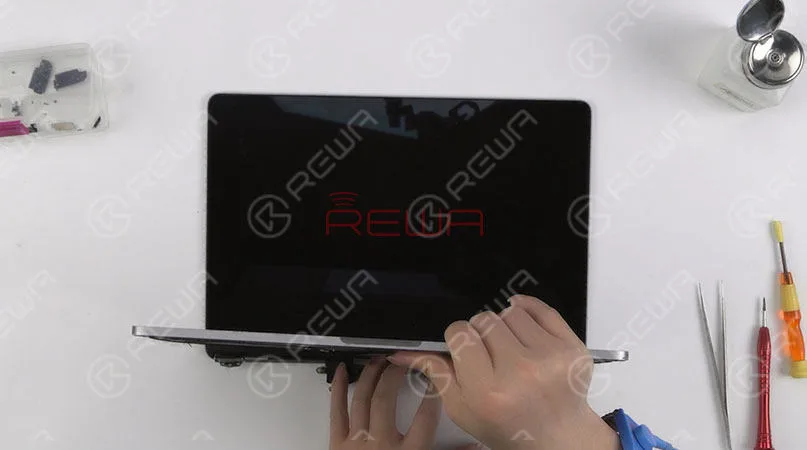
    Lo schermo del MacBook è danneggiato.

    Cosa fare dopo? Su diversi siti Web dedicati alle riparazioni è possibile trovare guide alla sostituzione del display del MacBook.

    Come il nostro blog precedente: 5 Minutes Done - Riparazione del MacBook senza display.

    La cosa strana è che i tecnici sono soliti sostituire l'intero gruppo del display anziché un singolo display. Perché?

    La sostituzione del display di un MacBook è più conveniente rispetto alla sostituzione dell'intero gruppo display del MacBook.

    Tuttavia, ecco il problema. La sostituzione del display singolo può essere davvero difficile e richiede le competenze professionali dei tecnici.

    È di questo che parla il nostro blog di oggi.

    Seguite la nostra guida alla riparazione e potrete vedere come il tecnico rimuove il display con due soli pezzi di Air Slice invece di usare una pistola ad aria calda.

    Che può ridurre notevolmente la difficoltà di sostituzione dello schermo?

    Speriamo di avervi illuminato in qualche modo sulla sostituzione del display singolo di MacBook.

    Fase 1 Individuazione dei guasti

    Premere il pulsante di accensione.

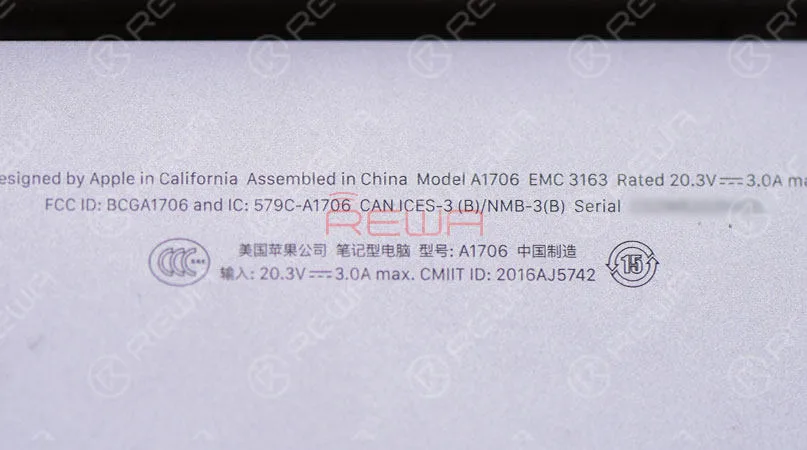
    Confermare il modello e l'anno di rilascio nella parte inferiore.

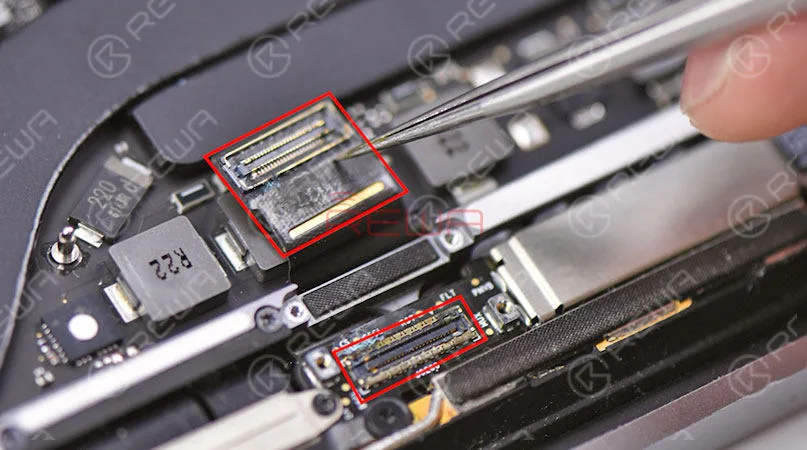
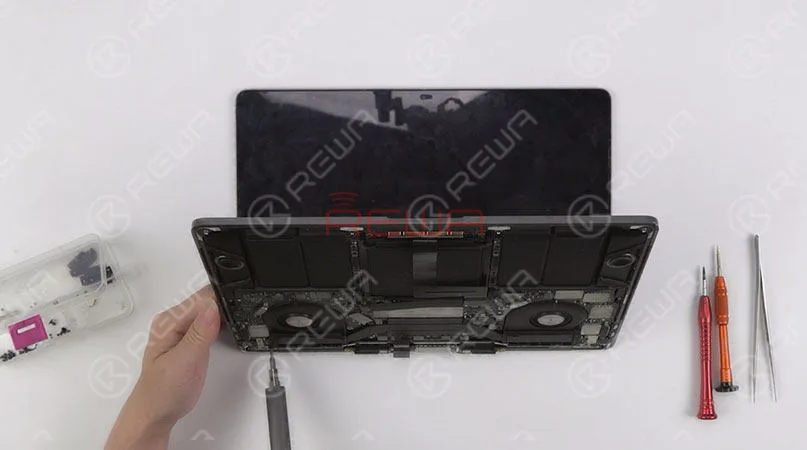
    Rimuovere quindi la custodia inferiore e scollegare la batteria. Rimuovere le viti che fissano il cavo flessibile del display e scollegare il cavo flessibile del display.

    Premete il pulsante di accensione. Il MacBook non si accende. Confermare il modello e l'anno di rilascio sul telaio inferiore. Rimuovere quindi il telaio inferiore e scollegare la batteria. Rimuovere le viti che fissano il cavo flessibile del display e scollegare il cavo flessibile del display.

    Si nota che il cavo flessibile del display e il connettore del display sono stati danneggiati dall'acqua e dalla corrosione.

    Quindi dobbiamo sostituirlo con un nuovo cavo flessibile del display e un nuovo display.

    Possiamo notare che il cavo flessibile del display e il connettore del display sono stati danneggiati dall'acqua e dalla corrosione. È quindi necessario sostituire il cavo flessibile del display con uno nuovo e con un nuovo display.

    Passo 2 Sostituzione del cavo flessibile del display

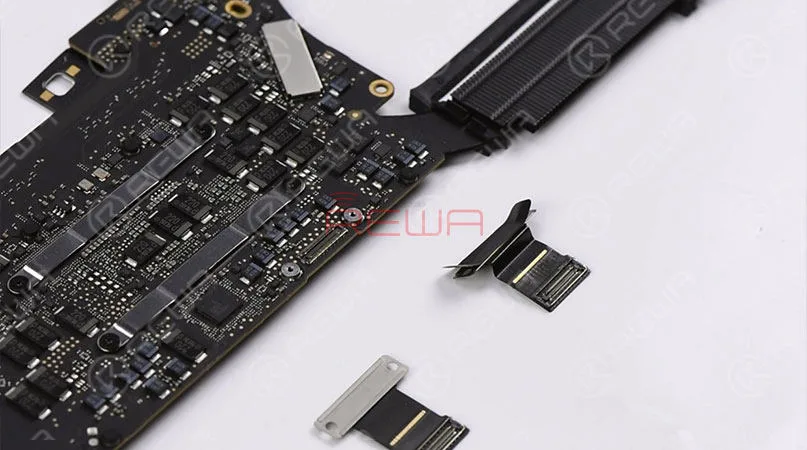
    Rimuovere le viti di fissaggio della scheda logica ed estrarre la scheda logica.

    Rimuovere le viti che fissano il cavo flessibile del display e sostituirlo con un nuovo cavo flessibile del display.

    A questo punto, stringere le viti che fissano il cavo flessibile del display.

    Installare la scheda logica e fissarla con le viti.

    Rimuovere le viti di fissaggio della scheda logica ed estrarre la scheda logica. Rimuovere le viti che fissano il cavo flessibile del display e sostituirlo con un nuovo cavo flessibile del display. Una volta fatto, serrare le viti che fissano il cavo flessibile del display. Installare la scheda logica e fissarla con le viti.

    Fase 3 Separazione del vaglio

    Continuare a rimuovere le viti che fissano lo schermo.

    Quindi separare il gruppo del display dalla mezza tastiera inferiore.

    Continuare a rimuovere le viti che fissano lo schermo. Quindi separare il gruppo del display dalla metà inferiore della tastiera.

    Fase 4 Sostituzione dello schermo

    Passiamo ora alla sostituzione del display.

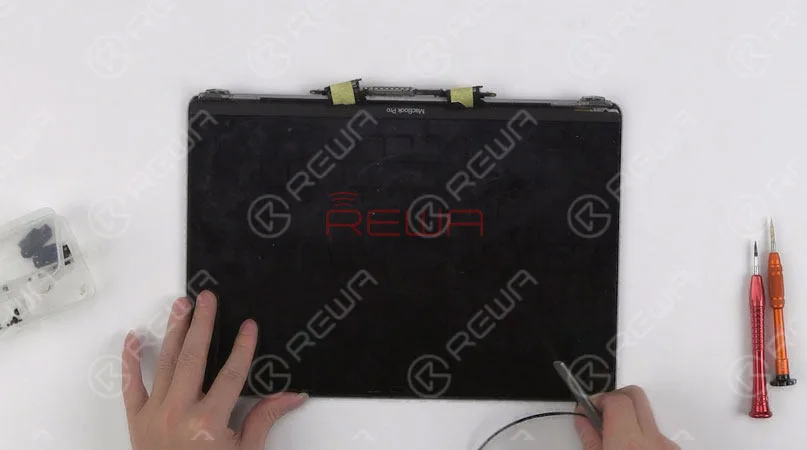
    Innanzitutto, fissare il cavo flessibile della retroilluminazione con un adesivo.

    Quindi rimuovere la guarnizione di gomma intorno ai bordi dello schermo.

    Ora passiamo alla sostituzione del display. Innanzitutto, fissare il cavo flessibile della retroilluminazione con l'adesivo. Quindi rimuovere la guarnizione di gomma intorno ai bordi dello schermo.

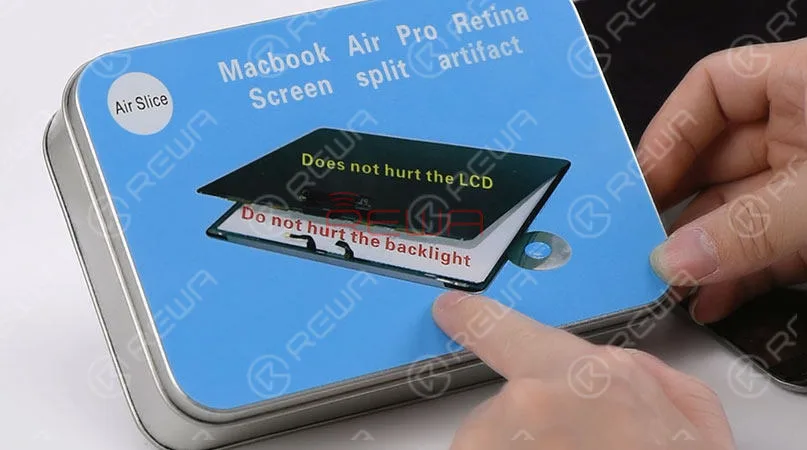
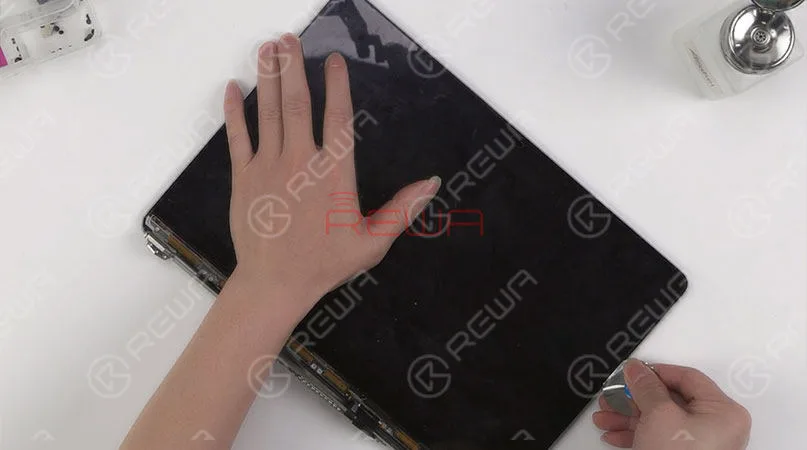
    Qui utilizzeremo uno speciale strumento di separazione dello schermo del MacBook, Air Slice, per staccare il display dal case superiore.

    Qui utilizzeremo uno speciale strumento di separazione dello schermo del MacBook, Air Slice, per staccare il display dal case superiore.

    8 pezzi di schermo che separano le fette in 4 specifiche 10 pezzi di fetta di rimozione del LOGO nella scatola di plastica Estrarre un pezzo di fetta di rimozione del LOGO.

    Immergere un po' di alcol e inserire la fetta sotto la striscia LOGO.

    Scivolare avanti e indietro per staccare la striscia LOGO.

    Continuare a rimuovere le viti che fissano la barra di ferro dello schermo.

    Rimuovere poi la barra elastica.

    8 pezzi di fetta di separazione dello schermo in 4 specifiche 10 pezzi di fetta di rimozione del LOGO nella scatola di plastica Estrarre un pezzo di fetta di rimozione del LOGO. Immergere un po' di alcol e inserire la fetta sotto la striscia LOGO. Scorrere avanti e indietro per staccare la striscia LOGO. Continuare a rimuovere le viti che fissano la barra di ferro dello schermo. Rimuovere poi la barra a molla.

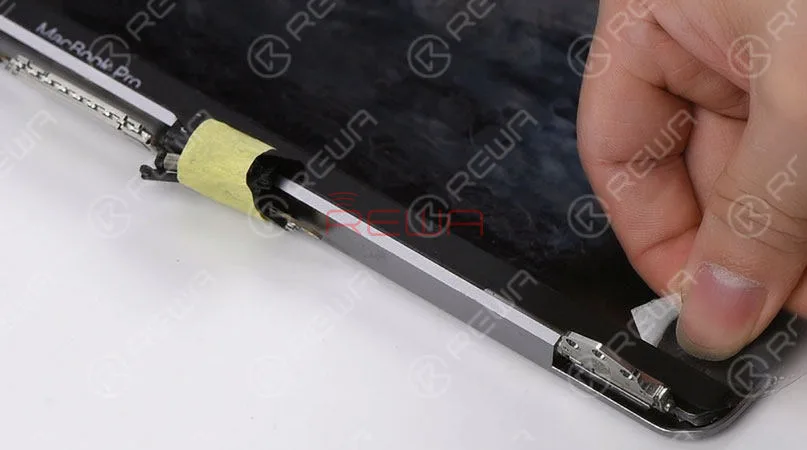
    Estrarre un pezzo di retino separando una fetta di 0,05.

    Immergere prima un po' di alcol.

    Quindi inserire la fetta dall'angolo inferiore destro dello schermo.

    Assicurarsi che la fetta sia stata inserita sotto la barra di ferro dello schermo.

    Far scorrere avanti e indietro lo schermo che separa la fetta per staccare il display dalla custodia superiore.

    Estrarre un pezzo di retino separando le fette di 0,05. Immergere prima un po' di alcol. Inserire quindi la fetta dall'angolo inferiore destro del retino. Assicurarsi che la fetta sia stata inserita sotto la barra di ferro dello schermo. Far scorrere la fetta di separazione dello schermo avanti e indietro per staccare il display dalla custodia superiore.

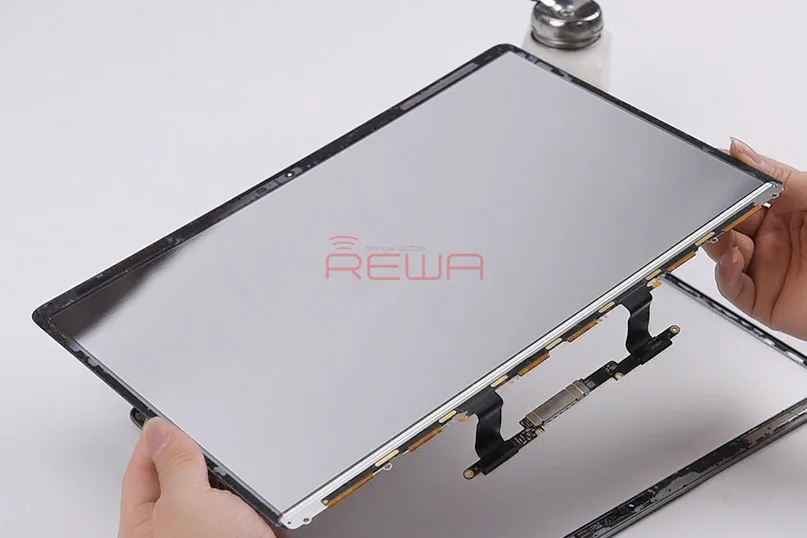
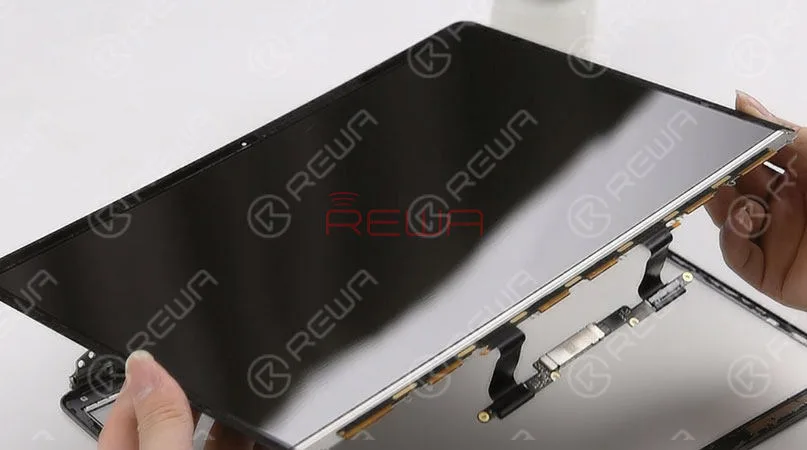
    Possiamo notare che il display non è stato danneggiato durante il processo.

    Possiamo notare che il display non è stato danneggiato durante il processo.

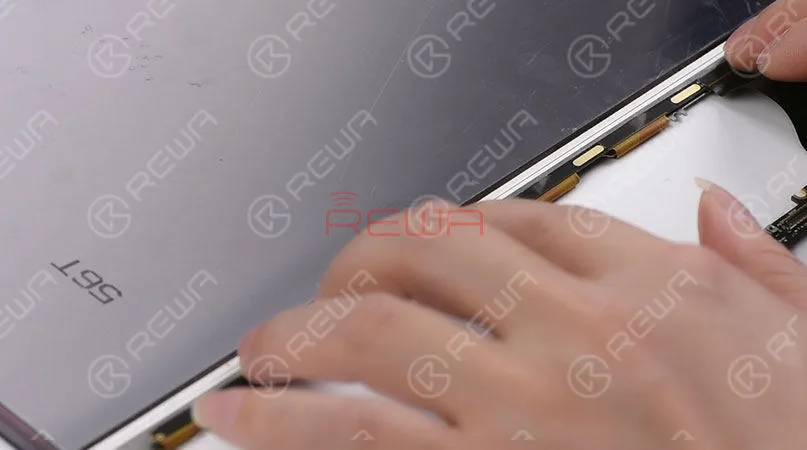
    Immergere un po' di alcol nello schermo per separare la fetta e poi rimuovere la barra di ferro che fissa lo schermo. Preparare un nuovo display A1706.

    Rimuovere prima i residui di nastro biadesivo sulla barra di ferro dello schermo originale.

    Quindi incollare un nuovo nastro biadesivo sulla barra di ferro.

    Far aderire la barra di ferro al nuovo display.

    Quindi far aderire il cavo flessibile del display alla barra di ferro.

    Preparare la guarnizione di gomma intorno ai bordi dello schermo.

    Immergere un po' di alcol nella fetta di separazione dello schermo e rimuovere la barra di ferro che fissa lo schermo. Preparare un nuovo schermo A1706. Rimuovere prima i residui di nastro biadesivo sulla barra di ferro dello schermo originale. Quindi incollare il nuovo nastro biadesivo sulla barra di ferro. Applicare la barra di ferro sul nuovo schermo. Quindi far aderire il cavo flessibile del display alla barra di ferro. Applicare la guarnizione di gomma intorno ai bordi dello schermo.

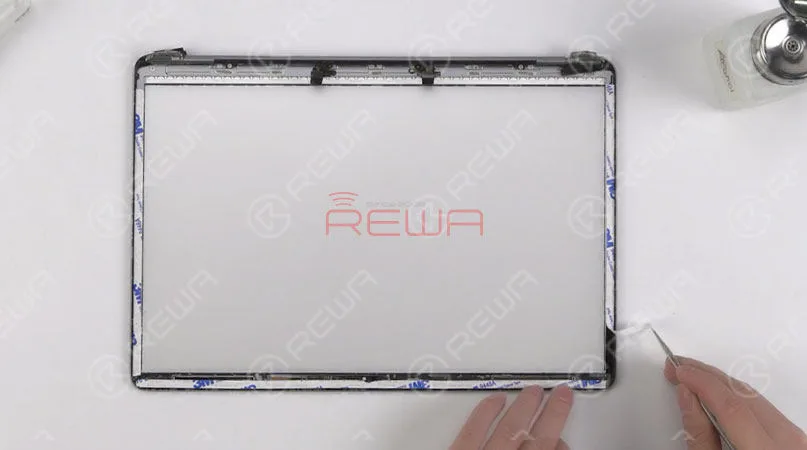
    Incollare il nastro biadesivo su tre lati della custodia superiore.

    Per prima cosa, strappare il nastro all'estremità e quindi rimuovere le macchie sporche sulla carta della retroilluminazione.

    Strappare la pellicola protettiva dello schermo.

    Posizionare il nuovo display.

    Esercitare una pressione per adattare il display alle maiuscole.

    Nel frattempo, strappare lo strato protettivo del nastro biadesivo.

    Assicurarsi che il display e le maiuscole combacino perfettamente.

    Applicare il nastro biadesivo su tre lati della custodia superiore. Prima di tutto, strappare il nastro all'estremità e poi rimuovere le macchie sporche sulla carta della retroilluminazione. Strappare la pellicola protettiva sullo schermo. Posizionare il nuovo display. Applicare una pressione per far combaciare il display con la custodia superiore. Nel frattempo, strappare lo strato protettivo del nastro biadesivo. Assicurarsi che il display e la custodia superiore si adattino perfettamente.

    Fase 4 Installazione e test

    Una volta fatto, installare la barra della molla.

    Serrare le viti che fissano la barra di ferro dello schermo e far aderire la striscia LOGO.

    Assemblare il display e la metà inferiore della tastiera.

    Continuare a installare l'antenna WiFi e a fissare il cavo flessibile del display.

    Serrare le viti che fissano l'antenna WiFi e lo schermo.

    Una volta terminato, collegare la batteria e installare la custodia inferiore.

    Una volta fatto, installare la barra a molla. Serrare le viti che fissano la barra di ferro dello schermo e far aderire la striscia LOGO. Assemblare il display e la metà inferiore della tastiera. Continuare a installare l'antenna WiFi e a fissare il cavo flessibile del display. Serrare le viti che fissano l'antenna WiFi e lo schermo. Al termine, collegare la batteria e installare la custodia inferiore.

    Alla fine, collegare l'adattatore CA e accenderlo.

    Il MacBook si accende normalmente. Anche la tastiera e il trackpad funzionano normalmente.

    Alla fine, collegate l'adattatore CA e accendetelo. Il MacBook si accende normalmente. Anche la tastiera e il trackpad funzionano normalmente.

    Per una comprensione visiva della sostituzione del display singolo del MacBook, seguite il video qui sotto.

    Per ulteriori video sulle riparazioni, basta iscriversi al nostro canale YouTube. qui.

    In REWA, tutto viene dopo la qualità

    Siamo in ascolto. Avete qualcosa da dire su questo articolo?

    Condividetelo con noi su Forum ASK, FaceBook, LinkedIn, o il nostro Gruppo FaceBook.

  • MacBook Air non si accende - Risoluzione dei problemi della scheda logica

    MacBook Air non si accende - Risoluzione dei problemi della scheda logica

    Per i tecnici riparatori, il lavoro di riparazione si svolge di solito in modo diverso, poiché il problema può essere risolto e le soluzioni possono essere flessibili.

    Per il nostro caso di riparazione del MacBook Air che non si accende oggi, al fine di dimostrare un processo di riparazione completo, in questo video siamo partiti dall'induttore di alimentazione principale.

    Il guasto è stato infine confermato come causato dal danneggiamento del fusibile a causa del cortocircuito del condensatore sul circuito di alimentazione principale.

    In realtà, se siete esperti, potete trovare il problema direttamente sulla base dell'esperienza.

    REWA non vi abbandona mai e ha sempre una soluzione per la riparazione del chip EFI per lo sblocco del MacBook.

    Ora, di seguito, vediamo come risolvere i problemi Problema del MacBook che non si accende.

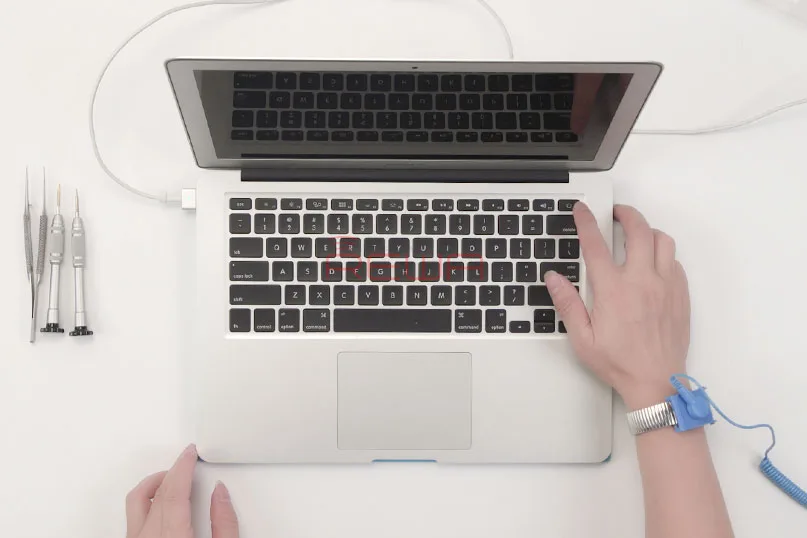
    Premendo il pulsante di accensione, il MacBook non si accende.

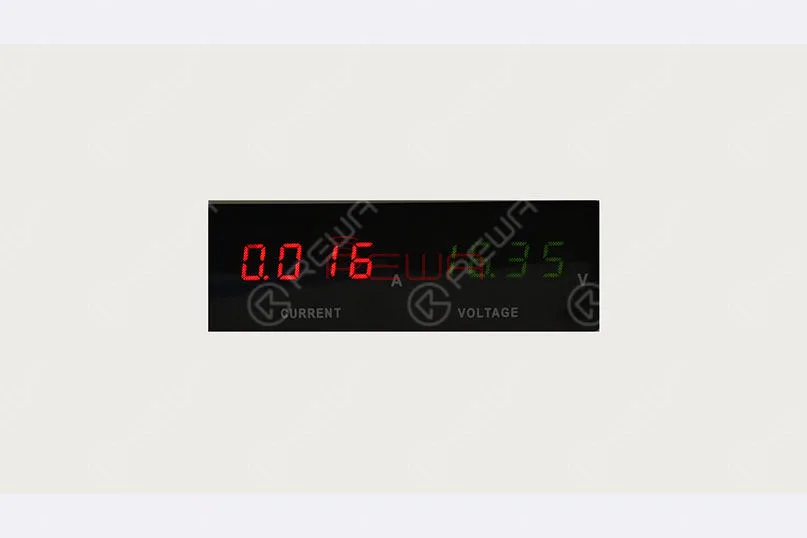
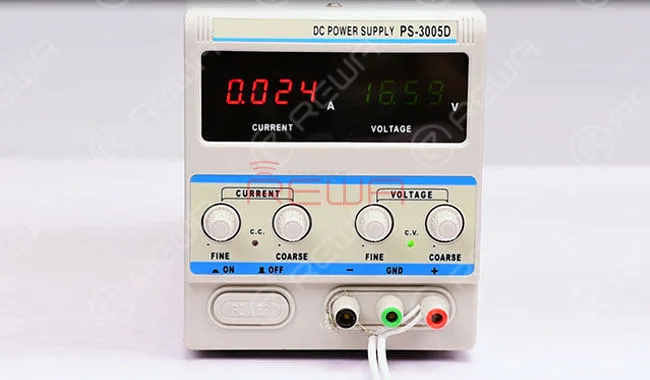
    Quindi collegare la fonte di alimentazione e premere il pulsante di accensione, la corrente viene visualizzata come 0,013A-0,016A, il che indica che il MacBook non si carica e non si accende.

    Il MacBook Air non si accende

    Per prima cosa, verificare il numero di serie sul telaio inferiore, quindi rimuovere il telaio inferiore e scollegare la batteria.

    Quindi, staccare la scheda logica e la scheda di I/O dall'involucro e collegare il cavo di alimentazione. Scheda I/O alla scheda logica.

    Rimuovere l'SSD e il modulo WiFi, confermare il numero di scheda della scheda logica.

    Controllare la RAM DDR e la frequenza della CPU dall'etichetta, estrarre il diagramma del circuito e la bitmap.

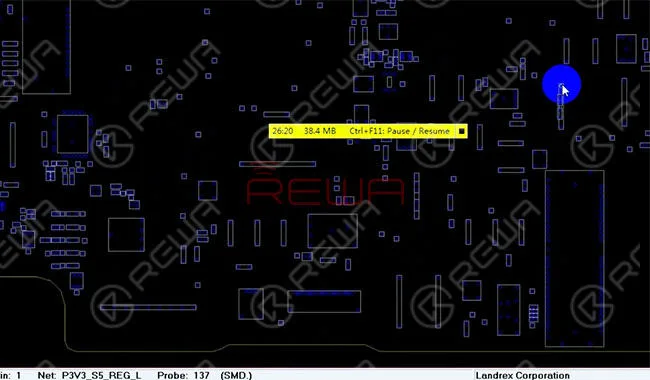
    Individuare L7130 di PPBUS_G3H nella bitmap.

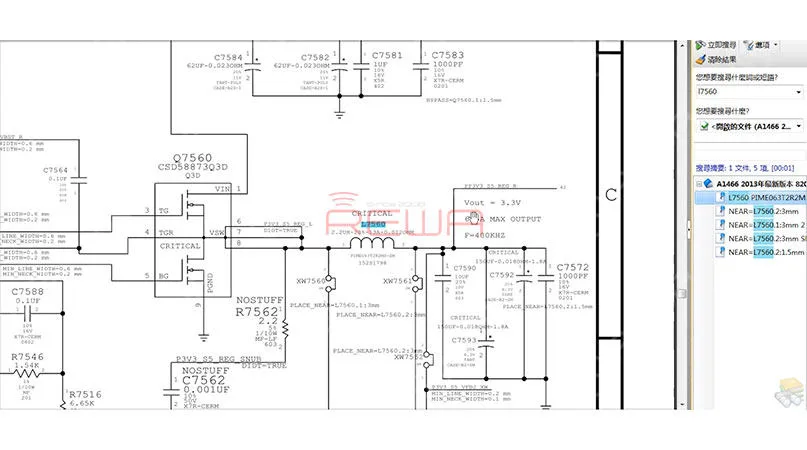
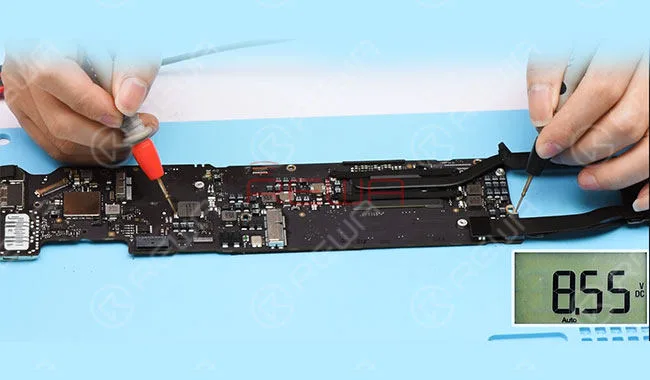
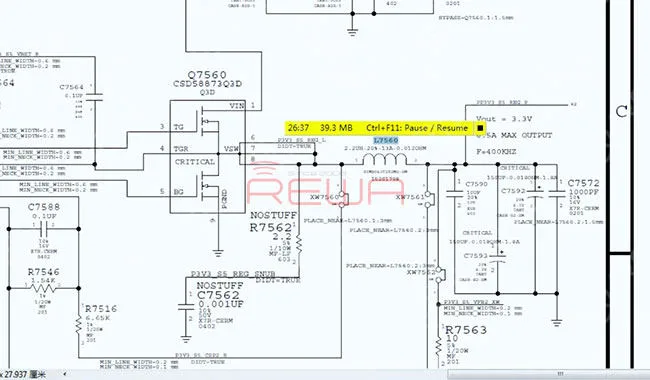
    Quindi eseguire la misurazione della tensione di L7130, il valore misurato è 8,5 V, che è normale. Continuare a individuare L7560 di PP3V3_S5_REG sulla bitmap, eseguire la misurazione della tensione di L7560, il valore misurato è 0,637 V, che è anormale. (Il valore normale dovrebbe essere di circa 3,3 V).Il MacBook Air non si accende

    Secondo lo schema del circuito, la tensione di PP3V3_S5_REG viene emessa dal convertitore di potenza DC-DC U7501.

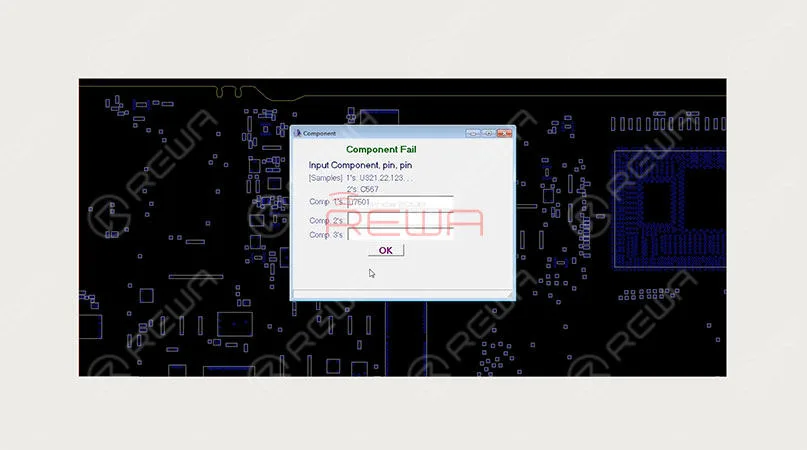
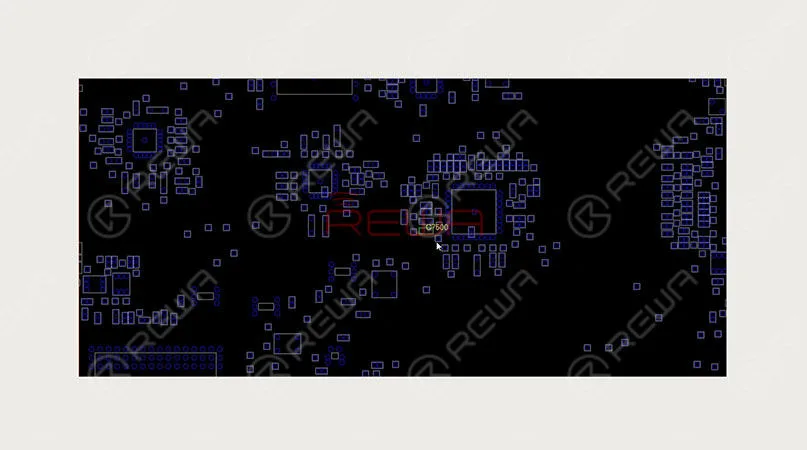
    Individuare la posizione esatta di U7501 sulla scheda con la bitmap.

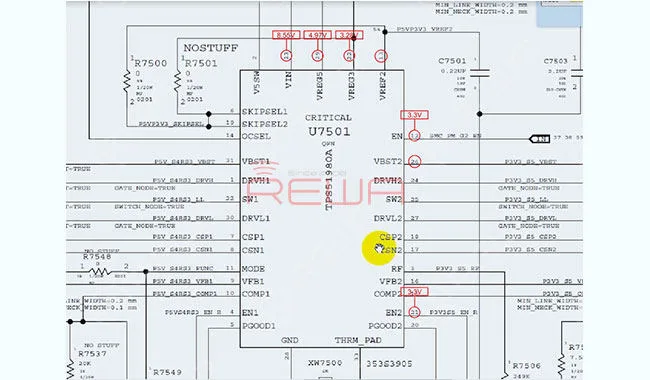
    Verificare quindi le condizioni di funzionamento di U7501 con lo schema elettrico.

    Il MacBook Air non si accende

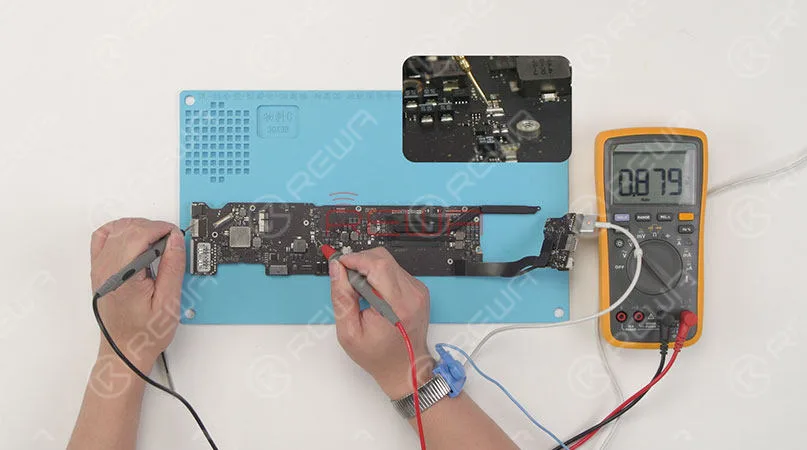
    Innanzitutto, verificare se la tensione di ingresso del pin VIN dell'U7501 è normale. (Individuare la posizione esatta di C7500 sulla scheda con una bitmap e confermarla eseguendo la misurazione della tensione del pin 1).

    Il valore misurato è di 0,878 V, un valore anomalo. (Il valore normale dovrebbe essere di circa 8,5 V).

    Il MacBook Air non si accende

    PPBUS_S5_HS_OTHER_ISNS, il binario relativo al pin VIN di U7501 viene convertito da PPBUS_G3 H con l'aiuto di R5430. Individuare la posizione esatta di R5430 sulla scheda con la bitmap, la misurazione della tensione di esecuzione del pin 2 su R5430, il valore misurato è 0,879 V, che è anormale. PPBUS_G3H è soddisfatto con l'aiuto di L7130 tramite F7140.

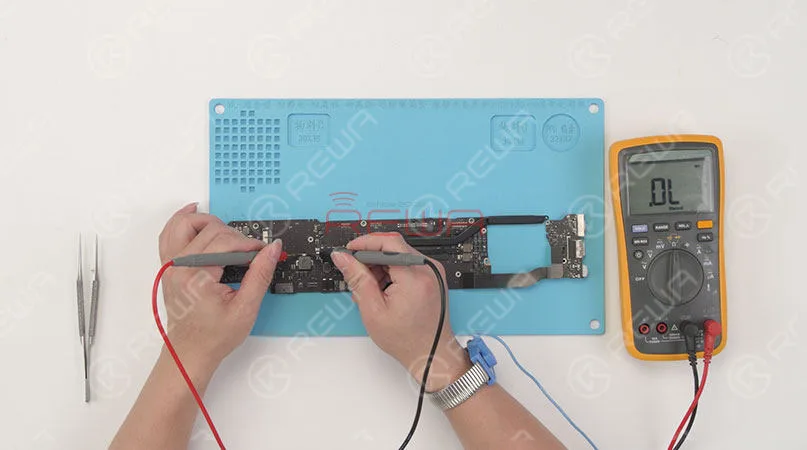
    Continuare a eseguire la misurazione in modalità diodo del pin 1 e del pin 2 su F7140, il valore misurato del pin 1 è 131, cioè normale; il valore misurato del pin 2 è 2, cioè anormale.

    A giudicare da questo, il carico di PPBUS_G3H è corto per la messa a terra.

    Il MacBook Air non si accende

    Eseguendo la misurazione in modalità diodo di F7140, sul multimetro si legge ‘OL’, che è un valore infinito. A giudicare da questo, F7140 è bruciato.

    Il MacBook Air non si accende

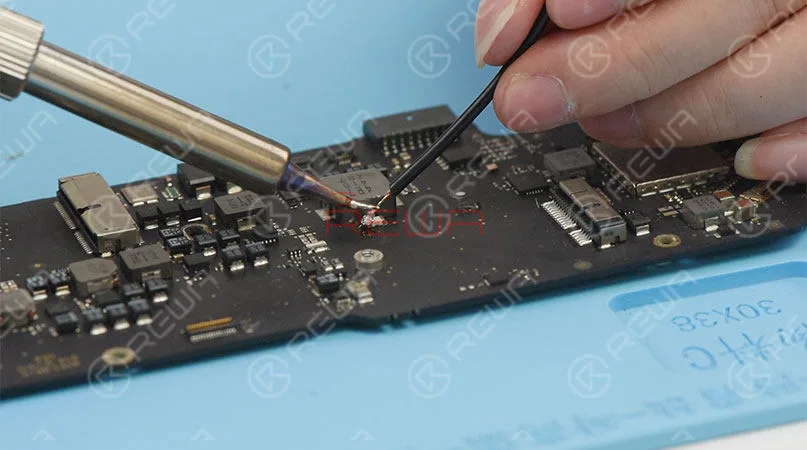
    Saldare il filo di alimentazione al pin 2 di F7140, quindi fornire una tensione di 2 V con una fonte di alimentazione esterna.

    La lettura della corrente sull'amperometro sale a 2,622A.

    Toccando la scheda logica con una mano, il condensatore C7371 vicino alla CPU è caldo. Quindi il guasto potrebbe essere legato a C7371.

    Il MacBook Air non si accende

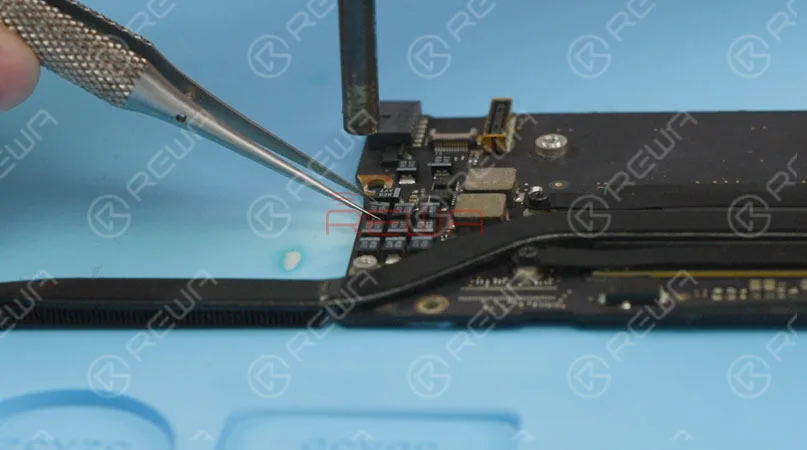
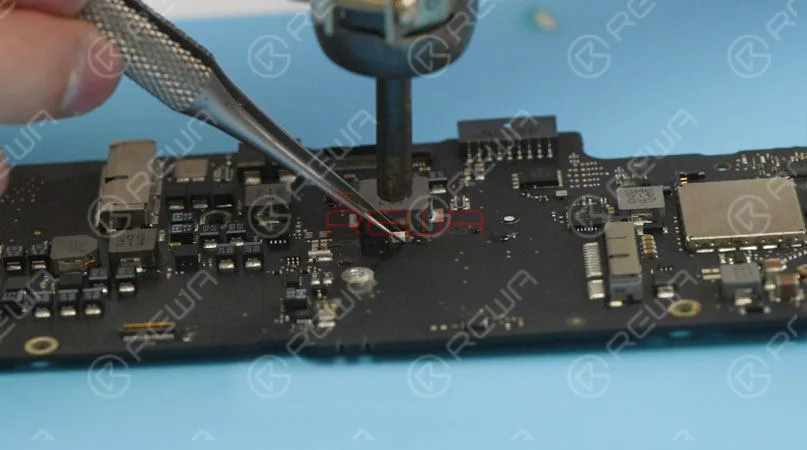
    Scollegare l'alimentazione, sostituire C7371 e F7140 con uno nuovo.

    Eseguire la misurazione in modalità diodo di F7140; sul multimetro si legge ‘0’, il che è normale.

    Attendere che la scheda logica si raffreddi per alcuni minuti, quindi collegare la scheda I/O alla scheda logica.

    Collegare l'alimentazione, la lettura della corrente sull'amperometro questa volta è normale.

    Il MacBook Air non si accende
    Il MacBook Air non si accende

    Eseguire la misurazione della tensione del pin 2 su F7140, il valore misurato è 8,5 V, che è normale.

    Continuare a eseguire la misurazione della tensione di L7560,

    Il valore misurato è di 3,3 V, anch'esso normale.

    Scollegare l'alimentazione e installare la scheda logica, collegare l'alimentazione e premere il tasto Opzione. lo schermo viene visualizzato normalmente e anche il pannello a sfioramento funziona normalmente.

    Quindi, assembliamo il MacBook e testiamolo.

    Premere il pulsante di accensione, quindi il tasto Opzione; lo schermo viene visualizzato normalmente.

    Il MacBook si accende e accede al sistema normalmente, anche la tastiera funziona normalmente.

    Collegando la fonte di alimentazione, il MacBook si carica normalmente.

    La riparazione è stata completata con successo.

    Ora, guardate il nostro video per maggiori dettagli su MacBook Air Won't Power On

    Allegare l'elenco degli strumenti utilizzati nel video. Accogliere i clienti che necessitano di richieste di informazioni. Vi aiuteremo per qualsiasi necessità.

    • *Stazione di rilavorazione con pistola ad aria calda
    • *Stazione di rilavorazione con saldatore
    • *Multimetro digitale
    • *Alimentazione regolata in c.c.
    • *Pinzetta dritta
    • *Flusso di pasta
    • *Filo di saldatura
    • *Barra di plastica antistatica
    • *Spazzola morbida
  • Sbloccare MacBook 2015-2017 senza rimozione del chip

    Sbloccare MacBook 2015-2017 senza rimozione del chip

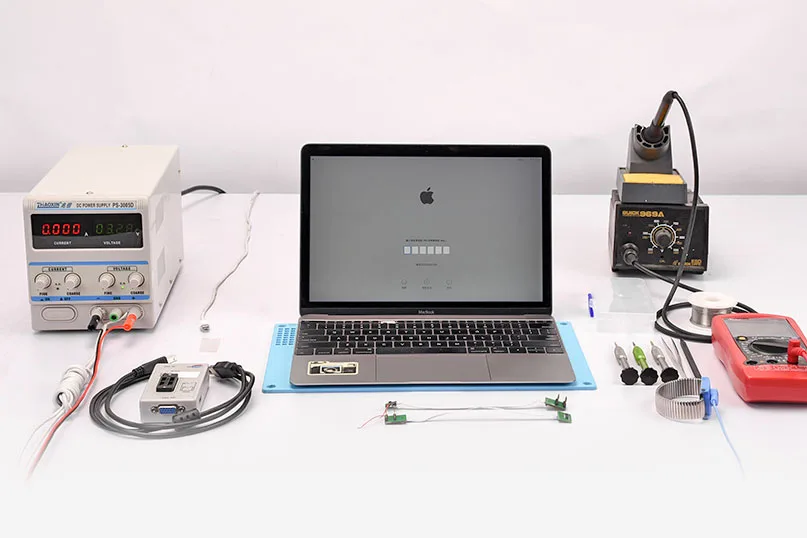
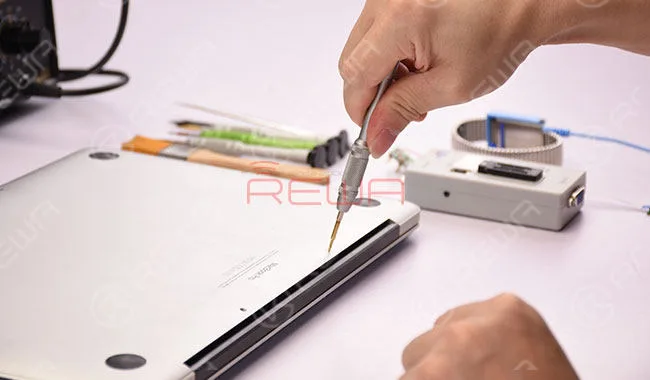
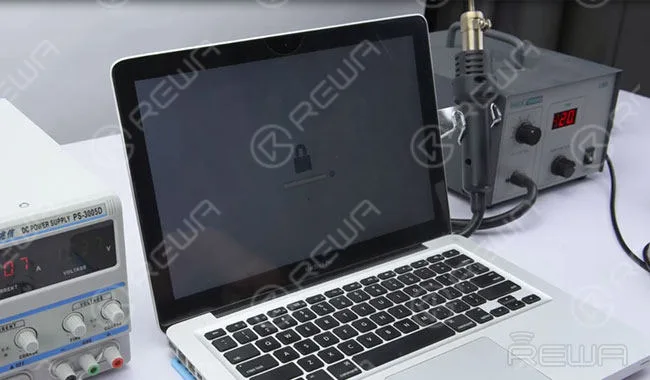
    Nel blog precedente, abbiamo presentato come sbloccare il MacBook rimuovendo le password EFI. Questa volta presentiamo un nuovo metodo per sbloccare il MacBook 2015-2017. Con l'aiuto di Strumento di sblocco per la rimozione del chip EFINon è necessario rimuovere i chip e la password EFI viene cancellata con l'editor HEX. Scopriamo come semplificare la riparazione del MacBook.

    Sbloccare MacBook 2015-2017 senza rimozione del chip

    Il MacBook Pro richiede il PIN per accedere. Provare con il PIN e il PIN non è riuscito.

    Sbloccare MacBook 2015-2017 senza rimozione del chip

    Spegnere e rimuovere la custodia inferiore. Staccare la tastiera flessibile del trackpad IPG e la batteria.

    Sbloccare MacBook 2015-2017 senza rimozione del chip

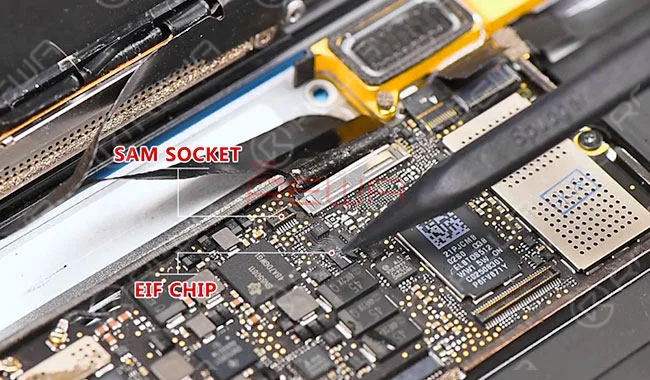
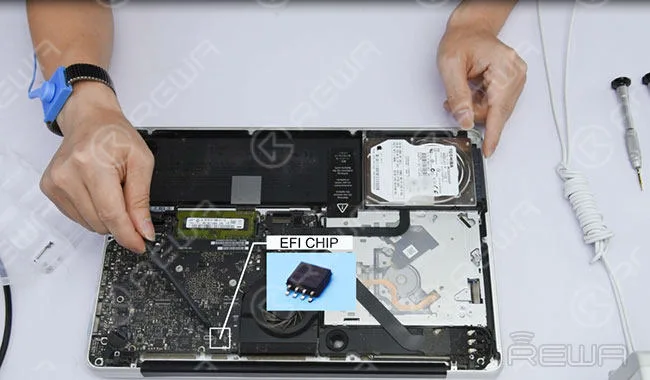
    Individuare la presa SAM e il chip EFI. Quindi confermare il numero di scheda della scheda logica: 820-00045-10.

    Sbloccare MacBook 2015-2017 senza rimozione del chip

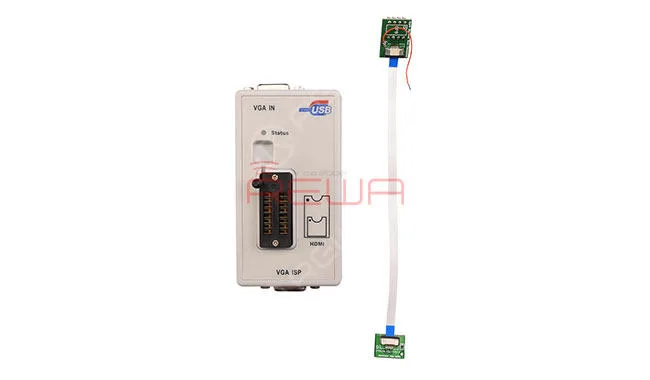
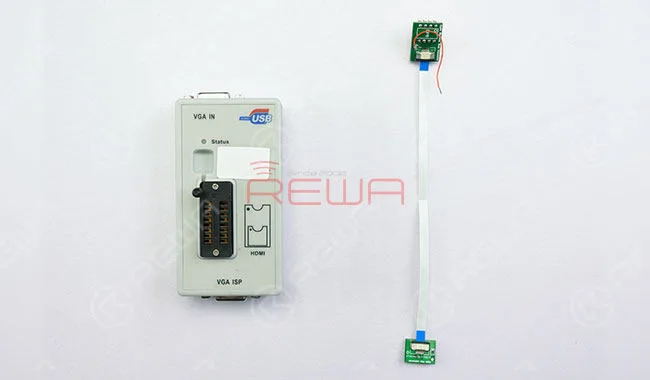
    Strumento di sblocco per la rimozione del chip EFI (12 pin)

    Sbloccare MacBook 2015-2017 senza rimozione del chip

    NotaLo strumento di sblocco funziona con MacBook Pro 2015-2017; MacBook Air 2015-2017; MacBook 2015-2016

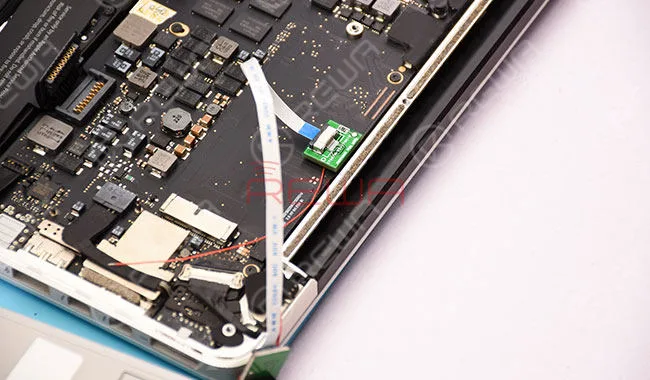
    Individuare il pin di alimentazione del chip EFI sul disegno di riparazione e individuare il pin 1 della presa SAM sulla scheda logica.

    Sbloccare MacBook 2015-2017 senza rimozione del chip

    Innestare l'attrezzo di sblocco in modo corrispondente. Quindi saldare un filo di alimentazione al pin di alimentazione del chip EFI.

    Sbloccare MacBook 2015-2017 senza rimozione del chip

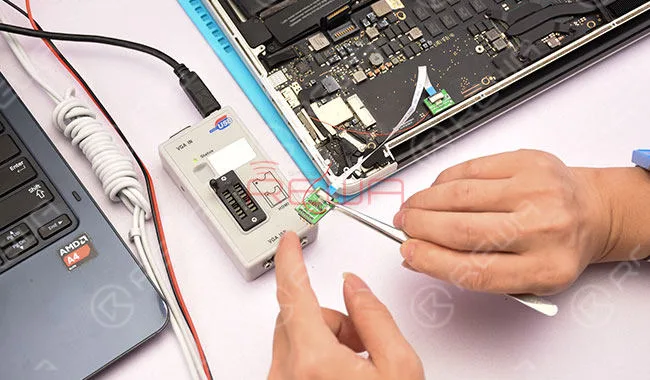
    Collegare il programmatore e alimentare il chip EFI a 3,3 V dall'alimentatore CC.

    Sbloccare MacBook 2015-2017 senza rimozione del chip

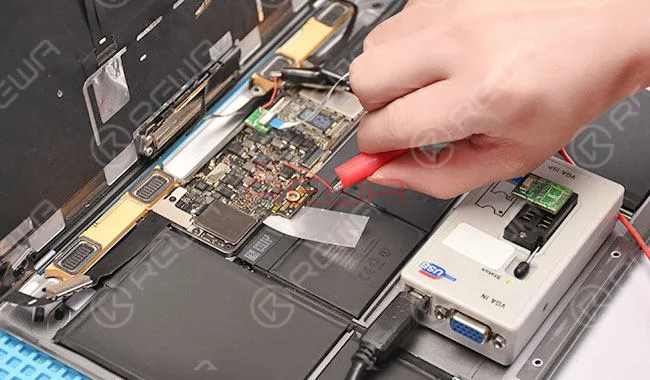
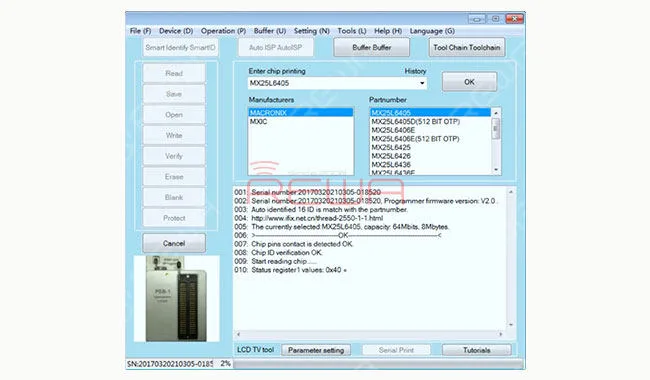
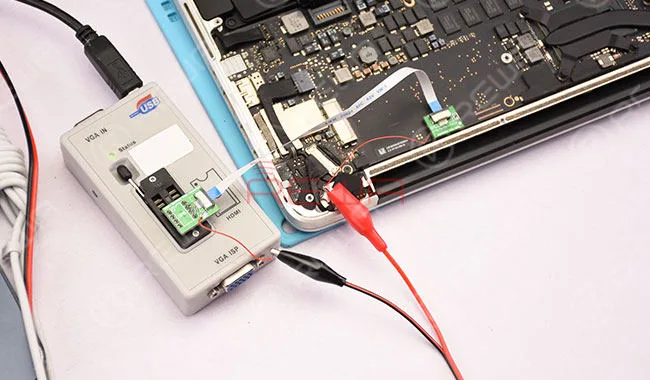
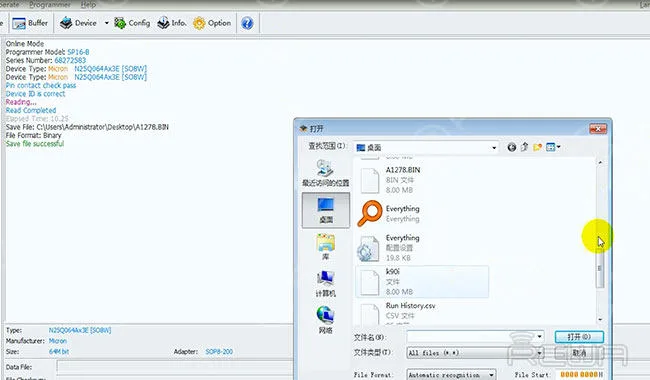
    Collegare lo strumento di sblocco al computer e leggere i dati del chip EFI.

    Sbloccare MacBook 2015-2017 senza rimozione del chip

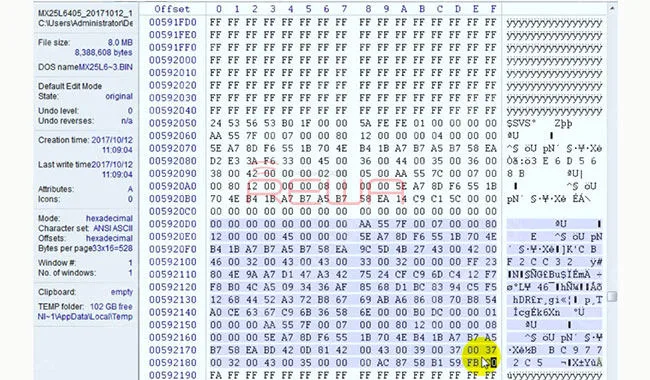
    Salvare come file bin. Quindi modificare il file bin nell'editor HEX. Individuare il campo specifico. Sostituire i caratteri nel campo per cancellare la password. Al termine, salvare il file bin.

    Sbloccare MacBook 2015-2017 senza rimozione del chip

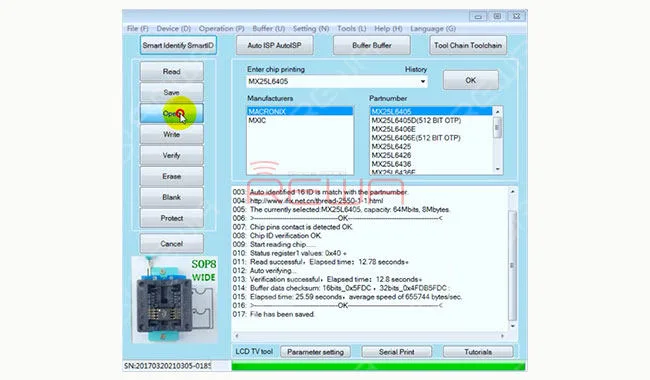
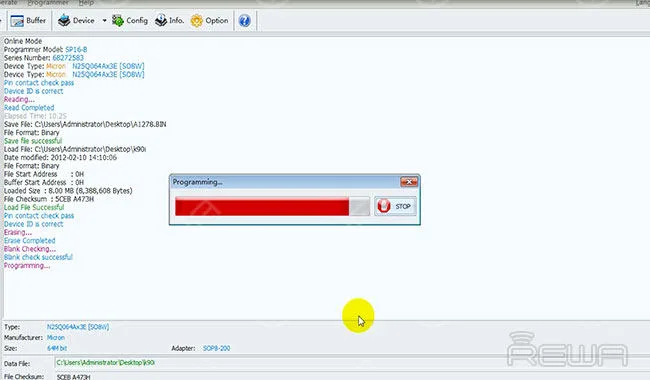
    Aprire il file bin con password libera e "Scrivere". Solo i dati EFI originali funzionano con l'autorizzazione della password dei dati.

    Sbloccare MacBook 2015-2017 senza rimozione del chip

    Una volta terminato, staccare lo strumento di sblocco e il cavo di alimentazione. Quindi, agganciare la batteria e assemblare l'involucro inferiore.

    Sbloccare MacBook 2015-2017 senza rimozione del chip

    Collegare l'adattatore CA del MacBook e premere "Tasto Opzione+Pulsante di accensione" per accenderlo. Non vi è alcun blocco del firmware sull'interfaccia.

    Sbloccare MacBook 2015-2017 senza rimozione del chip

    Tuttavia, il blocco del PIN è ancora presente. Spegnere e premere "Option+Command+R+P+Power Button" per cancellare la NVRAM e riaccendere.

    Sbloccare MacBook 2015-2017 senza rimozione del chip

    MacBook sbloccato con successo. Tutti i dati rimangono invariati dopo lo sblocco, non è necessario reinstallare il sistema operativo.

    Per ulteriori dettagli sulla guida alla riparazione dello sblocco del MacBook 2015-2017, visitare la pagina Canale YouTube di REWA.

    Parti e strumenti necessari

  • Risoluzione dei problemi del MacBook Air che non si accende

    Risoluzione dei problemi del MacBook Air che non si accende

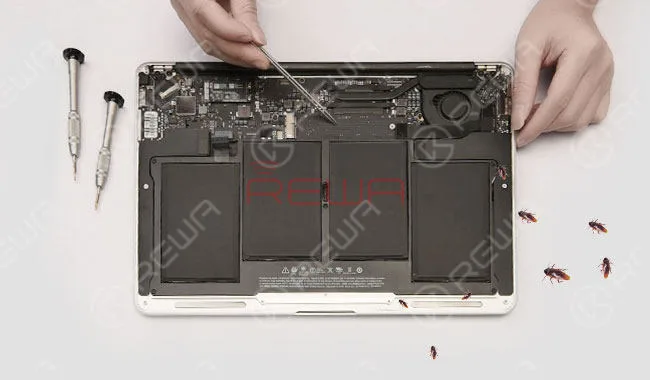
    MacBook Air won’t turn on repair can be seen as one comprehensive fault case with high difficulty. And MacBook Air won’t turn on issue caused by cockroaches? Have you ever come across? Today we will introduce a series of diagnostic and repair techniques regarding MacBook Air A1466 (Mid-2013) won’t turn on the issue. The solution covers both fault diagnosis by measurement of voltage, current and resistance, and the replacing of resistor, inductor and IC. Surely you will get surprised.

    macbook air won turn troubleshooting

    Parti e strumenti necessari

    Parts And Tools

    Risoluzione dei problemi del MacBook Air che non si accende

    Phenomenon

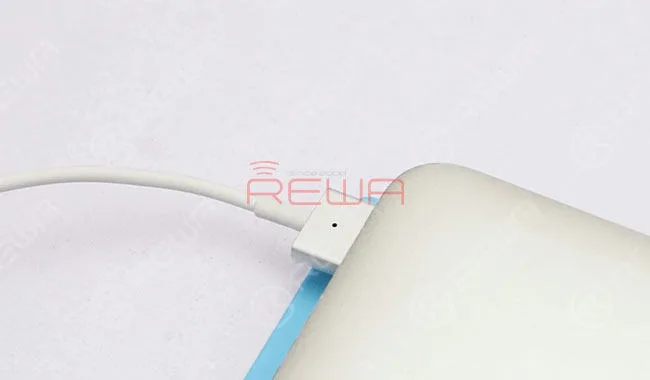
    Plug in AC adapter, the power light won’t turn on.

    MacBook Air Won't Turn On Troubleshooting

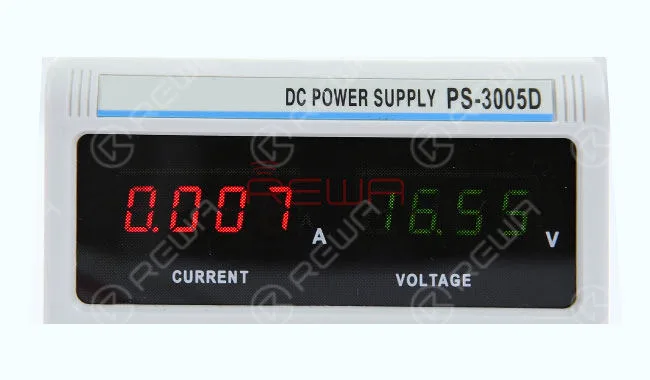
    The DC Power Supply also displays abnormal standby current. Normal current should be 0.8A.

    MacBook Air Won't Turn On Troubleshooting

    Disassembling

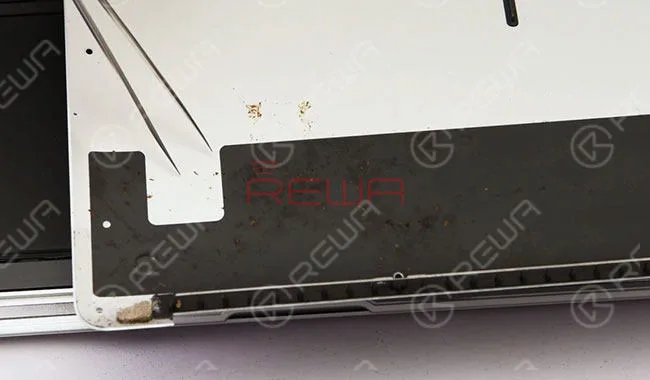
    Disassemble the Mac and Remove the lower case. Traces of cockroaches all around (which caused corrosion).

    MacBook Air Won't Turn On Troubleshooting

    Disconnect the battery and Remove the SSD module. Confirm the number of logic board, 820-3437-B. Detach the logic board. Active cockroaches can also be seen on the logic board (which caused corrosion).

    MacBook Air Won't Turn On Troubleshooting

    Warm tips: clean the logic board thoroughly after completion of repairing

    Detach IO Board as well and then attach it to the logic board.

    MacBook Air Won't Turn On Troubleshooting

    Diagnosing And Repairing

    Phase 1

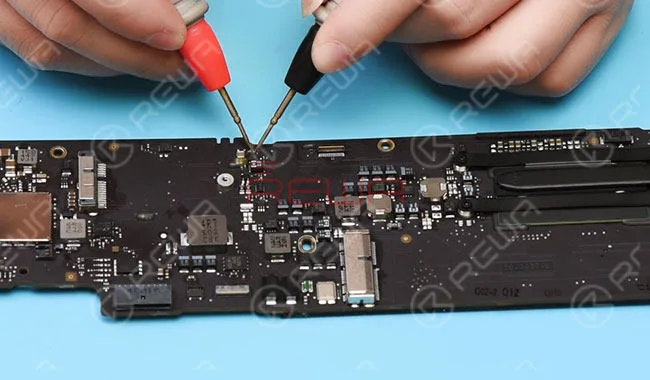
    Get the Multimeter Prepared at resistance mode. Measure the resistance value of logic board power supply inductors. The value is normal.

    MacBook Air Won't Turn On Troubleshooting

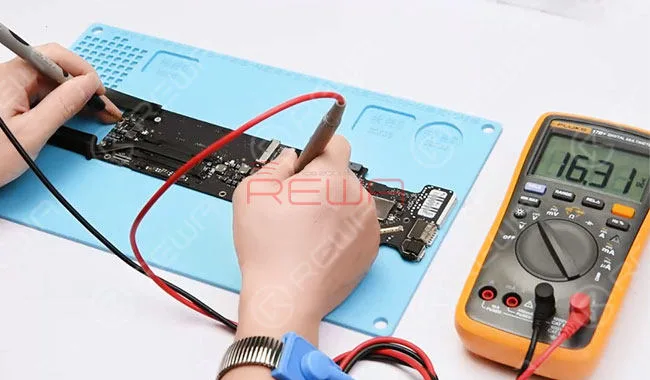
    Switch to voltage mode. Plug in AC adapter and measure the voltage value of standby circuit inductor. The voltage value is way lower than normal.

    MacBook Air Won't Turn On Troubleshooting

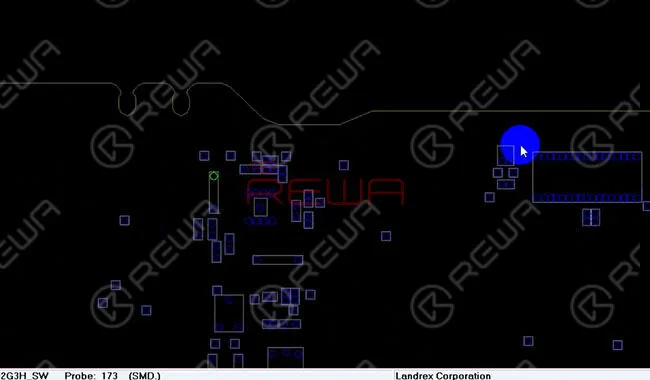
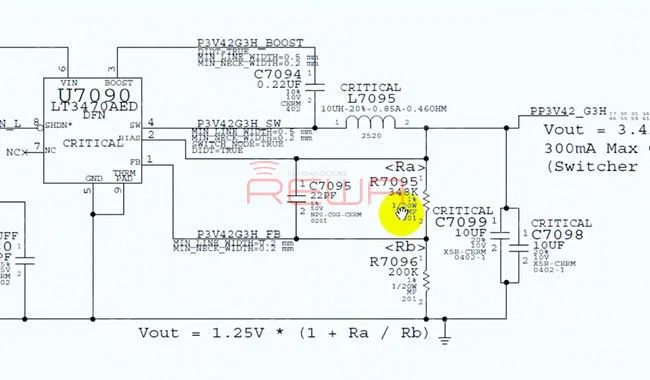
    Locate the inductor withdrawing and bitmap and confirm the circuit diagram of L7095.

    MacBook Air Won't Turn On Troubleshooting
    MacBook Air Won't Turn On Troubleshooting

    Measure the voltage value of IC working condition. The working condition is normal.

    MacBook Air Won't Turn On Troubleshooting

    Switch to resistance mode and measure the feedback resistance value of IC. The output working condition of inductors should be Vout=1.25V*(1+Ra/Rb). The resistance value is way larger than normal.

    MacBook Air Won't Turn On Troubleshooting

    So we need to replace with new resistors.

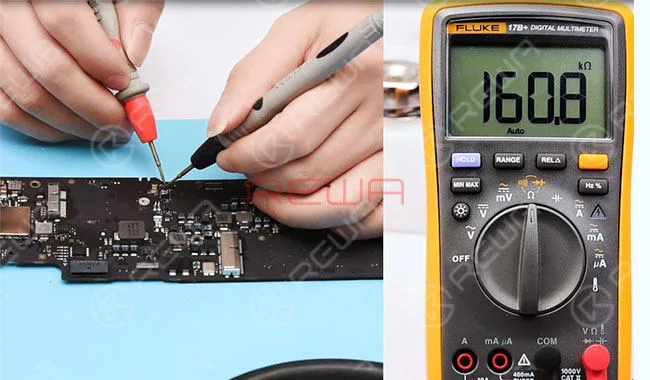
    Detach new resistors from the spare plate and solder them to the target board. Then measure the resistance value of resistors replaced. The resistance value of R7095 is 200KΩ, R7096 160KΩ. Which is normal.

    MacBook Air Won't Turn On Troubleshooting

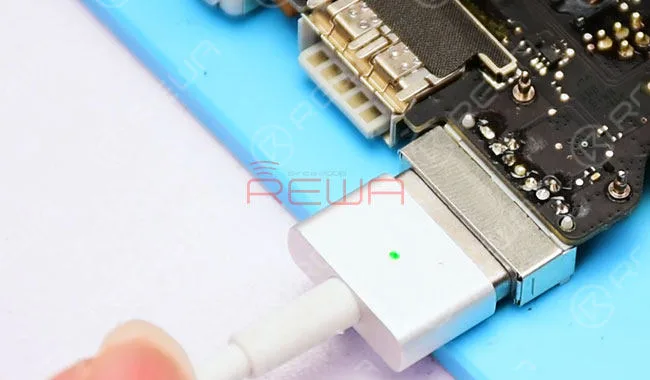
    Plug in AC adapter. The power light turns on this time.

    MacBook Air Won't Turn On Troubleshooting

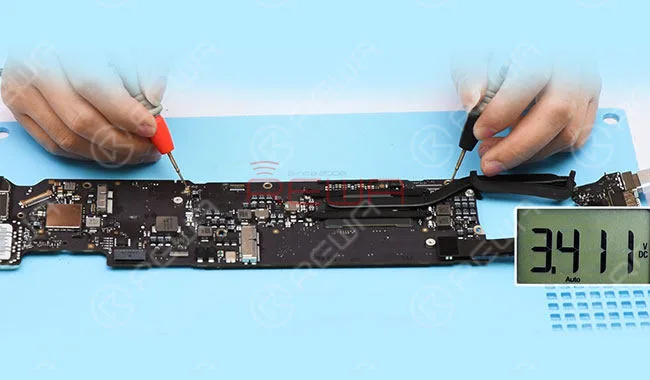
    Measure the voltage value of inductor L7095, 3.41V. Normal voltage value.

    MacBook Air Won't Turn On Troubleshooting

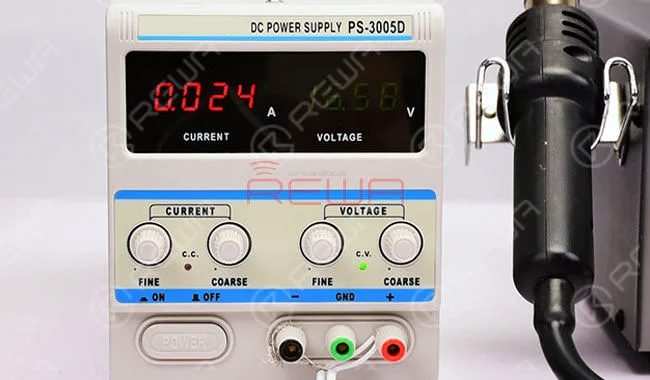
    Check the current of DC Power Supply. The current is abnormal. Which indicates that the MacBook still cannot be powered up.

    MacBook Air Won't Turn On Troubleshooting

    Phase 2

    Measure the voltage value of power supply inductor. The voltage value is erratic.

    MacBook Air Won't Turn On Troubleshooting

    Locate the inductor withdrawing and bitmap and confirm the power supply circuit of L7560. 

    MacBook Air Won't Turn On Troubleshooting
    MacBook Air Won't Turn On Troubleshooting

    Measure the voltage value of IC working condition. Pin 23, 8.55V. Pin 29, 4.97V. Pin 22, 3.28V. Pin 21, 3.3V. Pin12, 3.3V. The voltage value of pin 13 and pin 26 is erratic.

    MacBook Air Won't Turn On Troubleshooting

    We have a suspicion that the power supply IC broke down.

    So we need to replace with a new power supply IC.

    Detach a new power supply IC from the spare plate and solder the power supply IC to the target board. Clean the logic board after cooling.

    MacBook Air Won't Turn On Troubleshooting

    Plug in AC adapter and check the current. The current is just the same as before (with the original power supply IC). The fault hasn’t been cleared.

    MacBook Air Won't Turn On Troubleshooting

    Phase 3

    Measure the voltage value of logic board again. The voltage value of Pin 26 is erratic. So we need to confirm the power supply circuit of pin 26. Roll out the maintenance drawing and bitmap and Locate R7564.

    MacBook Air Won't Turn On Troubleshooting

    Disconnect AC adapter and switch to resistance mode. The measured resistance value of R7564 is 1MΩ. Which is abnormal.

    MacBook Air Won't Turn On Troubleshooting

    So we need to replace with a new resistor.

    Detach a new resistor from the spare plate and solder it to the target board. Clean the logic board after cooling.

    MacBook Air Won't Turn On Troubleshooting

    Measure the resistance value of R7564 again. The measured resistance value of R7564 is 0.5MΩ. Which is normal. Plug in AC adapter and check the current. Normal current this time.

    MacBook Air Won't Turn On Troubleshooting

    Measure the voltage value of resistor R7564. Normal voltage value.

    Test

    Get the logic board mounted and turn on the MacBook. The MacBook powered up with a normal display.

    MacBook Air Won't Turn On Troubleshooting

    Assemble the MacBook and test. The fault has been cleared.

    MacBook Air Won't Turn On Troubleshooting

    We can finish the MacBook Air won’t turn on repairing work by getting the MacBook full assembled. And do you want to MacBook air ram upgrade, you can read this post.

    MacBook Air Won't Turn On Troubleshooting

    For more details on MacBook Air won’t turn on troubleshooting, please go to Canale YouTube di REWA.

    Tools Used, for more repair tools please go to shop.rewa.tech per ottenere.

  • Come sbloccare il MacBook rimuovendo la password EFI?

    Come sbloccare il MacBook rimuovendo la password EFI?

    Our previous EFI Chip Solution For MacBook Unlock Repair has introduced an EFI chip solution regarding the unlock MacBook issue. We have made a guide: how to bypass icloud lock on iPhone 6 no later, however, if you are not good at micro soldering, never mind, this time REWA come up with a new unlock method with EFI password removing regarding the unlock MacBook issue. Check it out by yourself now!

    How To Unlock MacBook By Removing EFI Password

    Unlock MacBook By Removing EFI Password

    The MacBook Pro requires a PIN to log in. As the MacBook powered up with Option key, Another LOCK appears. Both the two locks were not configured by users.

    How To Unlock MacBook By Removing EFI Password

    Remove the lower case and detach the battery. Remove the SSD and then confirm the board number of logic board: 820-3476-A so that we can match with the specific firmware.

    How To Unlock MacBook By Removing EFI Password

    EFI Chip Free Removal Unlock Tool (30 pins)

    How To Unlock MacBook By Removing EFI Password

    Locate the power supply pin of EFI chip. Solder the power supply wire.

    How To Unlock MacBook By Removing EFI Password

    Locate the pin 1 of SAM socket on the logic board. Then, buckle the unlock tool correspondingly.

    How To Unlock MacBook By Removing EFI Password

    Connect with the programmer and then supply power to EFI chip at 3.3V from DC Power Supply.

    How To Unlock MacBook By Removing EFI Password

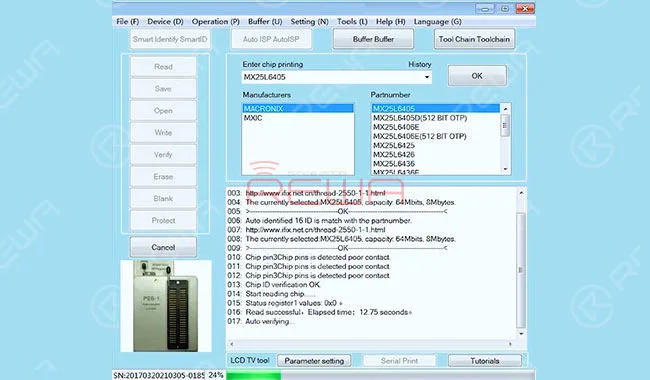
    Connect the unlock tool with PC. The program starts to identify the chip model automatically. Read and save a copy of the original firmware first.

    How To Unlock MacBook By Removing EFI Password

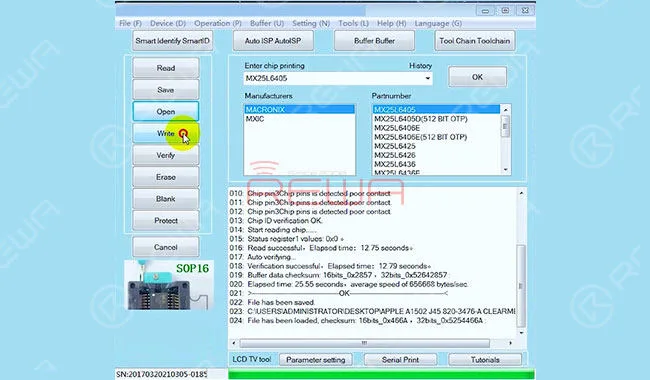
    After that, load a specific firmware. Erase raw data, and write the specific firmware.

    How To Unlock MacBook By Removing EFI Password

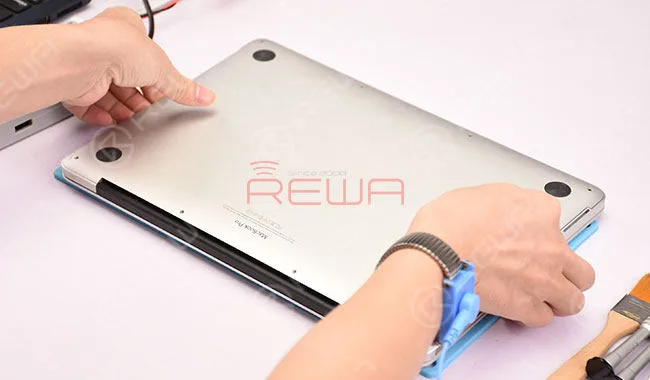
    Once finished, detach the unlock tool and power supply wire. Install the SSD and buckle the battery. Get the lower case assembled.

    How To Unlock MacBook By Removing EFI Password

    Press “Option Key”. There is no firmware lock on the interface.

    How To Unlock MacBook By Removing EFI Password

    Press “Option+Command+R+P+Power Button”, erase NVRAM and power up. User login interface appears this time.

    How To Unlock MacBook By Removing EFI Password

    MacBook unlocked successfully. Since all data remain the same after unlocking, there is no need for OS reinstallation.

    Avviso

    The unlock tool works with MacBook Pro 2012-2014;

    MacBook Air 2010-2014;

    REWA LAB works with 2014 MacBook Pro unlocking this time;

    All data remain the same after unlocking;

    EFI Chip non – removal solution (with a matching set of Free Removal Unlock Tool).

    For more details on Macbook Unlock Repair guide, please go to Canale YouTube di REWA.

    Parti e strumenti necessari

  • Servizio esperto di riparazione della scheda logica del MacBook a livello di chip

    Servizio esperto di riparazione della scheda logica del MacBook a livello di chip

    Avete problemi con le riparazioni del MacBook e non sapete dove trovare assistenza tecnica?

    Venite a chiedere aiuto a REWA.

    Con la nostra rete di servizi di riparazione in grado di offrire servizi efficienti di riparazione della scheda logica e dello schermo incrinato per iPhone e iPad, siamo orgogliosi di portare la serie MacBook nell'ambito del business.

    Per maggiori dettagli sul servizio di riparazione della scheda logica del MacBook, guardate subito da vicino!

    Servizio di riparazione della scheda logica del MacBook a livello di chip

    Il servizio di riparazione della scheda logica del MacBook comprende

    Servizio di riparazione della scheda logica del MacBook a livello di chip

    Prezzo quotato con materiali di riparazione inclusi

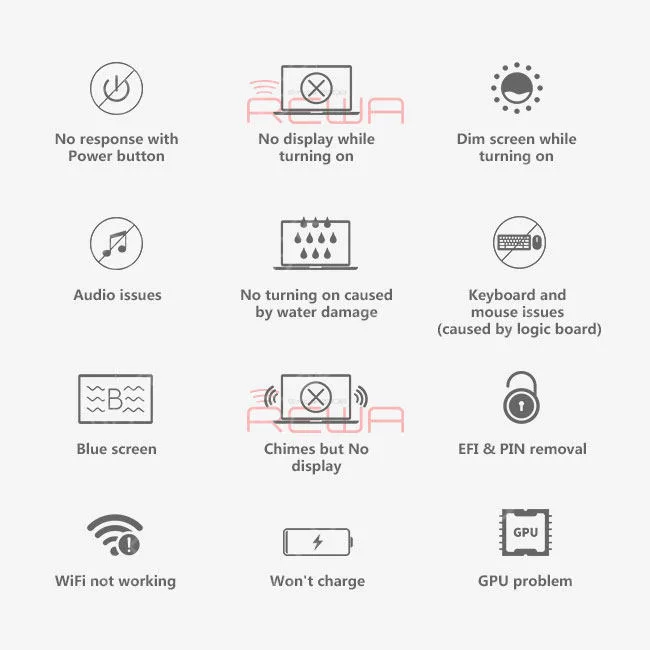
    • 1. Nessuna risposta con il pulsante di accensione
    • 2. Nessuna visualizzazione all'accensione
    • 3. Lo schermo si oscura durante l'accensione
    • 4. Problemi audio
    • 5. Mancata accensione a causa di danni causati dall'acqua
    • 6. Problemi con la tastiera e il mouse (causati dalla scheda logica)
    • 7. Schermata blu
    • 8. Suoni ma nessun display
    • 9. Rimozione EFI e PIN
    • 10. WiFi non funzionante
    • 11. Non si carica

    Prezzo quotato senza materiali di riparazione inclusi

    1. Problema della GPU: il prezzo della GPU dovrebbe essere a carico del cliente.

    2. LCD /Touch Panel /Tastiera /A Case /B Case /C Case /D Case sostituzione: il prezzo di queste parti del MacBook deve essere sostenuto dal cliente.

    Casi di riparazione della scheda logica del MacBook non coperti dai nostri servizi di riparazione

    Caso 1

    Grave corrosione dei componenti estesi causata da danni all'acqua della scheda logica

    Caso 2

    Danni di forma fisica, ad esempio la scheda logica è piegata, deformata o fratturata da una forza esterna.

    Come funziona il servizio di riparazione della scheda logica del MacBook di REWA

    Richiesta di informazioni

    - Contattate il nostro ufficio vendite e descrivete i problemi per ottenere un prezzo preliminare.

    - Vi assisteremo nel collaudo della scheda logica, nell'imballaggio e nella logistica.

    Consegna

    - Indicare i problemi di ogni scheda prima di spedire la scheda logica

    - Si prega di inviare alle vendite REWA la lista di imballaggio elettronico, la foto del pacco e il numero di tracking.

    Pagamento

    - Una volta completato il pagamento, vi invieremo il PI e inizieremo la riparazione.

    Logistica

    - Una volta terminata la riparazione, vi rispediremo il pacco.

    Servizio post-vendita

    Tutti i servizi di riparazione sono coperti da una garanzia di 3 mesi.

    Se lo stesso problema si ripresenta entro 3 mesi dalla riparazione originale, sostituiremo il pezzo difettoso.

    Per alcuni casi individuali, negozieremo con voi immediatamente.

    La garanzia non copre le seguenti situazioni:

    • 1. Un problema causato da software (jailbreak) e virus dopo la riparazione.
    • 2. Danni dovuti a errori personali (installazione non corretta) e a cambiamenti ambientali (alta pressione, colpi di luce, danni da acqua e così via).
    • 3. Danneggiamento dell'etichetta di garanzia e smontaggio privato di parti del dispositivo.

    Notifica al cliente

    Ecco alcuni dettagli che vorremmo farvi conoscere prima della consegna

    • 1. MOQ: 3PCS
    • 2. Il processo di riparazione (escluso il tempo di consegna) richiede in genere circa 7 giorni. (3 - 100 PCS) Se la scheda logica è stata riparata in precedenza, il processo di riparazione potrebbe essere esteso; se la quantità di scheda logica inviata è superiore a 100 PCS, allora è necessario negoziare con noi il tempo di riparazione.
    • 3. Le spese di spedizione avanti e indietro sono a carico del cliente.
    • 4. È necessario contrassegnare i malfunzionamenti di ciascun dispositivo e registrarne l'IMEI prima della consegna.
    • 5. Fornire la password per il Macbook bloccato
    • 6. Se possibile, fornire l'account e la password di iCloud; per coloro che non possono fornire l'account e la password di iCloud, è necessario fornire il "file di dichiarazione del cliente" per garantire la fonte legale dell'intero dispositivo o della scheda logica.
    • 7. Il prezzo della riparazione varia a seconda dei danni e della quantità della scheda logica. Il prezzo finale si basa sull'effettivo processo di ispezione e manutenzione.
    • 8. Per quelli trasferiti da Hongkong a causa dello sdoganamento, inviare la scheda logica separatamente o l'intero dispositivo con la batteria staccata.

    Le promesse di REWA

    Tutti i Materiali di ricambio per MacBook durante la manutenzione sono materiali originali

    Dopo l'eliminazione del guasto, ogni scheda logica verrà rilevata completamente. Alcuni guasti instabili saranno invecchiati dopo essere stati riparati.

  • Soluzione del chip EFI per la riparazione dello sblocco del MacBook

    Soluzione del chip EFI per la riparazione dello sblocco del MacBook

    Recently, REWA has received a batch of MacBook locked by hackers. Users might be confused by the definition of PIN lock and EFI firmware lock. And the way they might have affected the Macbook. With this blog we will share an EFI chip solution regarding to the MacBook unlock issue. please stay tuned for the next two chapters of MacBook unlock.

    Soluzione del chip EFI per la riparazione dello sblocco del MacBook

    Soluzione del chip EFI per la riparazione dello sblocco del MacBook

    The MacBook Pro requires PIN to login. Give the PIN a try, yet PIN failed.

    Soluzione del chip EFI per la riparazione dello sblocco del MacBook

    Power off. Then hold Option Key and power on. Another LOCK appears on the pop up window. We can draw the conclusion that the MacBook has been Locked by Hackers, since both two passwords failed.

    Power off. Then hold Option Key and power on. Another LOCK appears on the pop up window. We can draw the conclusion that the MacBook has been Locked by Hackers, since both two passwords failed.

    Confirm the MacBook SN first.

    Remove the lower case and disconnect the primary battery.

    Remove the lower case and disconnect the primary battery.

    Locate the EFI chip that stores information. This chip is the key to the unlocking process.

    Locate the EFI chip that stores information. This chip is the key to the unlocking process.

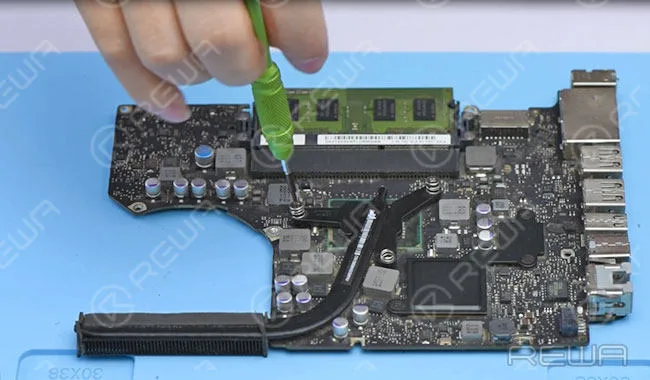
    Then take out the logic board and remove heat sink afterwards. (Logic board is removed from the MacBook to avoid damage to other components during the repairing process.)

    Then take out the logic board and remove heat sink afterwards. (Logic board is removed from the MacBook to avoid damage to other components during the repairing process.)

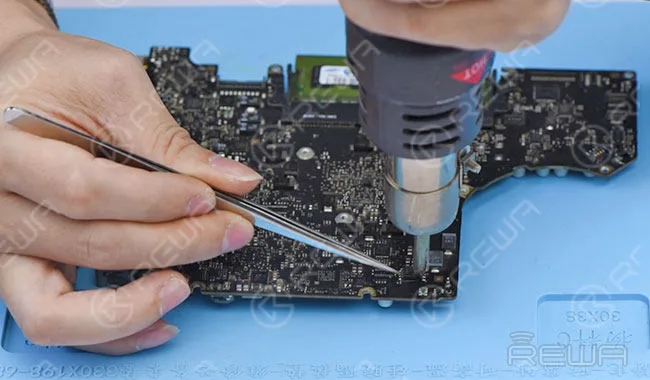
    Detach the EFI chip from the logic board and then clean the chip.

    Detach the EFI chip from the logic board and then clean the chip.

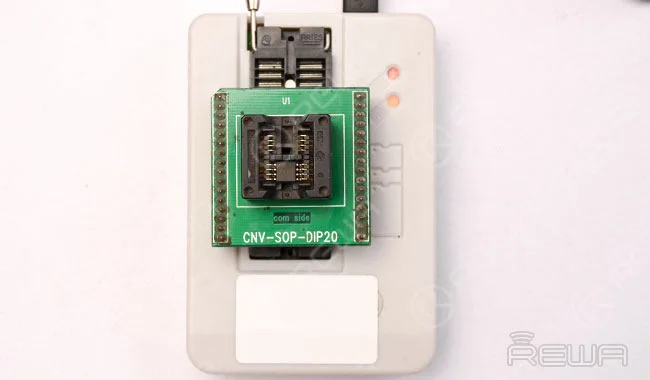
    Install the chip onto the unlock tool.

    Install the chip onto the unlock tool.

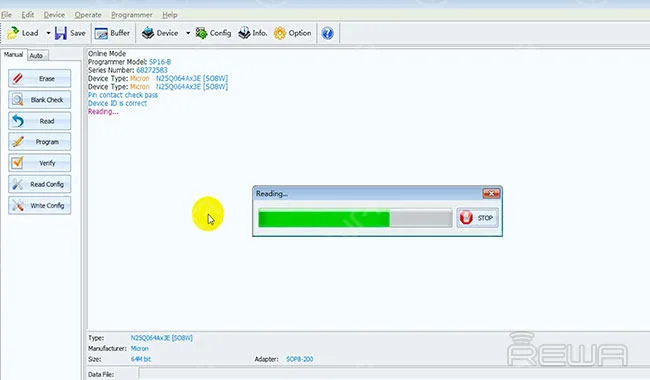
    Connect with the unlock software. Input the chip model number, then Read and backup chip data.

    Connect with the unlock software. Input the chip model number, then Read and backup chip data.

    Load a specific firmware data. Improper firmware may result in unsuccessful unlocking or slow system after successful unlocking.

    Load a specific firmware data. Improper firmware may result in unsuccessful unlocking or slow system after successful unlocking.

    Clear raw data, and write new data. Once finished, take down the EFI chip.

    Clear raw data, and write new data. Once finished, take down the EFI chip.

    Solder the chip to the logic board, then clean with PCB cleaner.

    Solder the chip to the logic board, then clean with PCB cleaner.

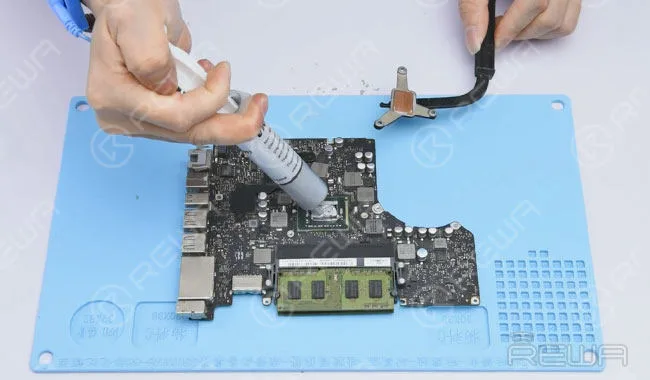
    Apply some thermal paste and install heat sink.

    Apply some thermal paste and install heat sink.

    Get the logic board installed.

    Get the logic board installed.

    Press DC Power button to power up.

    Press DC Power button to power up.

    Erase NVRAM and power up (press option+command+R+P+power button). MacBook unlocked successfully. OS X can be re-installed now.

    Erase NVRAM and power up (press option+command+R+P+power button). MacBook unlocked successfully. OS X can be re-installed now.

    Avviso:

    Load the specific EFI firmware that matches the MacBook model for unlocking process;

    There are two types of lock for MacBook, PIN and EFI firmware lock;

    Unlock MacBook does not affect the local data;Once locked, if the data hasn’t been erased, then the data remains the same after unlocking;

    Once locked, if the data has been erased, then you need to reinstall the system after unlocking.

    For more details on Macbook unlock Repair guide, please go to Canale YouTube di REWA.

    You can check out Macbook air ram upgrade guide.

  • MacBook No Display Repair

    MacBook No Display Repair

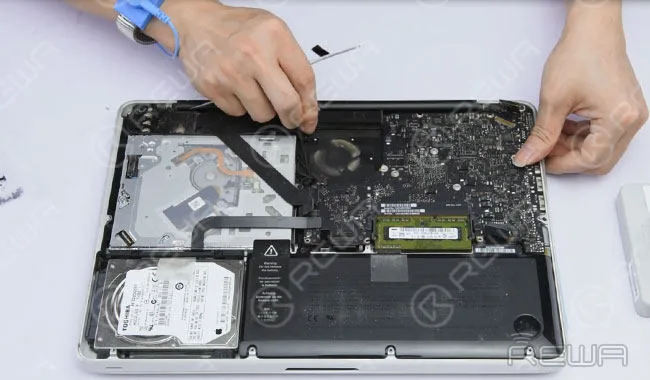
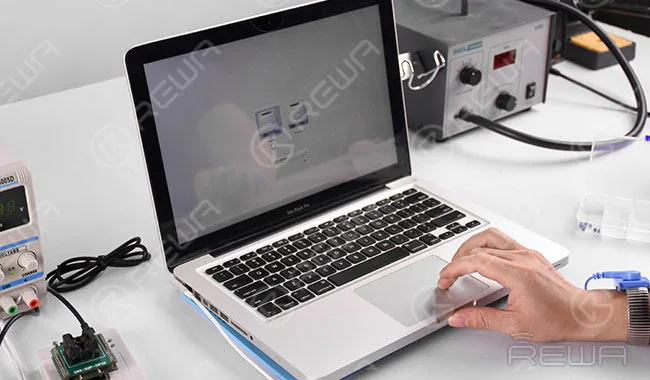
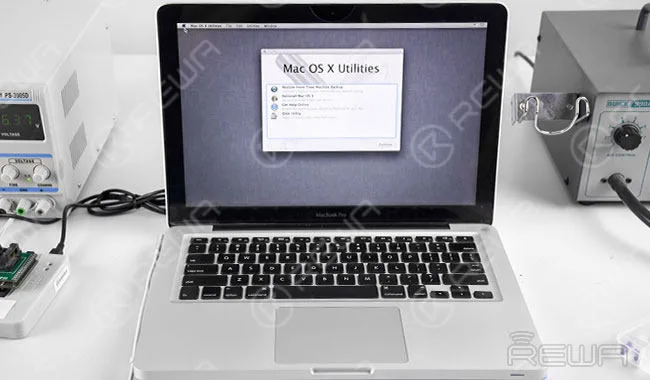
    Recently we noticed some complaints about MacBook air stuck in some peculiar issue during system boot. When your MacBook air is booting to a completely black screen, don’t be panic. REWA here presents you a quick fix for MacBook no display problem with some troubleshooting steps. This solution diagnosed the cause of MacBook black screen step by step and solve the issue by replacing the chip U7701. For more videos related to chip level motherboard repair tutorials, please subscribe our channel.

    Strumenti utilizzati: 

    • Ricambi per MacBook
    • Multimetro
    • Heat Resistant Insulation Pad
    • Pistola ad aria calda
    • Saldatore
    • Pasta saldante fluida per strisce BGA
    • Cacciaviti
    • Barra di plastica
    • Cinghia da polso antistatica