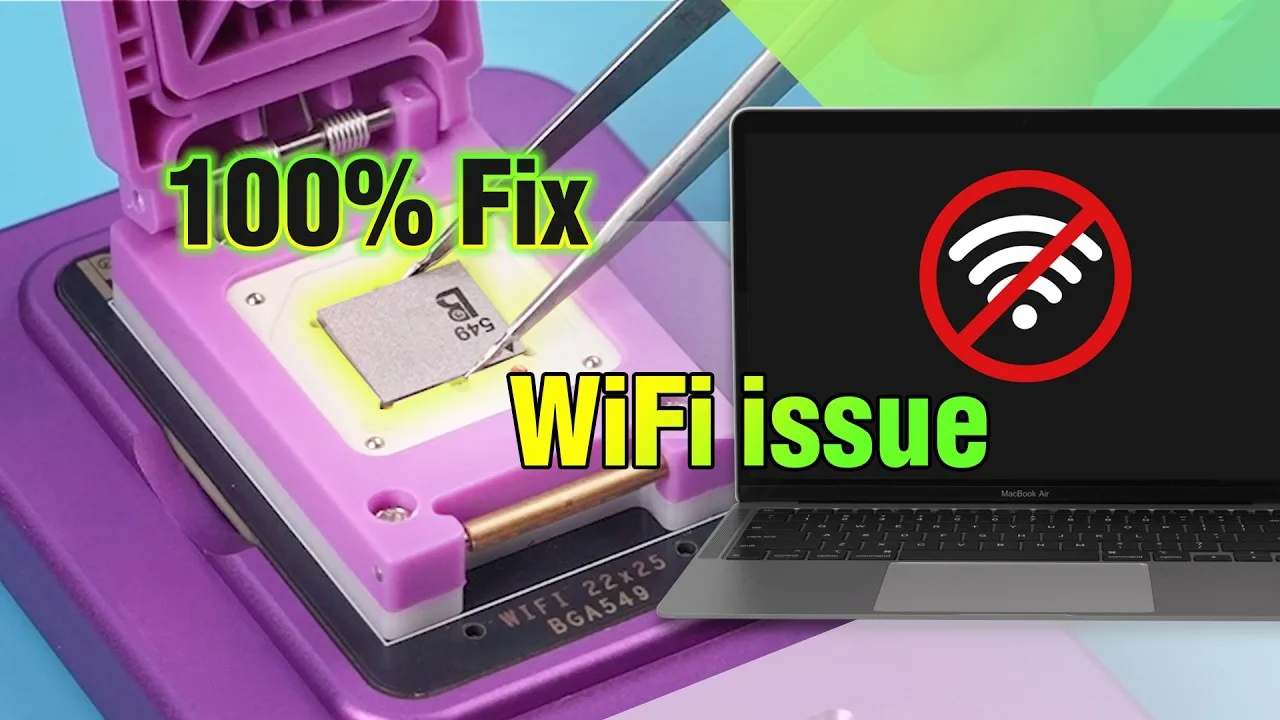
Tag: macbook

  • Il WiFi del MacBook non si accende? Guida professionale alla sostituzione del chip Wi-Fi sui MacBook serie M

    Il WiFi del MacBook non si accende? Guida professionale alla sostituzione del chip Wi-Fi sui MacBook serie M

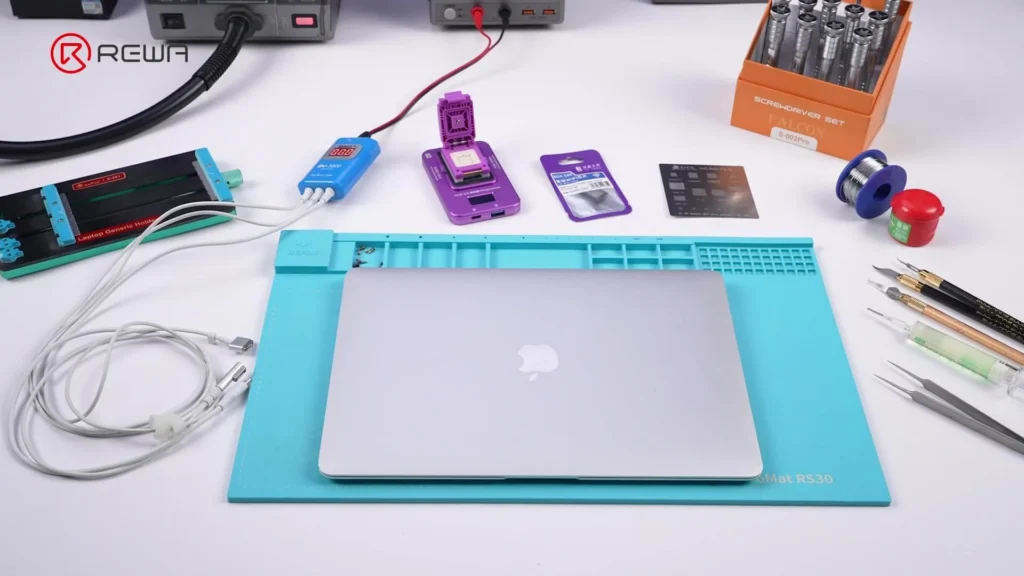
    Apple ha introdotto i MacBook con chip della serie M (come M1 e M2), caratterizzati da un'architettura interna più compatta e integrata. Un cambiamento fondamentale è la combinazione delle funzioni Wi-Fi e Bluetooth in un unico chip. Se da un lato questa integrazione migliora le prestazioni e l'efficienza, dall'altro rappresenta una sfida significativa per i tecnici addetti alle riparazioni: quando il chip Wi-Fi si guasta o il WiFi non si accende, la soluzione tradizionale autorizzata da Apple consiste nel sostituire l'intera scheda madre (logic board).

    Fortunatamente, REWA Tech ha sviluppato un nuovo metodo di sostituzione del chip Wi-Fi per i MacBook, che consente ai professionisti della riparazione e agli esperti del fai-da-te di risolvere il problema senza sostituire l'intera scheda. Questa guida fornisce un processo passo-passo per la diagnosi e la sostituzione di un chip Wi-Fi guasto su un MacBook Air con un chip della serie M, ripristinando la piena funzionalità wireless.

    Perché il Wi-Fi del MacBook non si accende?

    Quando il Wi-Fi di un MacBook si rifiuta di attivarsi, le possibili cause includono:

    • Guasto al chip Wi-Fi a causa di surriscaldamento, impatto fisico o difetti di fabbricazione.
    • Corruzione del firmware del chip Wi-Fi.
    • Danno da liquido che si ripercuotono sui circuiti circostanti il chip.
    • Disadattamento ECID quando si sostituiscono i componenti senza una corretta riprogrammazione.

    Sui MacBook della serie M, Wi-Fi e Bluetooth sono combinati in un unico chip, il che significa che se una funzione si guasta, entrambe possono smettere di funzionare. Questa guida si concentra su sostituzione del chip Wi-Fi a livello hardware.
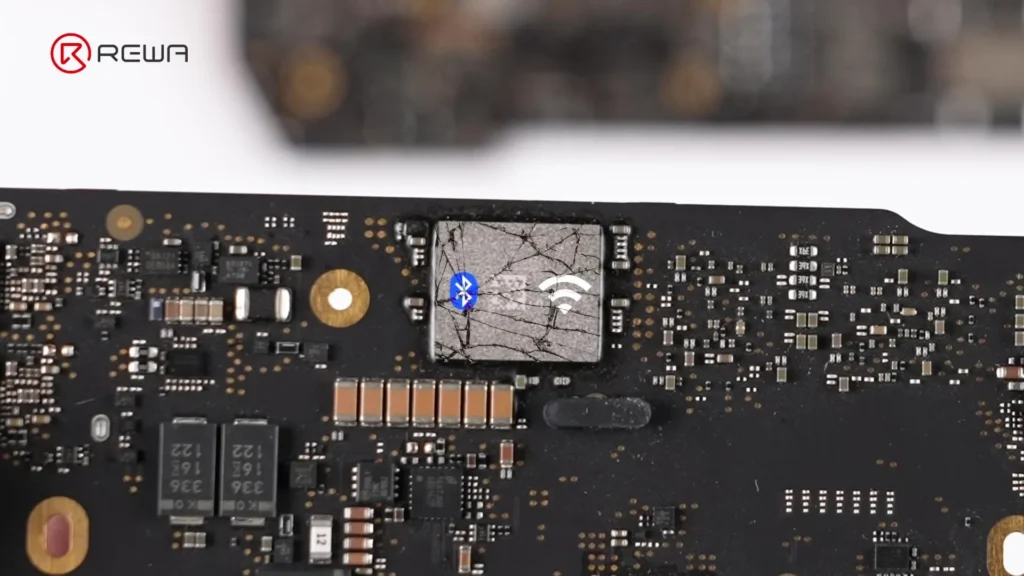
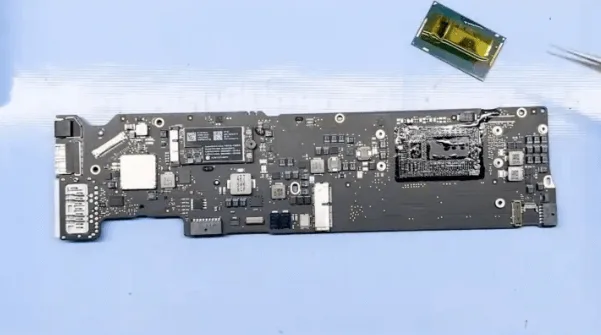
    macbook chip rotto

    Guida passo-passo: Come risolvere il problema del "MacBook Wi-Fi non si accende" sostituendo il chip Wi-Fi

    Fase 1: Diagnosi iniziale

    1. Confermare che l'opzione Wi-Fi è disattivata o non può essere attivata nelle Impostazioni di macOS.
    2. Escludere i problemi di software:
      • Riavviare il MacBook.
      • Ripristino della NVRAM/PRAM (per i modelli Intel; non applicabile alla serie M).
      • Aggiornamento di macOS alla versione più recente.
    3. Se il Wi-Fi continua a non attivarsi, eseguire una diagnosi con un software di riparazione o con parti di ricambio di qualità nota per confermare che Guasto al chip Wi-Fi.
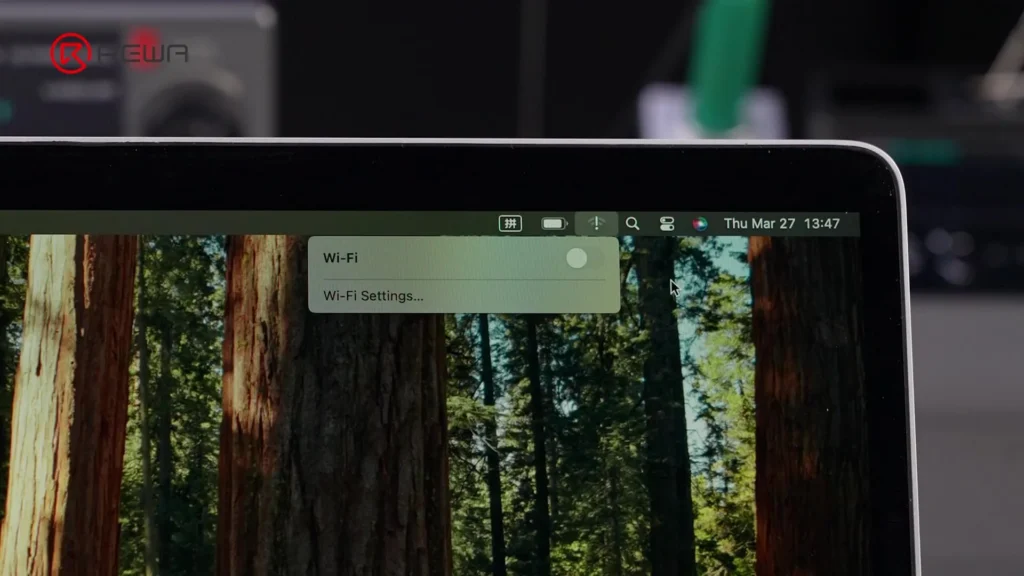
    Il wifi del macbook non si accende

    Fase 2: leggere l'ECID del MacBook e scollegare il chip Wi-Fi
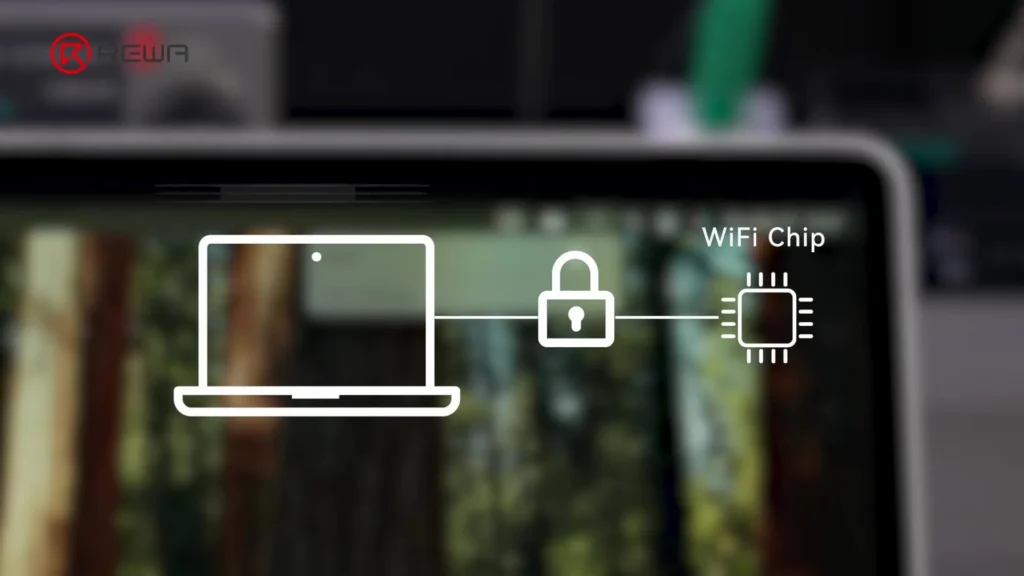
    macbook wifi non si accende riparazione

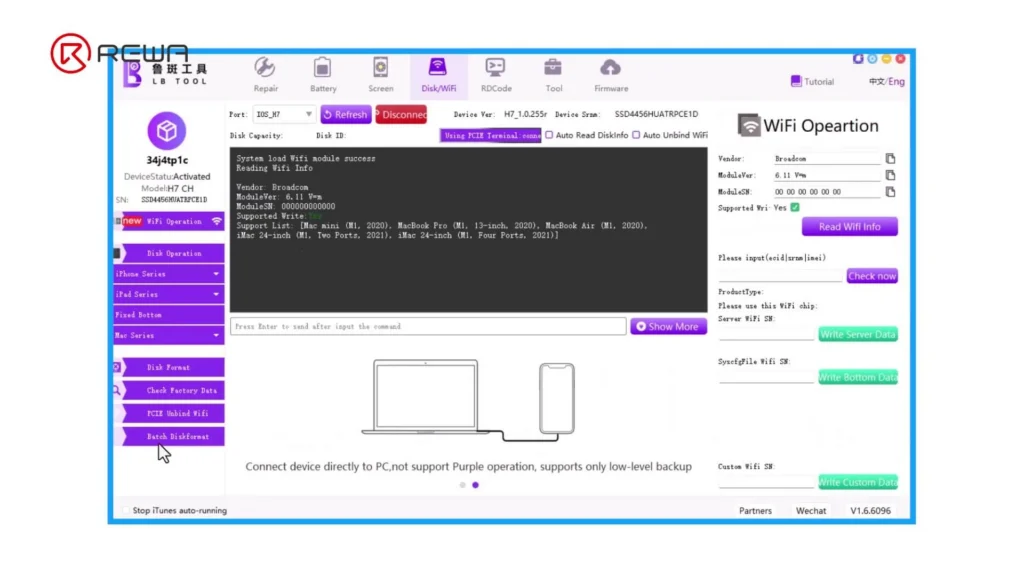
    ECID (ID chip esclusivo) è un numero di serie unico legato ai componenti del MacBook, compreso il chip Wi-Fi. Per installare un chip sostitutivo, è necessario sciogliere il vincolo il vecchio chip dalla scheda madre.

    1. Installare Software LuBan da un'unità flash.
    2. Avviare LuBan - richiede l'accesso a Internet.
    3. Collegate il MacBook a Internet:
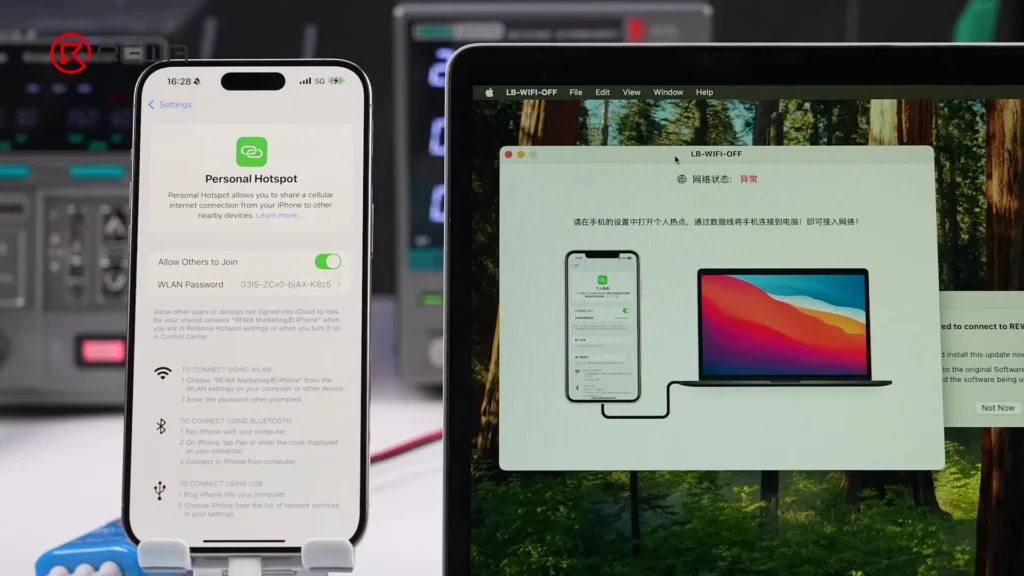
      • Utilizzare un hotspot telefonico tramite cavo USB (affidare il MacBook al telefono quando richiesto),
        o
      • Utilizzare un adattatore Ethernet.
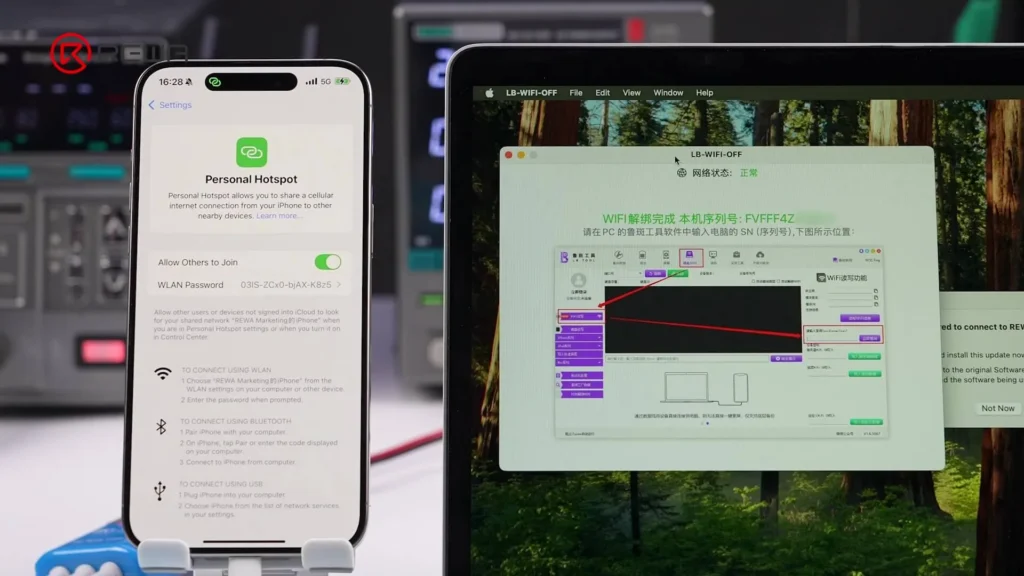
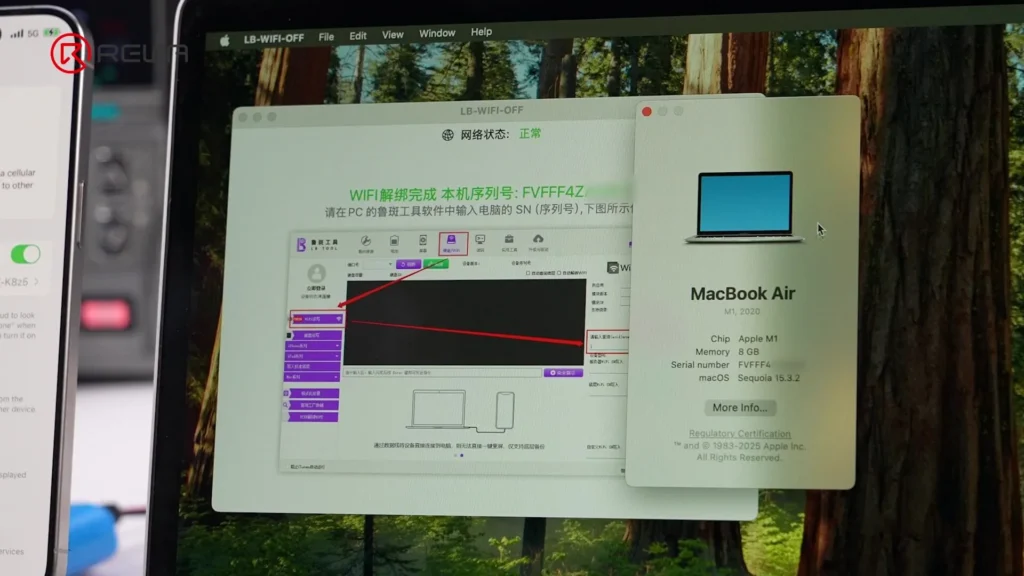
    4. Una volta collegato, LuBan si svincola il chip Wi-Fi esistente e legge l'ECID.
    5. Verifica dell'ECID in macOS Impostazioni per assicurarsi che corrisponda.
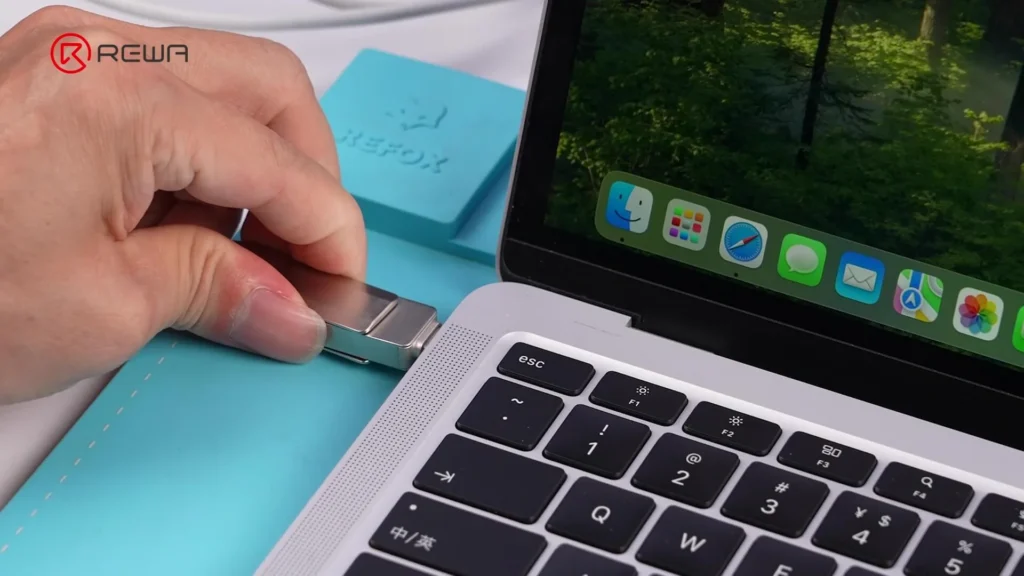
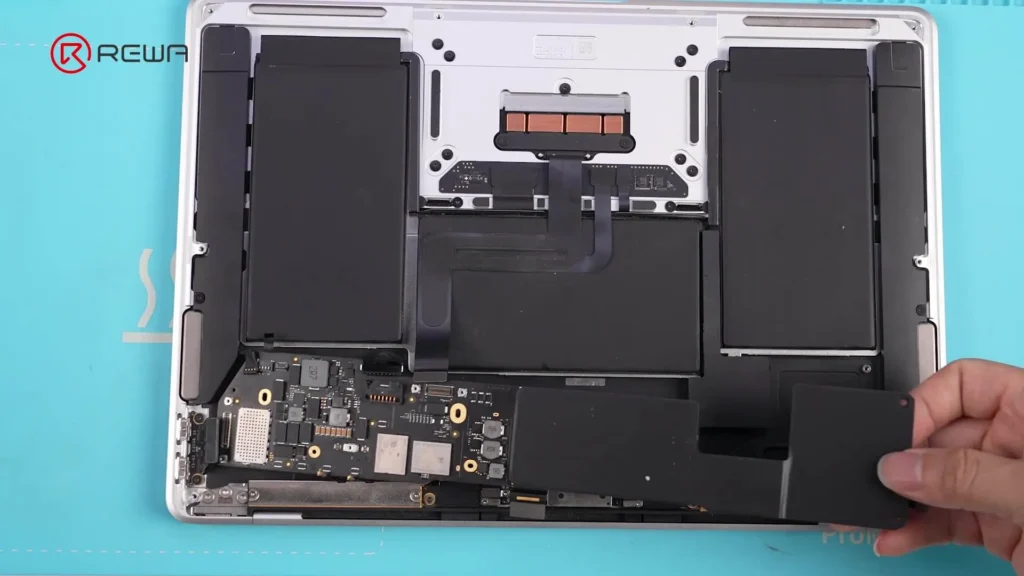
    Fase 3: smontaggio del MacBook

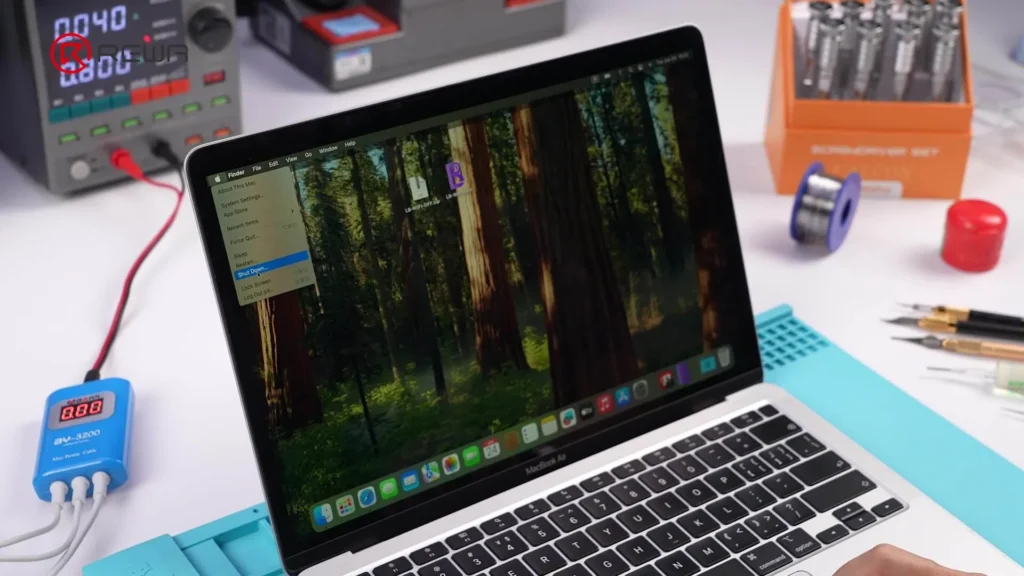
    1. Spegnere il MacBook.
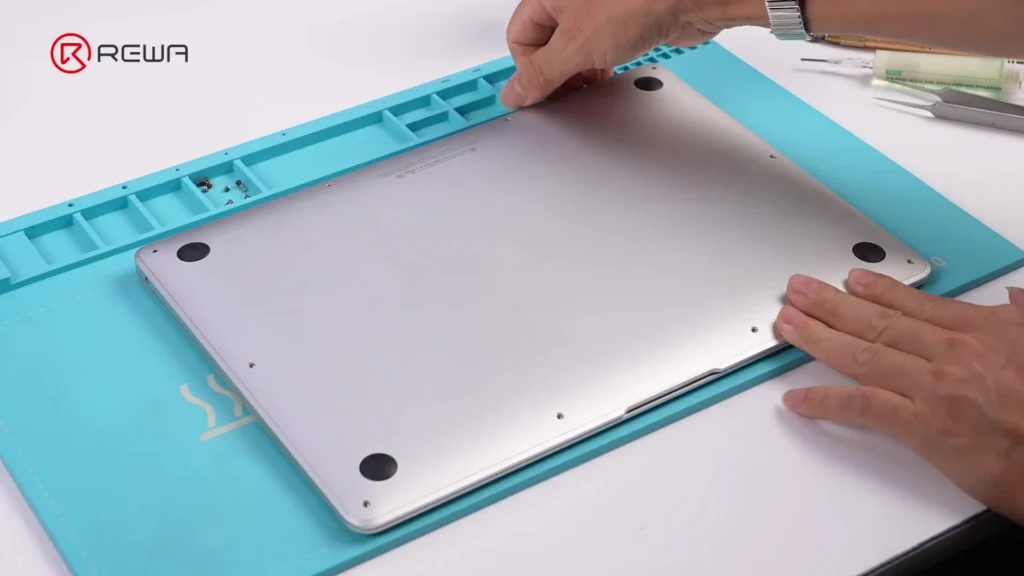
    2. Rimuovere il minuscolo viti e l'involucro.
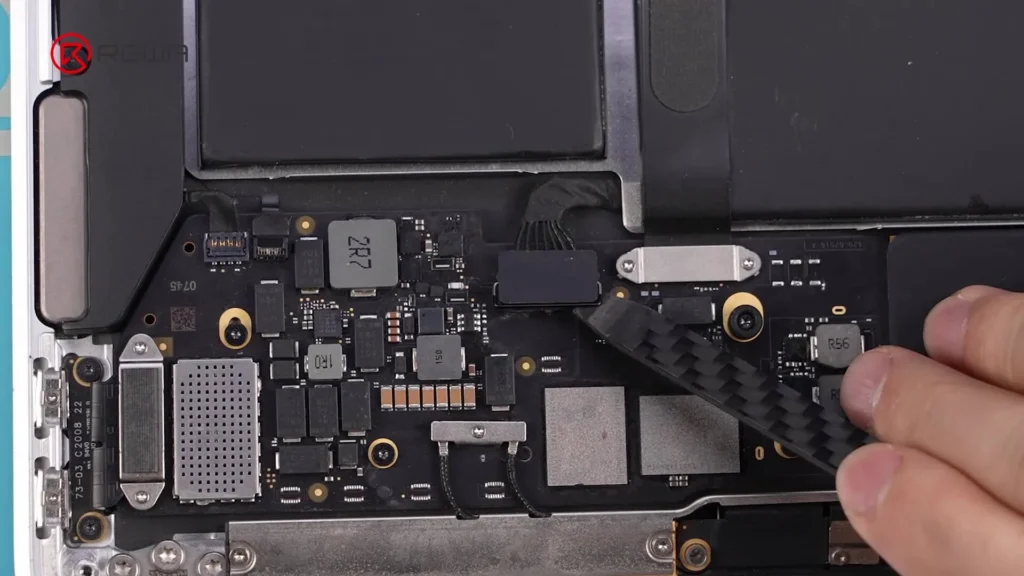
    3. Scollegare il cavo della batteria.
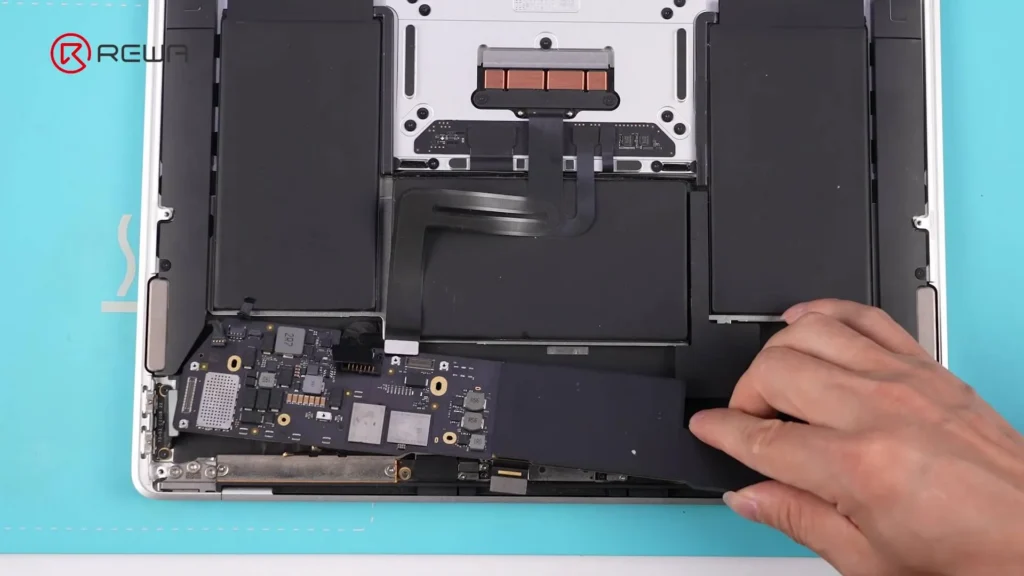
    4. Rimuovere il scheda madre:
      • Svitare tutte le viti di montaggio.
      • Rimuovere il dissipatore di calore.
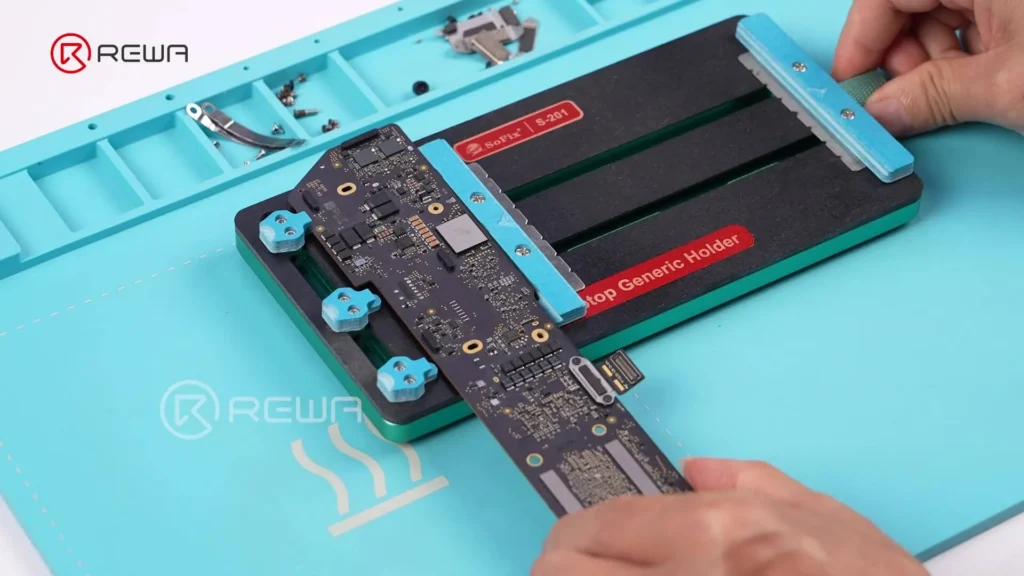
    Passo 4: rimuovere il chip Wi-Fi difettoso

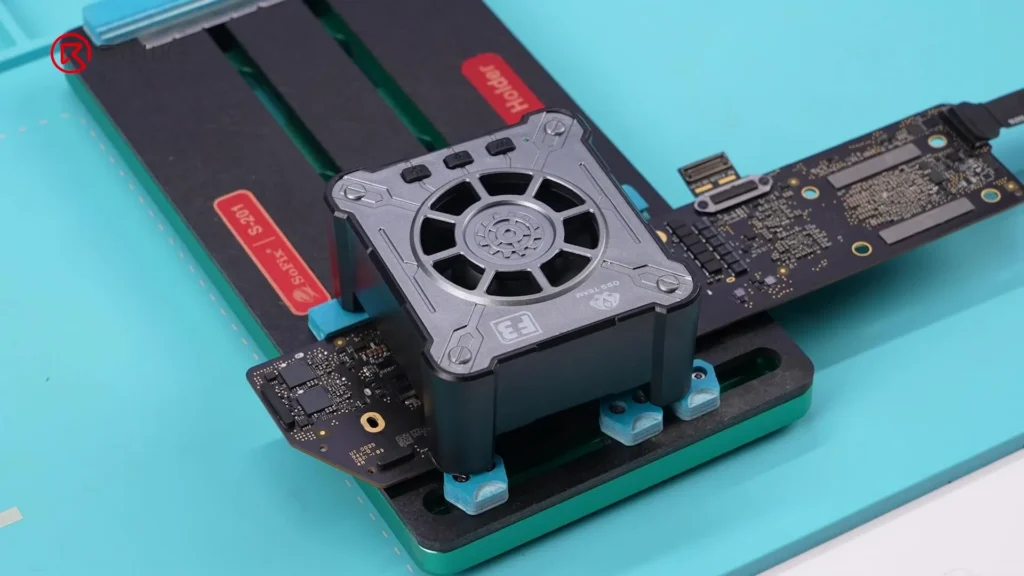
    1. Fissare la scheda madre con un Dispositivo per PCB.
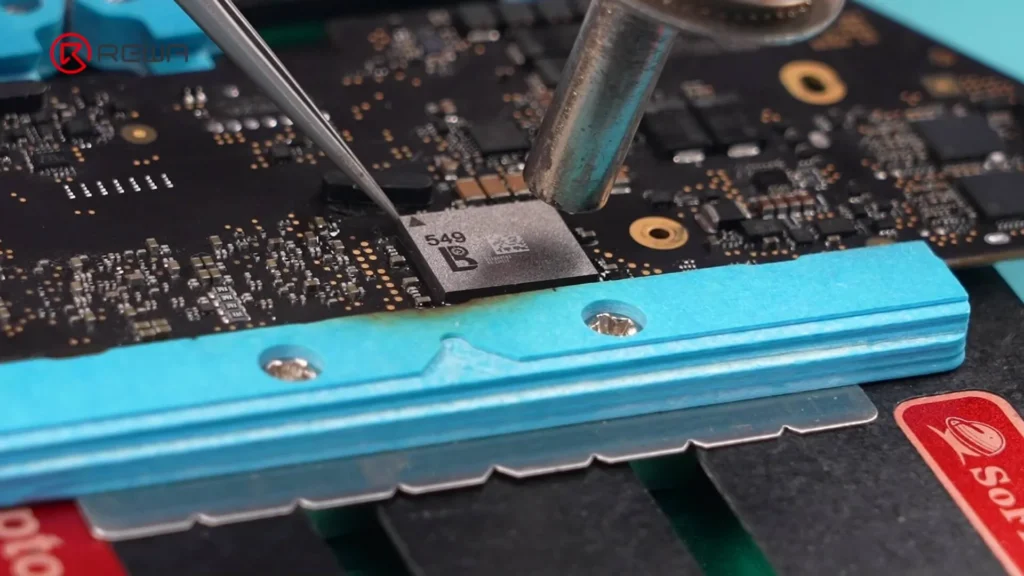
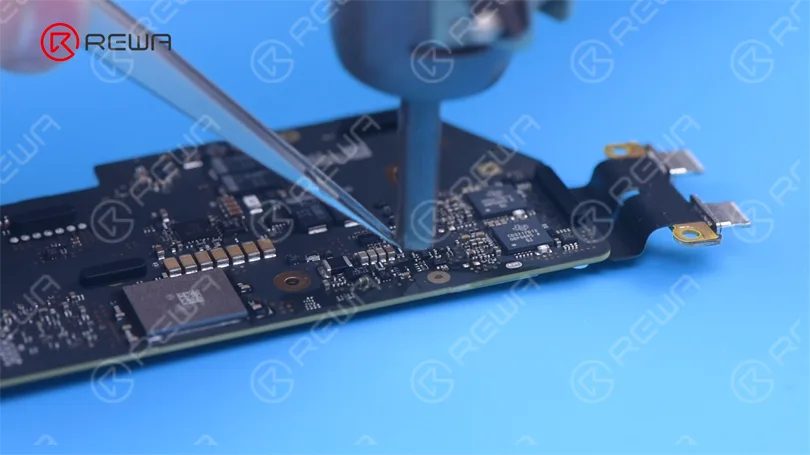
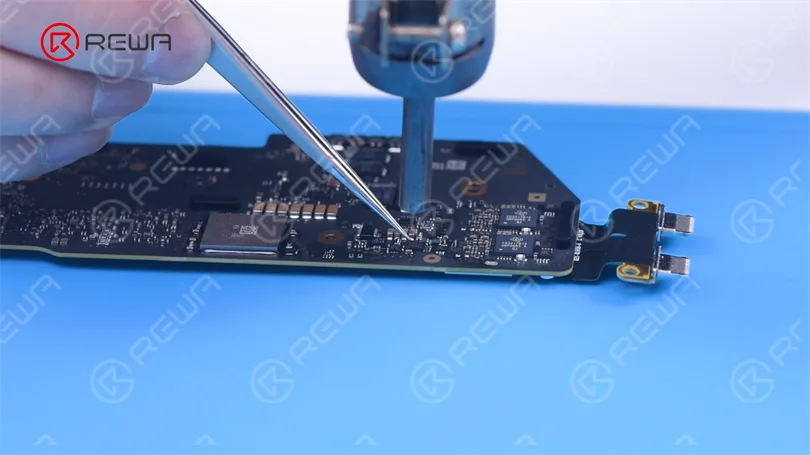
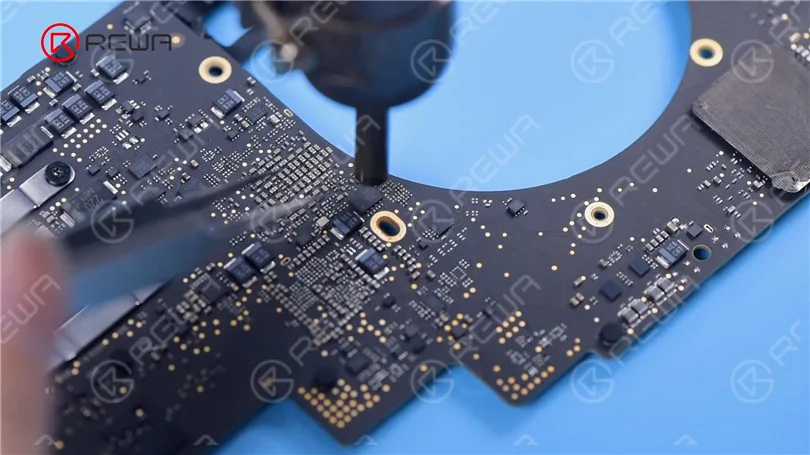
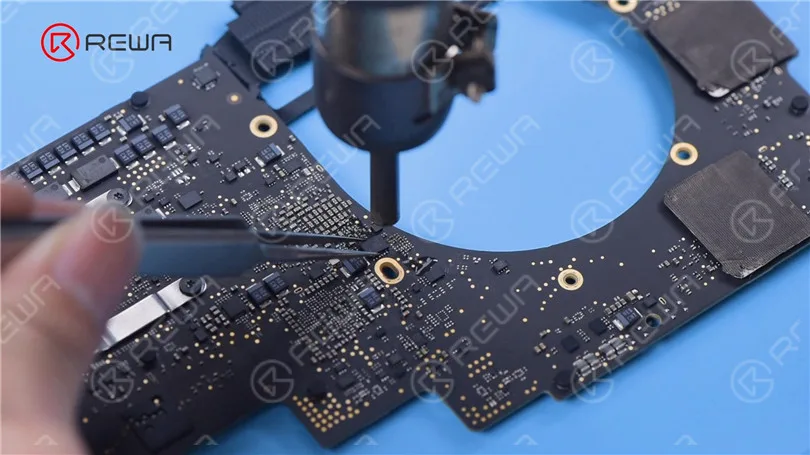
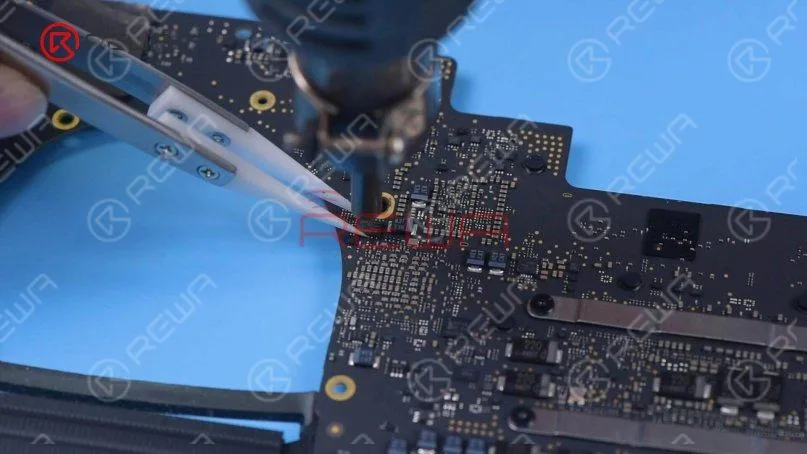
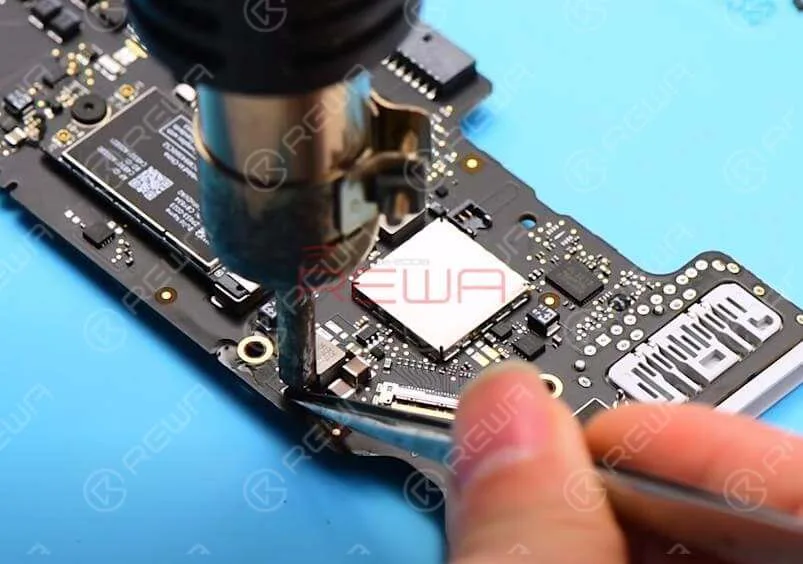
    2. Utilizzare un pistola ad aria calda per ammorbidire l'adesivo intorno al chip.
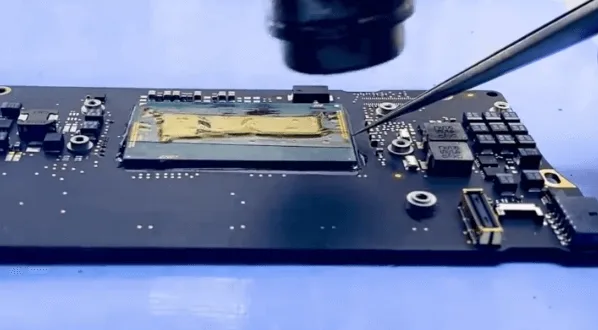
    3. Rimuovere delicatamente l'adesivo con una pinzetta. non riscaldare direttamente il chip.
    4. Applicare il calore in modo uniforme muovendo la pistola ad aria calda in modo da movimento in senso orario sul chip.
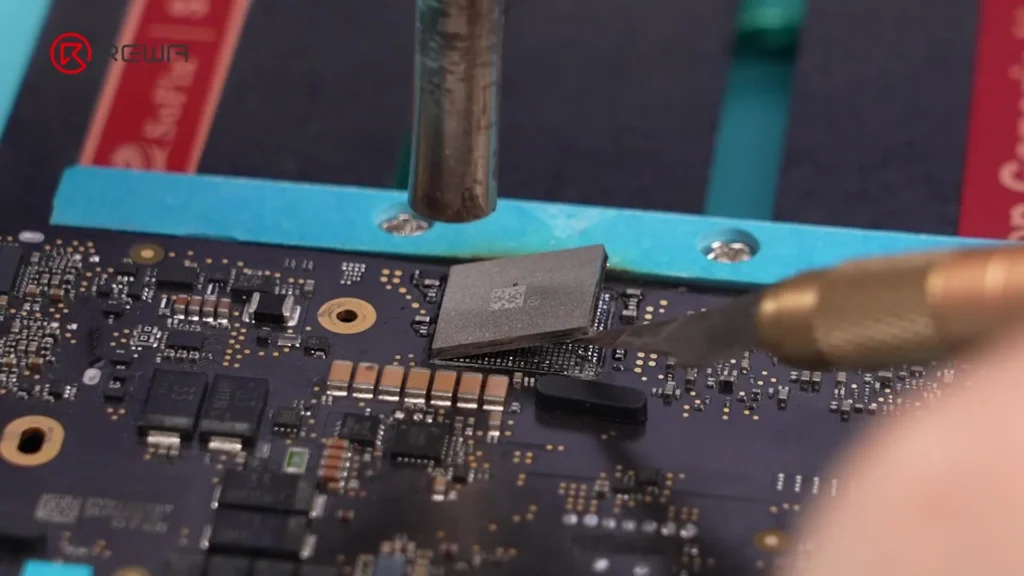
    5. Inserire un Strumento per fare leva sotto il chip e sollevarlo delicatamente.
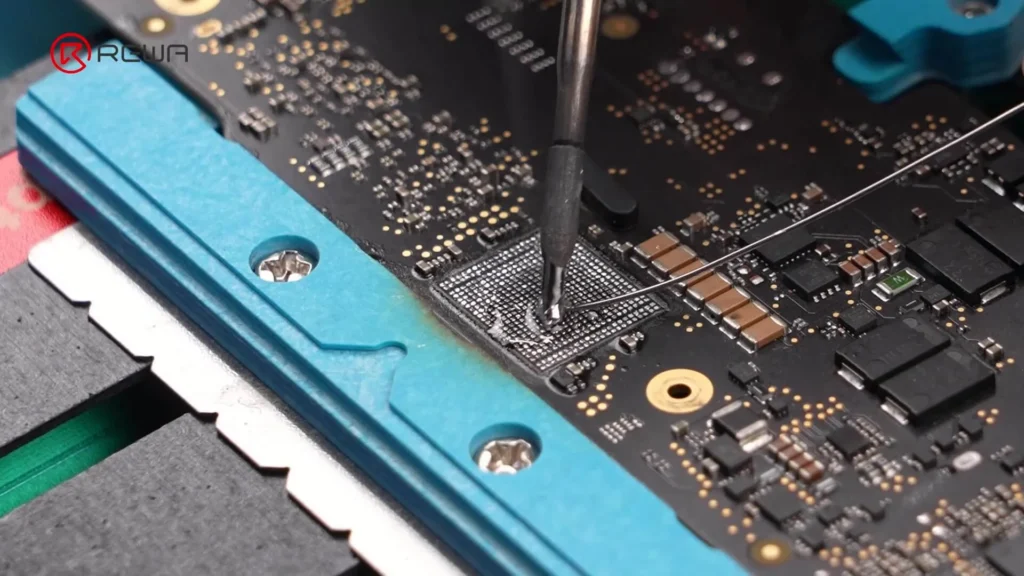
    Fase 5: preparazione dei pad di saldatura

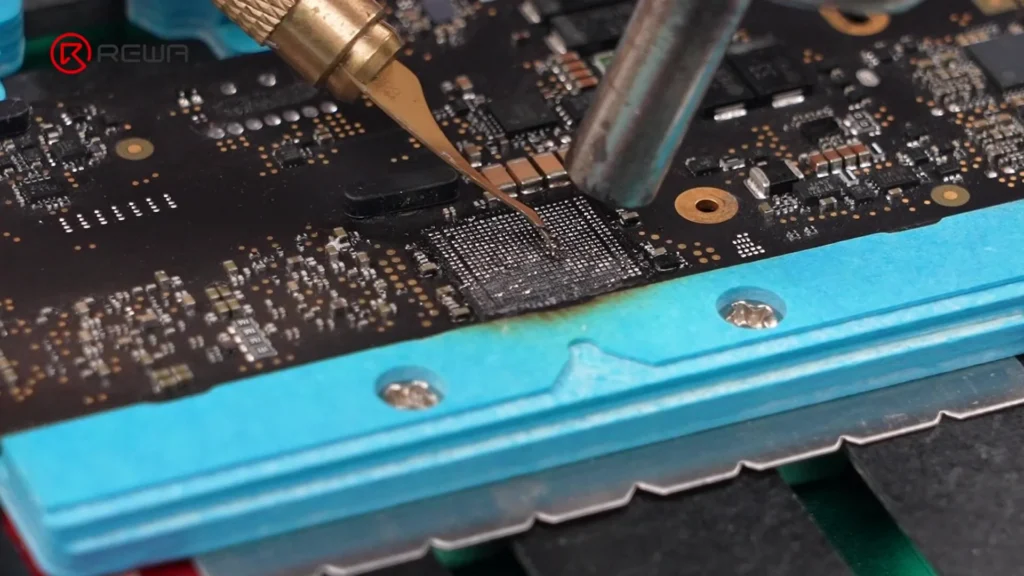
    1. Applicare flusso e saldatura a media temperatura per neutralizzare la saldatura ad alta temperatura sulle piazzole, riducendo così il rischio di reinstallazione.
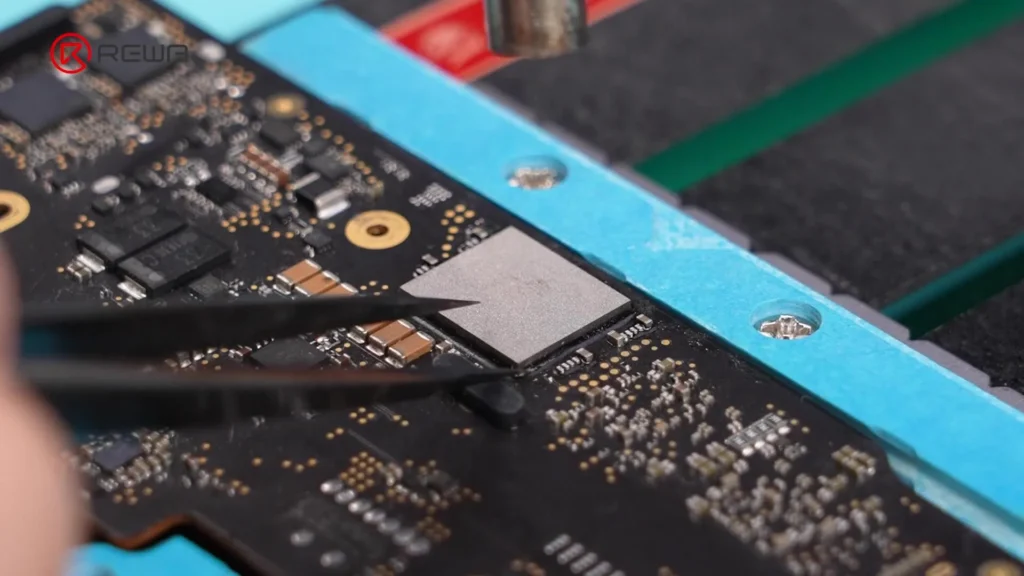
    2. Riscaldare intorno alle pastiglie e rimuovere l'adesivo nero con un raschietto.
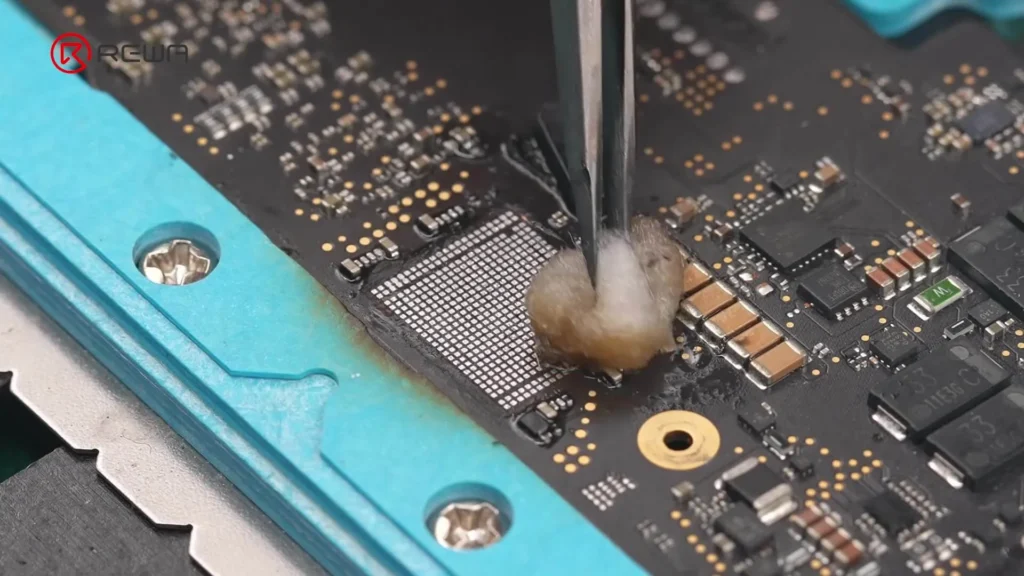
    3. Pulire i tamponi con Pulitore per PCB.
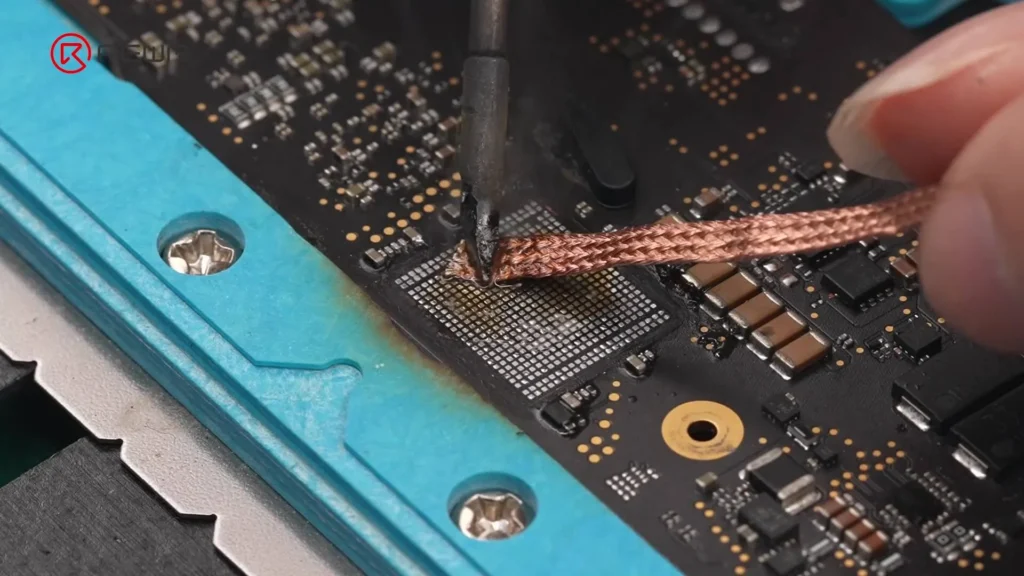
    4. Applicare nuovamente il flussante e utilizzare stoppino per saldatura per rimuovere tutti i residui di saldatura.
    5. Pulire i tamponi con Cotone inumidito per la pulizia dei PCB.
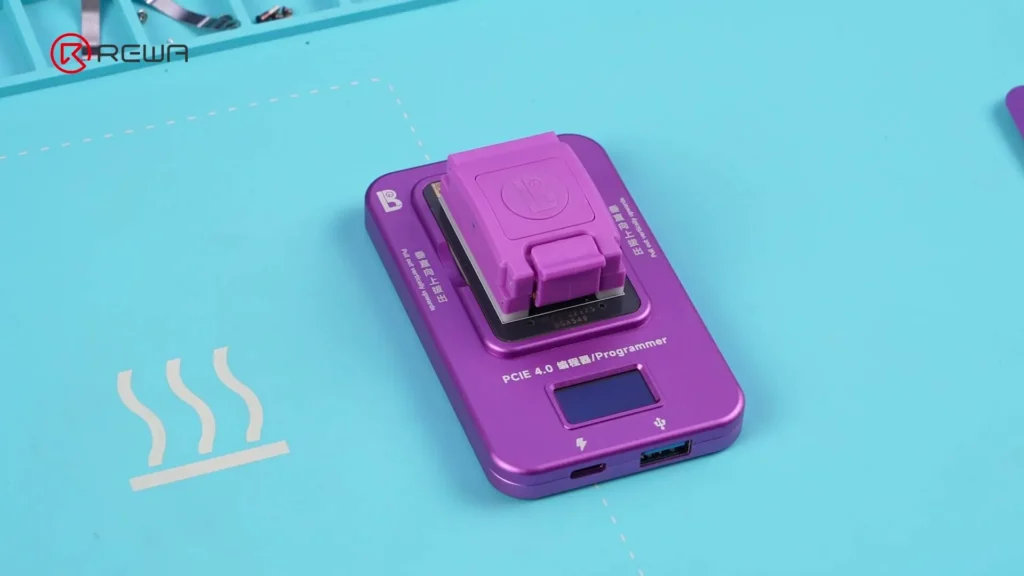
    Fase 6: Programmare il nuovo chip Wi-Fi

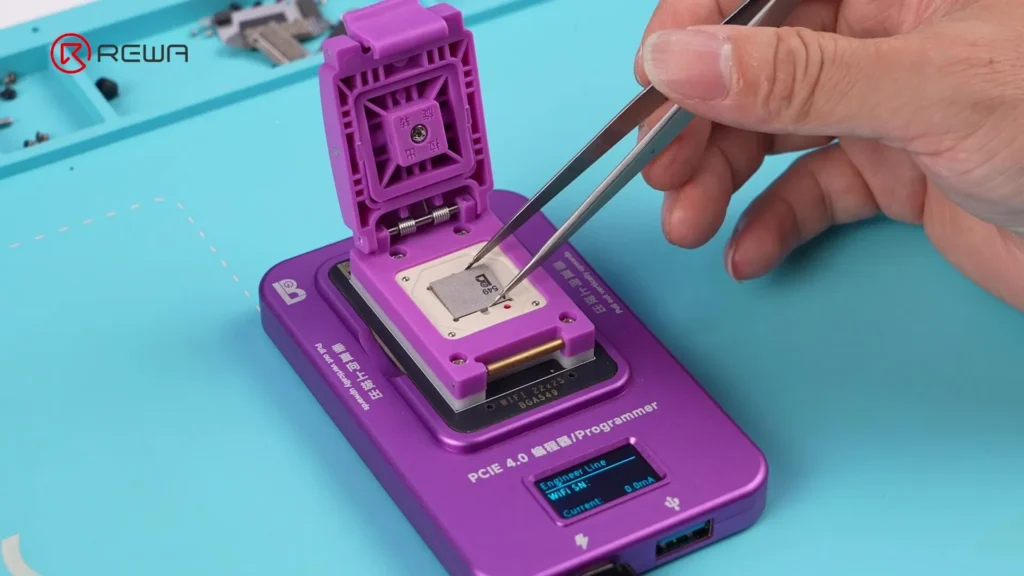
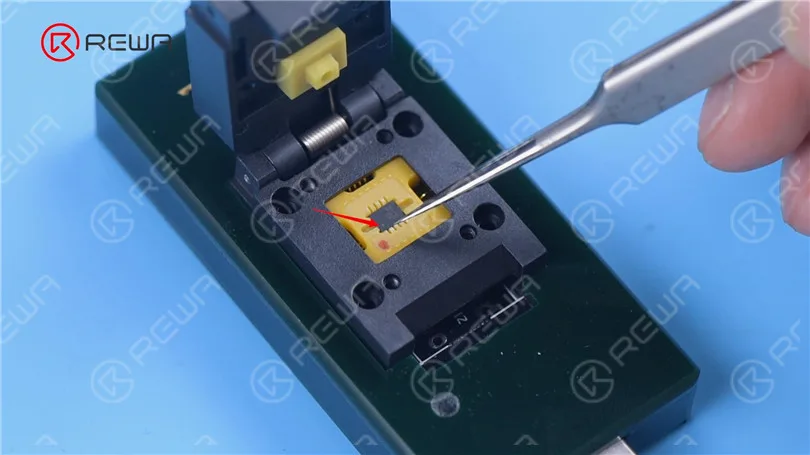
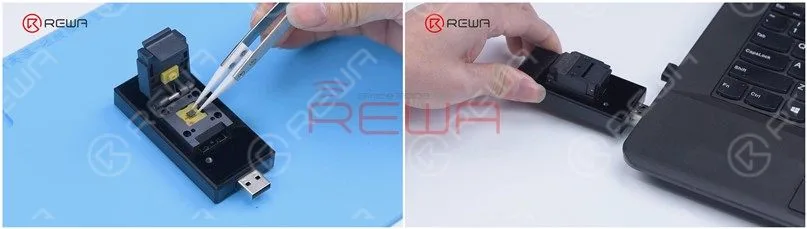
    1. Installare il Modulo di riparazione Wi-Fi per MacBook in un programmatore.
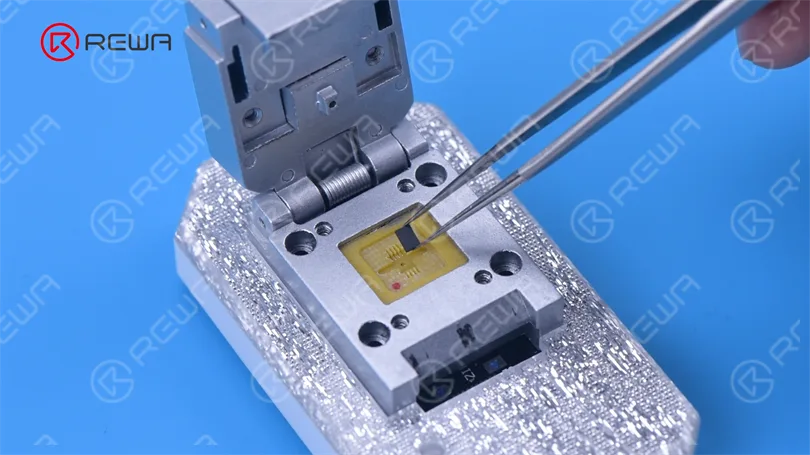
    2. Inserisci il nuovo chip Wi-Fi nel modulo.
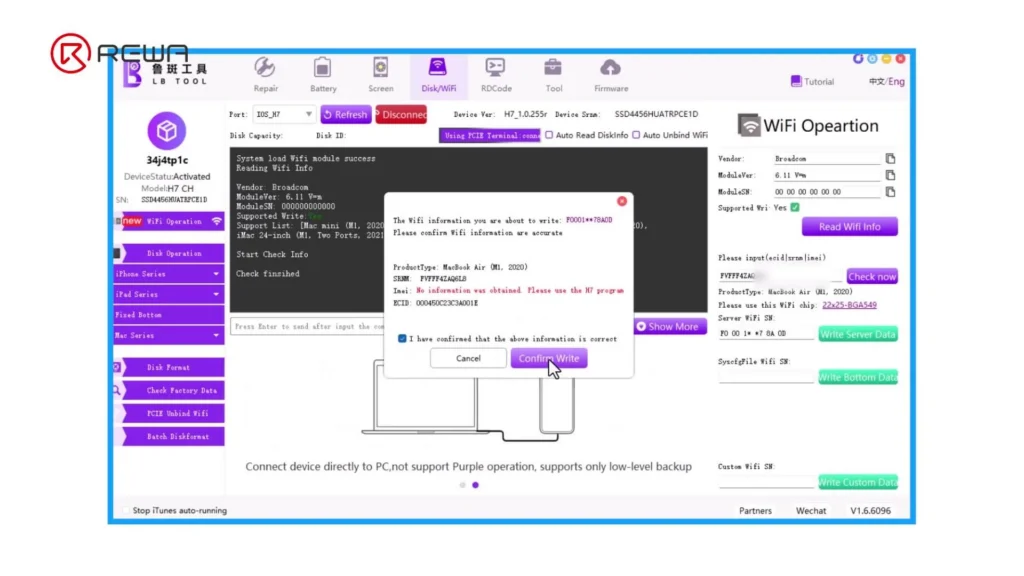
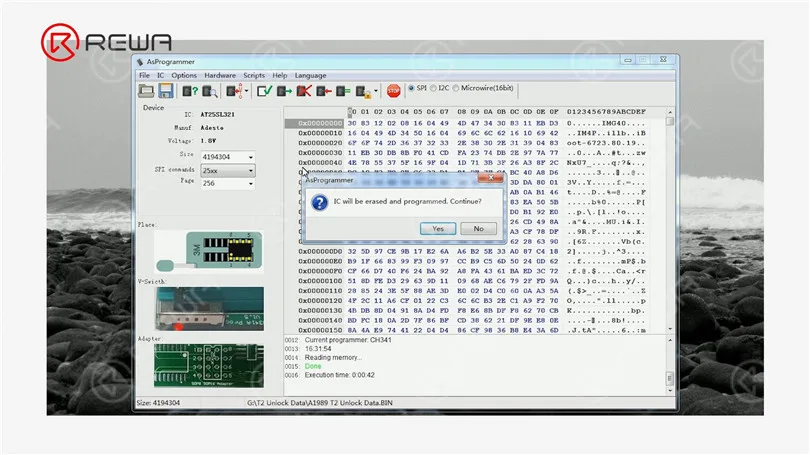
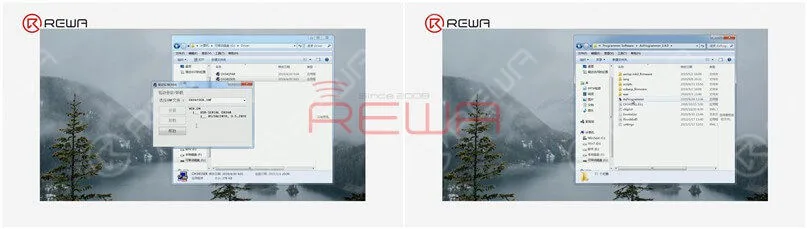
    3. Collegare il programmatore a un computer che esegue Software LB Tool.
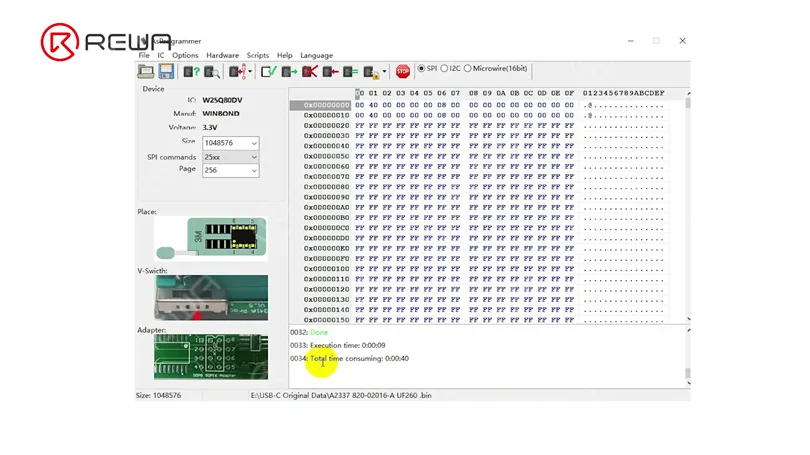
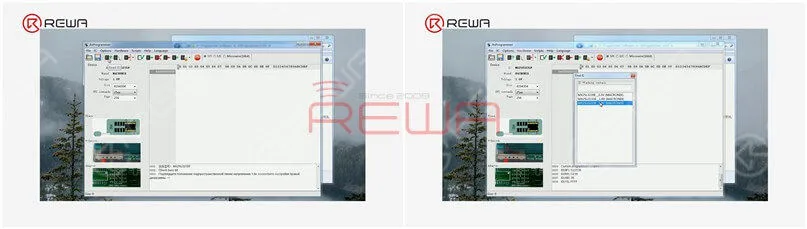
    4. Attendere che il software legga il nuovo chip.
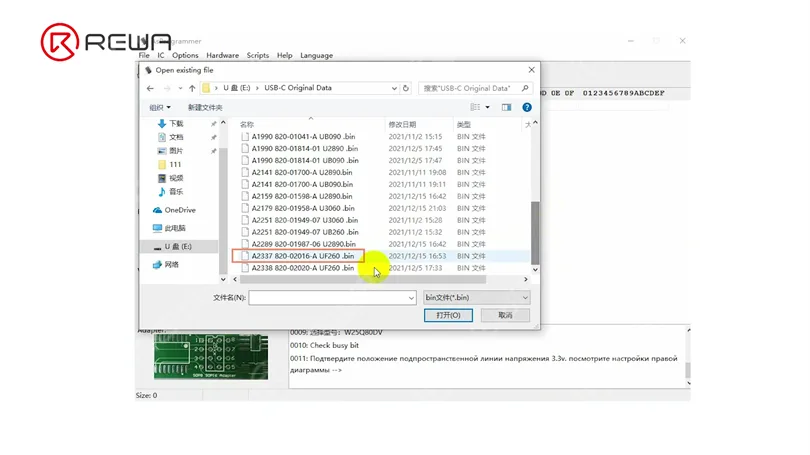
    5. Inserire il ECID registrato in precedenza.
    6. Clicca su Controlla ora - i campi dei dati richiesti verranno compilati automaticamente.
    7. Clicca su Scrivere i dati del server → confermare → Confermare la scrittura.
    8. Attendere il completamento della scrittura: il successo viene indicato quando "PASSO" appare.
    Fase 7: Reballaggio e installazione del nuovo chip

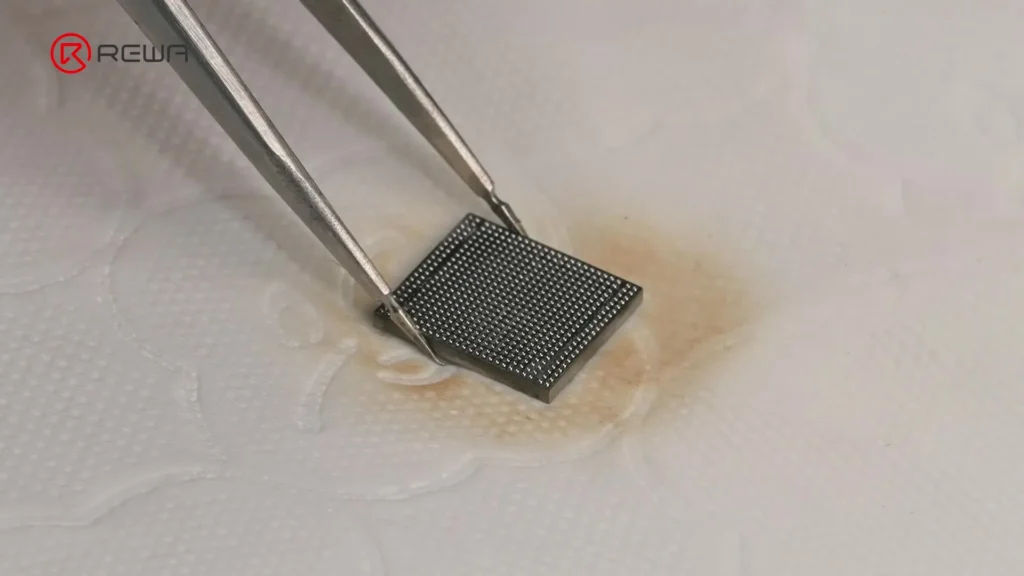
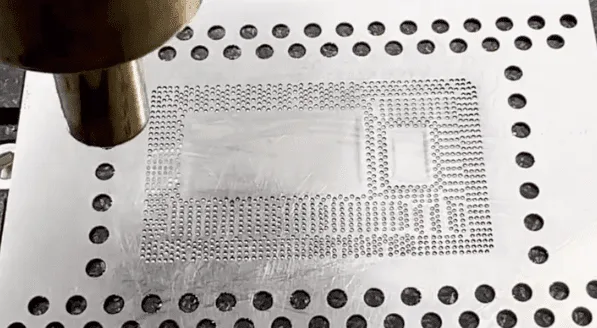
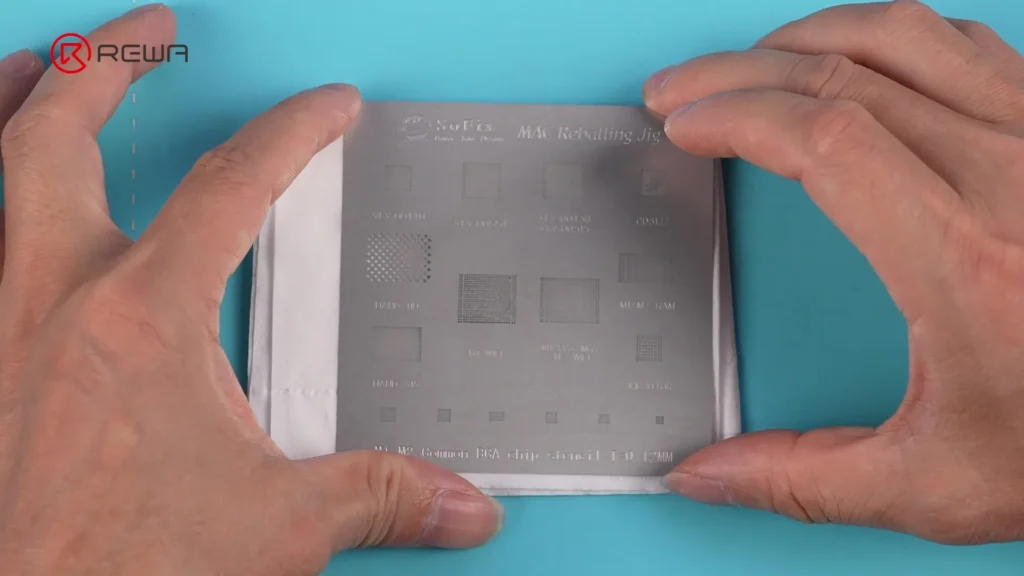
    Ribaltamento assicura che il chip abbia sfere di saldatura fresche e uniformemente distanziate per una connessione sicura.

    1. Allineare un stencil per saldatura con i pad del chip.
    2. Diffusione pasta saldante a media temperatura sopra lo stencil.
    3. Riscaldare con una pistola ad aria calda fino a formare delle palline di saldatura.
    4. Applicare il flussante sui pad del chip.
    5. Riscaldare brevemente le piazzole per lisciare le sfere di saldatura.
    6. Applicare il flussante sui pad della scheda madre.
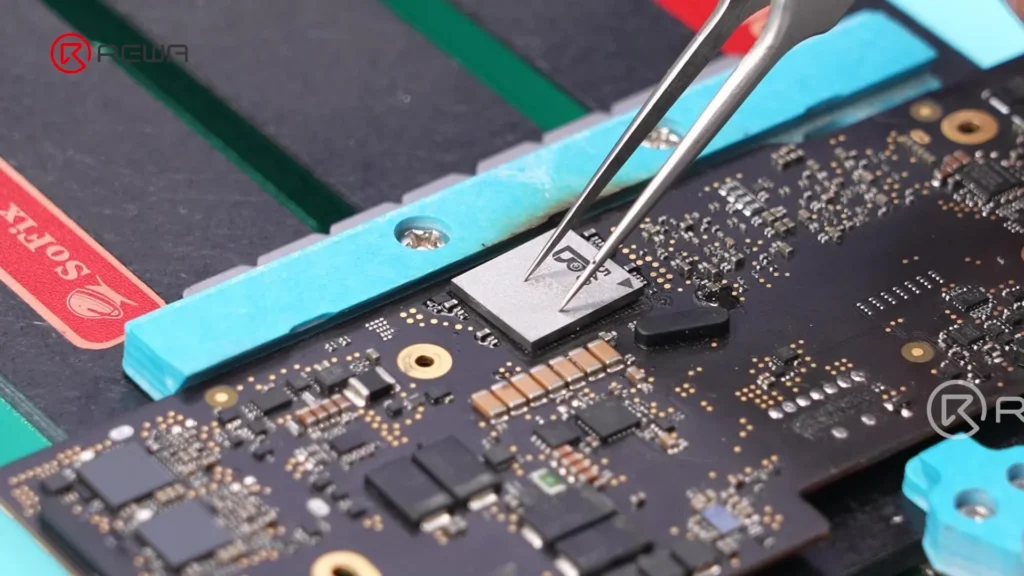
    7. Posizionare il chip con precisione utilizzando una pinzetta.
    8. Riscaldare in un movimento in senso orario per fissare i giunti di saldatura.
    9. Picchiettare delicatamente con una pinzetta per confermare la stabilità.
    10. Raffreddare rapidamente con un ventilatore.
    Fase 8: Prova e rimontaggio

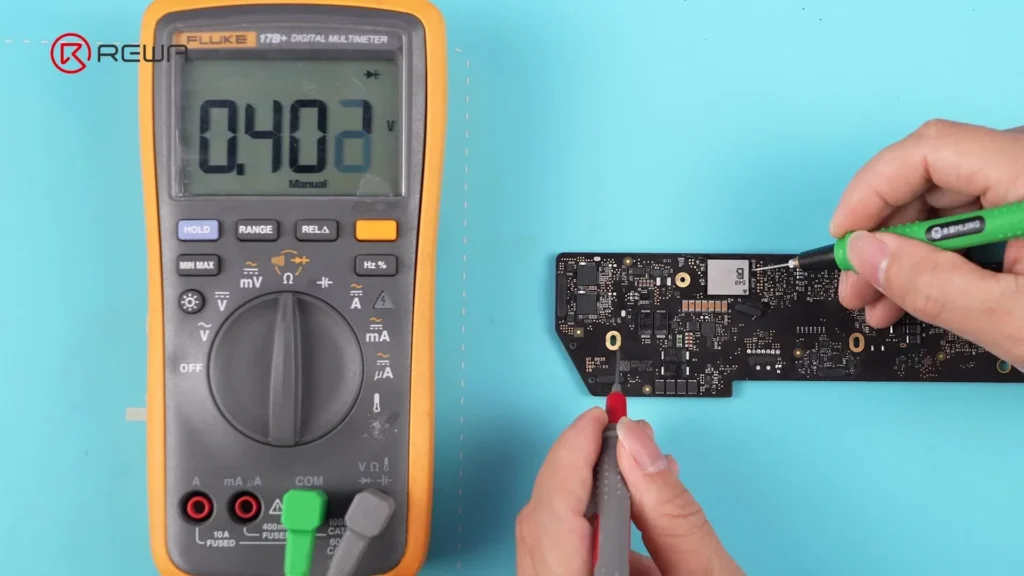
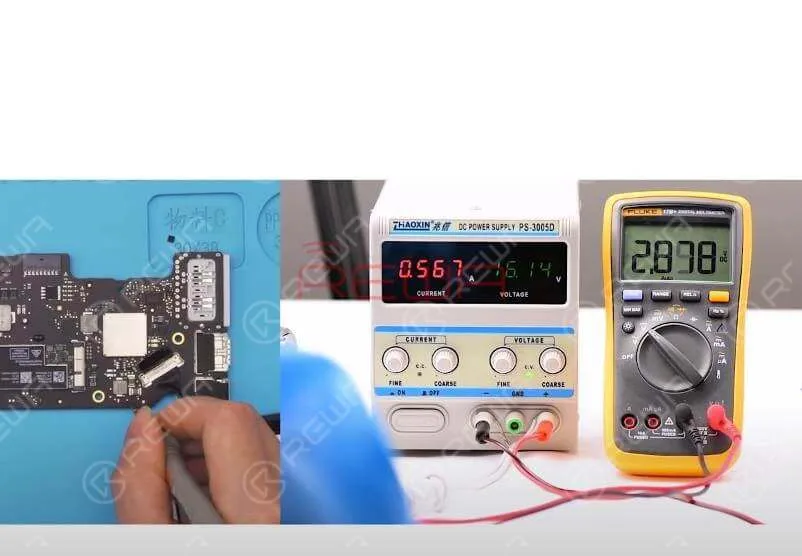
    1. Utilizzare un multimetro per testare i condensatori intorno al chip: le letture dovrebbero essere normali.
    2. Reinstallare il dissipatore di calore.
    3. Reinstallare il scheda madre.
    4. Ricollegare il cavo della batteria.
    5. Riattaccare il minuscolo.
    6. Collegare un caricabatterie per riattivare la batteria.
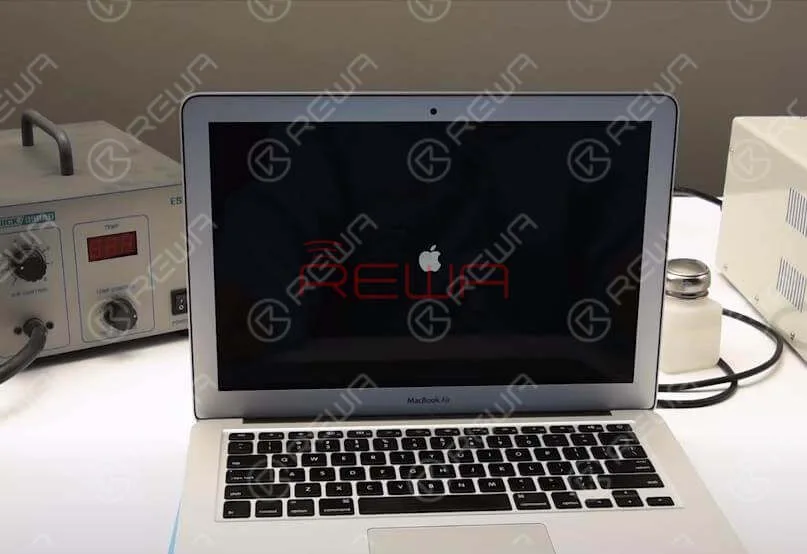
    7. Avviate il MacBook e controllate il Wi-Fi: ora dovrebbe funzionare.
    8. Verifica ECID rimane invariato.

    Elenco degli strumenti e delle parti

    Strumenti:

    riparazione del macbook wifi non funzionante

    Materiali:

    • Flusso
    • Saldatura a media temperatura
    • Pasta saldante
    • Pulitore per PCB
    • Tamponi di cotone

    Parti:

    • Nuovo chip Wi-Fi (compatibile con il modello MacBook)
    • Modulo di riparazione Wi-Fi per MacBook
    • Dispositivo programmatore (compatibile con LB Tool)

    Software:

    • Software LuBan

    Domande frequenti

    Cos'è l'ECID e perché è importante?

    L'ECID (Exclusive Chip ID) è un identificatore unico per i componenti del MacBook. Quando si sostituisce il chip Wi-Fi, l'ECID deve essere riscritto sul nuovo chip per garantire la compatibilità con la scheda madre.

    Posso eseguire questa riparazione senza strumenti professionali?

    No, questa procedura richiede strumenti di precisione, abilità di saldatura e un software specifico. Se si tenta di farlo senza l'attrezzatura adeguata, si rischia di danneggiare la scheda madre.

    La sostituzione del chip Wi-Fi è più economica della sostituzione della scheda madre?

    Sì, la sostituzione del chip Wi-Fi è decisamente più economica ed ecologica, in quanto evita di sostituire l'intera scheda logica.

    Questa soluzione ripristinerà anche il Bluetooth?

    Sì, poiché Wi-Fi e Bluetooth condividono lo stesso chip, la sostituzione ripristina entrambe le funzioni.

    Quanto tempo richiede la riparazione?

    Con gli strumenti giusti e l'esperienza, in genere sono necessarie circa 1-2 ore.

    Conclusione:

    Per anni, MacBook Il guasto del chip Wi-Fi comportava la sostituzione dell'intera scheda logica, un approccio costoso e dispendioso. Grazie al metodo innovativo di REWA Tech, è ora possibile sostituire il chip Wi-Fi/Bluetooth integrato nei MacBook della serie M, preservando la scheda originale e risparmiando notevoli costi di riparazione.

    Con gli strumenti, il software e le competenze corrette, i tecnici professionisti e gli esperti del fai-da-te possono ripristinare con successo la piena funzionalità wireless. Adottare sempre le precauzioni ESD, utilizzare flussante e saldature di qualità e garantire una programmazione ECID accurata per una riparazione duratura.
  • Riparazione della scheda logica del MacBook con REWA

    Riparazione della scheda logica del MacBook con REWA

    Negli ultimi anni, Apple ha continuato a far crescere la quota di mercato complessiva dei MacBook come produttore leader di PC Windows.

    Secondo gli ultimi dati, il MacBook rappresenta oggi quasi il 10% di tutti i PC attualmente in uso.

    Nel frattempo, anche il mercato della riparazione di questi dispositivi è cresciuto rapidamente nel corso degli anni.

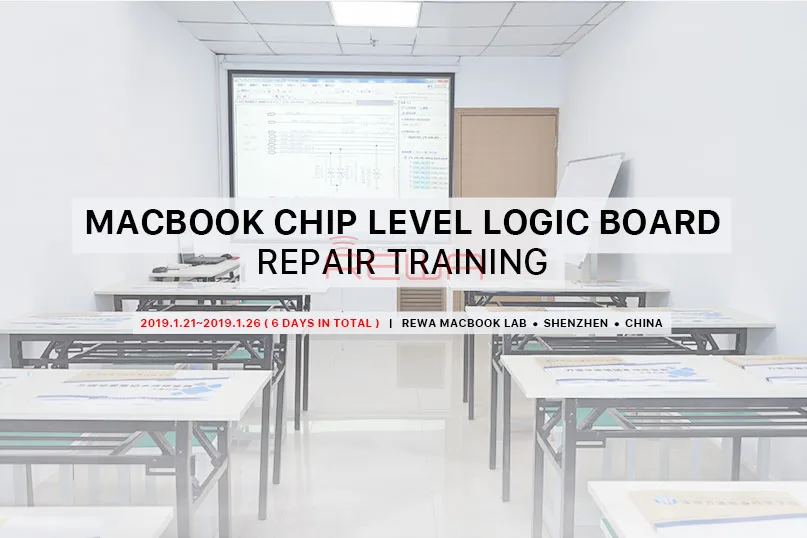
    Tuttavia, difficilmente si può accedere a Formazione sulla riparazione dei MacBook corsi a causa della mancanza di tecnici e scuole di riparazione.

    Ecco perché abbiamo realizzato questo progetto di formazione sui MacBook per aiutarvi a distinguervi dalla concorrenza e a raddoppiare i vostri profitti.

    Descrizione del corso:

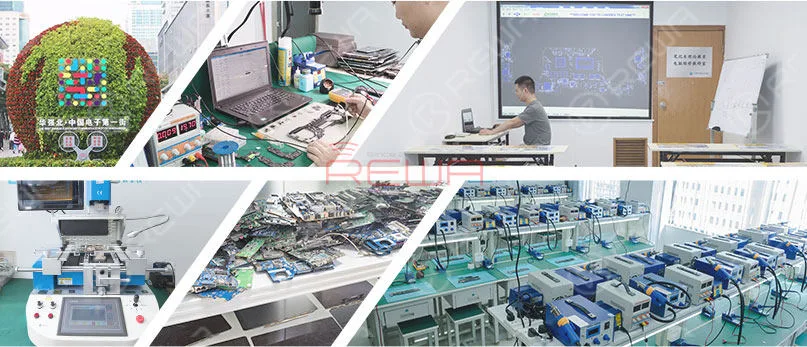
    I corsi sono stati progettati per aiutare i tecnici nuovi ed esperti a padroneggiare tutti i livelli di riparazione dei MacBook e ad acquisire le conoscenze e le abilità pratiche da utilizzare immediatamente nella loro attività.

    Corso di formazione REWA per la riparazione della scheda logica del MacBook

    Programma del corso:

    Giorno 1: Introduzione ai modelli di MacBook e alla configurazione della scheda logica.

    Smontaggio e assemblaggio dello schermo. Sostituzione dei pezzi di ricambio del MacBook.

    Giorno 2: Introduzione alla sequenza di avvio del MacBook Pro A1502.

    Smontaggio e assemblaggio di chip SMC. Riparazione di circuiti integrati danneggiati da liquidi.

    Giorno 3: Introduzione alla sequenza di avvio di MacBook A1706, A1707.

    Sostituzione di chip BGA con BGA Rework Station.

    Giorno 4: Aggiornamento della RAM e della SDRAM di MacBook Air e MacBook Pro.

    Modifica delle impostazioni della scheda grafica su A1286. Saldatura e dissaldatura dei chip. Modifica del circuito della scheda logica.

    Giorno 5: Sblocco del firmware e del codice PIN per tutti i modelli di MacBook Air e Pro.

    Risoluzione dei problemi del MacBook in loco. Uso dell'oscilloscopio.

    Giorno 6: Problemi e soluzioni comuni del MacBook. Risoluzione dei problemi del MacBook in base alla misurazione della corrente.

    Durata del corso:

    21 gennaio 2019 - 26 gennaio 2019 (6 giorni in totale)

    Luogo di formazione:

    Laboratorio MacBook REWA, Shenzhen, Cina

    Costo della formazione: Solo 1499 dollari

    Il prezzo comprende i corsi, i materiali e la traduzione.

    I costi di vitto, alloggio e trasporto non sono inclusi.

    Termine ultimo per la presentazione delle domande:

    12 gennaio 2018 (posti limitati disponibili).

    Chiunque intenda migliorare le proprie capacità di riparazione del MacBook può seguire questo corso.

    Il corso vi fornirà le conoscenze avanzate su come riparare il MacBook.

    Candidatevi e iniziate a diventare esperti di riparazione di MacBook oggi stesso.

    Tutto è pronto, solo le vostre azioni ISCRIVITI ORA

    Per qualsiasi altra domanda, non esitate a contattarci all'indirizzo: training@rewatechnology.com

  • WWDC 2017 di Apple: Cosa c'è da sapere

    WWDC 2017 di Apple: Cosa c'è da sapere

    apple wwdc 2017 what you need know

    L'annuale Worldwide Developers Conference di Apple, WWDC 2017, si terrà a San Jose, CA, dal 5 al 9 giugno presso il McEnery Convention Center. L'evento riunisce sviluppatori e oltre 1.000 ingegneri Apple per sessioni e networking.

    Il primo giorno di solito si apre con un keynote in cui Apple svela il software in arrivo e, occasionalmente, presenta nuovo hardware.

    Annunci chiave:

    1. Nuovo iPad Pro:

      • Il nuovo iPad Pro è disponibile in due dimensioni: 10,5 pollici e 12,9 pollici, con uno straordinario display Retina.
      • Offre prestazioni potenti, semplicità d'uso e funziona su iOS, il sistema operativo mobile più avanzato al mondo.
    2. IMac rinnovati:

      • Gli ultimi iMac sono dotati di nuovi processori, grafica all'avanguardia, storage innovativo e connettività migliorata.
      • Il display Retina è ora più luminoso e colorato e offre un'esperienza coinvolgente.
    3. iMac Pro:

      • L'iMac Pro è l'iMac più veloce e potente di sempre, con un display 5K da 27 pollici e componenti interni avanzati.
      • È progettato per prestazioni di livello professionale, con processori Intel Xeon, GPU Radeon Pro Vega e notevoli opzioni di memoria e storage.
    4. Mac OS High Sierra:

      • Il più recente sistema operativo per Mac, macOS High Sierra, si concentra su affidabilità, capacità e reattività.
      • Include aggiornamenti al di sotto del cofano e perfeziona le funzioni e le applicazioni di tutti i giorni.
    5. Altri annunci:

      • iOS 11 introduce nuove funzionalità per iPhone e iPad.
      • WatchOS 4 migliora l'Apple Watch con funzioni di attività e allenamento più intelligenti.
      • HomePod è un altoparlante domestico innovativo con un suono e un'intelligenza eccezionali.

    All'evento sono stati presentati anche MacBook rinnovati, nuovi cinturini per orologi, una Magic Keyboard wireless con tastiera numerica e nuove custodie per iPad.

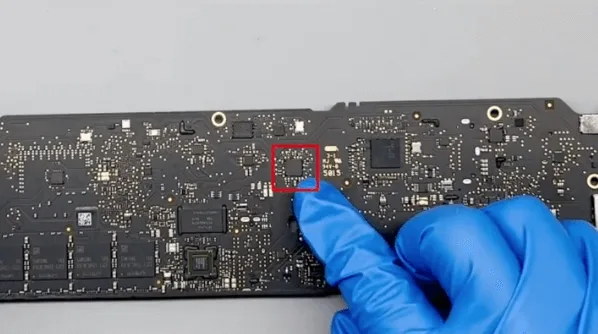
  • MacBook Air A1466 non carica il problema della riparazione

    MacBook Air A1466 non carica il problema della riparazione

    MacBook Air A1466 non carica il problema della riparazione

    Fenomeno dei difetti

    The MacBook cannot charge after not using for a few days.

    Risoluzione dei problemi

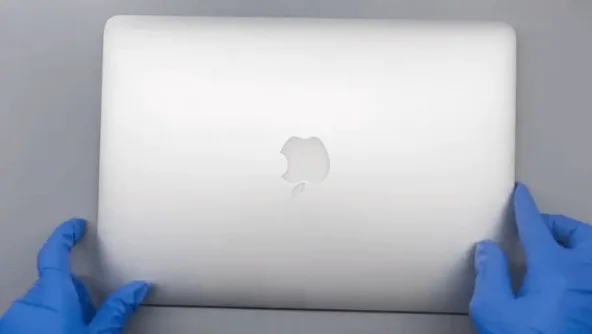
    First, let’s check the cosmetic of the MacBook. Everything looks fine, there are no obvious drop or water damage traces.

    macbook air a1466 not charging issue repair the

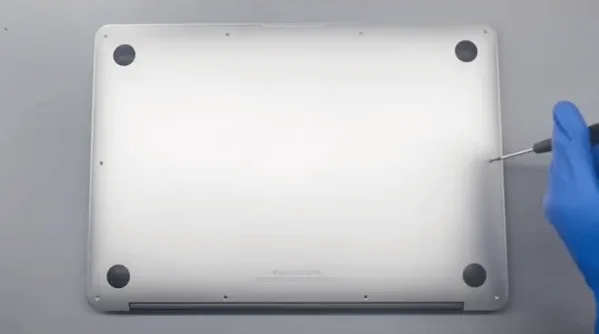
    Then let’s remove the screws on the bottom with a screwdriver.

    macbook air a1466 not charging issue repair remove the screws on bottom

    Open the D cover (or bottom cover), and we can see the motherboard also looks good from the cosmetics.

    macbook air a1466 not charging issue repair the motherboard also looks

    Detach all the flex cables and take out the motherboard, since it’s cannot charge issue let’s carefully check the large inductors’ diode values first.

    macbook air a1466 not charging issue repair large inductors

    macbook air a1466 not charging issue repair measure all the diode values

    To do this, we can confirm whether there is a short on the inductors or not, to avoid damage to the CPU later when connecting with the DC power supply.

    After checking, there’s no shortage of inductors. Then let’s power the motherboard with the DC power supply machine.

    macbook air a1466 not charging issue repair power the motherboard

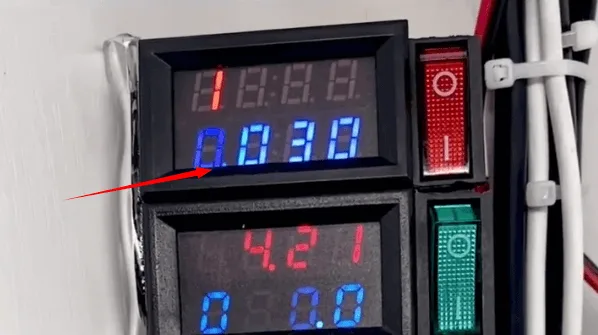
    The boot current was fixed at 30mA, which means the CPU is not working.

    macbook air a1466 not charging issue repair the boot current fixed at

    Based on the standby sequence, let’s measure the voltage on the relative rails first

    macbook air a1466 not charging issue repair the standby sequence

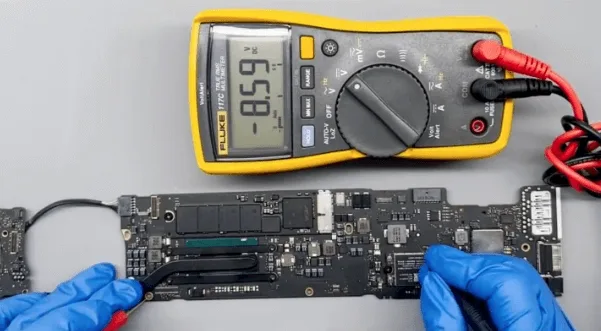
    (the main power supply is around 8.6V, OK!)

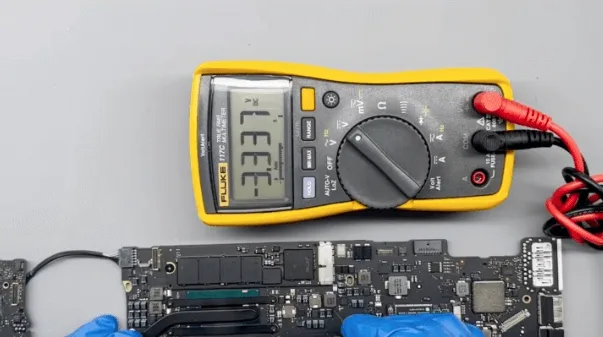
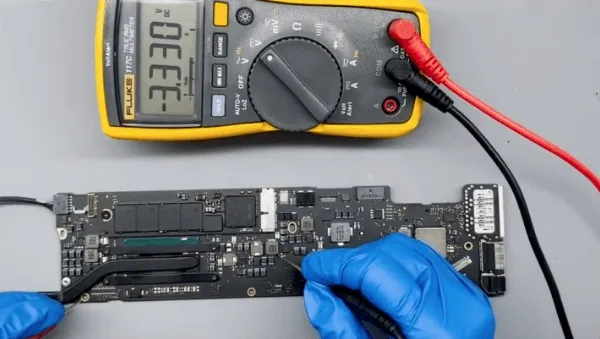
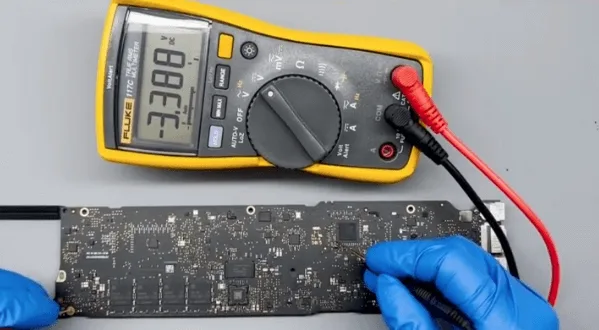
    Quindi misurare the 35V standby chip voltage, normally the voltage should be fixed at 3.3V.

    But the voltage value keeps jumping from 3.3V to 0V during the measuring.

    macbook air a1466 not charging issue repair 3v to ov voltage

    macbook air a1466 not charging issue repair 3v voltage

    Based on the repair experience, this chip is a common defective chip, is it possible the 35V standby chip is damaged?

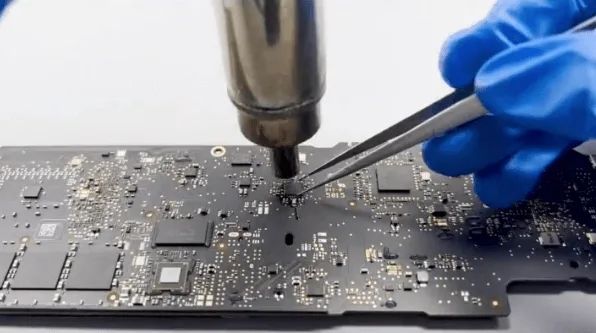
    Let’s find it on the motherboard and replace it with a new one directly to have a try.

    macbook air a1466 not charging issue repair the 35v standby chip

    macbook air a1466 not charging issue repair remove the standby chip

    After the standby chip replacement, let’s connect with the DC power supply machine to test again.

    This time the standby voltage is fixed at 3.3V, but the boot current is still fixed at 30mA.

     A1466 Not Charging

    This means there’s still another problem with the motherboard.

    • There’s no working voltage on the CPU
    • the 3.3V voltage on the PCH is OK
    • based on the working sequence, measuring the voltage on the power button is also OK
    • There’s no voltage from PCH to Power Management IC

    macbook air a1466 not charging issue repair the voltage on power button

    Based on the above measurement results, we can make the preliminary judgment that the issue is caused by the PCH. In the model with the integrated graphic card, the PCH and CPU are also integrated into a chip.

    macbook air a1466 not charging issue repair pch damage

    So we can only replace the CPU chip

    1. remove the NAND flash memory board and heat sink
    2. remove the thermal grease on the chip

    macbook air a1466 not charging issue repair remove nand and heat sink

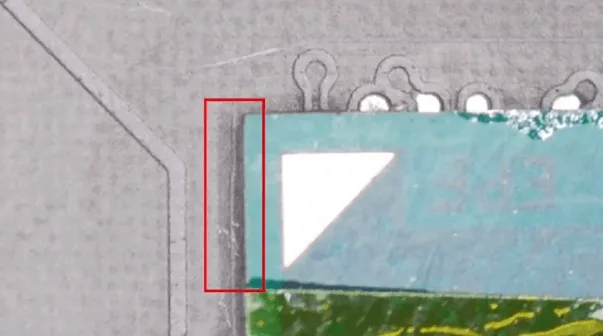
    3. then use the sculpture knife to scratch on the PCB surface slightly to mark the location/layout of the CPU chip. Later when we solder back the CPU, this mark can be used for alignment reference

    macbook air a1466 not charging issue repair cpu location mark

    The motherboard of the MacBook is much larger than iPhones, to avoid deformation we should use the specified PCB heating station machine for chip replacement.

    Another method, if you are experienced enough, is the PCB heating pad + the hot air gun also works fine.

    macbook air a1466 not charging issue repair work fine

    CPU replacement process

    1. Apply with solder paste flux
    2. heat with the hot air gun evenly till the tins are melted, then pick up the CPU with the tweezer slightly
    3. Clean the pads on the PCB with solder wick and soldering iron
    4. Reball the good CPU with the stencil and soldering tin balls or solder paste
    5. Then apply solder paste on the PCB, align the CPU chip, and heat with the hot air gun to solder the CPU

    macbook air a1466 not charging issue repair remove the cpu

    macbook air a1466 not charging issue repair reball the cpu

    macbook air a1466 not charging issue repair pay attention to the

    Finally, the CPU chip is well soldered, then we can add some thermal grease then install the heat sink and the NAND flash card.

    macbook air a1466 not charging issue repair cpu is well sodered

    Connect with the DC power supply to boot again, the current is normal this time.

    macbook air a1466 not charging issue repair normal boot current

    Assemble the MacBook to have a test, the MacBook can be booted normally and all the functions are also OK

    macbook air a1466 not charging issue repair the can be booted normally

    Sintesi

    The cannot charge issue gets fixed by the 35V standby chip and CPU chip replacement.

  • Come risolvere il problema dell'accensione del MacBook Air M1

    Come risolvere il problema dell'accensione del MacBook Air M1

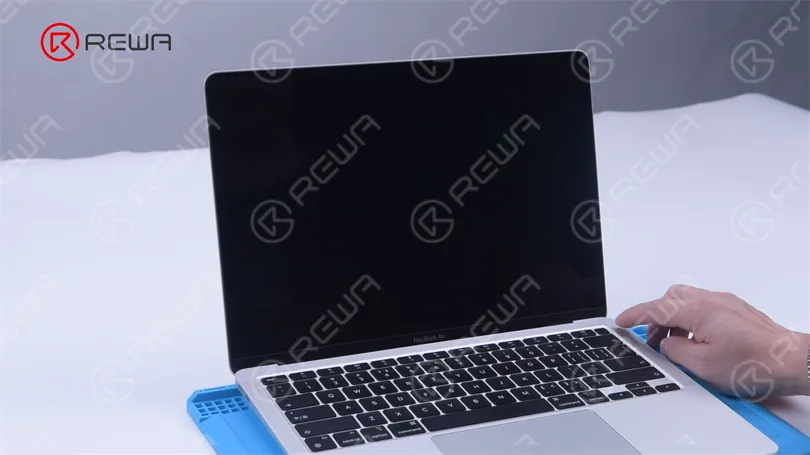
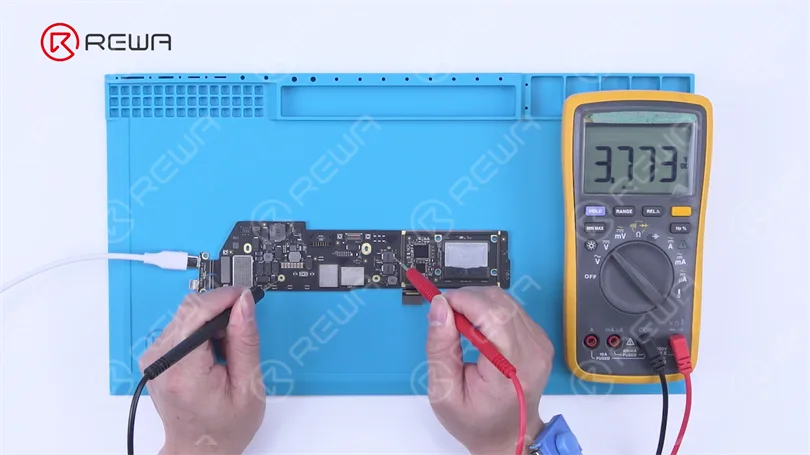
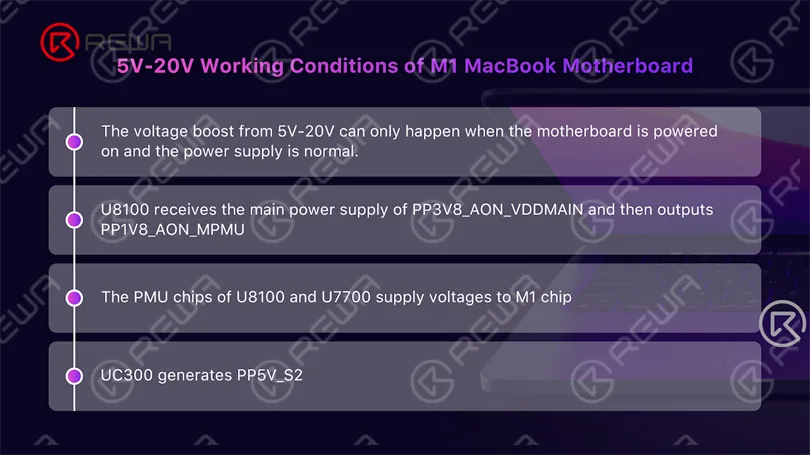
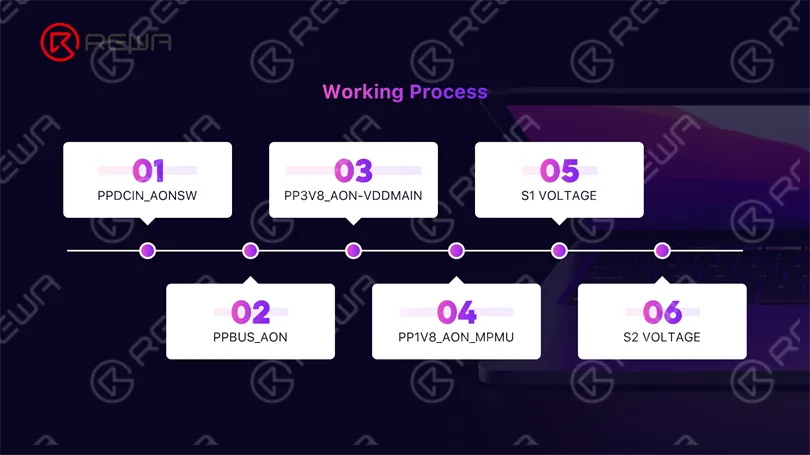
    Oggi condivideremo come riparare un MacBook Air M1 che non si accende. Alimentando la scheda madre, notiamo che la tensione salta avanti e indietro tra 0V e 5V. La misurazione ci dice che le condizioni di lavoro dell'aumento di tensione da 5V a 20V sono buone. Dopo aver riscritto i dati della ROM del CD3217 con U301, il MacBook si accende normalmente.

  • Come risolvere il problema dell'accensione del MacBook Air M1

    Come risolvere il problema dell'accensione del MacBook Air M1

    U301 è uno strumento che aiuta a risolvere il problema di un MacBook Air M1 non reattivo. Consente la lettura e la scrittura dei dati sul chip ROM USB C. Compatibile con tutti i MacBook dotati di porta Type C dal 2016 al 2020, U301 viene fornito con i dati ROM originali per questi dispositivi. Oggi spiegheremo come utilizzare U301 per risolvere il problema del mancato avvio del MacBook Air M1.

    Inizialmente, quando si tenta di accendere il MacBook Air, si verifica un problema in cui il dispositivo non si accende.

    Come risolvere il problema dell'accensione del MacBook Air M1

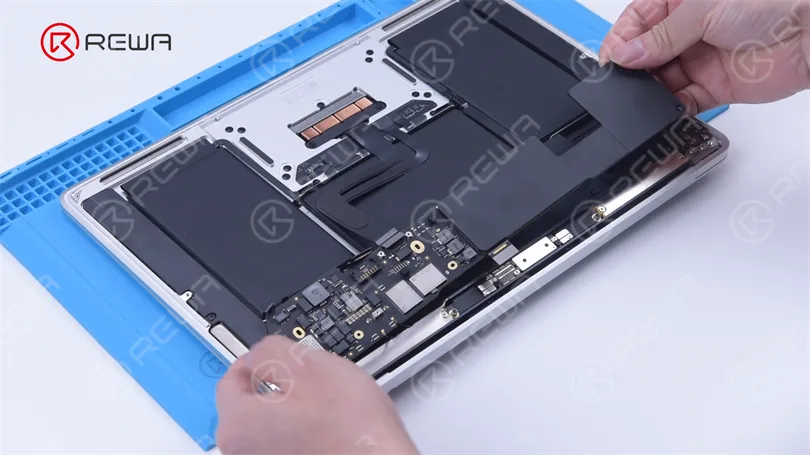
    Il MacBook Air viene smontato per eseguire ulteriori test. Il coperchio posteriore viene rimosso e la batteria viene scollegata. Quindi si estraggono le viti e la scheda madre e si stacca il cavo flessibile della batteria. Infine, viene rimosso il dissipatore di calore sulla scheda madre.

     MacBook Air per ulteriori test

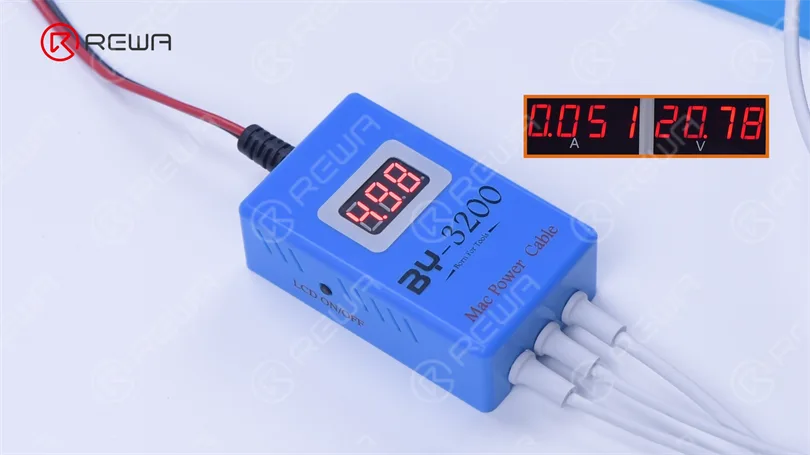
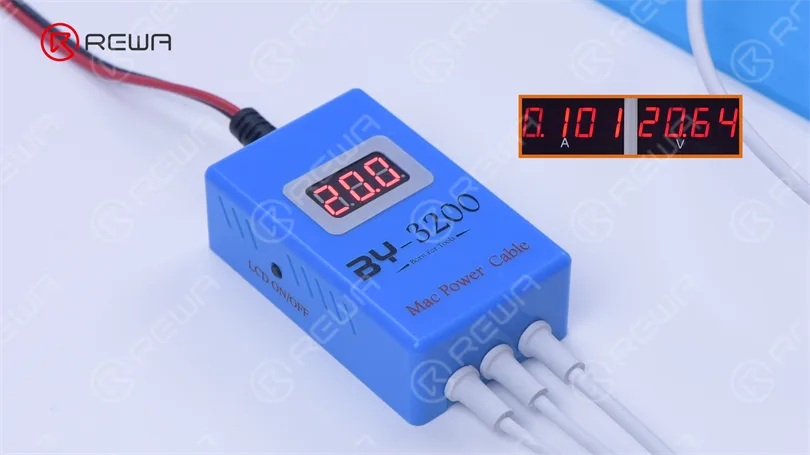
    Collegare il BY3200 all'alimentatore CC e alimentare la scheda madre. Osservare fluttuazioni irregolari della corrente e della tensione, con la tensione che oscilla tra 0 e 5 volt. Ciò indica una spinta instabile nella linea di alimentazione della scheda madre, che porta al problema della mancata accensione.

    BY3200 all'alimentazione in corrente continua

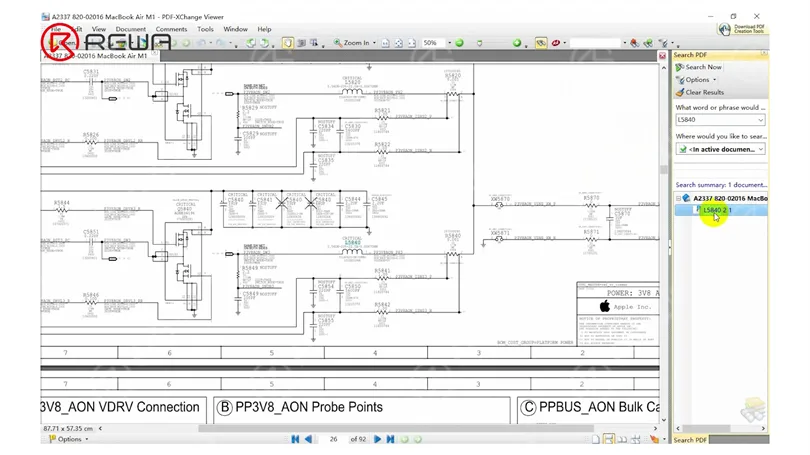
    Dopo aver esaminato la bitmap, individuiamo L5840 lungo la linea di alimentazione primaria. Facendo riferimento al disegno, cerchiamo L5840 e scopriamo che corrisponde alla tensione di uscita di PP3V8 AON VDDMAIN. Si procede quindi a misurare la tensione di L5840, che si conferma nella norma.

    controllare la bitmap e trovare L5840
    L5840 è PP3V8 AON VDDMAIN

    Successivamente, valutiamo l'ambiente operativo per l'amplificazione di tensione da 5 a 20 volt.

    Da 5 a 20 volt
    condizioni di lavoro

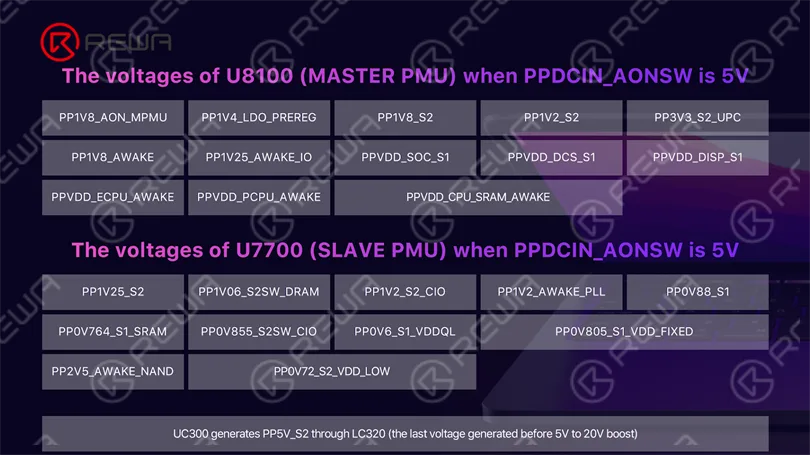
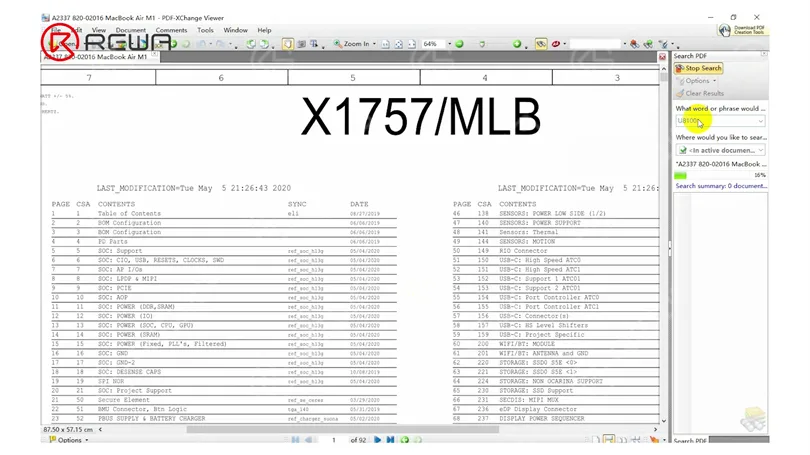
    Individuare l'U8100 nella bitmap, quindi cercare l'U8100 nel disegno per trovare le tensioni di uscita elencate.

    U8100 sulla bitmap
    tensioni di uscita dell'U8100

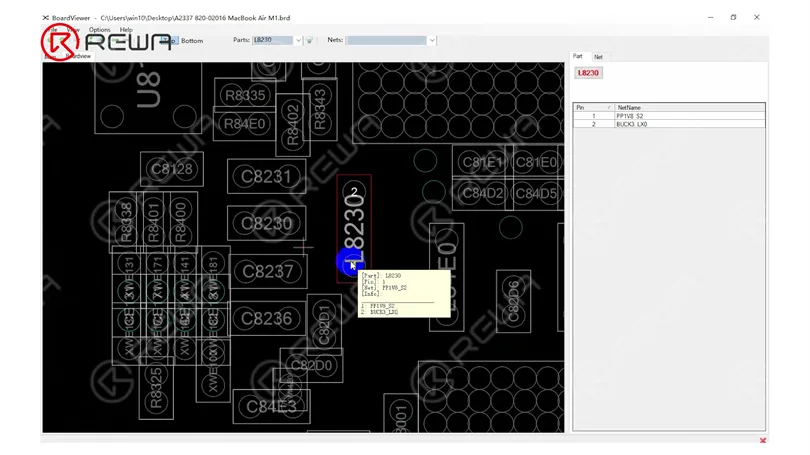
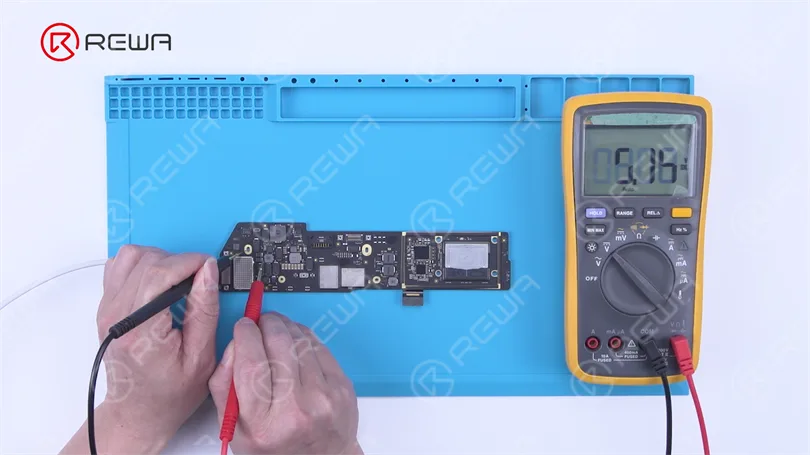
    La tensione in modalità standby richiede solitamente una misurazione. Si consideri il caso di L8230. Individuare L8230 sulla bitmap e verificare che la tensione rientri nell'intervallo normale.

    Prendiamo ad esempio L8230

    Misurare continuamente gli altri induttori e confermare le tensioni normali. Procedere alla misurazione di LC320 e individuare la posizione corrispondente sul disegno. La tensione di uscita di LC320 è PP5V S2, che rientra nell'intervallo previsto.

    misurare altri induttori
    Ricerca LC320

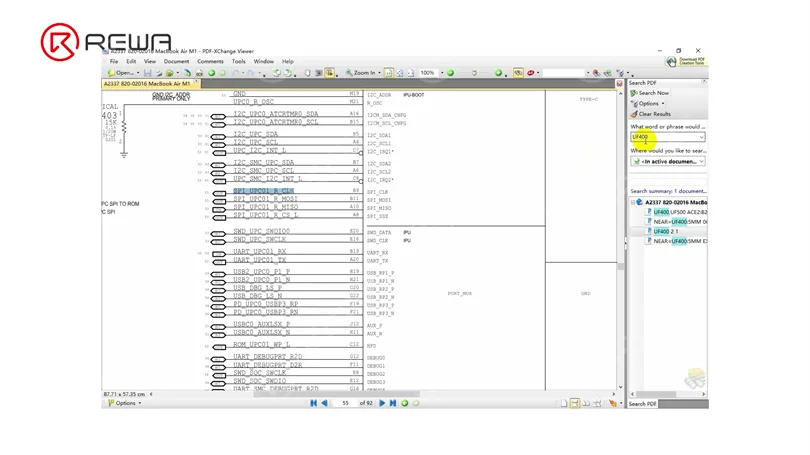
    È stato stabilito che l'aumento di tensione da 5 a 20 volt presenta condizioni di lavoro favorevoli. Di conseguenza, è necessario riscrivere i dati della ROM del CD3217. Individuare il chip ROM UF400 sul disegno fornito e identificare il segnale SPI CLK. Individuare il chip ROM UF260 sulla bitmap e procedere alla sua rimozione. Iniziare applicando il Paste Flux, quindi utilizzare una pistola ad aria calda a 420 °C e flusso d'aria 4 per rimuovere il chip.

    Pistola ad aria calda a 420 °C e flusso d'aria 4

    Collegare il chip a U301, assicurandosi che il pin del chip sia correttamente allineato. Procedere al collegamento di U301 con un computer Windows.

    chip a U301

    Iniziare aprendo il software, quindi fare clic su "Leggi ID". Scegliere il file appropriato e fare clic su "Apri file". Quindi, selezionare "USB C Original Data" e individuare il modello corrispondente.

    Facendo clic su "Auto Program", la scrittura dei dati viene eseguita con successo.

    Programma Auto
    Come risolvere il problema dell'accensione del MacBook Air M1

    Staccare il chip. Reinserire il chip nella scheda madre. Collegare la scheda madre all'alimentazione. La tensione, che è stata aumentata da 5 a 20 volt, torna normale. Anche il salto di corrente è buono, a indicare che la scheda madre è accesa.

    Come risolvere il problema dell'accensione del MacBook Air M1
    Come risolvere il problema dell'accensione del MacBook Air M1

    Dopo averla scollegata, attivare la batteria per assicurarsi che il MacBook possa accendersi. Una volta attivata, procedere all'installazione della scheda madre per il test. Il MacBook ora si accende senza problemi, il che indica che il guasto è stato risolto.

    Come risolvere il problema dell'accensione del MacBook Air M1

    U301 è disponibile per l'acquisto su REWA Shop. Per ulteriori informazioni, è possibile contattare il nostro team di vendita. Altri contenuti sulla riparazione del MacBook M1 saranno condivisi da REWA in futuro. Se ci sono argomenti specifici relativi alla riparazione del MacBook M1 che vi interessano, non esitate a lasciare un commento.

  • Espansione della batteria del MacBook: Cause e soluzioni

    Espansione della batteria del MacBook: Cause e soluzioni

    Why is the MacBook battery expanding?

    The MacBook uses a lithium-ion battery. The two ends are the positive electrode and the negative electrode.

    The middle part is the electrolyte that brings the lithium-ion to the other end from one end. Simply put, it charges and discharges.

    In this process, the electrolyte and moisture chemically react, producing hydrogen, carbon dioxide and alkane compounds.

    The outer casing of the battery is therefore extruded, causing a swollen battery.

    There are three common reasons: the battery is used for a long time; the battery is being charged for a long time; the battery is in a high-temperature environment.

    MacBook battery expanding common phenomenon

    The internal construction of MacBook is quite compact.

    When the battery gets swollen, it will first affect the touchpad above the battery.

    The touchpad cannot be pressed.

    What’s worse, the touchpad protrudes.

    Another situation is that the MacBook feels unstable, and there is a hump at the bottom.

    How to prevent macbook battery expanding

    • Use the original factory-certified charging line.
    • MacBook is not in use, I have been allowing the battery in a 100% full power mode.
    • Do not let MacBook batteries are in an environment that has more than 40 degrees in length.
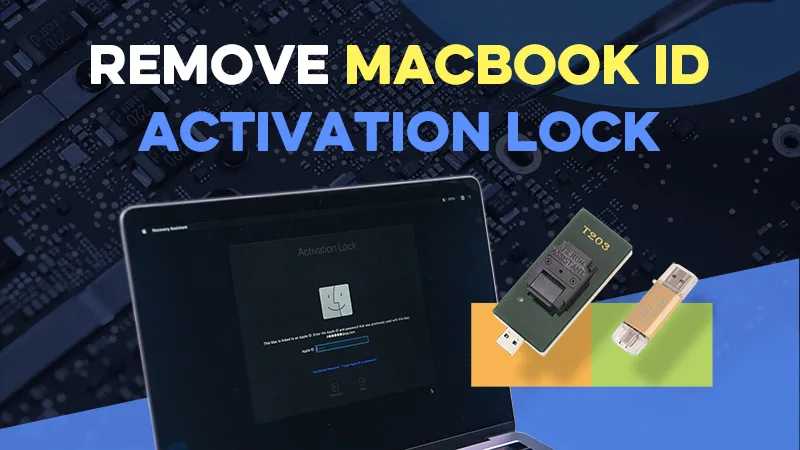
  • Come rimuovere il blocco di attivazione del MacBook ID da T203

    Come rimuovere il blocco di attivazione del MacBook ID da T203

    Gli utenti di MacBook si imbattono occasionalmente nel frustrante problema di essere bloccati dai loro dispositivi a causa del blocco dell'attivazione, che può verificarsi dopo un ripristino del sistema. La dimenticanza dell'ID Apple e del codice di accesso può portare a questa situazione, rendendo il MacBook inutilizzabile.

    Per riottenere l'accesso, è necessario rimuovere il Blocco Attivazione. In questo articolo vi presenteremo uno strumento chiamato T203, progettato per sbloccare il Blocco Attivazione sui MacBook, in particolare quelli dotati di chip T2 prodotti dal 2018 al 2020. Vi guideremo passo dopo passo attraverso il processo.

    Per iniziare

    Prima di immergersi nel processo di rimozione, assicurarsi che il MacBook sia acceso e visualizzi la schermata di blocco dell'attivazione. Una volta verificato ciò, è possibile procedere.

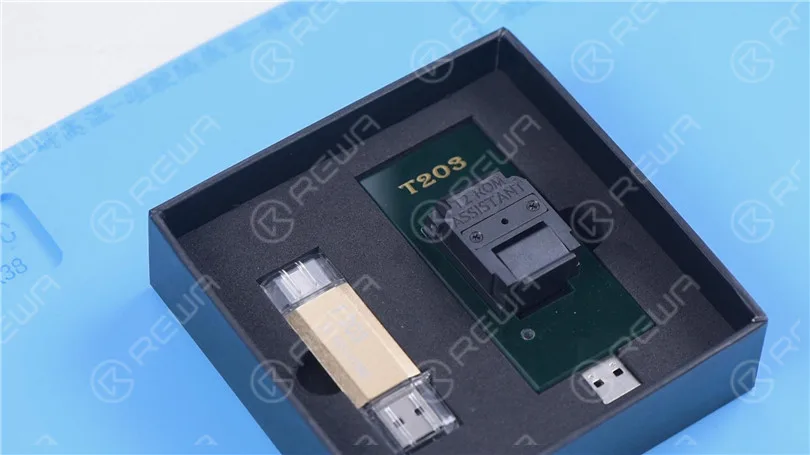
    T203 include due strumenti: T203 USB flash drive e T203 ROM seat. T203 è utilizzato principalmente per rimuovere il blocco EFI, il blocco del codice pin e per bypassare il blocco dell'attivazione di iCloud dei MacBook 2018-2020 con il chip T2.

    Come rimuovere il blocco di attivazione del MacBook ID da T203

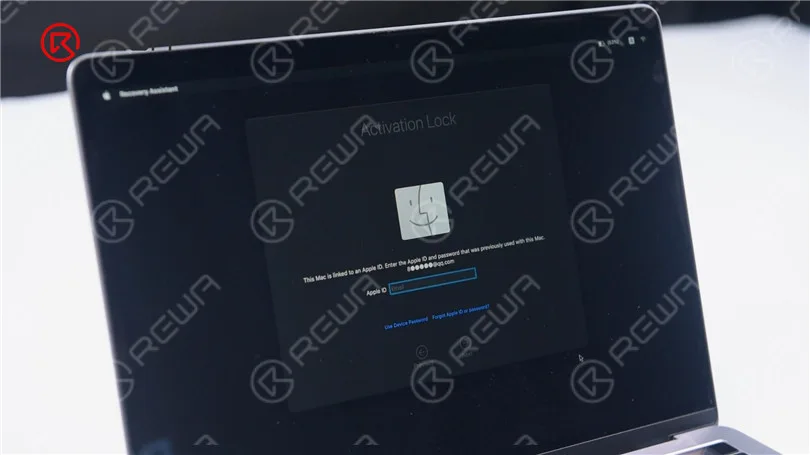
    Prima di tutto, accendiamo il MacBook. Viene visualizzato il blocco di attivazione.

    Come rimuovere il blocco di attivazione del MacBook ID da T203

    Quindi utilizzeremo il T203 per sbloccare il blocco di attivazione. Per prima cosa spegnete il MacBook. Il modello di MacBook è A1989.

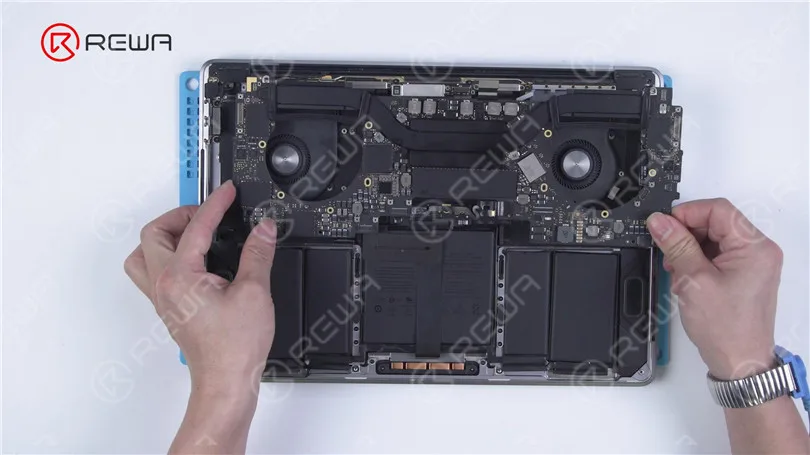
    Staccare la scheda madre e trovare il chip ROM T2. Impostare la temperatura e il flusso d'aria della pistola ad aria calda rispettivamente a 425 °C e 3 per rimuovere il chip T2 ROM.

    Come rimuovere il blocco di attivazione del MacBook ID da T203
    Come rimuovere il blocco di attivazione del MacBook ID da T203

    Collegare il chip alla sede specializzata di T203. Allineare il perno 1 del chip con il perno 1 della sede.

    Come rimuovere il blocco di attivazione del MacBook ID da T203

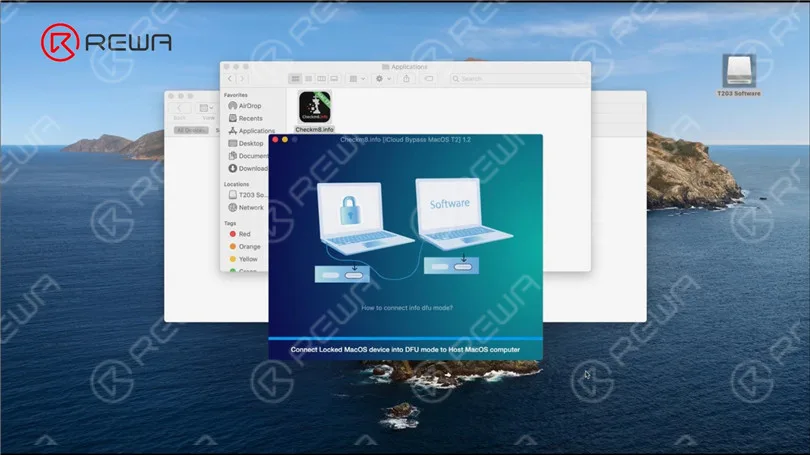
    Collegare il T203 al computer e aprire la cartella "Programmer Software". Iniziare a scrivere i dati di sblocco.

    Come rimuovere il blocco di attivazione del MacBook ID da T203

    Scollegare il T203. Quindi installare il chip sulla scheda madre. Saldare il chip sulla scheda madre con la pistola ad aria calda a 425 °C e flusso d'aria 3.

    Come rimuovere il blocco di attivazione del MacBook ID da T203

    Rimettere la scheda madre sul MacBook.

    Come rimuovere il blocco di attivazione del MacBook ID da T203

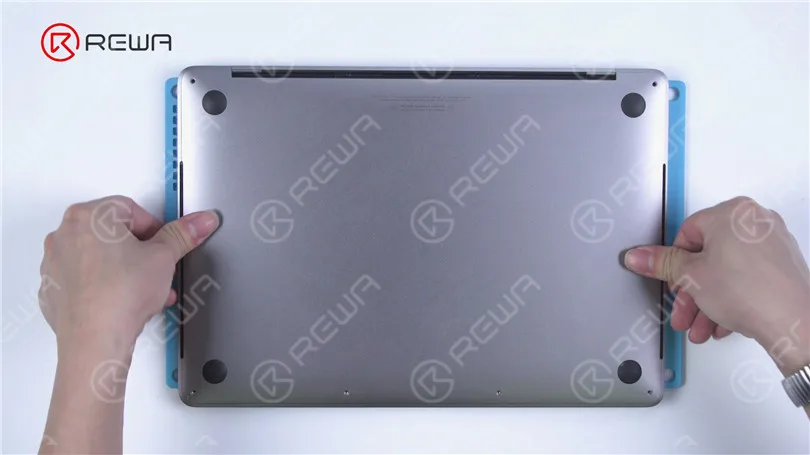
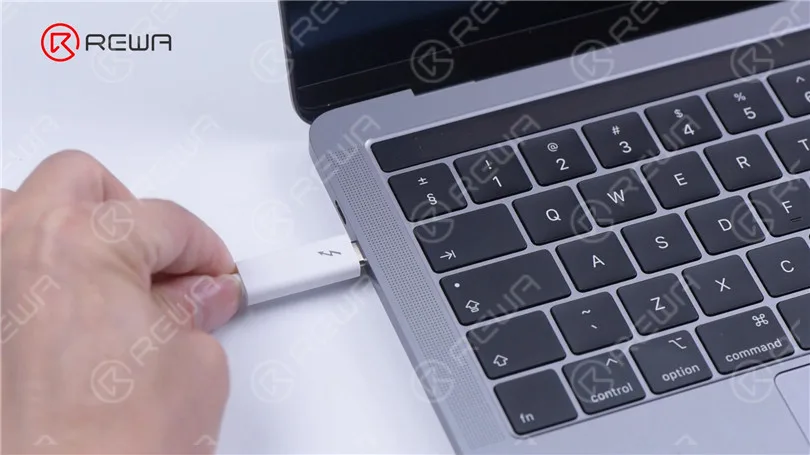
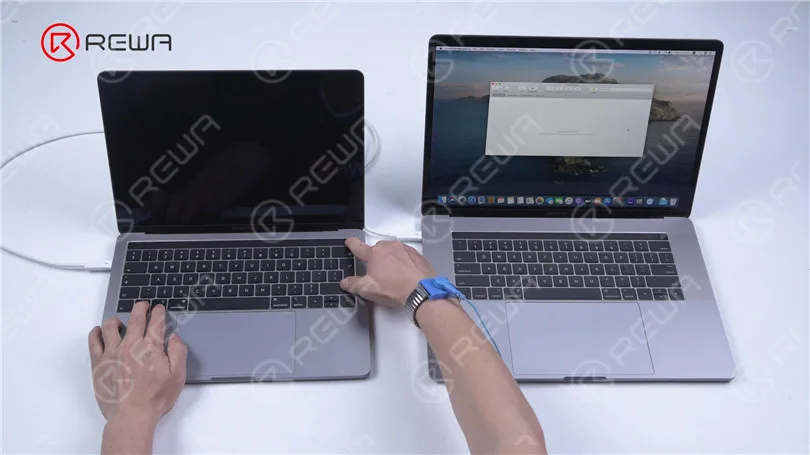
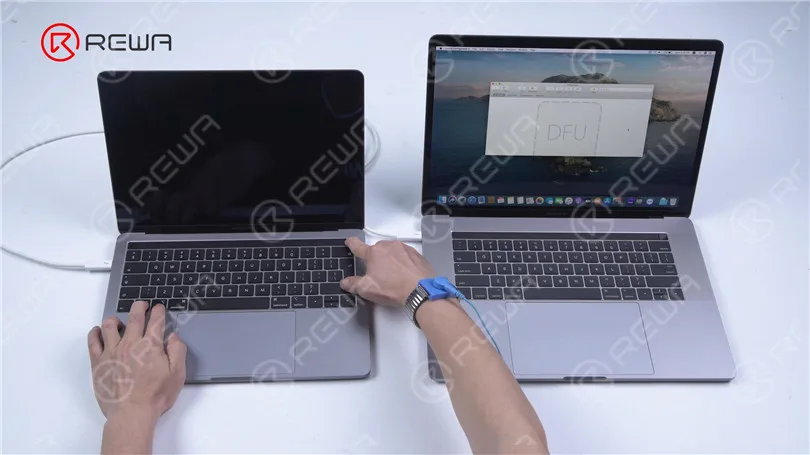
    Dopo la scrittura dei dati, il MacBook si trova in modalità DFU. Il MacBook non riesce ad accendersi. Collegare il MacBook a un altro MacBook con un cavo dati.

    Inserire il cavo nella parte inferiore sinistra di Tipo-C.

    Come rimuovere il blocco di attivazione del MacBook ID da T203

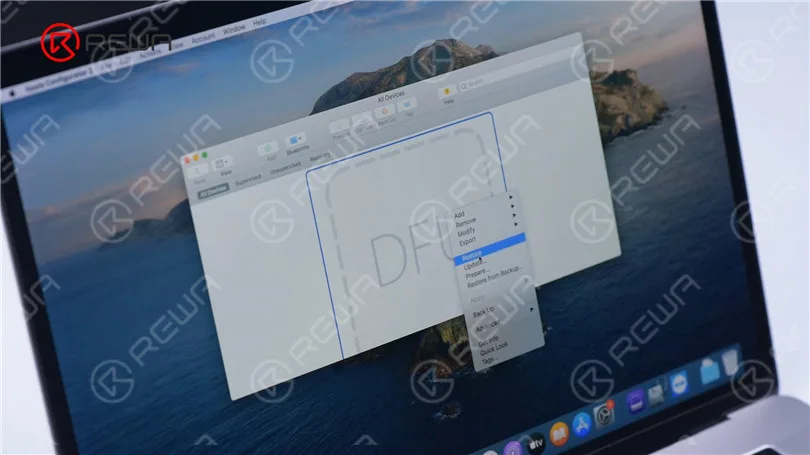
    Aprire Apple Configurator 2. Fare clic con il pulsante destro del mouse e selezionare "Ripristina". Iniziare il ripristino.

    Come rimuovere il blocco di attivazione del MacBook ID da T203

    Il segno di blocco sullo schermo indica che il ripristino è terminato. Premere a lungo il pulsante di avvio con una mano. Premere il pannello a sfioramento con un'altra mano.

    Come rimuovere il blocco di attivazione del MacBook ID da T203

    Il pannello a sfioramento non risponde, il che significa che il MacBook è spento. Rilasciare il pulsante di accensione e poi premerlo di nuovo. Premete il tasto Control-Option-Shift-Accensione per portare il MacBook in modalità DFU.

    Come rimuovere il blocco di attivazione del MacBook ID da T203

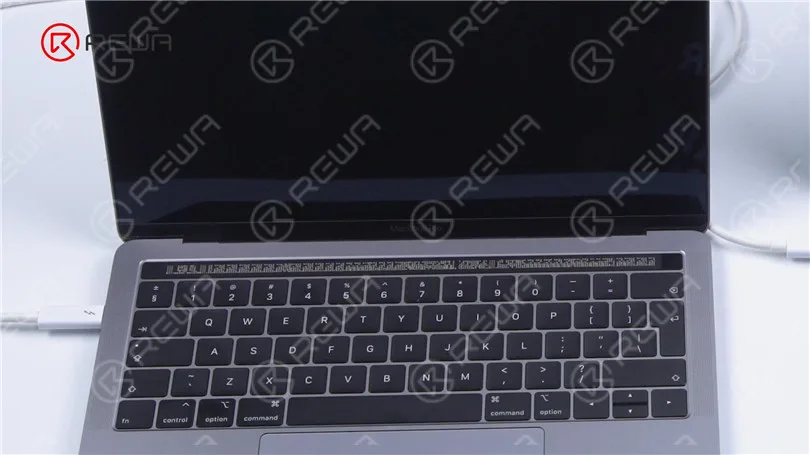
    Collegare il T203 USB per leggere i dati del MacBook. La lettura dei dati del MacBook è riuscita se la Touch Bar ha mostrato alcune immagini.

    Come rimuovere il blocco di attivazione del MacBook ID da T203
    Come rimuovere il blocco di attivazione del MacBook ID da T203

    Il blocco dell'attivazione è in corso.

    Come rimuovere il blocco di attivazione del MacBook ID da T203

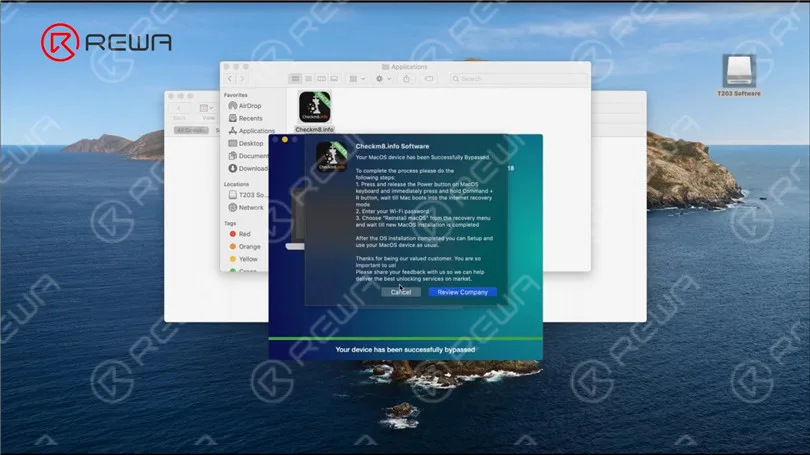
    Si può notare che il bypass è riuscito. Fare clic su "Annulla". Il dispositivo è stato attivato con successo.

    Scollegare il cavo dati. Premere il pulsante di accensione. Il MacBook non mostra alcun sistema. Spegnere il MacBook. Premere Command-R. Accedere all'interfaccia di installazione del sistema. Avviare la reinstallazione.

    Come rimuovere il blocco di attivazione del MacBook ID da T203

    Collegare il MacBook all'alimentazione. L'ID del MacBook è stato rimosso con successo. L'attivazione è riuscita.

    Come rimuovere il blocco di attivazione del MacBook ID da T203

    È possibile acquistare T203 sul negozio REWA. Non esitate a lasciare un commento sugli argomenti di riparazione del MacBook che vi interessano.

    Guardate il video qui sotto per vedere come rimuovere il blocco di attivazione del MacBook con T203.

    Conclusione:

    Con T203 è possibile rimuovere il blocco di attivazione del MacBook. Questa guida spiega passo per passo la procedura. Ricordate che questi metodi devono essere utilizzati solo per scopi legittimi, come ad esempio lo sblocco di un MacBook che possedete ma di cui avete dimenticato le credenziali. È essenziale esercitare cautela e attenersi sempre agli standard etici e legali.
  • Power ON All MacBook with 1 Cable – MacBook Power Cable (BY-3200)

    Power ON All MacBook with 1 Cable – MacBook Power Cable (BY-3200)

    Today, REWA Lab will introduce the MAC Power Cable (BY-3200), a boot cable product for MacBook repair. The BY-3200 features 3 interfaces (Type-C, T-style, and L-style) for the whole series 2008-2021 MacBook, providing power for different MacBook by simply connecting to a DC power supply. The BY-3200 mainly supports different power of fast charging, start-up and system entry with a single motherboard, boot current reading, etc.

    Recommended Items:

  • An Efficient Way to Diagnose MacBook Faults and Fix Serial Number (EBC-820)

    An Efficient Way to Diagnose MacBook Faults and Fix Serial Number (EBC-820)

    In daily MacBook repair, motherboard component failure is the most common problem. For repair technicians, the most complicated process is not repairing, but finding the fault. In response to this situation, we introduce a MacBook repair assistant EBC-820 that can help repair technicians pinpoint the fault before repair. Check out this video and see how EBC-820 works!

    Prodotti consigliati in questo video:

  • Come risolvere il problema del MacBook Pro che non si accende

    Come risolvere il problema del MacBook Pro che non si accende

    Oggi condivideremo un caso di riparazione di un MacBook Pro 13″2018 (A1989) che non si accende.

    Premere il pulsante di accensione.

    Il MacBook non si accende.

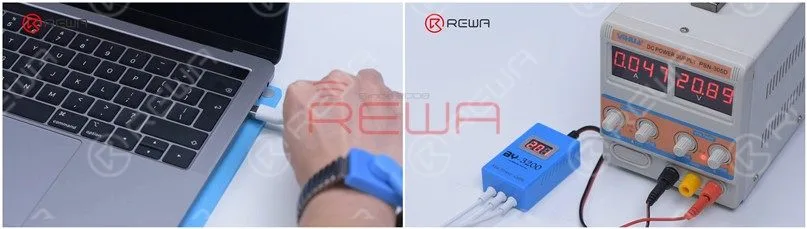
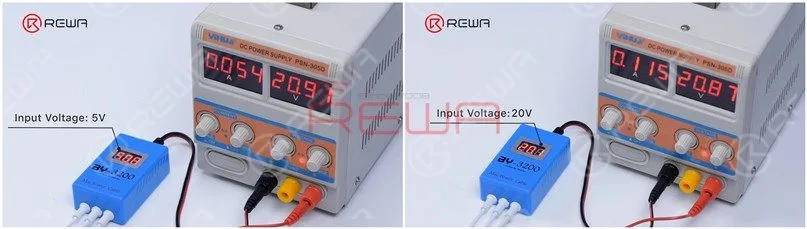
    Collega il BY-3200 cavo di alimentazione e la tensione di ingresso è di 20V.

    La lettura della corrente sull'alimentatore CC rimane a 0,047A.

    Alimentazione CC

    Scollegare il cavo di alimentazione.

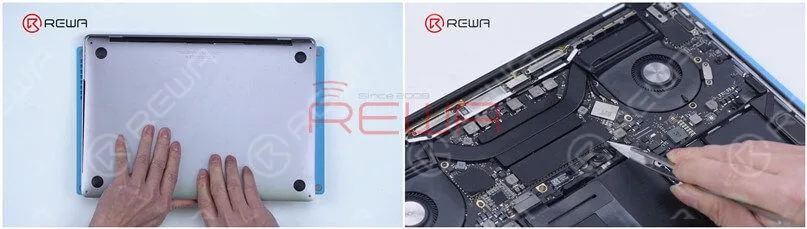
    Successivamente, è necessario smontare il MacBook e testare.

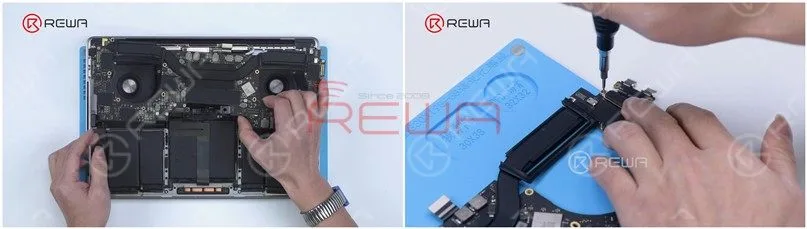
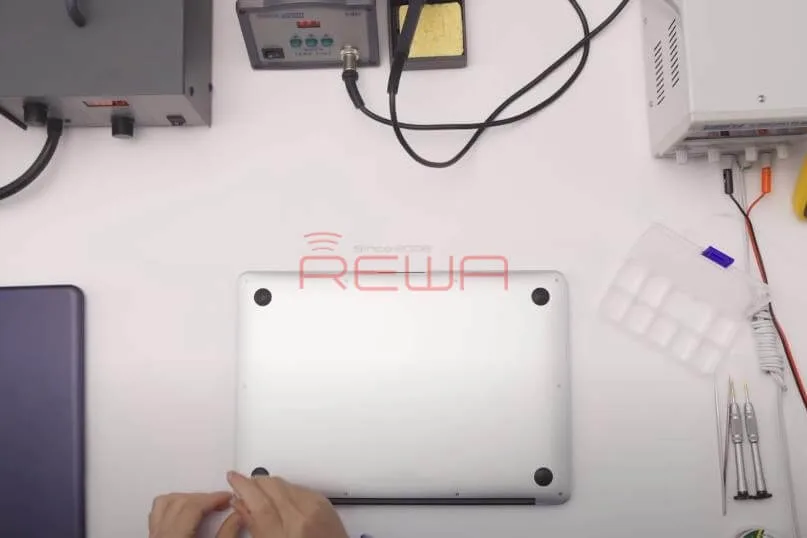
    Il modello di MacBook è A1989. Rimuovere le viti e scollegare il cavo flessibile del connettore della batteria.

    Come riparare un MacBook Pro che non si accende

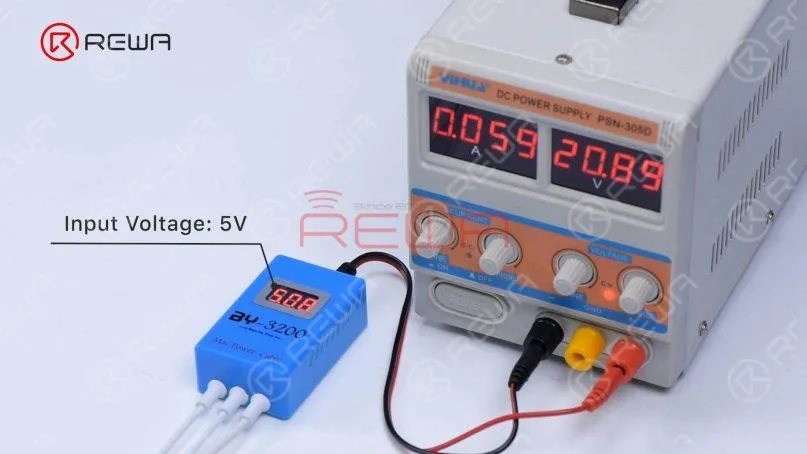
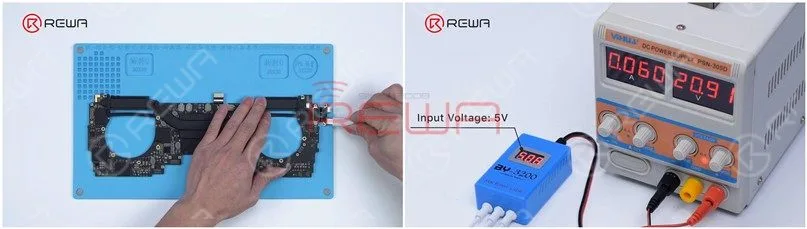
    Collegare il BY-3200 e la tensione d'ingresso è di 5 V.

    La lettura della corrente sull'alimentatore CC rimane a 0,059A.

    L'alimentazione della scheda madre è di soli 5 V, un valore anomalo.

    Come riparare un MacBook Pro che non si accende

    L'alimentazione normale deve essere di 20 V.

    Indica che la scheda madre non funziona correttamente.

    Quindi rimuoviamo la scheda madre e installiamo il cavo flessibile del connettore di alimentazione.

    Come riparare un MacBook Pro che non si accende

    Il numero della scheda madre è 820-00850-07.

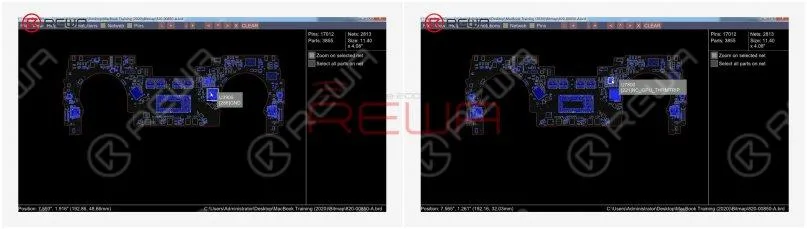
    Aprire il diagramma schematico e la bitmap.

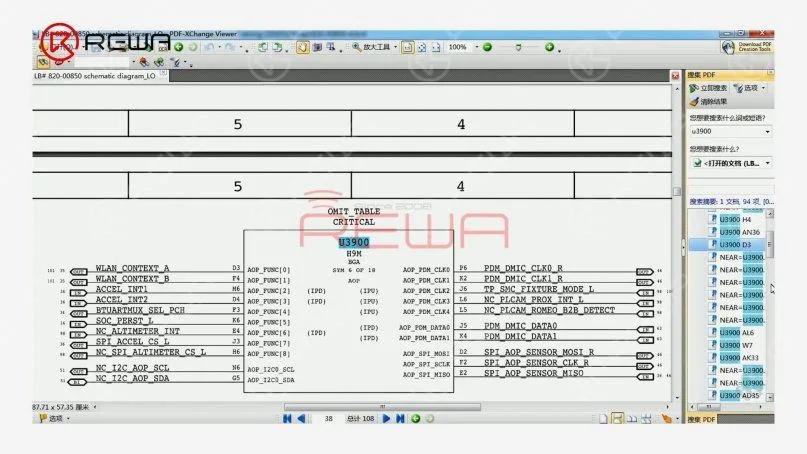
    U3900 è il chip T2. U7800 è il chip di potenza.
    diagramma schematico

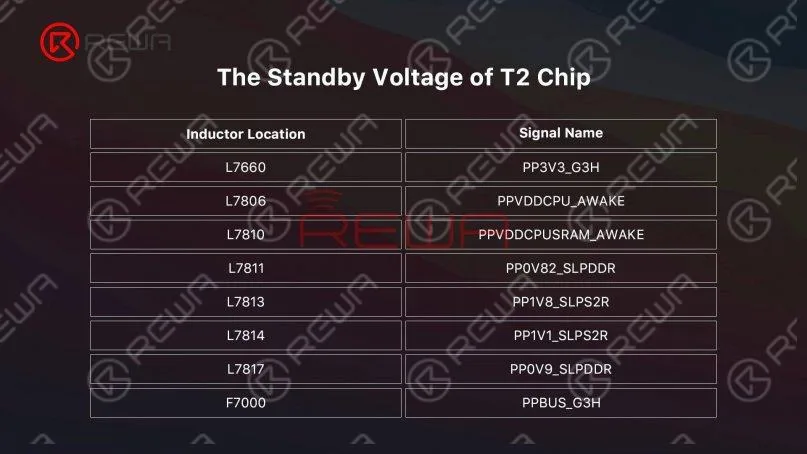
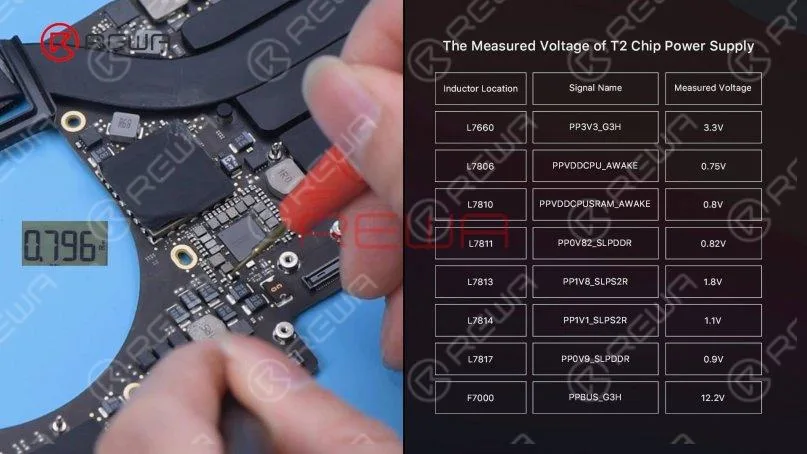
    Misurare la tensione di standby del chip T2, alimentato dall'U7800.

    Individuare U7800 sul diagramma schematico. Questa tabella mostra la tensione di standby del chip T2.

    tensione di standby del chip T2

    Collegare il cavo di alimentazione.

    La corrente della scheda madre si ferma a 0,06A e la tensione di ingresso è di soli 5 V.
    Scheda madre del MacBook

    Misurare l'alimentazione della scheda madre.

    Come riparare un MacBook Pro che non si accende

    I valori di tensione misurati sono normali.

    Si può ritenere che il circuito di alimentazione della scheda madre sia buono.

    Successivamente, dobbiamo decidere se il guasto (mancato aumento della tensione) è causato da problemi di dati del chip T2.

    Individuare il chip T2 nella bitmap e il nome della posizione è U3900.

    Cercare U3900 sul diagramma e trovare il chip ROM per T2.

    Come riparare un MacBook Pro che non si accende

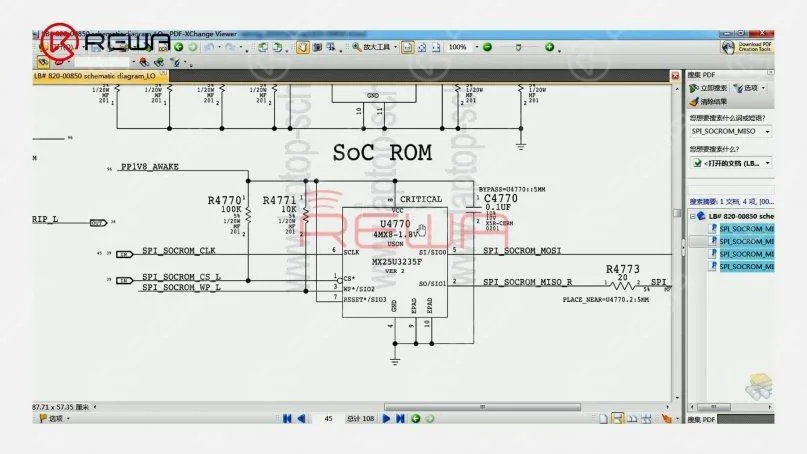
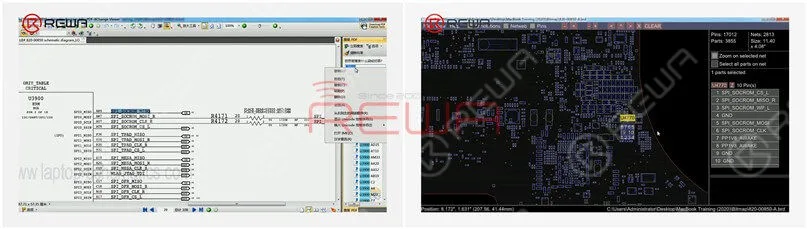
    Copiare il segnale SPI_SOCROM_MISO. Trovare la ROM del SoC e il nome della posizione è U4770. Individuare U4770 nella bitmap.
    Come riparare un MacBook Pro che non si accende
    Come riparare un MacBook Pro che non si accende

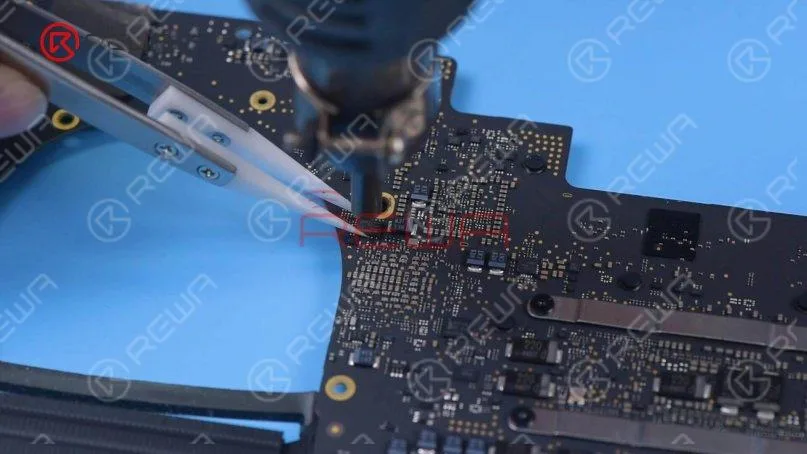
    Individuare la ROM SoC (U4770) sulla scheda madre. Rimuovere il chip SoC ROM con la pistola ad aria calda a 430℃.
    Pistola ad aria calda

    Ottenere il BY-T200 e scrivere i nuovi dati della ROM del SoC.

    Collegare il chip alla sede del BY-T200. Il pin 1 del chip deve essere allineato con il punto rosso sullo strumento.

    Collegare quindi il BY-T200 al computer.

    Chip del MacBook T2

    Installare il driver e aprire AsProgrammer.

    Come riparare un MacBook Pro che non si accende

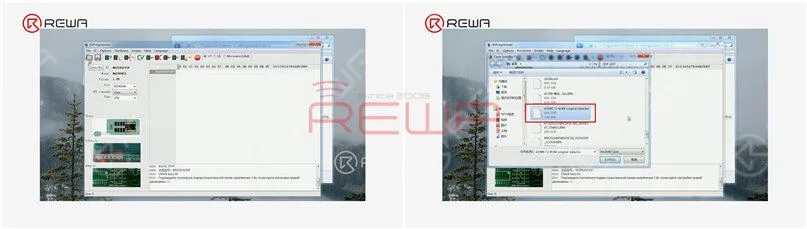
    Fare clic su Read ID e selezionare MX25U3235F_1.8V.

    Come riparare un MacBook Pro che non si accende

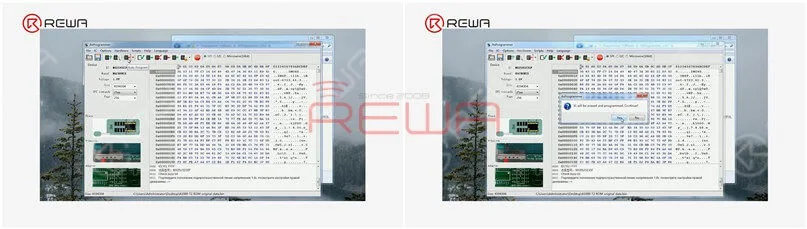
    Fare clic su Apri file e selezionare A1989 T2 ROM original data.bin.

    Come riparare un MacBook Pro che non si accende

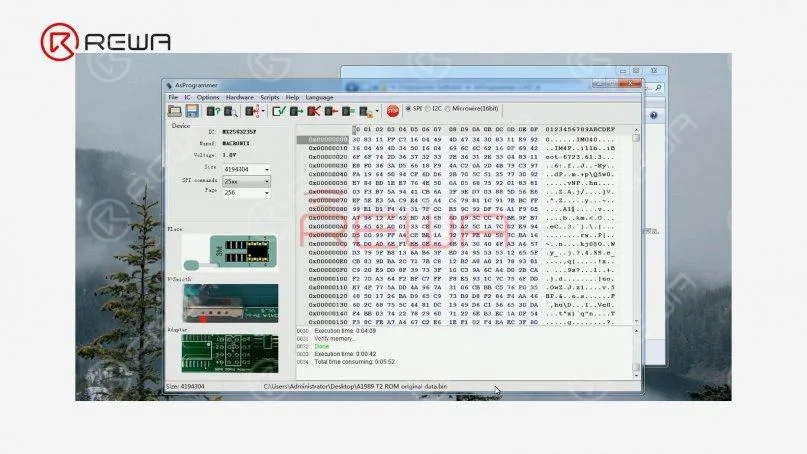
    Fare clic su Programma automatico e fare clic su Sì.

    Come riparare un MacBook Pro che non si accende

    La scrittura dei dati è stata completata.

    scrittura dei dati

    Scollegare il BY-T200. Rimuovere il chip. Saldare nuovamente il chip alla scheda madre.
    Come riparare un MacBook Pro che non si accende

    Collegare il cavo di alimentazione. Il BY-3200 mostra un aumento della tensione di ingresso da 5V a 20V.

    Il salto di corrente sull'alimentatore CC è normale, il che indica che la scheda madre è accesa.

    Come riparare un MacBook Pro che non si accende

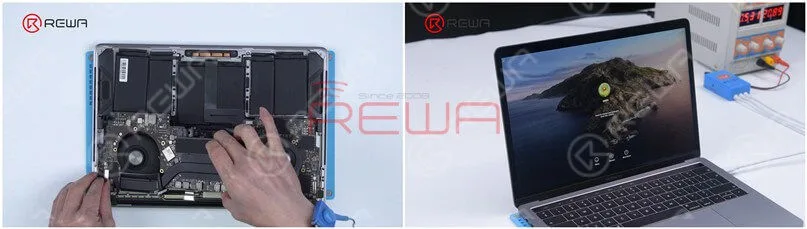
    Scollegare il cavo di alimentazione e installare la scheda madre.

    Collegare il cavo di alimentazione.

    Il MacBook è acceso e può accedere al sistema.
    Come riparare un MacBook Pro che non si accende

    Lastly, assemble the MacBook.

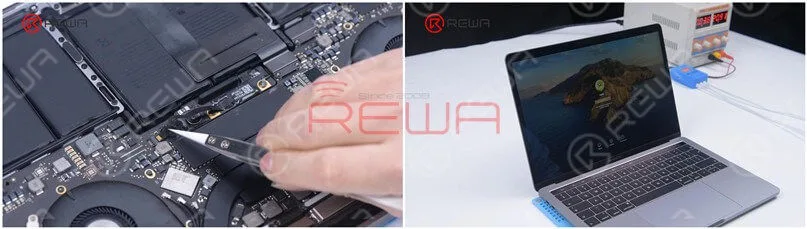
    Collegare il cavo flessibile della batteria e applicare il coperchio posteriore.

    Collegare il cavo di alimentazione e premere il pulsante di accensione.

    Il MacBook è acceso e può accedere al sistema. Il guasto è stato eliminato.

    Come riparare un MacBook Pro che non si accende

    Sintesi

    In primo luogo, abbiamo utilizzato il cavo di alimentazione del MacBook BY-3200 per osservare la variazione della tensione e della corrente di avvio.

    I valori di tensione relativi al circuito di avvio sulla scheda madre sono risultati normali dopo la misurazione.

    Per determinare se il guasto era causato da problemi di dati, è stato utilizzato l'assistente dati BY-T200 per leggere e scrivere i dati del chip ROM T2.

    Dopo aver riscritto i dati ROM del chip T2, il MacBook ha potuto accendersi e accedere al sistema.

    Il guasto di assenza di alimentazione è stato eliminato.

    Per ulteriori contenuti sulla riparazione dei MacBook, visitate il nostro canale Guida alla riparazione dei MacBook.

    Guardate il video qui sotto per vedere come risolvere un MacBook Pro che non si accende ripristinando i dati del chip T2.

  • Riparazione MacBook Air 2015 senza retroilluminazione

    Riparazione MacBook Air 2015 senza retroilluminazione

    In genere, quando il MacBook Air non ha problemi di retroilluminazione, la prima cosa da controllare è il circuito integrato della retroilluminazione. Tuttavia, questa volta stiamo trattando un caso di riparazione molto più complicato. Il problema di assenza di retroilluminazione è causato dal danneggiamento del diodo booster. Consultate il nostro blog e vedete come confermiamo il guasto mediante misurazione e diagnosi.

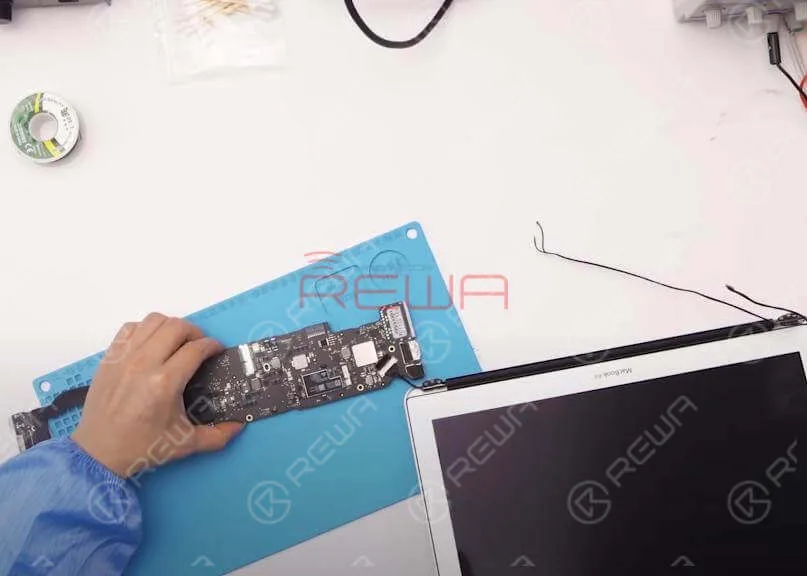
    Smontare il MacBook

    Accensione. Il MacBook diventa uno schermo scuro. L'interfaccia di accesso dell'utente si vede poco.

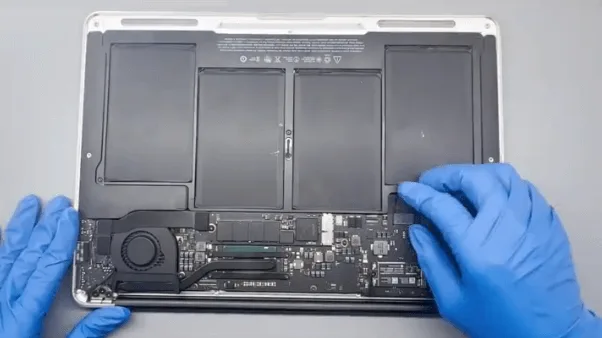
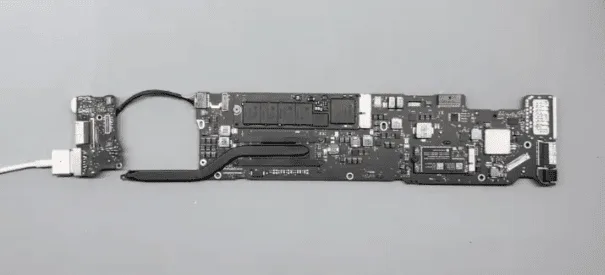
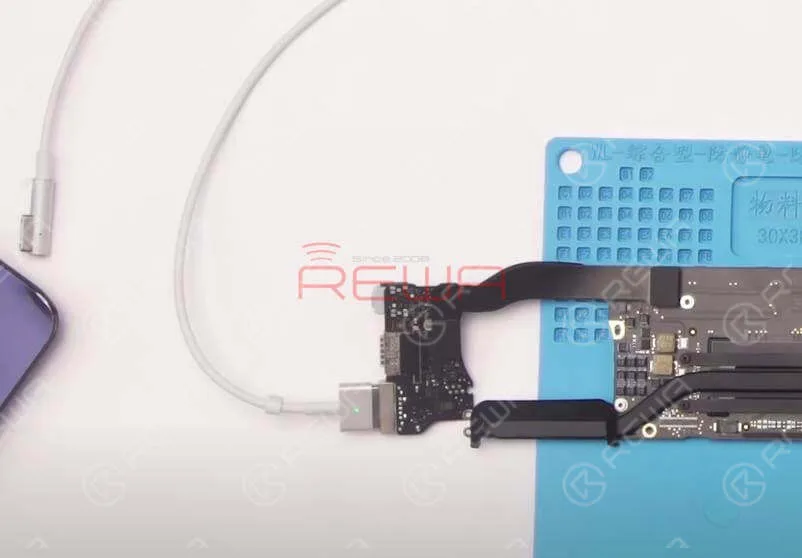
    Rimuovere il telaio inferiore e scollegare la batteria. Rimuovere il modulo SSD. Staccare la scheda logica. Staccare anche la scheda IO. Collegare quindi la scheda IO alla scheda logica. Confermare il numero di scheda della scheda logica. Staccare il display. Collegare quindi il display alla scheda logica. Passare il multimetro alla modalità diodi. Estrarre il disegno di manutenzione e la bitmap.

    Riparazione MacBook Air 2015 senza retroilluminazione

    Esecuzione della misura

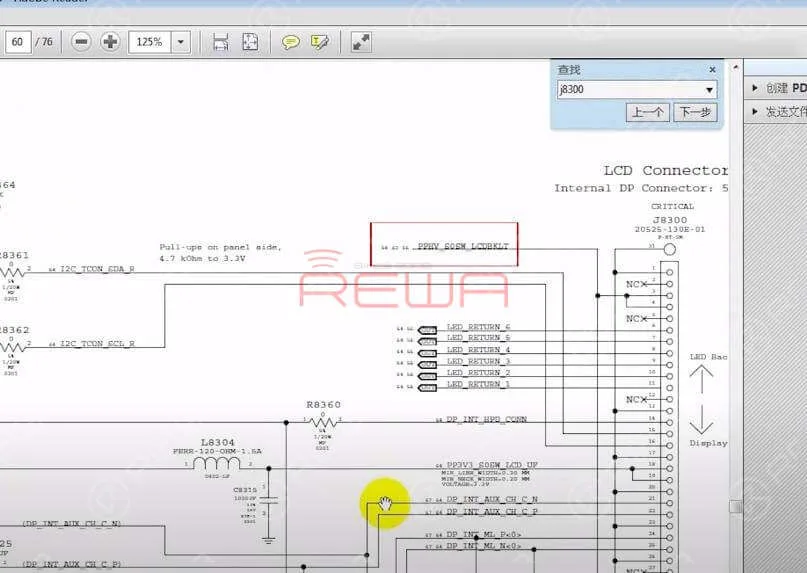
    Individuare il connettore LCD J8300. Controllare PPHV_S0SW_LCDBKLT. Controllare il circuito pertinente di PPHV_S0SW_LCDBKLT. Individuare l'induttore L7701 con il disegno di manutenzione. Misurare la resistenza di L7701. Il valore di resistenza misurato è 414, valore normale.
    Riparazione MacBook Air 2015 senza retroilluminazione

    Passare alla modalità tensione. Collegare l'adattatore CA e misurare la tensione dell'L7701. Il valore di tensione misurato è 8V5. Valore di tensione anomalo. Il valore normale della tensione dovrebbe essere di circa 25V.

    Passare alla modalità tensione. Collegare l'adattatore CA e misurare la tensione dell'L7701. Il valore di tensione misurato è 8V5. Valore di tensione anomalo. Il valore normale della tensione dovrebbe essere di 25V circa.

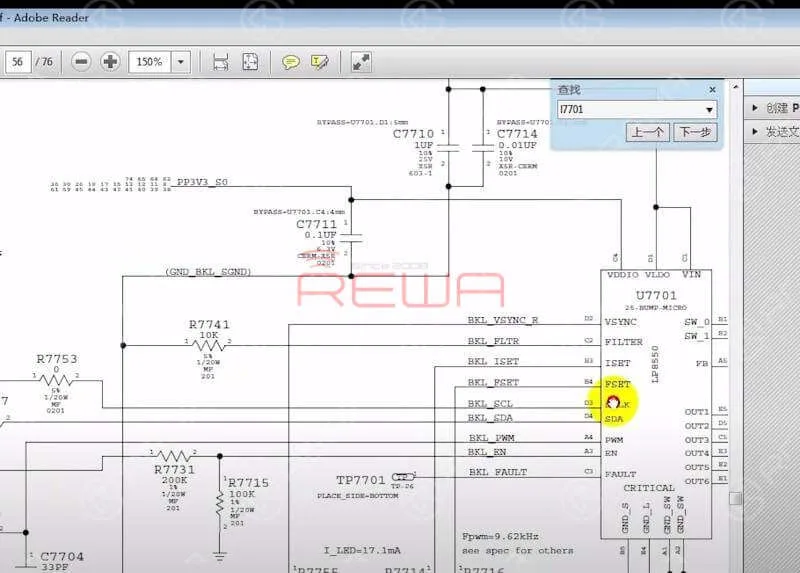
    Scollegare l'alimentazione. Scollegare il display dalla scheda logica. Estrarre il disegno e verificare le condizioni di funzionamento di IC U7701. Individuare il circuito integrato U7701 con la mappa. Individuare il condensatore C7710 con la mappa. C7710 è collegato al pin VIN dell'alimentazione di U7710.
    Srotolare il disegno e verificare le condizioni di funzionamento dell'IC U7701. Individuare il circuito integrato U7701 con la bitmap. Individuare il condensatore C7710 con la mappa. C7710 è collegato al pin VIN dell'alimentazione di U7710.

    Passare alla modalità di resistenza. Misurare la resistenza di C7710. Il valore di resistenza misurato è 428, un valore normale. Passare alla modalità tensione. Collegare l'adattatore CA e misurare la tensione del C7710. Il valore di tensione misurato è 5 V, valore normale.

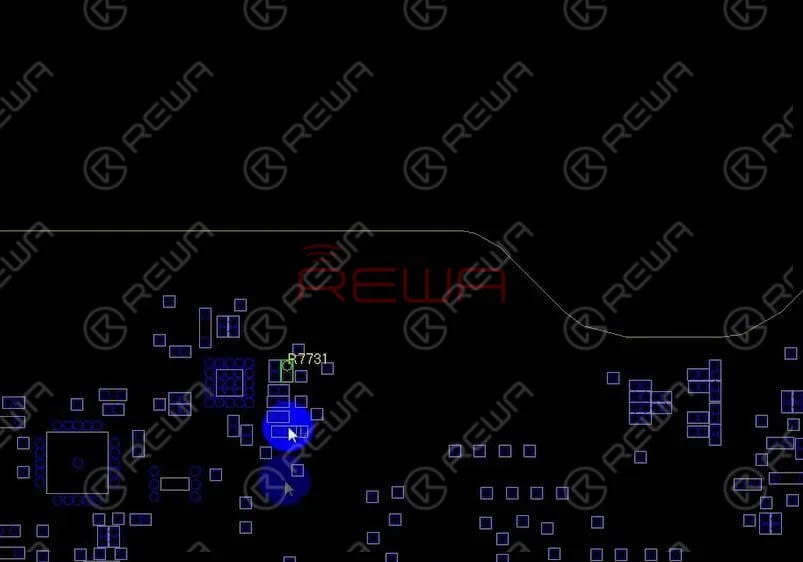
    Individuare C7711 con la bitmap. C7711 è collegato al pin VDDIO. Misurare la tensione di C7711. Il valore di tensione misurato è 3V3, valore normale. Confermare i pin EN di U7701 con il disegno di manutenzione. Individuare R7731 e R7715 con la bitmap.

    Suggerimenti: la tensione dei pin EN può essere misurata con il display collegato.

    Riparazione MacBook Air 2015 senza retroilluminazione

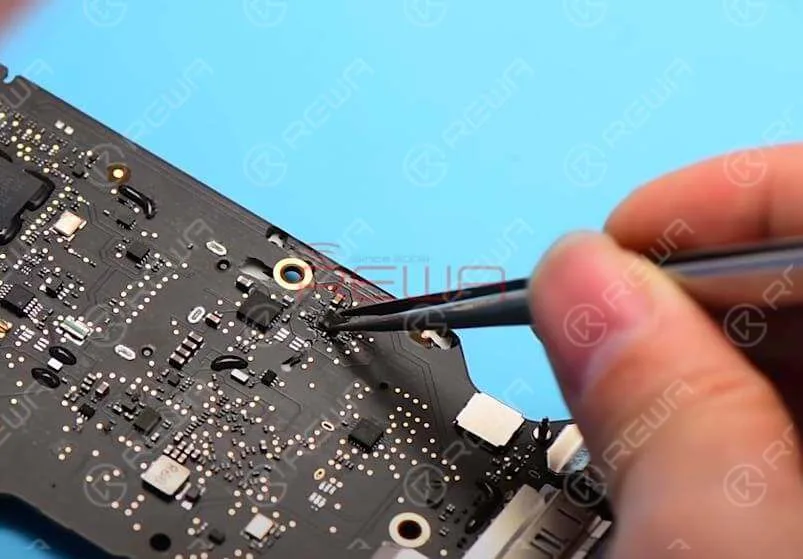
    Collegare il display alla scheda logica. Collegare l'adattatore CA e misurare la tensione di R7731. Il valore di tensione del primo pin è 8V5, il secondo pin 2V8. Valore normale.

    Suggerimenti: il valore della tensione dei pin EN può essere letto sul misuratore con il display acceso.

    Confermare il pin PWM di U7701 con il disegno di manutenzione. Individuare R7704 con la bitmap. Misurare la tensione di R7704. Il valore di tensione misurato è 3V3, valore normale.

    Confermare il pin SCLK di U7701 con il disegno di manutenzione. Individuare R7753 con la bitmap. Misurare la tensione di R7753. Il valore di tensione misurato è 3V3, valore normale.

    Confermare il pin SDA di U7701 con il disegno di manutenzione. Individuare R7757 con la bitmap. Misurare la tensione di R7757. Il valore di tensione misurato è 3V3, valore normale.

    Giudizio preliminare - U7701 in panne

    Sostituire U7701

    Scollegare l'alimentazione. Reballare prima il nuovo U7701. Smontate l'U7701 danneggiato. Quindi sostituirlo con il nuovo U7701. Saldare con la pistola ad aria calda a 430℃.

    Sostituire U7701

    Attendere che la scheda logica si raffreddi per 5 minuti. Verificare che il lavoro di saldatura sia stato completato perfettamente con la lente d'ingrandimento. Collegare l'adattatore CA e verificare se il guasto è stato eliminato. Il guasto non è stato eliminato con la sostituzione del circuito integrato.

    Sostituire D7701

    Collegare il display alla scheda logica. Confermare il circuito di PPHV_S0SW_LCDBKLT con il disegno. Individuare il diodo booster D7701 con la bitmap. Collegare l'adattatore CA e misurare la tensione alle due estremità di D7701. Il valore di tensione misurato per l'estremità A è 8V5, per l'estremità K 2V9. Valore di tensione anomalo per l'estremità K. Il valore normale dovrebbe essere di 25 V circa.

    Sostituire D7701

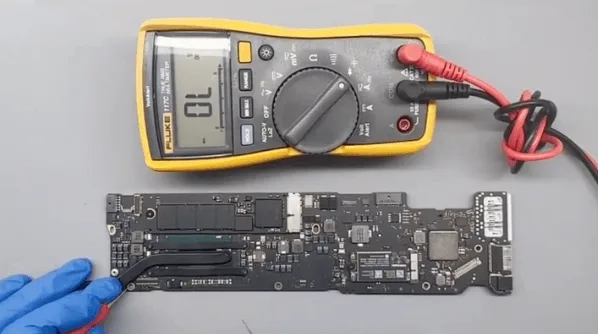
    Scollegare l'alimentazione. Scollegare il display dalla scheda logica. Passare alla modalità diodo. Misurare la resistenza ai capi positivo e negativo di D7701. Nella direzione di marcia si legge ‘OL’ sul misuratore, valore infinito. In direzione opposta si legge 176 sul misuratore. Valore di resistenza anomalo per D7701. È necessario sostituire il D7701 con uno nuovo.

    Sostituire D7701

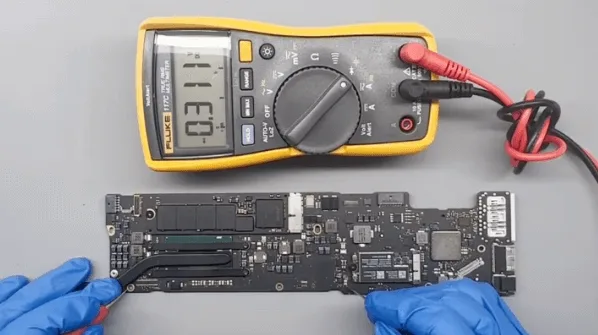
    Al termine della sostituzione, attendere che la scheda logica si raffreddi per 5 minuti. Pulire con il detergente per circuiti stampati. Misurare la resistenza del nuovo D7701. Nella direzione di marcia si legge 166, valore normale. In direzione opposta si legge ‘OL’ sul misuratore, valore normale.

    Misurare la resistenza tra D7701 e la messa a terra. Il valore misurato dell'estremità A è 388, quello dell'estremità K 531. Valore normale per le due estremità.
    Test

    Collegare il display alla scheda logica e ripetere il test.

    Suggerimenti: collegare una tastiera USB esterna, premere il tasto ‘Alt’ per accenderla.
    Lo schermo si accende. Passare alla modalità tensione. Misurare nuovamente la tensione alle due estremità del D7701. Il valore di tensione misurato dell'estremità A è 8V5, quello dell'estremità K 25V. Valore normale per le due estremità.
    onnessione del display alla scheda logica e nuovo test.

    Riassemblaggio e test

    Scollegare l'alimentazione. Installare lo schermo. Montare la scheda logica. Inserire l'unità SSD. Collegare l'adattatore CA e testare. Il MacBook viene visualizzato normalmente.
    Riassemblaggio e test

    Scollegare l'alimentazione e spegnere il computer. Assemblare completamente il MacBook. Eseguire il test della tastiera e il test del tocco. La riparazione è stata completata con successo.

    Per informazioni dettagliate sulla riparazione dei MacBook, potete anche consultare il sito   Canale YouTube REWA .

    Accademia REWA

    Per ulteriori tutorial, guide e corsi premium, visitate il sito Accademia REWA, una piattaforma che incoraggia la condivisione di tecniche di riparazione, dimostrazioni pratiche e idee tra i professionisti della riparazione elettronica. Nel corso degli anni abbiamo sviluppato una serie di corsi di formazione sulla riparazione online e offline con l'assistenza del nostro personale docente e del nostro team di ricerca e sviluppo.