Tag: iPhone

  • Recensione dell'iPhone Apple - Dal 2007 al 2017

    Recensione dell'iPhone Apple - Dal 2007 al 2017

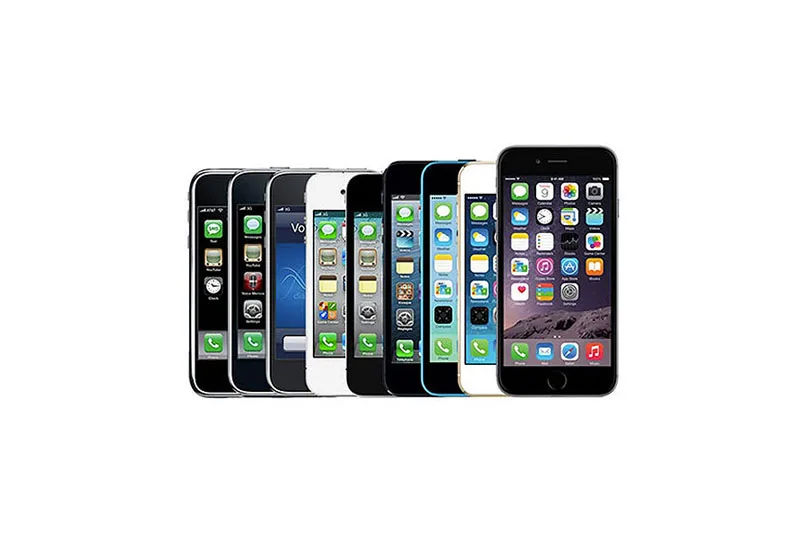
    Come tutti sappiamo, l'iPhone di Apple ha influenzato il resto del settore della telefonia mobile e la società nel suo complesso sin dal suo annuncio nel 2007. Il 2017 può essere un anno speciale in quanto Apple iPhone compie ufficialmente dieci anni e prevede di rilasciare nuove serie nei mesi successivi. Quando si tratta di recensioni di iPhone, che cosa avete? In questo blog, ripercorriamo tutte le serie di Apple iPhone finora rilasciate e forniamo una breve recensione dell'iPhone in base alle diverse specifiche. Scoprite se riuscite a ritrovare l'emozione e l'entusiasmo che hanno accompagnato ogni recensione dell'iPhone.

    Recensione dell'iPhone Apple

    iPhone
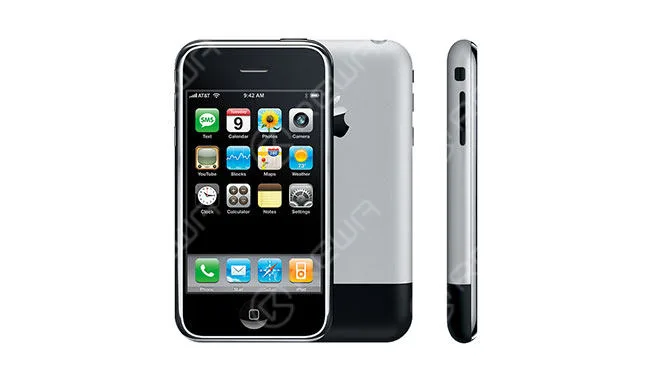
    apple iphone review 2007 2017 original colors

    Anno di introduzione: 2007

    Capacità: 4, 8, 16 GB

    Numero di modello sul retro della custodia: A1203

    Display: 3,5 pollici

    Caratteristiche principali: una fotocamera da 2 megapixel, il classico layout a griglia di icone, il singolo tasto home, il display multi-touch

    iPhone 3G 
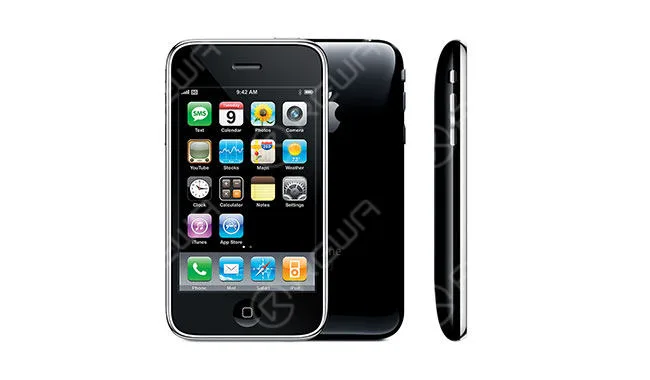
    apple iphone review 2007 2017 iphone3g colors

    Anno di introduzione: 2008, 2009 (Cina)

    Capacità: 8, 16 GB

    Numero di modello sul retro della copertina: A1324, A1241

    Display: 3,5 pollici

    Caratteristiche principali: in grado di connettersi a reti più veloci basate su 3G, GPS integrato, maggiore spazio di archiviazione, servizi di localizzazione

    iPhone 3GS
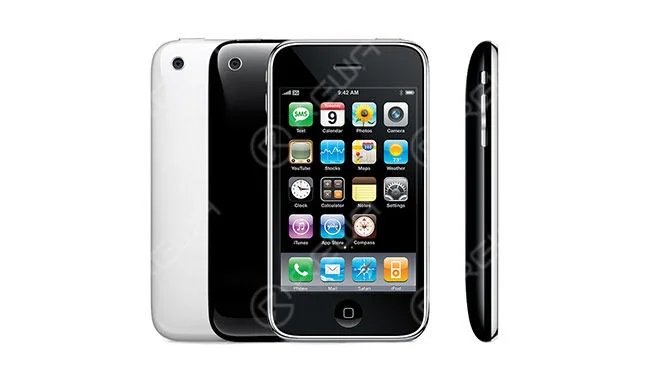
    apple iphone review 2007 2017 iphone3gs colors

    Anno di introduzione: 2009

    Capacità: 8, 16, 32 GB

    Colori: Bianco e nero

    Numero di modello sul retro della copertina: A1325, A1303

    Display: 3,5 pollici

    Caratteristiche principali: il fattore di forma è rimasto invariato rispetto alla versione precedente, ma è due volte più veloce del suo predecessore Controllare il Ricambi per iPhone 3G sul REWA;

    iPhone 4
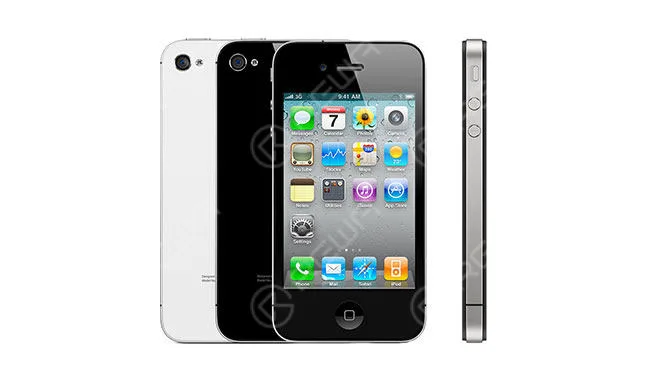
    apple iphone review 2007 2017 iphone4 colors

    Anno di introduzione: 2010 (GSM), 2011 (CDMA)

    Capacità: 8, 16, 32 GBColori: Bianco e nero

    Numero di modello sul retro della copertina: A1349, A1332

    Display: 3,5 pollici

    Caratteristiche principali: Chat video FaceTime, schermo ‘Retina’ ad alta risoluzione

    iPhone 4s 
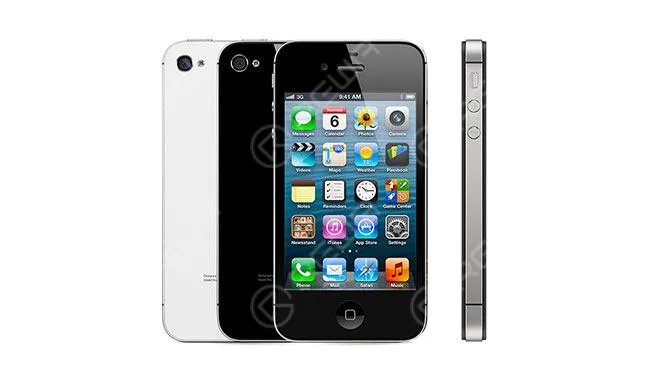
    apple iphone review 2007 2017 iphone4s colors

    Anno di introduzione: 2011

    Capacità: 8, 16, 32, 64 GB

    Colori: Bianco e nero

    Numero di modello sul retro della copertina: A1431, A1387

    Display: 3,5 pollici

    Caratteristiche principali: nuovo processore dual-core (lo stesso utilizzato nell'iPad 2)

    iPhone 5
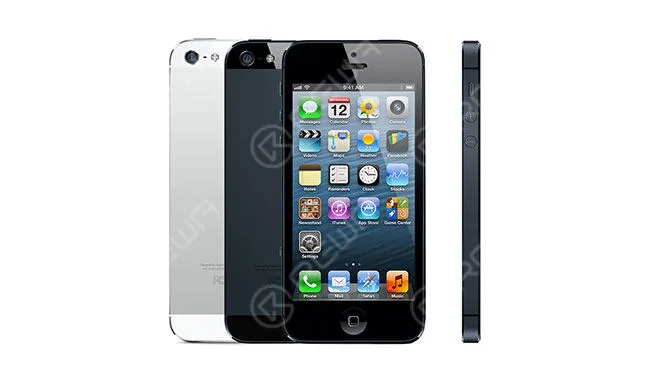
    apple iphone review 2007 2017 iphone5 colors

    Anno di introduzione: 2012

    Capacità: 16, 32, 64 GB

    Colori: Bianco e nero

    Numero di modello sul retro della copertina: A1428, A1429, A1442

    Display: 4 pollici

    Caratteristiche principali: la prima versione con schermo da 4 pollici, più veloce e più sottile

    iPhone 5c 
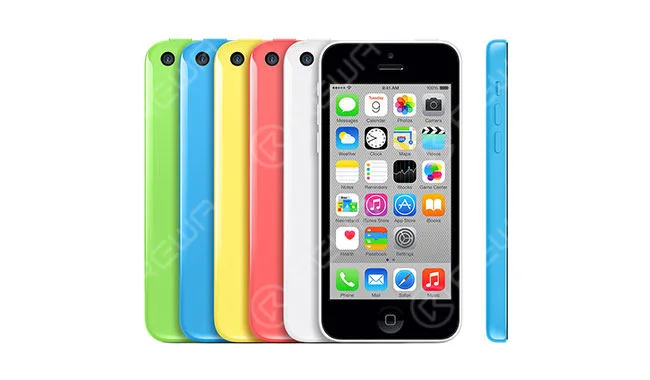
    apple iphone review 2007 2017 iphone5c colors

    Anno di introduzione: 2013

    Capacità: 8, 16, 32 GB

    Colori: Bianco, blu, rosa, verde, giallo

    Numero di modello sul retro della copertina: A1456, A1507, A1516, A1529, A1532

    Display: 4 pollici

    Caratteristiche principali: L'iPhone 5C era fondamentalmente un iPhone 5 rielaborato, ma dotato di un guscio in policarbonato. Parti di iPhone 5C;

    iPhone 5s
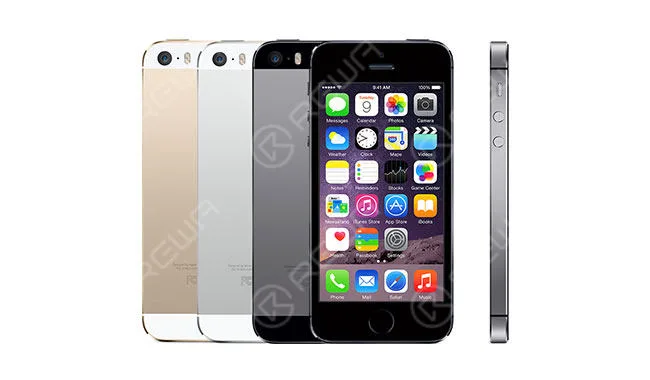
    apple iphone review 2007 2017 iphone5s colors

    Anno di introduzione: 2013

    Capacità: 16, 32, 64 GB

    Colori: Grigio spazio, argento, oro

    Numero di modello sul retro della copertina: A1453, A1457, A1518, A1528, A1530, A1533

    Display: 4 pollici

    Caratteristiche principali: un SoC A7 (system on a chip) più veloce e a 64 bit, Touch ID e un nuovo processore per i dati di movimento, indicato come la base per una nuova ondata di applicazioni per la salute e il fitness.

    iPhone 6
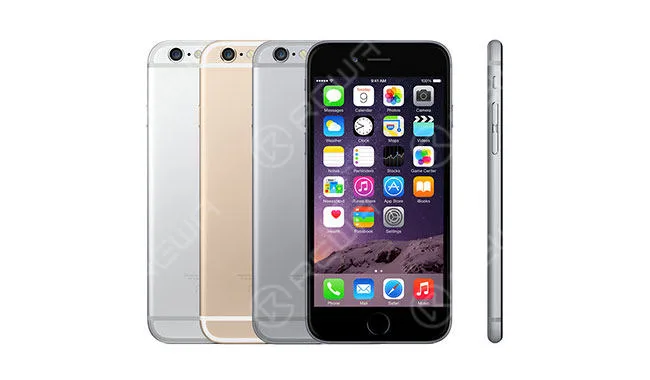
    apple iphone review 2007 2017 iphone6 colors

    Anno di introduzione: 2014

    Capacità: 16, 32, 64, 128 GB

    Colori: Grigio spazio, argento, oro

    Numero di modello sul retro della copertina: A1549, A1586, A1589

    Display: 4,7 pollici

    Caratteristiche principali: un nuovo design curvo, il supporto NFC per i pagamenti mobili, un processore più veloce e fotocamere migliorate.

    iPhone 6 Plus
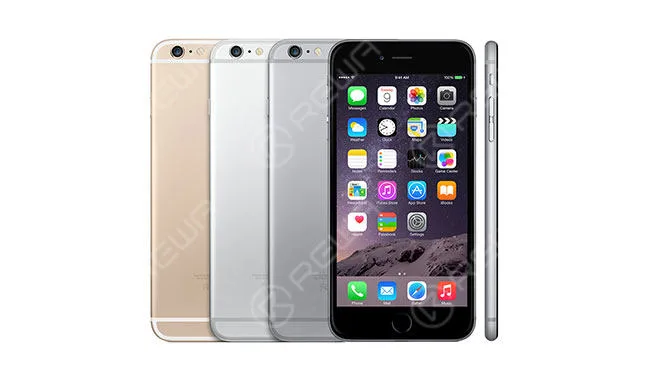
    apple iphone review 2007 2017 iphone6plus colors

    Anno di introduzione: 2014

    Capacità: 16, 64, 128 GB

    Colori: Grigio spazio, argento, oro

    Numero di modello sul retro della copertina: A1522, A1524, A1593

    Display: 5,5 pollici

    Caratteristiche principali: un nuovo design curvo, il supporto NFC per i pagamenti mobili, un processore più veloce e fotocamere migliorate.

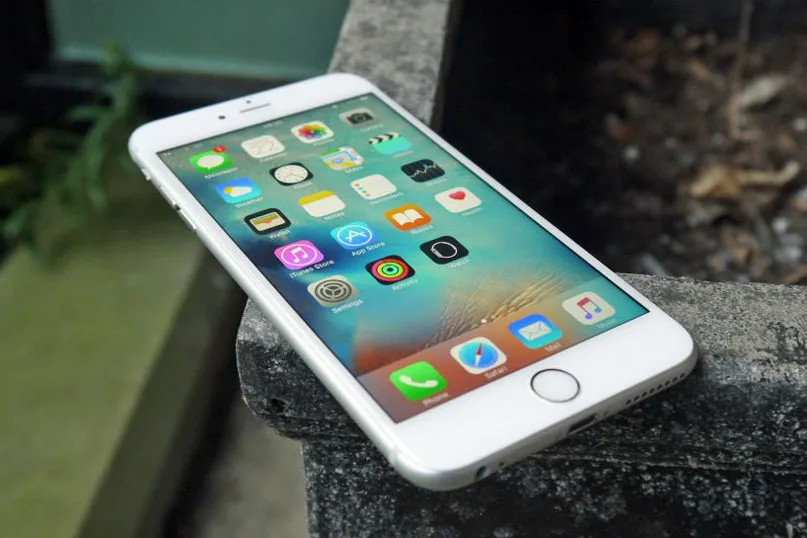
    iPhone 6s
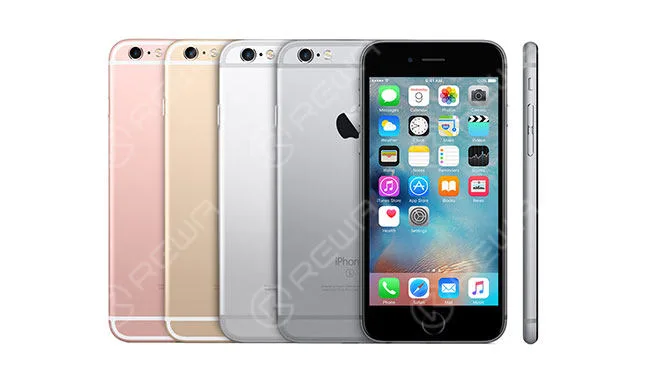
    apple iphone review 2007 2017 6s colors

    Anno di introduzione: 2015

    Capacità: 16, 32, 64, 128 GB

    Colori: Grigio spazio, argento, oro, oro rosa

    Numero di modello sul retro della copertina: A1633, A1688, A1700

    Display: 4,7 pollici

    Caratteristiche principali: Chip A9, sicurezza touch id avanzata, LTE/WIFI più veloce, fotocamera iSight da 12 megapixel, display sensibile alla pressione (3D Touch) e brevi video catturati con ogni immagine (Live Photos), fotocamera FaceTime da 5 megapixel

    iPhone 6s Plus
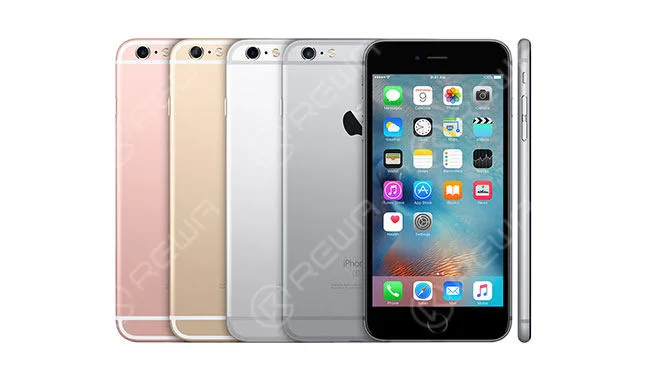
    apple iphone review 2007 2017 6splus colors

    Anno di introduzione: 2015

    Capacità: 16, 32, 64, 128 GB

    Colori: Grigio spazio, argento, oro, oro rosa

    Numero di modello sul retro della copertina: A1634, A1687, A1699

    Display: 5,5 pollici

    Caratteristiche principali: Chip A9, sicurezza touch id avanzata, LTE/WIFI più veloce, fotocamera iSight da 12 megapixel, display sensibile alla pressione (3D Touch) e brevi video catturati con ogni immagine (Live Photos), fotocamera FaceTime da 5 megapixel.

    iPhone SE
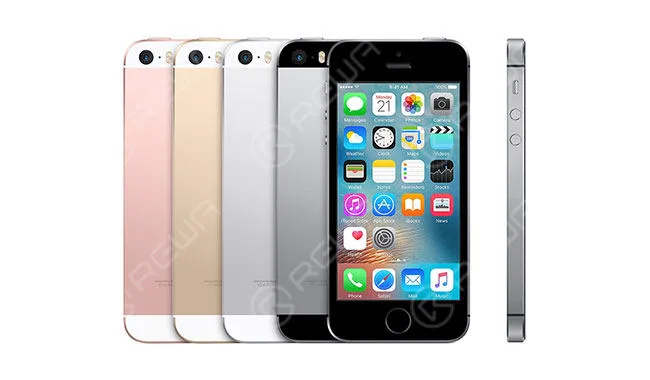

    apple iphone review 2007 2017 se colors

    Anno di introduzione: 2016

    Capacità: 16, 32, 64, 128 GB

    Colori: Grigio spazio, argento, oro, oro rosa

    Numero di modello sul retro della copertina: A1723, A1662, A1724

    Display: 4 pollici

    Caratteristiche principali: sembrava esattamente un iPhone 5S, ma con un nuovo hardware veloce all'interno e un tasto home abilitato per il Touch ID, un chip A9, una fotocamera da 12 megapixel e un'altra fotocamera da 12 megapixel.

    iPhone 7
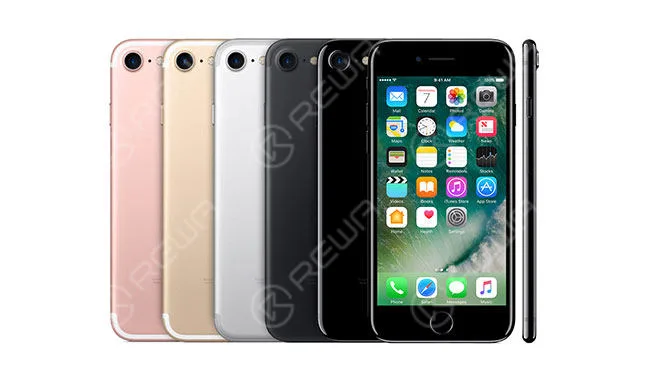
    apple iphone review 2007 2017 iphone7 colors

    Anno di introduzione: 2016

    Capacità: 32, 128, 256 GB

    Colori: Nero, nero, oro, oro rosa, argento, (PRODUCT)RED

    Numero di modello sul retro della copertina: A1660, A1778, A1779 (Giappone*)

    Display: 4,7 pollici

    Caratteristiche principali: fotocamere migliorate, resistenza all'acqua, abbandono del tasto home meccanico in favore di un sosia completamente digitale, eliminazione del jack per le cuffie, chip quad-core A10 Fusion

    iPhone 7 Plus
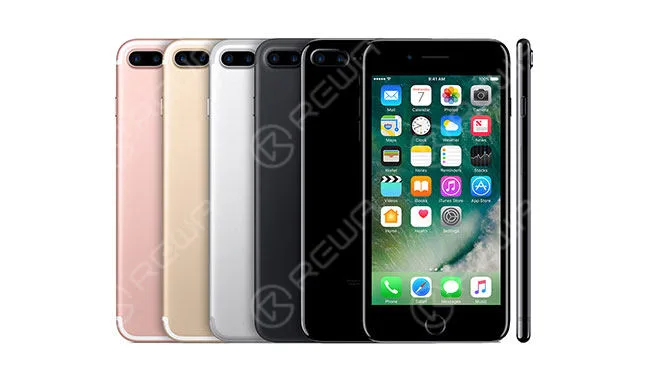
    apple iphone review 2007 2017 iphone7plus colors

    Anno di introduzione: 2016

    Capacità: 32, 128, 256 GB

    Colori: Nero, nero, oro, oro rosa, argento, (PRODUCT)RED

    Numero di modello sul retro della copertina: A1661, A1784, A1785 (Giappone*)

    Display: 5,5 pollici

    Caratteristiche principali: un nuovo sistema a doppia fotocamera, la resistenza all'acqua, l'abbandono del tasto home meccanico a favore di un sosia completamente digitale, l'eliminazione del jack per le cuffie, un chip quad-core A10 Fusion.


  • Fix iPhone 6s Won’t Turn On  – PMIC Grinding and Replacing

    Fix iPhone 6s Won’t Turn On – PMIC Grinding and Replacing

    Se il vostro iPhone ha lo schermo nero e non si accende, cosa dovete fare? Andare all'Apple Store e ripararlo o ripararlo da soli? Ma per qualsiasi scelta, è meglio leggere prima questo articolo, che vi aiuterà a determinare il motivo per cui il vostro iPhone non si accende e vi mostrerà come risolvere il problema.

    REWA è un leader mondiale dell'elettronica (in particolare per iPhone) fornitore di soluzioni aziendali di riparazione, abbiamo gli ingegneri tecnici più professionali ed esperti, e forniamo il tutorial di riparazione cellulare più sofisticato e cell phone repair parts.

     Perché il mio iPhone 6s non si accende?

    Ci sono due ragioni per cui l'iPhone 6S non si accende: una è di tipo software, l'altra è di tipo hardware, quindi è necessario determinare se l'iPhone non si accende a causa di un problema hardware o software.

     Quando il vostro iPhone 6 non si accende, potete fare prima queste cinque cose:

    1. Ricaricare l'iPhone

    La maggior parte degli iPhone 6 non si accende perché la batteria è completamente scarica, quindi è possibile ricaricare l'iPhone e poi provare ad accenderlo.

    2. Riavviare l'iPhone

    Per riavviare l'iPhone, premete e tenete premuto il pulsante Sleep/Wake sulla parte superiore del telefono fino a quando sullo schermo appare il cursore rosso. Fatelo scorrere per spegnerlo e ripetete l'operazione per riaccendere il telefono. Se l'iPhone è bloccato e non può essere riavviato normalmente, procedete come segue: Tenere premuti contemporaneamente il tasto Sleep/Wake e il tasto Home per almeno 10 secondi. Se appare il cursore rosso o lo schermo si oscura, continuare a premere i due pulsanti finché non appare il logo Apple.

    3. Reimpostare l'iPhone

    Fare clic su Impostazioni, poi su Generale e infine su Ripristina tutte le impostazioni. In questo modo verranno ripristinate tutte le impostazioni di fabbrica. I dati o i contenuti dell'iPhone non vengono modificati.

    4. Ripristinare

    Se tutto il resto non funziona, è necessario eseguire un backup completo e ripristinare l'iPhone. Fate clic sulla scheda Riepilogo e poi su Ripristina. Cliccate su Ripristina. Attendete che l'iPhone completi il processo di ripristino e si ripristini alla schermata iniziale.

    5. Forzare il dispositivo in modalità di recupero

    • Spegnere il dispositivo IOS.
    • Collegare il cavo USB al computer, ma non al dispositivo.
    • Tenere premuto il tasto Home e collegare il cavo USB al dispositivo.
    • Quando appare la schermata Connetti a iTunes (sotto), rilasciare il pulsante Home. Se non viene visualizzata questa schermata, ripetere i passaggi da 1 a 3.

    Se tutti i passaggi falliscono, possiamo determinare che si tratta di un problema hardware dell'iPhone 6s, il nostro video risolve principalmente questo problema iPhone 6s non si accende - Rettifica e sostituzione del PMIC. 

    Recentemente, alcuni clienti si sono lamentati del problema dell'impossibilità di accendere l'iPhone dopo aver tenuto premuto il tasto di accensione: nessun logo Apple, solo schermo nero. Le cause possono essere diverse e le soluzioni flessibili. In questo video, REWA offre una soluzione di riparazione della scheda logica per questo problema dell'iPhone 6s che non si accende. Con il PMIC rettificato e sostituito, è possibile risolvere il problema dell'iPhone 6s che non si accende facilmente seguendo le nostre operazioni.

    L'iPhone non si accende normalmente dopo aver tenuto premuto il tasto di accensione. Eseguendo il processo di rilevamento, si scopre che la scheda logica presenta una corrente di dispersione di 900 mA e che il PMIC è surriscaldato. Mentre la capacità intorno al PMIC non mostra alcun cortocircuito. Possiamo quindi concludere che il PMIC è danneggiato e deve essere sostituito con uno nuovo.


  • Production of Aftermarket China-made iPhone LCD Screen

    Production of Aftermarket China-made iPhone LCD Screen

    This video exclusively unveils the secrets of the production process of China-made iPhone LCD screen Assembly replacements. Taking Tianma LCD screen as an example, REWA here presents how China factories deal with the laminating and assembling procedure of TM LCD screen assembly just after the LCM status.

  • 6 consigli essenziali per migliorare la sicurezza dell'iPhone

    6 consigli essenziali per migliorare la sicurezza dell'iPhone

    essential tips enhancing iphone security to increase your

    It is not a surprising thing that ordinary people, like most of us, prefer convenience over security. Especially when it comes to our daily used iPhones.

    Sure, we are not celebrities who have lots of things to hide from the public.

    But still, there is a risk that someday someone might want access to other people’s digital life.

    Thieves, for example, can be an animated example to violate the privacy and security of ordinary people by breaking in their iPhone.

    So, what can we do to avoid the violation of iPhone security?

    Here are some REWA tips to help to increase the iPhone security!

    Passcode & Touch ID

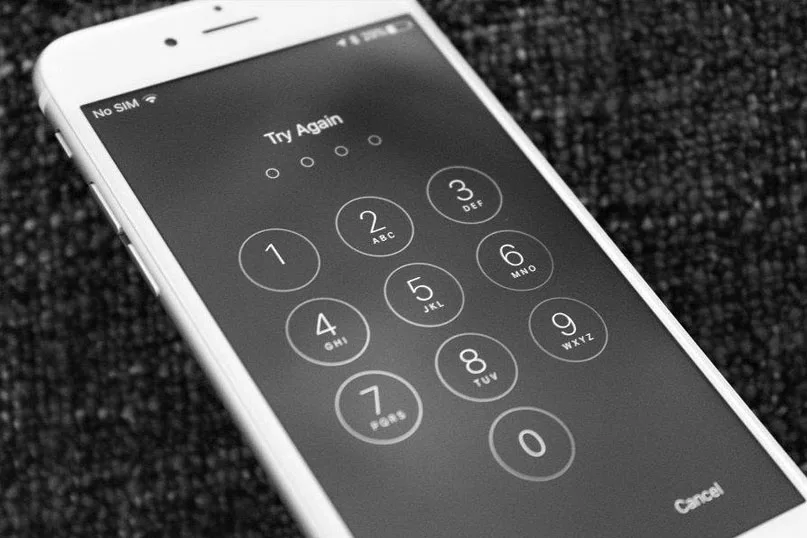
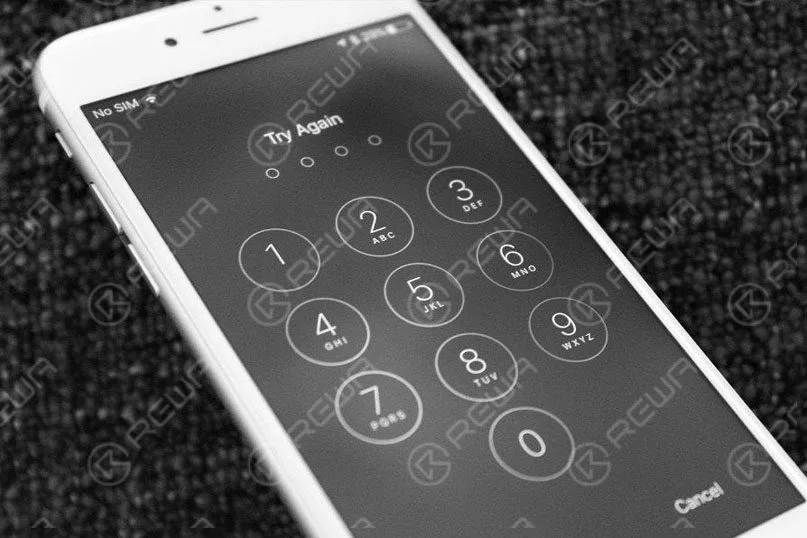
    The first but also most important security setting to enable is the passcode.

    If you already have one, then try to improve it with a 6-digit or alphanumeric code.

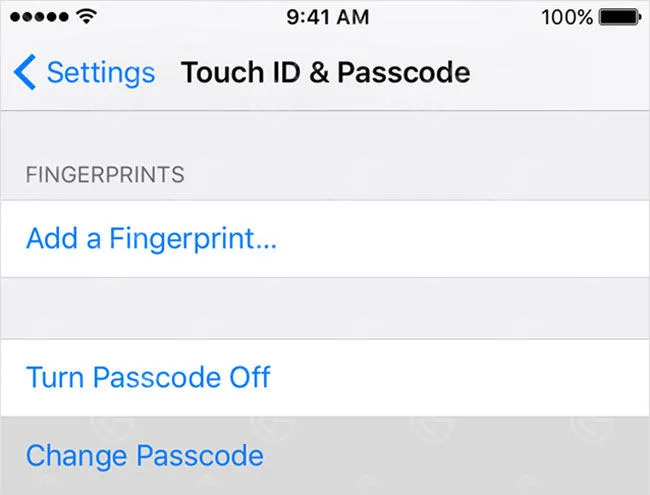
    Vai a Settings>Touch ID & Passcode, choose Change Passcode. (First, you’ll have to enter in your current one.)

    Then tap Passcode Options and choose Custom Alphanumeric Code to set your new, more complex passcode.

    essential tips enhancing iphone security

    As for touch ID, some users might set up Touch ID so that they can unlock the iPhone quickly and easily using their fingerprint.

    Yet the touch ID also adds a layer of iPhone security by allowing users to use a fingerprint scan in lieu of typing in their passcode.

    Simply go to Settings and tap on Touch ID & Passcode to set it up.

    Home Screen Features

    essential tips enhancing iphone security 2

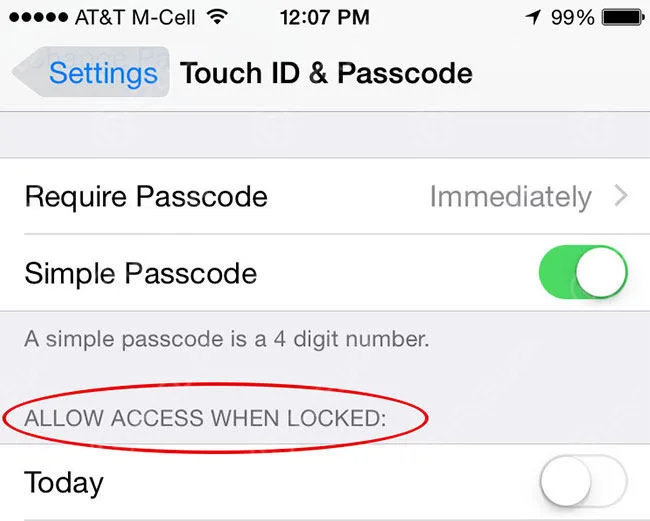
    One more assignment with Touch ID & Passcode. Go to Impostazioni > Touch ID e codice, and scroll down to see your lock screen access.

    Items here can truly reveal a lot of things and the fewer that are on, the better.

    Turn off as many features as you’d like under the Allow Access When Locked section.

    Once turned off, you won’t be able to access these features until you unlock your iPhone.Location Protection

    essential tips enhancing iphone security 3

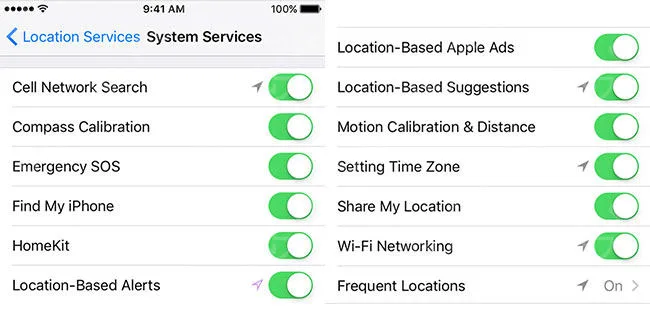
    Your iPhone can track you wherever you go – Go to Settings>Privacy>Location Services>System Services and figure out which of Apple’s system services are tracking your location.

    Disable the ones you don’t use. And for senior privacy purpose, you can also turn the feature off in Settings>Privacy>Location Services>System Services>Frequent Locations.Control Center

    Control Center can be really convenient for your operation with unlocking.

    But it also lets a thief turn on Airplane Mode, disable the GPS as well as cellular and WiFi.

    In this way, the iPhone they have just stole cannot be tracked.

    Vai a Settings and select Control Center. From there, disable Access on Lock Screen.

    Erase data

    Con il Touch ID & Passcode category, there is a built-in security setting many people don’t know.

    At the bottom of the Settings>Touch ID & Passcode screen, you’ll find the Erase Data toggle. Enable it and all data on your iPhone will be erased after 10 failed passcode attempts.

    Well, don’t be anxious, back up through iCloud and you should be able to retrieve most of it later on.

    Two-Factor Authentication

    For iPhone security layer, you have a passcode, and you have touch id.

    The sad thing is that Apple doesn’t allow you to use both passcode and Touch ID for added iPhone security. That’s when we put up with two-factor authentication.

    Which means that when you enter your Apple ID and password for the first time on a new device, there are two steps waiting for you.

    Enter your regular password at the beginning.

    Then you will have to verify your identity with a six-digit verification code using one of your other devices. You can manage this on your Apple ID account page.

    Of course, there are other iPhone security settings waiting for us to dig out.

    Do you have any iPhone security suggestions to share? Please leave comments below.

  • Migliorare la durata della batteria del iPhone in standby: consigli definitivi per professionisti

    Migliorare la durata della batteria del iPhone in standby: consigli definitivi per professionisti

    improve iphone standby time ultimate tips professionals

    Tempo in Standby dell'iPhone si riferisce all'accumulo di tutto il tempo in cui è acceso dall'ultima carica completa.

    Sia che l'iPhone sia attivamente in uso, funzionante con lo schermo spento o in standby, questo tempo viene conteggiato nella categoria di standby.

    In generale, l'autonomia in standby dell'iPhone è calcolata in base alla capacità della batteria rispetto al consumo del sistema dal suo ultimo ciclo di carica completo.

    Ciò significa anche che a parità di capacità della batteria, minore è il consumo energetico, maggiore sarà il tempo di standby. E viceversa.

    Ecco alcuni consigli REWA per migliorare l'autonomia in standby dell'iPhone.

    Suggerimento 1 Smettila di chiudere le app

    Il Genius dell'Apple Store, Scotty Loveless, spiega che quando chiudi un'app, la rimuovi dalla RAM. Pensi di aver fatto la cosa giusta, ma non è così.

    La prossima volta che apri nuovamente la stessa app, l'iPhone dovrà caricarla nuovamente in memoria. “Tutto questo caricamento e scaricamento mette più stress sul tuo dispositivo che lasciarlo tranquillo”, scrive.

    Il fatto è che le app “in esecuzione” in background di solito non sono realmente in esecuzione, sono bloccate, in attesa che tu le avvii di nuovo.

    Tuttavia, ci sono anche eccezioni.

    Una volta abilitato l'aggiornamento in background delle app, alcune app progettate per eseguire operazioni in background, come le app di navigazione o di posta elettronica, continueranno a funzionare in background.

    Per risolvere efficacemente il problema delle app, puoi disattivare le notifiche, il servizio di localizzazione e il refresh in background per impedire alle applicazioni di consumare la batteria in background.

    Suggerimento 2 Attiva la modalità di risparmio energetico

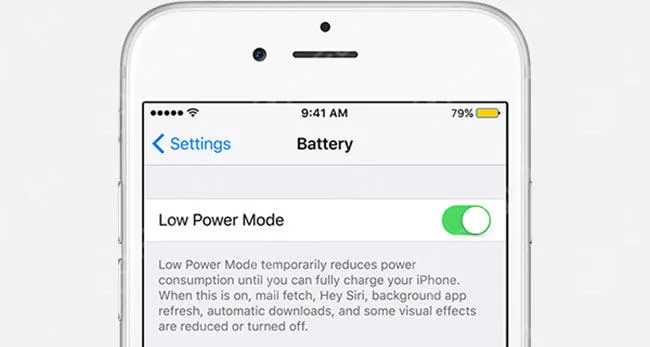
    La modalità a basso consumo serve a ridurre il fabbisogno energetico complessivo e fa durare la batteria più a lungo.

    Apple afferma persino che la modalità a basso consumo ti permetterà di guadagnare tre ore extra di autonomia dalla batteria del tuo iPhone.

    improve iphone standby time ultimate tips professionals

    Di seguito è riportato ciò che la ”documentazione Apple sulla modalità a basso consumo” scrive riguardo a questo argomento.

    La modalità a basso consumo riduce o influisce su queste funzionalità: Recupera email “Ehi Siri” Aggiornamento in background delle app Download automatici Alcuni effetti visivi Blocco automatico (impostazione predefinita a 30 secondi)

    Suggerimento 3 Controlla lo stato della batteria

    Se la batteria dell'iPhone è in stato normale e l'alimentazione dell'iPhone non è semplicemente sufficiente, il problema può essere risolto con un pacco batteria esterno o una cover di protezione della batteria.

    Oppure il problema potrebbe essere che la batteria dell'iPhone sta arrivando alla fine della sua vita utile.

    Un modo rapido per verificare se c'è davvero un problema con la batteria del tuo iPhone è andare su Impostazioni > Generali > Batteria e attendere il caricamento del rapporto sull'utilizzo della batteria.

    Il tempo di utilizzo e il tempo di standby possono indicare se c'è un problema di scarica della batteria. Se qualcosa va storto, beh, basta riparare o sostituire la batteria con una nuova.

    Suggerimento 4 Attiva la modalità aereo quando necessario

    Una delle maggiori cause di scaricamento della batteria è l'antenna. Poiché è costantemente alla ricerca di reti cellulari e Wi-Fi nelle vicinanze.

    Se non c'è necessità di accedere ai dati, effettuare o ricevere chiamate, o aprire il GPS, allora basta mettere il telefono in modalità aereo e interrompere ogni uso dell'antenna dell'iPhone.

    Inoltre, la connessione Wi-Fi può funzionare anche con la modalità aereo.

    Suggerimento 5 Altre impostazioni

    Ecco altre impostazioni per l'iPhone per risparmiare la durata della batteria in standby.

    • Riduci la luminosità dello schermo
    • 2. Disattiva download automatici, iCloud e fuso orario automatico
    • 3. Disabilita Bluetooth e Wi-Fi
    • 4. Disattiva AirDrop, Monitoraggio Attività, Hey Siri e Spotlight
    • 5. Impostare il blocco automatico
    • 6. Disattiva 3G, 4G
    • 7. Abbassare il volume
    • 8. Smesso di vibrare
    • 9. Smorza gli effetti visivi
    • 10. Interrompi le notifiche push e rimuovi account email multipli.
  • Strumenti essenziali per i negozi di riparazione di iPhone professionali

    Strumenti essenziali per i negozi di riparazione di iPhone professionali

    So you want to start an iPhone repair business?

    Whether you repair phones locally, online, for friends, family, or for profit, there are some essential tools you need for the job.

    Here are some essential tools that REWA highly recommends.

    Disassembling Tools

    essential tools professional iphone repair shops

    Cacciavite Set: Screwdrivers are of many types.

    Mainly used for iPhone repairs are listed as 0.8mm pentagon, 1.5mm Phillips screwdriver, 2.5mm cross-shaped medium plate screwdriver, 2.5mm medium plate socket screwdriver, and 0.6mm Y tri-point screwdriver.

    Pinzette: Tools for holding and manipulating small and delicate components.

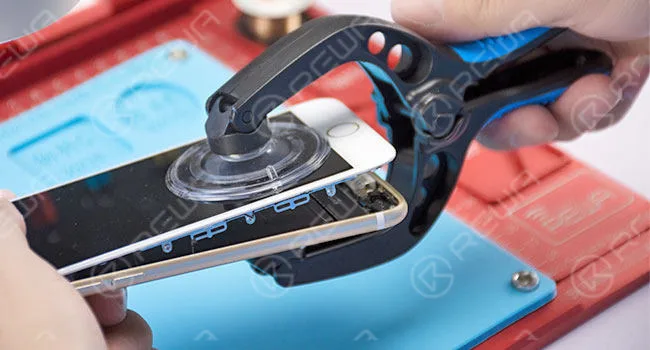
    Pinze per apertura LCD: This ingenious tool makes quick work for phone dismantling.

    Ventosa: To assure the safety of the touch screen when dismantling the phone, a professional vacuum suction cup with extra strength is needed.

    Barra di plastica: Mainly used to pry up flex cables when dismantling the phone.

    Screwdriver Magnetizer/Demagnetizer: Easily magnetize or demagnetize screwdrivers.

    Screw Memory Board: Organizes and magnetically secures all your screws while you work on the device.

    Coltello da scultura: Used to pry up chips and scrape off glue residue.

    Brush: Used to remove and clean any dirt or dust inside the phone or on the PCB.

    Repairing Materials

    essential tools professional iphone repair shops 2

    Rosin: High-purity rosin soldering flux for soldering work.

    Stoppino per saldatura: a braided copper wire helps to remove solder from circuit boards and other electrical components.

    UV-Curable Solder Mask: Used in electronic components insulation and welding protection.

    Filo di saldatura: A solder wire is used for soldering components.

    Solder Paste: Used for the soldering process.

    Jumper Wire: It is a copper wire that is used for making jumpers from one point to another if a track is open (broken).

    Aluminum Foil Paster: Used for heat protection when removing chips.

    PCB Cleaner: Used for PCB cleaning.

    BGA Paste Flux: It is used for heating and removal of ICs. It is applied on the edges of the IC when heating and removing them.

    Miscellaneous Tools

    essential tools professional iphone repair shops 3

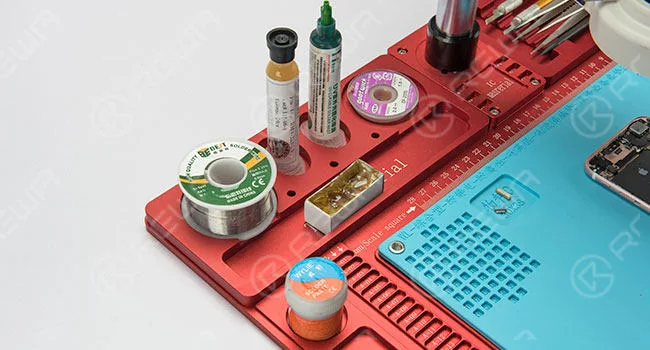
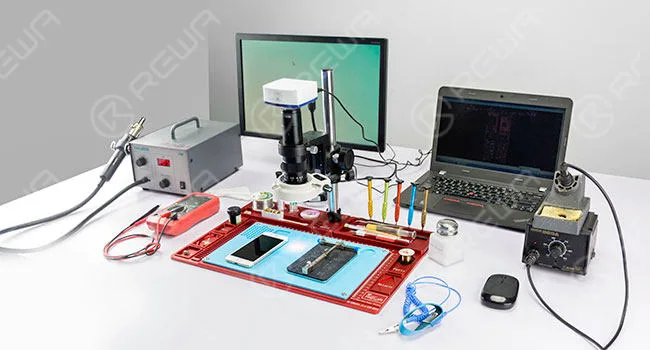
    Maintenance Platform: One integrated aluminum alloy pad maintenance platform with suppliers and tools placing slots for mobile phone repair. Combined with microscope fixed base.

    Pistola ad aria calda: Used for heating and replacing ICs (Chips) on the logic board. It is also used for removing or mounting soldered parts and components on the PCB.

    Saldatore: A soldering iron is used for soldering and de-soldering the parts and components that are soldered on the PCB. It is also used for making jumpers i.e. bridging broken tracks.

    Supporto per PCB: While working on a PCB for soldering, you will need a PCB holder so that the PCB does not move.

    Handheld Magnifier: It is necessary to see all the minute components and to view the PCB.

    DC Power Supply For Mobile Phone Repair Test: It is used to supply power for logic board repairing and booting tests.

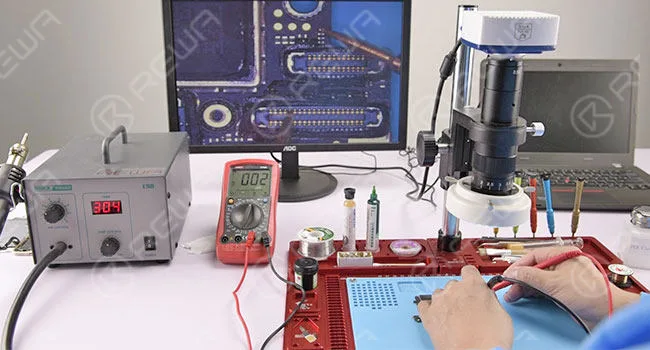
    Multimetro digitale: A multimeter is used for checking and testing various spare parts and components. It is also used to check broken tracks on the PCB.

    BGA Reballing Kit: Used for chip reballing process.

    Taglierina: Used for shield plate removal.

    Lampada UV per essiccazione: Used to solidify UV curable solder mask.

    Professional Equipment

    essential tools professional iphone repair shops 4

    64 Bit Nand Flash Memory Chip Programmer

    Used for iPhone & iPad chip reprogramming and storage upgrading. Fix iTunes errors 9, 14, 4005 (for iPhone 5s/6/6 Plus/iPad 5/ipad 6/mini2/mini 3/mini4).

    PCIE Nand Flash Memory Chip Programmer

    Used for iPhone & iPad chip reprogramming and storage upgrading. Fix iTunes errors 9, 14, and 4005 (for iPhone 6s/6s Plus/SE/ iPad Pro/7/7+).

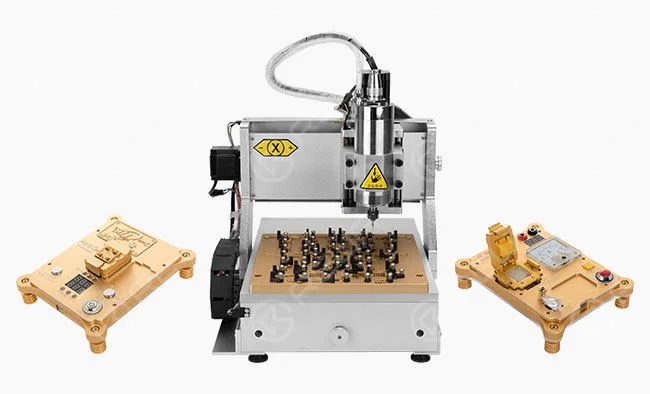
    CNC Chip Grinding Machine

    With the CNC chip grinding machine, iPhone & iPad chip removal can be safe and quick without damaging the logic board and nearby chips.

    And more…

    Stay tuned for more publications to help you along your journey.

  • Suggerimenti per prolungare la durata limitata dell'iPhone

    Suggerimenti per prolungare la durata limitata dell'iPhone

    tips prolong your limited iphone lifespan android vs


    Scegliere tra iPhone e Android: Un dilemma per gli utenti

    Rimanere aggiornati sui progetti di prodotti elettronici e sulle novità tecnologiche è fondamentale per il settore delle riparazioni.

    Il mondo si sta evolvendo rapidamente, soprattutto il panorama elettronico, con la serie iPhone di Apple che domina una quota di mercato significativa.

    Tuttavia, la rivalità tra iPhone e Android è stata la parola d'ordine della città tecnologica negli ultimi dieci anni.

    Da che parte stanno i consumatori? Gli utenti Android hanno a disposizione una vasta gamma di dispositivi a vari livelli di prezzo, che offrono funzionalità complete a prezzi accessibili.

    D'altra parte, gli utenti di iPhone sono attratti dall'esperienza di qualità di Apple, dalla garanzia di aggiornamenti software, dalla sicurezza e dall'ambiente user-friendly.

    Ma che dire della durata di vita di un iPhone perfettamente funzionante? Secondo Apple, gli iPhone durano circa tre anni con il primo proprietario.

    Nonostante gli aggiornamenti annuali di Apple, i dispositivi più vecchi potrebbero faticare a sostenere il peso aggiuntivo delle nuove funzioni. Come possono gli utenti prolungare la durata di vita del loro iPhone oltre i tre anni?

    Consigli REWA per prolungare la durata dell'iPhone:

    1. Gestire l'archiviazione dei dati:

      • Archiviare i file di grandi dimensioni su una scheda di memoria rimovibile o eseguire il backup dei file più vecchi all'esterno.
      • Cancellare regolarmente i file in cache in eccesso.
      • Mantenete sul telefono solo le applicazioni utilizzate di frequente per gestire in modo efficiente l'archiviazione dei dati.
    2. Cura della batteria:

      • Gli iPhone perdono circa 20% di capacità della batteria dopo 500 cicli di carica.
      • Tenetevi informati sui segnali che indicano la necessità di una nuova batteria.
      • Per batterie per iPhone aftermarket a prezzi convenienti, contattare REWA per assistenza.

    In un mondo di aggiornamenti costanti, questi semplici consigli possono aiutare gli utenti a sfruttare al meglio i loro iPhone, assicurando che funzionino senza problemi e che durino oltre i tre anni di vita tipici.

  • Riparazione CPU iPhone 6 Errore 9 Senza Reballing BGA

    Riparazione CPU iPhone 6 Errore 9 Senza Reballing BGA

    Have you ever come across with iPhone 6 error 9 issue? Error 9 often appears when processing firmware update or system restores by iTunes. Several reasons are attributed towards the problem, and we have alredy posted a solution for iPhone error 9 fix related to the NAND Flash error before. This time REWA comes with a totally different solution regarding to iPhone 6 error 9 caused by insufficient soldering within CPU BGA. With the help of our newly developed CNC chip grinding machine, chip removing can be safe and quick without damaging the logic board and nearby chips.

    Four steps to help you to solve the iPhone 6 error 9 issue. 

    1. Smontaggio del telefono

    The phone is stuck in Recovery Mode when trying to start up. Connect it with computer and start system restore via iTunes.

    Viene visualizzato l'errore 9. Smontare il telefono ed estrarre la scheda logica. Rimuovere una parte della piastra di schermatura con una tronchesina.

    2. Malfunction Diagnosing

    Test grounding resistance value of resistor R0317 and R0316 with diode mode-Abnormal value (480 under normal circumstances). R0317 and R0316 are connected with CPU pin AP31-SDA and pin AR31-SCL directly.

    3. Riparazione dei malfunzionamenti

    Take down the shield plate of CPU with hot air gun. Then put the logic board on the corresponding position of the CNC mold and fix it tightly. Load iPhone 6 corresponding logic board chip grinding program and start grinding.

    Una volta terminato, estrarre la scheda logica e utilizzare un coltello da scultura per raschiare accuratamente fino a far uscire il circuito del sottolivello della CPU. Successivamente, pulire con un detergente per circuiti stampati.

    Apply some UV curable solder mask to the exposed area, apart from the two bonding pads (SDA,SCL). Once it has been done, put the logic board under the UV dryer lamp for 10 minutes and then take out the logic board.

    Saldare le lattine sulle due piazzole di collegamento con il saldatore. Quindi saldare il filo di rame da 0,02 mm sulle due piazzole di collegamento. I due fili saldati collegano rispettivamente la piazzola SDA corrispondente a R0317 e la piazzola SCL corrispondente a R0317.

    Test grounding resistance value of R0317,R0316 with diode mode again-Normal value this time.

    4. Test telefonico

    Assemblare il telefono e ripristinare tramite iTunes. Quindi attivare il telefono e testare, il malfunzionamento è stato risolto.

    Una volta terminato il test, togliere la scheda logica. Applicare quindi una maschera di saldatura a polimerizzazione UV al punto di saldatura. Mettere la scheda logica sotto la lampada di essiccazione UV per 10 minuti.

    Assemblare il telefono e testare di nuovo, tutto funziona normalmente.

    Strumenti utilizzati:

    • CNC Chip Grinding Machine
    • Driver per viti
    • Pinzette (ESD-10 / ESD-15)
    • Pinze di apertura LCD (M)
    • Taglierina
    • Piattaforma di manutenzione
    • Microscopio elettronico
    • Multimetro digitale
    • Saldatore
    • Pistola ad aria calda
    • Coltello da scultura
    • Filo di saldatura
    • Lampada UV per essiccazione
    • Cinghia da polso antistatica
  • Come riparare il touch screen dell'iPhone 7 che non funziona

    Come riparare il touch screen dell'iPhone 7 che non funziona

    It’s natural to feel frustrated when your iPhone 7 touch screen is not working. You can’t use your iPhone for many things such as making calls, through pictures, read news or chat by social networks…iPhone (especially iPhone 6/6S/7/7 Plus) touch screen not working is a common repair issue for Apple users,and there are many reasons for the iPhone screen unresponsive to touch and iPhone screen not responding. REWA here presents a chip level repair solution video steps to fix your iPhone screen not responding, that can be fixed at home, and recommend some great repair options, if it comes to that.

    Why is my iPhone Touch screen not responding?

    There are a lot of reasons why your iPhone touch screen unresponsive to touch. Thankfully, there are also a lot of ways to fix those problems. The first thing we need to do is figure out why your iPhone touch screen. Usually, the problem is caused when the physical part of your iPhone’s display that processes touch stops working correctly or when your iPhone’s software stops “talking” to the hardware the way it should. In other words, it could be a hardware or a software problem. Troubleshooting iPhone software problems typically doesn’t cost anything. It’s also easier than prying off your screen with suction cups (please don’t do this). But Rewa is focused on hardware fixes.

    There are steps to teach you How to repair iPhone 7 touch screen not working:

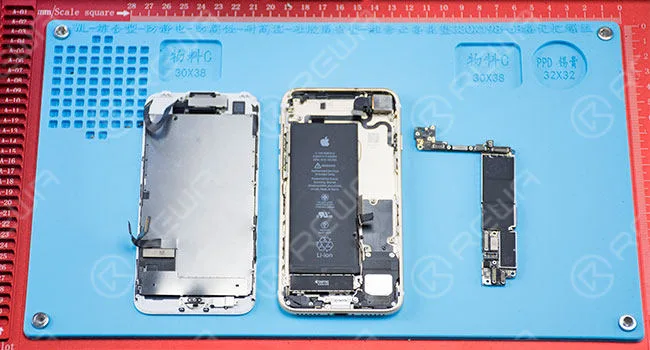
    1. Smontaggio del telefono

    Turn on the phone, the touch function is incapacitated. Remove charging port screws and detach the display assembly. Disconnect flex cables and remove logic board screws. Then take out the logic board.

    2. Malfunction Diagnosing

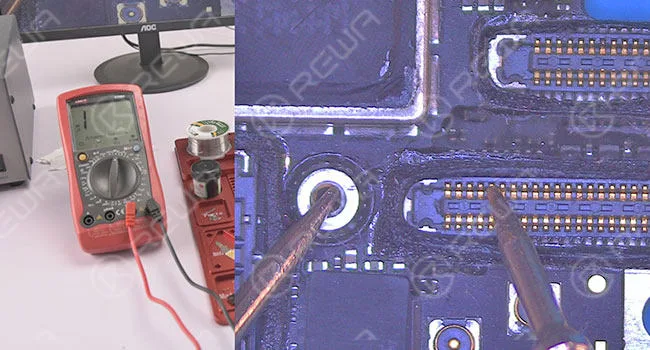
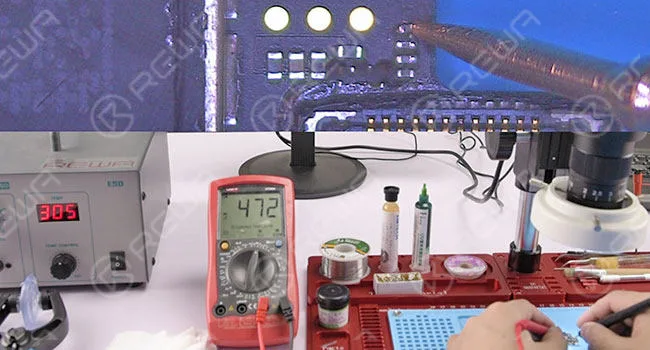
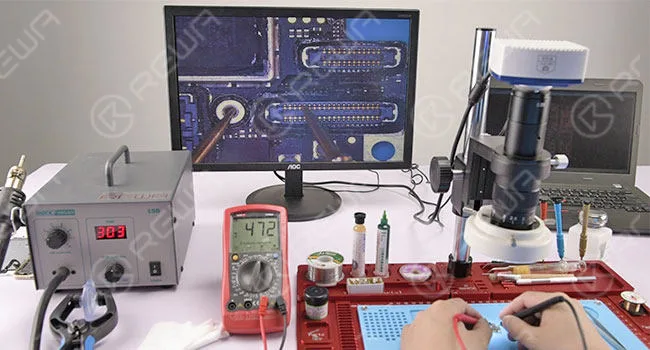
    Test resistance of the display assembly connector with digital multimeter. Resistance of pin 10 displays abnormal value (470 under normal circumstances).

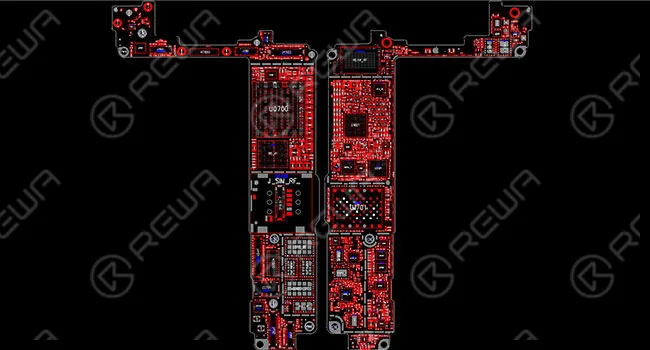
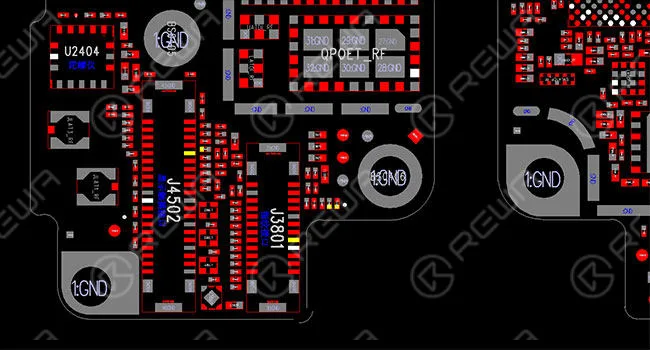
    Prendi il disegno di manutenzione come riferimento.

    Il pin 10 ha funzionato come segnale AP_TO _TOUCH _MAMBA _CONN _MAMBA _CONN _L. Il segnale era collegato al pin AT2 della CPU tramite l'induttore FL3904.

    Circuit between pin 10 and inductor FL3904 displays normally.

    Test resistance from inductor FL3904 to CPU, the device displays normal value. Then we can draw the conclusion that inductor FL3904 was damaged.

    3. Riparazione dei malfunzionamenti

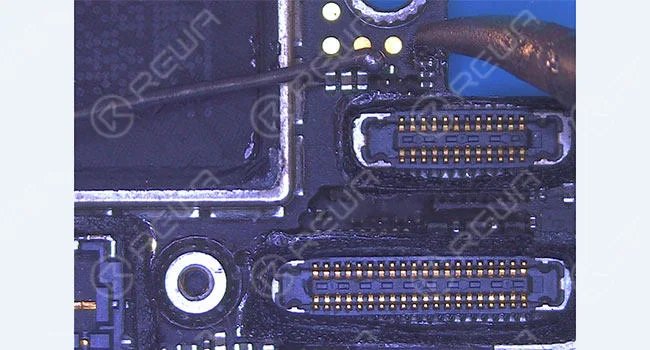
    Dissalda l'induttore con il saldatore a stagno.

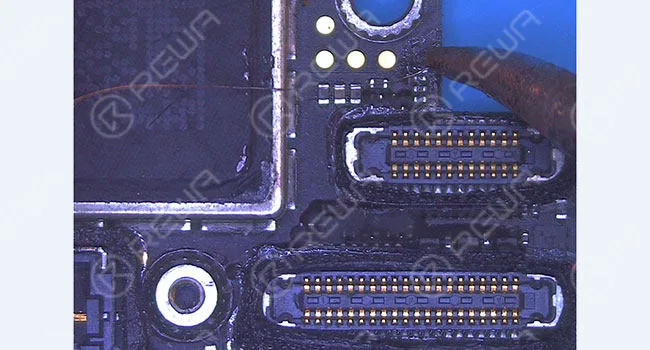
    Solder tins on the copper wire. After that, connect the two bonding pads of the inductor with the copper wire. Then cut off the rest of it with a sculpture knife.

    Test pin 10 resistance with digital multimeter again, this time we get a normal value, which means the problem has been fixed.

    4. Test di funzionalità

    Pulisci il pad di bonding con il detergente per PCB.

    Assemble the phone and test. Touch function is back to normal.

    For more details on iPhone 7 touch screen not working repair guide, please go to Canale YouTube di REWA. 

    Strumenti utilizzati:

    • Piattaforma di manutenzione
    • Pinzette (ESD-10 / ESD-15)
    • Pinze di apertura LCD (M)
    • Multimetro digitale
    • Microscopio elettronico
    • Saldatore
    • Coltello da scultura
    • Cinghia da polso antistatica
  • Come riparare il touch screen dell'iPhone 7 che non funziona

    Come riparare il touch screen dell'iPhone 7 che non funziona

    Gli utenti di iPhone potrebbero aver vissuto un momento così frustrante: lo schermo dell'iPhone si blocca improvvisamente, non importa quanto forte lo tocchino o quante volte lo riavviino, semplicemente non dà alcuna risposta.

    E sappiamo tutti che un telefono con lo schermo bloccato non vale più di un mattone: non ci puoi fare niente.

    Quindi, cosa fanno di solito i centri di riparazione con il problema del touch screen dell'iPhone 7 che non funziona?

    Innanzitutto, pulisci lo schermo. In secondo luogo, prova a riavviare forzatamente l'iPhone 7.

    Se il problema persiste, prova a ripristinare l'iPhone da un backup.

    Non funziona ancora? Il passaggio successivo è cancellarlo e configurarlo come nuovo, il che significa ripristinarlo alle impostazioni di fabbrica (ricordati di fare un backup prima di farlo).

    Se nessuno di questi passaggi funziona, il problema potrebbe essere legato a difetti fisici del display dello schermo, poiché chiunque potrebbe aver danneggiato accidentalmente il proprio telefono senza saperlo.

    In tale evenienza, riparazione schermo rotto la riparazione di LCD per iPad e iPhone potrebbe essere la soluzione perfetta.

    Il touch screen dell'iPhone 7 non funziona

    Se hai riavviato forzatamente l'iPhone 7, hai ripristinato l'iPhone 7 da un backup, hai configurato l'iPhone 7 come nuovo, e hai riparato lo schermo rotto e l'LCD, e il touchscreen continua a non rispondere, è arrivato il momento di cambiare prospettiva e cercare una soluzione completamente diversa.

    REWA presenta qui una rinfrescante soluzione per la scheda logica riguardante il problema del touchscreen non rispondente dell'iPhone 7.

    Se avete domande o opinioni diverse, non esitate a contattarci!

    Riparazione touch screen iPhone 7 non funzionante

    1. Smontaggio del telefono

    Accendi il telefono, la funzione touch è disabilitata.

    Rimuovere le viti della porta di ricarica e staccare il gruppo display.

    Scollega i cavi flessibili e rimuovi le viti della scheda madre.

    Quindi estrai la scheda logica.

    Smontaggio dello smartphone

    2. Diagnostica dei malfunzionamenti

    Verificare la resistenza del connettore dell'assemblaggio del display con un multimetro digitale.

    La resistenza del pin 10 mostra un valore anomalo (470 in condizioni normali).

    Diagnosi dei malfunzionamenti

    Prendi il disegno di manutenzione come riferimento.

    Avvia la manutenzione

    Il pin 10 ha funzionato come segnale AP_TO _TOUCH _MAMBA _CONN _MAMBA _CONN _L. Il segnale era collegato al pin AT2 della CPU tramite l'induttore FL3904.

    Pin CPU AT2 tramite induttore FL3904

    Il circuito tra il pin 10 e l'induttore FL3904 viene visualizzato normalmente.

    l'induttore FL3904 funziona normalmente

    Testare la resistenza dall'induttore FL3904 alla CPU, il dispositivo mostra un valore normale.

    Quindi possiamo trarre la conclusione che l'induttore FL3904 è stato danneggiato.

    Resistenza di prova dell'induttore FL3904

    3. Riparazione dei malfunzionamenti Dissalda l'induttore con il saldatore a stagno.

    Riparazione guasti

    Stagna i cavi di rame.

    Successivamente, collega le due piazzole di saldatura dell'induttore con il filo di rame.

    Quindi taglia via il resto con un coltello da scultura.

    Stagna i fili di rame

    Controllare nuovamente la resistenza del pin 10 con il multimetro digitale; questa volta otteniamo un valore normale, il che significa che il problema è stato risolto.

    Testare la resistenza del pin 10

    4. Test di funzionalità Pulisci il pad di bonding con il detergente per PCB.

    Test di funzionamento

    Assemblare il telefono e testare. La funzione touch è tornata alla normalità.

    Assembla il telefono e prova

    Per maggiori dettagli sulla guida alla riparazione dello schermo touch dell'iPhone 7 non funzionante, visita il canale YouTube di REWA.

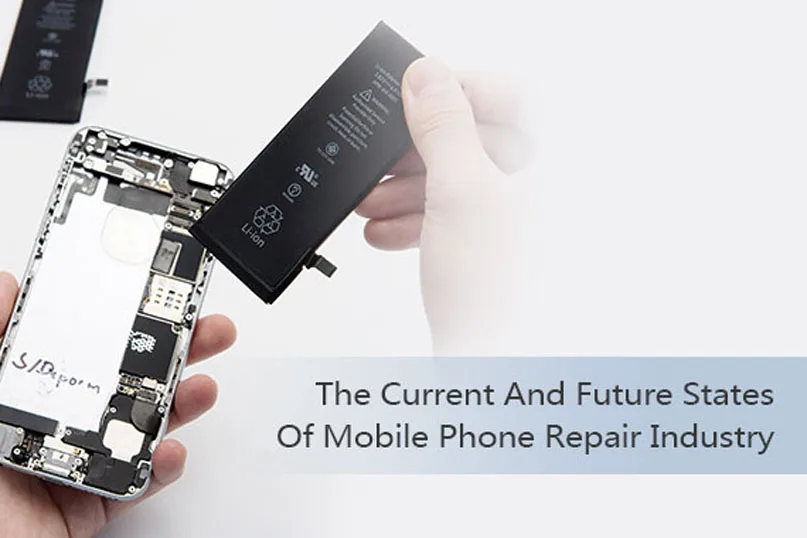
  • Gli stati attuali e futuri dell'industria della riparazione dei telefoni cellulari 2017

    Gli stati attuali e futuri dell'industria della riparazione dei telefoni cellulari 2017

    Secondo IDC, nel 2016 il mercato globale dei telefoni cellulari ha registrato la spedizione di ben 1,97 miliardi di unità.

    Inoltre, il rapporto dell'IBIS ha evidenziato che il fatturato del settore della riparazione dei telefoni cellulari ha raggiunto una cifra stimata di $4 miliardi, con un tasso di crescita medio annuo di 3% o superiore.

    L'ascesa degli smartphone e la domanda di riparazioni

    La crescita dinamica del settore della riparazione dei telefoni cellulari nell'ultimo decennio può essere attribuita all'adozione diffusa degli smartphone.

    I loro componenti delicati, come i fragili gruppi LCD e la breve durata delle batterie, contribuiscono ad aumentare la richiesta di riparazioni.

    Navigare nel futuro: Sostenere la crescita del settore della riparazione dei telefoni cellulari

    Con la maturazione di questo settore, alimentata dall'aumento delle spedizioni di dispositivi e dal design intrinsecamente incline alla riparazione degli smartphone, si pone una domanda cruciale: Questa crescita può essere sostenuta nei prossimi anni?

    Navigare nelle incertezze: Prevedere il prossimo capitolo

    Prevedere il futuro del settore della riparazione dei telefoni cellulari presenta delle sfide. L'IBIS prevede un tasso di crescita annuale inferiore nei prossimi 2-3 anni, dopo un decennio di continua espansione.

    Si prevede che le spedizioni di smartphone si stabilizzeranno, mentre i feature phone sono in costante declino.

    I consumatori, spinti dal rapido avanzamento della tecnologia e dal calo dei prezzi dei telefoni, si orientano verso le sostituzioni piuttosto che verso le riparazioni.

    Sotto la superficie: La continua richiesta di riparazioni

    Sebbene queste previsioni siano logiche, è fondamentale non trascurare il potenziale intrinseco del settore.

    Anche se il tasso di crescita rallenta, il settore della riparazione dei telefoni cellulari vanta ancora una notevole capacità di mercato per diversi motivi.

    Saturazione degli smartphone e richieste di riparazione

    Nonostante il calo delle spedizioni di feature phone, si prevede che la crescita degli smartphone compenserà questa diminuzione.

    La saturazione degli smartphone non si traduce necessariamente in una riduzione delle richieste di riparazione.

    Gli incidenti quotidiani di telefoni in frantumi, come riportato da SquareTrade, sottolineano l'importanza del mercato delle riparazioni: "negli Stati Uniti si rompe un cellulare ogni due secondi".

    Economia della riparazione: Una scelta conveniente

    Sebbene la tecnologia degli smartphone si sia evoluta rapidamente, la durata dei dispositivi non ha necessariamente seguito il suo esempio.

    L'assistenza post-vendita ufficiale, spesso complessa e costosa, potrebbe non essere l'opzione preferita dai consumatori, soprattutto quando i telefoni sono fuori garanzia o non sono assicurati.

    La riparazione di un dispositivo originale a un costo inferiore rimane un'opzione più interessante rispetto all'acquisto di un telefono nuovo e relativamente costoso.

    Diverse modalità operative: Il paesaggio imprenditoriale

    Le ampie prospettive di sviluppo del settore hanno attratto numerosi imprenditori, determinando un mercato altamente frammentato.

    Sono emerse tre modalità operative tipiche: in-store, mail-in e porta a porta, con vari modelli derivati da anni di esperienza.

    Innovazione nelle operazioni: Aziende pionieristiche e dispacciamento in tempo reale

    Aziende all'avanguardia, come iCracked, hanno introdotto modalità operative innovative come i servizi di spedizione in tempo reale.

    Nel frattempo, le tre principali necessità del settore - componenti, strumenti ed esperienza - provengono prevalentemente da Shenzhen, in Cina, un centro di distribuzione elettronica globale.

    Soddisfare le esigenze in evoluzione: Tecnologie di riparazione aggiornate

    Di fronte all'intensificarsi della concorrenza e al rallentamento della crescita, i servizi di riparazione di base potrebbero non essere più sufficienti.

    I tecnici addetti alle riparazioni hanno bisogno di competenze aggiornate, il che spinge aziende come REWA Technology a fornire servizi aftermarket di elettronica one-stop, tra cui l'approvvigionamento di parti di ricambio e strumenti, esercitazioni di riparazione e servizi di riciclaggio.

    La strada da percorrere: Stato attuale e tendenze future

    L'evoluzione del settore delle riparazioni dei telefoni cellulari è accompagnata da interrogativi sulla sua traiettoria futura.

    Con l'aumento della domanda, un tasso di crescita annuale più basso, nuove modalità operative e una diversificazione dell'offerta a monte, lo stato attuale e le tendenze future della riparazione dei telefoni cellulari stanno diventando più chiare.

    Dare potere agli aspiranti imprenditori: Un invito ad acquisire conoscenze

    Per rimanere rilevanti in questo panorama in evoluzione, gli individui che aspirano a entrare nel settore della riparazione dei telefoni cellulari sono incoraggiati ad acquisire una conoscenza completa.

    REWA LAB offre una serie di esercitazioni e video di formazione sulla riparazione dei telefoni cellulari, che coprono argomenti come la riparazione di iPhone danneggiati dall'acqua, la risoluzione di problemi di avvio dell'iPhone, l'aggiornamento della RAM del MacBook Air, l'aggiornamento dello storage dell'iPhone e la sostituzione del vetro del Samsung Galaxy S7 Edge.

  • How To Fix No Service On iPhone 6

    How To Fix No Service On iPhone 6

    Have you came through “no service” on your iPhone 5/5S, iPhone 6/6Plus, iPhone 6S/6S Plus, iPhone 7/7 Plus? What does it mean when your iphone says no service? it means you can’t use it for the basic things, such as texting, calling, and using mobile data. You won’t be able to use the mobile internet until you get rid of the error. The same thing goes for messages and calls. The issue will appear in the areas with no network coverage, or in the areas where network coverage is poor when you can also see a message “searching for service”.

    There are external and internal causes for ‘no service’ problem, which means no one-size-fits-all solution. REWA here presents you a professional iPhone 6 no service solution video and steps with pictures that deals with hardware failure with the help of our newly developed maintenance drawing. 

    How to fix no service on iPhone 6:

    1. Turn on the phone, searching for the signal – no service. Spread out the dialer board, enter ‘*#06#’ for IMEI code – no results. We can draw the preliminary cause as signal failure.

    2. Go to Settings – General – About, IMEI code displays right, SIM card readable, and Modem Firmware functions normally.

    3. Disassemble the phone, detach phone battery, take down the LCD screen assembly, then take out the motherboard.

    4. Remove the shield plate on motherboard with cutting nipper(Hot air gun is not recommended here because the shield plate is hard to remove and high temperature might cause damage to components nearby). Attach motherboard to PCB holder.

    5. Apply some BGA paste flux to the baseband CPU, blow it with hot air gun at 300 degrees centigrade. After a while, take down the baseband CPU.

    6. Clean the tins on the bonding pad with soldering iron, then dip some rosin with Goot wick for secondary cleaning. After that, clean it again with PCB cleaner.

    7. Roll out the maintenance drawing for reference. Point out the U1 Y1 pin as data signal failure. Test the U1 Y1 pin of the baseband CPU with digital multimeter, no resistance. We can conclude that the pin has been disconnected.

    8. Scrape the insulation varnish off the U1 Y1 pin circuit, solder the tins on the circuit with soldering iron for cable welding afterwards. Then align a solder added copper wire with a diameter of 0.02 millimeter to the exposed circuit with soldering iron. Clean it with PCB cleaner.

    9. Apply some UV curable solder mask to the aligned copper wire, then put it under the UV dryer lamp for 10 minutes.

    10. Apply some rosin with soldering iron for cleaning, PCB cleaner afterwards. Once finished,reball the baseband CPU with BGA reballing stencil.

    11. Apply some soldering paste with BGA scraper and smear evenly on the right place. Blow it with hot air gun for formation, take it down and blow it with hot air gun again.

    12. Apply some BGA paste flux to the bonding pad, align the CPU to the right place, blow it with hot air gun at 280 degrees centigrade.

    13. Once the motherboard is cooling enough, clean it with PCB cleaner. Afterwards, install the motherboard to the phone and test – IMEI code functions well.