Tag: iPhone

  • Come ottimizzare la durata della batteria dell'iPhone XS

    Come ottimizzare la durata della batteria dell'iPhone XS

    Suggerimenti 1: Disabilitare l'aggiornamento in background delle app

    È possibile iniziare disabilitando l'aggiornamento in background delle app. Andate in Impostazioni > Generali > Utilizzo, registrando il tempo di standby e di utilizzo rimanente.

    Quindi disattivare l'aggiornamento delle app in background e bloccare il telefono per attendere 10 minuti. Quindi tornare a Impostazioni > Generali > Utilizzo.

    Vedrete che la durata della batteria aumenterà di almeno 10 minuti. Se non ci sono cambiamenti, è necessario disattivare una per una tutte le applicazioni in esecuzione in background.

    Andare su Impostazioni > Generali > Chiudi l'applicazione in background per visualizzare l'elenco delle APP. Disattivarle tutte.

    Suggerimenti 2: Disattivare le notifiche via e-mail

    Lo spam è come un virus al giorno d'oggi e molti utenti non riescono a tollerarlo ogni giorno. Potete provare a disattivare le notifiche e-mail. Andate in Impostazioni > Posta, contatti, calendario > Ottieni nuovi dati.

    È possibile disattivare queste funzioni. Oppure impostare ogni 15 minuti, 30 minuti o un'ora per consentire all'iPhone XS di controllare una nuova e-mail. In questo modo non si perderanno le e-mail importanti. Più lungo è l'intervallo, maggiore sarà la durata della batteria risparmiata.

    Suggerimenti 3: Disattivare le notifiche delle applicazioni

    Alcune app inviano notifiche. È possibile andare su Impostazioni > Notifiche per controllare in dettaglio. Fare clic su una qualsiasi applicazione dell'elenco per disattivarla e non ricevere le notifiche.

    Suggerimenti 4: Disattivare il download automatico

    Se si imposta l'aggiornamento automatico di musica, applicazioni e sistema dell'iPhone XS, si consuma molta batteria.

    Pertanto, una parte della durata della batteria può essere risparmiata da questa funzione. Andate in Impostazioni > iTunes Store e App Store per disattivare l'opzione Dati cellulare. Quindi l'iPhone XS verrà aggiornato con il Wi-Fi.

    Suggerimenti 5: Accorciare il tempo di blocco automatico della schermata

    Quando non lo si utilizza, lo schermo dell'iPhone XS impiega un po' di tempo a spegnersi. È possibile andare su Impostazioni > Generali > Blocco automatico.

    Impostate i valori minimi che potete accettare, il che può anche aiutarvi a risparmiare molta batteria con la premessa di usarla.

    Suggerimenti 6: disattivare AirDrop per salvare la durata della batteria di iPhone xs

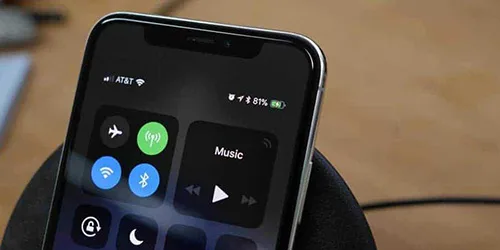
    Nessuno ha bisogno che AirDrop sia sempre attivo. Quindi, quando ne avete bisogno, potete scorrere verso l'alto dalla parte inferiore dello schermo e aprirlo nel centro di controllo.

    Suggerimenti 7: Utilizzare sfondi e temi statici neri

    È possibile disattivare la luminosità automatica nello sfondo e nella luminosità, in modo che lo schermo sia sempre in uno stato più scuro, risparmiando molta batteria.

    Dopo tutto, abbiamo bisogno di una maggiore luminosità in caso di luce solare diretta. E questa situazione non si presenterà sempre.

    Suggerimenti 8: Disattivare l'effetto animazione

    Se non vi piacciono lo sfondo dinamico, le differenze visive e l'effetto 3D, potete anche disattivarli.

    È possibile impostare un fermo immagine come sfondo in Sfondo e Luminosità e disattivare l'effetto animazione in Generale > Ausiliario.

    Suggerimenti 9: Disattivare il GPS

    A meno che non sia necessario utilizzare la mappa, il GPS non è affatto utile e consuma anche molta energia.

    È possibile andare in Impostazioni > Privacy per disattivare il GPS, oppure mantenere le applicazioni che devono essere posizionate e disattivare le altre.

    Suggerimenti 10: disattivare Siri

    Se non si utilizza Siri, è possibile disattivarlo direttamente.

    Suggerimenti 11: Disattivare la vibrazione

    In Impostazioni > Suono, è possibile scegliere di disattivare la vibrazione e disabilitare la vibrazione della notifica delle nuove e-mail in Mail, risparmiando così molta batteria.

     Suggerimenti 12: Disattivare iCloud

    Andando su iCloud, si noterà che la sincronizzazione del cloud consuma molti dati e energia.

    Naturalmente, è possibile riaprire il backup sincrono di iCloud con il telefono collegato all'alimentazione, in modo da salvare i dati importanti.

    Se avete seguito i suggerimenti di cui sopra, la batteria dell'iPhone xs continua a scaricarsi rapidamente.

    È possibile che il problema sia la batteria. È possibile testare la durata della batteria nel negozio di riparazione più vicino.
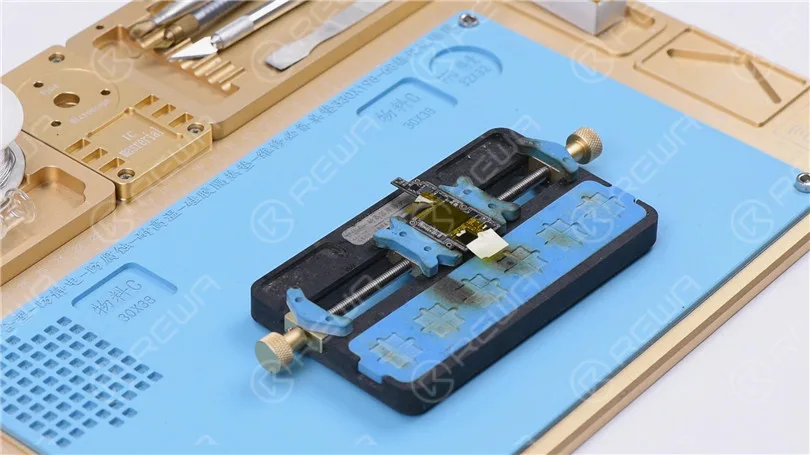
  • Consigli degli esperti per la dissaldatura e la saldatura del circuito integrato di ricarica dell'iPhone X

    Consigli degli esperti per la dissaldatura e la saldatura del circuito integrato di ricarica dell'iPhone X

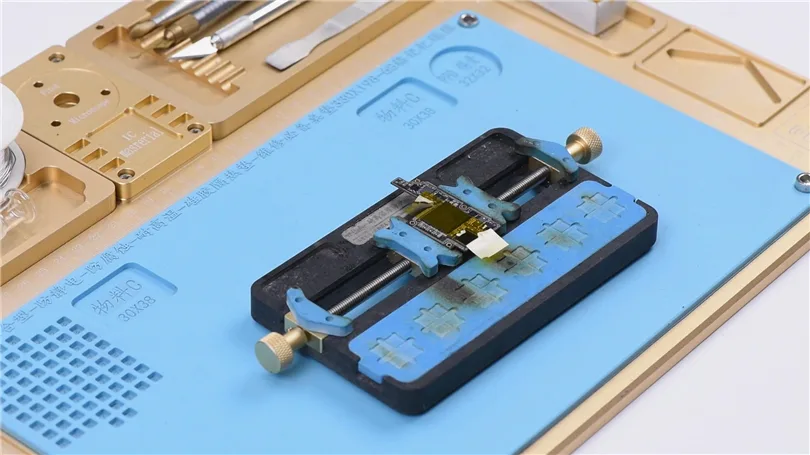
    Salve ragazzi, oggi vi illustreremo i trucchi di riparazione per dissaldare e saldare il circuito integrato di ricarica dell'iPhone X.

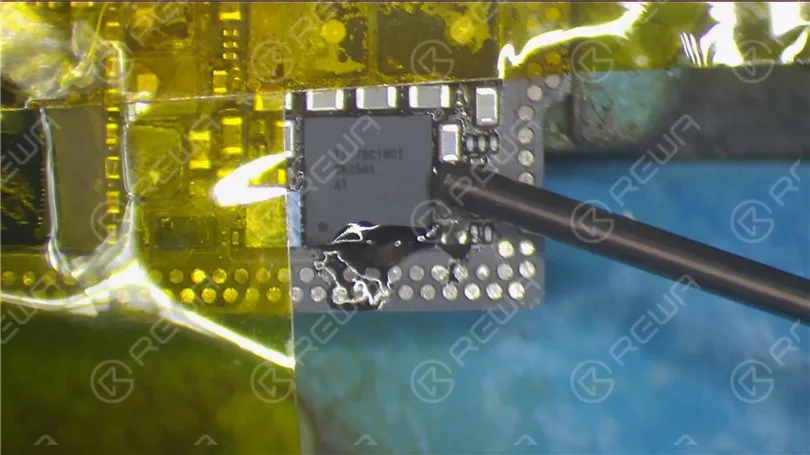
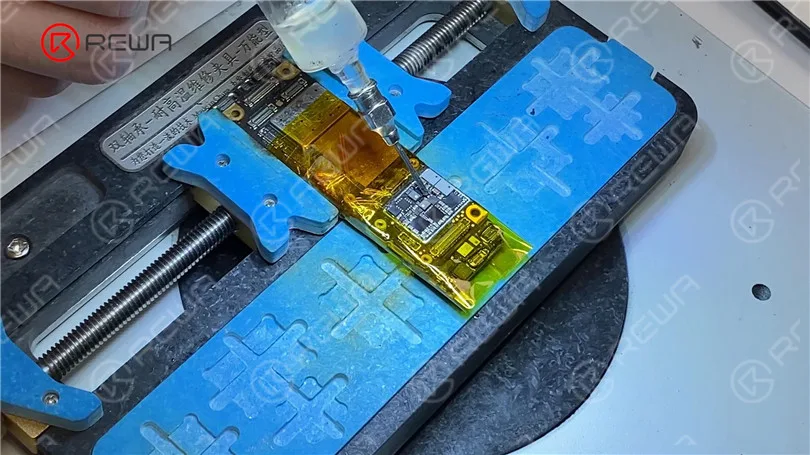
    In primo luogo, applicare del nastro adesivo per alte temperature sui componenti intorno al circuito integrato di carica per proteggerli da pseudo-saldature/ponticelli durante l'operazione.

    Trucchi di riparazione per la dissaldatura e la saldatura del circuito integrato di ricarica di iPhone X

    Applicare quindi del flussante in pasta intorno al circuito integrato di carica.

    Trucchi di riparazione per la dissaldatura e la saldatura del circuito integrato di ricarica di iPhone X

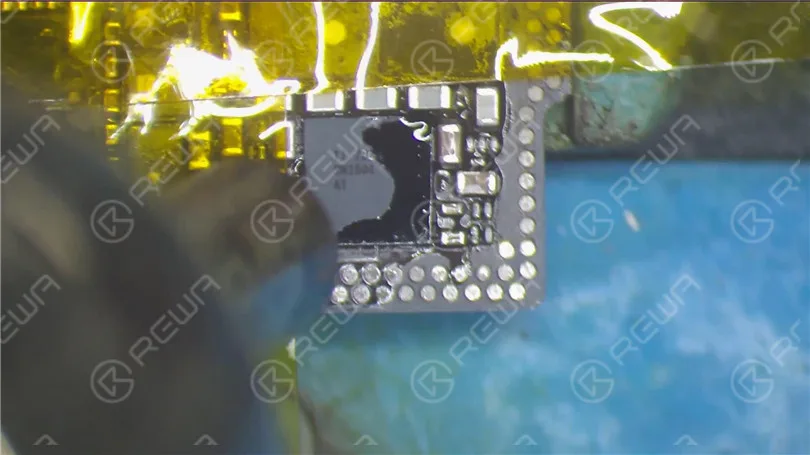
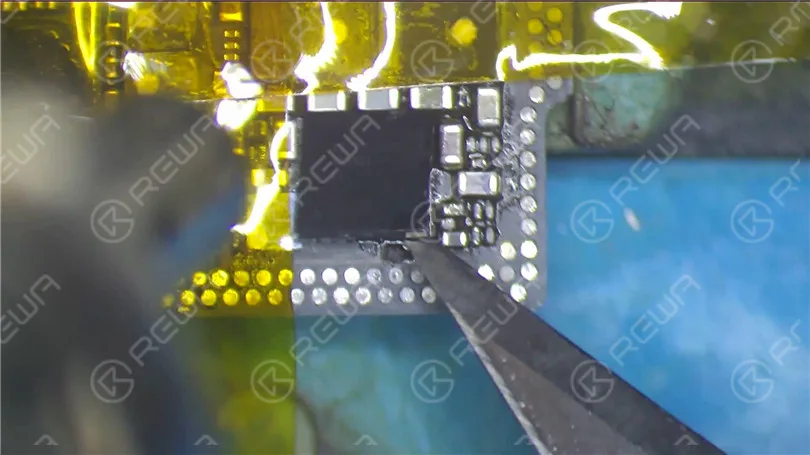
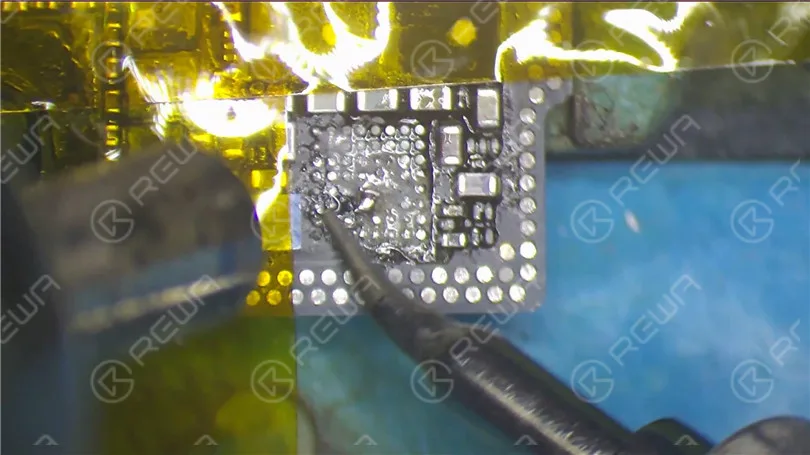
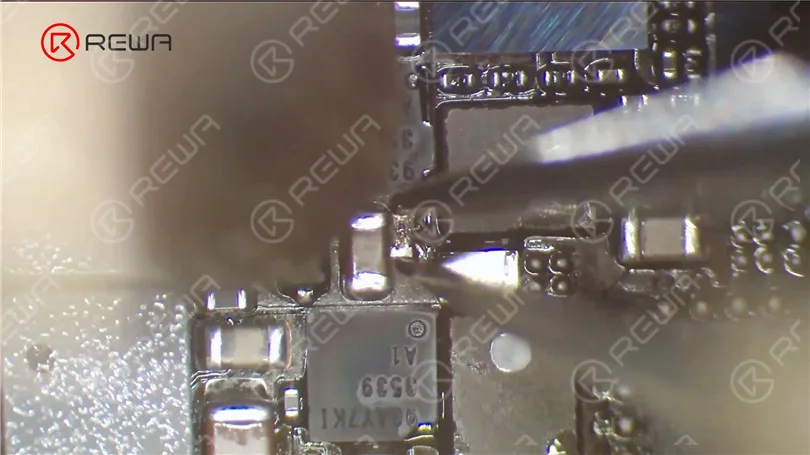
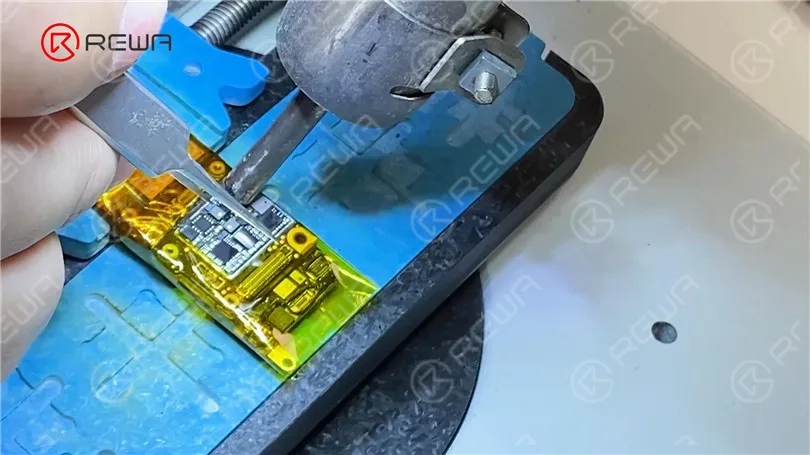
    Impostare la temperatura della pistola ad aria calda a vento verticale QUICK 990 AD a 330℃, il flusso d'aria 3. Mantenere la pistola ad aria calda ad un'altezza di 5-10 mm dal circuito integrato di carica.

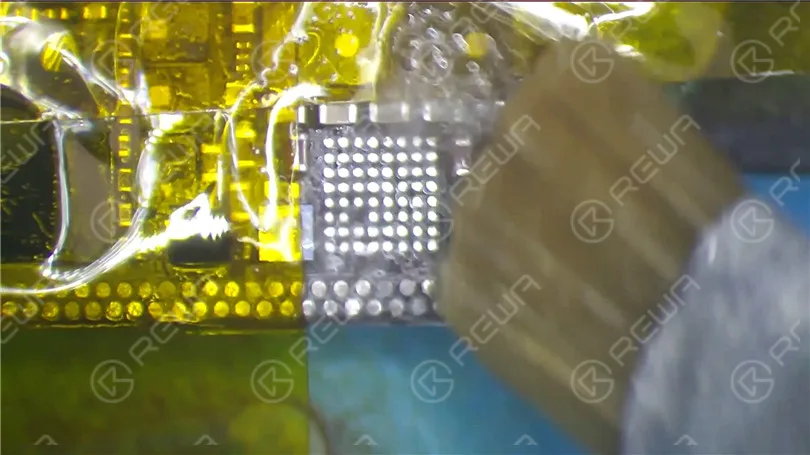
    Riscaldare per circa 15s-20s, quindi estrarre il circuito integrato di carica. Suggerimenti: controllare la forza applicata quando si solleva il circuito integrato. Operazioni brusche potrebbero danneggiare il chip o il pad di collegamento.

    Trucchi di riparazione per la dissaldatura e la saldatura del circuito integrato di ricarica di iPhone X
    Trucchi di riparazione per la dissaldatura e la saldatura del circuito integrato di ricarica di iPhone X

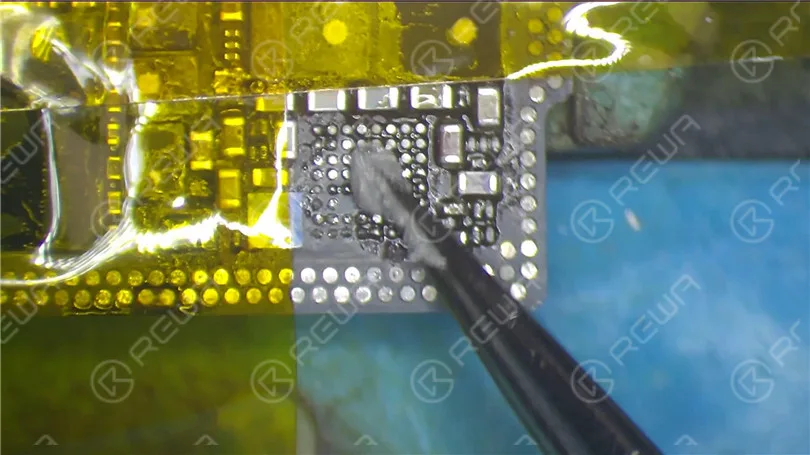
    Continuare ad applicare la pasta saldante a media temperatura sul pad di incollaggio. Riscaldare con la pistola ad aria calda QUICK 990 AD Vertical Wind a 280℃, flusso d'aria 3.

    Trucchi di riparazione per la dissaldatura e la saldatura del circuito integrato di ricarica di iPhone X

    Nel frattempo, pulire i giunti di saldatura sul pad di incollaggio con il saldatore a 360℃. Una volta terminato, pulire accuratamente il pad con uno stoppino per saldature imbevuto di colofonia.

    Inoltre, fare attenzione a come si opera qui. Operazioni grossolane potrebbero causare una pseudo-saldatura/ponteggiatura dei componenti intorno.
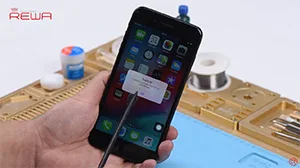
    Trucchi di riparazione per la dissaldatura e la saldatura del circuito integrato di ricarica di iPhone X

    Pulire poi con PCB Cleaner.

    Trucchi di riparazione per la dissaldatura e la saldatura del circuito integrato di ricarica di iPhone X

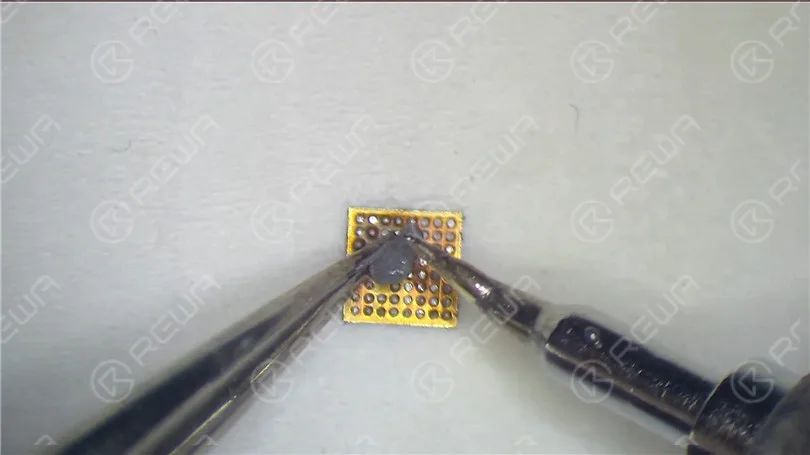
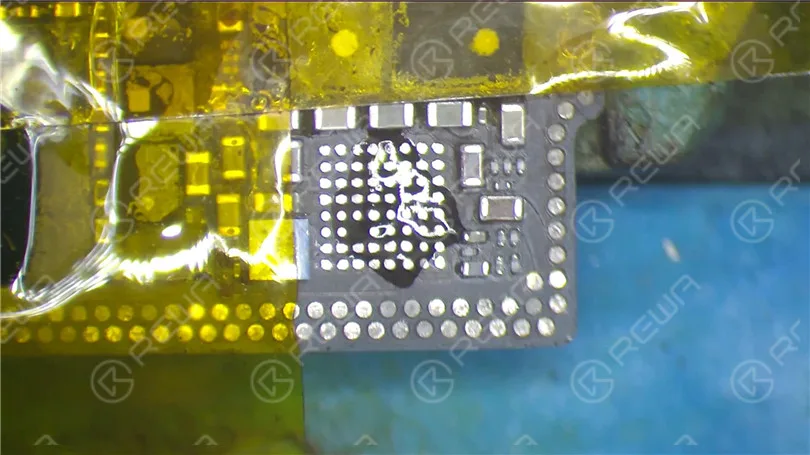
    Ora dobbiamo pulire i giunti di saldatura sul retro del circuito integrato di carica.

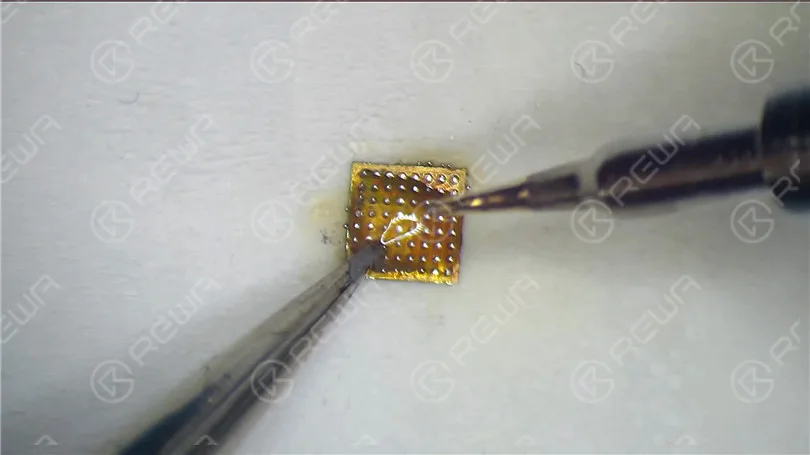
    Applicare un po' di pasta saldante a media temperatura sul pad di incollaggio sul retro. Pulire il pad con il saldatore a 360℃.

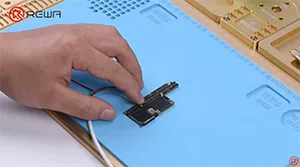
    Trucchi di riparazione per la dissaldatura e la saldatura del circuito integrato di ricarica di iPhone X

    Inoltre, è possibile applicare un disossidante in pasta per una migliore pulizia.

    Una volta terminato, pulire con PCB Cleaner. Suggerimenti: non essere troppo severi con i giunti di saldatura sulla piazzola. È possibile mantenere diverse giunzioni di saldatura per ottenere un reballing perfetto in seguito.

    Trucchi di riparazione per la dissaldatura e la saldatura del circuito integrato di ricarica di iPhone X

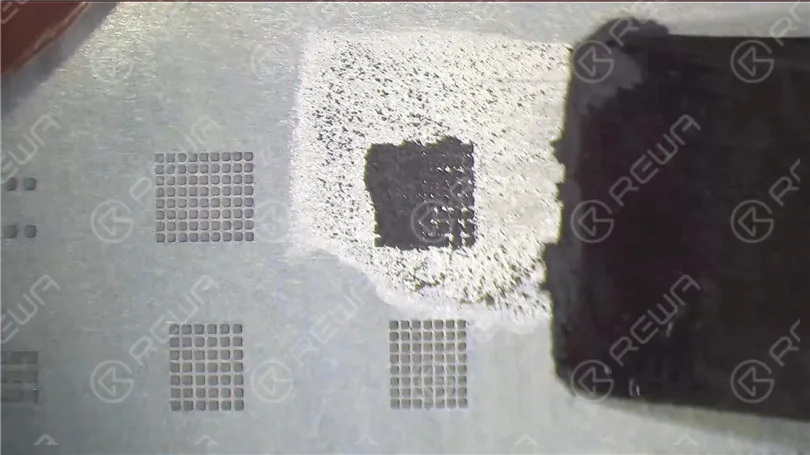
    Passiamo al processo di reballing. Posizionare lo stencil di reballing BGA. Applicare un po' di pasta saldante a media temperatura con il raschietto BGA.

    Trucchi di riparazione per la dissaldatura e la saldatura del circuito integrato di ricarica di iPhone X

    Applicare quindi la pasta saldante su un fazzoletto di carta. Questo serve ad asciugare la pasta saldante avvolgendola nel fazzoletto di carta.

    Trucchi di riparazione per la dissaldatura e la saldatura del circuito integrato di ricarica di iPhone X

    In questo modo la pasta saldante può essere ben preparata per il reballing. Una pasta saldante umida potrebbe causare ponti durante il reballing. Continuare a spalmare la pasta saldante a media temperatura in modo uniforme sullo stencil. Eliminare la pasta saldante superflua con un panno privo di lanugine.

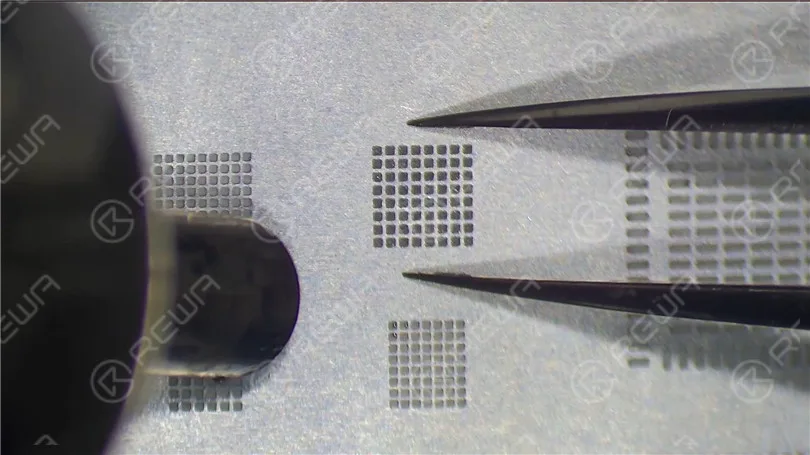
    Applicare una pressione sullo stencil di reballing BGA con una pinzetta. Riscaldare con la pistola ad aria calda a vento verticale QUICK 990 AD a 300℃, flusso d'aria 3. In modo che tutte le sfere di saldatura possano solidificarsi completamente.

    Suggerimenti: durante il riscaldamento, la pistola ad aria calda deve avvicinarsi da lontano a vicino, dai bordi al centro.

    Trucchi di riparazione per la dissaldatura e la saldatura del circuito integrato di ricarica di iPhone X

    Il riscaldamento concentrato potrebbe deformare lo stencil. Anche il processo di modellazione delle sfere di saldatura potrebbe risentirne.

    Una volta terminato, raffreddare per 1 minuto. Pulire poi con il PCB Cleaner. Separare il chip dallo stencil con una pinzetta. Quindi bloccare il chip con una pinzetta.

    Riscaldare nuovamente con la pistola ad aria calda a vento verticale QUICK 990 AD a 300℃, flusso d'aria 3. Questo per garantire la perfetta formazione delle sfere di saldatura.

    Trucchi di riparazione per la dissaldatura e la saldatura del circuito integrato di ricarica di iPhone X

    Ora possiamo saldare il circuito integrato di carica. Applicare un po' di flussante in pasta sulla piazzola di incollaggio.

    Trucchi di riparazione per la dissaldatura e la saldatura del circuito integrato di ricarica di iPhone X

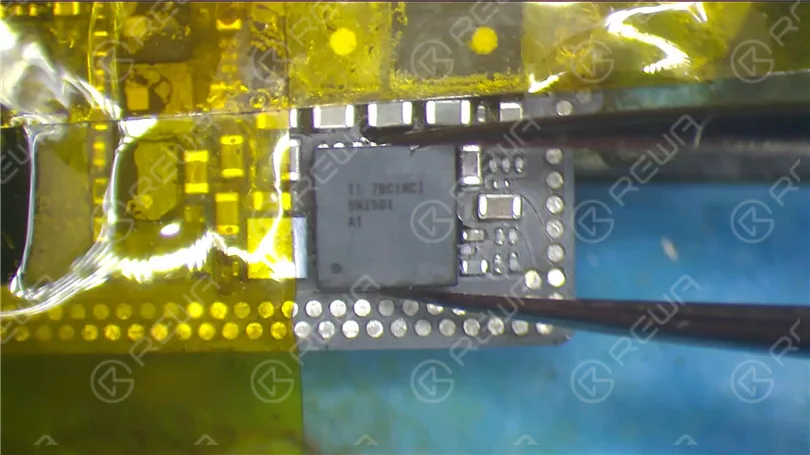
    Posizionare il circuito integrato di carica nella giusta posizione.

    Non posizionarlo nella direzione sbagliata. Saldare con la pistola ad aria calda a vento verticale QUICK 990 AD a 330℃, flusso d'aria 2. 15s-20s dopo, con il circuito integrato che affonda e il flusso di pasta che trabocca.

    Trucchi di riparazione per la dissaldatura e la saldatura del circuito integrato di ricarica di iPhone X

    Continuare a riscaldare per circa 5 secondi. Al termine, pulire con PCB Cleaner.

    Non esitate a visitare Accademia REWA per studiare altre tecniche e abilità di riparazione del telefono.

  • Come risolvere rapidamente i problemi di crash dell'iPhone 11: Una guida completa

    Come risolvere rapidamente i problemi di crash dell'iPhone 11: Una guida completa

    I continui arresti anomali del vostro iPhone 11 possono essere frustranti e dannosi. In questo articolo esploreremo le ragioni dei crash dell'iPhone 11 e forniremo soluzioni efficaci per risolverli. Che si tratti di un problema legato al software o di un malfunzionamento dell'hardware, vi forniamo istruzioni passo passo per riportare il vostro iPhone 11 alle sue prestazioni ottimali.

    Motivi per cui l'iPhone 11 si blocca:

    1. Interferenze dei plug-in software:
      A volte, i plug-in incompatibili o difettosi possono disturbare il normale funzionamento dell'iPhone 11, causando arresti anomali delle app.
    2. Software incompatibile:
      Se avete scaricato di recente un software che non corrisponde alla versione di sistema del vostro iPhone 11, potrebbe causare instabilità e crash. Assicuratevi che tutte le app siano compatibili con la versione di iOS.
    3. Applicazioni lampeggianti:
      Le applicazioni che lampeggiano o si bloccano continuamente possono indicare la necessità di un aggiornamento. Mantenere le app aggiornate è fondamentale per mantenere la stabilità e prevenire gli arresti anomali.
    4. Problemi di hardware interno:
      Anche i malfunzionamenti dell'hardware possono contribuire agli arresti anomali dell'iPhone 11. Se il dispositivo funziona in modo anomalo, potrebbe essere necessario risolvere il problema hardware.
    5. Bug di iOS:
      Il sistema iOS di Apple non è immune da bug che possono causare arresti anomali. Gli aggiornamenti regolari del software mirano a risolvere questi problemi, quindi è importante mantenere la versione di iOS aggiornata.

    Soluzioni efficaci per risolvere gli arresti anomali dell'iPhone 11:

    Soluzione 1: Riavviare l'iPhone

    Spesso, un semplice riavvio può risolvere i crash legati al software. Riavviate l'iPhone 11 per aggiornare il sistema e potenzialmente eliminare i problemi temporanei che causano i crash.

    Soluzione 2: Passi per la risoluzione dei problemi

    1. Backup dei dati: Prima di procedere con la risoluzione dei problemi, assicuratevi di avere un backup dei vostri dati importanti per evitare qualsiasi perdita potenziale.
    2. Chiudere le applicazioni in crash: Aprire la finestra di gestione dello sfondo e chiudere l'applicazione in crash. Quindi, riaprire l'applicazione per verificare se il problema è stato risolto.
    3. Chiudere i programmi in background: Se la chiusura dell'applicazione in crash non risolve il problema, riaprire la finestra di gestione dello sfondo e chiudere tutti gli altri programmi in background.
    4. Eseguire un riavvio: Se il problema di crash persiste, provate a riavviare l'iPhone 11.
    5. Reimpostare tutte le impostazioni: Se il riavvio non risolve il problema di crash, si consiglia di ripristinare tutte le impostazioni del telefono. In questo modo si ripristinano le impostazioni del telefono allo stato originale senza cancellare i dati e i supporti esistenti. Nota: evitate di utilizzare questa funzione se il vostro iPhone 11 è stato jailbroken.

    Soluzione 3: Ripristino di tutte le impostazioni

    Inoltre, l'iPhone offre una funzione di ripristino di tutte le impostazioni, che può risolvere efficacemente i problemi di crash.

    Passi: Andate su Impostazioni > Generali > Ripristino > Ripristino di tutte le impostazioni.

    Se avete seguito i metodi sopra descritti e il vostro iPhone 11 continua a bloccarsi, potrebbe essere necessario disinstallare e reinstallare l'app problematica.

    Conclusione:

    Gli arresti anomali dell'iPhone 11 possono essere frustranti, ma con le soluzioni giuste è possibile ripristinare rapidamente il dispositivo. Comprendendo i vari motivi alla base degli arresti anomali e seguendo le istruzioni passo-passo fornite, è possibile risolvere efficacemente il problema. Ricordate di aggiornare regolarmente iOS e le app per evitare futuri crash. Godetevi l'esperienza dell'iPhone 11 senza problemi di crash inaspettati.

  • È ora di aggiornare l'iPhone 7 a iOS 15? Risolvere il problema degli arresti anomali

    È ora di aggiornare l'iPhone 7 a iOS 15? Risolvere il problema degli arresti anomali

    Nel mondo degli smartphone, Apple è sempre stata all'avanguardia nell'innovazione, rilasciando costantemente nuovi aggiornamenti di iOS per migliorare l'esperienza degli utenti. Con il recente rilascio di iOS 15, gli utenti di iPhone 7 stanno valutando se vale la pena installare questo aggiornamento. In questo articolo, approfondiremo i dettagli per aiutarvi a decidere se è arrivato il momento di aggiornare il vostro fidato iPhone 7 all'ultimo iOS 15 o di rimanere con il sistema attuale.

    Una continuazione degna di nota

    Se confrontiamo iOS 14 con iOS 15, è vero che i cambiamenti non sembrano rivoluzionari. Il passaggio da iOS 14 a iOS 15 appare più come un passo evolutivo, che si basa sulle fondamenta della versione precedente. Tuttavia, non lasciate che questa somiglianza vi scoraggi dal prendere in considerazione l'aggiornamento.

    Compatibilità dei dispositivi

    iOS 15 continua a supportare la stessa gamma di dispositivi di iOS 14, compreso l'iPhone 6S, a testimonianza dell'impegno di Apple per il supporto a lungo termine. L'iPhone 6S, con i suoi 2 GB di RAM, ha visto ben sette aggiornamenti principali, il che lo rende uno degli smartphone più aggiornati a livello globale. Se state ancora utilizzando un iPhone 6S, potete optare per l'aggiornamento iOS 15 senza esitazioni.

    L'enigma dell'iPhone 7

    Nonostante l'impressionante serie di aggiornamenti, alcuni utenti di iPhone 7 hanno riscontrato persistenti problemi di crash. La domanda che si pongono è se iOS 15 possa contribuire ad alleviare questi problemi.

    Aggiornamento per la stabilità

    Se il vostro iPhone 7 è attualmente dotato di una versione di iOS più vecchia, potreste voler rimandare l'aggiornamento. Le nuove versioni di iOS, come iOS 14 e iOS 15, introducono un maggior numero di funzioni e design che possono affaticare l'hardware più vecchio. Ciò può comportare un'esperienza d'uso non ottimale a causa del maggiore consumo di risorse. Se il dispositivo ha già problemi di prestazioni, l'aggiornamento potrebbe aggravare il problema.

    Risoluzione degli arresti anomali

    D'altra parte, se il vostro iPhone 7 si blocca frequentemente con iOS 14, potreste prendere in considerazione l'aggiornamento a iOS 15. Sebbene le differenze tra le due versioni non siano sostanziali, iOS 15 include diverse ottimizzazioni e correzioni di bug volte a risolvere i problemi delle versioni precedenti. Tuttavia, vale la pena notare che, al momento in cui scriviamo, iOS 15 è ancora in versione beta, quindi alcune instabilità potrebbero persistere. È essenziale tenere d'occhio gli aggiornamenti e le correzioni di bug che vengono introdotti per risolvere questi problemi.

    Conclusione:

    In conclusione, la decisione di aggiornare l'iPhone 7 a iOS 15 dipende dalle circostanze attuali. Se il dispositivo funziona senza problemi con una versione precedente di iOS, è meglio continuare a usarla, perché l'aggiornamento potrebbe causare problemi di prestazioni. D'altra parte, se si verificano arresti anomali con iOS 14, è bene considerare l'aggiornamento a iOS 15, con la speranza che porti miglioramenti alla stabilità. Tenete presente che iOS 15 è ancora in fase beta, quindi si prevede una certa instabilità.

    Valutando lo stato attuale del vostro dispositivo e le sue esigenze, potete decidere con cognizione di causa se aggiornare o meno a iOS 15. Il segreto è dare la priorità a un'esperienza d'uso piacevole e senza interruzioni, tenendo al contempo il passo con gli ultimi miglioramenti offerti da Apple.

  • Riparazione dello schermo nero e della retroilluminazione dell'iPhone 11: Guida completa

    Riparazione dello schermo nero e della retroilluminazione dell'iPhone 11: Guida completa

    State riscontrando il frustrante problema di uno schermo nero senza retroilluminazione sul vostro iPhone 11? Non preoccupatevi, siamo qui per aiutarvi. In questa guida dettagliata, vi forniremo istruzioni passo passo per diagnosticare e riparare questo comune problema dell'iPhone. Grazie ai nostri consigli e suggerimenti, sarete in grado di ripristinare la retroilluminazione del vostro iPhone 11 in pochissimo tempo.

    Diagnosticare il Problema

    Riparazione dello schermo nero e della retroilluminazione dell'iPhone 11

    Prima di tutto, se l'iPhone 11 si accende ma il display è scuro o nero, è possibile che si tratti di un problema di retroilluminazione. Ecco come diagnosticare il problema:

    Riparazione dello schermo nero e della retroilluminazione dell'iPhone 11

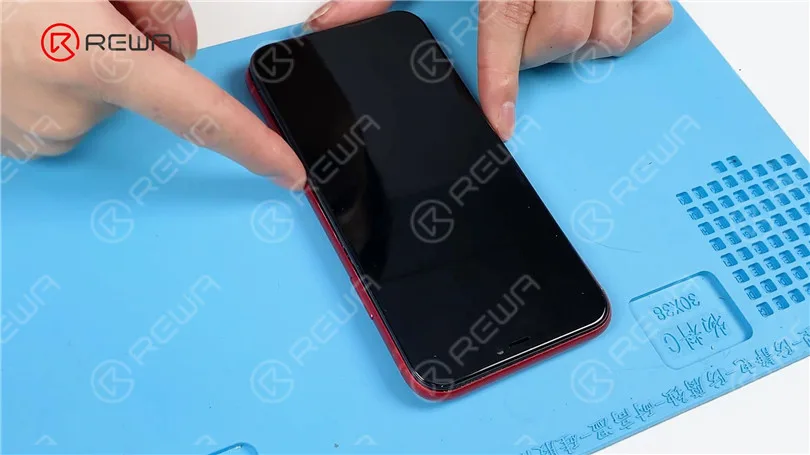
    Collegare gli elementi essenziali: Iniziare installando la scheda madre e collegando lo schermo e la batteria. Premere il pulsante di accensione per accendere il telefono. Se il logo Apple è visibile in modo debole, è una chiara indicazione che il telefono è funzionante, ma la retroilluminazione non funziona.

    Riparazione dello schermo nero e della retroilluminazione dell'iPhone 11

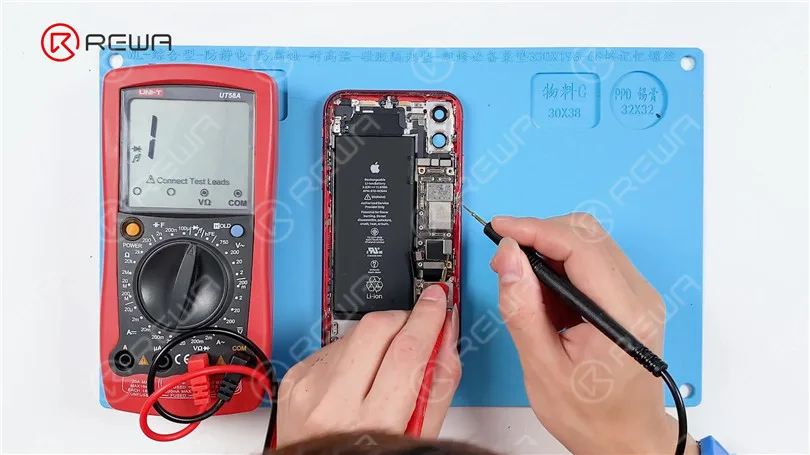
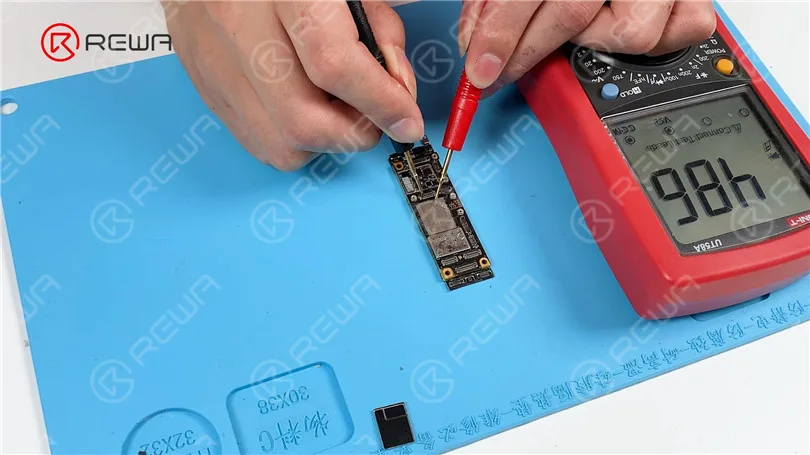
    Misurazione dei valori dei diodi: Per identificare la causa principale, rimuovere lo schermo e scollegare la batteria. Utilizzando un multimetro in modalità diodo, misurare i valori dei pin 26, 24, 22, 20, 18 e 16 su J8000. Prestare particolare attenzione ai pin 24 e 18; se non mostrano valori di diodi o se mostrano valori significativamente diversi dall'intervallo normale di circa 400-500, ciò suggerisce un circuito aperto in questi circuiti.

    Il processo di riparazione

    Poiché i componenti malfunzionanti sono nascosti sotto una copertura di schermatura, sono necessari i seguenti passaggi:

    Riparazione dello schermo nero e della retroilluminazione dell'iPhone 11

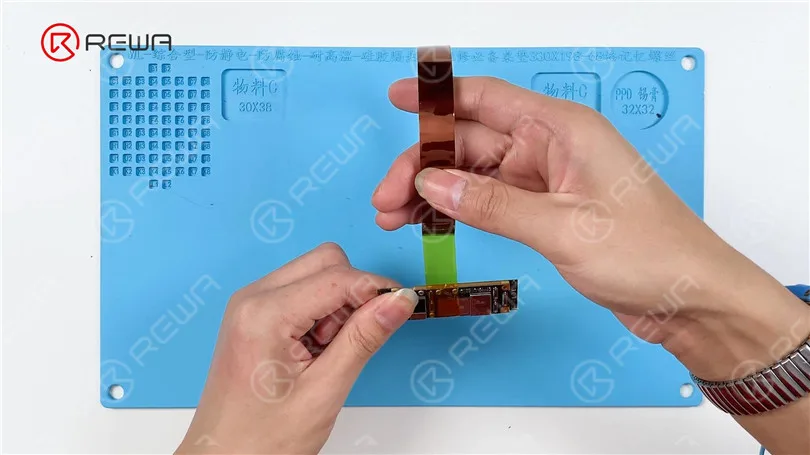
    Rimozione del coperchio di schermatura: Proteggere i connettori con nastro adesivo per alte temperature. Riscaldare delicatamente il coperchio di schermatura con una pistola ad aria calda a 380°C e flusso d'aria 60. Sollevare delicatamente il coperchio di schermatura con un coltello da scultura.

    Riparazione dello schermo nero e della retroilluminazione dell'iPhone 11

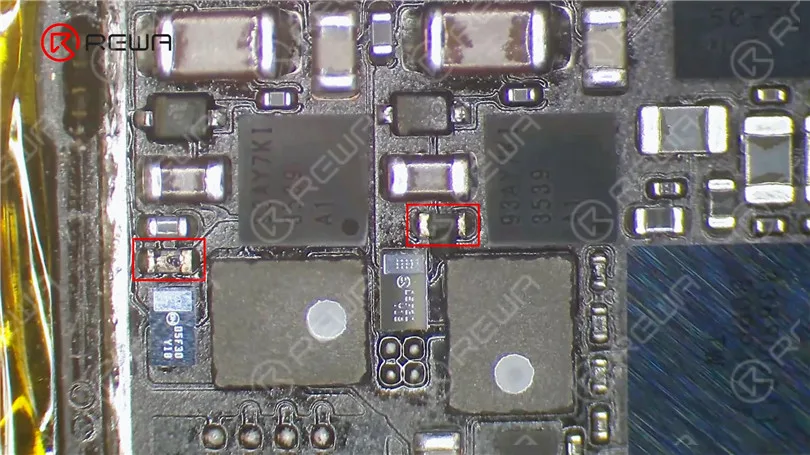
    Ispezione dei componenti: Al microscopio è possibile osservare le resistenze R5651 e R5661 danneggiate. Queste devono essere sostituite.

    Riparazione dello schermo nero e della retroilluminazione dell'iPhone 11

    Sostituzione del resistore: Applicare una piccola quantità di Paste Flux, quindi utilizzare una pistola ad aria calda impostata a 360°C e con flusso d'aria 40 per rimuovere i resistori danneggiati. Poiché trovare resistenze di dimensioni identiche può essere difficile, è possibile utilizzare induttori di protezione della retroilluminazione dell'iPhone 7 come alternativa adeguata. Riscaldare gli induttori con la pistola ad aria calda per saldarli in posizione.

    iphone 11 black screen no display backlight repair comprehensive guide 7
    iphone 11 black screen no display backlight repair comprehensive guide 8
    Riparazione dello schermo nero e della retroilluminazione dell'iPhone 11

    Test e conferme: Una volta che la scheda madre si è raffreddata, rimuovere il nastro adesivo per alte temperature e misurare i valori dei diodi dei pin 24 e 18. A questo punto si dovrebbe notare che sono tornati alla normalità.

    Riparazione dello schermo nero e della retroilluminazione dell'iPhone 11

    Riassemblaggio: Dopo aver sostituito le resistenze e ripristinato il circuito della retroilluminazione, è il momento di riassemblare l'iPhone. Installare la scheda madre, collegare lo schermo e la batteria e accendere il dispositivo. Se tutto va bene, l'iPhone 11 dovrebbe essere visualizzato correttamente e il problema della retroilluminazione dovrebbe essere risolto.

    Riparazione dello schermo nero e della retroilluminazione dell'iPhone 11

    Video guida per risolvere il problema dello schermo nero dell'iPhone 11 senza retroilluminazione.

    Conclusione:

    In questa guida completa, abbiamo illustrato il processo passo-passo per diagnosticare e riparare un iPhone 11 senza retroilluminazione. Seguendo attentamente queste istruzioni, potrete riportare in vita il vostro iPhone.

    Ricordate di usare cautela e precisione quando lavorate con componenti delicati e, se non siete sicuri delle vostre capacità di riparazione, prendete in considerazione l'idea di rivolgervi a un professionista. Con un po' di pazienza e di esperienza, potrete salvare il vostro iPhone 11 dal fastidio di uno schermo nero e godervi di nuovo il display del vostro dispositivo.

    Seguendo queste linee guida, riuscirete a risolvere il problema della retroilluminazione del vostro iPhone 11 in pochissimo tempo. Non lasciate che un display debole vi tenga al buio; riportate in vita il vostro dispositivo e godetevi ancora una volta il suo schermo vibrante.

  • Riparazione dello schermo nero e della retroilluminazione dell'iPhone 11

    Riparazione dello schermo nero e della retroilluminazione dell'iPhone 11

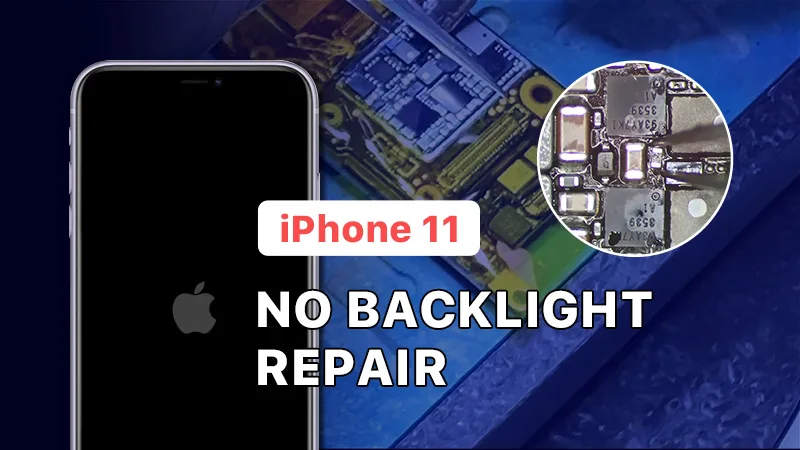
    Oggi condivideremo come risolvere un iPhone 11 senza retroilluminazione. Il telefono può essere acceso ma la retroilluminazione non funziona. Guardate questo video e vedete come risolvere il problema!

    Prodotti consigliati in questo video:

    • Supporto universale per PCB MaAnt T1
    • Chip e componenti
    • Libro di formazione sulla riparazione della scheda madre dell'iPhone (esclusiva REWA)
  • How To Repair iPhone 7/7P Home Button Not Working | Repair Shop Tips

    How To Repair iPhone 7/7P Home Button Not Working | Repair Shop Tips

    iPhone 7/7P Home Button not working issue includes Touch ID not working and Return-to-home function not working. Both are common issues. Today we share with you a common issue of iPhone 7/7P – Touch ID works normally but Return-to-home function not working. Check it out now!

    Consigli: il cavo del tasto home è fragile e pertanto è necessaria un'operazione professionale. Per coloro che non hanno competenze di riparazione, si prega di pensarci bene prima di agire.

  • Risoluzione dei problemi di Face ID su iPhone: Soluzioni e suggerimenti

    Risoluzione dei problemi di Face ID su iPhone: Soluzioni e suggerimenti

    L'uso di Face ID sull'iPhone può essere un modo comodo e sicuro per sbloccare il dispositivo e autenticare varie azioni. Tuttavia, come ogni tecnologia, può incontrare problemi che ne ostacolano il funzionamento. In questo articolo esploreremo i problemi più comuni di Face ID e forniremo soluzioni efficaci per risolverli. Che si tratti del messaggio “Muoviti un po” più in basso/più in alto" o di altre difficoltà legate a Face ID, abbiamo pensato a voi.

    Controllare se c'è

    Sezione 1: Riavviare il dispositivo

    Una delle soluzioni più semplici ma efficaci per risolvere i problemi di Face ID è riavviare l'iPhone. A tale scopo, tenere premuto il tasto laterale e il tasto del volume finché non appare il cursore. Far scorrere il cursore per spegnere il dispositivo. Una volta spento, tenere premuto il pulsante laterale finché non appare il logo Apple, a indicare che il dispositivo si sta riavviando. Il riavvio dell'iPhone può spesso risolvere problemi di software o di sistema temporanei che possono influire su Face ID.

    Sezione 2: Controllo delle ostruzioni

    Assicurarsi che non vi sia nulla che copra la fotocamera TrueDepth frontale dell'iPhone. A volte, una pellicola o dello sporco possono ostruire la fotocamera, causando il malfunzionamento di Face ID. Ispezionare con attenzione l'area intorno alla fotocamera e pulirla con un panno delicato o con un pennello, se necessario. La rimozione di eventuali ostruzioni può migliorare notevolmente le prestazioni di Face ID.

    Sezione 3: Valutazione dei danni causati dall'acqua

    Se l'iPhone è stato esposto ad acqua o liquidi, il Face ID potrebbe non funzionare correttamente. In questi casi, si consiglia di recarsi presso un centro di assistenza Apple autorizzato. Per verificare la presenza di danni causati dall'acqua, cercare l'indicatore di contatto con i liquidi (LCI) sul dispositivo. L'LCI si trova solitamente all'esterno e cambia colore (da bianco o argento a rosso) quando entra in contatto con un liquido. Utilizzare una lente d'ingrandimento per individuare e ispezionare l'LCI e verificare che non vi siano segni di danni causati dall'acqua.

    LCI

    Sezione 4: Aggiornamento del sistema

    Mantenere aggiornato il sistema operativo dell'iPhone è fondamentale per mantenere prestazioni ottimali. Se i problemi di Face ID persistono anche dopo aver provato le soluzioni precedenti, è consigliabile aggiornare il dispositivo all'ultima versione di iOS. Apple rilascia regolarmente aggiornamenti software che risolvono i bug e migliorano la stabilità del sistema. Accedere a Impostazioni > Generali > Aggiornamento software e seguire le indicazioni per installare gli aggiornamenti disponibili.

    Conclusione:

    Face ID è una funzione straordinaria che aumenta la sicurezza e la comodità di utilizzo dell'iPhone. Tuttavia, occasionalmente possono verificarsi problemi che richiedono la risoluzione di problemi. Seguendo i passaggi illustrati in questo articolo, è possibile risolvere efficacemente i problemi di Face ID, come la richiesta “Muoviti un po” più in basso/più in alto" o altre difficoltà correlate. Ricordate di riavviare il dispositivo, di verificare la presenza di eventuali ostruzioni, di valutare i danni causati dall'acqua e di aggiornare regolarmente il sistema. Queste misure contribuiranno a garantire un'esperienza Face ID senza problemi sul vostro iPhone.

  • iPhone Xs Max Flickering Screen Caused By Mistake | iPhone Repair Tips

    iPhone Xs Max Flickering Screen Caused By Mistake | iPhone Repair Tips

    Develop a good habit and keep a well-organized workspace in daily repair work will help a lot for repair technicians. Today we share a special repair case – iPhone Xs Max flickering screen which caused by the technician’s mistake.

  • How To Fix iPhone 7-8 Plus Touch ID Not Working By Jumping Wires | Repair Shop Tips

    How To Fix iPhone 7-8 Plus Touch ID Not Working By Jumping Wires | Repair Shop Tips

    For iPhone 7/7P/8/8P, 80% of Touch ID issues are caused by broken home button cable. We need to jump wires on both two layers of wires on the home button cable. Since the bottom layer comes with more wires than the upper layer, it is difficult and the home button cable might also be damaged.

    However, with the iPhone 7-8P Home Button Repair Socket Cable, we don’t need to join up the bottom layer of wires by jumping wires. Check our video

  • Corso di formazione per la riparazione della scheda logica di iPhone / MacBook 2020 | Accademia REWA

    Corso di formazione per la riparazione della scheda logica di iPhone / MacBook 2020 | Accademia REWA

    Il programma di formazione alla riparazione REWA si è sviluppato rapidamente nel 2019. Nell'ultimo anno, il corso di formazione sistematica alla riparazione REWA ha aiutato più di 237 appassionati di riparazione provenienti da 54 paesi e regioni di tutto il mondo, con istruttori professionisti e assistenti didattici che garantiscono un insegnamento pratico e un apprendimento euristico.

  • How To Fix iPhone X Won’t Turn On By Board Swap | iPhone Repair Tips

    How To Fix iPhone X Won’t Turn On By Board Swap | iPhone Repair Tips

    This is a real-life repair case from REWA chip-level motherboard repair service. The iPhone X motherboard was severely damaged with a hole in the upper layer during the reassembling process, resulted in an iPhone X won’t turn on issue. Follow our guidance in the video today and learn how to diagnose and troubleshoot the double-stacked motherboard step by step.