This week REWA Academy Open Course will not only provide you with the iPhone X Boot Circuit Diagnosis & Maintenance, but also provide a pratical examples. Let’s get started.
Bitmap Software Used in video- REFOX, Download Here: https://www.refoxteam.com/
Questa settimana REWA vi guiderà attraverso il flusso di lavoro del circuito di avvio di iPhone X. Il circuito di avvio può essere considerato come il circuito di attivazione della scheda logica. Affinché il telefono si accenda, condizioni di lavoro come l'alimentazione, il segnale di clock e il segnale di reset sono indispensabili. Inoltre, la CPU deve avviare i componenti chiave nel processo di autotest all'accensione e importare il bootstrap. Poiché ci sono così tanti componenti coinvolti nel processo, i motivi per cui il telefono non si accende possono anche essere vari.
Cosa fate di solito con queste schede logiche? Le buttate via? Aspettate un minuto! Potete anche trasformare i rifiuti in ricchezza. Guardate il nostro video di oggi e imparate come trasformare un chip di memoria flash NAND di un iPhone in una chiavetta USB. Dite no ai rifiuti elettronici e fate qualcosa per l'ambiente.
Recently, a fan asked our customer service team if the Face ID function could be kept after a damaged front camera replacement. Since the front camera is fixed together with the infrared camera and dot projector, the front camera replacement will be very difficult. Therefore, REWA technicians will share how to replace the damaged front camera while keeping the Face ID function. Let’s check it out!
REWA LAB received an iPhone X that had been severely damaged in a car accident. Today we will show you how to restore it step by step. Let’s bring it back to life!
00:00 Introduzione
00:12 How to restore iPhone X by logic board repair?
Gli iPhone sono uno dei dispositivi smartphone più costosi sul mercato e lo sono anche le loro riparazioni. In particolare, la riparazione o la sostituzione del vetro posteriore dell'iPhone può costare molto.
Il vetro posteriore danneggiato dell'iPhone è uno dei problemi più fastidiosi in cui ci imbattiamo nella nostra vita quotidiana.
Il vetro posteriore degli iPhone, come l'iPhone 8 e successivi, è fissato al telaio con una forte resina epossidica che si fonde con le parti interne del telefono.
Per rimuovere il vetro posteriore, è necessario rimuovere l'epossidica con calore o freddo estremo.
A questo punto la macchina laser si rivela utile. Il laser può polverizzare tutto l'adesivo sotto il vetro e separare il vetro dal telaio metallico.
La buona notizia è che REFOX LM-40 MINI è in arrivo con una potenza maggiore e un prezzo inferiore.
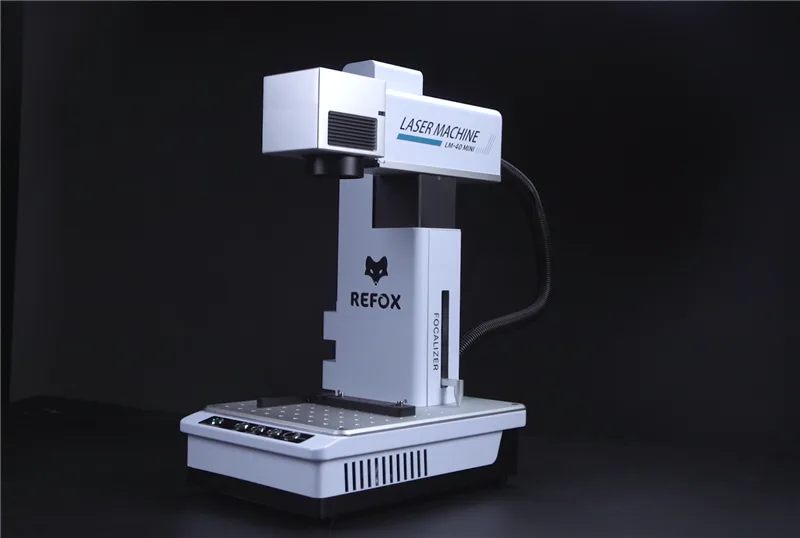
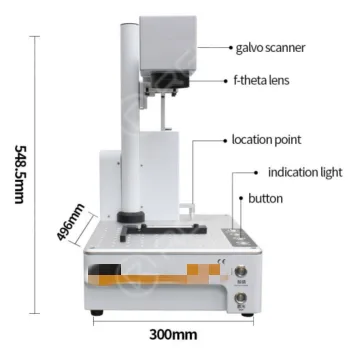
LM-40 Mini è una macchina laser di piccole dimensioni, dedicata alla ristrutturazione del vetro posteriore del settore della riparazione dei telefoni cellulari.
Questa macchina laser è miniaturizzata, leggera e adatta a diversi scenari di utilizzo.
Oltre alla separazione del vetro posteriore, LM-40 Mini supporta la personalizzazione come regalo personalizzato, incisione della confezione, incisione del logo, incisione del vetro, ecc.
La macchina è in grado di incidere con il laser più di 30 tipi di materiali, consentendo a ciascun consumatore di personalizzare l'immagine che preferisce e aggiungendo ulteriori profitti ai proprietari dei negozi durante la riparazione dei vetri posteriori.
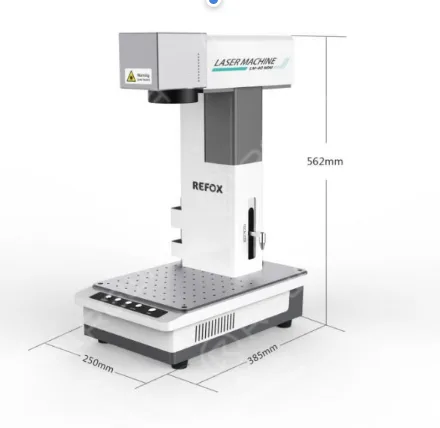
Rispetto a un'altra macchina laser molto venduta, LM-40 Mini è più leggera e più piccola.
Le dimensioni ridotte non solo garantiscono maggiori possibilità di applicazione, ma riducono anche i costi di spedizione.
Nome
REFOX LM 40 mini
Altro
Dimensione
250*385*562 mm
300*496*548,5 mm
Peso
Peso netto: 15,5 kg Peso lordo: 23 kg
Peso netto: 18,9 kg Peso lordo: 28,9 kg
Prezzo
$1399 (spedizione gratuita per il preordine) $1499 (costo del pacchetto per il preordine)
$1439-1516
Durante il periodo di preordine, è possibile usufruire della migliore offerta di 1399 dollari, più conveniente rispetto alla maggior parte delle macchine laser presenti sul mercato e comprensiva di spedizione gratuita. Per il pacchetto macchina laser (estrattore di fumi, strumenti, materiali di consumo, ecc.), il costo è di soli 1499 dollari.
Nonostante le dimensioni ridotte, la funzione di LM-40 Mini non viene compromessa. È facile da usare, con una potenza elevata e prestazioni stabili.
La macchina laser non solo può ridurre il costo della manodopera, ma consente anche di sostituire il vetro posteriore in modo rapido e sicuro, facendo risparmiare ai clienti il tempo di attesa e migliorando l'esperienza dell'utente.
Inoltre, il diagramma della macchina viene aggiornato automaticamente sul cloud, supportando i modelli mainstream.
Per quanto riguarda il ROI, è possibile ottenere almeno 100 dollari di profitto dopo la sostituzione di un vetro posteriore. È possibile recuperare il denaro dopo la sostituzione di 12 vetri posteriori.
Preparatevi ad alimentare la vostra attività di ricondizionamento con la macchina laser REFOX LM-40!
Visitate il sito Negozio REWA per un pre-ordine. Non esitate a contattare i nostri account manager se avete bisogno di acquistare all'ingrosso o per qualsiasi domanda.
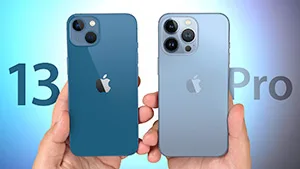
In un mondo in cui la tecnologia si evolve a un ritmo incalzante, è essenziale rimanere aggiornati sulle ultime novità. Oggi ci occupiamo della serie iPhone 13 di Apple, confrontando in particolare l'iPhone 13 e l'iPhone 13 Pro. Questi due modelli condividono le stesse dimensioni dello schermo da 6,1 pollici, ma ci sono diverse differenze degne di nota che li distinguono.
1. Materiali da costruzione:
L'iPhone 13 ha il retro in vetro e il telaio in alluminio, mentre l'iPhone 13 Pro vanta una struttura più pregiata con il retro in vetro e il telaio in acciaio inossidabile, che gli conferisce un aspetto più robusto ed elegante.
2. Opzioni di archiviazione:
Per quanto riguarda lo spazio di archiviazione, l'iPhone 13 offre tre opzioni: 128GB, 256GB e 512GB. L'iPhone 13 Pro, invece, offre una scelta di spazio di archiviazione più ampia, con 128 GB, 256 GB, 512 GB e ben 1 TB, ideale per gli utenti con esigenze di archiviazione notevoli.
3. Tecnologia di visualizzazione:
Entrambi i telefoni hanno uno schermo OLED da 6,1 pollici con una risoluzione di 2532×1170 pixel e 460ppi. Tuttavia, l'iPhone 13 Pro è in vantaggio grazie al suo display Super Retina XDR che supporta la tecnologia Promotion adaptive refresh rate, offrendo un'esperienza più fluida e una luminosità massima fino a 1200 nit per i contenuti HDR.
4. Potenza del processore:
Sotto il cofano, entrambi i telefoni sono dotati del chip A15 Bionic di Apple. Tuttavia, l'iPhone 13 Pro ha un leggero vantaggio grazie al suo processore grafico a 5 core rispetto alla GPU a 4 core dell'iPhone 13, che potenzialmente porta a prestazioni grafiche migliori.
5. Sistemi di telecamere:
Il sistema di fotocamere è il vero punto di forza del modello Pro. L'iPhone 13 vanta una configurazione a doppia fotocamera, con un obiettivo grandangolare e ultra-grandangolare da 12 megapixel. L'iPhone 13 Pro, invece, presenta una configurazione a tre fotocamere, che include un teleobiettivo oltre agli obiettivi grandangolare e ultragrandangolare. Il modello Pro vanta anche aperture maggiori, che lo rendono più versatile in varie condizioni di luce.
6. Durata della batteria:
Per quanto riguarda la durata della batteria, l'iPhone 13 offre prestazioni impressionanti con 19 ore di riproduzione video, 15 ore di streaming video e 75 ore di riproduzione audio. L'iPhone 13 Pro lo supera leggermente, con 22 ore di riproduzione video, 20 ore di streaming video e le stesse 75 ore di riproduzione audio.
Conclusione:
L'iPhone 13 e l'iPhone 13 Pro, pur avendo dimensioni simili, offrono caratteristiche distinte che soddisfano le diverse esigenze degli utenti. Il telaio in acciaio inossidabile del modello Pro, le opzioni di archiviazione estese, il display superiore, le capacità grafiche migliorate e il sistema di fotocamera avanzato lo rendono una scelta interessante per gli appassionati di fotografia e tecnologia.
Che siate alla ricerca di un dispositivo potente con memoria estesa o di un dispositivo di qualità superiore con funzionalità avanzate di fotocamera, la comprensione delle principali differenze tra questi due modelli può aiutarvi a prendere una decisione informata. Rimanete aggiornati sulle ultime novità della tecnologia mobile e fate la scelta giusta per le vostre esigenze.
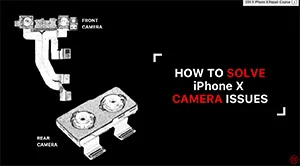
The iPhone has a very precise motherboard. Once the phone falls, it is easy to affect the shooting function. Today, REWA LAB will show you how to solve the camera not working problems on iPhone X.
00:00 Introduzione
00:12 How To Fix iPhone X Camera Not Working Issues?
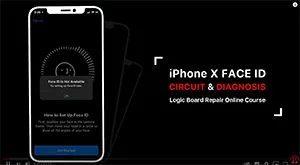
As iPhone X’s biggest draw, Face ID can securely unlock your iPhone X with a simple glance. Meantime, ‘Face ID not working’ is also the most common issue in daily repair, especially for phones that have been dropped or water damaged. iPhone X Face ID not working? Why and How to fix it? Check out our Face ID circuit course today and you will find the answer you want.
Siri, Apple’s voice assistant, has become an essential component for numerous iPhone users. Nonetheless, a number of iPhone 12 users have encountered problems with Siri’s unresponsiveness. This article will explore the causes of this issue and offer detailed instructions to guarantee flawless functionality of Siri on your iPhone 12.
Why is Siri on iPhone 12 not working as expected?
Users who heavily rely on Siri may have noticed that the voice assistant fails to respond when the iPhone screen is facing downward or if the camera is obstructed. It’s important to note that this behavior is entirely normal and not indicative of any hardware or software issues with your phone. In the past, Siri could only be used when the iPhone screen was facing up. However, Apple has enhanced this feature in newer system versions for added convenience.
To ensure Siri responds at all times, you should enable the “Hey Siri” feature in your iPhone settings.
How to Fix Siri Not Responding on iPhone 12
If you cannot find the “Hey Siri” option in your settings, consider updating your device to the latest system version. If the issue persists, follow the instructions below to rectify the problem:
1. Check if “Hey Siri” is Enabled:
Navigate to your device’s settings and tap on “Siri & Search.”
Ensure the following settings are turned on:
Listen for “Hey Siri”
Suggestions on Lock Screen
To improve Siri’s voice recognition:
Go to settings and tap on “Siri and Search.”
Turn off “Listen for Hey Siri” and then turn it on again.
Follow the on-screen instructions to train Siri to recognize your voice by saying the provided commands and tapping “Finish.”
2. Verify Siri is Not Disabled:
Head to “Settings” > “Screen Time” > “Content & Privacy Restrictions.”
Ensure that “Siri & Dictation” is not turned off under “Allowed Apps.”
3. Check Your Microphone:
To ensure that Siri can hear you, connect a headset with a microphone and ask Siri a question.
If you don’t hear Siri’s response, check whether your device is muted or if voice feedback is disabled.
You can adjust voice feedback settings by going to Siri & Search.
Conclusione:
Don’t let Siri issues hinder your iPhone 12 experience. By ensuring that your “Hey Siri” settings are correctly configured, that Siri is enabled, and that your microphone is functioning properly, you can enjoy the full benefits of this convenient voice assistant. Stay connected and informed with your iPhone 12, and explore more of our blog for valuable insights and tips.
For more in-depth articles on iOS-related topics and device troubleshooting, keep exploring our blog. We are committed to providing you with the most up-to-date information and solutions to enhance your Apple device experience.
REWA LAB has been constantly working on mobile phone repair solutions. Whether it is as simple as broken screen replacement or as complicated as chip-level motherboard repair. With the development of science and technology, mobile phone repair solutions are also constantly improving. Today we will show you how to upgrade the storage of iPhone X from 64GB to 256GB with the help of iREPAIR DFU Box instead of traditional NAND chip programmers.
00:00 Introduzione
00:14 Upgrade iPhone X 64GB Storage to 256GB in 5 Steps
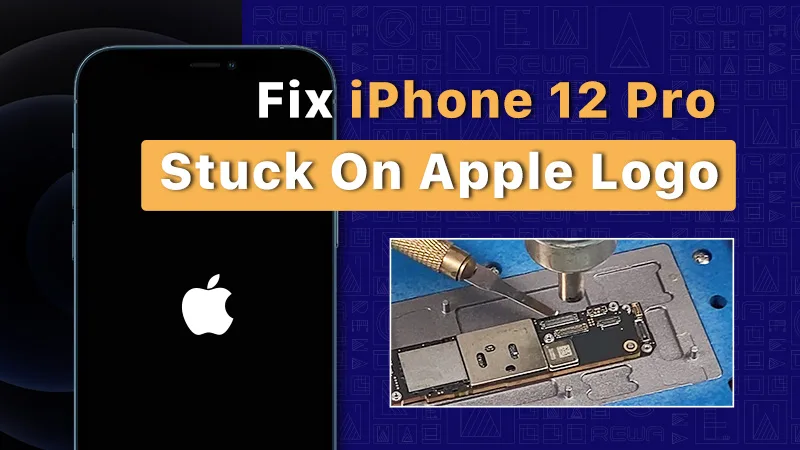
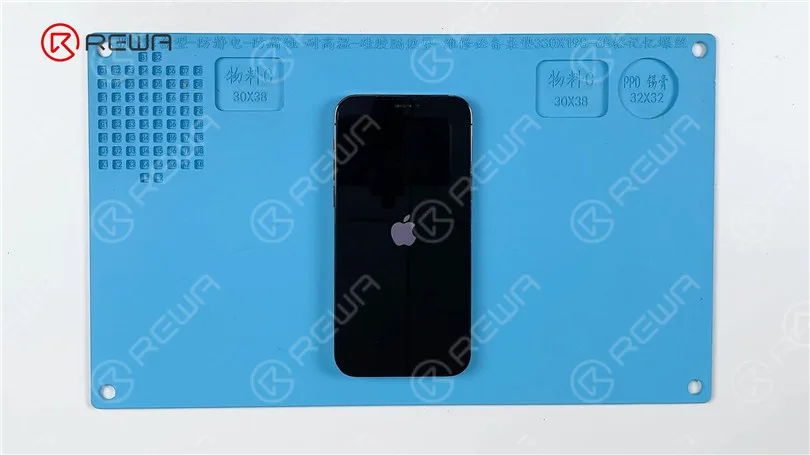
Oggi condivideremo un caso di riparazione di un iPhone 12 Pro che si blocca sul logo Apple. Il telefono poteva essere acceso prima, ma si è bloccato sul logo Apple durante l'avvio dopo la ricarica.
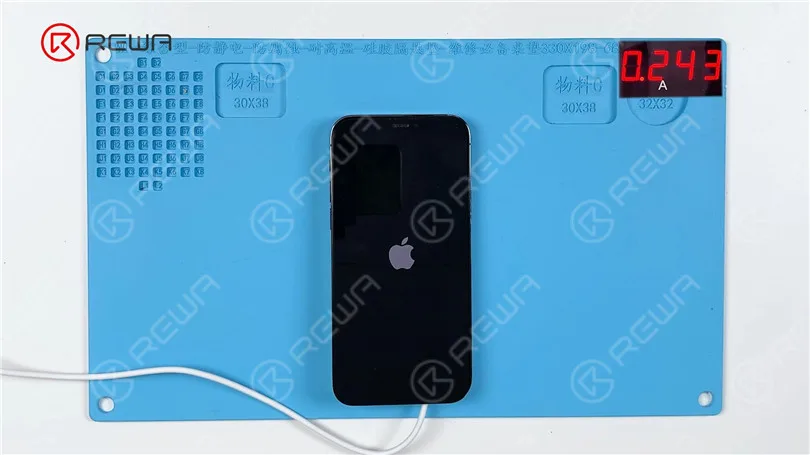
Scollegare gli altri cavi flessibili, ad eccezione del cavo flessibile di alimentazione. Collegare il display e il cavo di alimentazione. Il telefono si blocca ancora sul logo Apple. Possiamo quindi escludere la possibilità di altri guasti ai cavi flessibili. Si può confermare che il telefono si blocca sul logo Apple a causa di un guasto della scheda madre.
La corrente di avvio si ferma a circa 240 mA.
Poiché la corrente si ferma a circa 240 mA e il telefono si blocca sul logo Apple dopo la ricarica, possiamo restringere il campo di errore al circuito di ricarica USB. Il circuito integrato USB si trova infatti all'estremità anteriore del circuito di ricarica USB. Proviamo quindi a sostituire il circuito integrato USB.
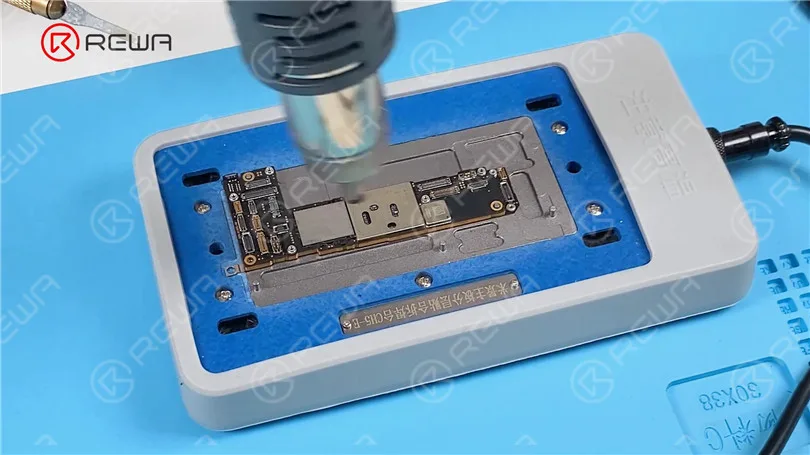
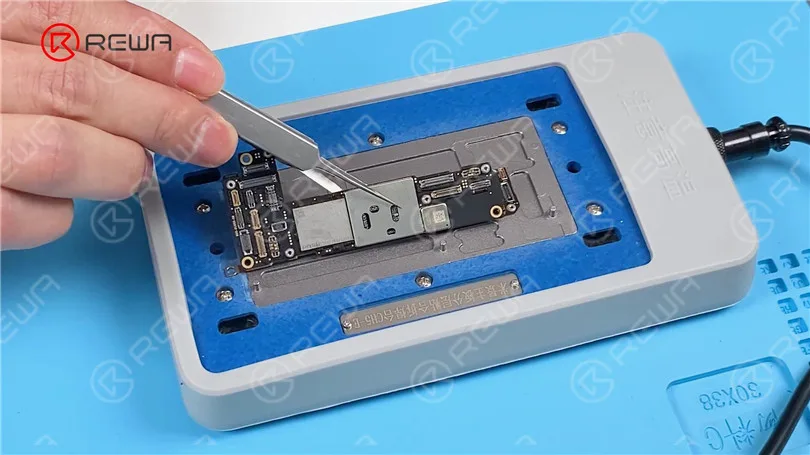
Posizionare la scheda madre sulla piastra a 200 °C Piattaforma di riscaldamento riscaldare. Riscaldare la scheda madre con una pistola ad aria calda verticale a 330 °C. Fare leva sulla scheda logica con una spranga durante il riscaldamento. Quando la scheda logica si allenta, rimuoverla con una pinzetta.
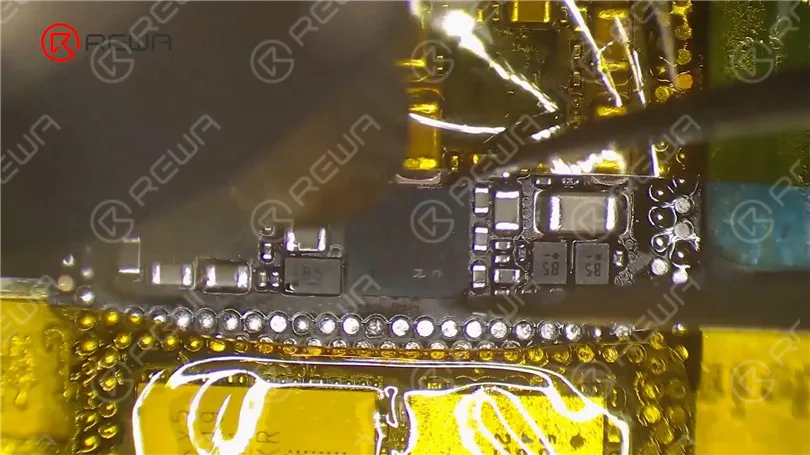
Collegare la scheda logica al titolare. Applicare un po' di Paste Flux sul circuito integrato USB. Riscaldare il circuito integrato USB con una pistola ad aria calda a 340 °C e un flusso d'aria 3. Spingere il circuito integrato USB con una pinzetta durante il riscaldamento. Estrarre il circuito integrato USB se si allenta.
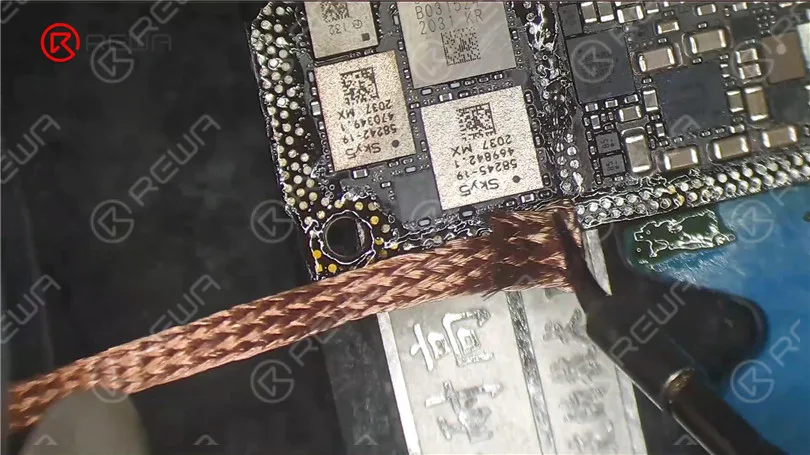
Rimuovere lo stagno sul tampone di incollaggio con Saldatore a 365 °C e pistola ad aria calda a 340 °C. Pulire nuovamente lo stagno sulla piazzola di incollaggio con uno stoppino per saldatura.
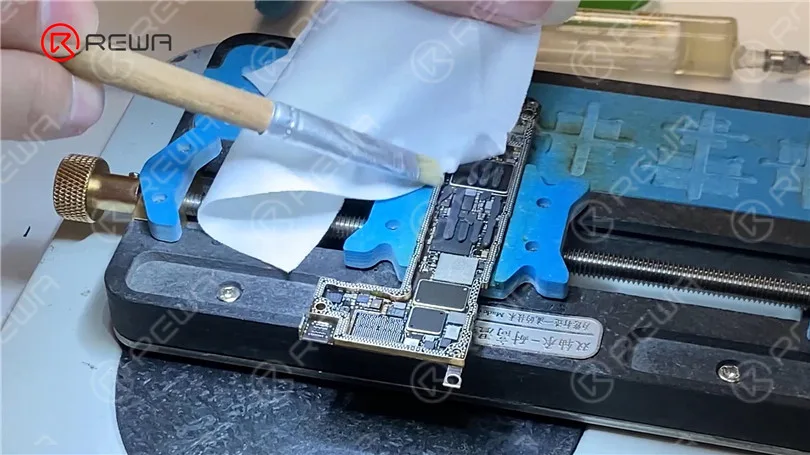
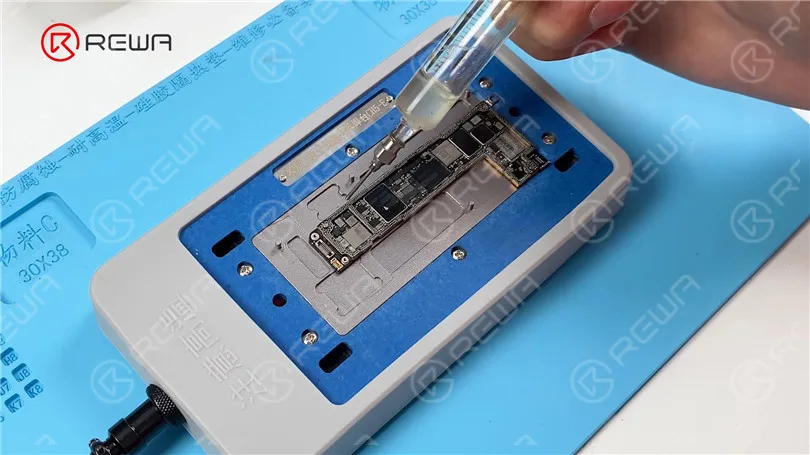
Applicare un po' di Paste Flux sul pad di incollaggio. Allineare il nuovo circuito integrato USB. Riscaldare la saldatura del circuito integrato USB con la pistola ad aria calda a 340 °C. Rimuovere lo stagno sul pad di collegamento con il saldatore a 365 °C e lo stoppino per saldare. Pulire lo stagno sulla piazzola di incollaggio della scheda di segnale con lo stesso metodo. Pulire il pad di collegamento con PCB Cleaner.
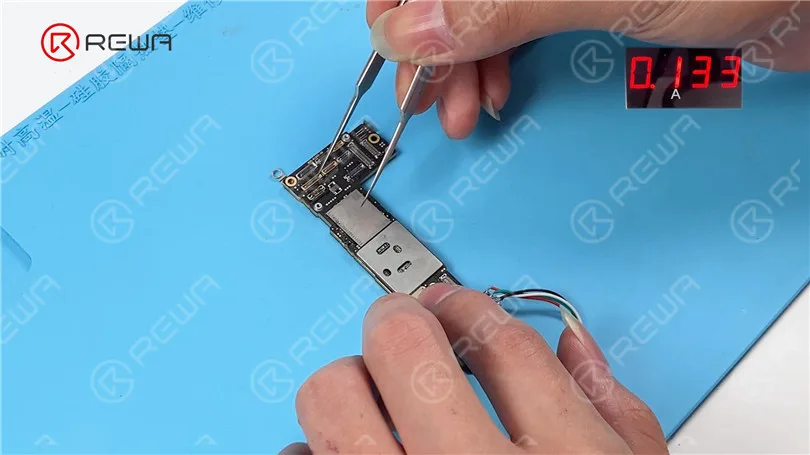
Quindi installiamo la scheda madre sul Apparecchio di prova. Collegare il cavo di alimentazione e lo schermo. Attivare l'avvio con una pinzetta. Il telefono può essere acceso.
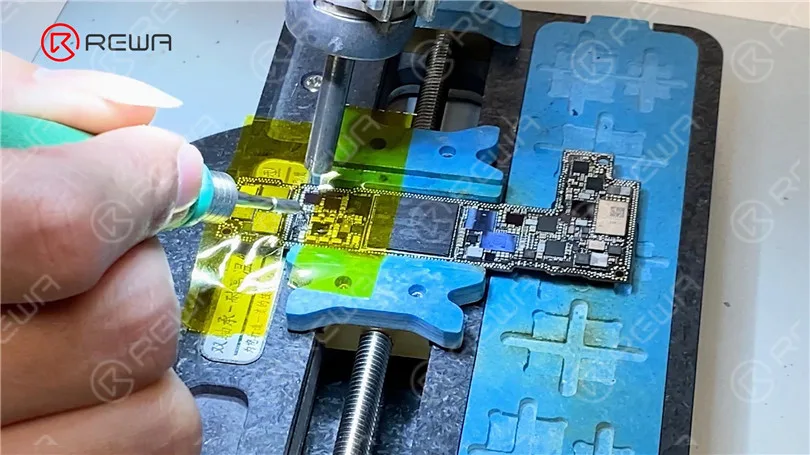
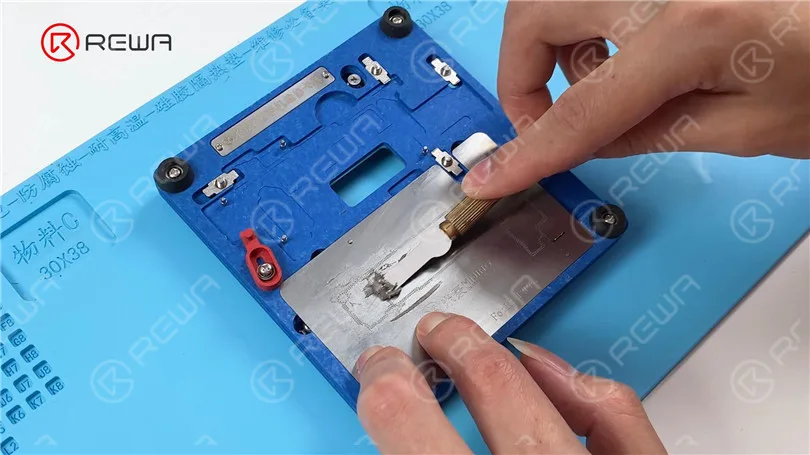
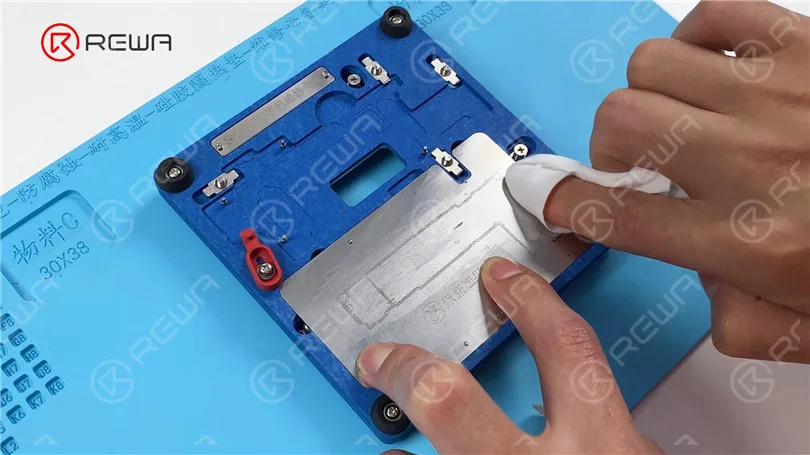
Quindi è necessario reballare la scheda di segnale. Fissare il pannello di segnalazione alla piattaforma di reballing. Posizionare lo stencil di reballing. Applicare uno strato di pasta saldante in modo uniforme.
Pulire la pasta saldante in eccesso e rimuovere lo stencil di reballing.
Mettere la scheda di segnale sulla piattaforma di riscaldamento a 160 °C per riscaldarla. Dopo la formazione delle sfere di saldatura, raffreddare la scheda di segnale. Applicare un po' di Paste Flux sul pad di saldatura. Allineare la scheda logica con la scheda di segnale.
Continuare a riscaldare per ricombinare la scheda madre. Rimuovere la scheda madre dopo averla riscaldata per circa 2 minuti. Collegare la scheda madre con un cavo di alimentazione dopo che si è raffreddata. Attivare l'avvio con una pinzetta. Il salto di corrente di avvio è normale.
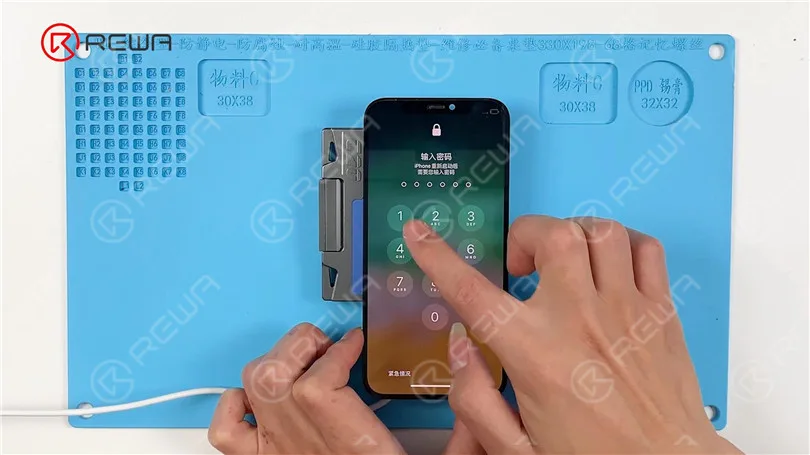
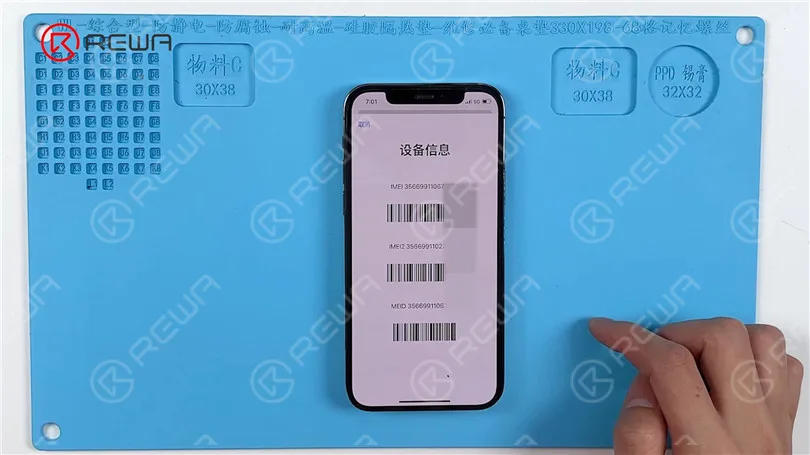
Poi installiamo la scheda madre. Il telefono può essere acceso. È possibile visualizzare il numero IMEI. Il guasto è stato eliminato.
Guardate il video qui sotto per vedere come risolvere il problema dell'iPhone 12 Pro bloccato sul logo Apple.
We've detected you might be speaking a different language. Do you want to change to:




 English
 Español
 Français
 Deutsch
 Italiano