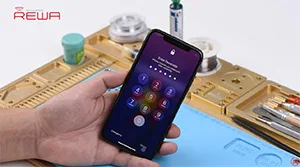
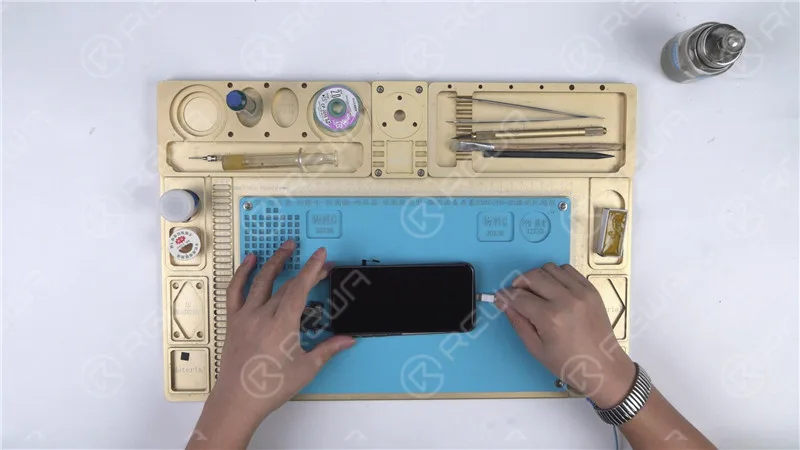
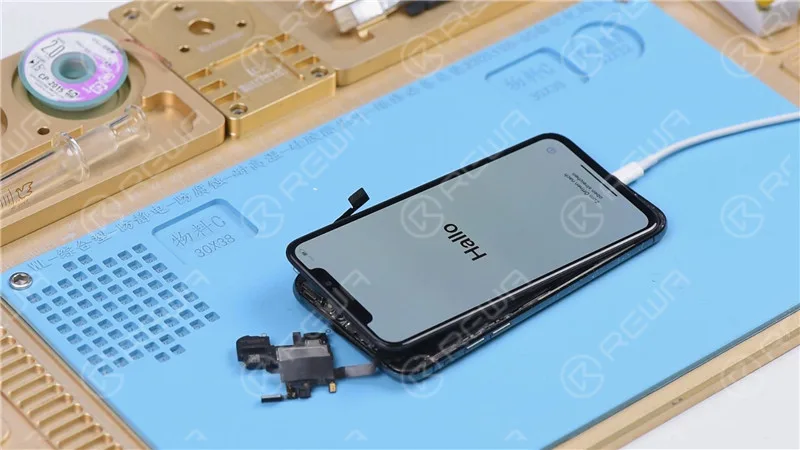
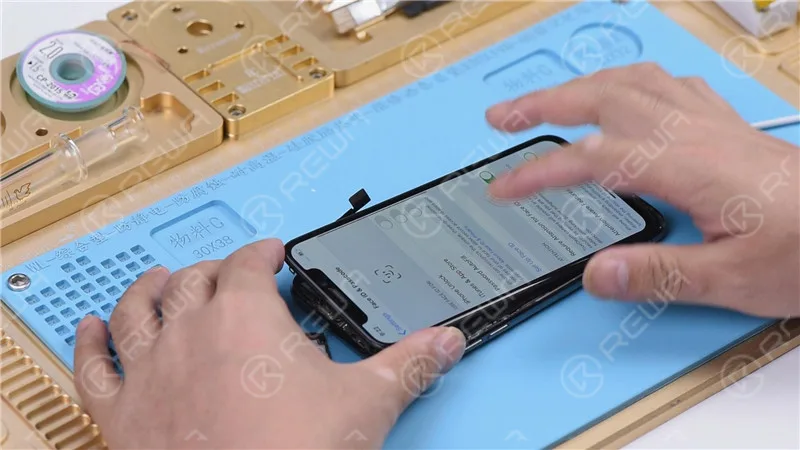
Face ID lets you securely unlock your iPhone, authenticate purchases and sign in to apps all with just a glance. However, due to the vulnerability of the Face ID parts, it can be easily damaged when iPhone X is dropped or during screen replacement, which will result in Face ID failure. Don’t worry. In this video, REWA guides you to fix “Face ID Is Not Available” step by step. Let’s check.
This is also a reminder. Please be careful in your daily use of the phone!
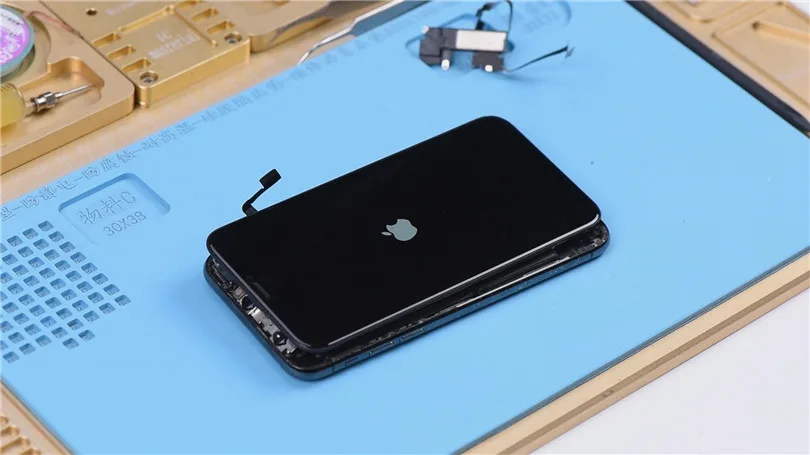
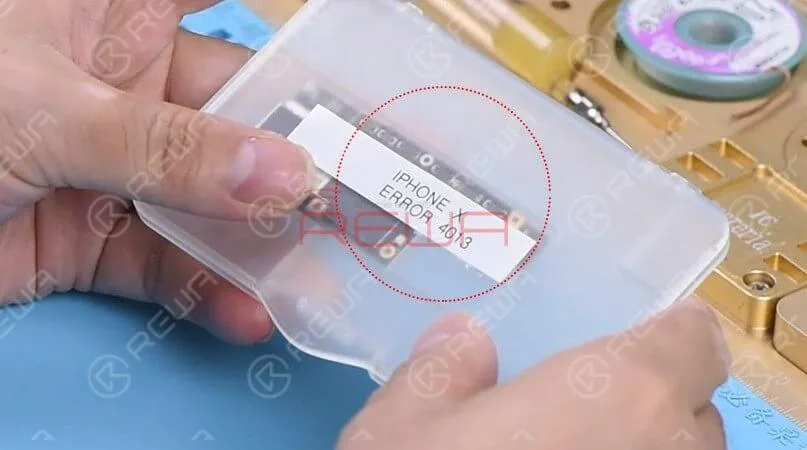
It can be extremely frustrating to find your iPhone stuck on apple logo or iTunes Error 4013. In most cases, this is not a serious issue and a software update can resolve the issue. However, if the software update does not resolve the issue, it may be a hardware issue that requires a more thorough diagnosis and repair.
iPhone Error 4013: Possible Causes
iPhone Error 4013 can occur due to various factors, encompassing both software and hardware components, which contribute to the occurrence of this perplexing error.
Outdated iTunes Version
One of the primary causes of iPhone Error 4013 is an outdated version of iTunes. Since iTunes is crucial for both restoring and updating the device, it is imperative to keep it up to date. A simple and free software update can often resolve this issue, ensuring smooth communication between the iPhone and the computer.
Software Glitches
Random firmware crashes can sometimes lead to iPhone Error 4013. Performing a force restart or hard reset can help overcome these software glitches. By holding down the appropriate buttons, you can initiate a restart that may rectify the error and restore normal functionality.
Hardware Complications
While software issues are common culprits, hardware problems can also trigger iPhone Error 4013. In some cases, sweat or other forms of liquid entering the earpiece can cause a boot loop and lead to this error. Additionally, faulty USB cables, damaged USB ports, or third-party security software can contribute to this frustrating issue.
This blog post will exclusively address hardware problems that can lead to this issue.
Nota: Please note that this tutorial utilizes an iPhone X for demonstration purposes, although the method can be applied to most iPhone models.
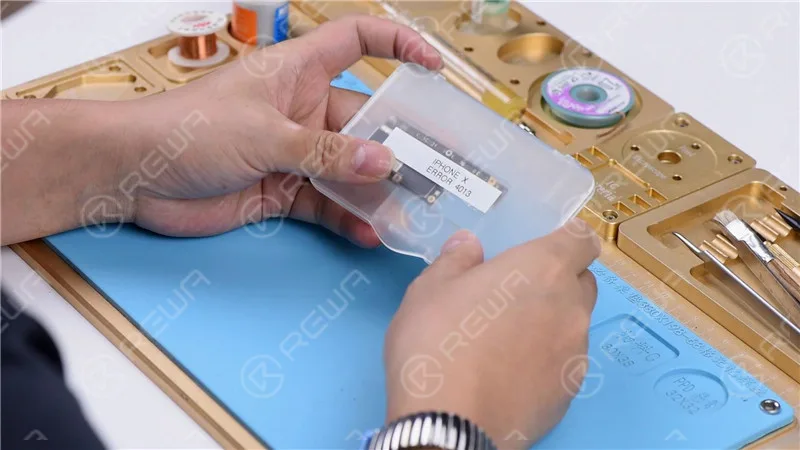
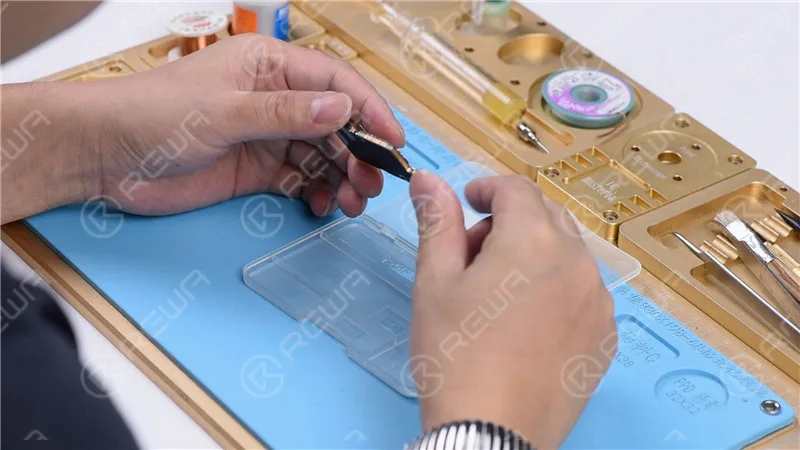
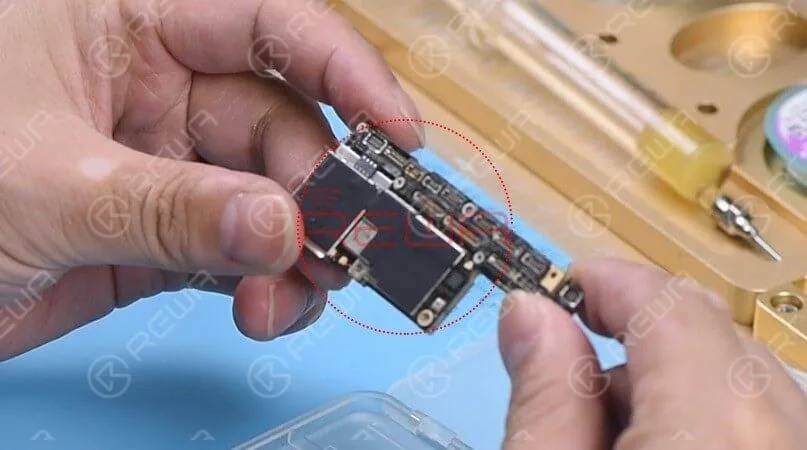
Cosmetic Inspection of the Motherboard
Before diving into any troubleshooting, it’s essential to ensure the motherboard is in optimal condition. Check for any deformities or water damage that might hinder the repair process.
Identifying the Problem
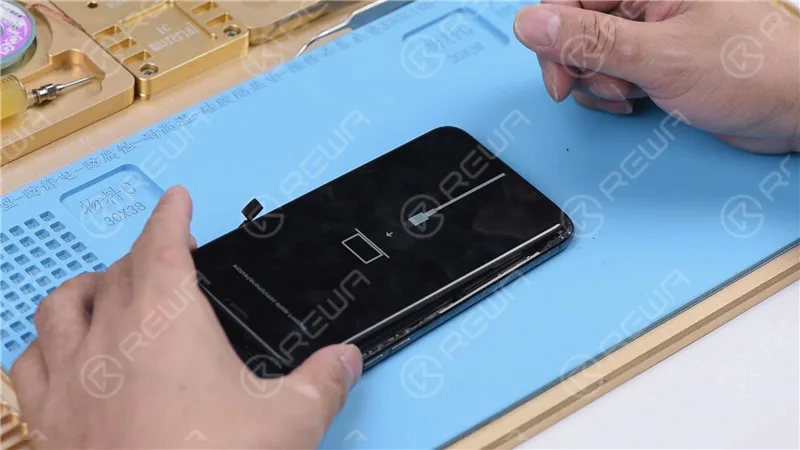
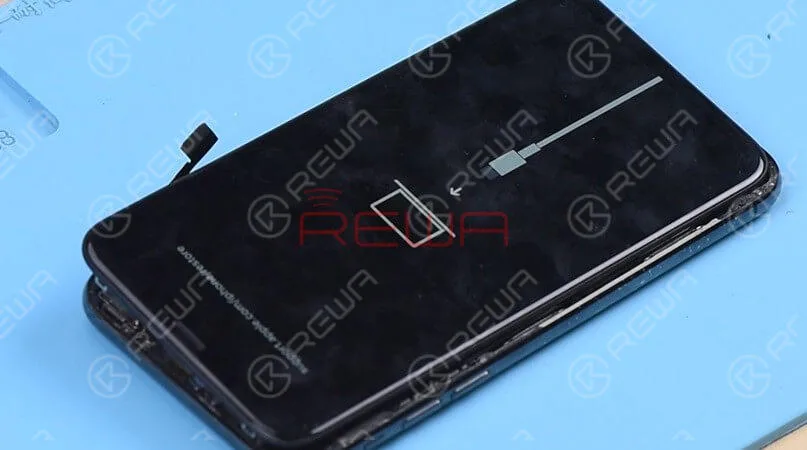
Let’s proceed with the motherboard installation and test it by pressing the power button. However, the phone automatically enters recovery mode, indicating a possible restore failure with the motherboard. As a result, the phone is unable to boot into the system normally.
Restoring the Phone
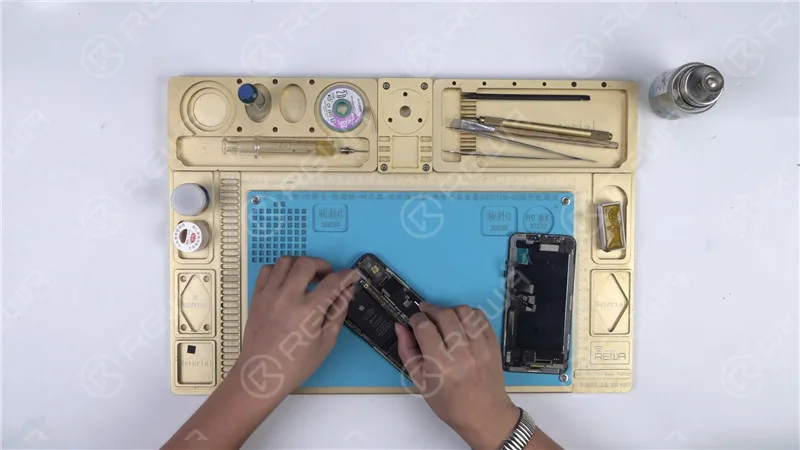
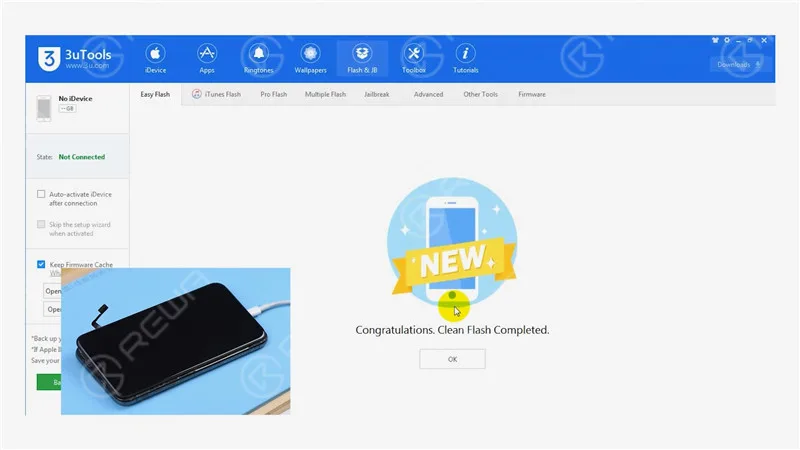
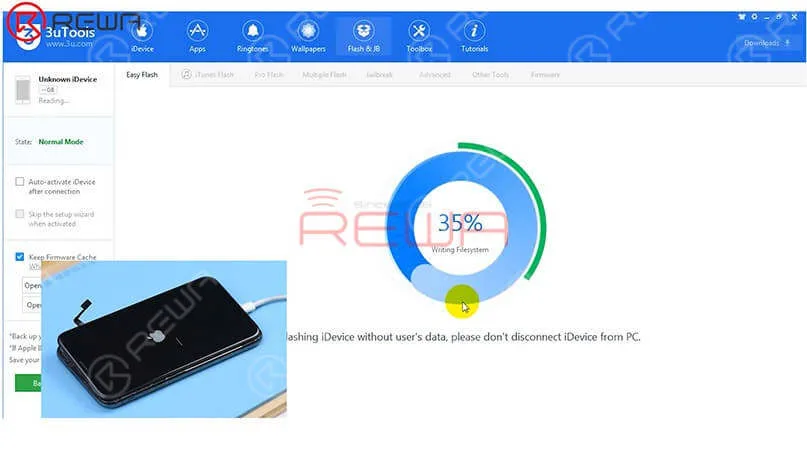
To begin, connect your iPhone X to a computer and initiate the restoration process using 3U Tools. A successful restoration indicates the motherboard is functioning correctly, and your phone can be activated normally.
Diagnosing Further Issues
Successful Restoration
If the phone can be restored successfully and activated, it’s an indication that the motherboard is functioning properly. The issue likely lies elsewhere.
Checking Baseband Info
Navigate to Settings>General>About to verify the baseband information, reinforcing the motherboard’s health.
Pinpointing the Issue
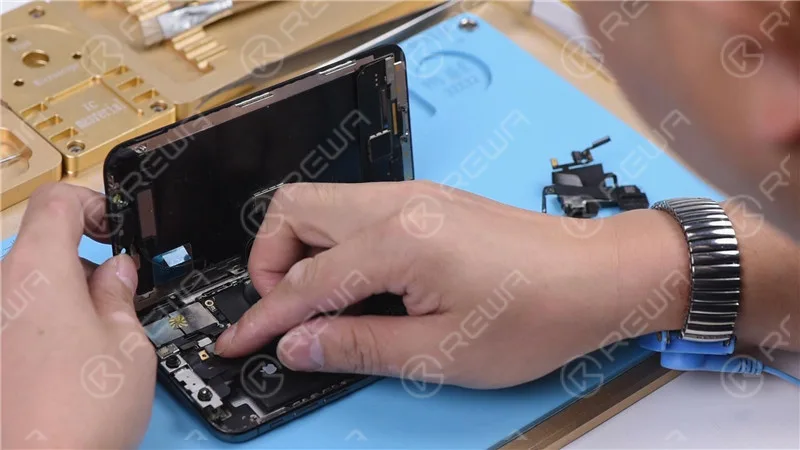
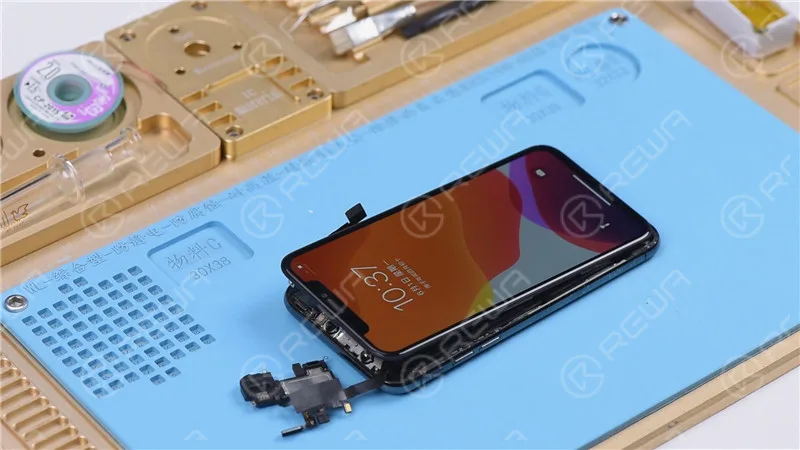
Adding Flex Cables: To narrow down the problem, reattach the earpiece speaker and sensor flex cable along with the front camera flex cable, and attempt to turn on the phone.
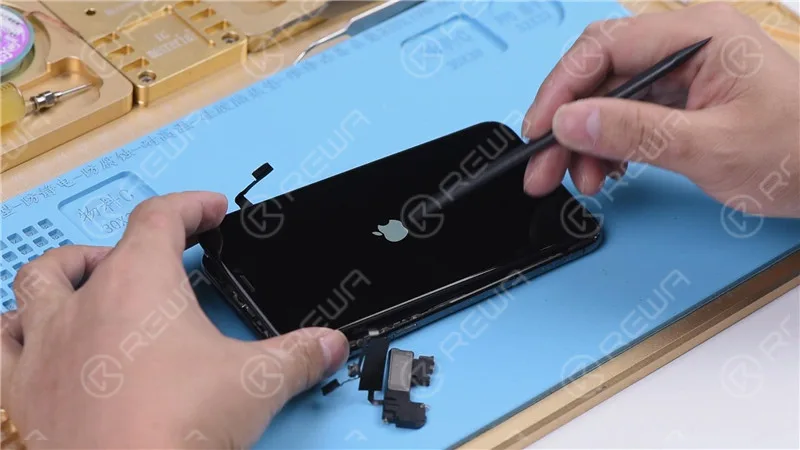
Stuck on Apple Logo: If the phone gets stuck on the Apple logo and restarts, it suggests an issue with the earpiece speaker and sensor flex cable or the front camera flex cable.
Isolating the Problem
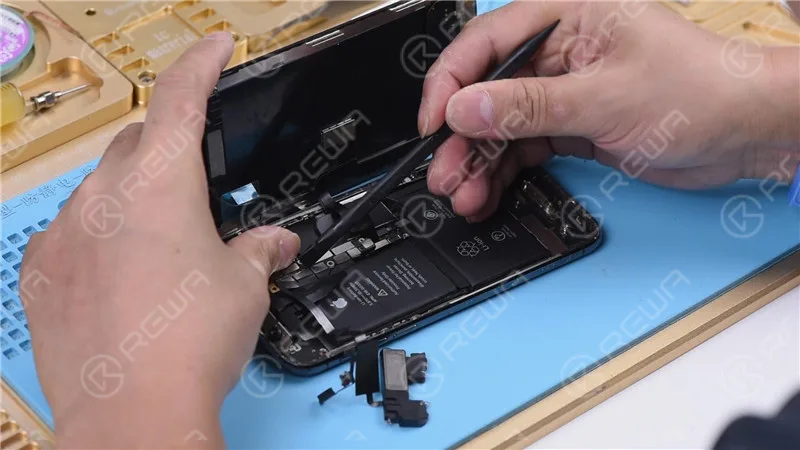
Disconnecting the Earpiece Speaker and Sensor Flex Cable: Remove the earpiece speaker and sensor flex cable, then try to power on the phone. If it turns on normally, the issue is indeed related to these components.
Fixing the Flood Illuminator Module
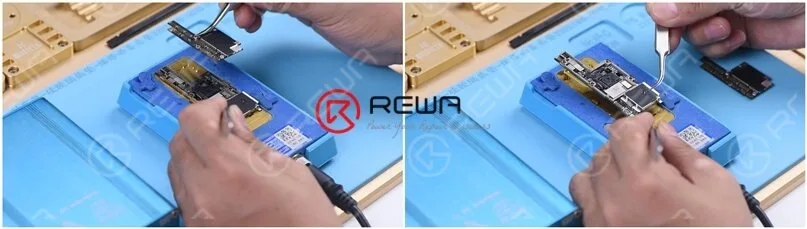
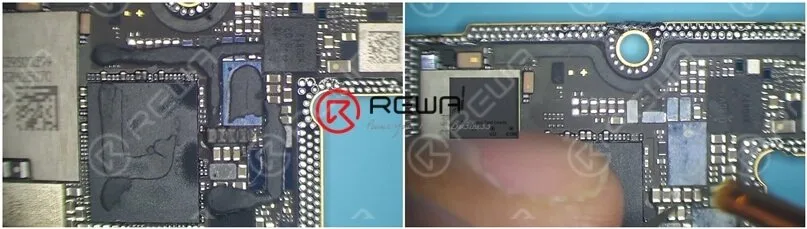
Microscopic Examination: Inspect the Flood illuminator module and identify any mold or corrosion.
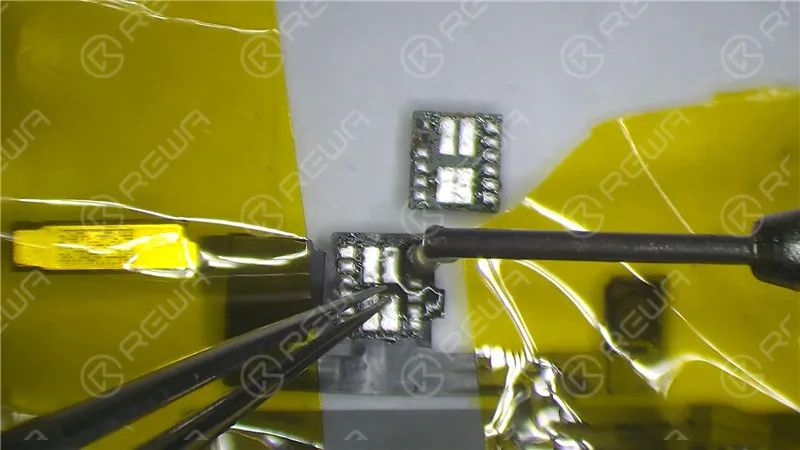
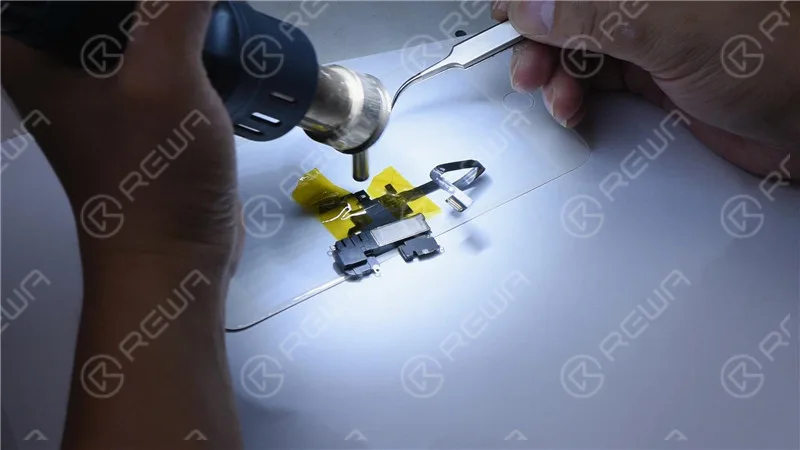
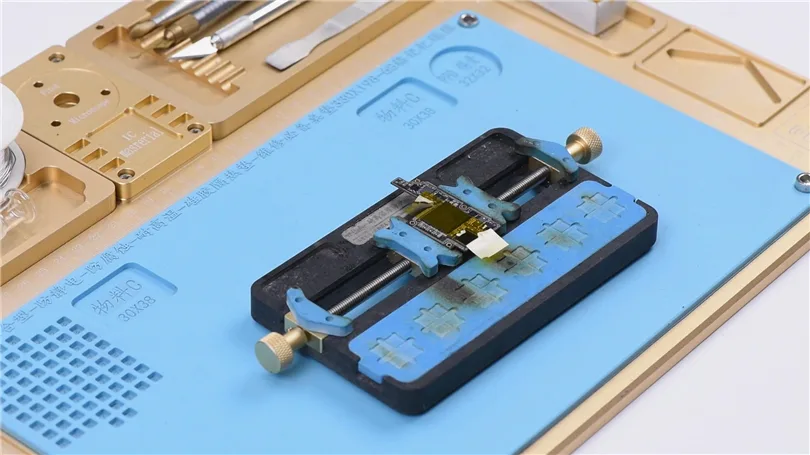
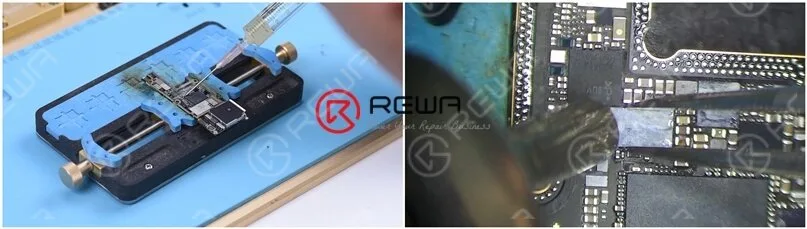
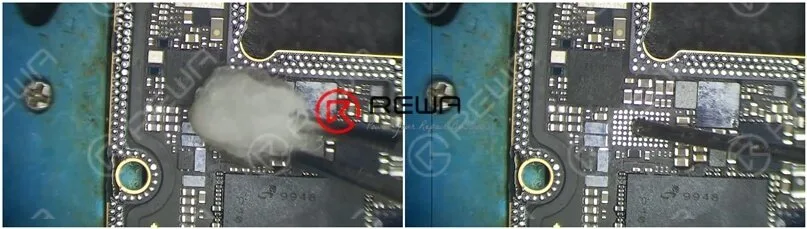
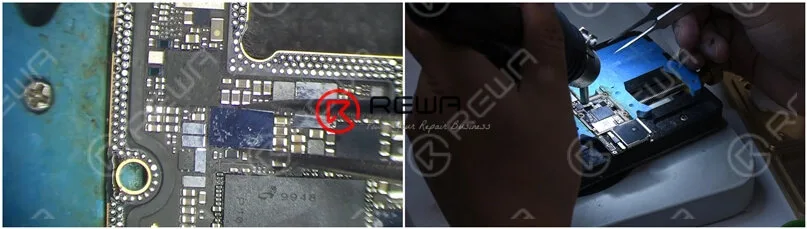
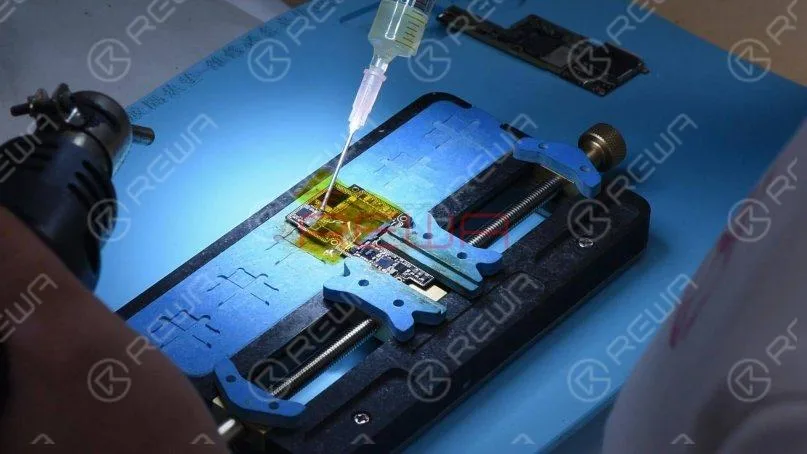
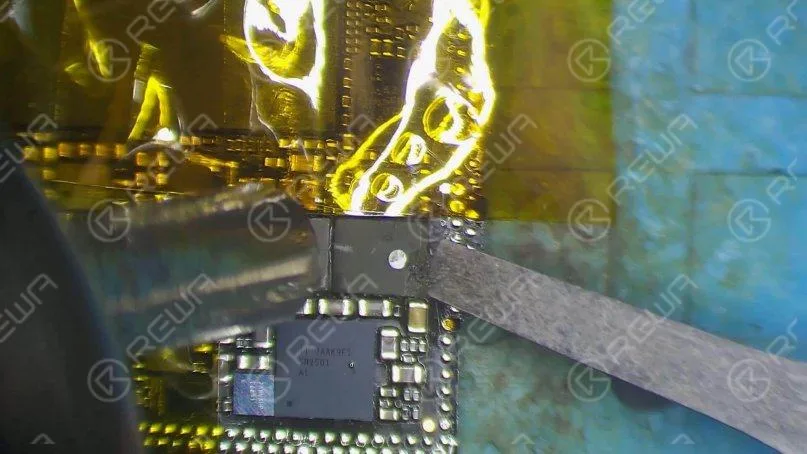
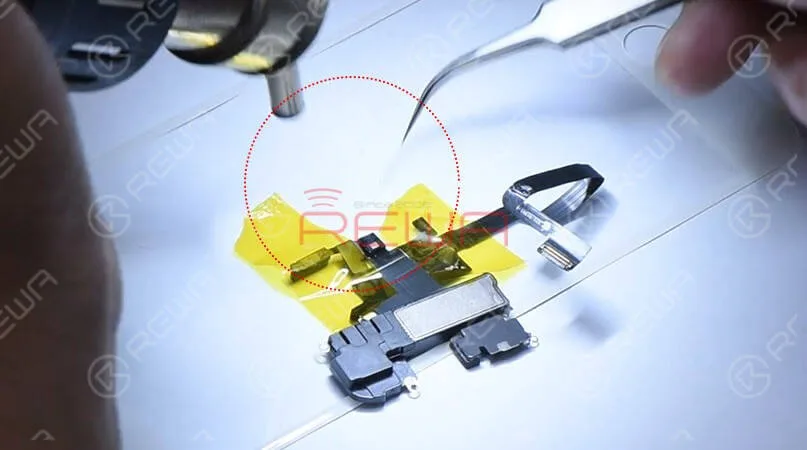
Repairing with High-Temperature Tape: Fix the earpiece speaker and sensor flex cable using high-temperature tape. Heat the affected area with a Hot Air Gun at 320℃ with an air flow of 35. Remove the damaged Flood illuminator module.
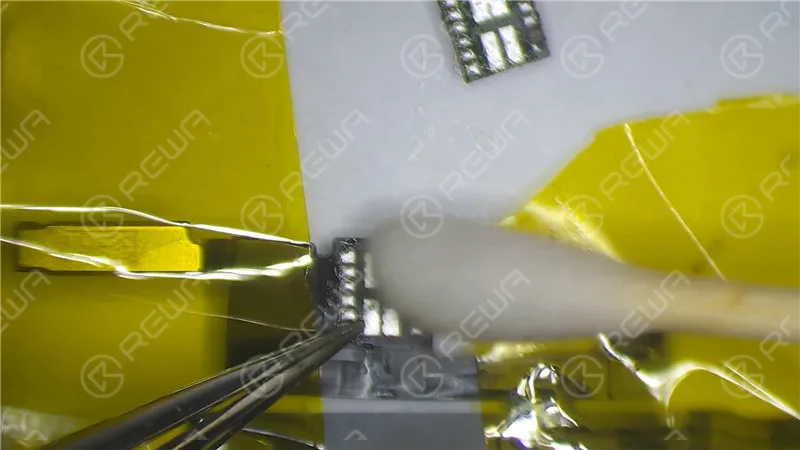
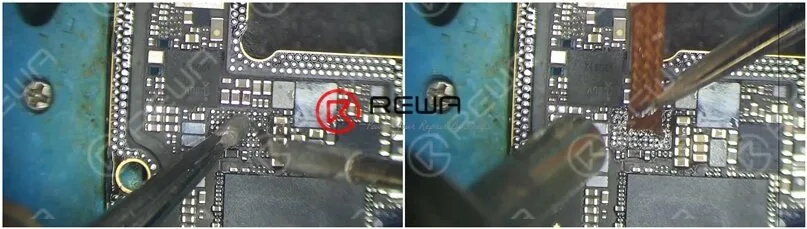
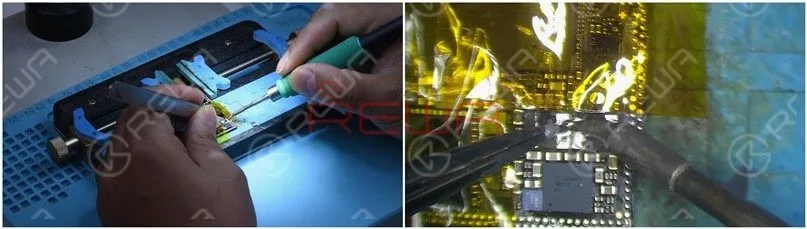
Corroded Bonding Pad: If the bonding pad on the Flood illuminator module is severely corroded, apply paste flux, clean with a soldering iron at 360℃, and reapply medium-temp solder paste. Clean with PCB Cleaner afterward.
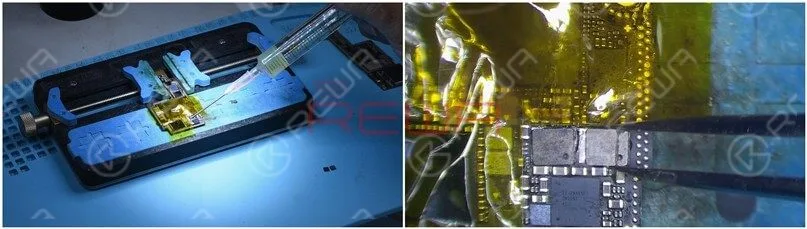
Riassemblaggio: Reassemble the Flood illuminator module, applying paste flux and soldering it in place with a Hot Air Gun at 320℃.
Wait for 2 Minutes: Allow the repaired components to settle for two minutes.
Testing and Restoring
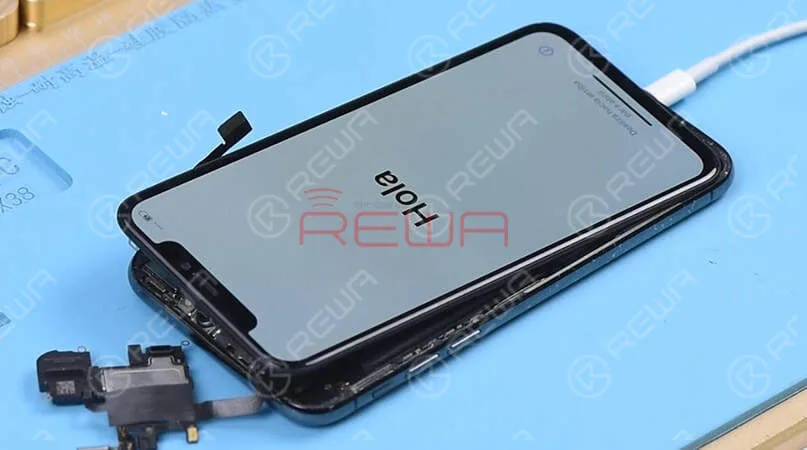
Reconnection: Reinstall the earpiece speaker and sensor flex cable, connect the battery, and power on the phone.
Restoring with Components Connected: Since the flex cables were not connected during the previous restoration, restore the iPhone X with both cables connected to ensure Face ID functionality.
Final Verification
Entering DFU Mode: Place the phone in DFU mode and connect it to the computer.
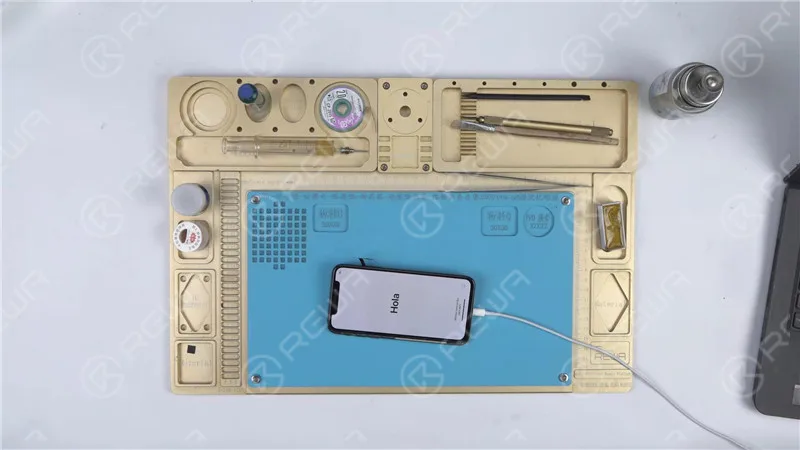
Restoration: Use 3U Tools or similar software to restore the phone. If it completes successfully, and the phone boots into the system and allows for Face ID setup, the issue has been resolved.
Video Guide to Fix iphone stuck on apple logo
Conclusione:
In this comprehensive guide, we have walked through the troubleshooting and repair process for an iPhone X stuck on the Apple logo with iTunes Error 4013. By methodically evaluating each component, from the motherboard to the earpiece speaker and sensor flex cable, we’ve successfully identified and fixed the issue, allowing the phone to function normally once again. For more in-depth repair knowledge, consider visiting Accademia REWA.
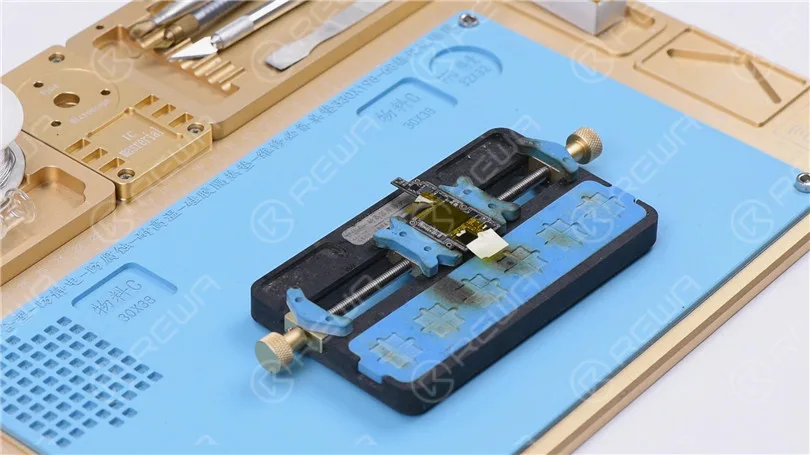
Salve ragazzi, oggi vi illustreremo i trucchi di riparazione per dissaldare e saldare il circuito integrato di ricarica dell'iPhone X.
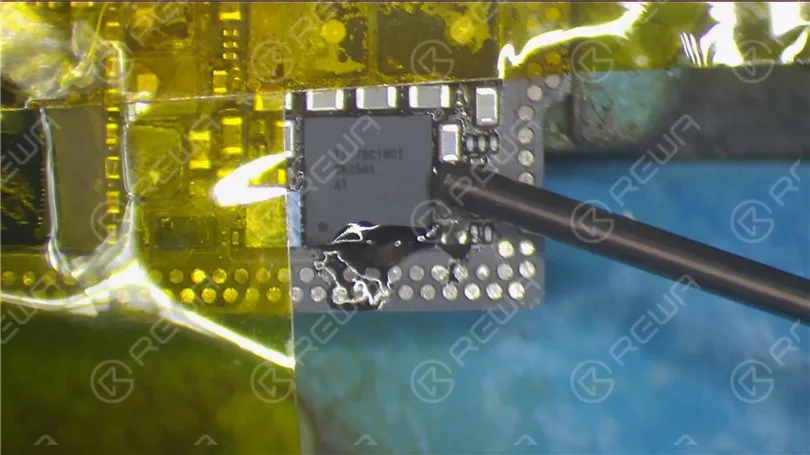
In primo luogo, applicare del nastro adesivo per alte temperature sui componenti intorno al circuito integrato di carica per proteggerli da pseudo-saldature/ponticelli durante l'operazione.
Applicare quindi del flussante in pasta intorno al circuito integrato di carica.
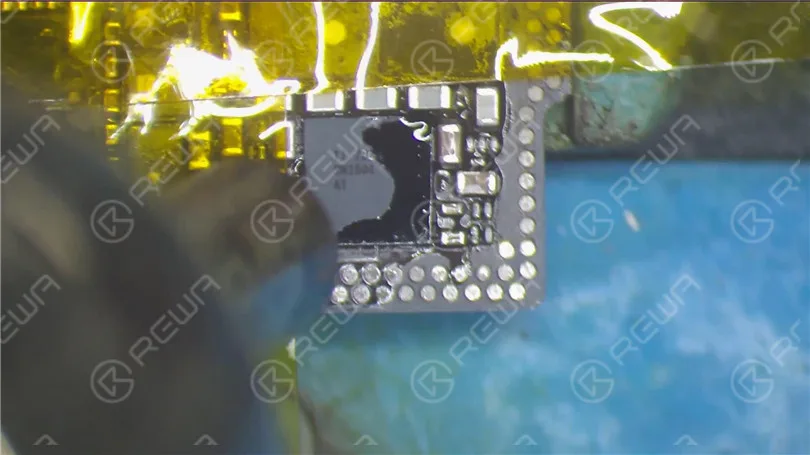
Impostare la temperatura della pistola ad aria calda a vento verticale QUICK 990 AD a 330℃, il flusso d'aria 3. Mantenere la pistola ad aria calda ad un'altezza di 5-10 mm dal circuito integrato di carica.
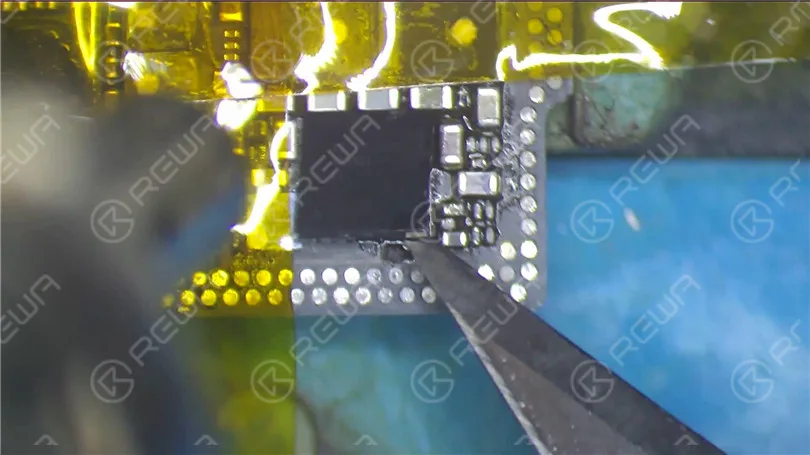
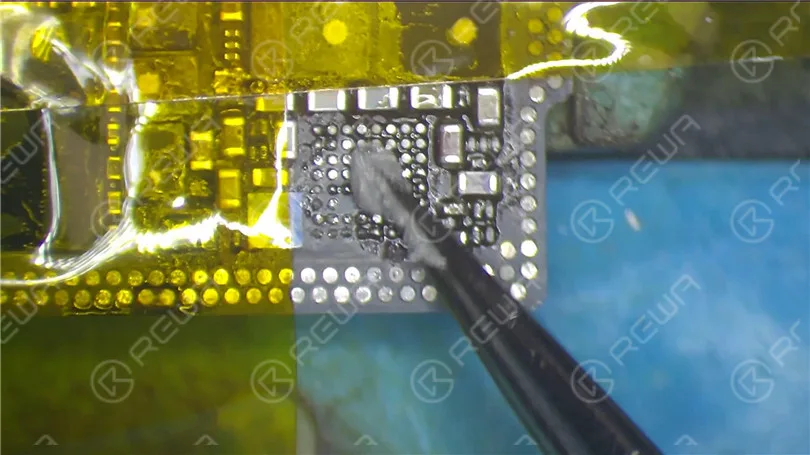
Riscaldare per circa 15s-20s, quindi estrarre il circuito integrato di carica. Suggerimenti: controllare la forza applicata quando si solleva il circuito integrato. Operazioni brusche potrebbero danneggiare il chip o il pad di collegamento.
Continuare ad applicare la pasta saldante a media temperatura sul pad di incollaggio. Riscaldare con la pistola ad aria calda QUICK 990 AD Vertical Wind a 280℃, flusso d'aria 3.
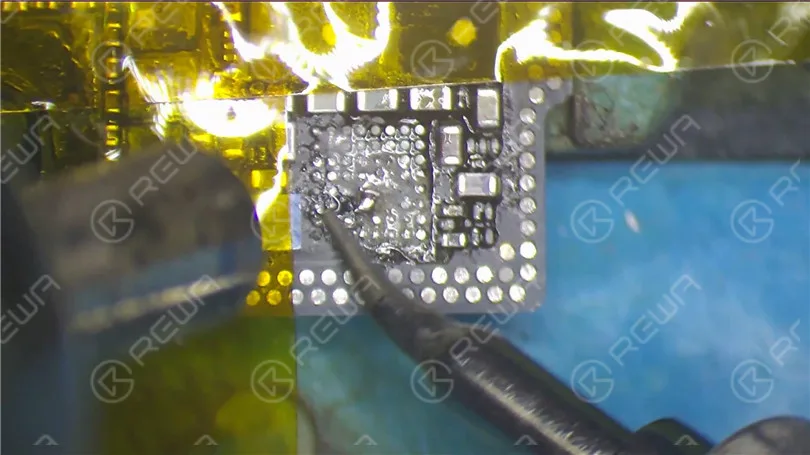
Nel frattempo, pulire i giunti di saldatura sul pad di incollaggio con il saldatore a 360℃. Una volta terminato, pulire accuratamente il pad con uno stoppino per saldature imbevuto di colofonia.
Inoltre, fare attenzione a come si opera qui. Operazioni grossolane potrebbero causare una pseudo-saldatura/ponteggiatura dei componenti intorno.
Pulire poi con PCB Cleaner.
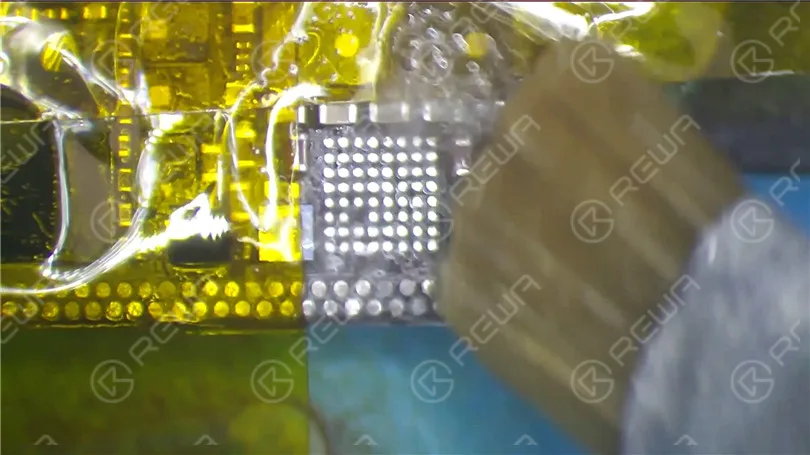
Ora dobbiamo pulire i giunti di saldatura sul retro del circuito integrato di carica.
Applicare un po' di pasta saldante a media temperatura sul pad di incollaggio sul retro. Pulire il pad con il saldatore a 360℃.
Inoltre, è possibile applicare un disossidante in pasta per una migliore pulizia.
Una volta terminato, pulire con PCB Cleaner. Suggerimenti: non essere troppo severi con i giunti di saldatura sulla piazzola. È possibile mantenere diverse giunzioni di saldatura per ottenere un reballing perfetto in seguito.
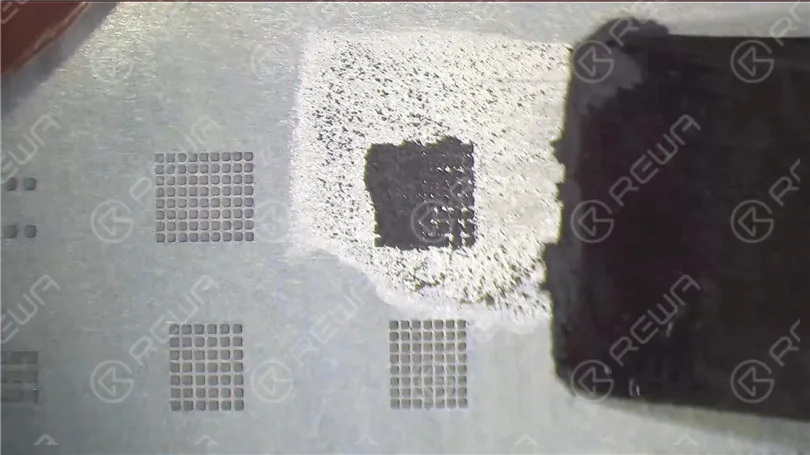
Passiamo al processo di reballing. Posizionare lo stencil di reballing BGA. Applicare un po' di pasta saldante a media temperatura con il raschietto BGA.
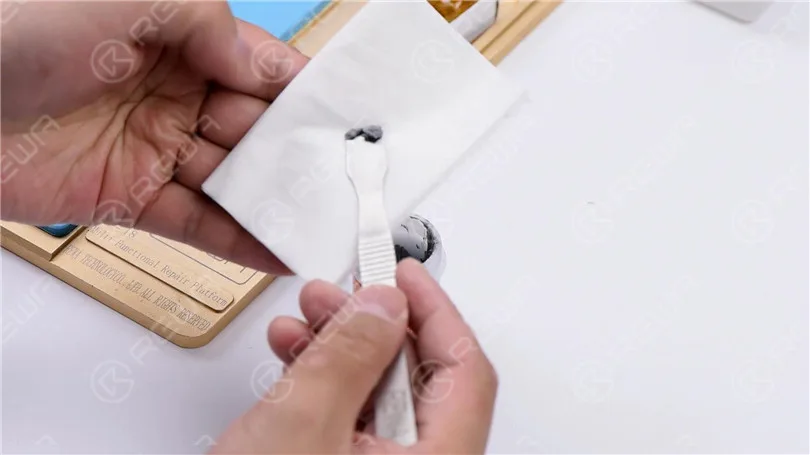
Applicare quindi la pasta saldante su un fazzoletto di carta. Questo serve ad asciugare la pasta saldante avvolgendola nel fazzoletto di carta.
In questo modo la pasta saldante può essere ben preparata per il reballing. Una pasta saldante umida potrebbe causare ponti durante il reballing. Continuare a spalmare la pasta saldante a media temperatura in modo uniforme sullo stencil. Eliminare la pasta saldante superflua con un panno privo di lanugine.
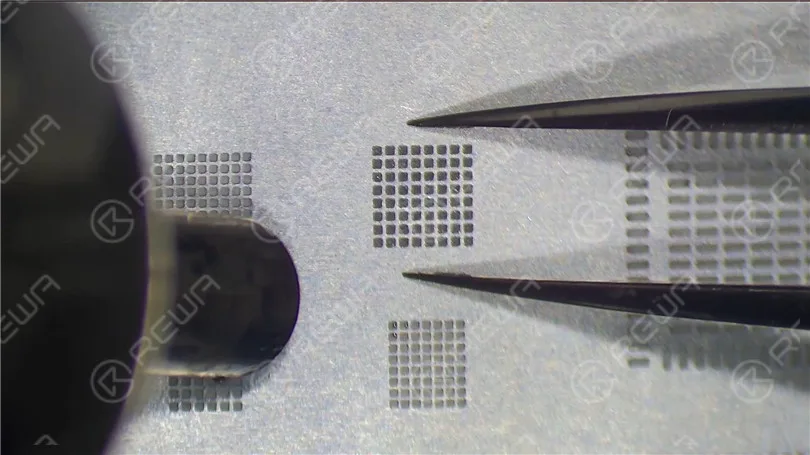
Applicare una pressione sullo stencil di reballing BGA con una pinzetta. Riscaldare con la pistola ad aria calda a vento verticale QUICK 990 AD a 300℃, flusso d'aria 3. In modo che tutte le sfere di saldatura possano solidificarsi completamente.
Suggerimenti: durante il riscaldamento, la pistola ad aria calda deve avvicinarsi da lontano a vicino, dai bordi al centro.
Il riscaldamento concentrato potrebbe deformare lo stencil. Anche il processo di modellazione delle sfere di saldatura potrebbe risentirne.
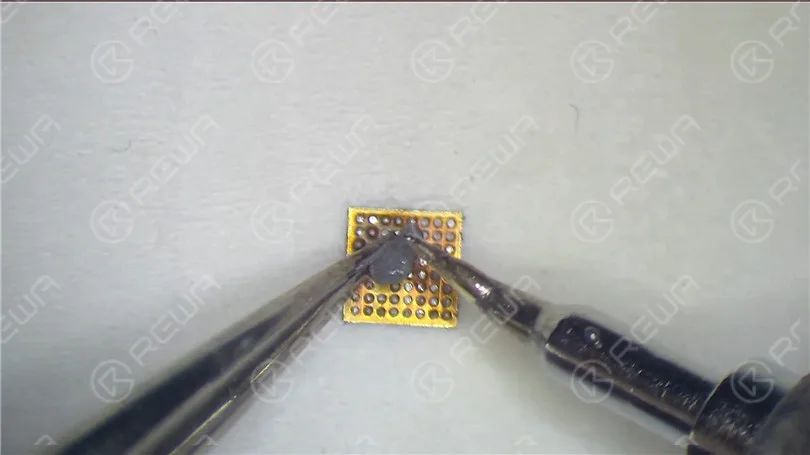
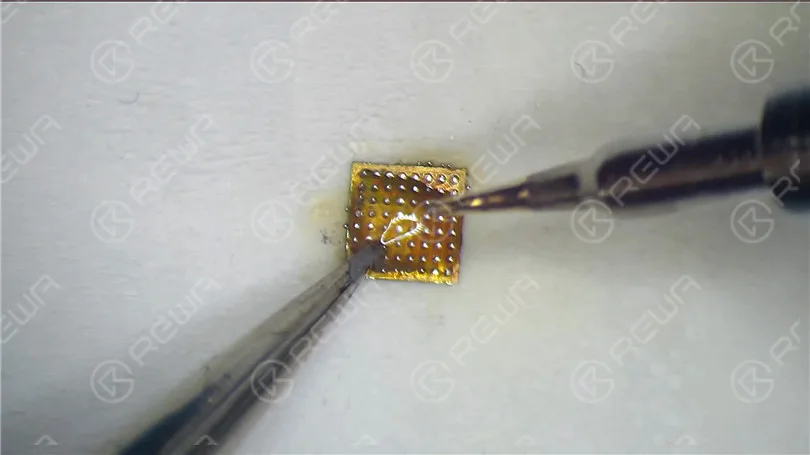
Una volta terminato, raffreddare per 1 minuto. Pulire poi con il PCB Cleaner. Separare il chip dallo stencil con una pinzetta. Quindi bloccare il chip con una pinzetta.
Riscaldare nuovamente con la pistola ad aria calda a vento verticale QUICK 990 AD a 300℃, flusso d'aria 3. Questo per garantire la perfetta formazione delle sfere di saldatura.
Ora possiamo saldare il circuito integrato di carica. Applicare un po' di flussante in pasta sulla piazzola di incollaggio.
Posizionare il circuito integrato di carica nella giusta posizione.
Non posizionarlo nella direzione sbagliata. Saldare con la pistola ad aria calda a vento verticale QUICK 990 AD a 330℃, flusso d'aria 2. 15s-20s dopo, con il circuito integrato che affonda e il flusso di pasta che trabocca.
Continuare a riscaldare per circa 5 secondi. Al termine, pulire con PCB Cleaner.
Non esitate a visitare Accademia REWA per studiare altre tecniche e abilità di riparazione del telefono.
iPhone gets stuck on the Apple logo, which usually means that there is a problem with the operating system or hardware of the phone. Check out our video today and we will show you how to diagnose and fix the problem step by step.
Today we will talk about how to replace iPhone X SIM card reader.
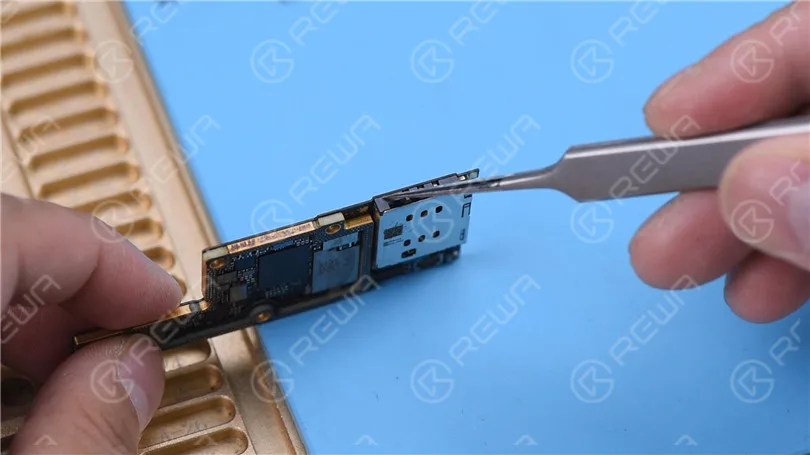
The SIM card reader of iPhone X is soldered with medium-temperature tin, while the middle layer of the motherboard adopts low-temperature tin. Hence we advise you to separate the motherboard before removing the SIM card reader. There are other ICs on the SIM card reader. Besides, a plastic part is also in the middle of the SIM card reader.
While disassembling and soldering, we need to heat it with rotational air and control the temperature. Attach the motherboard to the PCB Holder. Heat it with Hot Air Gun 240℃ and airflow 7. Tear off the sticker on the back of the motherboard.
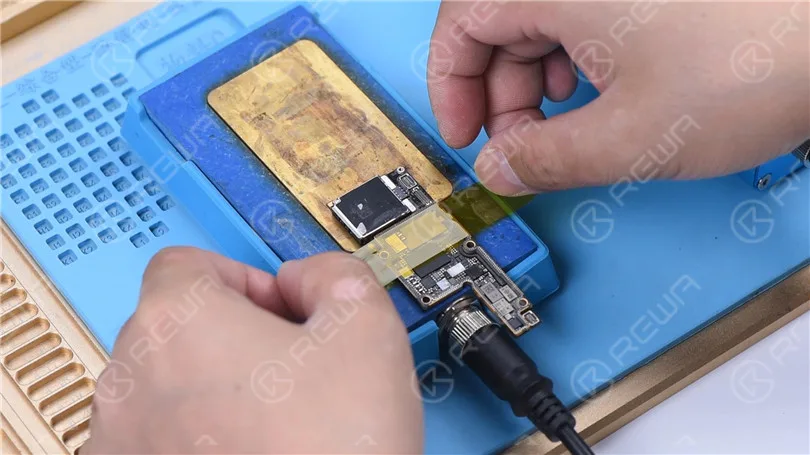
Metti la scheda madre su Piattaforma di riscaldamento. We only need to heat the SIM card reader part. Fix the motherboard with high-temperature adhesive. Set the temperature of the Heating Platform to 200℃. Heat the edge of the SIM card reader with Pistola ad aria calda 280℃ and airflow 7.
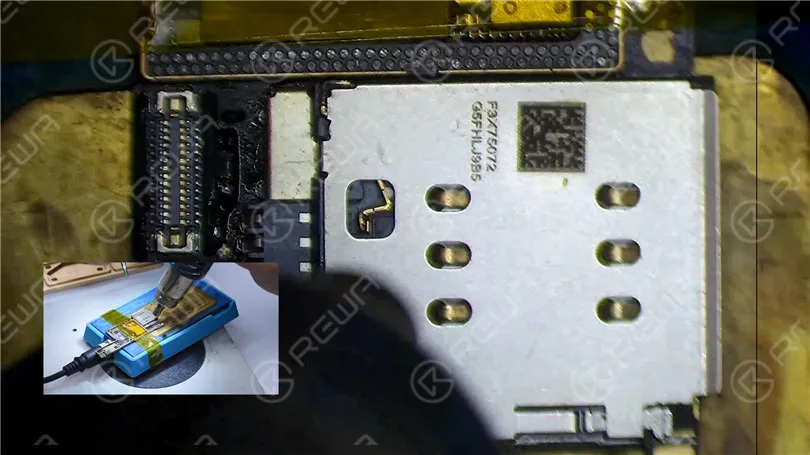
Stir the SIM card reader with tweezers while heating. Remove the SIM card reader when it becomes loose. Please be noted that we need to pick up the SIM card reader in a vertical manner. To avoid damage or malposition of components under the SIM card reader, please do not pry with tweezers. Next, we replace the old SIM card reader with a new one. Apply some Paste Flux to the bonding pad of the SIM card reader. Put the new SIM card reader in position. Keep heating it on the 200℃ Heating Platform. Heat the edge of the SIM card reader evenly with Hot Air Gun 280℃ and airflow 7. Press the SIM card reader gently while heating. Make sure that the SIM card reader is pressing against the PCB.
Turn off the power. Cool the motherboard. Check the SIM card reader soldering. The SIM card reader is pressing against the PCB. Every soldering spot has no pseudo soldering. Solder it again with Soldering Iron if pseudo soldering happens.
Please set the temperature of the Hot Air Gun according to the environment and device brand. The temperature in this article is only for reference.
Visitate il sito Accademia REWA to study more iPhone repair knowledge.
Il touchscreen congelato o non risponde è uno dei casi più comuni di riparazione dell'iPhone. In generale, esistono due cause diverse per l'iPhone x touch screen non reattivo. Malfunzionamento di guide o componenti della scheda madre. Oppure il malfunzionamento del touch screen, che può essere facilmente risolto sostituendo il display con uno nuovo.
Oggi vi insegniamo come escludere e risolvere il problema partendo dal semplice e poi dal complesso.
Non sappiamo dove sia il problema. Sullo schermo? O sulla scheda madre? Quindi utilizziamo un modo semplice per dare un primo giudizio preliminare. Sostituire con un nuovo schermo non danneggiato! Se funziona bene su questa scheda, possiamo confermare che il problema è legato allo schermo. Come Assemblaggio del digitalizzatore dello schermo di iPhone X è costoso, non è così conveniente per i clienti cambiarne uno nuovo. Cerchiamo quindi di risolvere il problema. L'ispezione cosmetica è la prima cosa da fare!
Possiamo notare che il cavo flessibile touch non è rotto e anche il connettore touch sembra a posto. Non c'è nulla di strano nell'area di collegamento tra il cavo flessibile touch e il cavo flessibile del display. A giudicare da questi dati, il guasto è probabilmente causato dall'IC touch o dallo schermo stesso. Cominciamo quindi con il circuito integrato a sfioramento.
Bastone Nastro per alte temperature intorno al circuito integrato a sfioramento. Posizionare quindi una guarnizione di isolamento termico sotto il circuito integrato a sfioramento. Riscaldare con la pistola ad aria calda per rimuovere l'adesivo nero intorno al circuito integrato a sfioramento.
Una volta fatto, sollevare il touch IC. Quindi pulire il pad di incollaggio. Una volta terminato, applicare un po' di Paste Flux sul pad di incollaggio. Posizionare un nuovo Touch IC e saldare con la pistola ad aria calda. Pulire con il detergente per circuiti stampati dopo la saldatura.
Ora possiamo assemblare il telefono e verificare se il touch screen del telefono è tornato normale. Ecco il video dettagliato di riferimento. PLUS: grazie al nostro sistema di insegnamento unico, il corso di formazione offline REWA può aiutare i tecnici a migliorare le loro capacità di riparazione, padroneggiando i pensieri e le tecniche di riparazione. Il nostro corso di formazione per il mese di aprile è in pieno svolgimento a Czech in questo momento. Non esitate più. Iscriviti ora !
I danni causati dall'acqua all'iPhone sono sempre stati un problema frustrante e difficile da risolvere per i tecnici addetti alle riparazioni. Le cose possono anche essere molto più difficili quando si tratta di iPhone X/XS/XS Max. Cosa fate di solito per riparare un iPhone danneggiato dall'acqua? Avete dei pensieri unici per la riparazione? Non fatevi prendere dal panico! Il nostro blog sulla riparazione dei danni da acqua dell'iPhone X oggi vi illuminerà sicuramente.
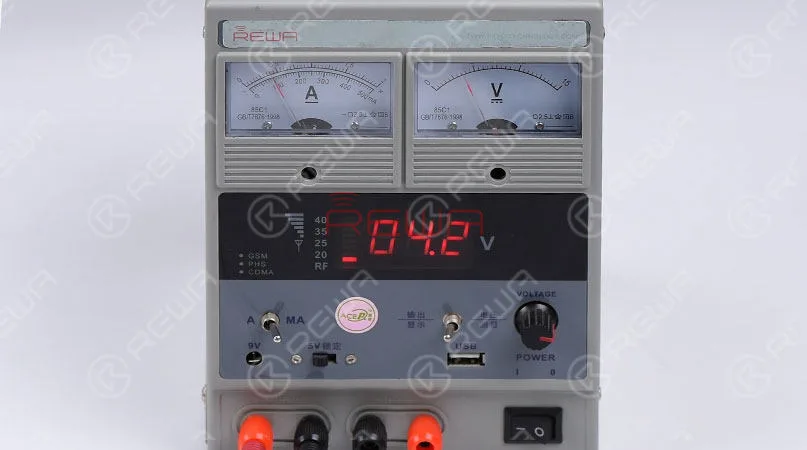
Premere il pulsante di accensione per accendere il telefono, ma non c'è alcuna risposta. Smontiamo il telefono e rimuoviamo prima il gruppo del display. Collegare il connettore della batteria con l'alimentatore CC. La lettura della corrente sull'amperometro salta a 100 mA e poi rimane ferma, il che è anormale.
Passo 1: Separazione della scheda madre
Posizionare la scheda madre sulla piattaforma di riscaldamento specializzata. Quando la temperatura della piattaforma raggiunge la temperatura impostata. Staccare lo strato superiore e quello inferiore dalla piattaforma con una pinzetta. Il Piattaforma di riscaldamento specializzata è perfetto per la separazione della scheda madre dell'iPhone X.
Fase 2: individuazione dei guasti
Controllando i due strati al microscopio, si nota che lo strato superiore non presenta alcun problema. Tuttavia, le aree dello strato inferiore presentano evidenti segni di danni causati dall'acqua. Puliamo prima la scheda madre.
Fase 3: Analisi dei guasti
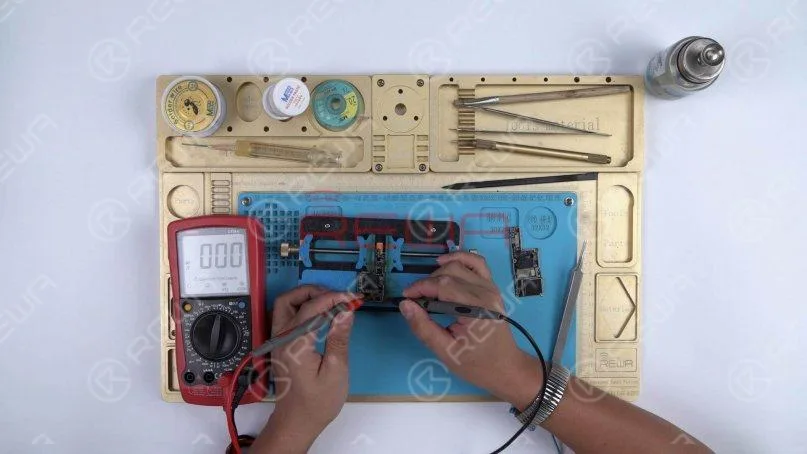
Fissare lo strato superiore e lo strato inferiore al apparecchio di prova e accendere il telefono con una pinzetta. La lettura della corrente sull'amperometro salta a 100 mA e poi rimane ferma, il che è anormale. Collegare il connettore della batteria sullo strato superiore e accendere il telefono. La lettura della corrente sull'amperometro è normale. A giudicare da questo, lo strato superiore non ha nulla a che fare con il problema di mancata accensione e il guasto è probabilmente legato allo strato inferiore. La prossima mossa sarà quindi quella di misurare ulteriormente lo strato inferiore.
Fase 4: Conferma dei guasti
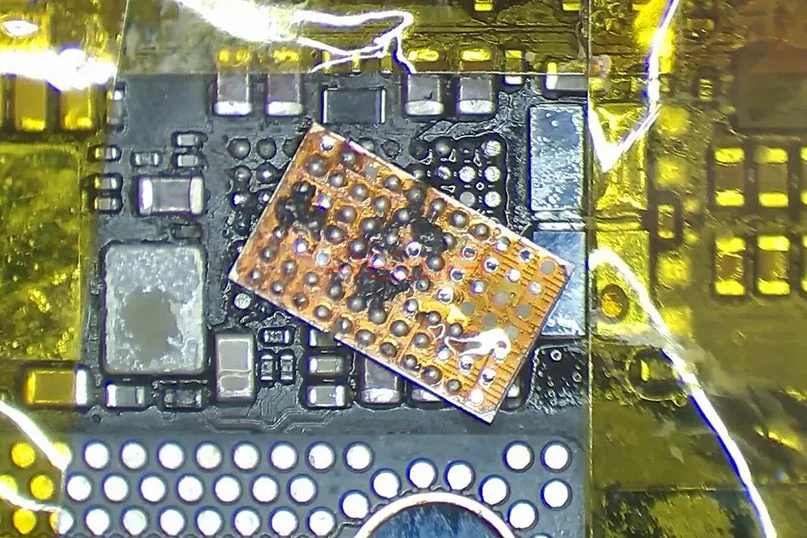
Eseguire la misurazione in modalità diodo dei condensatori intorno all'IC U3400 ammuffito e non vi è alcun problema di cortocircuito intorno a U3400. Continuare a eseguire la misurazione in modalità diodo del PCB del terzo spazio. Il valore misurato del pin S30 è 40, un valore anomalo. Poiché il pin S30 è collegato direttamente al pin L4 di U3400, il guasto è probabilmente legato a U3400. La prossima cosa da fare è quindi controllare U3400. Innanzitutto, rimuovere U3400 con una pistola ad aria calda. Si può notare che U3400 e il suo cuscinetto di incollaggio sono fortemente ammuffiti. Pertanto, è necessario sostituirlo con un nuovo circuito integrato.
Fase 5: Eliminazione dei guasti
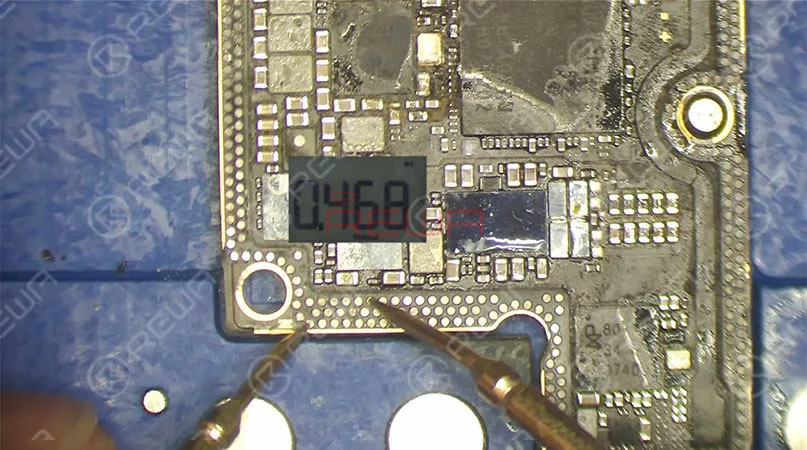
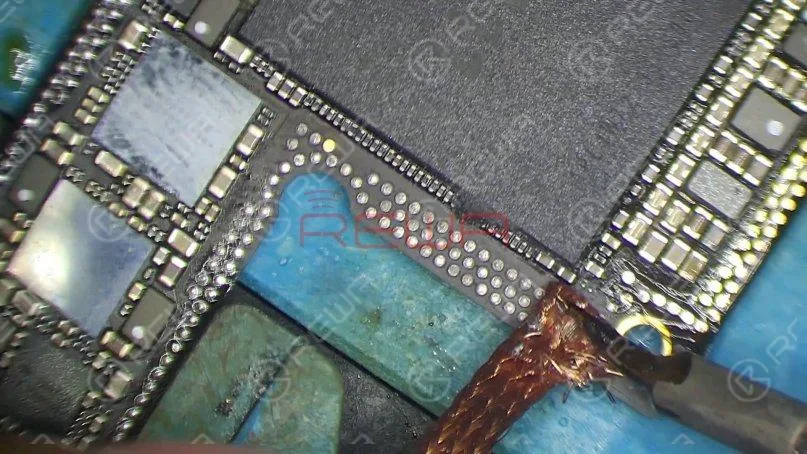
Durante la pulizia del pad di collegamento, si scopre che tre componenti intorno a U3400 sono stati sottoposti a diversi gradi di corrosione. Dobbiamo rimuovere i tre componenti uno per uno e saldarne di nuovi nelle posizioni corrispondenti. Dopodiché, possiamo passare alla saldatura dei circuiti integrati. Una volta terminato, attendere che lo strato inferiore si raffreddi per 5 minuti. Eseguire nuovamente la misurazione in modalità diodo del pin S30 sul PCB del terzo spazio. Il valore misurato è 468, quindi normale.
Fase 6: Test
A questo punto, collegare lo strato superiore e quello inferiore al dispositivo di prova. Questa volta la lettura della corrente sull'amperometro è normale e il telefono si accende normalmente.
Fase 7: Ribaltamento
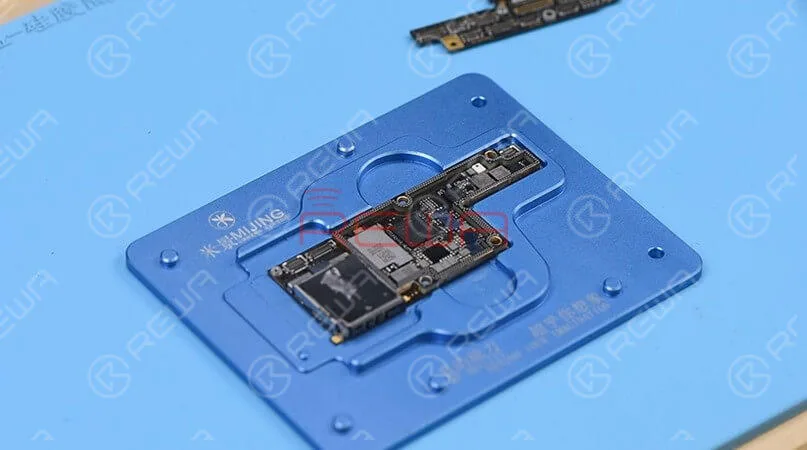
In questo passo utilizzeremo uno strumento molto utile, noto come Stampo specializzato per il reballing dell'iPhone X. Può aiutarci a completare perfettamente il processo di reballing.
Fase 8: Ricombinazione della scheda madre
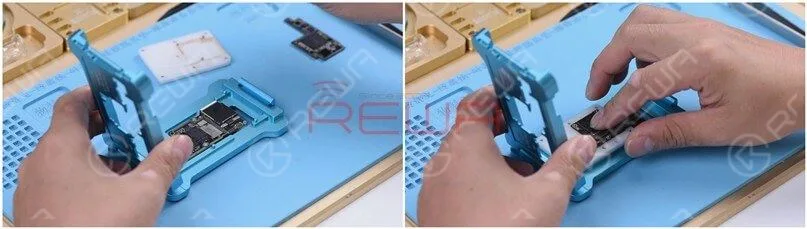
Con l'aiuto della piattaforma di riscaldamento specializzata per iPhone X, il processo di ricombinazione della scheda madre è molto semplice ed efficiente. Attendere che la scheda madre si raffreddi per 10 minuti.
Fase 9: Assemblaggio e test
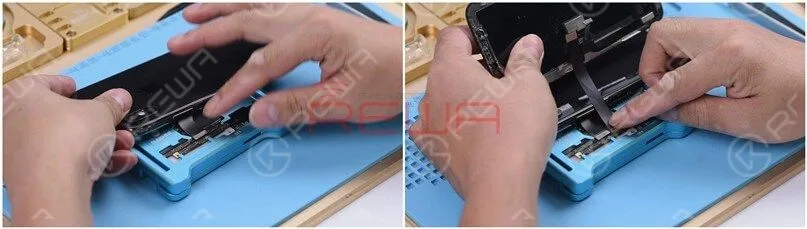
Ora possiamo assemblare il telefono e testarlo. Premere il pulsante di accensione per accendere il telefono. Il telefono si accende normalmente. Guasto eliminato. Suggerimenti utili: assemblare completamente il telefono dopo aver confermato l'eliminazione del guasto. iPhone X non si accende a causa di un danno da acqua risolto perfettamente.
Per ulteriori dettagli sulla risoluzione dei problemi dell'iPhone X danneggiato dall'acqua, visitate qui: NEGOZIO ONLINE REWA È APERTO, DOTATO DI TUTTI GLI STRUMENTI UTILIZZATI NEL BLOG, PRONTO AD ALIMENTARE LA VOSTRA ATTIVITÀ DI RIPARAZIONE?
Wireless charging technology has been prevalent in today’s smartphones. Wireless charging appears so convenient and effortless that more and more people are eager to try it and use it in their daily life. However, the reality is not always as smooth as expected. You place the iPhone on the charging pad, but nothing happens. In this article, we will share how to fix an iPhone X that is not wirelessly charging.
1. Motherboard Check
First of all, run a cosmetic inspection of the motherboard. The motherboard is not deformed or water-damaged.
2. Assemble and Test
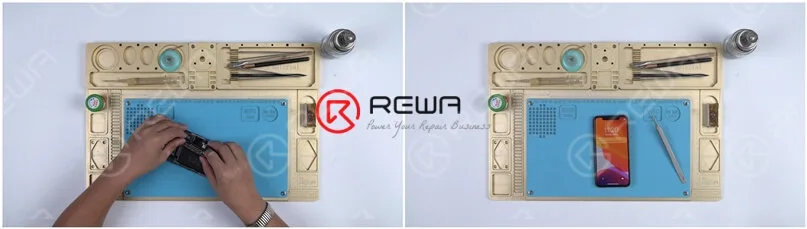
In the next place, assemble the phone and test. Press the power button to turn on the phone. The phone turns on normally.
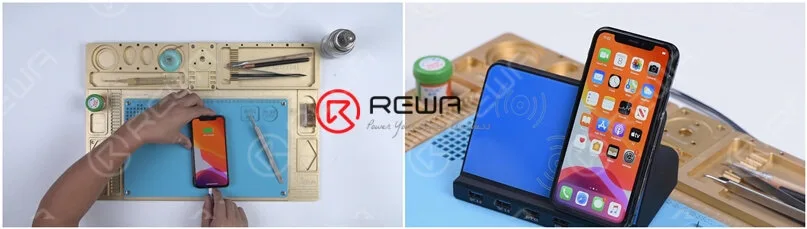
Plug in the charging cable. The phone can be charged with the charging cable. Place the phone on a wireless charger. The phone cannot be wirelessly charged.
We need to focus on wireless charging relevant circuits.
3. Run Diode Mode Measurement of the Wireless Charging Connector
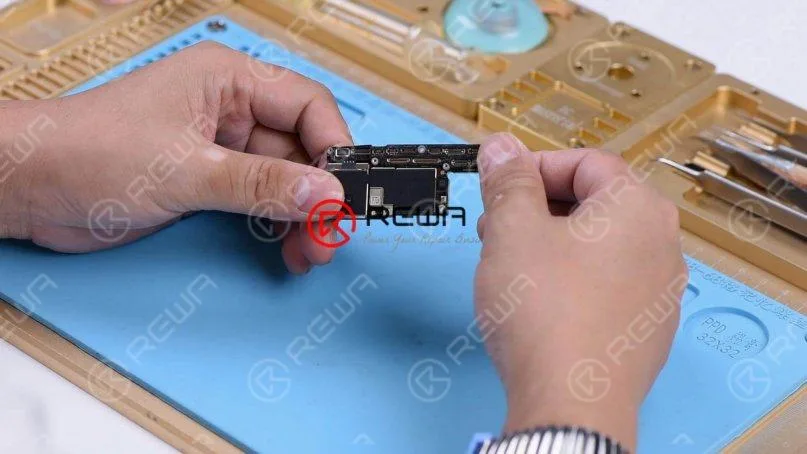
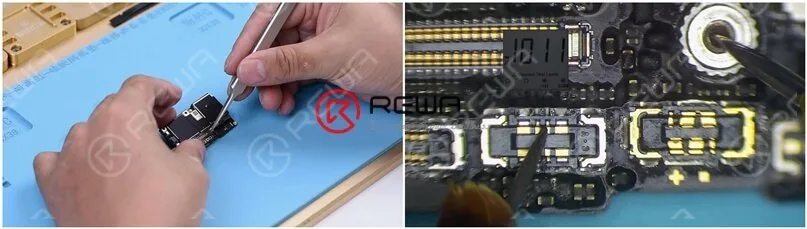
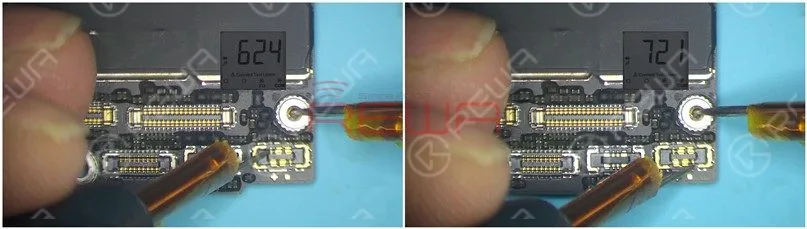
Take apart the phone and take out the motherboard. Remove the dust-proof sponge covering the board first. Then run diode mode measurement of the wireless charging connector. The measured value is normal, which indicates that wireless charging relevant circuits on the bonding pad are normal. We need to move on to wireless charging relevant circuits on the lower layer.
4. Motherboard Separation
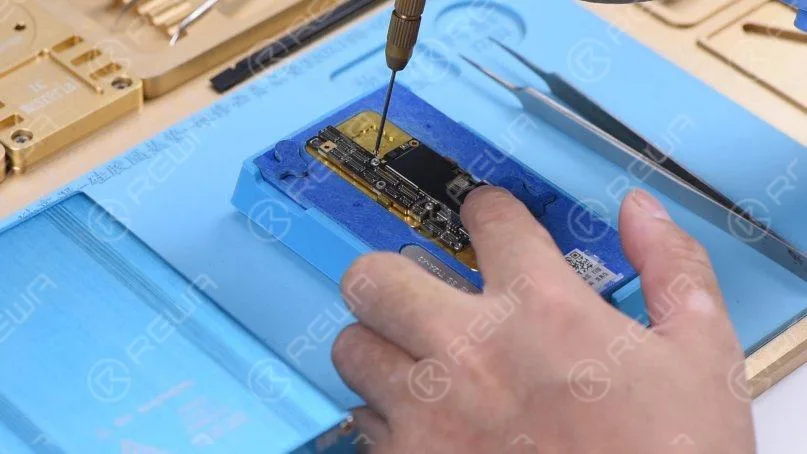
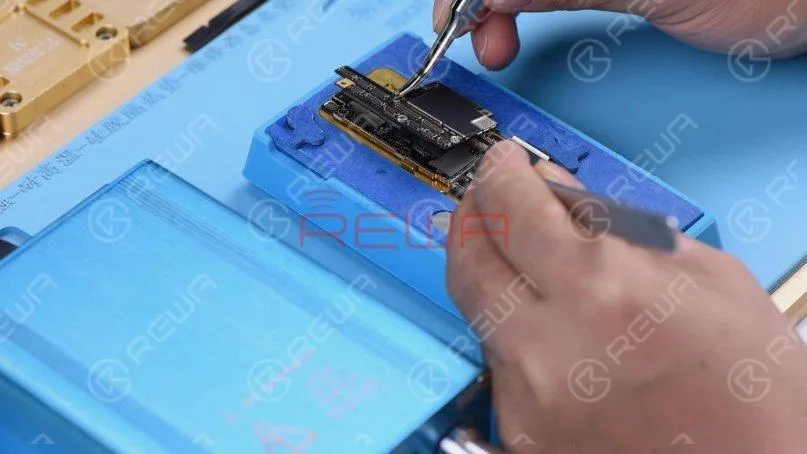
The first thing we do is to separate the upper layer from the lower layer. Place the motherboard on the piattaforma di riscaldamento and fit a screw into the screw hole on the motherboard. So we can take down the upper layer efficiently afterward.
Heat the motherboard for 2 minutes on the heating platform at 165℃. After heating, take down the upper layer with tweezers and then the lower layer.
5. Lower Layer Inspection
Run a cosmetic inspection of the lower layer. Nothing goes wrong. Run diode mode measurement of capacitors around the wireless charging IC. Judging by the measured value, there is no short-circuited condition. Continue measuring diodes around the wireless charging IC. The measured value is also normal.
6. Wireless Charging IC Replacement
Let’s try to replace with a new wireless charging IC and see how it works.Attach the lower layer to the PCB holder and apply some paste flux to the wireless charging IC. Heat with QUICK 990 AD Hot Air Gun at 360℃, air flow 3 for about 1 minute. Take down the wireless charging IC from the board with tweezers.
Clean with PCB cleaner afterward and apply some paste flux to the bonding pad.
Get a new wireless charging IC in the right position and solder with QUICK 990 AD Hot Air Gun at 360℃, air flow 3.
7. Motherboard Restoration
The next thing we need to do is to solder the two layers together. Clean the bonding pad before soldering. Once done, get the bonding pad reballed.
Once completed, place the lower layer on the heating platform. Apply some BGA paste flux to the bonding pad and get the upper layer in the right position. Heat for 2 minutes on the heating platform at 165℃.
Ora possiamo assemblare il telefono e testare.
8. Wireless Charging Not Working On iPhone X Has Been Successfully Fixed
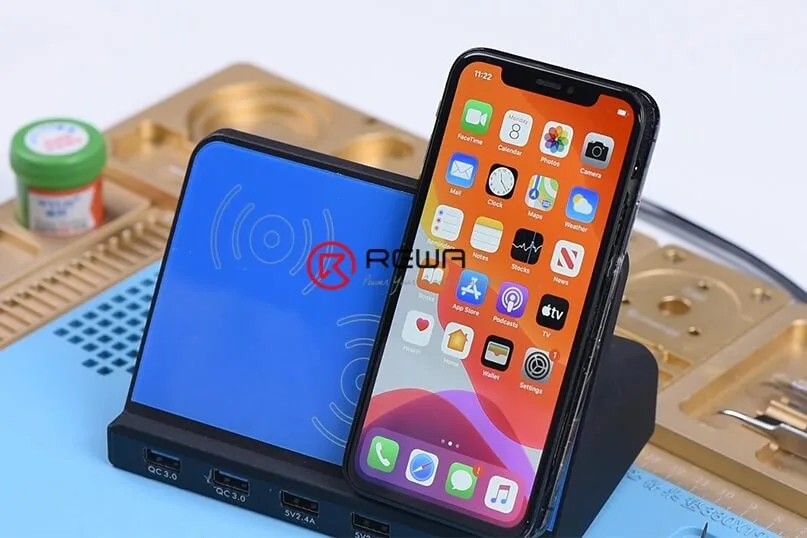
Get the motherboard installed and display assembly connected. Press the power button to turn on the phone. The phone turns on normally.Place the phone on a wireless charger and the phone can be wirelessly charged.
Conclusione:
iPhone X wireless charging is not working. Plug in the charging cable and test. The phone can be charged with the charging cable. So we need to focus on wireless charging relevant circuits. Check wireless charging relevant components around the wireless charging IC. All going well. Try to replace with a new wireless charging IC and the problem is fixed.If you are looking for more in-depth content and want to study systematically, please feel free to visit Accademia REWA.
Il nostro caso di riparazione di oggi riguarda la riparazione di un iPhone X che non si carica ma che presenta un fulmine.
Prima di tutto, installiamo la scheda madre e testiamola. Il telefono si accende normalmente. Collegando il cavo di ricarica, appare il fulmine. Tuttavia, non c'è corrente di carica sull'amperometro. A giudicare da questo, la scheda madre è in grado di rilevare l'adattatore di alimentazione mentre il telefono non si carica.
Poiché l'alloggiamento, la batteria e il cavo flessibile della porta di ricarica utilizzati per il test sono parti note e buone, dobbiamo concentrarci sul circuito di ricarica sulla scheda madre. La prima cosa da fare è separare lo strato superiore da quello inferiore. Posizionare la scheda madre sulla piattaforma di riscaldamento e inserire una vite nel foro della scheda madre. In questo modo potremo smontare lo strato superiore in modo efficiente. Riscaldare la scheda madre per 2 minuti sulla piattaforma di riscaldamento a 165℃.
Rimuovere lo strato superiore e quello inferiore con una pinzetta.
Eseguire la misurazione in modalità diodo dei pin 2 e 3 del connettore della batteria J3200. Il valore misurato è normale.
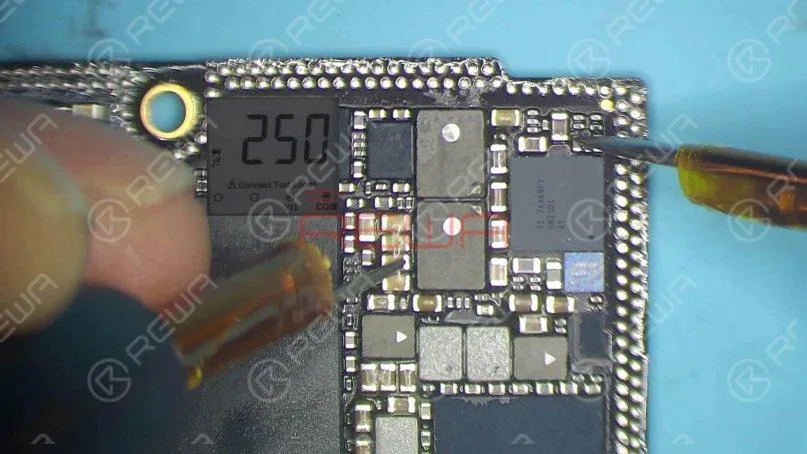
Continuare a misurare TIGRIS_LX tra il circuito integrato di carica U3300 e Q3350. Il valore misurato è 250, un valore anomalo. Il valore normale dovrebbe essere 0. A giudicare dal valore misurato, TIGRIS_LX si è aperto.
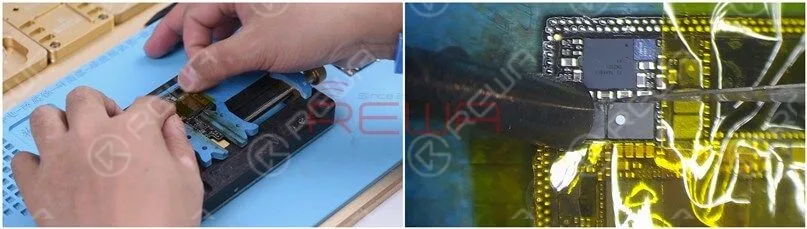
L3341 e L3340 sono collegati in serie sul circuito. La condizione di circuito aperto indica che i due induttori potrebbero essere stati pseudo-saldati o danneggiati. È necessario sostituire i due induttori danneggiati con altri nuovi. Fissare lo strato superiore al supporto del PCB e attaccare il nastro per alte temperature sui componenti intorno. Riscaldare con Pistola ad aria calda QUICK 990AD a 300℃ e flusso d'aria 3. Rimuovere l'adesivo nero intorno ai due induttori.
Una volta fatto, applicare un po' di flussante in pasta ai due induttori. Riscaldare con la pistola ad aria calda Quick 990AD a 360℃ e flusso d'aria 3.
Sollevare con cautela i due induttori con il coltellino.
Continuare ad applicare un po' di pasta saldante a media temperatura sui due pad di incollaggio. Stagnare i due pad di collegamento con il saldatore a 365℃. Pulire quindi l'adesivo nero sul pad di collegamento.
Continuare ad applicare un po' di flussante in pasta sulle due piazzole di incollaggio. Posizionare i due induttori nella giusta posizione e saldare con la pistola ad aria calda QUICK 990AD a 360℃ e con un flusso d'aria pari a 3.
Pulire poi con un detergente per circuiti stampati. Eseguiamo nuovamente la misurazione in modalità diodo di TIGRIS_LX tra U3300 e Q3350. Il valore misurato è 0, cioè normale.
Ora è necessario collegare lo strato superiore e quello inferiore al dispositivo di prova e testare. Innanzitutto, pulire il cuscinetto di incollaggio.
Quindi fissare lo strato superiore e lo strato inferiore al apparecchio di prova.
Collegare il cavo flessibile della porta di ricarica. Quindi collegare lo schermo e la batteria.
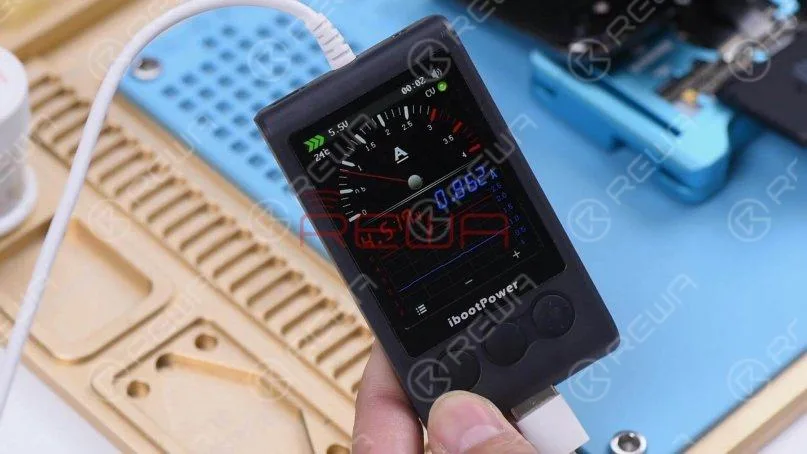
Collegare il cavo di ricarica. La corrente di carica sull'amperometro è di 860 mA, il che indica che il telefono può essere caricato normalmente.
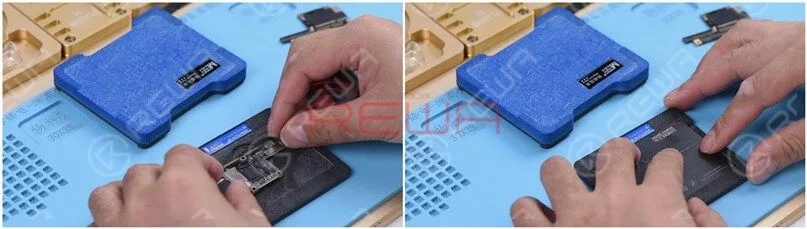
La prossima cosa da fare è saldare insieme i due strati. Per prima cosa, è necessario reimpallare lo strato inferiore. Inserite lo strato inferiore nel stampo per reballinge posizionare la matrice di reballing BGA.
Posizionare lo stampo sulla base. Lo stencil è strettamente attaccato allo strato inferiore a causa della struttura magnetica della base. Quindi si spalma un po' di pasta saldante a bassa temperatura sullo stencil e si elimina la pasta saldante in eccesso con un panno che non lascia residui.
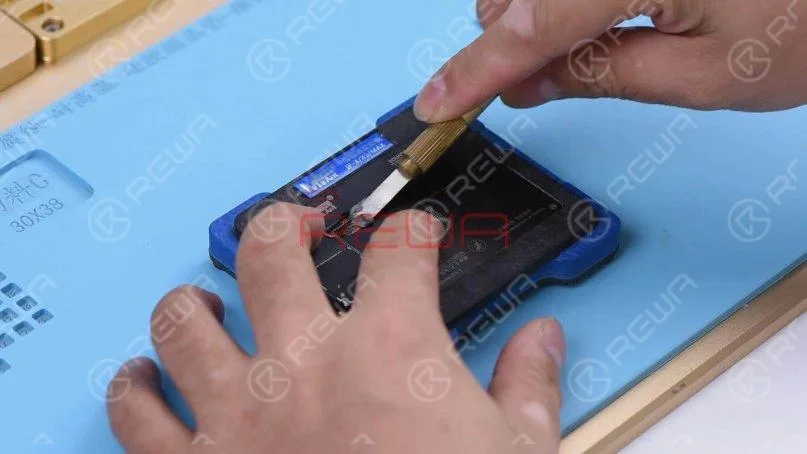
Dopo il reballing, togliere lo stampo dalla base e rimuovere lo stencil di reballing. Riscaldare lo strato inferiore sulla piattaforma di riscaldamento a 165℃. Una volta che le sfere di saldatura si sono formate completamente, spegnere la piattaforma di riscaldamento.
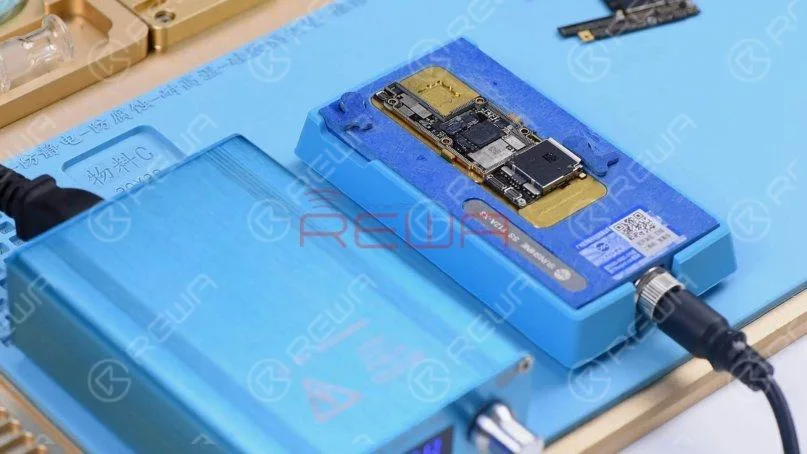
Raffreddare per 5 minuti. Applicare un po' di BGA Paste Flux sul pad di incollaggio e posizionare lo strato superiore. Accendere quindi la piattaforma di riscaldamento. Quando la temperatura raggiunge i 165℃, continuare a riscaldare per 2 minuti.
Spegnere l'alimentazione e raffreddare per 5 minuti. Quindi togliere la scheda madre dalla piattaforma di riscaldamento. Controllare attentamente che i due strati siano stati saldati perfettamente. Ora possiamo assemblare il telefono e testarlo. Installare la scheda madre e collegare il display. Collegare il cavo di ricarica. Sullo schermo appare il fulmine. Anche la corrente di carica sull'amperometro è normale. Il guasto è stato eliminato.
Conclusione:
Il fulmine appare sullo schermo dell'iPhone X mentre l'amperometro non rileva alcuna corrente di carica. Controllare il circuito di carica sulla scheda madre e un binario si è aperto. Sostituire i due induttori sul binario e il problema è risolto.
Se siete alla ricerca di contenuti più approfonditi e desiderate studiare in modo sistematico, non esitate a visitare il nostro sito web accademia.
Alcuni utenti di iPhone possono riscontrare un problema del genere: quando lo schermo del telefono è spento, non è possibile ricevere la chiamata.
Al momento, ci sono poche soluzioni per risolvere il problema dell'iPhone che non risponde in modalità sleep quando riceve chiamate in arrivo.
Il processo di riparazione generale di un tecnico consiste nell'estrarre la scheda madre, controllare la PMU e la CPU di banda base, quindi sostituire o risaldare il componente difettoso.
L'intero processo di riparazione è complicato e difficile.
Ora REWA LAB vi mostrerà una nuovissima soluzione di "prestito del segnale" per risolvere questo problema in modo rapido ed efficiente.
Problema
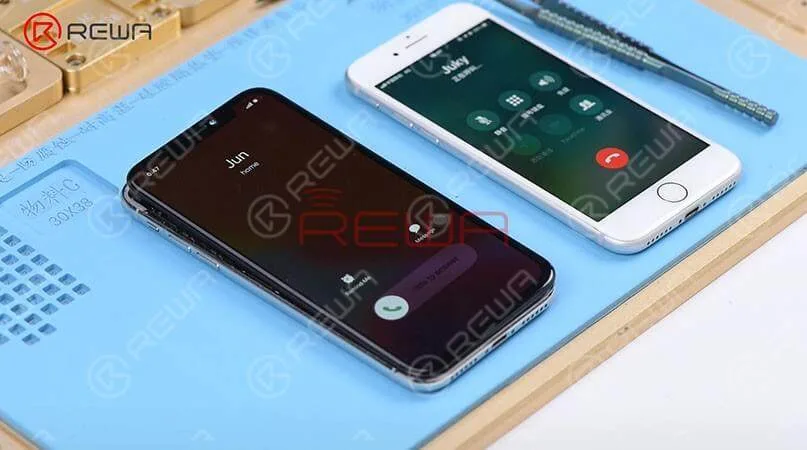
Qui abbiamo un iPhone X che non risponde in modalità sleep quando riceve chiamate in arrivo. Quando abbiamo provato a testare la funzione Sounds&Haptics, tutto è andato bene.
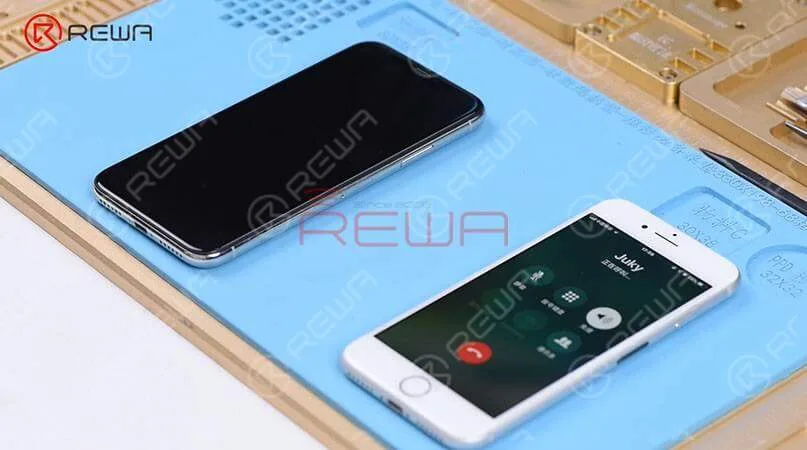
Con lo schermo acceso, abbiamo effettuato una chiamata al telefono utilizzando un telefono noto. Sullo schermo sono comparsi i pulsanti di rifiuto e di risposta.
Tuttavia, se spegniamo lo schermo, il telefono non risponde affatto. Poi abbiamo premuto il pulsante di accensione per accendere lo schermo e possiamo vedere le chiamate in arrivo sul display.
Diagnosi
A giudicare da ciò, si può dedurre che i circuiti rilevanti del segnale di sveglia in banda base potrebbero aver avuto un malfunzionamento. Abbiamo quindi smontato il telefono, scollegato la batteria, rimosso il gruppo del display ed estratto la scheda madre.
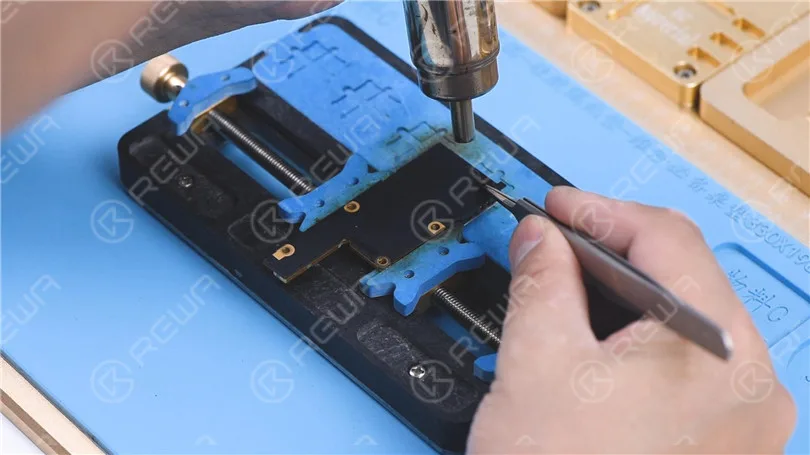
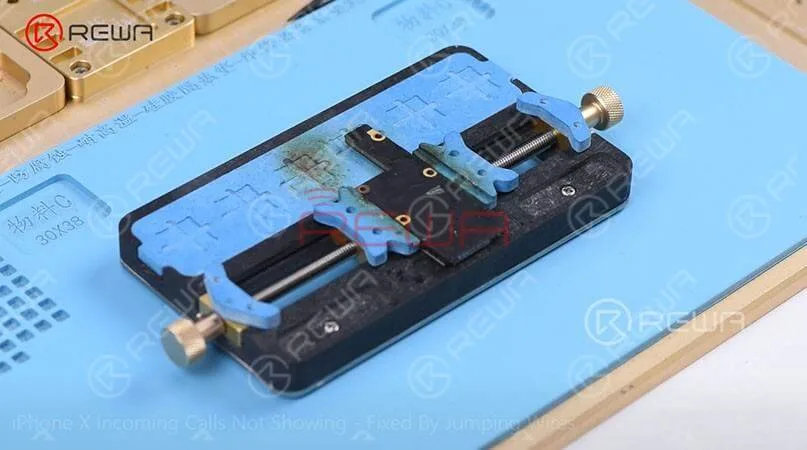
Il passo successivo consiste nel fissare la scheda madre al supporto per PCB e quindi riscaldare con la pistola ad aria calda a 200℃, flusso d'aria 3 per staccare l'adesivo di dissipazione del calore sul retro della scheda madre.
Confermare la posizione del guasto del segnale
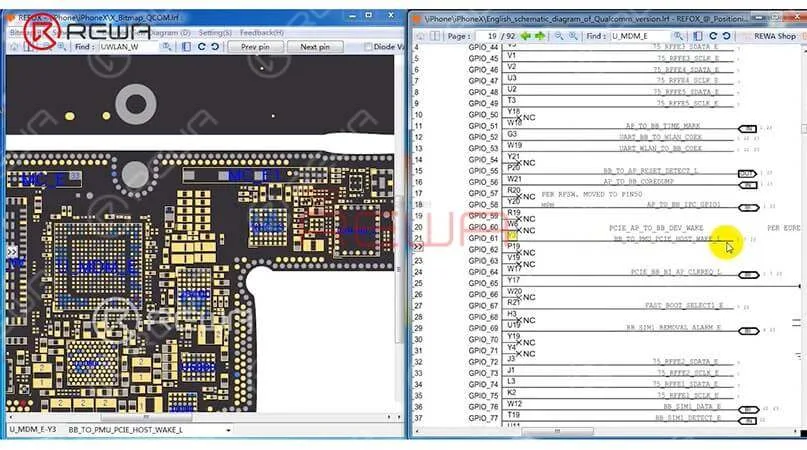
Possiamo aprire il software bitmap in Refox e individuare prima BB_TO_PMU_PCIE_HOST_WAKE_L.
Poiché i circuiti rilevanti del segnale di sveglia potrebbero essere malfunzionanti, possiamo cercare di prendere in prestito il segnale di sveglia dai circuiti rilevanti del WiFi.
Prendere in prestito il segnale saltando un filo
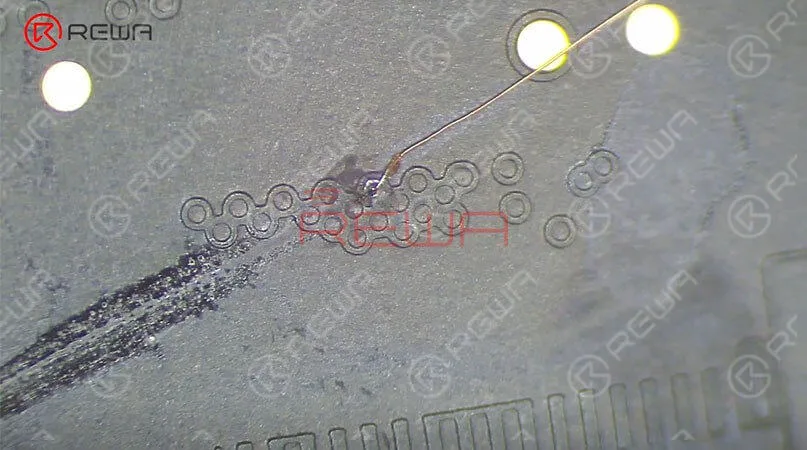
Occorre quindi individuare WLAN_TO_PMU_HOST_WAKE. Il passo successivo consiste nel collegare PP101_E-1 (il punto di test del segnale di wake in banda base) con PP7611_W-1 (il punto di test del segnale di wake WiFi) saltando un filo.
Prima di ciò, è necessario raschiare il rivestimento isolante sui due punti di prova, quindi applicare un po' di pasta saldante sulle due piazzole di incollaggio e riscaldare con il saldatore a 365℃.
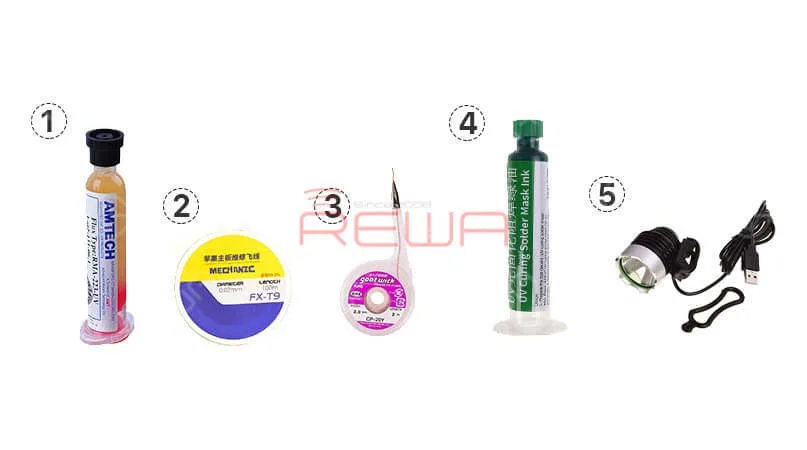
Il passo successivo consiste nello stagnare le due piazzole di collegamento con la pasta saldante e nel collegare PP101_E-1 a PP7611_W-1 con un filo di rame smaltato da 0,02 mm.
Infine, è necessario rivestire il filo con la maschera di saldatura a polimerizzazione UV.
Assemblaggio del telefono e test
Ora possiamo assemblare il telefono e testarlo. Abbiamo installato la scheda madre e collegato il display, quindi abbiamo collegato la batteria.
Poi abbiamo premuto il pulsante di accensione per accendere il telefono e abbiamo inserito la scheda SIM. Dopodiché, a schermo spento, abbiamo ripetuto il test. E abbiamo constatato che tutto va bene.
PS: Il caso di riparazione di questo blog è applicabile alla versione QCOM, che potrebbe essere un riferimento per la versione Intel come metodo di riparazione.
Visitate il nostro negozio online Per ulteriori parti e strumenti, è possibile visitare anche il sito Canale YouTube REWA per vedere il nostro video.
L'iPhone si blocca sul logo Apple, il che di solito significa che c'è un problema con il sistema operativo o con l'hardware del telefono.
Oggi vi mostreremo un raro caso di iPhone X bloccato sul logo della mela e vi insegneremo come diagnosticare e risolvere il problema passo dopo passo.
Ispezione cosmetica
Come facciamo sempre, dobbiamo prima eseguire un'ispezione estetica della scheda madre.
Verificare le condizioni della scheda madre, se è deformata o danneggiata dall'acqua.
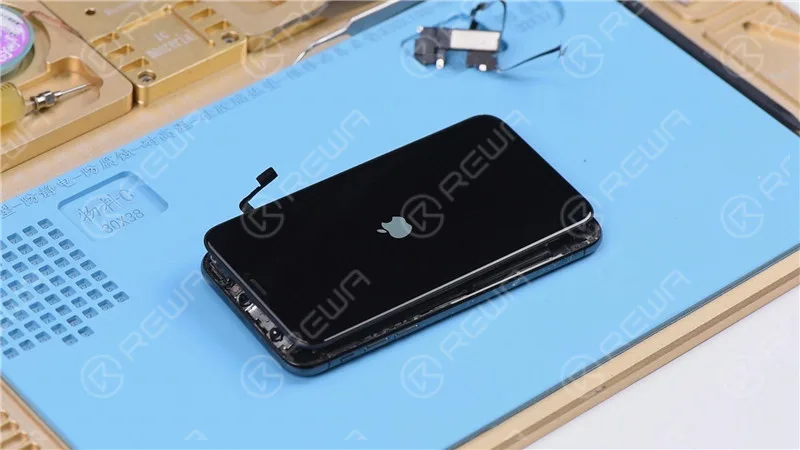
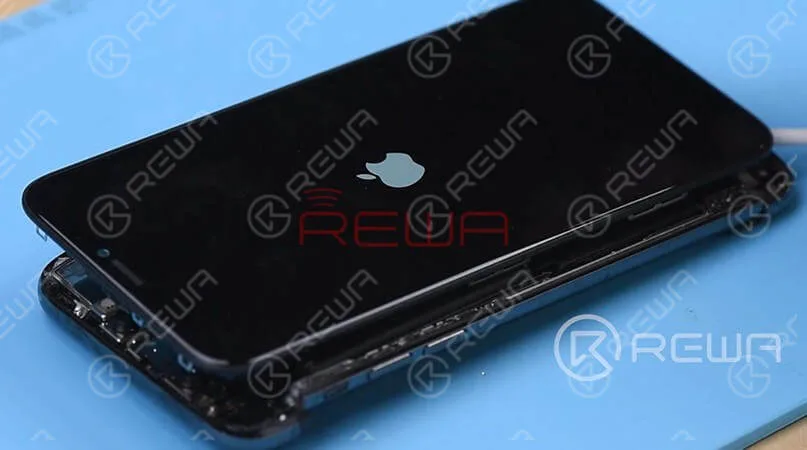
Quindi, dopo aver installato la scheda madre, il telefono entra automaticamente in modalità di recupero.
A giudicare da questo, la scheda madre presenta un guasto di ripristino. Pertanto, il telefono non può entrare normalmente nel sistema.
Diagnosi
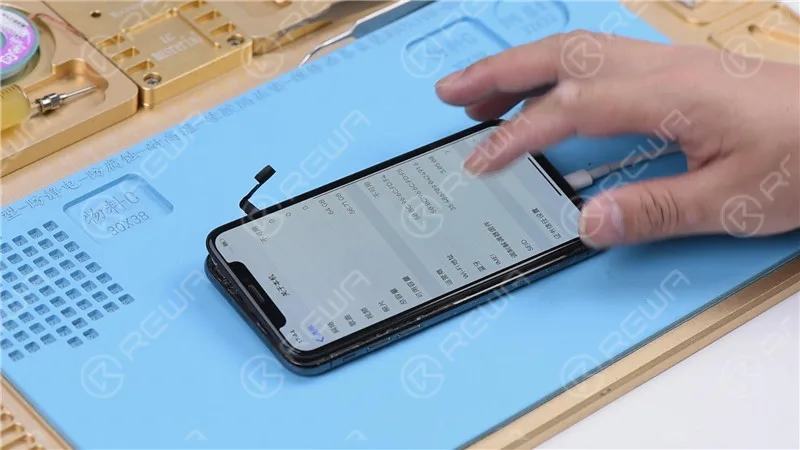
Ripristiniamo il telefono con 3U Tools e verifichiamo se viene visualizzato l'errore 4013.
Il telefono può essere attivato normalmente dopo il ripristino.
Quindi, controllare le informazioni sulla banda base nelle impostazioni. Se risulta normale, possiamo confermare che la scheda madre è normale. Il guasto è probabilmente legato ad altre parti.
Installare il cavo flessibile dell'altoparlante e del sensore dell'auricolare e il cavo flessibile della fotocamera anteriore.
Acceso il telefono, questo si blocca sul logo Apple e continua a riavviarsi.
A giudicare da questo, il guasto è legato al cavo flessibile dell'altoparlante e del sensore dell'auricolare o al cavo flessibile della fotocamera anteriore.
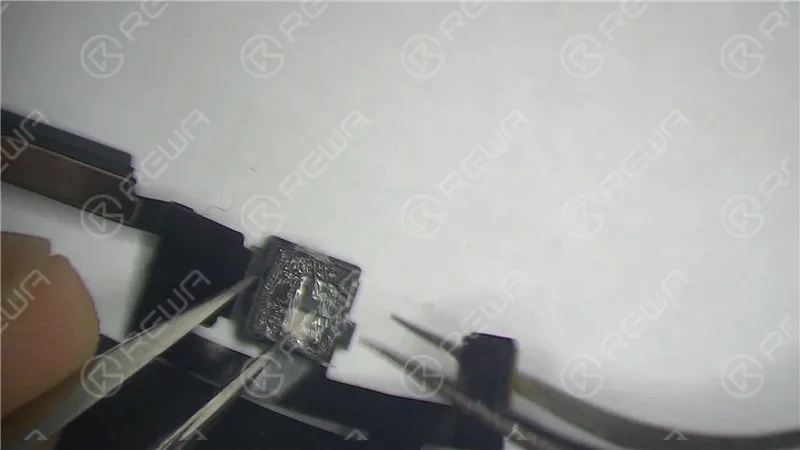
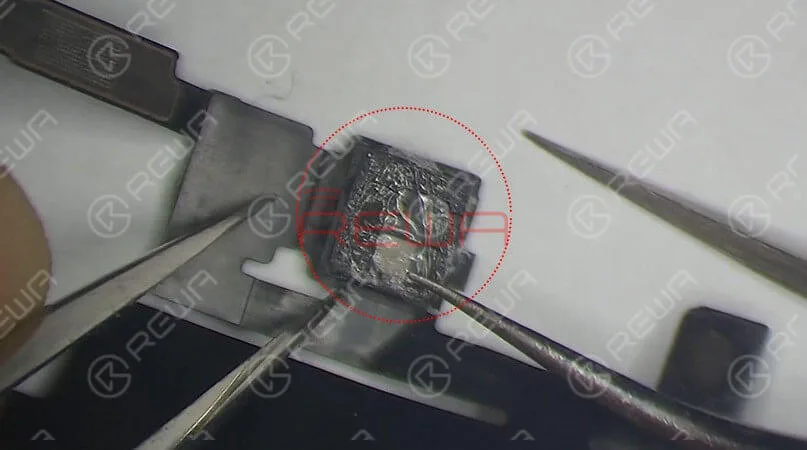
Controllando attentamente l'altoparlante dell'auricolare e il cavo flessibile del sensore, si scopre che il modulo dell'illuminatore Flood è ammuffito.
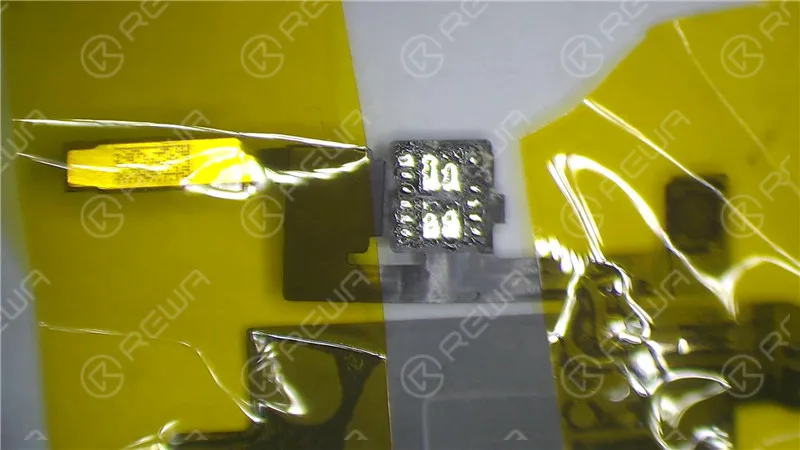
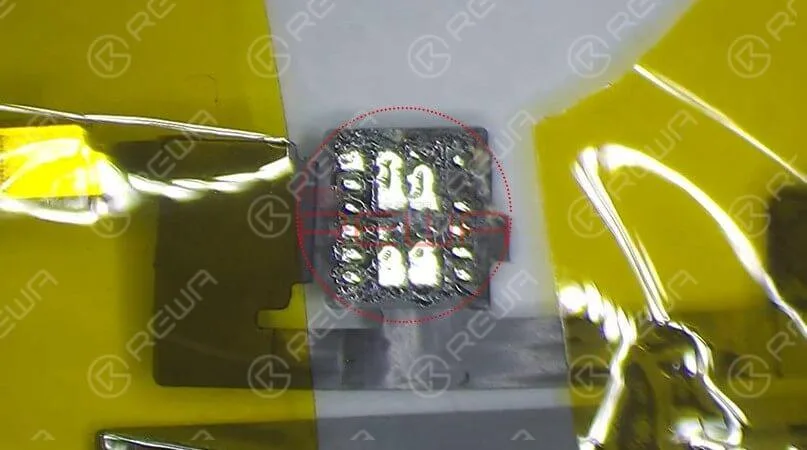
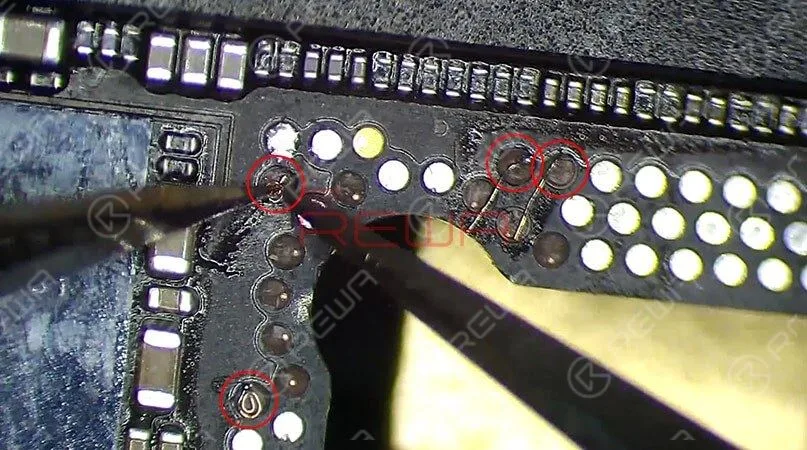
Se si rimuove il modulo dell'illuminatore Flood, si può notare che il suo cuscinetto di collegamento è gravemente corroso.
È questa la causa del problema.
Manutenzione
La sezione successiva illustra le fasi dettagliate della riparazione:
Applicare un po' di flussante in pasta sul tampone di incollaggio.
Pulire il pad di incollaggio con il saldatore.
Applicare la pasta saldante alla piazzola gravemente corrosa.
Pulire poi con PCB Cleaner.
Applicare un po' di flussante in pasta sul tampone di incollaggio.
Posizionare il modulo illuminatore Flood nella giusta posizione.
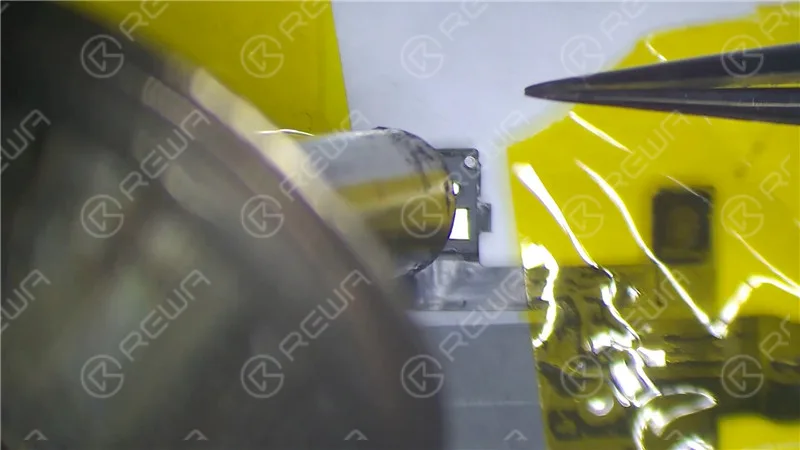
Saldare con la pistola ad aria calda.
Test
Installare l'altoparlante dell'auricolare e il cavo flessibile del sensore, quindi assemblare il telefono.
Il telefono si accende normalmente. Poiché i due cavi flessibili non erano collegati durante il precedente ripristino, è necessario ripristinare nuovamente con i due cavi collegati.
Ripristinare il telefono con l'aiuto di 3U Tools.
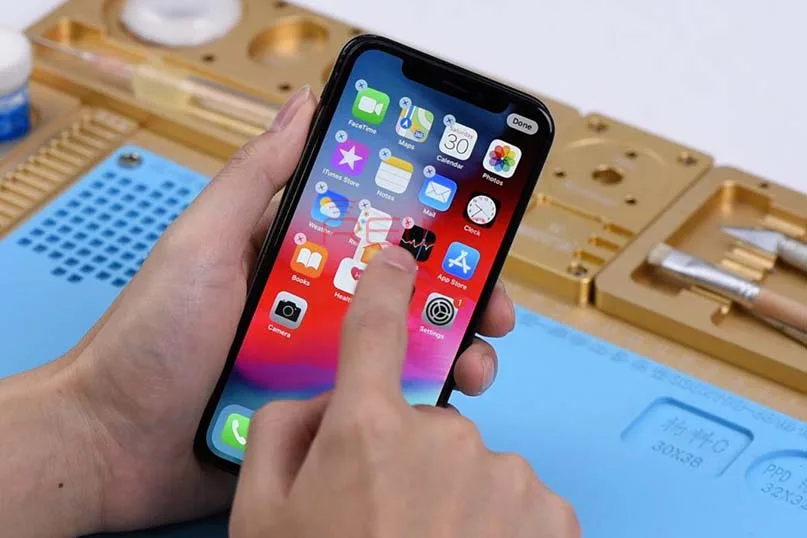
Una volta completato, il telefono entra normalmente nel sistema e Face ID funziona normalmente.
Il processo di riparazione richiede non solo conoscenze teoriche professionali, ma anche abilità manuali.
Iniziate il vostro viaggio di apprendimento con ACCADEMIA REWA ora!
Fissare uno strato inferiore di qualità nota al dispositivo di prova e quindi fissare lo strato superiore.
Collegare il gruppo display.
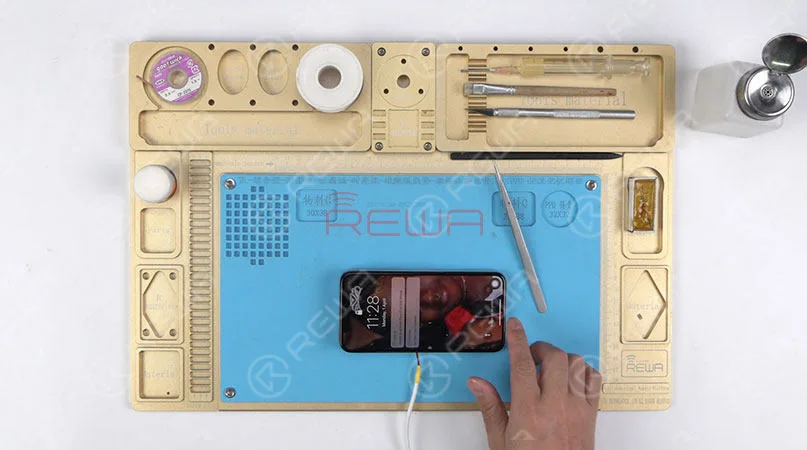
Eseguendo il test, abbiamo riscontrato che il telefono si accende normalmente e anche la funzione touch è normale.
A giudicare da questo, il problema del tocco è causato dallo strato inferiore.
Scambio di schede
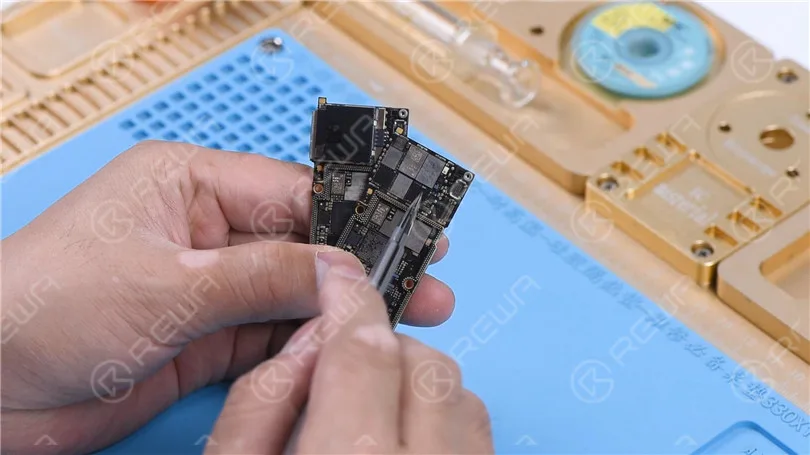
Poiché lo strato inferiore è gravemente deformato, è necessario trapiantare la CPU in banda base, la EEPROM in banda base e il chip NFC sullo strato inferiore originale in un nuovo strato inferiore.
Per maggiori dettagli, guardate il video qui sotto:
Dopo lo scambio della scheda, è necessario eseguire nuovamente il test utilizzando Test Fixture.
Collegare il connettore della batteria con l'alimentatore CC.
Quindi accendere la scheda madre con una pinzetta.
Qui possiamo trovare il numero di serie dell'IMEI e il firmware del modem, che indicano che lo scambio del livello inferiore è stato completato con successo.
Ricombinazione della scheda madre
La prossima cosa da fare è saldare insieme i due strati.
Ecco i passaggi seguenti:
Attaccare il nuovo strato inferiore allo stampo specializzato per il reballing.
Ricoprire il nuovo strato inferiore con lo stencil di reballing abbinato.
Spalmare un po' di pasta saldante a bassa temperatura sullo stencil.
rimuovere con cautela lo stencil di reballing.
Continuare a posizionare il nuovo strato inferiore sulla piattaforma di riscaldamento.
In attesa che la pasta saldante si sciolga, iniziano a formarsi le sfere di saldatura.
Attendere che lo strato inferiore si raffreddi per 10 minuti.
Applicare il BGA Paste Flux sul PCB del terzo spazio, posizionando lo strato superiore.
Riscaldare per 1 minuto sulla piattaforma di riscaldamento a 160 gradi.
Con l'affondamento dello strato superiore e il flusso di Paste Flux, i due strati sono stati saldati insieme con successo.
Attendere che la scheda madre doppiamente impilata si raffreddi per 5 minuti.
Restauro dei toni reali
Dopo aver terminato la riparazione della scheda madre, è il momento di trapiantare le parti.
REWA vanta anni di esperienza nella fornitura di servizi all'ingrosso su una vasta gamma di prodotti elettronici, tra cui ricambi per telefoni cellulari e batterie di ricambio.
Ci atteniamo al principio ”La qualità prima di tutto” attraverso l'intero processo di produzione e collaudo. Ecco alcuni dei nostri prodotti selezionati:
Successivamente, fisseremo il True Tone del nuovo display.
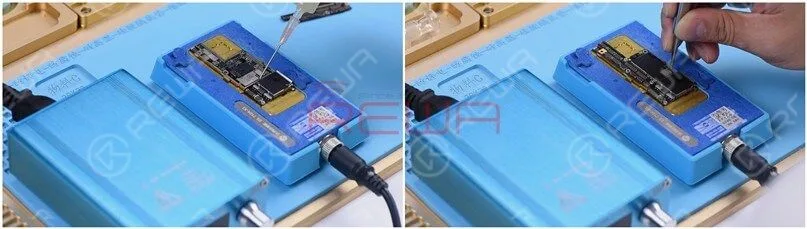
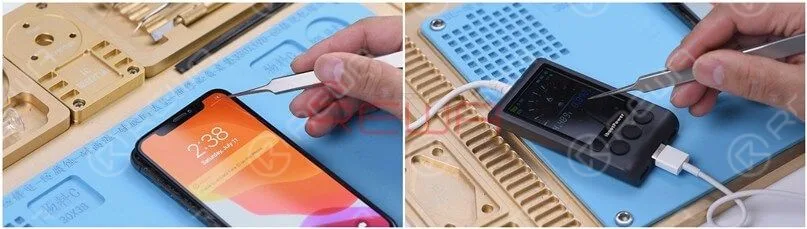
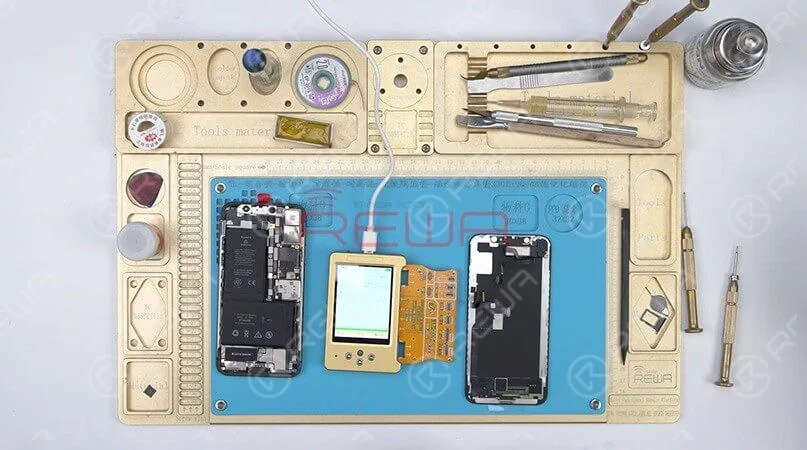
Collegare lo schermo originale con il modulo di estensione del display, leggere i dati dello schermo originale con il modulo di estensione del display. Programmatore di riparazione True Tone.
Una volta terminato, collegare il nuovo schermo con il modulo esteso del display.
Scrivere i dati memorizzati della schermata originale nella nuova schermata.
Wi-Fi Unbinding
Poiché non è stato utilizzato il circuito integrato Wi-Fi sulla scheda madre, l'interruttore Wi-Fi non può essere attivato.
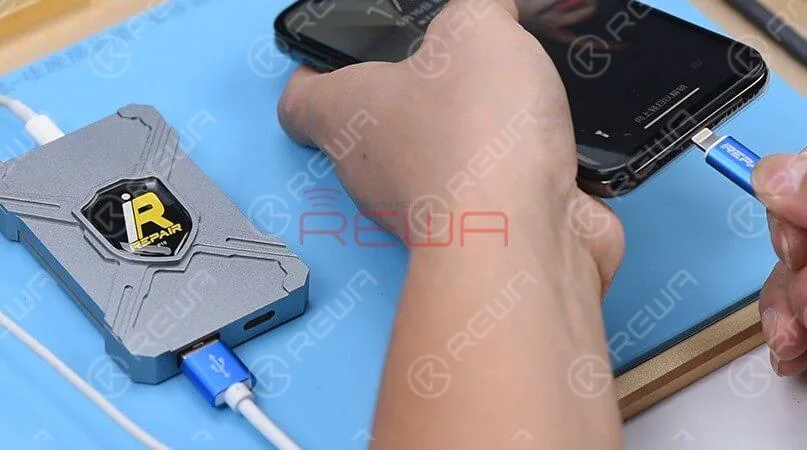
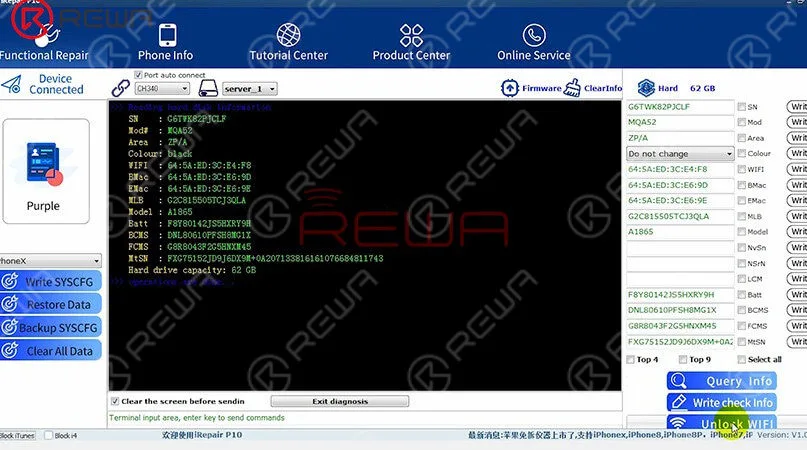
Ecco uno strumento che consigliamo e che si chiama iRepair DFU Box.
Collegarlo al computer, quindi collegare il telefono alla scatola.
Mettere il telefono in modalità DFU, quindi eseguire il software.
Una volta terminato, l'interruttore WiFi torna alla normalità.
L'iPhone X è stato ripristinato con successo dopo il nostro duro lavoro.
Riparare un telefono cellulare è come eseguire un intervento chirurgico al telefono.
È necessario analizzare il problema e risolverlo passo dopo passo.
Il processo di riparazione richiede non solo conoscenze teoriche professionali, ma anche abilità manuali.
Iniziate subito il vostro viaggio di apprendimento con REWA ACADEMY!Corso di riparazione manuale della scheda logica dell'iPhone
We've detected you might be speaking a different language. Do you want to change to:





 English
 Español
 Français
 Deutsch
 Italiano