Tag: iPhone x

  • Risoluzione dei problemi dell'iPhone X che non si accende - Guida alla riparazione degli esperti

    Risoluzione dei problemi dell'iPhone X che non si accende - Guida alla riparazione degli esperti

    Il nostro blog precedente vi ha guidato attraverso il flusso di lavoro di Circuito di avvio dell'iPhone X .

    E avete imparato che per accendere il telefono sono indispensabili condizioni di lavoro come l'alimentazione, il segnale di orologio e il segnale di reset.

    Poiché il processo coinvolge molti componenti, anche i motivi per cui il telefono non si accende possono essere diversi.

    Oggi vi spiegheremo il processo di risoluzione dei problemi e di riparazione dell'iPhone X mostrando una iPhone X in carne ed ossa non si accende con la custodia.

    Seguite passo dopo passo la nostra guida alla riparazione e imparerete sicuramente qualcosa.

    Analizzare  

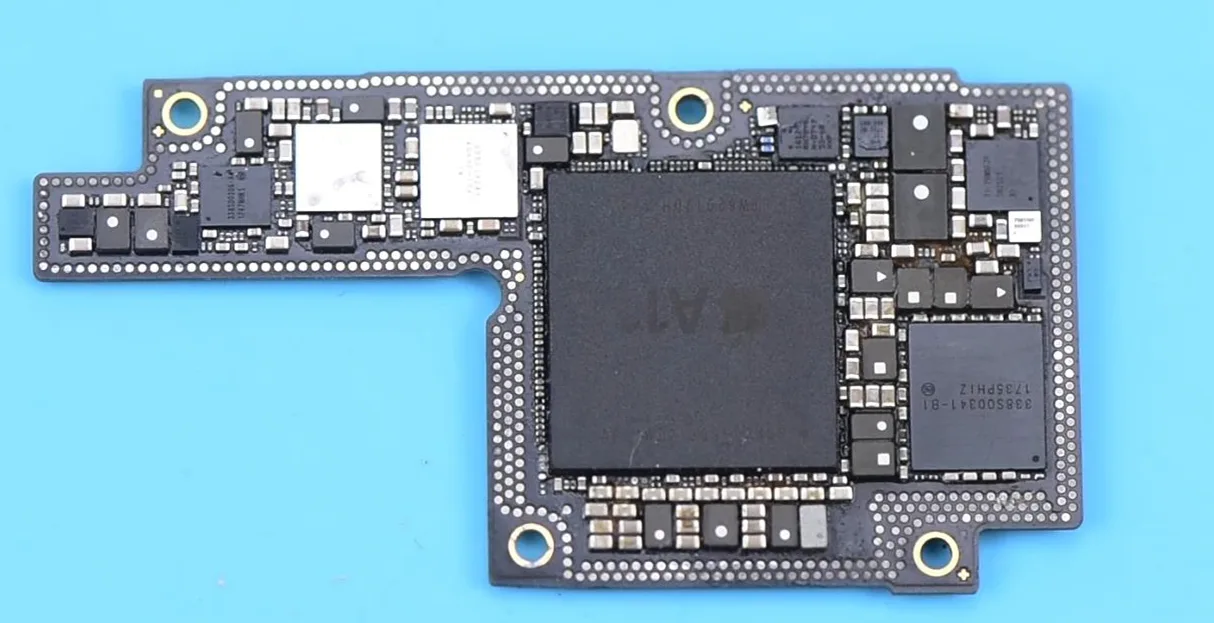
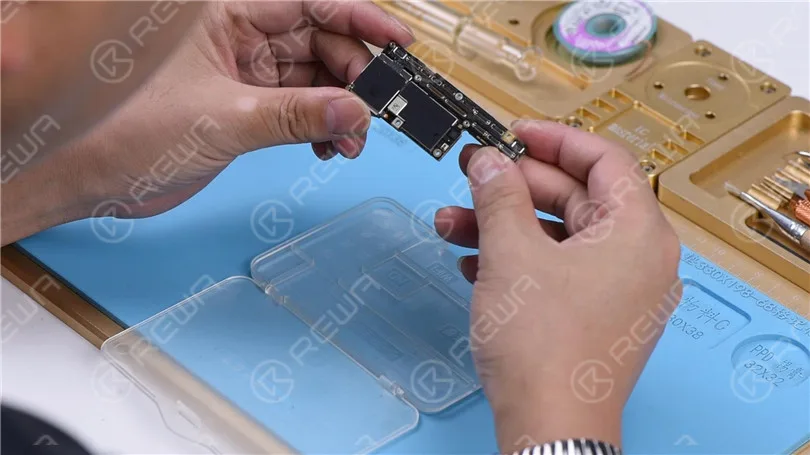
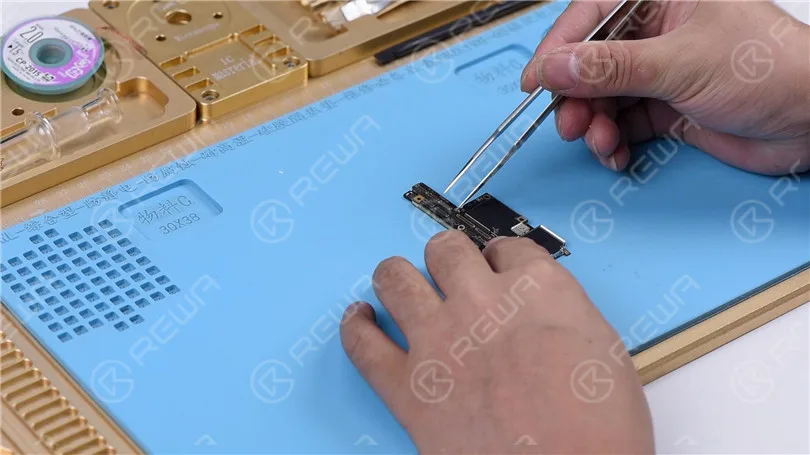
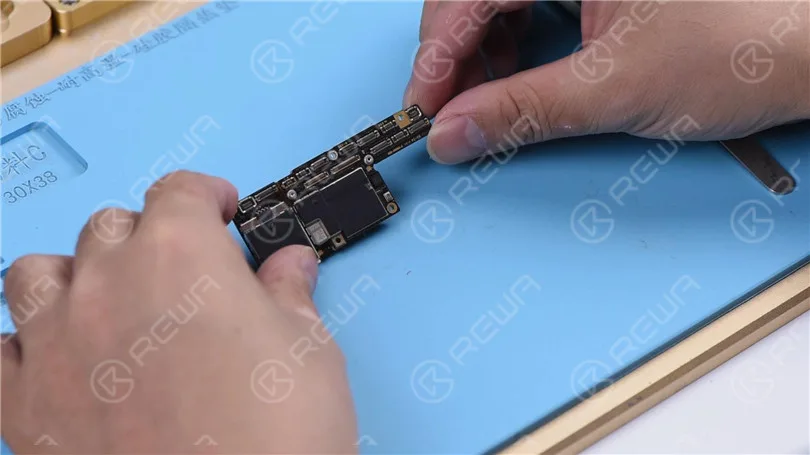
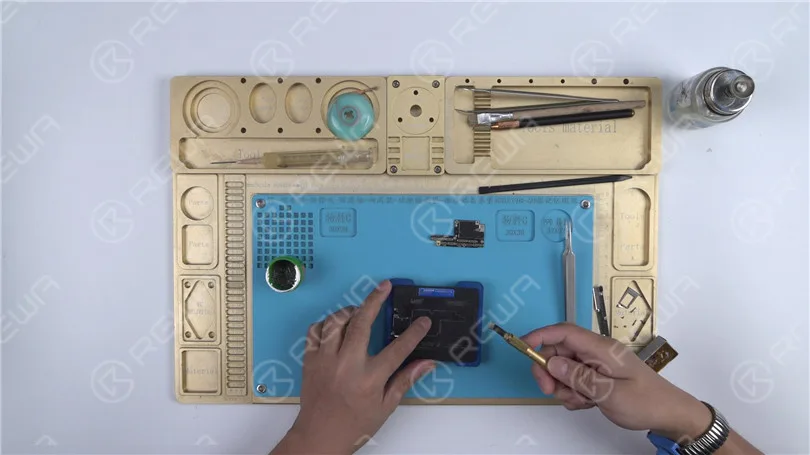
    Innanzitutto, eseguire un'ispezione estetica della scheda madre.

    La scheda madre non è deformata o danneggiata dall'acqua.

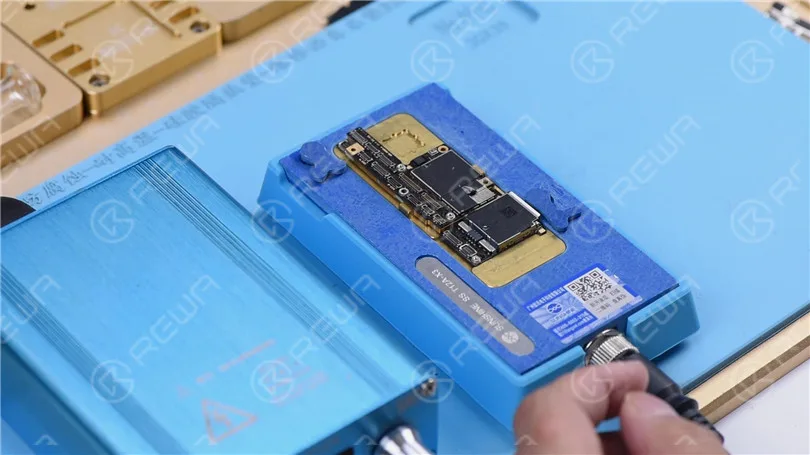
    Collegare quindi la scheda madre con l'alimentatore CC.

    Si può notare che non ci sono perdite di corrente.

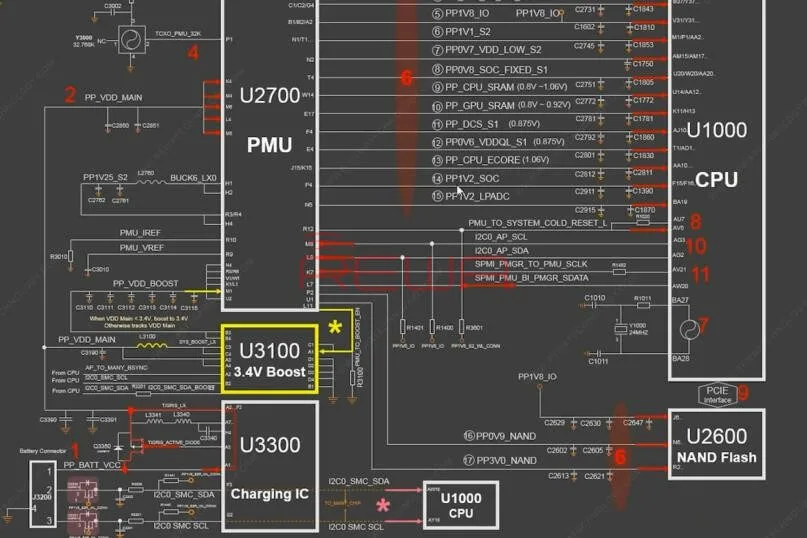
    A giudicare da ciò, i tre binari di alimentazione principali, PP_BATT_VCC, PP_VDD_MAIN e PP_VDD_BOOST sono in condizioni normali.
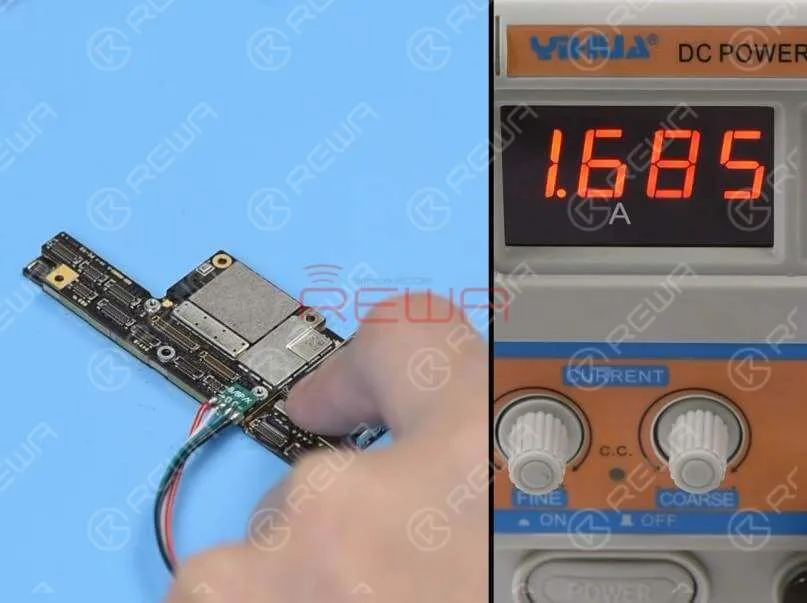
    Innanzitutto, eseguire un'ispezione estetica della scheda madre. La scheda madre non è deformata o danneggiata dall'acqua. Quindi collegare la scheda madre con l'alimentatore CC. Si può notare che non ci sono perdite di corrente. A giudicare da ciò, i tre binari di alimentazione principali, PP_BATT_VCC, PP_VDD_MAIN e PP_VDD_BOOST sono in condizioni normali.

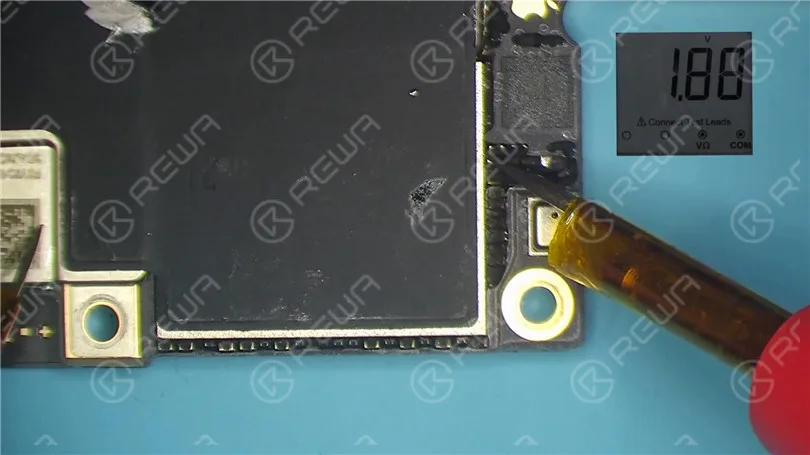
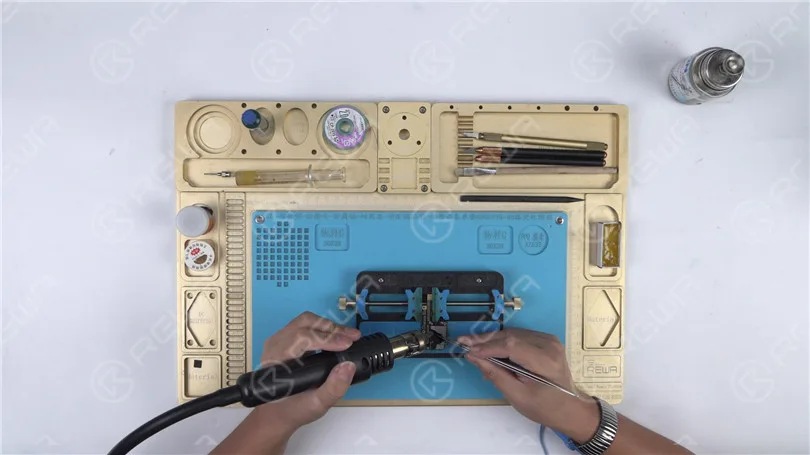
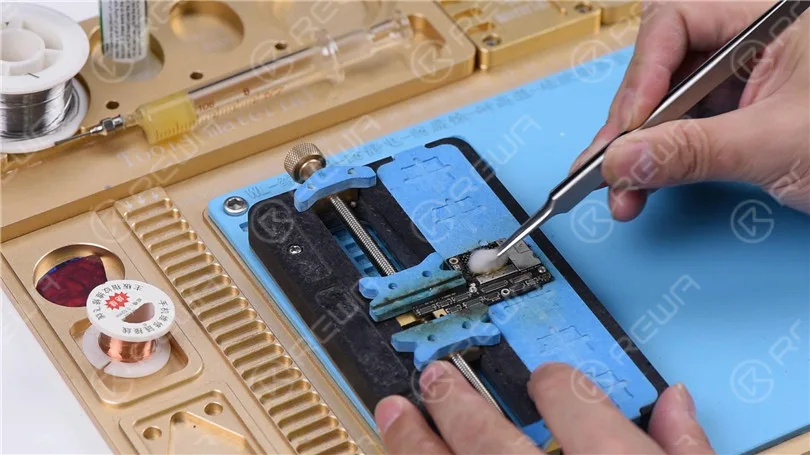
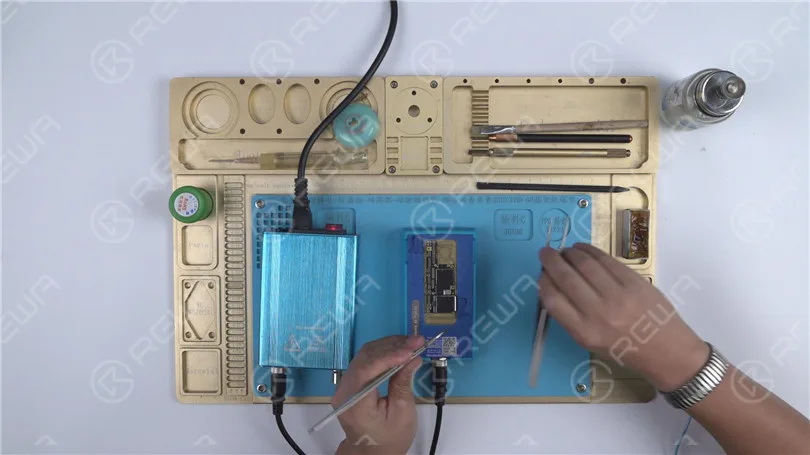
    Continuare ad avviare la scheda madre con le pinzette.

    Si nota che la corrente di avvio è superiore al valore normale.

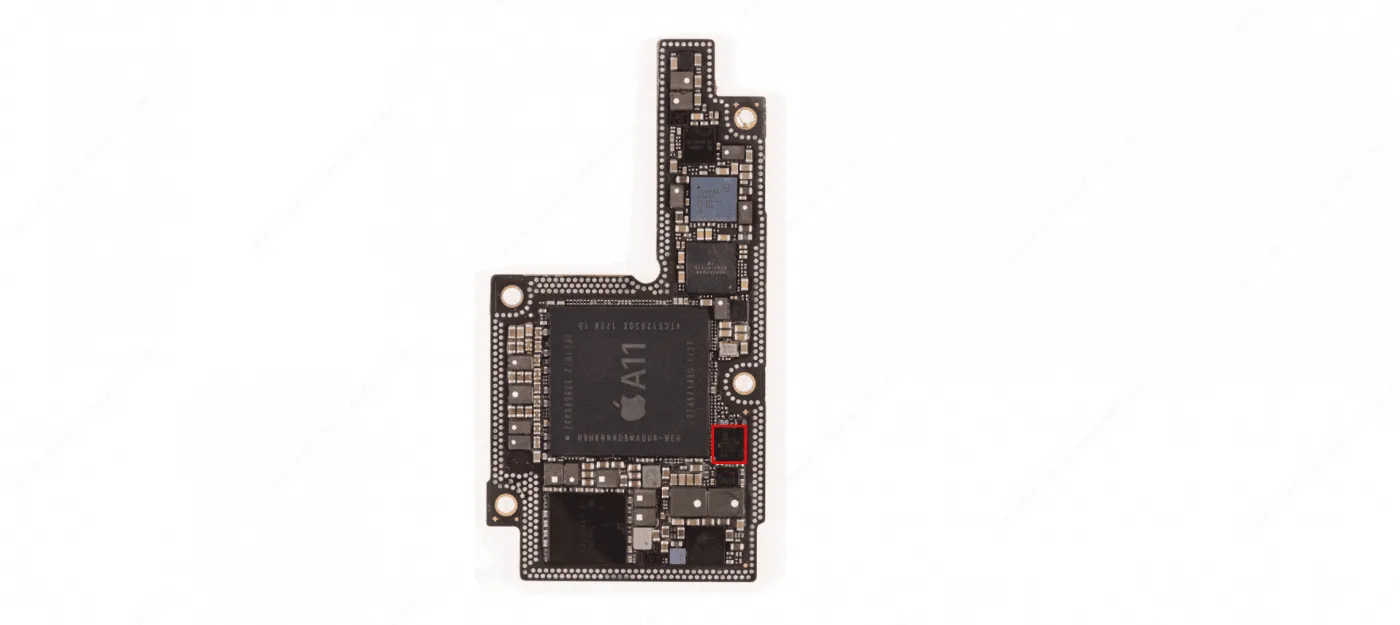
    Ora possiamo confermare che il guasto è probabilmente legato ai 17 binari di alimentazione emessi dalla PMU.

    Separazione della scheda madre

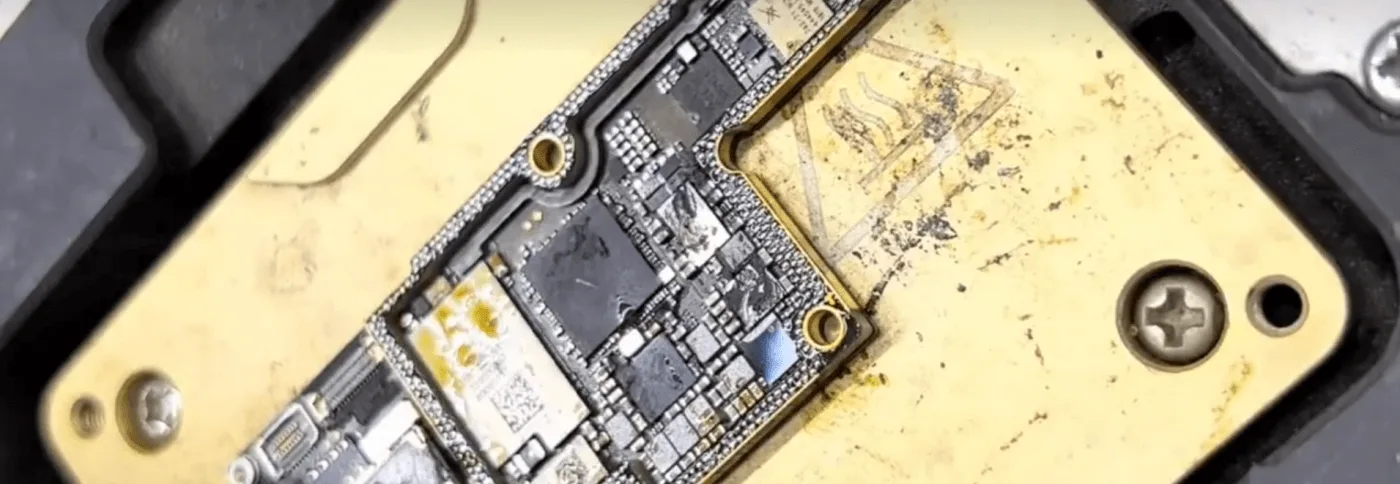
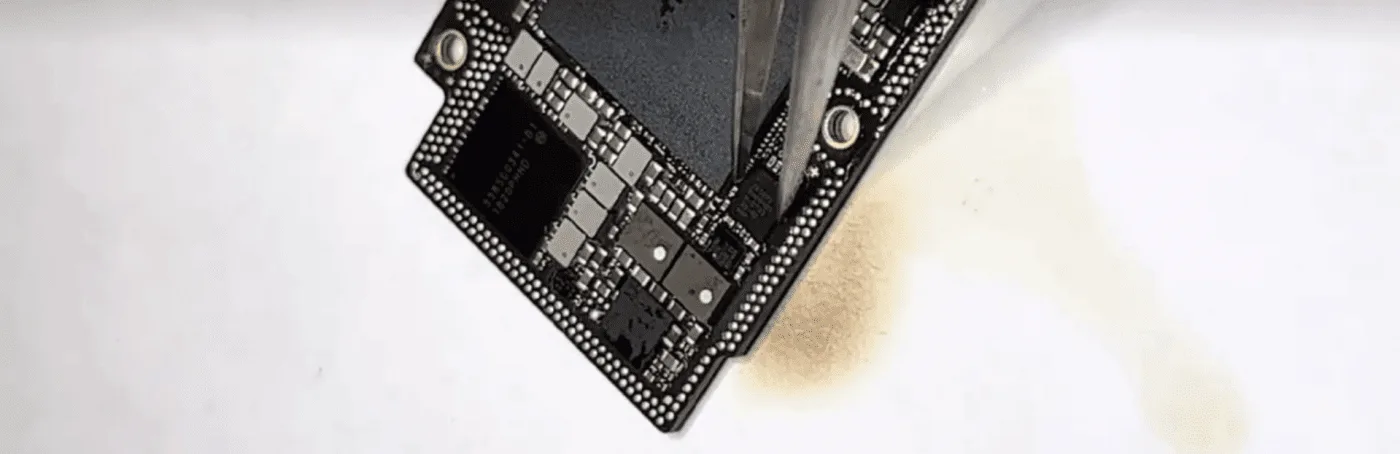
    A questo punto è necessario separare la scheda madre per confermare se il guasto è legato allo strato superiore o a quello inferiore.

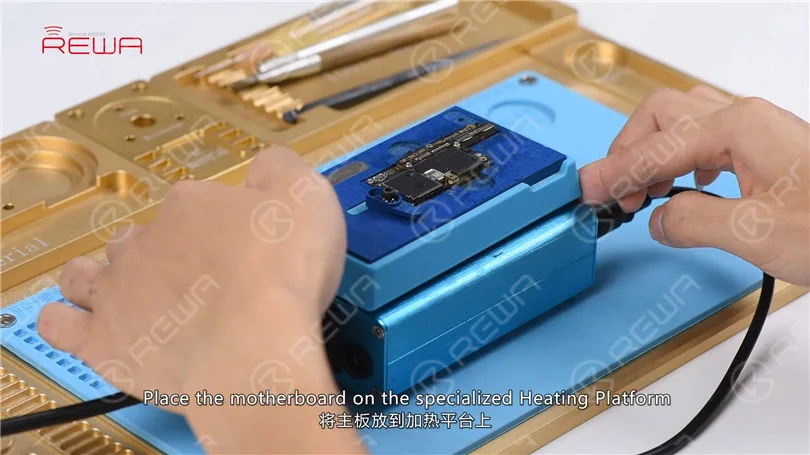
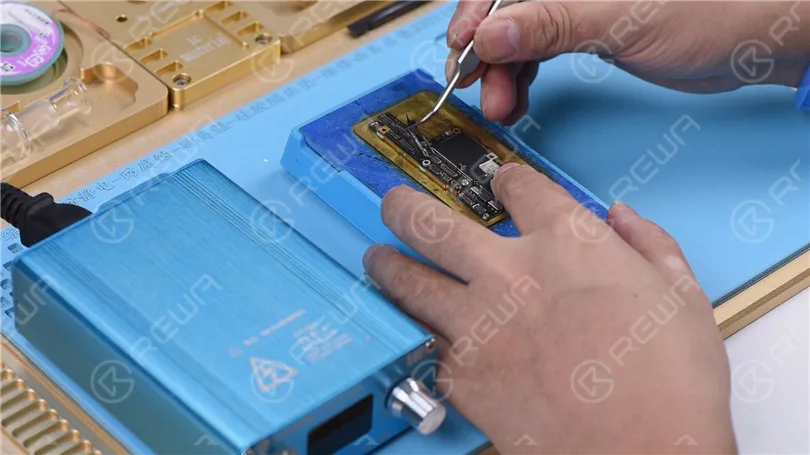
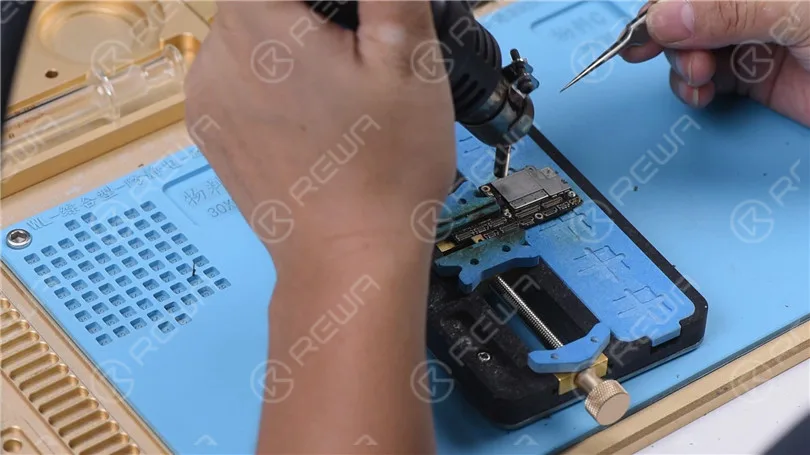
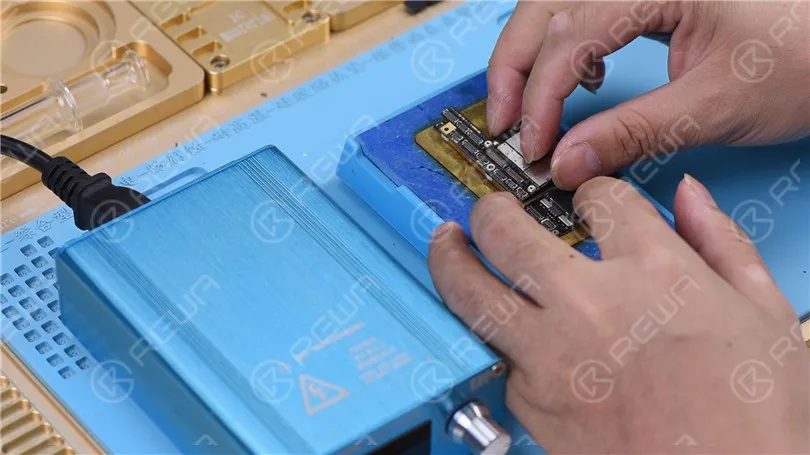
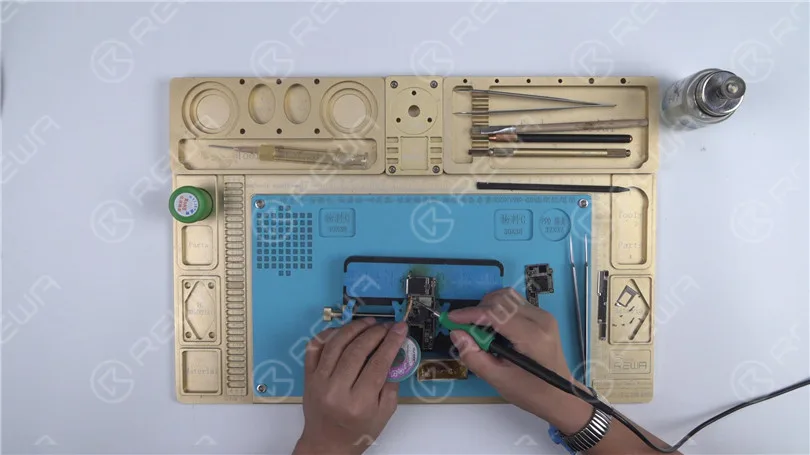
    Posizionare la scheda madre sulla piattaforma di riscaldamento specializzata.

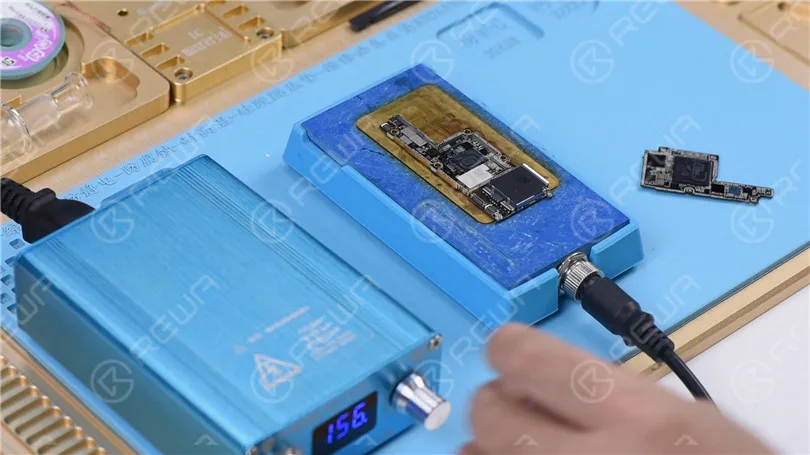
    Quando la temperatura della piattaforma raggiunge la temperatura impostata, prelevare lo strato superiore con una pinzetta.

    Continuare a togliere lo strato inferiore dalla piattaforma.
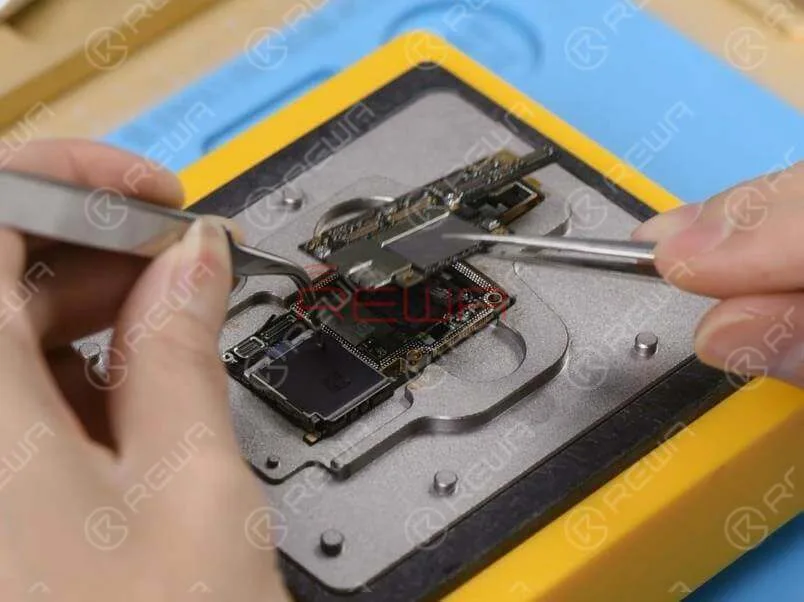
    A questo punto è necessario separare la scheda madre per verificare se il guasto è legato allo strato superiore o a quello inferiore. Quando la temperatura della piattaforma raggiunge la temperatura impostata, prelevare lo strato superiore con una pinzetta. Continuare a togliere lo strato inferiore dalla piattaforma.

    Diagnosi

    Ora possiamo testare lo strato superiore.

    Collegare il connettore della batteria sul lettore superiore con l'alimentatore CC.

    Quindi, sollevare lo strato superiore con una pinzetta.

    La corrente di avvio è ancora superiore al valore normale.

    Ora possiamo confermare che il guasto è legato allo strato superiore.
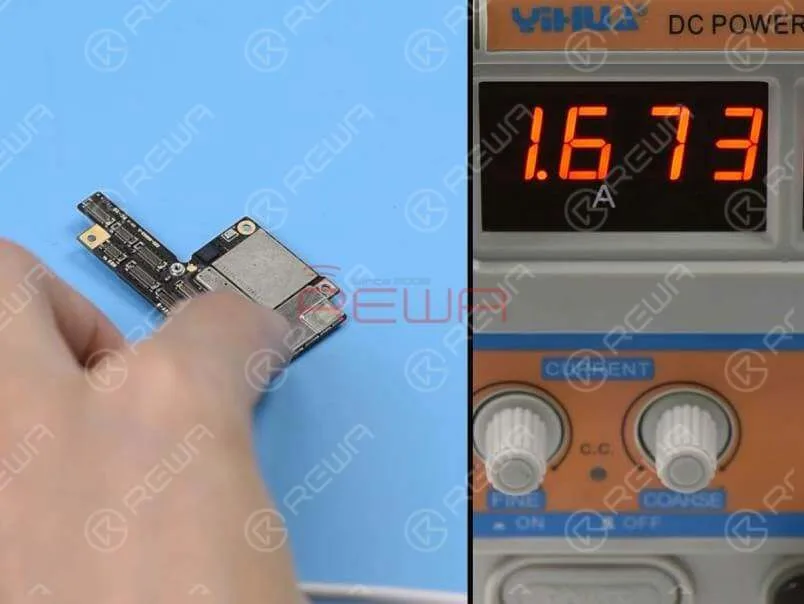
    Ora possiamo testare il livello superiore. Collegare il connettore della batteria sul lettore superiore con l'alimentatore CC. Quindi avviare lo strato superiore con una pinzetta. La corrente di avvio è ancora superiore al valore normale. Ora possiamo confermare che il guasto è legato allo strato superiore.

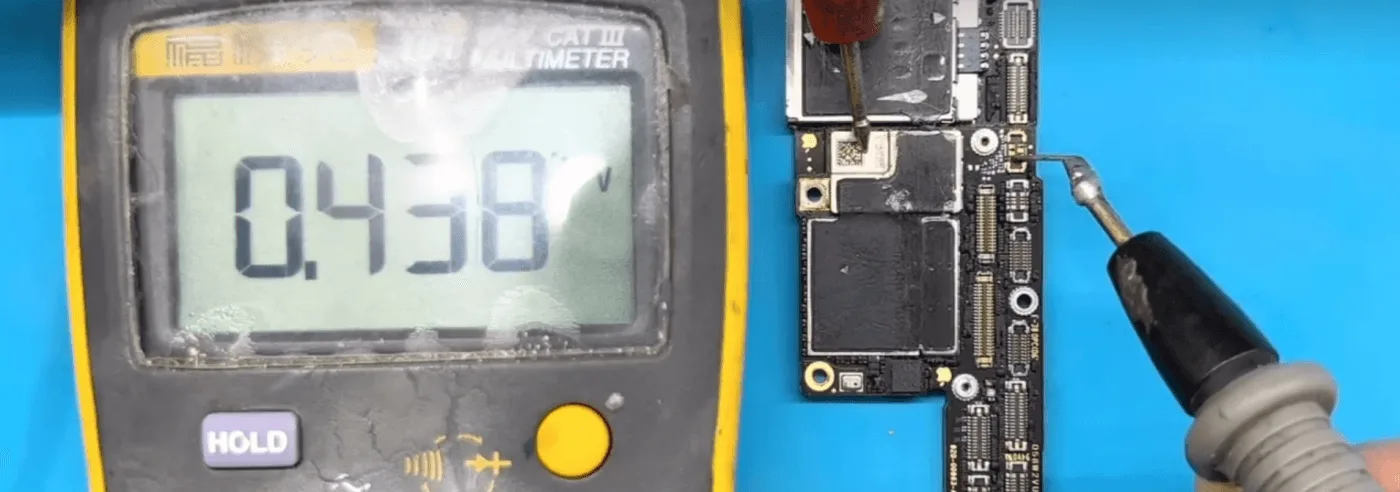
    Il prossimo passo sarà quindi quello di controllare uno per uno i 17 binari emessi dalla PMU. Cominciamo con PP_CPU_PCORE. Individuare C2701, uno dei punti di test di PP_CPU_PCORE su Refox.

    Eseguire quindi la misurazione in modalità diodo di un condensatore sul circuito C2701.

    Il valore misurato è normale.
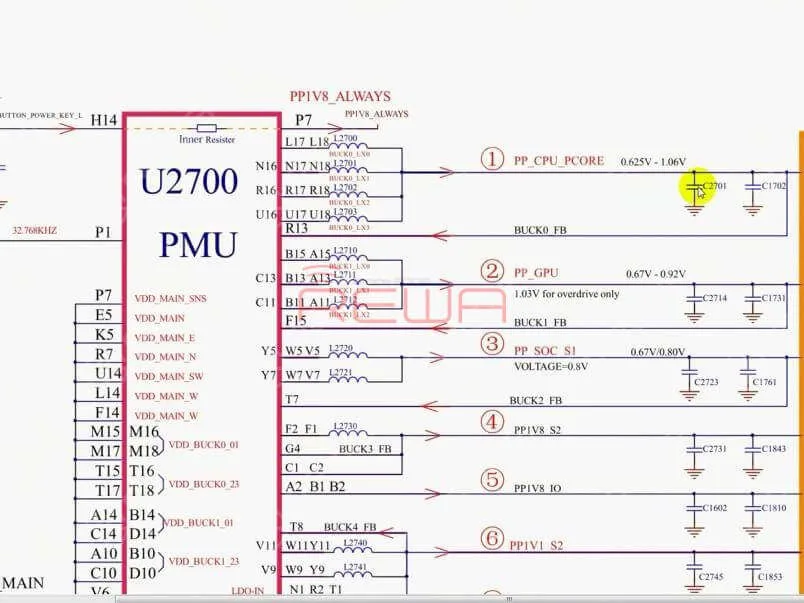
    Il prossimo passo sarà quindi quello di controllare uno per uno i 17 binari emessi dalla PMU. Cominciamo con PP_CPU_PCORE. Individuare C2701, uno dei punti di test di PP_CPU_PCORE su Refox. Eseguire quindi la misurazione in modalità diodo di un condensatore sul circuito di pertinenza di C2701. Il valore misurato è normale.

    Continuare a misurare i punti di prova delle 16 rotaie rimanenti.

    A giudicare dal valore misurato, PP3V0_NAND è in cortocircuito.

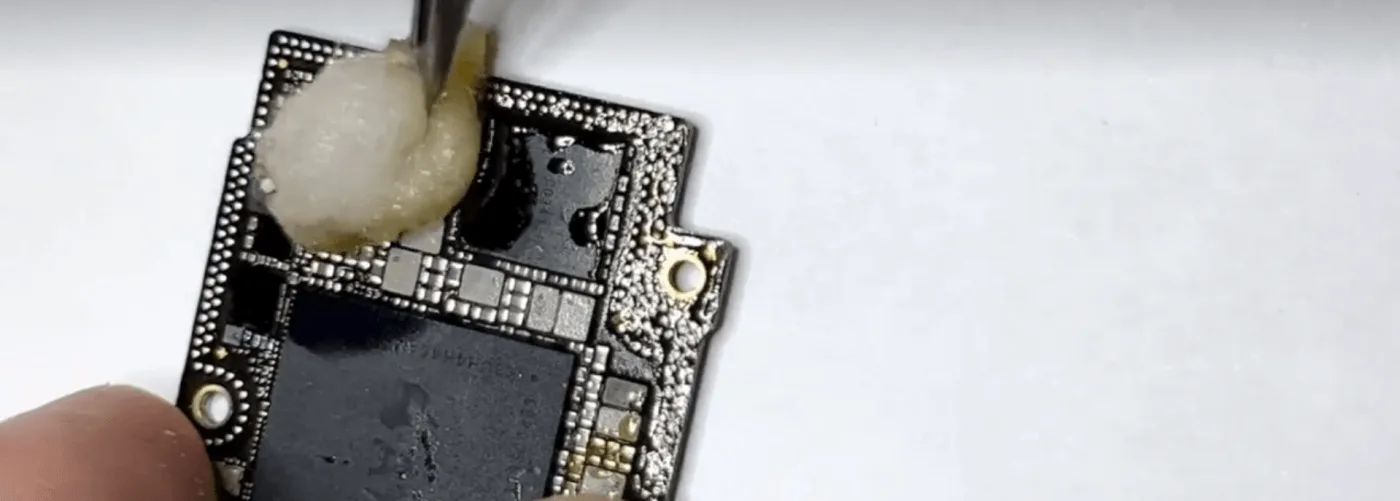
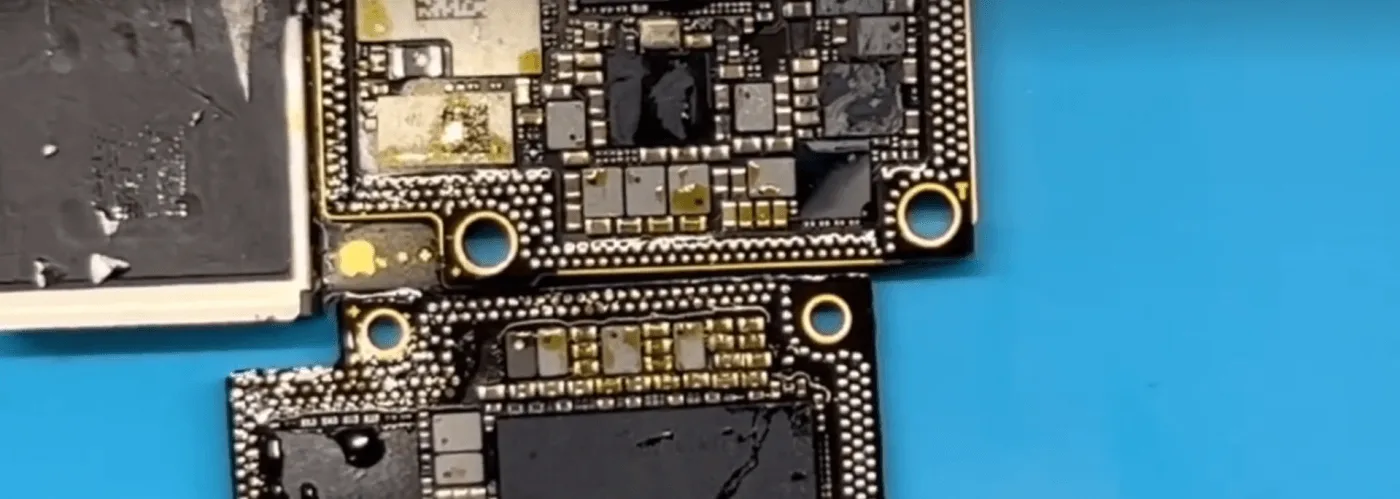
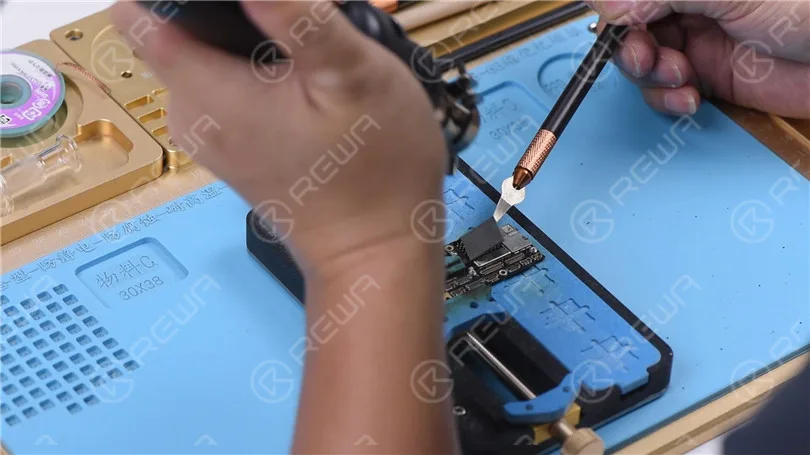
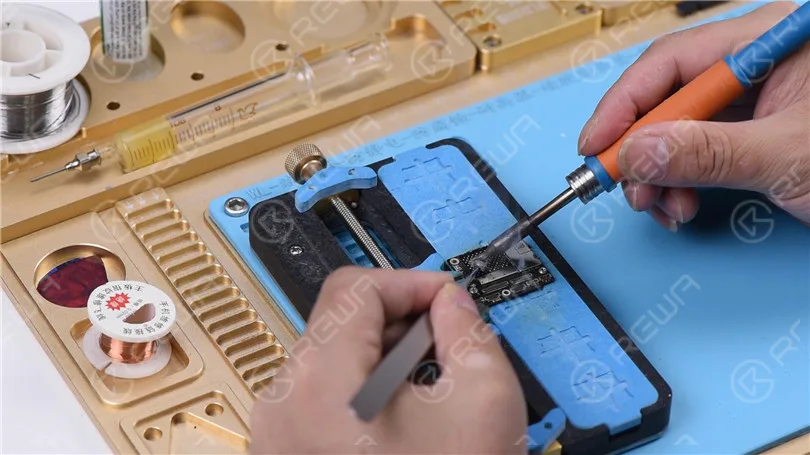
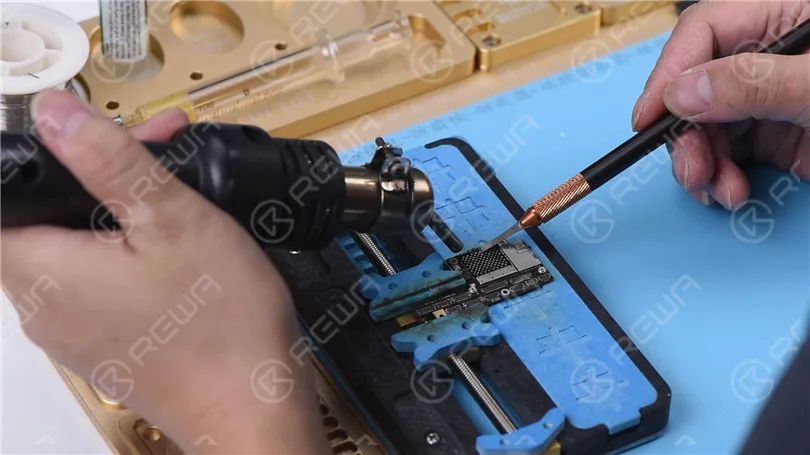
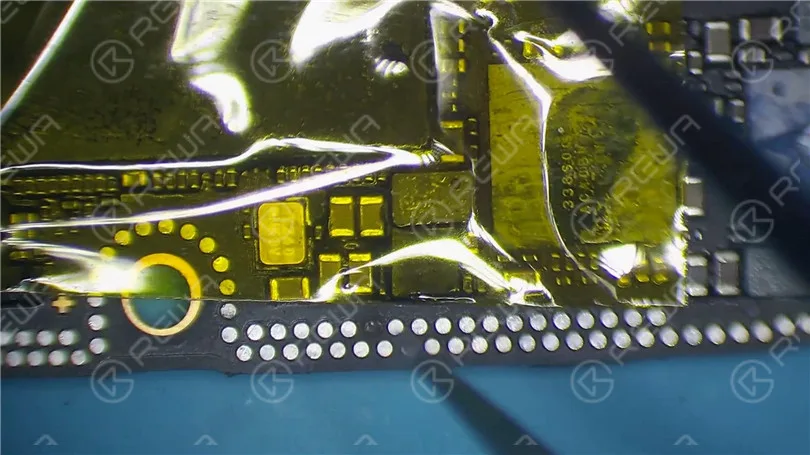
    Poiché ci sono molti componenti su PP3V0_NAND, possiamo individuare il componente difettoso con il rilevamento della colofonia: immergere un po' di colofonia con il saldatore a 350℃.

    Quindi fumare la colofonia sui componenti di PP3V0_NAND.

    Impostare la tensione di uscita dell'alimentatore CC a 3V. Mettere a terra la sonda nera.

    Nel frattempo, far toccare la sonda rossa con un condensatore su PP3V0_NAND.
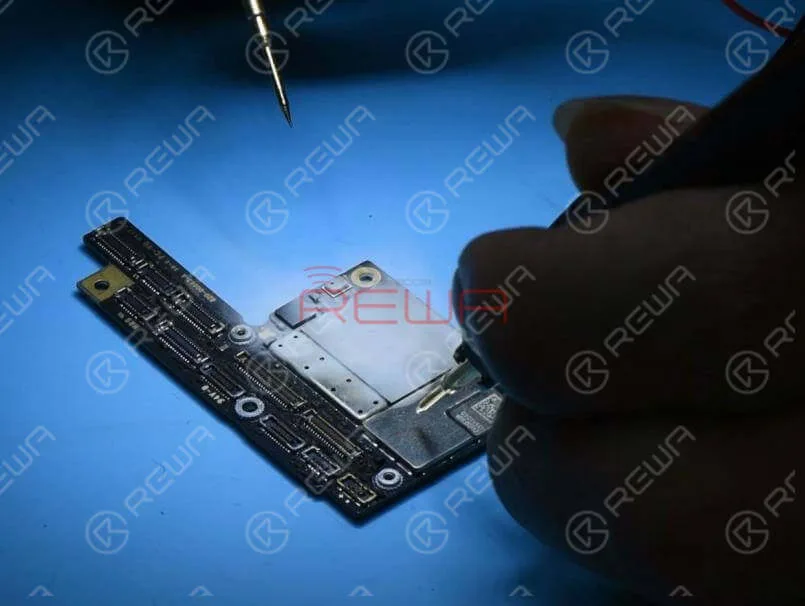
    Continuare a misurare i punti di test dei restanti 16 binari. A giudicare dal valore misurato, PP3V0_NAND è in cortocircuito. Poiché ci sono molti componenti su PP3V0_NAND, possiamo individuare il componente difettoso con il rilevamento della colofonia: immergere un po' di colofonia con il saldatore a 350℃. Quindi fumare la colofonia sui componenti del PP3V0_NAND. Impostare la tensione di uscita dell'alimentatore CC a 3V. Mettere a terra la sonda nera. Nel frattempo, far toccare la sonda rossa con un condensatore su PP3V0_NAND.

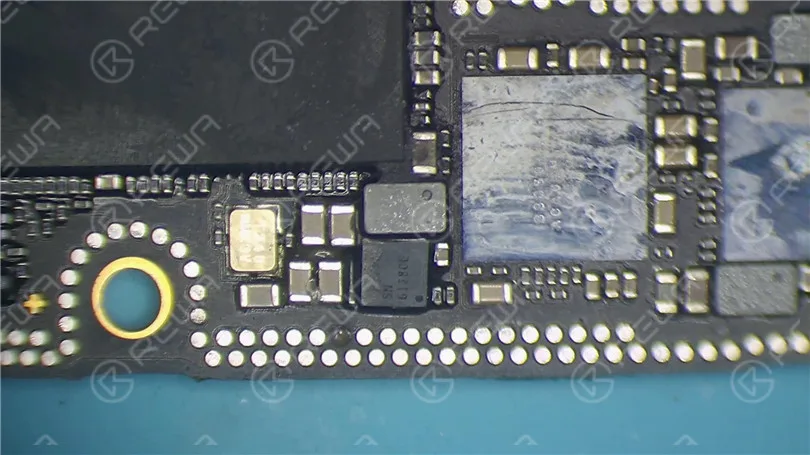
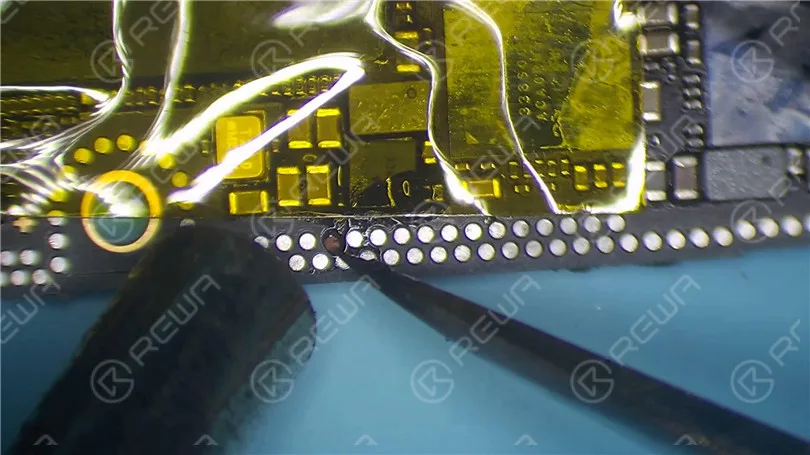
    Si può notare che la colofonia su C2649 si scioglie immediatamente.

    A giudicare da questo, il C2649 è stato danneggiato.

    Risoluzione dei problemi

    Proviamo a staccare il C2649 dalla scheda e vediamo come funziona.

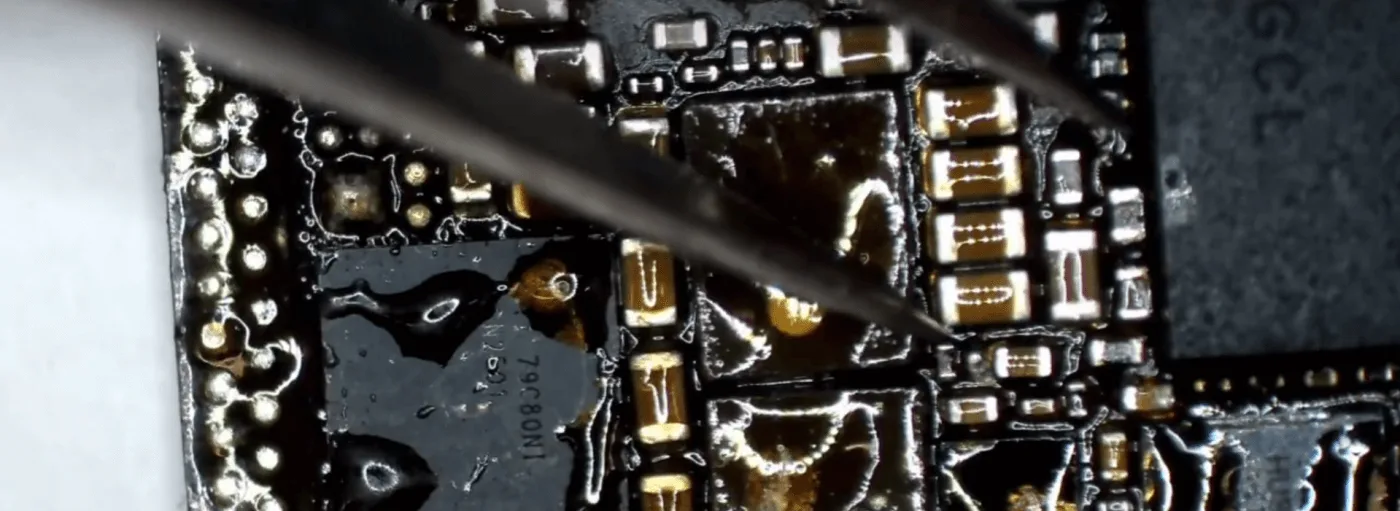
    Rimuovere prima l'adesivo nero intorno a C2649.

    A questo punto è sufficiente rimuoverlo leggermente con una pinzetta.
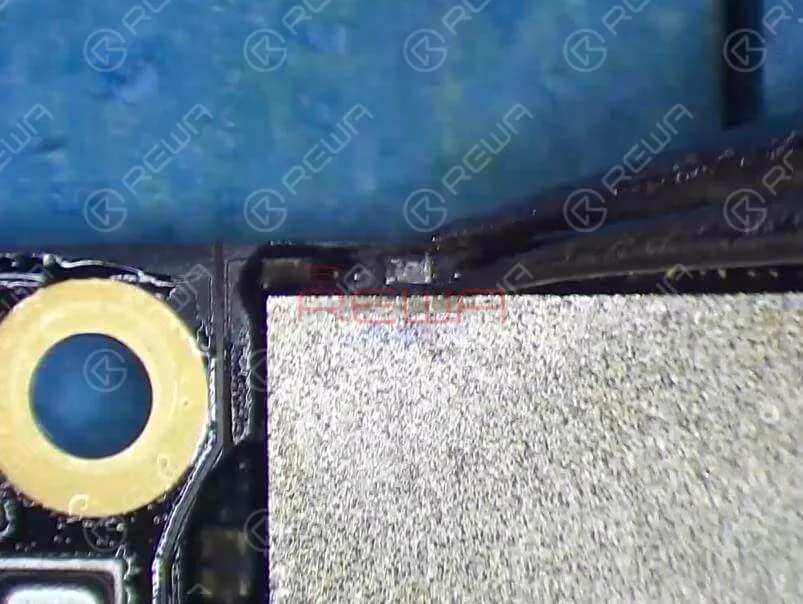
    Proviamo a staccare C2649 dalla scheda e vediamo come funziona. Rimuovere prima l'adesivo nero intorno a C2649. Poi possiamo rimuoverlo leggermente con una pinzetta.

    Anche in questo caso, mettere a terra la sonda rossa.

    Toccare i due pin di C2649 con la sonda nera.

    Il valore misurato è normale.

    Ora possiamo confermare che la condizione di cortocircuito è causata dal danneggiamento di C2649.

    Dobbiamo comunque testare lo strato superiore.

    Rimuovere lo strato superiore e pulire con PCB Cleaner.

    Collegare il connettore della batteria sullo strato superiore con l'alimentatore CC.

    Sollevare lo strato superiore con una pinzetta.

    Questa volta la corrente di avvio è normale.
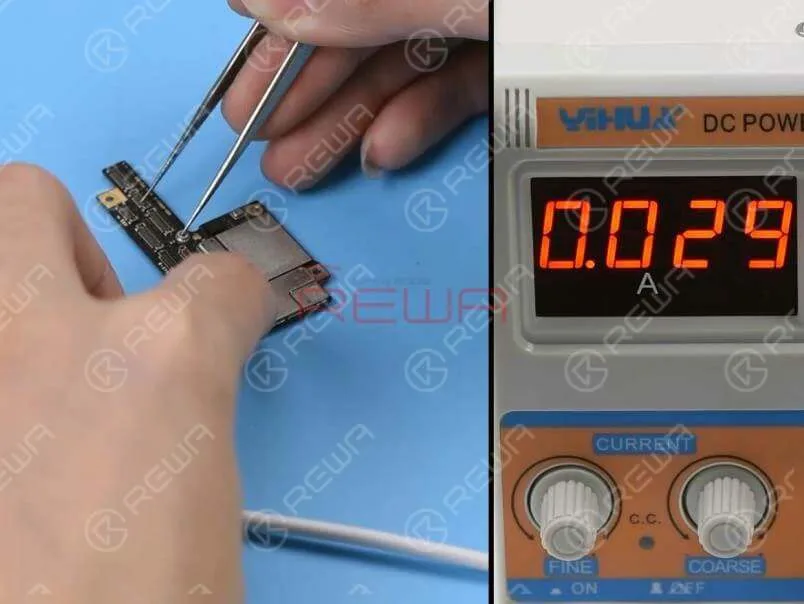
    Rimuovere lo strato superiore e pulirlo con un detergente per circuiti stampati. Collegare il connettore della batteria sullo strato superiore con l'alimentatore CC. Avviare lo strato superiore con una pinzetta. Questa volta la corrente di avvio è normale.

    Ricombinazione della scheda madre

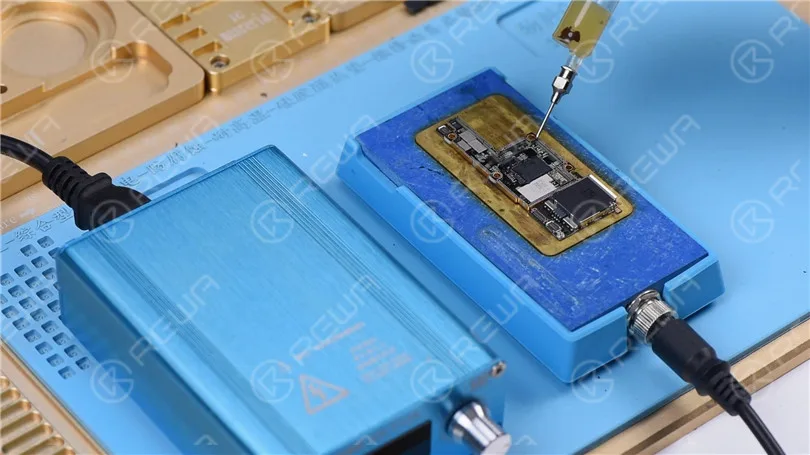
    La prossima cosa da fare è saldare insieme i due strati.

    Rimuovere prima l'adesivo termoisolante sullo strato inferiore.

    Quindi posizionare lo strato inferiore sulla piattaforma di riscaldamento.

    Accendere la piattaforma riscaldante e applicare un po' di Paste Flux sul PCB del terzo spazio.

    Quindi posizionare lo strato superiore.
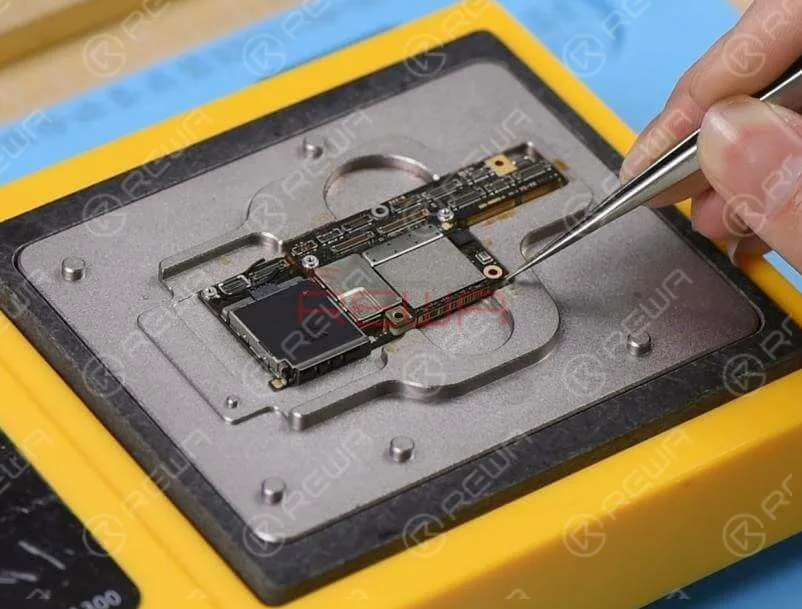
    Rimuovere prima l'adesivo termoisolante sullo strato inferiore. Quindi posizionare lo strato inferiore sulla piattaforma di riscaldamento. Accendere la piattaforma di riscaldamento e applicare un po' di Paste Flux sul PCB del terzo spazio. Quindi posizionare lo strato superiore.

    Riassemblaggio e test

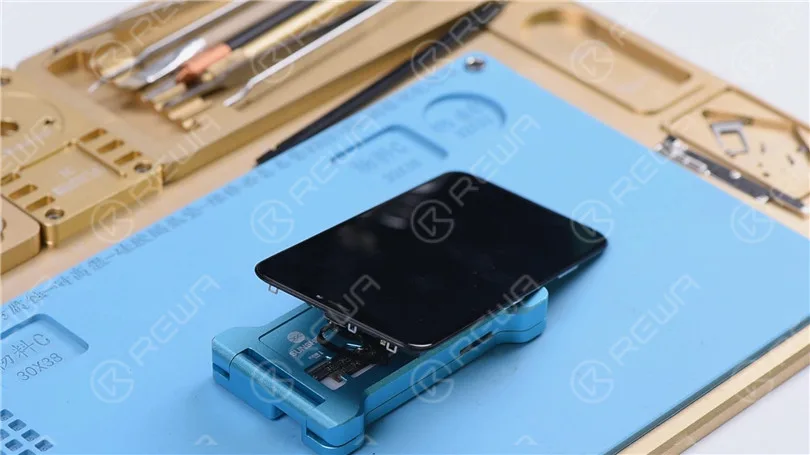
    Installare il gruppo del display.

    Collegare il connettore della batteria con l'alimentatore CC e avviare la scheda madre con una pinzetta.

    La corrente di avvio è normale.

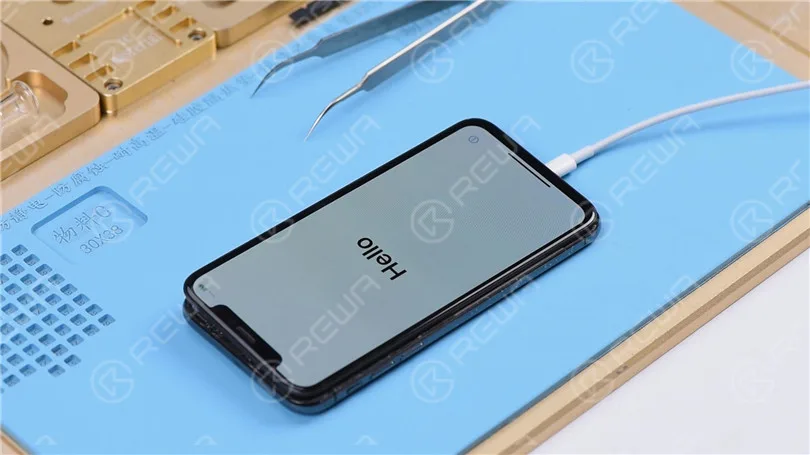
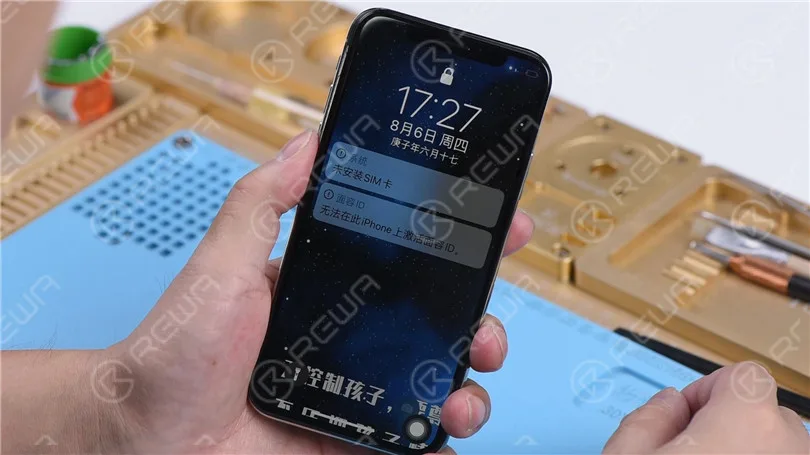
    Il telefono è dotato di un display normale e può accedere al sistema. Guasto eliminato.
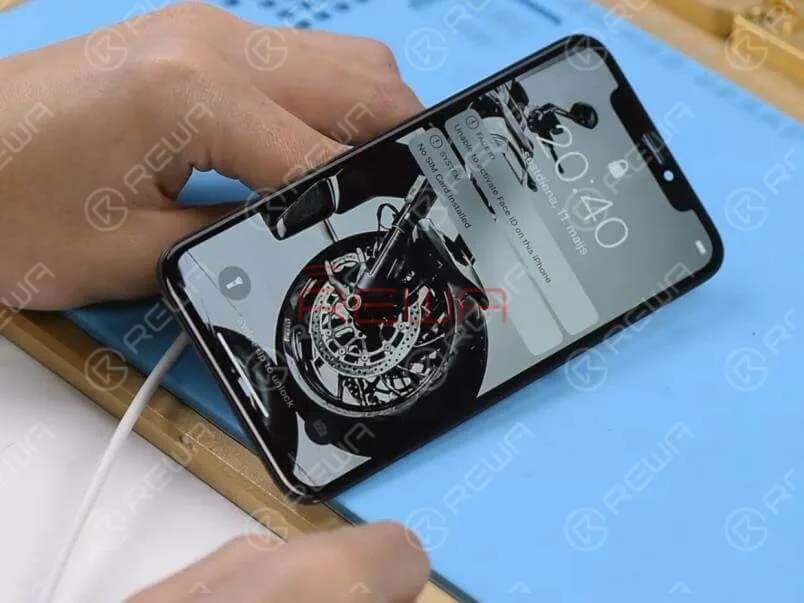
    Installare il gruppo display. Collegare il connettore della batteria con l'alimentatore CC e avviare la scheda madre con una pinzetta. La corrente di avvio è normale. Il telefono viene visualizzato normalmente e può accedere al sistema. Guasto eliminato.

    Strumenti utilizzati

    Software schematico gratuito:  Refox

    Visitate il nostro negozio online per ulteriori parti e strumenti.

    Potete anche visitare  Canale YouTube REWA per vedere il nostro video e imparare a riparare l'iPhone X passo dopo passo.

    [uploading100%] Quando ripariamo le schede logiche dell'iPhone, identifichiamo innanzitutto il problema, scopriamo poi il motivo per cui si è verificato e infine scopriamo come risolverlo.

    Si tratta di un procedimento generale adottato dai tecnici riparatori professionisti di tutto il mondo.

    Volete diventare un tecnico professionista e gestire le riparazioni più difficili dell'iPhone?

    Avete bisogno di corsi di formazione sistematici su Accademia REWA .

    Cliccate sul link del corso qui sotto per saperne di più!

  • How to Fix an iPhone X Won’t Charge: A Comprehensive Repair Guide

    Come riparare un iPhone X che non si carica: Guida completa alla riparazione

    Quando il vostro iPhone X non si carica, può essere un'esperienza frustrante, soprattutto dopo molteplici tentativi di riparazione non andati a buon fine. In questa guida vi guideremo attraverso un processo dettagliato di risoluzione dei problemi e di riparazione per risolvere i problemi di ricarica, concentrandoci sui casi in cui il telefono è già stato lavorato da altri tecnici.

    iPhone x

    Dettagli telefonici:

    Modello: iPhone X

    Annunciato: 2017, 12 settembre

    Fenomeno dei difetti

    L'iPhone X è stato consegnato con una porta di ricarica non funzionante e, nonostante sia stato riparato da diversi negozi, il problema persisteva. Non c'era alcun simbolo di carica quando era collegato a un caricabatterie e i test effettuati con un multimetro USB per la rilevazione della carica non mostravano alcuna corrente di carica.

    Risoluzione del problema di ricarica

    1: Ispezione iniziale

    iphone x non si carica

    Dopo aver smontato il telefono e ispezionato la scheda madre, è emerso chiaramente che la scheda era sporca e oleosa, con un eccesso di pasta flussante visibile. Questo è stato un segnale di allarme immediato, poiché una gestione impropria e riparazioni di scarsa qualità possono portare a ulteriori complicazioni.

    how fix iphone won charge comprehensive repair guide the motherboard is

    2: Controllo del valore del diodo

    Il passo successivo è stato quello di misurare i valori dei diodi sul connettore della batteria. Fortunatamente, tutti i valori dei diodi rientravano nell'intervallo previsto, indicando che il problema non riguardava il circuito di base della batteria.

    how fix iphone won charge comprehensive repair guide lets measure the

    3: Separazione della scheda madre

    Dato lo stato della scheda madre, abbiamo deciso di separare i due strati per un'ispezione più approfondita. Posizionando la scheda su una piattaforma riscaldante abbiamo potuto separare gli strati, rivelando un interno disordinato e pieno di fondente per pasta saldante di bassa qualità. Inoltre, i componenti del circuito di carica erano stati saldati male dai tecnici precedenti.

    Processo di riparazione

    1: Pulizia della scheda madre

    Il primo passo fondamentale è stato quello di pulire a fondo la scheda madre con un detergente per circuiti stampati. Questo non solo ha rimosso il flusso in eccesso e lo sporco, ma ha anche permesso una valutazione più accurata delle condizioni della scheda.

    how fix iphone won charge comprehensive repair guide usb ic

    2: Sostituzione del circuito integrato USB

    In base alla nostra esperienza di riparazione, l'IC USB ha spesso un'alta percentuale di guasti ed è un comune responsabile dei problemi di ricarica. Ecco come lo abbiamo sostituito:

    • Rimuovere il circuito integrato USB originale: Dissaldare con cura il circuito integrato USB esistente utilizzando una pistola ad aria calda.
    • Preparare il PCB: Applicare il flussante per pasta saldante sull'area e pulire il PCB con uno stoppino per saldatura e un saldatore per rimuovere eventuali residui di stagno.
    • Installare il nuovo circuito integrato USB: Allineare il nuovo circuito integrato USB nella posizione corretta e utilizzare una pistola ad aria calda per saldarlo saldamente alla scheda madre.
    how fix iphone won charge comprehensive repair guide replace usb ic

    3: Verifica della riparazione

    Dopo aver lasciato raffreddare la scheda madre, abbiamo assemblato temporaneamente il telefono e lo abbiamo collegato a un alimentatore CC. La buona notizia? Il telefono si è caricato normalmente, il che indica che la riparazione è andata a buon fine.

    how fix iphone won charge comprehensive repair guide the phone can be

    4: Ricombinazione della scheda madre

    Il passo successivo è stato quello di ricombinare i due strati della scheda madre utilizzando la piattaforma di riscaldamento. Una volta riassemblato, abbiamo testato nuovamente il telefono e tutte le funzioni, compresa la ricarica, funzionavano perfettamente.

    L'iPhone X non si carica

    Suggerimenti per i tecnici

    • Mantenere la pulizia: Mantenere una scheda madre pulita non è solo una buona pratica, ma anche un segno di rispetto per i clienti. Pulire sempre la colla in eccesso, il fondente della pasta saldante e altri residui dopo le riparazioni.
    • Attenzione ai dettagli: Riapplicare gli adesivi e la schiuma che sono stati rimossi durante il processo di riparazione. Se possibile, risaldare le coperture di schermatura per proteggere i componenti.
    • Questioni di qualità: L'utilizzo di materiali e strumenti di alta qualità è essenziale per garantire la longevità e l'affidabilità delle riparazioni.

    Conclusione:

    Il problema di ricarica dell'iPhone X è stato risolto identificando e sostituendo un circuito integrato USB difettoso, oltre a pulire e riassemblare accuratamente la scheda madre. Questa guida evidenzia l'importanza delle tecniche di riparazione corrette e dell'attenzione ai dettagli, assicurando che il telefono venga restituito al cliente in condizioni ottimali.

    Se state affrontando un problema simile o avete domande sulla riparazione dell'iPhone, non esitate a contattarci o a lasciare un commento qui sotto!

  • Sostituzione della batteria dell'iPhone X - Guida completa

    Sostituzione della batteria dell'iPhone X - Guida completa

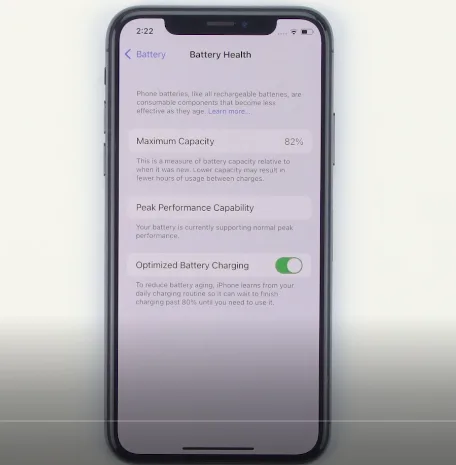
    Se la batteria del telefono è in cattive condizioni di salute, come 80%, è il momento di sostituirne una nuova. Vi proponiamo un caso completo di sostituzione della batteria dell'iPhone X come riferimento.
    Tutto ciò che serve è un kit di riparazione e una nuova batteria. Il kit di riparazione dovrebbe essere composto dai seguenti elementi: pinzette, cacciaviti, pinza, ventosa, termoforo, spudoratore, adesivo per batterie e adesivo impermeabile.

    Stato di salute della batteria dell'iPhone

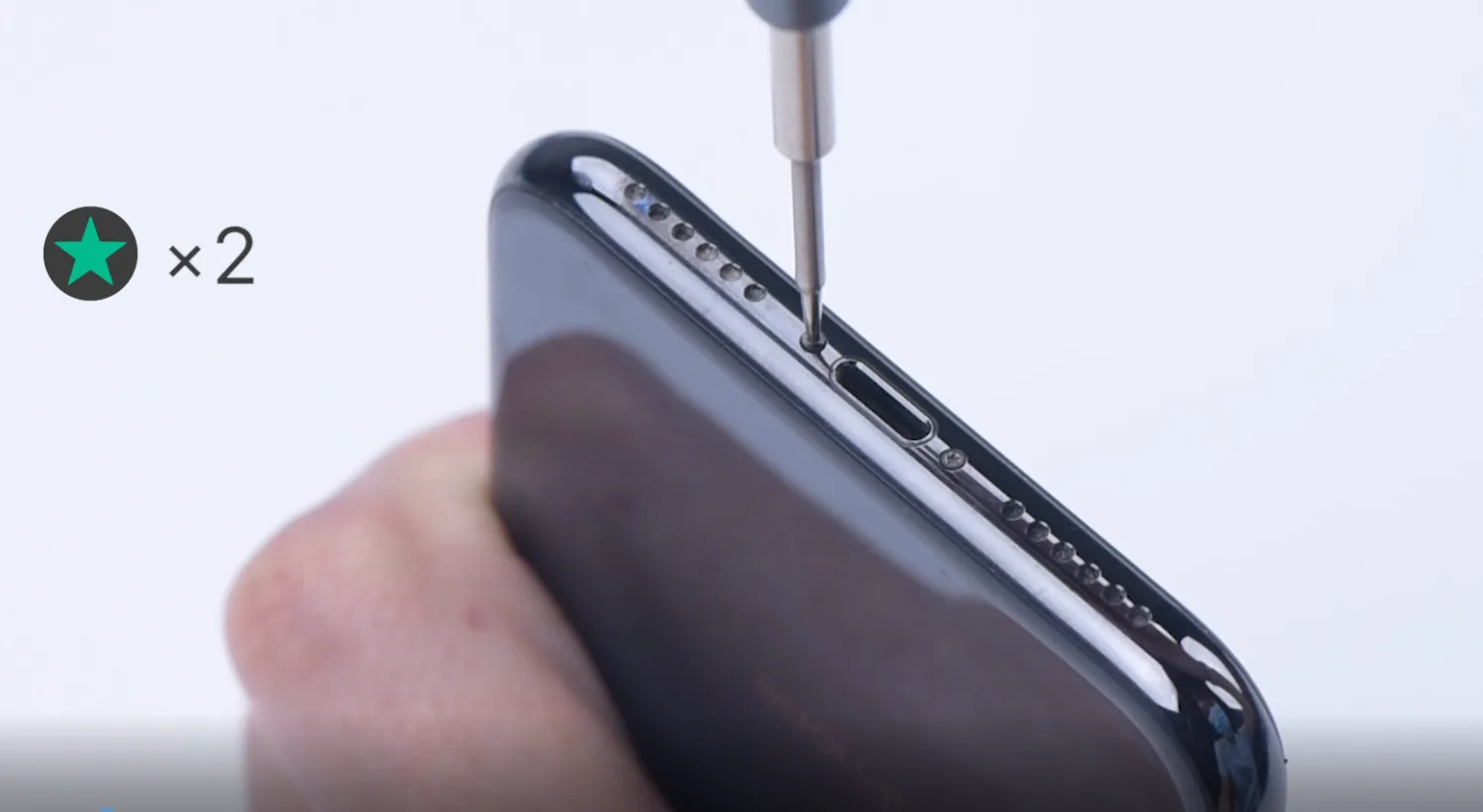
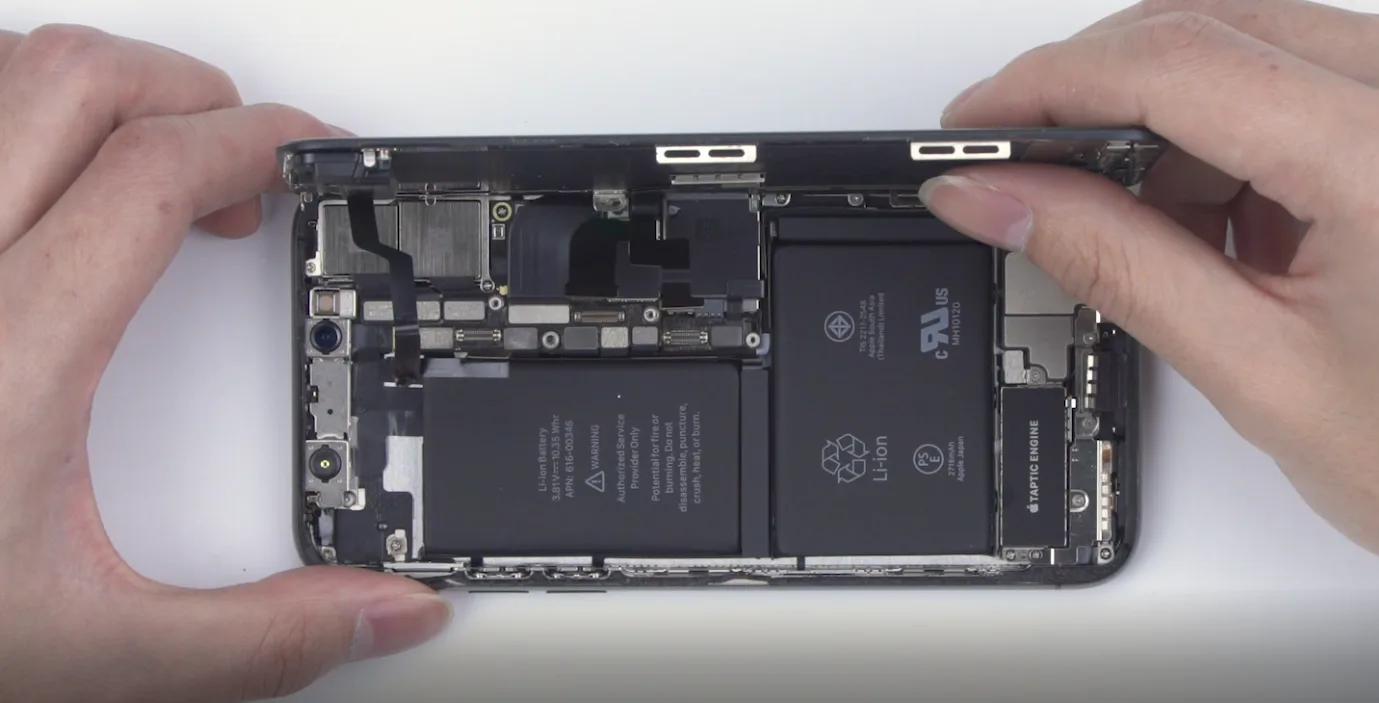
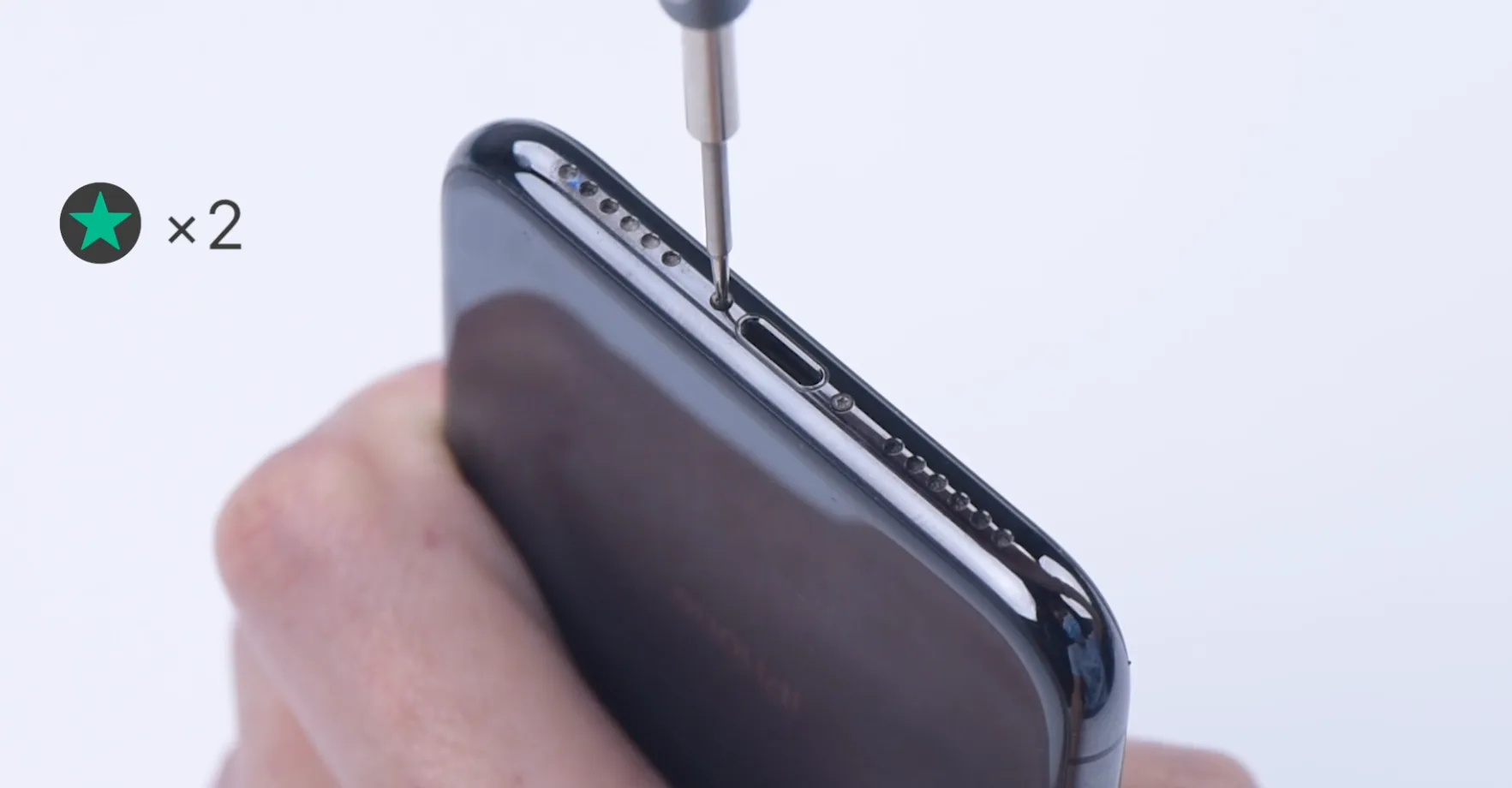
    Innanzitutto, premere a lungo il telefono per spegnerlo. Quindi è possibile utilizzare un cacciavite pentagonale per svitare le viti nella parte inferiore del telefono.

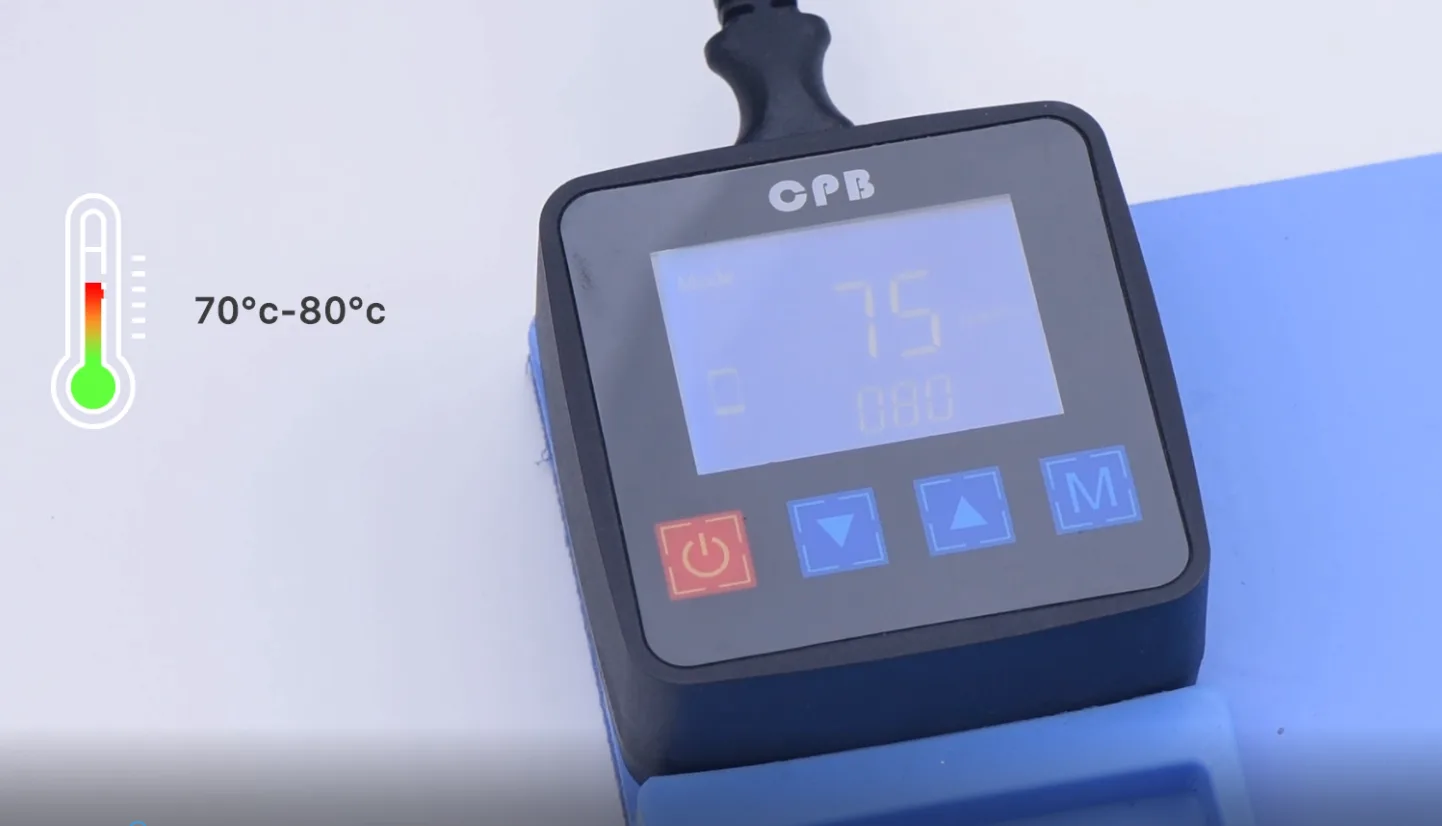
    Prestare attenzione a mettere da parte le viti. È possibile posizionare lo schermo a faccia in giù sul tappetino per circa 2-3 minuti dopo che il tappetino riscaldante ha raggiunto la temperatura di 70-80°c.

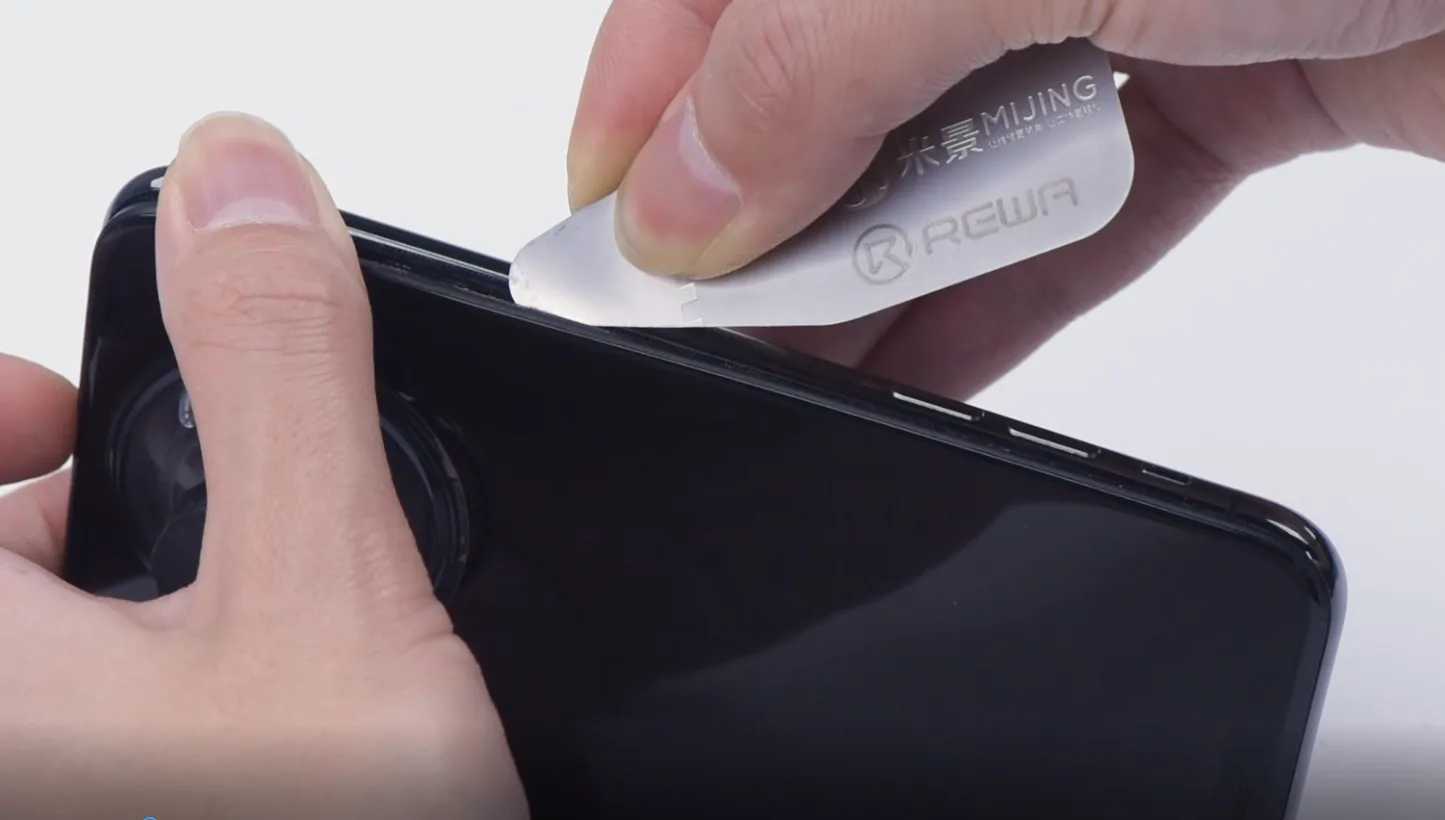
    Fissare la ventosa nella parte inferiore del telefono, sollevare delicatamente lo schermo e inserire un pezzo di leva nella parte inferiore. Muoversi gradualmente intorno al bordo del display, separando lo schermo lungo lo spazio.

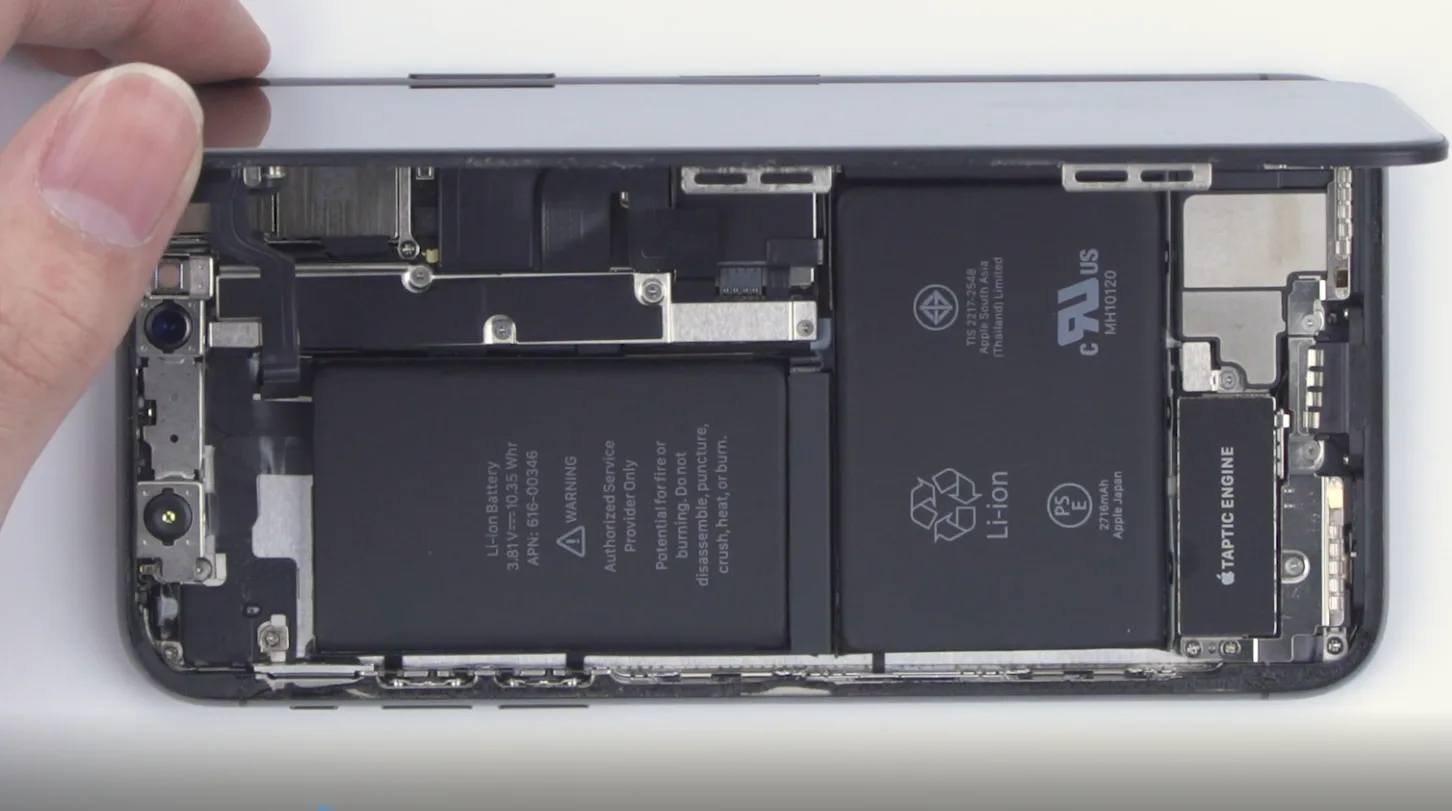
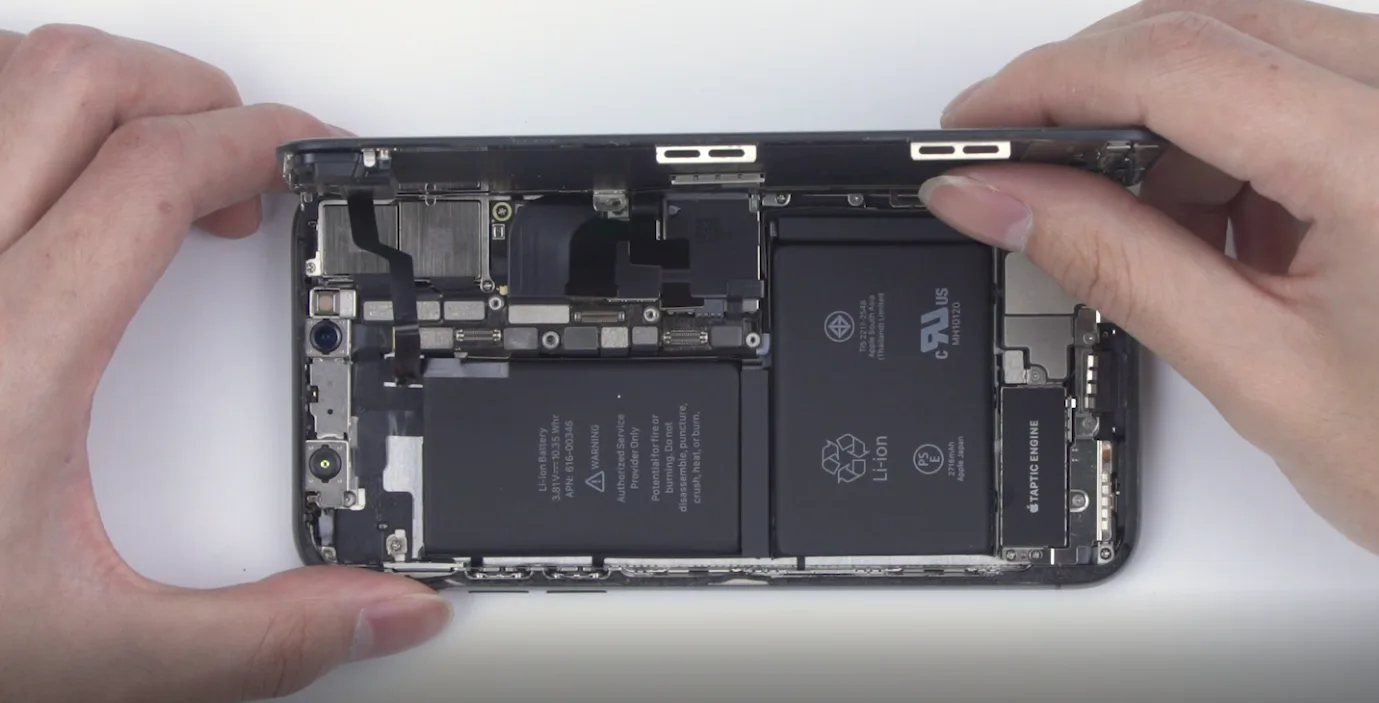
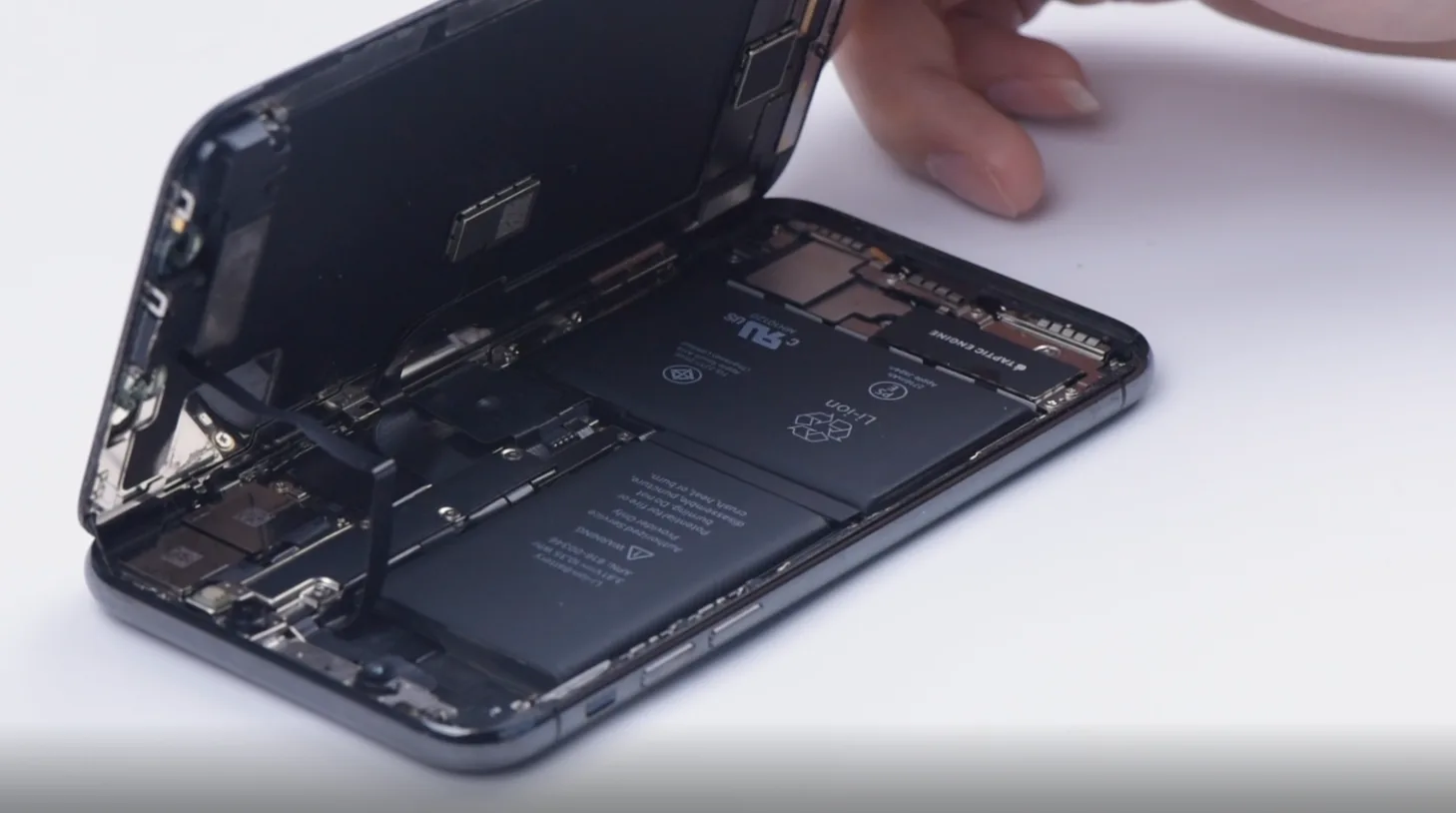
    Il gruppo del display è ancora collegato all'iPhone tramite cavi, quindi non cercate di rimuoverlo completamente. Anche in questo caso, prestare attenzione alla posizione del cavo per evitare danni.

    L'angolo non deve essere superiore a 90 gradi per evitare di rompere il cavo flessibile. Il processo di rimozione del coperchio è terminato.

    Per svitare le viti, utilizzare un cacciavite pentagonale.
    il cuscino riscaldante raggiunge la temperatura di 70-80° C
    inserire un pezzo di leva al di sotto di esso
    L'angolo non deve essere superiore a 90 gradi

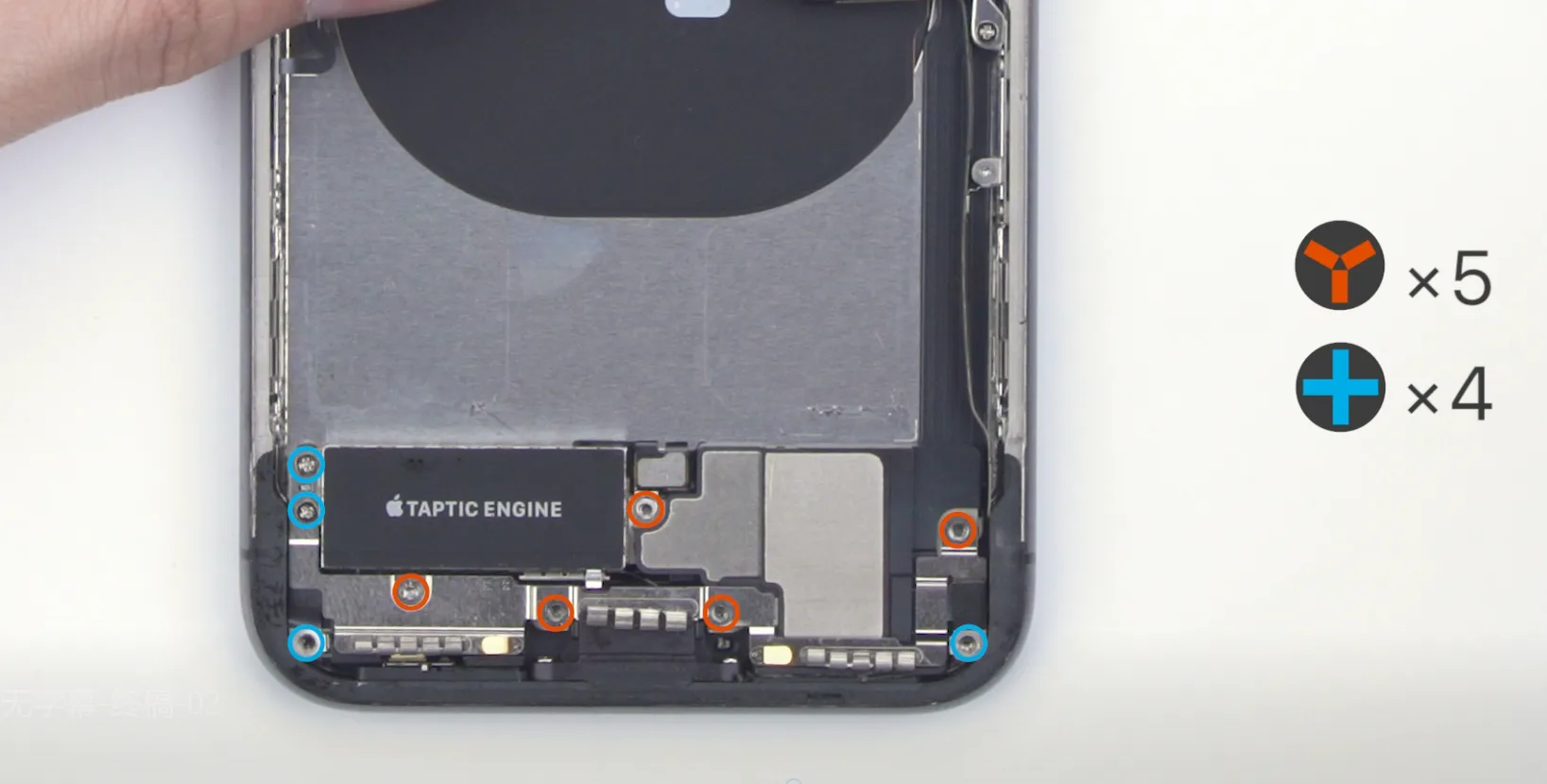
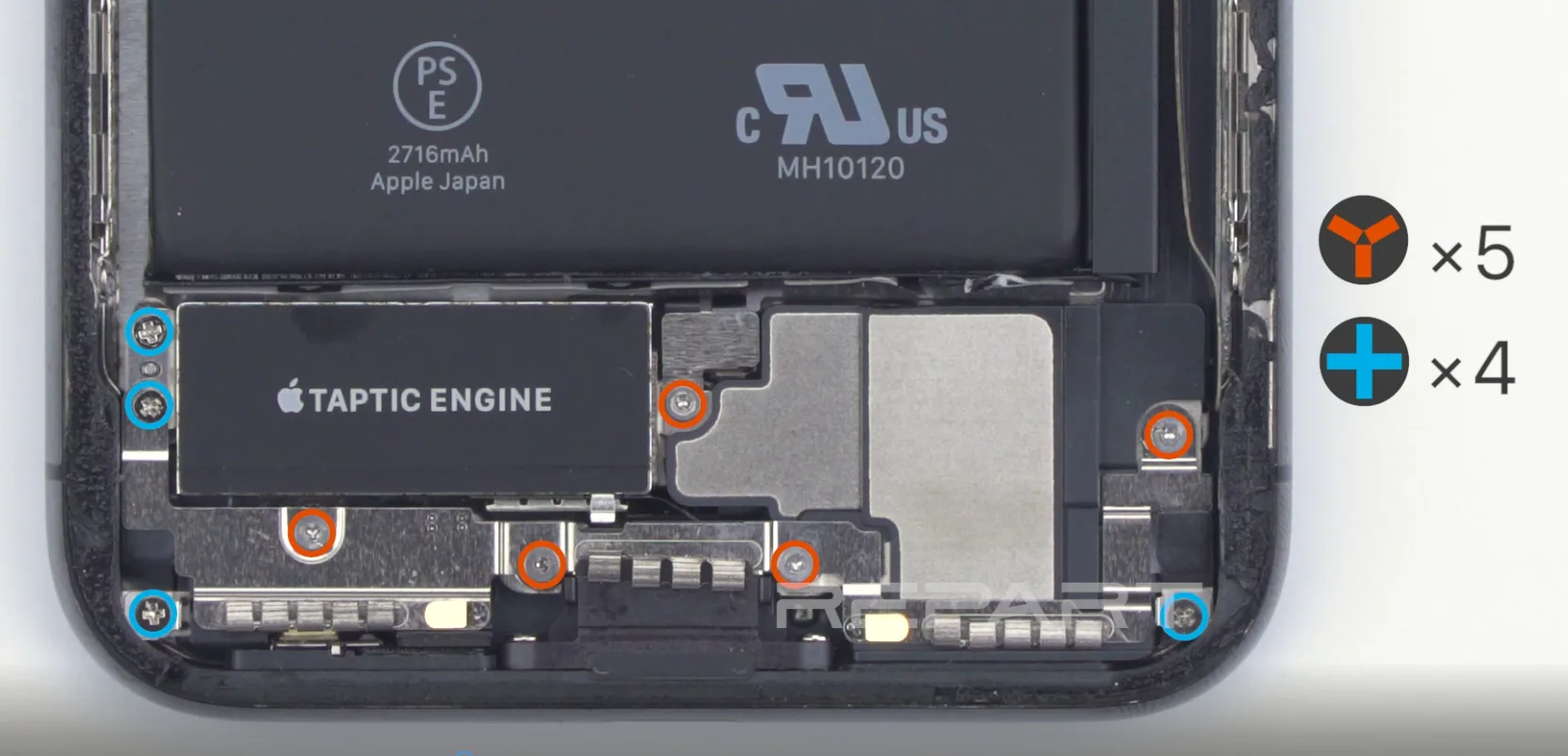
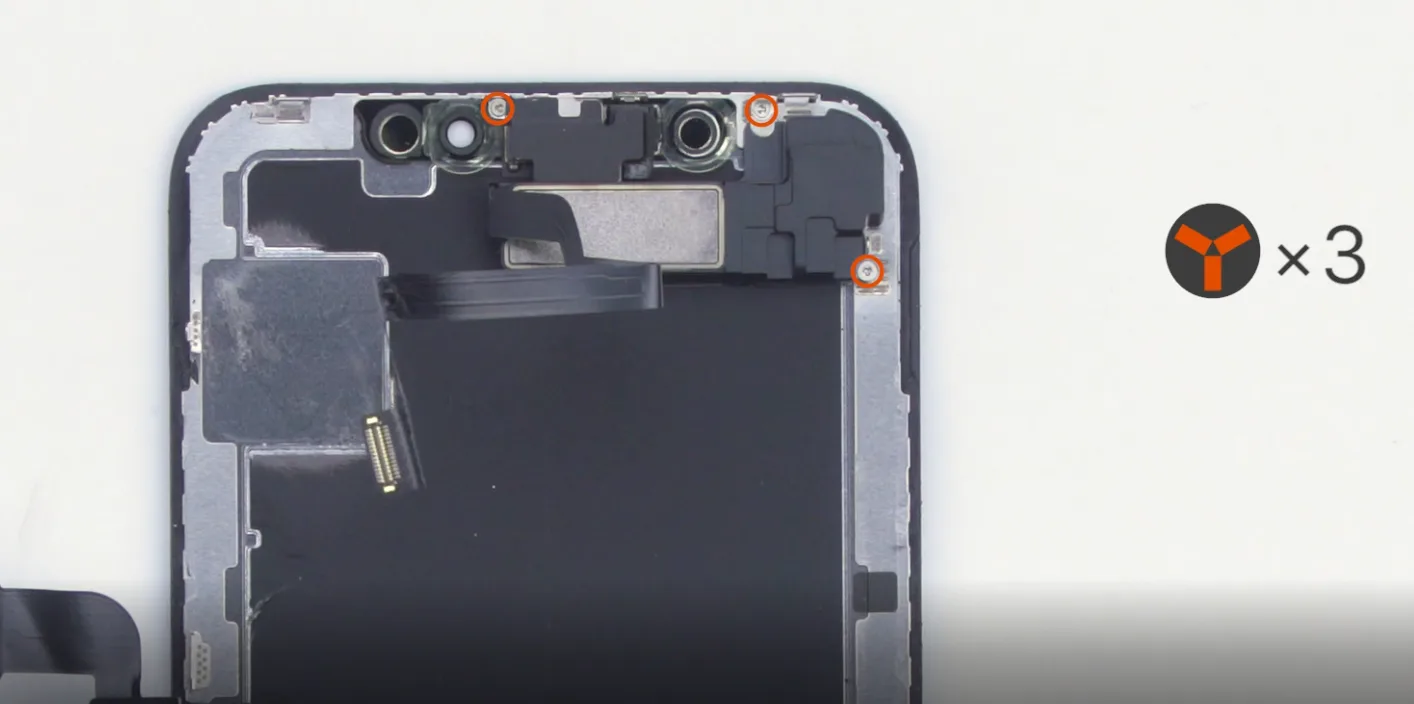
    Quindi, utilizzare un cacciavite a tre ali per svitare le viti del coperchio di schermatura del connettore del cavo. È possibile utilizzare un cacciavite per estrarre la batteria e il connettore tra lo schermo e la scheda madre.

    Continuare a seguire le istruzioni passo dopo passo. Staccare il cavo flessibile dell'altoparlante dell'auricolare e rimuovere il vecchio gruppo del display.

    svitare le viti
    Staccare il cavo flessibile dell'altoparlante dell'auricolare
    svitare le viti

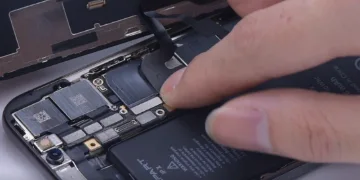
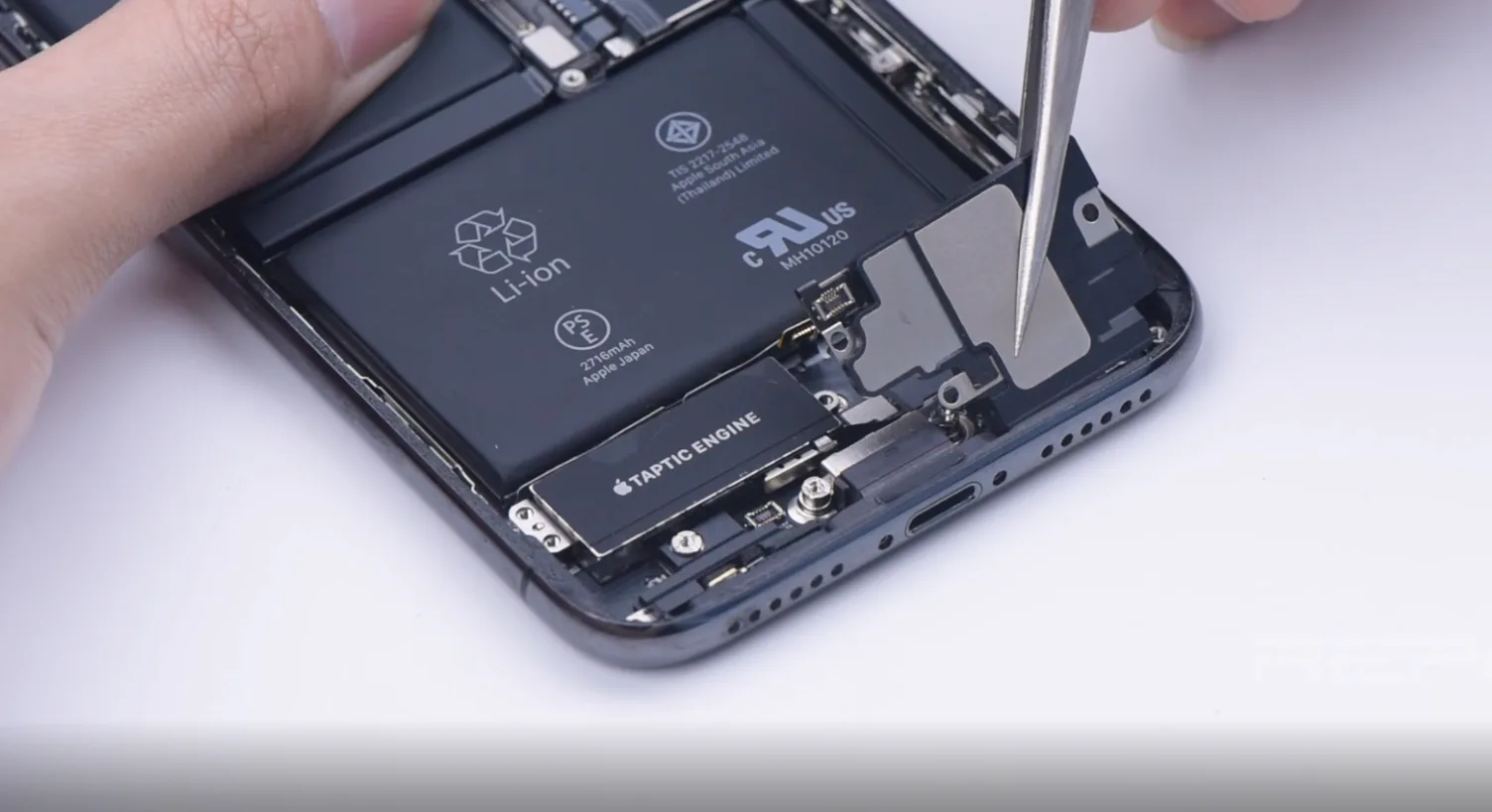
    Quindi, utilizzare una pinzetta per pulire l'adesivo della batteria. Si consiglia di staccare meglio il Taptic Engine e l'altoparlante per rimuovere l'adesivo sul fondo della batteria.

    Anche in questo caso, utilizzare un cacciavite a tre ali per svitare le viti sul cavo flessibile del diffusore e staccare il coperchio della schermatura.
     
    Dopo aver tolto l'altoparlante e il Taptic Engine, rimuoviamo continuamente l'adesivo della batteria. Poiché l'adesivo sul fondo della batteria è rimasto a lungo, è difficile rimuoverlo. È necessario versare un po' di alcol per facilitare la pulizia.

    Far cadere l'alcol intorno al bordo della batteria e lasciarlo penetrare ed evaporare. Utilizzare una pinzetta per staccarla, estrarre la vecchia batteria e continuare a rimuovere il resto dell'adesivo.

    Rimuovere l'adesivo impermeabile intorno al telaio. Sostituire il Taptic Engine e l'altoparlante. Ricordarsi di stringere le viti e di sostituirle con la nuova batteria.

    adesivo per batteria
    Adesivo impermeabile

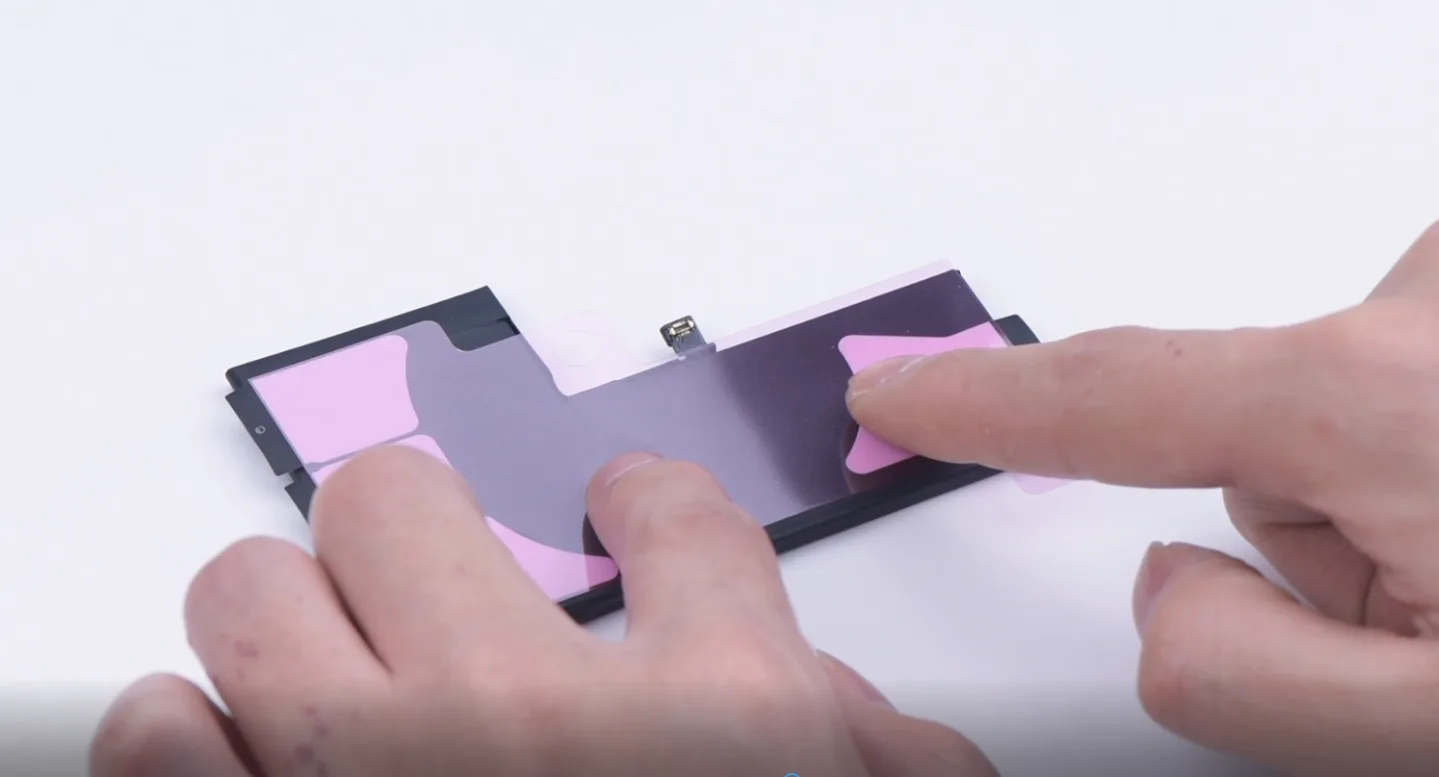
    Strappare la pellicola dell'adesivo della batteria e far aderire la colla alla batteria. Premere leggermente e strappare la pellicola. Inserire la nuova batteria e premere leggermente.

    Usare un cacciavite per sganciare il connettore della batteria. Rimontare il cavo del display, toccare il cavo e continuare.

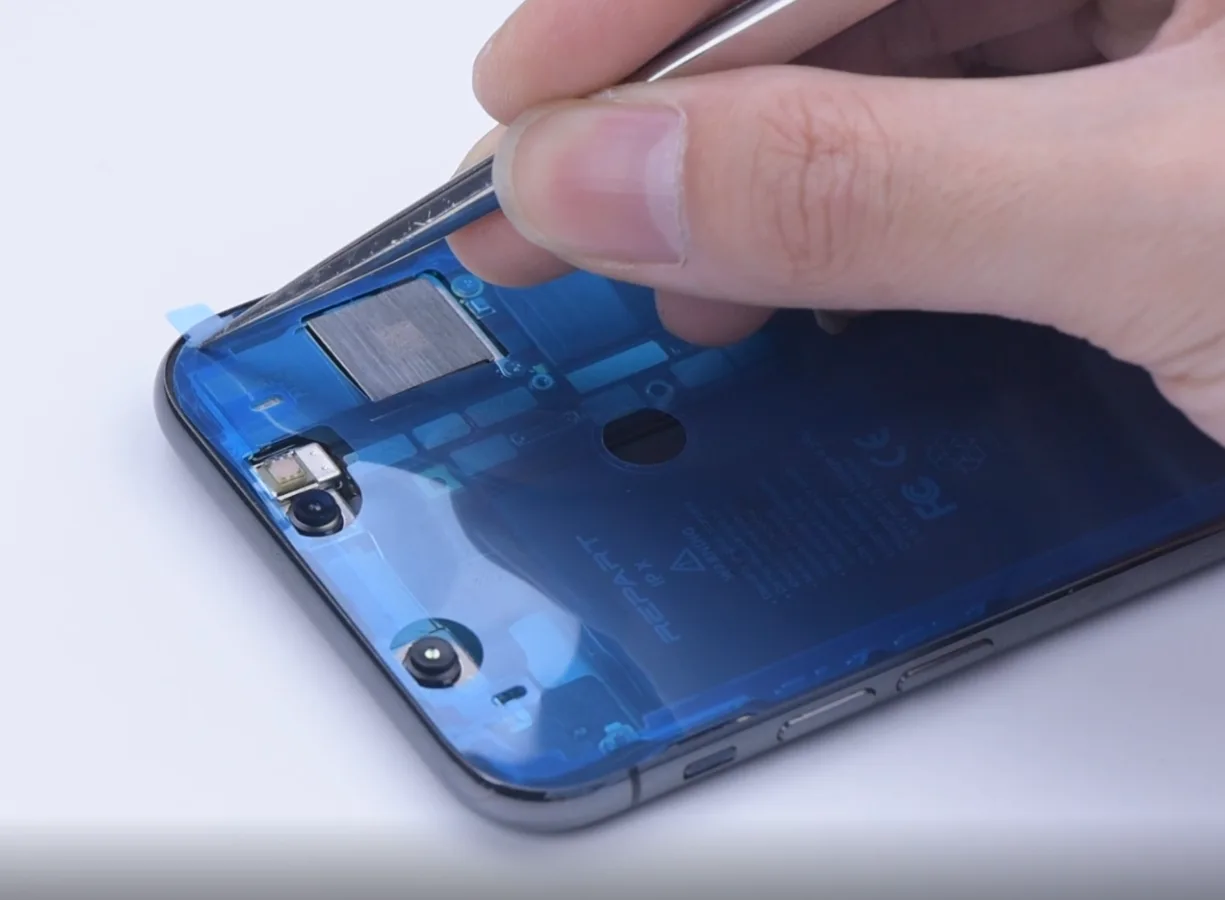
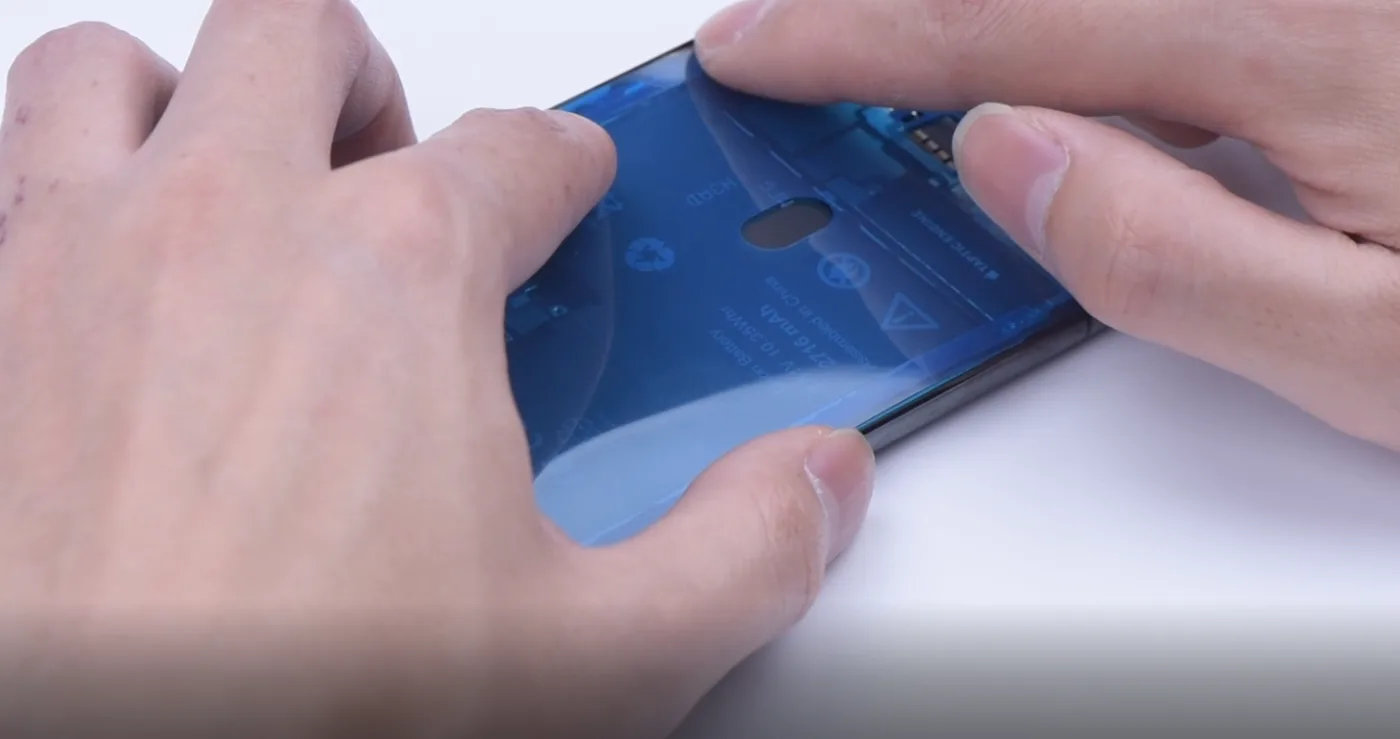
    Accendere il dispositivo. Controllare lo stato di salute della batteria. La capacità massima della batteria è di 100%. Spegnerlo. Strappare l'adesivo impermeabile. Farlo aderire al corpo del telefono. Premere leggermente con le pinzette per farlo aderire.

    Strappare la pellicola. Rimontare il cavo del display e toccare il cavo. Rimontare il cavo flessibile dell'altoparlante dell'auricolare e collegare la batteria. Installare il coperchio di schermatura e serrare le viti.

    Togliere l'adesivo impermeabile intorno al telaio. Inchiodare lo schermo del telefono.

    Per favore, riaccendetelo. Eseguiamo alcuni test della batteria. Il primo è il test di ricarica con cavo. Il prossimo è il test di ricarica wireless. Funziona. Entrambi funzionano.

    Le indicazioni di cui sopra riguardano il processo di sostituzione della batteria. Se avete problemi o consigli, lasciateci un commento qui sotto. 
     

  • Come sostituire il display dell'iPhone X

    Come sostituire il display dell'iPhone X

    Se si è rotto lo schermo del telefono, ecco alcuni consigli per la sostituzione del display. Come riferimento vi proponiamo una custodia per iPhone X. Tutto ciò che serve è un kit di riparazione e un nuovo schermo. Il kit di riparazione dovrebbe essere composto da: pinzette, cacciaviti, pinza, ventosa, termoforo, programmatore, spudoratore, adesivo per batteria e adesivo impermeabile.

    how replace iphone screen display

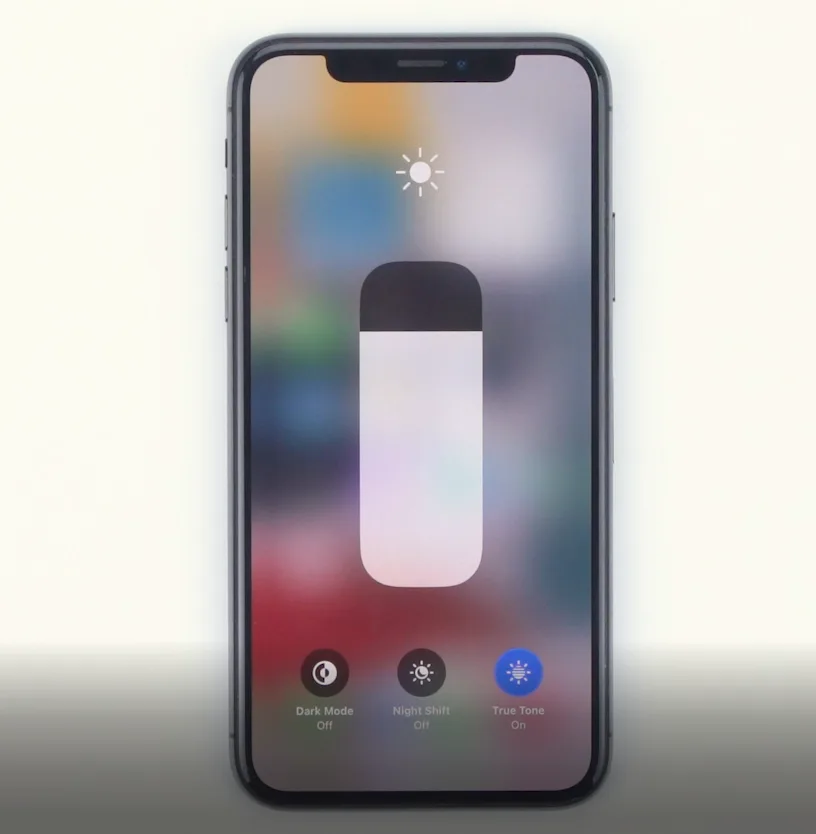
    Prima di sostituire lo schermo, è necessario controllare la funzione di visualizzazione True Tone e verificare se funziona ancora come al solito o meno, per assicurarsi che il nuovo schermo funzioni.

    Innanzitutto, premere a lungo il telefono per spegnerlo. Quindi è possibile utilizzare un cacciavite pentagonale per svitare le viti nella parte inferiore del telefono. Prestare attenzione a mettere da parte le viti. È possibile posizionare lo schermo a faccia in giù sul tappetino per circa 2-3 minuti dopo che il tappetino riscaldante ha raggiunto la temperatura di 70-80°c. Fissare la ventosa nella parte inferiore del telefono, sollevare delicatamente lo schermo e inserire un pezzo di leva sotto di esso. Muoversi gradualmente intorno al bordo del display, separando lo schermo lungo la fessura. Il gruppo del display è ancora collegato all'iPhone tramite cavi, quindi non cercate di rimuoverlo completamente. Anche in questo caso, prestare attenzione alla posizione del cavo per evitare di danneggiarlo. L'angolo non deve essere superiore a 90 gradi per evitare di rompere il cavo flessibile. Il processo di rimozione della cover è terminato.

    how replace iphone screen display 2
    how replace iphone screen display 3

    Quindi, utilizzare un cacciavite a tre ali per svitare le viti del coperchio di schermatura del connettore del cavo. Per estrarre la batteria e il connettore tra lo schermo e la scheda madre, è possibile utilizzare un cacciavite a stella. A questo punto, continuare a seguire le istruzioni passo dopo passo. Staccare il cavo flessibile dell'altoparlante dell'auricolare e rimuovere il vecchio gruppo del display.

    how replace iphone screen display 4

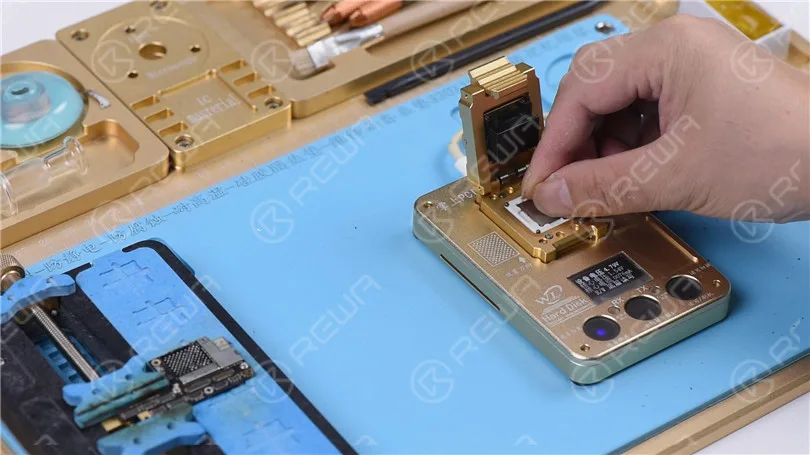
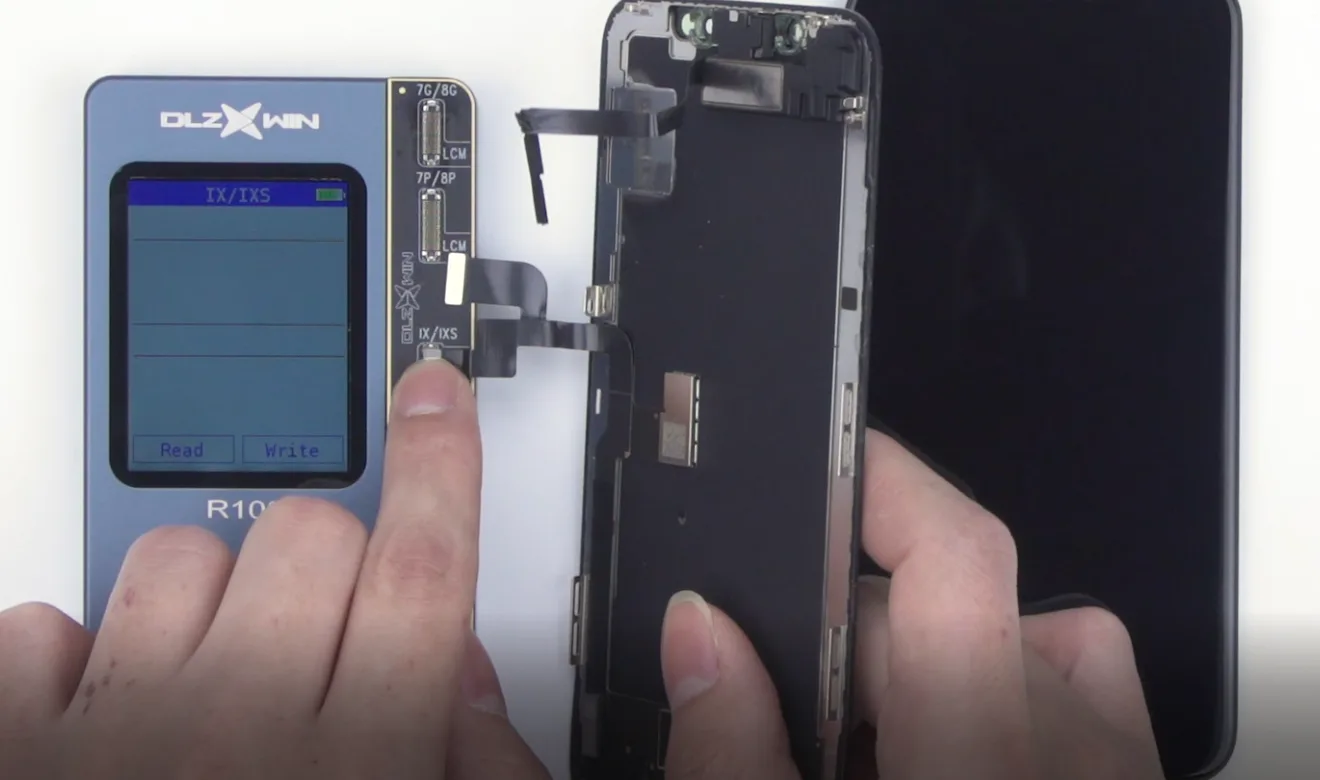
    Per mantenere la funzione True Tone sul display quando tutto l'iPhone è accoppiato a un altro schermo, si consiglia di fare buon uso di un programmatore. Fissare il vecchio connettore touch sul connettore corrispondente del programmatore e iniziare a leggere. Al termine, togliere il vecchio schermo, collegare quello nuovo al programmatore e iniziare a scrivere.

    how replace iphone screen display 5

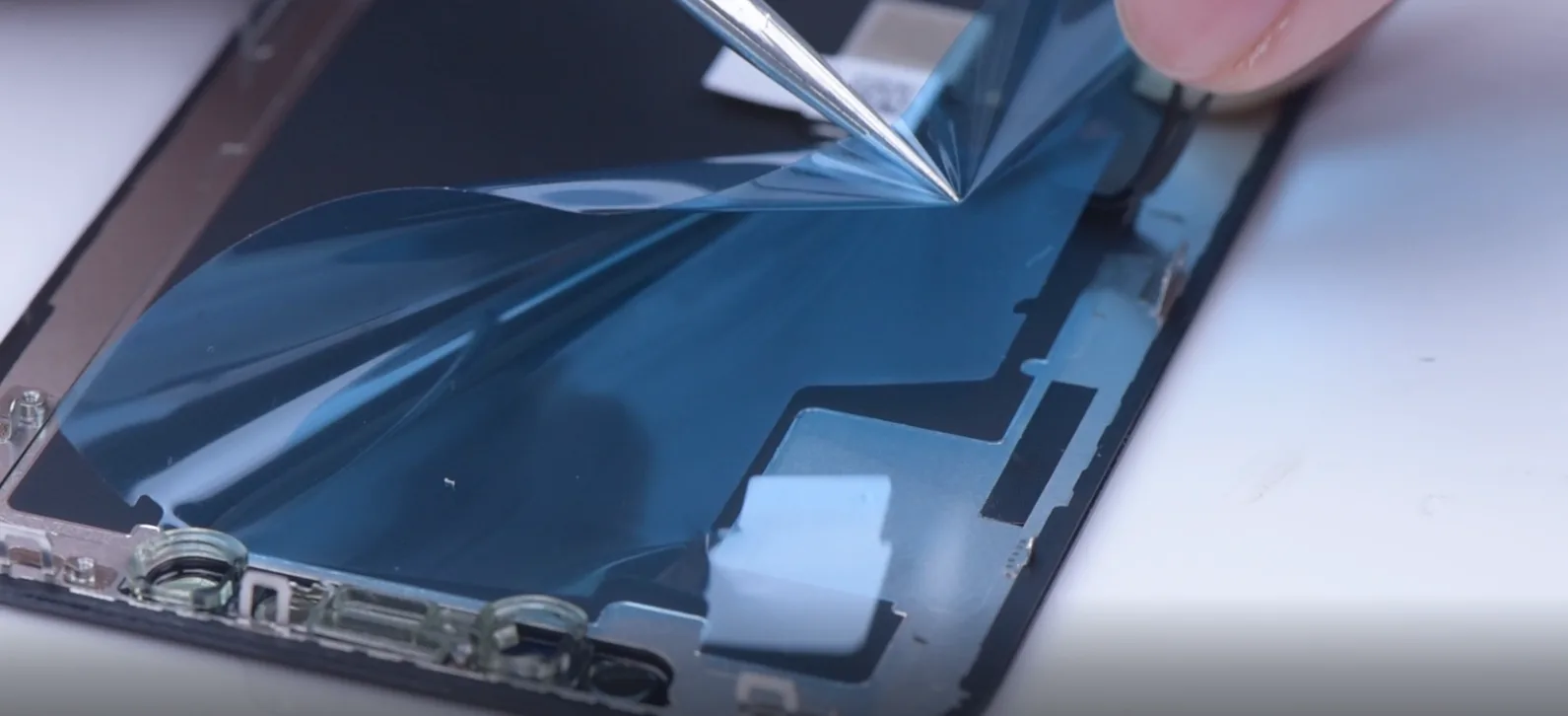
    Collegare il nuovo gruppo schermo al programmatore, avviare la scrittura, quindi posizionare il vecchio gruppo schermo sul cuscinetto di riscaldamento. Con un cacciavite a tre ali è possibile svitare le viti del cavo dell'auricolare ed estrarre l'auricolare. Strappare la protezione del nuovo schermo e rimontare il cavo dell'auricolare sul nuovo schermo. Infine, stringere le viti. Prestare attenzione alla posizione del chip di messa a terra. Infine, passiamo alla parte di collegamento. Collegare il cavo del display, il cavo touch, il cavo dell'auricolare e la batteria.

    Se c'è qualcosa di sbagliato nel processo di riparazione o un problema di assemblaggio, è meglio eseguire alcuni test dopo la sostituzione di un nuovo schermo.

    how replace iphone screen display 6
    how replace iphone screen display 7

    È lo stesso passo dell'inizio. Premere a lungo per accenderlo ed eseguire prima un test dello schermo. È necessario eseguire diversi test: Test del tocco 3D, test del True Tone e test della regolazione della luce. Se il telefono si accende, di solito tutto funziona. A questo punto è possibile strappare l'adesivo impermeabile e farlo aderire al corpo del telefono. Premere leggermente con le pinzette per farlo aderire, strappare la pellicola, riassemblare il cavo del display e toccare il cavo. E il gruppo auricolare e collegare la batteria. Installare il coperchio di schermatura e serrare le viti. Togliere la pellicola impermeabile intorno al telaio. Chiudere lo schermo del telefono e serrare le viti nella parte inferiore.

    how replace iphone screen display 8

    Questi sono tutti i passaggi per la sostituzione dello schermo dell'iPhone X che condividiamo con voi. Se c'è qualche confusione, lasciateci un commento.

  • Sbloccare i dati della NAND per la riparazione della NAND - Risolvere l'iPhone X bloccato in modalità di recupero

    Sbloccare i dati della NAND per la riparazione della NAND - Risolvere l'iPhone X bloccato in modalità di recupero

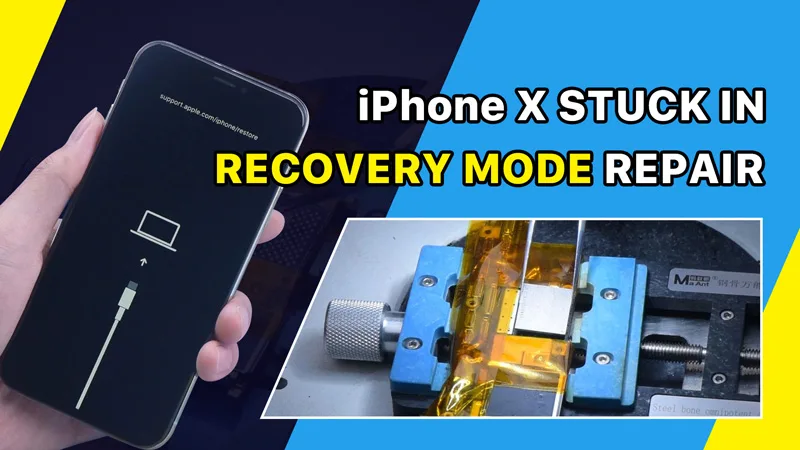
    Oggi condivideremo come risolvere un iPhone X bloccato in modalità di recupero.

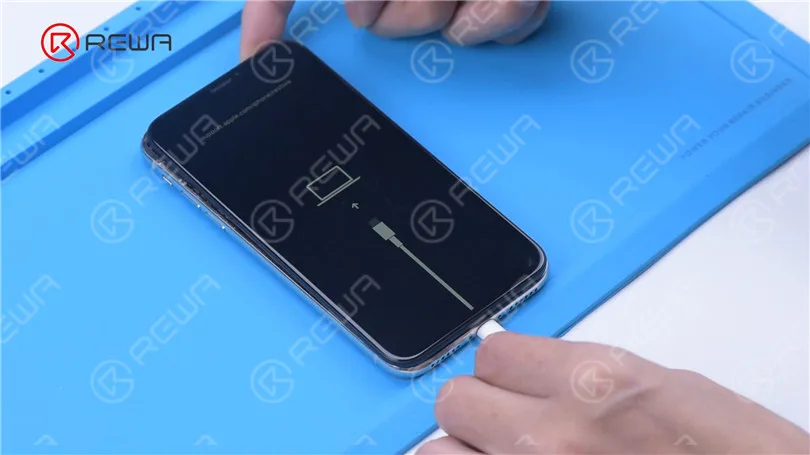
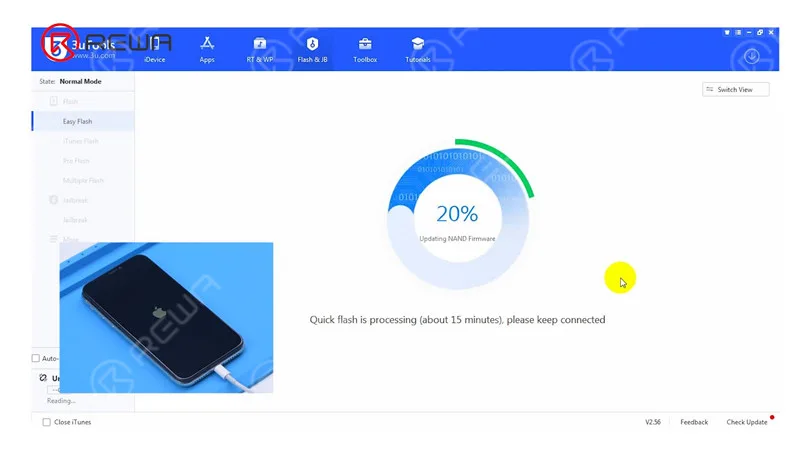
    Premendo il pulsante di accensione, il telefono si blocca in modalità di recupero. Proviamo quindi a flashare il telefono. Aprire 3uTools per eseguire il flash. La barra di avanzamento del flashing appare sul telefono e il flashing si blocca a 20%. Appare anche un errore.

    Sbloccare i dati della NAND per la riparazione della NAND - Risolvere l'iPhone X bloccato in modalità di recupero
    Sbloccare i dati della NAND per la riparazione della NAND - Risolvere l'iPhone X bloccato in modalità di recupero

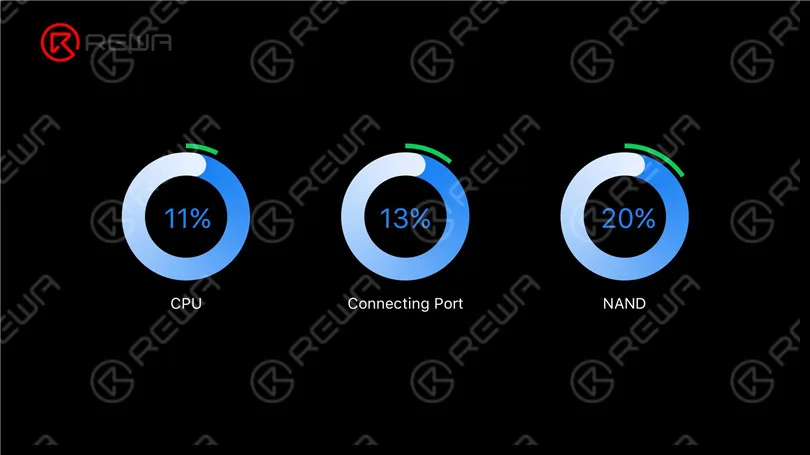
    Il blocco della barra di avanzamento può inizialmente indicare la soluzione di riparazione corrispondente. 11 % con un errore e il mancato accesso alla modalità di ripristino da DFU indicano un malfunzionamento della CPU. 13 % con un errore significa che la porta di connessione è difettosa, mentre 20% con un errore indica sempre un guasto della NAND. Si può quindi giudicare in via preliminare che il problema è causato dal guasto della NAND.

    Sbloccare i dati della NAND per la riparazione della NAND - Risolvere l'iPhone X bloccato in modalità di recupero

    Quindi smontiamo il telefono. Rimuovere la schiuma sulla scheda madre. Avvolgere il nastro per alte temperature intorno alla scheda madre.

    Sbloccare i dati della NAND per la riparazione della NAND - Risolvere l'iPhone X bloccato in modalità di recupero

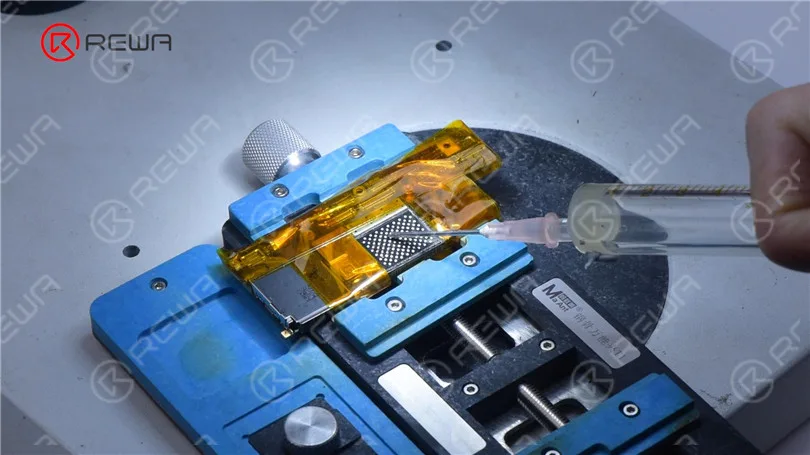
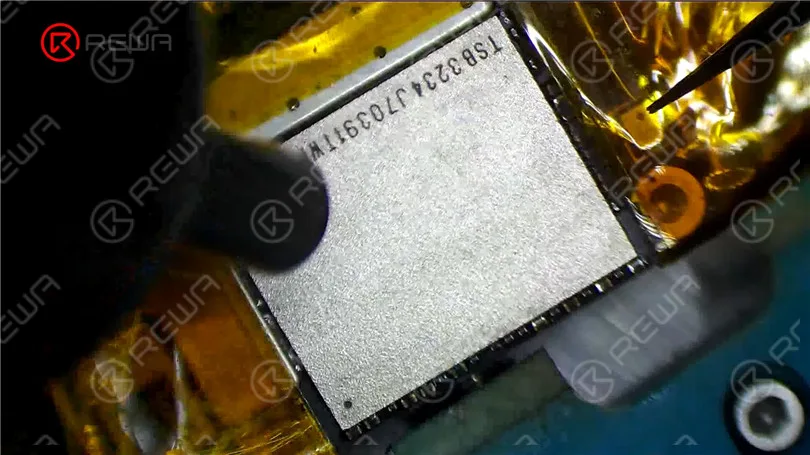
    Collegare la scheda madre al titolare. Riscaldare con la pistola ad aria calda a 260 °C per rimuovere l'adesivo intorno alla NAND. Riscaldare quindi la NAND in modo uniforme a 380 °C. Rimuovere la NAND con una pinza.

    Sbloccare i dati della NAND per la riparazione della NAND - Risolvere l'iPhone X bloccato in modalità di recupero

    Applicare un po' di Paste Flux sulle piazzole di incollaggio. Applicare un po' di pasta saldante a media temperatura sulle piazzole di incollaggio con il saldatore a 360 °C. Questa operazione serve a neutralizzare la temperatura dei pad di incollaggio.

    Sbloccare i dati della NAND per la riparazione della NAND - Risolvere l'iPhone X bloccato in modalità di recupero
    Sbloccare i dati della NAND per la riparazione della NAND - Risolvere l'iPhone X bloccato in modalità di recupero

    Pulire i pad di incollaggio con Solder Wick. Rimuovere l'adesivo nero residuo con pistola ad aria calda a 280 °C.

    Sbloccare i dati della NAND per la riparazione della NAND - Risolvere l'iPhone X bloccato in modalità di recupero

    Pulire i pad di collegamento con il detergente per circuiti stampati. Applicare un po' di Paste Flux. Posizionare una NAND di qualità nota.

    Sbloccare i dati della NAND per la riparazione della NAND - Risolvere l'iPhone X bloccato in modalità di recupero
    Sbloccare i dati della NAND per la riparazione della NAND - Risolvere l'iPhone X bloccato in modalità di recupero

    Riscaldare con pistola ad aria calda a 340 °C. Spingere delicatamente la NAND con una pinzetta. Quando la NAND si resetta automaticamente, la saldatura è completa.

    Sbloccare i dati della NAND per la riparazione della NAND - Risolvere l'iPhone X bloccato in modalità di recupero

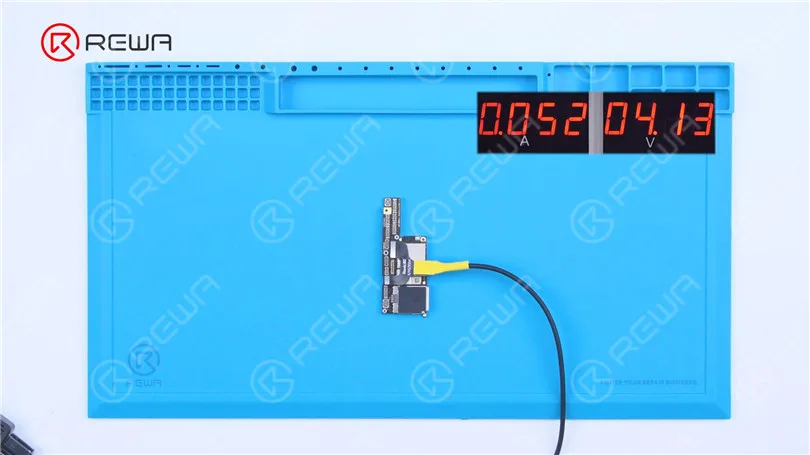
    Strappare il nastro adesivo per alte temperature. Collegare la scheda madre con un Cavo di alimentazione. Misurare la corrente della scheda madre. La corrente è di 52 mA, quindi normale.

    Sbloccare i dati della NAND per la riparazione della NAND - Risolvere l'iPhone X bloccato in modalità di recupero

    Collegare il telefono al computer per continuare il flashing. Il telefono è stato flashato con successo. Il problema di mancata accensione è ora confermato come causato dal difetto della NAND.

    Sbloccare i dati della NAND per la riparazione della NAND - Risolvere l'iPhone X bloccato in modalità di recupero

    Accendere il telefono per il test. Poiché gli indirizzi WiFi e Bluetooth sono memorizzati sulla NAND e la nuova NAND non corrisponde agli indirizzi WiFi e Bluetooth della scheda madre, è necessario leggere i dati della NAND originale. In primo luogo, eseguire il jailbreak del telefono.

    Sbloccare i dati della NAND per la riparazione della NAND - Risolvere l'iPhone X bloccato in modalità di recupero

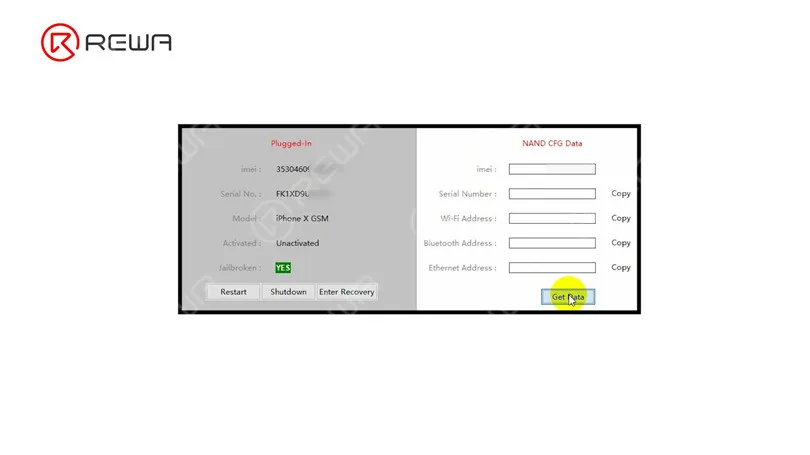
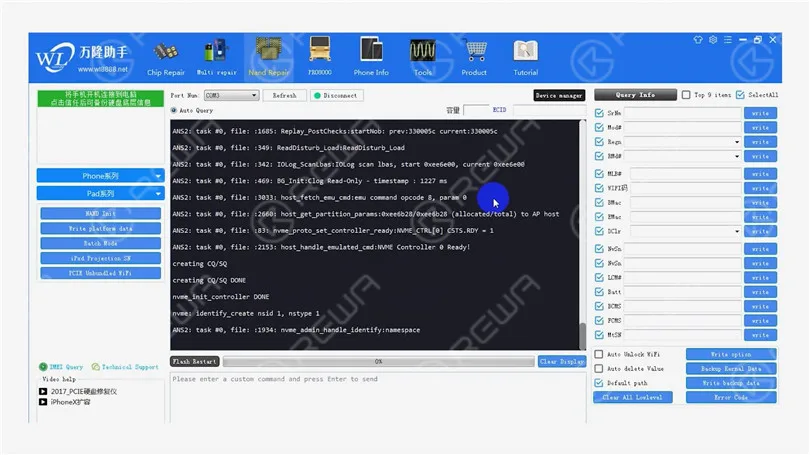
    Dopo il jailbreak, collegare il telefono al computer e aprire 3uTools. Aprire il software per leggere i dati originali.

    Sbloccare i dati della NAND per la riparazione della NAND - Risolvere l'iPhone X bloccato in modalità di recupero

    Quindi utilizziamo P10 per scrivere i dati. Collegare il telefono al P10. Portare il telefono in modalità DFU.

    Sbloccare i dati della NAND per la riparazione della NAND - Risolvere l'iPhone X bloccato in modalità di recupero

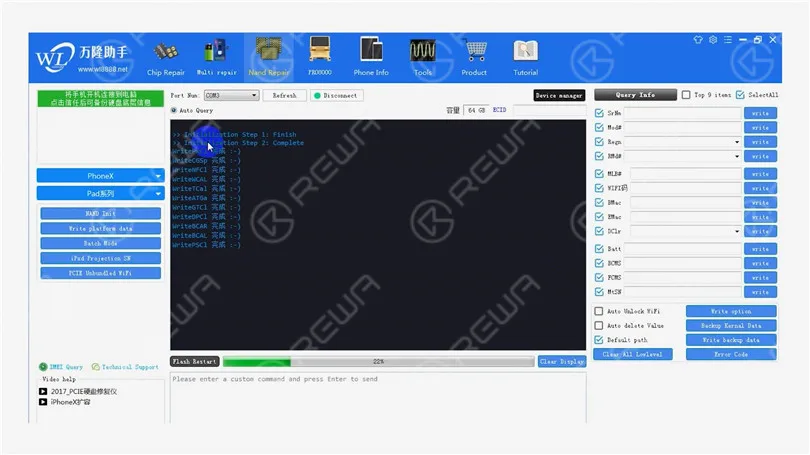
    Aprire il software P10. Fare clic su "Modalità DFU". Dopo l'accesso alla modalità viola, i dati sono stati letti e scritti con successo.

    Sbloccare i dati della NAND per la riparazione della NAND - Risolvere l'iPhone X bloccato in modalità di recupero
    Sbloccare i dati della NAND per la riparazione della NAND - Risolvere l'iPhone X bloccato in modalità di recupero

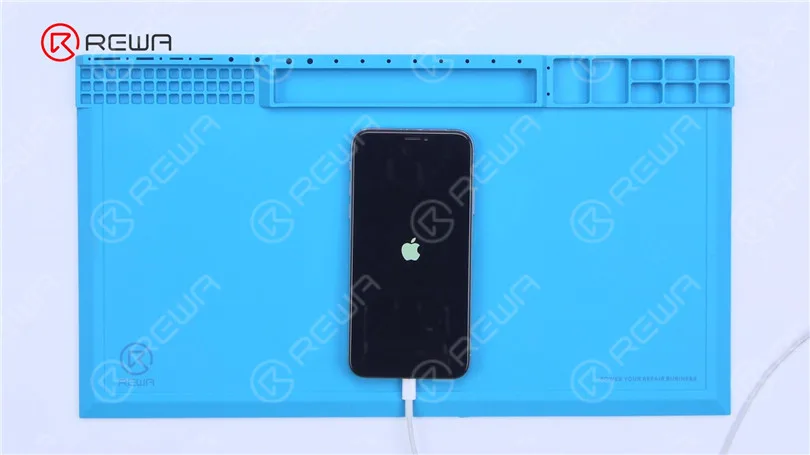
    Il telefono si accende normalmente. Anche il WiFi funziona bene. Il guasto è stato eliminato.

    Sbloccare i dati della NAND per la riparazione della NAND - Risolvere l'iPhone X bloccato in modalità di recupero
  • Mastering Desoldering & Soldering of iPhone X PMU

    Mastering Desoldering & Soldering of iPhone X PMU

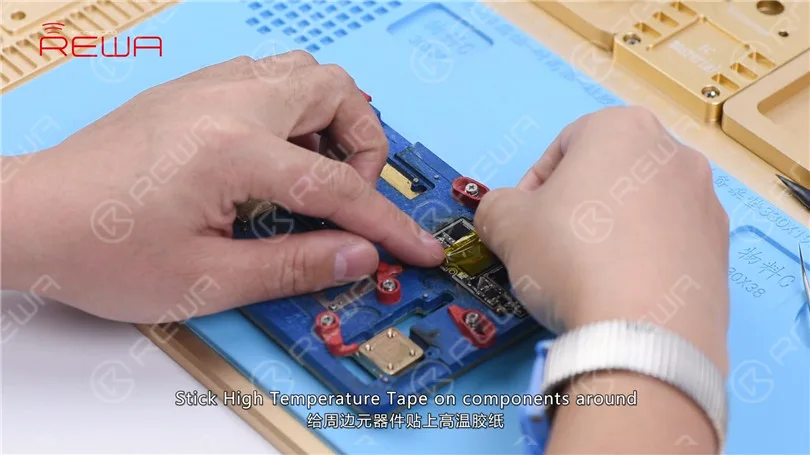
    Today’s handwork course will focus on a tutorial for desoldering and soldering the iPhone X PMU. Begin by attaching the upper layer of the motherboard to the PCB Holder, then proceed to apply High-temperature Tape on the surrounding components.

    mastering desoldering soldering iphone pmu h023 sol

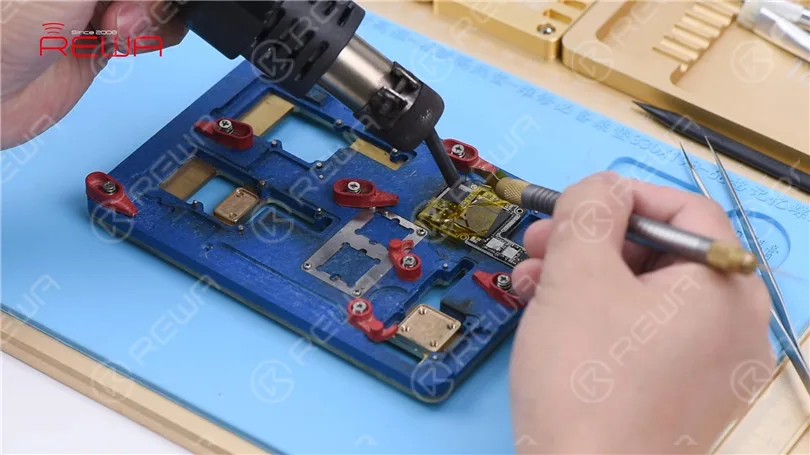
    Start by removing the black adhesive surrounding the PMU. Apply heat using a Hot Air Gun set at 280℃ with an air flow of 3. Then, use a specialized knife to get rid of the black adhesive around the chip.

    mastering desoldering soldering iphone pmu h023 sol 2

    Attenzione: When removing the black adhesive near the PMU to prevent dislodging any nearby components.

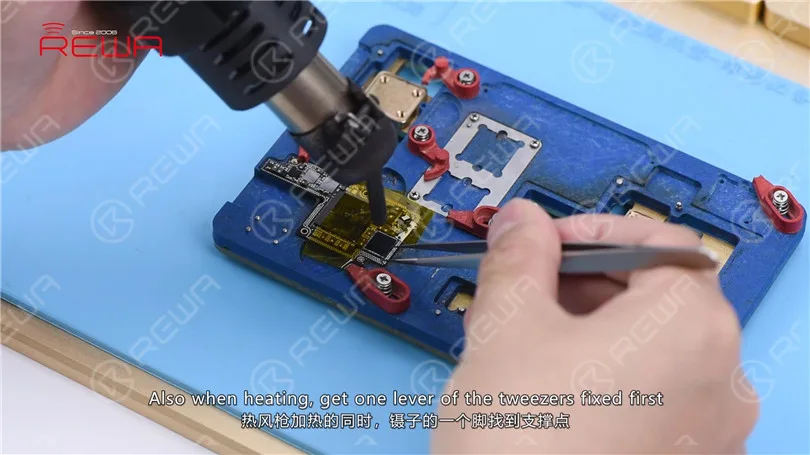
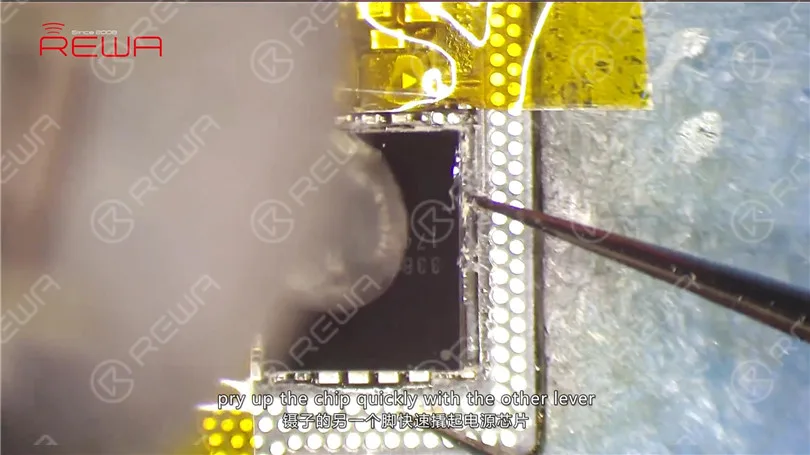
    Apply heat to the PMU using a Hot Air Gun set at 330℃ with an air flow of 5. Prior to heating, secure one end of the tweezers. After 15 seconds, when the solder begins to melt, swiftly lift the chip using the other end of the tweezers. Ensure that you lift the chip at the appropriate moment to avoid causing damage to the bonding pad.

    mastering desoldering soldering iphone pmu h023 sol 3
    mastering desoldering soldering iphone pmu h023 sol 4

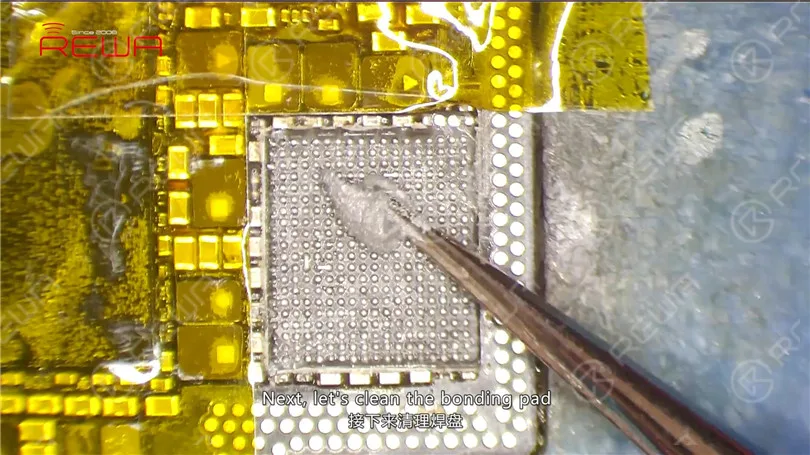
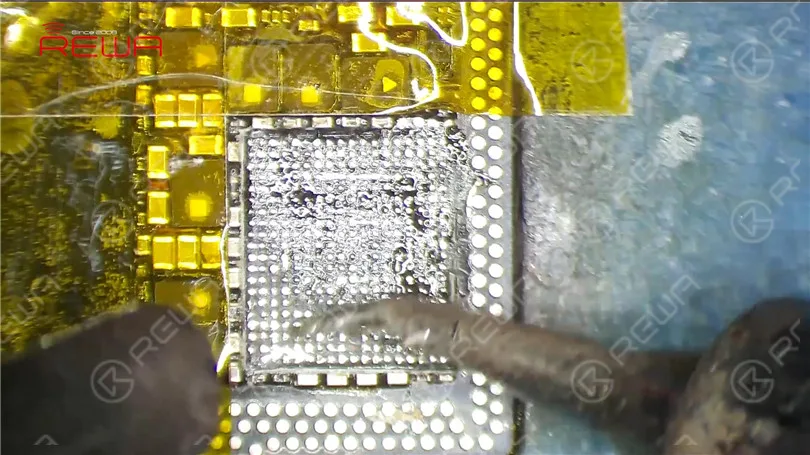
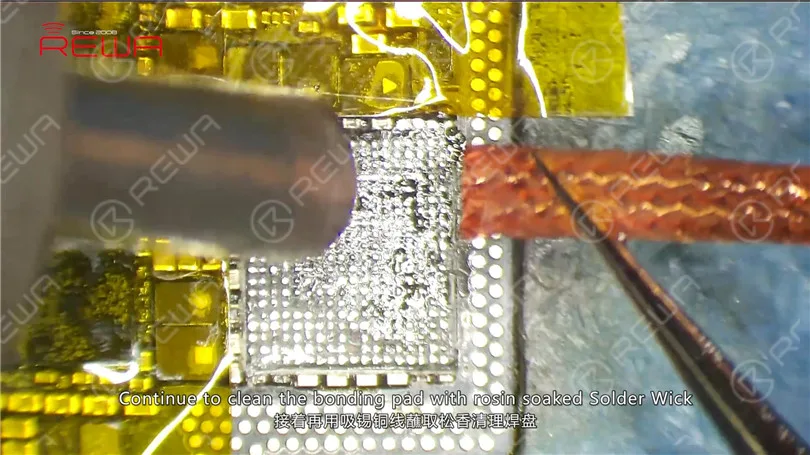
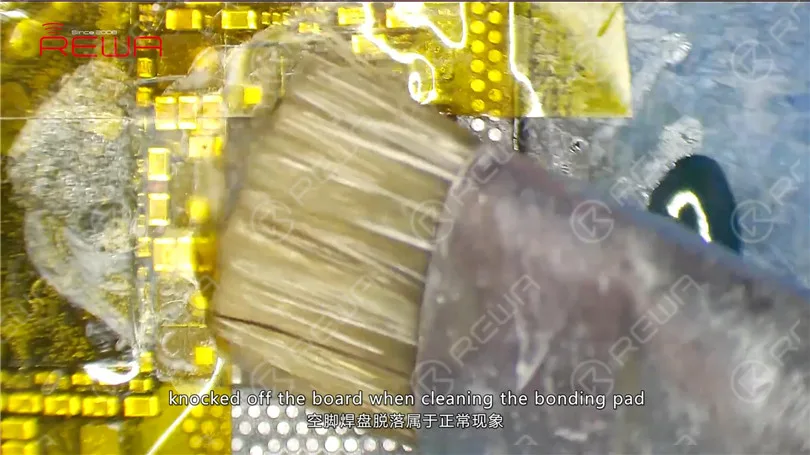
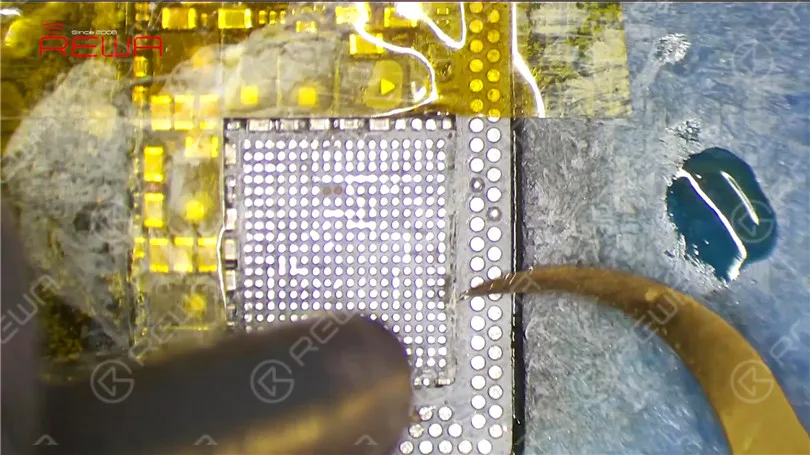
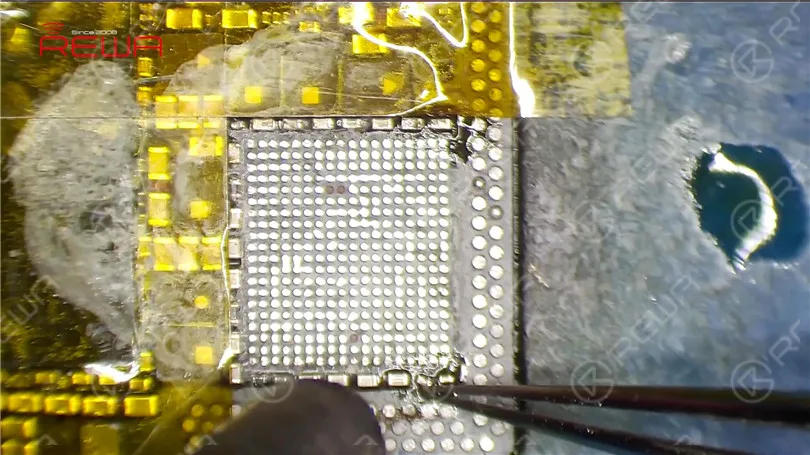
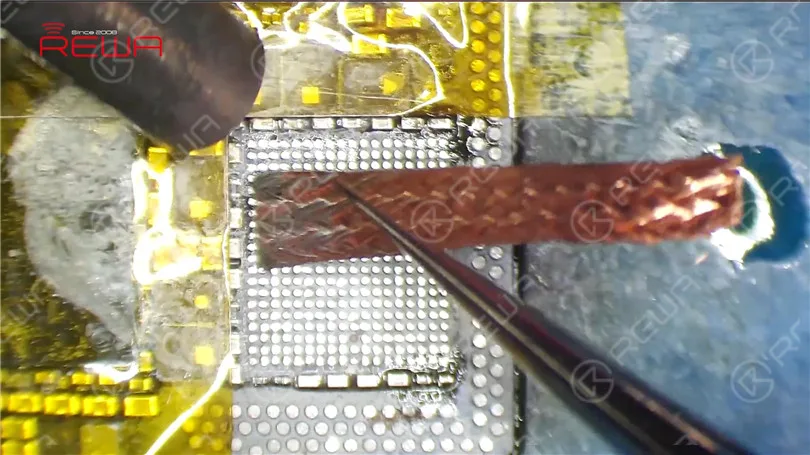
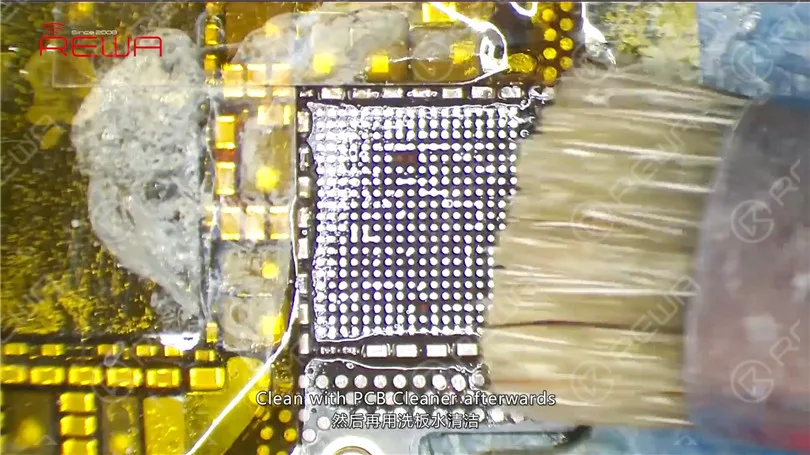
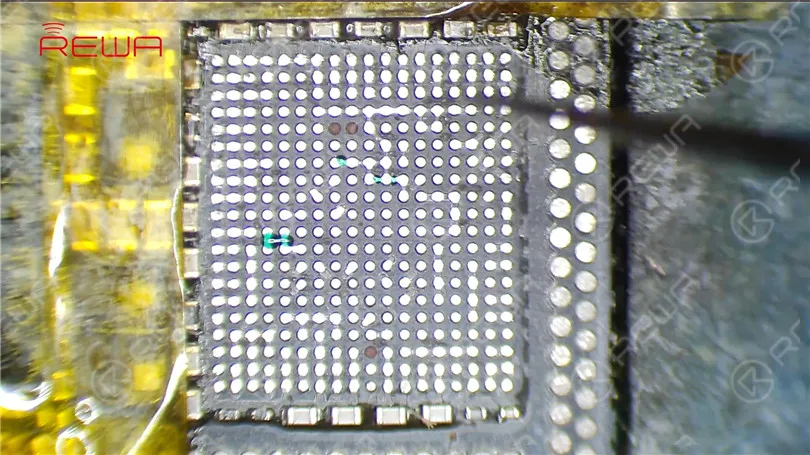
    Next, let’s clean the bonding pad. Apply some mid-temperature Solder Paste to the bonding pad. Heat with Hot Air Gun at 280℃. Meantime, clean the bonding pad with Soldering Iron at 360℃. Continue to clean the bonding pad with rosin soaked Solder Wick. Clean with PCB Cleaner afterwards. Tips: bonding pads of those empty pins might get knocked off the board when cleaning the bonding pad, which is normal. We can just leave them alone.

    desoldering&soldering of iPhone X PMU
    mastering desoldering soldering iphone pmu h023 sol 6
    mastering desoldering soldering iphone pmu h023 sol 7
    mastering desoldering soldering iphone pmu h023 sol 8

    Continue to remove black adhesive on/around the bonding pad. Also when we pry up the chip, components around get knocked off the board. So our next move is to re-solder these components. First, apply some Paste Flux to their bonding pads. Then, apply solders with Soldering Iron. Get these components in position. And then solder with Hot Air Gun at 330℃, air flow 3.

    mastering desoldering soldering iphone pmu h023 sol 9
    mastering desoldering soldering iphone pmu h023 sol 10

    Before soldering the chip, clean the bonding pad again. Clean with PCB Cleaner afterwards.

    mastering desoldering soldering iphone pmu h023 sol 11
    mastering desoldering soldering iphone pmu h023 sol 12

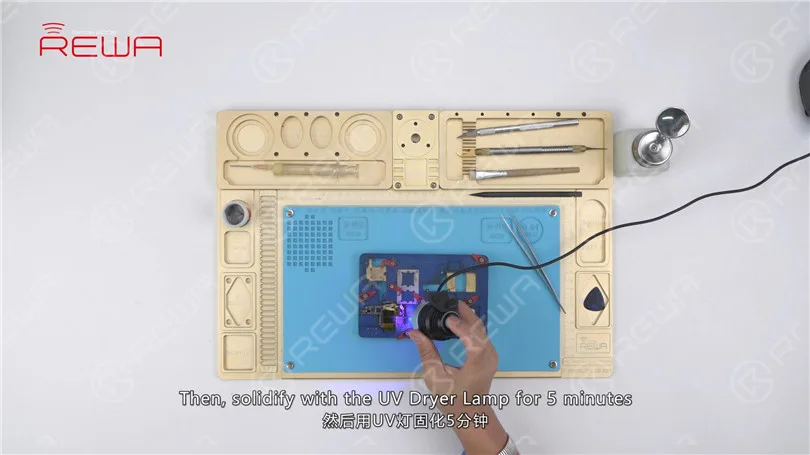
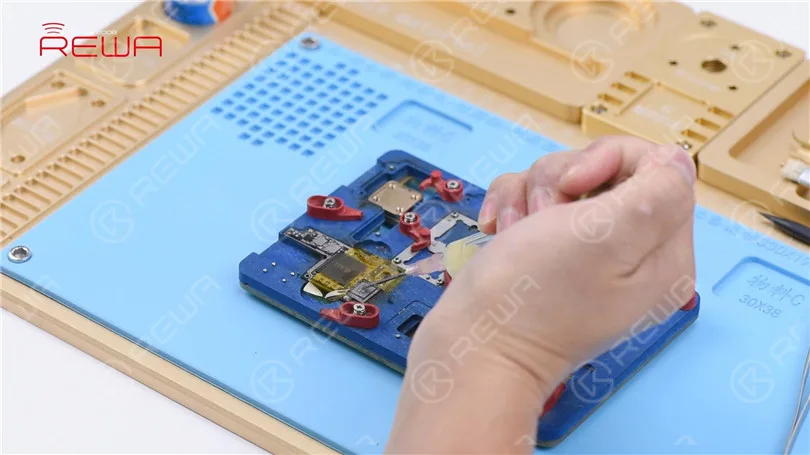
    Also when we remove the black adhesive, some of the insulation varnish on PCB has fallen off the board. So we need to remedy with the UV Curable Solder Mask. Dip some UV Curable Solder Mask with tweezers. And apply the solder mask to the exposed area. Then, solidify with the UV Dryer Lamp for 5 minutes.

    mastering desoldering soldering iphone pmu content 9ff202ff81dc
    mastering desoldering soldering iphone pmu h023 sol 13

    Now we can solder the PMU. Apply some Paste Flux to the bonding pad. Get a new PMU in position. Make sure you put it in the right direction. Solder with Hot Air Gun at 330℃, air flow 3 for 20s.

    mastering desoldering soldering iphone pmu h023 sol 14

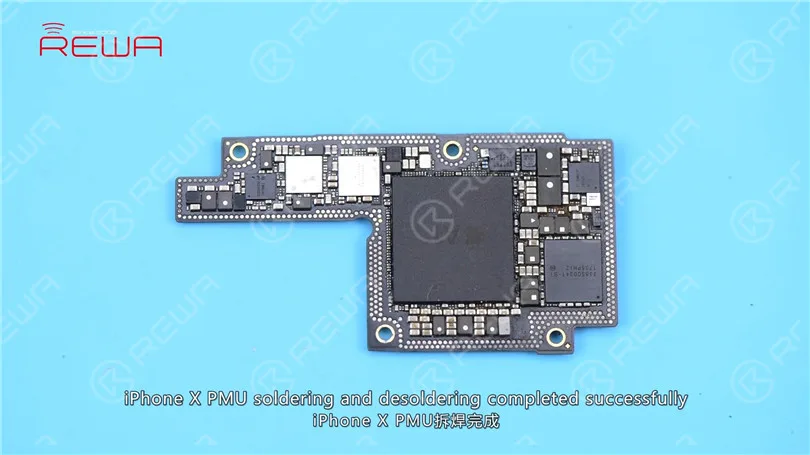
    With the chip sinking and Paste Flux flowing, continue heating for 10s. Wait for the upper layer to cool for 5 minutes. Tear off the High Temperature Tape. Clean with PCB Cleaner afterwards. iPhone X PMU soldering and desoldering completed successfully.

    mastering desoldering soldering iphone pmu h023 sol 15
  • iPhone 8/X Sensore di luce guasto anche con pezzi di ricambio originali riparato da terzi

    iPhone 8/X Sensore di luce guasto anche con pezzi di ricambio originali riparato da terzi

    Recently, REWA has got feedback from a number of third-party repair shops that some iPhone 8 series and iPhone X have got “ambient light sensor not working issue” after repairing even with genuine parts. After testing and analysis, REWA LAB has found that Apple might have set up some technical barriers for repairing to prevent customers from resorting to third-party repair.Let’s check the video and find out the testing procedures and results.

  • Riparazione del touch screen dell'iPhone X non reattivo

    Riparazione del touch screen dell'iPhone X non reattivo

    Il nostro corso di oggi riguarda la riparazione del touchscreen dell'iPhone X che non risponde.

    Premere il pulsante di accensione per accendere il telefono. Il telefono si accende normalmente. Il touch screen del telefono non risponde.

    Riparazione del touchscreen non reattivo dell'iPhone X

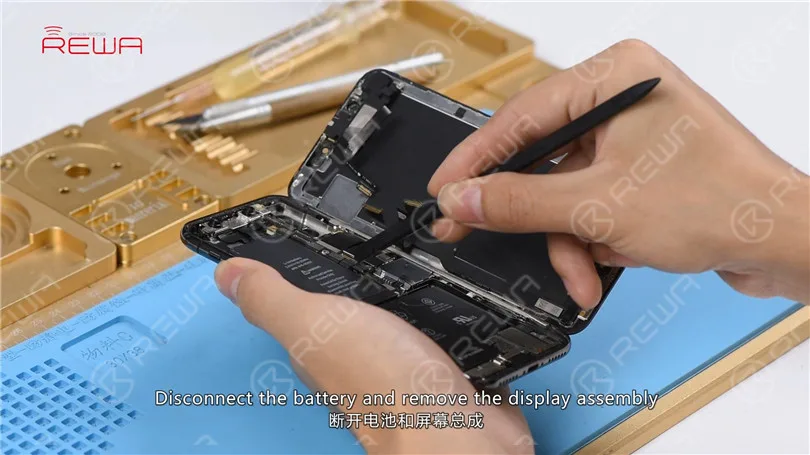
    Spegnere il telefono e smontarlo. Scollegare la batteria e rimuovere il display.

    Riparazione del touchscreen non reattivo dell'iPhone X

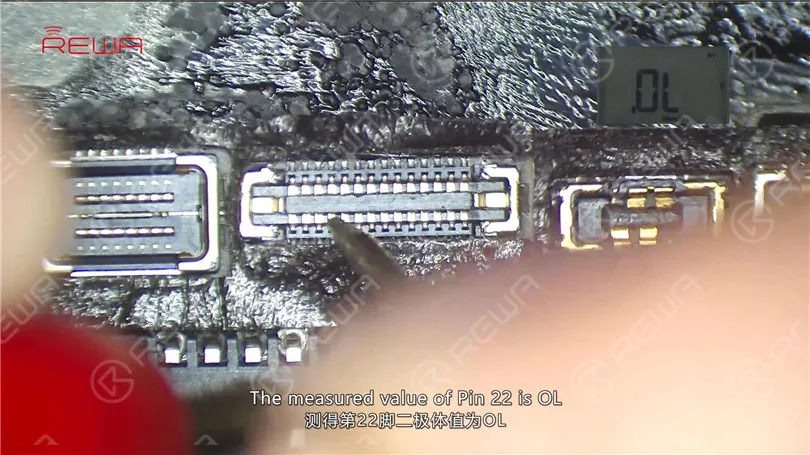
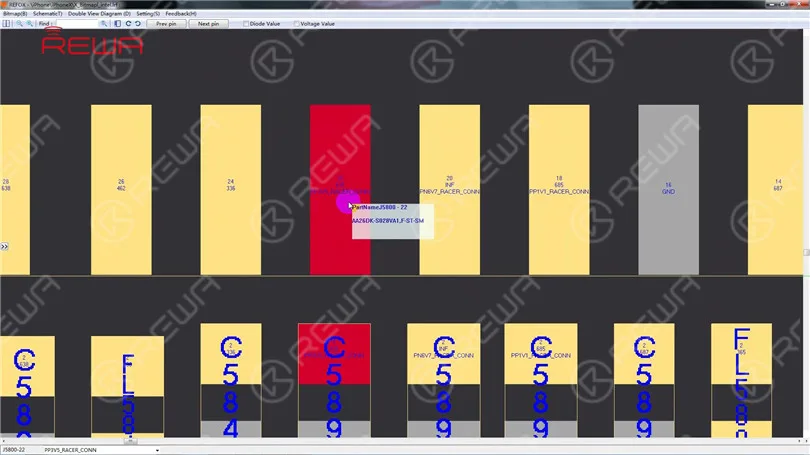
    Estrarre la scheda madre. La prima cosa da fare è controllare il connettore FPC del Touch ID J5800. Eseguire la misurazione in modalità diodo di J5800. Il valore misurato del pin 22 è OL, il che indica che il circuito del pin 22 è aperto.

    Riparazione del touchscreen non reattivo dell'iPhone X

    Possiamo notare che nel circuito è presente un induttore FL5893. Iniziamo con FL5893.

    Riparazione del touchscreen non reattivo dell'iPhone X

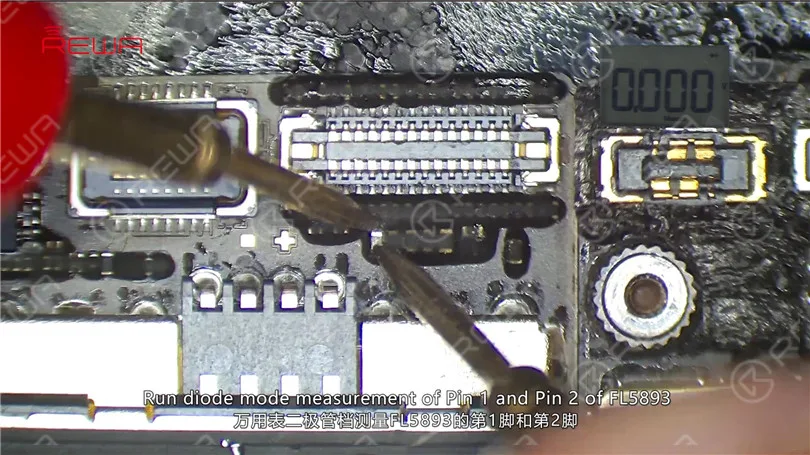
    Innanzitutto, rimuovere la spugna intorno a J5800 con una pinzetta. Eseguire la misurazione in modalità diodo dei pin 1 e 2 di FL5893. Il valore misurato dei due pin è 0. A giudicare dal valore misurato, FL5893 è in stato normale.

    Riparazione del touchscreen non reattivo dell'iPhone X

    Possiamo vedere che il circuito si dirige verso il PCB del terzo spazio. È quindi necessario separare la scheda madre per controllare il PCB del terzo spazio. Posizionare la scheda madre sulla piattaforma di riscaldamento specializzata. Quando la temperatura della piattaforma raggiunge i 160℃, prelevare lo strato superiore con una pinzetta.

    Riparazione del touchscreen non reattivo dell'iPhone X

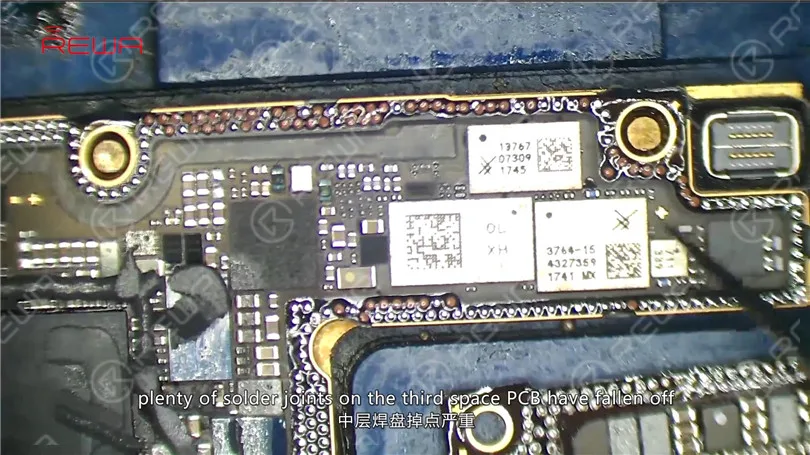
    Come si può vedere, molte giunzioni di saldatura sulla scheda PCB del terzo spazio si sono staccate. E la scheda madre è gravemente deformata. A giudicare da questo, la scheda madre non è riparabile.

    Riparazione del touchscreen non reattivo dell'iPhone X

    Conclusione:

    Il touchscreen dell'iPhone X non risponde. La prima cosa da fare è controllare il connettore FPC del Touch ID J5800. Eseguire la misurazione in modalità diodo di J5800. A giudicare dal valore misurato, il circuito del pin 22 è aperto. Nella bitmap si può notare che il circuito si dirige verso il terzo spazio del PCB. Se si separa la scheda madre, si scopre che molti giunti di saldatura sul PCB del terzo spazio sono caduti. La scheda madre è inoltre gravemente deformata. A giudicare da questo, la scheda madre non è riparabile.

  • How to Fix iPhone X Bottom Speaker Not Working

    How to Fix iPhone X Bottom Speaker Not Working

    Today we will share how to fix iPhone X bottom speaker not working.

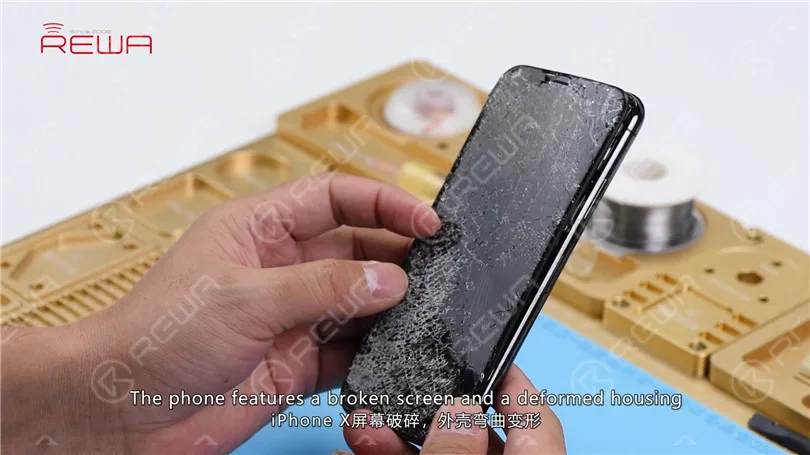
    The phone features a broken screen and a deformed housing. Get a new display assembly installed and test. The phone turns on normally. Both the front camera and the rear camera work normally. WiFi also functions well.

    iPhone X Bottom Speaker Not Working Repair

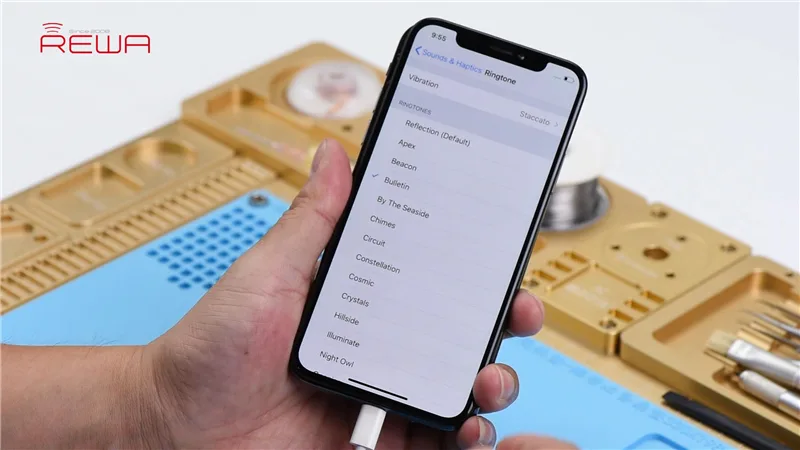
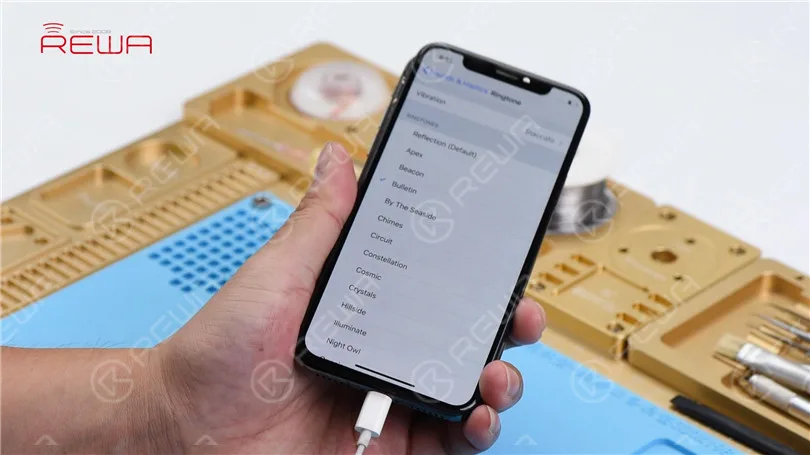
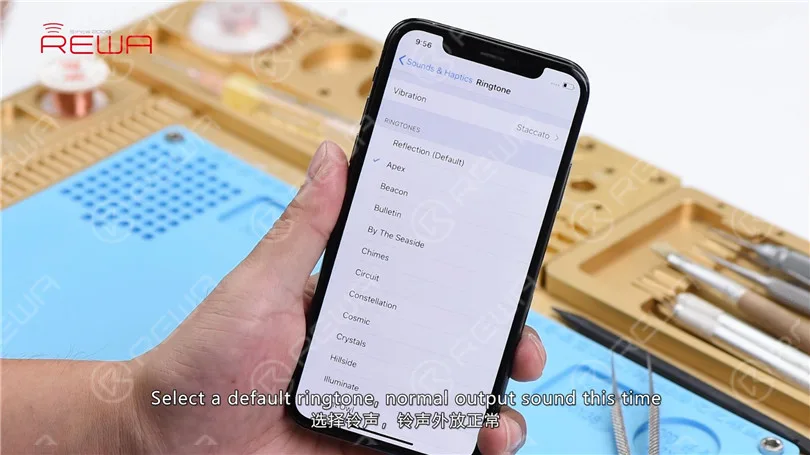
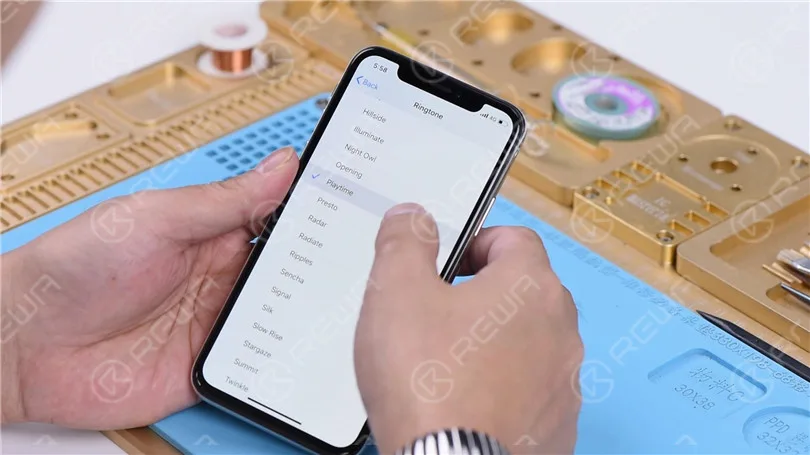
    Go to Sounds & Haptics > Ringtone. Select a default ringtone and there is no output sound. But the sound works fine with headphones in.

    iPhone X Bottom Speaker Not Working Repair

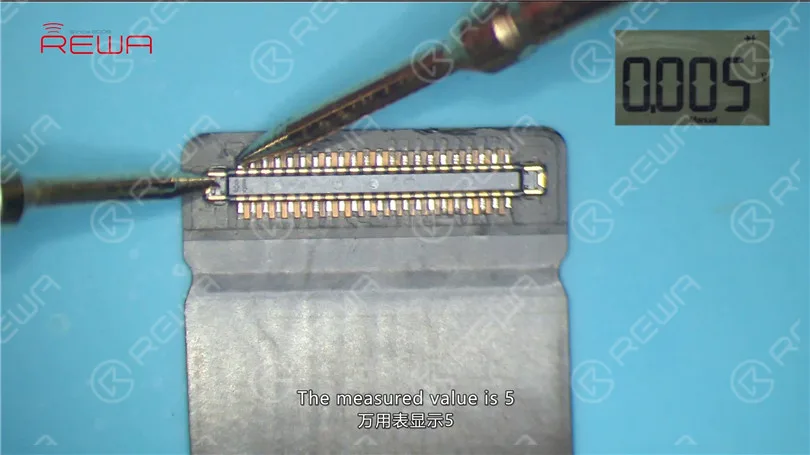
    The preliminary judgment is that the audio circuit is in normal condition. It’s just that the bottom speaker is not working. Remove the display assembly and disconnect the battery. Disconnect the charging port flex cable. Run diode mode measurement of Pin 1 and Pin 45 of the DOCK connector. The measured value is 5, which indicates that the bottom speaker is in normal condition.

    iPhone X Bottom Speaker Not Working Repair

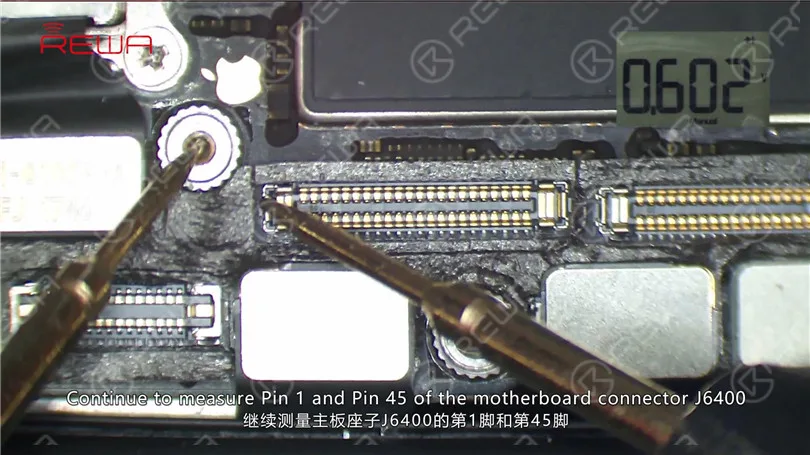
    Continue to measure Pin 1 and Pin 45 of the motherboard connector J6400. The measured value of Pin 45 is 602, which is normal.

    iPhone X Bottom Speaker Not Working Repair

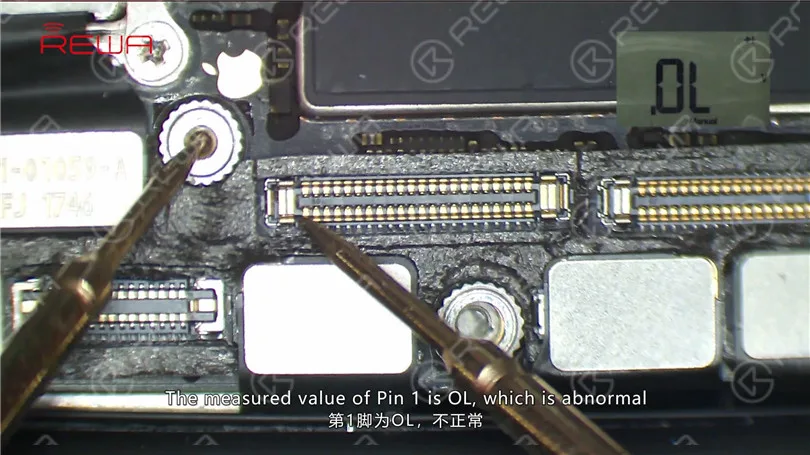
    The measured value of Pin 1 is OL, which is abnormal.

    iPhone X Bottom Speaker Not Working Repair

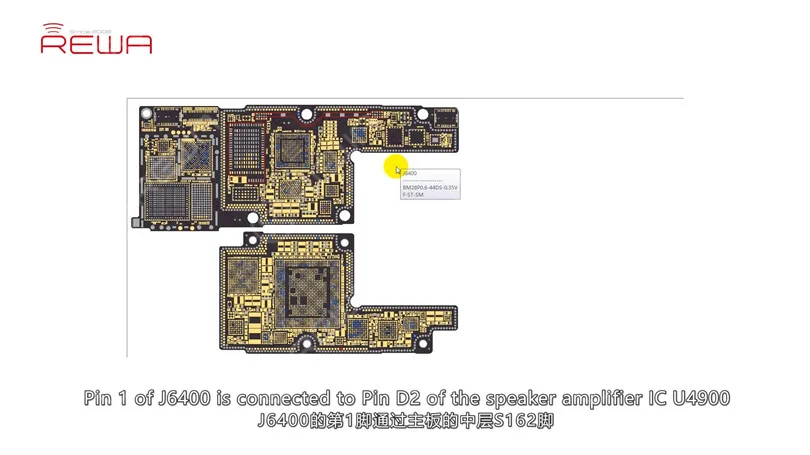
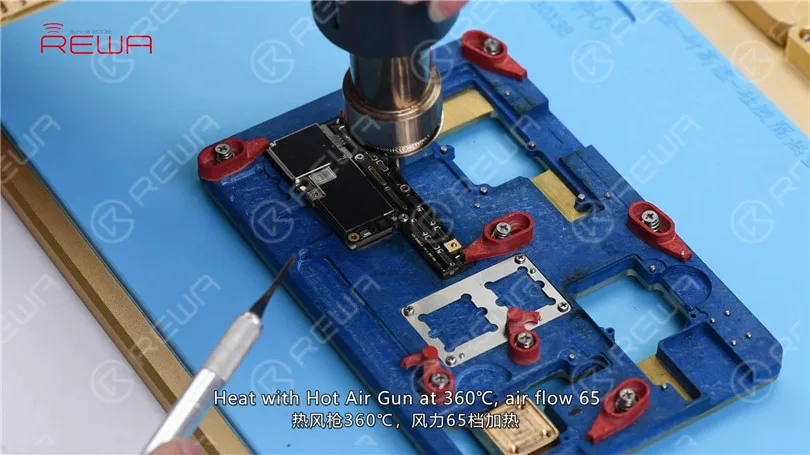
    Judging by this, Pin 1 relevant circuit has been open-circuited. Pin 1 of J6400 is connected to Pin 2 of the speaker amplifier IC U4900 by way of Pin S162 on cylinders around the edge of the lower layer. So our next move is to check the circuit carefully. Disconnect flex cables on the motherboard and take out the motherboard. Fix the motherboard to the Holder. Heat with Hot Air Gun at 360℃, air flow 65.

    iPhone X Bottom Speaker Not Working Repair
    iPhone X Bottom Speaker Not Working Repair

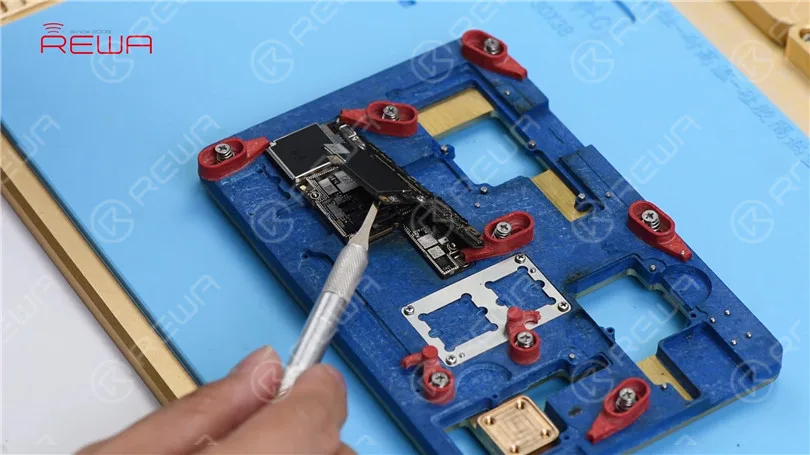
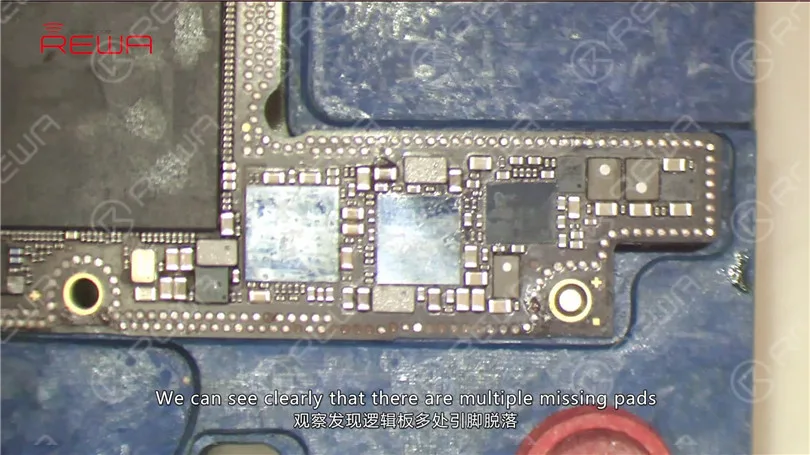
    One minute later, pry up the upper layer step by step. Tips: make sure you pry up the upper layer at the right moment when tins on cylinders have melted. We can see clearly that there are multiple missing pins on the upper layer, including Pin S166 of the NFC circuit.

    iPhone X Bottom Speaker Not Working Repair
    iPhone X Bottom Speaker Not Working Repair

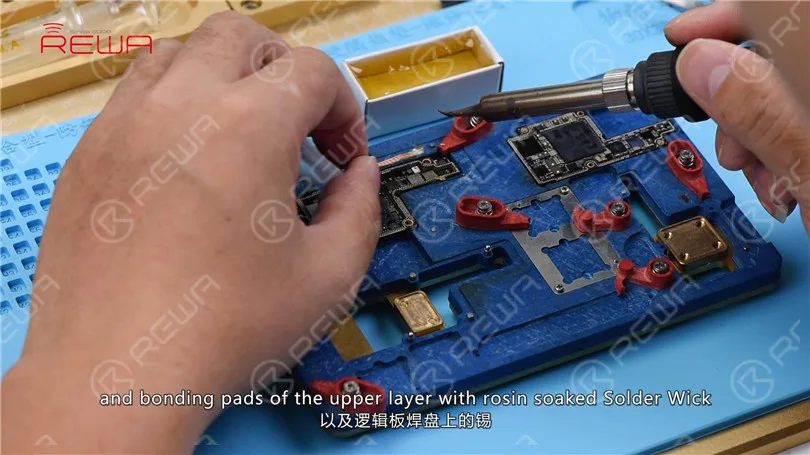
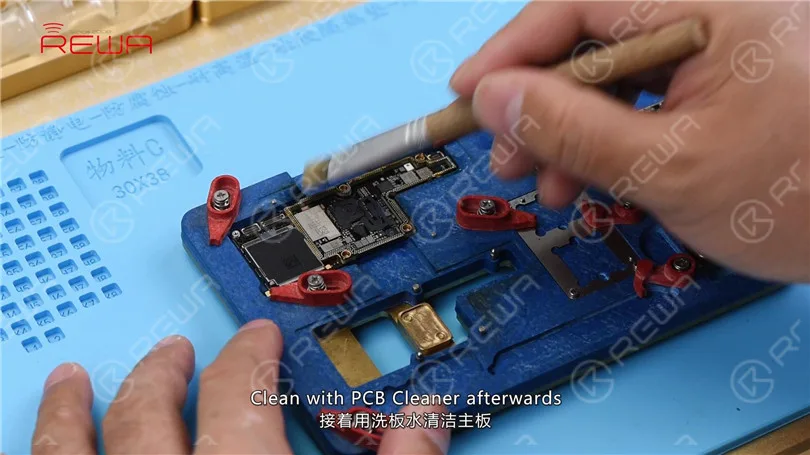
    Judging by this, the phone has been dropped, which resulted in pseudo soldering of the motherboard accompanied with the detachment of pins. Since most of those missing pins are ground pins, we can just ignore them. Yet we need to treat Pin S166 with jumper wiring. Remove tins on cylinders around the edge of the lower layer and bonding pads of the upper layer with rosin soaked Solder Wick. Clean with PCB Cleaner afterwards.

    iPhone X Bottom Speaker Not Working Repair
    iPhone X Bottom Speaker Not Working Repair

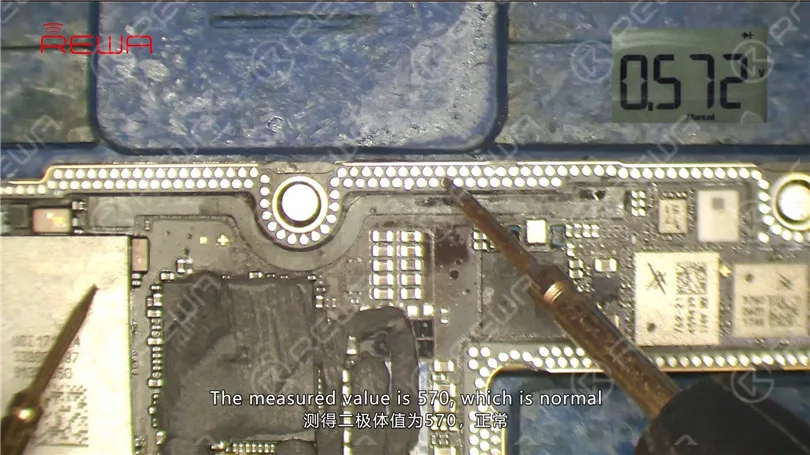
    Run diode mode measurement of Pin S162 on cylinders. The measured value is 570, which is normal. Continue to measure Pin S163. The measured value is 570, which is normal. Judging by this, the open-circuited condition of Pin 1 relevant circuit is caused by pseudo soldering of cylinders around the edge of the lower layer.

    iPhone X Bottom Speaker Not Working Repair

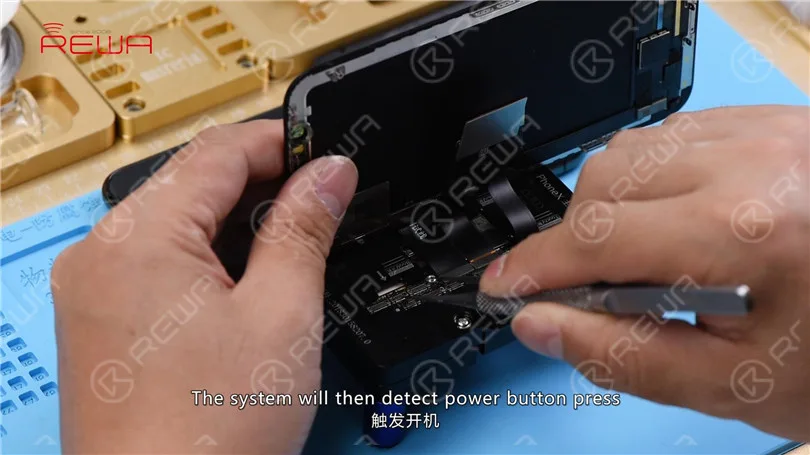
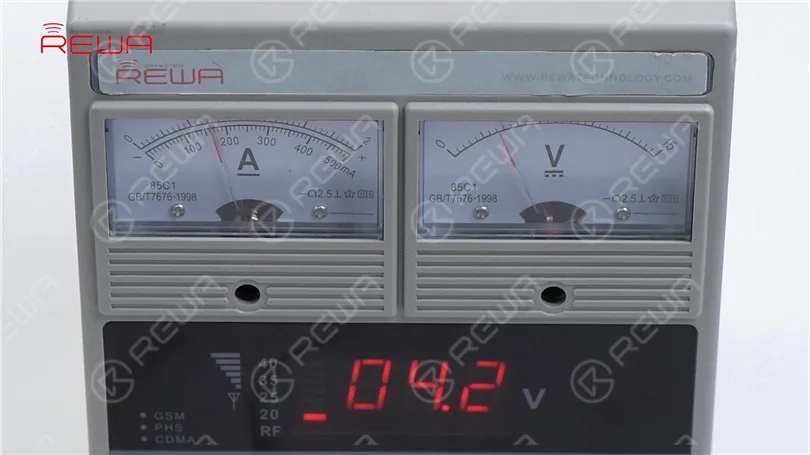
    Now, let’s get the motherboard installed to the testing kit. Buckle up the extension flex cable of the display assembly. Then the charging port flex cable and the display assembly. Connect the battery connector with the DC Power Supply. Short Pin 9 of J4300 to the ground with tweezers. The system will then detect power button press. Current reading on the ammeter is normal.

    iPhone X Bottom Speaker Not Working Repair
    iPhone X Bottom Speaker Not Working Repair

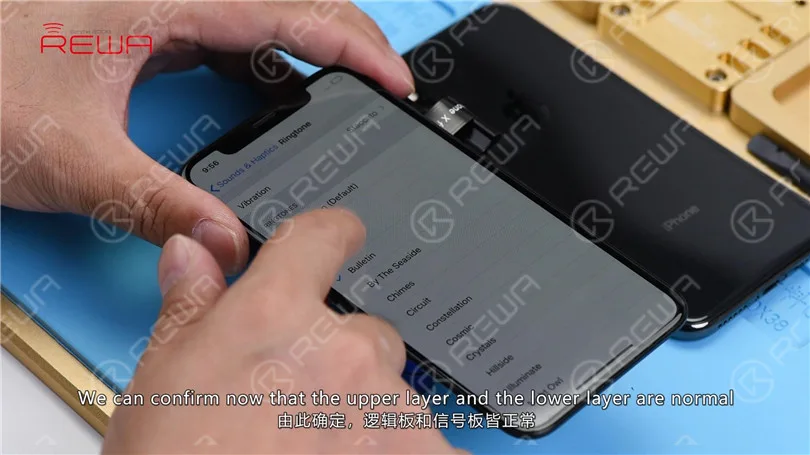
    Go to Settings > Sounds & Haptics > Ringtone. Select a default ringtone. Normal output sound this time.

    iPhone X Bottom Speaker Not Working Repair

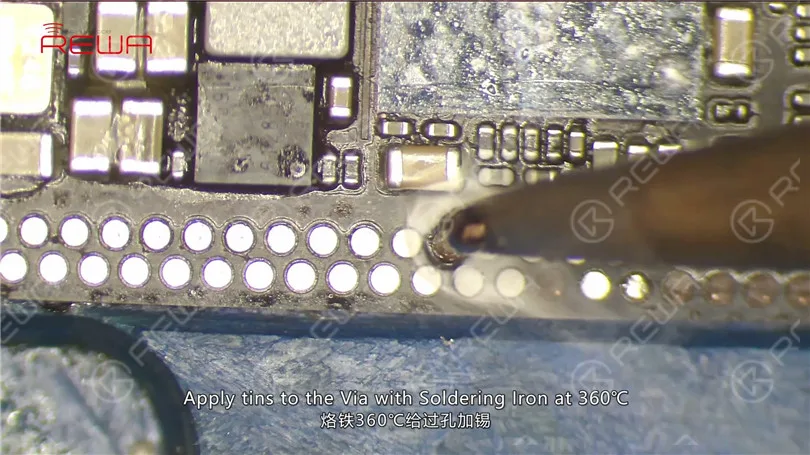
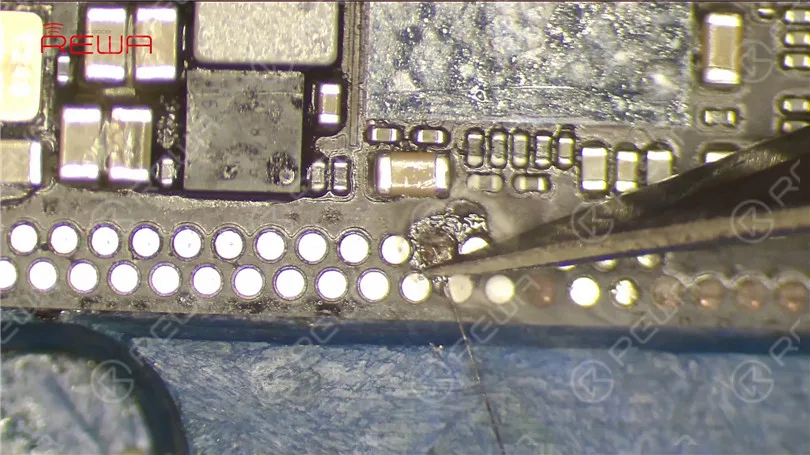
    We can confirm now that the upper layer and the lower layer are normal. And the fault is caused by pseudo soldering of cylinders. We can fix the problem by soldering the two layers together. Also before soldering, we need to treat Pin S166 with jumper wiring. Apply tins to the Via with Soldering Iron at 360℃. Prepare a length of tin applied Enameled Copper Wire of 0.02mm in diameter. Solder one end to the tin applied Via.

    iPhone X Bottom Speaker Not Working Repair
    iPhone X Bottom Speaker Not Working Repair

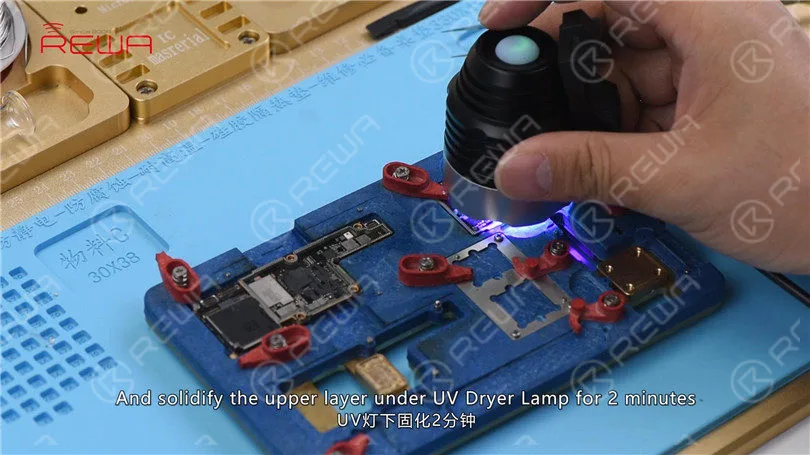
    Clean with PCB Cleaner afterwards. Then apply some UV Curable Solder Mask to the soldered area. And solidify the upper layer under Lampada UV per essiccazione for 2 minutes.

    how fix iphone bottom speaker not working c081 18

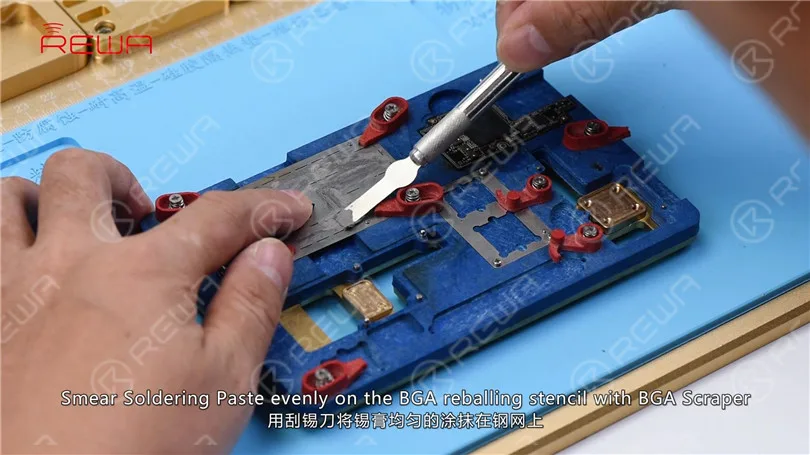
    Then get the other end to the right position. Next, attach the lower layer to PCB Holder. Fix the BGA Reballing Stencil to the right position. Smear Soldering Paste evenly on the BGA reballing stencil with BGA Scraper. Wipe out excess Soldering Paste with lint-free wiping cloth.

    iPhone X Bottom Speaker Not Working Repair

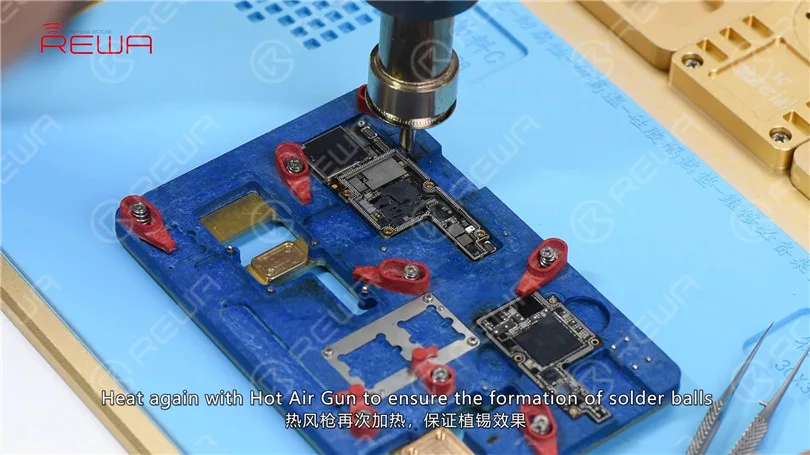
    Then heat evenly with Hot Air Gun at 350℃, air flow 35. So that all solder balls can solidify completely. Remove the BGA reballing stencil after 2 minutes. Heat again with Hot Air Gun to ensure the formation of solder balls.

    iPhone X Bottom Speaker Not Working Repair

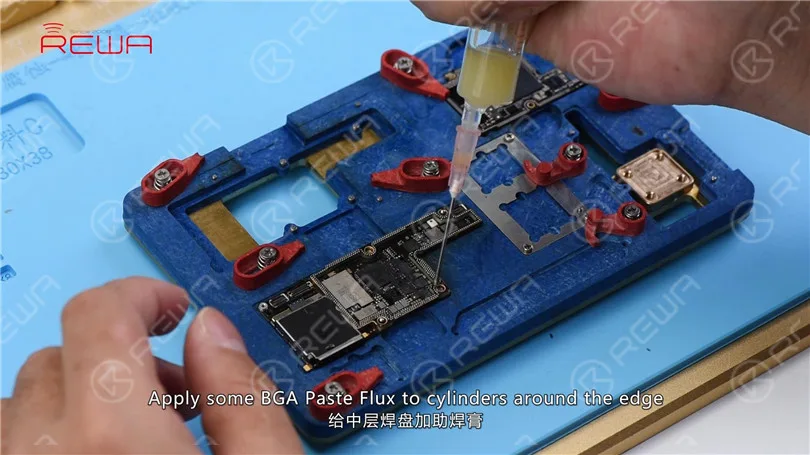
    Apply some BGA Paste Flux to cylinders around the edge and get the upper layer in position.

    iPhone X Bottom Speaker Not Working Repair

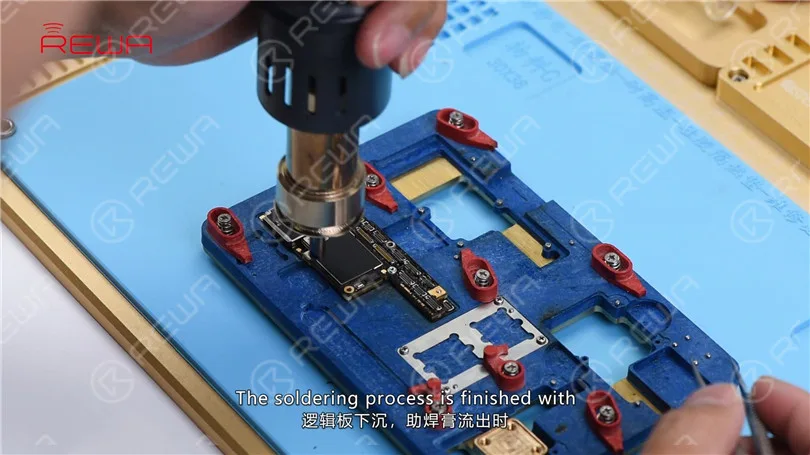
    Heat evenly with Hot Air Gun at 350℃, air flow 65. The soldering process is finished with the upper layer sinking and Paste Flux overflowing.

    iPhone X Bottom Speaker Not Working Repair

    Wait for the motherboard to cool for 5 minutes. Now, let’s assemble the phone and test. Go to Settings>Sounds&Haptics>Ringtone. Select a default ringtone, normal output sound this time.

    iPhone X Bottom Speaker Not Working Repair
  • Risoluzione dei problemi di iPhone X che non risponde in modalità Sleep

    Risoluzione dei problemi di iPhone X che non risponde in modalità Sleep

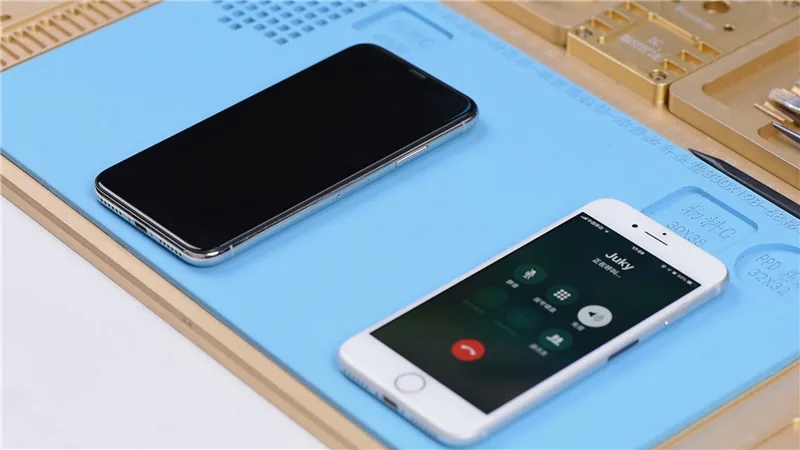
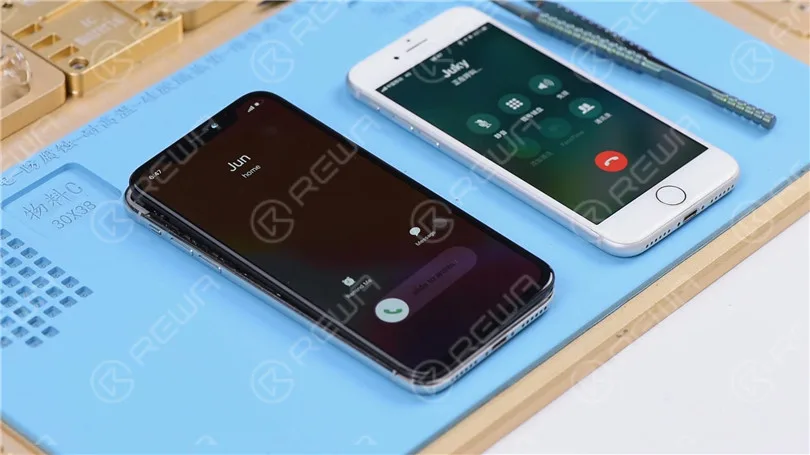
    Salve ragazzi, oggi vi illustreremo la risoluzione di un raro caso di iPhone X che non risponde in modalità sleep quando riceve chiamate in arrivo.

    Andare in Impostazioni>Suoni e aptica. Tutto va bene.

    Come risolvere il problema dell'iPhone X che non risponde in modalità Sleep quando riceve chiamate in arrivo

    Con lo schermo acceso, effettuare una chiamata al telefono utilizzando un telefono noto. Sullo schermo appaiono i pulsanti di rifiuto e di risposta.

    Come risolvere il problema dell'iPhone X che non risponde in modalità Sleep quando riceve chiamate in arrivo

    Spegnere lo schermo. Effettuare una chiamata al telefono utilizzando un telefono noto di buona qualità. Il telefono non risponde affatto. Premere il pulsante di accensione per accendere lo schermo. Sullo schermo sono visibili i pulsanti di rifiuto e di risposta.

    Come risolvere il problema dell'iPhone X che non risponde in modalità Sleep quando riceve chiamate in arrivo

    A giudicare da ciò, è possibile che i circuiti rilevanti del segnale di sveglia in banda base siano malfunzionanti. Smontate il telefono e scollegate la batteria. Rimuovere il gruppo del display ed estrarre la scheda madre.

    Come risolvere il problema dell'iPhone X che non risponde in modalità Sleep quando riceve chiamate in arrivo

    Fissare la scheda madre al supporto per PCB. Riscaldare con la pistola ad aria calda a 200℃, flusso d'aria 3. Strappare l'adesivo di dissipazione del calore sul retro della scheda madre.

    Come risolvere il problema dell'iPhone X che non risponde in modalità Sleep quando riceve chiamate in arrivo

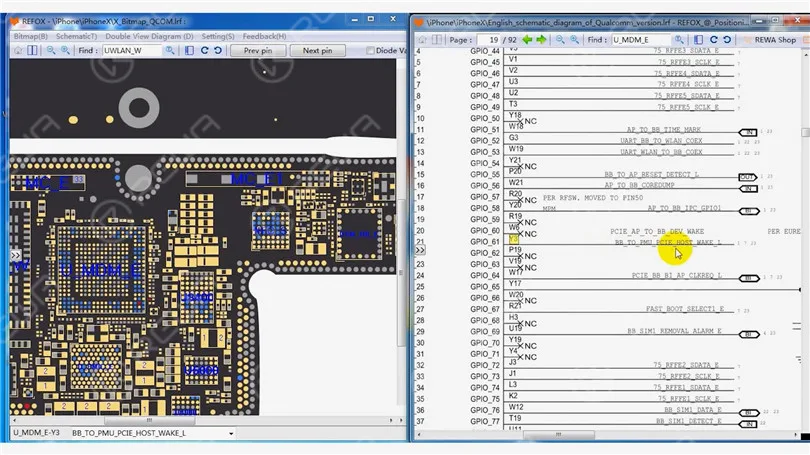
    Aprire il software per le bitmap. Individuare BB_TO_PMU_PCIE_HOST_WAKE_L. Poiché i circuiti rilevanti del segnale di sveglia potrebbero essere malfunzionanti, possiamo cercare di prendere in prestito il segnale di sveglia dai circuiti rilevanti del WiFi.

    Come risolvere il problema dell'iPhone X che non risponde in modalità Sleep quando riceve chiamate in arrivo

    Individuare WLAN_TO_PMU_HOST_WAKE. Possiamo collegare PP101_E-1 (il punto di test del segnale di wake in banda base) con PP7611_W-1 (il punto di test del segnale di wake WiFi) saltando un filo.

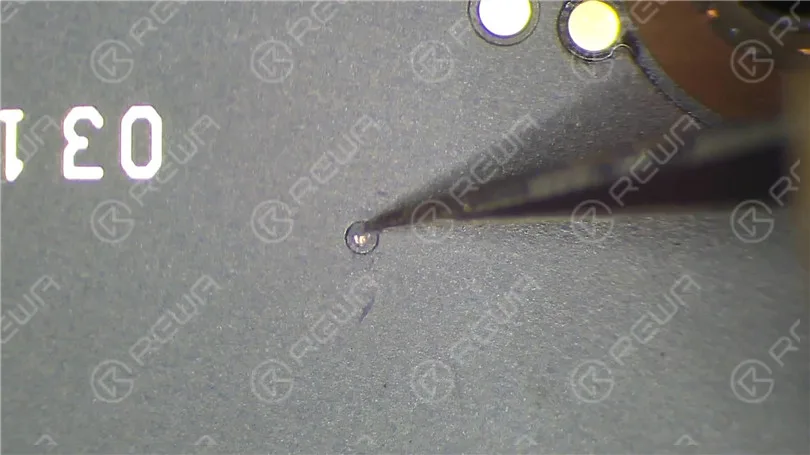
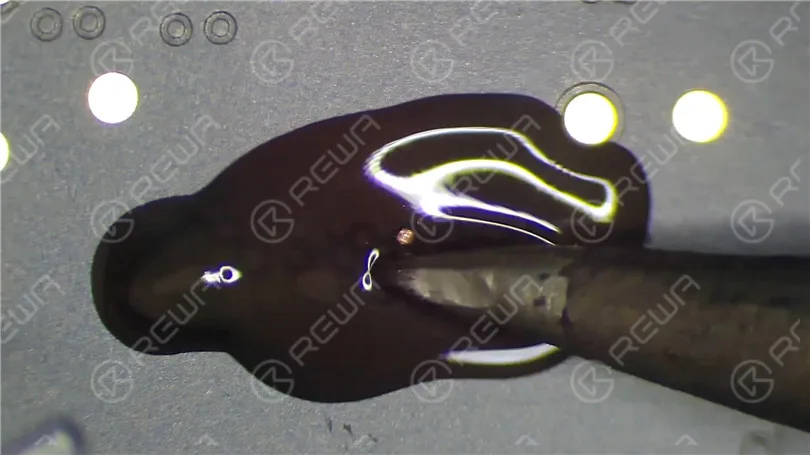
    Raschiare prima il rivestimento isolante sui due punti di prova. Applicare quindi un po' di pasta saldante sui due pad di incollaggio. Riscaldare con il saldatore a 365℃. Stagnare i due pad di collegamento con la pasta saldante.

    Come risolvere il problema dell'iPhone X che non risponde in modalità Sleep quando riceve chiamate in arrivo
    Come risolvere il problema dell'iPhone X che non risponde in modalità Sleep quando riceve chiamate in arrivo

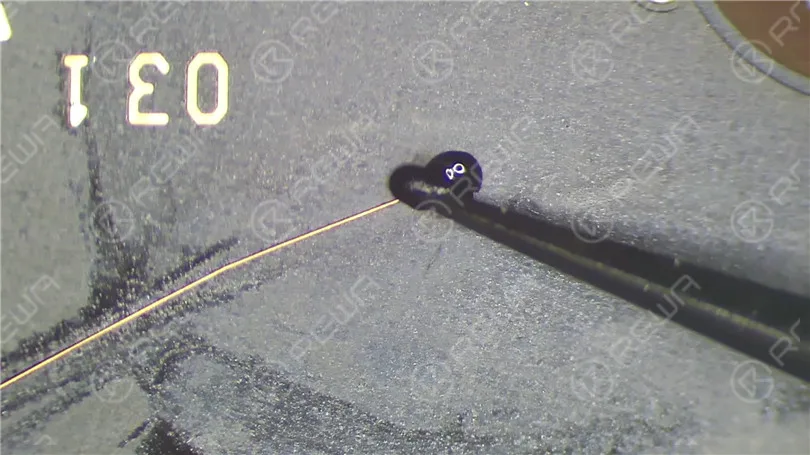
    Collegare PP101_E-1 a PP7611_W-1 con un filo di rame smaltato da 0,02 mm.

    Come risolvere il problema dell'iPhone X che non risponde in modalità Sleep quando riceve chiamate in arrivo

    Quindi rivestire il filo con la maschera di saldatura a polimerizzazione UV.

    Come risolvere il problema dell'iPhone X che non risponde in modalità Sleep quando riceve chiamate in arrivo

    Ora possiamo assemblare il telefono e testarlo. Con lo schermo spento, eseguire di nuovo il test. Tutto va bene. Il guasto è stato eliminato.

    Come risolvere il problema dell'iPhone X che non risponde in modalità Sleep quando riceve chiamate in arrivo

  • iPhone X non risponde dopo aver inserito la password

    iPhone X non risponde dopo aver inserito la password

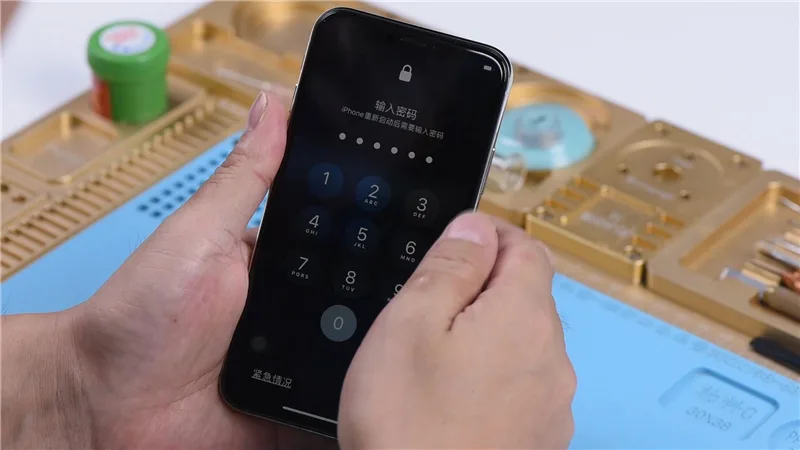
    Oggi il nostro corso di riparazione riguarda la riparazione di un iPhone X che si blocca dopo aver inserito il codice di accesso.
    L'iPhone X si blocca dopo aver inserito il codice di accesso.

    In base alla nostra esperienza, il problema è probabilmente legato al circuito NFC.

    iPhone X si blocca dopo aver inserito la password

    Smontare il telefono e scollegare la batteria.

    Rimuovere il gruppo del display. Estrarre la scheda madre.

    Eseguire un'ispezione estetica della scheda madre. La scheda madre non è danneggiata dall'acqua.

    iPhone X si blocca dopo aver inserito la password

    La prima cosa da fare è separare lo strato superiore da quello inferiore.

    Rimuovere la spugna antipolvere dalla tavola. Impostare la temperatura della piattaforma di riscaldamento a 160℃.

    Posizionare la scheda madre sulla piattaforma di riscaldamento.

    iPhone X si blocca dopo aver inserito la password

    Quando la temperatura della piattaforma raggiunge i 160℃, togliere lo strato superiore con una pinzetta e poi quello inferiore. Lo strato superiore e quello inferiore sembrano a posto.

    Per ulteriore conferma, testiamo i due strati con il dispositivo di prova. Prima del test, è necessario pulire il PCB del terzo spazio. Fissare lo strato inferiore al supporto del PCB.

    Riscaldare con il saldatore a 365℃. Pulire i pad intorno al bordo dello strato inferiore con uno stoppino per saldature imbevuto di colofonia. Una volta terminato, continuare a fissare lo strato superiore al supporto del PCB.

    Riscaldare con il saldatore a 365℃. Pulire i pad intorno al bordo dello strato superiore con uno stoppino per saldature imbevuto di colofonia. Pulire successivamente con PCB Cleaner.

    Abbiamo scoperto che il pad S159 sullo strato superiore si è staccato dalla scheda.

    iPhone X si blocca dopo aver inserito la password

    Il pad S159 è il segnale audio dell'amplificatore audio/altoparlante IC U5000.

    Il distacco del pad significa che i pad di connessione NFC nelle vicinanze potrebbero essere stati pseudo-saldati e quindi aver causato il problema dello schermo congelato.

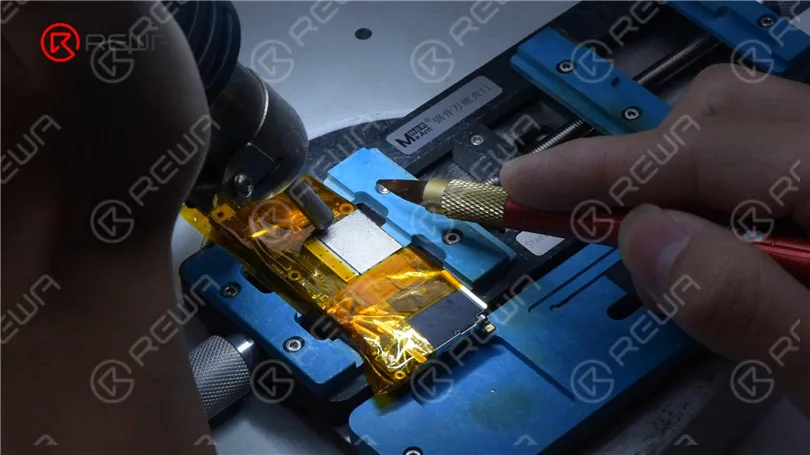
    Raschiare con un coltello da scultura per esporre il circuito sotto il pad S159. Quindi incollare il nastro adesivo per alte temperature sui componenti circostanti.

    iPhone X si blocca dopo aver inserito la password

    Applicare un po' di pasta saldante a media temperatura sulla piazzola mancante.

    Riscaldare con pistola ad aria calda a 300℃, flusso d'aria 2.

    Una volta terminato, spingere con cura il giunto di saldatura con una pinzetta.

    Assicurarsi che il giunto di saldatura sia perfettamente modellato.

    iPhone X si blocca dopo aver inserito la password

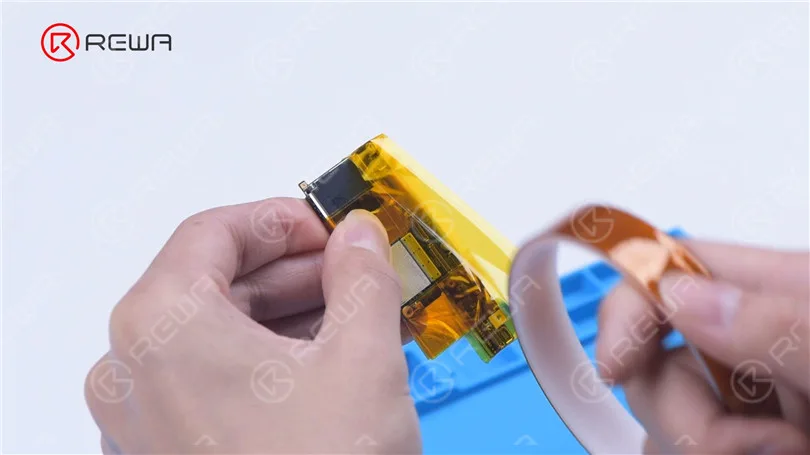
    Quindi rimuovere un pad completo da una scheda madre di iPhone X di riserva.
    Coprire la piazzola a faccia in giù sul giunto di saldatura. Saldare con pistola ad aria calda a 300℃, flusso d'aria 2.
    iPhone X si blocca dopo aver inserito la password
    Suggerimenti: durante la saldatura, premere delicatamente la piazzola con una pinzetta per garantire che l'altezza della piazzola sia coerente con quella delle piazzole vicine.

    Una volta terminato, applicare una maschera di saldatura a polimerizzazione UV sulla piazzola.

    Quindi solidificare sotto la lampada UV per 10 minuti.
    iPhone X si blocca dopo aver inserito la password

    Continuare a raschiare con il coltello da scultura per esporre il tampone.

    Pulire poi con PCB Cleaner. Ora possiamo testare lo strato superiore e quello inferiore con il dispositivo di prova. Fissare i due strati al dispositivo di prova.

    Collegare lo schermo. Collegare il connettore della batteria con l'alimentatore CC.

    iPhone X si blocca dopo aver inserito la password

    Accendere la scheda madre con una pinzetta. Il telefono si accende normalmente. Inserire il codice di accesso. Il telefono entra normalmente nella schermata iniziale.

    Anche la funzione touch è normale. Ora possiamo confermare che il guasto è causato dalla pseudo-saldatura del PCB del terzo spazio. Possiamo risolvere il problema saldando nuovamente i due strati.

    Inserire lo strato inferiore nello stampo di reballing. Posizionare lo stencil di reballing BGA.

    Posizionare lo stampo sulla base. Lo stencil è strettamente attaccato allo strato inferiore grazie alla struttura magnetica della base. Spalmare un po' di pasta saldante a bassa temperatura sullo stencil.

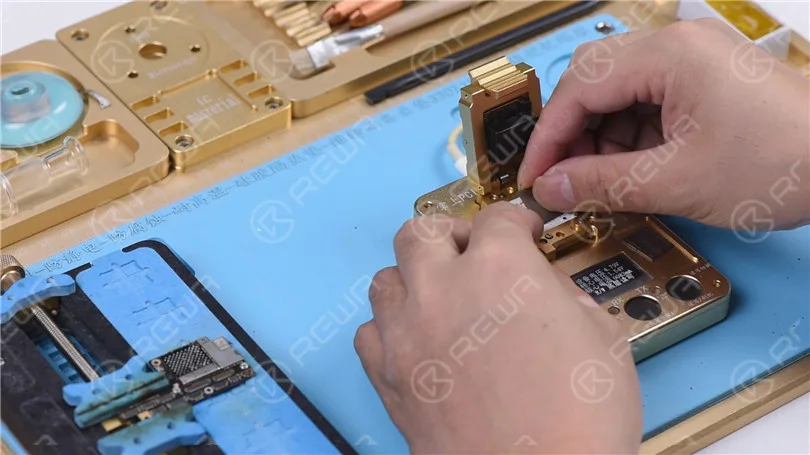
    Eliminare la pasta saldante in eccesso con un panno privo di lanugine. Quindi togliere lo stampo dalla base. Rimuovere lo stencil di reballing.

    iPhone X si blocca dopo aver inserito la password

    Riscaldare lo strato inferiore sulla piattaforma di riscaldamento a 160℃.

    Una volta che le palline di saldatura si sono formate completamente. Raffreddare per 5 minuti. Applicare un po' di BGA Paste Flux sul PCB del terzo spazio.

    iPhone X si blocca dopo aver inserito la password

    E posizionare lo strato superiore.

    Accendere la piattaforma di riscaldamento. Quando la temperatura raggiunge i 160℃.

    Spegnere l'interruttore di alimentazione. Raffreddare per 5 minuti.

    Quindi togliere la scheda madre dalla piattaforma di riscaldamento.

    Di nuovo, assembliamo il telefono e testiamolo. Guasto eliminato.

    iPhone X si blocca dopo aver inserito la password