
Étiquette : macbook

  • Réparation de l'écran du MacBook - Résolution du problème de l'écran noir

    Réparation de l'écran du MacBook - Résolution du problème de l'écran noir

    Réparation de l'écran du MacBook

    Récemment, nous avons reçu des plaintes concernant le problème de l'écran noir du MacBook air lors du démarrage du système.

    Au lieu d'un écran bleu traditionnel, le MacBook air démarre sur un écran complètement noir avec le son initial du "carillon".

    Les rétroéclairages du clavier sont également activés.

    Cela signifie que le MacBook est allumé, qu'il est bien alimenté et qu'il fonctionne normalement, mais que vous ne pouvez pas le voir.

    Notre précédent article How To Fix MacBook Pro Won't Turn On expliquait qu'un problème d'alimentation empêchait le MacBook de s'allumer comme prévu.

    Cependant, cette fois-ci, le MacBook est bien allumé et démarre sur un écran complètement sombre en raison d'un problème d'affichage.

    La situation peut être rare, mais nous en profitons pour partager les solutions potentielles de la carte logique pour la réparation de l'écran du MacBook.

    Si vous avez d'autres opinions ou solutions, veuillez laisser un commentaire ci-dessous.

    Réparation de l'écran du MacBook

    Démontage

    Bouton de mise en marche.

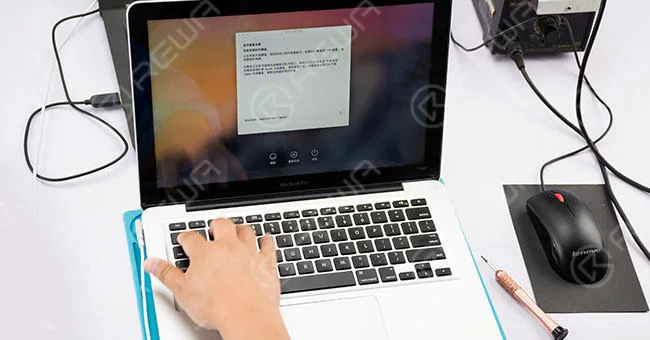
    Le MacBook est démarré sur un écran complètement noir.

    Pourtant, le rétroéclairage du clavier est allumé, ce qui indique que le MacBook est allumé mais que l'écran n'est pas affiché.

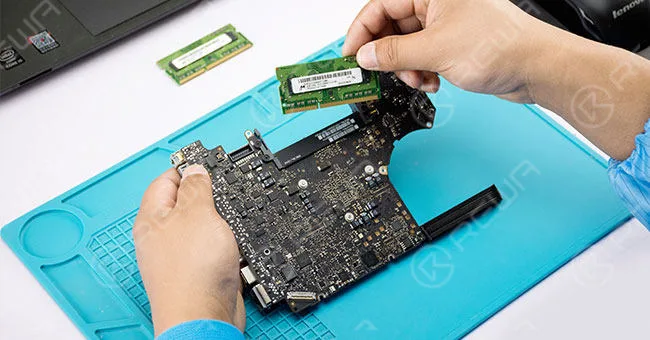
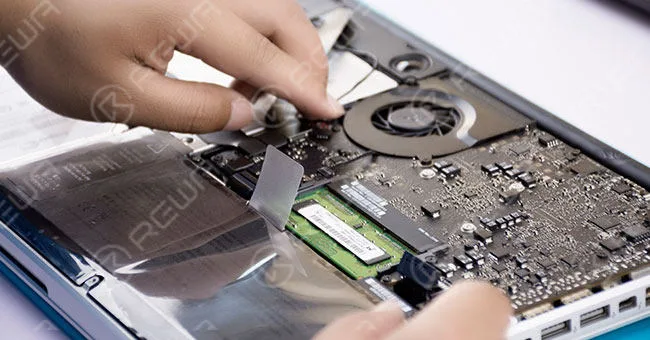
    Démontez le MacBook.

    Déconnexion câbles flexibles et retirer les vis.

    Détachez ensuite la carte logique et retirez les modules SSD et WiFi.
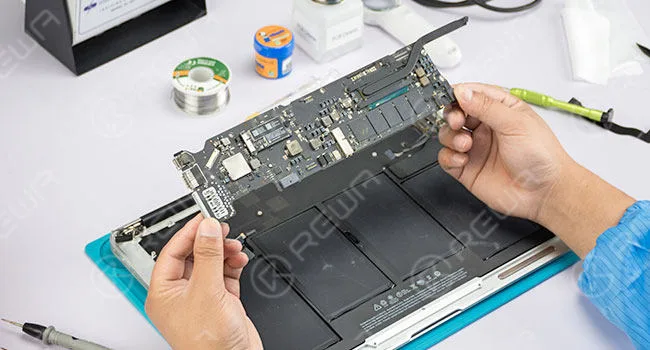
    Déconnecter les câbles flexibles et retirer les vis

    Diagnostiquer

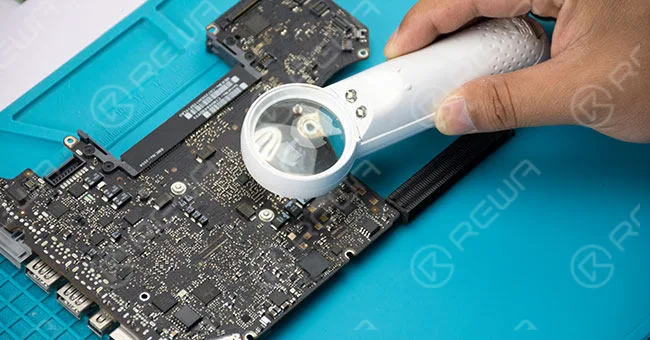
    Procédez à une inspection cosmétique - vérifiez s'il y a des moisissures, des composants manquants ou des brûlures sur la carte logique. Aucun dommage particulier.
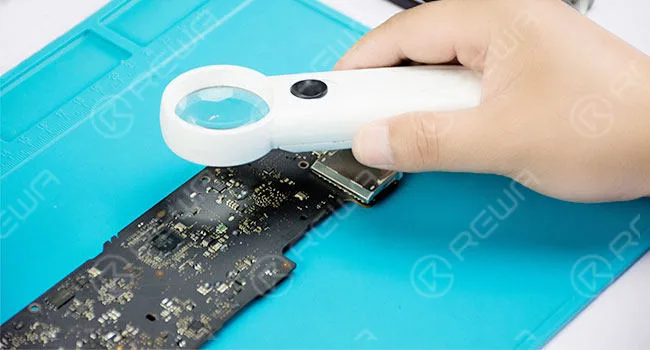
    Effectuer une inspection cosmétique

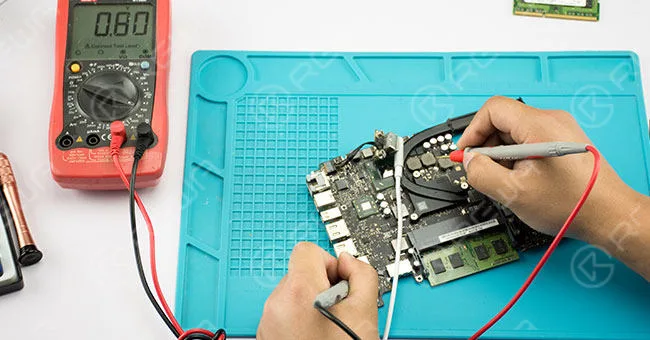
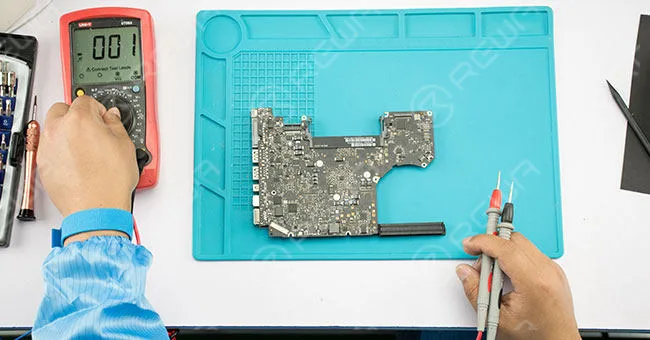
    La valeur de la résistance de mise à la terre du fusible F7700 est testée en mode diode et la valeur s'avère normale.
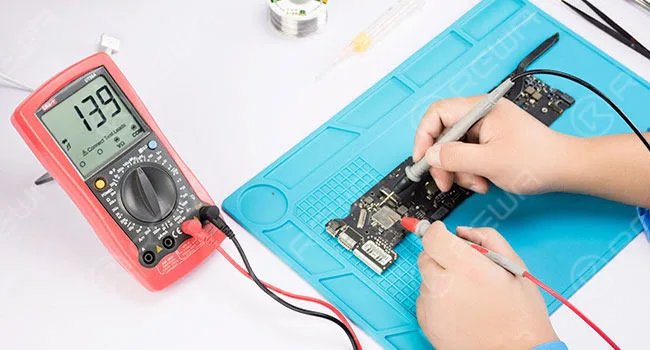
    valeur de la résistance de mise à la terre

    Branchez ensuite l'adaptateur CA et testez la tension du fusible F7700. La valeur affichée est de 8,58 V - valeur normale.
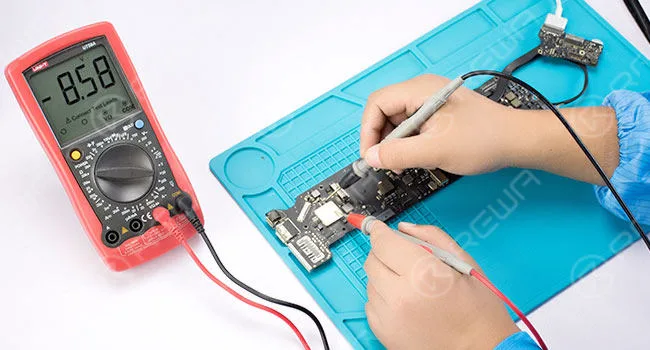
    connecter l'adaptateur CA

    Tester la valeur de la résistance de mise à la terre des broches du port d'affichage de la carte logique en mode diode.

    Tous affichent une valeur normale.

    A tester la valeur de la résistance de mise à la terre des résistances de rétroéclairage en mode diode. Toutes affichent une valeur normale.
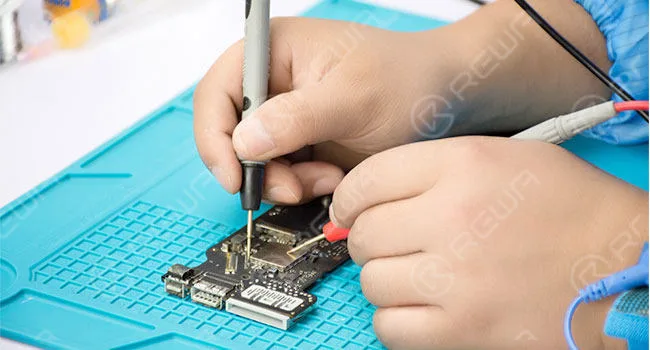
    Tester la valeur de la résistance de mise à la terre

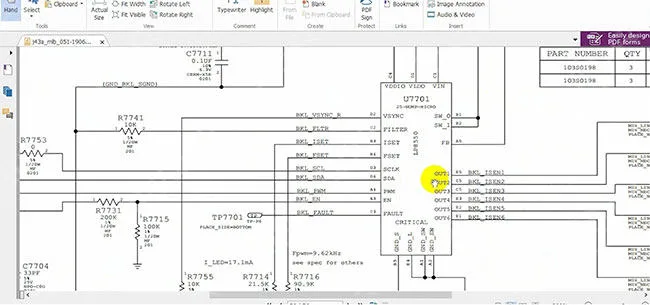
    Branchez l'adaptateur CA et testez les valeurs de tension de la puce d'affichage U7701 et des composants voisins. BKL_SCL affiche une valeur de tension anormale (3,3V dans des circonstances normales).
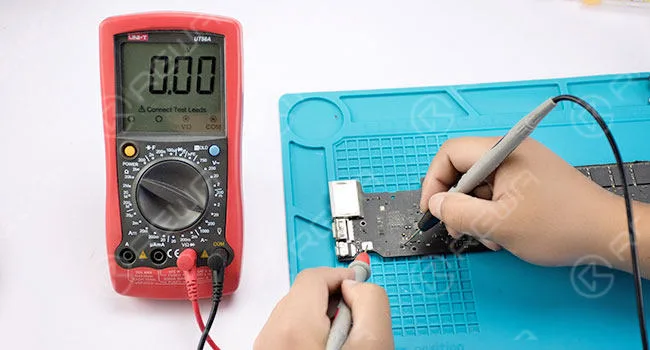
    Connecter l'adaptateur CA

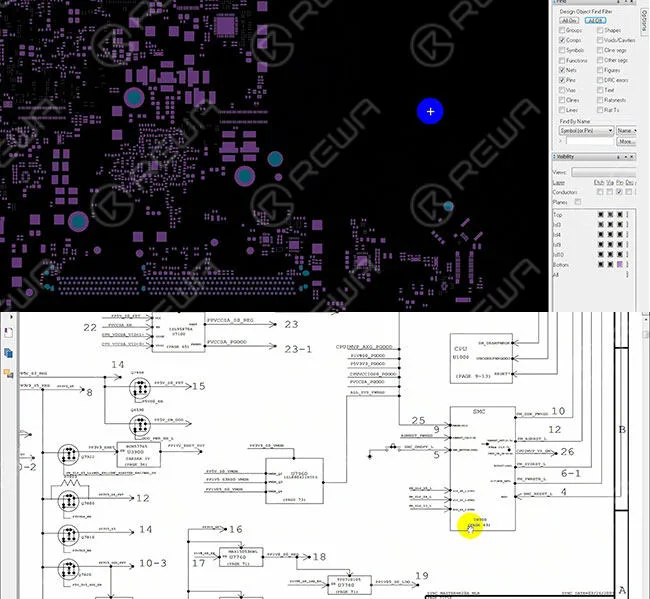
    Déroulez l'image de maintenance et localisez BKL_SCL.

    Confirmez que la résistance correspondante est R7753.

    Ensuite, déroulez le schéma du circuit.

    En analysant le réseau du circuit, nous constatons que SCL est connecté à la broche D3 de U7701 via la résistance R7753.

    On peut donc en déduire que l'U7701 pourrait être en panne.
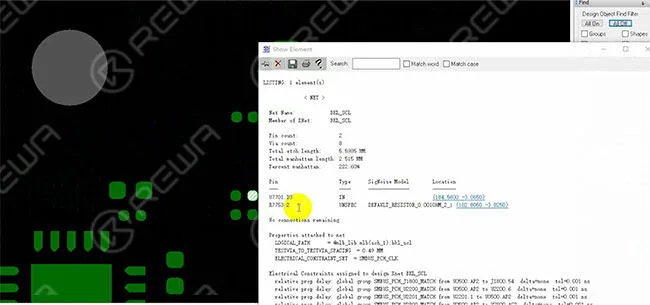
    Déroulement

     U7701 pourrait tomber en panne

    Réparation

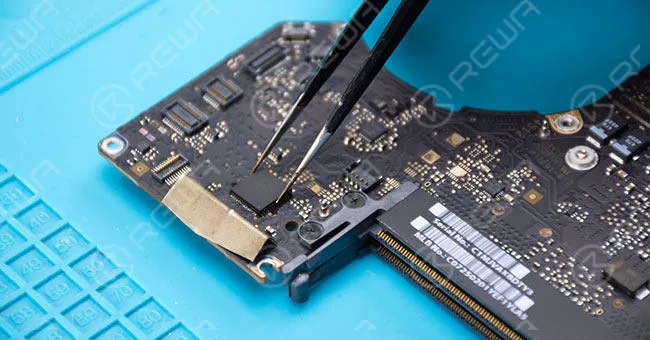
    Retirer l'adhésif d'étanchéité autour de la puce d'affichage U7701.

    Démonter la puce d'affichage U7701 à l'aide d'un peu de pâte BGA.
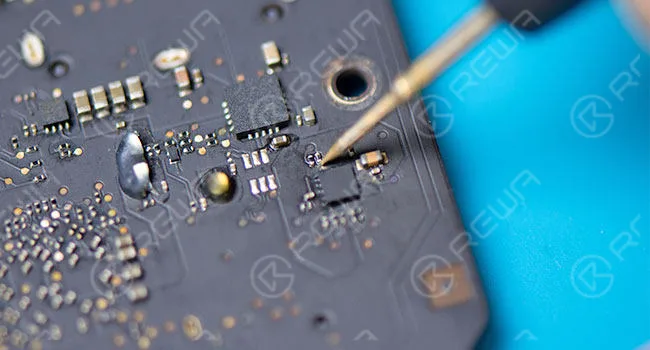
    Réparation Retirer l'adhésif d'étanchéité

    Utilisez un fer à souder pour aplatir la pastille de collage, puis nettoyez-la avec du PCB Cleaner.

    Appliquez du flux de pâte BGA sur le plot de collage et alignez la nouvelle puce d'affichage à l'aide d'un pistolet à air chaud.

    Refroidir la carte logique avec le ventilateur ionique.

    Branchez l'adaptateur CA et testez les valeurs de tension de la puce d'affichage U7701 et des composants voisins.

    Tous affichent une valeur normale.

    Essais

    Insérez les modules SSD et WiFi et assemblez le MacBook.

    Le bouton d'alimentation s'allume, l'écran s'affiche normalement. Le défaut a été éliminé.

    Pour plus de détails sur le guide de réparation du MacBook sans écran, veuillez consulter la chaîne YouTube de REWA.

  • MacBook Pro 2016 : les problèmes les plus courants rencontrés par les utilisateurs

    MacBook Pro 2016 : les problèmes les plus courants rencontrés par les utilisateurs

    Avec un design plus épuré, des bords plus fins, un écran retina plus lumineux, une qualité audio impressionnante et des performances rapides, les nouveaux MacBook Pro 2016 se démarquent nettement de la génération précédente. La famille MacBook Pro 2016 de l'année dernière s'est avérée être l'un des ordinateurs portables les plus vendus de l'année, mais certains problèmes désagréables sont également apparus. Aujourd'hui, nous allons vous présenter quelques-uns des problèmes les plus courants du MacBook Pro 2016. Comme les problèmes peuvent être ennuyeux, on peut s'attendre à des solutions.

    Problèmes de clavier

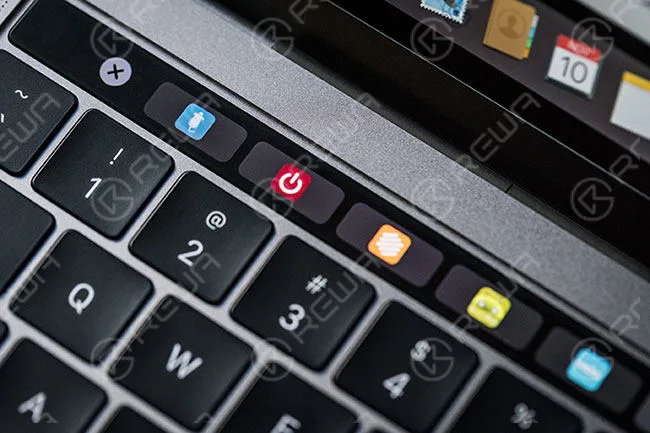
    J'ai mon nouveau MacBook Pro 2016 avec Touch bar depuis presque 2 semaines. La première semaine, j'ai vraiment adoré le clavier papillon de 2ème génération mais la sensation a changé. Il me semble que certains boutons ne se sentent pas comme les autres, comme s'ils ne se déplaçaient pas assez profondément. Par exemple, la touche Entrée. Je ne peux pas vraiment dire si c'est de l'imagination.

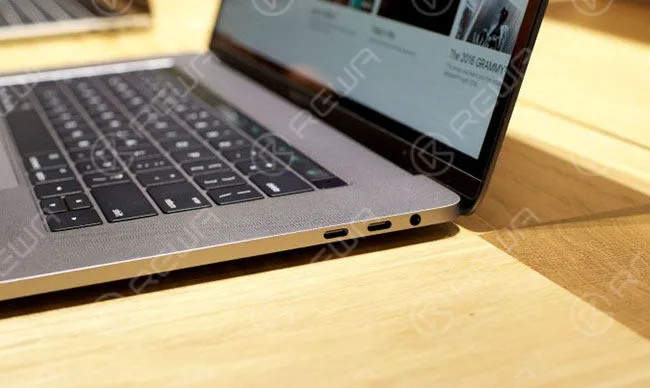
    2016 macbook pro common problems users have experienced 2

    Le clavier des MacBook Pro 2016 est totalement différent des modèles de la génération précédente, et le nouveau mécanisme papillon semblait également moins fiable par rapport aux anciennes techniques de construction. Un nombre croissant de clients rencontrent des problèmes avec le clavier. Par exemple, les touches du mécanisme papillon des nouveaux MacBook Pros sont bruyantes, et il y a aussi des touches qui émettent des sons plus aigus que les autres dans certains cas, etc.

    Haut-parleurs

    À la question de savoir ce qu'un Mac d'Apple peut faire que les machines Windows 10 ne peuvent pas faire facilement et en toute légalité, la réponse devrait être de faire fonctionner à la fois Windows et MacOS. La réponse est qu'il est possible d'utiliser à la fois Windows et MacOS. Boot Camp d'Apple permet aux MacBooks d'exécuter facilement le système d'exploitation Windows. Cependant, il semble que Boot Camp soit à l'origine de problèmes audio graves et inhabituels pour ceux qui aiment le double démarrage. Les rapports faisant état de grésillements et de bruits secs augmentent de jour en jour et certains ont même signalé des dommages physiques permanents à leurs haut-parleurs en raison de ces bruits secs gênants.

    2016 macbook pro common problems users have experienced 3

    Autonomie de la batterie

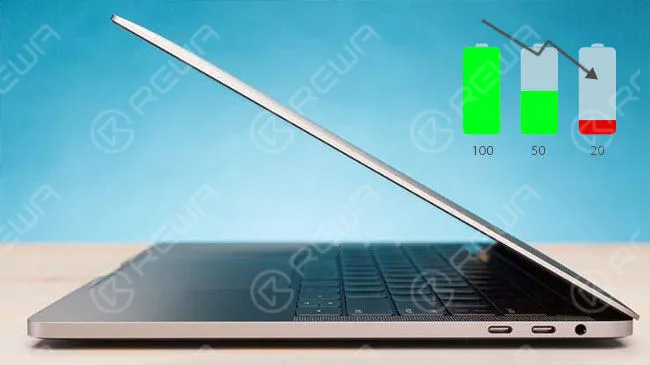
    Voici la plainte la plus fréquente à l'encontre des nouveaux MacBook Pros : l'autonomie de la batterie. L'autonomie de la batterie est un attribut important pour un ordinateur portable, et elle représente une part significative de la note globale. Les utilisateurs du modèle Touch Bar, en particulier, se rendent compte que l'autonomie de la batterie n'atteint pas les estimations d'Apple de 10 heures pour la navigation sur le Web et la lecture de films. Selon les données d'Apple, l'autonomie des nouveaux Pros sera déterminée par l'utilisation que vous en ferez. Cela a toujours été le cas. Cependant, les choses sont différentes pour les nouveaux MacBook pros cette fois-ci en raison de trois éléments : des batteries plus petites, un écran plus économe en énergie, la récente stagnation du CPU d'Intel et le GPU dédié obligatoire pour les modèles de 15 pouces. Chaque élément peut être considéré comme une raison de la faible durée de vie de la batterie.

    2016 macbook pro common problems users have experienced 4

    Questions graphiques

    Depuis le lancement des nouveaux modèles MacBook Pro l'année dernière, certains acheteurs ont signalé divers problèmes graphiques, allant du scintillement de couleurs vives à des textures corrompues et au déchirement de l'écran, en passant par des motifs de damier en plein écran et la déchirure de l'écran. Bien que l'on ne sache pas exactement s'il s'agit d'un problème matériel ou logiciel, le résultat peut être gênant. Les graphiques semblent se manifester le plus souvent lorsque les utilisateurs effectuent des tâches intensives et les systèmes affectés peuvent ensuite ne pas répondre ou subir une panique du noyau, ce qui entraîne parfois un plantage du MacBook Pro.

    2016 macbook pro common problems users have experienced 5

    Quels sont les autres problèmes courants du MacBook pro 2016 que vous avez rencontrés ? Laissez un commentaire ci-dessous et partagez votre casse-tête avec nous. Faites confiance à REWA et les solutions ne tarderont pas à arriver. Nous proposons également une mise à niveau de la rampe d'air du MacBook, vous pouvez vérifier !

  • Comment réparer le MacBook Pro qui ne s'allume pas

    Comment réparer le MacBook Pro qui ne s'allume pas

    “Every day starts, my eyes open and I reload the program of misery.

    I open my eyes, remember who I am, what I’m like, and I just go, ‘Ugh’.”

    You may have heard this famous sentence from a popular TV show or read it in a daily newspaper.

    We human beings start a day from opening our eyes, whereas computers start their day with the power button on their body.

    It is well known that Macs are well built and for the most part reliable.

    Still, they are computers and computers need to wake up before getting to work.

    However, we’ve noticed a number of “My MacBook Pro won’t turn on” posts, and solutions are not so easy to be found.

    Theoretically speaking, ‘MacBook Pro won’t turn on’ problem usually relates to one of two things.

    Either the display is malfunctioning, which means the computer is on, and you just can’t see that it is.

    Or there is some kind of power-related issue that is preventing it from turning on as expected.

    REWA LAB has been working on MacBook repair these days, and in this tutorial, we look at the steps you need to take to fix your MacBook Pro 13″ A1278  if it won’t turn on when pressing the power button.

    Power Button Power Up

    TestingPower button power up-failed. Plug in AC power adapter to power up- successful.

    Fix MacBook Pro

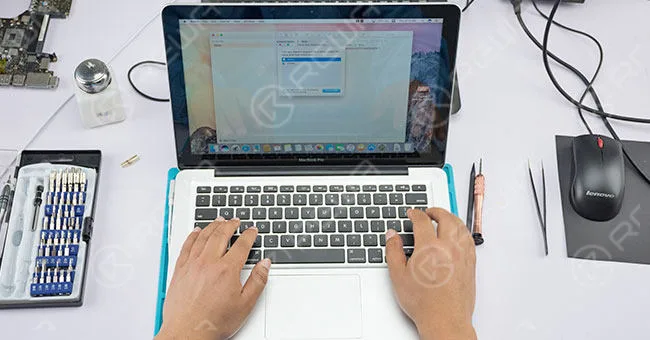
    Keyboard And Trackpad TestingKeyboard and Trackpad no function.

    Fix MacBook Pro Won't Turn On

    Preliminary  DiagnosisTrackpad and keyboard module broke down.

    Démontage du MacBook

    Disassemble the MacBook and disconnect flex cables. Remove screws and detach the motherboard. Then remove the memory.

    DiagnosisTrackpad and keyboard module broke down

    Motherboard Superficial Inspection

    Motherboard superficial inspection with the help of a handheld magnifier.

    Motherboard Superficial InspectionMotherboard

    Maintenance Drawing

    ReferringRoll out the maintenance bitmap and the circuit diagram for reference.

    Roll out Motherboard framework drawing and motherboard power system architecture afterward.

    Maintenance Drawing ReferringRoll out

    Motherboard Voltage Testing

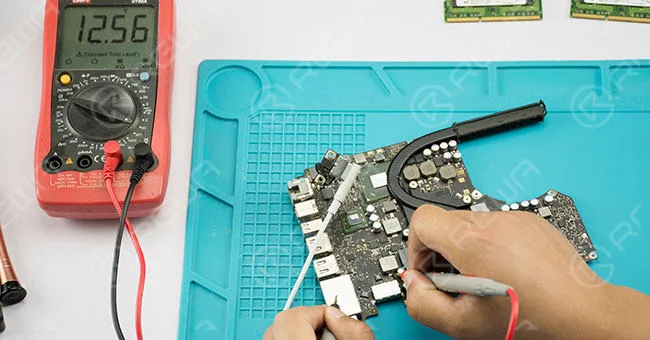
    Locate voltage 12.56 V, common point voltage 3.42V, voltage 5V, voltage 3.3V, voltage 1.5V, voltage 1.0V, voltage 0.9V, voltage 1.1V.

    Connect AC adapter and test them with a digital multimeter – all display normal value.

    Motherboard Voltage TestingLocate voltage 12.56 V

    Disconnect AC adapter and install the memory. Then connect AC adapter and test, voltage value jumps from 1.1V to 0.8V- normal circuit.

    Disconnect AC adapter and install the memory

    Resistance Testing

    Test keyboard port pins and peripheral component value with diode mode.

    Then connect AC adapter and test keyboard port power supply voltage with a digital multimeter.

    Resistor R5704.1 displays no voltage (3.3V under normal circumstances).
    Resistance TestingTest keyboard port pins and peripheral component

    Diagnostic

    Analyze with the help of maintenance bitmap and circuit diagram – U5701 broke down.

    U5701 IC Replacing

    Use a metal plate to protect keyboard port from high temperature, then take down the damaged U5701 IC with hot air gun.

    Apply some BGA paste flux to the bonding pad and align the new IC with a hot air gun.

    DiagnosisAnalyze with the help of maintenance bitmap and circuit diagram

    After that, test R5704.1 with digital multimeter again – 3.3V (normal value).

    Assemblage et test

    Assemble the MacBook. Power button power up-failed. Plug in AC adapter to power up- successful.

    After that, test R5704.1

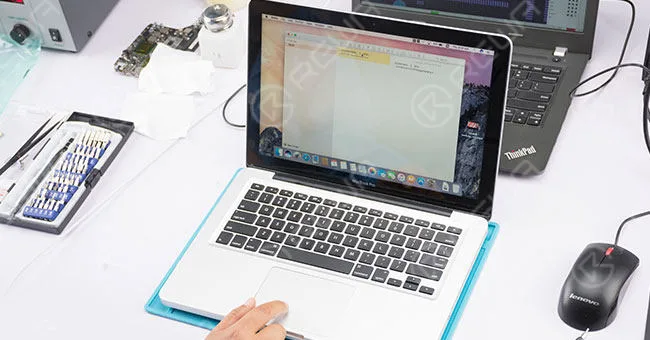
    Keyboard and Trackpad work normally.

    Keyboard and Trackpad work normally

    Diagnostic

    Keyboard power button no response – keyboard need to be replaced.

    Keyboard Replacing

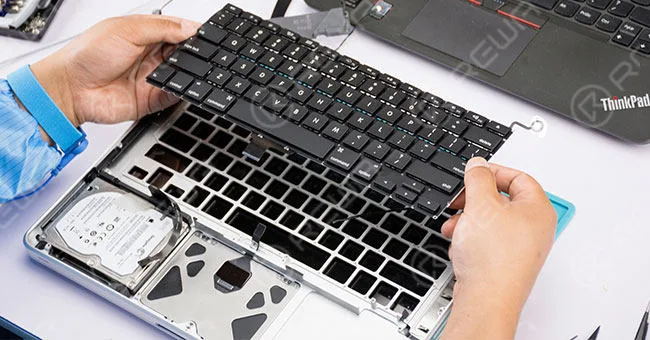
    Disconnect flex cables and detach the motherboard.

    Then detach the old keyboard and install a new keyboard.

    DiagnosisKeyboard power button no response

    Assemblage et test

    Assemble the MacBook. Power button power up-successful. Keyboard and Trackpad work normally.

    Assembling and TestingAssemble the MacBook

    Final Fault Diagnosis

    Keyboard and motherboard IC broke down resulting in the ‘not turning on’ problem.

    Click to watch the video of MacBook Pro Won’t Turn on:

    • Outils et pièces utilisés :
    • Handheld Magnifier
    • Replacement Keyboard for MacBook Pro 13″ A1278
    • Multimètre numérique
    • Coussin isolant résistant à la chaleur
    • Pistolet à air chaud
    • Flux de pâte BGA

    If you want to order the tools used in the video please go to  https://shop.rewa.tech/ For more details on repairing guide, please go to Chaîne YouTube de REWA .

    REWA LAB provides screen repair services as well as motherboard repair services for those in need.

    As for LCD refurbish machines, materials, demo videos and technical support, please feel free to contact us via service@rewa.tech or comment below.