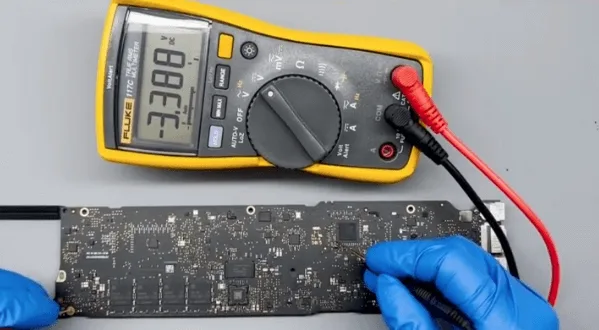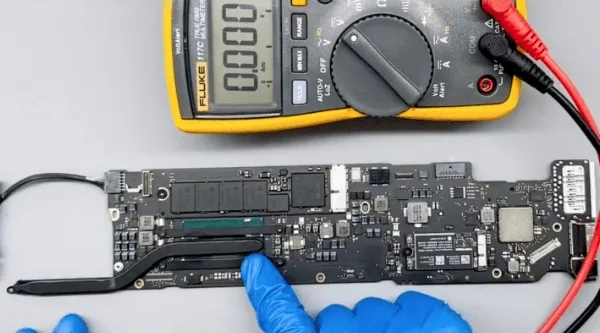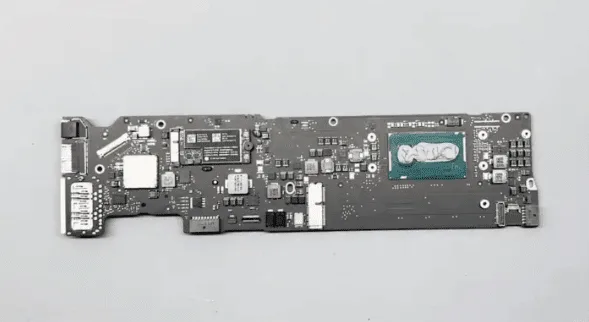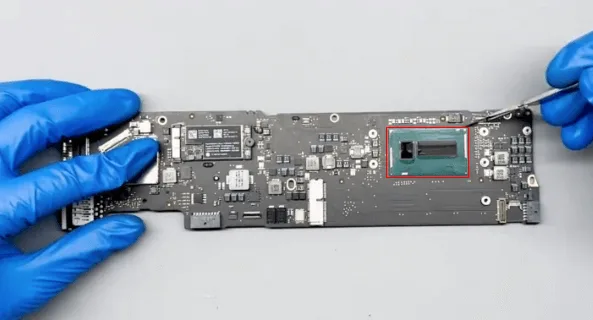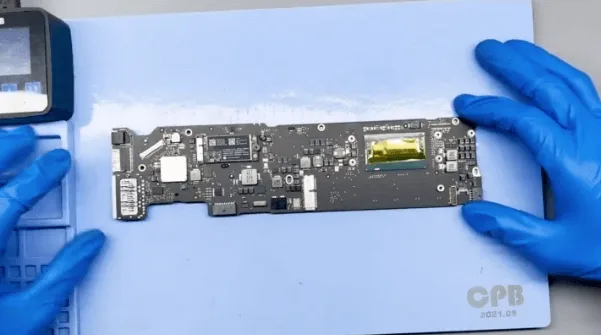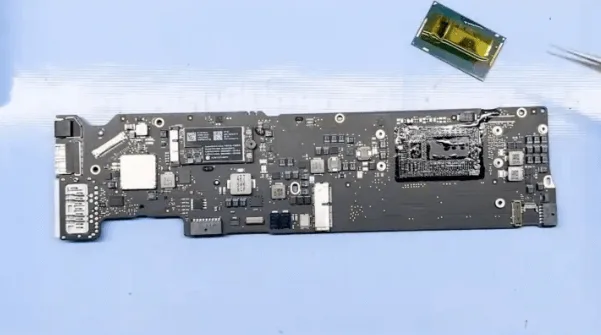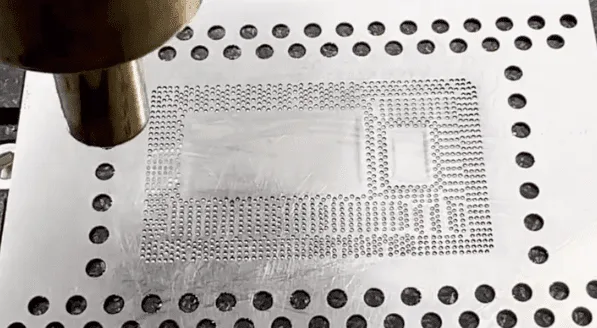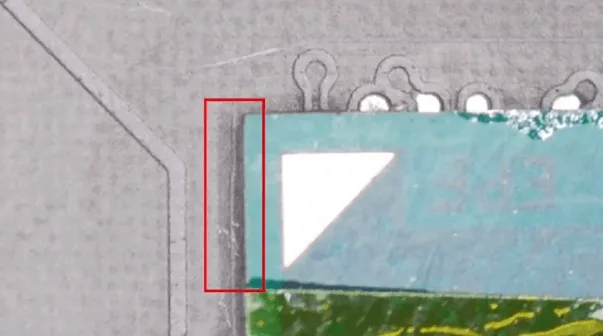
Étiquette : macbook

  • Le WiFi de MacBook ne s'allume pas ? Guide professionnel pour le remplacement de la puce Wi-Fi sur les MacBooks de la série M

    Le WiFi de MacBook ne s'allume pas ? Guide professionnel pour le remplacement de la puce Wi-Fi sur les MacBooks de la série M

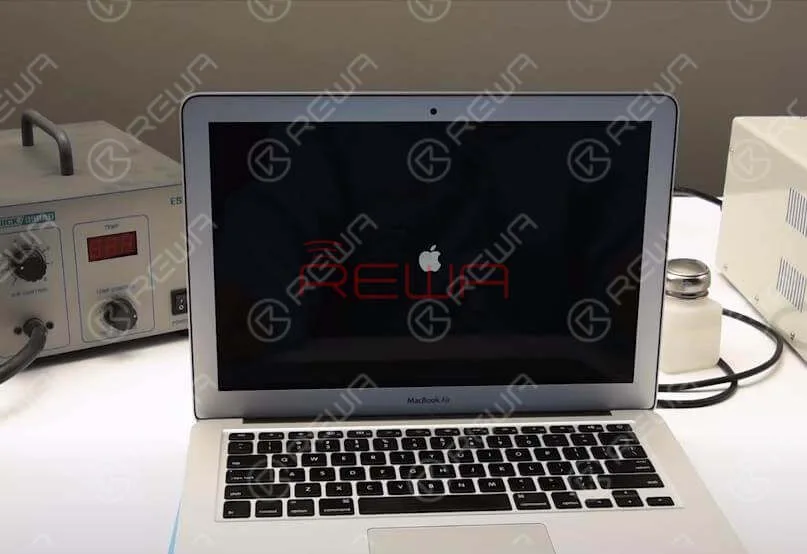
    Apple a lancé les MacBooks équipés de puces de la série M (comme les M1 et M2), qui présentent une architecture interne plus compacte et intégrée. L'un des principaux changements est la combinaison des fonctions Wi-Fi et Bluetooth en une seule puce. Bien que cette intégration améliore les performances et l'efficacité, elle représente un défi de taille pour les techniciens de réparation : lorsque la puce Wi-Fi tombe en panne ou que le Wi-Fi ne s'allume pas, la solution traditionnelle autorisée par Apple consiste à remplacer l'intégralité de la carte mère (carte logique).

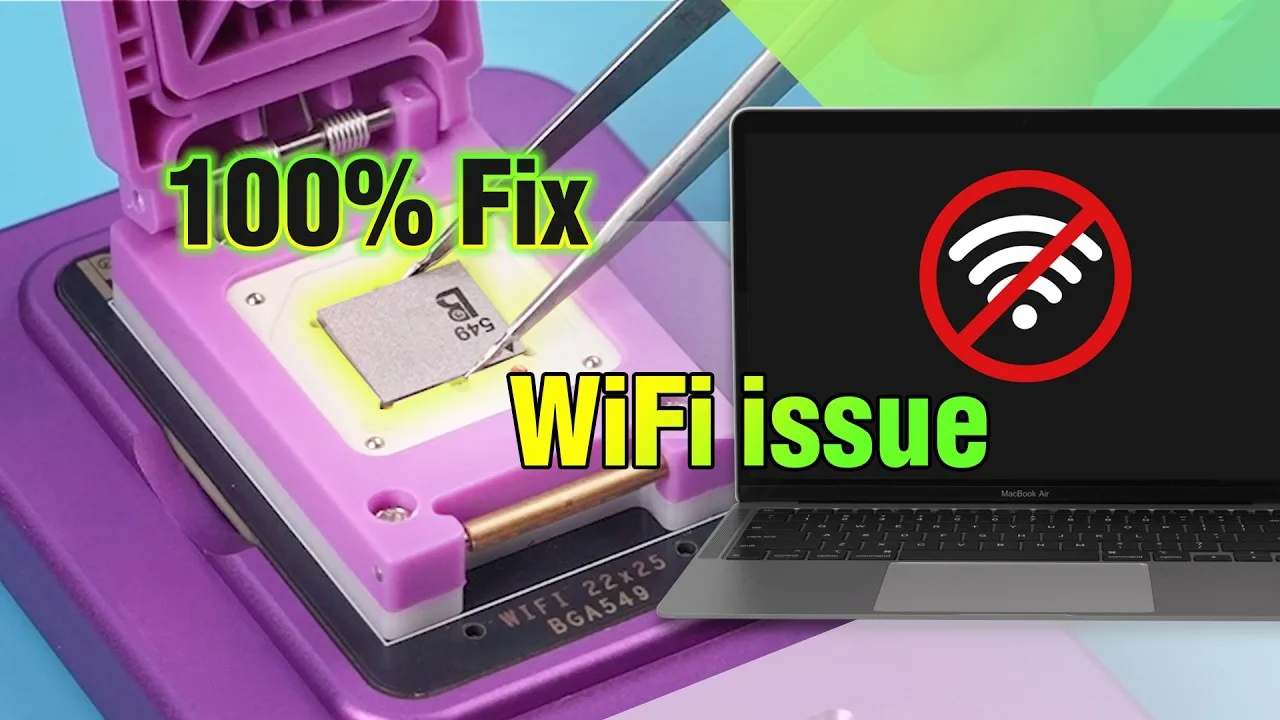
    Heureusement, REWA Tech a développé une nouvelle méthode de remplacement de la puce Wi-Fi pour les MacBooks, permettant aux professionnels de la réparation et aux bricoleurs avancés de résoudre le problème sans remplacer la carte entière. Ce guide fournit un processus étape par étape pour diagnostiquer et remplacer une puce Wi-Fi défectueuse sur un MacBook Air par une puce de série M, rétablissant ainsi toutes les fonctionnalités sans fil.

    Pourquoi le Wi-Fi de votre MacBook ne s'allume-t-il pas ?

    Lorsque le Wi-Fi d'un MacBook refuse de s'activer, les causes possibles sont les suivantes :

    • Défaillance de la puce Wi-Fi en raison d'une surchauffe, d'un choc physique ou d'un défaut de fabrication.
    • Corruption du micrologiciel de la puce Wi-Fi.
    • Dommages causés par les liquides affectant les circuits environnants de la puce.
    • Inadéquation de l'ECID en cas de remplacement de composants sans reprogrammation appropriée.

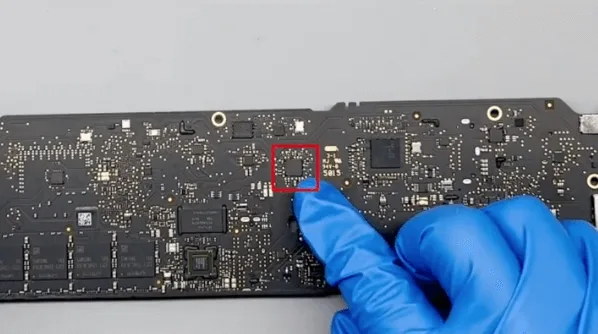
    Sur les MacBooks de la série M, Wi-Fi et Bluetooth sont combinés en une seule puce, ce qui signifie que si l'une des fonctions est défaillante, les deux peuvent cesser de fonctionner. Ce guide se concentre sur remplacement de la puce Wi-Fi au niveau du matériel.
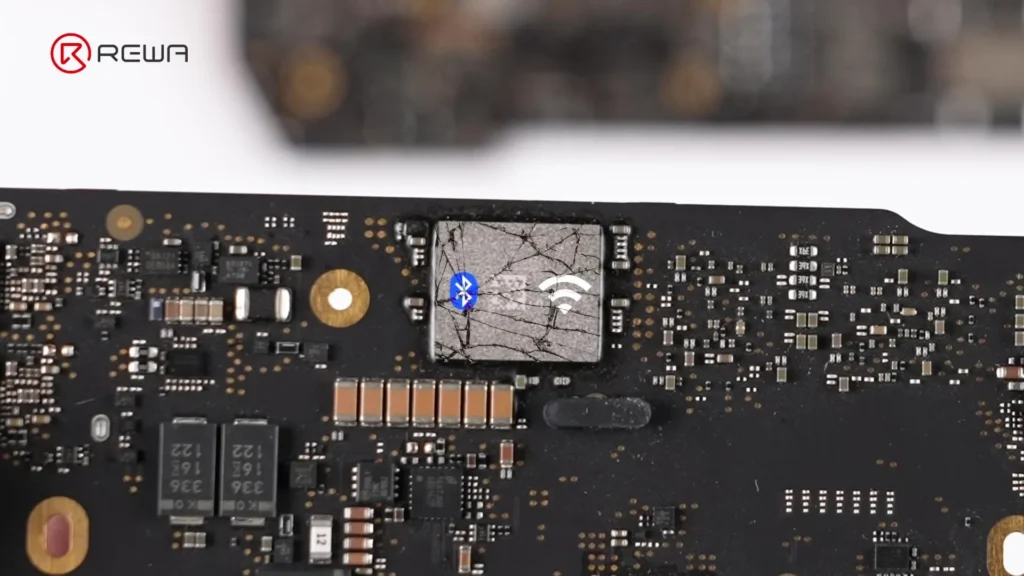
    macbook puce cassée

    Guide étape par étape : Remplacer la puce Wi-Fi du MacBook pour résoudre le problème "Le Wi-Fi du MacBook ne s'allume pas".

    Étape 1 : Diagnostic initial

    1. Vérifiez que l'option Wi-Fi est grisée ou qu'elle ne peut pas être activée dans les paramètres de macOS.
    2. Éliminez les problèmes de logiciel en procédant comme suit
      • Redémarrer le MacBook.
      • Réinitialisation de la NVRAM/PRAM (pour les modèles Intel ; non applicable à la série M).
      • Mise à jour de macOS vers la dernière version.
    3. Si le Wi-Fi n'est toujours pas activé, effectuez un diagnostic à l'aide d'un logiciel de réparation ou de pièces de rechange connues pour confirmer que Défaillance de la puce Wi-Fi.
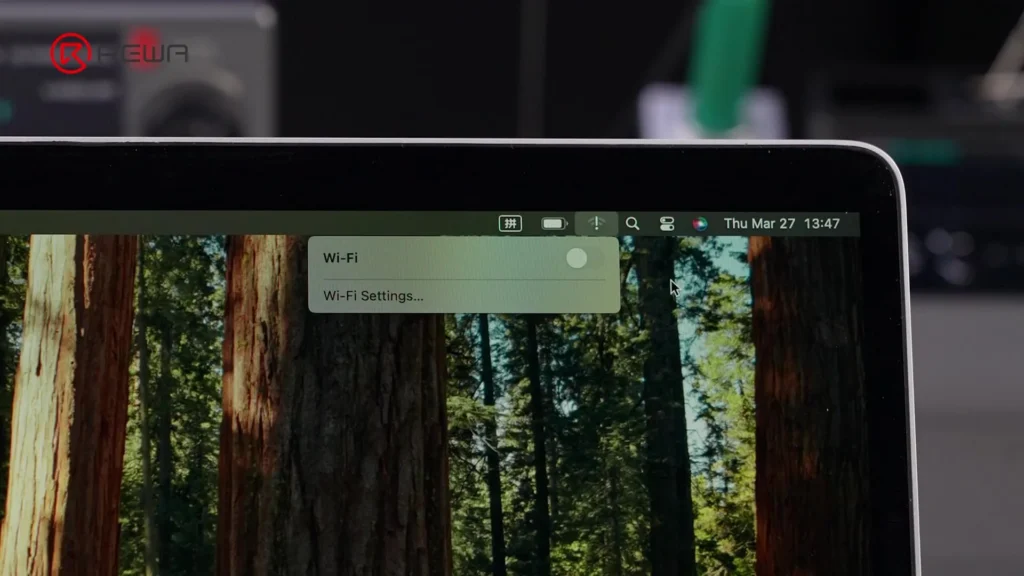
    macbook wifi ne s'allume pas

    Étape 2 : Lisez l'ECID du MacBook et détachez la puce Wi-Fi
    macbook wifi ne s'allume pas réparation

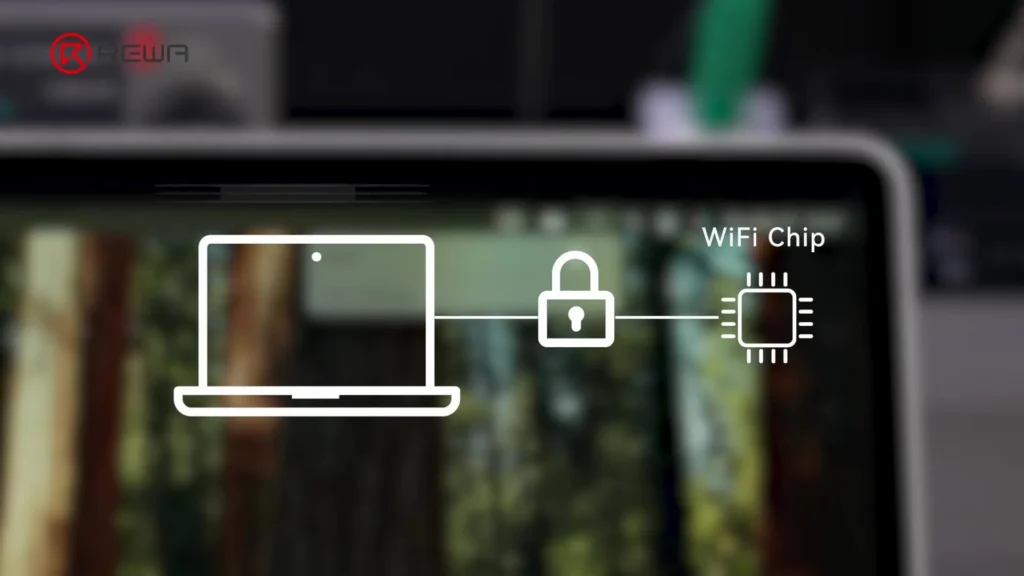
    ECID (Exclusive Chip ID) est un numéro de série unique lié aux composants du MacBook, y compris la puce Wi-Fi. Pour installer une puce de remplacement, vous devez délier l'ancienne puce de la carte mère.

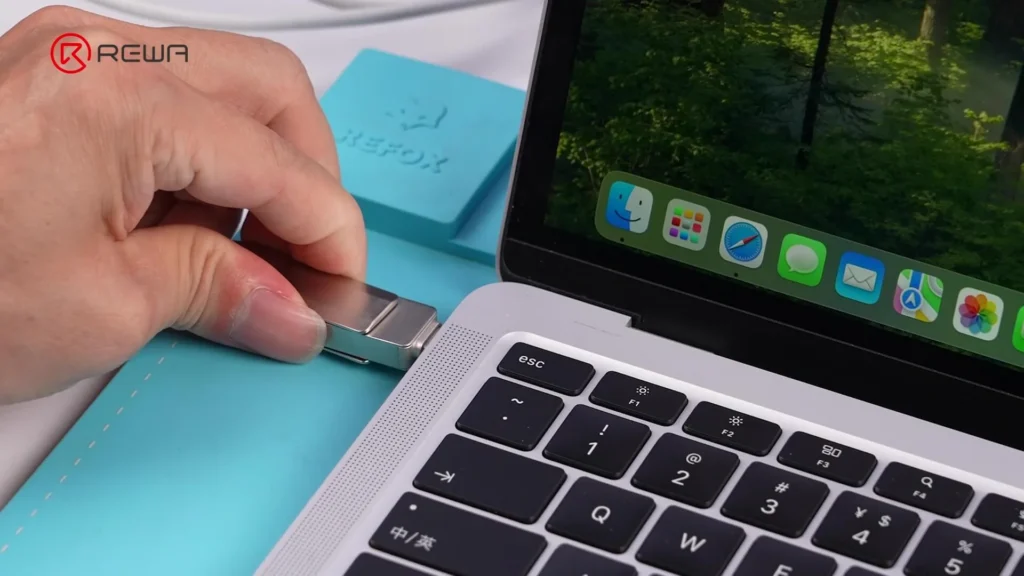
    1. Installer Logiciel LuBan à partir d'une clé USB.
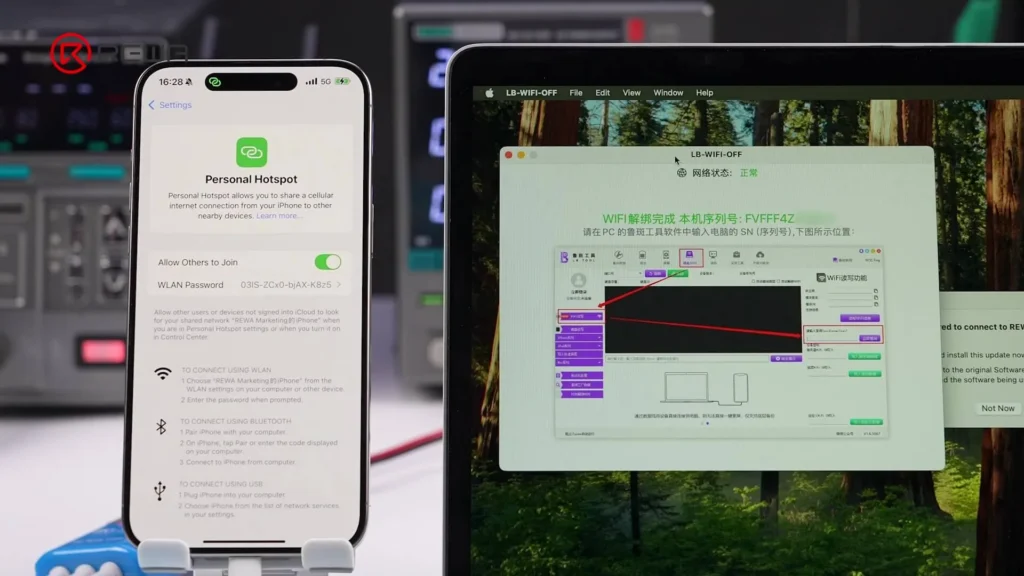
    2. Lancer LuBan - il nécessite un accès à Internet.
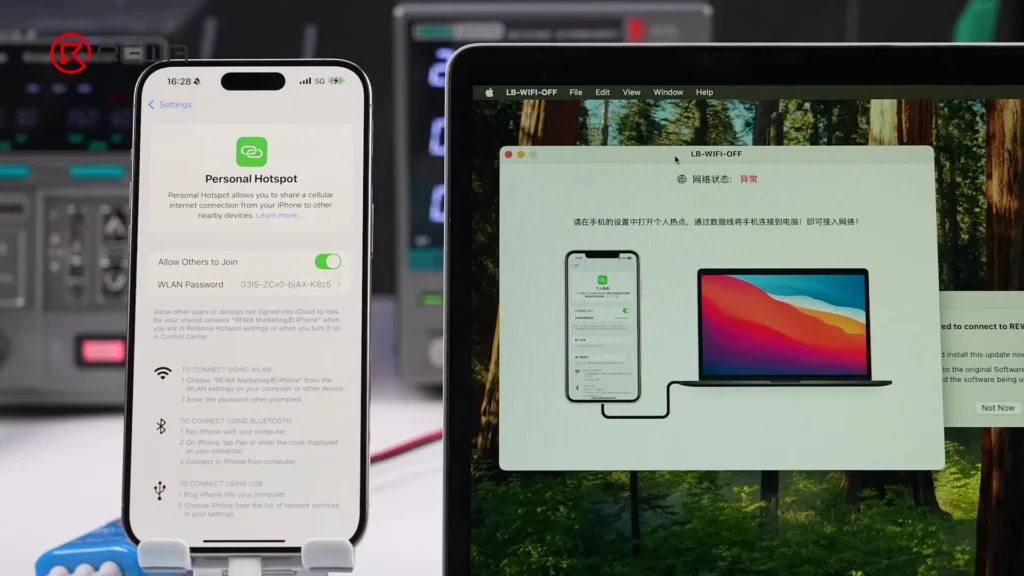
    3. Connectez le MacBook à l'internet :
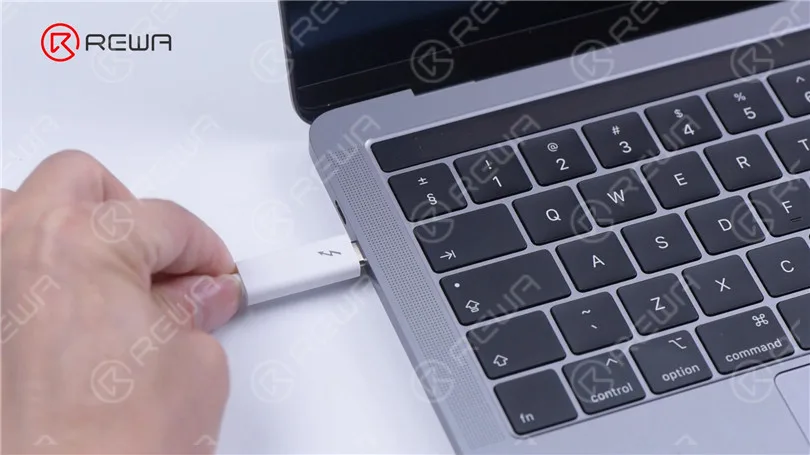
      • Utilisez un hotspot téléphonique via un câble USB (faites confiance au MacBook sur le téléphone lorsque vous y êtes invité),
        ou
      • Utiliser un adaptateur Ethernet.
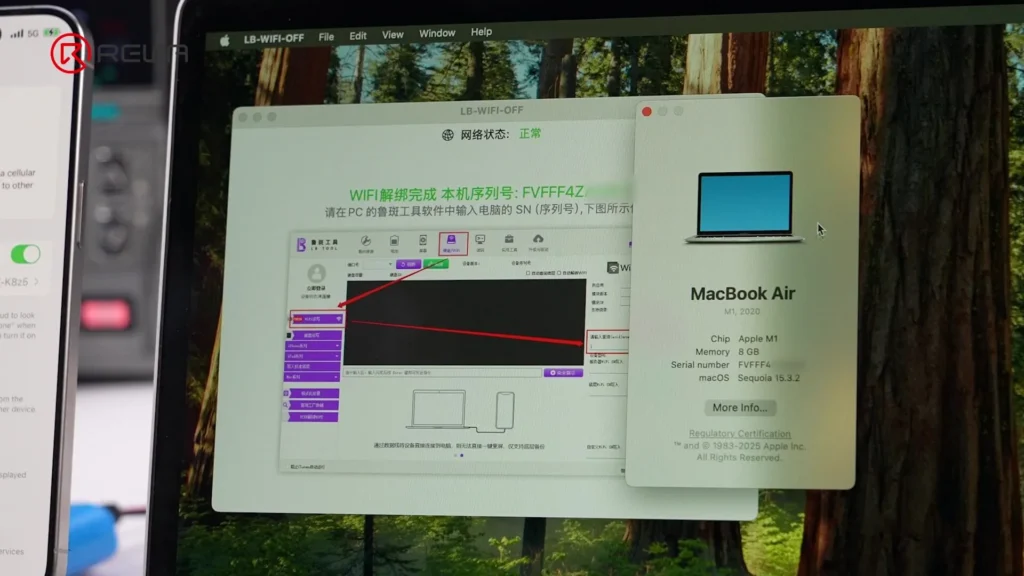
    4. Une fois connecté, le LuBan délier la puce Wi-Fi existante et lit l'ECID.
    5. Vérifier l'ECID dans macOS Paramètres pour s'assurer qu'il correspond.
    Étape 3 : Démonter le MacBook

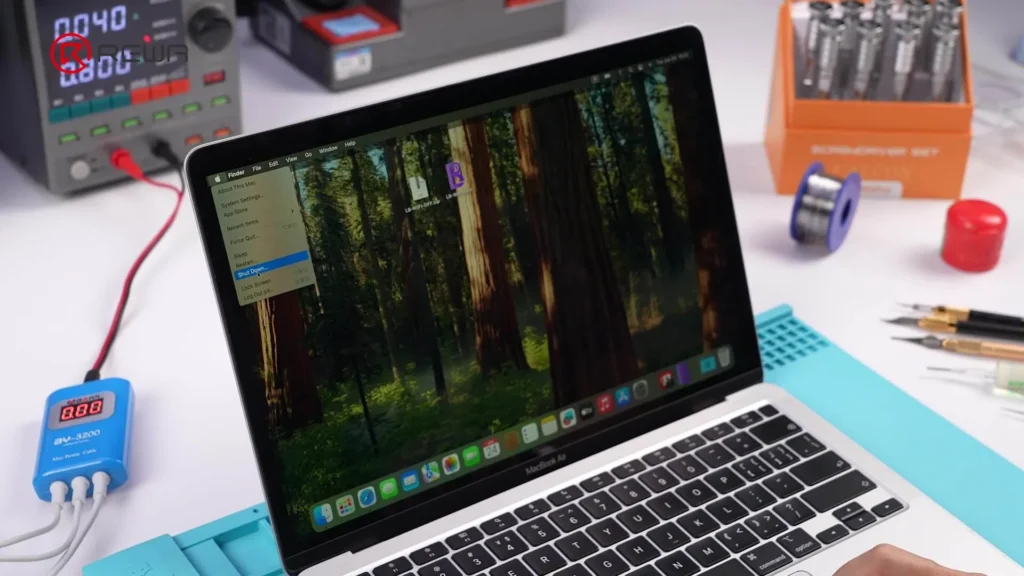
    1. Éteignez le MacBook.
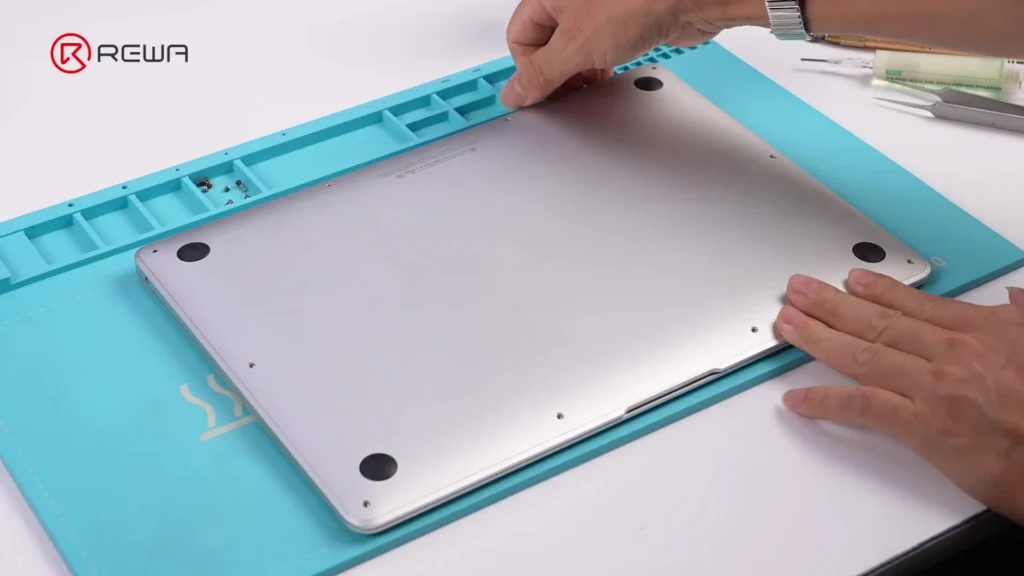
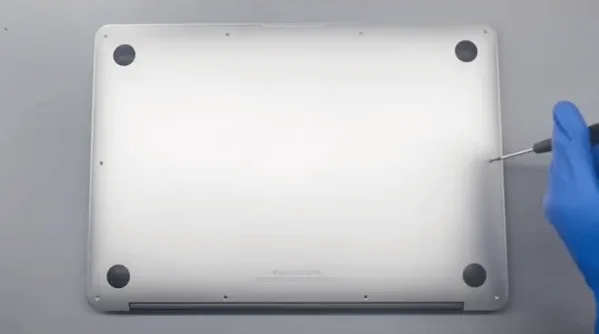
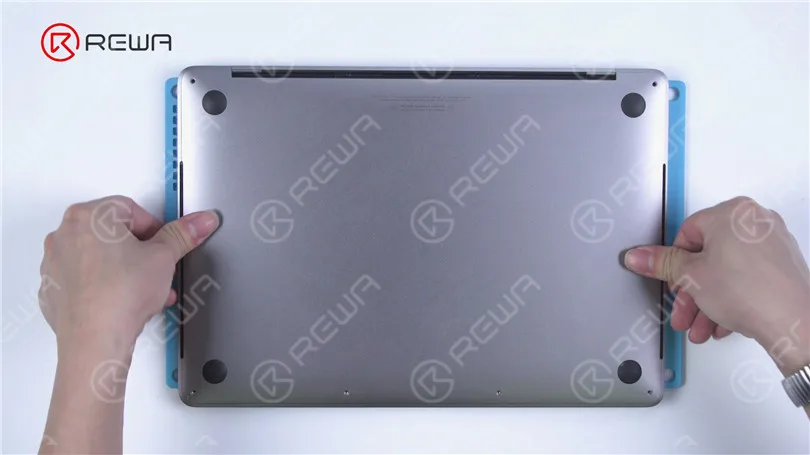
    2. Retirer le minuscules les vis et le boîtier.
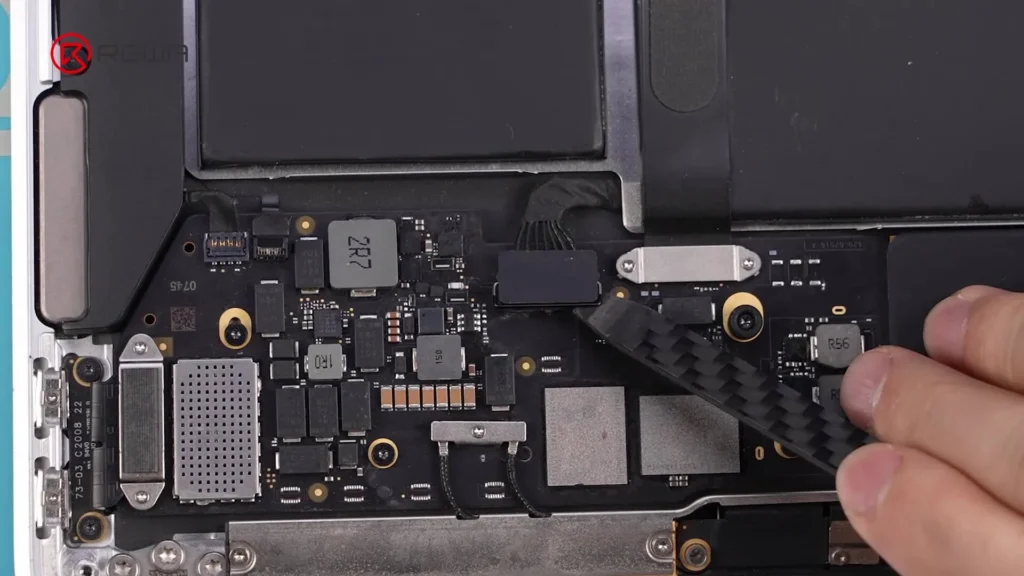
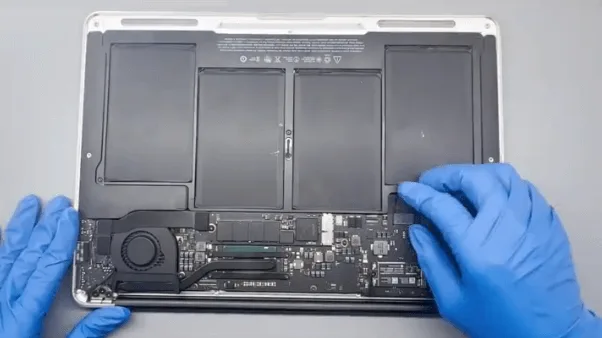
    3. Déconnecter le câble de batterie.
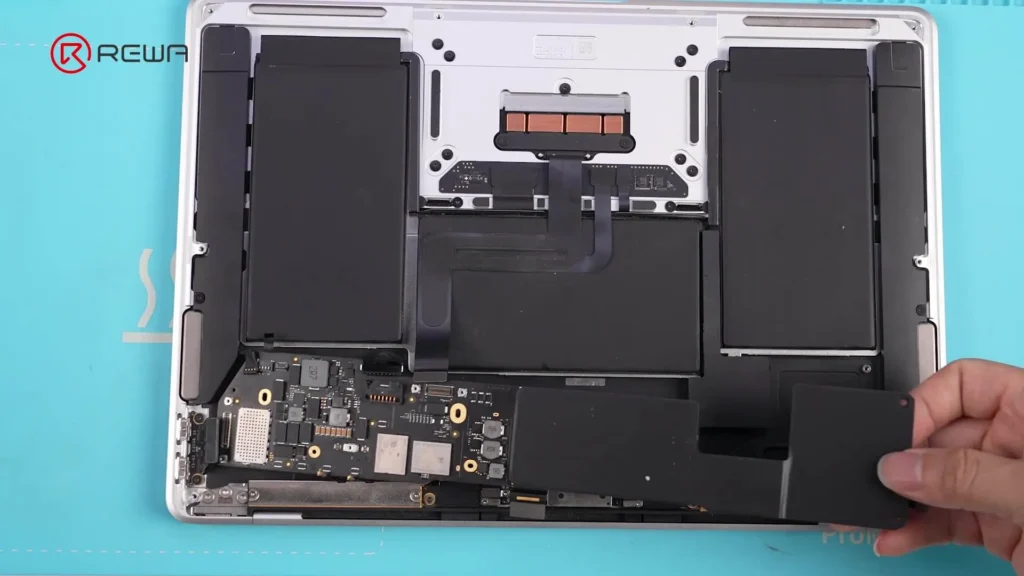
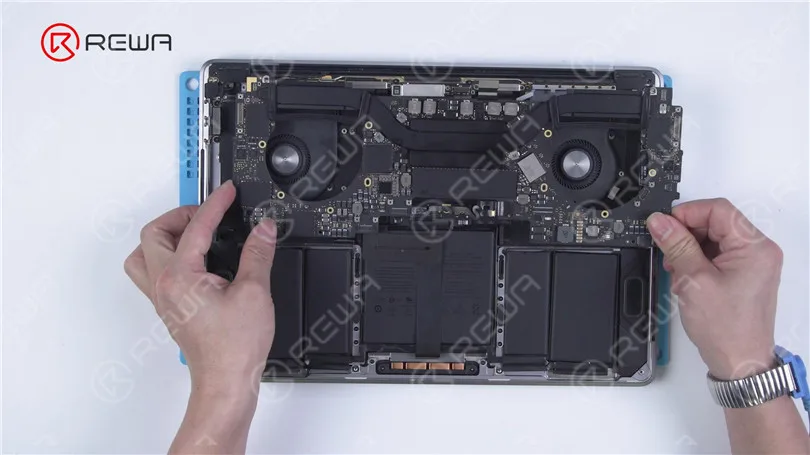
    4. Retirer le carte mère:
      • Dévisser toutes les vis de montage.
      • Retirer le dissipateur thermique.

    Étape 4 : Retirer la puce Wi-Fi défectueuse

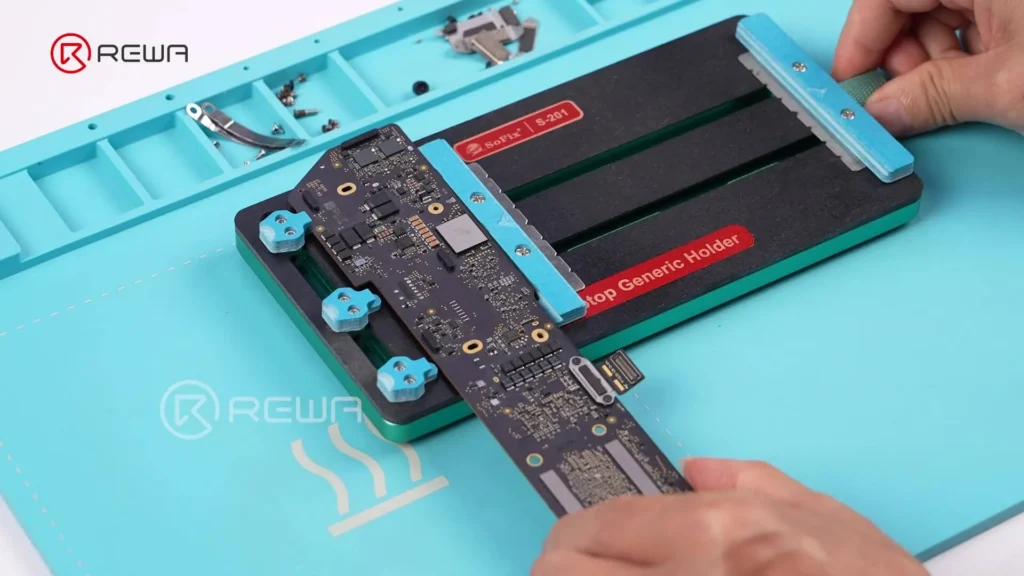
    1. Fixez la carte mère à l'aide d'un Fixation du circuit imprimé.
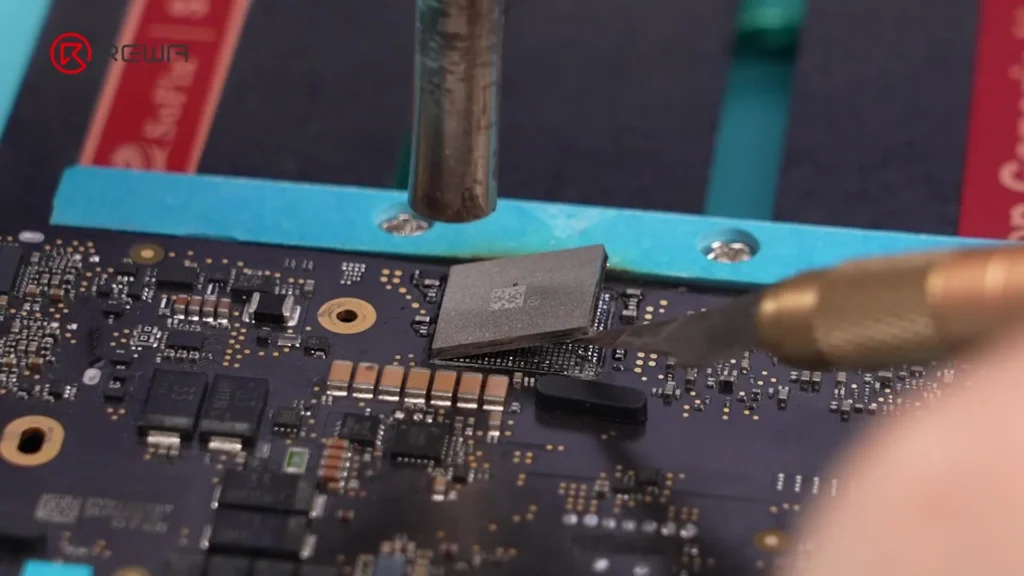
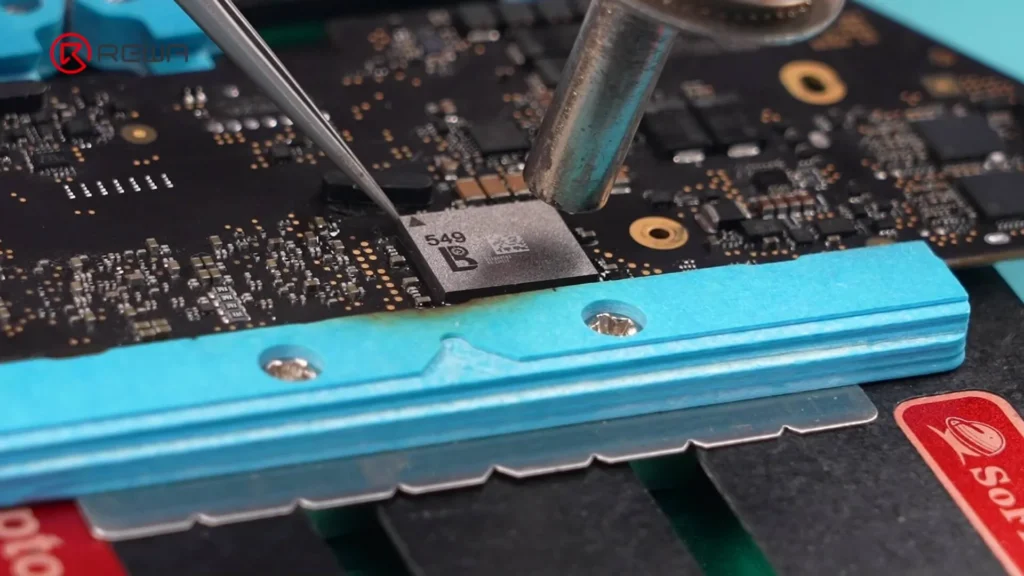
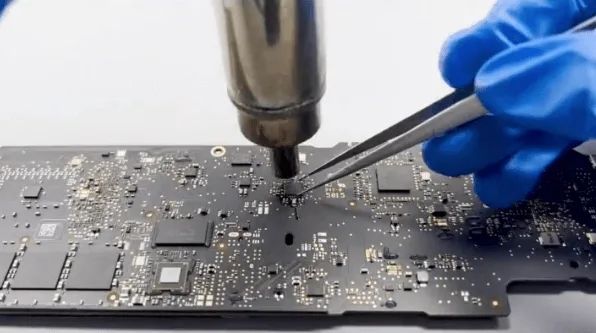
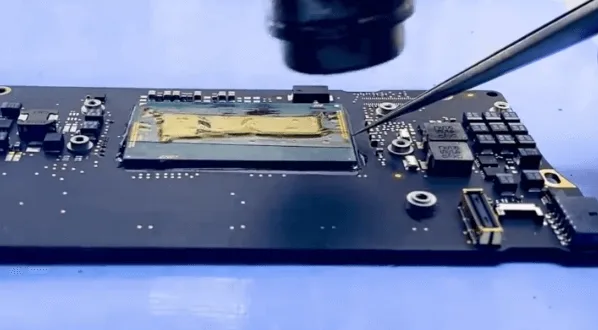
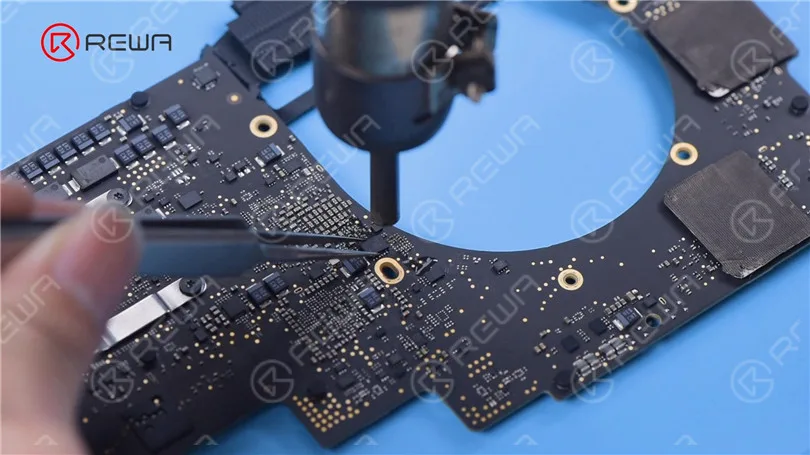
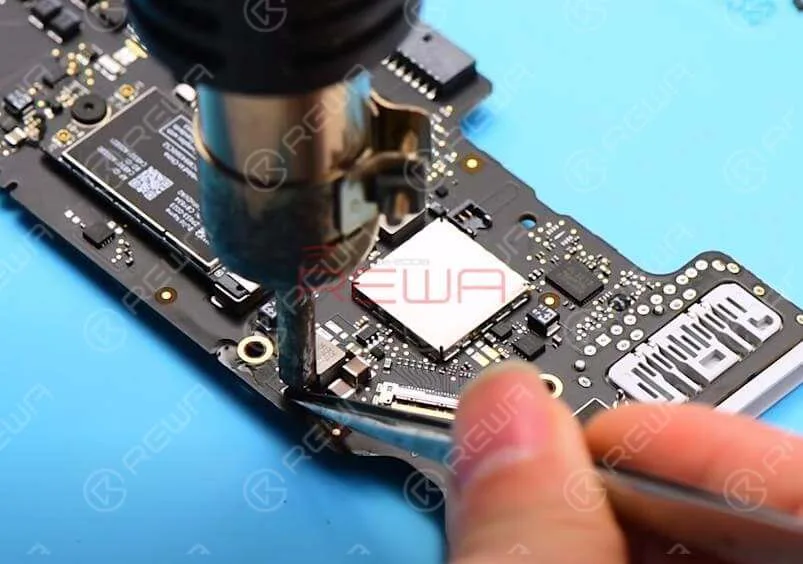
    2. Utiliser un pistolet à air chaud pour assouplir l'adhésif autour de la puce.
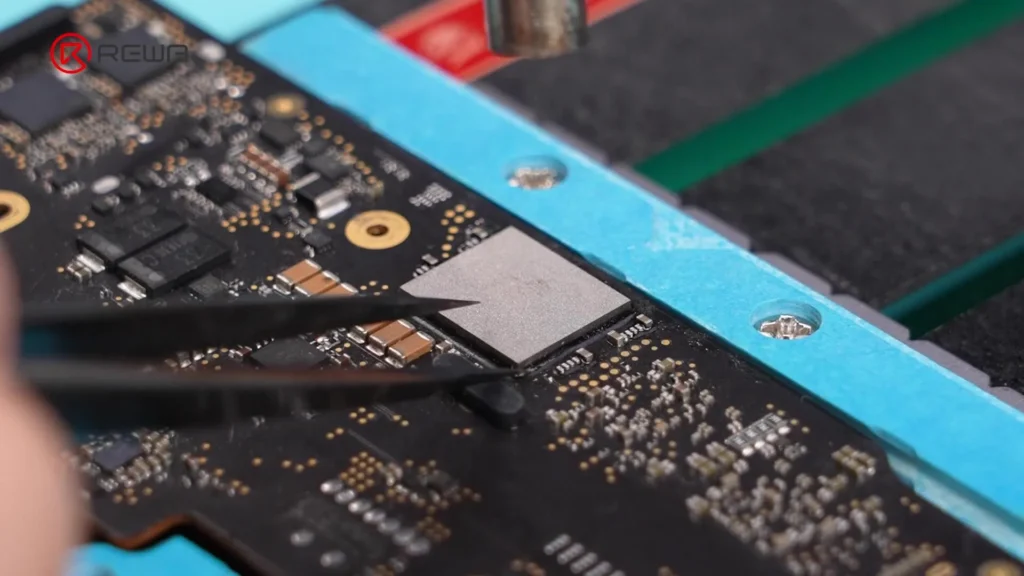
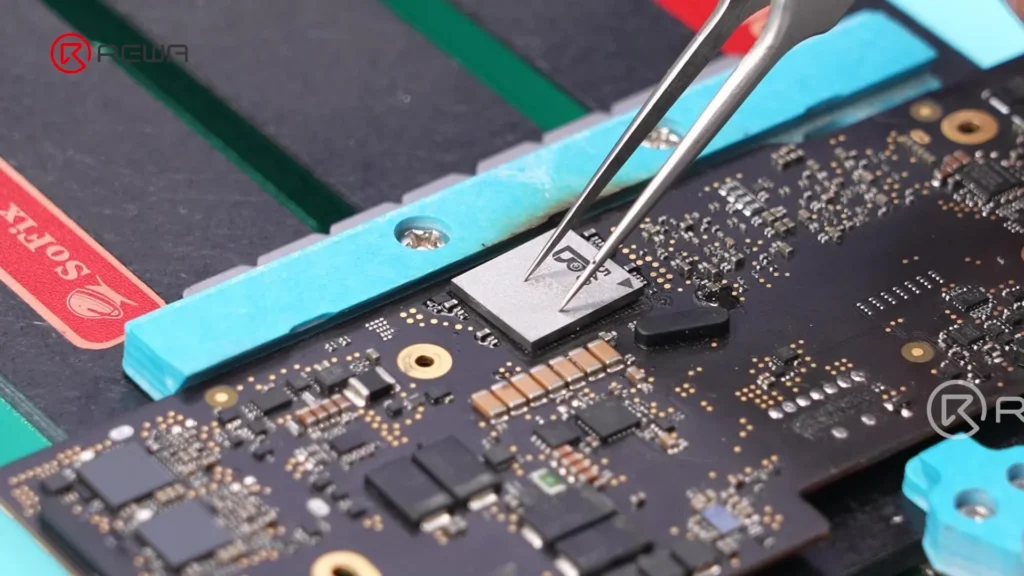
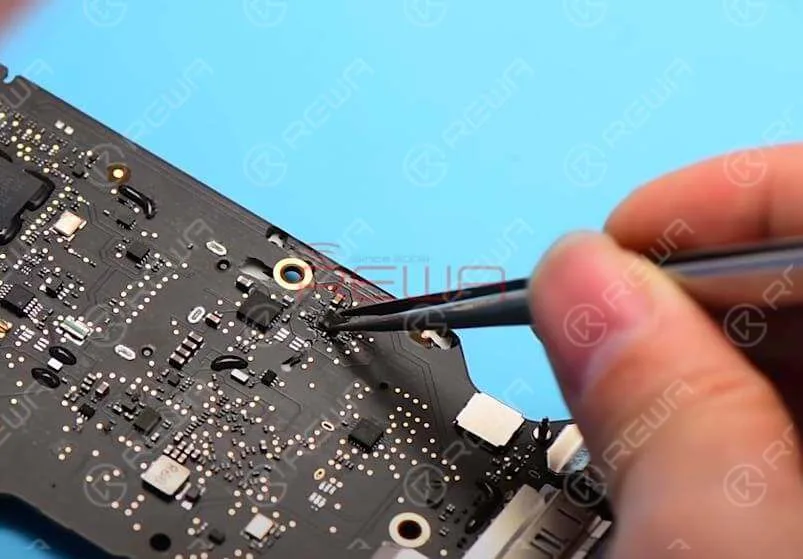
    3. Retirer délicatement l'adhésif à l'aide d'une pince à épiler - ne pas chauffer directement la puce.
    4. Appliquez la chaleur de manière uniforme en déplaçant le pistolet à air chaud dans une direction différente. mouvement dans le sens des aiguilles d'une montre sur la puce.
    5. Insérer un outil de levier sous la puce et la soulever délicatement.
    Étape 5 : Préparation des coussinets de soudure

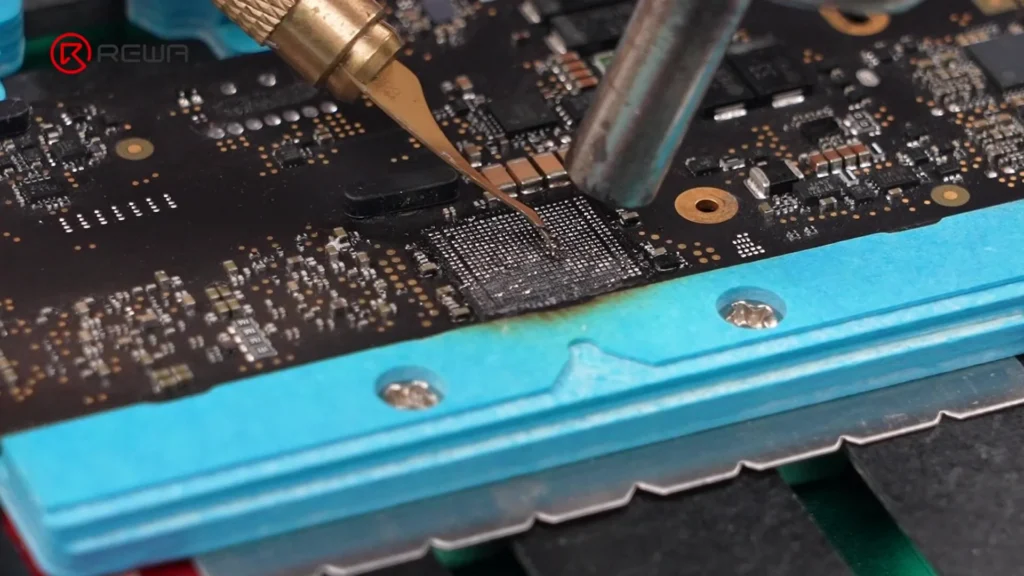
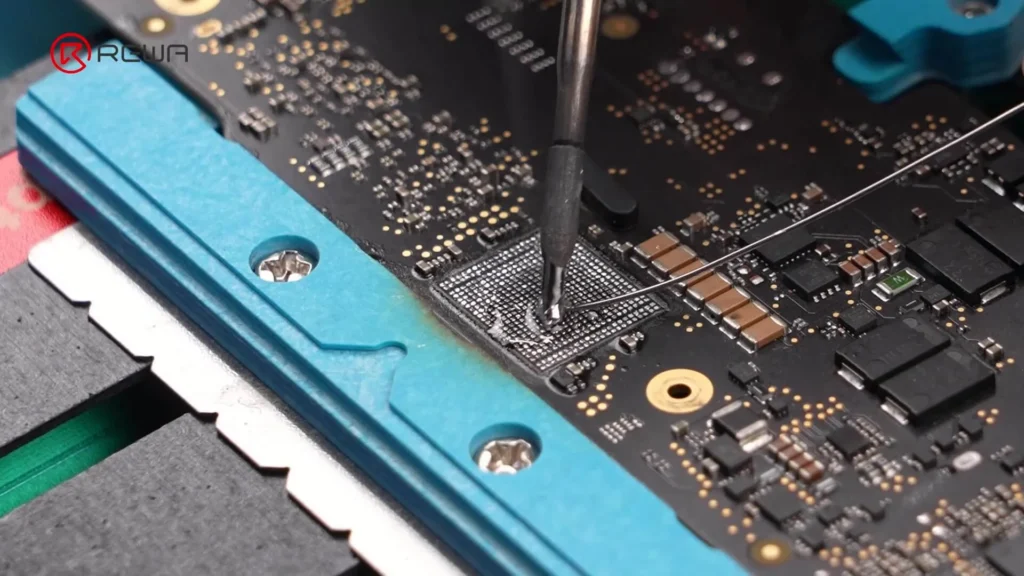
    1. Appliquer flux et soudure à moyenne température pour neutraliser la soudure à haute température sur les patins, ce qui réduit le risque de réinstallation.
    2. Chauffer autour des coussinets et enlever l'adhésif noir à l'aide d'un grattoir.
    3. Nettoyer les tampons avec Nettoyeur de circuits imprimés.
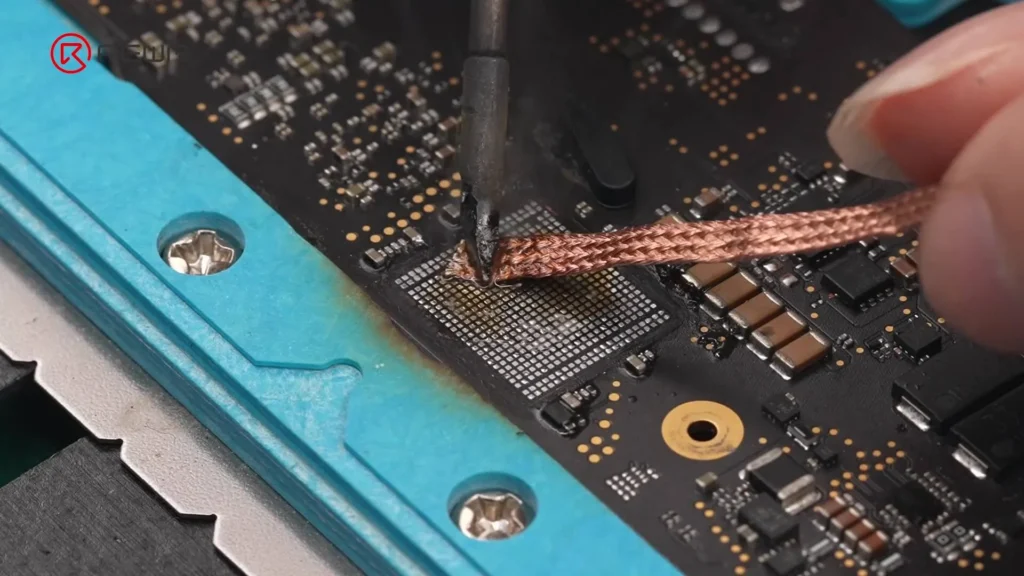
    4. Appliquer à nouveau le flux et utiliser mèche à souder pour enlever toute la soudure restante.
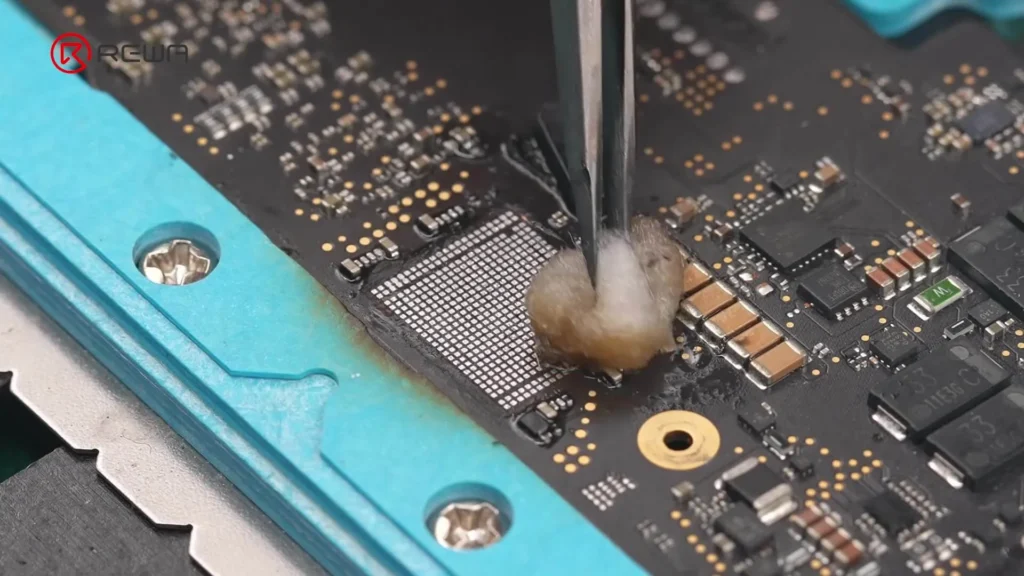
    5. Essuyez les tampons à l'aide d'un Nettoyeur de circuits imprimés - coton humidifié.
    Étape 6 : Programmer la nouvelle puce Wi-Fi

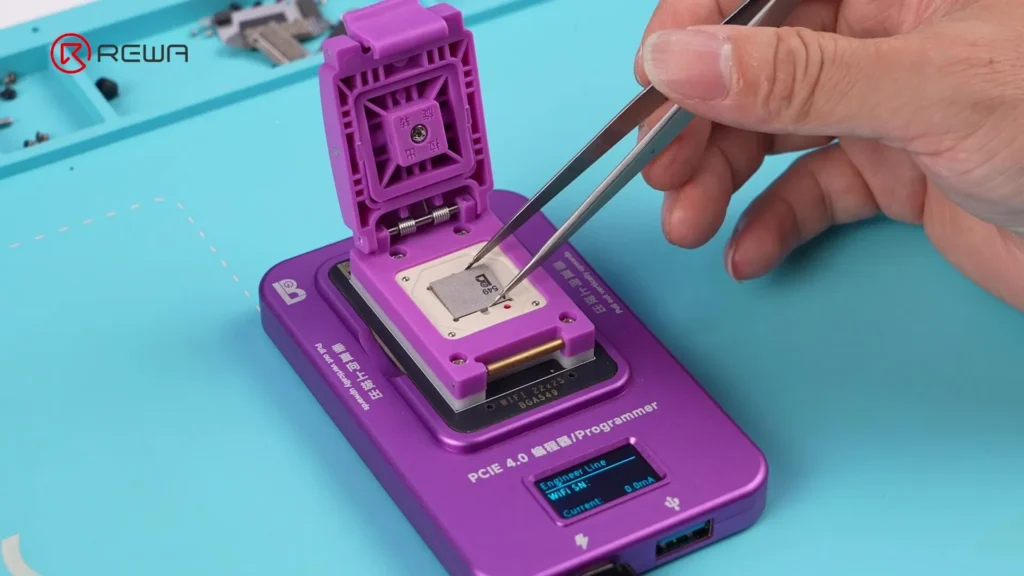
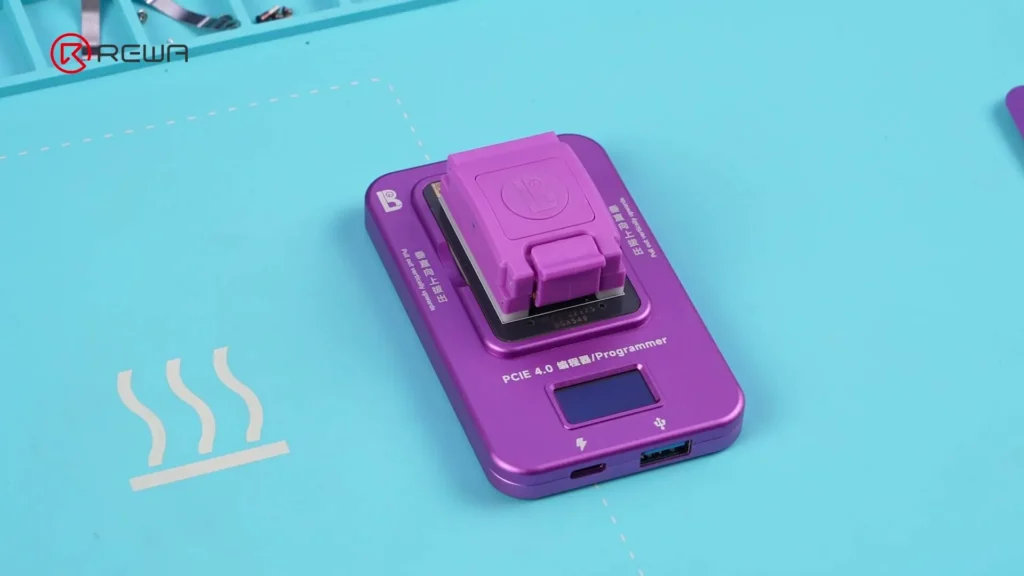
    1. Installer le Module de réparation Wi-Fi MacBook en un programmeur.
    2. Insérez la nouvelle puce Wi-Fi dans le module.
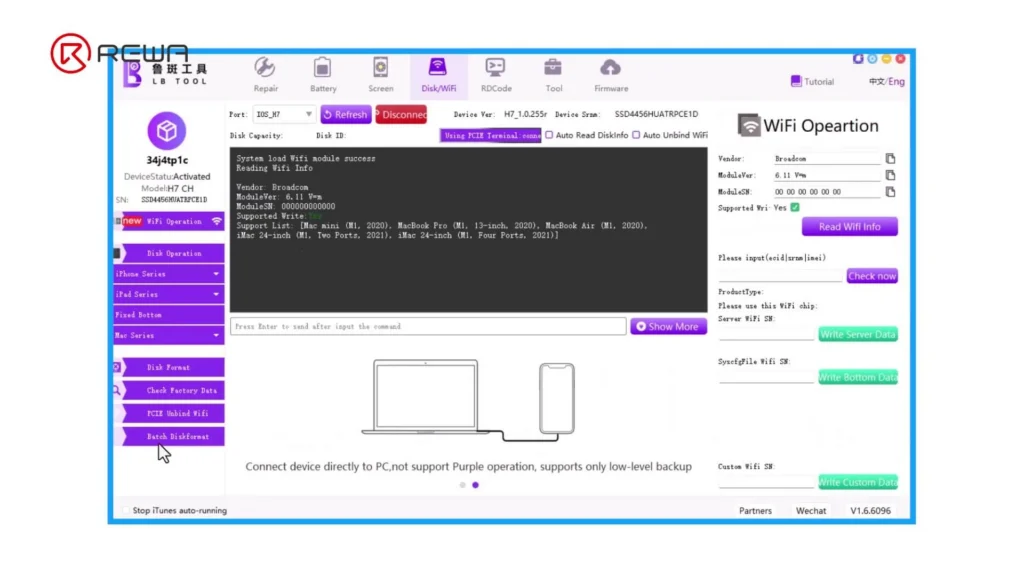
    3. Connecter le programmateur à un ordinateur fonctionnant avec Logiciel LB Tool.
    4. Attendez que le logiciel lise la nouvelle puce.
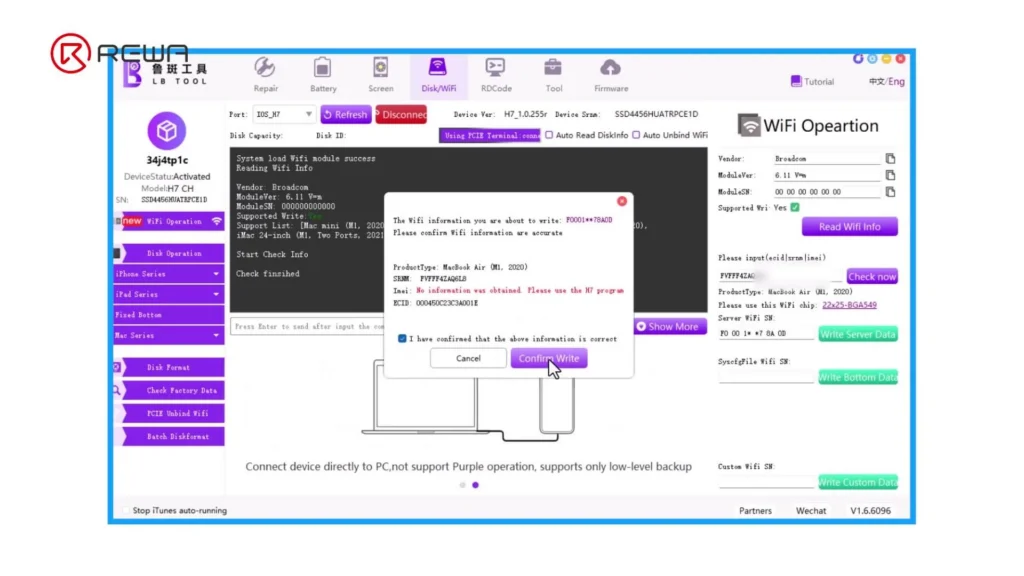
    5. Saisir le ECID enregistrée précédemment.
    6. Cliquez sur Vérifier maintenant - les champs de données requis se rempliront automatiquement.
    7. Cliquez sur Écriture des données du serveur → confirmer → Confirmer l'écriture.
    8. Attendre la fin de l'écriture - le succès est indiqué lorsque "PASSER"apparaît.
    Étape 7 : Reconstruction et installation de la nouvelle puce

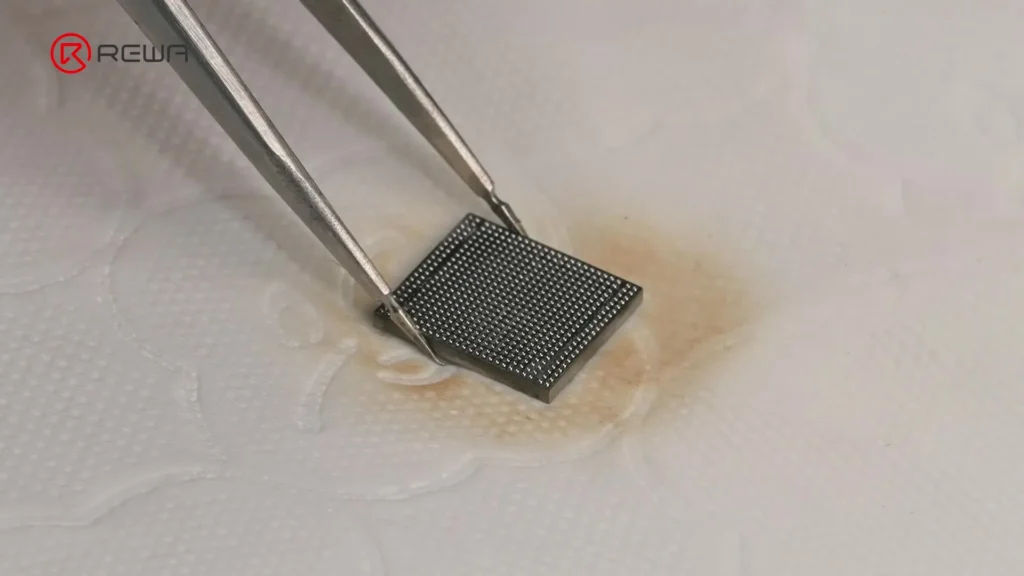
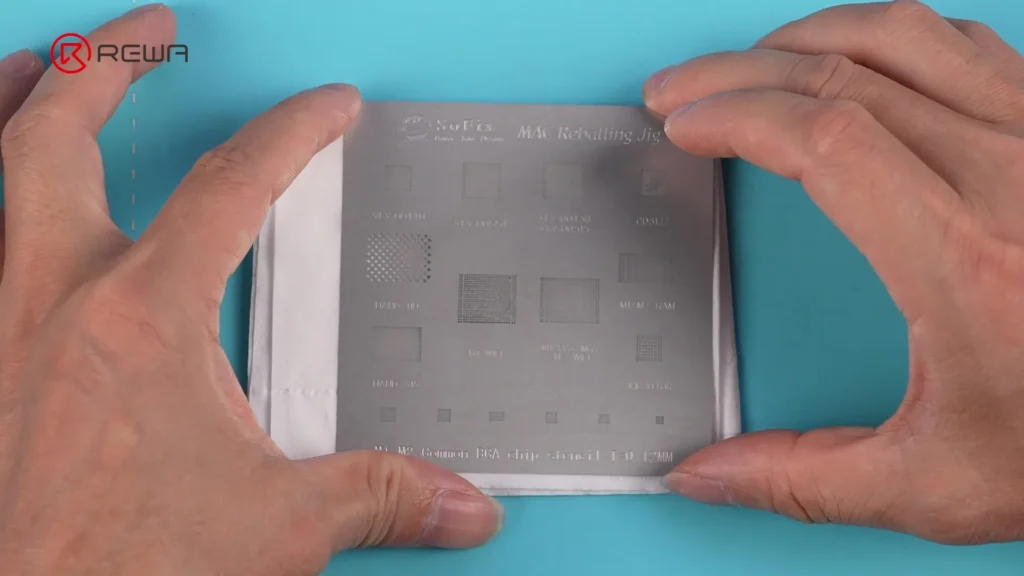
    Reballage garantit que les billes de soudure de la puce sont fraîches et régulièrement espacées pour assurer une connexion sûre.

    1. Aligner un pochoir de soudure avec les pastilles.
    2. Diffusion pâte à souder à température moyenne sur le pochoir.
    3. Chauffer avec un pistolet à air chaud jusqu'à ce que la soudure forme des boules.
    4. Appliquer du flux sur les plaquettes de la puce.
    5. Chauffer brièvement les tampons pour lisser les billes de soudure.
    6. Appliquer du flux sur les tampons de la carte mère.
    7. Positionner précisément la puce à l'aide d'une pince à épiler.
    8. Chauffer dans un mouvement dans le sens des aiguilles d'une montre pour sécuriser les joints de soudure.
    9. Tapoter légèrement avec une pince pour confirmer la stabilité.
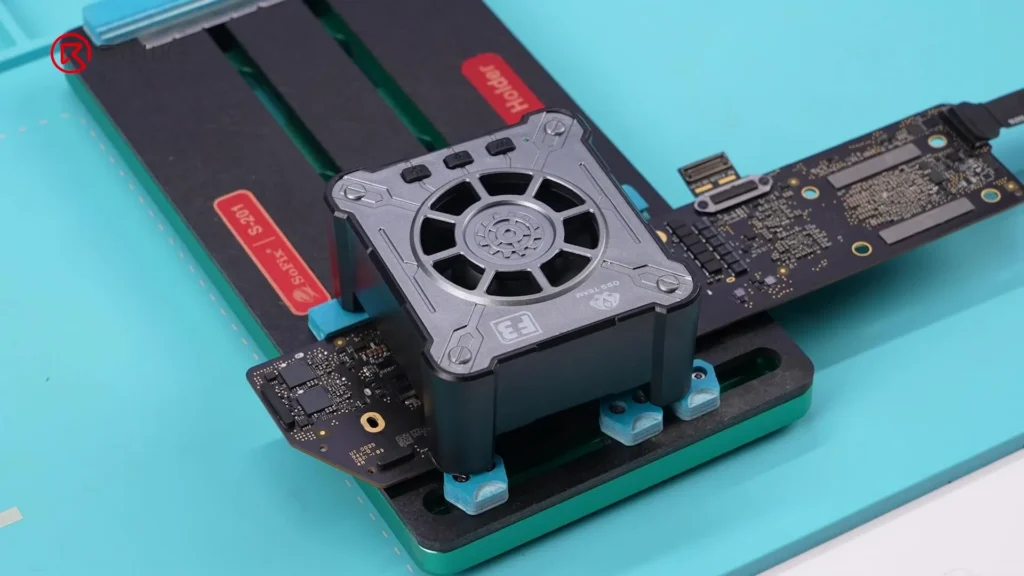
    10. Refroidir rapidement à l'aide d'un ventilateur.
    Étape 8 : Test et réassemblage

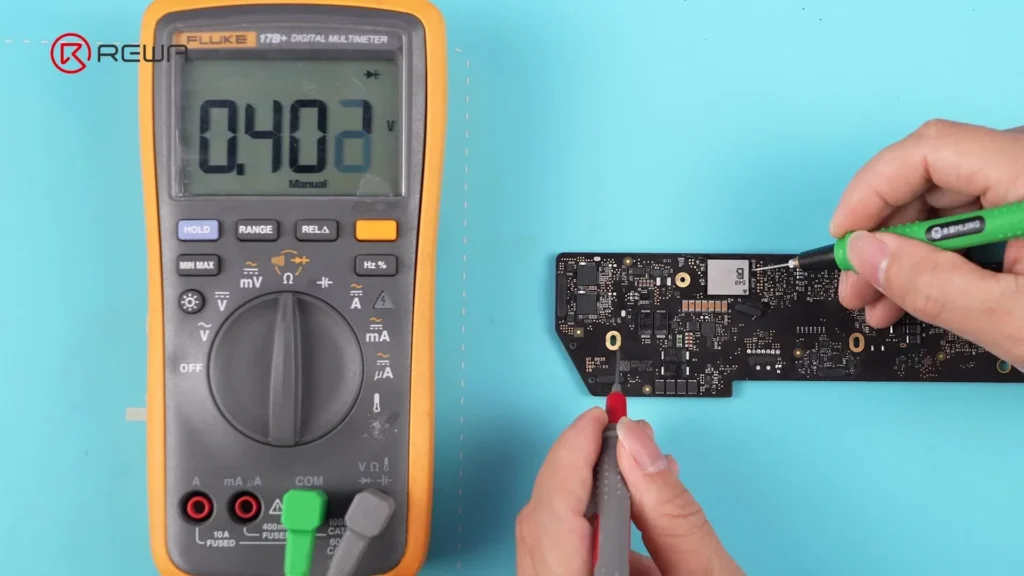
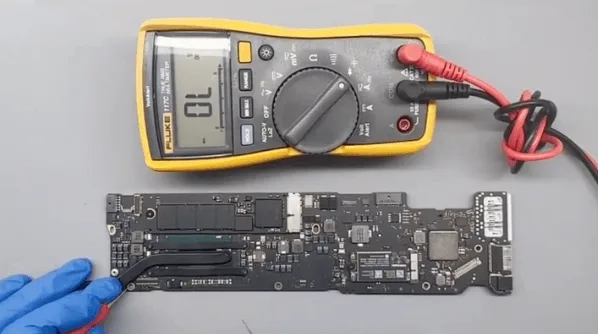
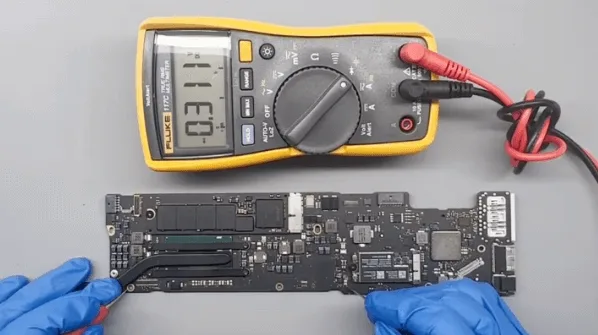
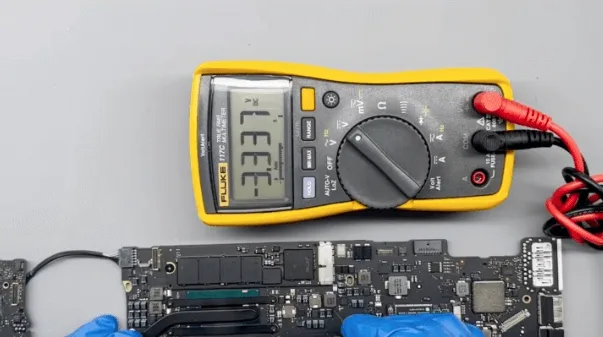
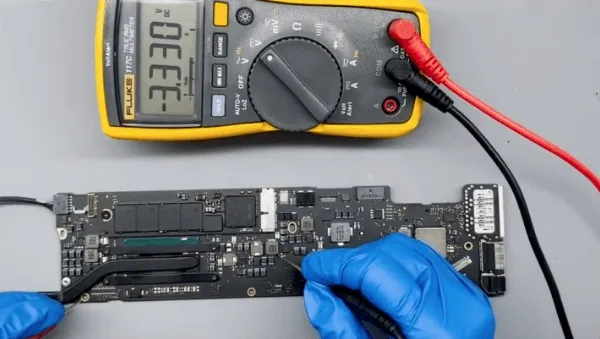
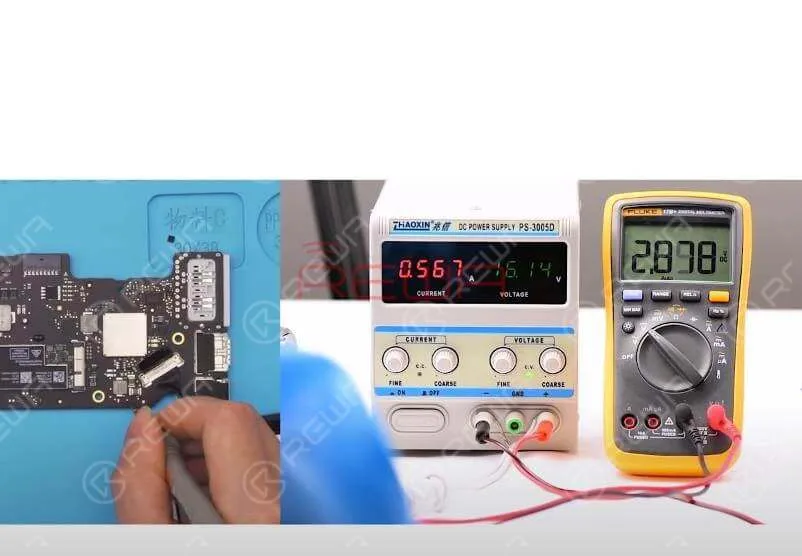
    1. Utiliser un multimètre pour tester les condensateurs autour de la puce - les résultats devraient être normaux.
    2. Réinstaller le dissipateur thermique.
    3. Réinstaller le carte mère.
    4. Reconnecter le câble de batterie.
    5. Fixer à nouveau le minuscules.
    6. Branchez un chargeur pour réactiver la batterie.
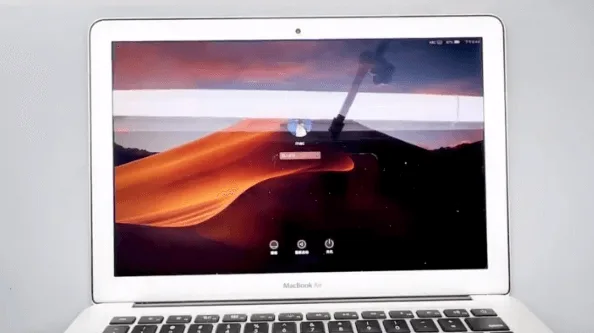
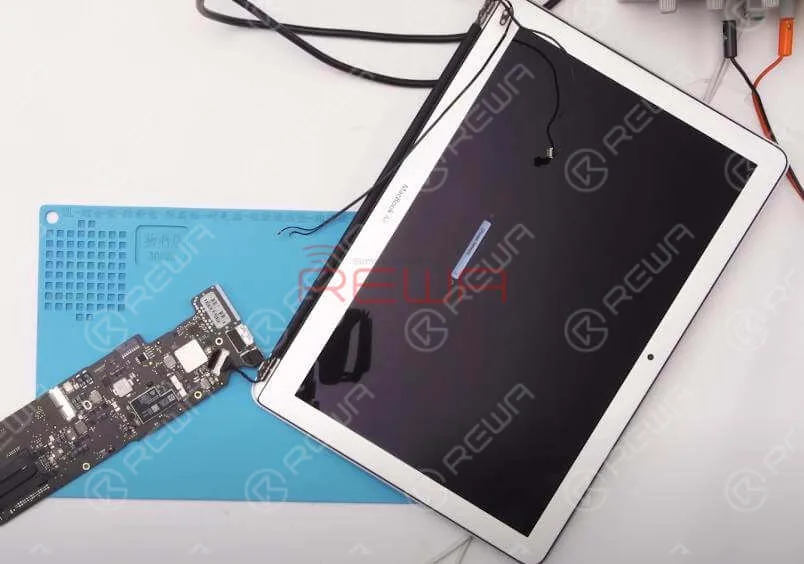
    7. Démarrez le MacBook et vérifiez le Wi-Fi - il devrait maintenant fonctionner.
    8. Vérifier ECID reste inchangée.

    Outils et liste de pièces

    Outils :

    macbook wifi ne fonctionne pas réparation

    Matériaux :

    • Flux
    • Soudure à température moyenne
    • Pâte à braser
    • Nettoyeur de circuits imprimés
    • Coton-tiges

    Pièces détachées :

    • Nouvelle puce Wi-Fi (compatible avec le modèle MacBook)
    • Module de réparation Wi-Fi MacBook
    • Dispositif de programmation (compatible avec l'outil LB)

    Logiciel :

    • Logiciel LuBan

    FAQ

    Qu'est-ce que l'ICED et pourquoi est-elle importante ?

    L'ECID (Exclusive Chip ID) est un identifiant unique pour les composants de votre MacBook. Lors du remplacement de la puce Wi-Fi, l'ECID doit être réécrit sur la nouvelle puce pour assurer la compatibilité avec la carte mère.

    Puis-je effectuer cette réparation sans outils professionnels ?

    Non - cette procédure nécessite des outils de précision, des compétences en soudure et un logiciel spécifique. Si vous tentez de la réaliser sans l'équipement approprié, vous risquez d'endommager la carte mère.

    Le remplacement de la puce Wi-Fi est-il moins coûteux que le remplacement de la carte mère ?

    Oui, le remplacement de la puce Wi-Fi est nettement moins coûteux et plus écologique, car il permet d'éviter de remplacer l'ensemble de la carte logique.

    Ce correctif rétablira-t-il également le Bluetooth ?

    Oui, comme le Wi-Fi et le Bluetooth partagent la même puce, le fait de la remplacer rétablit les deux fonctions.

    Combien de temps dure la réparation ?

    Avec les bons outils et de l'expérience, cela prend généralement 1 à 2 heures.

    Conclusion :

    Depuis des années, MacBook La défaillance de la puce Wi-Fi impliquait le remplacement de toute la carte logique - une approche coûteuse et inutile. Grâce à la méthode révolutionnaire de REWA Tech, il est désormais possible de remplacer la puce Wi-Fi/Bluetooth intégrée sur les MacBooks de la série M, en préservant la carte d'origine et en économisant d'importants frais de réparation.

    Avec les outils, les logiciels et les compétences appropriés, les techniciens professionnels et les bricoleurs avancés peuvent restaurer avec succès toutes les fonctionnalités sans fil. Prenez toujours des précautions contre les décharges électrostatiques, utilisez des flux et des soudures de qualité et assurez-vous de la précision de la programmation de l'ECID pour une réparation durable.
  • Réparation de la carte logique du MacBook avec REWA

    Réparation de la carte logique du MacBook avec REWA

    Ces dernières années, Apple a continué d'accroître sa part de marché globale pour les MacBooks en tant que principal fabricant de PC sous Windows.

    Selon les dernières données, le MacBook représente désormais près de 10 % de l'ensemble des PC actuellement utilisés.

    Parallèlement, le marché de la réparation de ces appareils s'est également développé rapidement au fil des ans.

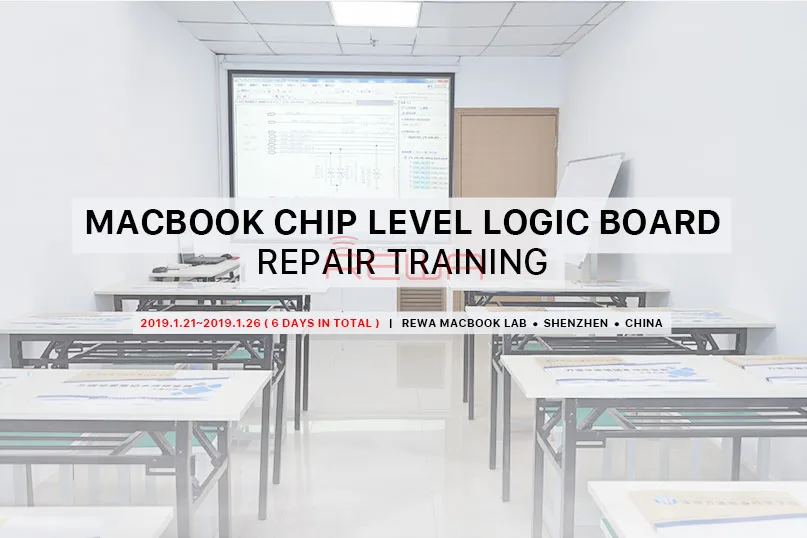
    Cependant, il est difficile d'avoir accès aux Formation à la réparation de MacBook Les cours de formation de l'Université d'Helsinki ont été interrompus en raison d'un manque d'ingénieurs en réparation et d'écoles de formation.

    C'est pourquoi nous avons réalisé ce projet de formation MacBook pour vous aider à vous démarquer de vos concurrents et à doubler vos bénéfices.

    Description du cours :

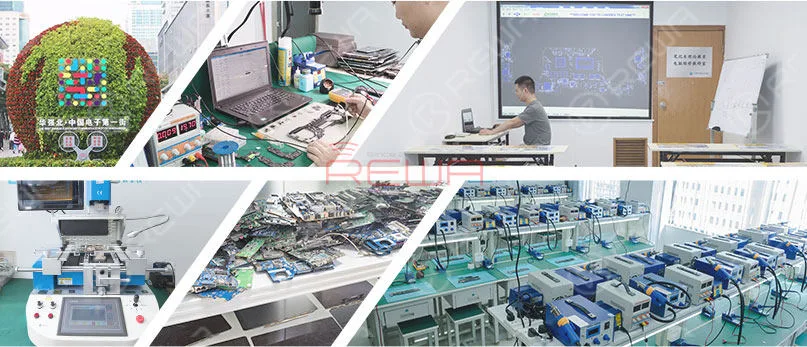
    Les cours sont conçus pour aider les techniciens nouveaux et expérimentés à maîtriser tous les niveaux de réparation de MacBook et à repartir avec les connaissances et les compétences pratiques à utiliser immédiatement dans leur entreprise.

    Cours de formation REWA sur la réparation de la carte logique du MacBook

    Calendrier des cours :

    Jour 1 : Introduction aux modèles de MacBook et à la configuration de leurs cartes logiques.

    Démontage et assemblage de l'écran. Remplacement des pièces détachées de MacBook.

    Jour 2 : Introduction de la séquence de démarrage du MacBook Pro A1502.

    Démontage et assemblage de puces SMC. Réparation de circuits intégrés endommagés par des liquides.

    Troisième jour : Introduction de la séquence de démarrage du MacBook A1706, A1707.

    Remplacement des puces BGA avec la station BGA Rework.

    Jour 4 : MacBook Air, MacBook Pro Mise à niveau de la RAM et de la SDRAM.

    Modifier les paramètres de la carte graphique sur le A1286. Soudage et dessoudage de puces. Modification du circuit de la carte logique.

    Jour 5 : Déverrouillage du firmware et du code PIN du MacBook Air et Pro tous modèles.

    Dépannage de MacBook sur site. Utilisation de l'oscilloscope.

    Jour 6 : Problèmes courants et correctifs du MacBook. Dépannage du MacBook par mesure de courant.

    Durée du cours :

    21 janvier 2019 - 26 janvier 2019 (6 jours au total)

    Lieu de formation :

    REWA MacBook Lab, Shenzhen, Chine

    Frais de formation : Seulement 1499 USD

    Ce prix comprend les cours, le matériel et la traduction.

    Les coûts tels que la nourriture, l'hébergement et le transport ne sont pas inclus.

    Date limite de dépôt des candidatures :

    12 janvier 2018 (places limitées).

    Toute personne souhaitant améliorer ses compétences en matière de réparation de MacBook peut suivre ce cours.

    Le cours vous permettra d'acquérir des connaissances avancées sur la façon de réparer le MacBook.

    Postulez et commencez à devenir un expert en réparation de MacBook dès aujourd'hui.

    Tout est prêt, il ne reste plus qu'à agir S'INSCRIRE MAINTENANT

    Si vous avez d'autres questions, n'hésitez pas à nous contacter : training@rewatechnology.com

  • WWDC 2017 d'Apple : Ce qu'il faut savoir

    WWDC 2017 d'Apple : Ce qu'il faut savoir

    apple wwdc 2017 what you need know

    Apple’s annual Worldwide Developers Conference, WWDC 2017, is happening in San Jose, CA, from June 5 to June 9 at the McEnery Convention Center. This event brings together developers and over 1,000 Apple engineers for sessions and networking.

    The first day usually kicks off with a keynote where Apple unveils upcoming software and occasionally introduces new hardware.

    Key Announcements:

    1. New iPad Pro:

      • The new iPad Pro comes in two sizes: 10.5-inch and 12.9-inch, with a stunning Retina display.
      • It offers powerful performance, simplicity of use, and runs on iOS, the world’s most advanced mobile operating system.
    2. Refreshed iMacs:

      • The latest iMacs feature new processors, cutting-edge graphics, innovative storage, and improved connectivity.
      • The Retina display is now brighter and more colorful, providing an immersive experience.
    3. iMac Pro:

      • The iMac Pro is the fastest and most powerful iMac to date, with a 27-inch 5K display and advanced internal components.
      • It’s designed for professional-level performance, featuring Intel Xeon processors, Radeon Pro Vega GPUs, and impressive storage and memory options.
    4. Mac OS High Sierra:

      • The newest Mac operating system, macOS High Sierra, focuses on reliability, capability, and responsiveness.
      • It includes under-the-hood updates and refines everyday features and apps.
    5. Other Announcements:

      • iOS 11 introduces new features for iPhone and iPad.
      • WatchOS 4 enhances the Apple Watch with smarter activity and workout features.
      • HomePod is a breakthrough home speaker with exceptional sound and intelligence.

    The event also showcased refreshed MacBooks, new watch bands, a Wireless Magic Keyboard with a Numeric Keyboard, and new iPad cases.

  • Réparation du problème de charge du MacBook Air A1466

    Réparation du problème de charge du MacBook Air A1466

    Réparation du problème de charge du MacBook Air A1466

    Phénomène de défaut

    Le MacBook ne peut pas se recharger après quelques jours d'inutilisation.

    Dépannage

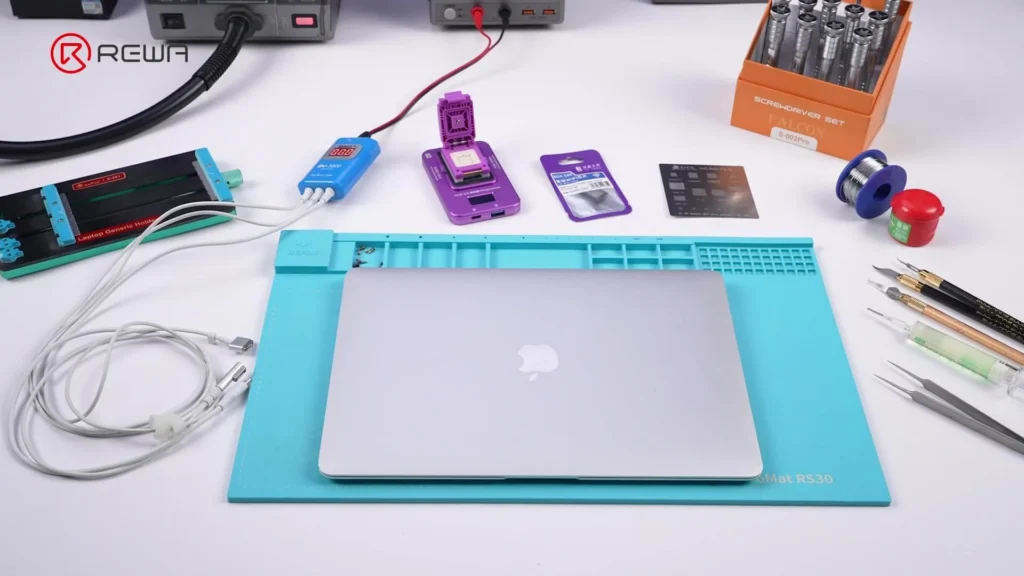
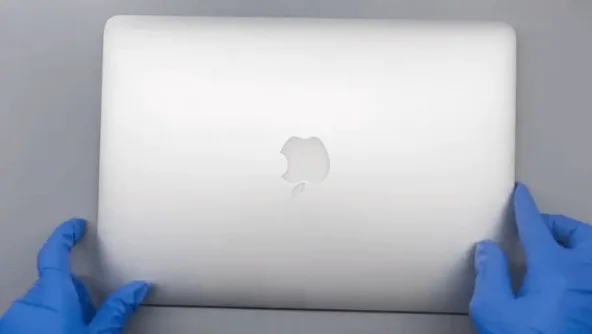
    Tout d'abord, vérifions l'aspect cosmétique du MacBook. Tout semble en ordre, il n'y a pas de traces évidentes de chute ou de dégâts des eaux.

    macbook air a1466 not charging issue repair the

    Retirez ensuite les vis du fond à l'aide d'un tournevis.

    macbook air a1466 not charging issue repair remove the screws on bottom

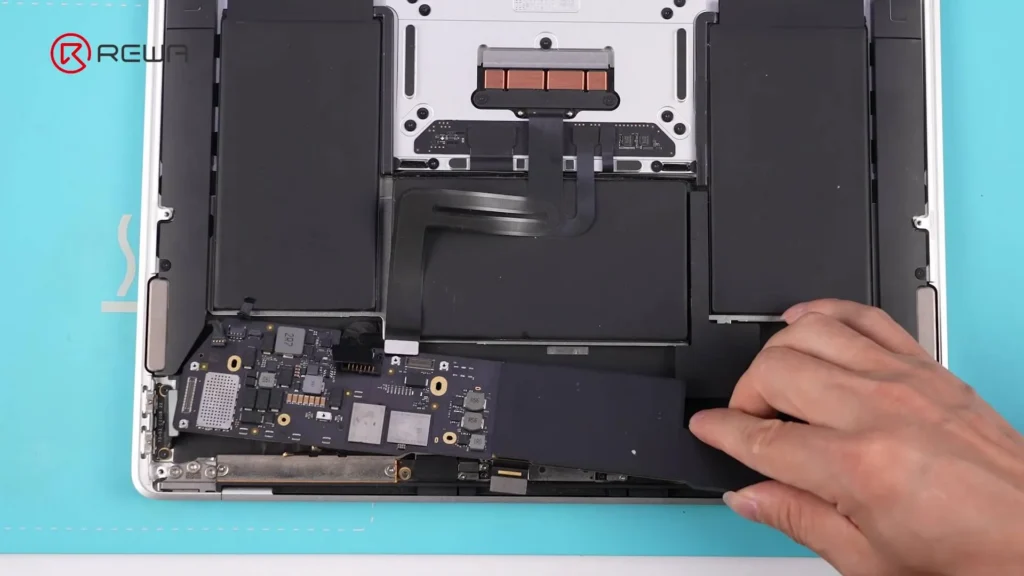
    En ouvrant le capot D (ou capot inférieur), on peut voir que la carte mère a également un bel aspect cosmétique.

    macbook air a1466 not charging issue repair the motherboard also looks

    Détachez tous les câbles flexibles et sortez la carte mère, puisque ce n'est pas un problème de charge, vérifiez d'abord soigneusement les valeurs des diodes des gros inducteurs.

    macbook air a1466 not charging issue repair large inductors

    macbook air a1466 not charging issue repair measure all the diode values

    Pour ce faire, nous pouvons confirmer s'il y a un court-circuit sur les inducteurs ou non, afin d'éviter d'endommager l'unité centrale plus tard lors de la connexion avec l'alimentation en courant continu.

    Après vérification, il n'y a pas de manque d'inductances. Alimentons ensuite la carte mère avec le bloc d'alimentation en courant continu.

    macbook air a1466 not charging issue repair power the motherboard

    Le courant de démarrage a été fixé à 30mA, ce qui signifie que le CPU ne fonctionne pas.

    macbook air a1466 not charging issue repair the boot current fixed at

    Sur la base de la séquence de mise en veille, mesurons d'abord la tension sur les rails relatifs

    macbook air a1466 not charging issue repair the standby sequence

    (l'alimentation principale est d'environ 8,6V, OK !)

    Mesurer ensuite la tension de la puce en veille de 35V, la tension devrait normalement être fixée à 3,3V.

    Mais la valeur de la tension ne cesse de passer de 3,3V à 0V pendant la mesure.

    macbook air a1466 not charging issue repair 3v to ov voltage

    macbook air a1466 not charging issue repair 3v voltage

    D'après l'expérience des réparations, cette puce est une puce défectueuse courante. Est-il possible que la puce de veille de 35V soit endommagée ?

    Trouvons-le sur la carte mère et remplaçons-le par un nouveau directement pour essayer.

    macbook air a1466 not charging issue repair the 35v standby chip

    macbook air a1466 not charging issue repair remove the standby chip

    Après le remplacement de la puce de veille, connectons l'appareil d'alimentation en courant continu pour le tester à nouveau.

    Cette fois, la tension de veille est fixée à 3,3 V, mais le courant de démarrage est toujours fixé à 30 mA.

     A1466 ne se charge pas

    Cela signifie qu'il y a encore un autre problème avec la carte mère.

    • Il n'y a pas de tension de fonctionnement sur l'unité centrale
    • la tension de 3,3 V sur le PCH est correcte
    • en fonction de la séquence de travail, la mesure de la tension sur le bouton d'alimentation est également correcte
    • Il n'y a pas de tension entre le PCH et l'IC de gestion de l'alimentation.

    macbook air a1466 not charging issue repair the voltage on power button

    Sur la base des résultats des mesures ci-dessus, nous pouvons estimer que le problème est causé par le PCH. Dans le modèle avec carte graphique intégrée, le PCH et le CPU sont également intégrés dans une puce.

    macbook air a1466 not charging issue repair pch damage

    Nous ne pouvons donc remplacer que la puce de l'unité centrale

    1. retirer la carte de mémoire flash NAND et le dissipateur thermique
    2. enlever la graisse thermique sur la puce

    macbook air a1466 not charging issue repair remove nand and heat sink

    3. Utilisez ensuite le couteau à sculpter pour gratter légèrement la surface du PCB afin de marquer l'emplacement/la disposition de la puce CPU. Plus tard, lorsque nous souderons l'unité centrale, cette marque pourra être utilisée comme référence d'alignement.

    macbook air a1466 not charging issue repair cpu location mark

    La carte mère du MacBook est beaucoup plus grande que celle de l'iPhone. Pour éviter toute déformation, nous devons utiliser la station de chauffage de PCB spécifiée pour le remplacement des puces.

    Une autre méthode, si vous êtes suffisamment expérimenté, est le Coussin chauffant PCB + le pistolet à air chaud fonctionne également très bien.

    macbook air a1466 not charging issue repair work fine

    Processus de remplacement de l'unité centrale

    1. Appliquer le flux de pâte à souder
    2. chauffer uniformément avec le pistolet à air chaud jusqu'à ce que les moules soient fondus, puis retirer légèrement l'unité centrale à l'aide de la pince à épiler.
    3. Nettoyer les pads sur le PCB avec une mèche de soudure et un fer à souder.
    4. Reboucher l'unité centrale en bon état avec le pochoir et des billes d'étain ou de la pâte à souder.
    5. Appliquez ensuite de la pâte à souder sur le circuit imprimé, alignez la puce de l'unité centrale et chauffez avec le pistolet à air chaud pour souder l'unité centrale.

    macbook air a1466 not charging issue repair remove the cpu

    macbook air a1466 not charging issue repair reball the cpu

    macbook air a1466 not charging issue repair pay attention to the

    Enfin, la puce CPU est bien soudée, on peut alors ajouter un peu de graisse thermique puis installer le dissipateur thermique et la carte flash NAND.

    macbook air a1466 not charging issue repair cpu is well sodered

    Connecter l'alimentation en courant continu pour redémarrer, le courant est normal cette fois.

    macbook air a1466 not charging issue repair normal boot current

    Assembler le MacBook pour le tester, le MacBook peut être démarré normalement et toutes les fonctions sont également correctes.

    macbook air a1466 not charging issue repair the can be booted normally

    Résumé

    Le problème de charge impossible est résolu par le remplacement de la puce de mise en veille de 35V et de la puce du processeur.

  • Comment réparer le MacBook Air M1 qui ne s'allume pas

    Comment réparer le MacBook Air M1 qui ne s'allume pas

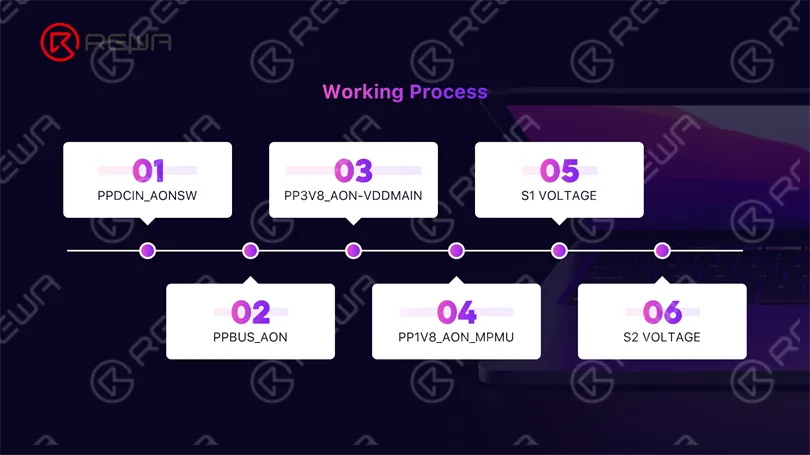
    Aujourd'hui, nous allons vous expliquer comment réparer un MacBook Air M1 qui ne s'allume pas. En alimentant la carte mère, nous constatons que la tension oscille entre 0V et 5V. La mesure nous indique que les conditions de fonctionnement de l'augmentation de tension de 5V à 20V sont bonnes. Après avoir réécrit les données ROM de CD3217 avec U301, le MacBook s'allume normalement.

  • Comment réparer le MacBook Air M1 qui ne s'allume pas

    Comment réparer le MacBook Air M1 qui ne s'allume pas

    U301 est un outil qui aide à résoudre le problème d'un MacBook Air M1 qui ne répond pas. Il permet de lire et d'écrire des données sur la puce ROM USB C. Compatible avec tous les MacBooks dotés d'un port de type C de 2016 à 2020, U301 est livré avec les données ROM d'origine de ces appareils. Aujourd'hui, nous allons expliquer comment utiliser U301 pour résoudre le problème d'un MacBook Air M1 qui ne démarre pas.

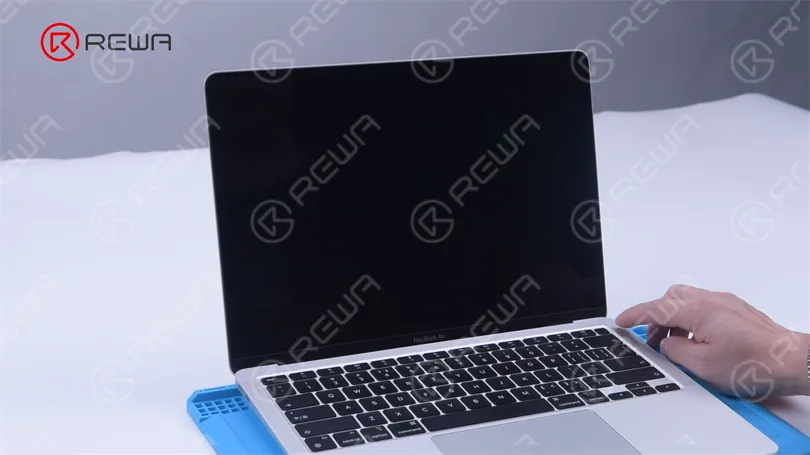
    Au départ, lorsque l'on tente d'allumer le MacBook Air, on rencontre un problème où l'appareil n'arrive pas à s'allumer.

    Comment réparer le MacBook Air M1 qui ne s'allume pas

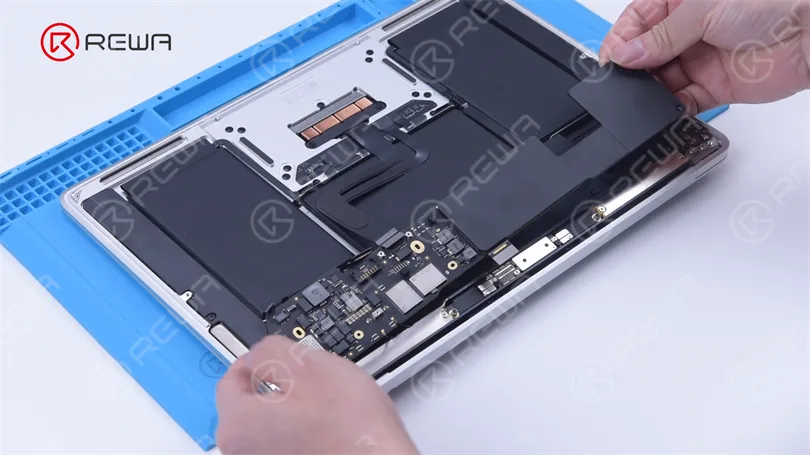
    Le MacBook Air est démonté pour effectuer des tests supplémentaires. Le couvercle arrière est retiré et la batterie est déconnectée. Ensuite, les vis et la carte mère sont retirées, et le câble flexible de la batterie est détaché. Enfin, le dissipateur thermique de la carte mère est retiré.

     MacBook Air pour d'autres tests

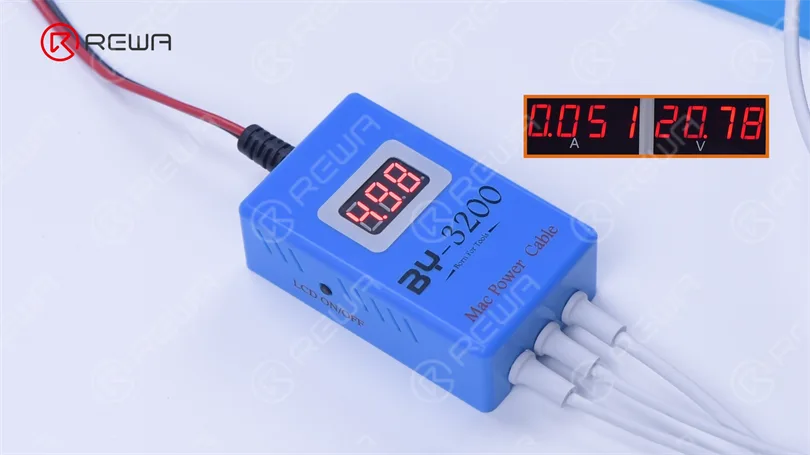
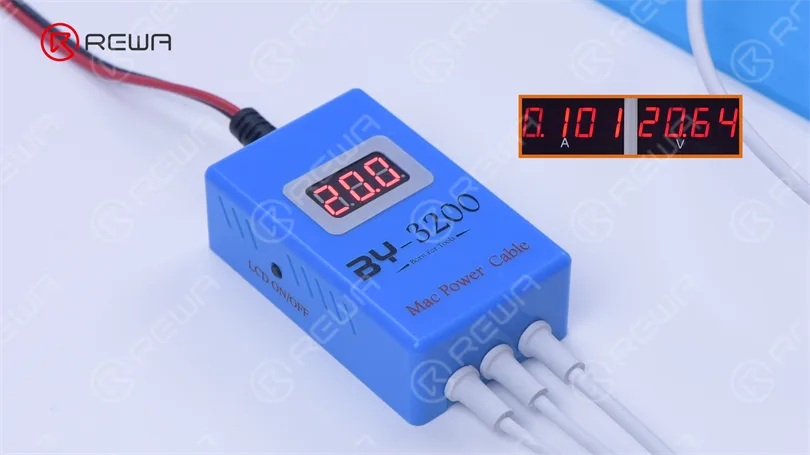
    Connecter le BY3200 à l'alimentation en courant continu et alimenter la carte mère. Observez des fluctuations erratiques du courant et de la tension, la tension oscillant entre 0 et 5 volts. Cela indique une surtension instable dans la ligne d'alimentation de la carte mère, ce qui fait que celle-ci ne s'allume pas.

    BY3200 à l'alimentation en courant continu

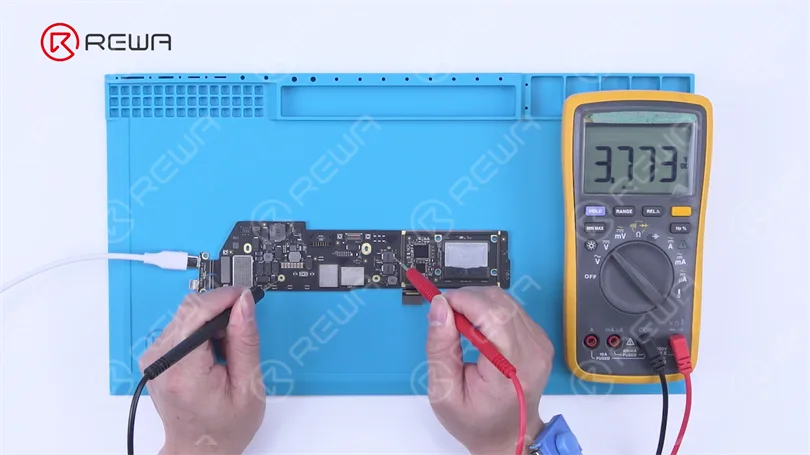
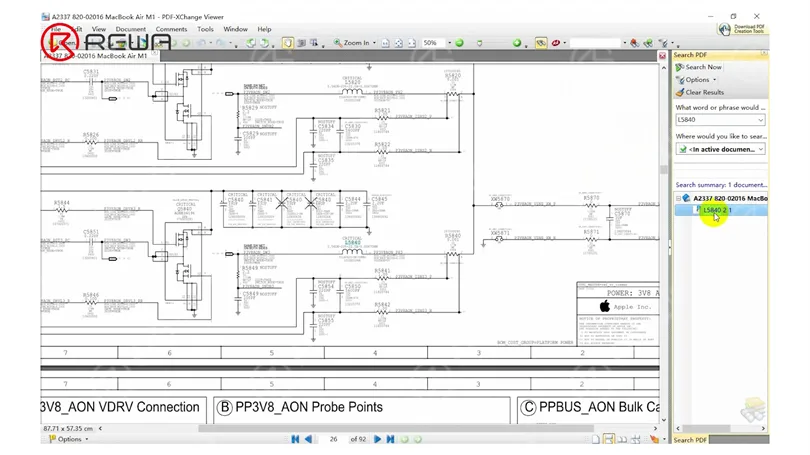
    Après examen du bitmap, nous localisons L5840 le long de la ligne d'alimentation primaire. En nous référant au dessin, nous recherchons L5840 et découvrons qu'il correspond à la tension de sortie de PP3V8 AON VDDMAIN. Nous mesurons ensuite la tension de L5840, qui est confirmée comme étant dans la plage normale.

    Vérifier le bitmap et trouver L5840
    L5840 est PP3V8 AON VDDMAIN

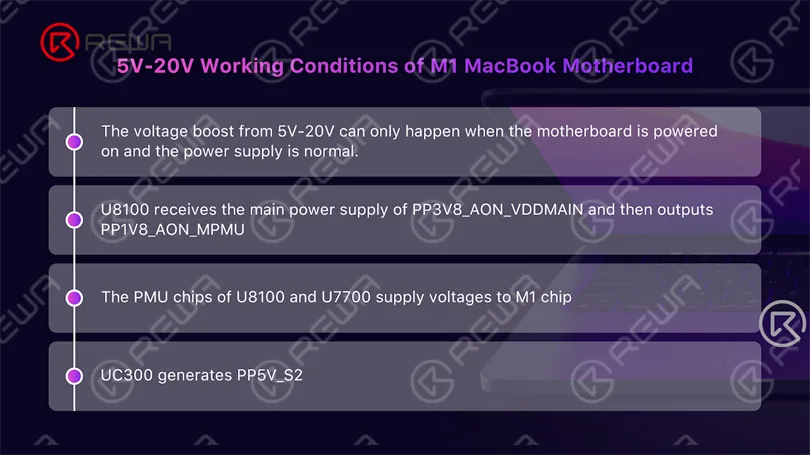
    Ensuite, nous évaluons l'environnement opérationnel pour l'amplification de tension allant de 5 à 20 volts.

    5 volts à 20 volts
    les conditions de travail

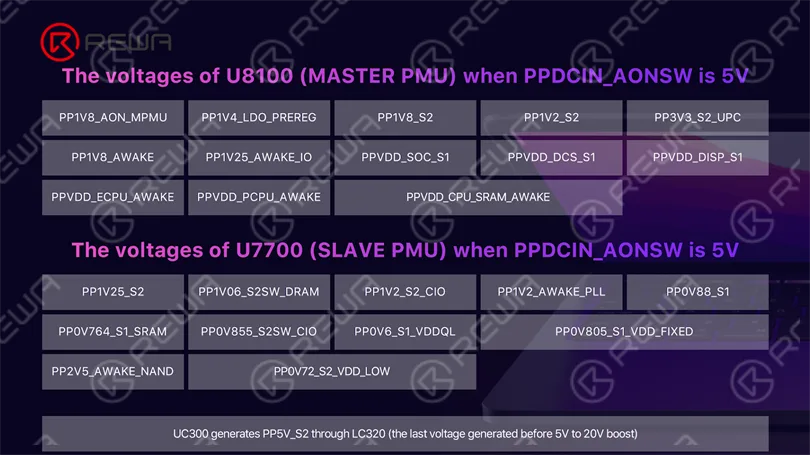
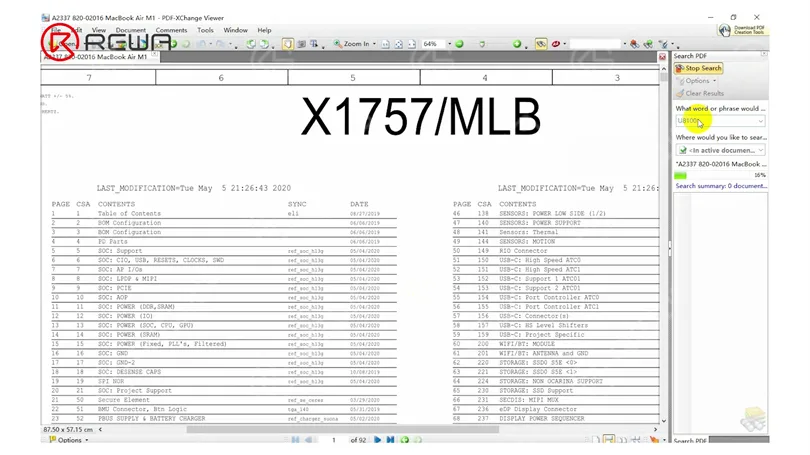
    Localisez U8100 sur la carte bitmap, puis recherchez U8100 sur le dessin pour trouver les tensions de sortie indiquées.

    U8100 sur la carte
    tensions de sortie de l'U8100

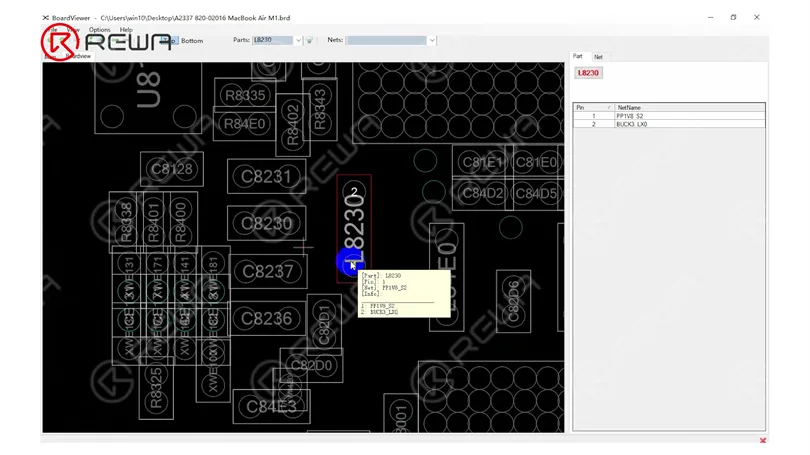
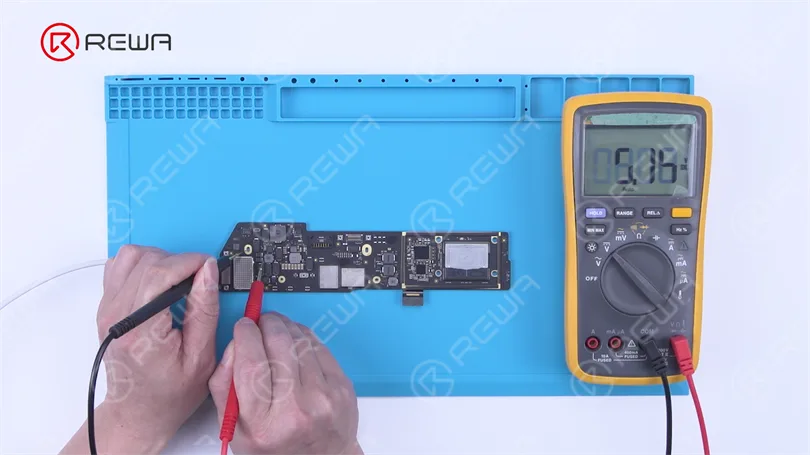
    La tension en mode veille doit généralement être mesurée. Prenons l'exemple de L8230. Localisez L8230 sur la carte bitmap et vérifiez que la tension se situe dans la plage normale.

    Prenons l'exemple du L8230

    Mesurez continuellement les inductances supplémentaires et confirmez les tensions normales. Procédez à la mesure de LC320 et repérez la position correspondante sur le schéma. La tension de sortie pour LC320 est PP5V S2, ce qui est dans la plage attendue.

    mesure d'autres inducteurs
    Recherche LC320

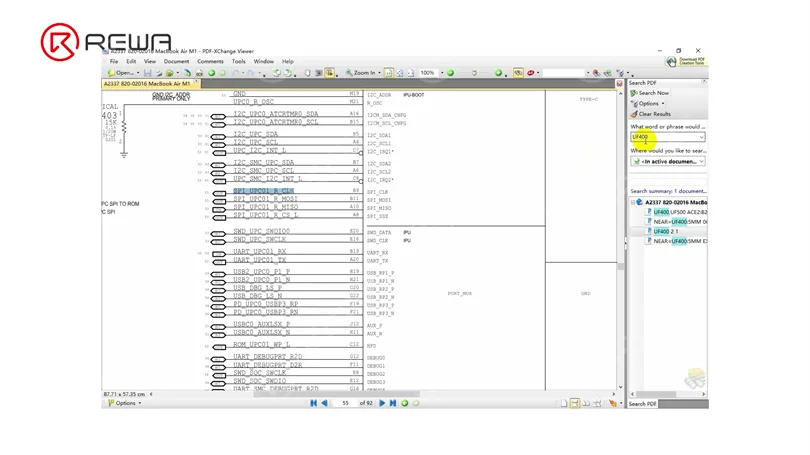
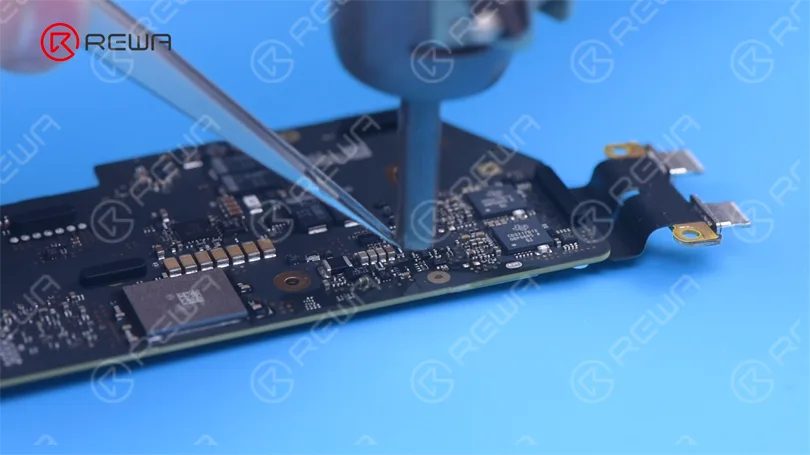
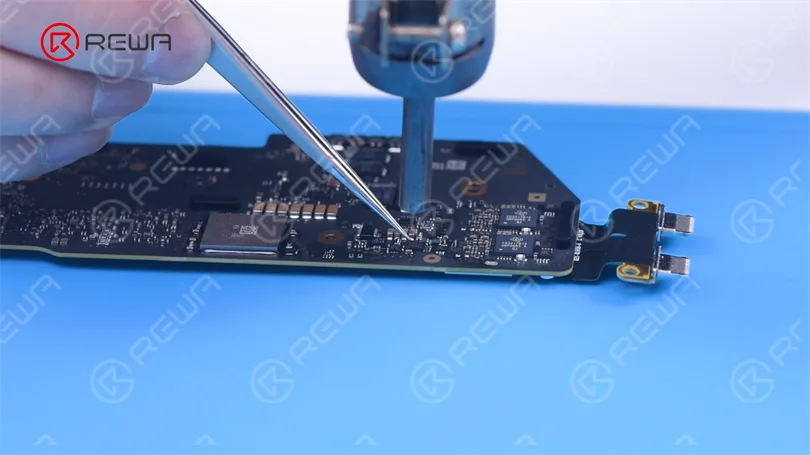
    L'augmentation de la tension de 5 à 20 volts a été déterminée comme ayant des conditions de travail favorables. Par conséquent, il est nécessaire de réécrire les données ROM du CD3217. Localisez la puce ROM étiquetée UF400 sur le dessin fourni et identifiez le signal SPI CLK. Localisez la puce ROM UF260 sur le schéma et procédez à son retrait. Commencez par appliquer du flux de pâte, puis utilisez un pistolet à air chaud à 420 °C et un flux d'air de 4 pour retirer la puce.

    Pistolet à air chaud à 420 °C et débit d'air de 4

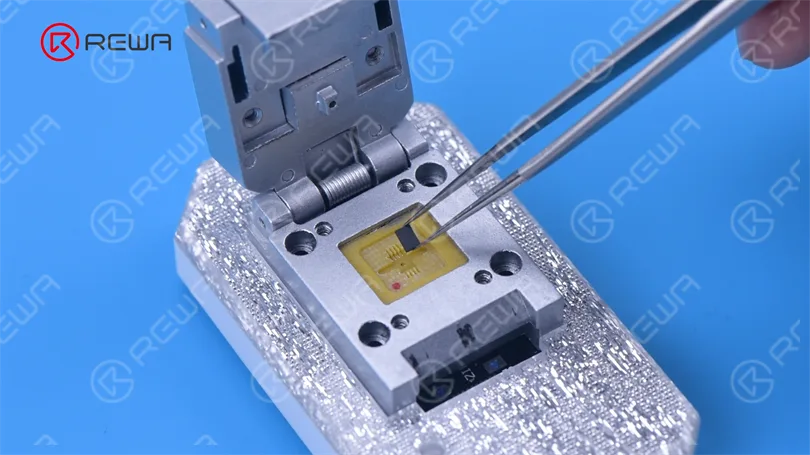
    Fixez la puce à l'U301, en veillant à ce que la broche de la puce soit correctement alignée. Procédez à la connexion de U301 avec un ordinateur Windows.

    vers U301

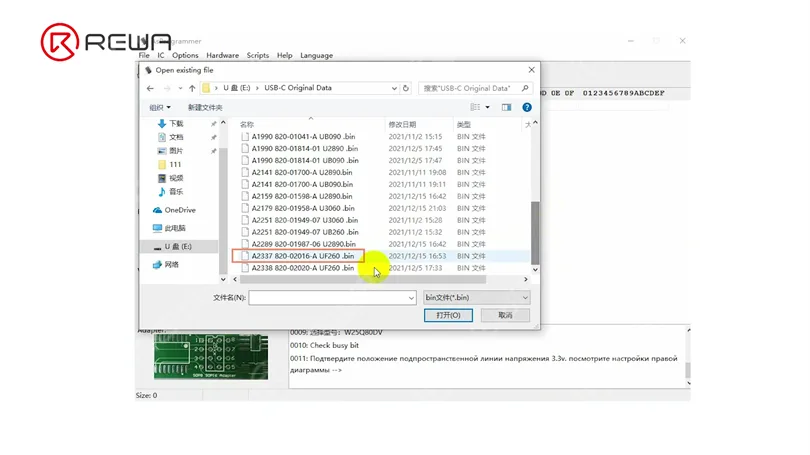
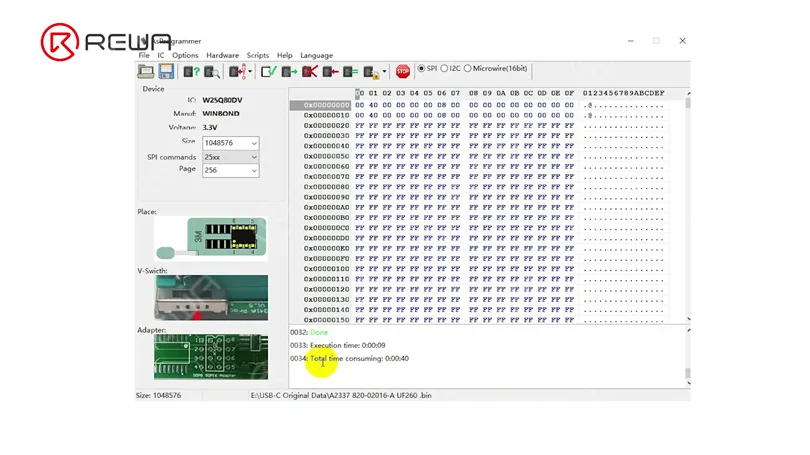
    Commencez par ouvrir le logiciel, puis cliquez sur "Lire l'ID". Choisissez le fichier approprié et cliquez sur "Ouvrir le fichier". Ensuite, sélectionnez "USB C Original Data" et localisez le modèle correspondant.

    En cliquant sur "Auto Program", l'écriture des données se fera avec succès.

    Programme Auto
    Comment réparer le MacBook Air M1 qui ne s'allume pas

    Détachez la puce. Réinstallez la puce dans la carte mère. Branchez la carte mère sur le secteur. La tension, qui a été augmentée de 5 à 20 volts, revient à la normale. Le saut de courant est également bon, ce qui indique que la carte mère est sous tension.

    Comment réparer le MacBook Air M1 qui ne s'allume pas
    Comment réparer le MacBook Air M1 qui ne s'allume pas

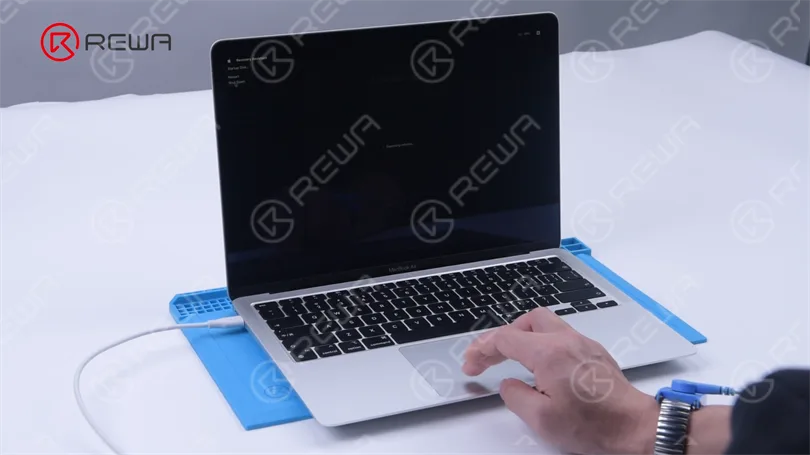
    Après la déconnexion, activez la batterie pour vous assurer que le MacBook peut s'allumer. Une fois la batterie activée, procédez à l'installation de la carte mère pour la tester. Le MacBook s'allume maintenant sans problème, ce qui indique que le problème a été résolu.

    Comment réparer le MacBook Air M1 qui ne s'allume pas

    U301 est disponible à l'achat sur la boutique REWA. Pour plus d'informations, vous pouvez contacter notre équipe de vente. D'autres contenus sur la réparation du MacBook M1 seront partagés par REWA à l'avenir. Si vous avez des sujets spécifiques concernant la réparation du MacBook M1 qui vous intéressent, n'hésitez pas à laisser un commentaire.

  • Extension de la batterie du MacBook : Causes et solutions

    Extension de la batterie du MacBook : Causes et solutions

    Pourquoi la batterie du MacBook s'allonge-t-elle ?

    Le MacBook utilise une batterie lithium-ion. Les deux extrémités sont l'électrode positive et l'électrode négative.

    La partie centrale est l'électrolyte qui amène le lithium-ion à l'autre extrémité. En d'autres termes, elle se charge et se décharge.

    Dans ce processus, l'électrolyte et l'humidité réagissent chimiquement, produisant de l'hydrogène, du dioxyde de carbone et des composés alcanes.

    L'enveloppe extérieure de la batterie est donc extrudée, ce qui provoque un gonflement de la batterie.

    Il y a trois raisons courantes : la batterie est utilisée pendant une longue période ; la batterie est chargée pendant une longue période ; la batterie se trouve dans un environnement à haute température.

    L'expansion de la batterie du MacBook est un phénomène courant

    La structure interne du MacBook est assez compacte.

    Lorsque la batterie est gonflée, elle affecte d'abord le pavé tactile situé au-dessus de la batterie.

    Il est impossible d'appuyer sur le pavé tactile.

    Pire encore, le pavé tactile fait saillie.

    Par ailleurs, le MacBook semble instable et présente une bosse en bas.

    Comment éviter l'expansion de la batterie du Macbook

    • Utiliser la ligne de charge d'origine certifiée par l'usine.
    • Le MacBook n'est pas utilisé, j'ai laissé la batterie en mode pleine puissance 100%.
    • Ne laissez pas les batteries de MacBook dans un environnement dont la longueur dépasse 40 degrés.
  • Comment supprimer le verrouillage de l'activation de MacBook ID par T203

    Comment supprimer le verrouillage de l'activation de MacBook ID par T203

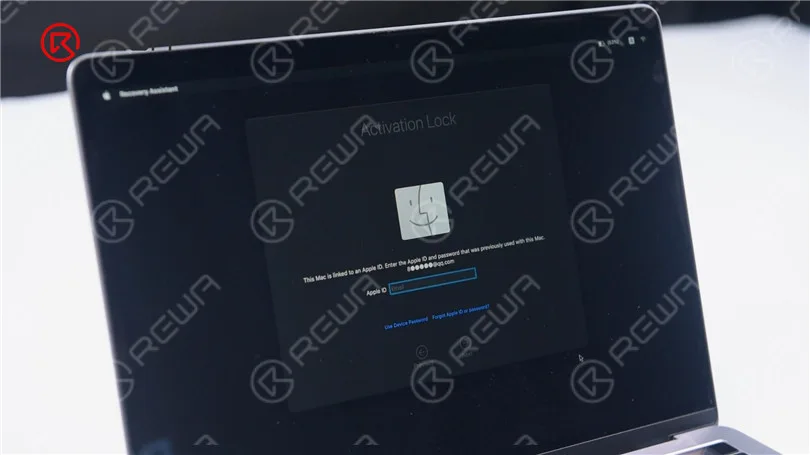
    Les utilisateurs de MacBook rencontrent parfois le problème frustrant d'être bloqués hors de leurs appareils en raison du verrouillage d'activation, qui peut se produire après une restauration du système. L'oubli de l'identifiant Apple et du code d'accès peut conduire à ce problème, rendant le MacBook inutilisable.
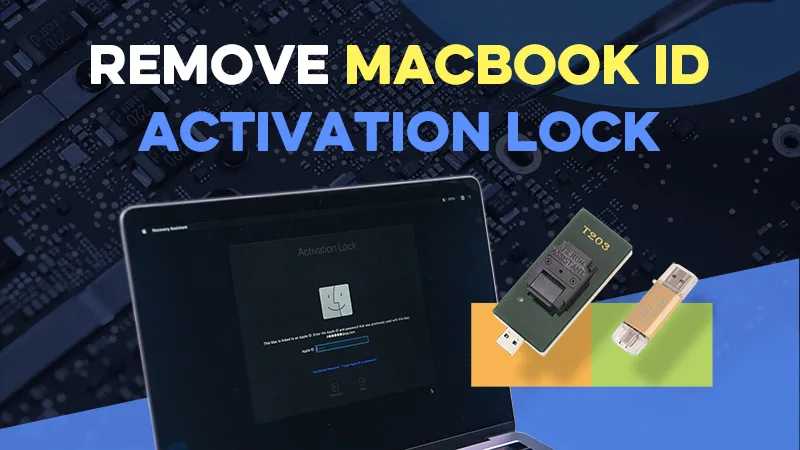
    Pour y accéder à nouveau, vous devrez supprimer le verrou d'activation. Dans cet article, nous allons vous présenter un outil appelé T203, conçu pour déverrouiller le Verrouillage d'Activation sur les MacBooks, en particulier ceux équipés de la puce T2 fabriqués de 2018 à 2020. Nous vous guiderons tout au long du processus, étape par étape.

    Pour commencer

    Avant de vous lancer dans le processus de suppression, assurez-vous que votre MacBook est sous tension et qu'il affiche l'écran de verrouillage d'activation. Une fois que vous avez vérifié cela, vous pouvez procéder.

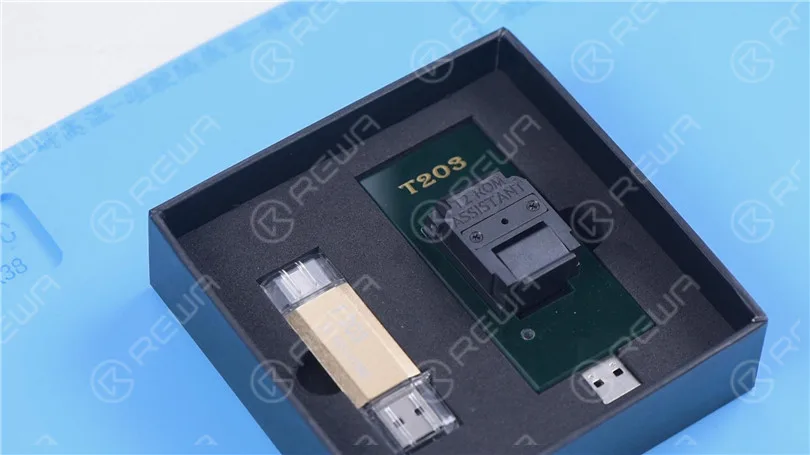
    T203 comprend deux outils : T203 USB flash drive et T203 ROM seat. T203 est principalement utilisé pour supprimer le verrouillage EFI, le verrouillage par code pin et contourner le verrouillage d'activation iCloud des MacBook 2018-2020 avec la puce T2.

    Comment supprimer le verrouillage de l'activation de MacBook ID par T203

    Tout d'abord, allumons le MacBook. Le verrou d'activation s'affiche.

    Comment supprimer le verrouillage de l'activation de MacBook ID par T203

    Ensuite, nous utiliserons T203 pour déverrouiller le verrou d'activation. Commencez par éteindre le MacBook. Le modèle de MacBook est A1989.

    Détachez la carte mère et trouvez la puce T2 ROM. Réglez la température et le débit d'air du pistolet à air chaud à 425 °C et 3 respectivement pour retirer la puce T2 ROM.

    Comment supprimer le verrouillage de l'activation de MacBook ID par T203
    Comment supprimer le verrouillage de l'activation de MacBook ID par T203

    Fixez la puce au siège spécialisé du T203. Alignez la broche 1 de la puce avec la broche 1 du siège.

    Comment supprimer le verrouillage de l'activation de MacBook ID par T203

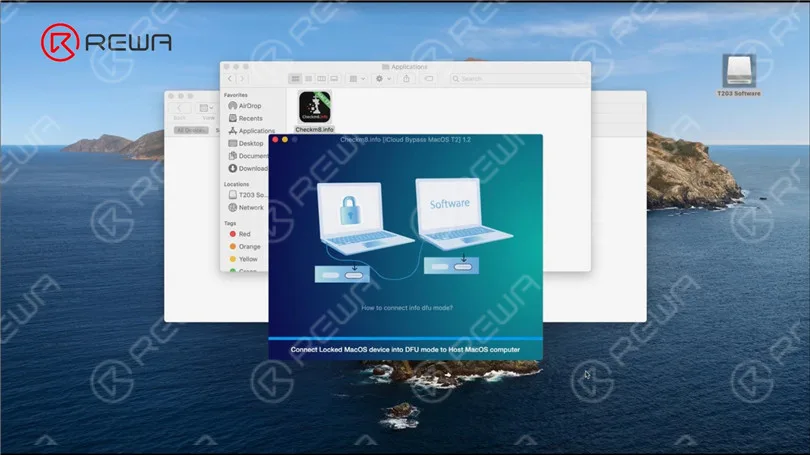
    Connectez le T203 à l'ordinateur et ouvrez le dossier “Programmer Software”. Commencez à écrire les données de déverrouillage.

    Comment supprimer le verrouillage de l'activation de MacBook ID par T203

    Débrancher le T203. Nous installons ensuite la puce sur la carte mère. Souder la puce sur la carte mère avec un pistolet à air chaud à 425 °C et un flux d'air de 3.

    Comment supprimer le verrouillage de l'activation de MacBook ID par T203

    Remettez la carte mère sur le MacBook.

    Comment supprimer le verrouillage de l'activation de MacBook ID par T203

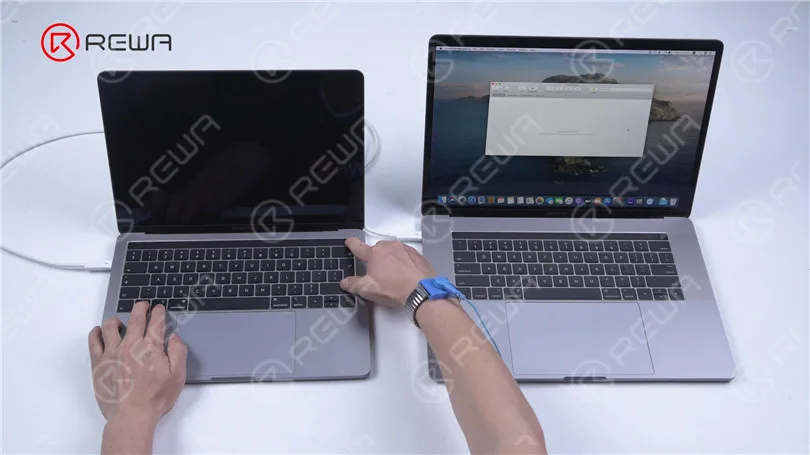
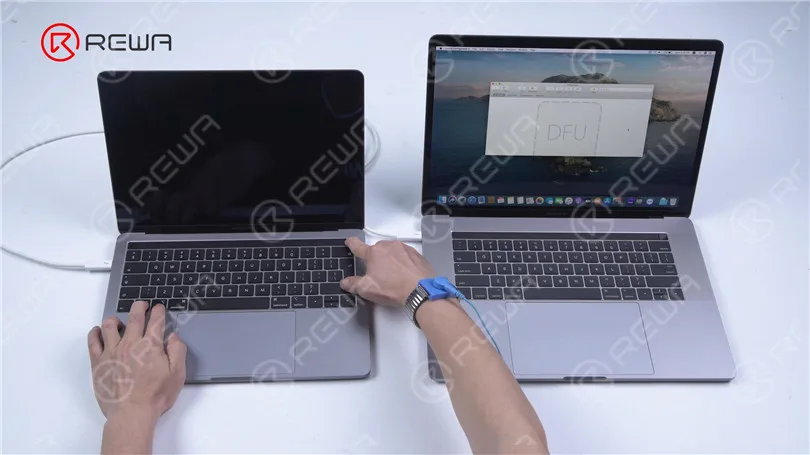
    Une fois les données écrites, le MacBook est en mode DFU. Le MacBook ne parvient pas à s'allumer. Connectez le MacBook à un autre MacBook à l'aide d'un câble de données.

    Branchez le câble dans la partie inférieure gauche du Type-C.

    Comment supprimer le verrouillage de l'activation de MacBook ID par T203

    Ouvrez Apple Configurator 2. Cliquez avec le bouton droit de la souris pour sélectionner “Restaurer”. Commencez la restauration.

    Comment supprimer le verrouillage de l'activation de MacBook ID par T203

    Le signe de verrouillage sur l'écran indique que la restauration est terminée. Appuyer longuement sur le bouton de démarrage d'une main. Appuyer sur l'écran tactile d'une autre main.

    Comment supprimer le verrouillage de l'activation de MacBook ID par T203

    L'écran tactile ne répond pas, ce qui signifie que le MacBook est éteint. Relâchez le bouton d'alimentation, puis appuyez à nouveau sur le bouton d'alimentation. Appuyez sur Control-Option-Shift-Power pour mettre le MacBook en mode DFU.

    Comment supprimer le verrouillage de l'activation de MacBook ID par T203

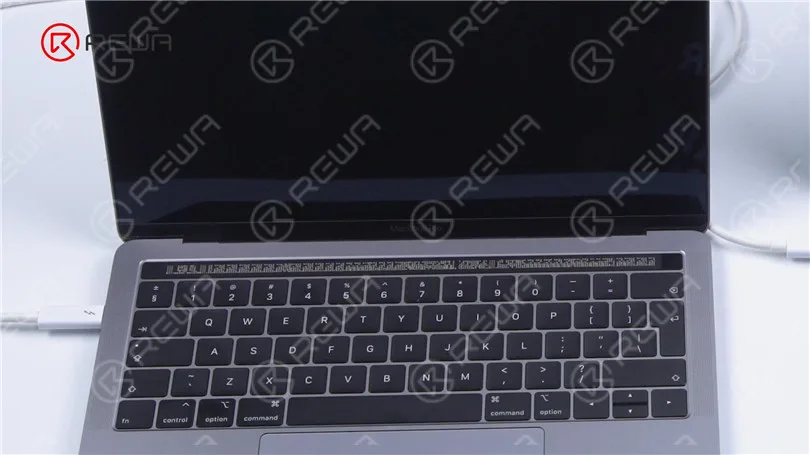
    Branchez le T203 USB pour lire les données du MacBook. Les données du MacBook sont lues avec succès si la Touch Bar a affiché des images.

    Comment supprimer le verrouillage de l'activation de MacBook ID par T203
    Comment supprimer le verrouillage de l'activation de MacBook ID par T203

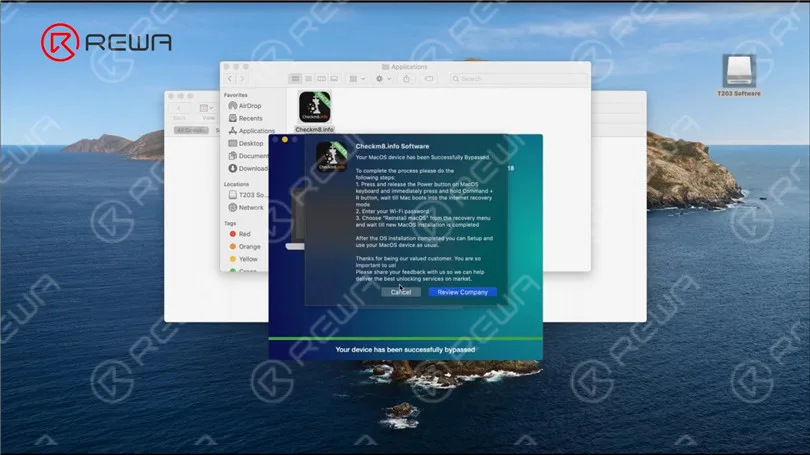
    Le contournement du verrou d'activation est en cours.

    Comment supprimer le verrouillage de l'activation de MacBook ID par T203

    Nous pouvons voir que le contournement a réussi. Cliquez sur “Annuler”. L'appareil est activé avec succès.

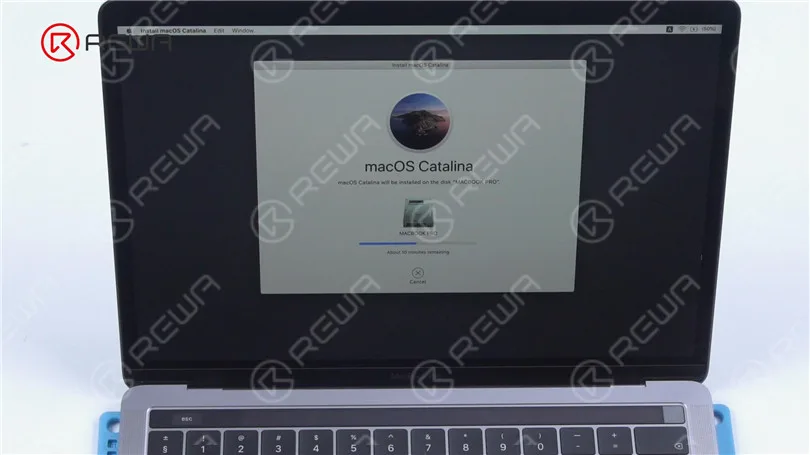
    Débranchez le câble de données. Appuyez sur le bouton d'alimentation. Le MacBook n'affiche pas de système. Éteignez le MacBook. Appuyez sur Command-R. Entrez dans l'interface d'installation du système. Commencez la réinstallation.

    Comment supprimer le verrouillage de l'activation de MacBook ID par T203

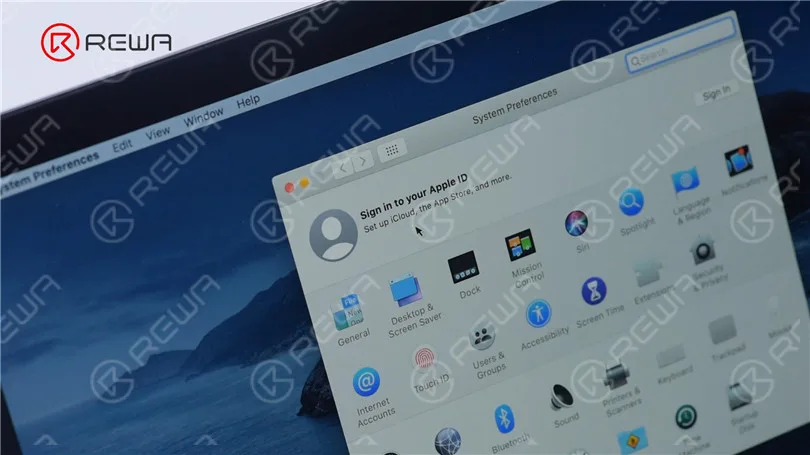
    Connectez le MacBook à l'alimentation électrique. L'identifiant du MacBook est retiré avec succès. L'activation a réussi.

    Comment supprimer le verrouillage de l'activation de MacBook ID par T203

    Vous pouvez acheter T203 sur la boutique REWA. N'hésitez pas à laisser un commentaire sur les sujets de réparation de MacBook qui vous intéressent.

    Regardez la vidéo ci-dessous pour voir comment nous supprimons le verrouillage d'activation de MacBook par T203.

    Conclusion :

    Avec T203, il est possible de supprimer le verrou d'activation de votre MacBook. Ce guide explique la procédure étape par étape. N'oubliez pas que ces méthodes ne doivent être utilisées qu'à des fins légitimes, par exemple pour déverrouiller un MacBook que vous possédez mais dont vous avez oublié les identifiants. Il est essentiel de faire preuve de prudence et de toujours respecter les normes éthiques et juridiques.

  • Power ON All MacBook with 1 Cable – MacBook Power Cable (BY-3200)

    Power ON All MacBook with 1 Cable – MacBook Power Cable (BY-3200)

    Today, REWA Lab will introduce the MAC Power Cable (BY-3200), a boot cable product for MacBook repair. The BY-3200 features 3 interfaces (Type-C, T-style, and L-style) for the whole series 2008-2021 MacBook, providing power for different MacBook by simply connecting to a DC power supply. The BY-3200 mainly supports different power of fast charging, start-up and system entry with a single motherboard, boot current reading, etc.

    Articles recommandés :

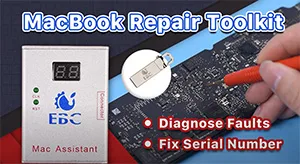
  • Une méthode efficace pour diagnostiquer les pannes de MacBook et réparer le numéro de série (EBC-820)

    Une méthode efficace pour diagnostiquer les pannes de MacBook et réparer le numéro de série (EBC-820)

    Dans la réparation quotidienne des MacBook, la panne de composants de la carte mère est le problème le plus courant. Pour les techniciens de réparation, le processus le plus compliqué n'est pas la réparation, mais la recherche de la panne. Face à cette situation, nous vous présentons l'assistant de réparation de MacBook EBC-820, qui peut aider les techniciens à identifier précisément la panne avant la réparation. Regardez cette vidéo pour voir comment fonctionne l'EBC-820 !

    Produits recommandés dans cette vidéo :

  • Comment réparer le MacBook Pro qui ne s'allume pas

    Comment réparer le MacBook Pro qui ne s'allume pas

    Aujourd'hui, nous allons partager un cas sur la réparation d'un MacBook Pro 13″2018 (A1989) qui ne s'allume pas.

    Appuyez sur le bouton d'alimentation.

    Le MacBook ne s'allume pas.

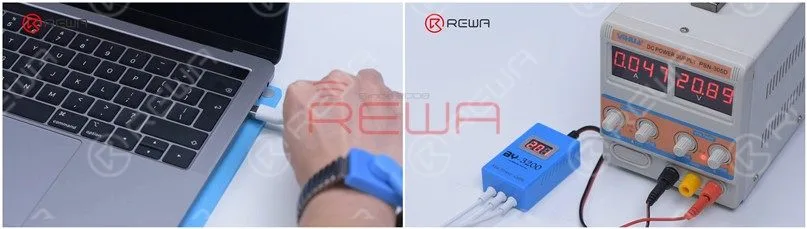
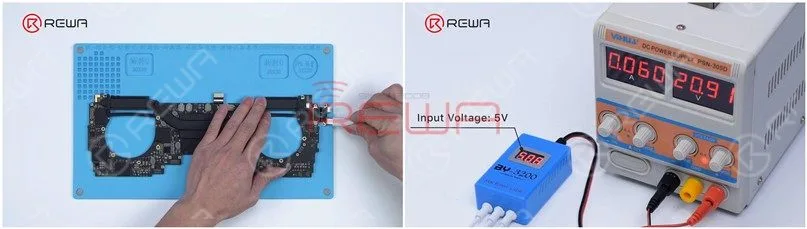
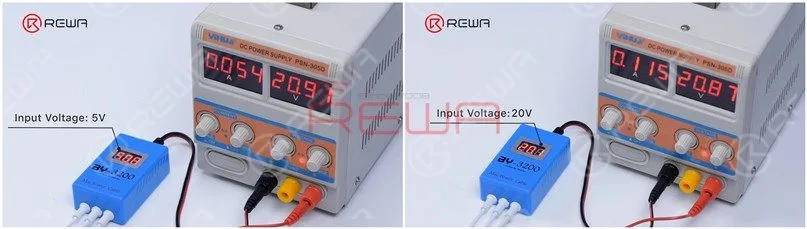
    Branchez le BY-3200 et la tension d'entrée est de 20V.

    La lecture du courant sur l'alimentation en courant continu reste à 0,047A.

    Alimentation en courant continu

    Débrancher le câble d'alimentation.

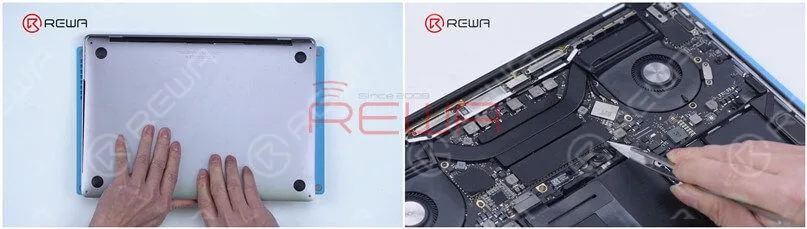
    Ensuite, nous devons démonter le MacBook et le tester.

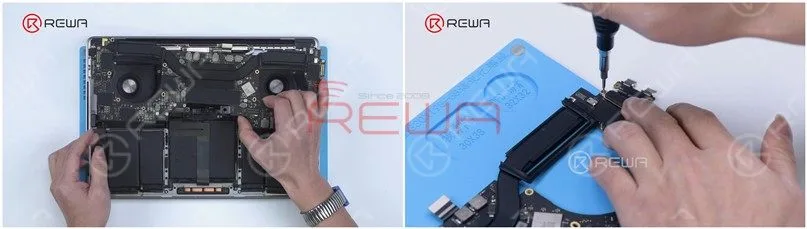
    Le modèle de MacBook est A1989. Retirez les vis et débranchez le câble flexible du connecteur de la batterie.

    Comment réparer un MacBook Pro qui ne s'allume pas ?

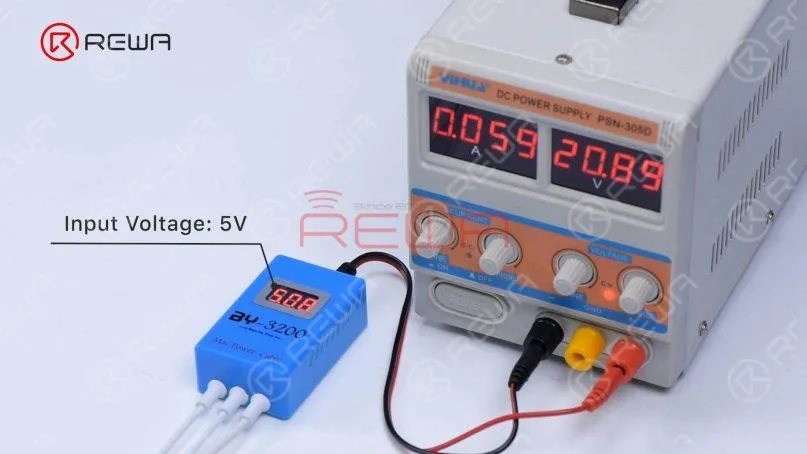
    Branchez le BY-3200 et la tension d'entrée est de 5V.

    La lecture du courant sur l'alimentation en courant continu reste à 0,059 A.

    L'alimentation de la carte mère n'est que de 5V, ce qui est anormal.

    Comment réparer un MacBook Pro qui ne s'allume pas ?

    L'alimentation normale doit être de 20V.

    Cela indique que la carte mère a mal fonctionné.

    Nous retirons ensuite la carte mère et installons le câble flexible du connecteur d'alimentation.

    Comment réparer un MacBook Pro qui ne s'allume pas ?

    Le numéro de la carte mère est 820-00850-07.

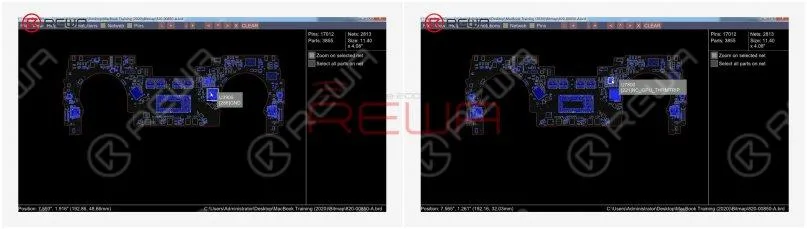
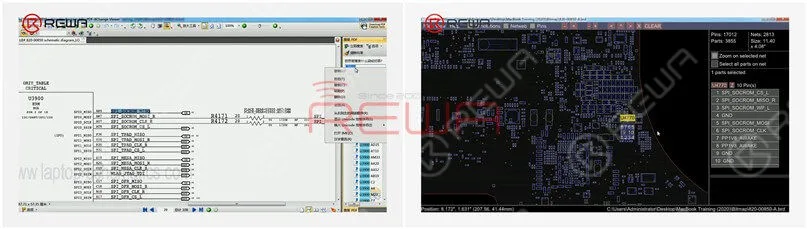
    Ouvrez le schéma et l'image bitmap.

    U3900 est la puce T2. U7800 est la puce de puissance.
    schéma de principe

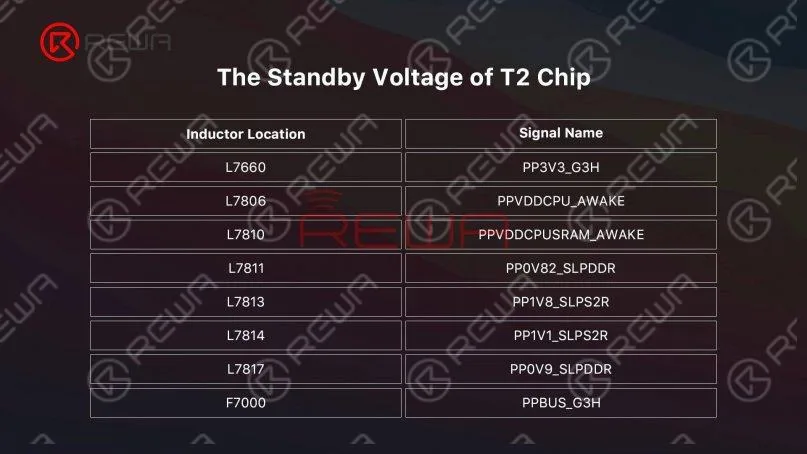
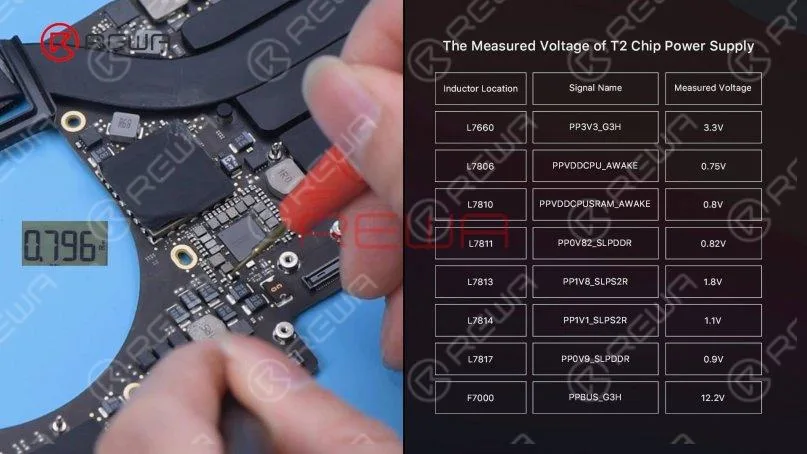
    Mesurer la tension de veille de la puce T2, qui est alimentée par l'U7800.

    Trouvez U7800 sur le schéma. Ce tableau indique la tension de veille de la puce T2.

    tension de veille de la puce T2

    Branchez le câble d'alimentation.

    Le courant de la carte mère s'arrête à 0,06A et la tension d'entrée n'est que de 5V.
    Carte mère du MacBook

    Mesurer l'alimentation de la carte mère.

    Comment réparer un MacBook Pro qui ne s'allume pas ?

    Les valeurs de tension mesurées sont normales.

    On peut estimer que le circuit d'alimentation de la carte mère est bon.

    Ensuite, nous devons déterminer si le défaut (absence d'augmentation de la tension) est dû à des problèmes de données de la puce T2.

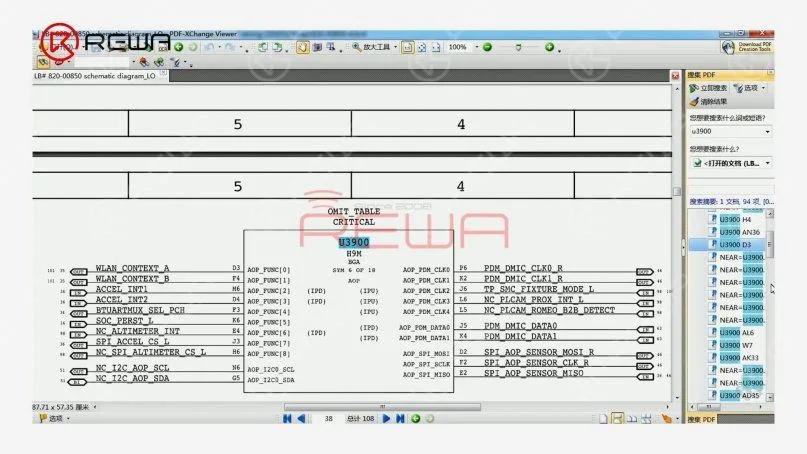
    Trouvez la puce T2 sur la carte bitmap et le nom de l'emplacement est U3900.

    Recherchez U3900 sur le diagramme et trouvez la puce ROM pour T2.

    Comment réparer un MacBook Pro qui ne s'allume pas ?

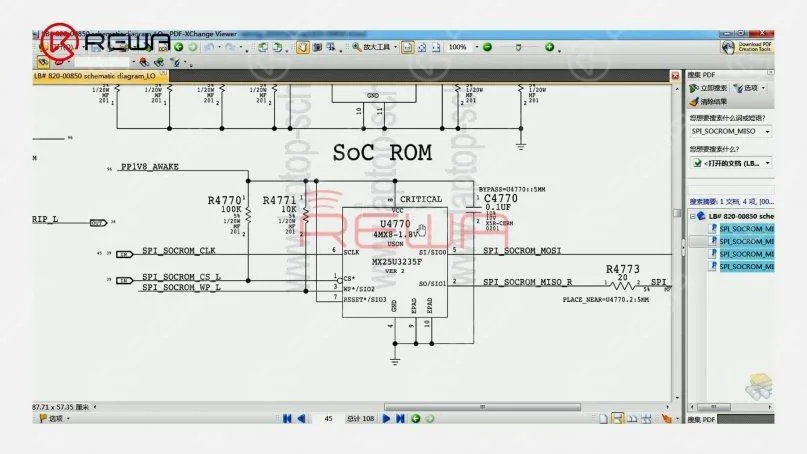
    Copier le signal SPI_SOCROM_MISO. Trouver la ROM du SoC et le nom de l'emplacement est U4770. Trouver U4770 sur la carte bitmap.
    Comment réparer un MacBook Pro qui ne s'allume pas ?
    Comment réparer un MacBook Pro qui ne s'allume pas ?

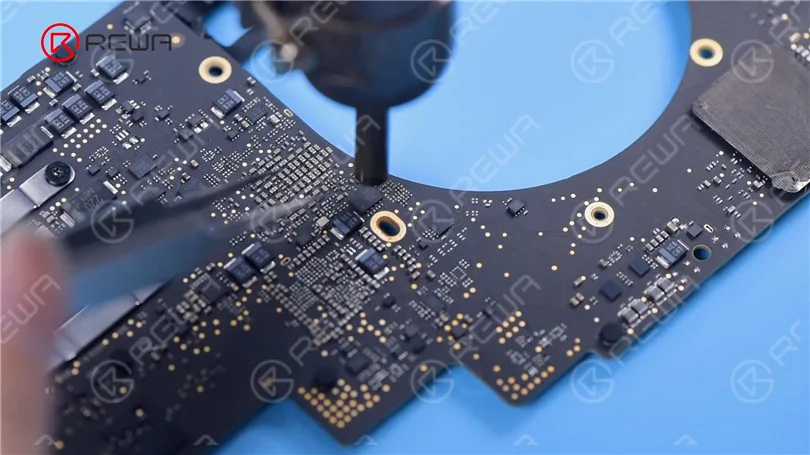
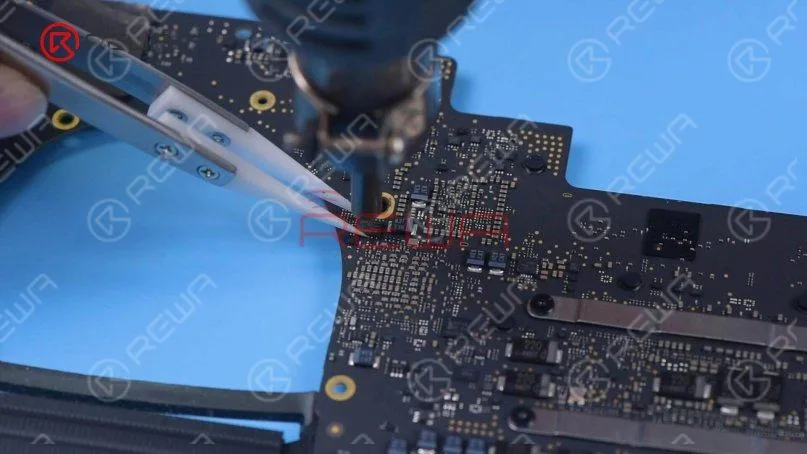
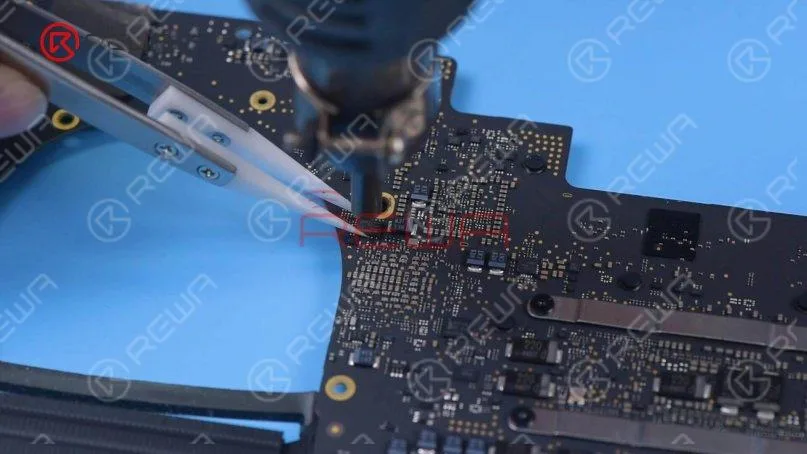
    Trouvez le SoC ROM (U4770) sur la carte mère. Retirer la puce SoC ROM avec un pistolet à air chaud à 430℃.
    Pistolet à air chaud

    Obtenir le BY-T200 et écrire les nouvelles données du SoC ROM.

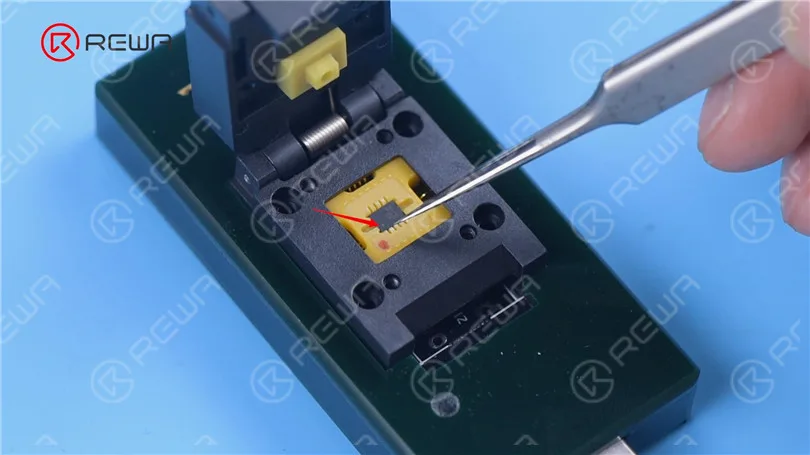
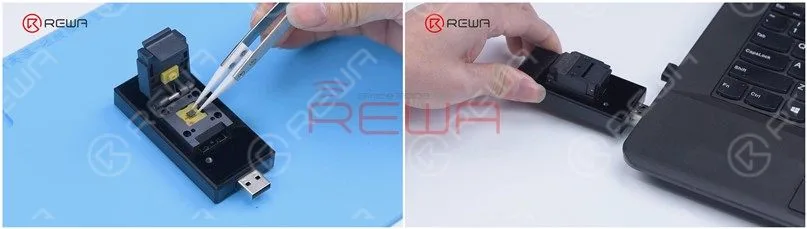
    Fixez la puce sur le siège du BY-T200. La broche 1 de la puce doit être alignée sur le point rouge de l'outil.

    Connectez ensuite BY-T200 à l'ordinateur.

    Puce MacBook T2

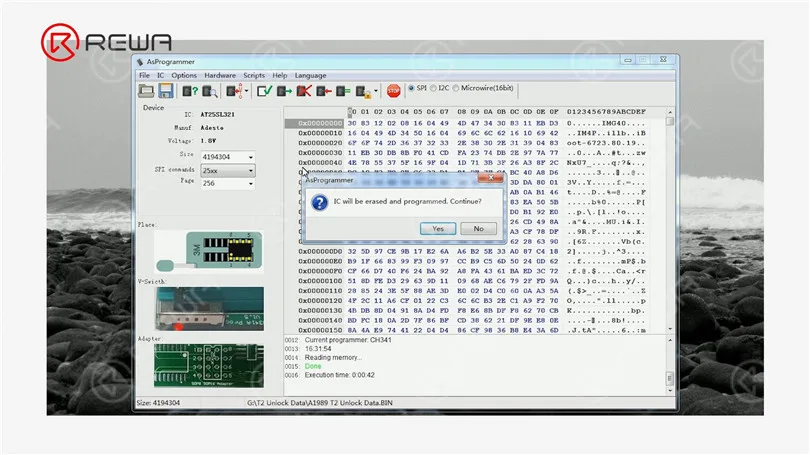
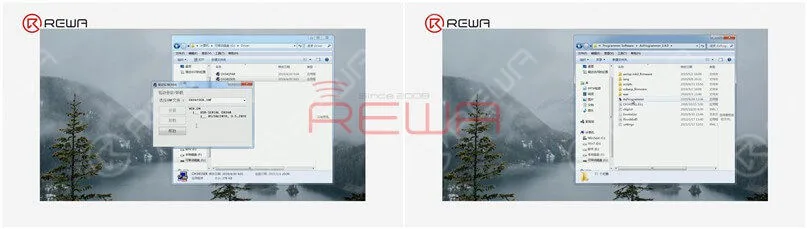
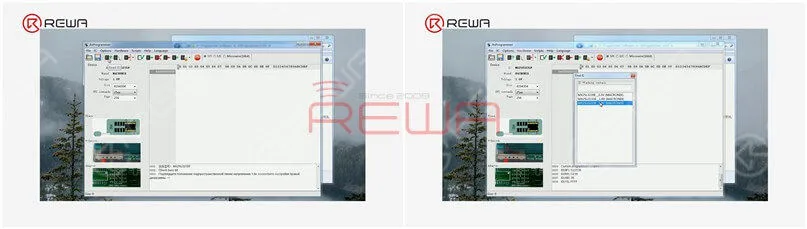
    Installez le pilote et ouvrez AsProgrammer.

    Comment réparer un MacBook Pro qui ne s'allume pas ?

    Cliquez sur Read ID et sélectionnez MX25U3235F_1.8V.

    Comment réparer un MacBook Pro qui ne s'allume pas ?

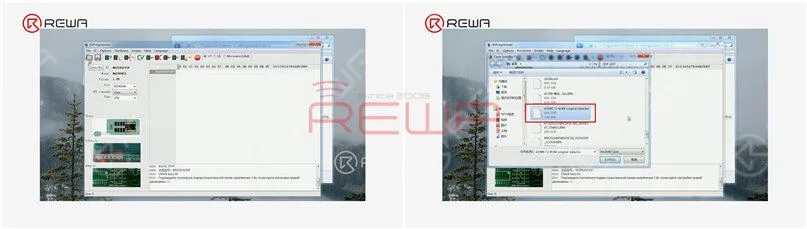
    Cliquez sur Ouvrir un fichier et sélectionnez A1989 T2 ROM original data.bin.

    Comment réparer un MacBook Pro qui ne s'allume pas ?

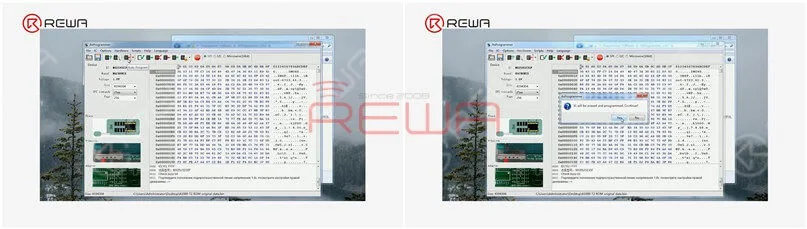
    Cliquez sur Programme automatique et cliquez sur Oui.

    Comment réparer un MacBook Pro qui ne s'allume pas ?

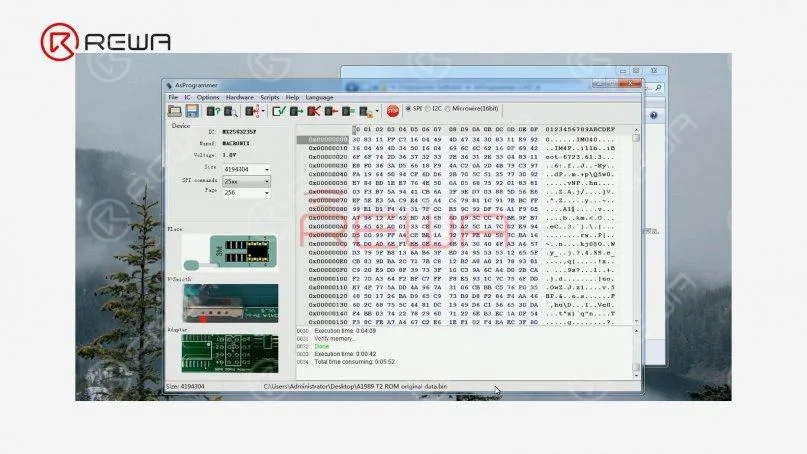
    L'écriture des données est terminée.

    rédaction de données

    Débrancher le BY-T200. Retirer la puce. Souder la puce à la carte mère.
    Comment réparer un MacBook Pro qui ne s'allume pas ?

    Branchez le câble d'alimentation. Le BY-3200 affiche une augmentation de la tension d'entrée de 5V à 20V.

    Le saut de courant sur l'alimentation en courant continu est normal, ce qui indique que la carte mère est allumée.

    Comment réparer un MacBook Pro qui ne s'allume pas ?

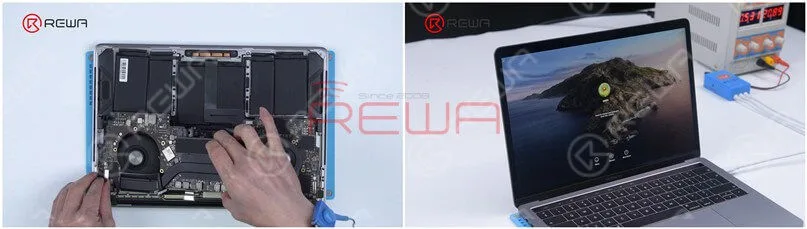
    Débranchez le câble d'alimentation et installez la carte mère.

    Branchez le câble d'alimentation.

    Le MacBook est allumé et peut entrer dans le système.
    Comment réparer un MacBook Pro qui ne s'allume pas ?

    Lastly, assemble the MacBook.

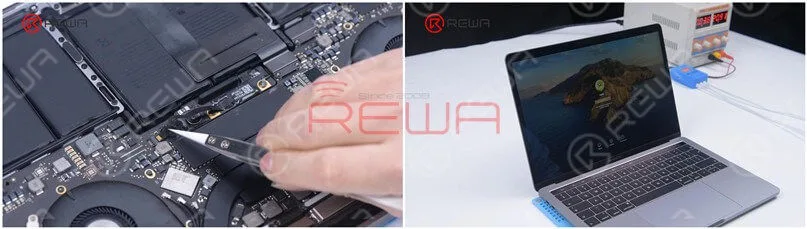
    Connectez le câble flexible de la batterie et remettez le couvercle arrière en place.

    Branchez le câble d'alimentation et appuyez sur le bouton d'alimentation.

    Le MacBook est allumé et peut entrer dans le système. L'erreur a été éliminée.

    Comment réparer un MacBook Pro qui ne s'allume pas ?

    Résumé

    Tout d'abord, nous avons utilisé le câble d'alimentation du MacBook BY-3200 pour observer la variation de la tension et du courant de démarrage.

    Les valeurs de tension liées au circuit de démarrage de la carte mère se sont avérées normales après mesure.

    Pour déterminer si la panne est due à des problèmes de données, l'assistant de données BY-T200 a été utilisé pour lire et écrire les données de la puce ROM T2.

    Après avoir réécrit les données ROM de la puce T2, le MacBook a pu s'allumer et entrer dans le système.

    Le défaut d'alimentation a été éliminé.

    Pour plus d'informations sur la réparation des MacBook, visitez notre canal Guide de réparation des MacBook.

    Regardez la vidéo ci-dessous pour voir comment nous réparons un MacBook Pro qui ne s'allume pas en restaurant les données de la puce T2.

  • Réparation du MacBook Air 2015 sans rétroéclairage

    Réparation du MacBook Air 2015 sans rétroéclairage

    Typically with MacBook Air no backlight problem, the first thing to check is the backlight IC. However, this time we are treating one repair case that is much more complicated. The No Backlight issue is caused by damage of booster diode. Check our blog and see how we confirm the fault by measurement and diagnosis.

    Disassemble MacBook

    Power on. MacBook goes with dark screen. User login interface can be dimly seen.

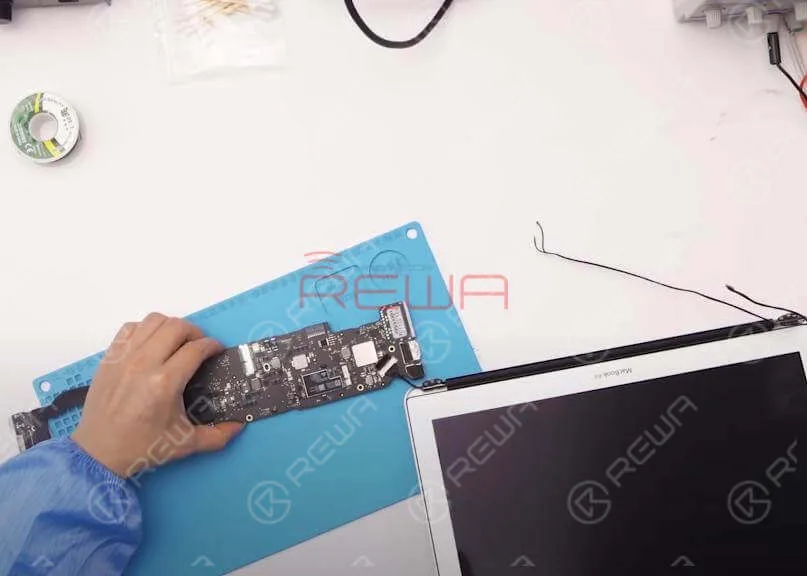
    Remove the lower case and disconnect the battery. Remove the SSD module. Detach the logic board. Detach IO Board as well. Then connect the IO board to the logic board. Confirm the board number of logic board. Detach the display. Then connect the display with logic board. Switch the Multimeter to diode mode. Roll out the maintenance drawing and bitmap.
    Réparation du MacBook Air 2015 sans rétroéclairage

    Run Measurement

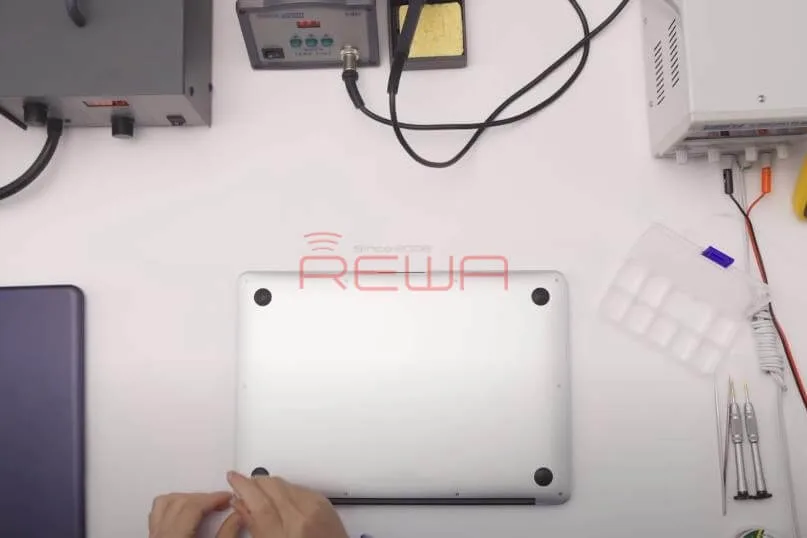
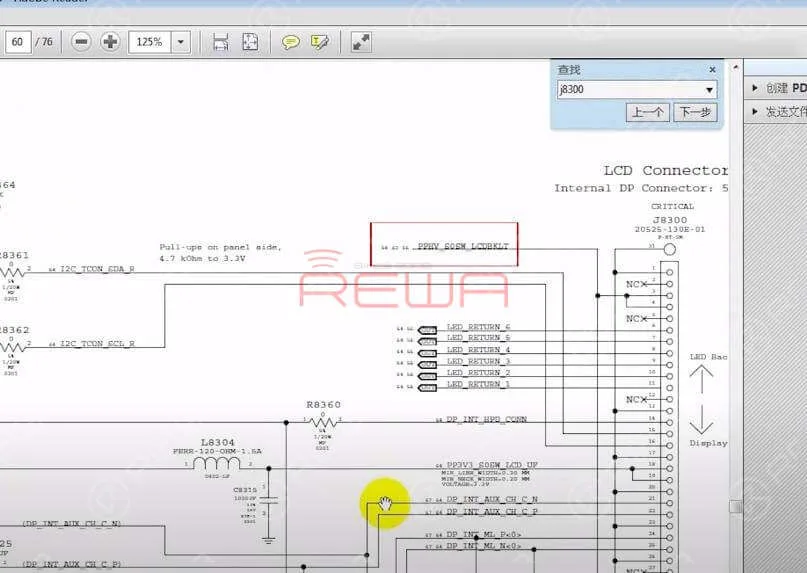
    Locate LCD connector J8300. Check PPHV_S0SW_LCDBKLT. Check relevant circuit of PPHV_S0SW_LCDBKLT. Locate inductor L7701 with maintenance drawing. Measure resistance of L7701. Measured resistance value is 414, normal value.
    Réparation du MacBook Air 2015 sans rétroéclairage

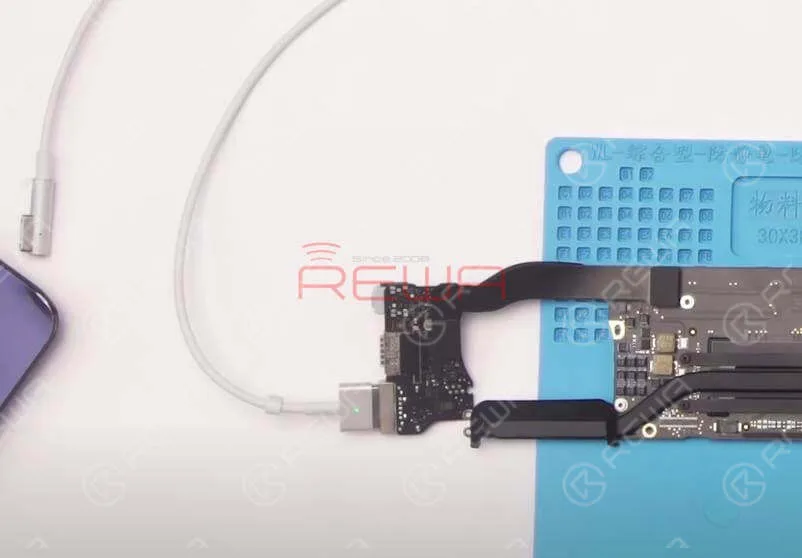
    Switch to voltage mode. Plug in AC adapter and measure the voltage of L7701. The measured voltage value is 8V5. Abnormal voltage value. Normal voltage value should be 25V or so.
    Switch to voltage mode. Plug in AC adapter and measure the voltage of L7701. The measured voltage value is 8V5. Abnormal voltage value. Normal voltage value should be 25V or so.

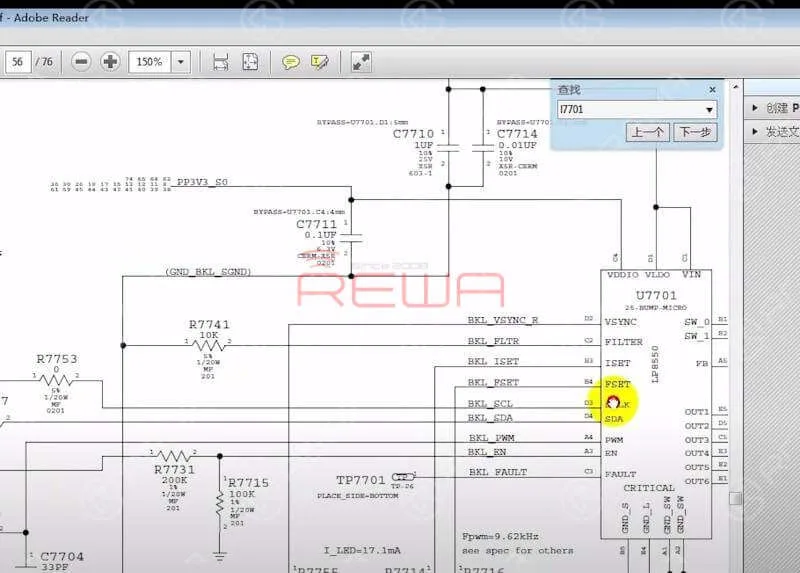
    Disconnect the power supply. Disconnect the display from logic board. Roll out the drawing and confirm the working condition of IC U7701. Locate IC U7701 with bitmap. Locate capacitor C7710 with bitmap. C7710 is connected with U7710 power supply VIN Pin.
    Roll out the drawing and confirm the working condition of IC U7701. Locate IC U7701 with bitmap. Locate capacitor C7710 with bitmap. C7710 is connected with U7710 power supply VIN Pin.

    Switch to resistance mode. Measure the resistance of C7710. Measured resistance value is 428, normal value. Switch to voltage mode. Plug in AC adapter and measure the voltage of C7710. The measured voltage value is 5V, normal value.

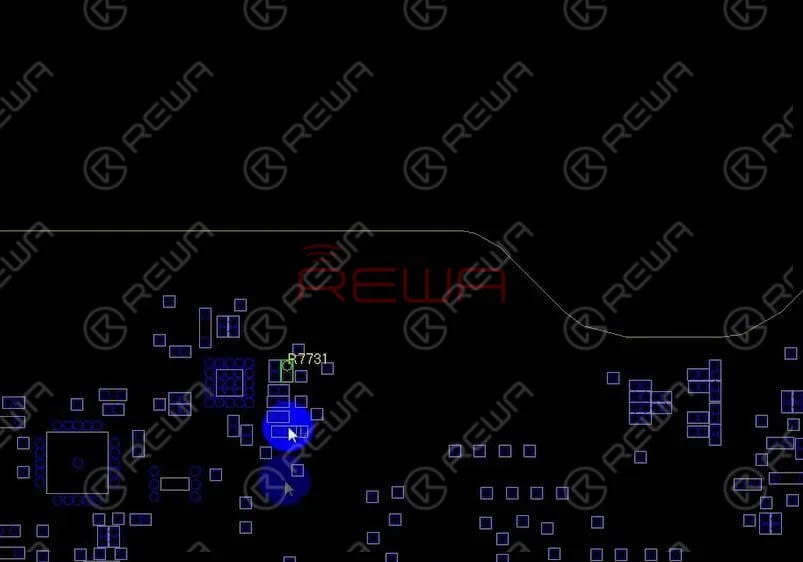
    Locate C7711 with bitmap. C7711 is connected with VDDIO Pin. Measure the voltage of C7711. The measured voltage value is 3V3, normal value. Confirm EN Pins of U7701 with maintenance drawing. Locate R7731 and R7715 with bitmap.

    Warm tips: voltage of EN Pins can be measured with display connected.

    Réparation du MacBook Air 2015 sans rétroéclairage

    Connect the display with logic board. Plug in AC adapter and measure the voltage of R7731. Voltage value of first Pin is 8V5, second Pin 2V8. Normal value.

    Warm tips: voltage value of EN Pins can be read on the meter with display on.

    Confirm PWM Pin of U7701 with maintenance drawing. Locate R7704 with bitmap. Measure the voltage of R7704. The measured voltage value is 3V3, normal value.

    Confirm SCLK Pin of U7701 with maintenance drawing. Locate R7753 with bitmap. Measure the voltage of R7753. The measured voltage value is 3V3, normal value.

    Confirm SDA Pin of U7701 with maintenance drawing. Locate R7757 with bitmap. Measure the voltage of R7757. The measured voltage value is 3V3, normal value.

    Preliminary judgement – U7701 broke down

    Replace U7701

    Disconnect the power supply. Reballing the new U7701 first. Take down the damaged U7701. Then replace with the new U7701. Solder with Hot Air Gun at 430℃.

    Replace U7701

    Wait for the logic board to cool for 5 minutes. Confirm if soldering work has been completed perfectly with Magnifier. Clean with PCB Cleaner.Plug in AC adapter and test if the fault has been cleared. The fault hasn’t been cleared with IC replaced.

    Replace D7701

    Connect the display with logic board. Confirm the relevant circuit of PPHV_S0SW_LCDBKLT with drawing. Locate booster diode D7701 with bitmap. Plug in AC adapter and measure voltage at two ends of D7701. Measured voltage value of End A is 8V5, End K 2V9. Abnormal voltage value for End K. Normal value should be 25V or so.

    Replace D7701

    Disconnect the power supply. Disconnect the display from logic board. Switch to diode mode. Measure resistance at Positive&Negative ends of D7701. Forward direction reads ‘OL’ on the meter, infinite value. Opposite direction reads 176 on the meter. Abnormal resistance value for D7701. We need to replace with a new D7701.

    Replace D7701

    Once replacing has been finished, wait for the logic board to cool for 5 minutes. Clean with PCB Cleaner. Measure resistance of the new D7701. Forward direction reads 166, normal value. Opposite direction reads ‘OL’ on the meter, normal value.

    Measure the resistance between D7701 and grounding. Measured value of End A is 388, End K 531. Normal value for the two ends.

    Test

    Connect the display with logic board and test again.

    Tips: connect with an external USB keyboard, press ‘Alt’ button to power on.

    The screen lights up. Switch to voltage mode. Measure voltage at two ends of D7701 again. Measured voltage value of End A is 8V5, End K 25V. Normal value for the two ends.

    onnect the display with logic board and test again.

    Remontage et test

    Disconnect the power supply. Get the screen installed. Get the logic board mounted. Insert the SSD. Plug in AC adapter and test. MacBook goes with normal display.

    Remontage et test

    Disconnect the power supply and power off. Get the MacBook full assembled. Run keyboard test and touch test. Repairing completed successfully.

    For detailed operation about MacBook repair, you can also check out   Chaîne YouTube de REWA .

    Académie REWA

    For more tutorials, guides, and premium courses, visit Académie REWA, a platform that encourages the sharing of repair techniques, practical demonstrations, and ideas among electronics repair practitioners. We have developed a number of online and offline repair training courses over the years with the assistance of our teaching staff and R&D team.