Étiquette : macbook

  • Guide de dépannage du MacBook Pro 2017 qui ne s'allume pas

    Guide de dépannage du MacBook Pro 2017 qui ne s'allume pas

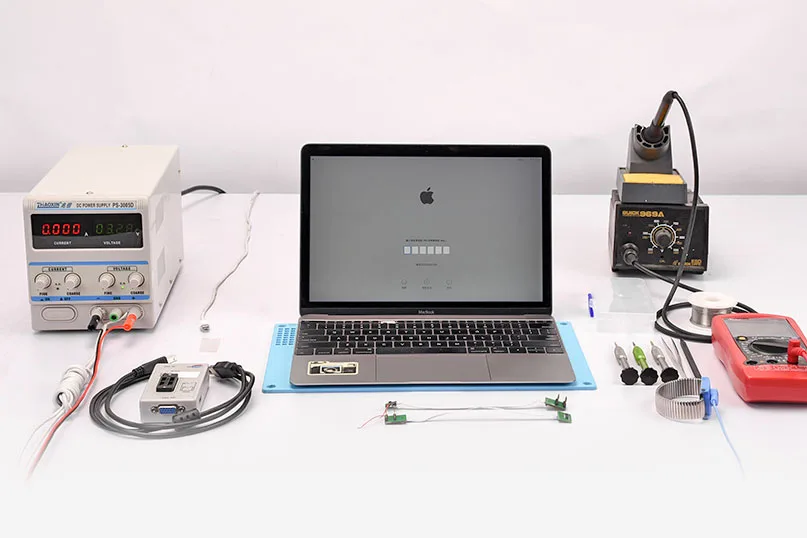
    En tant que dernier modèle de MacBook en 2017, le MacBook Pro 13 pouces (A1708) diffère des modèles précédents par sa conception extérieure et la construction des circuits de sa carte mère interne. Cela augmente également la difficulté de sa réparabilité : il a obtenu la note de 2 sur 10 sur l'échelle de réparabilité d'iFixit (10 étant le plus facile à réparer). Cette fois, nous allons partager avec vous un cas complexe de réparation de MacBook qui ne s'allume pas, causé par de multiples composants défectueux tels que des condensateurs, des inductances, etc.

    Problème

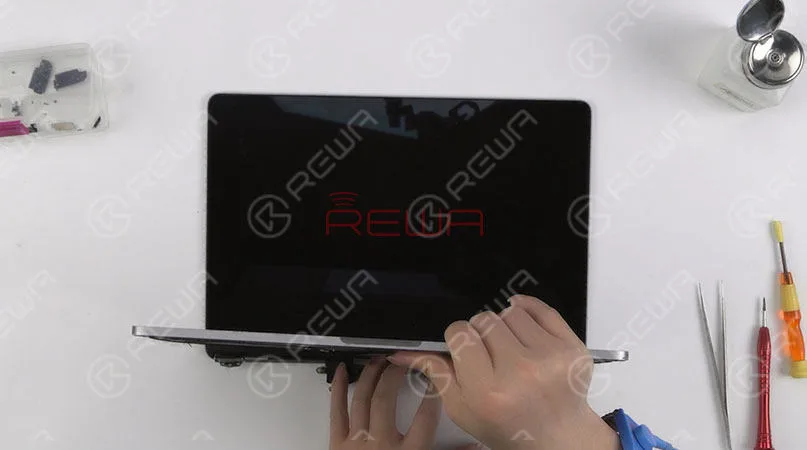
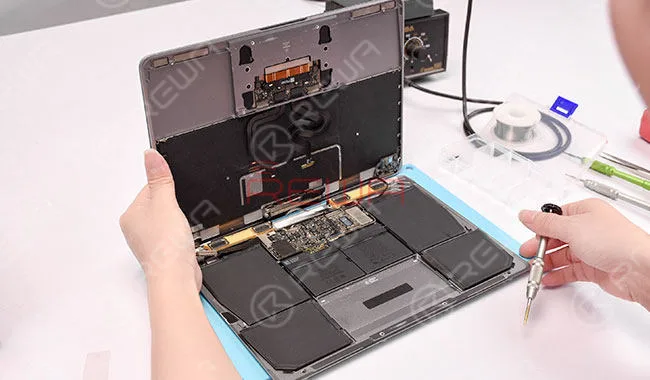
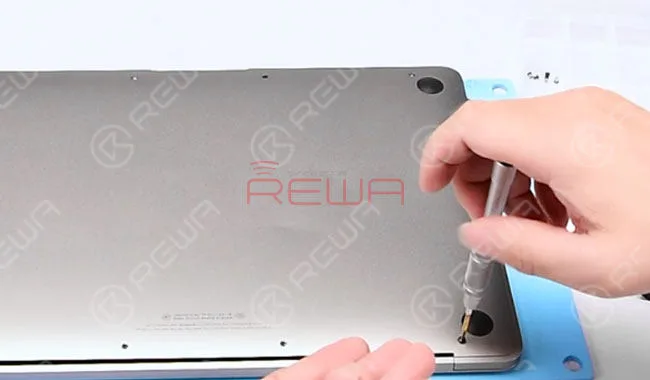
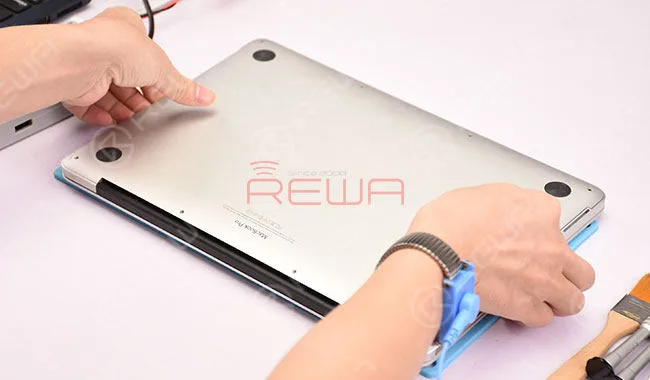
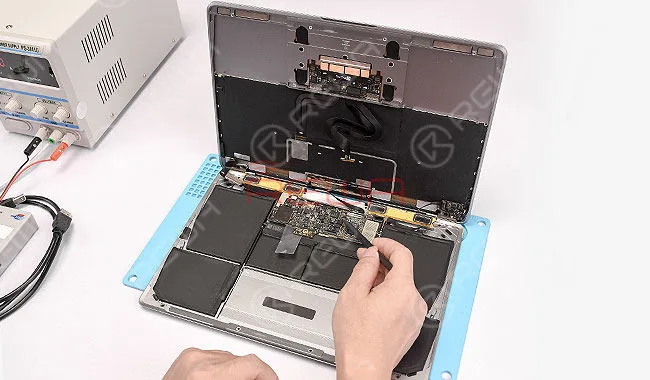
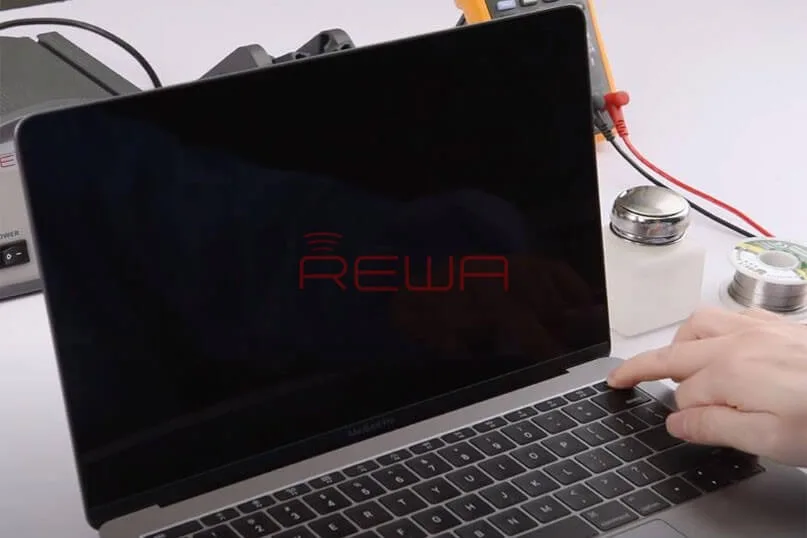
    Appuyez sur le bouton d'alimentation et le MacBook ne s'allume pas. Confirmez d'abord le numéro de série sur le boîtier inférieur. Détachez les clips fixant le boîtier inférieur au châssis. Tirez le boîtier inférieur loin de la zone de la charnière pour le séparer. Retirez ensuite le boîtier inférieur.
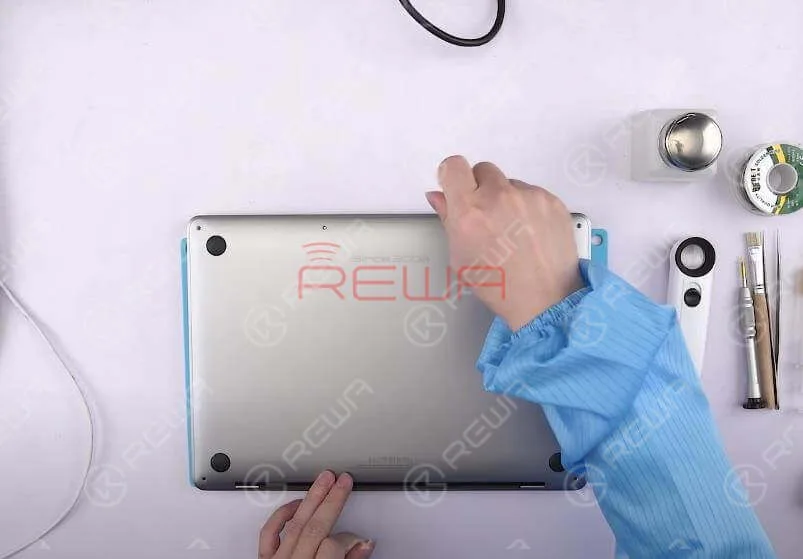
    Appuyez sur le bouton d'alimentation et le MacBook ne s'allume pas. Confirmez d'abord le numéro de série sur le boîtier inférieur. Détachez les clips fixant le boîtier inférieur au châssis. Tirez le boîtier inférieur vers vous en l'éloignant de la zone de la charnière pour le séparer. Retirez ensuite le boîtier inférieur.

    Débranchez la batterie et détachez la carte logique. Retirez le module SSD. Confirmez ensuite le numéro de modèle de la carte logique.

    Diagnostic

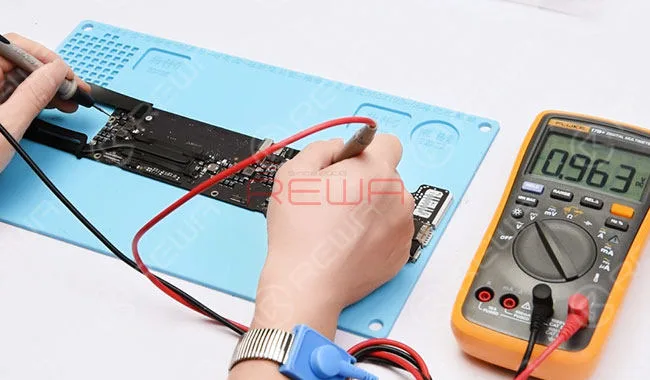
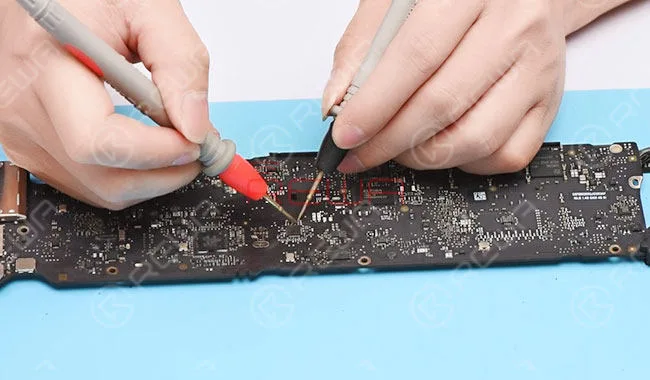
    Effectuer une mesure en mode diode de l'inductance d'alimentation principale L7030. La valeur mesurée est de 348, ce qui est normal. Passer en mode tension. Brancher l'adaptateur secteur et mesurer la tension de L7030. La valeur de tension mesurée est de 0V, ce qui est anormal. La valeur de tension normale devrait être d'environ 13V.
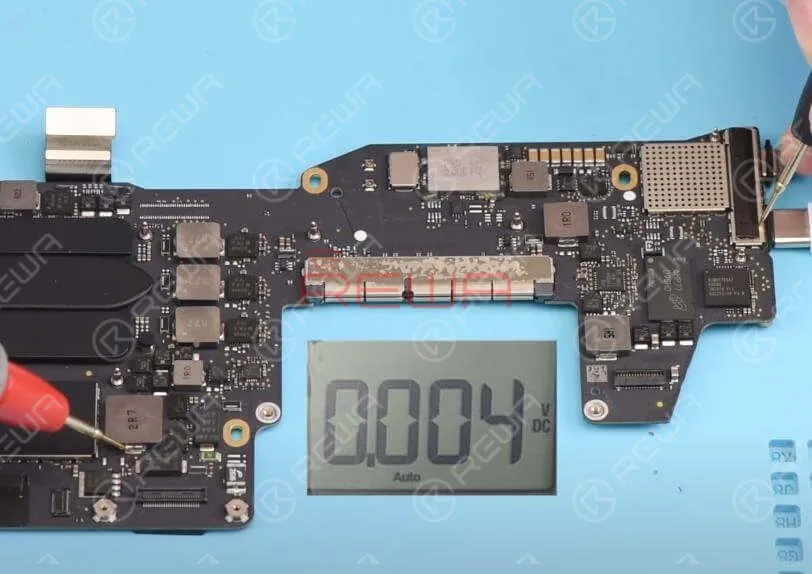
    Effectuer une mesure en mode diode de l'inductance d'alimentation principale L7030.

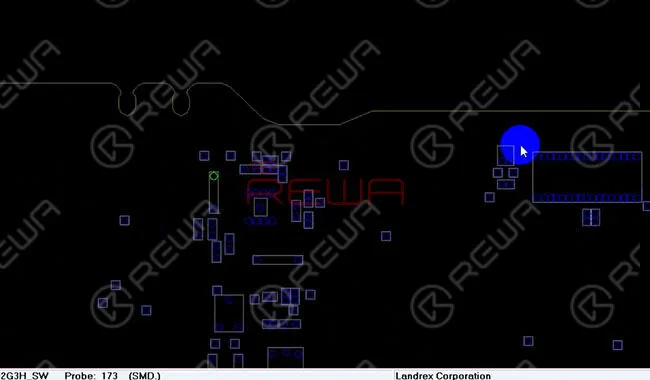
    Déroulez le dessin de maintenance et le bitmap. Confirmez le circuit pertinent L7030 PPDCIN_G3H (également connu sous le nom de =PPHV_EXT_G3H).
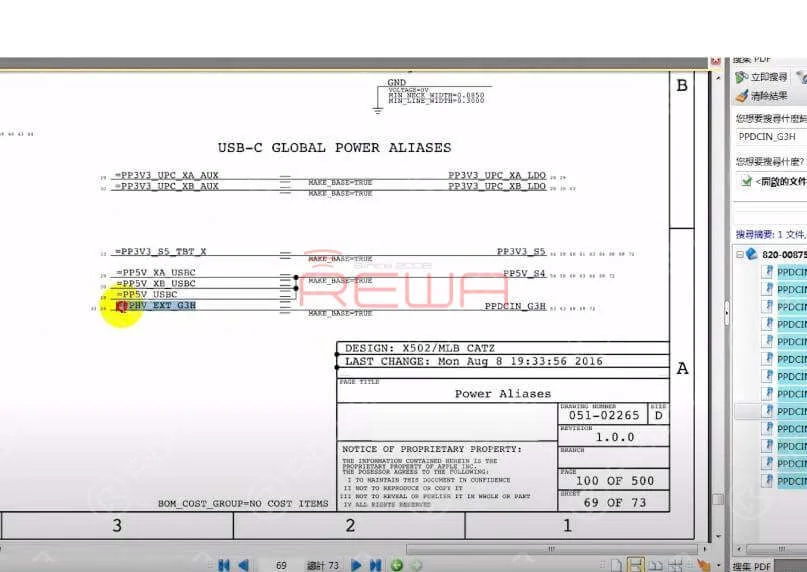
    Déroulez le dessin de maintenance et le bitmap. Confirmez le circuit pertinent L7030 PPDCIN_G3H (également connu sous le nom de =PPHV_EXT_G3H).

    Confirmer l'état de fonctionnement de U3100. Confirmer l'alimentation principale de U3100, broche H1 VIN_3V3 (également connue sous le nom de =PP3V3_G3H_UPC_XA). =PP3V3_G3H_UPC_XA est convertie en PP3V3_G3H via R3000.

    Confirmez ensuite la source d'alimentation de PP3V3_G3H. PP3V3_G3H est émis par U6990 via L6995. Localisez U6990 avec le bitmap. Localisez ensuite la position correspondante de U6990 sur la carte logique. Des traces de dommages peuvent être trouvées sur les puces autour de U6990. Confirmez le circuit de condition de fonctionnement de U6990 avec le schéma. Localisez ensuite L6995 avec le bitmap.
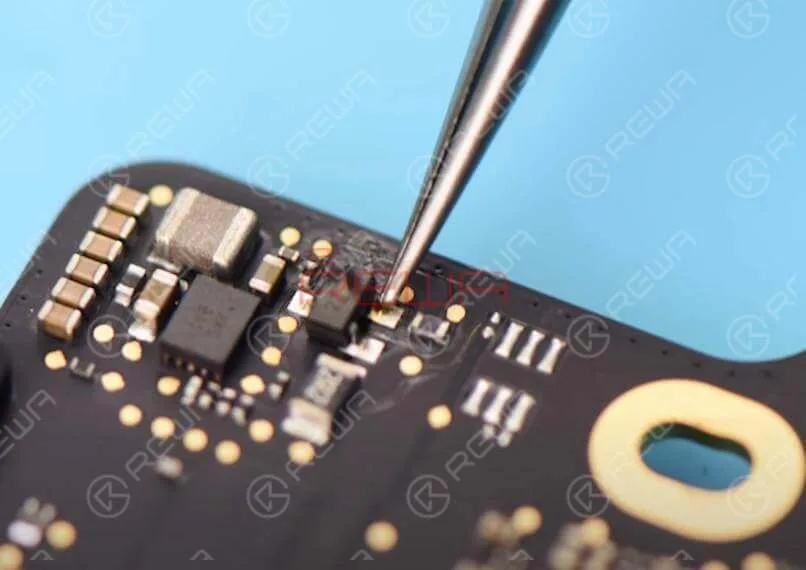
    Guide de dépannage : Le MacBook Pro 2017 ne s'allume pas

    Passez en mode diode et effectuez la mesure en mode diode de L6995. La valeur mesurée est de 342, ce qui est normal. Ouvrez le schéma et localisez la broche 2 SUP de l'alimentation principale U6990 (également connue sous le nom de PPVIN_G3H_P3V3G3H). PPVIN_G3H_P3V3G3H est converti à partir de la diode composite D6905. Localisez D6905 à l'aide du bitmap. Ensuite, localisez la position correspondante de D6905 sur la carte logique.
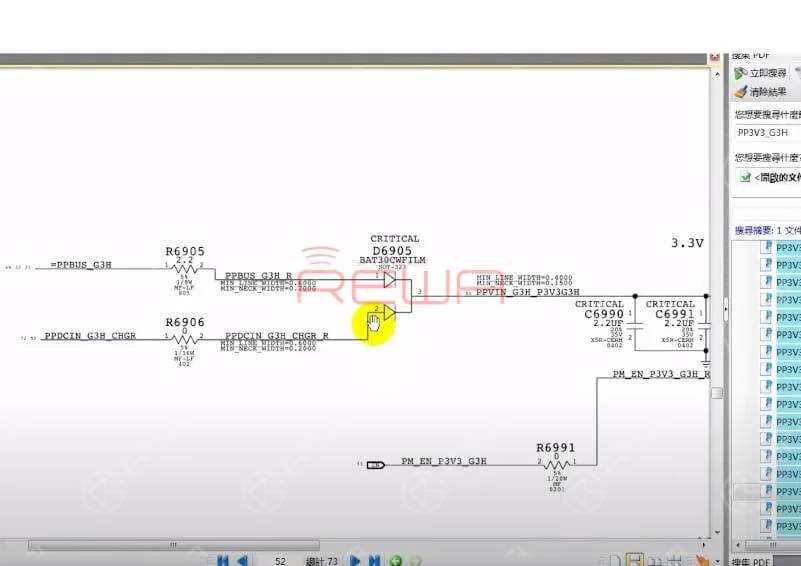
    Localisez D6905 avec le bitmap. Ensuite, localisez la position correspondante de D6905 sur la carte logique.

    Effectuez une mesure en mode diode de la broche 3 de D6905. La valeur mesurée est 0, ce qui indique un état de court-circuit. Effectuez une mesure en mode diode de la broche 1 de D6905. La valeur mesurée est 98, ce qui est inférieur à la valeur normale. Effectuez une mesure en mode diode de la broche 2 de D6905. La valeur mesurée est 526, ce qui est normal.
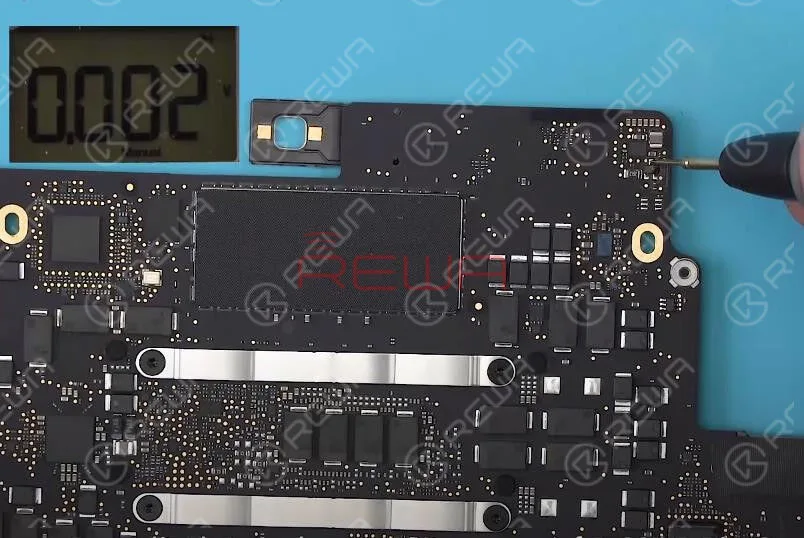
    Effectuer une mesure en mode diode de la broche 3 de D6905.

    Nous pouvons conclure que D6905 a été endommagé.

    Dépannage

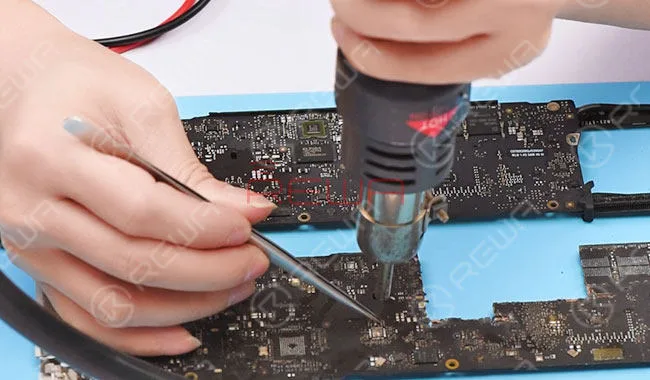
    Détachons d'abord D6905. Appliquez un peu de flux en pâte BGA et détachez D6905 avec un pistolet à air chaud à 430 ℃. Nettoyez avec un nettoyeur de PCB une fois que la carte logique a suffisamment refroidi.
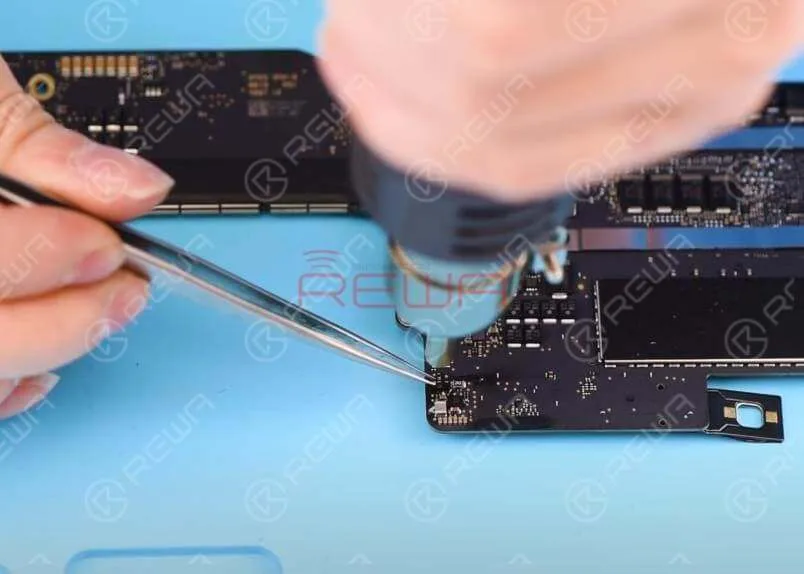
    Détachons d'abord D6905. Appliquez un peu de flux pour pâte BGA et dessoudez D6905 avec le pistolet à air chaud à 430 ℃.

    Effectuer une mesure en mode diode du plot de liaison détaché D6905. La valeur mesurée de la broche 1 est de 444, ce qui est normal. La valeur mesurée de la broche 3 est de 0, ce qui indique un état de court-circuit. Confirmer le circuit pertinent de l'alimentation de la broche 3 de D6905 à l'aide du schéma. Le circuit se compose de U6990, C6990 et C6991. Dessouder U6990 pour vérifier si le court-circuit peut être résolu.
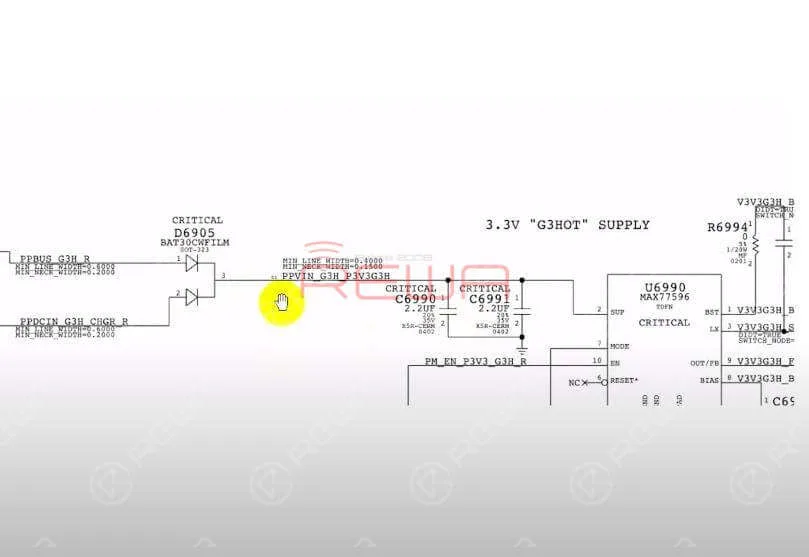
    Effectuer une mesure en mode diode du pavé de liaison dessoudé D6905.

    Appliquez un peu de flux de pâte BGA et dessoudez U6990 avec un pistolet à air chaud à 430 °C. Nettoyez avec un nettoyant pour PCB une fois que la carte logique a suffisamment refroidi.
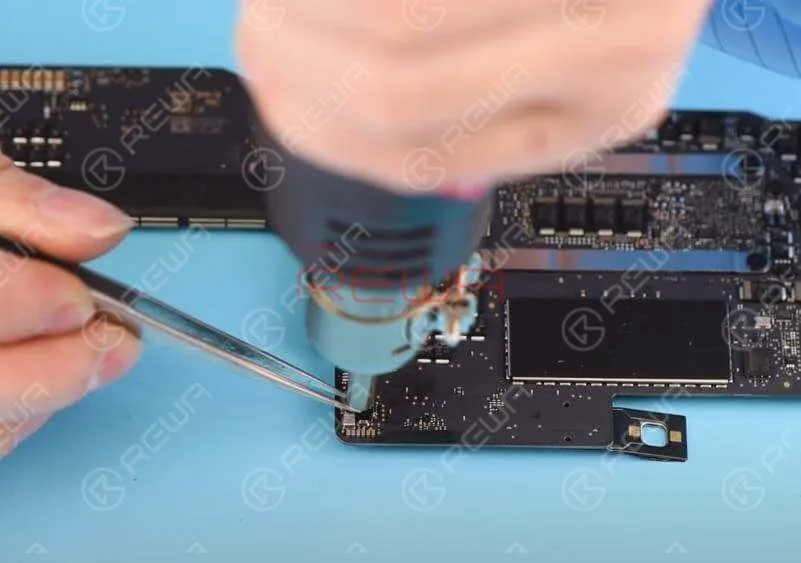
    Appliquez un peu de flux pour pâte BGA et dessoudez U6990 avec un pistolet à air chaud à 430 °C.

    Refaites la mesure en mode diode de la broche 3 de la D6905. La valeur mesurée est de 0, ce qui indique un court-circuit. Nous pouvons conclure que la panne n'a rien à voir avec le U6990. Néanmoins, le U6990 a pu être endommagé également. La panne pourrait être liée au C6990 et au C6991.

    Détachez d'abord C6990. Appliquez un peu de flux pour pâte BGA et détachez C6990 avec un pistolet à air chaud à 430℃. Nettoyez avec un nettoyant pour PCB une fois que la carte logique a suffisamment refroidi.
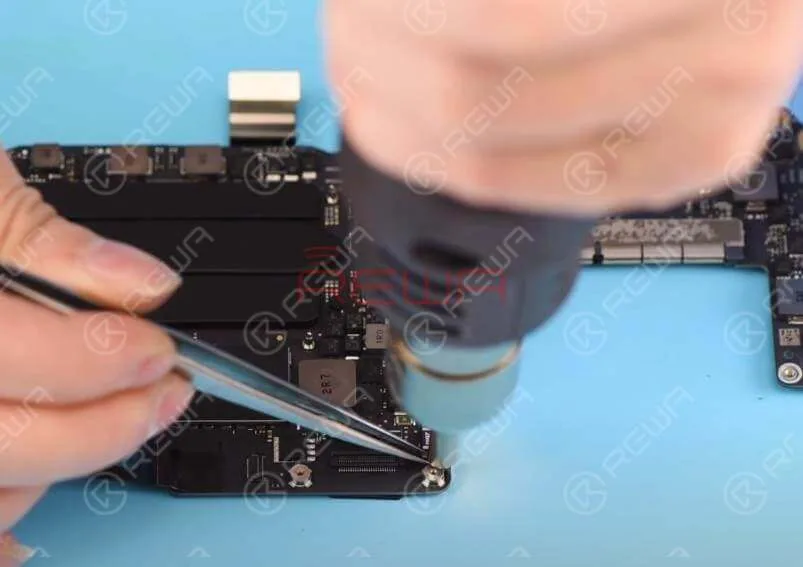
    Détachez d'abord C6990. Appliquez un peu de flux pour pâte BGA et détachez C6990 avec un pistolet à air chaud à 430℃. Nettoyez avec un nettoyant pour PCB une fois que la carte logique a suffisamment refroidi.

    Ensuite, effectuez à nouveau la mesure en mode diode de la broche 3 de D6905. La valeur mesurée est de 593, ce qui est normal. Nous pouvons donc conclure que la condition de panne est liée à C6990. De plus, nous devons le remplacer par un nouveau U6990. Commençons par le remplacement de U6990.
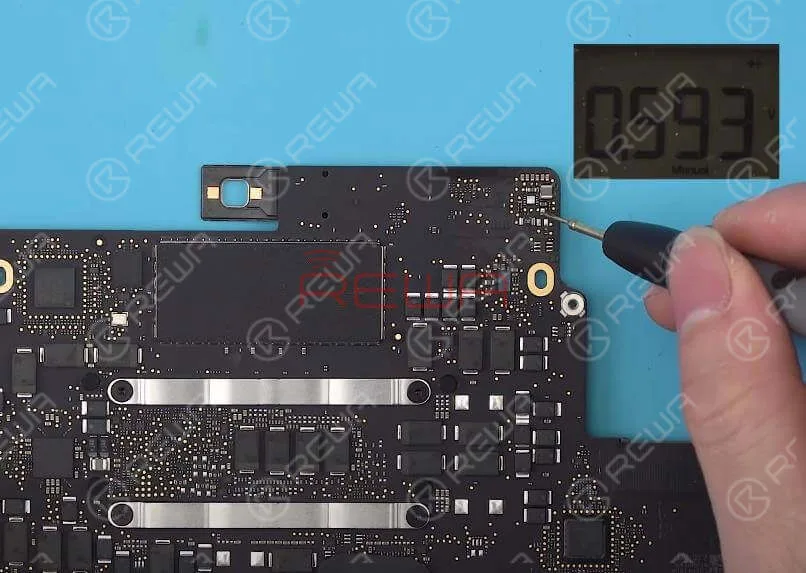
    Ensuite, effectuez à nouveau la mesure en mode diode de la broche 3 de D6905. La valeur mesurée est de 593, ce qui est normal.

    Appliquez un peu de flux pour pâte BGA et soudez avec un pistolet à air chaud à 430 °C. Nettoyez avec un nettoyant pour PCB une fois que la carte logique a suffisamment refroidi. Ensuite, effectuez à nouveau la mesure en mode diode de la broche 3 de la D6905. La valeur mesurée est de 531, ce qui est normal.

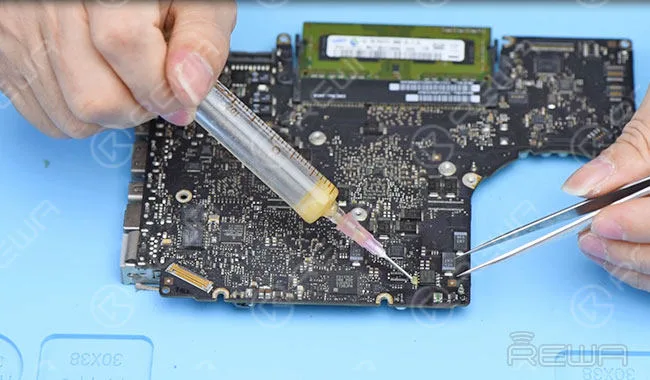
    La prochaine chose à faire est de souder un nouveau D6905. Appliquez du flux en pâte BGA et soudez avec un pistolet à air chaud à 430 ℃. Pour une meilleure soudure, ajoutez un peu d'étain à bas point de fusion pendant le processus de soudage. Nettoyez avec un nettoyeur pour PCB une fois que la carte logique a suffisamment refroidi.

    Ensuite, effectuez la mesure en mode diode des trois broches de D6905 une par une. La valeur mesurée de la broche 1 est de 437, ce qui est normal. La valeur mesurée de la broche 3 est de 533, ce qui est normal. La valeur mesurée de la broche 2 est de 531, ce qui est normal.
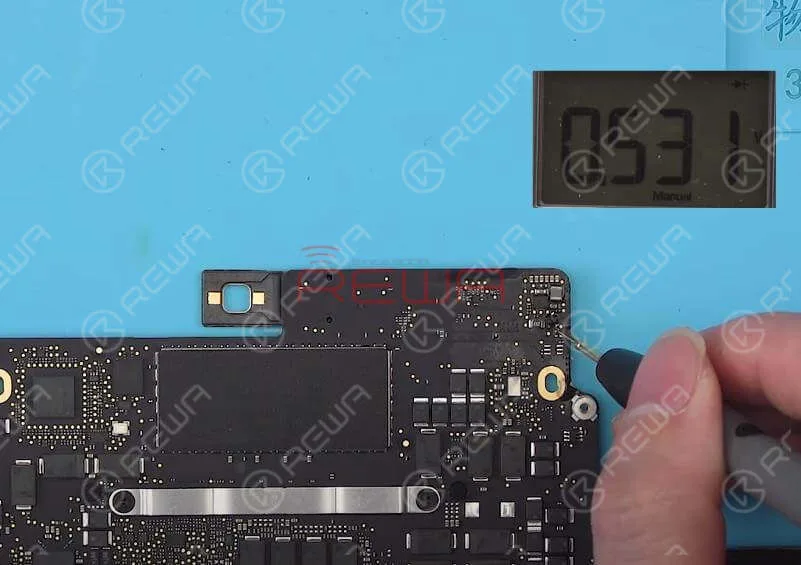
    Ensuite, effectuez la mesure en mode diode des trois broches de D6905 une par une. La valeur mesurée de la broche 1 est de 437, ce qui est normal. La valeur mesurée de la broche 3 est de 533, ce qui est normal. La valeur mesurée de la broche 2 est de 531, ce qui est normal.

    Ensuite, nous soudons un nouveau C6990. Appliquez un peu de flux pour pâte BGA et soudez avec un pistolet à air chaud à 430 ℃. Effectuez à nouveau la mesure en mode diode de la broche 3 de D6905. La valeur mesurée est de 533, ce qui est normal.

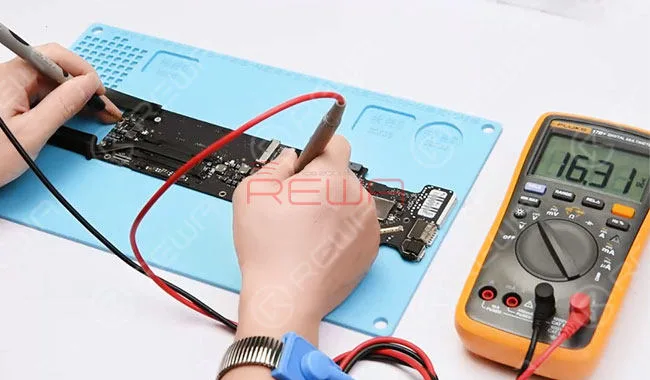
    Branchez l'adaptateur secteur et mesurez la tension de la broche 3 de D6905. La valeur de tension mesurée est de 19V7, ce qui est normal. Ensuite, mesurez la tension de L6995. La valeur de tension mesurée est de 3V4, ce qui est normal. Mesurez la tension de L7030. La valeur de tension mesurée est de 13V, ce qui est normal.
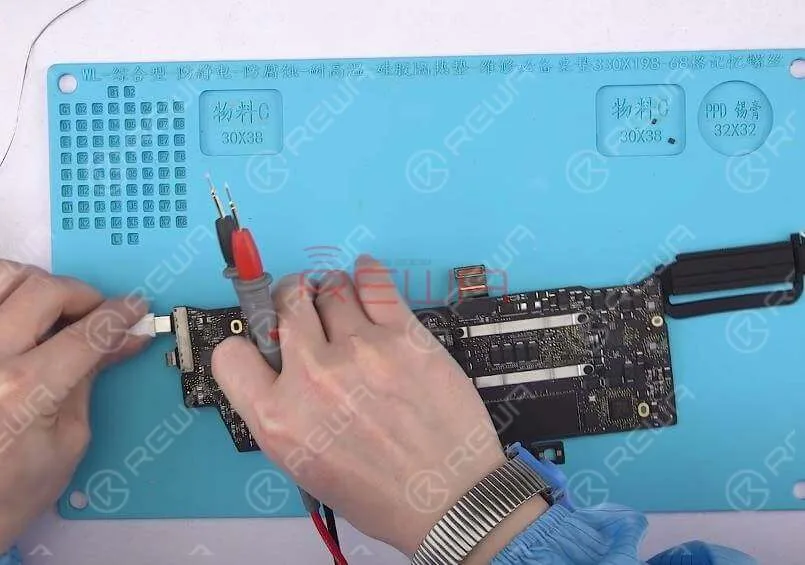
    Branchez l'adaptateur secteur et mesurez la tension de la broche 3 de D6905. La valeur de tension mesurée est de 19V7, ce qui est normal. Ensuite, mesurez la tension de L6995. La valeur de tension mesurée est de 3V4, ce qui est normal. Mesurez la tension de L7030. La valeur de tension mesurée est de 13V, ce qui est normal.

    Mesurez la tension de l'alimentation principale U3100 broche H11 VBUS (également connue sous le nom de PP20V_USBC_XA_VBUS). Le point de mesure correspondant est C3101. La tension passe de 5V1 à 20V, ce qui est normal. Mesurez ensuite la tension de l'alimentation de la carte logique groupe par groupe. Tout se passe bien.

    Remontage et test

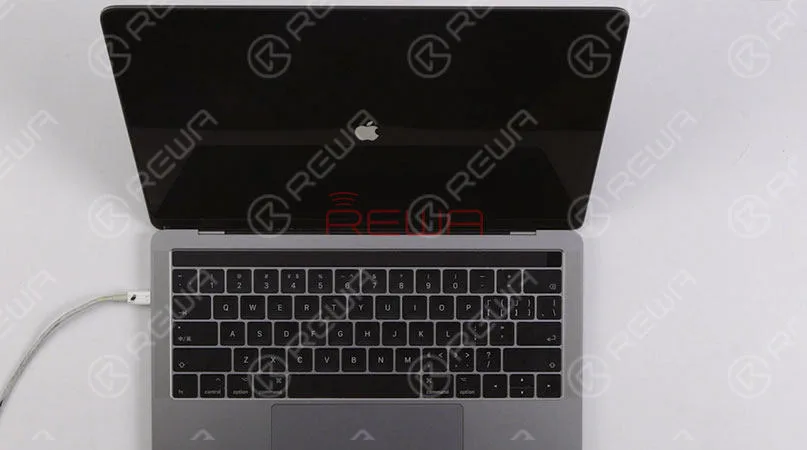
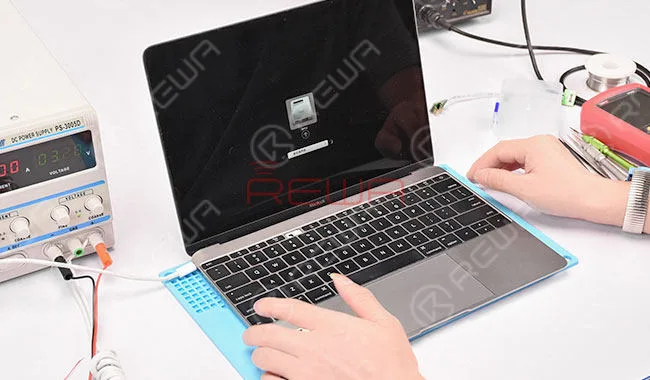
    Fixez la carte logique. Branchez l'adaptateur secteur et mettez sous tension. Le MacBook s'allume normalement. Débranchez l'alimentation et insérez le SSD. Branchez l'adaptateur secteur et mettez sous tension. Le MacBook s'allume normalement.
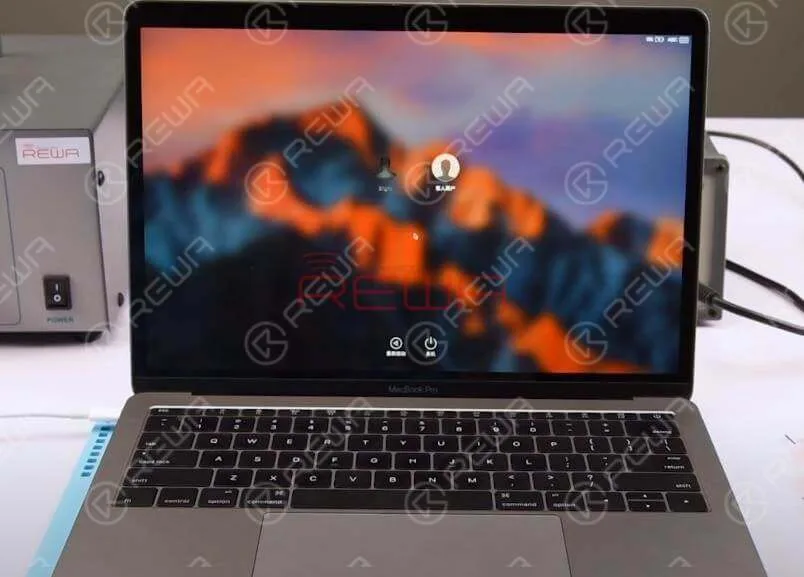
    Fixez la carte logique. Branchez l'adaptateur secteur et mettez sous tension. Le MacBook s'allume normalement. Débranchez l'alimentation et insérez le SSD. Branchez l'adaptateur secteur et mettez sous tension. Le MacBook s'allume normalement.

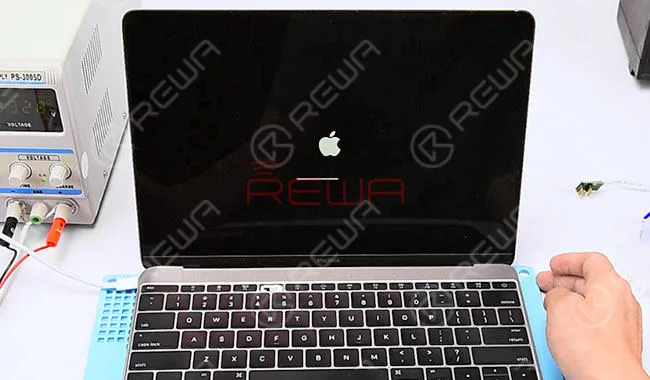
    Débranchez l'alimentation et assemblez complètement le MacBook. Branchez l'adaptateur secteur et mettez sous tension. Le MacBook s'allume normalement. Panne résolue.

    Pour des instructions détaillées sur la réparation du MacBook Pro, vous pouvez également consulter Chaîne YouTube de REWA .

    Académie REWA

    Développé par REWA Technology,  Académie REWA  est une plateforme qui propose l'apprentissage des techniques de réparation, des démonstrations pratiques et le partage d'idées pour les professionnels de l'industrie de la réparation électronique. Au fil des ans, notre équipe pédagogique et notre équipe R&D se sont consacrées au développement de formations systématiques à la réparation en ligne et hors ligne.
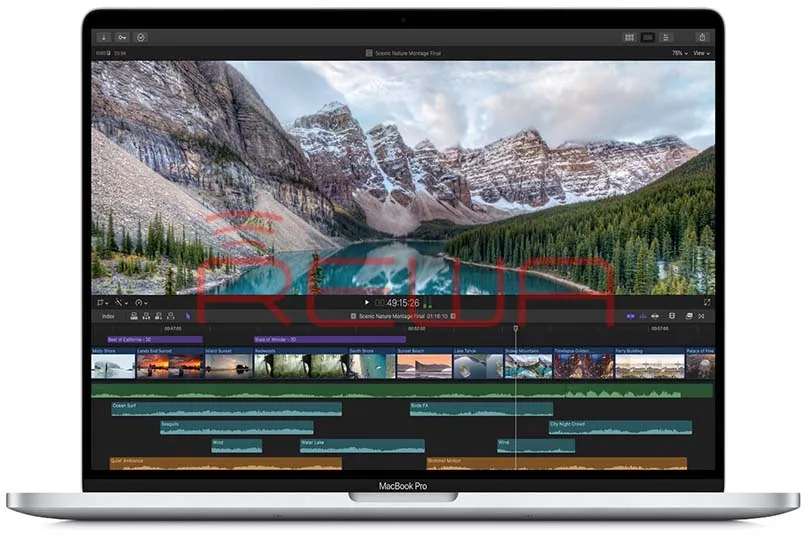
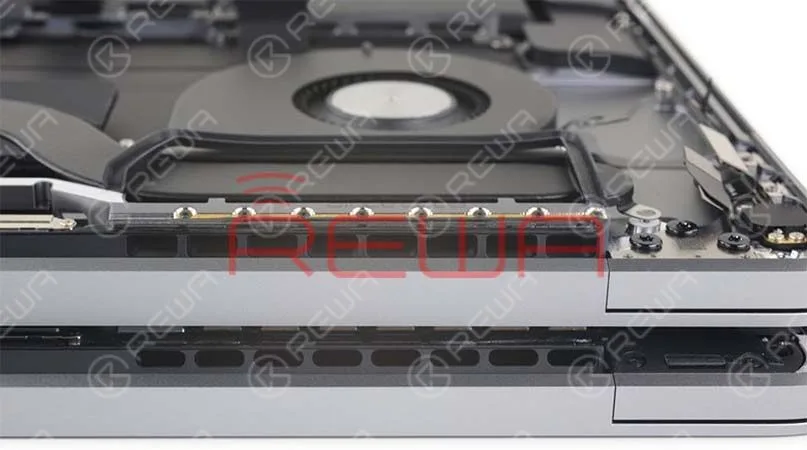
  • “Le meilleur pour les plus brillants” - Dernière levée de fonds pour le MacBook Pro de cette génération

    "Le meilleur pour les plus brillants" - Dernière levée de fonds pour le MacBook Pro de cette génération

    "Le meilleur pour les plus brillants". Alors que tout le monde pense que le MacBook Pro sera retardé jusqu'en juin prochain, Apple sort le tout nouveau MacBook Pro 16 pouces le 13 novembre 2019. Il n'y a pas d'événement de lancement comme "One more thing". Il est simplement mis en vente sur la boutique en ligne d'Apple. Comparé aux MacBook Pro de la génération 2016, le MacBook Pro 16 pouces apporte non seulement une nette amélioration de la taille de l'écran, mais aussi de nombreuses fonctionnalités. Jetons-y un coup d'œil dès maintenant.

    Le problème du clavier est enfin résolu. Apple a lancé le clavier papillon en 2016 et a affirmé qu'il était minuscule. Cependant, le clavier papillon présente toujours différents problèmes liés à l'exposition à la poussière, aux miettes et aux petites particules. Maintenant, le MacBook Pro 16 pouces est livré avec un "clavier magique" qui est une grande mise à jour pour faire reculer Apple afin d'aller de l'avant. Le nouveau clavier dispose désormais d'une course d'un millimètre, ce qui améliore considérablement l'expérience de l'utilisateur. En outre, la touche Esc physique fait son retour, et c'est le meilleur atout pour les programmeurs.

    Pour ce qui est de l'écran, il n'est pas plus grand d'un pouce que les anciennes versions. Apple a presque conservé la taille d'origine et donne l'impression d'avoir simplement ajouté un écran de 16 pouces à un modèle unibody de 15 pouces. Comme tous les téléphones portables à écran intégral. Il s'agit d'un écran rétina géant aux couleurs précises. En général, le modèle 16 pouces est à peine plus grand que le modèle 15 pouces, mais vous ne vous en rendrez pas compte si vous ne les comparez pas côte à côte. Qu'avons-nous de plus ? Les haut-parleurs. En utilisant trois haut-parleurs de chaque côté, il s'agit probablement du meilleur haut-parleur au monde pour un ordinateur portable. Apple a également amélioré le microphone, qui est doté d'une matrice de trois microphones "studio". Il est censé être meilleur que la plupart des microphones d'ordinateurs portables.

    "Le meilleur pour les plus brillants" - Dernière levée de fonds pour le MacBook Pro de cette génération

    Intérieur du MacBook Pro 16 pouces

    Enfin, le processeur plus puissant est associé à la toute nouvelle carte graphique AMD Radeon Pro 5000M, qui peut être le meilleur partenaire pour le téléchargement de vidéos. Le prix n'a pas changé, il est identique à celui du 15 pouces précédent. Il semble qu'Apple apporte vraiment des choses étonnantes aux consommateurs et cela ne ressemble pas à l'Apple de luxe que nous connaissons. Quelqu'un se souvient encore du Pro Stand ? Je pense que le MacBook Pro 16 pouces sera le dernier de cette génération.

    "Le meilleur pour les plus brillants" - Dernière levée de fonds pour le MacBook Pro de cette génération

    Choisissez judicieusement...

    Jetons un coup d'œil à la chronologie de sortie des MacBook. Apple intègre toujours une nouvelle technologie avancée dans la dernière génération avant de la redessiner. Par exemple, Apple a intégré la technologie tactile dans le MacBook Pro de la génération 2015 et le nouveau MacBook Pro avec barre tactile est sorti en 2016. En 2012, Apple a intégré pour la première fois un écran retina dans le MacBook Pro 2012. Je prédis donc qu'Apple sortira un tout nouveau MacBook Pro l'année prochaine avec un tout nouveau design. Enfin, est-ce le meilleur MacBook Pro à acheter en ce moment ? Pour ma part, je ne l'achèterai pas car j'ai toujours la version 2017 de 15 pouces qui me convient parfaitement pour mon travail. Cependant, si vous n'avez pas de Mac ou si vous utilisez encore le modèle 2014 ou même un modèle plus ancien, le 16 pouces sera un très bon choix pour vous. La puissante combinaison matérielle et le nouveau design du clavier peuvent directement augmenter l'efficacité du travail. En effet, il s'agit du MacBook Pro le plus puissant au monde.

    "Le meilleur pour les plus brillants" - Dernière levée de fonds pour le MacBook Pro de cette génération

    MacBook Pro 16 pouces

    Que pensez-vous du MacBook Pro 16 pouces ? Laissez-nous vos commentaires.

  • Meilleur logiciel gratuit Boardview pour la réparation des cartes logiques

    Meilleur logiciel gratuit Boardview pour la réparation des cartes logiques

    La réparation des cartes logiques repose en grande partie sur des schémas précis et des logiciels de visualisation de cartes. Pendant des années, des programmes payants tels que ZXW et Wuxinji ont dominé le secteur de la réparation, mais tout le monde ne souhaite pas s'engager dans des outils d'abonnement coûteux, en particulier les nouveaux techniciens, les réparateurs bricoleurs et les rénovateurs qui gèrent des budgets serrés.

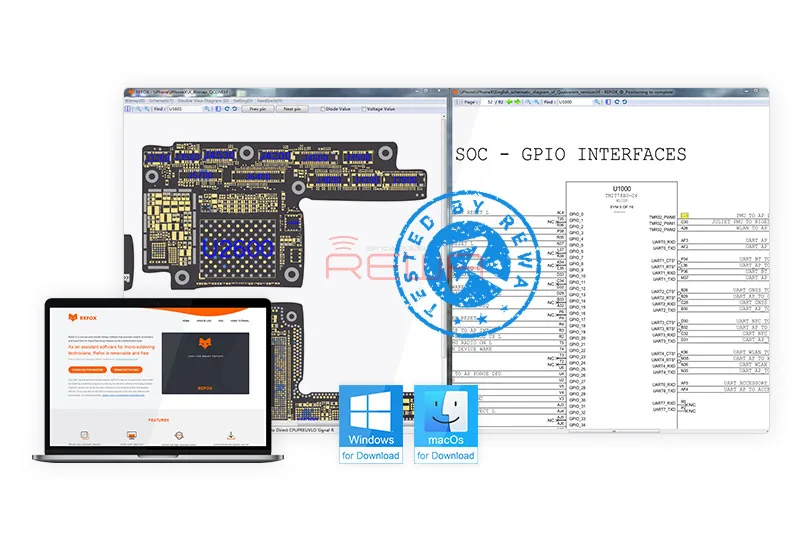
    C'est là que REFOX, REFOX, un logiciel de visualisation de cartes entièrement gratuit, a fait l'objet d'une attention considérable. Testé intensivement par les maîtres réparateurs de REWA et largement adopté dans l'industrie, REFOX est en train de devenir un outil de choix pour les techniciens qui ont besoin d'un traçage rapide des circuits, de diagnostics puissants et d'une prise en charge multiplateforme sans en supporter le coût.

    Ce guide vous donne un aperçu complet et actualisé de REFOX, à qui il s'adresse et pourquoi il est en train de devenir la meilleure alternative gratuite aux outils d'analyse de PCB payants.

    Qu'est-ce qui distingue REFOX ?

    Une interface épurée avec des fonctionnalités complètes

    REFOX met l'accent sur l'aspect pratique - une présentation claire, des outils intuitifs et une navigation simple. Même les débutants peuvent rapidement localiser les circuits, visualiser les réseaux, vérifier les valeurs et inspecter les tracés avec un temps d'apprentissage minimal.

    Double vue : Vue de la carte + schémas

    L'une des caractéristiques les plus importantes de REFOX est son mode double vue synchrone, vous permettant de :

    • Chargement simultané du schéma et de la vue de la carte
    • Cliquez sur un composant pour voir immédiatement les circuits associés
    • Passer instantanément d'un diagramme à l'autre pour un dépannage plus rapide

    Cela permet de réduire considérablement le temps de réparation des courts-circuits, des lignes ouvertes et des problèmes d'absence de courant.

    Mode diode et valeurs de référence de tension

    REFOX vous permet d'afficher les broches des composants par :

    • Numéro de la broche
    • Valeur de la diode
    • Valeur de la tension

    Cette fonction est extrêmement utile pour diagnostiquer les pannes courantes telles que l'absence d'alimentation, l'arrêt du démarrage, les pannes d'affichage et les problèmes de charge.

    Fichiers complets du conseil d'administration de l'iPhone

    REFOX comprend des fichiers de vue d'ensemble du conseil d'administration couvrant :

    • iPhone 5 → Derniers modèles (XR, XS, XS Max au moment de l'article)

    Parfait pour les magasins spécialisés dans la réparation ou la remise à neuf d'Apple.

    Nouveaux blocs diagrammes de flux de travail pour la formation

    Les schémas fonctionnels nouvellement ajoutés aident les débutants :

    • Comprendre les interconnexions des composants
    • Identifier les zones qui contrôlent l'alimentation, la charge, la bande de base, le toucher, etc.
    • Suivre le processus de réparation étape par étape

    Ces diagrammes sont également utilisés dans les programmes de formation à la réparation des cartes logiques de REWA.

    Thèmes de couleurs personnalisables

    Vous pouvez ajuster l'apparence de la vue du tableau à l'aide de modèles de couleurs intégrés pour l'adapter à votre flux de travail, ce qui est idéal pour réduire la fatigue oculaire pendant les longues sessions de réparation.

    Un long chemin à parcourir

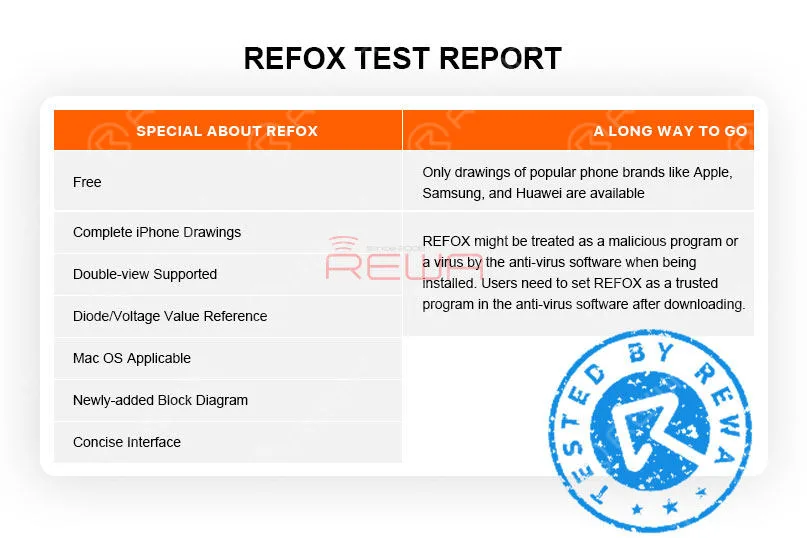
    1. Seuls les dessins de marques de téléphones populaires comme Apple, Samsung et Huawei sont disponibles. Il y a encore d'autres marques à découvrir.

    2. Selon le REFOX, les schémas et les fichiers de la carte étant cryptés, le REFOX pourrait être traité comme un programme malveillant par le logiciel antivirus ou le navigateur lors de son installation.

    En fait, REWA utilise et teste REFOX depuis plusieurs mois et n'a constaté aucun risque pour la sécurité de l'internet. Nous espérons néanmoins que la prochaine version corrigera le problème.
    Refox Review - Une vue gratuite des schémas Bitmap pour la réparation des cartes logiques

    Conclusion :

    REFOX a été mis à jour à la version 3.25 et les bogues des versions précédentes ont également été corrigés.

    Bien que des améliorations soient encore possibles, nous sommes fiers d'annoncer que REFOX est en mesure de répondre pleinement aux besoins des techniciens en matière de réparation.

    De plus, il est entièrement gratuit.

    C'est pourquoi nous vous recommandons vivement ce logiciel bitmap.

    Pour les personnes dans le besoin, veuillez consulter www.refoxteam.com pour télécharger le logiciel.

    Des vidéos d'utilisation détaillées sont également disponibles sur le site officiel.

    Vous pouvez également visiter Chaîne Youtube de REWA pour consulter la description détaillée de Refox.

  • MacBook LCD Only Repair – Easy Fix with Air Slice Tool

    MacBook LCD Only Repair – Easy Fix with Air Slice Tool

    The MacBook LCD repair is obviously more cost-effective than the replacement of the entire MacBook display assembly. However, single MacBook display replacement can be really difficult. It requires professional skills of technicians. Well, check our video today and you can see how the technician removes the display with just two pieces of Air Slice instead of the use of a Hot Air Gun. Which can greatly reduce the difficulty of MacBook screen replacement. 

  • Réparation de l'écran LCD du MacBook : Réparation facile avec l'outil Air Slice

    Réparation de l'écran LCD du MacBook : Réparation facile avec l'outil Air Slice

    L'écran de votre MacBook est endommagé.

    Que faire ensuite ? Vous trouverez des guides de réparation sur le remplacement de l'écran du MacBook sur différents sites de réparation.

    Comme notre précédent blog : 5 Minutes Done - Réparation de l'écran du MacBook.

    Ce qui est étrange, c'est que les techniciens ont l'habitude de remplacer l'ensemble de l'écran au lieu d'un seul écran. Pourquoi ?

    Le remplacement d'un écran de MacBook est plus rentable que le remplacement de l'ensemble de l'écran de MacBook.

    Mais c'est là que le bât blesse. Le remplacement d'un seul écran peut s'avérer très difficile et nécessite les compétences professionnelles de techniciens.

    C'est le sujet de notre blog d'aujourd'hui.

    Suivez notre guide de réparation et vous verrez comment le technicien retire l'écran avec seulement deux morceaux d'Air Slice au lieu d'utiliser un pistolet à air chaud.

    Ce qui peut réduire considérablement la difficulté du remplacement de l'écran ?

    Nous espérons vous éclairer sur le remplacement de l'écran unique du MacBook.

    Étape 1 Recherche de défauts

    Appuyez sur le bouton d'alimentation.

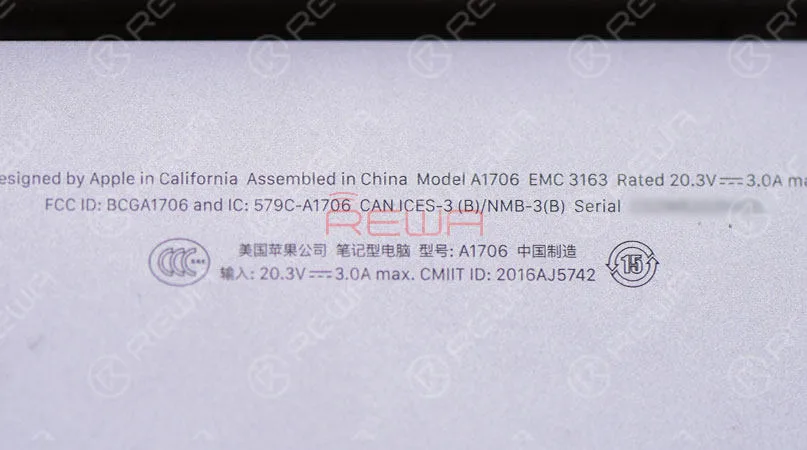
    Confirmez le modèle et l'année de mise en circulation sur le boîtier inférieur.

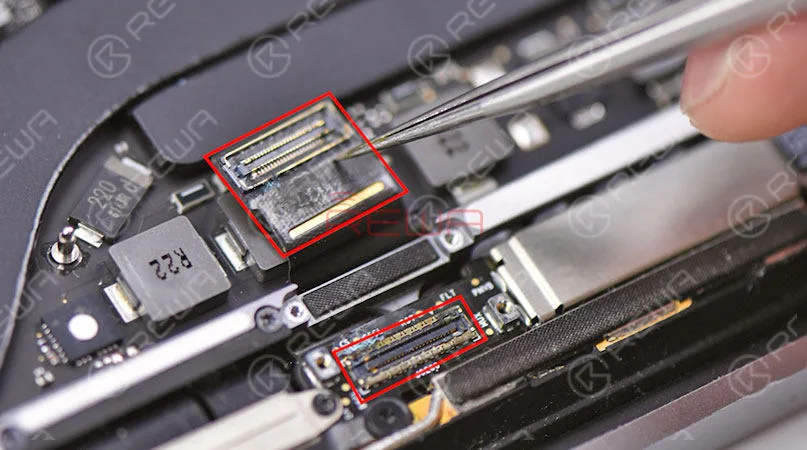
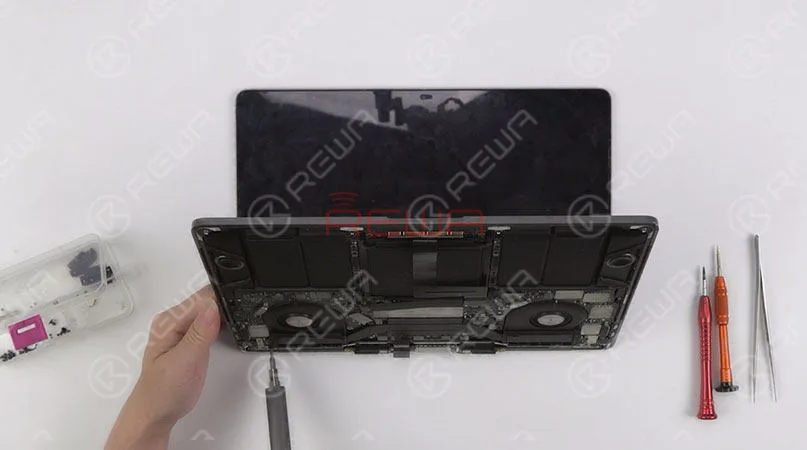
    Retirez ensuite le boîtier inférieur et débranchez la batterie. Retirez les vis fixant le câble flexible de l'écran et débranchez le câble flexible de l'écran.

    Appuyez sur le bouton d'alimentation. Le MacBook ne s'allume pas. Confirmez le modèle et l'année de sortie sur le boîtier inférieur. Retirez ensuite le boîtier inférieur et débranchez la batterie. Retirez les vis fixant le câble flexible de l'écran et débranchez le câble flexible de l'écran.

    Nous pouvons voir que le câble flexible de l'écran et le connecteur de l'écran ont été endommagés par l'eau et la corrosion.

    Nous devons donc le remplacer par un nouveau câble flexible et un nouvel écran.

    Nous pouvons voir que le câble flexible de l'écran et le connecteur de l'écran ont été endommagés par l'eau et la corrosion. Nous devons donc les remplacer par un nouveau câble flexible et un nouvel écran.

    Étape 2 Remplacement du câble flexible de l'écran

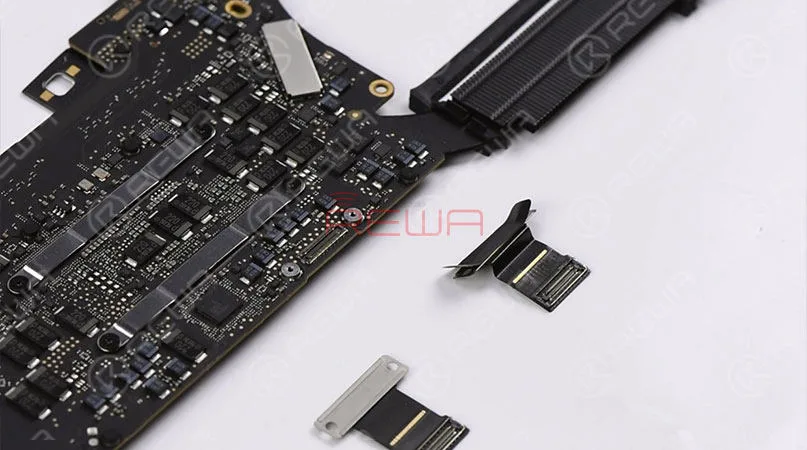
    Retirez les vis de fixation de la carte logique et retirez la carte logique.

    Retirez les vis qui fixent le câble flexible de l'écran et remplacez-le par un nouveau câble flexible de l'écran.

    Une fois cela fait, serrez les vis qui fixent le câble flexible de l'écran.

    Installez la carte logique et fixez-la à l'aide de vis.

    Retirer les vis de fixation de la carte logique et retirer la carte logique. Retirer les vis fixant le câble flexible de l'écran et le remplacer par un nouveau câble flexible de l'écran. Une fois cela fait, resserrez les vis qui fixent le câble flexible de l'écran. Installez la carte logique et fixez-la à l'aide des vis.

    Étape 3 Séparation par tamisage

    Continuez à retirer les vis de fixation de l'écran.

    Séparez ensuite l'écran de la moitié inférieure du clavier.

    Continuez à retirer les vis de fixation de l'écran. Séparez ensuite l'écran de la moitié inférieure du clavier.

    Étape 4 Remplacement de l'écran

    Passons maintenant au remplacement de l'affichage.

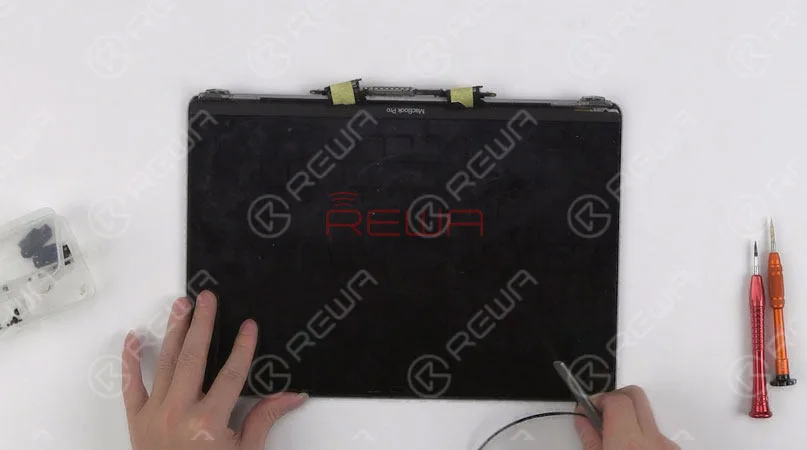
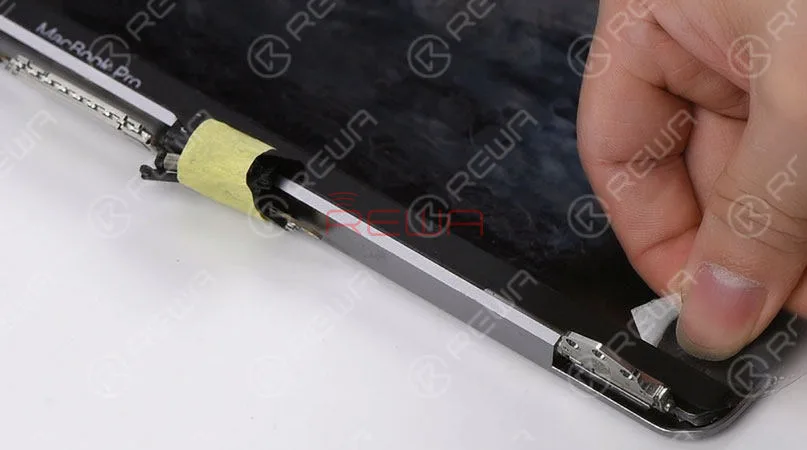
    Tout d'abord, fixez le câble flexible du rétroéclairage à l'aide d'un autocollant.

    Retirez ensuite le joint en caoutchouc autour des bords de l'écran.

    Passons maintenant au remplacement de l'écran. Tout d'abord, fixez le câble flexible du rétroéclairage à l'aide d'un autocollant. Ensuite, retirez le joint en caoutchouc autour des bords de l'écran.

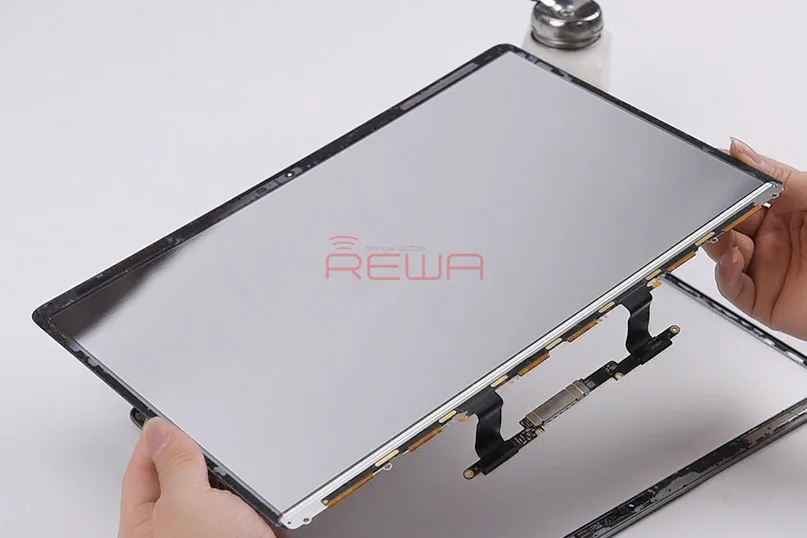
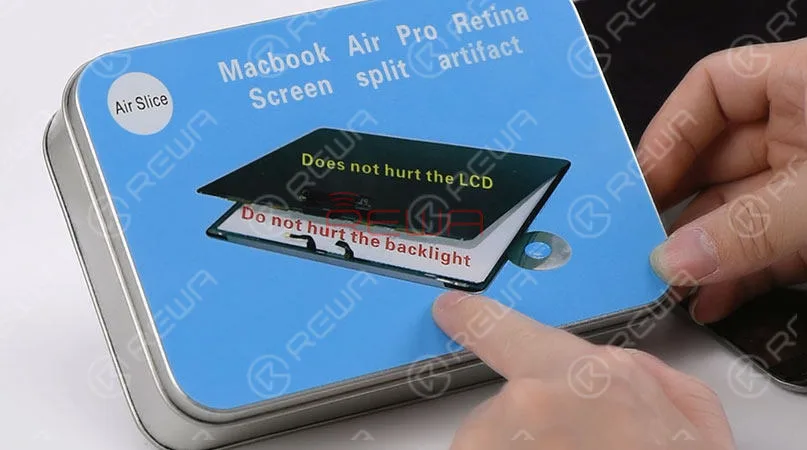
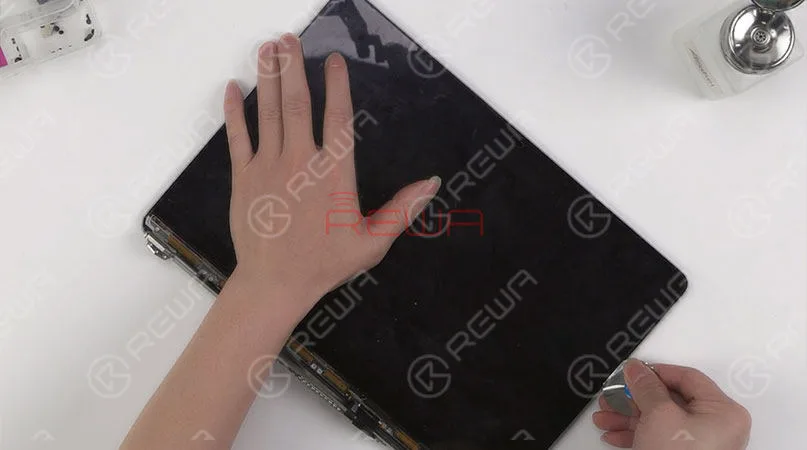
    Nous utiliserons ici un outil spécial de séparation d'écran de MacBook - Air Slice - pour détacher l'écran du boîtier supérieur.

    Nous utiliserons ici un outil spécial de séparation d'écran de MacBook - Air Slice - pour détacher l'écran du boîtier supérieur.

    8 pièces de séparation d'écran en 4 spécifications 10 pièces de séparation de LOGO dans la boîte en plastique Retirez une pièce de séparation de LOGO.

    Trempez un peu d'alcool et insérez la tranche sous la bande LOGO.

    Glisser d'avant en arrière pour détacher la bande LOGO.

    Continuez à retirer les vis qui fixent la barre de fer de l'écran.

    Retirez ensuite la barre de ressort.

    8 pièces de tranche de séparation d'écran dans 4 spécifications 10 pièces de tranche de séparation de LOGO dans une boîte en plastique Retirez une pièce de tranche de séparation de LOGO. Trempez de l'alcool, puis insérez la tranche sous la bande LOGO. Glissez d'avant en arrière pour détacher la bande LOGO. Continuez à retirer les vis qui fixent la barre de fer de l'écran. Retirez ensuite la barre à ressort.

    Prenez un morceau d'écran séparant une tranche de 0,05.

    Trempez d'abord un peu d'alcool.

    Insérez ensuite la tranche à partir du coin inférieur droit de l'écran.

    Assurez-vous que la tranche a été insérée sous la barre de fer de l'écran.

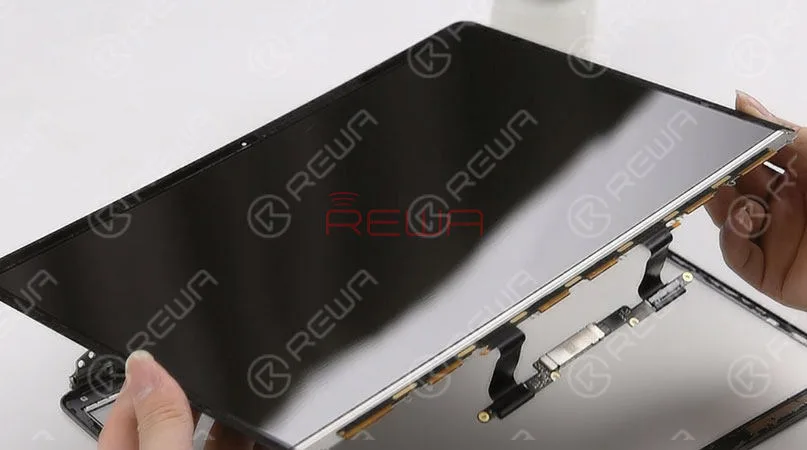
    Faites glisser l'écran séparant la tranche d'avant en arrière pour détacher l'écran du boîtier supérieur.

    Prendre un morceau d'écran séparant la tranche de 0,05. Tremper d'abord de l'alcool. Insérez ensuite la tranche dans le coin inférieur droit de l'écran. Assurez-vous que la tranche a été insérée sous la barre de fer de l'écran. Faites glisser la tranche de séparation d'écran d'avant en arrière pour détacher l'écran du boîtier supérieur.

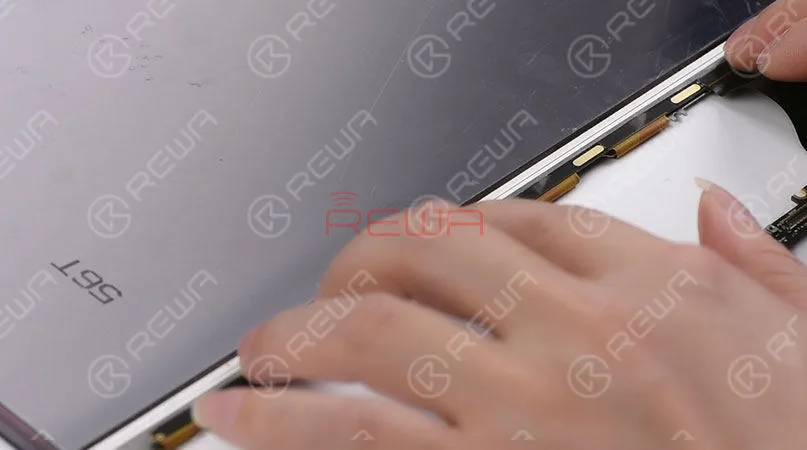
    Nous pouvons constater que l'écran n'a pas été endommagé au cours du processus.

    Nous pouvons constater que l'écran n'a pas été endommagé au cours du processus.

    Trempez de l'alcool avec l'écran en séparant la tranche, puis retirez la barre de fer qui fixe l'écran. Préparez un nouvel écran A1706.

    Commencez par enlever les résidus de ruban adhésif double face sur la barre de fer de l'écran d'origine.
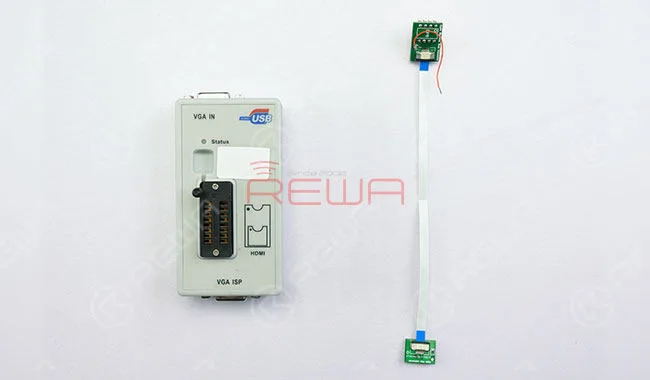
    Collez ensuite un nouveau ruban adhésif double face sur la barre de fer.

    Collez la barre de fer sur le nouveau présentoir.

    Collez ensuite le câble flexible de l'écran sur la barre de fer.

    Préparez le joint en caoutchouc autour des bords de l'écran.

    Trempez de l'alcool avec la tranche de séparation de l'écran, puis retirez la barre de fer qui fixe l'écran. Préparez un nouvel écran A1706. Enlevez d'abord les résidus de ruban adhésif double face sur la barre de fer de l'écran d'origine. Collez ensuite un nouveau ruban adhésif double face sur la barre de fer. Collez la barre de fer sur le nouvel écran. Collez ensuite le câble flexible de l'écran sur la barre de fer. Installez le joint en caoutchouc autour des bords de l'écran.
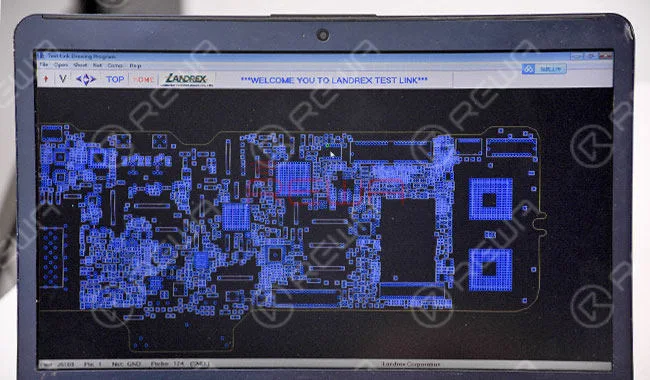
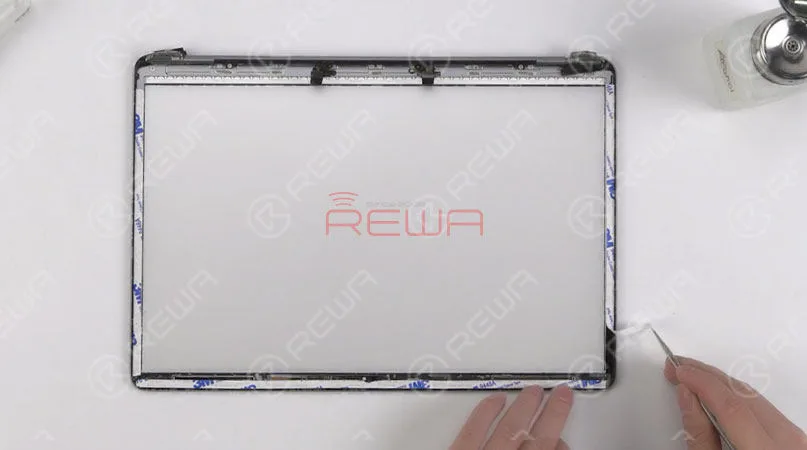
    Collez du ruban adhésif double face sur les trois côtés du boîtier supérieur.

    Commencez par déchirer la bande à l'extrémité, puis éliminez les taches sur le papier du rétroéclairage.

    Déchirez le film protecteur de l'écran.

    Mettre le nouvel affichage en position.

    Exercer une pression pour faire tenir l'écran avec la majuscule.

    Pendant ce temps, retirez la couche protectrice du ruban adhésif double face.

    Assurez-vous que l'écran et le boîtier supérieur s'emboîtent parfaitement.

    Collez du ruban adhésif double face sur les trois côtés du boîtier supérieur. Commencez par déchirer le ruban à l'extrémité, puis éliminez les taches sur le papier du rétroéclairage. Déchirez le film de protection de l'écran. Mettez le nouvel écran en place. Exercez une pression pour faire entrer l'écran dans le boîtier supérieur. Pendant ce temps, arrachez la couche protectrice du ruban adhésif double face. Assurez-vous que l'écran et le boîtier supérieur s'emboîtent parfaitement.

    Étape 4 Installation et test

    Une fois cela fait, installez la barre à ressort.

    Serrez les vis qui fixent la barre de fer de l'écran, puis faites adhérer la bande LOGO.

    Assembler l'écran et la moitié inférieure du clavier.

    Continuez à installer l'antenne WiFi et à fixer le câble flexible de l'écran.

    Serrez les vis fixant l'antenne WiFi et l'écran.

    Une fois l'opération terminée, connectez la batterie et installez le minuscule.

    Une fois cela fait, installez la barre à ressort. Serrez les vis qui fixent la barre de fer de l'écran, puis faites adhérer la bande LOGO. Assemblez l'écran et la moitié inférieure du clavier. Continuez à installer l'antenne WiFi et à fixer le câble flexible de l'écran. Serrez les vis fixant l'antenne WiFi et l'écran. Une fois terminé, connectez la batterie et installez le boîtier inférieur.

    Enfin, branchez l'adaptateur CA et mettez l'appareil sous tension.

    Le MacBook s'allume normalement. Le clavier et le trackpad fonctionnent également normalement.

    Enfin, branchez l'adaptateur secteur et allumez. Le MacBook s'allume normalement. Le clavier et le trackpad fonctionnent également normalement.

    Pour une compréhension visuelle du remplacement de l'écran unique de MacBook, veuillez suivre la vidéo ci-dessous.

    Pour plus de vidéos de réparation, il suffit de s'abonner à notre chaîne YouTube. ici.

    Chez REWA, tout vient après la qualité

    Nous vous écoutons. Vous avez quelque chose à dire sur cet article ?

    Partagez-le avec nous sur Forum ASK, FaceBook, LinkedInou notre Groupe FaceBook.

  • MacBook Air ne s'allume pas - Dépannage de la carte logique

    MacBook Air ne s'allume pas - Dépannage de la carte logique

    For repair technicians, their repair work usually goes differently, since the problem can be fixed and solutions may be flexible.

    For our MacBook Air won’t turn on repair case today, in order to demonstrate a complete repair process, we started from main power supply inductor in this video.

    The fault is finally confirmed as to be caused by fuse damage due to short-circuited capacitor on the main power supply circuit.

    Actually, you can find the problem directly based on experience if you are an old hand.

    REWA never lets you down and always has an EFI chip solution for MacBook unlock repair for you.

    Now, following to see how to troubleshoot MacBook won’t power on issue.

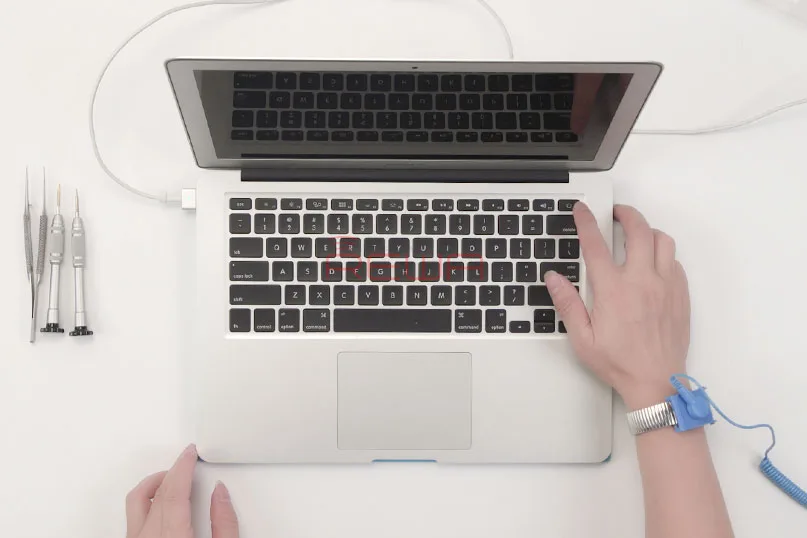
    Press power button, the MacBook won’t turn on.

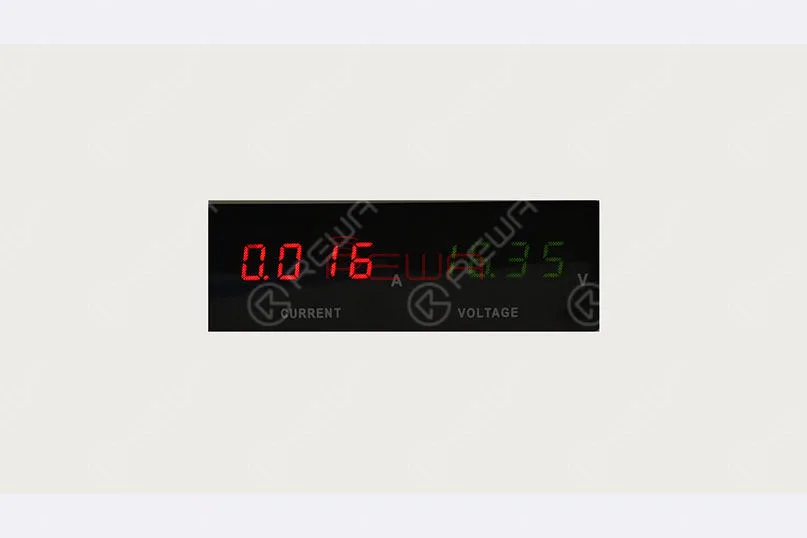
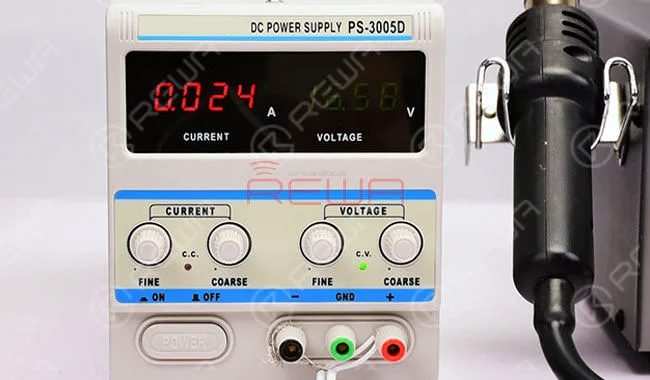
    Then plug in the power source and press power button, it current displays as 0.013A-0.016A. which indicates that the MacBook features not charging and not turning on issue.

    MacBook Air Won't Turn On

    First, confirm the serial number on the lower case. then remove the lower case and disconnect the battery.

    Next, detach the logic board and I/O Board from the enclosure, and connect the I/O Board to the logic board.

    Remove the SSD and WiFi module, confirm the board number of the logic board.

    Check the DDR RAM and CPU frequency from the label, roll out the circuit diagram and bitmap.

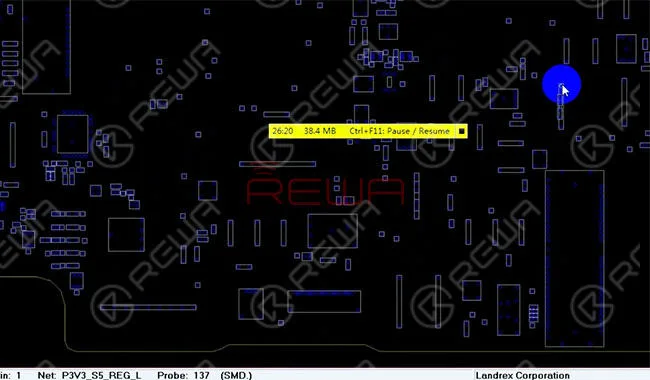
    Locate L7130 of PPBUS_G3H on the bitmap.

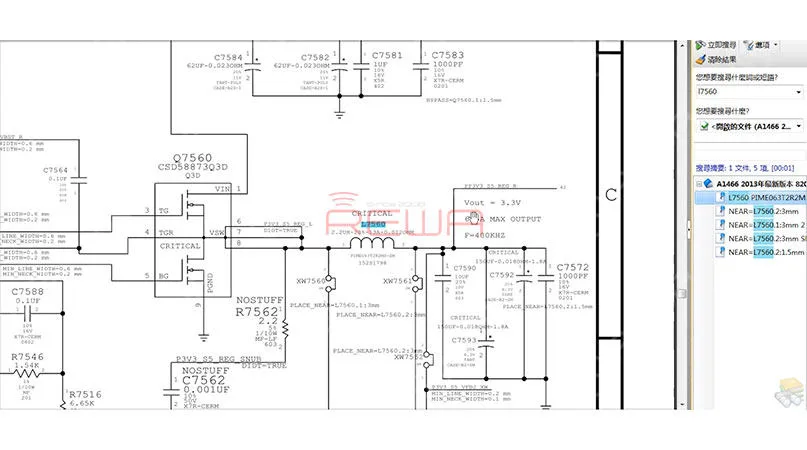
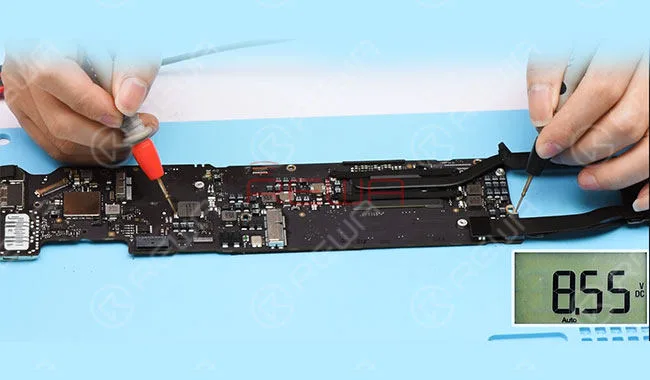
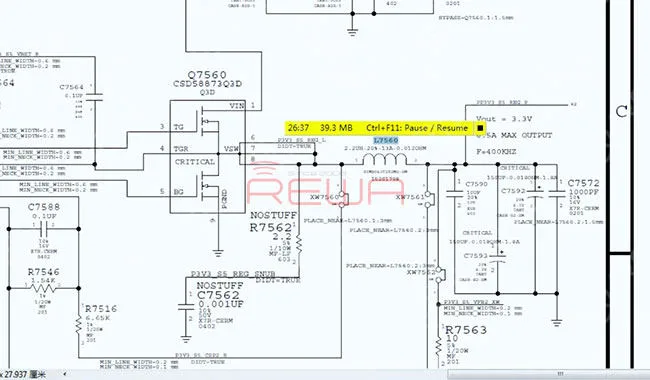
    Then run voltage measurement of L7130, the measured value is 8.5V, which is normal. continue to locate L7560 of PP3V3_S5_REG on the bitmap, run voltage measurement of L7560, the measured value is 0.637V, which is abnormal. (The normal value should be around 3.3V)MacBook Air Won't Turn On

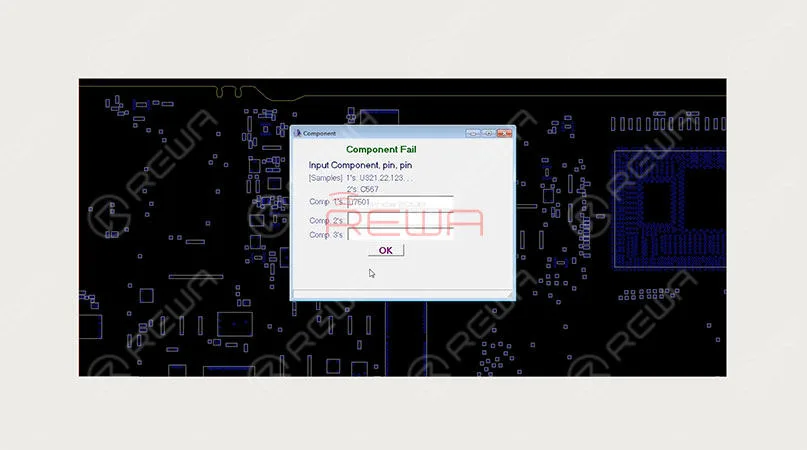
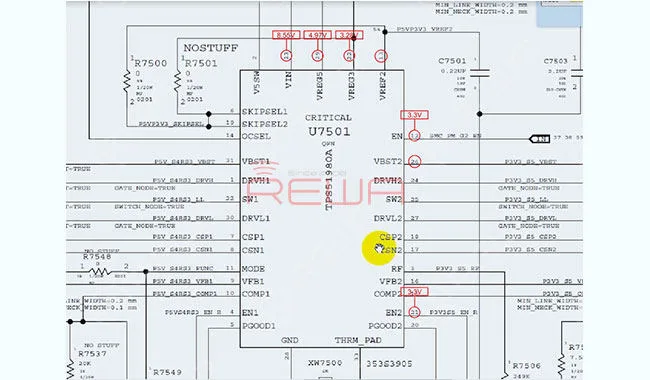
    According to the circuit diagram, Voltage of PP3V3_S5_REG is outputted by U7501 DC-DC power converter.

    Locate the exact position of U7501 on the board with bitmap.

    Then check the working condition of U7501 with the circuit diagram.

    MacBook Air Won't Turn On

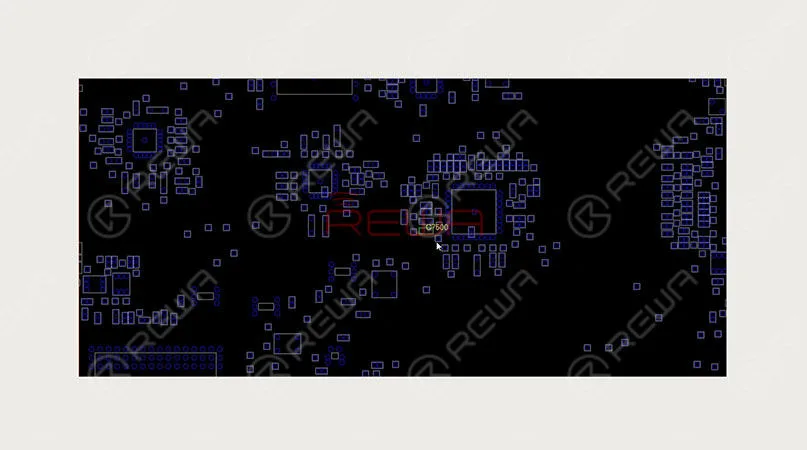
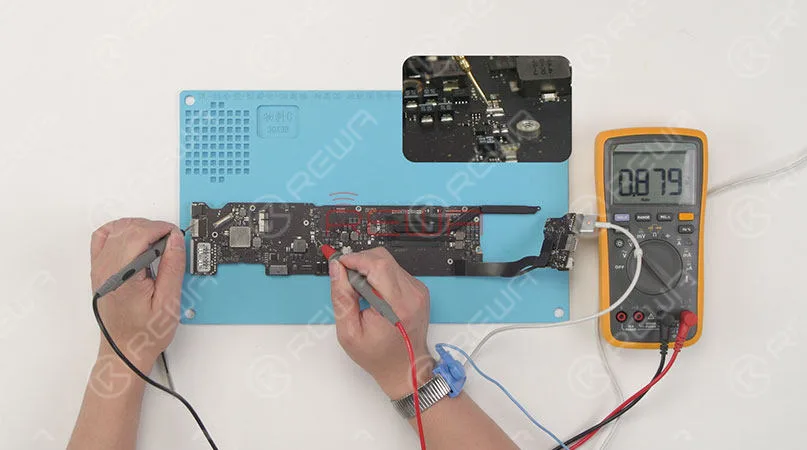
    First, check whether the input voltage of Pin VIN on U7501 is normal. (Locate the exact position of C7500 on the board with bitmap and confirm it by running voltage measurement of Pin 1.)

    The measured value is 0.878V, which is abnormal. (The normal value should be around 8.5V)

    MacBook Air Won't Turn On

    PPBUS_S5_HS_OTHER_ISNS, the rail-related to Pin VIN of U7501 is converted from PPBUS_G3 H with the help of R5430. Locate the exact position of R5430 on the board with bitmap, the run voltage measurement of Pin 2 on R5430, the measured value is 0.879V, which is abnormal. PPBUS_G3H is fulfilled with the help of L7130 by way of F7140.

    Continue to run diode mode measurement of Pin 1 and Pin 2 on F7140, the measured value of Pin 1 is 131, which is normal; the measured value of Pin 2 is 2, which is abnormal.

    Judging by this, the loading of PPBUS_G3H is short for grounding.

    MacBook Air Won't Turn On

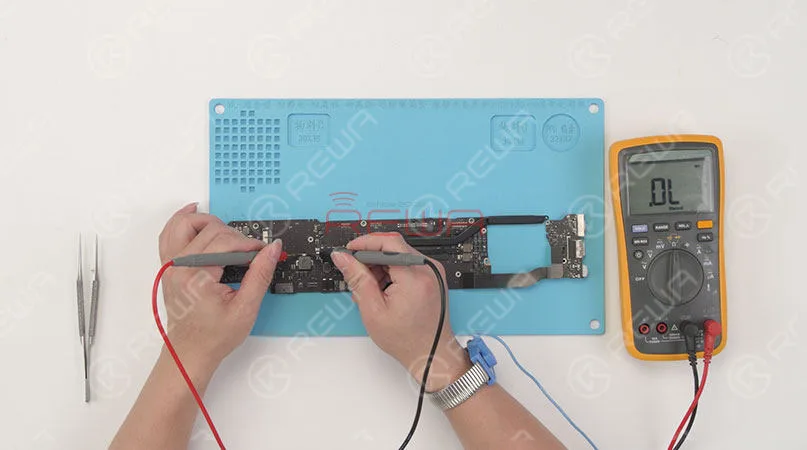
    Run diode mode measurement of F7140, it reads ‘OL’ on the Multimeter, which is infinite value. Judging by this, F7140 has been burnt out.

    MacBook Air Won't Turn On

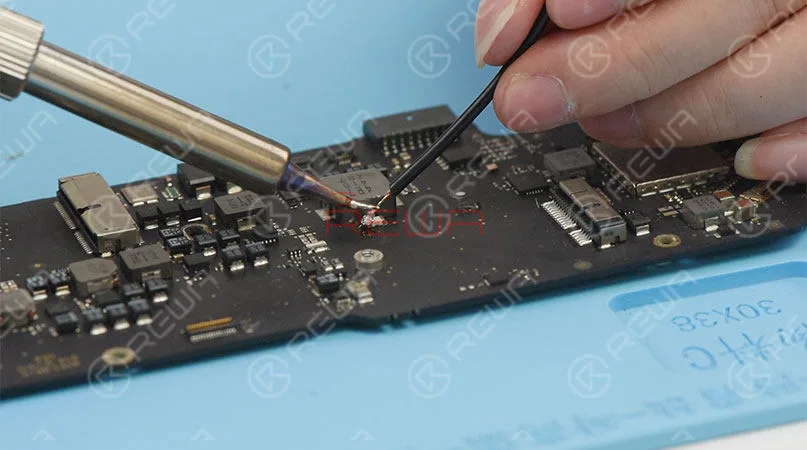
    Solder the supply wire to Pin 2 of F7140, then supply a 2V voltage with an external power source.

    Current reading on the ammeter rises to 2.622A.

    And touch the logic board with one hand, capacitor C7371 next to the CPU is hot. So the fault might be related to C7371.

    MacBook Air Won't Turn On

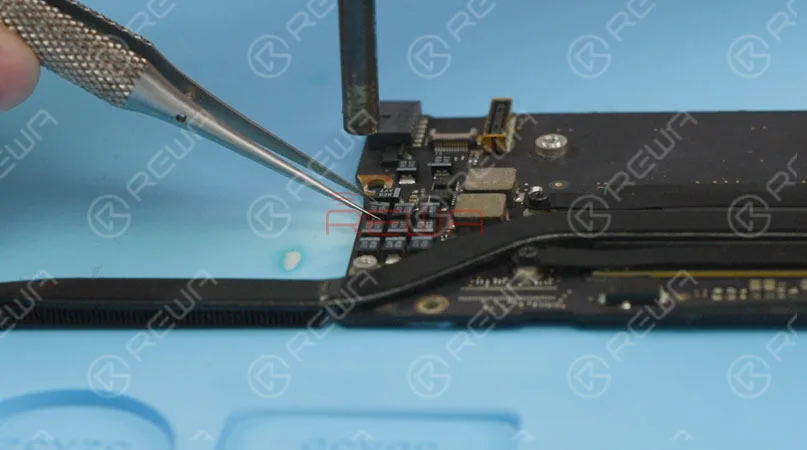
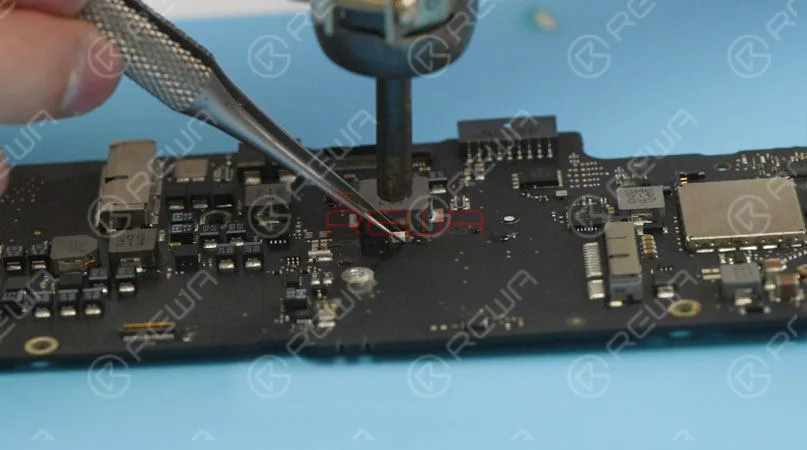
    Disconnect the power supply, replace C7371 and F7140 with a new one in turn.

    Run diode mode measurement of F7140, it reads ‘0’ on the Multimeter, which is normal.

    Wait for the logic board to cool for several minutes, then connect the I/O Board to the logic board.

    Plug in the power source, current reading on the ammeter is normal this time.

    MacBook Air Won't Turn On
    MacBook Air Won't Turn On

    Run voltage measurement of Pin 2 on F7140, the measured value is 8.5V, which is normal.

    Continue to run voltage measurement of L7560,

    The measured value is 3.3V, which also is normal.

    Disconnect the power supply and get the logic board installed, plug in the power source and press Option key. the screen displays normally, and the touch panel also works normally.

    Next, let’s assemble the MacBook and test.

    Press the power button, then the Option key, the screen displays normally.

    The MacBook turns on and accesses the system normally, the Keyboard also works normally.

    Plug in the power source, the MacBook is charging normally.

    Repair completed successfully.

    Now, check our video for more detail about MacBook Air Won’t Power On

    Attaching the list of the tools used in the video. Welcome customers in need of inquiries. We will help you with whatever you need.

    • *Hot Air Gun Rework Station
    • *Soldering Iron Rework Station
    • *Digital Multimeter
    • *DC Regulated Power Supply
    • *Straight Tweezer
    • *Paste Flux
    • *Solder Wire
    • *Anti-static Plastic Pry Bar
    • *Soft Brush
  • Déverrouiller MacBook 2015-2017 sans retirer la puce

    Déverrouiller MacBook 2015-2017 sans retirer la puce

    Dans le blog précédent, nous avons présenté comment déverrouiller MacBook en supprimant les mots de passe EFI. Cette fois-ci, nous vous proposons une nouvelle méthode pour déverrouiller MacBook 2015-2017. Avec l'aide de Outil de déverrouillage pour l'élimination des puces EFIEn outre, vous n'avez pas besoin de retirer les puces et le mot de passe EFI est effacé à l'aide de l'éditeur HEX. Découvrez comment faciliter la réparation de votre MacBook.

    Déverrouiller MacBook 2015-2017 sans suppression de puce

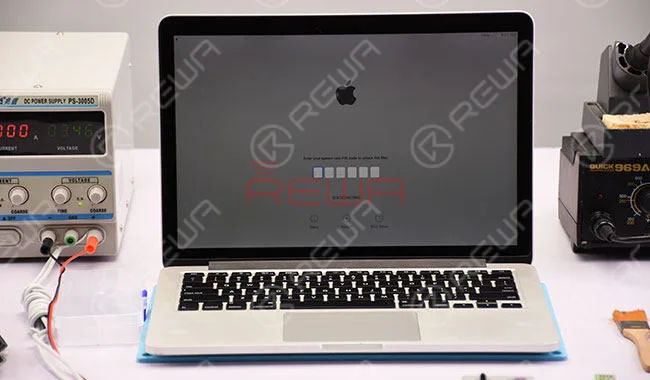
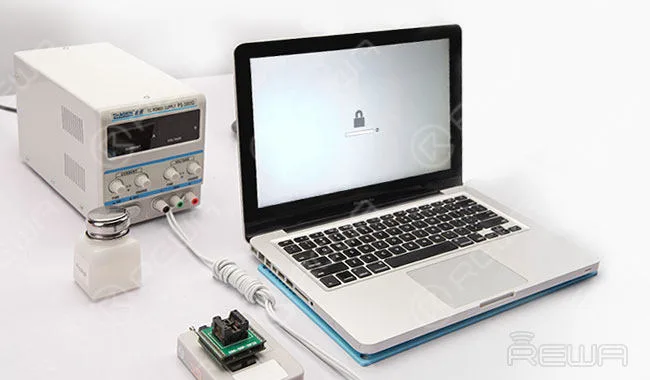
    Le MacBook Pro nécessite un code PIN pour se connecter. Essayez le code PIN et le code PIN a échoué.

    Déverrouiller MacBook 2015-2017 sans suppression de puce

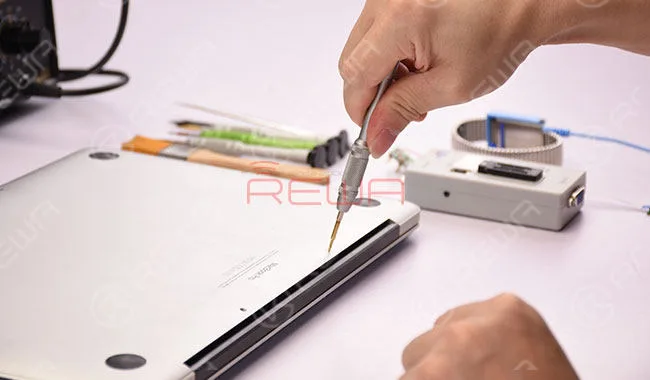
    Mettez l'appareil hors tension et retirez le boîtier inférieur. Détachez le clavier flexible du trackpad IPG et la batterie.

    Déverrouiller MacBook 2015-2017 sans suppression de puce

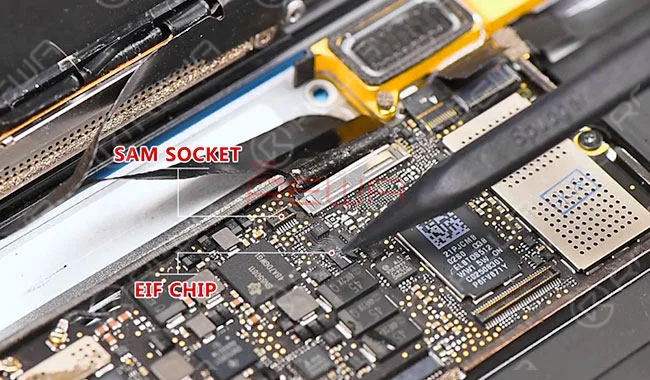
    Localisez la prise SAM et la puce EFI. Confirmez ensuite le numéro de la carte logique : 820-00045-10.

    Déverrouiller MacBook 2015-2017 sans suppression de puce

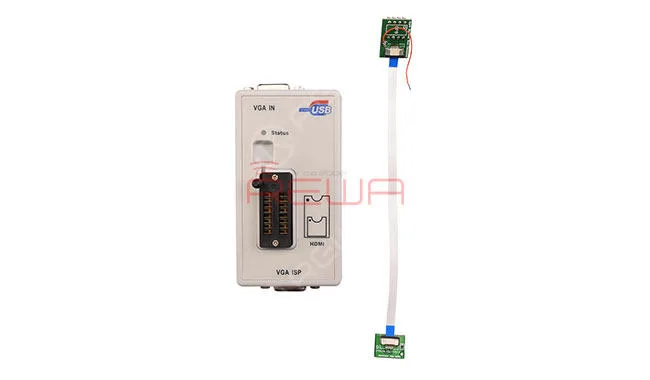
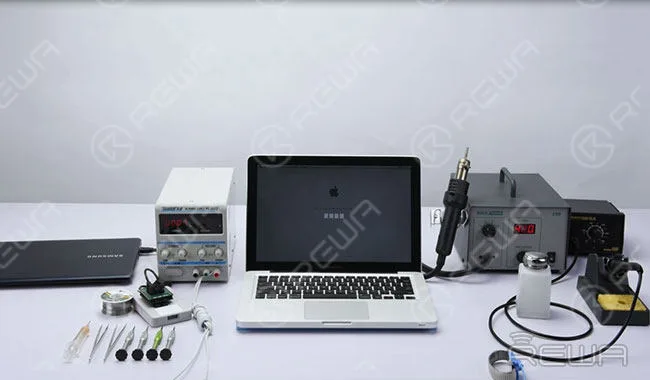
    Outil de déverrouillage de la puce EFI (12 broches)

    Déverrouiller MacBook 2015-2017 sans suppression de puce

    NoteL'outil de déverrouillage fonctionne avec MacBook Pro 2015-2017 ; MacBook Air 2015-2017 ; MacBook 2015-2016

    Localisez la broche d'alimentation de la puce EFI sur le schéma de réparation et localisez la broche 1 de la prise SAM sur la carte logique.

    Déverrouiller MacBook 2015-2017 sans suppression de puce

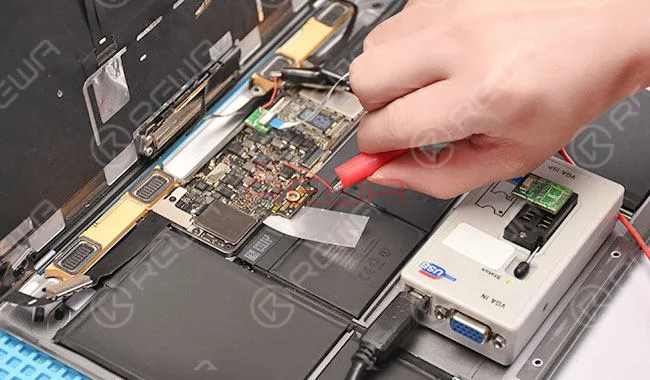
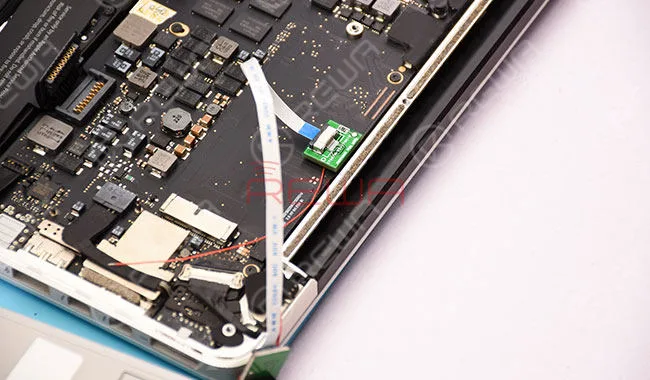
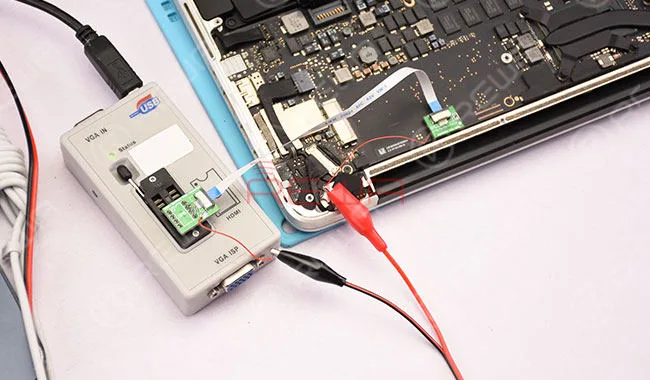
    Bouclez l'outil de déverrouillage en conséquence. Souder ensuite un fil d'alimentation à la broche d'alimentation de la puce EFI.

    Déverrouiller MacBook 2015-2017 sans suppression de puce

    Connecter le programmateur et alimenter la puce EFI à 3.3V à partir de l'alimentation DC.

    Déverrouiller MacBook 2015-2017 sans suppression de puce

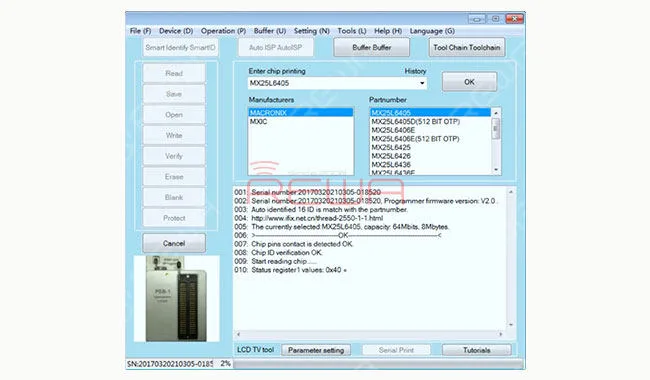
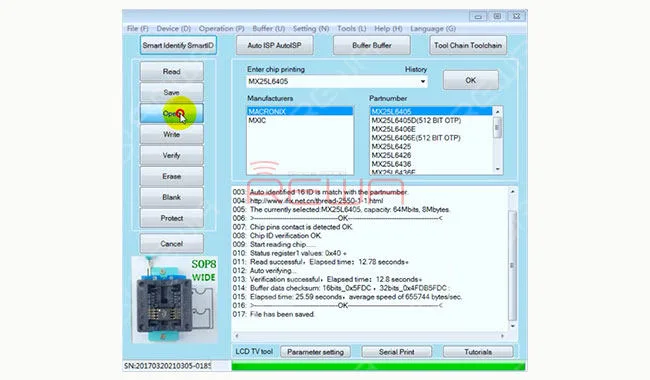
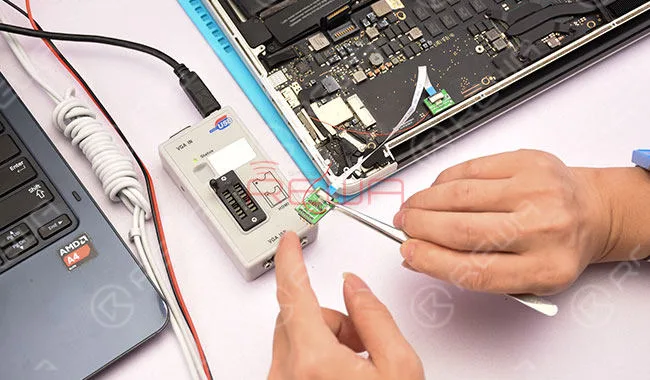
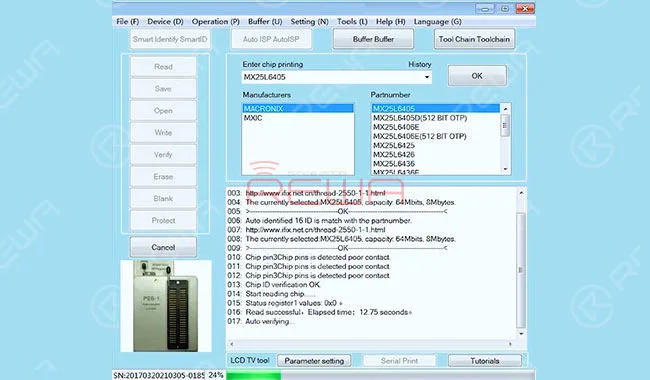
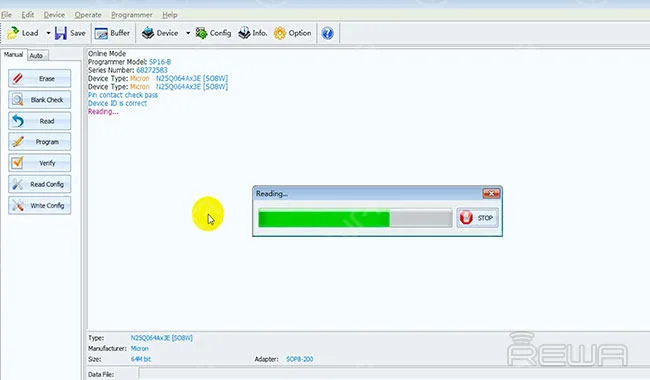
    Connecter l'outil de déverrouillage à l'ordinateur et lire les données de la puce EFI.

    Déverrouiller MacBook 2015-2017 sans suppression de puce

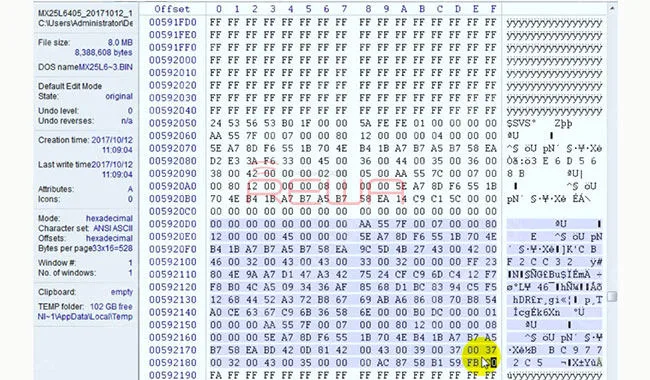
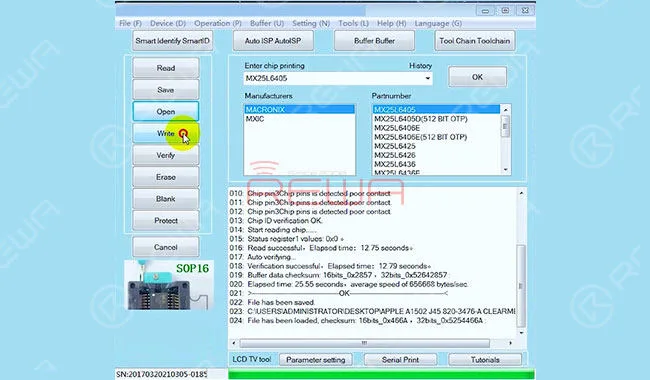
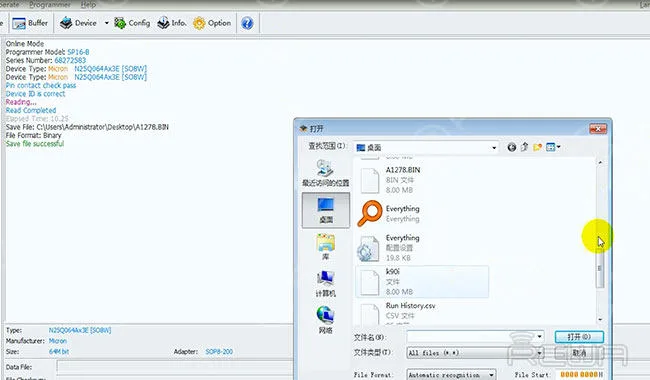
    Sauvegarder en tant que fichier bin. Modifiez ensuite le fichier bin dans l'éditeur HEX. Localisez le champ spécifique. Remplacez les caractères dans le champ pour effacer le mot de passe. Une fois cette opération effectuée, enregistrez le fichier bin.

    Déverrouiller MacBook 2015-2017 sans suppression de puce

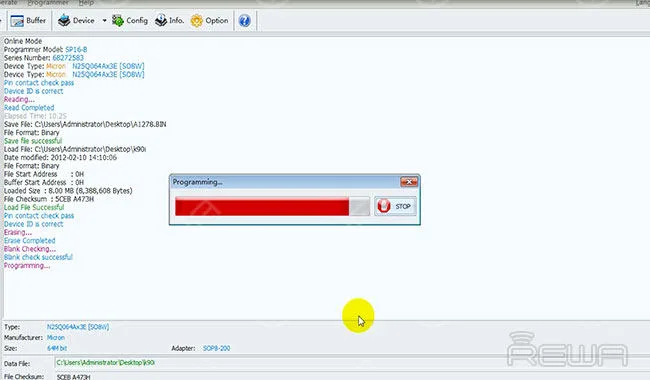
    Ouvrez le fichier bin à mot de passe libre et "écrivez". Seules les données EFI originales fonctionnent avec l'autorisation du mot de passe.

    Déverrouiller MacBook 2015-2017 sans suppression de puce

    Une fois terminé, détachez l'outil de déverrouillage et le fil d'alimentation. Bouclez ensuite la batterie et assemblez le boîtier inférieur.

    Déverrouiller MacBook 2015-2017 sans suppression de puce

    Branchez l'adaptateur secteur du MacBook et appuyez sur "Option Key+Power Button" pour démarrer. Il n'y a pas de verrouillage du micrologiciel sur l'interface.

    Déverrouiller MacBook 2015-2017 sans suppression de puce

    Pourtant, le verrouillage par code PIN existe toujours. Mettez l'appareil hors tension, puis appuyez sur "Option+Commande+R+P+Bouton d'alimentation" pour effacer la NVRAM et rallumez l'appareil.

    Déverrouiller MacBook 2015-2017 sans suppression de puce

    MacBook débloqué avec succès, toutes les données restent inchangées après le déblocage, pas besoin de réinstaller le système d'exploitation.

    Pour plus de détails sur le guide de réparation du déblocage du MacBook 2015-2017, veuillez consulter le site suivant Chaîne YouTube de REWA.

    Pièces et outils nécessaires

  • Dépannage du MacBook Air qui ne s'allume pas

    Dépannage du MacBook Air qui ne s'allume pas

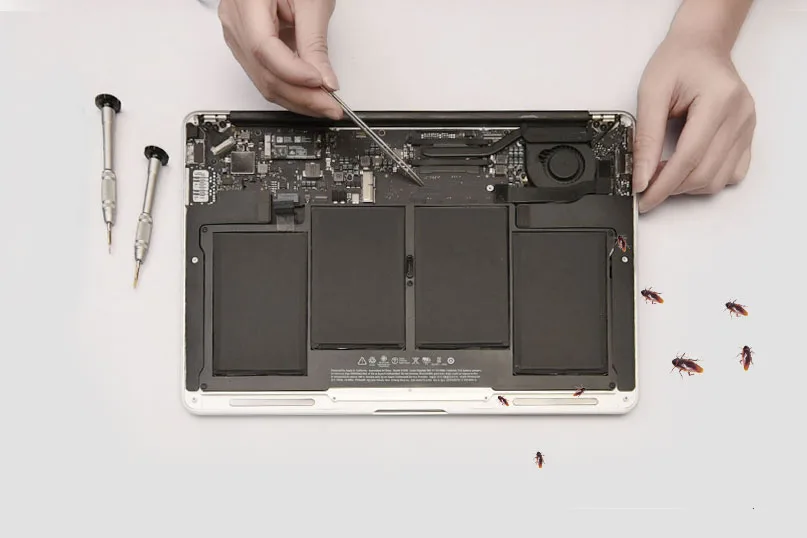
    La réparation de MacBook Air ne s'allume pas peut être considérée comme un cas de défaillance complet avec une difficulté élevée. Le problème du MacBook Air qui ne s'allume pas est-il causé par des cafards ? Avez-vous déjà rencontré ce problème ? Aujourd'hui, nous allons présenter une série de techniques de diagnostic et de réparation concernant le problème du MacBook Air A1466 (Mid-2013) qui ne s'allume pas. La solution couvre à la fois le diagnostic du défaut par la mesure de la tension, du courant et de la résistance, et le remplacement de la résistance, de l'inducteur et du circuit intégré. Vous serez certainement surpris.

    macbook air won turn troubleshooting

    Pièces et outils nécessaires

    Pièces et outils

    Dépannage du MacBook Air qui ne s'allume pas

    Phénomène

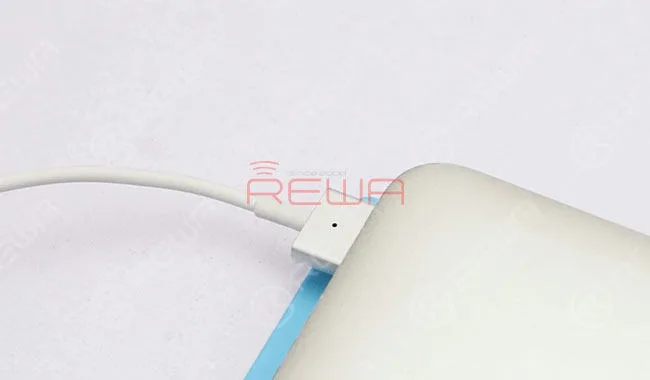
    Branchez l'adaptateur CA, le voyant d'alimentation ne s'allume pas.

    Dépannage du MacBook Air qui ne s'allume pas

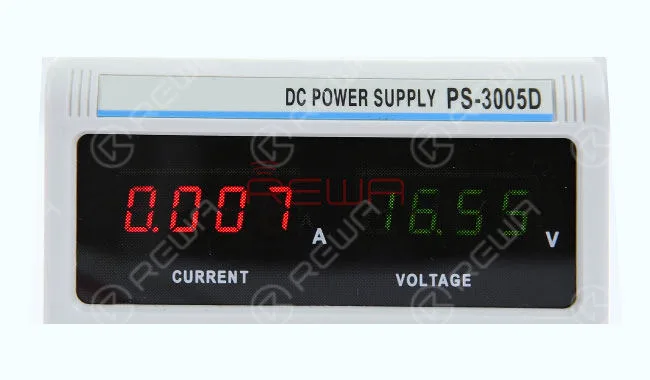
    Le bloc d'alimentation CC affiche également un courant de veille anormal. Le courant normal devrait être de 0,8A.

    Dépannage du MacBook Air qui ne s'allume pas

    Démontage

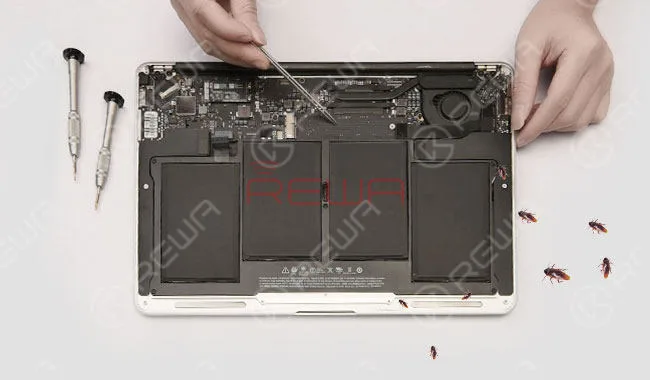
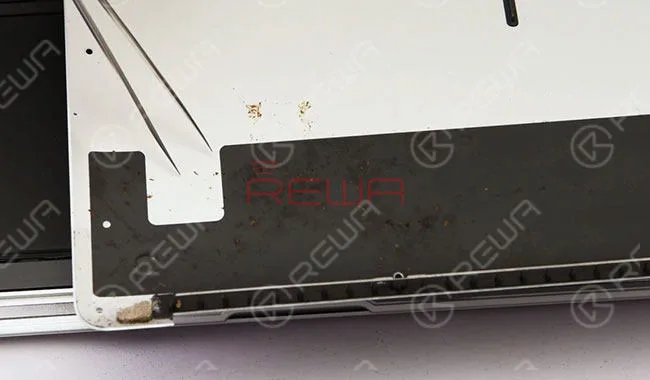
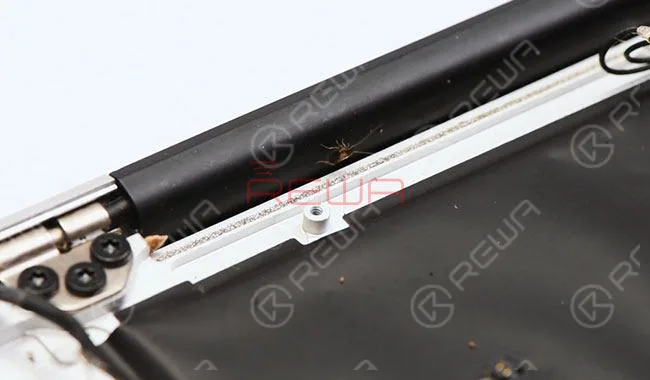
    Démontage du Mac et retrait du boîtier inférieur. Traces de cafards tout autour (ce qui a provoqué de la corrosion).

    Dépannage du MacBook Air qui ne s'allume pas

    Débranchez la batterie et retirez le module SSD. Confirmez le numéro de la carte logique, 820-3437-B. Détachez la carte logique. Des cafards actifs sont également visibles sur la carte logique (ce qui a provoqué de la corrosion).

    Dépannage du MacBook Air qui ne s'allume pas

    Conseils d'entretien : nettoyez soigneusement la carte logique après la réparation.

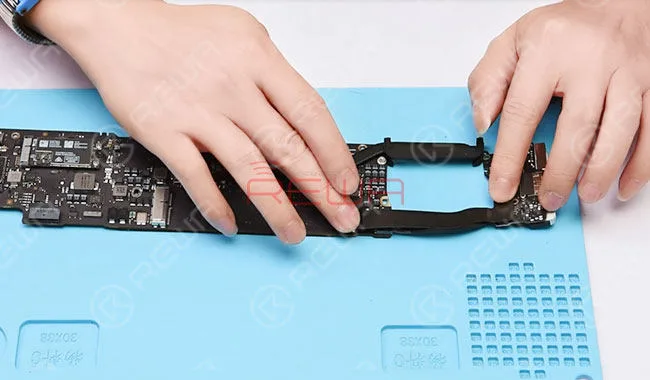
    Détachez également la carte IO et fixez-la à la carte logique.

    Dépannage du MacBook Air qui ne s'allume pas

    Diagnostic et réparation

    Phase 1

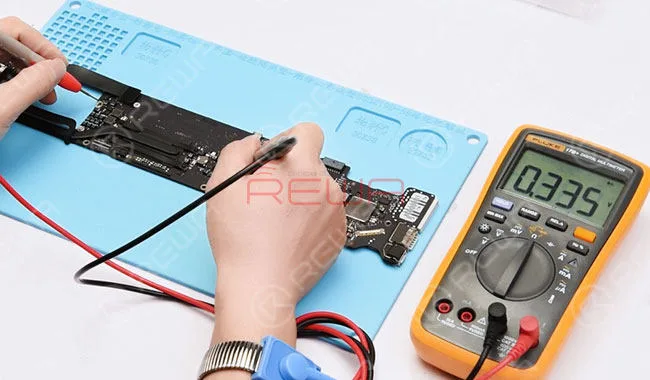
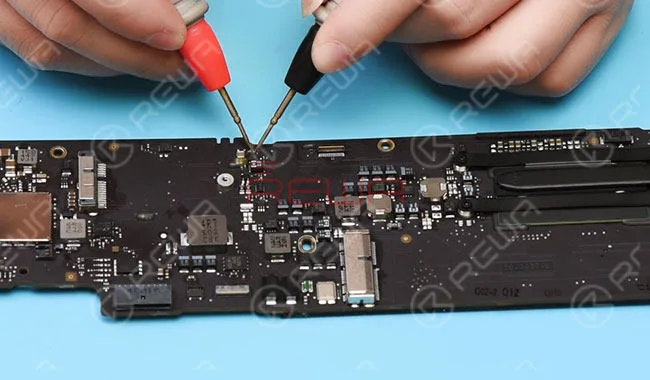
    Préparez le multimètre en mode résistance. Mesurez la valeur de la résistance des inductances d'alimentation de la carte logique. La valeur est normale.

    Dépannage du MacBook Air qui ne s'allume pas

    Passez en mode tension. Branchez l'adaptateur CA et mesurez la tension de l'inducteur du circuit de veille. La valeur de la tension est nettement inférieure à la normale.

    Dépannage du MacBook Air qui ne s'allume pas

    Localisez le retrait de l'inducteur et le bitmap et confirmez le schéma de circuit du L7095.

    Dépannage du MacBook Air qui ne s'allume pas
    Dépannage du MacBook Air qui ne s'allume pas

    Mesurer la valeur de la tension de l'état de fonctionnement de l'IC. Les conditions de fonctionnement sont normales.

    Dépannage du MacBook Air qui ne s'allume pas

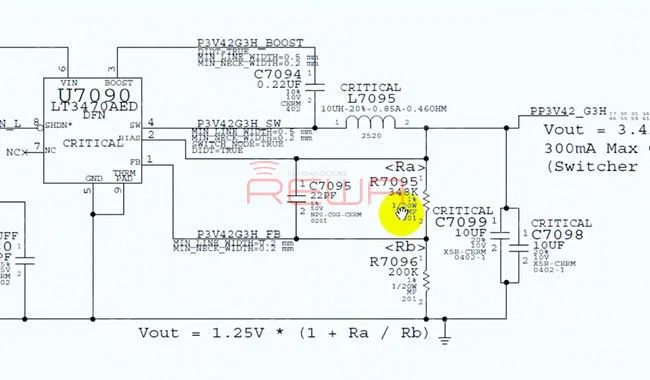
    Passez en mode résistance et mesurez la valeur de la résistance de rétroaction du circuit intégré. La condition de fonctionnement des inducteurs en sortie doit être Vout=1,25V*(1+Ra/Rb). La valeur de la résistance est beaucoup plus élevée que la normale.

    Dépannage du MacBook Air qui ne s'allume pas

    Nous devons donc les remplacer par de nouvelles résistances.

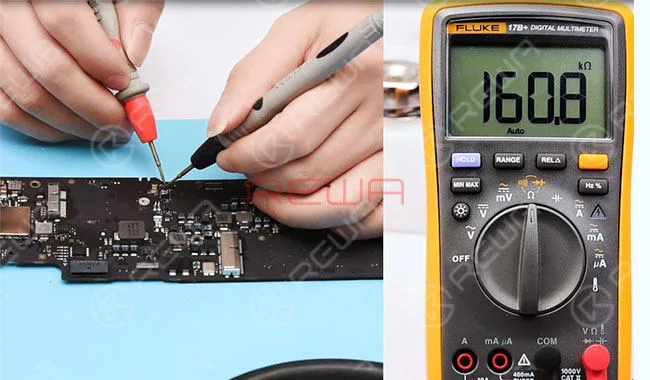
    Détachez les nouvelles résistances de la plaque de rechange et soudez-les à la carte cible. Mesurez ensuite la valeur de résistance des résistances remplacées. La valeur de résistance de R7095 est de 200KΩ, R7096 160KΩ. Ce qui est normal.

    Dépannage du MacBook Air qui ne s'allume pas

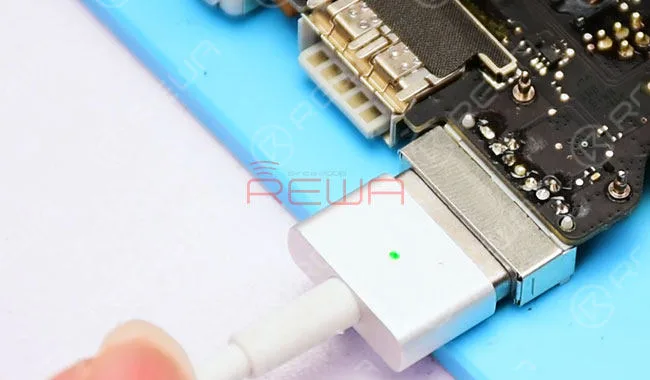
    Branchez l'adaptateur CA. Le voyant d'alimentation s'allume alors.

    Dépannage du MacBook Air qui ne s'allume pas

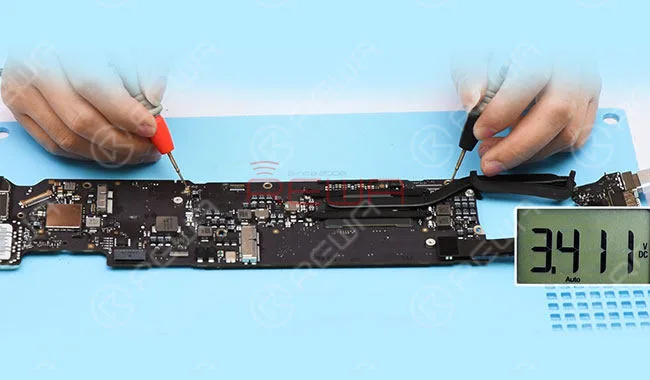
    Mesurer la valeur de la tension de l'inducteur L7095, 3,41V. Valeur de tension normale.

    Dépannage du MacBook Air qui ne s'allume pas

    Vérifier le courant de l'alimentation en courant continu. Le courant est anormal. Ce qui indique que le MacBook ne peut toujours pas être mis sous tension.

    Dépannage du MacBook Air qui ne s'allume pas

    Phase 2

    Mesurer la valeur de la tension de l'inducteur de l'alimentation électrique. La valeur de la tension est irrégulière.

    Dépannage du MacBook Air qui ne s'allume pas

    Localisez le retrait de l'inducteur et le bitmap et confirmez le circuit d'alimentation du L7560. 

    Dépannage du MacBook Air qui ne s'allume pas
    Dépannage du MacBook Air qui ne s'allume pas

    Mesurer la valeur de tension de l'état de fonctionnement du circuit intégré. Broche 23, 8,55V. Broche 29, 4,97 V. Broche 22, 3,28 V. Broche 21, 3,3V. Broche 12, 3,3 V. La valeur de la tension de la broche 13 et de la broche 26 est irrégulière.

    Dépannage du MacBook Air qui ne s'allume pas

    Nous soupçonnons que le circuit intégré d'alimentation est tombé en panne.
    Nous devons donc remplacer le bloc d'alimentation par un nouveau bloc d'alimentation IC..

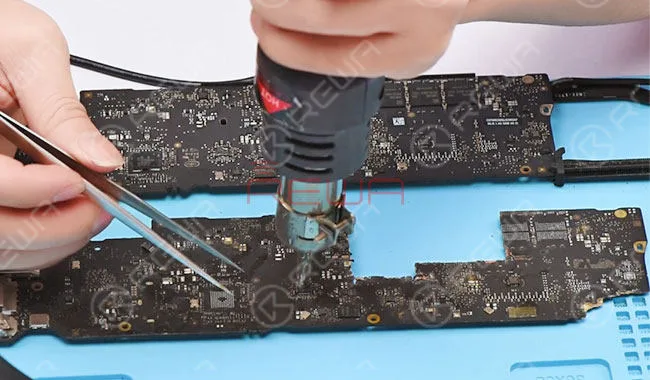
    Détachez un nouveau circuit intégré d'alimentation de la plaque de rechange et soudez le circuit intégré d'alimentation à la carte cible. Nettoyez la carte logique après refroidissement.
    Dépannage du MacBook Air qui ne s'allume pas

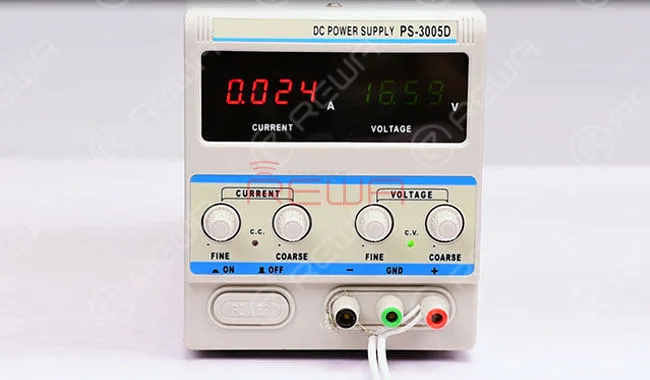
    Branchez l'adaptateur CA et vérifiez le courant. Le courant est le même qu'auparavant (avec le circuit intégré d'alimentation d'origine). Le défaut n'a pas été éliminé.

    Dépannage du MacBook Air qui ne s'allume pas

    Phase 3

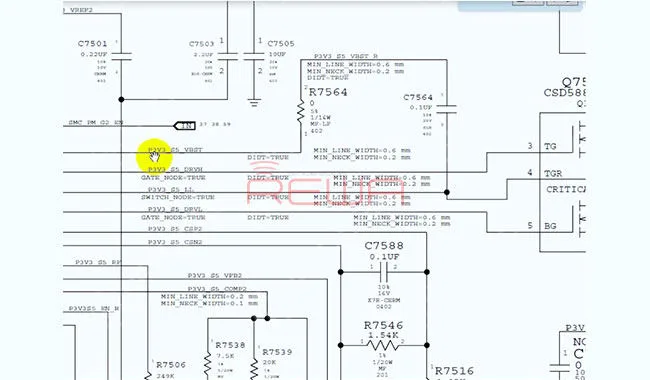
    Mesurer à nouveau la valeur de la tension de la carte logique. La valeur de la tension de la broche 26 est erratique. Nous devons donc confirmer le circuit d'alimentation de la broche 26. Déployez le plan d'entretien et la carte bitmap et localisez R7564.

    Dépannage du MacBook Air qui ne s'allume pas

    Débranchez l'adaptateur CA et passez en mode résistance. La valeur de résistance mesurée de R7564 est de 1MΩ. Ce qui est anormal.

    Dépannage du MacBook Air qui ne s'allume pas

    Il faut donc la remplacer par une nouvelle résistance.

    Détachez une nouvelle résistance de la plaque de rechange et soudez-la à la carte cible. Nettoyez la carte logique après refroidissement.

    Dépannage du MacBook Air qui ne s'allume pas

    Mesurez à nouveau la valeur de la résistance de R7564. La valeur de résistance mesurée de R7564 est de 0,5MΩ. Ce qui est normal. Brancher l'adaptateur CA et vérifier le courant. Cette fois, le courant est normal.

    Dépannage du MacBook Air qui ne s'allume pas

    Mesurer la valeur de la tension de la résistance R7564. Valeur de tension normale.

    Essais

    Montez la carte logique et allumez le MacBook. Le MacBook s'est allumé avec un affichage normal.

    Dépannage du MacBook Air qui ne s'allume pas

    Assemblez le MacBook et testez-le. L'erreur a été éliminée.

    Dépannage du MacBook Air qui ne s'allume pas

    Nous pouvons terminer le Le MacBook Air ne s'allume pas La réparation consiste à assembler complètement le MacBook. Si vous souhaitez mettre à niveau la rampe d'alimentation de votre MacBook, vous pouvez lire cet article.

    Dépannage du MacBook Air qui ne s'allume pas

    Pour plus de détails sur le dépannage de MacBook Air ne s'allume pas, veuillez consulter la page suivante Chaîne YouTube de REWA.

    Outils utilisés, pour d'autres outils de réparation, veuillez consulter le site suivant shop.rewa.tech pour obtenir.

  • Comment déverrouiller MacBook en supprimant le mot de passe EFI ?

    Comment déverrouiller MacBook en supprimant le mot de passe EFI ?

    Notre précédente solution de déverrouillage du MacBook par puce EFI a présenté une solution de déverrouillage du MacBook par puce EFI. Nous avons fait un guide : comment contourner le verrouillage icloud sur l'iPhone 6 pas plus tard, cependant, si vous n'êtes pas bon en micro soudure, ce n'est pas grave, cette fois REWA a présenté une nouvelle méthode de déverrouillage avec la suppression du mot de passe EFI concernant le problème de déverrouillage du MacBook. Découvrez-la par vous-même !

    Comment déverrouiller MacBook en supprimant le mot de passe EFI

    Déverrouiller MacBook en supprimant le mot de passe EFI

    Le MacBook Pro nécessite un code PIN pour se connecter. Lorsque le MacBook est mis sous tension avec la touche Option, un autre verrou apparaît. Les deux verrous n'ont pas été configurés par les utilisateurs.

    Comment déverrouiller MacBook en supprimant le mot de passe EFI

    Retirez le boîtier inférieur et détachez la batterie. Retirez le SSD et confirmez le numéro de la carte logique : 820-3476-A afin que nous puissions faire correspondre le micrologiciel spécifique.

    Comment déverrouiller MacBook en supprimant le mot de passe EFI

    Outil de déverrouillage de la puce EFI (30 broches)

    Comment déverrouiller MacBook en supprimant le mot de passe EFI

    Localisez la broche d'alimentation de la puce EFI. Souder le fil d'alimentation.

    Comment déverrouiller MacBook en supprimant le mot de passe EFI

    Localisez la broche 1 de la prise SAM sur la carte logique. Bouclez ensuite l'outil de déverrouillage en conséquence.

    Comment déverrouiller MacBook en supprimant le mot de passe EFI

    Connecter le programmateur et alimenter la puce EFI à 3.3V à partir de l'alimentation DC.

    Comment déverrouiller MacBook en supprimant le mot de passe EFI

    Connectez l'outil de déverrouillage au PC. Le programme commence à identifier automatiquement le modèle de puce. Lisez et enregistrez d'abord une copie du micrologiciel d'origine.

    Comment déverrouiller MacBook en supprimant le mot de passe EFI

    Ensuite, chargez un micrologiciel spécifique. Effacez les données brutes et écrivez le micrologiciel spécifique.

    Comment déverrouiller MacBook en supprimant le mot de passe EFI

    Une fois cette opération terminée, détachez l'outil de déverrouillage et le câble d'alimentation. Installez le SSD et bouclez la batterie. Assemblez le boîtier inférieur.

    Comment déverrouiller MacBook en supprimant le mot de passe EFI

    Appuyez sur la touche "Option". Il n'y a pas de verrouillage du micrologiciel sur l'interface.

    Comment déverrouiller MacBook en supprimant le mot de passe EFI

    Appuyez sur "Option+Commande+R+P+Bouton d'alimentation", effacez la NVRAM et redémarrez. L'interface de connexion de l'utilisateur apparaît alors.

    Comment déverrouiller MacBook en supprimant le mot de passe EFI

    MacBook déverrouillé avec succès. Comme toutes les données restent inchangées après le déverrouillage, il n'est pas nécessaire de réinstaller le système d'exploitation.

    Avis

    L'outil de déverrouillage fonctionne avec le MacBook Pro 2012-2014 ;

    MacBook Air 2010-2014 ;

    REWA LAB fonctionne cette fois-ci avec le déverrouillage du MacBook Pro 2014 ;

    Toutes les données restent inchangées après le déverrouillage ;

    EFI Chip non - solution de suppression (avec un ensemble correspondant d'outils de déblocage de suppression gratuits).

    Pour plus de détails sur le guide de réparation du déverrouillage du Macbook, veuillez consulter le site suivant Chaîne YouTube de REWA.

    Pièces et outils nécessaires

  • Service expert de réparation de cartes logiques de MacBook au niveau des puces

    Service expert de réparation de cartes logiques de MacBook au niveau des puces

    Vous avez rencontré des problèmes de réparation de MacBook et vous ne savez pas où trouver une assistance technique ?

    Venez chercher de l'aide auprès de REWA.

    Grâce à notre réseau de services de réparation, nous sommes en mesure d'offrir des services efficaces de réparation de cartes logiques et d'écrans fissurés pour l'iPhone et l'iPad. Nous sommes fiers d'intégrer la série MacBook à notre activité.

    Pour plus de détails sur le service de réparation de la carte logique du MacBook, jetez un coup d'œil à vous-même dès maintenant !

    Service de réparation de la carte logique du MacBook au niveau de la puce

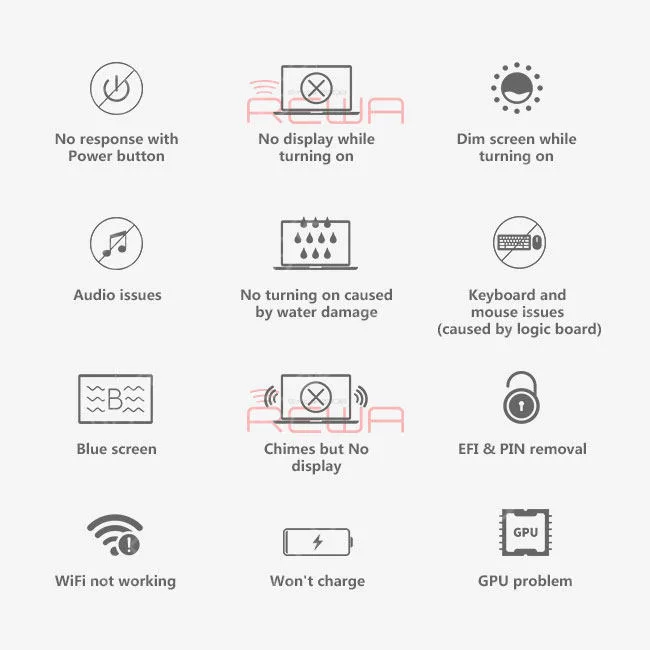
    Le service de réparation de la carte logique du MacBook comprend

    Service de réparation de la carte logique du MacBook au niveau de la puce

    Prix indiqué avec les matériaux de réparation inclus

    • 1. Pas de réponse avec le bouton d'alimentation
    • 2. Pas d'affichage lors de la mise sous tension
    • 3. Diminution de la luminosité de l'écran lors de l'allumage
    • 4. Questions audio
    • 5. Pas de mise en marche suite à un dégât des eaux
    • 6. Problèmes de clavier et de souris (causés par la carte logique)
    • 7. Écran bleu
    • 8. Carillon mais pas d'affichage
    • 9. Dépose de l'EFI et du PIN
    • 10. Le WiFi ne fonctionne pas
    • 11. Ne se charge pas

    Prix indiqué sans matériel de réparation

    1. Question du GPU - le prix du GPU devrait être supporté par le client.

    2. LCD /Touch Panel /Keyboard /A Case /B Case /C Case /D Case replacement- le prix de ces pièces MacBook est à la charge du client.

    Cas de réparation de la carte logique du MacBook non couverts par nos services de réparation

    Cas 1

    Corrosion grave de composants importants causée par des dommages causés par l'eau à la carte logique

    Cas 2

    Dommages physiques, par exemple, la carte logique est pliée, déformée ou fracturée par une force extérieure.

    Comment fonctionne le service de réparation de la carte logique du MacBook de REWA ?

    Demande de renseignements

    - Contactez notre service des ventes et décrivez les problèmes afin d'obtenir un devis préliminaire.

    - Nous vous aiderons à tester la carte logique, l'emballage et la logistique.

    Livraison

    - Énoncez les problèmes de chaque carte avant d'envoyer votre carte logique.

    - Veuillez envoyer à REWA sales votre liste d'emballage électronique, une photo du colis et le numéro de suivi.

    Paiement

    - Nous vous enverrons l'IP et commencerons la réparation une fois le paiement effectué.

    Logistique

    - Une fois la réparation effectuée, nous vous renvoyons votre colis.

    Service après-vente

    Tous les services de réparation sont couverts par une garantie de 3 mois.

    Si le même problème se reproduit dans les 3 mois suivant la réparation initiale, nous remplacerons la pièce défectueuse.

    Dans certains cas particuliers, nous négocierons immédiatement avec vous.

    La garantie ne couvre pas les situations suivantes :

    • 1. Un problème causé par un logiciel (jailbreak) et un virus après la réparation.
    • 2. Dommages dus à une erreur personnelle (installation incorrecte) et à une modification de l'environnement (haute pression, coup de lumière, dégâts des eaux, etc.).
    • 3. Détérioration de l'étiquette de garantie et démontage privé de pièces de l'appareil

    Avis aux clients

    Voici quelques détails que nous aimerions vous communiquer avant la livraison

    • 1. MOQ : 3PCS
    • 2. Le processus de réparation (hors délai de livraison) prend généralement 7 jours. (3 - 100 PCS) Si votre carte logique a déjà été réparée, le processus de réparation peut être prolongé ; Si la quantité de cartes logiques que vous envoyez est supérieure à 100 PCS, vous devez alors négocier avec nous le délai de réparation.
    • 3. Les frais de livraison aller et retour sont à la charge des clients
    • 4. Vous devez indiquer les dysfonctionnements de chaque appareil et enregistrer leur IMEI avant la livraison.
    • 5. Veuillez fournir le mot de passe pour le Macbook verrouillé
    • 6. Si possible, veuillez fournir un compte iCloud et un mot de passe ; pour ceux qui ne peuvent pas fournir de compte iCloud et de mot de passe, vous devez fournir un "fichier de déclaration du client" pour garantir la source légale de l'ensemble de l'appareil ou de la carte logique.
    • 7. Le prix de la réparation varie en fonction de l'état des dommages et de la quantité de la carte logique. Le prix final est basé sur le processus réel d'inspection et de maintenance.
    • 8. Pour les personnes transférées de Hongkong en raison des formalités douanières, envoyer la carte logique séparément ou l'appareil complet avec la batterie détachée.

    Les promesses de REWA

    Tous les Matériaux de remplacement pour MacBook pendant l'entretien sont des matériaux d'origine

    Après l'élimination des défauts, chaque carte logique sera détectée complètement. Certains défauts instables seront vieillis après avoir été réparés.

  • Solution de la puce EFI pour la réparation du déverrouillage du MacBook

    Solution de la puce EFI pour la réparation du déverrouillage du MacBook

    Recently, REWA has received a batch of MacBook locked by hackers. Users might be confused by the definition of PIN lock and EFI firmware lock. And the way they might have affected the Macbook. With this blog we will share an EFI chip solution regarding to the MacBook unlock issue. please stay tuned for the next two chapters of MacBook unlock.

    Solution de la puce EFI pour la réparation du déverrouillage du MacBook

    Solution de la puce EFI pour la réparation du déverrouillage du MacBook

    The MacBook Pro requires PIN to login. Give the PIN a try, yet PIN failed.

    Solution de la puce EFI pour la réparation du déverrouillage du MacBook

    Power off. Then hold Option Key and power on. Another LOCK appears on the pop up window. We can draw the conclusion that the MacBook has been Locked by Hackers, since both two passwords failed.

    Power off. Then hold Option Key and power on. Another LOCK appears on the pop up window. We can draw the conclusion that the MacBook has been Locked by Hackers, since both two passwords failed.

    Confirm the MacBook SN first.

    Remove the lower case and disconnect the primary battery.

    Remove the lower case and disconnect the primary battery.

    Locate the EFI chip that stores information. This chip is the key to the unlocking process.

    Locate the EFI chip that stores information. This chip is the key to the unlocking process.

    Then take out the logic board and remove heat sink afterwards. (Logic board is removed from the MacBook to avoid damage to other components during the repairing process.)

    Then take out the logic board and remove heat sink afterwards. (Logic board is removed from the MacBook to avoid damage to other components during the repairing process.)

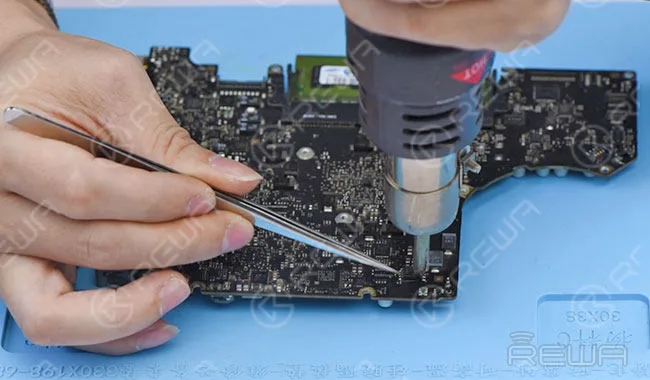
    Detach the EFI chip from the logic board and then clean the chip.

    Detach the EFI chip from the logic board and then clean the chip.

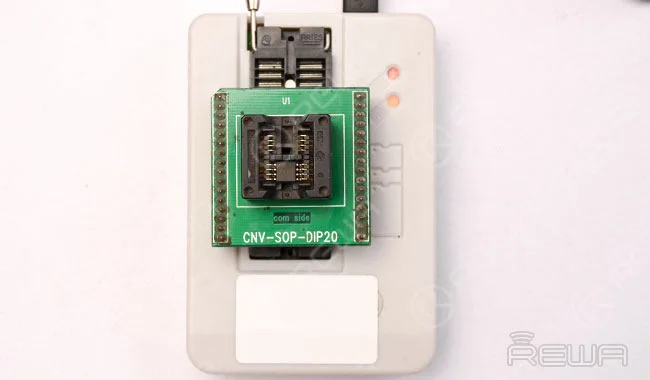
    Install the chip onto the unlock tool.

    Install the chip onto the unlock tool.

    Connect with the unlock software. Input the chip model number, then Read and backup chip data.

    Connect with the unlock software. Input the chip model number, then Read and backup chip data.

    Load a specific firmware data. Improper firmware may result in unsuccessful unlocking or slow system after successful unlocking.

    Load a specific firmware data. Improper firmware may result in unsuccessful unlocking or slow system after successful unlocking.

    Clear raw data, and write new data. Once finished, take down the EFI chip.

    Clear raw data, and write new data. Once finished, take down the EFI chip.

    Solder the chip to the logic board, then clean with PCB cleaner.

    Solder the chip to the logic board, then clean with PCB cleaner.

    Apply some thermal paste and install heat sink.

    Apply some thermal paste and install heat sink.

    Get the logic board installed.

    Get the logic board installed.

    Press DC Power button to power up.

    Press DC Power button to power up.

    Erase NVRAM and power up (press option+command+R+P+power button). MacBook unlocked successfully. OS X can be re-installed now.

    Erase NVRAM and power up (press option+command+R+P+power button). MacBook unlocked successfully. OS X can be re-installed now.

    Avis :

    Load the specific EFI firmware that matches the MacBook model for unlocking process;

    There are two types of lock for MacBook, PIN and EFI firmware lock;

    Unlock MacBook does not affect the local data;Once locked, if the data hasn’t been erased, then the data remains the same after unlocking;

    Once locked, if the data has been erased, then you need to reinstall the system after unlocking.

    For more details on Macbook unlock Repair guide, please go to Chaîne YouTube de REWA.

    You can check out Macbook air ram upgrade guide.

  • Réparation de l'écran du MacBook

    Réparation de l'écran du MacBook

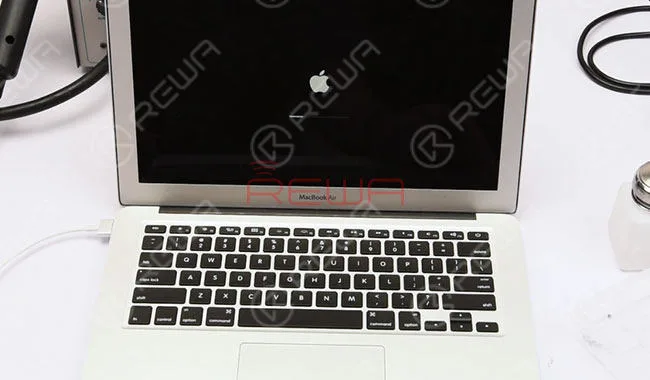
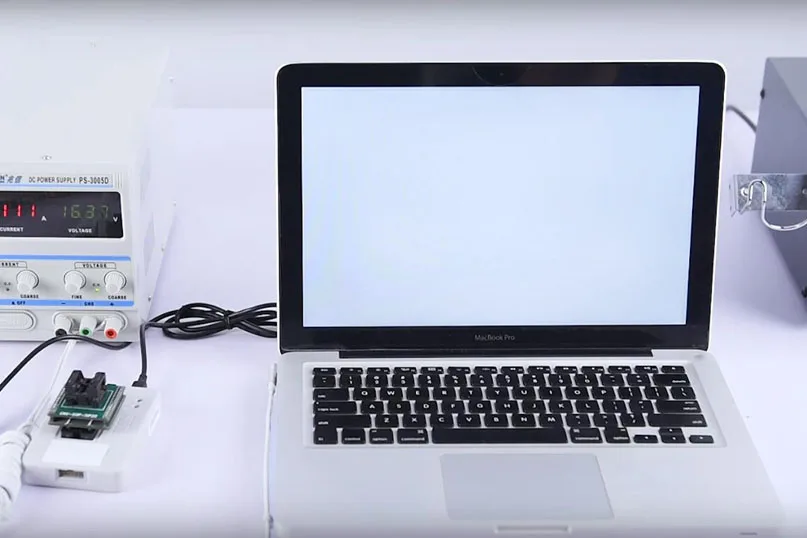
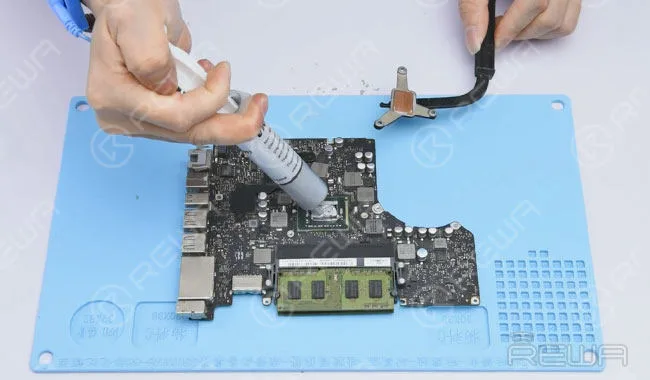
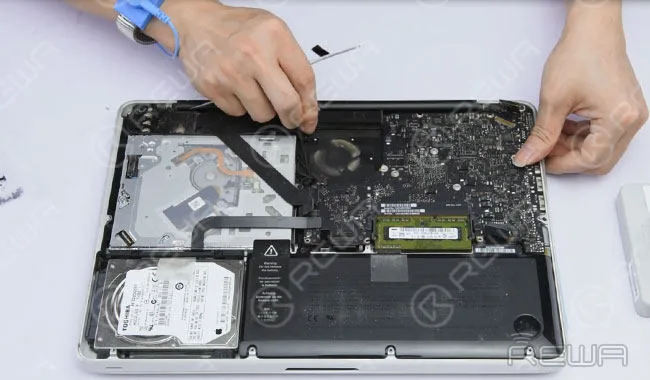
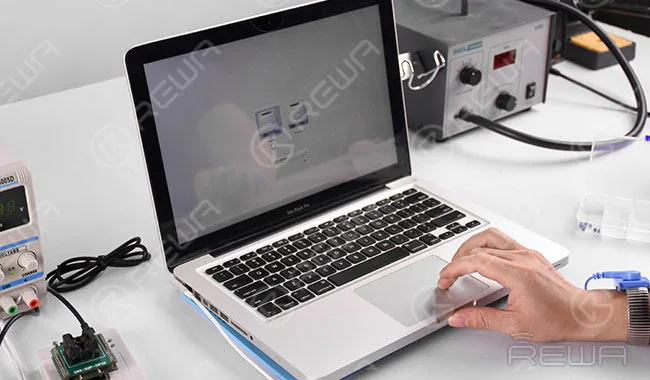
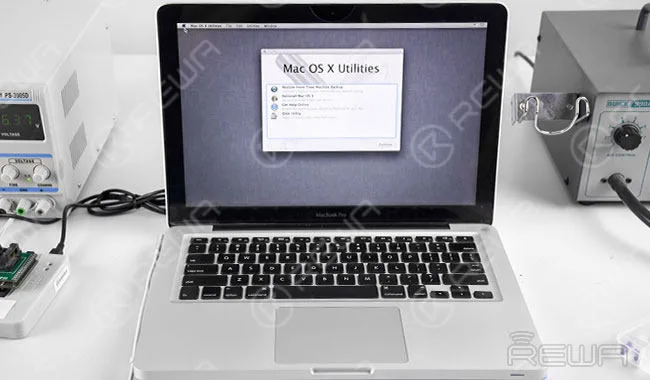
    Récemment, nous avons reçu des plaintes concernant des MacBook Air bloqués dans un problème particulier lors du démarrage du système. Lorsque votre MacBook air démarre sur un écran complètement noir, ne paniquez pas. REWA vous présente ici une solution rapide pour le problème d'absence d'affichage du MacBook avec quelques étapes de dépannage. Cette solution diagnostique la cause de l'écran noir du MacBook étape par étape et résout le problème en remplaçant la puce U7701. Pour plus de vidéos liées aux tutoriels de réparation de carte mère au niveau des puces, veuillez vous abonner à notre chaîne.

    Outils utilisés : 

    • Pièces détachées MacBook
    • Multimètre
    • Coussin isolant résistant à la chaleur
    • Pistolet à air chaud
    • Fer à souder
    • Pâte à souder avec flux pour bandes BGA
    • Tournevis
    • Barre à mine en plastique
    • Bracelet antistatique