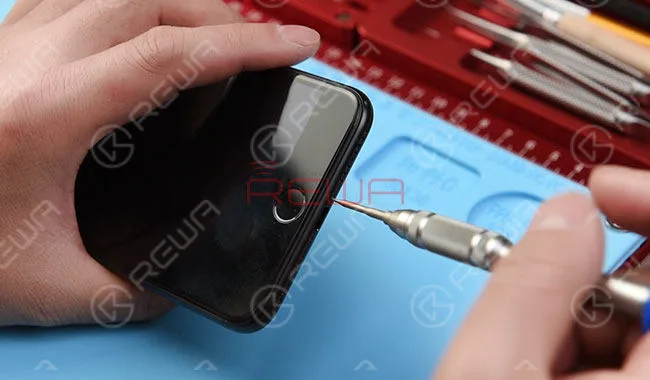
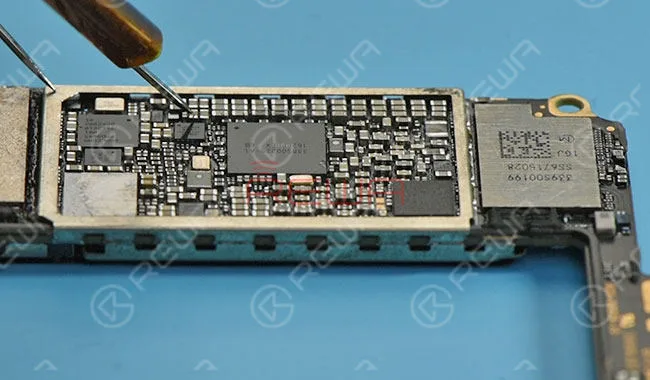
Les dégâts dus à l'eau sont un problème courant pour l'iPhone dans l'utilisation quotidienne. Dans cette vidéo, le bouton d'accueil de l'iPhone 7 ne fonctionne pas après avoir été endommagé par l'eau, car les lignes sur la carte logique sont corrodées et endommagées. Puisqu'il y a un risque élevé d'échec lors de la réparation, REWA LAB vous présente une méthode pour réparer une carte logique fortement corrodée et endommagée, étape par étape, à l'aide d'un nettoyeur à ultrasons et en fabriquant un fil de raccordement. Pour résoudre le problème du bouton d'accueil de votre iPhone 7 causé par des dégâts d'eau, veuillez suivre les opérations de réparation de notre vidéo tutoriel.
La première étape consiste à trouver la raison pour laquelle l'iPhone ne s'allume pas. Il peut s'agir d'un problème matériel ou logiciel lié à votre appareil.
Il existe de nombreuses solutions sur Internet, telles que recharger votre iPhone, redémarrer, redémarrer brutalement, utiliser un logiciel pour réparer... pour ces solutions, vous pouvez essayer, mais ici nous allons fournir une solution professionnelle de haut niveau pour réparer iPhone ne s'allume pas.
L'iPhone X, avec son écran surdimensionné, sa dernière technologie biométrique - Face ID, son verre le plus résistant, la recharge sans fil et ainsi de suite, frappe le cœur de la majorité dès sa sortie en octobre 2017.
Aussi parfait soit-il, il présente des dysfonctionnements au fil du temps.
Au début, il présente des dysfonctionnements tels qu'une touche qui ne répond pas, un écran bloqué et d'autres problèmes d'affichage. Dernièrement, certains dysfonctionnements de la carte logique sont apparus. Par exemple, l'iPhone X ne s'allume pas, etc.
Pour connaître la structure de la carte logique de l'iPhone X, il faut savoir que la carte logique de l'iPhone X a été pliée en deux, puis les deux couches ont été soudées ensemble - la couche supérieure est la carte principale, et la couche inférieure est la carte de signal.
Ce qui a rendu notre réparation très difficile à réaliser.
Aujourd'hui, nous partageons un cas de réparation de la carte logique de l'iPhone X ne s'allume pas. Voyons quelle est la partie la plus difficile.
Démontage
Démontez l'iPhone X qui ne s'allume pas. Retirez la carte mère à double couche.
La première difficulté consiste à séparer la carte mère pliée, ce qui nécessite un contrôle rigoureux de la température.
Une température trop élevée endommagerait les composants environnants, mais une température trop basse ne permet pas de les séparer. Avec de la patience et du temps, nous avons réussi à séparer la carte logique.
Diagnostic
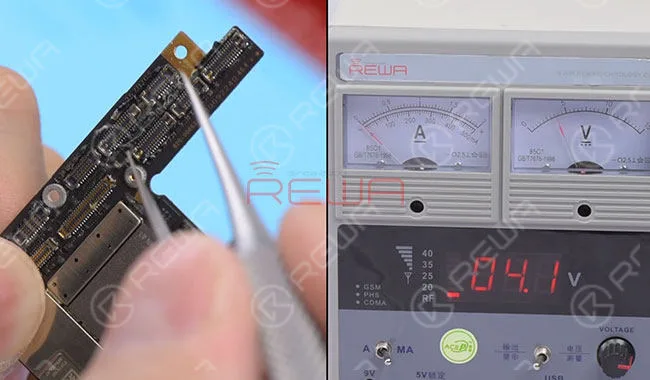
Une fois la carte logique séparée, connectez la couche supérieure à l'alimentation en courant continu.
Le courant de lecture est anormal. Nous localisons donc le défaut au niveau de la couche supérieure.
Pour poursuivre notre diagnostic, nous mesurons la tension d'alimentation de la couche supérieure à l'aide d'un multimètre.
Il s'avère qu'il n'y a pas de valeur de tension sur C2771 et C2770.
Mesurez avec un multimètre et nous pouvons confirmer que l'inducteur L2770 est endommagé.
Maintenance et essais
Nous devons donc démonter l'inducteur L2770 et le remplacer par un nouvel inducteur.
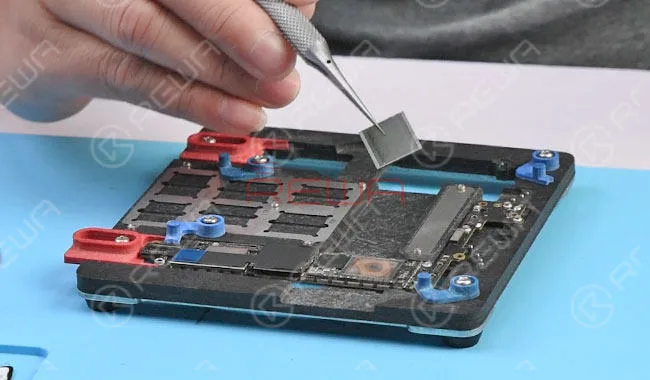
Tout d'abord, fixez la couche supérieure au support de la carte de circuit imprimé.
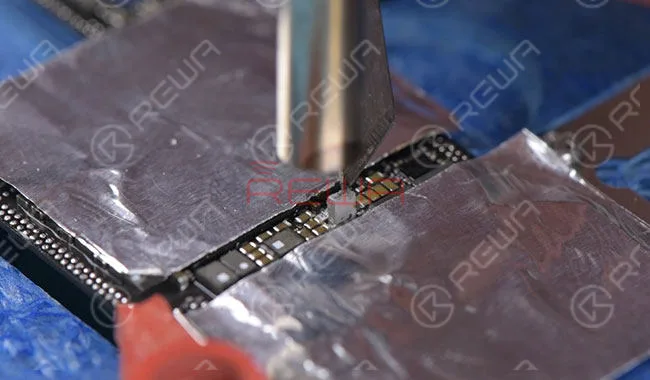
Collez du ruban adhésif haute température sur les composants autour de L2770 pour les protéger.
Puis ressouder avec un nouvel inducteur.
Après refroidissement, mesurez à nouveau la valeur du courant en le connectant à l'alimentation en courant continu.
La valeur du courant mesurée sur l'ampèremètre est cette fois normale. Le défaut est éliminé.
Remonter
Devinez quoi ? Voici la partie la plus difficile de la réparation : retirer les boîtes de conserve des deux couches séparément.
Nous transférons la direction 5 fois et terminons enfin le processus de désétamage.
Une autre étape difficile consiste à refaire la couche inférieure.
Nous n'y sommes parvenus qu'à notre deuxième tentative.
Finalement, nous avons soudé à nouveau les deux cartes et réassemblé le téléphone, le problème de l'iPhone X qui ne s'allume pas a finalement été résolu.
Veuillez vous référer à la vidéo pour plus de détails.
iPhone won’t turn on and the screen is black or frozen? After software issue being excluded, the problem may be caused by a faulty logic board. Since logic board of iPhone X is a single one that’s basically been folded over and soldered together, the unique design and structure have made any repairs to the logic board far more difficult than previous series. With our iPhone X won’t power on repair case today, the fault has been confirmed as inductor damage by voltage measurement. And we can fix the iPhone X won’t turn on issue by inductor replacing and board re-soldering.
Juste 4 steps to fix your iPhone x won’t turn on.
1. Disassemble
Disassemble the won’t turn on iPhone X. Take out the double layer motherboard. Here comes the first difficulty – separate the folded motherboard. which requires severely temperature controlling. Excessively high temperature would damage the components around, but too low temperature cannot separate them. With patience and time, we separate the logic board successfully.
2. Diagnosis
After the logic board was separated, connect the upper layer with DC Power Supply. The reading current is abnormal. So we locate the fault to the upper layer. To continue our diagnosis, we measure power supply voltage of the upper layer with Multimeter. And find out there is no voltage value on C2771 and C2770. Measure with Multimeter and we can confirm that the inductor L2770 is damaged.
3. Maintenance & Test
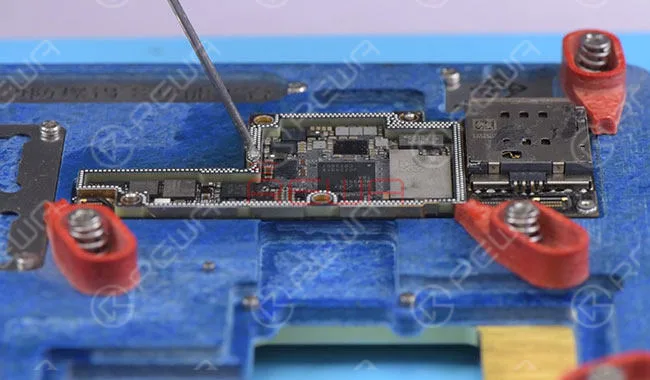
So we need to take down inductor L2770, and replace with a new inductor. Firstly, attach the upper layer to the PCB Holder. And stick High-Temperature Adhesive Tape on components around L2770 for protection. Then re-solder with a new inductor. After cooling down, measure the current value again via connect it with DC Power Supply. The measured current value on the ammeter is normal this time. Fault cleared.
4. Reassemble
Guess what? Here comes the most difficult part of the repair – to remove tins from the two layers separately. We transfer the direction for 5 times and finally finish the tin removing process. Then another difficult part – to reball the lower layer. We actually made it only at our second attempt. Eventually, we got re-solder the two boards and reassemble the phone, the iPhone X won’t turn on issue was finally solved.
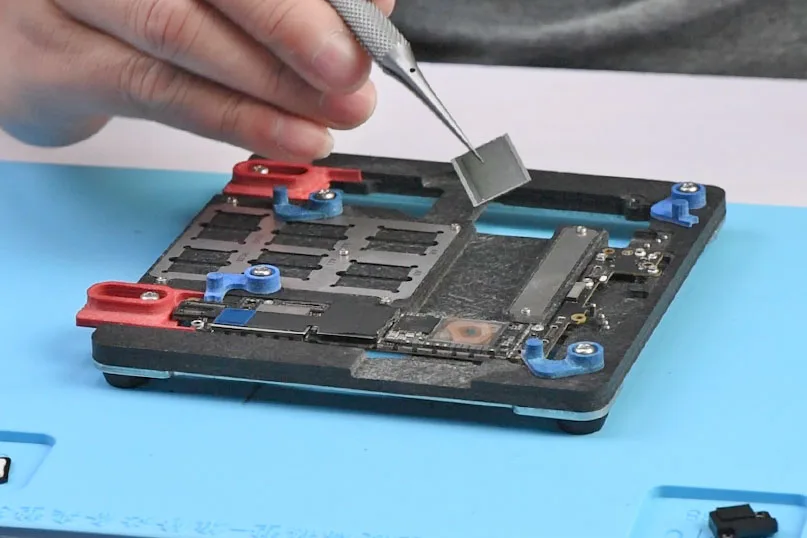
Recently, REWA has received feedback from several third-party repair shops regarding issues with the ambient light sensor not working on some iPhone 8 series and iPhone X devices after repair. After conducting tests and analysis, REWA LAB has discovered that Apple may have implemented technical barriers to prevent customers from seeking third-party repairs. Watch the video to see the testing procedures and results.
Que faire si votre iPhone 7 ne s'allume pas après une chute ?
Le problème peut provenir d'un plantage logiciel ou d'un problème matériel complexe.
Nous avons publié une vidéo tutorielle expliquant comment résoudre le problème d'un iPhone 6 qui ne s'allume pas et d'un iPhone X qui ne s'allume pas, et cette fois, nous avons reçu un iPhone 7 Plus tombé en panne qui ne s'allume pas.
Le problème a finalement été détecté comme un court-circuit du processeur. Voici les procédures de dépannage détaillées.
Diagnostic : l'iPhone 7 ne s'allume pas
Démontez le téléphone et débranchez la batterie, puis connectez le téléphone avec Alimentation en courant continu et appuyez sur le bouton d'alimentation pour allumer.
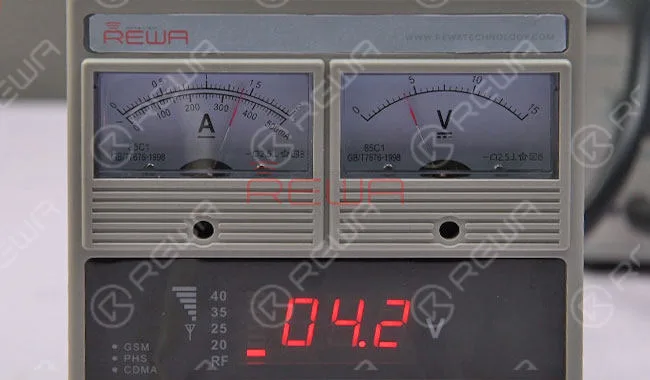
La lecture actuelle de l'ampèremètre monte à 350 mA puis reste figée, ce qui est anormal et indique un court-circuit de la carte logique.
démonter le téléphone et détacher la batterie
Débranchez l'alimentation et retirez la carte logique.
Effectuer des mesures de diodes sur les condensateurs autour du circuit intégré d'alimentation un par un.
Toutes les valeurs sont normales sauf C1823 - elle affiche 0, ce qui indique que C1823 est en court-circuit.
De la schémas, on peut voir que le C1823 est le condensateur de filtrage du PP1V8-SDRAM, et il est directement connecté à la SDRAM du CPU.
Mesures de diodes sur les condensateurs autour des circuits intégrés de puissance pour réparation
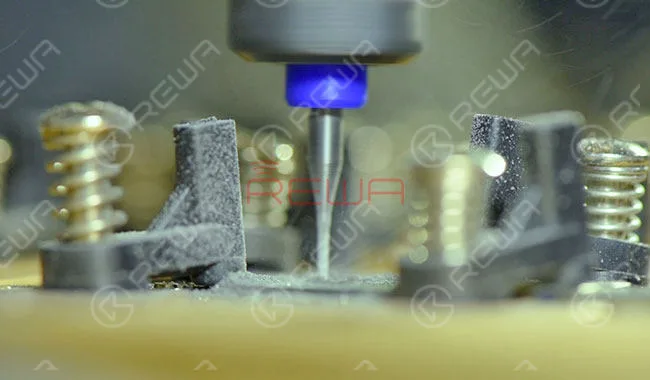
Fixez la carte logique au Support de carte de circuit imprimé, et retirez le cache de blindage en chauffant avec un pistolet à air chaud, puis retirez le processeur et la SDRAM avec Machine à rectifier les copeaux à commande numérique.
Après le meulage de la puce, fixez la carte logique au support de PCB et nettoyez-la avec le nettoyant PCB, puis retirez l'adhésif noir avec un couteau de sculpture.
Après cela, appliquez un peu de flux de pâte BGA sur le plot de connexion.
Aligner la nouvelle SDRAM à la bonne position (ne pas inverser le sens), puis souder avec un pistolet à air chaud. Après refroidissement pendant 5 minutes, nettoyer soigneusement avec un nettoyant pour circuits imprimés.
Test de meulage de puce SDRAM de CPU
Connectez le téléphone avec l'alimentation DC, puis court-circuitez la broche 13 de J4504 à la masse avec la pince pour déclencher l'alimentation du système.
Cette fois, la lecture actuelle de l'ampèremètre est normale.
Connecte le téléphone à l'alimentation CC
Montez la carte mère et attachez l'ensemble de l'écran.
Connectez le téléphone à l'ordinateur, puis maintenez enfoncés les boutons Volume bas et Marche/Arrêt pour accéder au mode DFU. Restaurez le téléphone via iTunes.
Une fois terminé, insérez la carte SIM et activez le téléphone.
Après tests, toutes les fonctions fonctionnent normalement.
lecture actuelle sur l'ampèremètre
Pour plus de détails sur la réparation d'un iPhone 7 qui ne s'allume pas et Vidéos de réparation d'iPhone, veuillez regarder notre vidéo YouTube.
Besoin de pièces de rechange ou d'outils pour la réparation de téléphones portables ?
REWA propose des pièces et outils de réparation de téléphones portables en gros et au détail à des prix abordables depuis 10 ans. Bienvenue sur notre boutique en ligne. shop.rewa.tech.
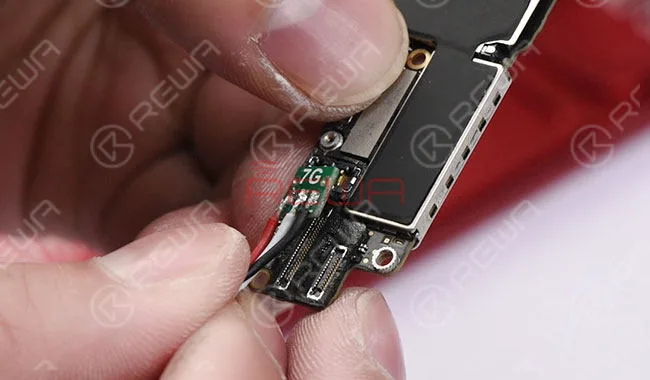
iPhone 7/7 Plus won’t turn on after it is dropped? Due to the imperfect technology of CPU supplier, the SDRAM of iPhone 7/7 Plus series can be easily damaged. Once dropped, the SDRAM might be short-circuited and the phone won’t turn on afterward. Let’s click the video to know how we fix iPhone 7 plus won’t power on the issue in a more efficient way.
Diagnostic
Take apart the phone and disconnect the battery, then connect the phone with the DC Power Supply and press power button to power on. The current reading of the ammeter jumps to 350mA and then stays still, which is abnormal and indicates that the logic board is short circuited.
Disconnect the power supply and take out the logic board. Run diode measurements on capacitors around power IC one by one. All the values are normal except C1823 – It displays 0, which indicates that C1823 is short-circuited. From the schematics, we can see that C1823 is the filter capacitor of PP1V8-SDRAM, and it is directly connected to CPU SDRAM.
Attach the logic board to the PCB Holder, and take down the shielding cover by heating with Hot Air Gun, then remove CPU SDRAM with CNC Chip Grinding Machine. After chip grinding, attach the logic board to the PCB Holder and clean it with PCB Cleaner, then remove the black adhesive around with Sculpture Knife. After that, apply some BGA Paste Flux to the bonding pad. Align the new SDRAM to the right place(Don’t reverse the direction), and then solder with Hot Air Gun. After cooling for 5 minutes, clean thoroughly with PCB Cleaner.
Essais
Connect the phone with the DC Power Supply, then short Pin 13 of J4504 to the ground with tweezer to trigger the power on system. This time, the current reading on the ammeter is normal.
Get the logic board assembled and buckle the display assembly. Connect the phone to the computer, then press and hold volume down and power button to get into DFU mode. Restore the phone via iTunes. Once done, insert the SIM card and activate the phone. After testing, All the functions work normally.
iPhone 6s overheating and getting hot? Usually the problem is caused by excessive running apps, but in this tutorial video, we demonstrated a logic board repair method. After current detecting and rosin detecting, we can confirm that the problem was caused by damaged capacitors inside the WiFi module. With our repairing experience, we adopt a exclusive repair solution to fix the iPhone 6s high temperature warning screen issue.
Outils utilisés :
Plate-forme intégrée de réparation de téléphones mobiles
Digital Hot Air Rework Station – 861DW
Station de travail à fer à souder numérique - 203H
Have you ever encountered with a problem of iPhone 6 no speaker sound while receiving dialing or playing music via louder speaker, and if you plug EarPods in, the sound come out again? This iPhone speaker no sound problem may be caused by some components pseudo soldering while the iPhone leaving factory. As time goes by, operating environment and personal habits of users may acceleratethe oxidation or shedding of pseudo soldered components. Let us check the video and find out how to fix iPhone speaker not working problem.
Outils utilisés :
Communication Maintenance Alimentation électrique
Station de travail à fer à souder numérique - 203H
Digital Hot Air Rework Station – 861DW
Plate-forme intégrée de réparation de téléphones mobiles
Avez-vous consulté notre nouveau tutoriel sur la réparation d'un écran d'iPhone 7 fissuré ?
Cela vaut la peine d'y jeter un œil. Comparé à l'iPhone 7, l'iPhone 8 et l'iPhone X ont l'air magnifiques, mais cela les rend aussi vulnérables, surtout le dos en verre.
Le dos en verre fragile est depuis longtemps réputé extrêmement difficile à réparer et peut vous coûter plus cher que prévu en raison de la nouvelle conception avec chargement sans fil, caméra intégrée et colle tenace.
Vous n'avez aucune idée de comment commencer votre réparation ?
Ne vous frustrez pas. Après le guide de réparation de la vitre seule de l'écran OLED de l'iPhone X, REWA lance ici une nouvelle et solution rapide pour la réparation du verre arrière des iPhone 8 et iPhone X .
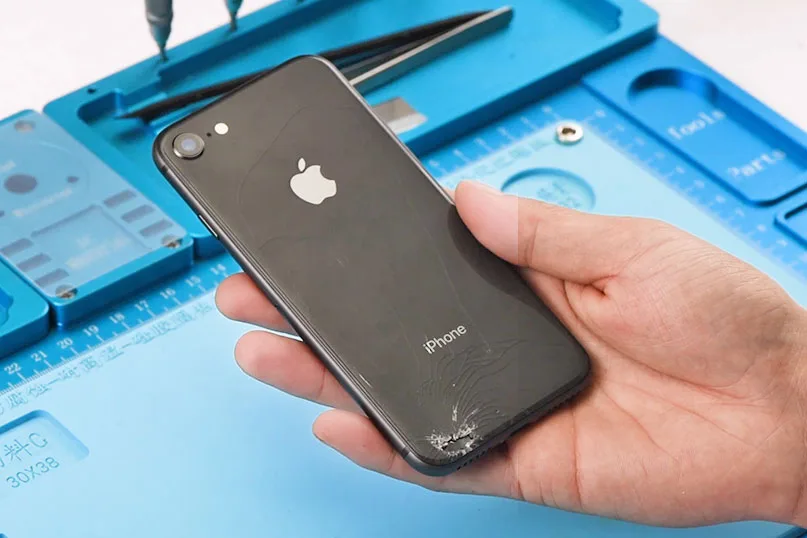
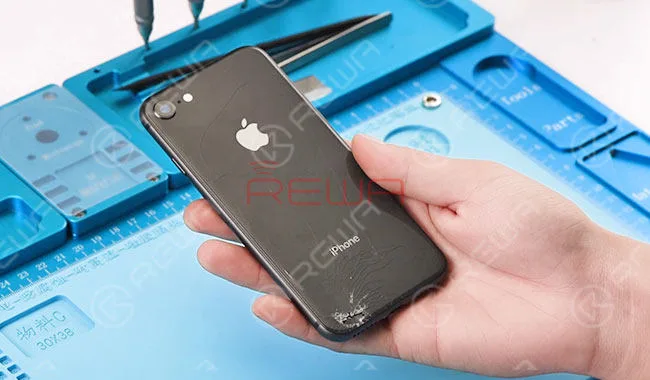
Verre arrière iPhone 8 cassé
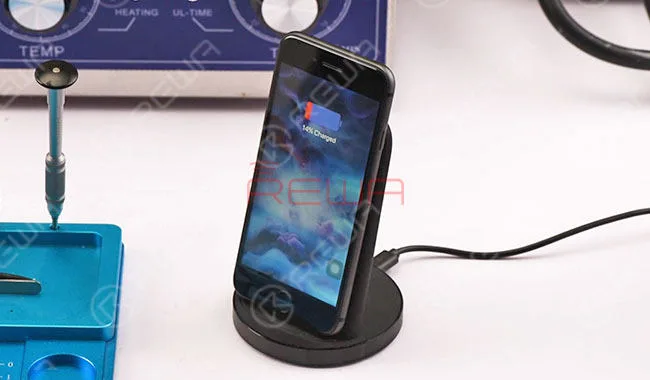
Verre arrière endommagé Verre arrière iPhone 8 est endommagé mais fonctionne toujours avec la charge sans fil normale.
Chargeur sans fil iPhone 8
Démonter
Retirez l'ensemble de l'écran.
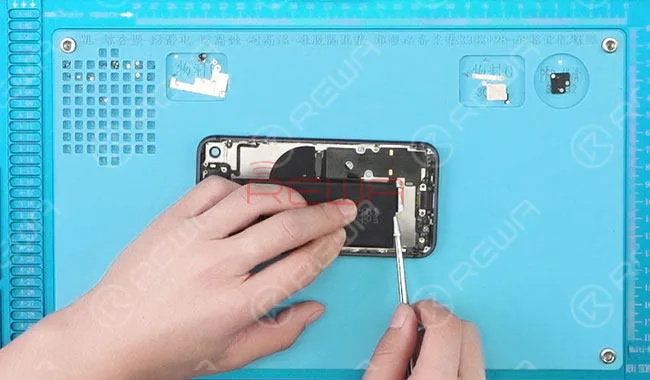
Retirez les vis, la caméra arrière, la carte logique, le haut-parleur plus fort et le moteur taptic, puis retirez la batterie et déconnectez le câble flexible du port de chargement.
Retirer la bobine de chargement sans fil en chauffant avec Pistolet à air chaud , et déconnectez le câble flexible du bouton du volume.
Démonter l'iPhone 8
Réparation de vitre arrière
Mettez une quantité adéquate de dispersant dans le récipient du nettoyeur à ultrasons, puis faites tremper la vitre arrière dans le récipient et fermez le couvercle. Réglez la durée du nettoyeur à ultrasons sur 30m , et température à 60℃ .
Au bout de 30 minutes, retirez le dos en verre.
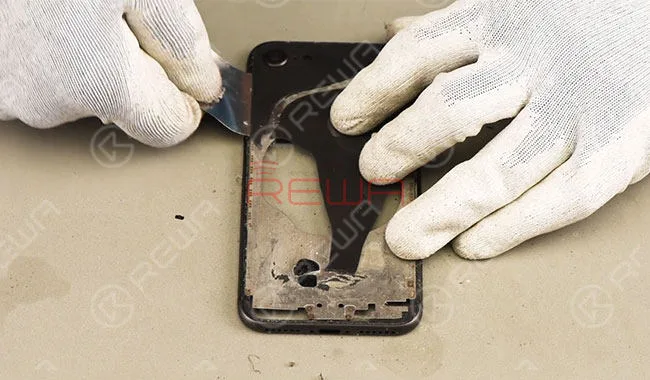
Séparez le vitrage arrière cassé du cadre intermédiaire avec Tôle de protection.
Au cas où les lunettes cassées vous blesseraient les mains, veuillez nettoyer la table et faire attention pendant le processus de séparation.
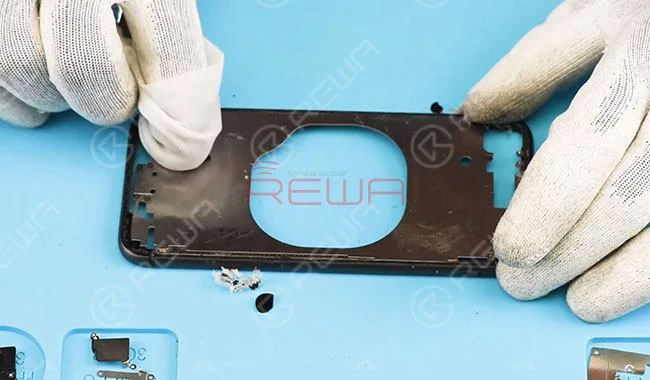
Retirez les résidus de colle sur le cadre du milieu avec une lame de rasoir et nettoyez-le avec du n-hexane.
Jusqu'à présent, la séparation du verre arrière a été complétée sans aucune blessure sur les côtés.
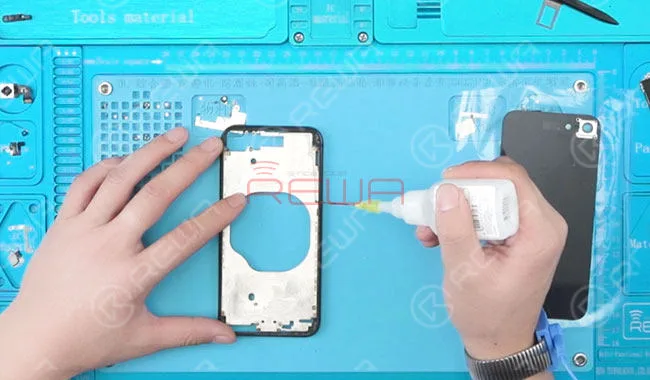
Appliquez un peu de colle au cadre du milieu et étalez-la uniformément.
Après cela, alignez la caméra arrière à la bonne position, puis appliquez une pression et fixez solidement la vitre arrière au cadre central.
Une fois terminé, nettoyez les résidus de colle.
Appliquez de la colle sur le cadre médian
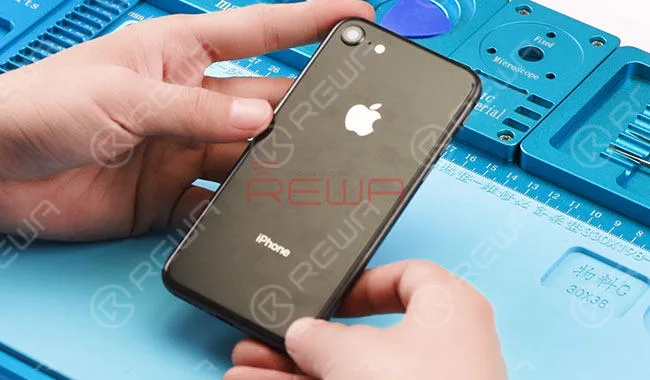
Rassemblez le téléphone et testez, et le téléphone fonctionne normalement avec la charge sans fil.
Pour plus d'informations sur Réparation de la vitre arrière de l'iPhone 8/X, veuillez consulter notre guide vidéo.
Vous pouvez maintenant commander les outils et pièces utilisés dans cette vidéo sur notre boutique en ligne.
Pour toute question concernant ces pièces de rechange/outils, ou si vous avez besoin d'aide lors de votre commande, veuillez nous contacter à sales@rewatechnology.com et nous vous aiderons dans les plus brefs délais.
iPhone 6 keeps searching for signal? There are many possibilities for the causes of iPhone showing “searching” issue. As soon as they see “Searching”, a lot of people assume the built-in antenna on their iPhone is broken and head straight for the Apple Store. While it’s true that a defective internal antenna can cause the iPhone searching problem, it is by no means the only cause. You may try to figure it out by replacing a new SIM card, restarting the phone or resetting the network.
What if these do not work? This video introduced a logic board solution to fix iPhone 6 constantly searching for network. Let’s check the video for the detailed tutorial.
How To Fix An iPhone That Says Searching
We’ll walk you through the process of troubleshooting an iPhone that says iPhone searching for network, and help you fix the problem, if it can be fixed.
We structure our articles with the simple fixes first, and then we move on to the more complicated fixes if and when they become necessary. If we discover there really is a hardware problem with your iPhone, you can watch our video and we will steps to teach you how to repair your iPhone keeps searching for service.
1.Turn your iPhone off turn on again
This is a simple and necessary steps, when you turn on your iPhone again and then you need to check if your iPhone can search the signal?
2. Update your carrier settings
Sometimes wireless carriers release software updates that change the way your iPhone interacts with the cellular network. Sometimes, these updates fix problems that can cause your iPhone to say “Searching…” all the time.
3. Reset Network Settings
Reset Network Settings restores your iPhone’s cellular data configuration back to factory defaults. It’s an easy way to eliminate the possibility that an accidental change in the Settings app is preventing your iPhone from connecting to the network.
4.Fix Problems With Your SIM Card
All iPhones have a tiny SIM card that wireless carriers use to identify specific iPhones on their network. Your SIM card gives your iPhone your phone number – it’s what tells your carrier you’re you. SIM card problems are a common reason why iPhones say “Searching for service”.
If these steps are not solve your iPhone keeps searching for service, so it means your hardware is broken, you can watch our video to help you solve this question.
With up to 15 steps within the laminating process, iPhone X glass only screen repair is much more complicated than LCD screen of previous iPhone models. In consideration of the $279 official maintenance cost of broken screen and tough supply of China-made screen replacements in the short term, REWA LAB is honored to present you our hard-earned success with iPhone X OLED screen refurbishing.
Plus: For those in need, REWA also provides refurbishing service for models from iPhone 5 to iPhone X. Please feel free to contact us.
iPhone 8 stuck on Apple logo with an unresponsive home button? Why and how? Different from previous versions, there is a built-in hardware detection during booting process for iPhone 8. Once touch ID gets malfunctioned, the phone will hang on Apple logo during startup and won’t turn on. If you are troubled with the same problem that iPhone 8 can not be activated, check this video for the solution!




 English
 Español
 Français
 Deutsch
 Italiano