Étiquette : iphone

  • Apple iPhone Review – From 2007 to 2017

    Revue de l'iPhone d'Apple - De 2007 à 2017

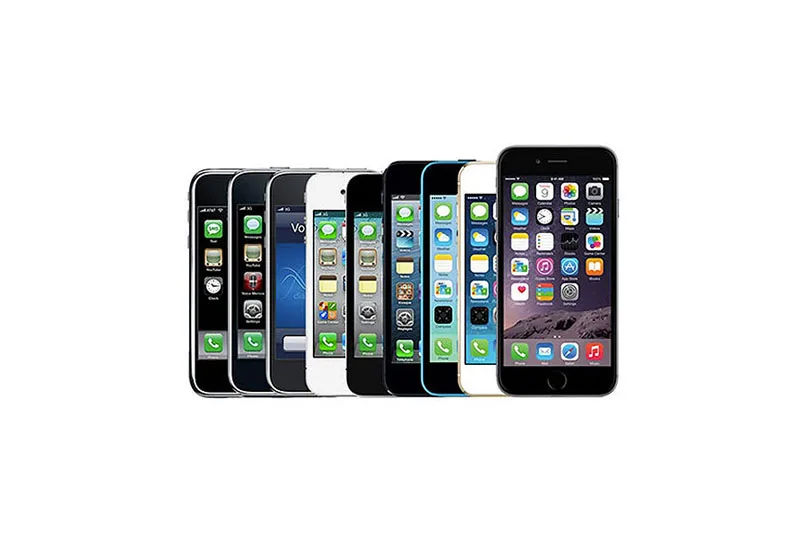
    Comme nous le savons tous, l'iPhone d'Apple a influencé le reste de l'industrie mobile et la société dans son ensemble depuis son annonce en 2007. 2017 peut être une année spéciale car l'iPhone d'Apple a officiellement dix ans et prévoit de sortir de nouvelles séries quelques mois plus tard. Quand il s'agit d'examiner l'iPhone, qu'avez-vous à proposer ? Dans ce blog, nous passons en revue toutes les séries d'iPhone d'Apple qui sont sorties jusqu'à présent et nous donnons une brève revue de l'iPhone en fonction de ses différentes caractéristiques. Voyez si vous pouvez retrouver l'excitation et l'enthousiasme qui accompagnent chaque revue de l'iPhone.

    Apple iPhone Review

    iPhone
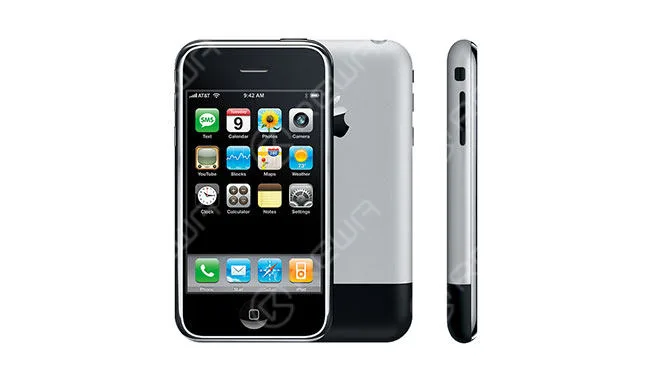
    apple iphone review 2007 2017 original colors

    Année d'introduction : 2007

    Capacité : 4, 8, 16 GO

    Numéro de modèle sur le boîtier arrière : A1203

    Affichage : 3,5 pouces

    Caractéristiques principales : un appareil photo de 2 mégapixels, une grille d'icônes classique, un bouton d'accueil unique, un écran tactile multipoint

    iPhone 3G 
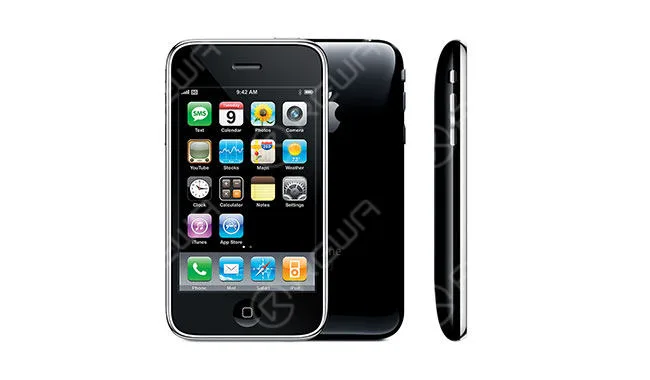
    apple iphone review 2007 2017 iphone3g colors

    Année d'introduction : 2008, 2009 (Chine)

    Capacité : 8, 16 GB

    Numéro de modèle au dos de la couverture : A1324, A1241

    Affichage : 3,5 pouces

    Caractéristiques principales : possibilité de se connecter à des réseaux 3G plus rapides, GPS intégré, plus d'espace de stockage, services de localisation

    iPhone 3GS
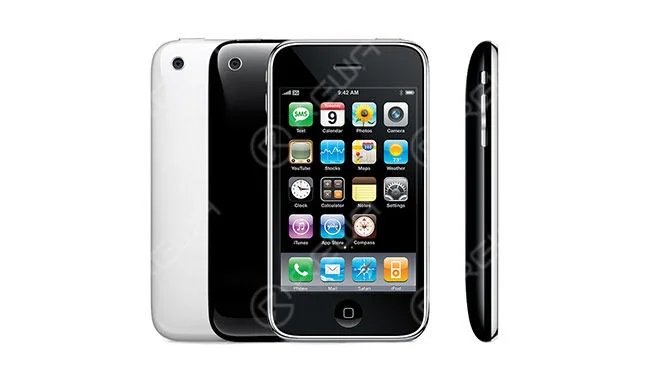
    apple iphone review 2007 2017 iphone3gs colors

    Année d'introduction : 2009

    Capacité : 8, 16, 32 GO

    Couleurs : Noir et blanc

    Numéro de modèle au dos de la couverture : A1325, A1303

    Affichage : 3,5 pouces

    Caractéristiques principales : le facteur de forme est inchangé par rapport à la version précédente, tout en étant deux fois plus rapide que son prédécesseur. Pièces détachées iPhone 3G sur REWA ;

    iPhone 4
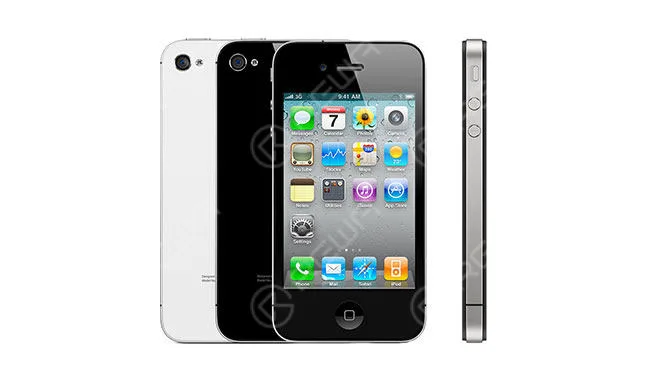
    apple iphone review 2007 2017 iphone4 colors

    Année d'introduction : 2010 (GSM), 2011 (CDMA)

    Capacité : 8, 16, 32 GOCouleurs : Noir et blanc

    Numéro de modèle au dos de la couverture : A1349, A1332

    Affichage : 3,5 pouces

    Caractéristiques principales : Chat vidéo FaceTime, écran "Retina" haute résolution

    iPhone 4s 
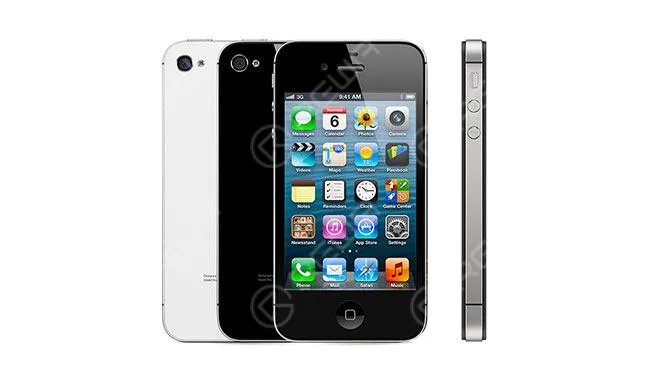
    apple iphone review 2007 2017 iphone4s colors

    Année d'introduction : 2011

    Capacité : 8, 16, 32, 64 GB

    Couleurs : Noir et blanc

    Numéro de modèle au dos de la couverture : A1431, A1387

    Affichage : 3,5 pouces

    Caractéristiques principales : nouveau processeur double cœur (le même que celui utilisé dans l'iPad 2)

    iPhone 5
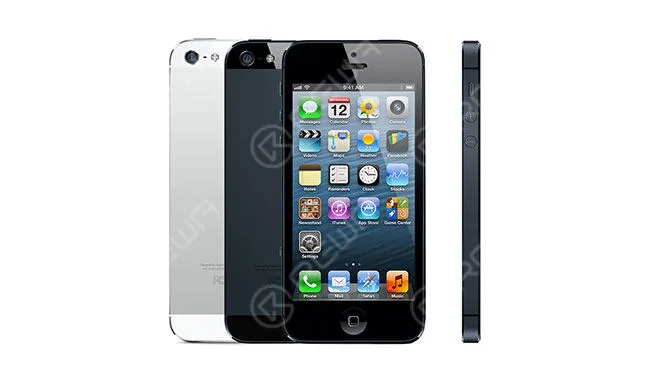
    apple iphone review 2007 2017 iphone5 colors

    Année d'introduction : 2012

    Capacité : 16, 32, 64 GO

    Couleurs : Noir et blanc

    Numéro de modèle au dos de la couverture : A1428, A1429, A1442

    Affichage : 4 pouces

    Caractéristiques principales : la première version dotée d'un écran de 4 pouces, plus rapide et plus mince

    iPhone 5c 
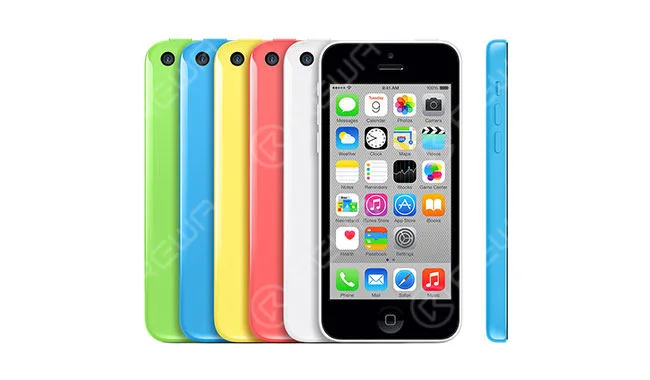
    apple iphone review 2007 2017 iphone5c colors

    Année d'introduction : 2013

    Capacité : 8, 16, 32 GO

    Couleurs : Blanc, bleu, rose, vert, jaune

    Numéro de modèle au dos de la couverture : A1456, A1507, A1516, A1529, A1532

    Affichage : 4 pouces

    Caractéristiques principales : L'iPhone 5C était en fait une version remodelée de l'iPhone 5, mais il était doté d'une coque en polycarbonate. Pièces détachées iPhone 5C;

    iPhone 5s
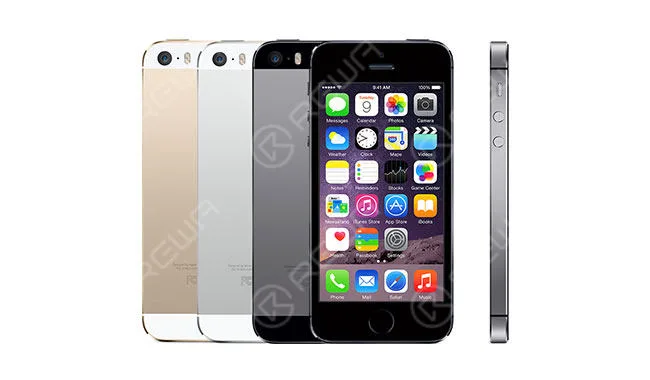
    apple iphone review 2007 2017 iphone5s colors

    Année d'introduction : 2013

    Capacité : 16, 32, 64 GO

    Couleurs : Gris spatial, argent, or

    Numéro de modèle au dos de la couverture : A1453, A1457, A1518, A1528, A1530, A1533

    Affichage : 4 pouces

    Caractéristiques principales : un SoC (système sur puce) A7 64 bits plus rapide, Touch ID et un nouveau processeur de données de mouvement présenté comme la base d'une nouvelle vague d'applications de santé et de fitness.

    iPhone 6
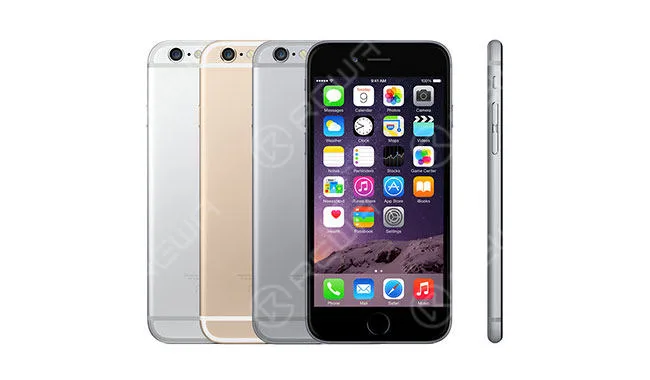
    apple iphone review 2007 2017 iphone6 colors

    Année d'introduction : 2014

    Capacité : 16, 32, 64, 128 GB

    Couleurs : Gris spatial, argent, or

    Numéro de modèle au dos de la couverture : A1549, A1586, A1589

    Affichage : 4,7 pouces

    Caractéristiques principales : un nouveau design incurvé, la prise en charge de la technologie NFC pour les paiements mobiles, un processeur plus rapide et des caméras améliorées

    iPhone 6 Plus
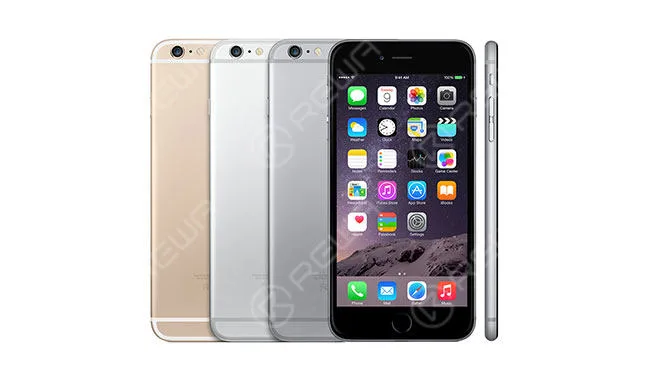
    apple iphone review 2007 2017 iphone6plus colors

    Année d'introduction : 2014

    Capacité : 16, 64, 128 GO

    Couleurs : Gris spatial, argent, or

    Numéro de modèle au dos de la couverture : A1522, A1524, A1593

    Affichage : 5,5 pouces

    Caractéristiques principales : un nouveau design incurvé, la prise en charge de la technologie NFC pour les paiements mobiles, un processeur plus rapide et des caméras améliorées

    iPhone 6s
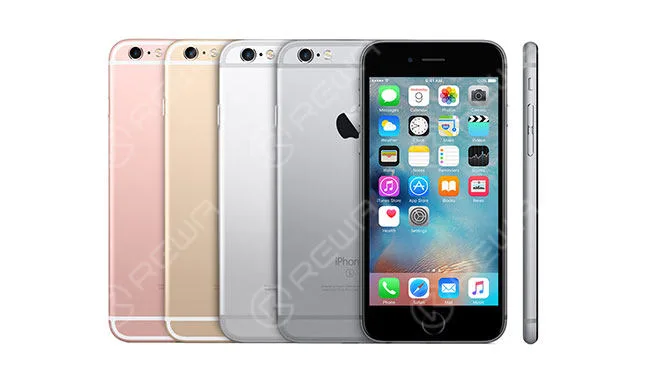
    apple iphone review 2007 2017 6s colors

    Année d'introduction : 2015

    Capacité : 16, 32, 64, 128 GB

    Couleurs : Gris spatial, argent, or, or rose

    Numéro de modèle au dos de la couverture : A1633, A1688, A1700

    Affichage : 4,7 pouces

    Caractéristiques principales : Puce A9, sécurité Touch ID avancée, LTE/WIFI plus rapide, appareil photo iSight de 12 mégapixels, écran sensible à la pression (3D Touch) et courtes vidéos capturées avec chaque photo (Live Photos), appareil photo FaceTime de 5 mégapixels.

    iPhone 6s Plus
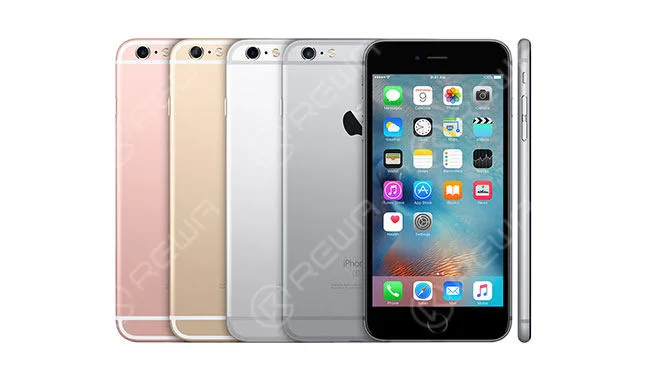
    apple iphone review 2007 2017 6splus colors

    Année d'introduction : 2015

    Capacité : 16, 32, 64, 128 GB

    Couleurs : Gris spatial, argent, or, or rose

    Numéro de modèle au dos de la couverture : A1634, A1687, A1699

    Affichage : 5,5 pouces

    Caractéristiques principales : Puce A9, sécurité Touch ID avancée, LTE/WIFI plus rapide, appareil photo iSight de 12 mégapixels, écran sensible à la pression (3D Touch) et courtes vidéos capturées avec chaque photo (Live Photos), appareil photo FaceTime de 5 mégapixels.

    iPhone SE
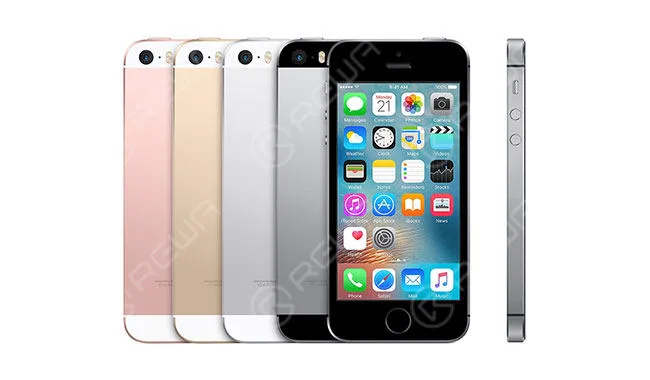

    apple iphone review 2007 2017 se colors

    Année d'introduction : 2016

    Capacité : 16, 32, 64, 128 GB

    Couleurs : Gris spatial, argent, or, or rose

    Numéro de modèle au dos de la couverture : A1723, A1662, A1724

    Affichage : 4 pouces

    Caractéristiques principales : ressemblait exactement à l'iPhone 5S, mais avec un nouveau matériel rapide à l'intérieur et un bouton d'accueil Touch ID, une puce A9, un appareil photo de 12 mégapixels, etc.

    iPhone 7
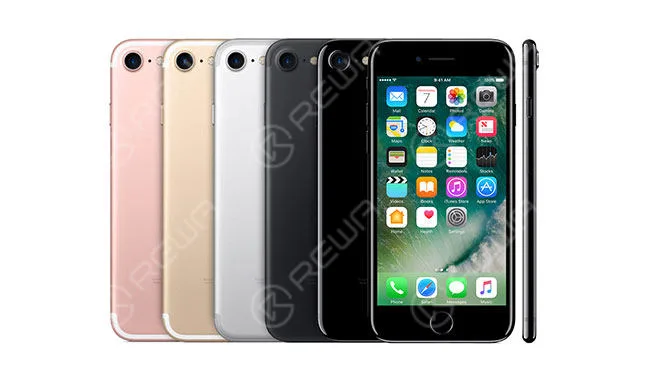
    apple iphone review 2007 2017 iphone7 colors

    Année d'introduction : 2016

    Capacité : 32, 128, 256 GB

    Couleurs : Noir, noir de jais, or, or rose, argent, (PRODUCT)ROUGE

    Numéro de modèle au dos de la couverture : A1660, A1778, A1779 (Japon*)

    Affichage : 4,7 pouces

    Caractéristiques principales : caméras améliorées, résistance à l'eau, abandon du bouton home mécanique au profit d'un sosie entièrement numérique, suppression de la prise casque, puce A10 Fusion à quatre cœurs

    iPhone 7 Plus
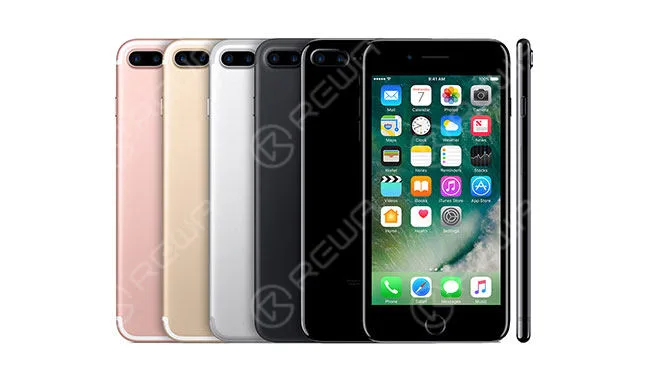
    apple iphone review 2007 2017 iphone7plus colors

    Année d'introduction : 2016

    Capacité : 32, 128, 256 GB

    Couleurs : Noir, noir de jais, or, or rose, argent, (PRODUCT)ROUGE

    Numéro de modèle au dos de la couverture : A1661, A1784, A1785 (Japon*)

    Affichage : 5,5 pouces

    Caractéristiques principales : un nouveau système à double caméra, résistant à l'eau, l'abandon du bouton home mécanique au profit d'un sosie entièrement numérique, la suppression de la prise casque, une puce A10 Fusion à quatre cœurs.


  • Fix iPhone 6s Won’t Turn On  – PMIC Grinding and Replacing

    Fix iPhone 6s Won’t Turn On – PMIC Grinding and Replacing

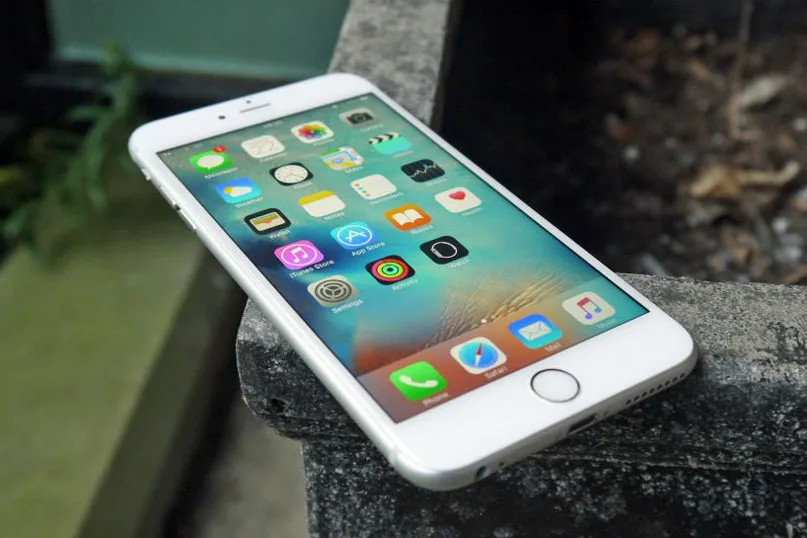
    Si votre iPhone a un écran noir et ne s'allume pas, que devez-vous faire ? Aller à l'Apple Store et le faire réparer ou le réparer vous-même ? Mais quel que soit votre choix, vous feriez mieux de lire d'abord cet article. Nous vous aiderons à déterminer la raison pour laquelle votre iPhone ne s'allume pas et vous montrerons comment le réparer.

    REWA est l'un des principaux fournisseurs mondiaux de solutions commerciales pour la réparation d'appareils électroniques (en particulier pour iPhone). Nous disposons des ingénieurs techniques les plus professionnels et les plus expérimentés, et nous fournissons les tutoriels les plus sophistiqués en matière de réparation de téléphones portables. cell phone repair parts.

     Pourquoi mon iPhone 6s ne s'allume-t-il pas ?

    Il existe deux raisons pour lesquelles votre iPhone 6S ne s'allume pas : l'une est liée au logiciel, l'autre au matériel. Vous devez donc déterminer si votre iPhone ne s'allume pas en raison d'un problème matériel ou logiciel.

     Lorsque votre iPhone 6 ne s'allume pas, vous pouvez d'abord essayer ces cinq solutions :

    1. Rechargez votre iPhone

    La plupart des iPhone 6 ne s'allument pas parce que leur batterie est complètement déchargée. Vous pouvez donc recharger votre iPhone, puis essayer de l'allumer.

    2. Redémarrez votre iPhone.

    Pour redémarrer votre iPhone, appuyez et maintenez enfoncé le bouton Veille/Réveil situé en haut de l'appareil jusqu'à ce que le curseur rouge apparaisse à l'écran. Faites-le glisser pour éteindre l'appareil, puis répétez l'opération pour le rallumer. Si l'iPhone est bloqué et ne peut pas être redémarré normalement, procédez comme suit : appuyez simultanément sur le bouton Veille/Réveil et le bouton Accueil et maintenez-les enfoncés pendant au moins 10 secondes. Si le curseur rouge apparaît ou si l'écran s'assombrit, continuez d'appuyer sur les deux boutons jusqu'à ce que le logo Apple apparaisse.

    3. Réinitialisez votre iPhone.

    Cliquez sur Paramètres, puis Général, puis Réinitialiser tous les paramètres. Cela réinitialisera tous les paramètres aux valeurs par défaut. Les données ou le contenu de l'iPhone ne seront pas affectés.

    4. Restaurer

    Si tout le reste échoue, vous devrez effectuer une sauvegarde complète et restaurer votre iPhone. Cliquez sur l'onglet Résumé, puis sur Restaurer. Cliquez sur Restaurer. Attendez que votre iPhone termine le processus de restauration et revienne à l'écran d'accueil.

    5. Forcer le dispositif à passer en mode de récupération

    • Éteignez votre appareil iOS.
    • Branchez le câble USB à votre ordinateur, mais pas à l'appareil.
    • Maintenez le bouton Accueil enfoncé, puis branchez le câble USB sur l'appareil.
    • Lorsque l'écran « Se connecter à iTunes » (ci-dessous) s'affiche, relâchez le bouton Home. Si cet écran ne s'affiche pas, répétez les étapes 1 à 3.

    Si toutes ces étapes échouent, nous pouvons conclure qu'il s'agit d'un problème matériel de votre iPhone 6s. Notre vidéo explique principalement comment résoudre ce problème : « L'iPhone 6s ne s'allume pas – Remplacement et rectification du PMIC ». 

    Récemment, certains clients se sont plaints du fait que leur iPhone ne s'allumait plus après avoir appuyé sur le bouton d'alimentation : aucun logo Apple n'apparaissait, seulement un écran noir. Les causes peuvent être différentes et les solutions flexibles. Dans cette vidéo, REWA propose une solution de réparation de la carte mère pour résoudre le problème de l'iPhone 6s qui ne s'allume plus.Une fois le PMIC poncé et remplacé, vous pouvez facilement résoudre le problème de votre iPhone 6s qui ne s'allume plus en suivant nos instructions.

    L'iPhone ne s'allume pas normalement après avoir maintenu le bouton d'alimentation enfoncé. Après avoir lancé le processus de détection, nous constatons que la carte mère présente un courant de fuite de 900 mA et que le PMIC est en surchauffe. La capacité autour du PMIC ne présente toutefois aucun court-circuit. Nous pouvons donc en conclure que le PMIC est endommagé et doit être remplacé par un neuf.


  • Production of Aftermarket China-made iPhone LCD Screen

    Production of Aftermarket China-made iPhone LCD Screen

    This video exclusively unveils the secrets of the production process of China-made iPhone LCD screen Assembly replacements. Taking Tianma LCD screen as an example, REWA here presents how China factories deal with the laminating and assembling procedure of TM LCD screen assembly just after the LCM status.

  • 6 Essential Tips for Enhancing iPhone Security

    6 Essential Tips for Enhancing iPhone Security

    essential tips enhancing iphone security to increase your

    It is not a surprising thing that ordinary people, like most of us, prefer convenience over security. Especially when it comes to our daily used iPhones.

    Sure, we are not celebrities who have lots of things to hide from the public.

    But still, there is a risk that someday someone might want access to other people’s digital life.

    Thieves, for example, can be an animated example to violate the privacy and security of ordinary people by breaking in their iPhone.

    So, what can we do to avoid the violation of iPhone security?

    Here are some REWA tips to help to increase the iPhone security!

    Passcode & Touch ID

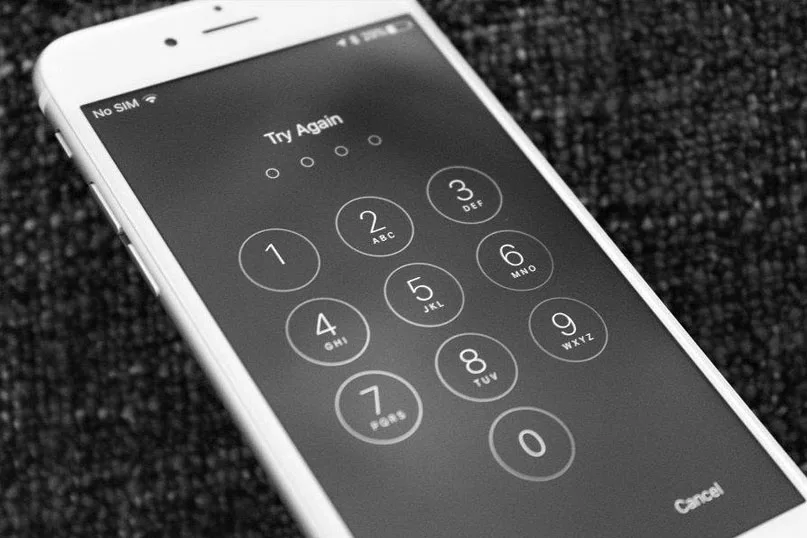
    The first but also most important security setting to enable is the passcode.

    If you already have one, then try to improve it with a 6-digit or alphanumeric code.

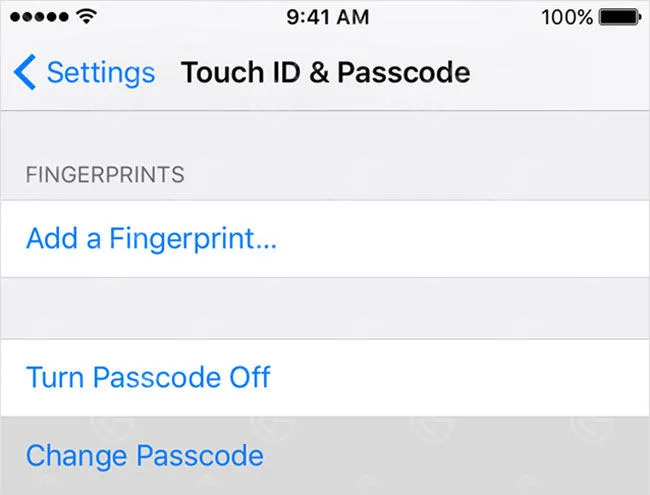
    Aller à Settings>Touch ID & Passcode, choose Change Passcode. (First, you’ll have to enter in your current one.)

    Then tap Passcode Options and choose Custom Alphanumeric Code to set your new, more complex passcode.

    essential tips enhancing iphone security

    As for touch ID, some users might set up Touch ID so that they can unlock the iPhone quickly and easily using their fingerprint.

    Yet the touch ID also adds a layer of iPhone security by allowing users to use a fingerprint scan in lieu of typing in their passcode.

    Simply go to Settings and tap on Touch ID & Passcode to set it up.

    Home Screen Features

    essential tips enhancing iphone security 2

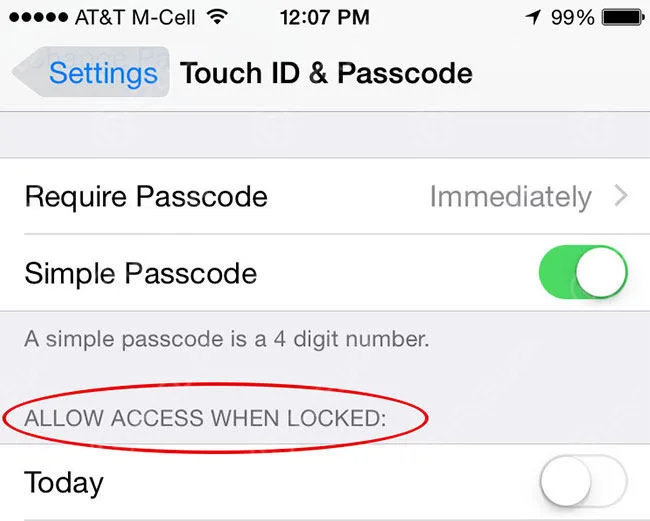
    One more assignment with Touch ID & Passcode. Go to Paramètres > Touch ID & Passcode, and scroll down to see your lock screen access.

    Items here can truly reveal a lot of things and the fewer that are on, the better.

    Turn off as many features as you’d like under the Allow Access When Locked section.

    Once turned off, you won’t be able to access these features until you unlock your iPhone.Location Protection

    essential tips enhancing iphone security 3

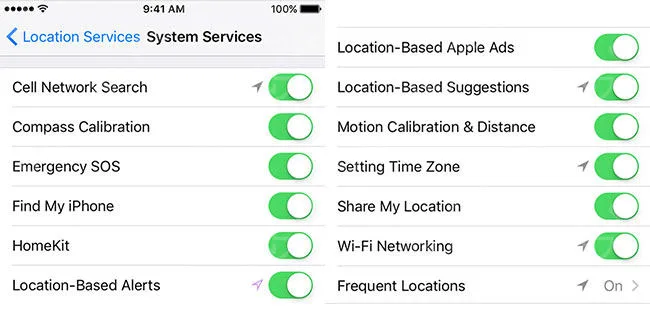
    Your iPhone can track you wherever you go – Go to Settings>Privacy>Location Services>System Services and figure out which of Apple’s system services are tracking your location.

    Disable the ones you don’t use. And for senior privacy purpose, you can also turn the feature off in Settings>Privacy>Location Services>System Services>Frequent Locations.Control Center

    Control Center can be really convenient for your operation with unlocking.

    But it also lets a thief turn on Airplane Mode, disable the GPS as well as cellular and WiFi.

    In this way, the iPhone they have just stole cannot be tracked.

    Aller à Settings and select Control Center. From there, disable Access on Lock Screen.

    Erase data

    With the Touch ID & Passcode category, there is a built-in security setting many people don’t know.

    At the bottom of the Settings>Touch ID & Passcode screen, you’ll find the Erase Data toggle. Enable it and all data on your iPhone will be erased after 10 failed passcode attempts.

    Well, don’t be anxious, back up through iCloud and you should be able to retrieve most of it later on.

    Two-Factor Authentication

    For iPhone security layer, you have a passcode, and you have touch id.

    The sad thing is that Apple doesn’t allow you to use both passcode and Touch ID for added iPhone security. That’s when we put up with two-factor authentication.

    Which means that when you enter your Apple ID and password for the first time on a new device, there are two steps waiting for you.

    Enter your regular password at the beginning.

    Then you will have to verify your identity with a six-digit verification code using one of your other devices. You can manage this on your Apple ID account page.

    Of course, there are other iPhone security settings waiting for us to dig out.

    Do you have any iPhone security suggestions to share? Please leave comments below.

  • Améliorer la durée de veille de l'iPhone : conseils ultimes pour les professionnels

    Améliorer la durée de veille de l'iPhone : conseils ultimes pour les professionnels

    improve iphone standby time ultimate tips professionals

    L'autonomie en veille de l'iPhone correspond à l'accumulation de toutes les heures de fonctionnement depuis la dernière charge complète de l'appareil.

    Que l'iPhone soit en cours d'utilisation, qu'il fonctionne avec l'écran éteint ou qu'il dorme, ce temps est pris en compte dans la catégorie "veille".

    D'une manière générale, l'autonomie en veille de l'iPhone est calculée en fonction de la capacité de la batterie par rapport à la consommation du système depuis sa dernière charge complète.

    Cela signifie également qu'à capacité de batterie égale, plus la consommation d'énergie est faible, plus l'autonomie en veille est importante. Et vice versa.

    Voici quelques conseils de REWA pour améliorer l'autonomie en veille de l'iPhone.

    Astuce 1 : Ne plus fermer les applications

    Scotty Loveless, le génie de l'Apple Store, explique que lorsque vous fermez une application, vous la sortez de la mémoire vive. Vous pensez avoir fait ce qu'il fallait, mais ce n'est pas le cas.

    La prochaine fois que vous ouvrirez la même application, l'iPhone devra la charger à nouveau en mémoire. "Tous ces chargements et déchargements sollicitent davantage votre appareil que si vous le laissez tranquille", écrit-il.

    Le fait est que les applications "en cours d'exécution" en arrière-plan ne sont généralement pas vraiment en cours d'exécution - elles sont gelées, attendant que vous les relanciez.

    Mais il y a aussi des exceptions.

    Une fois que vous avez activé l'actualisation des applications en arrière-plan, certaines applications conçues pour effectuer des tâches en arrière-plan, comme les applications de navigation ou les applications de messagerie, fonctionnent également en arrière-plan.

    Pour résoudre efficacement le problème des applications, vous pouvez désactiver les notifications, le service de localisation et l'actualisation en arrière-plan afin d'éviter que les applications ne consomment de la batterie en arrière-plan.

    Conseil 2 Activer le mode basse consommation

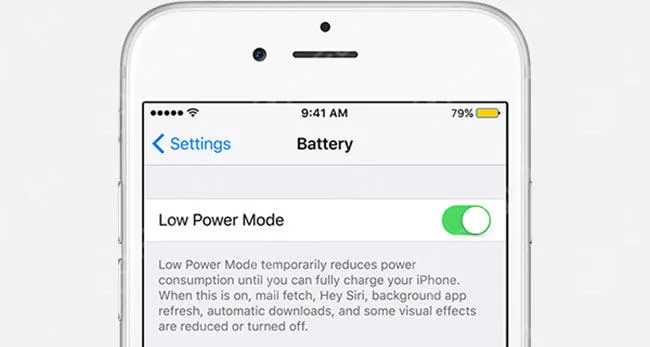
    Le mode basse consommation permet de réduire les besoins en énergie et de prolonger la durée de vie de la batterie.

    Apple affirme même que le mode basse consommation vous permettra de gagner trois heures d'autonomie supplémentaires sur votre iPhone.

    improve iphone standby time ultimate tips professionals

    Voici ce que dit la "documentation d'Apple sur le mode basse consommation".

    Le mode faible consommation réduit ou affecte ces fonctionnalités : Recherche d'e-mails "Hey Siri" Actualisation de l'application en arrière-plan Téléchargements automatiques Certains effets visuels Verrouillage automatique (30 secondes par défaut)

    Conseil 3 Vérifier l'état de la batterie

    Si la batterie de l'iPhone est dans un état normal et que la puissance de l'iPhone n'est tout simplement pas suffisante, le problème peut être résolu à l'aide d'un bloc-batterie externe ou d'une housse de protection de la batterie.

    Le problème peut aussi venir du fait que la batterie de l'iPhone arrive en fin de vie.

    Un moyen rapide de vérifier s'il y a vraiment un problème avec la batterie de votre iPhone est de vous rendre dans Réglages > Général > Batterie et d'attendre que votre rapport d'utilisation de la batterie s'affiche.

    La durée d'utilisation et la durée de veille peuvent indiquer s'il y a un problème de décharge de la batterie. En cas de problème, il suffit de réparer la batterie ou de la remplacer par une neuve.

    Conseil 4 Activez le mode avion lorsque c'est nécessaire

    L'antenne est l'une des principales sources d'usure de la batterie. Elle vérifie en permanence la présence de réseaux cellulaires et Wi-Fi à proximité.

    S'il n'est pas nécessaire d'accéder aux données, de passer ou de recevoir des appels, d'ouvrir le GPS, il suffit de mettre le téléphone en mode vol et d'arrêter toute utilisation de l'antenne de l'iPhone.

    De plus, la connexion Wi-Fi peut également fonctionner en mode avion.

    Conseil 5 Quelques autres paramètres

    Voici d'autres réglages de l'iPhone qui permettent d'économiser le temps de veille de l'appareil.

    • 1. Réduire la luminosité de l'écran
    • 2. Désactiver les téléchargements automatiques, iCloud et le fuseau horaire automatique
    • 3. Désactiver le Bluetooth et le Wi-Fi
    • 4. Désactiver AirDrop, Fitness Tracking, Hey Siri et Spotlight
    • 5. Régler le verrouillage automatique
    • 6. Désactiver la 3G, la 4G
    • 7. Baisser le volume
    • 8. Arrêter de vibrer
    • 9. Atténuer les effets visuels
    • 10. Arrêtez le push email et supprimez les comptes de messagerie multiples.
  • Outils essentiels pour les ateliers professionnels de réparation d'iPhone

    Outils essentiels pour les ateliers professionnels de réparation d'iPhone

    Vous souhaitez créer une entreprise de réparation d'iPhone ?

    Que vous répariez des téléphones localement ou en ligne, pour vos amis, votre famille ou à des fins lucratives, vous avez besoin de certains outils essentiels.

    Voici quelques outils essentiels que REWA recommande vivement.

    Outils de démontage

    essential tools professional iphone repair shops

    Tournevis Set (jeu de mots): Il existe de nombreux types de tournevis.

    Les principaux outils utilisés pour les réparations de l'iPhone sont les suivants : tournevis pentagonal de 0,8 mm, tournevis Phillips de 1,5 mm, tournevis à lame moyenne en forme de croix de 2,5 mm, tournevis à douille à lame moyenne de 2,5 mm et tournevis à trois pointes en Y de 0,6 mm.

    Pince à épiler: Outils permettant de tenir et de manipuler des composants petits et délicats.

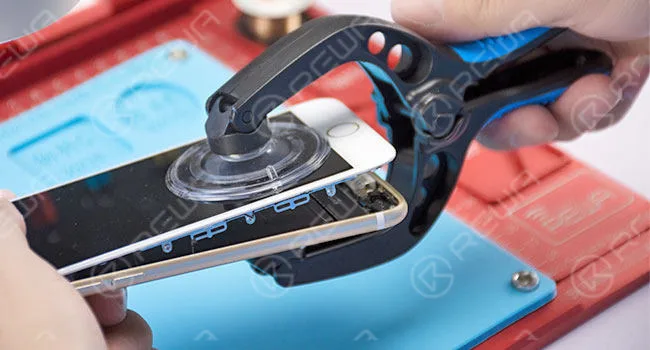
    Pince d'ouverture LCD: Cet outil ingénieux permet de démonter rapidement les téléphones.

    Ventouse: Pour garantir la sécurité de l'écran tactile lors du démontage du téléphone, une ventouse professionnelle très résistante est nécessaire.

    Barre à mine en plastique: Utilisé principalement pour dégager les câbles flexibles lors du démontage du téléphone.

    Magnétiseur/démagnétiseur de tournevis : Magnétiser ou démagnétiser facilement les tournevis.

    Vis Carte mémoire: Organise et fixe magnétiquement toutes vos vis pendant que vous travaillez sur l'appareil.

    Couteau à sculpter: Utilisé pour arracher les éclats et gratter les résidus de colle.

    Brosse : Utilisé pour enlever et nettoyer toute saleté ou poussière à l'intérieur du téléphone ou sur la carte de circuit imprimé.

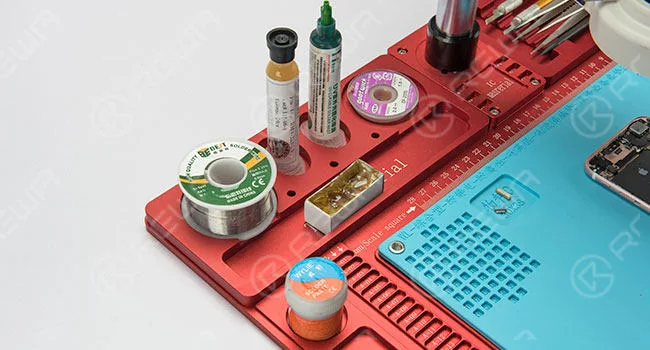
    Réparation des matériaux

    essential tools professional iphone repair shops 2

    Rosine: Flux de soudure à la colophane de haute pureté pour les travaux de soudure.

    Mèche à souder: un fil de cuivre tressé permet d'enlever la soudure des circuits imprimés et autres composants électriques.

    Masque de soudure à durcissement UV : Utilisé pour l'isolation des composants électroniques et la protection contre le soudage.

    Fil à souder: Un fil de soudure est utilisé pour souder des composants.

    Pâte à braser : Utilisé pour le processus de soudure.

    Fil de liaison : Il s'agit d'un fil de cuivre utilisé pour effectuer des sauts d'un point à un autre lorsqu'une voie est ouverte (cassée).

    Papier d'aluminium : Utilisé pour la protection contre la chaleur lors de l'enlèvement des copeaux.

    Nettoyeur de circuits imprimés : Utilisé pour le nettoyage des circuits imprimés.

    Flux de pâte BGA : Il est utilisé pour chauffer et retirer les circuits intégrés. Il est appliqué sur les bords du circuit intégré lors du chauffage et du retrait.

    Outils divers

    essential tools professional iphone repair shops 3

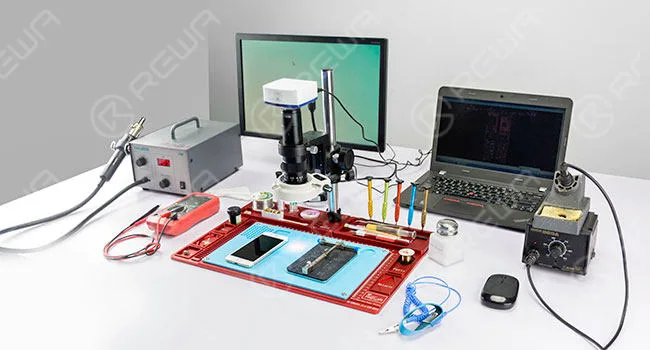
    Plate-forme de maintenance : Une plateforme de maintenance intégrée en alliage d'aluminium avec des fournisseurs et des fentes de placement d'outils pour la réparation de téléphones portables. Combiné avec une base fixe de microscope.

    Pistolet à air chaud: Utilisé pour chauffer et remplacer les circuits intégrés (puces) sur la carte logique. Il est également utilisé pour retirer ou monter des pièces et des composants soudés sur le circuit imprimé.

    Fer à souder: Le fer à souder est utilisé pour souder et dessouder les pièces et les composants qui sont soudés sur le circuit imprimé. Il est également utilisé pour réaliser des cavaliers, c'est-à-dire pour ponter les pistes interrompues.

    Support de carte de circuit imprimé: Lorsque vous travaillez sur un circuit imprimé pour le souder, vous avez besoin d'un support de circuit imprimé pour que le circuit imprimé ne bouge pas.

    Loupe à main : Il est nécessaire de voir tous les minuscules composants et de visualiser le circuit imprimé.

    Alimentation DC pour test de réparation de téléphone portable: Il est utilisé pour alimenter la réparation de la carte logique et les tests de démarrage.

    Multimètre numérique: Un multimètre est utilisé pour vérifier et tester diverses pièces détachées et composants. Il est également utilisé pour vérifier les pistes cassées sur le circuit imprimé.

    Kit de rebouclage BGA: Utilisé pour le processus de re-ballage des copeaux.

    Pince à découper: Utilisé pour le retrait de la plaque de blindage.

    Lampe de séchage UV: Utilisé pour solidifier le masque de soudure durcissable aux UV.

    Équipement professionnel

    essential tools professional iphone repair shops 4

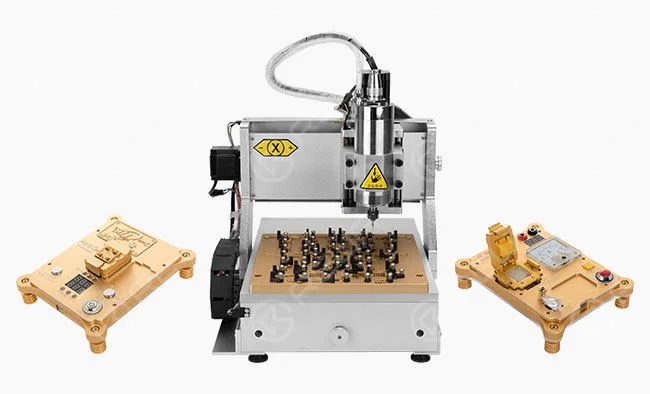
    Programmateur de puces de mémoire Nand Flash 64 bits

    Utilisé pour la reprogrammation de la puce de l'iPhone et de l'iPad et la mise à niveau du stockage. Corrige les erreurs iTunes 9, 14, 4005 (pour iPhone 5s/6/6 Plus/iPad 5/ipad 6/mini2/mini 3/mini4).

    Programmeur de puce de mémoire Nand Flash PCIE

    Utilisé pour la reprogrammation de la puce de l'iPhone et de l'iPad et la mise à niveau du stockage. Corrige les erreurs iTunes 9, 14 et 4005 (pour iPhone 6s/6s Plus/SE/ iPad Pro/7/7+).

    Machine à rectifier les copeaux à commande numérique

    Grâce à la machine CNC de meulage des puces, le retrait des puces de l'iPhone et de l'iPad peut se faire rapidement et en toute sécurité, sans endommager la carte logique et les puces voisines.

    Et plus encore...

    Restez à l'écoute pour d'autres publications qui vous aideront tout au long de votre parcours.

  • Conseils pour prolonger la durée de vie limitée de votre iPhone

    Conseils pour prolonger la durée de vie limitée de votre iPhone

    tips prolong your limited iphone lifespan android vs


    Choisir entre iPhone et Android : Un dilemme pour l'utilisateur

    Il est essentiel pour le secteur de la réparation de se tenir au courant de la conception des produits électroniques et de l'actualité technologique.

    Le monde évolue rapidement, en particulier le paysage électronique, avec la série iPhone d'Apple qui domine une part importante du marché.

    Cependant, la rivalité entre l'iPhone et Android a fait couler beaucoup d'encre au cours de la dernière décennie.

    Alors, de quel côté se trouvent les consommateurs ? Les utilisateurs d'Android bénéficient d'une gamme variée d'appareils à différents niveaux de prix, offrant des fonctionnalités complètes à des prix abordables.

    D'autre part, les utilisateurs d'iPhone sont attirés par la qualité de l'expérience d'Apple, les mises à jour logicielles garanties, la sécurité et la convivialité de l'environnement.

    Mais qu'en est-il de la durée de vie d'un iPhone qui fonctionne bien ? Selon Apple, les iPhones durent environ trois ans avec leur premier propriétaire.

    Malgré les mises à jour annuelles d'Apple, les appareils plus anciens peuvent avoir du mal à supporter le poids supplémentaire des nouvelles fonctionnalités. Comment les utilisateurs peuvent-ils prolonger la durée de vie de leur iPhone au-delà de ces trois ans ?

    Conseils de REWA pour prolonger la durée de vie de l'iPhone :

    1. Gérer le stockage des données :

      • Stockez des fichiers volumineux sur une carte mémoire amovible ou sauvegardez des fichiers plus anciens en externe.
      • Effacez régulièrement les fichiers excédentaires mis en cache.
      • Ne conservez sur le téléphone que les applications fréquemment utilisées afin de gérer efficacement le stockage des données.
    2. Entretien de la batterie :

      • Les iPhones perdent environ 20% de capacité de batterie après 500 cycles de charge.
      • Restez informé des signes indiquant la nécessité d'une nouvelle batterie.
      • Pour obtenir des batteries iPhone de seconde main d'un bon rapport qualité-prix, contactez REWA pour obtenir de l'aide.

    Dans un monde de mises à jour constantes, ces conseils simples peuvent aider les utilisateurs à tirer le meilleur parti de leurs iPhones, en veillant à ce qu'ils fonctionnent sans problème et durent au-delà de la durée de vie habituelle de trois ans.

  • iPhone 6 Error 9 CPU Repair Without BGA Reballing

    iPhone 6 Error 9 CPU Repair Without BGA Reballing

    Have you ever come across with iPhone 6 error 9 issue? Error 9 often appears when processing firmware update or system restores by iTunes. Several reasons are attributed towards the problem, and we have alredy posted a solution for iPhone error 9 fix related to the NAND Flash error before. This time REWA comes with a totally different solution regarding to iPhone 6 error 9 caused by insufficient soldering within CPU BGA. With the help of our newly developed CNC chip grinding machine, chip removing can be safe and quick without damaging the logic board and nearby chips.

    Four steps to help you to solve the iPhone 6 error 9 issue. 

    1. Démontage du téléphone

    The phone is stuck in Recovery Mode when trying to start up. Connect it with computer and start system restore via iTunes.

    L'erreur 9 apparaît. Démontez le téléphone et sortez la carte mère. Retirez une partie de la plaque de blindage avec une pince coupante.

    2. Diagnostic des dysfonctionnements

    Test grounding resistance value of resistor R0317 and R0316 with diode mode-Abnormal value (480 under normal circumstances). R0317 and R0316 are connected with CPU pin AP31-SDA and pin AR31-SCL directly.

    3. Réparation des dysfonctionnements

    Take down the shield plate of CPU with hot air gun. Then put the logic board on the corresponding position of the CNC mold and fix it tightly. Load iPhone 6 corresponding logic board chip grinding program and start grinding.

    Une fois terminé, retirez la carte logique et utilisez un couteau à sculpter pour gratter délicatement jusqu'à ce que le circuit de la sous-couche du CPU apparaisse. Ensuite, nettoyez avec un nettoyeur de PCB.

    Apply some UV curable solder mask to the exposed area, apart from the two bonding pads (SDA,SCL). Once it has been done, put the logic board under the UV dryer lamp for 10 minutes and then take out the logic board.

    Étamez les deux pastilles de liaison avec un fer à souder. Ensuite, soudez le fil de cuivre de 0,02 mm respectivement sur les deux pastilles de liaison. Les deux fils soudés se connectent respectivement à la pastille SDA correspondante de R0317 et à la pastille SCL correspondante de R0317.

    Test grounding resistance value of R0317,R0316 with diode mode again-Normal value this time.

    4. Test des téléphones

    Assemblez le téléphone et restaurez-le via iTunes. Ensuite, activez le téléphone et testez, dysfonctionnement réparé.

    Une fois le test terminé, retirez la carte logique. Appliquez ensuite à nouveau un masque de soudure durcissable aux UV sur l'endroit soudé. Placez la carte logique sous la lampe de séchage UV pendant 10 minutes.

    Assemblez le téléphone et testez à nouveau, tout fonctionne normalement.

    Outils utilisés :

    • Machine à rectifier les copeaux à commande numérique
    • Tournevis
    • Pince à épiler (ESD-10 / ESD-15)
    • Pince d'ouverture LCD (M)
    • Pince à découper
    • Plate-forme de maintenance
    • Microscope électronique
    • Multimètre numérique
    • Fer à souder
    • Pistolet à air chaud
    • Couteau à sculpter
    • Fil à souder
    • Lampe de séchage UV
    • Bracelet antistatique
  • Comment réparer l'écran tactile de l'iPhone 7 qui ne fonctionne pas

    Comment réparer l'écran tactile de l'iPhone 7 qui ne fonctionne pas

    Il est naturel de se sentir frustré lorsque l'écran tactile de votre iPhone 7 ne fonctionne pas. L'écran tactile de l'iPhone (en particulier l'iPhone 6/6S/7/7 Plus) qui ne fonctionne pas est un problème de réparation courant pour les utilisateurs d'Apple, et il existe de nombreuses raisons pour lesquelles l'écran de l'iPhone ne répond pas au toucher et l'écran de l'iPhone ne répond pas. REWA présente ici une solution de réparation au niveau des puces, sous forme de vidéo, pour réparer l'écran de votre iPhone qui ne répond pas, qui peut être réparé à la maison, et recommande d'excellentes options de réparation, si cela s'avère nécessaire.

    Pourquoi l'écran tactile de mon iPhone ne répond-il pas ?

    Il existe de nombreuses raisons pour lesquelles l'écran tactile de votre iPhone ne réagit pas au toucher. Heureusement, il existe également de nombreux moyens de résoudre ces problèmes. La première chose à faire est de comprendre pourquoi l'écran tactile de votre iPhone ne réagit pas au toucher. En général, le problème est causé par le fait que la partie physique de l'écran de l'iPhone qui traite le toucher cesse de fonctionner correctement ou que le logiciel de l'iPhone cesse de “parler” au matériel comme il le devrait. En d'autres termes, il peut s'agir d'un problème matériel ou logiciel. Le dépannage des problèmes logiciels de l'iPhone ne coûte généralement rien. C'est aussi plus facile que d'arracher l'écran avec des ventouses (à éviter). Mais Rewa se concentre sur les problèmes matériels.

    Il existe des étapes pour vous apprendre à réparer l'écran tactile de l'iPhone 7 qui ne fonctionne pas :

    1. Démontage du téléphone

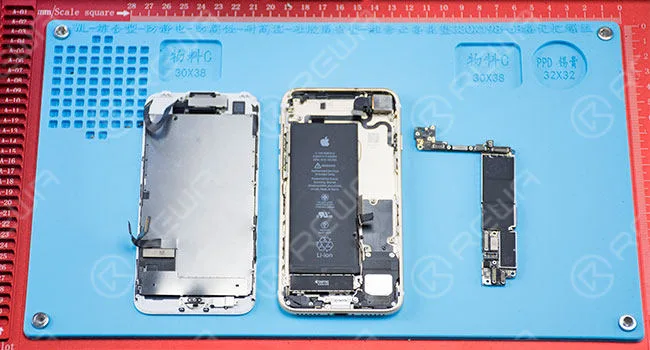
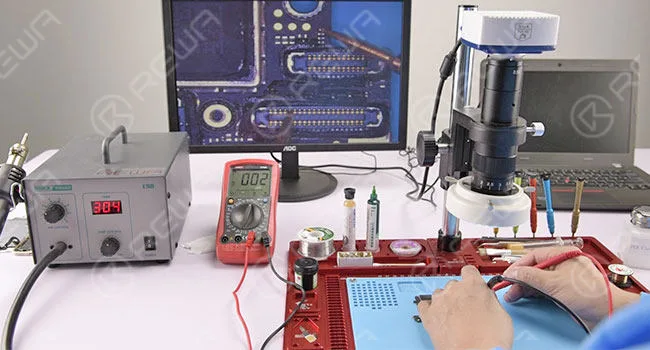
    Allumez le téléphone, la fonction tactile est inopérante. Retirez les vis du port de charge et détachez l'écran. Débranchez les câbles flexibles et retirez les vis de la carte logique. Retirer ensuite la carte logique.

    2. Diagnostic des dysfonctionnements

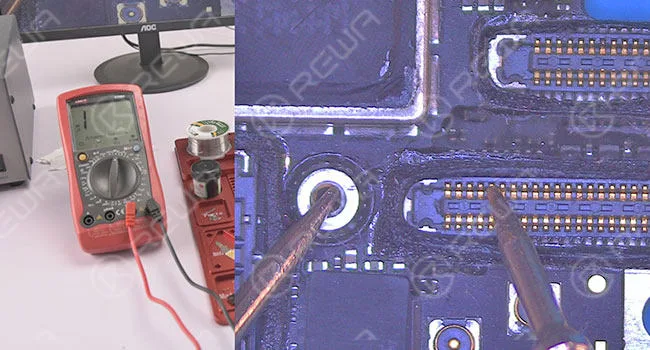
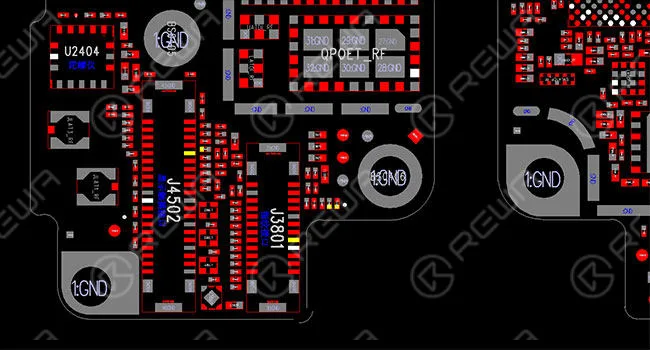
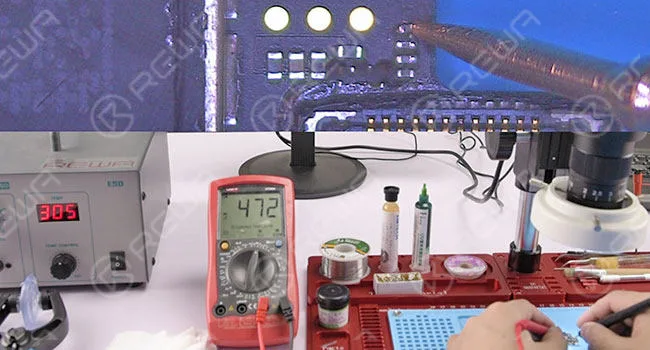
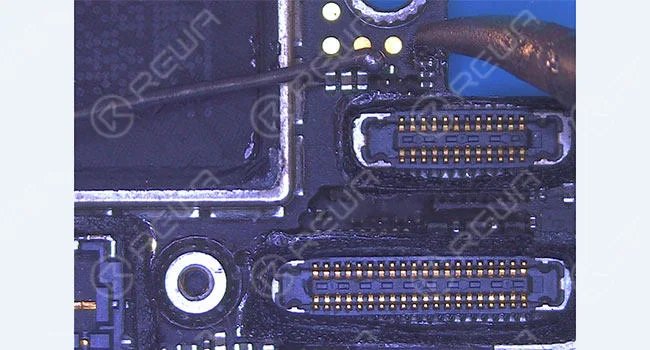
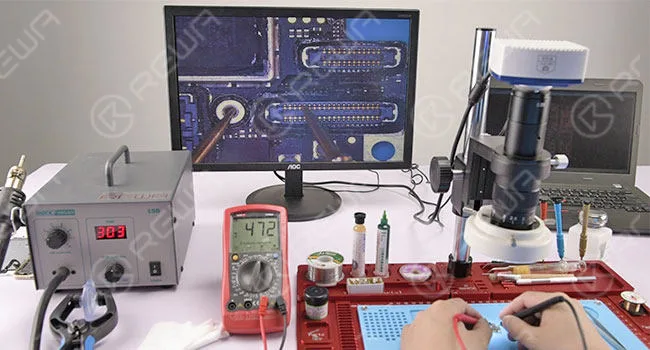
    Testez la résistance du connecteur de l'ensemble d'affichage à l'aide d'un multimètre numérique. La résistance de la broche 10 affiche une valeur anormale (470 dans des circonstances normales).

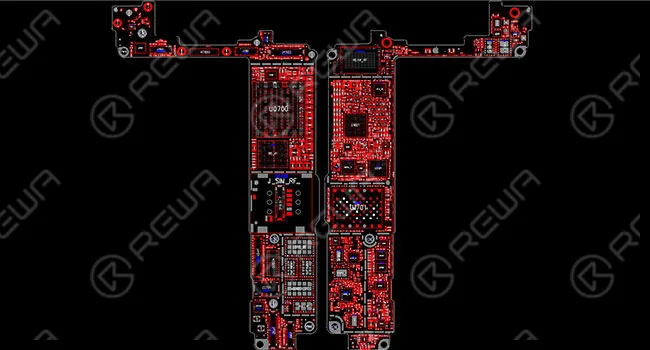
    Dérouler le plan d'entretien pour référence.

    La broche 10 fonctionnait comme signal AP_TO _TOUCH _MAMBA _CONN _L. Le signal était connecté à la broche AT2 de l'unité centrale par l'intermédiaire de l'inducteur FL3904.

    Le circuit entre la broche 10 et l'inducteur FL3904 s'affiche normalement.

    Tester la résistance entre l'inducteur FL3904 et l'unité centrale, l'appareil affiche une valeur normale. Nous pouvons donc conclure que l'inducteur FL3904 a été endommagé.

    3. Réparation des dysfonctionnements

    Démonter l'inducteur à l'aide d'un fer à souder.

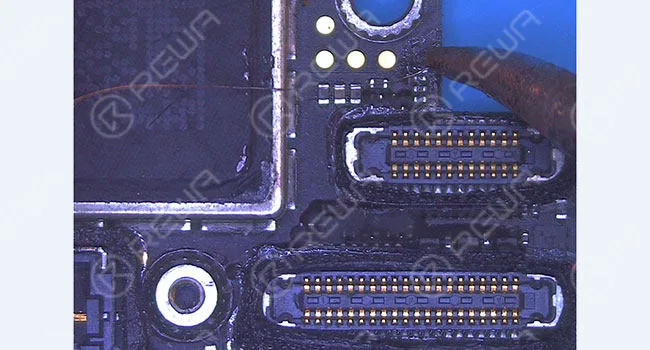
    Soudez les étamines sur le fil de cuivre. Ensuite, reliez les deux plots de liaison de l'inducteur avec le fil de cuivre. Coupez ensuite le reste du fil à l'aide d'un couteau à sculpter.

    Testez à nouveau la résistance de la broche 10 à l'aide d'un multimètre numérique. Cette fois-ci, vous obtenez une valeur normale, ce qui signifie que le problème a été résolu.

    4. Test de fonctionnement

    Nettoyer le plot de collage avec un produit de nettoyage pour circuits imprimés.

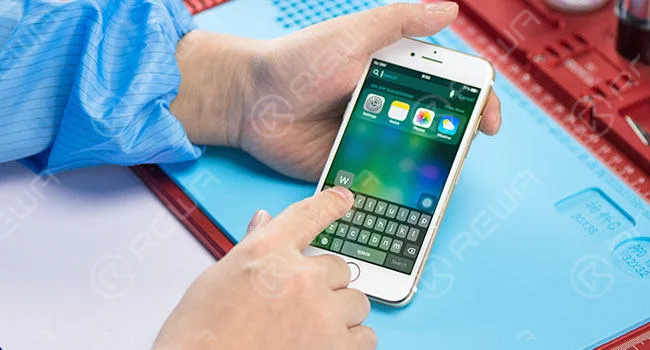
    Assemblez le téléphone et testez-le. La fonction tactile est revenue à la normale.

    Pour plus de détails sur le guide de réparation de l'écran tactile de l'iPhone 7 qui ne fonctionne pas, veuillez consulter le site suivant Chaîne YouTube de REWA. 

    Outils utilisés :

    • Plate-forme de maintenance
    • Pince à épiler (ESD-10 / ESD-15)
    • Pince d'ouverture LCD (M)
    • Multimètre numérique
    • Microscope électronique
    • Fer à souder
    • Couteau à sculpter
    • Bracelet antistatique
  • Comment réparer l'écran tactile de l'iPhone 7 qui ne fonctionne pas

    Comment réparer l'écran tactile de l'iPhone 7 qui ne fonctionne pas

    Les utilisateurs d'iPhone ont peut-être vécu un tel moment de frustration : l'écran de l'iPhone se fige soudainement, et peu importe la force avec laquelle ils appuient ou le nombre de redémarrages, il ne répond tout simplement pas.

    Et nous savons tous qu'un téléphone avec un écran figé ne vaut pas mieux qu'une brique – on ne peut rien faire avec.

    Alors, que font généralement les réparateurs face à un problème d'écran tactile d'iPhone 7 qui ne fonctionne pas ?

    Tout d'abord, nettoyez l'écran. Ensuite, essayez de forcer le redémarrage de l'iPhone 7.

    Si le problème persiste, essayez de restaurer l'iPhone à partir d'une sauvegarde.

    Toujours pas de résultat ? L'étape suivante consiste à l'effacer et à le configurer comme neuf, ce qui signifie le réinitialiser aux paramètres d'usine (pensez à effectuer une sauvegarde avant de le faire).

    Si aucune de ces étapes ne fonctionne, le problème peut être lié à des défauts d'affichage physiques de l'écran, car tout le monde peut avoir endommagé son téléphone par inadvertance sans le savoir.

    Le cas échéant, réparation d'écran cassé ou la réparation d'écran LCD pour iPad et iPhone pourrait être une solution parfaite.

    Écran tactile de l'iPhone 7 ne fonctionne pas

    Si vous avez redémarré de force l'iPhone 7, que vous avez restauré l'iPhone 7 à partir d'une sauvegarde, que vous l'avez configuré comme un nouvel appareil, et que vous avez réparé l'écran cassé ainsi que le LCD, et que l'écran tactile ne répond toujours pas, il est temps de changer d'avis et de chercher une solution totalement différente.

    REWA vous présente ici une solution de carte mère rafraîchissante concernant le problème d'écran tactile non responsive de l'iPhone 7.

    Si vous avez des questions ou des avis différents, n'hésitez pas à nous contacter !

    Réparation d'écran tactile d'iPhone 7 qui ne fonctionne pas

    1. Démontage du téléphone

    Allumez le téléphone, la fonction tactile est désactivée.

    Retirez les vis du port de charge et détachez l'ensemble écran.

    Déconnectez les câbles flexibles et retirez les vis de la carte mère.

    Ensuite, retirez la carte logique.

    Démontage du téléphone

    2. Diagnostic des dysfonctionnements

    Tester la résistance du connecteur de l'ensemble écran avec un multimètre numérique.

    La résistance de la broche 10 affiche une valeur anormale (470 dans des circonstances normales).

    Diagnostic de panne

    Dérouler le plan d'entretien pour référence.

    Déployer la maintenance

    La broche 10 fonctionnait comme signal AP_TO _TOUCH _MAMBA _CONN _L. Le signal était connecté à la broche AT2 de l'unité centrale par l'intermédiaire de l'inducteur FL3904.

    Broche CPU AT2 via l'inductance FL3904

    Le circuit entre la broche 10 et l'inductance FL3904 s'affiche normalement.

    l'inductance FL3904 s'affiche normalement

    Tester la résistance de l'inductance FL3904 au processeur, l'appareil affiche une valeur normale.

    Nous pouvons alors en déduire que la bobine d'induction FL3904 a été endommagée.

    Tester la résistance de l'inductance FL3904

    3. Réparation des dysfonctionnements Démonter l'inducteur à l'aide d'un fer à souder.

    Réparation de dysfonctionnement

    Étamer les fils de cuivre.

    Ensuite, connectez les deux plages de liaison de l'inductance avec le fil de cuivre.

    Ensuite, coupez le reste avec un couteau à sculpter.

    Étamer les fils de cuivre

    Testez à nouveau la résistance de la broche 10 avec un multimètre numérique, cette fois nous obtenons une valeur normale, ce qui signifie que le problème a été résolu.

    Tester la résistance de la broche 10

    4. Test de fonctionnement Nettoyer le plot de collage avec un produit de nettoyage pour circuits imprimés.

    Test de fonctionnement

    Assemblez le téléphone et testez. La fonction tactile est revenue à la normale.

    Assemblez le téléphone et testez

    Pour plus de détails sur le guide de réparation de l'écran tactile de l'iPhone 7 qui ne fonctionne pas, veuillez consulter la chaîne YouTube de REWA.

  • L'état actuel et futur de l'industrie de la réparation de téléphones cellulaires 2017

    L'état actuel et futur de l'industrie de la réparation de téléphones cellulaires 2017

    En 2016, le marché mondial des téléphones portables a enregistré la livraison d'un nombre impressionnant de 1,97 milliard d'unités, selon IDC.

    En outre, le rapport d'IBIS souligne que le chiffre d'affaires de l'industrie de la réparation de téléphones portables a atteint un montant estimé à $4 milliards, avec un taux de croissance annuel moyen de 3% ou plus.

    L'essor des smartphones et la demande de réparations

    La croissance dynamique du secteur de la réparation de téléphones portables au cours de la dernière décennie peut être attribuée à l'adoption généralisée des smartphones.

    Leurs composants délicats, tels que les assemblages LCD fragiles et la courte durée de vie des batteries, contribuent à augmenter la demande de réparations.

    Naviguer vers l'avenir : Soutenir la croissance dans le secteur de la réparation des téléphones portables

    Alors que ce secteur arrive à maturité, alimenté par l'augmentation des livraisons d'appareils et la conception intrinsèquement propice à la réparation des smartphones, une question cruciale se pose : Cette croissance peut-elle être maintenue dans les années à venir ?

    Naviguer dans l'incertitude : Prévoir le prochain chapitre

    Prédire l'avenir du secteur de la réparation de téléphones portables présente des défis. IBIS prévoit un taux de croissance annuel plus faible au cours des deux ou trois prochaines années, après une décennie d'expansion continue.

    Les livraisons de smartphones devraient se stabiliser et les téléphones fonctionnels sont en déclin constant.

    Les consommateurs, poussés par les progrès rapides de la technologie et la baisse des prix des téléphones, préfèrent les remplacements aux réparations.

    Sous la surface : La demande constante de réparations

    Bien que ces prévisions soient logiques, il est essentiel de ne pas négliger le potentiel inhérent au secteur.

    Même si le taux de croissance ralentit, le secteur de la réparation des téléphones mobiles dispose toujours d'une capacité de marché substantielle pour plusieurs raisons.

    Saturation des smartphones et demandes de réparation

    Malgré une baisse des livraisons de téléphones portables, la croissance des smartphones devrait compenser cette baisse.

    La saturation des smartphones ne se traduit pas nécessairement par une réduction des demandes de réparation.

    Les incidents quotidiens de téléphones brisés, rapportés par SquareTrade, soulignent l'importance actuelle du marché de la réparation - "un téléphone portable tombe en panne toutes les deux secondes aux États-Unis".

    L'économie de la réparation : Un choix rentable

    Bien que la technologie des smartphones ait évolué rapidement, la durabilité des appareils n'a pas nécessairement suivi.

    Le service après-vente officiel, souvent complexe et coûteux, n'est pas forcément l'option préférée des consommateurs, surtout lorsque les téléphones ne sont plus sous garantie ou qu'ils ne sont pas assurés.

    La réparation d'un appareil original à moindre coût reste une option plus attrayante que l'achat d'un nouveau téléphone, comparativement plus cher.

    Des modes de fonctionnement diversifiés : Le paysage entrepreneurial

    Les vastes perspectives de développement du secteur ont attiré de nombreux entrepreneurs, ce qui a conduit à un marché très fragmenté.

    Trois modes de fonctionnement typiques sont apparus : en magasin, par correspondance et en porte-à-porte, avec différents modèles issus d'années d'expérience.

    L'innovation dans les opérations : Les entreprises pionnières et l'expédition en temps réel

    Des entreprises pionnières, comme iCracked, ont introduit des modes de fonctionnement innovants tels que des services de répartition en temps réel.

    Par ailleurs, les trois principales nécessités de l'industrie - les pièces, les outils et l'expérience - proviennent principalement de Shenzhen, en Chine, une plaque tournante mondiale de la distribution électronique.

    Répondre à l'évolution des besoins : Les technologies de réparation les plus récentes

    Face à l'intensification de la concurrence et au ralentissement du taux de croissance, les services de réparation de base risquent de ne plus suffire.

    Les techniciens de réparation ont besoin de compétences actualisées, ce qui incite des entreprises telles que REWA Technology à proposer des services complets pour le marché secondaire de l'électronique, y compris l'approvisionnement en pièces détachées et en outils, des tutoriels de réparation et des services de recyclage.

    Le chemin à parcourir : Situation actuelle et tendances futures

    L'évolution du secteur de la réparation des téléphones portables soulève des questions quant à sa trajectoire.

    Avec une demande croissante, un taux de croissance annuel plus faible, de nouveaux modes de fonctionnement et une offre diversifiée en amont, la situation actuelle et les tendances futures de la réparation de téléphones portables se précisent.

    Renforcer les capacités des entrepreneurs en herbe : Un appel à l'acquisition de connaissances

    Pour rester dans ce paysage en évolution, les personnes qui aspirent à rejoindre le secteur de la réparation des téléphones portables sont encouragées à acquérir des connaissances approfondies.

    REWA LAB propose une variété de tutoriels et de vidéos de formation à la réparation de téléphones portables, couvrant des sujets tels que la réparation d'iPhones endommagés par l'eau, la résolution des problèmes de démarrage de l'iPhone, les mises à niveau de la RAM du MacBook Air, les mises à niveau du stockage de l'iPhone et le remplacement de la vitre du Samsung Galaxy S7 Edge.

  • How To Fix No Service On iPhone 6

    How To Fix No Service On iPhone 6

    Have you came through “no service” on your iPhone 5/5S, iPhone 6/6Plus, iPhone 6S/6S Plus, iPhone 7/7 Plus? What does it mean when your iphone says no service? it means you can’t use it for the basic things, such as texting, calling, and using mobile data. You won’t be able to use the mobile internet until you get rid of the error. The same thing goes for messages and calls. The issue will appear in the areas with no network coverage, or in the areas where network coverage is poor when you can also see a message “searching for service”.

    There are external and internal causes for ‘no service’ problem, which means no one-size-fits-all solution. REWA here presents you a professional iPhone 6 no service solution video and steps with pictures that deals with hardware failure with the help of our newly developed maintenance drawing. 

    How to fix no service on iPhone 6:

    1. Turn on the phone, searching for the signal – no service. Spread out the dialer board, enter ‘*#06#’ for IMEI code – no results. We can draw the preliminary cause as signal failure.

    2. Go to Settings – General – About, IMEI code displays right, SIM card readable, and Modem Firmware functions normally.

    3. Disassemble the phone, detach phone battery, take down the LCD screen assembly, then take out the motherboard.

    4. Remove the shield plate on motherboard with cutting nipper(Hot air gun is not recommended here because the shield plate is hard to remove and high temperature might cause damage to components nearby). Attach motherboard to PCB holder.

    5. Apply some BGA paste flux to the baseband CPU, blow it with hot air gun at 300 degrees centigrade. After a while, take down the baseband CPU.

    6. Nettoyez les boîtiers sur le pad de soudure avec le fer à souder, puis trempez un peu de flux avec de la tresse à dessouder pour un nettoyage secondaire. Ensuite, nettoyez-le à nouveau avec un nettoyant pour circuits imprimés.

    7. Déployer le schéma de maintenance pour référence. Signaler la broche U1 Y1 comme défaillance du signal de données. Tester la broche U1 Y1 du processeur de bande de base avec un multimètre numérique, aucune résistance. Nous pouvons conclure que la broche est déconnectée.

    8. Grattez le vernis isolant du circuit de la broche U1 Y1, soudez les étain sur le circuit avec un fer à souder pour soudure de câble. Ensuite, alignez un fil de cuivre étamé d'un diamètre de 0,02 millimètre sur le circuit exposé avec un fer à souder. Nettoyez-le avec un nettoyant pour circuits imprimés.

    9. Apply some UV curable solder mask to the aligned copper wire, then put it under the UV dryer lamp for 10 minutes.

    10. Apply some rosin with soldering iron for cleaning, PCB cleaner afterwards. Once finished,reball the baseband CPU with BGA reballing stencil.

    11. Appliquez de la pâte à souder avec un grattoir BGA et étalez-la uniformément au bon endroit. Soufflez-la avec un pistolet à air chaud pour la formation, retirez-la et soufflez-la à nouveau avec un pistolet à air chaud.

    12. Apply some BGA paste flux to the bonding pad, align the CPU to the right place, blow it with hot air gun at 280 degrees centigrade.

    13. Once the motherboard is cooling enough, clean it with PCB cleaner. Afterwards, install the motherboard to the phone and test – IMEI code functions well.