Etiqueta: reparación de teléfonos

  • Cómo solucionar que las llamadas entrantes del iPhone X no se muestren

    Cómo solucionar que las llamadas entrantes del iPhone X no se muestren

    Some iPhone users may encounter such a problem, when the phone screen is turned off, we cannot receive the call.

    Right now, there are few solutions to fix iPhone not responding in sleep mode when getting incoming calls.

    The general repair process of a repair technician is to take out the motherboard, check PMU and baseband CPU, and then replace or re-solder the faulty component.

    The whole repair process is complicated and difficult.

    Now REWA LAB will show you a brand new ‘signal borrowing’ solution to fix this problem quickly and efficiently.

    Problema
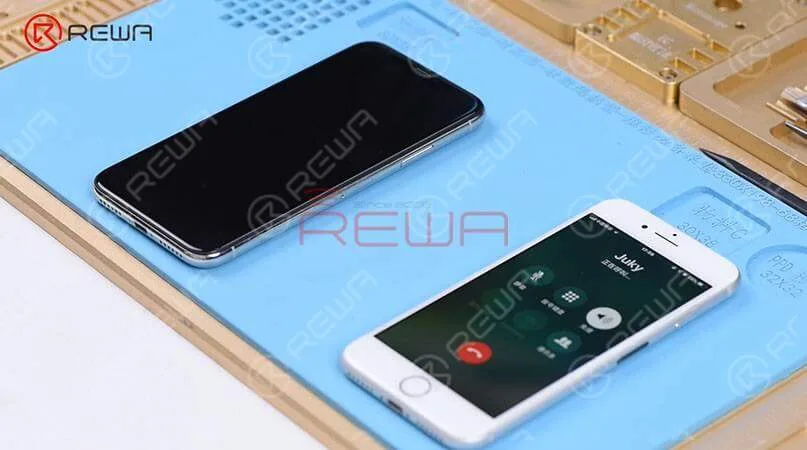
    Here we have an iPhone X not responding in sleep mode when getting incoming calls. When we were trying to test the Sounds&Haptics function, we found all going well. With the screen on, we placed a call to the phone using a known-good phone. And the decline and answer buttons appear on the screen. However, if we turned the screen off, the phone is not responding at all. Then we pressed the power button to turn the screen on and we can see the incoming calls showing on display.

    Here we have an iPhone X not responding in sleep mode when getting incoming calls. When we were trying to test the Sounds&Haptics function, we found all going well.

    With the screen on, we placed a call to the phone using a known-good phone. And the decline and answer buttons appear on the screen.

    However, if we turned the screen off, the phone is not responding at all. Then we pressed the power button to turn the screen on and we can see the incoming calls showing on display.

    Diagnóstico
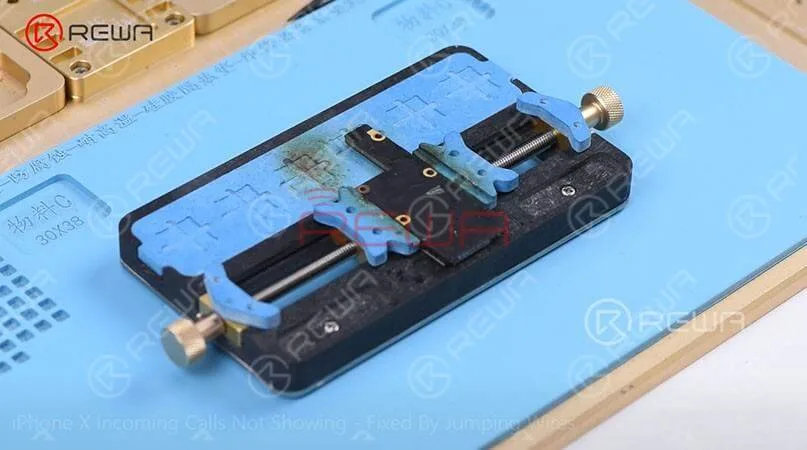
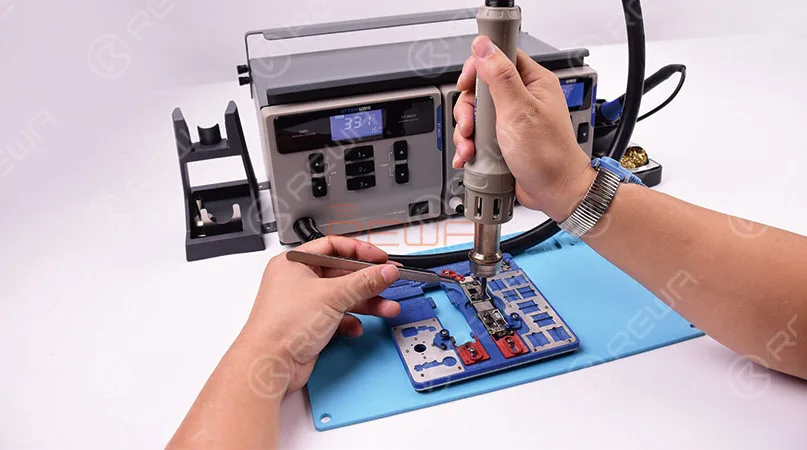
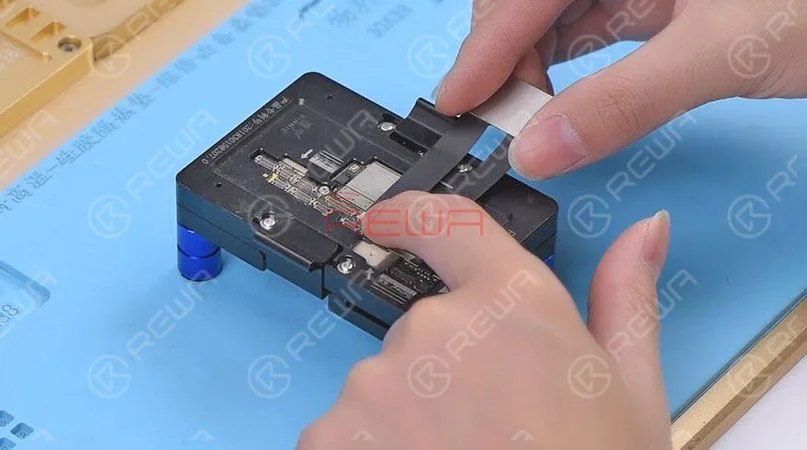
    The following step is to attach the motherboard to the PCB Holder and then heat with Hot Air Gun at 200℃, airflow 3 to tear off the heat dissipation sticker on the backside of the motherboard.

    Judging by this, we can infer that relevant circuits of the baseband wake signal might have malfunctioned. So we took apart the phone, disconnected the battery, removed the display assembly, and took out the motherboard.

    The following step is to attach the motherboard to the PCB Holder and then heat with Hot Air Gun at 200℃, airflow 3 to tear off the heat dissipation sticker on the backside of the motherboard.

    Confirm the Signal Fault Location
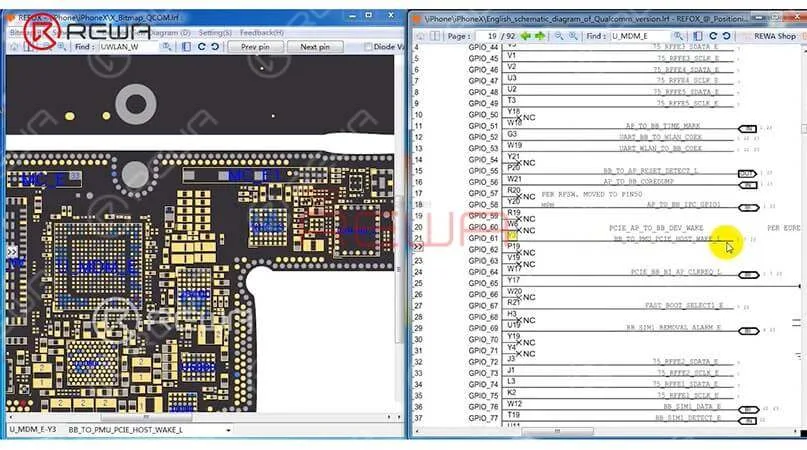
    We can open the bitmap software in Refox and locate BB_TO_PMU_PCIE_HOST_WAKE_L first. Since relevant circuits of the wake signal might have malfunctioned, so we can try to borrow the wake signal from WiFi relevant circuits.

    We can open the bitmap software in Refox and locate BB_TO_PMU_PCIE_HOST_WAKE_L first.

    Since relevant circuits of the wake signal might have malfunctioned, so we can try to borrow the wake signal from WiFi relevant circuits.

    Borrow Signal by Jumping a wire
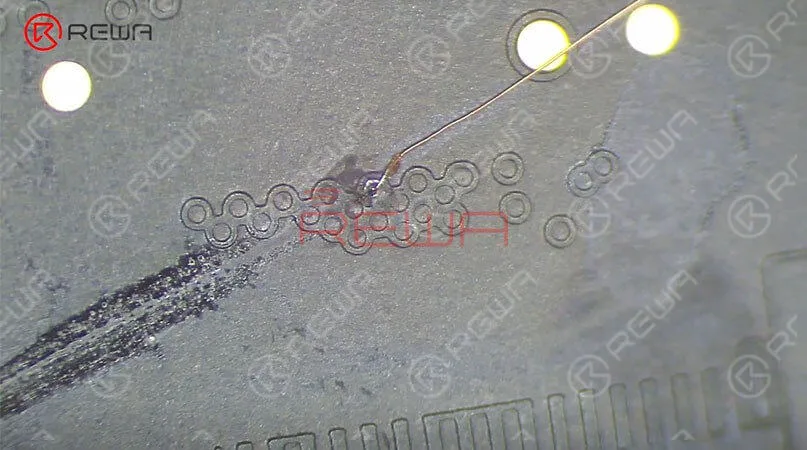
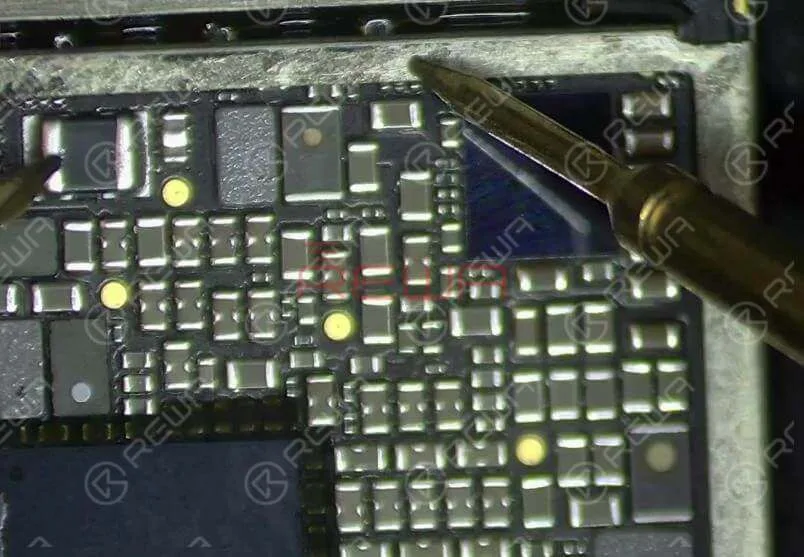
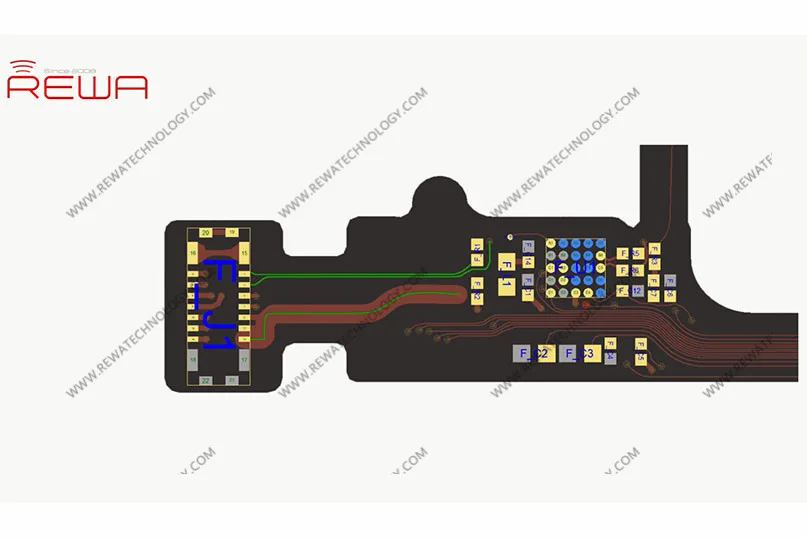
    Then we need to locate WLAN_TO_PMU_HOST_WAKE. And the following step is to connect PP101_E-1 (the test point of the baseband wake signal) with PP7611_W-1 (the test point of the WiFi wake signal) by jumping a wire

    Then we need to locate WLAN_TO_PMU_HOST_WAKE. And the following step is to connect PP101_E-1 (the test point of the baseband wake signal) with PP7611_W-1 (the test point of the WiFi wake signal) by jumping a wire.

    Before that, we need to scrape off the insulating coating on the two test points first, then apply some solder paste to the two bonding pads and heat with Soldering Iron at 365℃.

    The next step is to tin the two bonding pads with solder paste and also to connect PP101_E-1 to PP7611_W-1 with 0.02mm Enameled Copper Wire.

    Finally we need to coat the wire with the UV Curable Solder Mask.

    Assemble the Phone and Test
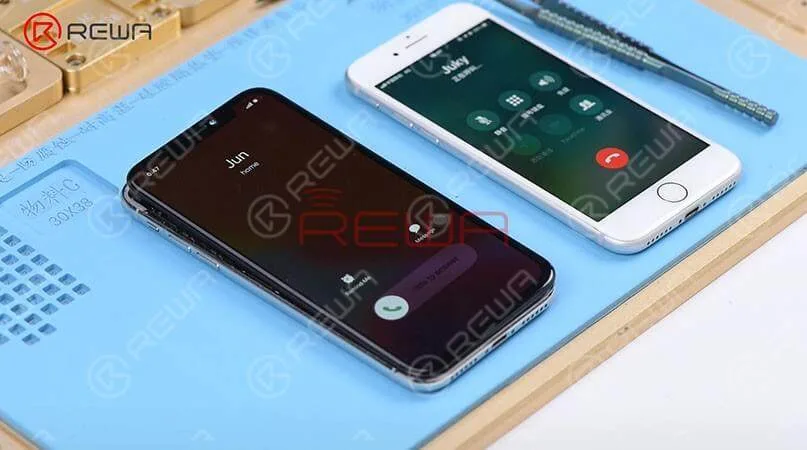
    Now we can assemble the phone and test. We got the motherboard installed and displayed assembly connected, then connected the battery. Then pressed the power button to turn on the phone inserted the SIM card.

    Now we can assemble the phone and test. We got the motherboard installed and displayed assembly connected, then connected the battery.

    Then pressed the power button to turn on the phone inserted the SIM card. After that, with the screen off, we tested again. And we found all going well.

    PS: The repair case of this blog is applicable to the QCOM version, which might be a reference for the Intel version as a repair method.

    Visite nuestro tienda en línea for more parts and tools.You can also visit Canal YouTube de REWA to check our video.

  • Un raro caso de iPhone X atascado en el logo de Apple(iTunes Error 4013)

    Un raro caso de iPhone X atascado en el logo de Apple(iTunes Error 4013)

    iPhone gets stuck on the Apple logo, which usually means that there is a problem with the operating system or hardware of the phone.

    Today, we will show you a rare case of iPhone X stuck on apple logo, and teach you how to diagnose and fix the problem step by step.

    Un raro caso de iPhone X atascado en el logo de Apple(iTunes Error 4013)

    Inspección cosmética

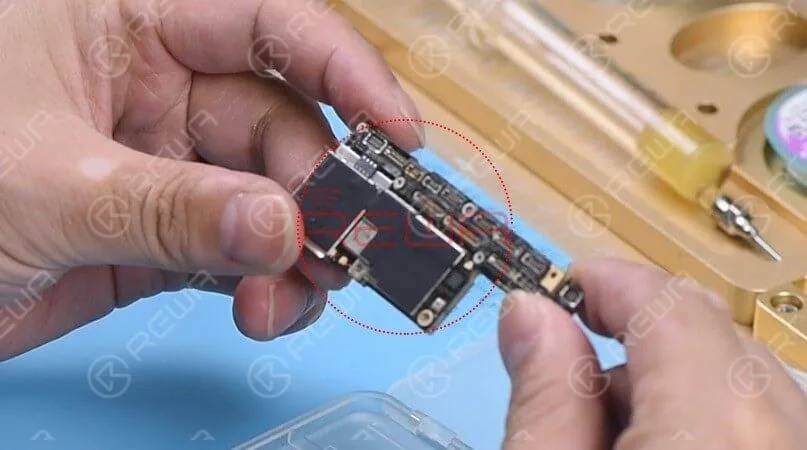
    we should run a cosmetic inspection of the motherboard first. Check out the condition of the motherboard, whether it is deformed or water damaged.
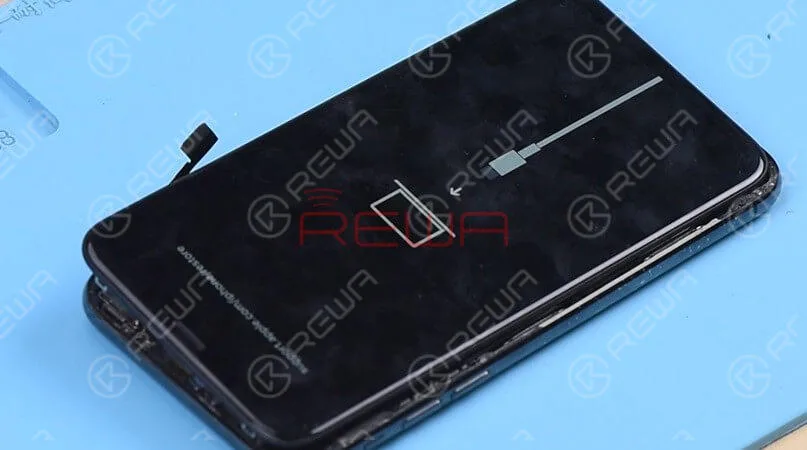
    Then get the motherboard installed, the phone enters into recovery mode automatically. Judging by this, the motherboard comes with restore failure. Therefore, the phone cannot enter into the system normally.

    As we always do, we should run a cosmetic inspection of the motherboard first.

    Check out the condition of the motherboard, whether it is deformed or water damaged.

    Then get the motherboard installed, the phone enters into recovery mode automatically.

    Judging by this, the motherboard comes with restore failure. Therefore, the phone cannot enter into the system normally.

    Diagnóstico  

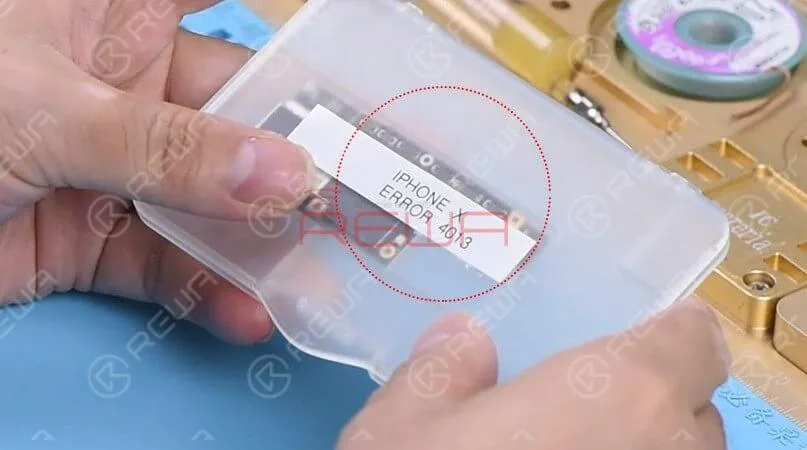
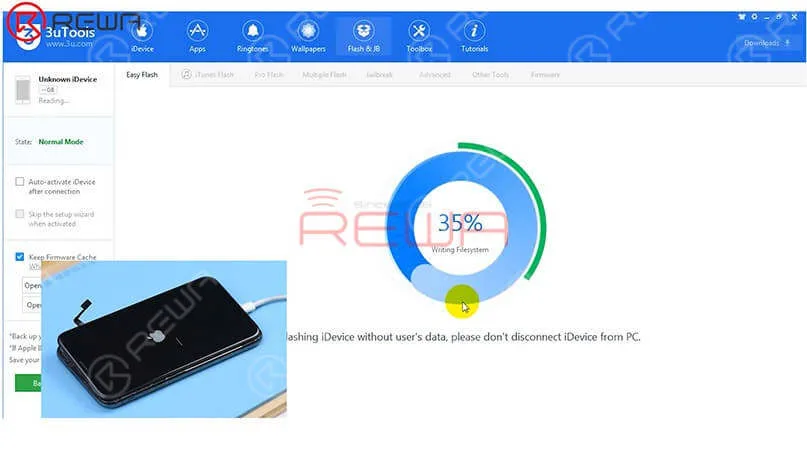
    Let’s restore the phone with 3U Tools and check whether it comes with error 4013.

    The phone can be normally activated after restore.

    Next, check baseband info in the settings. If it shows normal, we can confirm now that the motherboard is normal. The fault is probably related to other parts.

    estore the phone with 3U Tools and check whether it comes with error 4013.

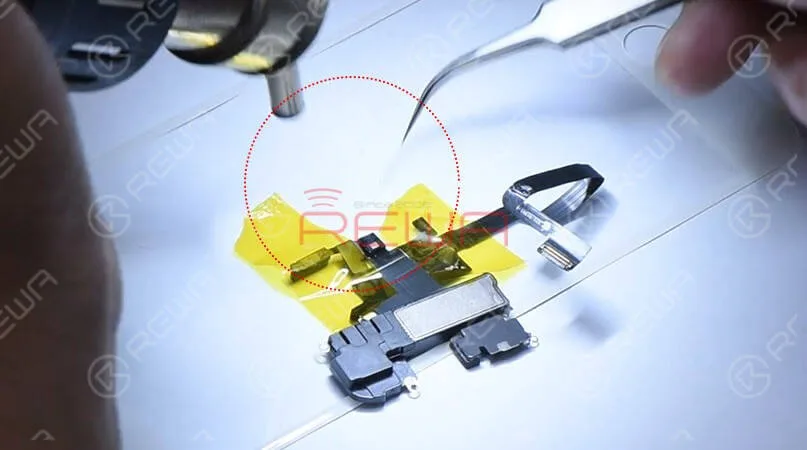
    Get the earpiece speaker and sensor flex cable and front camera flex cable installed.

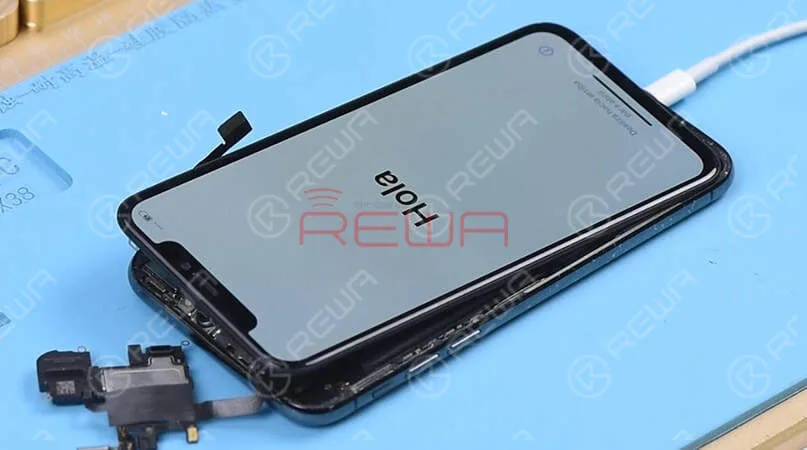
    Turn on the phone, the phone is stuck on the Apple logo and keeps restarting.

    Judging by this, the fault is related to the earpiece speaker and sensor flex cable or the front camera flex cable.

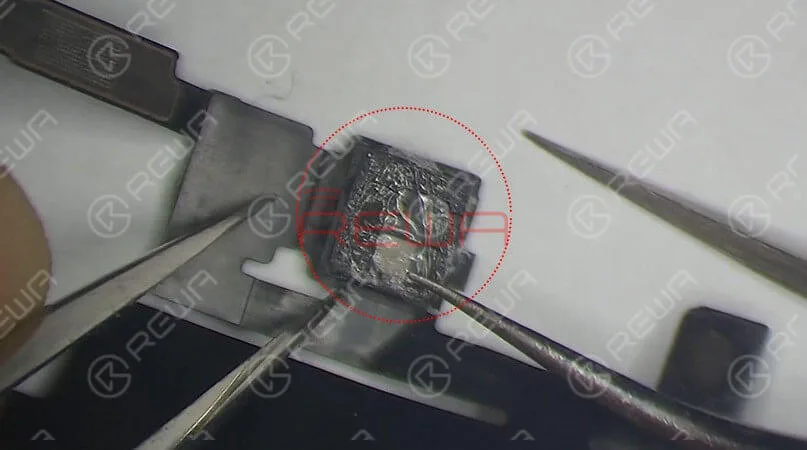
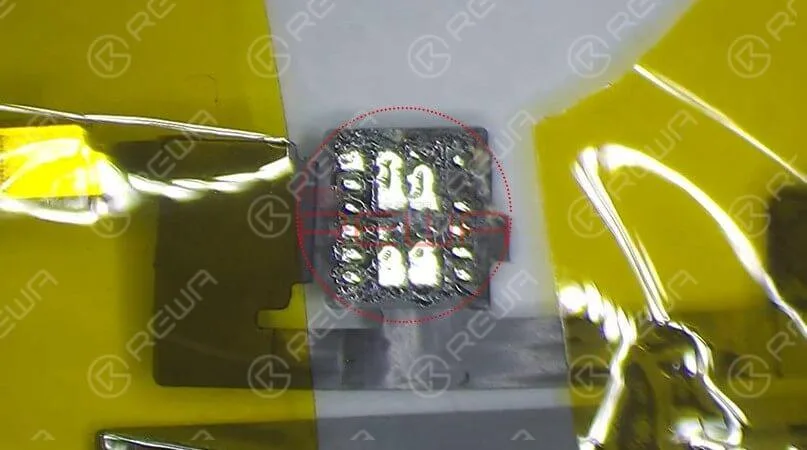
    Check the earpiece speaker and sensor flex cable carefully, we find that the Flood illuminator module is moldy. Remove the Flood illuminator module, we can see that its bonding pad is severely corroded. That's what's causing the problem.

    Check the earpiece speaker and sensor flex cable carefully, we find that the Flood illuminator module is moldy.

    Remove the Flood illuminator module, we can see that its bonding pad is severely corroded.

    That’s what’s causing the problem.

    Maintenance

    The next section will explain the detailed repair steps:   Apply some paste flux to the bonding pad.   Clean the bonding pad with Soldering Iron.   Apply solder paste to the severely corroded pad.   Clean with PCB Cleaner afterward.   Apply some paste flux to the bonding pad.   Get the Flood illuminator module in the right position.   Solder it with Hot Air Gun.
    The next section will explain the detailed repair steps:   Apply some paste flux to the bonding pad.   Clean the bonding pad with Soldering Iron.   Apply solder paste to the severely corroded pad.   Clean with PCB Cleaner afterward.   Apply some paste flux to the bonding pad.   Get the Flood illuminator module in the right position.   Solder it with Hot Air Gun.

    The next section will explain the detailed repair steps:

    Apply some paste flux to the bonding pad.

    Clean the bonding pad with Soldering Iron.

    Apply solder paste to the severely corroded pad.

    Limpiar después con PCB Cleaner.

    Apply some paste flux to the bonding pad.

    Get the Flood illuminator module in the right position.

    Solder it with Hot Air Gun.

    Prueba

    Get the earpiece speaker and sensor flex cable installed, then assemble the phone. The phone turns on normally.

    Get the earpiece speaker and sensor flex cable installed, then assemble the phone.

    The phone turns on normally. Since the two flex cables were not connected during the previous restore, we need to restore again with the two connected.

    Restore the phone with the help of 3U Tools.

    Once completed, the phone enters the system normally, and Face ID works normally.

    El proceso de reparación requiere no sólo conocimientos teóricos profesionales, sino también una gran habilidad manual.

    Start your learning journey with ACADEMIA REWA ¡Ya!

    Start your learning journey with REWA ACADEMY now!

    Preview this course:Curso manual de reparación de placas lógicas de iPhone

    For more details on the operation, watch the video below:

  • Restauración del iPhone X: Guía paso a paso para profesionales

    Restauración del iPhone X: Guía paso a paso para profesionales

    REWA LAB recibió un iPhone X que había resultado gravemente dañado en un accidente de tráfico.

    Hoy te mostraremos cómo restaurarlo paso a paso. ¡Vamos a devolverle la vida!
    Restauración del iPhone X: algo más que un intercambio de placas

    Inspección cosmética

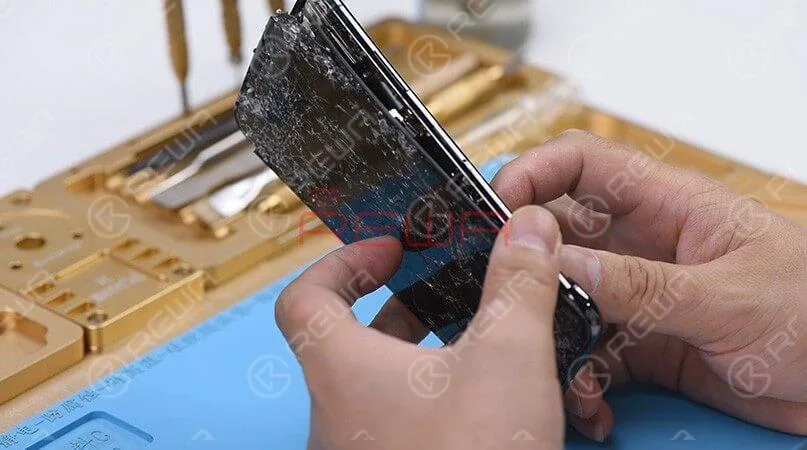
    Podemos ver que el teléfono ha sufrido graves daños. La pantalla está hecha añicos y el cristal trasero está roto, el marco medio también está deformado.

    Podemos ver que el teléfono ha sido severamente dañado.

    La pantalla está destrozada y el cristal trasero está roto, el marco medio también está deformado.

    Quitemos el conjunto de la pantalla, las piezas del Face ID y la cámara trasera se ven muy bien.

    La placa base también parece estar bien.

    Sin embargo, la batería está muy deformada.

    Prueba

    Instalar un nuevo conjunto de pantalla

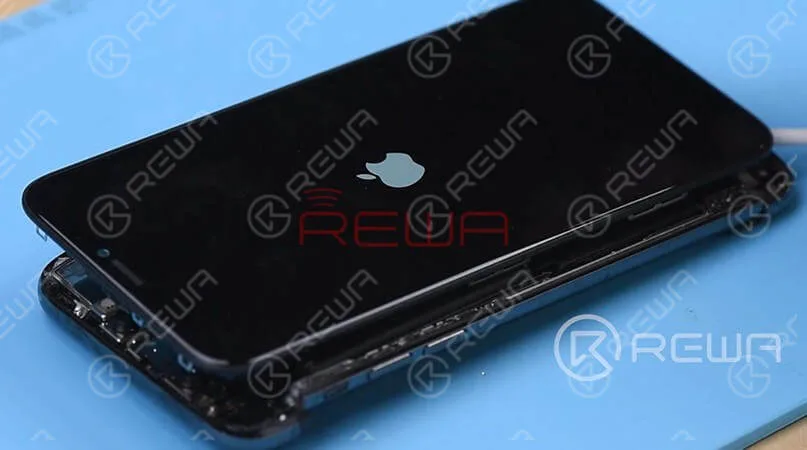
    Instale un nuevo conjunto de pantalla y, a continuación, conecte el conector de la batería con la fuente de alimentación de CC.

    El teléfono se enciende normalmente, pero la pantalla táctil no responde.

    Observe la placa base con cuidado, podemos ver que hay una brecha obvia entre el tercer espacio PCB y la capa inferior.

    Además, la capa inferior está muy deformada. Dependiendo de la condición de la placa base, tenemos que cambiar la capa inferior.

    Alambre de salto

    cables saltarines

    Pero primero vamos a arreglar la capa superior, limpiar las almohadillas de unión alrededor del borde con Solder Wick.

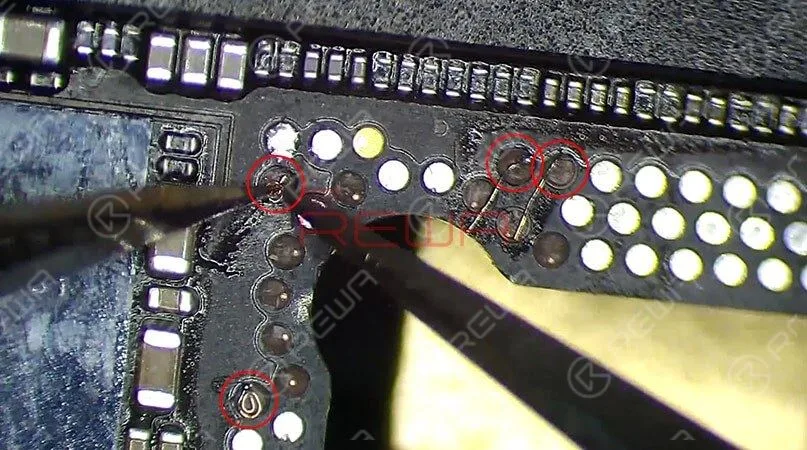
    Hay varias almohadillas que han salido del tablero.

    Hay que tratarlos saltando cables.

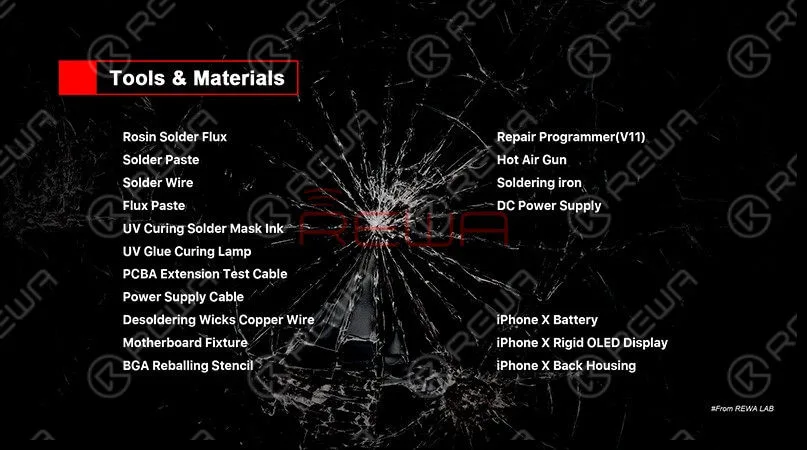
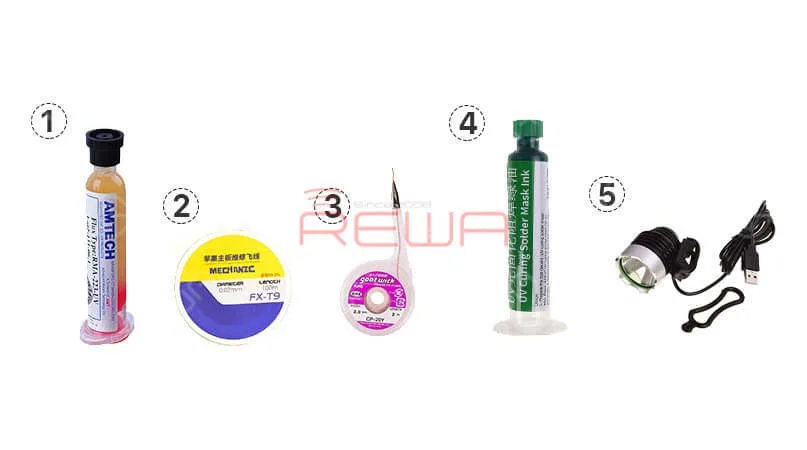
    Estas son las herramientas que recomendamos para saltar cables:
    1.BGA Flux Paste 2.Solder Wire Kit 3.Desoldering Wick 4.UV Curable Solder Mask 5.USB Ultraviolet Light UV Glue Curing Lamp

    1.Pasta fundente BGA

    2.Kit de alambre de soldadura

    3.Mecha desoldadora

    4.Máscara de soldadura de curado UV

    5.USB Luz Ultravioleta UV Lámpara de Curado de Pegamento

    Coloque una capa inferior en buen estado en el banco de pruebas y, a continuación, coloque la capa superior.

    Conecta el conjunto de la pantalla.

    Al ejecutar la prueba, podemos encontrar que el teléfono se enciende normalmente y la función táctil también es normal.

    A juzgar por esto, el problema del tacto se debe a la capa inferior.

    Intercambio de tableros

    Como la capa inferior está muy deformada, tenemos que trasplantar la CPU de banda base, la EEPROM de banda base y el chip NFC de la capa inferior original a una nueva capa inferior.

    Para más detalles, consulte el vídeo que figura a continuación:

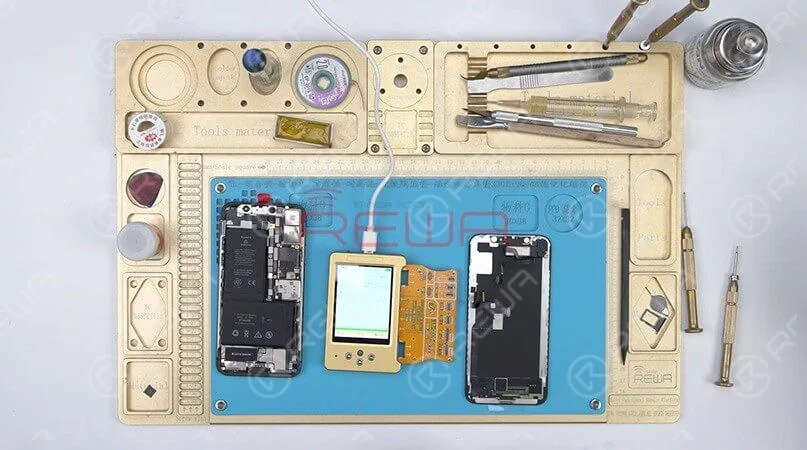
    Después de cambiar la placa, debemos ejecutar la prueba de nuevo mediante el uso de Test Fixture.

    Conecte el conector de la batería con la fuente de alimentación de CC.

    Luego enciende la placa base con unas pinzas.

    Aquí podemos encontrar el número de serie del IMEI y el firmware del módem, lo que indica que el intercambio de la capa inferior se ha completado con éxito.

    Recombinación de placas base

    Recombinación de placas base
    kit de herramientas de reparación

    Lo siguiente es soldar las dos capas.

    He aquí los siguientes pasos:

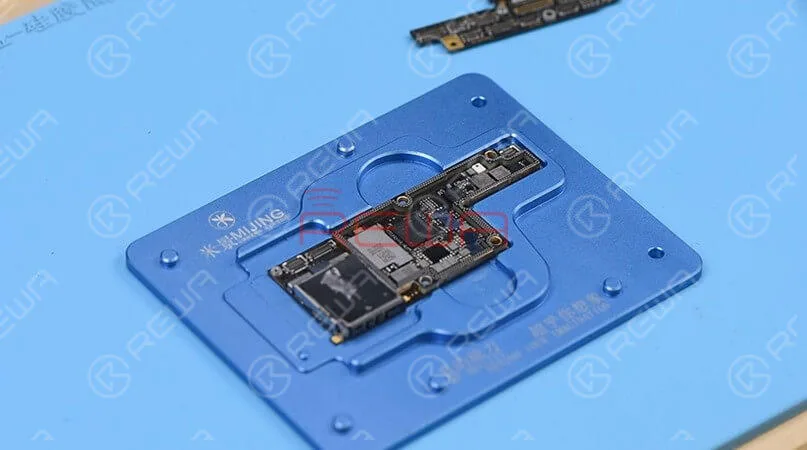
    Fije la nueva capa inferior al molde de reballing especializado.

    Cubrir la nueva capa inferior con la plantilla de reballing a juego.

    Unte un poco de pasta de soldar de baja temperatura en la plantilla.

    retire con cuidado la plantilla de reballing.

    Continúe colocando la nueva capa inferior sobre la plataforma calefactora.

    Esperando a que se derrita la pasta de soldadura, empiezan a formarse las bolas de soldadura.

    Esperar a que la capa inferior se enfríe durante 10 minutos.

    Aplique BGA Paste Flux al tercer espacio PCB, coloque la capa superior en posición.

    Calentar durante 1 minuto en la plataforma calefactora a 160 grados.

    Con la capa superior hundiéndose y el Paste Flux fluyendo, las dos capas se han soldado con éxito.

    Espere a que la placa base doblemente apilada se enfríe durante 5 minutos.

    Restauración True Tone

    Restauración True Tone

    Cuando terminemos de reparar la placa base, es hora de trasplantar las piezas.

    REWA cuenta con años de experiencia en la prestación de servicios de venta al por mayor de una amplia gama de productos electrónicos, como piezas de recambio para teléfonos móviles y baterías de repuesto.

    Nos adherimos al principio de ”Calidad por encima de todo” a través de todo el proceso de producción y pruebas. Estos son algunos de nuestros productos seleccionados:

    Pantalla OLED rígida del iPhone X

    Pantalla LCD del iPhone X 

    Sustitución de la batería del iPhone X

    Cubierta trasera de cristal del iPhone X

    A continuación fijaremos el True Tone de la nueva pantalla.

    Conecte la pantalla original con el módulo ampliado de visualización, lea los datos de la pantalla original con el Programador de reparación True Tone.

    Una vez hecho esto, conecte la nueva pantalla con el módulo ampliado de pantalla.

    Escribe los datos almacenados de la pantalla original en la nueva pantalla.

    Desvinculación Wi-Fi
    Desvinculación Wi-Fi

    Desvinculación Wi-Fi

    Debido a que no nos ocupamos de la Wi-Fi IC en la placa base, el interruptor Wi-Fi no se puede conmutar.

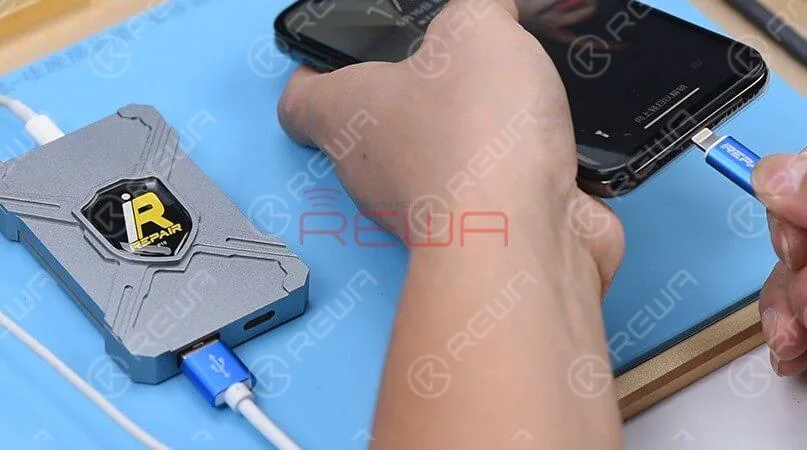
    Recomendamos una herramienta denominada iRepair DFU Box.

    Conéctalo al ordenador y, a continuación, conecta el teléfono con la caja.

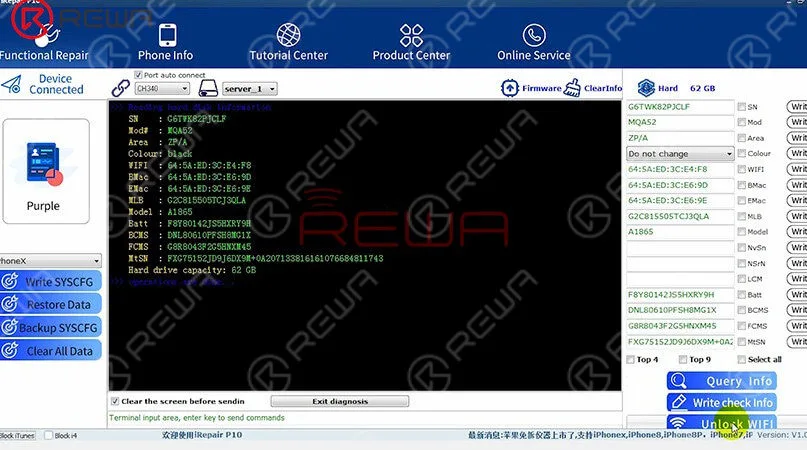
    Poner el teléfono en modo DFU, y luego ejecutar el software.

    Una vez terminado, el interruptor WiFi vuelve a la normalidad.
    academia rewa

    El iPhone X ha sido restaurado con éxito después de nuestro duro trabajo.

    Reparar un teléfono móvil es como hacer cirugía telefónica.

    Hay que analizar el problema y luego resolverlo paso a paso.

    El proceso de reparación requiere no sólo conocimientos teóricos profesionales, sino también una gran habilidad manual.

    Comienza ahora tu viaje de aprendizaje con REWA ACADEMY: Previsualiza este curso:Curso manual de reparación de placas lógicas de iPhone

  • El impacto de COVID-19 en el negocio mundial de las reparaciones

    El impacto de COVID-19 en el negocio mundial de las reparaciones

    El coronavirus(COVID-19), el impredicable Cisne Negro, se extiende ahora por todo el mundo y la economía real ha sufrido un duro golpe.

    En cuanto a la industria de reparación de teléfonos móviles, el COVID-19 también ha tenido repercusiones negativas en todos los temas relacionados. Las empresas están cerrando.

    Los empleados no pueden trabajar in situ.

    La productividad del trabajo a domicilio puede verse amenazada.

    Hay escasez de suministros y las redes logísticas se han desorganizado.

    Las empresas responden con recortes salariales y planes de reducción de plantilla... Lo más aterrador es que esto es sólo el principio de la pesadilla.
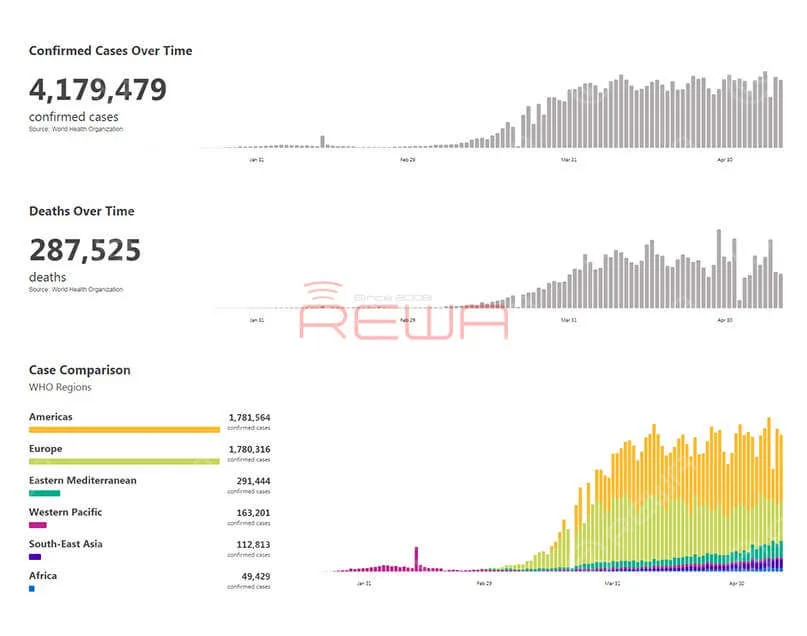
    El negocio mundial de las reparaciones en pandemia
    El negocio mundial de las reparaciones en pandemia

    Fuente: Organización Mundial de la Salud

    En cuanto a los talleres de reparación de todo el mundo, algunos pueden seguir abiertos, pero funcionan con un fuerte descenso de su rendimiento, lo que se traduce en mayores pérdidas, ya que no pueden disfrutar de subvenciones públicas.

    En cuanto a los talleres de reparación que disfrutan de subvenciones públicas en algunos países, sus tiendas están cerradas por el Gobierno y la subvención de éste sigue sin poder cubrir los gastos de funcionamiento, por lo que están ansiosos por reanudar las operaciones de la tienda.

    REWA ha intercambiado opiniones con diferentes reparadores de teléfonos móviles de todo el mundo sobre la situación actual. ¿Cómo ha afectado la epidemia actual a su trabajo y a su vida?

    El negocio mundial de las reparaciones en pandemia

    Jesse, de SoCalDigital Repair, opinó que la pandemia no perjudicó a su negocio.

    De lo contrario, había ganar más trabajo de reparación de iPad porque la gente se quedó en casa. Había comprado UVC estación de desinfección para desinfectar todos los dispositivos entra y tomando la necesaria por precaución.

    Sin embargo, nuestro amigo Fei de Hong Kong se enfrenta a un duro reto.

    Desde la protesta social del año pasado, muchos talleres han quebrado.

    Debido a la epidemia, su negocio ha caído en picado.

    Ahora intenta utilizar el nombramiento de Facebook para salvar su negocio. ¿Qué medidas se disponen a tomar para hacer frente a esta difícil situación?
    El negocio mundial de las reparaciones en pandemia
    El negocio mundial de las reparaciones en pandemia

    Fuente: REWA Technology YouTube

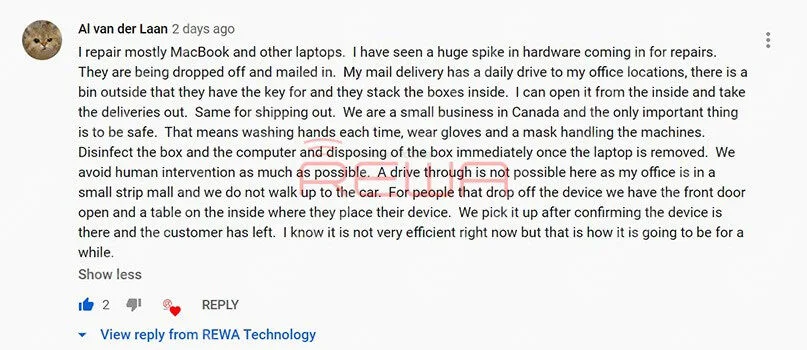
    Algunos fans de YouTube comparten sus estrategias con REWA.

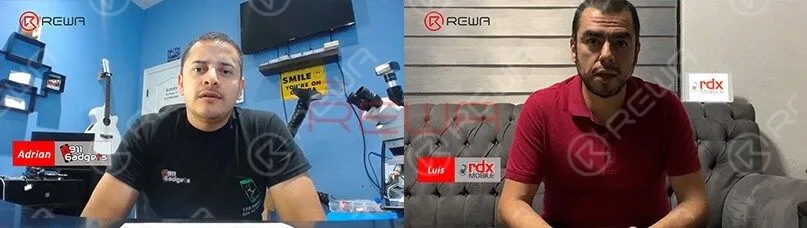
    Mientras tanto, el propietario de 911gadgets, Adrian, nos dijo que no están preparados para esta situación. Afortunadamente, se les permite seguir haciendo negocios en el negocio central en el estado de California.

    Planean reducir gastos o quizá abrir un taller de reparaciones durante la pandemia.

    El negocio mundial de las reparaciones en pandemia

    Luis de Rdx Mobile México cree que las crisis generan oportunidades y esta es una gran oportunidad para diversificar y hacer crecer su negocio. Ahora realizan exitosas entregas a domicilio.

    Respuesta de REWA al COVID-19  

    Desde el estallido de la epidemia, REWA ha emprendido una serie de acciones.

    En primer lugar, REWA puso en marcha la modalidad de home-office y comunicación en línea, por lo que la mayor parte del trabajo se ha transferido en línea muy rápidamente.

    En segundo lugar, para los empleados que deben trabajar in situ, REWA ha adquirido existencias para más de 30 días de productos de prevención de epidemias, incluso a un precio más elevado de lo normal para garantizar la seguridad de nuestros empleados.

    A continuación, con el fin de satisfacer la demanda de aprendizaje en línea de los clientes durante el brote.

    Lanzamos la Academia REWA. Solo en la fase de prueba, ha conseguido más de 300 inscripciones y más de 5000 emisiones.

    Por último, pero no por ello menos importante, también tomamos la iniciativa de mantener la comunicación con nuestros clientes y las actualizaciones sobre el progreso de la epidemia.

    A petición de nuestro cliente, hemos organizado una serie de suministros cualificados para la prevención de epidemias, como mascarillas, guantes, termómetro, bata de aislamiento, etc.

    La opinión de REWA sobre el negocio mundial de la reparación  

    El sector de las reparaciones experimentará un breve crecimiento explosivo, debido a la supresión de la demanda durante el brote y al retroceso de la demanda antes de que la epidemia pueda contenerse por completo en los próximos 1-2 años.

    A medida que disminuya el impacto de la ronda inicial del brote, la demanda de reparaciones repuntará gradualmente en mayo y recuperará los niveles anteriores a finales de 2020. Estas son las principales razones:

    En China, por ejemplo, cuando la gente se despierte del pánico de la pandemia, se centrará más en la economía y las actividades sociales.

    A continuación, todas las empresas se recuperarán gradualmente en función de la intensidad de la demanda.

    En la primera mitad del año, los envíos mundiales de teléfonos móviles cayeron bruscamente y el lanzamiento de los smartphones 5G también se retrasa.

    Por tanto, los consumidores que tenían previsto cambiar de teléfono son ahora más propensos a conservar el aparato antiguo durante más tiempo.

    Como la economía mundial está en recesión y el poder del consumo se debilita, reparar el teléfono roto o comprar uno usado supone una opción más económica para la gente.

    A diferencia del desarrollo de otros servicios de consumo, el crecimiento del mercado de reparación de teléfonos móviles parece resistir mejor la recesión económica.

    Este podría ser un mensaje de alivio para nosotros en este duro momento.

    Para ver más entrevistas, haga clic en el siguiente vídeo

  • Reparar el Wi-Fi del iPhone 8 Plus que no funciona | Guía de 3 pasos

    Reparar el Wi-Fi del iPhone 8 Plus que no funciona | Guía de 3 pasos

    En la mayoría de los casos, el problema del interruptor de WiFi atenuado en el iPhone es causado por daños en el módulo de WiFi. Y necesitamos reemplazar el módulo de WiFi para solucionar el problema.

    Lo que es más, el módulo WiFi está vinculado a la dirección WiFi almacenada en el chip de memoria flash NAND.

    Al reemplazar el módulo WiFi, hay un paso indispensable que es la desvinculación del WiFi.

    Cómo reemplazar con éxito el módulo WiFi y completar la desvinculación de WiFi en cuatro pasos. ¡Sigue nuestra guía de reparación ahora!

    Problema

    Pulsa el botón de encendido para encender el teléfono.

    El teléfono se enciende normalmente.

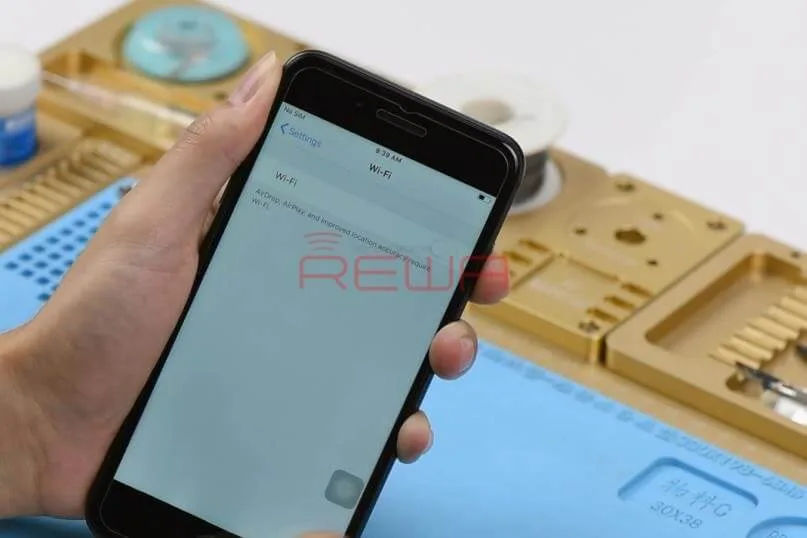
    Vaya a Ajustes > Wi-Fi. El interruptor de Wi-Fi no se puede activar.
    Presione el botón de encendido para encender el teléfono. El teléfono se enciende normalmente. Vaya a Configuración>WiFi. El interruptor de WiFi no se puede activar.

    Desarma el teléfono y retira el ensamblaje de la pantalla.

    Desconecta la batería y saca la placa lógica. Luego, arranca la pegatina de blindaje.

    Diagnóstico

    Lo primero que hacemos es comprobar las condiciones de funcionamiento del módulo WiFi.

    Realice la medición en modo diodo de los tres rieles de la fuente de alimentación.

    Nada sale mal.

    A juzgar por esto, los circuitos relevantes para el WiFi no se han abierto ni puesto en cortocircuito.
    Lo primero que hacemos es comprobar las condiciones de trabajo del módulo WiFi. Ejecute la medición en modo diodo de los tres rieles de la fuente de alimentación. Nada sale mal. A juzgar por esto, los circuitos relevantes para el WiFi no tienen circuito abierto ni cortocircuito.

    Continúe midiendo el voltaje de trabajo del módulo WiFi.

    Conecta el conector de la batería a la fuente de alimentación de CC y haz un puente entre el pin 8 de J4300 y tierra utilizando unas pinzas.

    El sistema detectará entonces la pulsación del botón de encendido.

    Cambie el multímetro al modo de voltaje y realice la medición de voltaje de los tres rieles de la fuente de alimentación.

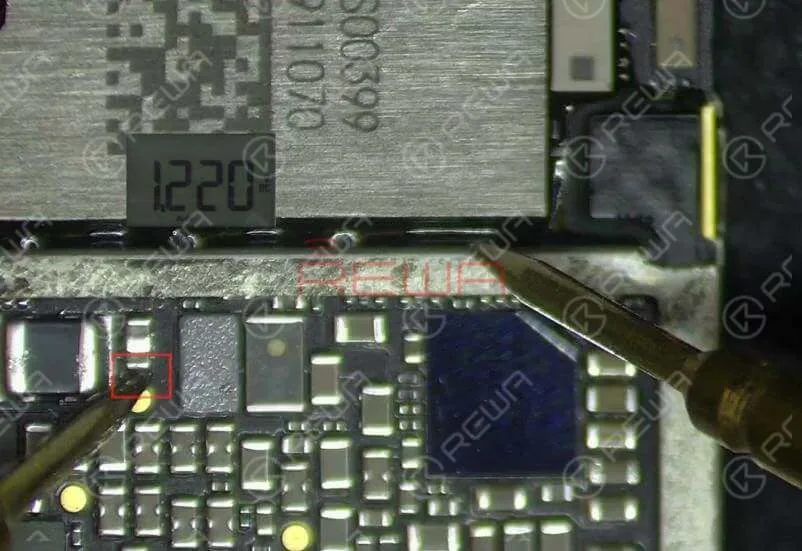
    El valor de voltaje medido de SR_LVX_W es 1.22V, lo cual es anormal. El valor de voltaje normal debería ser 1.35V.
    Continúe midiendo el voltaje de trabajo del módulo WiFi. Conecte el conector de la batería con la fuente de alimentación de CC y haga un cortocircuito en el pin 8 de J4300 a tierra con unas pinzas. El sistema detectará entonces la pulsación del botón de encendido. Cambie el multímetro al modo de voltaje y realice la medición de voltaje de los tres rieles de la fuente de alimentación. El valor de voltaje medido de SR_LVX_W es 1.22V, lo cual es anormal. El valor de voltaje normal debe ser 1.35V.

    SR_LVX_W es el circuito de fuente de alimentación interna del módulo WiFi.

    El valor de voltaje anormal indica que el módulo WiFi ha funcionado mal.

    Así que tenemos que sustituirlo por un nuevo módulo WiFi.

    Solución de problemas

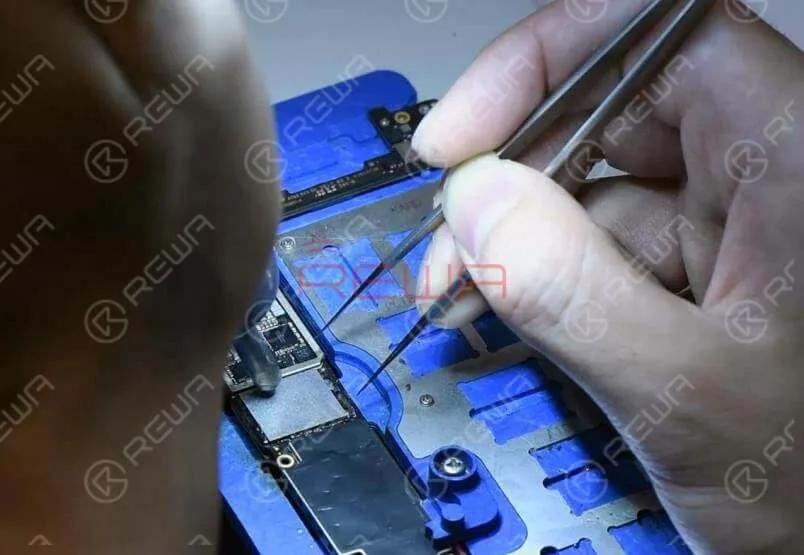
    Fije la placa lógica al soporte de la PCB.

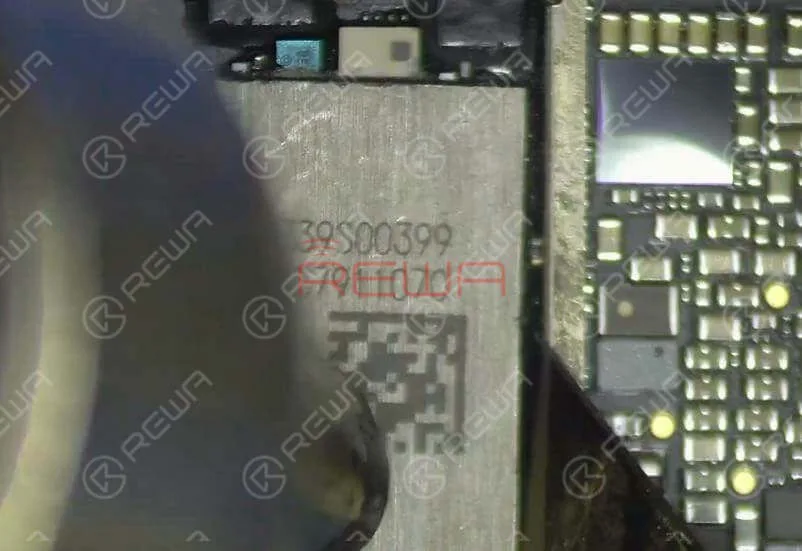
    Retire el adhesivo negro alrededor del módulo WiFi.

    Luego, calienta con la pistola de aire caliente y haz palanca para levantar el módulo WiFi con el cuchillo para escultura.

    Continúe aplicando un poco de fundente en pasta a la almohadilla de unión.

    Y luego un poco de pasta de soldar de temperatura media.

    Calienta con el soldador para neutralizar la temperatura de fusión en la almohadilla de unión y limpia la almohadilla de unión con malla desoldadora empapada en colofonia.

    Limpiar después con PCB Cleaner.
    Continúe aplicando un poco de fundente en pasta a la almohadilla de unión. Y luego un poco de pasta de soldar de temperatura media. Caliente con el soldador para neutralizar la temperatura de fusión en la almohadilla de unión y limpie la almohadilla de unión con malla desoldadora empapada en colofonia. Límpielo con limpiador de PCB después.

    Nota 

    El módulo WiFi está vinculado con la dirección WiFi almacenada en el chip de memoria flash NAND.

    Al reemplazar el módulo WiFi, aquí tenemos un paso indispensable que es la desvinculación del WiFi.

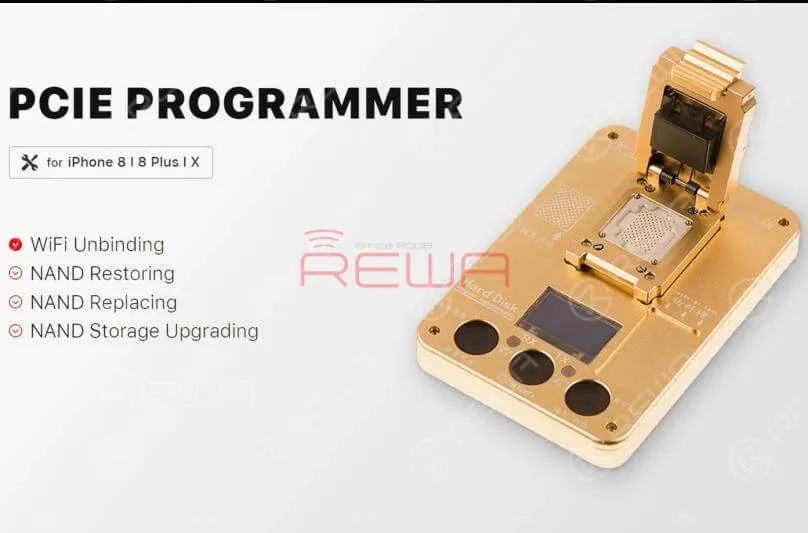
    En este paso se necesita un programador PCIe.

    Programador de chips de memoria Flash NAND PCIe para iPhone 8/8 Plus/X
    El módulo WiFi está vinculado a la dirección WiFi almacenada en el chip de memoria flash NAND. Al reemplazar el módulo WiFi, aquí tenemos un paso indispensable que es la desvinculación del WiFi. Se necesita un programador PCIE en este paso. Programador de chips de memoria flash NAND PCIE para iPhone 8/8 Plus/X

    Desvinculación de WiFi

    Calienta con la pistola de aire caliente QUICK 990AD para eliminar el adhesivo negro que rodea el chip NAND flash.

    Dado que hay múltiples componentes alrededor del chip de memoria flash NAND, para proteger estos componentes de daños por altas temperaturas, debemos proporcionar aislamiento térmico colocando una moneda.
    Caliente con la pistola de aire caliente QUICK 990AD para retirar el adhesivo negro alrededor del chip de memoria flash NAND. Dado que hay múltiples componentes alrededor del chip de memoria flash NAND, para proteger estos componentes contra daños por altas temperaturas, debemos proporcionar aislamiento térmico colocando una moneda.

    Una vez que se haya retirado el chip de memoria flash NAND, continúe aplicando un poco de fundente en pasta (Paste Flux) a la almohadilla de soldadura y luego un poco de pasta de soldadura de temperatura media.

    Calentar con el soldador para neutralizar la temperatura de fusión en la almohadilla de unión.

    Continúe aplicando fundente de pasta al chip de memoria flash NAND desprendido y limpie el chip de memoria flash NAND con el soldador.

    Coloque el chip de memoria flash NAND en el programador PCIe y ejecute el software para completar la desvinculación de la red WiFi. Una vez hecho esto, retire el chip de memoria flash NAND.
    Continúe aplicando Pasta Flux al chip de memoria NAND parpadeante desprendido y limpie el chip de memoria NAND con el soldador. Coloque el chip de memoria NAND en el programador PCIE y ejecute el software para completar la desvinculación de WiFi. Una vez hecho esto, saque el chip de memoria NAND.

    Reballing de NAND

    A continuación, necesitamos hacer el reballing del chip de memoria flash NAND.

    Alinea bien la plantilla de rebaling BGA con el chip.

    Extienda la pasta de soldar de manera uniforme sobre la plantilla de reballing BGA y luego caliente de manera uniforme con la pistola de aire caliente QUICK 990AD para que todas las bolas de soldadura puedan solidificarse por completo.
    A continuación, necesitamos hacer el reballing del chip de memoria flash NAND. Alinee bien la plantilla de reballing BGA con el chip. Unte pasta de soldar de manera uniforme en la plantilla de reballing BGA y luego caliente de manera uniforme con la pistola de aire caliente QUICK 990AD para que todas las bolas de soldadura puedan solidificarse por completo.

    Una vez hecho, separa el chip de la plantilla de reballing BGA y limpia el chip de memoria flash NAND con limpiador de PCB después.

    Soldadura de chips

    Ahora podemos soldar el chip de memoria flash NAND y un nuevo módulo WiFi a la placa.

    Aplica un poco de fundente en pasta a la almohadilla de unión.

    Coloca el chip de memoria flash NAND en su posición.

    Asegúrate de ponerlo en la dirección correcta.

    Soldar con la pistola de aire caliente QUICK 990AD.

    Ahora podemos soldar el chip de memoria flash NAND y un nuevo módulo WiFi en la placa. Aplique un poco de fundente en pasta a la almohadilla de unión. Coloque el chip de memoria flash NAND en su posición. Asegúrese de colocarlo en la dirección correcta. Soldar con la pistola de aire caliente QUICK 990AD.

    Continúe aplicando fundente en pasta (Paste Flux) a la almohadilla de unión del módulo WiFi y coloque un nuevo módulo WiFi en su posición. A continuación, suelde con la pistola de aire caliente QUICK 990AD.

    Volver a montar y probar

    Ahora podemos ensamblar el teléfono y probarlo. Instala la placa lógica y el ensamblaje de la pantalla. Conecta la batería y presiona el botón de encendido.

    El teléfono se enciende normalmente.

    Ahora podemos ensamblar el teléfono y probar. Instala la placa lógica y el conjunto de la pantalla. Conecta la batería y presiona el botón de encendido. El teléfono se enciende normalmente.

    Vaya a Ajustes > Wi-Fi. El interruptor de Wi-Fi ha vuelto a la normalidad. Las redes dentro del alcance se pueden seleccionar normalmente. Avería solucionada.

    Herramientas utilizadas

    Estación de retrabajo con pistola de aire caliente - 990AD

    Plataforma de reparación integrada

    Multímetro digital

    Comunicación Mantenimiento Fuente de alimentación

    Microscopio electrónico 

    Programador de chips de memoria Flash NAND PCIe para iPhone 8/8 Plus/X

    Software de esquemas gratuito: Refox

    Visite nuestro tienda en línea para obtener más piezas y herramientas.

    También puede visitar Canal YouTube de REWA para ver nuestro video y aprender cómo reparar paso a paso el problema de que el wifi del iPhone 8 plus no funciona.

  • Solución de problemas de un iPhone muerto CPU Reparación

    Solución de problemas de un iPhone muerto CPU Reparación

    La CPU de los teléfonos móviles funciona de manera muy similar al cerebro de nuestro cuerpo, lo que la convierte en un componente crítico.

    Cuando se trata de la reparación de teléfonos móviles, abordar problemas de CPU puede ser bastante complejo.

    En este artículo, exploraremos cómo solucionar y reparar un problema común del iPhone 7 que no enciende, atribuido a la soldadura fantasmal de la CPU.

    Problema

    1. No hay respuesta al encender el teléfono

      • Presiona el botón de encendido, pero no hay respuesta.
    2. Prueba de la fuente de alimentación

      • Desmonta el teléfono.
      • Conecte el teléfono a la fuente de alimentación de CC.
      • Pulsa el botón de encendido.
      • El puntero actual permanece estático entre 50mA y 60mA.
      • Conecta el teléfono a una computadora; el dispositivo no puede ser reconocido, lo que sugiere problemas en el suministro de energía del IC USB o de la placa lógica.


    Diagnóstico

    Para diagnosticar y potencialmente resolver el problema:

    1. Probando fuente de alimentación

      • Retire la placa lógica.
      • Conecte el conector de la batería a la fuente de alimentación de CC.
      • Prueba la funcionalidad del botón de encendido.
      • Mide los 16 rieles de la fuente de alimentación de la placa lógica, asegurando que los valores estén dentro de los rangos normales.
    2. Reemplazo de IC USB

      • Si las mediciones de la fuente de alimentación son normales, reemplace el CI USB.
      • Fija la placa lógica al soporte de PCB.
      • Retire cuidadosamente parte de la placa de protección.
      • Desprenda el CI USB con una pistola de aire caliente.
      • Limpia la almohadilla de unión.
      • Soldar un nuevo IC USB y probar; si el problema persiste, continuar con la solución de problemas de la CPU.

    Solución de problemas

    Al identificar problemas relacionados con la CPU:

    1. Re-soldar la CPU

      • Retire la placa del escudo con una pistola de aire caliente.
      • Aplique cinta resistente a altas temperaturas para proteger los componentes cercanos.
      • Desprenda cuidadosamente la CPU de la placa utilizando una pistola de aire caliente.
      • Limpia el pad de unión y retira la soldadura de la CPU.
    2. Reballing de la CPU

      • Coloca la plantilla de reballing BGA.
      • Aplica pasta de soldadura uniformemente sobre la plantilla.
      • Caliente las esferas de soldadura uniformemente con una pistola de aire caliente.
      • Permita que la CPU se enfríe durante 2 minutos.
      • Aplique pasta de flujo BGA a la almohadilla de unión.
      • Coloca la CPU re-boleada y suéldala con una pistola de aire caliente.
      • Limpiar con PCB Cleaner.

    Volver a montar y probar

    Ahora que se ha abordado el problema relacionado con la CPU:

    1. Montaje

      • Instale la placa lógica y el ensamblaje de la pantalla.
      • Conecte la batería y presione el botón de encendido.
    2. Pruebas

      • El teléfono debería encenderse normalmente.
      • Ejecute una prueba de función para asegurarse de que todos los componentes funcionan correctamente.

    Conclusión:

    Siguiendo estos pasos, puedes solucionar y reparar con éxito problemas relacionados con la CPU en teléfonos móviles. En este caso específico, el iPhone 7 que no enciende debido a una soldadura falsa de la CPU, nuestro proceso integral ha resuelto el problema, permitiendo que el dispositivo funcione como se espera.

    Herramientas utilizadas

    Software de esquemas gratuito: Refox

    Visite nuestro tienda en línea para obtener más piezas y herramientas.

    También puede visitar Canal YouTube de REWA para ver nuestro video y aprender a reparar un iPhone muerto paso a paso.

  • Reparación Touch ID iPhone 7 Plus: Arreglar el cable roto del botón Home

    Reparación Touch ID iPhone 7 Plus: Arreglar el cable roto del botón Home

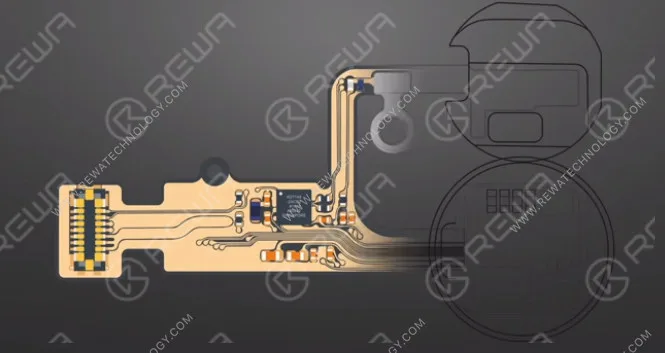
    For iPhone 7-8P, 80% of Touch ID issues are caused by broken home button cable and we can fix the problem by jumping wires on the two layers of wires on the home button cable respectively. Which is very difficult especially when the bottom layer comes with many wires. And that’s when we bring you this new solution in our iPhone 7 Plus Touch ID repair blog today. With the help of the iPhone 7-8P Home Button Repair Socket Cable, we can fix the Touch ID problem in a safe and efficient way.

    Tips: the home button cable is fragile and therefore professional operation is needed. For those who have no repair skills, please look before you leap.

    Avería

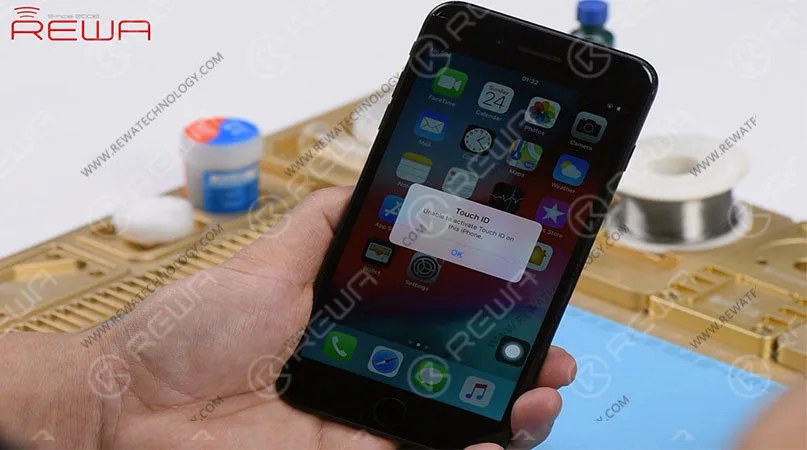
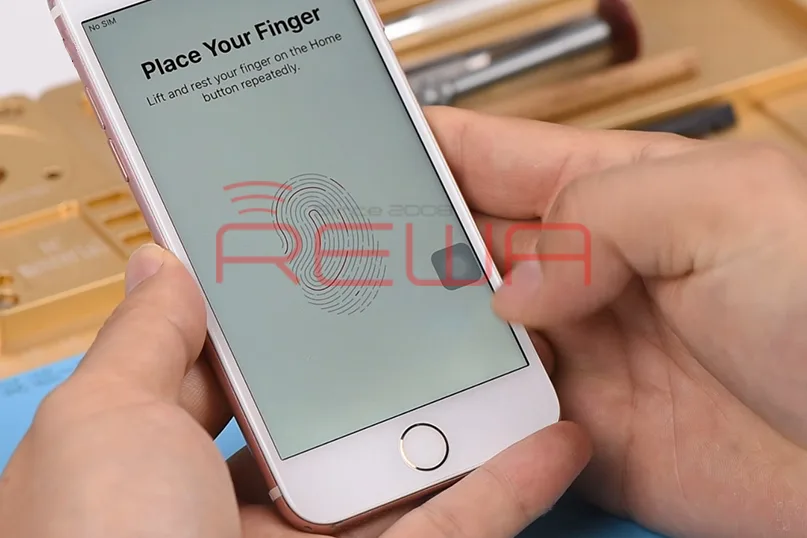
    Press the power button to turn on the phone. The phone turns on normally. However, there is an alert saying “Unable to activate Touch ID on this iPhone. Try to press the home button. The home button is also unresponsive.

    Press the power button to turn on the phone. The phone turns on normally. However, there is an alert saying "Unable to activate Touch ID on this iPhone. Try to press the home button. The home button is also unresponsive.

    Go to Settings > Touch ID & Passcode. The option ‘Add a Fingerprint’ is grayed out. Judging by this, home button relevant circuit or home button cable has malfunctioned.

    Diagnóstico

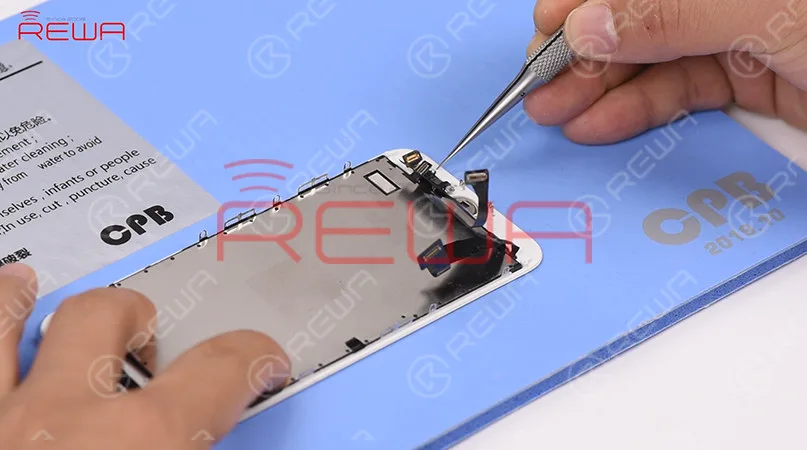
    Take apart the phone and remove the display assembly. Run diode mode measurement of the home button connector. The measured value is normal. Which indicates that home button relevant circuit is also normal. And the home button issue has nothing to do with the logic board.

    Take apart the phone and remove the display assembly. Run diode mode measurement of the home button connector. The measured value is normal. Which indicates that home button relevant circuit is also normal. And the home button issue has nothing to do with the logic board.

    Next, we need to check the home button cable. Disconnect the home button cable. We can see that the home button cable nearby the socket is broken.

    Solución de problemas

    Judging by this, when installing/detaching the home button cable, rough operation of the technician led to the broken cable and resulted in the Touch ID not working problem. And for iPhone 7/7P/8/8P, 80% of Touch ID issues are caused by broken home button cable. We can fix the broken cable by jumping wires.

    Judging by this, when installing/detaching the home button cable, rough operation of the technician led to the broken cable and resulted in the Touch ID not working problem. And for iPhone 7/7P/8/8P, 80% of Touch ID issues are caused by broken home button cable. We can fix the broken cable by jumping wires.

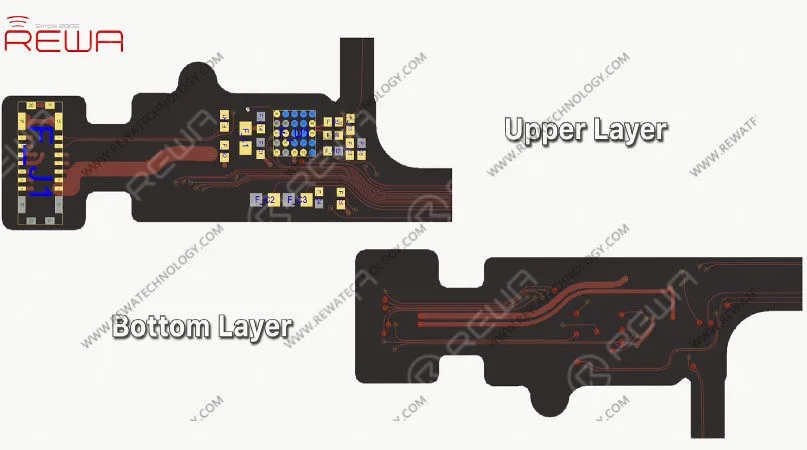
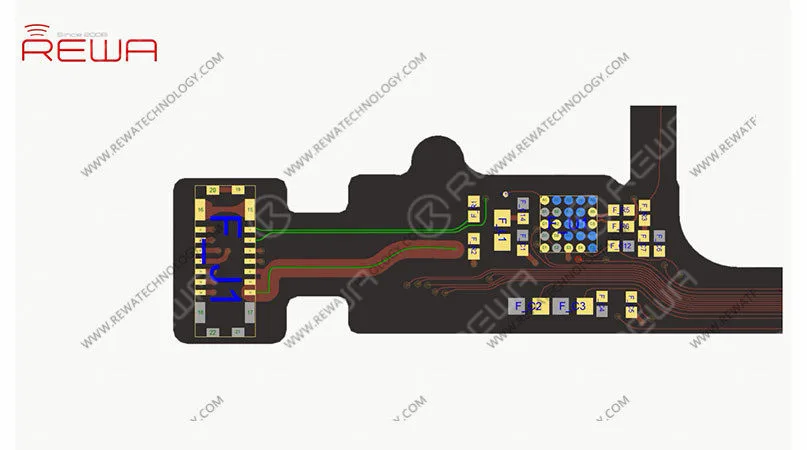
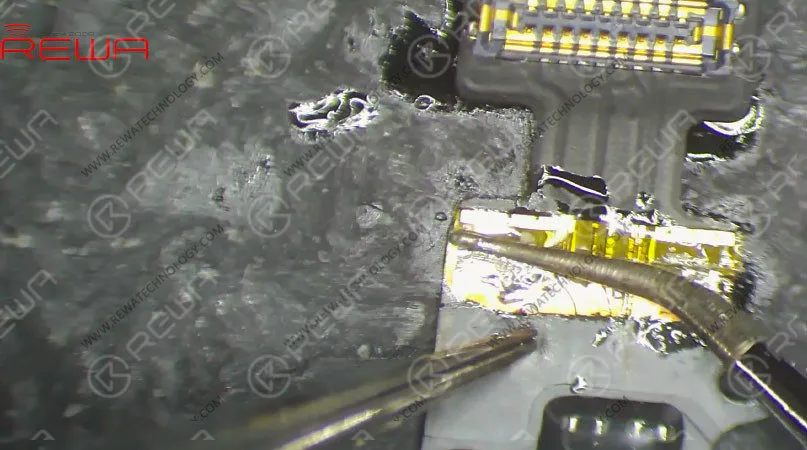
    Also, there are two layers of wires on the home button cable. The bottom layer comes with more wires than the upper layer. When repairing the broken cable, the traditional way is to jump wires on the two layers respectively. Which is difficult and the home button cable might also be damaged. And that’s when we bring you this safe and efficient solution today. We can repair the broken cable by soldering the bottom layer of wires to the iPhone 7-8P Home Button Repair Socket Cable and joining up the upper layer of wires by jumping wires.

    How To Fix iPhone 7 Plus Touch ID Not Working - Broken Home Button Cable Repair

    Please be noted that the home button cable can be easily damaged, here we also need a specialized Sculpture Knife to complete the work

    Broken Home Button Cable Repair

    Primer paso

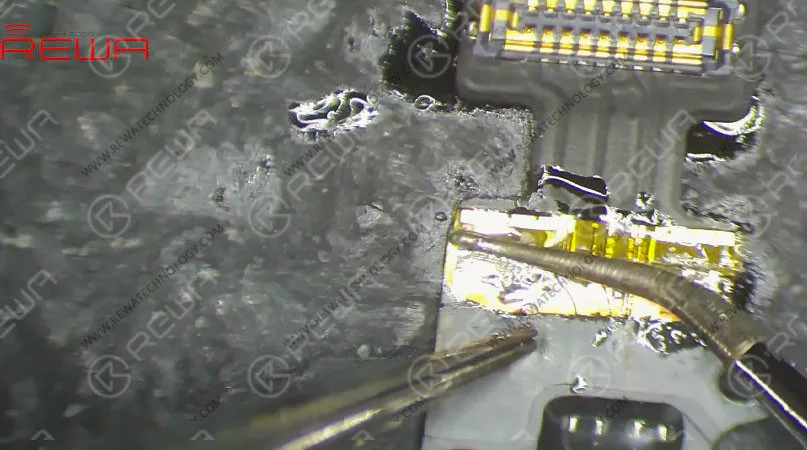
    Secure the home button cable with the double-sided tape. Cut off the broken cable along with the socket. Then slice open the insulating coating on the cable.

    Paso 2

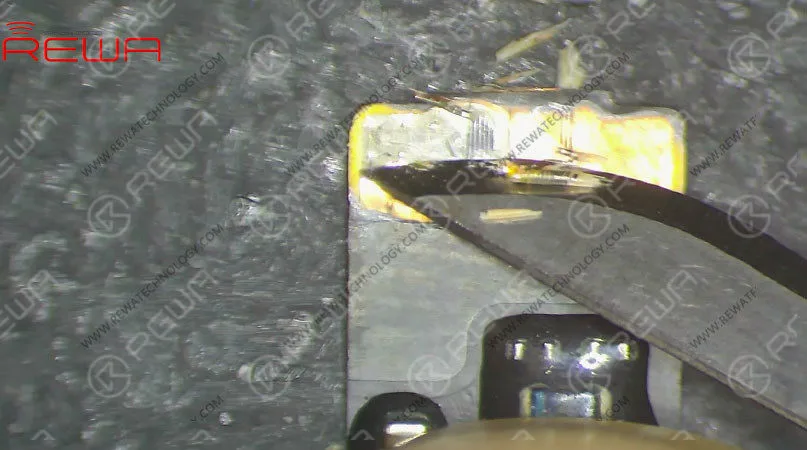
    Heat with the Helical Wind Hot Air Gun for 5 seconds. Scrape off the insulating coating and then wires on the upper layer with Sculpture Knife. Clean with PCB Cleaner soaked cotton ball afterwards.

    Heat with the Helical Wind Hot Air Gun for 5 seconds. Scrape off the insulating coating and then wires on the upper layer with Sculpture Knife. Clean with PCB Cleaner soaked cotton ball afterwards.

    Paso 3

    Cut off the needless part of the Home Button Repair Socket Cable. Apply some solder paste and paste flux to the bottom layer. Apply the home button repair socket cable to the right position. Solder carefully with the Soldering Iron. Once done, clean with PCB Cleaner soaked cotton ball.

    Cut off the needless part of the Home Button Repair Socket Cable. Apply some solder paste and paste flux to the bottom layer. Apply the home button repair socket cable to the right position. Solder carefully with the Soldering Iron. Once done, clean with PCB Cleaner soaked cotton ball.

    Paso 4

    Now we need to solidify the soldered area. Apply some UV Curable Solder Mask to the soldered area. Then solidify the cable under UV Dryer Lamp for 5 minutes.

    Paso 5

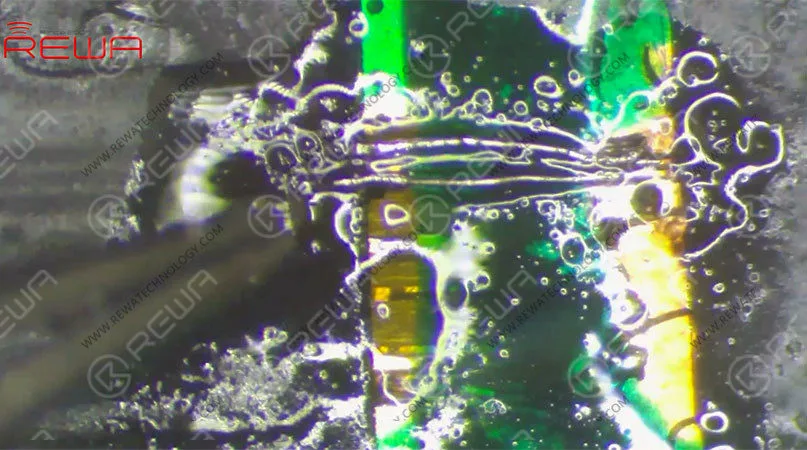
    Next, let’s join up the upper layer of wires by jumping wires. Apply some paste flux and solder paste first. Here we need 0.02mm solder tinned enamelled wire. Solder the wire to the corresponding position on the upper layer one by one. Once done, apply some UV Curable Solder Mask. Then solidify the cable under UV Dryer Lamp for 5 minutes.

    Next, let’s join up the upper layer of wires by jumping wires. Apply some paste flux and solder paste first. Here we need 0.02mm solder tinned enamelled wire. Solder the wire to the corresponding position on the upper layer one by one. Once done, apply some UV Curable Solder Mask. Then solidify the cable under UV Dryer Lamp for 5 minutes.

    Prueba

    Now we can assemble the phone and test. Get the home button cable installed. Get the display assembly installed and battery connected. Press the power button to turn on the phone. The phone turns on normally.

    Now we can assemble the phone and test. Get the home button cable installed. Get the display assembly installed and battery connected. Press the power button to turn on the phone. The phone turns on normally.

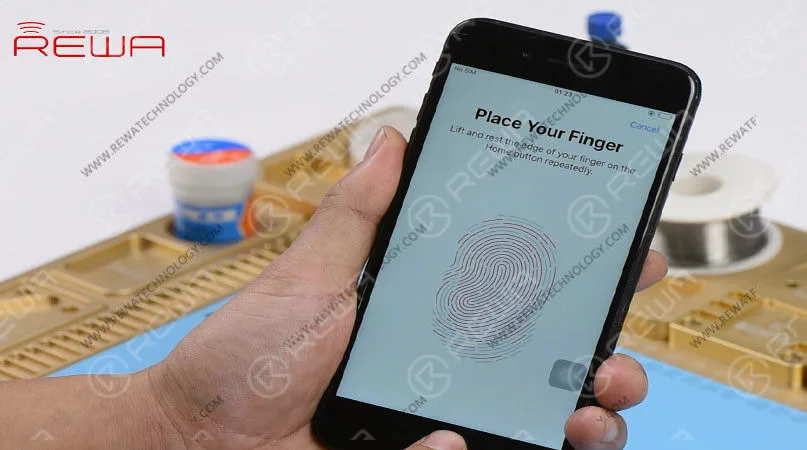
    Go to Settings > Touch ID & Passcode. The option ‘Add a Fingerprint’ is back to normal. Try to set up Touch ID on the phone. With Touch ID set up successfully on the phone, Touch ID function is also normal. The home button is also back to normal Warm tips: get the phone full assembled after confirmation of fault clearance.

    También puede visitar Canal REWA en Youtube to check our video of iPhone 7 Plus Touch ID Not Working – Broken Home Button Cable Repair.

  • Cómo arreglar Samsung Galaxy S9 Plus no hay conexión de red: Una guía completa para solucionar problemas

    Cómo arreglar Samsung Galaxy S9 Plus no hay conexión de red: Una guía completa para solucionar problemas

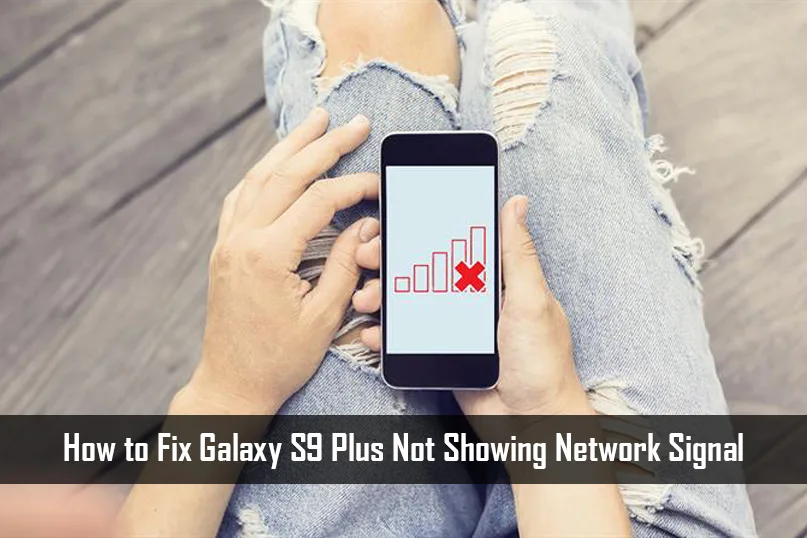
    En Samsung Galaxy S9 Plus es un fantástico smartphone con numerosas mejoras de hardware respecto a su predecesor, el Galaxy S8. Cuenta con un potente Procesador Snapdragon 8454 GB de RAM y un Pantalla AMOLED de 5,8 pulgadas. Sin embargo, algunos usuarios han encontrado problemas de conexión a la redlo que dificulta el uso de datos móviles, el envío de mensajes o la realización de llamadas. En este artículo, le guiaremos a través de los pasos de solución de problemas para arreglar el Samsung Galaxy S9 Plus no hay conexión a la red problema.

    ¿Qué significa "sin servicio"?

    Si estás experimentando problemas de conectividad de red en tu Samsung Galaxy S9 Plus, comprueba si puedes:

    • Utilizar datos móviles
    • Enviar mensajes de texto
    • Hacer o recibir llamadas
    • Ver las barras de señal de red en la parte superior derecha de la pantalla

    Si faltan las barras de señal o si hay una pequeña "x" junto al icono de señal, significa que no hay servicio de red.

    Pasos a seguir:

    1. Restablecer configuración de red

    Si su Samsung Galaxy S9 Plus no se conecta a los datos móviles, sigue estos pasos:

    1. Ir a Ajustes → Dirección General → Restablecer.
    2. Seleccione Restablecer configuración de red.

    Una vez completado el reinicio, comprueba si el problema persiste.

    2. Reinicie el dispositivo

    Si el restablecimiento de los ajustes de red no resuelve el problema, reinicia el teléfono:

    1. Apaga el dispositivo.
    2. Espera unos segundos y vuelve a encenderlo.

    Después de reiniciar, compruebe si conexión de red problema está resuelto.

    3. Seleccionar manualmente el modo de red

    Si su Samsung S9 Plus sigue experimentando problemas de conectividad, ajuste manualmente la configuración de red:

    1. Ir a Ajustes → Conexiones → Redes móviles.
    2. Seleccione Modo Red y cambiarlo a GSM/WCDMA (desactivar LTE).
    3. A continuación, elija Operadores de red → Redes de búsqueda.
    4. El teléfono buscará las redes cercanas (esto puede tardar 1-2 minutos). Una vez completado, seleccione su operador de la lista.

    Este paso te ayuda a reconectar manualmente tu teléfono a una red, evitando cualquier problema relacionado con LTE.

    4. Pruebe con otra tarjeta SIM

    A veces, una tarjeta SIM defectuosa puede ser la causa de problemas de red. Para comprobar si este es el caso:

    1. Inserta una tarjeta SIM de otro dispositivo que funcione en tu teléfono. Samsung Galaxy S9 Plus.
    2. Si el teléfono recupera correctamente la señal, es probable que el problema esté en la tarjeta SIM original.
    3. Si el problema persiste, es posible que esté relacionado con tu operador o con los ajustes de red del teléfono.

    ¿Qué ocurre cuando se restablece la configuración de red?

    Al restablecer la configuración de red, todas las conexiones inalámbricas volverán a su estado predeterminado de fábrica. Esto incluye:

    • Eliminación de datos almacenados Redes Wi-Fi
    • Eliminación del emparejamiento Dispositivos Bluetooth
    • Reactivación de sincronización de datos en segundo plano
    • El modo de selección de red vuelve a automático

    Para restablecer la configuración de red:

    1. En la pantalla de inicio, deslice el dedo hacia arriba para abrir el menú Bandeja de aplicaciones.
    2. Ir a Ajustes → Dirección General → Restablecer → Restablecer configuración de red.
    3. Toque REINICIAR AJUSTESy, si se le solicita, introduzca su PIN.
    4. Toque REINICIAR AJUSTES de nuevo para confirmar.

    Una vez completado, aparecerá una ventana de confirmación.

    Otra solución: Restablecimiento de fábrica

    Si el problema persiste después de probar los pasos anteriores, un restablecimiento de fábrica puede resolver el problema. Siga estos pasos con atención:

    1. Apaga el teléfono.
    2. Mantenga pulsada la tecla Subir volumen y Bixby y, a continuación, mantenga pulsada la tecla Potencia llave.
    3. Cuando el logotipo verde de Android suelte todas las teclas.
    4. Utilice la Bajar volumen para navegar hasta Borrar datos/restablecimiento de fábrica y pulse la tecla Potencia para seleccionar.
    5. Confirme pulsando Sí - esto borrará todos los datos del usuario.
    6. Después del reinicio, verás Reboot system now. Pulse la tecla de encendido para reiniciar el dispositivo.

    Conclusión:

    Seguir estos pasos debería ayudarte a resolver el problema de Samsung Galaxy S9 Plus sin conexión de red. Si el problema persiste incluso después de restablecer la configuración de red o realizar un restablecimiento de fábrica, lo mejor es consultar a un técnico profesional o visitar un centro de servicio de Samsung. Alternativamente, puede buscar ayuda de una empresa de desarrollo de aplicaciones móviles si está experimentando problemas con aplicaciones móviles que causan problemas de conectividad.

  • Guía de solución de problemas: Arreglar el botón de inicio del iPhone 7/7P que no funciona

    Guía de solución de problemas: Arreglar el botón de inicio del iPhone 7/7P que no funciona

    El fallo de la funcionalidad de retorno a home es un problema común del iPhone 7/7P y el problema suele estar relacionado con el chip U10 del cable del botón home.

    Y de eso va hoy nuestro blog de solución de problemas del botón Home del iPhone 7 que no funciona.

    Consejo 1: El cable del botón de inicio es frágil y por lo tanto se necesita una operación profesional. Para aquellos que no tienen habilidades de reparación, por favor mire antes de saltar.

    Paso 1 PRUEBA

    1. Pulse el botón de inicio para desbloquear el teléfono.

    2. Abre una APP y pulsa el botón de inicio. Falla para volver a la pantalla de inicio.

    3. Vuelve a pulsar dos veces el botón de inicio, tampoco hay respuesta.

    4. Mantenga pulsado el botón de inicio y Siri tampoco se inicia.

    5. Comprueba la configuración de Touch ID. Funciona con normalidad.

    6. A juzgar por esto, eso significa que la funcionalidad de vuelta a casa falla. Este es un problema común del iPhone 7/7P sobre el botón de inicio.

    Paso 2 Solución de problemas

    Cómo arreglar el botón de inicio del iPhone 7/7P que no funciona

    La funcionalidad de vuelta a casa de los botones home del iPhone 7/7P/8/8P es compatible con el chip U10 del cable del botón home.

    Consejos 2: El cable del botón de inicio se fija con adhesivo de doble cara por debajo.

    Cómo arreglar el botón de inicio del iPhone 7/7P que no funciona

    1. Calienta antes de quitar el cable del botón home.

    2. Conecte el cable del botón de inicio separado al soporte de la placa de circuito impreso.

    3. Fije el cable con cinta adhesiva de alta temperatura.

    Cómo arreglar el botón de inicio del iPhone 7/7P que no funciona

    Consejos 3: El cable del botón home es frágil. Por favor, controle la temperatura de funcionamiento de la pistola de aire caliente y el soldador durante el trabajo de reparación. Esto es para proteger el cable del botón home de daños por alta temperatura.

    Cómo arreglar el botón de inicio del iPhone 7/7P que no funciona

    4. Caliente con la pistola de aire caliente para eliminar el adhesivo de sellado alrededor del chip U10.

    5. Separe el chip U10 del cable del botón de inicio y limpie después su almohadilla de unión con el soldador.

    6. Aplique una máscara de soldadura de curado UV en la zona expuesta para proteger el aislamiento antes de soldar el chip. A continuación, solidifique el cable del botón de inicio bajo la lámpara de secado UV durante 15 minutos.

    Cómo arreglar el botón de inicio del iPhone 7/7P que no funciona

    7. Suelde después un nuevo chip U10.

    8. Instala el cable del botón home.

    9. Enciende el teléfono y prueba.

    10. Touch ID funciona con normalidad. La funcionalidad de vuelta a casa también ha vuelto a la normalidad. Para más detalles sobre este caso, por favor, echa un vistazo al vídeo de YouTube a continuación.

    Para las herramientas y piezas utilizadas en el video, por favor haga clic en el enlace de abajo para obtener, visita Tienda en línea REWA para saber más.

  • Estación de reparación 3 en 1 para teléfonos móviles

    Estación de reparación 3 en 1 para teléfonos móviles

    Las pistolas de aire caliente, los soldadores y las fuentes de alimentación de CC son herramientas esenciales para los ingenieros de mantenimiento electrónico.

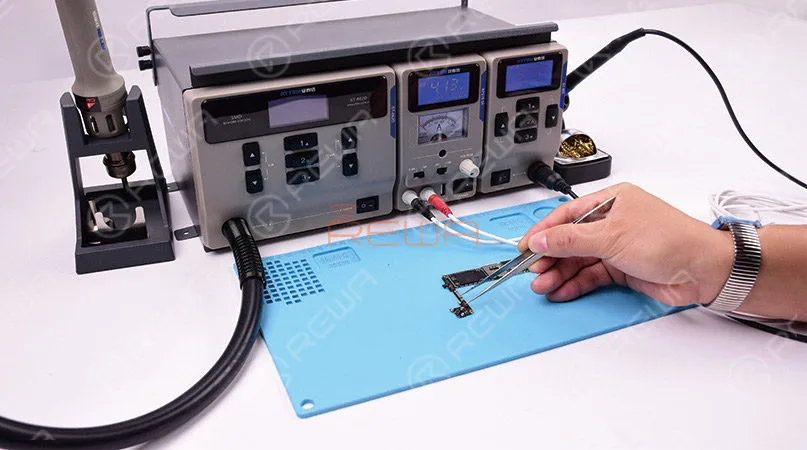
    En el blog de hoy, presentaremos una estación de reparación 3 en 1 para reparación de teléfonos móviles. No sólo ahorra espacio, sino que también es rentable.

    Y, por lo tanto, es el mejor aliado para los principiantes en reparación.

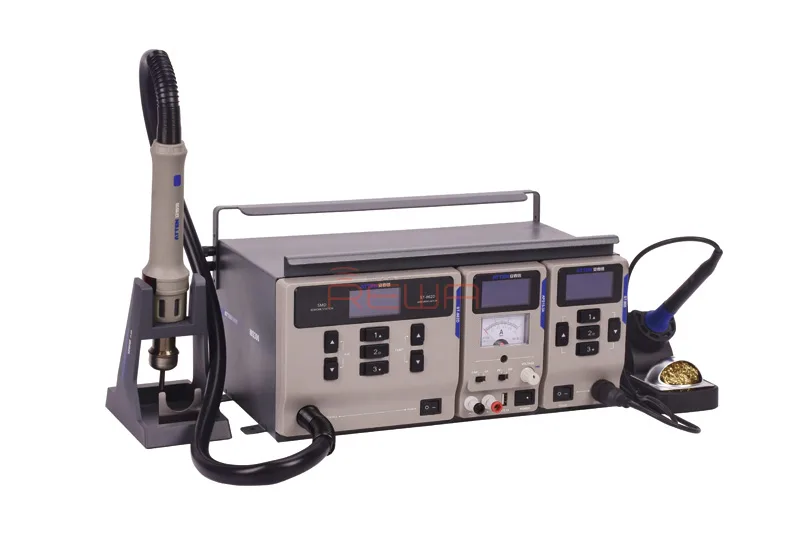
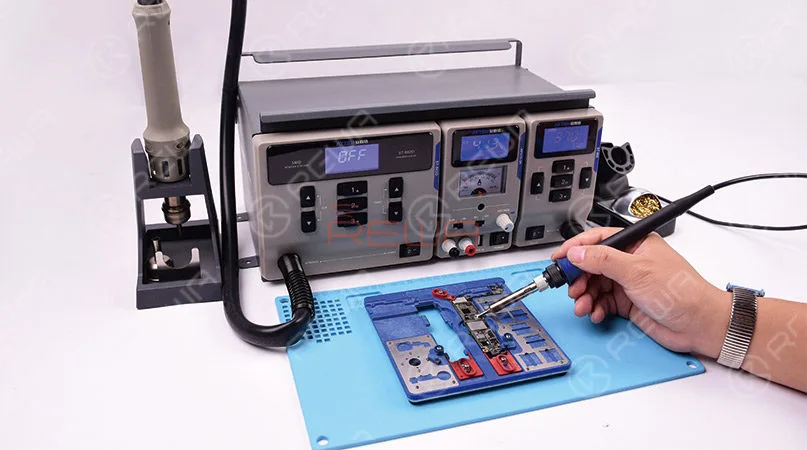
    La estación de reparación 3 en 1 para teléfonos móviles incluye una estación de aire caliente ST-862D, una estación de soldadura ST-965 y una fuente de alimentación APS15-3A.

    Veamos sus características una por una.

    Estación de reparación 3 en 1 para teléfonos móviles

    Fuente de alimentación APS15-3A

    Una fuente de alimentación de CC se utiliza para proporcionar alimentación de CC para la reparación de la placa lógica y la prueba de arranque.

    Con la pantalla de lectura de corriente/tensión incorporada, también puede utilizarse como referencia para la localización de averías.

    CARACTERÍSTICAS

    • Protección perfecta contra cortocircuitos y sobrecorriente y protección contra sobrecalentamiento.
    • La unidad de microcontrolador se caracteriza por su bajo nivel de ruido, alta estabilidad y bajo rizado.
    • El bloqueo incorporado y el ajuste de la alarma pueden evitar eficazmente el funcionamiento erróneo.

    Estación de reparación 3 en 1 para teléfonos móviles

    Soldador ST-965

    Se utiliza un soldador para soldar las piezas de recambio en la placa de circuito impreso (PCB) de color verde de los teléfonos móviles.

    Estas piezas soldadas pueden desconectarse, perder contacto con la placa de circuito impreso o simplemente desprenderse con el tiempo.

    También pueden salir debido a golpes o sacudidas por caídas.

    Por lo tanto, es necesario volver a soldar las piezas con un soldador.

    CARACTERÍSTICAS

    • Calibración de la temperatura y ajuste de la alarma.
    • Pantalla LED para controlar la temperatura y el estado de funcionamiento en tiempo real.
    • Función de reposo/apagado automático para prolongar la vida útil del producto.
    • CH 1/2/3 temperatura preestablecida para un cambio rápido.

    Estación de reparación 3 en 1 para teléfonos móviles

    Pistola de aire caliente ST-862

    Es una de las herramientas más utilizadas en la reparación de teléfonos móviles.

    Desde la sustitución de puertos de carga hasta la extracción de varios condensadores y resistencias, una pistola de aire caliente es imprescindible.

    CARACTERÍSTICAS

    • Conversión entre viento vertical y viento helicoidal.
    • Pantalla LED para controlar la temperatura y el estado de funcionamiento en tiempo real.
    • Auto sleep, seguro y ahorro de energía.
    • Control preciso de la temperatura y temperatura de consigna constante.

    La estación de reparación de teléfonos móviles 3 en 1 ya está disponible.

    Puede hacer un pedido del juego completo o comprar uno por separado en REWA TIENDA ONLINE.

    Para pedidos al por mayor, póngase en contacto con el gestor de cuentas de REWA para obtener un descuento exclusivo.

  • Herramientas esenciales para la reparación de placas base de doble pila

    Herramientas esenciales para la reparación de placas base de doble pila

    Serie iPhone de  iPhone X al más reciente iPhone 11 Pro Max viene con la placa base de doble pila.

    Por lo tanto, es importante que los talleres de reparación mejoren las técnicas de reparación de placas base de doble pila. REWA recomienda encarecidamente las siguientes 3 herramientas imprescindibles para la reparación de placas base apiladas dobles de iPhone.

    ¡Compruébelo ahora! Pasos de reparación de la placa base de doble pila Hay 4 pasos para reparar la placa base de doble pila de la siguiente manera:

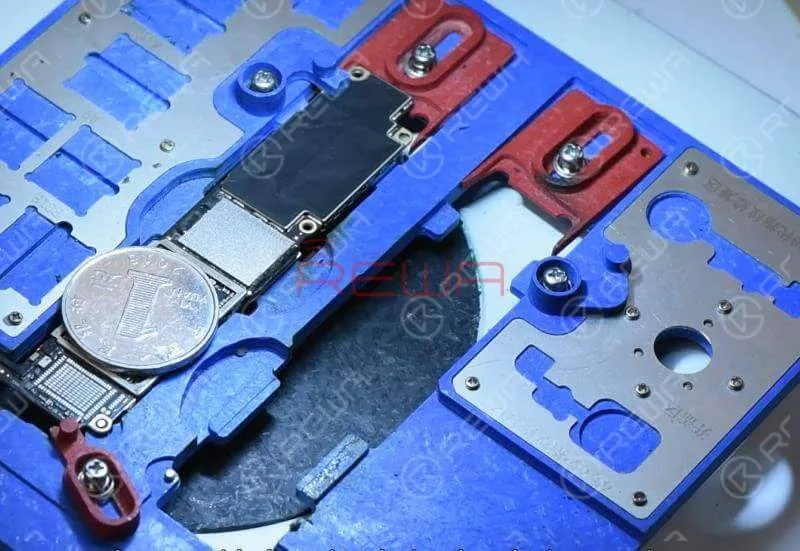
    Paso 1: Separación de la placa base

    A la hora de reparar la placa lógica de la serie iPhone anterior al iPhone X, podemos extraer/soldar componentes con la ayuda del Pistola de aire caliente.

    Sin embargo, con las placas base del iPhone X y modelos posteriores de doble pila, la pistola de aire caliente no consigue calentar uniformemente la PCB del tercer espacio debido al gran alcance.

    Por ello, le recomendamos esta plataforma de Calefacción Especializada para la reparación de su placa base de doble pletina.

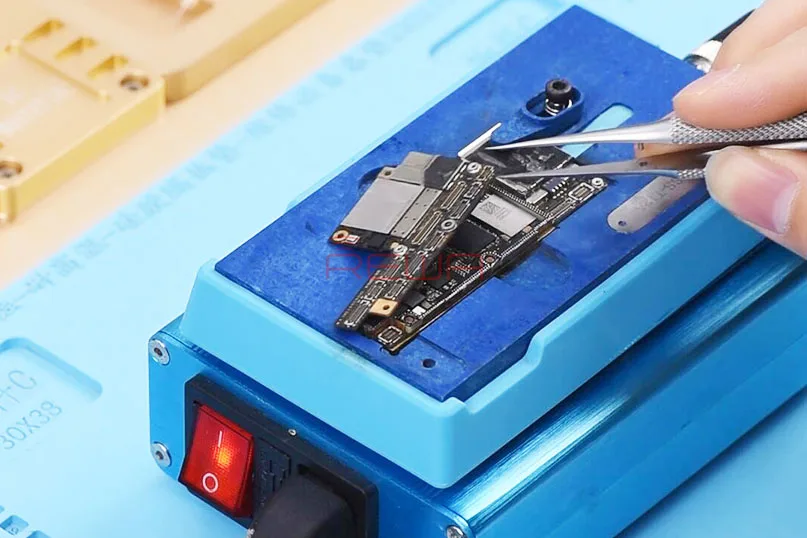
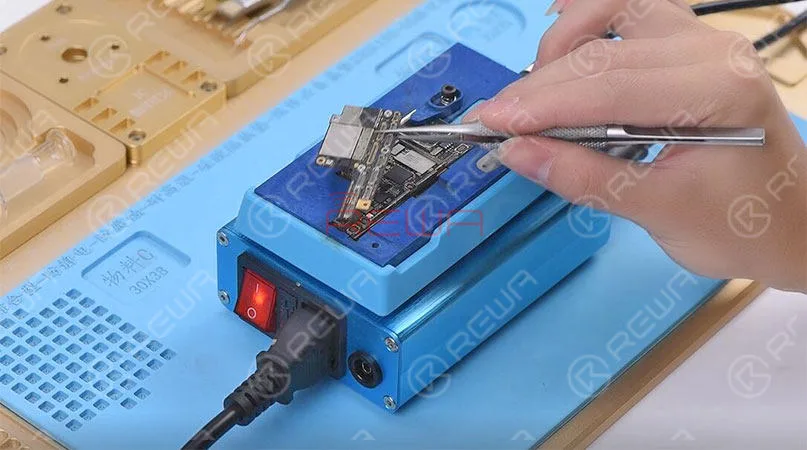
    Una Herramienta Imprescindible Para Separar La Placa Base Durante La Reparación De Placas Base De Doble Pila - Plataforma Calefactora 3 en 1 Para iPhone X/XS/XS Max

    Necesitará la unidad principal de la plataforma de desmontaje de la placa base para iPhone - SS-T12A y la ranura de calentamiento de la plataforma de desmontaje de la placa base para iPhone X/XS/XS Max - T12A - X3.

    La plataforma de calentamiento 3 en 1 para iPhone X/XS/XS Max es adecuada para separar la placa base, la CPU y otros componentes del iPhone X/XS/XS Max. El rango de temperatura es 100-280℃.

    Consejos: La pistola de aire caliente tradicional presenta elevados requisitos de control de la temperatura.

    Por lo tanto, cualquier descuido puede provocar la caída de la soldadura o la formación de puentes que provoquen el no encendido de la placa base u otros problemas.

    3 herramientas imprescindibles para reparar placas base de doble pila

    Paso 2: Diagnóstico y resolución de problemas

    Durante la reparación de la placa base de doble pila, siempre hay un momento en el que necesitamos probar la placa base por completo.

    Y para ello, tenemos que soldar las dos capas de nuevo juntos.

    Ahora, con este tercer espacio PCB Test Fixture, podemos probar la placa base completamente sin recombinar las dos capas.

    Una herramienta imprescindible para diagnosticar y solucionar problemas durante la reparación de placas base de doble pila - Accesorio de prueba 2 en 1 para iPhone XS/XS Max y Accesorio de prueba para el iPhone X Con la ayuda del banco de pruebas, los técnicos de reparación pueden acotar las posibilidades de fallo al solucionar los problemas de la placa base.

    No sólo puede mejorar la eficacia de la reparación, sino también causar menos daños a la placa base.

    3 herramientas imprescindibles para reparar placas base de doble pila

    Paso 3: Reballing de la capa inferior

    Tenemos que soldar las dos capas de nuevo juntos después de la solución de problemas.

    Una herramienta imprescindible para el reballing de la capa inferior durante la reparación de placas base de doble pila - 3 en 1 BGA Reballing Fixture Para iPhone X/XS/XS Max

    El dispositivo de reballing BGA 3 en 1 puede completar su trabajo de reballing de forma fácil y eficaz.

    Gracias a que el esténcil de reballing encaja perfectamente con la capa inferior, se puede garantizar la formación de bolas de soldadura uniformes y completas.

    3 herramientas imprescindibles para reparar placas base de doble pila

    Paso 4: Recombinación de la placa base

    Después del trabajo de reballing. Tenemos que soldar las dos capas de nuevo juntos.

    En este paso, utilizaremos la misma herramienta que en el proceso anterior de separación de la placa base - Plataforma Calefactora 3 en 1 Para iPhone X/XS/XS Max.

    3 herramientas imprescindibles para reparar placas base de doble pila

    Para más detalles sobre la reparación de la placa base del iPhone X/XS/XS Max/ 11 Pro/Pro Max, consulta el siguiente vídeo.
    También puede visitar el canal de YouTube de REWA para ver más vídeos.

    Para iPhone X/XS/XS Max/11 Pro/11 Pro Max kit de reparación de la placa base, por favor permanezca atento a Tienda en línea REWA.

    Para cualquier pregunta o petición, no dude en ponerse en contacto con nosotros: sales@rewatechnology.com

  • Reparación del Cristal Trasero del iPhone 11 Pro

    Reparación del Cristal Trasero del iPhone 11 Pro

    Como el iPhone más potente y avanzado que Apple ha construido nunca, iPhone 11 Pro  está fabricado en acero inoxidable de calidad quirúrgica y su parte posterior es una sola pieza de vidrio mecanizado con un revestimiento óptico de PVD, lo que dificulta aún más su reparación.

    Es más, la disposición de las cámaras traseras del iPhone 11 Pro también aumenta en gran medida la dificultad de la reparación del cristal trasero.

    REWA LAB probó diferentes soluciones (calentar con la pistola de aire caliente, separar con el dispergator/ayuda a la congelación) y no pudimos retirar el cristal alrededor de la cámara de triple lente de forma segura y eficaz.

    Consulta nuestro funcionamiento detallado sobre la reparación del cristal trasero del iPhone 11 Pro y esperamos poder iluminarte de alguna manera.

    Escanear el cristal trasero del 11 Pro con láser

    En primer lugar, coloca el cristal trasero del iPhone 11 Pro bajo la sonda para enfocar.

    A continuación, coloque el cristal trasero del iPhone 11 Pro en el panel operativo.

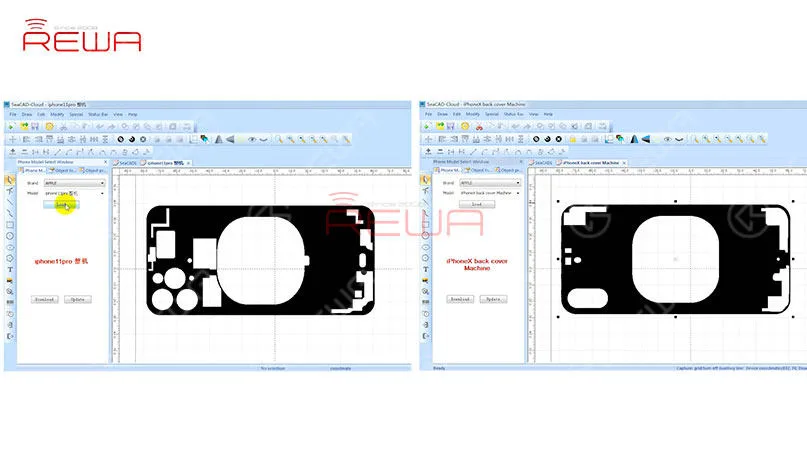
    Elige "iPhone 11 Pro" en la lista de modelos y haz clic en "Cargar" para cargar el dibujo.

    El área negra del dibujo es el área que se va a escanear, y el área blanca es el área que se va a retener.

    Consejos: Compara los dos dibujos y podemos ver que a diferencia del iPhone X, hay más áreas de las que el láser debe mantenerse alejado al escanear el iPhone 11 Pro.
    En primer lugar, coloque el cristal trasero del iPhone 11 Pro debajo de la sonda para enfocar. A continuación, coloque el cristal trasero del iPhone 11 Pro en el panel operativo.   Elija "iPhone 11 Pro" de la lista de modelos y haga clic en "Cargar" para cargar el dibujo.   El área negra del dibujo es el área a escanear, Y el área blanca es el área a retener.   Consejos: Compare los dos dibujos y podemos ver que a diferencia del iPhone X, hay más áreas de las que el láser debe mantenerse alejado al escanear el iPhone 11 Pro.

    Después de cargar el dibujo del iPhone 11 Pro, ajuste el área de escaneo de luz láser en el cristal trasero.

    Una vez terminado, configure los parámetros y haga clic en "Marcar" para escanear el cristal trasero con la luz láser.

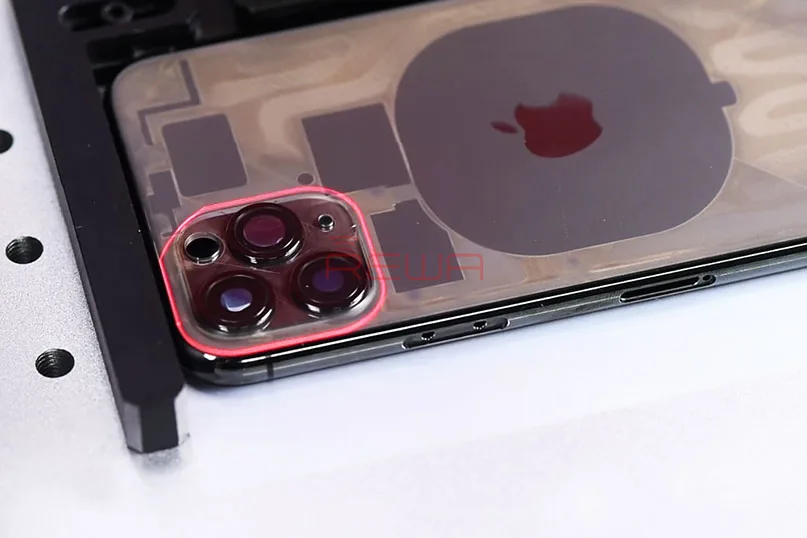
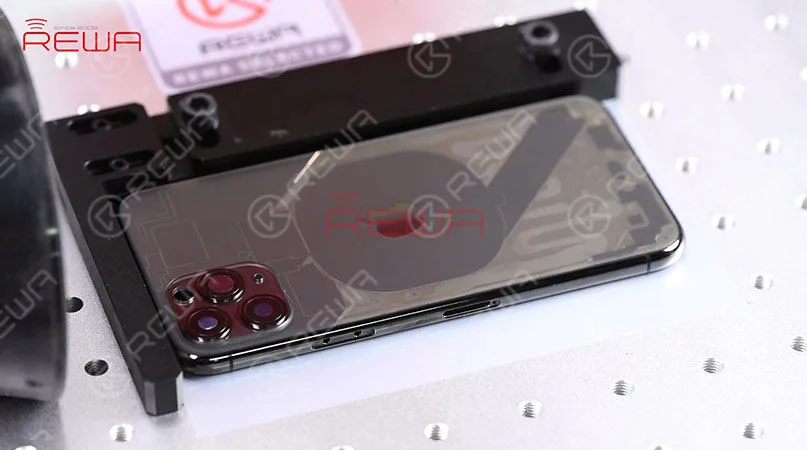
    El cristal trasero se vuelve transparente tras el escaneado láser.
    Después de cargar el dibujo del iPhone 11 Pro, ajuste el área de escaneo con luz láser en el cristal trasero. Una vez terminado, obtener el conjunto de parámetros y haga clic en "Marcar" para escanear el cristal trasero con la luz láser. El cristal trasero se vuelve transparente después del escaneo láser.

    Escanee el cristal alrededor de la cámara de triple lente con láser

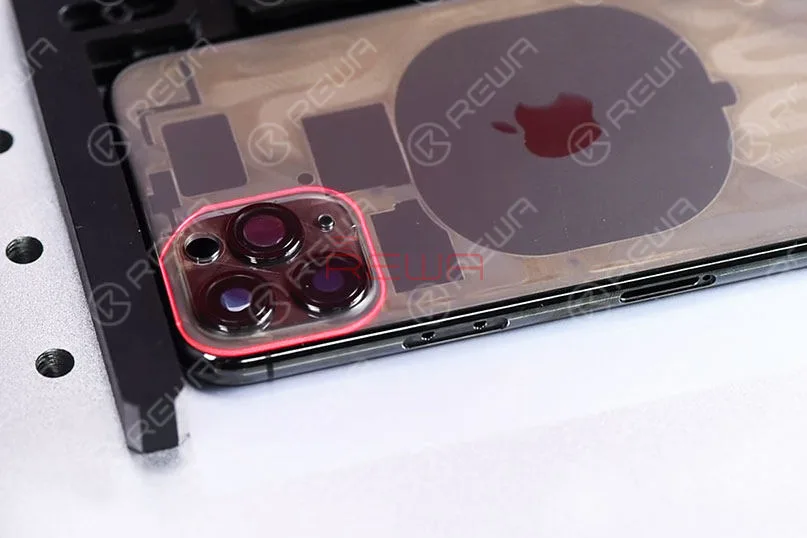
    Como puede verse, el cristal que rodea la cámara de triple lente es relativamente grueso.

    El escáner de luz láser no funcionó bien en esta zona.

    Tras varios intentos y experimentos, REWA LAB completó con éxito un dibujo especializado para la zona de la cámara de triple lente.

    Escanee de nuevo con el láser la zona de la cámara de triple lente con ayuda del dibujo.

    El cristal que rodea la cámara de triple lente también se vuelve transparente tras el segundo escaneado láser.
    Escanee de nuevo con el láser la zona de la cámara de triple lente con ayuda del dibujo. El cristal que rodea la cámara de triple lente también se vuelve transparente tras el segundo escaneado láser.

    Separar el cristal trasero del marco central 

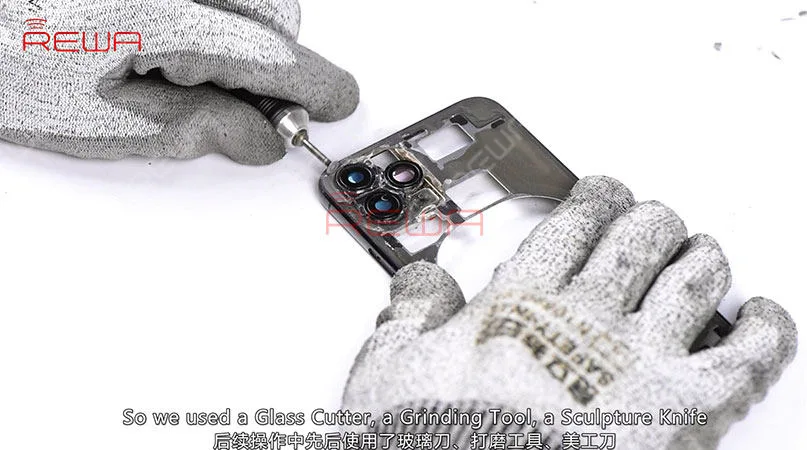
    Ahora tenemos que separar el cristal trasero del fotograma central. El cristal trasero escaneado puede separarse fácilmente. Sin embargo, el cristal que rodea la cámara de triple lente requiere más operaciones. Nuestras herramientas habituales no consiguen retirar el cristal, por lo que utilizamos un cortador de cristal, una herramienta de esmerilado, un cuchillo de escultura y un alicate de corte para retirar el cristal alrededor de la cámara de triple lente. Por último, una vez terminado, elimine el adhesivo negro residual con la máquina láser.
    Ahora tenemos que separar el cristal trasero del fotograma central. El cristal trasero escaneado puede separarse fácilmente. Sin embargo, el cristal que rodea la cámara de triple lente requiere más operaciones. Nuestras herramientas habituales no consiguen retirar el cristal, por lo que utilizamos un cortador de cristal, una herramienta de esmerilado, un cuchillo de escultura y un alicate de corte para retirar el cristal alrededor de la cámara de triple lente. Por último, una vez terminado, elimine el adhesivo negro residual con la máquina láser.

    El anillo de soporte de la cámara de la serie iPhone 11 es más duro y viene con paredes interiores gruesas, lo que añade dificultad al pulido.

    Mientras tanto, el objetivo de la cámara también puede dañarse fácilmente durante el pulido.

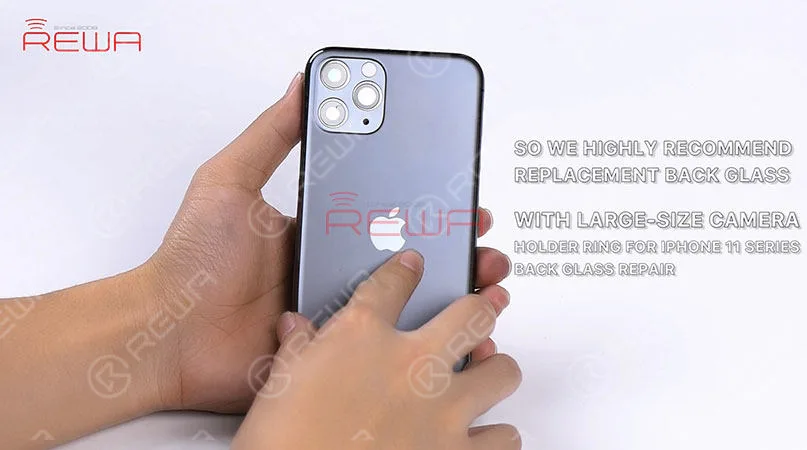
    Así que recomendamos encarecidamente el reemplazo de vidrio trasero con un gran agujero de la cámara para la reparación de vidrio trasero de la serie iPhone 11.
    El anillo de soporte de la cámara de la serie iPhone 11 es más duro y viene con paredes interiores gruesas, lo que aumenta la dificultad del pulido. Mientras tanto, la lente de la cámara también se puede dañar fácilmente durante el pulido. Así que recomendamos encarecidamente el reemplazo de vidrio trasero con un gran agujero de la cámara para la reparación de vidrio trasero del iPhone serie 11.

    Debido a la disposición especial de las tres cámaras del iPhone 11 Pro, el espacio entre las tres cámaras también es estrecho, lo que añade dificultad a la separación del cristal trasero.

    Por lo tanto, la Máquina Láser puede ser la solución más segura y eficiente para la reparación del cristal trasero del iPhone 11 Pro.

    Para más detalles sobre la reparación del cristal trasero del iPhone 11 Pro, consulta el siguiente vídeo. También puede visitar Canal YouTube de REWA para ver más vídeos sobre la serie iPhone 11.
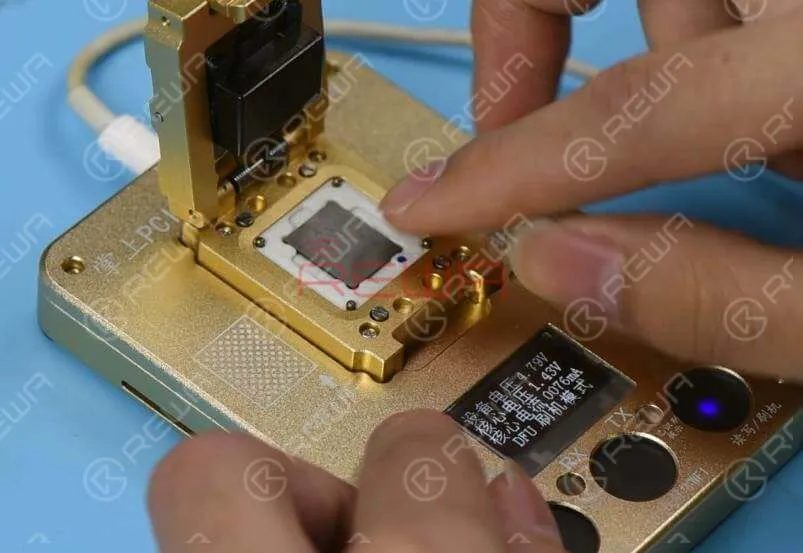
    REWA LAB trabajará duro para proporcionar una mejor solución para la reparación del cristal trasero del iPhone 11 Pro.
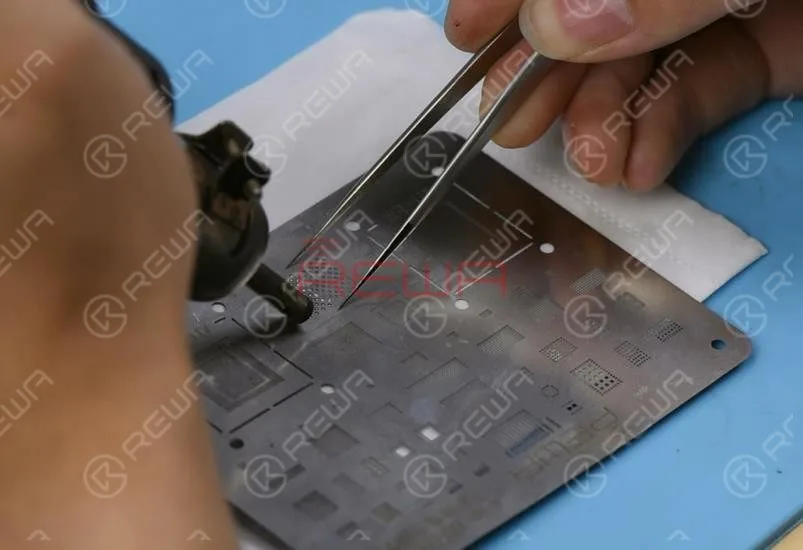
    Las piezas de repuesto de la serie iPhone 11 también están llegando pronto, por favor permanezca atento a Tienda en línea REWA.