Etiqueta: reparación de teléfonos

  • Guía completa de pantallas OLED de repuesto para iPhone X

    Guía completa de pantallas OLED de repuesto para iPhone X

    Here comes iPhone X Aftermarket OLED Screen! With iPhone X Aftermarket LCD Screen springing up in the market, much attention had been paid to iPhone X Aftermarket OLED Screen.

    We got samples of iPhone X Aftermarket OLED Screen from the factory at the first sign of production and carried out a series of tests afterwards.

    The Aftermarket OLED Screen performed well with no function problem, which has met the product standards of usage.

    Now, let’s take a close look at iPhone X Aftermarket OLED Screen with test results.

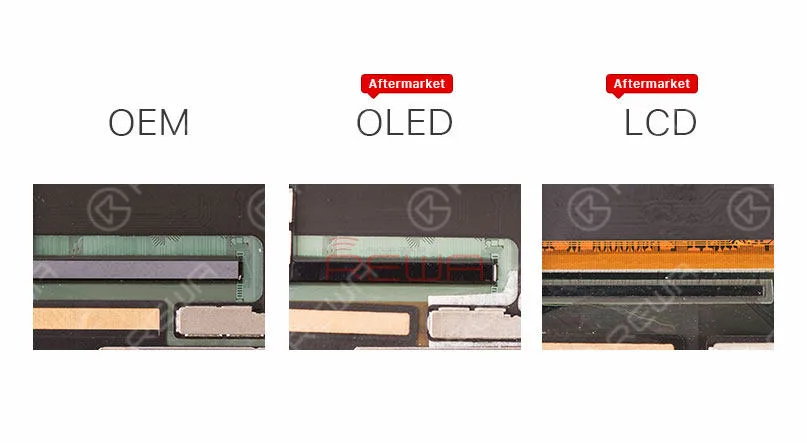
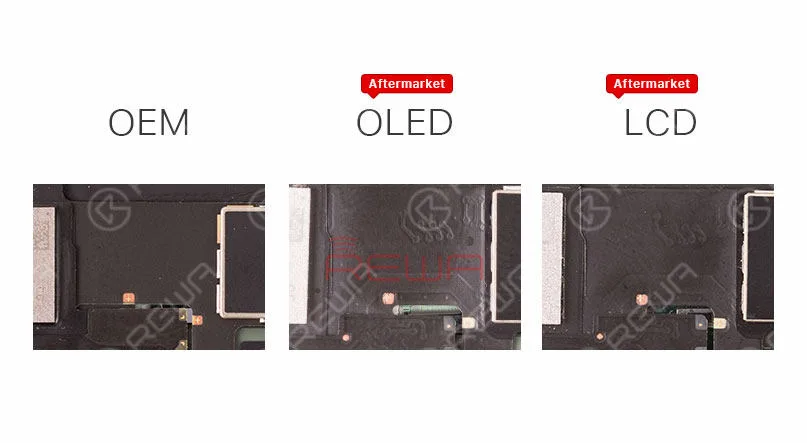
    The IC on iPhone X Aftermarket OLED Screen and OEM Screen get high similarity.
    Deep Analysis On iPhone X Aftermarket OLED Screen

    iPhone X Aftermarket OLED Screen and OEM Screen also share the same textures on LCD flex cable.
    Deep Analysis On iPhone X Aftermarket OLED Screen

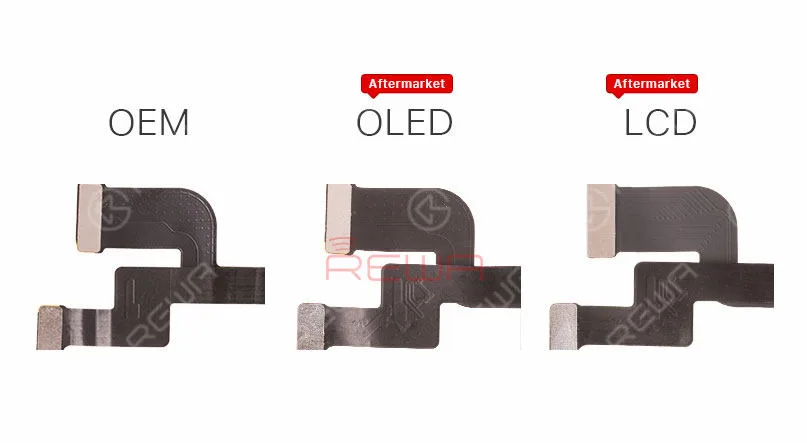
    Aftermarket OLED Screen and Aftermarket LCD screen feature with the same textures on Touch flex cable.
    Deep Analysis On iPhone X Aftermarket OLED Screen

    Aftermarket OLED Screen and Aftermarket LCD screen also share the same 3D Touch flex cable.
    Deep Analysis On iPhone X Aftermarket OLED Screen

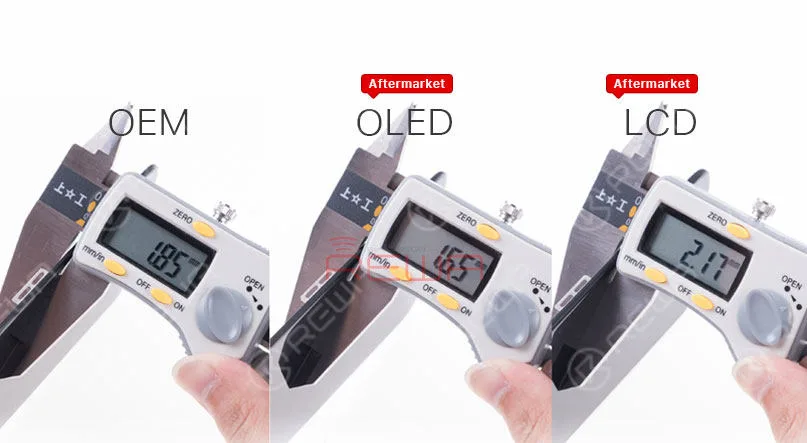
    Check the thickness of iPhone X OEM Screen, iPhone X Aftermarket OLED Screen and iPhone X LCD Screen.
    Deep Analysis On iPhone X Aftermarket OLED Screen

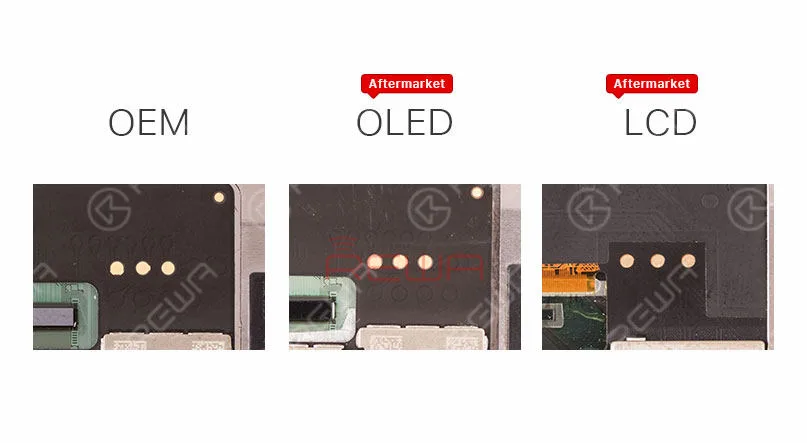
    Since the 3D touch module of iPhone X Aftermarket OLED Screen is thinner, it will be slightly thinner when measuring, Yet the bezel much thicker than iPhone X OEM Screen, so it will little higher after installation.

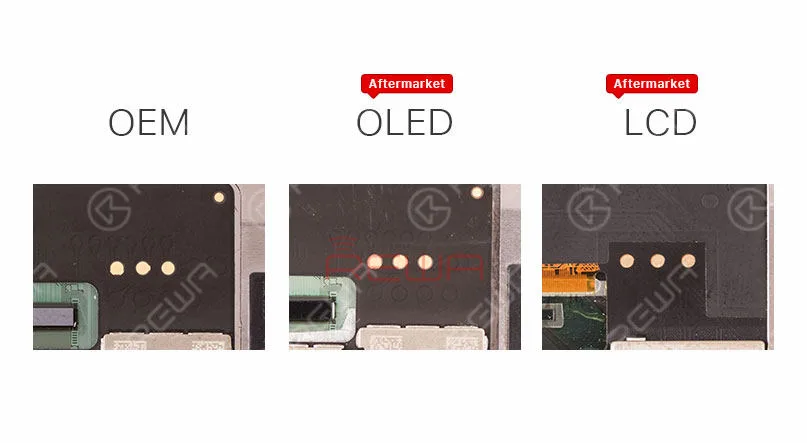
    Besides, iPhone X Aftermarket OLED Screen features with four golden contacts which is highly similar to those on iPhone X OEM Screen.
    Deep Analysis On iPhone X Aftermarket OLED Screen

    Prueba de funcionamiento

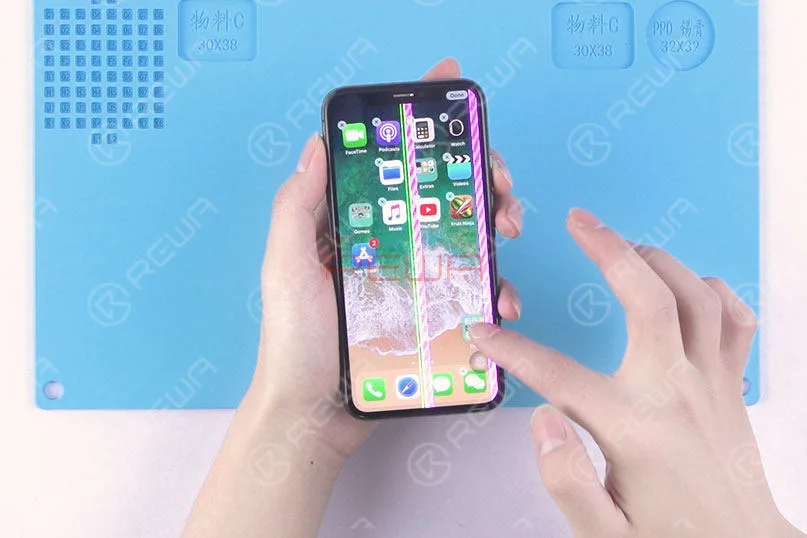
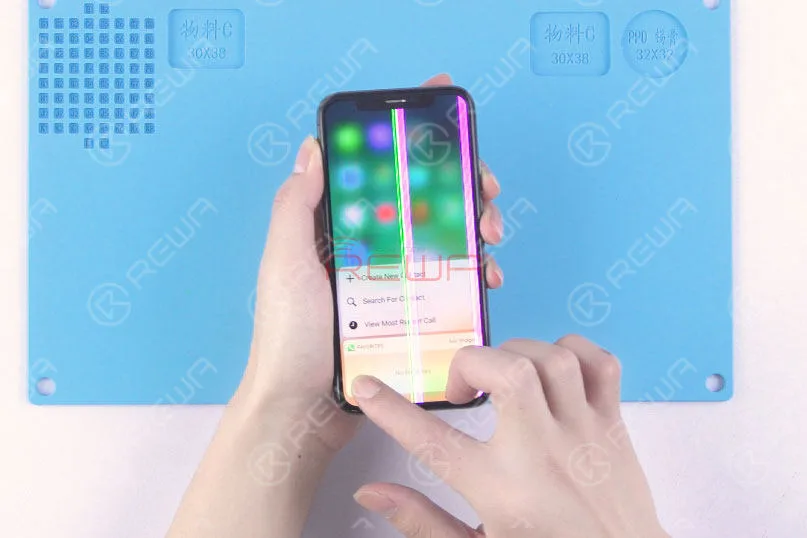
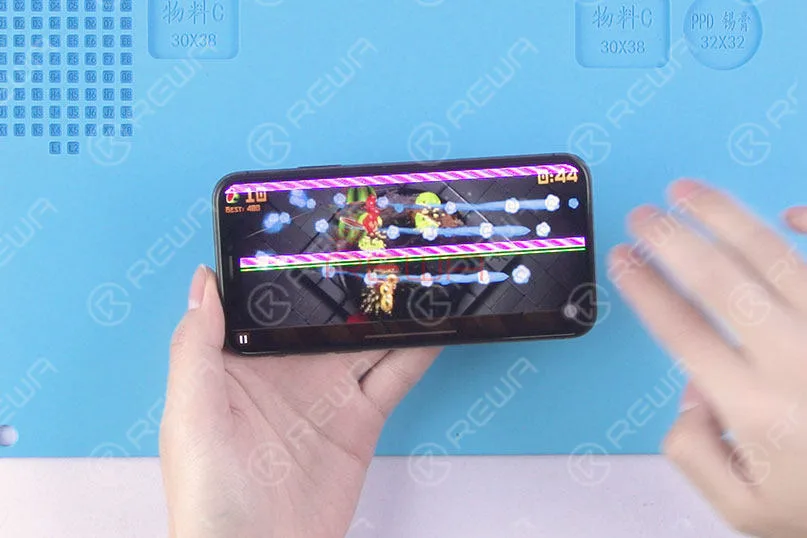
    Since the LCD panel of iPhone X Aftermarket OLED Screen and OEM Screen share the same production process, the vertical line issue due to bonding procedure can also be frequently seen with our test samples.

    Still, these imperfect screens can be screened out in subsequent quality inspection.

    Also, because of the vertical line issue, there is no brightness test in our video today.

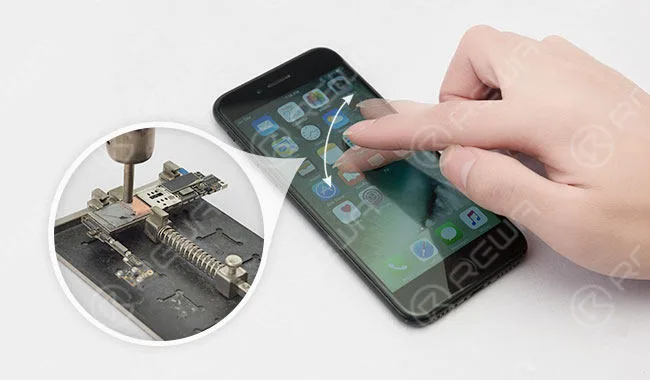
    First, run touch function test, the phone performs with normal touch function.

    Yet the screen is not running smoothly because of glass lens material.

    We believe that this will be improved when it comes to full production.
    Deep Analysis On iPhone X Aftermarket OLED Screen

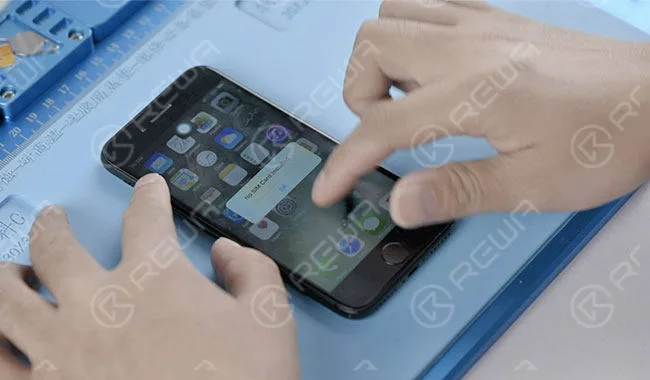
    Continue to run 3D Touch function test, the phone performs with normal 3D Touch function.
    Deep Analysis On iPhone X Aftermarket OLED Screen

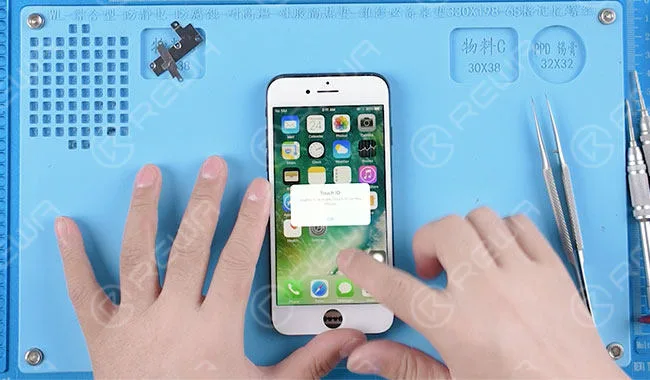
    Run the multi-touch test in game mode, the phone performs normally.
    Deep Analysis On iPhone X Aftermarket OLED Screen

    Conclusión:

    Within a few days of trying out the iPhone X with Aftermarket OLED Screen, our technicians carried out a series of tests under the condition of excluding the impact of the vertical issue.

    The Aftermarket OLED Screen of iPhone X performed well with no function problem, which has met the product standards of usage.

    Please stay tuned and we will pay close attention to the product in the future.

    For more iPhone X Aftermarket OLED Screen test details please view our Youtube video here:

    REWA cell phone repair replacement parts:
  • Consejos de expertos para solucionar el problema de la pantalla negra del iPhone 8 Plus

    Consejos de expertos para solucionar el problema de la pantalla negra del iPhone 8 Plus

    El iPhone 8 Plus se enciende con la pantalla en negro. ¿Con qué vas a empezar?

    Para los problemas de pantalla, la solución más común es sustituirla por un nuevo conjunto de pantalla para ver si es un problema de pantalla o de placa.

    En cuanto a los problemas de pantalla negra, también podemos empezar con la corriente de arranque.

    Realice primero la medición de la corriente de arranque.

    Si la corriente de arranque es normal, entonces podemos confirmar que el teléfono se enciende sin pantalla.

    En cuanto a los problemas de pantalla, encuentra el conector de pantalla al principio.

    Related post: Samsung Galaxy S6 edge+ se enciende con la pantalla en negro

    ¿Le parece sencillo? Pues siga nuestra guía de reparación y podrá resolverlo usted mismo.

    Problema

    Pulsa el botón de encendido para encenderlo. El teléfono no responde.

    Desmonta el teléfono y desconecta la batería.

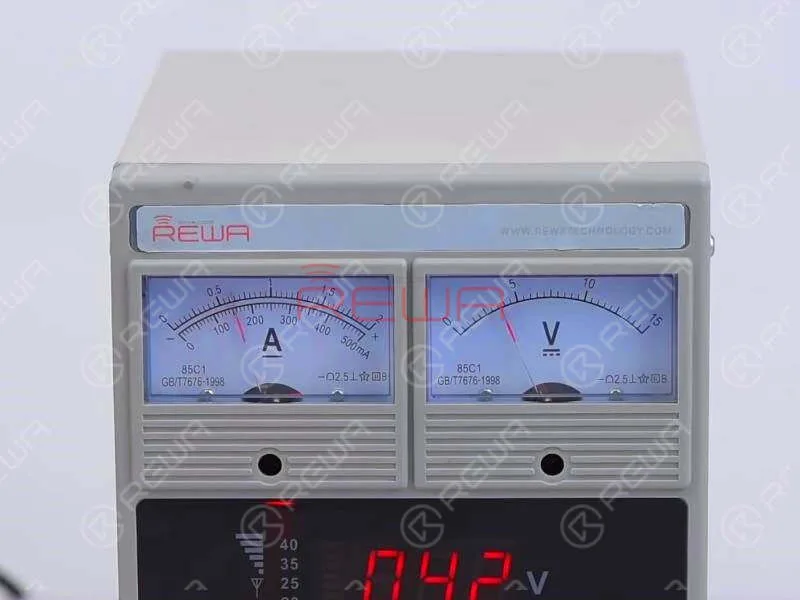
    Conecte el conector de la batería con Fuente de alimentación CC y pulsa el botón de encendido para encenderlo.

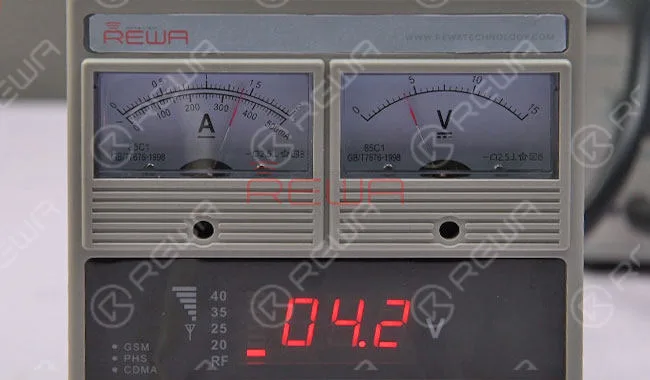
    La lectura de corriente en el amperímetro es normal.

    Lo que indica que el teléfono se enciende, pero con la pantalla en negro.

    Cómo arreglar el iPhone 8 Plus pantalla en negro / sin pantalla

    Diagnóstico

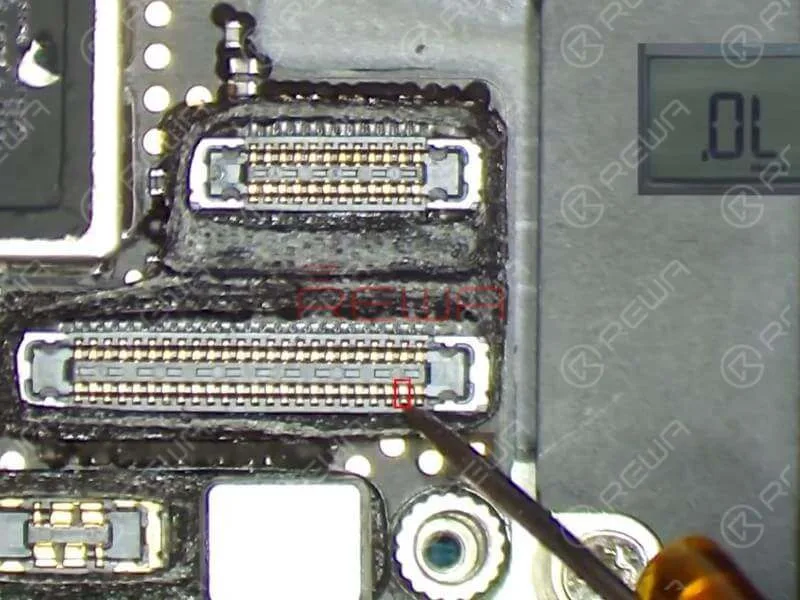
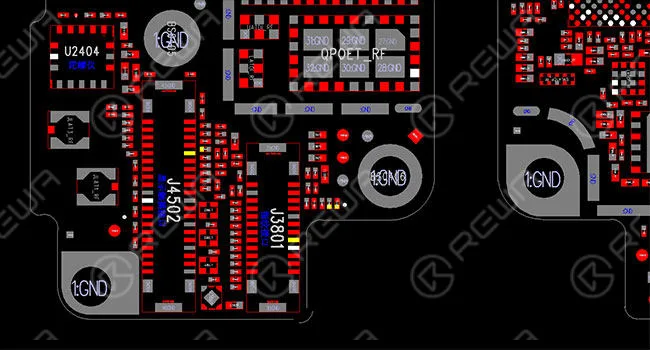
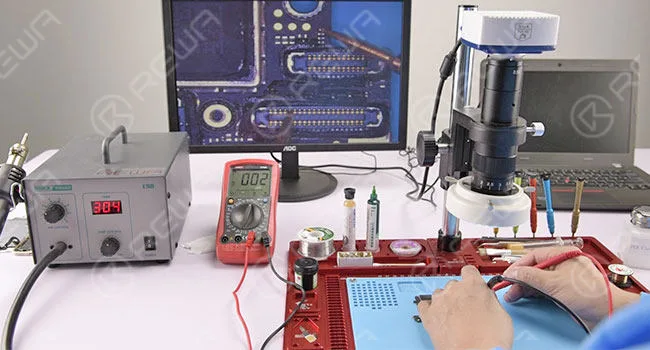
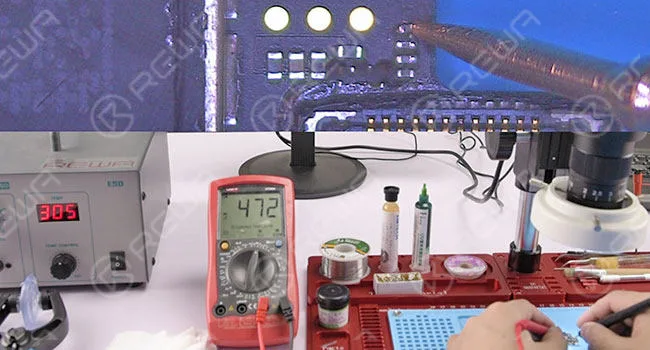
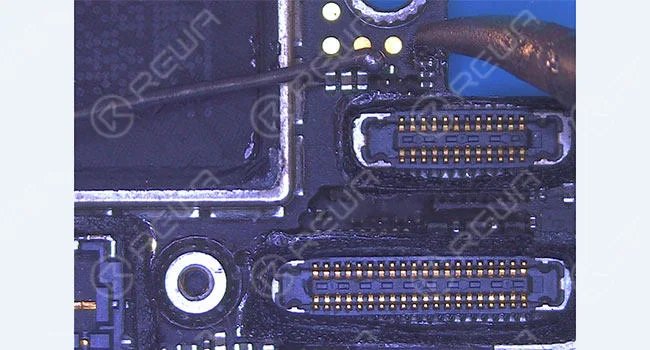
    Dado que J5700 es el conector LCD/pantalla táctil de la placa lógica, necesitamos ejecutar primero la medición en modo diodo de J5700.

    El valor medido de los pines 39 y 45 en J5700 es 0. A juzgar por esto, el fallo está relacionado con el circuito relevante de los dos pines.

    Cómo arreglar el iPhone 8 Plus pantalla en negro / sin pantalla

    Consulte Refox - el dibujo de mantenimiento y podemos ver que los dos circuitos son partes del circuito de retroiluminación de la pantalla.

    Ahora necesitamos realizar más mediciones de los dos circuitos. Podemos empezar con R5730 y R5733.

    Los dos son "resistencias" de cero ohmios que suelen actuar como protectores del circuito.

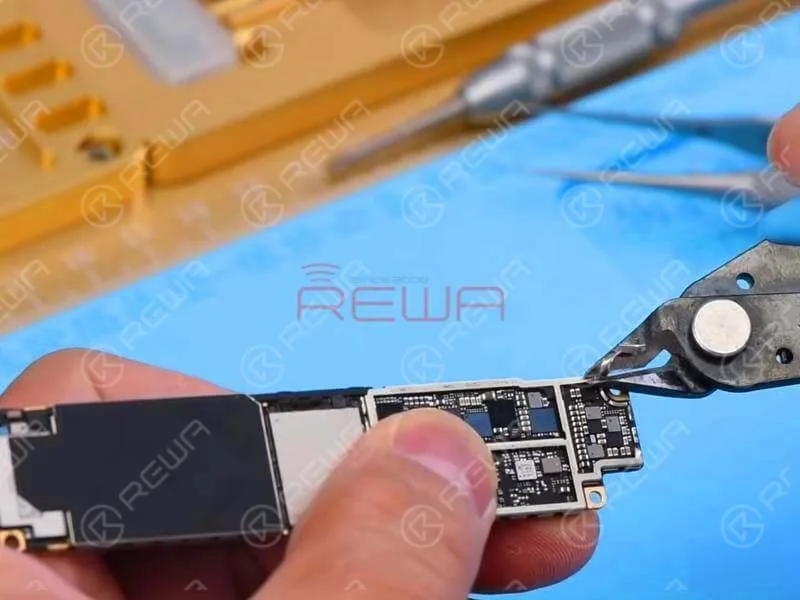
    R5730 y R5733 se encuentran debajo de la cubierta de blindaje.

    Para un mejor funcionamiento, tenemos que arrancar la pasta de blindaje y quitar el soporte de blindaje con Cutting Nipper primero.

    Cómo arreglar el iPhone 8 Plus pantalla en negro / sin pantalla

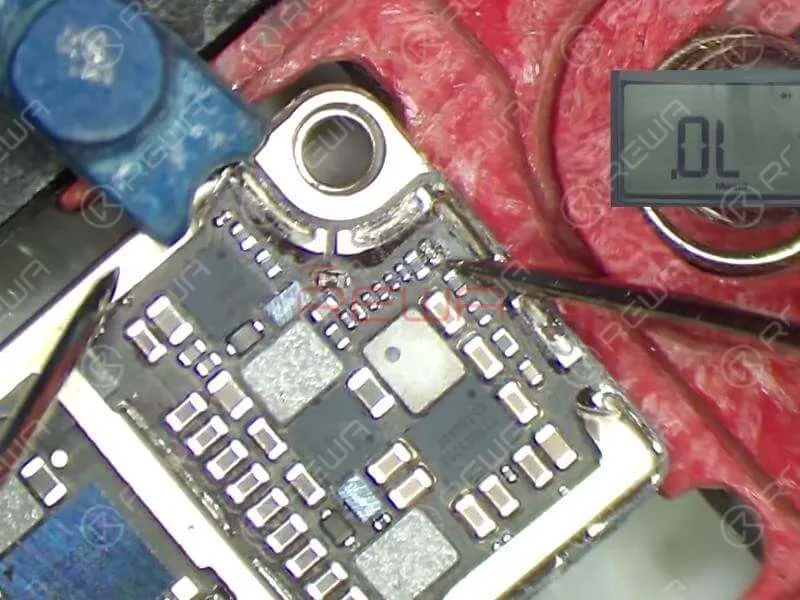
    Fije la placa lógica al soporte PCB y ejecute la medición en modo diodo de R5733 y R5730.

    El valor medido del Pin 1 en R5733 es normal y no hay valor medido del Pin 2 en R5733, que es anormal.

    El valor medido del Pin 1 en R5730 es normal y no hay valor medido del Pin 2 en R5730, que también es anormal.

    Cómo arreglar el iPhone 8 Plus pantalla en negro / sin pantalla

    A juzgar por esto, R5733 y R5730 se han dañado y tenemos que reemplazar con nuevas resistencias.

    Consejos

    Como R5733 y R5730 son "resistencias" de cero ohmios, podemos simplemente sustituirlas por nuevas resistencias o reemplazarlas por inductores de perlas de ferrita.

    Solución de problemas

    Separe R5733 y R5730 de la placa con la pistola de aire caliente.

    Aplique un poco de fundente en pasta BGA a la almohadilla de unión. A continuación, aplique soldadura a media temperatura a la pastilla de unión con el soldador. Una vez hecho esto, limpie la almohadilla de unión con PCB Cleaner.

    Cómo arreglar el iPhone 8 Plus pantalla en negro / sin pantalla

    A continuación, aplique un poco de fundente en pasta BGA a la almohadilla de unión y alinee los dos inductores en el lugar correcto. Soldar con pistola de aire caliente.

    Una vez terminado, espere a que la placa lógica se enfríe durante 5 minutos. Y luego limpiar a fondo con PCB Cleaner.

    Volver a montar y probar

    Primero monta la placa lógica. A continuación, ejecute la medición del modo de diodo de Pin 39 y Pin 45 en J5700.

    Esta vez el valor medido es normal. Continúe abrochando el conjunto de la pantalla y conecte la batería. Pulse el botón de encendido para encender.

    Cómo arreglar el iPhone 8 Plus pantalla en negro / sin pantalla

    El teléfono se enciende con la pantalla normal. Ejecuta la prueba de funcionamiento. Todo va bien.

    Herramientas y piezas necesarias

    También puede visitar Canal YouTube de REWA para comprobar nuestro video y aprender cómo solucionar iPhone 8 plus problema de pantalla negra.

  • ¿El iPhone X no se enciende? Arréglalo con la reparación de la placa lógica

    ¿El iPhone X no se enciende? Arréglalo con la reparación de la placa lógica

    Cuando tu iPhone no se enciende, ¿qué puedes hacer?

    El primer paso es encontrar la razón de iPhone no se enciende, podría haber cualquier problema de hardware o software relacionados con el dispositivo.

    Como físicamente dañado o caído en el agua o alguna otra razón, y hay muchas soluciones de Internet, tales como cargar el iPhone, reiniciar, reiniciar duro, el uso de software para arreglar ... para estas soluciones, usted puede tener una oportunidad, pero aquí vamos a proporcionar un alto nivel y solución profesional para arreglar iPhone no se enciende.

    El iPhone X, con su pantalla supergrande, la última tecnología biométrica -Face ID-, el cristal más resistente, la carga inalámbrica, etcétera, llega al corazón de la mayoría desde su lanzamiento en octubre de 2017.

    Por perfecta que sea, muestra fallos de funcionamiento con el paso del tiempo.

    Al principio, tiene problemas de falta de respuesta táctil, pantalla atascada y otros problemas de visualización. Últimamente, algunos mal funcionamiento de la placa lógica aparecen. Por ejemplo, el iPhone X no se enciende, etc.

    Si llegas a conocer la estructura de la placa lógica del iPhone X, debes saber que la placa lógica del iPhone X se dobló por la mitad y luego se soldaron las dos capas: la capa superior es la placa principal y la capa inferior es la placa de señales.
    Lo que dificultó mucho nuestra reparación. 

    Hoy compartimos un caso de reparación de iPhone X no enciende reparación de placa lógica. Vamos a ver cuál es la parte más difícil.

    Cómo arreglar iPhone X no se enciende con la reparación de la placa lógica

    Desmontar

    Desmontar el no se enciende iPhone X. Sacar la placa base de doble capa.

    Aquí viene la primera dificultad - separar la placa base plegada. lo que requiere un control severo de la temperatura.

    Una temperatura excesivamente alta dañaría los componentes de alrededor, pero una temperatura demasiado baja no puede separarlos. Con paciencia y tiempo, separamos la placa lógica con éxito.

    Cómo arreglar iPhone X no se enciende con la reparación de la placa lógica

    Diagnóstico

    Después de separar la placa lógica, conecte la capa superior con la fuente de alimentación de CC.

    La corriente de lectura es anormal. Así que localizamos el fallo en la capa superior.

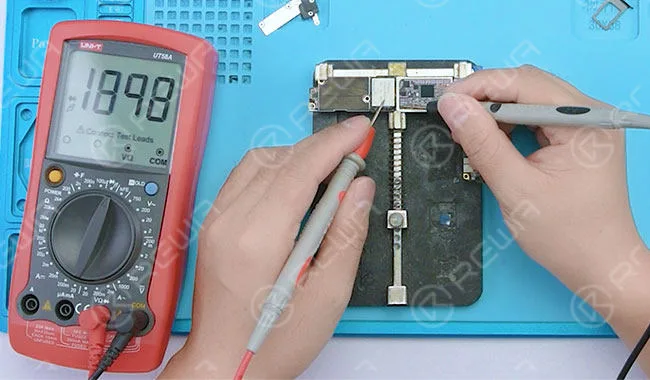
    Para continuar nuestro diagnóstico, medimos la tensión de alimentación de la capa superior con un multímetro.

    Y descubre que no hay valor de voltaje en C2771 y C2770.

    Medir con Multímetro y podemos confirmar que el inductor L2770 está dañado.

    Cómo arreglar iPhone X no se enciende con la reparación de la placa lógica

    Mantenimiento y pruebas

    Así que tenemos que desmontar el inductor L2770 y sustituirlo por uno nuevo.

    En primer lugar, fije la capa superior al soporte de la placa de circuito impreso.

    Y pegue cinta adhesiva de alta temperatura en los componentes alrededor del L2770 para protegerlos.

    A continuación, vuelva a soldar con un nuevo inductor.

    Después de enfriarse, vuelva a medir el valor de la corriente conectándolo a la fuente de alimentación de CC.

    El valor de corriente medido en el amperímetro es normal esta vez. Fallo eliminado.

    Cómo arreglar iPhone X no se enciende con la reparación de la placa lógica

    Vuelva a montar

    ¿Adivina qué? Aquí viene la parte más difícil de la reparación - para eliminar las latas de las dos capas por separado.

    Transferimos la dirección durante 5 veces y, finalmente, terminamos el proceso de desestañado.

    A continuación, otra parte difícil - para reball la capa inferior.

    En realidad sólo lo conseguimos en nuestro segundo intento.

    Finalmente, conseguimos volver a soldar las dos placas y volver a montar el teléfono, el iPhone X no se enciende el problema fue finalmente resuelto.

    Cómo arreglar iPhone X no se enciende con la reparación de la placa lógica

    Consulte el vídeo para obtener más información. 

    Lista de herramientas:
  • Solución de problemas iPhone 7 no se enciende

    Solución de problemas iPhone 7 no se enciende

    ¿Qué debes hacer si tu iPhone 7 no se enciende después de haberse caído?

    El problema puede ser causado por un fallo de software o un problema de hardware complicado.

    Hemos publicado un vídeo de guía sobre qué hacer cuando un iPhone 6 no enciende y cuando un iPhone X no enciende, y esta vez, hemos recibido un iPhone 7 Plus que se ha caído y no enciende.

    El problema finalmente se detectó como un cortocircuito en la CPU. Aquí tenemos procedimientos detallados de solución de problemas.

    Reparar iPhone 7 que no enciende

    Diagnóstico del iPhone 7 que no enciende

    Desmonta el teléfono y desconecta la batería, luego conecta el teléfono con el Fuente de alimentación CC y presione el botón de encendido para encender.

    La lectura actual del amperímetro salta a 350 mA y luego se queda fija, lo cual es anormal e indica que la placa lógica está en cortocircuito.

    Reparar iPhone 7 que no enciende

    desarma el teléfono y separa la batería

    Desconecte la fuente de alimentación y saque la tarjeta lógica.

    Realice mediciones de diodos en los condensadores alrededor del CI de alimentación uno por uno.

    Todos los valores son normales excepto C1823: muestra 0, lo que indica que C1823 está en cortocircuito.

    Desde el esquemas, podemos ver que C1823 es el condensador de filtro de PP1V8-SDRAM, y está conectado directamente a la SDRAM de la CPU.

    Reparar iPhone 7 que no enciende

    mediciones de diodos en condensadores alrededor del circuito integrado de potencia

    Conecte la placa lógica al Soporte para PCB, y retire la cubierta de blindaje calentando con pistola de aire caliente, luego retire la CPU SDRAM con Rectificadora de virutas CNC.

    Después de lijar el chip, fije la lógica a la placa de circuito impreso (PCB) y límpiela con limpiador de PCB, luego retire el adhesivo negro alrededor con un cuchillo para escultura.

    Después de eso, aplique un poco de fundente en pasta BGA a la almohadilla de unión. 

    Alinea la nueva SDRAM en el lugar correcto (no inviertas la dirección) y luego solda con la pistola de aire caliente. Después de enfriar durante 5 minutos, limpia bien con limpiador de PCB.

    Reparar iPhone 7 que no enciende

    Prueba de esmerilado de chips de CPU SDRAM

    Conecte el teléfono a la fuente de alimentación de CC, luego haga un puente entre el Pin 13 de J4504 y la tierra con las pinzas para activar el encendido del sistema.

    Esta vez, la lectura actual en el amperímetro es normal.

    Reparar iPhone 7 que no enciende

    conecta el teléfono a la fuente de alimentación de CC

    Ensambla la tarjeta lógica y abrocha el conjunto de la pantalla.

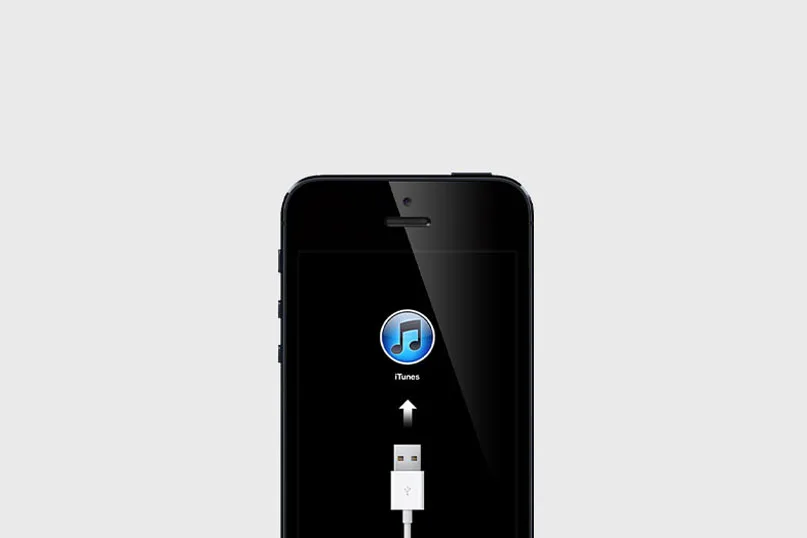
    Conecta el teléfono a la computadora, luego mantén presionados el botón de bajar volumen y el botón de encendido para entrar en el modo DFU. Restaura el teléfono a través de iTunes.

    Una vez hecho, inserte la tarjeta SIM y active el teléfono.

    Después de las pruebas, todas las funciones funcionan normalmente.

    Reparar iPhone 7 que no enciende

    lectura actual del amperímetro

    Para más detalles sobre la reparación de un iPhone 7 que no enciende y Videos de reparación de iPhone, por favor revisa nuestro video de YouTube.

    ¿Necesitas repuestos o herramientas para la reparación de teléfonos celulares?

    REWA ofrece piezas y herramientas de reparación de teléfonos móviles al por mayor y al por menor a precios accesibles durante 10 años. Bienvenidos a visitar nuestra tienda en línea. tienda.rewa.tech.

  • Reparación asequible del cristal trasero del iPhone 8 - Consejos de expertos

    Reparación asequible del cristal trasero del iPhone 8 - Consejos de expertos

    Ha comprobado nuestro recién publicado sobre agrietado iPhone 7 tutorial de reparación de pantalla?

    Merece la pena echar un vistazo. En comparación con el iPhone 7, el iPhone 8 y el iPhone X se ven preciosos, pero también los hacen vulnerables, especialmente el cristal trasero.

    El frágil cristal trasero lleva tiempo reportándose extremadamente difícil de reparar y puede costarte más de lo esperado debido al nuevo diseño con carga inalámbrica, cámara incrustada y pegamento tenaz.

    ¿No sabe cómo empezar la reparación?

    No te frustres. Después de la guía de reparación de la pantalla OLED del iPhone X sólo vidrio ,REWA aquí despliega una nueva y. solución rápida para la reparación del cristal trasero del iPhone 8 y iPhone X .

    Reparación del cristal trasero del iPhone 8

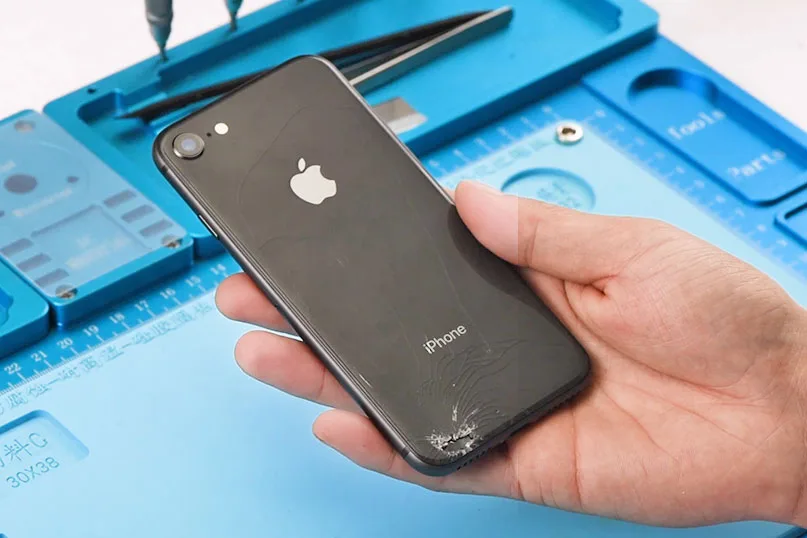
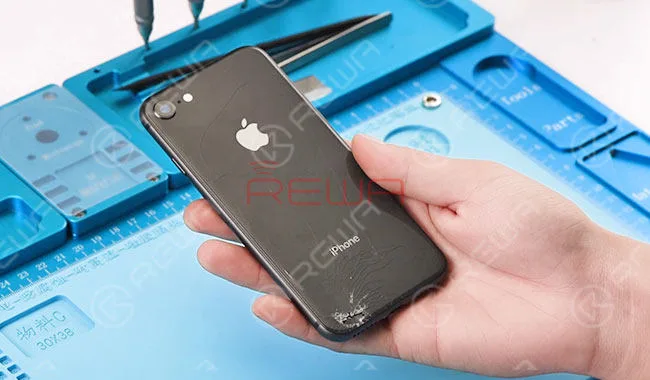
    iPhone 8 cristal trasero roto

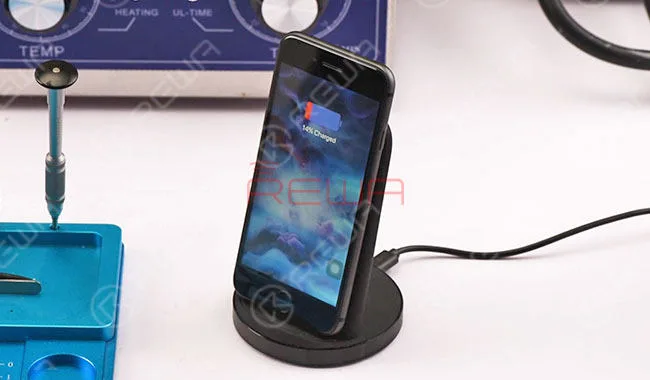
    Cristal trasero dañado Cristal trasero del iPhone 8 está dañado pero aún así viene con carga inalámbrica normal.

    Reparación del cristal trasero del iPhone 8

    Carga inalámbrica del iPhone 8

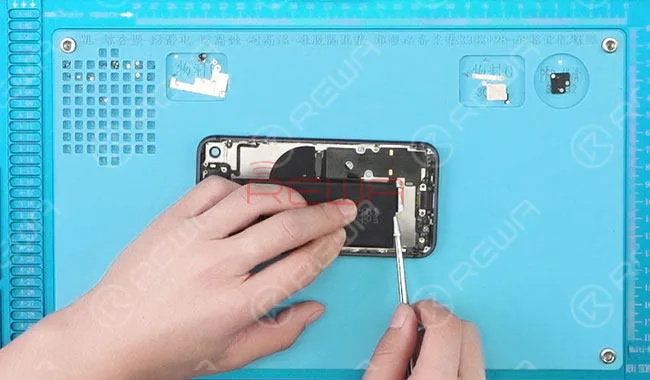
    DesmontajeDesmonte el conjunto de la pantalla.

    Retira los tornillos, la cámara trasera, la placa lógica, el altavoz y el motor taptic, después saca la batería y desconecta el cable flex del puerto de carga.

    Retire la bobina de carga inalámbrica calentándola con Pistola de aire caliente , y desconecte el cable flexible de volumen del interruptor de alimentación.

    Reparación del cristal trasero del iPhone 8

    Desmontar el iPhone 8

    Reparación de lunas traseras

    Vierta el dispersador adecuado en el recipiente del Limpiador Ultrasónico, luego sumerja el vidrio posterior en el recipiente y coloque la tapa. Ajuste el tiempo del Limpiador Ultrasónico a 30m , y la temperatura a 60℃ .

    Transcurridos 30 minutos, saca la parte trasera de cristal.

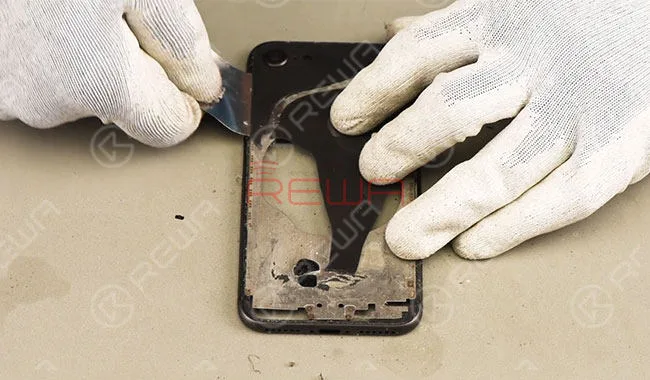
    Separe el cristal trasero roto del marco central con Hoja de apalancamiento.

    En caso de que los vasos rotos le hagan daño en las manos, limpie la mesa y tenga cuidado durante el proceso de separación.

    Reparación del cristal trasero del iPhone 8

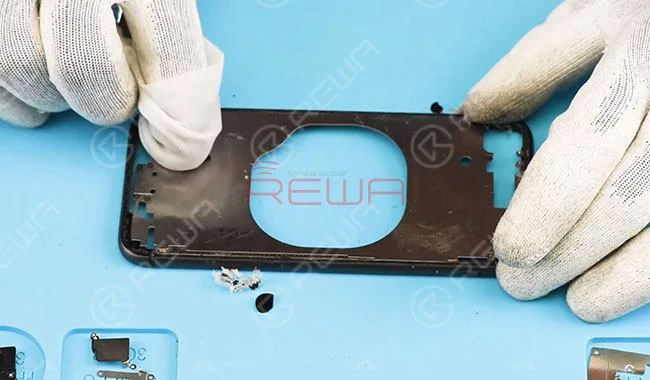
    Elimine los restos de pegamento del marco central con una cuchilla de afeitar y límpielo con N-hexano.

    Hasta ahora la separación del cristal trasero se ha completado sin lesiones en los laterales.

    Reparación del cristal trasero del iPhone 8

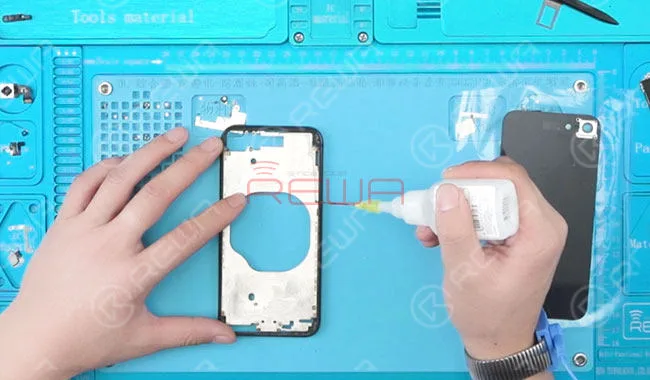
    Aplica un poco de pegamento en el marco central y espárcelo uniformemente.

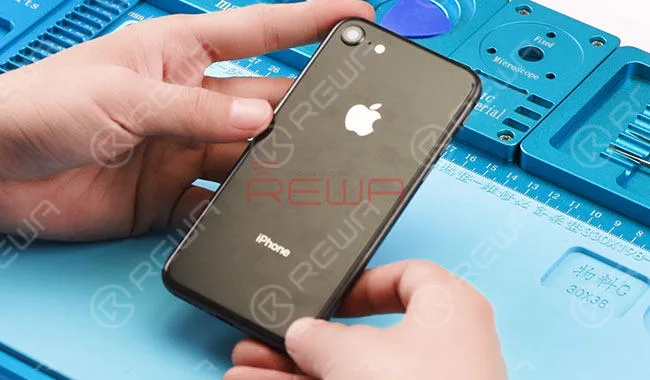
    Después de eso, alinee la cámara trasera en la posición correcta, a continuación, aplique presión y fije el cristal trasero al marco central firmemente.

    Una vez hecho esto, limpia los restos de pegamento.

    Reparación del cristal trasero del iPhone 8

    Aplique cola en el marco central

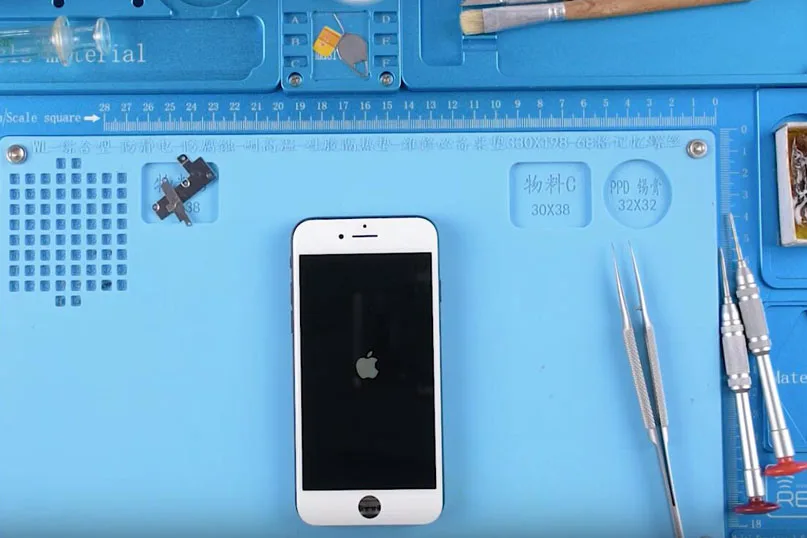
    samblar el teléfono y probar, y el teléfono funciona normalmente con carga inalámbrica.

    Reparación del cristal trasero del iPhone 8

    Para más información sobre Reparación del cristal trasero del iPhone 8/X, consulte nuestra guía en vídeo.

    Ahora puede pedir las herramientas y piezas utilizadas en este vídeo en nuestra tienda en línea.

    Si tiene alguna pregunta sobre estas piezas de repuesto/herramientas o necesita ayuda para realizar su pedido, póngase en contacto con nosotros en sales@rewatechnology.com y le ayudaremos lo antes posible.

  • Problema de pantalla congelada del iPhone - Solución de reparación de la placa lógica

    Problema de pantalla congelada del iPhone - Solución de reparación de la placa lógica

    Some users complained about the iPhone frozen issue of their iPhone 7 after dropped.

    Even reinstallation couldn’t help with the iPhone frozen problem once and for all.

    The malfunction was caused by the iPhone 7 production process, which could be fixed by maintaining audio circuits.

    REWA offers a new iPhone frozen solution regarding logic board repair!
    How to Fix The iPhone Frozen Screen Issue

    Fix The iPhone Frozen Screen Issue With Logic board Repair Solution

    Power on, the screen is stuck off and power button responses slowly.

    Power on, the screen is stuck off and power button responses slowly.

    Disassemble the phone, detach the display assembly. Replace with a new display assembly.
    Disassemble the phone, detach the display assembly. Replace with a new display assembly.

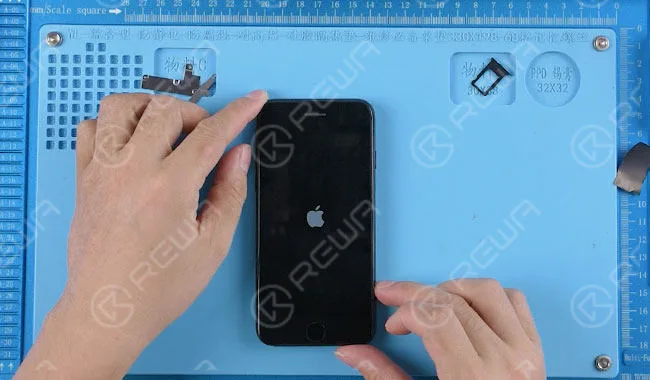
    Turn on the phone and test. The screen is still stuck off.

    Turn on the phone and test. The screen is still stuck off.

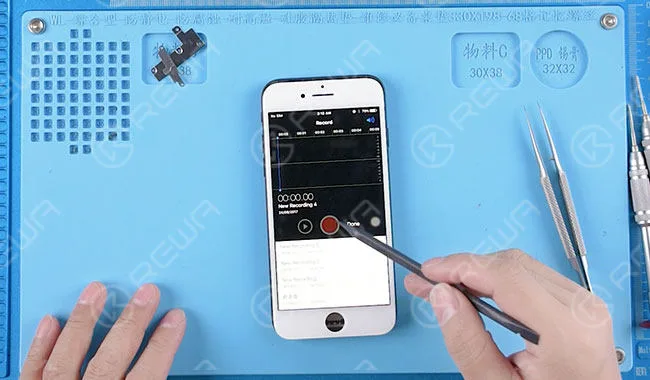
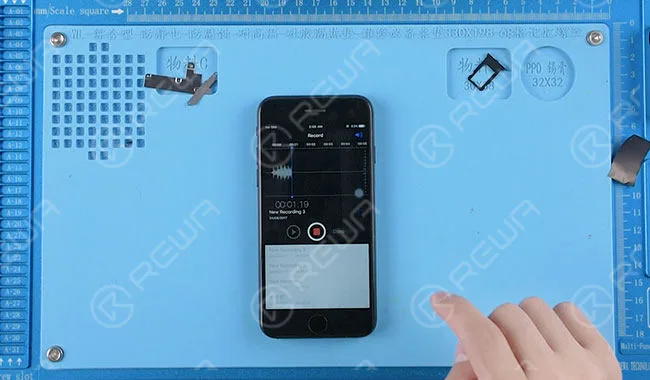
    Enter into record mode, the record icon is in nonfunction state.

    Screen replacing doesn’t help on the stuck issue, we can tell that there is a problem with the audio circuit. Move on to logic board repairing.

    Enter into record mode, the record icon is in nonfunction state. Screen replacing doesn’t help on the stuck issue, we can tell that there is a problem with the audio circuit. Move on to logic board repairing.

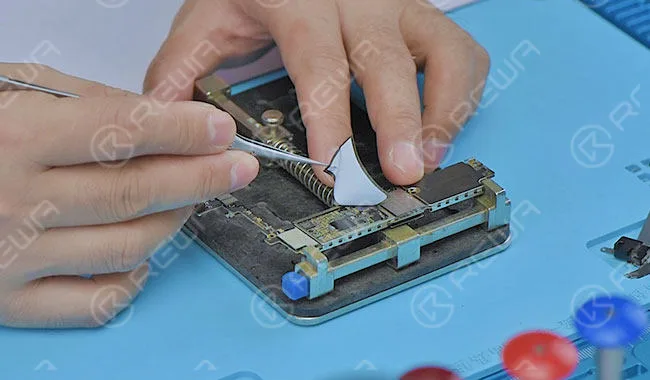
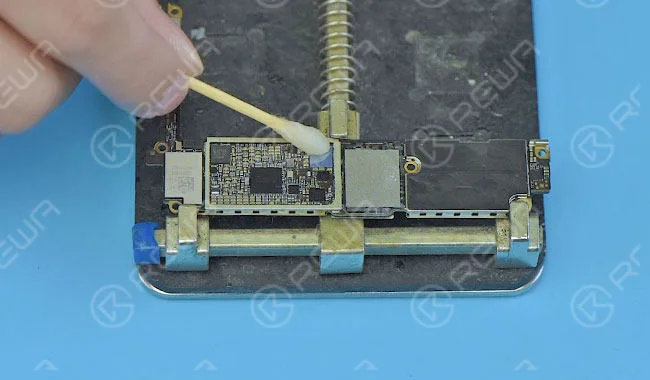
    Take out the logic board and tear off the shield sticker.

    Take out the logic board and tear off the shield sticker.

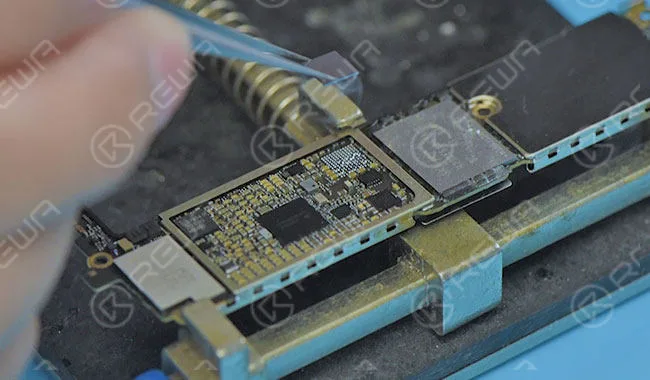
    Apply some BGA paste flux around the audio IC and blow it with hot air gun at 300 degrees.

    Then take down the audio IC.
    Apply some BGA paste flux around the audio IC and blow it with hot air gun at 300 degrees. Then take down the audio IC.

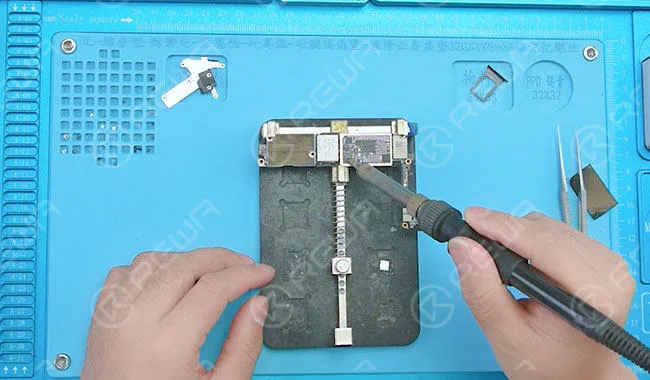
    Dip some rosin with soldering iron to clean the tins.

    Then dip some rosin with Goot wick for secondary cleaning. After that, clean again with PCB cleaner.
    Dip some rosin with soldering iron to clean the tins. Then dip some rosin with Goot wick for secondary cleaning. After that, clean again with PCB cleaner.

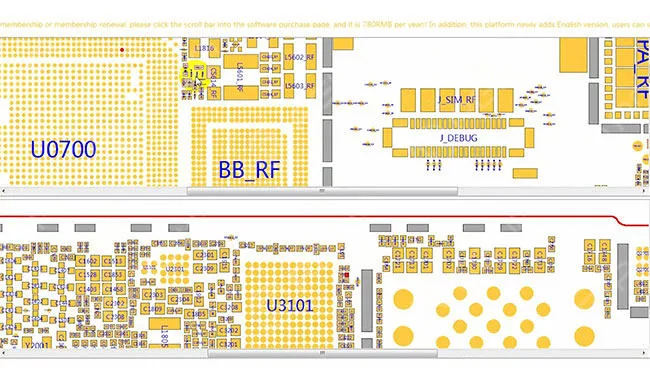
    Test resistance value of pin C12 (U3101 audio IC). The resistance value is swinging.
    Test resistance value of pin C12 (U3101 audio IC). The resistance value is swinging.

    Desenrolle el plano de mantenimiento como referencia.

    Locate the signal of pin C12: 12S-AP-TO-CODEC-MCLK. The signal was connected with CPU via resistor R1103.
    Roll out the maintenance drawing for reference. Locate the signal of pin C12: 12S-AP-TO-CODEC-MCLK. The signal was connected with CPU via resistor R1103.

    Scrape the insulation varnish off the copper wire connecting pin C12 and resistor R1103. Solder tins and then solder the 0.02mm copper wire.
    Scrape the insulation varnish off the copper wire connecting pin C12 and resistor R1103. Solder tins and then solder the 0.02mm copper wire.

    Apply some UV curable solder mast to the soldered copper wire and put the logic board under the UV dryer lamp for 15 minutes.
    Apply some UV curable solder mast to the soldered copper wire and put the logic board under the UV dryer lamp for 15 minutes.

    Reball the audio IC with BGA reballing stencil.

    Reball the audio IC with BGA reballing stencil.

    Apply some BGA paste flux to the bonding pad.

    Then align the audio IC to the right place and blow it with a hot air gun at 280 degrees.
    Apply some BGA paste flux to the bonding pad. Then align the audio IC to the right place and blow it with a hot air gun at 280 degrees.

    Once the logic board is cooling enough, clean it with PCB cleaner.

    Once the logic board is cooling enough, clean it with PCB cleaner.

    Monta el teléfono y pruébalo.

    Monta el teléfono y pruébalo.

    Touch function and record function back to normal.

    Touch function and record function back to normal.

    For more details on iPhone Frozen Screen Repair guide.

  • Decodificación de códigos de error de iPhone: Comprendiendo su significado

    Decodificación de códigos de error de iPhone: Comprendiendo su significado

    Encontrarse con códigos de error en tu iPhone o iTunes durante actualizaciones, restauraciones o degradaciones puede ser frustrante. Estos códigos aparecen inesperadamente, indicando que algo salió mal. Con numerosos códigos de error, a menudo es difícil discernir rápidamente el problema real.

    Códigos de error comunes de iPhone e iTunes:

    • 1, 3, 10, 11, 12, 13, 14, 16, 20, 21, 23, 26, 27, 28, 29, 34, 35, 36, 37, 40, 1000, 1002, 1004, 1011, 1012, 1014, 1667, o 1669

    Fallos de hardware: Los errores de hardware desconocidos en el iPhone o en la computadora pueden interrumpir su conexión, lo que lleva a errores como 2, 4, 6, 9, 1000, 1611, 9006, 9807 o 9844.

    Problemas de software de seguridad: El software de seguridad de terceros, no de Apple, puede interferir con iTunes, causando los errores 13, 14, 1600, 1601, 1602, 1603, 1604, 1611, 1643–1650, 2000, 2001, 2002, 2005, 2006, 2009, 4005, 4013, 4014, 4016.

    Problemas de conexión USB: Errores como el 17, 1004, 1013, 1638, 3014, 3194, 3000, 3002, 3004, 3013, 3014, 3015, 3194 o 3200 a menudo señalan un problema de conexión USB, frecuentemente debido a un cable suelto o un concentrador USB defectuoso.

    Problemas de red y comunicación: Los problemas de comunicación entre iTunes y el servidor de actualizaciones de Apple pueden resultar en errores como 9, 4005, 4013, 4014. Pueden ocurrir durante las descargas de firmware o las conexiones al servidor para restauraciones.

    Otros códigos de error a tener en cuenta:

    • Error 11/16: Archivos de biblioteca incompatibles.
    • Error 53: Fallo en la prueba de seguridad; se detectaron componentes no oficiales.
    • Error 54: Archivo bloqueado en el ordenador o dispositivo iOS.
    • Error 1015: Problemas con software obsoleto o en versión beta (por ejemplo, software con jailbreak).

    Errores adicionales relacionados con el jailbreak:

    • 1600, 1601, 1602, 1603, 1604, 1611: Problemas con dispositivos jailbroken.
    • Error 1671: iTunes está descargando el software necesario.
    • 4014, 4016, 3194, 3004, 3194: Sin respuesta del servidor.

    Para soluciones a estos errores y más, visita nuestros FOROS DE PREGUNTAS. ¡Simplifica el proceso de solución de problemas y haz que tu experiencia con el iPhone sea más fluida!

  • 6 Essential Tips for Enhancing iPhone Security

    6 Essential Tips for Enhancing iPhone Security

    essential tips enhancing iphone security to increase your

    It is not a surprising thing that ordinary people, like most of us, prefer convenience over security. Especially when it comes to our daily used iPhones.

    Sure, we are not celebrities who have lots of things to hide from the public.

    But still, there is a risk that someday someone might want access to other people’s digital life.

    Thieves, for example, can be an animated example to violate the privacy and security of ordinary people by breaking in their iPhone.

    So, what can we do to avoid the violation of iPhone security?

    Here are some REWA tips to help to increase the iPhone security!

    Passcode & Touch ID

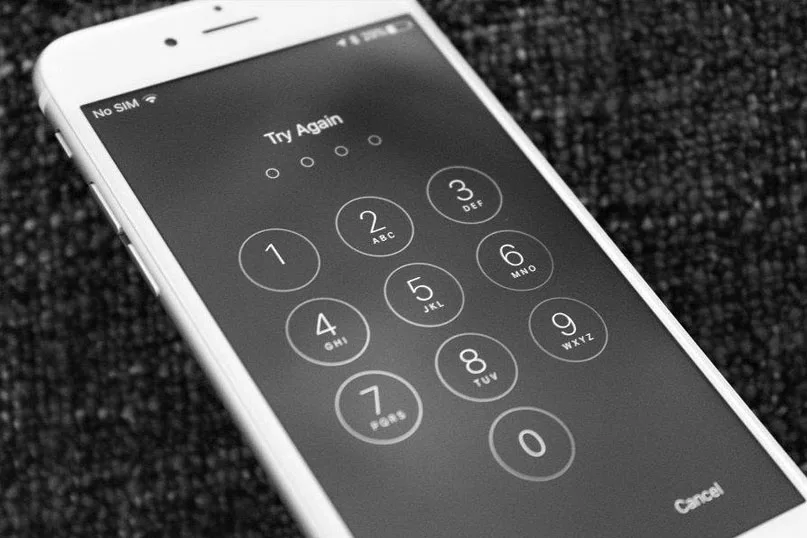
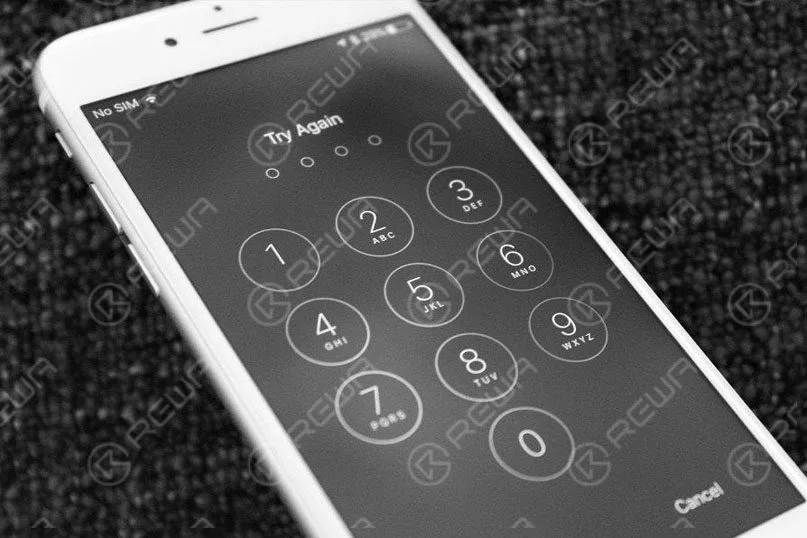
    The first but also most important security setting to enable is the passcode.

    If you already have one, then try to improve it with a 6-digit or alphanumeric code.

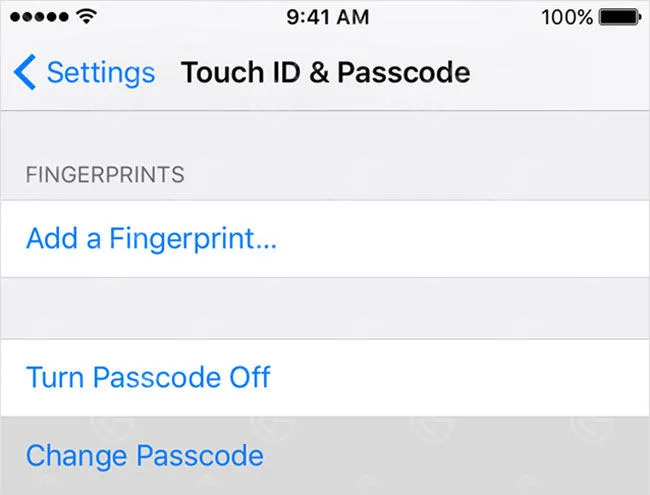
    Ir a Settings>Touch ID & Passcode, choose Change Passcode. (First, you’ll have to enter in your current one.)

    Then tap Passcode Options and choose Custom Alphanumeric Code to set your new, more complex passcode.

    essential tips enhancing iphone security

    As for touch ID, some users might set up Touch ID so that they can unlock the iPhone quickly and easily using their fingerprint.

    Yet the touch ID also adds a layer of iPhone security by allowing users to use a fingerprint scan in lieu of typing in their passcode.

    Simply go to Settings and tap on Touch ID & Passcode to set it up.

    Home Screen Features

    essential tips enhancing iphone security 2

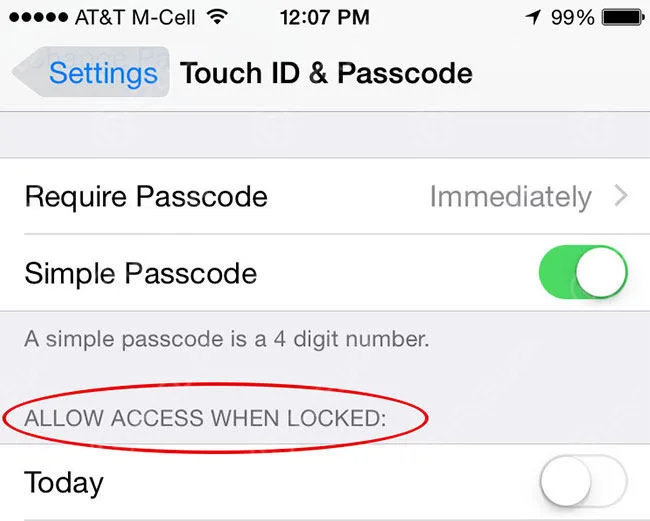
    One more assignment with Touch ID & Passcode. Go to Settings > Touch ID & Passcode, and scroll down to see your lock screen access.

    Items here can truly reveal a lot of things and the fewer that are on, the better.

    Turn off as many features as you’d like under the Allow Access When Locked section.

    Once turned off, you won’t be able to access these features until you unlock your iPhone.Location Protection

    essential tips enhancing iphone security 3

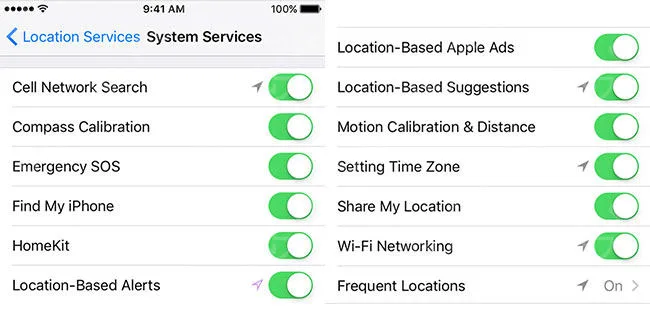
    Your iPhone can track you wherever you go – Go to Settings>Privacy>Location Services>System Services and figure out which of Apple’s system services are tracking your location.

    Disable the ones you don’t use. And for senior privacy purpose, you can also turn the feature off in Settings>Privacy>Location Services>System Services>Frequent Locations.Control Center

    Control Center can be really convenient for your operation with unlocking.

    But it also lets a thief turn on Airplane Mode, disable the GPS as well as cellular and WiFi.

    In this way, the iPhone they have just stole cannot be tracked.

    Ir a Settings and select Control Center. From there, disable Access on Lock Screen.

    Erase data

    With the Touch ID & Passcode category, there is a built-in security setting many people don’t know.

    At the bottom of the Settings>Touch ID & Passcode screen, you’ll find the Erase Data toggle. Enable it and all data on your iPhone will be erased after 10 failed passcode attempts.

    Well, don’t be anxious, back up through iCloud and you should be able to retrieve most of it later on.

    Two-Factor Authentication

    For iPhone security layer, you have a passcode, and you have touch id.

    The sad thing is that Apple doesn’t allow you to use both passcode and Touch ID for added iPhone security. That’s when we put up with two-factor authentication.

    Which means that when you enter your Apple ID and password for the first time on a new device, there are two steps waiting for you.

    Enter your regular password at the beginning.

    Then you will have to verify your identity with a six-digit verification code using one of your other devices. You can manage this on your Apple ID account page.

    Of course, there are other iPhone security settings waiting for us to dig out.

    Do you have any iPhone security suggestions to share? Please leave comments below.

  • Mejorar el tiempo en espera del iPhone: consejos definitivos para profesionales

    Mejorar el tiempo en espera del iPhone: consejos definitivos para profesionales

    improve iphone standby time ultimate tips professionals

    El tiempo de espera del iPhone se refiere a la acumulación de todo el tiempo encendido desde su última carga completa.

    Tanto si el iPhone se está utilizando activamente como si está funcionando con la pantalla apagada o en reposo, este tiempo cuenta para la categoría de espera.

    En términos generales, el tiempo de espera del iPhone se calcula en función de la capacidad de la batería frente al consumo del sistema desde su última carga completa.

    Lo que también significa que, con la misma capacidad de batería, cuanto menor sea el consumo, mayor será el tiempo en espera. Y viceversa.

    Estos son algunos consejos de REWA para mejorar el tiempo en espera del iPhone.

    Consejo 1 Dejar de cerrar aplicaciones

    El genio de la Apple Store Scotty Loveless explica que cuando cierras una App, la sacas de la RAM. Crees que has hecho lo correcto, pero no es así.

    La próxima vez que abras la misma aplicación, el iPhone tendrá que cargarla de nuevo en la memoria. "Toda esa carga y descarga sobrecarga más el dispositivo que si lo dejas solo", escribe.

    El hecho es que las aplicaciones que se "ejecutan" en segundo plano no suelen estar realmente en ejecución, sino congeladas, esperando a que las enciendas de nuevo.

    Sin embargo, también hay excepciones.

    Una vez activada la actualización en segundo plano, algunas aplicaciones diseñadas para realizar tareas en segundo plano, como las aplicaciones de navegación o de correo electrónico, también se ejecutan en segundo plano.

    Para que el problema de las Apps sea efectivo, puedes desactivar las notificaciones, el servicio de localización y la actualización en segundo plano para evitar que las aplicaciones quemen batería en segundo plano.

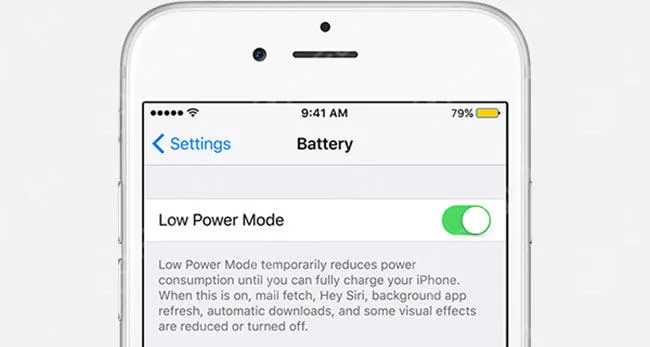
    Consejo 2 Activar el modo de bajo consumo

    El modo de bajo consumo sirve para reducir los requisitos generales de energía y hace que la batería dure más.

    Apple incluso afirma que el modo de bajo consumo te permitirá ganar tres horas extra de batería de tu iPhone.

    improve iphone standby time ultimate tips professionals

    A continuación se muestra la "documentación de Apple sobre el modo de bajo consumo".

    El modo de bajo consumo reduce o afecta a estas funciones: Obtención de correo electrónico "Oye Siri" Actualización de aplicaciones en segundo plano Descargas automáticas Algunos efectos visuales Bloqueo automático (por defecto, 30 segundos).

    Consejo 3 Compruebe el estado de la batería

    Si la batería del iPhone está en estado normal y la alimentación del iPhone simplemente no es suficiente, entonces el problema se puede solucionar con un pack de batería externa o una cubierta protectora de batería.

    O el problema puede ser que la batería del iPhone esté llegando al final de su vida útil.

    Una forma rápida de comprobar si realmente hay un problema con la batería de tu iPhone es ir a Ajustes > General > Batería y esperar a que se cargue el informe de uso de la batería.

    El tiempo de uso y el tiempo en espera pueden indicar si hay un problema de agotamiento de la batería. Si algo va mal, bueno, basta con reparar o sustituir la batería por una nueva.

    Consejo 4 Activar el modo avión cuando sea necesario

    Uno de los mayores consumidores de batería es la antena. Está constantemente buscando redes móviles y Wi-Fi cercanas.

    Si no es necesario acceder a datos, hacer o recibir llamadas, abrir el GPS, basta con poner el teléfono en modo avión y dejar de utilizar la antena del iPhone.

    Además, la conexión Wi-Fi también puede funcionar con el Modo Avión.

    Consejo 5 Otros ajustes

    Aquí tienes otros ajustes del iPhone para ahorrar tiempo de espera.

    • 1. Reducir el brillo de la pantalla
    • 2. Desactiva las descargas automáticas, iCloud y la zona horaria automática
    • 3. Desactivar Bluetooth y Wi-Fi
    • 4. Desactivar AirDrop, Fitness Tracking, Hey Siri y Spotlight
    • 5. Ajuste el bloqueo automático
    • 6. Desactivar 3G, 4G
    • 7. Bajar el volumen
    • 8. Deja de vibrar
    • 9. Atenuar los efectos visuales
    • 10. Detener el correo electrónico push y eliminar varias cuentas de correo electrónico.
  • Herramientas esenciales para talleres profesionales de reparación de iPhone

    Herramientas esenciales para talleres profesionales de reparación de iPhone

    ¿Así que quieres iniciar un negocio de reparación de iPhones?

    Ya sea que repares teléfonos localmente, en línea, para amigos, familiares o con fines de lucro, existen algunas herramientas esenciales que necesitas para el trabajo.

    Aquí hay algunas herramientas esenciales que REWA recomienda encarecidamente.

    Herramientas de desensamblaje

    essential tools professional iphone repair shops

    Destornillador EstablecerLos destornilladores son de muchos tipos.

    Principalmente utilizados para reparaciones de iPhone, se enumeran como destornillador pentagonal de 0,8 mm, destornillador Phillips de 1,5 mm, destornillador de placa mediana en forma de cruz de 2,5 mm, destornillador de vaso de placa mediana de 2,5 mm y destornillador de tres puntas Y de 0,6 mm.

    PinzasHerramientas para sujetar y manipular componentes pequeños y delicados.

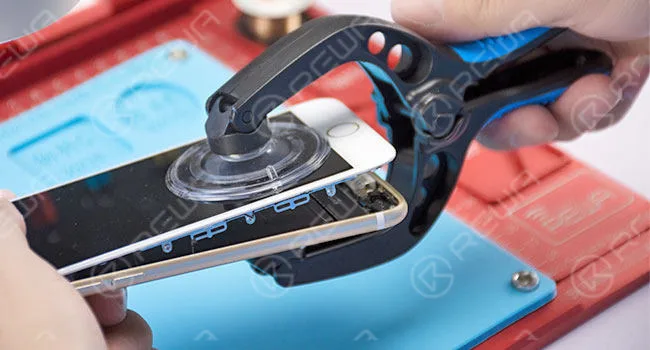
    Alicates de apertura LCD: Esta ingeniosa herramienta facilita rápidamente el desmontaje de teléfonos.

    VentosaPara garantizar la seguridad de la pantalla táctil al desmontar el teléfono, se necesita una ventosa profesional de vacío con fuerza adicional.

    Palanca de plástico: Se utiliza principalmente para hacer palanca en los cables flexibles al desmontar el teléfono.

    Magnetizador/Desmagnetizador de destornilladores: Imanta o desimanta fácilmente los destornilladores.

    Tablero de memoria de tornillosOrganiza y asegura magnéticamente todos sus tornillos mientras trabaja en el dispositivo.

    Cuchillo para escultura: Se usa para hacer palanca en los chips y raspar los residuos de pegamento.

    Cepillo Se utiliza para eliminar y limpiar cualquier suciedad o polvo dentro del teléfono o en la placa de circuito impreso (PCB).

    Materiales de reparación

    essential tools professional iphone repair shops 2

    Colofonia: Fundente de soldadura de colofonia de alta pureza para trabajos de soldadura.

    Mecha de soldadura: un cable de cobre trenzado ayuda a eliminar la soldadura de las placas de circuito impreso y otros componentes eléctricos.

    Máscara de soldadura curable por UV Utilizado en el aislamiento de componentes electrónicos y protección contra la soldadura.

    Alambre de soldadura: Un hilo de soldadura se utiliza para soldar componentes.

    Pasta de soldar Utilizado para el proceso de soldadura.

    Cable puente Es un hilo de cobre que se utiliza para hacer puentes de un punto a otro si una pista está abierta (rota).

    Aplicador de papel de aluminio Utilizado para protección contra el calor al retirar virutas.

    Limpiador de PCB Utilizado para la limpieza de placas de circuito impreso.

    Fundente en pasta BGA: Se utiliza para el calentamiento y la extracción de circuitos integrados (IC). Se aplica en los bordes del IC al calentarlos y retirarlos.

    Herramientas diversas

    essential tools professional iphone repair shops 3

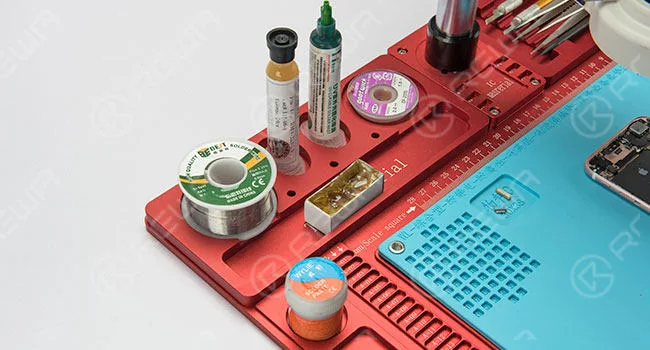
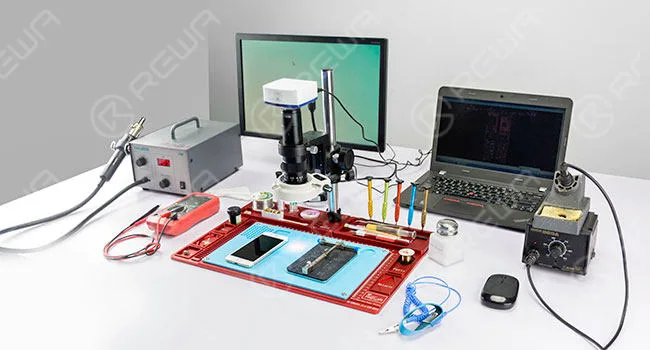
    Plataforma de Mantenimiento: Una plataforma de mantenimiento integrada de aleación de aluminio con ranuras para colocar proveedores y herramientas para la reparación de teléfonos móviles. Combinada con una base fija para microscopio.

    Pistola de aire caliente: Se utiliza para calentar y reemplazar circuitos integrados (chips) en la tarjeta lógica. También se utiliza para quitar o montar piezas y componentes soldados en la placa de circuito impreso (PCB).

    Soldador: Un soldador se utiliza para soldar y desoldar las piezas y componentes que están soldados en la placa de circuito impreso (PCB). También se utiliza para hacer puentes, es decir, para unir pistas rotas.

    Soporte para PCB: Mientras trabajas en un circuito impreso para soldar, necesitarás un soporte para circuitos impresos para que este no se mueva.

    Lupa de mano: Es necesario ver todos los componentes diminutos y visualizar la placa de circuito impreso.

    Fuente de alimentación de CC para pruebas de reparación de teléfonos móviles: Se utiliza para suministrar energía para la reparación de placas lógicas y pruebas de arranque.

    Multímetro digital: Un multímetro se utiliza para comprobar y probar varias piezas de repuesto y componentes. También se utiliza para comprobar pistas rotas en la placa de circuito impreso (PCB).

    Kit de reballing BGA: Utilizado para el proceso de reballing de chips.

    Alicates de corte: Utilizado para la extracción de la placa protectora.

    Lámpara de secado UV: Utilizado para solidificar la máscara de soldadura curable por UV.

    Equipamiento profesional

    essential tools professional iphone repair shops 4

    Programador de chips de memoria Flash NAND de 64 bits

    Utilizado para la reprogramación de chips y la ampliación de almacenamiento de iPhone y iPad. Repara los errores de iTunes 9, 14, 4005 (para iPhone 5s/6/6 Plus/iPad 5/iPad 6/mini 2/mini 3/mini 4).

    Programador de chips de memoria Flash NAND PCIe

    Utilizado para la reprogramación de chips y actualización de almacenamiento de iPhone y iPad. Repara los errores de iTunes 9, 14 y 4005 (para iPhone 6s/6s Plus/SE/iPad Pro/7/7+).

    Rectificadora de virutas CNC

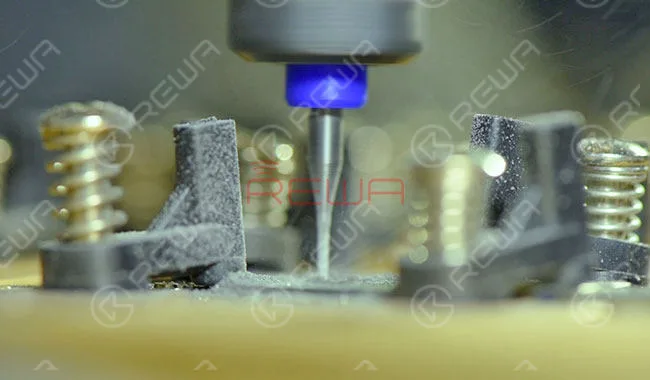
    Con la máquina rectificadora de chips CNC, la extracción de chips de iPhone y iPad puede ser segura y rápida sin dañar la placa lógica ni los chips cercanos.

    Y más…

    Mantente atento a más publicaciones para ayudarte en tu camino.

  • Consejos para prolongar la limitada vida útil de tu iPhone

    Consejos para prolongar la limitada vida útil de tu iPhone

    tips prolong your limited iphone lifespan android vs


    Elegir entre iPhone y Android: Un dilema para el usuario

    Mantenerse al día de los diseños de productos electrónicos y las novedades tecnológicas es crucial para el sector de la reparación.

    El mundo evoluciona rápidamente, sobre todo el panorama electrónico, en el que la serie iPhone de Apple domina una importante cuota de mercado.

    Sin embargo, la rivalidad entre iPhone y Android ha sido la comidilla de la ciudad tecnológica durante la última década.

    Entonces, ¿de qué lado están los consumidores? Los usuarios de Android disfrutan de una amplia gama de dispositivos a distintos precios, que ofrecen todas las prestaciones a precios asequibles.

    Por otro lado, los usuarios de iPhone se sienten atraídos por la experiencia de calidad, las actualizaciones de software garantizadas, la seguridad y la facilidad de uso de Apple.

    Pero, ¿qué hay de la vida útil de un iPhone que funciona sin problemas? Según Apple, los iPhone duran unos tres años con su primer propietario.

    A pesar de las actualizaciones anuales de Apple, los dispositivos más antiguos pueden tener dificultades para soportar el peso añadido de las nuevas funciones. Cómo pueden los usuarios prolongar la vida útil de su iPhone más allá de los tres años?

    Consejos REWA para prolongar la vida útil del iPhone:

    1. Gestionar el almacenamiento de datos:

      • Almacena archivos grandes en una tarjeta de memoria extraíble o haz copias de seguridad externas de archivos antiguos.
      • Limpie regularmente el exceso de archivos almacenados en caché.
      • Mantén en el teléfono sólo las aplicaciones de uso frecuente para gestionar el almacenamiento de datos de forma eficiente.
    2. Cuidado de la batería:

      • Los iPhones pierden alrededor de 20% de capacidad de batería tras 500 ciclos de carga.
      • Manténgase informado sobre las señales que indican la necesidad de una batería nueva.
      • Para obtener baterías de iPhone de recambio rentables, póngase en contacto con REWA.

    En un mundo de actualizaciones constantes, estos sencillos consejos pueden ayudar a los usuarios a sacar el máximo partido de sus iPhones, garantizando que funcionen sin problemas y duren más allá de los tres años de vida útil habituales.

  • Cómo reparar la pantalla táctil del iPhone 7 no funciona

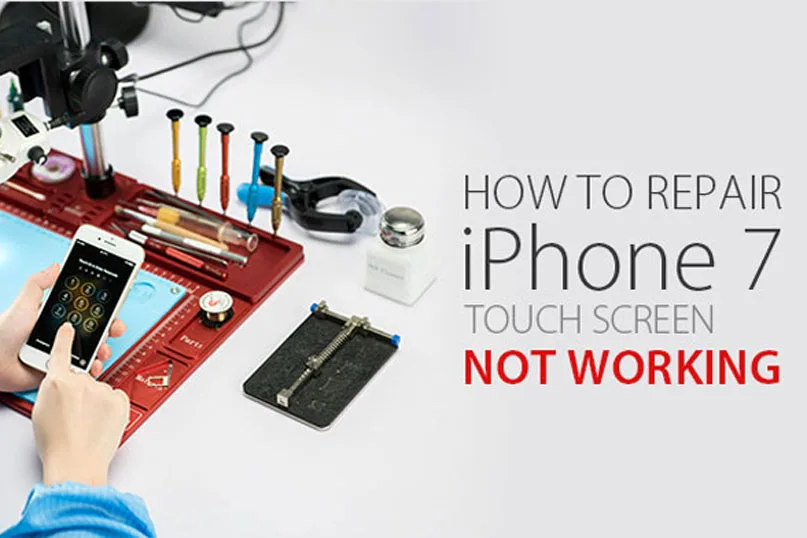
    Cómo reparar la pantalla táctil del iPhone 7 no funciona

    Es posible que los usuarios de iPhone hayan experimentado un momento de frustración de este tipo: la pantalla del iPhone se congela de repente, no importa lo fuerte que pinchen o cuántas veces reinicien, simplemente no da respuesta.

    Y todos sabemos que un teléfono con la pantalla congelada no es más que un ladrillo: no puedes hacer nada con él.

    Entonces, ¿qué suelen hacer los talleres de reparación con el problema de la pantalla táctil del iPhone 7 que no funciona?

    En primer lugar, limpia la pantalla. En segundo lugar, intente un reinicio forzado del iPhone 7.

    Si el problema persiste, intente restaurar el iPhone desde una copia de seguridad.

    ¿Sigue sin funcionar? El siguiente paso es borrarlo y configurarlo como nuevo, lo que significa restablecerlo al estado de fábrica (recuerda hacer una copia de seguridad antes de hacerlo).

    Si ninguno de estos pasos funciona, entonces el problema puede estar relacionado con defectos físicos de la pantalla, ya que todo el mundo puede haber dañado accidentalmente su teléfono sin saberlo.

    En tal caso, reparación de pantallas rotas o la reparación de la pantalla LCD del iPad y el iPhone podría ser una solución perfecta.

    La pantalla táctil del iPhone 7 no funciona

    Si has reiniciado el iPhone 7 a la fuerza, has restaurado el iPhone 7 desde una copia de seguridad, has configurado el iPhone 7 como nuevo y has reparado la pantalla rota y el LCD, y la pantalla táctil sigue sin responder, es hora de cambiar de mentalidad y buscar una solución totalmente diferente.

    REWA aquí le presenta una solución de placa lógica refrescante con respecto al problema de la pantalla táctil que no responde del iPhone 7.

    Si tiene alguna pregunta u opinión diferente, no dude en ponerse en contacto con nosotros.

    iPhone 7 pantalla táctil no funciona reparación

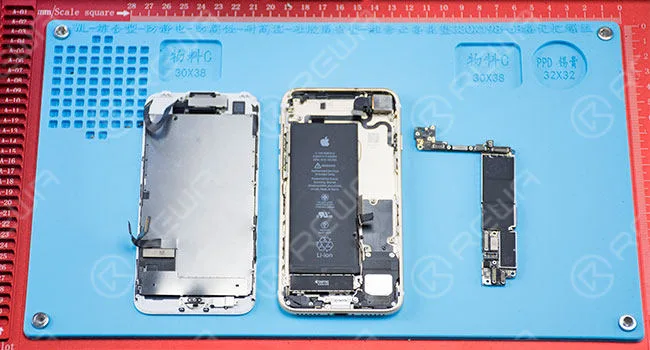
    1. Desmontaje del teléfono

    Enciende el teléfono, la función táctil está incapacitada.

    Retire los tornillos del puerto de carga y desmonte el conjunto de la pantalla.

    Desconecte los cables flexibles y retire los tornillos de la placa lógica.

    Luego saca la placa lógica.

    Desmontaje del teléfono

    2. Diagnóstico de averías

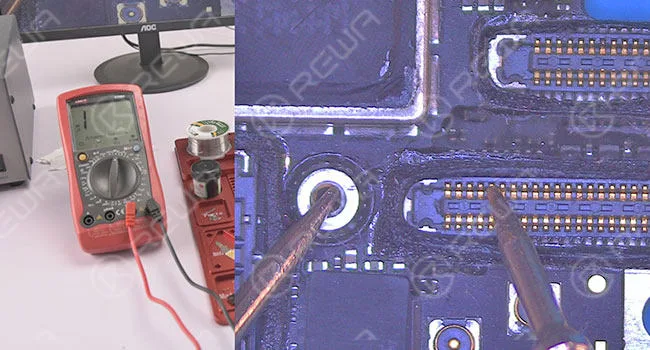
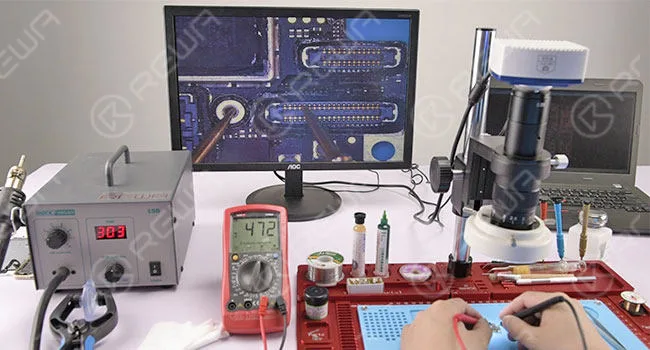
    Compruebe la resistencia del conector del conjunto de pantalla con un multímetro digital.

    La resistencia del pin 10 muestra un valor anormal (470 en circunstancias normales).

    Diagnóstico de averías

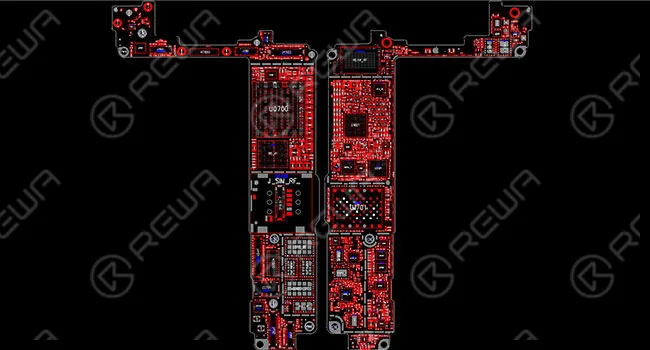
    Desenrolle el plano de mantenimiento como referencia.

    Despliegue del mantenimiento

    El pin 10 funcionaba como señal AP_TO _TOUCH _MAMBA _CONN _L. La señal estaba conectada con el pin AT2 de la CPU a través del inductor FL3904.

    Clavija AT2 de la CPU mediante inductor FL3904

    El circuito entre el pin 10 y el inductor FL3904 se visualiza normalmente.

    inductor FL3904 muestra normalmente

    Pruebe la resistencia del inductor FL3904 a la CPU, el dispositivo muestra un valor normal.

    Entonces podemos llegar a la conclusión de que el inductor FL3904 estaba dañado.

    Resistencia de prueba del inductor FL3904

    3. Reparación de averías Desmonta el inductor con el soldador.

    Reparación de averías

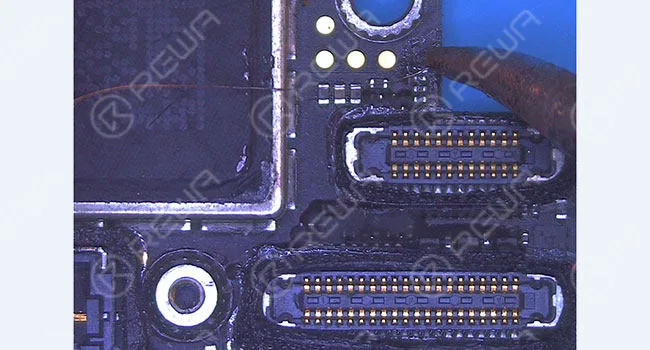
    Soldaduras en el hilo de cobre.

    A continuación, conecta las dos zapatas de conexión del inductor con el cable de cobre.

    Luego corta el resto con un cuchillo de esculpir.

    Soldaduras en el hilo de cobre

    Vuelve a probar la resistencia del pin 10 con el multímetro digital, esta vez obtenemos un valor normal, lo que significa que el problema se ha solucionado.

    Resistencia del pin 10

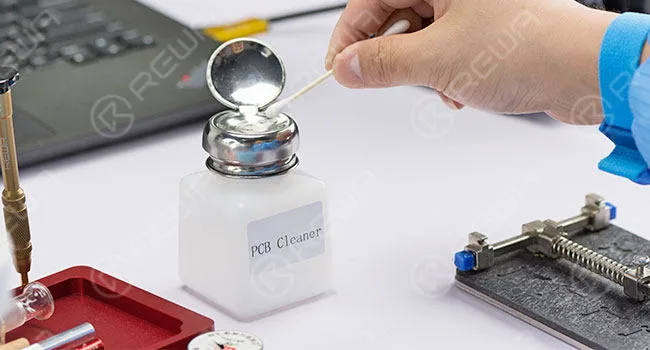
    4. Pruebas de funcionamiento Limpie la almohadilla de unión con limpiador de PCB.

    Pruebas de funcionamiento

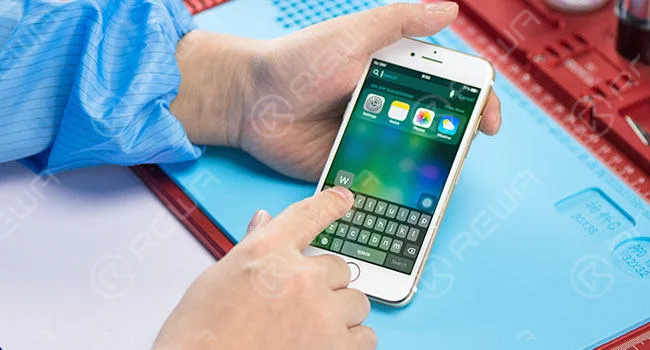
    Monte el teléfono y pruébelo. La función táctil vuelve a ser normal.

    Monta el teléfono y pruébalo

    Para más detalles sobre el iPhone 7 pantalla táctil no funciona guía de reparación, por favor vaya a REWA canal de YouTube.