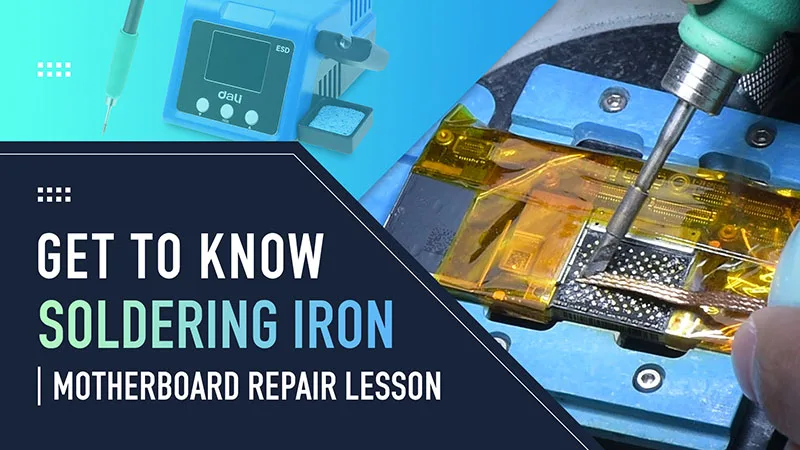
A soldador Es una de las herramientas indispensables para reparar teléfonos. Tanto para soldar cables como para limpiar estaño se necesita un soldador. El uso correcto del soldador es clave para reparar teléfonos. Hoy te enseñaremos cómo usar correctamente un soldador para reparar teléfonos.
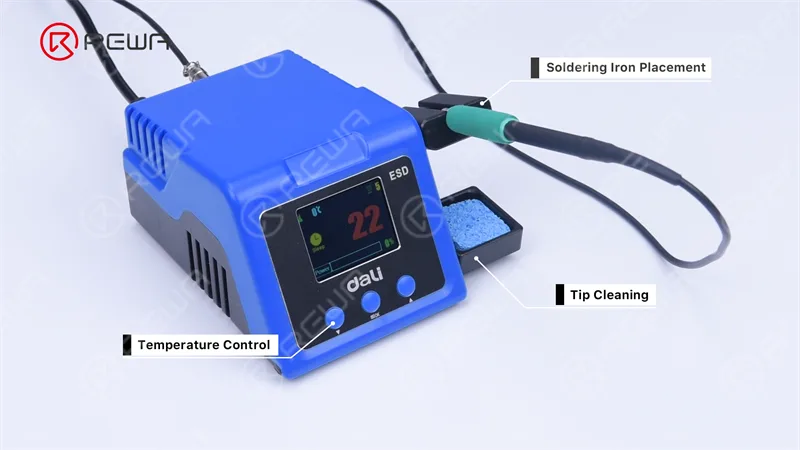
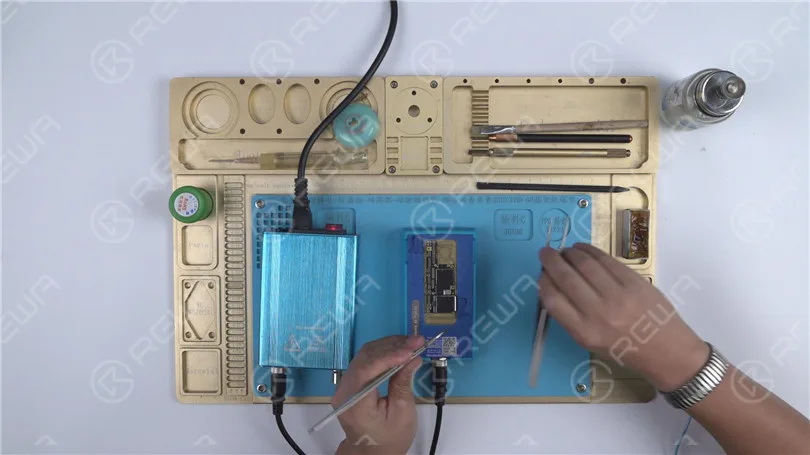
En primer lugar, veamos la estructura del soldador. Tomemos como ejemplo la estación de soldadura Dali.
El soporte sirve para colocar el mango del soldador, evitando que la punta caliente entre en contacto con materiales inflamables o cause lesiones accidentales en la mano.
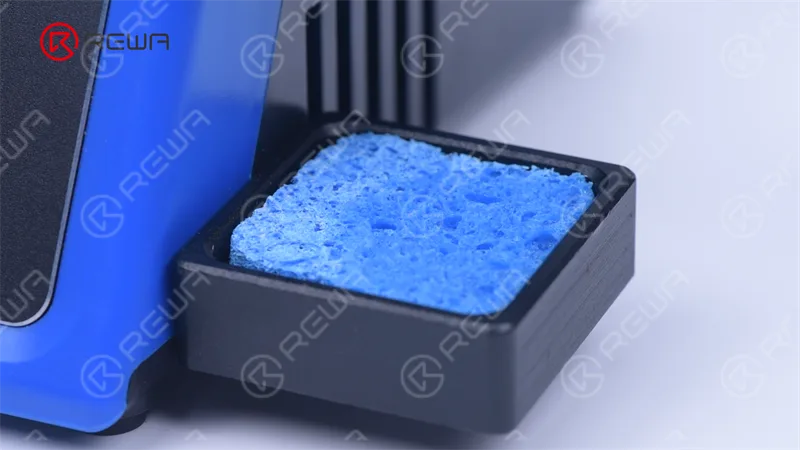
La esponja se utiliza para limpiar las puntas de soldadura, mientras que los dos botones sirven para controlar la temperatura.
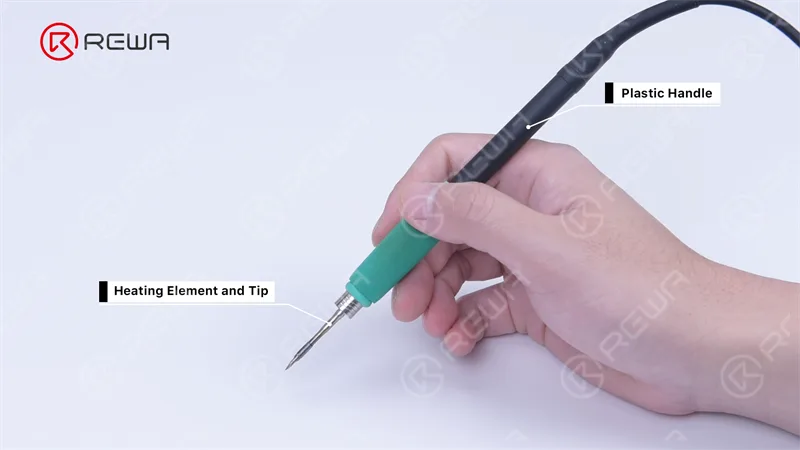
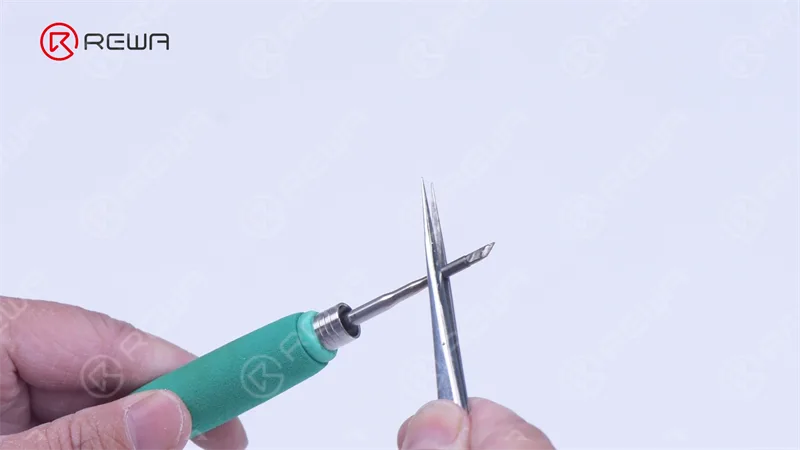
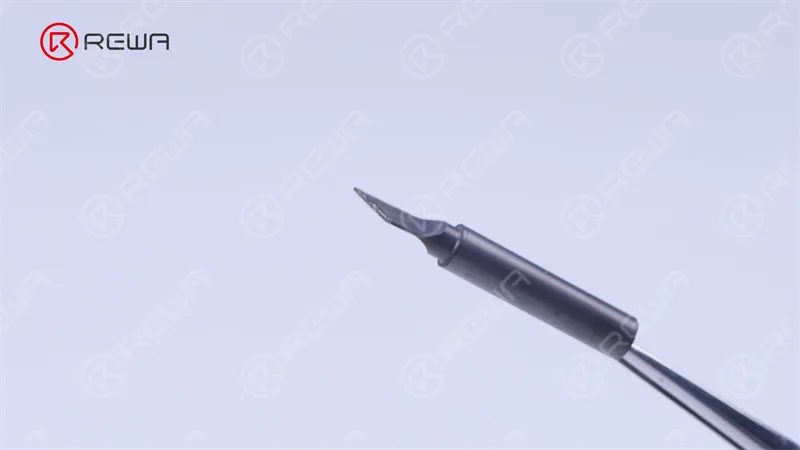
El mango consta de un mango de plástico, un núcleo calefactor y una punta de soldador.
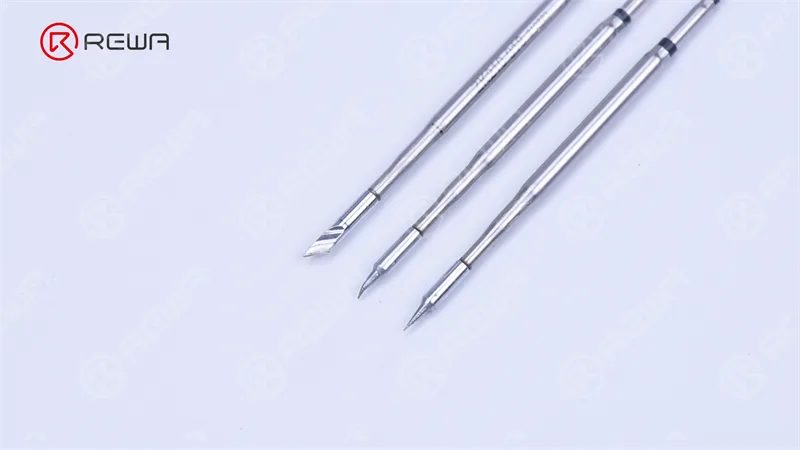
Hay varios tipos de puntas para soldadores, entre las que se incluyen las de cuchillo, cónicas, curvadas, etc.
Cada punta se utiliza para un fin específico y ofrece una ventaja distinta con respecto a las demás. Las puntas de soldadura rectas y curvas son las más utilizadas en la reparación de teléfonos.
Después de conocer la estructura de un soldador, debes familiarizarte con dos cosas antes de soldar: la soldadura y la esponja.
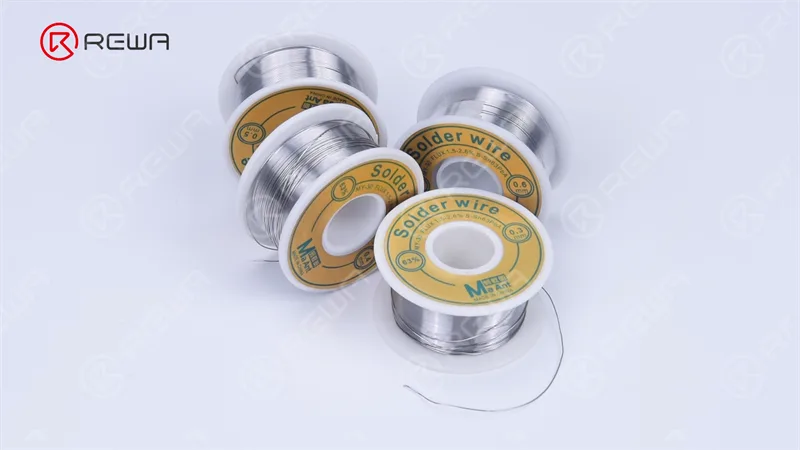
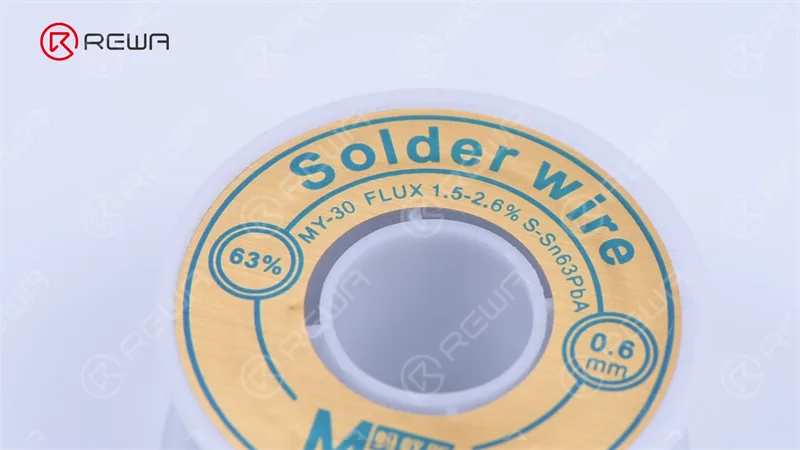
La soldadura es una aleación metálica que se funde para crear una unión entre componentes eléctricos.
Hay diferentes especificaciones de diámetro que van desde 0,3 milímetros hasta 0,6 milímetros.
Dentro del núcleo de soldadura hay un material conocido como fundente que facilita la soldadura.
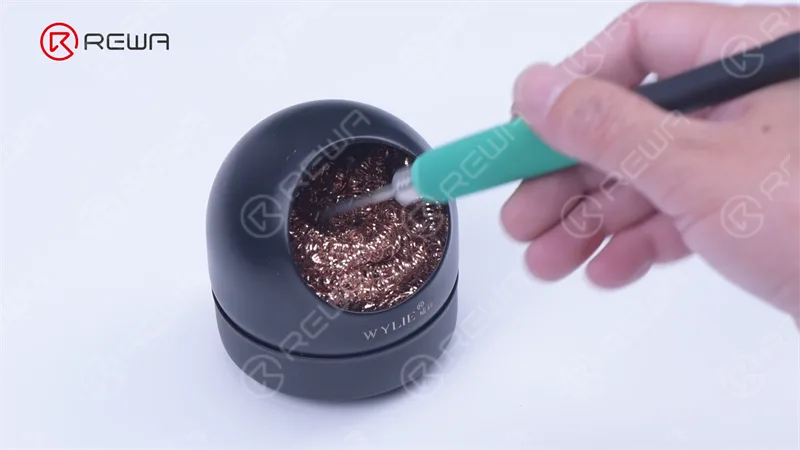
La esponja se utiliza para eliminar la oxidación y mantener limpia la punta del soldador.
Una esponja húmeda convencional es buena, pero bajará la temperatura de la punta temporalmente al limpiarla.
Una mejor alternativa es utilizar una esponja de latón.
A continuación, le mostraremos cómo utilizar el soldador para soldar un cable.
En primer lugar, ajuste la temperatura entre 350 y 420 °C.
A continuación, limpie la punta de soldadura con la esponja húmeda.
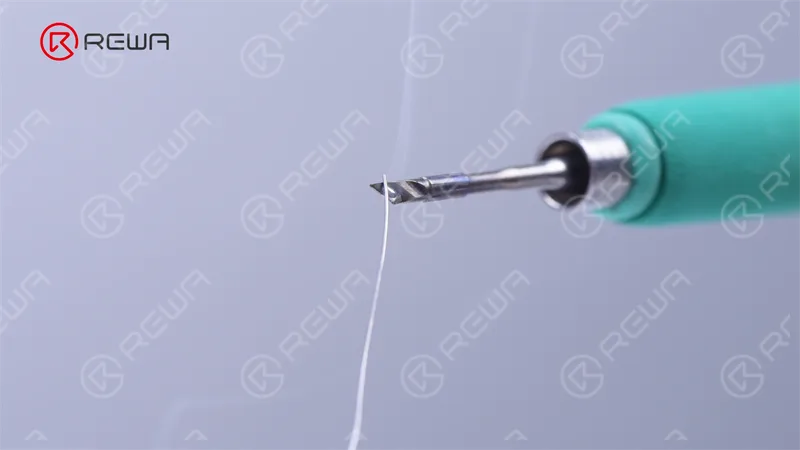
Después de limpiar, estañe la punta de soldadura.
Este proceso ayudará a mejorar la transferencia de calor de la plancha al objeto que estás soldando.
El estañado también ayudará a proteger la punta y reducirá el desgaste.
Debes estañar la punta de tu soldador antes y después de cada sesión de soldadura para prolongar su vida útil.
Evite dejar el soldador encendido durante mucho tiempo mientras lo utiliza.
Las puntas oxidadas tienden a ennegrecerse y no aceptan la soldadura como cuando eran nuevas.
Cuando se calienta la soldadura, se liberan humos que son perjudiciales para los ojos y los pulmones.
Se recomienda utilizar un extractor de humos que absorba el humo nocivo de la soldadura.
A continuación, comenzamos a soldar. Aplique estaño a las almohadillas de unión y, a continuación, un poco de pasta fundente.
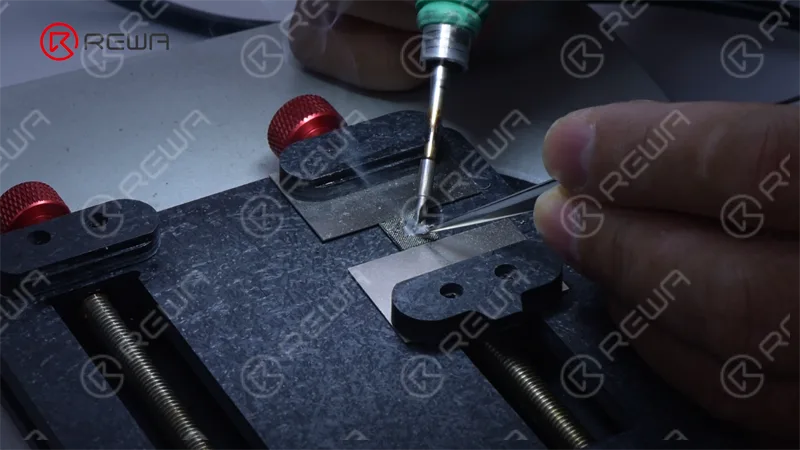
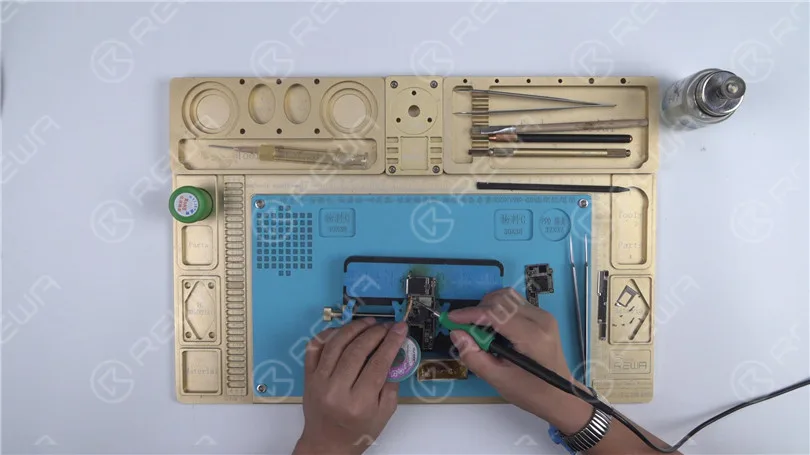
Suelda el cable con el soldador.
Después de soldar, recuerde limpiar y estañar la punta de nuevo.
Además de soldar un cable, un soldador también se puede utilizar para limpiar estaño, eliminar adhesivos negros, etc. Eso es todo sobre cómo utilizar un soldador para reparar teléfonos.
No dude en dejar un comentario sobre cómo utilizar un soldador para reparar teléfonos.
Cuando tu iPhone XR no se enciende, puede ser frustrante, especialmente cuando no hay daños visibles. En este caso de reparación, le mostraremos cómo un cortocircuito cerca del amplificador de audio IC causó que el iPhone XR consumiera demasiada corriente y no arrancara. Utilizando herramientas profesionales como una fuente de alimentación de CC, colofonia y REFOX Bitmap, diagnosticamos con precisión y solucionamos el problema sustituyendo un condensador defectuoso.
Tanto si es usted técnico de reparaciones como si se dedica al bricolaje o es propietario de un taller de reparaciones, esta guía detallada le ayudará a abordar casos similares de "no arranque" con confianza.
Caso de reparación: iPhone XR no se enciende
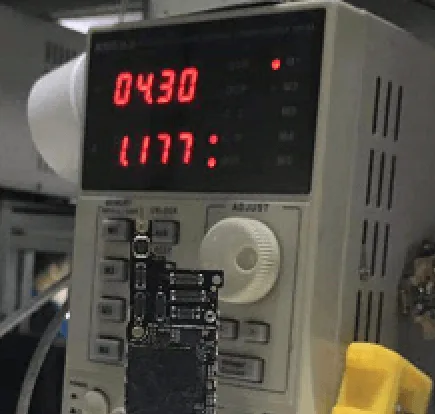
Nada más recibir el iPhone XR, lo conectamos a un Fuente de alimentación de CC para el diagnóstico. El consumo de corriente era de alrededor de 1Alo que indica una posible cortocircuito en la pizarra.
Dado que la fuga de corriente comienza inmediatamente después de conectarse a la alimentación de CC, sospechamos que se trata de un cortocircuito en uno de los siguientes carriles de alimentación:
PP_BATT_VCC
PP_VDD_MAIN
PP_VDD_BOOST
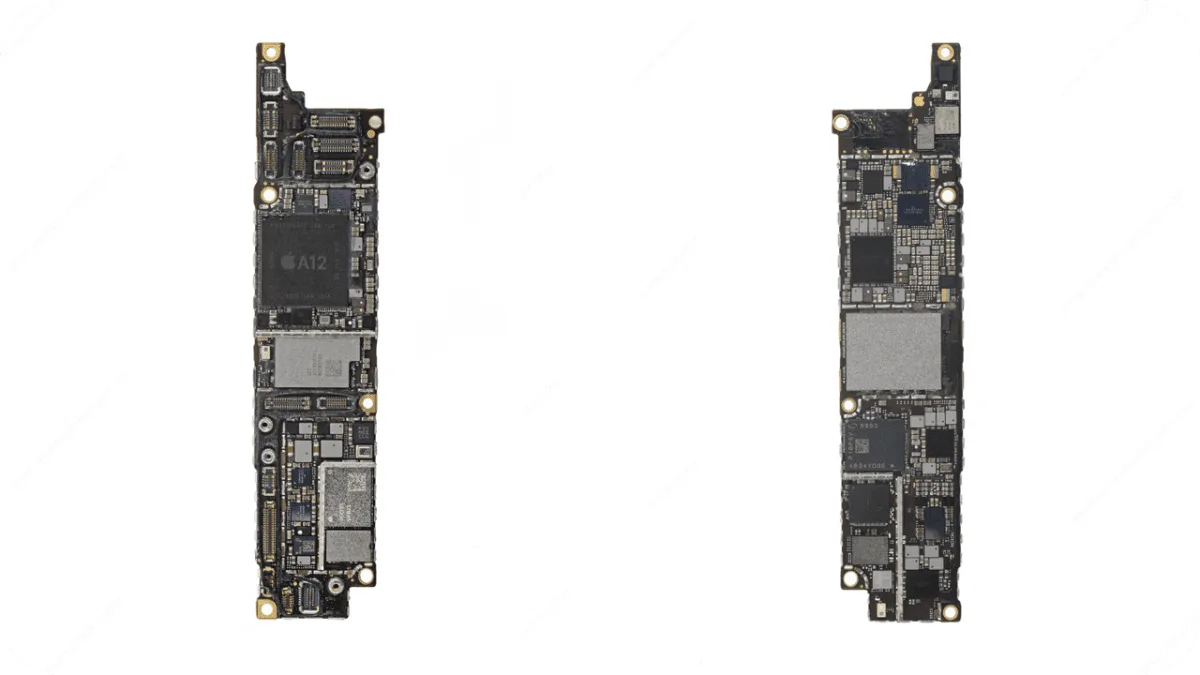
La estructura de la placa del iPhone XR es similar a la de modelos anteriores como el iPhone 8 Plus. Basándonos en la experiencia, podemos utilizar tanto la método de inspección de colofonia o un cámara termográfica para detectar el sobrecalentamiento de los componentes.
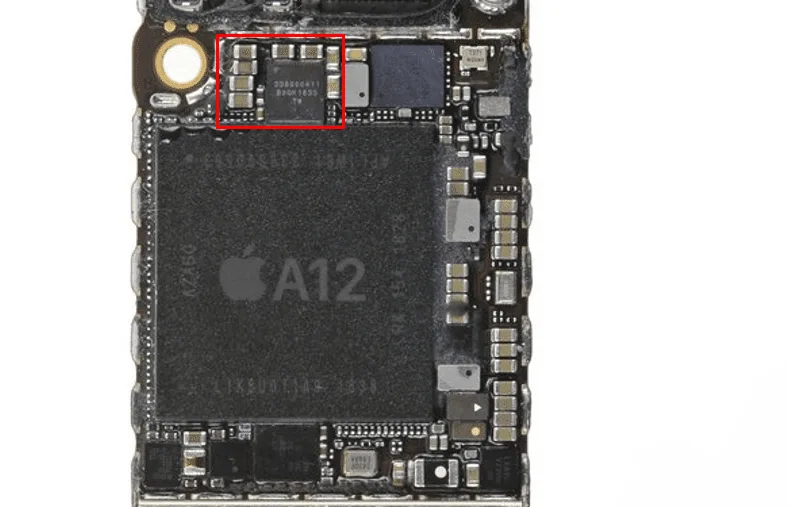
Antes de utilizar ninguna herramienta, aplicamos un método sencillo: Prueba del dedo mientras se aplica corriente continua. Sentimos un calor inusual alrededor del amplificador de audio IC zona.
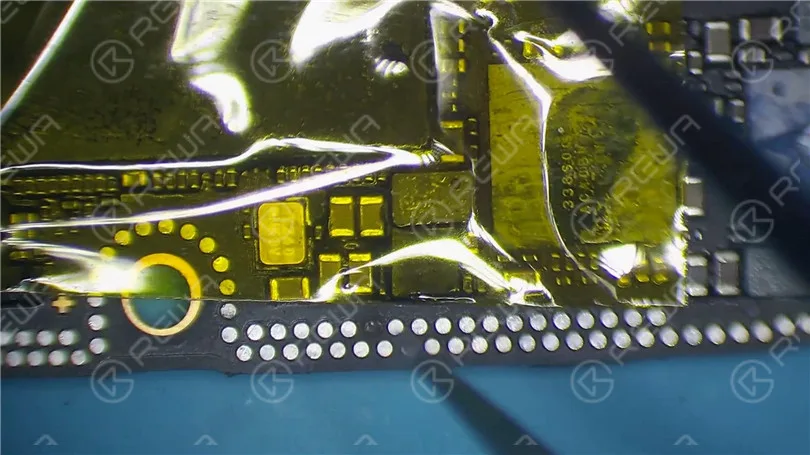
Para confirmarlo, aplicamos colofonia a la placa y volvió a encenderla. La colofonia se derritió directamente sobre el amplificador de audio IC...confirmando el calor en esa zona.
En este punto, la mayoría sustituiría el circuito integrado del amplificador de audio. Sin embargo, debido a su proximidad a la CPU, reemplazarlo podría arriesgar Pseudosoldadura de la CPU (una condición en la que las conexiones de la CPU se vuelven inestables por la exposición al calor). Además, el circuito amplificador de audio tiene múltiples líneas de alimentación, lo que significa que un cortocircuito condensador también podría ser la causa.
Acotar el problema
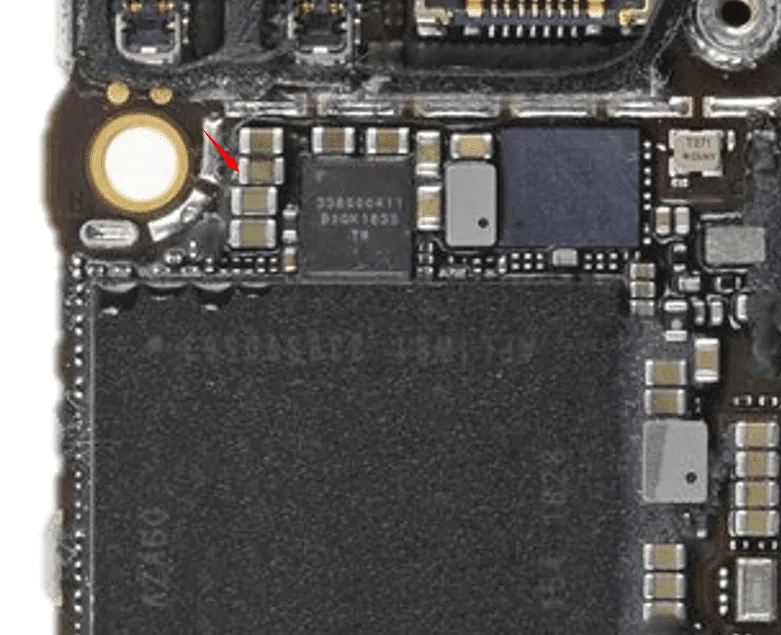
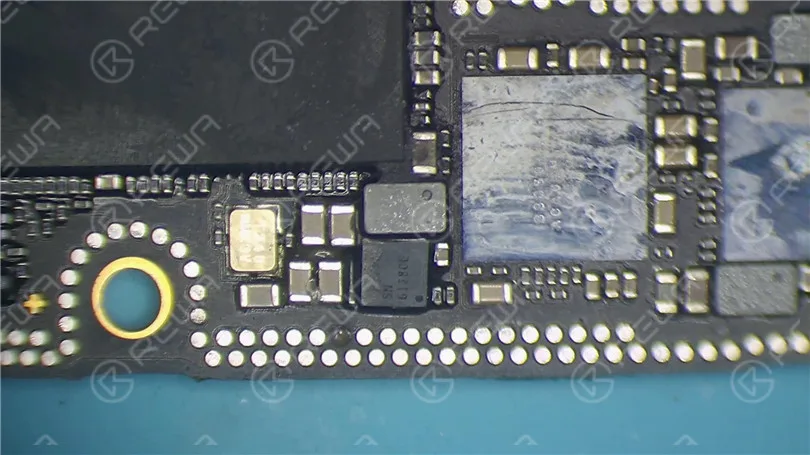
A partir de esta información, inspeccionamos pequeños condensadores alrededor del circuito integrado del amplificador de audio. Efectivamente, localizamos un condensador en cortocircuitocomo se muestra en la imagen (marcado con una flecha en el contenido original).
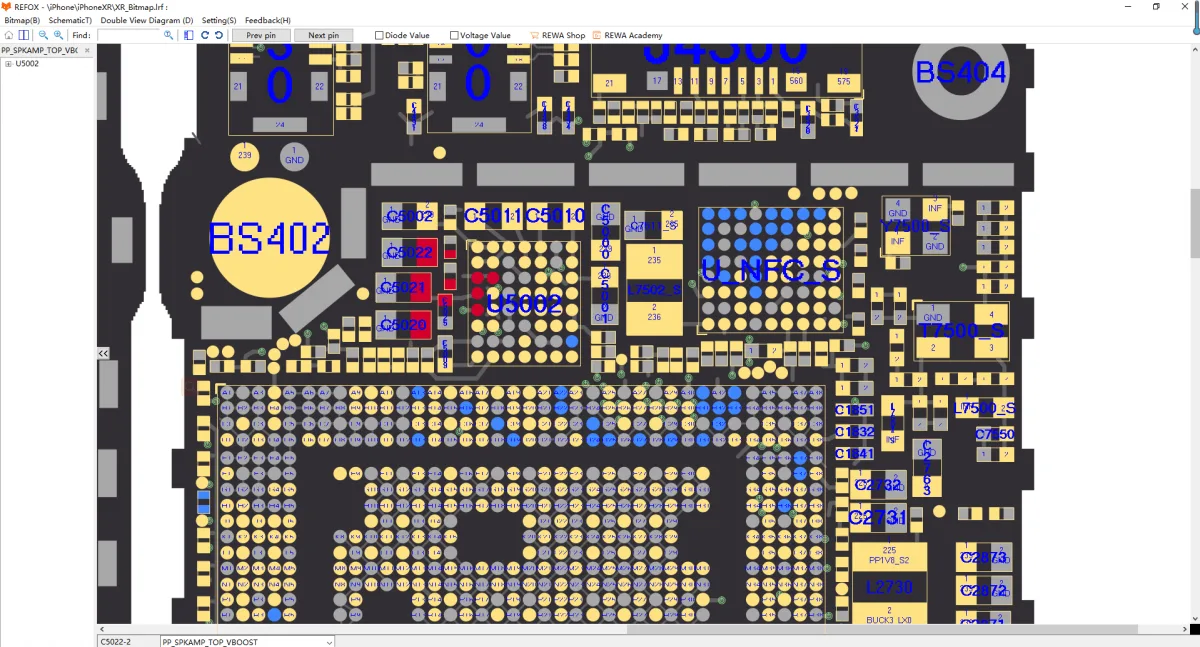
Comprobando con el Mapa de bits REFOXidentificamos que este condensador pertenecía al PP_SPKAMP_TOP_VBOOST riel de alimentación.
Proceso de reparación
Retiramos el condensador defectuoso y volvimos a probar el consumo de corriente. La corriente de arranque volvió a niveles normales.
A continuación, sustituimos el condensador por uno de especificación idéntica. Después de reinstalar, el iPhone XR arrancó normalmente.
Volvimos a montar el teléfono y realizamos una prueba de funcionamiento completa: todas las funciones funcionaban perfectamente.
Consejos profesionales
En este caso, la sustitución de un único condensador en cortocircuito fue suficiente para solucionar un grave problema de no arranque.
Cuando varios componentes están calientes, comprobar pequeños componentes pasivos (como los condensadores) en primer lugar.
Conclusión:
Un iPhone XR que no arranca puede parecer un fallo grave, pero con el enfoque de diagnóstico adecuado, incluso los problemas complejos como los cortocircuitos se pueden solucionar de manera eficiente. En este caso, una inspección cuidadosa reveló un condensador cortocircuitado cerca del circuito integrado del amplificador de audio, y su sustitución devolvió la vida al teléfono. Esta reparación pone de relieve la importancia de comprender el comportamiento de los circuitos, utilizar herramientas de visualización de placas como REFOX Bitmap y no apresurarse a sustituir los chips más importantes. Si usted está en el negocio de la reparación o disfruta de las reparaciones de teléfonos DIY, dominar estas técnicas de diagnóstico puede ahorrarle tiempo, reducir el riesgo y mejorar las tasas de éxito.
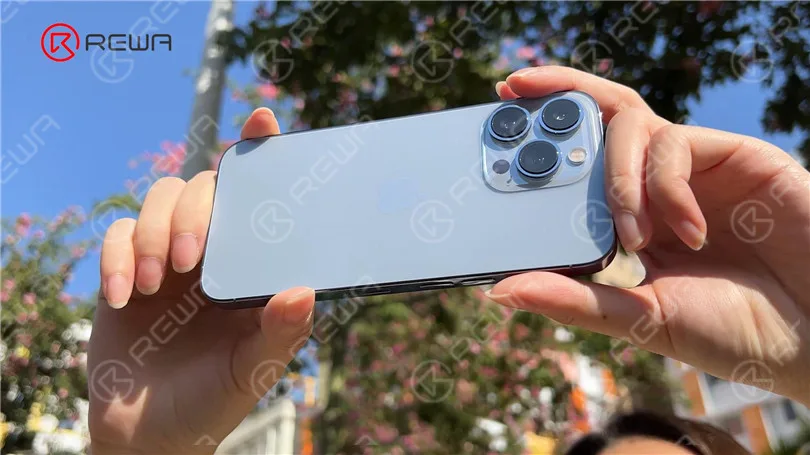
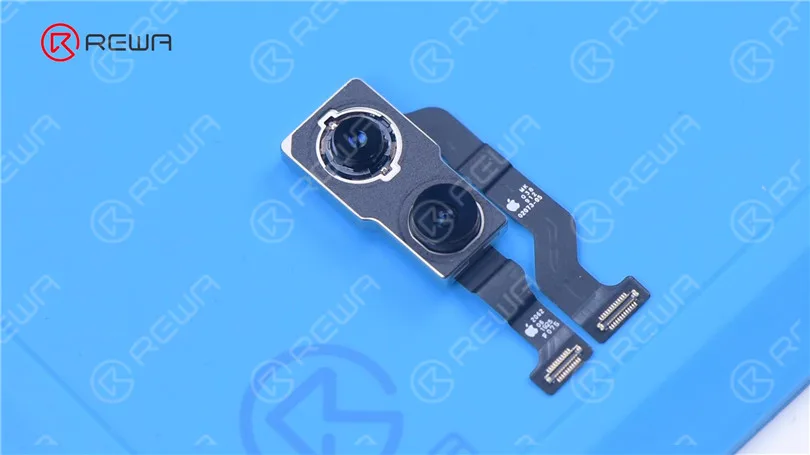
La cámara es uno de los aspectos más destacados de los smartphones. La I+D de la cámara y la mejora del rendimiento son proyectos importantes para los principales fabricantes de teléfonos.
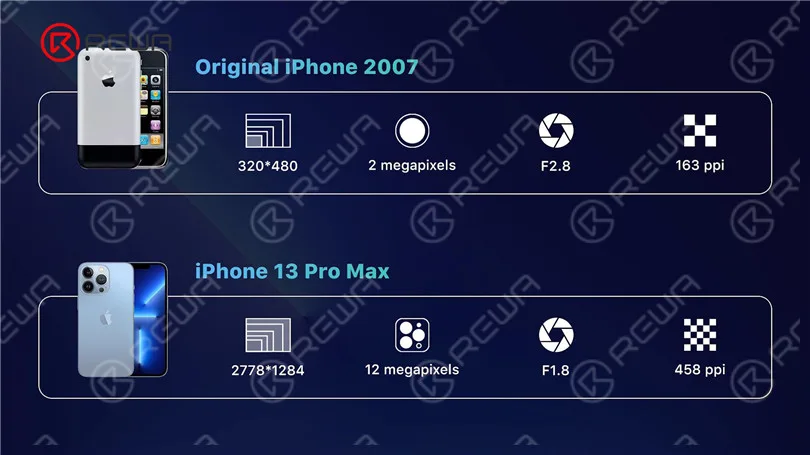
El iPhone de Apple es conocido por su destreza en el desarrollo de cámaras. El iPhone ha pasado de tener una cámara trasera original de 2 megapíxeles a la actual triple cámara trasera de 12 megapíxeles.
La cámara es uno de los componentes más sofisticados del iPhone y puede dañarse fácilmente si se cae durante el uso diario.
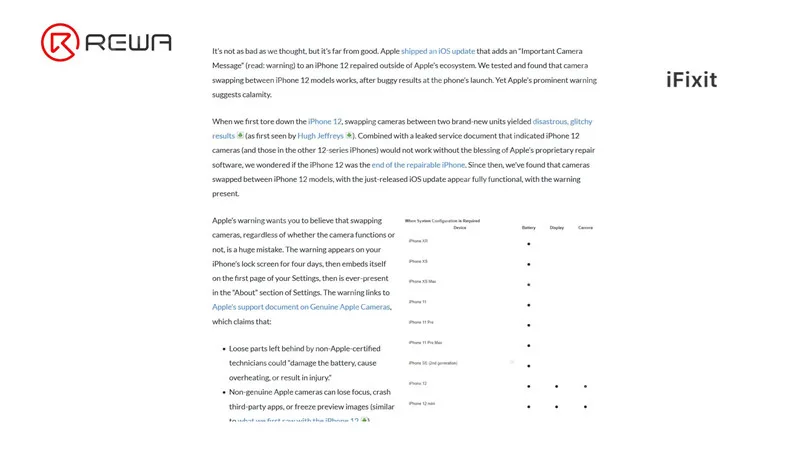
Para una cámara dañada, la solución de reparación suele ser una sustitución. El coste de la sustitución es elevado. Además, Apple ha cifrado la cámara del iPhone serie 12 y modelos posteriores.
Así, si se cambia la cámara, aparecerá el mensaje “Mensaje importante de la cámara”. Por lo tanto, el cambio de cámara se convertirá sin duda en una tendencia.
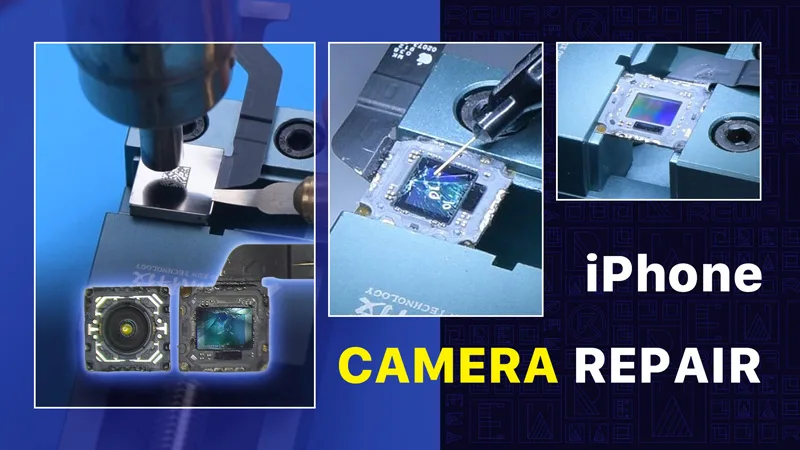
Hoy, REWA LAB compartirá contigo un caso de reparación de una cámara de iPhone y te guiará a través de algunos conocimientos de Reparación de la cámara del iPhone.
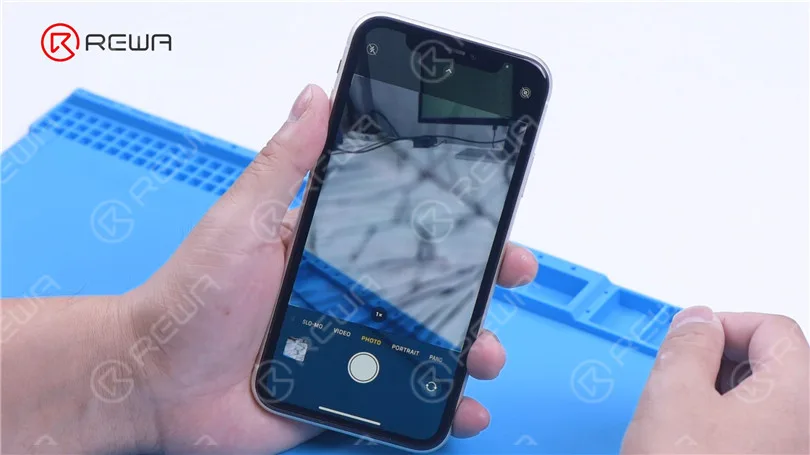
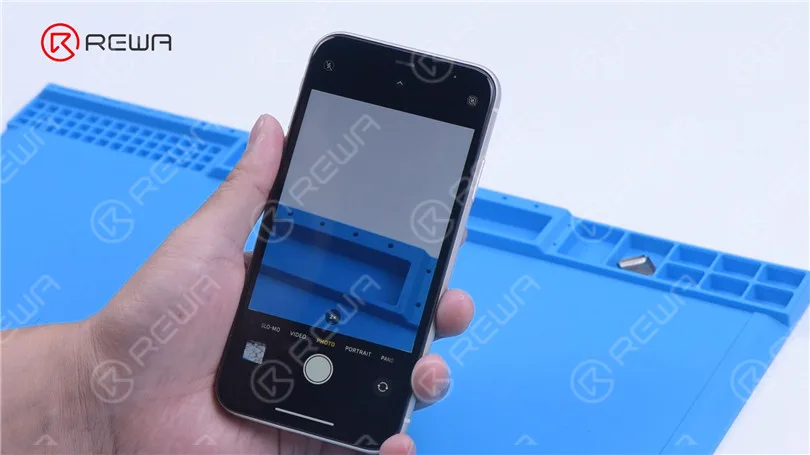
Abre la cámara del teléfono. Al hacer fotos con la cámara gran angular, aparecen grietas.
La cámara ultra gran angular funciona bien. Podemos juzgar que el filtro óptico de la cámara gran angular está dañado.
A continuación, desmontamos el teléfono e intentamos reparar la cámara.
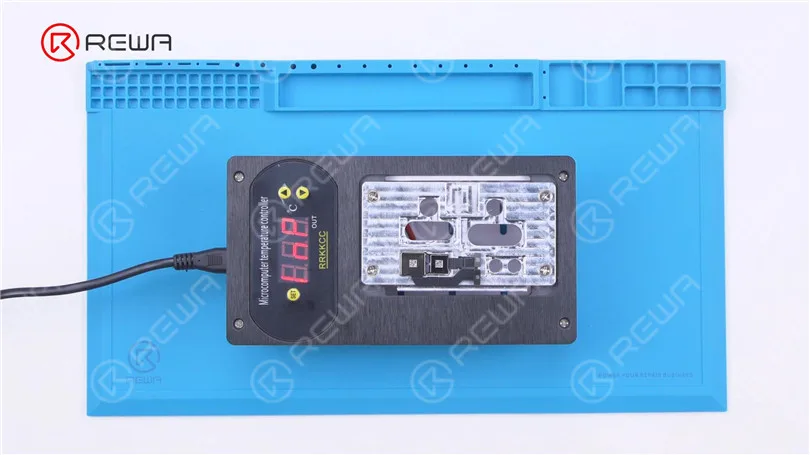
En primer lugar, coloque la cámara en la plataforma de calentamiento especializada a 100 °C.
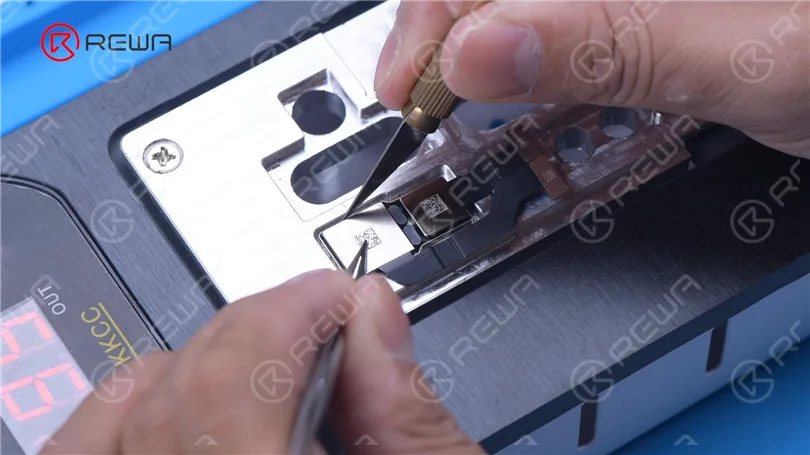
Cuando la temperatura alcance los 100 °C, elimine el adhesivo negro alrededor de la cámara con un cuchillo de esculpir. A continuación, levante la cámara gran angular.
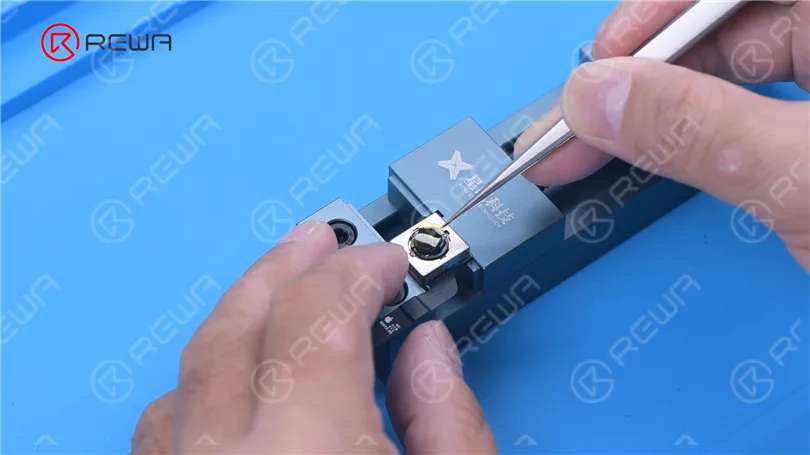
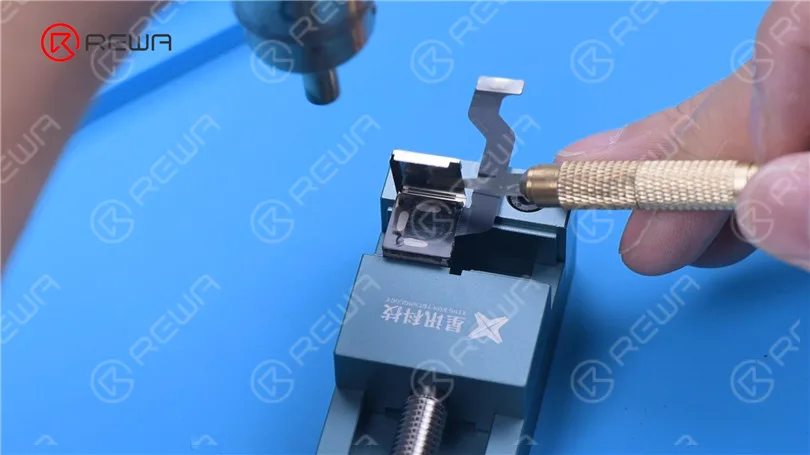
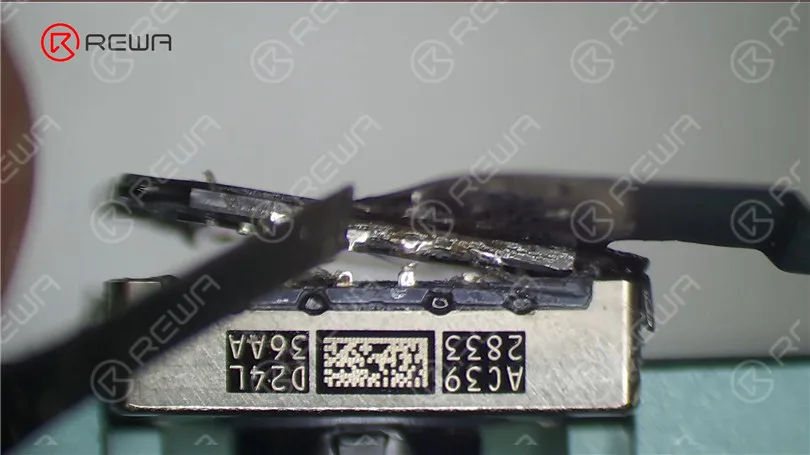
Fije la cámara al soporte especializado. Antes de la reparación, aplique cinta de protección a la cámara. Separe los bordes de la cámara con un cuchillo de esculpir. A continuación, retire la cubierta metálica con una pistola de aire caliente a 120 °C.
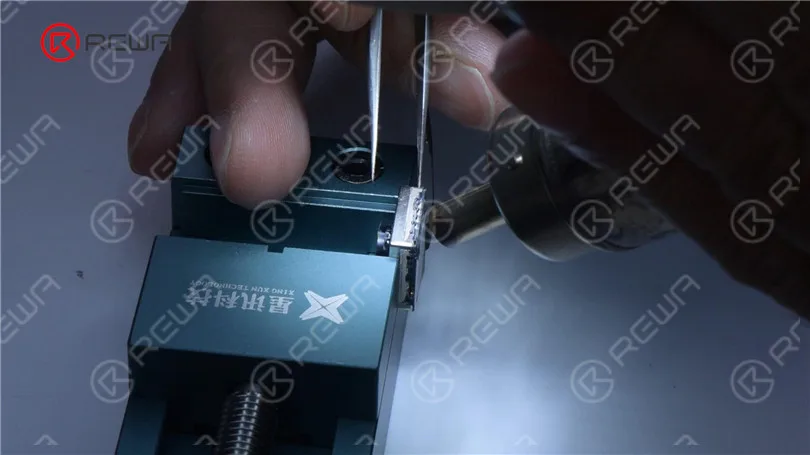
Seguir calentando con Pistola de Aire Caliente a 120 °C. Retire el adhesivo negro con unas pinzas. Aplique un poco de Paste Flux. Separar el motor del CMOS con soldador ultrafino a 380 °C.
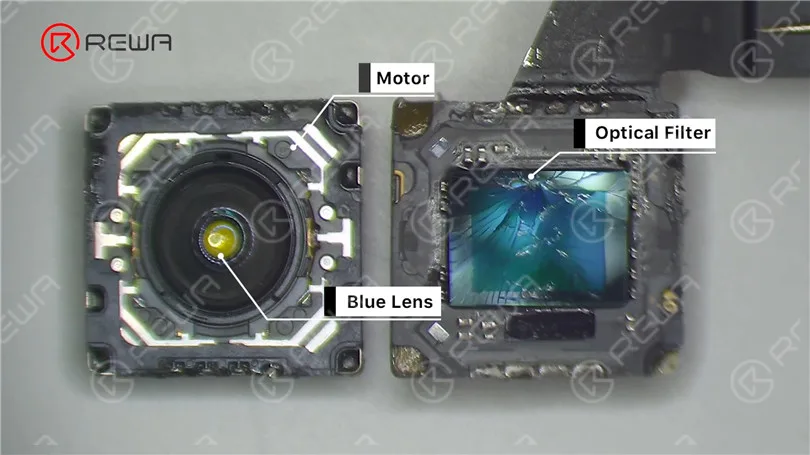
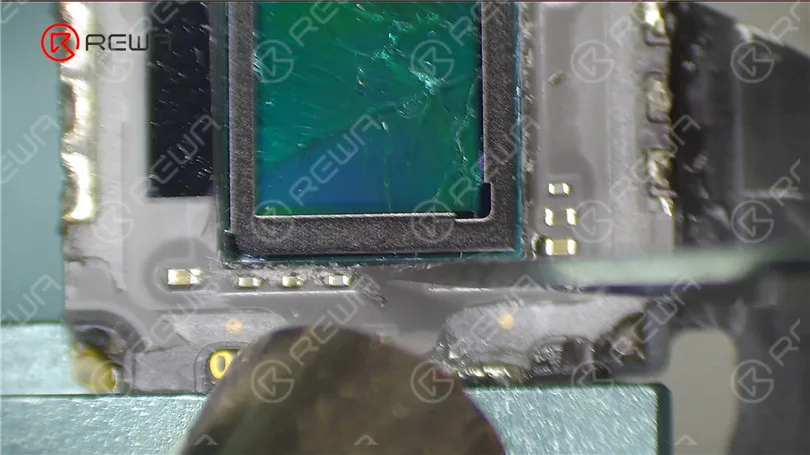
Se puede ver que el filtro óptico está roto mientras que el motor y la lente azul están bien.
Si el motor está dañado, la cámara no enfocará o saldrá movida.
La sustitución del motor puede ayudarle a resolver el problema. La parte central del motor es la lente azul. Si la lente azul está dañada, la cámara saldrá borrosa. La solución es sustituir la lente azul.
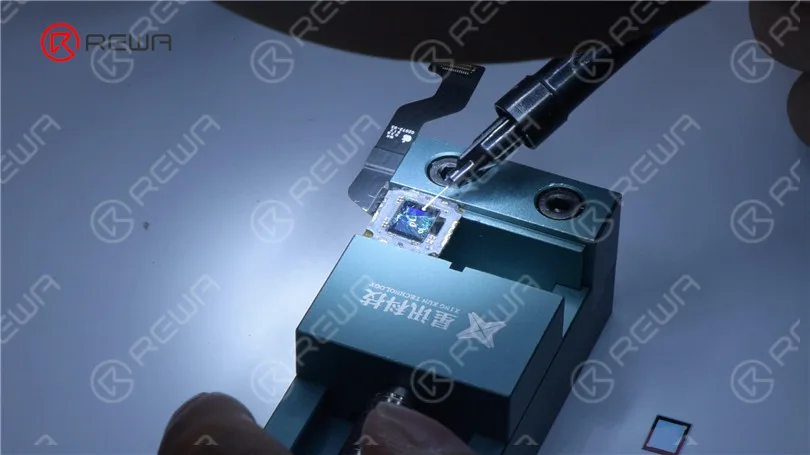
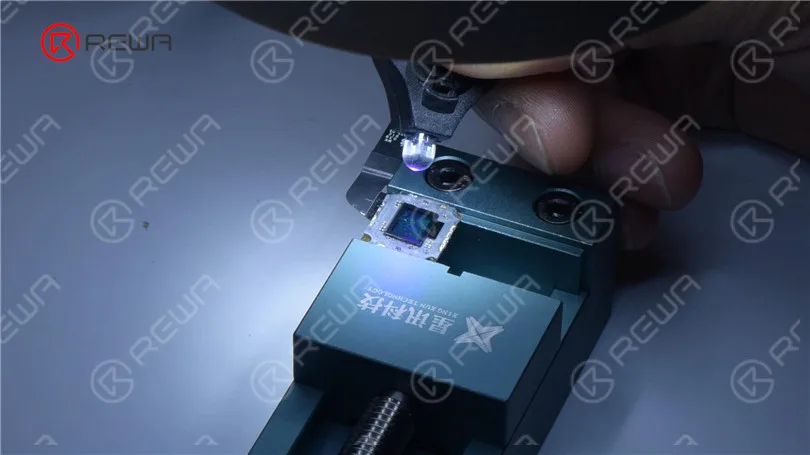
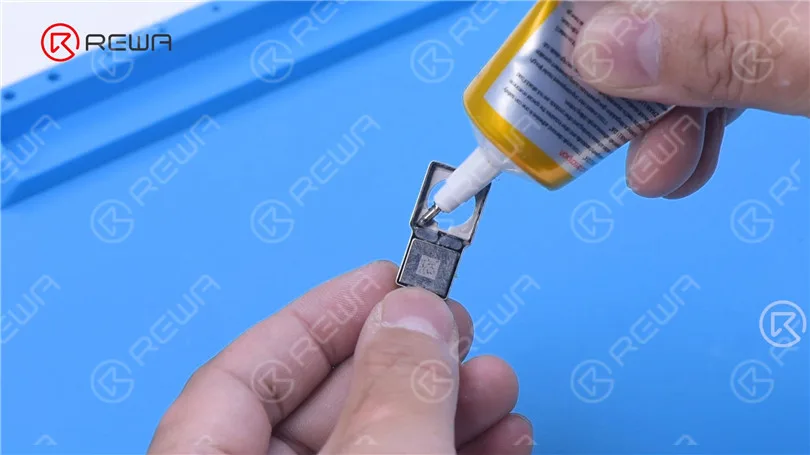
A continuación, sustituimos el filtro óptico roto por uno nuevo. Aplique un poco de adhesivo UV al filtro óptico roto. Colocar el nuevo filtro óptico. Solidificar con una lámpara UV.
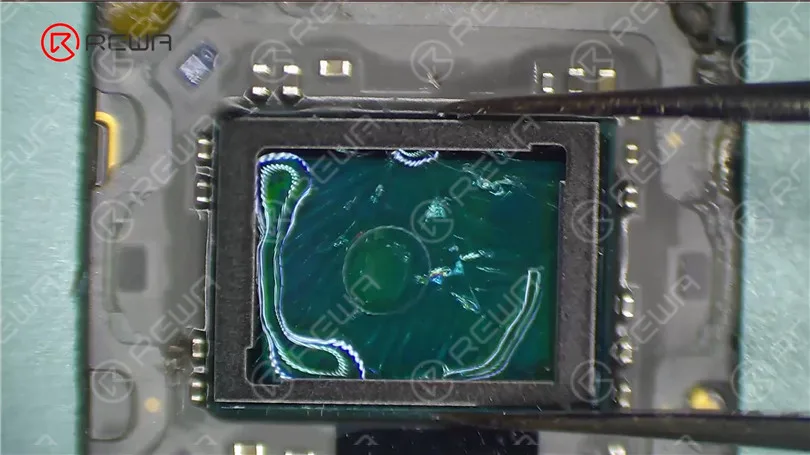
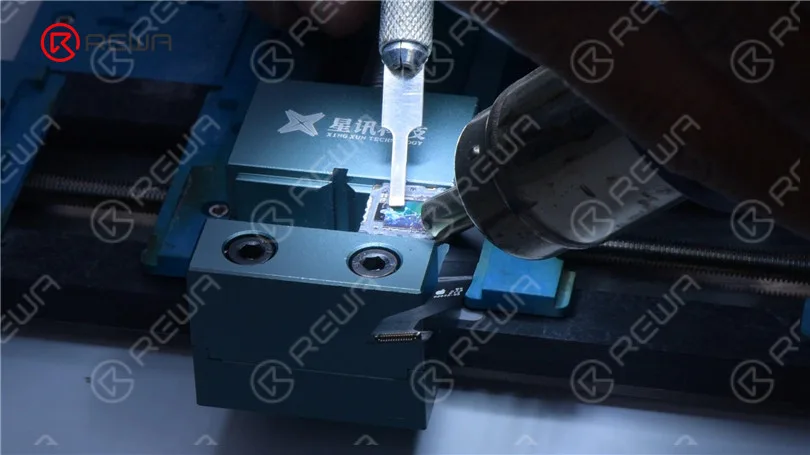
Retire el adhesivo lateral con la pistola de aire caliente. A continuación, empuje el filtro óptico agrietado hacia fuera con el soporte especializado. Elimine los fragmentos residuales y el adhesivo negro con la pistola de aire caliente.
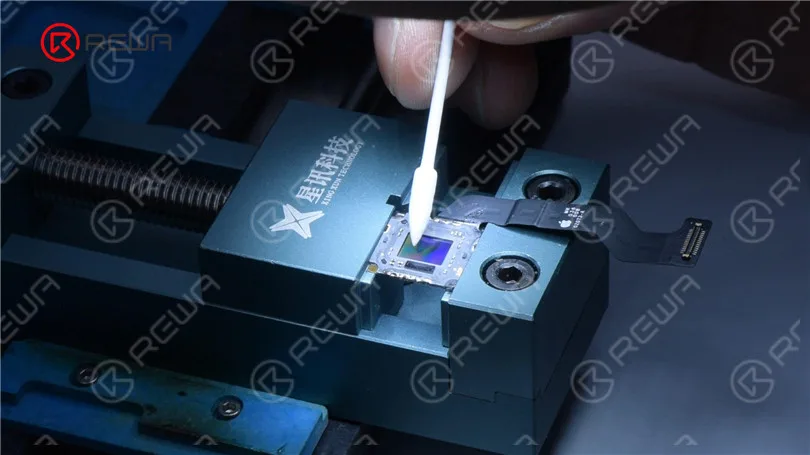
A continuación, elimine las manchas de polvo con un bastoncillo especializado. Tenga mucho cuidado de no dañar el CMOS durante la operación.
Si el CMOS está dañado, la cámara no se podrá reparar. A continuación, aplique adhesivo UV y un nuevo filtro óptico. Solidifique con lámpara UV.
A continuación montamos la cámara. Aplica un poco de Paste Flux alrededor del motor. Soldar el motor con el CMOS con Soldador. Limpiar la cámara con alcohol.
A continuación, instalamos la cámara gran angular para probarla. La cámara funciona correctamente.
Aplique B7000 para fijar la cámara gran angular.
Eso es todo para la sustitución del filtro óptico de la cámara del iPhone.
La reparación de la cámara del iPhone no sólo incluye la sustitución del filtro óptico, sino también la sustitución de la lente azul, etc. Por favor, manténgase en sintonía para más contenido de reparación de la cámara del iPhone.
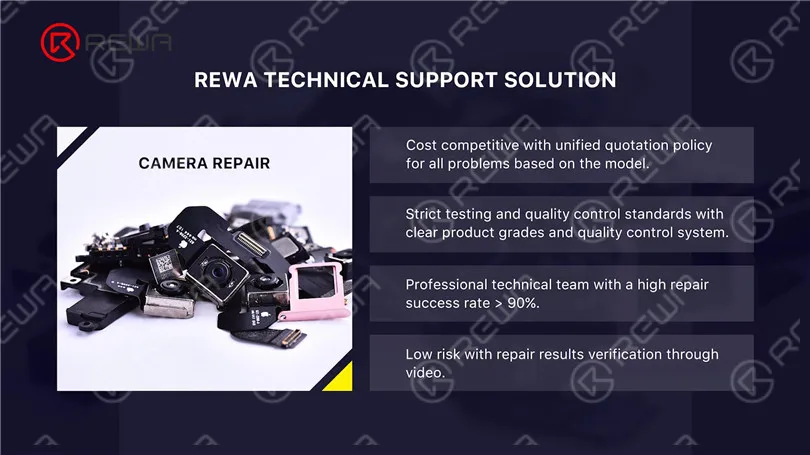
Para la reparación de cámaras, REWA ofrece un servicio de reparación a terceros. Si necesita este tipo de reparación, no dude en ponerse en contacto con nosotros. Puede adquirir las herramientas utilizadas en este blog en nuestro tienda en línea.
La lengüeta de soldadura REFOX se puede colocar directamente en las almohadillas faltantes, lo cual es eficiente y conveniente con una soldadura estable.
Hola chicos, hoy os guiaremos en la resolución de un extraño caso de iPhone X que no responde en modo reposo al recibir llamadas entrantes.
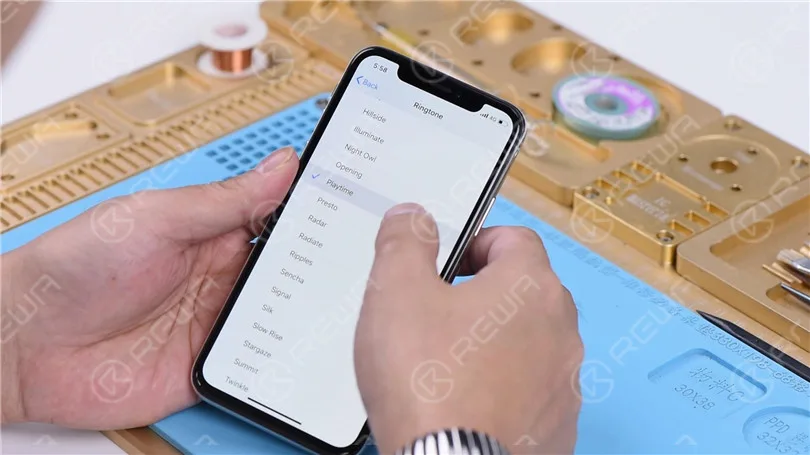
Ir a Ajustes>Sonidos y Háptica. Todo va bien.
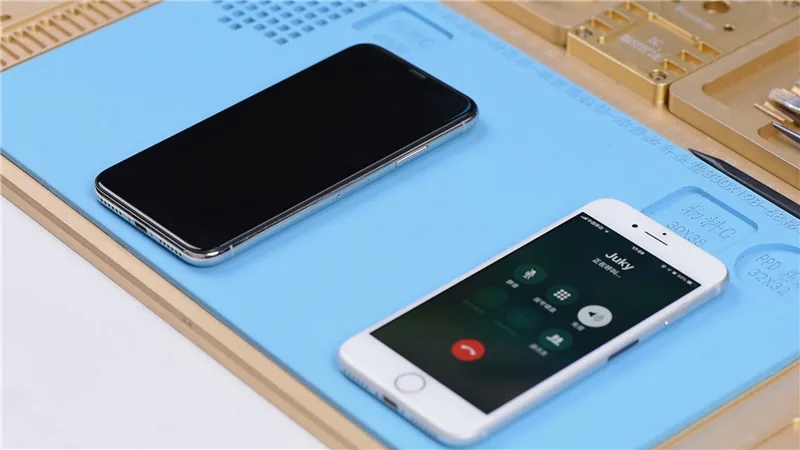
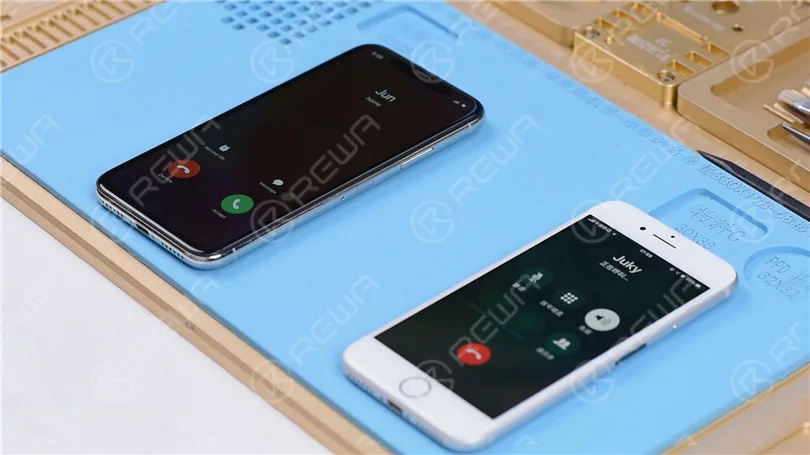
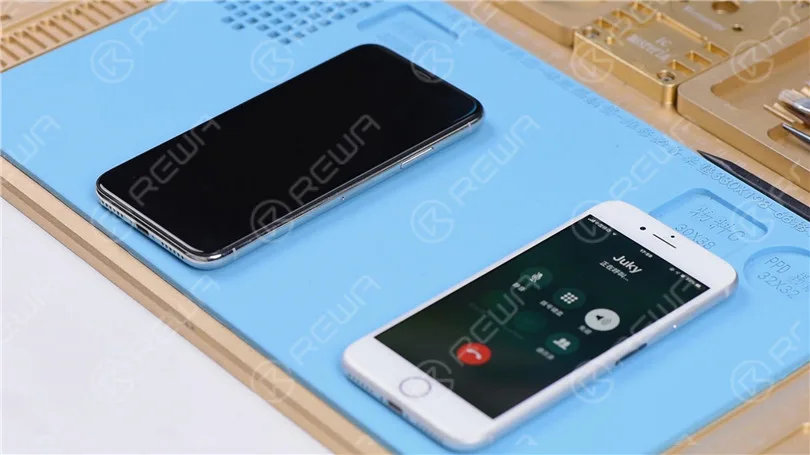
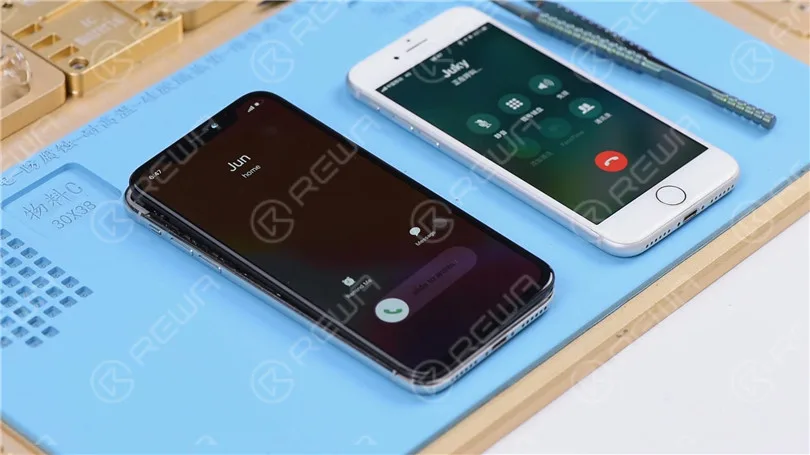
Con la pantalla encendida, realice una llamada al teléfono utilizando un teléfono conocido. Los botones de rechazar y responder aparecen en la pantalla.
Apague la pantalla. Realice una llamada al teléfono utilizando un teléfono conocido. El teléfono no responde. Pulse el botón de encendido para encender la pantalla. Podemos ver los botones de rechazar y responder en la pantalla.
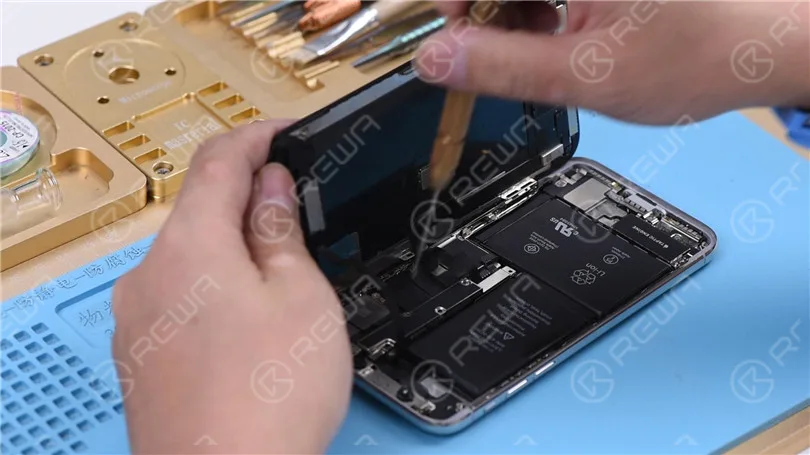
A juzgar por esto, los circuitos relevantes de la señal de despertador de banda base podrían haber funcionado mal. Desmonte el teléfono y desconecte la batería. Retire el conjunto de la pantalla y saque la placa base.
Coloque la placa base en el soporte para PCB. Calentar con pistola de aire caliente a 200℃, flujo de aire 3. Arrancar la pegatina de disipación de calor de la parte trasera de la placa base.
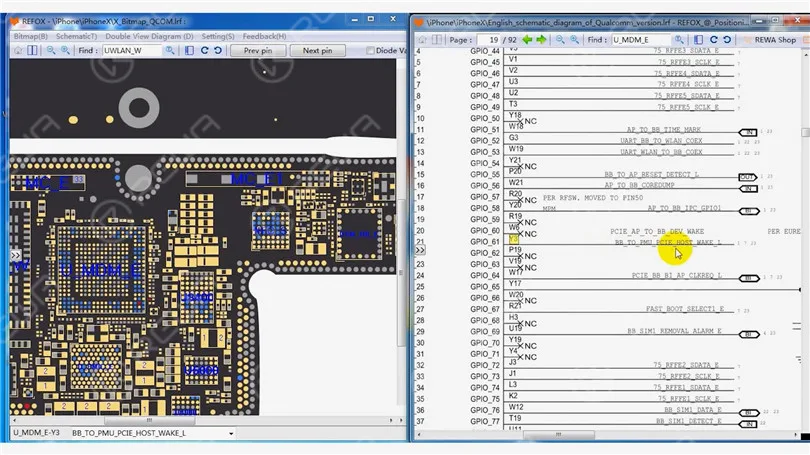
Abra el software de mapa de bits. Localice BB_TO_PMU_PCIE_HOST_WAKE_L. Dado que los circuitos relevantes de la señal wake pueden haber funcionado mal, podemos intentar tomar prestada la señal wake de los circuitos WiFi relevantes.
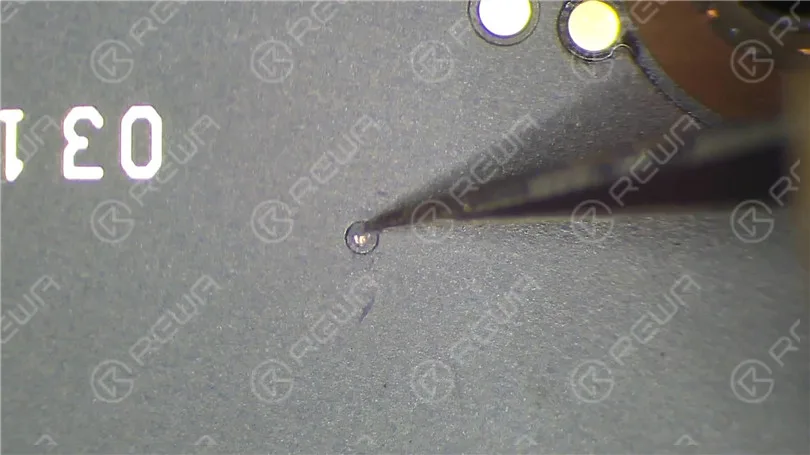
Localiza WLAN_TO_PMU_HOST_WAKE. Podemos conectar PP101_E-1 (el punto de prueba de la señal wake de banda base) con PP7611_W-1 (el punto de prueba de la señal wake WiFi) saltando un cable.
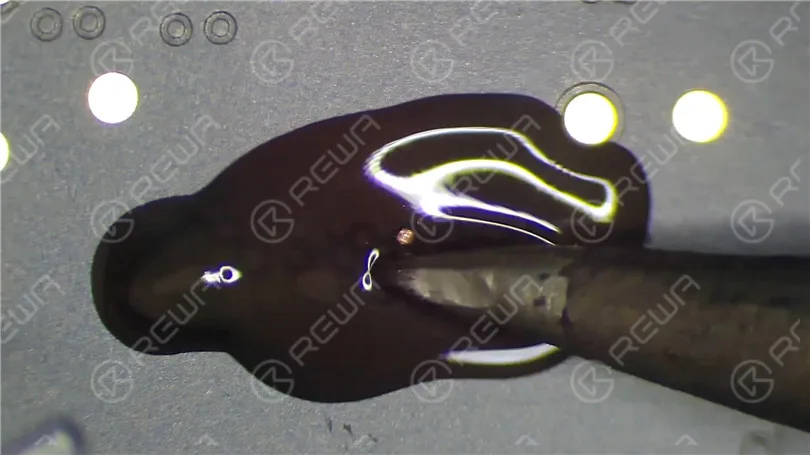
Raspe primero el revestimiento aislante de las dos puntas de prueba. A continuación, aplique un poco de pasta de soldadura a las dos almohadillas de unión. Caliente con el soldador a 365℃. Estañe las dos almohadillas de unión con pasta de soldar.
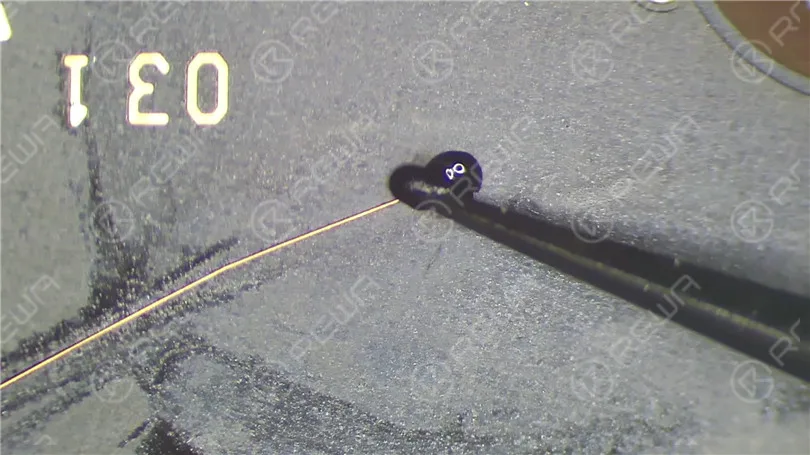
Conecte el PP101_E-1 al PP7611_W-1 con cable de cobre esmaltado de 0,02 mm.
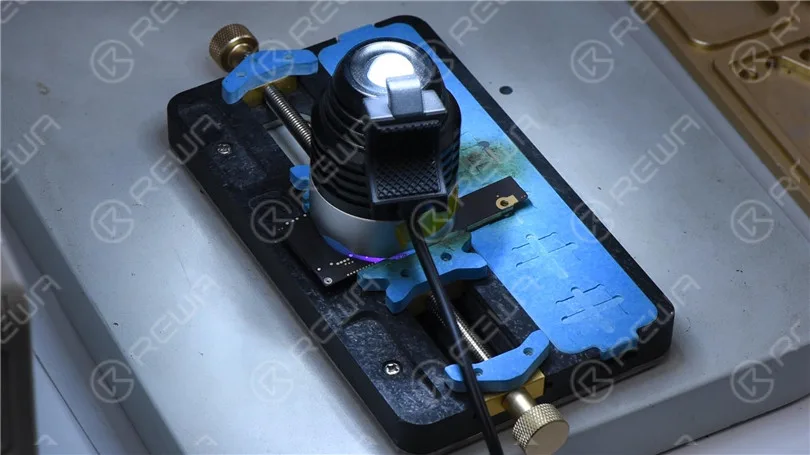
A continuación, recubra el cable con la máscara de soldadura de curado UV.
Ahora podemos montar el teléfono y probarlo. Con la pantalla apagada, prueba de nuevo. Todo va bien. Fallo resuelto.
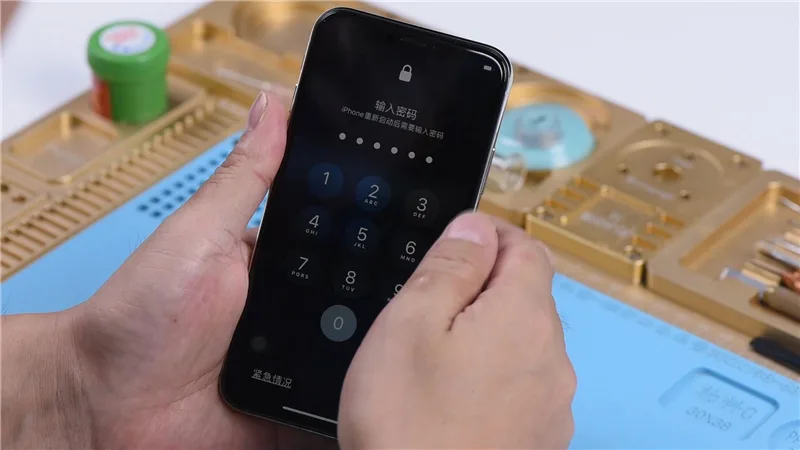
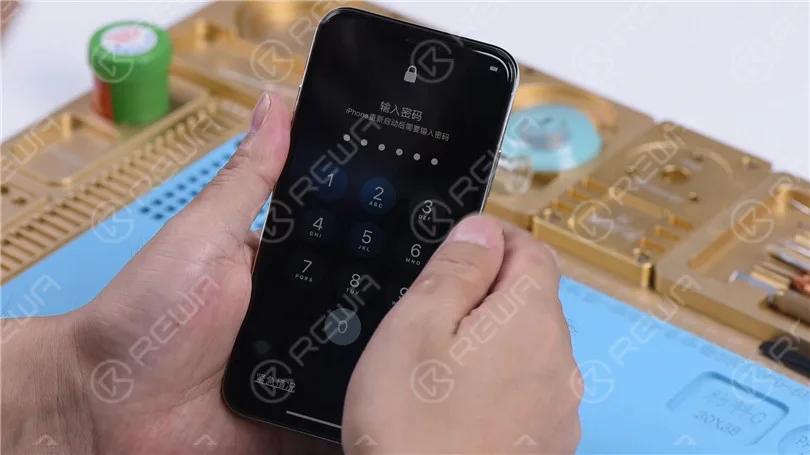
Hoy nuestro curso de reparación trata sobre cómo arreglar un iPhone X que se bloquea después de introducir el código de acceso. El iPhone X se bloquea después de introducir el código de acceso.
Según nuestra experiencia, el problema probablemente esté relacionado con el circuito NFC.
Desmonte el teléfono y desconecte la batería.
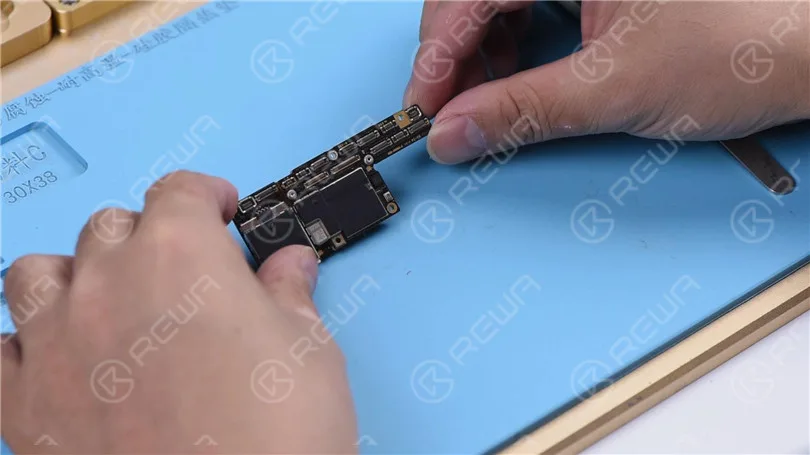
Retire el conjunto de la pantalla. Extraiga la placa base.
Realice una inspección estética de la placa base. La placa base no presenta daños por agua.
Lo primero que hacemos es separar la capa superior de la inferior.
Retire la esponja antipolvo de la placa. Ajuste la temperatura de la plataforma calefactora a 160 ℃.
Coloque la placa base sobre la plataforma calefactora.
Cuando la temperatura de la plataforma alcance los 160 ℃, retire la capa superior con unas pinzas y, a continuación, la capa inferior. La capa superior y la capa inferior tienen buen aspecto.
Para mayor confirmación, probemos las dos capas con el dispositivo de prueba. Antes de la prueba, debemos limpiar la PCB del tercer espacio. Fije la capa inferior al soporte de la PCB.
Calienta con el soldador a 365 ℃. Limpia las almohadillas alrededor del borde de la capa inferior con una mecha de soldadura empapada en colofonia. Una vez hecho esto, continúa fijando la capa superior al soporte de la placa de circuito impreso.
Calentar con el soldador a 365 ℃. Limpiar las almohadillas alrededor del borde de la capa superior con una mecha de soldadura empapada en colofonia. Limpiar después con limpiador de PCB.
Hemos observado que la almohadilla S159 de la capa superior se ha desprendido de la placa.
La almohadilla S159 es la señal de audio del amplificador de audio/altavoz IC U5000.
Al desprenderse la almohadilla, es posible que las almohadillas de conexión NFC cercanas se hayan pseudo-soldado, lo que ha provocado el problema de la pantalla congelada.
Raspe con un cuchillo de escultura para dejar al descubierto el circuito debajo de la almohadilla S159. A continuación, pegue cinta resistente a altas temperaturas alrededor de los componentes.
Aplica un poco de pasta de soldadura de temperatura media en la almohadilla que falta.
Calentar con pistola de aire caliente a 300 ℃, flujo de aire 2.
Una vez hecho esto, presiona con cuidado la unión soldada con unas pinzas.
Asegúrate de que la unión soldada haya quedado perfectamente formada.
A continuación, retire una almohadilla completa de una placa base de repuesto de un iPhone X.
Cubra la almohadilla boca abajo sobre la junta de soldadura. Suelde con una pistola de aire caliente a 300 ℃, con un flujo de aire de 2.
Consejos: al soldar, presione suavemente la almohadilla con unas pinzas para asegurarse de que la altura de la almohadilla sea consistente con la de las almohadillas cercanas.
Una vez hecho esto, aplique un poco de máscara de soldadura curable por UV a la almohadilla.
A continuación, solidificar bajo la lámpara UV durante 10 minutos.
Continúa raspando con el cuchillo de escultura hasta dejar al descubierto la almohadilla.
Limpie con PCB Cleaner después. Ahora podemos probar la capa superior y la capa inferior con el dispositivo de prueba. Fije las dos capas al dispositivo de prueba.
Conecte la pantalla. Conecte el conector de la batería a la fuente de alimentación de CC.
Encienda la placa base con unas pinzas. El teléfono se encenderá con normalidad. Introduzca el código de acceso. El teléfono entrará en la pantalla de inicio con normalidad.
La función táctil también funciona con normalidad. Ahora podemos confirmar que el fallo se debe a una pseudo soldadura de la PCB del tercer espacio. Podemos solucionar el problema volviendo a soldar las dos capas.
Coloque la capa inferior en el molde de reballing. Coloque la plantilla de reballing BGA en su posición.
Coloque el molde sobre la base. La plantilla queda firmemente adherida a la capa inferior gracias a la estructura magnética de la base. Unte un poco de pasta de soldadura de baja temperatura sobre la plantilla.
Limpia el exceso de pasta de soldadura con un paño sin pelusa. A continuación, retira el molde de la base. Retira la plantilla de reballing.
Calienta la capa inferior en la plataforma calefactora a 160 ℃.
Una vez que las bolas de soldadura hayan tomado forma por completo, déjelas enfriar durante 5 minutos. Aplique un poco de pasta fundente BGA al tercer espacio de la placa de circuito impreso.
Y coloca la capa superior en su posición.
Encienda la plataforma calefactora. La temperatura alcanza los 160 ℃.
Apague el interruptor de encendido. Deje enfriar durante 5 minutos.
A continuación, retire la placa base de la plataforma calefactora.
Una vez más, montemos el teléfono y probémoslo. Fallo solucionado.
Hola chicos, hoy os guiaremos a través de trucos de reparación para desoldar&soldar el IC de carga del iPhone X.
En primer lugar, pegue cinta adhesiva de alta temperatura en los componentes alrededor del CI de carga para protegerlos de la pseudo soldadura/puenteado durante la operación.
A continuación, aplique un poco de fundente en pasta alrededor del circuito integrado de carga.
Ajuste la temperatura de la pistola de aire caliente de viento vertical QUICK 990 AD a 330℃, flujo de aire 3. Mantenga la pistola de aire caliente a una altura de 5mm-10mm del CI de carga.
Caliente durante unos 15-20 segundos y, a continuación, levante el circuito integrado de carga. Consejo: controle la fuerza aplicada al levantar el circuito integrado. Las operaciones bruscas podrían dañar el chip o la almohadilla de unión.
Continúe aplicando un poco de pasta de soldadura de temperatura media en la almohadilla de unión. Calentar con la pistola de aire caliente QUICK 990 AD Vertical Wind a 280℃, flujo de aire 3.
Mientras tanto, limpiar las juntas de soldadura en la almohadilla de unión con soldador en 360℃. Una vez hecho esto, limpie la almohadilla a fondo con una mecha de soldadura empapada en colofonia.
Además, tenga cuidado con su operación aquí. Las operaciones bruscas podrían provocar una pseudo soldadura/puenteado de los componentes alrededor de
Limpiar después con PCB Cleaner.
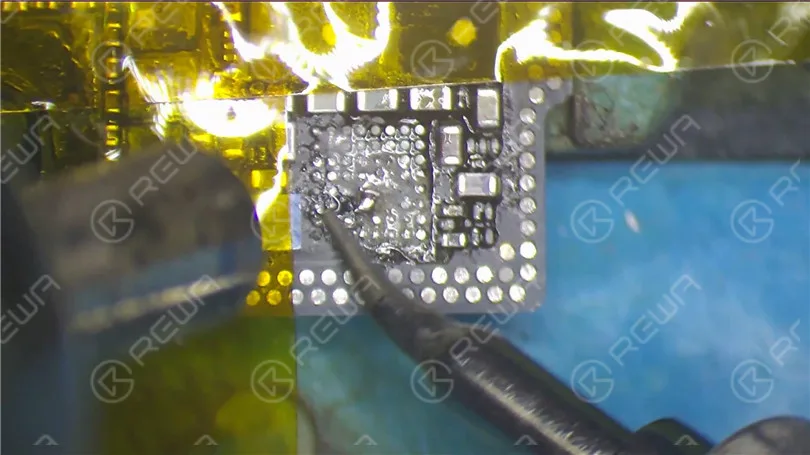
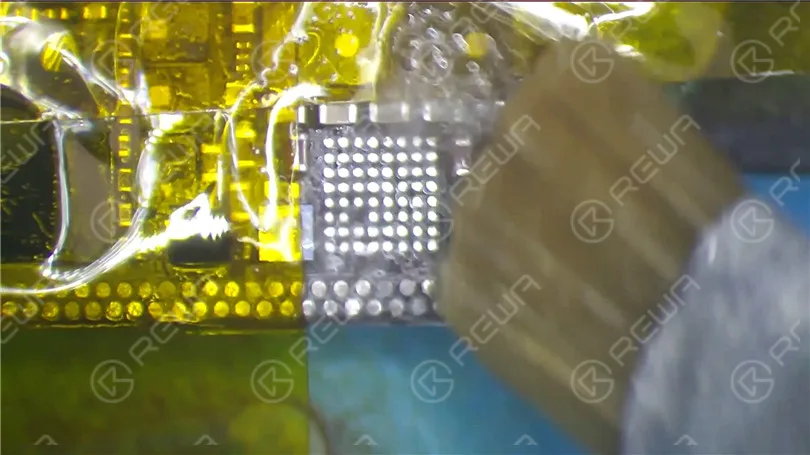
Ahora tenemos que limpiar las juntas de soldadura en la parte posterior del circuito integrado de carga.
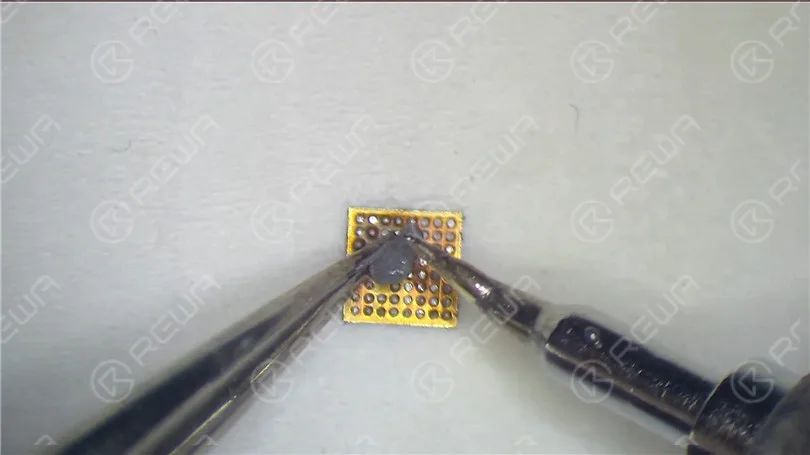
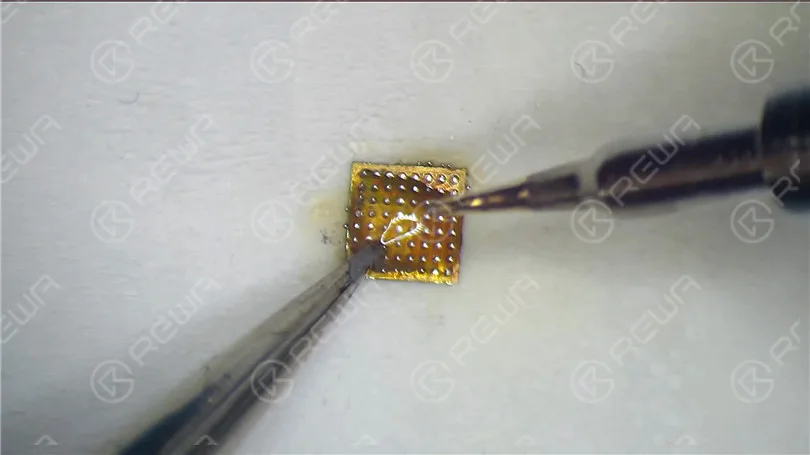
Aplique un poco de pasta de soldadura de temperatura media a la almohadilla de unión en la parte posterior. Limpie la almohadilla con el soldador a 360℃.
También puede aplicar un poco de fundente en pasta para una mejor limpieza.
Una vez hecho esto, limpiar con PCB Cleaner. Consejos: no seas demasiado estricto con las juntas de soldadura en el pad. Puede mantener varias juntas de soldadura para un perfecto reballing posterior.
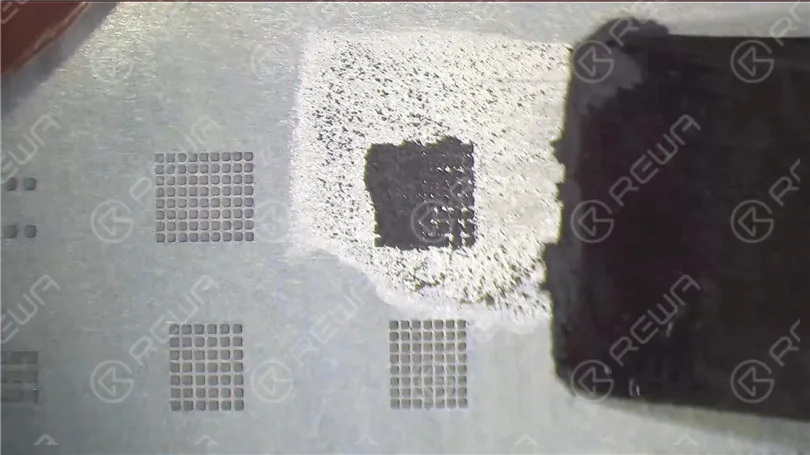
Pasemos al proceso de reballing. Coloca la plantilla BGA en posición. Aplique un poco de pasta de soldadura de temperatura media con el raspador BGA.
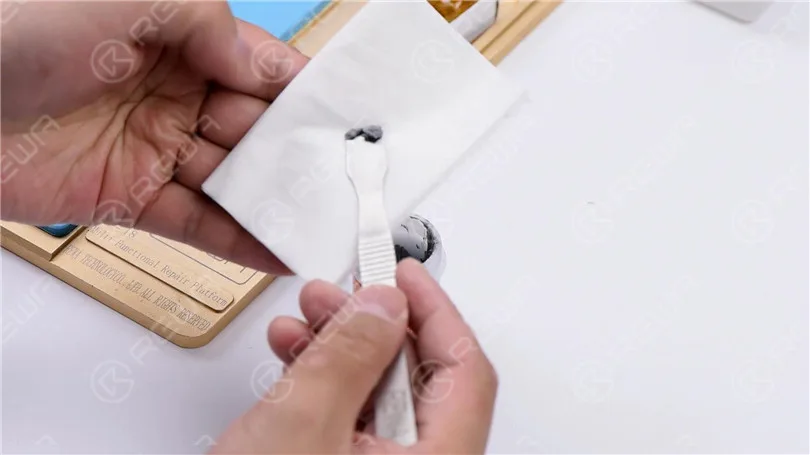
A continuación, aplique la pasta de soldadura a un pañuelo de papel. Esto es para secar la pasta de soldadura envolviendo en el tejido facial.
Para que la pasta de soldadura esté bien preparada para el reballing. Si la pasta de soldar está húmeda, pueden producirse puentes durante el reballing. Continúe untando uniformemente la pasta de soldadura de temperatura media sobre la pantalla. Elimine la pasta de soldadura innecesaria con un paño sin pelusas.
Aplique presión a la BGA Reballing Stencil con unas pinzas. Calentar con la pistola de aire caliente QUICK 990 AD Vertical Wind a 300℃, flujo de aire 3. Para que todas las bolas de soldadura puedan solidificarse completamente.
Consejos: al calentar, la pistola de aire caliente debe acercarse de lejos a cerca, desde los bordes hacia el centro.
El calentamiento concentrado puede deformar la pantalla. El proceso de conformado de las bolas de soldadura también puede verse afectado.
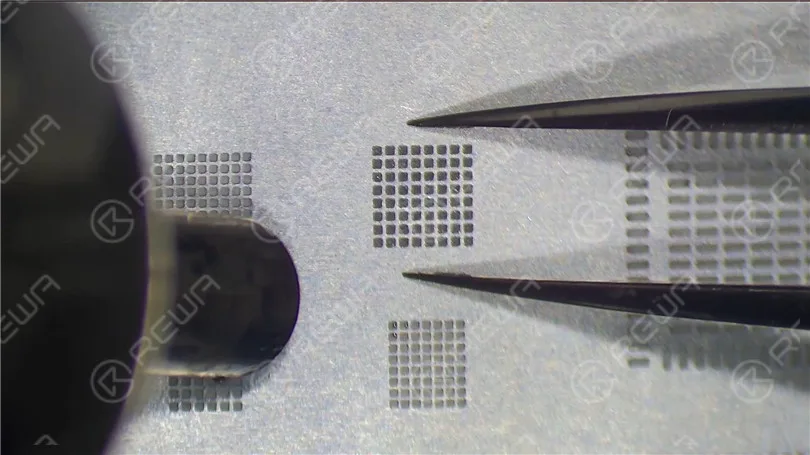
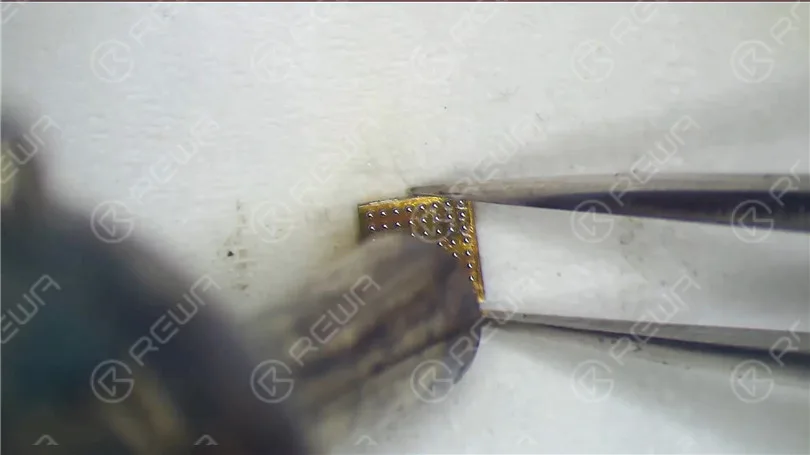
Una vez hecho, enfriar durante 1 minuto. Limpiar después con PCB Cleaner. Separar el chip de la plantilla con unas pinzas suavemente. A continuación, sujete el chip con unas pinzas.
Calentar de nuevo con la pistola de aire caliente QUICK 990 AD Vertical Wind a 300℃, caudal de aire 3. Esto es para asegurar la perfecta formación de las bolas de soldadura.
Ahora podemos soldar el circuito integrado de carga. Aplique un poco de fundente en pasta a la almohadilla de unión.
Coloca el circuito integrado de carga en la posición correcta.
No lo coloque en la dirección equivocada. Soldar con la pistola de aire caliente de viento vertical QUICK 990 AD a 330℃, flujo de aire 2. 15s-20s después, con el CI hundiéndose y el fundente de pasta rebosando.
Continuar calentando durante unos 5 segundos. Una vez hecho esto, limpiar con PCB Cleaner.
No dude en visitar Academia REWA para estudiar más técnicas y habilidades de reparación de teléfonos.
Tienes problemas para iniciar sesión en tu ID de Apple en tu nuevo iPhone 12? No te preocupes, no estás solo. Esta guía te proporcionará soluciones prácticas para resolver los problemas de inicio de sesión del ID de Apple en tu iPhone 12. Ya sea un problema de red, una contraseña olvidada o un error del sistema, te tenemos cubierto. Sigue estos pasos de solución de problemas para recuperar el acceso a tu ID de Apple y disfrutar de todas las funciones y servicios que ofrece.
Problemas de red
Reinicia el dispositivo: Un simple reinicio puede solucionar problemas temporales de la red que podrían impedirte iniciar sesión.
Compruebe el estado del sistema Apple: Visita la página Estado del sistema de Apple para asegurarte de que el servicio del ID de Apple en tu país o región no está sufriendo ninguna interrupción.
Cambiar el entorno de red: Si es posible, cambia de Wi-Fi a datos móviles o viceversa, e intenta iniciar sesión de nuevo. A veces, las inconsistencias de la red pueden dificultar el proceso de inicio de sesión.
Restablecer la configuración de red: Si cambiar la red no te ayuda, puedes restablecer los ajustes de red accediendo a “Ajustes” > “General” > “Restablecer” > “Restablecer ajustes de red”. Ten en cuenta que esta acción borrará los ajustes de red almacenados, pero no afectará a tus datos.
Desactivación del ID de Apple o contraseña olvidada
Restablece tu contraseña: Si tú u otra persona habéis introducido la contraseña incorrectamente varias veces, es posible que tu ID de Apple esté desactivado por motivos de seguridad. Visita la página de gestión de cuentas del ID de Apple para restablecer tu contraseña y recuperar el acceso a tu cuenta.
ID de Apple bloqueado por motivos de seguridad: Si ves mensajes como “Por motivos de seguridad, este ID de Apple ha sido desactivado” o “No puedes iniciar sesión porque tu cuenta ha sido desactivada por motivos de seguridad”, sigue los pasos que se indican en la página de gestión de cuentas del ID de Apple para desbloquear tu cuenta.
Error del sistema
Haz copias de seguridad de los datos importantes: Antes de intentar cualquier arreglo relacionado con el sistema, es crucial hacer una copia de seguridad de tus datos importantes para garantizar su seguridad.
Actualiza tu dispositivo: Busca las últimas actualizaciones de iOS en “Ajustes” > “General” > “Actualización de software”. Instala las actualizaciones disponibles, ya que suelen incluir correcciones de errores y mejoras que pueden resolver problemas relacionados con el sistema.
Inicia sesión después de actualizar: Una vez que tu dispositivo esté actualizado, intenta iniciar sesión en tu ID de Apple de nuevo. Es posible que el software actualizado solucione los problemas o errores encontrados durante el proceso de inicio de sesión.
Conclusión:
No dejes que los problemas de inicio de sesión con el ID de Apple entorpezcan tu experiencia con el nuevo iPhone 12. Si sigues los pasos de esta guía, podrás resolver problemas relacionados con la red, recuperar tu cuenta si se ha desactivado o bloqueado y solucionar errores del sistema. Recuerda mantener tu dispositivo actualizado para garantizar un rendimiento y una seguridad óptimos. Disfruta de un acceso perfecto a tu ID de Apple y a todos los servicios que ofrece.
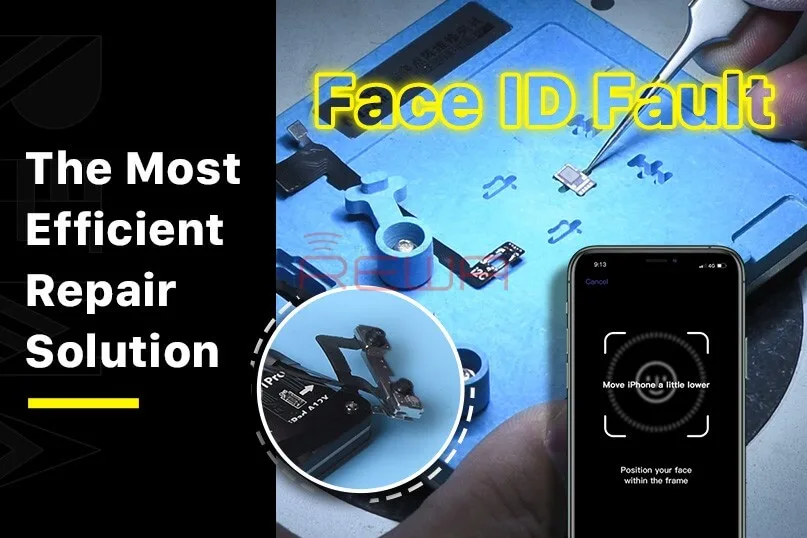
Las piezas del proyector de puntos son extremadamente frágiles. Una caída o daños por agua pueden dañar las piezas del proyector de puntos, lo que provoca que Face ID no funcione.
Este artículo explora un método innovador desarrollado por REWA LAB para reparar Face ID, haciéndolo accesible y eficaz.
El problema
El corazón de Face ID radica en el circuito integrado (IC) del proyector de puntos, un componente crítico y encriptado. Reemplazar este IC requiere un proceso complejo que involucra la unión de encriptación de datos, lo cual los técnicos de reparación suelen encontrar intimidante.
La solución
Afortunadamente, REWA LAB ha ideado un enfoque optimizado y eficiente para resolver los problemas de Face ID.
La guía paso a paso presentada aquí le ayudará a comprender y realizar el procedimiento de reparación.
Paso 1: Diagnóstico inicial
Comienza navegando a la configuración de tu dispositivo, luego selecciona “Face ID y código” y “Configurar Face ID”.”
Durante el proceso de configuración, es posible que aparezca el mensaje “Mueve el iPhone un poco más abajo/arriba”. Esto indica un fallo en el proyector de puntos.
Paso 2: Desmontaje
Para acceder al proyector de puntos, retire la pantalla del dispositivo.
Si observa una marca roja, sugiere que el teléfono ha sufrido daños por agua.
Conecte el cable flex del proyector de puntos al programador de reparación I2C y realice una prueba de diagnóstico, confirmando un mal funcionamiento.
Paso 3: Transferencia de datos y reparación del cristal
Utilice el programador para leer los datos del cable flexible defectuoso.
Reemplace el cable flexible por uno nuevo y transfiera los datos leídos anteriormente.
Aplique una pequeña cantidad de adhesivo UV para asegurar el cristal del cable flexible del proyector de puntos utilizando una lámpara UV.
Paso 4: Extracción del proyector de puntos
Retira la espuma que cubre la parte trasera del proyector de puntos.
Para una alineación precisa durante el reensamblaje, marque el módulo con un cuchillo para escultura.
Levanta la placa metálica para acceder al cable flexible del proyector de puntos que se encuentra debajo.
Paso 5: Trabajo de precisión
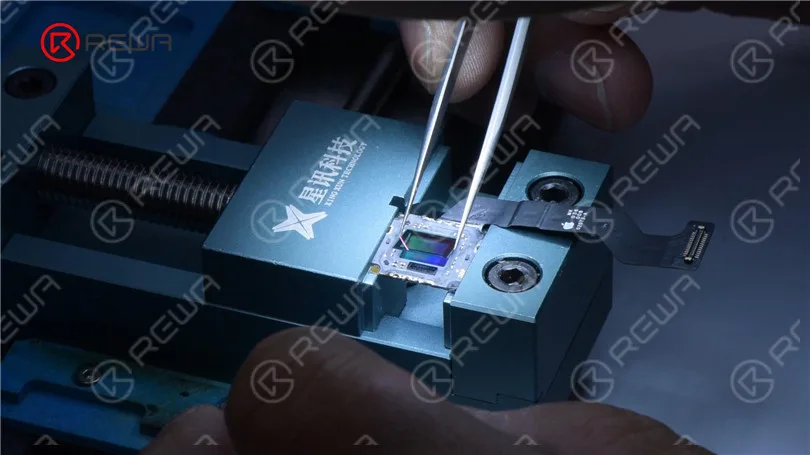
Utilice un dispositivo de sujeción para la manipulación precisa del módulo de Face ID.
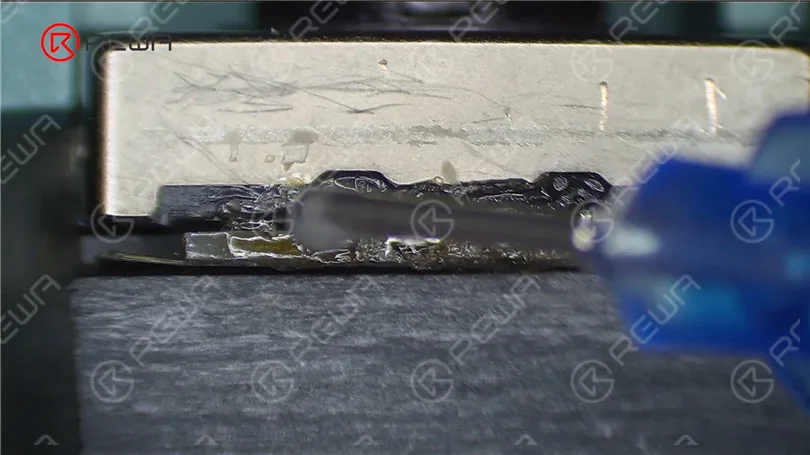
Esmerila la posición de soldadura de la placa de metal para acceder al proyector de puntos.
Desprenda con cuidado el módulo del proyector de puntos usando una pistola de aire caliente.
Retire el MOSFET calentando a 320 °C.
Paso 6: Soldadura y reensamblaje
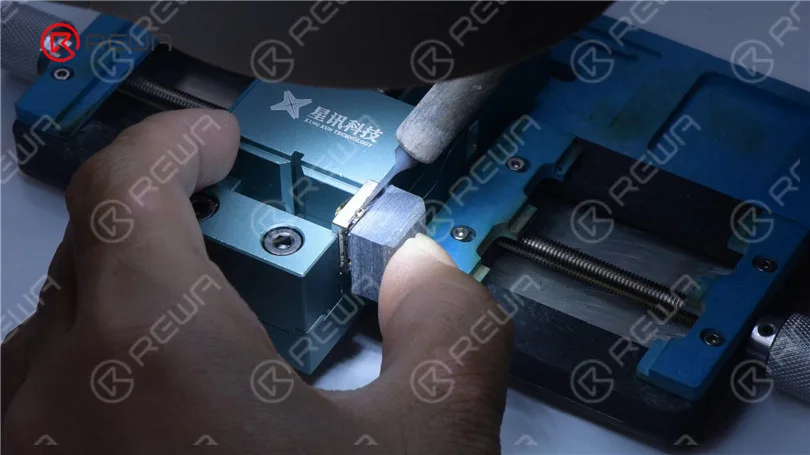
Aplique pasta de soldar a la almohadilla de unión con un soldador y haga un puente entre los pines 2 y 3 del MOSFET usando alambre de cobre de 0.02 mm.
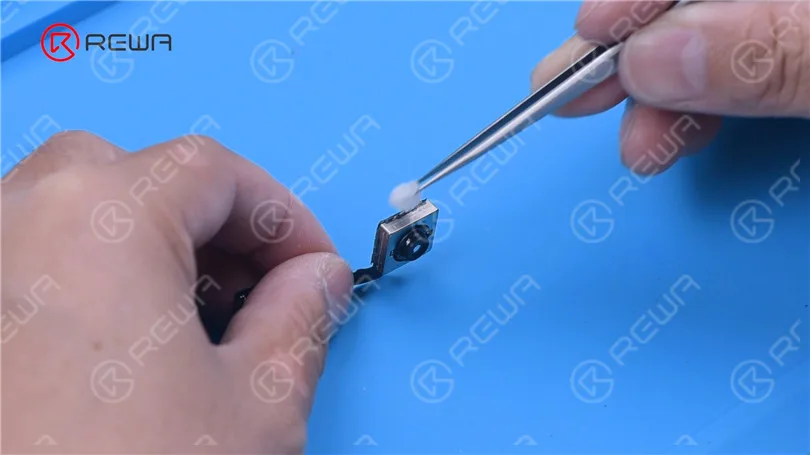
Limpie el módulo del proyector de puntos con resina y malla de soldadura, seguido de un limpiador de placas de circuito impreso (PCB).
Rebaja el nuevo cable flexible, aplica pasta de flux y suelda al módulo del proyector de puntos.
Paso 7: Pruebas y ensamblaje final
Conecta el cable flex soldado al programador I2C y ejecuta una prueba.
Si la prueba es exitosa, conecte el cable flexible al dispositivo de sujeción y alinéelo con el módulo del proyector de puntos.
Aplique Adhesivo 460 para asegurar los componentes.
Instala el cable flex en el teléfono.
Enciende el dispositivo y configura los ajustes de Face ID.
Conclusión:
Siguiendo estos minuciosos pasos, puedes restaurar con éxito la funcionalidad de Face ID de tu dispositivo. La falla se eliminará y tu teléfono recuperará su función de autenticación segura y conveniente.
No dude en visitar nuestra tienda en línea para piezas de reparación y herramientas.
Mira el vídeo a continuación para obtener una reparación más detallada del Face ID del iPhone 11 Pro Max.
Muchos iPhone 8 y iPhone 8 Plus los usuarios han informado de que experimentan bajo volumen de llamadas, lo que dificulta la audición durante las llamadas telefónicas. Dado que hacer y recibir llamadas es una de las funciones más básicas de un teléfono móvil, solucionar este problema es crucial. A continuación, vamos a tratar varios pasos para solucionar problemas para ayudar a resolver el bajo volumen de llamadas en el iPhone 8/8 Plus.
Identificar la causa del bajo volumen de llamadas
Antes de buscar soluciones, es importante identificar la causa del bajo volumen de llamadas. He aquí algunas comprobaciones que puede realizar:
Paso 1: Compruebe los niveles de volumen
Asegúrate de que el volumen de llamada de tu dispositivo no está ajustado a un nivel bajo utilizando los botones de volumen.
Asegúrate de que el problema no se deba al micrófono o al volumen de la persona que llama.
Paso 2: Compruebe si hay poco volumen durante las llamadas
Si el volumen sigue siendo bajo durante las llamadas, considere lo siguiente:
El problema podría estar en el micrófono de la persona que llama.
Comprueba que el receptor del teléfono no esté obstruido por una funda o un protector de pantalla.
Comprueba la intensidad de la señal de tu red para asegurarte de que no se trata de un problema de conexión.
Inspecciona los ajustes de tu teléfono para ver si hay algún error de configuración que afecte al volumen de llamadas.
Métodos para solucionar el bajo volumen de llamadas
Una vez identificada la posible causa, pruebe los siguientes métodos para solucionar el problema:
Método 1: Aumentar el volumen
Pulse el botón botón de subir volumen en el lateral del iPhone durante una llamada para aumentar el volumen de la misma.
Método 2: Activar la compatibilidad con audífonos
Vaya a Ajustes > General > Accesibilidad.
En Audífonos, activar Compatibilidad con audífonos para mejorar el audio.
Método 3: Ajustar la cancelación de ruido del teléfono
Ir a Ajustes > General > Accesibilidad.
En Audiovisuales, Desactivar Cancelación del ruido del teléfono. Esto a veces puede mejorar el volumen de llamadas, especialmente en entornos ruidosos.
Método 4: Utilizar auriculares originales
Inserte los auriculares originales de Apple durante una llamada y, a continuación, desconéctelos. Este método ha resuelto los problemas de volumen bajo en las llamadas de algunos usuarios al restablecer las vías de audio.
Método 5: Reinicie el teléfono
Si ninguno de los pasos anteriores funciona, prueba a reiniciar el iPhone. A veces, un simple reinicio puede solucionar pequeños fallos que afectan al volumen de las llamadas.
Método 6: Actualizar o eliminar aplicaciones
Si el volumen de llamadas es bajo al utilizar determinadas aplicaciones, puede deberse a un problema de la aplicación. Busca actualizaciones o desinstala la aplicación si sigue causando problemas.
¿Y si ninguno de los métodos funciona?
Si el bajo volumen de llamadas problema persiste después de probar todos los métodos anteriores, puede haber un problema de hardware más profundo o un fallo de software. En este caso, se recomienda:
Solicite más asistencia técnica.
Póngase en contacto con Soporte técnico de Apple para la solución de problemas o reparaciones más avanzadas.
Conclusión:
Mientras que un bajo volumen de llamadas en su iPhone 8/8 Plus puede ser frustrante, el problema se resuelve a menudo a través de unos sencillos pasos de solución de problemas. Desde ajustar la configuración de volumen del teléfono hasta habilitar... Compatibilidad con audífonos, Estos métodos pueden ayudarte a mejorar tu experiencia de llamada. Si estas soluciones no funcionan, puede ser necesario buscar ayuda profesional del Soporte técnico de Apple.
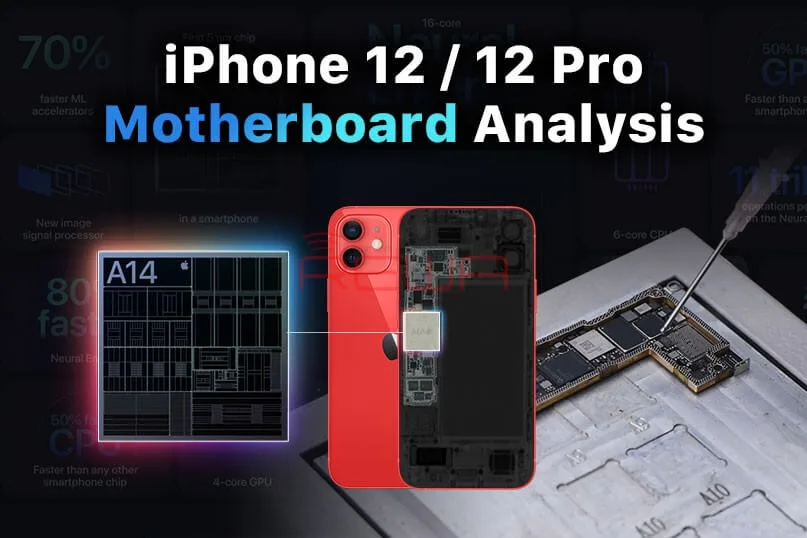
En comparación con la serie iPhone 11, la separación de la placa base del iPhone 12 se ha vuelto más difícil con una estructura de componentes diferente.
Hoy, REWA LAB separará la placa base del iPhone 12, demostrando el proceso de operación de separación y recombinación.
Este artículo le ofrecerá un análisis exhaustivo de la estructura y las dificultades de reparación.
Parte 1 Separación de la placa base
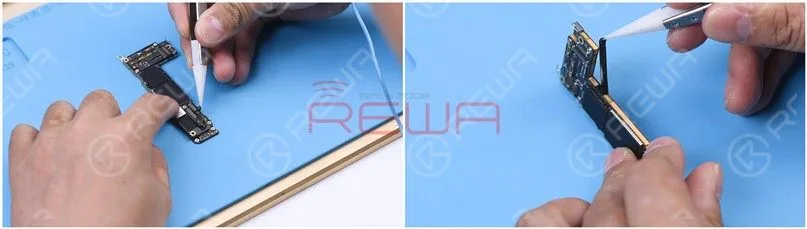
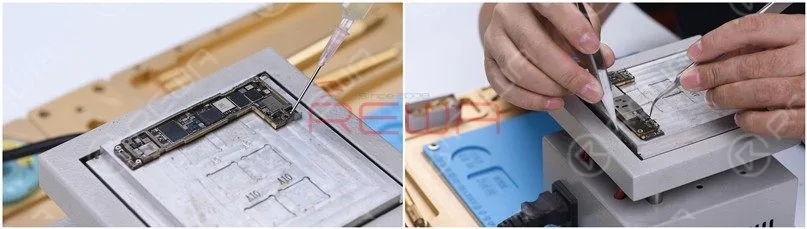
Retire la espuma de la placa base con unas pinzas y, a continuación, retire el adhesivo que la rodea.
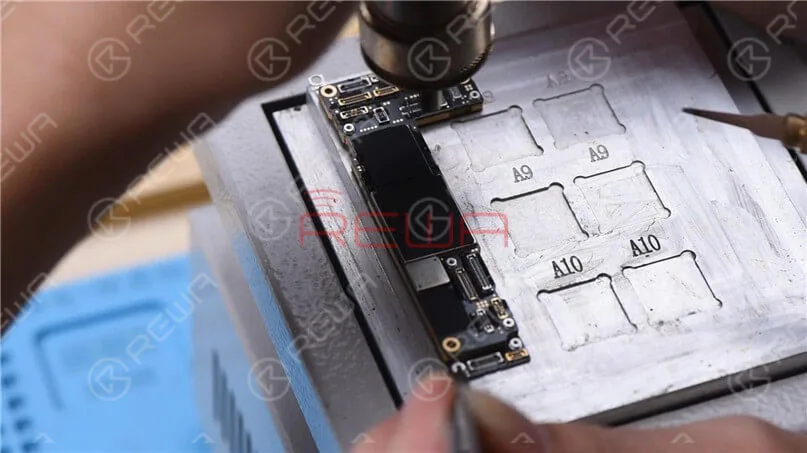
Caliente la placa base con pistola de aire caliente a 180℃ y retire la pieza de plástico.
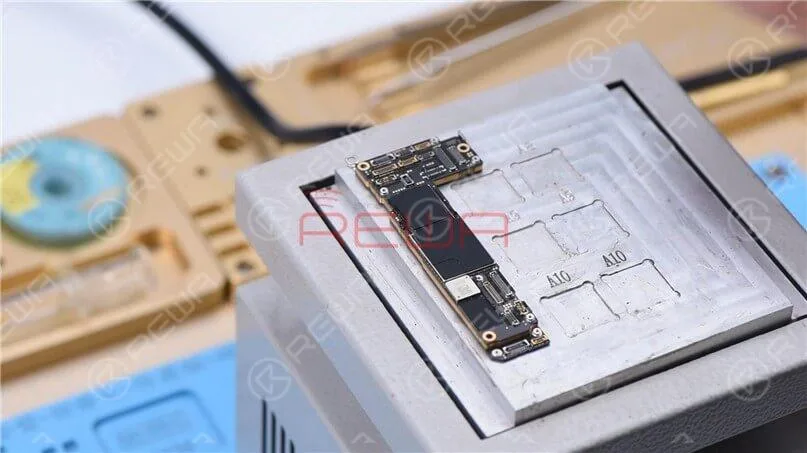
Coloque la placa base en la plataforma de calentamiento.
Como aún no ha salido la Plataforma de Calefacción para iPhone 12, adoptamos la Plataforma de Calefacción universal.
Tenga en cuenta que aquí se necesitan dos personas para separar la placa base.
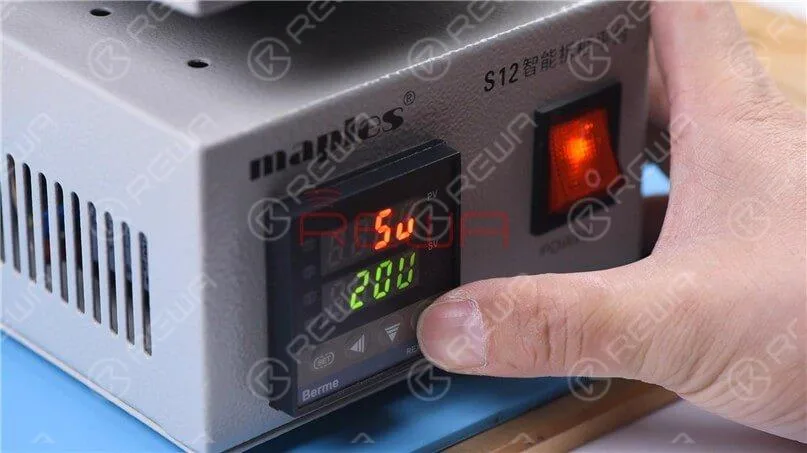
Además, dado que la capa intermedia de la placa base del iPhone 12 utiliza soldadura de estaño a temperatura media, que es diferente del estaño a baja temperatura adoptado en el iPhone 11 Pro, la temperatura de la plataforma de calentamiento debe ajustarse a 200℃.
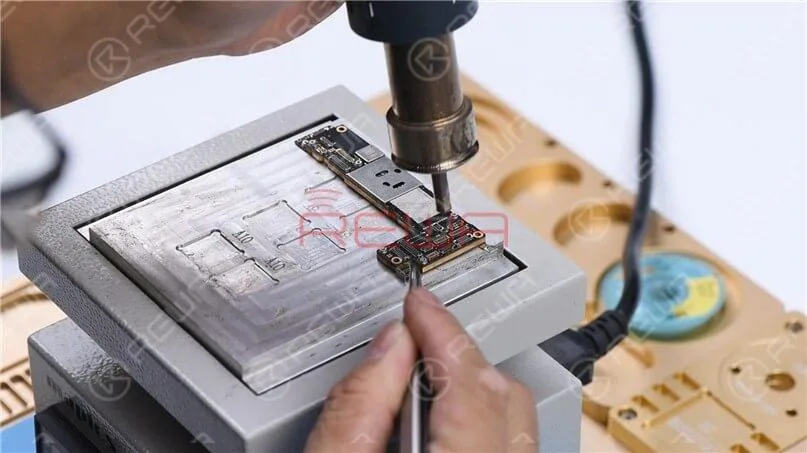
Cuando la temperatura alcance los 200℃, caliente el borde de la placa base con aire rotativo (pistola de aire caliente QUICK 861D a 320℃).
Tenga en cuenta que un calentamiento excesivo puede provocar una pseudosoldadura o el desprendimiento de piezas.
Se aconsejan dos rondas de calentamiento vertical.
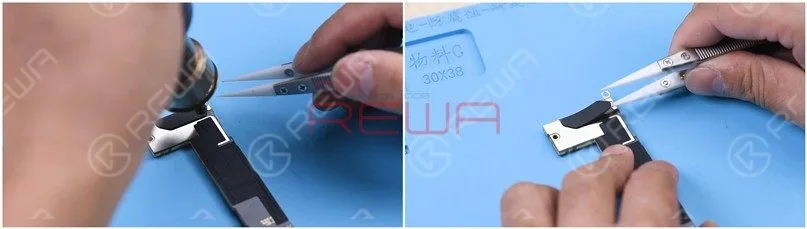
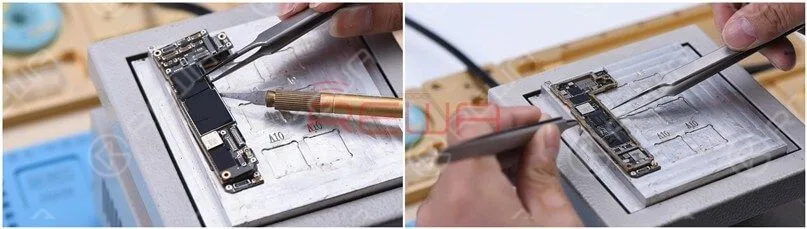
Retire la capa superior y la inferior.
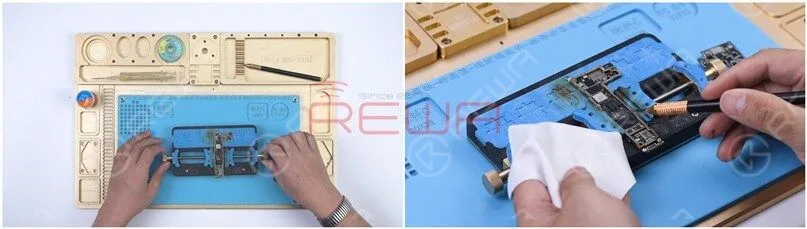
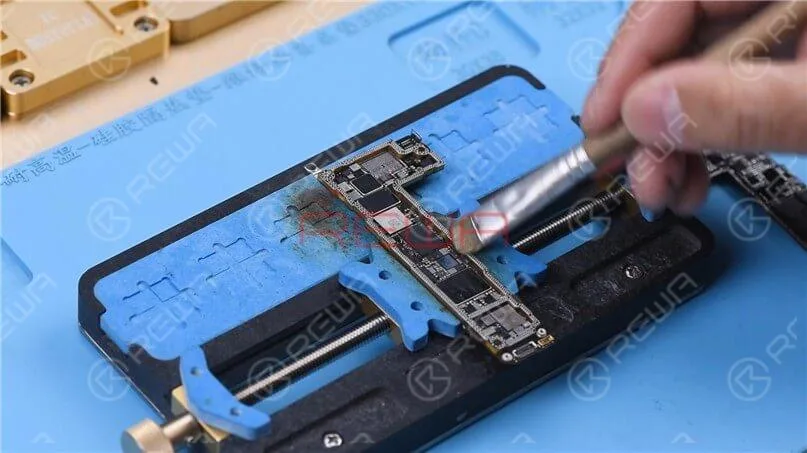
Fije la capa inferior al soporte de la placa de circuito impreso y retire la grasa térmica.
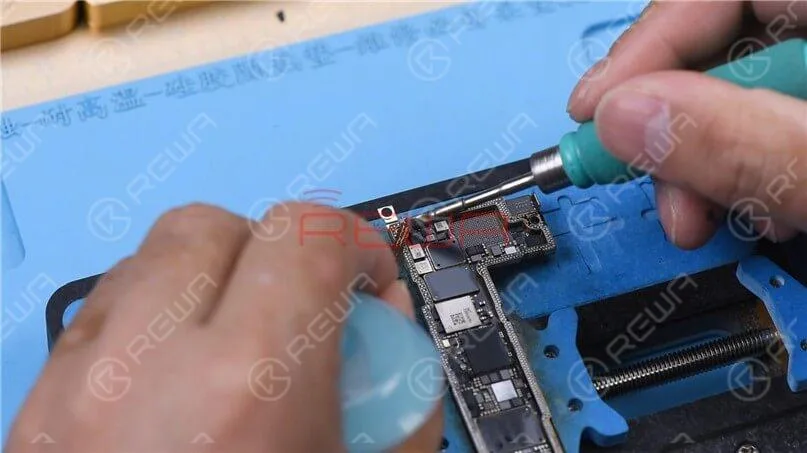
Para limpiar el estaño de la almohadilla de unión, unte colofonia con soldador a 400℃ y mecha de soldadura.
La capa intermedia de la placa base utiliza soldadura de estaño a temperatura media, lo que hace que sea más difícil de limpiar que el estaño a baja temperatura.
Limpie la almohadilla de unión con PCB Cleaner y, a continuación, manipule la capa superior del mismo modo.
Parte 2 Recombinación de placas base
Luego recombinamos la capa superior y la inferior.
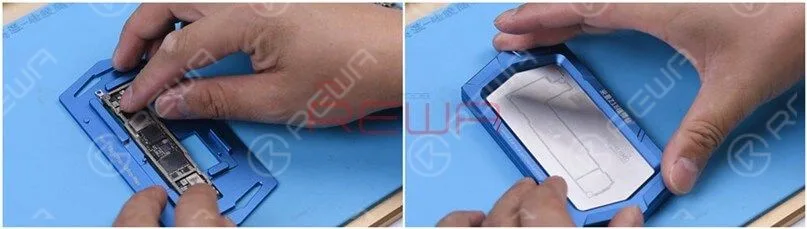
Fije la capa inferior a la plataforma de reballing y coloque la plantilla de reballing en posición.
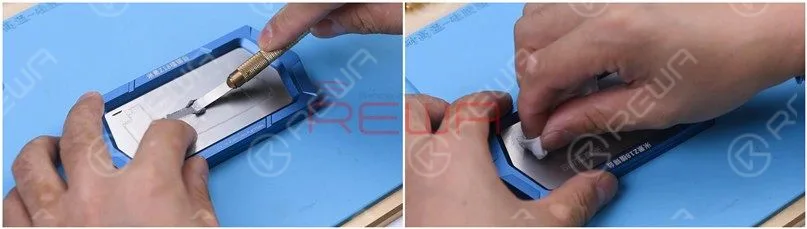
Aplique un poco de Pasta de Soldadura de temperatura media y limpie los restos de Pasta de Soldadura con una toallita sin pelusa.
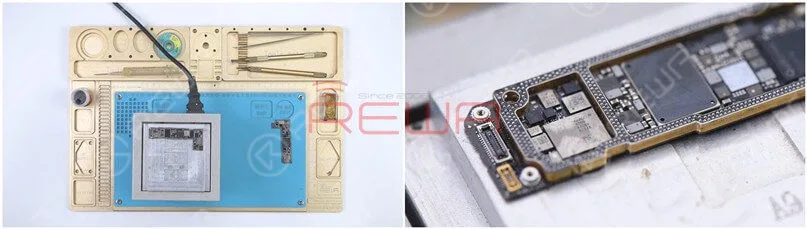
Calentar la capa inferior con la Plataforma Calefactora a 200℃.
Una vez formada la bola de soldadura, apague la alimentación y enfríe la placa base durante 5 minutos.
Aplique uniformemente un poco de fundente en pasta a la almohadilla adhesiva.
Alinee la capa superior con la inferior.
Después de la alineación, mantenga el calentamiento de la placa base a 200℃.
Para añadir calor extra, caliente a lo largo del borde de la placa base con Pistola de Aire Caliente a 320℃.
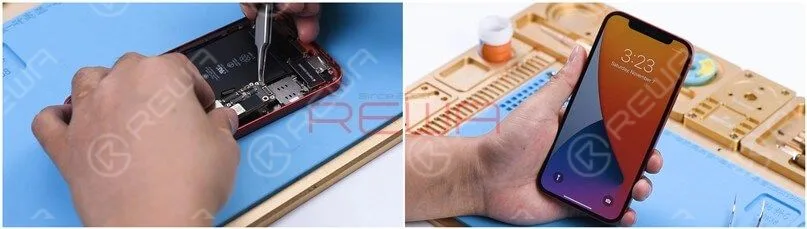
Después de enfriar la placa base durante 5 minutos, vuelva a colocarla en el teléfono.
Arranca y prueba. El teléfono se enciende normalmente.
Parte 3 Comparación del aspecto de las placas base
El iPhone 12 que tenemos en la mano no es una versión estadounidense.
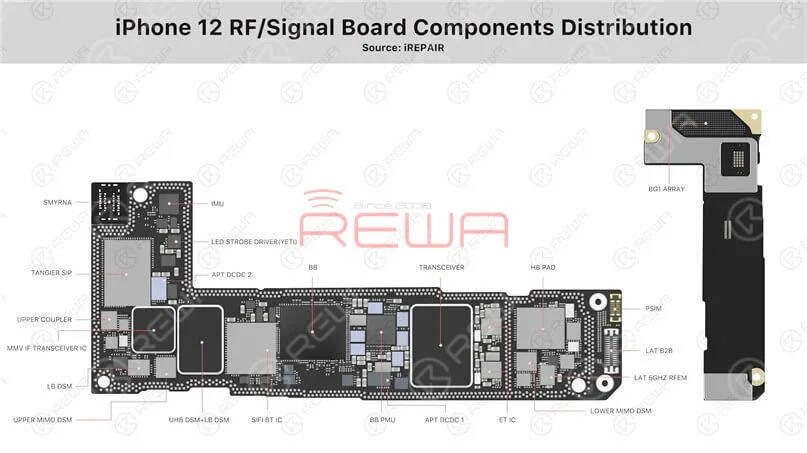
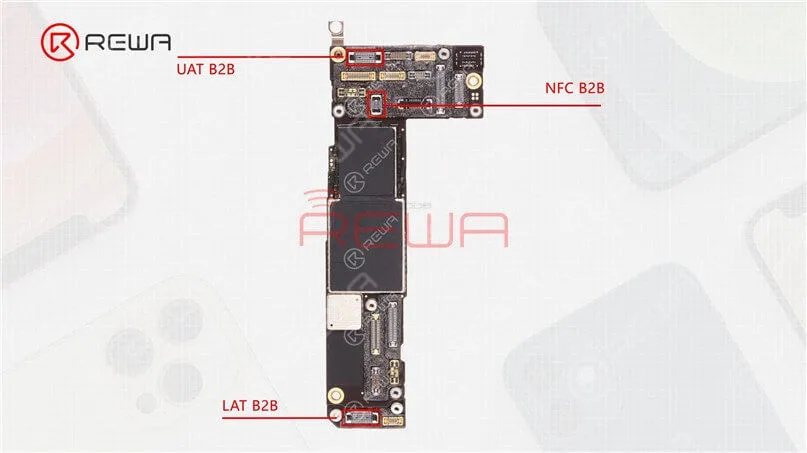
Como su banda de frecuencia de red 5G adopta la Sub-6G, hay principalmente tres asientos de conexión de antena (antena superior, antena NFC y antena inferior).
En cambio, el iPhone de la versión estadounidense contará con una antena mmWave adicional, mientras que la placa base tendrá un asiento adicional para el conector de la antena mmWave.
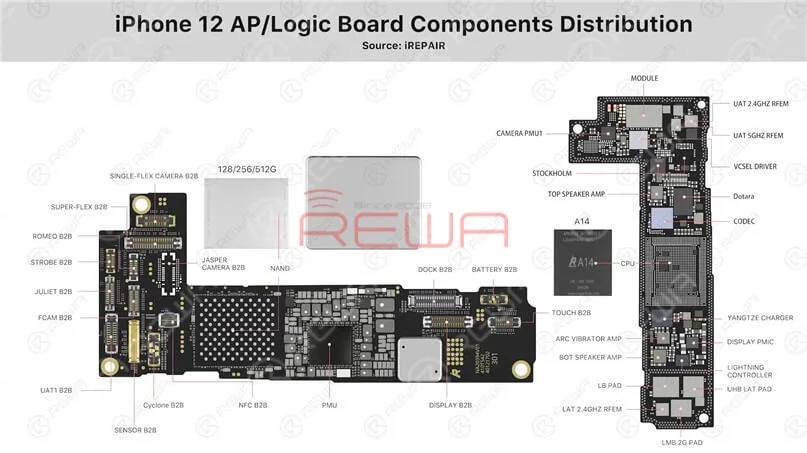
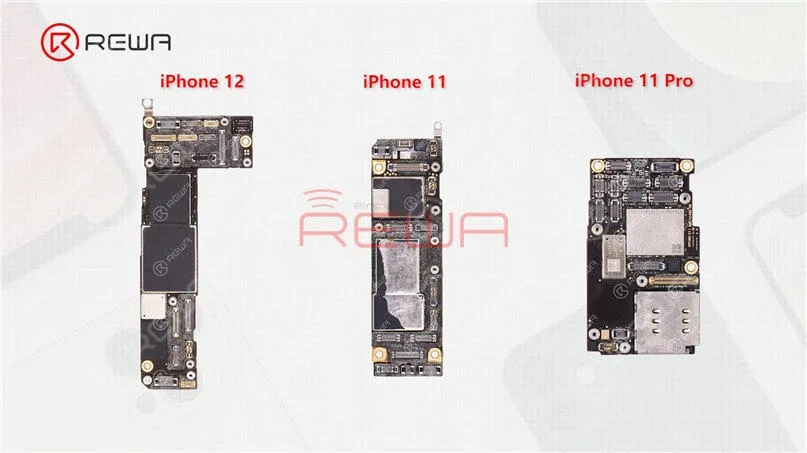
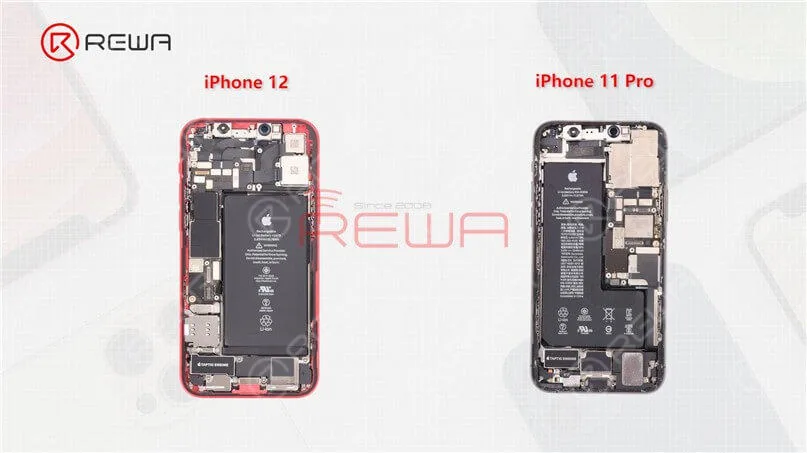
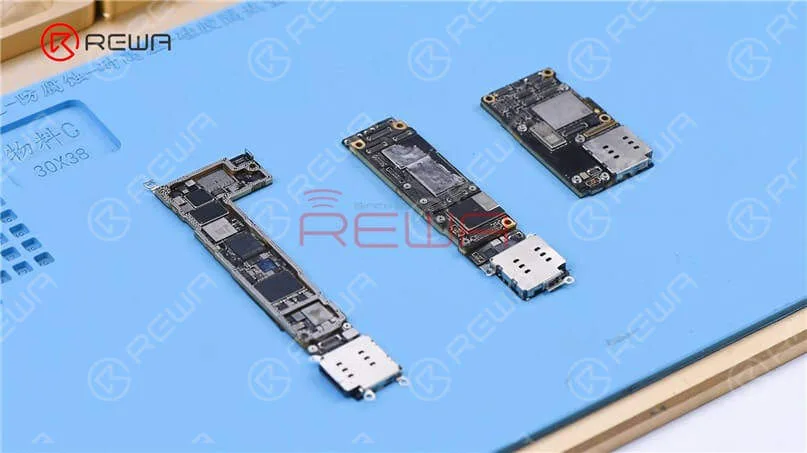
Además de las diferencias en el aspecto exterior, la disposición de las tres placas base también es diferente.
La placa base del iPhone 12 se sitúa a la izquierda, mientras que la del iPhone 11 y iPhone 11 Pro se sitúa a la derecha.
Como la nueva línea iPhone 12 requiere que la banda base y el chip de 5G se añadan a la placa base,
Es posible que Apple tenga que rediseñar la placa base y su disposición.
A continuación, vamos a echar un vistazo a la separación de la placa de sándwich iPhone 12.
Parte 4 Análisis de la placa base
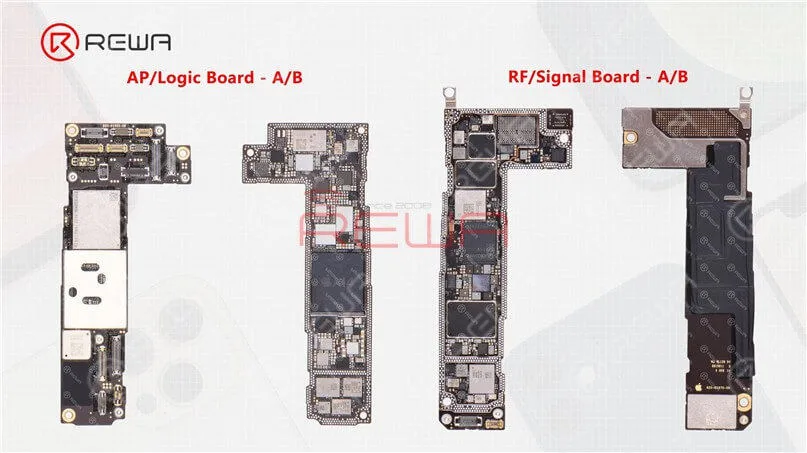
(1) La capa superior y la capa inferior del iPhone 12
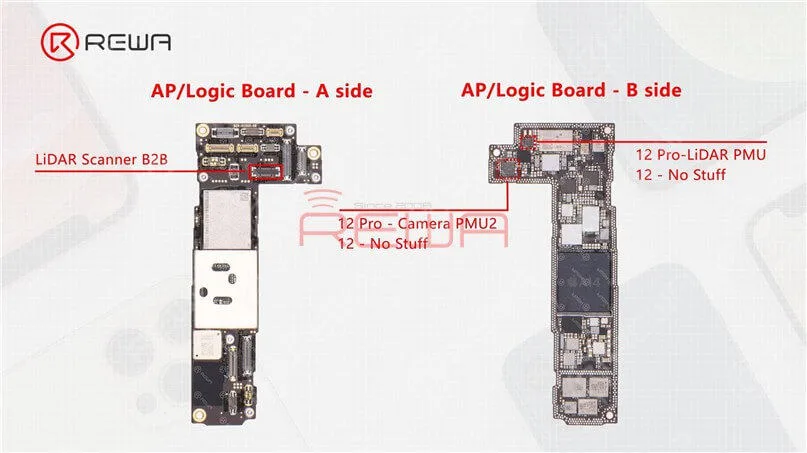
Como mencionamos en nuestro vídeo anterior, la placa base del iPhone 12 y del iPhone 12 Pro tiene un aspecto casi idéntico con la soldadura doblemente apilada.
La única diferencia es que la parte de conexión del escáner LiDAR en la placa base del iPhone 12 no tiene nada.
Más allá, podemos ver dos partes vacías en la capa superior tras la separación.
Las dos partes están reservadas adicionalmente para la PMU de cámara2 y la PMU LiDAR en la placa base del iPhone 12 Pro.
(2) Chip A14
El proceso nanométrico del chip A14, que evoluciona a partir del chip A13, pasa de 7nm a 5nm.
Como primer chip de 5 nanómetros del sector, A14 Bionic es más rápido que cualquier otro chip de smartphone.
Con A14 Bionic, la CPU, la GPU y las capacidades de aprendizaje automático de la línea iPhone 12 han mejorado sustancialmente.
(3) Chip de gestión de energía
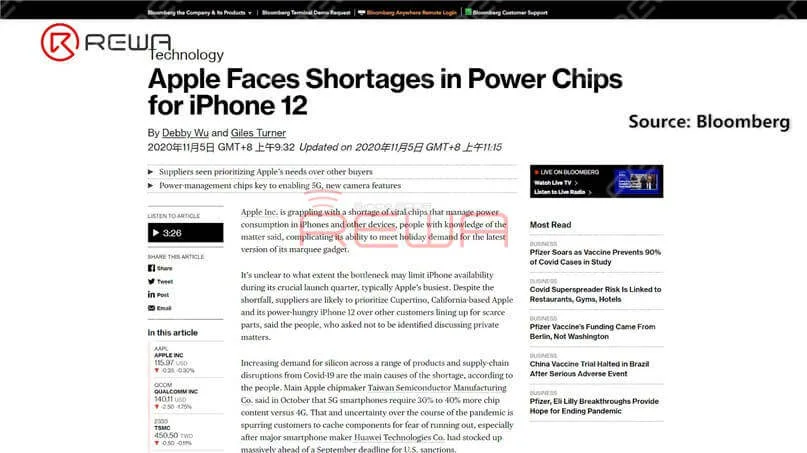
Según Bloomberg, Apple se enfrentaría a una escasez de chips de potencia para el iPhone 12.
La gestión de la energía es más importante en el iPhone 12 que en sus predecesores dadas las funciones adicionales de la cámara y las capacidades 5G, lo que aumenta la necesidad de Apple de estas piezas.
(4) Ranura para tarjetas
La ranura de la tarjeta SIM de la serie iPhone 12 adopta un diseño independiente que se conecta mediante un cable flexible.
En caso de que se produzca algún fallo relacionado con la ranura de la tarjeta durante la reparación, sólo tendrá que sustituir la ranura de la tarjeta independiente.
A modo de comparación, la ranura para tarjetas del iPhone 11 también está conectada a la placa base mediante un cable flex, pero está incrustada en la placa base de la serie iPhone 11 Pro.
(5) Cable flexible con conector Lightning
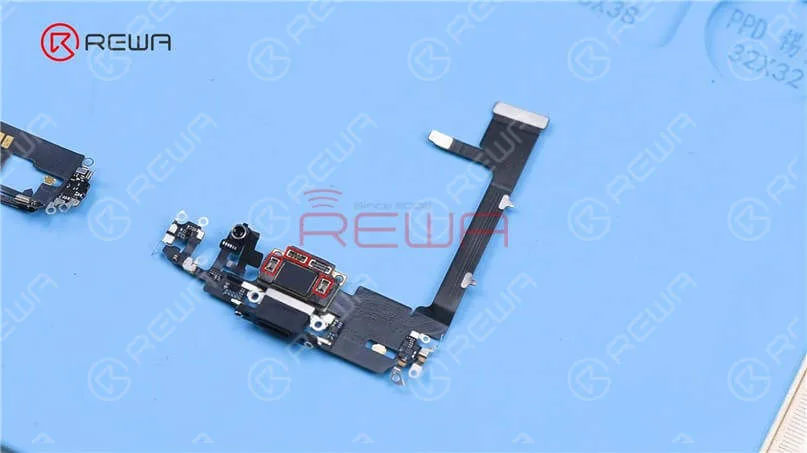
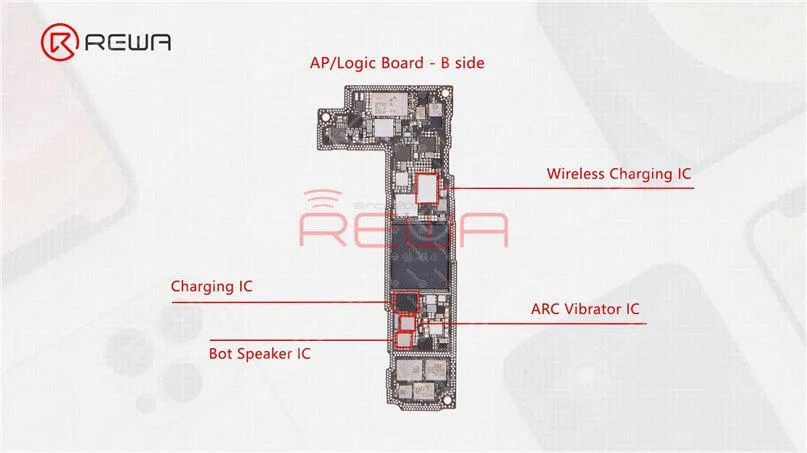
El cable flexible con conector Lightning del iPhone 11 Pro integra Bot Speaker IC, ARC Vibrator IC, Charging IC y Wireless Charging IC, lo que aumenta la posibilidad de fallo funcional en caso de daños por agua o caídas fuertes.
Pero estos circuitos integrados están de vuelta en la placa base del iPhone 12, lo que no solo reduce la posibilidad de fallos funcionales del conector Lightning, sino que también facilita su reparación en caso de daños por agua o caídas fuertes.
(6) Comparación de piezas de identificación facial
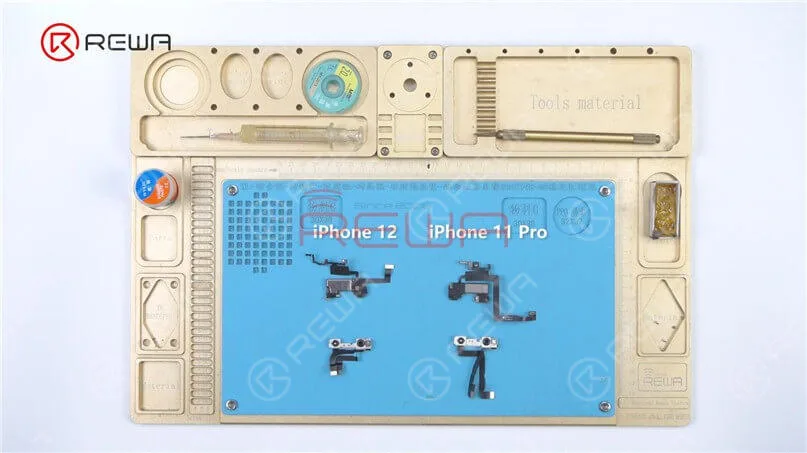
Toma las partes del Face ID del iPhone 12 y el iPhone 11 Pro para comparar.
En apariencia, el módulo de la cámara frontal Face ID del iPhone 12 se parece mucho al anterior iPhone 11, con algunos cambios en el marco metálico y el cable flexible.
La disposición de la cámara de infrarrojos, la cámara frontal y el proyector de puntos se mantiene sin cambios.
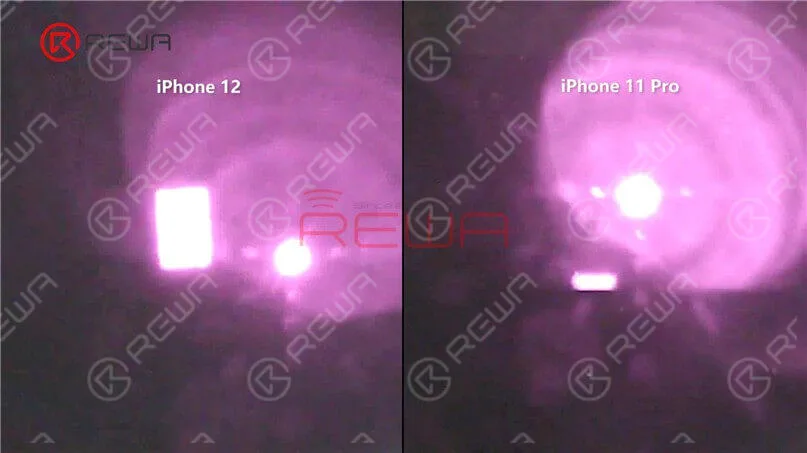
Se puede ver en el microscopio y la lente de la cámara que el módulo iluminador de inundación en el cable flexible del auricular es diferente.
El área de iluminación del iluminador de inundación del iPhone 12 es mayor.
Visite nuestro tienda en línea para piezas de reparación y herramientas.
No deje de seguir nuestro Canal YouTubepara que reciba la información más reciente sobre reparaciones.
Si desea conocer más detalles sobre las técnicas de separación y recombinación de la placa base del iPhone 12, vea el vídeo a continuación.
We've detected you might be speaking a different language. Do you want to change to:

 English
 Español
 Français
 Deutsch
 Italiano