Etiqueta: reparación de teléfonos

  • Curso avanzado de diagnóstico y reparación de la placa lógica del iPhone

    Curso avanzado de diagnóstico y reparación de la placa lógica del iPhone

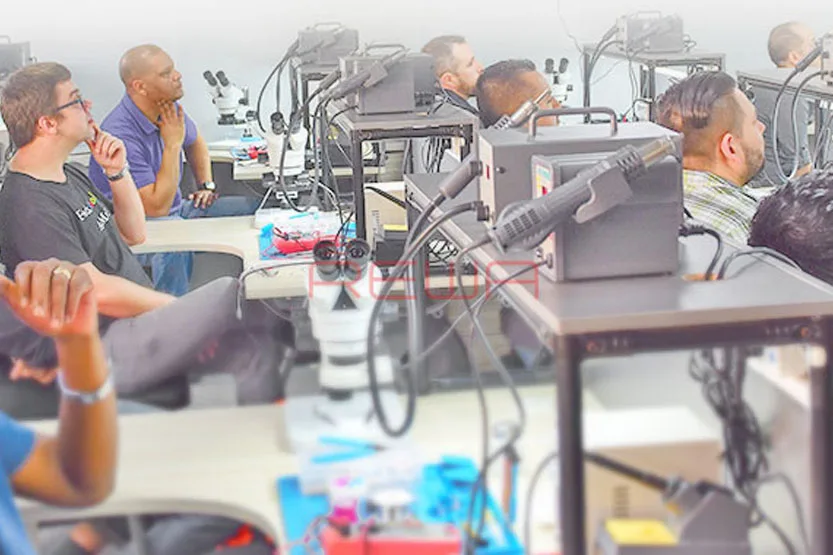
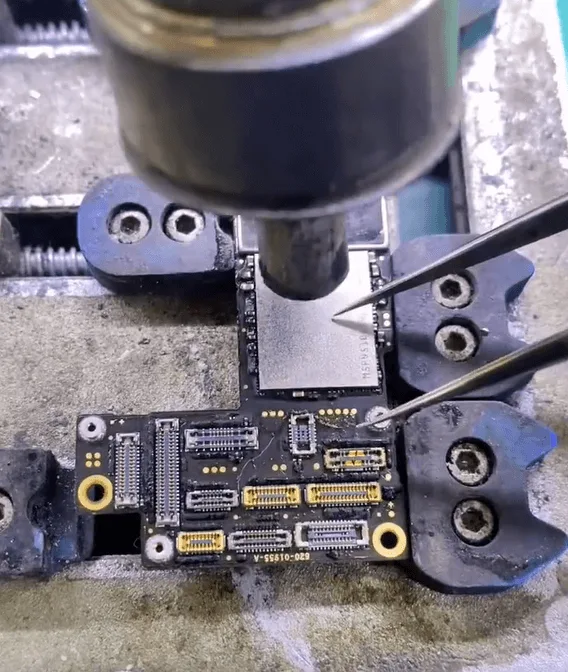
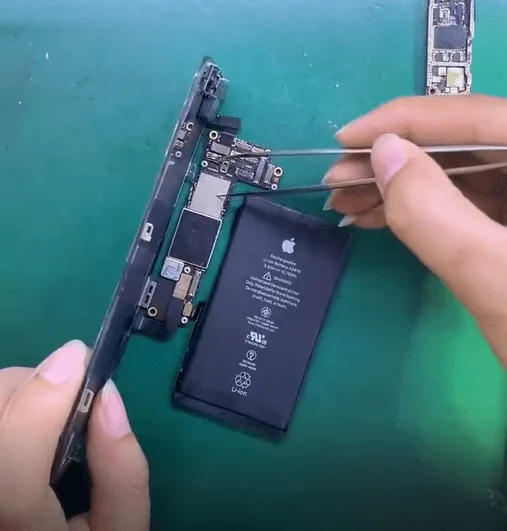
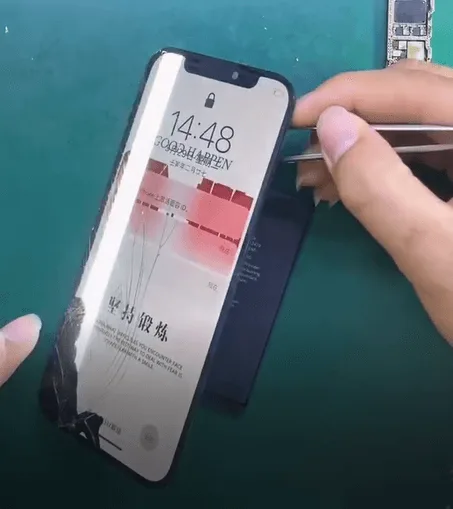
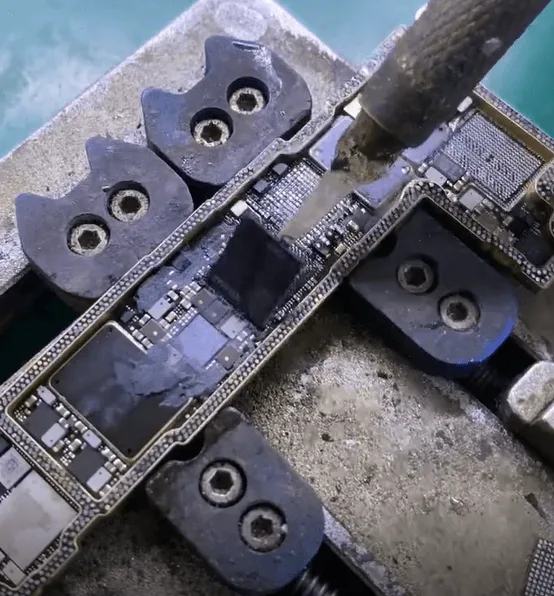
    Ene 2018 Shenzhen, China, comenzó la primera fase del curso REWA Offline Training-iPhone Logic Board Diagnosis & Repair Refresher Course ( nivel 3).

    Nuestros participantes procedían de 10 países, entre ellos Estados Unidos, Francia y Alemania.

    Además, ya está disponible el curso en línea de formación en reparación de teléfonos móviles REWA - REWA Academy, que es una plataforma que proporciona aprendizaje de técnicas de reparación, demostraciones prácticas e intercambio de ideas para profesionales del sector de la reparación electrónica.

    Consulte Academia REWA ¡ya está aquí!

    Tras 12 días de formación, nuestros clientes aprendieron técnicas de herramientas de reparación de placas lógicas, Renovación de pantallas LCD/OLEDDiagnóstico y solución de averías típicas de la serie iPhone, habilidades de desoldado, reballing y microsoldado de chips y componentes.

    Por último, todos nuestros clientes recibieron certificados REWA de nivel 3.

    Mientras tanto, tuvimos una breve entrevista con nuestros clientes hacia los 12 días de formación.

    Comprobemos qué dicen nuestros clientes, si REWA Training realmente merece su inscripción aquí: https://youtu.be/44sIz2tIEqM.

    Y ahora, nuestra segunda edición de Offline Training está al caer. Veamos los siguientes detalles.

    Tiempo de formación: Abril ( 10 días en total) Lugar de formación: Shenzhen ● China

    Curso de Diagnóstico y Reparación de la Placa Lógica del iPhone nivel 3

    Fecha límite de solicitud: 25 de marzo de 2018 ( Plazas limitadas disponibles )

    Curso de Diagnóstico y Reparación de la Placa Lógica del iPhone nivel 3

    Si desea más información sobre nuestro curso de formación en reparación, consulte: http://bit.ly/3b5L1O1

    Para cualquier pregunta o solicitud, póngase en contacto con nosotros en training@rewatechnology.com

  • REWA en el MWC 2017: Principales aspectos destacados y tendencias

    REWA en el MWC 2017: Principales aspectos destacados y tendencias

    rewa mwc 2017 key highlights trends mwc2017

    El Mobile World Congress (MWC), la feria más importante del sector, se celebró en Barcelona del 27 de febrero al 2 de marzo de 2017. Este encuentro reunió a empresarios y start-ups del sector móvil, y REWA tuvo el orgullo de formar parte de este importante evento.

    Principales tendencias en el MWC 2017:

    1. Rumores sobre teléfonos inteligentes:

    • Grandes marcas como Huawei, Sony, Samsung y LG presentaron sus últimos dispositivos Android.
    • Huawei presentó el P10, con una mejora de 401 TP3T en la duración de la batería.
    • Sony presentó cuatro dispositivos, incluido el XZ Premium con pantalla 4K.
    • ZTE presentó dos teléfonos Blade V8 económicos.
    • Samsung lanzó tabletas, mientras que LG presentó el G6 con una pantalla más alta para el uso de dos aplicaciones simultáneamente.
    • Meizu presentó la carga rápida de batería “Supercharge”.
    • El KeyOne de BlackBerry refrescó recuerdos con su teclado.
    • Lenovo presentó una nueva gama, que incluye el Miix 320 y el Yoga 720.

    2. Los drones y los robots cobran protagonismo:

    • Una “zona especial para drones” contó con el dron empresarial M200 de DJI y el robot Pepper de Softbank.
    • Pepper puede saludar a los clientes y mostrar los productos en las tiendas.
    3. El auge del 5G:
    • A pesar del continuo desarrollo de las normas técnicas, el 5G fue uno de los aspectos más destacados.
    • Se prevé una velocidad de descarga 1000 veces más rápida que la media actual de 4G en EE. UU.

    4. Perspectivas más allá de los dispositivos:

    • Mientras que los nuevos dispositivos y tecnologías acaparaban los titulares, la verdadera revelación vino de la mano del floreciente mercado de repuestos electrónicos.
    • Con la creciente demanda de dispositivos como teléfonos móviles y drones, el mercado posventa de servicios de reparación, reciclaje y reacondicionamiento está en auge.
    • La creciente demanda se alinea con el movimiento en auge a favor del “derecho a reparar”.”

    El MWC 2017 no solo mostró las últimas innovaciones tecnológicas, sino también el inmenso potencial del mercado de repuestos electrónicos, lo que refleja un mercado listo para la exploración y el crecimiento.

  • Cómo Arreglar iPhone XR Sigue Reiniciándose Mientras Juega: Guía completa de reparación a nivel de chip

    Cómo Arreglar iPhone XR Sigue Reiniciándose Mientras Juega: Guía completa de reparación a nivel de chip

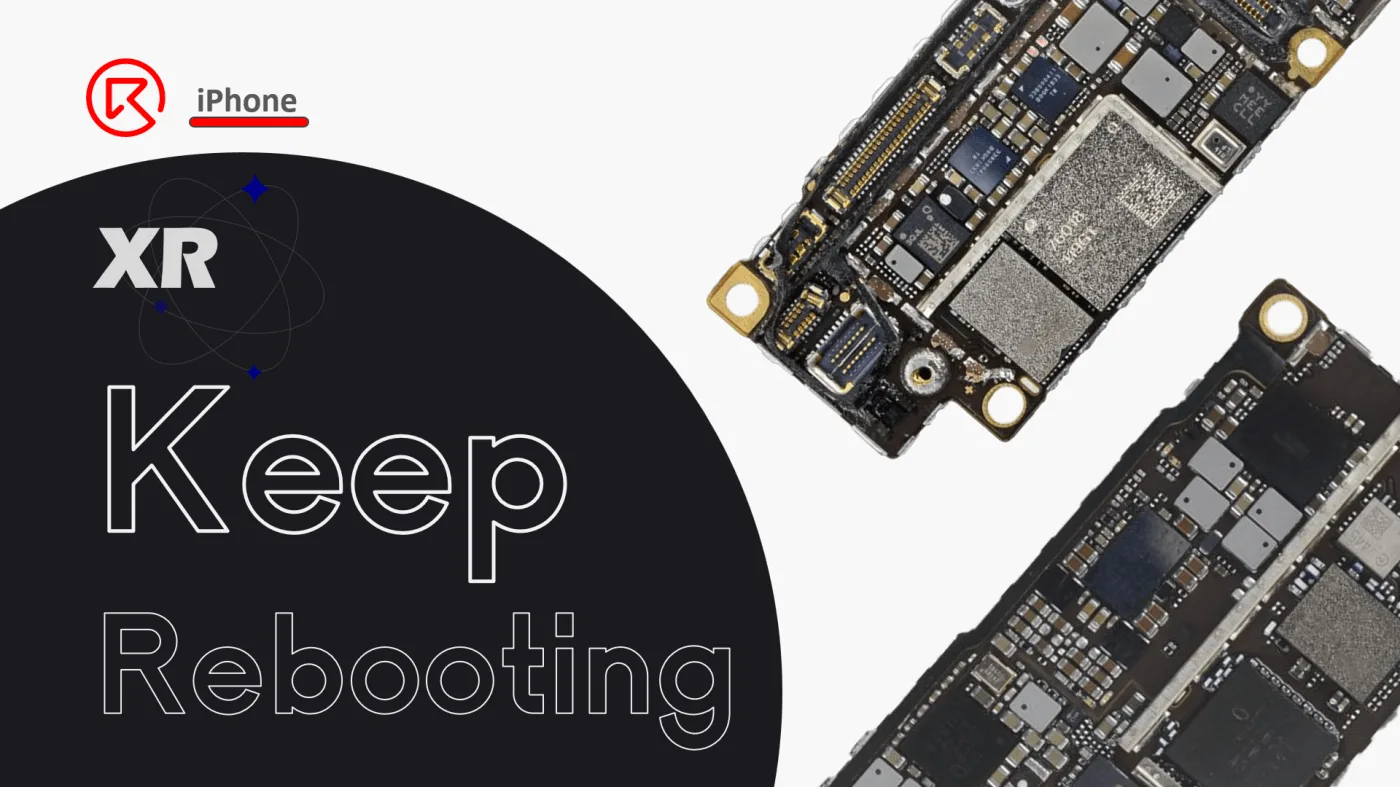
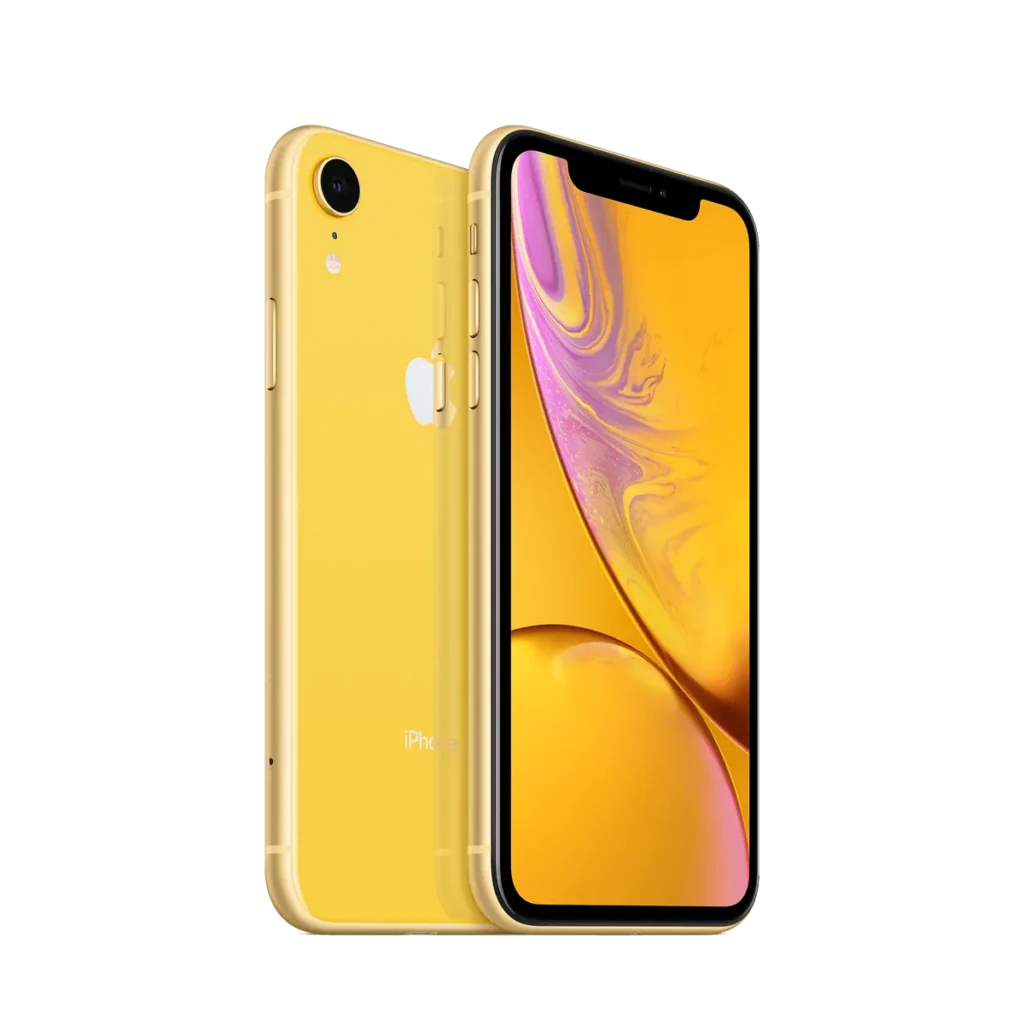
    ¿Tu iPhone XR se reinicia constantemente, especialmente cuando juegas? No eres el único. Este problema habitual suele deberse al sobrecalentamiento del chip, lo que provoca que el dispositivo active los códigos de pánico de Apple y entre en un bucle de reinicio. En este tutorial, te guiaremos a través de una solución de nivel profesional: reparación de la placa a nivel de chip que involucra la transferencia de la CPU, NAND, EEPROM y CPU de banda base. Ya seas un taller de reparación, un técnico o un aficionado al bricolaje, esta guía te ayudará a comprender la causa raíz y cómo solucionarla de forma permanente.

    El iPhone XR se reinicia mientras juego

    Detalles del dispositivo

    Modelo: iPhone XR

    Anunciado: 12 de septiembre de 2018

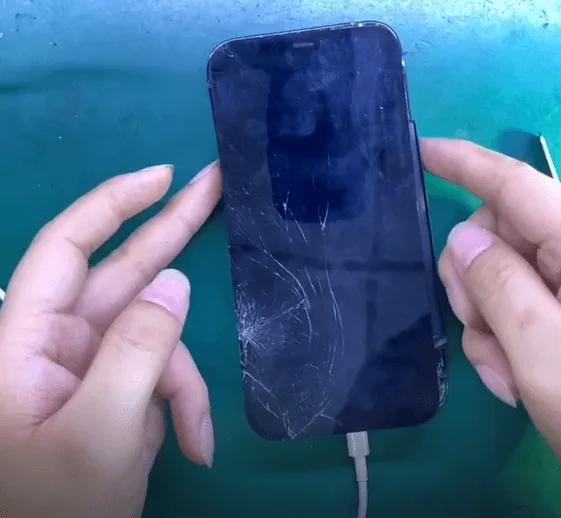
    El iPhone XR del cliente se reinicia continuamente.

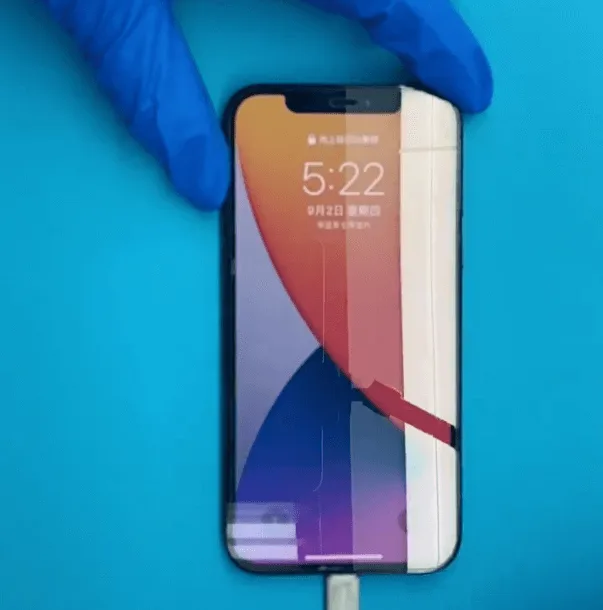
    El iPhone XR de un cliente se bloqueaba mientras jugaba y luego entraba en un bucle de reinicio constante. El dispositivo no se había caído, ni había sufrido daños por agua, ni se había cargado incorrectamente, lo que descartaba causas físicas externas.

    Paso 1: Observa el bucle de arranque

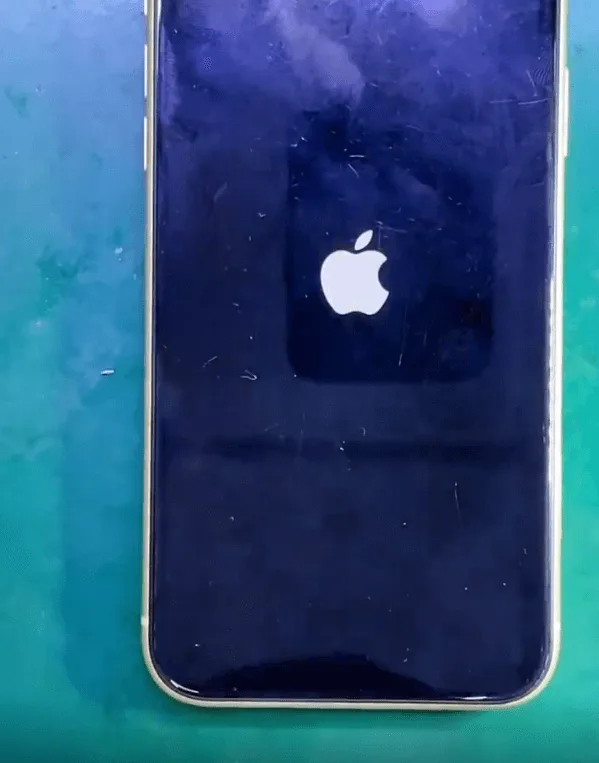
    El teléfono muestra repetidamente el logotipo de Apple, pero no logra arrancar en iOS. En ocasiones, entra en el sistema tras varios intentos fallidos.

    El iPhone XR se reinicia continuamente.

    Paso 2: Analizar los registros de pánico

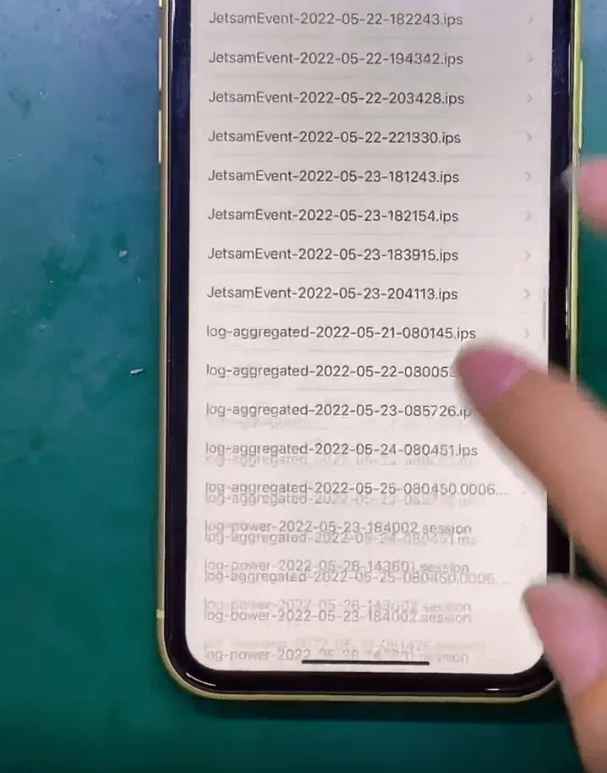
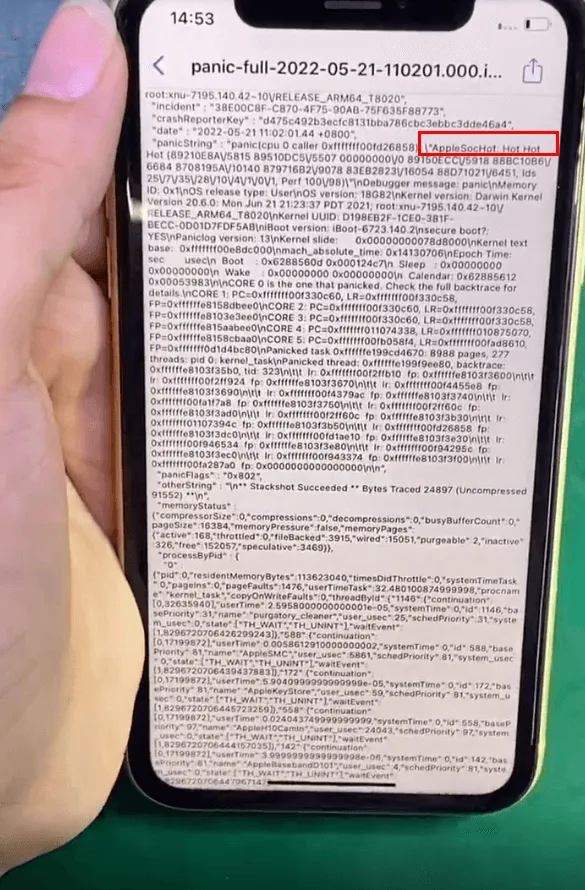
    Comprobamos el registros llenos de pánico en el sistema. Destaca una entrada clave:

    AppleSoc Caliente Caliente Caliente Caliente...

    Este mensaje indica Sobrecaleamiento del SoC (sistema en chip), lo que provoca que el teléfono se reinicie. Este tipo de error suele deberse a un fallo interno del chip, más que a factores externos.

    Solución: Cambiar los chips cifrados a otra placa que funcione.

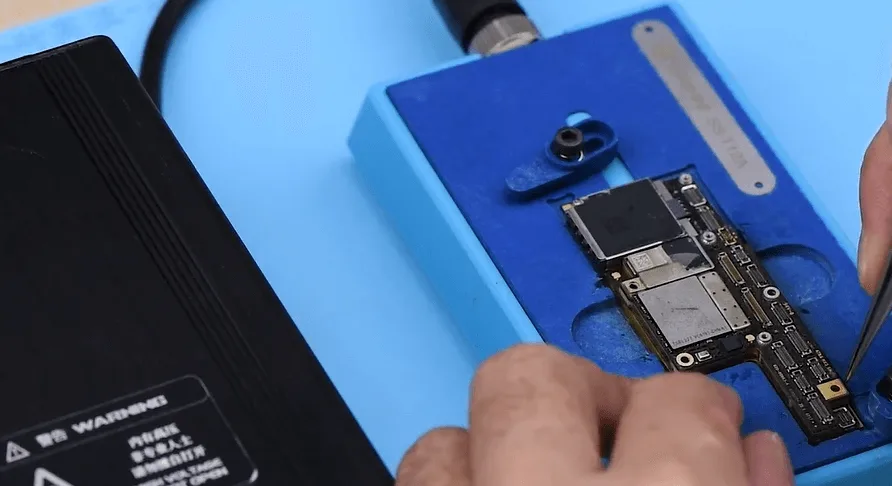
    Debido al fallo a nivel de chip, un Intercambio de placa con transferencia de chip cifrado es necesario. Es necesario mover los siguientes componentes:

    • CPU
    • Chip NAND
    • CPU de banda base
    • EEPROM lógica

    Proceso de reparación

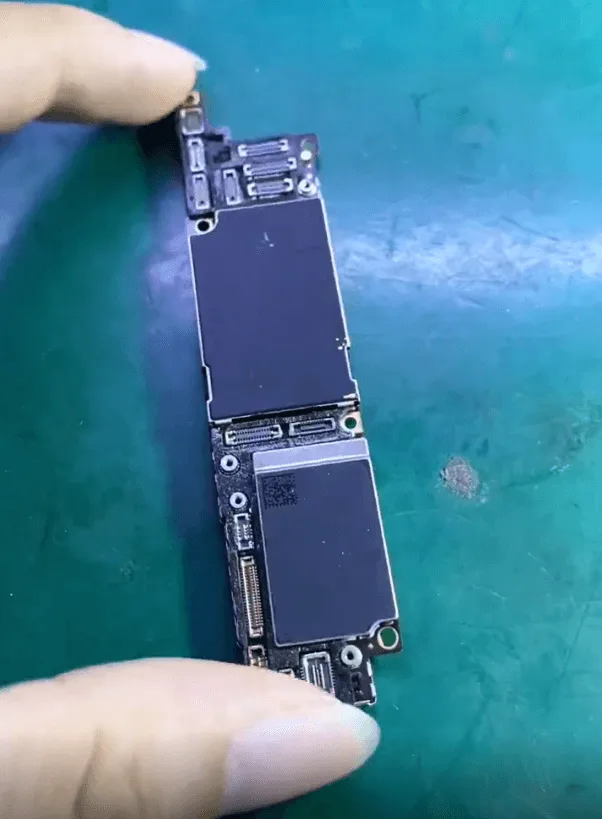
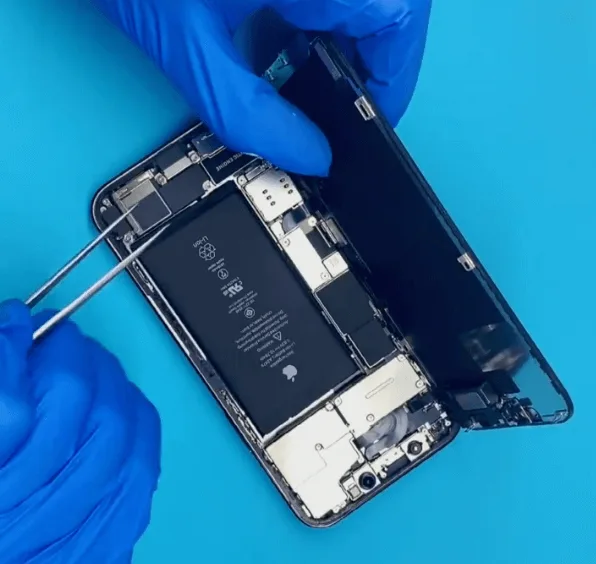
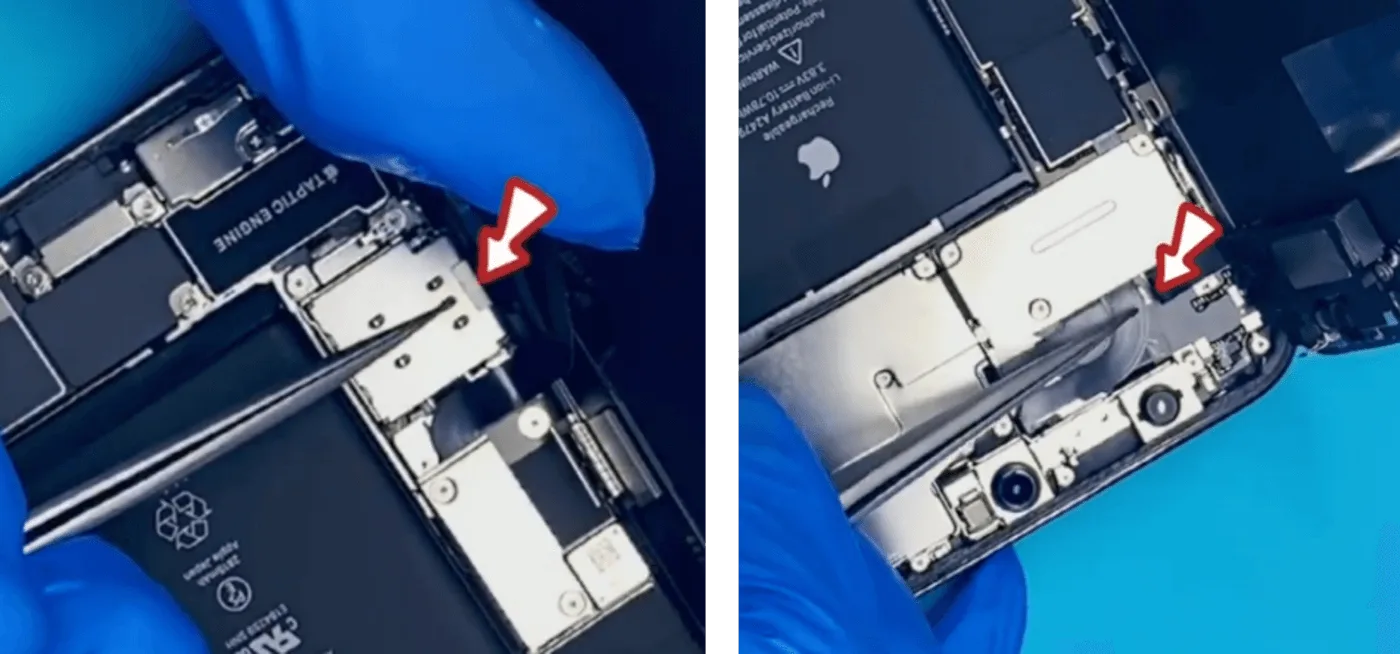
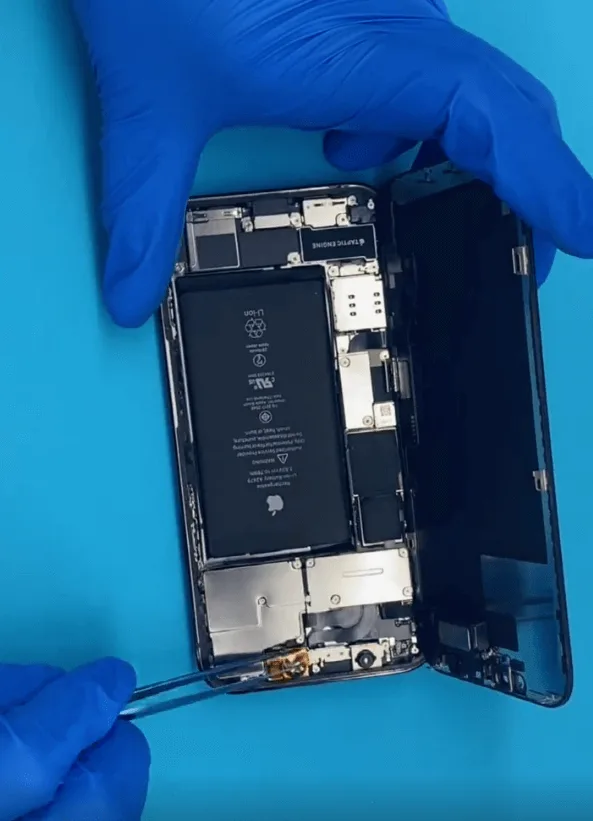
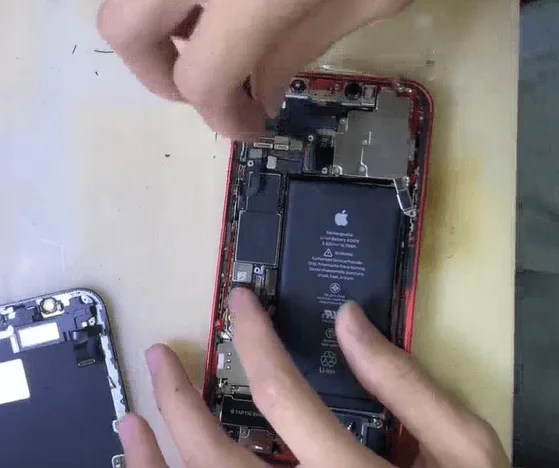
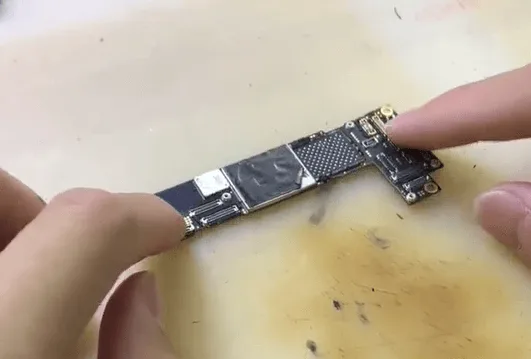
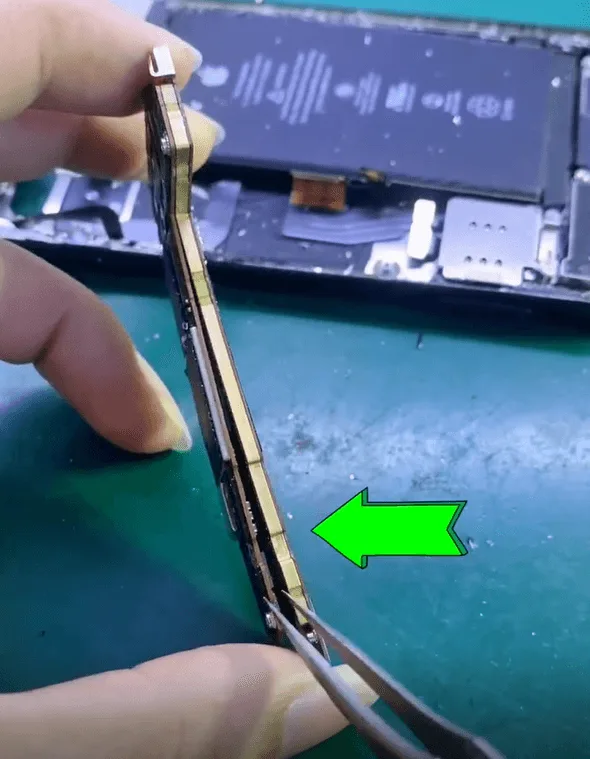
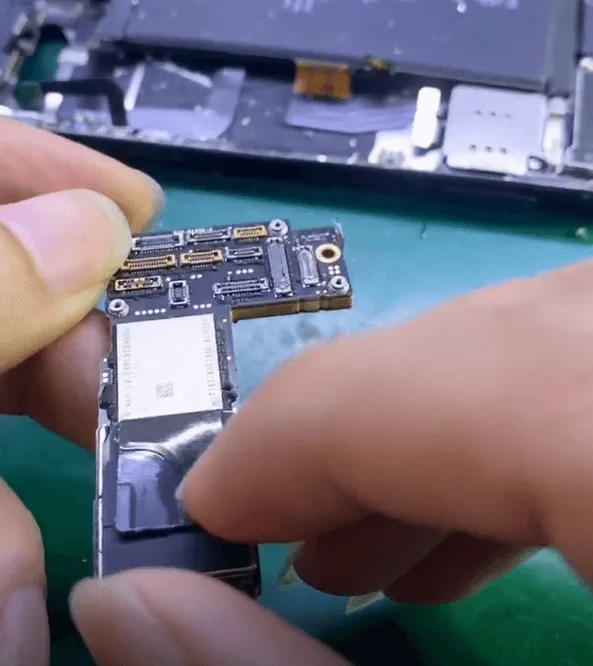
    1. Desmonta el iPhone y retira la placa base.

    Abre el teléfono y retira con cuidado la placa base.

    iphone placa base

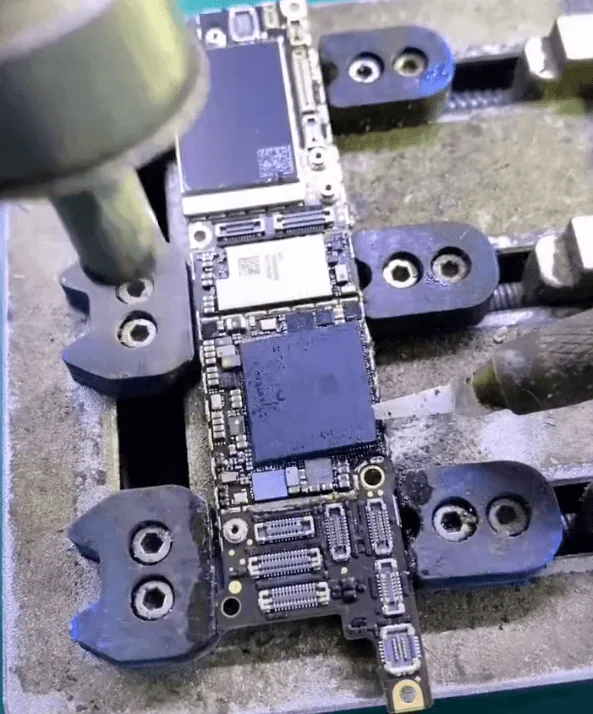
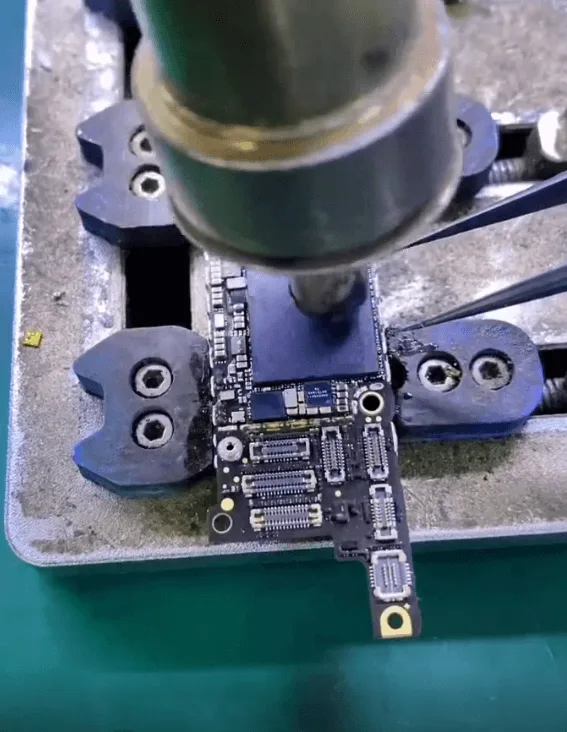
    2. Retire la cubierta protectora y limpie la CPU.

    • Utilice una pistola de aire caliente para retirar la cubierta protectora.
    • Limpia la pasta térmica de la CPU.

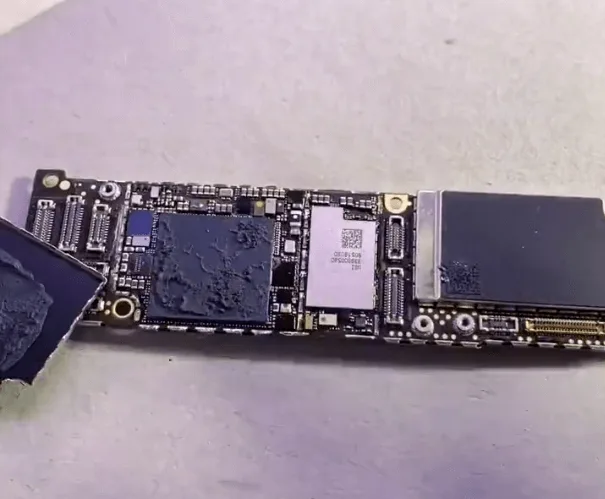
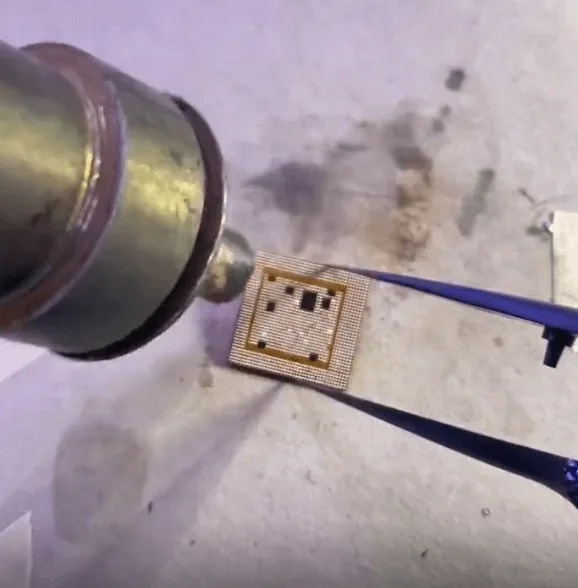
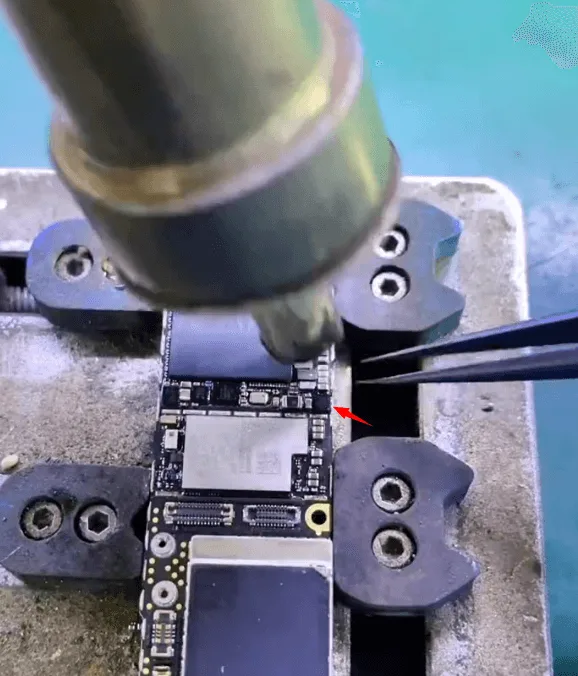
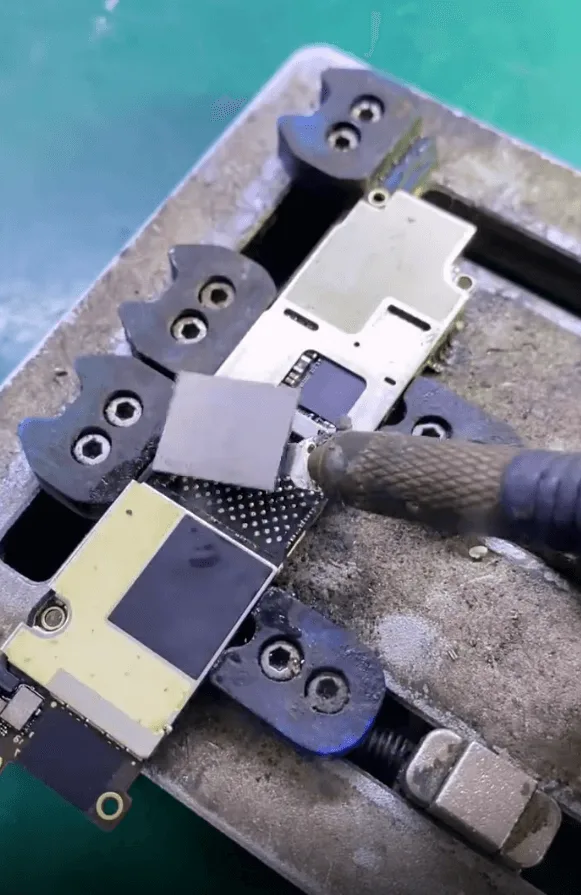
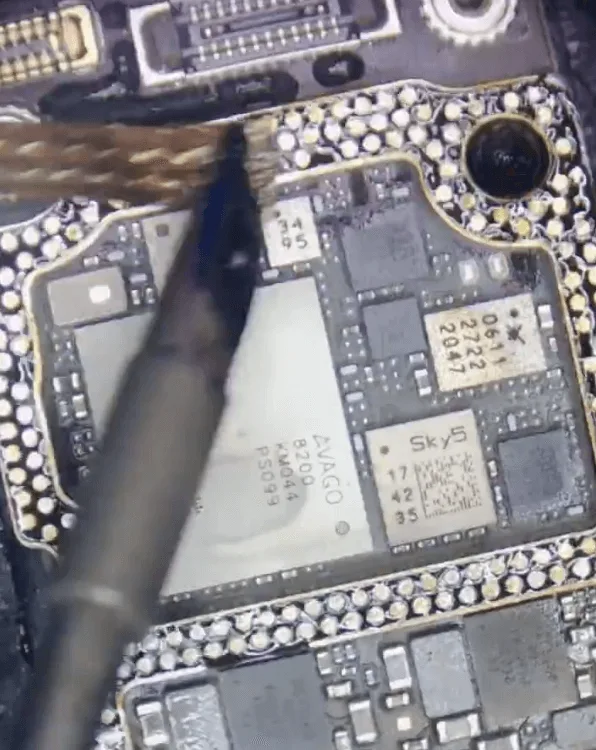
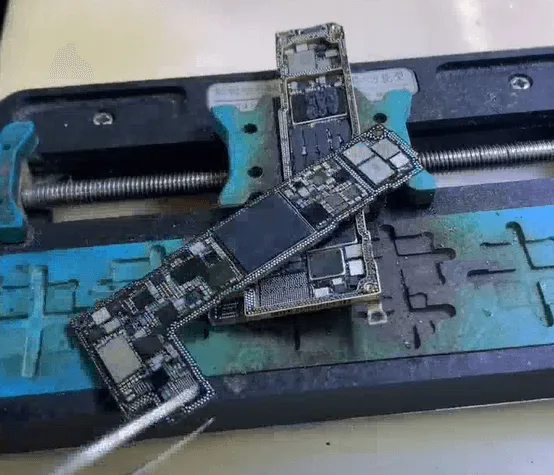
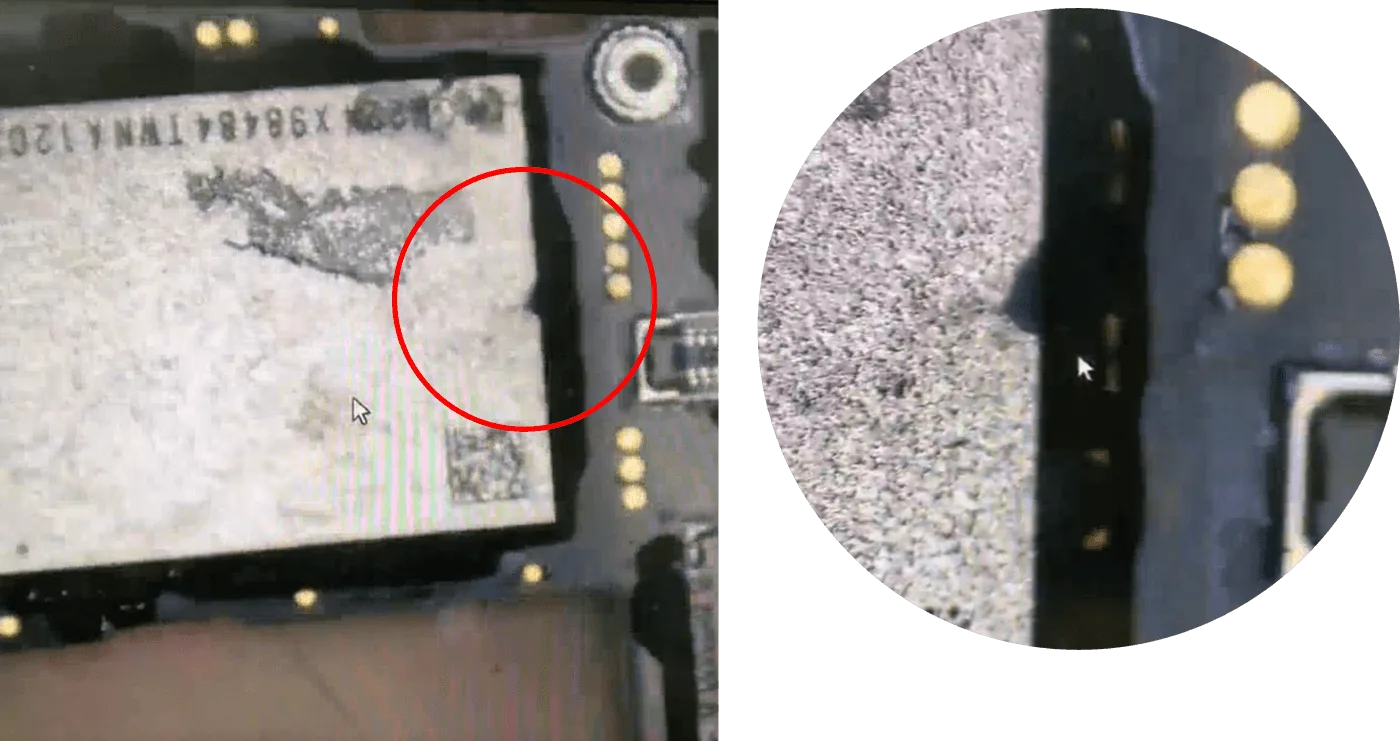
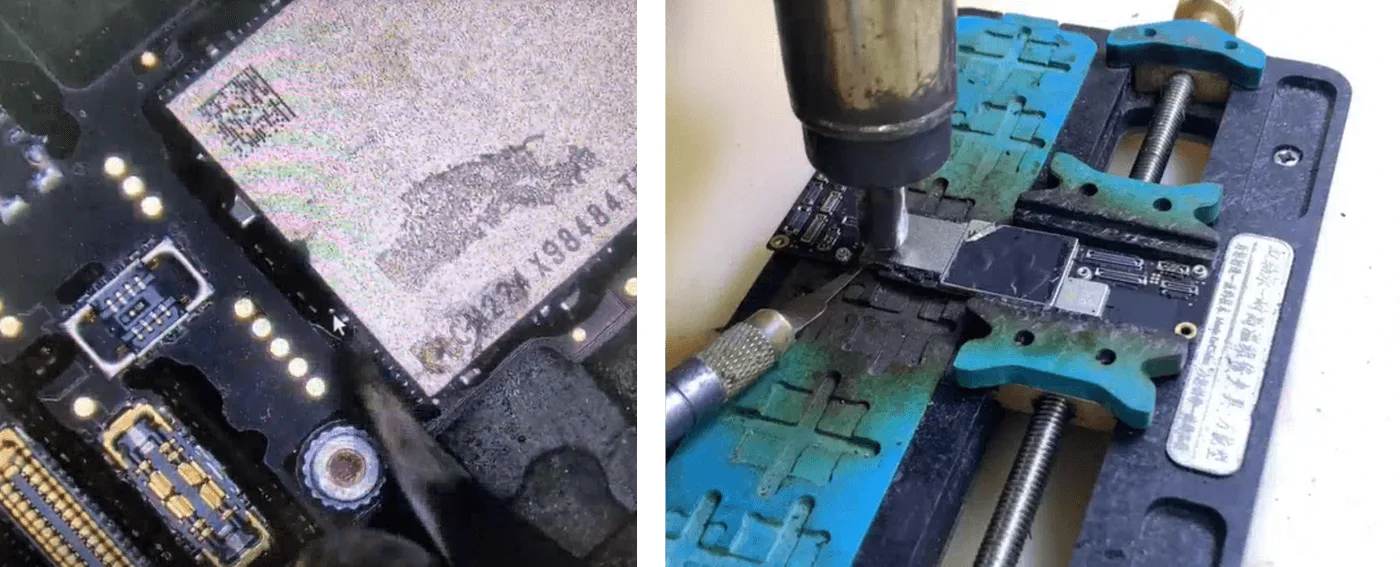
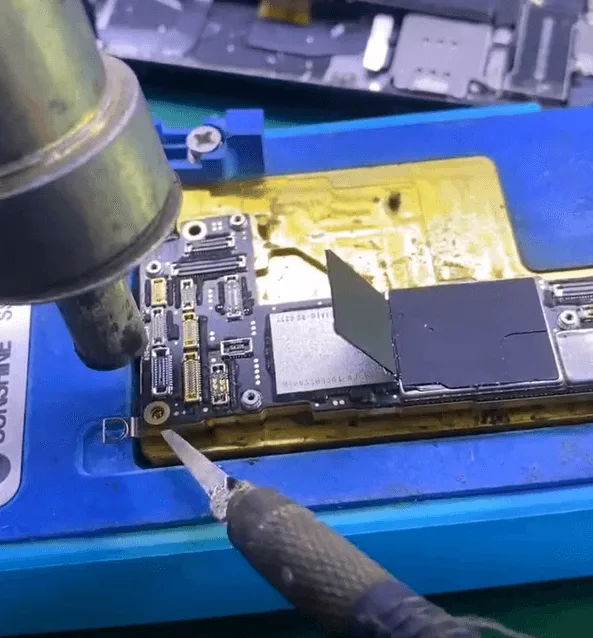
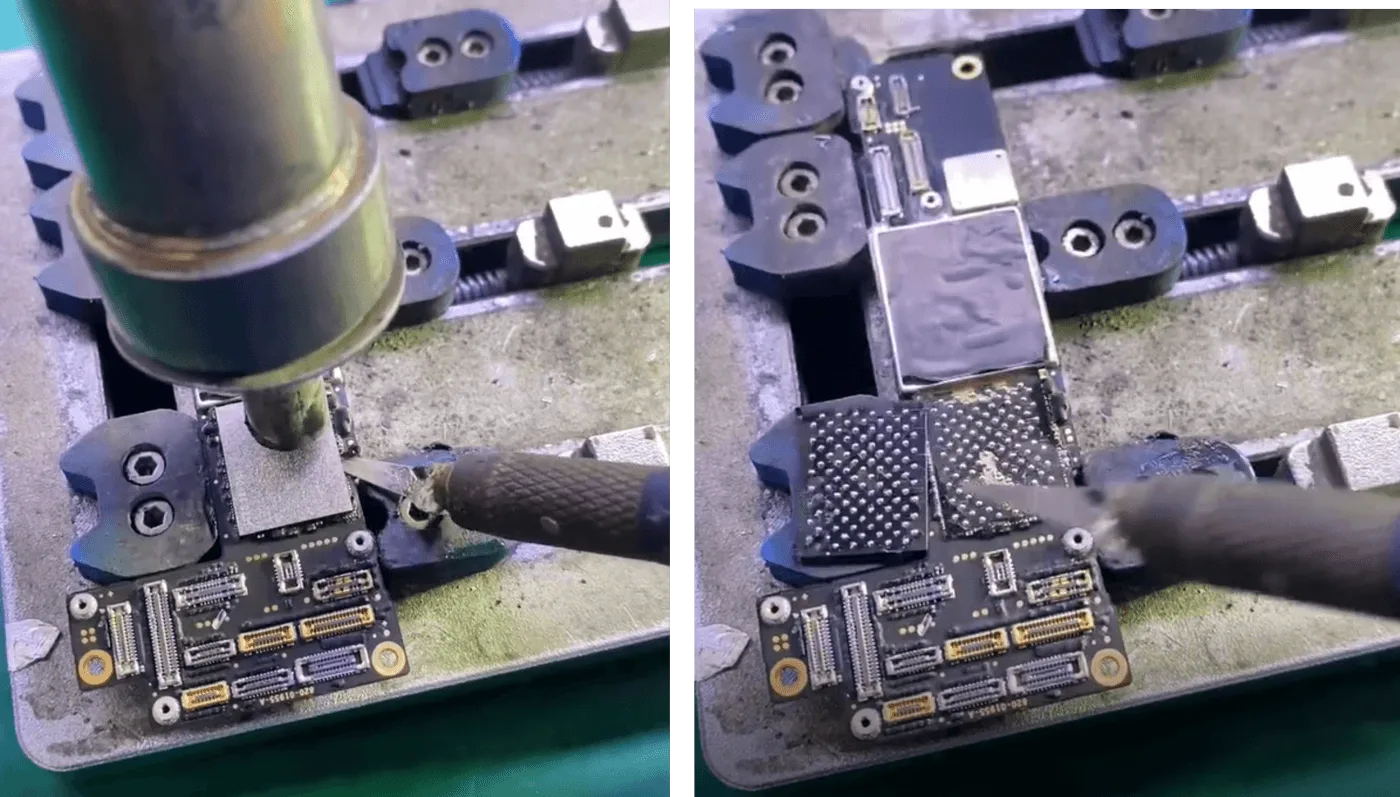
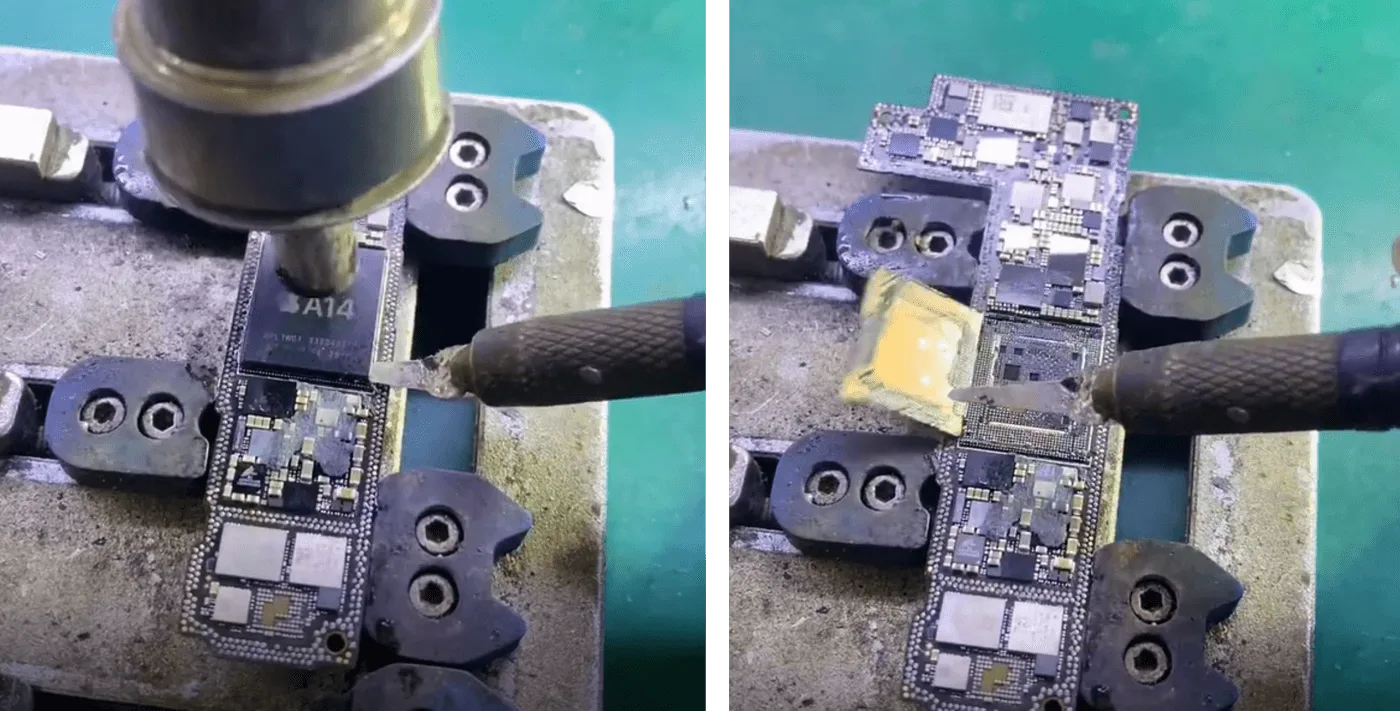
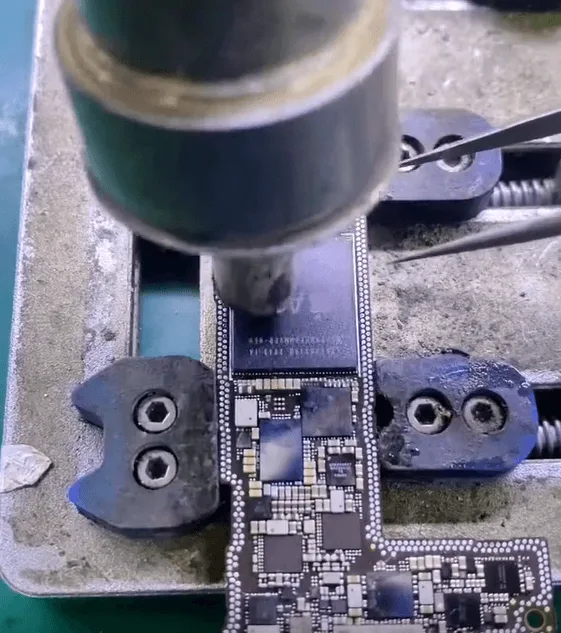
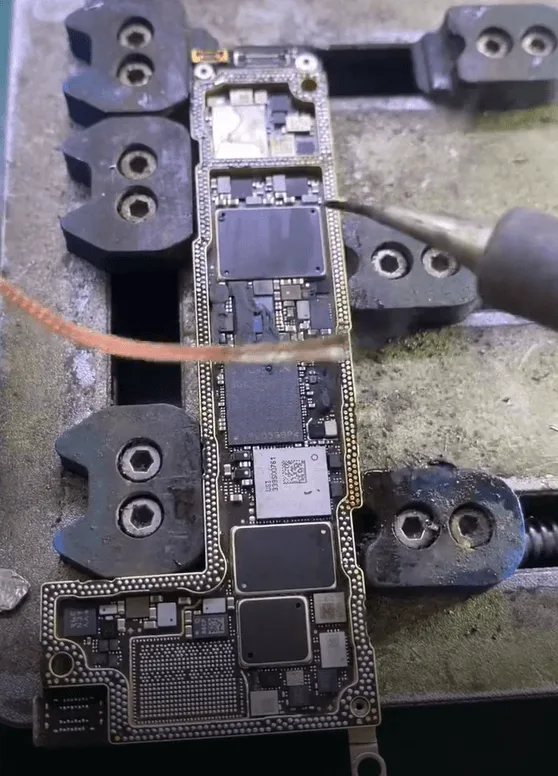
    3. Retire el pegamento negro y separe la CPU.

    • Retire con cuidado el pegamento negro que rodea la CPU.
    • Recaliente la zona con una pistola de aire caliente.
    • Introduzca suavemente una cuchilla fina mientras calienta hasta que se retire el chip de la CPU.

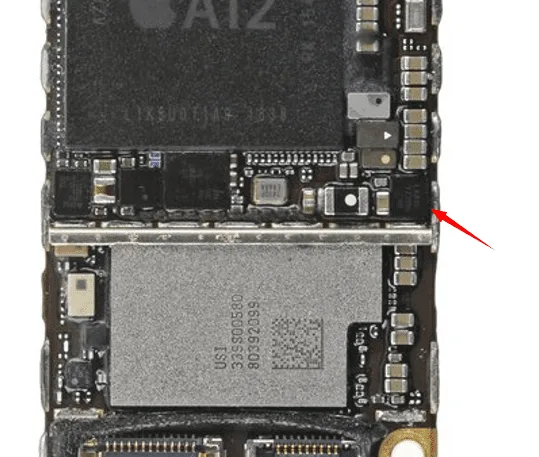
    ⚠️ Precaución: No soples hacia los alrededores. EEPROM lógica (U1401) al calentar.

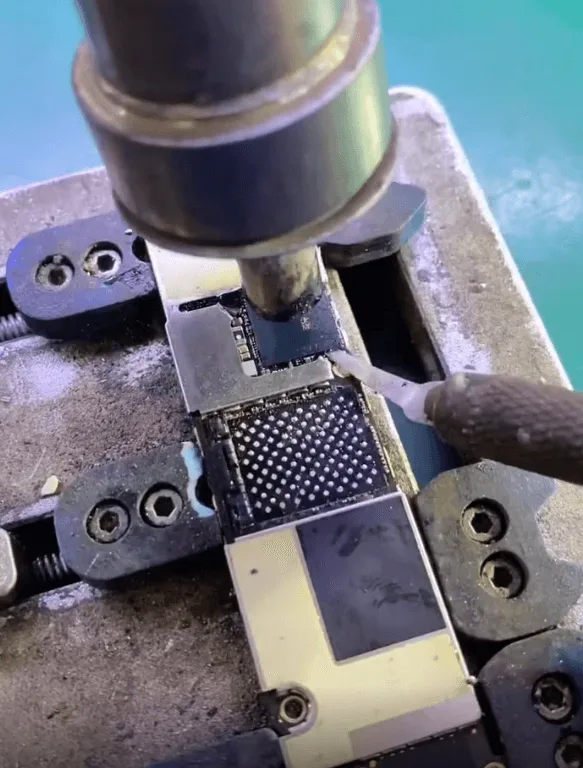
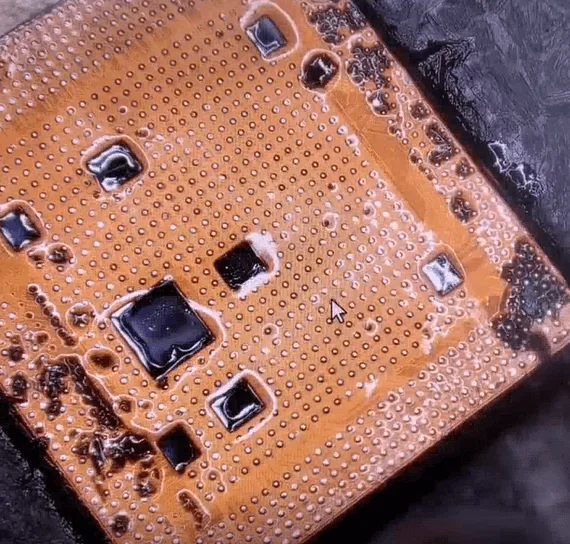
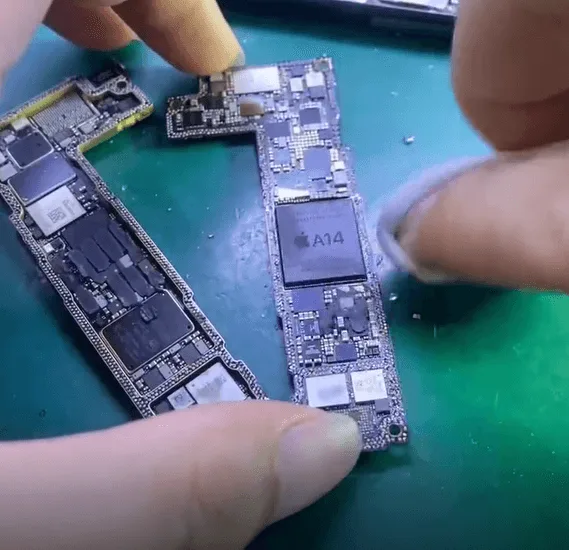
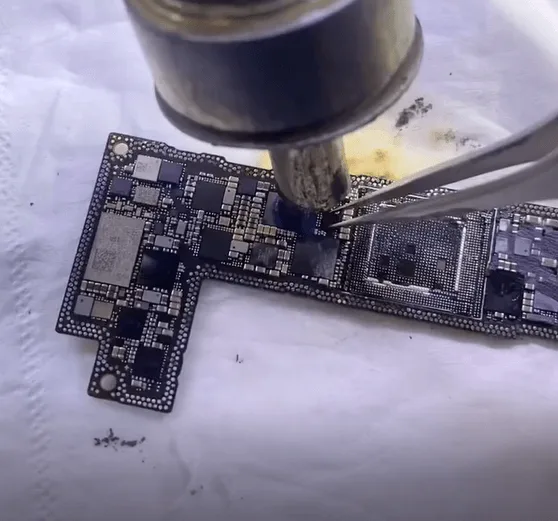
    4. Limpie y vuelva a soldar la CPU.

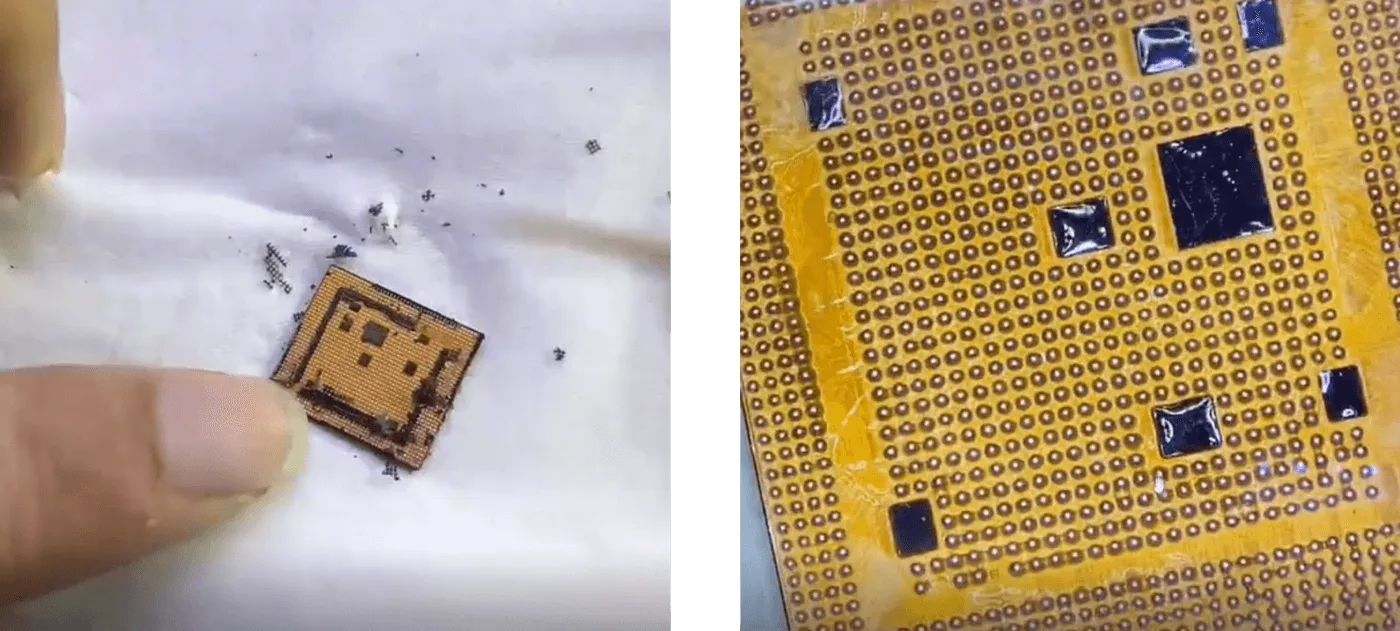
    • Limpia la CPU extraída y las almohadillas de contacto de la placa.
    • Vuelva a soldar la CPU a una nueva placa base donante.
    Reparación de la CPU del iPhone

    5. Vuelva a soldar la EEPROM lógica.

    Una vez soldada la CPU, instale el EEPROM lógica de vuelta en su sitio.

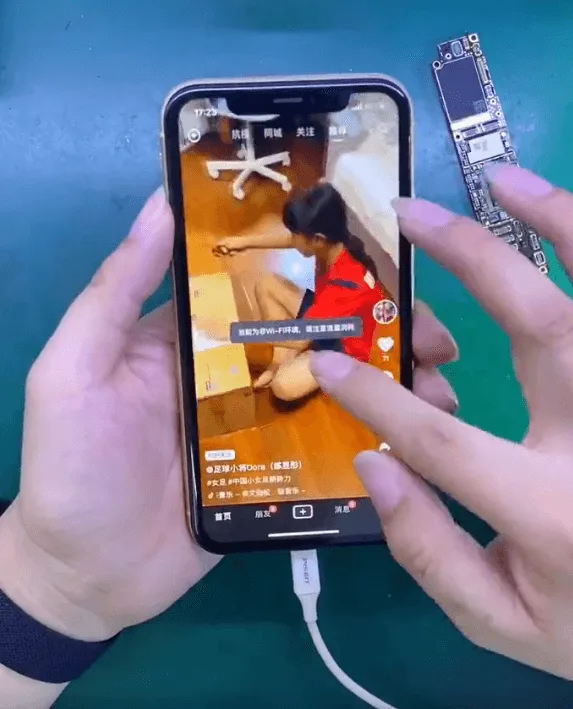
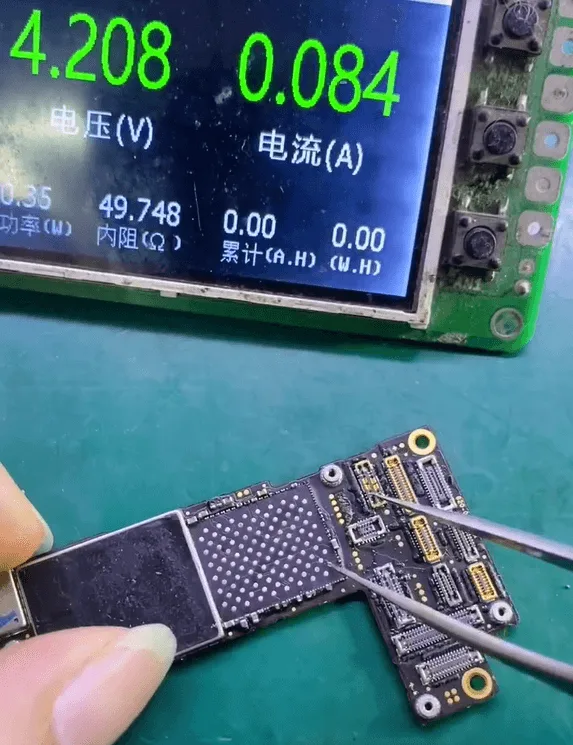
    Prueba de encendido

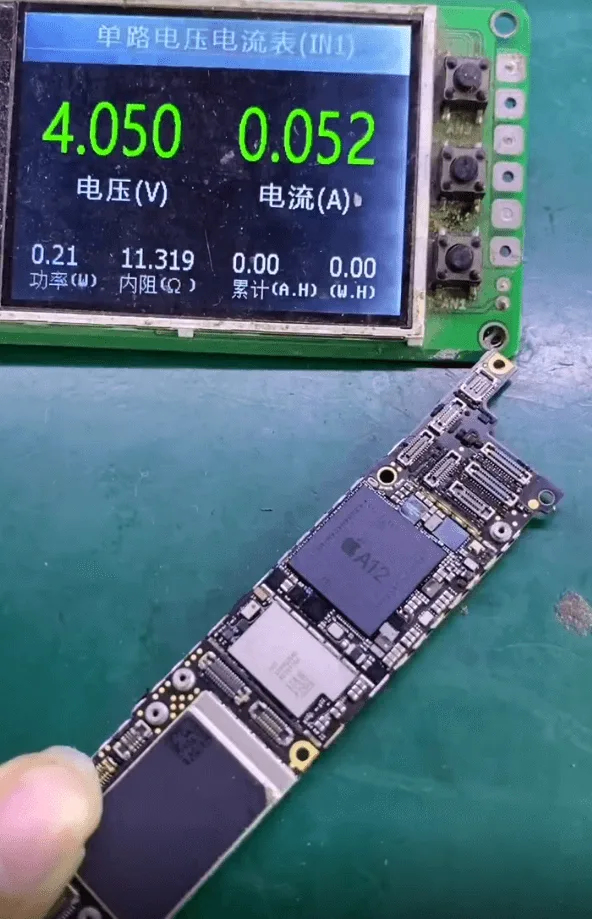
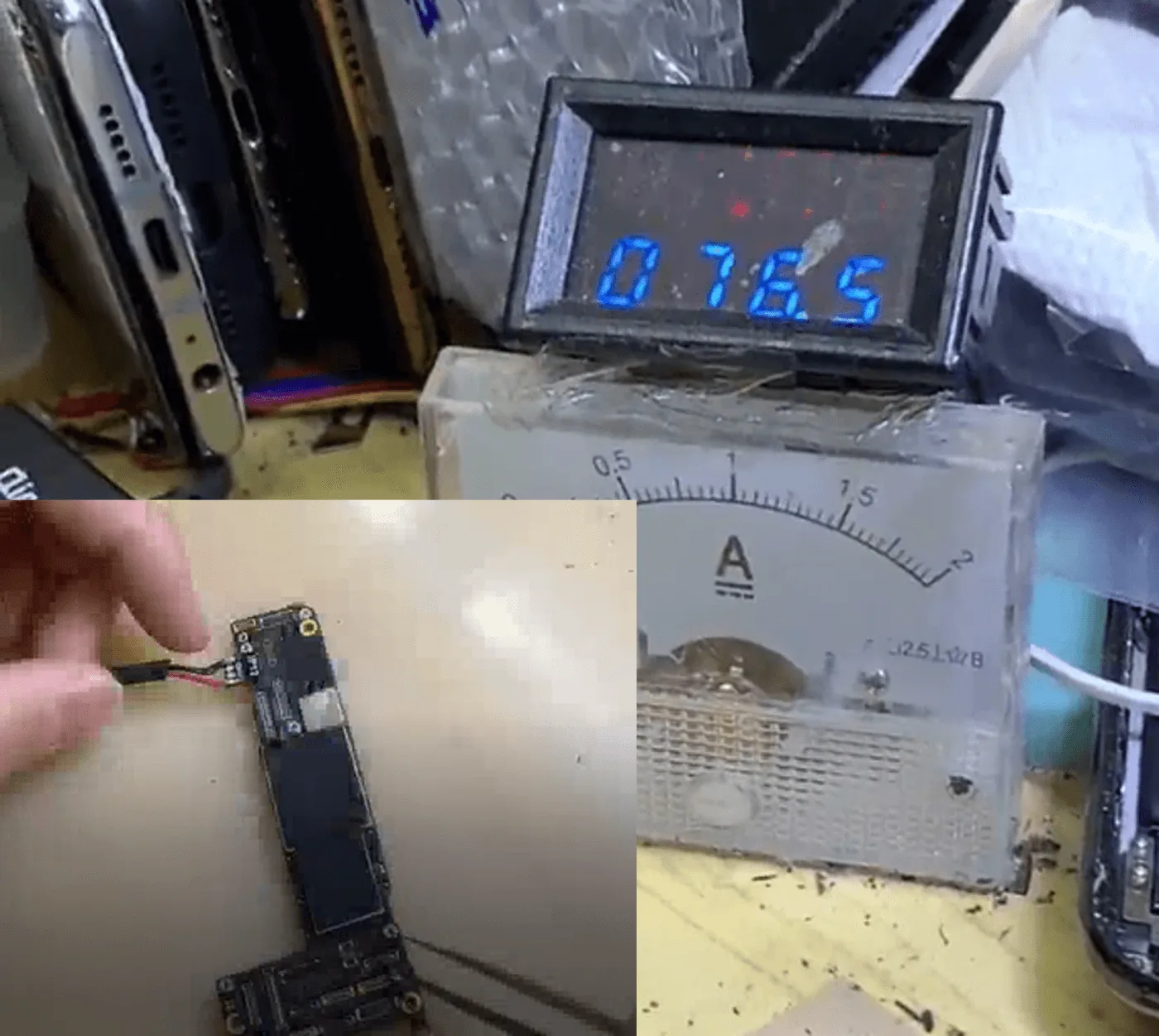
    Conecte la placa base reensamblada a un Fuente de alimentación de CC y activar el arranque. Un salto de corriente estable a alrededor de 50 mA indica que la CPU funciona correctamente.

    Comprueba la placa base con una fuente de alimentación de corriente continua.

    Pasos restantes

    • Retirar y volver a colocar la bola. Chip NAND y CPU de banda base del tablero original.
    • Suelde los componentes a la nueva placa base junto con la CPU y la EEPROM ya transferidas.

    Los pasos para el reballing y la soldadura son similares a las técnicas que se enseñan en REWA. Curso de manualidades.

    Pruebas finales

    Una vez que se hayan cambiado todos los chips cifrados y la placa se haya enfriado, vuelva a montar el teléfono.

    Resultados:

    • Todas las funciones funcionan con normalidad.
    • El teléfono ya no se reinicia.
    • Ejecuta juegos y vídeos sin problemas durante más de 30 minutos sin fallos ni bucles.
    El iPhone XR se reinicia continuamente.

    Conclusión:

    Un iPhone XR que se reinicia constantemente mientras se juega suele sufrir un fallo a nivel del chip, especialmente sobrecalentamiento relacionado con el SoC. La solución clave es cambiar todos los chips cifrados críticos (CPU, NAND, CPU de banda base y EEPROM) por una placa donante en buen estado. Aunque este proceso requiere habilidades avanzadas de soldadura y herramientas profesionales, es una solución probada y permanente. Para los talleres de reparación y los técnicos experimentados, esta guía ofrece una forma fiable de restaurar la funcionalidad completa de los iPhone afectados.

    Herramientas y piezas utilizadas:

    Herramientas:

    • Pistola de aire caliente
    • Hoja fina
    • Pinzas
    • Fuente de alimentación de CC
    • Soldador
    • Microscopio (recomendado)
    • Limpiador de grasa térmica
    • Estación de reballing (opcional, pero recomendable)

    Piezas:

    • Placa base de iPhone XR donante
    • CPU original del iPhone XR (cifrada)
    • Chip NAND original
    • EEPROM lógica original (U1401)
    • CPU de banda base original

    Aclaraciones sobre términos técnicos:

    • AppleSocHot – Error de registro de pánico que indica sobrecalentamiento del SoC.
    • CPU (Unidad Central de Procesamiento) – Procesador principal del teléfono.
    • Chip NAND – Chip de almacenamiento de memoria que contiene iOS y los datos del usuario.
    • EEPROM lógica (U1401) – Almacena datos de configuración lógica.
    • CPU de banda base – Gestiona funciones de comunicación como la red móvil y WiFi.
    • Reballing – Volver a aplicar bolas de soldadura a un chip para prepararlo para volver a soldarlo.
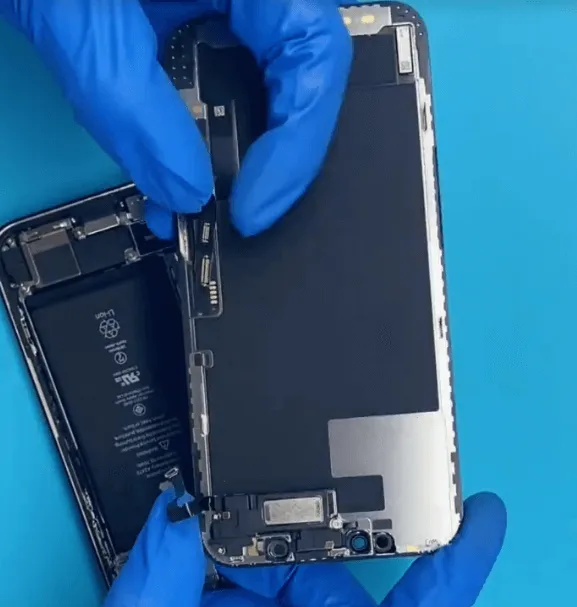
  • Cómo solucionar el problema de sobrecalentamiento del iPhone 12 Pro

    Cómo solucionar el problema de sobrecalentamiento del iPhone 12 Pro

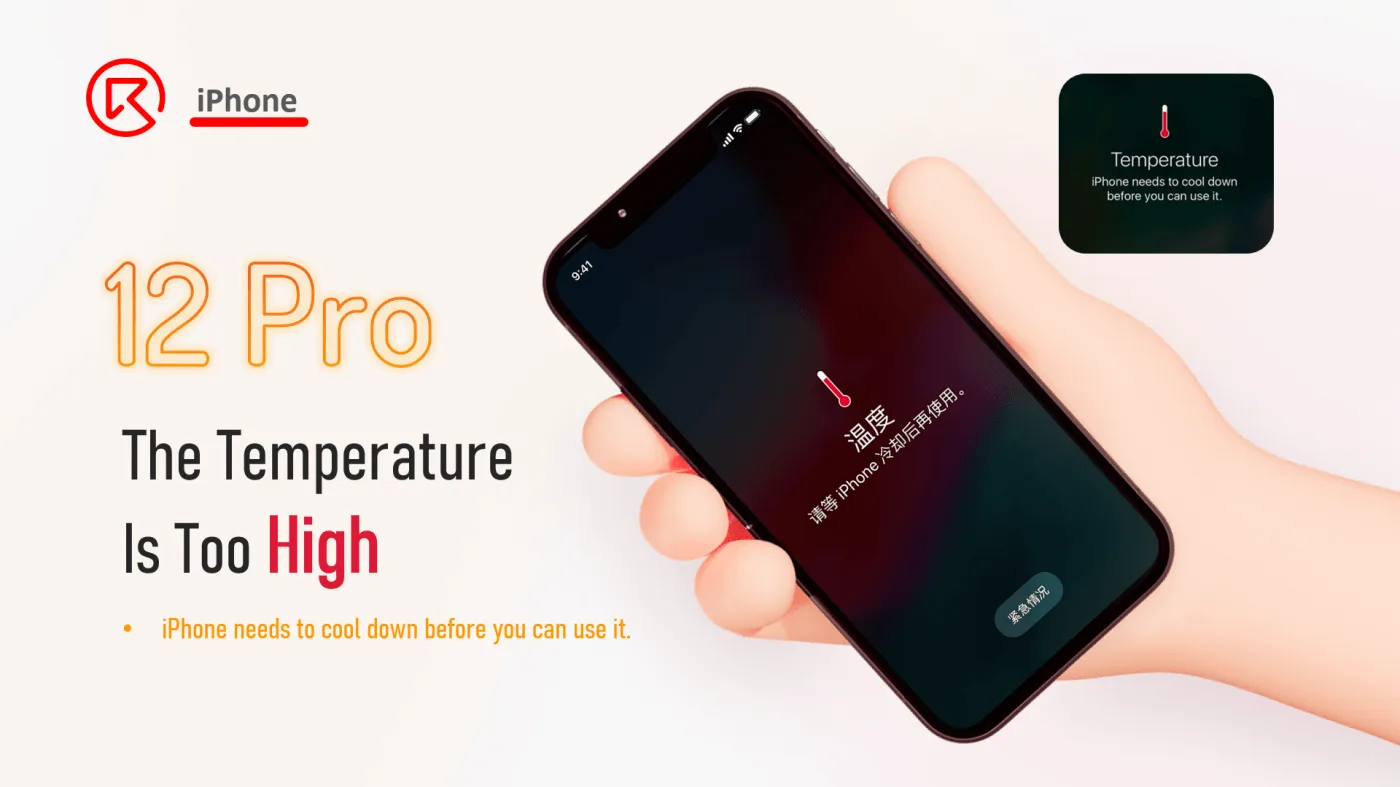
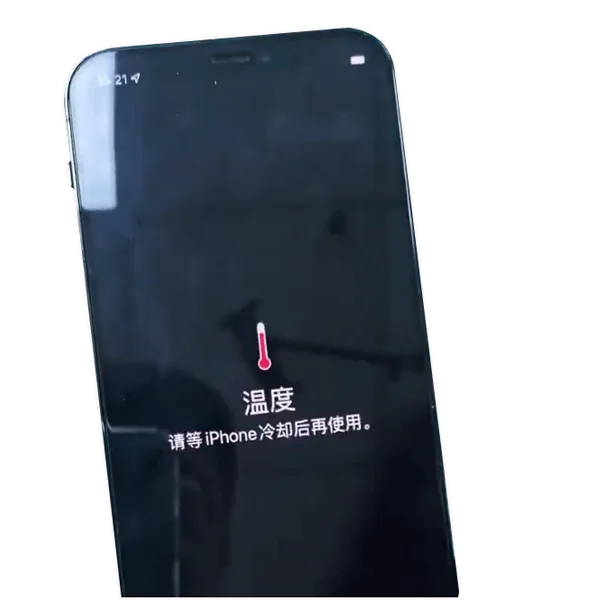
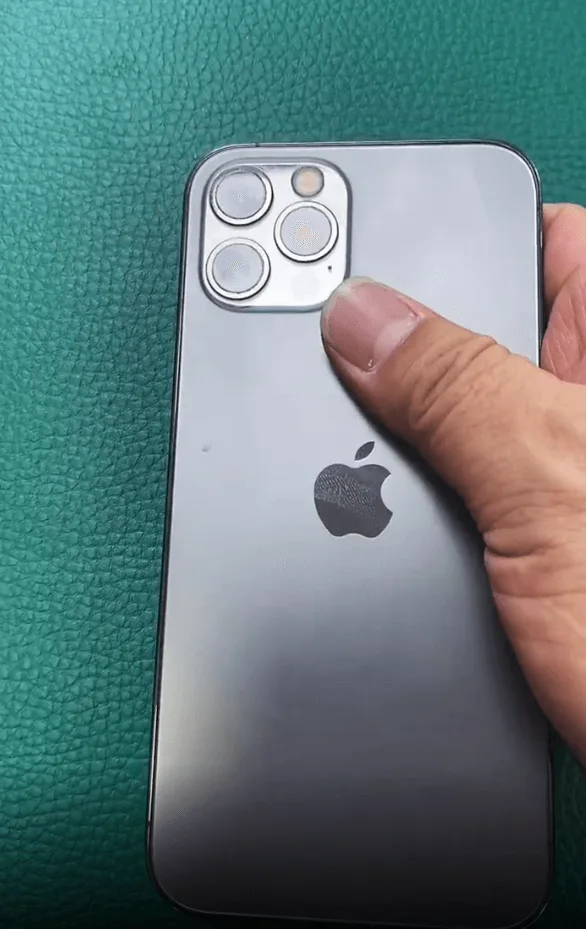
    Te has encontrado con el temido mensaje "El iPhone necesita enfriarse antes de poder usarlo" en tu iPhone 12 Pro? El sobrecalentamiento puede hacer que tu teléfono se vuelva inestable, lento o incluso se apague por completo. Este es un problema común al que se enfrentan tanto técnicos como usuarios de teléfonos, pero ¿qué lo causa y cómo puedes solucionarlo?

    En esta guía, le llevaremos a través de un caso real de reparación de un iPhone 12 Pro que sufrió un fuerte sobrecalentamiento debido a un cable flexible del auricular dañado. Describiremos los pasos de la reparación, las herramientas utilizadas y daremos consejos para evitar daños similares en futuras reparaciones.

    Síntomas del sobrecalentamiento del iPhone 12 Pro

    • El iPhone 12 Pro se deja ver:
      "Temperatura: el iPhone necesita enfriarse antes de poder usarlo".
    • Se nota que sale calor de la tapa trasera
    • El dispositivo se apaga o se congela debido a las altas temperaturas.

    Proceso de resolución de problemas

    1. Desmontar el iPhone 12 Pro y retire la placa base.
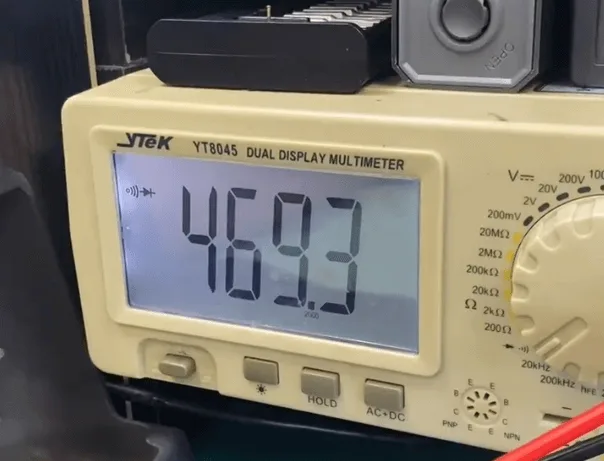
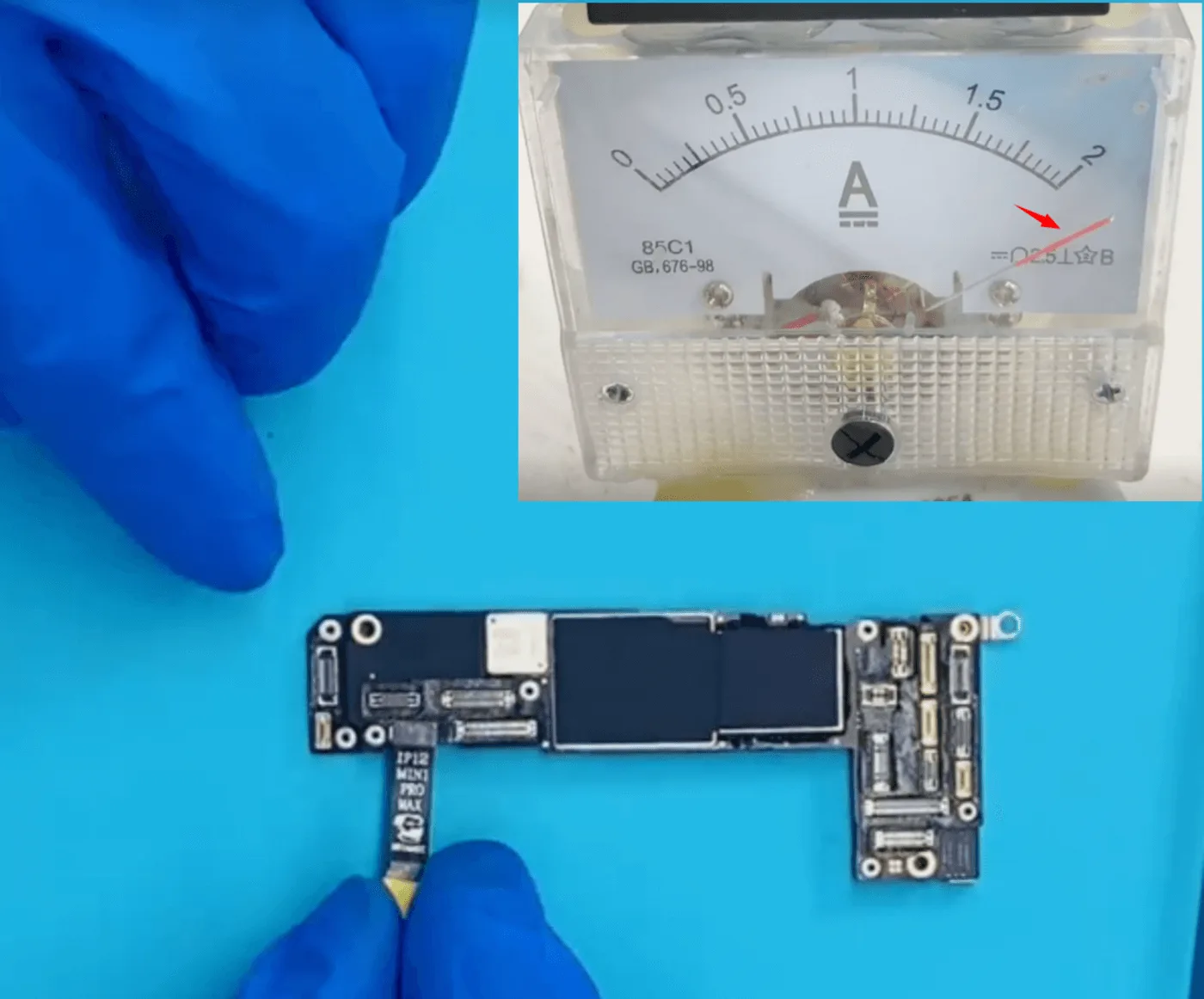
    2. Conecte la placa base a una fuente de alimentación de CC y activar el proceso de arranque.
    3. El teléfono se inicia normalmente y las lecturas actuales están dentro del rango normal, lo que significa que la placa base en sí no está causando el sobrecalentamiento del iPhone 12 Pro.
    fuente de alimentación de cc

    🔍 Diagnóstico inicial:

    Es probable que el problema tenga su origen en componentes internos distintos de la placa basecomo los cables flexibles, la batería u otros módulos conectados.

    Identificar al verdadero culpable

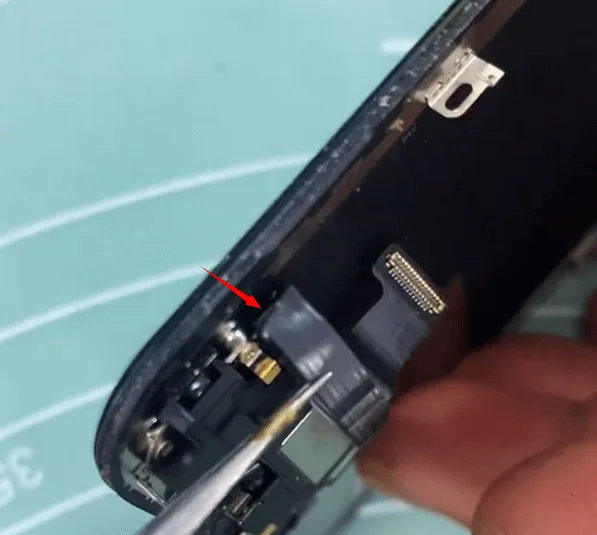
    • Tras una inspección minuciosa, se descubrió una grieta en el cable flexible del auricular. Este componente suele dañarse durante reparaciones anteriores, como el cambio de pantalla, el cambio de batería o el mantenimiento de la placa lógica.
    • Con el tiempo, hilos de cobre expuestos en el cable flexible puede conducir a cortocircuitosEl resultado es generación excesiva de calor.

    💡 Consejo técnico: Los cables flexibles son finos y frágiles. Doblarlos o pellizcarlos de forma incorrecta puede dejar al descubierto el cableado interno y provocar cortocircuitos que provoquen el sobrecalentamiento del iPhone 12 Pro.

    Pasos de reparación

    Inspecciona los daños:

    La grieta en el cable flexible del auricular era menor, así que no hay necesidad de reemplazarlo o cables de salto.

    Aplicar máscara de soldadura UV:

    • Cubra la sección dañada del cable flexible con Máscara de soldadura UV para aislar el cobre expuesto.
    • Curado con lámpara UV durante varios minutos hasta que se endurezca.

    Vuelve a montar el teléfono:

    • Vuelva a colocar con cuidado la placa base.
    • Pagar atención extra al cable flexible del auricular durante el reensamblaje de la pantalla para evitar daños mayores.

    Pruebas finales

    • Encienda el dispositivo y ejecute pruebas de alta carga como reproducción de vídeo y juegos durante más de 30 minutos.
    • ✅ Resultado: No aparece ningún mensaje de sobrecalentamiento y el dispositivo permanece frío y estable.
    how fix iphone 12 pro overheating issue assemble the phone to test no

    Herramientas y piezas utilizadas

    Herramientas:

    • Fuente de alimentación CC
    • Máscara de soldadura UV
    • Lámpara de curado UV
    • Destornilladores y herramientas de desmontaje (palancas de plástico, pinzas)
    • Guantes antiestáticos y alfombrilla (opcional pero recomendado)

    Piezas:

    • Cable flex original del auricular del iPhone 12 Pro (no sustituido sino inspeccionado).
    • Máscara de soldadura UV (para aislamiento)

    Conclusión:

    Este problema de sobrecalentamiento del iPhone 12 Pro no fue causado por un problema en la placa base, como se sospechaba inicialmente, sino por un cable flexible del auricular ligeramente dañado. Al identificar y reparar el flex defectuoso con una máscara UV en lugar de sustituir todo el módulo, el problema se resolvió por completo.

    Al solucionar problemas de sobrecalentamiento del iPhone 12 Pro, no pases por alto los pequeños componentes internos. Los cables flexibles, los conectores del dock o incluso un cambio de batería mal realizado pueden contribuir a los problemas de calentamiento.

    Lecciones aprendidas

    • No todos los problemas provienen de la placa base.
    • La precisión importa. Al manipular piezas internas como cables flexibles, sea meticuloso para evitar causar daños adicionales.
    • Un buen técnico de reparaciones debe tener habilidades de diagnóstico y presta atención a los pequeños detalles.

    Manténgase a la vanguardia de la reparación de móviles

  • Cómo reparar el iPhone 12 Pro dañado por el agua: Cómo arreglar la placa base paso a paso

    Cómo reparar el iPhone 12 Pro dañado por el agua: Cómo arreglar la placa base paso a paso

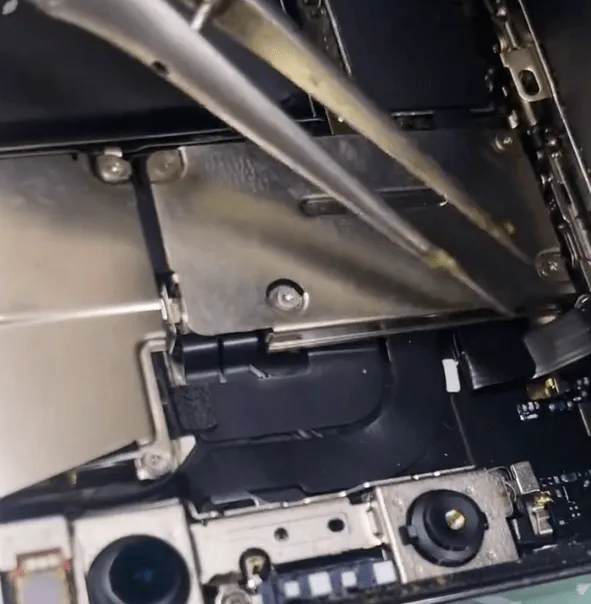
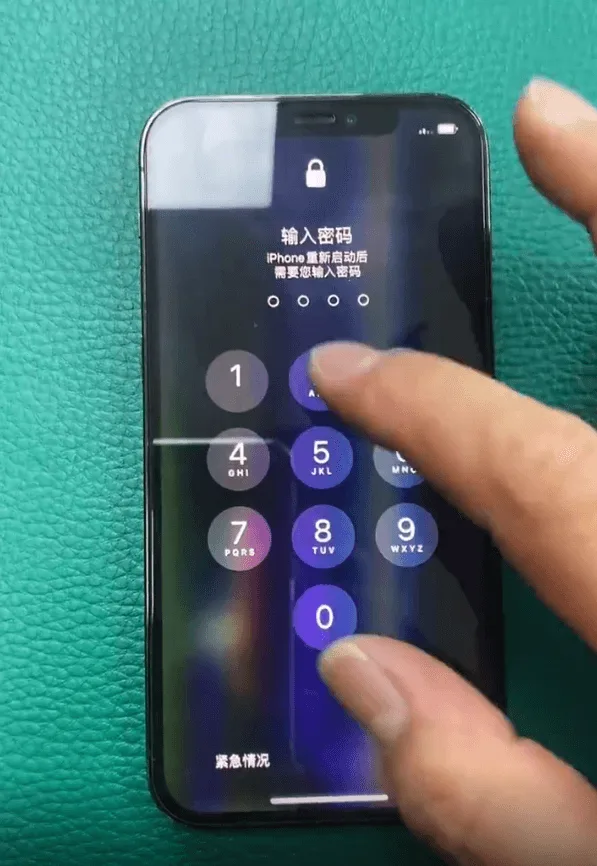
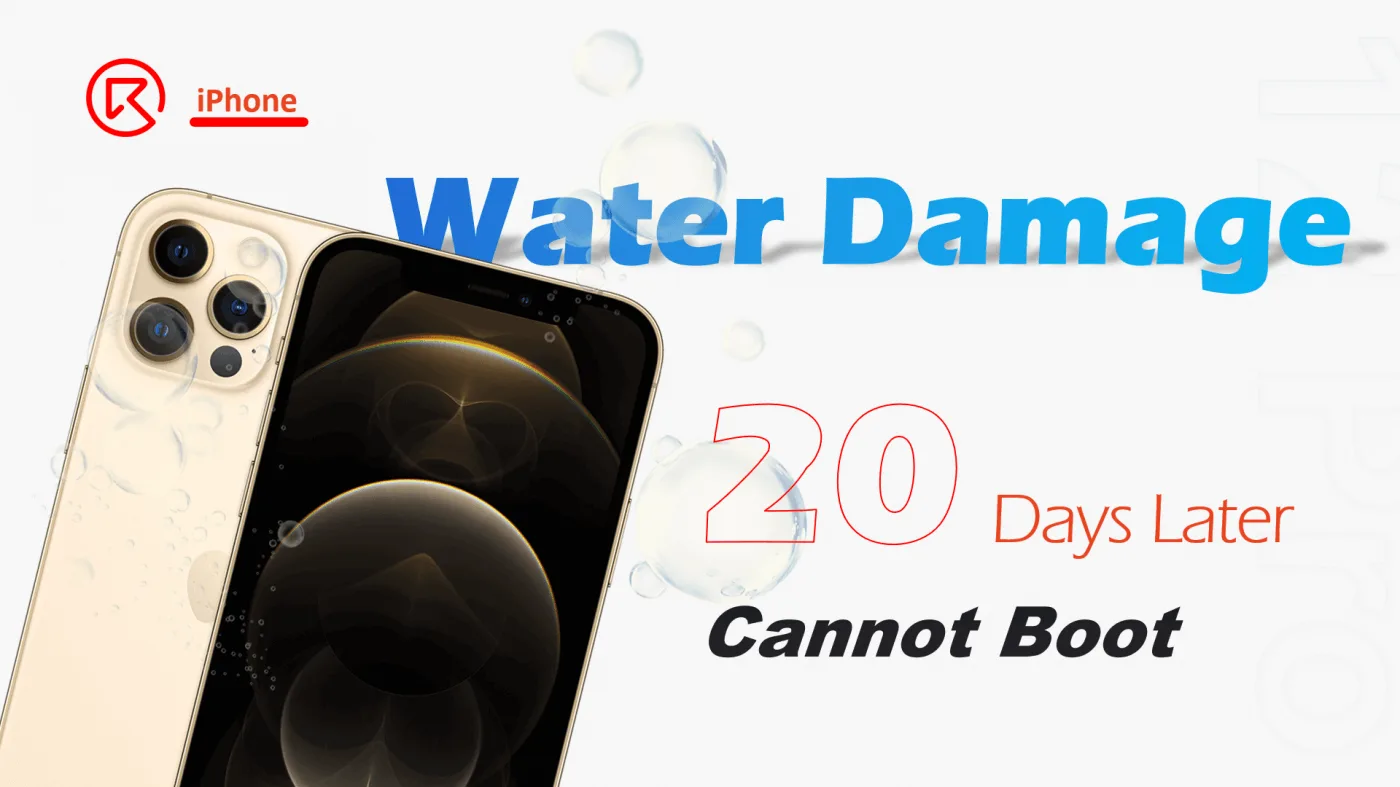
    Los daños por agua son uno de los problemas más comunes y frustrantes a los que se enfrentan los usuarios de iPhone, especialmente cuando el teléfono no se enciende. En esta detallada guía de reparación, te mostraremos cómo diagnosticar y arreglar un iPhone 12 Pro dañado por el agua y que sigue sin responder, incluso después de 20 días. Aprenderás a desmontar el dispositivo, localizar el componente cortocircuitado y restaurar la funcionalidad completa mediante la eliminación de un condensador dañado en la placa base.

    Tanto si eres un técnico de reparación, propietario de una tienda o un bricolador experimentado, este artículo ofrece conocimientos de nivel experto y experiencia real en casos de reparación para ayudarte a revivir con éxito un iPhone 12 Pro dañado por el agua.


    Guía de reparación paso a paso: reparación de daños por agua en iPhone 12 Pro

    1. Inspección inicial y desmontaje

    Queja del cliente: El iPhone 12 Pro no puede arrancar tras sufrir daños por agua y llevar unos 20 días parado.

    iphone 12 pro daños por agua

    Pasos de desmontaje:

    • Retire los dos tornillos de la parte inferior del aparato.
    • Coloque el teléfono en un plataforma de calefacción en ~70°C para ablandar el adhesivo entre la pantalla y el marco.
    • Utilice un palanca de plástico para separar suavemente la pantalla.
    how repair iphone 12 pro water damage step motherboard fix the phone get

    2. Indicadores de daños por agua

    • Los iPhones tienen Indicadores de contacto con líquidos (ICL) que se vuelven rojos cuando se exponen al agua.
      • ✅ Indicador cerca del Ranura para tarjeta SIM: Normal (blanco).
      • ❌ Indicador cerca del altavoz auricular: Se volvió rojo.
    • Conclusión: El agua probablemente entró en la placa base a través de la auricular altavoz malla.
    how repair iphone 12 pro water damage step motherboard fix indicator

    3. Comprobación de la pantalla y la placa base

    • Proteger módulos sensibles como el cámara frontal, cámara de infrarrojosy proyector de puntos.
    • Quitar la pantalla - no se observan daños visibles.
    • Extraiga la placa base y conéctela a un Fuente de alimentación de CC para las pruebas.
      • Resultado: Consumo de corriente elevado inmediatamente después de la conexión, lo que indica un cortocircuito.

    4. Identificación del componente defectuoso

    • Inspección visual al microscopio: No se detectan daños físicos ni corrosión.
    • La prueba del modo diodo lo revela:
      • La línea PP_VDD_MAIN está en cortocircuito a masa.
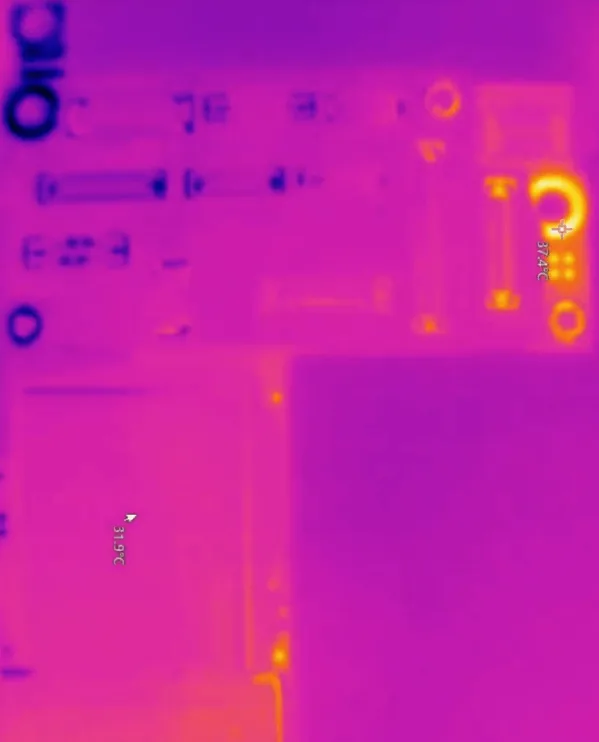
    • Utilice un cámara termográfica mientras esté conectado a la corriente continua:
      • No se ha detectado ningún componente calefactor: el cortocircuito debe ser interno.

    5. Separación de la placa base e inspección profunda

    • Utilice un plataforma de calefacción y pistola de aire caliente para separar el capas de placa base intercaladas.
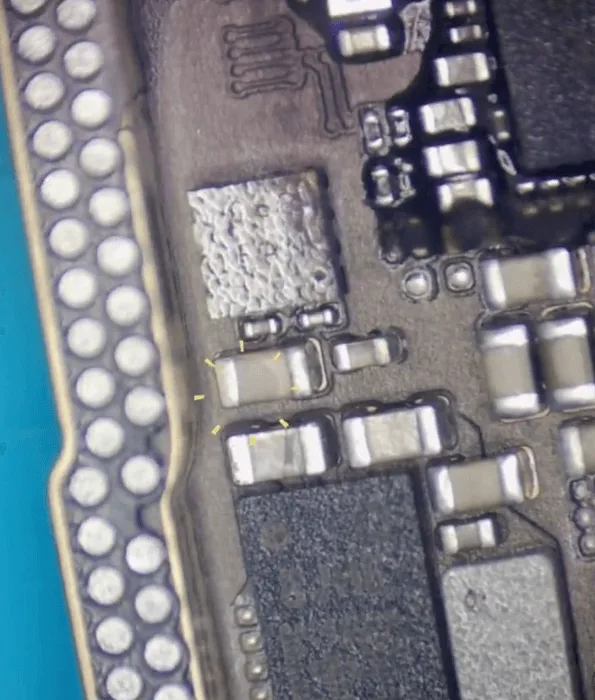
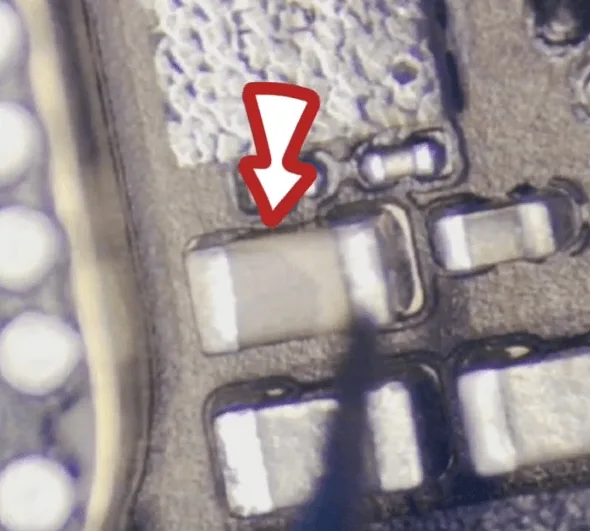
    • Tras la inspección, un condensador etiquetado C413_E parece descolorido - probablemente dañado.
      • Según la experiencia en reparaciones, esto indica fallo del condensador interno.

    6. Retire el condensador defectuoso

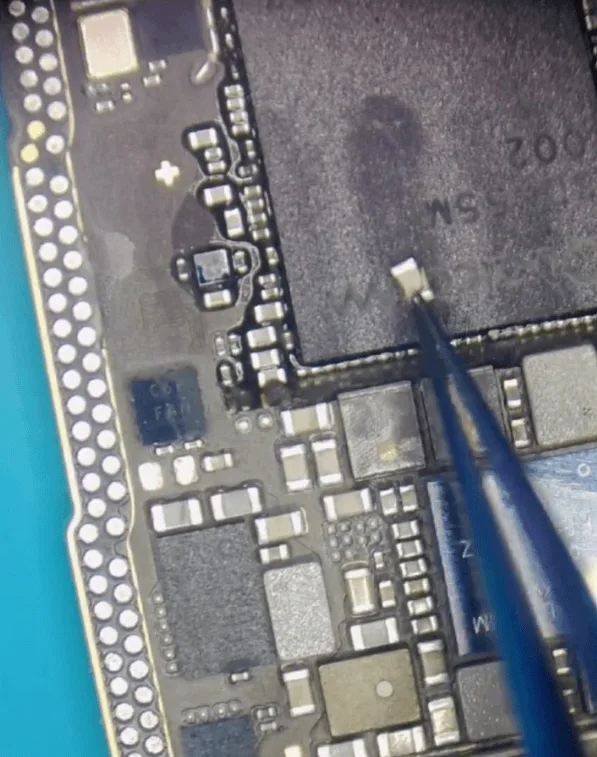
    • Desoldar y retirar C413_E sin sustituirlo:
      • Razón:
        • Se encuentra cerca del capa intermedia - una nueva soldadura podría dañar las conexiones cercanas.
        • En CPU de banda base es adyacente - el calor excesivo podría causar fallos en la banda base.
        • PP_VDD_MAIN tiene múltiples condensadores de filtro - quitar uno no afectará al rendimiento.
    • Vuelva a comprobar la línea PP_VDD_MAIN:
      • ✅ Cortocircuito resuelto.

    7. Volver a montar y probar

    • Recombina las capas de la placa base.
    • Vuelve a montar el iPhone y enciéndelo.
    • ✅ Todas las funciones funcionan correctamente.
    12 Pro no se puede arrancar

    Lista de herramientas y piezas

    🛠️ Herramientas utilizadas:

    • Plataforma calefactora (70°C)
    • Pistola de aire caliente
    • Microscopio
    • Máquina de corriente continua
    • Cámara termográfica
    • Palanca de plástico
    • Juego de destornilladores
    • Multímetro (con modo diodo)

    🔩 Piezas/componentes implicados:

    • Placa base del iPhone 12 Pro
    • Condensador C413_E (eliminado, no sustituido)

    Explicación de términos técnicos

    • PP_VDD_MAIN: El riel de alimentación principal que distribuye la tensión a los componentes críticos de la placa base.
    • Máquina de alimentación de CC: Una herramienta de diagnóstico que simula la batería del iPhone y ayuda a identificar cortocircuitos basándose en el flujo de corriente.
    • Cámara termográfica: Detecta calor anormal para ayudar a encontrar componentes en cortocircuito.
    • C413_E: Un pequeño condensador de filtro utilizado para suavizar los picos de tensión - uno de los muchos en la línea PP_VDD_MAIN.
    • Pruebas en modo diodo: Función del multímetro que comprueba la existencia de cortocircuitos o circuitos abiertos midiendo la caída de tensión a través de los componentes.

    Conclusión:

    Los daños causados por el agua no siempre significan que tu iPhone no se pueda salvar. Con las herramientas y los conocimientos adecuados, incluso un iPhone 12 Pro que no arranca puede revivir. En este caso, el culpable fue un condensador cortocircuitado (C413_E) en el Línea PP_VDD_MAINque se eliminó con éxito para restaurar la funcionalidad completa.

    Si es usted un técnico o un aficionado al bricolaje, proceda siempre con cuidado cuando se trate de reparaciones internas de la placa base. Y para aquellos que buscan mejorar sus habilidades, Curso online iPhone 12 Pro de la Academia REWA es un buen lugar para profundizar en sus conocimientos.

  • ¿El iPhone 12 no arranca después de una caída? Cómo arreglar los daños en la placa lógica paso a paso

    ¿El iPhone 12 no arranca después de una caída? Cómo arreglar los daños en la placa lógica paso a paso

    Cuando un iPhone 12 sufre una caída fuerte, no solo la pantalla o el cristal trasero se resienten, los componentes internos de la placa lógica también pueden sufrir daños graves. Si tu iPhone 12 no arranca y solo muestra una corriente fija de unos 70 mA en una fuente de alimentación de CC, esta guía detalla un caso real de reparación a nivel de placa. Cubriremos cómo identificar daños en la NAND o la CPU, realizar intercambios de chips cifrados y restaurar el teléfono para que funcione, perfecto para técnicos de reparación avanzados, restauradores y propietarios de talleres de reparación.

    Diagnóstico inicial: El teléfono no arranca

    Tras desmontar el iPhone 12, se probó la placa base utilizando una fuente de alimentación de corriente continua. La corriente de arranque se mantuvo fija en ~70mAun indicador común de fallo de la NAND o de la CPU.

    Inspección interna del Consejo

    La placa base se separó en capas superior e inferior utilizando una plataforma calefactora. Tras la inspección:

    • Faltaban algunas almohadillas.
    • En El chip NAND tenía una pequeña grieta en el borde.
    • El resto del tablero parecía intacto.

    En circunstancias normales, la eliminación de la NAND sigue permitiendo que el teléfono se conecte a iTunes o 3uTools, pero en este caso no fue así. Esto hizo sospechar de daños en la CPU.

    Extracción de NAND y CPU

    1. Retire con cuidado el pegamento negro alrededor de la NAND con un cuchillo de esculpir y una pistola de calor.
    2. Calenté el chip hasta que se derritió la soldadura y lo despegué.
    3. Junta bajo NAND fue fuertemente deformado (en forma de balancín).
    4. A continuación, se retiró la CPU y se inspeccionó - sin grietas visibles o falta de almohadillas.
    reparación iphone 12

    Proceso de reparación por intercambio de chips

    Dada la deformación física, el arreglo probable implicaba trasplante de chips cifrados con llave a una nueva junta.

    1. Cambié lo siguiente de la placa dañada a la placa donante:
      • Chip NAND
      • CPU
      • EEPROM lógica
    2. Conectada la placa lógica superior a la corriente continua, ¡el teléfono arrancó correctamente!
    iphone 12 a14 chip

    Intercambio de chips de la tarjeta de señales

    Para restablecer las funciones de red y conectividad:

    La CPU de banda base y el chip Wi-Fi también se transfirieron a la placa de señalización del donante.

    Con las dos capas de la placa conectadas temporalmente para la prueba, el teléfono volvió a arrancar correctamente.

    reparación iphone 12

    Montaje final

    • Las capas superior e inferior se volvieron a unir de forma permanente.
    • El teléfono estaba completamente montado.
    • Todas las funciones pasadas - ¡iPhone 12 totalmente restaurado!
    El iPhone 12 no arranca

    Lista de herramientas y piezas

    Herramientas:

    • Fuente de alimentación de CC
    • Plataforma de calefacción
    • Microscopio
    • Pistola de aire caliente
    • Cuchillo para escultura
    • Cuchillo de hoja
    • Banco de pruebas de placas base por capas

    Piezas:

    • Donante iPhone 12 placa lógica
    • Placa de señalización de repuesto
    • EEPROM lógica
    • Chip NAND
    • CPU
    • Chip Wi-Fi
    • CPU de banda base

    Conclusión:

    Grave daños por caída no siempre significa que tu iPhone 12 no se pueda reparar. Si no arranca y muestra una corriente de 70 mA, es probable que haya una placa deformada o un fallo en la NAND/CPU. Con una inspección cuidadosa, trasplantes de chips encriptados y el uso de placas de donantes, un técnico experto puede revivir un teléfono aparentemente muerto.

    ¿Tienes preguntas? Deja un comentario o comparte tu historia de reparación del iPhone 12 más difícil a continuación.

  • Cómo solucionar el problema de bloqueo de las apps del iPhone X (error 1100) - Reparación paso a paso de la soldadura de la CPU

    Cómo solucionar el problema de bloqueo de las apps del iPhone X (error 1100) - Reparación paso a paso de la soldadura de la CPU

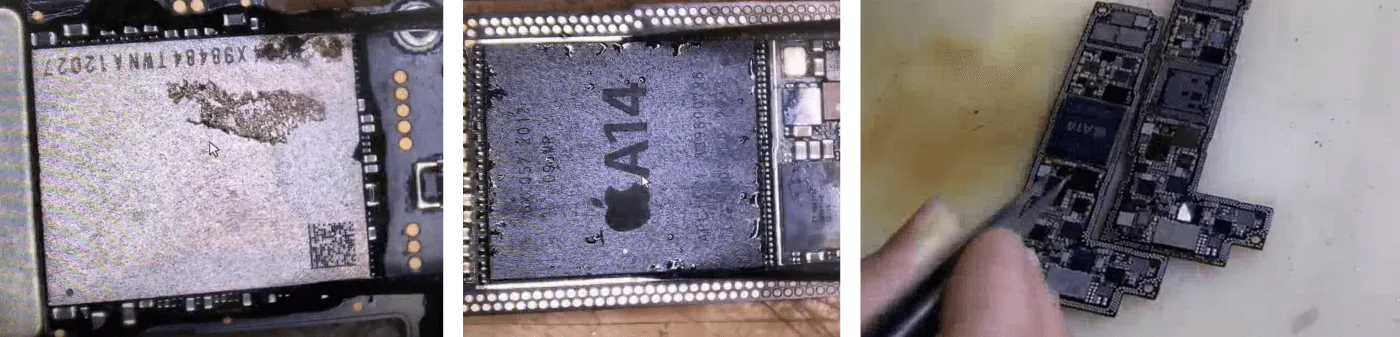
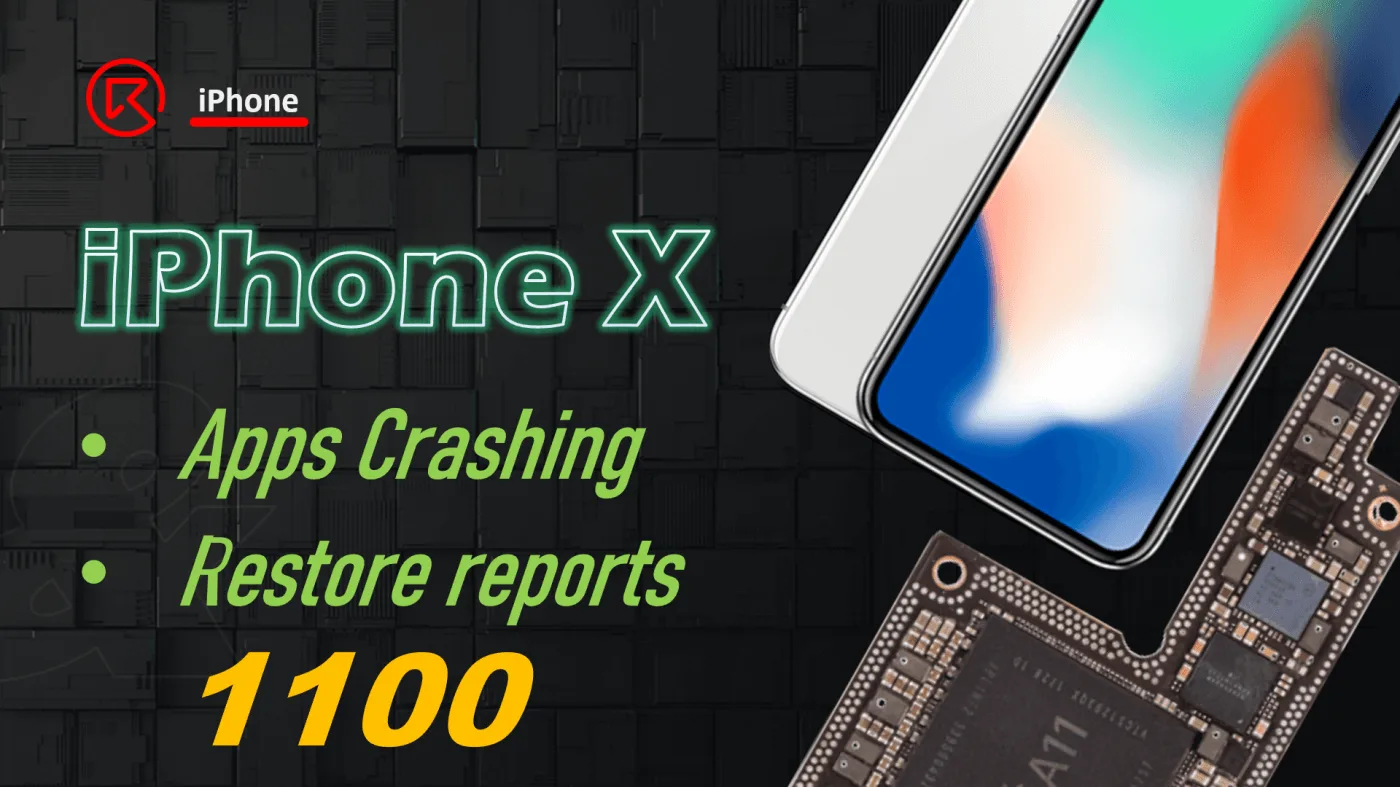
    Tu iPhone X se bloquea constantemente cada vez que abres aplicaciones, incluso después de restaurarlas? No es el único. Este problema suele estar vinculado a un fallo de hardware más profundo, sobre todo si estás viendo Error de restauración de iTunes 1100. Aunque los problemas de software son un culpable común, en este caso, la causa es más probable pobre Soldadura de la CPU en la placa base.

    En esta completa guía de reparación, te explicaremos cómo diagnosticar y resolver los problemas de bloqueo de aplicaciones del iPhone X de la siguiente manera soldadura de la capa superior de la CPU y volver a montar correctamente la placa base. Tanto si eres técnico de reparaciones, aficionado al bricolaje o diriges un taller de reparaciones, esta guía te ofrece pasos prácticos para devolver la vida al iPhone X.

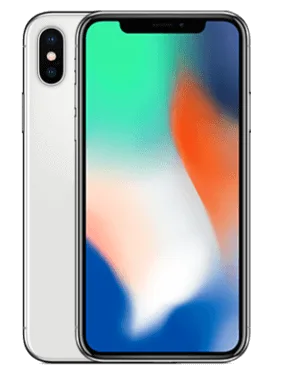
    iphone x

    Resumen del modelo

    Modelo: iPhone X

    Anunciado: 2017, 12 de septiembre

    Edición: Las aplicaciones siguen fallando después de la restauración; iTunes informa de error 1100

    Análisis del defecto: problema de bloqueo de las aplicaciones del iPhone X

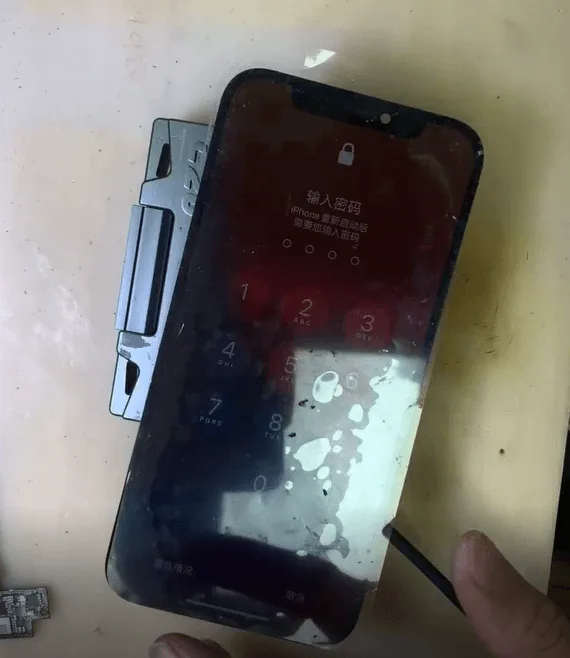
    Un cliente trajo un iPhone X con problemas persistentes de bloqueo de aplicaciones. A pesar de haber realizado una restauración completa del sistema unos días antes, el problema persistía. Inicialmente sospechamos que se trataba de un fallo de software, pero lo descartamos después de que otro intento de restauración a través de iTunes diera como resultado error 1100.

    🔍 ¿Qué es el Error 1100?

    El error 1100 suele indicar un fallo de comunicación del hardwarea menudo relacionado con el Calidad de soldadura de la CPU o la NAND. En este caso, la conexión de la capa superior de la CPU era la causa principal.

    Proceso de reparación: Resoldadura de la CPU y recombinación de la placa base del iPhone X

    He aquí un desglose del proceso de reparación práctica realizado por los técnicos de REWA:

    Paso 1: Intentar restaurar a través de iTunes

    • Restaurado el dispositivo mediante iTunes → Apareció el error 1100.
    • Diagnóstico: Posible Problema de soldadura de la capa superior de la CPU
    reparación de la placa base del iphone x

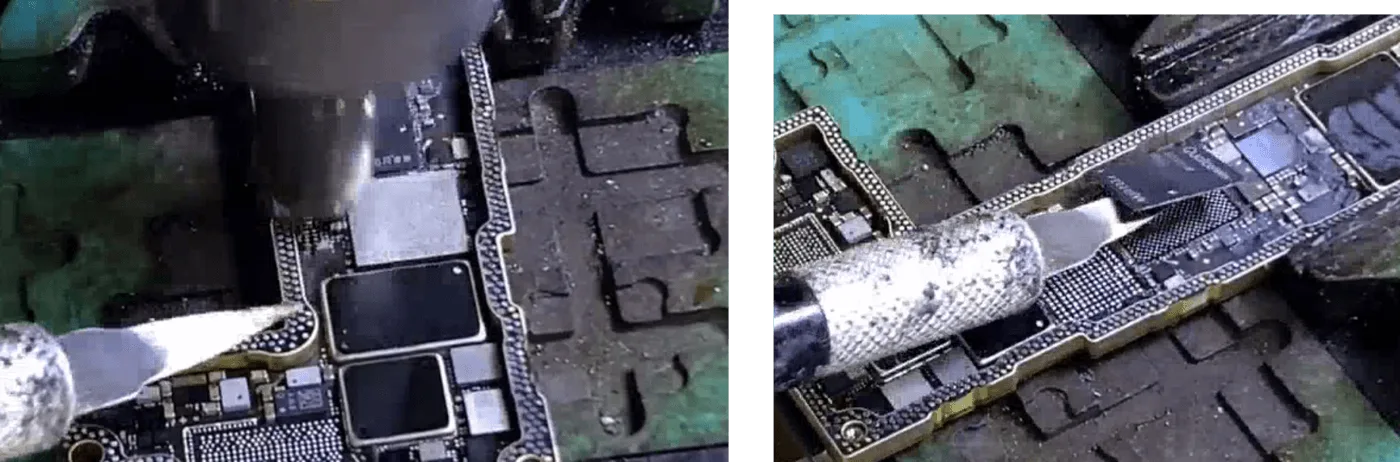
    Paso 2: Retirar la capa superior de la CPU

    Herramientas utilizadas: Pistola de aire caliente, cuchillo de esculpir

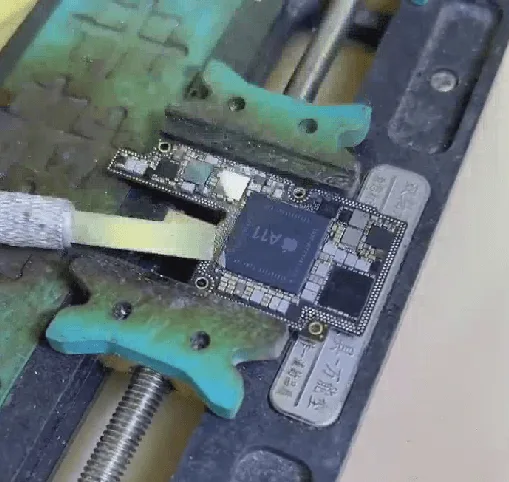
    • Calentar suavemente la CPU utilizando una pistola de aire caliente
    • Levante con cuidado la capa superior de la viruta con un cuchillo de esculpir
    reparación de la placa base del iphone x

    ⚠️ Precaución: No sobrecalentar. Evite dañar la capa inferior de la CPU.

    Paso 3: Limpiar las almohadillas de estaño

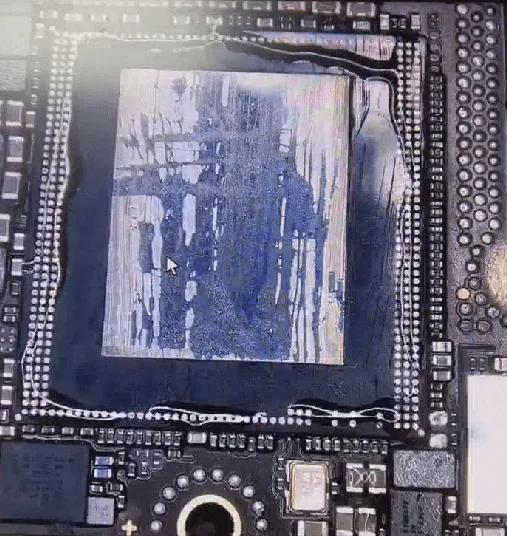
    • Eliminar los restos de cola con disolvente de limpieza
    • Asegúrese de que todas las almohadillas de soldadura estén limpias y uniformemente expuestas.

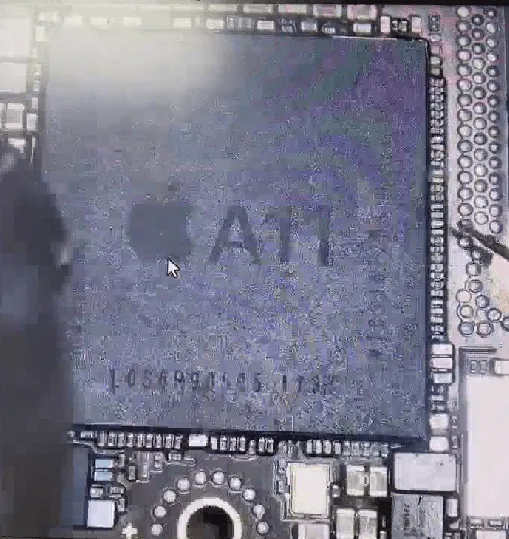
    Paso 4: Soldar de nuevo la capa superior de la CPU

    Herramientas utilizadas: Fundente, pinzas, pistola de aire caliente

    • Solicitar fundente para soldadura a la zona de la almohadilla de la CPU
    • Alinear la capa superior con la inferior utilizando unas pinzas.
    • Calentar suavemente con una pistola de aire caliente y presionar ligeramente el chip
    • Si el chip vuelve a asentarse perfectamente, la soldadura se realiza correctamente
    chip a11 del iphone x

    Paso 5: Vuelva a montar la placa base

    Herramientas utilizadas: Plataforma calefactora

    • Alinee ambas capas de la placa base con unas pinzas.
    • Ajustar la temperatura de la plataforma calefactora a 130°C
    • Empezar a calentar. Continuar durante 1 minuto adicional una vez que la placa base se hunda y salga el fundente de soldadura
    iPhone X Apps Crashing

    Paso 6: Pruebas finales

    • Volver a montar el teléfono
    • Enciéndelo y prueba:
      Las aplicaciones se inician con normalidad
      ✅ Todas las funciones funcionan como se espera

    Herramientas y piezas utilizadas

    • Pistola de aire caliente
    • Cuchillo para escultura
    • Fundente para soldadura
    • Pinzas
    • Solución limpiadora (para retirar el pegamento)
    • Plataforma de calefacción
    • iTunes (para la restauración inicial del software)

    Términos técnicos

    • Cuchillo para escultura: Herramienta de precisión utilizada para levantar componentes o retirar pegamento sin dañar la placa de circuito impreso.
    • Fundente para soldadura: Agente químico que ayuda a que la soldadura fluya sin problemas y evita la oxidación durante la soldadura.
    • Almohadillas de estaño: Las áreas de contacto en la placa base o CPU donde la soldadura conecta los componentes.
    • Plataforma de calefacción: Una base de temperatura controlada utilizada para calentar uniformemente la placa base para trabajos de soldadura o reflujo.
    • Recombinación de placas base: Reensamblaje de una placa base de capas divididas (habitual en las placas lógicas de los iPhone) mediante calor y alineación controlados.

    Conclusiones: Cómo dominar la reparación de cuelgues de apps en el iPhone X

    Solucionar el problema de bloqueo de las aplicaciones del iPhone X, especialmente las vinculadas a Error de iTunes 1100-a menudo va más allá de la resolución de problemas de software. Como demuestra este caso, soldadura deficiente entre las capas de la CPU pueden alterar la estabilidad de las aplicaciones. Si dominas la soldadura de CPU y la recombinación de placas base, podrás restaurar la funcionalidad y salvar dispositivos que, de otro modo, podrían considerarse irreparables.

    ¿Quiere perfeccionar sus habilidades de soldadura? Únete al Academia REWACurso de reparación de placas base de iPhone para una formación práctica y en profundidad.

  • iPhone 12 Pro fallo de arranque después de la caída - Guía de recuperación de datos y reparación de la placa lógica

    iPhone 12 Pro fallo de arranque después de la caída - Guía de recuperación de datos y reparación de la placa lógica

    Has experimentado un fallo de arranque después de dejar caer el iPhone 12 Pro? El daño por caída es una de las causas más comunes de fallo de arranque en smartphones. En esta guía de reparación, te guiaremos a través del proceso completo para revivir un iPhone 12 Pro gravemente dañado que no arranca debido a una placa base de doble capa fracturada. Además, te mostraremos cómo recuperar datos perdidos intercambiando chips encriptados en una placa donante, como fotos irremplazables. Tanto si eres un técnico de reparación profesional como un aficionado al bricolaje, este artículo te ofrece una visión profunda de los métodos avanzados de reparación de placas lógicas.

    iPhone 12 Pro

    Descripción del teléfono

    Modelo: iPhone 12 Pro

    Anuncio del evento: 2020, 13 de octubre

    Inspección de daños:

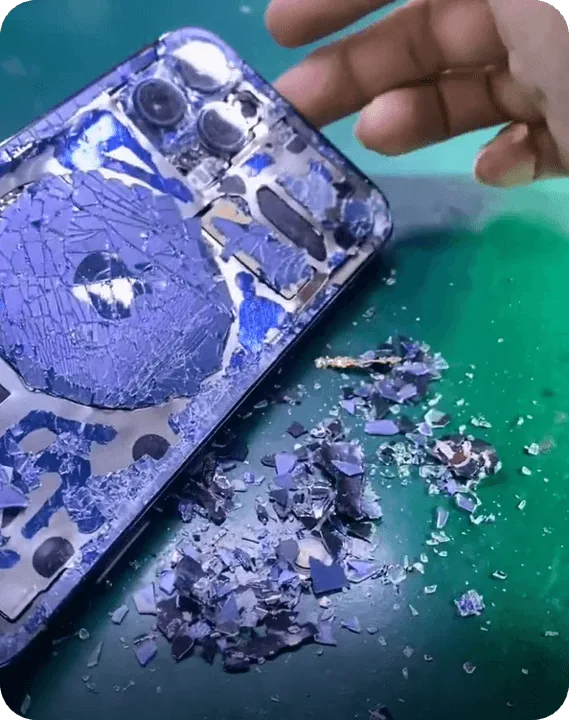
    Tras la caída, el iPhone 12 Pro mostró la pantalla y el cristal trasero agrietados. Más en relación con el fallo de arranque del iPhone 12 Pro. El cliente necesitaba urgentemente recuperar fotos importantes del dispositivo.

    Daños por caída del iPhone 12 Pro

    Diagnóstico inicial:

    Al desmontar el teléfono, quedó claro que el placa base de doble capa estaba casi separada debido al impacto.

    iphone 12 pro boot failure drop data recovery logic board repair guide 3
    • Quitado el adhesivo protector del chip NAND - visualmente intacto.
    • Calienta la placa con un pistola de aire caliente y plataforma calefactora para separar cuidadosamente las dos capas.

    Comprobación del estado del chip:

    • Tras la separación, tanto el El chip NAND y la CPU parecían intactos.
    • Sin embargo, se encontraron daños internos en la zona de los raíles de la placa lógica, lo que indica que la placa estaba estructuralmente roto y más allá de la restauración completa.
    iphone 12 pro boot failure drop data recovery logic board repair guide 6

    Proceso de intercambio de chips para la recuperación de datos:

    Teniendo en cuenta que la placa del interior de los raíles está agrietada y rota, la recuperación de datos puede lograrse cambiando el chip encriptado por otro diferente.

    El primer paso es retirar con cuidado el chip NAND y la CPU.

    iphone 12 pro boot failure drop data recovery logic board repair guide 7
    iphone 12 pro boot failure drop data recovery logic board repair guide 8

    Retire el pegamento de las almohadillas de la CPU, límpielas y vuelva a colocarlas.

    iphone 12 pro boot failure drop data recovery logic board repair guide 9

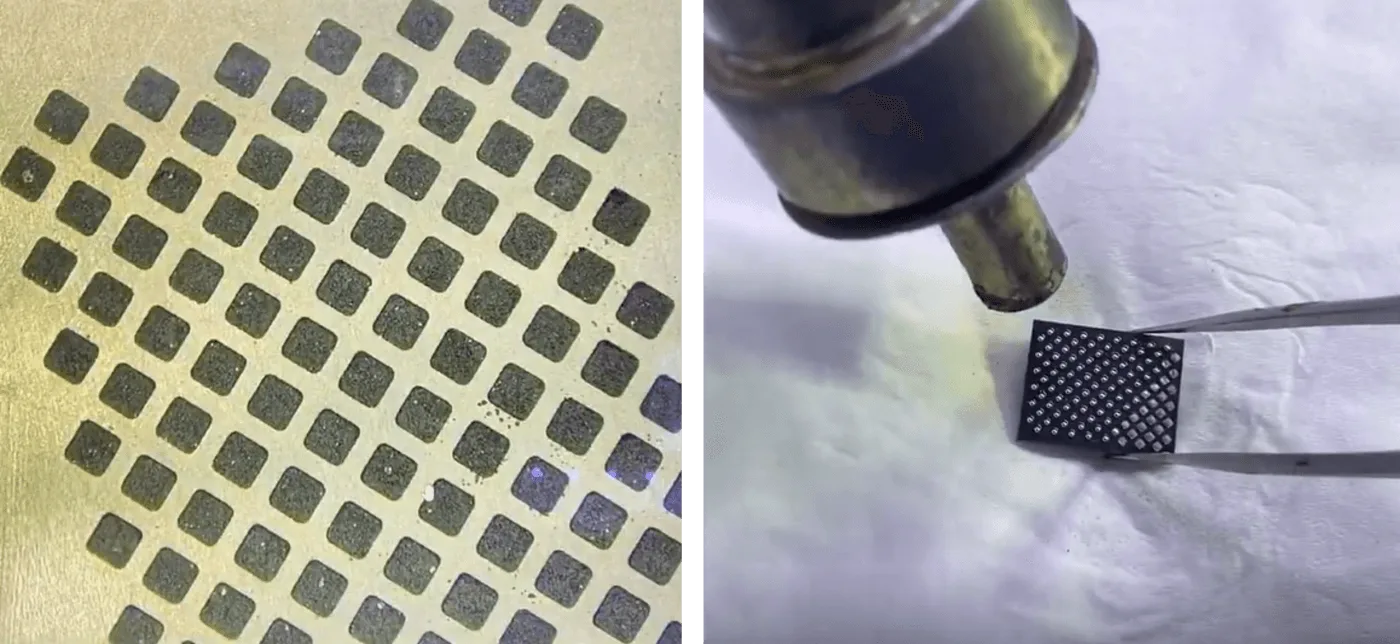
    Limpia también las almohadillas del chip NAND y vuelve a colocarlo con la plantilla, la pasta de soldar y la pistola de aire caliente.

    iphone 12 pro boot failure drop data recovery logic board repair guide 10

    Ya tenemos preparadas las dos fichas más importantes.

    • Soldar la CPU en la nueva placa base
    • Cambio de la EEPROM lógica (almacena los datos de calibración/configuración).

    Prueba de corriente de disparo:

    • Probada la placa sin el chip NAND instalado.
    • Leer corriente de disparo de 80 mAlo que concuerda con el modo DFU normal: buena señal.

    Instalación de NAND y prueba de arranque:

    • Soldado el Vuelve el chip NAND en la nueva placa.
    • He montado y probado el dispositivo. Seguía sin arrancar.
    • Sospecha de cable flexible de muelle daños. Volví a probar la placa conectando sólo la batería y la pantalla.

    El iPhone se ha iniciado correctamente.

    iphone 12 pro boot failure drop data recovery logic board repair guide 17

    Reparación del tablero de señales:

    • Reinstalado el CPU de banda base y Chip Wi-Fi en la capa de banda base.
    • Limpié las almohadillas del marco y volver a pegar las dos capas de la placa base juntos.

    Pruebas finales:

    Después de volver a montar el iPhone 12 Pro:

    • Todas las funciones probadas y aprobadas.
    • Sólo había que cambiar la pantalla.
    • El teléfono fue restaurado con éxito-recuperación de datos completa y operativa. Un verdadero "resurrección a sangre plena".
    iphone 12 pro boot failure drop data recovery logic board repair guide 20

    Herramientas y piezas utilizadas:

    Herramientas:

    Piezas:

    • Placa base del iPhone 12 Pro
    • Pantalla de recambio
    • Cable flexible del muelle (si está dañado)
    • Almohadillas térmicas (si son necesarias)

    Términos técnicos:

    • Placa base de doble capa: La placa lógica del iPhone 12 Pro consta de dos capas soldadas entre sí, una que se encarga del procesamiento de señales (capa lógica) y otra que se encarga de las señales de alimentación y RF (capa de banda base).
    • Chip NAND: El chip de almacenamiento flash que contiene los datos del usuario, como fotos y aplicaciones.
    • CPU (Unidad Central de Procesamiento): El chip de procesamiento principal del teléfono. En los iPhones, contiene datos cifrados vinculados a la NAND.
    • Reballing: Proceso por el que se aplican nuevas bolas de soldadura a un chip para poder soldarlo en otra placa.
    • Modo DFU (Actualización del Firmware del Dispositivo): Un modo de recuperación que permite la comunicación entre el teléfono y un ordenador incluso cuando el teléfono no arranca normalmente.
    • CPU de banda base: Controla la comunicación celular. Debe emparejarse y volverse a colocar si se intercambia.

    Conclusión:

    Los daños físicos no siempre significan el fin de tu iPhone 12 Pro, sobre todo si están en juego datos importantes. Con conocimientos avanzados de microsoldadura y las herramientas adecuadas, es posible intercambiar chips encriptados críticos como la CPU y la NAND en una nueva placa base, recuperando toda la funcionalidad y conservando los datos del usuario. Para profesionales y bricoladores expertos, esta reparación pone de relieve la importancia de la precisión, la paciencia y un buen conocimiento de la arquitectura de la placa lógica del iPhone.

  • Casos reales de reparación del iPhone XR: fallo de arranque, falta de visualización, problemas con los altavoces y reparaciones de la banda base.

    Casos reales de reparación del iPhone XR: Fallo de arranque, sin pantalla, problemas con el altavoz y arreglos de banda base

    El iPhone XR sigue siendo un dispositivo muy popular, pero, como cualquier otro smartphone, no es inmune a los problemas de hardware. Tanto si eres un técnico profesional, propietario de un taller de reparación o aficionado al bricolaje, conocer casos reales de averías puede ayudarte a solucionar y reparar problemas comunes de forma más eficaz.

    En este artículo, compartimos cuatro casos prácticos de reparación del iPhone XR que abarcan problemas como la imposibilidad de arrancar, el mal funcionamiento de los altavoces, los problemas de pantalla y el fallo de la banda base tras una caída. Cada caso incluye diagnósticos claros, técnicas de reparación y soluciones a nivel de componentes para guiarle con confianza en el proceso de reparación.

    Caso 1: El iPhone XR no se inicia: alto consumo de corriente en la fuente de alimentación de CC.

    Síntomas:

    • El teléfono no arranca.
    • Gran pico de corriente cuando se conecta a una fuente de alimentación de CC.

    Diagnóstico y solución:

    Utilizando el método de inspección de colofonia (una técnica en la que se aplica resina a la placa y se calienta para detectar cortocircuitos visualmente), un condensador en cortocircuito...C5655—se encontró. Este componente está asociado con el PP_DISPLAY_BL12_ÁNODO línea, que alimenta la retroiluminación.

    Solución:

    Reemplazar el cortocircuito. Condensador C5655. Una vez sustituido, el cortocircuito desaparece y el teléfono se enciende con normalidad.

    Caso 2: El altavoz suena una vez y luego no se oye nada.

    Síntomas:

    • El altavoz emite un solo tono o sonido.
    • No hay audio después.

    Diagnóstico y solución:

    Este problema suele estar causado por Soldadura deficiente de los circuitos integrados del amplificador del altavoz.. Diagnosticar cada chip individualmente puede llevar mucho tiempo, por lo que se recomienda sustituir directamente ambos circuitos integrados del amplificador del altavoz: U5102 y U4902.

    Solución:

    Reemplace ambos chips. Después del reemplazo, la función del altavoz volverá a la normalidad.

    iphone xr motherboard

    Caso 3: No hay imagen, pero la corriente de arranque es normal.

    Síntomas:

    • La pantalla permanece en negro.
    • La fuente de alimentación de CC muestra una corriente de arranque normal.

    Diagnóstico y solución:

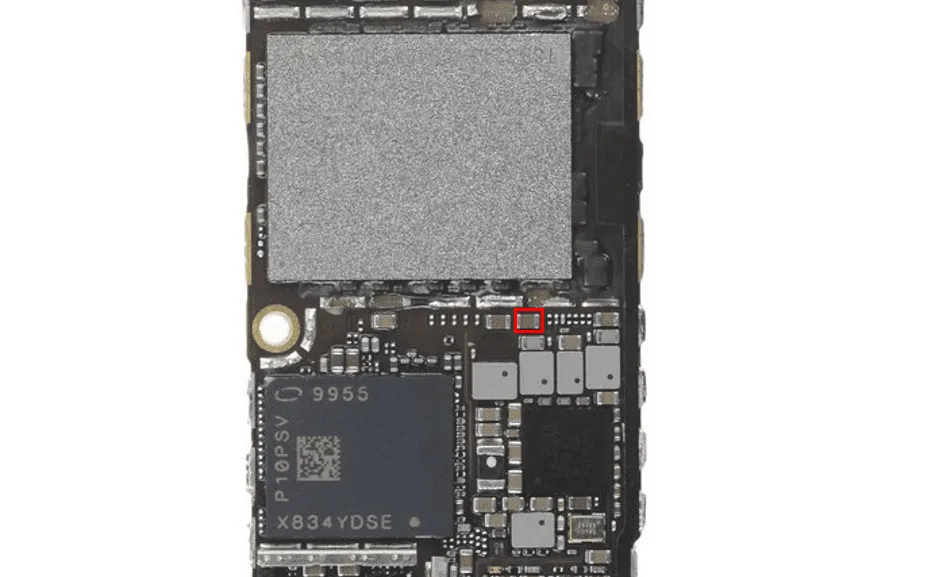
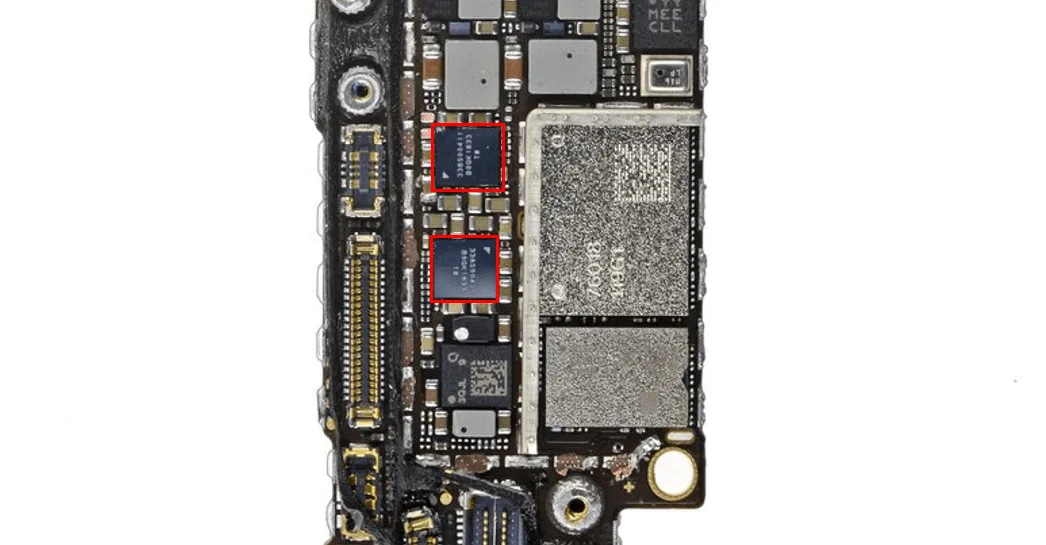
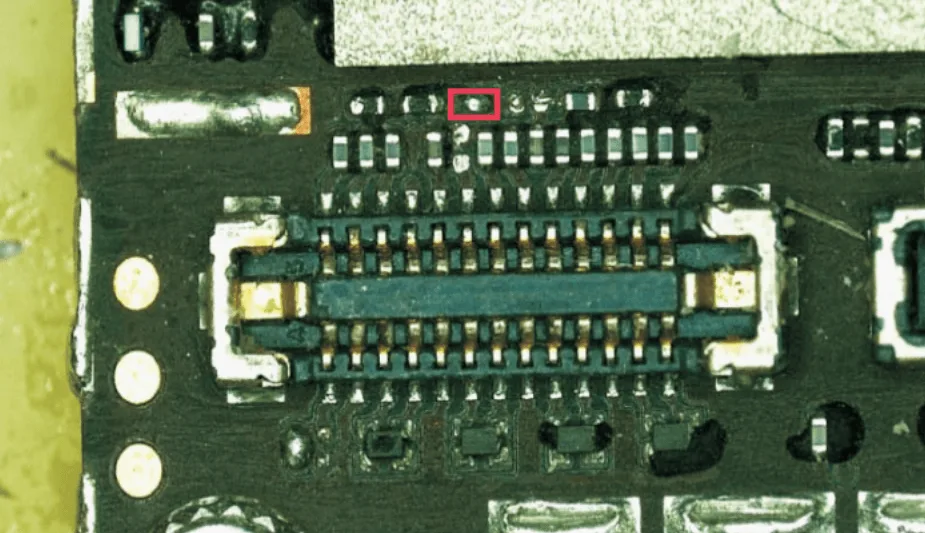
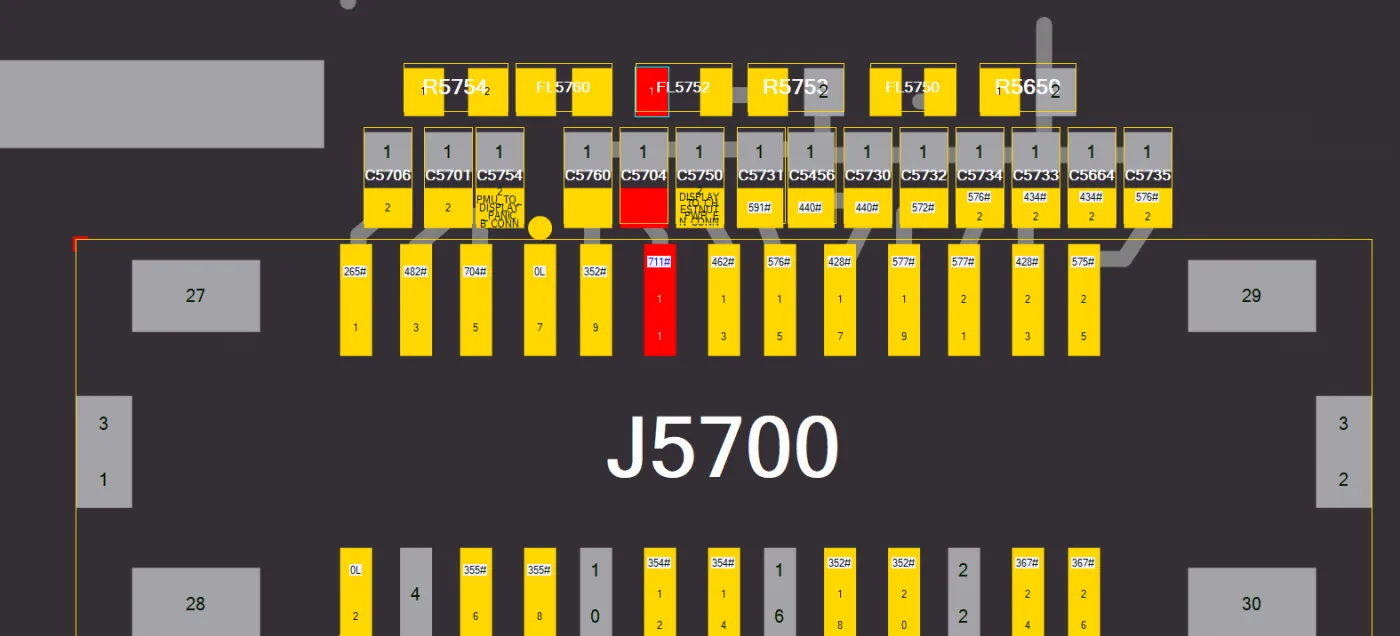
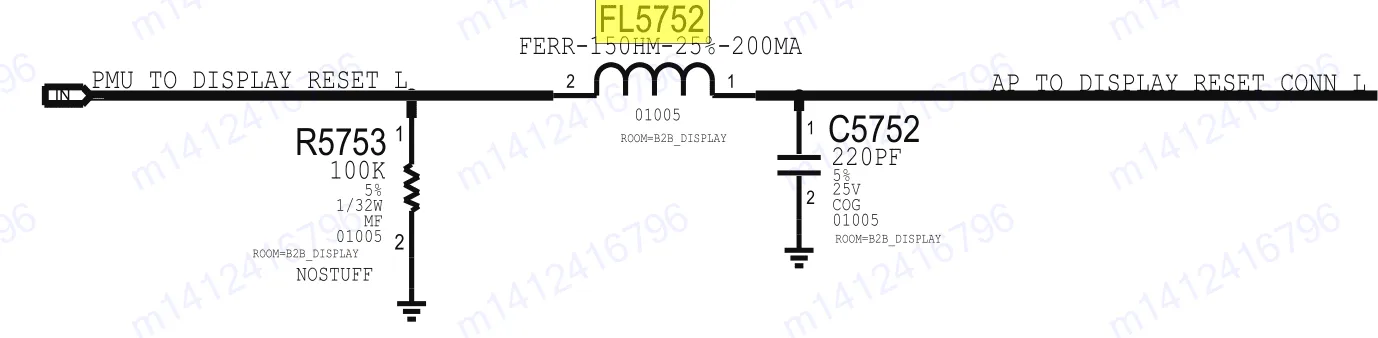
    Compruebe el conector de la pantalla y los componentes cercanos. El Inductor FL5752 se encontró desaparecido. Este inductor es responsable de la PMU_TO_DISPLAY_RESET_CONN_L señal, que es crucial para inicializar la pantalla.

    Solución:

    En primer lugar, compruébelo conectando un cable en el lugar donde falta el inductor. Si la pantalla se ilumina, sustituya el Inductor FL5752 con uno de las mismas especificaciones para completar la reparación.

    iphone xr motherboard
    iphone xr motherboard
    Reparación de iPhone XR

    Caso 4: Sin función de banda base tras sufrir daños por caída

    Síntomas:

    • El teléfono no tiene servicio.
    • Falta información de banda base

    Diagnóstico y solución:
    Céntrate en los componentes relacionados con el CPU de banda base, PMU de banda basey circuito integrado transceptor. Comience quitando la cubierta protectora con un pistola de aire caliente (evite utilizar un cúter para evitar daños).

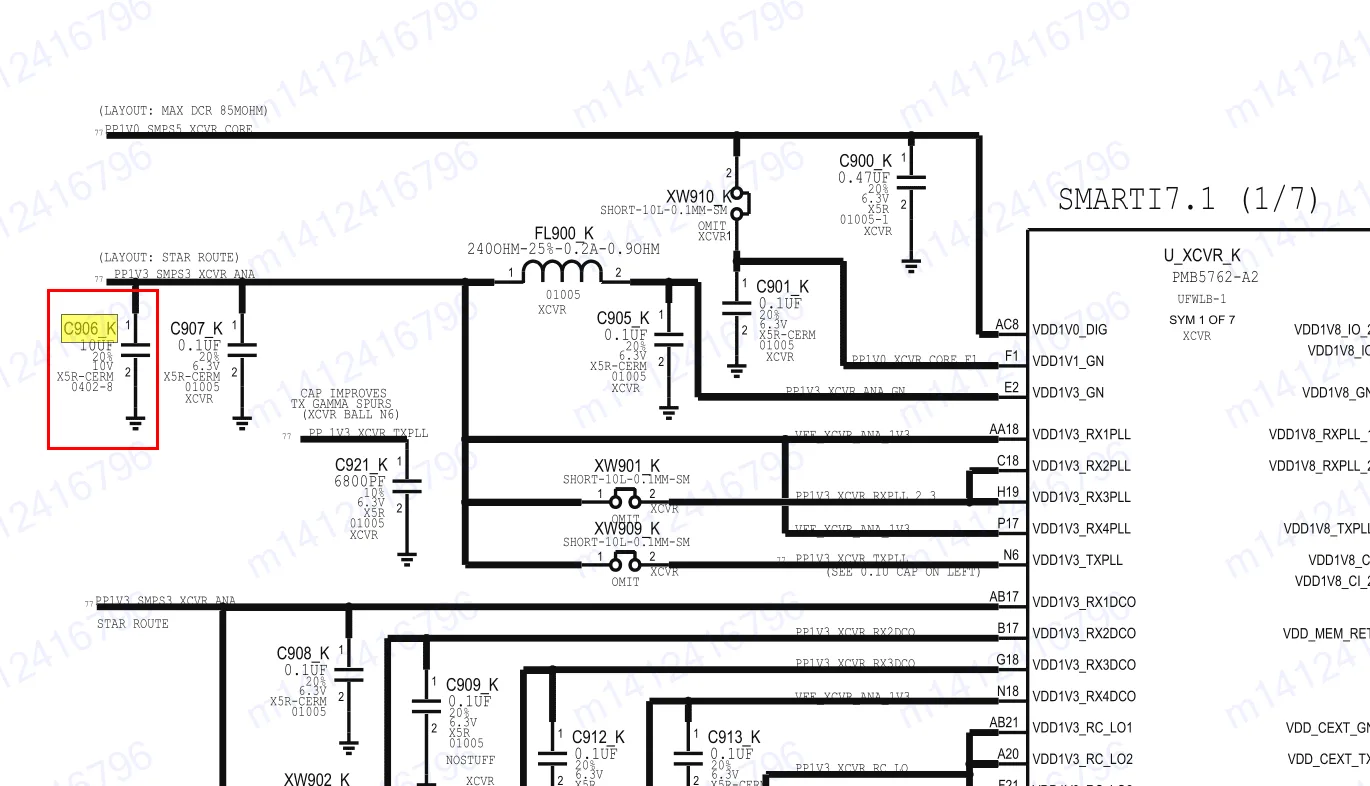
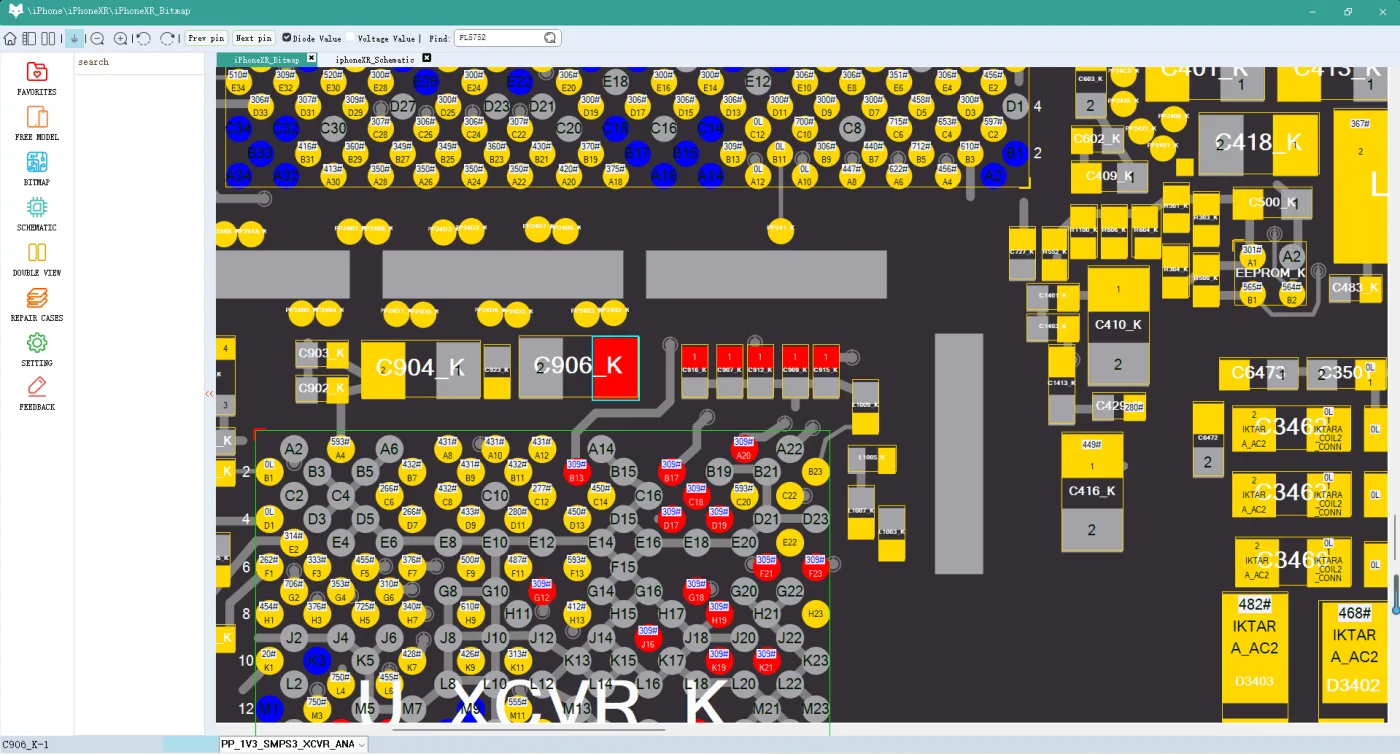
    A continuación, mida el lecturas de diodos alrededor de estas fichas. En este caso, Condensador C906_K se encontró un cortocircuito. Está conectado al PP_1V3_SMPS3_XCVR_ANA suministro de energía y actúa como filtro.

    Solución:
    Reemplazar el cortocircuito. Condensador C906_K por uno nuevo con las mismas especificaciones. Esto garantiza la estabilidad a largo plazo de las funciones de banda base y RF.

    (Consejos: Utilice una pistola de aire caliente para retirar ligeramente la cubierta protectora. Evite utilizar un cúter para no dañar los chips que se encuentran debajo).

    Lista de herramientas y piezas

    🛠 Herramientas:

    • Fuente de alimentación CC
    • Colofonia + Fuente de calor (para inspección de colofonia)
    • Pistola de aire caliente
    • Multímetro (para comprobar el valor de los diodos)
    • Estación de soldadura
    • Software REFOX Bitmap/Boardview
    • Pinzas de precisión
    • Flux

    🔩 Piezas:

    • Condensador C5655 (línea PP_DISPLAY_BL12_ANODE)
    • Inductor FL5752
    • Condensador C906_K (línea PP_1V3_SMPS3_XCVR_ANA)
    • Circuitos integrados amplificadores de altavoz: U5102, U4902

    Conclusión:

    Estos casos reales de fallos en el funcionamiento del iPhone XR proporcionan información valiosa sobre problemas comunes de hardware y cómo solucionarlos. Desde la identificación de condensadores en cortocircuito e inductores faltantes hasta la sustitución de circuitos integrados de amplificadores de altavoces, los casos demuestran cómo una inspección minuciosa y un diagnóstico a nivel de chip pueden restaurar rápidamente los dispositivos.

    Tanto si eres un técnico experimentado como si acabas de empezar en el mundo de la reparación de teléfonos, comprender estos ejemplos puede mejorar tus habilidades de reparación y tu confianza. Utiliza siempre herramientas de visualización de placas como REFOX como guía y sustituye los componentes por otros con las especificaciones exactas para garantizar resultados duraderos.

    Explicación de términos técnicos

    • Método de inspección de colofonia: Técnica utilizada para localizar cortocircuitos mediante la aplicación de colofonia y su calentamiento. El punto con cortocircuito suele producir humo o cambiar de color primero.
    • PP_DISPLAY_BL12_ÁNODO: Un carril de alimentación que suministra energía al circuito de retroiluminación de la pantalla.
    • PMU_TO_DISPLAY_RESET_CONN_L: Una señal de reinicio de bajo nivel desde la unidad de gestión de energía a la pantalla.
    • PP_1V3_SMPS3_XCVR_ANA: Una línea de alimentación eléctrica para la sección analógica del transceptor RF.
    • Prueba del valor del diodo: Prueba basada en un multímetro para identificar si los componentes pequeños, como condensadores o diodos, están en cortocircuito o funcionan correctamente.
  • iPhone X Battery Replacement – Complete Guide

    iPhone X Battery Replacement – Complete Guide

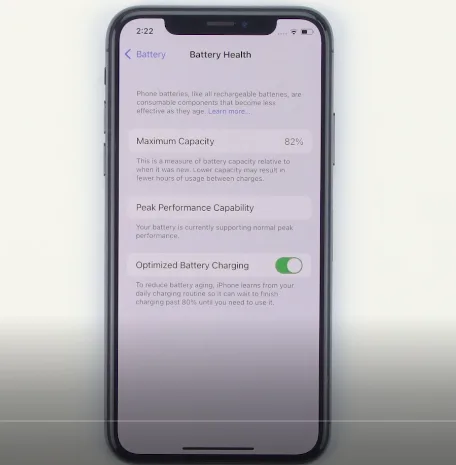
    If your phone battery is in a low health condition, like 80%, it’s time to replace a new one. We will bring you a full case of iPhone X battery replacement as a reference.

    All you need is a repair kit and a new battery. The repair kit should be included as below: tweezers, screwdrivers, pry piece, suction cup, heating pad, spudger, battery adhesive, and waterproof adhesive.

    iPhone low battery health

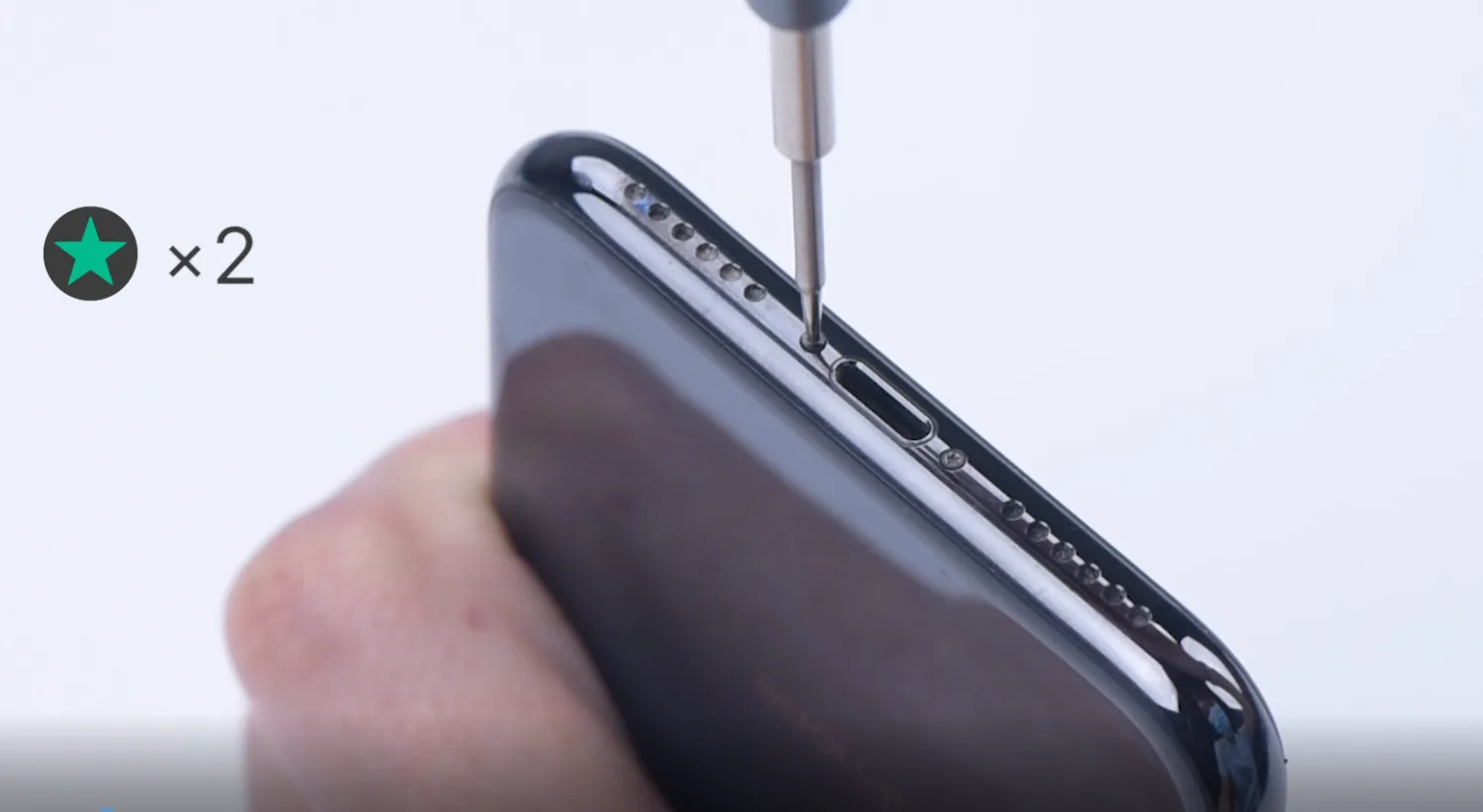
    Firstly, please long press the phone to turn it off. Then you can use a pentagon screwdriver to unscrew the screws at the bottom of the phone.

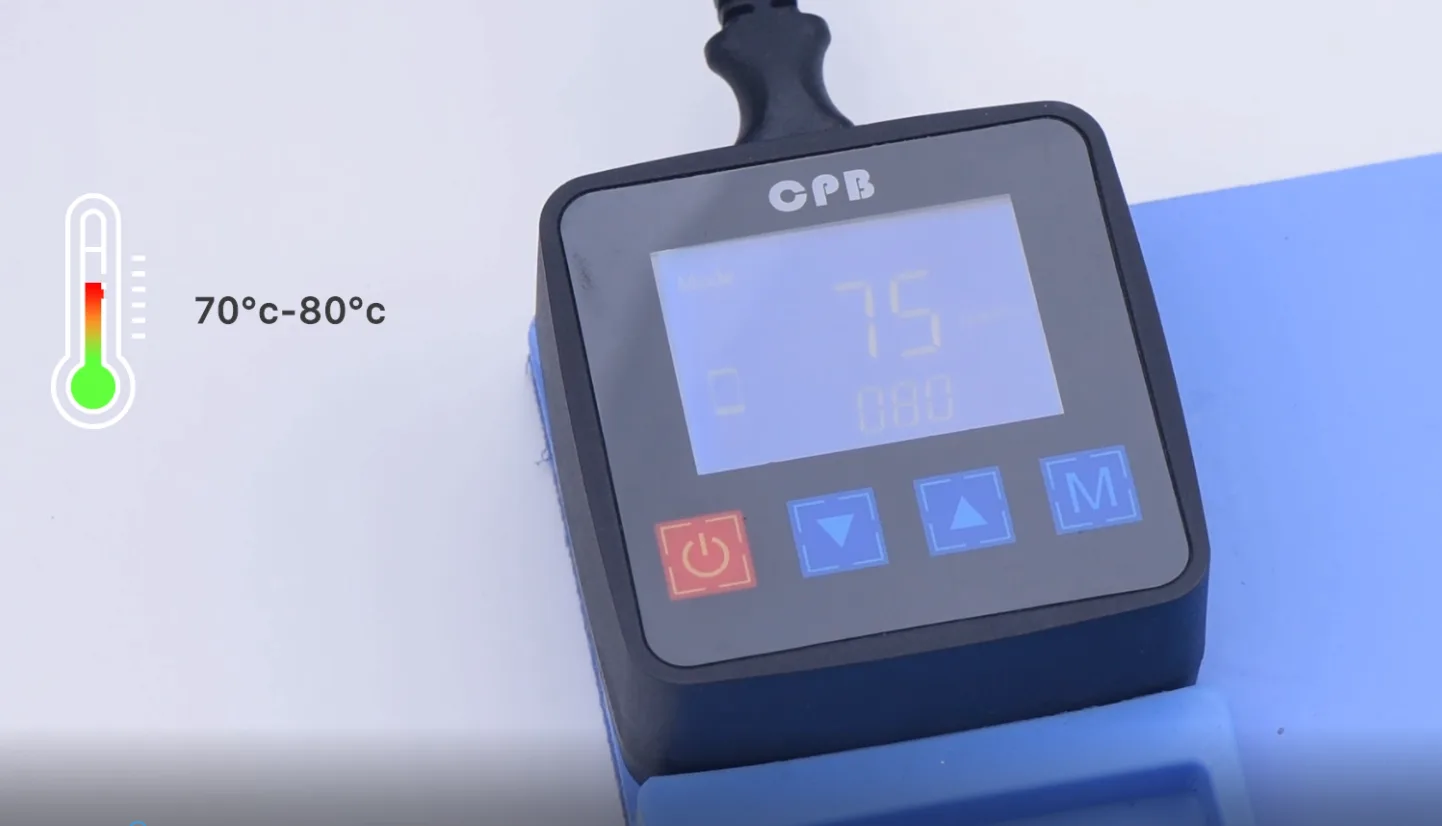
    Please pay attention to putting the screws aside well. You can place the screen face down on the pad for about 2-3 minutes after the heating pad is up to the temperature of 70—80°c.

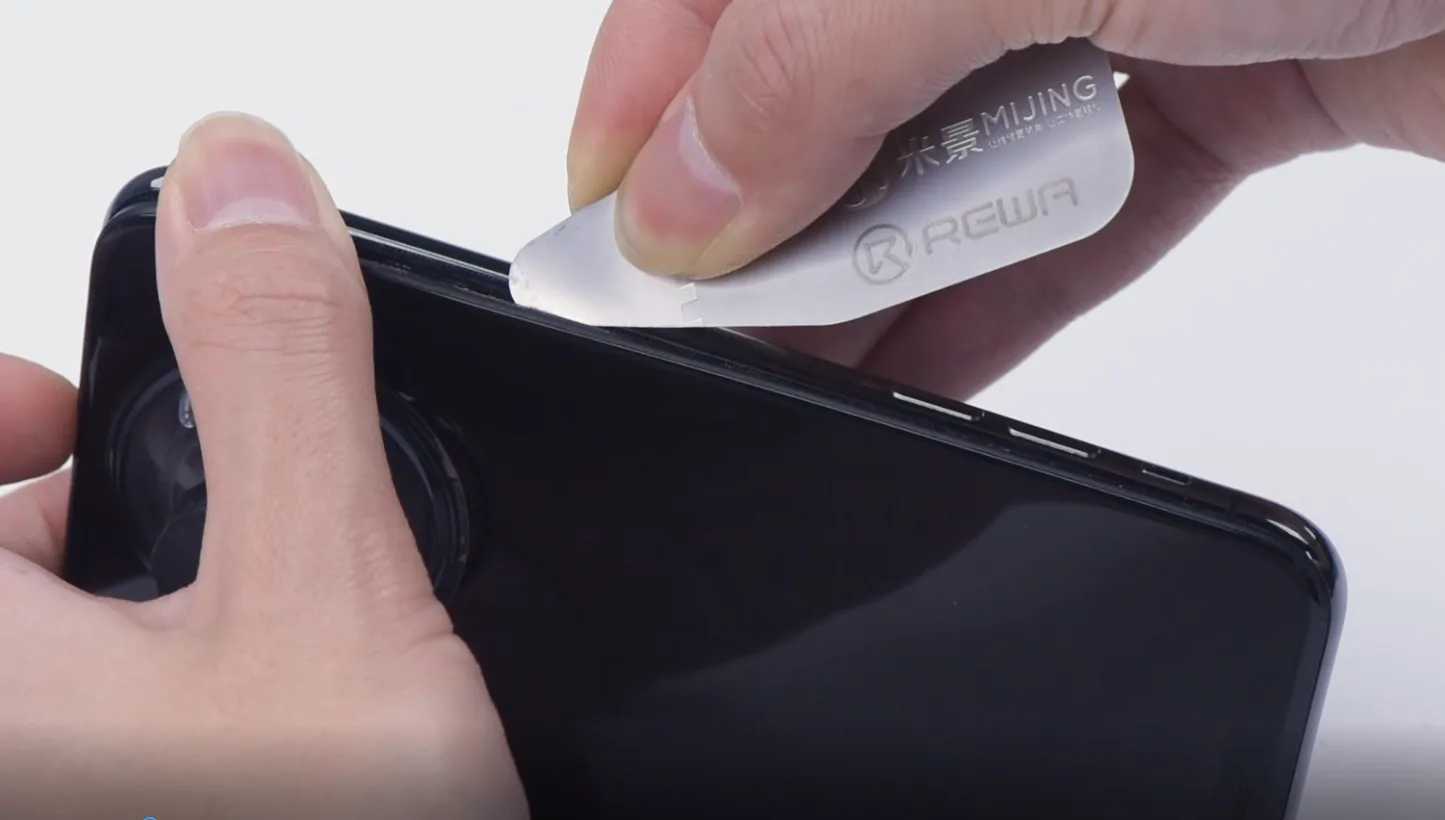
    And fix the suction cup at the bottom of the phone, lift the screen gently, and insert a pry piece underneath. Gradually move around the edge of the display, separating the screen along the gap.

    The display assembly is still connected to the iPhone by cables, so don’t try to remove it completely. Again, please pay attention to the position of the cable to avoid damage.

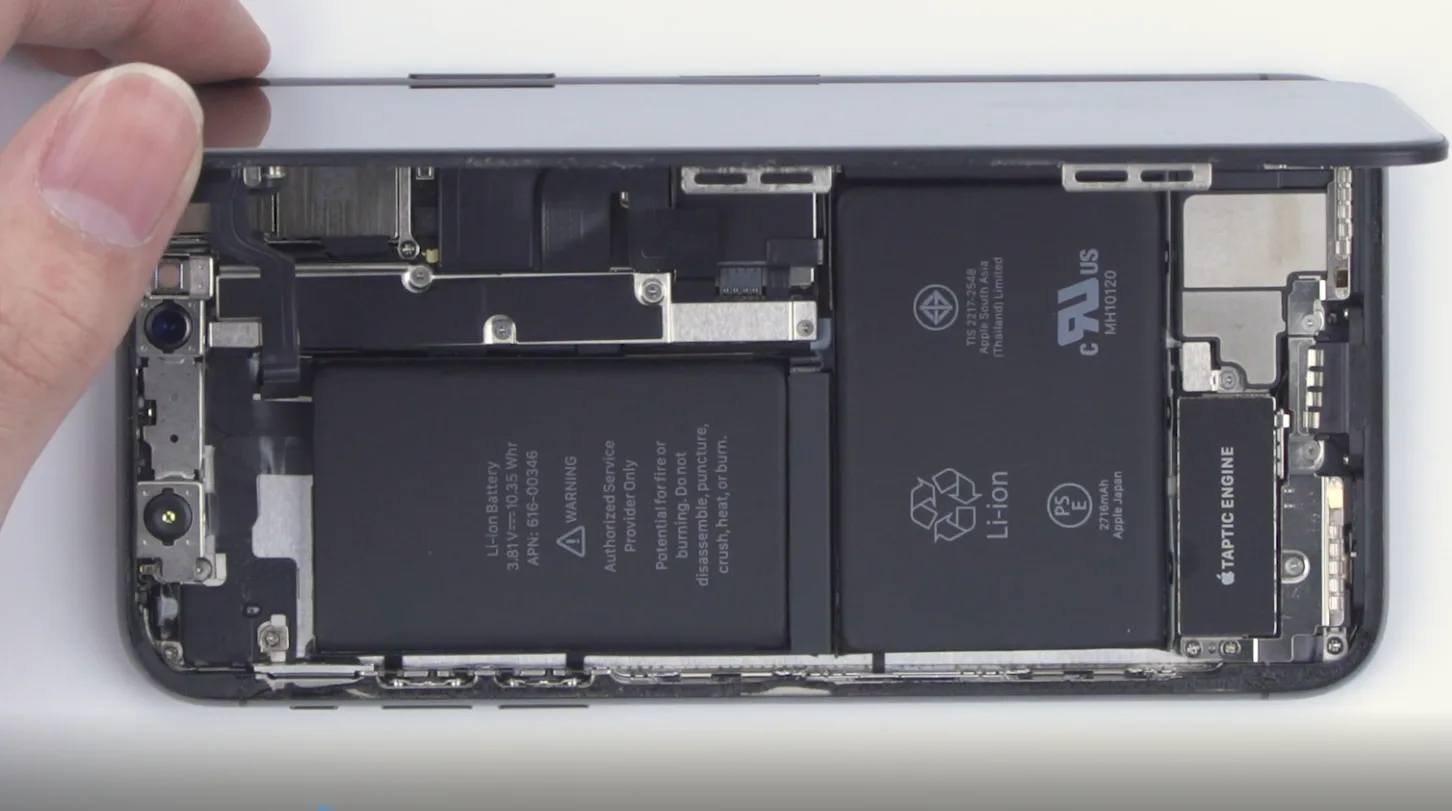
    The angle should not be greater than 90 degrees to prevent breaking the flex cable. The process of removing the cover is done.

    use a pentagon screwdriver to unscrew the screws
    the heating pad is up to the temperature of 70—80°c
    insert a pry piece underneath
    The angle should not be greater than 90 degrees

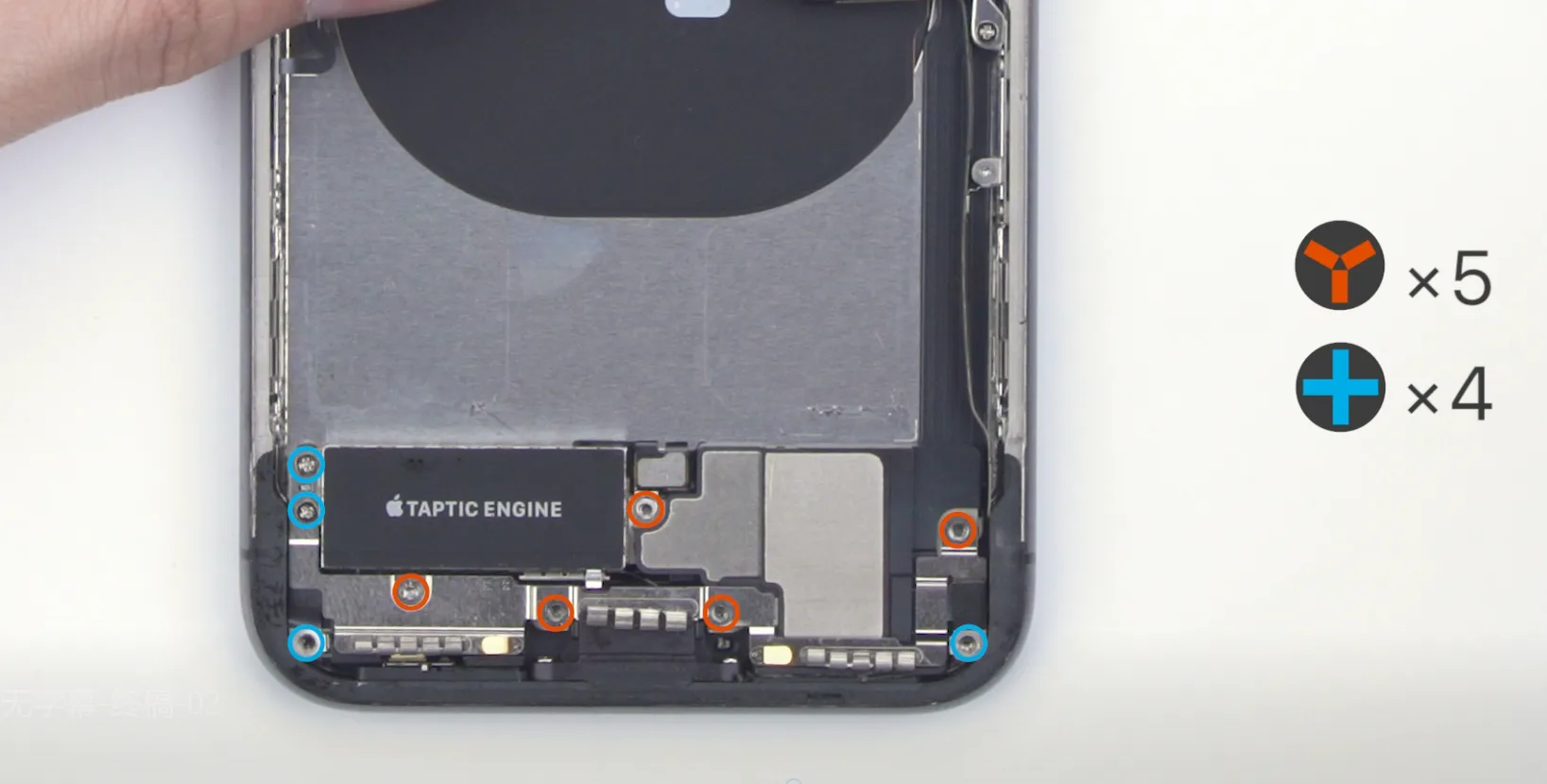
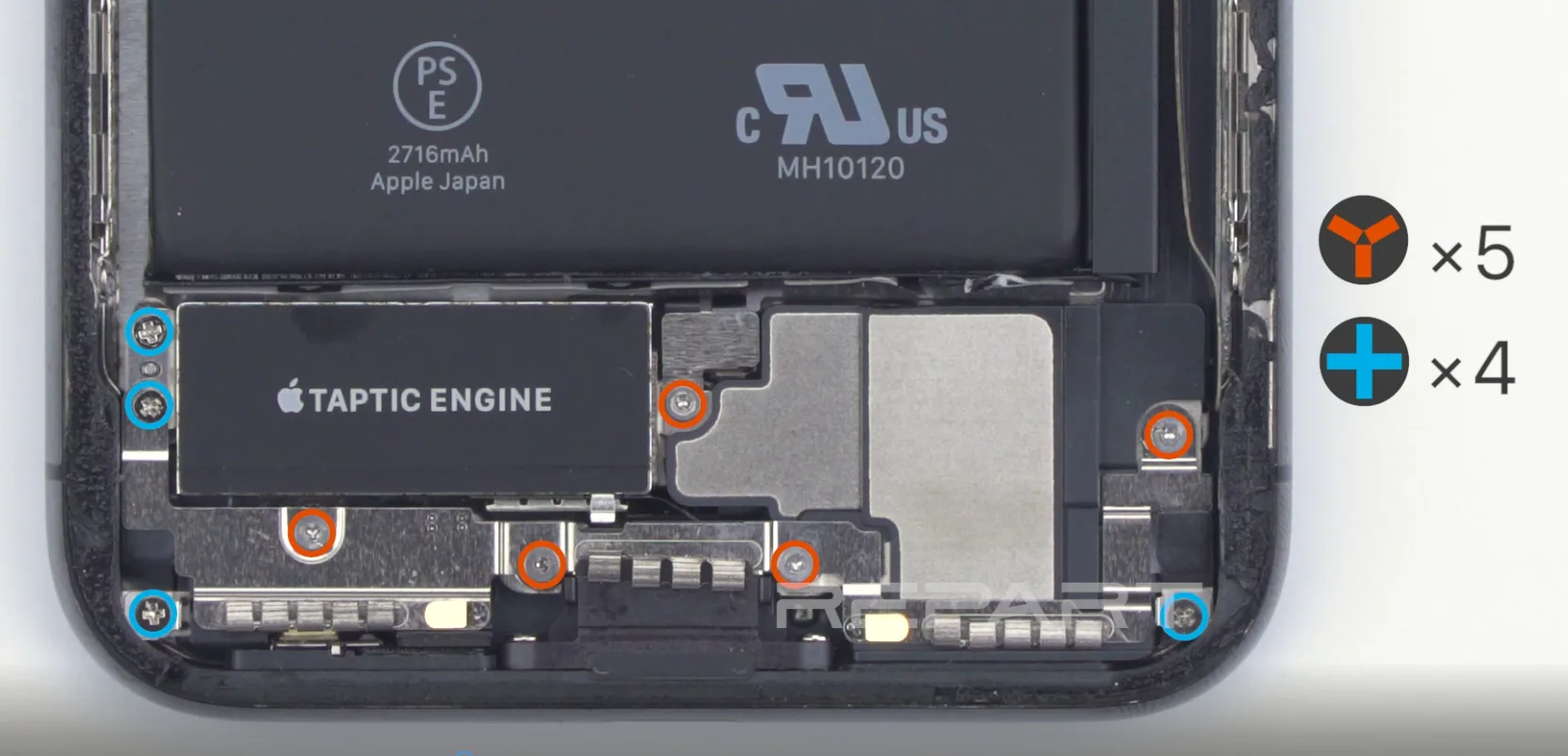
    Next, use a Tri-wing screwdriver to unscrew the screws on the shielding cover of the cable connector. You can use a spudger slightly to extricate the battery and the connector between the screen and the motherboard.

    Now, continue to follow instructions step by step. Detach the earpiece speaker flex cable, and remove the old display assembly.

    unscrew the screws
    Detach the earpiece speaker flex cable
    unscrew the screws

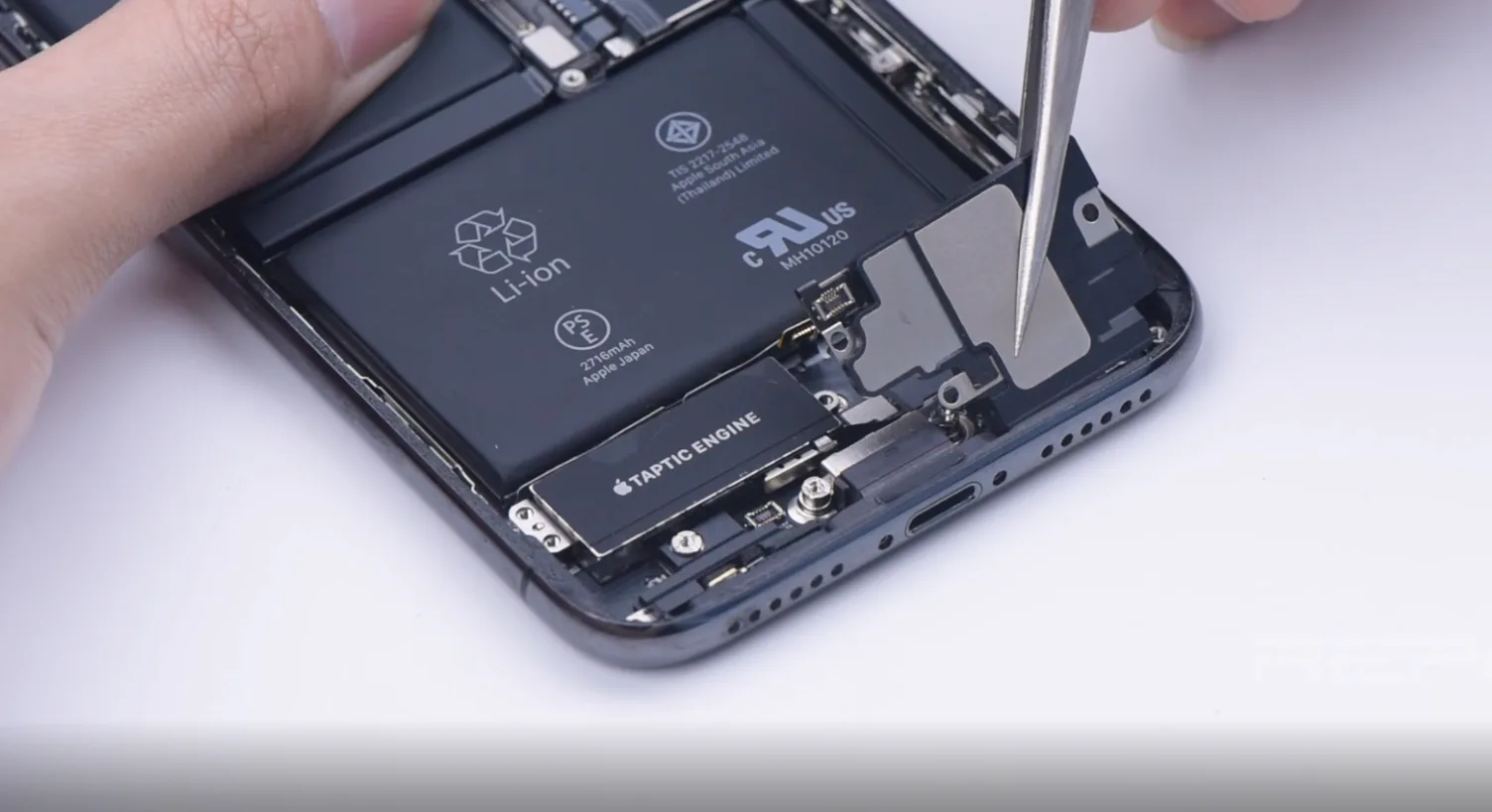
    Then, please use tweezers to clean up the battery adhesive. It’s suggested to detach the Taptic Engine and loudspeaker better to remove the adhesive at the bottom of the battery.

    Again, use a Tri-wing screwdriver to unscrew the screws on the speaker flex cable and detach the shielding cover.
     
    After taking out the loudspeaker and Taptic Engine, let’s continuously remove the battery adhesive. Because the adhesive at the bottom of the battery has been for a long time, it’s hard to remove it. We need to drop some alcohol to help clean up.

    Drop the alcohol around the edge of the battery, and leave it to penetrate and evaporate. Use tweezers to make it loose, take out the old battery, and continue to remove the rest adhesive.

    Please keep removing the waterproof adhesive around the frame. And replace the Taptic Engine and loudspeaker. Remember to tighten the screws and replace them with the new battery.

    battery adhesive
    Waterproof adhesive

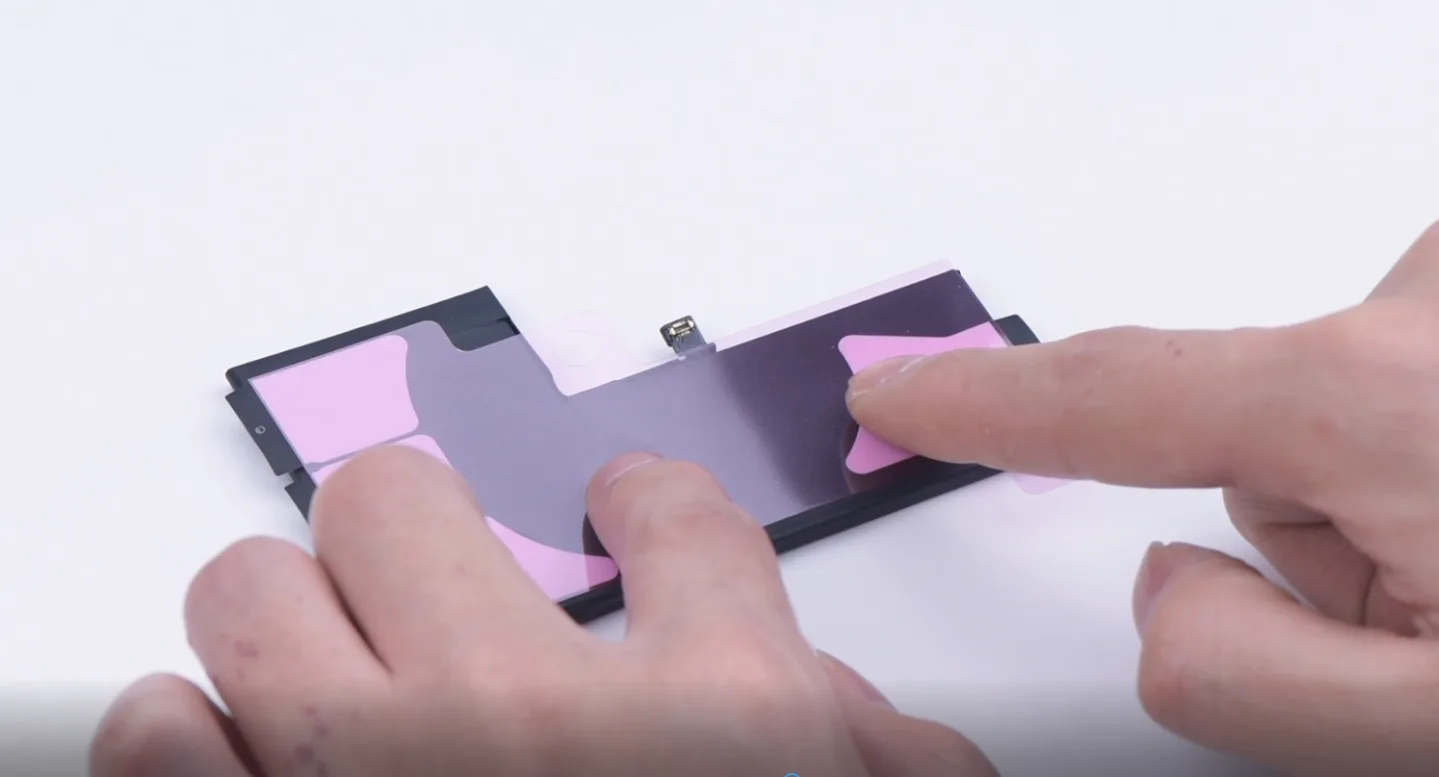
    Tear off the film of the battery adhesive, and make its glue adhere to the battery. Press it slightly, and tear off the film. Please put on the new battery, and press it slightly.

    Use a spudger to disengage the battery connector. Reassemble the display cable, touch the cable, and continuously.

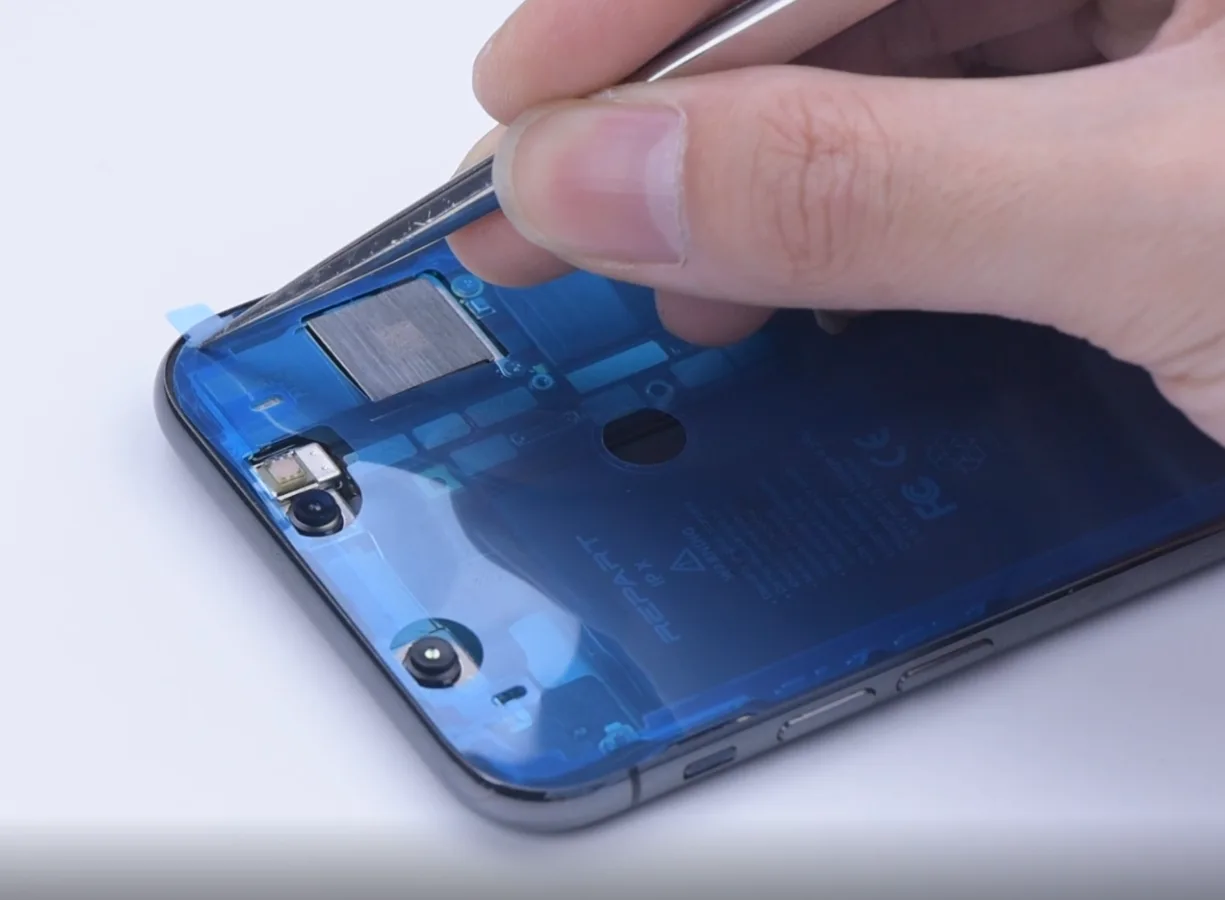
    Please turn it on. Check the health condition of the battery. It shows the maximum capacity of the battery now is 100%. Please turn it off. Tear off the waterproof adhesive. Make it adhere to the phone body. Press lightly with tweezers to make it adhesive.

    Tear off the film. Reassemble the display cable and touch the cable. Reassemble the earpiece speaker flex cable, and connect the battery. Install the shielding cover, and tighten the screws.

    Take off the waterproof adhesive around the frame. Buckle the phone screen.

    Please turn it on again. Let’s do some battery tests. First is the wired charging test. Next is the wireless charging test. It’s working. Both are working.

    The above guidance is about the battery replacement process. If you have any problems or advice, please leave us a comment below. 
     

  • Solución de problemas relacionados con Face ID y mensajes en pantalla del iPhone 13 tras sustituir la pantalla

    Solución de problemas relacionados con Face ID y mensajes en pantalla del iPhone 13 tras sustituir la pantalla

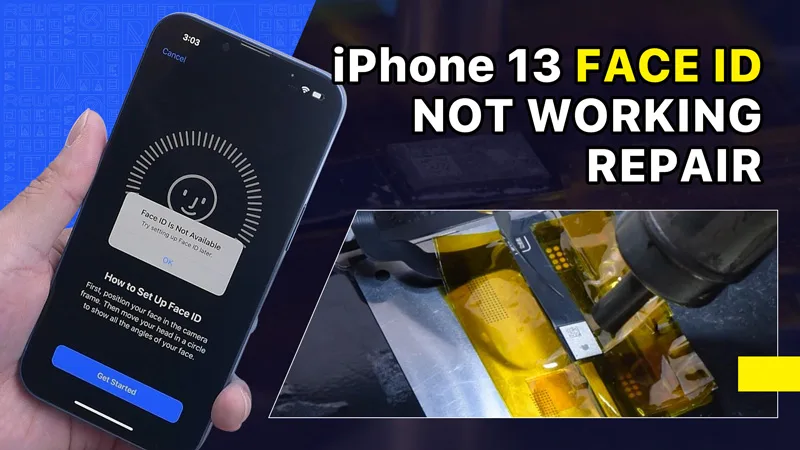
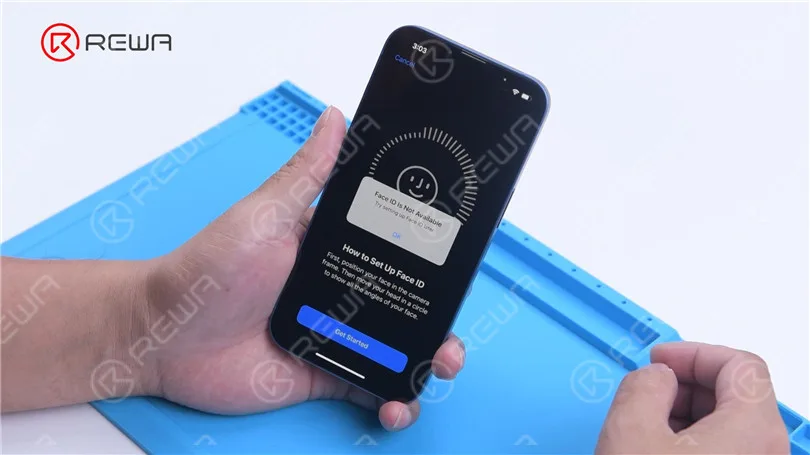
    Recientemente, Phone Repair Guru publicó un vídeo sobre la sustitución de la pantalla del iPhone 13. Tras la sustitución, aparece el mensaje “Important Display Message” (Mensaje importante sobre la pantalla). Y lo que es peor, Face ID no está disponible.

    Arreglar iPhone 13 Face ID no funciona y mensaje de pantalla importante después de reemplazar la pantalla

    Dado que la pantalla del iPhone 13 no incluye ningún módulo iluminador de inundación y todas las piezas del sistema TrueDepth están alojadas en el propio iPhone,

    Arreglar iPhone 13 Face ID no funciona y mensaje de pantalla importante después de reemplazar la pantalla
    Arreglar iPhone 13 Face ID no funciona y mensaje de pantalla importante después de reemplazar la pantalla

    REWA LAB especula que el chip de la pantalla original tiene guardados los datos del Face ID. Transferir el chip a la nueva pantalla podría resolver el problema. Hoy, vamos a verificar esta especulación.

    Arreglar iPhone 13 Face ID no funciona y mensaje de pantalla importante después de reemplazar la pantalla

    En primer lugar, probamos la función Face ID del iPhone 13. La función True Tone funciona con normalidad. Face ID se puede configurar y funciona correctamente.

    Arreglar iPhone 13 Face ID no funciona y mensaje de pantalla importante después de reemplazar la pantalla
    Arreglar iPhone 13 Face ID no funciona y mensaje de pantalla importante después de reemplazar la pantalla

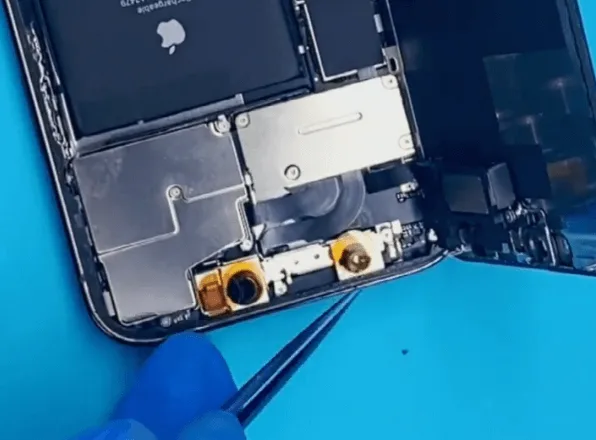
    A continuación, desmontamos el teléfono e intentamos sustituir la pantalla por una original y auténtica. Quitar la pantalla original. Separe el cable flex del sensor con Pistola de aire caliente a 100 °C. Tenga cuidado de no dañar el cable flexible al retirarlo. 

    Arreglar iPhone 13 Face ID no funciona y mensaje de pantalla importante después de reemplazar la pantalla
    Arreglar iPhone 13 Face ID no funciona y mensaje de pantalla importante después de reemplazar la pantalla

    Conecte el cable flexible del sensor retirado a la nueva pantalla. Instale los tornillos. Conecte la nueva pantalla. Encienda el teléfono. Aparece "Mensaje de pantalla importante". Face ID no se puede configurar. Desaparece True Tone.

    Arreglar iPhone 13 Face ID no funciona y mensaje de pantalla importante después de reemplazar la pantalla
    Arreglar iPhone 13 Face ID no funciona y mensaje de pantalla importante después de reemplazar la pantalla
    Arreglar iPhone 13 Face ID no funciona y mensaje de pantalla importante después de reemplazar la pantalla

    A continuación, intentamos transferir el circuito integrado de la pantalla original a la nueva pantalla.

    Retire la nueva pantalla. Para evitar arañazos en la pantalla durante las operaciones,

    Aplicar una película protectora a la pantalla. 

    Arreglar iPhone 13 Face ID no funciona y mensaje de pantalla importante después de reemplazar la pantalla

    Calienta el cable flexible de la pantalla con una pistola de aire caliente a 100 °C. Tira suavemente del cable flexible hacia arriba.

    Para proteger la pantalla, inserte la plantilla de reballing debajo del cable flexible para aislarla. Aplique cinta adhesiva resistente a altas temperaturas.

    Arreglar iPhone 13 Face ID no funciona y mensaje de pantalla importante después de reemplazar la pantalla
    Arreglar iPhone 13 Face ID no funciona y mensaje de pantalla importante después de reemplazar la pantalla
    Arreglar iPhone 13 Face ID no funciona y mensaje de pantalla importante después de reemplazar la pantalla

    Retire el adhesivo negro alrededor del chip con una pistola de aire caliente a 240 °C.

    Para eliminar las virutas, ajuste la temperatura a 300 °C y el flujo de aire a 6.

    Arreglar iPhone 13 Face ID no funciona y mensaje de pantalla importante después de reemplazar la pantalla
    Arreglar iPhone 13 Face ID no funciona y mensaje de pantalla importante después de reemplazar la pantalla

    Aplica un poco de pasta de soldadura a temperatura media.

    Limpie las almohadillas de unión con un soldador a 360 °C y una mecha de soldadura.

    Siga limpiando las almohadillas de unión con PCB Cleaner.

    Arreglar iPhone 13 Face ID no funciona y mensaje de pantalla importante después de reemplazar la pantalla
    Arreglar iPhone 13 Face ID no funciona y mensaje de pantalla importante después de reemplazar la pantalla

    A continuación, retire el chip de la pantalla original con el mismo método.

    Limpia la lata en el chip de la pantalla original.

    Aplique un poco de pasta de soldadura a temperatura media a las almohadillas de unión.

    Limpia el estaño y el adhesivo negro de las almohadillas de unión del chip con una mecha de soldadura.

    Siga limpiando las almohadillas de unión con PCB Cleaner.

    Arreglar iPhone 13 Face ID no funciona y mensaje de pantalla importante después de reemplazar la pantalla

    A continuación, vuelva a colocar las bolas en el chip. Coloque la plantilla de recolocación de bolas en su posición.

    Aplique una capa uniforme de pasta de soldadura de temperatura media.

    Calentar con una pistola de aire caliente a 300 °C para formar las bolas de soldadura.

    Una vez formadas las bolas de soldadura, limpie con un limpiador de PCB.

    Arreglar iPhone 13 Face ID no funciona y mensaje de pantalla importante después de reemplazar la pantalla
    Arreglar iPhone 13 Face ID no funciona y mensaje de pantalla importante después de reemplazar la pantalla

    Aplica pasta fundente a las almohadillas de unión de la nueva pantalla.

    Alinea el chip de la pantalla original.

    Suelde el chip con una pistola de aire caliente a 300 °C.

    Arreglar iPhone 13 Face ID no funciona y mensaje de pantalla importante después de reemplazar la pantalla
    Arreglar iPhone 13 Face ID no funciona y mensaje de pantalla importante después de reemplazar la pantalla
    Arreglar iPhone 13 Face ID no funciona y mensaje de pantalla importante después de reemplazar la pantalla

    Retire la cinta resistente a altas temperaturas una vez que el cable flexible se haya enfriado.

    Conecta la pantalla. Enciende el teléfono.

    No hay ningún “mensaje importante en pantalla”. Face ID se puede configurar y funciona correctamente.

    Pero True Tone no se ha restaurado.

    Arreglar iPhone 13 Face ID no funciona y mensaje de pantalla importante después de reemplazar la pantalla

    Apple ha sido objeto de críticas durante mucho tiempo por mostrar mensajes como “Mensaje importante sobre la batería” y “Mensaje importante sobre la cámara”, lo que dificulta a los talleres de reparación externos reparar sus productos.

    Arreglar iPhone 13 Face ID no funciona y mensaje de pantalla importante después de reemplazar la pantalla
    Arreglar iPhone 13 Face ID no funciona y mensaje de pantalla importante después de reemplazar la pantalla

    Con el iPhone 13 de este año, Apple dificulta aún más a los clientes la posibilidad de reparar sus dispositivos en tiendas de terceros.

    Sin embargo, es arriesgado sustituir el chip para solucionar el problema de que Face ID no funcione tras sustituir la pantalla del iPhone 13. REWA LAB no recomienda que personas no profesionales prueben este método.

    Apple podría solucionar esto mediante una actualización de iOS en el futuro.

    Esperemos y veamos. No dude en dejar sus comentarios sobre el problema.

  • Solución de problemas de reinicio del iPhone

    Solución de problemas de reinicio del iPhone

    ¿Por qué razón sigue reiniciándose mi iPhone y qué puedo hacer al respecto? Confiamos en nuestros iPhones y necesitan funcionar constantemente.

    Sería genial si hubiera una razón solitaria detrás de por qué iPhones reiniciar una y otra vez, sin embargo, no hay certifiably una babosa mágica para este problema.

    En este artículo, voy a revelar lo que hace que los iPhones siguen reiniciando y te diré la mejor manera de solucionar el problema.

    ¿Por qué mi iPhone se reinicia constantemente?

    Los iPhones que siguen reiniciándose en su mayoría se dividen en dos categorías:

    1. iPhones que se reinician de forma discontinua: Usted puede utilizar su iPhone durante algún tiempo sin ningún problema por cualquier medio, y después de su iPhone se reinicia inesperadamente.

    2. Círculo de reinicio del iPhone: Tu iPhone se reinicia constantemente y queda inutilizable. El logotipo de Apple aparece y desaparece en la pantalla, una y otra vez.

    Suponiendo que su iPhone cae en la categoría siguiente, la falda por delante al paso 5. Es difícil hacer los pasos iniciales si no puede utilizar el software en tu iPhone.

    1. Haz una copia de seguridad de tu iPhone

    Antes de hacer cualquier tipo de solución de problemas, asegúrese de que su iPhone está respaldado.

    Si tu iPhone tiene un problema de hardware, esta podría ser tu última oportunidad para hacer una copia de seguridad de tu información.

    Si queremos, restauraremos tu iPhone en un paso posterior, y necesitas una copia de seguridad antes de restaurar.

    Una vez que tengas una copia de seguridad, estarás preparado para empezar a solucionar el problema.

    2. Actualiza el software de tu iPhone (iOS)

    Al igual que Windows en un PC o macOS en un Mac, iOS es el marco de trabajo de tu iPhone. Las actualizaciones de iOS contienen constantemente montones de correcciones de errores de programación y diferentes problemas.

    De vez en cuando, una actualización de software soluciona el problema que hace que tu iPhone siga reiniciándose o entre en un bucle de reinicio.

    Para comprobar si hay alguna actualización de software disponible, ve a Ajustes - > General - > Actualización de software. Si hay una actualización disponible, instálala.

    También puedes conectar tu iPhone a tu PC y utilizar iTunes (PC y Mac con macOS 10.14 o anterior) o Finder (Mac con macOS 10.15 o posterior) para actualizar el software de tu iPhone.

    Si tu iPhone se reinicia constantemente, iTunes o Finder pueden ser tu opción más inteligente.

    3. Decidir si una aplicación está causando que su iPhone se reinicie

    Es extremadamente intrigante que una aplicación haga que un iPhone se reinicie o se encienda y apague más de una vez. Generalmente, el software de tu iPhone está protegido de las aplicaciones de problemas.

    Dicho esto, hay más de 1,5 millones de aplicaciones en la App Store y no todas son perfectas.

    Si instalaste una aplicación poco antes de que tu iPhone entrara en un bucle de reinicio, desinstala esa aplicación y comprueba si el problema se soluciona solo.

    Configuración - > Privacidad - > Análisis y mejoras - > Datos analíticos es otro lugar donde comprobar si hay aplicaciones con problemas. Es típico ver algunas secciones en este resumen.

    Desplázate rápidamente por la lista y busca cualquier aplicación que se grabe una y otra vez. Si ves alguna, desinstalar esa aplicación podría arreglar tu iPhone.

    4. Restablecer todos los ajustes

    Restablecer todos los ajustes no es, ciertamente, un tiro encantado, sin embargo, puede resolver problemas específicos de software. Vaya a Ajustes - > General - > Transferir o restablecer iPhone - > Restablecer - > Restablecer todos los ajustes para restaurar los ajustes de su iPhone a los valores predeterminados de fábrica.

    No perderás ninguna de tus aplicaciones o información, pero tendrás que volver a introducir tu contraseña Wi-Fi.

    5. Eliminar Su tarjeta SIM

    Los bucles de reinicio del iPhone pueden deberse a problemas con la conexión de tu iPhone a tu operador de telefonía móvil.

    La tarjeta SIM conecta el iPhone al operador de telefonía móvil, por lo que extraerla es la forma más idónea de solucionar los problemas por los que el iPhone sigue reiniciándose.

    Siéntate y relájate: nada puede salir mal cuando quitas la tarjeta SIM. Tu iPhone se reconectará inmediatamente a tu operador cuando vuelvas a colocarla.

    Si al extraer la tarjeta SIM se soluciona el problema, vuelve a introducirla en el iPhone.

    Si el problema vuelve a aparecer después de volver a introducir la tarjeta SIM, tendrás que restaurar el iPhone (paso 7) o sustituir la tarjeta SIM con tu operador.

    Si al extraer la tarjeta SIM no se soluciona el problema, no vuelvas a colocarla hasta que hayas completado el paso siguiente.

    6. Reinicio completo

    No deberías hacer un hard reset en tu iPhone excepto si es totalmente necesario.

    Es similar a apagar una estación de trabajo desenchufándola de la pared. Dicho esto, un bucle de reinicio del iPhone es una de esas veces en las que un hard reset está justificado.

    Para realizar un restablecimiento completo, mantén pulsados el botón de encendido y el botón Home simultáneamente hasta que la pantalla del iPhone se quede en blanco y vuelva a aparecer el logotipo de Apple.

    En un iPhone 7 o 7 Plus, los botones que hay que pulsar para ejecutar un hard reset son algo únicos. Mantén pulsados al mismo tiempo el botón de encendido y el de bajar volumen.

    Suponiendo que tienes un iPhone 8 o más nuevo, el proceso de hard reset también es diferente.

    Pulsa y suelta el botón de subir volumen, después, en ese momento, el botón de bajar volumen, pulsa y mantén pulsado el botón lateral.

    Independientemente del modelo de iPhone que tengas, asegúrate de mantener pulsados los dos botones a la vez durante al menos 20 segundos.

    Si has retirado la tarjeta SIM de tu iPhone en el paso anterior, este momento es una buena oportunidad para volver a colocarla en tu iPhone.

    Hemos eliminado la posibilidad de que tu tarjeta SIM esté haciendo que tu iPhone se reinicie.

    En el mejor de los casos, el restablecimiento completo solucionará el problema por el que tu iPhone seguía reiniciándose, pero en el caso de que continúe, tendrás que restablecer tu dispositivo siguiendo estas instrucciones.

    7. Retienda Tu iPhone

    Restaurar tu iPhone erradica y recarga el software del iPhone (iOS), y puede deshacerse de un gran número de problemas de programación simultáneamente.

    En el momento en que restauremos tu iPhone, eliminaremos la posibilidad de que un problema de software pueda estar haciendo que tu iPhone se reinicie - esa es la razón por la que los especialistas de Apple lo hacen con tanta regularidad.

    Tu iPhone debe estar conectado a un PC para restaurarlo.

    Sugiero hacer un tipo excepcional de restauración que los especialistas de Apple llaman DFU Restore, que va más allá de una restauración normal y puede hacer frente a más problemas.

    Después de la restauración se hace, usted tendrá la opción de volver a cargar todos los datos de la copia de seguridad del iPhone en iTunes, Finder o iCloud. Si usted todavía tiene un problema, volver aquí y seguir examinando.

    8. Compruebe si hay un problema de hardware

    Los problemas de hardware son una razón típica por la que los iPhones se atascan en un bucle de reinicio. Si está utilizando un caso en su iPhone, retírelo antes de continuar.

    Compruebe atentamente el puerto de carga en la parte inferior de su iPhone. Compruebe si hay basura atascada en el interior y si hay indicios de corrosión.

    Si algo no te parece bien, coge un cepillo de dientes que nunca hayas utilizado y cepilla con delicadeza el puerto de carga.

    Un cortocircuito u otros problemas dentro del puerto de carga pueden causar una amplia gama de problemas con tu iPhone.

    9. Puede que necesites reparar tu iPhone

    Hemos eliminado la posibilidad de que un problema de software esté haciendo que tu iPhone siga reiniciándose y hemos comprobado si hay problemas de hardware ajenos a tu iPhone.

    Suponiendo que tu iPhone está en un círculo de reinicio, tu iPhone probablemente debería estar arreglado.

    Si decides buscar asistencia en el Apple Store de tu barrio, asegúrate de tener una cita con la Genius Bar para no tener que quedarte dando vueltas.

    Resumen

    A estas alturas, ojalá hubiéramos solucionado el problema que hacía que tu iPhone se reiniciara constantemente.

    Me gustaría conocer tu experiencia y tus preguntas en la sección de comentarios.