
Etiqueta: macbook

  • Reparación del MacBook sin pantalla - Solucionar el problema de la pantalla negra

    Reparación del MacBook sin pantalla - Solucionar el problema de la pantalla negra

    Reparación de MacBook sin pantalla

    Recientemente hemos notado algunas quejas sobre el problema de la pantalla negra del MacBook air durante el arranque del sistema.

    En lugar de la tradicional pantalla azul, el MacBook air arranca en una pantalla completamente negra con el sonido "chime" inicial.

    Y la retroiluminación del teclado también está encendida.

    Lo que significa que el MacBook está encendido, bien abastecido de energía y funciona con normalidad, y tú simplemente no puedes ver que lo está.

    Nuestro post anterior Cómo arreglar el MacBook Pro no se enciende explicaba algún tipo de problema relacionado con la energía que impedía que el MacBook se encendiera como se esperaba.

    Sin embargo, a diferencia de eso, esta vez el MacBook se enciende bien y arranca con una pantalla completamente oscura debido a algún problema de visualización.

    La situación puede ser rara, pero lo tomamos una buena oportunidad para compartir las posibles soluciones de la placa lógica para MacBook No Display Repair.

    Si tiene opiniones o soluciones diferentes, deje un comentario a continuación.

    Reparación de MacBook sin pantalla

    Desmontaje

    Botón de encendido.

    El MacBook arranca con una pantalla completamente oscura.

    Sin embargo, la retroiluminación del teclado está encendida, lo que indica que el MacBook está encendido sin mostrar la pantalla.

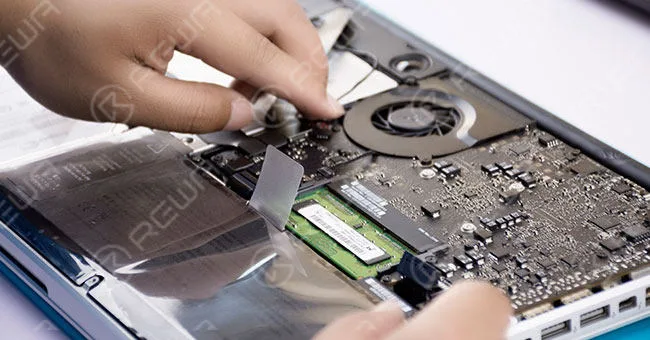
    Desmonta el MacBook.

    Desconecte cables flexibles y retire los tornillos.

    A continuación, separa la placa lógica y retira los módulos SSD y WiFi.
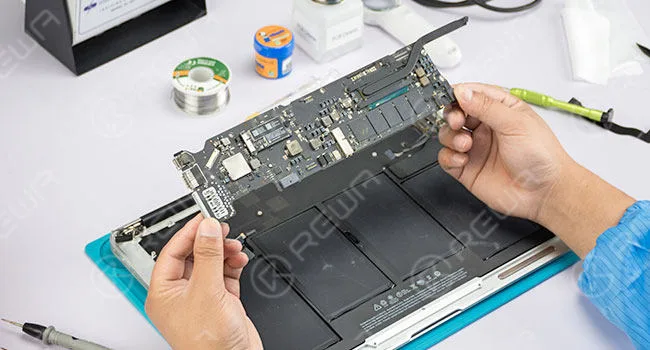
    Desconecte los cables flexibles y retire los tornillos

    Diagnóstico

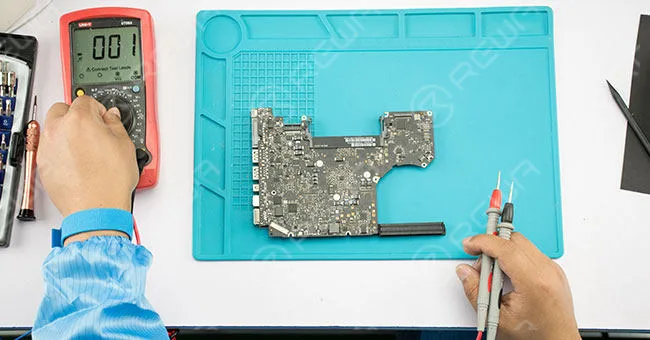
    Realice una inspección cosmética: si hay moho, faltan componentes o hay quemaduras en la placa lógica. Ningún daño en particular.
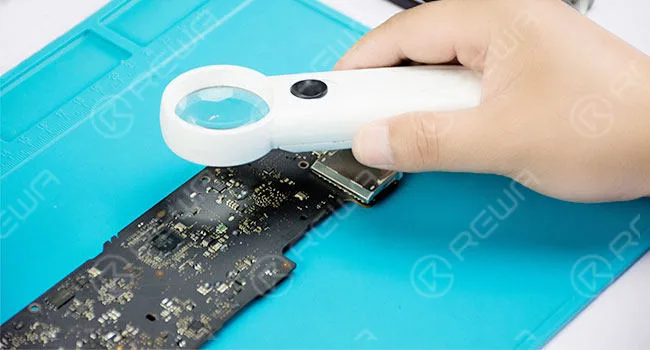
    Realice una inspección cosmética

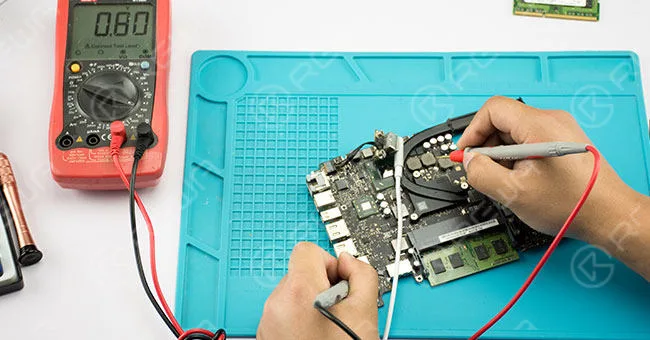
    El valor de resistencia de puesta a tierra de prueba del fusible F7700 con el modo de diodo y el valor resulta ser normal.
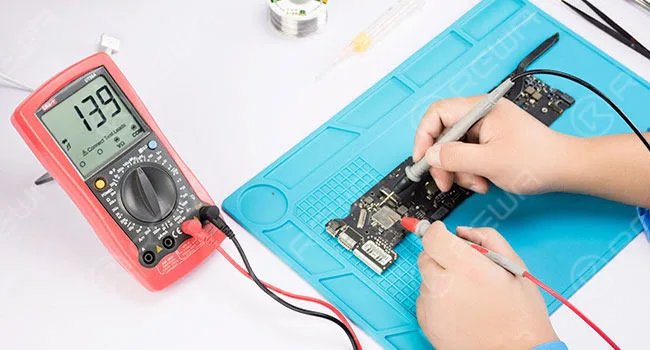
    valor de la resistencia de puesta a tierra

    A continuación, conecte el adaptador de CA y el valor de tensión de prueba del fusible F7700, el valor mostrado es 8,58V-valor normal.
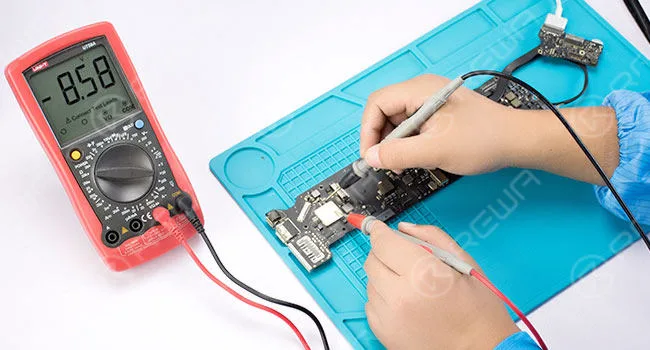
    Conectar el adaptador de CA

    Prueba del valor de la resistencia de puesta a tierra de los pines del puerto de pantalla de la placa lógica con el modo de diodo.

    Todos muestran el valor normal.

    A valor de la resistencia de puesta a tierra de prueba de las resistencias de luz de fondo con el modo de diodo. Todos muestran un valor normal.
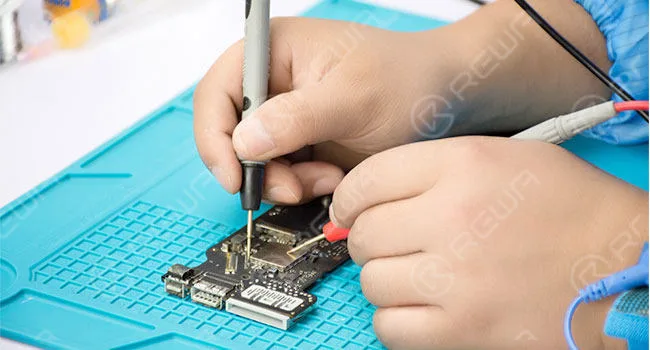
    Valor de la resistencia de puesta a tierra

    Conecte el adaptador de CA y compruebe los valores de tensión del chip de pantalla U7701 y de los componentes cercanos. BKL_SCL muestra un valor de tensión anormal (3,3 V en circunstancias normales).
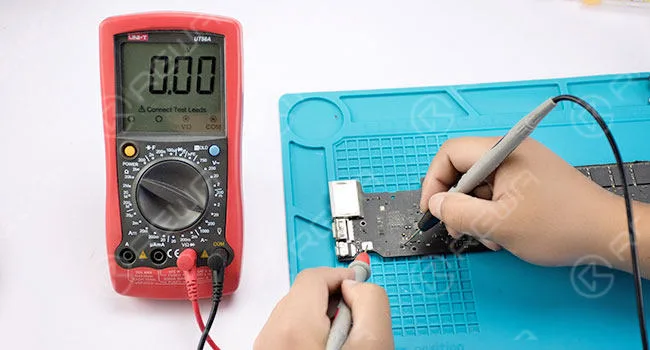
    Conectar el adaptador de CA

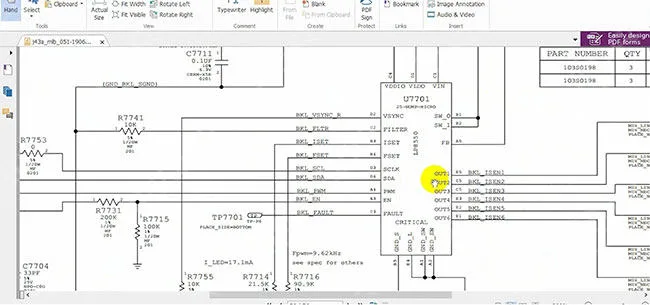
    Despliegue el mapa de bits de mantenimiento y localice BKL_SCL.

    Confirme la resistencia correspondiente como R7753.

    A continuación, despliega el esquema del circuito.

    Analizando la red del circuito, encontramos que SCL está conectado al pin D3 del U7701 a través de la resistencia R7753.

    Entonces podemos deducir que U7701 podría haberse roto.
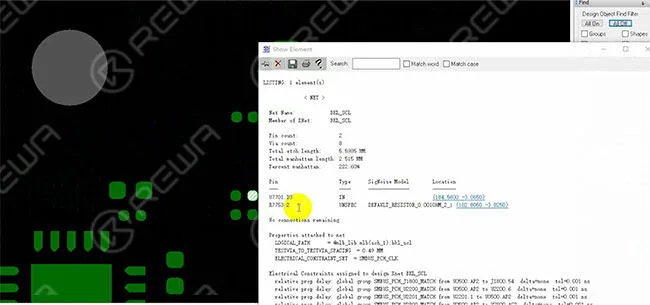
    Despliegue

     U7701 podría romperse

    Reparación

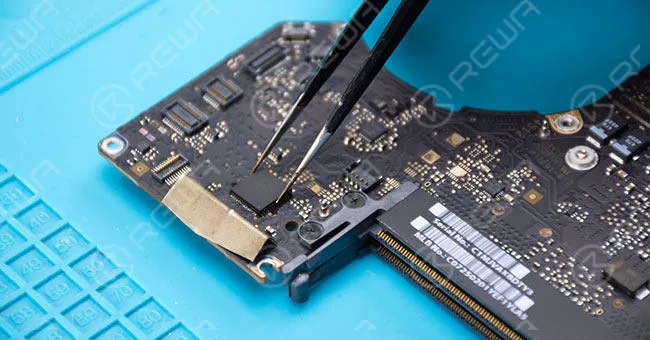
    Retire el adhesivo de sellado alrededor del chip de pantalla U7701.

    Desmonte el chip de pantalla U7701 con la ayuda de un poco de fundente para pasta BGA.
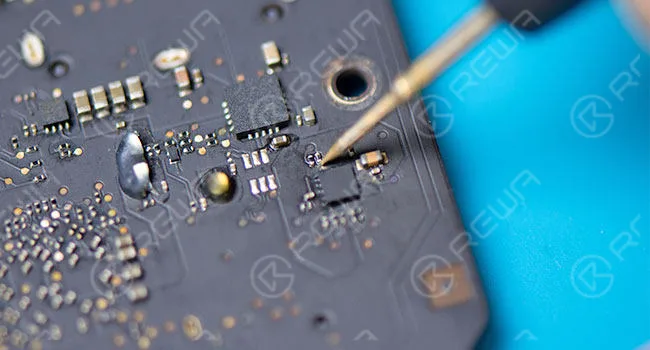
    Reparación Retire el adhesivo de sellado

    Utilice un soldador para aplanar la almohadilla de unión y, a continuación, límpiela con PCB Cleaner.

    Aplica un poco de fundente en pasta BGA a la almohadilla de unión y alinea el nuevo chip de pantalla con una pistola de aire caliente.

    Enfríe la placa lógica con el ventilador de iones.

    Conecte el adaptador de CA y compruebe los valores de tensión del chip de pantalla U7701 y de los componentes cercanos.

    Todos muestran el valor normal.

    Pruebas

    Inserta los módulos SSD y WiFi y monta el MacBook.

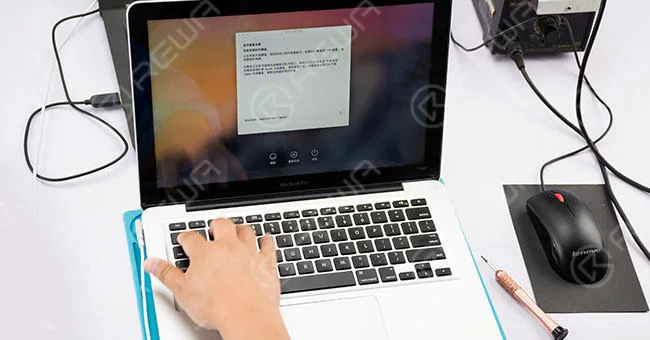
    Botón de encendido, la pantalla se muestra normalmente. El fallo se ha eliminado.

    Para más detalles sobre la guía de reparación del MacBook sin pantalla, por favor vaya al canal de YouTube de REWA.

  • Problemas comunes del MacBook Pro 2016 que han sufrido los usuarios

    Problemas comunes del MacBook Pro 2016 que han sufrido los usuarios

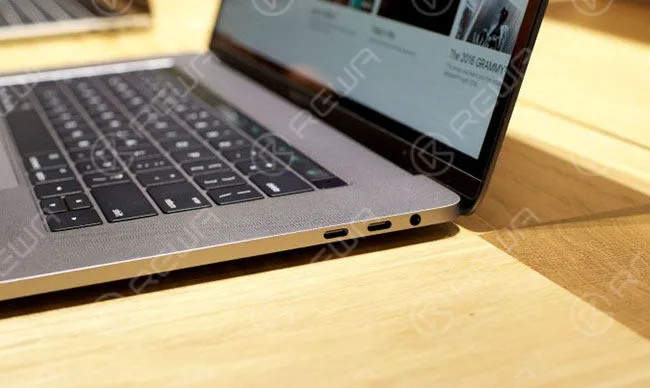
    El diseño más elegante con los biseles más delgados, la pantalla retina más brillante, la impresionante calidad de audio y el rápido rendimiento, los nuevos MacBook Pro 2016 demuestran un claro alejamiento de la generación anterior. Con la familia MacBook Pro 2016 del año pasado demostrando ser uno de los portátiles más vendidos del año, también surgieron algunos problemas desagradables. Hoy vamos a presentar algunos de los más mencionados 2016 MacBook pro problemas comunes. Dado que los problemas pueden ser molestos, se puede esperar soluciones.

    Problemas con el teclado

    Tengo mi nuevo MacBook Pro 2016 con Touch Bar desde hace casi dos semanas. La primera semana me encantó el teclado mariposa de segunda generación, pero la sensación ha cambiado. Me parece que algunos botones no se sienten como los otros como que no se están moviendo lo suficientemente profundo. Por ejemplo el botón Enter. No puedo decir si es imaginacion'.

    2016 macbook pro common problems users have experienced 2

    El teclado de los MacBook Pro de 2016 es totalmente diferente al de los modelos MacBook Pro de la generación anterior, y el nuevo mecanismo de mariposa también parece ser menos fiable en comparación con las técnicas de construcción anteriores. Cada vez más clientes tienen problemas con el teclado. Por ejemplo, las teclas del mecanismo de mariposa de los nuevos MacBook Pro son ruidosas, y también hay teclas que emiten sonidos diferentes más agudos que otras teclas en algunos casos, etc.

    Altavoces Popping

    Cuando se trata de la cuestión de que lo que un Mac de Apple puede hacer cuando Windows 10 máquinas no pueden hacer fácilmente y completamente legal? La respuesta debería ser ejecutar tanto Windows como macOS. Boot Camp de Apple hace que sea fácil para los MacBooks para ejecutar el sistema operativo Windows. Sin embargo, parece que Boot Camp podría estar causando algunos problemas de audio graves y poco característicos para aquellos a los que les gusta el arranque dual. Los informes sobre fuertes crujidos y estallidos aumentaron día a día y algunos incluso informaron de un daño físico permanente en sus altavoces por el molesto estallido.

    2016 macbook pro common problems users have experienced 3

    Duración de la batería

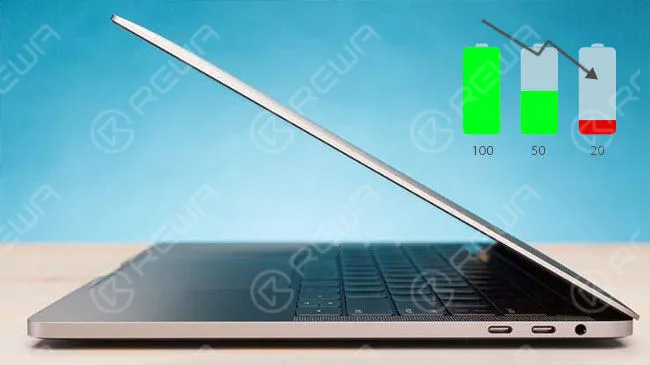
    Aquí llegan las quejas más frecuentes contra los nuevos MacBook Pro: la duración de la batería. La duración de la batería es un atributo importante para un portátil, y representa una parte significativa de la puntuación general. Los usuarios del modelo con Touch Bar, en particular, se dan cuenta de que la duración de la batería no llega a las 10 horas estimadas por Apple para la navegación web y la reproducción de películas. Según los datos de Apple, la duración de la batería de los nuevos Pros vendrá determinada por el uso que se haga de la máquina. Siempre ha sido así. Sin embargo, esta vez las cosas son diferentes para los nuevos MacBook Pro debido a tres cosas: baterías más pequeñas, una pantalla más eficiente energéticamente, el reciente estancamiento de la CPU de Intel y la GPU dedicada obligatoria de los modelos de 15 pulgadas. Cada elemento puede enumerarse como una de las razones de la escasa duración de la batería.

    2016 macbook pro common problems users have experienced 4

    Cuestiones gráficas

    Desde que se lanzaron los nuevos modelos MacBook Pro el año pasado, algunos compradores de los mismos han informado de diversos problemas gráficos, que van desde parpadeos de colores brillantes, patrones de tablero de ajedrez a pantalla completa y desgarros de pantalla hasta texturas corruptas y tearing. Aunque no está del todo claro si se trata de un problema de hardware o de software, el resultado puede ser molesto. Los gráficos parecen actuar más cuando los usuarios están completando tareas intensivas y los sistemas afectados pueden experimentar posteriormente falta de respuesta o un kernel panic, a veces resultando en el bloqueo del MacBook Pro.

    2016 macbook pro common problems users have experienced 5

    Qué otros 2016 MacBook pro problemas comunes que se han encontrado con? Deja un comentario a continuación y compartir su rompecabezas con nosotros. Confía en REWA y las soluciones estarán en camino. También ofrecemos actualización de la ram del MacBook air, ¡puedes comprobarlo!

  • Cómo solucionar que un MacBook Pro no encienda

    Cómo solucionar que un MacBook Pro no encienda

    “Every day starts, my eyes open and I reload the program of misery.

    I open my eyes, remember who I am, what I’m like, and I just go, ‘Ugh’.”

    You may have heard this famous sentence from a popular TV show or read it in a daily newspaper.

    We human beings start a day from opening our eyes, whereas computers start their day with the power button on their body.

    It is well known that Macs are well built and for the most part reliable.

    Still, they are computers and computers need to wake up before getting to work.

    However, we’ve noticed a number of “My MacBook Pro won’t turn on” posts, and solutions are not so easy to be found.

    Theoretically speaking, ‘MacBook Pro won’t turn on’ problem usually relates to one of two things.

    Either the display is malfunctioning, which means the computer is on, and you just can’t see that it is.

    Or there is some kind of power-related issue that is preventing it from turning on as expected.

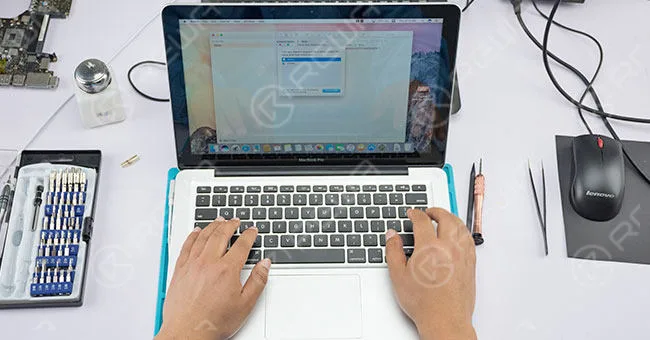
    REWA LAB has been working on MacBook repair these days, and in this tutorial, we look at the steps you need to take to fix your MacBook Pro 13″ A1278  if it won’t turn on when pressing the power button.

    Power Button Power Up

    TestingPower button power up-failed. Plug in AC power adapter to power up- successful.

    Fix MacBook Pro

    Keyboard And Trackpad TestingKeyboard and Trackpad no function.

    Fix MacBook Pro Won't Turn On

    Preliminary  DiagnosisTrackpad and keyboard module broke down.

    Desarme de MacBook

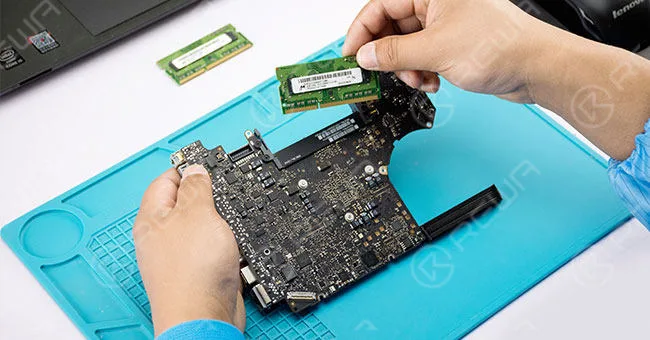
    Disassemble the MacBook and disconnect flex cables. Remove screws and detach the motherboard. Then remove the memory.

    DiagnosisTrackpad and keyboard module broke down

    Motherboard Superficial Inspection

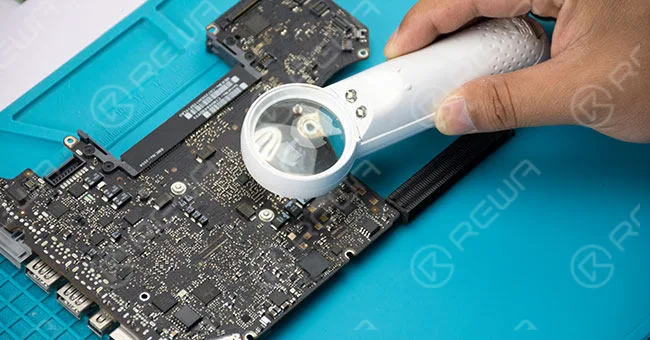
    Motherboard superficial inspection with the help of a handheld magnifier.

    Motherboard Superficial InspectionMotherboard

    Maintenance Drawing

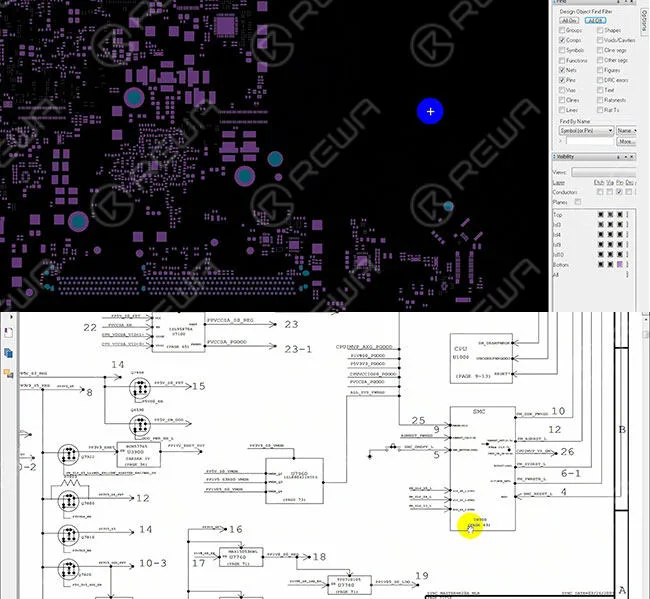
    ReferringRoll out the maintenance bitmap and the circuit diagram for reference.

    Roll out Motherboard framework drawing and motherboard power system architecture afterward.

    Maintenance Drawing ReferringRoll out

    Motherboard Voltage Testing

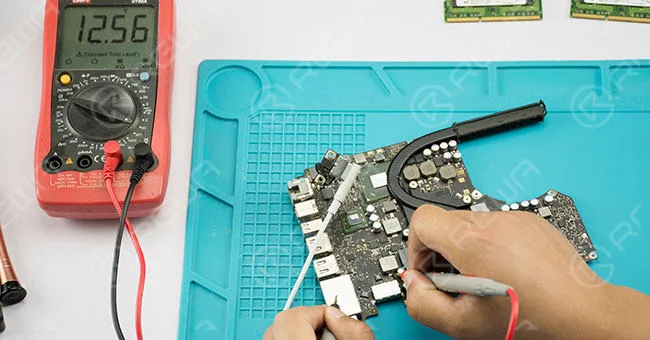
    Locate voltage 12.56 V, common point voltage 3.42V, voltage 5V, voltage 3.3V, voltage 1.5V, voltage 1.0V, voltage 0.9V, voltage 1.1V.

    Connect AC adapter and test them with a digital multimeter – all display normal value.

    Motherboard Voltage TestingLocate voltage 12.56 V

    Disconnect AC adapter and install the memory. Then connect AC adapter and test, voltage value jumps from 1.1V to 0.8V- normal circuit.

    Disconnect AC adapter and install the memory

    Resistance Testing

    Test keyboard port pins and peripheral component value with diode mode.

    Then connect AC adapter and test keyboard port power supply voltage with a digital multimeter.

    Resistor R5704.1 displays no voltage (3.3V under normal circumstances).
    Resistance TestingTest keyboard port pins and peripheral component

    Diagnóstico

    Analyze with the help of maintenance bitmap and circuit diagram – U5701 broke down.

    U5701 IC Replacing

    Use a metal plate to protect keyboard port from high temperature, then take down the damaged U5701 IC with hot air gun.

    Apply some BGA paste flux to the bonding pad and align the new IC with a hot air gun.

    DiagnosisAnalyze with the help of maintenance bitmap and circuit diagram

    After that, test R5704.1 with digital multimeter again – 3.3V (normal value).

    Montaje y Pruebas

    Assemble the MacBook. Power button power up-failed. Plug in AC adapter to power up- successful.

    After that, test R5704.1

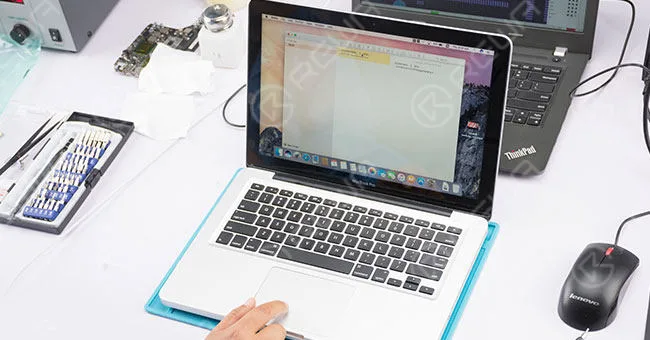
    Keyboard and Trackpad work normally.

    Keyboard and Trackpad work normally

    Diagnóstico

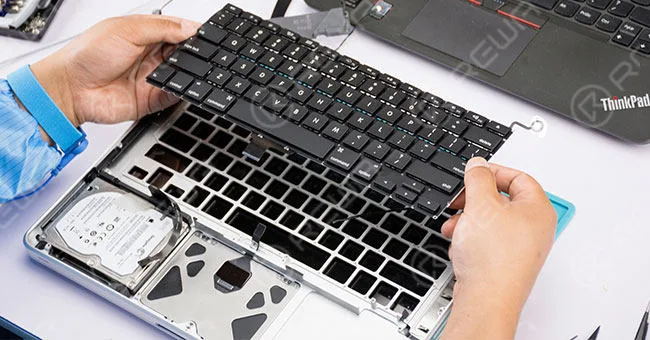
    Keyboard power button no response – keyboard need to be replaced.

    Keyboard Replacing

    Disconnect flex cables and detach the motherboard.

    Then detach the old keyboard and install a new keyboard.

    DiagnosisKeyboard power button no response

    Montaje y Pruebas

    Assemble the MacBook. Power button power up-successful. Keyboard and Trackpad work normally.

    Assembling and TestingAssemble the MacBook

    Final Fault Diagnosis

    Keyboard and motherboard IC broke down resulting in the ‘not turning on’ problem.

    Click to watch the video of MacBook Pro Won’t Turn on:

    • Herramientas y piezas utilizadas:
    • Handheld Magnifier
    • Replacement Keyboard for MacBook Pro 13″ A1278
    • Multímetro digital
    • Heat Resistant Insulation Pad
    • Pistola de aire caliente
    • Fundente para pasta BGA

    If you want to order the tools used in the video please go to  https://shop.rewa.tech/ For more details on repairing guide, please go to Canal YouTube de REWA .

    REWA LAB provides screen repair services as well as motherboard repair services for those in need.

    As for LCD refurbish machines, materials, demo videos and technical support, please feel free to contact us via service@rewa.tech or comment below.