Etiqueta: macbook

  • ¿El WiFi del MacBook no se enciende? Guía profesional para sustituir el chip Wi-Fi de los MacBook de la serie M

    ¿El WiFi del MacBook no se enciende? Guía profesional para sustituir el chip Wi-Fi de los MacBook de la serie M

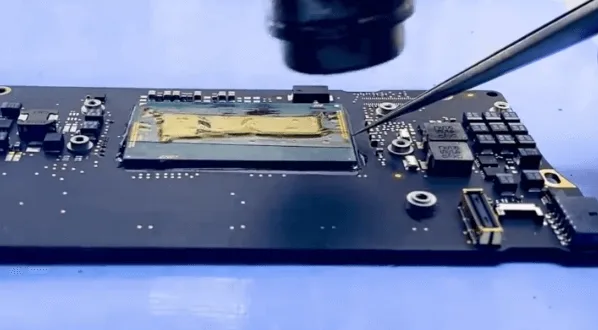
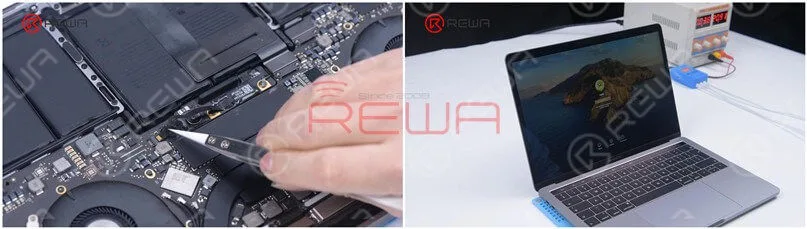
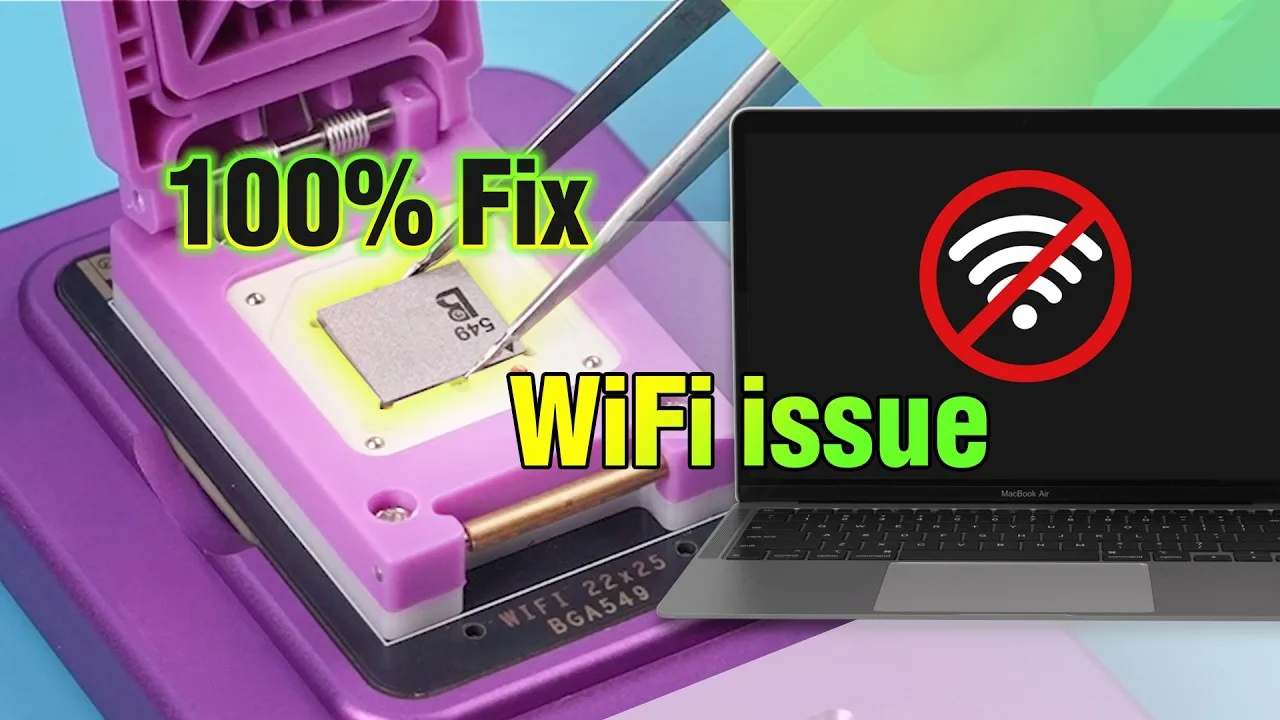
    Apple presentó los MacBook con chips de la serie M (como los M1 y M2), que presentan una arquitectura interna más compacta e integrada. Un cambio clave es la combinación de las funciones Wi-Fi y Bluetooth en un único chip. Aunque esta integración mejora el rendimiento y la eficiencia, supone un reto importante para los técnicos de reparación: cuando el chip Wi-Fi falla o el WiFi no se enciende, la solución tradicional autorizada por Apple consiste en sustituir toda la placa base (placa lógica).

    Afortunadamente, REWA Tech ha desarrollado un nuevo método de sustitución del chip Wi-Fi para MacBooks, que permite a los profesionales de la reparación y a los bricoladores avanzados resolver el problema sin sustituir toda la placa. Esta guía proporciona un proceso paso a paso para diagnosticar y reemplazar un chip Wi-Fi defectuoso en un MacBook Air con un chip de la serie M, restaurando la funcionalidad inalámbrica completa.

    Por qué el Wi-Fi de tu MacBook no se enciende

    Cuando el Wi-Fi de un MacBook se niega a activarse, las posibles causas son:

    • Fallo del chip Wi-Fi debido a sobrecalentamiento, impacto físico o defectos de fabricación.
    • Corrupción del firmware del chip Wi-Fi.
    • Daños por líquidos afectando a los circuitos circundantes del chip.
    • Desajuste del ECID al sustituir componentes sin una reprogramación adecuada.

    En MacBooks de la serie M, Wi-Fi y Bluetooth están combinados en un solo chip, lo que significa que si una función falla, ambas pueden dejar de funcionar. Esta guía se centra en sustitución del chip Wi-Fi a nivel de hardware.
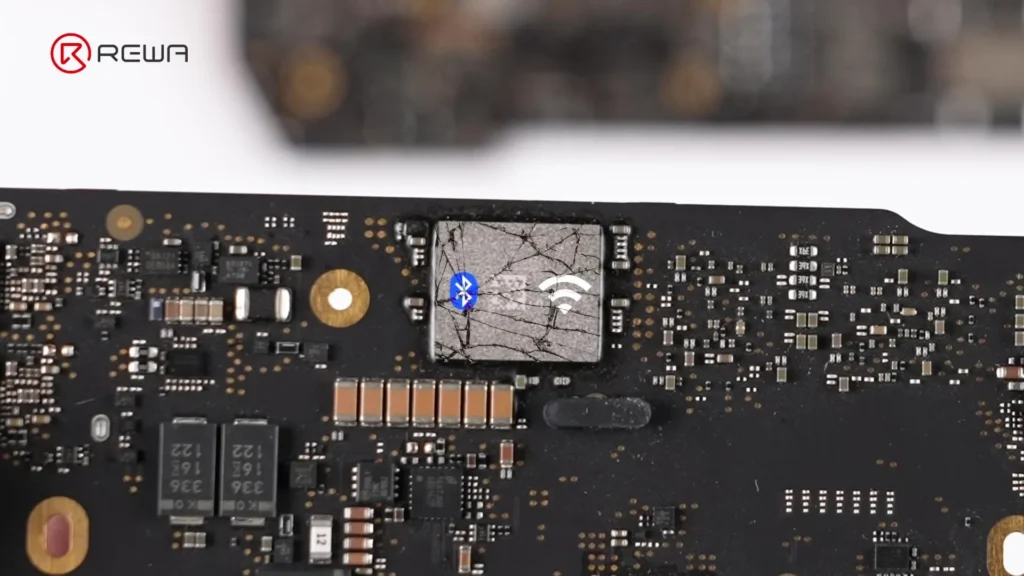
    macbook chip roto

    Guía Paso a Paso: Cómo arreglar el "Wi-Fi del MacBook no se enciende" sustituyendo el chip Wi-Fi

    Paso 1: Diagnóstico inicial

    1. Comprueba que la opción Wi-Fi está desactivada o no se puede activar en los Ajustes de macOS.
    2. Descarta problemas de software:
      • Reiniciar el MacBook.
      • Restablecimiento de NVRAM/PRAM (para modelos Intel; no aplicable a la serie M).
      • Actualizar macOS a la última versión.
    3. Si el Wi-Fi sigue sin activarse, realice un diagnóstico con el software de reparación o con piezas de repuesto de calidad conocida para confirmar Fallo del chip Wi-Fi.
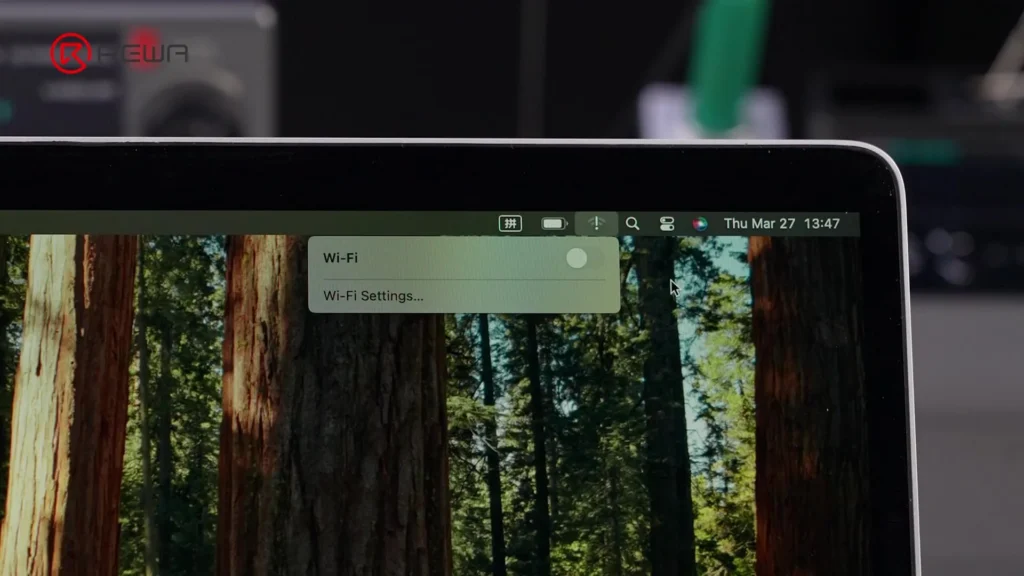
    el wifi del macbook no se enciende

    Paso 2: Leer el ECID del MacBook y desvincular el chip Wi-Fi
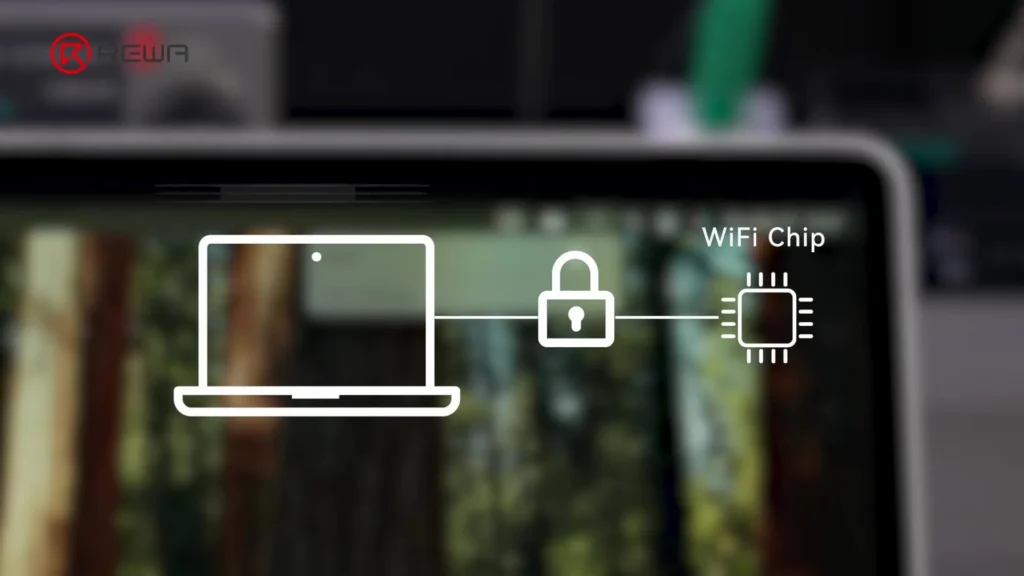
    macbook wifi no se enciende reparar

    ECID (Identificación exclusiva de chip) es un número de serie único vinculado a los componentes del MacBook, incluido el chip Wi-Fi. Para instalar un chip de repuesto, debe desvincular el chip antiguo de la placa base.

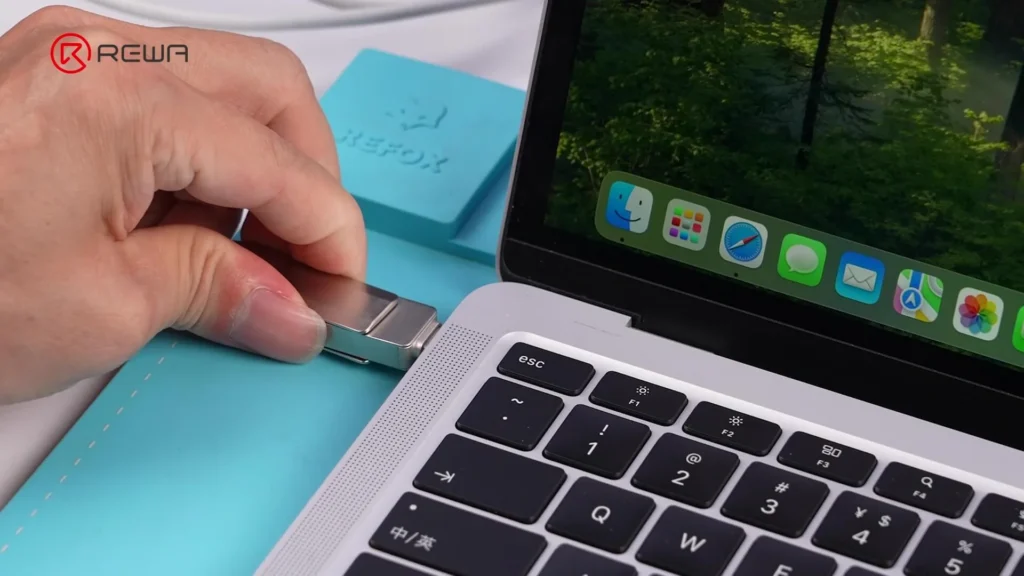
    1. Instale Software LuBan desde una unidad flash.
    2. Inicia LuBan: requiere acceso a Internet.
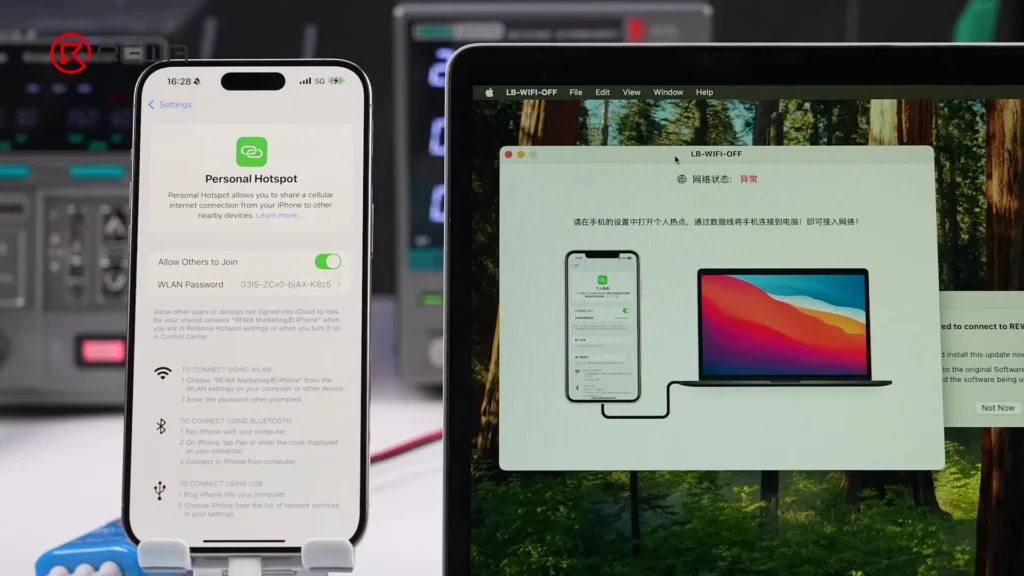
    3. Conecta el MacBook a Internet:
      • Utiliza un hotspot del teléfono mediante un cable USB (confía el MacBook en el teléfono cuando se te pida),
        o
      • Utiliza un adaptador Ethernet.
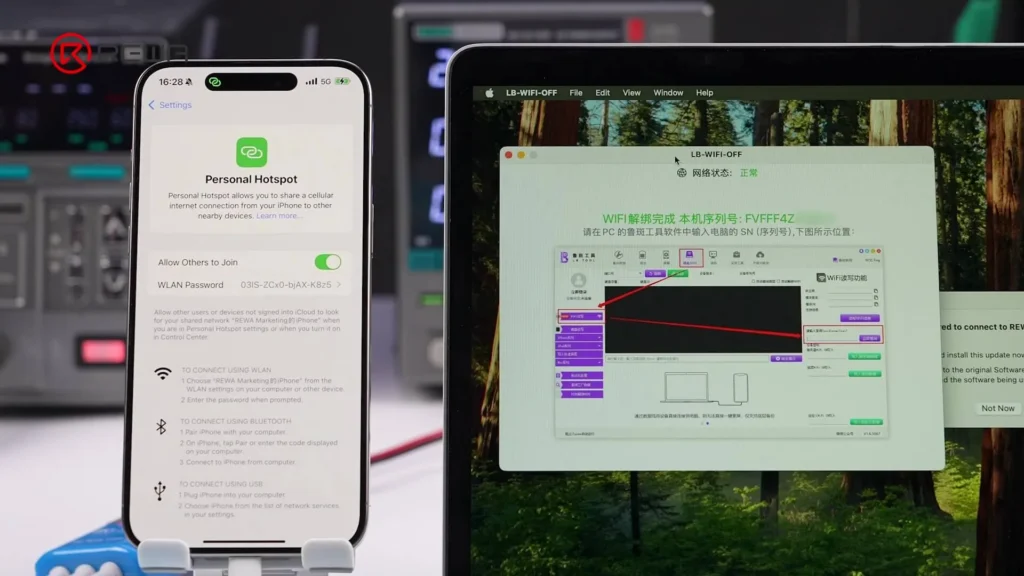
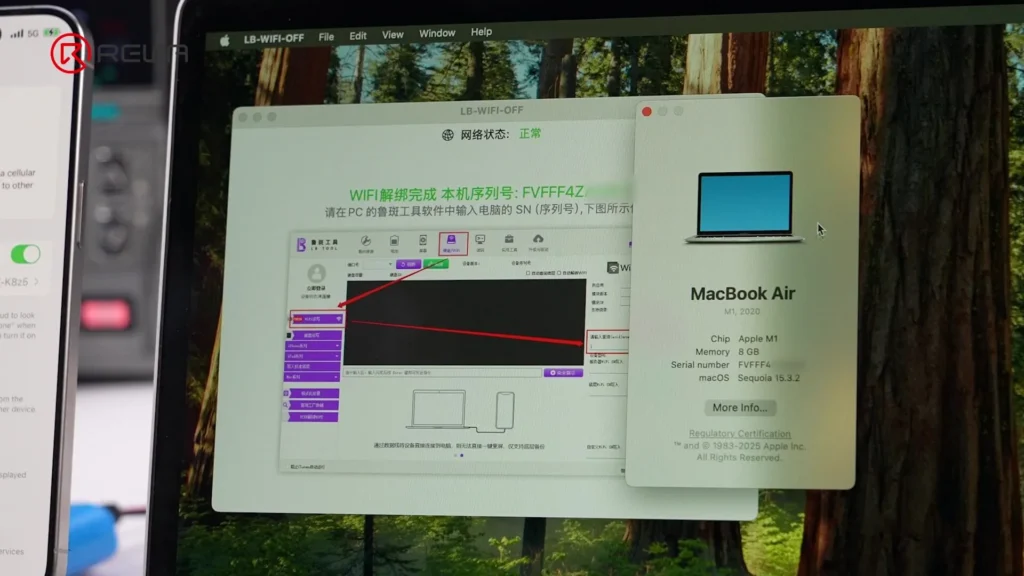
    4. Una vez conectado, LuBan automáticamente desvincula el chip Wi-Fi existente y lee el ECID.
    5. Verificar el ECID en macOS Ajustes para asegurarse de que coincide.
    Paso 3: Desmontar el MacBook

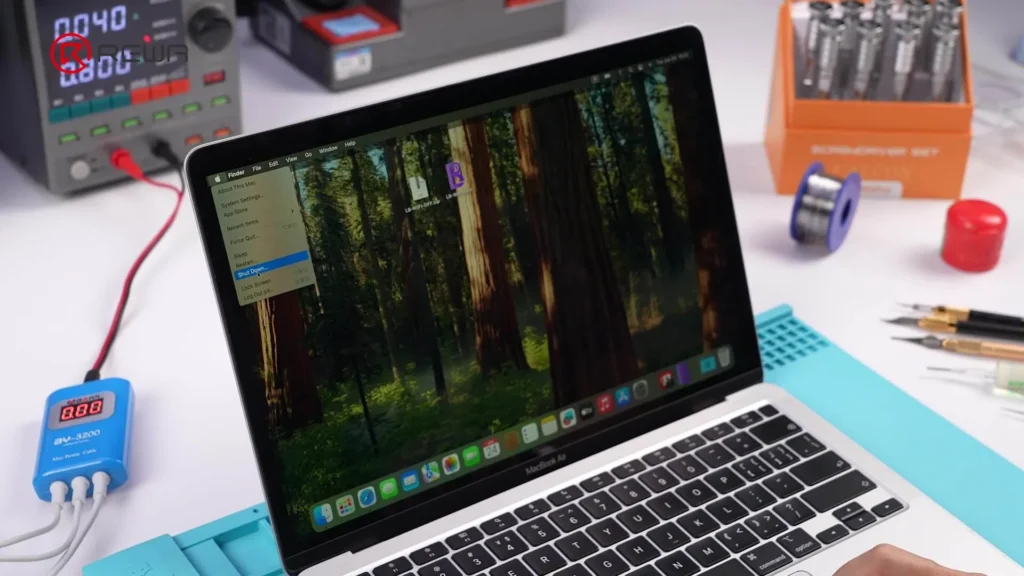
    1. Apaga el MacBook.
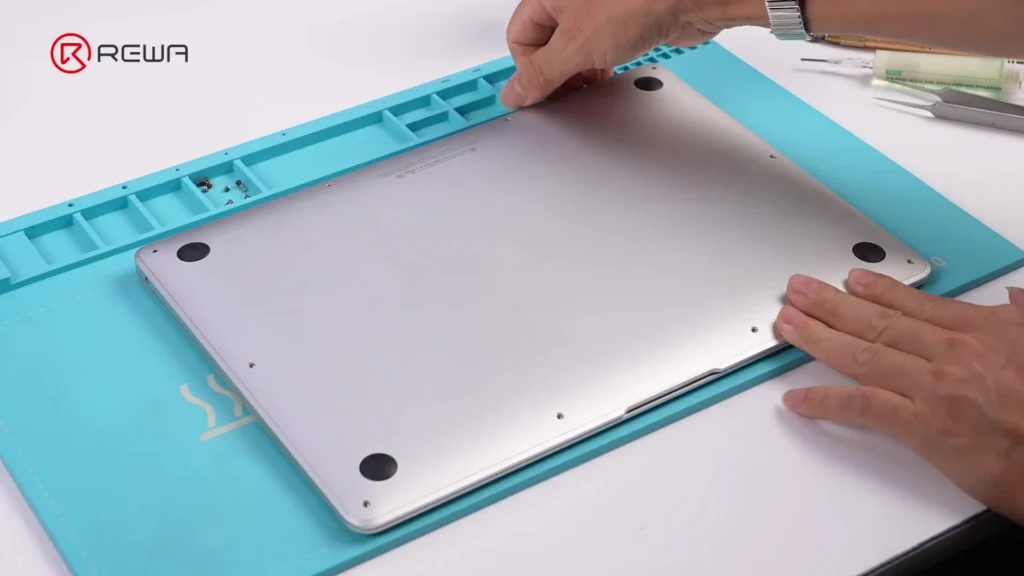
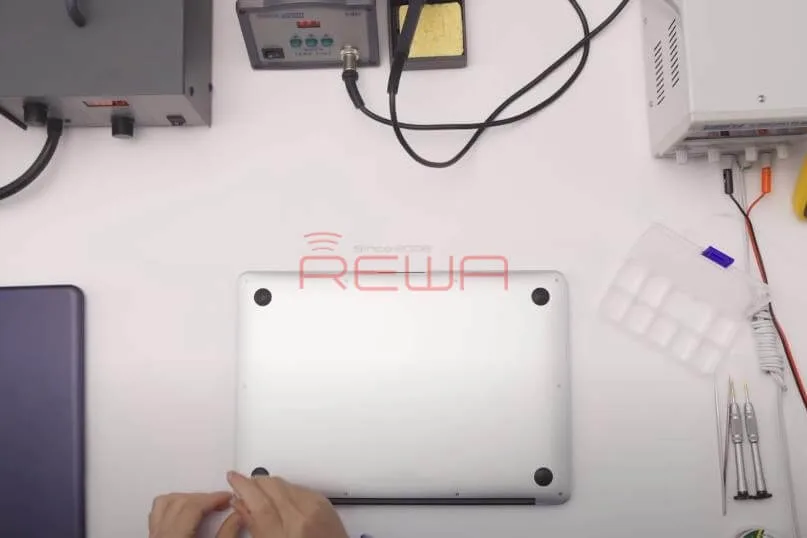
    2. Retire el minúsculas tornillos y carcasa.
    3. Desconecte el cable de la batería.
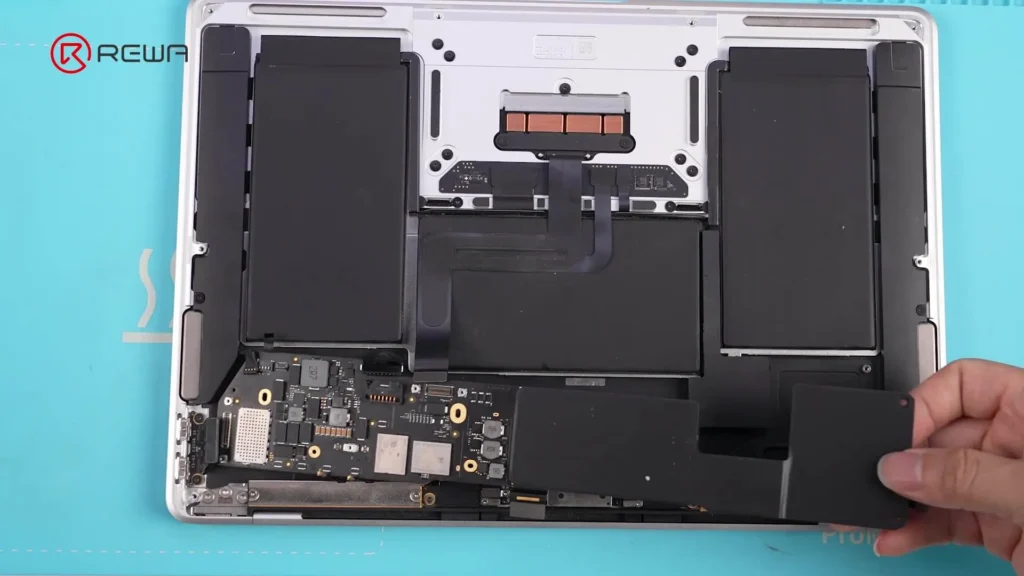
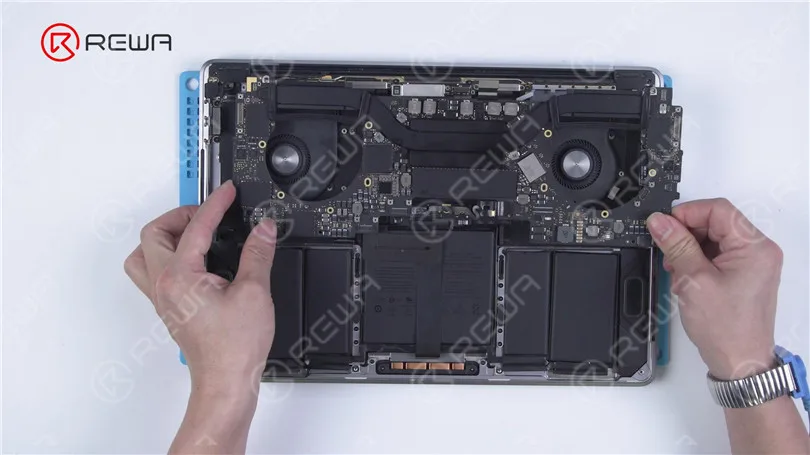
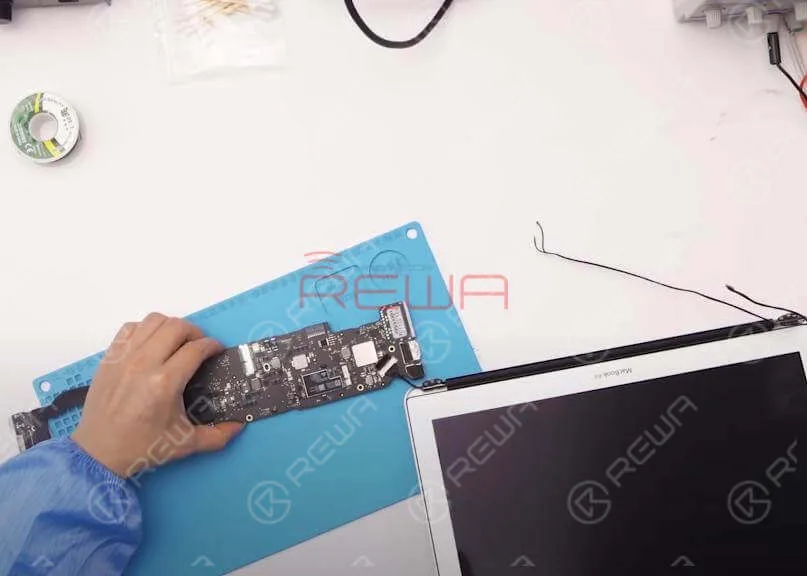
    4. Retire el placa base:
      • Desatornille todos los tornillos de montaje.
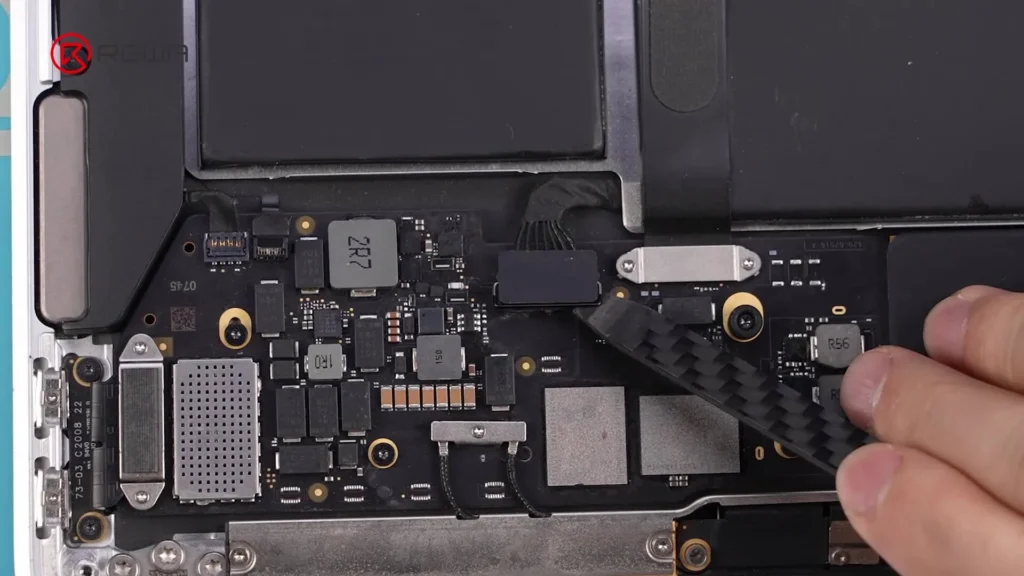
      • Retire el disipador de calor.

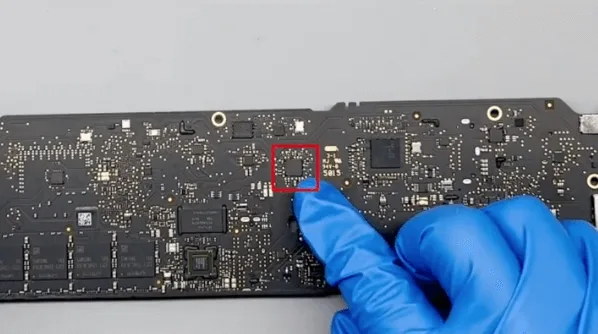
    Paso 4: Retire el chip Wi-Fi defectuoso

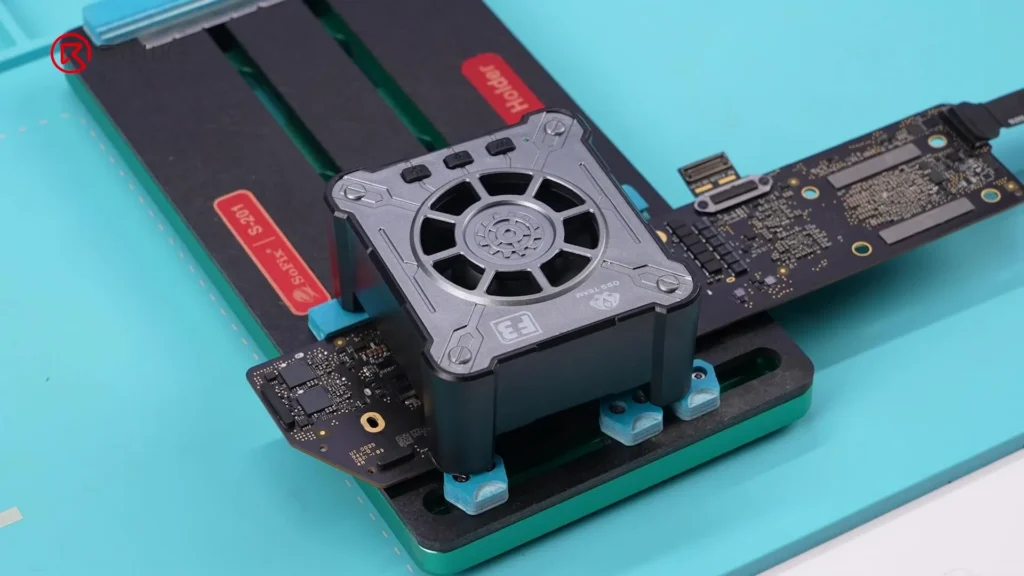
    1. Asegure la placa base con un Fijación PCB.
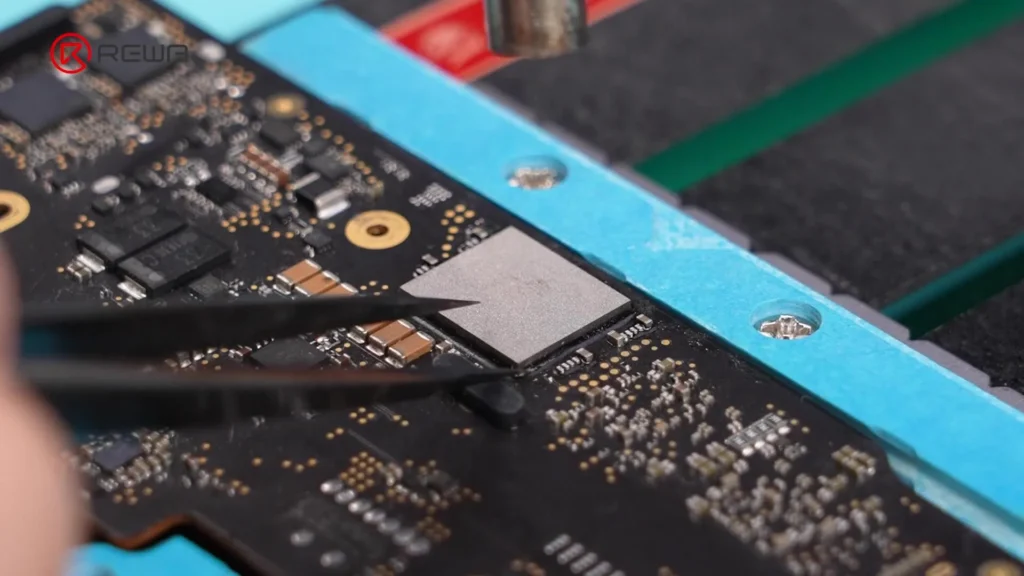
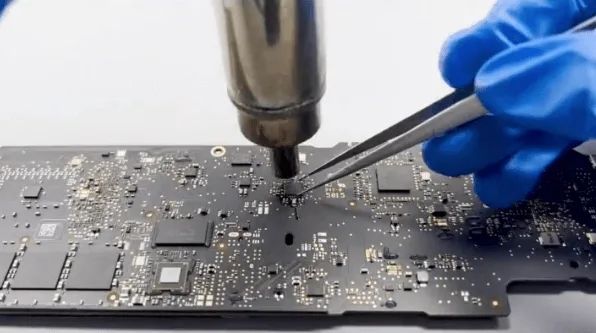
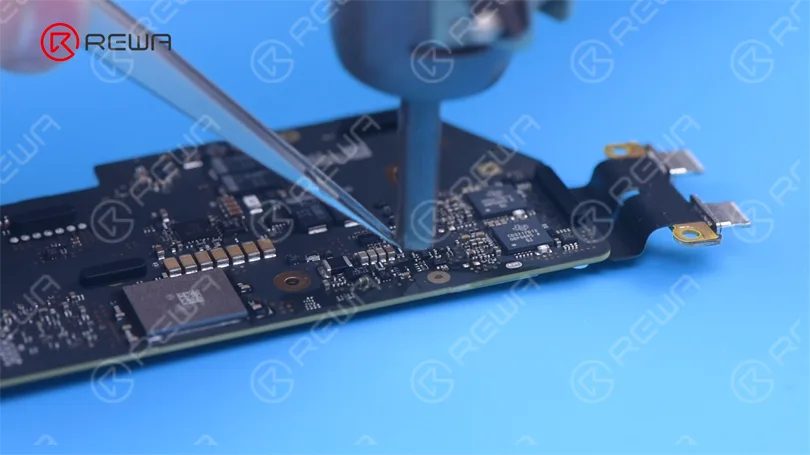
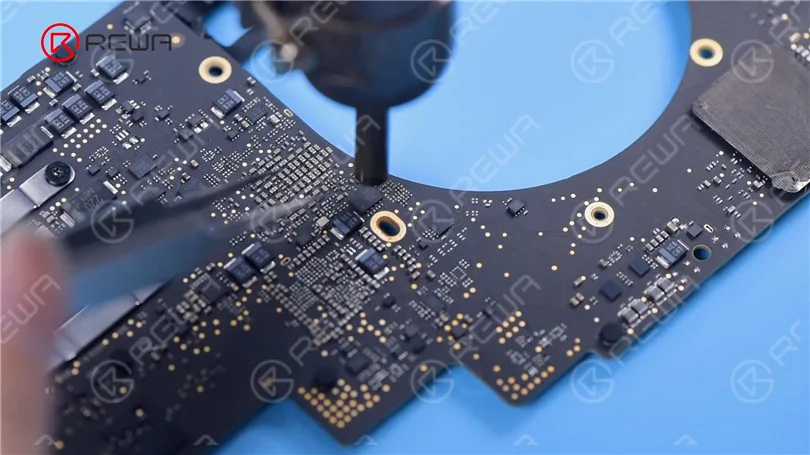
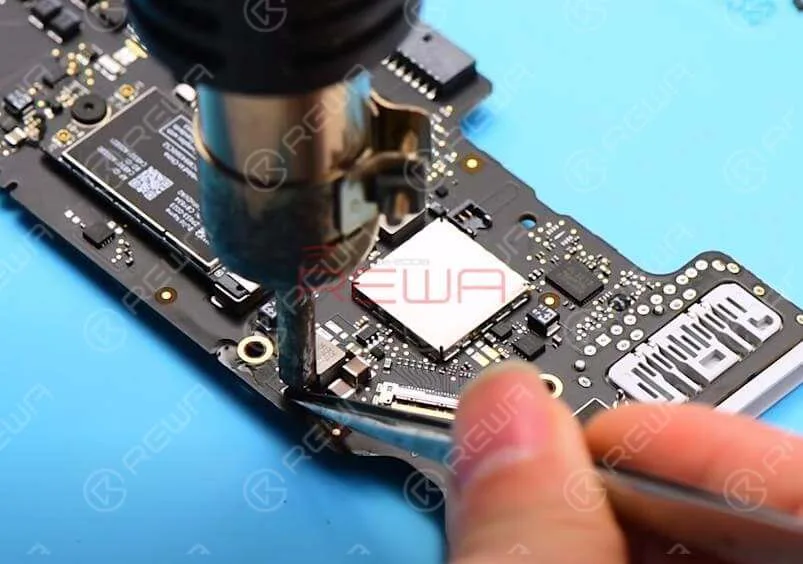
    2. Utilice un pistola de aire caliente para ablandar el adhesivo alrededor del chip.
    3. Retira suavemente el adhesivo con unas pinzas - no calentar directamente el chip todavía.
    4. Aplique el calor uniformemente moviendo la pistola de aire caliente de forma movimiento en el sentido de las agujas del reloj sobre el chip.
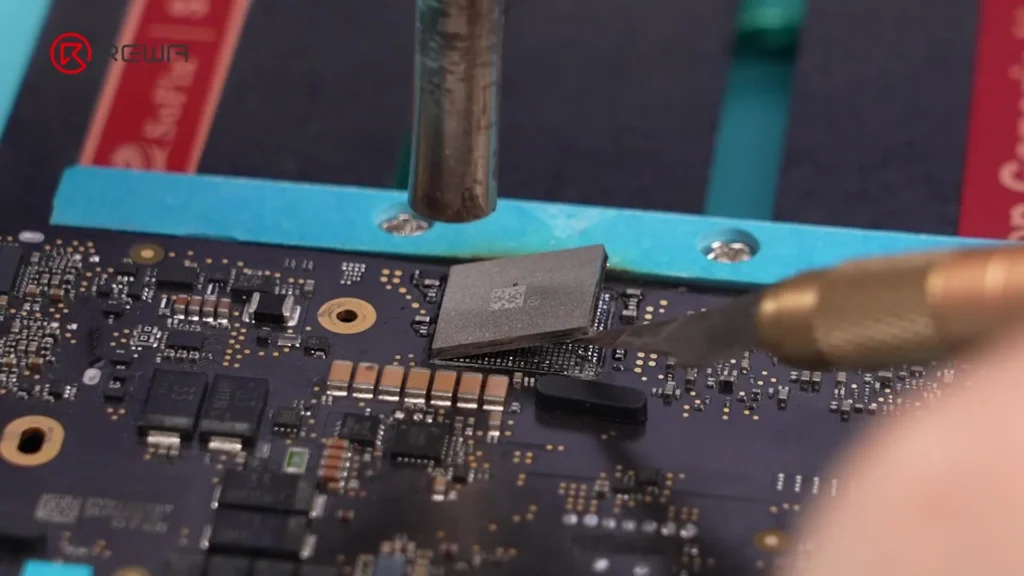
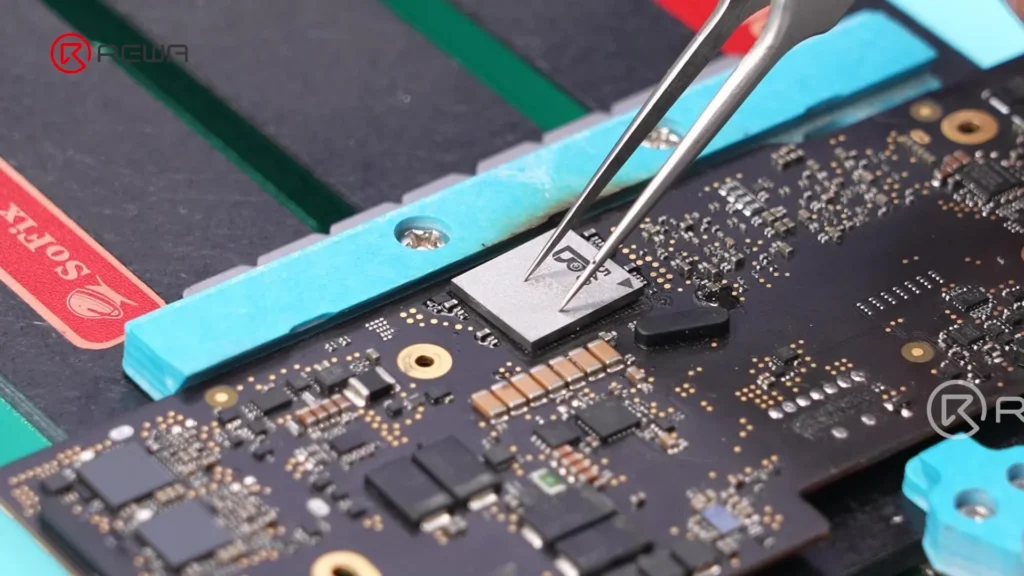
    5. Inserte un palanca debajo del chip y levántelo suavemente.
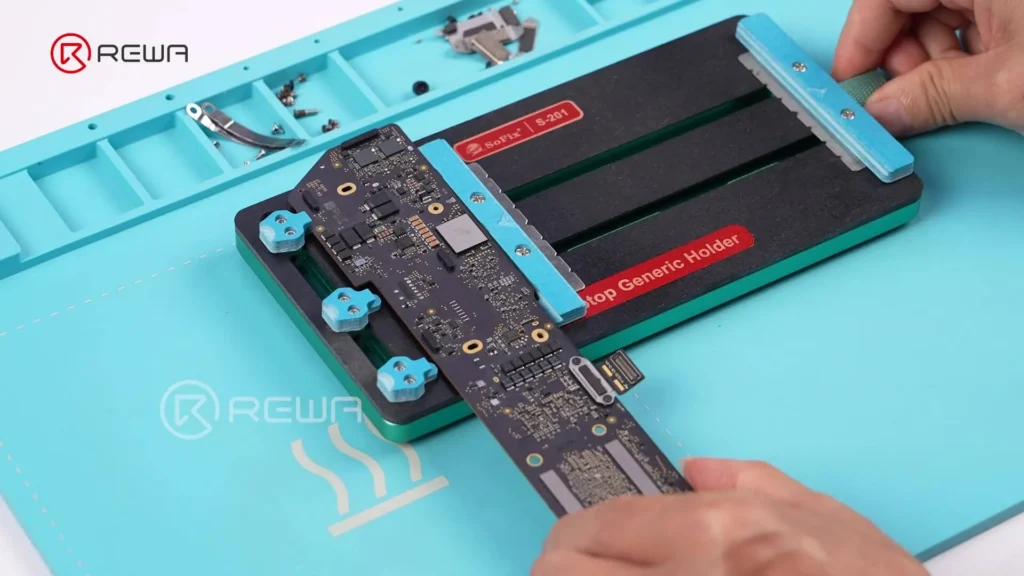
    Paso 5: Preparar las almohadillas de soldadura

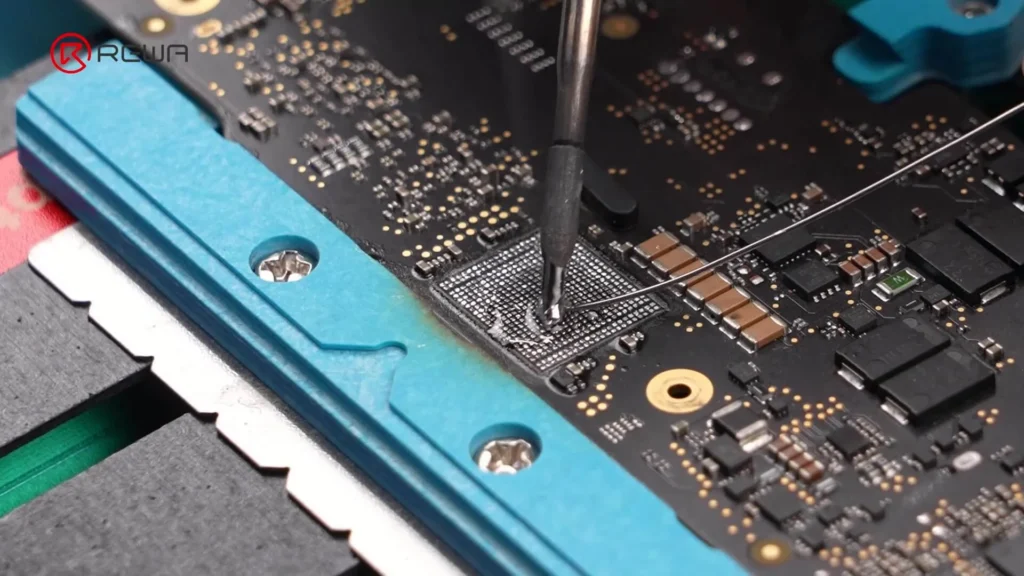
    1. Solicitar flujo y soldadura de media temperatura para neutralizar la soldadura a alta temperatura de las almohadillas, lo que reduce el riesgo de reinstalación.
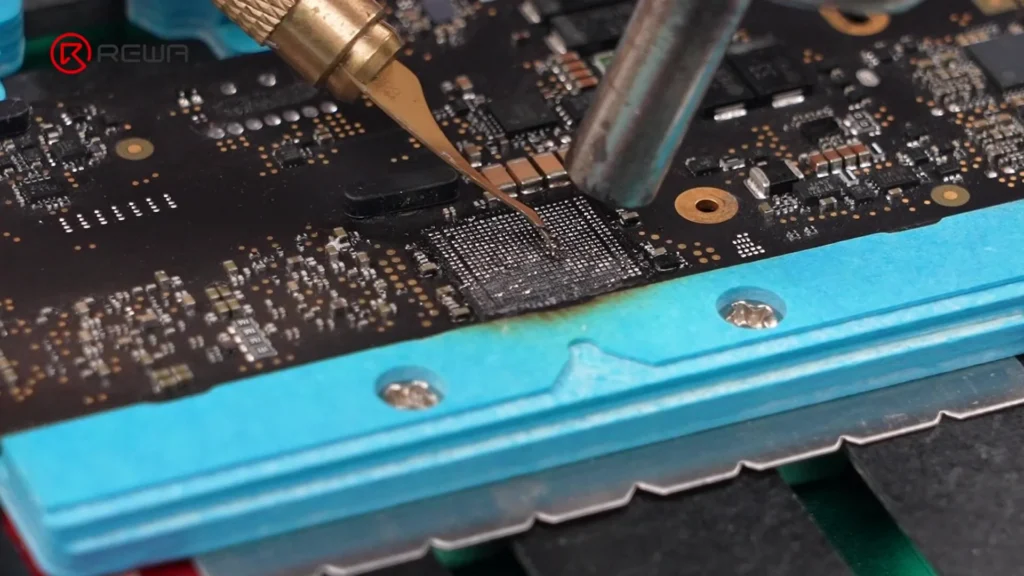
    2. Calentar alrededor de las almohadillas y retirar el adhesivo negro con una rasqueta.
    3. Limpie las almohadillas con Limpiador de PCB.
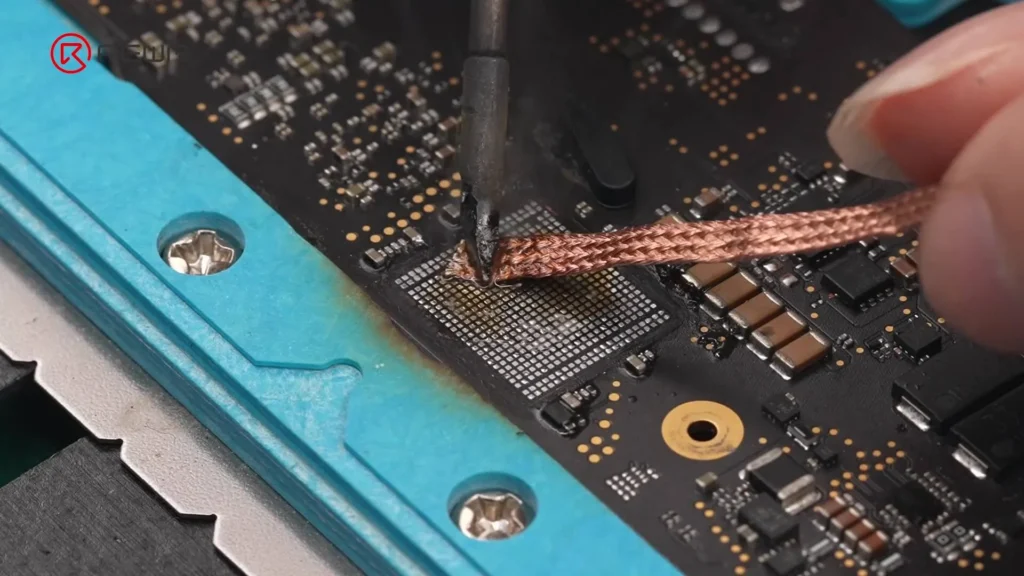
    4. Aplique fundente de nuevo y utilice mecha de soldadura para eliminar todos los restos de soldadura.
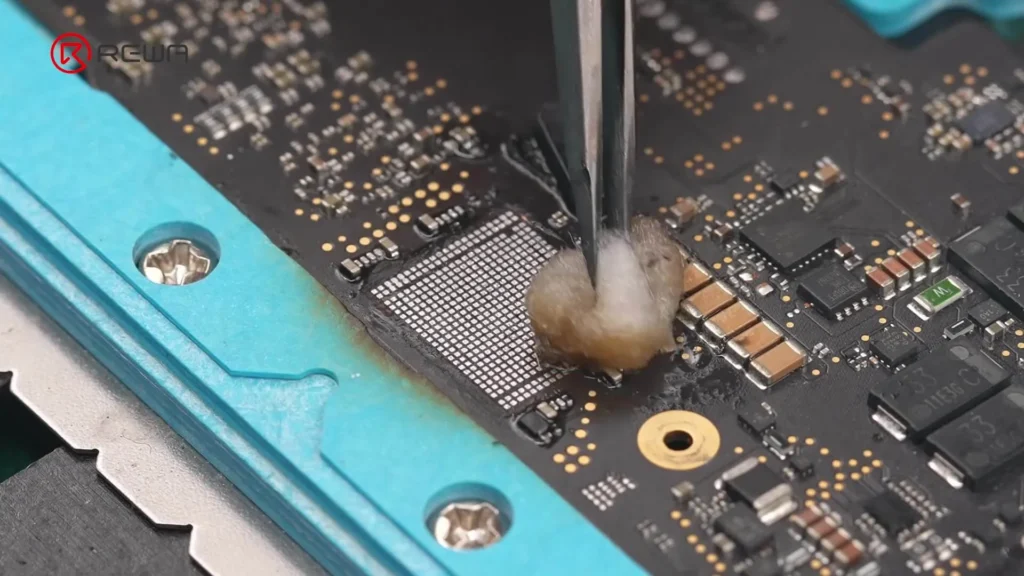
    5. Limpie las almohadillas con Limpiador de PCB - algodón humedecido.
    Paso 6: Programar el nuevo chip Wi-Fi

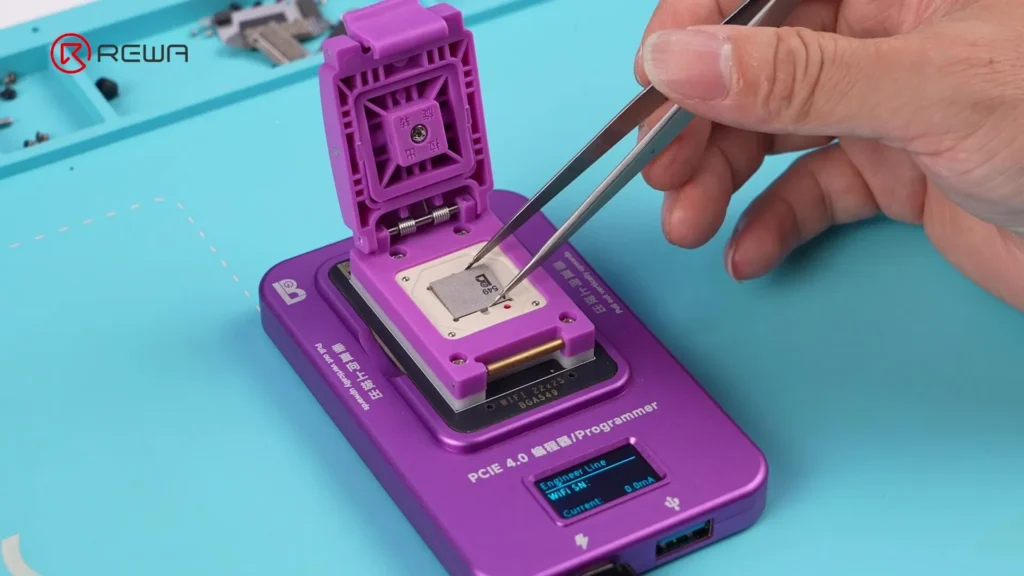
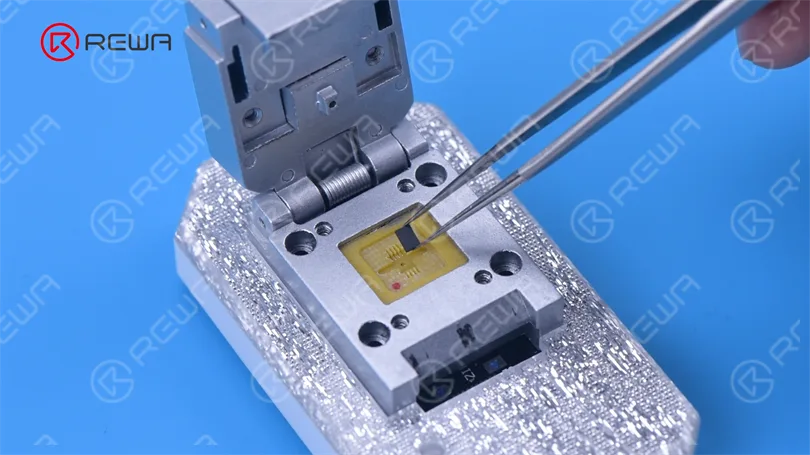
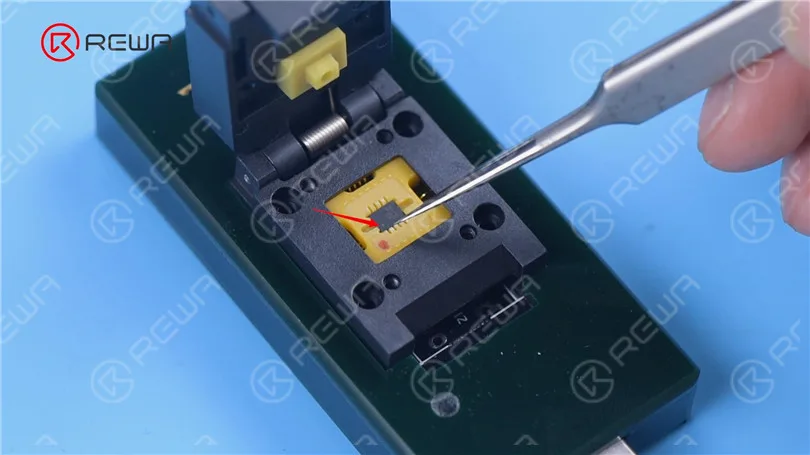
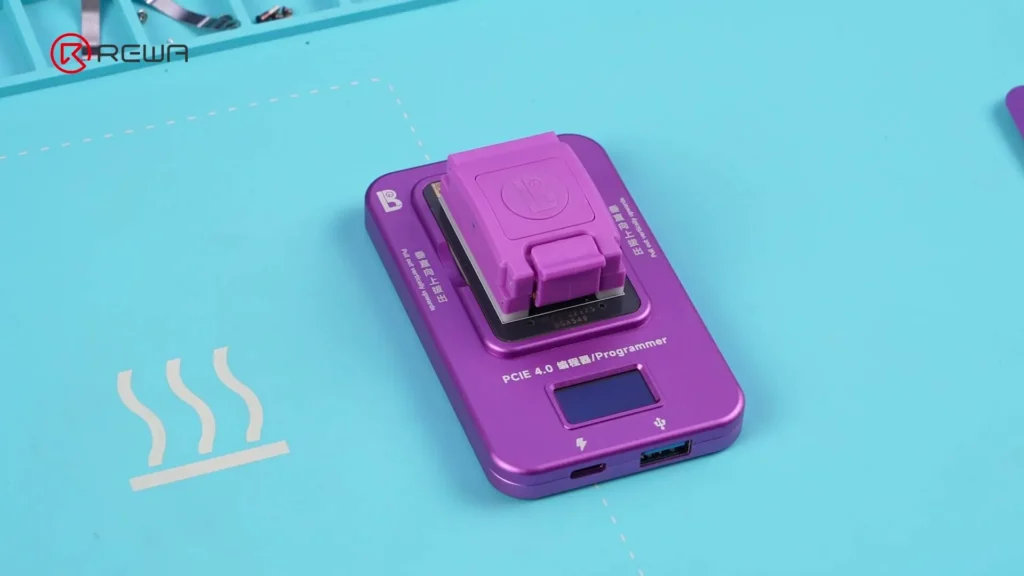
    1. Instale el Módulo de reparación Wi-Fi para MacBook en un programador.
    2. Inserta el nuevo chip Wi-Fi en el módulo.
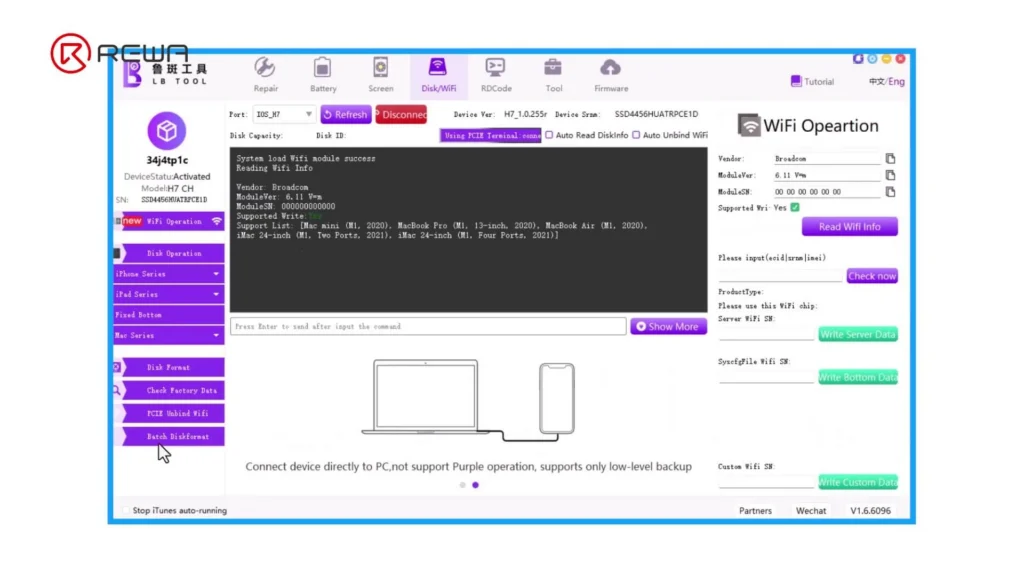
    3. Conecte el programador a un ordenador que ejecute Software LB Tool.
    4. Espere a que el software lea el nuevo chip.
    5. Introduzca el ECID grabado antes.
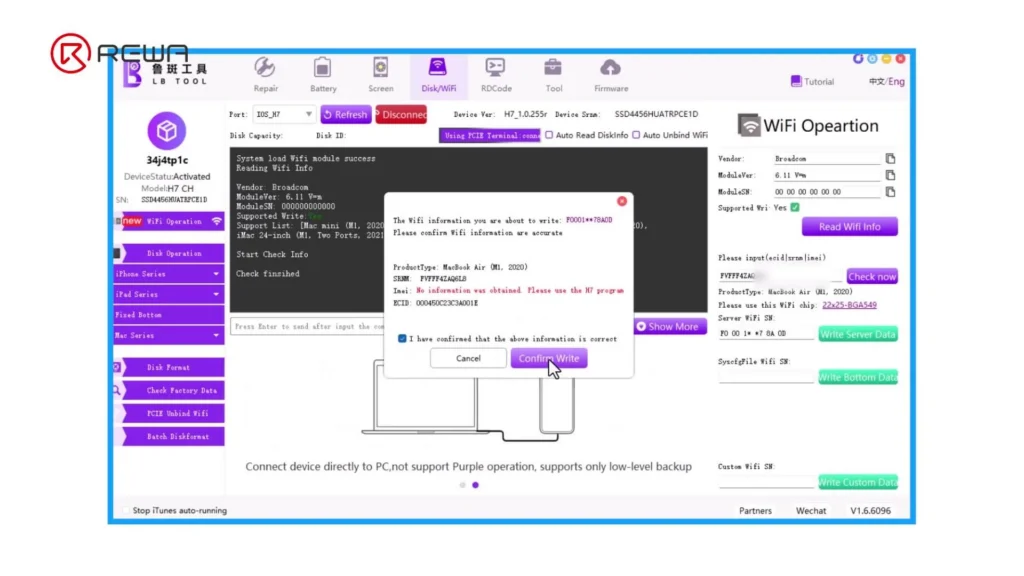
    6. Haz clic en Compruébelo ahora - los campos de datos requeridos se rellenarán automáticamente.
    7. Haz clic en Escribir datos del servidor → confirmar → Confirmar escritura.
    8. Espere a que la escritura se complete - el éxito se muestra cuando "PASE" aparece.
    Paso 7: Reball e instalar el nuevo chip

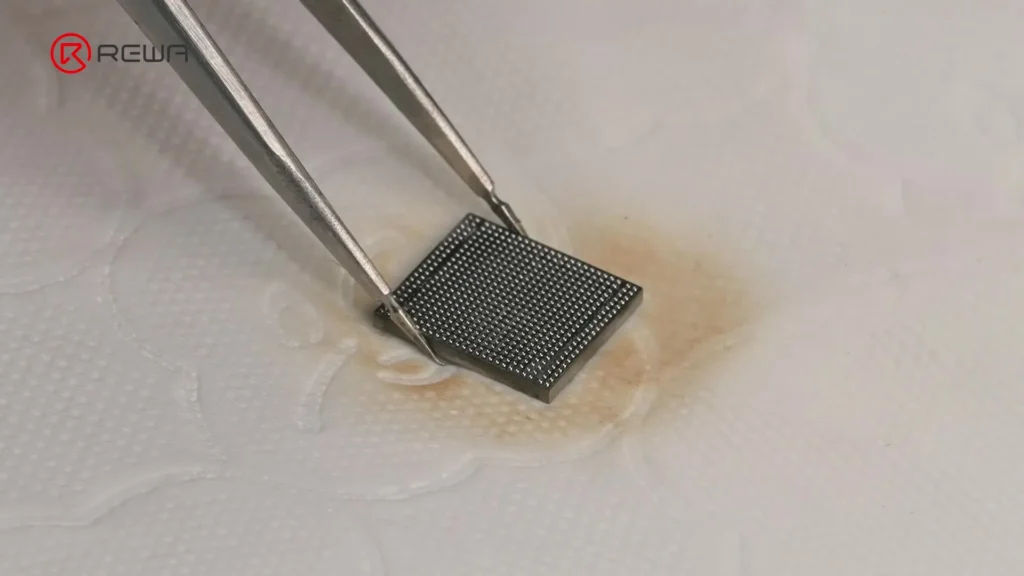
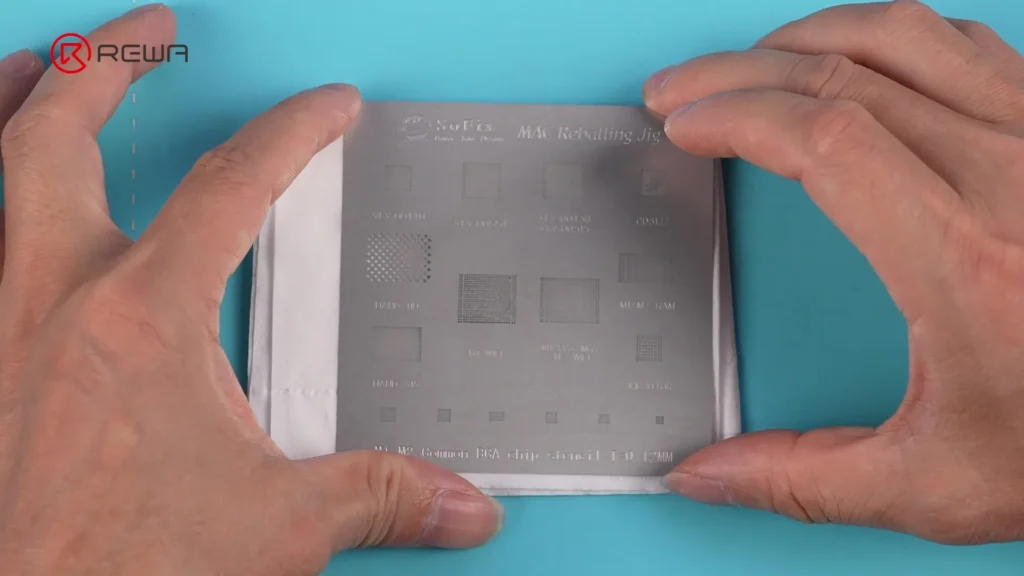
    Reballing garantiza que el chip tenga bolas de soldadura frescas y uniformemente espaciadas para una conexión segura.

    1. Alinear un plantilla de soldadura con las almohadillas para chips.
    2. Difundir pasta de soldadura de temperatura media sobre la plantilla.
    3. Calentar con una pistola de aire caliente hasta que la soldadura forme bolas.
    4. Aplique fundente a las almohadillas de los chips.
    5. Caliente brevemente las almohadillas para alisar las bolas de soldadura.
    6. Aplique fundente a las almohadillas de la placa base.
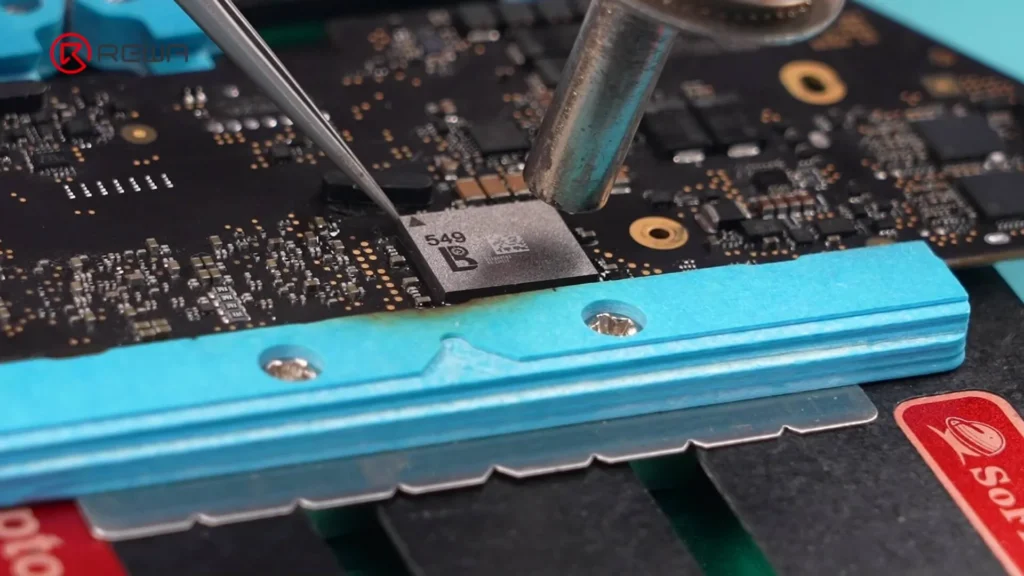
    7. Coloque el chip con precisión utilizando unas pinzas.
    8. Calentar en un movimiento en el sentido de las agujas del reloj para asegurar las uniones soldadas.
    9. Golpee suavemente con unas pinzas para confirmar la estabilidad.
    10. Enfriar rápidamente con un ventilador.
    Paso 8: Probar y volver a montar

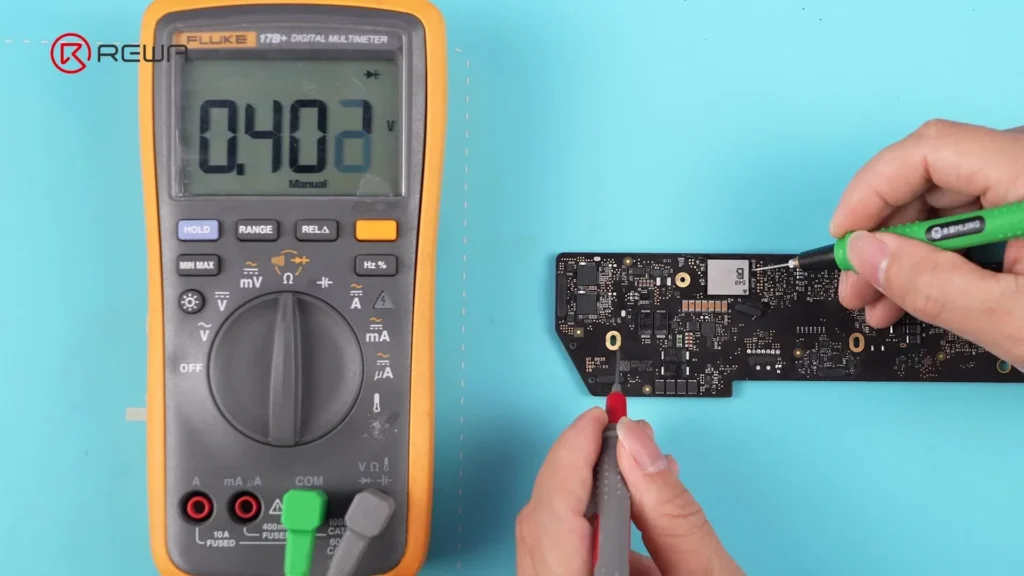
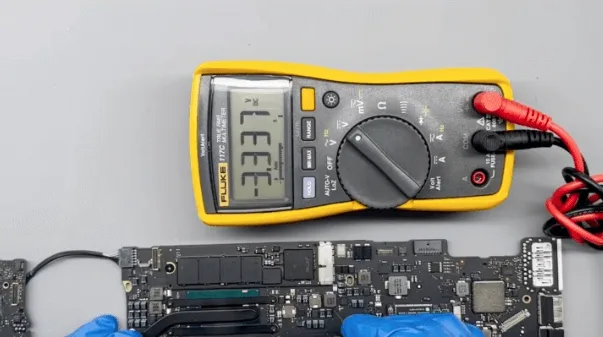
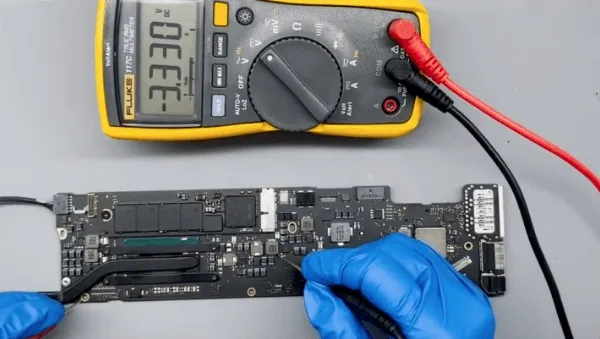
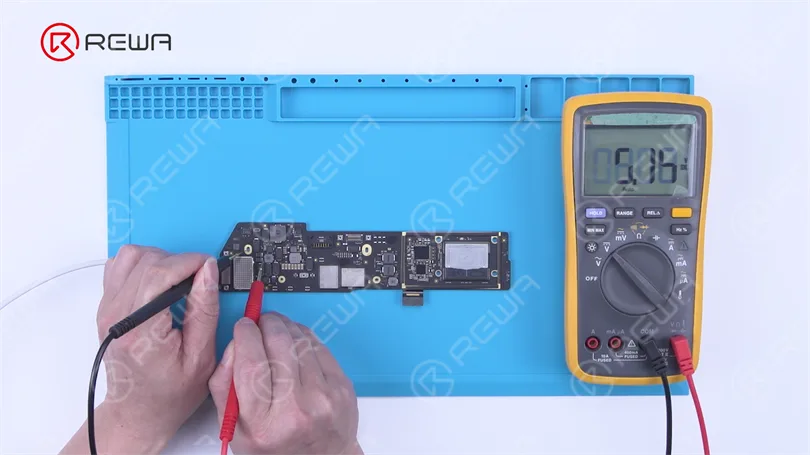
    1. Utilice un multímetro para probar los condensadores alrededor del chip - las lecturas deberían ser normales.
    2. Vuelva a instalar el disipador de calor.
    3. Vuelva a instalar el placa base.
    4. Vuelva a conectar el cable de la batería.
    5. Vuelva a colocar el minúsculas.
    6. Conecta un cargador para reactivar la batería.
    7. Arranca el MacBook y comprueba la conexión Wi-Fi: ahora debería funcionar.
    8. Verifique ECID no cambia.

    Lista de herramientas y piezas

    Herramientas:

    macbook wifi no funciona reparacion

    Materiales:

    • Flux
    • Soldadura a media temperatura
    • Pasta de soldar
    • Limpiador de PCB
    • Bastoncillos de algodón

    Piezas:

    • Nuevo chip Wi-Fi (compatible con el modelo MacBook)
    • Módulo de reparación Wi-Fi para MacBook
    • Dispositivo programador (compatible con LB Tool)

    Software:

    • Software LuBan

    Preguntas frecuentes

    ¿Qué es la ECID y por qué es importante?

    El ECID (Exclusive Chip ID) es un identificador único para los componentes de su MacBook. Al sustituir el chip Wi-Fi, el ECID debe reescribirse en el nuevo chip para garantizar la compatibilidad con la placa base.

    ¿Puedo realizar esta reparación sin herramientas profesionales?

    No - este procedimiento requiere herramientas de precisión, conocimientos de soldadura y un software específico. Si lo intentas sin el equipo adecuado, corres el riesgo de dañar la placa base.

    ¿Sustituir el chip Wi-Fi es más barato que sustituir la placa base?

    Sí, la sustitución del chip Wi-Fi es bastante más barata y ecológica, ya que evita sustituir toda la placa lógica.

    ¿Este arreglo también restablecerá el Bluetooth?

    Sí, dado que Wi-Fi y Bluetooth comparten el mismo chip, al sustituirlo se restablecen ambas funciones.

    ¿Cuánto dura la reparación?

    Con las herramientas y la experiencia adecuadas, suele llevar entre 1 y 2 horas.

    Conclusión:

    Desde hace años, MacBook El fallo del chip Wi-Fi suponía sustituir toda la placa lógica, un método costoso y derrochador. Gracias al innovador método de REWA Tech, ahora es posible sustituir el chip Wi-Fi/Bluetooth integrado en los MacBooks de la serie M, conservando la placa original y ahorrando importantes costes de reparación.

    Con las herramientas, el software y los conocimientos adecuados, los técnicos profesionales y los bricoladores avanzados pueden restaurar con éxito la funcionalidad inalámbrica completa. Tome siempre precauciones ESD, utilice fundente y soldadura de calidad y asegúrese de programar el ECID con precisión para que la reparación sea duradera.
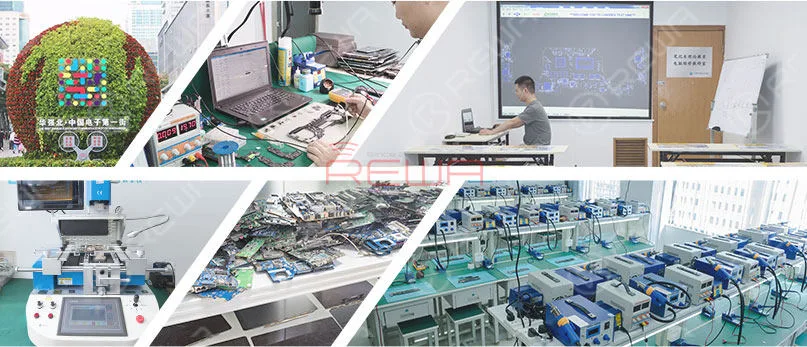
  • Reparación de la placa lógica del MacBook con REWA

    Reparación de la placa lógica del MacBook con REWA

    En los últimos años, Apple ha seguido aumentando su cuota de mercado global de MacBook como fabricante líder de PC con Windows.

    Según los últimos datos, el MacBook representa ya casi el 10% de todos los PC que se utilizan actualmente.

    Entretanto, el mercado de reparación de estos aparatos también ha crecido rápidamente con los años.

    Sin embargo, difícilmente se puede acceder a Formación en reparación de MacBook cursos debido a la falta de ingenieros y escuelas de reparación.

    Por eso hemos llevado a cabo este proyecto de formación sobre MacBook para ayudarle a destacar entre sus competidores y duplicar sus beneficios.

    Descripción del curso:

    Los cursos están diseñados para ayudar a los técnicos nuevos y experimentados a dominar todos los niveles de reparación de MacBook y salir de ellos con los conocimientos y habilidades prácticas para utilizarlos inmediatamente en su negocio.

    Curso REWA de reparación de placas lógicas de MacBook

    Horario del curso:

    Día 1: Introducción a los modelos de MacBook y a la configuración de su placa lógica.

    Desmontaje y montaje de pantallas. Sustitución de piezas de repuesto de MacBook.

    Día 2: Introducción de la secuencia de arranque del MacBook Pro A1502.

    Desmontaje y montaje de chips SMC. Reparación de circuitos integrados dañados por líquidos.

    Día 3: Introducción a la secuencia de arranque del MacBook A1706, A1707.

    Sustitución de chips BGA con BGA Rework Station.

    Día 4: Actualización de RAM y SDRAM para MacBook Air y MacBook Pro.

    Cambiar la configuración de la tarjeta gráfica en A1286. Soldadura y desoldadura de chips. Modificación del circuito de la placa lógica.

    Día 5: MacBook Air & Pro todos los modelos firmware unlocking y PIN code unlocking.

    Solución de problemas de MacBook in situ. Uso del osciloscopio.

    Día 6: Problemas comunes y correcciones de MacBook. Solución de problemas de MacBook por medición de corriente.

    Duración del curso:

    21 de enero de 2019 - 26 de enero de 2019 (6 días en total)

    Lugar de formación:

    REWA MacBook Lab, Shenzhen, China

    Tasa de formación: Sólo 1499 USD

    Este precio incluye cursos, materiales y traducción.

    Los gastos de comida, alojamiento y transporte no están incluidos.

    Plazo de solicitud:

    12 de enero de 2018 (Plazas limitadas.)

    Cualquier persona que tenga la intención de mejorar sus habilidades de reparación de MacBook puede tomar este curso.

    El curso le dotará de los conocimientos avanzados sobre cómo reparar el MacBook.

    Presenta tu solicitud y empieza a convertirte en experto en reparación de MacBook hoy mismo.

    Todo está listo, sólo tus acciones INSCRÍBETE AHORA

    Si tiene alguna pregunta, no dude en ponerse en contacto con nosotros: training@rewatechnology.com

  • WWDC 2017 de Apple: Lo que necesitas saber

    WWDC 2017 de Apple: Lo que necesitas saber

    apple wwdc 2017 what you need know

    La Conferencia Mundial de Desarrolladores de Apple, WWDC 2017, se celebra anualmente en San José, California, del 5 al 9 de junio en el Centro de Convenciones McEnery. Este evento reúne a desarrolladores y a más de 1.000 ingenieros de Apple para asistir a sesiones y establecer contactos.

    El primer día suele comenzar con una keynote en la que Apple desvela su próximo software y, ocasionalmente, presenta nuevo hardware.

    Anuncios clave:

    1. Nuevo iPad Pro:

      • El nuevo iPad Pro está disponible en dos tamaños: 10,5 pulgadas y 12,9 pulgadas, con una impresionante pantalla Retina.
      • Ofrece un potente rendimiento, sencillez de uso y funciona con iOS, el sistema operativo móvil más avanzado del mundo.
    2. iMacs renovados:

      • Los últimos iMac incorporan nuevos procesadores, gráficos de última generación, almacenamiento innovador y conectividad mejorada.
      • La pantalla Retina es ahora más brillante y colorida, proporcionando una experiencia envolvente.
    3. iMac Pro:

      • El iMac Pro es el iMac más rápido y potente hasta la fecha, con una pantalla 5K de 27 pulgadas y componentes internos avanzados.
      • Está diseñado para ofrecer un rendimiento de nivel profesional, con procesadores Intel Xeon, GPU Radeon Pro Vega e impresionantes opciones de almacenamiento y memoria.
    4. Mac OS High Sierra:

      • El sistema operativo más reciente de Mac, macOS High Sierra, se centra en la fiabilidad, la capacidad y la capacidad de respuesta.
      • Incluye actualizaciones internas y mejora las funciones y aplicaciones cotidianas.
    5. Otros anuncios:

      • iOS 11 introduce nuevas funciones para iPhone y iPad.
      • WatchOS 4 mejora el Apple Watch con funciones de actividad y entrenamiento más inteligentes.
      • HomePod es un altavoz doméstico revolucionario con un sonido y una inteligencia excepcionales.

    En el evento también se presentaron MacBooks renovados, nuevas correas de reloj, un teclado mágico inalámbrico con teclado numérico y nuevas fundas para iPad.

  • Reparación del MacBook Air A1466 que no carga

    Reparación del MacBook Air A1466 que no carga

    Reparación del MacBook Air A1466 que no carga

    Fenómeno del defecto

    El MacBook no se puede cargar después de no usarlo durante unos días.

    Solución de problemas

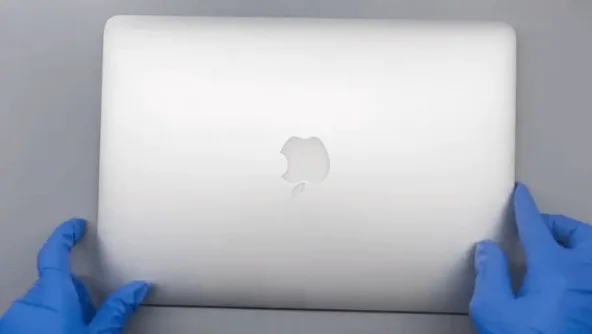
    En primer lugar, vamos a comprobar la cosmética del MacBook. Todo parece estar bien, no hay rastros evidentes de caídas o daños por agua.

    macbook air a1466 not charging issue repair the

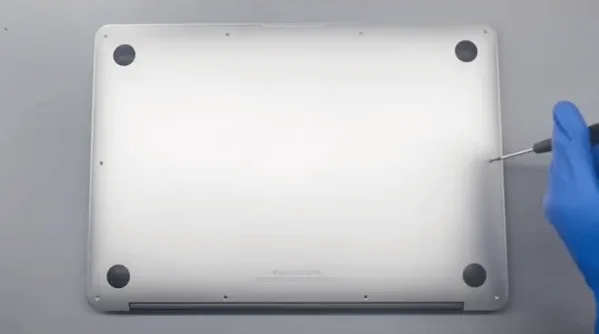
    A continuación, vamos a quitar los tornillos de la parte inferior con un destornillador.

    macbook air a1466 not charging issue repair remove the screws on bottom

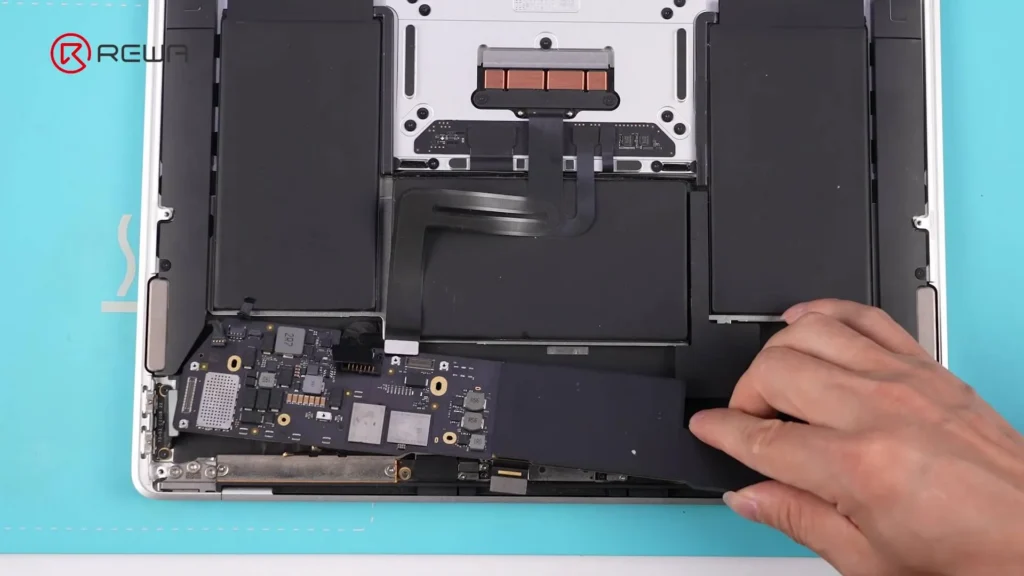
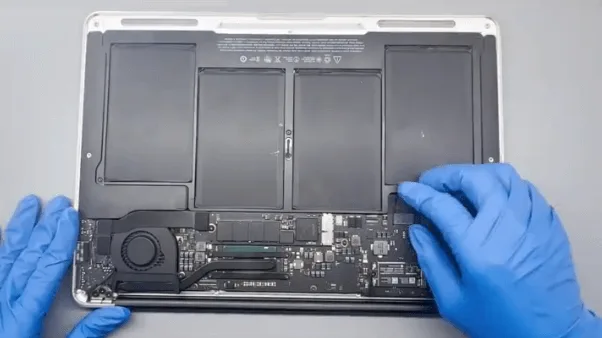
    Abra la cubierta D (o cubierta inferior), y podemos ver la placa base también se ve bien de la cosmética.

    macbook air a1466 not charging issue repair the motherboard also looks

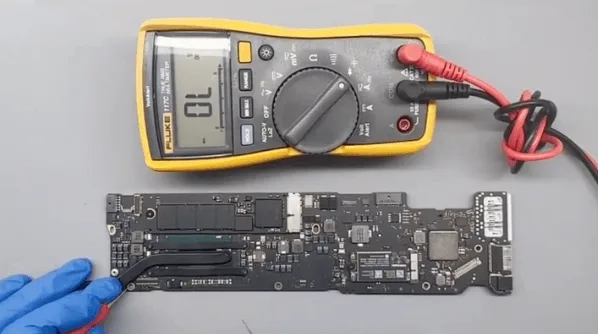
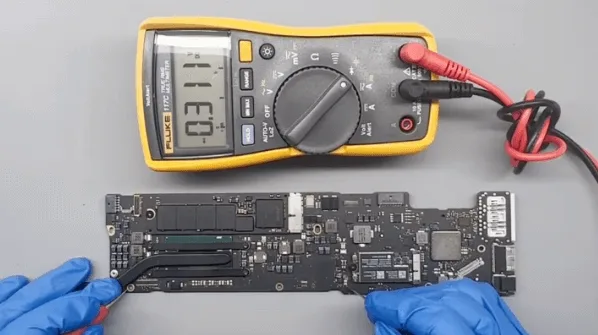
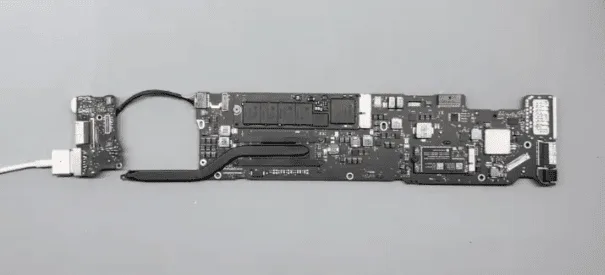
    Separe todos los cables flexibles y saque la placa base, ya que no puede ser un problema de carga vamos a comprobar cuidadosamente los valores de los diodos de los inductores grandes primero.

    macbook air a1466 not charging issue repair large inductors

    macbook air a1466 not charging issue repair measure all the diode values

    Para ello, podemos confirmar si hay un cortocircuito en los inductores o no, para evitar daños a la CPU más tarde cuando se conecta con la fuente de alimentación de CC.

    Después de comprobar, no hay escasez de inductores. A continuación, vamos a alimentar la placa base con la máquina de alimentación de CC.

    macbook air a1466 not charging issue repair power the motherboard

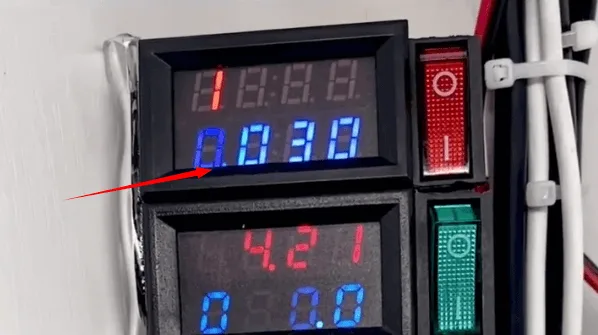
    La corriente de arranque se fijó en 30mA, lo que significa que la CPU no está funcionando.

    macbook air a1466 not charging issue repair the boot current fixed at

    Basándonos en la secuencia de espera, midamos primero la tensión en los carriles relativos

    macbook air a1466 not charging issue repair the standby sequence

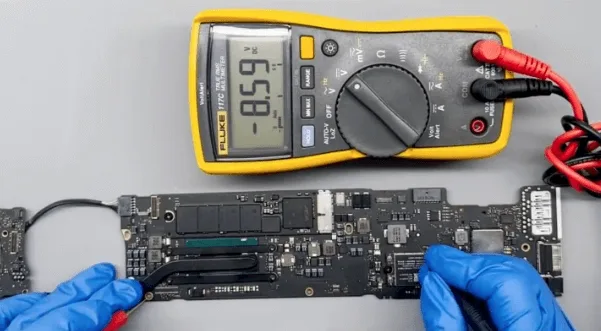
    (la alimentación principal es de unos 8,6 V, ¡vale!)

    A continuación, mida el voltaje de espera del chip de 35V, normalmente el voltaje debería fijarse en 3,3V.

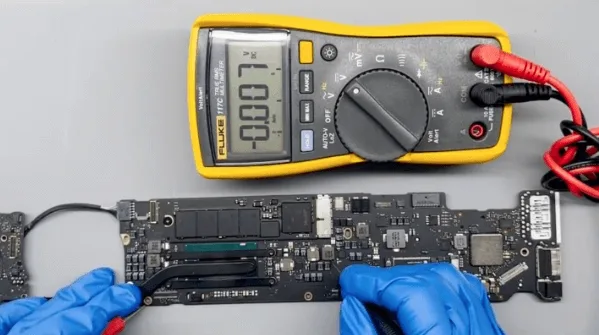
    Pero el valor de la tensión sigue saltando de 3,3 V a 0 V durante la medición.

    macbook air a1466 not charging issue repair 3v to ov voltage

    macbook air a1466 not charging issue repair 3v voltage

    Basado en la experiencia de reparación, este chip es un chip defectuoso común, ¿es posible que el chip de espera de 35V esté dañado?

    Vamos a buscarlo en la placa base y sustituirlo por uno nuevo directamente para probar.

    macbook air a1466 not charging issue repair the 35v standby chip

    macbook air a1466 not charging issue repair remove the standby chip

    Después de la sustitución del chip de reserva, vamos a conectar con la máquina de alimentación de CC para probar de nuevo.

    Esta vez el voltaje de espera se fija en 3,3V, pero la corriente de arranque sigue fijada en 30mA.

     A1466 No carga

    Esto significa que todavía hay otro problema con la placa base.

    • No hay voltaje de trabajo en la CPU
    • el voltaje de 3,3 V en el PCH es correcto
    • basándose en la secuencia de trabajo, la medición de la tensión en el botón de encendido también está bien
    • No hay voltaje desde el PCH al IC de gestión de energía.

    macbook air a1466 not charging issue repair the voltage on power button

    Basándonos en los resultados de las mediciones anteriores, podemos llegar a la conclusión preliminar de que el problema está causado por el PCH. En el modelo con tarjeta gráfica integrada, el PCH y la CPU también están integrados en un chip.

    macbook air a1466 not charging issue repair pch damage

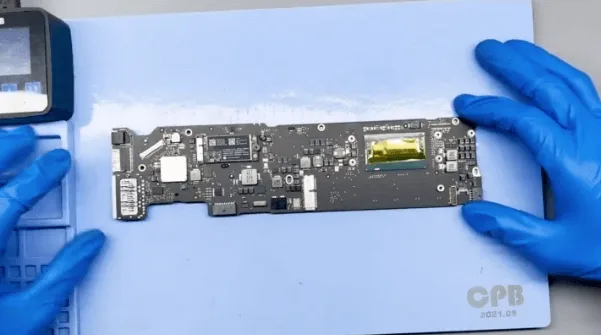
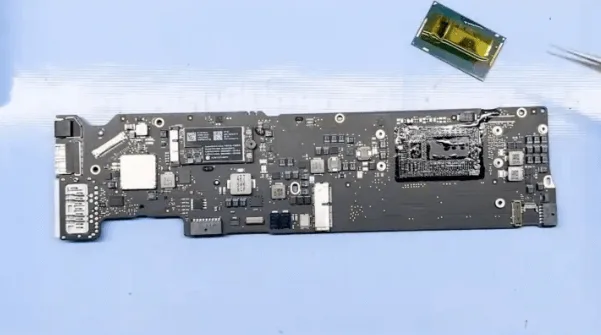
    Así que sólo podemos reemplazar el chip de la CPU

    1. retire la tarjeta de memoria flash NAND y el disipador de calor
    2. quitar la grasa térmica del chip

    macbook air a1466 not charging issue repair remove nand and heat sink

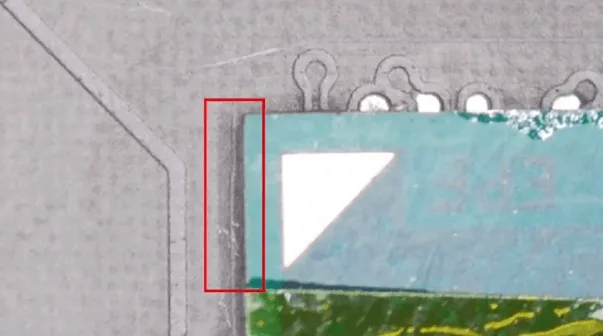
    3. a continuación, utilice el cuchillo de esculpir para rascar en la superficie de la PCB ligeramente para marcar la ubicación / disposición del chip de la CPU. Más tarde, cuando se suelda de nuevo la CPU, esta marca se puede utilizar para la alineación de referencia

    macbook air a1466 not charging issue repair cpu location mark

    La placa base del MacBook es mucho más grande que la de los iPhones, para evitar deformaciones debemos utilizar la máquina de estación de calentamiento de PCB especificada para la sustitución del chip.

    Otro método, si se tiene suficiente experiencia, es el Almohadilla térmica PCB + la pistola de aire caliente también funciona bien.

    macbook air a1466 not charging issue repair work fine

    Proceso de sustitución de la CPU

    1. Aplicar con fundente de pasta de soldadura
    2. calentar con la pistola de aire caliente uniformemente hasta que los moldes estén derretidos, luego coger la CPU con la pinza ligeramente
    3. Limpie las almohadillas de la placa de circuito impreso con una mecha de soldadura y un soldador.
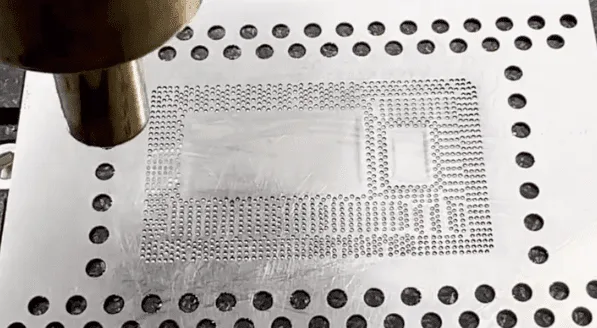
    4. Vuelva a colocar la CPU buena con la plantilla y bolas de estaño de soldadura o pasta de soldadura
    5. A continuación, aplicar pasta de soldadura en el PCB, alinear el chip de la CPU, y el calor con la pistola de aire caliente para soldar la CPU

    macbook air a1466 not charging issue repair remove the cpu

    macbook air a1466 not charging issue repair reball the cpu

    macbook air a1466 not charging issue repair pay attention to the

    Por último, el chip de la CPU está bien soldada, entonces podemos añadir un poco de grasa térmica a continuación, instalar el disipador de calor y la tarjeta flash NAND.

    macbook air a1466 not charging issue repair cpu is well sodered

    Conectar con la fuente de alimentación DC para arrancar de nuevo, la corriente es normal esta vez.

    macbook air a1466 not charging issue repair normal boot current

    Montar el MacBook para tener una prueba, el MacBook se puede iniciar con normalidad y todas las funciones son también OK

    macbook air a1466 not charging issue repair the can be booted normally

    Resumen

    El problema de no poder cargar se soluciona con el cambio del chip de espera de 35V y el chip de la CPU.

  • Cómo arreglar M1 MacBook Air no se enciende

    Cómo arreglar M1 MacBook Air no se enciende

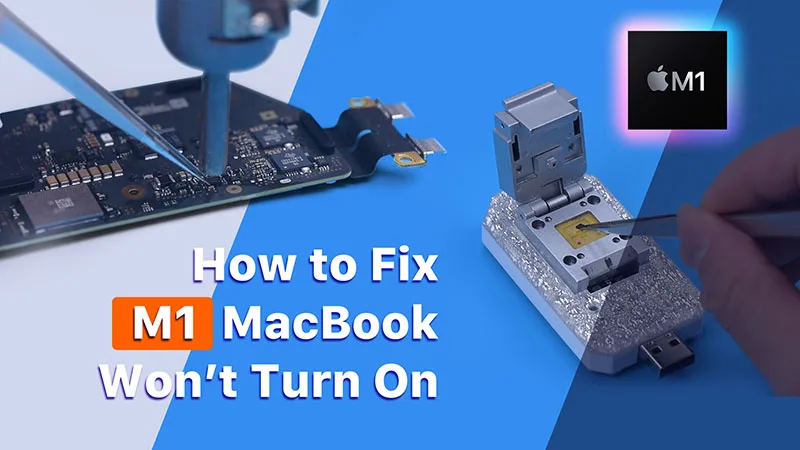
    Hoy vamos a compartir cómo arreglar un MacBook Air M1 que no enciende. Al suministrar energía a la placa base, nos encontramos con que la tensión salta de un lado a otro entre 0V y 5V. La medición nos dice que las condiciones de trabajo de aumento de tensión de 5V a 20V son buenas. Después de reescribir los datos de la ROM del CD3217 con el U301, el MacBook se enciende normalmente.

  • Cómo arreglar M1 MacBook Air no se enciende

    Cómo arreglar M1 MacBook Air no se enciende

    U301 is a tool that helps resolve the issue of an unresponsive M1 MacBook Air. It enables the reading and writing of data on the USB C ROM chip. Compatible with all MacBooks that have a Type C port from 2016 to 2020, U301 comes with the original ROM data for these devices. Today, we will explain how to utilize U301 for fixing the problem of a non-booting M1 MacBook Air.

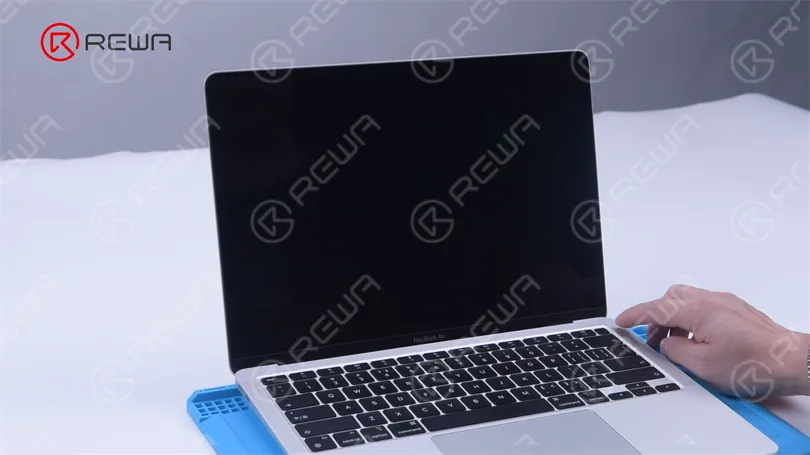
    Initially, upon attempting to power on the MacBook Air, we encounter the issue where the device fails to turn on.

    How to Fix M1 MacBook Air Won't Turn On

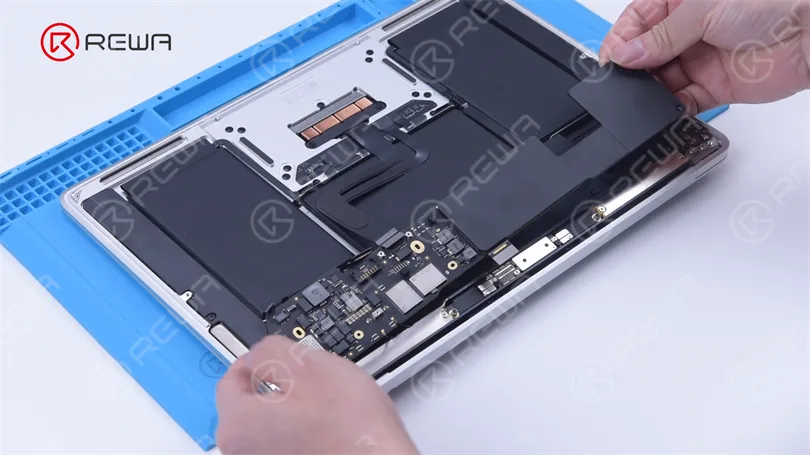
    The MacBook Air is disassembled to conduct additional tests. The back cover is removed and the battery is disconnected. Next, the screws and motherboard are taken out, and the battery flex cable is detached. Finally, the heatsink on the motherboard is removed.

     MacBook Air for further testing

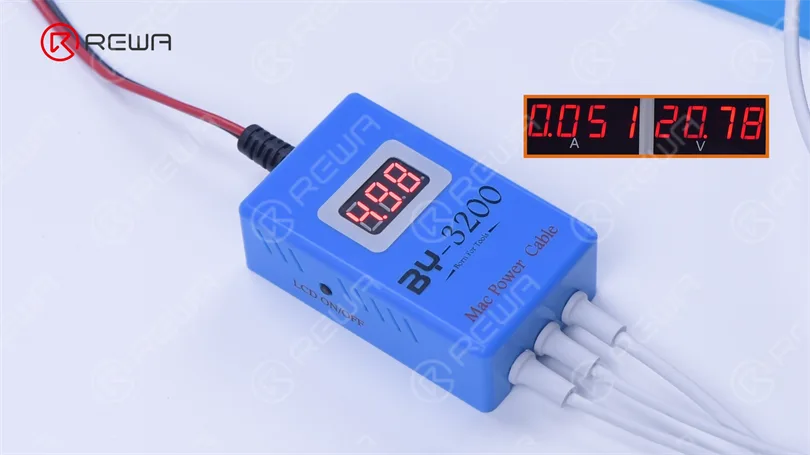
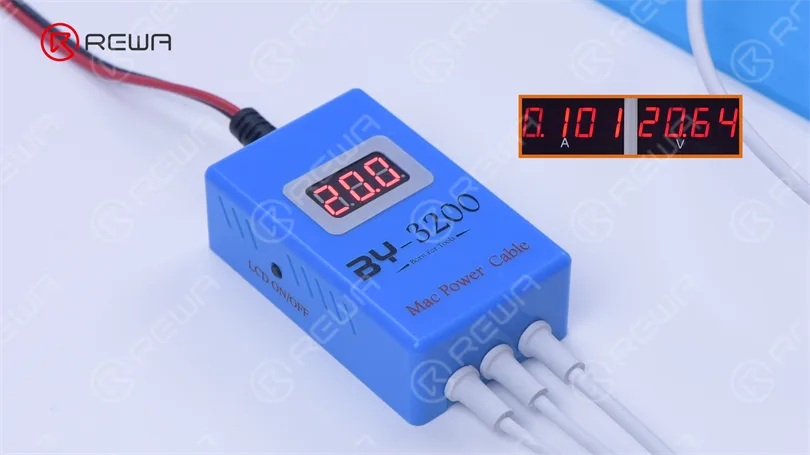
    Connect the BY3200 to the DC power supply and provide power to the motherboard. Observe erratic fluctuations in current and voltage, with the voltage oscillating between 0 volts and 5 volts. This indicates an unstable boost in the power supply line of the motherboard, leading to the issue of it not turning on.

    BY3200 to the Direct Current Supply

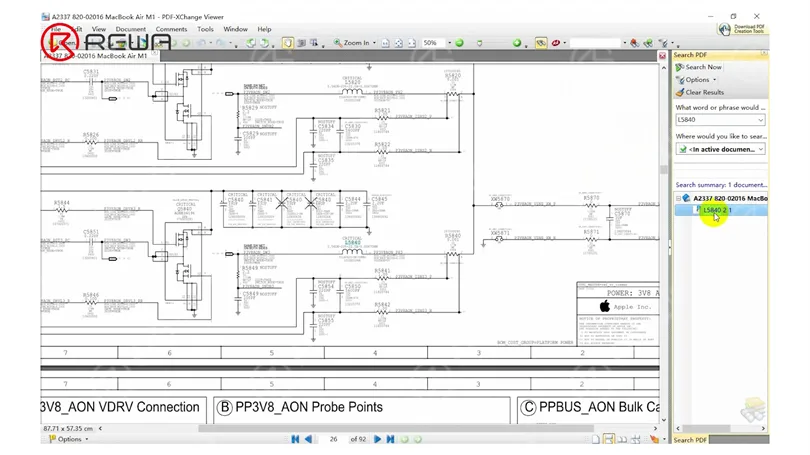
    After examining the bitmap, we locate L5840 along the primary power supply line. By referring to the drawing, we search for L5840 and discover that it corresponds to the output voltage of PP3V8 AON VDDMAIN. Subsequently, we proceed to measure the voltage of L5840, which is confirmed to be within the normal range.

    check the bitmap and find L5840
    L5840 is PP3V8 AON VDDMAIN

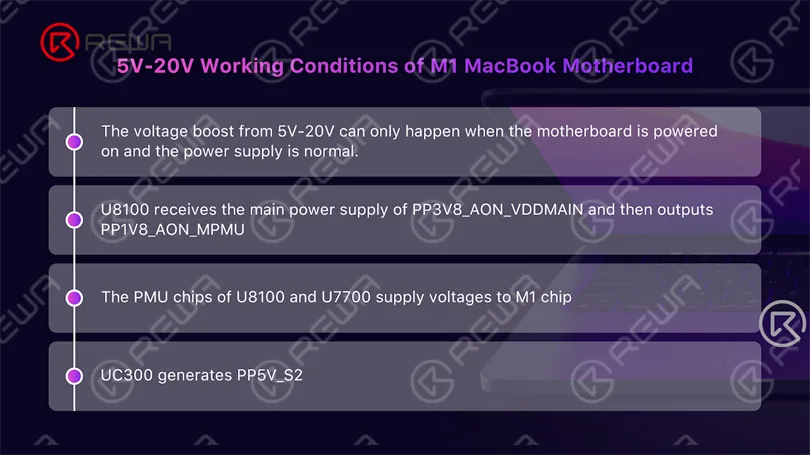
    Next, we assess the operational environment for voltage amplification ranging from 5 volts to 20 volts.

    5 volt to 20 volts
    working conditions

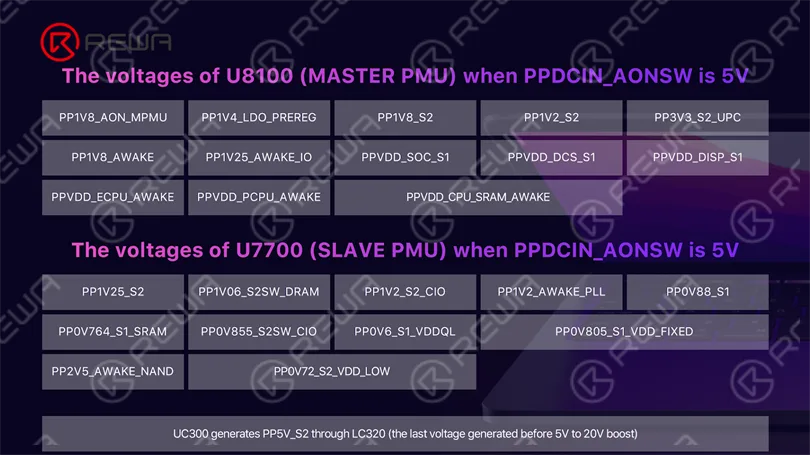
    Locate U8100 on the bitmap, and then search for U8100 on the drawing to find the listed output voltages.

    U8100 on the bitmap
    output voltages of U8100

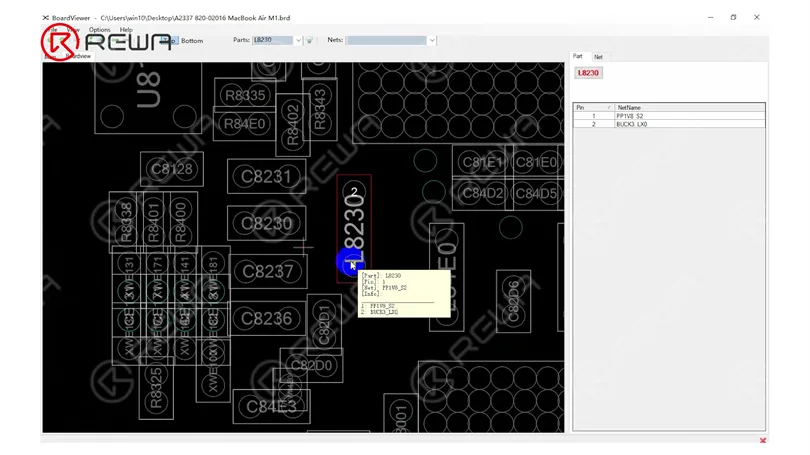
    The voltage in standby mode usually requires measurement. Consider L8230 as a case in point. Locate L8230 on the bitmap and verify that the voltage is within the normal range.

    take L8230 as an example

    Continuously measure additional inductors and confirm normal voltages. Proceed with the measurement of LC320 and locate its corresponding position on the drawing. The output voltage for LC320 is PP5V S2, which is within the expected range.

    measuring other inductors
    Search LC320

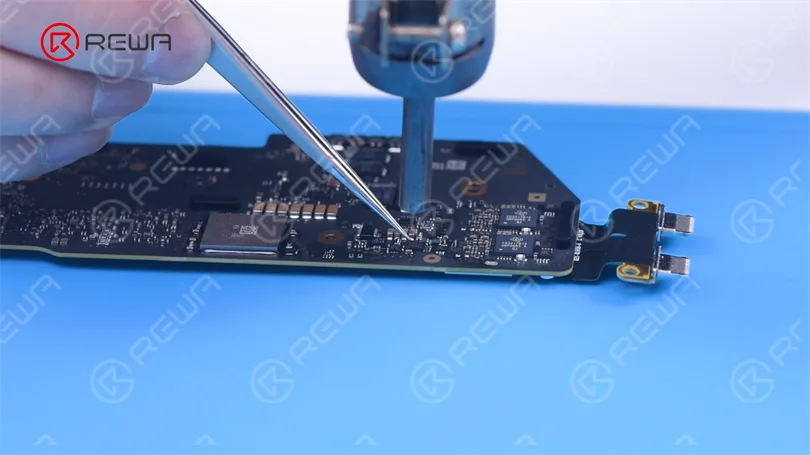
    The voltage boost from 5 volts to 20 volts has been determined to have favorable working conditions. Consequently, it is necessary to rewrite the ROM data of CD3217. Locate the ROM chip labeled UF400 on the provided drawing and identify the SPI CLK signal. Proceed to locate the UF260 ROM chip on the bitmap and proceed with its removal. Begin by applying Paste Flux, and then use a Hot Air Gun at 420 °C and airflow 4 to remove the chip.

    Hot Air Gun at 420 °C and airflow 4

    Attach the chip to U301, ensuring that the pin of the chip is properly aligned. Proceed to connect U301 with a Windows computer.

    chip to U301

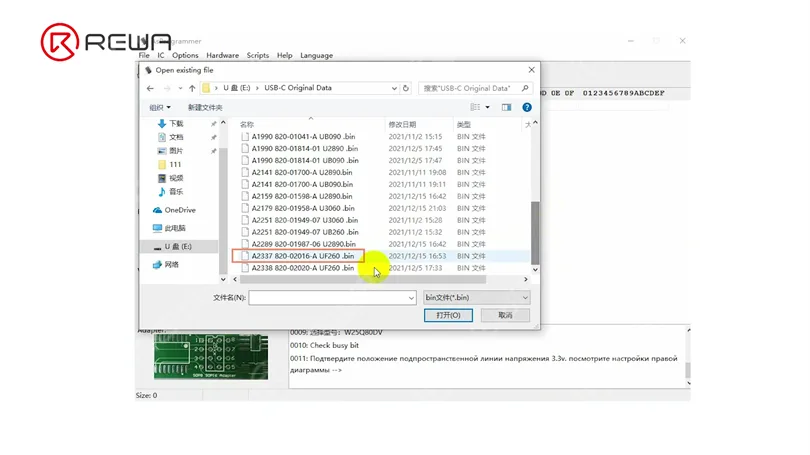
    Start by opening the software, then click on “Read ID”. Choose the appropriate file and click “Open file”. Next, select “USB C Original Data” and locate the matching model.

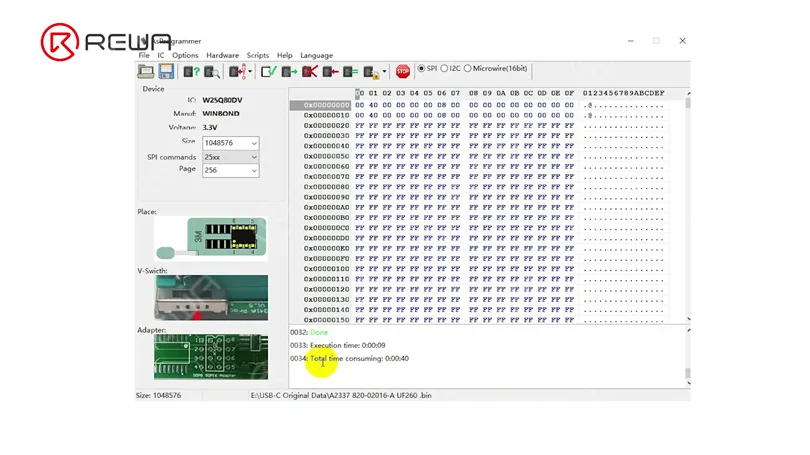
    Clicking on “Auto Program” will result in the successful writing of the data.

    Auto Program
    How to Fix M1 MacBook Air Won't Turn On

    Detach the chip. Reinstall the chip back into the motherboard. Connect the motherboard to power. The voltage, which has been boosted from 5 volts to 20 volts, returns to normal. The current jump is also good, indicating that the motherboard is powered on.

    How to Fix M1 MacBook Air Won't Turn On
    How to Fix M1 MacBook Air Won't Turn On

    After disconnecting, activate the battery to ensure the MacBook can turn on. Once activated, proceed with installing the motherboard for testing. The MacBook now powers on without any issues, indicating that the fault has been resolved.

    How to Fix M1 MacBook Air Won't Turn On

    U301 is available for purchase on REWA Shop. For further information, you can reach out to our sales team. More M1 MacBook repair content will be shared by REWA in the future. If you have any specific topics related to M1 MacBook repair that interest you, please feel free to leave a comment.

  • Expansión de la batería del MacBook: Causas y Soluciones

    Expansión de la batería del MacBook: Causas y Soluciones

    ¿Por qué se amplía la batería del MacBook?

    El MacBook utiliza una batería de iones de litio. Los dos extremos son el electrodo positivo y el electrodo negativo.

    La parte central es el electrolito que lleva el ión-litio de un extremo al otro. En pocas palabras, se carga y se descarga.

    En este proceso, el electrolito y la humedad reaccionan químicamente, produciendo hidrógeno, dióxido de carbono y compuestos alcanos.

    Por tanto, la carcasa exterior de la batería se extruye, lo que provoca una batería hinchada.

    Hay tres razones comunes: la batería se utiliza durante mucho tiempo; la batería se carga durante mucho tiempo; la batería está en un ambiente de alta temperatura.

    La batería del MacBook se expande fenómeno común

    La construcción interna del MacBook es bastante compacta.

    Cuando la batería se hincha, afectará primero al touchpad situado encima de la batería.

    No se puede pulsar el panel táctil.

    Y lo que es peor, el touchpad sobresale.

    Otra situación es que el MacBook se siente inestable, y hay una joroba en la parte inferior.

    Cómo evitar que la batería del macbook se expanda

    • Utilice la línea de carga original certificada de fábrica.
    • MacBook no está en uso, he estado permitiendo que la batería en un 100% modo de máxima potencia.
    • No deje que las baterías de MacBook están en un ambiente que tiene más de 40 grados de longitud.
  • Cómo quitar el bloqueo de activación de ID de MacBook por T203

    Cómo quitar el bloqueo de activación de ID de MacBook por T203

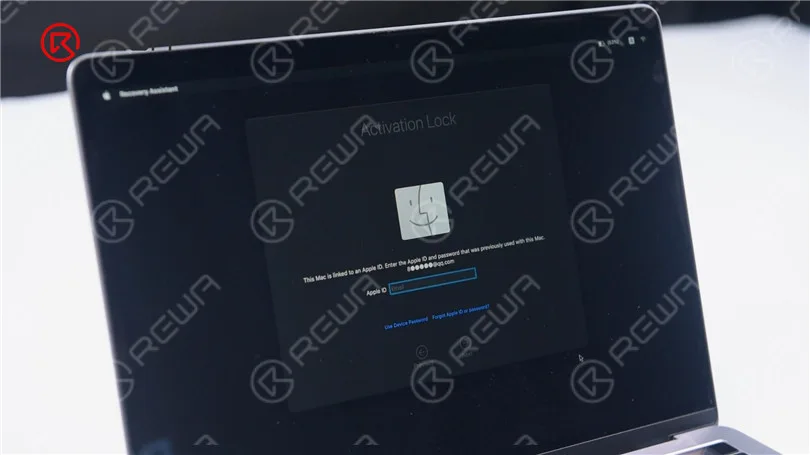
    Los usuarios de MacBook ocasionalmente se encuentran con el frustrante problema de ser bloqueados de sus dispositivos debido al Bloqueo de Activación, que puede ocurrir después de una restauración del sistema. Olvidar el ID de Apple y el código de acceso puede llevar a esta situación, dejando el MacBook inoperable.

    Para recuperar el acceso, tendrás que eliminar el Bloqueo de Activación. En este artículo, te presentaremos una herramienta llamada T203, diseñada para desbloquear Activation Lock en MacBooks, particularmente aquellos equipados con el chip T2 fabricados entre 2018 y 2020. Te guiaremos en el proceso paso a paso.

    Primeros pasos

    Antes de sumergirte en el proceso de eliminación, asegúrate de que tu MacBook está encendido y muestra la pantalla de bloqueo de activación. Una vez que hayas verificado esto, puedes proceder.

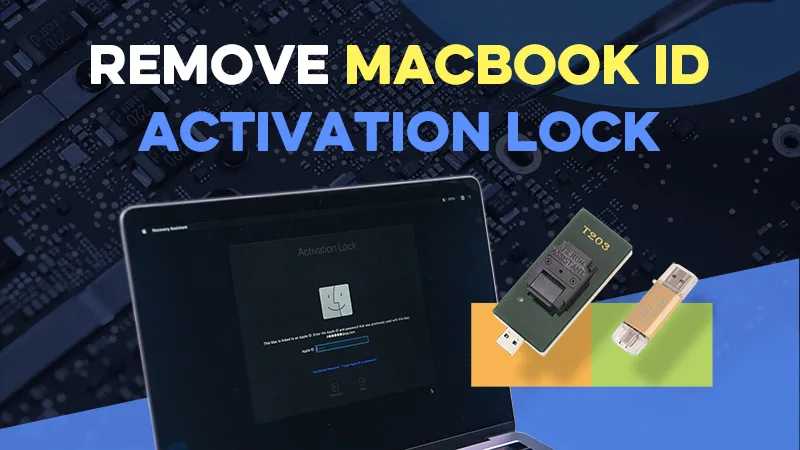
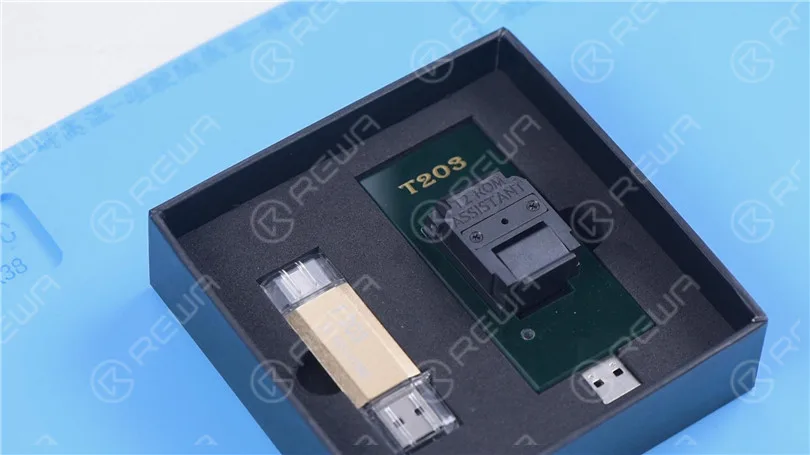
    T203 incluye dos herramientas: T203 unidad flash USB y T203 ROM asiento. T203 se utiliza principalmente para eliminar el bloqueo EFI, bloqueo de código pin y eludir el bloqueo de activación de iCloud de MacBook 2018-2020 con el chip T2.

    Cómo quitar el bloqueo de activación de ID de MacBook por T203

    En primer lugar, vamos a encender el MacBook. Se muestra el bloqueo de activación.

    Cómo quitar el bloqueo de activación de ID de MacBook por T203

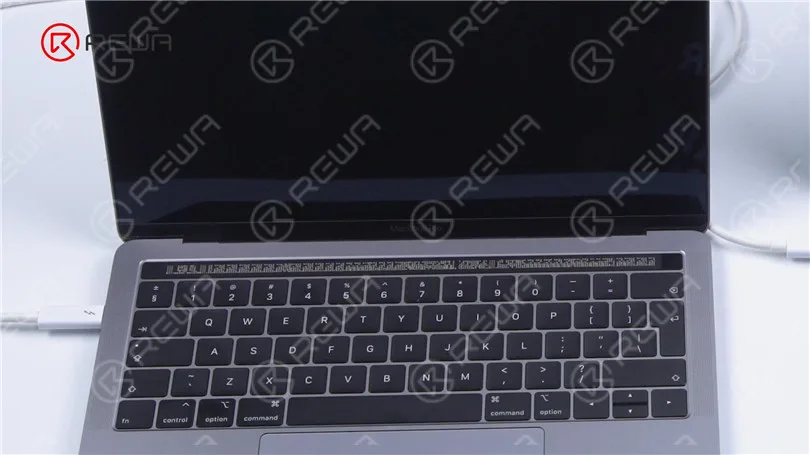
    A continuación, utilizaremos el T203 para desbloquear el bloqueo de activación. Primero apague el MacBook. El modelo de MacBook es A1989.

    Separe la placa base y busque el chip T2 ROM. Ajuste la temperatura y el flujo de aire de la pistola de aire caliente a 425 °C y 3 respectivamente para extraer el chip T2 ROM.

    Cómo quitar el bloqueo de activación de ID de MacBook por T203
    Cómo quitar el bloqueo de activación de ID de MacBook por T203

    Fije el chip al asiento especializado del T203. Alinee la patilla 1 del chip con la patilla 1 del asiento.

    Cómo quitar el bloqueo de activación de ID de MacBook por T203

    Conecte el T203 al ordenador y abra la carpeta “Programmer Software”. Comience a escribir los datos de desbloqueo.

    Cómo quitar el bloqueo de activación de ID de MacBook por T203

    Desenchufamos el T203. A continuación instalamos el chip en la placa base. Soldar el chip de nuevo en la placa base con pistola de aire caliente a 425 °C y flujo de aire 3.

    Cómo quitar el bloqueo de activación de ID de MacBook por T203

    Vuelve a colocar la placa base en el MacBook.

    Cómo quitar el bloqueo de activación de ID de MacBook por T203

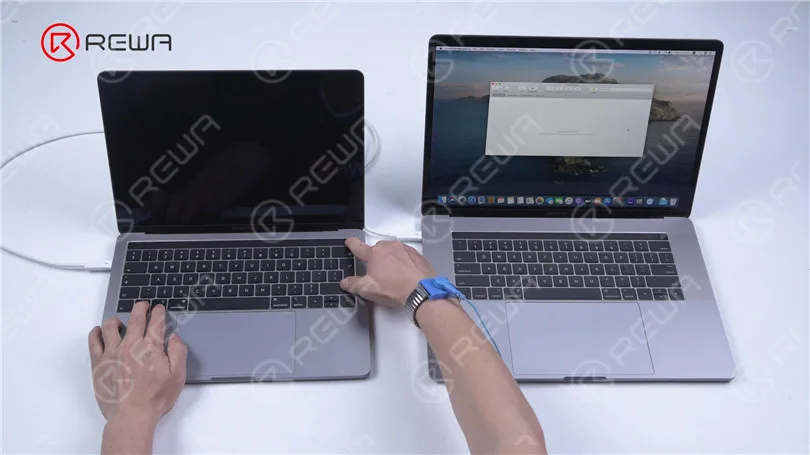
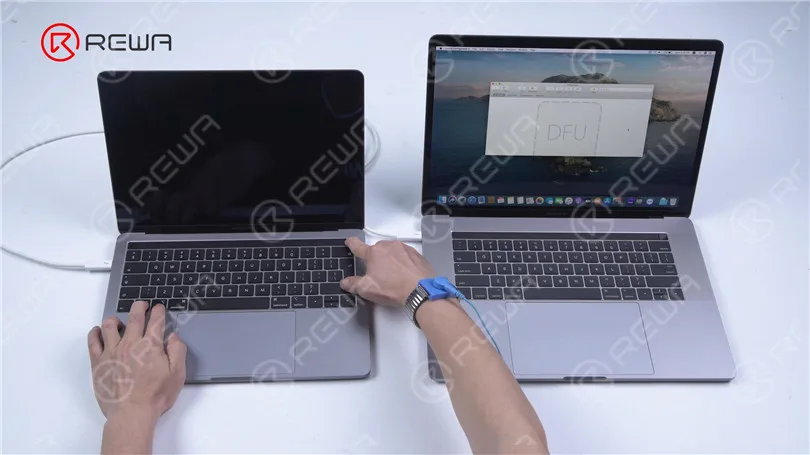
    Una vez escritos los datos, el MacBook se encuentra en modo DFU. El MacBook no puede encenderse. Conecte el MacBook a otro MacBook con un cable de datos.

    Conecte el cable en la parte inferior izquierda Type-C.

    Cómo quitar el bloqueo de activación de ID de MacBook por T203

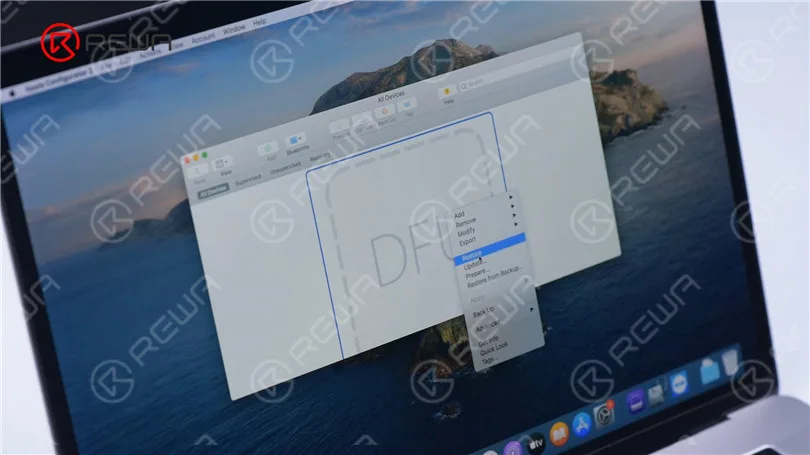
    Abra Apple Configurator 2. Haga clic con el botón derecho para seleccionar “Restaurar”. Inicie la restauración.

    Cómo quitar el bloqueo de activación de ID de MacBook por T203

    El signo de bloqueo en la pantalla indica que la restauración ha finalizado. Mantenga pulsado el botón de inicio con una mano. Pulse el panel táctil con otra mano.

    Cómo quitar el bloqueo de activación de ID de MacBook por T203

    El panel táctil no responde, lo que significa que el MacBook está apagado. Suelta el botón de encendido y vuelve a pulsarlo. Pulsa Control-Opción-Mayúsculas-Botón de encendido para poner el MacBook en modo DFU.

    Cómo quitar el bloqueo de activación de ID de MacBook por T203

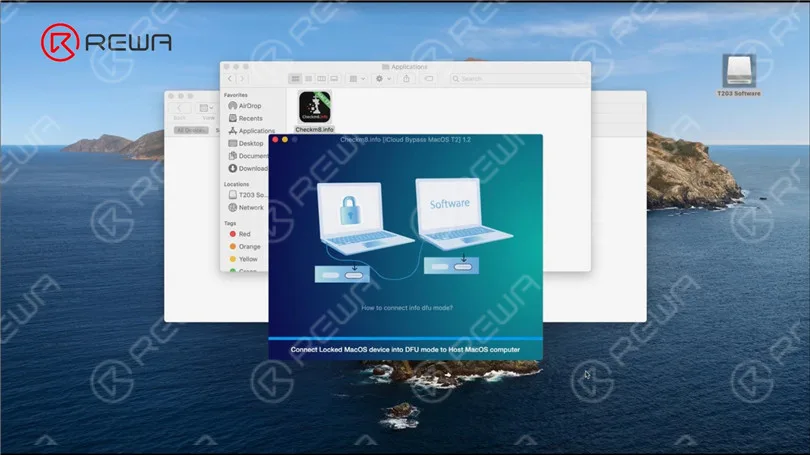
    Conecta el T203 USB para leer los datos del MacBook. Los datos del MacBook se leen correctamente si la Touch Bar ha mostrado algunas imágenes.

    Cómo quitar el bloqueo de activación de ID de MacBook por T203
    Cómo quitar el bloqueo de activación de ID de MacBook por T203

    La anulación del bloqueo de activación está en curso.

    Cómo quitar el bloqueo de activación de ID de MacBook por T203

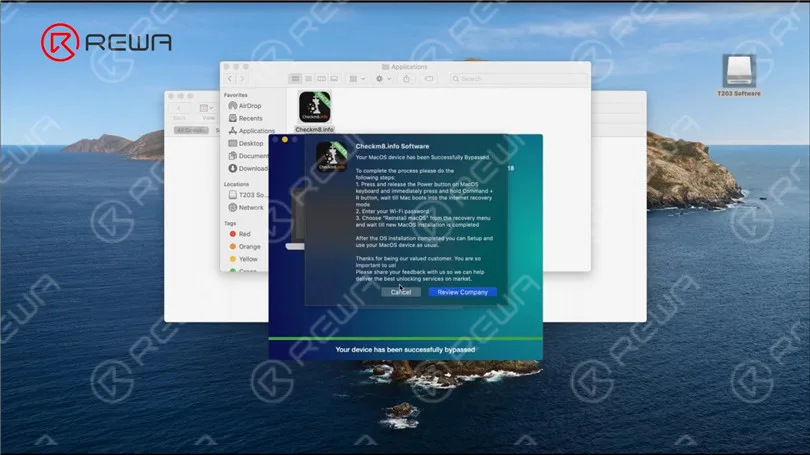
    Podemos ver que la anulación ha tenido éxito. Haga clic en “Cancelar”. El dispositivo se ha activado correctamente.

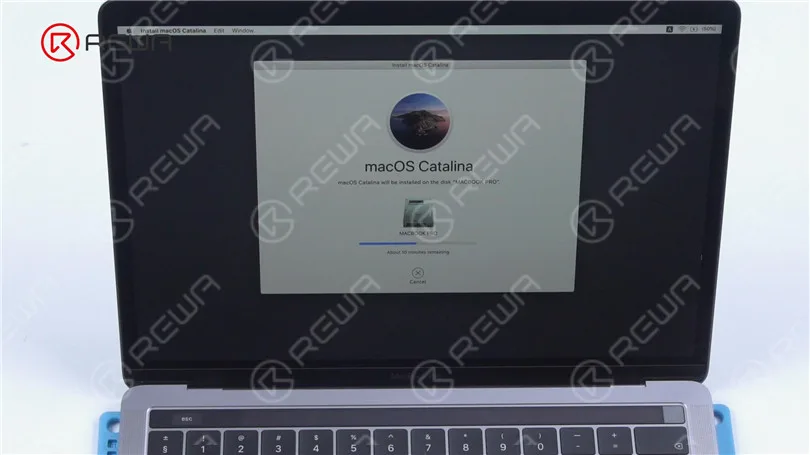
    Desconecte el cable de datos. Pulsa el botón de encendido. El MacBook no muestra ningún sistema. Apague el MacBook. Pulse Comando-R. Acceda a la interfaz de instalación del sistema. Inicie la reinstalación.

    Cómo quitar el bloqueo de activación de ID de MacBook por T203

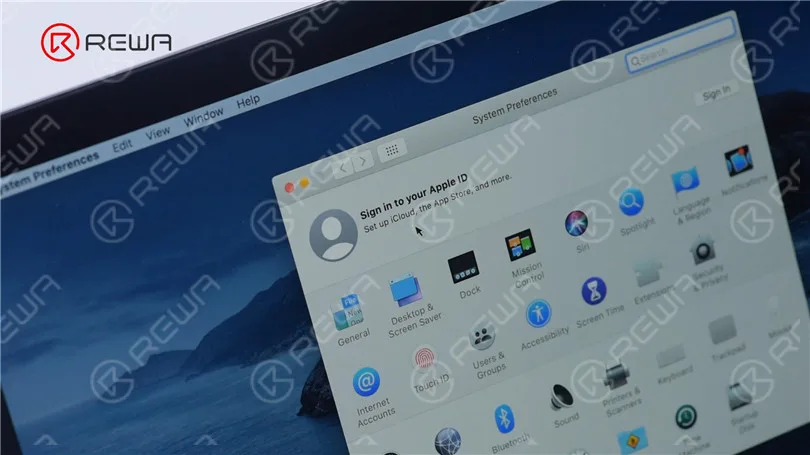
    Conecte el MacBook a la corriente. El ID del MacBook se ha eliminado correctamente. La activación se ha realizado correctamente.

    Cómo quitar el bloqueo de activación de ID de MacBook por T203

    Puede comprar T203 en la tienda REWA. Por favor, siéntase libre de dejar un comentario sobre los temas de reparación de MacBook que le interesan.

    Mira el siguiente vídeo para ver cómo eliminamos el bloqueo de activación del MacBook mediante T203.

    Conclusión:

    Con el T203, eliminar el Bloqueo de Activación de tu MacBook es posible. Esta guía explica el proceso paso a paso. Recuerda que estos métodos sólo deben utilizarse para fines legítimos, como desbloquear un MacBook que posees pero del que has olvidado las credenciales. Es esencial actuar con cautela y respetar siempre las normas éticas y legales.

  • Enciende todos los MacBook con 1 cable - Cable de alimentación para MacBook (BY-3200)

    Enciende todos los MacBook con 1 cable - Cable de alimentación para MacBook (BY-3200)

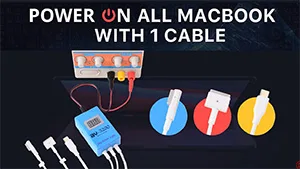
    Today, REWA Lab will introduce the MAC Power Cable (BY-3200), a boot cable product for MacBook repair. The BY-3200 features 3 interfaces (Type-C, T-style, and L-style) for the whole series 2008-2021 MacBook, providing power for different MacBook by simply connecting to a DC power supply. The BY-3200 mainly supports different power of fast charging, start-up and system entry with a single motherboard, boot current reading, etc.

    Recommended Items:

  • Una forma eficaz de diagnosticar los fallos del MacBook y reparar el número de serie (EBC-820)

    Una forma eficaz de diagnosticar los fallos del MacBook y reparar el número de serie (EBC-820)

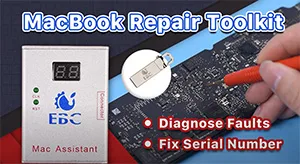
    In daily MacBook repair, motherboard component failure is the most common problem. For repair technicians, the most complicated process is not repairing, but finding the fault. In response to this situation, we introduce a MacBook repair assistant EBC-820 that can help repair technicians pinpoint the fault before repair. Check out this video and see how EBC-820 works!

    Productos recomendados en este vídeo:

  • Cómo arreglar el MacBook Pro que no se enciende

    Cómo arreglar el MacBook Pro que no se enciende

    Hoy compartiremos un caso sobre cómo reparar un MacBook Pro 13″2018 (A1989) que no enciende.

    Pulsa el botón de encendido.

    El MacBook no se enciende.

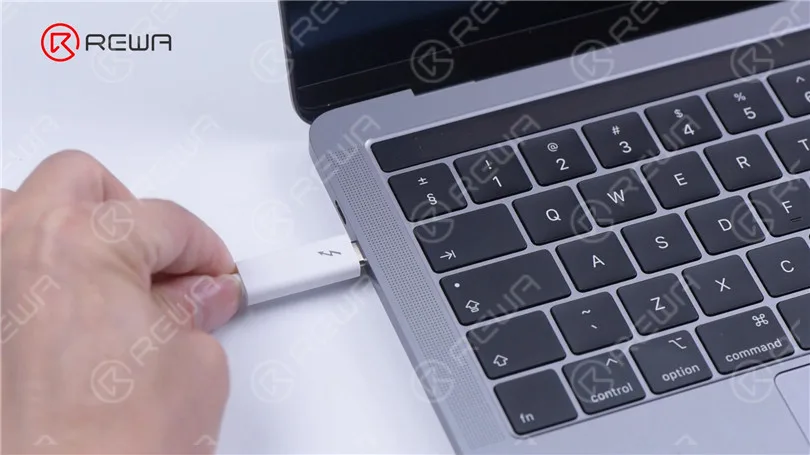
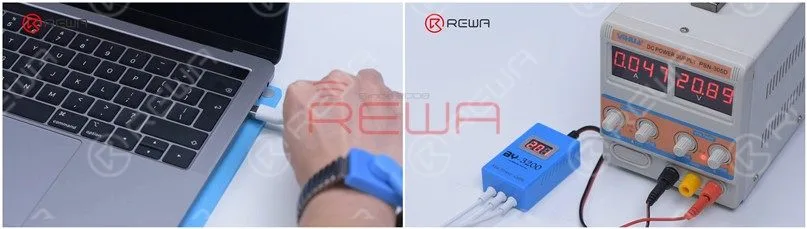
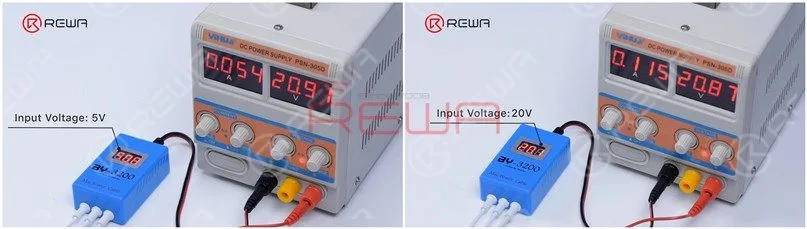
    Conecta el BY-3200 cable de alimentación y la tensión de entrada es de 20V.

    La lectura de corriente en la fuente de alimentación de CC se mantiene en 0,047 A.

    Fuente de alimentación CC

    Desenchufa el cable de alimentación.

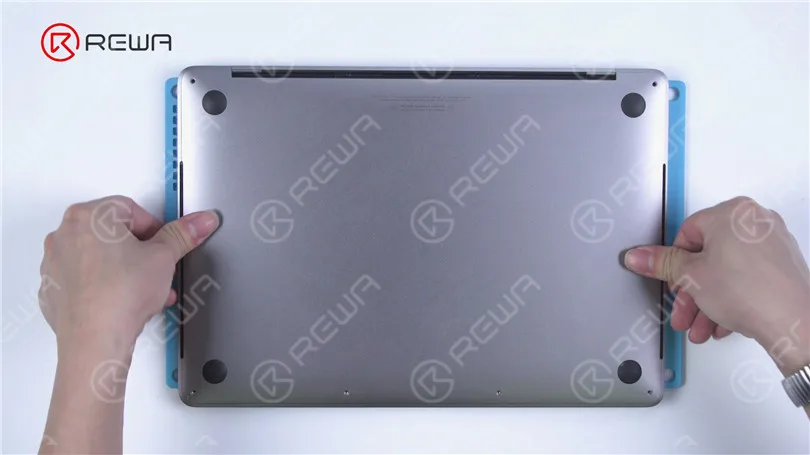
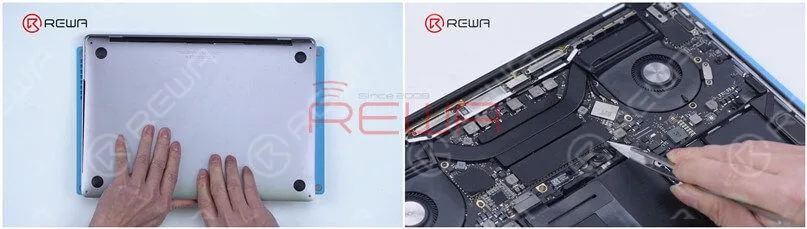
    A continuación, tenemos que desmontar el MacBook y probarlo.

    El modelo de MacBook es A1989. Quite los tornillos y desconecte el cable flex del conector de la batería.

    Cómo arreglar un MacBook Pro que no se enciende

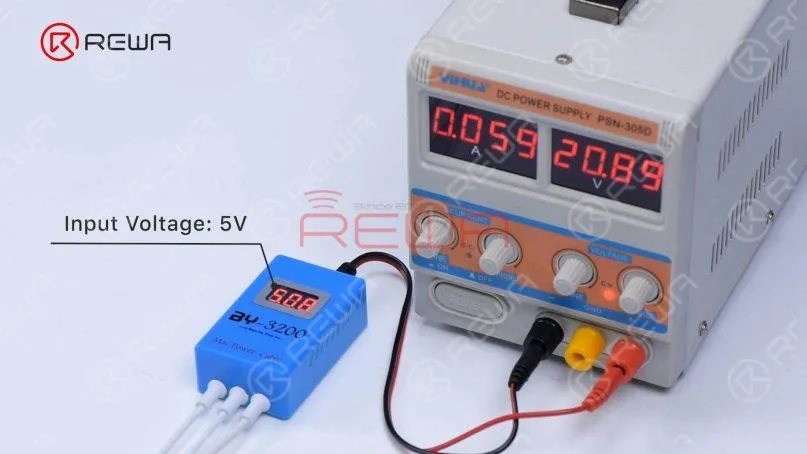
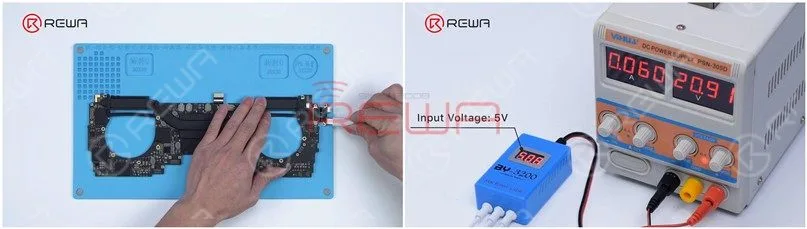
    Enchufa el BY-3200 y el voltaje de entrada es de 5V.

    La lectura de corriente en la fuente de alimentación de CC se mantiene en 0,059 A.

    La fuente de alimentación de la placa base es de sólo 5V, lo cual es anormal.

    Cómo arreglar un MacBook Pro que no se enciende

    La alimentación normal debe ser de 20V.

    Indica que la placa base ha funcionado mal.

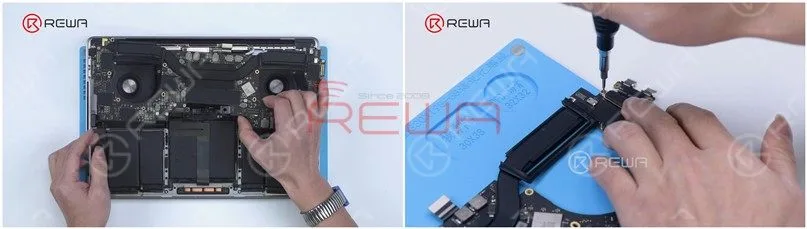
    A continuación, retiramos la placa base e instalamos el cable flex del conector de alimentación.

    Cómo arreglar un MacBook Pro que no se enciende

    El número de placa base es 820-00850-07.

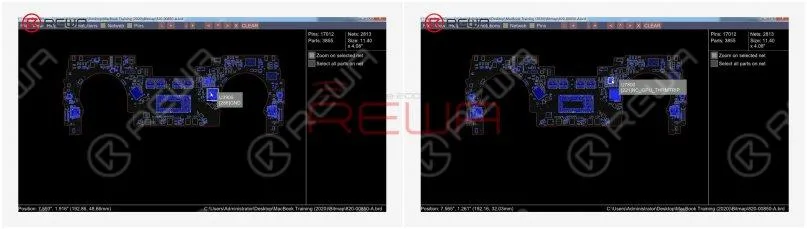
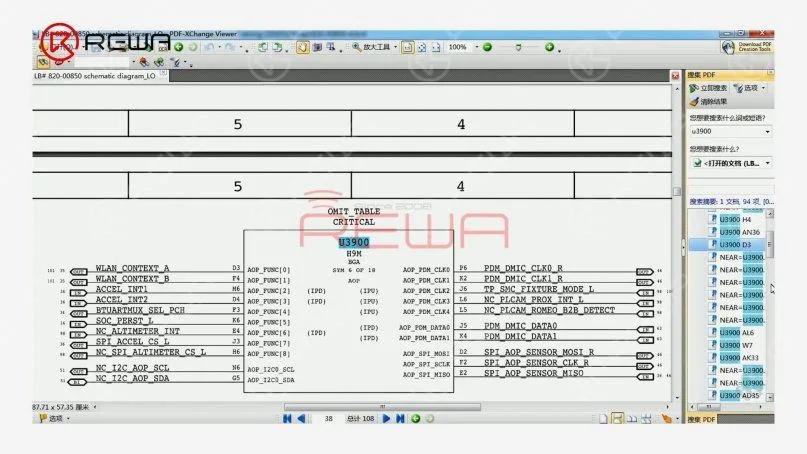
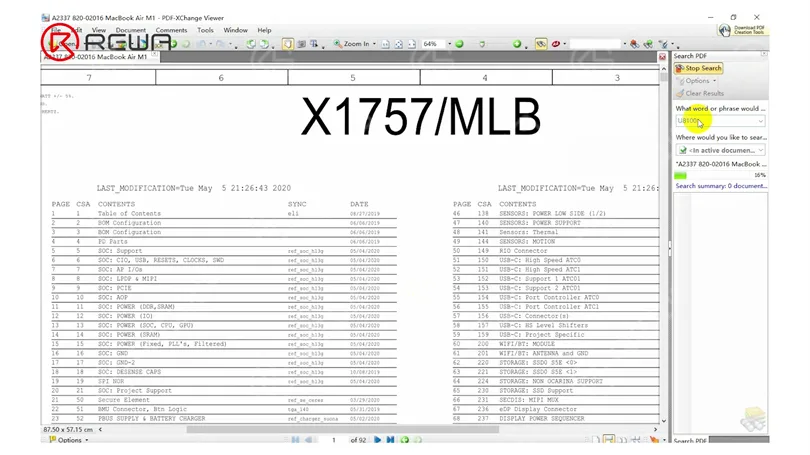
    Abre el diagrama esquemático y el mapa de bits.

    U3900 es el chip T2. U7800 es el chip de potencia.
    diagrama esquemático

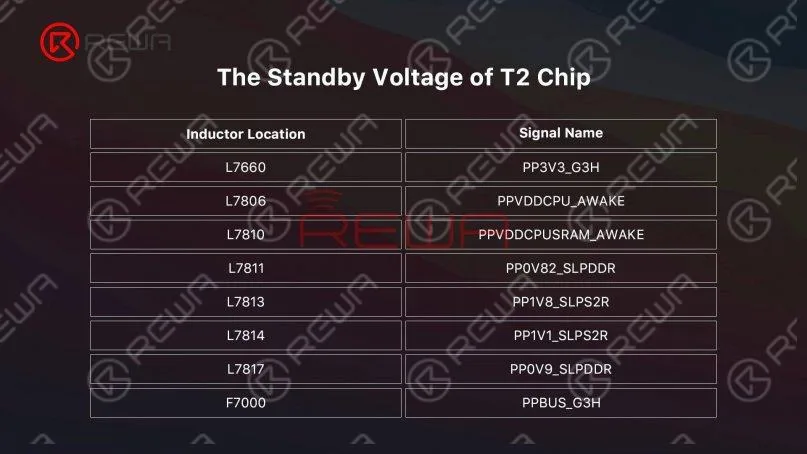
    Mida la tensión de espera del chip T2, alimentado por el U7800.

    Encuentre U7800 en el diagrama esquemático. Esta tabla muestra el voltaje de espera del chip T2.

    tensión de espera de T2 Chip

    Enchufa el cable de alimentación.

    La corriente de la placa base se detiene en 0,06 A y la tensión de entrada es de sólo 5 V.
    Placa base del MacBook

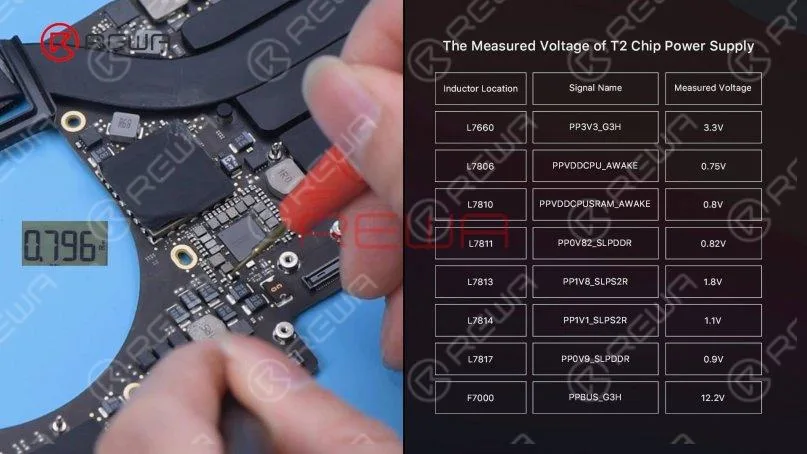
    Mida la alimentación de la placa base.

    Cómo arreglar un MacBook Pro que no se enciende

    Los valores de tensión medidos son normales.

    Se puede juzgar que el circuito de alimentación de la placa base es bueno.

    A continuación, debemos decidir si el fallo (la tensión no aumenta) se debe a problemas con los datos del chip T2.

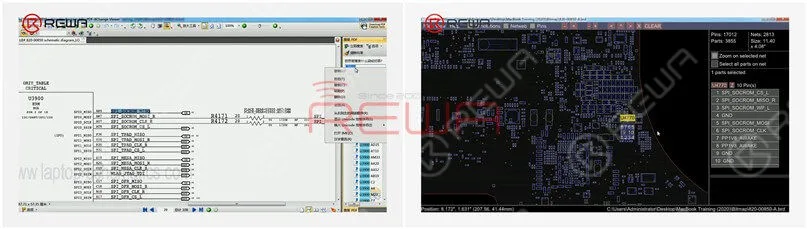
    Busca el chip T2 en el mapa de bits y el nombre de la ubicación es U3900.

    Busca U3900 en el diagrama y encuentra el chip ROM para T2.

    Cómo arreglar un MacBook Pro que no se enciende

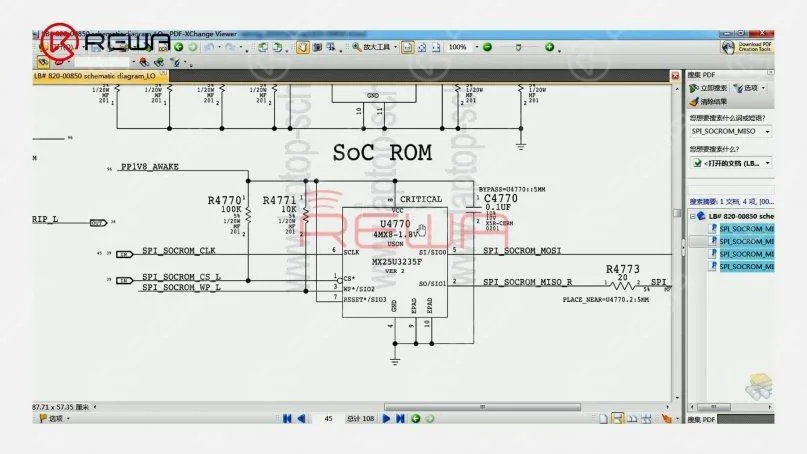
    Copia la señal SPI_SOCROM_MISO. Encuentra SoC ROM y el nombre de la ubicación es U4770. Encuentra U4770 en el mapa de bits.
    Cómo arreglar un MacBook Pro que no se enciende
    Cómo arreglar un MacBook Pro que no se enciende

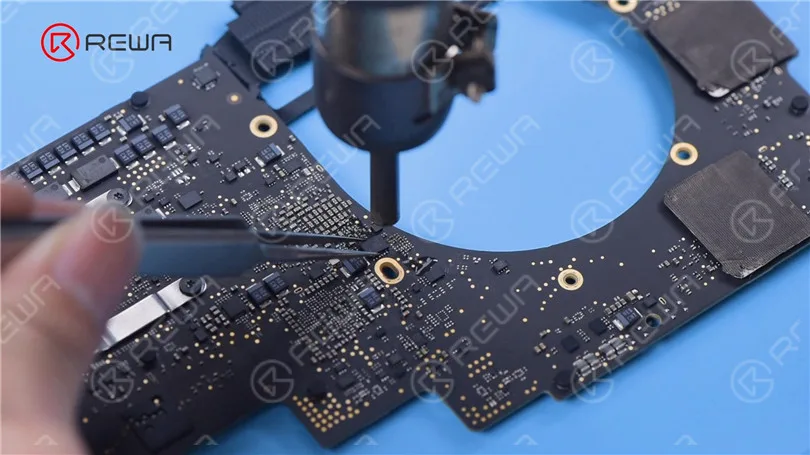
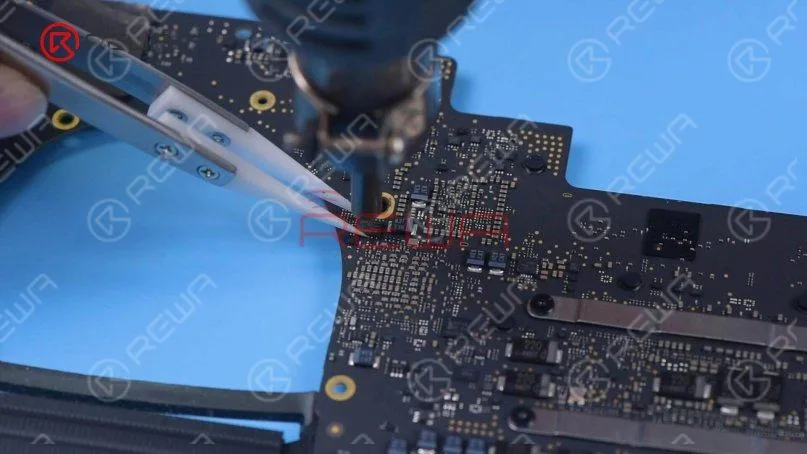
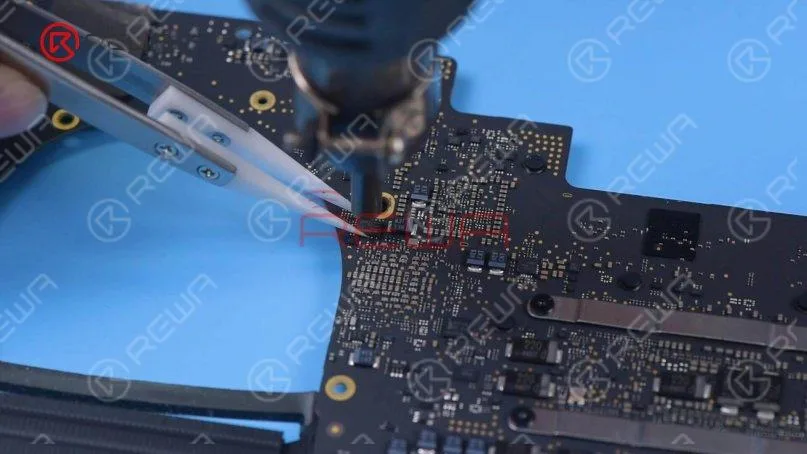
    Encontrar SoC ROM (U4770) en la placa base. Retire el chip SoC ROM con pistola de aire caliente en 430℃.
    Pistola de aire caliente

    Obtener el BY-T200 y escribir los nuevos datos de la ROM del SoC.

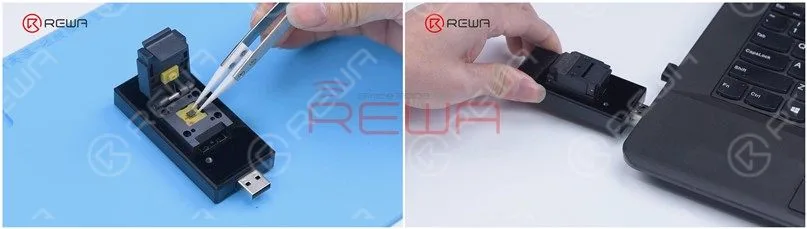
    Coloque el chip en el asiento del BY-T200. El pin 1 del chip debe alinearse con el punto rojo de la herramienta.

    A continuación, conecte BY-T200 con el ordenador.

    Chip MacBook T2

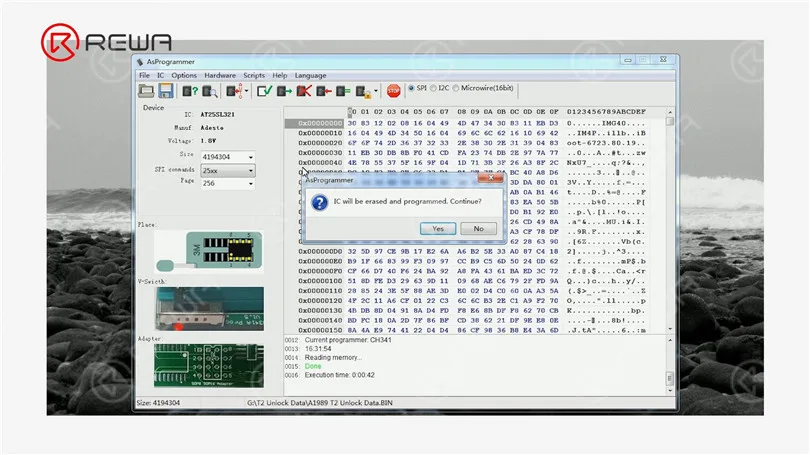
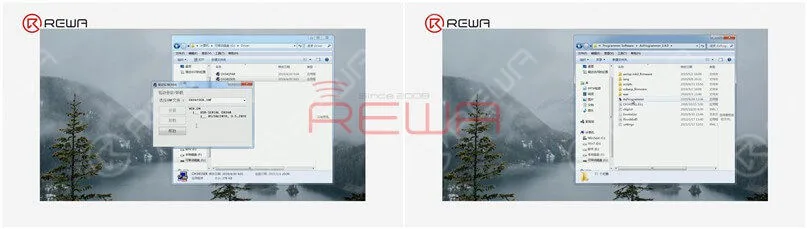
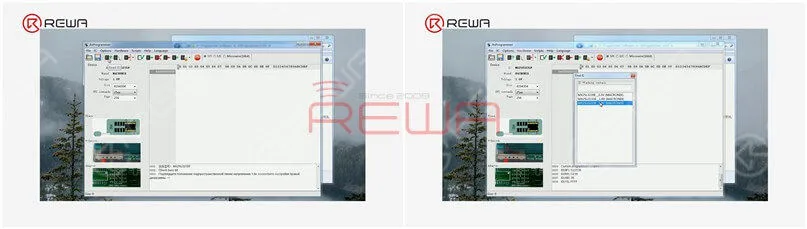
    Instale el controlador y abra AsProgrammer.

    Cómo arreglar un MacBook Pro que no se enciende

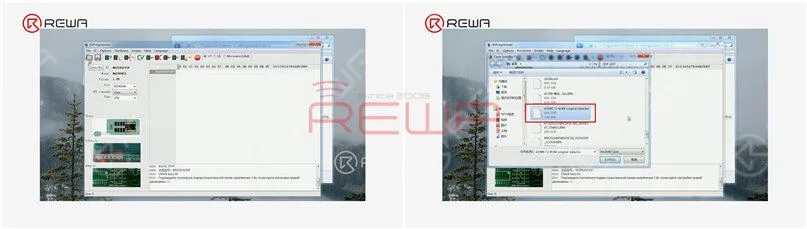
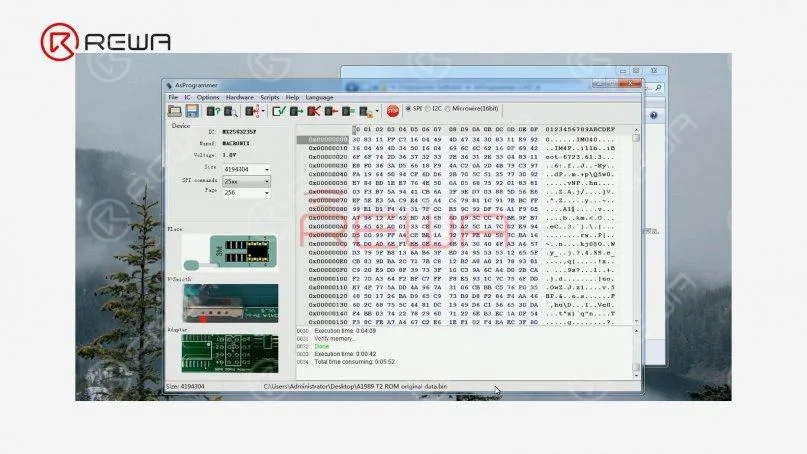
    Haga clic en Leer ID y seleccione MX25U3235F_1.8V.

    Cómo arreglar un MacBook Pro que no se enciende

    Haga clic en Abrir archivo y seleccione A1989 T2 ROM original data.bin.

    Cómo arreglar un MacBook Pro que no se enciende

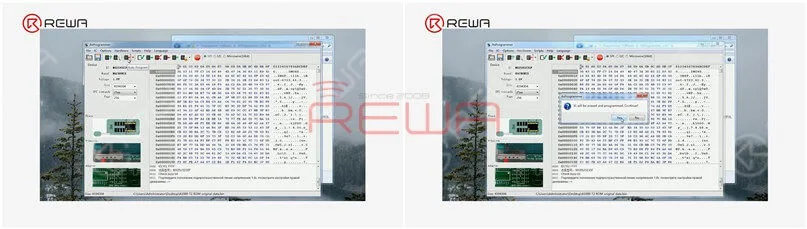
    Haga clic en Programa automático y en Sí.

    Cómo arreglar un MacBook Pro que no se enciende

    Se ha completado la escritura de datos.

    escritura de datos

    Desenchufe el BY-T200. Retire el chip. Vuelva a soldar el chip a la placa base.
    Cómo arreglar un MacBook Pro que no se enciende

    Enchufe el cable de alimentación. El BY-3200 muestra un aumento de la tensión de entrada de 5 V a 20 V.

    El salto de corriente en la fuente de alimentación de CC es normal, lo que indica que la placa base está encendida.

    Cómo arreglar un MacBook Pro que no se enciende

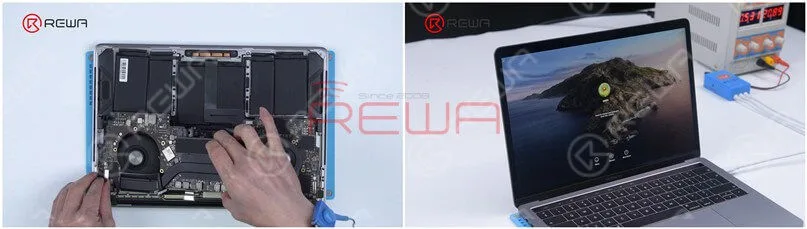
    Desconecte el cable de alimentación e instale la placa base.

    Enchufa el cable de alimentación.

    El MacBook se enciende y puede entrar en el sistema.
    Cómo arreglar un MacBook Pro que no se enciende

    Lastly, assemble the MacBook.

    Conecta el cable flexible de la batería y coloca la tapa trasera.
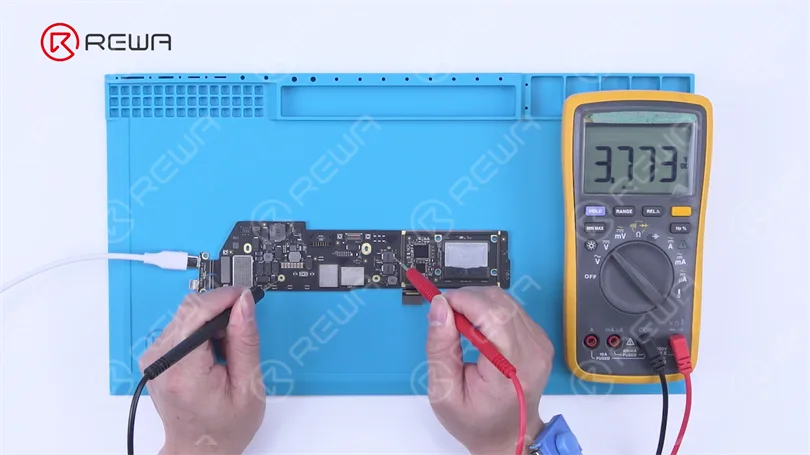
    Enchufa el cable de alimentación y pulsa el botón de encendido.

    El MacBook está encendido y puede entrar en el sistema. El fallo se ha eliminado.
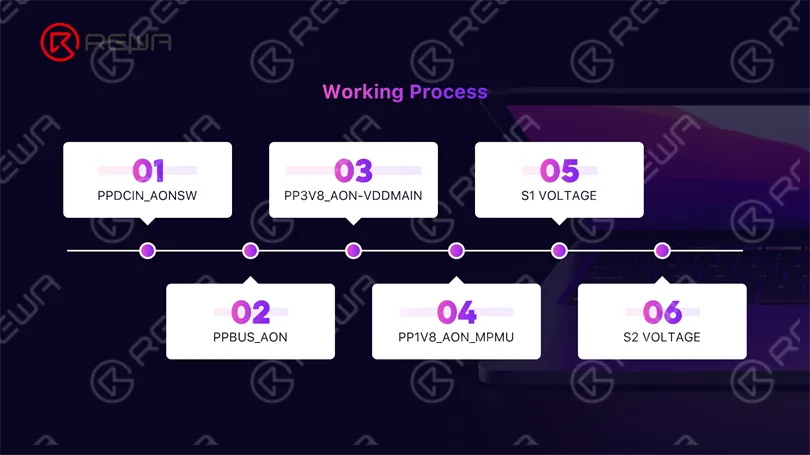
    Cómo arreglar un MacBook Pro que no se enciende

    Resumen

    En primer lugar, utilizamos el cable de alimentación BY-3200 del MacBook para observar el cambio de voltaje y corriente de arranque.

    Los valores de tensión relacionados con el circuito de arranque de la placa base resultaron normales tras la medición.

    Para determinar si el fallo se debía a problemas de datos, se utilizó BY-T200 Data Assistant para leer y escribir los datos del chip ROM T2.

    Tras reescribir los datos de la ROM del chip T2, el MacBook pudo encenderse y entrar en el sistema.
    Se ha eliminado el fallo de falta de alimentación.
    Para más contenido sobre reparación de MacBook, visite nuestro canal Guía de reparación de MacBook.

    Mira el siguiente vídeo para ver cómo arreglamos un MacBook Pro que no se enciende restaurando los datos del chip T2.

  • Reparación de MacBook Air 2015 sin retroiluminación

    Reparación de MacBook Air 2015 sin retroiluminación

    Typically with MacBook Air no backlight problem, the first thing to check is the backlight IC. However, this time we are treating one repair case that is much more complicated. The No Backlight issue is caused by damage of booster diode. Check our blog and see how we confirm the fault by measurement and diagnosis.

    Disassemble MacBook

    Power on. MacBook goes with dark screen. User login interface can be dimly seen.

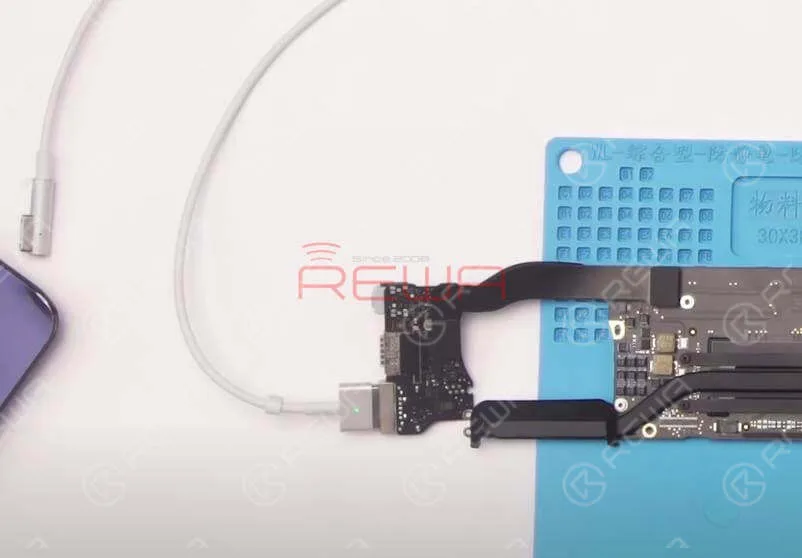
    Remove the lower case and disconnect the battery. Remove the SSD module. Detach the logic board. Detach IO Board as well. Then connect the IO board to the logic board. Confirm the board number of logic board. Detach the display. Then connect the display with logic board. Switch the Multimeter to diode mode. Roll out the maintenance drawing and bitmap.

    Reparación de MacBook Air 2015 sin retroiluminación

    Run Measurement

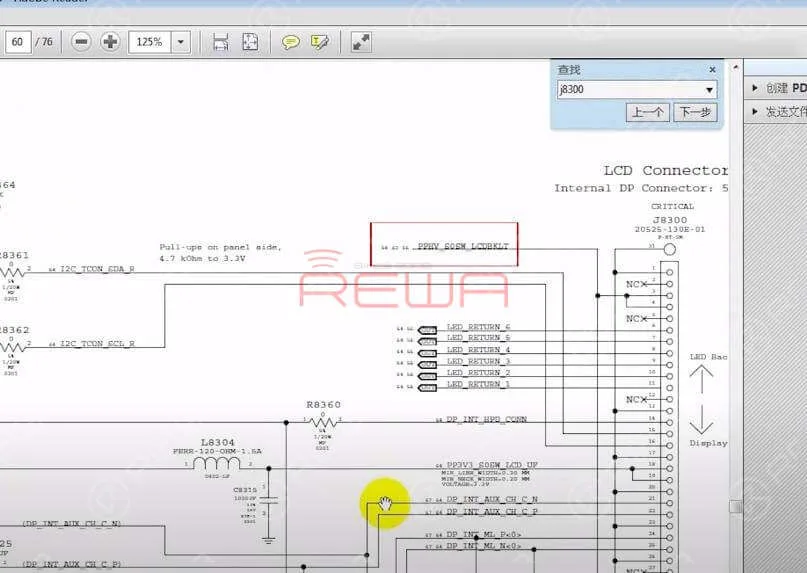
    Locate LCD connector J8300. Check PPHV_S0SW_LCDBKLT. Check relevant circuit of PPHV_S0SW_LCDBKLT. Locate inductor L7701 with maintenance drawing. Measure resistance of L7701. Measured resistance value is 414, normal value.
    Reparación de MacBook Air 2015 sin retroiluminación

    Switch to voltage mode. Plug in AC adapter and measure the voltage of L7701. The measured voltage value is 8V5. Abnormal voltage value. Normal voltage value should be 25V or so.

    Switch to voltage mode. Plug in AC adapter and measure the voltage of L7701. The measured voltage value is 8V5. Abnormal voltage value. Normal voltage value should be 25V or so.

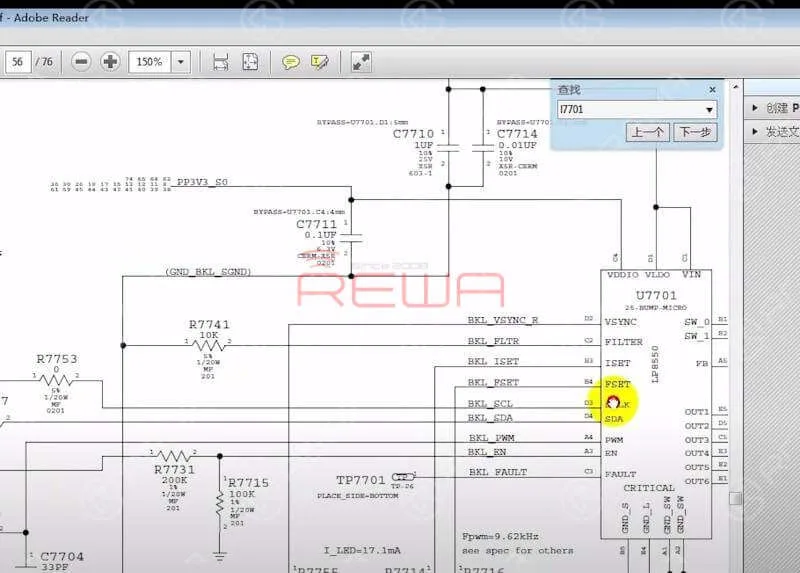
    Disconnect the power supply. Disconnect the display from logic board. Roll out the drawing and confirm the working condition of IC U7701. Locate IC U7701 with bitmap. Locate capacitor C7710 with bitmap. C7710 is connected with U7710 power supply VIN Pin.
    Roll out the drawing and confirm the working condition of IC U7701. Locate IC U7701 with bitmap. Locate capacitor C7710 with bitmap. C7710 is connected with U7710 power supply VIN Pin.

    Switch to resistance mode. Measure the resistance of C7710. Measured resistance value is 428, normal value. Switch to voltage mode. Plug in AC adapter and measure the voltage of C7710. The measured voltage value is 5V, normal value.

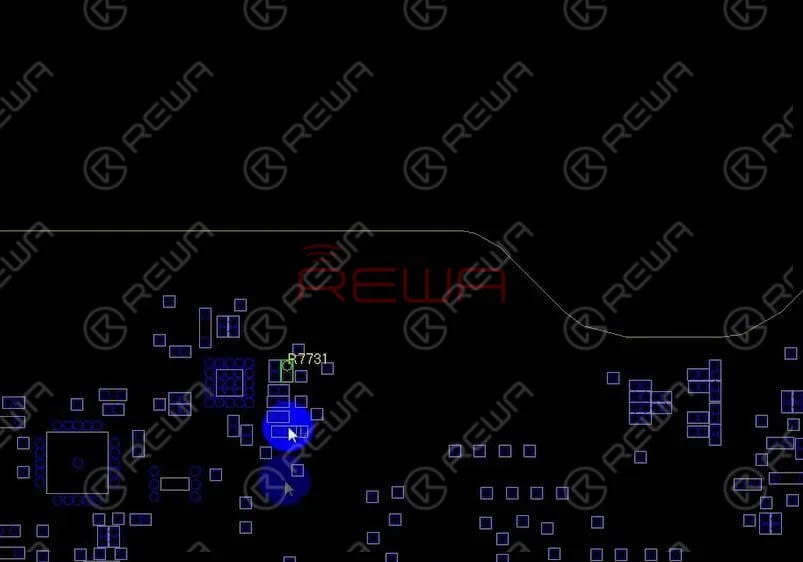
    Locate C7711 with bitmap. C7711 is connected with VDDIO Pin. Measure the voltage of C7711. The measured voltage value is 3V3, normal value. Confirm EN Pins of U7701 with maintenance drawing. Locate R7731 and R7715 with bitmap.

    Warm tips: voltage of EN Pins can be measured with display connected.

    Reparación de MacBook Air 2015 sin retroiluminación

    Connect the display with logic board. Plug in AC adapter and measure the voltage of R7731. Voltage value of first Pin is 8V5, second Pin 2V8. Normal value.

    Warm tips: voltage value of EN Pins can be read on the meter with display on.

    Confirm PWM Pin of U7701 with maintenance drawing. Locate R7704 with bitmap. Measure the voltage of R7704. The measured voltage value is 3V3, normal value.

    Confirm SCLK Pin of U7701 with maintenance drawing. Locate R7753 with bitmap. Measure the voltage of R7753. The measured voltage value is 3V3, normal value.

    Confirm SDA Pin of U7701 with maintenance drawing. Locate R7757 with bitmap. Measure the voltage of R7757. The measured voltage value is 3V3, normal value.

    Preliminary judgement – U7701 broke down

    Replace U7701

    Disconnect the power supply. Reballing the new U7701 first. Take down the damaged U7701. Then replace with the new U7701. Solder with Hot Air Gun at 430℃.

    Replace U7701

    Wait for the logic board to cool for 5 minutes. Confirm if soldering work has been completed perfectly with Magnifier. Clean with PCB Cleaner.Plug in AC adapter and test if the fault has been cleared. The fault hasn’t been cleared with IC replaced.

    Replace D7701

    Connect the display with logic board. Confirm the relevant circuit of PPHV_S0SW_LCDBKLT with drawing. Locate booster diode D7701 with bitmap. Plug in AC adapter and measure voltage at two ends of D7701. Measured voltage value of End A is 8V5, End K 2V9. Abnormal voltage value for End K. Normal value should be 25V or so.

    Replace D7701

    Disconnect the power supply. Disconnect the display from logic board. Switch to diode mode. Measure resistance at Positive&Negative ends of D7701. Forward direction reads ‘OL’ on the meter, infinite value. Opposite direction reads 176 on the meter. Abnormal resistance value for D7701. We need to replace with a new D7701.

    Replace D7701

    Once replacing has been finished, wait for the logic board to cool for 5 minutes. Clean with PCB Cleaner. Measure resistance of the new D7701. Forward direction reads 166, normal value. Opposite direction reads ‘OL’ on the meter, normal value.

    Measure the resistance between D7701 and grounding. Measured value of End A is 388, End K 531. Normal value for the two ends.

    Prueba

    Connect the display with logic board and test again.

    Tips: connect with an external USB keyboard, press ‘Alt’ button to power on.

    The screen lights up. Switch to voltage mode. Measure voltage at two ends of D7701 again. Measured voltage value of End A is 8V5, End K 25V. Normal value for the two ends.

    onnect the display with logic board and test again.

    Volver a montar y probar

    Disconnect the power supply. Get the screen installed. Get the logic board mounted. Insert the SSD. Plug in AC adapter and test. MacBook goes with normal display.

    Volver a montar y probar

    Disconnect the power supply and power off. Get the MacBook full assembled. Run keyboard test and touch test. Repairing completed successfully.

    For detailed operation about MacBook repair, you can also check out   Canal YouTube de REWA .

    Academia REWA

    For more tutorials, guides, and premium courses, visit Academia REWA, a platform that encourages the sharing of repair techniques, practical demonstrations, and ideas among electronics repair practitioners. We have developed a number of online and offline repair training courses over the years with the assistance of our teaching staff and R&D team.