Etiqueta: macbook

  • MacBook Pro 2017 no se enciende guía de solución de problemas

    MacBook Pro 2017 no se enciende guía de solución de problemas

    Como el último modelo de MacBook en 2017, Macbook Pro 13″ (A1708) es diferente de los modelos anteriores en el diseño exterior y la construcción interior del circuito de la placa lógica. Lo que también aumenta la dificultad de su reparabilidad - obtuvo una puntuación de 2 sobre 10 en la escala de reparabilidad de ifixit (10 es el más fácil de reparar). Esta vez vamos a compartir con ustedes un caso complejo de reparación de MacBook no enciende causado por múltiples componentes defectuosos como condensadores, inductores, etc..

    Problema

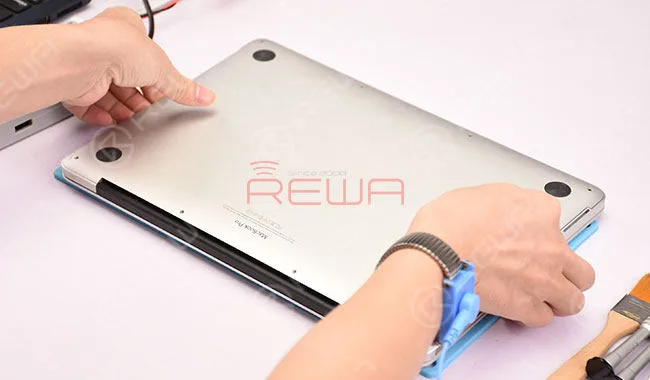
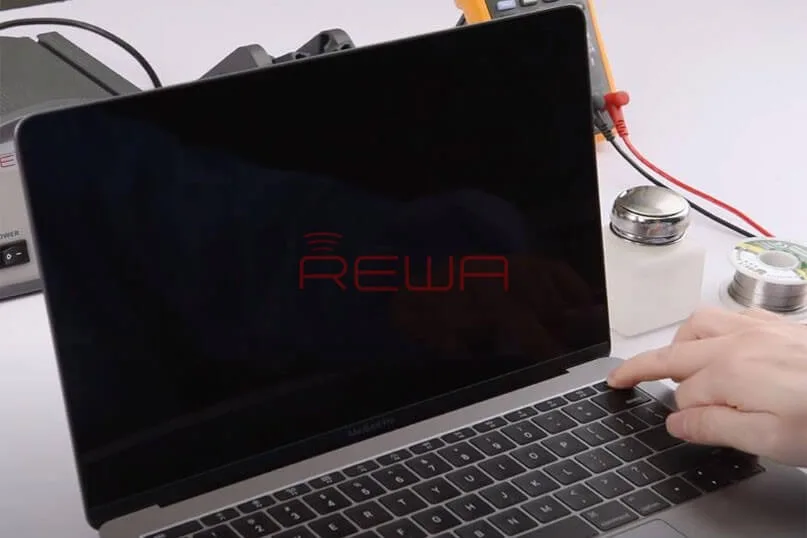
    Pulsa el botón de encendido y el MacBook no se enciende. Confirma primero el número de serie de la carcasa inferior. Suelta los clips que sujetan la carcasa inferior al chasis. Tira de la carcasa inferior para separarla de la zona de las bisagras. A continuación, retira la carcasa inferior.
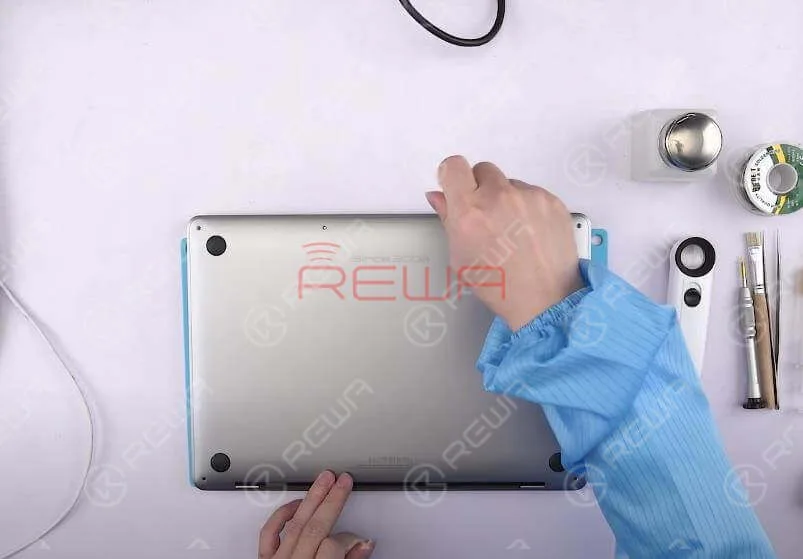
    Pulsa el botón de encendido y el MacBook no se enciende. Confirma primero el número de serie de la carcasa inferior. Suelta los clips que sujetan la carcasa inferior al chasis. Tira de la carcasa inferior para separarla de la zona de las bisagras. A continuación, retira la carcasa inferior.

    Desconecte la batería y extraiga la placa lógica. Extraiga el módulo SSD. A continuación, confirme el número de placa de la placa lógica.

    Diagnóstico

    Medición en modo diodo del inductor de la fuente de alimentación principal L7030. El valor medido es 348, que es normal. Cambie al modo de tensión. Enchufe el adaptador de CA y mida la tensión de L7030. El valor medido es 0V, lo cual es anormal. El valor de tensión normal debe ser de unos 13V.
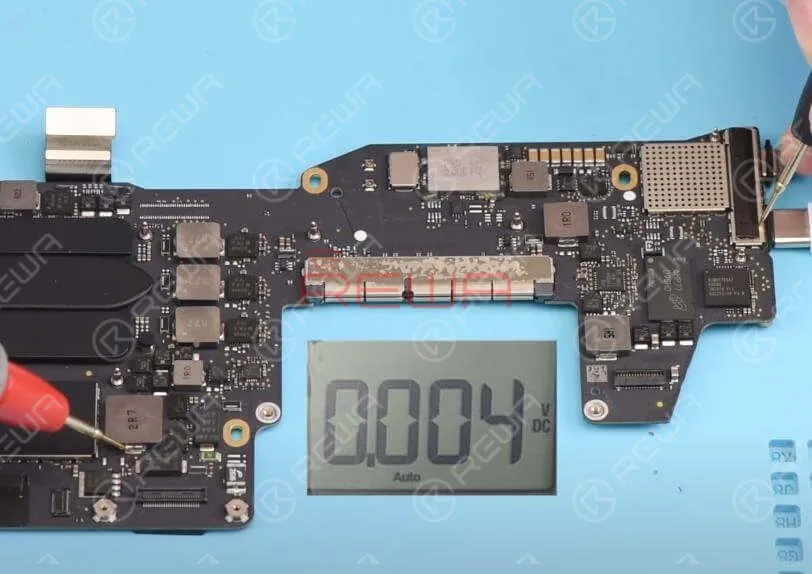
    Medición en modo diodo del inductor de la fuente de alimentación principal L7030.

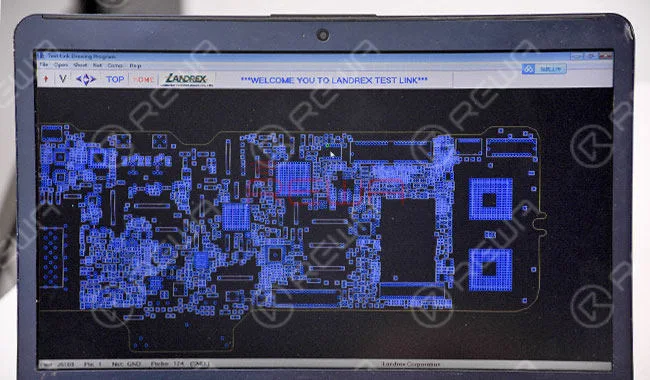
    Desenrolle el dibujo de mantenimiento y el mapa de bits. Confirme L7030 circuito relevante PPDCIN_G3H (también conocido como =PPHV_EXT_G3H).
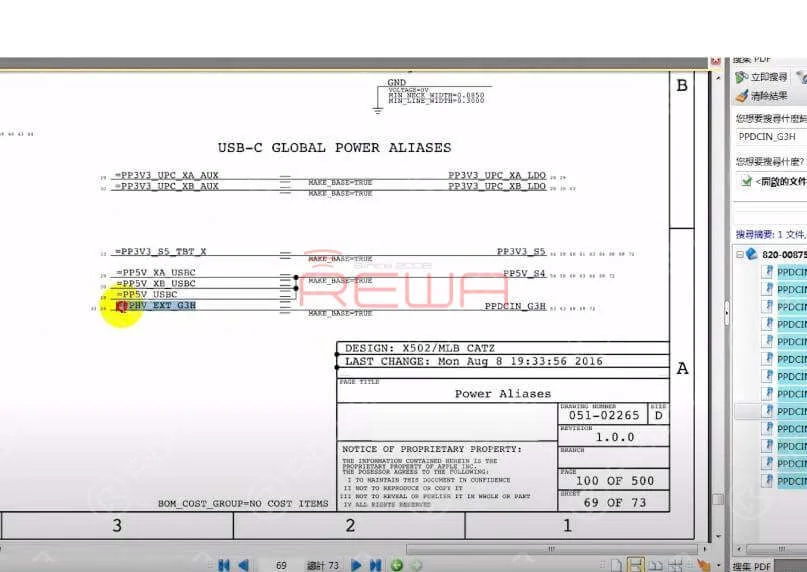
    Desenrolle el dibujo de mantenimiento y el mapa de bits. Confirme L7030 circuito relevante PPDCIN_G3H (también conocido como =PPHV_EXT_G3H).

    Confirme el estado de funcionamiento del U3100. Confirme el pin H1 VIN_3V3 de la fuente de alimentación principal del U3100 (también conocido como =PP3V3_G3H_UPC_XA). =PP3V3_G3H_UPC_XA se convierte en PP3V3_G3H a través de R3000.

    A continuación, confirme la fuente de alimentación de PP3V3_G3H. PP3V3_G3H sale de U6990 a través de L6995. Localice U6990 con el mapa de bits. A continuación, localice la posición correspondiente de U6990 en la placa lógica. Se pueden encontrar rastros de daños en los chips alrededor de U6990. Confirme el estado de funcionamiento del circuito de U6990 con el dibujo. A continuación, localice L6995 con el mapa de bits.
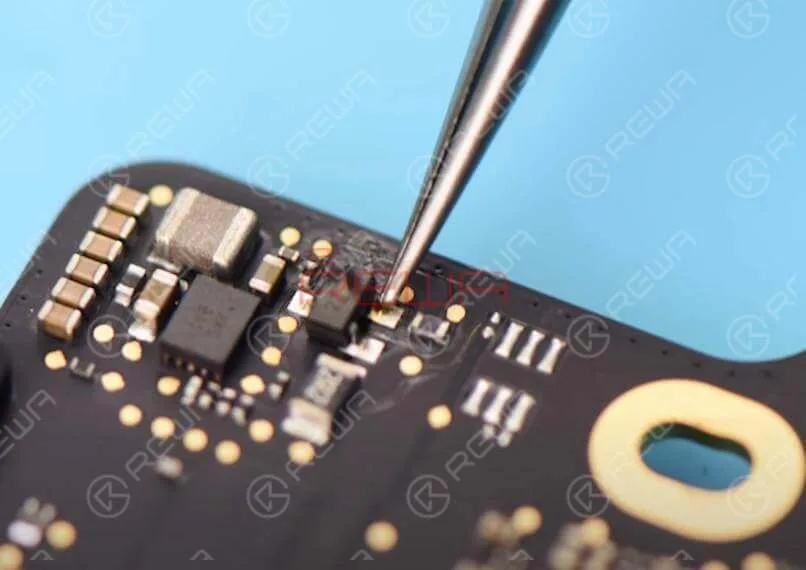
    Guía de solución de problemas de MacBook Pro 2017 no se enciende

    Cambie al modo diodo y ejecute la medición del modo diodo de L6995. El valor medido es 342, que es normal. Desenrolle el dibujo y localice el Pin 2 SUP de la fuente de alimentación principal U6990 (también conocido como PPVIN_G3H_P3V3G3H). PPVIN_G3H_P3V3G3H se convierte desde el diodo compuesto D6905. Localice D6905 con el mapa de bits. A continuación, localice la posición correspondiente de D6905 en la placa lógica.
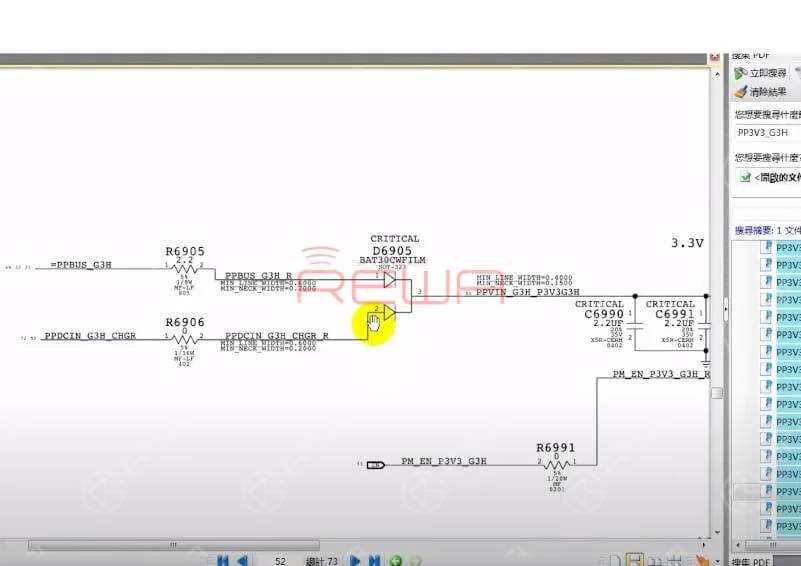
    Localice D6905 con el mapa de bits. A continuación, localice la posición correspondiente de D6905 en la placa lógica.

    Medición en modo diodo de la clavija 3 del D6905. El valor medido es 0, lo que indica un cortocircuito. Medición en modo diodo de la clavija 1 de D6905. El valor medido es 98, inferior al valor normal. Medición en modo diodo de D6905 Pin 2. El valor medido es 526, que es normal.
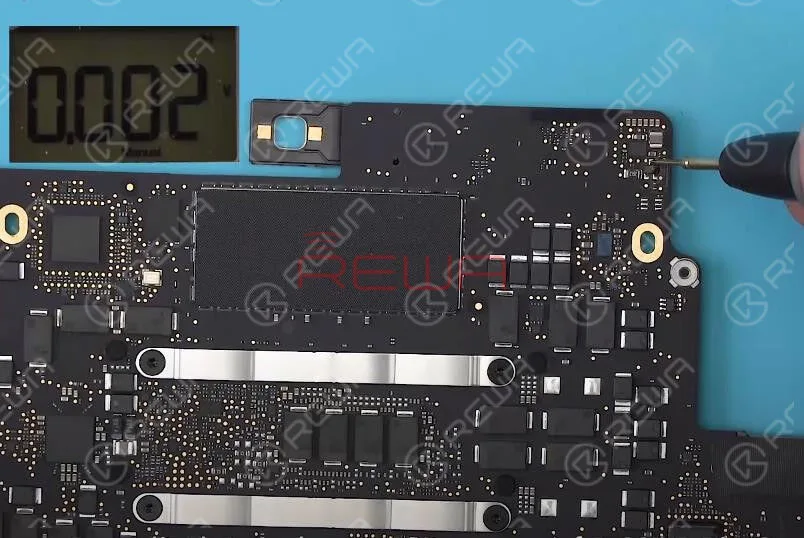
    Medición en modo diodo del pin 3 del D6905.

    Podemos concluir que D6905 ha sido dañado.

    Solución de problemas

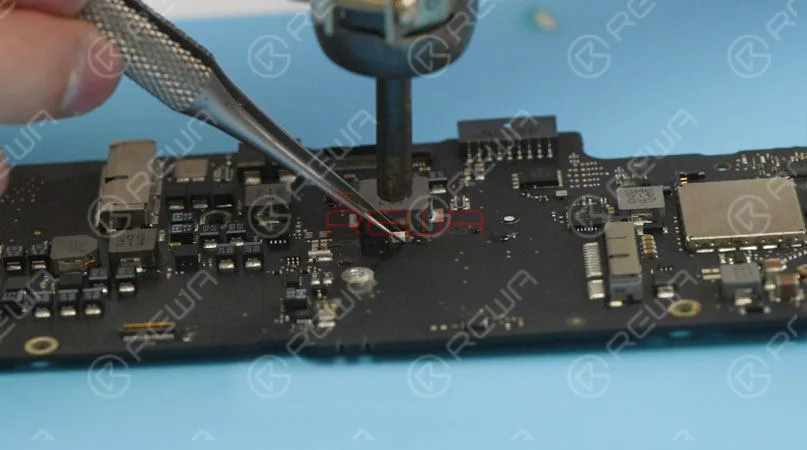
    Vamos a separar D6905 primero. Aplica un poco de BGA Paste Flux y separa D6905 con Hot Air Gun a 430℃. Limpie con PCB Cleaner después de que la placa lógica se haya enfriado lo suficiente.
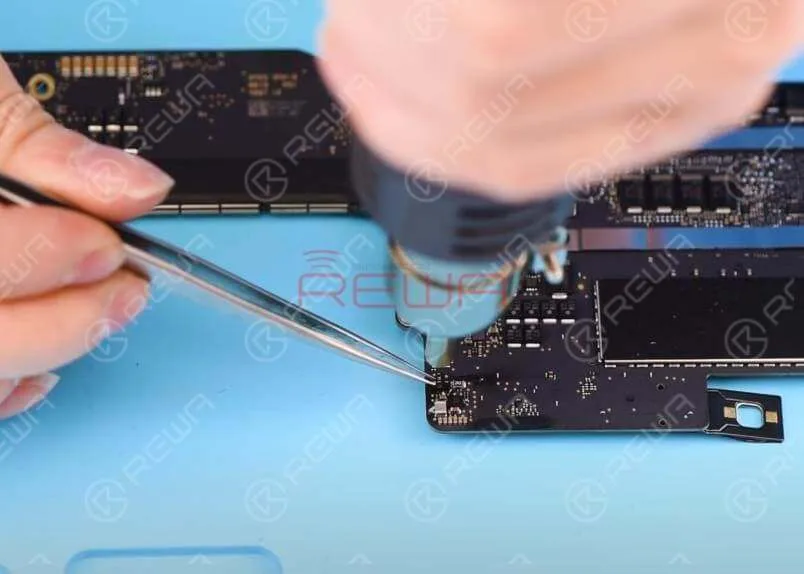
    Vamos a separar D6905 primero. Aplique un poco de flujo de pasta BGA y separar D6905 con pistola de aire caliente en 430℃.

    Ejecute la medición en modo diodo de la almohadilla de unión desprendida D6905. El valor medido del Pin 1 es 444, que es normal. El valor medido del Pin 3 es 0, lo que indica una condición de cortocircuito. Confirme el circuito relevante de la fuente de alimentación del Pin 3 del D6905 con el dibujo. El circuito consta de U6990, C6990 y C6991. Separe U6990 para comprobar si la condición de cortocircuito se puede resolver.
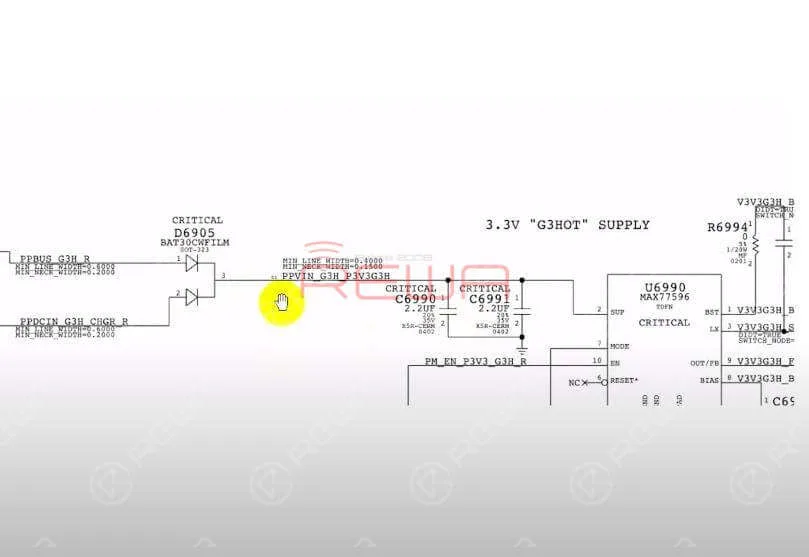
    Ejecute la medición en modo diodo de la almohadilla de unión desprendida D6905.

    Aplique un poco de BGA Paste Flux y separe U6990 con Hot Air Gun en 430℃. Limpie con PCB Cleaner después de que la placa lógica se haya enfriado lo suficiente.
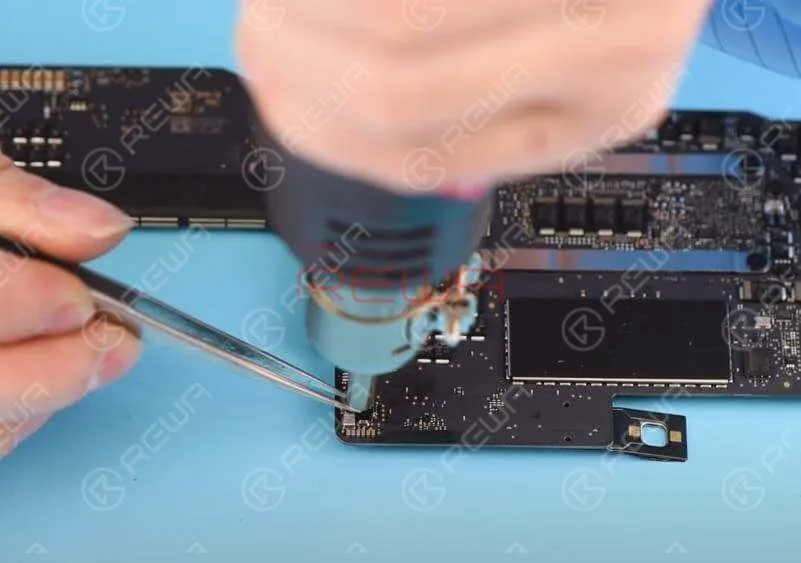
    Aplique un poco de fundente para pasta BGA y separe U6990 con pistola de aire caliente en 430℃.

    Vuelva a realizar la medición en modo diodo del pin 3 del D6905. El valor medido es 0, lo que indica una condición de cortocircuito. Podemos concluir que la condición defectuosa no tiene nada que ver con U6990. Sin embargo, U6990 podría estar dañado también. El fallo puede estar relacionado con C6990 y C6991.

    Separe C6990 primero. Aplique un poco de BGA Paste Flux y separe C6990 con Hot Air Gun a 430℃. Limpie con PCB Cleaner después de que la placa lógica se haya enfriado lo suficiente.
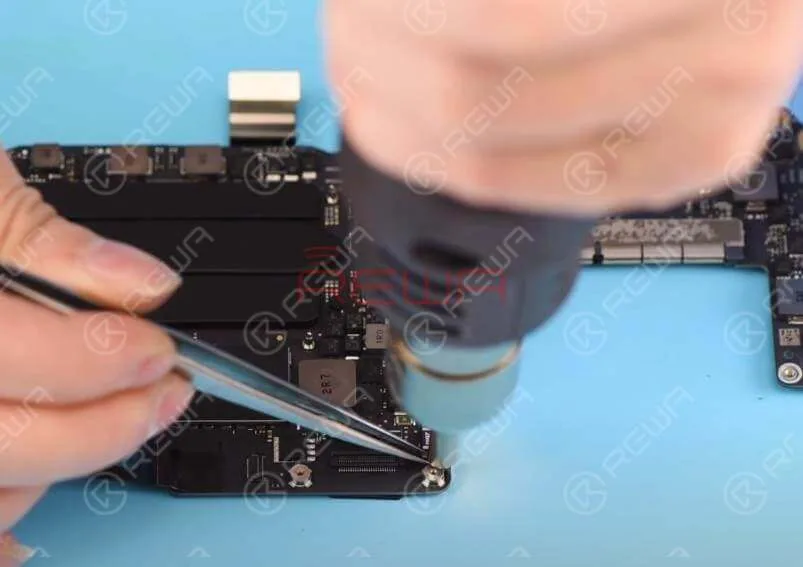
    Separe C6990 primero. Aplique un poco de BGA Paste Flux y separe C6990 con Hot Air Gun a 430℃. Limpie con PCB Cleaner después de que la placa lógica se haya enfriado lo suficiente.

    A continuación, ejecute la medición de modo de diodo de D6905 Pin 3 de nuevo. El valor medido es 593, que es normal. Ahora podemos concluir que el fallo está relacionado con C6990. También, necesitamos reemplazar con un nuevo U6990. Comencemos con el reemplazo de U6990.
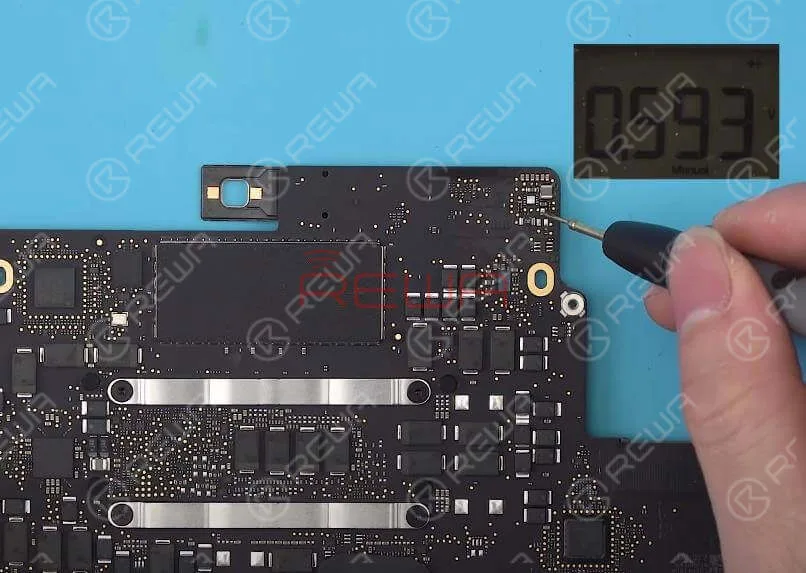
    A continuación, ejecute la medición de modo de diodo de D6905 Pin 3 de nuevo. El valor medido es 593, que es normal.

    Aplique un poco de fundente para pasta BGA y suelde con pistola de aire caliente a 430℃. Limpie con PCB Cleaner después de que la placa lógica se haya enfriado lo suficiente. A continuación, ejecute la medición de modo de diodo de D6905 Pin 3 de nuevo. El valor medido es 531, que es normal.

    Lo siguiente que hacemos es soldar un nuevo D6905. Aplica un poco de BGA Paste Flux y suelda con Hot Air Gun a 430℃. Para una mejor soldadura, añadir algunas latas de bajo punto de fusión durante el proceso de soldadura. Limpie con PCB Cleaner después de que la placa lógica se haya enfriado lo suficiente.

    A continuación, ejecute la medición del modo de diodo de tres pines en D6905 uno por uno. El valor medido de la patilla 1 es 437, que es normal. El valor medido del Pin 3 es 533, lo cual es normal. El valor medido del Pin 2 es 531, lo cual es normal.
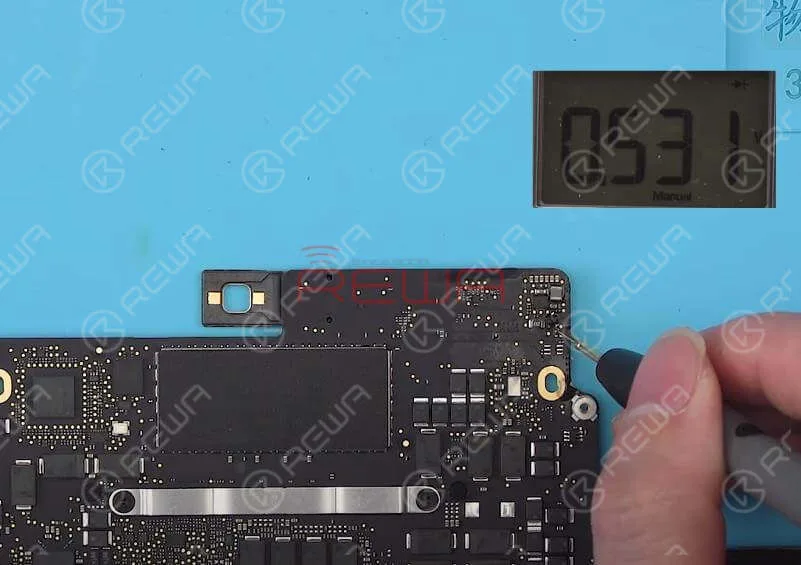
    A continuación, ejecute la medición del modo de diodo de tres pines en D6905 uno por uno. El valor medido de la patilla 1 es 437, que es normal. El valor medido del Pin 3 es 533, lo cual es normal. El valor medido del Pin 2 es 531, lo cual es normal.

    Lo siguiente que hacemos es soldar un nuevo C6990. Aplica un poco de BGA Paste Flux y suelda con Hot Air Gun a 430℃. Ejecute la medición de modo de diodo de D6905 Pin 3 de nuevo. El valor medido es 533, que es normal.

    Enchufe el adaptador de CA y mida la tensión de la clavija 3 de D6905. El valor de tensión medido es 19V7, que es normal. A continuación, mida la tensión de L6995. El valor medido es 3V4, lo cual es normal. Mida la tensión de L7030. El valor medido es de 13V, lo cual es normal.
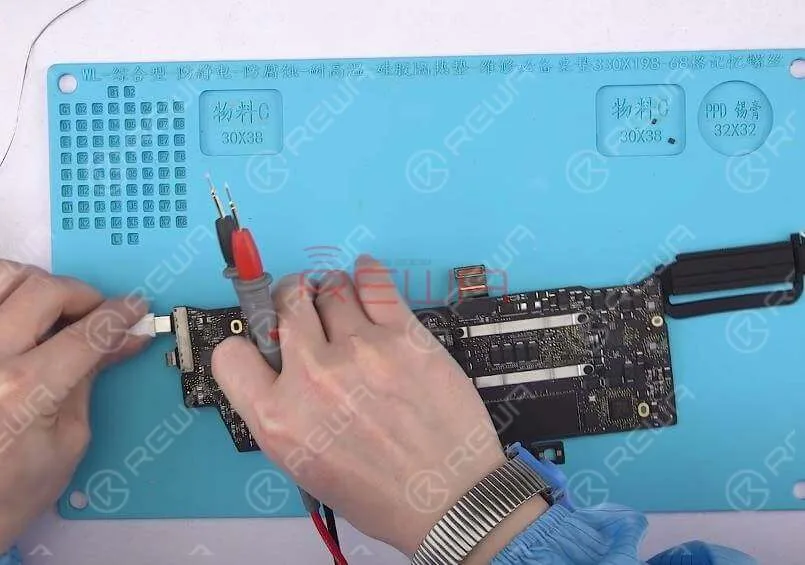
    Enchufe el adaptador de CA y mida la tensión de la clavija 3 de D6905. El valor de tensión medido es 19V7, que es normal. A continuación, mida la tensión de L6995. El valor medido es 3V4, lo cual es normal. Mida la tensión de L7030. El valor medido es de 13V, lo cual es normal.

    Mida la tensión del pin H11 VBUS de la fuente de alimentación principal del U3100 (también conocido como =PP20V_USBC_XA_VBUS). El punto de medición correspondiente es C3101. La tensión sube de 5V1 a 20V, lo cual es normal. A continuación, mide la tensión de la fuente de alimentación de la placa lógica grupo por grupo. Todo va bien.

    Volver a montar y probar

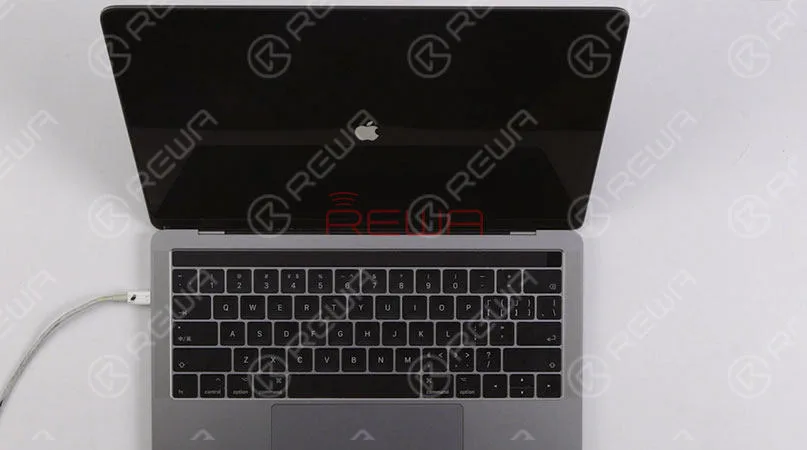
    Monta la placa lógica. Enchufa el adaptador de CA y enciéndelo. Desconecte la fuente de alimentación e inserte el SSD. Enchufa el adaptador de CA y enciéndelo. El MacBook se enciende con normalidad.
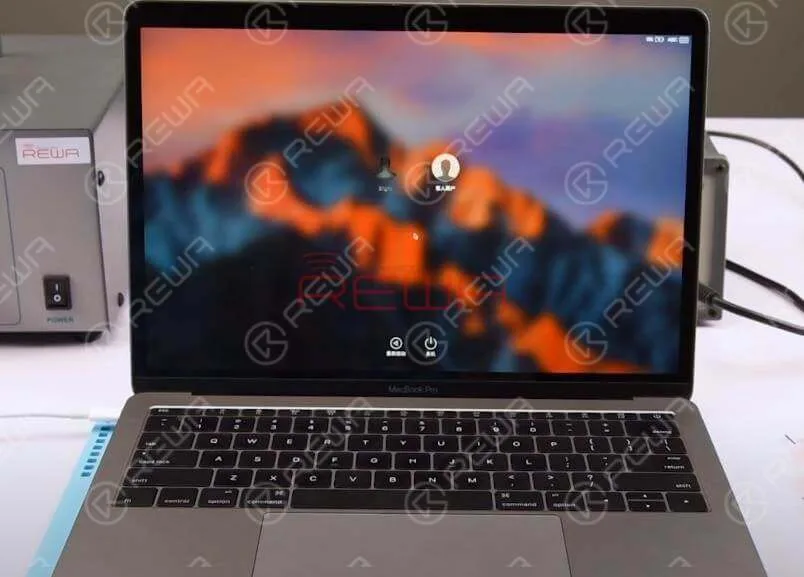
    Monta la placa lógica. Enchufa el adaptador de CA y enciéndelo. Desconecte la fuente de alimentación e inserte el SSD. Enchufa el adaptador de CA y enciéndelo. El MacBook se enciende con normalidad.

    Desconecta la fuente de alimentación y monta el MacBook por completo. Enchufa el adaptador de CA y enciéndelo. El MacBook se enciende con normalidad. Fallo solucionado.

    Para obtener información detallada sobre la reparación del MacBook Pro, también puede consultar Canal YouTube de REWA .

    Academia REWA

    Desarrollado por REWA Technology,  Academia REWA  es una plataforma que ofrece aprendizaje de técnicas de reparación, demostraciones prácticas e intercambio de ideas para profesionales del sector de la reparación electrónica. A lo largo de los años, nuestro personal docente y nuestro equipo de I+D se han dedicado a desarrollar cursos sistemáticos de formación en reparación en línea y fuera de línea.
  • "Lo mejor para los más brillantes" - Última subida del MacBook Pro de esta generación

    "Lo mejor para los más brillantes" - Última subida del MacBook Pro de esta generación

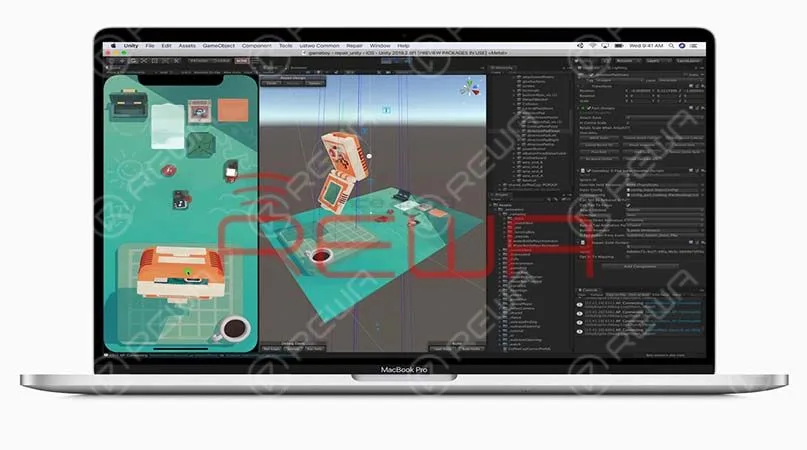
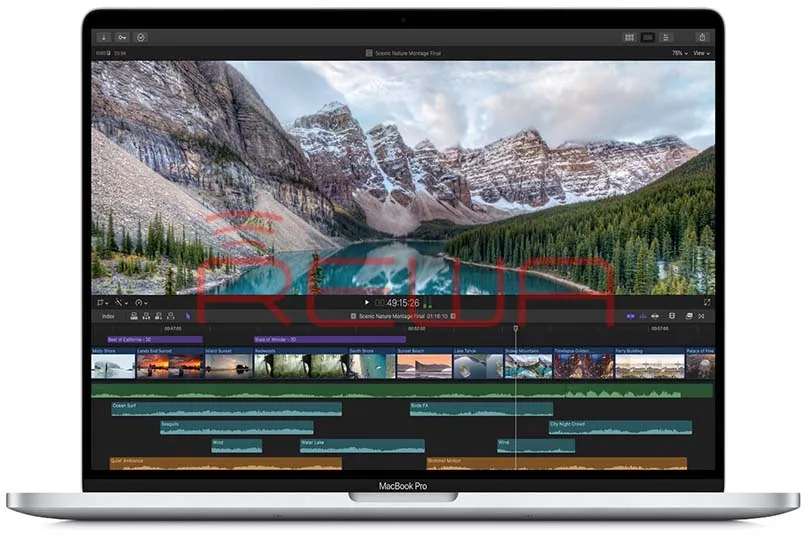
    “Lo mejor para las mentes más brillantes”. Cuando todo el mundo pensaba que el MacBook Pro se retrasaría hasta el próximo mes de junio, Apple lanza el flamante MacBook Pro de 16 pulgadas el 13 de noviembre de 2019. No hay ningún evento de lanzamiento al estilo “One more thing“. Simplemente se lanza en la tienda online de Apple. En comparación con la generación de MacBook Pros de 2016, el MacBook Pro de 16 pulgadas trae no solo una clara mejora en el tamaño de la pantalla, sino también numerosas características. Echemos un vistazo ahora mismo.

    El problema del teclado por fin está solucionado. Apple lanzó el teclado de mariposa alrededor de 2016 y presumió de lo delgado que era. Sin embargo, el teclado de mariposa siempre presenta diversos problemas relacionados con la exposición al polvo, migajas y pequeñas partículas. Ahora el MacBook Pro de 16 pulgadas viene con un “Magic Keyboard”, que es una gran actualización para que Apple vuelva a la buena senda y pueda seguir adelante. El nuevo teclado tiene ahora un milímetro completo de recorrido, lo que mejora significativamente la experiencia del usuario. Además, la tecla Escape física también ha vuelto, y es lo mejor para los programadores.
    Pasando a la parte de la pantalla, en realidad no es una pulgada entera más grande que las versiones anteriores. Apple casi mantuvo el tamaño original y parece que simplemente colocó una pantalla de 16 pulgadas en un modelo unibody de 15 pulgadas. Al igual que cualquier teléfono móvil de pantalla completa. Es una pantalla retina gigante y con precisión de color. En general, el modelo de 16 pulgadas es solo un poco más grande que el modelo de 15 pulgadas, pero no lo notarás a menos que los compares uno al lado del otro. ¿Qué más obtenemos? Es el altavoz. Al usar tres altavoces en cada lado, probablemente sea el mejor altavoz en el mundo de las computadoras portátiles. Apple también ha mejorado el micrófono, que viene con una matriz “de estudio” de tres micrófonos. Se supone que es mejor que los micrófonos de la mayoría de las computadoras portátiles.
    "Lo mejor para los más brillantes” - El último gran ascenso de este MacBook Pro

    Por dentro del MacBook Pro de 16 pulgadas

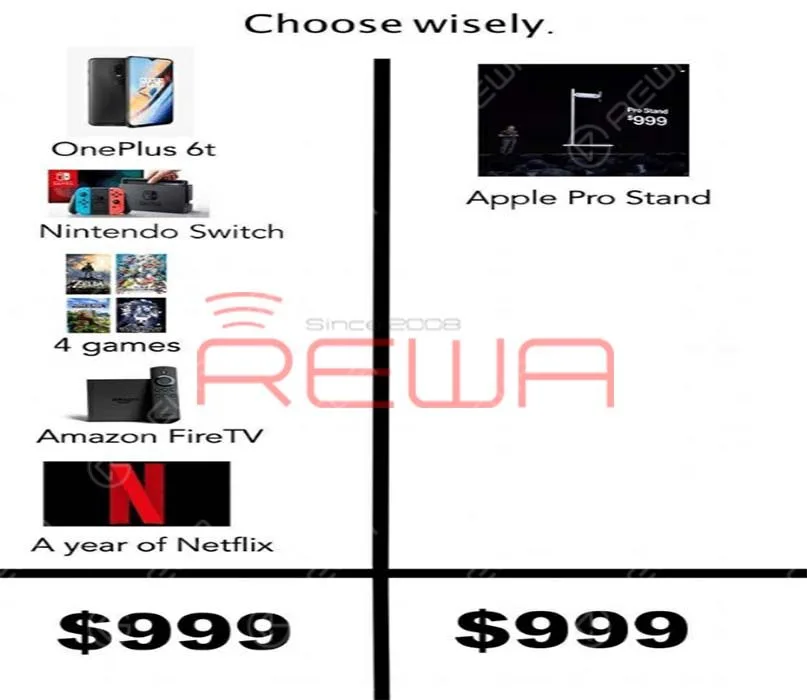
    Por fin, el procesador más potente con la nueva serie de tarjetas gráficas AMD Radeon Pro 5000M, que puede ser el mejor aliado de los creadores de contenido de video. El precio no ha cambiado y es igual al de la generación anterior de 15 pulgadas. Parece que Apple realmente trae cosas increíbles para los consumidores y no parece el Apple de lujo que conocemos. ¿Alguien se acuerda todavía del Pro Stand? Creo que el MacBook Pro de 16 pulgadas será el último gran éxito de esta generación.

    "Lo mejor para los más brillantes” - El último gran ascenso de este MacBook Pro

    Elige sabiamente...

    Echemos un vistazo al cronograma de lanzamientos del MacBook. Apple siempre incluye nueva tecnología avanzada en la generación anterior antes de un rediseño. Por ejemplo, Apple incorporó la tecnología Force Touch en el MacBook Pro de la generación de 2015 y el nuevo MacBook Pro con Touch Bar se lanzó en 2016. Volviendo a 2012, Apple incluyó por primera vez la pantalla Retina en el MacBook Pro de 2012. Así que predigo que Apple lanzará un MacBook Pro completamente nuevo el próximo año con un diseño totalmente nuevo. Finalmente, ¿es este el mejor MacBook Pro para comprar en este momento? En lo personal, no lo compraré, ya que todavía tengo la versión de 15 pulgadas de 2017 que funciona perfectamente para mi trabajo. Sin embargo, si no tienes un Mac o sigues usando un modelo de 2014 o incluso más antiguo, el de 16 pulgadas será una excelente opción para ti. La potente combinación de hardware y el teclado de nuevo diseño pueden aumentar directamente la eficiencia laboral. De hecho, es el MacBook Pro más potente del mundo.

    "Lo mejor para los más brillantes” - El último gran ascenso de este MacBook Pro

    MacBook Pro de 16 pulgadas

    ¿Cuál es tu opinión sobre el MacBook Pro de 16 pulgadas? Déjanos tu comentario.

  • El mejor software gratuito Boardview para la reparación de placas lógicas

    El mejor software gratuito Boardview para la reparación de placas lógicas

    La reparación de placas lógicas depende en gran medida de esquemas precisos y del software BoardView. Durante años, programas de pago como ZXW y Wuxinji han dominado el sector de las reparaciones, pero no todo el mundo quiere comprometerse con costosas herramientas de suscripción, especialmente los técnicos noveles, los reparadores aficionados al bricolaje y los restauradores que gestionan presupuestos ajustados.

    Ahí es donde REFOX, un software de visualización de placas totalmente gratuito, ha despertado un gran interés. Probado exhaustivamente por los maestros reparadores de REWA y ampliamente adoptado en el sector, REFOX se está convirtiendo en una herramienta imprescindible para los técnicos que necesitan un rastreo rápido de circuitos, potentes funciones de diagnóstico y compatibilidad multiplataforma sin coste alguno.

    Esta guía te ofrece una reseña completa y actualizada sobre REFOX, para quién es y por qué se está convirtiendo en la mejor alternativa gratuita a las herramientas de análisis de PCB de pago.

    ¿Qué hace que REFOX destaque?

    Interfaz limpia con funcionalidad completa

    REFOX se centra en la practicidad: diseño limpio, herramientas intuitivas y navegación sencilla. Incluso los principiantes pueden localizar rápidamente circuitos, ver redes, comprobar valores e inspeccionar trazas con un tiempo de aprendizaje mínimo.

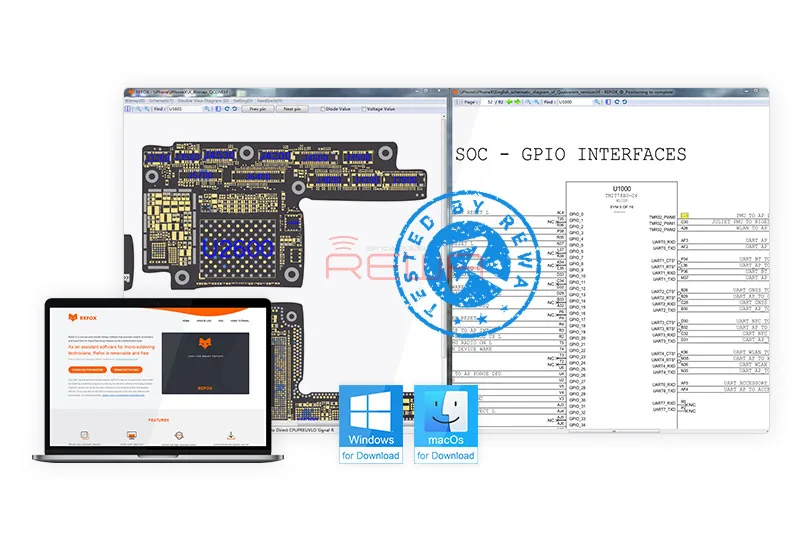
    Vista dual: vista de placa + esquemas juntos

    Una de las características más destacadas de REFOX es su modo sincrónico de doble vista, lo que le permite:

    • Cargue el esquema y la vista de placa al mismo tiempo.
    • Haga clic en un componente para ver inmediatamente sus circuitos relacionados.
    • Salta entre diagramas al instante para resolver problemas más rápido.

    Esto reduce drásticamente el tiempo de reparación de cortocircuitos, líneas abiertas y problemas de falta de alimentación.

    Valores de referencia del modo diodo y del voltaje

    REFOX le permite mostrar los pines de los componentes mediante:

    • Número PIN
    • Valor del diodo
    • Valor de tensión

    Esto resulta extremadamente útil para diagnosticar fallos comunes, como falta de alimentación, arranque fallido, fallos en la pantalla y problemas de carga.

    Archivos completos de la placa del iPhone

    REFOX incluye archivos BoardView que cubren:

    • iPhone 5 → Últimos modelos (XR, XS, XS Max en el momento de la publicación del artículo)

    Perfecto para tiendas especializadas en la reparación o reacondicionamiento de productos Apple.

    Nuevos diagramas de bloques de flujo de trabajo para formación

    Los diagramas de bloques recién añadidos ayudan a los principiantes:

    • Comprender las interconexiones entre componentes.
    • Identifique qué áreas controlan la alimentación, la carga, la banda base, la función táctil, etc.
    • Siga el flujo de trabajo de reparación paso a paso.

    Estos diagramas también se utilizan en los programas de formación sobre reparación de placas lógicas de REWA.

    Temas de colores personalizables

    Puede ajustar la apariencia de la vista de placa utilizando plantillas de color integradas para adaptarla a su flujo de trabajo, lo que resulta ideal para reducir la fatiga visual durante largas sesiones de reparación.

    Un largo camino por recorrer

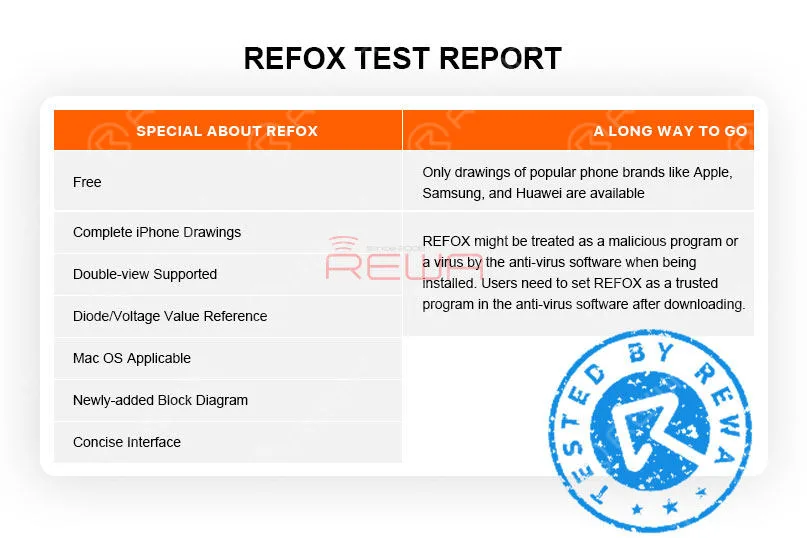
    1. Solo hay disponibles dibujos de marcas de teléfonos populares como Apple, Samsung y Huawei. Aún nos quedan más marcas por explorar.

    2. Según REFOX, con los esquemas y los archivos de la placa encriptados, REFOX podría ser tratado como un programa malicioso por el software antivirus o el navegador al ser instalado.

    En realidad, REWA ha estado utilizando y probando REFOX durante varios meses y no ha encontrado ningún riesgo para la seguridad en Internet. Aún así, esperamos que la próxima versión pueda solucionar el fallo.
    Refox Review - Un mapa de bits esquemático gratuito para la reparación de placas lógicas

    Conclusión:

    REFOX se ha actualizado a la versión V3.25 y se han corregido los errores de las versiones anteriores.

    Aunque todavía hay margen de mejora, nos enorgullece anunciar que REFOX puede satisfacer plenamente las necesidades de reparación de los técnicos de reparación.

    Además, es totalmente gratuito.

    Por lo tanto, le recomendamos encarecidamente este software de mapa de bits.

    Los necesitados pueden visitar www.refoxteam.com para descargar el software.

    También hay algunos vídeos de funcionamiento detallados para su referencia en el sitio web oficial.

    También puede visitar Canal REWA en Youtube para consultar la descripción detallada de Refox.

  • Reparación de la pantalla LCD del MacBook - Fácil reparación con Air Slice Tool

    Reparación de la pantalla LCD del MacBook - Fácil reparación con Air Slice Tool

    The MacBook LCD repair is obviously more cost-effective than the replacement of the entire MacBook display assembly. However, single MacBook display replacement can be really difficult. It requires professional skills of technicians. Well, check our video today and you can see how the technician removes the display with just two pieces of Air Slice instead of the use of a Hot Air Gun. Which can greatly reduce the difficulty of MacBook screen replacement. 

  • Reparación de la pantalla LCD del MacBook: Reparación fácil con Air Slice Tool

    Reparación de la pantalla LCD del MacBook: Reparación fácil con Air Slice Tool

    Así que tienes la pantalla de tu MacBook dañada.

    ¿Y ahora qué? Podemos encontrar guías de reparación sobre el reemplazo de la pantalla del MacBook en diferentes sitios web de reparación.

    Como nuestro blog anterior: 5 Minutos Hechos - Reparación de MacBook Sin Pantalla.

    Lo extraño es que sea tan popular entre los técnicos sustituir todo el conjunto de la pantalla en lugar de una sola pantalla. ¿Por qué?

    La sustitución de la pantalla de un MacBook es más rentable que la sustitución de todo el conjunto de la pantalla del MacBook.

    Sin embargo, aquí está el problema. La sustitución de una sola pantalla puede ser realmente difícil y requiere las habilidades profesionales de los técnicos.

    Pues de eso trata nuestro blog de hoy.

    Siga nuestra guía de reparación y podrá ver cómo el técnico retira la pantalla con sólo dos piezas de Air Slice en lugar de utilizar una pistola de aire caliente.

    ¿Qué puede reducir en gran medida la dificultad de la sustitución de la pantalla?

    Esperamos que le ilumine de alguna manera sobre MacBook solo reemplazo de la pantalla.

    Paso 1 Detección de averías

    Pulsa el botón de encendido.

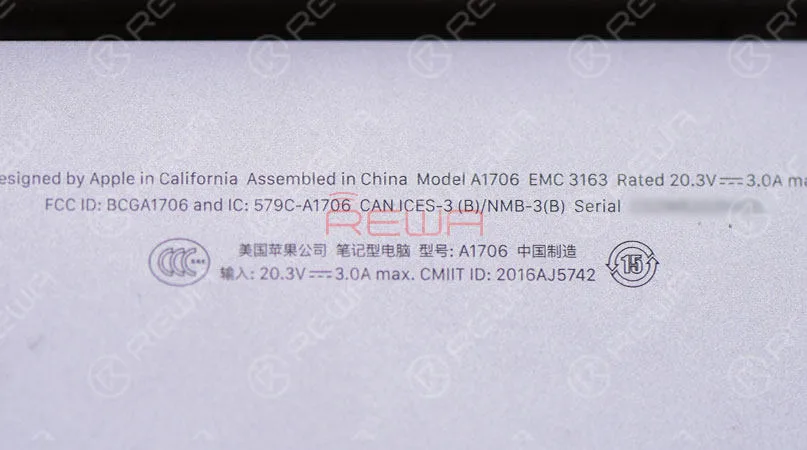
    Confirme el modelo y el año de lanzamiento en la minúscula.

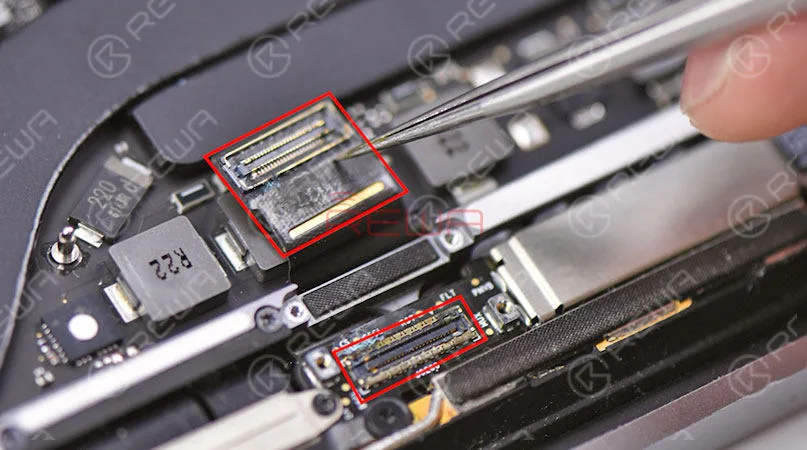
    A continuación, retire la carcasa inferior y desconecte la batería. Retire los tornillos que sujetan el cable flexible de la pantalla y desconecte el cable flexible de la pantalla.

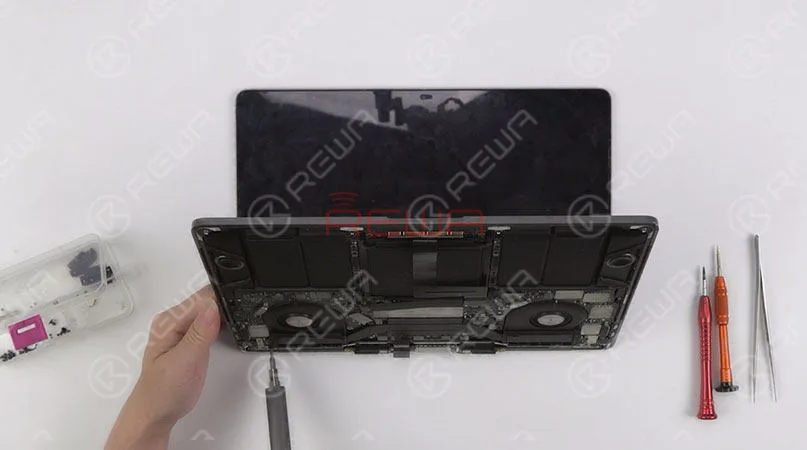
    Pulsa el botón de encendido. El MacBook no se enciende. Confirma el modelo y el año de lanzamiento en la carcasa inferior. A continuación, retire la carcasa inferior y desconecte la batería. Retire los tornillos que sujetan el cable flexible de la pantalla y desconecte el cable flexible de la pantalla.

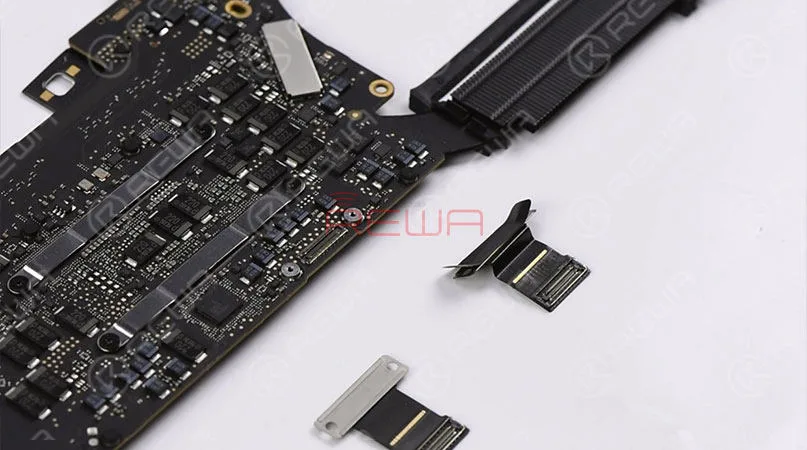
    Podemos ver que el cable flexible de la pantalla y el conector de la pantalla han sido dañados por el agua con corrosión.

    Así que tenemos que sustituirlo por un nuevo cable flex de pantalla y una nueva pantalla.

    Podemos ver que el cable flexible de la pantalla y el conector de la pantalla han sido dañados por el agua con corrosión. Así que tenemos que reemplazar con un nuevo cable flexible de pantalla y una nueva pantalla.

    Paso 2 Sustitución del cable flexible de la pantalla

    Retire los tornillos que fijan la placa lógica y saque la placa lógica.

    Retire los tornillos que fijan el cable flexible de la pantalla y sustitúyalo por un cable flexible de pantalla nuevo.

    Una vez hecho esto, apriete los tornillos que fijan el cable flexible de la pantalla.

    Instala la placa lógica y fíjala con tornillos.

    Quite los tornillos que sujetan la placa lógica y sáquela. Quite los tornillos que sujetan el cable flexible de la pantalla y sustitúyalo por un cable flexible de pantalla nuevo. Una vez hecho esto, apriete los tornillos que fijan el cable flexible de la pantalla. Instale la placa lógica y fíjela con tornillos.

    Paso 3 Separación por criba

    Continúe retirando los tornillos que fijan la pantalla.

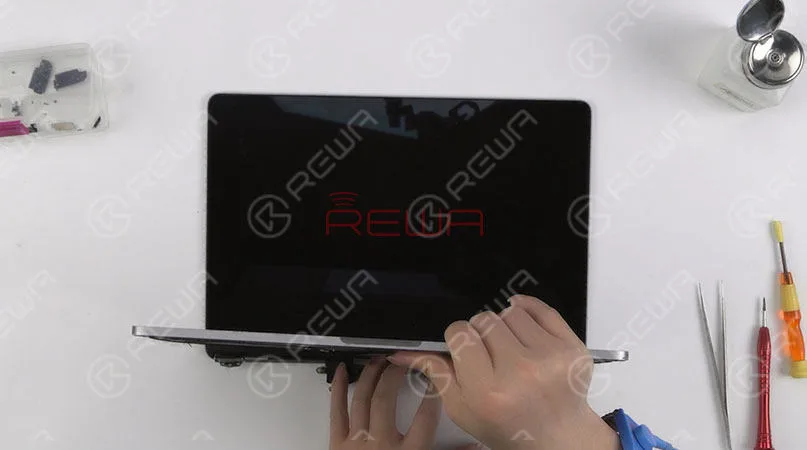
    A continuación, separe el conjunto de la pantalla de la mitad inferior del teclado.

    Continúe retirando los tornillos que fijan la pantalla. A continuación, separar el conjunto de la pantalla de la mitad inferior del teclado.

    Paso 4 Sustitución de la pantalla

    Ahora, pasemos a la sustitución de la pantalla.

    En primer lugar, fija el cable flexible de la retroiluminación con un adhesivo.

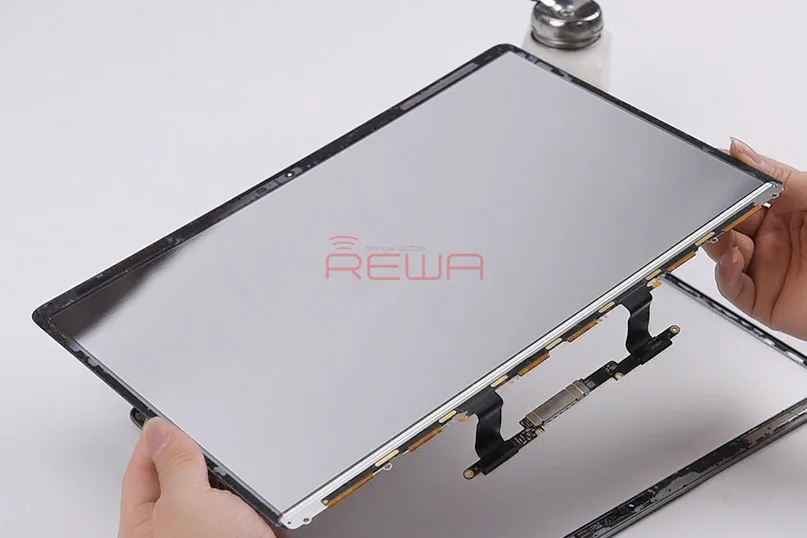
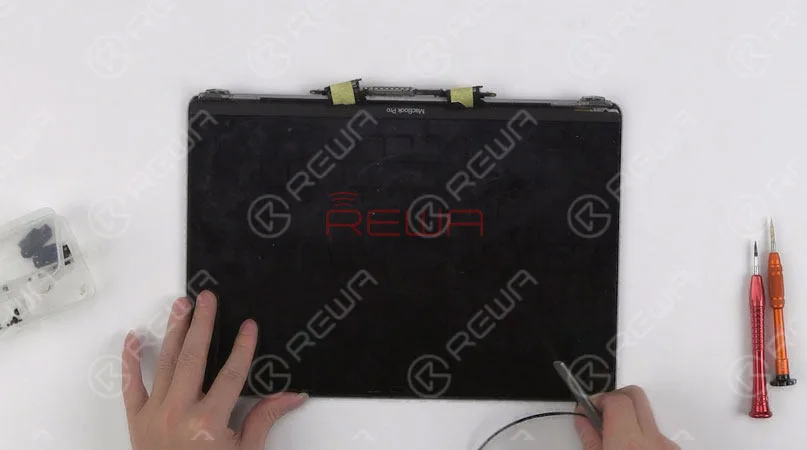
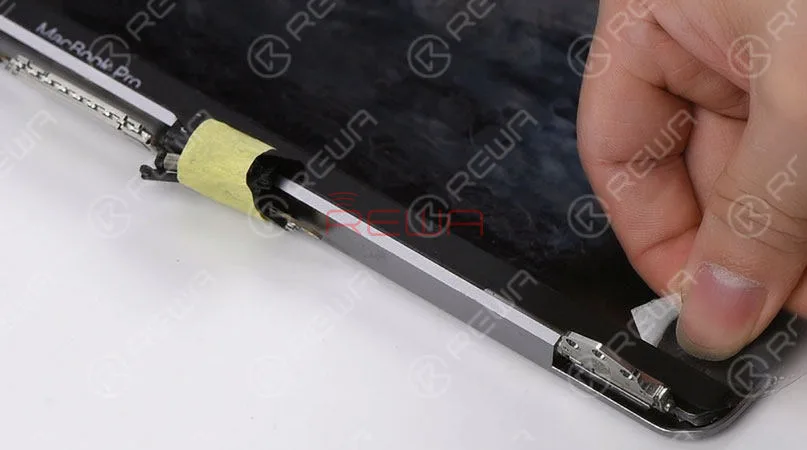
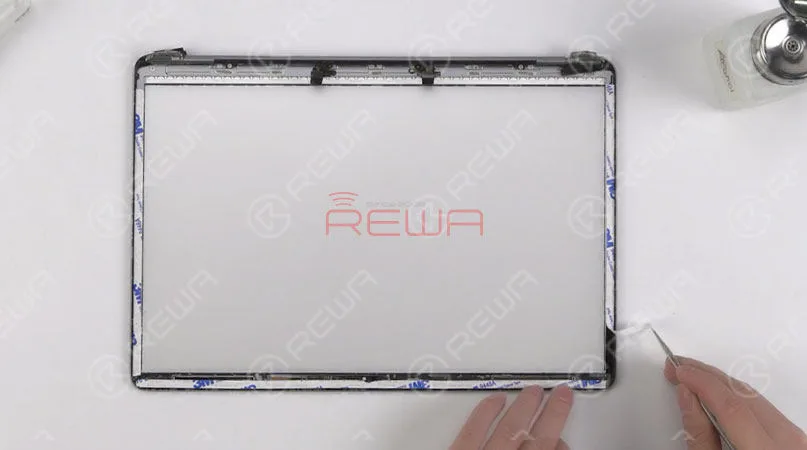
    A continuación, retire la junta de goma que rodea los bordes de la pantalla.

    Ahora, pasemos a la sustitución de la pantalla. En primer lugar, fije el cable flexible de la luz de fondo con el adhesivo. A continuación, retire la junta de goma alrededor de los bordes de la pantalla.

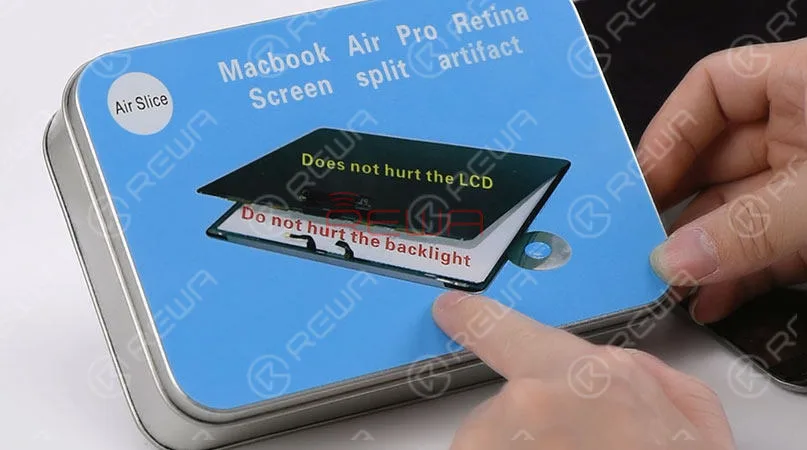
    Aquí utilizaremos una herramienta especial para separar la pantalla del MacBook: Air Slice, para separar la pantalla de la carcasa superior.

    Aquí utilizaremos una herramienta especial para separar la pantalla del MacBook: Air Slice, para separar la pantalla de la carcasa superior.

    8 piezas de rebanada de separación de pantalla en 4 especificaciones 10 piezas de rebanada de extracción de LOGO en la caja de plástico Saque una pieza de rebanada de extracción de LOGO.

    Sumerja un poco de alcohol y luego inserte la rodaja debajo de la tira LOGO.

    Deslice hacia delante y hacia atrás para despegar la tira LOGO.

    Continúe retirando los tornillos que sujetan la barra de hierro de la pantalla.

    Retire después el pasador.

    8 piezas de rebanada de separación de pantalla en 4 especificaciones 10 piezas de rebanada de extracción de LOGO en la caja de plástico Saque una pieza de rebanada de extracción de LOGO. Sumerja un poco de alcohol e inserte la rodaja debajo de la tira LOGO. Deslice hacia adelante y hacia atrás para separar la tira LOGO. Continúe retirando los tornillos que sujetan la barra de hierro de la pantalla. Retire después la barra de resorte.

    Saque un trozo de malla separando una rodaja de 0,05.

    Moja un poco de alcohol primero.

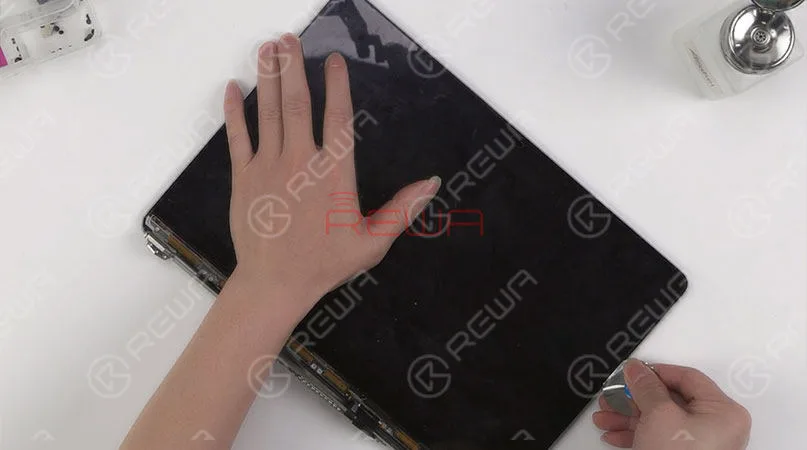
    A continuación, inserte la rodaja desde la esquina inferior derecha de la pantalla.

    Asegúrese de que la rodaja se ha introducido bajo la barra de hierro de la pantalla.

    Deslice la pantalla que separa la rodaja hacia delante y hacia atrás para separar la pantalla de la carcasa superior.

    Sacar un trozo de pantalla separando la rodaja de 0,05. Sumerja primero un poco de alcohol. A continuación, introduzca la rodaja por la esquina inferior derecha de la pantalla. Asegúrese de que la rodaja se ha insertado bajo la barra de hierro de la pantalla. Deslice la rodaja separadora de pantalla hacia delante y hacia atrás para separar la pantalla de la carcasa superior.

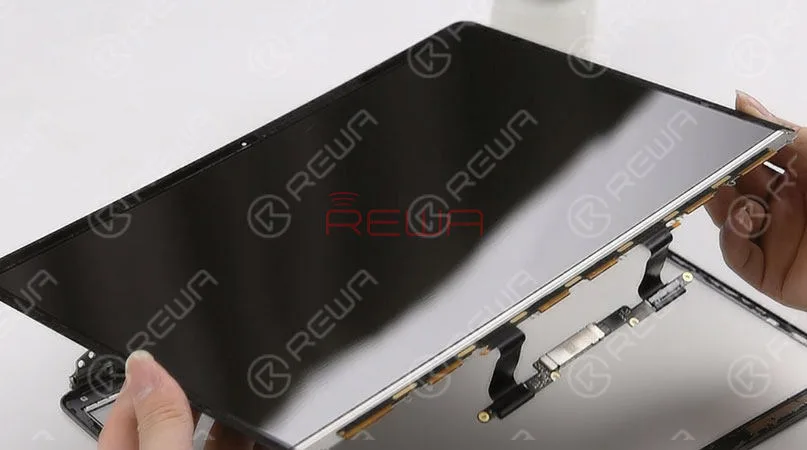
    Podemos ver que la pantalla no se ha dañado durante el proceso.

    Podemos ver que la pantalla no se ha dañado durante el proceso.

    Moje un poco de alcohol con la pantalla separando la rodaja y luego retire la barra de hierro que sujeta la pantalla. Prepare una nueva pantalla A1706.

    Elimine primero los restos de cinta adhesiva de doble cara de la barra de hierro de la pantalla original.

    A continuación, pega cinta adhesiva de doble cara nueva en la barra de hierro.

    Pega la barra de hierro en la nueva pantalla.

    A continuación, adhiera el cable flexible de la pantalla a la barra de hierro.

    Coloca la junta de goma alrededor de los bordes de la pantalla.

    Moje un poco de alcohol con la rodaja separadora de pantallas y retire la barra de hierro que sujeta la pantalla. Prepare una nueva pantalla A1706. Retire primero los restos de cinta adhesiva de doble cara de la barra de hierro de la pantalla original. A continuación, pegue cinta adhesiva de doble cara nueva en la barra de hierro. Pegue la barra de hierro en la nueva pantalla. A continuación, pegue el cable flexible de la pantalla en la barra de hierro. Coloque la junta de goma alrededor de los bordes de la pantalla.

    Pega cinta adhesiva de doble cara en tres lados de la caja superior.

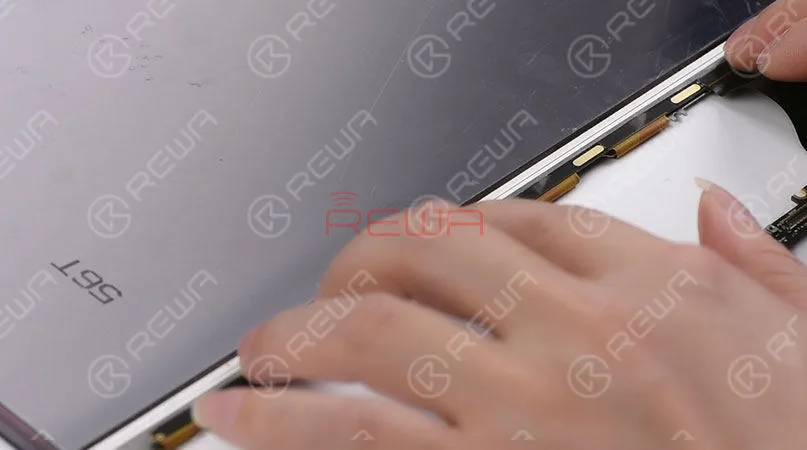
    Primero, rompa la cinta por el extremo y, a continuación, elimine las manchas de suciedad del papel de retroiluminación.

    Arranca la película protectora de la pantalla.

    Coloca la nueva pantalla en posición.

    Aplique presión para ajustar la pantalla con las mayúsculas.

    Mientras tanto, arranca la capa protectora de la cinta adhesiva de doble cara.

    Asegúrate de que la pantalla y las mayúsculas encajan perfectamente.

    Pegue cinta adhesiva de doble cara en tres lados de la carcasa superior. Primero, rasgue la cinta por el extremo y, a continuación, elimine las manchas de suciedad del papel de la retroiluminación. Arranca la película protectora de la pantalla. Coloca la nueva pantalla en su sitio. Aplique presión para encajar la pantalla con la carcasa superior. Mientras tanto, arranca la capa protectora de la cinta adhesiva de doble cara. Asegúrate de que la pantalla y la carcasa superior encajan perfectamente.

    Paso 4 Instalación y prueba

    Una vez hecho esto, instale la barra de resorte.

    Apriete los tornillos que fijan la barra de hierro de la pantalla y, a continuación, pegue la tira LOGO.

    Consigue montar el conjunto de la pantalla y la mitad inferior del teclado.

    Continúa con la instalación de la antena WiFi y la fijación del cable flexible de la pantalla.

    Apriete los tornillos que fijan la antena WiFi y la pantalla.

    Una vez terminado, conecta la batería e instala la minicaja.

    Una vez hecho esto, instale la barra de resorte. Apriete los tornillos que fijan la barra de hierro de la pantalla y luego consiga la tira del LOGO adherida. Ensamble la pantalla y la mitad inferior del teclado. Continúe con la instalación de la antena WiFi y la fijación del cable flexible de la pantalla. Apriete los tornillos que fijan la antena WiFi y la pantalla. Una vez terminado, conecte la batería e instale la carcasa inferior.

    Por último, enchufa el adaptador de CA y enciéndelo.

    El MacBook se enciende con normalidad. El teclado y el trackpad también funcionan con normalidad.

    Por último, enchufa el adaptador de CA y enciéndelo. El MacBook se enciende con normalidad. El teclado y el trackpad también funcionan con normalidad.

    Para una comprensión visualizada de la sustitución de la pantalla única del MacBook, por favor, siga el vídeo a continuación.

    Para ver más vídeos de reparaciones, suscríbete a nuestro canal de YouTube aquí.

    En REWA, todo viene después de la calidad

    Le escuchamos. ¿Tiene algo que decir sobre este artículo?

    Compártelo con nosotros en Foro ASK, FaceBook, LinkedIno nuestro Grupo FaceBook.

  • El MacBook Air no se enciende - Solución de problemas de la placa lógica

    El MacBook Air no se enciende - Solución de problemas de la placa lógica

    En el caso de los técnicos de reparación, su trabajo suele ser diferente, ya que el problema puede arreglarse y las soluciones pueden ser flexibles.

    Para nuestro MacBook Air no se enciende caso de reparación de hoy, con el fin de demostrar un proceso de reparación completa, comenzamos a partir de inductor de la fuente de alimentación principal en este video.

    Finalmente se confirma que la avería está causada por un daño en el fusible debido a un cortocircuito en el condensador del circuito principal de alimentación.

    En realidad, puedes encontrar el problema directamente basándote en la experiencia si eres un veterano.

    REWA nunca le decepciona y siempre tiene una solución de chip EFI para la reparación de desbloqueo de MacBook para usted.

    Ahora, a continuación para ver cómo solucionar el problema El MacBook no se enciende.

    Pulsa el botón de encendido y el MacBook no se enciende.

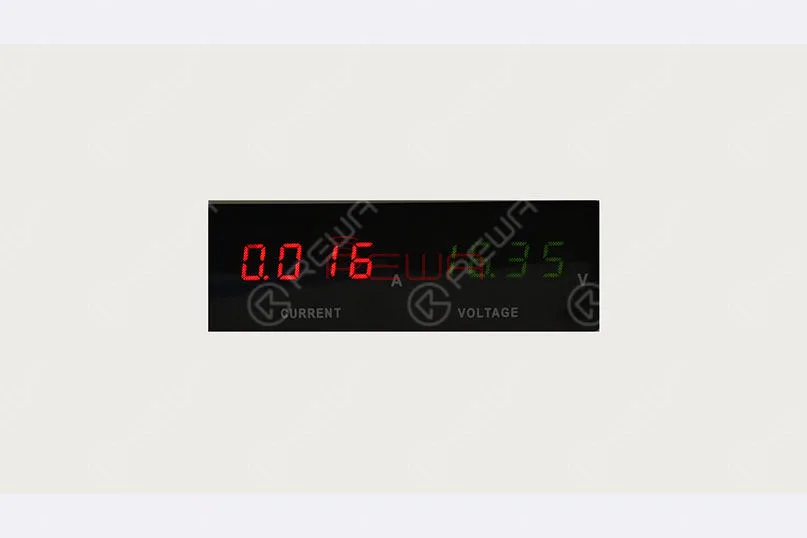
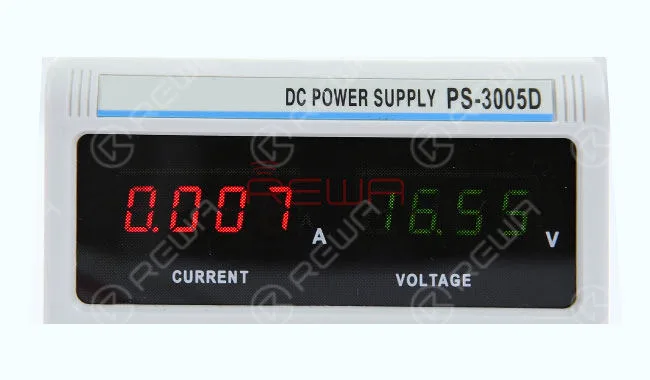
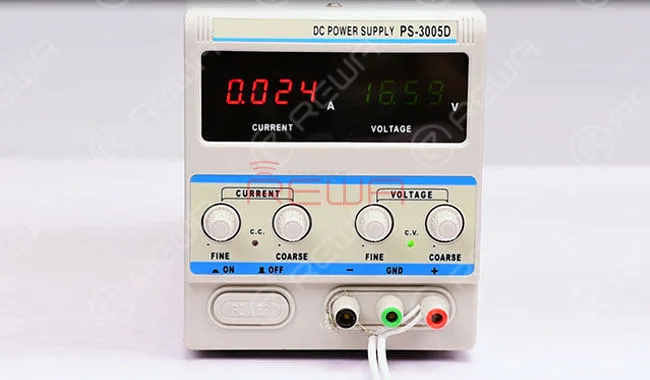
    A continuación, conecte la fuente de alimentación y pulse el botón de encendido, se muestra actual como 0.013A-0.016A. lo que indica que las características del MacBook no carga y no se enciende problema.

    El MacBook Air no se enciende

    En primer lugar, confirme el número de serie de la carcasa inferior. a continuación, retire la carcasa inferior y desconecte la batería.

    A continuación, separe la placa lógica y la placa de E/S de la caja y conecte el Placa de E/S a la placa lógica.

    Retire el SSD y el módulo WiFi, confirme el número de placa de la placa lógica.

    Comprueba la RAM DDR y la frecuencia de la CPU en la etiqueta, despliega el diagrama del circuito y el mapa de bits.

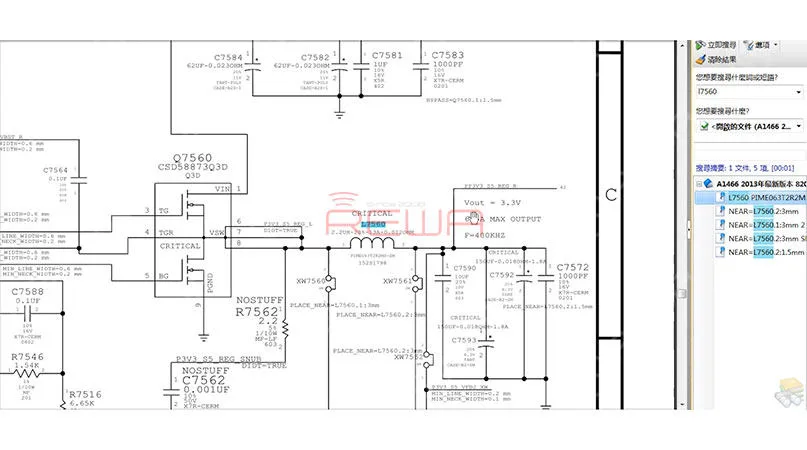
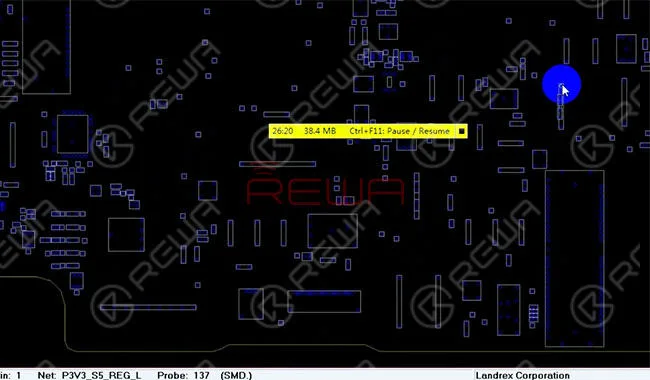
    Localice L7130 de PPBUS_G3H en el mapa de bits.

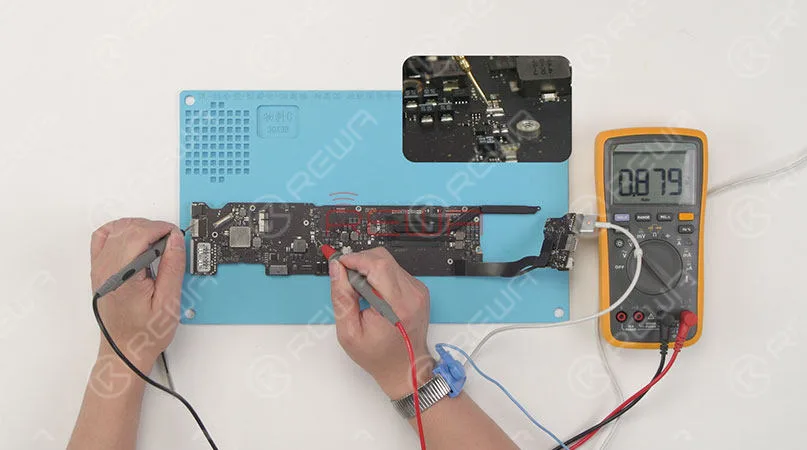
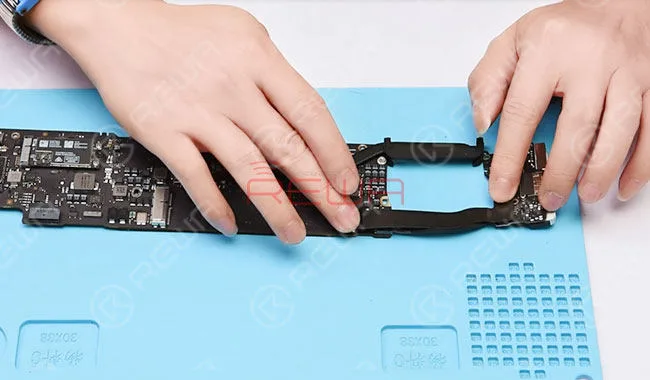
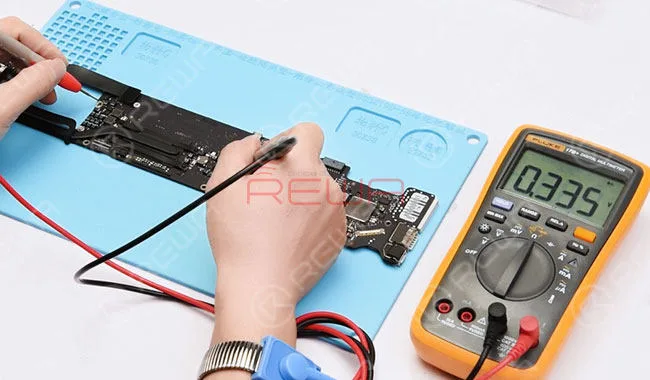
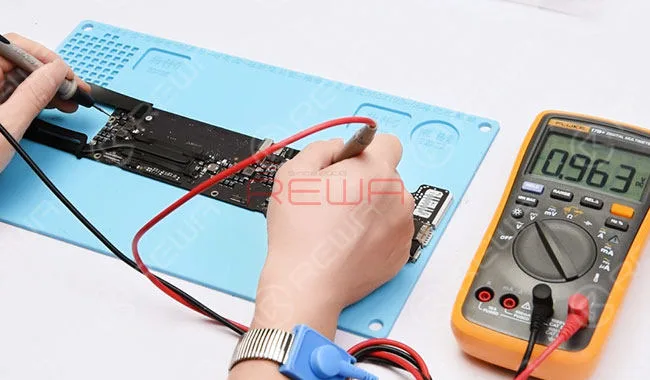
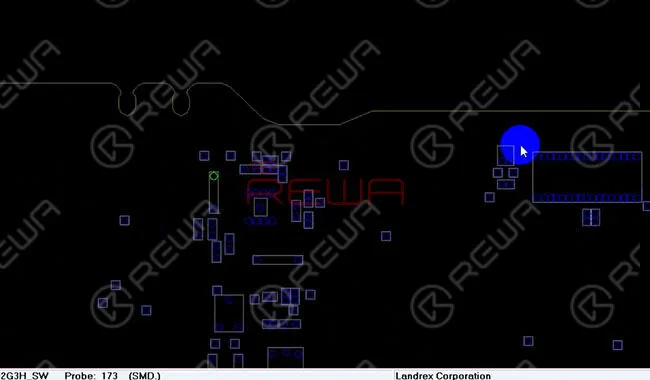
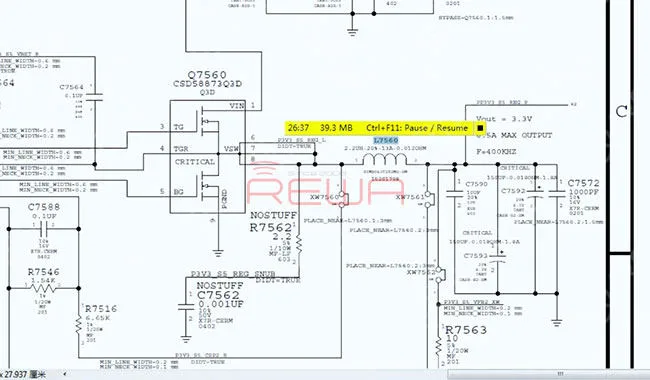
    Continúe localizando L7560 de PP3V3_S5_REG en el mapa de bits, ejecute la medición de voltaje de L7560, el valor medido es 0.637V, lo cual es anormal. (El valor normal debe estar alrededor de 3.3V)El MacBook Air no se enciende

    De acuerdo con el diagrama del circuito, la tensión de PP3V3_S5_REG es emitida por el convertidor de potencia CC-CC U7501.

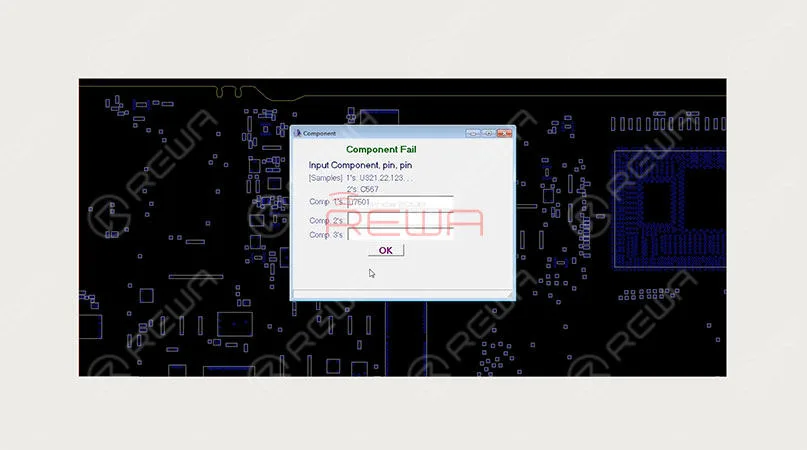
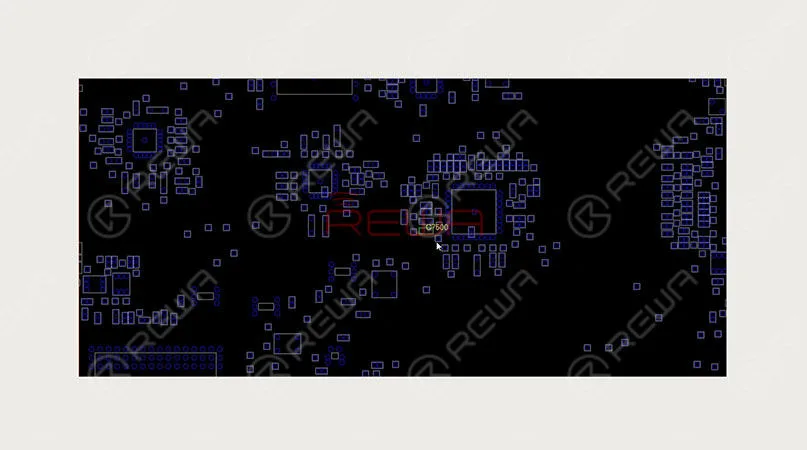
    Localizar la posición exacta de U7501 en la placa con mapa de bits.

    A continuación, compruebe el estado de funcionamiento del U7501 con el diagrama del circuito.

    El MacBook Air no se enciende

    En primer lugar, compruebe si la tensión de entrada de la patilla VIN del U7501 es normal. (Localice la posición exacta de C7500 en la placa con mapa de bits y confírmelo ejecutando la medición de tensión del Pin 1).

    El valor medido es de 0,878V, lo cual es anormal. (El valor normal debe estar en torno a 8,5 V).

    El MacBook Air no se enciende

    PPBUS_S5_HS_OTHER_ISNS, el carril relacionado con el Pin VIN de U7501 se convierte de PPBUS_G3 H con la ayuda de R5430. Localizar la posición exacta de R5430 en la placa con mapa de bits, la medición de la tensión de funcionamiento del Pin 2 en R5430, el valor medido es 0,879V, que es anormal. PPBUS_G3H se cumple con la ayuda de L7130 por medio de F7140.

    Continúe realizando la medición en modo diodo de la patilla 1 y la patilla 2 en F7140, el valor medido de la patilla 1 es 131, que es normal; el valor medido de la patilla 2 es 2, que es anormal.

    A juzgar por esto, la carga de PPBUS_G3H es cortocircuito a tierra.

    El MacBook Air no se enciende

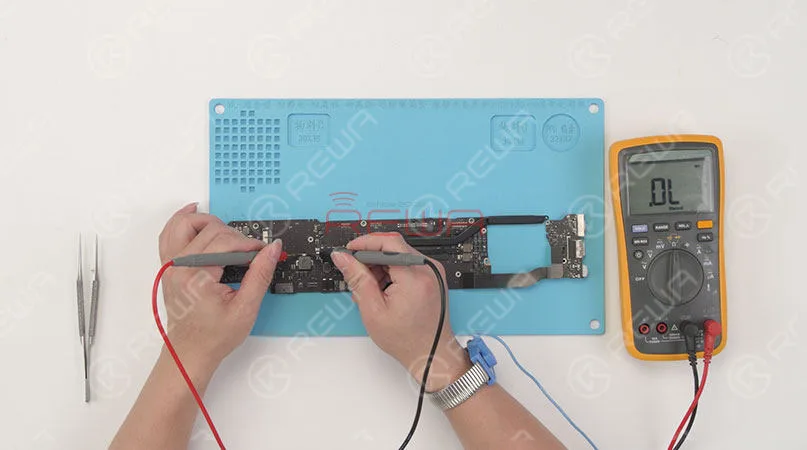
    Realice la medición en modo diodo del F7140, en el multímetro se lee ‘OL’, que es un valor infinito. A juzgar por esto, F7140 se ha quemado.

    El MacBook Air no se enciende

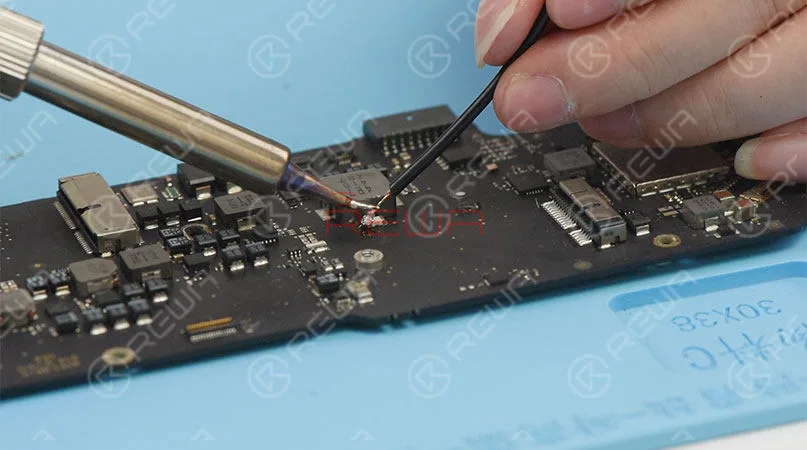
    Suelde el cable de alimentación a la patilla 2 de F7140 y suministre una tensión de 2V con una fuente de alimentación externa.

    La lectura de corriente en el amperímetro sube a 2,622 A.

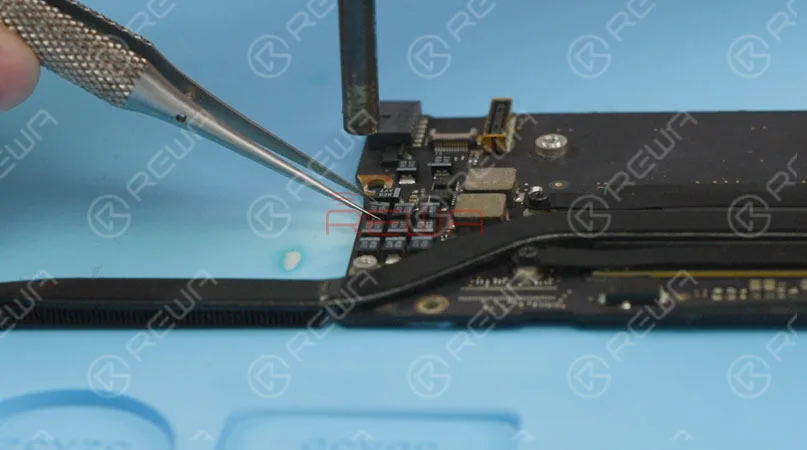
    Y toque la placa lógica con una mano, el condensador C7371 al lado de la CPU está caliente. Así que el fallo podría estar relacionado con C7371.

    El MacBook Air no se enciende

    Desconecte la fuente de alimentación, sustituya C7371 y F7140 por uno nuevo sucesivamente.

    Ejecute la medición en modo diodo de F7140, se lee ‘0’ en el multímetro, lo cual es normal.

    Espere a que la placa lógica se enfríe durante varios minutos y, a continuación, conecte la placa de E/S a la placa lógica.

    Enchufa la fuente de alimentación, la lectura de corriente en el amperímetro es normal esta vez.

    El MacBook Air no se enciende
    El MacBook Air no se enciende

    Medición del voltaje del Pin 2 en F7140, el valor medido es 8.5V, lo cual es normal.

    Continúe con la medición de tensión del L7560,

    El valor medido es de 3,3 V, que también es normal.

    Desconecte la fuente de alimentación e instale la placa lógica, conecte la fuente de alimentación y pulse la tecla Opción. la pantalla se muestra con normalidad y el panel táctil también funciona con normalidad.

    A continuación, vamos a montar el MacBook y a probarlo.

    Pulse el botón de encendido, luego la tecla Opción, la pantalla se muestra normalmente.

    El MacBook se enciende y accede al sistema con normalidad, el Teclado también funciona con normalidad.

    Enchufa la fuente de alimentación, el MacBook se carga con normalidad.

    Reparación completada con éxito.

    Ahora, echa un vistazo a nuestro vídeo para obtener más detalles acerca de MacBook Air no se enciende

    Adjuntar la lista de las herramientas utilizadas en el vídeo. Damos la bienvenida a los clientes que necesiten información. Le ayudaremos en lo que necesite.

    • *Estación de reparación con pistola de aire caliente
    • *Estación de soldadura
    • *Multímetro digital
    • *Fuente de alimentación regulada en CC
    • *Pinza recta
    • *Flujo de pasta
    • *Cable de soldadura
    • *Palanca de plástico antiestática
    • *Cepillo suave
  • Desbloquear MacBook 2015-2017 sin quitar el chip

    Desbloquear MacBook 2015-2017 sin quitar el chip

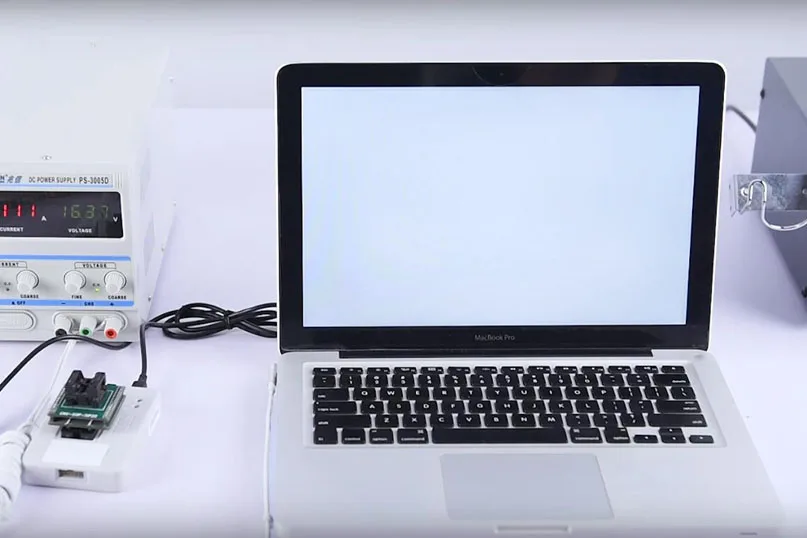
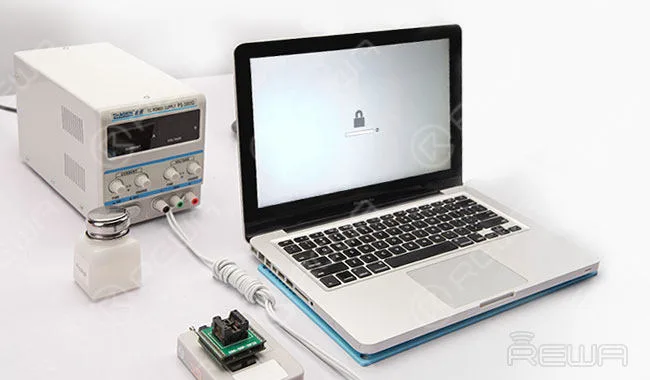
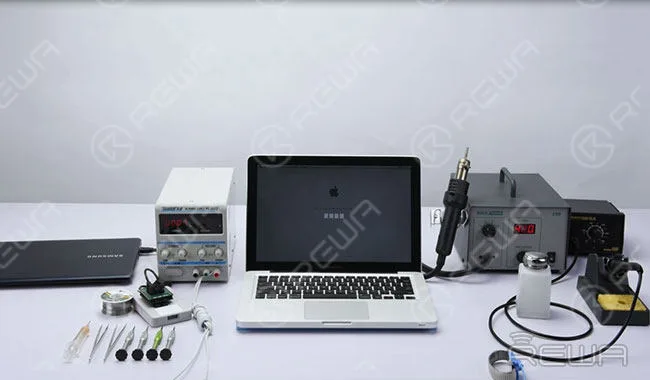
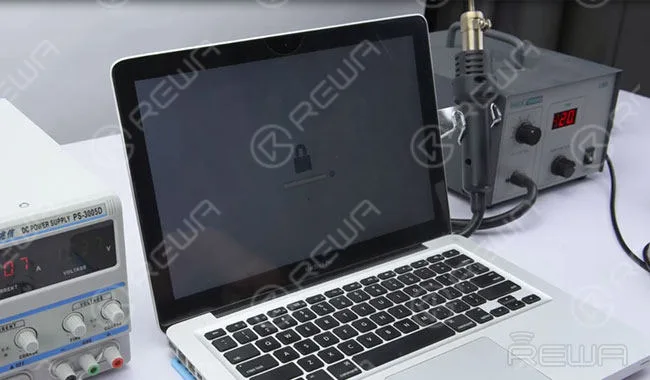
    In previous blog, we have introduced how to unlock MacBook by removing EFI passwords. This time we come with a new method to unlock MacBook 2015-2017. With the help of Herramienta de desbloqueo EFI Chip Free Removal, you do not need to remove the chips, and the EFI password is cleared with HEX editor. Let’s find out how to make your MacBook repair easier.

    Unlock MacBook 2015-2017 No Chip Removal

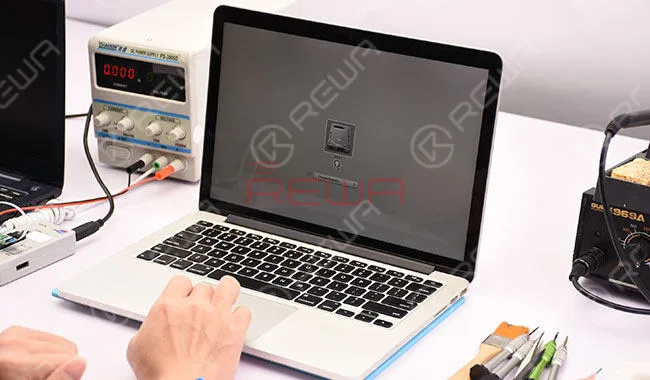
    The MacBook Pro requires PIN to log in. Give the PIN a try and PIN failed.

    Unlock MacBook 2015-2017 No Chip Removal

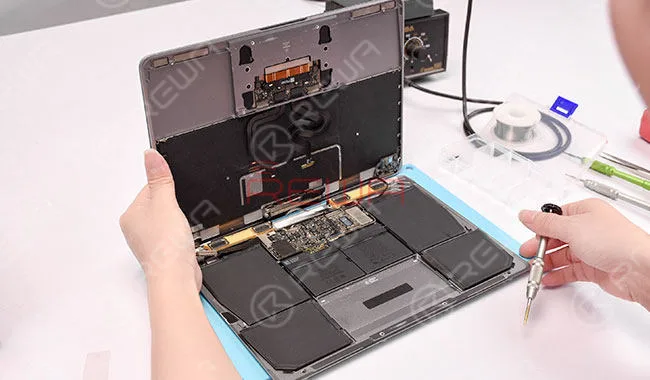
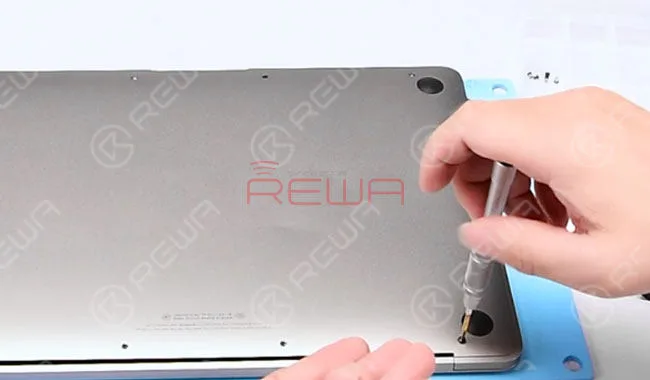
    Power off and remove the lower case. Detach IPG trackpad keyboard flex and the battery.

    Unlock MacBook 2015-2017 No Chip Removal

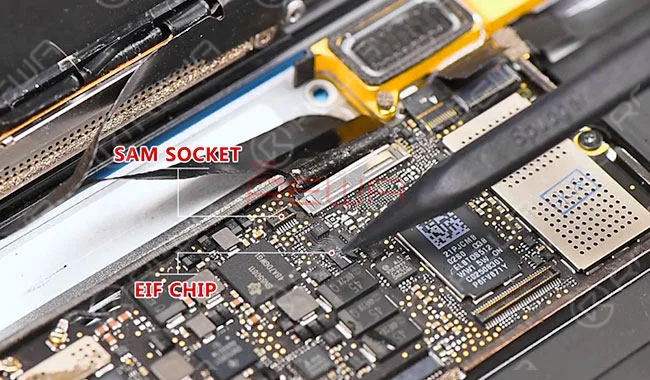
    Locate the SAM Socket and EFI chip. Then confirm the board number of logic board: 820-00045-10.

    Unlock MacBook 2015-2017 No Chip Removal

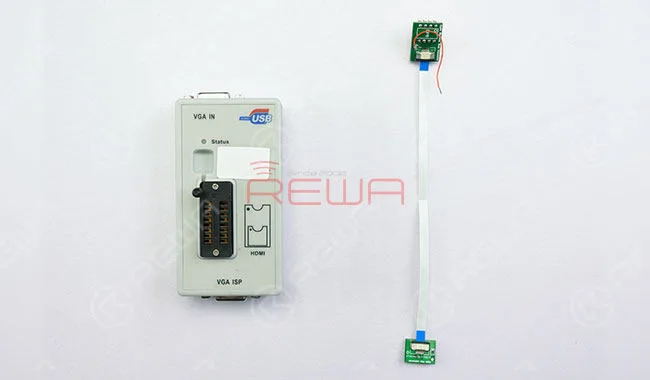
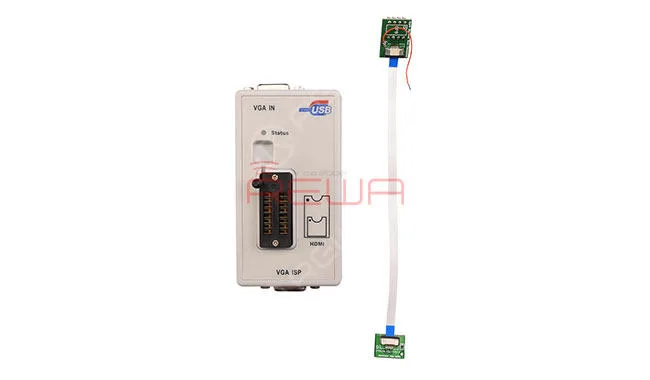
    EFI Chip Free Removal Unlock Tool (12 pins)

    Unlock MacBook 2015-2017 No Chip Removal

    NoteThe unlock tool works with MacBook Pro 2015-2017; MacBook Air 2015-2017; MacBook 2015-2016

    Locate the power supply pin of EFI chip on the repair drawing and locate the pin 1 of SAM socket on the logic board.

    Unlock MacBook 2015-2017 No Chip Removal

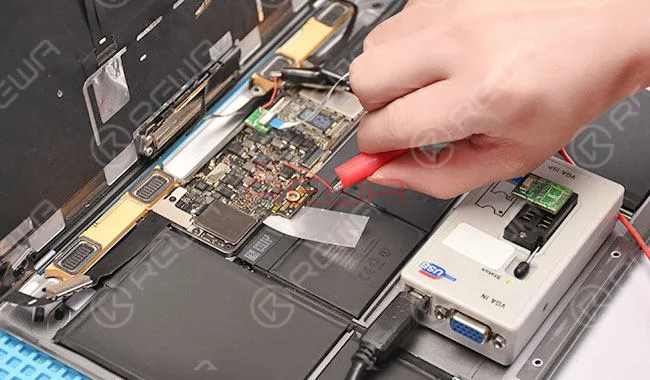
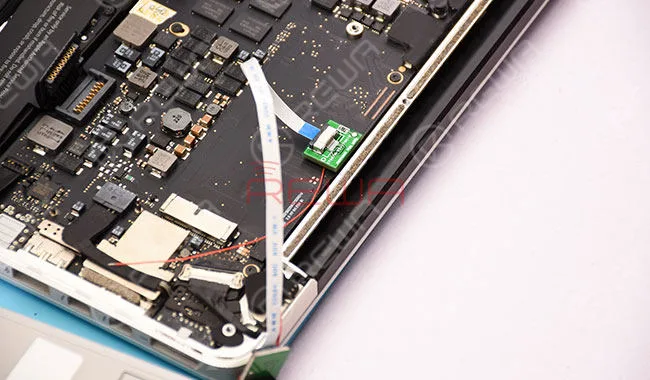
    Buckle the unlock tool correspondingly. Then solder a power supply wire to the power supply pin of EFI chip.

    Unlock MacBook 2015-2017 No Chip Removal

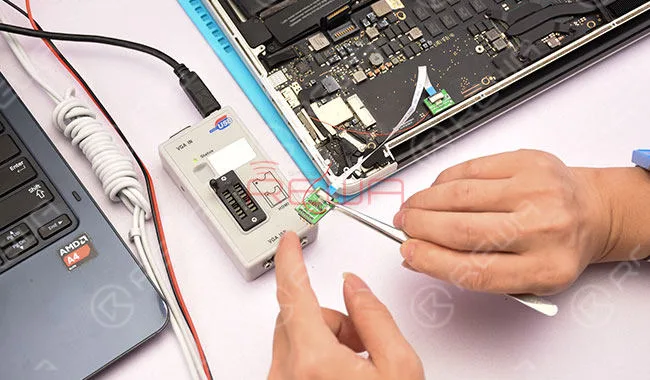
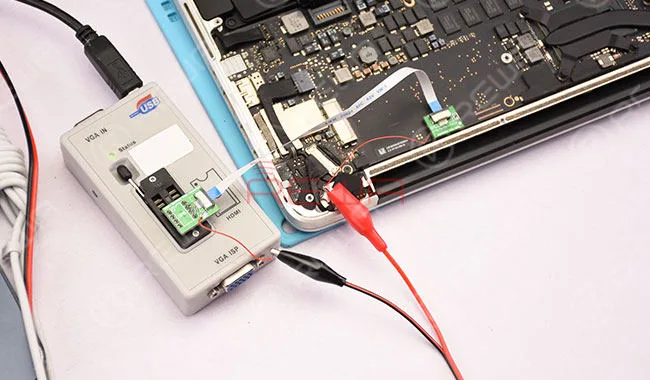
    Connect with the programmer and then supply power to EFI chip at 3.3V from DC Power Supply.

    Unlock MacBook 2015-2017 No Chip Removal

    Connect the unlock tool with the computer and read EFI chip data.

    Unlock MacBook 2015-2017 No Chip Removal

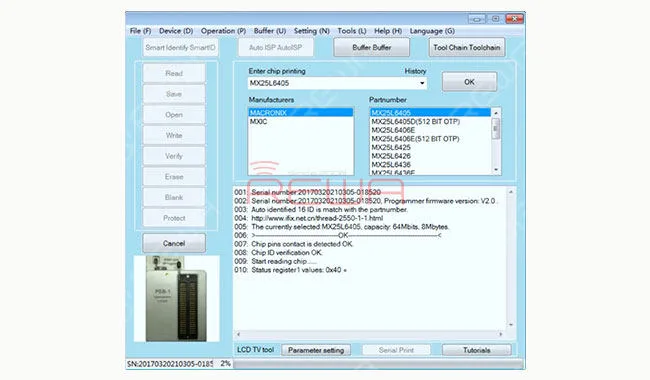
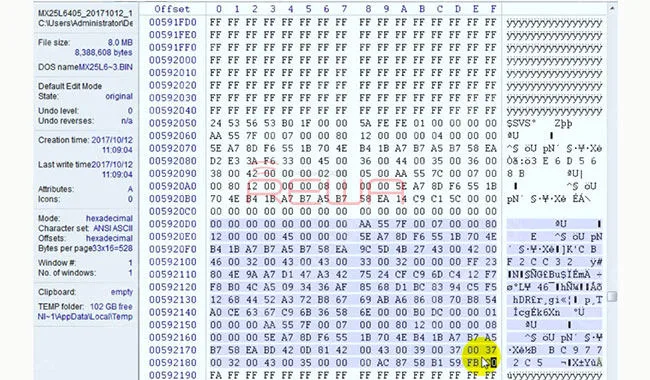
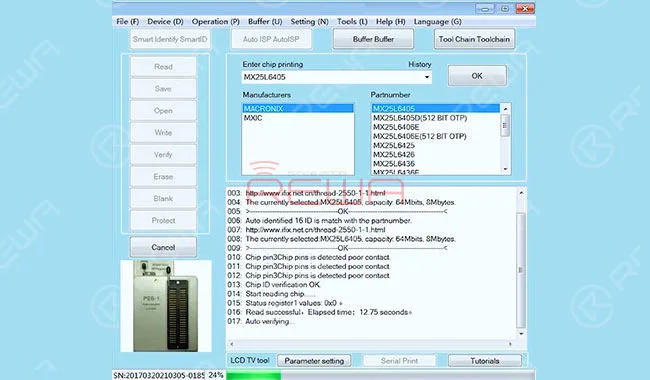
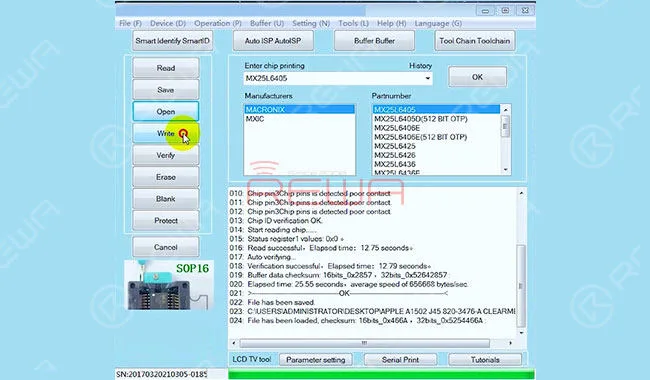
    Save as a bin file. Then edit the bin file in HEX editor. Locate the specific field. Replace characters in the field to clear password. Once done, save the bin file.

    Unlock MacBook 2015-2017 No Chip Removal

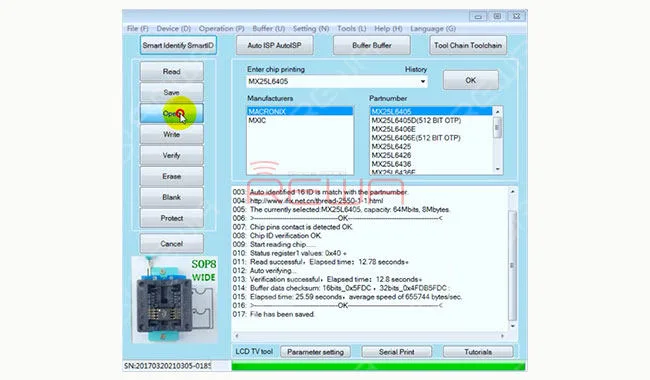
    Open the free password bin file and “Write”. Only the original EFI data works with the clearance of data password.

    Unlock MacBook 2015-2017 No Chip Removal

    Once finished, detach the unlock tool and power supply wire. Then buckle the battery and get the lower case assembled.

    Unlock MacBook 2015-2017 No Chip Removal

    Plug in MacBook AC Adapter and press “Option Key+Power Button” to power up. There is no firmware lock on the interface.

    Unlock MacBook 2015-2017 No Chip Removal

    Yet the PIN lock still exists. Power off and then press “Option+Command+R+P+Power Button” to erase NVRAM and power up.

    Unlock MacBook 2015-2017 No Chip Removal

    MacBook unlocked successfully.All data remain the same after unlocking, no need for OS reinstallation

    For more details on Unlock MacBook 2015-2017 Repair guide, please go to Canal YouTube de REWA.

    Piezas y herramientas necesarias

  • MacBook Air no se enciende Solución de problemas

    MacBook Air no se enciende Solución de problemas

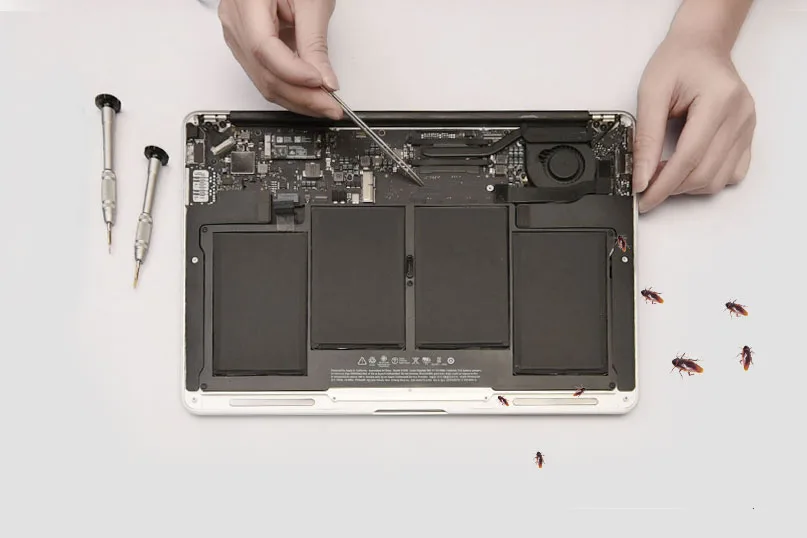
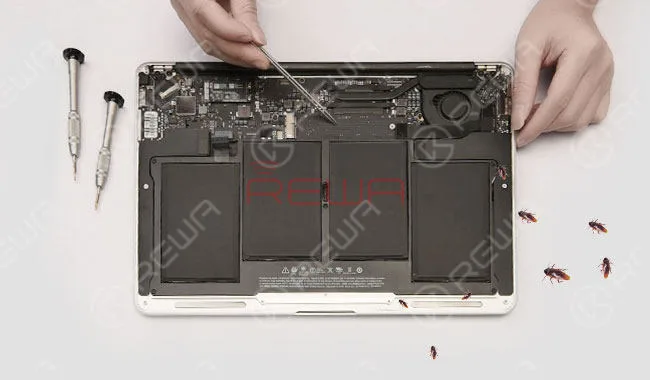
    MacBook Air no se enciende reparación puede ser visto como un caso de fallo integral con alta dificultad. ¿Y MacBook Air no se enciende problema causado por las cucarachas? ¿Alguna vez se ha encontrado? Hoy vamos a presentar una serie de técnicas de diagnóstico y reparación de MacBook Air A1466 (Mid-2013) no se enciende el problema. La solución abarca tanto el diagnóstico de fallos mediante la medición de voltaje, corriente y resistencia, como la sustitución de resistencias, inductores y circuitos integrados. Seguramente usted se sorprenderá.

    macbook air won turn troubleshooting

    Piezas y herramientas necesarias

    Piezas y herramientas

    MacBook Air no se enciende Solución de problemas

    Fenómeno

    Enchufa el adaptador de CA, la luz de encendido no se enciende.

    MacBook Air no se enciende Solución de problemas

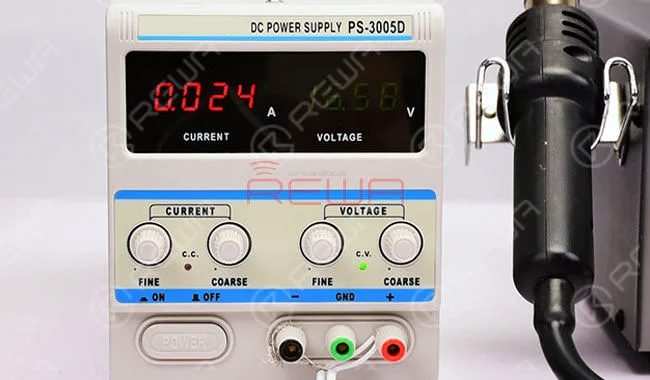
    La fuente de alimentación de CC también muestra una corriente de espera anormal. La corriente normal debería ser de 0,8 A.

    MacBook Air no se enciende Solución de problemas

    Desmontaje

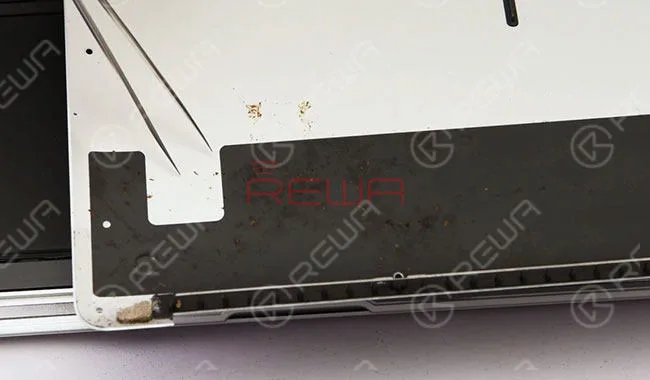
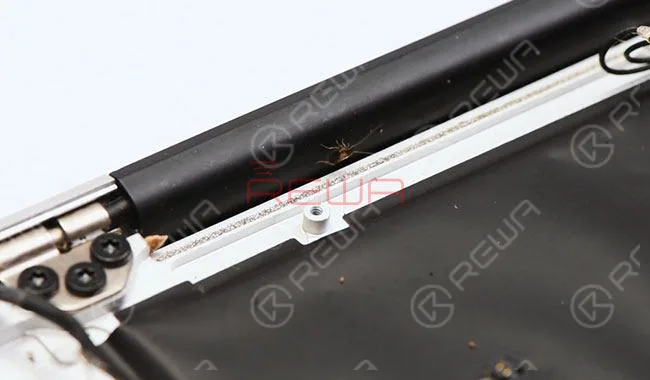
    Desmontar el Mac y sacar la carcasa inferior. Restos de cucarachas por todas partes (que causaron corrosión).

    MacBook Air no se enciende Solución de problemas

    Desconecte la batería y retire el módulo SSD. Confirme el número de la placa lógica, 820-3437-B. Separe la placa lógica. También se pueden ver cucarachas activas en la placa lógica (que causaron corrosión).

    MacBook Air no se enciende Solución de problemas

    Consejos: limpie a fondo la placa lógica después de terminar la reparación.

    Desmonte también la placa IO y conéctela a continuación a la placa lógica.

    MacBook Air no se enciende Solución de problemas

    Diagnóstico y reparación

    Fase 1

    Prepare el multímetro en modo resistencia. Mida el valor de resistencia de los inductores de alimentación de la placa lógica. El valor es normal.

    MacBook Air no se enciende Solución de problemas

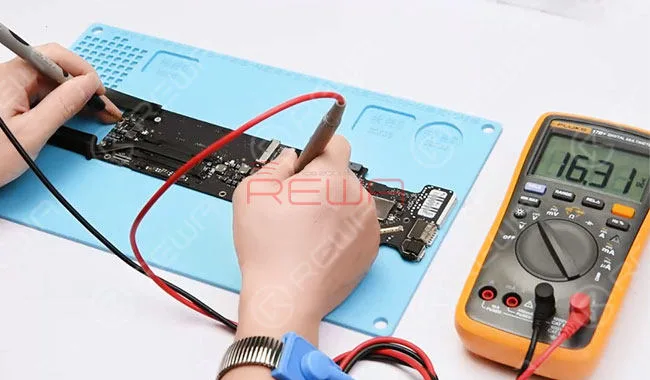
    Cambie al modo de tensión. Enchufe el adaptador de CA y mida el valor de tensión del inductor del circuito de espera. El valor de tensión es muy inferior al normal.

    MacBook Air no se enciende Solución de problemas

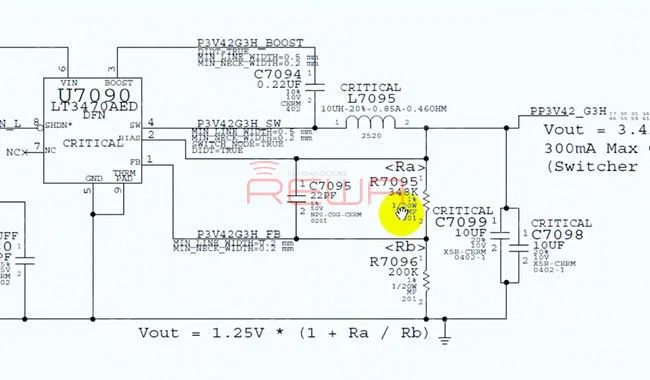
    Localice la retirada del inductor y el mapa de bits y confirme el diagrama del circuito de L7095.

    MacBook Air no se enciende Solución de problemas
    MacBook Air no se enciende Solución de problemas

    Mida el valor de tensión del estado de funcionamiento del CI. El estado de funcionamiento es normal.

    MacBook Air no se enciende Solución de problemas

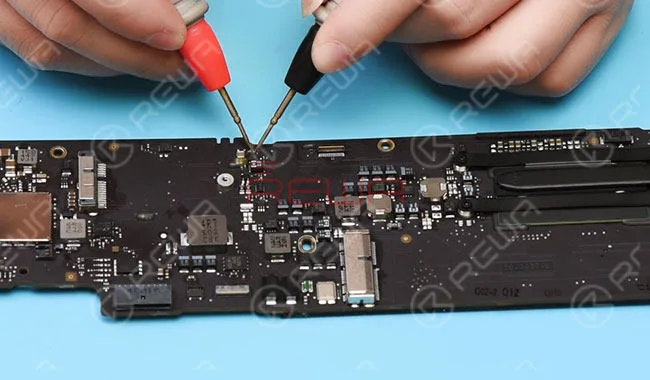
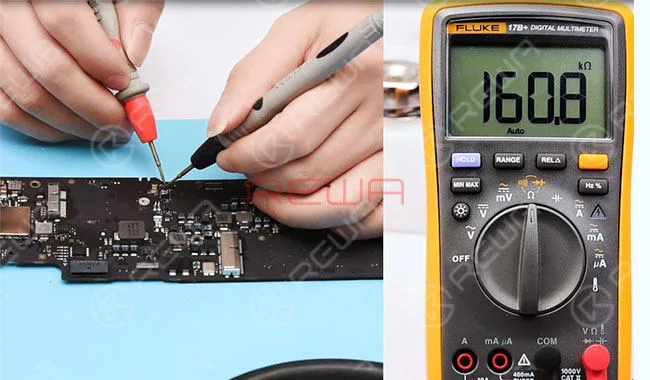
    Cambie al modo de resistencia y mida el valor de la resistencia de realimentación del CI. La condición de trabajo de salida de los inductores debe ser Vout=1,25V*(1+Ra/Rb). El valor de la resistencia es muy superior al normal.

    MacBook Air no se enciende Solución de problemas

    Así que tenemos que reemplazar con nuevas resistencias.

    Separe las nuevas resistencias de la placa de repuesto y suéldelas a la placa de destino. A continuación, mida el valor de resistencia de las resistencias sustituidas. El valor de resistencia de R7095 es 200KΩ, R7096 160KΩ. Lo cual es normal.

    MacBook Air no se enciende Solución de problemas

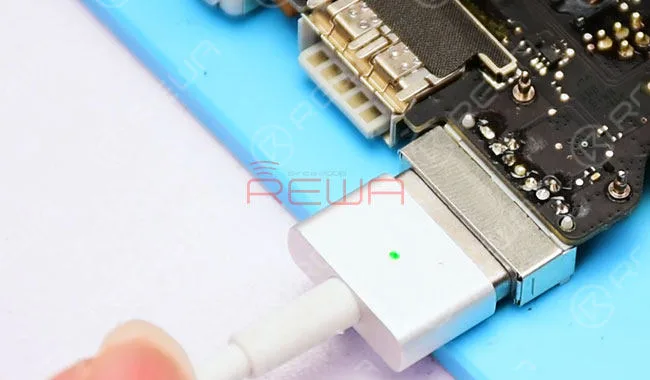
    Enchufe el adaptador de CA. La luz de encendido se enciende esta vez.

    MacBook Air no se enciende Solución de problemas

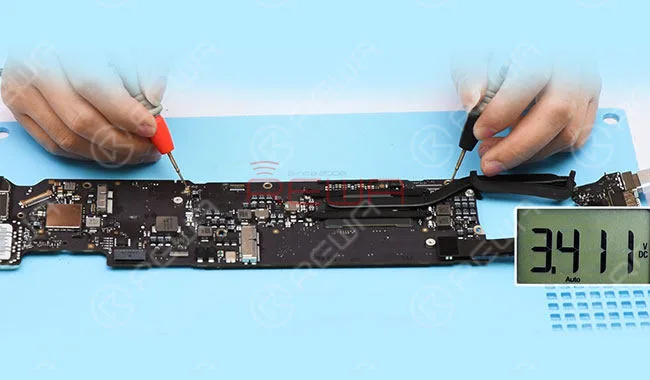
    Mida el valor de tensión del inductor L7095, 3,41V. Valor de tensión normal.

    MacBook Air no se enciende Solución de problemas

    Compruebe la corriente de la fuente de alimentación de CC. La corriente es anormal. Lo que indica que el MacBook sigue sin poder encenderse.

    MacBook Air no se enciende Solución de problemas

    Fase 2

    Mida el valor de tensión del inductor de la fuente de alimentación. El valor de tensión es errático.

    MacBook Air no se enciende Solución de problemas

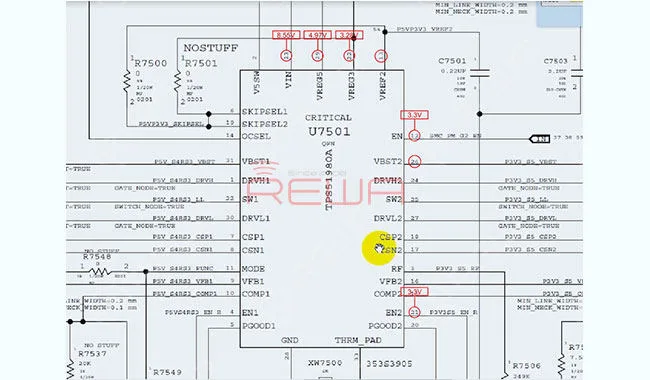
    Localice la retirada del inductor y el mapa de bits y confirme el circuito de alimentación del L7560. 

    MacBook Air no se enciende Solución de problemas
    MacBook Air no se enciende Solución de problemas

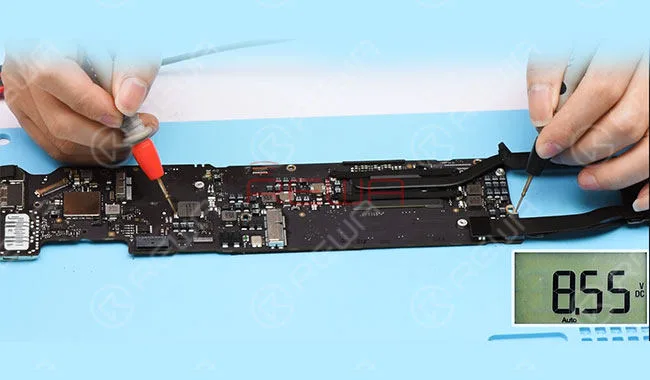
    Mida el valor de voltaje de la condición de trabajo IC. Pin 23, 8.55V. Clavija 29, 4,97 V. Clavija 22, 3,28 V. Clavija 21, 3,3 V. Patilla 12, 3,3 V. El valor de voltaje de los pines 13 y 26 es errático.

    MacBook Air no se enciende Solución de problemas

    Sospechamos que se ha averiado el circuito integrado de alimentación.

    Así que tenemos que reemplazar con una nueva fuente de alimentación IC.

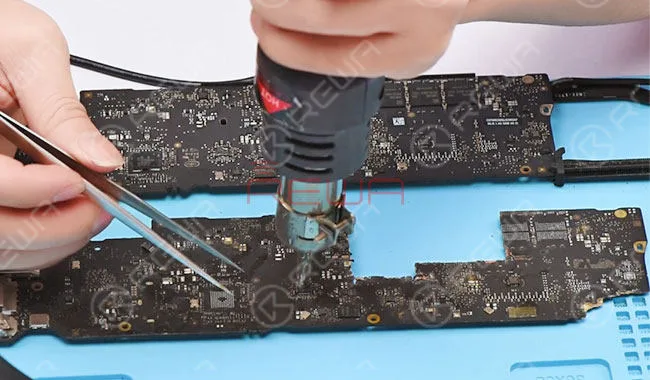
    Extraiga un nuevo circuito integrado de alimentación de la placa de repuesto y suelde el circuito integrado de alimentación a la placa de destino. Limpie la placa lógica después de enfriarla.

    MacBook Air no se enciende Solución de problemas

    Enchufe el adaptador de CA y compruebe la corriente. La corriente es la misma que antes (con la fuente de alimentación original IC). El fallo no se ha solucionado.

    MacBook Air no se enciende Solución de problemas

    Fase 3

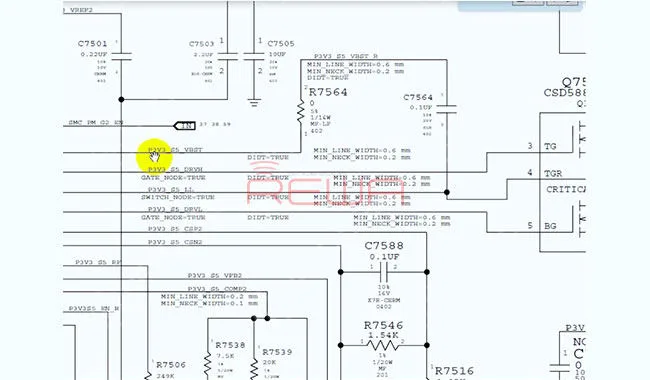
    Vuelva a medir el valor de tensión de la placa lógica. El valor de voltaje del pin 26 es errático. Así que tenemos que confirmar el circuito de alimentación del pin 26. Despliega el dibujo de mantenimiento y el mapa de bits y Localiza R7564.

    MacBook Air no se enciende Solución de problemas

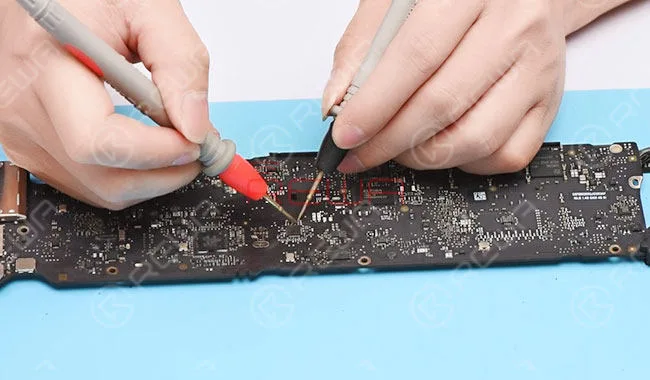
    Desconecte el adaptador de CA y cambie al modo de resistencia. El valor de resistencia medido de R7564 es 1MΩ. Lo cual es anormal.

    MacBook Air no se enciende Solución de problemas

    Así que tenemos que reemplazar con una nueva resistencia.

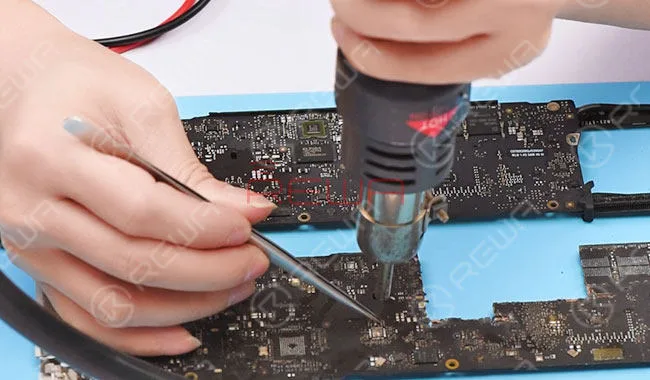
    Separe una nueva resistencia de la placa de repuesto y suéldela a la placa de destino. Limpia la placa lógica después de enfriarla.

    MacBook Air no se enciende Solución de problemas

    Mida de nuevo el valor de resistencia de R7564. El valor de resistencia medido de R7564 es 0,5MΩ. Lo cual es normal. Enchufe el adaptador de CA y compruebe la corriente. Corriente normal esta vez.

    MacBook Air no se enciende Solución de problemas

    Mida el valor de tensión de la resistencia R7564. Valor de tensión normal.

    Pruebas

    Monte la placa lógica y encienda el MacBook. El MacBook se encendió con una pantalla normal.

    MacBook Air no se enciende Solución de problemas

    Monta el MacBook y pruébalo. El fallo se ha solucionado.

    MacBook Air no se enciende Solución de problemas

    Podemos terminar el El MacBook Air no se enciende trabajo de reparación por conseguir el MacBook completamente montado. Y quieres MacBook actualización ram aire, se puede leer este post.

    MacBook Air no se enciende Solución de problemas

    Para más detalles sobre MacBook Air no se enciende solución de problemas, por favor vaya a Canal YouTube de REWA.

    Herramientas utilizadas, para más herramientas de reparación por favor vaya a tienda.rewa.tech para conseguirlo.

  • ¿Cómo desbloquear el MacBook eliminando la contraseña EFI?

    ¿Cómo desbloquear el MacBook eliminando la contraseña EFI?

    Nuestra anterior solución de chip EFI para la reparación de desbloqueo de MacBook ha introducido una solución de chip EFI en relación con el problema de desbloqueo de MacBook. Hemos hecho una guía: cómo evitar el bloqueo icloud en el iPhone 6 no más tarde, sin embargo, si usted no es bueno en la soldadura micro, no importa, esta vez REWA llegar a un nuevo método de desbloqueo con la eliminación de la contraseña EFI en relación con el problema de desbloqueo MacBook. ¡Compruébelo usted mismo ahora!

    Cómo desbloquear el MacBook eliminando la contraseña EFI

    Desbloquear MacBook eliminando la contraseña EFI

    El MacBook Pro requiere un PIN para iniciar sesión. Al encender el MacBook con la tecla Opción, aparece otro BLOQUEO. Ambos bloqueos no fueron configurados por los usuarios.

    Cómo desbloquear el MacBook eliminando la contraseña EFI

    Retire la carcasa inferior y extraiga la batería. Retire el SSD y luego confirmar el número de placa de la placa lógica: 820-3476-A para que podamos coincidir con el firmware específico.

    Cómo desbloquear el MacBook eliminando la contraseña EFI

    Herramienta de desbloqueo EFI Chip Free Removal (30 pines)

    Cómo desbloquear el MacBook eliminando la contraseña EFI

    Localice el pin de alimentación del chip EFI. Soldar el cable de alimentación.

    Cómo desbloquear el MacBook eliminando la contraseña EFI

    Localice el pin 1 del zócalo SAM en la placa lógica. A continuación, abroche la herramienta de desbloqueo correspondiente.

    Cómo desbloquear el MacBook eliminando la contraseña EFI

    Conectar con el programador y luego suministrar energía al chip EFI a 3.3V desde la fuente de alimentación DC.

    Cómo desbloquear el MacBook eliminando la contraseña EFI

    Conecte la herramienta de desbloqueo con el PC. El programa empieza a identificar el modelo de chip automáticamente. Lea y guarde primero una copia del firmware original.

    Cómo desbloquear el MacBook eliminando la contraseña EFI

    Después, cargue un firmware específico. Borrar los datos en bruto, y escribir el firmware específico.

    Cómo desbloquear el MacBook eliminando la contraseña EFI

    Una vez terminado, desconecte la herramienta de desbloqueo y el cable de alimentación. Instala el SSD y abrocha la batería. Monta la carcasa inferior.

    Cómo desbloquear el MacBook eliminando la contraseña EFI

    Pulse "Tecla Opción". No hay bloqueo de firmware en la interfaz.

    Cómo desbloquear el MacBook eliminando la contraseña EFI

    Pulse "Opción+Comando+R+P+Botón de encendido", borre la NVRAM y encienda. Esta vez aparece la interfaz de inicio de sesión de usuario.

    Cómo desbloquear el MacBook eliminando la contraseña EFI

    MacBook desbloqueado con éxito. Dado que todos los datos siguen siendo los mismos después del desbloqueo, no hay necesidad de reinstalar el sistema operativo.

    Aviso

    La herramienta de desbloqueo funciona con MacBook Pro 2012-2014;

    MacBook Air 2010-2014;

    REWA LAB funciona con el desbloqueo de MacBook Pro 2014 esta vez;

    Todos los datos siguen siendo los mismos después del desbloqueo;

    EFI Chip no - solución de eliminación (con un conjunto coincidente de Remoción Libre Herramienta de desbloqueo).

    Para más detalles sobre la guía de reparación de desbloqueo de Macbook, por favor vaya a Canal YouTube de REWA.

    Piezas y herramientas necesarias

  • Servicio experto de reparación de placas lógicas de MacBook a nivel de chip

    Servicio experto de reparación de placas lógicas de MacBook a nivel de chip

    ¿Te has encontrado con reparaciones difíciles en el MacBook y no sabes dónde obtener asistencia técnica?

    Acude a REWA en busca de ayuda.

    Con nuestra red de servicios de reparación posicionados para ofrecer servicios eficientes de reparación de placas lógicas y reparación de pantallas agrietadas para iPhone y iPad, estamos orgullosos de incorporar la serie MacBook al ámbito empresarial.

    Para más detalles sobre el servicio de reparación de placas lógicas de MacBook, ¡mira ahora mismo!

    Servicio de reparación de placas lógicas de MacBook a nivel de chip

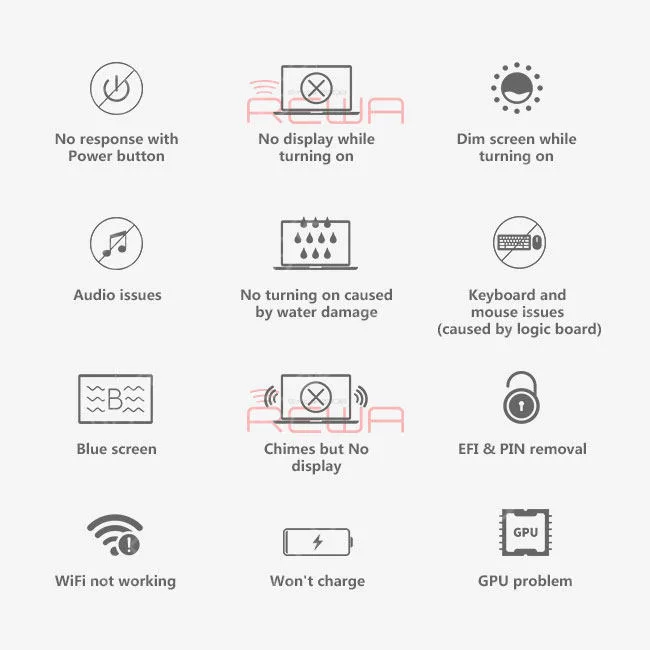
    El servicio de reparación de la placa lógica del MacBook incluye

    Servicio de reparación de placas lógicas de MacBook a nivel de chip

    Precio con materiales de reparación incluidos

    • 1. No hay respuesta con el botón de encendido
    • 2. No se visualiza al encender
    • 3. Pantalla atenuada al encender
    • 4. Cuestiones de audio
    • 5. No se enciende por daños causados por el agua
    • 6. Problemas con el teclado y el ratón (causados por la placa lógica)
    • 7. Pantalla azul
    • 8. Suena pero no se visualiza
    • 9. Extracción de EFI y PIN
    • 10. WiFi no funciona
    • 11. No carga

    Precio presupuestado sin materiales de reparación incluidos

    1. Cuestión de la GPU: el precio de la GPU debe correr a cargo del cliente.

    2. Sustitución de LCD /Touch Panel /Teclado /Caja A /Caja B /Caja C /Caja D- el precio de estas piezas del MacBook correrá a cargo del cliente.

    Reparación de la placa lógica del MacBook Casos no cubiertos por nuestros servicios de reparación

    Caso 1

    Corrosión grave de componentes extensos causada por daños por agua en la placa lógica.

    Caso 2

    Daños físicos, por ejemplo, la placa lógica se dobla, deforma o fractura por una fuerza externa.

    Cómo funciona el servicio REWA de reparación de la placa lógica del MacBook

    Consulta

    - Póngase en contacto con nuestro departamento de ventas y describa los problemas para obtener un presupuesto preliminar.

    - Le ayudaremos en la prueba de la placa lógica, el embalaje y la logística

    Entrega

    - Indique los problemas de cada placa antes de enviar su placa lógica

    - Envíe a REWA sales su e-packing list, foto del paquete y número de seguimiento

    Pago

    - Le enviaremos PI y comenzaremos con la reparación una vez completado el pago

    Logística

    - Una vez finalizada la reparación, le devolveremos su paquete

    Servicio posventa

    Todos los servicios de reparación están cubiertos por una garantía de 3 meses.

    Si el mismo problema vuelve a producirse en los 3 meses siguientes a la reparación original, sustituiremos la pieza defectuosa.

    En algunos casos particulares, negociaremos con usted inmediatamente.

    La garantía no cubre las siguientes situaciones:

    • 1. Un problema causado por software(jailbreak) y virus después de la reparación.
    • 2. Daños debidos a errores personales (instalación incorrecta) y cambios ambientales (alta presión, golpe de luz, daños por agua, etc.).
    • 3. Daño de la etiqueta de garantía y desmontaje privado de las piezas del aparato.

    Notificación al cliente

    Estos son algunos detalles que nos gustaría que conociera antes de la entrega

    • 1. MOQ: 3PCS
    • 2. El proceso de reparación (sin incluir el tiempo de entrega) suele tardar unos 7 días. (3 - 100 PCS) Si su placa lógica ha sido reparada antes, el proceso de reparación puede ser extendido; Si la cantidad de la placa lógica que envió es más de 100 PCS, entonces usted necesita para negociar con nosotros sobre el tiempo de reparación.
    • 3. Los gastos de envío de ida y vuelta corren a cargo de los clientes
    • 4. Es necesario marcar las averías de cada dispositivo y registrar su IMEI antes de la entrega
    • 5. Indique la contraseña del Macbook bloqueado
    • 6. Si es posible, por favor proporcione cuenta de iCloud y contraseña; Para aquellos que no pueden proporcionar cuenta de iCloud y contraseña, es necesario proporcionar "archivo de declaración de cliente" para asegurar la fuente legal de todo el dispositivo o placa lógica.
    • 7. El precio de la reparación varía en función de los daños y la cantidad de placas lógicas. El precio final se basa en el proceso real de inspección y mantenimiento.
    • 8. Para los transferidos desde Hong Kong debido al despacho de aduanas, enviar la placa lógica por separado, o todo el dispositivo con la batería separada.

    Promesas de REWA

    Todos los Materiales de recambio para MacBook durante el mantenimiento son materiales originales

    Tras la eliminación del fallo, cada placa lógica se detectará por completo. Algunos fallos inestables envejecerán después de ser reparados.

  • Solución de Chip EFI para Reparación de Desbloqueo de MacBook

    Solución de Chip EFI para Reparación de Desbloqueo de MacBook

    Recently, REWA has received a batch of MacBook locked by hackers. Users might be confused by the definition of PIN lock and EFI firmware lock. And the way they might have affected the Macbook. With this blog we will share an EFI chip solution regarding to the MacBook unlock issue. please stay tuned for the next two chapters of MacBook unlock.

    Solución de Chip EFI para Reparación de Desbloqueo de MacBook

    Solución de Chip EFI para Reparación de Desbloqueo de MacBook

    The MacBook Pro requires PIN to login. Give the PIN a try, yet PIN failed.

    Solución de Chip EFI para Reparación de Desbloqueo de MacBook

    Power off. Then hold Option Key and power on. Another LOCK appears on the pop up window. We can draw the conclusion that the MacBook has been Locked by Hackers, since both two passwords failed.

    Power off. Then hold Option Key and power on. Another LOCK appears on the pop up window. We can draw the conclusion that the MacBook has been Locked by Hackers, since both two passwords failed.

    Confirm the MacBook SN first.

    Remove the lower case and disconnect the primary battery.

    Remove the lower case and disconnect the primary battery.

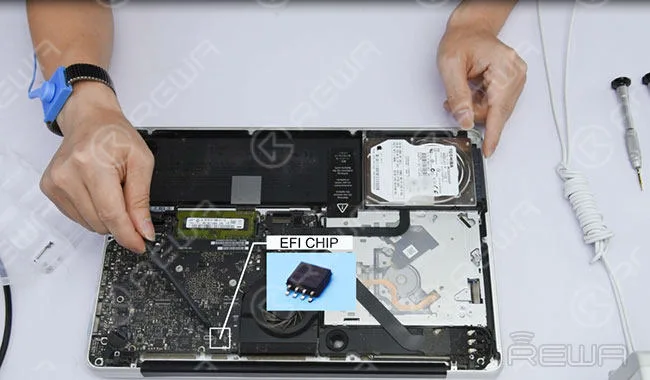
    Locate the EFI chip that stores information. This chip is the key to the unlocking process.

    Locate the EFI chip that stores information. This chip is the key to the unlocking process.

    Then take out the logic board and remove heat sink afterwards. (Logic board is removed from the MacBook to avoid damage to other components during the repairing process.)

    Then take out the logic board and remove heat sink afterwards. (Logic board is removed from the MacBook to avoid damage to other components during the repairing process.)

    Detach the EFI chip from the logic board and then clean the chip.

    Detach the EFI chip from the logic board and then clean the chip.

    Install the chip onto the unlock tool.

    Install the chip onto the unlock tool.

    Connect with the unlock software. Input the chip model number, then Read and backup chip data.

    Connect with the unlock software. Input the chip model number, then Read and backup chip data.

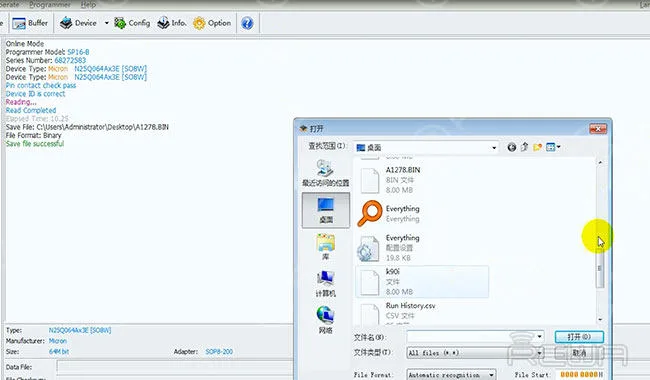
    Load a specific firmware data. Improper firmware may result in unsuccessful unlocking or slow system after successful unlocking.

    Load a specific firmware data. Improper firmware may result in unsuccessful unlocking or slow system after successful unlocking.

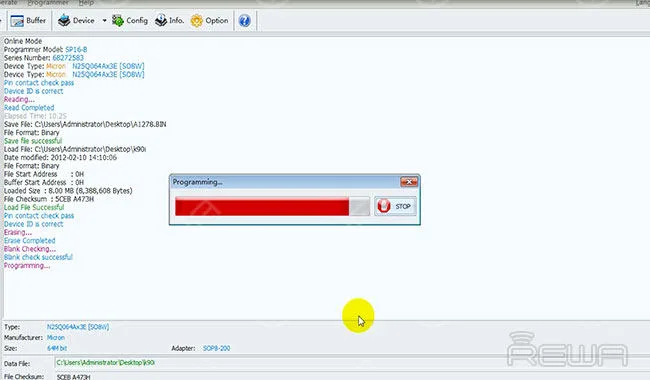
    Clear raw data, and write new data. Once finished, take down the EFI chip.

    Clear raw data, and write new data. Once finished, take down the EFI chip.

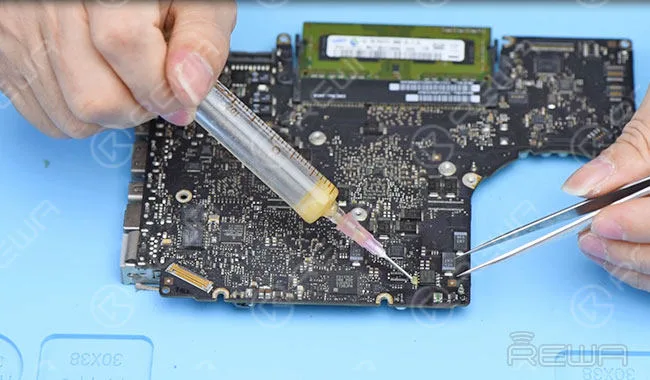
    Solder the chip to the logic board, then clean with PCB cleaner.

    Solder the chip to the logic board, then clean with PCB cleaner.

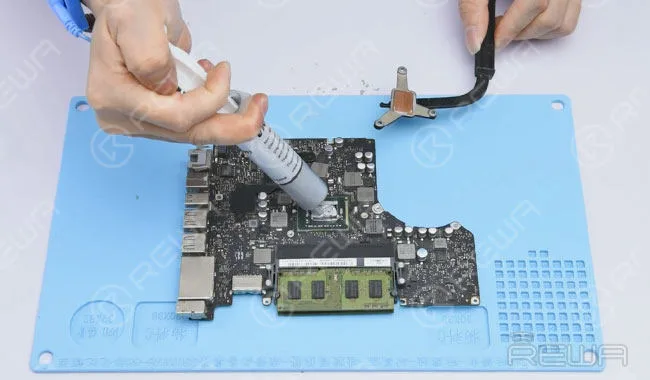
    Apply some thermal paste and install heat sink.

    Apply some thermal paste and install heat sink.

    Get the logic board installed.

    Get the logic board installed.

    Press DC Power button to power up.

    Press DC Power button to power up.

    Erase NVRAM and power up (press option+command+R+P+power button). MacBook unlocked successfully. OS X can be re-installed now.

    Erase NVRAM and power up (press option+command+R+P+power button). MacBook unlocked successfully. OS X can be re-installed now.

    Aviso:

    Load the specific EFI firmware that matches the MacBook model for unlocking process;

    There are two types of lock for MacBook, PIN and EFI firmware lock;

    Unlock MacBook does not affect the local data;Once locked, if the data hasn’t been erased, then the data remains the same after unlocking;

    Once locked, if the data has been erased, then you need to reinstall the system after unlocking.

    For more details on Macbook unlock Repair guide, please go to Canal YouTube de REWA.

    You can check out Macbook air ram upgrade guide.

  • Reparación de MacBook sin pantalla

    Reparación de MacBook sin pantalla

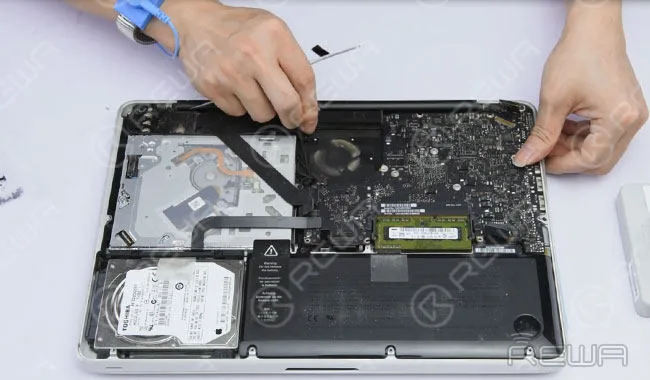
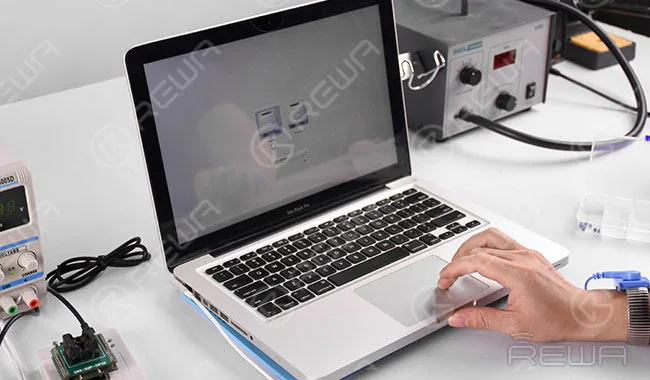
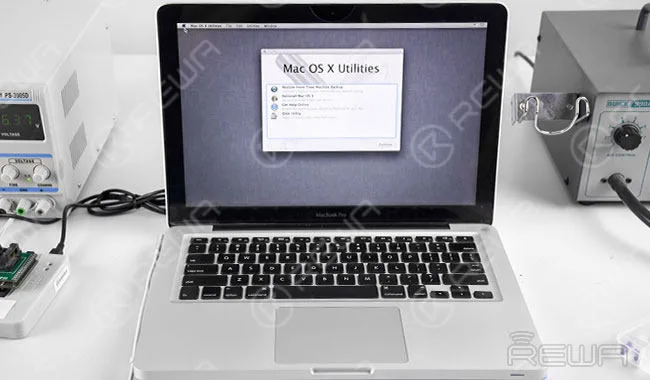
    Recently we noticed some complaints about MacBook air stuck in some peculiar issue during system boot. When your MacBook air is booting to a completely black screen, don’t be panic. REWA here presents you a quick fix for MacBook no display problem with some troubleshooting steps. This solution diagnosed the cause of MacBook black screen step by step and solve the issue by replacing the chip U7701. For more videos related to chip level motherboard repair tutorials, please subscribe our channel.

    Herramientas utilizadas: 

    • Repuestos MacBook
    • Multímetro
    • Heat Resistant Insulation Pad
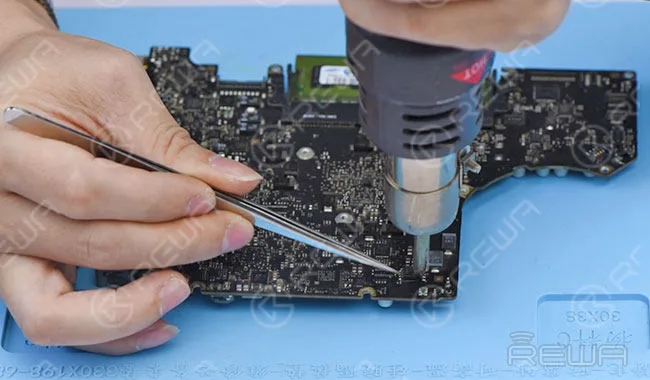
    • Pistola de aire caliente
    • Soldador
    • Pasta de soldar fundente para bandas BGA
    • Destornilladores
    • Palanca de plástico
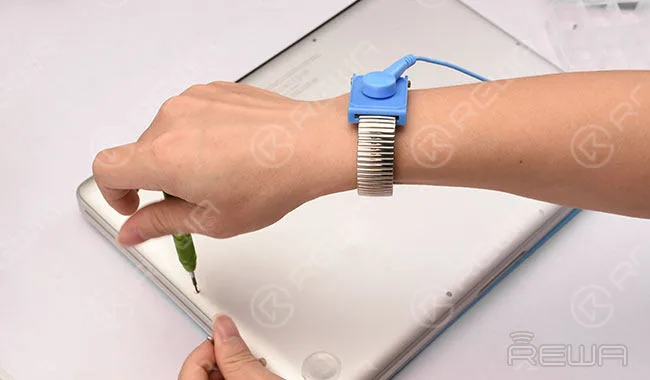
    • Muñequera antiestática