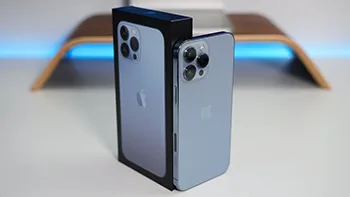
El iPhone 13 Pro Max ha arrasado en el mundo de la telefonía móvil, ofreciendo un rendimiento 5G fulgurante y un asombroso refresco de pantalla de 120 Hz.
Este potente teléfono no sólo ofrece un rendimiento de primer nivel, sino que también viene con una serie de funciones y consejos para ayudarte a sacarle el máximo partido.
En esta guía, compartiremos algunos consejos y trucos esenciales para liberar todo el potencial de tu iPhone 13 Pro Max.
Dominar los botones laterales
Con la ausencia del botón HOME, la línea iPhone 13 introduce nuevos accesos directos.
Comprender estas combinaciones de botones puede mejorar significativamente la experiencia del usuario:
Invocar a Siri: Si pulsas prolongadamente las teclas laterales, activarás Siri, tu asistente digital. Es una forma estupenda de hacer las cosas rápidamente.
Hacer capturas de pantalla: Para capturar tu pantalla, pulsa simultáneamente la tecla lateral y el botón de subir volumen. Compartir lo que hay en tu pantalla es pan comido.
Funciones de emergencia: En estado encendido, pulsa prolongadamente las teclas de subir/bajar volumen junto con la tecla lateral para acceder a funciones importantes como la tarjeta de emergencia médica y los contactos de emergencia SOS. En apagado, realiza la misma acción para encender el dispositivo.
Atajos de la pantalla de bloqueo
En la interfaz de la pantalla de bloqueo de tu iPhone 13 Pro Max, encontrarás dos prácticos accesos directos para la cámara y la linterna. A continuación te explicamos cómo usarlos:
Acceso directo a la cámara: Pulsa suavemente el icono de la cámara en la pantalla de bloqueo. Sentirás una vibración y la aplicación de la cámara se iniciará rápidamente.
Acceso directo a la linterna: Del mismo modo, si pulsas el icono de la linterna, ésta se encenderá al instante. Estos atajos proporcionan un acceso rápido a las funciones esenciales.
Si prefieres un enfoque diferente, puedes seguir utilizando los gestos de deslizamiento clásicos. Desliza el dedo hacia la izquierda para abrir la interfaz de la cámara y hacia la derecha para acceder al centro de control.
Accesibilidad nocturna
Para los noctámbulos a los que les encanta usar sus teléfonos en condiciones de poca luz, el iPhone 13 Pro Max ofrece una función excelente: el ajuste automático del brillo.
Sin embargo, a veces puede no ser suficiente. Aquí tienes un consejo para mejorar tu experiencia nocturna:
Reducir el punto blanco: Accede a los ajustes de tu teléfono y selecciona la sección ‘Accesibilidad’. Configura la tecla de acceso directo de la función auxiliar para reducir el valor del punto blanco. Cuando estés en un entorno poco iluminado, pulsa simultáneamente las tres teclas laterales para activar esta función, reducir el valor del punto blanco y hacer que la pantalla sea más suave para tus ojos.
Si sigues estos consejos y trucos, podrás sacarle el máximo partido a tu iPhone 13 Pro Max.
Ya sea para navegar por las nuevas combinaciones de botones, utilizar cómodos accesos directos en la pantalla de bloqueo o mejorar tu experiencia nocturna, estos consejos te ayudarán a aprovechar todo el potencial de tu potente dispositivo.
Disfruta al máximo de tu iPhone 13 Pro Max y haz que trabaje para ti.
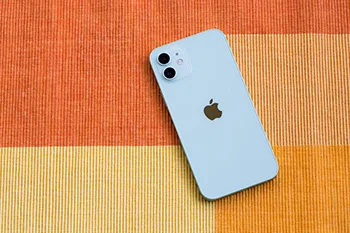
Tienes problemas para iniciar sesión en tu ID de Apple en tu nuevo iPhone 12? No te preocupes, no estás solo. Esta guía te proporcionará soluciones prácticas para resolver los problemas de inicio de sesión del ID de Apple en tu iPhone 12. Ya sea un problema de red, una contraseña olvidada o un error del sistema, te tenemos cubierto. Sigue estos pasos de solución de problemas para recuperar el acceso a tu ID de Apple y disfrutar de todas las funciones y servicios que ofrece.
Problemas de red
Reinicia el dispositivo: Un simple reinicio puede solucionar problemas temporales de la red que podrían impedirte iniciar sesión.
Compruebe el estado del sistema Apple: Visita la página Estado del sistema de Apple para asegurarte de que el servicio del ID de Apple en tu país o región no está sufriendo ninguna interrupción.
Cambiar el entorno de red: Si es posible, cambia de Wi-Fi a datos móviles o viceversa, e intenta iniciar sesión de nuevo. A veces, las inconsistencias de la red pueden dificultar el proceso de inicio de sesión.
Restablecer la configuración de red: Si cambiar la red no te ayuda, puedes restablecer los ajustes de red accediendo a “Ajustes” > “General” > “Restablecer” > “Restablecer ajustes de red”. Ten en cuenta que esta acción borrará los ajustes de red almacenados, pero no afectará a tus datos.
Desactivación del ID de Apple o contraseña olvidada
Restablece tu contraseña: Si tú u otra persona habéis introducido la contraseña incorrectamente varias veces, es posible que tu ID de Apple esté desactivado por motivos de seguridad. Visita la página de gestión de cuentas del ID de Apple para restablecer tu contraseña y recuperar el acceso a tu cuenta.
ID de Apple bloqueado por motivos de seguridad: Si ves mensajes como “Por motivos de seguridad, este ID de Apple ha sido desactivado” o “No puedes iniciar sesión porque tu cuenta ha sido desactivada por motivos de seguridad”, sigue los pasos que se indican en la página de gestión de cuentas del ID de Apple para desbloquear tu cuenta.
Error del sistema
Haz copias de seguridad de los datos importantes: Antes de intentar cualquier arreglo relacionado con el sistema, es crucial hacer una copia de seguridad de tus datos importantes para garantizar su seguridad.
Actualiza tu dispositivo: Busca las últimas actualizaciones de iOS en “Ajustes” > “General” > “Actualización de software”. Instala las actualizaciones disponibles, ya que suelen incluir correcciones de errores y mejoras que pueden resolver problemas relacionados con el sistema.
Inicia sesión después de actualizar: Una vez que tu dispositivo esté actualizado, intenta iniciar sesión en tu ID de Apple de nuevo. Es posible que el software actualizado solucione los problemas o errores encontrados durante el proceso de inicio de sesión.
Conclusión:
No dejes que los problemas de inicio de sesión con el ID de Apple entorpezcan tu experiencia con el nuevo iPhone 12. Si sigues los pasos de esta guía, podrás resolver problemas relacionados con la red, recuperar tu cuenta si se ha desactivado o bloqueado y solucionar errores del sistema. Recuerda mantener tu dispositivo actualizado para garantizar un rendimiento y una seguridad óptimos. Disfruta de un acceso perfecto a tu ID de Apple y a todos los servicios que ofrece.
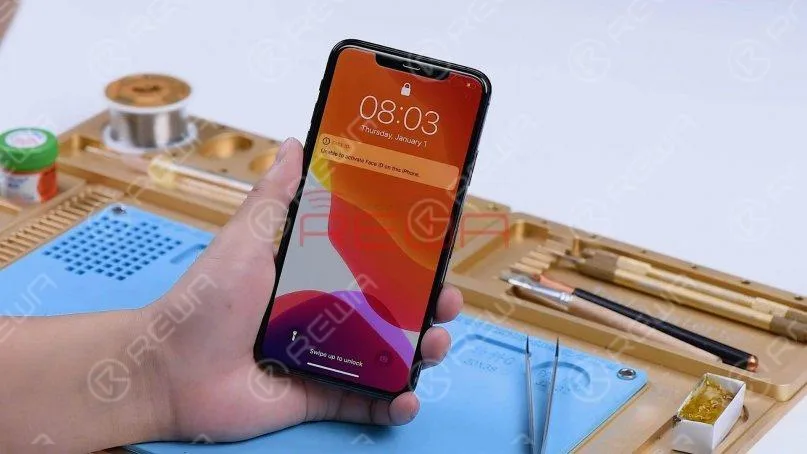
Face ID es una identificación cara a cara, un sistema de reconocimiento facial para el diseño y la liberación de Apple, se utiliza por primera vez en el iPhone X; que permite a los usuarios desbloquear los dispositivos de Apple, la compra en cada Apple Digital Media Store, y como Apple Pay o Aplicaciones El método de autenticación paga dentro.
Compromiso de seguridad de Apple
Apple presume de que Face ID ofrece una probabilidad entre un millón de ser desbloqueado por un usuario no autorizado. Face ID destaca por su enfoque de la seguridad de los datos. A diferencia de algunos sistemas que almacenan datos confidenciales en la nube, el Face ID de Apple almacena la información de reconocimiento facial en un enclave seguro dentro del chip Apple A11 Bionic. Esto garantiza que sus datos personales permanezcan en su dispositivo y en la nube.
Dispositivos compatibles
Presentado inicialmente con el iPhone X, Face ID ha formado parte de varios dispositivos de Apple, entre ellos:
iPhone X, Xʀ, Xs/Max, 11, 11 Pro/Max, 12/Mini y 12 Pro/Pro Max
iPad Pro (tercera y cuarta generación)
Cómo funciona Face ID
Face ID se basa en un proceso de varios pasos para identificar con precisión al usuario:
Iluminación e imágenes infrarrojas: Face ID ilumina primero la cara del usuario con luz infrarroja y captura una imagen infrarroja 2D mediante un sensor de luz.
Reconocimiento de cámaras de infrarrojos: A continuación, una cámara de infrarrojos escanea el rostro del usuario para captar sus rasgos distintivos.
Proyección de matriz de puntos: Más de 30.000 puntos infrarrojos codificados se proyectan sobre el rostro del usuario. Estos puntos se reflejan en la cámara de infrarrojos, creando un mapa 3D de la superficie de la cara.
Tratamiento de datos: Se analiza el desfase entre la imagen infrarroja original y los puntos infrarrojos reflejados, construyendo un modelo 3D preciso de la cara del usuario.
Transformación matemática: La imagen infrarroja y el modelo 3D se envían al procesador del aparato, donde se transforman en una expresión matemática.
Comparación de caras: El dispositivo compara la expresión matemática con los datos faciales previamente registrados, determinando si concede el acceso.
Características adicionales
Face ID incorpora varias funciones para mejorar la seguridad y la precisión:
Proyector: La luz infrarroja invisible ayuda a la identificación facial, incluso en condiciones de poca luz. Esto garantiza que el sistema pueda discernir si los ojos del usuario están abiertos y mirando hacia el dispositivo.
Proyector matricial de puntos: Más de 30.000 puntos invisibles se proyectan sobre el rostro del usuario para construir un modelo facial 3D preciso. La disposición de estos puntos es distinta para cada individuo.
Cámara de infrarrojos: Esta cámara captura una imagen infrarroja 2D mientras lee el patrón único de matriz de puntos. A continuación, los datos se analizan y se envían al enclave seguro dentro del chip A11 Bionic para su comparación.
Proveedor técnico: Face ID incorpora tecnología de Sensomotoric INSTRUMENTS, utilizando PrimeSense Structural Light Technology y Faceshift para la tecnología de captura facial.
Conclusión:
El Face ID de Apple no es solo una forma cómoda de desbloquear tu dispositivo; es un sistema de reconocimiento facial sofisticado y muy seguro que aprovecha la tecnología más avanzada para garantizar tu privacidad y seguridad. Con funciones como iluminación, proyección de matriz de puntos e imágenes infrarrojas, no es de extrañar que Face ID se haya convertido en un referente de la autenticación biométrica segura en el mundo de la tecnología. A medida que Apple continúe innovando, podemos esperar desarrollos aún más emocionantes en este espacio.
Recientemente, muchos técnicos de reparación informaron que habían recibido lotes de iPhone 11 Pro Max sin servicio.
Peor aún, el fallo no pudo eliminarse tras sustituir el tablero de señales.
Basándose en la experiencia, los técnicos de REWA LAB concluyen preliminarmente que el fallo está probablemente en los pads de señal de la placa lógica. ¡Vamos a comprobarlo!
Paso 1: Análisis de fallos
La placa base se ha reparado una vez.
El fallo original no era del servicio, sino del firmware del módem de banda base.
La reparación anterior soldó la CPU de banda base y la EPROM de banda base a una buena placa de señales.
Pero el teléfono seguía sin funcionar. Se puede juzgar preliminarmente que hay dos posibles fallos.
Uno es el daño de la CPU de banda base y la EPROM de banda base.
El otro es el daño de los circuitos relacionados con la señal en la placa lógica.
En primer lugar, instalamos la placa base en el teléfono para probarla.
El teléfono se enciende normalmente pero no tiene servicio.
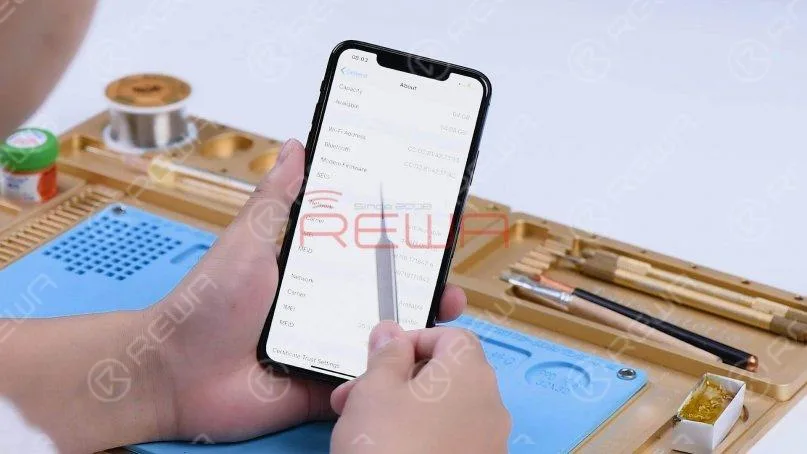
Vaya a Configuración, General y Acerca de. Podemos ver que el teléfono no tiene firmware de módem.
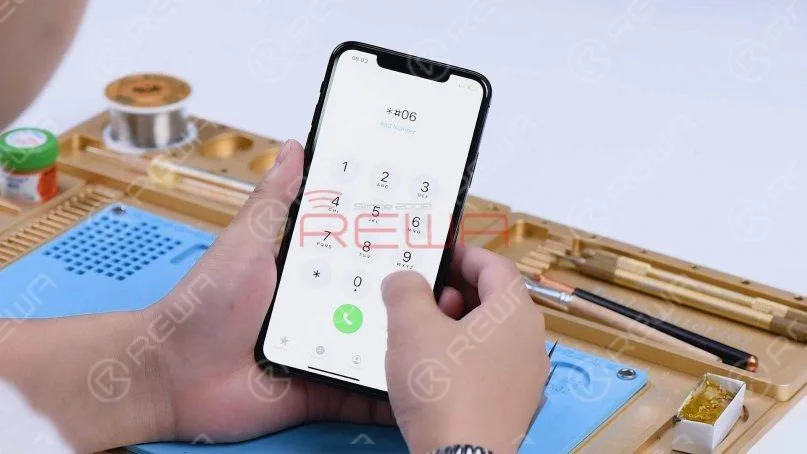
Marca *#06# y no se podrá ver el IMEI.
El teléfono solía tener firmware de módem pero ahora ya no lo tiene. La causa puede estar relacionada con una pseudosoldadura de la capa intermedia de la placa base o con daños en la CPU de banda base y en la EPROM de banda base.
Paso 2: Separación de la placa base y resolución de problemas
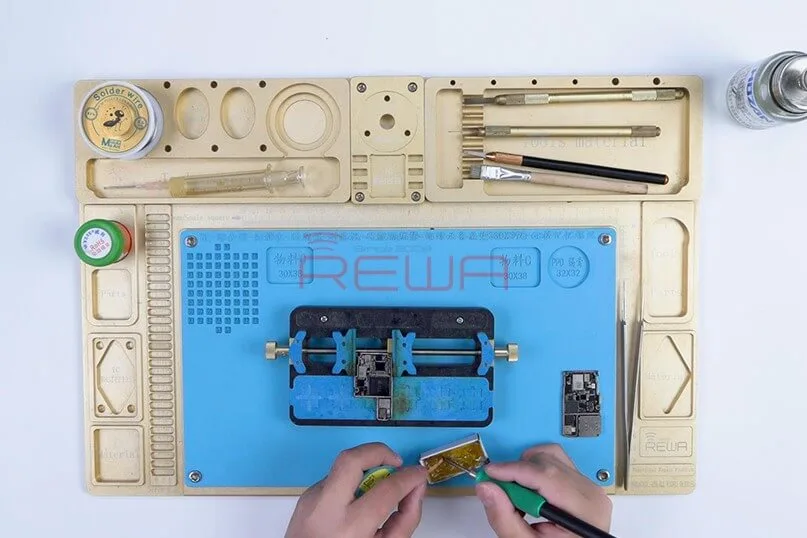
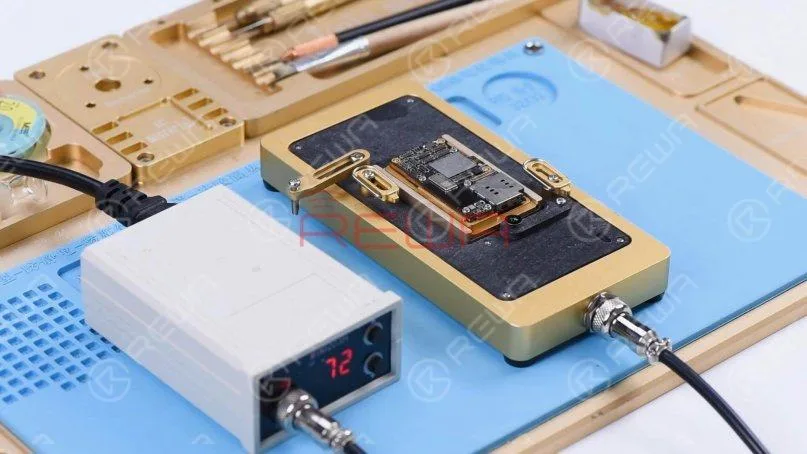
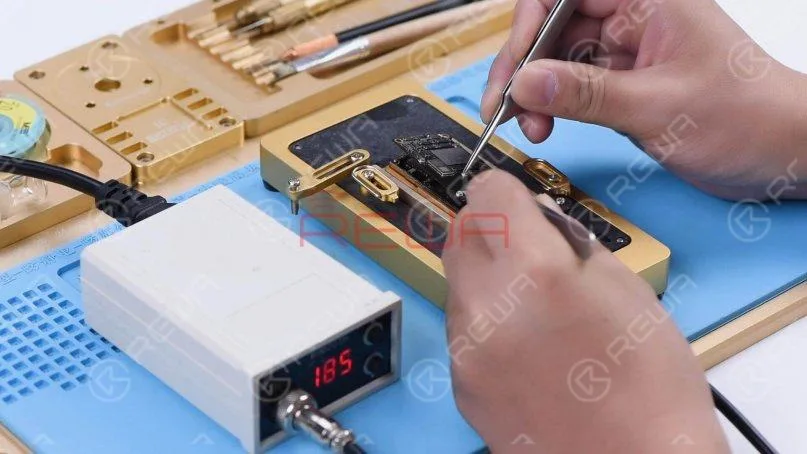
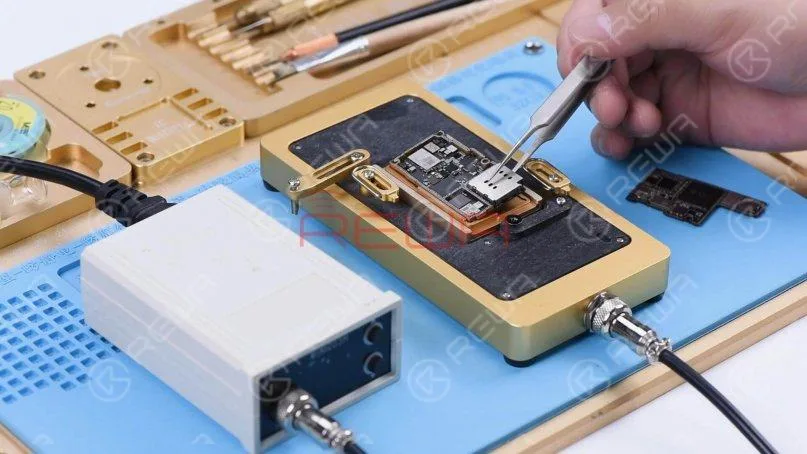
A continuación, separamos la placa base para localizar el componente defectuoso. Colocamos la placa base en el Plataforma de calefacción y ajustar la temperatura a 185℃.
Cuando la temperatura haya subido a 185℃, retire la placa lógica con unas pinzas.
Desconecte la alimentación y retire la placa de señalización.
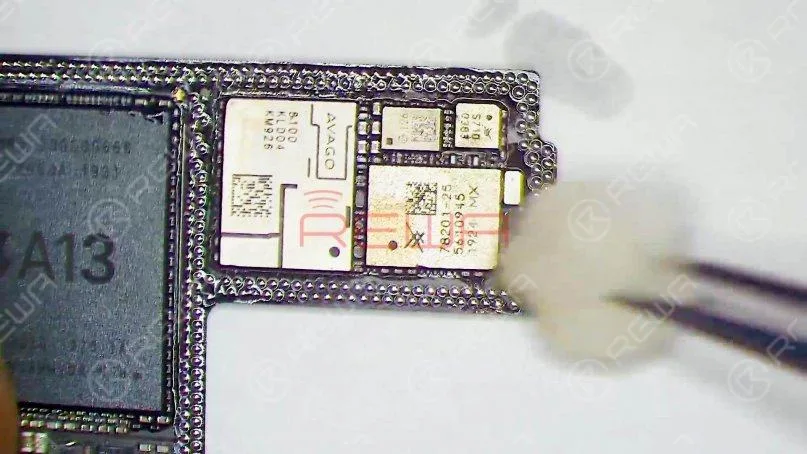
Limpie la placa lógica con PCB Cleaner.
Dado que la placa de señales ha sido sustituida, primero tenemos que comprobar la placa lógica.
Según el resultado de la prueba, podemos determinar posteriormente si la CPU de banda base y la EPROM están dañadas.
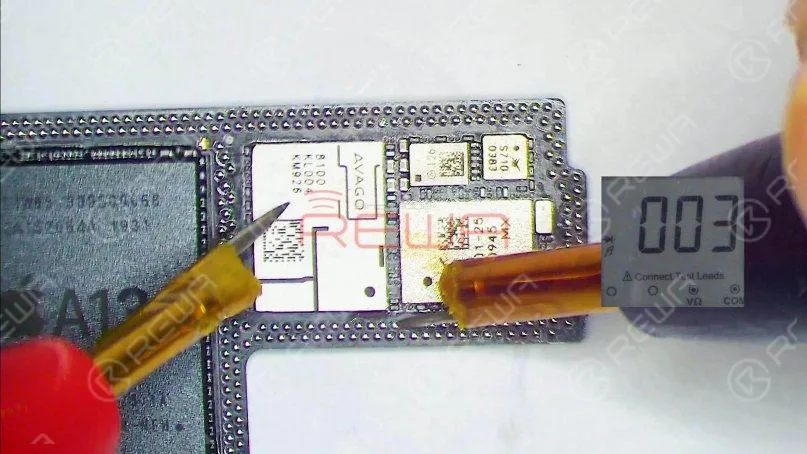
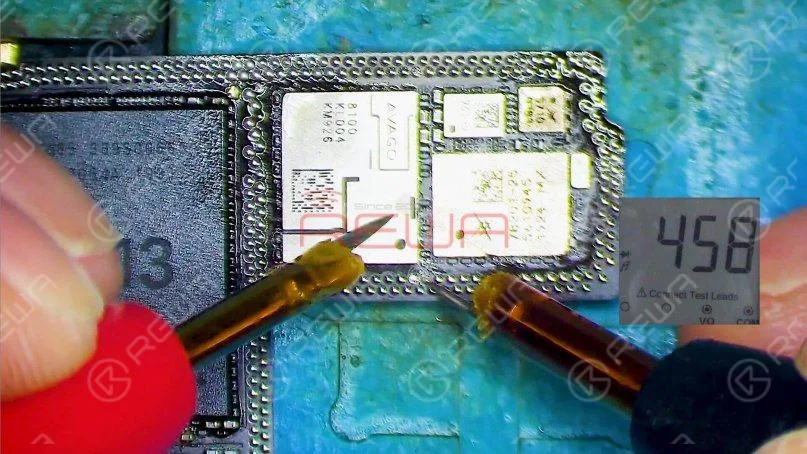
Realice la medición en modo diodo de los pads de señal de la capa intermedia de la placa lógica.
Al medir el pin 131, el valor del diodo es 003. El valor normal debería estar en torno a 400.
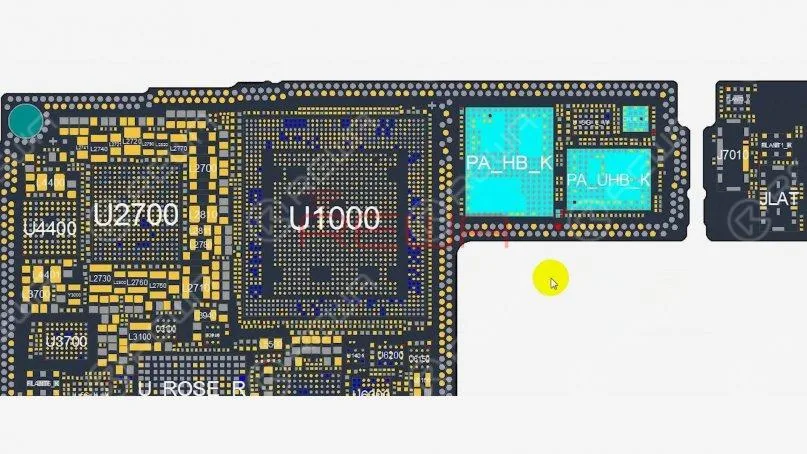
Abre el mapa de bits y verás muchos componentes asociados en el circuito.
A continuación, localizamos el componente defectuoso con la detección de colofonia.
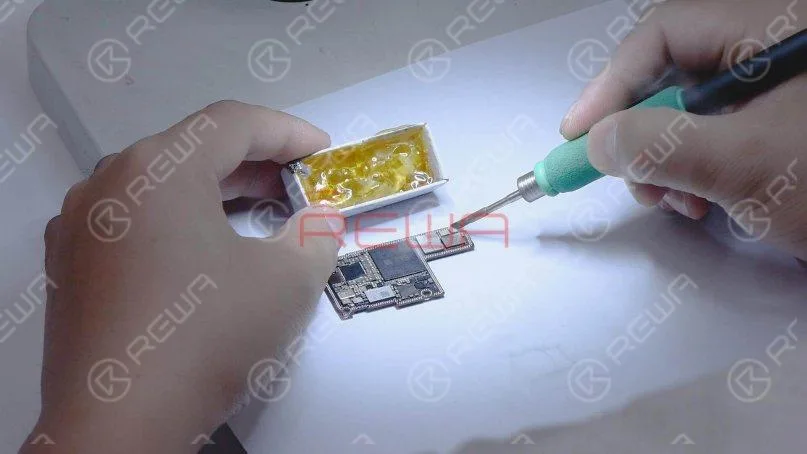
Sumerja la colofonia con el soldador a 365℃ y fume un poco de colofonia en los componentes asociados.
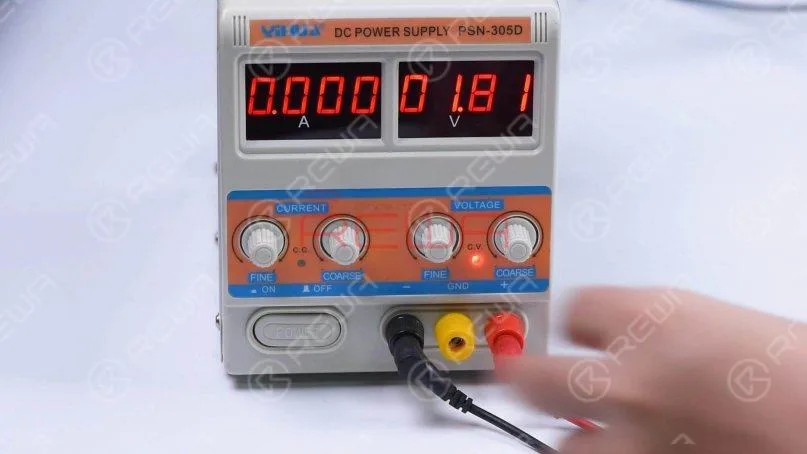
Ajuste la alimentación de corriente continua a 1,8 V. Conecte el ánodo positivo y negativo de la alimentación de corriente continua con sondas de multímetro.
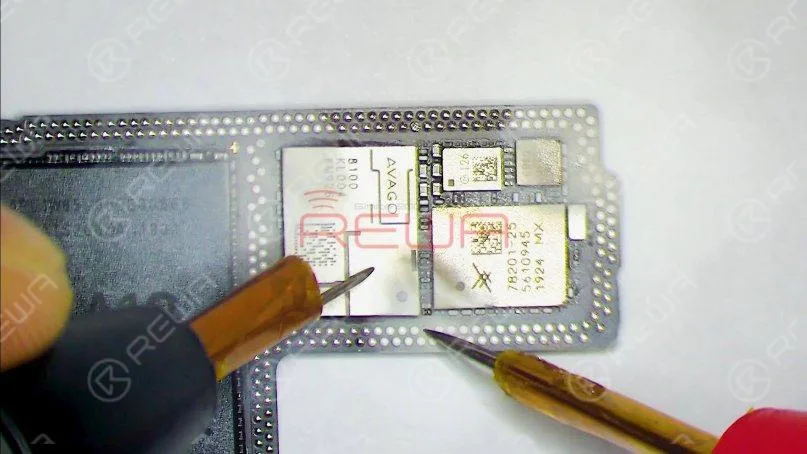
A continuación, conecte la sonda negra a tierra y conecte la sonda roja a la patilla 113 de la placa lógica. Podemos ver que la colofonia de un condensador se ha derretido.
Indica que el componente está dañado. Este circuito tiene varios condensadores de filtro, por lo que podemos eliminar directamente el condensador dañado.
Vuelva a medir la placa lógica después de que se haya enfriado. El valor del diodo vuelve a un valor normal de 458.
Paso 3: Restauración de la placa base
A continuación, tenemos que restaurar la placa base.
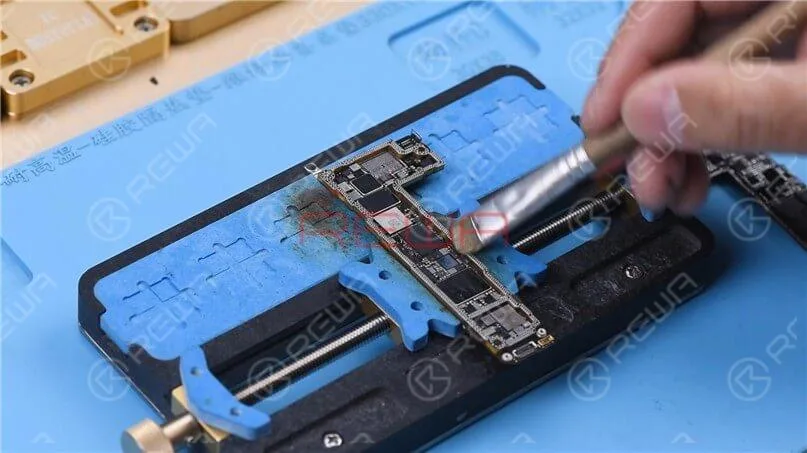
En primer lugar, tenemos que eliminar el estaño de la almohadilla de unión de la placa base.
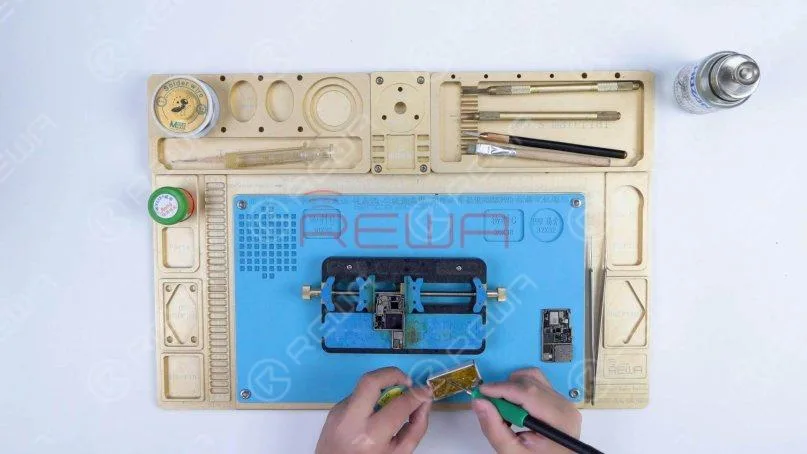
Unte colofonia con soldador a 365℃ y mecha de soldadura para eliminar el estaño en la almohadilla de unión.
Elimine el estaño de la placa de señalización con el mismo método.
A continuación, limpie la placa lógica y la placa de señales con PCB Cleaner.
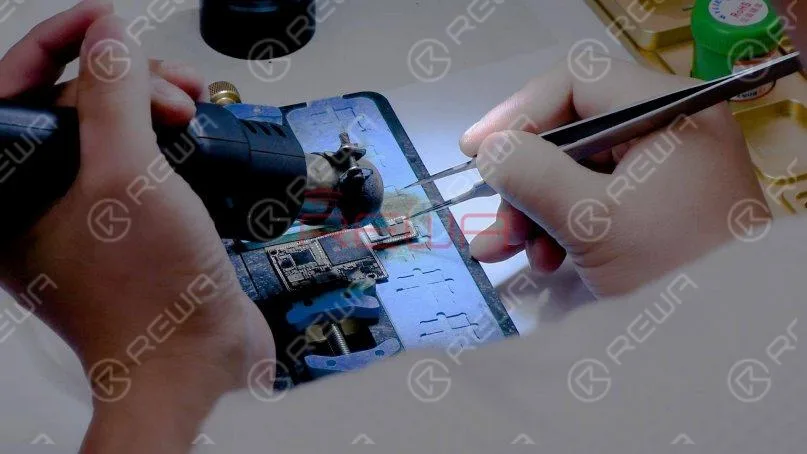
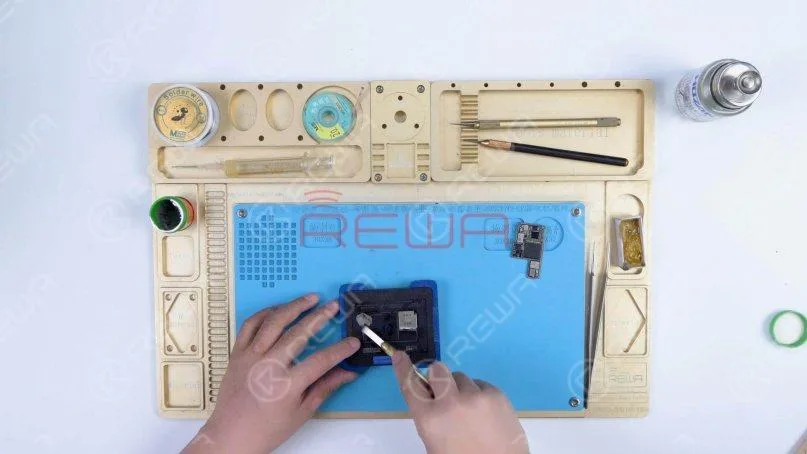
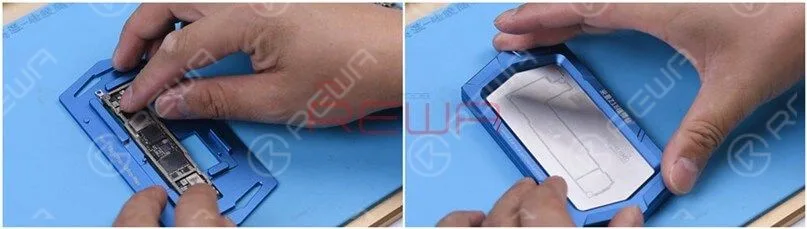
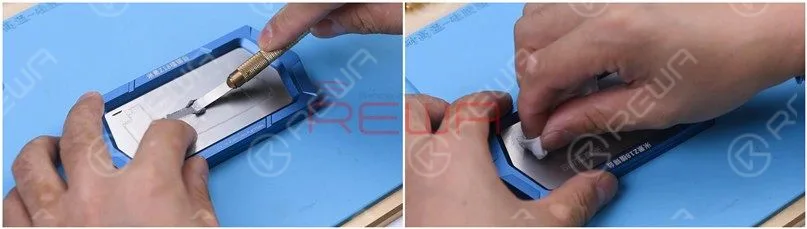
A continuación, fije el tablero de señales a la plataforma de reballing y coloque la plantilla de reballing en posición.
Aplique uniformemente una capa de pasta de soldadura de temperatura media.
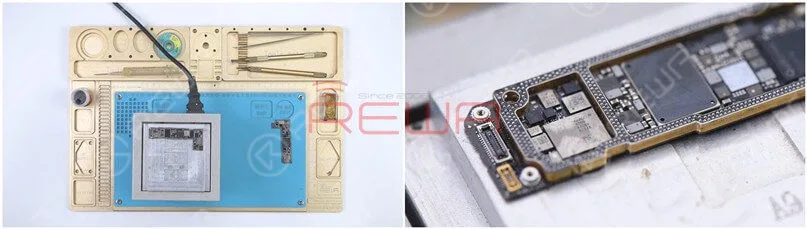
Después de reballing, poner el tablero de la señal en la 185℃ Plataforma de Calentamiento para calentar.
Cuando se formen las bolas de soldadura, apague la alimentación y enfríe la placa de señalización.
Aplique algunas Pasta fundente a la almohadilla de unión de la placa de señales y alinee la placa lógica con la placa de señales.
Sigue calentando la placa base en la Plataforma de Calentamiento 185℃.
Empuje la placa lógica suavemente con unas pinzas y la placa lógica puede volver a la posición anterior.
Muestra que la placa base ha terminado de soldarse.
Desconecte la alimentación y enfríe la placa base durante 5 minutos.
A continuación, extraiga la placa base e instálela en el teléfono.
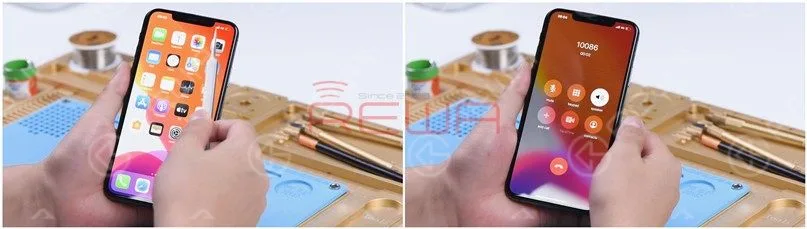
El teléfono se enciende normalmente y se puede recibir la señal 4G.
También se puede realizar una llamada telefónica. La avería se elimina.
Resumen
El iPhone 11 Pro Max ha sido reparado una vez y sigue sin servicio después de soldar la CPU de banda base y la EPROM a una placa de buena señal.
Se puede juzgar preliminarmente que hay dos posibles fallos. Uno es el daño de la CPU de banda base y la EPROM de banda base. El otro es el daño de los circuitos relacionados con la señal en la placa lógica.
Mediante la medición de las almohadillas de señal en la placa lógica y la detección de colofonia, se encontró un condensador dañado.
Después de retirar el condensador, el fallo de no servicio se solucionó.
Podemos descartar la posibilidad de fallo de la CPU de banda base y de la EPROM, ya que el fallo de no servicio se eliminó tras reparar la placa lógica.
Si desea estudiar más, no dude en visitar nuestro academia para cursos de reparación.
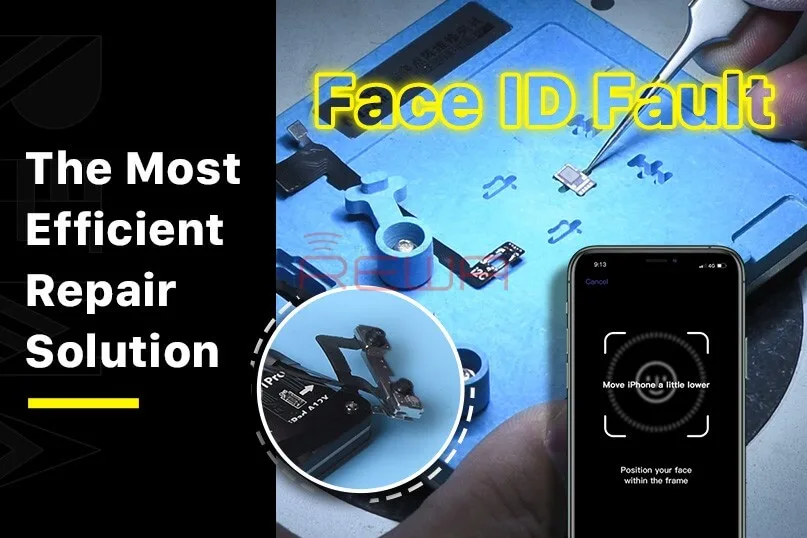
Las piezas del proyector de puntos son extremadamente frágiles. Una caída o daños por agua pueden dañar las piezas del proyector de puntos, lo que provoca que Face ID no funcione.
Este artículo explora un método innovador desarrollado por REWA LAB para reparar Face ID, haciéndolo accesible y eficaz.
El problema
El corazón de Face ID radica en el circuito integrado (IC) del proyector de puntos, un componente crítico y encriptado. Reemplazar este IC requiere un proceso complejo que involucra la unión de encriptación de datos, lo cual los técnicos de reparación suelen encontrar intimidante.
La solución
Afortunadamente, REWA LAB ha ideado un enfoque optimizado y eficiente para resolver los problemas de Face ID.
La guía paso a paso presentada aquí le ayudará a comprender y realizar el procedimiento de reparación.
Paso 1: Diagnóstico inicial
Comienza navegando a la configuración de tu dispositivo, luego selecciona “Face ID y código” y “Configurar Face ID”.”
Durante el proceso de configuración, es posible que aparezca el mensaje “Mueve el iPhone un poco más abajo/arriba”. Esto indica un fallo en el proyector de puntos.
Paso 2: Desmontaje
Para acceder al proyector de puntos, retire la pantalla del dispositivo.
Si observa una marca roja, sugiere que el teléfono ha sufrido daños por agua.
Conecte el cable flex del proyector de puntos al programador de reparación I2C y realice una prueba de diagnóstico, confirmando un mal funcionamiento.
Paso 3: Transferencia de datos y reparación del cristal
Utilice el programador para leer los datos del cable flexible defectuoso.
Reemplace el cable flexible por uno nuevo y transfiera los datos leídos anteriormente.
Aplique una pequeña cantidad de adhesivo UV para asegurar el cristal del cable flexible del proyector de puntos utilizando una lámpara UV.
Paso 4: Extracción del proyector de puntos
Retira la espuma que cubre la parte trasera del proyector de puntos.
Para una alineación precisa durante el reensamblaje, marque el módulo con un cuchillo para escultura.
Levanta la placa metálica para acceder al cable flexible del proyector de puntos que se encuentra debajo.
Paso 5: Trabajo de precisión
Utilice un dispositivo de sujeción para la manipulación precisa del módulo de Face ID.
Esmerila la posición de soldadura de la placa de metal para acceder al proyector de puntos.
Desprenda con cuidado el módulo del proyector de puntos usando una pistola de aire caliente.
Retire el MOSFET calentando a 320 °C.
Paso 6: Soldadura y reensamblaje
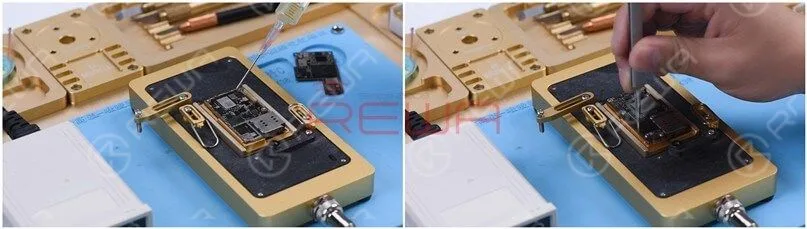
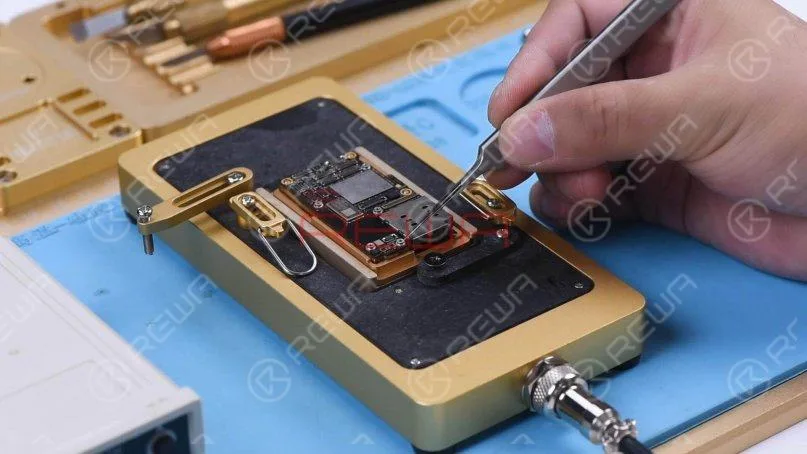
Aplique pasta de soldar a la almohadilla de unión con un soldador y haga un puente entre los pines 2 y 3 del MOSFET usando alambre de cobre de 0.02 mm.
Limpie el módulo del proyector de puntos con resina y malla de soldadura, seguido de un limpiador de placas de circuito impreso (PCB).
Rebaja el nuevo cable flexible, aplica pasta de flux y suelda al módulo del proyector de puntos.
Paso 7: Pruebas y ensamblaje final
Conecta el cable flex soldado al programador I2C y ejecuta una prueba.
Si la prueba es exitosa, conecte el cable flexible al dispositivo de sujeción y alinéelo con el módulo del proyector de puntos.
Aplique Adhesivo 460 para asegurar los componentes.
Instala el cable flex en el teléfono.
Enciende el dispositivo y configura los ajustes de Face ID.
Conclusión:
Siguiendo estos minuciosos pasos, puedes restaurar con éxito la funcionalidad de Face ID de tu dispositivo. La falla se eliminará y tu teléfono recuperará su función de autenticación segura y conveniente.
No dude en visitar nuestra tienda en línea para piezas de reparación y herramientas.
Mira el vídeo a continuación para obtener una reparación más detallada del Face ID del iPhone 11 Pro Max.
Muchos iPhone 8 y iPhone 8 Plus los usuarios han informado de que experimentan bajo volumen de llamadas, lo que dificulta la audición durante las llamadas telefónicas. Dado que hacer y recibir llamadas es una de las funciones más básicas de un teléfono móvil, solucionar este problema es crucial. A continuación, vamos a tratar varios pasos para solucionar problemas para ayudar a resolver el bajo volumen de llamadas en el iPhone 8/8 Plus.
Identificar la causa del bajo volumen de llamadas
Antes de buscar soluciones, es importante identificar la causa del bajo volumen de llamadas. He aquí algunas comprobaciones que puede realizar:
Paso 1: Compruebe los niveles de volumen
Asegúrate de que el volumen de llamada de tu dispositivo no está ajustado a un nivel bajo utilizando los botones de volumen.
Asegúrate de que el problema no se deba al micrófono o al volumen de la persona que llama.
Paso 2: Compruebe si hay poco volumen durante las llamadas
Si el volumen sigue siendo bajo durante las llamadas, considere lo siguiente:
El problema podría estar en el micrófono de la persona que llama.
Comprueba que el receptor del teléfono no esté obstruido por una funda o un protector de pantalla.
Comprueba la intensidad de la señal de tu red para asegurarte de que no se trata de un problema de conexión.
Inspecciona los ajustes de tu teléfono para ver si hay algún error de configuración que afecte al volumen de llamadas.
Métodos para solucionar el bajo volumen de llamadas
Una vez identificada la posible causa, pruebe los siguientes métodos para solucionar el problema:
Método 1: Aumentar el volumen
Pulse el botón botón de subir volumen en el lateral del iPhone durante una llamada para aumentar el volumen de la misma.
Método 2: Activar la compatibilidad con audífonos
Vaya a Ajustes > General > Accesibilidad.
En Audífonos, activar Compatibilidad con audífonos para mejorar el audio.
Método 3: Ajustar la cancelación de ruido del teléfono
Ir a Ajustes > General > Accesibilidad.
En Audiovisuales, Desactivar Cancelación del ruido del teléfono. Esto a veces puede mejorar el volumen de llamadas, especialmente en entornos ruidosos.
Método 4: Utilizar auriculares originales
Inserte los auriculares originales de Apple durante una llamada y, a continuación, desconéctelos. Este método ha resuelto los problemas de volumen bajo en las llamadas de algunos usuarios al restablecer las vías de audio.
Método 5: Reinicie el teléfono
Si ninguno de los pasos anteriores funciona, prueba a reiniciar el iPhone. A veces, un simple reinicio puede solucionar pequeños fallos que afectan al volumen de las llamadas.
Método 6: Actualizar o eliminar aplicaciones
Si el volumen de llamadas es bajo al utilizar determinadas aplicaciones, puede deberse a un problema de la aplicación. Busca actualizaciones o desinstala la aplicación si sigue causando problemas.
¿Y si ninguno de los métodos funciona?
Si el bajo volumen de llamadas problema persiste después de probar todos los métodos anteriores, puede haber un problema de hardware más profundo o un fallo de software. En este caso, se recomienda:
Solicite más asistencia técnica.
Póngase en contacto con Soporte técnico de Apple para la solución de problemas o reparaciones más avanzadas.
Conclusión:
Mientras que un bajo volumen de llamadas en su iPhone 8/8 Plus puede ser frustrante, el problema se resuelve a menudo a través de unos sencillos pasos de solución de problemas. Desde ajustar la configuración de volumen del teléfono hasta habilitar... Compatibilidad con audífonos, Estos métodos pueden ayudarte a mejorar tu experiencia de llamada. Si estas soluciones no funcionan, puede ser necesario buscar ayuda profesional del Soporte técnico de Apple.
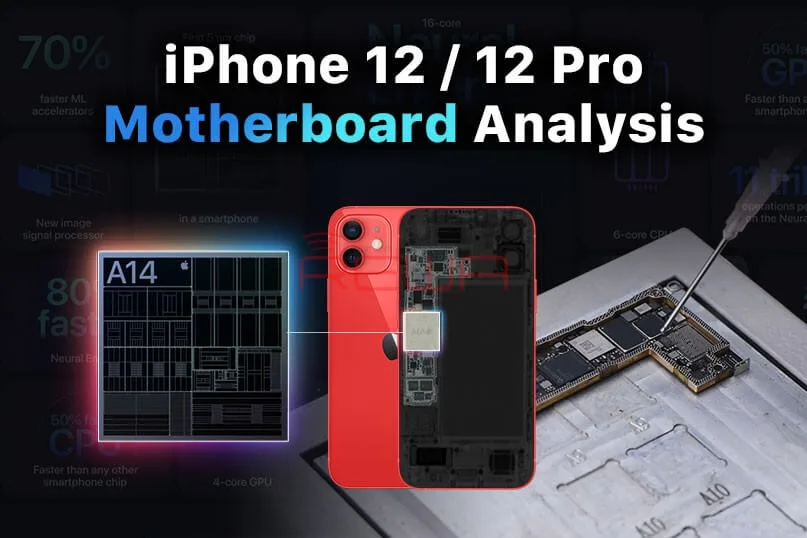
En comparación con la serie iPhone 11, la separación de la placa base del iPhone 12 se ha vuelto más difícil con una estructura de componentes diferente.
Hoy, REWA LAB separará la placa base del iPhone 12, demostrando el proceso de operación de separación y recombinación.
Este artículo le ofrecerá un análisis exhaustivo de la estructura y las dificultades de reparación.
Parte 1 Separación de la placa base
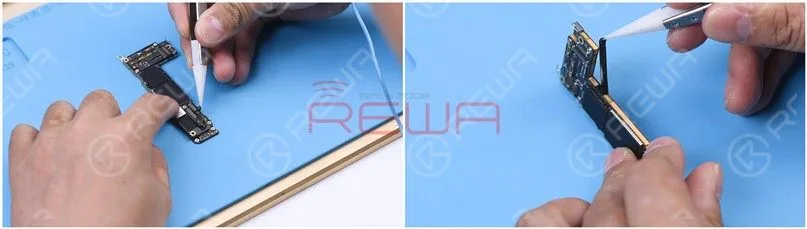
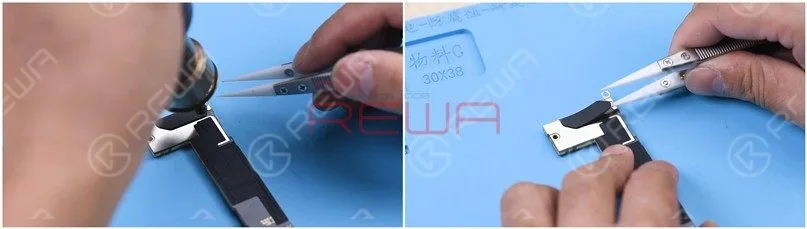
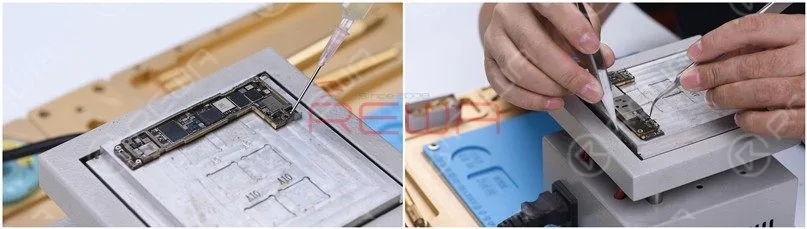
Retire la espuma de la placa base con unas pinzas y, a continuación, retire el adhesivo que la rodea.
Caliente la placa base con pistola de aire caliente a 180℃ y retire la pieza de plástico.
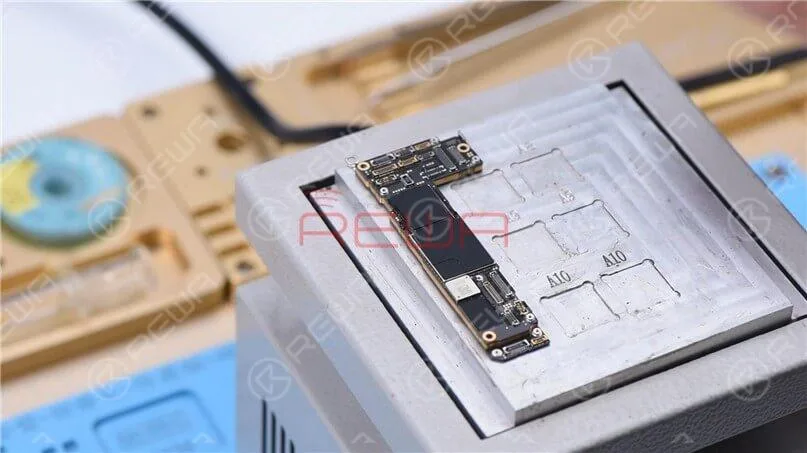
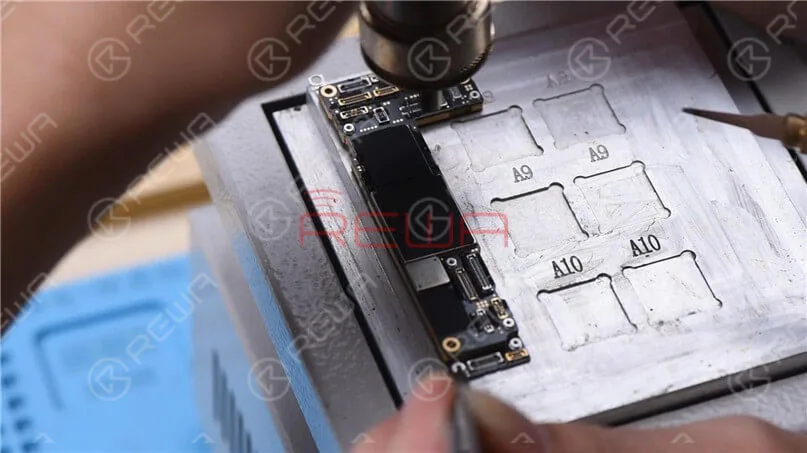
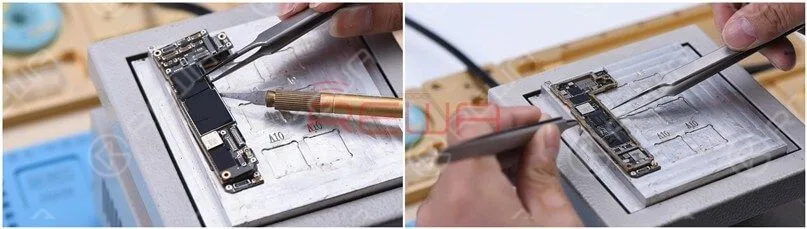
Coloque la placa base en la plataforma de calentamiento.
Como aún no ha salido la Plataforma de Calefacción para iPhone 12, adoptamos la Plataforma de Calefacción universal.
Tenga en cuenta que aquí se necesitan dos personas para separar la placa base.
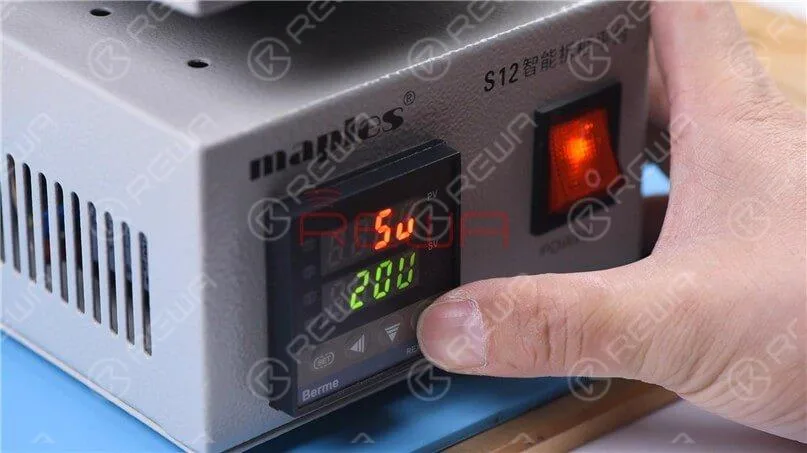
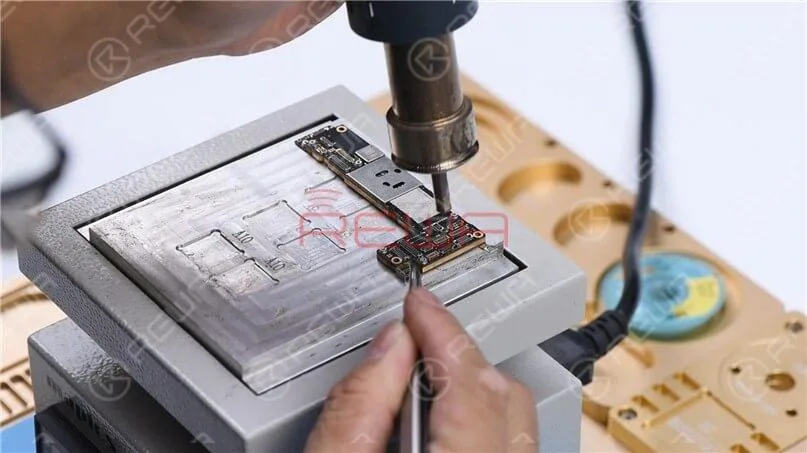
Además, dado que la capa intermedia de la placa base del iPhone 12 utiliza soldadura de estaño a temperatura media, que es diferente del estaño a baja temperatura adoptado en el iPhone 11 Pro, la temperatura de la plataforma de calentamiento debe ajustarse a 200℃.
Cuando la temperatura alcance los 200℃, caliente el borde de la placa base con aire rotativo (pistola de aire caliente QUICK 861D a 320℃).
Tenga en cuenta que un calentamiento excesivo puede provocar una pseudosoldadura o el desprendimiento de piezas.
Se aconsejan dos rondas de calentamiento vertical.
Retire la capa superior y la inferior.
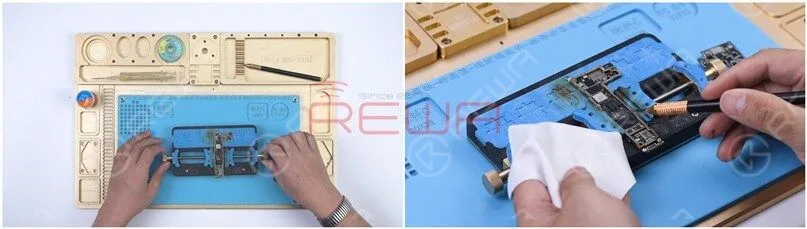
Fije la capa inferior al soporte de la placa de circuito impreso y retire la grasa térmica.
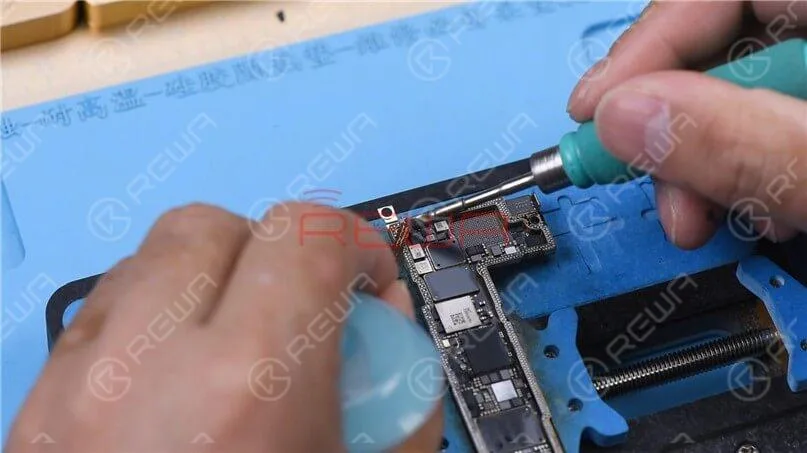
Para limpiar el estaño de la almohadilla de unión, unte colofonia con soldador a 400℃ y mecha de soldadura.
La capa intermedia de la placa base utiliza soldadura de estaño a temperatura media, lo que hace que sea más difícil de limpiar que el estaño a baja temperatura.
Limpie la almohadilla de unión con PCB Cleaner y, a continuación, manipule la capa superior del mismo modo.
Parte 2 Recombinación de placas base
Luego recombinamos la capa superior y la inferior.
Fije la capa inferior a la plataforma de reballing y coloque la plantilla de reballing en posición.
Aplique un poco de Pasta de Soldadura de temperatura media y limpie los restos de Pasta de Soldadura con una toallita sin pelusa.
Calentar la capa inferior con la Plataforma Calefactora a 200℃.
Una vez formada la bola de soldadura, apague la alimentación y enfríe la placa base durante 5 minutos.
Aplique uniformemente un poco de fundente en pasta a la almohadilla adhesiva.
Alinee la capa superior con la inferior.
Después de la alineación, mantenga el calentamiento de la placa base a 200℃.
Para añadir calor extra, caliente a lo largo del borde de la placa base con Pistola de Aire Caliente a 320℃.
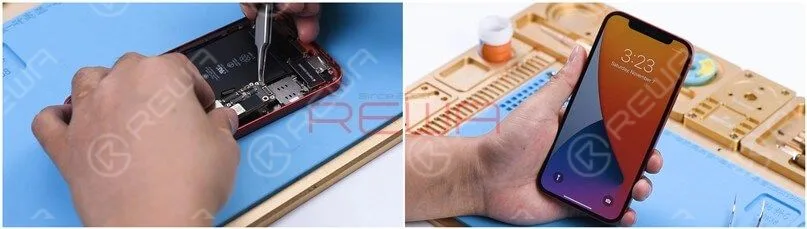
Después de enfriar la placa base durante 5 minutos, vuelva a colocarla en el teléfono.
Arranca y prueba. El teléfono se enciende normalmente.
Parte 3 Comparación del aspecto de las placas base
El iPhone 12 que tenemos en la mano no es una versión estadounidense.
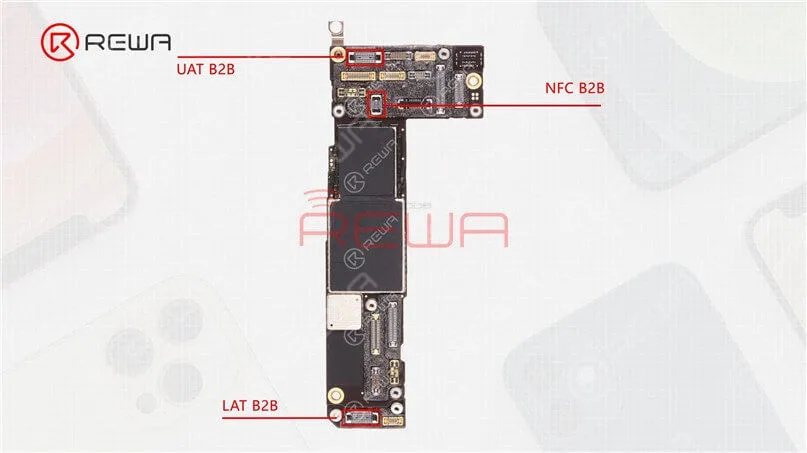
Como su banda de frecuencia de red 5G adopta la Sub-6G, hay principalmente tres asientos de conexión de antena (antena superior, antena NFC y antena inferior).
En cambio, el iPhone de la versión estadounidense contará con una antena mmWave adicional, mientras que la placa base tendrá un asiento adicional para el conector de la antena mmWave.
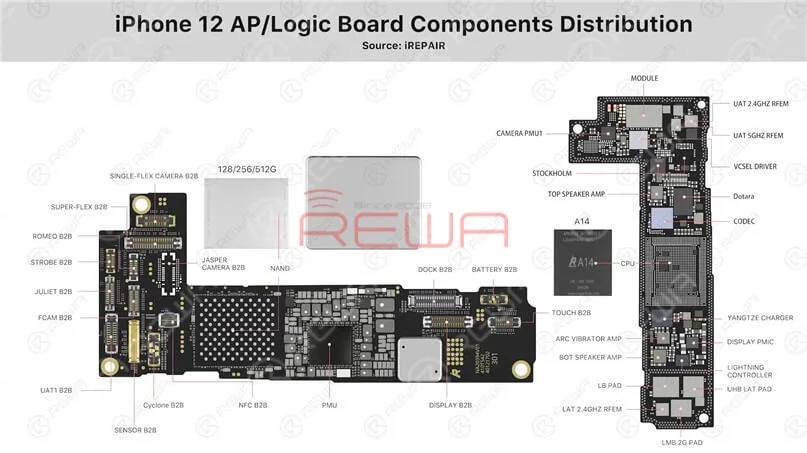
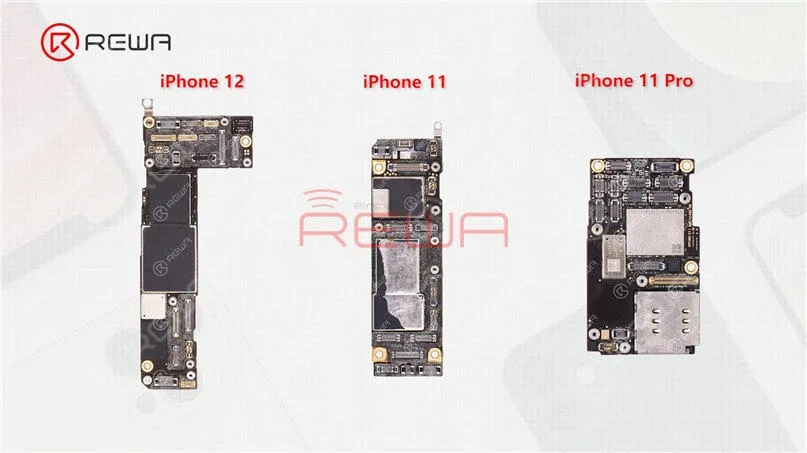
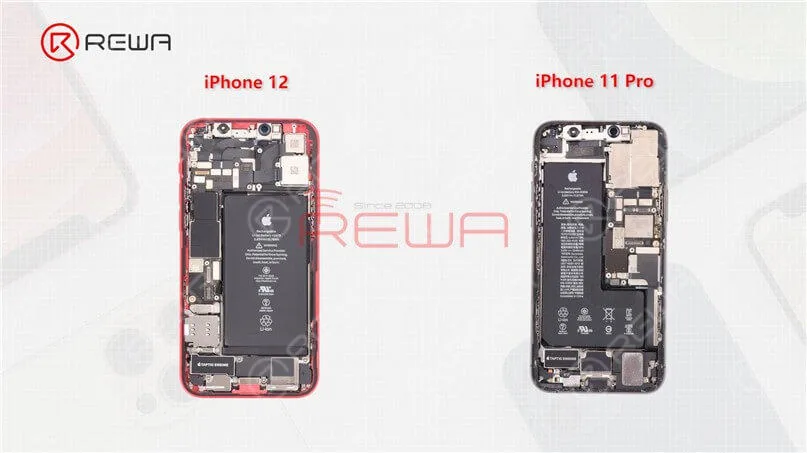
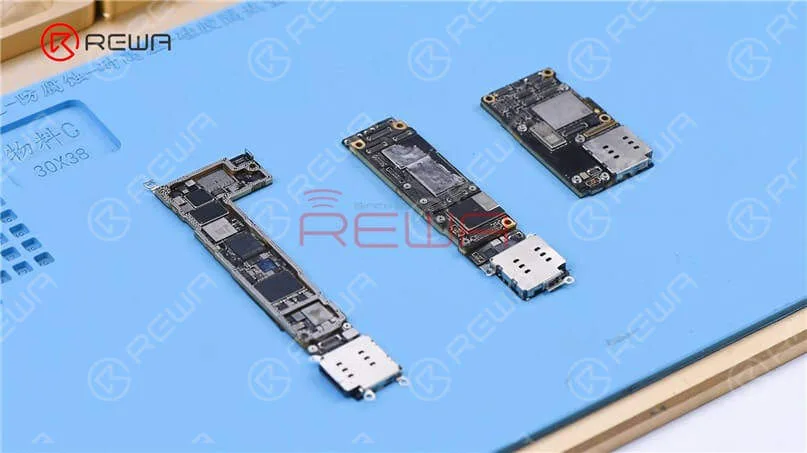
Además de las diferencias en el aspecto exterior, la disposición de las tres placas base también es diferente.
La placa base del iPhone 12 se sitúa a la izquierda, mientras que la del iPhone 11 y iPhone 11 Pro se sitúa a la derecha.
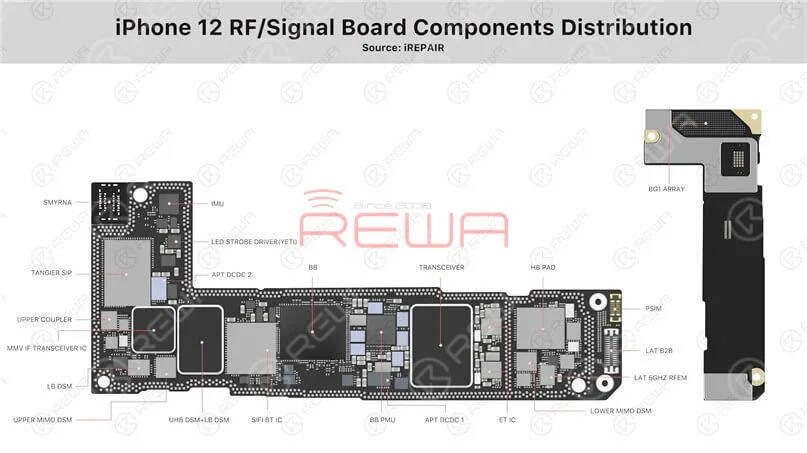
Como la nueva línea iPhone 12 requiere que la banda base y el chip de 5G se añadan a la placa base,
Es posible que Apple tenga que rediseñar la placa base y su disposición.
A continuación, vamos a echar un vistazo a la separación de la placa de sándwich iPhone 12.
Parte 4 Análisis de la placa base
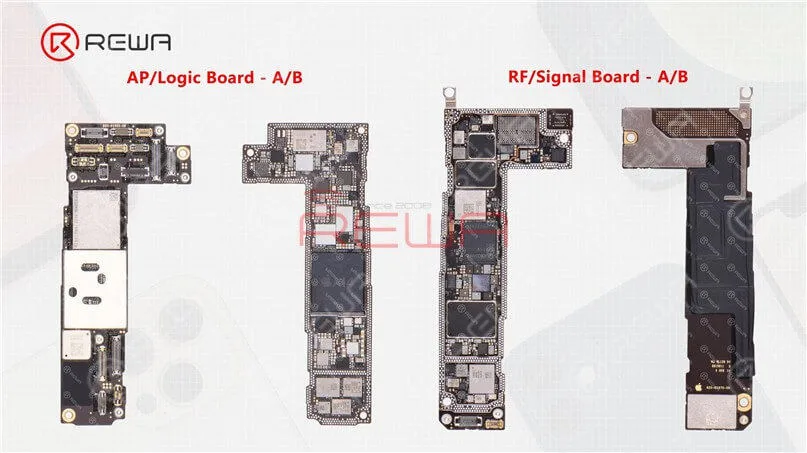
(1) La capa superior y la capa inferior del iPhone 12
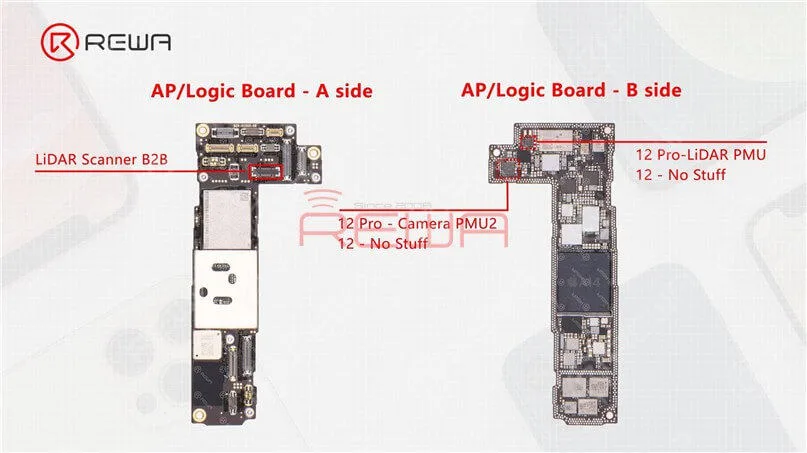
Como mencionamos en nuestro vídeo anterior, la placa base del iPhone 12 y del iPhone 12 Pro tiene un aspecto casi idéntico con la soldadura doblemente apilada.
La única diferencia es que la parte de conexión del escáner LiDAR en la placa base del iPhone 12 no tiene nada.
Más allá, podemos ver dos partes vacías en la capa superior tras la separación.
Las dos partes están reservadas adicionalmente para la PMU de cámara2 y la PMU LiDAR en la placa base del iPhone 12 Pro.
(2) Chip A14
El proceso nanométrico del chip A14, que evoluciona a partir del chip A13, pasa de 7nm a 5nm.
Como primer chip de 5 nanómetros del sector, A14 Bionic es más rápido que cualquier otro chip de smartphone.
Con A14 Bionic, la CPU, la GPU y las capacidades de aprendizaje automático de la línea iPhone 12 han mejorado sustancialmente.
(3) Chip de gestión de energía
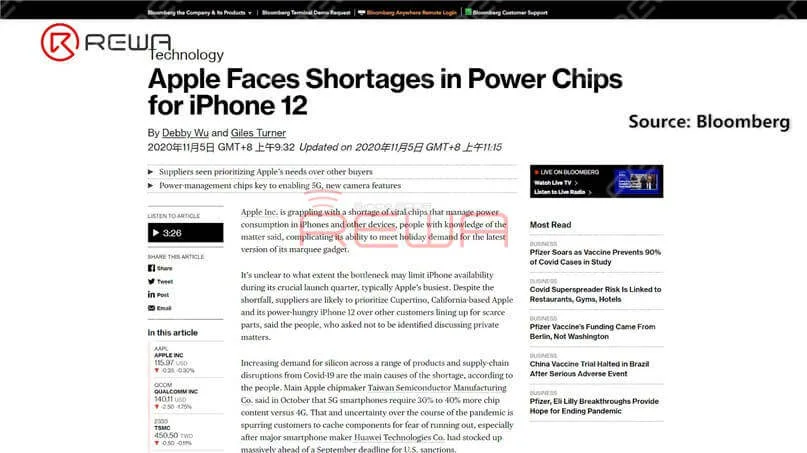
Según Bloomberg, Apple se enfrentaría a una escasez de chips de potencia para el iPhone 12.
La gestión de la energía es más importante en el iPhone 12 que en sus predecesores dadas las funciones adicionales de la cámara y las capacidades 5G, lo que aumenta la necesidad de Apple de estas piezas.
(4) Ranura para tarjetas
La ranura de la tarjeta SIM de la serie iPhone 12 adopta un diseño independiente que se conecta mediante un cable flexible.
En caso de que se produzca algún fallo relacionado con la ranura de la tarjeta durante la reparación, sólo tendrá que sustituir la ranura de la tarjeta independiente.
A modo de comparación, la ranura para tarjetas del iPhone 11 también está conectada a la placa base mediante un cable flex, pero está incrustada en la placa base de la serie iPhone 11 Pro.
(5) Cable flexible con conector Lightning
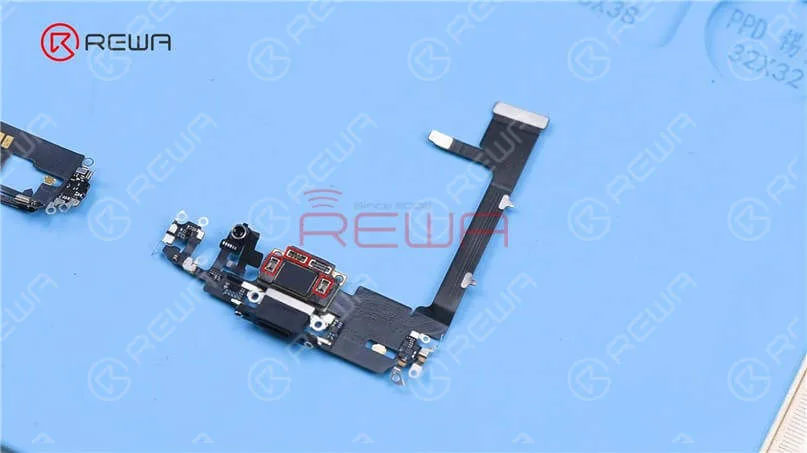
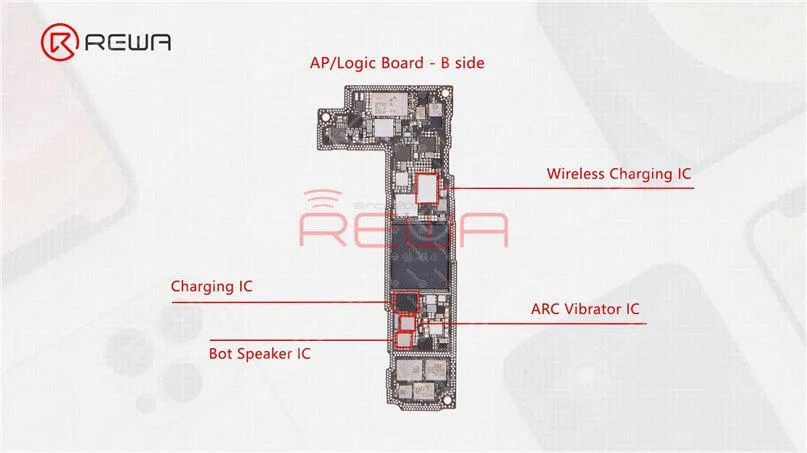
El cable flexible con conector Lightning del iPhone 11 Pro integra Bot Speaker IC, ARC Vibrator IC, Charging IC y Wireless Charging IC, lo que aumenta la posibilidad de fallo funcional en caso de daños por agua o caídas fuertes.
Pero estos circuitos integrados están de vuelta en la placa base del iPhone 12, lo que no solo reduce la posibilidad de fallos funcionales del conector Lightning, sino que también facilita su reparación en caso de daños por agua o caídas fuertes.
(6) Comparación de piezas de identificación facial
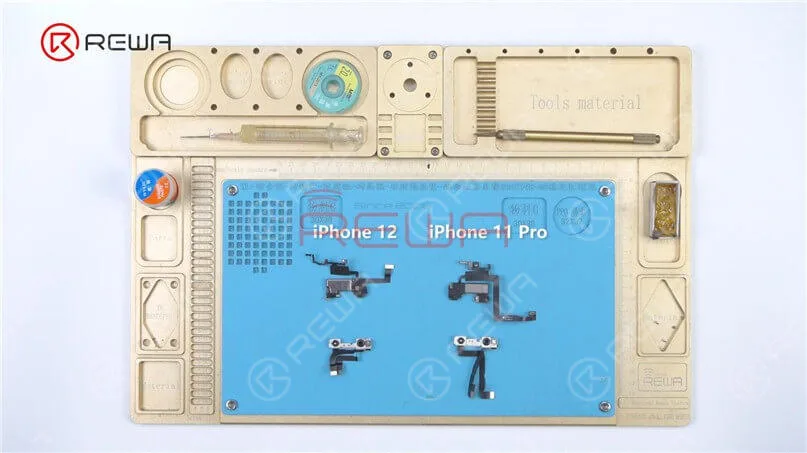
Toma las partes del Face ID del iPhone 12 y el iPhone 11 Pro para comparar.
En apariencia, el módulo de la cámara frontal Face ID del iPhone 12 se parece mucho al anterior iPhone 11, con algunos cambios en el marco metálico y el cable flexible.
La disposición de la cámara de infrarrojos, la cámara frontal y el proyector de puntos se mantiene sin cambios.
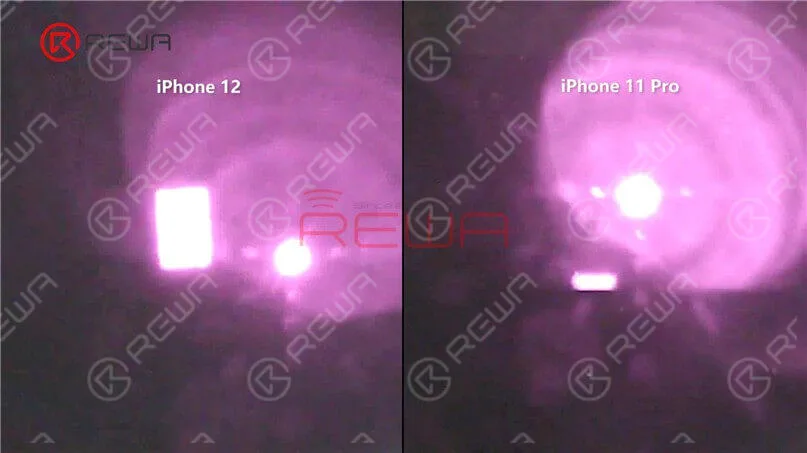
Se puede ver en el microscopio y la lente de la cámara que el módulo iluminador de inundación en el cable flexible del auricular es diferente.
El área de iluminación del iluminador de inundación del iPhone 12 es mayor.
Visite nuestro tienda en línea para piezas de reparación y herramientas.
No deje de seguir nuestro Canal YouTubepara que reciba la información más reciente sobre reparaciones.
Si desea conocer más detalles sobre las técnicas de separación y recombinación de la placa base del iPhone 12, vea el vídeo a continuación.
Some iPhone users may encounter such a problem, when the phone screen is turned off, we cannot receive the call.
Right now, there are few solutions to fix iPhone not responding in sleep mode when getting incoming calls.
The general repair process of a repair technician is to take out the motherboard, check PMU and baseband CPU, and then replace or re-solder the faulty component.
The whole repair process is complicated and difficult.
Now REWA LAB will show you a brand new ‘signal borrowing’ solution to fix this problem quickly and efficiently.
Problema
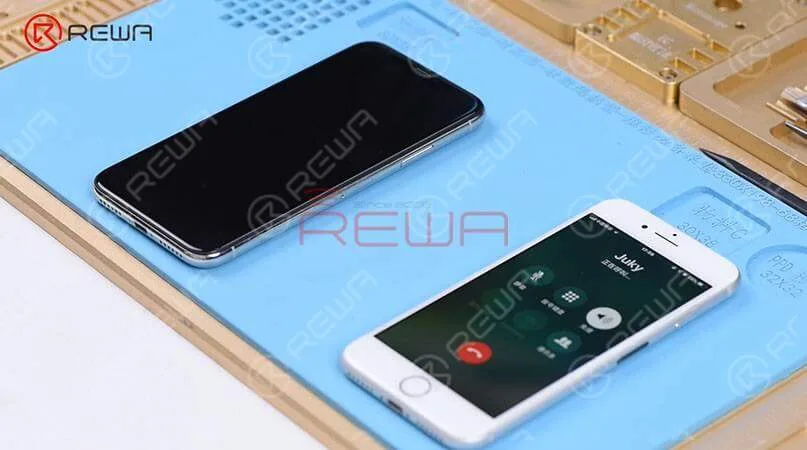
Here we have an iPhone X not responding in sleep mode when getting incoming calls. When we were trying to test the Sounds&Haptics function, we found all going well.
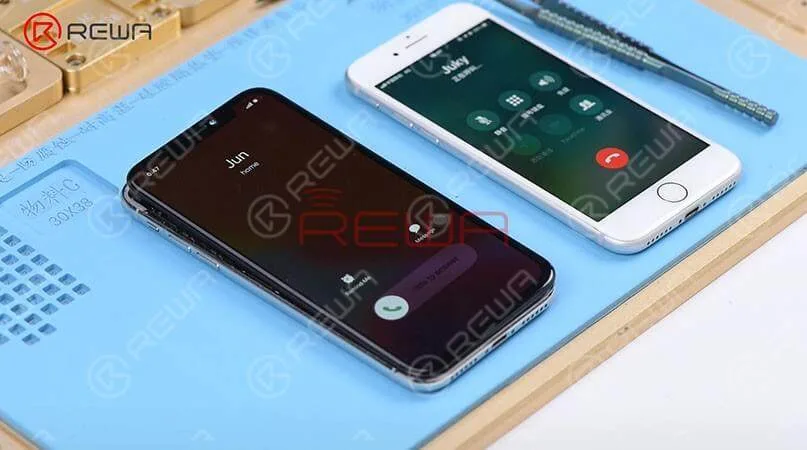
With the screen on, we placed a call to the phone using a known-good phone. And the decline and answer buttons appear on the screen.
However, if we turned the screen off, the phone is not responding at all. Then we pressed the power button to turn the screen on and we can see the incoming calls showing on display.
Diagnóstico
Judging by this, we can infer that relevant circuits of the baseband wake signal might have malfunctioned. So we took apart the phone, disconnected the battery, removed the display assembly, and took out the motherboard.
The following step is to attach the motherboard to the PCB Holder and then heat with Hot Air Gun at 200℃, airflow 3 to tear off the heat dissipation sticker on the backside of the motherboard.
Confirm the Signal Fault Location
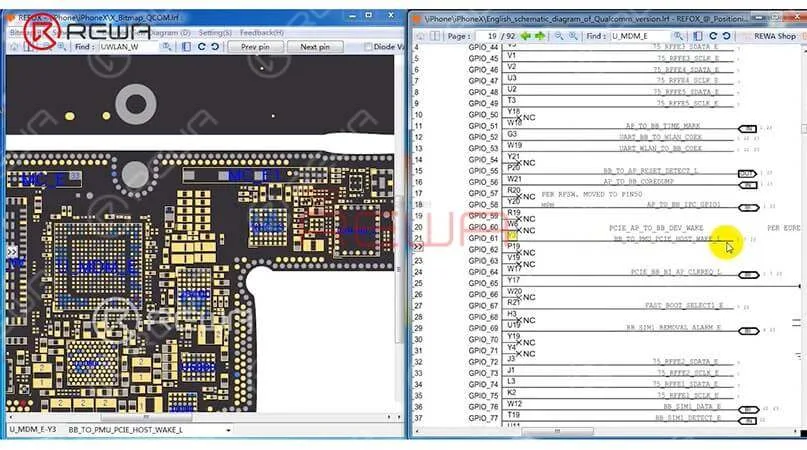
We can open the bitmap software in Refox and locate BB_TO_PMU_PCIE_HOST_WAKE_L first.
Since relevant circuits of the wake signal might have malfunctioned, so we can try to borrow the wake signal from WiFi relevant circuits.
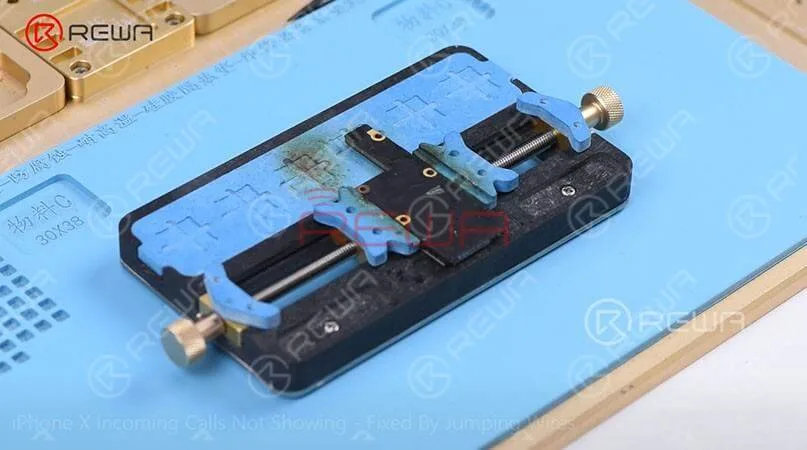
Borrow Signal by Jumping a wire
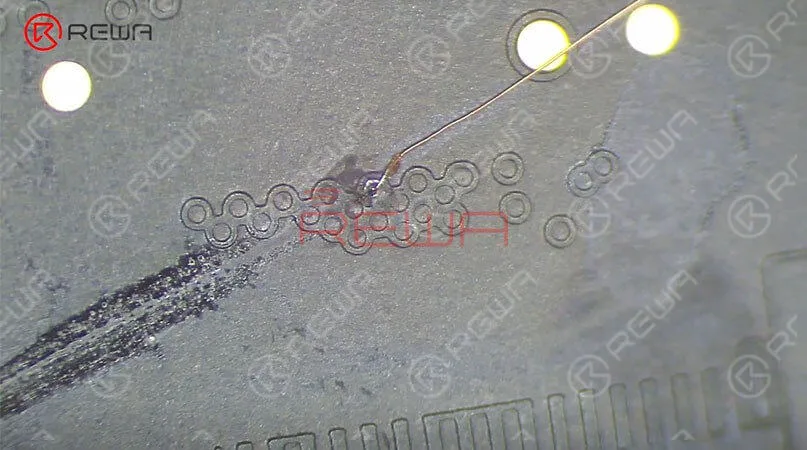
Then we need to locate WLAN_TO_PMU_HOST_WAKE. And the following step is to connect PP101_E-1 (the test point of the baseband wake signal) with PP7611_W-1 (the test point of the WiFi wake signal) by jumping a wire.
Before that, we need to scrape off the insulating coating on the two test points first, then apply some solder paste to the two bonding pads and heat with Soldering Iron at 365℃.
The next step is to tin the two bonding pads with solder paste and also to connect PP101_E-1 to PP7611_W-1 with 0.02mm Enameled Copper Wire.
Finally we need to coat the wire with the UV Curable Solder Mask.
Assemble the Phone and Test
Now we can assemble the phone and test. We got the motherboard installed and displayed assembly connected, then connected the battery.
Then pressed the power button to turn on the phone inserted the SIM card. After that, with the screen off, we tested again. And we found all going well.
PS: The repair case of this blog is applicable to the QCOM version, which might be a reference for the Intel version as a repair method.
iPhone gets stuck on the Apple logo, which usually means that there is a problem with the operating system or hardware of the phone.
Today, we will show you a rare case of iPhone X stuck on apple logo, and teach you how to diagnose and fix the problem step by step.
Inspección cosmética
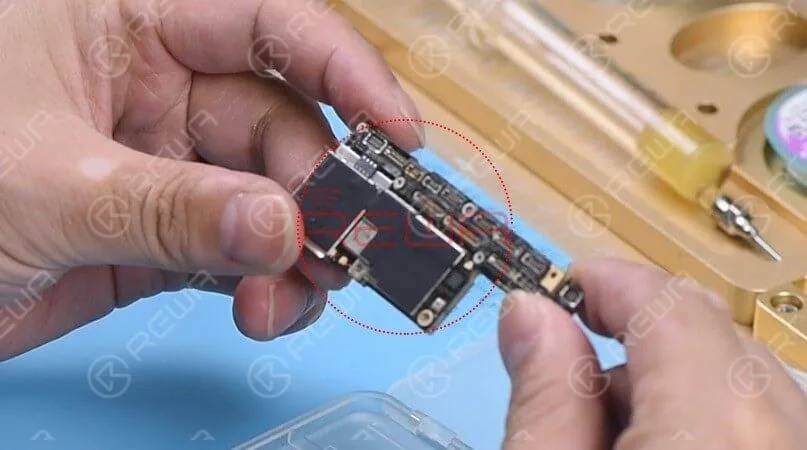
As we always do, we should run a cosmetic inspection of the motherboard first.
Check out the condition of the motherboard, whether it is deformed or water damaged.
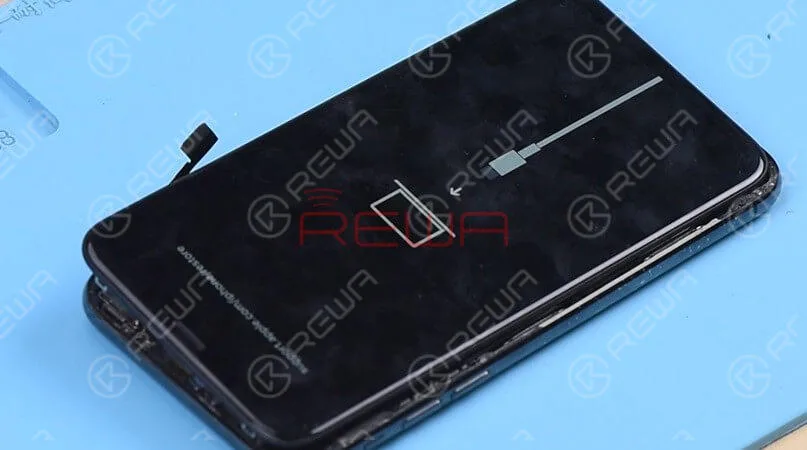
Then get the motherboard installed, the phone enters into recovery mode automatically.
Judging by this, the motherboard comes with restore failure. Therefore, the phone cannot enter into the system normally.
Diagnóstico
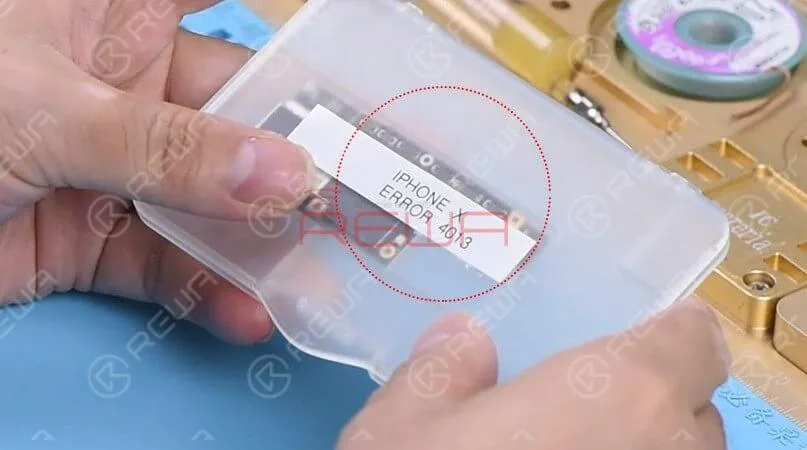
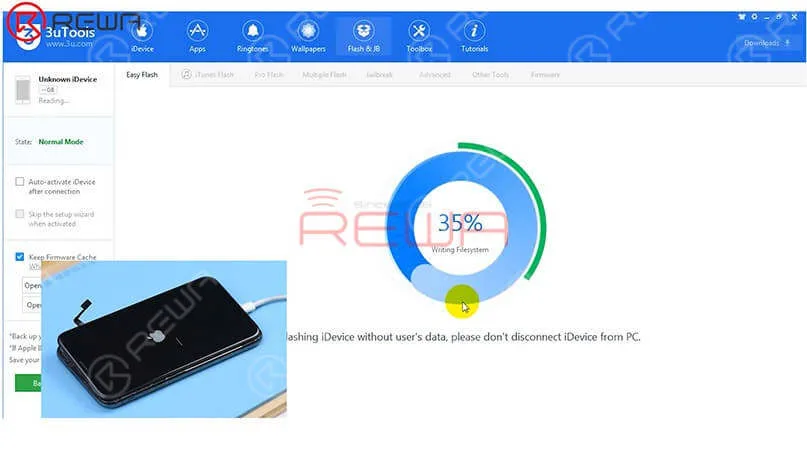
Let’s restore the phone with 3U Tools and check whether it comes with error 4013.
The phone can be normally activated after restore.
Next, check baseband info in the settings. If it shows normal, we can confirm now that the motherboard is normal. The fault is probably related to other parts.
Get the earpiece speaker and sensor flex cable and front camera flex cable installed.
Turn on the phone, the phone is stuck on the Apple logo and keeps restarting.
Judging by this, the fault is related to the earpiece speaker and sensor flex cable or the front camera flex cable.
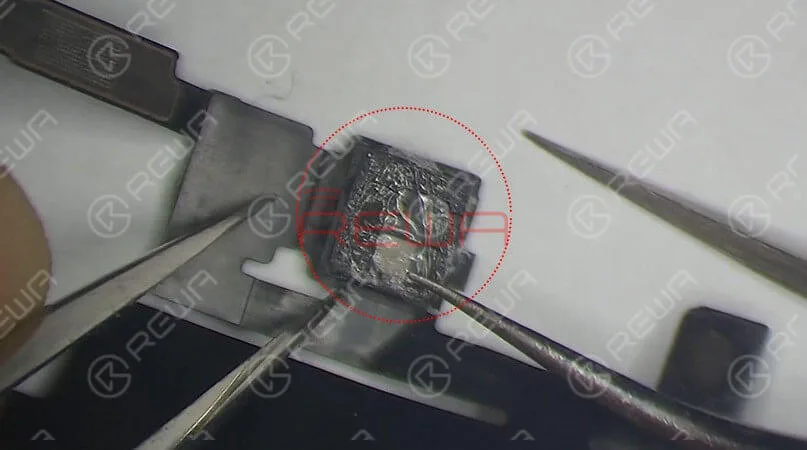
Check the earpiece speaker and sensor flex cable carefully, we find that the Flood illuminator module is moldy.
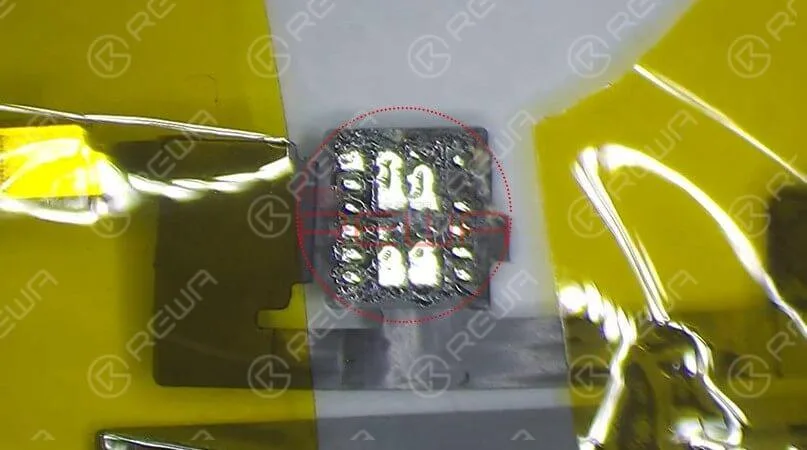
Remove the Flood illuminator module, we can see that its bonding pad is severely corroded.
That’s what’s causing the problem.
Maintenance
The next section will explain the detailed repair steps:
Apply some paste flux to the bonding pad.
Clean the bonding pad with Soldering Iron.
Apply solder paste to the severely corroded pad.
Limpiar después con PCB Cleaner.
Apply some paste flux to the bonding pad.
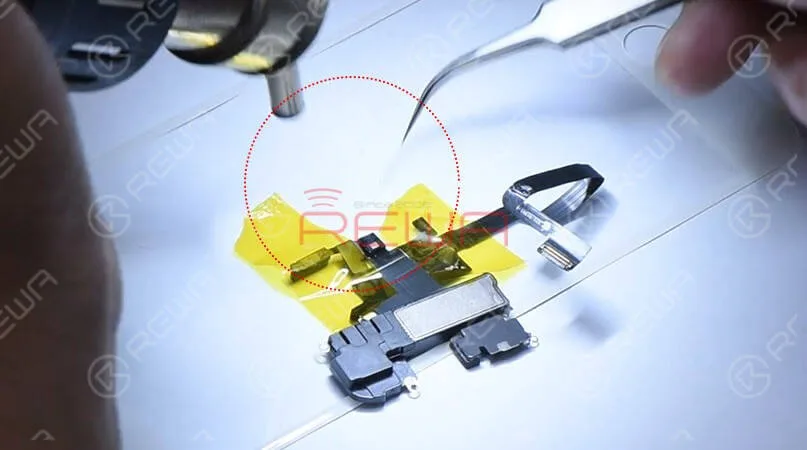
Get the Flood illuminator module in the right position.
Solder it with Hot Air Gun.
Prueba
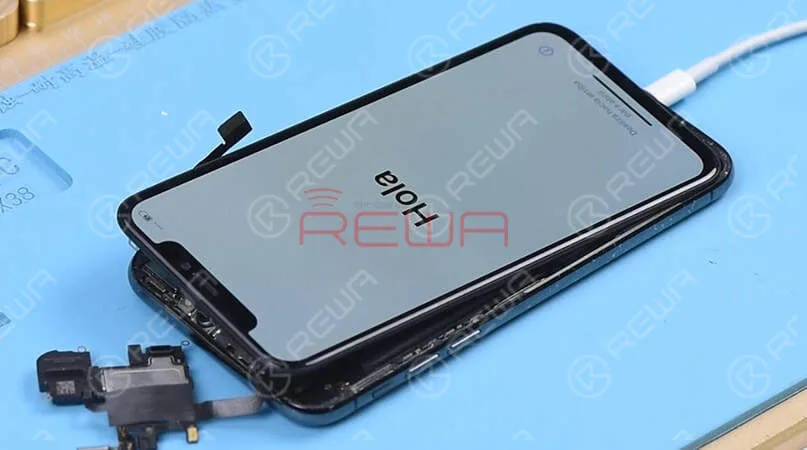
Get the earpiece speaker and sensor flex cable installed, then assemble the phone.
The phone turns on normally. Since the two flex cables were not connected during the previous restore, we need to restore again with the two connected.
Restore the phone with the help of 3U Tools.
Once completed, the phone enters the system normally, and Face ID works normally.
El proceso de reparación requiere no sólo conocimientos teóricos profesionales, sino también una gran habilidad manual.
Coloque una capa inferior en buen estado en el banco de pruebas y, a continuación, coloque la capa superior.
Conecta el conjunto de la pantalla.
Al ejecutar la prueba, podemos encontrar que el teléfono se enciende normalmente y la función táctil también es normal.
A juzgar por esto, el problema del tacto se debe a la capa inferior.
Intercambio de tableros
Como la capa inferior está muy deformada, tenemos que trasplantar la CPU de banda base, la EEPROM de banda base y el chip NFC de la capa inferior original a una nueva capa inferior.
Para más detalles, consulte el vídeo que figura a continuación:
Después de cambiar la placa, debemos ejecutar la prueba de nuevo mediante el uso de Test Fixture.
Conecte el conector de la batería con la fuente de alimentación de CC.
Luego enciende la placa base con unas pinzas.
Aquí podemos encontrar el número de serie del IMEI y el firmware del módem, lo que indica que el intercambio de la capa inferior se ha completado con éxito.
Recombinación de placas base
Lo siguiente es soldar las dos capas.
He aquí los siguientes pasos:
Fije la nueva capa inferior al molde de reballing especializado.
Cubrir la nueva capa inferior con la plantilla de reballing a juego.
Unte un poco de pasta de soldar de baja temperatura en la plantilla.
retire con cuidado la plantilla de reballing.
Continúe colocando la nueva capa inferior sobre la plataforma calefactora.
Esperando a que se derrita la pasta de soldadura, empiezan a formarse las bolas de soldadura.
Esperar a que la capa inferior se enfríe durante 10 minutos.
Aplique BGA Paste Flux al tercer espacio PCB, coloque la capa superior en posición.
Calentar durante 1 minuto en la plataforma calefactora a 160 grados.
Con la capa superior hundiéndose y el Paste Flux fluyendo, las dos capas se han soldado con éxito.
Espere a que la placa base doblemente apilada se enfríe durante 5 minutos.
Restauración True Tone
Cuando terminemos de reparar la placa base, es hora de trasplantar las piezas.
REWA cuenta con años de experiencia en la prestación de servicios de venta al por mayor de una amplia gama de productos electrónicos, como piezas de recambio para teléfonos móviles y baterías de repuesto.
Nos adherimos al principio de ”Calidad por encima de todo” a través de todo el proceso de producción y pruebas. Estos son algunos de nuestros productos seleccionados:
A continuación fijaremos el True Tone de la nueva pantalla.
Conecte la pantalla original con el módulo ampliado de visualización, lea los datos de la pantalla original con el Programador de reparación True Tone.
Una vez hecho esto, conecte la nueva pantalla con el módulo ampliado de pantalla.
Escribe los datos almacenados de la pantalla original en la nueva pantalla.
Desvinculación Wi-Fi
Debido a que no nos ocupamos de la Wi-Fi IC en la placa base, el interruptor Wi-Fi no se puede conmutar.
En la mayoría de los casos, el problema del interruptor de WiFi atenuado en el iPhone es causado por daños en el módulo de WiFi. Y necesitamos reemplazar el módulo de WiFi para solucionar el problema.
Lo que es más, el módulo WiFi está vinculado a la dirección WiFi almacenada en el chip de memoria flash NAND.
Al reemplazar el módulo WiFi, hay un paso indispensable que es la desvinculación del WiFi.
Cómo reemplazar con éxito el módulo WiFi y completar la desvinculación de WiFi en cuatro pasos. ¡Sigue nuestra guía de reparación ahora!
Problema
Pulsa el botón de encendido para encender el teléfono.
El teléfono se enciende normalmente.
Vaya a Ajustes > Wi-Fi. El interruptor de Wi-Fi no se puede activar.
Desarma el teléfono y retira el ensamblaje de la pantalla.
Desconecta la batería y saca la placa lógica. Luego, arranca la pegatina de blindaje.
Diagnóstico
Lo primero que hacemos es comprobar las condiciones de funcionamiento del módulo WiFi.
Realice la medición en modo diodo de los tres rieles de la fuente de alimentación.
Nada sale mal.
A juzgar por esto, los circuitos relevantes para el WiFi no se han abierto ni puesto en cortocircuito.
Continúe midiendo el voltaje de trabajo del módulo WiFi.
Conecta el conector de la batería a la fuente de alimentación de CC y haz un puente entre el pin 8 de J4300 y tierra utilizando unas pinzas.
El sistema detectará entonces la pulsación del botón de encendido.
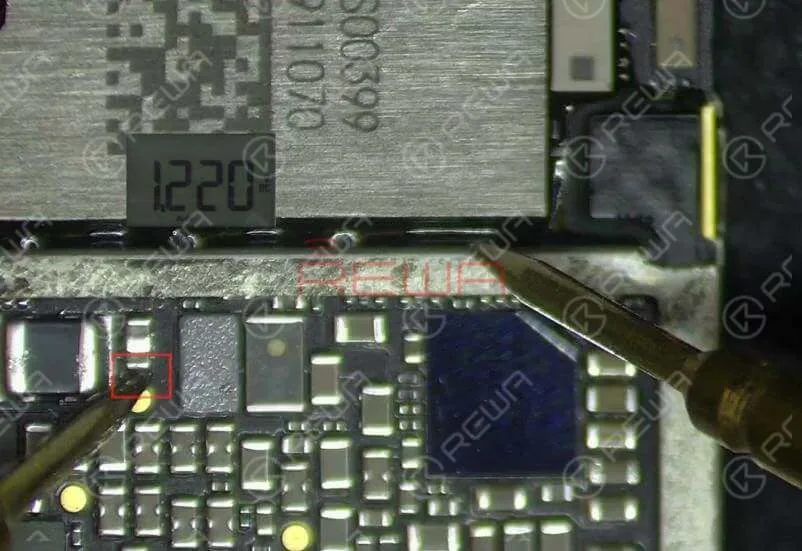
Cambie el multímetro al modo de voltaje y realice la medición de voltaje de los tres rieles de la fuente de alimentación.
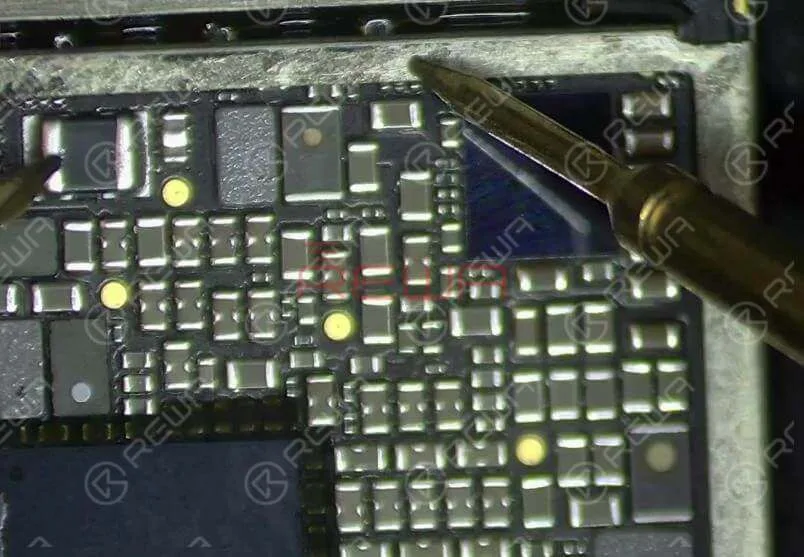
El valor de voltaje medido de SR_LVX_W es 1.22V, lo cual es anormal. El valor de voltaje normal debería ser 1.35V.
SR_LVX_W es el circuito de fuente de alimentación interna del módulo WiFi.
El valor de voltaje anormal indica que el módulo WiFi ha funcionado mal.
Así que tenemos que sustituirlo por un nuevo módulo WiFi.
Solución de problemas
Fije la placa lógica al soporte de la PCB.
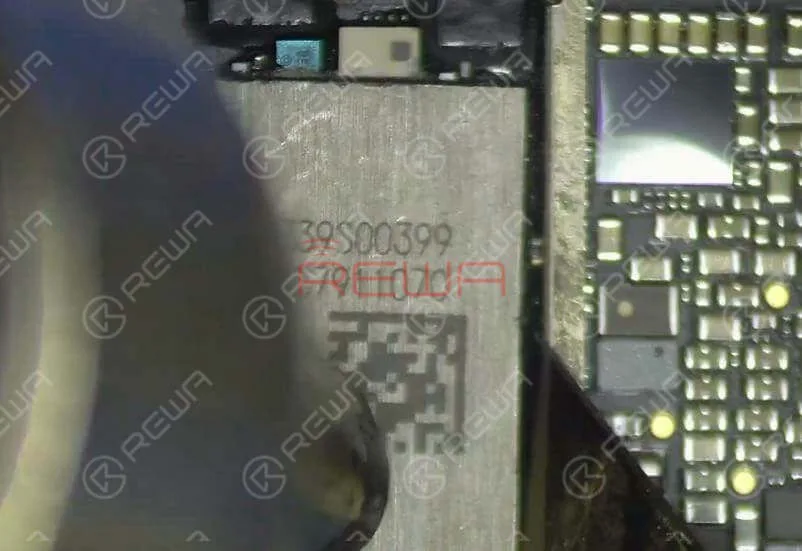
Retire el adhesivo negro alrededor del módulo WiFi.
Luego, calienta con la pistola de aire caliente y haz palanca para levantar el módulo WiFi con el cuchillo para escultura.
Continúe aplicando un poco de fundente en pasta a la almohadilla de unión.
Y luego un poco de pasta de soldar de temperatura media.
Calienta con el soldador para neutralizar la temperatura de fusión en la almohadilla de unión y limpia la almohadilla de unión con malla desoldadora empapada en colofonia.
Limpiar después con PCB Cleaner.
Nota
El módulo WiFi está vinculado con la dirección WiFi almacenada en el chip de memoria flash NAND.
Al reemplazar el módulo WiFi, aquí tenemos un paso indispensable que es la desvinculación del WiFi.
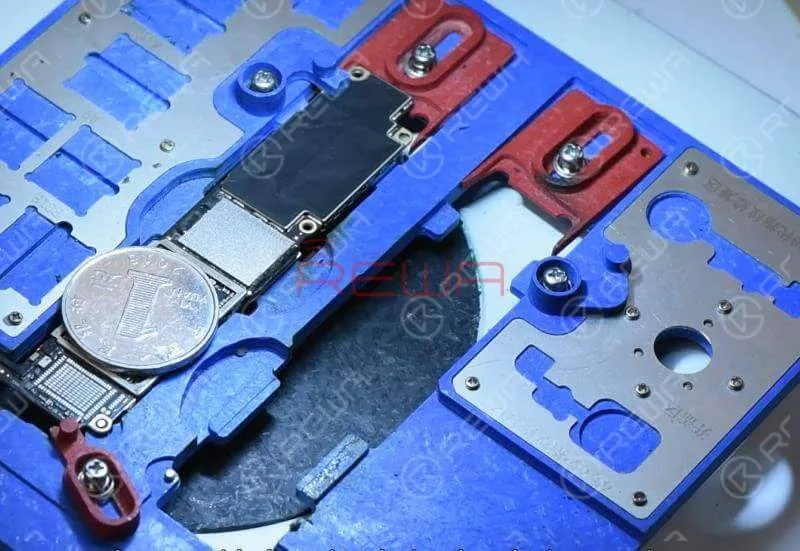
Calienta con la pistola de aire caliente QUICK 990AD para eliminar el adhesivo negro que rodea el chip NAND flash.
Dado que hay múltiples componentes alrededor del chip de memoria flash NAND, para proteger estos componentes de daños por altas temperaturas, debemos proporcionar aislamiento térmico colocando una moneda.
Una vez que se haya retirado el chip de memoria flash NAND, continúe aplicando un poco de fundente en pasta (Paste Flux) a la almohadilla de soldadura y luego un poco de pasta de soldadura de temperatura media.
Calentar con el soldador para neutralizar la temperatura de fusión en la almohadilla de unión.
Continúe aplicando fundente de pasta al chip de memoria flash NAND desprendido y limpie el chip de memoria flash NAND con el soldador.
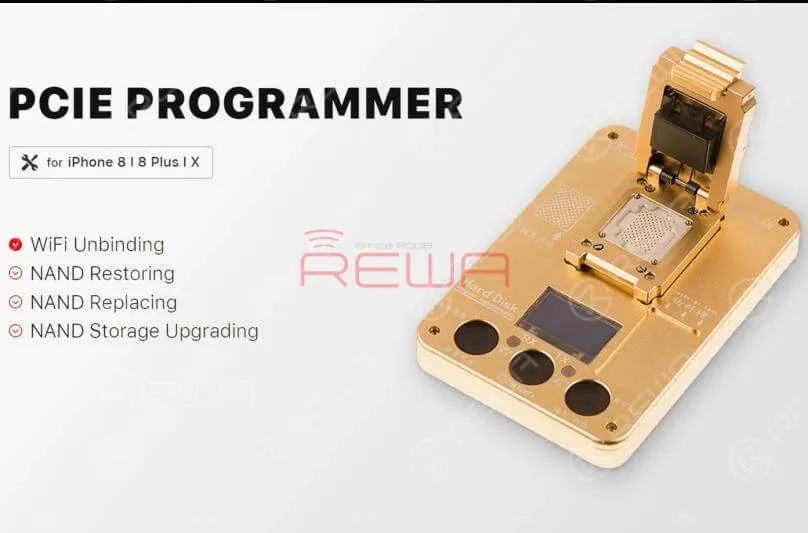
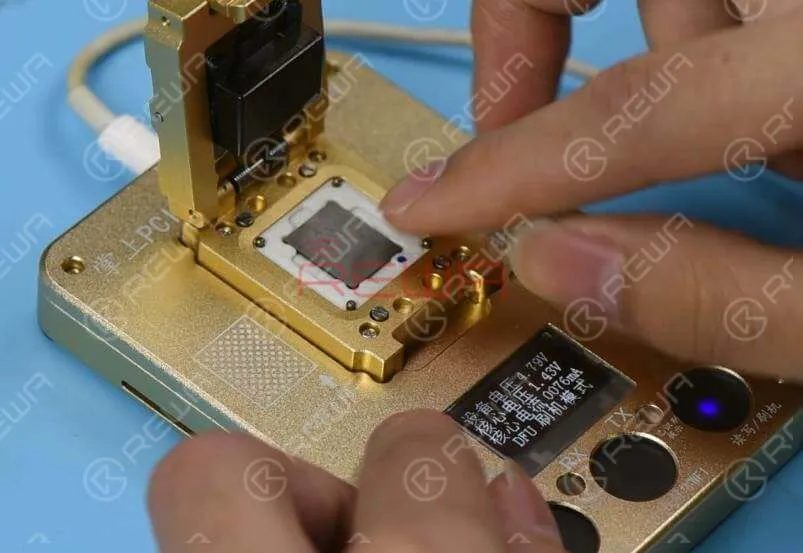
Coloque el chip de memoria flash NAND en el programador PCIe y ejecute el software para completar la desvinculación de la red WiFi. Una vez hecho esto, retire el chip de memoria flash NAND.
Reballing de NAND
A continuación, necesitamos hacer el reballing del chip de memoria flash NAND.
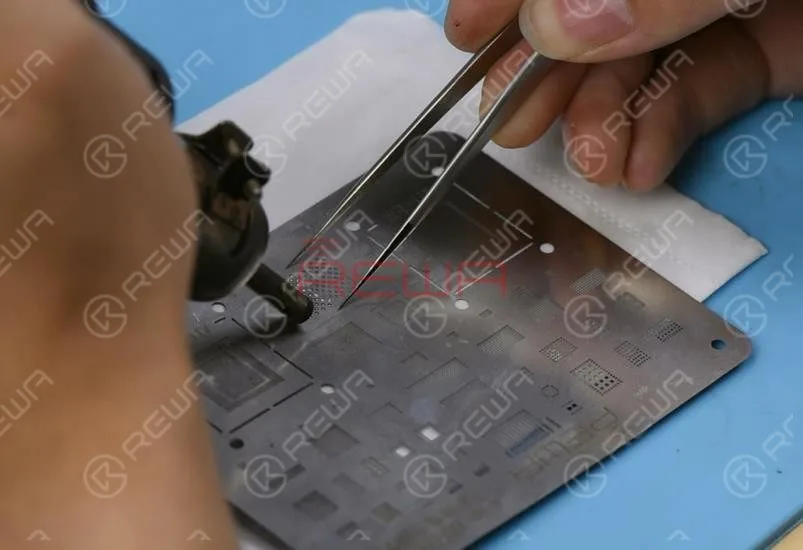
Alinea bien la plantilla de rebaling BGA con el chip.
Extienda la pasta de soldar de manera uniforme sobre la plantilla de reballing BGA y luego caliente de manera uniforme con la pistola de aire caliente QUICK 990AD para que todas las bolas de soldadura puedan solidificarse por completo.
Una vez hecho, separa el chip de la plantilla de reballing BGA y limpia el chip de memoria flash NAND con limpiador de PCB después.
Soldadura de chips
Ahora podemos soldar el chip de memoria flash NAND y un nuevo módulo WiFi a la placa.
Aplica un poco de fundente en pasta a la almohadilla de unión.
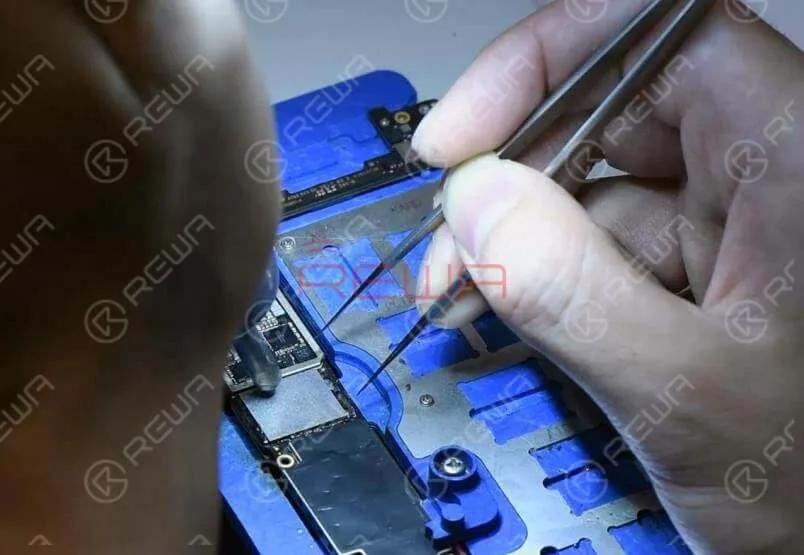
Coloca el chip de memoria flash NAND en su posición.
Asegúrate de ponerlo en la dirección correcta.
Soldar con la pistola de aire caliente QUICK 990AD.
Continúe aplicando fundente en pasta (Paste Flux) a la almohadilla de unión del módulo WiFi y coloque un nuevo módulo WiFi en su posición. A continuación, suelde con la pistola de aire caliente QUICK 990AD.
Volver a montar y probar
Ahora podemos ensamblar el teléfono y probarlo. Instala la placa lógica y el ensamblaje de la pantalla. Conecta la batería y presiona el botón de encendido.
El teléfono se enciende normalmente.
Vaya a Ajustes > Wi-Fi. El interruptor de Wi-Fi ha vuelto a la normalidad. Las redes dentro del alcance se pueden seleccionar normalmente. Avería solucionada.
Visite nuestro tienda en línea para obtener más piezas y herramientas.
También puede visitar Canal YouTube de REWApara ver nuestro video y aprender cómo reparar paso a paso el problema de que el wifi del iPhone 8 plus no funciona.
La CPU de los teléfonos móviles funciona de manera muy similar al cerebro de nuestro cuerpo, lo que la convierte en un componente crítico.
Cuando se trata de la reparación de teléfonos móviles, abordar problemas de CPU puede ser bastante complejo.
En este artículo, exploraremos cómo solucionar y reparar un problema común del iPhone 7 que no enciende, atribuido a la soldadura fantasmal de la CPU.
Problema
No hay respuesta al encender el teléfono
Presiona el botón de encendido, pero no hay respuesta.
Prueba de la fuente de alimentación
Desmonta el teléfono.
Conecte el teléfono a la fuente de alimentación de CC.
Pulsa el botón de encendido.
El puntero actual permanece estático entre 50mA y 60mA.
Conecta el teléfono a una computadora; el dispositivo no puede ser reconocido, lo que sugiere problemas en el suministro de energía del IC USB o de la placa lógica.
Diagnóstico
Para diagnosticar y potencialmente resolver el problema:
Probando fuente de alimentación
Retire la placa lógica.
Conecte el conector de la batería a la fuente de alimentación de CC.
Prueba la funcionalidad del botón de encendido.
Mide los 16 rieles de la fuente de alimentación de la placa lógica, asegurando que los valores estén dentro de los rangos normales.
Reemplazo de IC USB
Si las mediciones de la fuente de alimentación son normales, reemplace el CI USB.
Fija la placa lógica al soporte de PCB.
Retire cuidadosamente parte de la placa de protección.
Desprenda el CI USB con una pistola de aire caliente.
Limpia la almohadilla de unión.
Soldar un nuevo IC USB y probar; si el problema persiste, continuar con la solución de problemas de la CPU.
Solución de problemas
Al identificar problemas relacionados con la CPU:
Re-soldar la CPU
Retire la placa del escudo con una pistola de aire caliente.
Aplique cinta resistente a altas temperaturas para proteger los componentes cercanos.
Desprenda cuidadosamente la CPU de la placa utilizando una pistola de aire caliente.
Limpia el pad de unión y retira la soldadura de la CPU.
Reballing de la CPU
Coloca la plantilla de reballing BGA.
Aplica pasta de soldadura uniformemente sobre la plantilla.
Caliente las esferas de soldadura uniformemente con una pistola de aire caliente.
Permita que la CPU se enfríe durante 2 minutos.
Aplique pasta de flujo BGA a la almohadilla de unión.
Coloca la CPU re-boleada y suéldala con una pistola de aire caliente.
Limpiar con PCB Cleaner.
Volver a montar y probar
Ahora que se ha abordado el problema relacionado con la CPU:
Montaje
Instale la placa lógica y el ensamblaje de la pantalla.
Conecte la batería y presione el botón de encendido.
Pruebas
El teléfono debería encenderse normalmente.
Ejecute una prueba de función para asegurarse de que todos los componentes funcionan correctamente.
Conclusión:
Siguiendo estos pasos, puedes solucionar y reparar con éxito problemas relacionados con la CPU en teléfonos móviles. En este caso específico, el iPhone 7 que no enciende debido a una soldadura falsa de la CPU, nuestro proceso integral ha resuelto el problema, permitiendo que el dispositivo funcione como se espera.






 English
 Español
 Français
 Deutsch
 Italiano