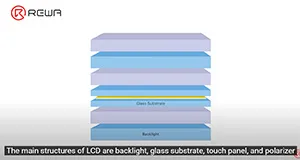
There are various kinds of screen assembly products with uneven quality, which makes many customers confused when placing orders. Therefore, REWA has set a stringent standard for selecting products to ensure customers’ shopping experience, aiming to select the best quality screen assembly product with the highest cost performance on the market. REWA hopes to make customers shop without worries and rest assured to use assembly products selected by REWA.
Etiqueta: iphone
-
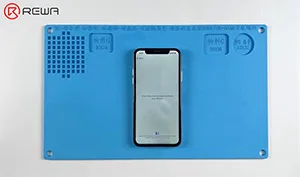
How To Fixing iPhone X Unable to Activate By Jumping Wires
The iPhone X has been dropped and can’t work normally. After restoring, the phone can’t be activated. REWA Lab technicians suspect that the motherboard was damaged after the phone was dropped. This video will share how we locate and eliminate the fault. Let’s check it out!
Products recommended in this video
-
Fix iPhone X with Distorted Sound
Hello everyone! Today we will share how to fix an iPhone X with distorted sound.
First of all, run a cosmetic inspection of the motherboard. The motherboard is not deformed or water damaged.
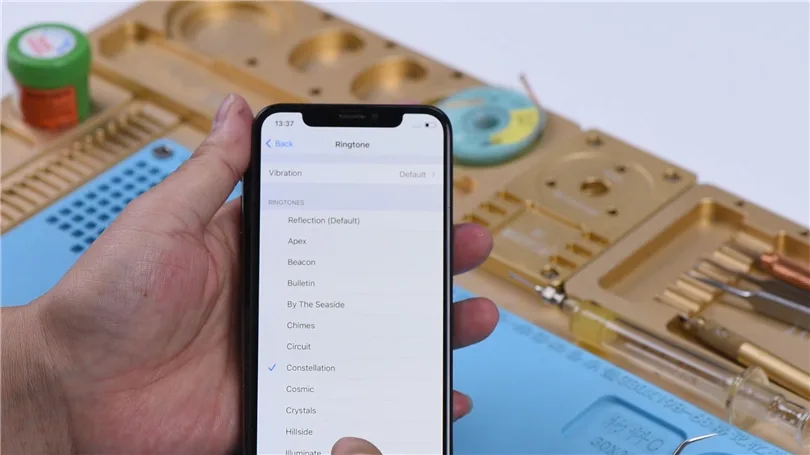
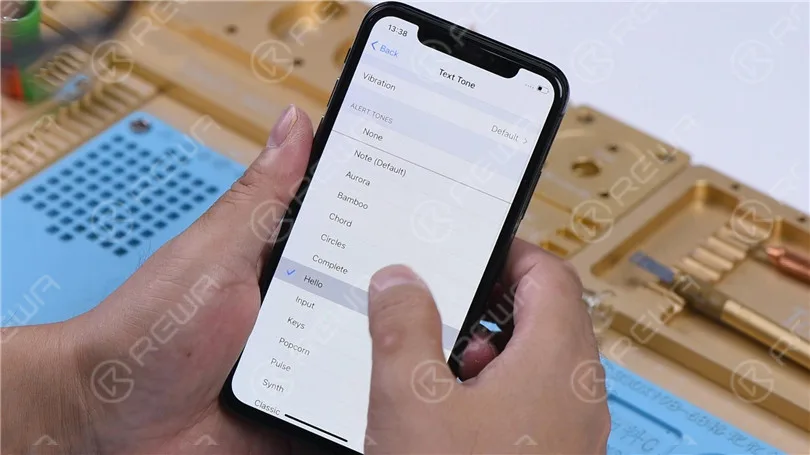
Then we install the motherboard on the phone to test. The phone turns on normally. Go to Settings > Sounds & Haptics. Turn the volume up. Play the ringtones. There is noise in the sound.
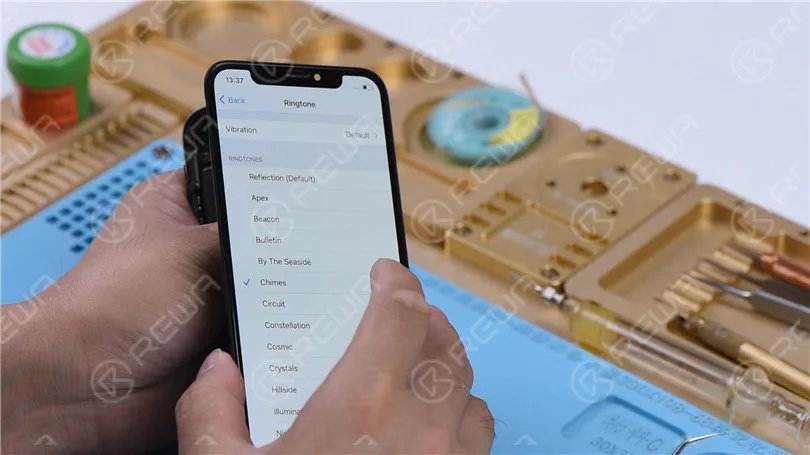
Next, measure circuits that are related to the speaker on the charging port connector.
Turn the phone off. Detach the motherboard. Run diode mode measurement of the pin 1, pin 3, pin 5, and pin 45 on the J6400. The diode values are normal.
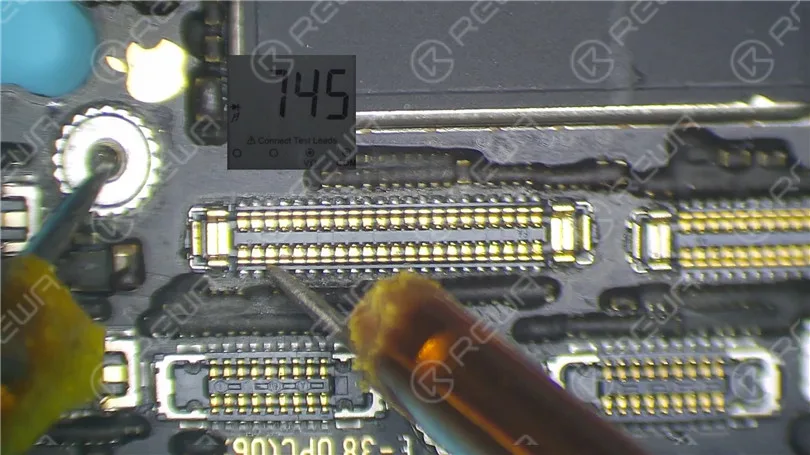
Next, we need to separate the motherboard for further testing.
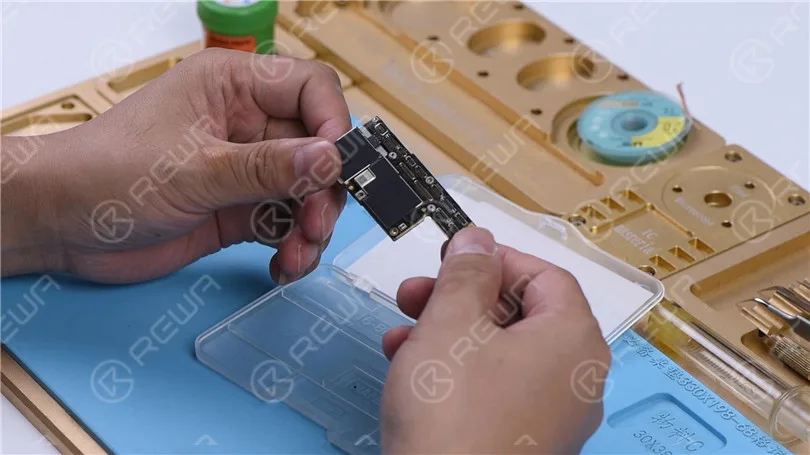
Cut through the shielding paper with a Cuchillo para escultura. Heat the motherboard on the Plataforma de calefacción at 165℃. When the temperature has risen to 165℃, remove the logic board and signal board.
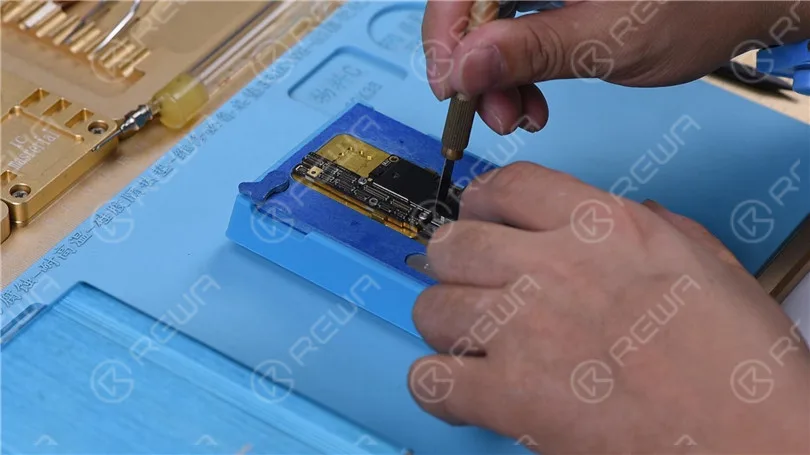
Attach the signal board to the holder. Smear rosin with Soldador at 365℃ and solder wick to remove tin on the bonding pad. Remove tin on the bonding pad of the logic board with the same method.
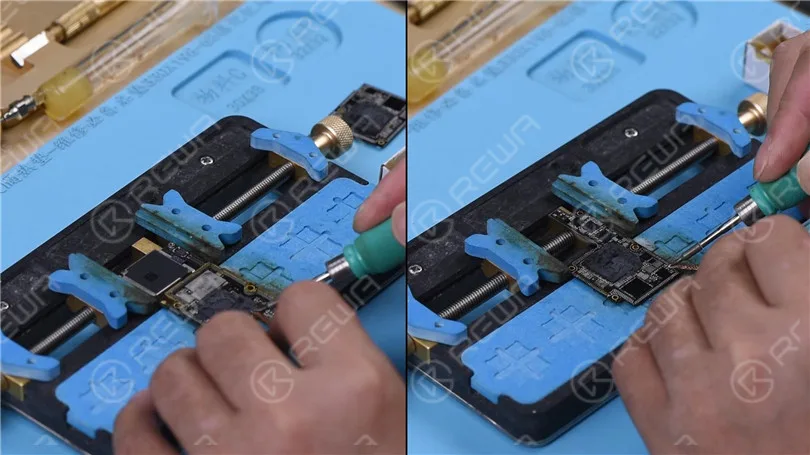
Remove thermal grease with a Sculpture Knife. Clean the motherboard with PCB Cleaner. Attach the signal board and logic board to the Dispositivo de ensayo.
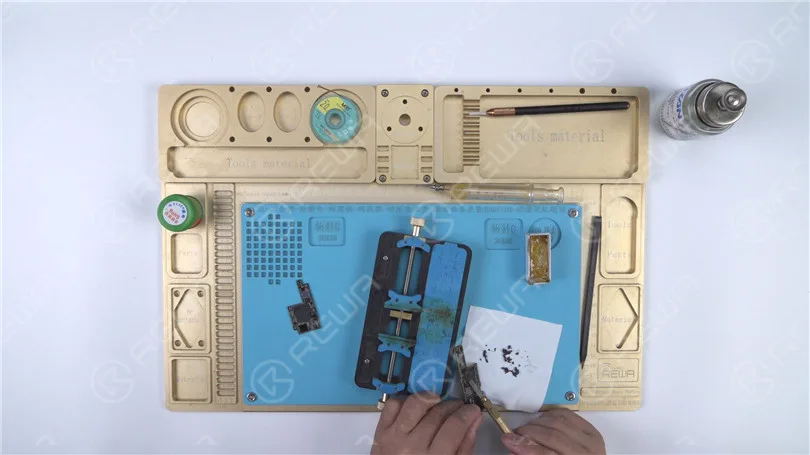
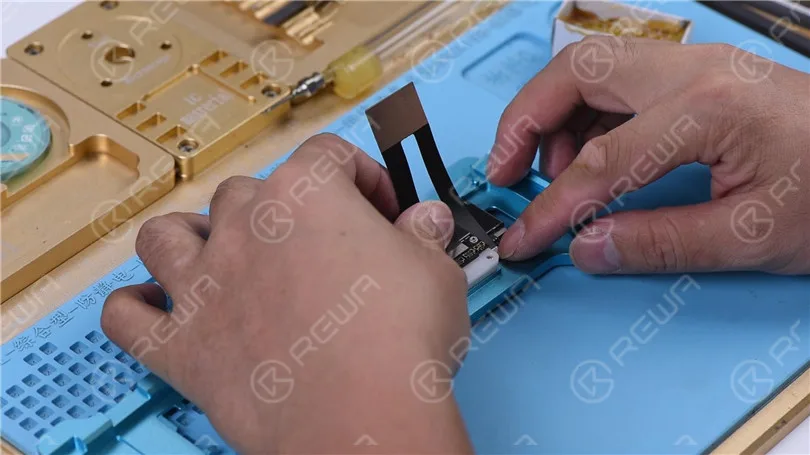
Conecta el Test Extension Cable. Close the Testing Fixture. Connect the charging port flex cable. Then connect the battery and the display. Short to the ground of the J4300 pin 9 to trigger the boot-up. The phone turns on normally.
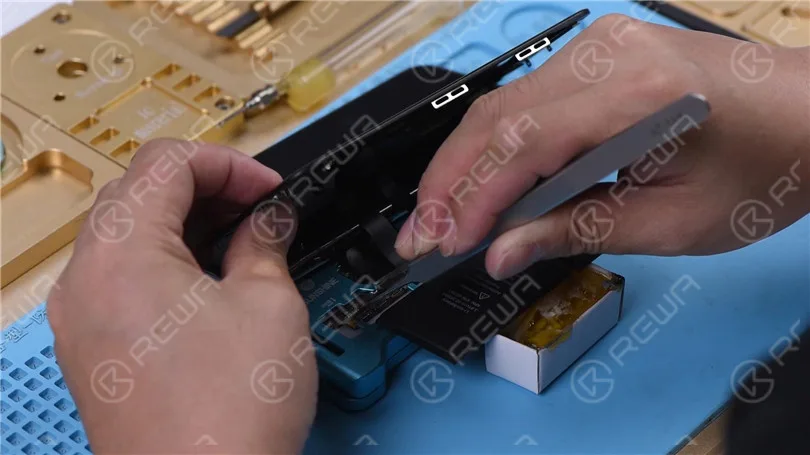
Go to Settings > Sounds & Haptics. The ringtones play normally. It can be judged that the noise is caused by pseudo soldering of the motherboard middle layer. All we need to do next is to recombine the logic board with the signal board. First of all, we need to reball the signal ball. Attach the signal board to the Reballing Platform. Put the Reballing Stencil in position. Apply a layer of low-temperature Solder Paste evenly. Remove the Reballing Stencil.
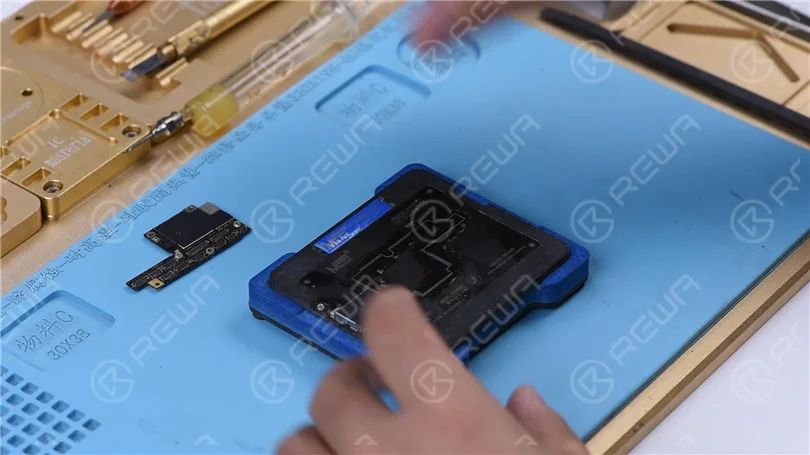
Put the signal board on the Heating Platform. Heat the signal board on the Heating Platform at 165℃. After the solder balls are formed, turn the power off and cool the motherboard for 5 minutes. Apply some Paste Flux. Align the logic board with the signal board. Keep heating the motherboard on the 165℃ Heating Platform. When the temperature reaches 165℃, keep heating for 1 minute. This step is to ensure that the logic board and the signal board fit closely. Turn the power off and cool the motherboard for 5 minutes. Then remove the motherboard.
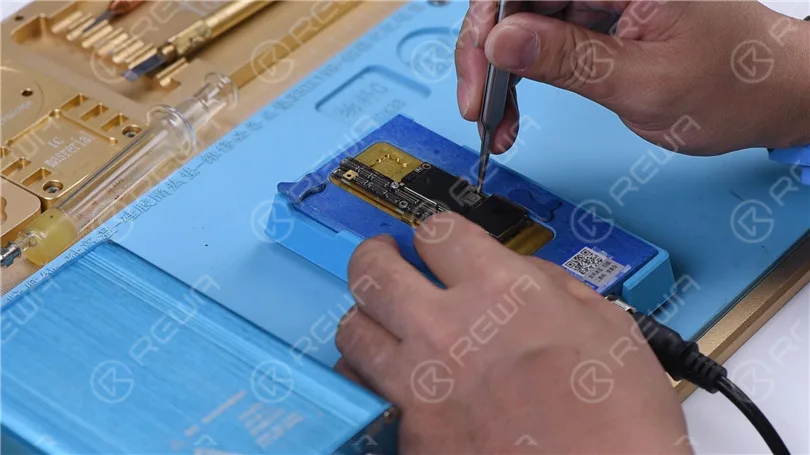
Put the motherboard on the phone. Connect the display and battery. The phone turns on normally. Test the sound. The sound gets back to normal and has no noise.
Conclusión:
The sound of the iPhone X was distorted. When measuring circuits that were related to the speaker on the charging port connector by pressing the motherboard with multimeter probes, the diode values were normal and we couldn’t find the fault. But the sound remained normal after we separated the motherboard and tested the motherboard with the holding fixture. Therefore, we could conclude that the noise was caused by pseudo soldering of the motherboard middle layer. The fault was cleared after we recombined the logic board with the signal board.
-
How to clear iPhone 12 Pro Max cache
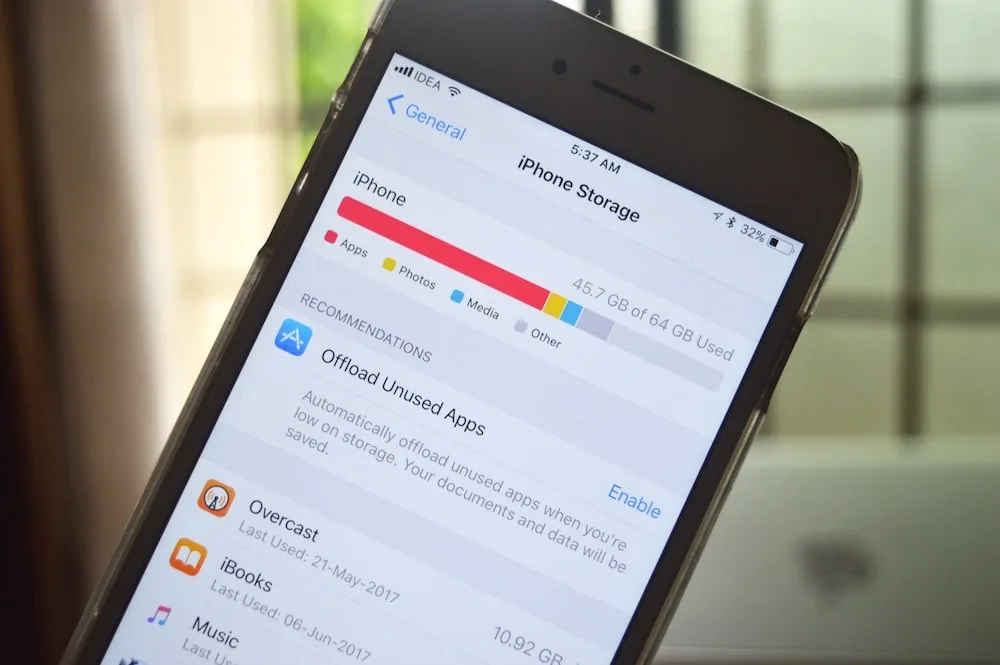
Some users find storage space more and more insufficient while using. Then how to clear iPhone 12 Pro max cache? Let’s check it out!
1. Clear “Recently Deleted”
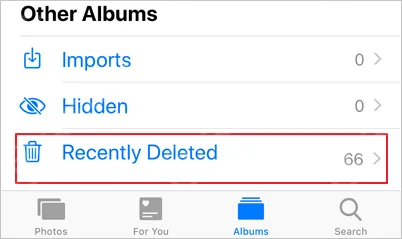
In the “Recently Deleted” album, photos that are deleted within recent 30 days will be stored. Photography hobbyists will stack this part with photos or videos. Regular clearance can be performed according to the actual situation.
2. Clear Safari cache
Go to “Settings” – “Safari” – “Clear History and Website Data” to clear the cache in the Safari browser.
3. Delete Apps that Are Not Used Frequently
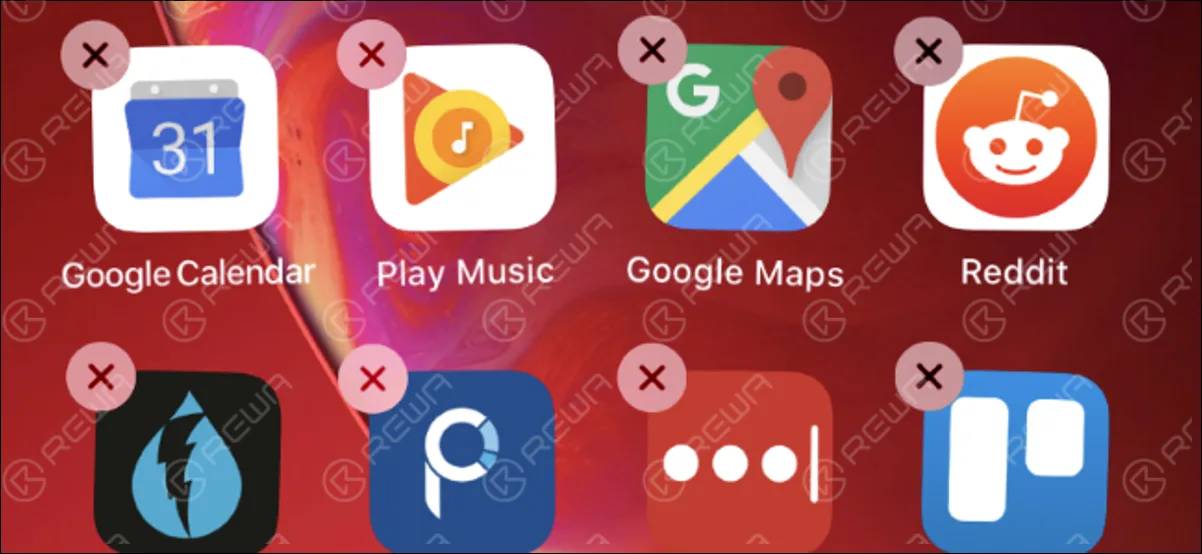
A lot of apps that take up storage space are not used frequently. Users can develop habits to remove this kind of App.
Go to “iPhone Storage”, you can view the storage size of each app. You can choose to delete according to your needs.
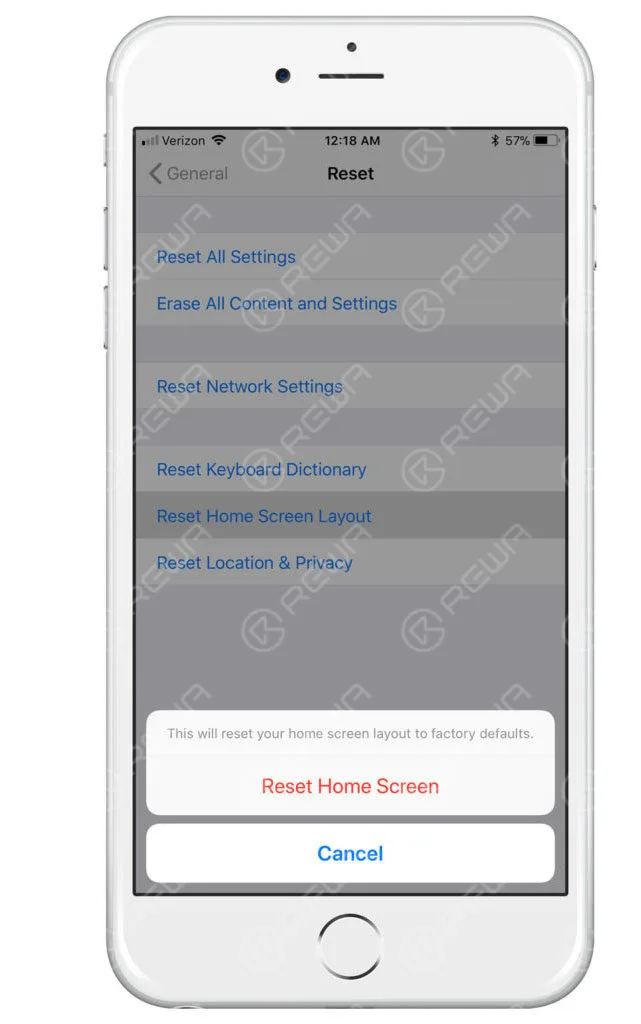
4. Reset the Phone Directly
After the mobile phone is completely reset, the data will be completely removed and the phone will be restored to factory settings.
Consejos:
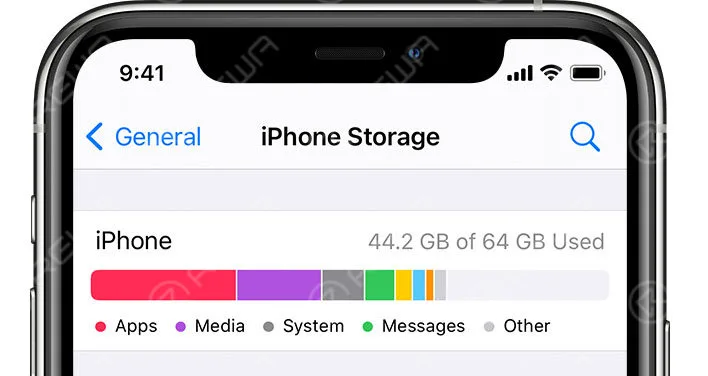
It is recommended to upgrade to the latest system and then clear the cache.
You can also use other applications for backup if there is no sufficient storage space for updates.
-
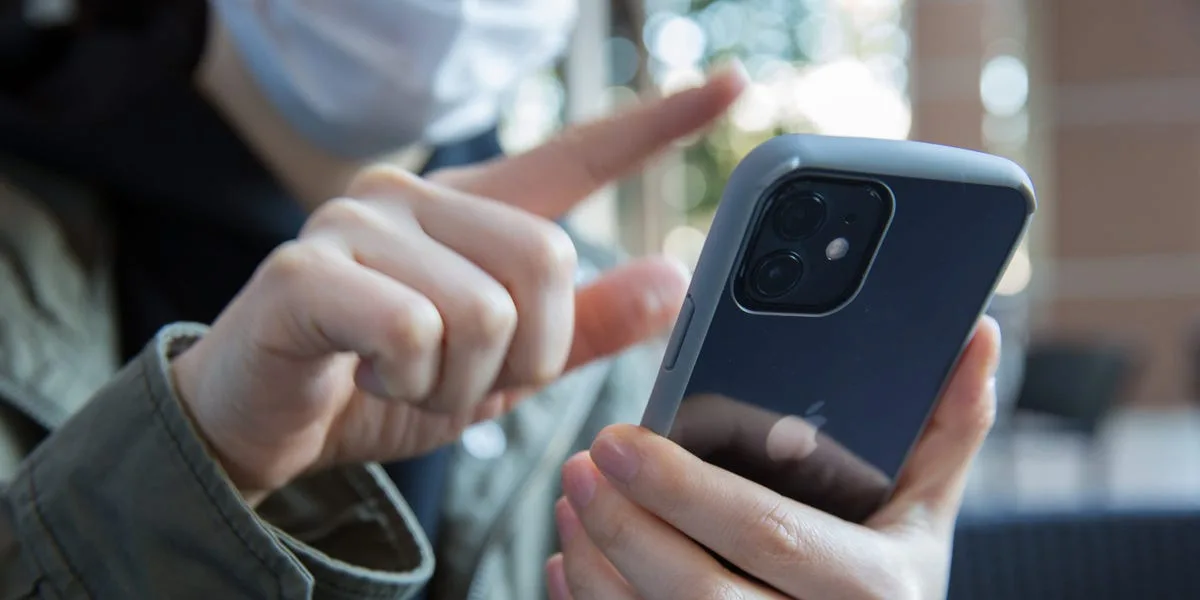
Cómo desbloquear el iPhone con el Apple Watch cuando se lleva mascarilla
Debido a la pandemia en curso, las mascarillas han creado un desafío para los usuarios de iPhone que dependen de Face ID para desbloquear sus dispositivos. Afortunadamente, Apple ha introducido una solución conveniente que te permite desbloquear tu iPhone usando tu Apple Watch, incluso mientras usas mascarilla. En esta guía, te guiaremos a través de los pasos necesarios para configurar esta función en tu iPhone con iOS 14.5 y tu Apple Watch con watchOS 7.4.
Nuestras vidas están ahora profundamente entrelazadas con los teléfonos inteligentes en la era digital. Sin embargo, el uso de mascarillas durante la pandemia ha planteado un problema para los usuarios de iPhone que dependen de Face ID para desbloquear sus dispositivos. Afortunadamente, Apple ha proporcionado una solución práctica que permite desbloquear el iPhone a través de un Apple Watch, incluso cuando se lleva puesta una mascarilla. Esta guía detalla los pasos necesarios para configurar esta funcionalidad en un iPhone con iOS 14.5 y un Apple Watch con WatchOS 7.4.
Describe cómo desbloquear en la aplicación de configuración.
Configurado en “Face ID y código” de la aplicación Ajustes
Y he instalado watchOS 7.4 en el Apple Watch; si ha instalado el Apple Watch mientras llevaba puesta una mascarilla, la función de desbloqueo del iPhone no está activada.
Necesita la siguiente configuración para utilizar esta función.
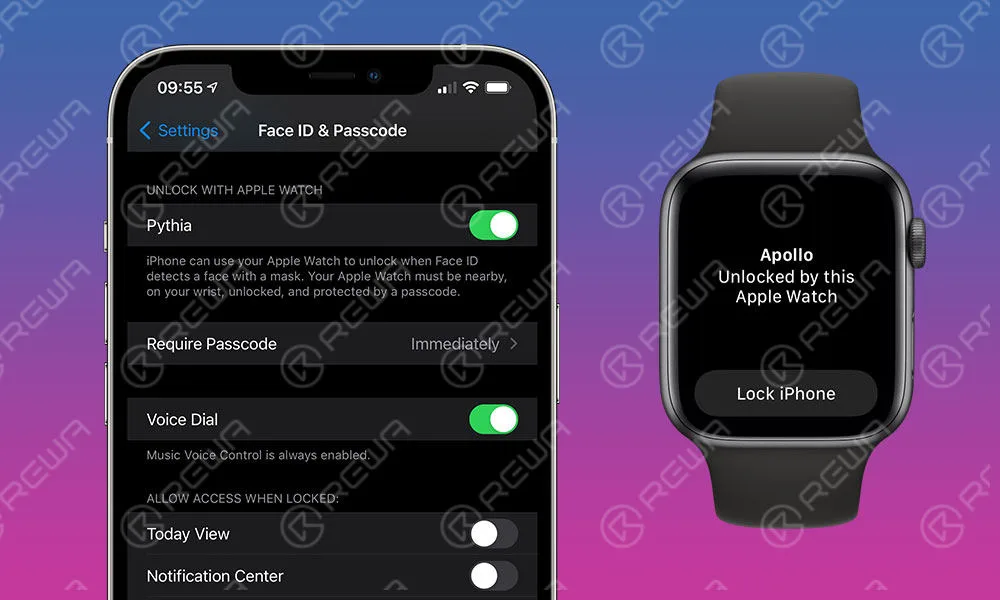
Activar “Desbloquear cerradura” con Apple Watch
Verifique el interruptor del Apple Watch para usarlo para desbloquear el iPhone en “Bloqueo con el Apple Watch” en la aplicación Configuración.
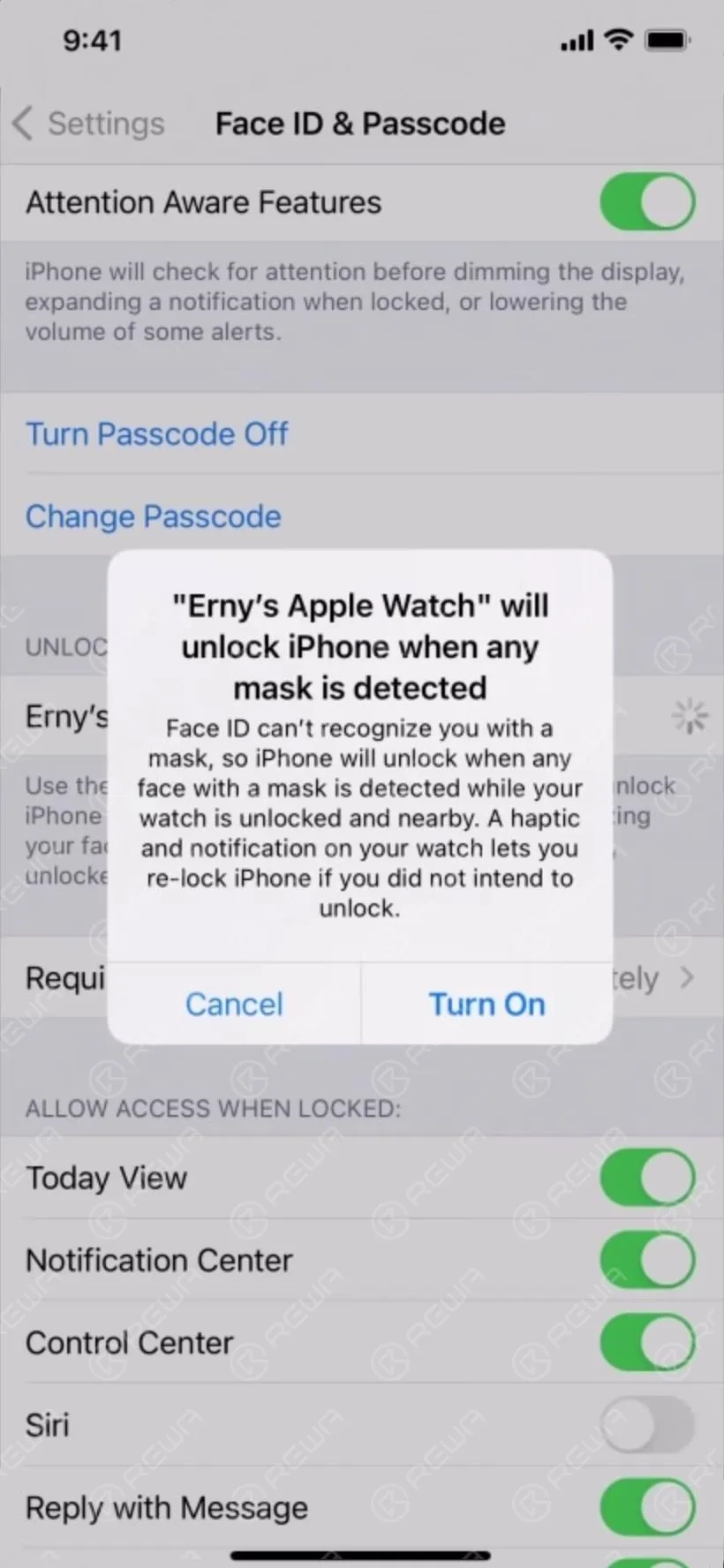
Pantalla de visualización de mensajes
También puedes habilitar el desbloqueo con el Apple Watch o un mensaje de confirmación. Si no hay ningún problema, selecciona Activar.
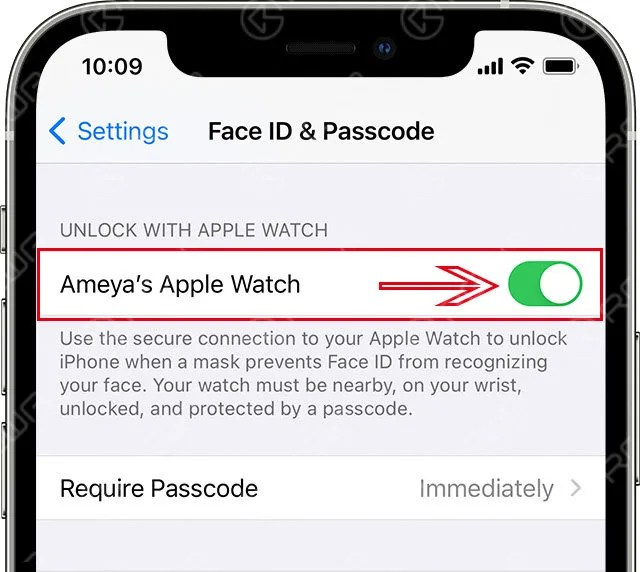
“Desbloquear con Apple Watch” está activado
El interruptor del Apple Watch utilizado para desbloquear el iPhone está activado.
En el Apple Watch correspondiente, si watchOS es una versión anterior, “Se requiere actualización de software”,
como el nivel inferior de Apple Watch que se muestra a continuación.
Notificación de desbloqueo en el Apple Watch
Usa una mascarilla, ponte el Apple Watch y mira la pantalla del iPhone 12 Pro.
El iPhone 12 Pro ha sido desbloqueado con la ligera vibración del Apple Watch.
Las vibraciones leves al cancelar eran las mismas que las vibraciones cuando se desbloqueaba el bloqueo de MAC en el Apple Watch.
-
Comparativa batería iPhone 13 vs iPhone 12
Apple despachó cuatro iPhone 13, iPhone 13 MINI, iPhone 13 Pro y iPhone 13 Pro Max en 2021, a pesar del desarrollo de la batería.
Tiene también adquirió una tonelada de mejoras junto a actualizaciones de la batería con una batería de mayor duración. Veamos las diferencias en comparación con el iPhone 12.
El modelo iPhone 13 de Apple es indistinguible de la apariencia del iPhone 12, lo que importa es que el iPhone 13 tiene un grosor de 0,25 mm contrastado con el iPhone 12, que básicamente se ve impactado por una batería de mayor capacidad y otro módulo de cámara.
iPhone 13 Grosor: 7,65 mm
iPhone 12 Grosor: 7,4 mm
iPhone 13 capacidad de la batería se eleva, 8% incremento en el iPhone 13, 9% del iPhone 13 y el iPhone 13, donde la capacidad de la batería del iPhone 13 Pro Max es el más alcanzado por 18%, pero además el El iPhone tiene por primera vez una batería de más de 4000mAh de capacidad.
iPhone La capacidad de la batería de 13 mini es de 2406 mAh
iPhone 13 la capacidad de la batería es de 3095mAh
iPhone La capacidad de la batería del 13 Pro es de 3095mAh
iPhone La capacidad máxima de la batería del 13 Pro es de 4352mAh
iPhone 13 Comparación de la duración de la batería con el iPhone 12
Como se indicó en el evento "California streaming" totalmente digital de Apple el 14 de septiembre, la duración de la batería del iPhone Serie 13 sobre la fortificación 1,5 horas a 2,5 horas más que el iPhone Serie 12, la información es la siguiente por lo siguiente:
iPhone La batería del 13 mini dura 1,5 horas más que la del iPhone 12 mini
iPhone 13 duración de la batería es superior en 2,5 horas al iPhone 12
iPhone 13 Duración de la batería Pro para impulsar 1,5 horas que el iPhone 12 Pro
iPhone La batería del 13 Pro Max dura más de 2,5 horas que el iPhone 12 Pro Max
La serie iPhone 13 mejora por completo la capacidad de la batería y está equipada con 5 chips biónicos A15 en versión nanomejorada para reducir el consumo de energía, lo que escriba a Batería del iPhone 13 fortalecimiento de la vida.
grosor de 0,25 mm contrastado con el iPhone 12, en el que incide básicamente una batería de mayor capacidad y otro módulo de cámara.
Grosor del iPhone 13: 7,65 mm
Grosor del iPhone 12: 7,4 mm
La capacidad de la batería del iPhone 13 se eleva, 8% incremento en el iPhone 13, 9% del iPhone 13 y el iPhone 13, donde la capacidad de la batería del iPhone 13 Pro Max es más en conjunto alcanzado por 18%, sin embargo, además, el iPhone tiene por encima de 4000mAh enorme capacidad de la batería por primera vez.
La capacidad de la batería del iPhone 13 mini es de 2406 mAh
La capacidad de la batería del iPhone 13 es de 3095 mAh
La capacidad de la batería del iPhone 13 pro es de 3095mAh
La capacidad de la batería del iPhone 13 Pro Max es de 4352mAh
iPhone 13 Comparación de la duración de la batería con el iPhone 12
Según lo indicado por Apple totalmente digital "California streaming" evento el 14 de septiembre, el iPhone 13 Series duración de la batería en la fortificación de 1,5 horas a 2,5 horas ampliado que el iPhone 12 Series, la información es la siguiente:
La batería del iPhone 13 mini durará 1,5 horas más que la del iPhone 12 mini
La batería del iPhone 13 dura 2,5 horas más que la del iPhone 12
La batería del iPhone 13 Pro durará 1,5 horas más que la del iPhone 12 Pro
La batería del iPhone 13 Pro Max dura más de 2,5 horas que la del iPhone 12 Pro Max
La serie iPhone 13 mejora por completo la capacidad de la batería, y está equipada con 5 chips biónicos A15 en versión nano-mejorada para reducir el consumo de energía, lo que hará que la vida de la batería del iPhone 13 se fortalezca.
-
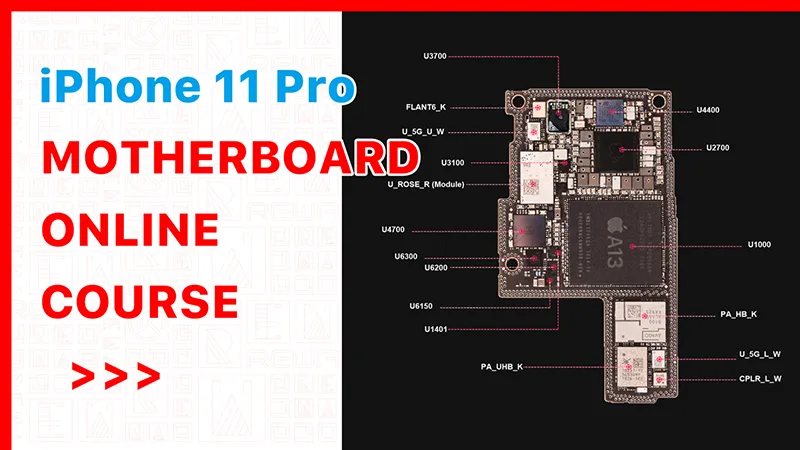
Distribución de los chips de la placa base del iPhone 11 Pro
Después de meses de desarrollo, el curso online de reparación de iPhone 11 Pro de la Academia REWA está a punto de llegar, esperando su lanzamiento para el 14 de mayo.
Antes del curso, te guiaremos a través de la distribución del chip de la placa base del iPhone 11 Pro.
En primer lugar, hagamos una breve introducción a este curso. En este curso, aprenderemos el circuito de abajo uno por uno. Son en total alrededor de 14 circuitos que debemos aprender juntos. Y para cada circuito, hay dos partes incluidas. En la primera parte, vamos a aprender el proceso de trabajo del circuito. Y en la segunda parte aprenderemos el proceso de resolución de problemas.
Por lo tanto, este curso debería contener un total de 30 lecciones. Y aprender 30 lecciones no te costará tanto tiempo. Así que durante el proceso de aprendizaje, si tienes alguna pregunta y cuando sea necesario, puedes parar el vídeo. E ir a comprobar el mapa de bits, y esquemas o tratar de hacer los dibujos del diagrama de bloques por sí mismo para que pueda conocer el proceso de trabajo y el proceso de solución de problemas mejor. Y esto será muy útil para tu futuro negocio de reparación.
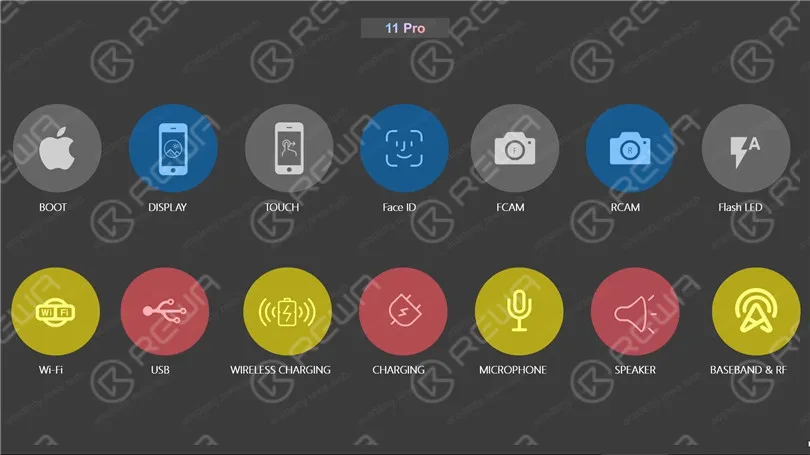
Para el primer curso, no introduciremos los detalles del circuito. Primero haremos una introducción sobre la placa base.
Conocer la placa base es como conocer a un amigo. Así que vamos a intentar nuestro mejor para conocer la placa base lo mejor posible. Como podemos ver, el iPhone 11 pro placa base, es más o menos como el iPhone X. Es con estructura de dos capas. Y para las dos capas, la capa superior la llamamos placa lógica. La capa inferior que llamamos placa de señal.
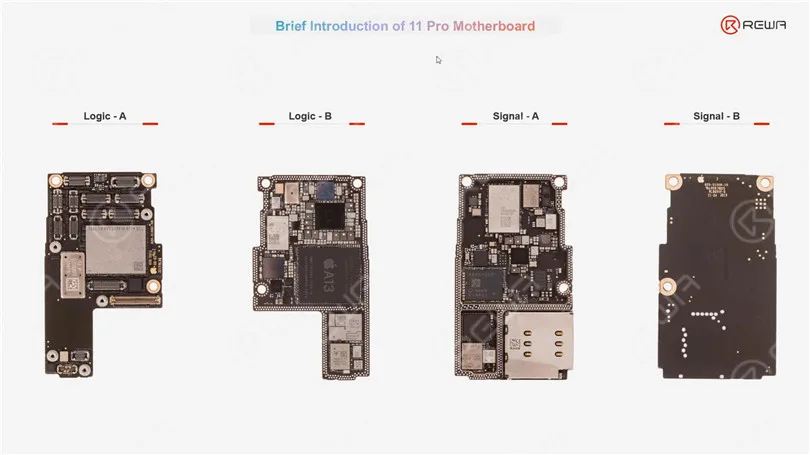
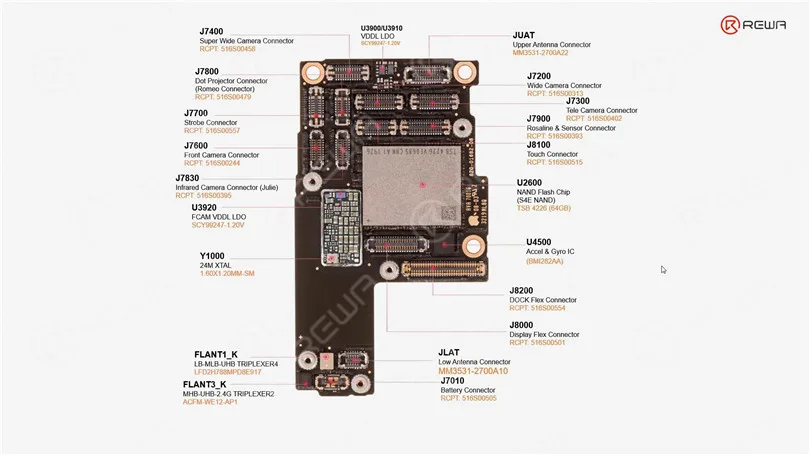
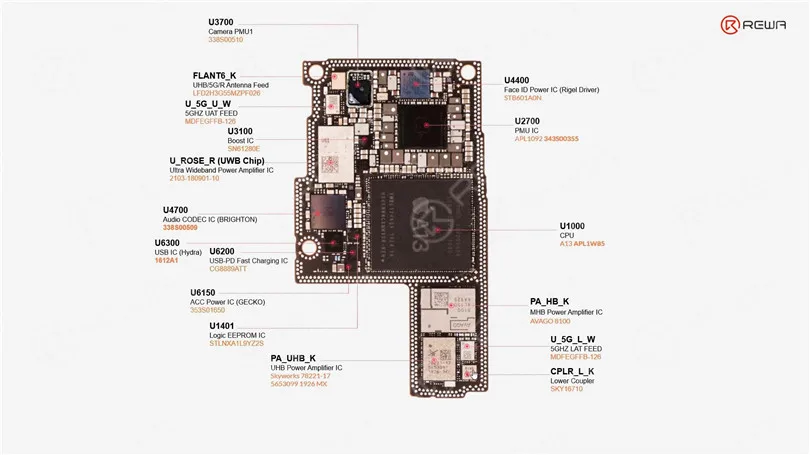
Pasemos primero a la primera capa de la placa lógica. Hay tantos conectores en la placa lógica. Como sabemos, hay tres cámaras traseras para el iPhone 11 Pro. Así que estos tres conectores están relacionados con las cámaras traseras. El más largo es el conector de cable flex dock. Porque en el cable flex dock, hay tantas funciones integradas por ejemplo la carga, USB el micrófono principal y también algunas antenas el vibrador y el altavoz. Así que este conector es el más largo.
El módulo Face ID está relacionado principalmente con la cámara de infrarrojos, el proyector de puntos y el iluminador de inundación. Rosaline controla no sólo el iluminador de inundación, sino también algunos sensores como el sensor de luz ambiental y el sensor de proximidad. La PMU es como el corazón del sistema de alimentación del móvil. El CI de alimentación del Face ID, es el principal responsable de la alimentación de los módulos del Face ID.
El pequeño chip es Boost IC. Se utiliza para proporcionar el PP_VDD_BOOST que es una fuente de alimentación esencial para muchos componentes. Así que si este se daña, el teléfono no puede arrancar. UWB es la abreviatura de Ultra Wideband power supply. Audio CODEC IC es el principal responsable del control del circuito relacionado con el audio, como el circuito del micrófono, el circuito del altavoz o el circuito del vibrador. USB IC es muy importante para la transformación de datos de carga o identificaciones de accesorios, etc. EEPROM es muy importante para la recuperación de datos.
Bien, continuemos. (En la placa de señales) Los chips son muchos relacionados con el Wi-Fi, el circuito de RF, la banda base, el NFC
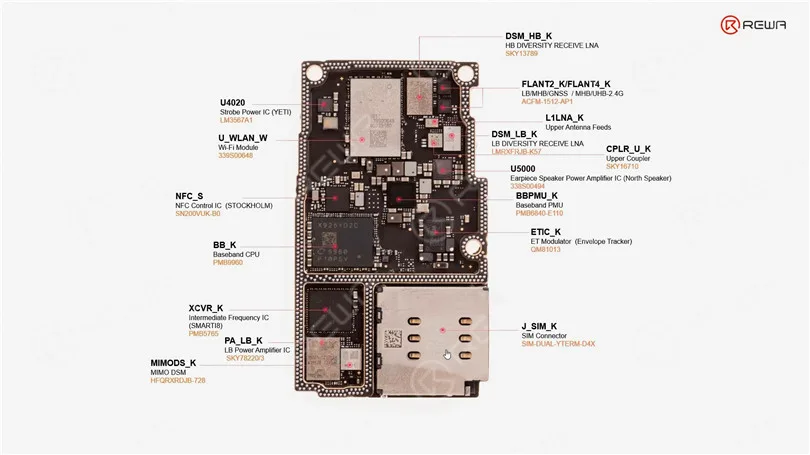
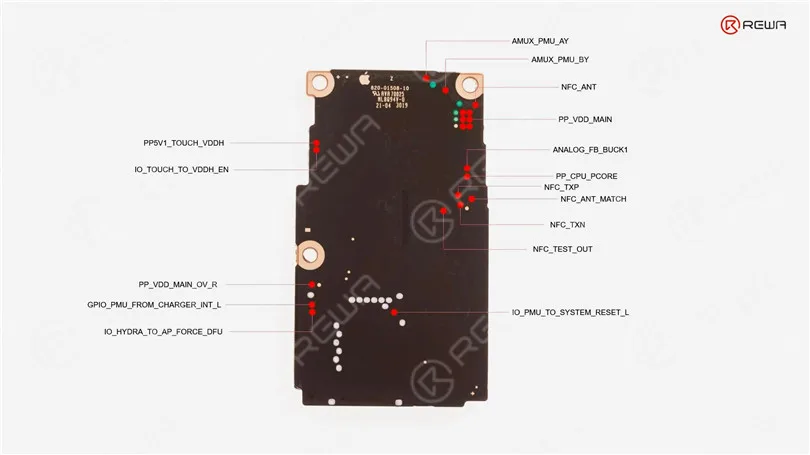
A veces podemos saber la función del chip por el nombre, ¿verdad? Por ejemplo, CPLR significa acoplador. Strobe flash IC controla la alimentación de los LEDs. Baseband PMU es responsable de suministrar energía para la CPU Baseband. ET aquí es la abreviatura de envelope tracker. También es un chip importante para el circuito de RF que suministra energía para los circuitos integrados del amplificador de potencia, los chips DSM, etc. MIMO aquí significa múltiples entradas y múltiples salidas, también está relacionado con el circuito de RF. Y en otro lado de la placa de señal. Hay muchos puntos de prueba
Mira el vídeo para ver en detalle la distribución de los chips del iPhone 11 Pro.
Reserva el Curso de reparación de la placa base del iPhone 11Pro ahora para obtener un descuento 20%. (Oferta limitada: del 28 de abril al 13 de mayo)
-
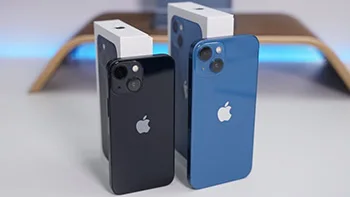
iPhone 13 Mini Battery Capacity Introduction
How much is the iPhone 13 mini battery capacity
battery capacity
iPhone13mini: 2406mAh battery + 25W fast charge, 90 minutes longer than iPhone 12mini
Magsafe wireless charging (up to 15 watts), QI wireless charging (up to 7.5 watts)
Configuration parameters
1.Screen
iPhone 13 Mini uses a 5.4-inch 2340 * 1080 goal outline xdr show, the notch is contracting 20%, upholds the true tone repair, DCI-P3, HDR display, AssistiveTouch, and so on, 476ppi, regular pinnacle splendor 800nit, HDR top brilliance 1200nit, no high brush.
2. Fire
Three surroundings 131.5 * width 64.2 * thickness 7.65mm, weight 140g, Ceramic Shield front, Glass back and aluminum design, support IP68 dustproof waterproof.
3. Color
Pink, blue, midnight color, starlight, red total 5 color matching
4. Camera
iPhone 13 MINI has a 12 megapixel TrueDepth Camera in front, the back twofold test 12 megapixel wide-point primary photograph + 12 million pixel very wide-point focal point, utilizing another 1.7μm sensor, the measure of information is 47%, while iPhone 12 Pro Max Sensor uprooting picture against shake work is decentralized, new video encoder, new “Photographic Styles” and new film impact design support portable help center transformation, 1080p30fps shallow profundity of field video shooting, and can shoot up to 4K60FPS Dolby Tuni-Turkey HDR video Wait.
5. Chip
A15 Bionic chip New 6‑core CPU with 2 performance and 4 efficiency cores New 4‑core GPU New 16‑core Neural Engine
The above is about how much the iPhone 13mini battery capacity is introduced.
-
What Should I do if iPhone is Running Slowly or Crashing?
If you find that your iPhone is running slowly or crashing, it may be caused by the following reasons, you can gradually check and try to solve the problem.
iPhone running slowly Check network conditions
Many apps on the iPhone need to connect to a fast network to function properly. If your connection is congested, the app may take some time to open or display the corresponding content. When you sit in a vehicle that is driving, the device will continue to reconnect the new signal tower, so it may look slowly.
This situation is better to determine, such as web refresh, slow or unable to display pictures, at which point you can wait patiently or try to replace a faster network.
If the app is not responding or crashing
If an App stops responding or crashes, you will need to force shutdown this app in the background and open it again.
After re-opening, the application still does not respond or crash. The applications are likely not compatible with the system. You can try to go to the App Store to update application, or consider deleting applications to re-download.
Make sure the iPhone has enough storage space
You can check the storage space of the device in “Settings” – “General” – “[Device] Storage Space”. To achieve optimal performance, try maintaining at least 1GB of available space. If the available storage space is less than 1GB, the speed of the device may slow down because iOS needs to make space to store other content.
If you need to release some space, follow these steps to open iOS built-in storage space Savings Suggestions:
1.Go to “Settings” – “General” – “[Device] Storage Space”, then read the iOS possible suggestions.
2. Tap “Enable” to open the suggestion, or tap the title to view the content you can delete.
If you have not seen any suggestions, or you need to release more space, you can view the app on the device. “[Equipment] Storage Space screen will list these apps directly, and it will also display the size of the space occupied.
Tap an app, you can choose from the following options:
1. Uninstall the app to release the storage space occupied by the app, but retain its documents and data.
2. Delete the APP that is no longer needed to remove the app and its related data.
Please note that if the storage space will be full:
When the iPhone storage space is full and runs very slowly, don’t try to restart your device immediately, it may cause the device to be stuck in Apple logo. Please do not use the device for the time being, waiting for its own available space, then back up your data immediately, and clean up the iPhone storage space to make more space.
Avoid overheating the equipment or too cold:
If the device becomes overheated due to the external conditions (for example, the device is left in a very high temperature, or if it is used for a long time in direct shooting), iOS will adjust the performance of the device. Move the device to a cool place so that it adjusts the temperature.
The very low temperature will also make the running speed of the device slow down. If the device is slow to run in a cold environment, move it to a relatively warm place.
Check battery health:
All rechargeable batteries are consumption components. With the growth of battery-level age, the performance of the battery will decrease. With the increase of the use time, the capacity and peak performance of the rechargeable battery in all iPhone models decline, and eventually needs to be replaced. iOS can display battery health and will prompt to replace the iPhone battery. Please go to “Settings” – “Battery” and tap “Battery Health”.
If “Battery Health” is as low as 80% or less, it is recommended to replace the battery to get a better experience.
Test if the touch screen is normal:
If the touch screen does not respond properly, it may make the device look slow. If you think the touch screen does not respond correctly, try restarting your iPhone. If this doesn’t work, and multiple Apps have this problem in the same area of the screen, then you can visit REWA Academy for help.
-
¿Cómo limpiar con seguridad la pantalla táctil de tu smartphone o tableta?
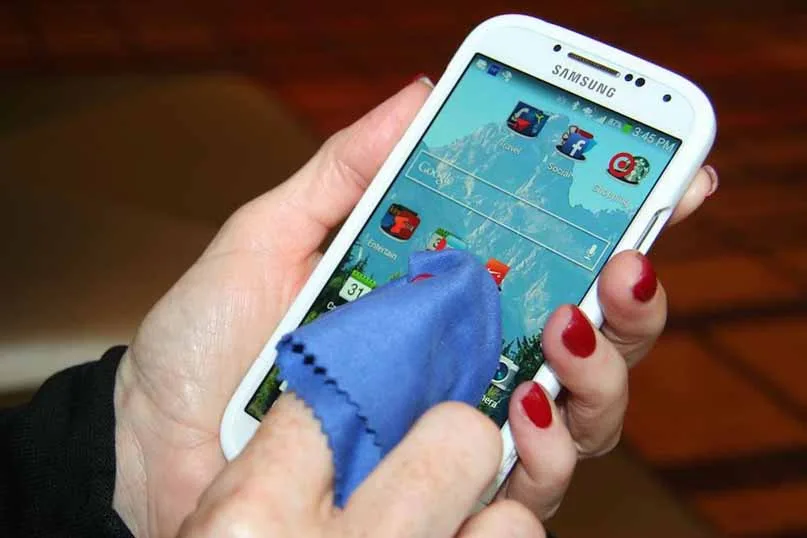
Limpiar la pantalla táctil de tu smartphone es una tarea sencilla que no requiere un kit de limpieza especial ni una solución limpiadora. Puede utilizar materiales que probablemente ya tenga para limpiar con seguridad la pantalla táctil de su tableta o smartphone. Sin embargo, es importante saber qué evitar, ya que muchos tipos comunes de paños y soluciones de limpieza pueden dañar la pantalla táctil. En esta guía te ofrecemos un método paso a paso para limpiar la pantalla táctil de tu smartphone de forma segura.
Precauciones: Qué evitar
Antes de sumergirnos en el proceso de limpieza, es crucial entender lo que nunca debes hacer al limpiar la pantalla táctil de tu smartphone o tablet:
Evite los productos químicos agresivos
Es importante no utilizar nunca productos químicos agresivos como Windex, limpiadores a base de amoniaco o soluciones a base de alcohol para limpiar la pantalla. Estos productos químicos pueden dañar la pantalla. Si necesitas usar un líquido, utiliza sólo una pequeña cantidad de agua en un paño. También puedes comprar soluciones de limpieza especiales, como iKlenz, recomendada por Apple.
Evite los materiales abrasivos
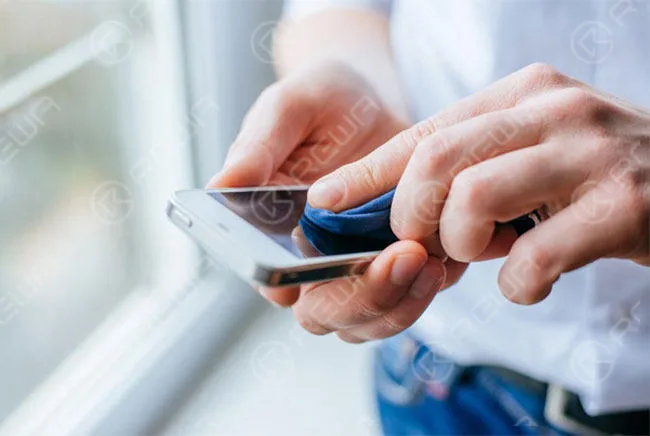
Para evitar rayar la pantalla táctil, es importante no utilizar paños abrasivos, toallitas de papel o papel de seda. Incluso los arañazos más pequeños pueden acumularse con el tiempo y, en última instancia, dañar y opacar la pantalla. En su lugar, se recomienda utilizar paños de microfibra especialmente diseñados para limpiar superficies sensibles.
Limitar el consumo de agua
Evite utilizar agua en exceso en su dispositivo. Si necesita agua, humedezca ligeramente el paño de microfibra, pero no aplique agua directamente sobre la pantalla. Es una buena idea apagar el dispositivo antes de limpiarlo si hay agua de por medio.
No ejerza una presión excesiva
Cuando limpies tu dispositivo, recuerda ser delicado con la pantalla táctil para evitar dañarla.
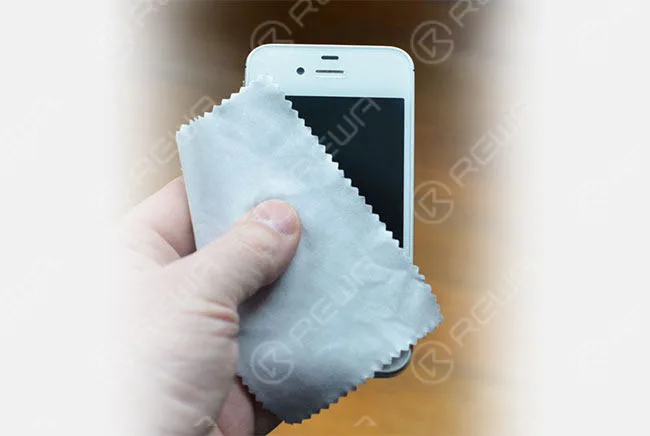
Es importante tener en cuenta que el proceso de limpieza será diferente si tiene un protector de pantalla en su dispositivo. El método que se describe a continuación es específico para limpiar pantallas de cristal. Sin embargo, si tu dispositivo tiene un protector de pantalla de plástico, tienes más flexibilidad y puedes utilizar diferentes tipos de soluciones de limpieza.
Primeros pasos
Para limpiar tu pantalla táctil, necesitarás algunos elementos sencillos:
Paño de microfibra
Una de las mejores herramientas de limpieza es un paño de microfibra. Estos paños están diseñados para limpiar superficies de cristal sensibles sin rayarlas. Para limpiar una pantalla táctil, basta con un paño de microfibra. Aunque el término “paño de microfibra” pueda sonar extravagante, en realidad son muy comunes y baratos. La mayoría de la gente tiene unas gafas que vienen con un paño de microfibra para limpiarlas. Este paño puede utilizarse para limpiar con seguridad superficies de cristal sensibles sin rayarlas, como las que se encuentran en un dispositivo con pantalla táctil.
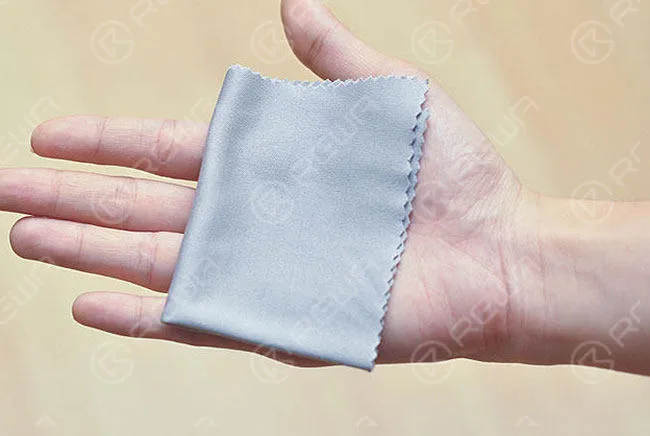
Los paños de microfibra están diseñados con fibras muy pequeñas que no rayan la pantalla táctil. También atraen el polvo y los aceites, retirándolos de la pantalla de tu dispositivo en lugar de frotarlos alrededor de la pantalla. También es posible que hayas recibido un paño de microfibra con otro dispositivo. En caso de emergencia, puedes utilizar algún tipo de algodón, como un paño o la esquina de una camiseta de algodón, pero esto no funcionará tan bien. Con unas pocas pasadas rápidas con un paño de microfibra, la pantalla de tu dispositivo estará limpia y limpia en un abrir y cerrar de ojos.
Agua
Para las pantallas sucias, puede ser necesaria una pequeña cantidad de agua corriente. Evita utilizar jabón u otros productos de limpieza.
El proceso de limpieza: Ahora que tienes las herramientas adecuadas, vamos a seguir los pasos para limpiar tu pantalla táctil de forma segura:
Cómo limpiar una pantalla táctil
Ahora que ya tienes el paño adecuado para limpiar tu pantalla, el proceso es muy sencillo:
Apagar el dispositivo
Este paso es opcional pero recomendable, sobre todo si piensas utilizar agua. Facilita la detección de la suciedad y evita posibles problemas.
Limpiar horizontal o verticalmente
Con el paño de microfibra, pase el paño por la pantalla táctil en la misma dirección. Por ejemplo, empiece por el lado izquierdo y pase el paño en línea recta hacia la derecha. A continuación, mueve el paño hacia abajo y repite hasta que toda la pantalla esté limpia. Este movimiento evita que la suciedad se adhiera a la pantalla.
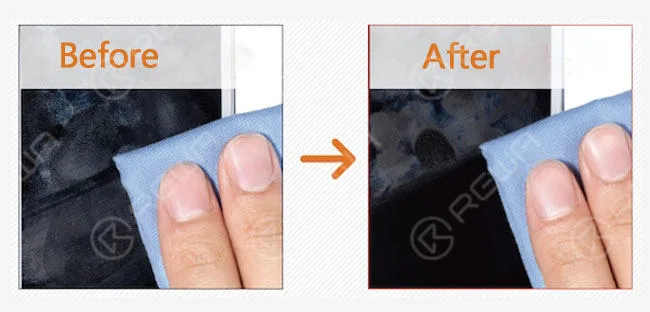
Utilice un paño húmedo (si es necesario)
Si queda suciedad persistente, humedezca una esquina del paño con un poco de agua (sin jabón). Limpie la pantalla del mismo modo. En algunos casos, es posible que tengas que hacer movimientos circulares para las manchas difíciles.
Secar la pantalla
Tras la limpieza, utilice la parte seca de un paño de microfibra para secar ligeramente la pantalla. Deje que el agua restante se seque al aire, evitando un secado agresivo con el paño.
Limpiar el paño de microfibra
Limpie periódicamente el paño de microfibra sumergiéndolo en agua tibia y jabón, aclarándolo a fondo y dejándolo secar al aire. Evite utilizar productos químicos agresivos que puedan dañar el paño.
Consejos adicionales:
- Aunque puede adquirir kits de limpieza especializados, a menudo basta con un paño de microfibra y agua.
- Lavarse las manos con regularidad puede evitar el exceso de aceite y las manchas en la pantalla táctil.
Conclusión:
Limpiar la pantalla táctil de tu smartphone o tableta es un proceso sencillo si conoces lo que debes y no debes hacer. Si quieres más consejos sobre el mantenimiento de tus dispositivos tecnológicos, consulta nuestra guía sobre la limpieza de teclados, ratones, ventiladores de ordenador y monitores LCD. ¿Cómo prefieres limpiar tus aparatos con pantalla táctil? Comparte tus trucos de limpieza en los comentarios.
-
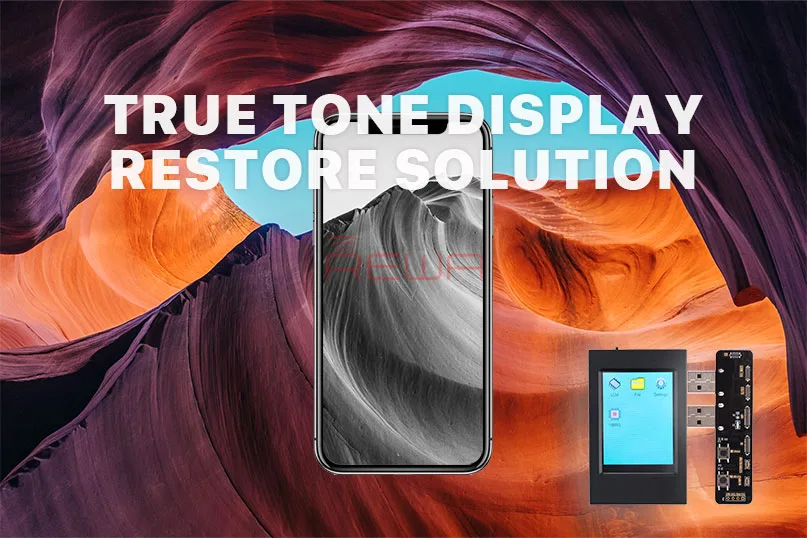
Introducción del programador EEPROM True Tone
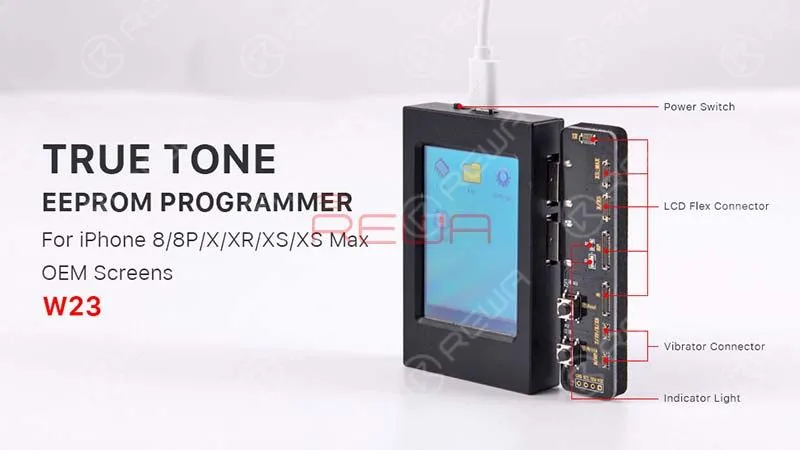
Today we are going to introduce a new repair tool for all repair technicians – True Tone EEPROM Programmer.
Market Demands
The True Tone option appears under Settings > Display and Brightness.
When enabled, it automatically adjusts the screen’s color and intensity to match the ambient light and reduce strain on the eyes.
The latest iOS 12 update did a terrific job in boosting the performance of iPhones and iPads.
For the aftermarket mobile phone repairer, the iOS 12 was not so perfect.
Because some users complain that the True Tone option disappeared after upgrading to iOS 12.
The affected models including iPhone 8, 8 Plus, X, XS and XS Max.
Many users suggest that the problem has something to do with whether the device has an OEM display, an aftermarket display, or the original display that has never been replaced.
According to this situation, REWA did a series of tests for certifying. And that’s why we are going to introduce this True Tone EEPROM Programmer today.
To begin with, we replaced the iPhone XS original screen with an OEM one.
And the True Tone option disappeared after screen replacement, while it was back there with the original screen installed.
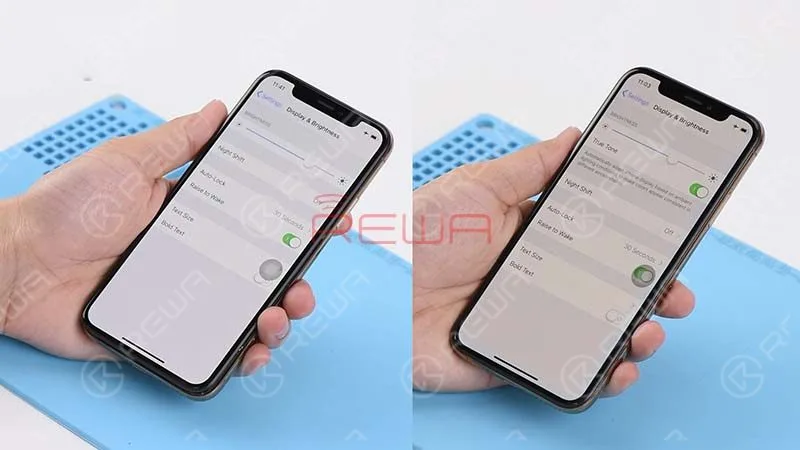
Then we programmed the OEM screen with this EEPROM tool.
And installed the screen again to test. The true tone option re-appeared on the screen.
This is really good news for all the repairing technicians.
Aplicación
The practical purpose of this EEPROM programmer covers restoring of true tone, ambient light sensor, touch screen, vibrator and read/write of the data. What’s more, the programmer is appropriate for iPhone models from iPhone 8 to iPhone XS MAX.
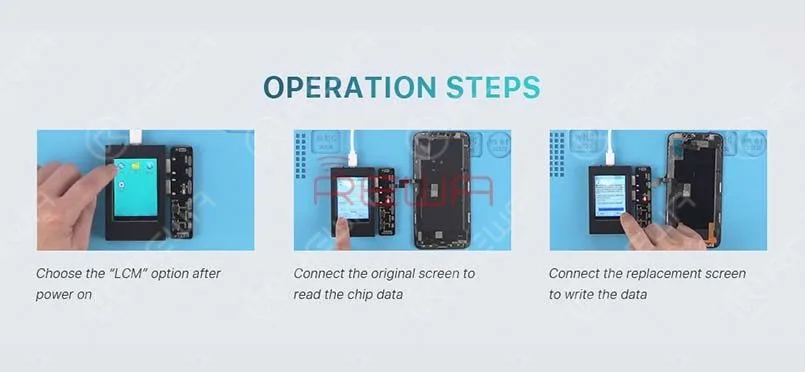
The operation is very easy. Only 3 steps to go.
- 1. Power on the device. And choose “LCM” option on the screen.
- 2. Connect the original screen with the corresponding connector, and click “read ” to read data from the original screen.
- 3. Connect the replacement screen to the corresponding connector, and click “write” to write the data into the replacement screen.
Get the true tone function back with this EEPROM programmer. And video tutorial guide is available.REWA new online store(tienda.rewa.tech) is available now, you can see the price and detail of each product. Shipping fees as well. Welcome to check. Any suggestions and questions please feel free to contact sales@rewatechnology.com.
-
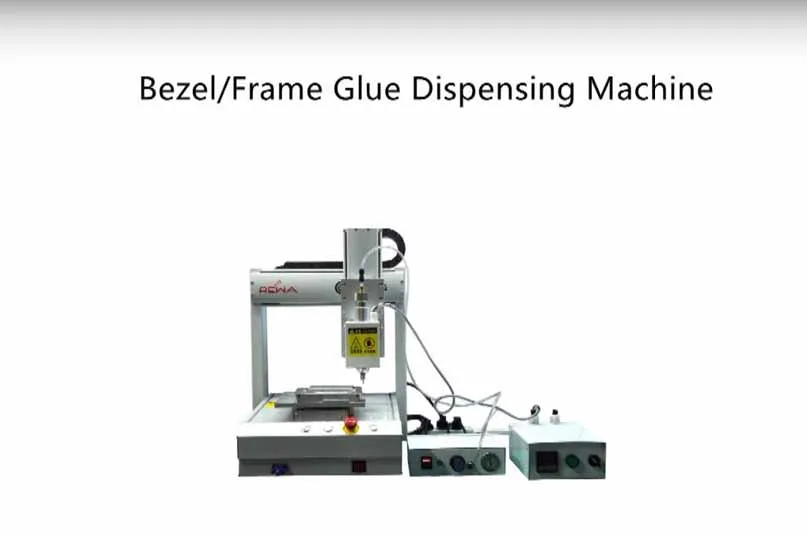
Máquina dispensadora de pegamento para biseles de iPhone
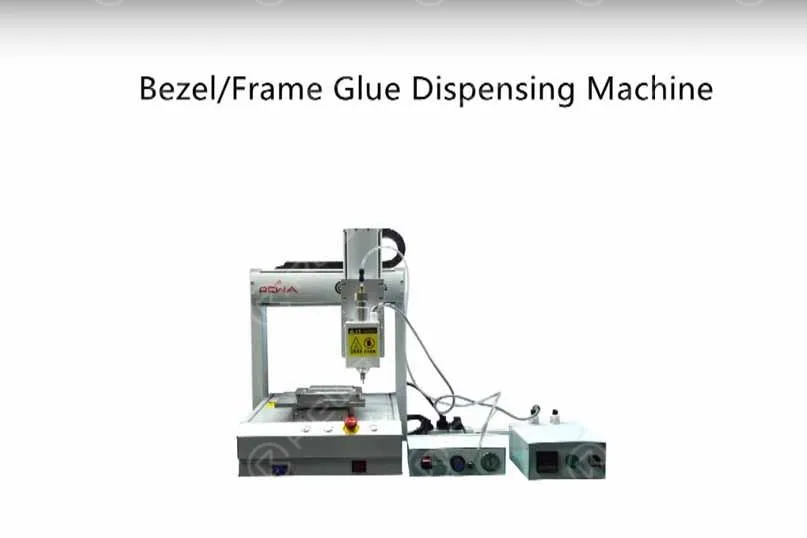
Un nuevo Máquina dispensadora de pegamento para biseles diseñado para Solución profesional ¡ya está disponible!
Este teléfono celular roto LCD máquina de reacondicionamiento se basa en Hot Melt Glue y alta temperatura. La operación fácil Programa inteligente le permite alcanzar la producción en volumen. Y viene con iPhone 4, 4s, 5, 5c, 5s, 6, 6 Plus, 6s, 6s Plus Moldes.
especificación :
- Tensión: 220 V
- Potencia: 800 W
- N.W.: 40KG
- G.W.: 63KG
- Dimensiones: 65x53x71cm
- Entorno de trabajo: 20-30℃, sala sin polvo
pasos de la operación :
- 1. Conecte al compresor de aire y poner pegamento bisel en el tambor de calefacción
- 2. Enchufar y encender
- 3. Establecer el programa adecuado a la serie bisel derecho
- 4. Temperatura fijada 220℃(no superior a 280℃), presión fijada 0,5Mpa.
- 5. 5. Coloque el bisel en el molde, a continuación, iniciar la máquina, que va a terminar por sí mismo. (Nota: Añadir un pegamento bisel pc después de terminar 200 piezas bisel cada vez; probar la máquina mediante la comprobación de si la dispensación de pegamento es fluida o no).
Consejos:
- a. Pruebe la máquina comprobando si la dispensación de cola es fluida o no.
- b. El pegamento caliente se debe agregar la segunda vez después de que usted haya hecho un cierto número de marcos del bisel (100-200pcs), para evitar el bloqueo de la aguja.
Puede consultar nuestros otros posts:
 English
 Español
 Français
 Deutsch
 Italiano