Etiqueta: iphone

  • Actualizar el iPhone 6S de 16 GB de almacenamiento a 128 GB

    Actualizar el iPhone 6S de 16 GB de almacenamiento a 128 GB

    Donde hay demanda, hay una oportunidad. Como cada vez más usuarios de iPhone de 16 GB no están satisfechos con su almacenamiento, surgió una nueva técnica de actualización de memoria para iPhone. REWA te enseña cómo actualizar el almacenamiento de memoria de tu iPhone 6s de 16 GB a 128 GB.

    Atención:

    • El soporte técnico oficial de Apple no acepta el teléfono reparado por terceros.
    • Existe un riesgo posible al actualizar el iPhone. Si esta tecnología se aplicara ampliamente, es posible que el funcionario de Apple tome algunas medidas para detener esto.
    • Para la operación se necesitan técnicos de reparación cualificados.
  • Comparación de repuestos del iPhone SE y 5S

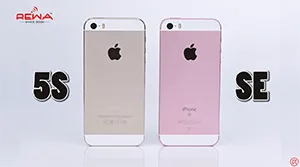
    Comparación de repuestos del iPhone SE y 5S

    We all know that the iPhone SE is similar to the iPhone 5s in appearance and internal structure. What surprised us most is that they have many compatible components, which will reduce repair shops’ maintenance costs and supply chain pressure.

  • Actualiza el almacenamiento del iPhone X de 64 GB a 256 GB

    Actualiza el almacenamiento del iPhone X de 64 GB a 256 GB

    Hoy te mostraremos cómo actualizar el almacenamiento del iPhone X de 64GB a 256GB con la ayuda de iREPAIR DFU Box en lugar de los programadores de chips NAND tradicionales.

  • La beta de iOS 15.2 ya no desactiva Face ID en el iPhone 13 tras cambiar la pantalla por DIY

    La beta de iOS 15.2 ya no desactiva Face ID en el iPhone 13 tras cambiar la pantalla por DIY

    Hace unos días confirmamos que Face ID se desactivaría tras un cambio de pantalla en el iPhone 13. Con la llegada de iOS 15.2, Apple ha parcheado el problema.

  • Cómo solucionar problemas de actualización a iOS 15 en dispositivos Apple

    Cómo solucionar problemas de actualización a iOS 15 en dispositivos Apple

    Actualización de a la última versión de iOS, como iOS 15, puede traer emocionantes nuevo funciones y mejoras para su dispositivo móvil Apple. Sin embargo, a veces los usuarios encuentran problemas durante el proceso de actualización. En esta guía, le guiaremos a través de los problemas más comunes y sus soluciones para garantizar una experiencia de actualización a iOS 15 sin problemas.

    1. Push de actualización no recibido

    Compruebe la compatibilidad del dispositivo

    Antes de intentando actualizar a iOS 15, asegúrate de que tu dispositivo es compatible con esta versión. No todos los dispositivos antiguos puede ser compatible con el último iOS actualizaciones.

    Eliminar los archivos de descripción de la versión beta

    Si ha instalado previamente una versión beta, vaya a “Ajustes” > “General”, pulse “Archivos de descripción y gestión de dispositivos” y elimine el archivo de descripción beta. A continuación, reinicie el dispositivo y compruebe si hay actualizaciones en “Software". Actualización”.”

    2. Insuficiente Espacio

    Claro Espacio de almacenamiento

    La falta de espacio de almacenamiento puede impedir de actualizar tu dispositivo. iOS intentará liberar espacio eliminando archivos no esenciales, pero es crucial disponer de almacenamiento suficiente para evitar posibles datos pérdida.

    Para liberar espacio, ir a “Ajustes” > “General” > “[Nombre del dispositivo] Almacenamiento” para ver y eliminar el contenido y las aplicaciones no utilizadas. Deja espacio suficiente para la actualización.

    3. Lento Descargar Progress

    Conectarse a Internet

    Asegúrese de que dispone de una conexión a Internet estable mientras descarga las actualizaciones. La velocidad de descarga puede variar en función del tamaño de la actualización y de la velocidad de la red. Para descargas más rápidas, evita usar el dispositivo para otros contenidos y utiliza una red Wi-Fi si es posible.

    Espere para la instalación Pregunte a

    Puedes seguir utilizando tu dispositivo mientras se descargan las actualizaciones, y te avisará cuando la instalación esté lista. Ten paciencia, ya que el tiempo de descarga depende del tamaño de la actualización y del número de archivos de tu dispositivo.

    4. No se puede conectar Actualizar Servidor o Verificar actualizaciones

    Red Cuestiones

    Si encuentras mensajes como “No se puede comprobar la actualización” o “No se pueden instalar actualizaciones”, prueba los siguientes pasos:

    • Vuelva a intentar la actualización en la misma red.
    • Si el problema persiste, cambia de red.
    • Considere la posibilidad de actualizar su dispositivo a través de 3uTools.

    Si los problemas persisten en varias redes, intente eliminar la actualización y intento de descarga e instalación otra vez.

    5. Incompleto Actualización

    Lento Barra de progreso

    Durante la instalación de la actualización, la barra de progreso puede moverse lentamente, especialmente si tiene un gran número de en tu dispositivo. Para garantizar una actualización sin problemas, mantén el dispositivo conectado a una fuente de alimentación durante las actualizaciones inalámbricas.

    Conclusión:

    Actualización de a iOS 15 puede mejorar el rendimiento de tu dispositivo Apple y funcionalidad, pero es esencial abordar cualquier problema que pueda surgir durante el proceso. Siguiendo estos consejos, podrá resolver los problemas más comunes y disfrutar de las ventajas de la última versión de iOS sin complicaciones. Asegúrate de que tu dispositivo es compatible, tiene suficiente espacio de almacenamiento y mantiene una conexión a Internet estable para que la actualización se realice correctamente.

  • iPhone 13 Series Users Encounter Apple Watch Unlocking Bug: What You Need to Know

    iPhone 13 Series Users Encounter Apple Watch Unlocking Bug: What You Need to Know

    The recent official release of the iPhone 13 series has left many users excited to experience the latest Apple technology. However, some users have run into an unexpected hiccup: they are unable to use the Apple Watch unlocking function, and an error message reading “Unable to connect with Apple Watch communication” appears. In this article, we’ll delve into the issue, its possible causes, and Apple’s plans for a solution.

    When the iPhone 13 series was released, some users were thrilled to get their hands on the new device. However, a few of them experienced an issue with the Apple Watch unlocking feature. This feature was introduced in April with iOS 14.5 and WatchOS 7.4, enabling users to unlock their iPhone using their Apple Watch. This feature is especially convenient during times when wearing a mask is necessary.

    En Requisitos

    To use the Apple Watch unlocking feature, you need the following:

    1. An iPhone running iOS 14.5 or higher
    2. An Apple Watch with WatchOS 7.4 or higher
    3. An Apple Watch Series 3 or a more recent model
    4. A paired Apple Watch that’s being worn, even with a mask

    En Glitch

    Many users have reported encountering an error message that disrupts the Apple Watch unlocking process. The message states, “Unable to connect with Apple Watch communication.” This issue has left users frustrated as they are forced to manually enter their passwords while wearing masks, causing inconvenience.

    Possible Causes

    Apple’s commitment to security means that inter-device communication requires complex authentication. One possible cause of this problem stems from users either transferring data directly to their nuevo iPhone or first backing up their original device and then restoring it to the nuevo iPhone. In these scenarios, it’s possible that security certificates or signature files, originally bound to the old device, are carried over, leading to authentication problems between the Apple Watch and the nuevo iPhone.

    Apple’s Response

    Thankfully, Apple has acknowledged this issue and plans to resolve it in a future software update. They have officially confirmed that the “Using Apple Watch Unlock” function is not working correctly on the iPhone 13 and have assured users that the problem will be addressed in an upcoming update.

    Conclusión:

    For iPhone 13 users experiencing difficulties with the Apple Watch unlocking function, patience is key. Apple is actively working on a solution, and a software update is on the horizon. Until then, users may need to rely on traditional manual password entry when their Apple Watch can’t assist them. Stay tuned for updates from Apple, and soon, this inconvenience will be a thing of the past.

    In the meantime, if you’re still encountering issues, be sure to keep an eye on Apple’s official communications for news of the update release. Your Apple Watch may soon be your trusty companion in unlocking your iPhone once again.

  • Actualización beta de iOS 15.2: mejora de la privacidad, SOS de emergencia y más

    Actualización beta de iOS 15.2: mejora de la privacidad, SOS de emergencia y más

    Apple ha lanzado recientemente la primera versión beta de iOS 15.2, con el número de versión 19c5026i. Esta actualización incluye varias características y mejoras dignas de mención, centradas principalmente en mejorar la privacidad y la seguridad de los usuarios. En este artículo, profundizaremos en los aspectos más destacados de la actualización beta de iOS 15.2.

    Aspectos más destacados de la actualización beta de iOS 15.2.

    Informe de privacidad de la aplicación

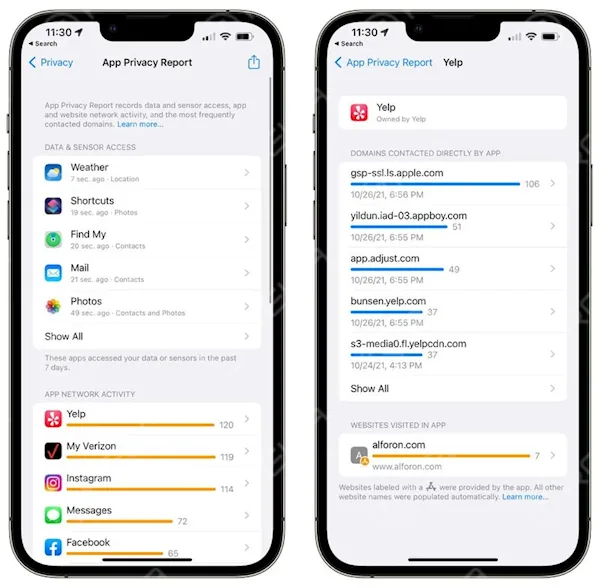
    Privacidad ha sido una preocupación fundamental para los usuarios de teléfonos inteligentes, y Apple sigue abordando esta cuestión con la actualización beta de iOS 15.2. Una de las características más destacadas es la Informe de privacidad de la aplicación, que permite a los usuarios obtener información sobre las actividades de sus aplicaciones, incluyendo el uso de la red de datos, la información de ubicación, el acceso a las libretas de direcciones y mucho más.

    Para acceder a esta función después de actualizar tu dispositivo a iOS 15.2:

    1. Ve a “Configuración”.”

    2. Selecciona “Privacidad”.”

    3. Pulsa en “Informe de privacidad de la aplicación”.”

    4. Habilite “Abrir informe de privacidad de la aplicación”.”

    ios 15 beta update enhancing privacy emergency sos more

    Una vez activada, esta función comenzará a mostrar los datos cada vez que utilices una aplicación. Esta transparencia permite a los usuarios comprender mejor cómo interactúan las aplicaciones con sus datos.

    SOS de emergencia

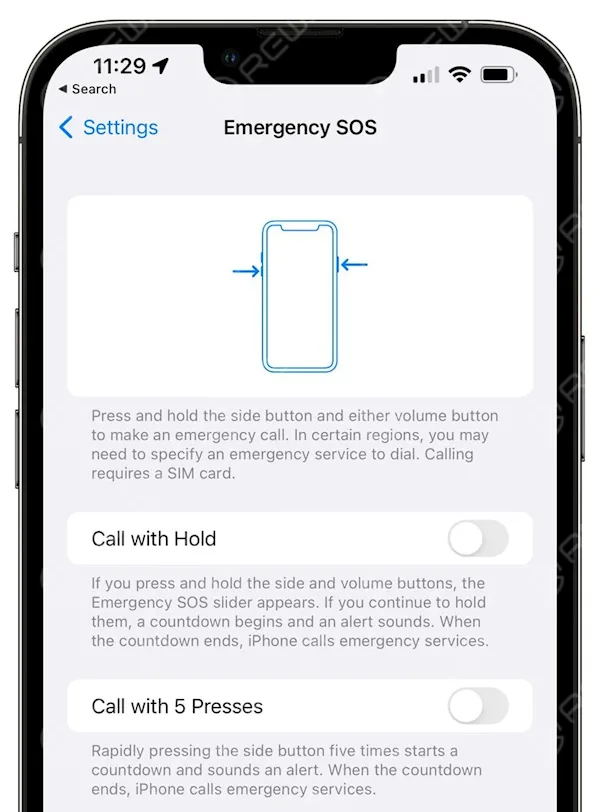
    En SOS de emergencia La función de los iPhone desempeña un papel fundamental para garantizar la seguridad del usuario. Cuando se activa, marca automáticamente el número de emergencia local y comparte tu ubicación actual con tus contactos de emergencia a través de SMS.

    En la versión beta de iOS 15.2, la función de llamada de emergencia SOS recibe algunas actualizaciones notables para un acceso aún más rápido y una mayor seguridad:

    Activación: Ahora, puede activar la función de emergencia. SOS mediante una combinación de botón de encendido y teclas de volumen. También se puede activar pulsando rápidamente el botón de encendido cinco veces.

    Temporizador de cuenta atrás: La cuenta atrás de la marcación automática se ha ampliado de 3 a 8 segundos. Esto da a los usuarios más tiempo para cancelar la llamada si se ha activado accidentalmente.

    ios 15 beta update enhancing privacy emergency sos more 2

    Resumen de notificaciones

    La gestión de las notificaciones es más eficiente y organizada con la versión beta de iOS 15.2. El Resumen de notificaciones La función recibe una actualización con una mejora en la apariencia de las tarjetas. Esto significa que tus notificaciones se presentan de una manera más clara y visualmente más atractiva.

    Seguridad de la información

    Para los padres preocupados por la seguridad de sus hijos en Internet, la versión beta de iOS 15.2 ofrece una valiosa función. Cuando se activan los controles parentales en un dispositivo utilizado por un niño, el sistema notificará a los padres si detecta la transmisión o recepción de contenido inapropiado, como imágenes indecentes.

    Este enfoque proactivo permite a los padres mantenerse informados y tomar las medidas necesarias para proteger a sus hijos en Internet.

    Conclusión:

    La actualización beta de iOS 15.2 de Apple introduce mejoras significativas en la privacidad, la seguridad y la gestión de notificaciones de los usuarios. Con la nueva Informe de privacidad de la aplicación, los usuarios pueden obtener información sobre las actividades de la aplicación, mientras que las actualizaciones de SOS de emergencia y Resumen de notificaciones Optimizar funciones importantes. Además, el enfoque en seguridad de la información garantiza un entorno digital más seguro para los usuarios jóvenes.

    Mientras exploras estas funciones en la versión beta de iOS 15.2, recuerda enviar tus comentarios a Apple para ayudar a perfeccionar la versión final y mantente atento a las mejoras que se irán incorporando a medida que avance la fase de pruebas beta. La privacidad y la seguridad de tus datos son una prioridad para Apple, y estas actualizaciones reflejan su compromiso por ofrecer una experiencia segura y fácil de usar.

    Descargo de responsabilidad: este artículo trata sobre las características de la versión beta de iOS 15.2 y algunos detalles. puede estar sujeto a cambios en la versión final. Mantenga su dispositivo actualizado y consulte los recursos oficiales de Apple para obtener la información más reciente.

  • Una solución más barata para arreglar la retroiluminación 3D Touch del iPhone 6s

    Una solución más barata para arreglar la retroiluminación 3D Touch del iPhone 6s

    There is now a way to transfer iPhone 6 backlight to iPhone 6S backlight, which can save you a considerable amount on each piece. Check it out today if you are looking for more information about repair and refurbishing.

  • Reparar la carga inalámbrica del iPhone X mediante cables puente

    Reparar la carga inalámbrica del iPhone X mediante cables puente

    El puente de cables es una técnica de reparación clásica utilizada para solucionar muchos tipos de problemas en teléfonos. Este video te muestra cómo reparar la carga inalámbrica del iPhone X con cables puente.

  • Desbloquear iPad Air

    Desbloquear iPad Air

    Es solo para compartir técnicamente; si tienes iCloud bloqueado, ponte en contacto con el servicio de atención al cliente oficial de Apple. Con una herramienta de reparación del sistema de 64 bits, puede eliminar el bloqueo de activación de iPhone 5s/6/6 plus/iPad Air/Air 2/mini/mini 2/mini 3/mini 4 cambiando el número de serie.

  • Cosas que no sabes sobre el iPhone 13

    Cosas que no sabes sobre el iPhone 13

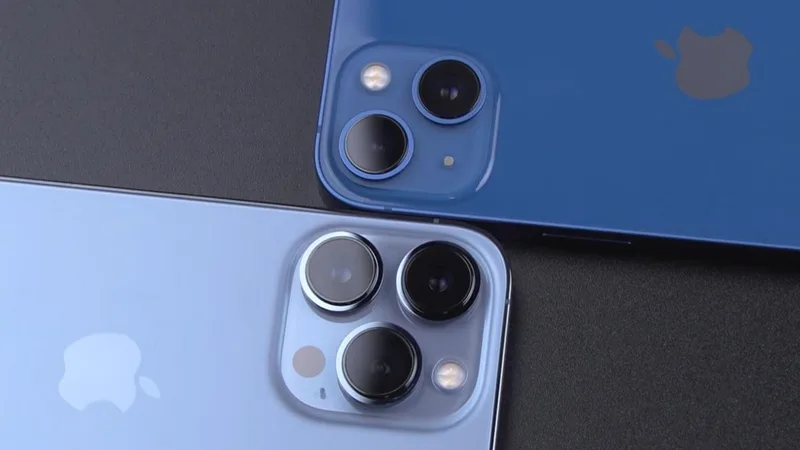
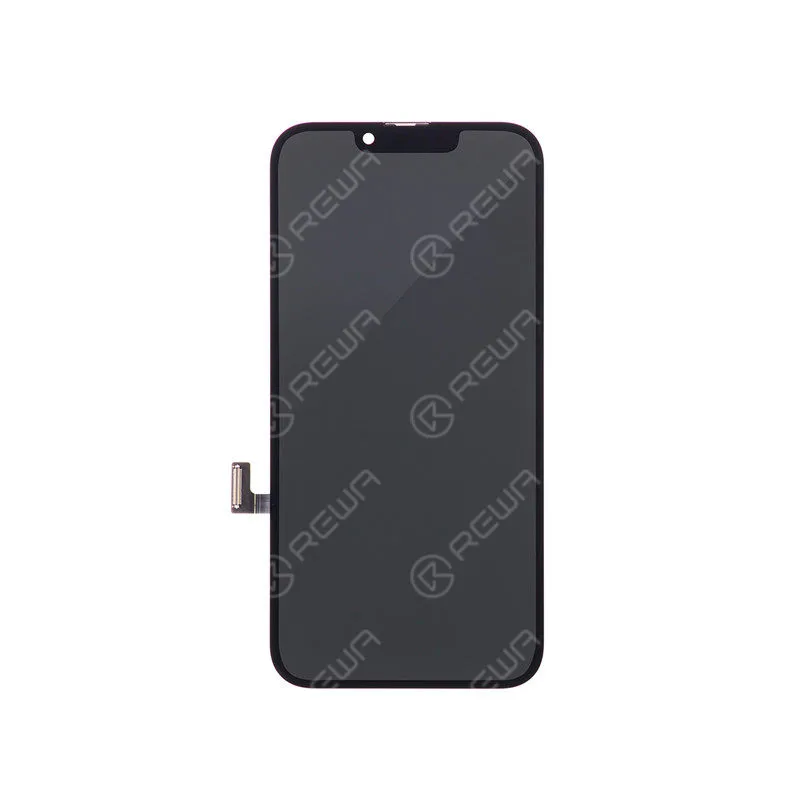
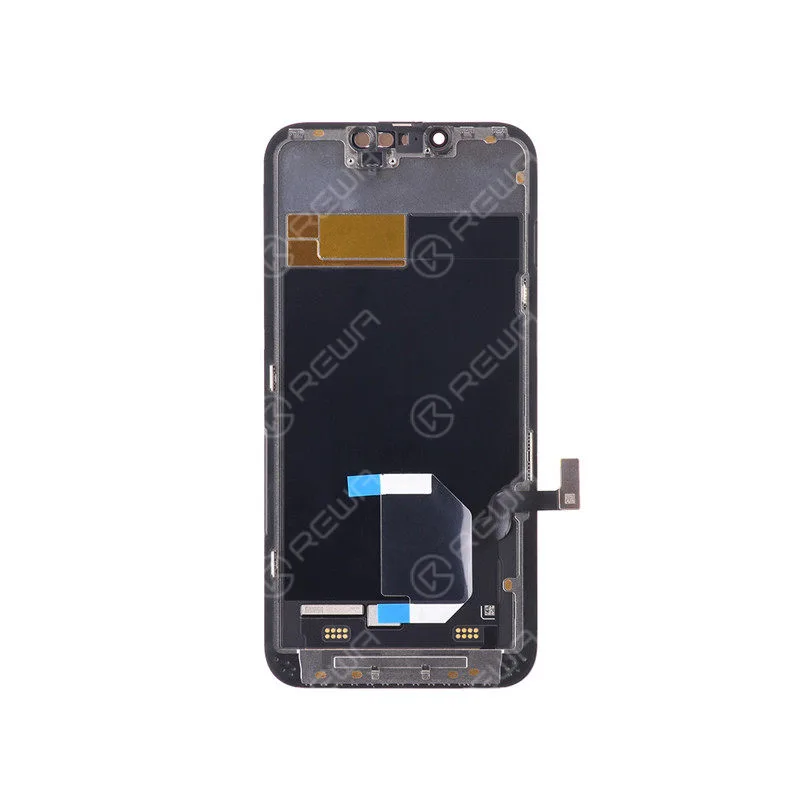
    En Gama iPhone 13 ofrece una impresionante variedad de funciones, pero lo que muchos usuarios no saben es que no todas las pantallas son iguales. En esta guía, recorreremos las diferentes tipos de pantalla utilizados en el iPhone 13/13 mini y el iPhone 13 Pro/Pro Maxy sus fabricantes, y algunos datos menos conocidos que pueden afectar a las reparaciones y el funcionamiento.

    Variantes de pantalla del iPhone 13 y el iPhone 13 Mini

    Los modelos iPhone 13 y iPhone 13 Mini utilizan cinco tipos de pantalla diferentes de dos fabricantes:

    iphone 13
    • G9N: Fabricada por Samsung, esta es la pantalla de mayor calidad utilizada en la gama iPhone 13. Ofrece una claridad, precisión de color y durabilidad superiores.
    • G9Q: También de Samsung, esta es una pantalla de segundo nivel. Aunque sigue siendo buena, no llega al nivel de la G9N en términos de calidad general.
    • GVC: Esta es la mejor pantalla de LG, pero se clasifica como una pantalla de tercera clase en comparación con G9N y G9Q de Samsung.
    • G9P: Otra pantalla fabricada por Samsung, esta pantalla de cuarto nivel tiene estándares de control de calidad más bajos, por lo que es menos fiable.
    • GH3: Fabricada por LG, esta pantalla de quinta clase es la más baja de la gama. Es menos duradera y tiene peor precisión de color.

    Variantes de pantalla del iPhone 13 Pro y el iPhone 13 Pro Max

    En iPhone 13 Pro y Pro Max utilizar tres pantallas diferentes:

    • G9N: La pantalla de gama alta de Samsung.
    • G9Q: La pantalla de segundo nivel de Samsung.
    • G9P: Una pantalla de menor calidad de Samsung, similar a la utilizada en el iPhone 13/13 mini.
    iphone 13

    Comprender las diferencias de calidad de las pantallas

    La diferencia de calidad entre las pantallas de los iPhone 13 es sutil pero significativa. Si alguna vez necesitas cambiar la pantalla, ten en cuenta que no todas tienen el mismo rendimiento. Elegir una pantalla G9N de Samsung garantiza el mejor rendimiento, mientras que GVC y GH3 de LG ofrecen una opción más económica pero de menor calidad.

    Cosas que no sabías sobre la pantalla y el Face ID del iPhone 13

    1. Face ID y sustitución de pantalla
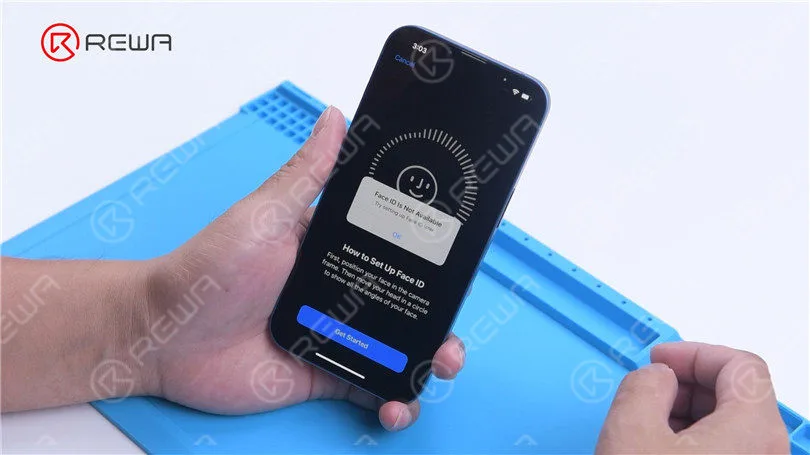
      Sustitución de la pantalla en cualquier modelo de iPhone 13 desactivará Face ID. Esta es una consideración crítica tanto para los técnicos como para los reparadores de bricolaje. El problema surge porque el hardware del Face ID está calibrado para cada pantalla.
    2. Sustitución de la cámara frontal y el sensor
      Buenas noticias La sustitución de la cámara o sensor frontal en un iPhone 13 no afecta a Face ID a diferencia de los modelos anteriores, en los que estaba estrechamente integrada.
    3. Integración de proyector de puntos e iluminador de inundación
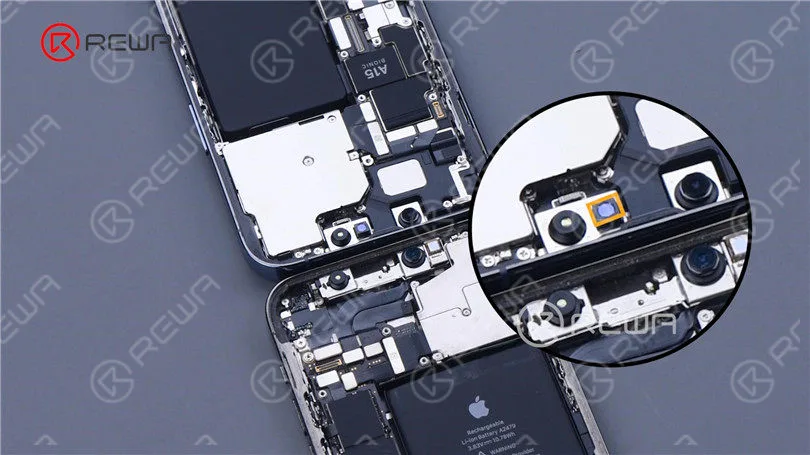
      En proyector de puntos (parte del sistema Face ID) está ahora integrado con el iluminador de inundación. Al desmontarlo, extreme las precauciones. Cualquier daño a estos componentes provocará un fallo completo del Face ID.

    Tiempo de arranque del iPhone 13

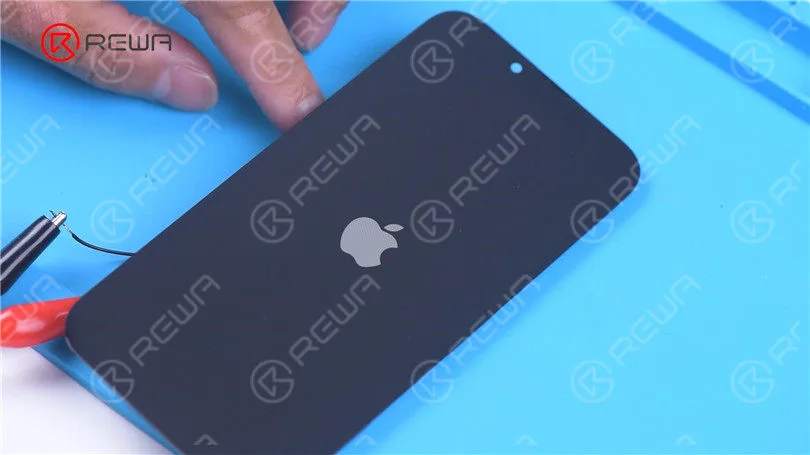
    Una peculiaridad de la línea iPhone 13 es su mayor tiempo de arranque. Se necesita 8-10 segundos para que aparezca el logotipo de Apple en la pantalla tras el encendido, lo que supone más tiempo que en modelos anteriores de iPhone. Este retraso se debe a actualizaciones en el hardware interno y los procesos de arranque.

    Cosas que no sabes sobre el iPhone 13

    Intercambiabilidad de la NAND del iPhone 13

    Otra característica única es que el La memoria NAND del iPhone 13 es intercambiablelo que significa que puede intercambiar el chip de almacenamiento entre dispositivos. Esto permite posibles actualizaciones o reparaciones sin necesidad de componentes especializados.

    Cosas que no sabes sobre el iPhone 13

    Conclusión:

    En iPhone serie 13 trae consigo un montón de tecnología impresionante, pero también introduce complejidades con sus variados tipos de pantalla y el sensible sistema Face ID. Si estás pensando en cambiar o desmontar la pantalla, asegúrate de conocer estos factores para evitar problemas de funcionalidad. Saber qué pantalla es la mejor para tu dispositivo y cómo pueden afectar las reparaciones a funciones como Face ID te ayudará a mantener tu iPhone 13 funcionando sin problemas.

  • Intercambio de placas de señal (RF) del iPhone XS

    Intercambio de placas de señal (RF) del iPhone XS

    Para el intercambio de la placa de señal del iPhone XS, basta con intercambiar la CPU de banda base y la EPROM.