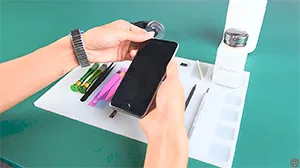
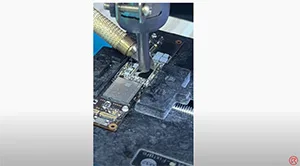
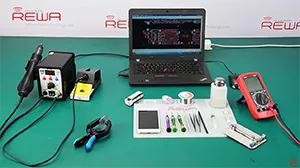
Did you get your iPhone 6 / 6 plus touch screen unresponsive? Many people feel so annoyed when their iPhone touch screen cannot work, especially in the moment of fierce urgency. In this video, we give you the solution to fix the iPhone touch unresponsive problem that only by replacing the touch IC. Let’s check the video to see iPhone 6 plus touch screen not working repair.
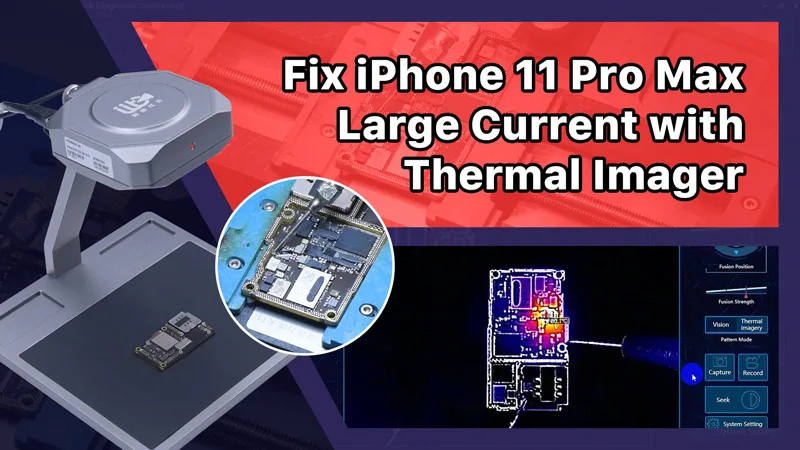
Al reparar teléfonos, los técnicos encuentran frecuentemente dificultades al intentar identificar y resolver problemas importantes. La naturaleza intrincada de los componentes de los teléfonos inteligentes hace que sea difícil determinar el problema subyacente. Afortunadamente, la tecnología moderna ha traído ayudas útiles, como la cámara térmica infrarroja LINCSEEK. Este dispositivo ha hecho que el proceso de identificar y resolver problemas importantes de corriente sea mucho más sencillo.
Detección de fallas con la cámara térmica infrarroja LINCSEEK
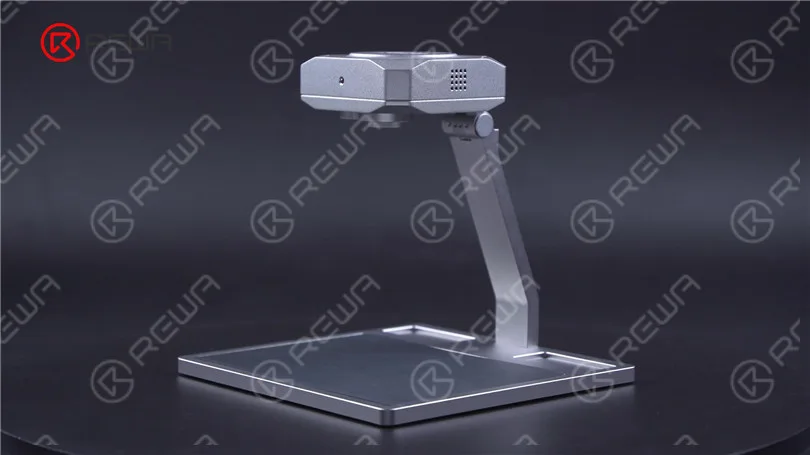
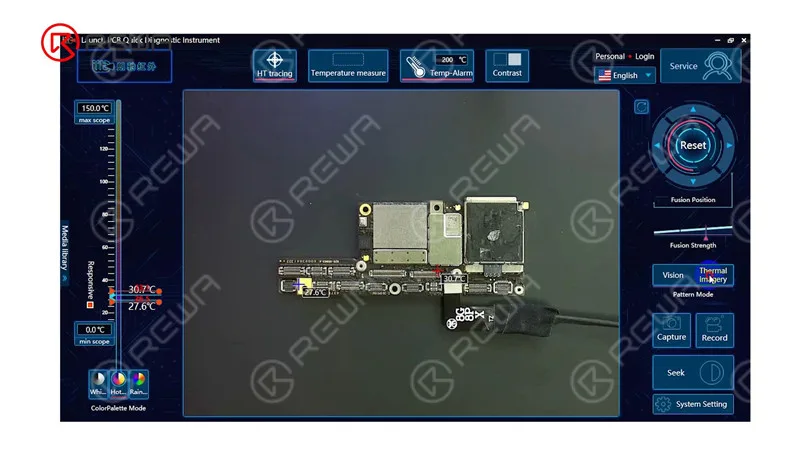
La cámara térmica infrarroja LINCSEEK es un activo esencial para la reparación de teléfonos. Le permite evaluar la temperatura de los componentes del teléfono e identificar cualquier posible cortocircuito en la placa de circuito impreso (PCB). Además, puede localizar rápidamente piezas problemáticas, como condensadores con cortocircuitos o pequeñas fugas de corriente de 5 miliamperios. Con sus modos de visión y térmico, obvia la necesidad de un microscopio, proporcionando una accesibilidad sin precedentes para el diagnóstico.
Reparación de un iPhone 11 Pro Max con corriente alta
Paso 1: Evaluación inicial
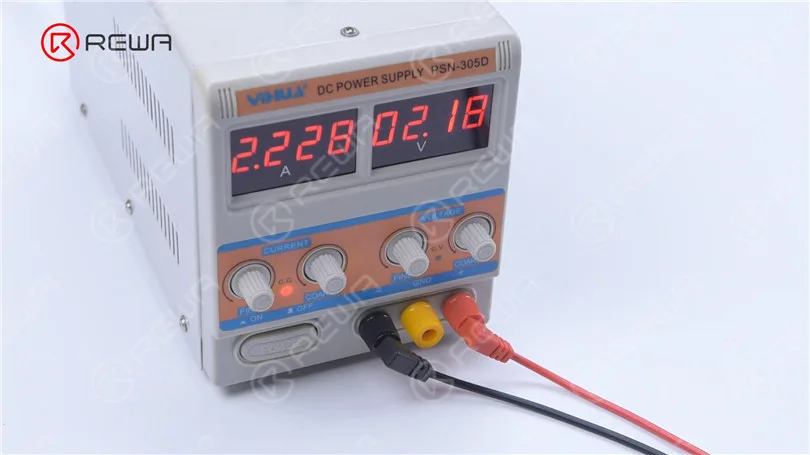
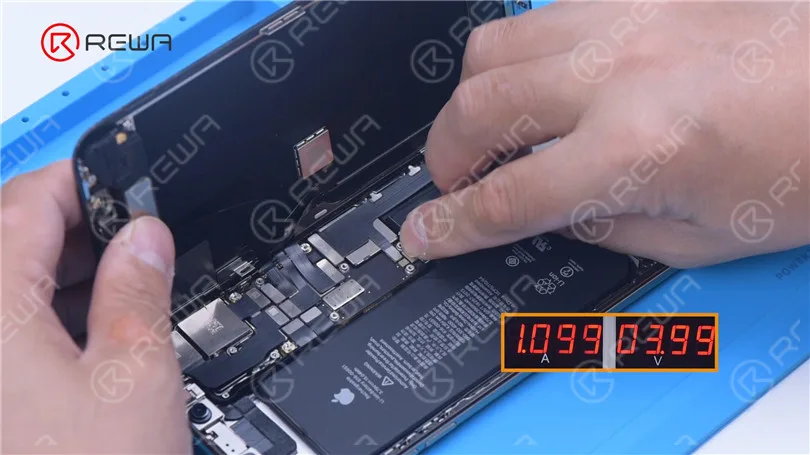
1. El teléfono no enciende: Nuestro viaje comienza con un iPhone 11 Pro Max que se niega a encender. Para empezar, levanta la pantalla, desconecta la batería y conecta la placa base con un cable de alimentación. Una señal evidente es el amperímetro que muestra una corriente de 1 amperio sin que se inicie la secuencia de arranque. Esto sugiere que el problema radica en el circuito de fuente de alimentación principal y los componentes relacionados.
Paso 2: Medición del valor del diodo
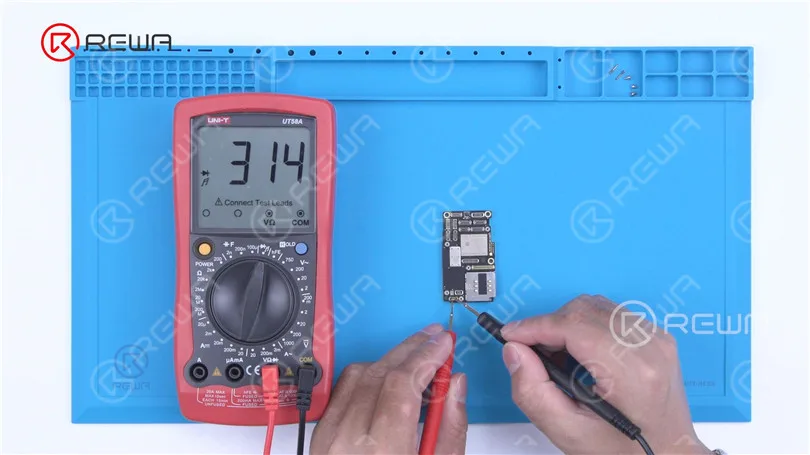
2. Prueba del conector de la batería: Medimos el valor de diodo del conector de la batería con un multímetro, obteniendo una lectura normal de 314.
Paso 3: Térmico Imágenes
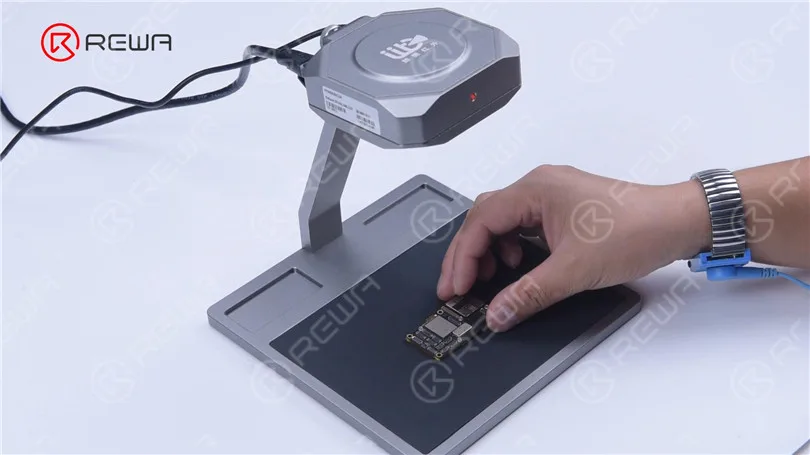
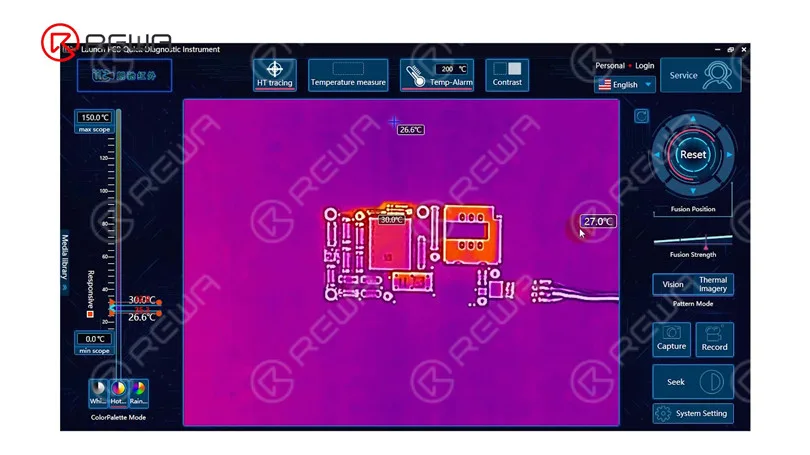
3. Imagen térmica Colocando la placa base en la cámara térmica, la conectamos a la corriente. Curiosamente, notamos una acumulación significativa de calor alrededor de la NAND, a pesar de que la NAND no forma parte del circuito de la fuente de alimentación principal. Esto nos impulsa a retirar la placa base para un examen más detallado.
Paso 4: Inspección de la tarjeta lógica
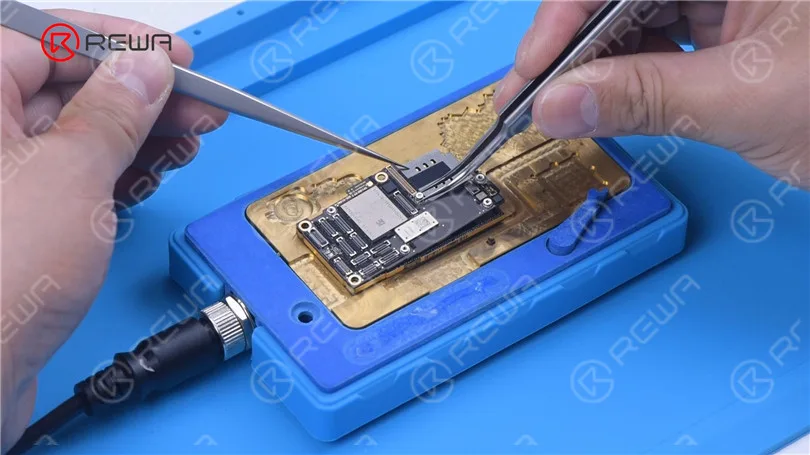
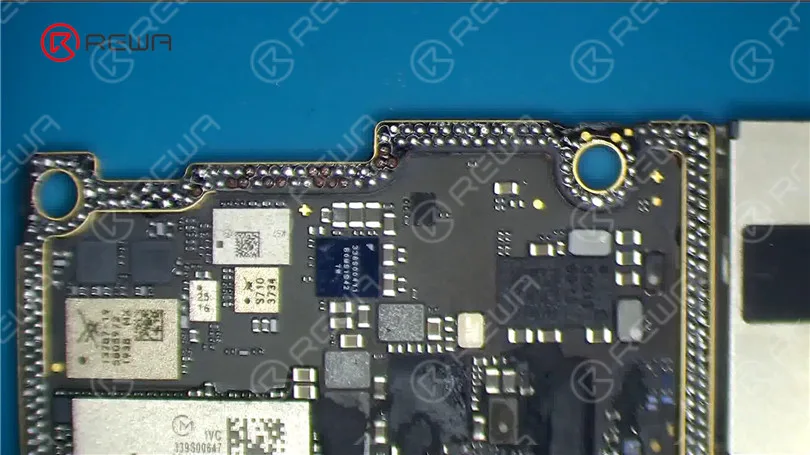
4. Almohadillas faltantes: Saque la placa lógica usando el Plataforma de calefacción ajustar a una temperatura de 170 °C. Debido a impactos severos anteriores, es evidente que numerosos puntos de contacto ahora están ausentes.
Paso 5: Aislar el problema
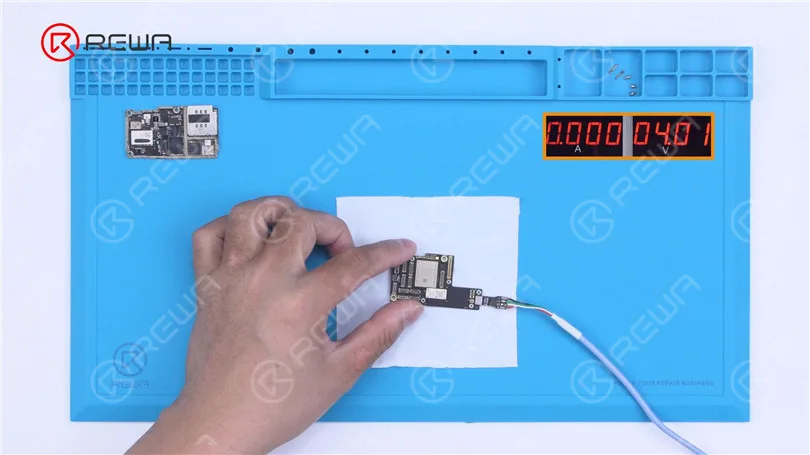
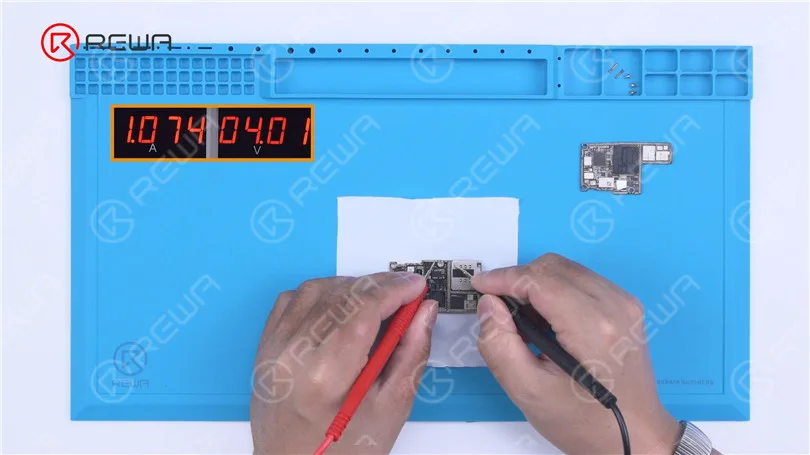
Comprobación del panel de señales: Conectamos la placa lógica a la alimentación por separado y no encontramos ninguna corriente significativa. Esto nos lleva a concluir que el problema probablemente radica en la placa de señales. Al encenderla con las sondas del multímetro se confirma nuestra sospecha, ya que es evidente una gran corriente.
Paso 6: Identificación del culpable
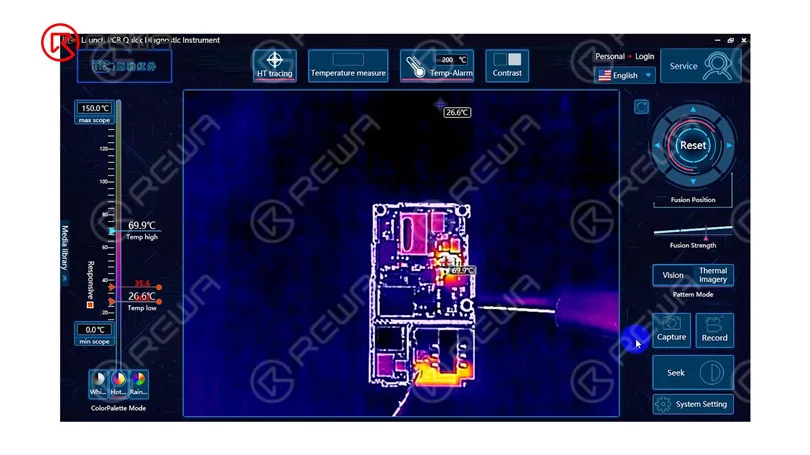
Termografía revisada: Al colocar la placa de señal en la cámara térmica y suministrar energía, observamos que la temperatura de las regiones que rodean a U5000 aumenta rápidamente hasta los 80 °C.
Paso 7: Reparación de la avería
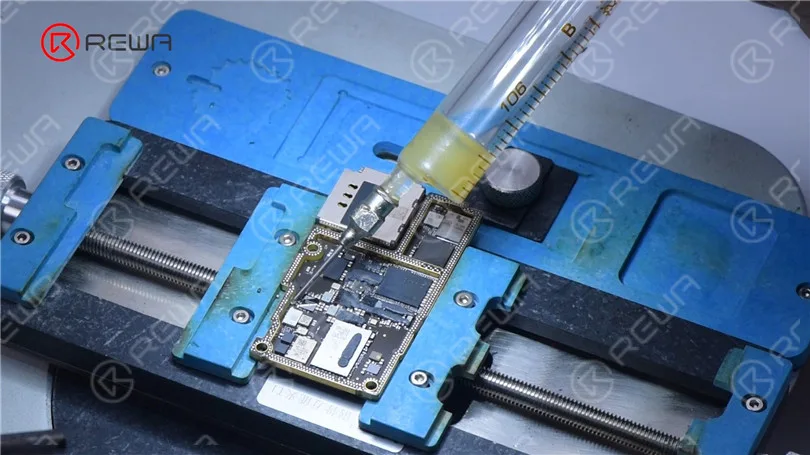
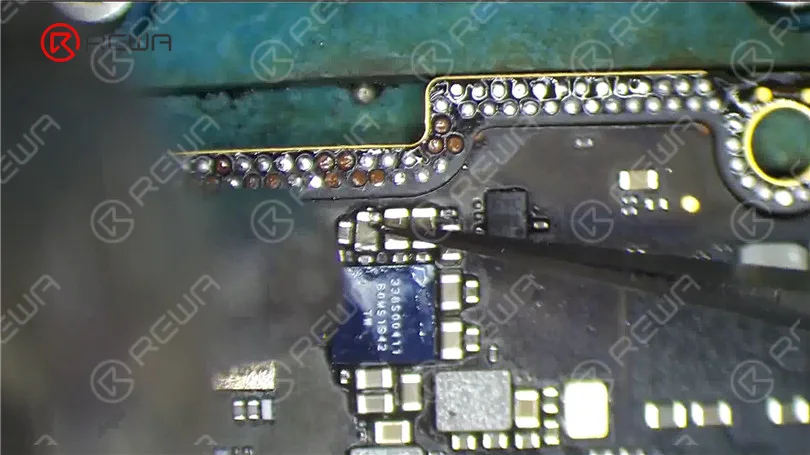
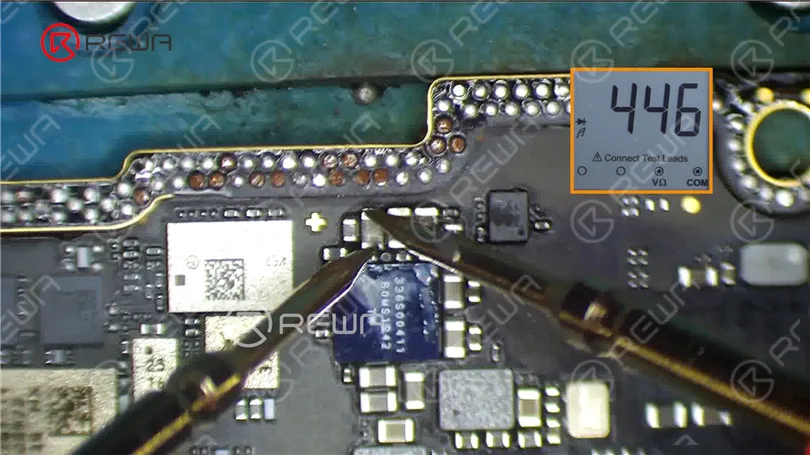
Sustitución de condensadores: Los condensadores que rodean a U5000 se probaron con un multímetro y se detectó un cortocircuito. Además, se descubrió que uno de los condensadores estaba dañado durante el proceso de medición. Posteriormente, se retiró el condensador dañado y se instaló uno nuevo tras aplicar pasta de soldadura (flux). La pistola de aire caliente se ajustó a 380 °C para facilitar la extracción del condensador. Tras el reemplazo, se utilizó el multímetro para medir de nuevo y el valor del diodo volvió a la lectura normal de 446.
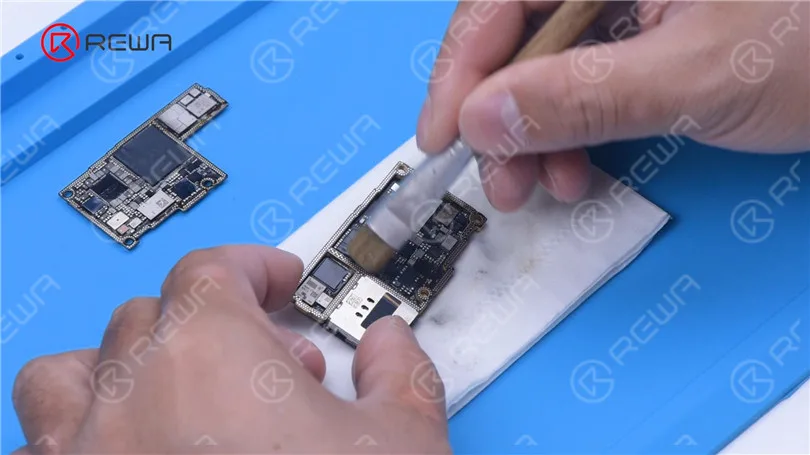
Reparación de almohadillas: Repara las almohadillas faltantes y limpia el estaño en las almohadillas de unión de la placa de señales y la placa lógica usando un soldador y malla para desoldar. Retira la pasta térmica y continúa limpiando las almohadillas de unión con limpiador de PCB.
Paso 9: Reballing
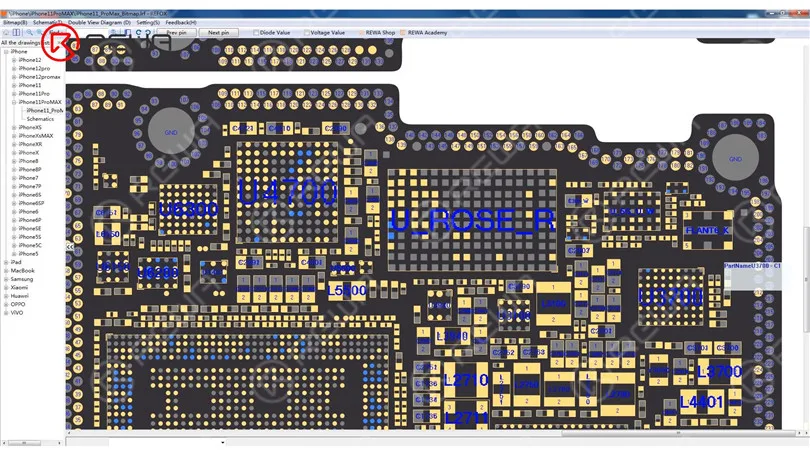
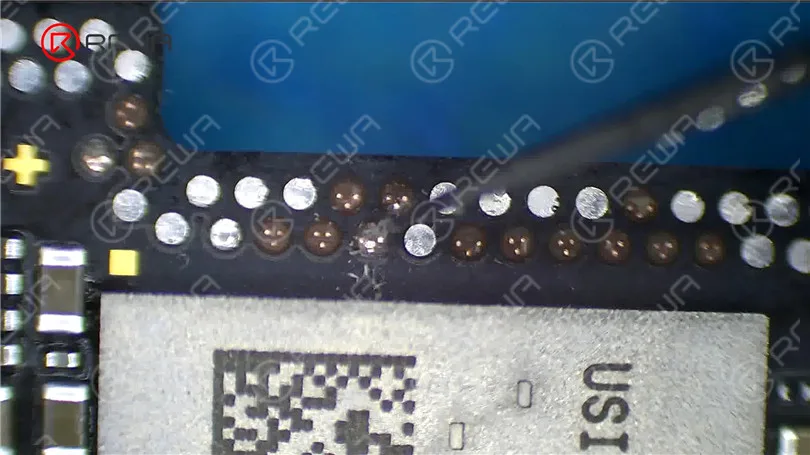
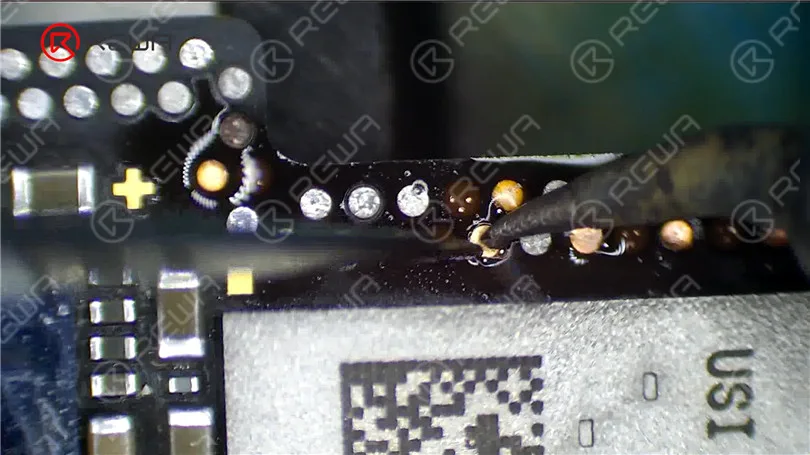
Reballing: Determine los puntos de soldadura faltantes para la reparación abriendo REFOX Bitmap. Si algunos puntos faltantes están conectados a tierra, no es necesario repararlos. Use un bisturí de escultura para raspar y revelar los circuitos de los puntos faltantes restantes. Aplique estaño a los puntos de unión usando un soldador.
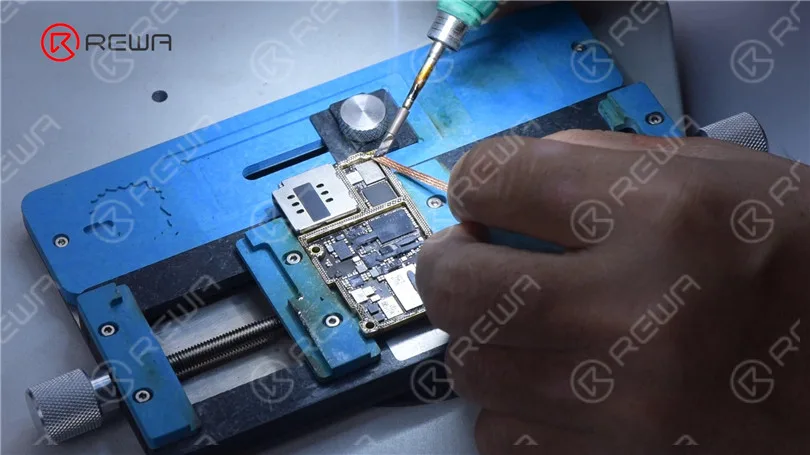
Coloque las lengüetas de soldadura y proceda a soldar utilizando un cautín ajustado a 380 °C.
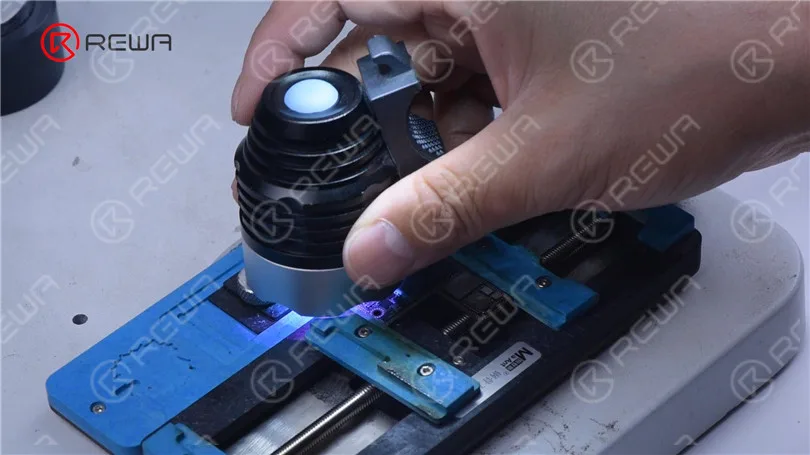
Aplica un poco de máscara de soldadura en las almohadillas de unión que han sido reparadas. Luego, solidifica con una lámpara UV durante 5 minutos.
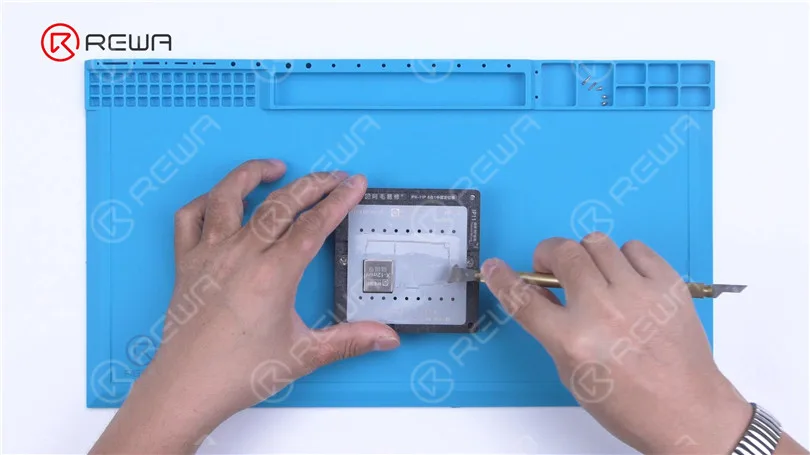
Después de que se solidifique, retire el exceso de máscara de soldadura con un cuchillo de escultura para mostrar los pads. A continuación, reboleamos la tarjeta de señales. Aplique una capa de pasta de soldadura de baja temperatura de manera uniforme.
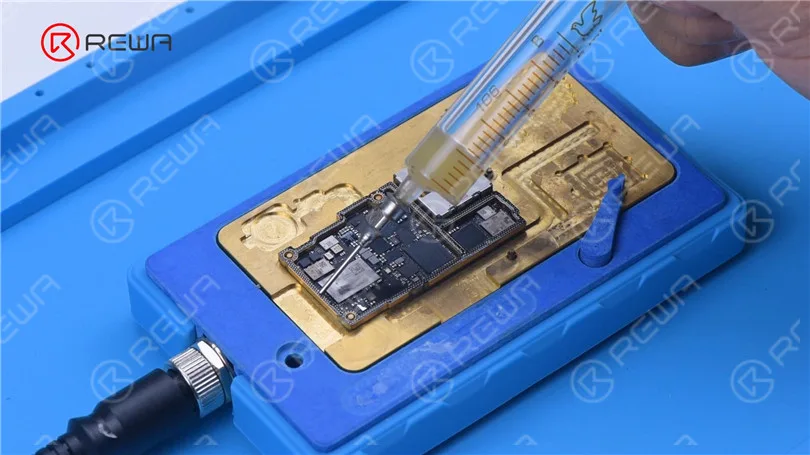
Coloque la placa de señal en la plataforma calefactora a 170 °C para calentar. Después de que se formen las esferas de soldadura y la placa base se enfríe, aplique un poco de fundente en pasta a las almohadillas de unión.
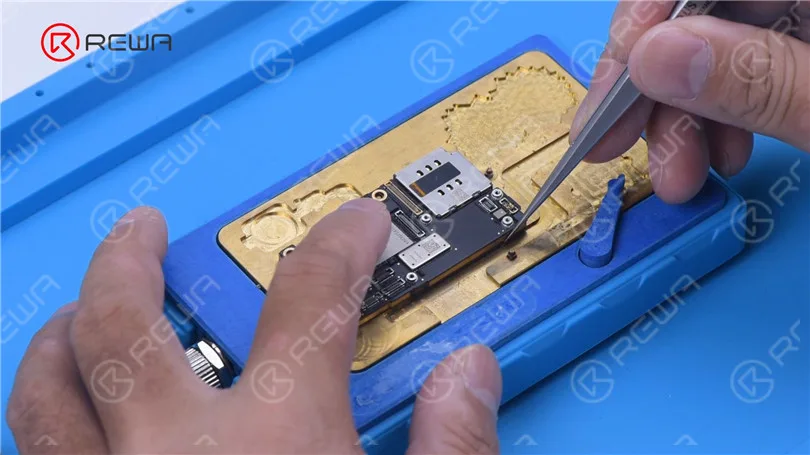
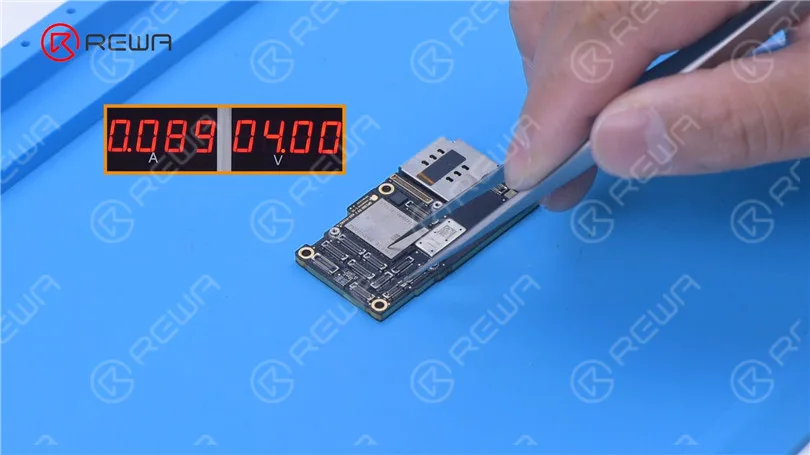
Alinea la placa lógica. Continúa calentando con la plataforma de calefacción. Después de la recombinación y de que la placa base se enfríe, conecta la placa base con un cable de alimentación. La placa base ya no tiene una corriente grande. Luego, activa el arranque con unas pinzas. La corriente de arranque ha vuelto a la normalidad.
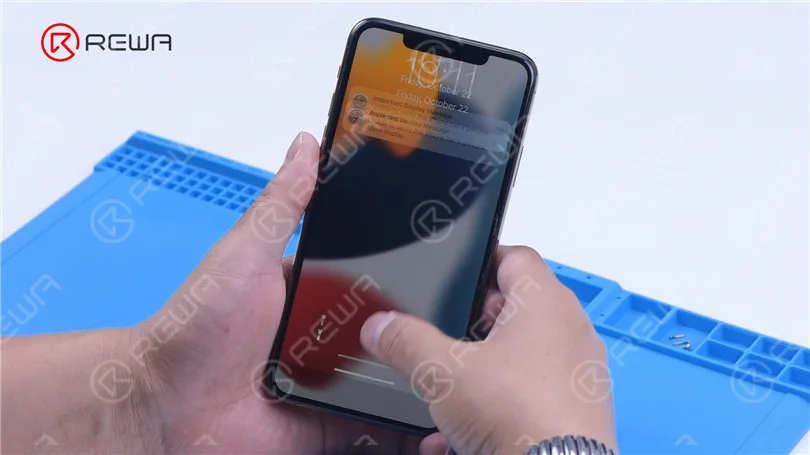
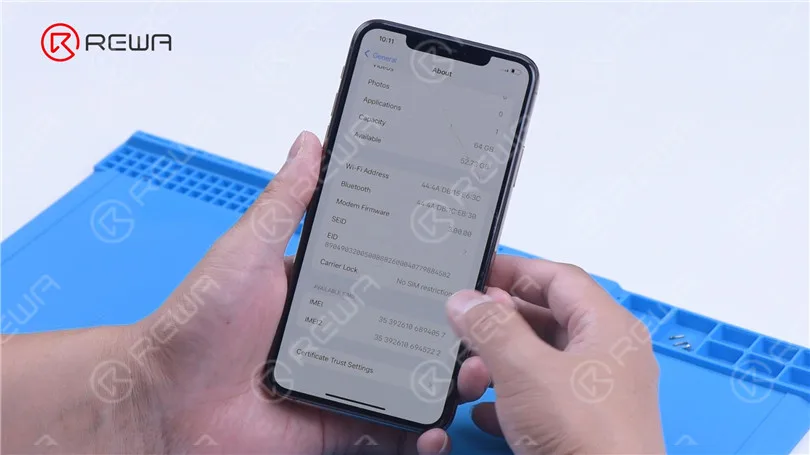
Instala la placa base. El teléfono enciende normalmente. La banda base también es normal.
Conclusión:
Cuando se trata de reparaciones de teléfonos, puede resultar bastante abrumador abordar problemas importantes. Sin embargo, armado con las herramientas adecuadas, como la cámara térmica infrarroja LINCSEEK y un proceso metódico, incluso los problemas más difíciles se pueden resolver. El siguiente caso ilustra cómo una combinación de imágenes térmicas, diagnósticos y técnicas de reparación expertas puede revivir un iPhone aparentemente sin respuesta. Por lo tanto, cuando se enfrenta a un problema significativo, es crucial tener en cuenta que un enfoque sistemático junto con el equipo adecuado puede ser la piedra angular de una reparación exitosa.
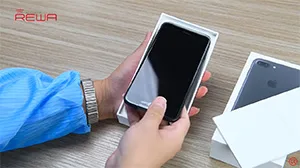
iPhone 7 y 7 Plus ha estado atrayendo mucha atención en el período previo a su lanzamiento, algunos de los cuales siguen dudando, otros de los cuales están locos por las nuevas características.
¿Cuál es la diferencia entre el iPhone 7 Plus y el iPhone 6s Plus? Son compatibles sus piezas de repuesto?
REWA tore down this two phones for you to compare the details.
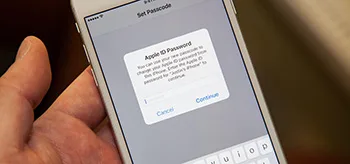
El ecosistema de Apple es conocido por su seguridad características, pero a veces, los usuarios de iPhone se encuentran con un problema frustrante en el que se les pide repetidamente que introduzcan su ID de Apple y su contraseña. Estas molestas ventanas emergentes pueden interrumpir tu teléfono diario Uso. En esta guía, exploraremos soluciones paso a paso para resolver este problema y garantizar una experiencia de iPhone más fluida.
1. Comprobar Su Configuración de hora y fecha del iPhone
Empieza por garantizando que tu La hora y la fecha del iPhone son correctas. Sigue estos pasos:
Abre la Configuración del iPhone.
Ir a General.
Seleccionar fecha y Tiempo.
Asegúrate de que la fecha, la hora y la configuración de la zona horaria sean correctas.
Corregir cualquier discrepancia aquí puede aliviar la manzana recurrente Indicadores de inicio de sesión de identificación.
2. Activar la autenticación de dos factores
Si aún no lo has hecho, activar la autenticación de doble factor (2FA) para tu ID de Apple puede añadir una capa adicional de seguridad y potencialmente resolver el problema. Así es como se hace:
Abre la Configuración del iPhone.
Desplázate hacia abajo y toca tu Apple ID.
Ir a Contraseña y seguridad.
Activar la autenticación de dos factores.
La autenticación de doble factor (2FA) te permite acceder a tu cuenta únicamente desde dispositivos o sitios web de confianza., mejorando la seguridad de tu Apple ID.
3. Cierra sesión y vuelve a iniciar sesión en tu ID de Apple
Si el problema persiste, prueba a cerrar sesión en tu ID de Apple y luego firmando de vuelta en:
Toca en tu ID de Apple en Ajustes.
Desplázate hasta la parte inferior y selecciona Cerrar sesión.
Sigue las indicaciones para cerrar sesión.
Después de cerrar sesión, vuelva a iniciar sesión con sus credenciales de Apple ID.
Nota: Al cerrar sesión, tu iPhone conservar los datos relacionados con tus opciones. Sigue las indicaciones para garantizar que conservas los datos que desea conservar.
4. Actualiza tu sistema iOS
A veces, obsoleto el software puede causar fallos. Asegúrate de que tu iPhone está corriendo la última versión de iOS:
Abre la Configuración del iPhone.
Ir a General.
Seleccione Actualización de software.
Si hay una actualización disponible, siga las instrucciones para instalarla.
Es importante observar que usar versiones beta de iOS puede conducir a la inestabilidad y problemas similares. Si estos problemas interfieren con su uso, considere volver a la versión oficial.
Conclusión:
Los persistentes avisos de inicio de sesión de ID de Apple en tu iPhone pueden frustrante, pero siguiendo estos pasos, puedes resolver el problema y disfrutar del uso ininterrumpido de tu dispositivo. Comprobar la configuración de hora y fecha, habilitar la autenticación de dos factores, cerrar sesión y volver a iniciarla, y mantener tu sistema iOS actualizado puede ayudar a garantizar una experiencia de iPhone más fluida.
Al implementar estas soluciones, usted puede poner fin a esas molestas ventanas emergentes y continúa usando tu iPhone con confianza.
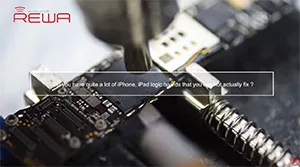
Si está subcontratando un servicio empresarial de reparación a nivel de chip para averías en la placa base del iPhone, está en el lugar adecuado. REWA aquí ofrece a los clientes empresariales que deseen externalizar estos trabajos de reparación con el iPhone profesional y el servicio de reparación de la placa base del iPad. Comience su reparación de placa base/placa lógica a nivel de componentes.
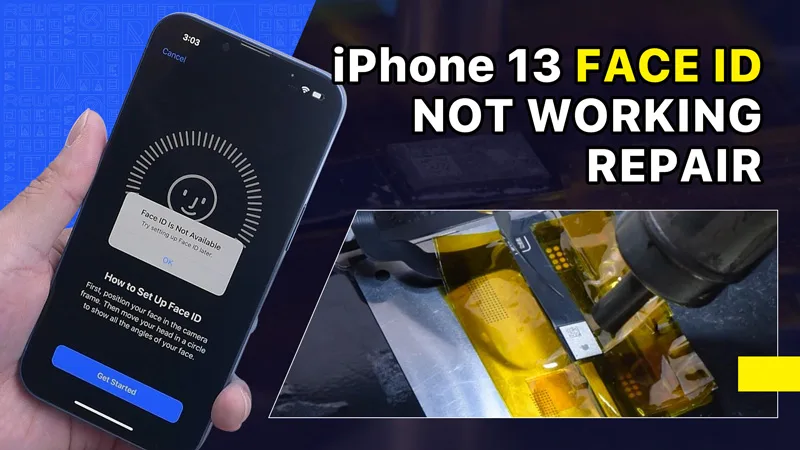
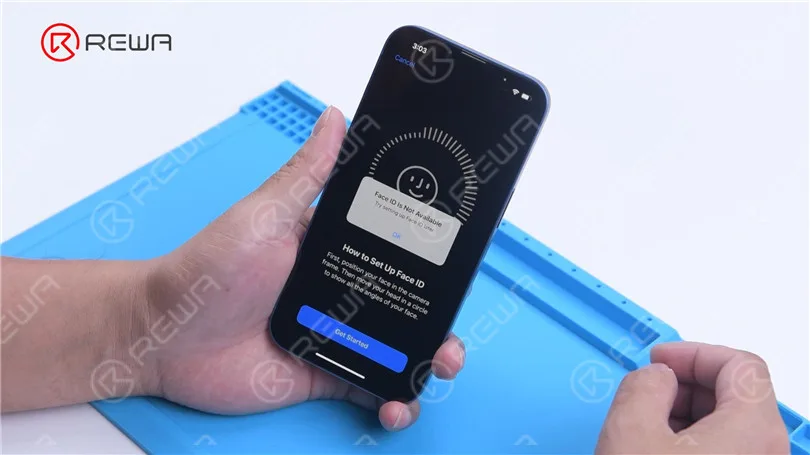
Phone Repair Guru subió recientemente un vídeo que demuestra la sustitución de una pantalla de iPhone 13. Un mensaje aparece después de la sustitución indicando que Face ID no está disponible. Esto se conoce como un mensaje de pantalla importante. En este artículo del blog, vamos a demostrar cómo solucionar este problema.
La pantalla del iPhone 13 carece de módulo iluminador, ya que todos los componentes del sistema TrueDepth están contenidos en el propio iPhone.
REWA LAB especula que el chip de la pantalla original tiene guardados los datos del Face ID. Transferir el chip a la nueva pantalla podría resolver el problema. Hoy, vamos a verificar esta especulación.
En primer lugar, hemos probado la función Face ID en el iPhone 13 y hemos comprobado que la función True Tone funciona con normalidad. Además, hemos podido configurar con éxito Face ID y funciona correctamente.
A continuación, desmontamos el teléfono e intentamos sustituir la pantalla por una original y auténtica. Quitar la pantalla original. Separe el cable flex del sensor con Pistola de aire caliente a 100 °C. Tenga cuidado de no dañar el cable flexible al retirarlo.
Conecte el cable flexible del sensor retirado a la nueva pantalla. Instale los tornillos. Conecte la nueva pantalla. Encienda el teléfono. Aparece "Mensaje de pantalla importante". Face ID no se puede configurar. Desaparece True Tone.
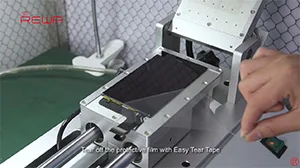
A continuación, intentamos transferir el CI de la pantalla original a la nueva pantalla. Retire la nueva pantalla. Para evitar arañazos en la pantalla durante las operaciones, aplicar una película protectora en la pantalla.
Caliente el cable flexible de la pantalla con una pistola de aire caliente a 100 °C. Tire suavemente hacia arriba del cable flexible. Para proteger la pantalla, inserte la plantilla de reballing debajo del cable flexible para aislarlo. Aplique cinta adhesiva de alta temperatura.
Retire el adhesivo negro alrededor del chip con la pistola de aire caliente a 240 °C. Para eliminar el chip, ajuste la temperatura a 300 °C y el flujo de aire a 6.
Aplique un poco de Pasta de Soldadura a temperatura media. Limpie las almohadillas de unión con el soldador a 360 °C y la mecha de soldadura. Siga limpiando las almohadillas de unión con PCB Cleaner.
A continuación, retire el chip de la pantalla original con el mismo método.
Limpie el estaño del chip de la pantalla original. Aplique un poco de pasta de soldadura de temperatura media a las almohadillas de unión. Limpie el estaño y el adhesivo negro de los pads de unión del chip con Solder Wick. Siga limpiando las almohadillas de unión con Limpiador de PCB.
A continuación, reballing el chip. Coloque la plantilla de reballing en posición. Aplique uniformemente una capa de pasta de soldadura de temperatura media. Caliente con la pistola de aire caliente a 300 °C para formar las bolas de soldadura. Una vez formadas las bolas de soldadura, límpielas con limpiador para PCB.
Aplique Paste Flux a las almohadillas de unión de la nueva pantalla. Alinee el chip de la pantalla original. Suelde el chip con Pistola de Aire Caliente a 300 °C.
Retire la cinta adhesiva de alta temperatura una vez que el cable flexible se haya enfriado. Conecte la pantalla. Encienda el teléfono. No hay ningún "Mensaje de pantalla importante". Face ID se puede configurar y funciona correctamente. Pero True Tone no se ha restaurado.
Las tiendas de reparación de terceros tienen dificultades para reparar los productos de Apple debido a la presencia de avisos como "Mensaje importante sobre la batería" y "Mensaje importante sobre la cámara", lo que genera críticas constantes a Apple.
Apple ha puesto aún más difícil a los clientes buscar reparaciones en tiendas de terceros con el lanzamiento del iPhone 13. Intentar solucionar el problema del Face ID después de cambiar la pantalla del iPhone 13 sustituyendo el chip es arriesgado y desaconsejable para los no profesionales, según REWA LAB. Es posible que Apple solucione este problema a través de una actualización de iOS en el futuro. Habrá que esperar para comprobarlo. No dudes en compartir tu opinión sobre este asunto.
¿Te has encontrado alguna vez con el problema de perder de repente los datos de tu teléfono? Todas las fotos, mensajes, contactos y archivos desaparecieron. ¡Qué desastre! ¿Cómo salvar los datos perdidos? Si tu teléfono o la placa base están dañados, la situación sería peor. ¿Cómo recuperar los datos de un teléfono dañado?
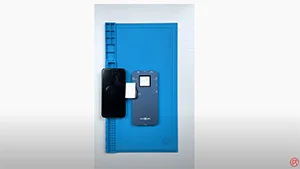
El enfoque de recuperación de datos demostrado en el vídeo es principalmente para aquellos teléfonos que están seriamente dañados, sin copia de seguridad de iCloud, no pueden encenderse, o incluso con la placa lógica / placa base deformada.
Atención:
Existe un posible riesgo para el proceso de recuperación de datos de la placa base.
Para la operación se necesitan técnicos de reparación cualificados.
Si tiene alguna duda o pregunta sobre la recuperación de datos, no dude en ponerse en contacto con nosotros.
La lengüeta de soldadura REFOX se puede colocar directamente en las almohadillas faltantes, lo cual es eficiente y conveniente con una soldadura estable.
We've detected you might be speaking a different language. Do you want to change to:



























 English
 Español
 Français
 Deutsch
 Italiano