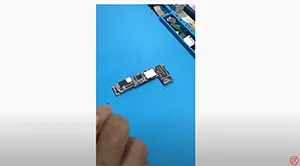
El iPhone 12 tiene una corriente de arranque grande. Con la ayuda de la cámara infrarroja, se detecta la falla. Echa un vistazo a este video para ver cómo solucionamos el problema.
Etiqueta: iphone
-
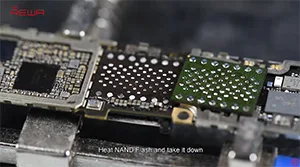
iPhone 6s Hardware Unlock / Bypass iCloud
Cómo anular el bloqueo de activación del iPhone 6s en hardware?
Proceso:
1. Quitar los chips de la placa base sin iCloud
2. Quitar los chips de la placa base con iCloud
3. Pegar los chips en la placa base de iCloud.
-
¿La batería del iPhone 12 se agota rápidamente? Arréglalo ahora con estos consejos
Aquí tienes algunos consejos para solucionar los problemas de batería del iPhone 12 y alargar su vida útil. A menudo te encuentras con que la batería de tu iPhone 12 se agota antes de que acabe el día? Este artículo puede ayudarte a solucionar el problema de la duración de la batería del iPhone 12. Vamos a sumergirnos.
Reparar los problemas de duración de la batería del iPhone 12
¿La batería de tu iPhone 12 se agota rápidamente? Estos consejos para ahorrar batería del iPhone 12 te ayudarán a que la batería dure todo el día.
Antes de adentrarnos en las soluciones a corto plazo para aumentar la duración de la batería del iPhone 12, es esencial saber qué puedes hacer para alargar su vida útil.
- Evite las temperaturas extremas: Mantén tu iPhone 12 alejado de entornos con altas y bajas temperaturas, ya que pueden afectar a la batería.
- Evitar la carga de 100% o 0%: Cargar la batería hasta los extremos (100% o 0%) sobrecarga la batería. Intenta mantenerla dentro del rango 20-80%.
- Evitar la carga rápida: Aunque la carga rápida es cómoda, puede reducir el rendimiento a largo plazo de la batería del iPhone 12.
Si quieres que la batería de tu iPhone 12 dure más, puedes ajustar algunos parámetros y desactivar ciertas funciones para ahorrar energía.
Eliminar aplicaciones no deseadas de la pantalla de inicio
Algunas aplicaciones (por ejemplo, el tiempo o las noticias) actualizan continuamente los datos, agotando la batería. Para eliminar una app, mantén pulsada y selecciona "Eliminar app" > "Eliminar".
Utilizar el modo oscuro
El modo oscuro puede prolongar la duración de la batería de tu iPhone 12 hasta 30%. Ve a "Ajustes" > "Pantalla y brillo" para activarlo. También puedes activar el modo oscuro desde el Centro de Control o usar Siri.
Ajustar el brillo de la pantalla
Reducir el brillo de la pantalla puede ayudar a conservar la batería.
Desactivar los servicios de localización
Los servicios de localización son útiles para apps como Mapas y Buscar mi, pero el uso constante del GPS puede agotar la batería de tu iPhone 12. Ve a "Ajustes" > "Privacidad" > "Servicios de localización" para desactivarlos. Puedes personalizar los ajustes de localización de cada app.
Limitar las notificaciones
Reducir el número de notificaciones que iluminan tu pantalla puede alargar la vida de la batería. Ve a la configuración de notificaciones para gestionarlo.
Desactivar Bluetooth y AirDrop
Bluetooth y AirDrop buscan continuamente conexiones, lo que puede agotar la batería. Apágalos cuando no los uses.
Desactivar las actualizaciones automáticas de aplicaciones
Aunque mantener las aplicaciones y el sistema operativo al día es importante, las actualizaciones automáticas de aplicaciones pueden consumir batería. Puedes desactivar esta función yendo a "Ajustes" > "App Store" > "Actualizaciones de apps".
Poner en práctica estas sugerencias puede ayudar a mejorar la duración de la batería de tu iPhone 12.
-
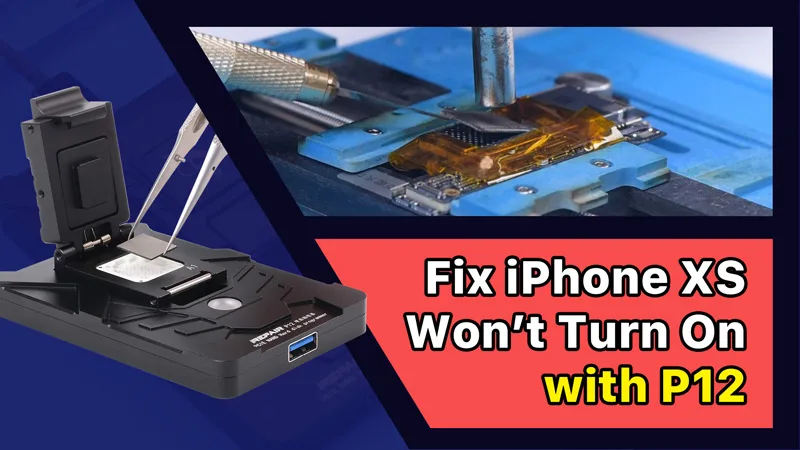
Arreglar iPhone XS no se enciende con P12 (programador NAND para iPhone 6 - iPhone 11 Pro Max).
La sustitución de la NAND es un procedimiento de reparación habitual en la reparación de iPhone, ya sea para actualizar el almacenamiento o para solucionar problemas como que no se encienda debido a una NAND dañada. Para la sustitución de la NAND, se necesita un programador de NAND para leer y escribir los datos de la NAND.
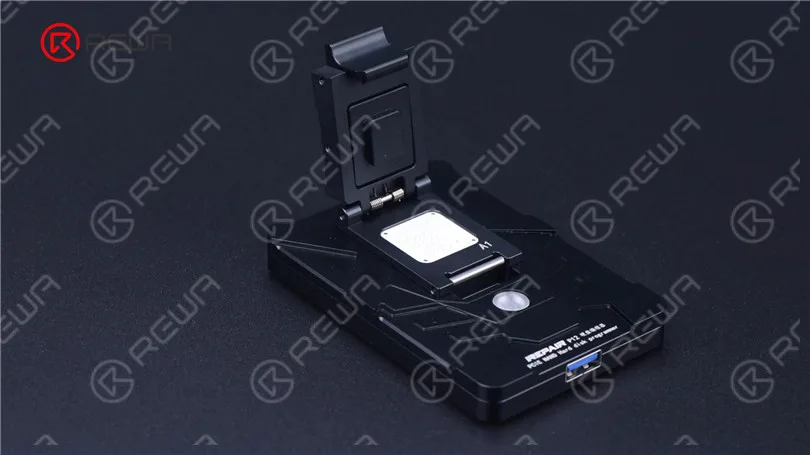
Hoy repararemos un iPhone con el último programador NAND P12, En comparación con otros programadores NAND del mercado, P12 es compatible con una amplia gama de modelos, que incluye lectura y escritura NAND y desvinculación WiFi para iPhone 6-iPhone 11 Pro Max y algunos modelos de iPad. Lo que es más, P12 puede trabajar sin conexión a Internet y es libre para su uso permanente.
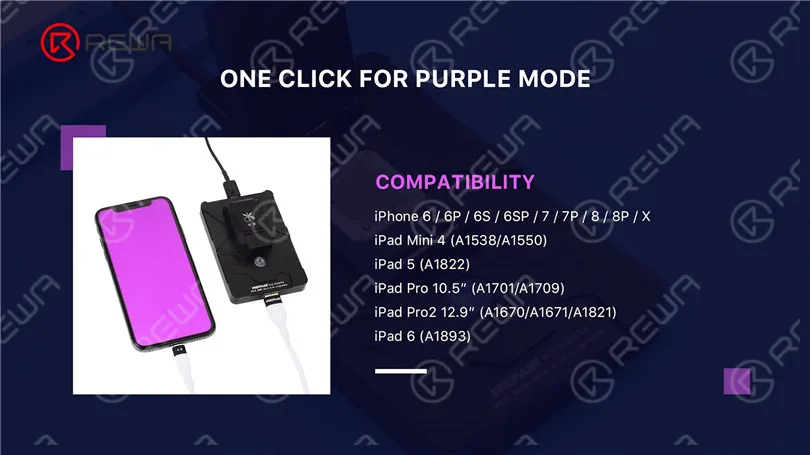
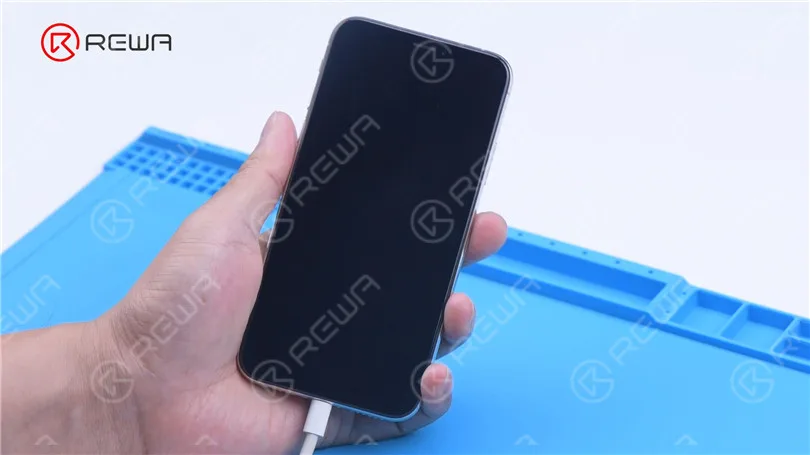
A continuación, usamos P12 para arreglar un iPhone XS que no se enciende. El iPhone XS es incapaz de arrancar.
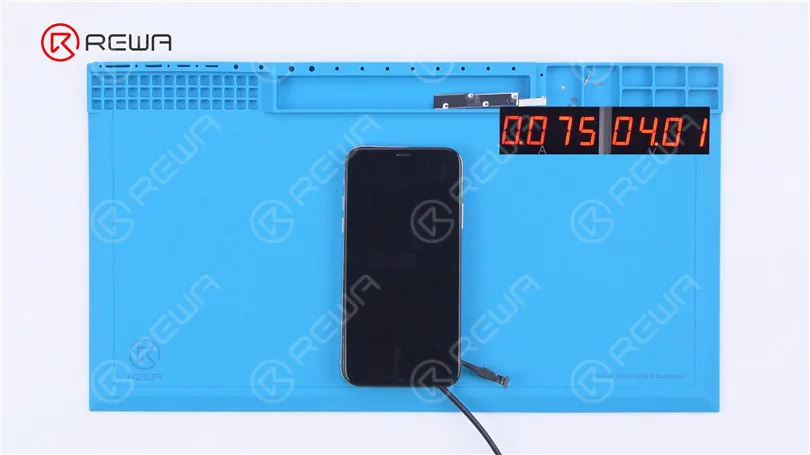
A continuación, desmontamos el teléfono para realizar más pruebas. Conectar la placa base con Cable de alimentación. La corriente de arranque sólo tiene 75 mA. Se puede juzgar preliminarmente que el sistema es defectuoso.
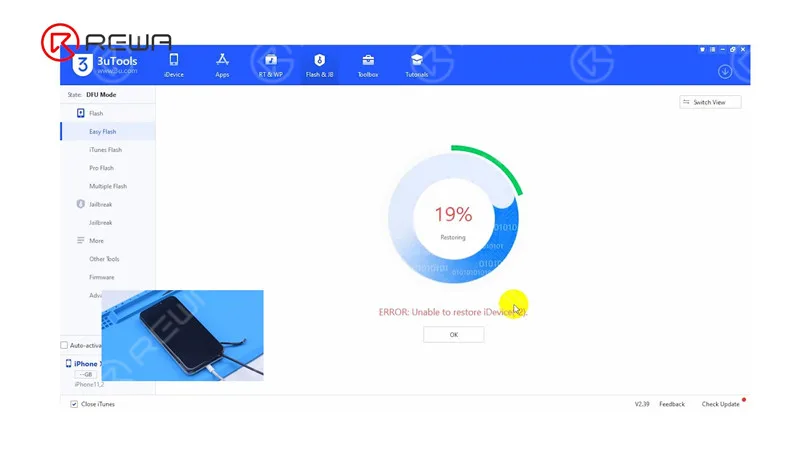
A continuación, conecte el teléfono con el ordenador. El teléfono se pone en modo DFU automáticamente. El flasheo se queda atascado en 19%. Ahora podemos confirmar que el problema de no encender es inducido por circuitos defectuosos relacionados con la NAND.
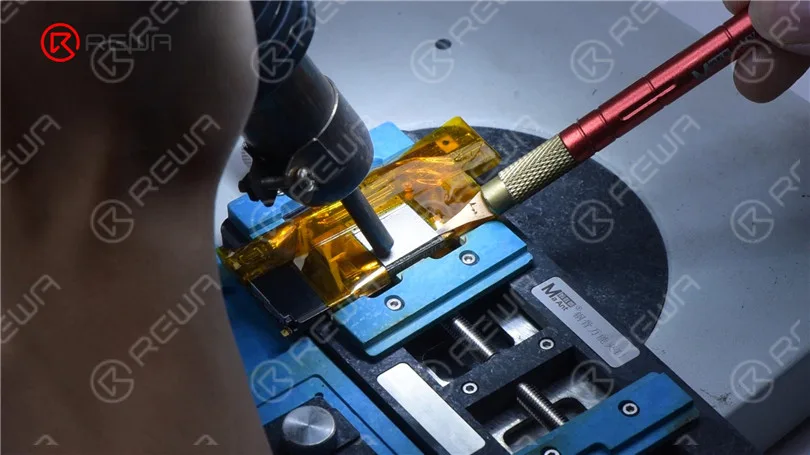
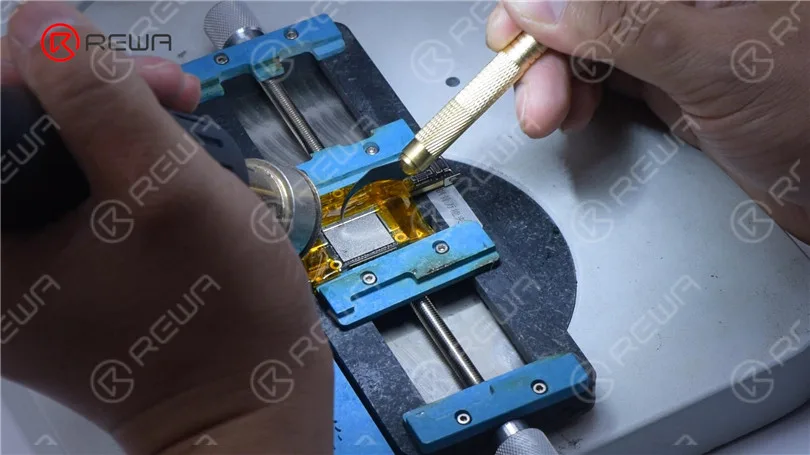
El siguiente paso es sustituir la NAND por una nueva. Retire la pantalla y separe la placa base. Aplique cinta adhesiva de alta temperatura alrededor de la placa base. En primer lugar, retire el adhesivo negro alrededor de la NAND con una pistola de aire caliente a 280 °C.
Levante la NAND con una pistola de aire caliente a 400 °C.
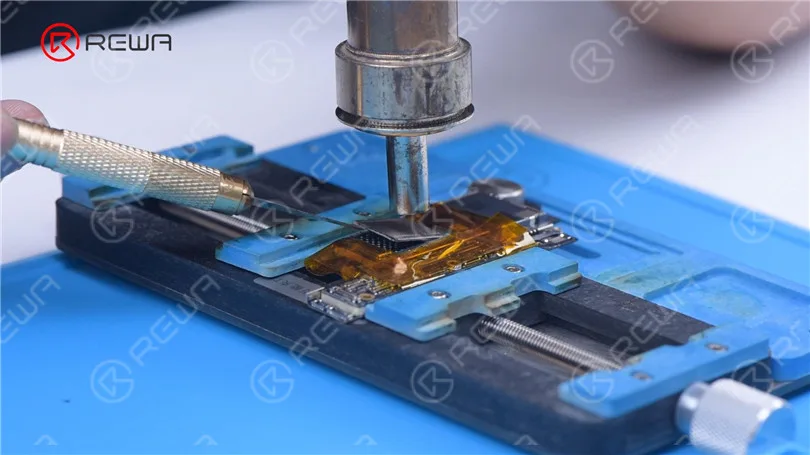
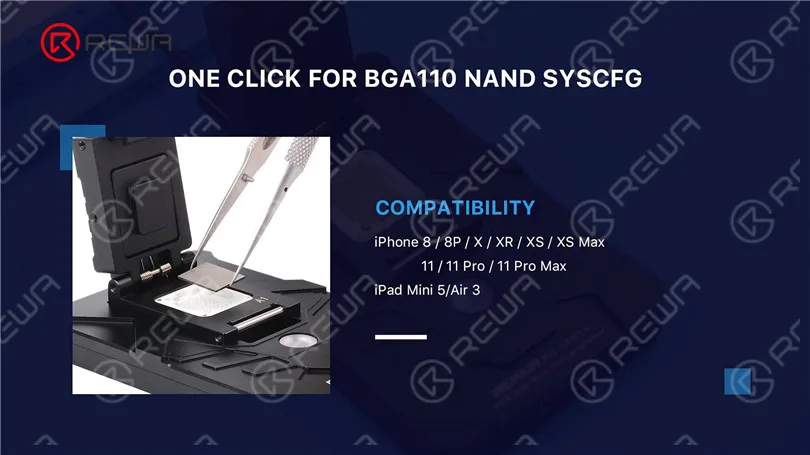
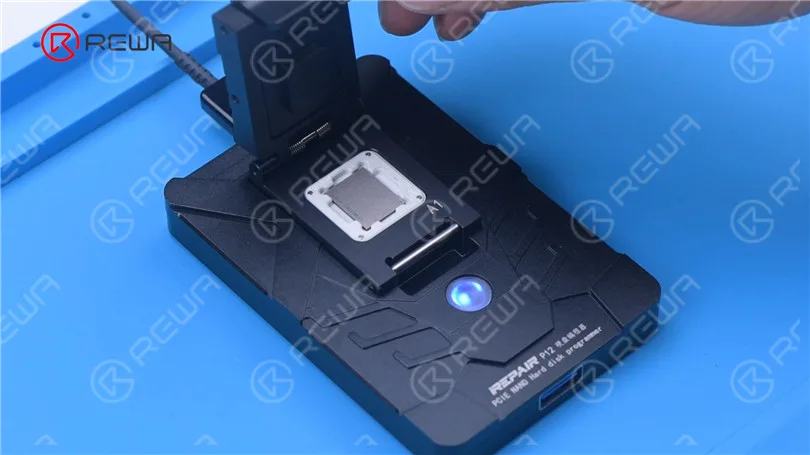
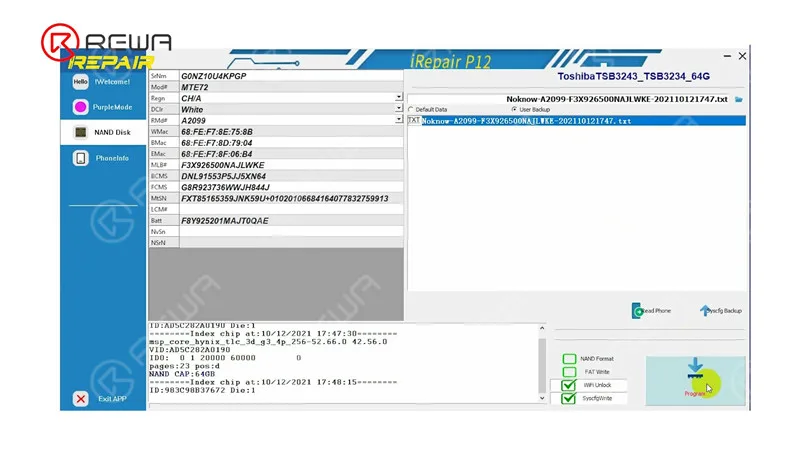
Conecte la NAND a P12. Preste atención a alinear la NAND con el pin A1. Haga clic en “Syscfg Backup”. A continuación, guarde los datos.
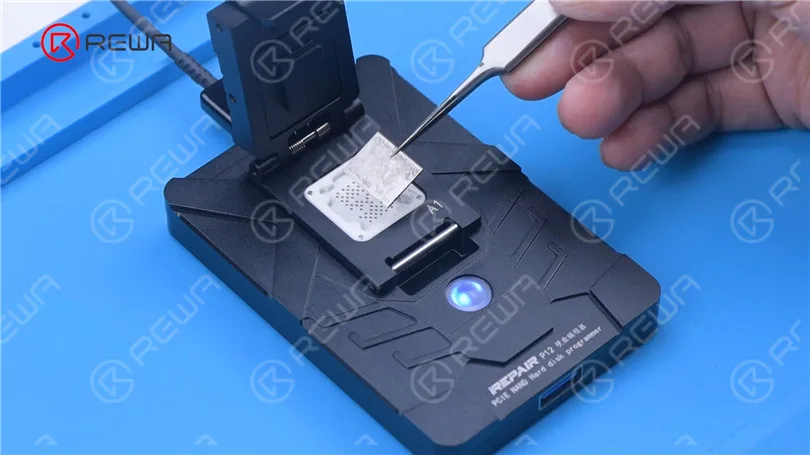
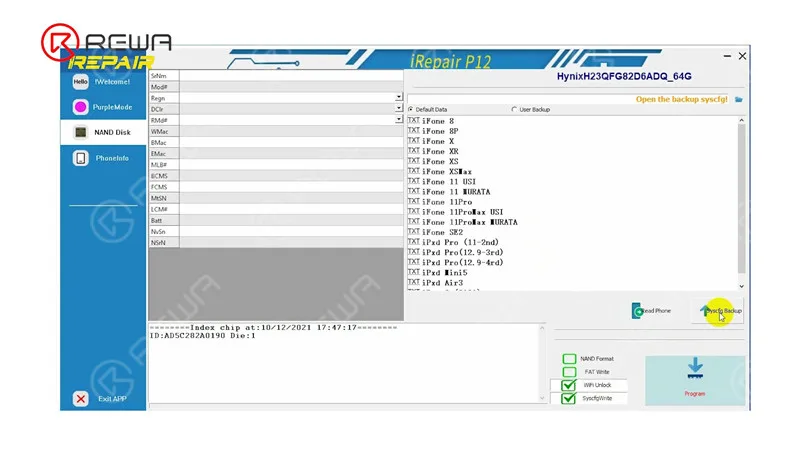
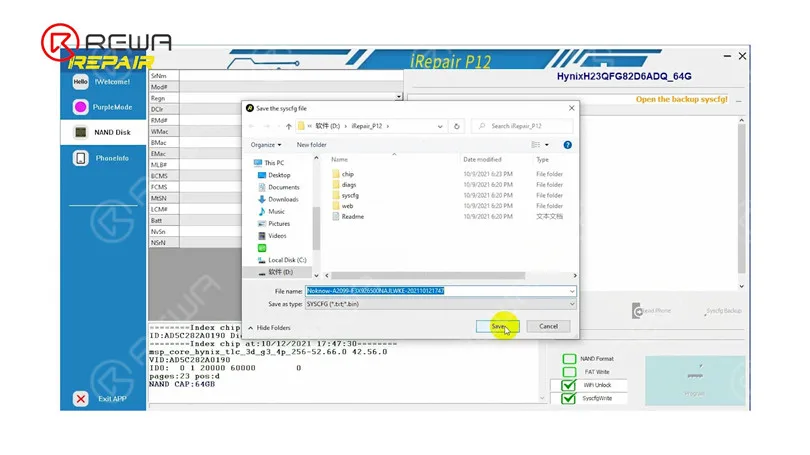
Retire la NAND. Conecte la nueva NAND a P12. Seleccione “Copia de seguridad de usuario”. Pulse “Programar”.
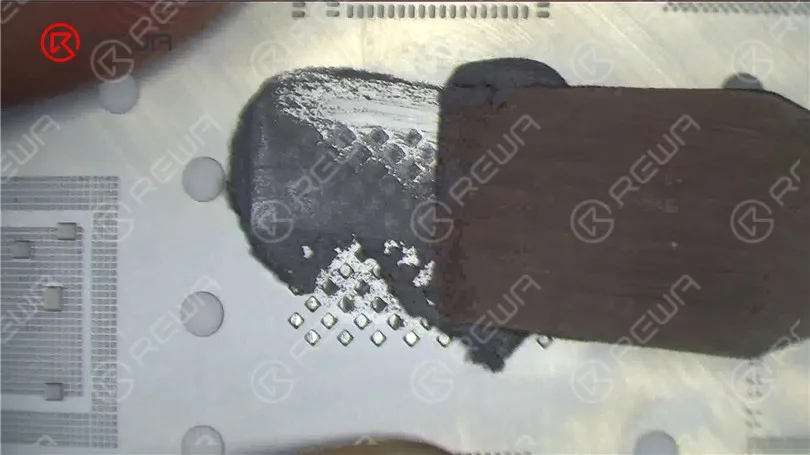
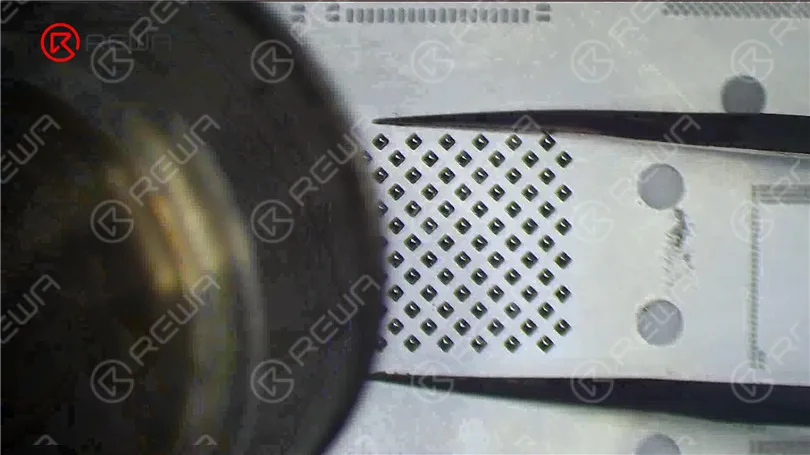
A continuación, reballamos la NAND con los datos escritos. Coloque la plantilla de reballing en posición. Aplicar uniformemente una capa de Pasta de Soldadura de media temperatura. Calentar con Pistola de Aire Caliente a 340 °C.
Antes de soldar la NAND, tenemos que eliminar el estaño de las almohadillas de unión. Aplique un poco de pasta de soldadura a temperatura media con el soldador. Limpie las almohadillas de unión con el soldador y la mecha de soldadura.
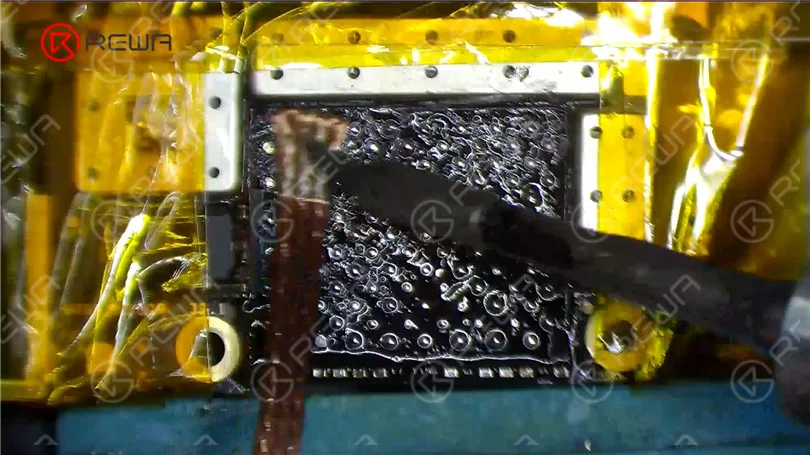
Retire el adhesivo negro de las almohadillas de unión con el cuchillo de esculpir. A continuación, limpie las almohadillas con PCB Cleaner. Después de la limpieza, aplique un poco de Paste Flux
Alinear la nueva NAND. Calentar con pistola de aire caliente a 380 °C para soldar.
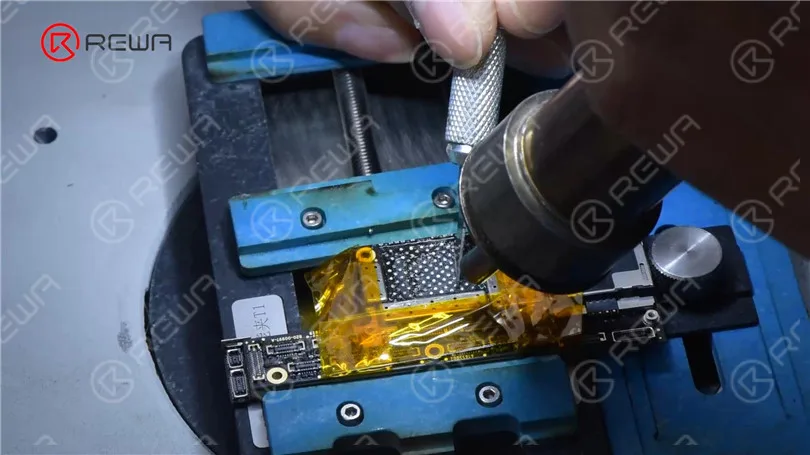
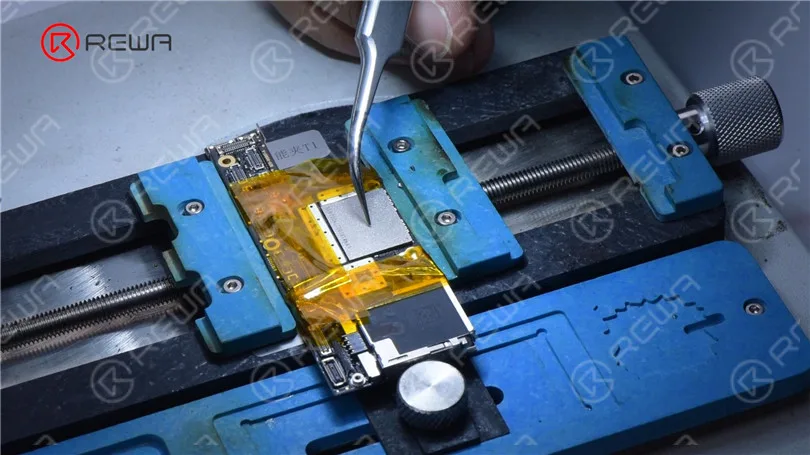
A continuación, instalar la placa base. Conectar el teléfono con el ordenador para flashear. El flasheo se ha realizado correctamente.
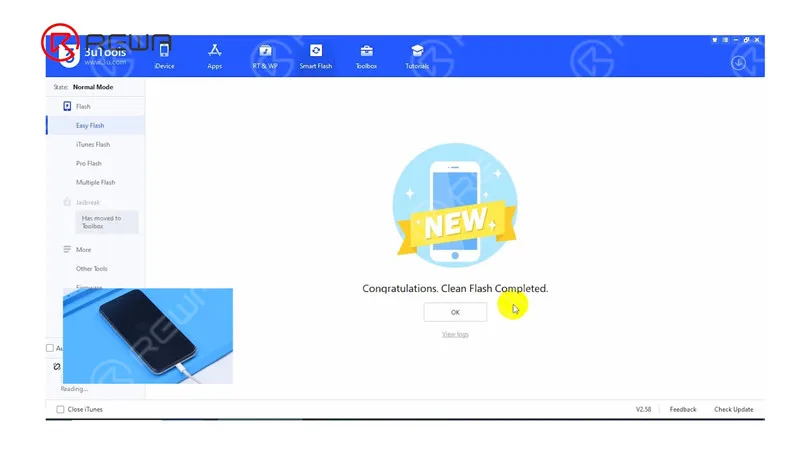
El teléfono se enciende con normalidad. Después de la activación, el teléfono también funciona bien.
-
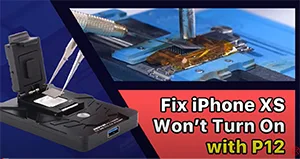
Arreglar iPhone XS no se enciende con P12 (programador NAND para iPhone 6 - iPhone 11 Pro Max).
El reemplazo de NAND es un procedimiento de reparación común en la reparación de iPhone. Para el reemplazo de NAND, se necesita un programador NAND para leer y escribir los datos de NAND. Hoy repararemos un iPhone que no enciende con el último programador NAND P12. Con un solo clic, el P12 no solo puede entrar en modo morado, sino también leer todos los SYSCFG de NAND BGA110.
-
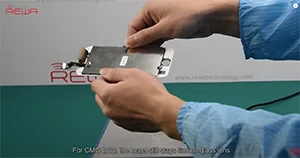
CMG Glass Lens – Solution to iPhone Bezel Frame Coming Off
Lots of people complain that the glass + HMG(hot melt glue) frame will not properly adhere to the screen, and will easily detach from the screen later. How to solve the problem that the iPhone bezel is easy to come off? More and more third-party manufacturers apply cold press technology to glass lenses with front bezel and claim it will help get rid of bezel frame separating from glass issue after refurbishing.
So is this really the case? REWA did a series of tests on these two types of glass with front bezels. Let’s wait and see which one is better.
HMG and CMG Glass Lens With Bezel Test Procedures:
- High-Temperature Test
- Low-Temperature Test
- Home Button Hole Fitness Test
- Hydrophobic Effect Test
- Prueba de transmitancia de luz
- Proximity Sensor Test
- Impact Resistance Test
- Prueba de flexión
-
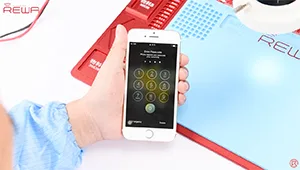
Reparación de hardware de Touch ID / botón de inicio del iPhone 7
Es bien sabido que el chip Touch ID está exclusivamente emparejado con la placa base. Si sólo se cambia un nuevo botón home, la función Touch ID desaparece ya que también se cambia el chip exclusivo. Así que si el botón de inicio se rompe por desgracia, ¿cómo podemos repararlo sin perder Touch ID? Aquí está la solución para el reemplazo/reparación del botón home del iPhone 7.
-
Solucionar vibración extraña en iPhone XS con cables puente
El iPhone XS traquetea con un sonido raro cuando vibra. Mira este vídeo para ver cómo solucionamos el problema con cables de puente.
-
Cómo arreglar "sin servicio" en un iPhone 6
Have you came through ‘no service’ on your iPhone 6? There are external and internal causes for ‘no service’ problem, which means no one-size-fits-all solution. REWA here presents you a professional iPhone 6 no service solution that deals with hardware failure with the help of our newly developed maintenance drawing.
-
Face ID del iPhone 13 no funciona tras cambiar la pantalla
After a screen replacement, iPhone 13 Face ID is not available. It can be confirmed that changing the screen on iPhone 13 through third-party repair will result in the loss of Face ID.
-
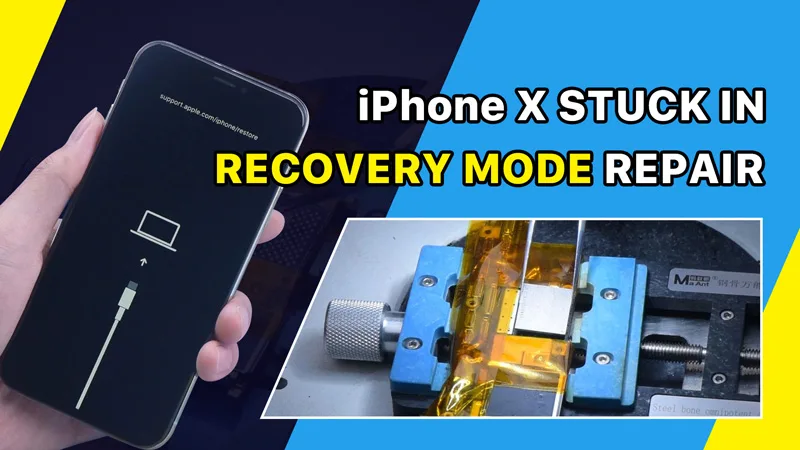
Desbloquear datos NAND para reparar NAND - Arreglar iPhone X atascado en modo recuperación
Hoy compartiremos cómo arreglar un iPhone X que está atascado en el modo de recuperación.
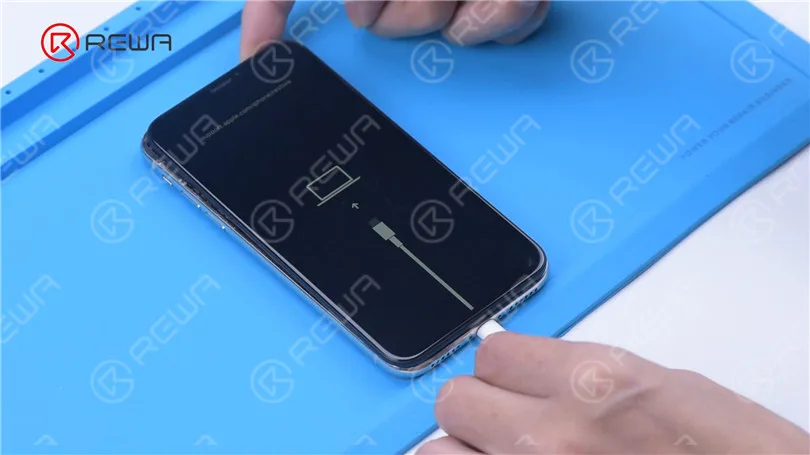
Pulsamos el botón de encendido y el teléfono se queda bloqueado en modo recovery. A continuación, tratamos de flashear el teléfono. Abrimos 3uTools para flashear. La barra de progreso de flasheo aparece en el teléfono y el flasheo se queda atascado en 20%. También aparece un error.
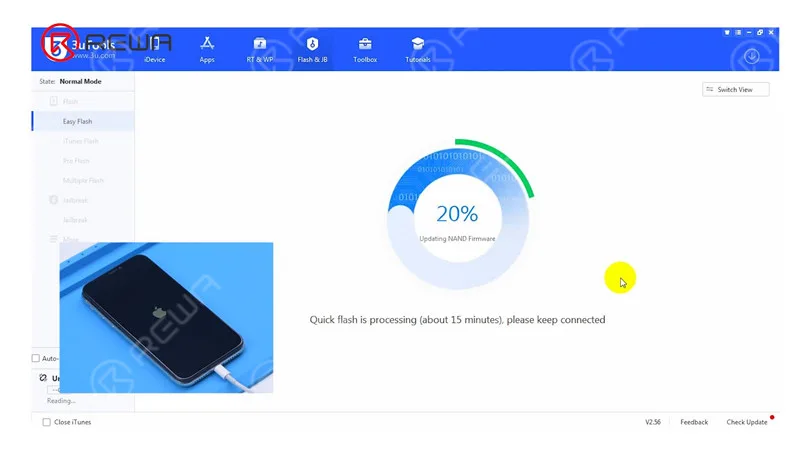
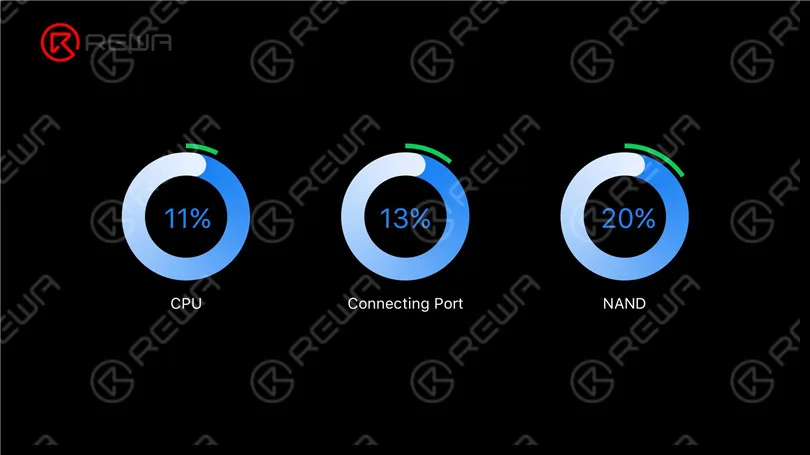
Quedarse atascado en una barra de progreso diferente puede indicarnos inicialmente la solución de reparación correspondiente. 11 % con un error y fallo al entrar en modo de recuperación desde DFU indican que la CPU funciona mal. 13 % con un error significa que el puerto de conexión está defectuoso mientras que 20% con un error siempre vienen con un fallo de NAND. Así que se puede juzgar preliminarmente que el fallo de la NAND ha causado el problema.
A continuación, desmontar el teléfono. Retire la espuma de la placa base. Envolver la placa base con cinta adhesiva de alta temperatura.
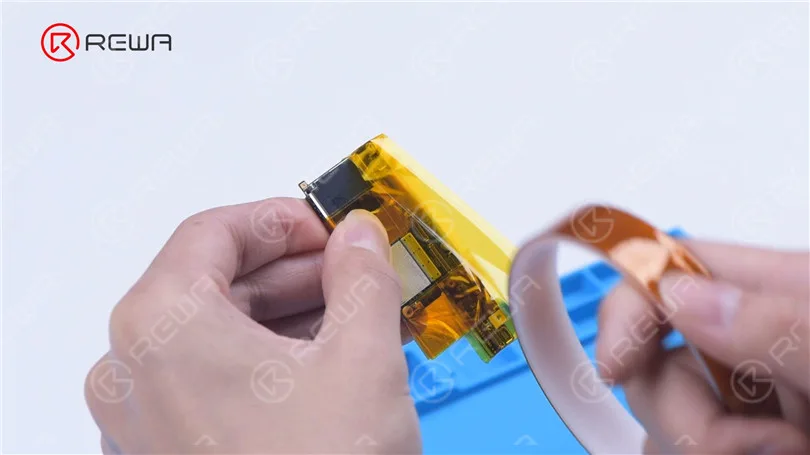
Coloque la placa base en el soporte. Caliente con pistola de aire caliente a 260 °C para eliminar el adhesivo alrededor de la NAND. A continuación, caliente la NAND uniformemente a 380 °C. Retire la NAND con una pala.
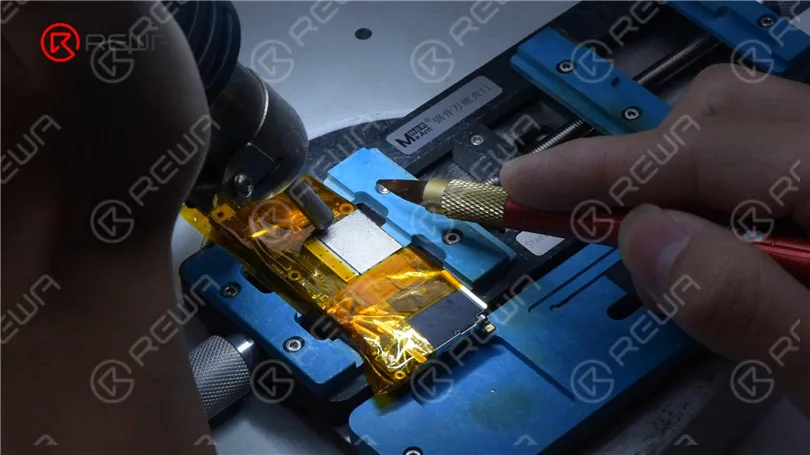
Aplique un poco de pasta fundente a las pastillas de unión. Aplique un poco de Pasta de Soldadura de temperatura media a las pastillas de unión con el Soldador a 360 °C. Esto es para neutralizar la temperatura de las almohadillas de unión.
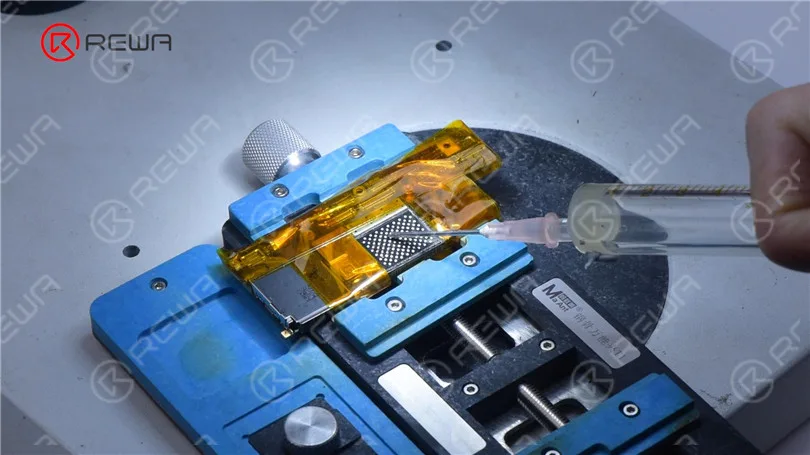
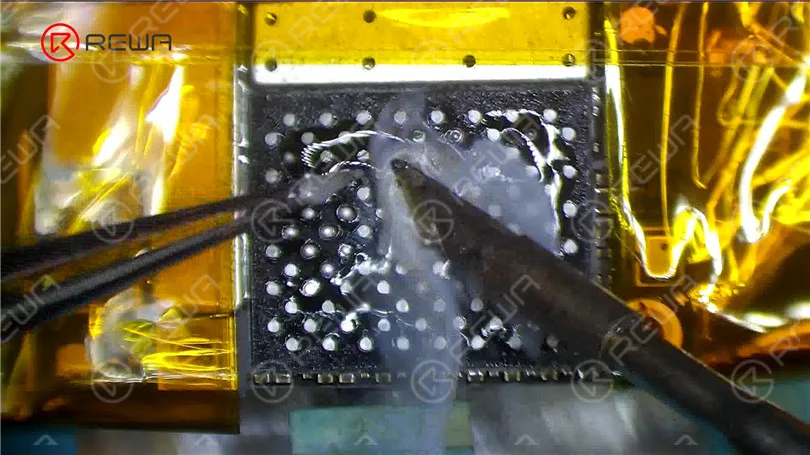
Limpiar las almohadillas adhesivas con Solder Wick. Eliminar el adhesivo negro residual con pistola de aire caliente a 280 °C.
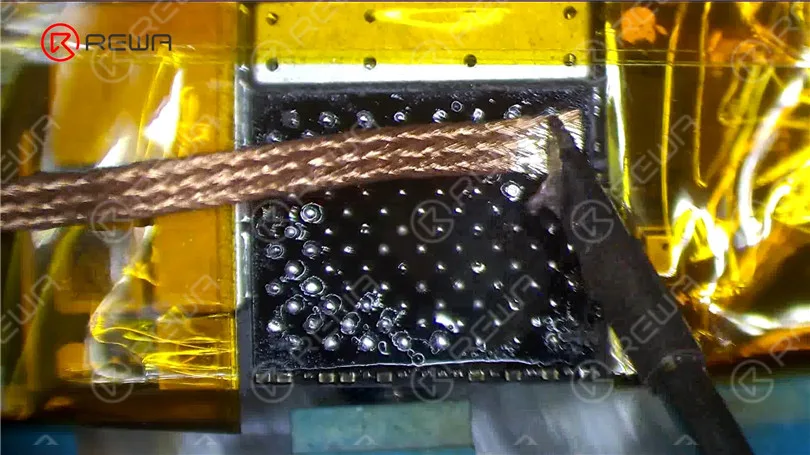
Limpie las almohadillas de unión con PCB Cleaner. Aplique un poco de fundente en pasta. Coloque una NAND en buen estado.
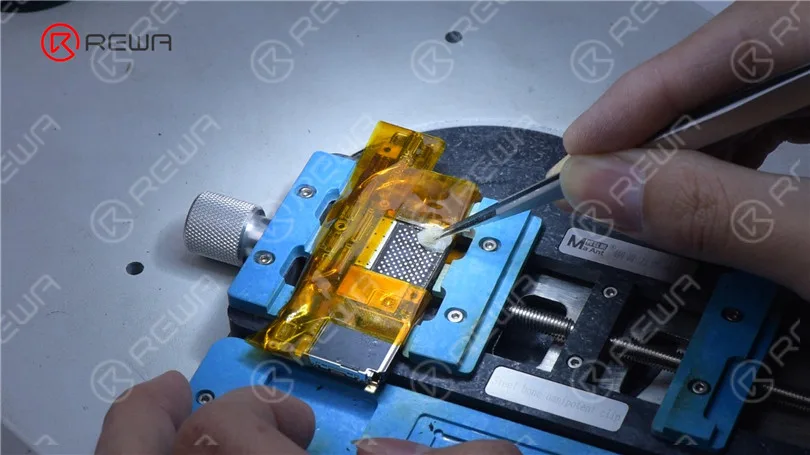
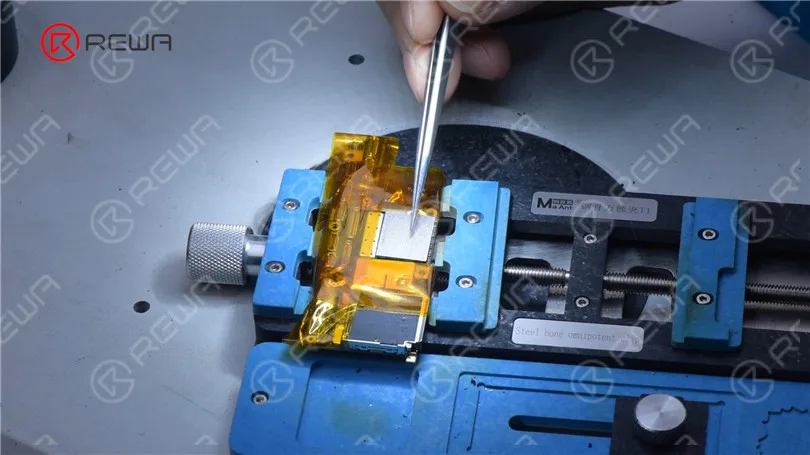
Calentar con Pistola de Aire Caliente a 340 °C. Empuje la NAND suavemente con unas pinzas. Cuando la NAND se reinicia automáticamente, la soldadura se ha completado.
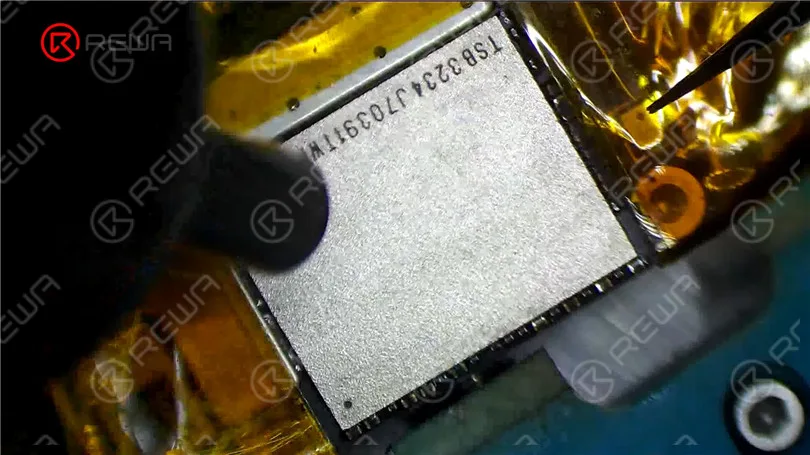
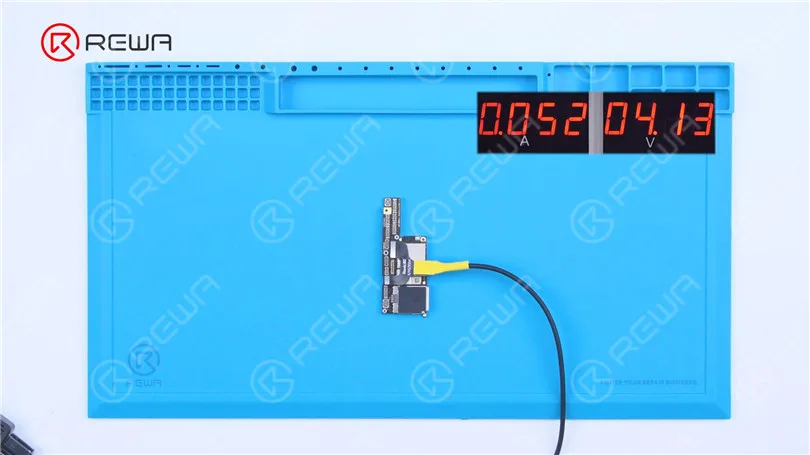
Arranque la cinta adhesiva de alta temperatura. Conecte la placa base con un Cable de alimentación. Mida la corriente de la placa base. La corriente es de 52 mA, lo cual es normal.
Conecte el teléfono con el ordenador para seguir flasheando. El teléfono se ha flasheado correctamente. Ahora se confirma que el problema de no encender es causado por el fallo de la NAND.
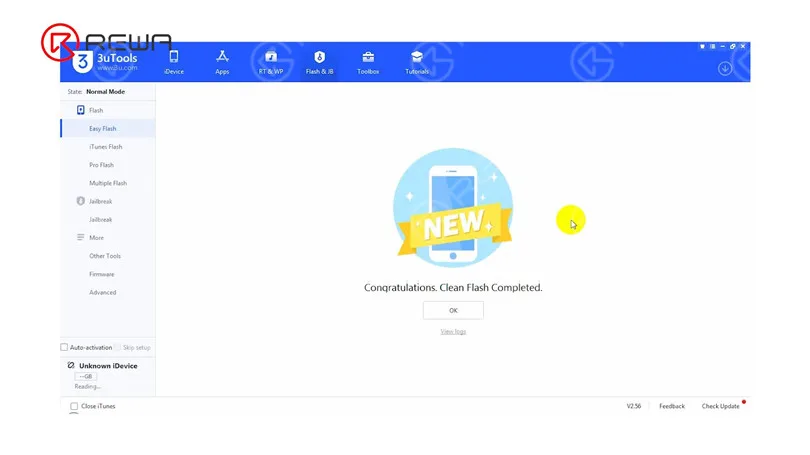
Enciende el teléfono para probarlo. Como las direcciones WiFi y Bluetooth se almacenan en la NAND, y la nueva NAND no coincide con las direcciones WiFi y Bluetooth de la placa base, necesitamos leer los datos de la NAND original. En primer lugar, haz jailbreak al teléfono.
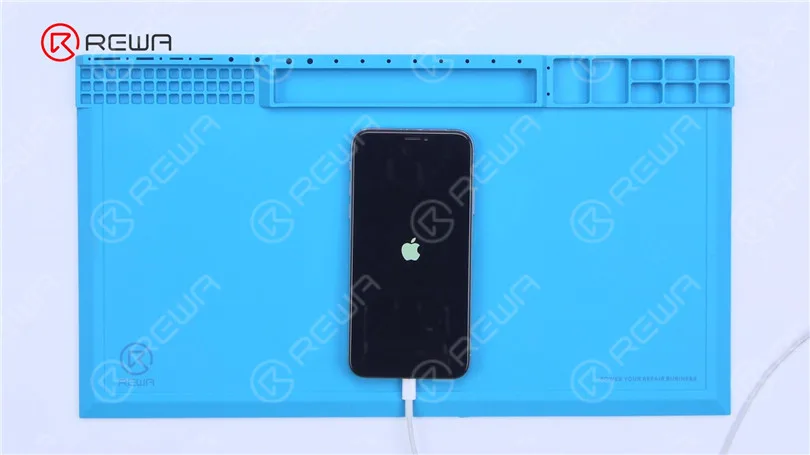
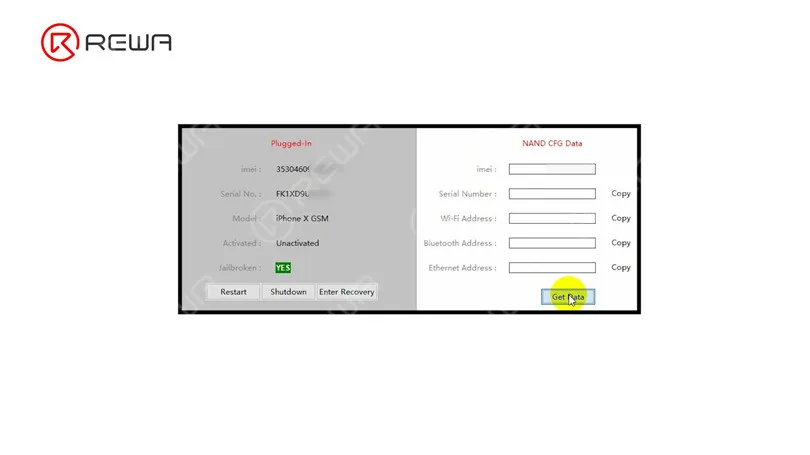
Después de jailbreaking, conectar el teléfono con el ordenador y abrir 3uTools. Abra el software para leer los datos originales.
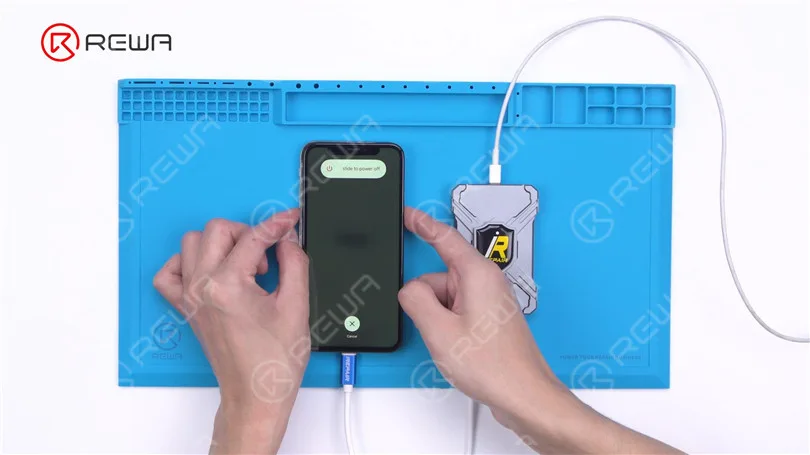
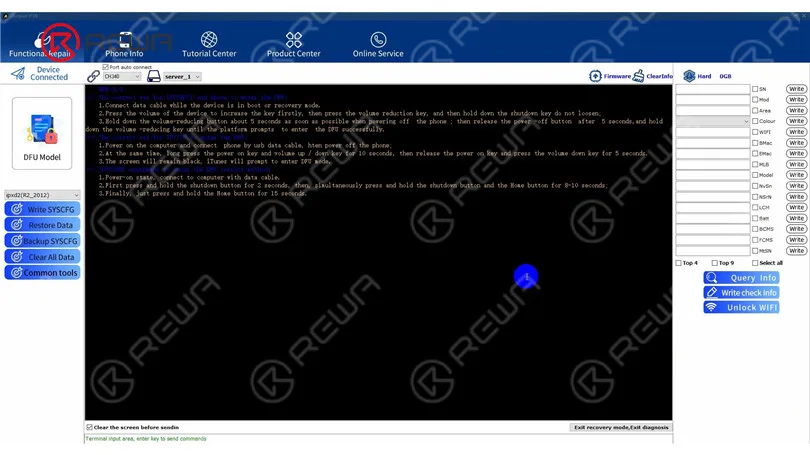
A continuación, utilizamos P10 para escribir los datos. Conecta el teléfono al P10. Poner el teléfono en modo DFU.
Abre el software del P10. Haga clic en "Modo DFU". Después de entrar en el modo púrpura, los datos se han leído y escrito correctamente.
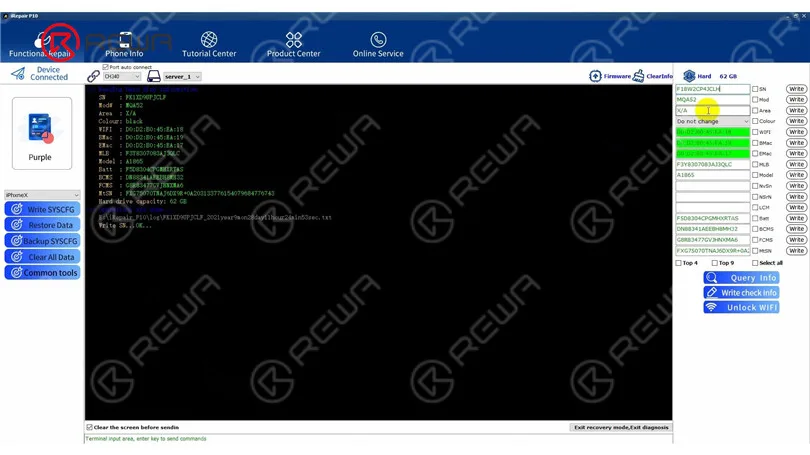
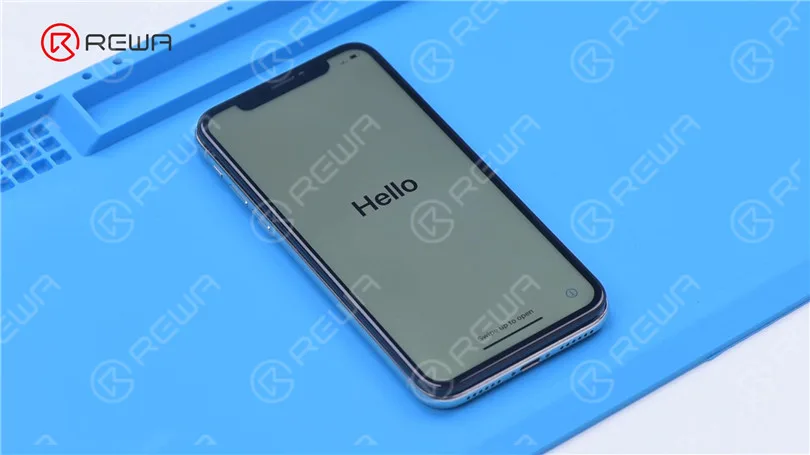
El teléfono se enciende con normalidad. El WiFi también funciona bien. El fallo se ha solucionado.
-
Reemplazar el conector de la antena del iPhone XS
El conector de la antena del iPhone XS está dañado. Mira este video para ver cómo reemplazamos la antena del iPhone XS.
 English
 Español
 Français
 Deutsch
 Italiano