Etiqueta: iphone x

  • Reparación del Face ID del iPhone X que no funciona

    Reparación del Face ID del iPhone X que no funciona

    With the diffused application of Face ID on iPhone X – 11 series, Face ID failure also appears at a high frequency.

    As our previous Vídeo de desmontaje de Face ID has introduced, Face ID can be easily damaged and hardly repaired. If the problem is related to the flex cable, then it’s simple.

    However, based on statistics of REWA chip-level motherboard repair service, Face ID failure is caused by damage of the Flood illuminator/Dot Projector in most cases, which can not be repaired.
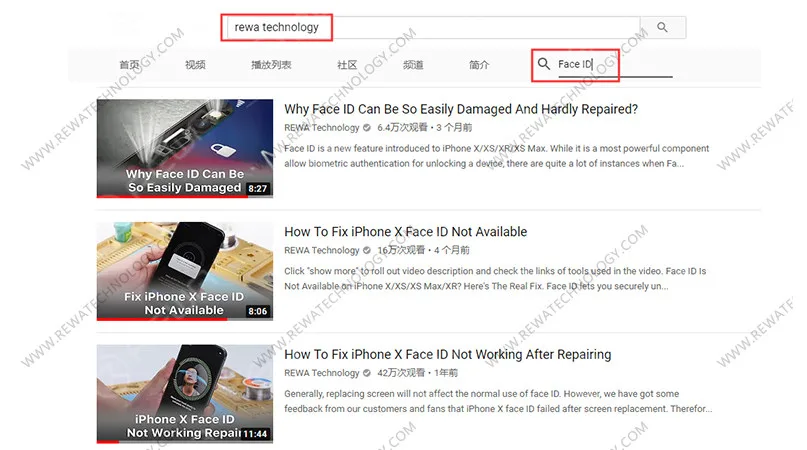
    La configuración de Face ID no funciona.

    Hoy queremos compartir un caso sobre ‘mover el iPhone un poco más abajo/arriba al configurar Face ID’ y mostraros cómo nuestros técnicos detectan el fallo en 3 minutos con la ayuda de los trucos de reparación exclusivos de REWA para la resolución de problemas de Face ID. ¡Empecemos!

    Face ID no funciona. Fallo de funcionamiento.

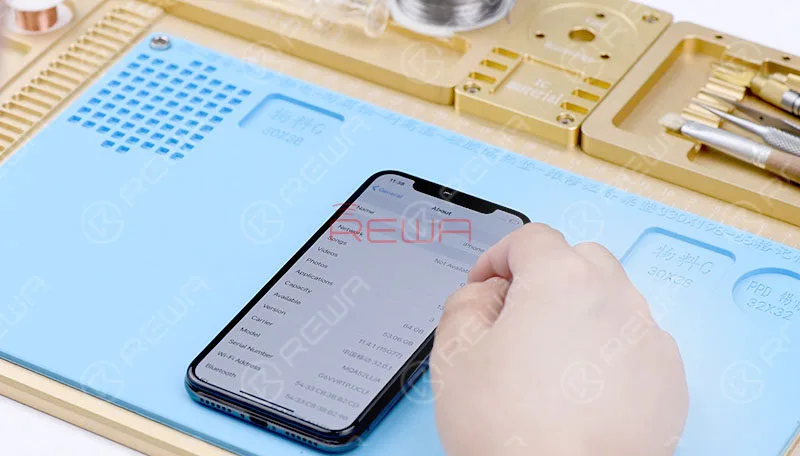
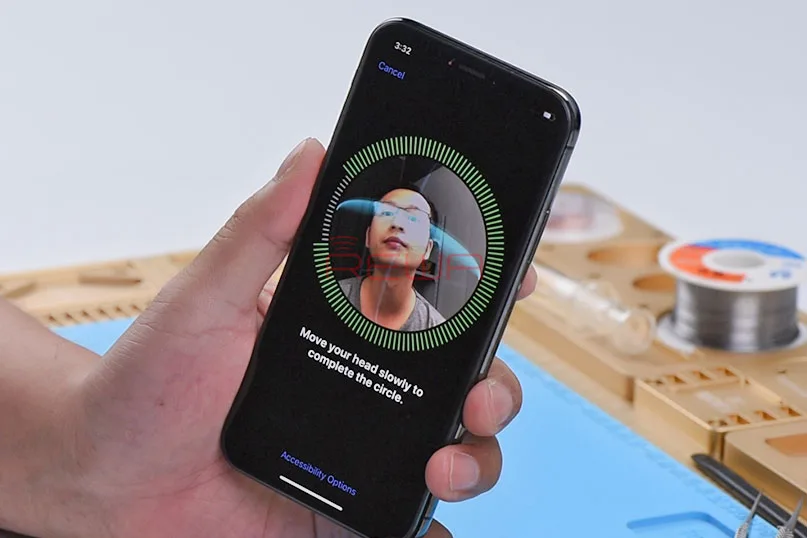
    El teléfono sigue enviando mensajes: ‘mueva el iPhone un poco más abajo/arriba’ durante el proceso de configuración de Face ID. Esto significa que Face ID no se puede configurar correctamente en el teléfono.
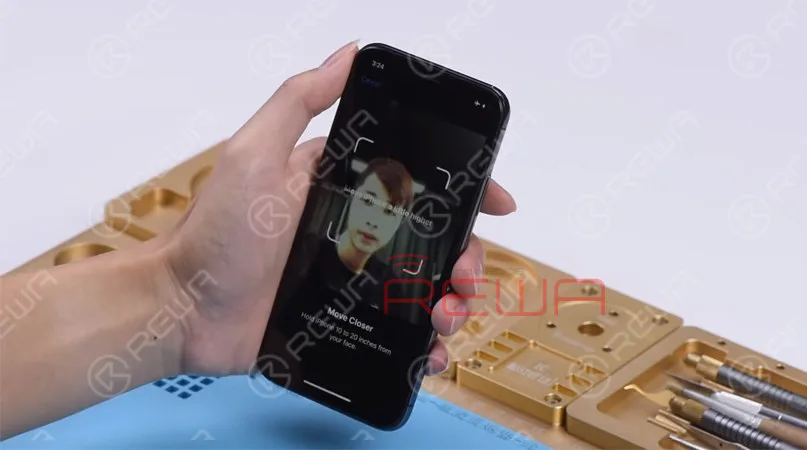
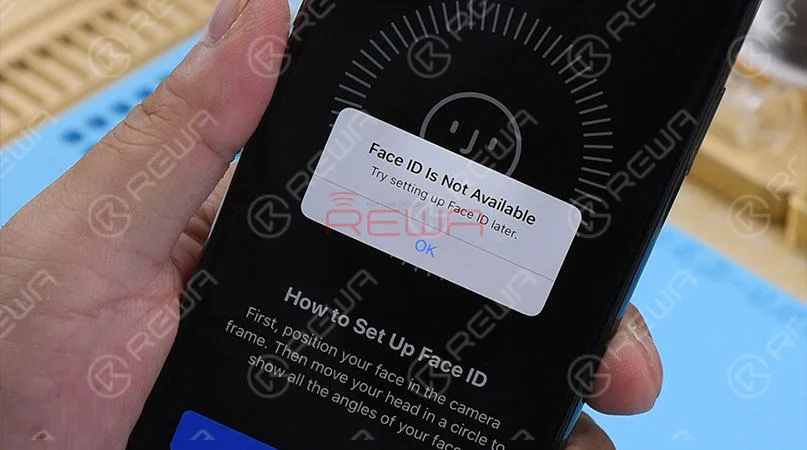
    Face ID no está disponible.

    Face id not available troubleshooting

    Ahora, vamos a averiguar cuál es el fallo paso a paso.

    Paso 1 Prueba del iluminador de inundación

    Based on REWA exclusive repair tricks, let’s start with the Flood Illuminator. There are two important Face ID parts whose behavior relies on the support of the Flood Illuminator. In our daily repair work, we can test the Proximity Sensor and the Ambient Light Sensor to confirm whether the Flood Illunmunator is working normally.
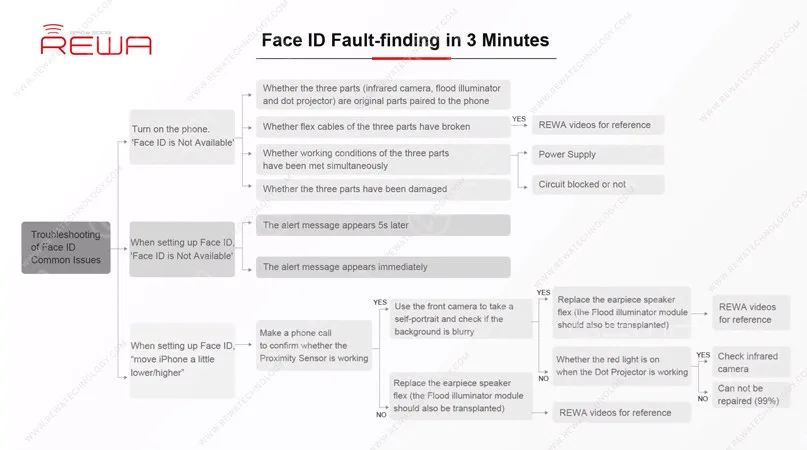
    ¿Por qué no funciona mi Face ID?

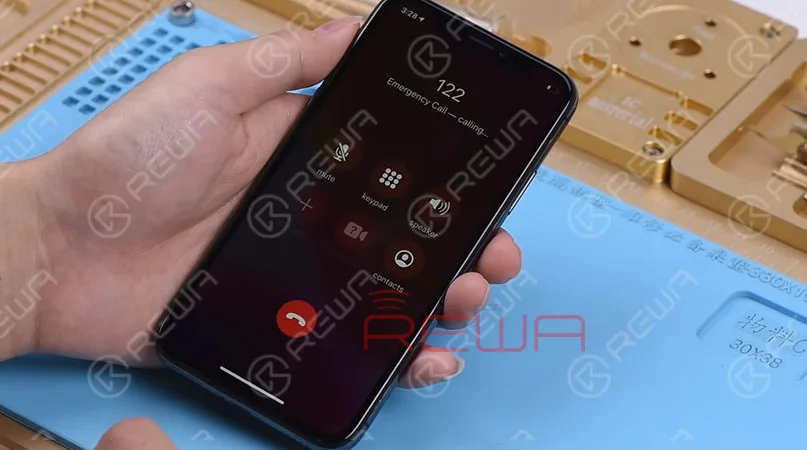
    Let’s make a phone call to confirm whether the Proximity Sensor is working.

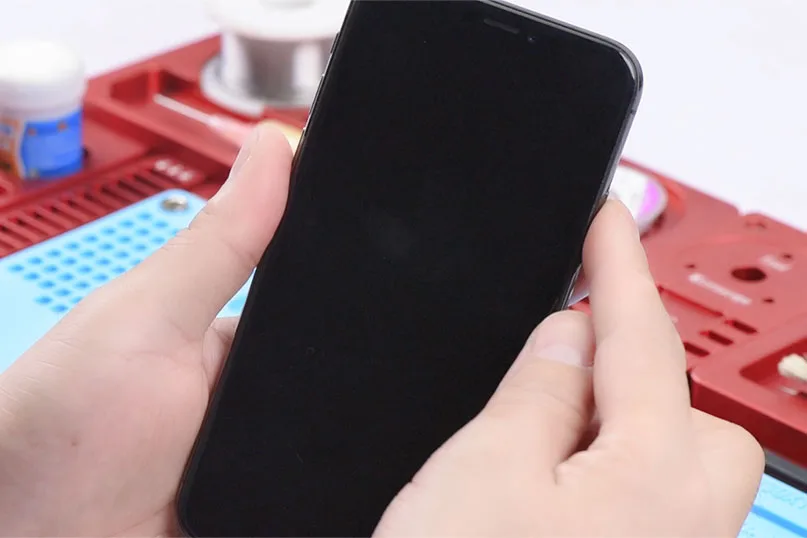
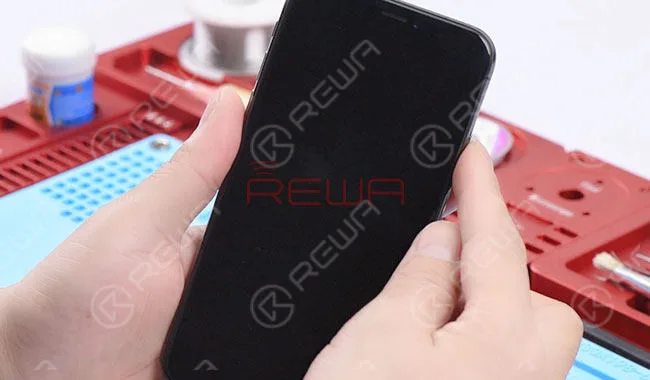
    Durante la llamada telefónica, cubra la parte superior de la pantalla con una mano.

    We can see that the screen turns black immediately.

    Judging by this, the Proximity Sensor is working normally.
    how to fix face id

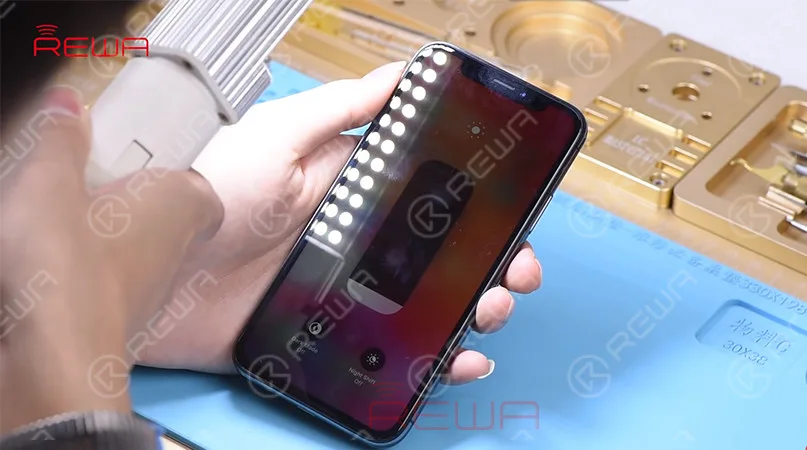
    A continuación, comprueba el sensor de luz ambiental. Ajusta el brillo de la pantalla al mínimo y luego sostén el teléfono bajo una luz brillante.

    With the screen getting brighter, we can confirm that the Ambient Light Sensor is also working normally. Judging by this, the Face ID failure is not caused by Flood Illuminator.
    my face id wont work

    Paso 2: Prueba las piezas de la cámara frontal

    Pasemos al siguiente paso de face id no funciona – Prueba las piezas de la cámara frontal.

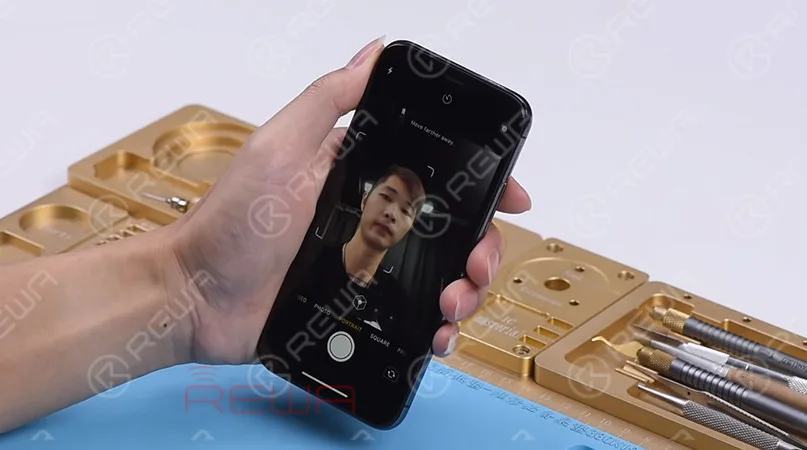
    Abre la aplicación de la cámara y desliza el dedo hasta el modo Retrato. El fondo no se ve borroso, lo cual es anormal.
    why is face id not working

    Paso 3 Observación del proyector de puntos

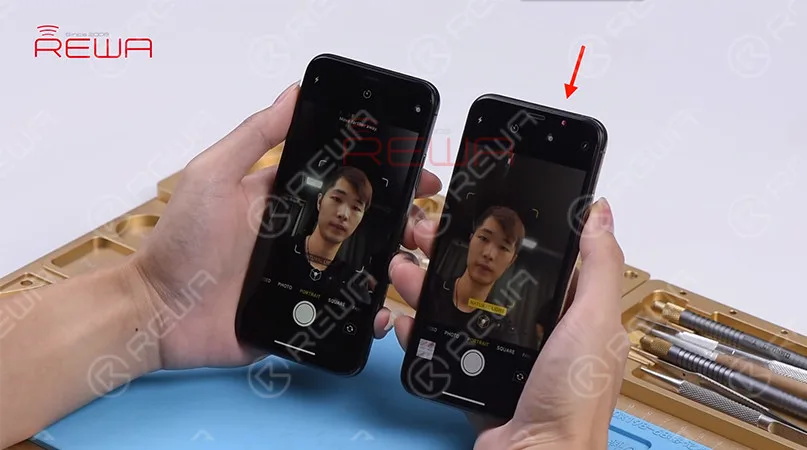
    At the Portrait Mode, there is no flashing red light from the Dot Projector.

    But the Dot Projector should emit flashing red light in normal status.

    We can confirm now that the Dot Projector has malfunctioned.

    This is the fault that causes the Face ID to set up failure. And the problem cannot be fixed.
    why wont my face id work

    Consejos:

    Las tres partes (cámara infrarroja, iluminador de inundación y proyector de puntos) están emparejadas con el teléfono. El daño de cualquiera de ellas puede provocar un fallo en Face ID y dicho problema es irreparable.

    Right now, Face ID failure has become a common problem in our daily repair work.

    Whether the problem you are dealing with can be repaired or not is really an important thing for repair technicians.

    ¡No te preocupes! Trucos de reparación exclusivos de REWA en face id no funciona puede ser una gran referencia para los técnicos de reparación a la hora de localizar las posiciones defectuosas y mejorar la eficiencia de las reparaciones.

    Para obtener más información sobre este caso, consulte el vídeo de YouTube que aparece a continuación.

    ¿Desea adquirir conocimientos básicos sobre la placa base del iPhone, dominar las técnicas de microsoldadura del iPhone, comprender el flujo de trabajo de los distintos circuitos del iPhone, dominar los procesos de solución de distintos problemas del iPhone y aprender los pasos detallados de restauración de la pantalla y el cristal trasero?

    Academia REWA es una plataforma que ofrece aprendizaje de técnicas de reparación, demostraciones prácticas e intercambio de ideas para profesionales del sector de la reparación electrónica.

    You can also click the course link below to know more!

  • El iPhone X se sigue reiniciando con líneas verticales Solución de problemas

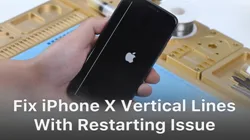
    El iPhone X se sigue reiniciando con líneas verticales Solución de problemas

    El iPhone X presenta líneas verticales en la pantalla y se reinicia continuamente? ¿Cómo reducir las posibilidades de fallo descartando una por una? ¿Cómo confirmar el fallo y solucionar el problema? Veamos cómo lo soluciona el ingeniero de REWA. 

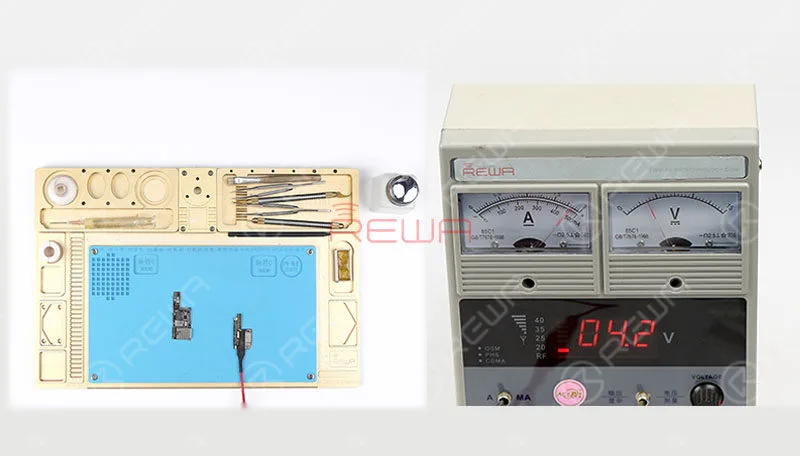
    Lista de herramientas:

  • iPhone X Data Recovery From Dead Motherboard

    iPhone X Data Recovery From Dead Motherboard

    iPhone X is “the future of the smartphone” according to Apple. There is no doubt that iPhone X brings many new experiences to users once again. However, users still can not avoid data loss in the process of using iPhone X. Of course, you can choose to restore from iTunes/iCloud backup to regain the lost data. Or you buy a data recovery software to regain. The premise of using these methods is your iPhone X can turn on normal. Many users usually ask that my iPhone fell in water and won’t turn on, can I get the data from a dead iPhone? So how to recover data when your iPhone won’t turn on?

    As we all know, it is very difficult for repair technicians to extract data from a logic board that cannot be powered up, which requires precise operation with circumspection. And that’s what our iPhone X data recovery case is about today. The iPhone X won’t turn on after water damage. And the problem remains the same after several times of logic board repair. Well, let’s see what REWA can do…

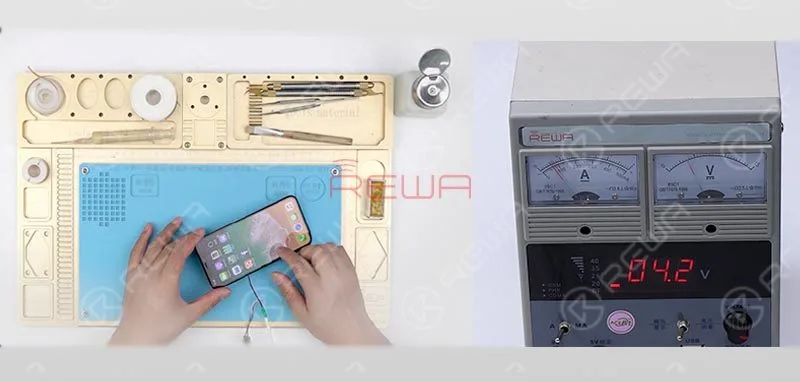
    Connect the battery connector on the upper layer with the Power Supplier and press power button to power on. Current reading on the ammeter is abnormal, so the PCB board might have been damaged.

    PCB board might have been damaged

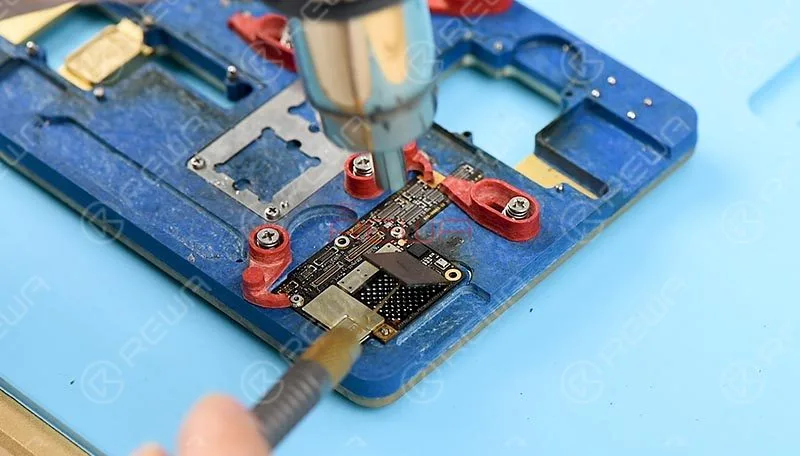
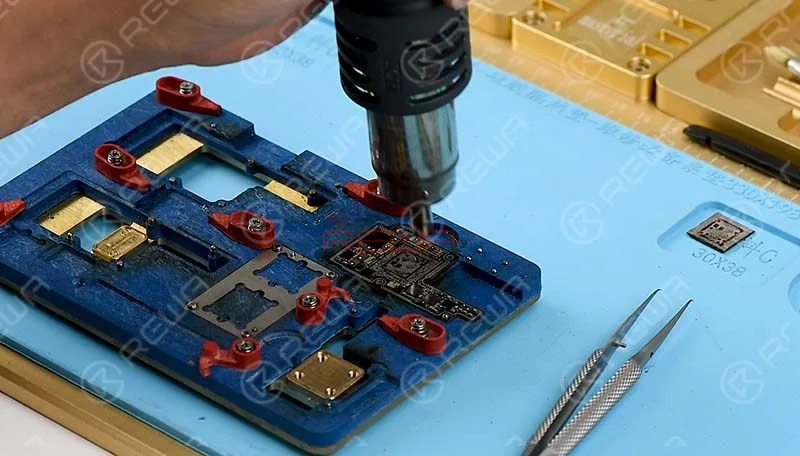
    To recover data, we need to transplant CPU, Baseband CPU, EEPROM, NAND and baseband EEPROM on the original motherboard onto a new motherboard that can turn on the phone normally. Attach the upper layer to the PCB Holder, Heat with the 858D Hot Air Gun to remove black adhesive around the NAND flash chip. Continue to heat and pry up the NAND flash chip with a specialized knife.

    NAND flash chip with a specialized knife

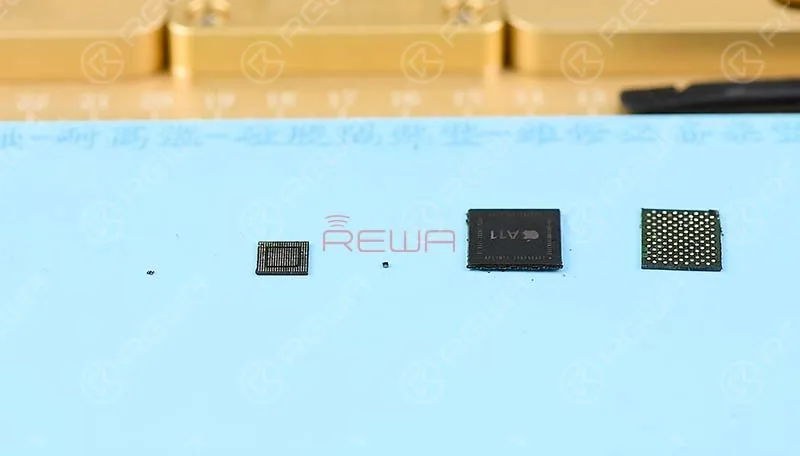
    Next, let’s detach CPU, EEPROM, Baseband CPU and Baseband EEPROM from the board with the same steps.

    EEPROM from the board with the same steps

    Now, we need to reball these detached components

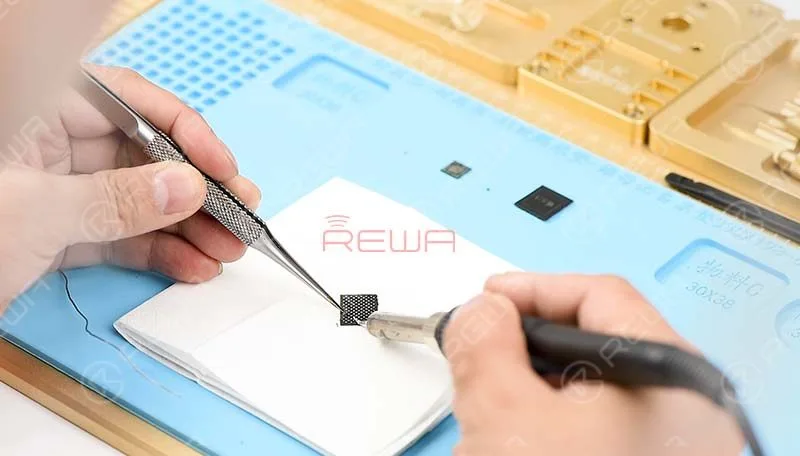
    Apply tins to the tip of the Soldering Iron, then clean tins and black adhesive on the NAND flash chip and clean with PCB Cleaner afterwards. Get the BGA Reballing Stencil in position, then Smear Solder Paste evenly on the stencil with BGA Scraper and heat evenly with the 858D Hot Air Gun. So that all solder balls can solidify completely. Once completed, wait for 1 minute. Then separate the NAND flash chip from the stencil.

    NAND flash chip from the stencil

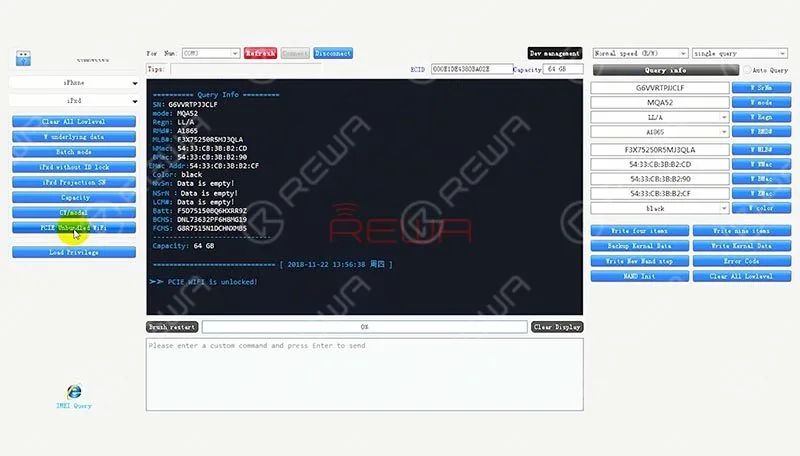
    Continue to reball the baseband CPU, CPU, EEPROM and baseband EEPROM with the same steps. Please be noted that the WiFi module is bound up with WiFi address stored in the NAND flash chip. So our next move is to unbind WiFi. Connect the PCIE NAND Flash Chip Programmer with computer and have the WiFi unbound. We have talked about iPhone keeps searching for signal and iPhone no service with hardware fix solution.

    iPhone no service with hardware fix solution
    motherboard to the new motherboard

    Now, we need to solder these detached components of the original motherboard to the new motherboard

    Apply some BGA Paste Flux to the bonding pad of the NAND flash chip, get the reball finished NAND flash chip in position, solder with the 858D Hot Air Gun.

    Continue to solder CPU, EEPROM, baseband CPU and the baseband EEPROM with the same steps. Once done, clean with PCB Cleaner.

    clean with PCB Cleaner.

    Next thing we do is to solder the two layers together, we need to test the two layers before soldering. Attach the upper layer and the lower layer to the Holder. Connect the upper layer and the lower layer with the display assembly. Connect the battery connector with DC Power Supply to power on. Current reading on the ammeter is normal this time, the phone can get access to the home screen normally.

    phone can get access to the home screen normally

    Then, we need to reball the lower layer, once completed, wait for 1 minute. Then apply some BGA Paste Flux to cylinders around the edge. Attach the reball finished lower layer to the heating platform and get the upper layer in position.

    upper layer in position

    Set operating temperature of the platform, with the upper layer sinking and Paste Flux flowing, continue heating for 1 minute. Then detach the motherboard from the platform after cool down.

    detach the motherboard from the platform after cool down

    Now we can assemble the phone and test. Get the logic board and display assembly installed, connect the battery and press power button, the phone turns on normally. iPhone X data recovery completed successfully.

    iPhone X data recovery completed

    Warm tips: get the phone full assembled after confirmation of fault clearance

    Our REWA offers the iPhone data recovery service, but the CPU, NAND flash and Baseband CPU mustn’t be damaged. Details please check REWA iPhone Data Recovery Service. Now, let’s watch the video for more details of iPhone X data recovery from motherboard.

  • Cómo solucionar los problemas del Face ID del iPhone X tras cambiar la pantalla

    Cómo solucionar los problemas del Face ID del iPhone X tras cambiar la pantalla

    Recientemente hemos recibido muchos mensajes sobre Face ID no disponible tras la sustitución de la pantalla por parte de nuestros clientes, lo que sorprendió enormemente a nuestros técnicos.

    Según nuestra verificación práctica, la sustitución de la pantalla no afectaría en absoluto a la función de identificación facial.

    Sin embargo, REWA ha hecho algunas investigaciones adicionales y le compartirá el análisis detallado y la solución para Fallo en el identificador facial del iPhone X causado por el daño del cable flexible después de la reparación aquí.

    ¿Cómo funciona la identificación facial?

    En primer lugar, vamos a entender cómo funciona el Face ID.

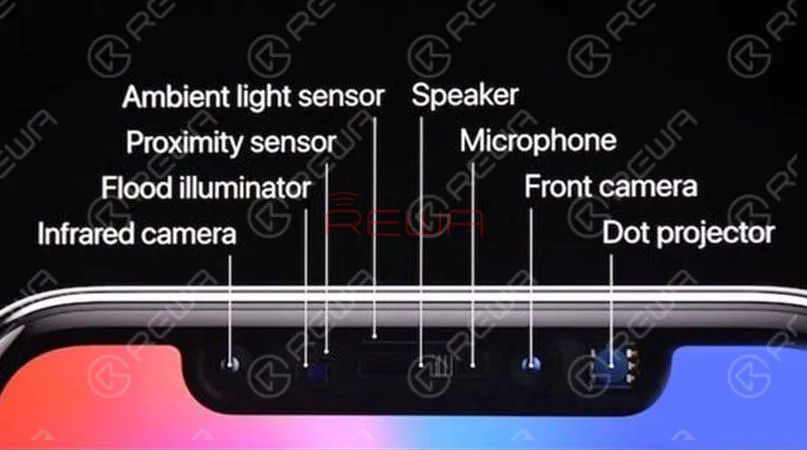
    Toda el área funcional se denomina “sistema de cámara TrueDepth” y está compuesta por iluminador de inundación, cámara de infrarrojos, cámara frontal, proyector de puntos, sensor de proximidad, sensor de luz ambiental, altavoz y micrófono.

    Hablando de eso, ¿has leído Problemas con el sensor de luz ambiente del iPhone 8/X?
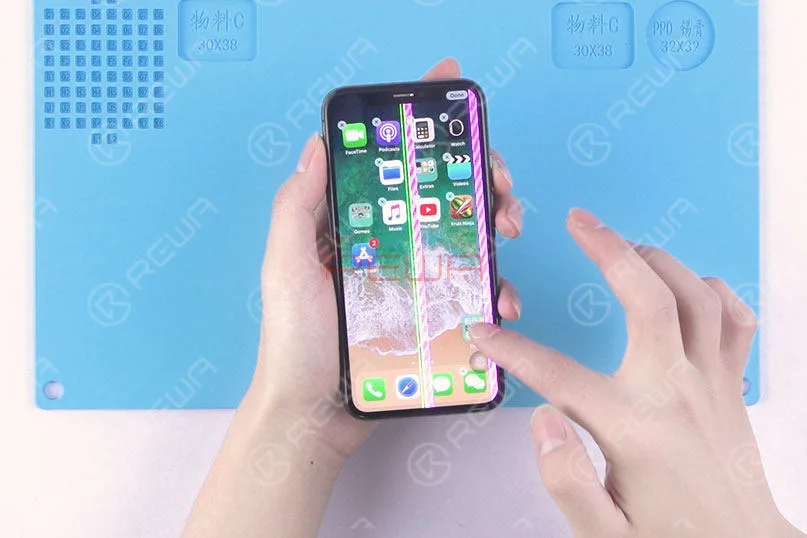
    Cada vez que miras tu iPhone X, el iluminador de inundación detecta tu cara con luz infrarroja y forma una imagen.

    A continuación, el proyector de puntos proyectará más de 30.000 puntos infrarrojos invisibles sobre su cara para crear un mapa en 3D.

    Por último, la cámara de infrarrojos lee este mapa y envía los datos a redes neuronales para crear un modelo matemático de tu cara.

    Tu iPhone X cotejará ese modelo matemático con el que has configurado y almacenado en tu dispositivo para ver si coincide y, si es así, desbloqueará tu teléfono.

    Cómo arreglar el Face ID del iPhone X que no funciona
    ¿Cómo se repara?

    Según la descripción, este iPhone X se cayó una vez.

    Sin embargo, la identificación facial está en estado normal.

    No funciona hasta que se sustituye el conjunto de la pantalla. Con todo el conocimiento, comenzamos nuestra reparación.

    Enciende el teléfono y muestra “No se puede activar Face ID en este iPhone” . Así que recurrimos a restablecer el Face ID. Ve a Ajustes > Face ID y código de acceso > Restablecer Face ID.

    Recibimos el mensaje “Face ID no está disponible, intente configurar Face ID más tarde”.” .

    Nuestra opinión inicial es que el Face ID no disponible podría deberse a un mal funcionamiento en el proceso de sustitución de la pantalla.

    Por lo tanto, lo siguiente que hacemos es comprobar los cables flexibles que están relacionados con Face ID.

    Cómo arreglar el Face ID del iPhone X que no funciona
    Desmonta el teléfono.

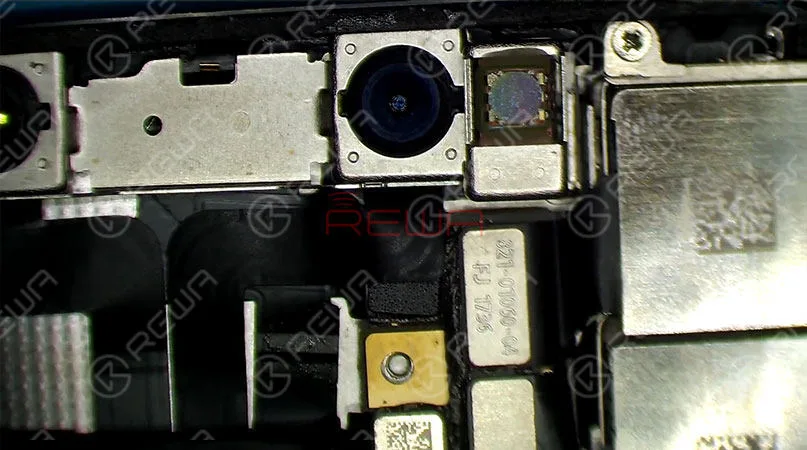
    Y compruebe primero la cámara de infrarrojos y el módulo del proyector de puntos bajo el microscopio. Nada va mal.

    A continuación, desplácese hasta el módulo iluminador Flood del conjunto del altavoz del auricular.

    Comprueba cuidadosamente el conector y los cables flexibles. Aún así, nada va mal.

    Cómo arreglar el Face ID del iPhone X que no funciona
    A continuación, retire los tornillos. Y separe el altavoz del auricular y el conjunto del sensor frontal del teléfono.

    Tenga cuidado de no dañar los cables flexibles en el proceso, ya que el módulo iluminador Flood está unido a la lente de cristal con cinta adhesiva de doble cara.

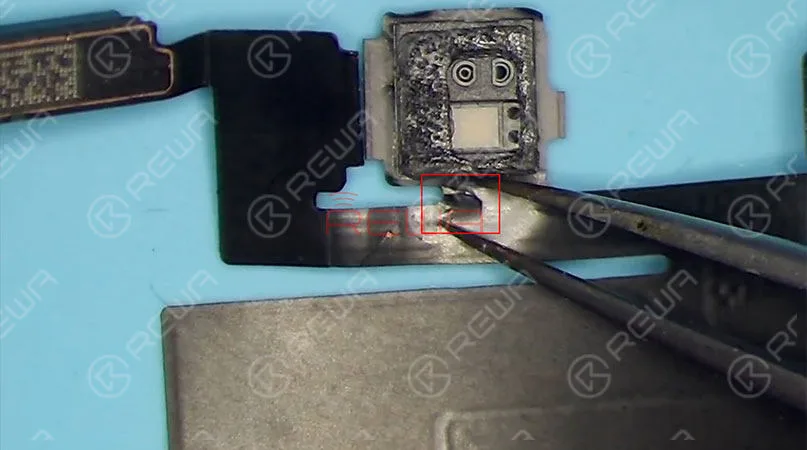
    Podemos ver claramente que el cable flexible donde se aloja el módulo iluminador Flood está fracturado en el borde.

    Cómo arreglar el Face ID del iPhone X que no funciona
    Dado que el módulo iluminador Flood es una pieza esencial para el circuito del Face ID, si se daña el cable flexible puede dejar de funcionar, lo que puede afectar absolutamente al funcionamiento normal del Face ID.

    Además, como la reparación del cable flexible es difícil, podemos soldar el módulo iluminador Flood a un cable flexible nuevo.

    Para sustituirlo por un cable flexible nuevo, primero debemos separar el altavoz del auricular y el módulo del sensor de luz ambiental del conjunto del altavoz del auricular y el sensor frontal.

    Calentando con el soldador, el auricular se separó con éxito.

    A continuación, fije el cable flexible en el lugar con cinta protectora de alta temperatura para separar aún más el cable flexible del módulo sensor de luz ambiental.

    Soldador y Pistola de aire caliente para retirar este cable flexible.

    Una vez hecho esto, elimine el exceso de estaño en el cable flexible con el soldador y límpielo con PCB Cleaner.

    Ahora el cable flexible fracturado está completamente separado.

    Lo siguiente es sustituirlo por un nuevo cable flexible.

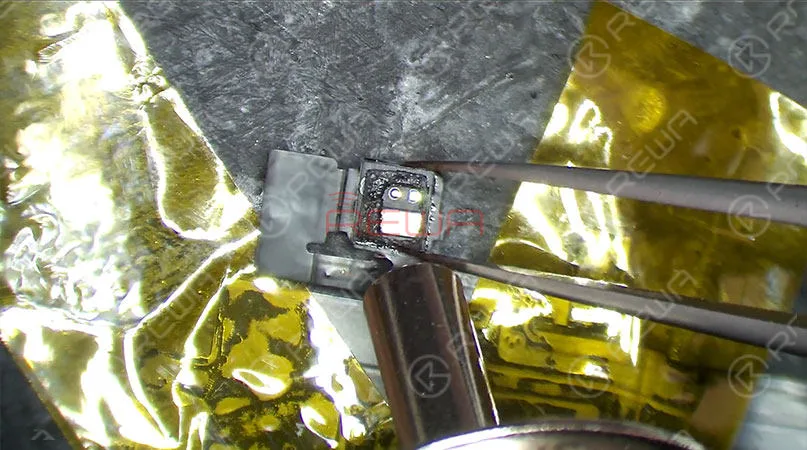
    Retire primero el módulo del iluminador de inundación del cable flexible.

    Prepare un nuevo cable flexible. Aplique un poco de Paste Flux a la almohadilla de unión.

    Alinee el módulo del iluminador de inundación en su lugar con el nuevo cable flexible.

    Cuidado con la dirección.

    A continuación, soldar con pistola de aire caliente. Retire el pegamento residual en el módulo después.

    Cómo arreglar el Face ID del iPhone X que no funciona
    La parte de la reparación está casi terminada en este momento.

    Lo siguiente que tenemos que hacer es volver a soldar el módulo del sensor de luz ambiental y el altavoz del auricular.

    Sin embargo, la soldadura del sensor de luz ambiental es la parte más difícil de esta reparación. Como sea, hagámoslo. Aplique un poco de Paste Flux a la almohadilla de unión del módulo del sensor de luz ambiental.

    A continuación, aplique las latas a la almohadilla adhesiva con Soldador .

    Limpiar con PCB Cleaner.

    Aplique de nuevo un poco de fundente en pasta a la almohadilla adhesiva.

    Coloque el cable flexible del módulo sensor de luz ambiental desprendido.

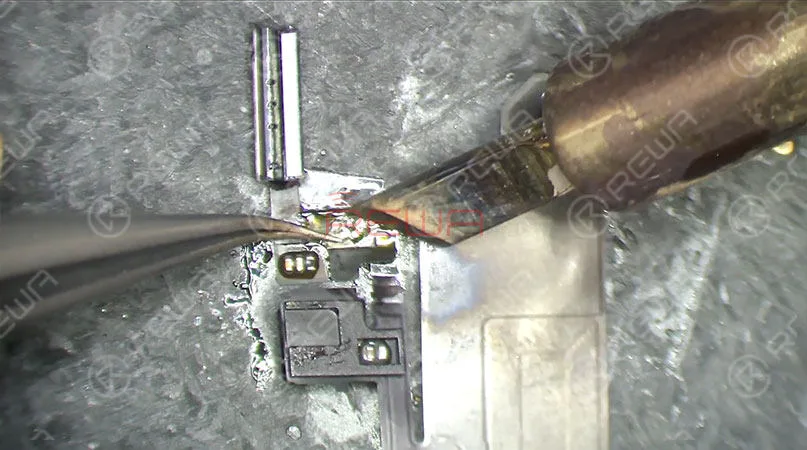
    Asegure el cable flexible con una posición específica soldada por Soldador con boquilla curva primero.

    A continuación, utilice el soldador con boquilla de corte para completar el proceso de soldadura restante.

    Limpiar después con PCB Cleaner.

    Ahora tenemos que volver a soldar el altavoz del auricular al cable flexible.

    Cómo arreglar el Face ID del iPhone X que no funciona
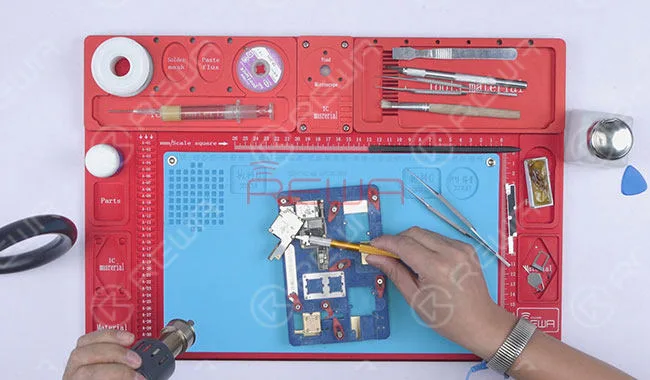
    Es hora de ensamblar el altavoz del auricular y el conjunto del sensor frontal al conjunto de la pantalla.

    Vuelva a montar el teléfono y pruébelo.

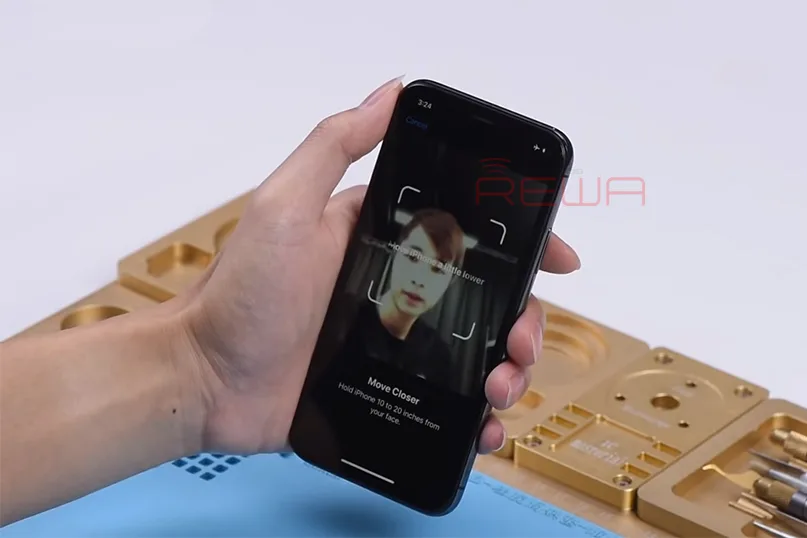
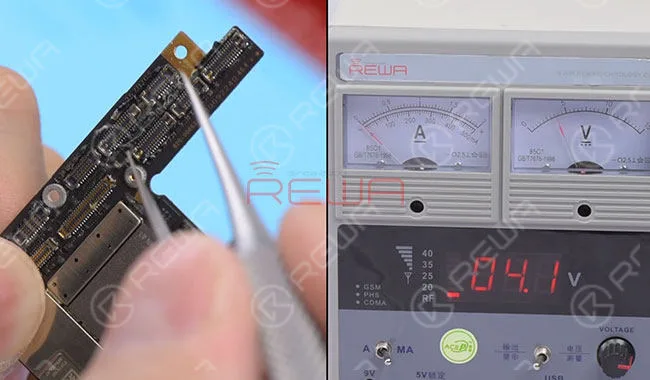
    Pulsa el botón de encendido para encenderlo. Vaya a Ajustes > Face ID y código de acceso > Configurar Face ID. .

    Face ID se puede configurar correctamente.

    Pulse el botón de encendido para bloquear la pantalla. Vuelve a pulsar el botón de encendido. La pantalla se ilumina. Echa un vistazo al iPhone X.
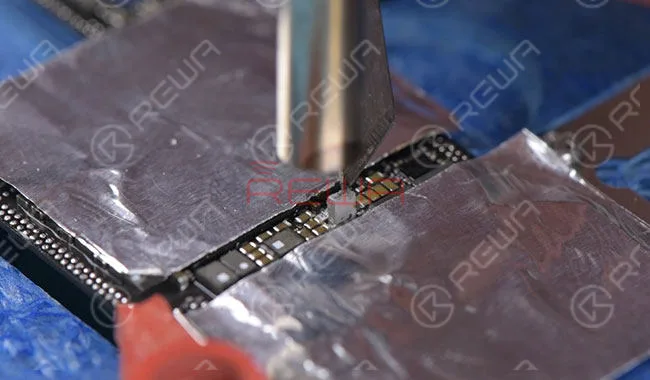
    La pantalla puede desbloquearse automáticamente. Fallo borrado.

    preguntas sobre iPhone X Face ID no funciona después de reparar tutorial, bienvenido a comentar a continuación.
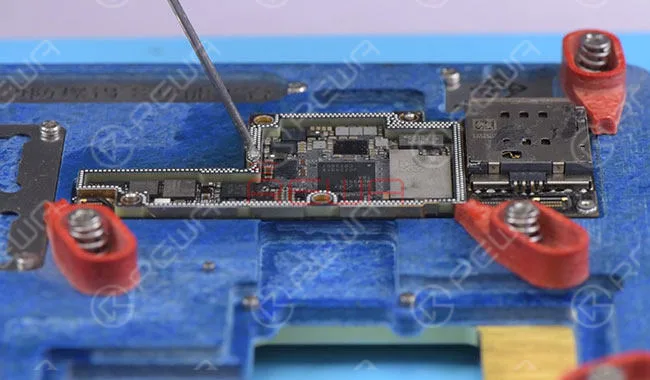
    Haga clic a continuación si está interesado en las herramientas y piezas de repuesto utilizadas en el vídeo. Para más información y precios, no dude en ponerse en contacto con sales@rewatechnology.com

    * Plataforma integrada de reparación de teléfonos móviles

    * Destornillador Tri-wing - Tipo 2

    * Pinza recta - Tipo 3

    * Microscopio óptico 4x - KS7045

    * Limpiador de PCB - 250 ml

    * Pasta de soldar fundente para bandas BGA

    * Palanca de plástico antiestática

    * Cinta adhesiva resistente al calor - 5,0 mm

    * Alambre de soldadura de 100 g - Tipo 1

    * Piezas de repuesto del iPhone X
    Visite REWA  tienda en línea  para obtener más piezas y herramientas.

    Quiero aprender conocimientos básicos sobre la placa base del iPhone, dominar las técnicas de microsoldadura del iPhone, comprender el flujo de trabajo de los diferentes circuitos del iPhone, dominar los procesos de solución de problemas de diferentes problemas del iPhone y aprender los pasos detallados de restauración de la pantalla/vidrio trasero... Puede visitar la Academia REWA.
  • Guía completa de pantallas OLED de repuesto para iPhone X

    Guía completa de pantallas OLED de repuesto para iPhone X

    Here comes iPhone X Aftermarket OLED Screen! With iPhone X Aftermarket LCD Screen springing up in the market, much attention had been paid to iPhone X Aftermarket OLED Screen.

    We got samples of iPhone X Aftermarket OLED Screen from the factory at the first sign of production and carried out a series of tests afterwards.

    The Aftermarket OLED Screen performed well with no function problem, which has met the product standards of usage.

    Now, let’s take a close look at iPhone X Aftermarket OLED Screen with test results.

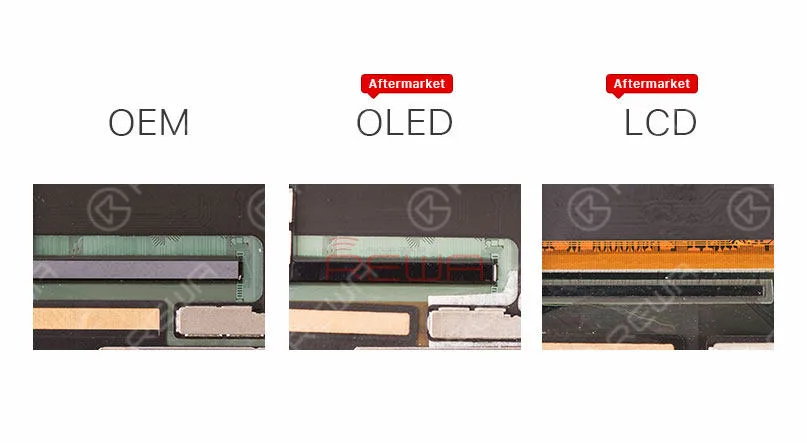
    The IC on iPhone X Aftermarket OLED Screen and OEM Screen get high similarity.

    Deep Analysis On iPhone X Aftermarket OLED Screen

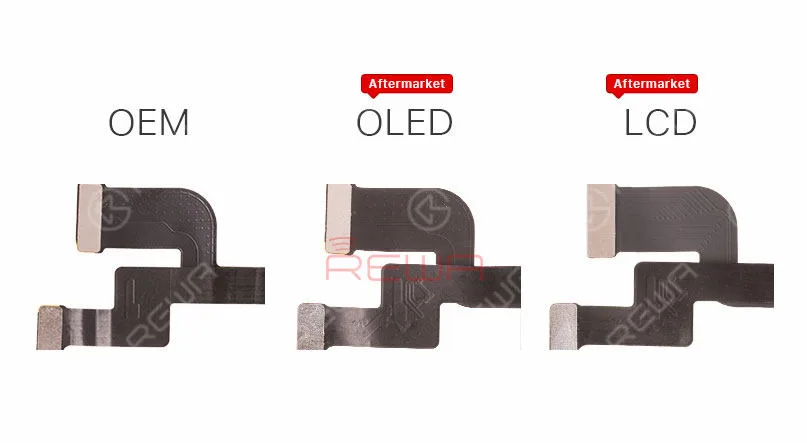
    iPhone X Aftermarket OLED Screen and OEM Screen also share the same textures on LCD flex cable.

    Deep Analysis On iPhone X Aftermarket OLED Screen

    Aftermarket OLED Screen and Aftermarket LCD screen feature with the same textures on Touch flex cable.

    Deep Analysis On iPhone X Aftermarket OLED Screen

    Aftermarket OLED Screen and Aftermarket LCD screen also share the same 3D Touch flex cable.

    Deep Analysis On iPhone X Aftermarket OLED Screen

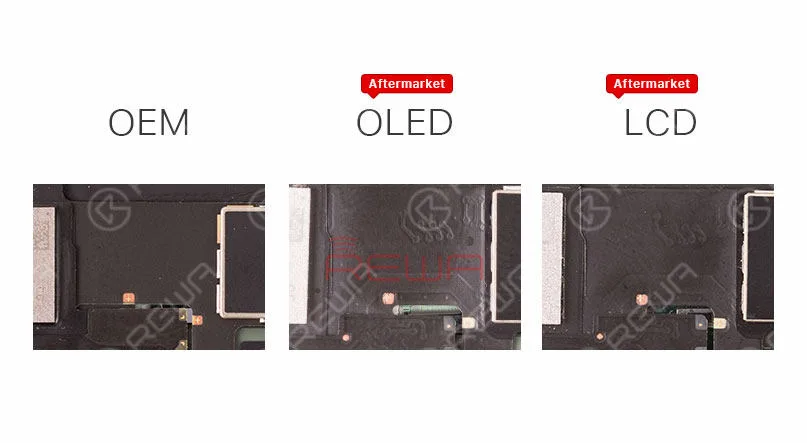
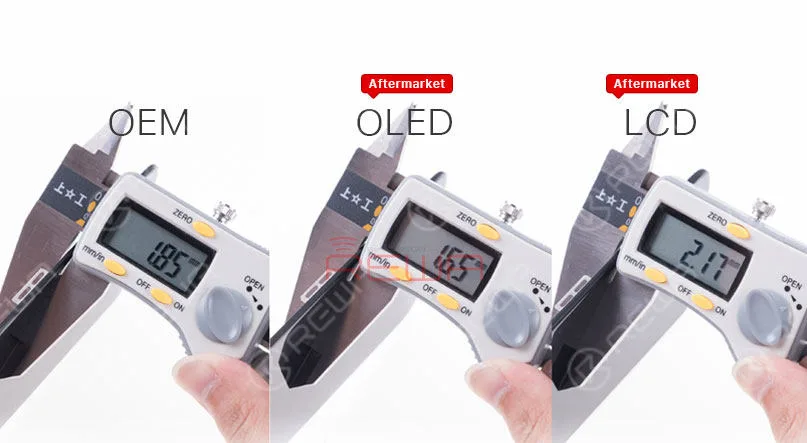
    Check the thickness of iPhone X OEM Screen, iPhone X Aftermarket OLED Screen and iPhone X LCD Screen.

    Deep Analysis On iPhone X Aftermarket OLED Screen

    Since the 3D touch module of iPhone X Aftermarket OLED Screen is thinner, it will be slightly thinner when measuring, Yet the bezel much thicker than iPhone X OEM Screen, so it will little higher after installation.

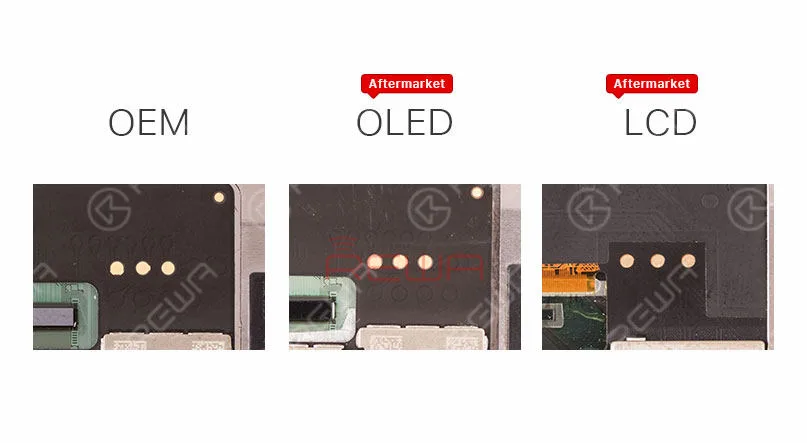
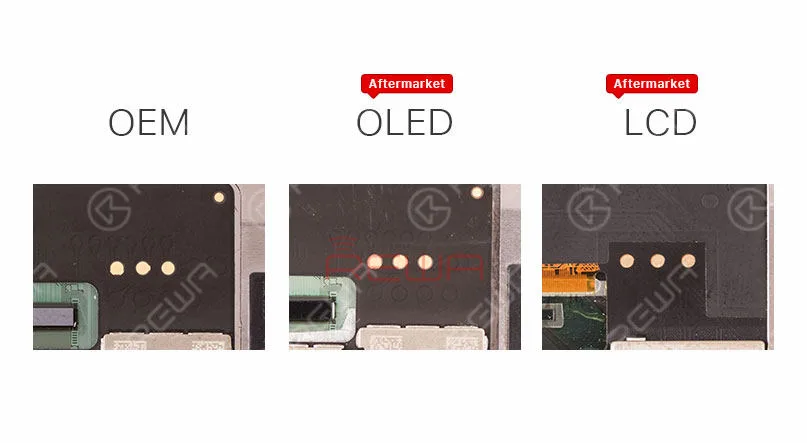
    Besides, iPhone X Aftermarket OLED Screen features with four golden contacts which is highly similar to those on iPhone X OEM Screen.

    Deep Analysis On iPhone X Aftermarket OLED Screen

    Prueba de funcionamiento

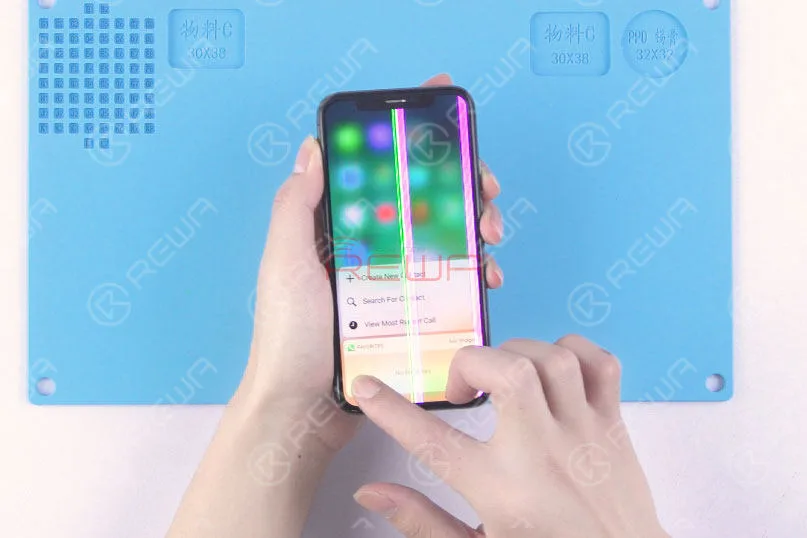
    Since the LCD panel of iPhone X Aftermarket OLED Screen and OEM Screen share the same production process, the vertical line issue due to bonding procedure can also be frequently seen with our test samples.

    Still, these imperfect screens can be screened out in subsequent quality inspection.

    Also, because of the vertical line issue, there is no brightness test in our video today.

    First, run touch function test, the phone performs with normal touch function.

    Yet the screen is not running smoothly because of glass lens material.

    We believe that this will be improved when it comes to full production.

    Deep Analysis On iPhone X Aftermarket OLED Screen

    Continue to run 3D Touch function test, the phone performs with normal 3D Touch function.

    Deep Analysis On iPhone X Aftermarket OLED Screen

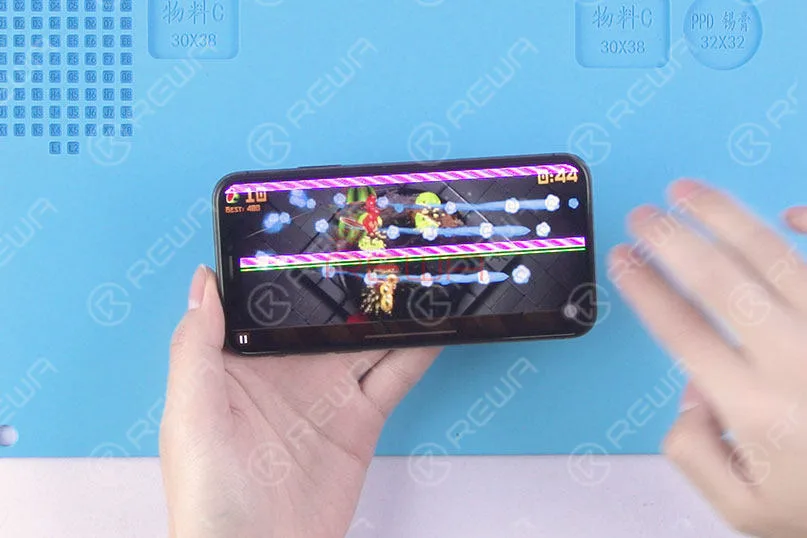
    Run the multi-touch test in game mode, the phone performs normally.

    Deep Analysis On iPhone X Aftermarket OLED Screen

    Conclusión:

    Within a few days of trying out the iPhone X with Aftermarket OLED Screen, our technicians carried out a series of tests under the condition of excluding the impact of the vertical issue.

    The Aftermarket OLED Screen of iPhone X performed well with no function problem, which has met the product standards of usage.

    Please stay tuned and we will pay close attention to the product in the future.

    For more iPhone X Aftermarket OLED Screen test details please view our Youtube video here:

    REWA cell phone repair replacement parts:

  • ¿El iPhone X no se enciende? Arréglalo con la reparación de la placa lógica

    ¿El iPhone X no se enciende? Arréglalo con la reparación de la placa lógica

    Cuando tu iPhone no se enciende, ¿qué puedes hacer?

    El primer paso es encontrar la razón de iPhone no se enciende, podría haber cualquier problema de hardware o software relacionados con el dispositivo.

    Como físicamente dañado o caído en el agua o alguna otra razón, y hay muchas soluciones de Internet, tales como cargar el iPhone, reiniciar, reiniciar duro, el uso de software para arreglar ... para estas soluciones, usted puede tener una oportunidad, pero aquí vamos a proporcionar un alto nivel y solución profesional para arreglar iPhone no se enciende.

    El iPhone X, con su pantalla supergrande, la última tecnología biométrica -Face ID-, el cristal más resistente, la carga inalámbrica, etcétera, llega al corazón de la mayoría desde su lanzamiento en octubre de 2017.

    Por perfecta que sea, muestra fallos de funcionamiento con el paso del tiempo.

    Al principio, tiene problemas de falta de respuesta táctil, pantalla atascada y otros problemas de visualización. Últimamente, algunos mal funcionamiento de la placa lógica aparecen. Por ejemplo, el iPhone X no se enciende, etc.

    Si llegas a conocer la estructura de la placa lógica del iPhone X, debes saber que la placa lógica del iPhone X se dobló por la mitad y luego se soldaron las dos capas: la capa superior es la placa principal y la capa inferior es la placa de señales.

    Lo que dificultó mucho nuestra reparación. 

    Hoy compartimos un caso de reparación de iPhone X no enciende reparación de placa lógica. Vamos a ver cuál es la parte más difícil.

    Cómo arreglar iPhone X no se enciende con la reparación de la placa lógica

    Desmontar

    Desmontar el no se enciende iPhone X. Sacar la placa base de doble capa.

    Aquí viene la primera dificultad - separar la placa base plegada. lo que requiere un control severo de la temperatura.

    Una temperatura excesivamente alta dañaría los componentes de alrededor, pero una temperatura demasiado baja no puede separarlos. Con paciencia y tiempo, separamos la placa lógica con éxito.

    Cómo arreglar iPhone X no se enciende con la reparación de la placa lógica

    Diagnóstico

    Después de separar la placa lógica, conecte la capa superior con la fuente de alimentación de CC.

    La corriente de lectura es anormal. Así que localizamos el fallo en la capa superior.

    Para continuar nuestro diagnóstico, medimos la tensión de alimentación de la capa superior con un multímetro.

    Y descubre que no hay valor de voltaje en C2771 y C2770.

    Medir con Multímetro y podemos confirmar que el inductor L2770 está dañado.

    Cómo arreglar iPhone X no se enciende con la reparación de la placa lógica

    Mantenimiento y pruebas

    Así que tenemos que desmontar el inductor L2770 y sustituirlo por uno nuevo.

    En primer lugar, fije la capa superior al soporte de la placa de circuito impreso.

    Y pegue cinta adhesiva de alta temperatura en los componentes alrededor del L2770 para protegerlos.

    A continuación, vuelva a soldar con un nuevo inductor.

    Después de enfriarse, vuelva a medir el valor de la corriente conectándolo a la fuente de alimentación de CC.

    El valor de corriente medido en el amperímetro es normal esta vez. Fallo eliminado.

    Cómo arreglar iPhone X no se enciende con la reparación de la placa lógica

    Vuelva a montar

    ¿Adivina qué? Aquí viene la parte más difícil de la reparación - para eliminar las latas de las dos capas por separado.

    Transferimos la dirección durante 5 veces y, finalmente, terminamos el proceso de desestañado.

    A continuación, otra parte difícil - para reball la capa inferior.

    En realidad sólo lo conseguimos en nuestro segundo intento.

    Finalmente, conseguimos volver a soldar las dos placas y volver a montar el teléfono, el iPhone X no se enciende el problema fue finalmente resuelto.

    Cómo arreglar iPhone X no se enciende con la reparación de la placa lógica

    Consulte el vídeo para obtener más información. 

    Lista de herramientas:

  • Reacondicionamiento de la pantalla del iPhone X - Reparación solo de cristal

    Reacondicionamiento de la pantalla del iPhone X - Reparación solo de cristal

    Como ya explicamos en nuestro anterior post Análisis de desmontaje total de la pantalla OLED del iPhone X, la pantalla del iPhone X es un nuevo producto de OLED combinado con la función 3D Touch. El proceso de laminación de la pantalla OLED del iPhone X también es mucho más complicado que la pantalla LCD de las versiones anteriores del iPhone. Así que podemos imaginarnos totalmente la dificultad del reacondicionamiento de la pantalla del iPhone X. Sin embargo, después de varios intentos y fracasos, REWA LAB tiene el honor de presentarle nuestro éxito duramente ganado con el reacondicionamiento de la pantalla del iPhone X. Compruebe la última técnica de restauración de la pantalla del iPhone X ¡AHORA!

    Restauración de la pantalla del iPhone X

    Guía para restaurar la pantalla del iPhone X

    Pruebas de pantalla

    Ejecutar prueba de funcionamiento - Pantalla; Touch; 3D Touch y Swipe-up. Todo va bien.

    Restauración de la pantalla del iPhone X

    Extracción del bisel

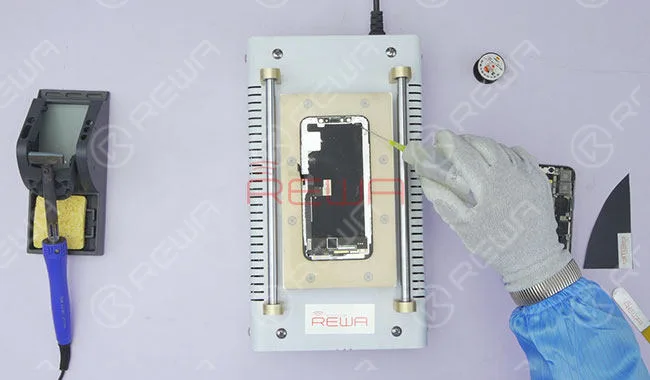
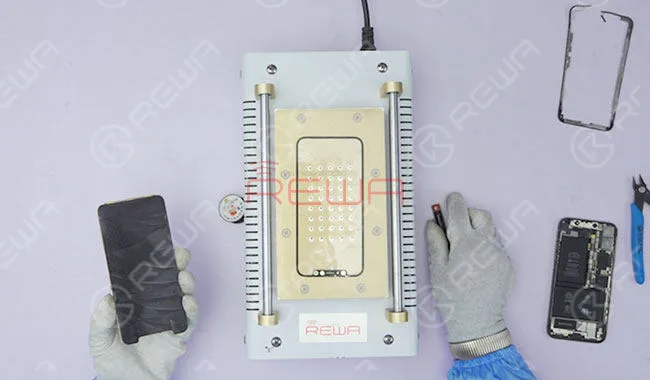
    Coloque el conjunto de la pantalla OLED sobre la plataforma térmica. Retire el bisel lentamente con la palanca y el limpiador de pegamento.

    Restauración de la pantalla del iPhone X

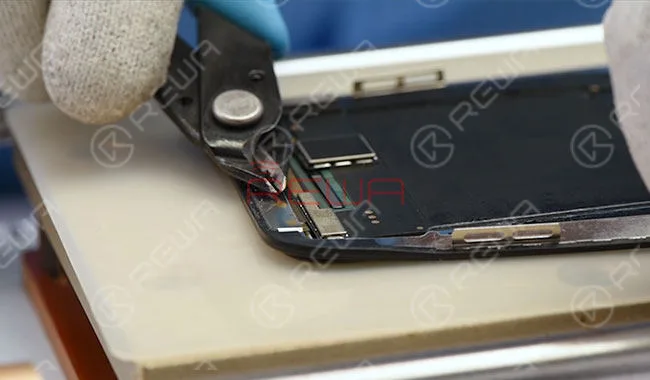
    Recorte el soporte superior con el alicate de corte. A continuación, separe el bisel de la pantalla con el alicate de corte. Tenga cuidado con los cables flexibles cuando retire el bisel en la zona de los cables flexibles.

    Restauración de la pantalla del iPhone X

    Una vez hecho esto, vuelve a probar la pantalla. Ejecuta el test de funciones - Pantalla; Táctil; 3D Touch y Swipe-up. Todo va bien. Por ahora, el paso más difícil durante el reacondicionamiento de la pantalla del iPhone X se ha completado.

    Separación de vidrio

    Coloque el conjunto de la pantalla OLED sobre la plataforma térmica. Separe la lente de cristal del OLED con el alambre de corte. Prueba de nuevo después de separar. Todo va bien.

    Restauración de la pantalla del iPhone X

    Quitar pegamento

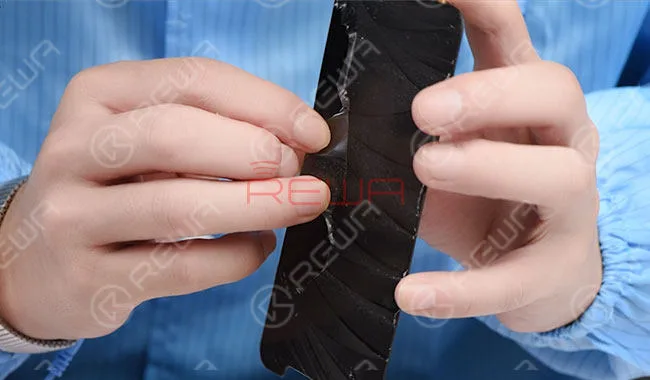
    La eliminación de pegamento para la pantalla del iPhone X se puede aplicar con el desgarro de la mano.

    Restauración de la pantalla del iPhone X

    OCA Laminado

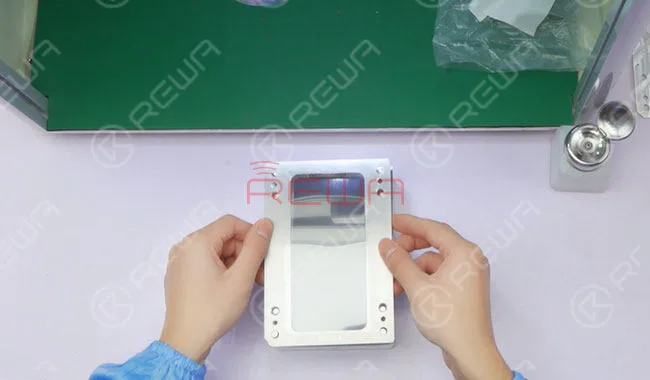
    Introduzca el molde de alineación del bloque de goma OCA en la base. A continuación, coloque el bloque de goma OCA en la posición correspondiente del molde. Arranque la primera capa de la película protectora de tres capas de OCA y coloque OCA en la posición correspondiente del molde de alineación de OCA.

    Después, incrusta el molde de alineación del OCA en la base y aplica presión para encajar el OCA contra el bloque de goma.

    Restauración de la pantalla del iPhone X

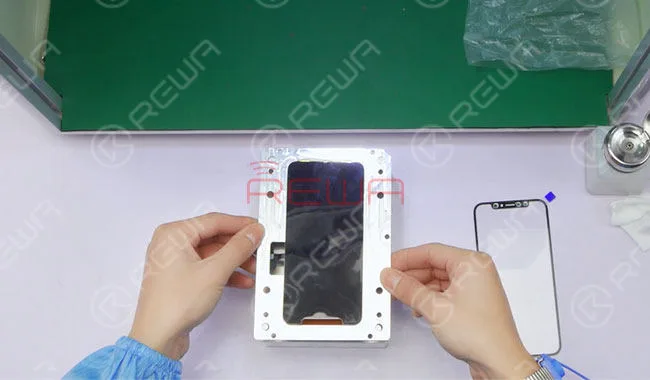
    Prepare una nueva lente de cristal y colóquela en el molde. Limpie primero la lente de cristal. A continuación, arranque la película protectora de segunda capa de la OCA e introduzca el molde de la lente de cristal en la base.

    Coloque todo el molde en la laminadora y pulse el botón “OCA laminating”. La máquina empieza a funcionar. Una vez finalizado el laminado, separe el molde de la lente de cristal y extraiga la lente.

    Laminado OLED

    Retire el bloque de goma OCA y el molde de alineación. Coloque el conjunto OLED en el molde OLED.

    Coloque el bloque de goma OLED e incruste el molde OLED en la base. Aplica presión para encajar el OLED con el bloque de goma.

    Restauración de la pantalla del iPhone X

    Limpie primero con alcohol o N-hexano. A continuación, coloque la lente de cristal laminado OCA en el molde de la lente de cristal. Arranque la tercera capa de la película protectora de OCA e introduzca el molde de la lente de cristal en la base. A continuación, coloque todo el molde en la máquina de laminación. Pulse el botón “LCD laminating”. La máquina empieza a funcionar.

    Una vez terminado el laminado, separe el molde de cristal de la lente y saque la pantalla OLED. Con burbujas en el interior, tenemos que continuar con el proceso de eliminación de burbujas.

    Eliminación de burbujas

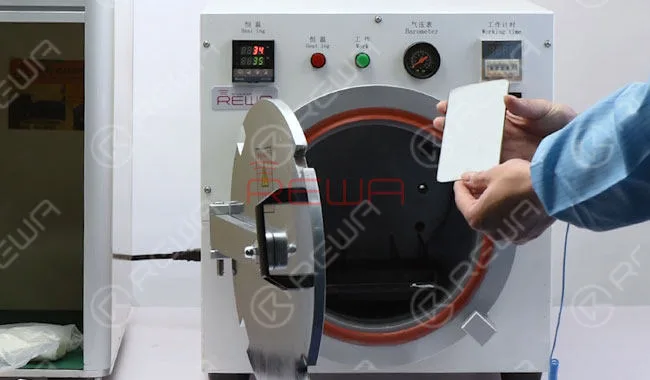
    Coloque la pantalla en la máquina de eliminación de burbujas durante 15 minutos. Una vez terminado, saque la pantalla.

    Restauración de la pantalla del iPhone X

    Fijación del bisel

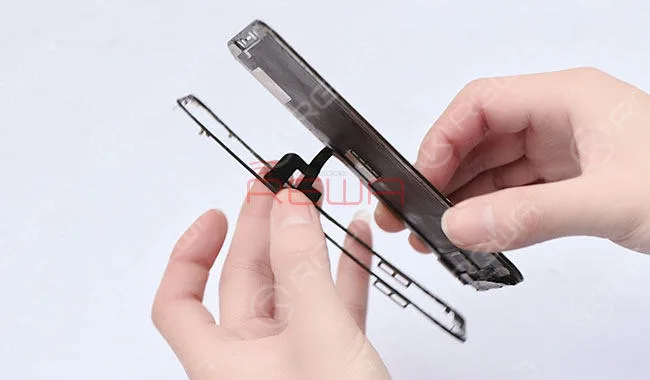
    Prepare un nuevo bisel de iPhone X. Aplica pegamento B7000 uniformemente en el bisel y la parte posterior de la pantalla. A continuación, presiónalos uno contra otro y déjalos reposar durante 10 minutos.

    Restauración de la pantalla del iPhone X

    Reacondicionado Pruebas de pantalla

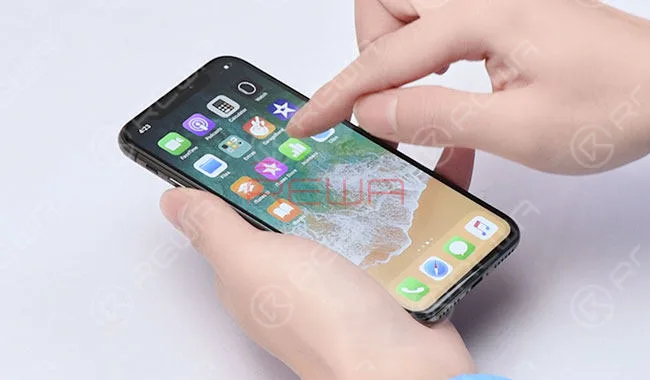
    Encienda la pantalla. Ejecutar la prueba de función - Pantalla; Toque; 3D Touch y Swipe-up. Todo va bien.

    Restauración de la pantalla del iPhone X

    Renovación de pantalla de iPhone X finalizada a la perfección.

    Aviso

    Esta guía de restauración de la pantalla del iPhone X está hecha sólo para explorar y compartir técnicas de restauración. Para aquellos que no tienen habilidades profesionales de restauración, ni una idea clara de los detalles de la técnica de restauración, los puntos clave y las dificultades, por favor mirar antes de saltar.

    Para obtener más detalles sobre el reacondicionamiento de la pantalla del iPhone X, visite Canal YouTube de REWA.

    Herramientas y piezas

    • Apple iPhone X OLED Display y pantalla táctil digitalizador Asamblea con el marco de reemplazo
    • Alambre de corte LCD
    • Limpiador LCM
    • Pegatina Easy Tear
    • Máquina de extracción de biseles
    • Máquina separadora manual
    • Máquina despegadora
    • Máquina laminadora OCA&POL
    • Máquina laminadora de vidrio
    • Máquina de eliminación de burbujas